Volvo XC90. MANUALE DEL PROPRIETARIO in italiano (2017) - 14
AUDIO, MEDIA E INTERNET
||
Sottocanale DAB
Collegamento fra FM e radio
Lettore MD
I componenti secondari sono generalmente defi-
digitale*
Il lettore multimediale può riprodurre tracce
niti sottocanali. Questi sono occasionali e pos-
Grazie a questa funzione, la radio digitale (DAB)
audio da lettore CD* e fonti audio esterne colle-
sono comprendere, ad esempio, la traduzione in
può passare da un canale con segnale debole o
gate tramite presa USB o Bluetooth. Inoltre, può
altre lingue del programma principale. I sottoca-
assente allo stesso canale in un altro gruppo di
riprodurre formati video tramite la presa USB.
nali sono indicati con un simbolo a freccia nella
canali (ensemble) con segnale migliore, all'in-
Con l'automobile connessa a Internet, è possibile
lista dei canali.
terno di DAB e/o fra DAB e FM.
anche ascoltare radio online, audiolibri e servizi
musicali tramite le app.
Relative informazioni
Collegamenti DAB-DAB e DAB-FM
•
Collegamento fra FM e radio digitale*
1. Premere Impostazioni nella videata supe-
(p. 522)
riore.
•
Cambio di banda e stazione radio (p. 517)
2. Premere Media DAB.
•
Ricerca di una stazione radio (p. 518)
3. Per attivare/disattivare le funzioni, selezio-
•
Impostazione dei preferiti radio (p. 519)
nare/deselezionare le corrispondenti caselle
•
Comando vocale di radio e media (p. 147)
Passaggio DAB-DAB e/o Passaggio
•
Impostazioni per la radio (p. 519)
DAB-FM.
Relative informazioni
• Radio digitale* (p. 521)
• Radio (p. 516)
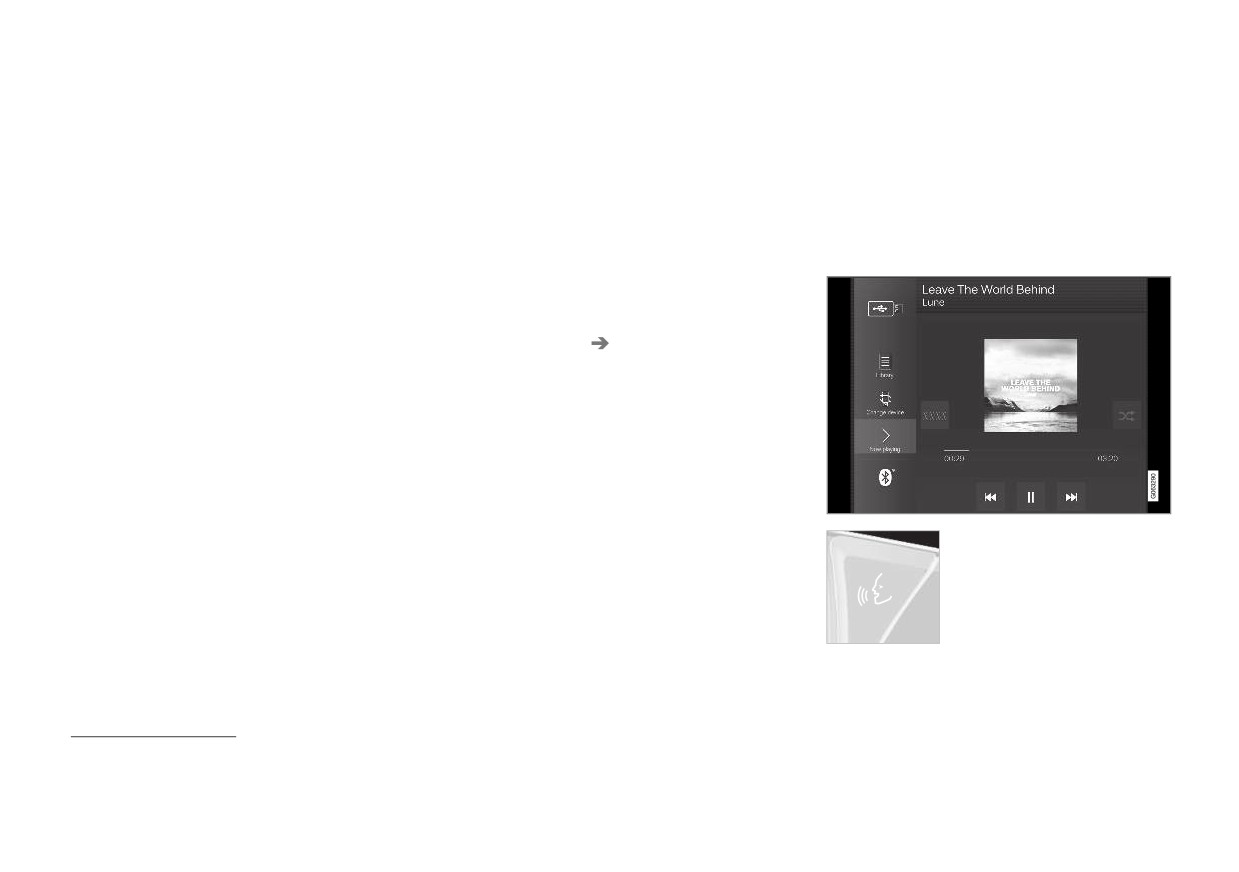
Il lettore multimediale si gesti-
• Impostazioni per la radio (p. 519)
sce sul display centrale, ma
numerose funzioni possono
essere gestite anche dai
comandi destri al volante o con
il comando vocale.
La radio, che si gestisce anche dal lettore multi-
mediale, è descritta in una sezione separata.
3 Digital Audio Broadcasting
4 Digital Multimedia Broadcasting
522
* Optional/accessorio.
AUDIO, MEDIA E INTERNET
Relative informazioni
Riproduzione di media
Avvio della fonte media
• Riproduzione di media (p. 523)
Il lettore mediale è gestito dal display centrale.
• Gestione e cambio di media (p. 525)
Numerose funzioni possono essere gestite
anche dai comandi destri al volante o con il
• Ricerca di media (p. 526)
comando vocale.
• App (p. 513)
Il lettore multimediale è utilizzato anche per
• Radio (p. 516)
gestire la radio, come descritto nella relativa
• Lettore CD* (p. 527)
sezione.
• Video (p. 527)
• Media tramite Bluetooth® (p. 529)
• Media tramite presa USB (p. 529)
• Automobile connessa a Internet* (p. 546)
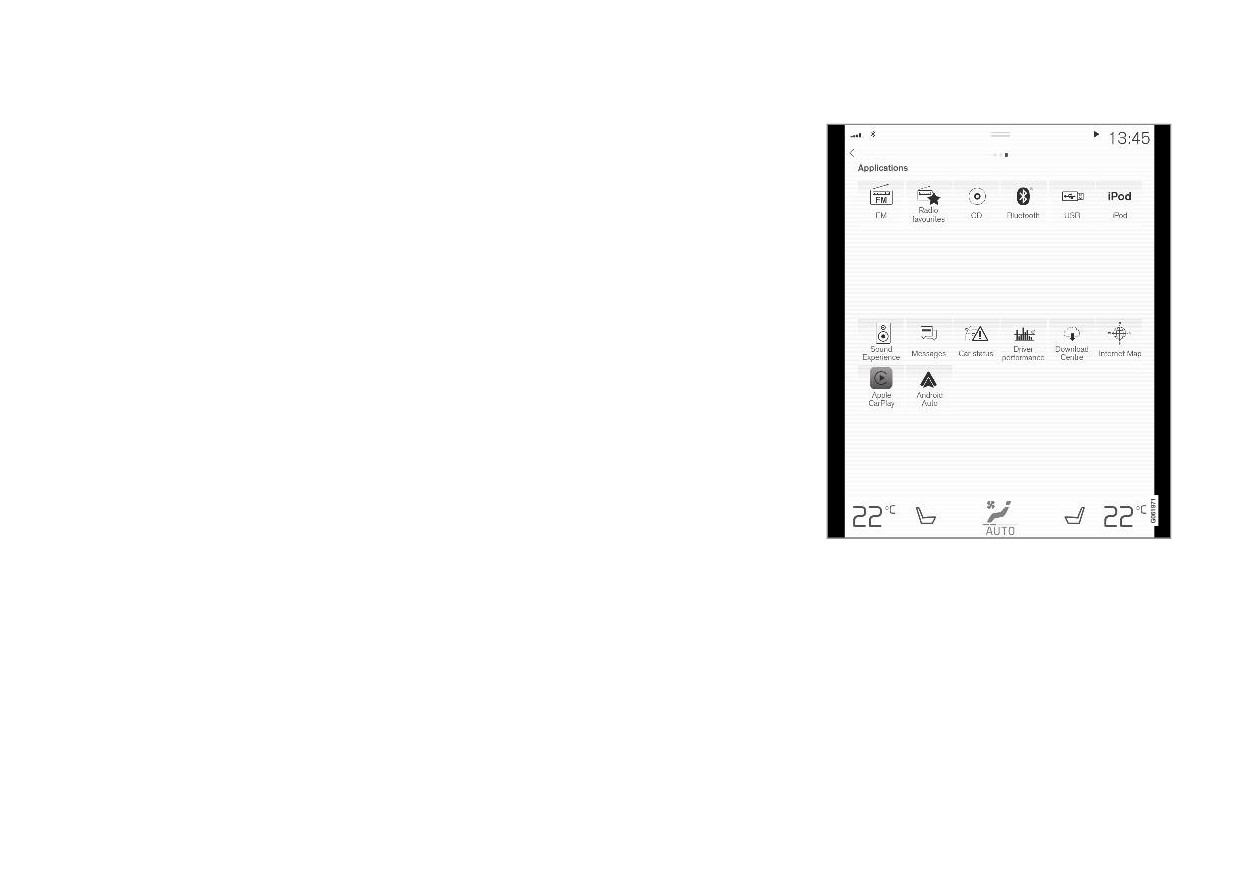
Videata app. (Figura generica, le app base variano a
seconda del mercato e del modello.)
CD*
1. Inserire un CD.
2. Aprire la app CD dalla videata app.
3. Selezionare che cosa riprodurre.
> Si avvia la riproduzione.
}}
* Optional/accessorio.
523
AUDIO, MEDIA E INTERNET
||
Memoria USB
Media tramite connessione Internet
•
Download delle app (p. 514)
1. Inserire la memoria USB.
Per riprodurre i media dalle app connesse a
•
Automobile connessa a Internet* (p. 546)
Internet:
2. Aprire la app USB dalla videata app.
•
Video (p. 527)
1. Connettere l'automobile a Internet.
3. Selezionare che cosa riprodurre.
•
Apple® CarPlay®* (p. 532)
> Si avvia la riproduzione.
2. Aprire la app desiderata dalla videata app.
•
Android Auto* (p. 535)
> Si avvia la riproduzione.
Lettore MP3 e iPod®
•
Comando vocale di radio e media (p. 147)
La procedura di download delle app è descritta
•
Formati compatibili per i media (p. 553)
nella relativa sezione.
NOTA
Video
Per avviare la riproduzione da iPod, utilizzare
1. Connettere la fonte media.
la app iPod (non USB).
2. Aprire la app USB dalla videata app.
Quando si utilizza un iPod come fonte audio,
l'impianto audio e media dell'automobile
3. Premere il titolo dell'elemento da riprodurre.
visualizza un menu simile a quello del lettore
> Si avvia la riproduzione.
iPod.
Apple CarPlay
CarPlay è descritto nella relativa sezione.
1. Connettere la fonte media.
Android Auto
2. Avviare la riproduzione della fonte media
Android Auto è descritto nella relativa sezione.
connessa.
Relative informazioni
3. Aprire la app (iPod, USB) dalla videata app.
• Utilizzo del menu delle applicazioni sul
> Si avvia la riproduzione.
display del conducente (p. 103)
Dispositivo connesso tramite Bluetooth
• Radio (p. 516)
1. Attivare Bluetooth nella fonte dei media.
•
Gestione e cambio di media (p. 525)
2. Connettere la fonte media.
• Connessione di un dispositivo tramite presa
3. Avviare la riproduzione della fonte media
USB (p. 530)
connessa.
• Connessione di un dispositivo tramite
4. Aprire la app Bluetooth dalla videata app.
Bluetooth® (p. 529)
> Si avvia la riproduzione.
524
* Optional/accessorio.
AUDIO, MEDIA E INTERNET
Gestione e cambio di media
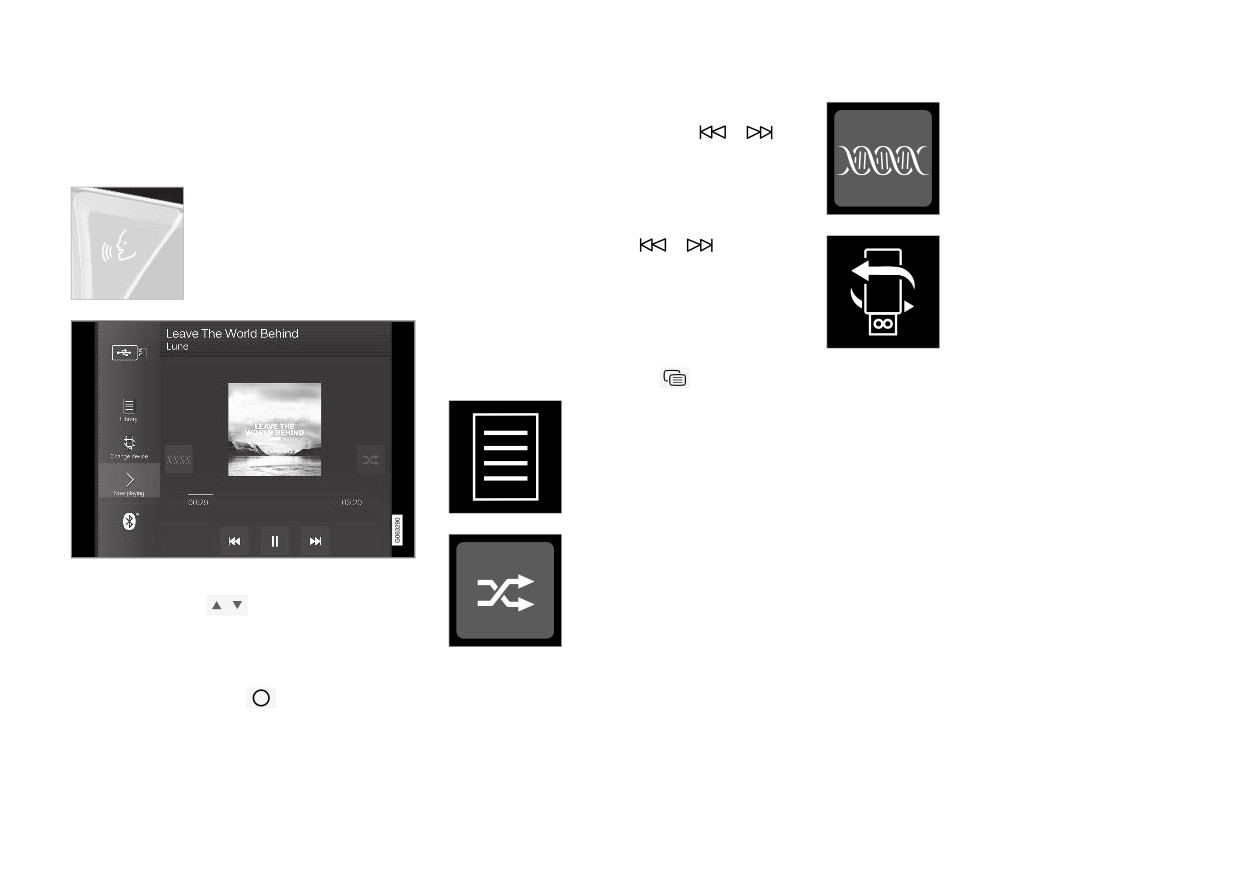
Cambia traccia/brano - Premere la traccia desi-
Simile - Premere il pulsante
La riproduzione dei media può essere gestita
derata sul display centrale, premere
o
per trovare musica dello stesso
tramite comando vocale, dai comandi al volante
sotto il display centrale o sulla pulsantiera destra
genere sull'unità USB tramite
o dal display centrale.
al volante.
Gracenote e creare un elenco
Il lettore MD può essere con-
dei brani. L'elenco può conte-
Scorrimento rapido/nel tempo - Premere l'asse
trollato con il comando vocale, i
nere al massimo 50 brani.
del tempo sul display centrale e trascinare late-
comandi al volante o il display
ralmente o tenere premuto
o
sotto il
Cambia dispos. - Premere il
centrale.
display centrale o sulla pulsantiera destra al
pulsante per commutare fra più
volante.
unità USB connesse.
Cambio media - Selezionare dalle fonti prece-
denti nella app, premere la app desiderata nella
videata app oppure selezionare con i comandi
destri al volante dal menu app
Relative informazioni
Biblioteca - Premere il pul-
• Lettore MD (p. 522)
sante per riprodurre dalla libre-
• Ricerca di media (p. 526)
ria.
• Impostazioni audio (p. 512)
• App (p. 513)
• Gracenote® (p. 526)
Shuffle - Premere il pulsante
• Comando vocale di radio e media (p. 147)
per riprodurre un modo
Volume - Ruotare la manopola sotto il display
casuale.
centrale o premere
nei comandi destri al
volante per regolare il livello acustico.
Riproduci/pausa - Premere l'immagine corrispon-
dente al brano in riproduzione, il pulsante fisico
sotto il display centrale o
sui comandi destri
al volante.
525
AUDIO, MEDIA E INTERNET
Ricerca di media
Relative informazioni
Gracenote®
•
Lettore MD (p. 522)
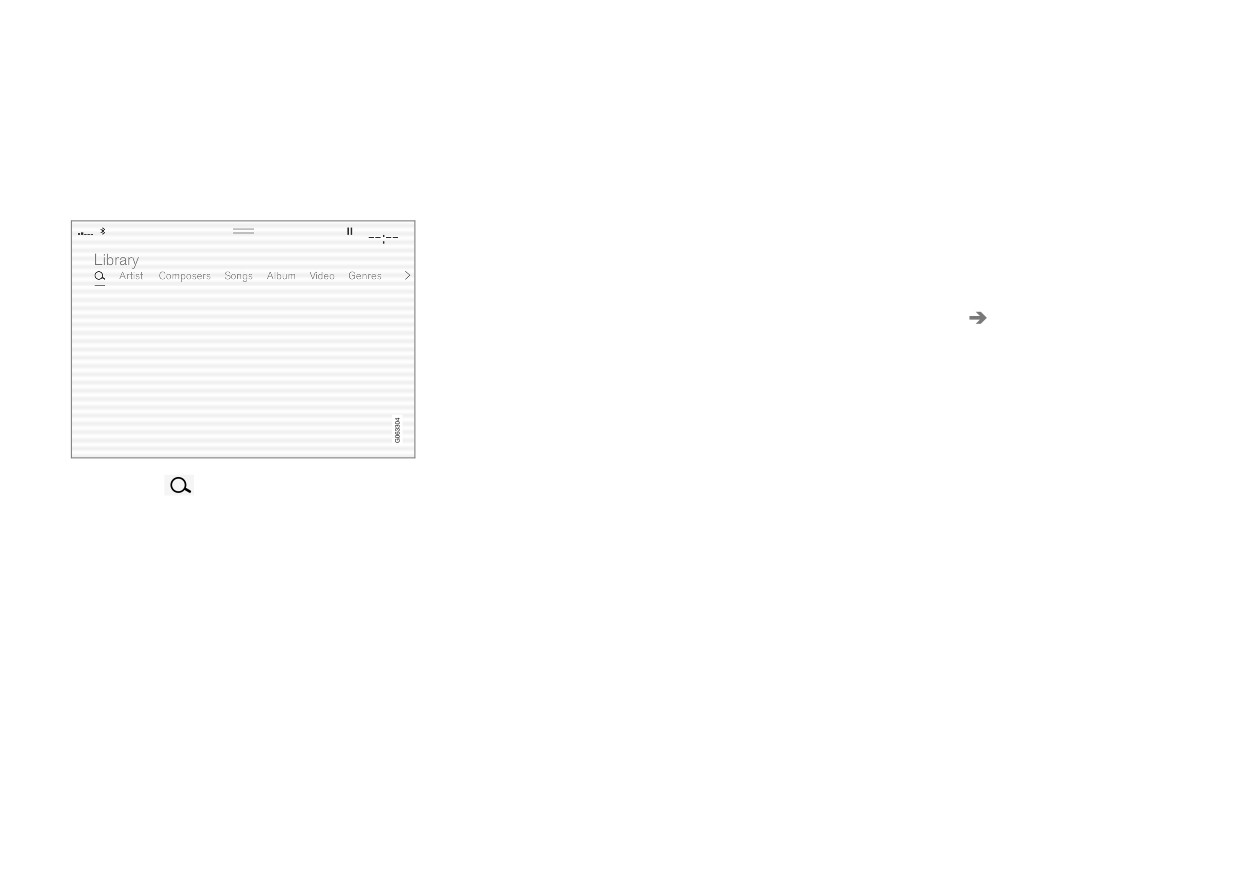
È possibile ricercare artista, compositore, titoli di
Gracenote identifica artista, album, titoli dei
brani, album, video, audiolibri, elenchi dei brani
•
Automobile connessa a Internet* (p. 546)
brani e relative immagini, quindi visualizza queste
e, se l'automobile è connessa a Internet, anche
informazioni durante la riproduzione.
•
Riproduzione di media (p. 523)
podcast (media digitali tramite Internet).
•
Inserimento manuale di caratteri, lettere e
Gracenote MusicID® è uno standard di riconosci-
parole sul display centrale (p. 128)
mento musicale.
1.
Premere Impostazioni nella videata supe-
riore.
2.
Premere Media Gracenote®.
3.
Selezione delle impostazioni per i dati
Gracenote:
•
Ricerca online Gracenote® - Ricerca di
media in riproduzione nel database online
Gracenote.
•
Risultati multipli Gracenote® - Selezione
1.
Premere
della modalità di visualizzazione dei dati
Gracenote in caso di risultati multipli.
> Si apre la videata di ricerca con una
tastiera.
1 - Utilizzo dei dati originali del file.
2.
Inserire il termine di ricerca.
2 - Utilizzo dei dati Gracenote.
3 - Possibilità di selezione di dati Gracenote
3.
Premere Cerca.
oppure originali.
> Vengono ricercati i dispositivi connessi e
l'elenco dei risultati è presentato per cate-
•
Nessuna - Nessun risultato visualizzato.
goria.
Aggiornamento di Gracenote
Passare un dito sullo schermo in orizzontale per
Il contenuto del database Gracenote è aggior-
visualizzare ogni categoria separatamente.
nato periodicamente. Scaricare l'ultimo aggiorna-
mento per una funzionalità ottimale. Per informa-
zioni e download, vedere support.volvocars.com.
526
* Optional/accessorio.
AUDIO, MEDIA E INTERNET
Relative informazioni
Lettore CD*
Video
•
Riproduzione di media (p. 523)
Il lettore multimediale può riprodurre tracce
I video nei dispositivi connessi alla presa USB
•
Contratto di licenza per audio e media
audio compatibili da CD.
possono essere riprodotti con il lettore multime-
(p. 556)
diale.
Quando ci si mette in marcia non vengono ripro-
dotte immagini, ma solamente l'audio. L'imma-
gine si riattiva quando l'automobile è ferma.
Le informazioni sui formati compatibili per i media
sono riportate nell'apposita sezione.
Relative informazioni
• Riproduzione di video (p. 528)
• Riproduzione di DivX® (p. 528)
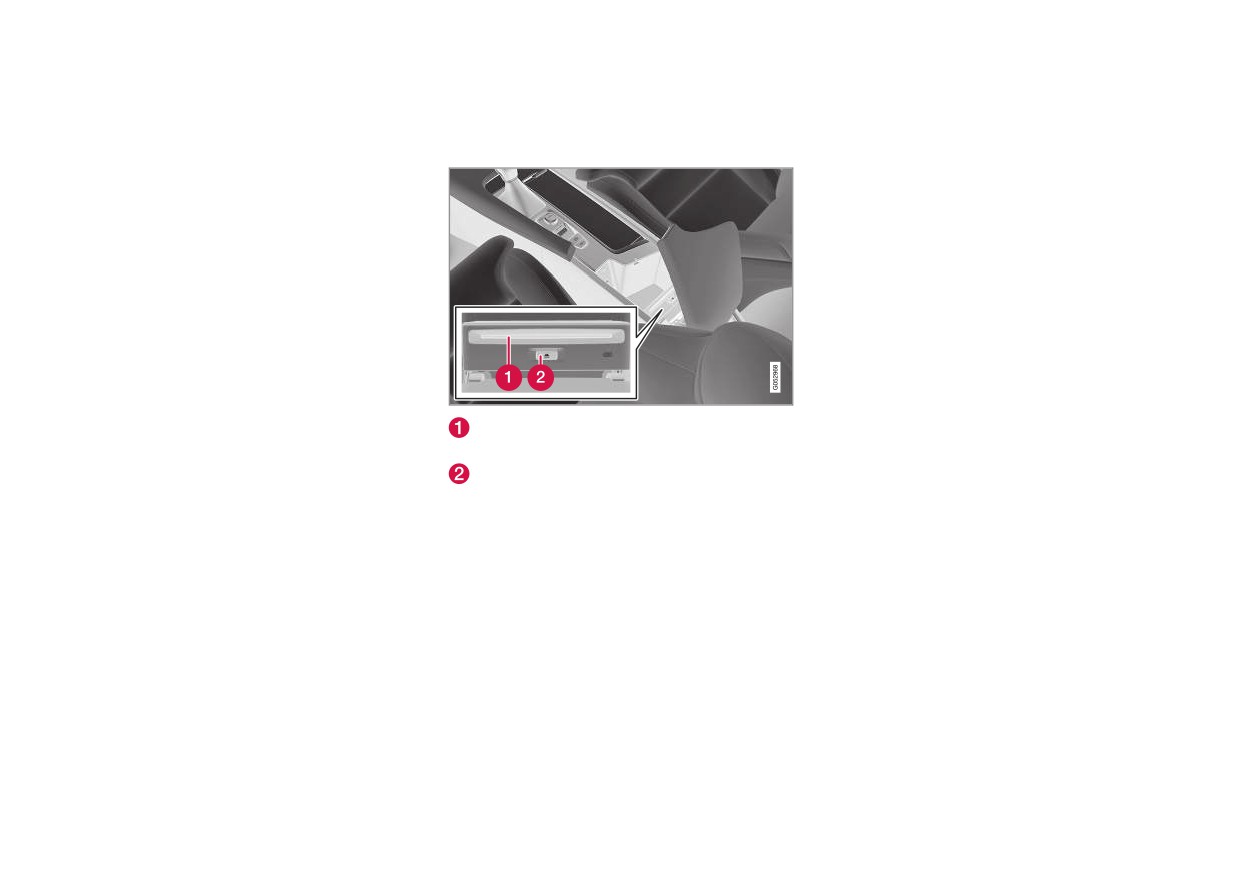
• Impostazioni per il video (p. 528)
Apertura di inserimento ed espulsione del
• Formati compatibili per i media (p. 553)
disco.
Pulsante di espulsione del disco.
Relative informazioni
• Riproduzione di media (p. 523)
• Comando vocale di radio e media (p. 147)
• Formati compatibili per i media (p. 553)
* Optional/accessorio.
527
AUDIO, MEDIA E INTERNET
Riproduzione di video
Riproduzione di DivX®
Impostazioni per il video
È possibile riprodurre video tramite la app USB
Questo dispositivo DivX Certified® deve essere
È possibile modificare alcune impostazioni per la
nella videata app.
registrato per poter riprodurre film Video-on-
riproduzione video, ad esempio la lingua.
1. Connettere la fonte media (unità USB).
Demand (VOD) DivX acquistati.
Con il lettore video in modalità schermo intero
oppure accedendo alla videata superiore e pre-
2. Aprire la app USB dalla videata app.
1. Premere Impostazioni nella videata supe-
mendo Impostazioni Video si possono rego-
3. Premere il titolo da riprodurre.
riore.
lare Lingua audio, Off e Lingua sottotitoli.
> Si avvia la riproduzione.
2. Premere su Video DivX® VOD e recupe-
Relative informazioni
rare il codice di registrazione.
Relative informazioni
• Video (p. 527)
• Video (p. 527)
3. Per maggiori informazioni e per completare
la registrazione, andare a vod.divx.com.
• Riproduzione di DivX® (p. 528)
• Impostazioni per il video (p. 528)
Relative informazioni
• Video (p. 527)
• Formati compatibili per i media (p. 553)
• Riproduzione di video (p. 528)
• Impostazioni per il video (p. 528)
• Formati compatibili per i media (p. 553)
528
AUDIO, MEDIA E INTERNET
Media tramite Bluetooth®
Connessione di un dispositivo
Media tramite presa USB
Il lettore multimediale dell'automobile è dotato di
tramite Bluetooth®
Una fonte audio esterna, ad esempio un iPod®
Bluetooth e può riprodurre senza fili i file audio
Connettere un dispositivo Bluetooth® all'automo-
o un lettore MP3, può essere collegata all'im-
di dispositivi Bluetooth esterni quali cellulari e
pianto audio tramite la presa USB dell'automo-
bile per riprodurre i media senza fili e connettere
tablet.
l'automobile a Internet, se possibile.
bile.
Affinché il lettore multimediale possa riprodurre
Molti telefoni dispongono oggi di tecnologia
I dispositivi con batterie ricaricabili si ricaricano
senza fili file audio da un dispositivo esterno,
quando sono collegati alla presa USB, a condi-
questo deve essere connesso all'automobile tra-
senza fili Bluetooth®, ma non tutti sono compati-
zione che il quadro sia in posizione I o II oppure il
mite Bluetooth.
bili con l'automobile. Per la compatibilità, vedere
motore sia acceso.
support.volvocars.com.
Relative informazioni
L'indicizzazione dei contenuti della fonte esterna
La procedura di connessione di un dispositivo
• Connessione di un dispositivo tramite
è più veloce se la fonte contiene solamente for-
multimediale è la stessa utilizzata per connettere
Bluetooth® (p. 529)
mati compatibili. La presa USB consente anche
un telefono all'automobile tramite Bluetooth®.
di riprodurre file video.
• Prima connessione di un telefono all'automo-
bile tramite Bluetooth (p. 538)
Relative informazioni
Alcuni lettori MP3 presentano un sistema di file
• Riproduzione di media (p. 523)
• Media tramite Bluetooth® (p. 529)
speciale non supportato dall'automobile.
• Formati compatibili per i media (p. 553)
• Prima connessione di un telefono all'automo-
Relative informazioni
bile tramite Bluetooth (p. 538)
• Connessione di un dispositivo tramite presa
• Riproduzione di media (p. 523)
USB (p. 530)
• Riproduzione di media (p. 523)
• Video (p. 527)
• Posizioni del quadro (p. 442)
• Specifiche tecniche per le unità USB
(p. 554)
• Apple® CarPlay®* (p. 532)
• Android Auto* (p. 535)
* Optional/accessorio.
529
AUDIO, MEDIA E INTERNET
Connessione di un dispositivo
• Specifiche tecniche per le unità USB
TV*5
tramite presa USB
(p. 554)
Nessuna immagine è visualizzata quando l'auto
Una fonte audio esterna, ad esempio un iPod® o
• Specifiche tecniche per le unità USB
raggiunge una certa velocità, l'audio è in ogni
un lettore MP3, può essere collegata all'im-
(p. 554)
caso sempre riprodotto. L'immagine si riattiva
pianto audio tramite una delle prese USB del-
quando l'automobile è quasi o completamente
• Apple® CarPlay®* (p. 532)
l'automobile.
ferma.
•
Android Auto* (p. 535)
La TV si gestisce dal display centrale. Diverse
Per l'uso di Apple CarPlay* e di Android Auto* il
funzioni possono essere anche gestite dalla pul-
telefono deve essere collegato all'ingresso USB
santiera al volante di destra o mediante comando
con cornice bianca (se sono in dotazione due
vocale.
ingressi USB).
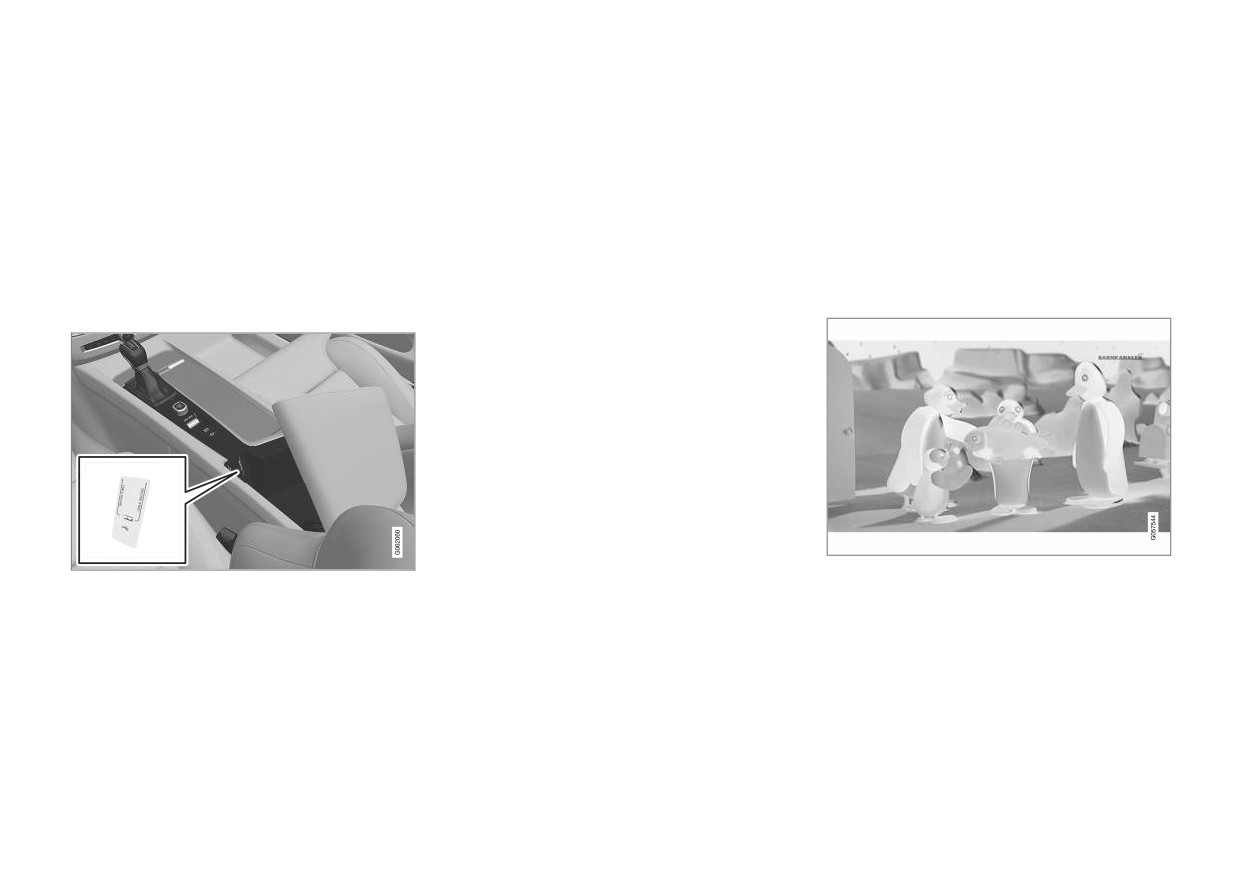
Prese USB (tipo A) nel tunnel. Lasciare il cavo posizio-
Relative informazioni
nato anteriormente in modo che non rimanga schiac-
• Utilizzo della TV* (p. 531)
ciato alla chiusura dello sportello.
• Impostazioni per la TV* (p. 531)
Relative informazioni
• Riproduzione di media (p. 523)
• Media tramite presa USB (p. 529)
• Lettore MD (p. 522)
530
* Optional/accessorio.
AUDIO, MEDIA E INTERNET
Utilizzo della TV*6
Guida TV
Impostazioni per la TV*7
È disponibile una guida con informazioni sui pro-
La TV si accende dalla videata app. Premere la
È possibile effettuare alcune impostazioni sia
grammi televisivi delle prossime 48 ore.
app TV e selezionare un canale.
nella videata superiore che con la TV in modalità
La TV ricerca automaticamente i canali con la
- Premere Guida per visualizzare le informa-
schermo intero.
ricezione migliore.
zioni sui programmi televisivi.
Con la TV in modalità schermo intero oppure
accedendo alla videata superiore e premendo
Modifica dell'elenco dei canali visibili
NOTA
Impostazioni Media TV si possono rego-
1. Premere Biblioteca
lare:
2. Selezionare la riproduzione da Canali TV o
Spostandosi all'interno del Paese, ad esempio
Preferiti.
da una città a un'altra, la funzione Preferiti
• Lingua sottotitoli
non è sempre disponibile in quanto la fre-
• Lingua audio
3. Selezionare il canale desiderato.
quenza può variare.
Cambio di canale da un elenco selezionato
Formato video
Premendo Formato video è possibile scegliere
- Premere
o
sotto il display centrale
NOTA
il formato televisivo desiderato.
o sulla pulsantiera al volante.
Il sistema supporta solamente le trasmissioni
> Si scorre di un passo nell'elenco di ripro-
1. Auto - Il formato televisivo corrisponde al
duzione selezionato
televisive nei Paesi che utilizzano il formato
formato dell'immagine trasmessa.
MPEG-2 o MPEG-4 e adottano lo standard
È possibile cambiare anche sul display centrale.
2. Compilazione automatica - L'immagine
DVB-T/T2. Il sistema non supporta le tra-
televisiva è ingrandita senza essere tagliata.
Preferiti
smissioni analogiche.
Un canale televisivo può essere salvato fra i pre-
Relative informazioni
feriti:
Relative informazioni
• TV* (p. 530)
- Premere
per aggiungere/rimuovere un
• TV* (p. 530)
• Utilizzo della TV* (p. 531)
canale dall'elenco dei preferiti.
• Impostazioni per la TV* (p. 531)
• Formati compatibili per i media (p. 553)
• Comando vocale di radio e media (p. 147)
• Ripristino delle impostazioni sul display cen-
• Contratto di licenza per audio e media
trale (p. 134)
(p. 556)
5 Vale solo in alcuni mercati.
6 Vale solo in alcuni mercati.
7 Vale solo in alcuni mercati.
* Optional/accessorio.
531
AUDIO, MEDIA E INTERNET
Apple® CarPlay®*
Siri e una pressione breve attiva il sistema di
Utilizzo di Apple®CarPlay®*
comando vocale dell'automobile. Se Siri inter-
CarPlay consente di ascoltare musica, effettuare
Per utilizzare CarPlay è necessario attivare il
viene con troppo anticipo, tenere premuto il pul-
chiamate, ricevere indicazioni stradali, inviare/
comando vocale Siri nel telefono. Il telefono
ricevere messaggi e utilizzare Siri rimanendo
sante al volante
8.
necessita anche di una connessione Internet tra-
concentrati sulla guida.
mite Wi-Fi o rete mobile.
Utilizzando Apple CarPlay, l'utente accetta
quanto segue: Apple CarPlay è un servizio
CarPlay funziona con determi-
Connessione di un iPhone e attivazione
fornito da Apple Inc. e soggetto a relativi
nati dispositivi Apple. Se l'auto-
di CarPlay
termini e condizioni. Volvo Cars non potrà
mobile non è già predisposta
essere ritenuta responsabile per Apple
per CarPlay, è possibile instal-
NOTA
larlo in un secondo tempo.
CarPlay, relative funzionalità e applicazioni.
Rivolgersi a un concessionario
Durante l'uso di Apple CarPlay, vengono
CarPlay è disponibile solamente se la fun-
trasferiti determinati dati al proprio iPhone,
zione Bluetooth è disattivata. Un telefono o
Volvo per installare CarPlay.
tra cui la posizione. Nei confronti di Volvo
un lettore MD collegato all'automobile tramite
Le app supportate e i telefoni compatibili sono
Cars, l'utente è responsabile dell'uso di
Bluetooth non sarà quindi disponibile mentre
riportati sul sito Apple: www.apple.com/ios/
Apple CarPlay sia da parte di se stesso che
CarPlay è attivo. Per instaurare una connes-
carplay/. A volte, l'utilizzo di app incompatibili con
di eventuali altre persone.
sione Internet per le app dell'automobile si
CarPlay può comportare l'interruzione della con-
deve utilizzare una fonte Internet alternativa.
nessione fra iPhone e automobile. Nota - Volvo
Relative informazioni
Utilizzare il Wi-Fi o il modem integrato nell'au-
non risponde del contenuto di CarPlay.
• Utilizzo di Apple®CarPlay®* (p. 532)
tomobile*.
Se si utilizza la navigazione cartografica tramite
• Impostazioni per Apple®CarPlay®* (p. 534)
CarPlay, le indicazioni stradali non vengono for-
1. Connettere un iPhone alla presa USB. Se
• Comandi vocali (p. 145)
nite sul display del conducente o sull'Head-Up
sono disponibili due prese USB, utilizzare
Display, ma solamente sul display centrale.
• Ripristino delle impostazioni sul display cen-
quella con la cornice bianca.
trale (p. 134)
Le app CarPlay possono essere gestite dal
2. Leggere le informazioni nella finestra pop-up,
display centrale, dal telefono o con i comandi
quindi premere OK.
destri al volante (solo alcune funzioni). Le app
possono essere gestite anche tramite comando
3. Premere Apple CarPlay nella videata app.
vocale con Siri. Una pressione prolungata del pul-
sante al volante
attiva il comando vocale con
8 Apple e CarPlay sono marchi registrati di Apple Inc.
532
* Optional/accessorio.
AUDIO, MEDIA E INTERNET
4. Leggere le condizioni, quindi premere
visualizzare nuovamente CarPlay nella videata
Relative informazioni
Accetta per effettuare la connessione.
parziale, premere l'icona CarPlay nella videata
•
Connessione di un dispositivo tramite presa
> Si apre la videata parziale con CarPlay e
app.
USB (p. 530)
vengono visualizzate le app compatibili.
•
Apple® CarPlay®* (p. 532)
Commutazione della connessione fra
5. Premere la app desiderata.
CarPlay e iPod
•
Impostazioni per Apple®CarPlay®* (p. 534)
> La app si avvia.
Da CarPlay a iPod
•
Connessione dell'automobile a Internet tra-
Avviare CarPlay
1. Premere Impostazioni nella videata supe-
mite dispositivo mobile (Wi-Fi) (p. 548)
CarPlay si attiva come segue dopo aver con-
riore.
•
Connessione dell'automobile a Internet tra-
nesso un iPhone.
mite il modem dell'automobile (SIM card)
2. Selezionare quindi Comunicazione
(p. 549)
1.
Connettere un iPhone alla presa USB. Se
Apple CarPlay.
sono disponibili due prese USB, utilizzare
•
Comandi vocali (p. 145)
3. Deselezionare la casella del dispositivo Apple
quella con la cornice bianca.
che non deve più attivare CarPlay automati-
> Se è selezionata l'impostazione di
camente quando si collega il cavo USB.
avvio automatico - viene visualizzato il
4. Scollegare il dispositivo Apple dalla presa
nome del telefono.
USB e ricollegarlo.
2.
Premere il nome del telefono - si apre la
5. Aprire la app iPod dalla videata app.
videata parziale con CarPlay e vengono
visualizzate le app compatibili.
Da iPod a CarPlay
3.
Se la videata parziale con CarPlay non si
1. Premere Apple CarPlay nella videata app.
apre, premere Apple CarPlay nella videata
2. Leggere le informazioni nella finestra pop-up,
app.
quindi premere OK.
> Si apre la videata parziale con CarPlay e
3. Scollegare il dispositivo Apple dalla presa
vengono visualizzate le app compatibili.
USB e ricollegarlo.
4.
Premere la app desiderata.
> Si apre la videata parziale con
> La app si avvia.
Apple CarPlay e vengono visualizzate le
app compatibili9.
CarPlay rimane attivo in sottofondo se si avvia
un'altra app nella stessa videata parziale. Per
9 Apple, CarPlay, iPhone e iPod sono marchi registrati di Apple Inc.
* Optional/accessorio.
533
AUDIO, MEDIA E INTERNET
Impostazioni per Apple®CarPlay®*
2. Premere Audio Volume di sistema ed
Consigli per l'utilizzo di Apple®
Impostazioni per il dispositivo Apple connesso
effettuare le seguenti impostazioni:
CarPlay®*
con CarPlay10.
• Comandi vocali
I seguenti consigli possono risultare utili per l'uti-
lizzo di CarPlay®.
Avvio automatico
• Guida vocale navigat.
•
Aggiornare l'iPhone con l'ultima versione del
1. Premere Impostazioni nella videata supe-
• Suoneria telefono
sistema operativo iOS e accertarsi che le app
riore.
siano aggiornate.
Relative informazioni
2. Accedere a Comunicazione Apple
•
In caso di problemi con CarPlay, scollegare il
•
Apple® CarPlay®* (p. 532)
CarPlay e selezionare l'impostazione:
telefono dalla presa USB e ricollegarlo. Pro-
•
Utilizzo di Apple®CarPlay®* (p. 532)
vare altrimenti a chiudere sul telefono la app
• Selezionare la casella - CarPlay si avvia
•
Ripristino delle impostazioni sul display cen-
che non funziona, quindi riavviarla, oppure
automaticamente quando si collega il
trale (p. 134)
provare a chiudere tutte le app e riaccendere
cavo USB.
il telefono.
• Deselezionare la casella - CarPlay non si
•
Se le app non sono visualizzate all'avvio di
avvia automaticamente quando si collega
CarPlay (schermo nero), provare a ridurre e
il cavo USB.
ingrandire la videata parziale CarPlay.
Nell'elenco possono essere memorizzati max 20
•
A volte, l'utilizzo di app incompatibili con
dispositivi Apple. Quando l'elenco è pieno, per
CarPlay può comportare l'interruzione della
connettere un nuovo dispositivo si rimuove quello
connessione fra telefono e automobile. Le
memorizzato per primo.
app supportate e i telefoni compatibili sono
Per cancellare l'elenco si devono ripristinare le
riportati sul sito Apple. Si può anche cercare
impostazioni di default sul display centrale.
CarPlay in App Store per trovare informazioni
sulle app compatibili con CarPlay sul proprio
Volumi dei sistemi
mercato.
1. Premere Impostazioni nella videata supe-
•
CarPlay funziona solamente con iPhone11.
riore.
10 Apple e CarPlay sono marchi registrati di Apple Inc.
11 Apple, CarPlay e iPhone sono marchi registrati di Apple Inc.
534
* Optional/accessorio.
AUDIO, MEDIA E INTERNET
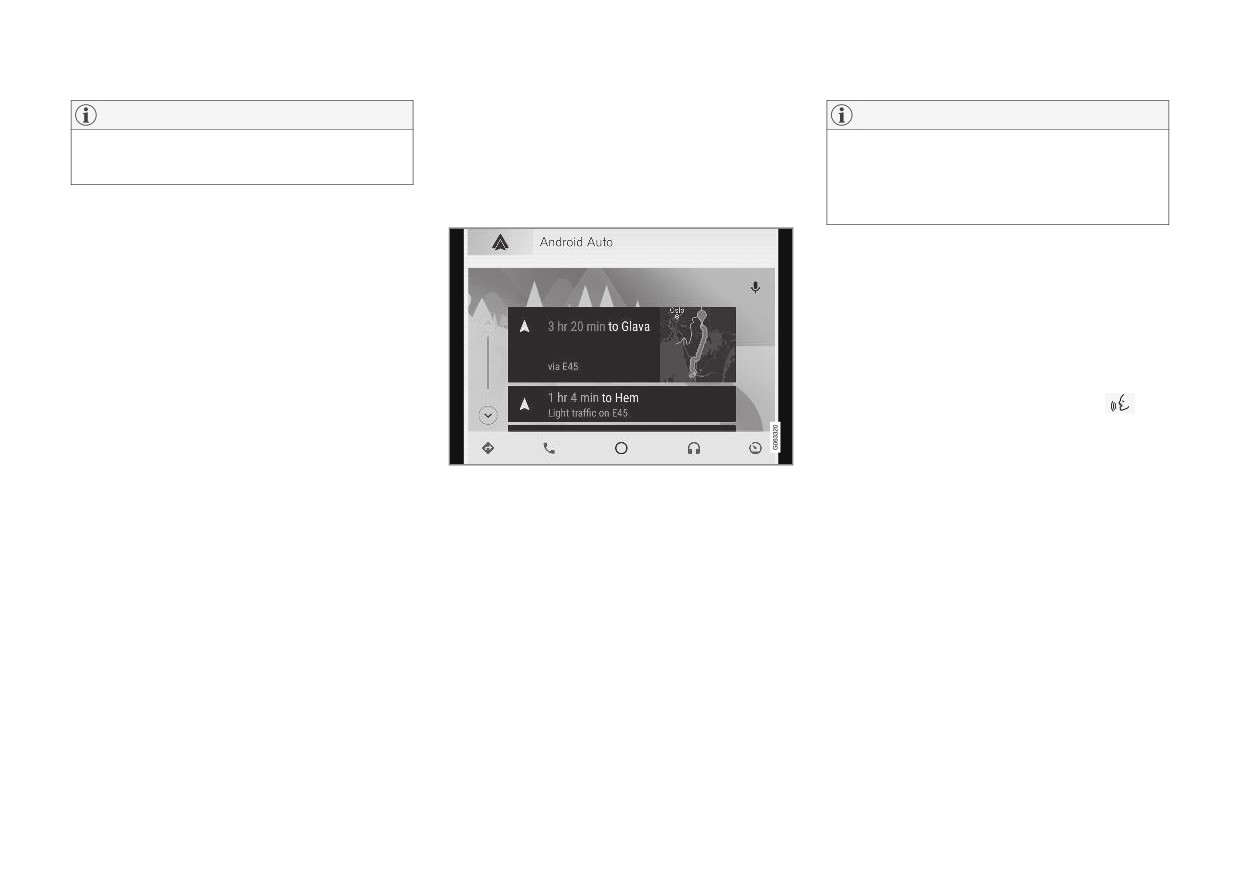
Android Auto*
NOTA
NOTA
Android Auto consente di ascoltare musica,
Disponibilità e funzionalità possono variare a
Se un telefono è connesso ad Android Auto,
effettuare chiamate, ricevere indicazioni stradali
seconda del mercato.
è possibile ascoltare in streaming tramite
e utilizzare le app specifiche per l'automobile di
Bluetooth un altro lettore MD. Bluetooth è
un dispositivo Android. Android Auto funziona
attivo mentre si utilizza Android Auto.
Relative informazioni
con determinati dispositivi Android.
•
Apple® CarPlay®* (p. 532)
Se si utilizza la navigazione sulla mappa tramite
Android Auto, la guida non viene fornita sul
display del conducente o sull'Head-Up Display,
ma solamente sul display centrale.
È possibile gestire Android Auto mediante il
display centrale, con la pulsantiera destra al
volante o mediante comando vocale. Una pres-
sione prolungata del pulsante al volante
attiva il comando vocale e una pressione breve lo
disattiva.
Utilizzando Android Auto, riconosci che:
Le app supportate e i telefoni compatibili sono
Android Auto è un servizio fornito da
riportati sul sito: www.android.com/auto/. Per le
Google Inc. secondo i relativi termini e
app di terzi, vedere Google Play. Nota - Volvo non
condizioni. Volvo Cars non risponde di
risponde del contenuto di Android Auto.
Android Auto o delle sue funzioni o
Android Auto si avvia dalla videata app. Quando
applicazioni. Quando utilizzi Android Auto la
Android Auto viene avviato la prima volta, la app
tua vettura trasferisce certe informazioni
si avvia automaticamente alla successiva connes-
(compresa la posizione) al tuo telefono
sione del dispositivo. L'avvio automatico può
Android collegato. Sei pienamente
essere disattivato nelle impostazioni.
responsabile dell'utilizzo di Android Auto da
parte tua o di terzi.
Relative informazioni
• Utilizzo di Android Auto* (p. 536)
• Impostazioni per Android Auto* (p. 536)
* Optional/accessorio.
535
AUDIO, MEDIA E INTERNET
Utilizzo di Android Auto*
3. Se non è selezionata l'impostazione di
Impostazioni per Android Auto*
Per utilizzare la app Android Auto, il telefono
avvio automatico - aprire la app Android
Impostazioni per un telefono connesso per la
deve essere connesso alla presa USB dell'auto-
Auto dalla videata app.
prima volta con Android Auto.
mobile.
> Si apre la videata parziale con
Android Auto e vengono visualizzate le
Avvio automatico
Prima connessione di un Android
app compatibili.
1. Premere Impostazioni nella videata supe-
1. Connettere il telefono Android alla presa
riore.
USB. Se sono disponibili due prese USB, uti-
4. Premere la app desiderata.
lizzare quella con la cornice bianca.
> La app si avvia.
2. Premere Comunicazione Android Auto
e selezionare l'impostazione:
2. Leggere le informazioni nella finestra pop-up,
Android Auto rimane attivo in sottofondo se si
quindi premere OK.
avvia un'altra app nella stessa videata parziale.
• Selezionare la casella - Android Auto si
Per visualizzare nuovamente Android Auto nella
avvia automaticamente quando si collega
3. Premere Android Auto nella videata app.
videata parziale, premere l'icona Android Auto
il cavo USB.
4. Leggere le condizioni, quindi premere
nella videata app.
• Deselezionare la casella - Android Auto
Accetta per effettuare la connessione.
non si avvia automaticamente quando si
> Si apre la videata parziale con
Relative informazioni
collega il cavo USB.
Android Auto e vengono visualizzate le
• Android Auto* (p. 535)
Nell'elenco possono essere memorizzati max 20
app compatibili.
• Impostazioni per Android Auto* (p. 536)
dispositivi Android. Quando l'elenco è pieno, per
5. Premere la app desiderata.
• Connessione di un dispositivo tramite presa
connettere un nuovo dispositivo si rimuove quello
> La app si avvia.
USB (p. 530)
memorizzato per primo.
Android connesso precedentemente
• Comandi vocali (p. 145)
Per cancellare l'elenco si devono ripristinare le
1. Connettere il telefono alla presa USB.
impostazioni di default.
> Se è selezionata l'impostazione di
Volumi dei sistemi
avvio automatico - viene visualizzato il
1. Premere Impostazioni nella videata supe-
nome del telefono.
riore.
2. Premere il nome del telefono - si apre la
videata parziale con Android Auto e vengono
visualizzate le app compatibili.
536
* Optional/accessorio.
AUDIO, MEDIA E INTERNET
2. Premere Audio Volume di sistema ed
Consigli per l'utilizzo di Android
Telefono
effettuare le seguenti impostazioni:
Auto*
Un telefono dotato di Bluetooth può essere col-
I seguenti consigli possono risultare utili per l'uti-
legato senza fili al sistema viva voce integrato
• Comandi vocali
lizzo di Android Auto.
dell'automobile.
• Guida vocale navigat.
•
Accertarsi che le proprie app siano aggior-
L'impianto audio e media presenta la funzione
• Suoneria telefono
nate.
viva voce e consente di comandare a distanza
•
All'accensione dell'automobile, attendere che
determinate funzioni del telefono. Anche quando
Relative informazioni
il display centrale si sia avviato, collegare il
è connesso, il telefono può essere gestito con i
• Android Auto* (p. 535)
telefono, quindi aprire Android Auto dalla
propri tasti.
• Utilizzo di Android Auto* (p. 536)
videata app.
Quando un telefono è accoppiato e connesso
• Ripristino delle impostazioni sul display cen-
•
In caso di problemi con Android Auto, scolle-
all'automobile, è possibile telefonare, inviare/rice-
trale (p. 134)
gare il telefono Android dalla presa USB e
vere messaggi, riprodurre i media senza fili e uti-
ricollegarlo tramite USB. Provare altrimenti a
lizzare il telefono per connettersi a Internet.
chiudere sul telefono la app che non fun-
ziona, quindi riavviarla.
Il telefono si gestisce sul
display centrale, ma può anche
•
Quando un telefono è connesso ad Android
essere gestito in parte con il
Auto, è comunque possibile riprodurre media
comando vocale e il menu app,
tramite Bluetooth con un altro lettore multi-
accessibili dai comandi destri al
mediale. Il Bluetooth è attivo mentre si uti-
volante.
lizza Android Auto.
Relative informazioni
• Android Auto* (p. 535)
}}
* Optional/accessorio.
537
AUDIO, MEDIA E INTERNET
||
Panoramica
•
Connessione automatica di un telefono
Prima connessione di un telefono
all'automobile tramite Bluetooth (p. 540)
all'automobile tramite Bluetooth
•
Connessione manuale di un telefono all'auto-
Connettendo all'automobile un telefono con
mobile tramite Bluetooth (p. 541)
Bluetooth attivato è possibile telefonare, inviare/
ricevere messaggi, riprodurre i media senza fili e
•
Disconnessione di un telefono connesso tra-
connettersi a Internet direttamente dall'automo-
mite Bluetooth (p. 541)
bile.
•
Commutazione fra telefoni connessi tramite
Possono essere connessi contemporaneamente
Bluetooth (p. 542)
due dispositivi Bluetooth, di cui uno solo per
•
Rimozione di un telefono connesso tramite
riprodurre i media senza fili. L'ultimo telefono
Bluetooth (p. 542)
connesso è riconnesso automaticamente per
telefonare, inviare/ricevere messaggi, riprodurre
•
Impostazioni per il telefono (p. 545)
media e connettersi a Internet. È possibile modifi-
•
Comandi vocali (p. 145)
care i servizi per i quali utilizzare il telefono nelle
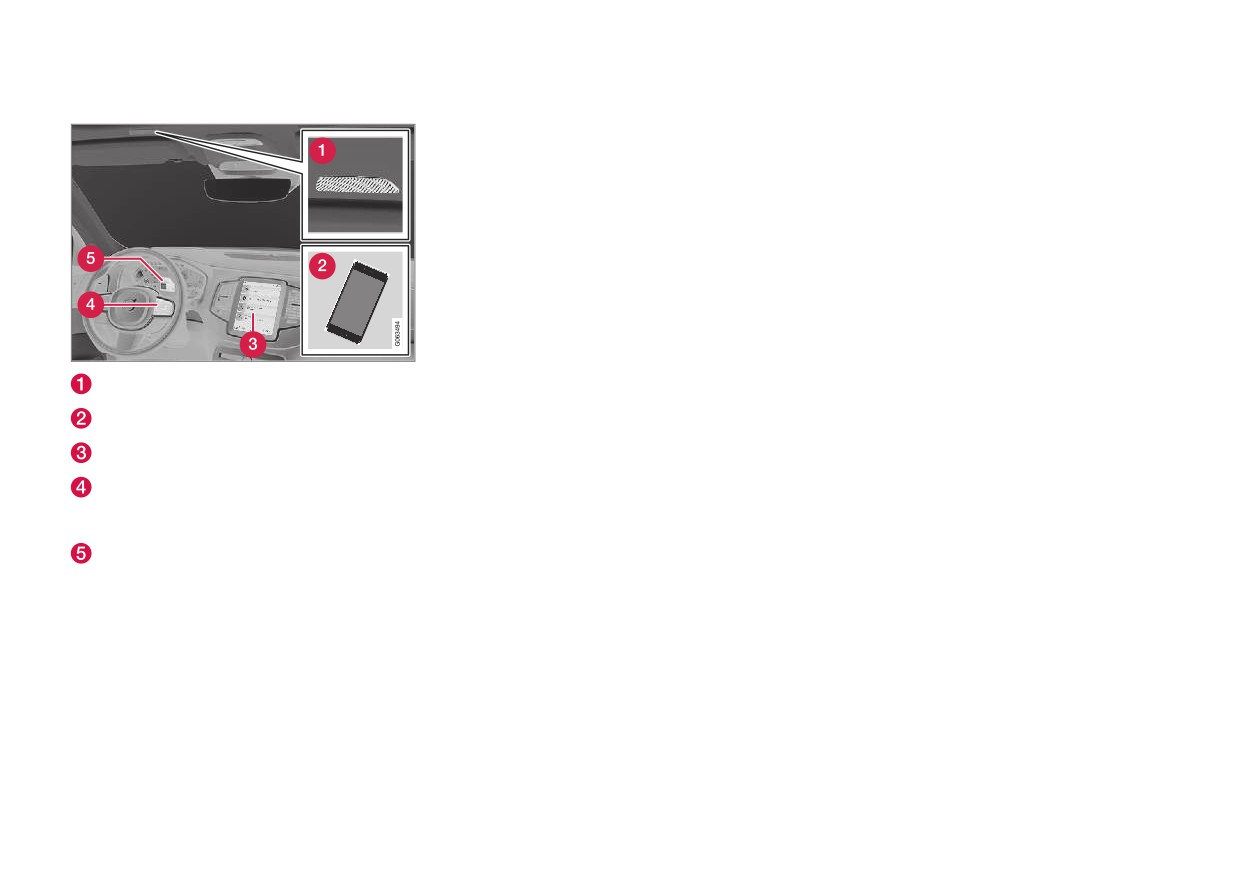
Microfono.
•
Utilizzo del menu delle applicazioni sul
impostazioni per Dispositivi Bluetooth.
Telefono.
display del conducente (p. 103)
Dopo la prima connessione/registrazione tramite
•
Impostazioni audio (p. 512)
Bluetooth, non è più necessario che il dispositivo
Utilizzo del telefono dal display centrale.
•
Connessione dell'automobile a Internet tra-
sia visibile/ricercabile: è sufficiente che la fun-
Tastiera per la gestione delle funzioni del
mite dispositivo mobile (Bluetooth) (p. 548)
zione Bluetooth sia attivata. Per connettere l'au-
telefono visualizzata sul display del condu-
tomobile a Internet tramite il telefono è necessa-
cente e comando vocale.
rio che nel telefono sia attivato anche il tethering.
Nell'automobile possono essere memorizzati fino
Display del conducente.
a 20 dispositivi Bluetooth.
Relative informazioni
La connessione può avvenire in due modi. Ricer-
• Gestione delle chiamate (p. 542)
care il telefono dall'automobile o ricercare l'auto-
mobile dal telefono.
• Gestione della rubrica del telefono (p. 545)
• Gestione dei messaggi (p. 543)
Alternativa 1 - ricercare il telefono
• Prima connessione di un telefono all'automo-
dall'automobile
bile tramite Bluetooth (p. 538)
1. Rendere ricercabile/visibile il telefono tramite
Bluetooth.
538
AUDIO, MEDIA E INTERNET
2.
Per connettere l'automobile a Internet tra-
5.
Selezionare il nome dell'automobile nel tele-
NOTA
mite il sistema Bluetooth del telefono è
fono.
necessario attivare la condivisione Internet
• In alcuni telefoni è necessario attivare la
6.
Nell'automobile si apre una finestra pop-up
(hotspot portatile/personale) tramite il
funzione di messaggeria.
relativa alla connessione. Confermare la con-
sistema Bluetooth del telefono.
• Non tutti i telefoni sono completamente
nessione.
compatibili e se così non sono in grado di
3.
Aprire la videata parziale telefono.
visualizzare contatti e messaggi nell'auto-
7.
Controllare che il codice numerico indicato
• Se all'automobile non è connesso alcun
mobile.
nell'automobile corrisponda a quello nell'u-
telefono, premere Aggiungi telefono.
nità esterna. In tal caso, accettare entrambi i
supporti.
• Se all'automobile è connesso un telefono,
Alternativa 2 - ricercare l'automobile dal
premere Cambia . Nella finestra pop-
8.
Nel cellulare, accettare o rifiutare le eventuali
telefono
up, premere Aggiungi telefono.
selezioni per i contatti e i messaggi del cellu-
1.
Aprire la videata parziale telefono.
lare.
> Appare un elenco dei dispositivi Bluetooth
• Se all'automobile non è connesso alcun
disponibili. L'elenco viene aggiornato man
telefono, premere Aggiungi telefono
mano che vengono rilevati nuovi disposi-
NOTA
Rendi l'auto ricercabile.
tivi.
• In alcuni telefoni è necessario attivare la
• Se all'automobile è connesso un telefono,
4.
Selezionare il nome del telefono da connet-
funzione di messaggeria.
premere Cambia . Nella finestra pop-
tere.
• Non tutti i telefoni sono completamente
up, premere Aggiungi telefono Rendi
compatibili e se così non sono in grado di
5.
Controllare che il codice numerico indicato
l'auto ricercabile.
nell'automobile corrisponda a quello nel tele-
visualizzare contatti e messaggi nell'auto-
fono. In tal caso, accettare entrambi i sup-
2.
Attivare Bluetooth nel telefono.
mobile.
porti.
3.
Per connettere l'automobile a Internet tra-
6.
Nel cellulare, accettare o rifiutare le eventuali
mite il sistema Bluetooth del telefono è
NOTA
selezioni per i contatti e i messaggi del cellu-
necessario attivare la condivisione Internet
L'aggiornamento del sistema operativo del
lare.
(hotspot portatile/personale) tramite il
telefono può interrompere la connessione. In
sistema Bluetooth del telefono.
tal caso, cancellare il telefono dall'automobile
4.
Nel telefono, ricercare i dispositivi Bluetooth.
e ripetere la connessione.
> Appare un elenco dei dispositivi Bluetooth
disponibili.
}}
539
AUDIO, MEDIA E INTERNET
||
Telefoni compatibili
Connessione automatica di un
•
Impostazioni per i dispositivi Bluetooth
Molti telefoni dispongono oggi di tecnologia
telefono all'automobile tramite
(p. 546)
senza fili Bluetooth, ma non tutti sono compatibili
Bluetooth
•
Connessione dell'automobile a Internet tra-
con l'automobile. Per la compatibilità, vedere
È possibile connettere un telefono all'automobile
mite dispositivo mobile (Bluetooth) (p. 548)
support.volvocars.com.
automaticamente tramite Bluetooth. Il telefono
•
Posizioni del quadro (p. 442)
deve già essere stato connesso all'automobile.
Relative informazioni
La connessione automatica è prevista solamente
•
Telefono (p. 537)
per gli ultimi due telefoni connessi.
•
Connessione automatica di un telefono
1. Attivare il Bluetooth nel telefono prima di
all'automobile tramite Bluetooth (p. 540)
portare il quadro dell'automobile in posizione
•
Connessione manuale di un telefono all'auto-
I.
mobile tramite Bluetooth (p. 541)
Per connettere l'automobile a Internet, il
•
Disconnessione di un telefono connesso tra-
tethering (hotspot portatile/personale) nel
mite Bluetooth (p. 541)
telefono deve essere attivato.
•
Commutazione fra telefoni connessi tramite
2. Portare il quadro dell'automobile in posizione
Bluetooth (p. 542)
I o superiore.
•
Rimozione di un telefono connesso tramite
> Il telefono viene connesso.
Bluetooth (p. 542)
•
Impostazioni per i dispositivi Bluetooth
Relative informazioni
(p. 546)
• Telefono (p. 537)
•
Connessione dell'automobile a Internet tra-
• Prima connessione di un telefono all'automo-
mite dispositivo mobile (Bluetooth) (p. 548)
bile tramite Bluetooth (p. 538)
• Connessione manuale di un telefono all'auto-
mobile tramite Bluetooth (p. 541)
• Disconnessione di un telefono connesso tra-
mite Bluetooth (p. 541)
• Commutazione fra telefoni connessi tramite
Bluetooth (p. 542)
• Rimozione di un telefono connesso tramite
Bluetooth (p. 542)
540
AUDIO, MEDIA E INTERNET
Connessione manuale di un
•
Impostazioni per i dispositivi Bluetooth
Disconnessione di un telefono
telefono all'automobile tramite
(p. 546)
connesso tramite Bluetooth
Bluetooth
•
Connessione dell'automobile a Internet tra-
Per disconnettere dall'automobile un telefono
È possibile connettere manualmente un telefono
mite dispositivo mobile (Bluetooth) (p. 548)
connesso tramite Bluetooth, disattivare il
all'automobile tramite Bluetooth. Il telefono deve
Bluetooth nel telefono.
già essere stato connesso all'automobile.
Quando il telefono esce dalla portata dell'auto-
1. Attivare Bluetooth nel telefono.
mobile si disconnette automaticamente. Se la
disconnessione è richiesta durante una chiamata,
Per connettere l'automobile a Internet, il
questa può proseguire nel telefono.
tethering (hotspot portatile/personale) nel
telefono deve essere attivato.
Relative informazioni
2. Aprire la videata parziale telefono.
•
Telefono (p. 537)
> Appare l'elenco dei telefoni connessi.
•
Impostazioni per il telefono (p. 545)
3. Selezionare il nome del telefono da connet-
•
Commutazione fra telefoni connessi tramite
tere.
Bluetooth (p. 542)
> Il telefono viene connesso.
•
Rimozione di un telefono connesso tramite
Bluetooth (p. 542)
Relative informazioni
•
Impostazioni per i dispositivi Bluetooth
• Telefono (p. 537)
(p. 546)
• Prima connessione di un telefono all'automo-
bile tramite Bluetooth (p. 538)
• Connessione automatica di un telefono
all'automobile tramite Bluetooth (p. 540)
• Disconnessione di un telefono connesso tra-
mite Bluetooth (p. 541)
• Commutazione fra telefoni connessi tramite
Bluetooth (p. 542)
• Rimozione di un telefono connesso tramite
Bluetooth (p. 542)
541
AUDIO, MEDIA E INTERNET
Commutazione fra telefoni connessi
Rimozione di un telefono connesso
Gestione delle chiamate
tramite Bluetooth
tramite Bluetooth
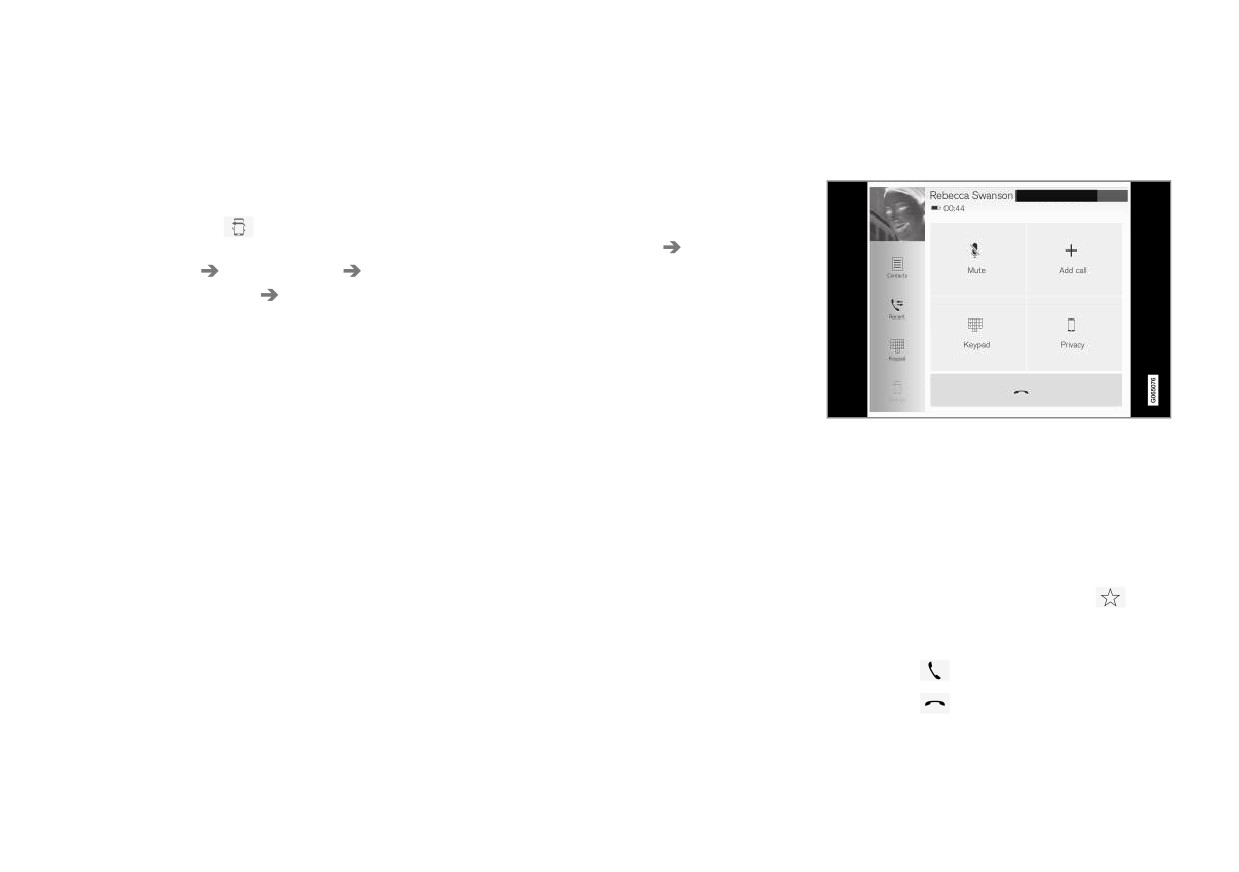
Gestione delle chiamate nell'auto per un tele-
È possibile commutare fra diversi telefoni con-
È possibile rimuovere i telefoni dall'elenco dei
fono collegato via Bluetooth.
nessi tramite Bluetooth.
dispositivi Bluetooth registrati.
1. Aprire la videata parziale telefono.
1. Premere Impostazioni nella videata supe-
riore.
2. Premere Cambia
o trascinare verso il
basso la videata superiore e premere
2. Premere Comunicazione Dispositivi
Impostazioni Comunicazione
Bluetooth.
Dispositivi Bluetooth Aggiungi
> Appare un elenco dei dispositivi Bluetooth
dispositivo.
registrati.
> Appare un elenco dei dispositivi Bluetooth
3. Premere il telefono da rimuovere.
disponibili.
4. Premere Rimuovi disp. e confermare la
3. Premere il telefono da connettere.
selezione.
> Il telefono non è più registrato nell'auto-
Relative informazioni
mobile.
Figura generica.
• Telefono (p. 537)
Relative informazioni
Chiamata in uscita
• Prima connessione di un telefono all'automo-
bile tramite Bluetooth (p. 538)
• Telefono (p. 537)
1. Aprire la videata parziale telefono.
• Impostazioni per i dispositivi Bluetooth
• Prima connessione di un telefono all'automo-
2. È possibile telefonare utilizzando il registro
(p. 546)
bile tramite Bluetooth (p. 538)
chiamate, componendo il numero sulla
tastiera oppure selezionando un contatto
• Disconnessione di un telefono connesso tra-
• Disconnessione di un telefono connesso tra-
dalla rubrica. Nella rubrica è possibile ricer-
mite Bluetooth (p. 541)
mite Bluetooth (p. 541)
care o scorrere i contatti. Premere
nella
• Rimozione di un telefono connesso tramite
• Commutazione fra telefoni connessi tramite
rubrica per aggiungere un contatto ai
Bluetooth (p. 542)
Bluetooth (p. 542)
Preferiti.
• Impostazioni per i dispositivi Bluetooth
(p. 546)
3. Premere
4. Premere
per concludere la chiamata.
542

AUDIO, MEDIA E INTERNET
È possibile telefonare anche utilizzando il registro
Chiamata in arrivo durante una chiamata in
Gestione dei messaggi
chiamate, tramite il menu app accessibile dai
corso
Gestione dei messaggi nell'auto per un telefono
comandi destri al volante
1.
Premere Rispondi/Rifiuta.
collegato via Bluetooth.
In alcuni telefoni si deve attivare la funzione di
Chiamata multipla
2.
Premere
per concludere la chiamata.
messaggeria. Non tutti i telefoni sono completa-
Durante una chiamata in corso:
mente compatibili, quindi potrebbero non visualiz-
Conversazione privata
1. Premere Aggiungi chiamata.
zare contatti e messaggi nell'automobile. Per la
-
Con una telefonata in corso, premere
compatibilità, vedere support.volvocars.com.
2. Selezionare la chiamata dal registro chia-
Privacy e selezionare l'impostazione:
mate, dai preferiti o dalla rubrica.
• Passa al telefono cellulare - la fun-
Gestione dei messaggi sul display
3. Premere una voce/riga nel registro chiamate
zione vivavoce è disattivata e la telefonata
centrale
o
per il contatto nella rubrica.
continua nel cellulare.
I messaggi vengono visualizzati sul display cen-
trale solamente se è selezionata l'apposita impo-
4. Premere Cambia chiamata per passare da
• Orientato al conducente - il microfono
stazione.
nel soffitto sul lato passeggero è disatti-
una chiamata all'altra.
vato e la conversazione continua con la
Premere Messaggi nella
5. Premere
per concludere la chiamata in
funzione vivavoce dell'auto.
videata app per gestire i mes-
corso.
saggi sul display centrale.
Relative informazioni
Chiamata di gruppo
•
Telefono (p. 537)
Durante una chiamata multipla:
•
Prima connessione di un telefono all'automo-
1. Premere Unisci chiamate per unire tutte le
bile tramite Bluetooth (p. 538)
chiamate multiple in corso.
Lettura dei messaggi sul display centrale
•
Comando vocale del telefono (p. 146)
Premere l'icona per ascoltare il mes-
2. Premere
per concludere la chiamata.
•
Utilizzo del menu delle applicazioni sul
saggio.
display del conducente (p. 103)
Chiamata in arrivo
Le chiamate in arrivo sono visualizzate su display
•
Inserimento manuale di caratteri, lettere e
del conducente e centrale. Gestire la chiamata
parole sul display centrale (p. 128)
utilizzando i comandi destri al volante o il display
•
Gestione della rubrica del telefono (p. 545)
centrale.
•
Gestione dei messaggi (p. 543)
1. Premere Rispondi/Rifiuta.
•
Impostazioni audio (p. 512)
2. Premere
per concludere la chiamata.
}}
543
AUDIO, MEDIA E INTERNET
||
Invio dei messaggi sul display centrale12
Notifica di ricezione
Impostazioni per i messaggi
1. È possibile rispondere a un messaggio o
Nelle impostazioni dei messaggi è possibile atti-
Impostazioni per i messaggi nel telefono con-
creare un nuovo messaggio.
vare e disattivare le notifiche.
nesso.
1. Premere Impostazioni nella videata supe-
• Per rispondere a un messaggio, premere
Relative informazioni
riore.
il contatto che ha spedito il messaggio a
•
Telefono (p. 537)
cui rispondere, quindi Risposta.
•
Impostazioni per i messaggi (p. 544)
2. Premere Comunicazione Messaggi e
• Per creare un nuovo messaggio, premere
selezionare le impostazioni:
•
Impostazioni per il telefono (p. 545)
Crea nuovo. Selezionare il contatto
• Notifica nel display centrale - Visualiz-
oppure inserire il numero.
•
Automobile connessa a Internet* (p. 546)
zazione delle notifiche dei messaggi nel
•
Comando vocale del telefono (p. 146)
2. Scrivere il messaggio.
campo di stato del display centrale.
•
Inserimento manuale di caratteri, lettere e
3. Premere Invia.
• Notifica su Driver Display - visualizza-
parole sul display centrale (p. 128)
zione delle notifiche sul display del condu-
Gestione dei messaggi sul display del
•
Prima connessione di un telefono all'automo-
cente; i messaggi in arrivo possono
conducente
bile tramite Bluetooth (p. 538)
essere gestiti con i comandi destri al
I messaggi vengono visualizzati sul display del
volante.
conducente solamente se è selezionata l'appo-
• Tono messaggi - selezione della suone-
sita impostazione.
ria per i messaggi in arrivo.
Lettura di un nuovo messaggio sul display
Relative informazioni
del conducente
• Telefono (p. 537)
- Per ascoltare il messaggio, selezionare
Leggi con i comandi al volante.
• Prima connessione di un telefono all'automo-
bile tramite Bluetooth (p. 538)
Dettatura della risposta sul display del
• Gestione dei messaggi (p. 543)
conducente
Dopo la lettura del messaggio è possibile rispon-
• Impostazioni per il telefono (p. 545)
dere brevemente tramite dettatura se l'automo-
bile è connessa a Internet.
- Premere Risposta con i comandi al volante.
Si avvia un dialogo di dettatura.
12 Solo alcuni telefoni possono inviare messaggi tramite l'automobile. Per la compatibilità, vedere support.volvocars.com.
544
* Optional/accessorio.
AUDIO, MEDIA E INTERNET
Gestione della rubrica del telefono
Impostazioni per il telefono
NOTA
Gestione dei contatti nell'automobile per un tele-
Quando il telefono è connesso all'automobile
Sul display centrale sono visualizzati sola-
fono connesso tramite Bluetooth.
possono essere visualizzate le seguenti imposta-
mente i contatti di un telefono connesso tra-
zioni.
mite Bluetooth attivo. Possono essere visua-
lizzati fino a 3.000 contatti.
1. Premere Impostazioni nella videata supe-
riore.
Ordine
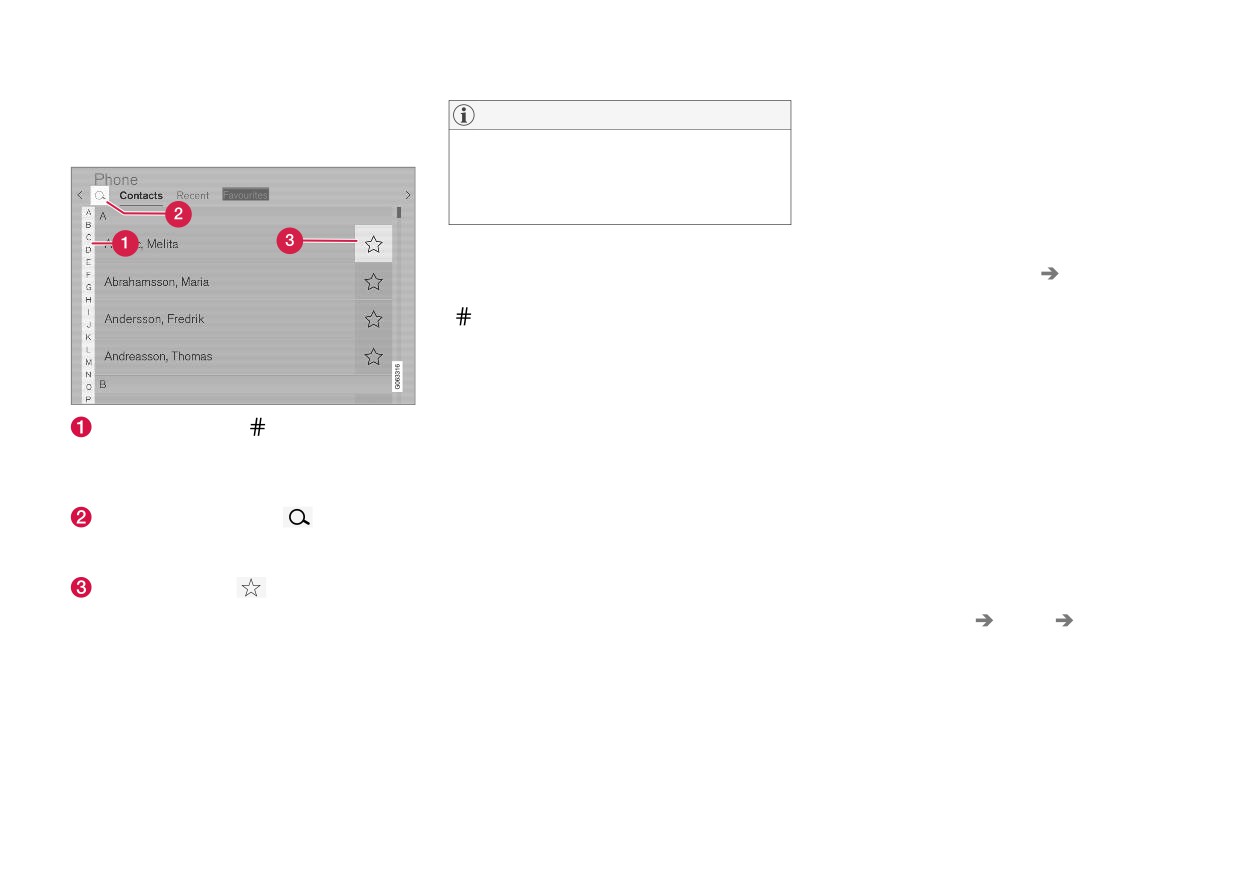
La rubrica è organizzata in ordine alfabetico.
2. Premere Comunicazione Telefono e
Caratteri speciali e numeri sono ordinati sotto
selezionare le impostazioni:
. Si può scegliere di ordinare per nome o
• Suonerie - Selezione della suoneria. Si
cognome utilizzando le impostazioni per il tele-
può utilizzare la suoneria del telefono o
fono.
dell'automobile. Alcuni telefoni non sono
completamente compatibili e non permet-
Relative informazioni
tono di utilizzare le suonerie del telefono
•
Telefono (p. 537)
Scorrere le lettere e
per trovare il con-
nell'automobile. Per la compatibilità,
•
Impostazioni per il telefono (p. 545)
tatto desiderato. A seconda dei contatti pre-
vedere support.volvocars.com.
senti nella rubrica, sono visualizzate sola-
•
Comando vocale del telefono (p. 146)
• Ordine di classificazione - Selezione
mente le lettere corrispondenti.
•
Inserimento manuale di caratteri, lettere e
dell'ordine nella rubrica.
parole sul display centrale (p. 128)
Cerca contatti - premere
per cercare
Notifiche sulle chiamate sull'Head-Up
un numero di telefono o un nome nella
•
Prima connessione di un telefono all'automo-
Display*
rubrica.
bile tramite Bluetooth (p. 538)
1. Premere Impostazioni nella videata supe-
Preferiti - premere
per aggiungere/
riore sul display centrale.
rimuovere un contatto dall'elenco dei prefe-
2. Premere My Car Display Opzioni
riti.
head-up display.
3. Selezionare Mostra telefono.
Relative informazioni
• Telefono (p. 537)
• Impostazioni per i messaggi (p. 544)
}}
* Optional/accessorio.
545
AUDIO, MEDIA E INTERNET
•
Impostazioni per i dispositivi Bluetooth
Impostazioni per i dispositivi
Automobile connessa a Internet*
(p. 546)
Bluetooth
Con l'automobile connessa a Internet è possi-
•
Prima connessione di un telefono all'automo-
Impostazioni per i dispositivi connessi tramite
bile, ad esempio, ascoltare radio online e musica
bile tramite Bluetooth (p. 538)
Bluetooth.
tramite app, scaricare software o contattare un
1.
Premere Impostazioni nella videata supe-
concessionario dall'automobile.
•
Head-Up Display* (p. 142)
riore.
•
Impostazioni audio (p. 512)
Per la connessione dell'automobile si utilizzano
2.
Premere Comunicazione Dispositivi
Bluetooth, Wi-Fi oppure il modem integrato*.
Bluetooth e selezionare le impostazioni:
•
Aggiungi dispositivo - Avvio dell'accoppia-
mento di un nuovo dispositivo.
•
Dispositivi accoppiati in precedenza -
elenco dei dispositivi connessi/accoppiati.
•
Rimuovi disp. - cancellazione di un disposi-
tivo accoppiato.
•
Servizi abilitati per questo dispositivo -
permette di impostare come utilizzare il
dispositivo: per telefonare, inviare/ricevere
messaggi, riprodurre media in streaming e
connettersi a Internet.
•
Connessione Internet - connette l'automo-
bile a Internet tramite la connessione
Bluetooth del dispositivo.
Relative informazioni
• Telefono (p. 537)
• Impostazioni per il telefono (p. 545)
• Automobile connessa a Internet* (p. 546)
• Prima connessione di un telefono all'automo-
bile tramite Bluetooth (p. 538)
546
* Optional/accessorio.
AUDIO, MEDIA E INTERNET
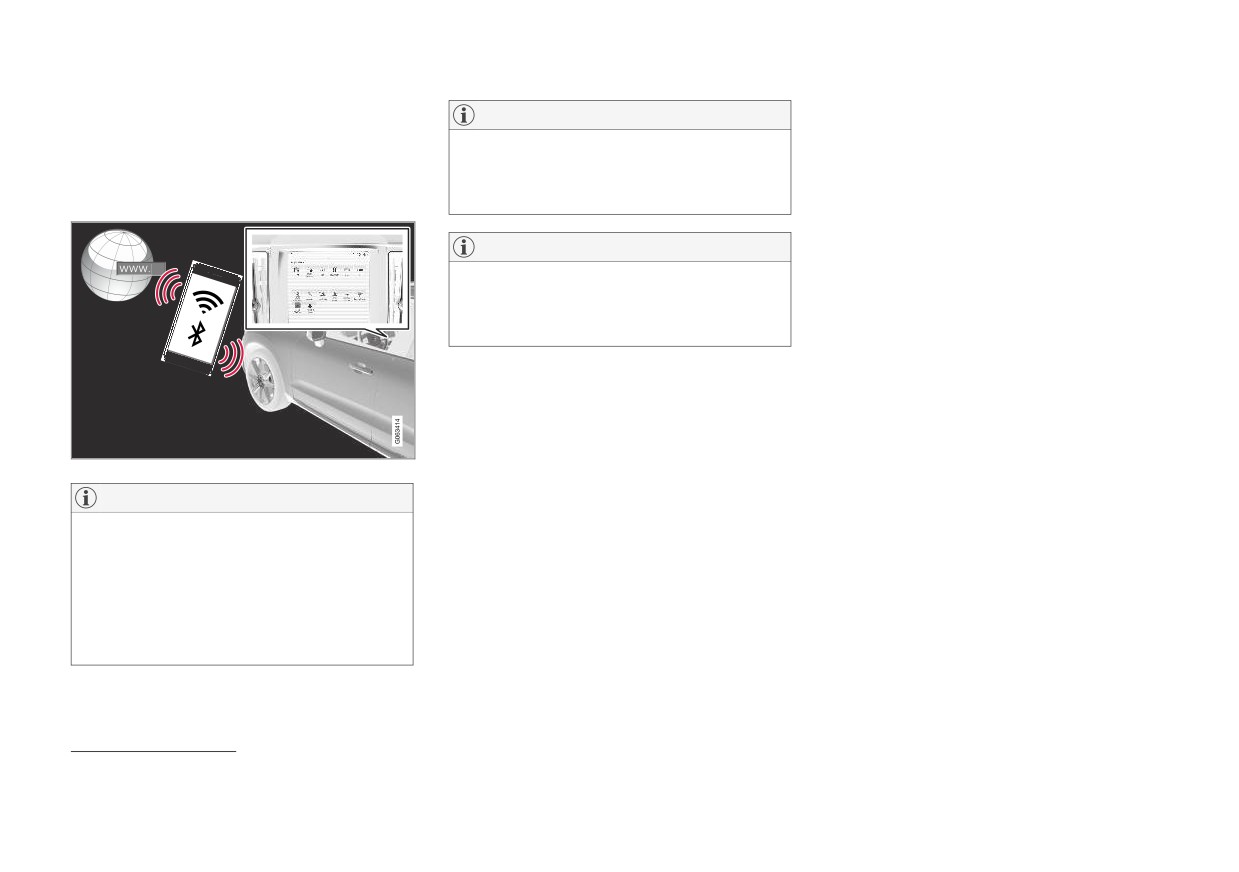
Con l'automobile connessa a Internet, è possibile
• Connessione Internet assente o limitata
NOTA
condividere la connessione Internet (hotspot Wi-
(p. 551)
Se si utilizza Apple CarPlay, è possibile con-
Fi) con altri dispositivi13.
• Condivisione di Internet dall'automobile tra-
nettere l'automobile a Internet solamente tra-
Lo stato della connessione è indicato da un sim-
mite hotspot Wi-Fi (p. 550)
mite Wi-Fi o con il modem dell'automobile*.
bolo nel campo di stato sul display centrale.
• Rimozione di una rete Wi-Fi (p. 552)
• Tecnologia e sicurezza del Wi-Fi (p. 552)
NOTA
• Volvo ID (p. 28)
Se si utilizza Android Auto, è possibile con-
• Condizioni di utilizzo e condivisione dati
nettere l'automobile a Internet tramite Wi-Fi,
(p. 553)
Bluetooth o con il modem dell'automobile*.
Leggere le Condizioni per l'uso dei servizi e la
Politica della privacy per i clienti al sito
support.volvocars.com prima di connettere l'auto-
mobile a Internet.
Relative informazioni
• Simboli nel campo di stato sul display cen-
NOTA
trale (p. 123)
Se si utilizza Internet, il trasferimento dati
• Connessione dell'automobile a Internet tra-
(traffico) può presentare un costo.
mite dispositivo mobile (Bluetooth) (p. 548)
L'attivazione del roaming dati può comportare
• Connessione dell'automobile a Internet tra-
ulteriori costi.
mite dispositivo mobile (Wi-Fi) (p. 548)
Per informazioni sulla tariffa di trasferimento
• Connessione dell'automobile a Internet tra-
dati, contattare l'operatore di rete.
mite il modem dell'automobile (SIM card)
(p. 549)
• App (p. 513)
13 Non vale per connessione tramite Wi-Fi.
* Optional/accessorio.
547
AUDIO, MEDIA E INTERNET
Connessione dell'automobile a
Connessione dell'automobile a
NOTA
Internet tramite dispositivo mobile
Internet tramite dispositivo mobile
Se si utilizza Apple CarPlay, è possibile con-
(Bluetooth)
(Wi-Fi)
nettere l'automobile a Internet solamente tra-
Stabilendo una connessione Internet tramite
Stabilendo una connessione Internet tramite Wi-
mite Wi-Fi o con il modem dell'automobile*.
Bluetooth mediante il tethering da un telefono, è
Fi mediante il tethering da un telefono, è possi-
possibile accedere a diversi servizi connessi nel-
bile accedere a diversi servizi connessi nell'auto-
l'automobile.
Relative informazioni
mobile.
Il telefono e l'operatore di rete devono supportare
•
Automobile connessa a Internet* (p. 546)
Il telefono e l'operatore di rete devono supportare
il tethering (condivisione della connessione Inter-
il tethering (condivisione della connessione Inter-
•
Connessione dell'automobile a Internet tra-
net) e l'abbonamento deve comprendere il traf-
net) e l'abbonamento deve comprendere il traf-
mite il modem dell'automobile (SIM card)
fico dati.
fico dati.
(p. 549)
1.
Per connettere l'automobile a Internet con
•
Prima connessione di un telefono all'automo-
un telefono connesso tramite Bluetooth, il
bile tramite Bluetooth (p. 538)
telefono deve già essere stato connesso
•
Connessione dell'automobile a Internet tra-
all'automobile tramite Bluetooth. Verificare
mite dispositivo mobile (Wi-Fi) (p. 548)
sul telefono che il tethering (hotspot porta-
tile/personale) sia attivato.
•
Apple® CarPlay®* (p. 532)
•
Connessione Internet assente o limitata
2.
Se il telefono è già stato connesso tramite
1.
Attivare il tethering (hotspot portatile/perso-
Bluetooth, premere Impostazioni nella
(p. 551)
nale) nel telefono.
videata superiore sul display centrale.
•
Impostazioni per i dispositivi Bluetooth
2.
Premere Impostazioni nella videata supe-
(p. 546)
3.
Sul display centrale: Premere
riore.
Comunicazione Dispositivi Bluetooth.
3.
Selezionare quindi Comunicazione Wi-Fi.
4.
Selezionare la casella Connessione
4.
Attivare/disattivare selezionando/deselezio-
Internet Bluetooth nella sezione
nando la casella Wi-Fi.
Connessione Internet.
5.
Selezionare il nome della rete a cui connet-
> A questo punto, l'automobile è connessa
tersi.
a Internet attraverso il telefono connesso
tramite Bluetooth.
6.
Inserire la password della rete.
548
* Optional/accessorio.
AUDIO, MEDIA E INTERNET
7. Se in precedenza è stata utilizzata un'altra
Connessione dell'automobile a
4. Attivare/disattivare selezionando/deselezio-
fonte di connessione, confermare il cambio di
Internet tramite il modem
nando la casella Internet modem auto.
connessione.
dell'automobile (SIM card)
5. Se in precedenza è stata utilizzata un'altra
> L'automobile si connette alla rete.
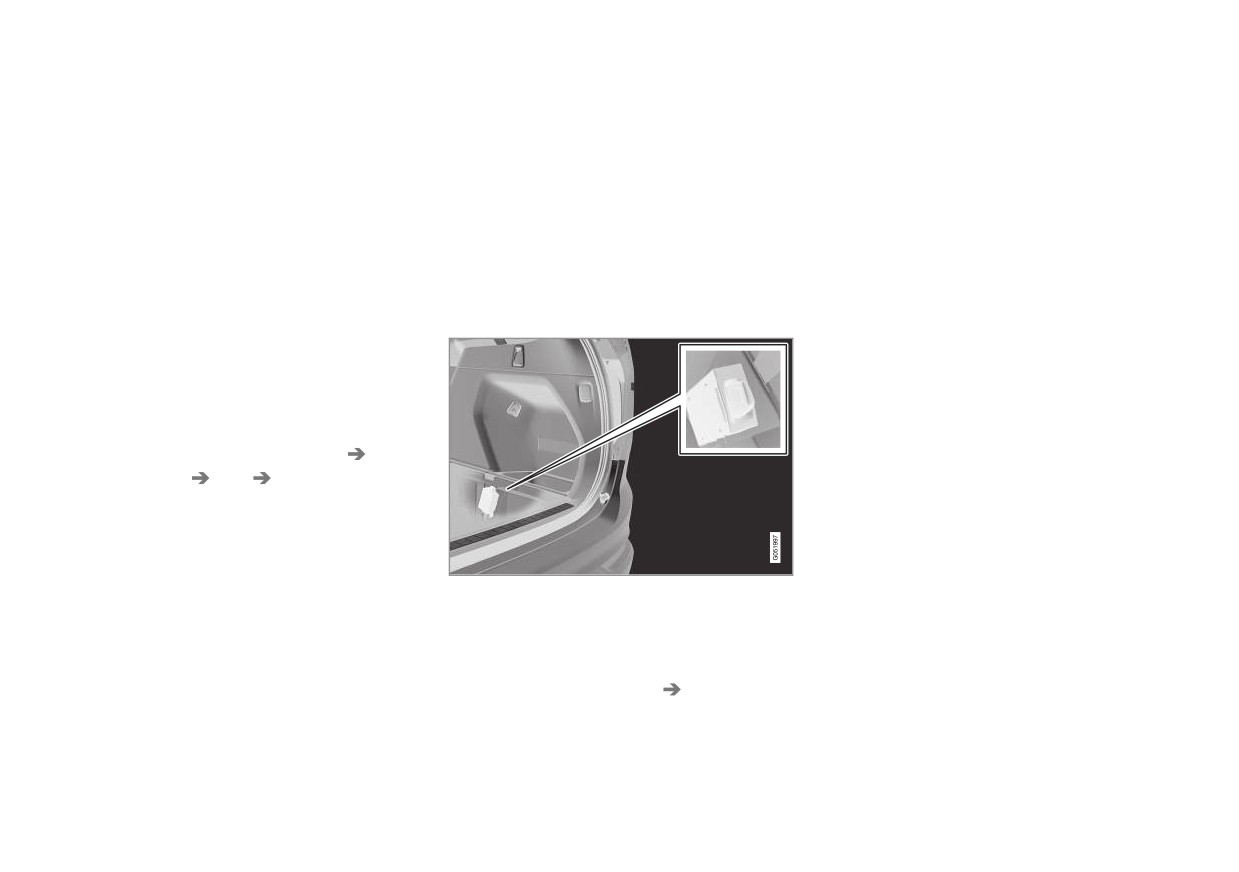
Per le automobili dotate di Volvo On Call* è pos-
fonte di connessione, confermare il cambio di
sibile stabilire una connessione Internet tramite il
connessione.
Alcuni telefoni disattivano la condivisione Internet
modem dell'automobile e una SIM card perso-
in caso di interruzione del contatto con l'automo-
6. Inserire il codice PIN della SIM card.
nale (P-SIM).
bile, ad esempio quando si lascia l'automobile e
> L'automobile si connette alla rete.
fino all'utilizzo successivo. In tal caso, la condivi-
Se la connessione sfrutta il modem dell'automo-
bile, i servizi Volvo On Call utilizzeranno la con-
sione Internet nel telefono deve essere riattivata
Relative informazioni
nessione.
all'utilizzo successivo.
•
Automobile connessa a Internet* (p. 546)
1.
Quando un telefono è collegato all'auto, esso
•
Connessione Internet assente o limitata
sarà memorizzato per il successivo utilizzo. Al rag-
(p. 551)
giungimento del limite massimo di dispositivi
•
Impostazioni per il modem dell'automobile
memorizzabili (50), viene cancellato il primo con-
(p. 550)
nesso. Per visualizzare un elenco delle reti
memorizzate o cancellare manualmente le reti
memorizzate, selezionare Impostazioni
Comunicazione Wi-Fi Reti salvate.
I requisiti tecnici e di sicurezza della connessione
Wi-Fi sono descritti nella relativa sezione.
Relative informazioni
• Automobile connessa a Internet* (p. 546)
• Rimozione di una rete Wi-Fi (p. 552)
Inserire una SIM card personale nel supporto.
• Connessione Internet assente o limitata
2.
Premere Impostazioni nella videata supe-
(p. 551)
riore.
• Tecnologia e sicurezza del Wi-Fi (p. 552)
3.
Premere Comunicazione Internet
modem auto.
* Optional/accessorio.
549
AUDIO, MEDIA E INTERNET
Impostazioni per il modem
Cambia PIN - Inserimento al massimo di 4
Condivisione di Internet
dell'automobile14
cifre.
dall'automobile tramite hotspot
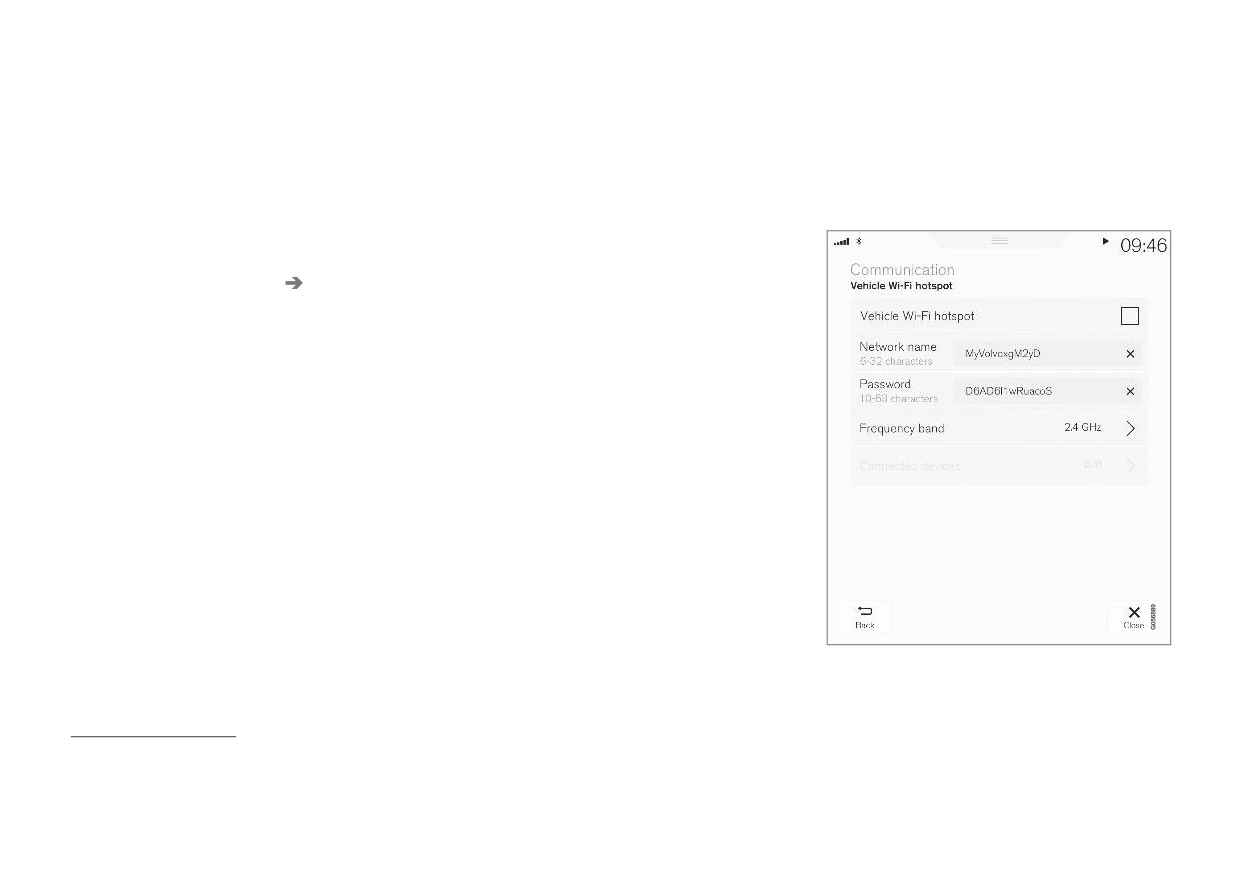
L'automobile è dotata di un modem utilizzabile
Disabilita PIN - Necessità di codice PIN per
Wi-Fi
per la connessione Internet. È anche possibile
accesso alla SIM card.
Con l'automobile connessa a Internet, è possi-
condividere la connessione Internet via Wi-Fi.
bile condividere la connessione Internet con altri
• Invia codice richiesto - Ricarica o controllo
del saldo della carta prepagata ecc. La fun-
dispositivi15
1.
Premere Impostazioni nella videata supe-
zione dipende dall'operatore.
riore.
Relative informazioni
2.
Premere Comunicazione Internet
•
Connessione dell'automobile a Internet tra-
modem auto e selezionare le impostazioni:
mite il modem dell'automobile (SIM card)
•
Internet modem auto - Selezione del
(p. 549)
modem dell'automobile come connessione.
•
Connessione Internet assente o limitata
•
Uso dei dati - Premendo Reset si azzerano
(p. 551)
i contatori delle quantità di dati trasmessi e
ricevuti.
•
Rete
Seleziona operatore - Selezione automa-
tica o manuale dell'operatore di rete.
Roaming dati - se la casella è selezionata, il
modem dell'automobile cercherà di connet-
tersi a Internet quando l'automobile si trova
all'estero, al di fuori della rete nazionale.
Notare che questo può comportare costi ele-
vati. Controllare il proprio contratto di roa-
ming in relazione al traffico di dati all'estero
con l'operatore di rete nel proprio paese.
•
PIN scheda SIM
14 Solo automobili con Volvo On Call.
15 Non si applica quando l'automobile è connessa a Internet tramite Wi-Fi.
550
AUDIO, MEDIA E INTERNET
L'operatore di rete (SIM card) deve supportare il
Connessione Internet assente o
NOTA
tethering (condivisione della connessione Inter-
limitata
net).
L'attivazione di hotspot Wi-Fi può comportare
Fattori che influenzano la connessione Internet.
ulteriori costi addebitati dall'operatore di rete.
1.
Premere Impostazioni nella videata supe-
Per informazioni sulla tariffa di trasferimento
La quantità di dati trasmessi dipende dai servizi o
riore.
dati, contattare l'operatore di rete.
dalle app utilizzati a bordo dell'automobile. La
2.
Premere Comunicazione Hotspot Wi-Fi
riproduzione audio in streaming richiede una
auto.
notevole quantità di traffico dati e, pertanto, una
Lo stato della connessione è indicato da un sim-
buona connessione e un segnale forte.
3.
Premere Nome rete e attribuire un nome
bolo nel campo di stato del display centrale.
alla condivisione Internet.
Telefono - automobile
Premere su Dispositivi connessi per vedere la
La velocità della connessione Internet può variare
4.
Premere Password e selezionare la pas-
lista dei dispositivi collegati al momento.
a seconda della posizione del telefono all'interno
sword che dovrà essere inserita dai disposi-
Relative informazioni
dell'automobile. Avvicinare il telefono al display
tivi che desiderano connettersi.
•
Simboli nel campo di stato sul display cen-
centrale per aumentare il livello del segnale. Assi-
5.
Premere Banda di frequenza e selezionare
trale (p. 123)
curarsi che fra le due unità non vi siano interfe-
la frequenza di trasmissione dati utilizzata
renze.
dalla condivisione Internet. Notare che la
• Automobile connessa a Internet* (p. 546)
selezione della banda di frequenza non è
• Connessione Internet assente o limitata
Telefono - operatore di rete
disponibile in tutti i mercati.
(p. 551)
La velocità sulla rete mobile varia a seconda della
copertura dell'area in cui ci si trova. Ad esempio,
6.
Attivare/disattivare selezionando/deselezio-
la copertura di rete potrebbe essere inferiore in
nando la casella Hotspot Wi-Fi auto.
galleria, dietro le montagne, in vallate profonde o
7.
Se Wi-Fi è stato già usato come sorgente di
in interni. La velocità dipende anche dal tipo di
connessione - confermare la scelta di cam-
contratto con l'operatore.
biare connessione.
> A questo punto, i dispositivi esterni pos-
NOTA
sono connettersi alla condivisione Internet
In caso di problemi di trasferimento dati, con-
(hotspot Wi-Fi) dell'automobile.
tattare l'operatore di rete.
Riavvio del telefono
In caso di problemi con la connessione Internet si
può provare a riavviare il telefono.
}}
* Optional/accessorio.
551
AUDIO, MEDIA E INTERNET
||
Relative informazioni
Rimozione di una rete Wi-Fi
Tecnologia e sicurezza del Wi-Fi
•
Automobile connessa a Internet* (p. 546)
Rimozione di una rete da non utilizzare.
Tipi di rete alle quali è possibile connettersi.
•
Tecnologia e sicurezza del Wi-Fi (p. 552)
1. Premere Impostazioni nella videata supe-
È possibile connettersi solamente ai seguenti tipi
riore.
di rete:
2. Selezionare quindi Comunicazione Wi-Fi
• Frequenza - 2,4 o 5 GHz16.
Reti salvate.
• Standard - 802.11 a/b/g/n.
3. Premere Ignora della rete da rimuovere.
• Tipo di sicurezza - WPA2-AES-CCMP.
L'impianto Wi-Fi dell'automobile è progettato per
4. Confermare la selezione.
gestire dispositivi Wi-Fi a bordo.
> In futuro, l'automobile non si connette più
alla rete.
Se più unità sono attive contemporaneamente su
questa frequenza, le prestazioni possono ridursi.
Rimozione di tutte le reti
È possibile rimuovere contemporaneamente tutte
Relative informazioni
le reti ripristinando le impostazioni standard. In tal
• Automobile connessa a Internet* (p. 546)
caso, vengono ripristinate le impostazioni di
default di tutti i dati utente e le impostazioni di
sistema.
Relative informazioni
• Automobile connessa a Internet* (p. 546)
• Connessione Internet assente o limitata
(p. 551)
• Ripristino delle impostazioni sul display cen-
trale (p. 134)
• Connessione dell'automobile a Internet tra-
mite dispositivo mobile (Wi-Fi) (p. 548)
16 La selezione della banda di frequenza non è disponibile in tutti i mercati.
552
* Optional/accessorio.

AUDIO, MEDIA E INTERNET
Condizioni di utilizzo e condivisione
Attivazione e disattivazione della
Formati compatibili per i media
dati
condivisione dati
Per riprodurre i media si devono utilizzare i
La prima volta che si avviano determinati servizi
Dal menu di impostazione sul display centrale si
seguenti formati di file.
o app potrebbe aprirsi una finestra pop-up
può impostare la condivisione dati per i servizi e
File audio
denominata Termini e condizioni e
le app desiderati.
Condivisione dati.
1. Premere Impostazioni nella videata supe-
For-
Estensione
Codec
Il suo scopo è comunicare le condizioni di utilizzo
riore sul display centrale.
mato
e la politica di condivisione dati di Volvo. Accet-
2. Premere Sistema Privacy e dati.
MP3
.mp3
MPEG1 Layer III,
tando la condivisione dati, l'utente consente l'in-
vio dall'automobile di determinate informazioni.
3. Selezionare Condivisione dati per attivare o
MPEG2 Layer III,
MP3 Pro (mp3
Questa operazione è necessaria per il pieno fun-
disattivare la condivisione dati.
compatible),
zionamento di determinati servizi e app.
4. Con la condivisione dati attivata, si possono
MP3 HD (mp3
La condivisione dati può essere impostata dal
modificare le impostazioni di singoli servizi e
compatible)
menu di impostazione sul display centrale.
app nell'elenco riportato di seguito.
AAC
.m4a, .m4b, .aac
AAC LC (MPEG-4
Relative informazioni
Quando si disattiva la condivisione dati, le impo-
part III Audio),
stazioni effettuate per i singoli servizi e app
• Attivazione e disattivazione della condivisione
HE-AAC (aacPlus
dati (p. 553)
rimangono memorizzate per la successiva riattiva-
v1/v2)
zione.
WMA
.wma
WMA8/9,
Relative informazioni
WMA9/10 Pro
• Condizioni di utilizzo e condivisione dati
(p. 553)
WAV
.wav
LPCM
FLAC
.flac
FLAC
File video
Formato
Estensione
MP4
.mp4, m4v
MPEG-PS
.mpg, .mp2, .mpeg, .m1v
}}
553

AUDIO, MEDIA E INTERNET
||
Specifiche tecniche per le unità
Formato
Estensione
Frequenza dei
30 fps
fotogrammi
USB
AVI
.avi
Affinché il contenuto delle unità USB sia leggi-
Estensione
.divx, .avi
AVI (DivX)
.avi, divx
bile si devono rispettare le seguenti specifiche.
L'eventuale struttura delle cartelle non viene
Dimensioni
4 GB
ASF
.asf, .wmv
visualizzata sul display centrale durante la ripro-
max file
duzione.
MKV
.mkv
Codec audio
MP3, AC3
Sottotitoli
XSUB
Numero max
Sottotitoli
File
15 000
Formato
Estensione
Funzioni spe-
Altri sottotitoli, altri brani
ciali
audio, ripristino della riprodu-
Cartelle
1 000
SubViewer
.sub
zione
Livelli di cartelle
8
SubRip
.srt
Riferimento
Conforme a tutti i requisiti
per il profilo DivX Home
Elenchi dei brani
100
SSA
.ssa
Theater. Per maggiori infor-
Voci in un elenco dei brani
1 000
DivX®
mazioni e il download di pro-
I dispositivi con certificazione DivX sono stati
grammi di conversione file in
Sottocartelle
Nessun limite
testati per una riproduzione video ad alta qualità
video DivX Home Theater,
di DivX (.divx, .avi). Quando appare il logo DivX, si
visitare il sito www.divx.com/
Specifiche tecniche della presa USB-A
possono riprodurre film DivX.
vod.
• Presa di tipo A
•
Versione 2.0
Relative informazioni
Profilo
DivX Home Theater
• Lettore MD (p. 522)
• Alimentazione di tensione 5 V
Codec video
DivX, MPEG-4
• Video (p. 527)
• Alimentazione di corrente max 2,1 A
Risoluzione
720x576
• Riproduzione di DivX® (p. 528)
Relative informazioni
Velocità di tra-
4.8Mbps
• Media tramite presa USB (p. 529)
smissione (bit
rate)
554
AUDIO, MEDIA E INTERNET
Spazio di memoria sull'hard disc
È possibile visualizzare lo spazio libero sull'hard
disc dell'automobile.
È possibile visualizzare le informazioni sulla
memorizzazione nell'hard disc dell'automobile, fra
cui spazio totale, spazio disponibile e spazio utiliz-
zato dalle app installate. Le informazioni sono
disponibili in Impostazioni
Sistema
Informazioni di sistema Memoria.
Relative informazioni
• App (p. 513)
555
AUDIO, MEDIA E INTERNET
Contratto di licenza per audio e
Dirac Unison®
DivX®, DivX Certified® e i loghi associati sono
media
marchi registrati di DivX, LLC e utilizzati su
Una licenza è un contratto che prevede il diritto
licenza.
a svolgere una determinata attività oppure a uti-
lizzare un diritto di terzi alle condizioni specifi-
Questo dispositivo DivX Certified® può riprodurre
cate. Di seguito sono riportati gli accordi di
file video DivX® Home Theater fino a 576p
Volvo con i produttori/sviluppatori, prevalente-
(compresi file .avi e .divx). Scaricare il software
mente in lingua inglese.
gratuito dal sito www.divx.com per creare e ripro-
durre normalmente o in streaming i video digitali.
Bowers & Wilkins
OM DIVX VIDEO-ON-DEMAND: Questo disposi-
tivo DivX Certified® deve essere registrato per
Dirac Unison ottimizza gli altoparlanti per quanto
poter riprodurre film Video-on-Demand (VOD)
riguarda i tempi, lo spazio e la frequenza per otte-
DivX acquistati. Procurarsi il codice di registra-
nere la migliore integrazione possibile dei bassi e
zione localizzando la sezione DivX VOD nel menu
la miglior chiarezza. La tecnologia consente
Impostazioni del dispositivo. Per maggiori infor-
anche una riproduzione fedele dell'acustica di
mazioni e per completare la registrazione, andare
specifiche sale concerti. Mediante sofisticati
a vod.divx.com.
algoritmi, Dirac Unison controlla digitalmente tutti
gli altoparlanti in base a misurazioni acustiche ad
Numero brevetto
alta precisione. Come un direttore d'orchestra,
Coperto da uno o più dei seguenti brevetti negli
Bowers & Wilkins e B&W sono marchi registrati
Dirac Unison garantisce che gli altoparlanti suo-
USA. 7,295,673; 7,460,668; 7,515,710;
che appartengono al B&W Group Ltd. Nautilus è
nino in perfetta sintonia.
8,656,183; 8,731,369; RE45,052.
un marchi registrato che appartiene al B&W
Group Ltd. Kevlar è un marchio registrato della
DivX®
DuPont.
556

AUDIO, MEDIA E INTERNET
Gracenote®
L'utente si impegna a utilizzare i dati Gracenote, il
Ulteriori informazioni sono riportate sulla pagina
software Gracenote e i server Gracenote esclusi-
web della politica relativa alla privacy di Grace-
vamente a fini personali e non commerciali. L'u-
note per il servizio Gracenote.
tente si impegna a non cedere, copiare, trasferire
Il Software Gracenote e ciascun elemento dei
o inoltrare a terzi il presente software Gracenote
Dati Gracenote vengono concessi in licenza
né questi dati Gracenote. SI IMPEGNA INOLTRE
d’uso "COME SONO". Gracenote non fa alcuna
A NON UTILIZZARE O IMPIEGARE I DATI GRA-
dichiarazione né fornisce alcuna garanzia, espli-
CENOTE, IL SOFTWARE GRACENOTE O I SER-
cita o implicita, in merito alla precisione e accura-
VER GRACENOTE IN MODI DIVERSI DA
tezza di alcuno dei Dati Gracenote ricavati dai
QUELLI ESPRESSAMENTE CONSENTITI NEL
Server Gracenote. La Gracenote si riserva il diritto
PRESENTE CONTRATTO.
di eliminare dati dai Server Gracenote o di cam-
Alcune parti del contenuto sono protette da
L'utente è consapevole che, in caso di violazione
biare categorie di dati per qualsivoglia ragione
di tali restrizioni, sarà revocato il diritto non esclu-
che Gracenote consideri sufficiente. Non sono
Gracenote, logo e logotipo Gracenote, "Powered
sivo di utilizzo di dati Gracenote, software Grace-
fornite garanzie in merito all'assenza di errori nel
by Gracenote" e Gracenote MusicID sono marchi
note e server Gracenote. In caso di revoca della
software Gracenote o nei server Gracenote né si
registrati o marchi di proprietà di Gracenote, Inc.
licenza, l'utente si impegna a interrompere l'uti-
garantisce che il software Gracenote o i server
negli USA e/o in altri Paesi.
lizzo di dati Gracenote, software Gracenote e ser-
Gracenote funzioneranno senza interruzioni. Gra-
ver Gracenote. Gracenote è titolare unica dei
cenote non è tenuta in alcun modo a fornire tipi o
Contratto per l'utente finale Gracenote®
diritti di tutti i dati Gracenote, software Gracenote
categorie di dati nuovi, migliorati o supplementari
Questo programma o questa unità contiene un
e server Gracenote, inclusi i diritti di proprietà.
che saranno messi a disposizione da Gracenote
software di Gracenote, Inc. di Emeryville, Califor-
Gracenote non è in alcun modo tenuta a versare
in futuro e l'azienda si riserva il diritto di interrom-
nia, USA ("Gracenote"). Il software di Gracenote
somme di denaro per le informazioni messe a
pere la fornitura dei propri servizi in qualsiasi
("software Gracenote") attiva questo programma
disposizione dall'utente. L'utente è consapevole
momento.
per l'identificazione di dischi e/o file e la raccolta
che Gracenote, Inc. può rivendicare i propri diritti
di informazioni musicali - fra cui nome, artista,
GRACENOTE NON FORNISCE ALCUN TIPO DI
derivanti dal presente contratto impugnandoli
brano e titolo ("dati Gracenote") - da server
GARANZIE, ESPLICITE O IMPLICITE, INCLUSE
direttamente contro l'utente a proprio nome.
MA NON LIMITATE A GARANZIE IMPLICITE DI
online o database integrati (denominati nel com-
plesso "server Gracenote") nonché per l'esecu-
Il servizio Gracenote utilizza un identificatore
VENDIBILITÀ, IDONEITÀ A UN DETERMINATO
zione di altre operazioni. È consentito utilizzare i
unico per la documentazione delle domande a
SCOPO, DIRITTO DI PROPRIETÀ E MANCATA
dati Gracenote solamente secondo le funzioni
fini statistici. Lo scopo dell'attribuzione casuale di
VIOLAZIONE DI COPYRIGHT. GRACENOTE
per l'utente finale previste per questo programma
un identificatore numerico è consentire al servizio
NON FORNISCE GARANZIE IN MERITO AI
Gracenote di prendere in considerazione le
RISULTATI DERIVANTI DALL'UTILIZZO DEL
o questa unità.
domande senza acquisire alcun dato dell'utente.
SOFTWARE GRACENOTE O DI UN SERVER
}}
557
AUDIO, MEDIA E INTERNET
||
GRACENOTE. GRACENOTE DECLINA OGNI
SOFTWARE IS PROVIDED BY THE COPYRIGHT
Permission is hereby granted, free of charge, to
RESPONSABILITÀ PER QUALSIASI DANNO
HOLDERS AND CONTRIBUTORS "AS IS" AND
any person obtaining a copy of this software and
CONSEQUENZIALE NONCHÉ PER PERDITE DI
ANY EXPRESS OR IMPLIED WARRANTIES,
associated documentation files (the "Software"),
GUADAGNO O DI PROFITTO.
INCLUDING, BUT NOT LIMITED TO, THE
to deal in the Software without restriction,
IMPLIED WARRANTIES OF MERCHANTABILITY
including without limitation the rights to use,
AND FITNESS FOR A PARTICULAR PURPOSE
copy, modify, merge, publish, distribute,
Sensus software
ARE DISCLAIMED. IN NO EVENT SHALL THE
sublicense, and/or sell copies of the Software,
COPYRIGHT OWNER OR CONTRIBUTORS BE
and to permit persons to whom the Software is
This software uses parts of sources from clib2
LIABLE FOR ANY DIRECT, INDIRECT,
furnished to do so, subject to the following
and Prex Embedded Real-time OS - Source
INCIDENTAL, SPECIAL, EXEMPLARY, OR
conditions: The above copyright notice including
(Copyright (c) 1982, 1986, 1991, 1993, 1994),
CONSEQUENTIAL DAMAGES (INCLUDING,
the dates of first publication and either this
and Quercus Robusta (Copyright (c) 1990,
BUT NOT LIMITED TO, PROCUREMENT OF
permission notice or a reference to http://
1993), The Regents of the University of
SUBSTITUTE GOODS OR SERVICES; LOSS OF
oss.sgi.com/projects/FreeB/ shall be included in
California. All or some portions are derived from
USE, DATA, OR PROFITS; OR BUSINESS
all copies or substantial portions of the Software.
material licensed to the University of California by
INTERRUPTION) HOWEVER CAUSED AND ON
THE SOFTWARE IS PROVIDED "AS IS",
American Telephone and Telegraph Co. or Unix
ANY THEORY OF LIABILITY, WHETHER IN
WITHOUT WARRANTY OF ANY KIND,
System Laboratories, Inc. and are reproduced
CONTRACT, STRICT LIABILITY, OR TORT
EXPRESS OR IMPLIED, INCLUDING BUT NOT
herein with the permission of UNIX System
(INCLUDING NEGLIGENCE OR OTHERWISE)
LIMITED TO THE WARRANTIES OF
Laboratories, Inc. Redistribution and use in
ARISING IN ANY WAY OUT OF THE USE OF
MERCHANTABILITY, FITNESS FOR A
source and binary forms, with or without
THIS SOFTWARE, EVEN IF ADVISED OF THE
PARTICULAR PURPOSE AND
modification, are permitted provided that the
POSSIBILITY OF SUCH DAMAGE.
NONINFRINGEMENT. IN NO EVENT SHALL
following conditions are met: Redistributions of
SILICON GRAPHICS, INC. BE LIABLE FOR ANY
source code must retain the above copyright
This software is based in part on the work of the
CLAIM, DAMAGES OR OTHER LIABILITY,
Independent JPEG Group.
notice, this list of conditions and the following
WHETHER IN AN ACTION OF CONTRACT,
disclaimer. Redistributions in binary form must
This software uses parts of sources from
TORT OR OTHERWISE, ARISING FROM, OUT
reproduce the above copyright notice, this list of
"libtess". The Original Code is: OpenGL Sample
OF OR IN CONNECTION WITH THE SOFTWARE
conditions and the following disclaimer in the
Implementation, Version 1.2.1, released January
OR THE USE OR OTHER DEALINGS IN THE
documentation and/or other materials provided
26, 2000, developed by Silicon Graphics, Inc. The
SOFTWARE. Except as contained in this notice,
with the distribution. Neither the name of the
Original Code is Copyright (c) 1991-2000 Silicon
the name of Silicon Graphics, Inc. shall not be
<ORGANIZATION> nor the names of its
Graphics, Inc. Copyright in any portions created
used in advertising or otherwise to promote the
contributors may be used to endorse or promote
by third parties is as indicated elsewhere herein.
sale, use or other dealings in this Software
products derived from this software without
All Rights Reserved. Copyright (C) [1991-2000]
without prior written authorization from Silicon
specific prior written permission. THIS
Silicon Graphics, Inc. All Rights Reserved.
Graphics, Inc.
558
AUDIO, MEDIA E INTERNET
This software is based in parts on the work of the
NTT (Nippon Telegraph and Telephone
ADVISED OF THE POSSIBILITY OF SUCH
FreeType Team.
Corporation). All rights reserved.
DAMAGE.
This software uses parts of SSLeay Library:
Redistribution and use in source and binary
Unicode: 5.1.0
Copyright (C) 1995-1998 Eric Young
forms, with or without modification, are permitted
COPYRIGHT AND PERMISSION NOTICE
(eay@cryptsoft.com). All rights reserved
provided that the following conditions are met:
Copyright c 1991-2013 Unicode, Inc. All rights
1. Redistributions of source code must retain
Linux software
reserved. Distributed under the Terms of Use in
the above copyright notice, this list of
This product contains software licensed under
conditions and the following disclaimer as
GNU General Public License (GPL) or GNU
the first lines of this file unmodified.
Permission is hereby granted, free of charge, to
Lesser General Public License (LGPL), etc.
any person obtaining a copy of the Unicode data
2. Redistributions in binary form must
files and any associated documentation (the
You have the right of acquisition, modification,
reproduce the above copyright notice, this list
"Data Files") or Unicode software and any
and distribution of the source code of the GPL/
of conditions and the following disclaimer in
associated documentation (the "Software") to
LGPL software.
the documentation and/or other materials
deal in the Data Files or Software without
provided with the distribution.
You may download Source Code from the
restriction, including without limitation the rights
following website at no charge: http://
THIS SOFTWARE IS PROVIDED BY NTT ``AS
to use, copy, modify, merge, publish, distribute,
IS'' AND ANY EXPRESS OR IMPLIED
and/or sell copies of the Data Files or Software,
download/TVM_8351_013
WARRANTIES, INCLUDING, BUT NOT LIMITED
and to permit persons to whom the Data Files or
TO, THE IMPLIED WARRANTIES OF
Software are furnished to do so, provided that (a)
The website provides the Source Code "As Is"
MERCHANTABILITY AND FITNESS FOR A
the above copyright notice(s) and this permission
and without warranty of any kind.
PARTICULAR PURPOSE ARE DISCLAIMED. IN
notice appear with all copies of the Data Files or
By downloading Source Code, you expressly
NO EVENT SHALL NTT BE LIABLE FOR ANY
Software, (b) both the above copyright notice(s)
assume all risk and liability associated with
DIRECT, INDIRECT, INCIDENTAL, SPECIAL,
and this permission notice appear in associated
downloading and using the Source Code and
EXEMPLARY, OR CONSEQUENTIAL DAMAGES
documentation, and (c) there is clear notice in
complying with the user agreements that
(INCLUDING, BUT NOT LIMITED TO,
each modified Data File or in the Software as
accompany each Source Code.
PROCUREMENT OF SUBSTITUTE GOODS OR
well as in the documentation associated with the
SERVICES; LOSS OF USE, DATA, OR PROFITS;
Data File(s) or Software that the data or software
Please note that we cannot respond to any
OR BUSINESS INTERRUPTION) HOWEVER
has been modified.
inquiries regarding the source code.
CAUSED AND ON ANY THEORY OF LIABILITY,
THE DATA FILES AND SOFTWARE ARE
camellia:1.2.0
WHETHER IN CONTRACT, STRICT LIABILITY,
PROVIDED "AS IS", WITHOUT WARRANTY OF
Copyright (c) 2006, 2007
OR TORT (INCLUDING NEGLIGENCE OR
ANY KIND, EXPRESS OR IMPLIED, INCLUDING
OTHERWISE) ARISING IN ANY WAY OUT OF
BUT NOT LIMITED TO THE WARRANTIES OF
THE USE OF THIS SOFTWARE, EVEN IF
}}
559
AUDIO, MEDIA E INTERNET
||
MERCHANTABILITY, FITNESS FOR A
or otherwise to promote the sale, use or other
Dichiarazione di conformità
PARTICULAR PURPOSE AND
dealings in these Data Files or Software without
NONINFRINGEMENT OF THIRD PARTY
prior written authorization of the copyright holder.
RIGHTS. IN NO EVENT SHALL THE
COPYRIGHT HOLDER OR HOLDERS
INCLUDED IN THIS NOTICE BE LIABLE FOR
ANY CLAIM, OR ANY SPECIAL INDIRECT OR
CONSEQUENTIAL DAMAGES, OR ANY
DAMAGES WHATSOEVER RESULTING FROM
LOSS OF USE, DATA OR PROFITS, WHETHER
IN AN ACTION OF CONTRACT, NEGLIGENCE
OR OTHER TORTIOUS ACTION, ARISING OUT
OF OR IN CONNECTION WITH THE USE OR
PERFORMANCE OF THE DATA FILES OR
SOFTWARE.
Except as contained in this notice, the name of a
copyright holder shall not be used in advertising
560
AUDIO, MEDIA E INTERNET
Paese/
Regione
Brasile:
Este equipamento opera em caráter secundário isto e, náo tem direito a protecão contra interferéncia prejudicial, mesmo tipo, e não pode
causar interferéncia a sistemas operando em caráter primário.
Para consultas, visite: www.anatel.gov.br
EU:
Produttore: Mitsubishi Electric Corporation Sanda Works 2-3-33, Miwa, Sanda-city. Hyogo, 669-1513, Japan
Mitsubishi Electric Corporation dichiara che il tipo di apparecchiatura radio [Audio Navigation Unit] è conforme alla direttiva 2014/53/UE.
Per maggiori informazioni, vedere support.volvocars.com.
Emirati
Arabi
Uniti:
}}
561