Volvo XC90. MANUALE DEL PROPRIETARIO in italiano (2017) - 4
DISPLAY E COMANDO VOCALE
||
Diverse modalità dei pulsanti
La funzione è disattivata quando il LED è spento.
Quando il LED di un pulsante funzione o par-
cheggio è acceso in verde, la relativa funzione è
attiva. Quando si attiva una funzione, per alcune
funzioni viene visualizzato un testo supplemen-
tare che ne descrive il contenuto. Il testo resta
visualizzato per alcuni secondi, quindi il pulsante
è visualizzato con il LED acceso.
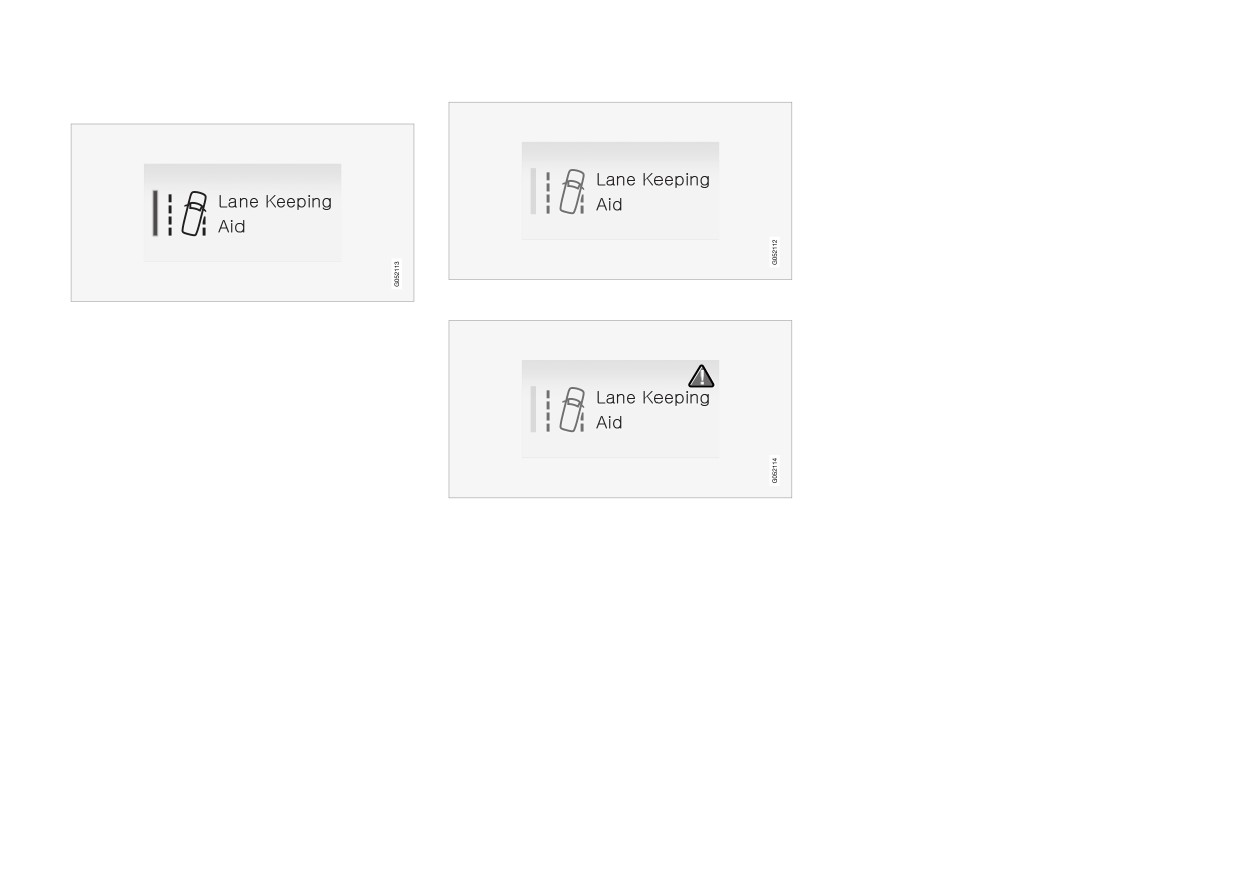
Per Lane Keeping Aid, alla pressione del pul-
sante viene visualizzato ad esempio il messaggio
Funz. solo a determ. vel..
Se appare un triangolo di emergenza nella parte
Premere brevemente il pulsante una volta per
destra del pulsante, qualcosa non funziona come
attivare o disattivare la funzione.
previsto.
Relative informazioni
• Utilizzo del display centrale (p. 111)
• Navigazione nelle videate del display centrale
(p. 114)
122
DISPLAY E COMANDO VOCALE
Spostamento di app e pulsanti sul
Simboli nel campo di stato sul
NOTA
display centrale
display centrale
Nascondere le app utilizzate raramente o inu-
App e pulsanti per le funzioni dell'automobile,
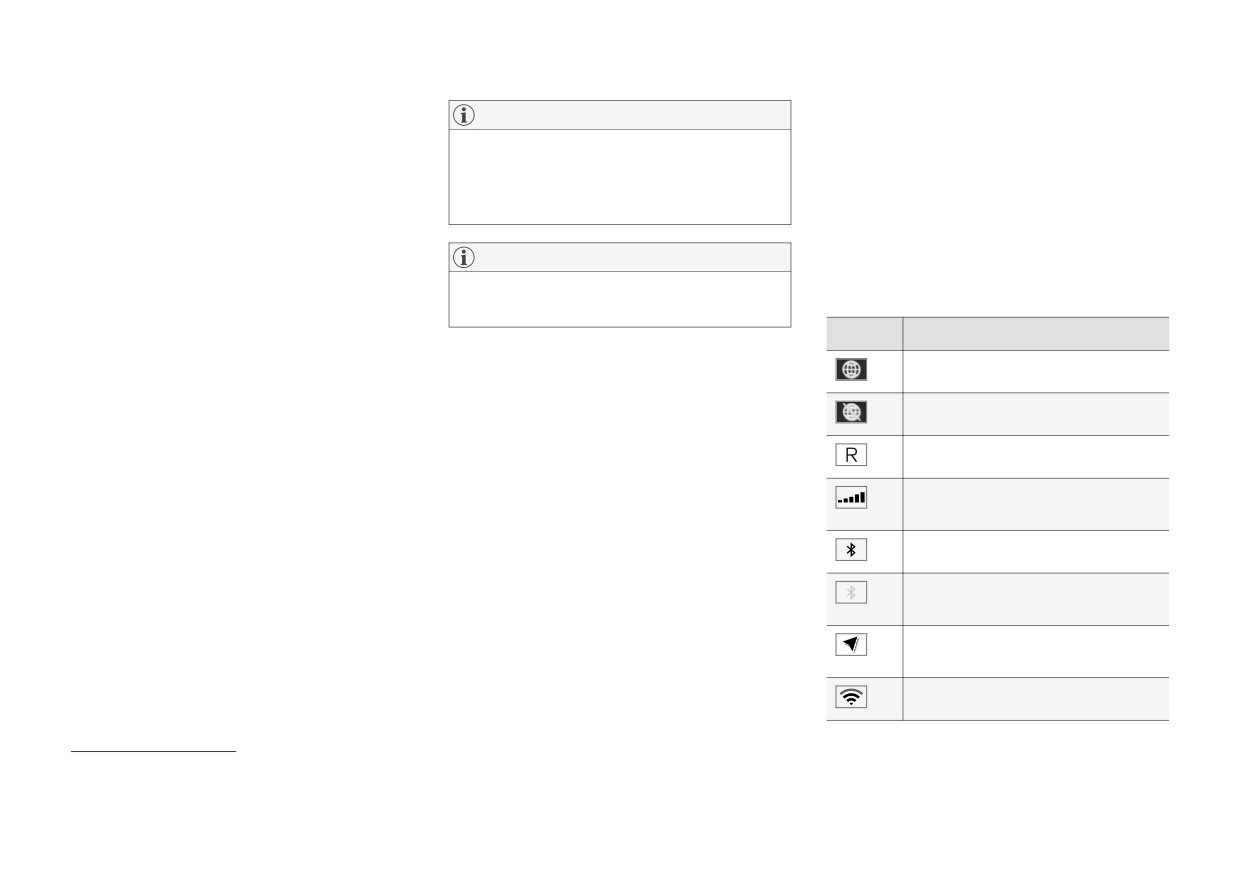
Panoramica dei simboli che possono essere
tilizzate spostandole in basso, fuori dalla vista.
rispettivamente nelle videate app e funzioni, pos-
visualizzati nel campo di stato del display cen-
In questo modo è più facile trovare le app uti-
sono essere spostati e organizzati a piacere.
trale.
lizzate più frequentemente.
1. Scorrere un dito da destra a sinistra13 per
Il campo di stato indica le attività in corso e, in
accedere alla videata app oppure da sinistra
determinati casi, il loro stato. Poiché lo spazio nel
a destra13 per accedere alla videata funzioni.
NOTA
campo è limitato, non sempre sono visualizzati
2. Tenere premuta/o una app o un pulsante.
App e pulsanti funzione dell'automobile non
tutti i simboli.
> La app o il pulsante cambia dimensioni e
possono essere spostati in posti già occupati.
acquista più trasparenza. Ora è possibile
Simbolo
Funzione
spostarla/o.
Relative informazioni
Connessa a Internet.
3. Trascinare la app o il pulsante in uno spazio
•
Videata funzioni sul display centrale (p. 121)
libero della videata.
App (p. 513)
•
Connessione a Internet fallita.
Per il posizionamento di app o pulsanti si pos-
•
Utilizzo del display centrale (p. 111)
sono utilizzare al massimo 48 righe. Per spostare
Roaming attivato.
una app o un pulsante al di fuori della videata
visibile, trascinarla/o verso il fondo della videata.
Livello del segnale della rete
Si aggiungono alcune righe in cui è possibile
mobile.
posizionare la app o il pulsante.
Dispositivo Bluetooth connesso.
Pertanto, una app o un pulsante potrebbe essere
posizionata/o molto più in basso e non essere
Bluetooth attivato, ma nessun
visibile nella modalità normale della videata.
dispositivo connesso.
Scorrere un dito sullo schermo per scorrere la
Le informazioni vengono inviate
videata verso l'alto o il basso.
a/da GPS.
Connessione alla rete Wi-Fi.
13 Per le automobili con guida a sinistra. Nelle automobili con guida a destra, scorrere in senso opposto.
}}
123
DISPLAY E COMANDO VOCALE
||
Relative informazioni
Simbolo
Funzione
•
Navigazione nelle videate del display centrale
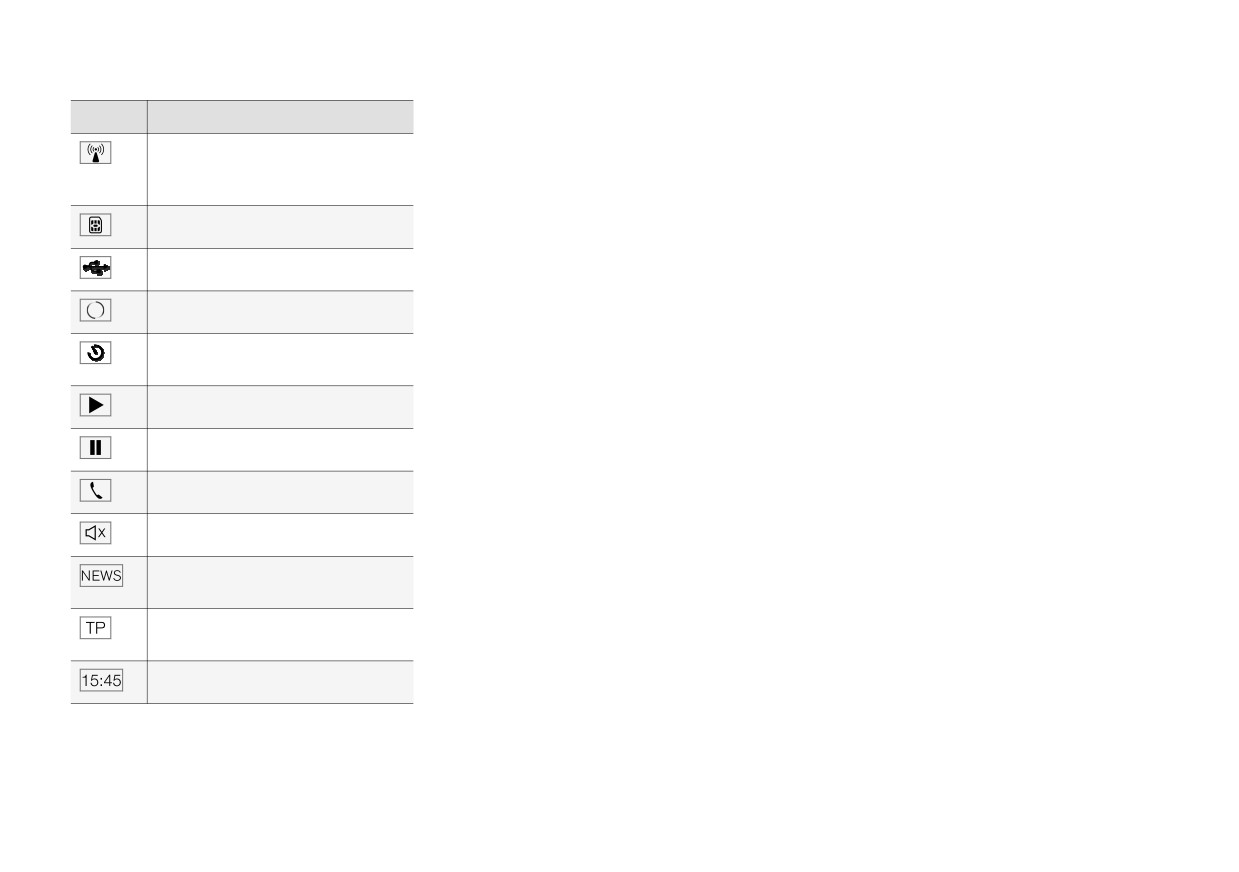
Condivisione Internet attivata (hot-
(p. 114)
spot Wi-Fi). L'automobile condivide
•
Messaggi sul display centrale (p. 140)
la connessione disponibile.
Modem dell'automobile attivato.
Condivisione USB attiva.
Processo in corso.
Timer per il precondizionamento
attivo.
Fonte audio in riproduzione.
Fonte audio interrotta.
Conversazione telefonica in corso.
Fonte audio silenziata.
I notiziari sono ricevuti dal canale
radio.
Ricezione di informazioni sul traf-
fico.
Orologio.
124
DISPLAY E COMANDO VOCALE
Tastiera sul display centrale
Utilizzando la tastiera sul display centrale è pos-
sibile scrivere servendosi dei tasti sullo schermo,
ma anche manualmente "disegnando" lettere e
caratteri sullo schermo.
La tastiera permette di inserire caratteri, lettere e
numeri, ad esempio per scrivere messaggi dal-
l'automobile, inserire password o cercare articoli
nel manuale del proprietario digitale.
La tastiera è visualizzata solamente quando è
possibile scrivere sullo schermo.
}}
125
DISPLAY E COMANDO VOCALE
||
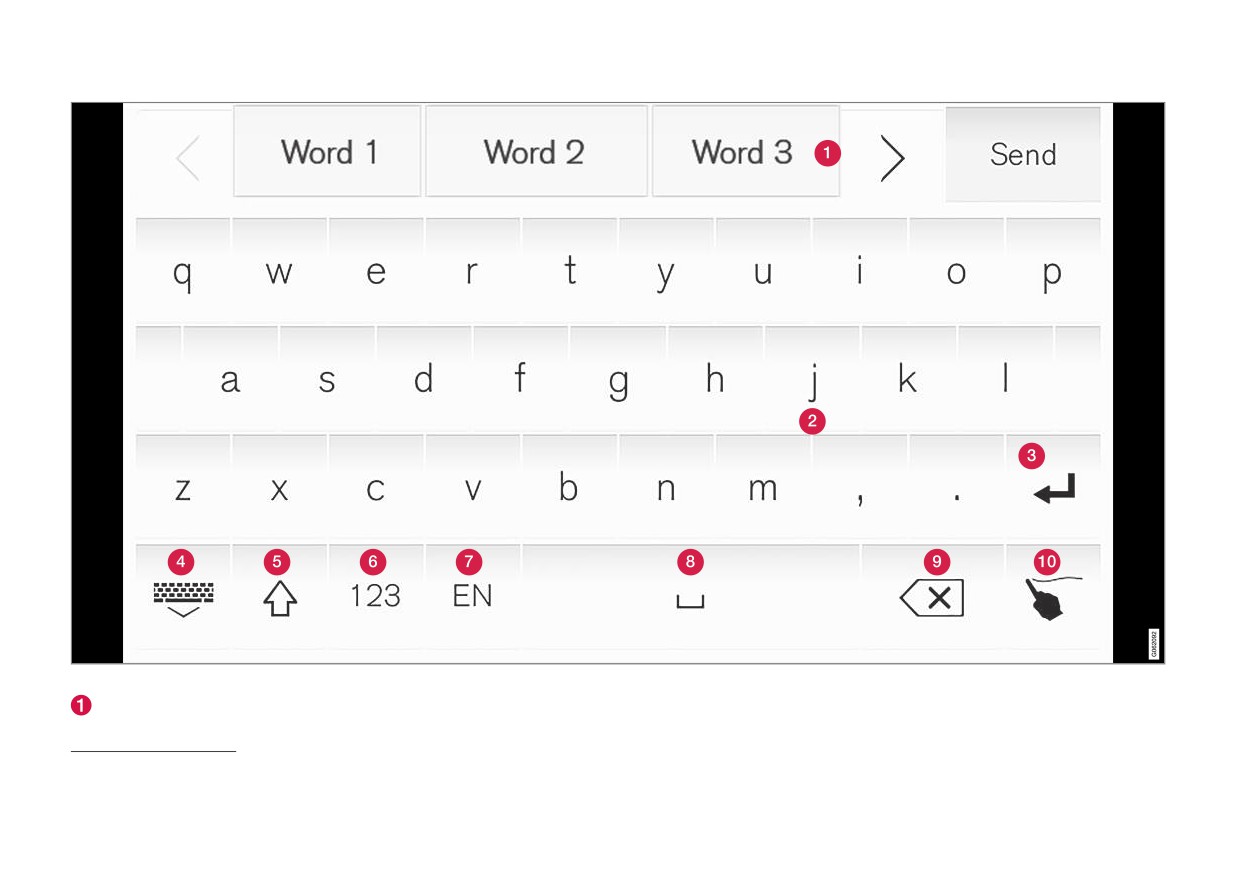
La figura mostra una panoramica di alcuni dei pulsanti visualizzabili nella tastiera. L'aspetto varia in base alle impostazioni della lingua e al contesto di utilizzo della tastiera.
Riga con proposte di parole o caratteri14. A
tere, vengono proposte parole. Scorrere le
stra. Premere una proposta per selezionarla.
mano a mano che si inseriscono nuove let-
proposte premendo le frecce destra e sini-
Notare che la funzione non è supportata da
14 Vale per le lingue asiatiche.
126
DISPLAY E COMANDO VOCALE
tutte le selezioni linguistiche. In tal caso, sulla
Inserimento di numeri. La tastiera (2) viene
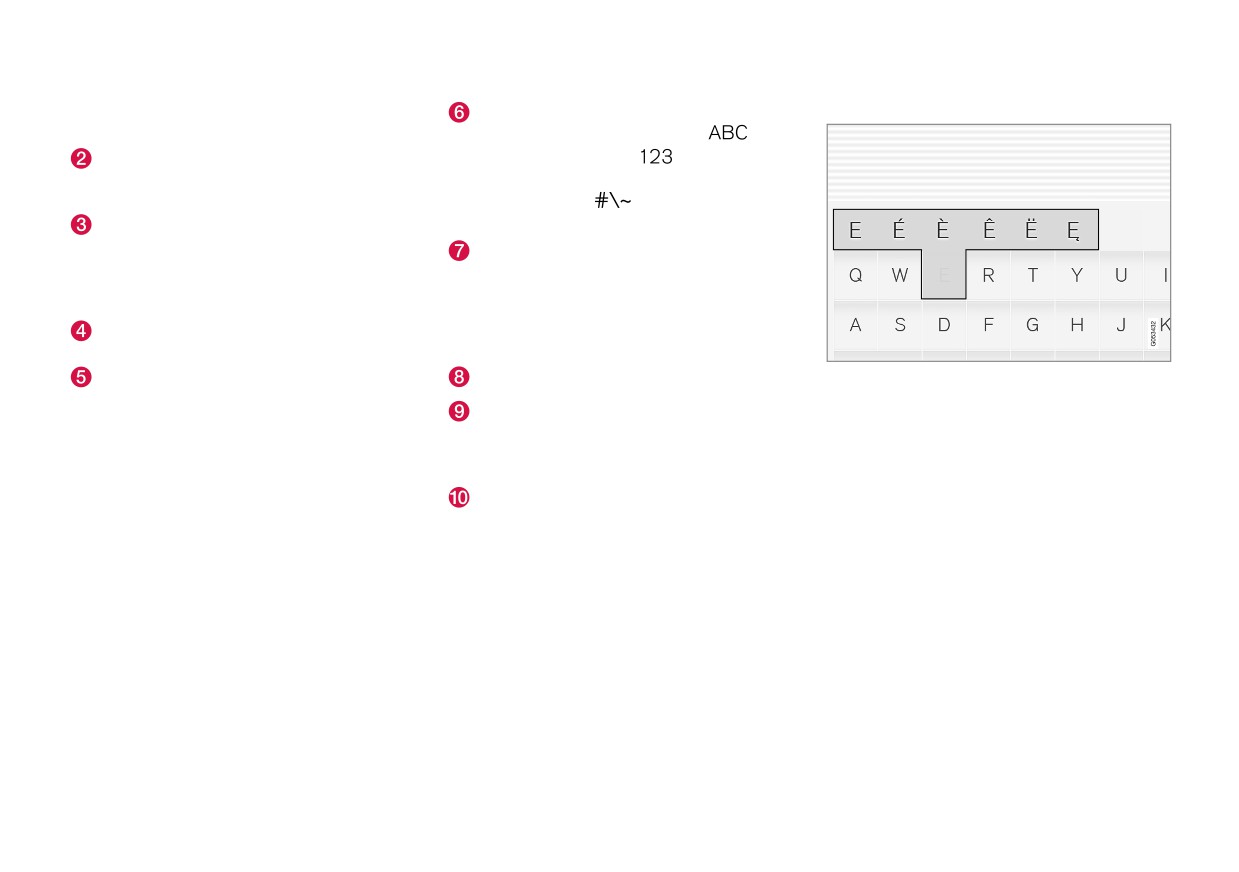
Varianti di una lettera o un carattere
tastiera non è visualizzata la riga.
visualizzata con numeri. Premere
,
I caratteri disponibili variano in base alla lin-
visualizzato al posto di
in modalità
gua selezionata per la tastiera (vedere il
numerica, per tornare alla tastiera alfabetica
punto 7). Premere un carattere per inserirlo.
oppure premere
per visualizzare la
La funzione del pulsante varia in base al con-
tastiera con i caratteri speciali.
testo di utilizzo della tastiera - permette di
Modifica la lingua per l'inserimento di testi,
inserire @ (negli indirizzi e-mail) o creare
ad esempio EN. I caratteri inseribili e le pro-
una nuova riga (quando si inseriscono testi
poste di parole (1) variano in base alla lingua
standard).
selezionata. Per passare da una lingua all'al-
Nasconde la tastiera. Se non è possibile, il
tra della tastiera, è necessario che le lingue
pulsante non è visualizzato.
siano state aggiunte nelle Impostazioni.
Si utilizza per scrivere in maiuscolo. Premere
Spazio.
Le varianti di una lettera o un carattere,
una volta per scrivere una lettera maiuscola,
Annulla l'inserimento del testo. Una pres-
ad esempio é o è, si inseriscono tenendo premuti
quindi proseguire in minuscolo. Premendo
sione breve cancella un carattere alla volta.
la lettera o il carattere. Viene visualizzata una
un'altra volta, tutte le lettere saranno maiu-
Tenere premuto il pulsante per cancellare i
casella con le varianti possibili della lettera o del
scole. Un'ulteriore pressione ripristina le let-
caratteri più velocemente.
carattere. Premere la variante desiderata. Se non
tere minuscole. In questa modalità, la prima
viene selezionata alcuna variante, si inserisce la
lettera dopo un punto, un punto esclamativo
Modifica la modalità della tastiera per inserire
lettera/il carattere originale.
o un punto interrogativo sarà scritta in maiu-
manualmente lettere e caratteri.
scolo. Quanto detto vale anche per la prima
Premendo il pulsante di conferma sopra la
Relative informazioni
lettera nel campo di testo. Nei campi di testo
tastiera (non visibile in figura) si conferma il testo
• Modifica della lingua della tastiera sul display
destinati a nomi o indirizzi, tutte le parole ini-
inserito. L'aspetto del pulsante varia in base al
centrale (p. 128)
ziano automaticamente con la lettera maiu-
contesto.
scola. Nei campi di testo destinati a pas-
• Inserimento manuale di caratteri, lettere e
parole sul display centrale (p. 128)
sword, siti Internet o indirizzi di posta elettro-
nica, invece, tutte le lettere saranno automa-
• Utilizzo del display centrale (p. 111)
ticamente minuscole, a meno che non si
• Gestione dei messaggi (p. 543)
effettui attivamente una diversa impostazione
con il pulsante.
127
DISPLAY E COMANDO VOCALE
Modifica della lingua della tastiera
Passaggio da una lingua all'altra della
Inserimento manuale di caratteri,
sul display centrale
tastiera
lettere e parole sul display centrale
Per passare da una lingua all'altra della tastiera,
Dopo aver selezionato più lin-
Utilizzando la tastiera sul display centrale è pos-
è necessario aver dapprima aggiunto le lingue in
gue in Impostazioni, utilizzare
sibile scrivere caratteri, lettere e parole sullo
Impostazioni.
il pulsante della tastiera per
schermo "disegnandoli" manualmente.
passare da una lingua all'altra.
Sulla tastiera, premere il pul-
Aggiunta o rimozione delle lingue nelle
sante per passare dalla scrit-
impostazioni
tura per mezzo dei tasti alla
La tastiera è impostata automaticamente sulla
scrittura manuale di lettere e
Per modificare la lingua della tastiera con la lista:
stessa lingua usata per il sistema. La lingua per
caratteri.
la tastiera può essere manualmente adattata
1. Tenere premuto il pulsante.
senza che sia influenzata la lingua del sistema.
> Viene visualizzato un elenco.
1. Premere Impostazioni nella videata supe-
2. Selezionare la lingua desiderata. Se sono
riore.
state selezionate più di quattro lingue in
Impostazioni, è possibile scorrere l'elenco
2. Premere Sistema Lingue e unità di
nella tastiera.
sistema Layout tastiera.
> La tastiera passa alla lingua selezionata e
3. Selezionare una o più lingue nell'elenco.
vengono fornite altre proposte di parole.
> Ora è possibile passare da una lingua
Per modificare la lingua della tastiera senza
selezionata all'altra direttamente nella
visualizzare la lista:
tastiera per l'inserimento di testi.
- Effettuare una breve pressione sul pulsante.
Se non è stata selezionata attivamente una lin-
> La tastiera si adatta la lingua successiva
gua in Impostazioni, la tastiera utilizza la lingua
di sistema dell'automobile.
nella lista senza che sia visualizzata la
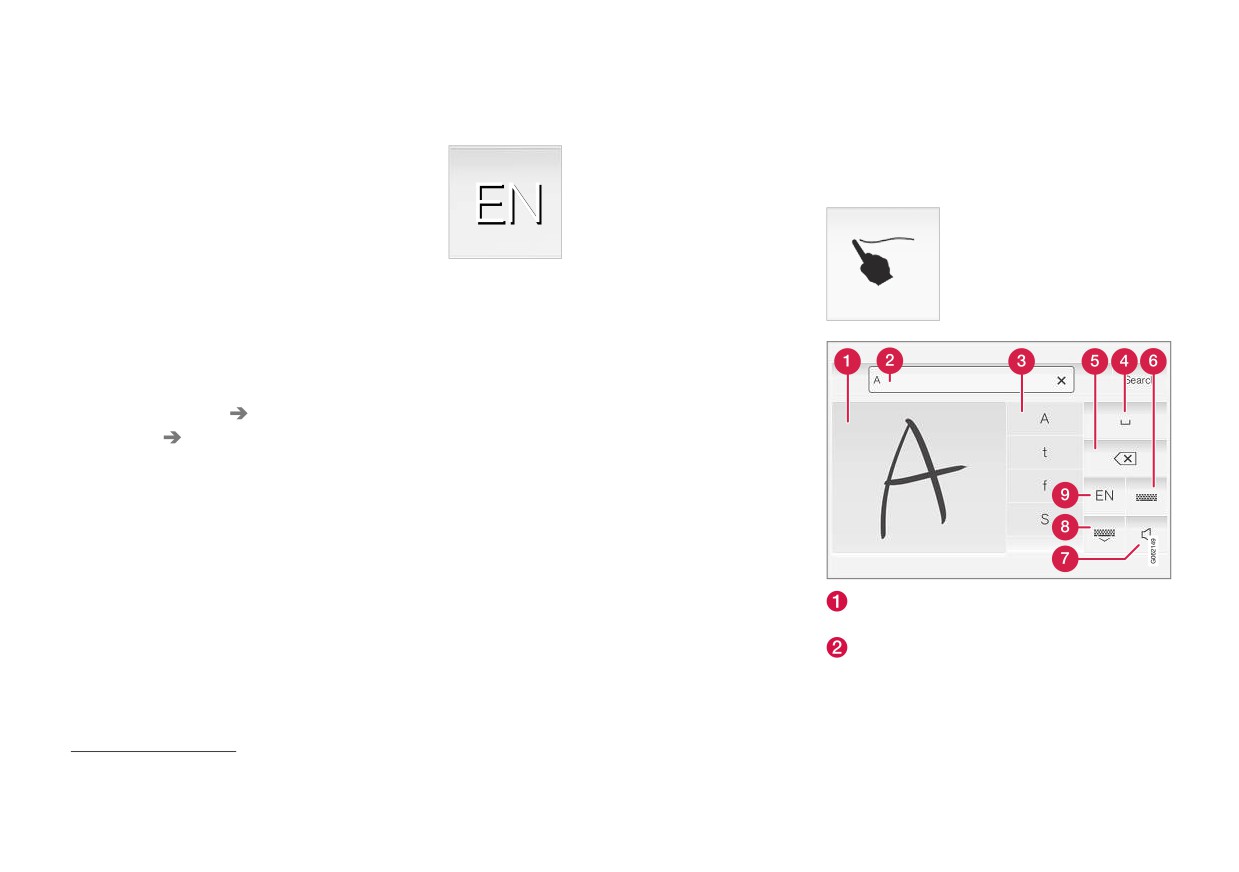
Area per l'inserimento di caratteri/lettere/
lista.
parole/parti di parole.
Campo di testo in cui vengono visualizzati i
Relative informazioni
caratteri o le proposte di parole15 a mano a
• Modifica della lingua di sistema (p. 131)
mano che vengono disegnati sullo schermo
• Tastiera sul display centrale (p. 125)
(1).
15 Solo alcune lingue di sistema.
128
DISPLAY E COMANDO VOCALE
Proposte di caratteri/lettere/parole/parti di
Inserimento manuale di caratteri/lettere/
Cancellazione/modifica di caratteri/lettere
parole. È possibile scorrere l'elenco.
parole
scritti manualmente
Spazio. È possibile inserire uno spazio anche
1. Scrivere un carattere, una lettera, una parola
disegnando un trattino (-) nell'area per le let-
o parti di una parola nell'area per le lettere
tere inserite manualmente (1). Vedere il
inserite manualmente (1). Scrivere la parola o
paragrafo "Inserimento degli spazi nel campo
parti della parola sovrapponendo le lettere o
a testo libero con scrittura manuale" di
su una riga.
seguito.
> Viene visualizzata una serie di proposte di
Annullare l'inserimento del testo. Premere
caratteri, lettere o parole (3). L'alternativa
brevemente per cancellare un carattere/una
più probabile è visualizzata in cima all'e-
lettera alla volta. Attendere brevemente prima
lenco.
di premere un'altra volta per cancellare il
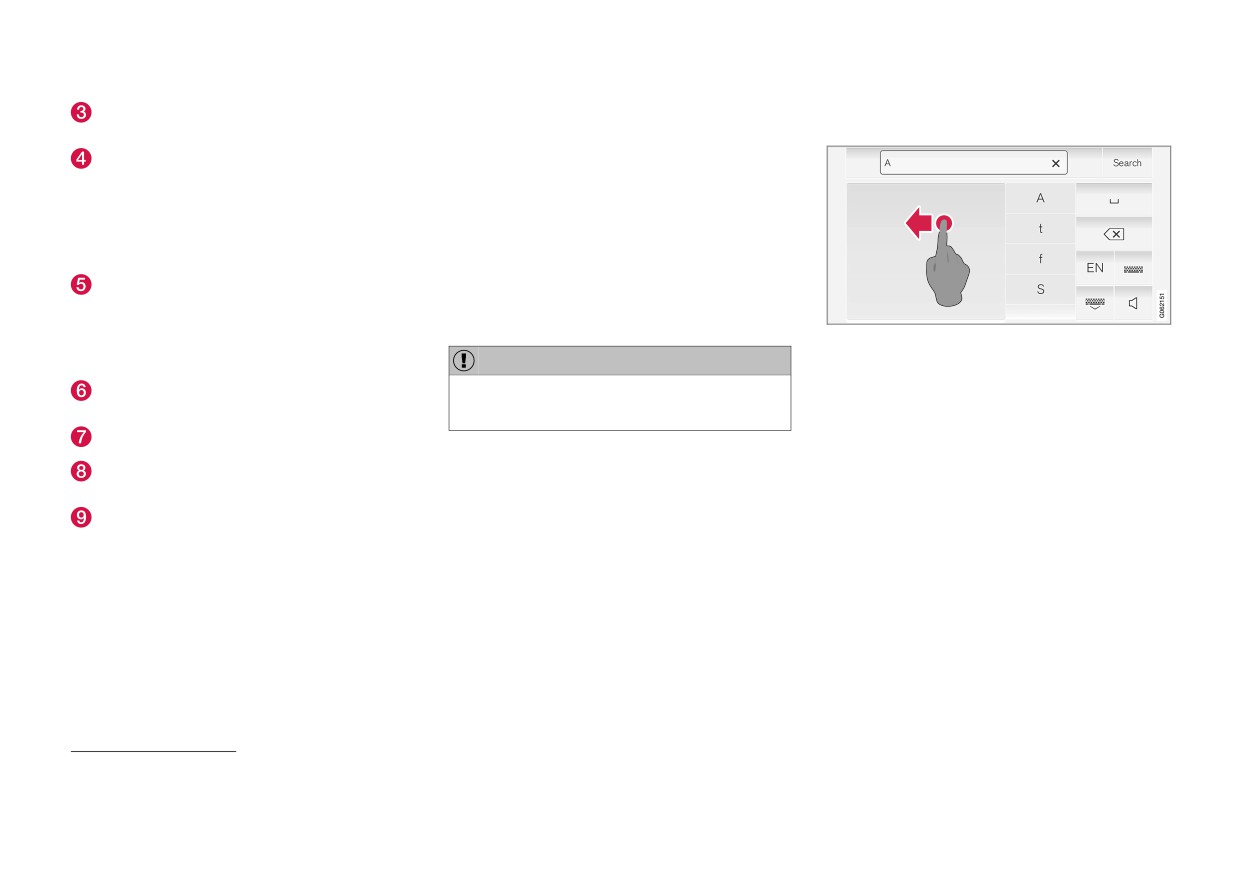
Per cancellare tutti i segni nel campo di testo (2), scor-
rere il dito sul campo di scrittura manuale (1).
carattere/la lettera seguente ecc.
IMPORTANTE
- Si possono cancellare/modificare caratteri/
Ritornare alla tastiera per l'inserimento dei
Non utilizzare oggetti appuntiti, perché
lettere in diversi modi:
caratteri normali.
potrebbero graffiare lo schermo.
Disattivare/attivare il suono all'inserimento.
• Premere la lettera o la parola in questione
nell'elenco (3).
2. Per inserire il carattere/la lettera/la parola,
Nascondere la tastiera. Se non è possibile, il
attendere brevemente.
• Premere il pulsante di cancellazione del
pulsante non è visualizzato.
> Viene inserito/a il carattere/la lettera/la
testo inserito (5) per cancellare la lettera,
Modificare la lingua per l'inserimento di testi.
quindi ricominciare.
parola in cima all'elenco. È possibile sele-
zionare un carattere diverso da quello
• Scorrere un dito in orizzontale da destra a
visualizzato in cima. A tal fine, premere il
sinistra16 sopra l'area per le lettere inse-
carattere, la lettera o la parola
rite manualmente (1). Rimuovere più let-
desiderato/a nell'elenco.
tere passando il dito sopra l'area più volte.
• Si può cancellare tutto il testo inserito
premendo la croce del campo di testo (2).
16 Per la tastiera araba, scorrere in senso opposto. Scorrendo da destra a sinistra si inserisce uno spazio.
}}
129
DISPLAY E COMANDO VOCALE
||
Cambio di riga nel campo di testo libero con
Modifica dell'aspetto del display
•
Pulizia del display centrale (p. 655)
scrittura manuale
centrale
L'aspetto dello schermo del display centrale può
essere modificato selezionando un tema.
1. Premere Impostazioni nella videata supe-
riore.
2. Premere My Car Videata conducente
Temi display.
3. Selezionare quindi il tema, ad esempio
Minimalistic o Chrome Rings.
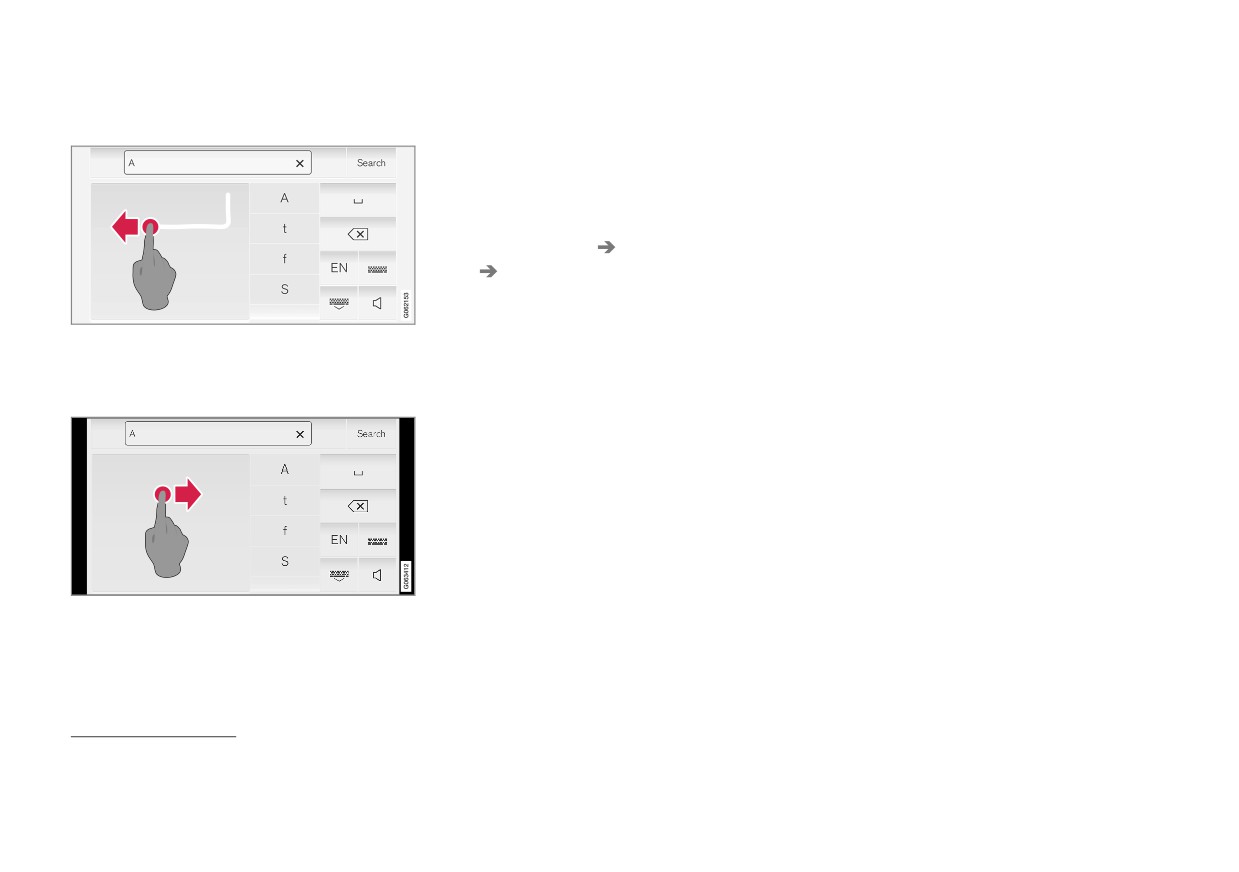
Per cambiare riga manualmente, disegnare il carattere
sopra nel campo di scrittura manuale17.
Come supplemento a questi aspetti è possibile
selezionare fra Normale e Nitido. Con Normale
Inserimento degli spazi nel campo a testo
lo sfondo nello schermo è scuro ed i testi sono
libero con scrittura manuale
chiari. Questa alternativa è preselezionata per
tutti i temi. Se lo si desidera è possibile scegliere
una versione chiara in cui l'aspetto è modificato
in modo che lo sfondo risulti chiaro ed i testi
scuri. Questa opzione può risultare utile,
ad esempio, in caso di luce solare intensa.
Le alternative sono sempre accessibili all'utente
e non sono influenzate dall'illuminazione dell'am-
biente circostante.
Per inserire uno spazio, disegnare un trattino scorrendo
Relative informazioni
il dito da sinistra a destra18.
• Apertura delle impostazioni sul display cen-
trale (p. 132)
Relative informazioni
• Tastiera sul display centrale (p. 125)
• Attivazione e disattivazione del display cen-
trale (p. 114)
17 Per la tastiera araba - disegnare gli stessi segni ma in modo inverso.
18 Sulla tastiera araba, disegnare il trattino scorrendo il dito da destra a sinistra.
130
DISPLAY E COMANDO VOCALE
Disattivazione e regolazione del
Modifica delle unità di sistema
Modifica della lingua di sistema
volume dei suoni di sistema sul
Le unità si impostano nel menu Impostazioni
La lingua si imposta nel menu Impostazioni sul
display centrale
sul display centrale.
display centrale.
I suoni di sistema sul display centrale possono
NOTA
1. Premere Impostazioni nella videata supe-
essere regolati in volume o disattivati.
riore sul display centrale.
Modificando la lingua del display centrale,
1. Premere Impostazioni nella videata supe-
alcune informazioni per il proprietario potreb-
riore sul display centrale.
2. Selezionare quindi Sistema Lingue e
bero non essere conformi alle norme e alle
2. Premere Audio Volume di sistema.
unità di sistema Unità di misura.
leggi nazionali o locali. Non impostare una lin-
3. Selezionare lo standard di unità di misura fra:
gua che non si conosce, in quanto potrebbe
3. Tirare il comando sotto Toni touchscreen
essere difficile tornare indietro nella struttura
per regolare il volume/disattivare i suoni di
• Metrico - chilometri, litri e gradi centi-
del menu sullo schermo.
conferma alla pressione dello schermo. Tirare
gradi.
il comando sul livello sonoro desiderato.
• Imperiale - miglia, galloni e gradi centi-
1. Premere Impostazioni nella videata supe-
Relative informazioni
gradi.
riore sul display centrale.
•
Panoramica del display centrale (p. 108)
• USA - miglia, galloni e gradi Fahrenheit.
2. Selezionare quindi Sistema Lingue e
•
Modifica delle impostazioni sul display cen-
> Vengono modificate le unità di misura sul
unità di sistema.
trale (p. 133)
display del conducente, sul display cen-
trale e sull'Head-Up Display.
3. Selezionare Lingua del sistema. Le lingue
•
Impostazioni audio (p. 512)
che supportano il comando vocale presen-
Relative informazioni
tano un simbolo corrispondente.
• Panoramica del display centrale (p. 108)
> Viene modificata la lingua sul display del
• Apertura delle impostazioni sul display cen-
conducente, sul display centrale e sull'-
trale (p. 132)
Head-Up Display.
• Modifica delle impostazioni sul display cen-
Relative informazioni
trale (p. 133)
• Panoramica del display centrale (p. 108)
• Modifica della lingua di sistema (p. 131)
• Apertura delle impostazioni sul display cen-
trale (p. 132)
• Modifica delle impostazioni sul display cen-
trale (p. 133)
• Modifica delle unità di sistema (p. 131)
131

DISPLAY E COMANDO VOCALE
Apertura delle impostazioni sul
Relative informazioni
Apertura dell'impostazione
display centrale
• Panoramica del display centrale (p. 108)
contestuale sul display centrale
Dal display centrale si gestiscono le
• Modifica delle impostazioni sul display cen-
Le impostazioni contestuali consentono di modi-
Impostazioni e le informazioni per numerose
trale (p. 133)
ficare le impostazioni della maggior parte delle
funzioni dell'automobile.
app base dell'automobile direttamente nella
• Tipi di impostazioni sul display centrale
videata superiore sul display centrale.
(p. 135)
• Tabella delle impostazioni sul display centrale
(p. 135)
Videata superiore con il pulsante Impostazioni.
Videata superiore con il pulsante per l'impostazione con-
1. Accedere alla videata superiore premendo la
testuale.
scheda o trascinandola/scorrendola verso il
basso sullo schermo.
Le app preinstallate nell'automobile, ad esempio
Radio FM e USB, fanno parte di Sensus e rien-
2. Premere Impostazioni per accedere al
trano nelle funzioni integrate nell'automobile. Le
menu di impostazione.
impostazioni per queste app possono essere
3. Premere una delle categorie visualizzate e
modificate direttamente dalla videata superiore
scorrere alle sottocategorie e relative impo-
sul display centrale.
stazioni premendo ripetutamente.
4. Premere Indietro per tornare indietro nel
menu di impostazione.
Premere Chiudi per chiudere il menu di
impostazione.
132
DISPLAY E COMANDO VOCALE
Quando l'impostazione contestuale è disponibile:
Modifica delle impostazioni sul
display centrale
1. Trascinare verso il basso la videata superiore
quando una app è in modalità ingrandita,
Le Impostazioni e le informazioni per numerose
ad esempio Navigazione.
funzioni dell'automobile si possono modificare
dal display centrale.
2. Premere Impostazioni Navigazione.
1.
Accedere alla videata superiore premendo la
3. Modificare le impostazioni a piacere e con-
scheda o trascinandola/scorrendola verso il
fermare le selezioni.
basso sullo schermo.
Premere Chiudi o il pulsante fisico Home sotto il
2.
Premere Impostazioni per accedere al
display centrale per chiudere la videata imposta-
menu di impostazione.
zioni.
3.
Premere una delle categorie e delle sottoca-
La maggior parte delle app base dell'automobile,
tegorie per scorrere fino all'impostazione
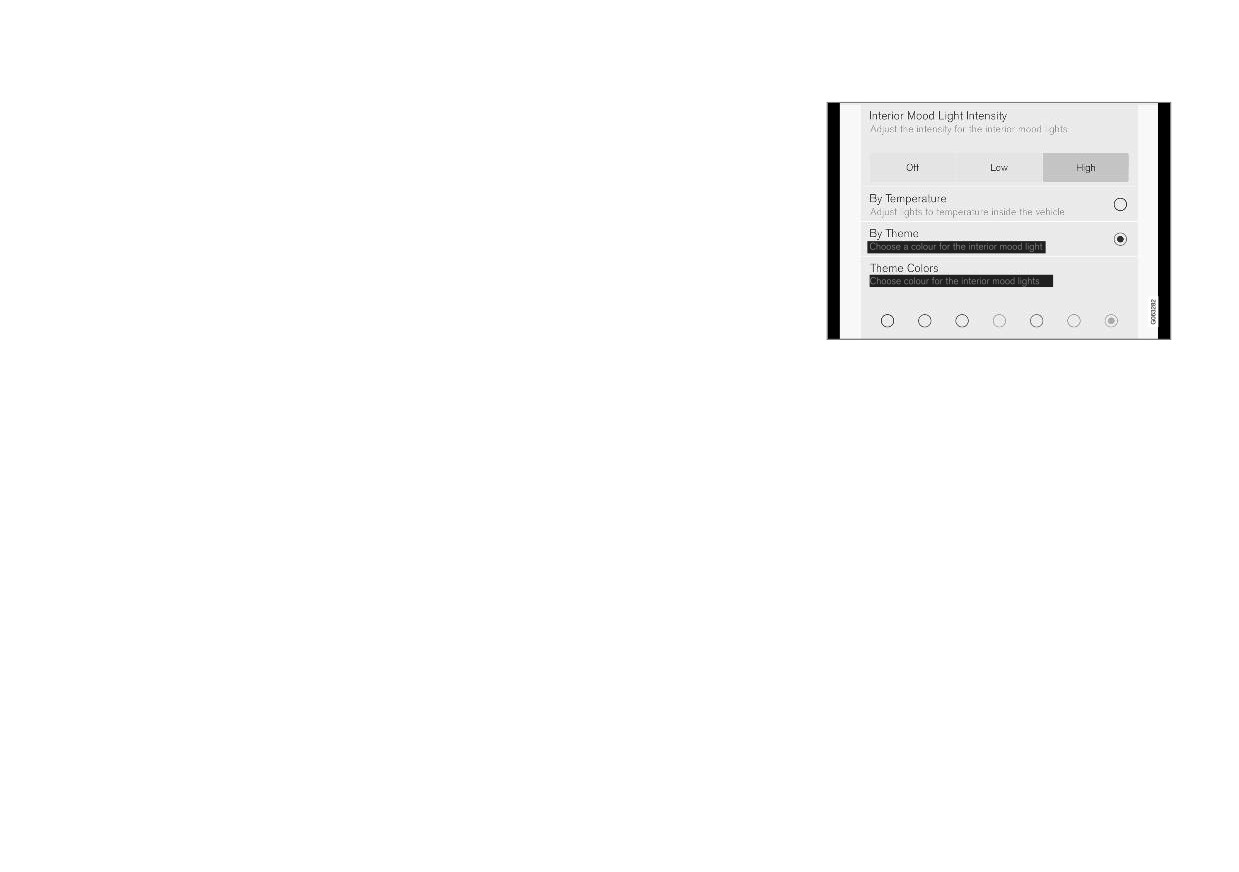
Una sottocategoria nel menu di impostazione con diversi
ma non tutte, presenta questa possibilità di impo-
desiderata.
tipi di impostazioni, qui con un pulsante a scelta multipla
e pulsanti di opzione.
stazione contestuale.
4.
Modificare una o più impostazioni. I diversi
tipi di impostazioni si modificano in diverso
Relative informazioni
App di terzi
modo.
• Panoramica del display centrale (p. 108)
Le app di terzi non sono preinstallate nei sistemi
dell'automobile, ma quelle scaricate a piacere, ad
> Le modifiche sono memorizzate immedia-
• Ripristino delle impostazioni sul display cen-
esempio Volvo ID. In questo caso le impostazioni
tamente.
trale (p. 134)
devono essere effettuate all'interno della app e
• Tipi di impostazioni sul display centrale
non dalla videata superiore.
(p. 135)
Relative informazioni
• Tabella delle impostazioni sul display centrale
(p. 135)
• Apertura delle impostazioni sul display cen-
trale (p. 132)
• Panoramica del display centrale (p. 108)
• Ripristino delle impostazioni sul display cen-
trale (p. 134)
• Download delle app (p. 514)
133
DISPLAY E COMANDO VOCALE
Ripristino delle impostazioni
Ripristino delle impostazioni sul
4. Premere OK per confermare il ripristino.
standard dei dati utente in caso di
display centrale
Se è stato selezionato Ripristina
passaggio di proprietà
È possibile ripristinare il valore di default di tutte
impostazioni personali, confermare il ripri-
In caso di passaggio di proprietà, si racco-
le impostazioni effettuate nel menu di imposta-
stino premendo Ripristina per profilo
manda di ripristinare le impostazioni standard di
zione sul display centrale.
attivo o Ripristina per tutti i profili.
dati utente e impostazioni di sistema.
> Le impostazioni selezionate sono ripristi-
Due tipi di ripristino
È possibile ripristinare le impostazioni dell'auto-
Esistono due tipi di ripristino delle impostazioni
nate.
mobile a diversi livelli. Ripristinare le impostazioni
nel menu di impostazione:
Relative informazioni
standard di tutti i dati utente e le impostazioni di
• Ripristina impostazioni predefinite - can-
• Panoramica del display centrale (p. 108)
sistema in caso di passaggio di proprietà. In caso
cella tutti i dati e i file, ripristinando i valori di
di passaggio di proprietà, fra le altre cose è
• Apertura delle impostazioni sul display cen-
default di tutte le impostazioni.
importante cambiare il titolare del servizio Volvo
trale (p. 132)
On Call*.
• Ripristina impostazioni personali - can-
• Modifica delle impostazioni sul display cen-
cella i dati personali, ripristinando i valori di
trale (p. 133)
Relative informazioni
default delle impostazioni personali.
• Tabella delle impostazioni sul display centrale
• Ripristino delle impostazioni sul display cen-
Ripristino delle impostazioni
(p. 135)
trale (p. 134)
Seguire le presenti istruzioni per ripristinare le
impostazioni.
NOTA
Il Ripristina impostazioni predefinite è
consentito solamente ad automobile ferma.
1. Premere Impostazioni nella videata supe-
riore sul display centrale.
2. Selezionare quindi Sistema Ripristina
impostazioni predefinite.
3. Selezionare il tipo di ripristino desiderato.
> È visualizzata una finestra a comparsa.
134
* Optional/accessorio.

DISPLAY E COMANDO VOCALE
Tipi di impostazioni sul display
Tipo di
Descrizione
Tabella delle impostazioni sul
centrale
imposta-
display centrale
I diversi tipi di impostazioni si modificano in
zione
Il menu di impostazione sul display centrale pre-
diverso modo. Vedere la tabella per la descri-
senta una serie di categorie principali e sottoca-
zione dei diversi tipi di impostazioni.
Casella
Premere la casella, selezionan-
tegorie dove sono raccolte le impostazioni di
dola/deselezionandola, per
molte funzioni dell'automobile e le relative infor-
Tipi di impostazioni
attivare/disattivare una fun-
mazioni.
zione, ad esempio l'inserimento
Tipo di
Descrizione
automatico del riscaldamento
Sono disponibili 7 categorie principali: My Car,
imposta-
elettrico dei sedili.
Audio, Navigazione, Media, Comunicazione,
zione
Climatizzatore e Sistema.
Comando a
Premere e tirare il comando
Funzione
Premere il testo per avviare
scorrimento
per selezionare un livello all'in-
A sua volta, ogni categoria comprende una serie
trigger
una app o una videata sepa-
terno di un intervallo, ad esem-
di sottocategorie e opzioni di impostazioni. Nelle
rata per impostazioni più avan-
pio il volume.
tabelle di seguito è mostrato il primo livello delle
zate, ad esempio per connet-
sottocategorie. Le possibili impostazioni di una
tere un dispositivo con
Visualizza-
Nessuna impostazione in sé,
funzione o un'area sono descritte in dettaglio
Bluetooth®.
zione di
visualizzazione di informazioni,
nelle rispettive sezioni del manuale del proprieta-
informazioni
ad esempio il numero di serie
rio.
Pulsante di
Premere il pulsante di opzione
dell'automobile.
opzione
desiderato per selezionare una
Alcune impostazioni sono personali, cioè possono
delle impostazioni possibili, ad
essere memorizzate in Profili conducente, men-
Relative informazioni
esempio per selezionare una
tre altre sono globali, quindi non associabili a uno
• Panoramica del display centrale (p. 108)
lingua di sistema.
specifico profilo conducente.
Pulsante a
Premere la parte desiderata
My Car
scelta multi-
del pulsante per selezionare un
Sottocategorie
pla
livello, ad esempio la sensibilità
di City Safety.
Display
IntelliSafe
Preferenze di guida/Modalità di guida
individuale*
}}
* Optional/accessorio.
135

DISPLAY E COMANDO VOCALE
||
Media
Climatizzatore
Sottocategorie
La categoria principale Climatizzatore non pre-
Sottocategorie
Luci e illuminazione
senta sottocategorie.
Radio AM/FM
Specchietti e funzioni comfort
Sistema
DAB*
Bloccaggio
Sottocategorie
Freno di stazionamento e sospensioni
Profilo conducente
Gracenote®
Tergicristalli
Data e ora
TV*
Lingue e unità di sistema
Audio
Video
Sottocategorie
Privacy e dati
Comunicazione
Tono
Layout tastiera
Sottocategorie
Balance
Comandi vocali*
Telefono
Volume di sistema
Ripristina impostazioni predefinite
Messaggi
Informazioni di sistema
Navigazione
Android Auto*
Sottocategorie
Relative informazioni
Apple CarPlay*
• Panoramica del display centrale (p. 108)
Mappa
Dispositivi Bluetooth
• Modifica delle impostazioni sul display cen-
Percorso e guida
trale (p. 133)
Wi-Fi
Traffico
• Ripristino delle impostazioni sul display cen-
Hotspot Wi-Fi auto
trale (p. 134)
Internet modem auto*
Volvo On Call*
Reti di assistenza Volvo
136
* Optional/accessorio.
DISPLAY E COMANDO VOCALE
Profili conducente
Le impostazioni del layout della tastiera sono un
Selezione del profilo conducente
Molte impostazioni dell'automobile sono perso-
esempio di impostazioni globali. Se si aggiun-
All'avvio del display centrale, il profilo condu-
gono altre lingue alla tastiera mentre si utilizza il
nalizzabili e possono essere memorizzate in uno
cente selezionato è visualizzato nella parte supe-
o più profili conducente.
profilo conducente X, queste lingue restano
riore dello schermo. Al successivo sbloccaggio
memorizzate ed è possibile passare da una lin-
Le impostazioni personali sono memorizzate
dell'automobile si attiva l'ultimo profilo condu-
automaticamente nel profilo conducente attivo.
gua all'altra anche quando si utilizza il profilo con-
cente utilizzato. Dopo lo sbloccaggio dell'auto-
Ogni chiave può essere abbinata a un profilo
ducente Y. Le impostazioni del layout della
mobile, è possibile cambiare il profilo condu-
conducente. Quando si utilizza la chiave abbinata,
tastiera non sono memorizzate in un profilo con-
cente. Se invece la chiave telecomando è stata
l'automobile si adatta alle impostazioni del profilo
ducente specifico, perché sono globali.
abbinata a un profilo conducente, all'accensione
conducente specifico.
Impostazioni personali
viene selezionato questo profilo.
Se si imposta, ad esempio, la luminosità del
Sono previste due alternative per cambiare il pro-
Quali impostazioni sono memorizzate
display centrale mentre si utilizza il profilo condu-
filo conducente.
nei profili conducente?
cente X, questa impostazione non si applica al
Opzioni 1:
Le impostazioni effettuate nell'automobile pos-
profilo conducente Y. L'impostazione della lumi-
sono essere personali o globali. Nei profili condu-
1. Selezionare il nome del profilo conducente
nosità è memorizzata nel profilo conducente X,
cente sono memorizzate le impostazioni perso-
visualizzato sul bordo superiore del display
perché è personale.
nali.
centrale all'avvio del display.
In un profilo conducente possono essere memo-
Relative informazioni
> Appare l'elenco dei profili conducente
•
Selezione del profilo conducente (p. 137)
selezionabili.
rizzate le impostazioni relative a display, specchi
retrovisori, sedili anteriori, navigatore*, impianto
•
Modifica del nome del profilo conducente
2. Selezionare il profilo conducente desiderato.
audio e media, lingua e comando vocale.
(p. 138)
3. Premere Conferma.
Alcune impostazioni, dette globali, possono
•
Ripristino delle impostazioni dei profili condu-
> Una volta selezionato il nuovo profilo con-
essere modificate, ma non memorizzate in un
cente (p. 138)
ducente, il sistema carica le relative impo-
profilo conducente specifico. La modifica delle
•
Abbinamento della chiave telecomando a un
stazioni.
impostazioni globali si applica a tutti i profili.
profilo conducente (p. 139)
Opzioni 2:
Impostazioni globali
•
Tabella delle impostazioni sul display centrale
I parametri e le impostazioni globali non sono
(p. 135)
1. Trascinare verso il basso la videata superiore
modificati quando si cambia profilo conducente. I
sul display centrale.
dati restano invariati a prescindere dal profilo
2. Premere Profilo.
conducente attivo.
> Appare lo stesso elenco dell'alternativa 1.
}}
* Optional/accessorio.
137
DISPLAY E COMANDO VOCALE
||
3. Selezionare il profilo conducente desiderato.
Modifica del nome del profilo
Ripristino delle impostazioni dei
conducente
profili conducente
4. Premere Conferma.
È possibile rinominare i vari profili conducente
Ad automobile ferma è possibile ripristinare le
> Una volta selezionato il nuovo profilo con-
utilizzati nell'automobile.
impostazioni memorizzate in uno o più profili
ducente, il sistema carica le relative impo-
1.
Premere Impostazioni nella videata supe-
conducente.
stazioni.
riore sul display centrale.
NOTA
Relative informazioni
2.
Premere Sistema Profili conducente.
Il Ripristina impostazioni predefinite è
•
Profili conducente (p. 137)
consentito solamente ad automobile ferma.
3.
Selezionare Modifica profilo.
•
Navigazione nelle videate del display centrale
(p. 114)
> Viene visualizzato un menu in cui è possi-
bile modificare il profilo.
1. Premere Impostazioni nella videata supe-
•
Modifica del nome del profilo conducente
riore.
(p. 138)
4.
Premere la casella Nome profilo.
•
Abbinamento della chiave telecomando a un
> Viene visualizzata una tastiera con cui
2. Premere Sistema Ripristina
profilo conducente (p. 139)
modificare il nome. Premere
per
impostazioni predefinite Ripristina
disattivare la tastiera.
impostazioni personali.
5.
Per memorizzare la modifica del nome, pre-
3. Selezionare infine Ripristina per profilo
mere Indietro o Chiudi.
attivo, Ripristina per tutti i profili o
Annulla.
> Il nome è stato modificato.
Relative informazioni
NOTA
• Profili conducente (p. 137)
Un nome profilo non può iniziare con uno
• Ripristino delle impostazioni sul display cen-
spazio, in quanto non verrebbe salvato.
trale (p. 134)
Relative informazioni
• Selezione del profilo conducente (p. 137)
• Tastiera sul display centrale (p. 125)
138
DISPLAY E COMANDO VOCALE
Abbinamento della chiave
3.
Selezionare il profilo desiderato. Il display
6. Premere OK.
telecomando a un profilo
ritorna alla videata Home. Il profilo Ospite
> La chiave in questione è ora collegata al
conducente
non può essere collegato alla chiave.
profilo del conducente e rimane in questa
È possibile collegare la propria chiave ad una
4.
Trascinare di nuovo verso il basso la videata
condizione fintantoché non è tolta la
profilo del conducente. In questo modo sarà
spunta dalla casella per Collega chiave.
superiore e premere Impostazioni
selezionato automaticamente il profilo del con-
Sistema Profili conducente Modifica
Relative informazioni
ducente con le relative impostazioni ogni volta
profilo.
•
Profili conducente (p. 137)
che l'auto è usata con la specifica chiave teleco-
mando.
5.
Selezionare Collega chiave per abbinare il
•
Modifica del nome del profilo conducente
profilo alla chiave. Non è possibile collegare
(p. 138)
Quando la chiave telecomando è usata la prima
un profilo del conducente ad una chiave
•
Chiave telecomando (p. 249)
volta, essa non è collegata a nessuno specifico
diversa dalla chiave usata al momento nel-
profilo del conducente. Il profilo Ospite si attiva
l'auto. In presenza di più chiavi nell'auto sarà
automaticamente in occasione dell'avviamento
visualizzato il testo Sono state rilevate più
dell'auto.
chiavi. Inserire chiave desiderata per
È possibile selezionare manualmente un profilo
collegare lettore backup.
conducente senza abbinarlo alla chiave. Allo
sbloccaggio dell'automobile si attiva l'ultimo pro-
filo conducente utilizzato. Se la chiave è già stata
abbinata a un profilo conducente, non sarà
necessario selezionare il profilo conducente
quando si utilizza quella chiave.
Abbinamento della chiave telecomando
a un profilo conducente
Selezionare innanzitutto il profilo da abbinare alla
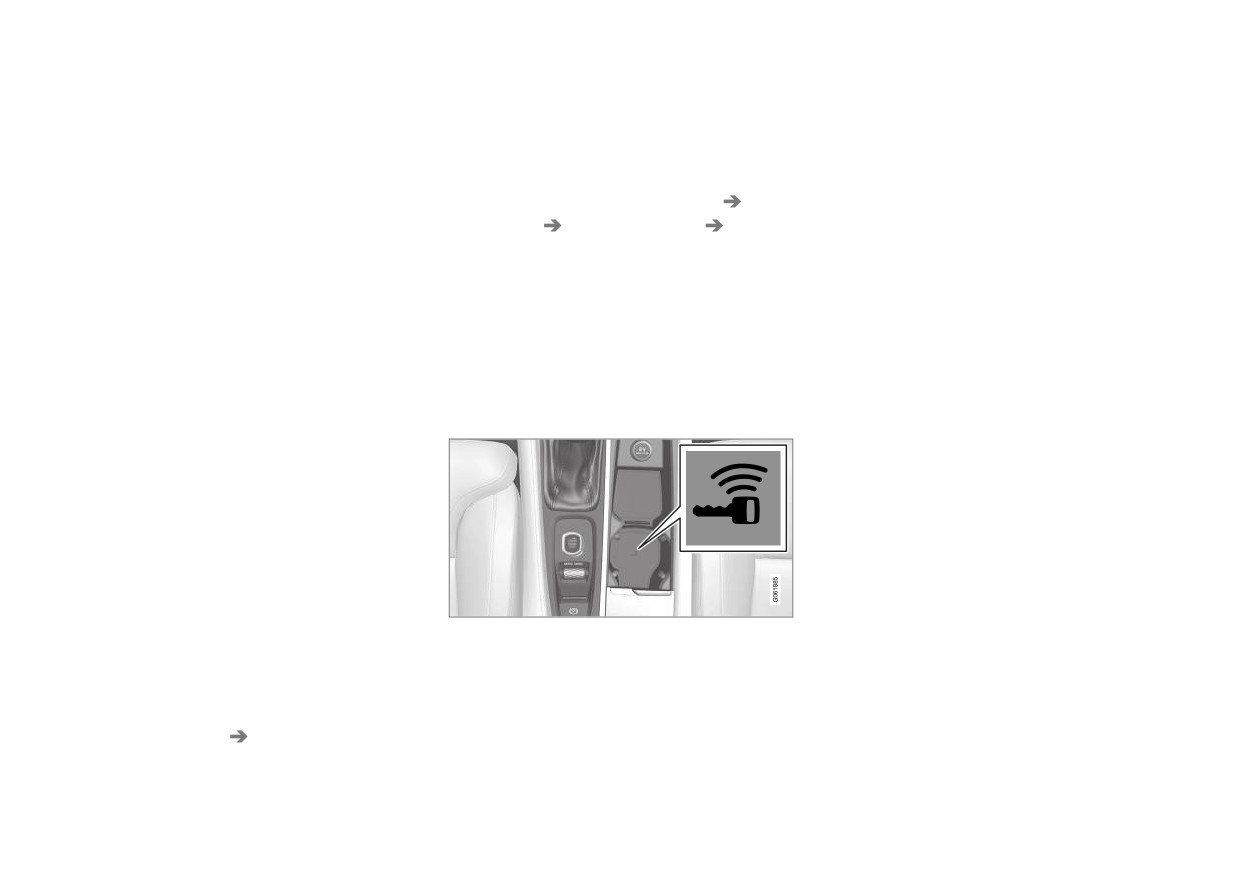
Posizione del lettore di riserva nella consolle del tunnel.
chiave, se non è già attivo. A questo punto è pos-
sibile abbinare il profilo alla chiave.
> Quando appare il testo Profilo collegato
alla chiave, la chiave ed il profilo del con-
1. Premere Impostazioni nella videata supe-
ducente sono collegati.
riore sul display centrale.
2. Premere Sistema Profili conducente.
139
DISPLAY E COMANDO VOCALE
Messaggi sul display centrale
Messaggi pop-up
Gestione dei messaggi sul display
Il display centrale può visualizzare messaggi di
Alcuni messaggi sono visualizzati sotto forma di
centrale
informazione o ausilio per il conducente a
finestra pop-up, hanno maggiore priorità rispetto
I messaggi sul display centrale si gestiscono
seguito di diversi eventi.
ai messaggi visualizzati nel campo di stato e
nelle videate del display centrale.
richiedono conferma/intervento prima di scompa-
rire. I messaggi da memorizzare si posizionano
nella videata superiore sul display centrale.
Relative informazioni
•
Gestione dei messaggi sul display centrale
(p. 140)
•
Gestione dei messaggi memorizzati dal
display centrale (p. 141)
•
Messaggio sul display del conducente
(p. 104)
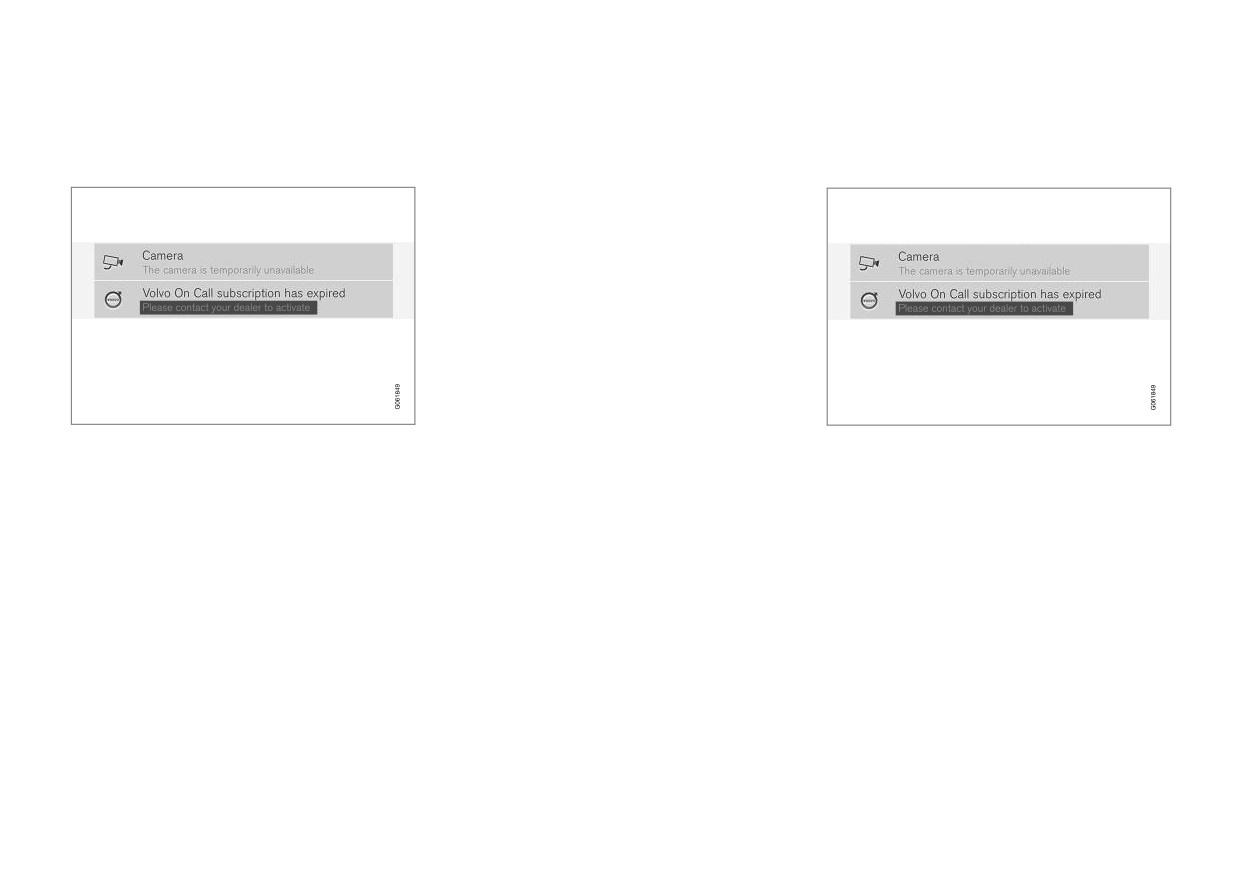
Messaggi nella videata superiore sul display centrale.
Messaggi nella videata superiore sul display centrale.
Il display centrale visualizza i messaggi con
Alcuni messaggi sul display centrale presentano
minore priorità per il conducente.
un pulsante (o più pulsanti nei messaggi pop-up),
ad esempio per attivare/disattivare una funzione
La maggior parte dei messaggi è visualizzata
collegata al messaggio.
sopra il campo di stato sul display centrale. Il
messaggio scompare dal campo di stato dopo
qualche secondo oppure quando sono stati adot-
tati gli interventi necessari. Se un messaggio
deve essere memorizzato, si posiziona nella
videata superiore sul display centrale.
I messaggi possono assumere diverse forme ed
essere visualizzati assieme a grafica, simboli o un
pulsante, ad esempio per attivare/disattivare una
funzione collegata al messaggio.
140
DISPLAY E COMANDO VOCALE
Gestione di un nuovo messaggio
Gestione dei messaggi memorizzati
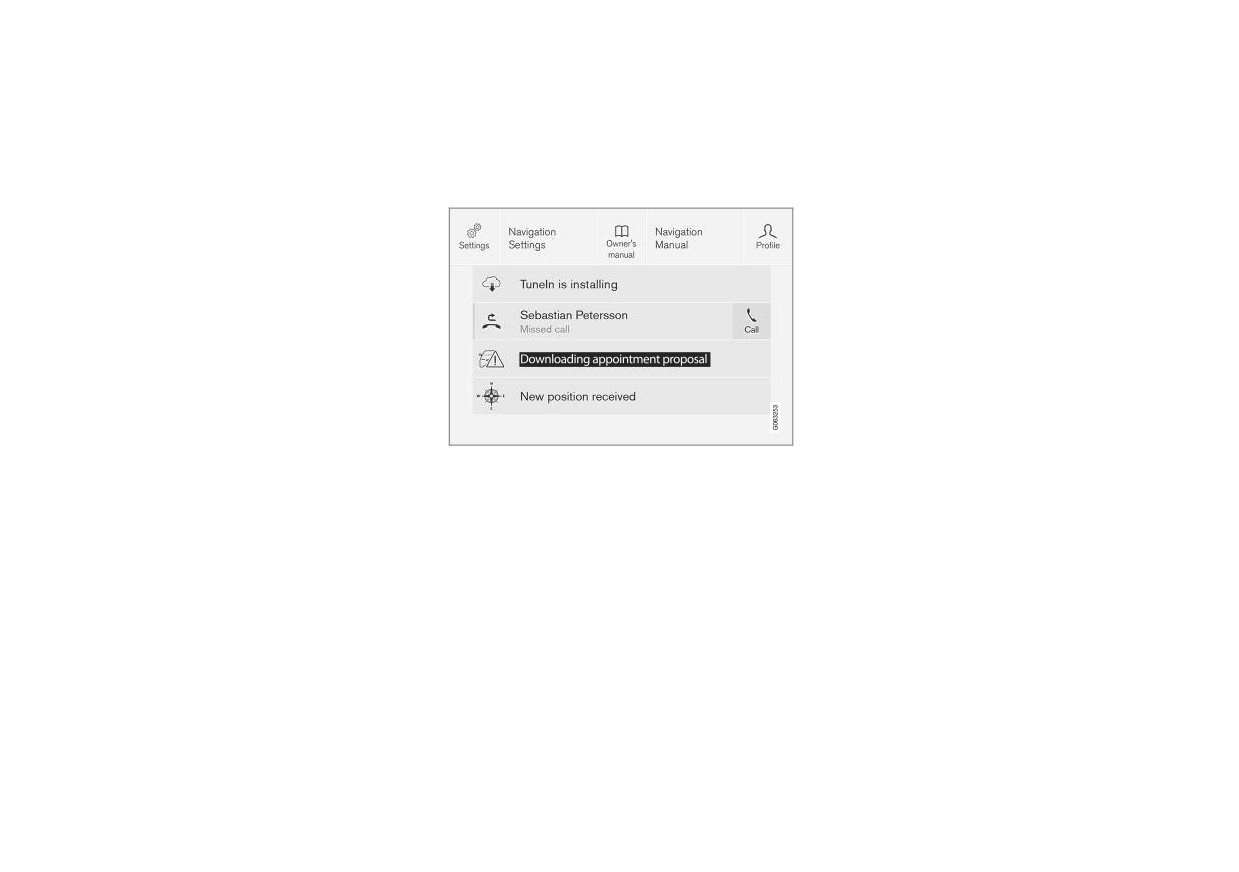
2. Premere un messaggio per ingrandirlo/
Per i messaggi con pulsanti:
dal display centrale
ridurlo.
I messaggi memorizzati dal display del condu-
> Maggiori informazioni sul messaggio sono
- Premere il pulsante per eseguire l'operazione
cente e dal display centrale possono essere
visualizzate nell'elenco e, in formato gra-
oppure attendere che il messaggio scompaia
gestiti in entrambi i casi sul display centrale.
fico, nella figura a sinistra della app.
automaticamente.
> Il messaggio scompare dal campo di
Gestione di un messaggio memorizzato
stato.
Alcuni messaggi sono dotati di un pulsante che
serve ad es. per attivare/disattivare una funzione
Per i messaggi senza pulsanti:
collegata al messaggio.
- Chiudere il messaggio premendolo oppure
- Premere il pulsante per eseguire l'opera-
aspettare che scompaia automaticamente.
zione.
> Il messaggio scompare dal campo di
I messaggi memorizzati nella videata superiore
stato.
vengono cancellati automaticamente quando si
Se un messaggio deve essere memorizzato, si
spegne l'automobile.
posiziona nella videata superiore sul display cen-
trale.
Relative informazioni
Messaggi memorizzati e possibili selezioni nella videata
• Messaggi sul display centrale (p. 140)
Relative informazioni
superiore.
• Gestione dei messaggi sul display centrale
• Messaggi sul display centrale (p. 140)
I messaggi visualizzati sul display centrale da
(p. 140)
• Gestione dei messaggi memorizzati dal
memorizzare si posizionano nella videata supe-
• Messaggio sul display del conducente
display centrale (p. 141)
riore sul display centrale.
(p. 104)
• Messaggio sul display del conducente
Lettura di un messaggio memorizzato
(p. 104)
1. Aprire la videata superiore sul display cen-
trale.
> Viene visualizzato un elenco dei messaggi
memorizzati. I messaggi con una freccia a
destra possono essere ingranditi.
141
DISPLAY E COMANDO VOCALE
Head-Up Display*
NOTA
L'Head-Up Display è complementare al display
Il conducente potrebbe avere difficoltà a
del conducente dell'automobile e proietta sul
vedere le informazioni sul display Head-up nei
parabrezza una serie di informazioni dal display
seguenti casi:
del conducente. L'immagine proiettata è visibile
solamente dalla posizione del conducente.
• utilizzo di occhiali da sole con lenti pola-
rizzanti
• posizione di guida con seduta non cen-
trata nel sedile
• presenza di oggetti sul vetro di copertura
del gruppo display
• condizioni di luminosità sfavorevoli
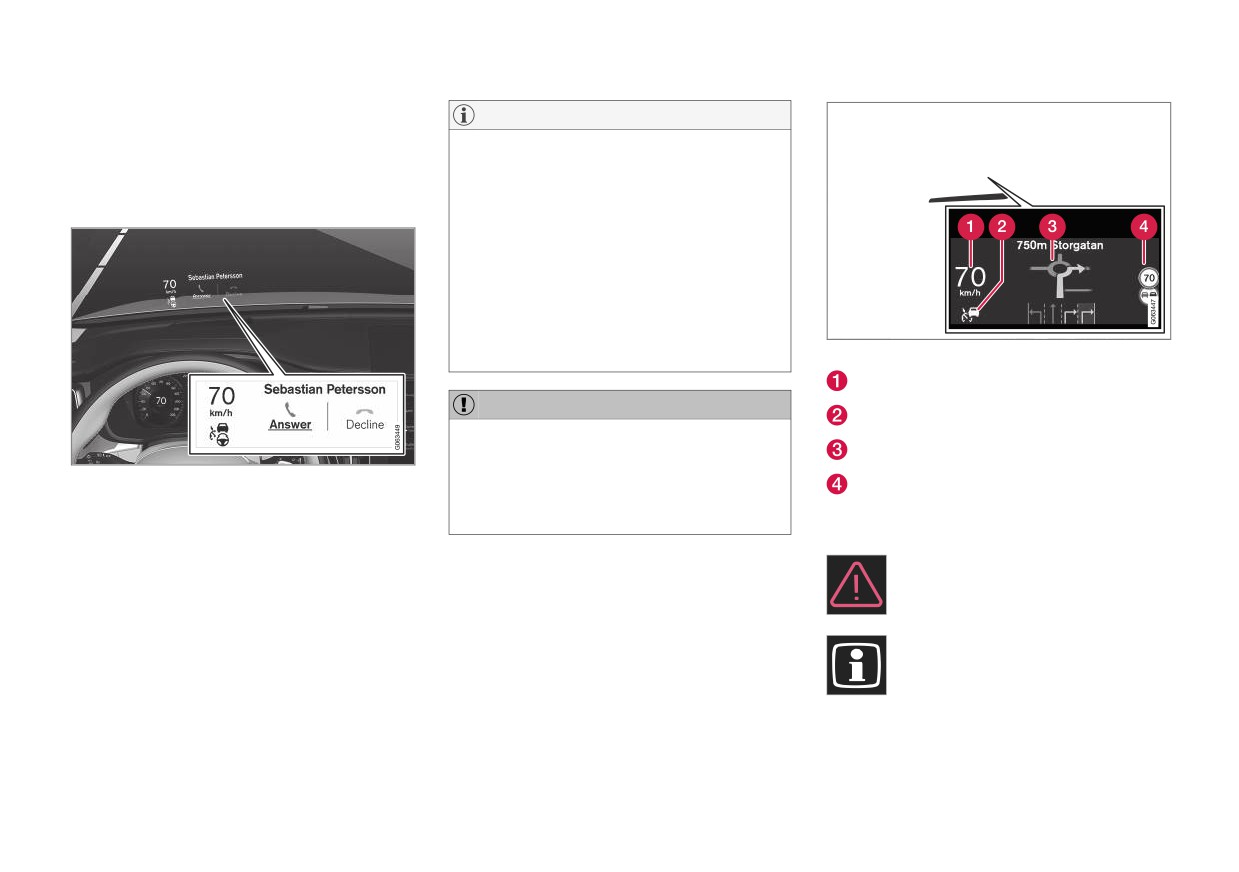
Esempio di informazioni visualizzabili sul display.
Velocità
IMPORTANTE
Regolatore elettronico della velocità
Il gruppo display da cui vengono proiettate le
Navigazione
informazioni si trova nel cruscotto. Per preve-
Chiamata in arrivo.
nire danni al vetro di copertura del gruppo
Segnali stradali
display, non conservare nulla ed evitare che
L'Head-Up Display visualizza avvertimenti e infor-
cadano oggetti sopra di esso.
L'Head-Up Display può visualizzare temporanea-
mazioni su velocità, funzioni del regolatore elet-
mente una serie di simboli, ad esempio:
tronico della velocità, navigazione ecc. nel campo
visivo del conducente. Sull'Head-Up Display pos-
Se si accende il simbolo di allarme,
sono essere visualizzate anche indicazioni su
leggere il messaggio di allarme sul
segnali stradali e chiamate in arrivo.
display del conducente.
Se si accende il simbolo informativo,
leggere il messaggio sul display del
conducente.
142
* Optional/accessorio.
DISPLAY E COMANDO VOCALE
Attivazione e disattivazione
Impostazioni per l'Head-Up Display*
NOTA
dell'Head-Up Display*
Regolare le impostazioni per la visualizzazione
Utilizzando il display Head-up, i soggetti con
L'Head-Up Display può essere attivato e disatti-
dell'Head-Up Display sul parabrezza.
alcuni difetti alla vista potrebbero provare
vato dopo aver avviato l'automobile.
Le impostazioni si effettuano nel menu di impo-
emicrania e una sensazione di affaticamento.
stazione sul display centrale ad automobile
Premere il pulsante Head-up
accesa, quando sul parabrezza è proiettata un'im-
City Safety sull'Head-Up Display
display nella videata funzioni
magine.
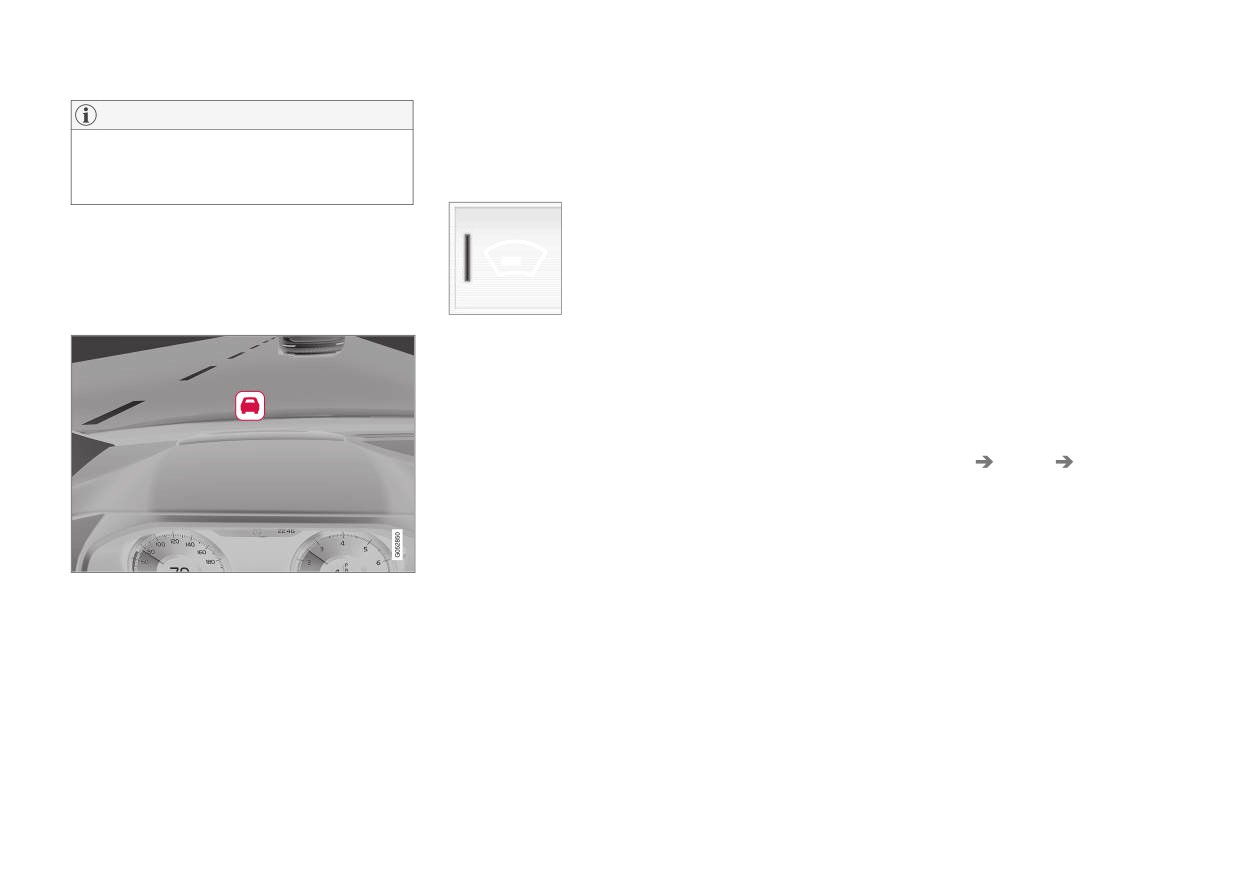
Attivando City Safety, le informazioni sull'Head-
sul display centrale. Un indica-
L'impostazione viene memorizzata nel profilo
Up Display sono sostituite da una grafica per City
tore nel pulsante è acceso
conducente personale.
Safety. Questa grafica si accende anche quando
quando la funzione è attivata.
il display Head-up è spento.
Selezione delle opzioni di
visualizzazione
Relative informazioni
Selezionare le funzioni da visualizzare sull'Head-
•
Impostazioni per l'Head-Up Display* (p. 143)
Up Display.
•
Head-Up Display* (p. 142)
1.
Premere Impostazioni nella videata supe-
riore sul display centrale.
2.
Premere My Car Display Opzioni
head-up display.
3.
Selezionare una o più funzioni:
• Mostra navigazione
• Mostra Road Sign Information
La grafica di City Safety lampeggia per attirare l'atten-
• Mostra supporto al conducente
zione del conducente.
• Mostra telefono.
Relative informazioni
• Attivazione e disattivazione dell'Head-Up
Display* (p. 143)
• Pulizia dell'Head-Up Display* (p. 656)
• Head-Up Display in caso di sostituzione del
parabrezza* (p. 625)
}}
* Optional/accessorio.
143
DISPLAY E COMANDO VOCALE
||
Regolazione di luminosità e altezza
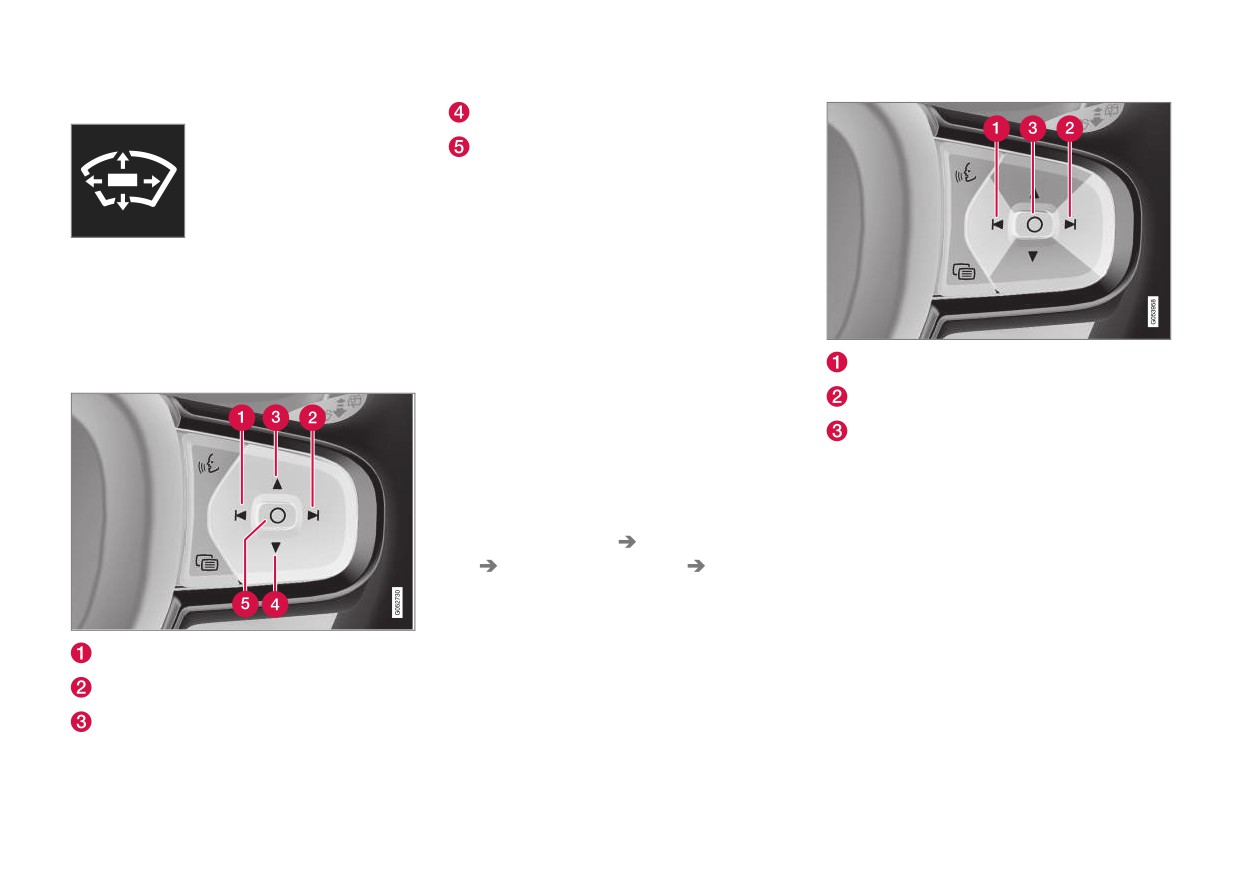
Spostamento verso il basso
Conferma
La luminosità della grafica si adatta automatica-
mente alle condizioni di illuminazione dello
sfondo. La luminosità dipende anche dalla rego-
lazione della luminosità degli altri display dell'au-
tomobile.
1.
Premere il pulsante Regolazioni Head-up
display nella videata funzioni sul display
La posizione in altezza può essere memorizzata
centrale.
nella funzione di memoria del sedile anteriore
elettrocomandato*.
2.
Regolare la luminosità e l'altezza delle imma-
gini proiettate nel campo visivo del condu-
Tarare la posizione orizzontale
Ruotare in senso orario
cente agendo sui comandi destri al volante.
La taratura della posizione orizzontale dell'Head-
Ruotare in senso antiorario
up display può essere richiesta in occasione della
sostituzione del parabrezza o del dispositivo
Conferma
visore. La taratura comporta la rotazione antiora-
ria o oraria dell'immagine proiettata.
Relative informazioni
1. Premere Impostazioni nella videata supe-
• Head-Up Display* (p. 142)
riore sul display centrale.
• Attivazione e disattivazione dell'Head-Up
2. Selezionare My Car Videata conducente
Display* (p. 143)
Opzioni head-up display Taratura
head-up display.
3. Tarare la posizione orizzontale dell'immagine
con la pulsantiera al volante di destra.
Riduzione della luminosità
Aumento della luminosità
Spostamento verso l'alto
144
* Optional/accessorio.
DISPLAY E COMANDO VOCALE
Comandi vocali19
verbale dal sistema. Il sistema di comando vocale
Utilizzo del comando vocale20
utilizza lo stesso microfono dei dispositivi con-
Il conducente può gestire vocalmente alcune
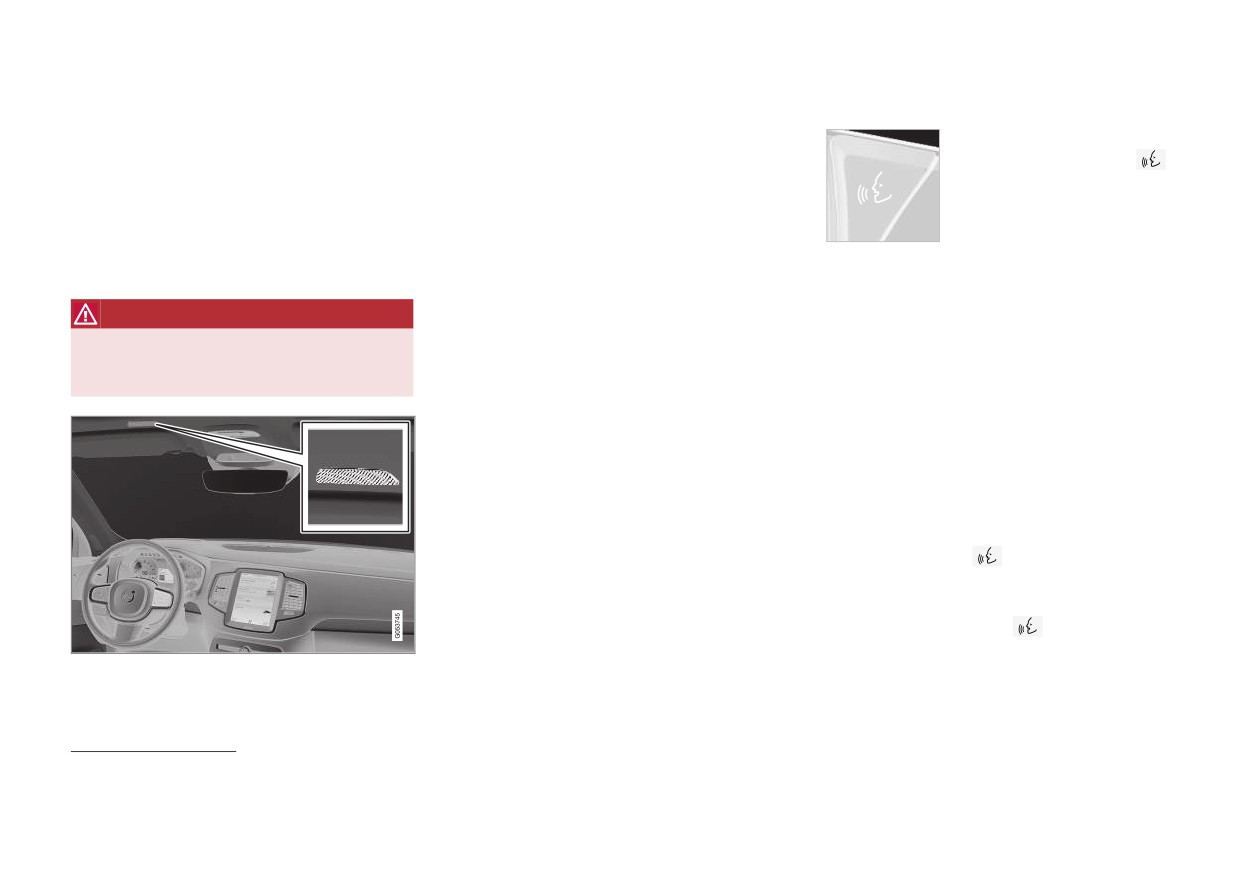
Premere il pulsante del
nessi tramite Bluetooth e fornisce le risposte
funzioni di lettore multimediale, telefono con-
comando vocale al volante
attraverso gli altoparlanti dell'automobile. In alcuni
nesso tramite Bluetooth, climatizzatore e naviga-
per attivare il sistema e iniziare
casi, il display del conducente visualizza anche
tore Volvo*.
un dialogo mediante comandi
messaggi. Le funzioni si gestiscono con i
vocali.
I comandi vocali sono molto pratici e permettono
comandi destri al volante e le impostazioni si
al conducente di rimanere concentrato sulla
effettuano sul display centrale.
guida, sulla strada e sul traffico.
Considerare quanto segue:
Aggiornamento del sistema
Il sistema di comando vocale è continuamente
• Parlare dopo il segnale acustico con un tono
ATTENZIONE
migliorato. Scaricare gli aggiornamenti per una
normale a velocità normale.
La responsabilità di una guida sicura, nel
funzionalità ottimale dal sito
• Non fornire comandi vocali mentre il sistema
rispetto delle leggi e del codice della strada
support.volvocars.com.
risponde in quanto non li riceve.
vigenti, spetta sempre al conducente.
Relative informazioni
• Evitare rumori di sottofondo nell'abitacolo
tenendo chiusi portiere, finestrini e tettuccio
• Utilizzo del comando vocale (p. 145)
panoramico*.
• Comando vocale del telefono (p. 146)
Il comando vocale può essere disattivato come
• Comando vocale di radio e media (p. 147)
segue:
• Comando vocale del climatizzatore (p. 208)
•
pronunciare "Annullare".
• Impostazioni per il comando vocale (p. 148)
• lunga pressione sul pulsante al volante per il
comando vocale
Per accelerare la comunicazione e saltare i mes-
saggi del sistema, premere il pulsante del
comando vocale al volante
mentre si sente
la voce di sistema e pronunciare il comando
Microfono del sistema di comando vocale
seguente.
Il comando vocale avviene sotto forma di dialogo:
l'utente pronuncia i comandi e ottiene risposta
19 Vale solo in alcuni mercati.
}}
* Optional/accessorio.
145
DISPLAY E COMANDO VOCALE
||
Esempio di comando vocale
zero tre uno due due quattro quattro tre
Comando vocale del telefono21
Premere
e pronunciare "Chiama [Nome]
(03122443).
Telefonare un contatto, ottenere la lettura ad alta
[Cognome] [categoria di numero]" - chiama
• I numeri civici possono essere pronunciati
voce di messaggi o dettare brevi messaggi con i
il contatto selezionato dalla rubrica. Se il contatto
una cifra alla volta oppure in gruppo, ad
comandi vocali ad un telefono collegato via
dispone di più numeri di telefono (ad esempio
esempio due due o ventidue (22). Per l'in-
Bluetooth.
casa, cellulare, lavoro), si deve pronunciare la
glese e l'olandese è possibile pronunciare
Per indicare un contatto nella rubrica, il comando
categoria desiderata.
più gruppi in sequenza, ad esempio ventidue
vocale deve comprendere alcune informazioni sul
ventidue (22 22). Per l'inglese si possono
contatto riportate nella rubrica. Se un contatto, ad
Premere quindi
e pronunciare "Chiama
utilizzare anche doppie e triple, ad esempio
esempio Mario Rossi, dispone di più numeri, si
Roberto Rossi Cellulare".
doppio zero (00). Si possono indicare numeri
può indicare anche la categoria del numero, ad
nell'intervallo 0-2300.
esempio Casa o Cellulare: "Chiama Roberto
Comandi/frasi
I seguenti comandi sono sempre disponibili:
• Le frequenze possono essere pronunciate
Rossi Cellulare".
novantotto virgola otto (98,8), centoquattro
Premere
e pronunciare uno dei seguenti
• "Ripeti" - Ripete l'ultima istruzione vocale
virgola due o cento quattro virgola due
nel dialogo in corso.
comandi:
(104,2).
• "Annullare" - interrompe il dialogo.
• "Chiama [contatto]" - Chiama il contatto
Relative informazioni
selezionato dalla rubrica.
• "Aiuto" - avvia un dialogo di aiuto. Il sistema
• Comandi vocali (p. 145)
risponde indicando i comandi disponibili per
• "Chiama [numero di telefono]" - telefono
la situazione attuale, un'istruzione o un
• Comando vocale del telefono (p. 146)
al numero di telefono.
esempio.
• Comando vocale di radio e media (p. 147)
• "Chiamate recenti" - visualizza la lista delle
I comandi per funzioni specifiche, ad esempio
telefonate.
• Comando vocale del climatizzatore (p. 208)
telefono e radio, sono descritti nella sezione cor-
• Impostazioni per il comando vocale (p. 148)
• "Leggi messaggio" - il messaggio è letto
rispondente.
ad alta voce. Se sono disponibili più mes-
Cifre
saggi, selezionare il messaggio da leggere.
I comandi numerici si indicano in modo diverso a
• "Messaggio a [contatto]" - l'utente è invi-
seconda della funzione da comandare:
tato a pronunciare un breve messaggio. Suc-
cessivamente il messaggio è letto ad alta
• I numeri di telefono e CAP devono essere
pronunciati una cifra alla volta, ad esempio
voce e l'utente può scegliere di inviarlo22 o di
20 Vale solo in alcuni mercati.
21 Vale solo in alcuni mercati.
22 Solo alcuni telefoni possono inviare messaggi tramite l'automobile. Per la compatibilità, vedere support.volvocars.com.
146
DISPLAY E COMANDO VOCALE
redigere il messaggio. Questa funzione è abi-
Comando vocale di radio e media23
• "Radio FM" - avvia la radio FM.
litata solo quando l'auto è connessa a Inter-
Di seguito sono riportati i comandi vocali per
• "Radio AM" - avvia la radio AM.
net.
radio e lettore multimediale.
•
"DAB" - Avvia la radio DAB*.
Relative informazioni
Premere
e pronunciare uno dei seguenti
• "TV" - Avvia la riproduzione dalla TV*24.
•
Comandi vocali (p. 145)
comandi:
• "CD" - Avvia la riproduzione da CD*.
•
Utilizzo del comando vocale (p. 145)
•
"Media" - Apre un dialogo per media e radio,
visualizzando esempi di comandi.
• "USB" - avvia la riproduzione da USB.
•
Comando vocale di radio e media (p. 147)
•
"Riproduci [artista]" - riproduce la musica
• "iPod" - avvia la riproduzione da iPod.
•
Comando vocale del climatizzatore (p. 208)
dell'artista selezionato.
• "Bluetooth"- avvia la riproduzione dalla
•
Impostazioni per il comando vocale (p. 148)
fonte media connessa tramite Bluetooth.
•
"Riproduci [titolo del brano]" - riproduce il
•
Automobile connessa a Internet* (p. 546)
brano selezionato.
• "Musica simile" - riproduce musica da
dispositivi connessi alla presa USB simile a
•
"Riproduci [titolo del brano] da [album]"
quella in ascolto.
- riproduce il brano selezionato dall'album
selezionato.
Relative informazioni
•
"Riproduci [nome del canale televisivo]"
• Comandi vocali (p. 145)
- Avvia il canale televisivo selezionato*24.
• Utilizzo del comando vocale (p. 145)
•
"Riproduci [stazione radio]" - avvia il
• Comando vocale del telefono (p. 146)
canale radio selezionato.
• Comando vocale del climatizzatore (p. 208)
•
"Sintonizzati su [frequenza]" - avvia la
frequenza radio selezionata nella banda di
• Impostazioni per il comando vocale (p. 148)
frequenza attiva. Se non è attiva alcuna fonte
radio, di default viene avviata la radio FM.
•
"Sintonizzati su [frequenza] [banda di
frequenza]" - avvia la frequenza radio sele-
zionata sulla banda radio selezionata.
•
"Radio" - avvia la radio FM.
23 Vale solo in alcuni mercati.
24 Vale solo in alcuni mercati.
* Optional/accessorio.
147
DISPLAY E COMANDO VOCALE
Impostazioni per il comando
Relative informazioni
vocale25
•
Comandi vocali (p. 145)
Qui si selezionano le impostazioni per il sistema
•
Utilizzo del comando vocale (p. 145)
di comando vocale.
•
Comando vocale del telefono (p. 146)
Impostazioni Sistema Comandi vocali
•
Comando vocale del climatizzatore (p. 208)
•
Comando vocale di radio e media (p. 147)
È possibile effettuare le seguenti impostazioni:
•
Impostazioni audio (p. 512)
• Ripeti comando vocale
•
Modifica della lingua di sistema (p. 131)
• Sesso
• Velocità dialogo
Impostazioni audio
Selezionare le impostazioni audio in:
Impostazioni Audio Volume di
sistema Comandi vocali
Impostazioni della lingua
I comandi vocali non sono disponibili in tutte le
lingue. Le lingue che prevedono i comandi vocali
sono contrassegnate dall'icona
nell'elenco.
La modifica della lingua si applica anche ai testi
di menu, messaggi e aiuto.
Impostazioni Sistema Lingue e unità
di sistema Lingua del sistema
25 Vale solo in alcuni mercati.
148
ILLUMINAZIONE
ILLUMINAZIONE
Comando luci
Posizione
Funzione
Posizione
Funzione
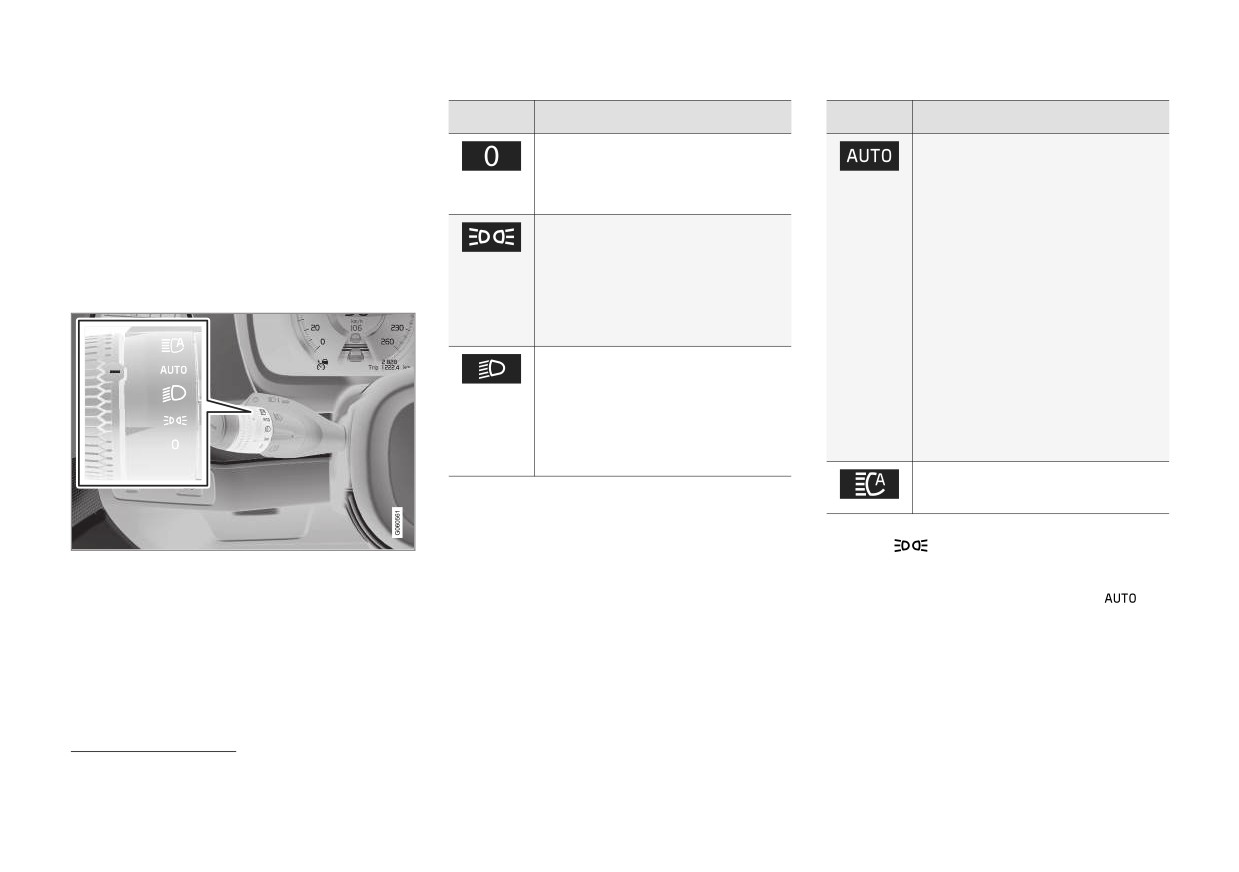
I diversi comandi luci controllano sia le luci
Luci diurne.
Luci diurne e luci di posizione in
esterne che quelle interne. Con la leva sinistra al
condizioni di luce diurna.
volante si attivano e regolano le luci esterne.
Può essere usato il lampeggio
Con la rotella nel cruscotto si regola la lumino-
abbaglianti.
Anabbaglianti e luci di posizione in
sità degli interni.
condizioni di luce diurna scarsa o
Luci diurne e luci di posizione.
di buio oppure quando sono
Con la rotella nel cruscotto si regola anche l'inci-
Luci di posizione quando l'auto-
accesi i fendinebbia* e/o i retro-
denza dei fari1.
mobile è parcheggiata.A
nebbia.
Luci esterne
Può essere usato il lampeggio
Si può attivare la funzione Abba-
abbaglianti.
glianti automatici.
Gli abbaglianti possono essere
Anabbaglianti e luci di posizione.
attivati quando gli anabbaglianti
Possono essere accesi gli abba-
sono accesi.
glianti.
Può essere usato il lampeggio
Può essere usato il lampeggio
abbaglianti.
abbaglianti.
Abbaglianti automatici accesi/
spenti.
A Ad automobile accesa ma ferma, è possibile portare la rotella in
posizione
da un'altra posizione per accendere sola-
Rotella nella leva sinistra al volante.
mente le luci di posizione al posto di altre luci.
Se il quadro dell'automobile è in posizione II o
Volvo raccomanda l'uso della posizione
l'automobile è accesa, nelle varie posizioni della
quando si guida l'auto.
rotella si attivano le seguenti funzioni:
1 Vale per le auto con proiettori alogeni.
150
* Optional/accessorio.
ILLUMINAZIONE
Relative informazioni
Regolazione delle funzioni delle luci
ATTENZIONE
•
Regolazione delle funzioni delle luci dal
dal display centrale
L'impianto di illuminazione dell'automobile
display centrale (p. 151)
È possibile regolare e attivare dal display cen-
non è sempre in grado di rilevare se la luce
diurna è scarsa o sufficiente, ad esempio in
•
Illuminazione abitacolo (p. 162)
trale diverse funzioni delle luci, ad esempio
caso di nebbia e pioggia.
abbaglianti automatici, luci di orientamento e illu-
•
Luci di posizione (p. 153)
minazione di sicurezza.
Il conducente è sempre responsabile affinché
•
Utilizzo degli indicatori di direzione (p. 157)
1. Premere Impostazioni nella videata supe-
l'automobile sia guidata con un'illuminazione
adeguata dal punto di vista della sicurezza
•
Utilizzo degli abbaglianti (p. 155)
riore.
stradale e ai sensi delle normative stradali
•
Anabbaglianti (p. 154)
2. Premere My Car Luci e illuminazione.
vigenti.
•
Fendinebbia/luci in curva* (p. 159)
3. Selezionare Illuminazione esterna o
•
Retronebbia (p. 159)
Rotelle nel cruscotto
Illuminazione interna.
•
Fari attivi in curva* (p. 158)
Relative informazioni
•
Luci di arresto (p. 160)
• Comando luci (p. 150)
•
Luci di arresto di emergenza (p. 160)
• Abbaglianti automatici (p. 156)
•
Lampeggiatori di emergenza (p. 161)
• Utilizzo delle luci di orientamento (p. 161)
• Illuminazione di sicurezza (p. 162)
• Utilizzo degli indicatori di direzione (p. 157)
• Apertura delle impostazioni sul display cen-
trale (p. 132)
• Videata funzioni sul display centrale (p. 121)
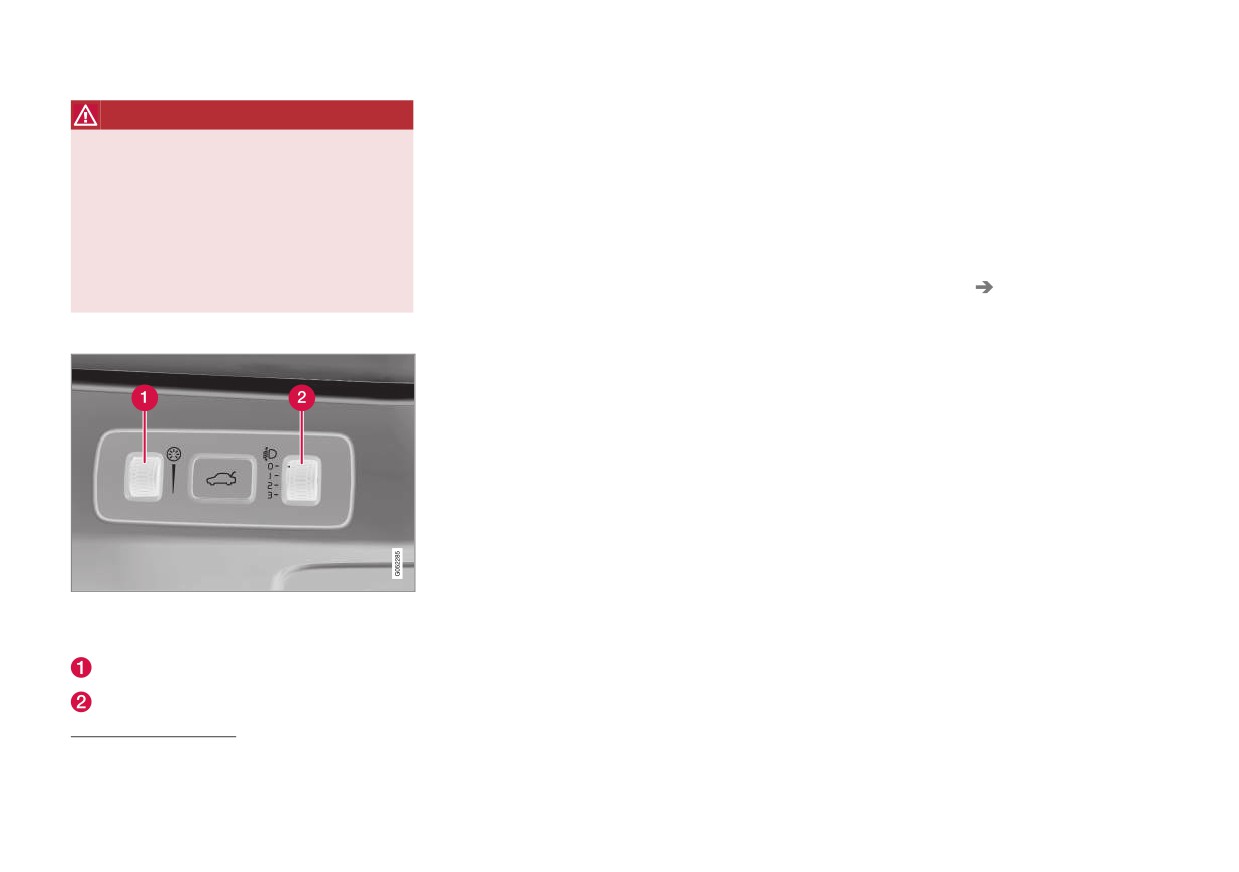
Le automobili con fari a LED2* sono dotate di comando
incidenza fari automatico, quindi sono sprovviste della
rotella per la regolazione dell'incidenza fari.
Rotella per regolare la luminosità degli interni
Rotella per la regolazione dell'incidenza fari1
2 LED (Light Emitting Diode)
1 Vale per le auto con proiettori alogeni.
* Optional/accessorio.
151
ILLUMINAZIONE
Regolazione dell'incidenza dei fari
Condizioni di carico
Posi-
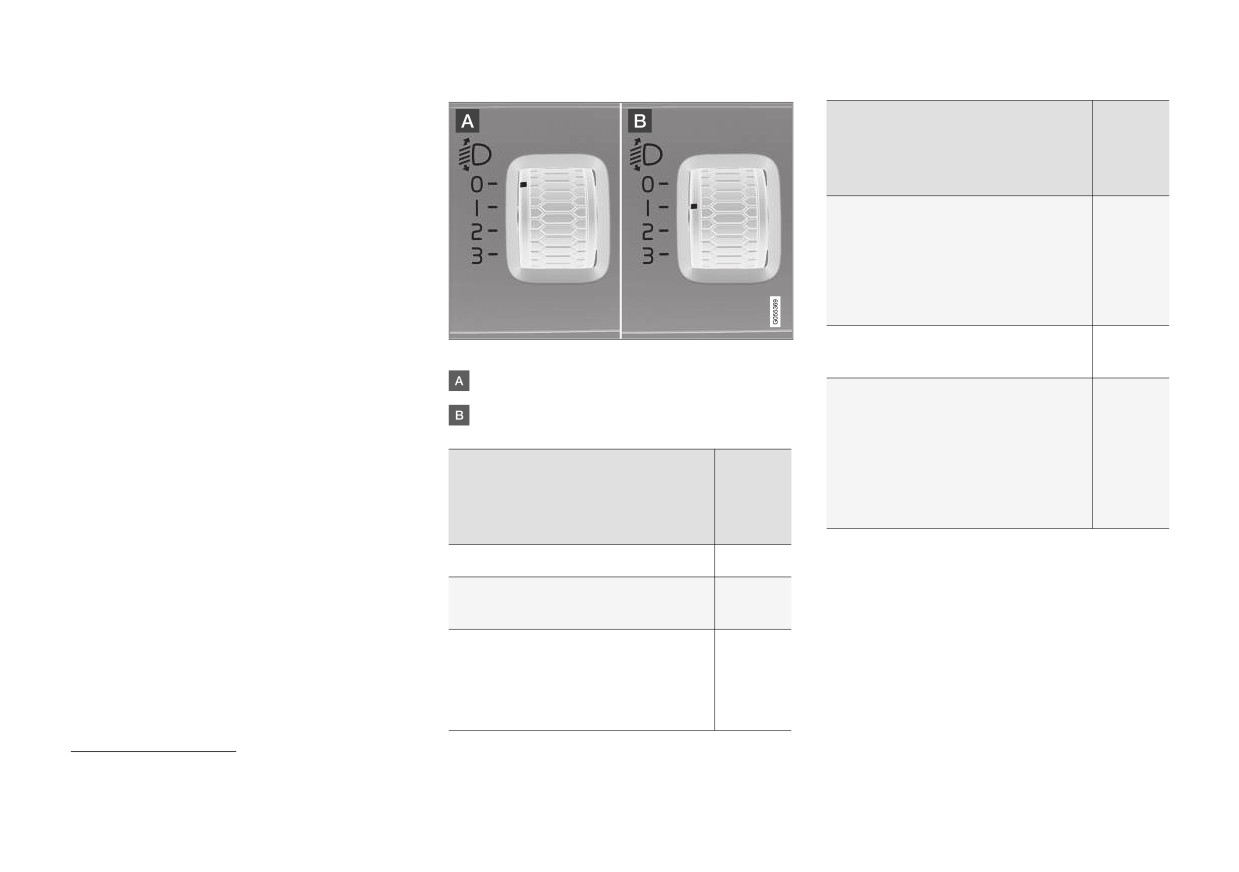
Con una delle rotelle nel cruscotto si regola l'in-
zione
cidenza dei fari3.
della
rotella
Il carico dell'automobile modifica l'orientamento
in altezza della luce dei fari, con il rischio di abba-
Conducente e passeggero ante-
1
gliare i veicoli che procedono in direzione oppo-
riore.
sta. Per evitare il problema è possibile regolare
Tre passeggeri nella seconda fila di
l'incidenza dei fari. Abbassare i fari se l'automo-
sedili.
bile è molto carica.
Carico di 220 kg nel bagagliaio.
1. Lasciare acceso il motore o la chiave in posi-
zione I.
Conducente e carico max nel baga-
2
Esempi di posizioni della rotella.
gliaio.
2. Girare la rotella verso l'alto/il basso per
Rotella in posizione 0
aumentare/ridurre l'incidenza dei fari.
Conducente e passeggero ante-
1
Di seguito sono mostrate le posizioni della rotella
Rotella in posizione 1
riore.
per le varie condizioni di carico.
Tre passeggeri nella seconda fila di
Condizioni di carico
Posi-
sedili.
zione
Due passeggeri nella terza fila di
della
sedili*.
rotella
Solo conducente.
0
Conducente e passeggero ante-
0
riore.
Conducente e passeggero ante-
1
riore.
Tre passeggeri nella seconda fila di
sedili.
3 Vale per le auto con proiettori alogeni.
152
* Optional/accessorio.
ILLUMINAZIONE
Luci di posizione
da un'altra posizione per accendere solamente le
Condizioni di carico
Posi-
zione
La luce di posizione consente di rendere più visi-
luci di posizione al posto di altre luci.
della
bile l'automobile ferma o parcheggiata agli altri
Se l'automobile viene guidata per più di
rotella
utenti della strada. La luce di posizione si
30 secondi a max 10 km/h (circa 6 mph) o se la
accende con la rotella della leva al volante.
velocità è superiore a 10 km/h (circa 6 mph) si
Conducente e passeggero ante-
0
accendono le luci diurne. Si raccomanda al con-
riore.
ducente di selezionare una posizione diversa da
Due passeggeri nella terza fila di
sedili*.
Quando si apre il portellone al buio, si accendono
Conducente e passeggero ante-
1
le luci di posizione posteriori (se non già accese)
riore.
per avvertire i veicoli che seguono. Questa fun-
zione è indipendente dalla posizione della rotella
Tre passeggeri nella seconda fila di
o del quadro dell'automobile.
sedili.
Relative informazioni
Due passeggeri nella terza fila di
sedili*.
• Comando luci (p. 150)
Carico di 70 kg nel bagagliaio.
• Posizioni del quadro (p. 442)
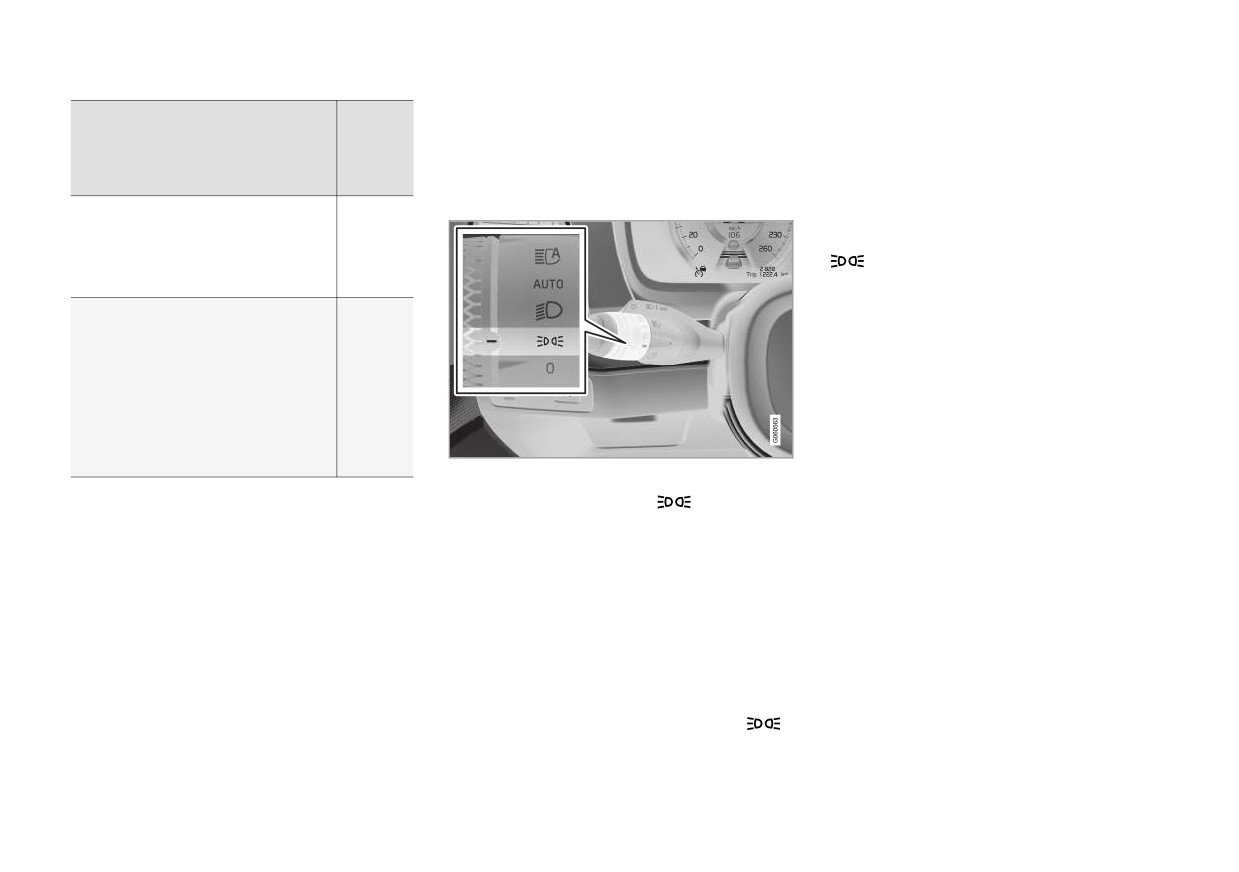
Rotella della leva al volante in posizione luci di posizione.
• Sostituzione della lampadina della luce
Relative informazioni
Portare la rotella in posizione
- si accen-
diurna/di posizione anteriore (p. 634)
• Comando luci (p. 150)
dono le luci di posizione (si accende contempora-
neamente l'illuminazione della targa).
Se il quadro dell'automobile è in posizione II o
l'automobile è accesa, si accendono le luci diurne
anziché le luci di posizione anteriori. Quando la
rotella è in questa posizione, le luci di posizione
sono accese a prescindere dalla posizione del
quadro dell'automobile.
Ad automobile accesa ma ferma, è possibile por-
tare la rotella in posizione luci di posizione
* Optional/accessorio.
153
ILLUMINAZIONE
Luci diurne
anche all'accensione di fendinebbia* e/o retro-
Anabbaglianti
L'automobile è dotata di sensori che rilevano le
nebbia.
Durante la guida con la rotella della leva al
condizioni di illuminazione circostanti. Con la
volante in posizione
, gli anabbaglianti si
rotella della leva al volante in posizione
,
ATTENZIONE
accendono automaticamente in condizioni di
o
e il quadro dell'automobile in
Il sistema è progettato per risparmiare ener-
luce diurna scarsa o di buio quando il quadro
posizione II o l'automobile accesa, si accendono
gia. Il sistema non è in grado in tutte le situa-
dell'automobile è in posizione II o l'automobile è
zioni di determinare se la luce diurna è troppo
accesa.
le luci diurne. In posizione
, gli anabba-
debole o di intensità sufficiente, ad es. in caso
glianti si attivano automaticamente in condizioni
di nebbia o pioggia.
di luce diurna scarsa o di buio.
Spetta sempre al conducente accertarsi che
l'illuminazione dell'automobile sia adeguata
dal punto di vista della sicurezza stradale e
conforme alle normative stradali vigenti.
Relative informazioni
•
Comando luci (p. 150)
•
Posizioni del quadro (p. 442)
•
Anabbaglianti (p. 154)
•
Sostituzione della lampadina della luce
diurna/di posizione anteriore (p. 634)
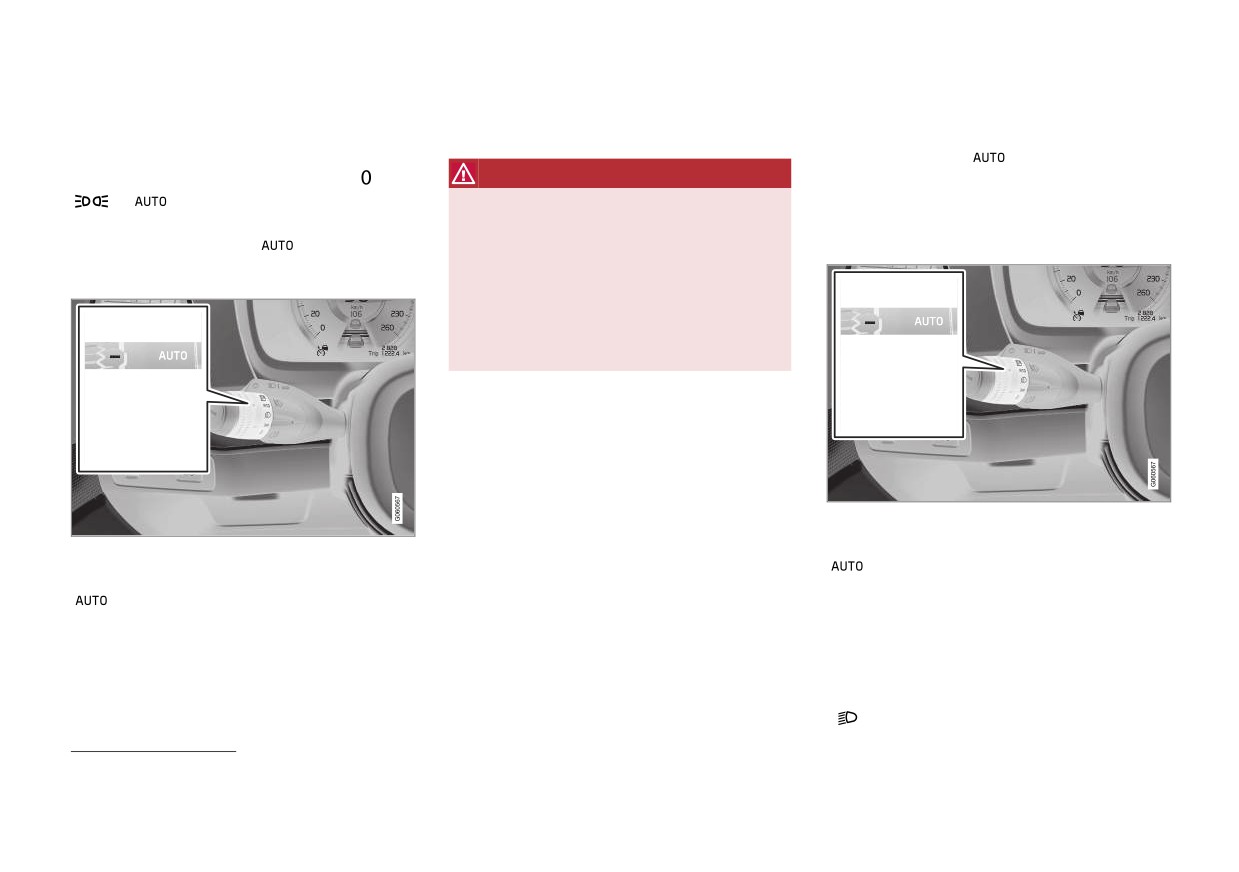
Rotella della leva al volante in posizione AUTO.
Con la rotella della leva al volante in posizione
Rotella della leva al volante in posizione AUTO.
si attivano automaticamente anche gli
Con la rotella della leva al volante in posizione
anabbaglianti se:
, le luci diurne (DRL4) si accendono in con-
dizioni di luce diurna. L'automobile comanda il
• si accendono i fendinebbia*
passaggio automatico dalle luci diurne agli anab-
• si attiva il retronebbia
baglianti in condizioni di luce diurna scarsa o di
•
si attivano i fendinebbia e il retronebbia.
buio. Il passaggio agli anabbaglianti è automatico
Con la rotella della leva al volante in posizione
, gli anabbaglianti sono sempre accesi
4 Daytime Running Lights
154
* Optional/accessorio.
ILLUMINAZIONE
quando il quadro dell'automobile è in posizione II
Utilizzo degli abbaglianti
tando la leva al volante in avanti. Disattivare
o l'automobile è accesa.
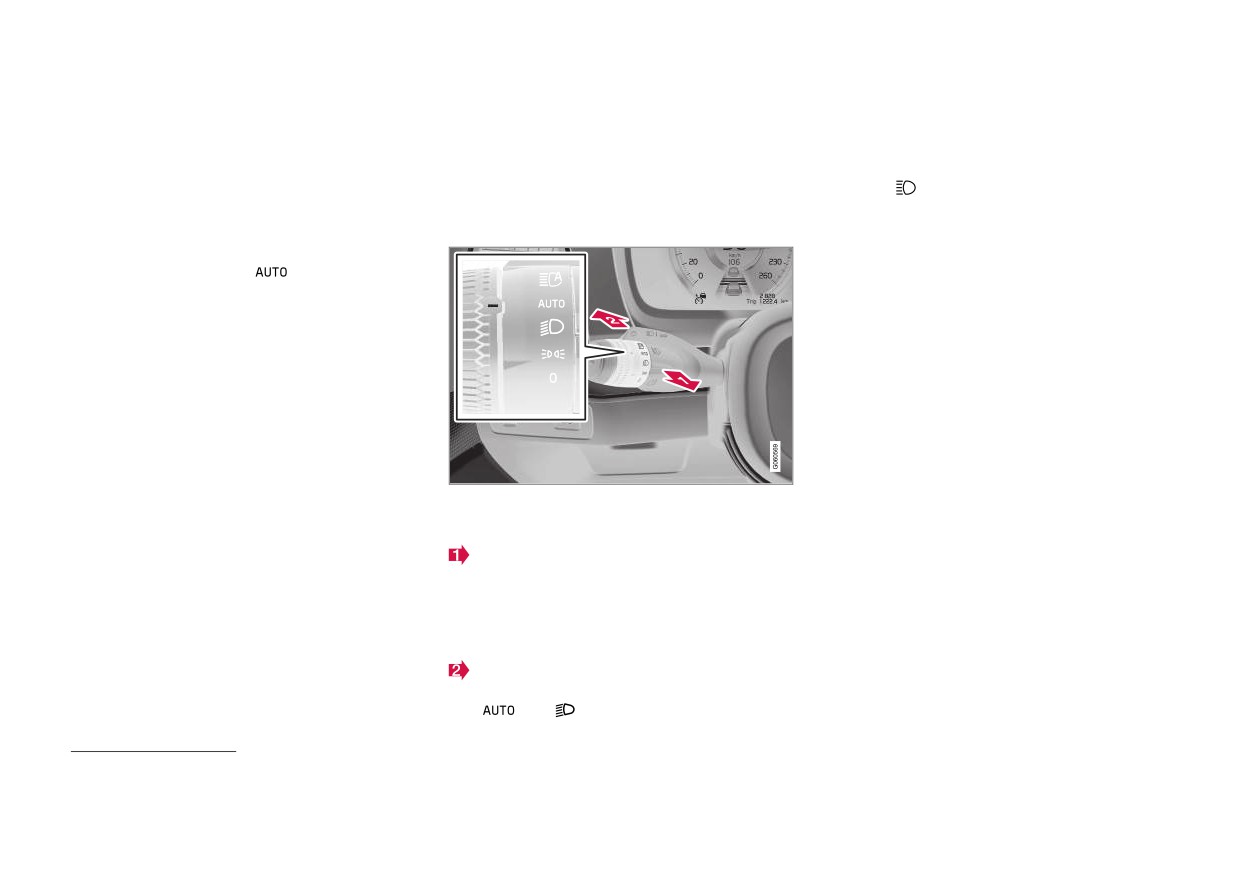
Gli abbaglianti si azionano con la leva sinistra al
portando la leva al volante all'indietro.
Rilevamento galleria
volante. Gli abbaglianti sono le luci più forti del-
Quando sono accesi gli abbaglianti, è acceso il
l'automobile e devono essere utilizzati per miglio-
L'automobile rileva che sta entrando in una galle-
simbolo
sul display del conducente.
rare la visibilità durante la guida al buio, a condi-
ria, quindi passa dalle luci diurne agli anabba-
zione di non abbagliare gli altri utenti della
glianti.
Relative informazioni
strada.
Notare che la leva al volante di sinistra deve
• Comando luci (p. 150)
essere girata in posizione
affinché il rileva-
• Abbaglianti automatici (p. 156)
mento galleria sia abilitato.
• Sostituzione della lampadina dell'abbagliante
(p. 634)
Relative informazioni
• Comando luci (p. 150)
• Posizioni del quadro (p. 442)
• Luci diurne (p. 154)
• Sostituzione della lampadina dell'anabba-
gliante (p. 633)
Leva al volante con rotella.
Lampeggio abbaglianti
Spostare leggermente all'indietro la leva al
volante in posizione di intermittenza abba-
glianti. Gli abbaglianti rimangono accesi fin-
ché la leva non viene rilasciata.
Abbaglianti
Gli abbaglianti si possono attivare quando la
rotella della leva al volante è in posizione
5 o
. Attivare gli abbaglianti por-
5 Quando sono accesi gli anabbaglianti.
155
ILLUMINAZIONE
Abbaglianti automatici
La funzione può attivarsi durante la guida al buio,
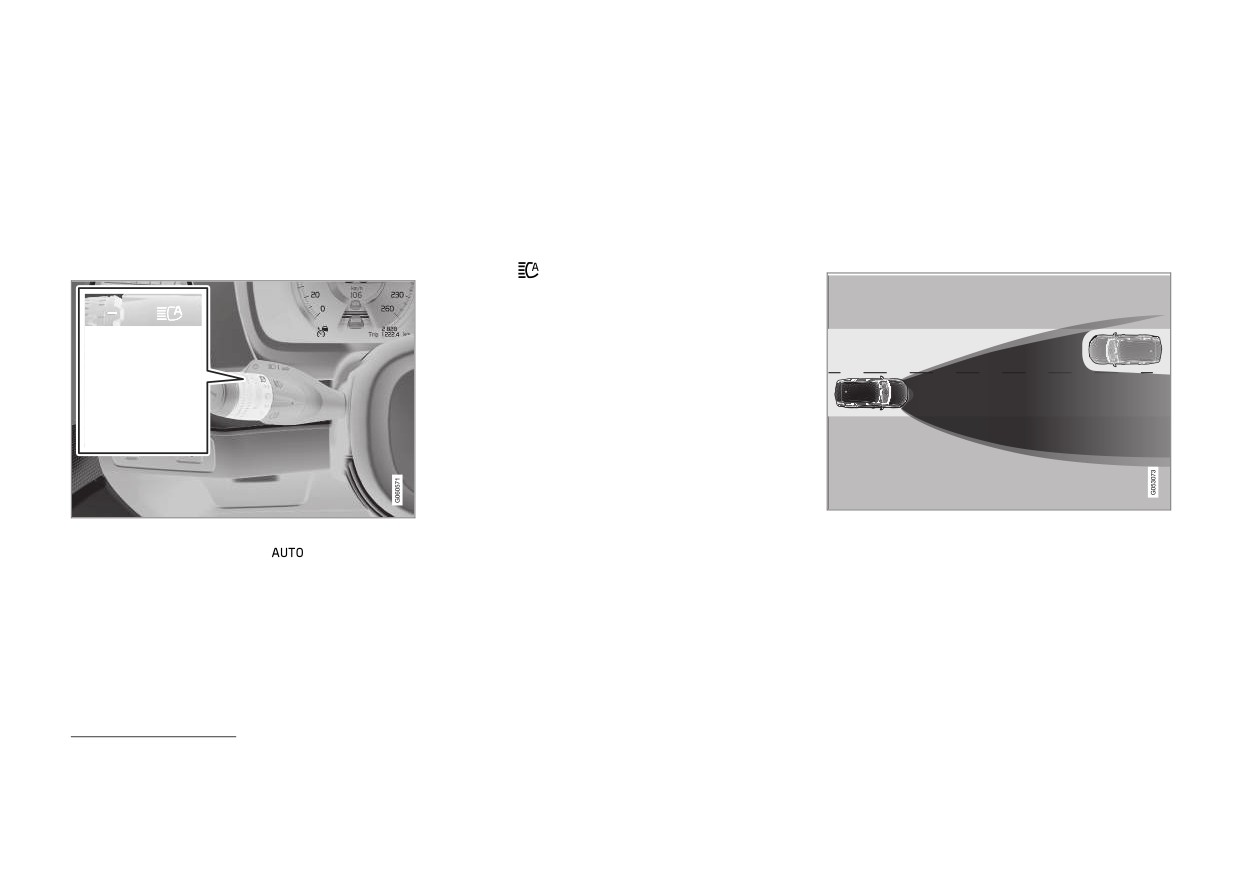
Se gli abbaglianti automatici presentano la fun-
Grazie a un sensore telecamera nel bordo supe-
a velocità pari o superiori a circa 20 km/h (circa
zionalità adattiva7, a differenza di quello che
12 mph).
avviene con l'antiabbagliamento convenzionale il
riore del parabrezza, gli abbaglianti automatici
sono in grado di rilevare il fascio di luce dei fari
fascio di luce abbagliante permane su entrambi i
In caso di disattivazione degli abbaglianti automa-
di veicoli che procedono in direzione opposta
lati del veicolo che procede in direzione opposta
tici ad abbaglianti accesi, si ha direttamente il
oppure le luci posteriori di veicoli antistanti. In
o del veicolo antistante; l'antiabbagliamento inte-
passaggio agli anabbaglianti.
queste condizioni si ha il passaggio da abba-
ressa solo la parte di luce orientata direttamente
Quando sono attivati gli abbaglianti automatici, il
contro il veicolo interessato.
glianti ad anabbaglianti.
simbolo
sul display del conducente è
acceso in bianco.
Quando sono accesi gli abbaglianti, la spia è
accesa in blu. Per i fari a LED, questo avviene
anche se gli abbaglianti sono in parte oscurati,
cioè se il fascio di luce è leggermente superiore
a quello degli anabbaglianti.
Automobile con fari alogeni
Gli abbaglianti vengono ripristinati alcuni secondi
dopo che il sensore telecamera ha smesso di
rilevare il fascio di luce dei fari di veicoli che pro-
cedono in direzione opposta oppure le luci poste-
Funzionalità adattiva: Anabbaglianti direttamente contro
Gli abbaglianti automatici si attivano portando la rotella
riori di veicoli antistanti.
il veicolo sopraggiungente nel verso di marcia opposto,
della leva al volante in posizione
Automobile con fari a LED6*
ma abbaglianti ancora attivi su entrambi i lati di esso.
La funzione può anche reagire all'illuminazione
Se gli abbaglianti automatici presentano la fun-
Gli abbaglianti vengono ripristinati a pieno alcuni
stradale. Quando il sensore telecamera non rileva
zionalità ON/OFF7, gli abbaglianti vengono ripri-
secondi dopo che il sensore telecamera ha
più veicoli che procedono in direzione opposta o
stinati alcuni secondi dopo che il sensore teleca-
smesso di rilevare il fascio di luce dei fari di vei-
antistanti, gli abbaglianti si riaccendono.
mera ha smesso di rilevare il fascio di luce dei fari
coli che procedono in direzione opposta oppure
di veicoli che procedono in direzione opposta
le luci posteriori di veicoli antistanti.
oppure le luci posteriori di veicoli antistanti.
6 LED (Light Emitting Diode)
7 A seconda dell'equipaggiamento dell'automobile.
156
* Optional/accessorio.
ILLUMINAZIONE
Limiti degli abbaglianti automatici
Utilizzo degli indicatori di direzione
ATTENZIONE
Il sensore telecamera utilizzato dalla funzione
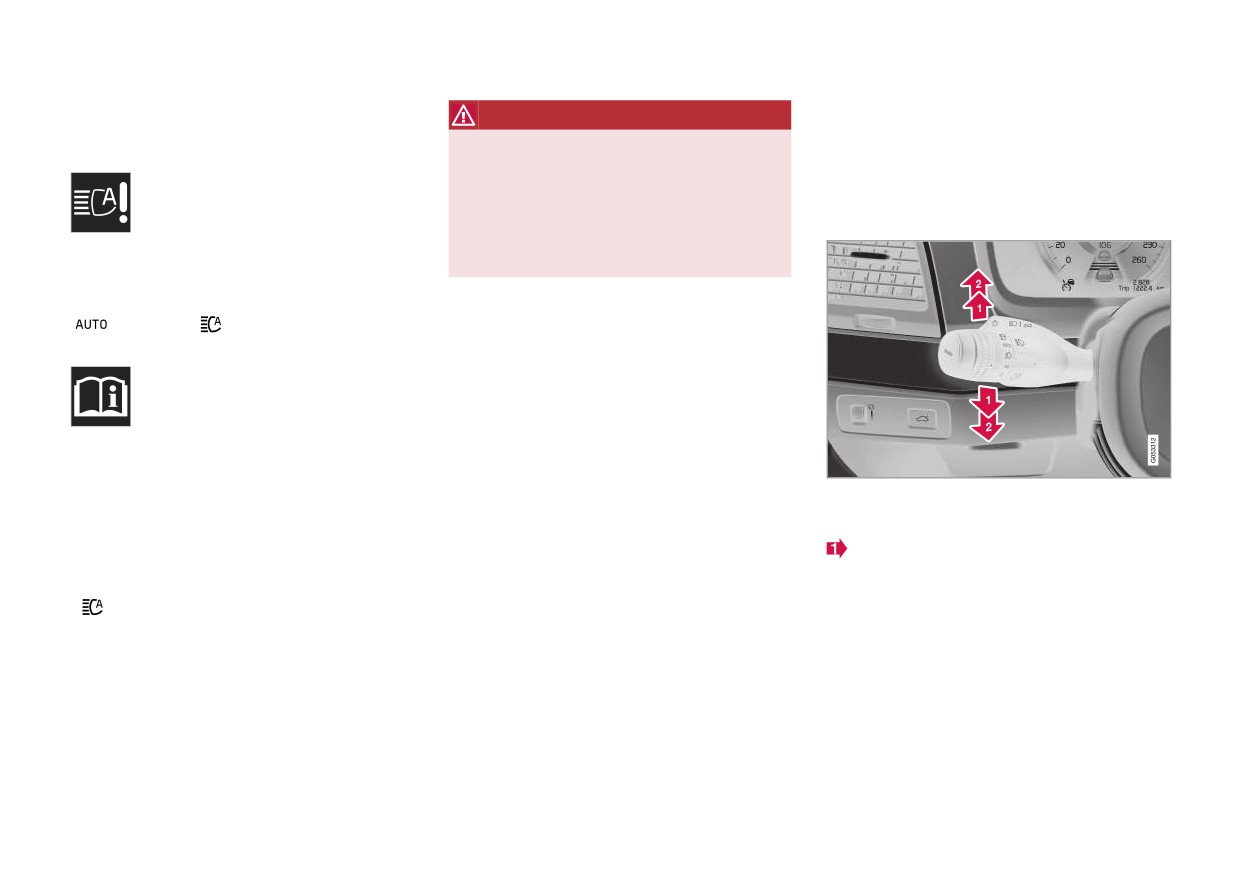
Gli indicatori di direzione si azionano con la leva
In condizioni favorevoli, gli abbaglianti auto-
presenta alcuni limiti.
sinistra del volante. Gli indicatori di direzione
matici permettono di contare sulla massima
Se questo simbolo è accompagnato
luminosità possibile.
lampeggiano tre volte o continuamente a
seconda del movimento della leva verso l'alto o il
dal messaggio Abbaglianti
Il conducente deve comunque essere sempre
basso.
automatici Temporaneamente non
pronto a commutare manualmente fra abba-
disponibile sul display del condu-
glianti e anabbaglianti in base al traffico e alle
cente, è necessario commutare manualmente fra
condizioni atmosferiche.
abbaglianti e anabbaglianti. La rotella della leva al
volante può restare comunque in posizione
Relative informazioni
. Il simbolo
si spegne quando viene
• Comando luci (p. 150)
visualizzato il messaggio.
• Utilizzo degli abbaglianti (p. 155)
Lo stesso vale se questo simbolo è
• Limiti del gruppo telecamera (p. 361)
accompagnato dal messaggio
Sensore parabrezza Sensore
bloccato, vedere Manuale del
proprietario.
Gli abbaglianti automatici possono essere tempo-
Indicatori di direzione.
raneamente non disponibili, ad esempio in caso
di nebbia fitta o pioggia forte. Quando gli abba-
Breve sequenza intermittente
glianti automatici sono nuovamente disponibili
Portare la leva del volante verso l'alto o verso
oppure i sensori del parabrezza non sono più
il basso alla prima posizione e rilasciarla. Gli
bloccati, il messaggio si spegne e il simbolo
indicatori di direzione lampeggiano tre volte.
si accende.
La funzione può essere attivata/disattivata
sul display centrale.
}}
157
ILLUMINAZIONE
||
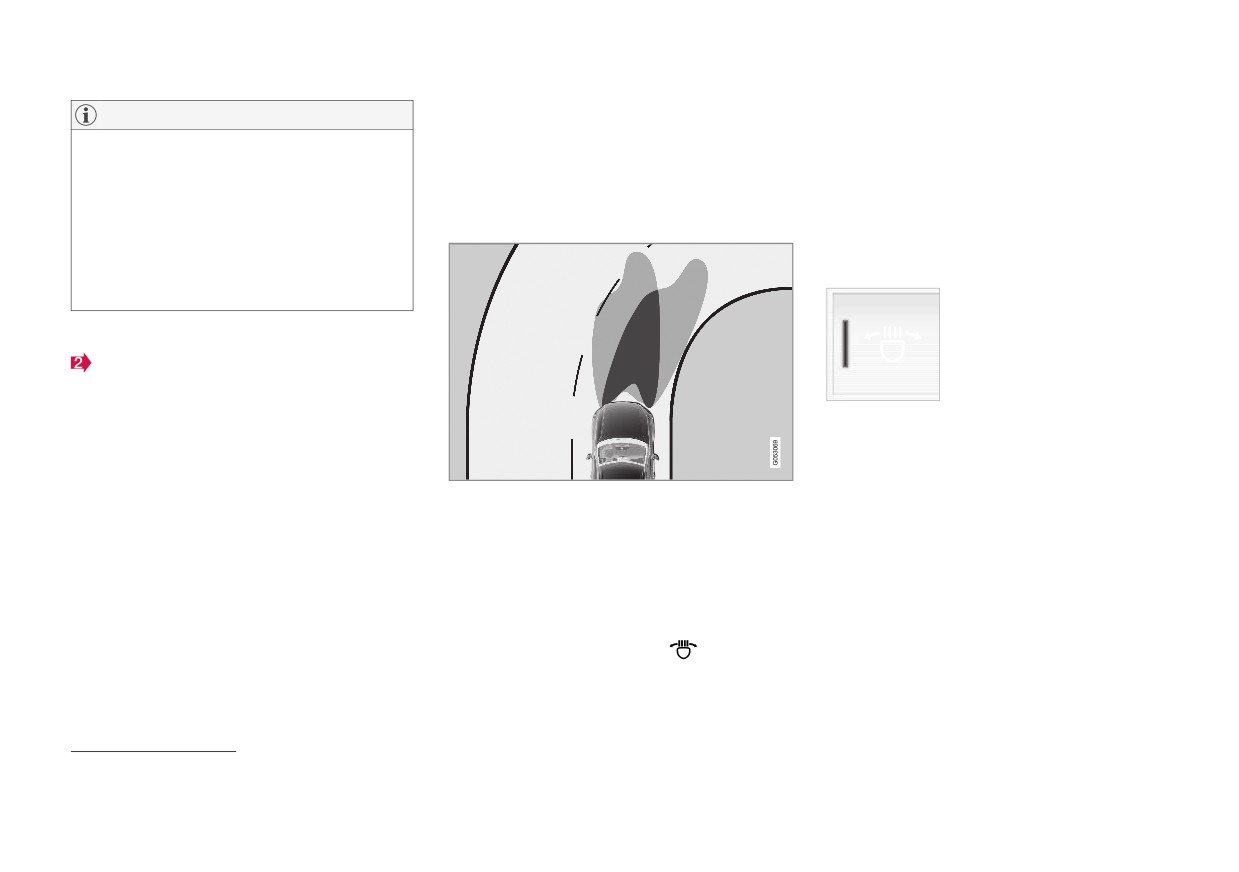
Fari attivi in curva*
La funzione è attiva solamente in condizioni di
NOTA
I fari attivi in curva sono progettati per garantire
luce diurna scarsa o di buio, quando l'automobile
• Questa sequenza intermittente automa-
è in movimento e sono accesi gli anabbaglianti.
la massima illuminazione in curva e negli incroci.
tica può essere interrotta portando imme-
A seconda dell'equipaggiamento, un'automobile
diatamente la leva al volante in direzione
Disattivazione/attivazione della
con fari a LED8* può essere dotata di fari attivi in
opposta.
funzione
curva.
La funzione, attivata alla consegna dell'automo-
• Se il simbolo degli indicatori di direzione
sul display del conducente lampeggia più
bile dalla fabbrica, può essere disattivata/attivata
velocemente del normale, vedere il mes-
nella videata funzioni sul display centrale:
saggio sul display del conducente.
Premere il pulsante Luci attive
in curva.
Sequenza intermittente continua
Portare la leva del volante verso l'alto o verso
il basso all'ultima posizione.
La leva si ferma in posizione ed è riportata alla
posizione originaria manualmente o automatica-
Relative informazioni
mente con il movimento del volante.
• Regolazione delle funzioni delle luci dal
Relative informazioni
display centrale (p. 151)
Fascio di luce con funzione disattivata (sinistra) o atti-
• Lampeggiatori di emergenza (p. 161)
• Fendinebbia/luci in curva* (p. 159)
vata (destra).
• Regolazione delle funzioni delle luci dal
I fari attivi in curva seguono i movimenti del
display centrale (p. 151)
volante per garantire la massima illuminazione in
• Sostituzione della lampadina dell'indicatore
curva e negli incroci, migliorando la visibilità.
di direzione anteriore (p. 635)
La funzione si attiva automaticamente all'avvia-
mento dell'automobile. In caso di anomalia della
funzione, si accende il simbolo
sul display
del conducente mentre sul display del condu-
cente compare un messaggio esplicativo.
8 LED (Light Emitting Diode)
158
* Optional/accessorio.
ILLUMINAZIONE
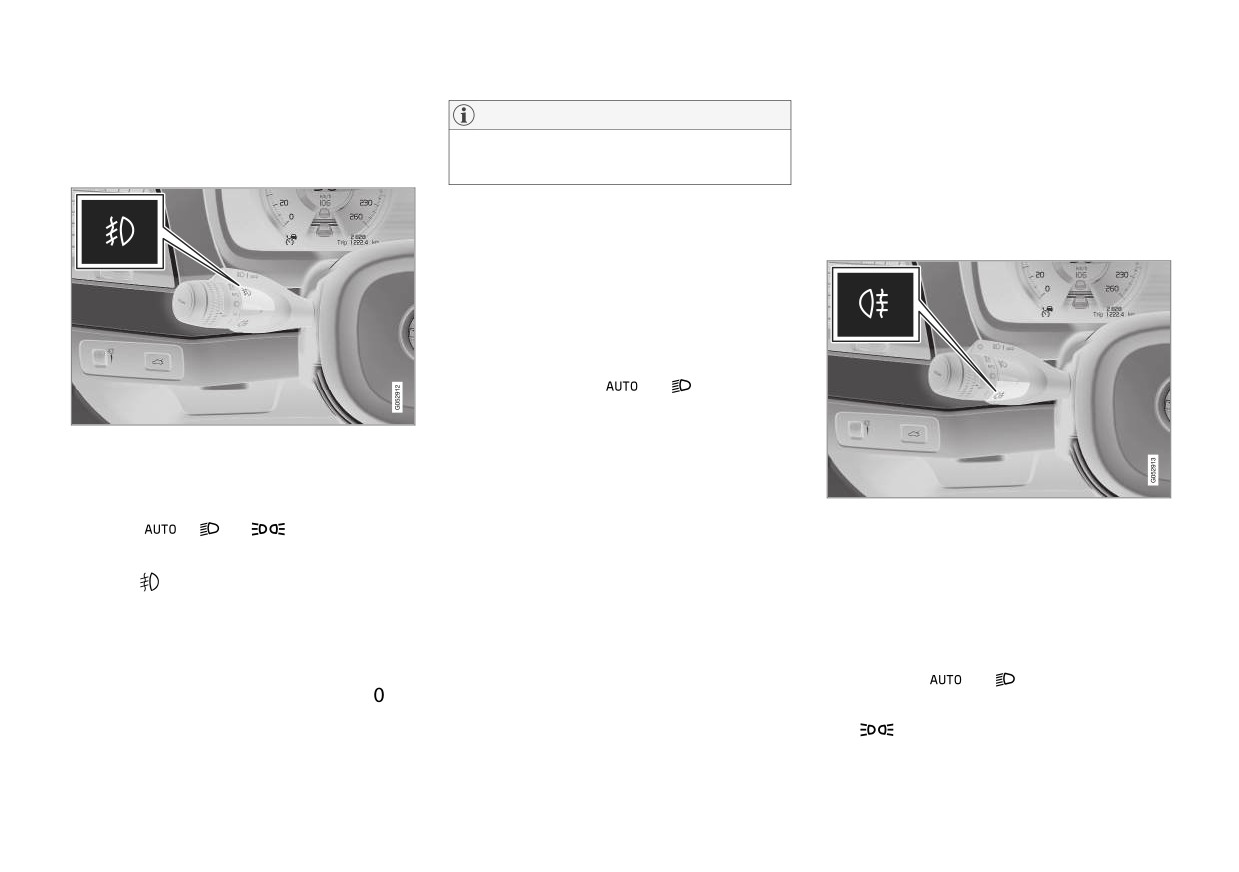
Fendinebbia/luci in curva*
Retronebbia
NOTA
I fendinebbia emettono una luce più forte degli
Il retronebbia ha una luce molto più forte dei nor-
Le disposizioni relative all'utilizzo dei fendi-
anabbaglianti, quindi sono particolarmente utili
mali fari posteriori e deve essere utilizzato sola-
nebbia variano da Paese a Paese.
nella nebbia.
mente quando la visibilità è ridotta a causa di
nebbia, neve, fumo o polvere, per consentire agli
Luci in curva*
utenti della strada che seguono di vedere per
I fendinebbia possono essere dotati di luci in
tempo l'automobile.
curva che illuminano temporaneamente l'area in
diagonale davanti all'automobile nella direzione di
sterzo in una curva stretta oppure nella direzione
di attivazione degli indicatori di direzione.
La funzione si attiva in condizioni di luce diurna
scarsa o di buio quando la rotella della leva al
volante è in posizione
o
e la velocità
dell'automobile è inferiore a circa 30 km/h (circa
20 mph).
Pulsante dei fendinebbia.
Inoltre si accendono entrambe le luci attive in
I fendinebbia possono essere accesi solamente
curva per integrare le luci di retromarcia durante
quando il quadro è in posizione II o l'automobile
le operazioni di retromarcia.
è accesa e la rotella della leva al volante è in
Pulsante del retronebbia.
La funzione, attivata alla consegna dell'automo-
posizione
,
o
Il retronebbia è costituito da una lampadina
bile dalla fabbrica, può essere attivata e disatti-
Premere il pulsante per attivare e disattivare. Il
posteriore sul lato conducente.
vata sul display centrale.
simbolo
sul display del conducente si
Il retronebbia può essere acceso solamente
accende quando i fendinebbia sono accesi.
Relative informazioni
quando:
• Comando luci (p. 150)
I fendinebbia si spengono automaticamente
• il quadro è in posizione II o l'automobile è
quando si ruota l'interruttore di avviamento in
• Posizioni del quadro (p. 442)
accesa e la rotella della leva al volante è in
senso orario per spegnere l'automobile o si porta
• Retronebbia (p. 159)
posizione
o
la rotella della leva al volante in posizione
• Fari attivi in curva* (p. 158)
• la rotella della leva al volante è in posizione
• Regolazione delle funzioni delle luci dal
e i fendinebbia sono accesi.
display centrale (p. 151)
}}
* Optional/accessorio.
159
ILLUMINAZIONE
||
Premere il pulsante ON/OFF. Il simbolo
Luci di arresto
Luci di arresto di emergenza
sul display del conducente si accende quando il
Le luci di arresto si accendono automaticamente
Le luci di arresto di emergenza si attivano per
retronebbia è acceso.
in caso di frenata.
segnalare una frenata brusca ai veicoli che
seguono.
Il retronebbia si spegne automaticamente
Le luci di arresto si accendono quando si preme
quando:
il pedale del freno. Inoltre, si accendono quando
La funzione attiva il lampeggio delle luci di arre-
un sistema di supporto al conducente frena auto-
sto anziché l'accensione con luce fissa come
• si ruota l'interruttore di avviamento in senso
maticamente l'automobile.
avviene nelle normali frenate.
orario per spegnere l'automobile o si porta la
Le luci di arresto di emergenza si attivano in caso
rotella della leva al volante in posizione
Relative informazioni
di frenata brusca o attivazione del sistema ABS a
• si porta la rotella della leva al volante in posi-
• Luci di arresto di emergenza (p. 160)
velocità elevata.
zione
e si spengono i fendinebbia.
• Funzioni dei freni (p. 445)
Quando la velocità dell'automobile è diminuita a
seguito di una frenata e il conducente rilascia il
NOTA
pedale del freno, la luce di arresto passa alla luce
normale.
Le disposizioni relative all'utilizzo dei retro-
nebbia variano da Paese a Paese.
Contemporaneamente si attivano i lampeggiatori
di emergenza dell'automobile. Questi si disatti-
vano solo quando il conducente preme il pedale
Relative informazioni
dell'acceleratore o l'apposito pulsante.
• Comando luci (p. 150)
• Fendinebbia/luci in curva* (p. 159)
Relative informazioni
• Posizioni del quadro (p. 442)
• Luci di arresto (p. 160)
• Freno di servizio (p. 446)
• Lampeggiatori di emergenza (p. 161)
160
* Optional/accessorio.
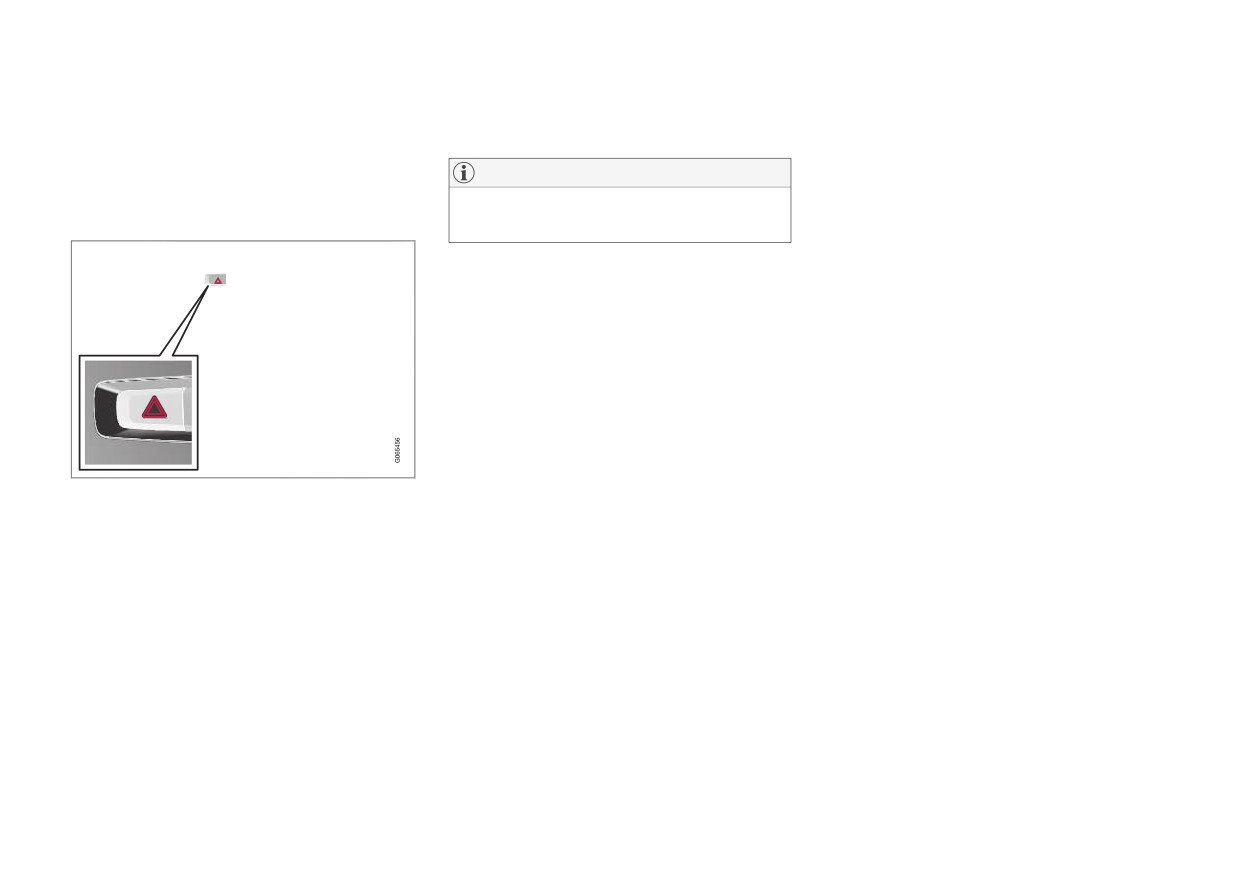
ILLUMINAZIONE
Lampeggiatori di emergenza
mente quando si riprende la marcia o si preme il
Utilizzo delle luci di orientamento
I lampeggiatori di emergenza avvertono gli altri
relativo pulsante.
Una parte dell'illuminazione esterna può rima-
utenti della strada attivando contemporanea-
nere accesa e fungere da luce di orientamento
mente tutti gli indicatori di direzione. La funzione
NOTA
dopo il bloccaggio dell'automobile.
permette di fornire un avvertimento in situazioni
La normativa sull'uso dei lampeggiatori d'e-
Per attivare la funzione:
di pericolo.
mergenza può variare da paese a paese.
1. Spegnere l'automobile.
2. Spostare in avanti la leva al volante di sinistra
Relative informazioni
•
Luci di arresto di emergenza (p. 160)
verso il cruscotto e rilasciare.
•
Utilizzo degli indicatori di direzione (p. 157)
3. Uscire dall'auto e chiudere a chiave la por-
tiera.
Quando si attiva la funzione, si accendono un
simbolo sul display del conducente, le luci di
posizione, le luci nelle maniglie esterne* e l'illumi-
nazione della targa.
Il tempo di accensione delle luci di orientamento
può essere impostato sul display centrale.
Pulsante dei lampeggiatori di emergenza.
Relative informazioni
Premere il pulsante per attivare i lampeggiatori di
• Regolazione delle funzioni delle luci dal
emergenza.
display centrale (p. 151)
I lampeggiatori di emergenza si attivano automa-
• Illuminazione di sicurezza (p. 162)
ticamente quando l'auto è stata frenata tanto
potentemente da comportare l'attivazione delle
luci di arresto in emergenza con la repentina
riduzione della velocità a livelli bassi. I lampeggia-
tori di emergenza iniziano a lampeggiare quando
si interrompe il lampeggio delle luci di arresto di
emergenza, quindi si disattivano automatica-
* Optional/accessorio.
161