Volvo XC90. MANUALE DEL PROPRIETARIO in italiano (2017) - 3
DISPLAY E COMANDO VOCALE
Display del conducente
• Aprire una delle portiere.
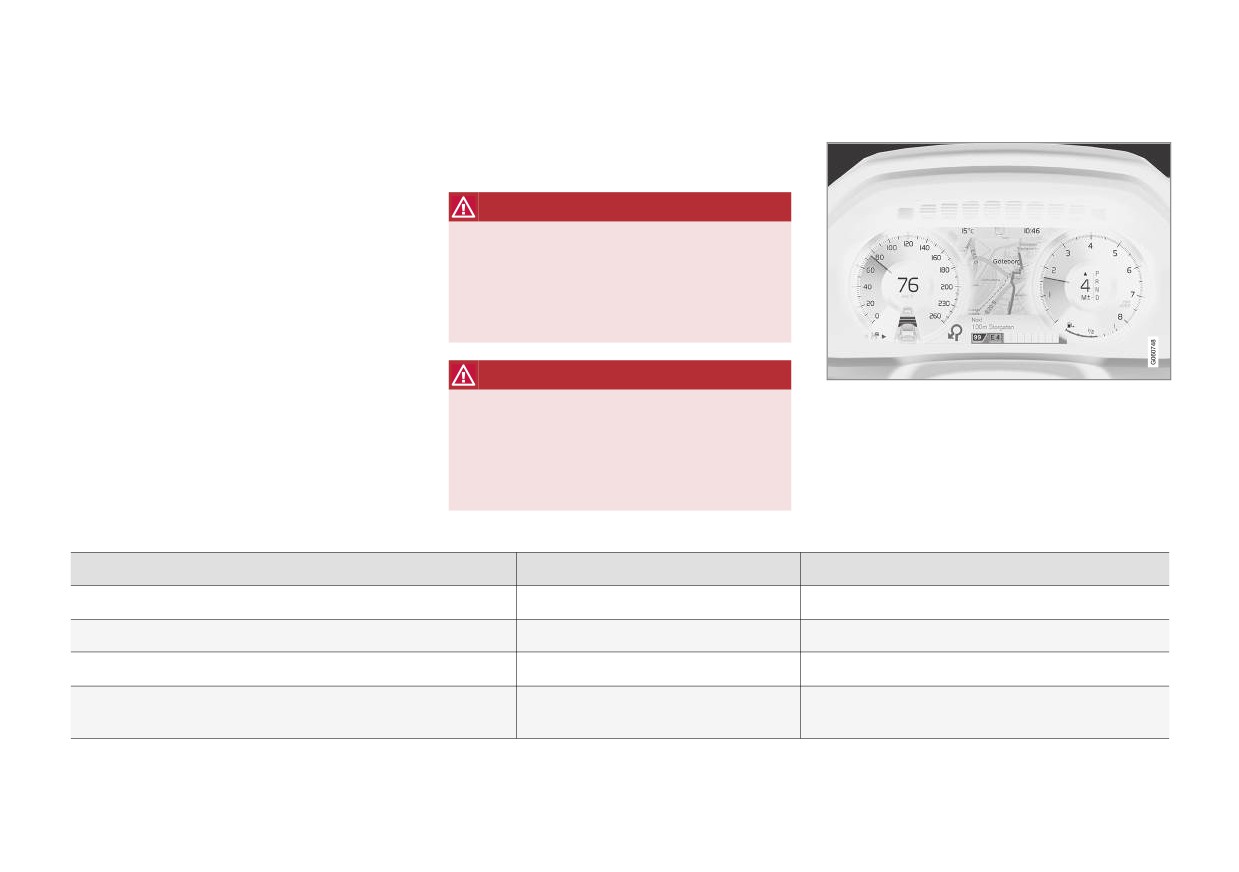
Display del conducente da 12"*
Il display del conducente visualizza informazioni
Il display del conducente è disponibile in due ver-
sull'automobile e sulla guida.
sioni: 12"* e 8".
Il display del conducente comprende strumenti,
indicatori, simboli di controllo e allarme. Il conte-
nuto del display del conducente dipende da equi-
ATTENZIONE
paggiamento dell’automobile, impostazioni e fun-
In caso di anomalia del display del condu-
zioni attualmente attive.
cente, non è possibile visualizzare informazioni
su freni, airbag o altri sistemi di sicurezza. Il
Il display del conducente si attiva non appena si
conducente non può quindi controllare lo
apre una portiera, cioè con il quadro dell'automo-
stato dei sistemi dell'automobile né ricevere
bile in posizione 0. Se non viene utilizzato, il
avvertimenti e informazioni.
display del conducente si spegne dopo un certo
tempo. Procedere in uno dei seguenti modi per
ATTENZIONE
riattivarlo:
Se il display del conducente dovesse spe-
• Premere il pedale del freno.
gnersi, non accendersi all'attivazione/avvio o
risultare interamente o parzialmente illeggi-
• Portare il quadro in posizione I.
bile, non è consentito utilizzare l'automobile.
Rivolgersi immediatamente a un riparatore. Si
raccomanda un riparatore autorizzato Volvo.
Posizione sul display del conducente:
A sinistra
Al centro
A destra
Tachimetro
Spie di controllo e allarme
Contagiri/Misuratore ECOA
Contachilometri parziale
Termometro della temperatura esterna
Indicatore cambio di marcia
ContachilometriB
Orologio
Modalità di guida
Informazioni su regolatore elettronico della velocità e limita-
Messaggio, in alcuni casi con grafica
Indicatore del carburante
tore di velocità
82
* Optional/accessorio.
DISPLAY E COMANDO VOCALE
A sinistra
Al centro
A destra
Indicazioni sui segnali stradali*
Informazioni su portiere e cinture
Stato della funzione Start/Stop
–
Lettore MD
Distanza percorribile fino ad esaurimento serbatoio
–
Mappa di navigazione*
Consumo di carburante istantaneo
–
Telefono
Menu app (attivabile con i comandi al volante)
–
Comandi vocali
-
–
BussolaA
-
A Dipende dalla modalità di guida selezionata.
B Percorrenza complessiva.
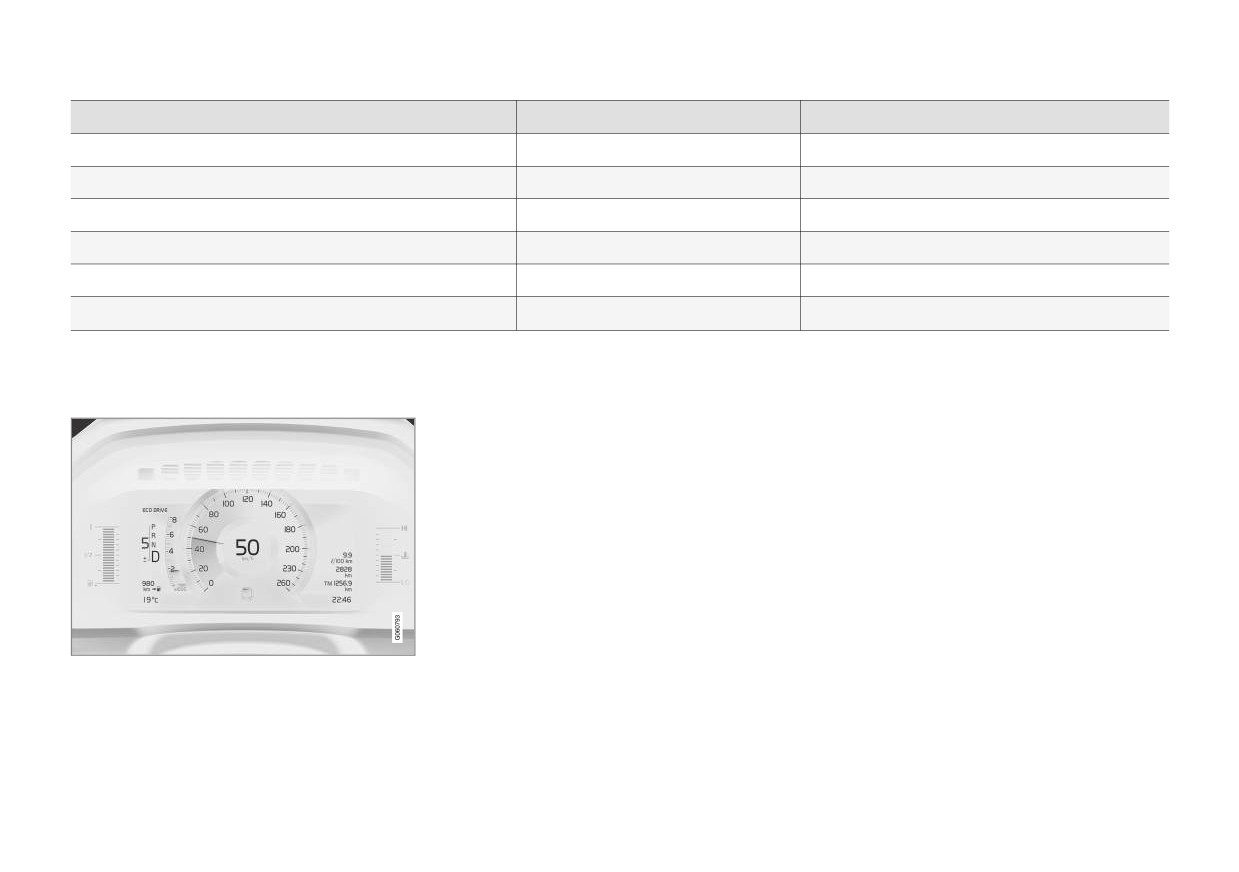
Display del conducente da 8"
}}
* Optional/accessorio.
83
DISPLAY E COMANDO VOCALE
||
Posizione sul display del conducente:
A sinistra
Al centro
A destra
Indicatore del carburante
Tachimetro
Lettore MD
Modalità di guida
Indicazioni sui segnali stradali*
Telefono
Indicatore cambio di marcia
Informazioni su regolatore elettronico della velocità e
Informazioni sulla navigazione*
limitatore di velocità
Contagiri/Misuratore ECOA
Informazioni su portiere e cinture
Orologio
Distanza percorribile fino ad esaurimento serbatoio
Stato della funzione Start/Stopp
Menu app (attivabile con i comandi al volante)
Termometro della temperatura esterna
-
Consumo di carburante istantaneo
Spie di controllo e allarme
-
ContachilometriB
–
-
Contachilometri parziale
–
-
Spie di controllo e allarme
–
-
Comandi vocali
–
-
Indicatore di temperatura del motore
–
-
Messaggio, in alcuni casi con grafica
–
-
BussolaA
A Dipende dalla modalità di guida selezionata.
B Percorrenza complessiva.
84
* Optional/accessorio.
DISPLAY E COMANDO VOCALE
Simbolo dinamico
Relative informazioni
Simbolo dinamico nella sua
• Impostazioni per il display del conducente
forma base.
(p. 86)
• Simboli di allarme sul display del conducente
(p. 95)
• Simboli di controllo sul display del condu-
cente (p. 93)
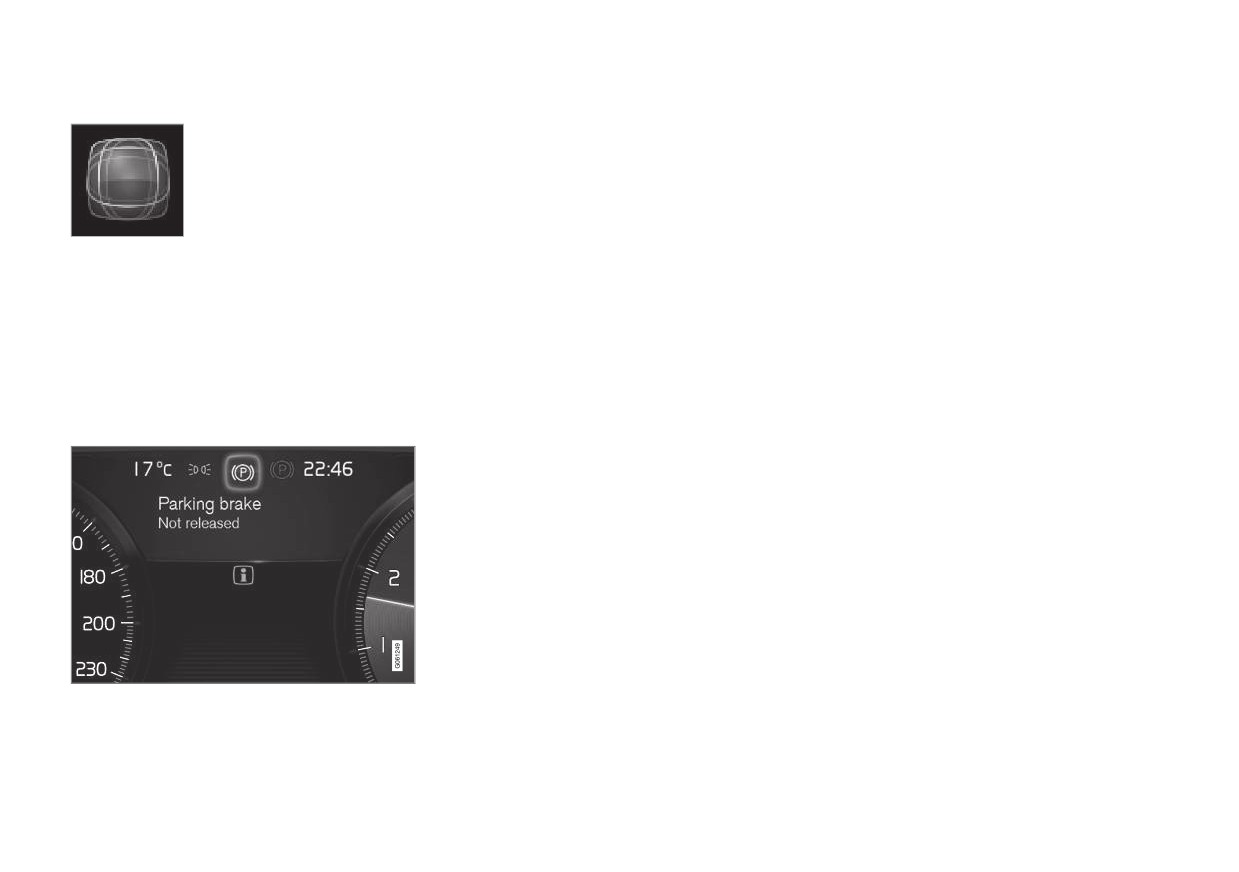
Al centro del display del conducente è visualiz-
• Computer di bordo (p. 87)
zato un simbolo dinamico che cambia forma a
• Messaggio sul display del conducente
seconda del tipo di messaggio. Un segno aran-
(p. 104)
cione o rosso intorno al simbolo indica il livello di
gravità del messaggio di controllo o avvertimento.
• Utilizzo del menu delle applicazioni sul
Un'animazione consente di ingrandire la forma
display del conducente (p. 103)
base per mostrare graficamente il punto in cui è
localizzato il problema o per rendere l'informa-
zione più chiara.
Esempio con simbolo di controllo.
85
DISPLAY E COMANDO VOCALE
Impostazioni per il display del
3. Selezionare quali informazioni visualizzare
Le impostazioni sono personali e memorizzate
conducente
sullo sfondo:
automaticamente nel profilo conducente attivo.
Le impostazioni per le opzioni di visualizzazione
• Non mostrare informazioni sullo
Relative informazioni
del display del conducente si effettuano nel rela-
sfondo
•
Display del conducente (p. 82)
tivo menu app e nel menu di impostazione sul
• Mostra informazioni mezzo in
Utilizzo del menu delle applicazioni sul
display centrale.
•
riproduzione
display del conducente (p. 103)
Impostazioni nel menu app sul display
• Mostra mappa anche in mancanza di
•
Modifica delle impostazioni sul display cen-
del conducente
percorso1.
trale (p. 133)
Dal menu app si possono selezionare le informa-
Selezione del tema
zioni da visualizzare sul display del conducente,
1. Premere Impostazioni nella videata supe-
provenienti da:
riore sul display centrale.
• Computer di bordo
2. Premere My Car Videata conducente
• lettore multimediale
Temi display
• cellulare
3. Selezionare il tema (aspetto) del display del
• navigatore*.
conducente:
Impostazioni sul display centrale
• Glass
Selezione del tipo di informazioni
• Minimalistic
1. Premere Impostazioni nella videata supe-
• Performance
riore sul display centrale.
•
Chrome Rings.
2. Premere My Car Videata conducente
Selezione della lingua
Informazioni display conducente.
1. Premere Impostazioni nella videata supe-
riore sul display centrale.
2. Premere Sistema Lingue e unità di
sistema Lingua del sistema per selezio-
nare la lingua.
> Tutti i display utilizzano la nuova lingua.
1 La mappa è visualizzata solamente sul display del conducente da 12"*. Il display del conducente da 8" mostra solamente la guida.
86
* Optional/accessorio.
DISPLAY E COMANDO VOCALE
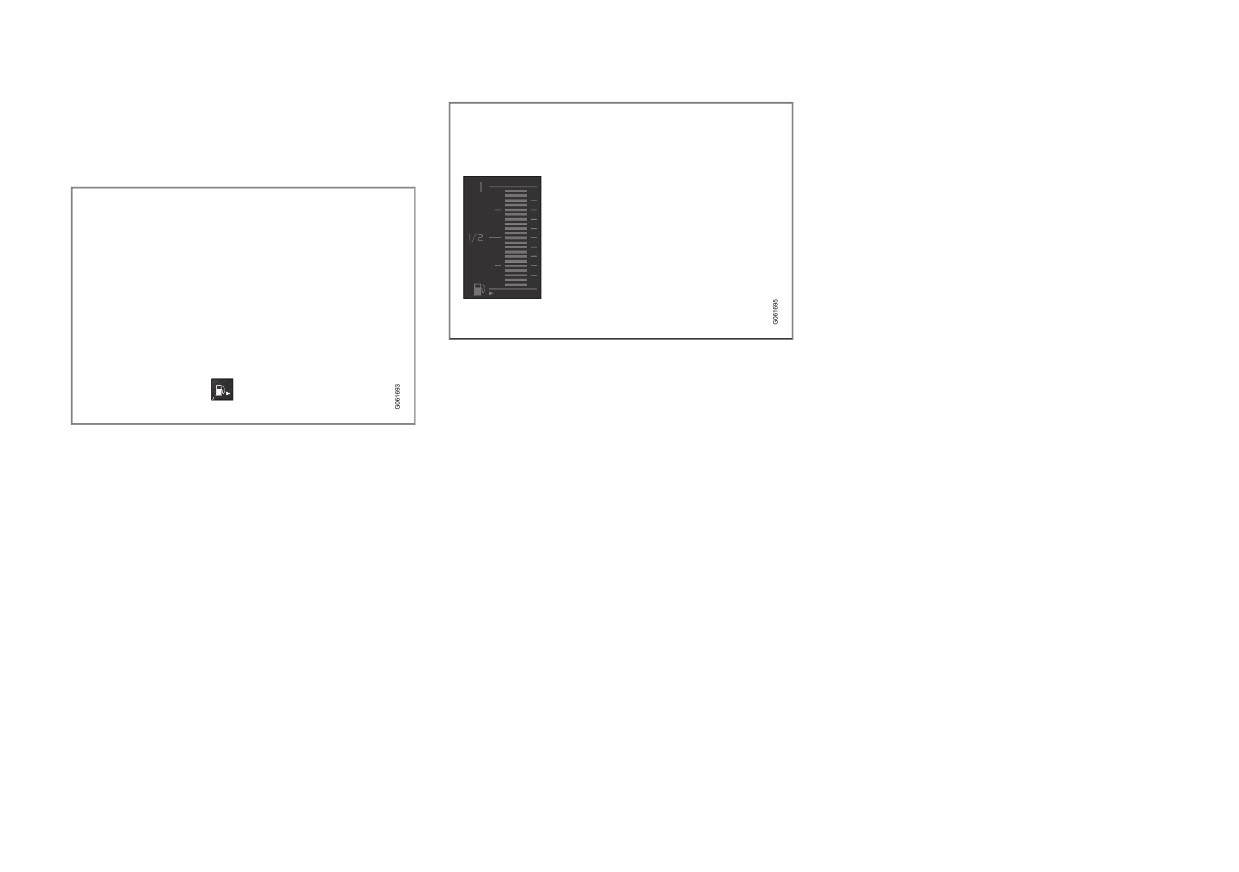
Indicatore del carburante
Computer di bordo
L'indicatore del carburante sul display del con-
Il computer di bordo dell'auto registra e calcola
ducente mostra il livello del carburante nel ser-
valori come ad esempio la distanza percorsa, il
batoio.
consumo carburante e la velocità media durante
la guida.
Per risparmiare carburante sono registrate infor-
mazioni sul consumo di carburante istantaneo e
medio. Le informazioni fornite dal computer di
bordo possono essere visualizzate sul display del
conducente.
Indicatore del carburante sul display del con-
ducente da 8":
Le tacche nell'indicatore del carburante mostrano
la quantità di carburante nel serbatoio.
Indicatore del carburante sul display del con-
Quando il livello del carburante è basso e si avvi-
ducente da 12":
cina il momento di fare rifornimento, il simbolo
L'area beige nell'indicatore del carburante mostra
della pompa del carburante si accende con luce
la quantità di carburante nel serbatoio.
arancione. Il computer di bordo indica anche la
Quando il livello del carburante è basso e si avvi-
distanza percorribile fino a esaurimento serbatoio.
cina il momento di fare rifornimento, il simbolo
Quando il livello del carburante è critico, rimane
della pompa del carburante si accende con luce
solamente una tacca arancione. Effettuare il rifor-
nimento al più presto.
arancione. Il computer di bordo indica anche la
distanza percorribile fino a esaurimento serbatoio.
Relative informazioni
• Display del conducente (p. 82)
• Rifornimento (p. 479)
• Serbatoio carburante - capacità (p. 687)
}}
87
DISPLAY E COMANDO VOCALE
||
• Distanza percorribile fino ad esaurimento
Distanza percorribile fino ad
serbatoio
esaurimento serbatoio
• Turista - tachimetro alternativo
Il computer di bordo calcola l'autonomia residua
con il carburante contenuto nel serbatoio.
Le unità di misura per percorrenza, velocità ecc.
possono essere modificate dalle impostazioni di
Il calcolo si basa sul consumo medio negli ultimi
sistema sul display centrale.
30 km (20 miles) e sulla quantità di carburante
residuo.
Contachilometri parziale
Quando l'indicatore visualizza "----", la quantità di
Esistono due contachilometri parziali, TM e TA.
carburante rimanente è troppo piccola per poter
TM può essere azzerato manualmente, mentre
calcolare la distanza percorribile residua. Fare
TA si azzera automaticamente se l'automobile
rifornimento di carburante al più presto.
non è utilizzata per più di quattro ore.
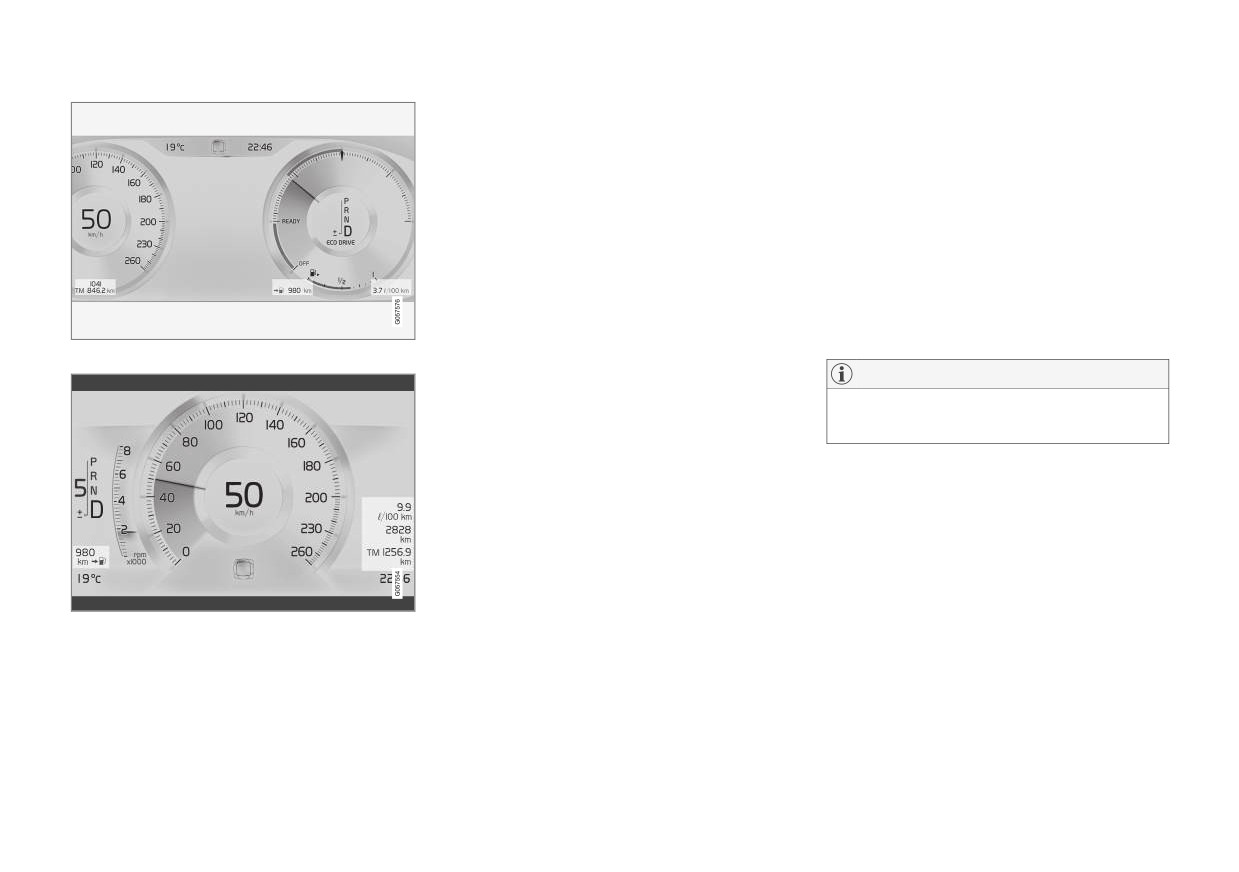
Display del conducente da 12"*.
Durante la marcia vengono registrate informa-
NOTA
zioni su:
Se si modifica lo stile di guida, le letture
• Percorrenza
potrebbero differire.
• Durata
In genere, uno stile di guida economico aumenta
• Velocità media
i chilometri di autonomia.
• Consumo di carburante medio.
I valori sono calcolati dall'ultimo azzeramento del
Turista - tachimetro alternativo
contachilometri parziale.
Il tachimetro digitale alternativo è pratico durante
la guida in Paesi in cui i segnali stradali con la
Contachilometri
velocità consentita sono espressi in un'unità
Il contachilometri registra la percorrenza totale
diversa da quella visualizzata sul cruscotto del-
Display del conducente da 8"
dell'automobile. Questo valore non è azzerabile.
l'automobile.
Il computer di bordo comprende i seguenti misu-
Consumo di carburante istantaneo
La velocità digitale è visualizzata nell'unità oppo-
ratori:
Questo misuratore indica il consumo istantaneo
sta rispetto al tachimetro analogico. Se il tachi-
• Contachilometri parziale
di carburante dell'automobile. Il valore è aggior-
metro analogico è graduato in mph, lo strumento
nato circa una volta al secondo.
visualizza la corrispondente velocità in formato
• Contachilometri
digitale in km/h e viceversa.
• Consumo di carburante istantaneo
88
* Optional/accessorio.
DISPLAY E COMANDO VOCALE
Relative informazioni
Visualizzazione dei dati di bordo sul
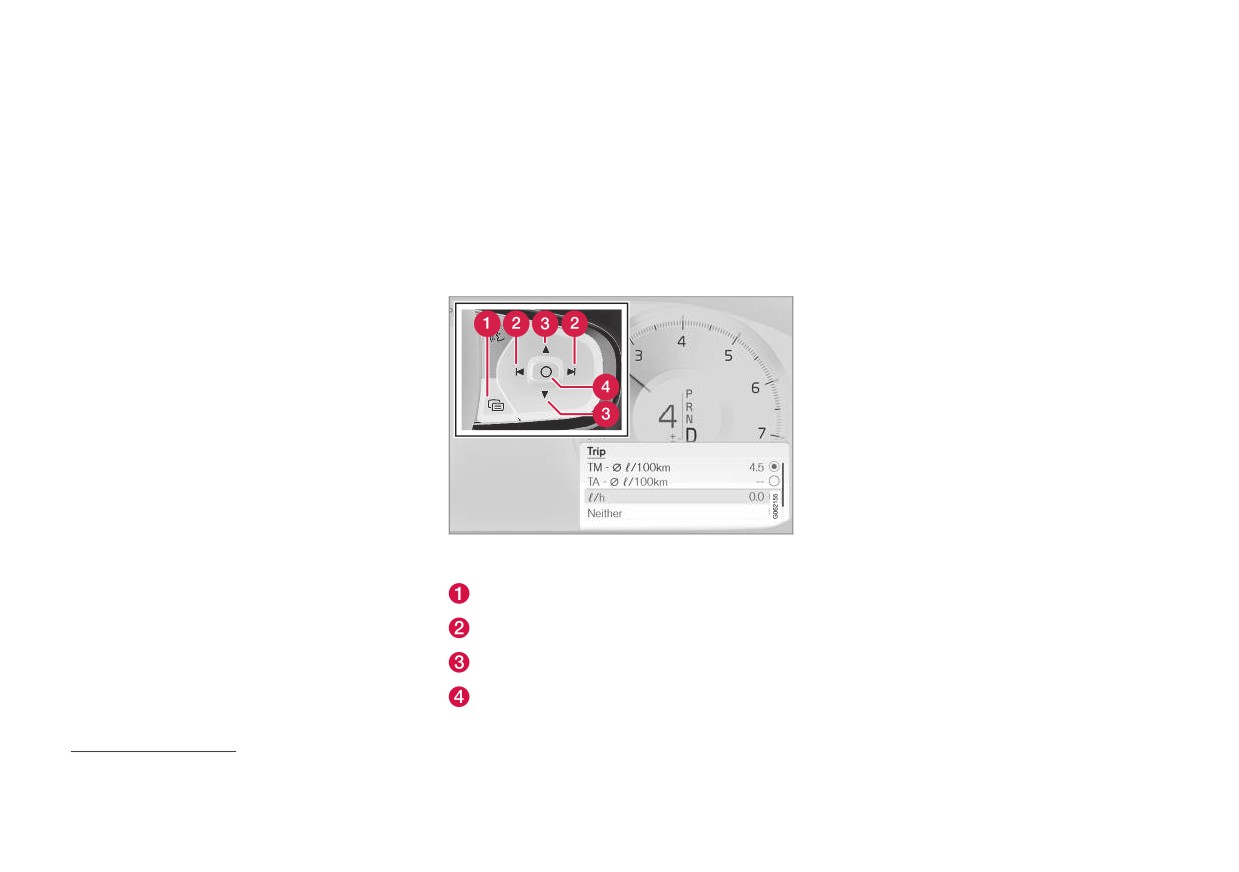
1. Aprire il menu app sul display del condu-
• Visualizzazione dei dati di bordo sul display
display del conducente
cente premendo (1).
del conducente (p. 89)
I valori registrati e calcolati dal computer di
(Il menu app non si apre se è presente un
• Azzeramento del contachilometri parziale
bordo possono essere visualizzati nel display del
messaggio non confermato sul display del
(p. 90)
conducente.
conducente. Confermare il messaggio per
I valori sono memorizzati in una app computer di
aprire il menu app.)
• Visualizzazione della statistica di bordo sul
bordo. Dal menu app si possono selezionare le
display centrale (p. 90)
2. Accedere alla app computer di bordo verso
informazioni da visualizzare sul display del condu-
• Display del conducente (p. 82)
cente.
sinistra o destra con (2).
> Le quattro righe superiori del menu visua-
lizzano i valori rilevati del contachilometri
parziale TM. Le quattro righe seguenti del
menu visualizzano i valori rilevati del con-
tachilometri parziale TA. Scorrere l'elenco
in alto o in basso con (3).
Utilizzare i comandi destri al volante per aprire e navi-
gare nel menu app2.
Menu app
Sinistra/destra
Su/giù
Conferma
2 La figura è schematica - i dettagli possono differire a seconda del modello di automobile.
}}
89
DISPLAY E COMANDO VOCALE
||
3.
Selezionare le informazioni da visualizzare sul
Azzeramento del contachilometri
Visualizzazione della statistica di
display del conducente scorrendo fino ai pul-
parziale
bordo sul display centrale
santi relativi alle opzioni:
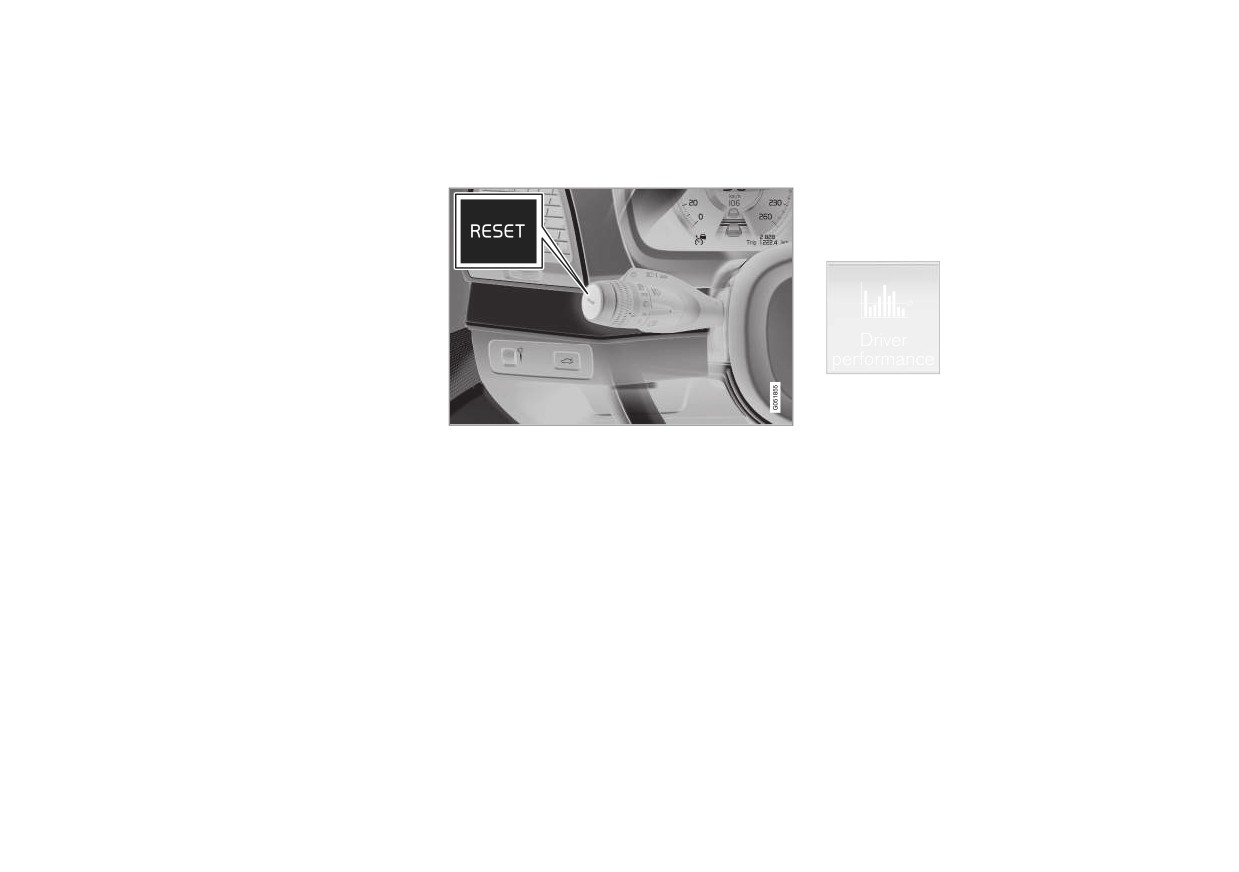
Azzerare il contachilometri parziale con la leva
Le informazioni sulla statistica di bordo fornite
• Distanza percorribile fino ad esaurimento
sinistra al volante.
dal computer di bordo sono visualizzate sotto
serbatoio
forma di grafico sul display centrale e forniscono
una panoramica che facilita l'adozione di una
• Contachilometri
guida più economica.
• Contachilometri parziale TM, TA o nes-
suno.
Aprire la app Performance
del conducente nella videata
• Consumo di carburante istantaneo, con-
app per visualizzare la statistica
sumo medio per TM o TA oppure con-
di bordo.
sumo di carburante non visualizzato
Ogni barra nel diagramma rap-
• Turista (tachimetro alternativo).
presenta una percorrenza di 1,
Selezionare o deselezionare l'opzione desi-
10 o 100 km, oppure miglia. Le barre si riem-
derata con il pulsante O (4). La modifica si
piono gradualmente a partire da destra durante la
applica immediatamente.
guida. La barra in fondo a destra indica il valore
-
Azzerare tutti i dati sul contachilometri par-
relativo alla percorrenza attuale.
Relative informazioni
ziale TM (percorrenza, consumo medio, velo-
• Computer di bordo (p. 87)
cità media e tempo di guida) con una pres-
Il consumo medio di carburante e il tempo di
sione prolungata del pulsante RESET sulla
guida complessivo sono calcolati dall'ultimo azze-
• Azzeramento del contachilometri parziale
(p. 90)
leva sinistra al volante.
ramento della statistica di bordo.
Premendo brevemente il pulsante RESET si
azzera solamente la percorrenza.
Il contachilometri parziale TA è dotato solamente
di azzeramento automatico, che si attiva se l'auto-
mobile non è utilizzata per quattro ore o più.
Relative informazioni
• Computer di bordo (p. 87)
90
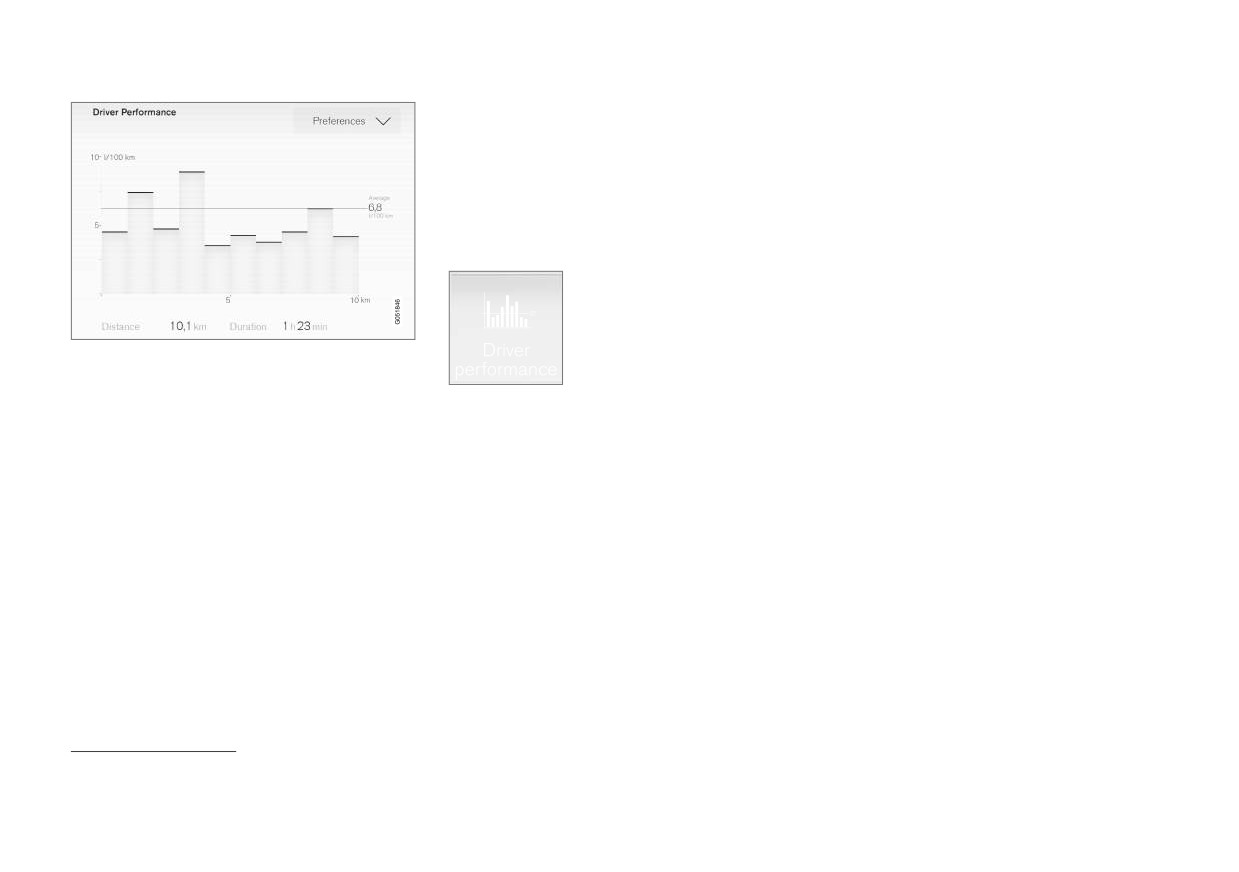
DISPLAY E COMANDO VOCALE
Impostazioni per la statistica di
Relative informazioni
bordo
• Visualizzazione della statistica di bordo sul
Azzerare o regolare le impostazioni per la stati-
display centrale (p. 90)
stica di bordo.
• Computer di bordo (p. 87)
1. Aprire la app Performance del
• Azzeramento del contachilometri parziale
(p. 90)
conducente nella videata app per visualiz-
zare la statistica di bordo.
Statistica di viaggio dal computer di bordo3.
Relative informazioni
• Impostazioni per la statistica di bordo
2. Premere Preferenze per
(p. 91)
• modifica della scala del grafico. Selezio-
• Computer di bordo (p. 87)
nare la risoluzione 1, 10 o 100 km/miglia
per la barra.
• azzeramento dei dati dopo ogni percorso.
Quando l'automobile è rimasta ferma più
di 4 ore.
• azzeramento dei dati del percorso attuale.
Statistica di bordo, consumo medio calcolato
e tempo di guida complessivo sono sempre
azzerati contemporaneamente.
Le unità di misura per percorrenza, velocità ecc.
possono essere modificate dalle impostazioni di
sistema sul display centrale.
3 La figura è schematica - i dettagli possono differire a seconda del modello di automobile.
91
DISPLAY E COMANDO VOCALE
Ora e data
Orario automatico per automobili con GPS
Termometro della temperatura
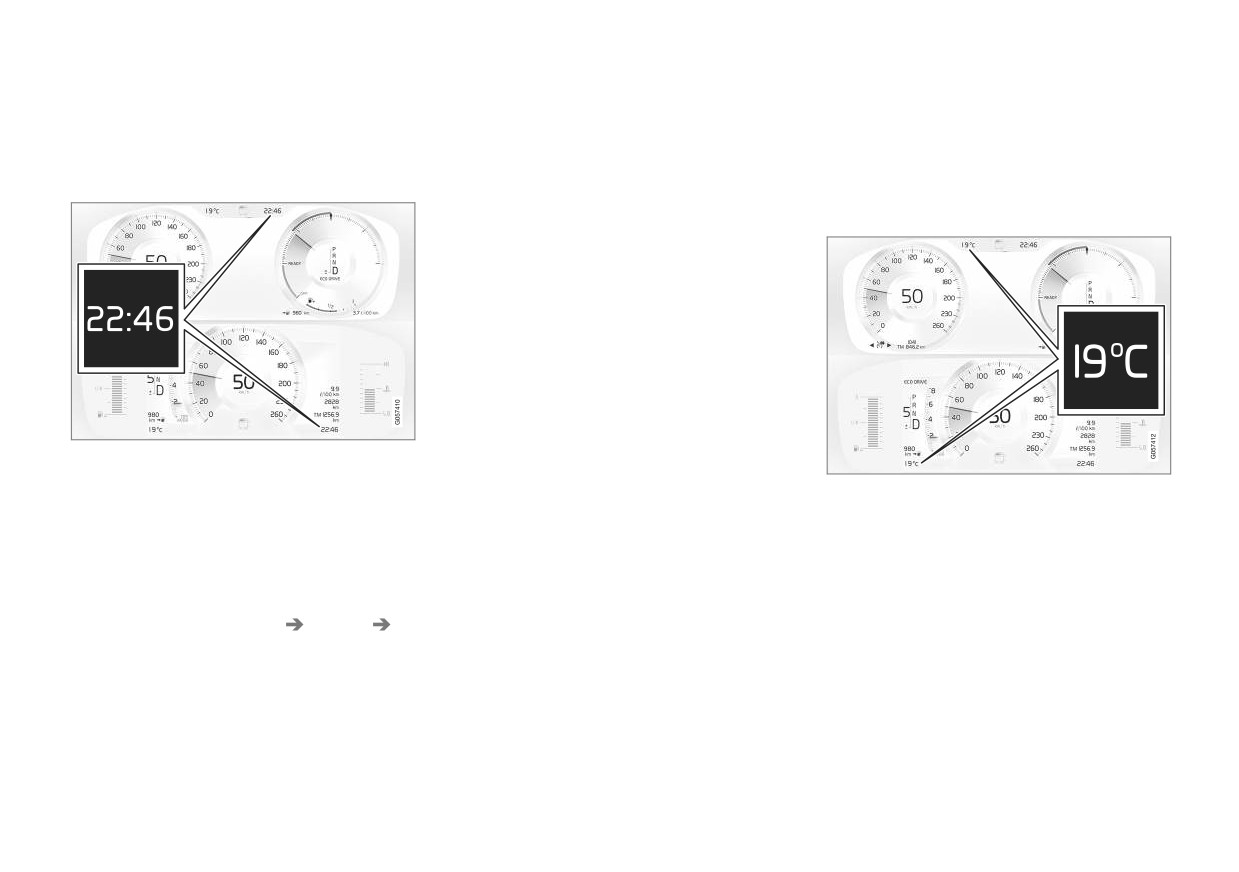
L'ora è visualizzata sul display del conducente e
Se l'automobile è dotata di navigatore, si può
esterna
sul display centrale.
selezionare Orario automatico. Il fuso orario è
La temperatura esterna è visualizzata sul display
impostato automaticamente in base alla posi-
del conducente.
Posizione dell'ora
zione dell'automobile. Per un determinato tipo di
Un sensore rileva la temperatura all'esterno del-
navigatore è necessario impostare anche il luogo
l'automobile.
attuale (Paese) per ottenere il fuso orario cor-
retto. Se non è selezionato Orario automatico,
impostare l'ora e la data premendo le frecce
su/giù sul touch screen.
Ora legale
In alcuni Paesi è possibile selezionare l'imposta-
zione automatica dell'ora legale con Auto. Negli
altri Paesi è possibile impostare l'ora legale con
On o Off.
Relative informazioni
Posizione dell'ora sui display del conducente da 12" e
• Display del conducente (p. 82)
8".
• Modifica delle impostazioni sul display cen-
Posizione del termometro della temperatura esterna sui
Sul display centrale, l'ora si trova nella parte
trale (p. 133)
display del conducente da 12" e 8".
superiore destra del campo di stato.
Se l'automobile è rimasta ferma, il termometro
In alcune situazioni, messaggi e informazioni pos-
può mostrare un valore più elevato.
sono coprire l'ora sul display del conducente.
Quando la temperatura esterna è compresa fra
Impostazioni di ora e data
-5°C e +2°C (23-36 °F), il display del condu-
- Selezionare Impostazioni Sistema
cente visualizza anche un fiocco di neve che
avverte del rischio di slittamento.
Data e ora nella videata superiore sul
display centrale per modificare le imposta-
Il fiocco di neve si accende temporaneamente
zioni del formato di ora e data.
anche sull'Head-Up Display, se l'automobile ne è
dotata.
Impostare l'ora e la data premendo le frecce
su/giù sul touch screen.
92
DISPLAY E COMANDO VOCALE
È possibile modificare l'unità di misura per il ter-
Simboli di controllo sul display del
Simbolo
Funzione
mometro ecc. dalle impostazioni di sistema nella
conducente
videata superiore sul display centrale.
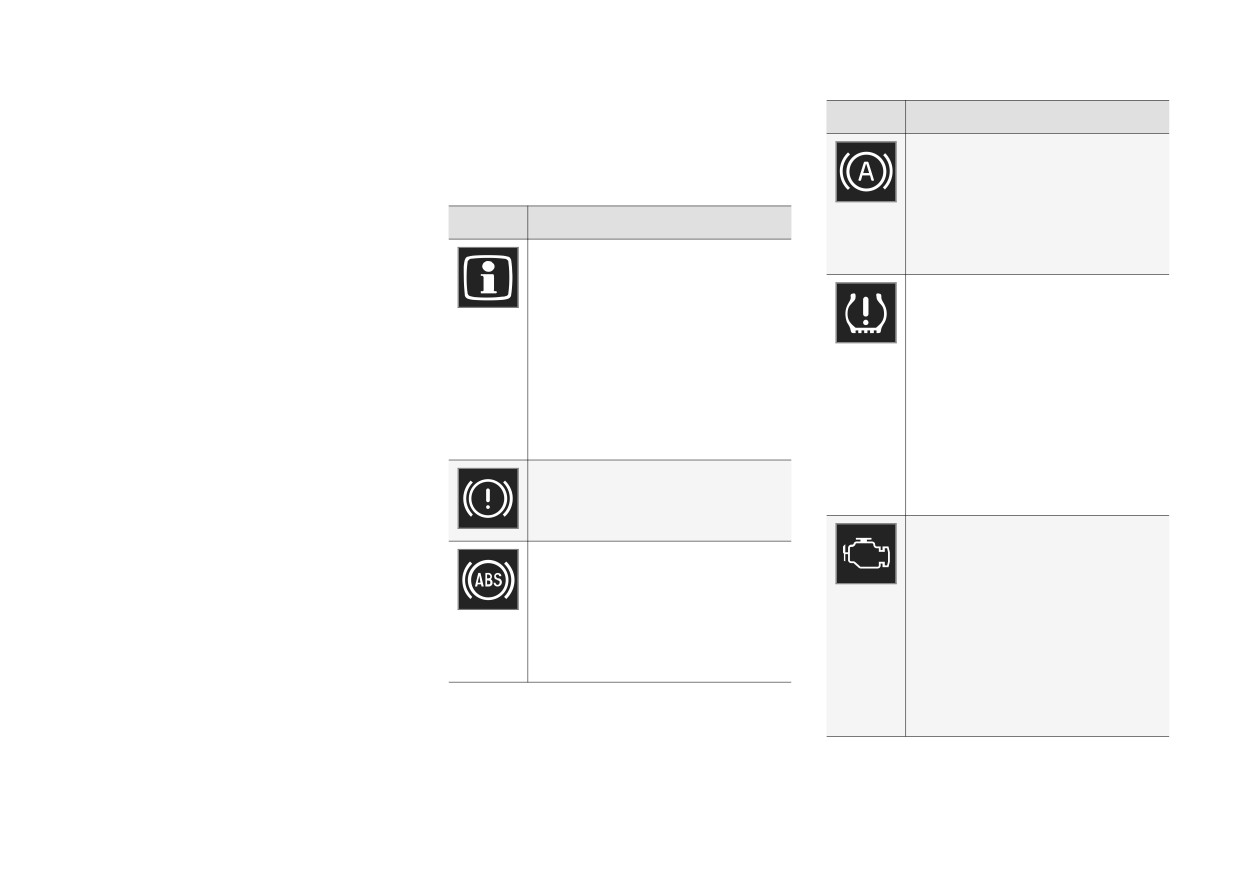
Freno automatico attivo
Le spie di controllo avvertono il conducente del-
l'attivazione di una funzione o un sistema oppure
Il simbolo è acceso quando la fun-
Relative informazioni
della presenza di un guasto o un'anomalia.
zione è attivata e il freno di servizio
•
Display del conducente (p. 82)
Simbolo
Funzione
o stazionamento è inserito. Il freno
•
Modifica delle unità di sistema (p. 131)
tiene ferma l'automobile dopo l'ar-
Per informazioni, leggere il mes-
resto.
saggio sul display
Sistema pressione pneumatici
Il simbolo informativo si accende in
Il simbolo è acceso in caso di pres-
combinazione con il testo visualiz-
zato sul display del conducente
sione insufficiente dei pneumatici.
quando si verifica un'anomalia in
In caso di anomalia al sistema
uno dei sistemi dell'automobile. La
pressione pneumatici, il simbolo
spia informativa può accendersi
prima lampeggia per circa 1
minuto, quindi resta acceso fisso. È
anche in combinazione con altre
spie.
possibile che il sistema non sia in
grado di rilevare o segnalare come
Anomalia nell'impianto frenante
previsto un'insufficiente pressione
dei pneumatici.
Il simbolo si accende in caso di
guasto del freno di stazionamento.
Impianto di depurazione dei gas
di scarico
Anomalia nel sistema ABS
Se la spia si accende a motore
Se la spia è accesa, l'impianto è
acceso, è possibile che sia pre-
fuori uso. Il normale impianto fre-
sente un'anomalia nell'impianto di
nante dell'automobile continua a
funzionare normalmente ma senza
depurazione dei gas di scarico del-
l'automobile. Fare controllare l'au-
la funzione ABS.
tomobile presso un riparatore. Si
raccomanda di rivolgersi a un ripa-
ratore autorizzato Volvo.
}}
93
DISPLAY E COMANDO VOCALE
||
Simbolo
Funzione
Simbolo
Funzione
Simbolo
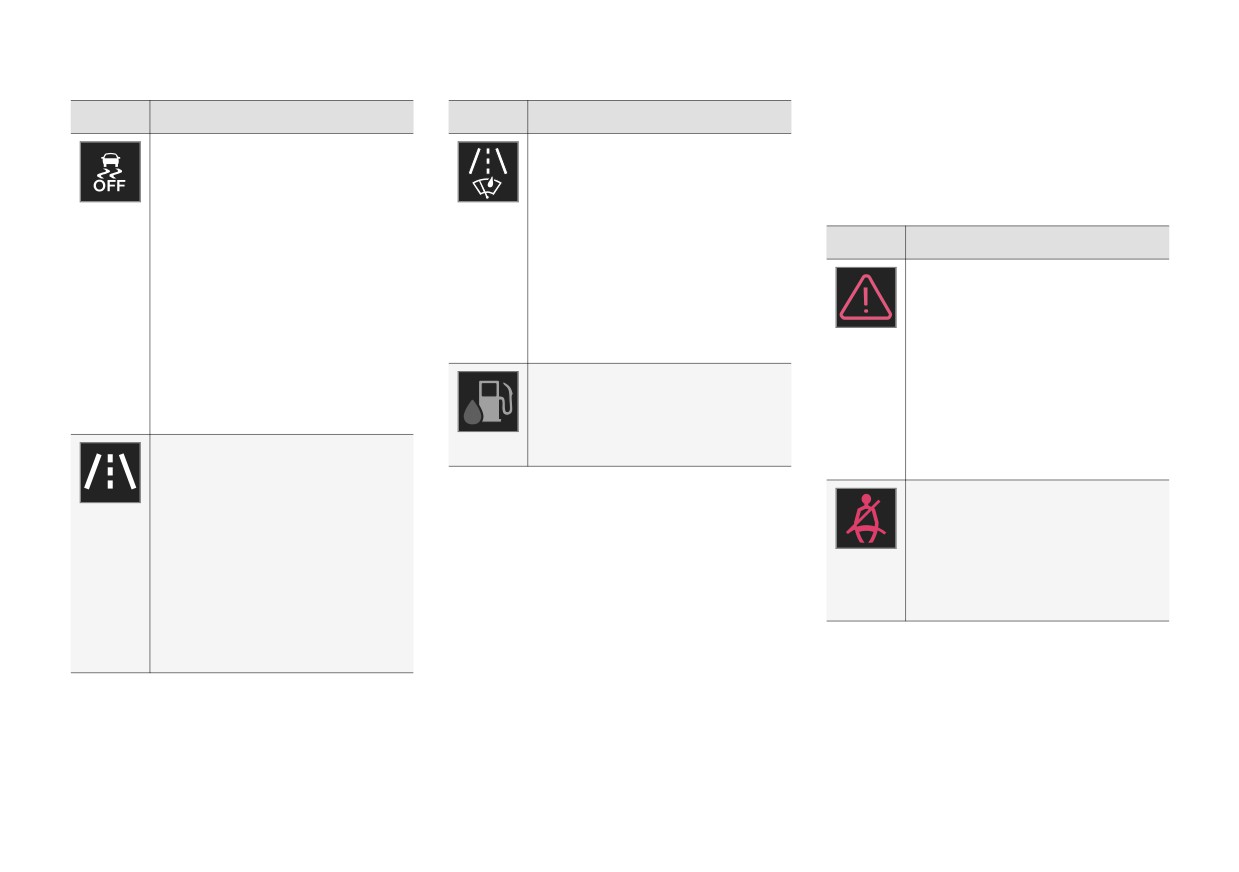
Funzione
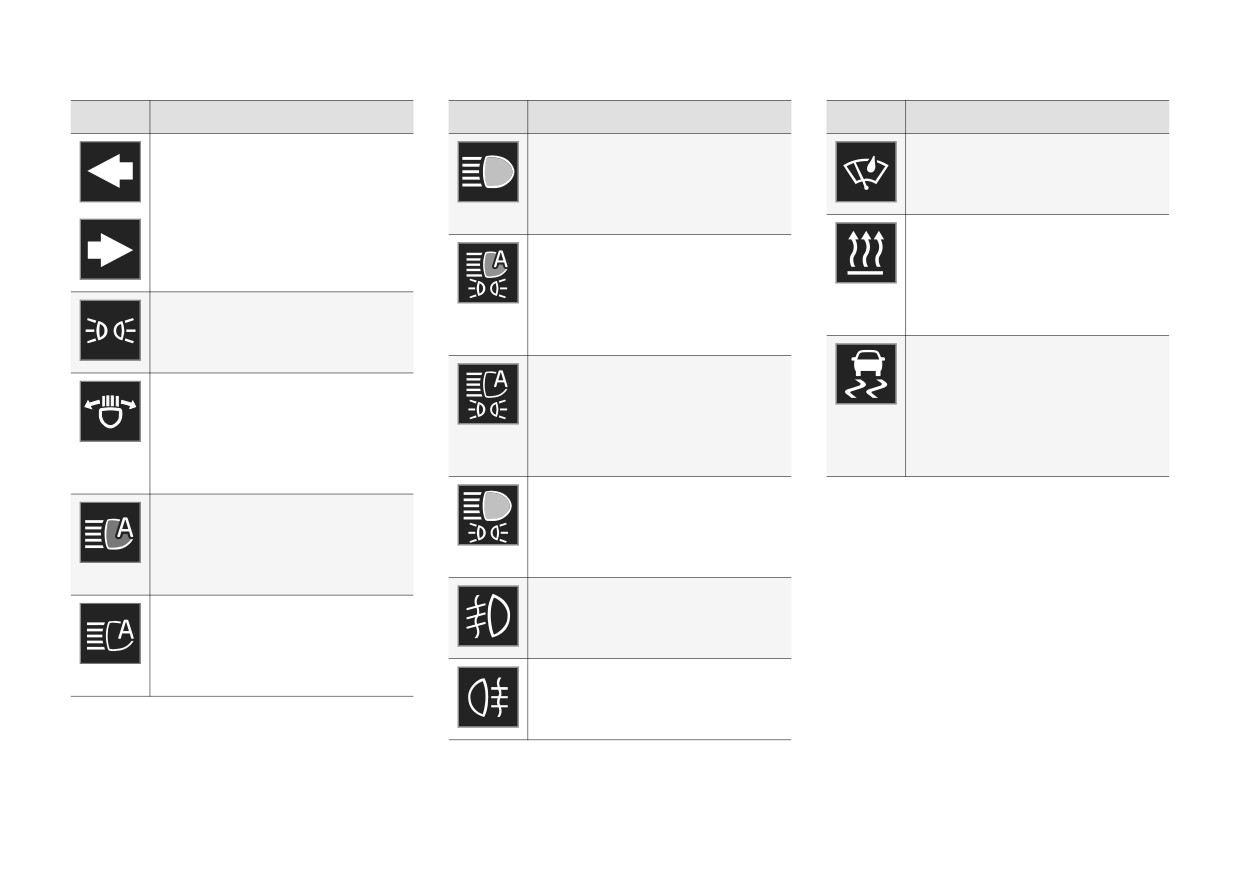
Indicatori di direzione sinistri e
Abbaglianti ON
Sensore pioggia attivo
destri
La spia si accende quando gli
Il simbolo si accende quando il
I simboli lampeggiano quando sono
abbaglianti sono inseriti e con il
sensore pioggia è attivo.
usati gli indicatori di direzione.
lampeggio abbaglianti.
Precondizionamento attivo
Abbaglianti automatici accesi
Il simbolo si accende quando l'ele-
Il simbolo si accende con luce blu
mento termico monoblocco e
quando sono attivi gli abbaglianti
riscaldatore abitacolo/climatizza-
Luci di posizione
automatici. Le luci di posizione
tore precondiziona l'automobile.
Il simbolo si accende quando sono
sono accese.
accese le luci di posizione.
Sistema di stabilità
Abbaglianti automatici spenti
La spia lampeggiante indica che il
Anomalia nel sistema fari
Il simbolo si accende con luce
sistema di stabilità è in funzione.
Il simbolo si accende se si verifica
bianca quando sono disattivati gli
Se la spia è accesa con luce fissa
un'anomalia nel sistema ABL
abbaglianti automatici. Le luci di
si è verificata un'anomalia nel
(Active Bending Lights) o nel
posizione sono accese.
sistema.
sistema fari.
Abbaglianti ON
Abbaglianti automatici accesi
Il simbolo si accende quando sono
Il simbolo si accende con luce blu
accesi gli abbaglianti e le luci di
quando sono attivi gli abbaglianti
posizione.
automatici.
Fendinebbia accesi
Abbaglianti automatici spenti
Il simbolo si accende quando il fen-
Il simbolo si accende con luce
dinebbia è acceso.
bianca quando sono disattivati gli
Retronebbia ON
abbaglianti automatici.
La spia si accende quando il retro-
nebbia è inserito.
94
DISPLAY E COMANDO VOCALE
Simbolo
Funzione
Simbolo
Funzione
Simboli di allarme sul display del
conducente
Sistema di stabilità, modalità
Mantenimento corsia attivo e
Le spie di allarme avvertono il conducente del-
Sport
sensore pioggia
l'attivazione di una funzione importante oppure
La spia si accende quando la posi-
Simbolo bianco: Mantenimento
della presenza di un grave guasto o di un'ano-
zione Sport è attivata. La modalità
corsia attivo inserito e strisce di
malia.
Sport offre un'esperienza di guida
delimitazione rilevate. Il sensore
Simbolo
Funzione
più dinamica. Il sistema rileva se
pioggia è attivato.
l'accelerazione, le sterzate e le
Avvertimento
Simbolo grigio: Mantenimento cor-
svolte sono più dinamiche che
sia attivo inserito e strisce di deli-
La spia di allarme rossa si accende
durante la guida normale e con-
mitazione non rilevate. Il sensore
quando viene indicata un'anomalia
sente uno sbandamento controllato
pioggia è attivato.
che può influire sulla sicurezza e/o
del retrotreno. Quando lo sbanda-
sulla manovrabilità dell'automobile.
mento raggiunge un determinato
Impianto AdBlueA
Contemporaneamente viene visua-
livello, il sistema interviene e stabi-
lizzato un messaggio esplicativo sul
Il simbolo si accende se il livello di
lizza l'automobile.
display del conducente. La spia di
AdBlue è basso o in caso di ano-
allarme può accendersi anche in
Mantenimento corsia attivo
malia nell'impianto AdBlue.
combinazione con altre spie.
Simbolo bianco: Mantenimento
A Automobili con motore diesel.
corsia attivo inserito e strisce di
Avvisatore cinture
delimitazione rilevate.
Relative informazioni
Il simbolo si accende o lampeggia
•
Display del conducente (p. 82)
Simbolo grigio: Mantenimento cor-
se il conducente o il passeggero
sia attivo inserito e strisce di deli-
• Simboli di allarme sul display del conducente
anteriore non ha allacciato la cin-
mitazione non rilevate.
(p. 95)
tura di sicurezza o se uno dei pas-
seggeri posteriori slaccia la cintura.
Simbolo arancione: Avvertimento/
intervento del mantenimento corsia
attivo.
}}
95
DISPLAY E COMANDO VOCALE
||
Contratto di licenza per il display del
Simbolo
Funzione
Simbolo
Funzione
conducente
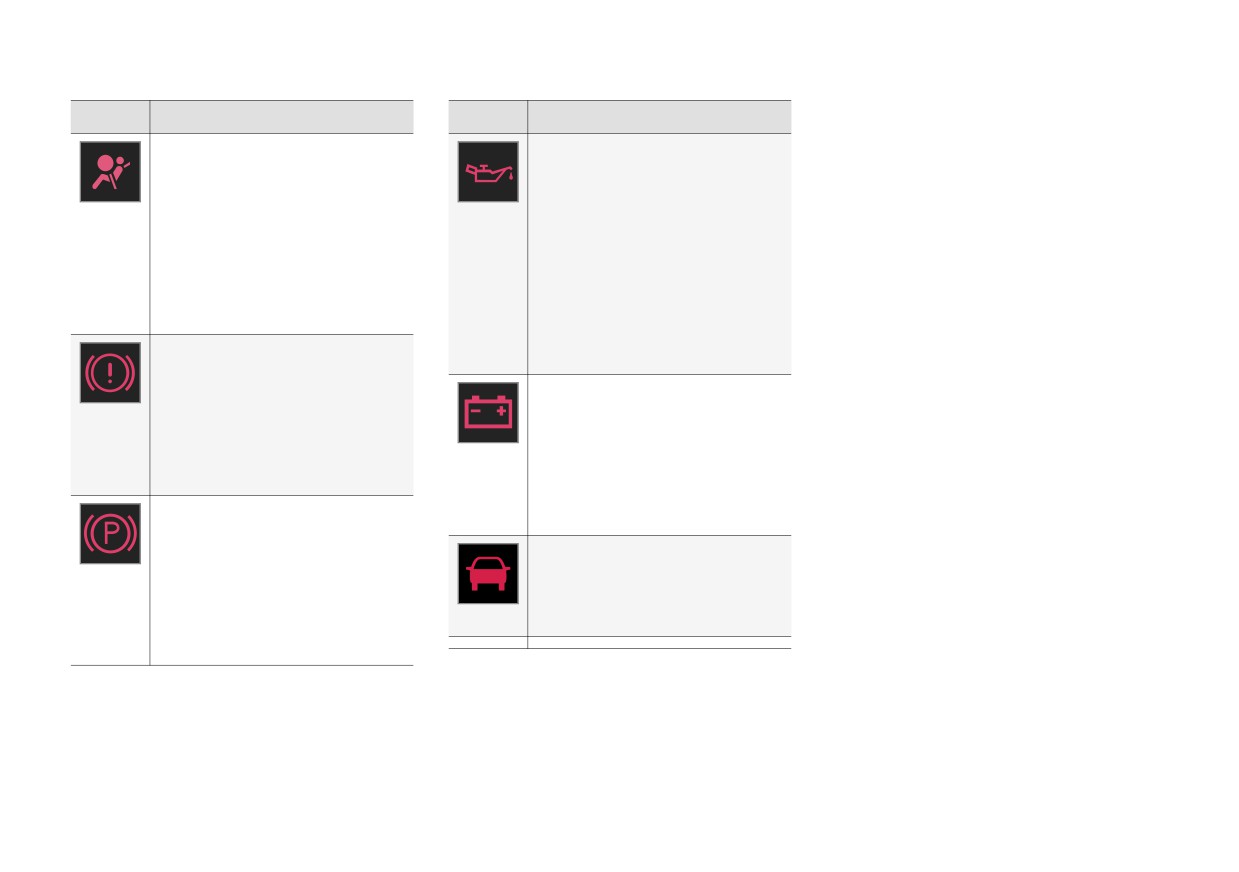
Airbag
Bassa pressione dell'olio
Una licenza è un contratto che prevede il diritto
Se il simbolo rimane acceso o si
Se la spia si accende durante la
a svolgere una determinata attività oppure a uti-
accende durante la guida, uno dei
guida, la pressione dell'olio del
lizzare un diritto di terzi alle condizioni specifi-
sistemi di sicurezza dell'automobile
motore è troppo bassa. Spegnere
cate. Di seguito è riportato l'accordo di Volvo
non funziona correttamente. Leg-
immediatamente il motore e con-
con i produttori o gli sviluppatori, redatto in lin-
gere il messaggio sul display del
trollare il livello dell'olio nel motore.
gua inglese.
conducente. Si raccomanda di
Rabboccare all'occorrenza. Se la
rivolgersi a un riparatore autorizzato
spia è accesa e il livello dell'olio è
Volvo.
normale, rivolgersi a un riparatore.
Si raccomanda di rivolgersi a un
Anomalia nell'impianto frenante
riparatore autorizzato Volvo.
Se la spia si accende, è possibile
L'alternatore non carica
che il livello dell'olio dei freni sia
troppo basso. Recarsi presso il
Se la spia si accende durante la
riparatore autorizzato più vicino per
guida, è presente un'anomalia nel-
il controllo e il rabbocco del livello
l'impianto elettrico. Rivolgersi a un
dell'olio dei freni.
riparatore. Si raccomanda di rivol-
gersi a un riparatore autorizzato
Freno di stazionamento inserito
Volvo.
La spia è accesa con luce fissa
Rischio di collisione
quando il freno di stazionamento è
inserito.
City Safety avverte del rischio di
collisione con altri veicoli, pedoni,
Se la spia lampeggia si è verificata
ciclisti e animali di grossa taglia.
un'anomalia. Leggere il messaggio
sul display del conducente.
Relative informazioni
• Simboli di controllo sul display del condu-
cente (p. 93)
• Display del conducente (p. 82)
96
DISPLAY E COMANDO VOCALE
Boost Software License 1.0
BSD 4-clause "Original" or "Old" License
AND FITNESS FOR A PARTICULAR PURPOSE
Permission is hereby granted, free of charge, to
Copyright (c) 1982, 1986, 1990, 1991, 1993
ARE DISCLAIMED. IN NO EVENT SHALL THE
any person or organization obtaining a copy of
The Regents of the University of California. All
REGENTS OR CONTRIBUTORS BE LIABLE
the software and accompanying documentation
rights reserved.
FOR ANY DIRECT, INDIRECT, INCIDENTAL,
covered by this license (the "Software") to use,
SPECIAL, EXEMPLARY, OR CONSEQUENTIAL
Redistribution and use in source and binary
reproduce, display, distribute, execute, and
DAMAGES (INCLUDING, BUT NOT LIMITED TO,
forms, with or without modification, are permitted
transmit the Software, and to prepare derivative
PROCUREMENT OF SUBSTITUTE GOODS OR
provided that the following conditions are met:
works of the Software, and to permit third-parties
SERVICES; LOSS OF USE, DATA, OR PROFITS;
to whom the Software is furnished to do so, all
1.
Redistributions of source code must retain
OR BUSINESS INTERRUPTION) HOWEVER
subject to the following: The copyright notices in
the above copyright notice, this list of
CAUSED AND ON ANY THEORY OF LIABILITY,
the Software and this entire statement, including
conditions and the following disclaimer.
WHETHER IN CONTRACT, STRICT LIABILITY,
the above license grant, this restriction and the
2.
Redistributions in binary form must
OR TORT (INCLUDING NEGLIGENCE OR
following disclaimer, must be included in all
OTHERWISE) ARISING IN ANY WAY OUT OF
reproduce the above copyright notice, this list
copies of the Software, in whole or in part, and all
of conditions and the following disclaimer in
THE USE OF THIS SOFTWARE, EVEN IF
derivative works of the Software, unless such
ADVISED OF THE POSSIBILITY OF SUCH
the documentation and/or other materials
copies or derivative works are solely in the form
DAMAGE.
provided with the distribution.
of machine-executable object code generated by
3.
All advertising materials mentioning features
a source language processor.
or use of this software must display the
THE SOFTWARE IS PROVIDED "AS IS",
following acknowledgement: This product
WITHOUT WARRANTY OF ANY KIND,
includes software developed by the
EXPRESS OR IMPLIED, INCLUDING BUT NOT
University of California, Berkeley and its
LIMITED TO THE WARRANTIES OF
contributors.
MERCHANTABILITY, FITNESS FOR A
4.
Neither the name of the University nor the
PARTICULAR PURPOSE, TITLE AND NON-
names of its contributors may be used to
INFRINGEMENT. IN NO EVENT SHALL THE
endorse or promote products derived from
COPYRIGHT HOLDERS OR ANYONE
this software without specific prior written
DISTRIBUTING THE SOFTWARE BE LIABLE
permission.
FOR ANY DAMAGES OR OTHER LIABILITY,
THIS SOFTWARE IS PROVIDED BY THE
WHETHER IN CONTRACT, TORT OR
REGENTS AND CONTRIBUTORS ``AS IS'' AND
OTHERWISE, ARISING FROM, OUT OF OR IN
ANY EXPRESS OR IMPLIED WARRANTIES,
CONNECTION WITH THE SOFTWARE OR THE
INCLUDING, BUT NOT LIMITED TO, THE
USE OR OTHER DEALINGS IN THE
IMPLIED WARRANTIES OF MERCHANTABILITY
SOFTWARE.
}}
97
DISPLAY E COMANDO VOCALE
||
BSD 3-clause "New" or "Revised" License
SERVICES; LOSS OF USE, DATA, OR PROFITS;
OR CONTRIBUTORS BE LIABLE FOR ANY
Copyright (c) 2011-2014, Yann Collet.
OR BUSINESS INTERRUPTION) HOWEVER
DIRECT, INDIRECT, INCIDENTAL, SPECIAL,
CAUSED AND ON ANY THEORY OF LIABILITY,
EXEMPLARY, OR CONSEQUENTIAL DAMAGES
Redistribution and use in source and binary
WHETHER IN CONTRACT, STRICT LIABILITY,
(INCLUDING, BUT NOT LIMITED TO,
forms, with or without modification, are permitted
OR TORT (INCLUDING NEGLIGENCE OR
PROCUREMENT OF SUBSTITUTE GOODS OR
provided that the following conditions are met:
OTHERWISE) ARISING IN ANY WAY OUT OF
SERVICES; LOSS OF USE, DATA, OR PROFITS;
1. Redistributions of source code must retain
THE USE OF THIS SOFTWARE, EVEN IF
OR BUSINESS INTERRUPTION) HOWEVER
the above copyright notice, this list of
ADVISED OF THE POSSIBILITY OF SUCH
CAUSED AND ON ANY THEORY OF LIABILITY,
conditions and the following disclaimer.
DAMAGE.
WHETHER IN CONTRACT, STRICT LIABILITY,
OR TORT (INCLUDING NEGLIGENCE OR
2. Redistributions in binary form must
BSD 2-clause “Simplified” license
OTHERWISE) ARISING IN ANY WAY OUT OF
reproduce the above copyright notice, this list
Copyright (c) <YEAR>, <OWNER> All rights
of conditions and the following disclaimer in
reserved.
THE USE OF THIS SOFTWARE, EVEN IF
ADVISED OF THE POSSIBILITY OF SUCH
the documentation and/or other materials
Redistribution and use in source and binary
DAMAGE.
provided with the distribution.
forms, with or without modification, are permitted
3. Neither the name of the organisation nor the
The views and conclusions contained in the
provided that the following conditions are met:
names of its contributors may be used to
software and documentation are those of the
endorse or promote products derive from this
1. Redistributions of source code must retain
authors and should not be interpreted as
the above copyright notice, this list of
representing official policies, either expressed or
software without specific prior written
permission.
conditions and the following disclaimer.
implied, of the FreeBSD Project.
2. Redistributions in binary form must
THIS SOFTWARE IS PROVIDED BY THE
reproduce the above copyright notice, this list
COPYRIGHT HOLDERS AND CONTRIBUTORS
of conditions and the following disclaimer in
"AS IS" AND ANY EXPRESS OR IMPLIED
the documentation and/or other materials
WARRANTIES, INCLUDING, BUT NOT LIMITED
provided with the distribution.
TO, THE IMPLIED WARRANTIES OF
MERCHANTABILITY AND FITNESS FOR A
THIS SOFTWARE IS PROVIDED BY THE
PARTICULAR PURPOSE ARE DISCLAIMED. IN
COPYRIGHT HOLDERS AND CONTRIBUTORS
NO EVENT SHALL THE COPYRIGHT HOLDER
"AS IS" AND ANY EXPRESS OR IMPLIED
OR CONTRIBUTORS BE LIABLE FOR ANY
WARRANTIES, INCLUDING, BUT NOT LIMITED
DIRECT, INDIRECT, INCIDENTAL, SPECIAL,
TO, THE IMPLIED WARRANTIES OF
EXEMPLARY, OR CONSEQUENTIAL DAMAGES
MERCHANTABILITY AND FITNESS FOR A
(INCLUDING, BUT NOT LIMITED TO,
PARTICULAR PURPOSE ARE DISCLAIMED. IN
PROCUREMENT OF SUBSTITUTE GOODS OR
NO EVENT SHALL THE COPYRIGHT OWNER
98
DISPLAY E COMANDO VOCALE
FreeType Project License
provided that all warranty or liability claims
IN NO EVENT WILL ANY OF THE
1.
1 Copyright 1996-1999 by David Turner,
are assumed by the product vendor. Legal
AUTHORS OR COPYRIGHT HOLDERS BE
Robert Wilhelm, and Werner Lemberg
Terms 0. Definitions Throughout this license,
LIABLE FOR ANY DAMAGES CAUSED BY
Introduction The FreeType Project is
the terms `package', `FreeType Project', and
THE USE OR THE INABILITY TO USE, OF
distributed in several archive packages; some
`FreeType archive' refer to the set of files
THE FREETYPE PROJECT. As you have not
of them may contain, in addition to the
originally distributed by the authors (David
signed this license, you are not required to
FreeType font engine, various tools and
Turner, Robert Wilhelm, and Werner
accept it. However, as the FreeType project
contributions which rely on, or relate to, the
Lemberg) as the `FreeType project', be they
is copyrighted material, only this license, or
FreeType Project. This license applies to all
named as alpha, beta or final release. `You'
another one contracted with the authors,
files found in such packages, and which do
refers to the licensee, or person using the
grants you the right to use, distribute, and
not fall under their own explicit license. The
project, where `using' is a generic term
modify it. Therefore, by using, distributing, or
license affects thus the FreeType font
including compiling the project's source code
modifying the FreeType project, you indicate
engine, the test programs, documentation
as well as linking it to form a `program' or
that you understand and accept all the terms
and makefiles, at the very least. This license
`executable'. This program is referred to as `a
of this license.
was inspired by the BSD, Artistic, and IJG
program using the FreeType engine'. This
2.
Redistribution Redistribution and use in
(Independent JPEG Group) licenses, which
license applies to all files distributed in the
source and binary forms, with or without
all encourage inclusion and use of free
original FreeType archive, including all source
modification, are permitted provided that the
software in commercial and freeware
code, binaries and documentation, unless
following conditions are met: o Redistribution
products alike. As a consequence, its main
otherwise stated in the file in its original,
of source code must retain this license file
points are that: o We don't promise that this
unmodified form as distributed in the original
(`licence.txt') unaltered; any additions,
software works. However, we are be
archive. If you are unsure whether or not a
deletions or changes to the original files
interested in any kind of bug reports. (`as is'
particular file is covered by this license, you
must be clearly indicated in accompanying
distribution) o You can use this software for
must contact us to verify this. The FreeType
documentation. The copyright notices of the
whatever you want, in parts or full form,
project is copyright (C) 1996-1999 by David
unaltered, original files must be preserved in
without having to pay us. (`royalty-free'
Turner, Robert Wilhelm, and Werner
all copies of source files. o Redistribution in
usage) o You may not pretend that you wrote
Lemberg. All rights reserved except as
binary form must provide a disclaimer that
this software. If you use it, or only parts of it,
specified below. 1. No Warranty THE
states that the software is based in part of
in a program, you must acknowledge
FREETYPE ARCHIVE IS PROVIDED `AS IS'
the work of the FreeType Team, in the
somewhere in your documentation that
WITHOUT WARRANTY OF ANY KIND,
distribution documentation. We also
you've used the FreeType code. (`credits')
EITHER EXPRESSED OR IMPLIED,
encourage you to put an URL to the
We specifically permit and encourage the
INCLUDING, BUT NOT LIMITED TO,
FreeType web page in your documentation,
inclusion of this software, with or without
WARRANTIES OF MERCHANTABILITY AND
though this isn't mandatory. These conditions
modifications, in commercial products,
FITNESS FOR A PARTICULAR PURPOSE.
apply to any software derived from or based
}}
99
DISPLAY E COMANDO VOCALE
||
on the FreeType code, not just the
Libpng License
libpng versions 0.97, January 1998, through
unmodified files. If you use our work, you
This copy of the libpng notices is provided for
1.0.6, March 20, 2000, are Copyright (c) 1998,
must acknowledge us. However, no fee need
your convenience. In case of any discrepancy
1999 Glenn Randers-Pehrson, and are
be paid to us.
between this copy and the notices in the file
distributed according to the same disclaimer and
png.h that is included in the libpng distribution,
license as libpng-0.96, with the following
3.
Advertising The names of FreeType's authors
the latter shall prevail.
individuals added to the list of Contributing
and contributors may not be used to endorse
or promote products derived from this
Authors:
COPYRIGHT NOTICE, DISCLAIMER, and
software without specific prior written
LICENSE:
Tom Lane
permission. We suggest, but do not require,
If you modify libpng you may insert additional
Glenn Randers-Pehrson
that you use one or more of the following
notices immediately following this sentence.
phrases to refer to this software in your
Willem van Schaik
documentation or advertising materials:
libpng versions 1.0.7, July 1, 2000, through
libpng versions 0.89, June 1996, through 0.96,
`FreeType Project', `FreeType Engine',
1.0.13, April 15, 2002, are Copyright (c)
May 1997, are Copyright (c) 1996, 1997
`FreeType library', or `FreeType Distribution'.
2000-2002 Glenn Randers-Pehrson and are
Andreas Dilger Distributed according to the same
4.
Contacts There are two mailing lists related
distributed according to the same disclaimer and
disclaimer and license as libpng-0.88, with the
to FreeType: o freetype@freetype.org
license as libpng-1.0.6 with the following
following individuals added to the list of
Discusses general use and applications of
individuals added to the list of Contributing
Contributing Authors:
FreeType, as well as future and wanted
Authors
John Bowler
additions to the library and distribution. If you
Simon-Pierre Cadieux
are looking for support, start in this list if you
Kevin Bracey
Eric S. Raymond
haven't found anything to help you in the
Sam Bushell
documentation. o devel@freetype.org
Gilles Vollant
Discusses bugs, as well as engine internals,
Magnus Holmgren
and with the following additions to the disclaimer:
design issues, specific licenses, porting, etc.
Greg Roelofs
o http://www.freetype.org Holds the current
There is no warranty against interference with
FreeType web page, which will allow you to
your enjoyment of the library or against
Tom Tanner
download our latest development version and
infringement. There is no warranty that our efforts
libpng versions 0.5, May 1995, through 0.88,
read online documentation. You can also
or the library will fulfill any of your particular
January 1996, are Copyright (c) 1995, 1996 Guy
contact us individually at: David Turner
purposes or needs. This library is provided with all
Eric Schalnat, Group 42, Inc.
<david.turner@freetype.org> Robert Wilhelm
faults, and the entire risk of satisfactory quality,
<robert.wilhelm@freetype.org> Werner
performance, accuracy, and effort is with the user.
Lemberg <werner.lemberg@freetype.org>
100
DISPLAY E COMANDO VOCALE
For the purposes of this copyright and license,
3. This Copyright notice may not be removed or
sublicense, and/or sell copies of the Software,
"Contributing Authors" is defined as the following
altered from any source or altered source
and to permit persons to whom the Software is
set of individuals:
distribution.
furnished to do so, subject to the following
conditions:
Andreas Dilger
The Contributing Authors and Group 42, Inc.
specifically permit, without fee, and encourage
The above copyright notice and this permission
Dave Martindale
the use of this source code as a component to
notice shall be included in all copies or
Guy Eric Schalnat
supporting the PNG file format in commercial
substantial portions of the Software.
products. If you use this source code in a product,
Paul Schmidt
THE SOFTWARE IS PROVIDED "AS IS",
acknowledgment is not required but would be
WITHOUT WARRANTY OF ANY KIND,
Tim Wegner
appreciated.
EXPRESS OR IMPLIED, INCLUDING BUT NOT
The PNG Reference Library is supplied "AS IS".
A "png_get_copyright" function is available, for
LIMITED TO THE WARRANTIES OF
The Contributing Authors and Group 42, Inc.
convenient use in "about" boxes and the like:
MERCHANTABILITY, FITNESS FOR A
disclaim all warranties, expressed or implied,
PARTICULAR PURPOSE AND
printf("%s",png_get_copyright(NULL));
including, without limitation, the warranties of
NONINFRINGEMENT. IN NO EVENT SHALL
merchantability and of fitness for any purpose.
Also, the PNG logo (in PNG format, of course) is
THE AUTHORS OR COPYRIGHT HOLDERS BE
The Contributing Authors and Group 42, Inc.
supplied in the files "pngbar.png" and
LIABLE FOR ANY CLAIM, DAMAGES OR
assume no liability for direct, indirect, incidental,
"pngbar.jpg (88x31) and "pngnow.png" (98x31).
OTHER LIABILITY, WHETHER IN AN ACTION
special, exemplary, or consequential damages,
Libpng is OSI Certified Open Source Software.
OF CONTRACT, TORT OR OTHERWISE,
which may result from the use of the PNG
ARISING FROM, OUT OF OR IN CONNECTION
OSI Certified Open Source is a certification mark
Reference Library, even if advised of the
WITH THE SOFTWARE OR THE USE OR
of the Open Source Initiative.
possibility of such damage.
OTHER DEALINGS IN THE SOFTWARE.
Glenn Randers-Pehrson randeg@alum.rpi.edu
Permission is hereby granted to use, copy,
April 15, 2002
modify, and distribute this source code, or
portions hereof, for any purpose, without fee,
MIT License
subject to the following restrictions:
Copyright (c) <year> <copyright holders>
1. The origin of this source code must not be
Permission is hereby granted, free of charge, to
misrepresented.
any person obtaining a copy of this software and
associated documentation files (the "Software"),
2. Altered versions must be plainly marked as
to deal in the Software without restriction,
such and must not be misrepresented as
including without limitation the rights to use,
being the original source.
copy, modify, merge, publish, distribute,
}}
101

DISPLAY E COMANDO VOCALE
||
zlib License
documentation files (the "Software"), to deal in
Menu delle applicazioni sul display
The zlib/libpng License Copyright (c) <year>
the Software without restriction, including without
del conducente
<copyright holders>
limitation the rights to use, copy, modify, merge,
Il menu delle applicazioni (menu app) sul display
publish, distribute, sublicense, and/or sell copies
This software is provided 'as-is', without any
del conducente permette di accedere rapida-
of the Software, and to permit persons to whom
mente alle funzioni più utilizzate di determinate
express or implied warranty. In no event will the
the Software is furnished to do so, subject to the
authors be held liable for any damages arising
app.
following conditions: The above copyright notice
from the use of this software.
including the dates of first publication and either
Permission is granted to anyone to use this
this permission notice or a reference to http://
software for any purpose, including commercial
oss.sgi.com/projects/FreeB/ shall be included in
applications, and to alter it and redistribute it
all copies or substantial portions of the Software.
freely, subject to the following restrictions:
THE SOFTWARE IS PROVIDED "AS IS",
1. The origin of this software must not be
WITHOUT WARRANTY OF ANY KIND,
misrepresented; you must not claim that you
EXPRESS OR IMPLIED, INCLUDING BUT NOT
wrote the original software. If you use this
LIMITED TO THE WARRANTIES OF
software in a product, an acknowledgment in
MERCHANTABILITY, FITNESS FOR A
the product documentation would be
PARTICULAR PURPOSE AND
appreciated but is not required.
NONINFRINGEMENT. IN NO EVENT SHALL
SILICON GRAPHICS, INC. BE LIABLE FOR ANY
2. Altered source versions must be plainly
Al posto del display centrale si può utilizzare il menu app
CLAIM, DAMAGES OR OTHER LIABILITY,
marked as such, and must not be
sul display del conducente. La figura è schematica - il
WHETHER IN AN ACTION OF CONTRACT,
misrepresented as being the original
layout può variare.
TORT OR OTHERWISE, ARISING FROM, OUT
software.
OF OR IN CONNECTION WITH THE SOFTWARE
Il menu app è visualizzato sul display del condu-
3. This notice may not be removed or altered
cente e si gestisce con i comandi destri al
OR THE USE OR OTHER DEALINGS IN THE
from any source distribution.
volante. Il menu app facilita il passaggio fra le
SOFTWARE.
SGI Free Software B License Version 2.0.
varie app o funzioni delle app, senza dover
Except as contained in this notice, the name of
SGI FREE SOFTWARE LICENSE B (Version 2.0,
togliere le mani dal volante.
Silicon Graphics, Inc. shall not be used in
Sept. 18, 2008)
advertising or otherwise to promote the sale, use
Funzioni del menu app
Copyright (C) [dates of first publication] Silicon
or other dealings in this Software without prior
Le varie app permettono di accedere a diversi tipi
Graphics, Inc. All Rights Reserved. Permission is
written authorization from Silicon Graphics, Inc.
di funzioni. Dal menu app si possono gestire le
hereby granted, free of charge, to any person
seguenti app e le relative funzioni:
obtaining a copy of this software and associated
Relative informazioni
• Display del conducente (p. 82)
102
DISPLAY E COMANDO VOCALE
App
Funzioni
Utilizzo del menu delle applicazioni
Apertura/chiusura del menu app
sul display del conducente
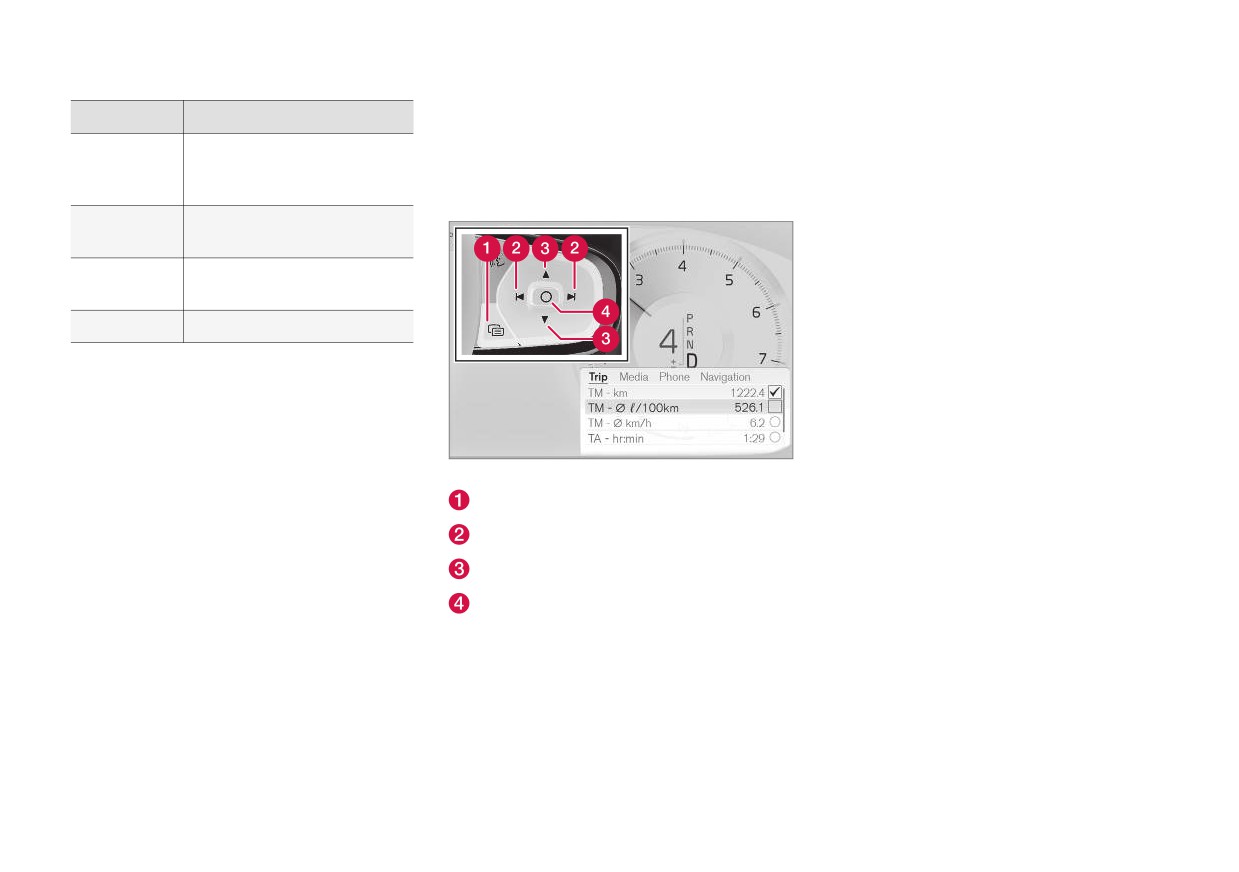
- Premere apertura/chiusura (1).
Computer di
Selezione del contachilometri,
Il menu delle applicazioni (menu app) sul display
(Il menu app non si apre se è presente un
bordo
selezione del contenuto del
del conducente si gestisce con i comandi destri
messaggio non confermato sul display del
display del conducente ecc.
al volante.
conducente. Confermare il messaggio per
Lettore MD
Selezione della fonte attiva del
aprire il menu app.)
lettore MD.
> Il menu app si apre/chiude.
Telefono
Chiamata di un contatto dal
Il menu app si chiude automaticamente dopo
registro chiamate.
qualche tempo di inattività oppure se si effet-
tuano determinate selezioni.
Navigazione
Guida a destinazione ecc.
Navigazione e selezione nel menu app
Relative informazioni
1. Per navigare fra le varie app disponibili, pre-
• Display del conducente (p. 82)
mere sinistra o destra (2).
• Panoramica del display centrale (p. 108)
> Nel menu app sono visualizzate le funzioni
della app precedente/successiva.
• Utilizzo del menu delle applicazioni sul
display del conducente (p. 103)
2. Per scorrere le funzioni della app selezionata,
Menu app e comandi destri al volante.
premere su o giù (3).
Apertura/chiusura
3. Per confermare o selezionare una funzione,
Sinistra/destra
premere conferma (4).
> La funzione si attiva e, a seguito di deter-
Su/giù
minate selezioni, il menu app si chiude.
Conferma
Se si apre nuovamente il menu app, sono visua-
lizzate direttamente le funzioni dell'ultima app
selezionata.
}}
103
DISPLAY E COMANDO VOCALE
||
Relative informazioni
Messaggio sul display del
• Menu delle applicazioni sul display del con-
conducente
ducente (p. 102)
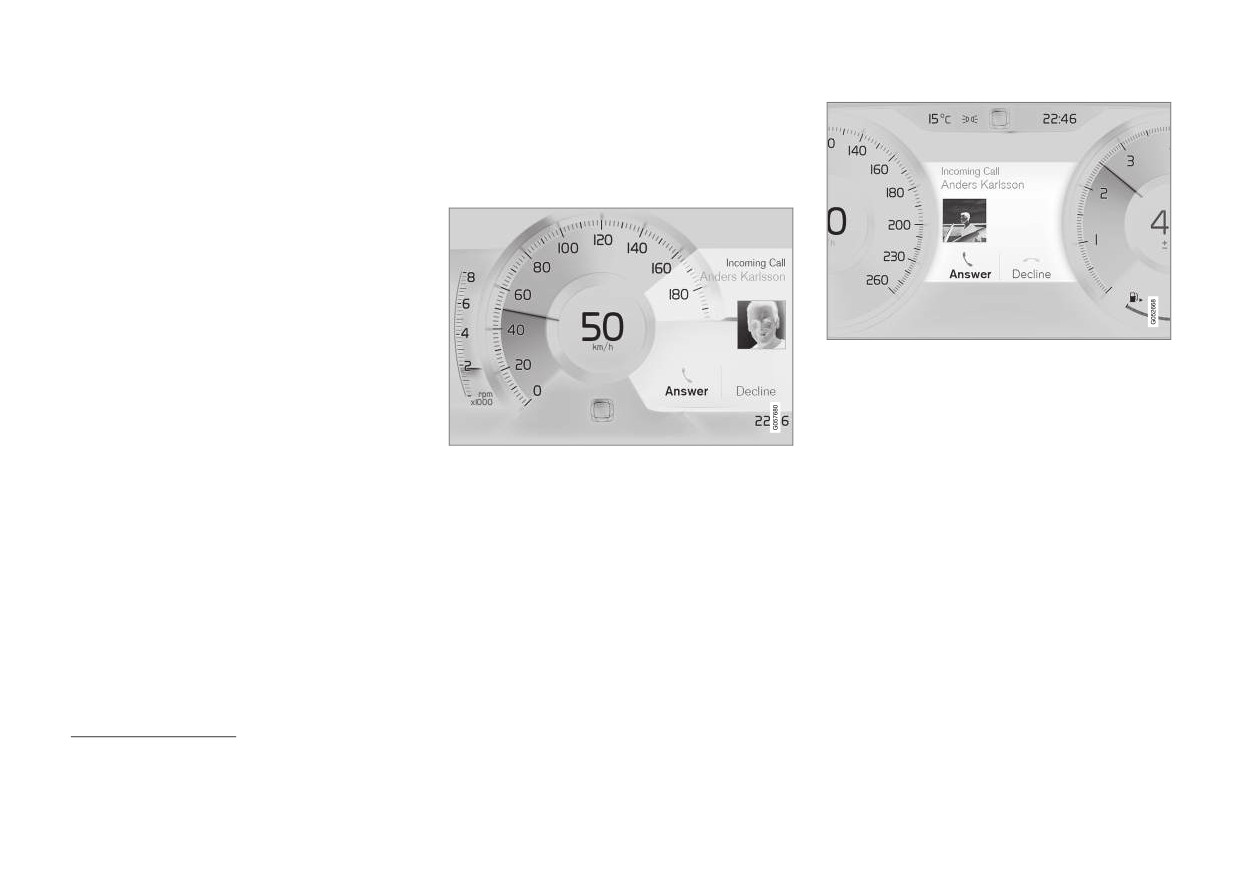
Il display del conducente può visualizzare mes-
• Messaggio sul display del conducente
saggi di informazione o ausilio per il conducente
(p. 104)
a seguito di diversi eventi.
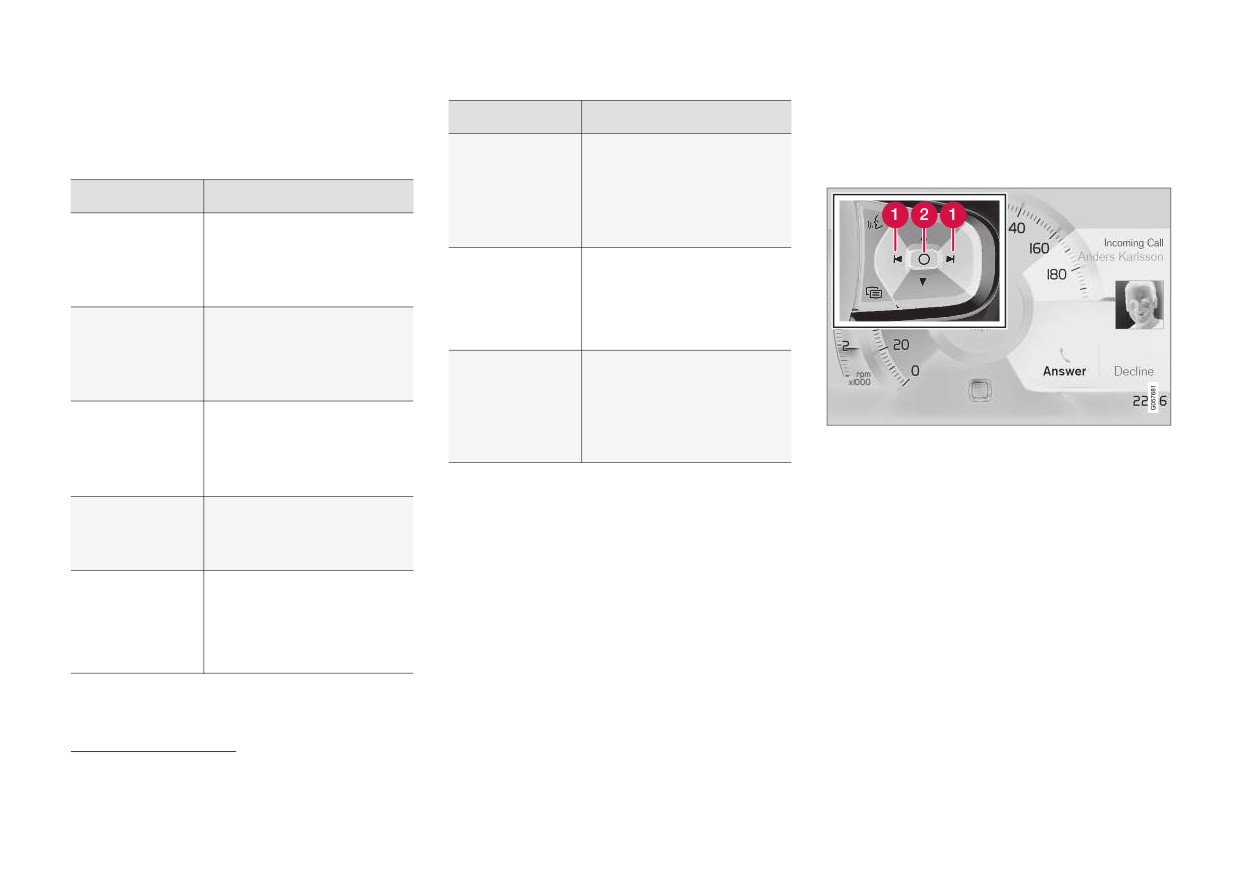
Messaggio sul display del conducente5.
Il display del conducente visualizza i messaggi
con elevata priorità per il conducente.
I messaggi sono visualizzati in diversi punti del
display del conducente in base alle altre informa-
Messaggio sul display del conducente4.
zioni attualmente visualizzate. Il messaggio scom-
pare dal display del conducente dopo qualche
secondo oppure quando è stato confermato/
sono stati adottati gli interventi necessari. Se un
messaggio deve essere memorizzato, si posiziona
nella app Stato veicolo che si apre dalla videata
app sul display centrale.
I messaggi possono assumere diverse forme ed
essere visualizzati assieme a grafica, simboli e
pulsanti, ad esempio per confermare il messaggio
o accettare una richiesta.
4 Con display del conducente da 8".
5 Con display del conducente da 12".
104
DISPLAY E COMANDO VOCALE
Messaggi di servizio
Gestione dei messaggi sul display
Messaggio
Funzione
Di seguito sono elencati i messaggi di servizio
del conducente
più importanti e il loro significato.
Manutenz.
Rivolgersi a un riparatoreB
I messaggi sul display del conducente si gesti-
regolare
per effettuare il tagliando.
scono con i comandi destri al volante.
Messaggio
Funzione
Visualizzato in corrispon-
Provvedere al
denza del tagliando suc-
tagliando
Fermarsi in
Fermarsi e spegnere il
cessivo.
sicurezzaA
motore. Grave rischio di
danni. Rivolgersi a un ripa-
Manutenz.
Rivolgersi a un riparatoreB
regolare
per effettuare il tagliando.
ratoreB.
Visualizzato al superamento
Tagliando sca-
Spegnere il
Fermarsi e spegnere il
del tagliando successivo.
duto
motoreA
motore. Grave rischio di
danni. Rivolgersi a un ripa-
Temporanea-
Una funzione si è disatti-
ratoreB.
mente OffA
vata temporaneamente e si
ripristina automaticamente
Assistenza
Rivolgersi immediatamente
durante la guida o dopo
urgente.
a un riparatoreB per un
Messaggio sul display del conducente6 e comandi destri
l'avviamento.
Recarsi in offi-
controllo dell'automobile.
al volante.
cinaA
A Insieme ad alcuni messaggi è visualizzato il punto in cui si è
verificato il problema.
B Si raccomanda un riparatore autorizzato Volvo.
Servizio richie-
Rivolgersi al più presto a un
stoA
riparatoreB per un controllo
Relative informazioni
dell'automobile.
• Gestione dei messaggi sul display del condu-
cente (p. 105)
Manutenz.
Rivolgersi a un riparatoreB
regolare
per effettuare il tagliando.
• Gestione dei messaggi memorizzati dal
display del conducente (p. 106)
Visualizzato prima del
Prenotare
tagliando successivo.
• Messaggi sul display centrale (p. 140)
tagliando
6 Con display del conducente da 8".
}}
105
DISPLAY E COMANDO VOCALE
||
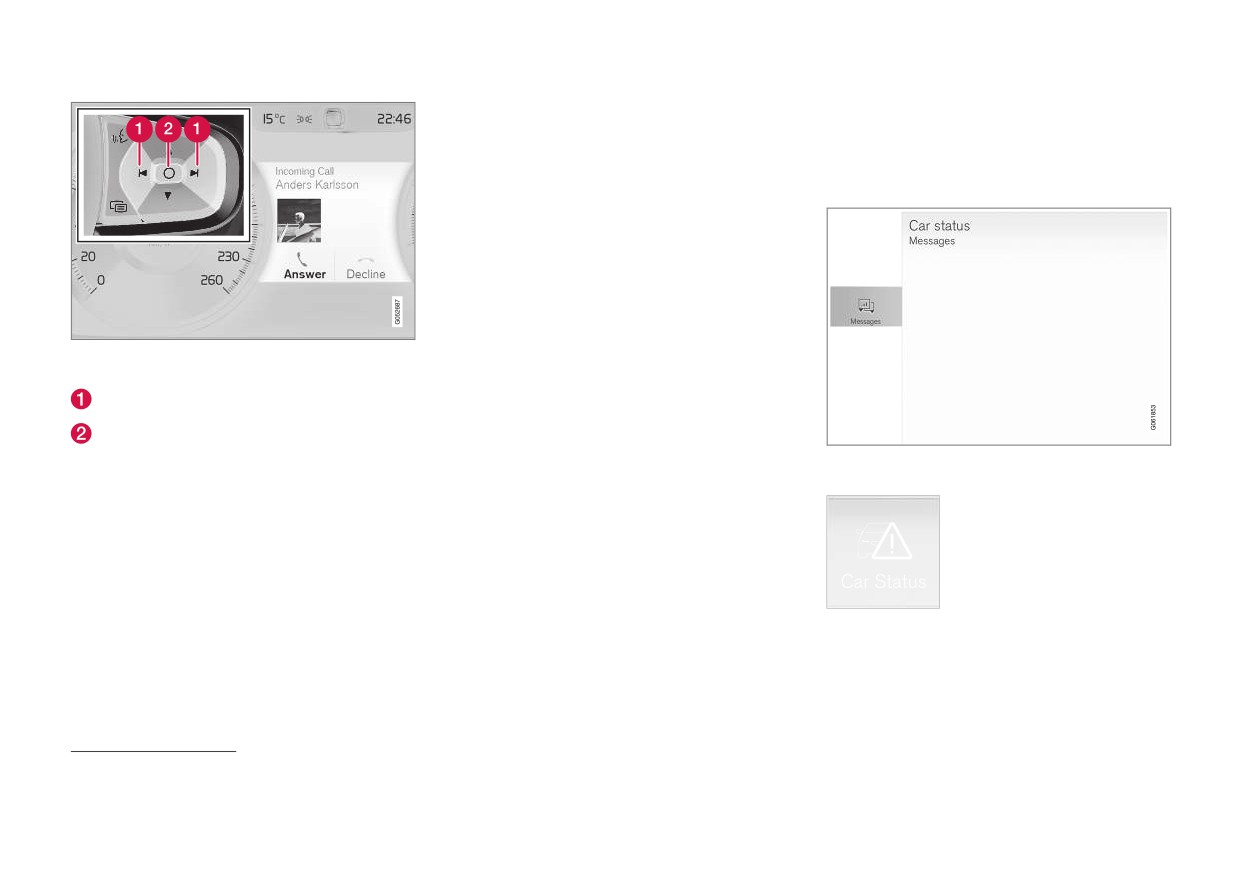
Per i messaggi senza pulsanti:
Gestione dei messaggi memorizzati
dal display del conducente
- Chiudere il messaggio premendo conferma
(2) oppure aspettare che scompaia automati-
I messaggi memorizzati dal display del condu-
camente.
cente e dal display centrale possono essere
gestiti in entrambi i casi sul display centrale.
> Il messaggio scompare dal display del
conducente.
Se un messaggio deve essere memorizzato, si
posiziona nella app Stato veicolo che si apre
dalla videata app sul display centrale. Contestual-
mente il display centrale visualizza il messaggio
Mess. veicolo salvato in appl. stato.
Messaggio sul display del conducente7 e comandi destri
al volante.
Relative informazioni
•
Messaggio sul display del conducente
Sinistra/destra
(p. 104)
Conferma
•
Gestione dei messaggi memorizzati dal
display del conducente (p. 106)
Alcuni messaggi sul display del conducente con-
I messaggi memorizzati possono essere visualizzati nella
tengono uno o più pulsanti, ad esempio per con-
•
Messaggi sul display centrale (p. 140)
app Stato veicolo.
fermare il messaggio o accettare una richiesta.
I messaggi visualizzati sul
display del conducente da
Gestione di un nuovo messaggio
memorizzare si posizionano
Per i messaggi con pulsanti:
nella app Stato veicolo sul
1. Per navigare fra i vari pulsanti disponibili, pre-
display centrale. Contestual-
mere sinistra o destra (1).
mente il display centrale visua-
lizza il messaggio Mess.
2. Per confermare la selezione, premere con-
veicolo salvato in appl. stato.
ferma (2).
> Il messaggio scompare dal display del
conducente.
7 Con display del conducente da 12".
106
DISPLAY E COMANDO VOCALE
Lettura di un messaggio memorizzato
Prenotare tagliandi e interventi in officina a
Relative informazioni
Lettura immediata di un messaggio memorizzato:
seguito di un messaggio memorizzato:
•
Messaggio sul display del conducente
(p. 104)
- Premere il pulsante a destra del messaggio
- Nella modalità ingrandita del messaggio, pre-
Mess. veicolo salvato in appl. stato sul
mere Richiesta appuntamentoChiama
•
Gestione dei messaggi sul display del condu-
display centrale.
per appuntamento8 per ottenere una guida
cente (p. 105)
> Il messaggio memorizzato è visualizzato
alla prenotazione di tagliandi e interventi in
•
Messaggi sul display centrale (p. 140)
nella app Stato veicolo.
officina.
> Con Richiesta appuntamento: Nella
Lettura in un secondo tempo di un messaggio
app si apre la scheda Appuntamenti
memorizzato:
creando una richiesta di prenotazione di
1. Aprire la app Stato veicolo dalla videata
tagliandi e interventi in officina.
app sul display centrale.
Con Chiama per appuntamento: La
> La app si avvia nella videata parziale infe-
app telefono si avvia e compone il numero
riore della videata Home.
di un centro di assistenza per la prenota-
2. Selezionare la scheda Messaggi nella app.
zione di tagliandi e interventi in officina.
> Viene visualizzato un elenco dei messaggi
Lettura del manuale del proprietario a seguito di
memorizzati.
un messaggio memorizzato:
3. Premere un messaggio per ingrandirlo/
- Nella modalità ingrandita del messaggio, pre-
ridurlo.
mere Manuale del proprietario per leggere
> Maggiori informazioni sul messaggio sono
il manuale del proprietario relativamente al
visualizzate nell'elenco e, in formato gra-
messaggio.
fico, nella figura a sinistra della app.
> Il manuale del proprietario si apre sul
Gestione di un messaggio memorizzato
display centrale e visualizza informazioni
In modalità ingrandita, alcuni messaggi presen-
relative al messaggio.
tano due pulsanti per prenotare tagliandi e inter-
I messaggi memorizzati nella app vengono can-
venti in officina oppure leggere il manuale del
cellati automaticamente all'accensione del
proprietario.
motore.
8 A seconda del mercato. È anche necessario registrare Volvo ID e riparatore selezionato.
107
DISPLAY E COMANDO VOCALE
Panoramica del display centrale
Molte funzioni dell'automobile si gestiscono dal
display centrale. Qui viene presentato il display
centrale con le relative funzioni.
108
DISPLAY E COMANDO VOCALE
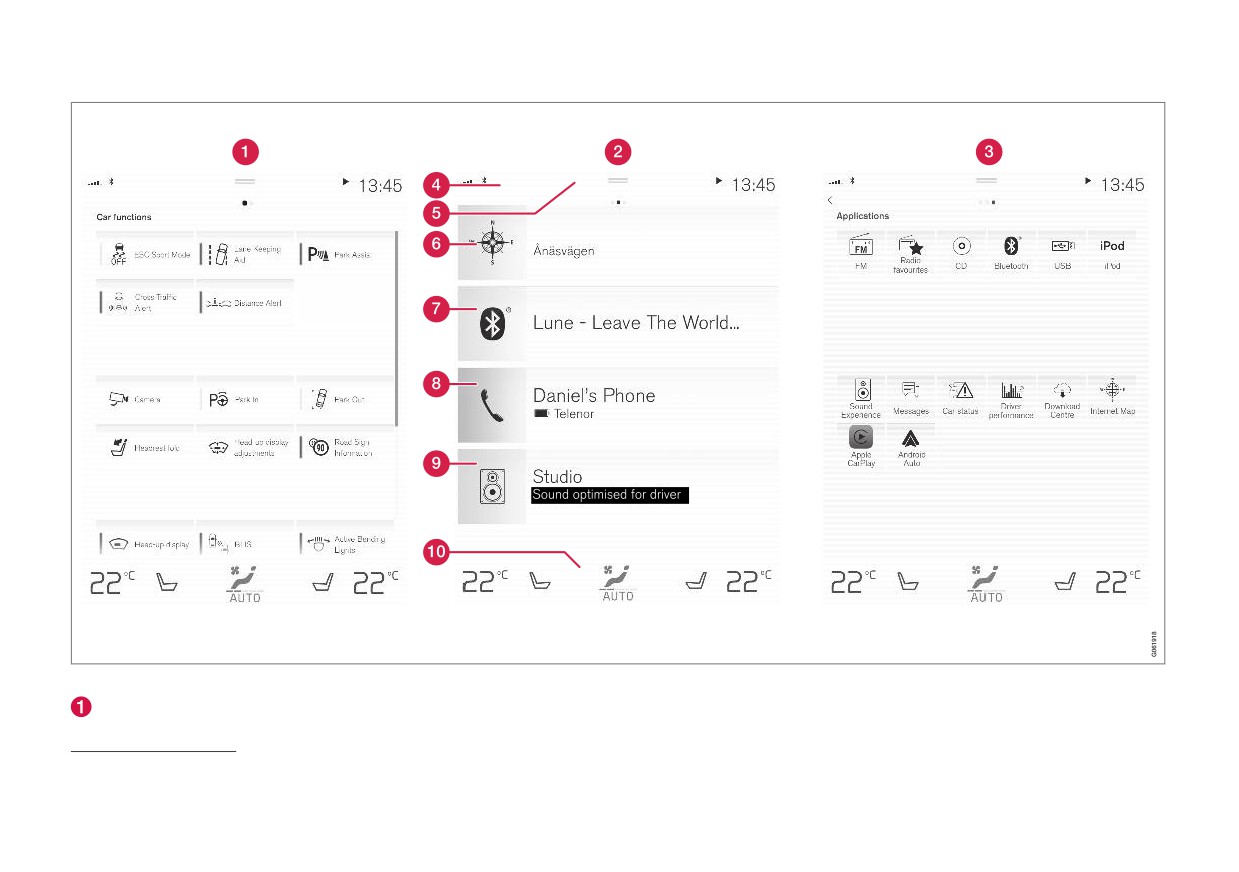
Tre delle videate base sul display centrale. Scorrere un dito verso destra/sinistra per accedere rispettivamente alle videate funzioni e app9.
Videata funzioni - funzioni dell'automobile
Alcune funzioni, dette funzioni trigger, aprono
pio è la funzione Telecamera. L'Head-Up
attivabili o disattivabili con una pressione.
finestre con ulteriori impostazioni. Un esem-
Display* può essere impostato anche dalla
9 Nelle automobili con guida a destra, le videate sono invertite.
}}
* Optional/accessorio.
109

DISPLAY E COMANDO VOCALE
||
videata funzioni, ma le regolazioni si effet-
Media - ultime app utilizzate e relative ai
•
Manuale del proprietario sul display centrale
tuano con i comandi destri al volante.
media. Premere la videata parziale per
(p. 19)
ingrandirla.
Videata Home - la videata iniziale all'accen-
•
Lettore MD (p. 522)
sione dello schermo.
Telefono - da qui si ha accesso alla funzione
•
Telefono (p. 537)
telefono. Premere la videata parziale per
Videata app (applicazioni) - app scaricate in
•
Comandi del climatizzatore (p. 217)
ingrandirla.
seguito (app di terzi), ma anche app per fun-
•
Disattivazione e regolazione del volume dei
zioni integrate, ad esempio Radio FM. Pre-
Videata parziale supplementare - ultime app
suoni di sistema sul display centrale (p. 131)
mere l'icona di una app per aprirla.
o funzioni dell'automobile utilizzate e non
ricollegabili ad alcuna delle altre videate par-
•
Modifica dell'aspetto del display centrale
Campo di stato - nella parte superiore dello
ziali. Premere la videata parziale per ingran-
(p. 130)
schermo sono visualizzate le attività in corso
nell'automobile. Nella parte sinistra del
dirla.
•
Modifica della lingua di sistema (p. 131)
campo di stato sono visualizzate informazioni
Barra del climatizzatore - informazioni e inte-
•
Modifica delle unità di sistema (p. 131)
di rete e connessione, mentre in quella
razione diretta per impostare temperatura e
•
Pulizia del display centrale (p. 655)
destra informazioni sui media, l'ora e indica-
riscaldamento elettrico dei sedili*. Premere il
zioni sull'attività in background.
simbolo al centro della barra del climatizza-
•
Messaggi sul display centrale (p. 140)
tore per accedere alla videata climatizzatore
Videata superiore - trascinare la scheda
verso il basso per accedere alla videata
con ulteriori impostazioni.
superiore. Da qui si ha accesso a
Relative informazioni
Impostazioni, Manuale del propr., Profilo
• Utilizzo del display centrale (p. 111)
e ai messaggi memorizzati dell'automobile. In
alcuni casi si accede anche all'impostazione
• Navigazione nelle videate del display centrale
contestuale (ad esempio Impostazioni
(p. 114)
Navigazione) e al manuale del proprietario
• Videata funzioni sul display centrale (p. 121)
contestuale (ad esempio Manuale
• App (p. 513)
Navigazione) nella videata superiore.
• Simboli nel campo di stato sul display cen-
Navigazione - consente di accedere alla navi-
trale (p. 123)
gazione sulla mappa, ad esempio con
• Apertura delle impostazioni sul display cen-
Sensus Navigation*. Premere la videata par-
trale (p. 132)
ziale per ingrandirla.
• Apertura dell'impostazione contestuale sul
display centrale (p. 132)
110
* Optional/accessorio.
DISPLAY E COMANDO VOCALE
Utilizzo del display centrale
Una barriera luminosa ad infrarossi sull'intera
IMPORTANTE
Numerose funzioni dell'automobile si gestiscono
superficie dello schermo permette allo schermo
di rilevare un dito immediatamente davanti a
Non utilizzare oggetti appuntiti, perché
e regolano dal display centrale. Il display cen-
esso. Questa tecnologia consente di usare lo
potrebbero graffiare lo schermo.
trale è un touch screen che reagisce al tatto.
schermo anche quando si indossano guanti.
Utilizzo della funzionalità di interfaccia
Due persone possono interagire contemporanea-
touch del display centrale
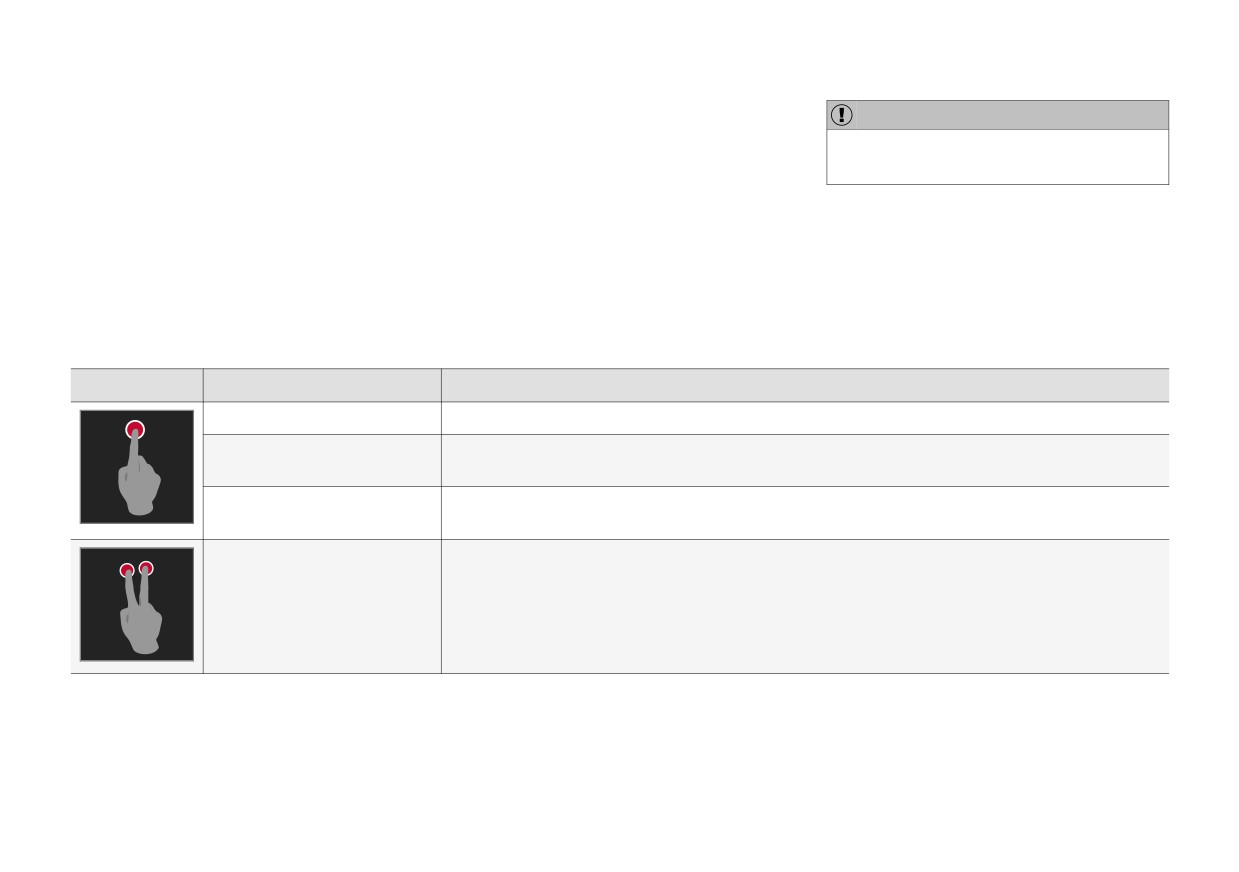
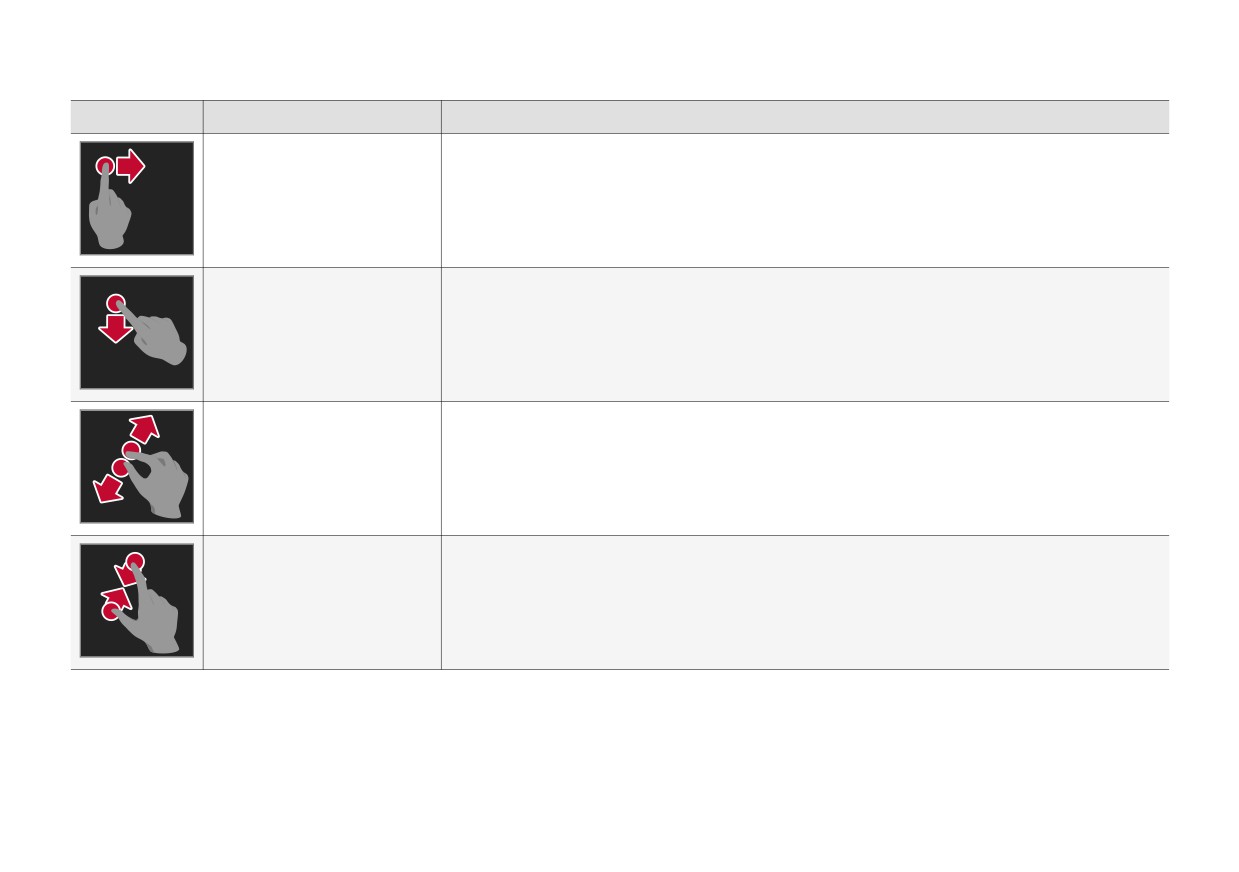
Le varie procedure di utilizzo dello schermo sono
mente con lo schermo, ad esempio per regolare il
Lo schermo reagisce in modo diverso a seconda
presentate nella seguente tabella:
climatizzatore per il lato conducente o passeg-
che si prema, si trascini un oggetto o si scorra un
gero.
dito. Tramite diversi gesti sullo schermo, è possi-
bile ad esempio scorrere le varie videate, selezio-
nare oggetti, scorrere un elenco e spostare app.
Procedura
Esecuzione
Risultato
Premere una volta.
Seleziona un oggetto, conferma una selezione o attiva una funzione.
Premere rapidamente due
Ingrandisce un oggetto digitale, ad esempio la mappa*.
volte.
Tenere premuto.
Afferra un oggetto. Utilizzabile per spostare app oppure punti sulla mappa*. Tenendo premuto lo
schermo, trascinare l'oggetto nel punto desiderato.
Premere una volta con due dita.
Riduce un oggetto digitale, ad esempio la mappa*.
}}
* Optional/accessorio.
111
DISPLAY E COMANDO VOCALE
||
Procedura
Esecuzione
Risultato
Trascinare
Commuta fra videate, scorre un elenco, testo o videata. Tenendo premuto, trascinare per spostare app
o punti sulla mappa*. Trascinare in orizzontale o verticale sullo schermo.
Scorrere/trascinare rapida-
Commuta fra videate, scorre un elenco, testo o videata. Trascinare in orizzontale o verticale sullo
mente
schermo.
Se si tocca la parte superiore dello schermo si può aprire la videata superiore.
Separare
Ingrandisce.
Unire
Riduce.
112
* Optional/accessorio.
DISPLAY E COMANDO VOCALE
Ritorno alla videata Home da un'altra
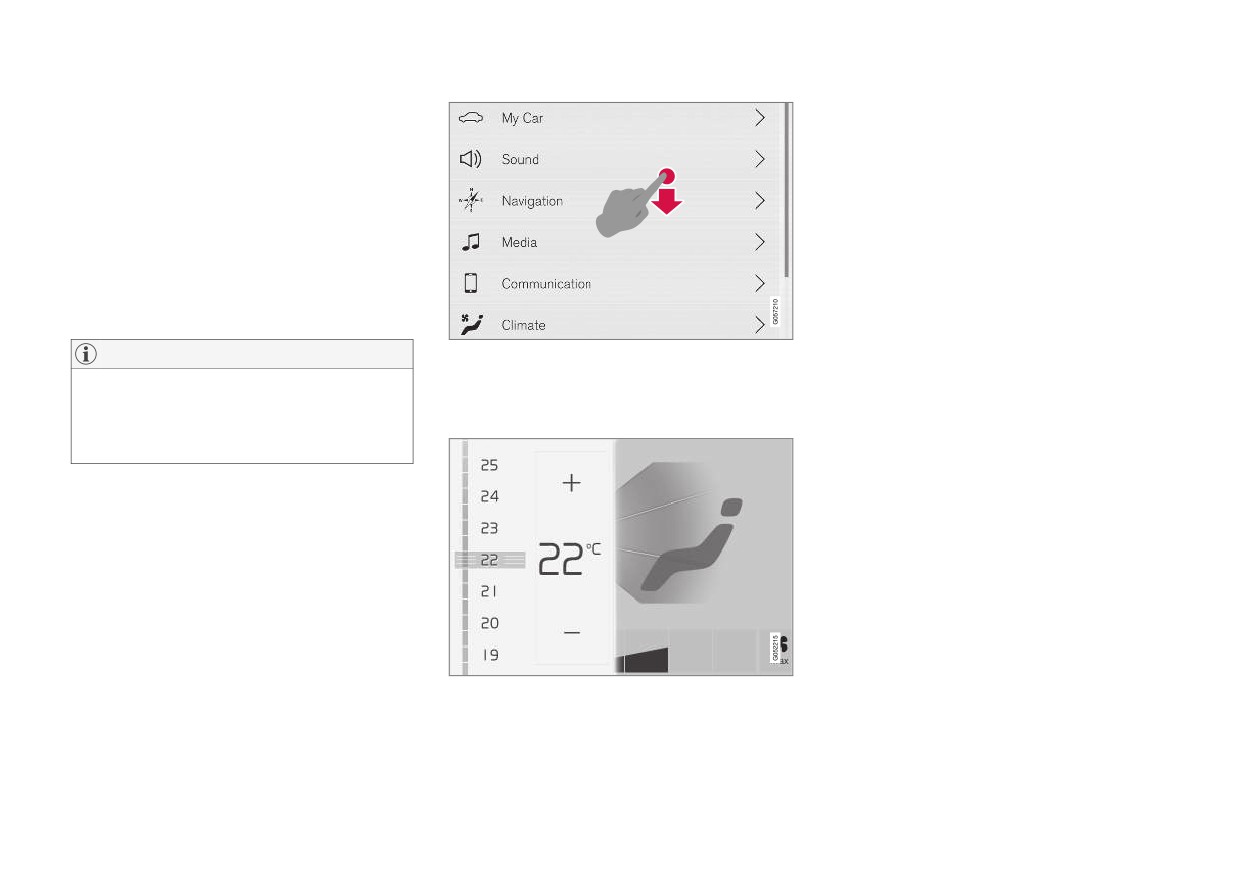
Per numerose funzioni dell'automobile si utiliz-
videata
zano dei comandi. Ad esempio, per regolare la
1. Premere brevemente il pulsante Home sotto
temperatura è possibile:
il display centrale.
• portare il comando alla temperatura deside-
> Viene visualizzata l'ultima modalità utiliz-
rata,
zata per la videata Home.
• premere + o − per aumentare o diminuire
2. Ripremere brevemente.
gradualmente la temperatura, oppure
> Tutte le videate parziali della videata
• premere il pulsante corrispondente alla tem-
Home sono impostate in modalità stan-
peratura desiderata sul comando.
dard.
Relative informazioni
NOTA
Quando è possibile scorrere la videata, sul display cen-
• Attivazione e disattivazione del display cen-
trale è visibile una barra di scorrimento.
trale (p. 114)
Nella modalità standard della videata Home,
• Spostamento di app e pulsanti sul display
premere brevemente il pulsante Home. Lo
Utilizzo dei comandi sul display
centrale (p. 123)
schermo visualizza un'animazione che
centrale
descrive l'accesso alle varie videate.
• Tastiera sul display centrale (p. 125)
Scorrimento di elenco, articolo o
videata
Non appena è visibile una barra di scorrimento
sullo schermo, è possibile scorrere la videata
verso il basso o l'alto. Trascinare verso il basso/
l'alto un punto qualsiasi della videata.
Comando di temperatura.
113
DISPLAY E COMANDO VOCALE
Attivazione e disattivazione del
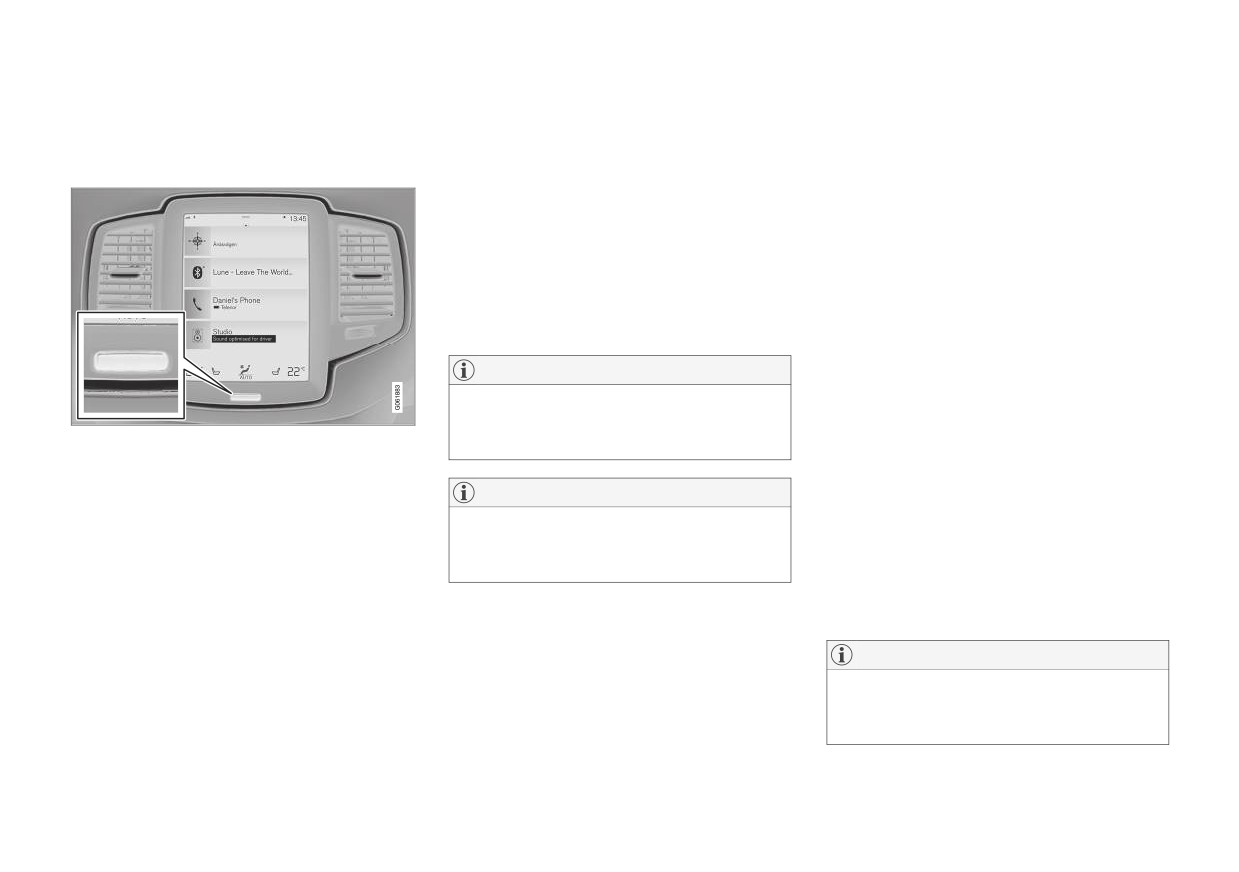
1. Tenere premuto il pulsante fisico Home sotto
Navigazione nelle videate del
display centrale
lo schermo.
display centrale
Il display centrale può essere attenuato e riatti-
> Lo schermo non è più illuminato e resta
Il display centrale presenta cinque videate base:
vato con il pulsante Home sotto lo schermo.
visualizzata solamente la barra del clima-
videata Home, videata superiore, videata clima-
tizzatore. Tutte le funzioni collegate allo
tizzatore, videata applicazione (videata app) e
schermo restano attive.
videata funzione. Lo schermo si avvia automati-
camente quando si apre la portiera del condu-
2. Per riattivare lo schermo, premere breve-
cente.
mente il pulsante Home.
> è di nuovo visualizzata la stessa videate
visualizzata prima dello spegnimento dello
Videata Home
schermo.
La videata Home è quella iniziale all'accensione
dello schermo. Si compone di quattro videate
parziali: Navigazione, Media, Telefono e una
NOTA
videata parziale extra.
Non è possibile spegnere lo schermo se
Una app o una funzione dell'automobile selezio-
visualizza un messaggio che invita a effet-
nata dalla videata app o funzioni si apre nella
Pulsante Home per il display centrale.
tuare un intervento.
videata parziale di appartenenza, all'interno della
L'utilizzo del pulsante Home comporta l'attenua-
videata Home. Ad esempio, Radio FM si apre
zione dell'immagine e la disattivazione del touch
NOTA
nella videata parziale Media.
screen. La barra del climatizzatore rimane visua-
lizzata. Tutte le funzioni collegate allo schermo,
Il display centrale si spegne automaticamente
La videata parziale supplementare contiene l'ul-
ad esempio climatizzatore, audio, guida* e app,
quando il motore è spento e si apre la por-
tima app o funzione dell'automobile utilizzata e
restano attive. È opportuno pulire lo schermo
tiera del conducente.
non ricollegabile ad alcuna delle altre tre aree.
quando il display centrale è attenuato. La fun-
Le videate parziali contengono brevi informazioni
zione di attenuazione può anche essere utilizzata
Relative informazioni
sulla relativa app.
per spegnere lo schermo affinché non disturbi il
• Pulizia del display centrale (p. 655)
conducente durante la guida.
• Modifica dell'aspetto del display centrale
NOTA
(p. 130)
All'accensione dell'automobile, le videate par-
• Panoramica del display centrale (p. 108)
ziali della videata Home visualizzano la posi-
zione attuale delle relative app.
114
* Optional/accessorio.
DISPLAY E COMANDO VOCALE
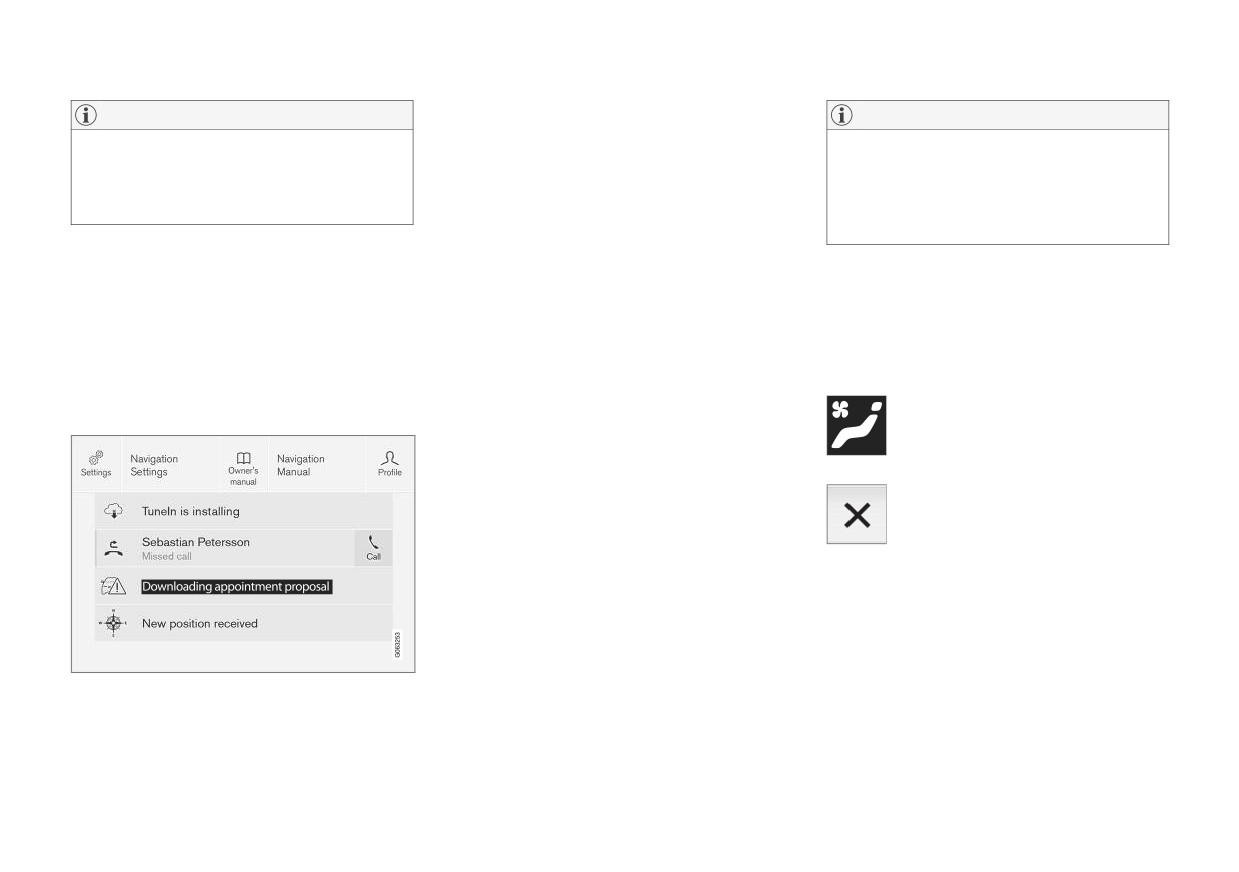
Accedere alla videata superiore premendo la
NOTA
NOTA
scheda o trascinandola/scorrendola verso il
Nella modalità standard della videata Home,
basso sullo schermo.
La videata superiore non è disponibile all'av-
premere brevemente il pulsante Home. Lo
viamento/spegnimento né quando lo
Dalla videata superiore si accede sempre a:
schermo visualizza un'animazione che
schermo visualizza un messaggio. Non è
descrive l'accesso alle varie videate.
• Impostazioni
disponibile nemmeno quando è visualizzata la
videata climatizzatore.
• Manuale del propr.
• Profilo
Campo di stato
Videata climatizzatore
Nella parte superiore dello schermo sono visua-
• Messaggi memorizzati dell'automobile.
Nella parte inferiore dello schermo è sempre visi-
lizzate le attività in corso nell'automobile. Nella
Dalla videata superiore, in alcuni casi si accede a:
bile la barra del climatizzatore. Qui si possono
parte sinistra del campo di stato sono visualizzate
effettuare direttamente le impostazioni più fre-
informazioni di rete e connessione, mentre in
• Impostazione contestuale (ad esempio
quenti del climatizzatore quali temperatura e
Impostazioni Navigazione). Modificare le
quella destra informazioni sui media, l'ora e indi-
riscaldamento elettrico dei sedili*.
cazioni sull'attività in background.
impostazioni direttamente nella videata supe-
riore quando una app (ad esempio il naviga-
Premere sul simbolo al centro dal rigo
Videata superiore
tore) è attiva.
del climatizzatore per aprire la videata
del climatizzatore ed accedere alle
• Manuale del proprietario contestuale (ad
impostazioni del climatizzatore.
esempio Manuale Navigazione). Dalla
videata superiore si accede direttamente
Premere sul simbolo per chiudere la
all'articolo nel manuale del proprietario digi-
videata del climatizzatore e ritornare
tale relativo al contenuto visualizzato sullo
alla precedente videata.
schermo.
Per uscire dalla videata superiore, premere un
punto esterno alla videata, il pulsante Home
oppure un punto nella parte inferiore della
videata superiore e trascinarlo verso l'alto. La
videata coperta torna visibile e riutilizzabile.
Videata superiore trascinata verso il basso.
Al centro del campo di stato, nella parte supe-
riore dello schermo, è presente una scheda.
}}
* Optional/accessorio.
115
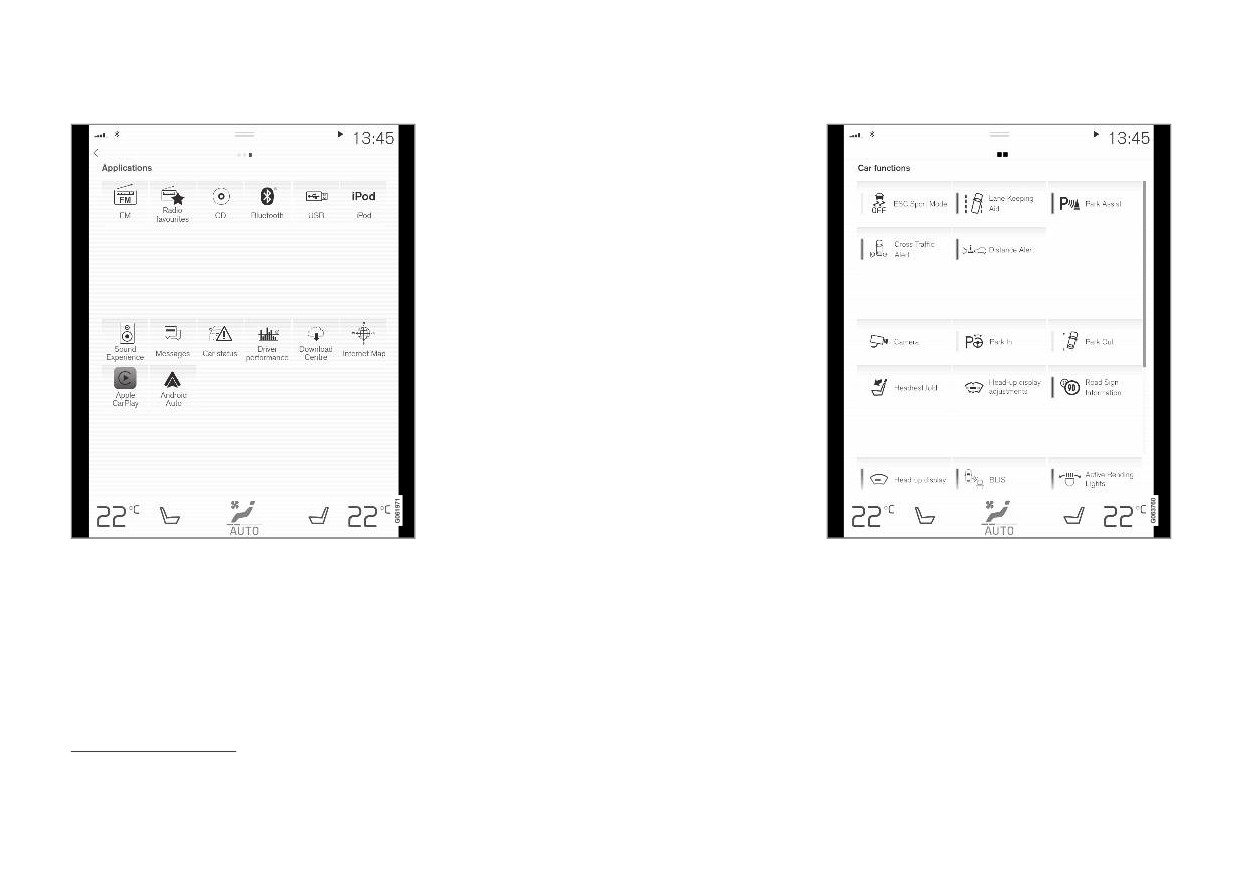
DISPLAY E COMANDO VOCALE
||
Videata app
esempio il numero di messaggi non letti per
Videata funzioni
Messaggi.
Premere una app per aprirla. La app si apre nella
videata parziale di appartenenza, ad esempio
Media.
In base al numero di app è possibile scorrere la
videata app verso il basso. Scorrere un dito/
trascinare dal basso verso l'alto.
Per tornare alla videata Home, scorrere un dito
da sinistra a destra10 oppure premere il pulsante
Home.
Videata app con le app dell'automobile
Videata funzioni con pulsanti per le varie funzioni dell'au-
tomobile.
Scorrere un dito da destra a sinistra10 per acce-
dere alla videata app dalla videata Home. Qui si
Scorrere un dito da sinistra a destra10 per acce-
trovano le app scaricate in seguito (app di terzi),
dere alla videata funzioni dalla videata Home. Qui
ma anche app per funzioni integrate, ad esempio
si attivano o disattivano diverse funzioni dell'auto-
Radio FM. Per alcune app sono visualizzate brevi
mobile, ad esempio BLIS*, Lane Keeping Aid* e
informazioni direttamente nella videata app, ad
Assistenza al parcheggio*.
10 Per le automobili con guida a sinistra. Nelle automobili con guida a destra, scorrere in senso opposto.
116
* Optional/accessorio.
DISPLAY E COMANDO VOCALE
In base al numero di funzioni, anche qui è possi-
•
Panoramica del display centrale (p. 108)
bile scorrere la videata verso il basso. Scorrere un
dito/trascinare dal basso verso l'alto.
A differenza della videata app, in cui si può aprire
una app premendola, per attivare o disattivare
una funzione è necessario premere il pulsante
corrispondente. Alcune funzioni, dette funzioni
trigger, si aprono in una finestra separata, quando
vengono premute.
Per tornare alla videata Home, scorrere un dito
da destra a sinistra10 sullo schermo oppure pre-
mere il pulsante Home.
Relative informazioni
• Gestione delle videate parziali sul display
centrale (p. 118)
• Simboli nel campo di stato sul display cen-
trale (p. 123)
• Apertura delle impostazioni sul display cen-
trale (p. 132)
• Apertura dell'impostazione contestuale sul
display centrale (p. 132)
• Manuale del proprietario sul display centrale
(p. 19)
• Profili conducente (p. 137)
• Comandi del climatizzatore (p. 217)
• App (p. 513)
• Videata funzioni sul display centrale (p. 121)
10 Per le automobili con guida a sinistra. Nelle automobili con guida a destra, scorrere in senso opposto.
117
DISPLAY E COMANDO VOCALE
Gestione delle videate parziali sul
videata parziale supplementare. Queste videate
display centrale
possono essere espanse.
La videata Home si compone di quattro videate
parziali: Navigazione, Media, Telefono e una
118
DISPLAY E COMANDO VOCALE
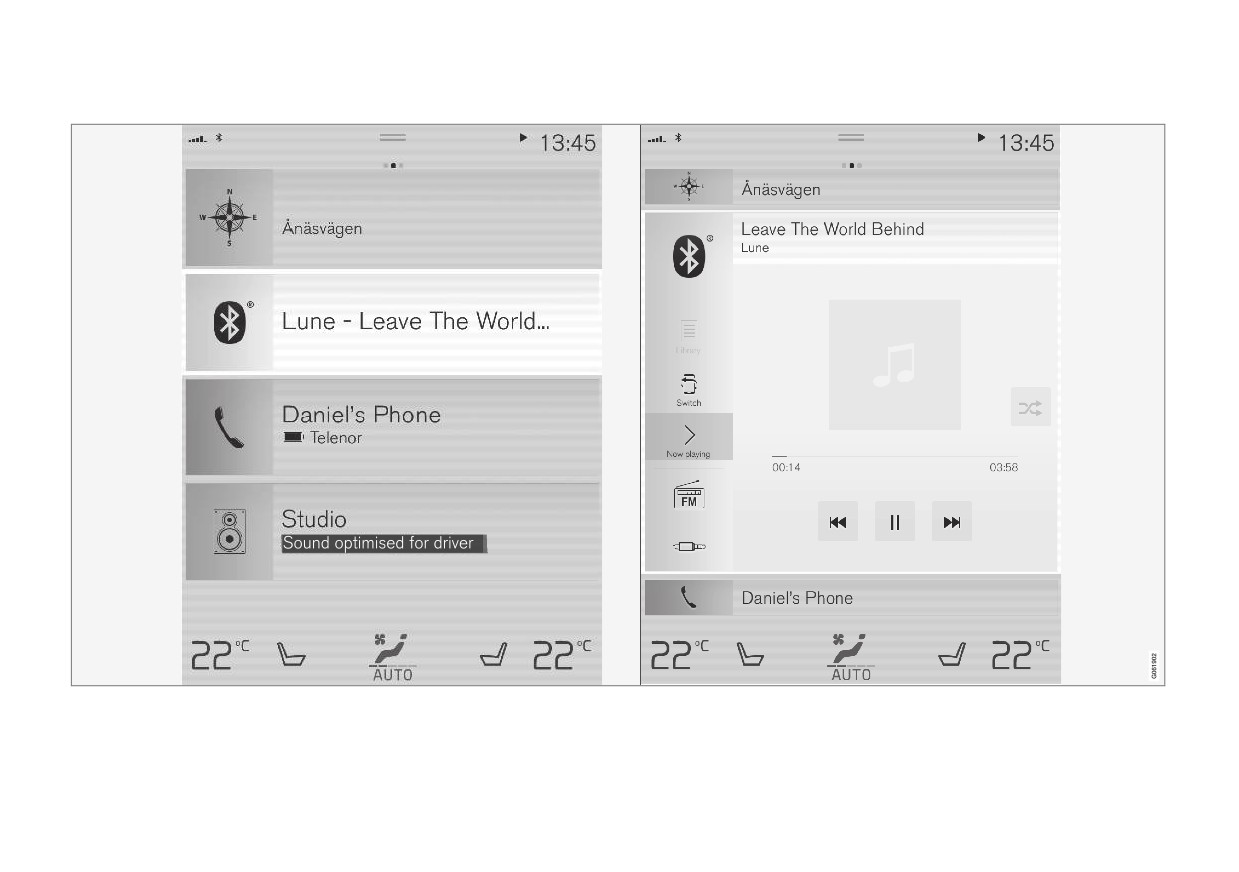
Ingrandimento di una videata parziale dalla modalità standard
Modalità standard e ingrandita di una videata parziale sul display centrale.
}}
119
DISPLAY E COMANDO VOCALE
||
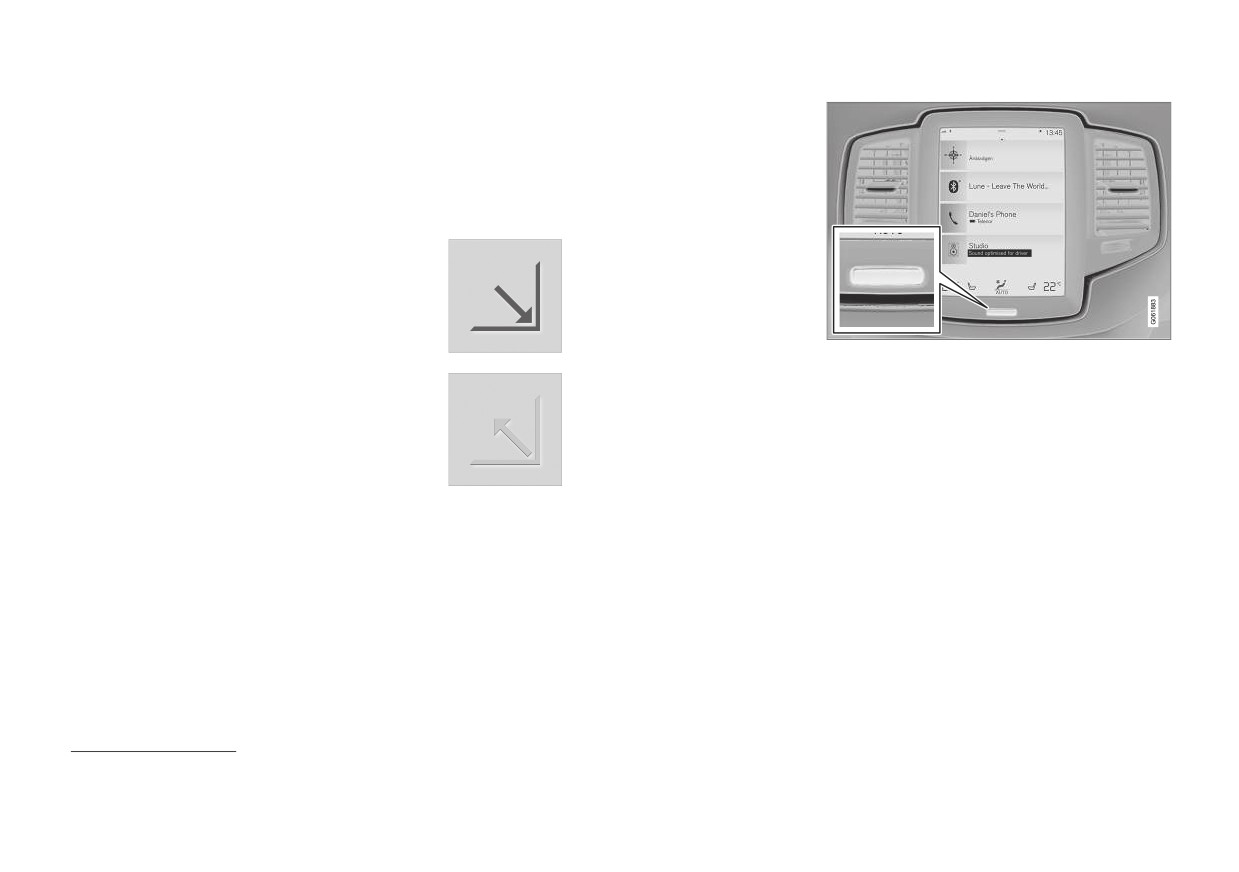
Ingrandimento di una videata parziale:
modalità schermo intero, contenenti un maggior
numero di informazioni e possibilità di imposta-
- Per le videate parziali Navigazione, Media e
zione.
Telefono: Premere in qualsiasi punto sulla
videata parziale. Quando si ingrandisce una
Quando è aperta una videata parziale in modalità
videata parziale, la videata parziale supple-
schermo intero, non viene visualizzata alcuna
mentare della videata Home viene tempora-
informazione delle altre videate parziali.
neamente coperta. Le altre due restano
Per aprire la app a schermo
ridotte e visualizzano solo parte delle infor-
intero dalla modalità ingrandita,
mazioni. Premendo la videata parziale sup-
premere il simbolo.
plementare, le altre tre restano ridotte e
visualizzano solo parte delle informazioni.
Nella videata ingrandita si accede alle fun-
Pulsante Home per il display centrale.
zioni base della app corrispondente.
Premere il simbolo per tornare
È possibile tornare alla videata Home in qualsiasi
Chiusura di una videata parziale ingrandita:
alla modalità ingrandita oppure
momento premendo il pulsante Home. Per tor-
premere il pulsante Home sotto
nare alla videata standard della videata Home
- La videata parziale può essere chiusa in tre
modi diversi:
lo schermo.
dalla modalità schermo intero, premere due volte
il pulsante Home.
• Premere la parte superiore della videata
parziale ingrandita.
Relative informazioni
• Premere un'altra videata parziale (che
• Utilizzo del display centrale (p. 111)
viene aperta in modalità ingrandita al
• Attivazione e disattivazione del display cen-
posto dell'attuale).
trale (p. 114)
• Premere brevemente il pulsante fisico
• Navigazione nelle videate del display centrale
Home sotto il display centrale.
(p. 114)
Apertura o chiusura di una videata
parziale in modalità schermo intero
La videata parziale supplementare11 e la videata
parziale Navigazione possono essere aperte in
11 Non vale per tutte le app o le funzioni dell'automobile che si aprono dalla videata parziale supplementare.
120
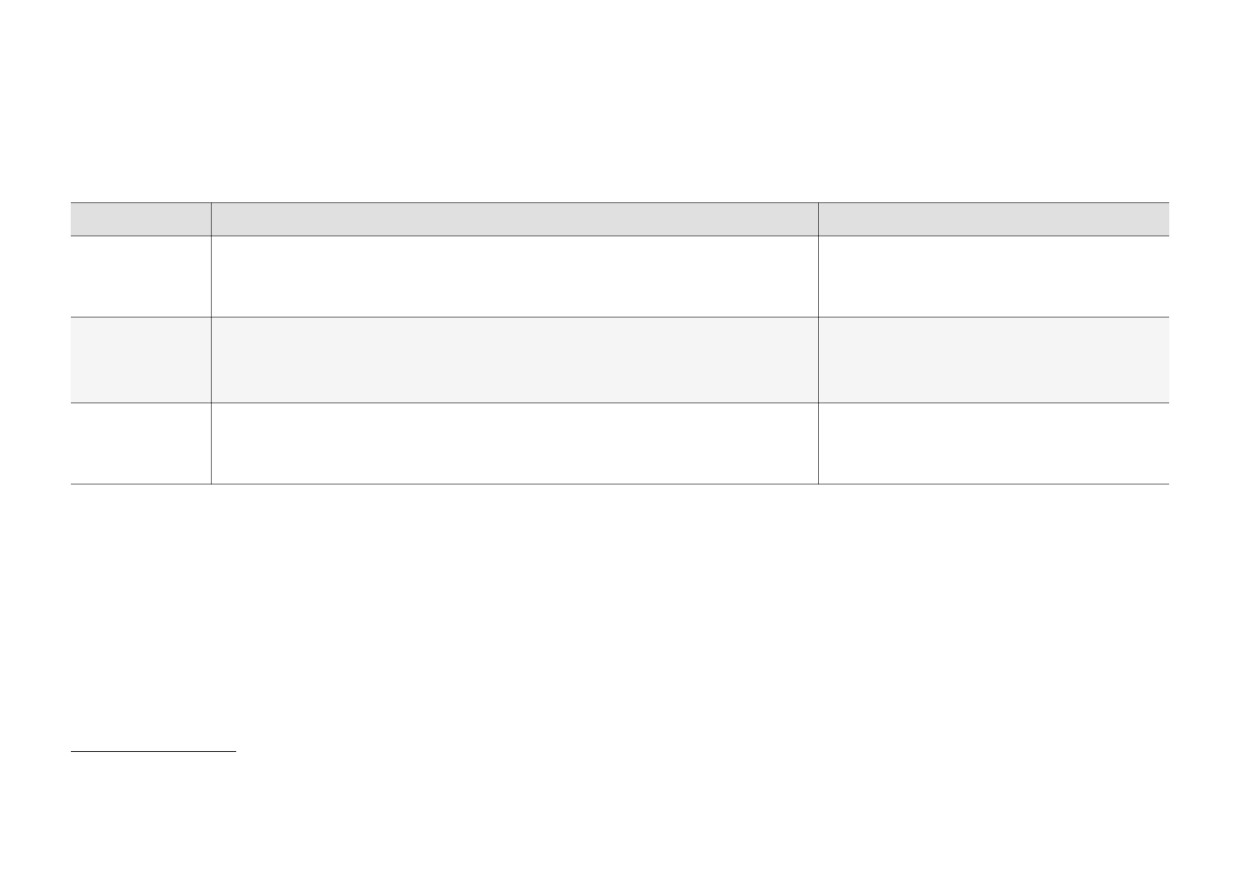
DISPLAY E COMANDO VOCALE
Videata funzioni sul display centrale
videata funzioni dalla videata Home, scorrere un
Diversi tipi di pulsanti
La videata funzioni, una delle videate base del
dito da sinistra a destra12.
Esistono tre tipi di pulsanti per le funzioni dell'au-
display centrale, contiene tutti i pulsanti per le
tomobile (vedere di seguito):
funzioni dell'automobile. Per accedere alla
Tipo di pulsante
Proprietà
Funzione dell'automobile interessata
Pulsanti funzione
Presentano modalità ON/OFF.
La maggioranza dei pulsanti nella videata fun-
zioni è rappresentata da pulsanti funzione.
Quando una funzione è attiva, è acceso un LED a sinistra dell'icona del pulsante.
Premere il pulsante per attivare/disattivare una funzione.
Pulsanti trigger
Non presentano modalità ON/OFF.
• Telecamera
Premendo un pulsante trigger si apre una finestra relativa alla funzione. Ad esempio,
• Ripiegamento poggiatesta
si apre una finestra per la modifica della posizione del sedile.
• Regolazioni Head-up display
Pulsanti di par-
Presentano modalità ON, OFF e scansione.
• Ingresso parcheggio
cheggio
Assomigliano ai pulsanti funzione, ma presentano una modalità extra di scansione
• Uscita parcheggio
per il parcheggio.
12 Per le automobili con guida a sinistra. Nelle automobili con guida a destra, scorrere in senso opposto.
}}
121