содержание .. 15 16 17 18 ..
Комбайн зерноуборочный CLAAS LEXION 560/550, 540/540C, 530/520/510. Руководство - часть 17

продувка
Aktivieren mit der Taste OK (C1)
при переходе на другую культуру здесь вначале
путем нажатия клавиши »OK« загрузить настройку
машины »продувка«, затем включить молотильный
аппарат и дать машине поработать на оборотах
холостой нагрузки примерно 2 минуты (в случае
необходимости с открытыми очистными
заслонками), с целью удаления остатков
предыдущей культуры.
(рис. 57, 58)
58
8.2.39
59
8.2.40
регистрация
выбрать из обзора уборки при помощи курсорных
клавиш (с4 или с5) пункт меню »регистрация«
(е22) и вызвать при помощи клавиши »ок« (с1).
под этим пунктом меню производится запоск и
остановка заказов, выбор заказов и заказчиков и
т.д., индикация состояния счетчиков, здесь может
быть показано, правильно ли функционирует
регистрация заказа.
пункты субменю:
60
запланиров. заказы / поск/стоп /выполненные
заказы / суточный счетчик / общий счетчик /
счетчик культур / копирование карточки с
микросхемой
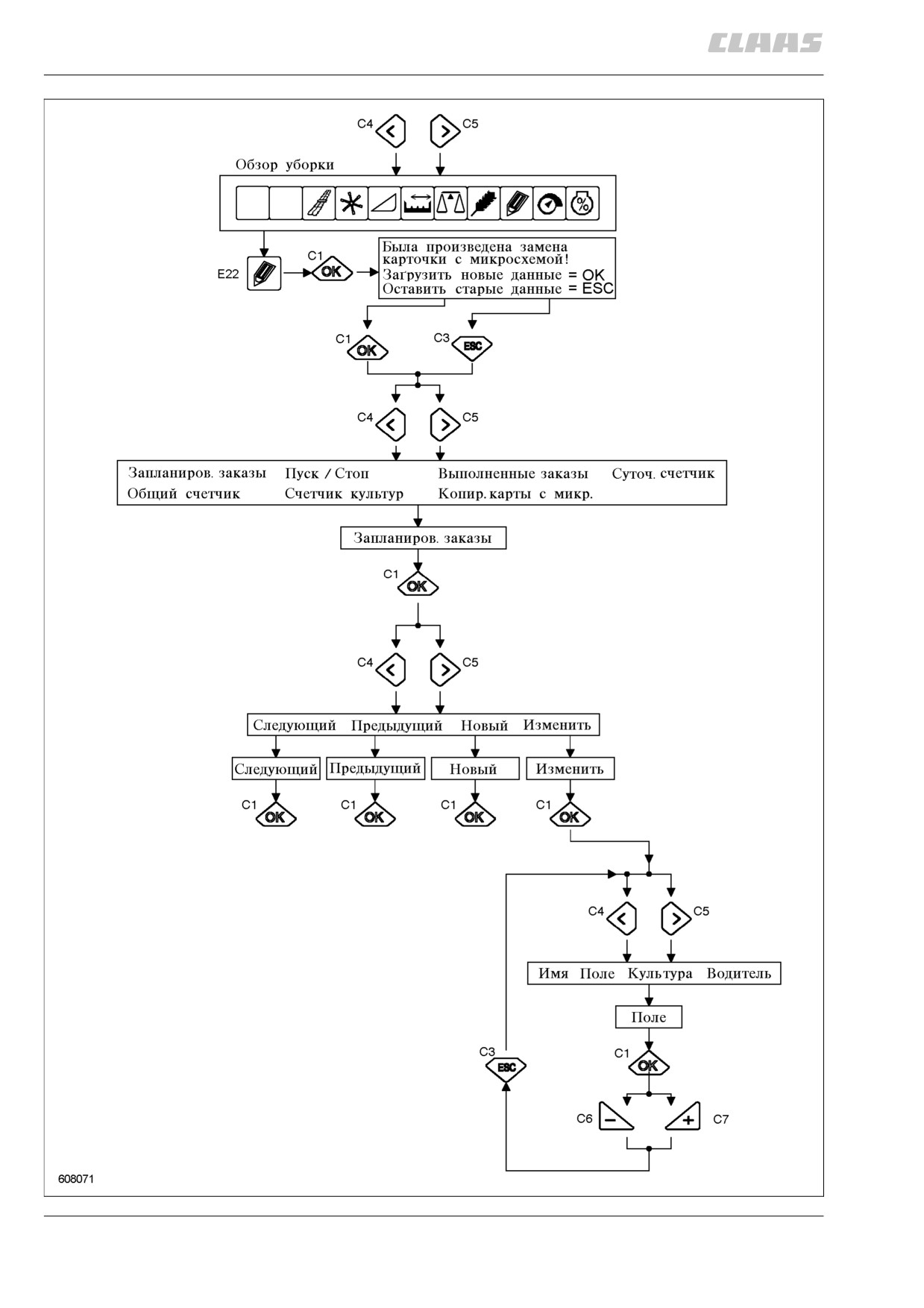
(рис. 1, 2, 59, 60)
запланированные заказы
активировать при помощи клавиши »ок« (с1)
здесь можно выбрать запланированный заказ на
карточке с микросхемой. этот пункт меню можно
активировать лишь в том случае, если при поске
машины в читающем остройстве находится
карточка с микросхемой. при смене или
последующей вставке карточки необходимо вновь
запостить систему, выключив и снова включив
зажигание. считывание новой карточки с
микросхемой может длиться до 10 сек.
61
внимание! при изьятии или вставке карточки с
микросхемой необходимо остановить последний
заказ.
пункты субменю:
следующий / предыдущий / новый / изменить
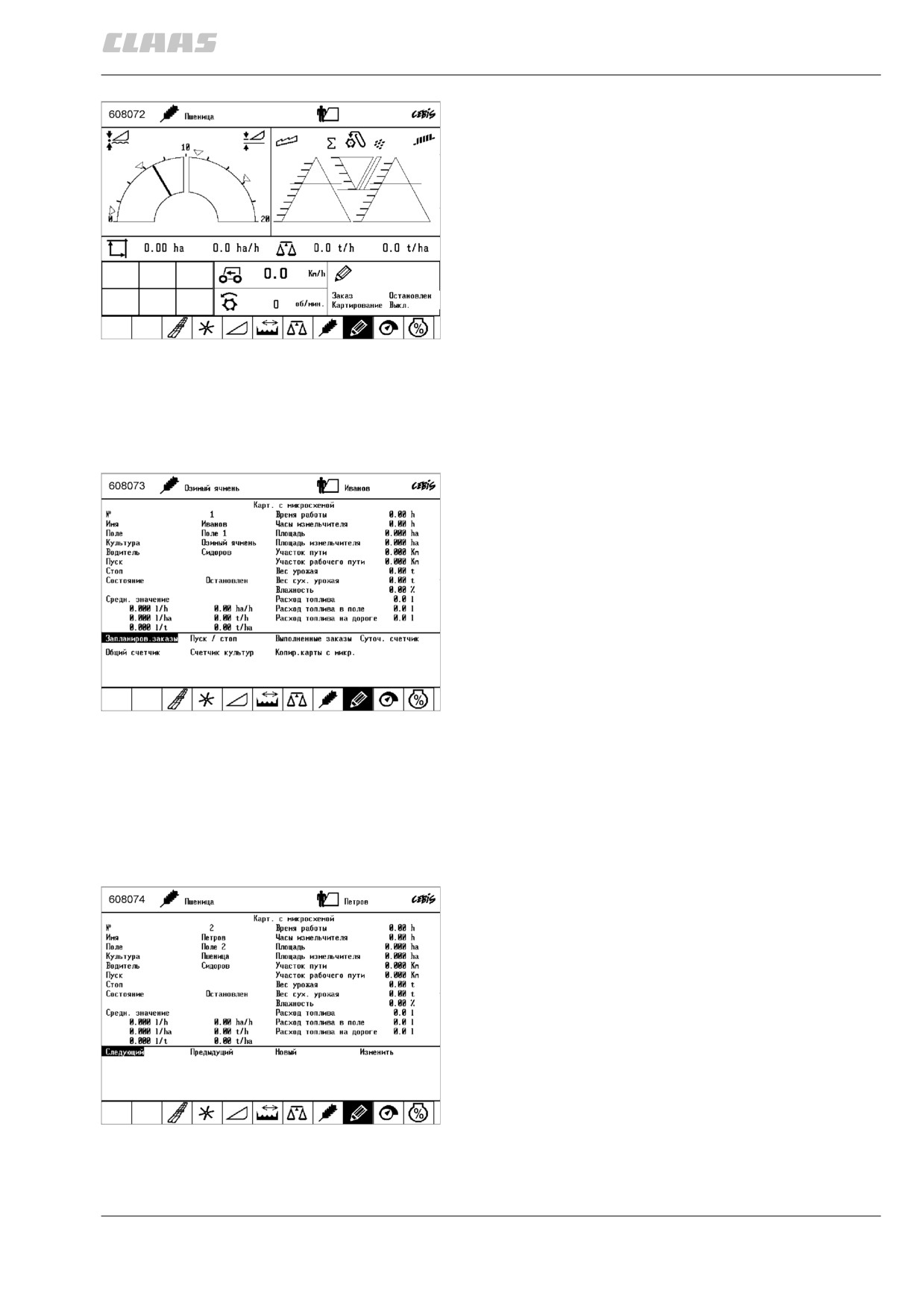
(рис. 59, 61)
следующий запланированный заказ
активировать при помощи клавиши »ок« (с1)
здесь можно путем нажатия клавиши ок вызвать
из основного файла карточки с микросхемой
следующий запланированный заказ и запостить
его под пунктом меню »поск/стоп«, можно также
просмотреть заказы в основном файле и в случае
необходимости изменить под пунктами меню
»новый« или »изменить«.
(рис. 59, 62)
62
8.2.41
63
8.2.42
предыдущий запланированный заказ
активировать при помощи клавиши »ок« (с1)
здесь можно путем нажатия клавиши ок (с1)
вызвать из основного файла карточки с
микросхемой предыдущий запланированный заказ
и запостить его под пунктом меню »поск/стоп«,
можно также просмотреть заказы в основном
файле и в случае необходимости изменить
подпунктами меню »новый« или »изменить«.
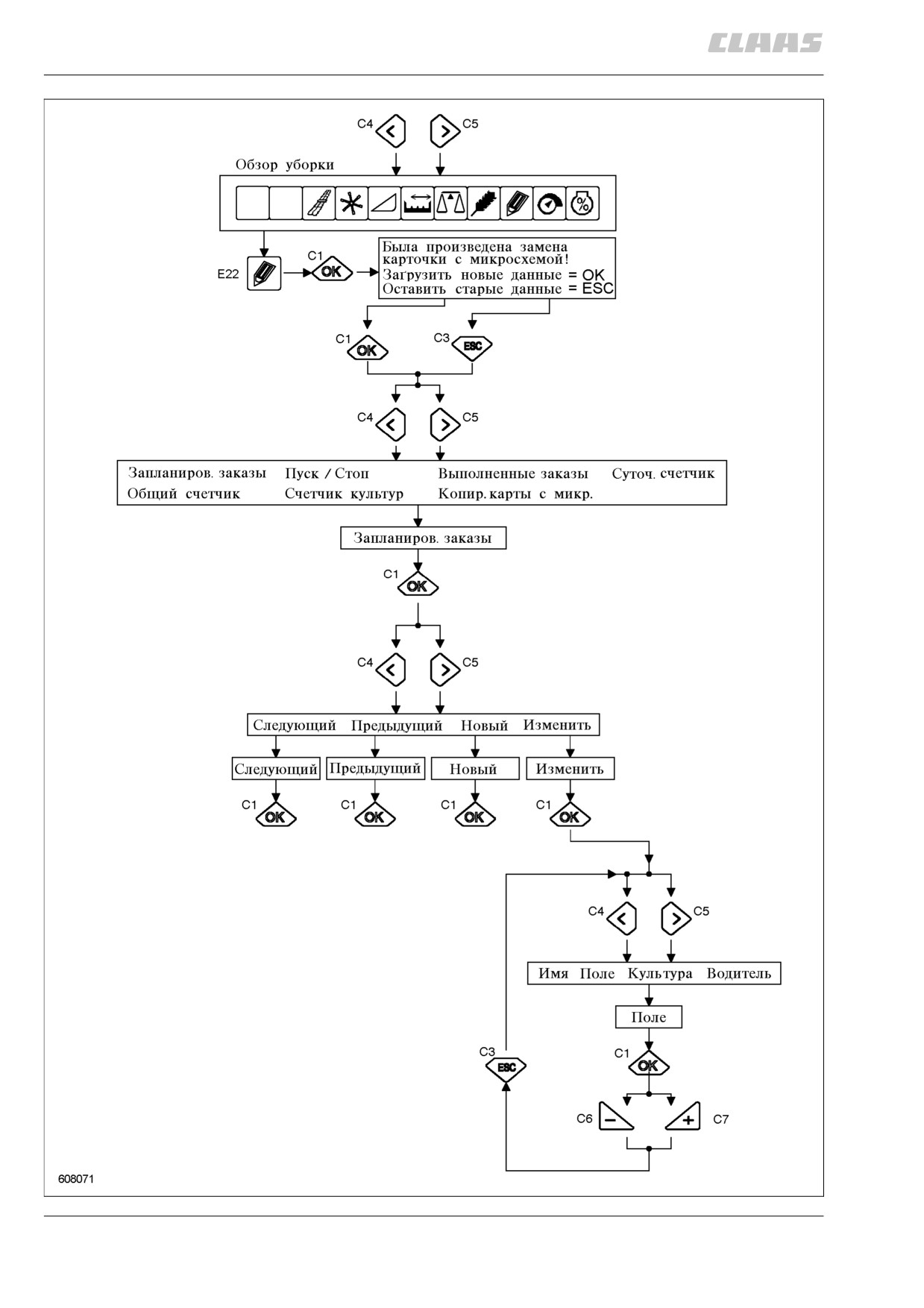
(рис. 63, 64)
64
новый запланированный заказ
активировать при помощи клавиши »ок« (с1)
под этим пунктом меню можно записать
подлежащий изменению заказ под другим
номером, с последующим изменением заказа в
пункте меню »изменение« по мере надобности.
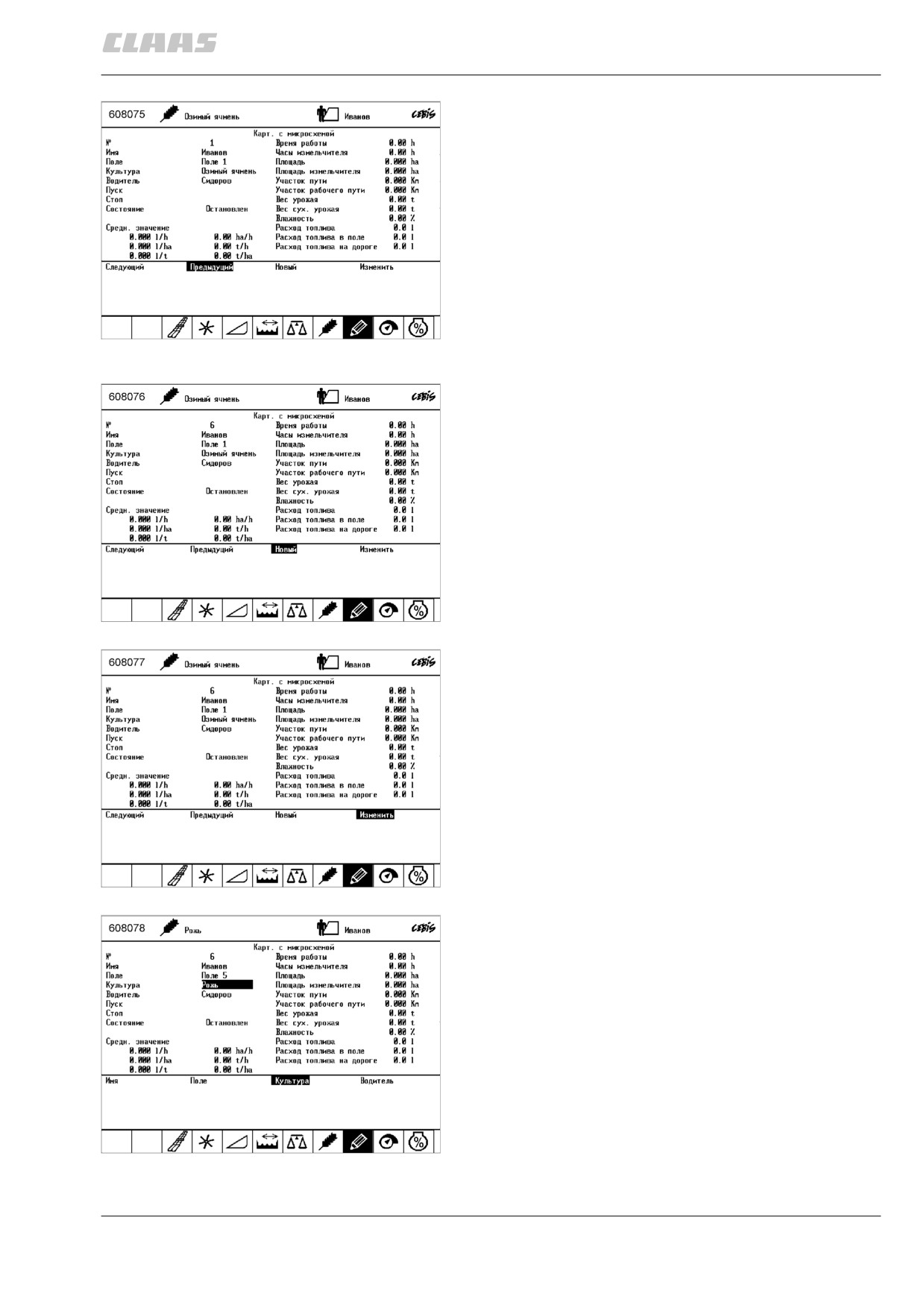
(рис. 63, 65)
65
изменение запланированного заказа
активировать при помощи клавиши »ок« (с1)
в этом пункте меню можно составить заказ с
основными данными из карточки с микросхемой,
можно также изменить имеющийся заказ.
пункты субменю:
имя / участок / культура / водитель
(рис. 63, 66)
66
имя / участок / культура / водитель:
активировать при помощи клавиши »ок« (с1)
здесь при помощи клавиш +/- (с6 или с7) можно
из основного файла карточки с микросхемой
выбрать для данного заказа другого заказчика,
другой участок, другую обмолачиваемую культуру
и/или другого водителя.
(рис. 1, 63, 67)
67
8.2.43
68
8.2.44

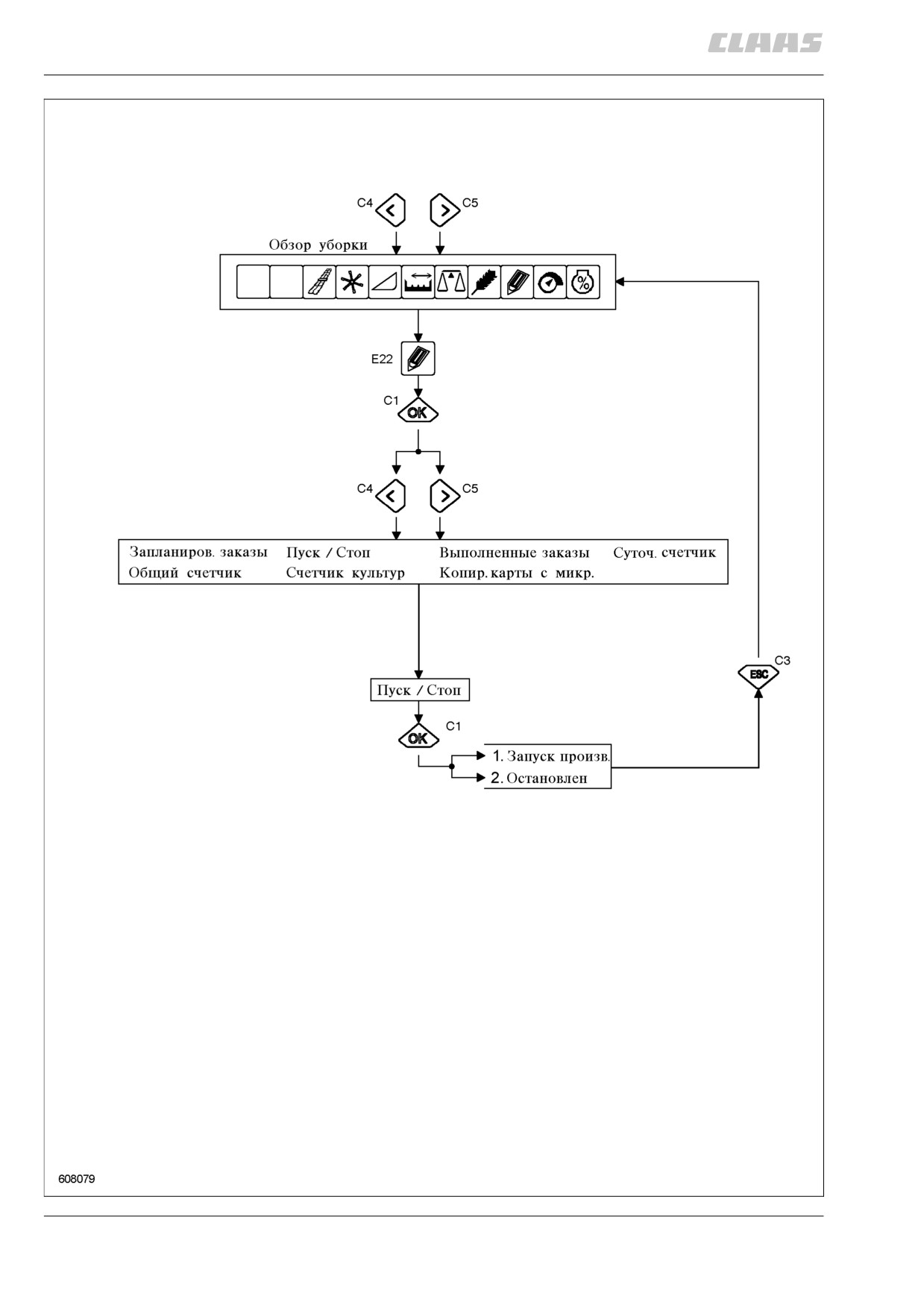
поск/Cтоп
запоск: нажать клавишу »ок« (с1); стоп: нажать
клавишу »ок« (с1)
при помощи этого пункта меню производится
запоск или остановка заказа. без карточки с
микросхемой производится внутренняя
регистрация последних 10-и заказов. управление
ими производится автоматически. при наличии
карточки с микросхемой заказ можно выбрать в
пункте меню »запланированные заказы«. если
заказ останавливается, то данные автоматически
69
записываются на карточку.
при подтверждении »поск/стоп« посредством
клавиши (с1) производится запоск заказа. выйти
из меню при помощи клавиши возврата (с3).
для остановки заказа вновь вызвать меню
»регистрация« (е22) и подтвердить клавишей
»ок« (с1).
при подтверждении »поск/стоп« посредством
клавиши (с1) производится остановка заказа.
можно запостить следующий заказ.
(рис. 1, 2, 68, 69)
сохраняемые данные:
дата запоска; время запоска; время остановки;
рабочее время (поск молотилки и вкл. жатки);
часы работы измельчителя; площадь (площадь в
га, с которой собран урожай); обьем урожая (т);
путь (путь, пройденный от поска до остановки);
участок пути к полю; расход топлива (л).
8.2.45
70
8.2.46
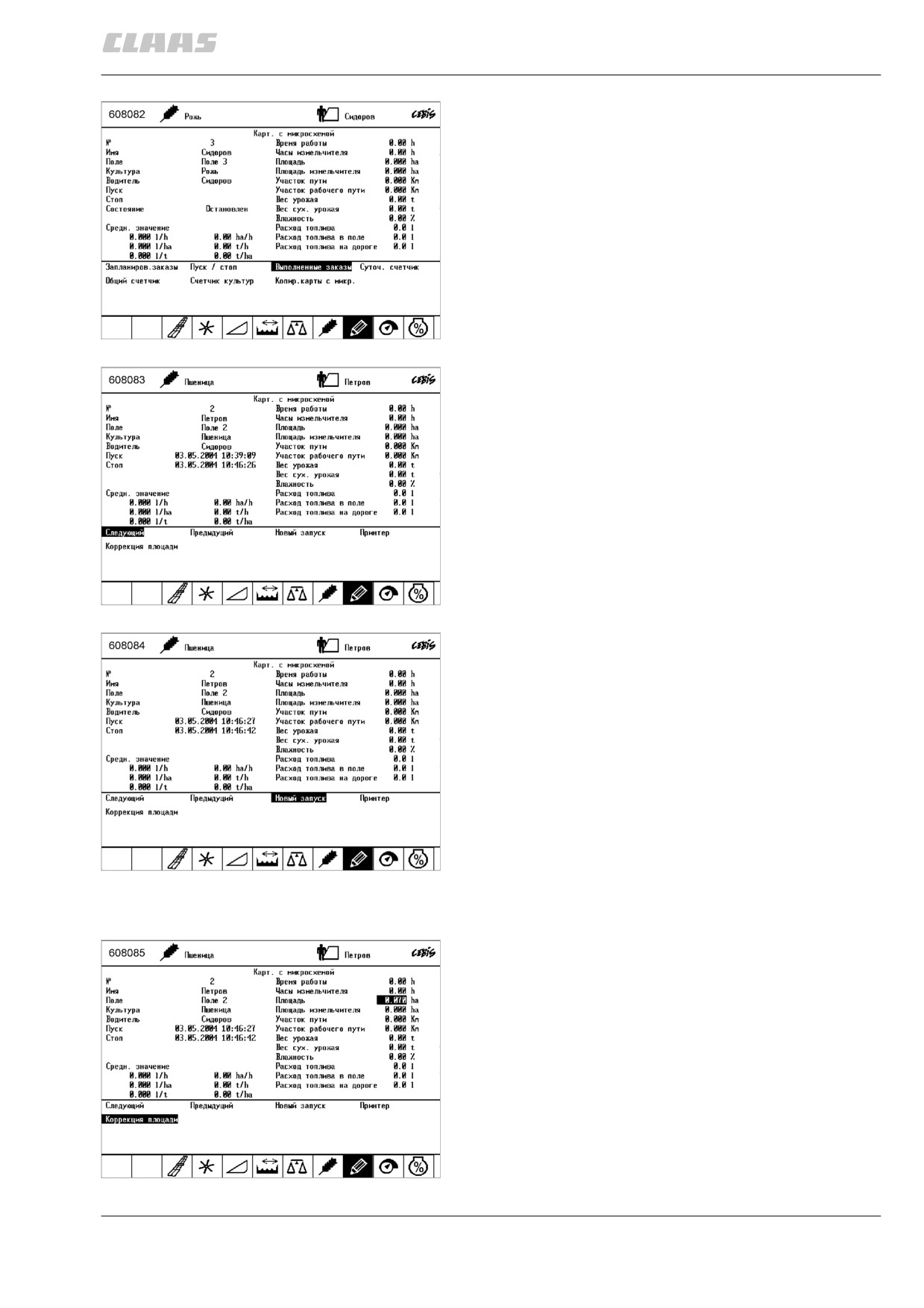
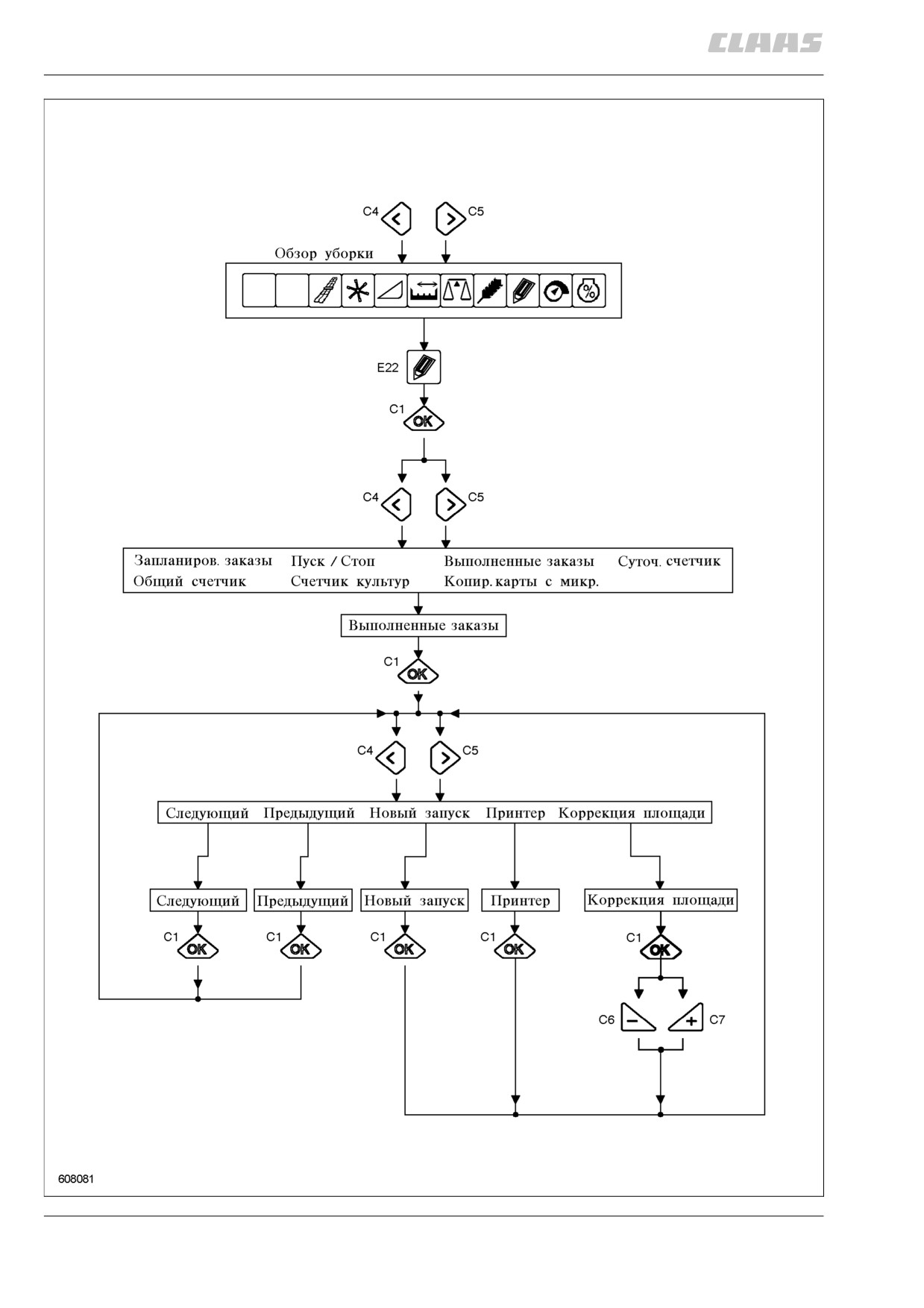
выполненные заказы
активировать при помощи клавиши »ок« (с1)
под этим пунктом меню можно по отдельности
показать, вновь запостить и/или распечатать
выполненные заказы (рабочее время, расстояние,
площадь и количество урожая).
пункты субменю:
предыдущий / следующий / повторный запоск /
принтер / коррекция площади
(рис. 70, 71)
71
предыдущий или следующий выполненный
заказ
активировать при помощи клавиши »ок« (с1)
здесь путем нажатия клавиши »OK« (C1) можно
вызвать предыдущие или следующие выполненные
заказы, с целью рассмотрения и/или повторного
запоска.
(рис. 70, 72)
72
повторный поск выполненного заказа
активировать при помощи клавиши »ок« (с1)
в этом пункте меню только при вложенной
карточке с микросхемой можно в любое время
путем нажатия клавиши OK (C1) вновь запостить
выполненный, то есть остановленный заказ. при
этом осуществляется возврат назад в маску
заказа.
принтер
активировать при помощи клавиши »ок« (с1)
под этим пунктом меню можно распечатать
73
выполненный заказ путем нажатия клавиши »ок«
(с1).
(рис. 70, 71, 73)
коррекция учета площади
активировать при помощи клавиши »ок« (с1)
здесь можно в выполненном заказе активировать
индикацию »площади« при помощи клавиши »ок«
(с1) и вручную откорректировать суммированную
там площадь при помощи клавиш +/- (с6 или с7).
(рис. 1, 70, 74)
74
8.2.47
75
8.2.48
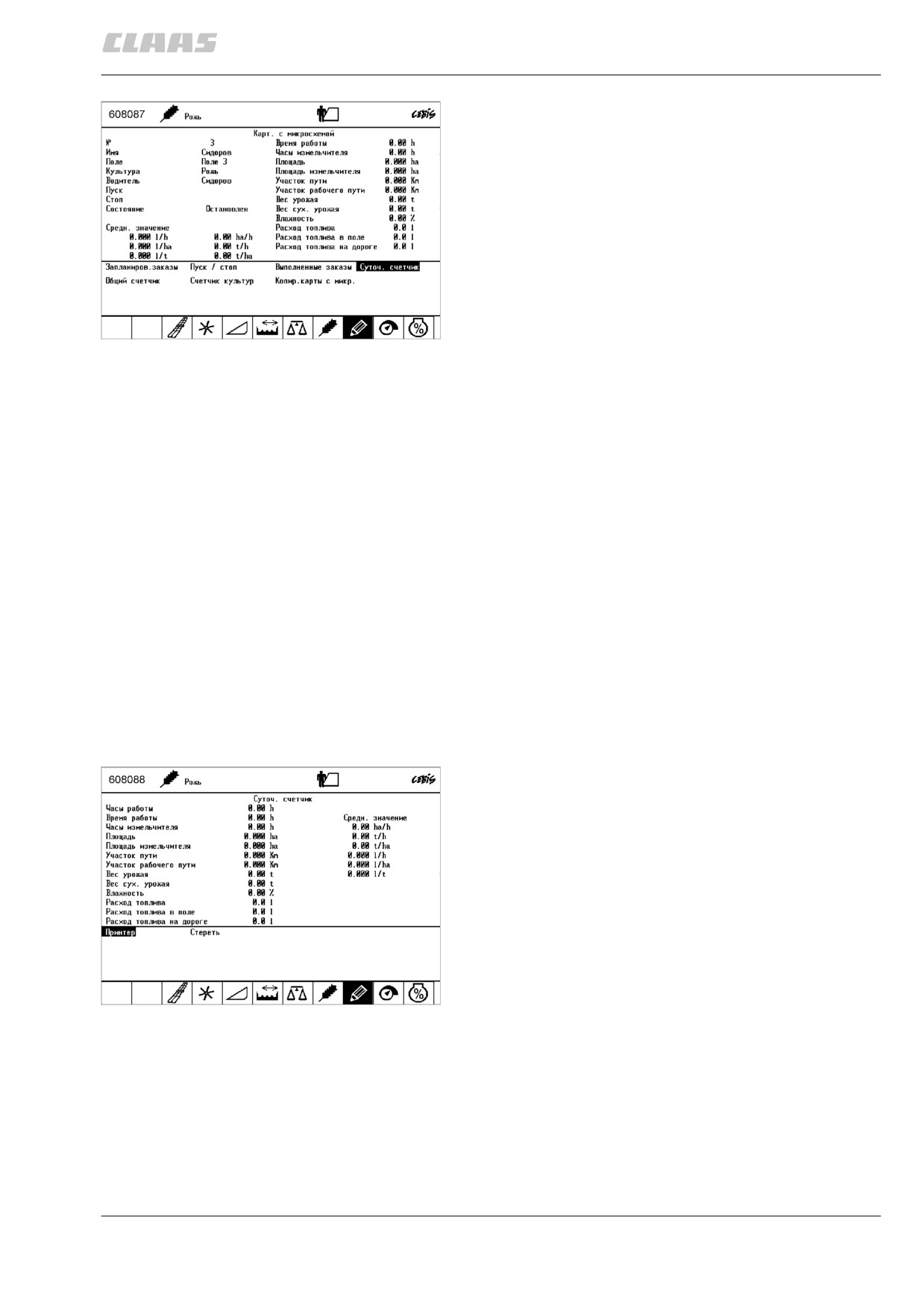
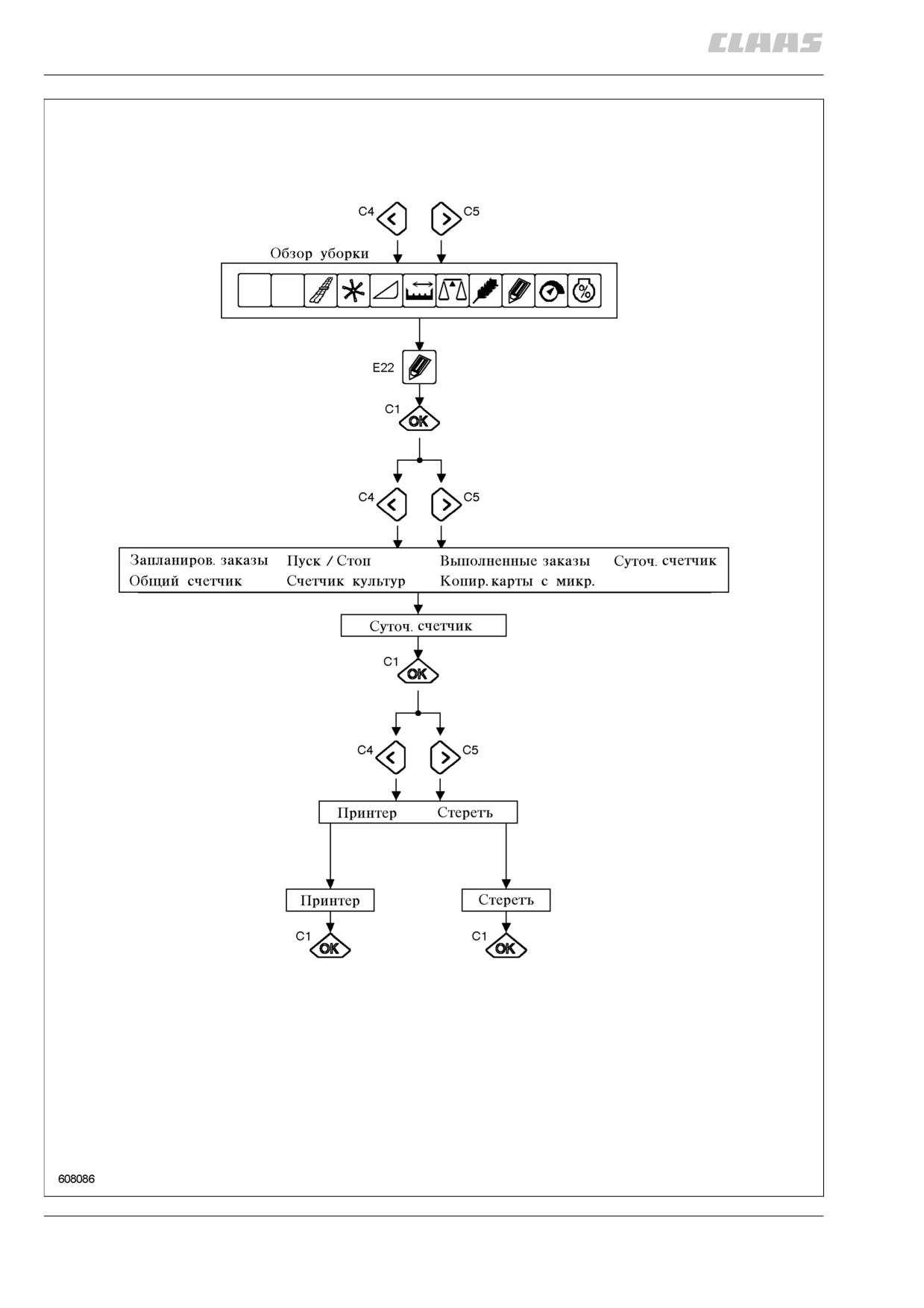
суточный счетчик
активировать при помощи клавиши »ок« (с1)
суточный счетчик можно в любой момент времени
независимо от заказа стереть и этим вновь
запостить. при помощи суточного счетчика можно
суммировать данные за любой промежуток
времени. определяþтся часы, убранная площадь,
пройденный путь, а также обьем урожая и обьем
топлива.
кроме того, непрерывно рассчитываются и
показываются следующие средние значения:
76
• l/h
= количество топлива в поле /
рабочее время
• l/ha
= количество топлива в поле /
убранная площадь
• l/t
= количество топлива в поле /
количество влажного урожая
• ha/h = убранная площадь / рабочее время
• t/h
= количество влажного урожая /
рабочее время
• t/ha
= количество влажного урожая /
убранная площадь
это относится также и к счетчикам заказов
— см. стр. 8.2.41, запланированные заказы и
выполненные заказы, см. стр. 8.2.47.
данные можно выдать на принтер.
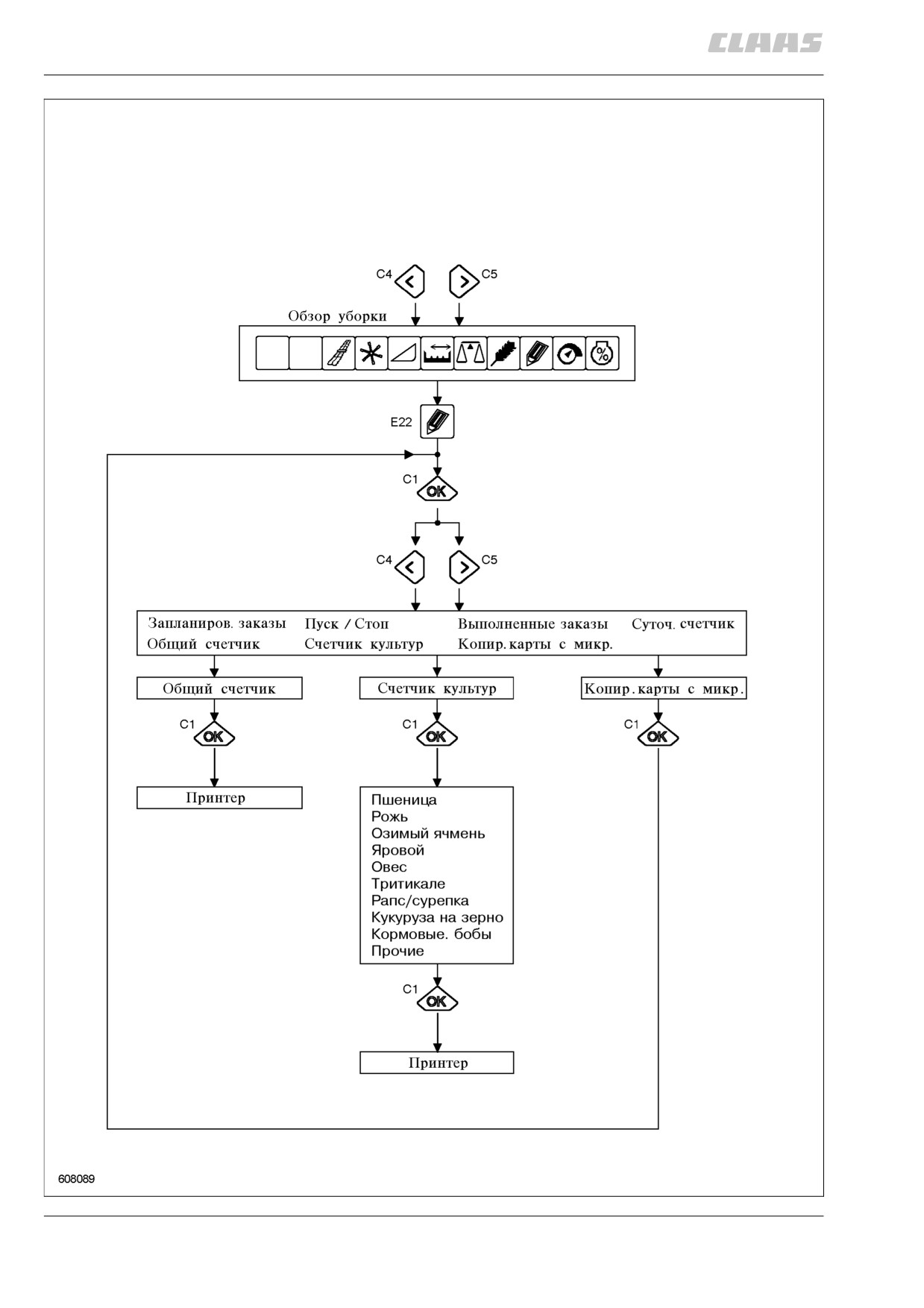
пункты субменю:
принтер стереть
(рис. 75, 76)
распечатка суточного счетчика
активировать при помощи клавиши »ок« (с1)
под этим пунктом меню можно в любое время
распечатать суммированные данные суточного
счетчика путем нажатия клавиши »OK« (с1).
(рис. 75, 77)
77
стереть суточный счетчик
активировать при помощи клавиши »ок« (с1)
под этим пунктом меню путем нажатия клавиши
»OK« (с1) производится сброс всех данных
суточного счетчика на ноль. после стирания
суточный счетчик снова автоматически
запоскается.
(рис. 75, 77)
8.2.49
78
8.2.50
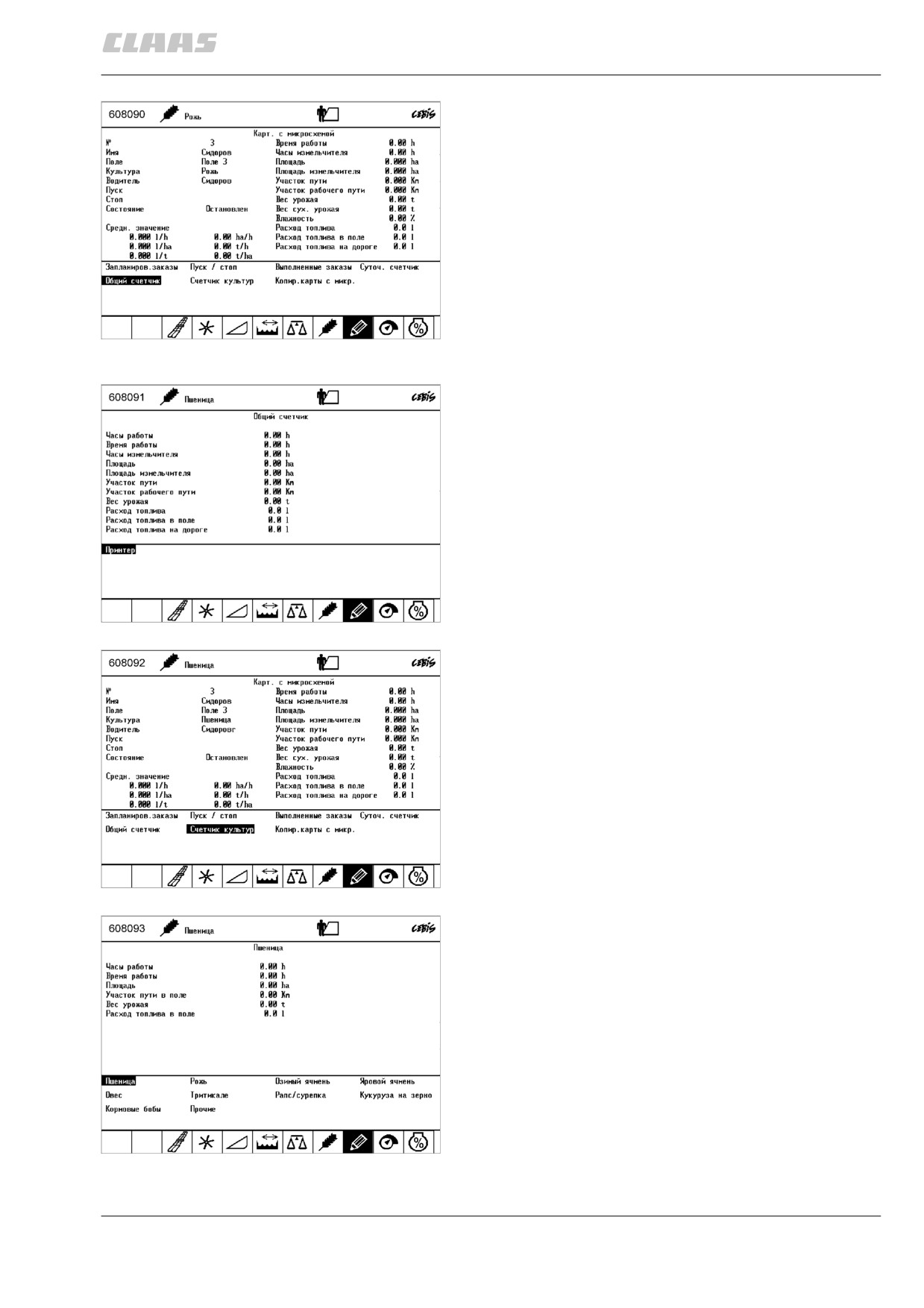
общий счетчик
активировать при помощи клавиши »ок« (с1)
в пункте меню »общий счетчик« показываются
данные о комбайне, суммированные за весь срок
службы машины. определяþтся часы работы
двигателя, площадь, с которой собран урожай,
пройденный путь, количество собранного урожая, а
также рабочие часы. эти данные можно
распечатать на принтере.
пункты субменю: принтер
79
(рис. 78, 79)
распечатка общего счетчика
активировать при помощи клавиши »ок« (с1)
здесь можно в любое время путем нажатия
клавиши »OK« распечатать данные о машине,
суммированные в общем счетчике.
(рис. 78, 80)
80
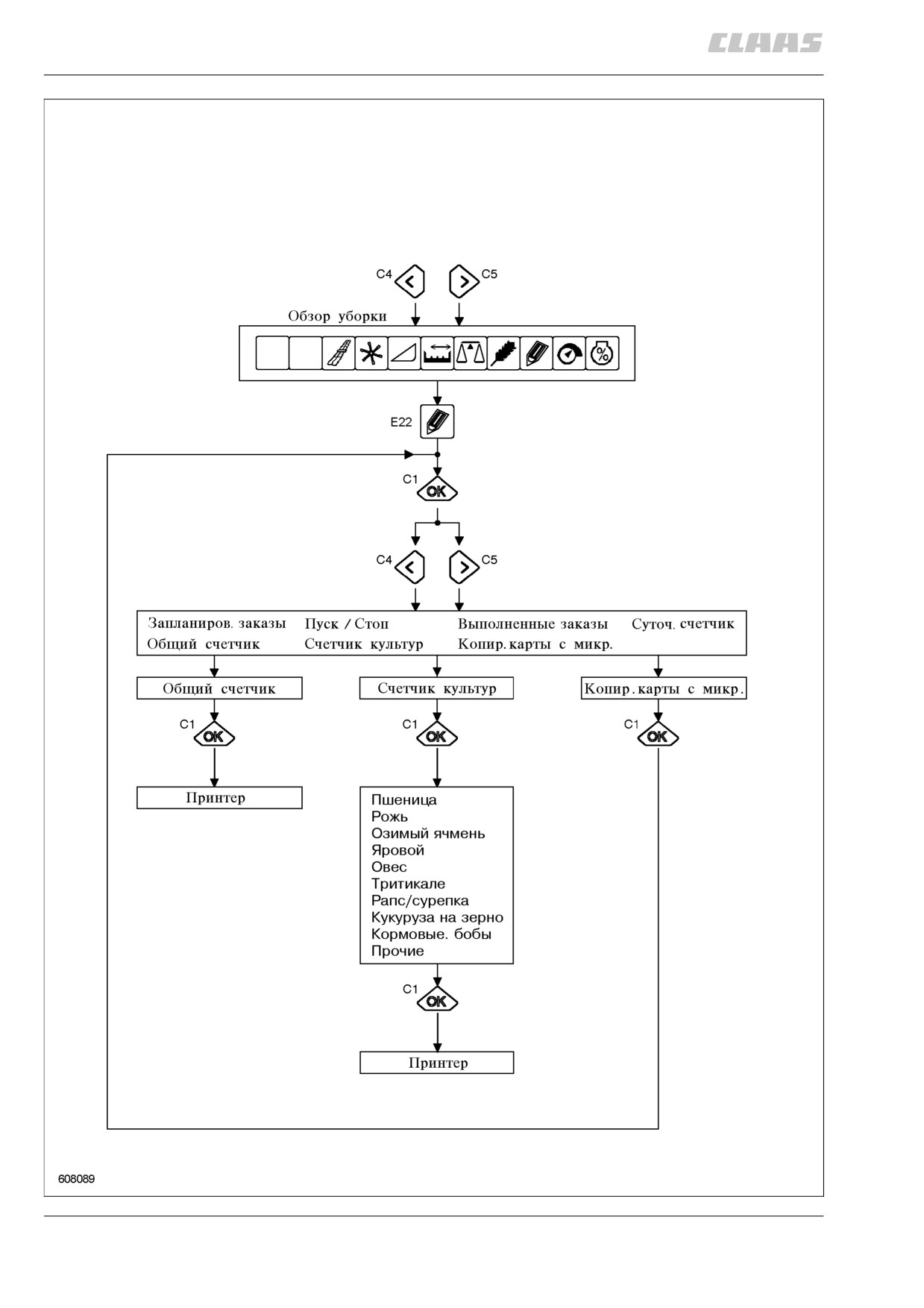
счетчик культур
активировать при помощи клавиши »ок« (с1)
в этом пункте меню суммируþтся данные
актуальной остановленной культуры. определяþтся
часы работы, рабочее время, убранная площадь,
пройденный путь, а также обьем урожая и
соответствующий расход топлива. данные можно
выдать на принтер.
пункты субменю: принтер
(рис. 81, 82)
81
под счетчиком культур на выбор приведены
10 самых важных обмолачиваемых культур.
для всех других культур следует выбрать
пункт меню »прочие«.
(рис. 82)
82
8.2.51
83
8.2.52
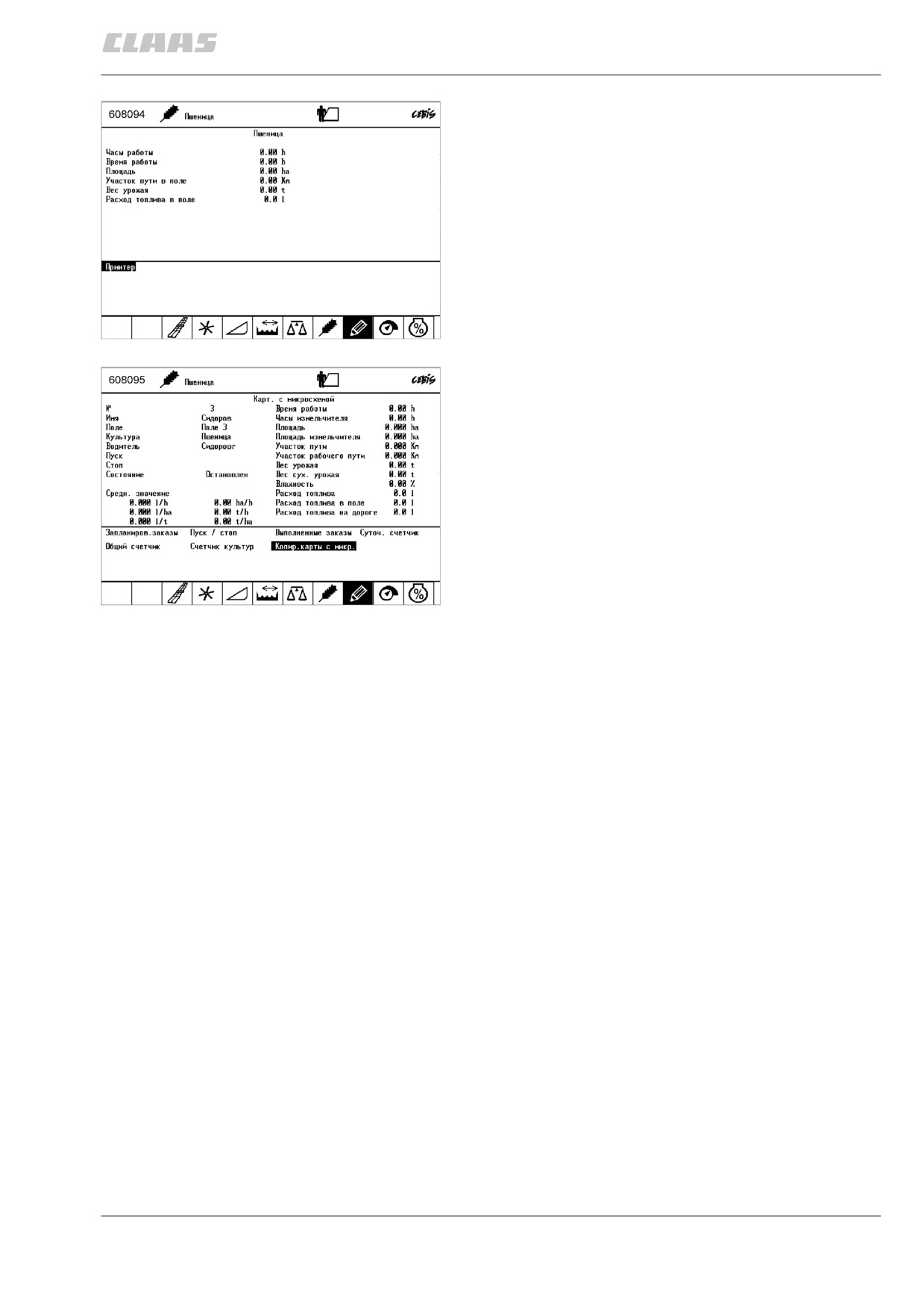
данные можно выдать на принтер.
(рис. 83, 84)
84
копирование карточки с микросхемой
активировать при помощи клавиши »ок« (с1)
если карточка с микросхемой после изьятия
из остройства чтения карточек будет
дефектной, то здесь имеется возможность
перекопировать данные, зарегистрированные
и сохраненные в системе CEBIS, на новую
карточку с микросхемой, при ословии, что
еще не были загружены новые данные. при
вкладывании карточки с микросхемой, на
которой необходимо сохранить данные,
85
ответить на вопрос »произведена замена
карточки с микросхемой?« нажатием клавиши
»ESC« и перейти к пункту меню »копирование
карточки с микросхемой«.
процесс копирования может длиться до 1 минуты.
для копирования требуется вторая карточка с
запланированным заказом. сохраняется максимум
1 мб, поэтому данные следует времени от времени
сохранять.
(рис. 83, 85)
8.2.53
86
8.2.54
содержание .. 15 16 17 18 ..