ПУБЛИЧНАЯ КАДАСТРОВАЯ КАРТА - часть 7


  Главная      Учебники - Разные     ПУБЛИЧНАЯ КАДАСТРОВАЯ КАРТА


поиск по сайту            


содержание   ..  5  6  7  8   ..


ПУБЛИЧНАЯ КАДАСТРОВАЯ КАРТА - часть 7
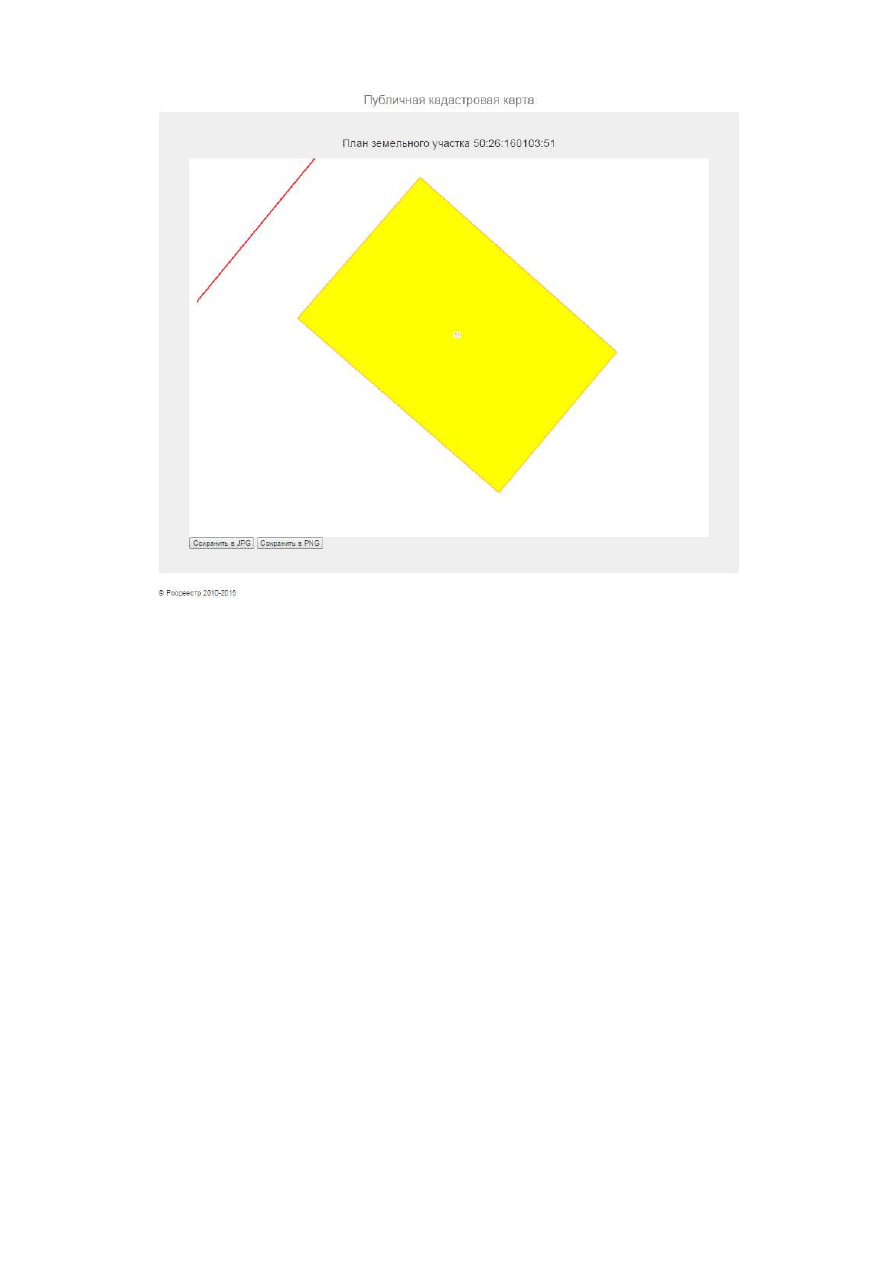


Рисунок 28. Пример плана ЗУ 

Для  сохранения  планов  на  своем  компьютере  пользователь  должен 

нажать  на  правую  кнопку  мыши,  выбрать  пункт  контекстного  меню 
«Сохранить в файл» и указать путь для размещения файла. 

10 ПЕРЕХОД НА ОФИЦИАЛЬНЫЙ САЙТ РОСРЕЕСТРА 

ДЛЯ ПОЛУЧЕНИЯ ГОСУДАРСТВЕННЫХ УСЛУГ 

Веб-приложение  ПКК  предоставляет  пользователю  средства  для 

перехода на официальный сайт Росреестра для получения следующих услуг, 
связанных с выбранным пользователем ЗУ или ОКС: 

  справочная  информация  об  объектах  недвижимости  в  режиме 

онлайн; 

  запрос о предоставлении сведений ГКН; 
  запрос о предоставлении сведений ЕГРП. 

Ссылки на вышеуказанные сервисы расположены на вкладке «Услуги» в 

окне  информации  об  объекте.  Для  их  получения  пользователь  должен 
щелчком  левой  кнопки  мыши  выбрать  интересующий  объект  из  списка 
результатов поиска на панели «Поиск» и перейти на вкладку «Услуги». 


Рисунок 29. Ссылки на услуги официального сайта Росреестра 

При  нажатии  ссылки  на  одну  из  госуслуг  веб-приложение  ПКК 

перенаправляет  пользователя  на  страницу  предоставления  выбранной 
государственной услуги на официальном сайте Росреестра. 

Далее пользователь должен действовать в соответствии с инструкциями 

официального сайта Росреестра. 

11  ПРЕДОСТАВЛЕНИЕ СВЕДЕНИЙ ИЗ СЕРВИСА «ОФИСЫ 

И ПРИЕМНЫЕ» 

Веб-приложение ПКК позволяет пользователю просматривать перечень 

офисов  и  приемных  Росреестра,  обслуживающих  территорию,  к  которой 
относится  выбранный  пользователем  объект  недвижимости  или  единица 
кадастрового деления. 

Для  использования  этой  функции  пользователь  должен  перейти  на 

вкладку «Кто обслуживает?» панели информации об объекте.  


Рисунок 30 Пример содержания вкладки «Кто обслуживает?» 

Веб-приложение  ПКК  предоставляет  сведения  о  наименовании 

подразделений  территориальных  органов  Росреестра  и  подведомственных 
учреждений, их адрес, телефон, ФИО руководителя. 

12  ОБРАТНАЯ СВЯЗЬ С ПОЛЬЗОВАТЕЛЯМИ 

Веб-приложение  ПКК  обеспечивает  возможность  обратной  связи  с 

пользователями  по  качеству  данных.  Доступ  к  этим  функциональным 
возможностям  веб-приложения  предоставляется  только  авторизованным 
пользователям АС ПКК. 

Для  использования  этой  функции  пользователь  должен  выбрать 

инструмент  «Обратная  связь» 

расположенный  на  панели 

инструментов управления функциями веб-приложения ПКК. 


Рисунок 31. Форма обращения пользователя ПКК 

На панели «Обращение» опубликована форма обращения пользователя 

к  службе  технической  поддержки  официального  сайта  Росреестра, 
содержащая поля «Пользователь», «E-mail», «Текст обращения».  

Поле  «Пользователь»  содержит  имя  авторизованного  пользователя, 

которое  автоматически  подставляется  из  профиля.  Пользователь  может  его 
изменить.  

Поля  «E-mail»,  «Текст  обращения»  пользователь  заполняет 

самостоятельно,  причем  поле  «Текст  обращения»  является  обязательным  к 
заполнению. Также, нажав на ссылку «Прикрепить документ», пользователь 
может  стандартными  средствами  браузера  и  операционной  системы 
прикрепить какой-либо документ к своему обращению.  

По окончанию формирования обращения пользователь должен нажать 

кнопку «Отправить».  

Сформированное  обращение  отправляется  в  службу  технической 

поддержки официального сайта Росреестра. 

12.1 Возможность оставить замечание по объекту  ГКН 

При  просмотре  списка  объектов  на  панели  «Поиск»  пользователь 

может  отправить  в  службу  технической  поддержки  официального  сайта 
Росреестра замечание по выбранному объекту.  

Функция  доступна  только  для  авторизованных  в  приложении 

пользователей. 

Для  отправки  замечания  по  объекту  пользователь  должен  нажать 

значок  «Пожаловаться» 

,  расположенный  справа  от названия объекта  в 

списке.  

В  открывшейся  форме  поле  «Пользователь»  автоматически  заполнено 

информацией из профиля.  


Рисунок 32 Форма создания обращения по объекту 

Поля  «E-mail»,  «Текст  обращения»  пользователь  заполняет 

самостоятельно,  причем  поле  «Текст  обращения»  является  обязательным  к 
заполнению. 

Также  пользователь  может  выбрать  из  выпадающего  списка  тип 

обращения: 

  «Форма объекта не соответствует внесенной в ГКН»; 
  «Неправильное значение атрибута»; 
   «Объекта не должно быть на карте». 

и  стандартными  средствами  браузера  и  операционной  системы 

прикрепить какой-либо документ к своему  заявлению. По окончанию ввода 
информации пользователь должен нажать кнопку «Отправить». 

12.2 Возможность оставить замечание по объекту пользователя 

При  просмотре  списка  объектов  пользователя  на  панели  «Рисование» 

пользователь  может  отправить  в  службу  технической  поддержки 
официального сайта Росреестра замечание по выбранному объекту.  

Функция  доступна  только  для  авторизованных  в  приложении 

пользователей. 

Для  отправки  замечания  по  объекту  пользователь  должен  нажать 

значок  «Пожаловаться» 

,  расположенный  справа  от названия объекта  в 

списке.  

В  открывшейся  форме  поле  «Пользователь»  автоматически  заполнено 

информацией из профиля.  

Поля  «E-mail»,  «Текст  обращения»  пользователь  заполняет 

самостоятельно,  причем  поле  «Текст  обращения»  является  обязательным  к 
заполнению. 

Тип обращения фиксирован – «Объекта нет на карте». 

К  заявлению  по  умолчанию  прикрепляется  KML  файл  с  описанием 

границ объекта. 

Кроме того, пользователь может стандартными средствами браузера и 

операционной  системы  прикрепить  какой-либо  документ  к  своему 
заявлению.  По  окончанию  ввода  информации  пользователь  должен  нажать 
кнопку «Отправить». 

12.3 Подготовка заявления о технической ошибке. 

Для подготовки заявления о технической ошибке, пользователь должен 

нажать  значок  «Пожаловаться» 

,  расположенный  справа  от  названия 

объекта в списке и нажать кнопку «Сформировать заявление». Стандартными 
средствами  браузера  и  операционной  системы  на  компьютере  пользователя 
будет  сохранен  файл  в  формате  DOCX,  содержащий  заполненное 
информацией  о  выбранном  объекте  заявление  о  технической  ошибке 
согласно форме, опубликованной на официальном сайте Росреестра. 

13  ПРЕДОСТАВЛЕНИЕ ДОСТУПА К ОТКРЫТЫМ 

ДАННЫМ РОСРЕЕСТРА 

Веб-приложение  ПКК  предоставляет  доступ  к  открытым  данным 

Росреестра для скачивания. 

Для  использования  этой  функции  пользователь  должен  выбрать 

инструмент  «Справочные  сведения» 

,  расположенный  на  панели 

инструментов  управления  функциями  веб-приложения  ПКК  и  перейти  на 
вкладку  «Открытые  данные».  Далее  пользователь  может  выбрать 
необходимые  данные  из  списка  открытых  данных  и,  перейдя  по 
опубликованной ссылке, сохранить выбранные данные на свой компьютер. 


содержание   ..  5  6  7  8   ..