ПУБЛИЧНАЯ КАДАСТРОВАЯ КАРТА - часть 6


  Главная      Учебники - Разные     ПУБЛИЧНАЯ КАДАСТРОВАЯ КАРТА


поиск по сайту            


содержание   ..  4  5  6  7   ..


ПУБЛИЧНАЯ КАДАСТРОВАЯ КАРТА - часть 6


6  ФОРМИРОВАНИЕ ИЗБРАННОГО 

Веб-приложение  ПКК  предоставляет  пользователю  возможности  по 

работе  с  избранным.  Для  перехода  на  панель  «Избранное»,  пользователь 

должен выбрать инструмент «Избранное» 

, расположенный на панели 

инструментов управления функциями веб-приложения ПКК.   


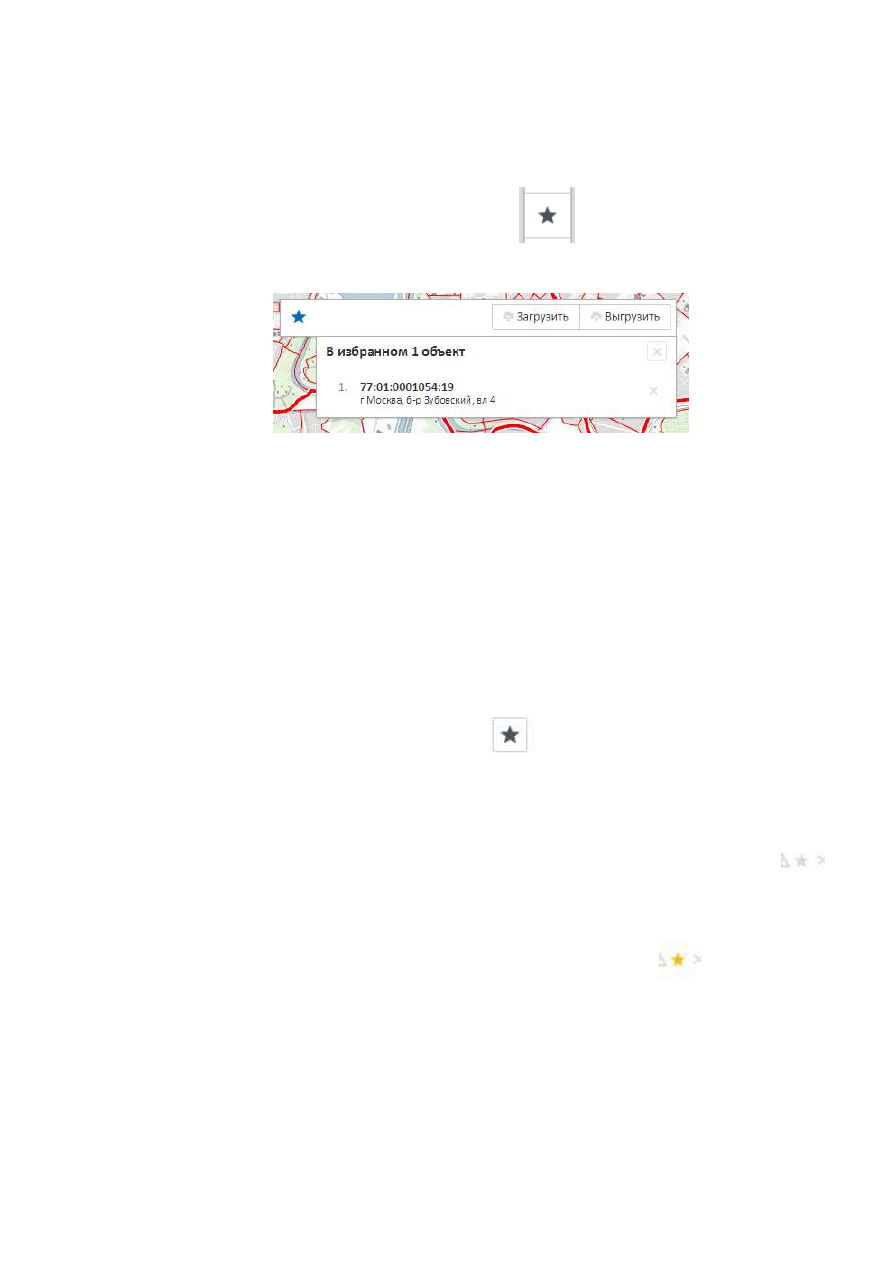
Рисунок 23. Панель «Избранное»


6.1  Добавление результатов поиска в избранное. 

Веб-приложение  ПКК  позволяет  пользователю  добавлять  один, 

несколько  или  все  объекты  из  списка  результатов  поиска  в  избранное. 
Список избранных объектов сохраняется на протяжении сеанса работы с веб-
приложением ПКК. 

Для  добавления  в  избранное  всех  объектов  из  списка  результатов 

поиска на текущей странице, пользователь должен нажать кнопку «Добавить 

текущую  страницу  в  избранное» 

,  расположенную  на  панели 

результатов поиска справа от названия типа объектов. 

Для  добавления  в  избранное  одного  или  нескольких  объектов  из 

списка,  пользователь  должен  нажать  кнопку  «Добавить  в  избранное» 

расположенную на панели результатов поиска в списке найденных объектов, 
справа от названия каждого объекта. У объектов, добавленных в избранное, 

значок «Добавить в избранное»  изменяет цвет на желтый: 

6.2  Удаление объектов из избранного 

Веб-приложение  ПКК  предоставляет  пользователю  возможность 

удалять один или все объекты из избранного. 

Для  удаления  всех  объектов,  пользователь  должен  нажать  на  кнопку 

«Удалить все объекты из избранного», расположенную над списком объектов 
на панели «Избранное». 

Для  удаления  одного  или  нескольких  объектов  из  избранного, 

пользователь  должен  нажать  на  кнопку  «Х»,  расположенную  справа  от 
названия  объекта  в  списке  на  панели  «Избранное»  или  повторно  нажать  на 
значок  «Добавить  в  избранное»  на  панели  результатов  поиска.  После 
удаления объекта из избранного, значок меняет цвет на серый. 

6.3  Сохранение списка объектов в файл в формате CSV 

Веб-приложение  ПКК  позволяет  пользователю  выгрузить  список 

объектов в избранном в файл формата CSV.  

Для  выполнения  этой  функции  пользователь  должен  нажать  кнопку 

«Выгрузить»  на  панели  «Избранное».  Веб-приложение  ПКК  стандартными 
средствами браузера и операционной системы сохранит файл в формате CSV 
на компьютере пользователя. При сохранении пользователь может изменить 
название и путь к файлу. 

6.4  Загрузка списка объектов из файла в формате CSV 

Веб-приложение  ПКК  позволяет  пользователю  загрузить  перечень 

объектов  в  формате  CSV.  В  результате  объекты  из  списка,  приведенного  в 
файле, отображаются в списке избранного. 

Для  выполнения  этой  функции  пользователь  должен  нажать  кнопку 

«Загрузить»  на  панели  «Избранное».  Веб-приложение  ПКК  стандартными 
средствами  браузера  и  операционной  системы  предложит  пользователю 
указать  путь  к  файлу  в  формате  CSV,  объекты  из  которого  нужно  внести  в 
список избранного. После выбора и открытия файла, объекты, содержащиеся 
в нем, будут отображаться в списке избранного.  

7  ПОЛУЧЕНИЕ ССЫЛКИ НА ТЕКУЩИЙ ЭКСТЕНТ 

КАРТЫ 

Веб-приложение  ПКК  позволяет  пользователю  получать  ссылку  на 

текущий  экстент  карты.  При  этом  сохраняется  информация  об  экстенте, 
масштабе, настройках видимости и прозрачности слоев, выбранном объекте 
на карте. 

7.1  Получение полной ссылки на приложение с сохранением 

параметров карты  

Полная  ссылка  на  приложение  с  сохранением  параметров  карты 

(экстент,  масштаб,  настройки  видимости  и  прозрачности  слоев,  выбранный 
объект  на  карте)  отображается  в  адресной  строке  браузера,  в  котором 
открыто веб-приложение ПКК. Пользователь может скопировать и сохранить 
содержание  адресной  строки  стандартными  средствами  операционной 
системы.  При  использовании  этой  ссылки  в  последующем,  все  параметры 
карты будут воспроизведены. 

7.2  Формирование короткой ссылки 

Короткая  ссылка  на  приложение  формируется  и  копируется  в  буфер 

обмена  при  нажатии  пользователем  инструмента  «Поделиться» 

отображаемого  при  открытии  панели  обзорной  карты  с  помощью 

инструмента 

 (троеточие).  

7.3  Отправка ссылки в социальную сеть (твиттер (twitter), 

фейсбук (facebook), ВКонтакте) 

Веб-приложение  ПКК  обеспечивает  отправку  ссылки  в  социальную 

сеть (твиттер (twitter), фейсбук (facebook), ВКонтакте). Пользователь должен 

открыть панель обзорной карты, нажав на инструмент 

 (троеточие), чтобы 

отобразить инструменты панели «Поделиться». 


Рисунок 24. Панель «Поделиться» 

На панели «Поделиться» отображаются логотипы социальных сетей, в 

которых пользователь может опубликовать сформированную ссылку на веб-
приложение  ПКК.  При  нажатии  на  логотип,  веб-приложение  ПКК 

перенаправляет 

пользователя 

на 

страницу 

создания 

записи 

в 

соответствующей  социальной  сети,  при  этом  в  поле  записи  уже  помещена 
сформированная ссылка. 

Для  отправки  ссылки  в  социальную  сеть  пользователь  должен  быть 

авторизован  в  соответствующей  социальной  сети.  В  противном  случае  веб-
приложение  ПКК  перенаправит  пользователя  на  страницу  авторизации 
соответствующей социальной сети. 

7.4  Отправка ссылки на электронную почту 

Веб-приложение  ПКК  обеспечивает  отправку  ссылки  на  электронную 

почту. 

На  панели  «Поделиться»,  описанной  в  предыдущем  разделе, 

отображается  логотип  электронной  почты 

.  При  нажатии  на  логотип 

открывается  окно  нового  сообщения  в  приложении,  выбранном  по 
умолчанию  на  компьютере  пользователя  для  отправки  писем  электронной 
почты.  В  теме  письма  по  умолчанию  указан  текст  «Публичная  кадастровая 
карта», в теле письма указана короткая ссылка на приложение. 

8  ПЕЧАТЬ ТЕКУЩЕГО ЭКСТЕНТА КАРТЫ 

Веб-приложение  ПКК  позволяет  пользователю  сформировать  экстент 

карты  для  печати,  добавить  к  нему  комментарий  и  вывести  изображение 
карты с комментарием на печать. 

8.1  Формирование экстента карты для печати 

Для  печати  текущего  экстента  карты  пользователь  должен  выбрать 

инструмент «Печать карты» 

, расположенный на панели инструментов. 

Откроется  панель  «Печать»,  предлагающая  пользователю  выбрать  из 
выпадающих  списков  формат  листа  и  масштаб  карты.  Область  карты, 
выводимая  на  печать,  будет  выделена  полупрозрачным  прямоугольником 
зеленого цвета.  

Пользователь может изменить экстент карты для печати.  

Для перемещения экстента карты пользователь должен навести курсор 

мыши на область печати, выделенную на карте и, зажав левую кнопку мыши, 
переместить ее в требуемое положение на карте. 

Для  изменения  размера  области  печати,  пользователь  должен  навести 

курсор мыши на угол или среднюю точку любой стороны области печати и, 
зажав  левую  кнопку  мыши,  изменить  размер  области  на  требуемый.  При 
этом  необходимо  учитывать,  что  веб-приложение  автоматически  приводит 
указанную  пользователем  область  печати  к  размеру,  соответствующему 
выбранному масштабу и формату. 


Рисунок 25. Изменение размера области печати 

Для  вращения  области  печати,  пользователь  должен  навести  курсор 

мыши на точку управления вращением, расположенную над средней точкой 
верхней  границы  области  печати,  и,  зажав  левую  кнопку  мыши,  повернуть 
область печати в требуемое положение. 


Рисунок 26. Вращение области печати 

8.2  Добавление комментария 

Для  печати  карты  с  комментарием  пользователь  должен  указать 

необходимый текст в отведенном для этого поле на панели печати. 

8.3  Вывод изображения карты с комментарием на печать 

Для  вывода  сформированного  изображения  на  печать  пользователю 

необходимо нажать на кнопку «Отправить на печать».  

После  этого  откроется  новое  окно  браузера  со  сформированным 

изображением.  

На  печатаемой  форме  карты  также  отображается  стрелка  указателя  на 

север.  В  случае  если  печатаемая  область  на  экране  была  повёрнута 
пользователем,  также  будет  повёрнута  стрелка  указателя  на  север  на 
печатной форме в положение, соответствующее направлению на север. 

Далее  пользователь  может  настроить  параметры  печати  стандартными 

средствами (выбрать принтер, количество копий и т.п.). 


9  ФОРМИРОВАНИЕ ПЛАНОВ ЗУ И КК 

Веб-приложение  ПКК  позволяет  пользователю  просматривать  планы 

ЗУ  и  КК,  выбранных  пользователем  в  веб-приложении,  в  случае  наличия 
соответствующих  данных  в  БГД  ПКК,  а  так  же  сохранять  сформированные 
планы ЗУ и КК в файл. 

Просмотр плана ЗУ возможен при получении информации о земельном 

участке  (части  земельного  участка).  Просмотр  плана  КК  возможен  при 
получении информации о земельном участке или кадастровом квартале.  

Для  просмотра  плана  ЗУ  или  КК,  пользователь  должен  выбрать 

соответствующую ссылку в поле «Информация», на панели «Поиск».  


Рисунок 27. Ссылки для получения плана ЗУ и плана КК 

План  земельного  участка/кадастрового  квартала  открывается  в  новом 

окне  (вкладке)  браузера  и  содержит  название  объекта  и  его  план.  В  случае 
просмотра плана кадастрового квартала со страницы информации о земельном 
участке, этот земельный участок будет выделен на плане КК цветом. 


содержание   ..  4  5  6  7   ..