ПУБЛИЧНАЯ КАДАСТРОВАЯ КАРТА - часть 8


  Главная      Учебники - Разные     ПУБЛИЧНАЯ КАДАСТРОВАЯ КАРТА


поиск по сайту            


содержание   ..  6  7  8 


ПУБЛИЧНАЯ КАДАСТРОВАЯ КАРТА - часть 8


14  ПОЛУЧЕНИЕ СПРАВОЧНОЙ ИНФОРМАЦИИ 

Веб-приложение  ПКК  позволяет  пользователю  получать  справочную 

информацию. 

Для перехода на панель «Справочные сведения», пользователь должен 

выбрать  инструмент  «Справочные  сведения» 

,  расположенный  на 

панели инструментов управления функциями веб-приложения ПКК. 

Панель «Справочные сведения» содержит следующие вкладки: 

  Сведения ПКК; 
  Справка; 
  Соглашение об использовании; 
  О приложении. 


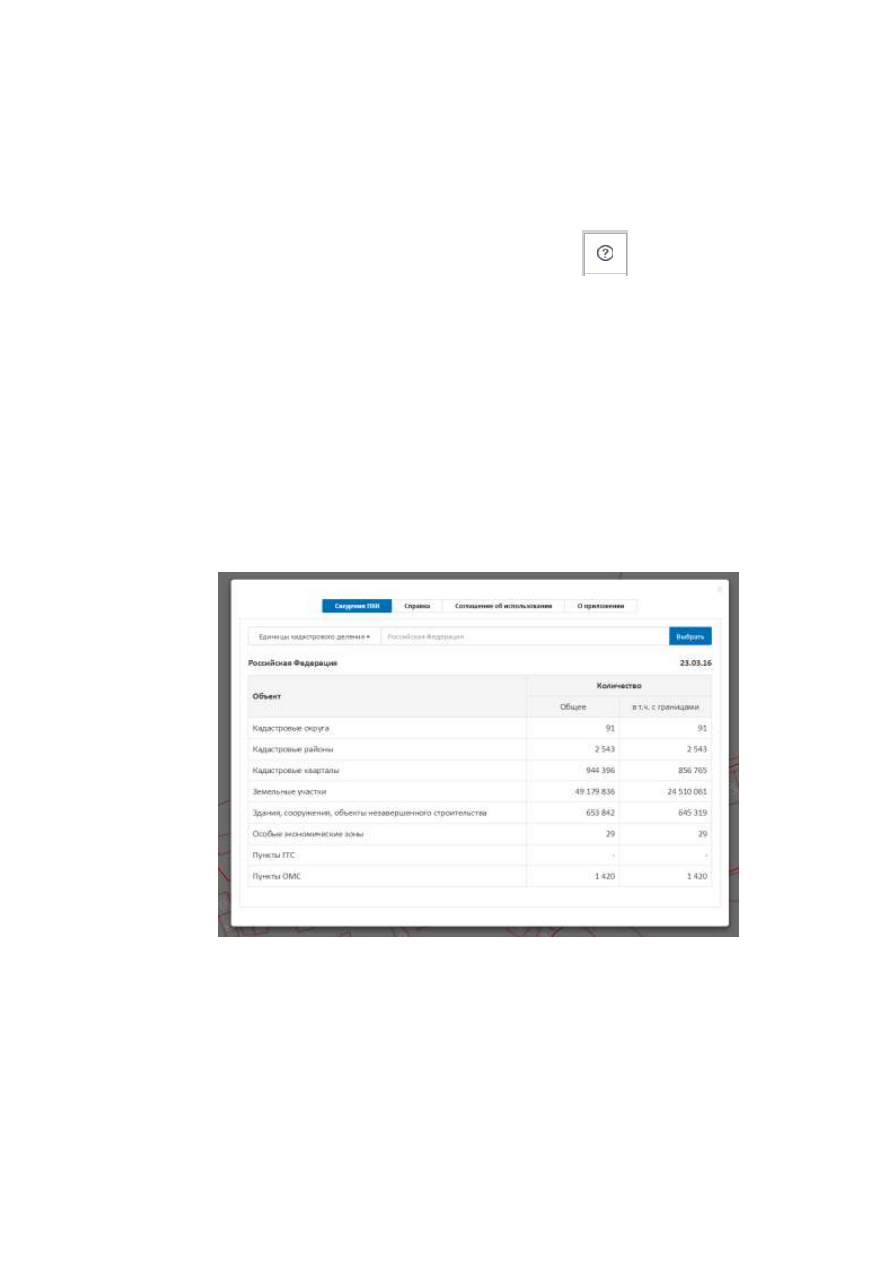
Вкладка «Сведения ПКК» содержит сведения о содержании ПКК. 


Рисунок 33. Вкладка «Обновление ПКК» 

На  вкладке  «Справка»  опубликовано  Руководство  пользователя  веб-

приложения  ПК»,  предоставляющее  пользователю  информацию  о 
возможностях веб-приложения и описание механизмов работы с ними. 

Вкладка «Соглашение об использовании» предоставляет пользователю 

текст соглашения об использовании ПКК. 

На  вкладке  «О  приложении»  опубликована  общая  справочная 

информация о Публичной кадастровой карте.  


Рисунок 34. Вкладка «О приложении» 

15 АВТОРИЗАЦИЯ В ВЕБ-ПРИЛОЖЕНИИ ПКК 

Веб-приложение  ПКК  предоставляет  пользователю  возможность 

авторизации  пользователей  по  аккаунтам  в  социальных  сетях  (твиттер 
(twitter), фейсбук (facebook), Гугл + (Google +), ВКонтакте). 

Также  предусмотрена  возможность  авторизации  по  аккаунту  на 

официальном сайте Росреестра (авторизация по аккаунту в ЕСИА в тестовом 
режиме). 

Для  авторизации  в  веб-приложении  ПКК  пользователю  необходимо 

нажать  на  кнопку  авторизации,  расположенную  в  правом  верхнем  углу 
интерфейса  приложения,  и  выбрать  способ  авторизации  (один  из  аккаунтов 
социальных сетях или аккаунт на официальном сайте Росреестра – тестовый 
аккаунт ЕСИА). 

В случае если в рамках текущей сессии работы в браузере пользователь 

не  авторизован  в  выбранной  для  авторизации  социальной  сети,  то  веб-
приложение  перенаправит  его  на  страницу  авторизации  в  социальной  сети. 
После  успешного  прохождения  авторизации  сведения  о  профиле 
пользователя будут отображаться в веб-приложении ПКК. 

Пользователь  может  изменять  сведения  профиля  (фотографию,  ФИО, 

адрес  электронной  почты),  восстанавливать  сведения  из  профиля  в 
социальной сети или изменить способ авторизации. 

16 СОХРАНЕНИЕ ПОЛЬЗОВАТЕЛЬСКИХ ДАННЫХ И 

НАСТРОЕК ПРИЛОЖЕНИЯ 

Веб-приложение 

ПКК 

обеспечивает 

сохранение 

следующих 

пользовательских настроек для авторизованных пользователей:  

  порядок слоев; 
  настройка видимости слоев; 
  настройка прозрачности слоев; 
  текущий экстент; 
  история поисковых запросов; 
  содержание корзины. 

Также  в  веб-приложении  ПКК  должно  быть  обеспечено  сохранение 

пользовательских объектов (созданных с помощью инструментов рисования 
или загруженных из файлов в формате KML). 

Указанные  функции  доступны  только  авторизованным  пользователям. 

При  этом  один  и  тот  же  пользователь,  авторизованный  с  помощью  разных 
аккаунтов в социальных сетях, с точки зрения веб-приложения ПКК является 
несколькими пользователями со своими сохраненными настройками. 

17 ПРЕДОСТАВЛЕНИЕ ДОСТУПА К ИНСТРУМЕНТАМ 

ФОРМИРОВАНИЯ ЗАПРОСА НА СКАЧИВАНИЕ 

СВЕДЕНИЙ ПКК 

Веб-приложение  ПКК  предоставляет  доступ  к  инструментам 

формирования  запросов  на  скачивание  сведений  ПКК  для  авторизованных 
пользователей.  

Веб-приложение  ПКК  предоставляет  авторизованным  пользователям 

ПКК возможность формирования запроса на скачивание данных: 

  по выбранной на карте территории; 
  в границах выбранного объекта ГКН. 

Инструменты  формирования  запроса  на  скачивание  сведений  ПКК 

расположены на панели «Избранное». 

18 СКАЧИВАНИЕ НАБОРОВ ДАННЫХ, 

СФОРМИРОВАННЫХ ПО ЗАПРОСУ 

Для формирования запроса на скачивание набора данных пользователю 

необходимо  добавить  в  Избранное  объекты  ГКН,  которые  ему  необходимо 
скачать. 

Далее пользователь должен перейти на панель «Избранное» и нажать на 

кнопку «Заказать по почте», расположенную в левом верхнем углу панели. 

После этого необходимо выбрать формат выгружаемого набора данных. 

Доступны варианты: Esri Shapefile, Esri Geodatabase, KML. 

Также на панели появляется информация о том, на какую почту придет 

сообщение о статусе заказа, или о том, что в профиле пользователя не указан 
адрес  электронной  почты,  в  связи  с  чем  уведомления  о  статусе  заказа 
приходить не будут. 

Для подтверждения и отправки заказа пользователю необходимо нажать 

на кнопку «Заказать». 

Формирование заказа осуществляется системой в асинхронном режиме. 

После  того,  как  набор  данных  будет  сформирован,  пользователь  получит 
уведомление о готовности заказа на электронную почту. 

Статус своих заказов, подробную информацию по ним, а также ссылки 

для  скачивания  пользователь  может  в  любой  момент  получить,  открыв 
сведения  о  своем  профиле  (кнопка  в  верхнем  правом  углу  интерфейса  веб-
приложения).  

Для  того  чтобы  скачать  набор  данных,  сформированный  по  заказу, 

пользователь также может воспользоваться ссылкой в письме, пришедшем на 
электронную почту. 


содержание   ..  6  7  8