Режущий плоттер Mimaki CG-60SRIII, CG-100SRIII, CG-130SRIII. РУКОВОДСТВО ПОЛЬЗОВАТЕЛЯ (2010 год) - часть 6
 

  Главная      Книги - Разные     Режущий плоттер Mimaki CG-60SRIII, CG-100SRIII, CG-130SRIII. РУКОВОДСТВО ПОЛЬЗОВАТЕЛЯ (2010 год)


поиск по сайту            правообладателям  


содержание      ..     4      5      6      7     ..


Режущий плоттер Mimaki CG-60SRIII, CG-100SRIII, CG-130SRIII. РУКОВОДСТВО ПОЛЬЗОВАТЕЛЯ (2010 год) - часть 6


Резка по меткам


3


5


7


4


6


8


П

о

лезны

е фун

кц
и

и


3


9


10


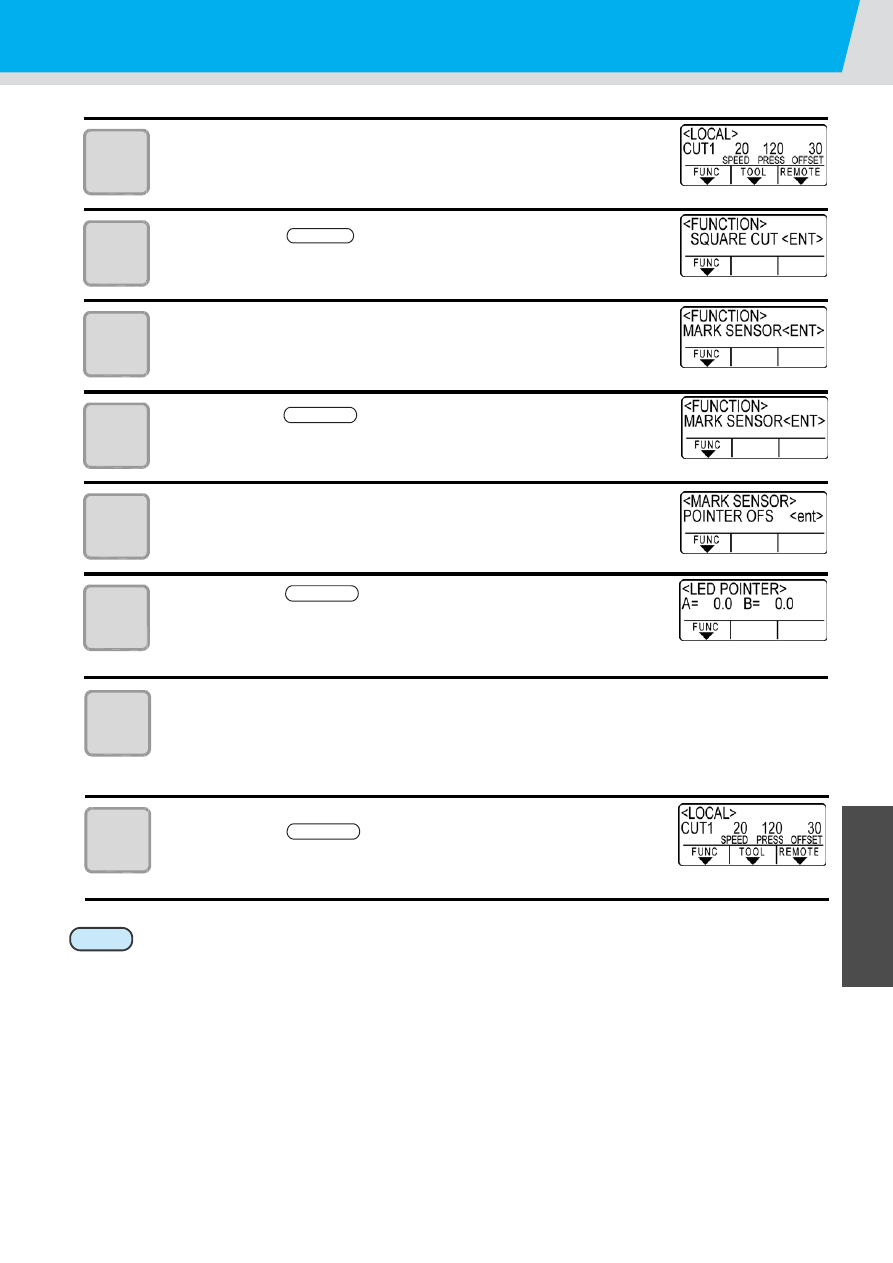
Убедитесь, что плоттер находится в 
локальном режиме. 


Нажмите 


Стрелками вверх/вниз выберите 
[MARK SENSOR] 


Нажмите 


Стрелками вверх/вниз выберите 
[POINTER OFS] 


Нажмите 


Будет нарисован крест 10*10мм 


Световой указатель загорится и 
установится в центр креста 


Стрелками установите световой 
указатель в центр креста 


Нажмите 


После записи значения корректировки, 
плоттер вернётся в локальный режим 


Значение, установленное в [POINTER OFS] не сбрасывается даже при выполнении 
[SETUP RESET]. 


FUNCTION 

ENTER/HOLD 

3-32 

ENTER/HOLD 

ENTER/HOLD 

Важно! 


Резка по меткам


2


4


6


1


3


5


П

о

лезны

е фун

кц
и

и


3


Выравнивание датчика меток


Значения оффсета ножа и датчика меток могут настраиваться. 
Установите лист с напечатанными метками. 
Операция возможна в версии прошивки 1.1 или более поздней. 


Установите нож в держатель 
инструмента 


Убедитесь, что плоттер находится в 
локальном режиме. 


Нажмите 


Стрелками вверх/вниз выберите 
[MARK SENSOR] 


Нажмите 


Стрелками вверх/вниз выберите 
[SENSOR OFS] 


FUNCTION 

ENTER/HOLD 

3-33 


Резка по меткам


8


7


9


Нажмите 


Значение оффсета ножа и датчика меток 
может быть установлено 


Вставьте лист с напечатанными метками 


Введите значения корректировки 
(в мм) стрелками вверх/вниз в 
направлении A, или стрелками 
влево/вправо в направлении B 


При расхождении в +0.2мм, введите «-0.2» 


Нажмите 


После записи значения корректировки, 
плоттер вернётся в локальный режим 


Установленные значения остаются в памяти даже после выключения питания. 


Значение оффсета, установленное в данной операции не сбрасывается даже при 
выполнении [SETUP RESET]. 


ENTER/HOLD 

Расхождение в 0.2мм 
от центра метки (-----) 
в направлениях A и B 

Направление A 

Направление B 

ENTER/HOLD 

Важно! 

3-34 


Расширение зоны резки (черчения) 


1


2


4


1


2


4


3


П

о

лезны

е фун

кц
и

и


3


Вы можете расширить мёртвую зону резки (в которой может быть напечатано изображение) с 
помощью режима EXPANDS 
Мёртвая зона уменьшается на 10мм справа и слева. 


Когда лист загружен сзади 


Установка режима EXPANDS в ON  


Нажмите               в локальном 
режиме 
 
 
Стрелками вверх/вниз выберите 
[SET UP] 
 
 
Нажмите  
 
 
Стрелками вверх/вниз выберите 
[EXPANDS] 


EXPANDS OFF 

EXPANDS ON 

Прижимной ролик (правый) 

Прижимной ролик (левый) 

FUNCTION 

ENTER/HOLD 

3-35 


Расширение зоны резки (черчения)


6


5


7


8


Нажмите  


Стрелками вверх/вниз установите 
«ON» 


Нажмите  


Нажмите         дважды чтобы 

прервать установку функции. 


Если режим EXPANDS включен, то при чрезмерном прижиме может произойти замятие 
листа. 


Если компенсация осей не выполнена, то нож может съехать с листа и вызвать его 
замятие. Лезвие, съехавшее с листа, может повредиться, либо повредить плоттер. 


Качество резки участков, которые находятся в контакте с прижимными роликами, 
снижается. 


Если прижимной ролик вступает в контакт с меткой во время её определения, 
определение может быть выполнено неправильно. 


Если режим EXPANDS включен после определения листа, произведите повторное 
определение листа. 


Установка режима EXPANDS в “OFF”


ENTER/HOLD 

ENTER/HOLD 

END 

Важно! 

Выполните шаги 1-5 
«Установки режима 
EXPANDS 

в ON» 


с. 3-39 

Кнопками 
                 

установите 

значение «OFF» 

Нажмите 

ENTER/HOLD 

Нажмите 

   END      

дважды


3-36 


Переключение направления резки 

1


2


4


3


6


5


П

о

лезны

е фун

кц
и

и


3


Эта функция устанавливает положение ориджина и направление осей координат в соответствии с 
используемым программным обеспечением. (функция ROTATION) 


Функция поворота: OFF 


Функция поворота: ON 


Ориджин 


Ориджин 


Установленные значения остаются в памяти даже после выключения питания. 


Убедитесь, что в буфере приёма не находятся данные для резки. Если Вы измените 
значение функции, приёмный буфер будет очищен. 


Установка функции ROTATION  


Нажмите               в локальном 
режиме 
 
 
Стрелками вверх/вниз выберите 
[SET UP] 
 
 
Нажмите  
 
 
Стрелками вверх/вниз выберите 
[ROTATION] 


Нажмите  


Стрелками вверх/вниз установите 
значение 

  ON : 

Одновременно выполняет смещение 

ориджина и поворот осей координат 

  OFF : 

Не выполняет поворот 


После определения листа 
каретка становится в пози-
цию ориджина 

Важно! 

FUNCTION 

ENTER/HOLD 

ENTER/HOLD 

3-37 


Переключение направления резки


7


8


Нажмите  


Нажмите         дважды чтобы 

прервать установку функции. 


Система координат


В плоттере имеется четыре системы координат, устанавливаемые направлением установки листа и 
поворотом координатных осей. 


     <

ПОВОРОТ 0˚>   


        <

ПОВОРОТ 90˚> 


Rotation: OFF   


Rotation: ON 


Лист установлен сзади 


Лист установлен сзади 


   <

ПОВОРОТ 180˚>   


        <

ПОВОРОТ 270˚> 


Rotation: OFF   


Rotation: ON 


Лист установлен спереди 


Лист установлен спереди 


Выключение функции ROTATION


ENTER/HOLD 

END 

Выполните шаги 1-5 
«Установки функ-
ции ROTATION» 
                        

с. 3-41 

Кнопками 
                 

установите 

значение «OFF» 

Нажмите 

ENTER/HOLD 

Нажмите 

   END      

дважды


3-38 


Резка отдельных областей 

1


2


4


3


5


П

о

лезны

е фун

кц
и

и


3


Вы можете отдельно вырезать 
часть, выступающую за край листа. 

 
Установка режима DIVISION CUT позволяет раздельно 
резать области, превышающие ширину листа. 


С функцией DIVISION CUT Вы можете также 
использовать следующие похожие функции: 
 

Резка рамки


Вместе с резкой макета плоттер автоматически 
вырезает рамку по размеру макета 
 

Установка меток перекрытия:


Вы можете нанести «метки», указывающие место 
склейки макета, вырезанного по частям 


Установка функции DIVISION CUT  


Нажмите               в локальном 
режиме 
 
 
Стрелками вверх/вниз выберите 
[SET UP] 
 
 
Нажмите  
 
 
Стрелками вверх/вниз выберите 
[DIVISION CUT] 


Нажмите  


Метка 
перекрытия  

Рамка 

FUNCTION 

ENTER/HOLD 

ENTER/HOLD 

3-39 


Резка отдельных областей


6


7


8


9


10


11


Стрелками вверх/вниз установите 
«Y» 


Нажмите  


Стрелками вверх/вниз выберите 
[FRAME CUT] 


Нажмите  


Стрелками вверх/вниз выберите 
[MARK CUT] 


Установите значение «ON» 


Нажмите               чтобы подтвердить установку 
и нажмите         дважды чтобы прервать 
установку функции 


Если режим EXPANDS включен, то при чрезмерном прижиме может произойти замятие 
листа. 


Если зона перекрытия 1 см, то область резки должна быть шире 1 см. 


Во время резки отдельных областей плоттер игнорирует данные, поступающие с 
управляющего компьютера. 


В любом из приведённых случаев плоттер не может выполнить резку отдельных 
областей: 
a) 

Размер данных больше размера приемного буфера 

b) 

В данных для резки содержится команда изменения ориджина 

c) 

Установлено значение выравнивания по двум точкам 

d) 

Выполнено определение меток 

e) 

Ширина допустимой зоны резки 1 см или менее 

f ) 

Плоттер режет хранящиеся в нём тестовые данные 


Выключение функции DIVISION CUT


ENTER/HOLD 

ENTER/HOLD 

ENTER/HOLD 

END


Важно! 

Выполните шаги 1-5 
«Установки функ-
ции DIVISION CUT» 
                        

с. 3-43 

Кнопками 
                 

установите 

значение «OFF» 

Нажмите 

ENTER/HOLD 

Нажмите 

   END      

дважды


3-40 


Резка отдельных областей 

1


2


4


3


5


П

о

лезны

е фун

кц
и

и


3


Перекрытие 

Резка отдельных областей


6


7


Установка функции DIVISION CUT  


Установка режима DIVISION CUT позволяет раздельно 
резать области, превышающие максимальный размер 
данных. 


Области 


Нажмите               в локальном 
режиме 
 
 
Стрелками вверх/вниз выберите 
[SET UP] 
 
 
Нажмите  
 
 
Стрелками вверх/вниз выберите 
[DIVISION CUT] 


Нажмите  


Стрелками вверх/вниз установите 
«X» 


Нажмите  


FUNCTION 

ENTER/HOLD 

ENTER/HOLD 

ENTER/HOLD 


8


9


10


11


Стрелками вверх/вниз выберите 
[DIV.LENG] 

Возможные значения:


50 см – 500 см (с шагом 50 см) 


Нажмите  


Стрелками вверх/вниз выберите 
[CROSS CUT] 

Возможные значения:


0 мм – 50 мм (с шагом 10 мм) 


Нажмите               чтобы подтвердить установку 
и нажмите         дважды чтобы прервать 
установку функции 


Если режим EXPANDS включен, то при чрезмерном прижиме может произойти замятие 
листа. 


Если зона перекрытия 1 см, то область резки должна быть шире 1 см. 


Во время резки отдельных областей плоттер игнорирует данные, поступающие с 
управляющего компьютера. 


В любом из приведённых случаев плоттер не может выполнить резку отдельных 
областей: 
a) 

Размер данных больше размера приемного буфера 

b) 

В данных для резки содержится команда изменения ориджина 

c) 

Установлено значение выравнивания по двум точкам 

d) 

Выполнено определение меток 

e) 

Ширина допустимой зоны резки 1 см или менее 

f ) 

Плоттер режет хранящиеся в нём тестовые данные 


Выключение функции DIVISION CUT


ENTER/HOLD 

ENTER/HOLD 

END


Важно! 

Выполните шаги 1-5 
«Установки функ-
ции DIVISION CUT» 
                        

с. 3-43 

Кнопками 
                 

установите 

значение «OFF» 

Нажмите 

ENTER/HOLD 

Нажмите 

   END      

дважды


3-42 


Резка отдельных областей


1


2


3


4


5


6


П

о

лезны

е фун

кц
и

и


3


Резка при помощи DIVISION CUT  


Пошлите задание для резки с 
управляющего компьютера 


Если задание не помещается в допустимой 
области резки, на ЖКД отобразится сообщение, 
как показано справа 


После выполнения резки плоттер 
автоматически вырежет рамку и 
метки перекрытия. 


На дисплее отображается время до завершения 
резки рамки и меток перекрытия 


После завершения резки областей 
плоттер вернется в локальный режим 


Не меняйте лист пока отображается надпись 
указанная справа 


Установите новый ориджин 


Передвиньте каретку с помощью кнопок со 
стрелками в новую позицию ориджина. 


Если на листе недостаточно места, замените лист. 

Переключите плоттер в удалённый 
режим кнопкой 


Протяните лист на максимальную длину, 
необходимую для резки задания, и начните резку. 


Если лист недостаточно протянут, либо 
недостаточной длины, замените лист на шаге 4. 


Повторите шаги 4 и 5 


Повторяйте эти шаги пока задания не выходят за 
край листа 


После выполнения резки всего задания, плоттер вернётся в 
локальный режим и на ЖКД отобразятся параметры инструмента 


Ориджин 

Допустимая 
область 
резки 

REMOTE 

3-43 


Другие полезные функции 

2


1


3


4


5


Прогон листа 


Перед началом резки (черчения) прогоните лист на 
предполагаемую для использования длину. 
Дополнительно, предварительно прогоняя лист, Вы можете 
проверить/предотвратить перекос листа, если предполагается 
выполнить резку (черчение) на большую длину. 


Если Вы начинаете высокоскоростную резку без 
предварительной протяжки переднего края рулона, 
может случиться так, что рулон не будет 
прогоняться и появится сообщение об ошибке. 


Функция прогона не работает, пока лист не 
определён. 


В локальном режиме нажмите 
((FUNCTION)) 


Стрелками вверх/вниз выберите [FEED] 


Нажмите ((ENTER/HOLD)) 


Стрелками вверх/вниз введите 
расстояние прогона 


Возможные значения: 
В мм : 0.1÷51м (с шагом 0.1м) 


Нажмите ((ENTER/HOLD)) 


Будет выполнен прогон листа на введённую 
длину 


Чтобы прервать прогон листа, нажмите            . 


Если длина листа меньше установленного значения, 
протяжка остановится, а на дисплее отобразится длина 
прогона. Нажмите любую кнопку, чтобы продолжить. 


Важно! 

END


3-50 


Другие полезные функции


2


1


3


1


2


 HOLD 


Если лист перекашивается во время резки длинного 
контурного макета, Вы можете приостановить резку 
чтобы устранить перекос. 


Во время устранения перекоса листа не 
двигайте ни каретку, ни прижимные ролики. 
Если они будут передвинуты, это приведёт к 
ошибке резки или к повреждению плоттера. 

 
Нажмите               во время резки 


Убедитесь, что функция HOLD выполняется 
между символами. 
Если Вы выполните приостановку во время резки (черчения) 
сегмента символа, начальная и конечная точка резки (черчения) 
не сойдутся. 


Откорректируйте перекос листа 

(1) 

Передвиньте рычаг зажима назад 

(2) 

Откорректируйте перекос листа 

(3) 

Передвиньте рычаг зажима вперёд 

(4) 

Нажмите 


Нажмите               чтобы 
перезапустить резку 


Кнопка                   не работает пока не выполнено определение листа. 


В локальном режиме удерживайте                   приблизительно 1.5 секунды. 


 DATA CLEAR  - 

Прекращение резки - 


Выполните функцию DATA CLEAR для прекращения резки (черчения). 
Если не выполнить функцию DATA CLEAR, то плоттер продолжит выполнение полученного задания 
при переключении в удалённый режим. 
После выполнения функции DATA CLEAR, плоттер выполнит резку (черчение) нового задания, если 
таковое будет получено после переключения плоттера в удалённый режим. 
 

Во время резки (черчения) 
нажмите ((REMOTE)) и затем 
((FUNCTION)) 
 
Нажмите ((ENTER/HOLD)) 


Не выполняйте DATA CLEAR во время передачи данных с управляющего компьютера. 


Даже после выполнения DATA CLEAR, данные остаются в буфере приёма. Вы можете 
повторить резку (черчение) с помощью функции No. COPIES 


Важно! 

Данные после 
устранения перекоса 

Резка до устранения 
перекоса 

ENTER/HOLD


REMOTE


END


ENTER/HOLD


ENTER/HOLD


3-45 

Важно! 


Другие полезные функции


1


2


4


3


5


6


7


Резка образцов для выявления причин ошибок резки 


В случае, если по каким-либо причинам, резка не может быть 
выполнена правильно, выполните резку образцов, хранящихся в 
памяти плоттера, для выявления причин ошибок резки. 


При выполнении SAMPLE CUT, все данные, 
находящиеся в приемном буфере, стираются. 


Нажмите               в локальном 
режиме 
 
 
Стрелками вверх/вниз выберите 
[SAMPLE CUT] 
 
 
Нажмите  


Стрелками вверх/вниз выберите 
образец для резки 


Имеется два образца: «Cut» и «Logo». Если 
Вы выберете «Cut», перейдите к шагу 7. 


Нажмите  


Стрелками влево/вправо 
установите масштаб образца 


Масштаб: 1÷999% 

 
Нажмите               чтобы начать 
резку 


Результат резки образца


Образец режется правильно, а другие данные – нет. 

Проблемы с управляющим компьютером. 

Ни образец, ни другие данные не режутся правильно. 

Увеличьте значение [ADJ-PRS OFS] для увеличения силы прижима лезвия ножа. 

Образец: Cut 

Образец: Logo 

Важно! 

FUNCTION 

ENTER/HOLD 

ENTER/HOLD 

ENTER/HOLD 

3-46 


1


3


2


4


Вывод листинга настроек


Сохраните данный напечатанный листинг для последующего применения или передайте его по факсу, 
когда связываетесь с дистрибьютором по поводу обслуживания. 


Разместите лист формата A4 (книжная ориентация) (с.2-16) 
и установите в качестве инструмента ручку (с.2-6) 
 
 
Нажмите               в локальном 
режиме 
 
 
Стрелками вверх/вниз выберите 
[LIST] 


Нажмите  


Вы не можете проверить содержимое листинга на компьютере. 


FUNCTION 

ENTER/HOLD 

Важно! 

3-47 


содержание      ..     4      5      6      7     ..