Режущий плоттер Mimaki CG-60SRIII, CG-100SRIII, CG-130SRIII. РУКОВОДСТВО ПОЛЬЗОВАТЕЛЯ (2010 год) - часть 5
 

  Главная      Книги - Разные     Режущий плоттер Mimaki CG-60SRIII, CG-100SRIII, CG-130SRIII. РУКОВОДСТВО ПОЛЬЗОВАТЕЛЯ (2010 год)


поиск по сайту            правообладателям  


содержание      ..     3      4      5      6     ..


Режущий плоттер Mimaki CG-60SRIII, CG-100SRIII, CG-130SRIII. РУКОВОДСТВО ПОЛЬЗОВАТЕЛЯ (2010 год) - часть 5


Резка по меткам


3


1


2


4


3


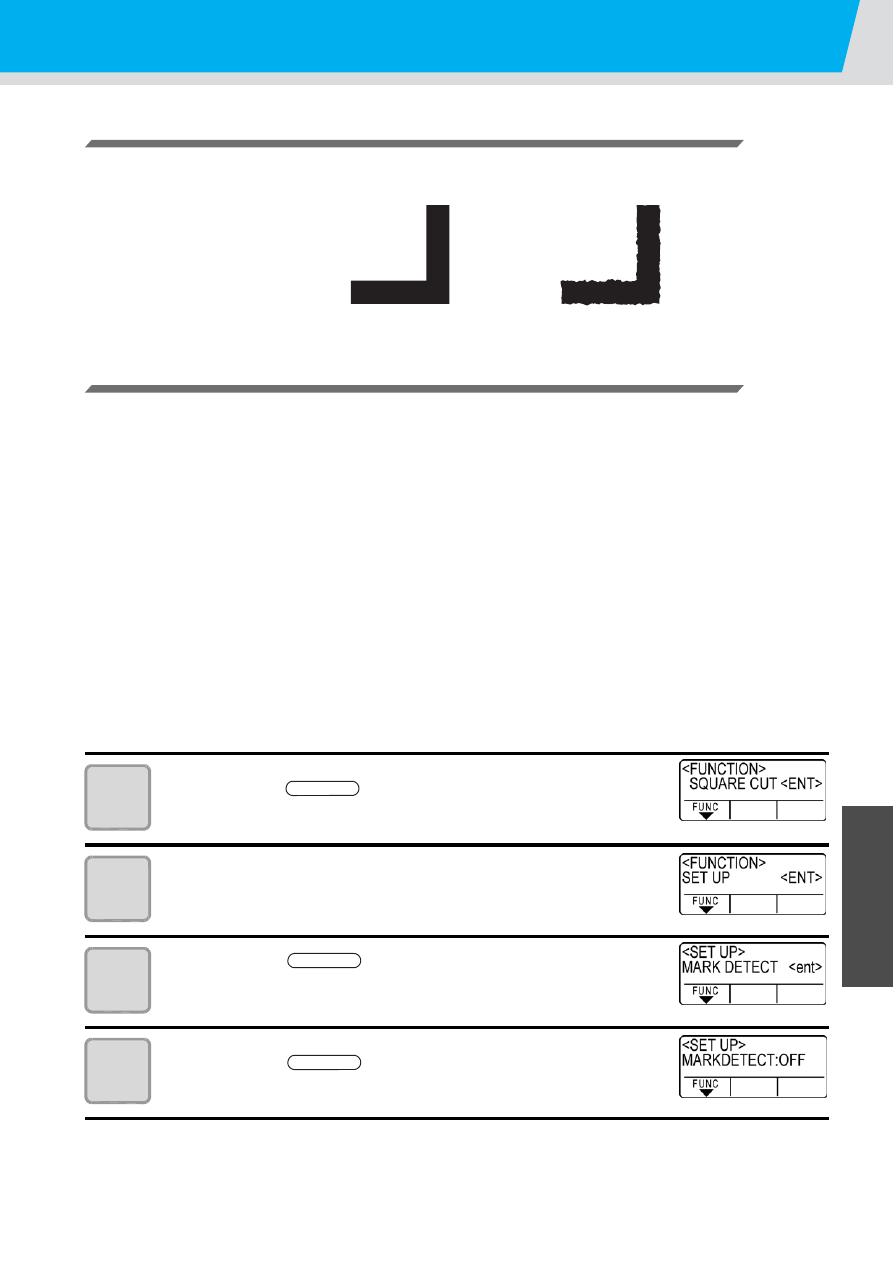
Размытые метки 

 
Размытые метки приведут к неправильному определению ориджина, и, как следствие, к неровной 
резке. 


Хорошо 


Плохо 

Предостережения относительно определения меток 

 
Прочтите важную информацию относительно определения меток 


Чтобы удостовериться, что расстояние между метками равняется размеру макета, введите 
расстояние между метками с помощью функции [DIST.REVI.] (с.3-20) В этом случае 
компенсация масштаба отменяет компенсацию расстояния. После этого, если Вы измените 
значение компенсации расстояния, значение компенсации масштаба между метками будет 
неправильным. 


После повторного определения листа, значение компенсации отклонения листа, значение 
компенсации масштаба расстояния между метками и позиция ориджина будут обнулены. 


Во время обнаружения меток плоттер устанавливает ориджин в позицию TP1. 
Вы можете изменить позицию ориджина с помощью кнопок со стрелками; в этом случае новая 
позиция ориджина заменит позицию TP1. 


Функция поворота обрабатывается неэффективно. 


Располагайте метки так, чтобы линия, соединяющая углы меток, образовывала прямоугольник. 
Неровное расположение меток приведёт к искривлённой резке. 


Нажмите               в локальном 
режиме 
 
Стрелками вверх/вниз выберите 
[SET UP] 
 
 
Нажмите  


Нажмите  

FUNCTION 

3-16 

ENTER/HOLD 

ENTER/HOLD 


6


8


5


7


9


10


11


Выберите [Количество 
определяемых меток] 


Возможные значения: OFF, 1pt, 2ptA, 2ptB, 3pt, 4pt 


Нажмите  


Если Вы выбрали OFF на шаге 6, перейдите к шагу 12 


Стрелками вверх/вниз выберите следующие параметры 


Для определения меток используются следующие параметры: 
Компенсация масштаба, размер меток, оффсет A, оффсет B, форма метки, 
количество последовательных резок в направлении A, количество 
последовательных резок в направлении B, ограничение максимальной скорости и 
проверка отклонения. 


См. С3-18,3-20 для подробного объяснения каждого из параметров 


Нажмите  


Стрелками вверх/вниз установите 
значение параметра 


См. с.с.3-19,3-22 для подробного объяснения каждого из параметров 


Нажмите               чтобы 
подтвердить установку 


Если хотите прервать процедуру, 
дважды нажмите 


ENTER/HOLD 

3-17 

ENTER/HOLD 

ENTER/HOLD 

END 


Резка по меткам


Резка по меткам


3


Установка значений


Установка количества определяемых меток


Установите «1pt», если используете FineCut 


Значение


Описание


OFF


Установите для резки обычного листа, не для резки контура.


1pt


Определяет TP1. Устанавливает только ориджин.


2pt A


Определяет две метки TP1 и TP2. Производит компенсацию перекоса и 
компенсацию масштаба в направлении протяжки листа.


2pt B


Определяет две метки TP1 и TP3. Производит компенсацию перекоса и 
компенсацию масштаба по ширине листа.


3pt


Определяет три метки TP1, TP2 и TP3. Производит компенсацию перекоса и 
компенсацию масштаба в направлении протяжки листа и по ширине листа.


4pt


Определяет четыре метки TP1, TP2, TP3 и TP4. Производит компенсацию перекоса, 
компенсацию масштаба в обоих направлениях и компенсацию трапеции.


DIST. REVI


Установите «OFF», если используете FineCut 

Значение


Описание


OFF


Плоттер не выполняет компенсацию масштаба.


BEFOR


С такой установкой введите значения компенсации масштаба и трапеции

*1


до 

выполнения определения меток. 
(

с.3-21, с.3-24) 

Т.к. расстояние между метками вводится заранее, передвижение во время 
определения происходит с большой скоростью.


AFTER


С такой установкой введите значения компенсации масштаба и трапеции

*1


до 

выполнения определения меток. 
(

с.3-21, с.3-24) 

При понимании нужного расстояния между метками, можно быстро 
установить необходимые значения. Установка AFTER Занимает меньше 
времени, чем BEFORE. 

*1: 

Различие диаметров роликов протяжки может вызывать заметную неравномерность протяжки листа с 

левой и правой стороны.  Функция компенсации трапеции корректирует эту неравномерность протяжки. 
 

Size


Значение


Описание


÷


40

мм


Установите длину одной стороны метки. 


Если длина вертикальной и горизонтальной стороны 
метки различается, установите значение более 
короткой стороны.


Важно! 

3-18 

Длина одной стороны 


3


Offset A, Offset B


Значение


Описание


±


40.00

мм


Обычно ориджин устанавливается как показано ниже. 
Однако, позиция установки ориджина может отличаться в зависимости 
от используемого программного обеспечения. В этом случае позиция 
ориджина должна быть скорректирована. 


Метка: Type 1 

Метка: Type 2 

Положительное 

Положительное  

направление A 

Ориджин 

направление A 


Ориджин 


Положительное 

Положительное 

направление B 

направление B 


Если ориджин расположен вне зоны резки, появится сообщение об ошибке 

ERR37 MARK ORG

В этом случае разместите метки ближе к центру листа.


MARK FORM 

Значение


Описание


TYPE1


TYPE2


Выберите один из возможных типов меток. 


Метка: TYPE1 

Метка: TYPE2 


TP4 

TP2


TP4 

TP2


TP3 

TP1


TP3 

TP1


COPIES A (

вверх), COPIES B (влево) 

Значение


Описание


9999


(COPIES A)


99 

(COPIES B)


Эффективно, когда одинаковые макеты напечатаны с равными промежутками. 

Автоматически вырезает несколько одинаковых макетов, последовательно 
определяя метки как в первом макете. 

Для обычных листов (не рулонов) значение [COPIES A] 
используется как количество кипий. 
Если количество копий устанавливается программно, 
например из FineCut, установите значение «1». 


3x3 

копии 


SPD LIMIT


Значение


Описание


60

см/сек


Установите ограничение скорости при последовательном копировании. 
Если используется скользкий лист, то во время быстрых движений метки 
могут определяться некорректно. В этом случае установите ограничение 
скорости. Если ограничение скорости не требуется, установите значение «0»


3-19 


SKEW CHECK


Значение


Описание


OFF, 1 

÷


99 

мм


Устанавливает допустимый предел ошибки протяжки листа при 
выполнении резки последовательных копий. 
Во время выполнения резки последовательных копий на рулоне, копии могут 
находиться немного неровно друг от друга, по причине перекоса листа. 
Если ошибка по оси B координаты метки TP1 выходит за установленный 
допустимый предел, резка временно приостанавливается. 
Нажмите 


после корректировки ошибки протяжки. Затем плоттер 

ожидает определения меток. 
Передвиньте световой указатель стрелкам в позицию, указанную ниже и 
нажмите


После этого световой указатель начинает определение 

метки. Если проверка перекоса не требуется, установите значение «0». 


Метка: TYPE1 

Метка: TYPE2 


Опорная 

Опорная 

метка 1


метка 2 


Точка начала определения метки


DETECT MODE


Значение


Описание


FAST


Позиция метки определяется однократным сканированием вперёд/назад. 
Время, необходимое для определения мало, однако точность определения 
немного снижается.


PREC


После определения зоны метки путём однократного сканирования 
вперёд/назад, безошибочно определяет положение метки повторным 
сканированием. 
Время, необходимое для определения, немного увеличивается.


Сброс настроек определения меток


Если плоттер определяет лист на котором нет меток и высвечивает [SEARCH START POS], 
необходимо установить определение меток в «OFF». 
После этого определение меток выполняется неэффективно. 


ENTER/HOLD 

ENTER/HOLD 

Выполните шаги 1-5 
«Процедуры 
определения 
меток»           с. 3-18 

Кнопками 
                 

установите 

значение «OFF» 

Нажмите 

ENTER/HOLD 

Нажмите 

   END      

дважды


3-20 


Резка по меткам


Резка по меткам


Резка по меткам


Резка по меткам


П

о

лезны

е фун

кц
и

и


3


Способы определения меток  


Метки могут определяться двумя разными способами – в автоматическом и полуавтоматическом 
режиме. Используйте полуавтоматический режим когда TP1 не установлена в правом нижнем углу 
листа, либо когда для резки будет использоваться FineCut. 


Если лист сильно скручен, распрямите его. 


Если для резки используется программное обеспечение, в котором нет функции резки по 
меткам, используйте лист, на котором нет рисунков и посторонних пятен в зонах, 
расположенных между TP1 и TP2 (зона A) и между TP1 и TP3 (зона B).  


Проверка перекоса листа при помощи светового указателя


Передвиньте рычаг зажима назад, поднимите прижимные ролики. После этого световой указатель 
загорится. Вы можете двигать каретку вручную влево и вправо. Передвиньте рычаг прижима вперёд и 
вручную установите каретку между метками TP1 и TP3. После этого вы можете проверить перекос 
листа по линии движения светового указателя. Выровняйте лист по линии движения светового 
указателя. 


Если никаких действий не производится в течение пяти минут, световой указатель 
погаснет. 


Автоматическое определение меток


Используйте эту функцию чтобы скорректировать разницу между фактическим и определённым 
расстоянием между метками. Для этой цели предварительно измерьте расстояние между метками на 
макете. 
Измерьте расстояние между метками. 


Метки: Type1  


Метки: Type2 


Важно! 

Важно! 

Перекос листа 

Линия движения 
светового указателя 

3-21 


Резка по меткам


Резка по меткам


1


2


3


4


Резка по меткам


5


6


Процедура определения ([DIST.REVI]  установлено в «BEFOR»)


Убедитесь, что лист установлен сзади. 


Измерьте расстояния A и B на 
макете, предназначенном для 
резки 


Установите TP1 в позицию, 
показанную справа 


Не забудьте передвинуть рычаг 
прижима вперёд, чтобы 
зафиксировать лист 


Прижимные ролики будут удерживать лист 


Нажмите  


После определения ширины листа на ЖКД 
отображается выбор значений компенсации 
масштаба. (на рисунках справа в качестве 
примера показано определение по 4 точкам) 


Если [ROLL. SELECT] включен (с.3-19), установите 
количество используемых прижимных роликов. 


Установите значение стрелками 
вверх/вниз 


Нажмите                  и плоттер перейдёт к 
установке следующего значения компенсации. 


Если [MARK DETECT] установлен в [2ptA], то 
экрана выбора значения B не появится. 


Если [MARK DETECT] установлен в [1pt], то экран выбора 
компенсации не появится, а сразу будет экран установки 
ориджина. (Шаг 7) 


Нажмите               для 
подтверждения установки 


Начнётся определение меток 


Если плоттер не может определить ни одной 
метки, на экране отображается “Error 36 in the 
registration mark detection”. Установите лист 
заново. 


Важно! 

Прижимной ролик 

Линия резки 
плоттера 

5мм 

Метка: Type2 

Метка: Type1 

ENTER/HOLD 

ENTER/HOLD 

ENTER/HOLD 

3-22 


7


П

о

лезны

е фун

кц
и

и


3


Резка по меткам


1


3


2


Установите ориджин 


После определения меток на ЖКД отобразится 
допустимая зона резки и плоттер перейдёт в 
локальный режим. 


Процедура определения ([DIST.REVI]  установлено в «AFTER»)


Убедитесь, что лист установлен сзади. 


Выполните шаги 1-3 процедуры определения 
([DIST.REVI]  установлено в «AFTER») 


Нажмите  


Если [ROLL. SELECT] включен (с.3-19), 
установите количество используемых 
прижимных роликов. Определение меток 
начнётся после определения ширины листа. 


Если плоттер не может определить ни одной 
метки, на экране отображается “Error 36 in the 
registration mark detection”. Установите лист 
заново. 


После определения меток появится 
экран установки компенсации 


на рисунках справа в качестве примера 
показано определение по 4 точкам 


Если имеется разница между фактическим и 
определённым значением, установите 
значение компенсации стрелками вверх/вниз. 


Нажмите                    чтобы установить следующее значение компенсации. 


Если [DIST. REVI.] установлен в [OFF], установка компенсации не производится. 


Если [MARK DETECT] установлен в [2ptA], то значение B не устанавливается. 


Если [MARK DETECT] установлен в [1pt], то экран выбора компенсации не 
появится, а сразу будет экран установки ориджина. (Шаг 4) 


3-23 

ENTER/HOLD 

ENTER/HOLD 

Важно! 


4


1


2


3


Нажмите               для завершения 
установки 


Установите ориджин. 


На дисплее отобразится допустимая зона 
резки и плоттер перейдёт в локальный режим. 


Полуавтоматическое определение меток


Когда TP1 не определяется в той позиции, в которой она 
может быть определена автоматически, или когда ни одна 
метка не определяется автоматически, выполните 
полуавтоматическое определение меток. 


Процедура определения ([DIST.REVI]  установлено в «BEFOR») 


Загрузите лист и передвиньте 
рычаг прижима вперёд. 


Прижимные ролики будут удерживать лист 


Выполните определение листа 
кнопками влево/вправо. 
(установите лист сзади) 


Если [ROLL. SELECT] включен (с.3-19), 
установите количество используемых 
прижимных роликов. 


После того, как лист определён, ЖКД 
показывает, что плоттер ждёт определения 
меток. 


Когда лист загружен спереди, позиции 
TP1

÷TP4 рассматриваются перевёрнутыми, 

как показано справа. 


ENTER/HOLD 

Прижимной ролик 

Ориджин 

3-24 


3


П

о

лезны

е фун

кц
и

и


Резка по меткам


5


7


4


6


Установите световой указатель в позицию, 
показанную ниже, нажатием стрелок. 


Нажмите  


После определения ширины листа на ЖКД 
отображается выбор значений компенсации 
масштаба. (на рисунках справа в качестве 
примера показано определение по 4 точкам) 


Установите значение компенсации 
стрелками вверх/вниз 


Нажмите                    чтобы установить следующее значение 
компенсации. 


Если [DIST. REVI.] установлен в [OFF], установка 
компенсации не производится. 


Если [MARK DETECT] установлен в [2ptA], то значение B не 
устанавливается. 


Если [MARK DETECT] установлен в [1pt], то экран выбора компенсации не 
появится, а сразу будет экран установки ориджина. 


Нажмите               для подтверждения установки 


Начнётся определение меток 


Смотрите «Установка количества меток для 
определения» (с.3-19). 


Если плоттер не может определить ни одной 
метки, на экране отображается “Error 36 in the 
registration mark detection”. Установите лист 
заново. 


Установите ориджин 


После определения меток на ЖКД отобразится 
допустимая зона резки и плоттер перейдёт в 
локальный режим. 


Метка: 
Type1 

Метка: 
Type2 

Позиция опре-
деления меток 

1мм или 

более 

3-25 

ENTER/HOLD 

ENTER/HOLD 

ENTER/HOLD 


Резка по меткам


1


3


4


2


П

о

лезны

е фун

кц
и

и


3


Процедура определения ([DIST.REVI]  установлено в «AFTER»)


Выполните шаги 1-3 процедуры определения 

([DIST.REVI]  установлено в «AFTER») (с.3-24) 


Нажмите               для 
подтверждения установки 


Начнётся определение меток 


Смотрите «Установка количества меток для 
определения» (с.3-19). 


Если плоттер не может определить ни одной метки, 
на экране отображается “Error 36 in the registration 
mark detection

”. Установите лист заново. 


После определения меток появится 
экран установки компенсации 


на рисунках справа в качестве примера 
показано определение по 4 точкам 


Если имеется разница между фактическим и 
определённым значением, установите 
значение компенсации стрелками вверх/вниз. 


Нажмите                    чтобы установить следующее значение компенсации. 


Если [DIST. REVI.] установлен в [OFF], установка компенсации не производится. 


Если [MARK DETECT] установлен в [2ptA], то значение B не устанавливается. 


Если [MARK DETECT] установлен в [1pt], то экран выбора компенсации не 
появится, а сразу будет экран установки ориджина. (Шаг 4) 


Нажмите               для завершения 
установки 


Установите ориджин. 


На ЖКД отобразится допустимая зона резки и 
плоттер перейдёт в локальный режим. 


ENTER/HOLD 

ENTER/HOLD 

ENTER/HOLD 

3-26 


1


2


4


3


5


6


Автоматическое определение меток после определения листа


Включите функцию автоматического поиска меток, выполняющуюся после определения листа. 
Если обе функции, автоматического определения меток и автоматического поиска меток, включены, 
поиск меток происходит автоматически после определения листа. 
После определения листа, от начальной точки происходит сканирование установленной ширины 
сканирования назад и вперёд на величину, равную половине длины метки. Затем, после нахождения 
сегмента, точки или запечатанного участка, начинается определение метки. 
Если вертикальная и горизонтальная линия определены правильно, метка считается распознанной и 
происходит установка начальной позиции. 


Нажмите               в локальном 
режиме 
 
 
Стрелками вверх/вниз выберите 
[SET UP] 
 
 
Нажмите  
 
 
Стрелками вверх/вниз выберите 
[SEARCH MARK] 
 
 
Нажмите  


Стрелками вверх/вниз выберите 
«ON» 


Ширина сканирования 

Область поиска: по-
ловина длины метки 

Начальная позиция 
после определения 
листа 

FUNCTION 

ENTER/HOLD 

ENTER/HOLD 

3-27 


Резка по меткам


8


10


7


9


11


12


П

о

лезны

е фун

кц
и

и


3


Нажмите  
 
 
Стрелками вверх/вниз выберите 
ширину сканирования 


Возможные значения: 10÷30см 


Нажмите  
 
 
Стрелками вверх/вниз выберите 
область поиска 


Возможные значения: 10÷50см 


Нажмите  


Нажмите         дважды чтобы 

прервать установку функции. 


Если распознавание метки не произошло, на экране появится 
сообщение об ошибке. 
Затем, каретка вернётся в начальную позицию и плоттер переключится 
в полуавтоматический режим определения меток. 


ENTER/HOLD 

ENTER/HOLD 

ENTER/HOLD 

END 

Важно! 

3-28 


1


3


2


Проверьте следующее при ошибках резки  


Проверьте датчик определения меток


Подготовьте лист с напечатанными метками 


Если вы двигаете лист и каретку вручную, то невозможно правильно выполнить 
проверку отклика. Убедитесь, что проверка выполнена одной из следующих 
операций. 


Если метки уже напечатаны, обратитесь к разделу «Предостережения по 
подготовке задания с метками» (с.3-13) 


Установленные значения остаются в памяти даже после выключения питания. 


Установки, относящиеся к форме и длине метки описываются в разделе 
«Определение метки» (с.3-13) 


Скорость определения, установленная здесь, будет использоваться для 
операций определения меток и далее. 


Значение оффсета указателя, установленное здесь, не сбрасывается 
опрерацией SETUP RESET. 


Включите зуммер. (с.3-69) Звук определения метки не будет слышен, если 
зуммер выключен. 


Убедитесь, что плоттер находится в 
локальном режиме. 


Перейдите в режим управления 
стрелками, нажав одну из стрелок. 


Стрелками передвиньте световой указатель в 
позицию начала определения меток 


Начните определение метки с расстояния 1мм 
или более от метки 


Важно! 

Метка: 
Type1 

Метка: 
Type2 

Позиция опре-
деления меток 

1мм или 

более 

3-29 


Резка по меткам


6


8


9


10


5


4


7


П

о

лезны

е фун

кц
и

и


3


Нажмите          чтобы выйти из 
режима управления стрелками. 


Плоттер вернется в локальный режим 


Нажмите 


Стрелками вверх/вниз выберите 
[MARK SENSOR] 


Нажмите 


Нажмите               после появления 
сообщения [SENSOR CHK] 


Выберите размер и форму метки 


За подробностями по установке размера и 
формы меток обратитесь к разделу [MARK 
DETECT] (

с.3-13) 


Выполните определение меток 
нажатием               . (Следующая 
страница) 


END 

FUNCTION 

ENTER/HOLD 

ENTER/HOLD 

ENTER/HOLD 

3-30 


1


2


3


4


5


1


2


Процедура определения


Просканируйте в направлении B 
(положительном) для определения 
линии 


Если линия определена, слышен зуммер. В 
противном случае зуммер не слышен. 


Просканируйте в направлении B 
(

отрицательном) для определения 

линии 


Просканируйте в направлении A 
(положительном) для определения 
линии 


Просканируйте в направлении A 
(

отрицательном) для определения 

линии 


Повторите шаги 1-4, убедившись, 
что зуммер издаёт звук, 4 раза. 


При нормальном исходе зуммер прозвучит 4 
раза. 


Если звука зуммера не слышно, то после 
проверки состояния меток свяжитесь с нашим 
офисом продаж. 


Корректировка положения светового указателя


Если плоттер не определяет правильно ни одну метку, возможная причина может быть в различии 
позиции датчика меток и светового указателя. 
В этом случае произведите юстировку позиции светового указателя. 

Установите водную шариковую 
ручку в держатель инструмента 


Проводя юстировку, используйте ручку, 
предназначенную для плоттера, для 
получения более точного результата. 
Подойдёт ручка любого цвета. Нужную 
ручку можно заказать в офисе продаж 
MIMAKI 


Установите материал


Сканирование в направлении A 

Сканирование в направлении B 

Отриц.напр. 

Полож.напр. 

Длина метки 

Полож. 

напр. 

Отриц. 

напр. 


содержание      ..     3      4      5      6     ..