Режущий плоттер Mimaki CG-60SRIII, CG-100SRIII, CG-130SRIII. РУКОВОДСТВО ПОЛЬЗОВАТЕЛЯ (2010 год) - часть 3
 

  Главная      Книги - Разные     Режущий плоттер Mimaki CG-60SRIII, CG-100SRIII, CG-130SRIII. РУКОВОДСТВО ПОЛЬЗОВАТЕЛЯ (2010 год)


поиск по сайту            правообладателям  


содержание      ..     1      2      3      4      ..


Режущий плоттер Mimaki CG-60SRIII, CG-100SRIII, CG-130SRIII. РУКОВОДСТВО ПОЛЬЗОВАТЕЛЯ (2010 год) - часть 3


Выбор режима инструмента  


Перед резкой (черчением) установите режим инструмента в зависимости от используемого 
материала и инструмента. 


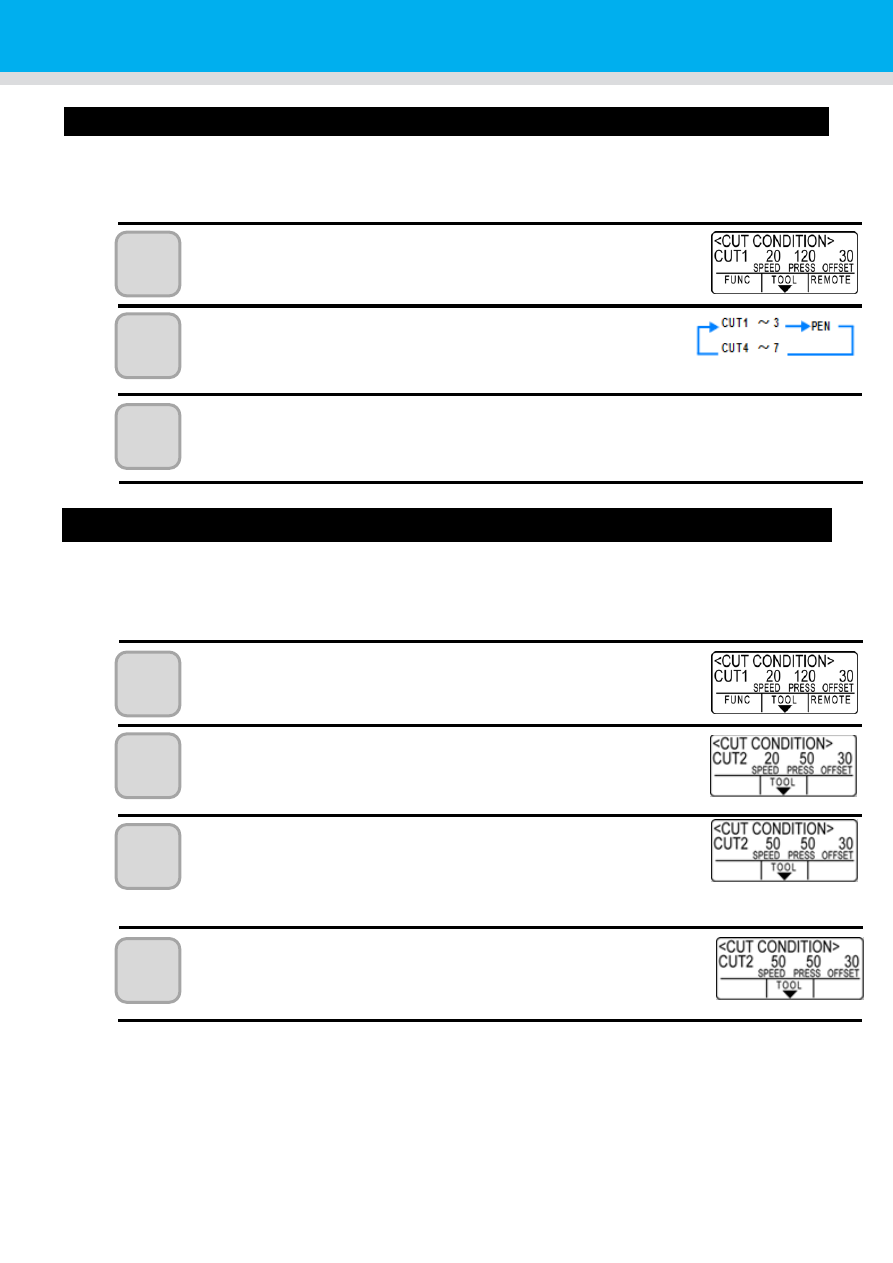
В локальном режиме нажмите ((TOOL)). 


Нажмите ((TOOL)) для выбора режима 
инструмента. 

Каждое нажатие ((TOOL)) циклически переключает режим. 


Резка (черчение). (С2-22) 


Настройка режима инструмента 


Настройка режима инструмента для резки или черчения. 


Настройка режима резки (CUT1 – CUT7):


Скорость резки/давление ножа/оффсет/перфорация. 


Настройка режима черчения:


Скорость черчения/давление ручки. 


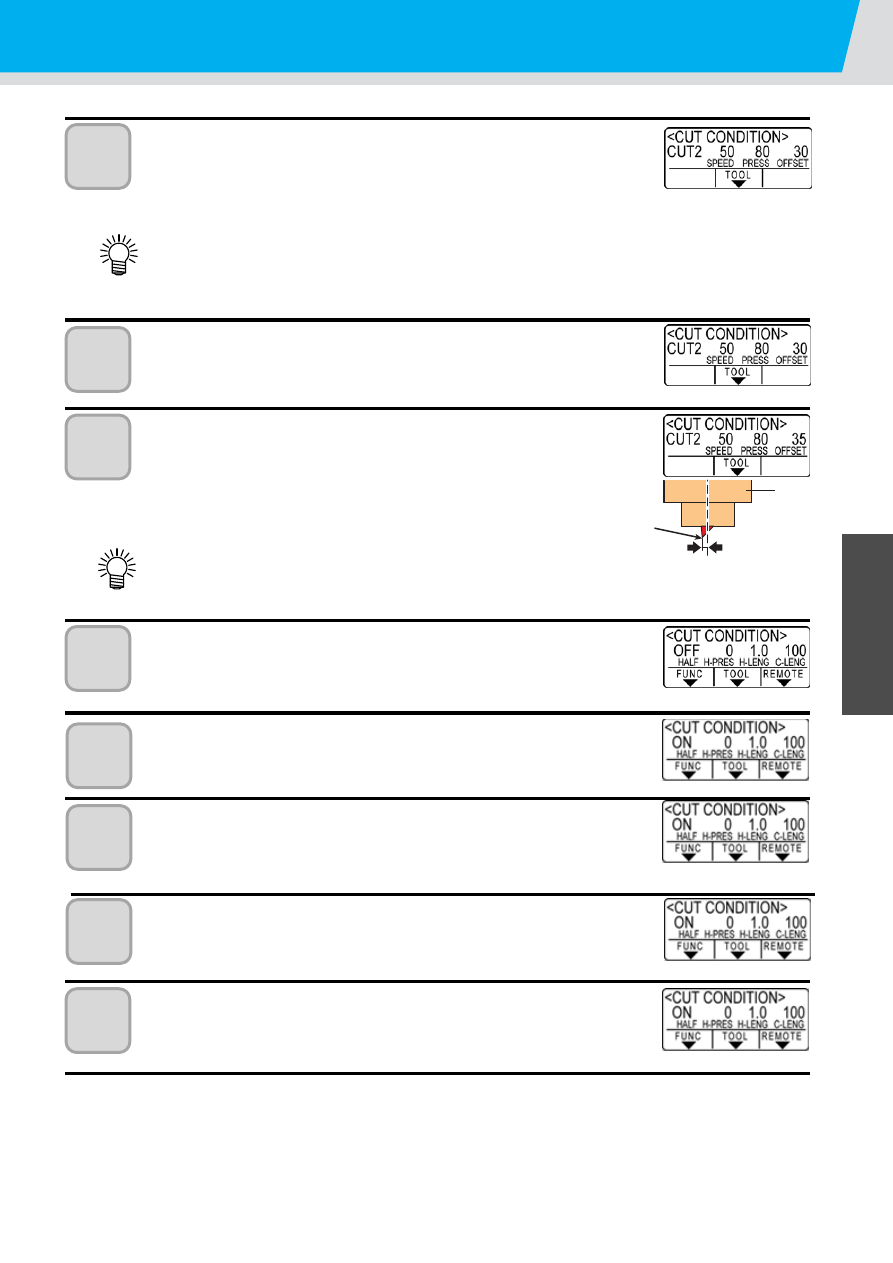
В локальном режиме нажмите ((TOOL)). 


Нажмите ((TOOL)) для выбора режима 
инструмента. 


Стрелками вверх/вниз выберите скорость резки 
(черчения). 

Возможные значения:

  1-

10 см/с (с шагом 1 см/с) 


15-

70см/с (с шагом 5 см/с) 


Нажмите стрелку вправо, чтобы перейти к 
настройке давления инструмента. 


2-10 


Установка режимов инструмента


Ос
н

о

в

ны
е 

о

пе
р

ац

и

и


2


ОФФСЕТ


Стрелками вверх/вниз установите 
давление инструмента. 

Возможные значения:

 10-

20 г (с шагом 2 г) 

25-

100 г (с шагом 5 г) 

110-

500 г (с шагом 10 г) 

После установки давления резки (черчения), перейдите к настройке оффсета. При 
установке режима черчения (PEN), значение оффсета и перфорация недоступны. 
Перейдите к шагу 16. 
Максимальное давление в режиме PEN – 150 г. 


Нажмите стрелку вправо, чтобы перейти к 

настройке оффсета. 


Стрелками вверх/вниз выберите оффсет. 

Возможные значения:

 1-

10 см/с (с шагом 1 см/с) 


15-

70см/с (с шагом 5 см/с) 

При выборе режима резки (CUT1 – CUT7), настройте расстояние 
от центра держателя инструмента до края лезвия ножа. 

Возможные значения:

 0-250 (0.00-

2.50 мм) (с шагом 0.05 мм) 


При выборе «0» на дисплее ничего не отображается. 


Нажмите стрелку вправо, чтобы перейти к 
настройке перфорации. 


Стрелками вверх/вниз выберите «ON/OFF». 

При выборе «ON» перейдите к шагу 10. 
Если перфорация не нужна, выберите «OFF» и перейдите к шагу 16. 


Нажмите стрелку вправо, чтобы перейти к 
настройке давления ножа на 
непрорезанном участке. 


Стрелками вверх/вниз выберите давление. 

Возможные значения:

 0-300 

г (с шагом 5 г) 


Нажмите стрелку вправо, чтобы перейти к 
настройке длины непрорезанного участка. 


2-11 


10 

11 

12 


Установка режимов инструмента


Стрелками вверх/вниз выберите длину 
непрорезанного участка. 

Возможные значения:

 1-

5 мм (с шагом 0.1 мм) 


Нажмите стрелку вправо, чтобы перейти к 
настройке давления ножа на прорезанном 
участке. 


Стрелками вверх/вниз выберите длину 
прорезанного участка. 

Возможные значения:

 5-

150 мм (5-20 мм с шагом 1 мм, 20-150 мм 

с шагом 5 мм) 


Нажмите ((ENTER/HOLD)) для сохранения 
настроек. 


Плоттер вернётся в локальный режим 


Установленные настройки сохраняются даже после выключения плоттера. 


2-12 

13 
14 

16 

15 

Важно! 


Установка листа


В плоттере могут использоваться как обычные листы, так и рулоны материала. 
Ролики прижима и протяжки удерживают лист в нужном положении. 
Расположите прижимные ролики так, чтобы они соответствовали используемому материалу. 


Ширина листа


мм


дюймов


CG-60SRIII


90 

÷ 740


3.55 

÷ 29.10


CG-100SRIII


90 

÷ 1250


3.55 

÷ 49.20


CG-130SRIII 

90 

÷ 1550


3.55 

÷ 61.00


Прижимной 
ролик 

Рычаг прижима 

Ролик протяжки 

2-13 


Установка листа


Включение питания


Установка листа


Ос
н

о

в

ны
е 

о

пе
р

ац

и

и


2


Максимальная область резки


Максимальная область резки (область, на которой разрешена резка(черчение)) зависит от положения 
прижимных роликов и установки ориджина. Белая область на рисунках ниже показывает 
максимальную область резки (с.2-23). 
Область, в которой невозможна резка, называется «непечатаемая зона». 


Мы рекомендуем устанавливать отступ вначале листа не менее 20мм. 
При меньшем отступе край листа может задираться, что скажется на качестве резки. 


Если режим EXPANDS включен, то ширина резки определяется по внешним краям 
прижимных роликов, если выключен – по внутренним(      с.3-35). 


Ориджин установлен в пра-

вый нижний угол области.


Ориджин установлен в центр 

области.


CG-60SRIII


0.606 

м X 51 м


0.606 

м X 5 м


CG-100SRIII


1.07 

м X 51 м


1.07 

м X 5 м


CG-130SRIII


1.37 

м X 51 м


1.37 

м X 5 м


    Expands: OFF 


 Expands: ON 


Определение листа


Длина и ширина листа определяется нажатием   


или   

в зависимости от 

вставленного листа. (      с.2-15) 


После того, как длина листа определена, если полученные данные больше размера 
листа, то часть данных, выходящая за границы листа, не может использоваться для 
резки. 


Если функция определения листа отключена, то нажатие                                  приводит 
к такому же определению листа, как и при нажатии              (определяется только 
ширина листа) 


Максимальная длина, которая может быть определена до конца листа – 3м 


Важно! 

5мм или 

более 

5мм или 

более 

Задняя непечатаемая 

зона 30мм 

Прижимные ролики 

Ширина резки 

Ширина резки 

Ориджин 

Ориджин 

Д

л

ина

 р

ез

ки


Д

л

ина

 р

ез

ки


Передняя непеча-

таемая зона 

Передняя непеча-

таемая зона 

END 

Важно! 

END 

макс. 5м 

Ориджин 

Во время определения 

заднего края листа 

2-14 


Перед плоттера 

Установка листа


Перед плоттера 

Способы определения листа


После установки листа, следующие два показания поочерёдно появляются на ЖКД.   


Выровняйте лист и нажмите одну из стрелок                                  . 


Плоттер может определять лист пятью способами, как показано ниже. 


Если определённая длина 3м и более, на дисплее отображается «* * * *». 


Когда используется длинный лист, или уже вырезанный лист используется из 
середины, определение листа занимает много времени. В этом случае время 
определения листа можно сократить, определив лишь его ширину кнопкой ((END)). 


Лист устанавли-
вается сзади 

Лист устанавли-
вается спереди 

КНОПКА 

Рулон установлен 
сзади 

Лист установлен 
сзади 

Определяется 
только ширина 

КНОПКА 

Рулон установлен 
спереди 

Лист установлен 
спереди 

A


Ориджин 

Ориджин 

Ориджин 

Ориджин 

Ориджин 

A


A


Перед плоттера 

Перед плоттера 

Перед плоттера 

Определяется только 
ширина 

Способ 
определения 

Способ 
определения 

Показания ЖКД 
после опреде-
ления листа 

Показания ЖКД 
после опреде-
ления листа 

После определения ширины 
определяется задний край 
листа 

Определяется только 
ширина 

После определения ширины 
определяется задний край 
листа 

После определения ширины 
определяется задний край 
листа 

Важно! 

2-15 


Установка листа


1


2


3


4


Ос
н

о

в

ны
е 

о

пе
р

ац

и

и


2


Установка обычного листа  


Нажмите               чтобы перейти в 
режим NOT READY 


Не нужно этого делать, если плоттер уже 
находится в режиме NOT READY 
Перейдите к шагу 2 


Положите лист на тигель 

(1) 

Передвиньте рычаг прижима назад, чтобы 
поднять прижимные ролики. 

(2) 

Установите правый край листа, используя 
вертикальную направляющую как ориентир. 
Либо выровняйте край листа параллельно 
тигелю 


Передвиньте прижимные ролики в 
соответствии с шириной листа 


Расположите ролики не менее, чем в 5мм от 
края листа, иначе лист может выехать из под 
роликов во время протяжки. 


Переместите рычаг прижима вперёд 
чтобы опустить прижимные ролики 


Нажмите         или        чтобы выбрать «ЛИСТ» 


Определение листа (      с.2-14) 


Если лист вставлен сзади 


Если лист вставлен спереди 


SHEET SET 

Вертикальная 

направляющая 

2-16 

5


Выступ


До упора


Стрелками вверх/вниз установите 
количество роликов, которое будет 
использоваться. (CG-130SRIII) 

Если [ROLL. SELECT] включен, выберите используемое 
количество прижимных роликов (С3-53). 


Начнется определение листа. 

Если [DUMMY CUT] включен, по окончании определения листа 
плоттер выполняет тестовую резку (С3-79). 
Плоттер не может определить лист длиннее, чем 5 м. 


Установка рулона (CG-60SRIII) 

 
Для использования рулона установите держатели рулона. 


Опустите прижимной рычаг назад 


Установите держатель рулона. 

На держателях рулона имеются магниты, поэтому они 
легко крепятся к плоттеру. 
Установите края держателей на 2-3 мм от края рулона. 
Слишком сильный прижим рулона приведёт к 
невозможности подачи материала. 


Установите рулон на держатели. 

Обратите внимание на направление размотки. 


NG


OK


2-17 


Опустите прижимной рычаг назад 

(1) 

Вытяните край рулона 

(2) 

Убедитесь, что рулон установлен ровно, и поднимите 
рычаг прижима. 

После включения питания включается вентилятор 
вакуума, который прижимает материал к тигелю. 


Нажмите стрелку влево или вверх, чтобы 
выбрать «РУЛОН». 

Определение материала. (С2-14) 


Если материал установлен сзади 


Если материал установлен спереди 

При нажатии ((FEED)) перед определением материала отображается экран выбора 
количества используемых прижимных роликов. 
Эта настройка имеет приоритет перед значением параметра [SET UP]-[PINCH ROLL.] 


Начнется определение листа. 

Если [DUMMY CUT] включен, по окончании определения листа 
плоттер выполняет тестовую резку (С3-79). 


Выполните [FEED] и промотайте материал 
на необходимую длину (С3-44). 


Перед использованием рулонного материала промотайте его на длину, необходимую для 
резки. Это позволит определить имеется ли перекос материала. 


Важно! 

Важно! 

2-18 


2


1


3


Ос
н

о

в

ны
е 

о

пе
р

ац

и

и


2


Установка рулона (CG-100SRIII/CG-130SRIII) 


Передвиньте рычаг прижима назад. 


Установите валы на держатели. 


Установите каждый вал так, чтобы выступ находился 
слева, если смотреть сзади плоттера 
Используйте паз 1 или 2 для одного из валов в 
зависимости от диаметра используемого рулона 


Если внешний диаметр рулона 3” или более, 
используйте пазы 1 и 3. 


Если внешний диаметр рулона менее 3”, 
используйте пазы 2 и 3. 


Установите рулон. 

(1) 

Положите рулон на валы 

(2) 

Положите край рулона на тигель и отрегулируйте 
положение прижимных роликов в соответствии с 
шириной рулона. 
Расположите ролики не менее, чем в 5мм от 
края листа, иначе лист может выехать из под 
роликов во время протяжки. 


Выступ 

Валы 

Держатель 

Рулон 

2-19 


4


5


6


7


8


Закрепите рулон при помощи 
фиксаторов. 


Установите фиксаторы по краям рулона и зажмите их 
винтами 


Оставьте приблизительно по 2мм между фиксатором 
и рулоном. Если установить фиксаторы вплотную – 
это может мешать прокрутке рулона. 


Зажмите стопор рулона. 


Нажмите рычаг стопора в направлении назад от 
плоттера, чтобы зажать стопор. 


Стопор рулона предохраняет рулон от проворачивания 
во время загрузки листа в плоттер. 


Зафиксируйте лист. 

(1) 

Потяните лист, чтобы исключить провисания. 

(2) 

Проверьте, не провисает ли лист и подвиньте 
рычаг прижима вперёд. 


Если плоттер включен: вентилятор вакуума 
начинает работать чтобы помочь удержать лист 


Если плоттер не включен: вакуум не работает, 
поэтому рекомендуется зажимать лист рычагом 
прижима, придерживая лист левой рукой, чтобы 
исключить деформацию. 


Ослабьте стопор рулона. 


Нажмите и потяните рычаг стопора по направлению к 
плоттеру, чтобы ослабить стопор. 


Если Вы не ослабите стопор, то во время протяжки 
листа прозвучит зуммер и плоттер остановится. 


Нажмите         или        чтобы выбрать «РУЛОН» 


Определение листа (      с.2-13) 


Если лист вставлен сзади 


Если лист вставлен спереди 


Фиксатор 

Не прижи-

майте слиш-

ком близко 

Зажать 

Ослабить 

2-20 


9


11


10


Ос
н

о

в

ны
е 

о

пе
р

ац

и

и


2


Стрелками вверх и вниз выберите 
количество используемых прижимных 
роликов 


Когда [ROLL. SELECT] установлен в [ON] выберите 
количество используемых прижимных роликов 


Нажмите               чтобы начать 
определение листа. 


После определения ширины листа плоттер 
выполняет холостую резку. (      с.3-73) 


Нажмите               чтобы протянуть лист на необходимую 
длину. 


Перед использованием рулона размотайте его на необходимую длину. Это позволит 
убедиться в отсутствии неровностей. 


ENTER/HOLD 

FEED 

Важно! 

2-21 


Пробная резка (черчение)


1


2


3


Выполните пробную резку чтобы проверить параметры инструмента. 
Во время пробной резки плоттер вырезает два квадрата. 


Если лезвие ножа износилось и затупилось, есть возможность ещё какое-то время 
использовать его, увеличив значение прижима. Однако рекомендуем заменить 
износившееся лезвие для получения наилучших результатов резки. 


Когда параметры инструмента выбраны правильно, результаты пробной резки 
следующие: 
Два квадрата вырезаны безупречно. 
Подложка осталась непрорезанной. 
Углы квадратов не закруглены. 
Углы квадратов прямые. 


Убедитесь, что плоттер находится в 
локальном режиме 


Нажмите               несколько раз пока 
не появится [SQUARE CUT] 


Нажмите   


Плоттер выполнит резку и вернётся в локальный 
режим. 


Измените настройки резки в соответствии с полученными результатами. 

Результат


Причина


Решение


Некоторые участки 
не прорезаны.


Лезвие 

поднимается 

над 

листом из-за слишком высокой 
скорости резки.


Понизьте скорость. (      с.2-10).


Затяните барашек держателя инструмента. 
(      

с.2-5).


Подложка 
прорезана.


Слишком большое давление.


Уменьшите давление резки. (      с.2-10).


Слишком большой вылет 
лезвия.


Отрегулируйте вылет лезвия. (      с.2-4).


Один или несколько 
углов закруглены


Неправильное значение 
оффсета.


Отрегулируйте оффсет в соответствии с 
используемым лезвием. (      с.2-10).


Один или 
несколько углов 
искривлены.


• Слишком большой вылет 

лезвия. 

• Давление резки слишком 
большое. 
• [COMPENSATION PRESSURE 

OFFSET] 

слишком большой. 

Указанные причины 
проявляются совместно.


Отрегулируйте вылет лезвия. (      с.2-4).


Уменьшите давление резки. (      с.2-10).


Отрегулируйте значение [COMPENSATION 

PRESSURE OFFSET]. (      

с.3-75, 3-79).


Важно! 

FUNCTION 

ENTER/HOLD 

2-22 


Резка (черчение)


Резка (черчение)


1


2


Ос
н

о

в

ны
е 

о

пе
р

ац

и

и


2


Вы можете начать резку (черчение) после установки инструмента, листа и параметров инструмента. 


Проверьте следующие установки перед началом резки (черчения) 
Установку ориджина (C2-23) 
Установку команды ориджина (C3-74) 
Переключение между командами (C3-74) 
Приоритет команд (C3-74) 
Значение максимального размера (C3-74) 


Установка ориджина  


Ориджин это контрольная точка начала резки(черчения). 
Если ориджин изменяется, установите новый ориджин до начала резки(черчения). 


Измените ориджин перед тем, как резать следующее задание; иначе следующее 
задание будет вырезано по предыдущему. 


Подведите каретку к точке 
установки нового ориджина 


Двигает каретку вправо 


Двигает каретку влево 


Двигает лист назад 


Двигает лист вперёд 


Нажмите              чтобы поднять/опустить инструмент. 
Это поможет точнее установить ориджин 


Нажмите                чтобы 
зафиксировать ориджин 


На дисплее отобразится область резки и, затем, 
параметры инструмента 


Важно! 

TOOL 

Новый ориджин 

ENTER/HOLD 

2-23 


2


1


Установка листа


Запуск резки (черчения)  


После установки ориджина нажмите 


На дисплее отобразится REMOTE 


Отправьте данные на плоттер 


По мере поступления данных плоттер выполняет 
резку (черчение) и отображает количество 
оставшихся данных на дисплее 


По завершении резки (черчения) изображение на 
дисплее изменится, как показано справа. 


Прерывание резки (черчения) 

 
Чтобы временно приостановить плоттер во время резки (черчения) нажмите               . Для возобнов-
ления резки (черчения) нажмите эту кнопку ещё раз. 


Если лист съехал с плоттера во время резки (черчения), выключите питание плотеера 
немедленно, чтобы предотвратить поломку плоттера. 


Во время того, когда резка (черчение) прервана, на ЖКД отобразится следующее 
сообщение об ошибке, если Вы попытаетесь выполнить какою-либо команду, которая 
может отразиться на системе координат. 


При появлении такого сообщения либо дайте плоттеру завершить задание, либо 
произведите очистку буфера данных (С3-45) 


REMOTE 

Когда выбран нож 

Когда выбрана ручка 

REMOTE 

Важно! 

2-24 


Резка (черчение)


1


2


Ос
н

о

в

ны
е 

о

пе
р

ац

и

и


2


Отрезание листа (вручную)  


Придержите лист рукой 


Придерживайте лист так, чтобы исключить его 
задирание. 


Отрежьте лист 


Отрежьте лист канцелярским ножом вдоль 
желобка на тигле. 


Желобок 

2-25 


содержание      ..     1      2      3      4      ..