Режущий плоттер Mimaki CG-60SRIII, CG-100SRIII, CG-130SRIII. РУКОВОДСТВО ПОЛЬЗОВАТЕЛЯ (2010 год) - часть 2
 

  Главная      Книги - Разные     Режущий плоттер Mimaki CG-60SRIII, CG-100SRIII, CG-130SRIII. РУКОВОДСТВО ПОЛЬЗОВАТЕЛЯ (2010 год)


поиск по сайту            правообладателям  


содержание      ..      1      2      3      ..


Режущий плоттер Mimaki CG-60SRIII, CG-100SRIII, CG-130SRIII. РУКОВОДСТВО ПОЛЬЗОВАТЕЛЯ (2010 год) - часть 2


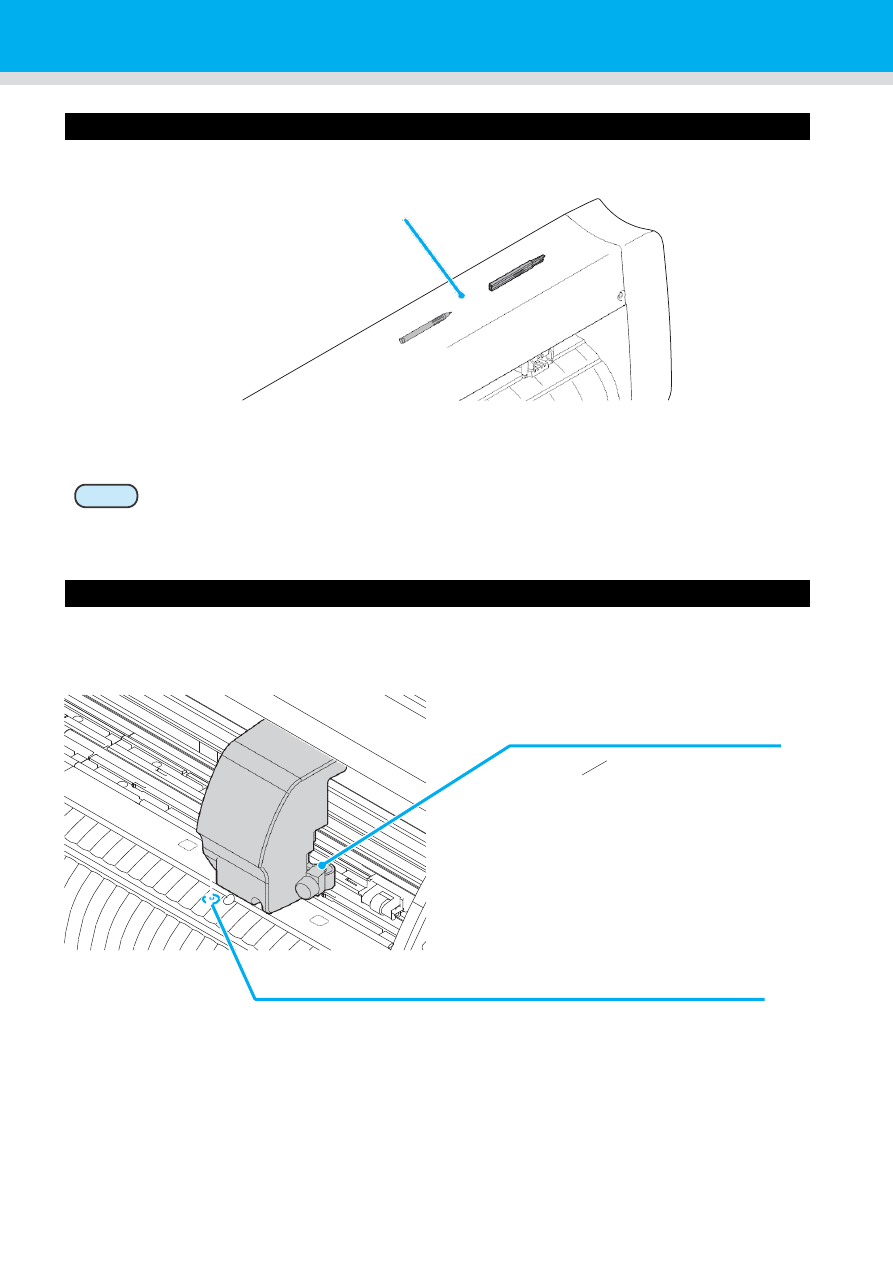
Лоток  


Мелкие детали и инструменты можно держать в лотке. 


Держите выдвигающийся нож и любые другие ножи и лезвия в месте, недоступном 
детям, т.к. это может быть опасно. 


Не кладите тяжёлые предметы в лоток, т.к. крышка плоттера может деформироваться и 
цепляться за каретку. 


Каретка  


Лоток 

Важно! 

Держатель инструмента


Используйте флюгерный нож для резки 
и шариковую ручку для черчения. 

Световой указатель


Световой указатель загорается красным светом во время 
позиционирования для определения регистрационных 
меток. 
Световой датчик также загорается перед определением 
размера листа и гаснет во время определения. 
При неопределении размера листа в течение 5 минут, 
световой указатель гаснет автоматически. (С3-21) 

1-6 
 

П

ер

ед

 на
ч

ало
м

 и

сп

о

ль
зо

в

ани
я


1


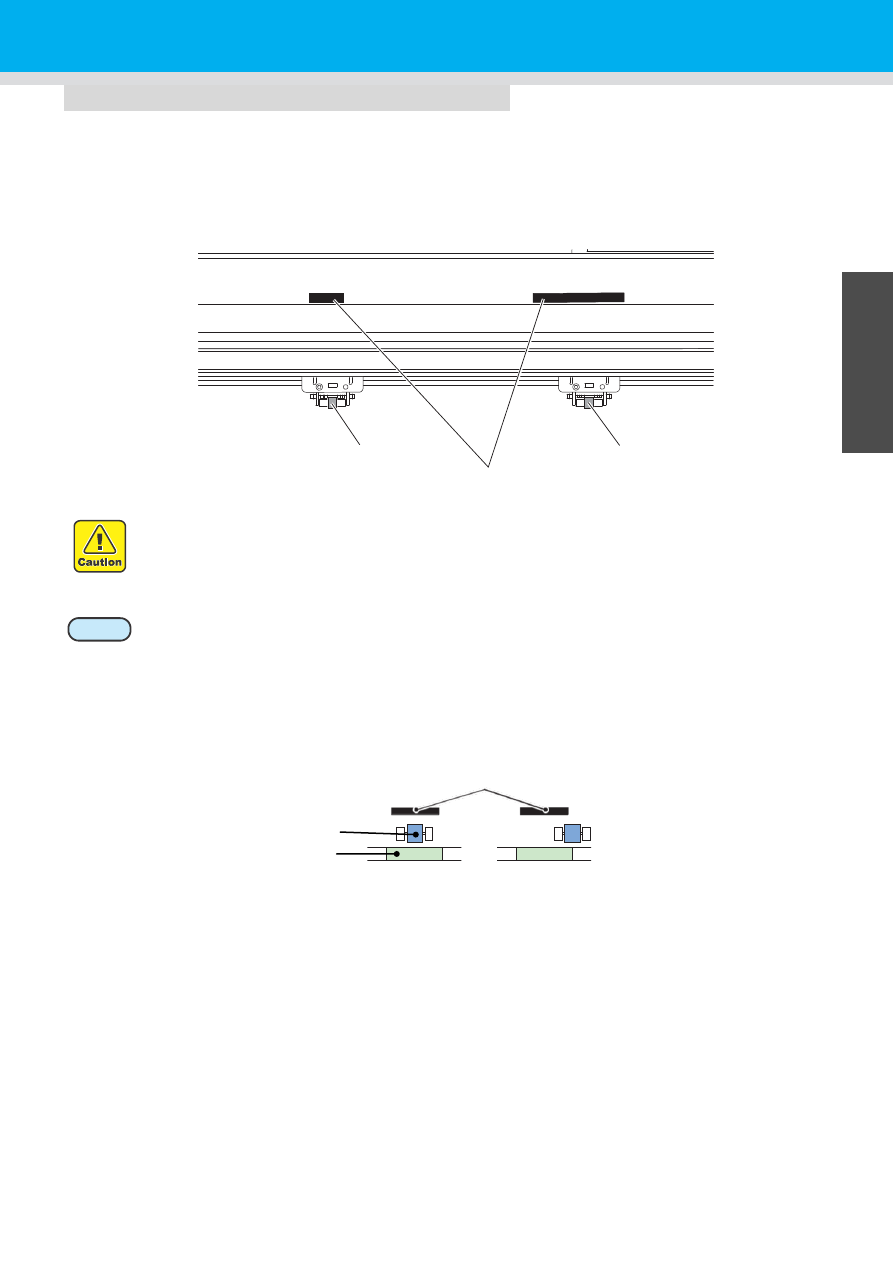
Ролики прижима и протяжки 

 
Распределите прижимные ролики в соответствии с шириной установленного листа, и установите их в 
соответствующую позицию относительно роликов протяжки. Диапазон установки прижимных роликов 
показан на рисунке ниже. 
Перемещайте  прижимные  ролики,  используя  метки  прижимных  роликов  (на  направляющей)  как 
ориентиры. 


Не касайтесь вращающихся роликов протяжки. Этим Вы можете повредить Ваши 
пальцы; или ваши пальцы может зажать между прижимным роликом и тиглем. 


Обязательно поднимайте прижимные ролики, когда плоттер не используется. Иначе они 
могут деформироваться. 


Не устанавливайте прижимные ролики мимо роликов протяжки, либо так, чтобы они 
прижимались к роликам протяжки частично. Это может привести к ошибке, и 
определение размера листа будет выполнено некорректно. 


Прижимной 

ролик 1 

Прижимной 

ролик 2 

Метки прижимных 

роликов 

Важно! 

Метки прижимных роликов 

Прижимной ролик 

Ролик протяжки 

Правильно 

Неправильно 

1-7 


Датчик материала 

Датчик материала 


Прижим  


Сила прижима может устанавливаться рычагом установки силы прижима. Вы можете выбрать один из 
двух режимов (рычаг в верхнем или нижнем положении) в зависимости от типа используемого 
материала. 


Сильно 


Слабо 


Поднимите рычаг прижима  

Опустите рычаг прижима 


Убедитесь, что все рычаги установлены в одинаковое положение. Иначе возможен 
перекос листа. 


После установки положения прижимных роликов установите силу прижима. 


Сила прижима 

Применение 

Сильно 


Для резки листа из ПВХ 


Когда используется тяжёлый лист (рулон) 

материала (70кг [или 81 г/м

2

и более) 

Слабо 


Когда предполагается минимизировать 
воздействие прижимных роликов на материал. 

Лист может перекашиваться в зависимости 
от типа материала листа, длины протяжки 
либо ширины листа 


Датчик материала  


Датчик материала определяет присутствие материала и длину листа. 
Датчики материала расположены на передней и задней стороне тигля, по одному на каждой стороне. 


Важно! 

Важно! 

1-8 


Подсоединение проводов


Для подключения к компьютеру можно использовать 
разъём USB или RS232C 


Вставляйте и доставайте разъёмы без излишних усилий, иначе можете 
поломать разъём. 


Подсоединение шнура USB  


При подсоединении USB шнура, обратите внимание на следующее. 


Не присоединяйте/отсоединяйте шнур во время передачи данных 


Во время подсоединения шнура следуйте указаниям мастера на ЖКД. 


Установка  драйвера USB 

 
За инструкциями по установке обратитесь к разделу «Установка USB драйвера» в руководстве по 
FineCut, 

который поставляется вместе с плоттером. 


(1) 

Установите диск FineCut в привод. 

(2) 

Выберите [Содержимое CD-ROM] в меню. 

(3) 

Откройте файл [usb11_installguid(en).pdf] в папке [Mimaki USB1.1 Driver] 


Подсоединение шнура RS232  


При подсоединении RS232 шнура, обратите внимание на следующее. 


Не присоединяйте/отсоединяйте шнур во время передачи данных 


Во время подсоединения шнура питание плоттера и компьютера, к которому 
подключается плоттер, должно быть выключено. 


Подсоединение шнура LAN  


При подсоединении LAN шнура, обратите внимание на следующее. 


Не присоединяйте/отсоединяйте шнур во время передачи данных 


Вставляйте шнур в разъём до щелчка. 


Важно! 


Важно! 

1-9 

Важно! 


Подсоединение проводов


Подсоединение проводов


П

ер

ед

 на
ч

ало
м

 и

сп

о

ль
зо

в

ани
я


1


Подсоединение шнура питания  


После подсоединения интерфейсного шнура, подсоедините шнур питания. 
 
Подсоедините шнур питания в розетку со следующими характеристиками: 


Напряжение  : переменное 100-240В±10% 


Частота 

: 50-

60Гц 


Мощность 

: 145ВА 


Убедитесь, что зазем-
ление подключено. 

Использование без 
заземления может 
привести к выходу плот-
тера из строя либо к 
серьёзному поражению 
электрическим током 


В случае использования 
двухполюсной розетки, 
присоедините адаптер 
заземления к вилке 
шнура питания. 

 
Заземлите зелёный (зелёно-жёлтый) провод. 
При невозможности самостоятельно сделать 
это – обратитесь к электрику. 

1-10 


Режим меню


<LOCAL>


CUT1  20  120 

30


SPEED   PRESS   OFFSET


F U N C 


T O O L 

R E MO T E 


REMOTE


Режим FUNCTION 3. 

FUNCTION


Режим FUNCTION 1.  

    TOOL


Режим FUNCTION 2.


Плоттер может находиться в четырёх основных режимах: 
 

 <NOT-READY> 

режим «не готов» 

 
Плоттер находится в этом режиме, пока материал не определён. 
Работают все кнопки, кроме                . 


 <LOCAL> 

локальный режим 

 
Плоттер находится в этом режиме, пока материал не определён. 
Плоттер переходит в этот режим после определения листа. 
Работают все кнопки. 
Плоттер может получать данные от компьютера. Однако резка (черчение) не может выполняться. 
Этот режим разрешает следующие операции: 
 

 <REMOTE> 

удалённый режим 

 
Плоттер выполняет резку (черчение) в соответствии с полученными данными. 
Нажатие 


прерывает резку и возвращает плоттер в режим <LOCAL>. 

Повторное нажатие    

возобновляет резку. 

Нажатие 


во время резки переводит плоттер в режим HOLD. (С3-45) 


 <FUNCTION> 

режим функций 

 
Чтобы войти в режим FUNCTION, нажмите  


когда плоттер находится в режиме LOCAL. 

В этом режиме Вы можете установить различные режимы резки (черчения). 
Если имеются полученные данные, для которых резка не завершена, в определённом случае вы не 
можете изменить установки. 
В этом случае дождитесь окончания резки, либо сначала выполните [DATA CLEAR] (сброс данных), а 
потом приступите к установке настроек. (C3-45) 


REMOTE 

REMOTE 

REMOTE 

ENTER/HOLD 

FUNCTION 

Объём принятых данных. 
По мере вырезания/ 
вычерчивания объём 
уменьшается по 1 кб. 


ГЛАВА 2


Основные операции


В этой главе описываются различные процедуры и установки,  
от установки инструмента до выполнения резки (черчения). 


2-1 


Порядок работы


Установка инструмента


с.2-3 


Включение питания


с.2-8 


Установка режимов 
инструмента


с.2-9 


Установка листа


с.2-13 


Пробная резка (черчение) 


с.2-22 


Резка (черчение) 


с.2-23 


Выключение питания 


с.2-26 


2-2 


Установка инструмента


Ос
н

о

в

ны
е 

о

пе
р

ац

и

и


2


1


2


3


Для этого устройства вы можете использовать следующие инструменты: 

Нож 

: Используется для вырезания напечатанных изображений или для вырезания 
букв. 

Ручка (шариковая)


: Используется для «пробной» обводки контура с целью проверки правильно-
сти последующей резки. 


Использование ножей  


Не трогайте лезвие ножа 


Вы можете пораниться 


После установки лезвия не трясите держатель ножа 


Наконечник ножа может выскочить и поранить Вас 


Держите ножи в месте, недоступном детям. Утилизация использованных лезвий 
должна производиться согласно соответствующим инструкциям. 


Как установить нож


Открутите крышку на конце 


Замените нож при помощи пинцета 
или другого подобного инструмента 


Отрегулируйте вылет ножа при 
помощи регулировочного кольца 


Для выдвижения ножа поверните в направлении стрелки 
(0.5мм за оборот) 


держатель ножа 

нож 

крышка 

нож 

Регулировочное кольцо 

2-3 


1


Регулировка вылета ножа


Отрегулируйте лезвие ножа в соответствии с используемым ножом и материалом для резки. 
После регулировки вылета ножа установите параметры резки и произведите пробную резку для 
проверки её качества. 
У ножа, идущего в комплекте с устройством, регулировка вылета может осуществляться прямо в 
держателе. 


Не выдвигайте лезвие ножа слишком сильно, т.к. лезвие может прорезать подложку и 
повредить плоттер. 


Поворачивайте регулировочное 
кольцо чтобы отрегулировать 
вылет ножа 


Поверните как показано стрелкой 

(0.5мм за оборот) 


Установка различных типов ножей описывается в приложении (      с.5-4). 


Вылет лезвия ножа


2

)

(

ложки

ТолщинаПод

нки

ТолщинаПлё

ки

ГлубинаРез


Однако, следует учитывать что толщина плёнки меньше толщины подложки. 


Для справки: 
Вылет лезвия ножа = 0.2÷0.5мм 
(Замените лезвие если оно затупилось) 


Отрегулируйте вылет лезвия так, чтобы оно оставляло едва заметный след на 
подложке. 


Если толщина плёнки больше толщины подложки, что может сказаться на качестве 
резки, отрегулируйте вылет лезвия для получения наилучшего результата. 


Важно! 

Важно! 

Вылет лез-
вия ножа 

Плёнка 

Подложка 

Глубина 

резки 

Важно! 

2-4 


Установка инструмента


1


2


3


Ос
н

о

в

ны
е 

о

пе
р

ац

и

и


2


Как установить держатель ножа 


Установите держатель ножа в держатель инструмента на каретке. Убедитесь, что 
держатель ножа полностью вставлен в держатель инструмента. 


Поверните барашек, чтобы 
ослабить зажим держателя.


Вставьте держатель ножа в 
держатель инструмента.


Надавите держатель ножа так, чтобы выступ 
держателя ножа закрепился зажимом. 


Зафиксируйте выступ держателя ножа 
зажимом 


Зафиксируйте держатель ножа. 


Поверните барашек держателя инструмента 
по часовой стрелке до конца, чтобы 
зафиксировать инструмент. 


Надёжно зафиксируйте держатель ножа. В противном случае высококачественная 
резка (черчение) невозможна. 


Важно! 

Зажим 
держателя 

Барашек 

Зажим 
держателя 

Выступ 

Барашек 

Важно! 

2-5 


1


2


3


5


4


Установка инструмента


Как установить шариковую ручку  


Если вы хотите использовать коммерчески доступную шариковую ручку, используйте 
ручку диаметром 8 или 9мм. Качество черчения может зависеть от ручки. 
(Рекомендуемая шариковая ручка: производитель Pentel Co., Ltd., код товара K105-A, 
K105-GA) 


Не рекомендуется использовать ручки (как показано на рисунке ниже) с 
неодинаковам диаметром по длине, либо с неровностями на поверхности. 


Неодинакового диаметра 

С впадинами либо выступами 


Оденьте колпачок на адаптер 
ручки.


Отрегулируйте высоту при помощи колпачка 


Вставьте ручку в адаптер. 


Вставьте ручку так, чтобы конец ручки торчал 
из колпачка 


Зафиксируйте ручку. 


Закрутите фиксирующий винт по часовой 
стрелке. 


Не зажимайте ручку слишком сильно, иначе 
она может треснуть. 


Снимите колпачок. 


Поверните барашек чтобы 
ослабить зажим держателя. 


Важно! 

Зажим 
держателя 

Барашек 

2-6 


6


7


Ос
н

о

в

ны
е 

о

пе
р

ац

и

и


2


Вставьте адаптер с ручкой в 
держатель инструмента. 


Вставьте адаптер так, чтобы выступ вошёл в 
зажим держателя. 


Установите адаптер так, чтобы фиксирующий 
винт не мешал работе. 


Зафиксируйте выступ адаптера зажимом 
держателя. 


Поверните барашек по часовой 
стрелке чтобы зафиксировать 
инструмент. 


Зажим 
держателя 

Выступ 

Вставьте 
до упора 

2-7 


Включение питания


1


2


3


Перед включением питания поднимите прижимные ролики. 


Перед включением питания убедитесь, что компьютер, к которому подключен 
плоттер, включен. Иначе плоттер может функционировать неправильно. 


После выключения питания подождите как минимум 5 секунд перед повторным 
включением. 


Нажмите значок «I» выключателя 
питания. 


Когда питание плоттера включено, он входит в 
первый режим функционирования, в котором 
имеются подрежимы. Полное описание режимов 
работы смотрите в разделе 1-15. 


Индикатор питания загорается. 


Вентилятор вакуума листа начинает работать. 


Проверка буфера приема. 


Затем на ЖКД высвечиваются параметры 
текущего выбранного инструмента.  


Важно! 

2-8 


Типы


Описание


Режимы резки (CUT1 


CUT5) 


Режим инструмента при использовании ножа. 

Переключение в режим перфорации 
производится нажатием стрелки вправо.


OFFSET


Расстояние от центра  
держателя до края 

CUT LENGTH


лезвия ножа. (мм) 

Длина прорези. (мм) 

PRESS 

HALF LENGTH


Давление ножа на  

Длина непрорезанного 

материал. (g) 

участка. (мм) 

HALF PRESS


SPEED 

Давл. на непрорез. участке(г) 

Скорость резки. 

HALF


Номер режима резки(1 - 7) 

Включение режима перфорации. 


О перфорации  


Резку можно производить пунктиром (перфорацией). 
Режим перфорации включается переключением режима с CUT на HLF. 


Нож


Давление


резки


Лист


параметр


HALF PRESS.


Длина


непрорезанного


Длина


прорезанного


участка

 - 

параметр


участка

 - 

параметр


HALF LENGTH. 

CUT LENGTH.


• Рисунок приведён в качестве примера. Форма линии реза может меняться в 
зависимости от установленного режима резки.


Режим черчения 
(PEN) 


Параметры инструмента при использовании ручки. 


PRESS


Давление


при


черчении

. (

г

SPEED


Скорость черчения.


Установка режимов инструмента


Ос
н

о

в

ны
е 

о

пе
р

ац

и

и


2


Следует устанавливать режим инструмента в соответствии с предполагаемым использованием. 


Типы режимов инструмента  


Типы режимов инструмента включают в себя режимы резки (CUT1 – CUT7) и черчения (PEN). 


2-9 


содержание      ..      1      2      3      ..