Режущий плоттер Mimaki CG-60SRIII, CG-100SRIII, CG-130SRIII. РУКОВОДСТВО ПОЛЬЗОВАТЕЛЯ (2010 год) - часть 4
 

  Главная      Книги - Разные     Режущий плоттер Mimaki CG-60SRIII, CG-100SRIII, CG-130SRIII. РУКОВОДСТВО ПОЛЬЗОВАТЕЛЯ (2010 год)


поиск по сайту            правообладателям  


содержание      ..     2      3      4      5     ..


Режущий плоттер Mimaki CG-60SRIII, CG-100SRIII, CG-130SRIII. РУКОВОДСТВО ПОЛЬЗОВАТЕЛЯ (2010 год) - часть 4


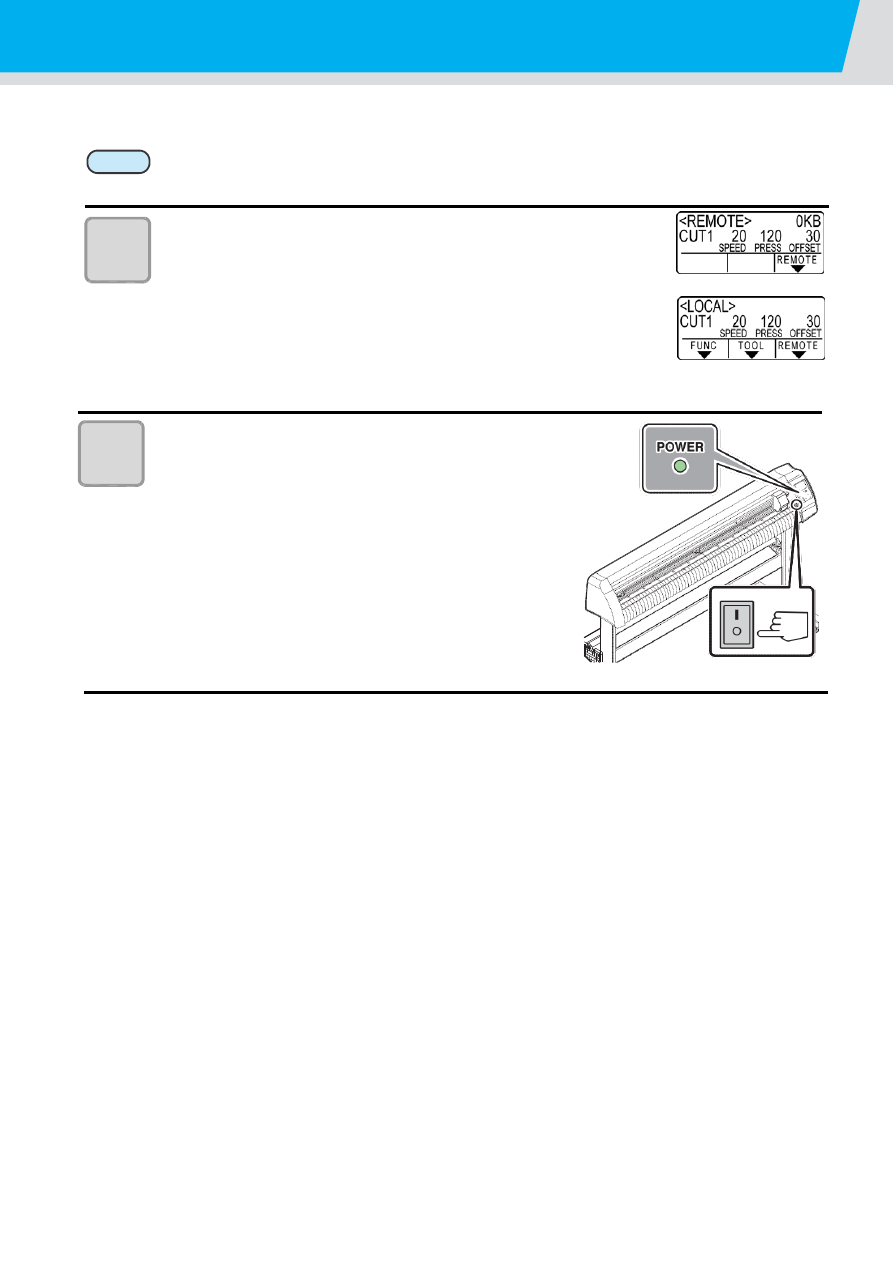
Выключение питания


1


2


После завершения резки (черчения) нажмите значок «О» на выключателе питания. 


После выключения питания подождите как минимум 5 секунд перед повторным 
включением. 


Убедитесь, что данные не 
передаются на плоттер 


Убедитесь, что на дисплее отображается 
REMOTE или LOCAL 


Нажмите значок «О» на 
выключателе питания 


Индикатор питания на панели управления 
должен погаснуть 


Важно! 

2-26 


ГЛАВА 3


Полезные функции


Эта глава описывает последовательности установки функций, 
и методы эффективного использования плоттера. 


3-1 


Режим управления стрелками


1


2


3


4


Нажатие одной из стрелок в локальном режиме приводит к включению режима управления стрелками, 
в котором вы можете выполнить следующие установки. 
 

Название функции 


Содержание


Ссылка


Установка ориджина


Установка точки, из которой начнётся резка (черчение).


с.3-2


Выравнивание по 

двум точкам


Если установлен разлинованный лист, можно выровнять 
горизонтальную и вертикальную ось по линиям на листе.


с.3-3


Область резки


Установка области, в которой будет производиться резка.


с.3-4


Вкл./выкл. светового 

указателя


Эта функция для включения/выключения светового указателя. 
(

Нажмите  

REMOTE 


в режиме управления стрелками.)


Поднятие/опускание 

инструмента


Эта функция опускает/поднимает инструмент. 
(

Нажмите 

TOOL


в режиме управления стрелками).


Перед тем как устанавливать функции в режиме управления стрелками, убедитесь в 
отсутствии задания для резки (черчения). 


Если ориджин или другая точка устанавливаются в режиме управления стрелками, 
устанавливаемой точке соответствует центр инструмента, вне зависимости от того, 
включен световой указатель или нет. 


Установка ориджина  


Нажмите                 для перехода в 
локальный режим 


Предварительно проверьте, что при нажатии               
для перехода в удалённый режим, плоттер не выполняет 
резку (черчение) 


Нажмите одну из стрелок чтобы перейти 
в режим управления стрелками 


Для перехода в этот режим нажмите любую из 
стрелок. 


Нажимая стрелки, установите ориджин 


Нажмите               чтобы подтвердить 
установку 


Через некоторое время, после отображения 
установленного значения плоттер перейдёт в 
локальный режим 


Важно! 

REMOTE 

REMOTE 

ENTER/HOLD 

3-2 


Режим управления стрелками


1


3


5


2


4


6


П

о

лезны

е фун

кц
и

и


3


Выравнивание по двум точкам  


Если установлен разлинованный лист, то можно скорректировать 
вертикальную и горизонтальную оси по соответствующим линиям 
на листе. 
Скорректируйте осевое отклонение(

θ

) установив точку 

компенсации в дополнение к ориджину. 


Нажмите                 для перехода в 

локальный режим 


Убедитесь, что при нажатии               для перехода в 
удалённый режим, плоттер не выполняет резку (черчение) 


Стрелками установите ориджин и 
нажмите 


Нажмите стрелку для перехода в 
режим управления стрелками 


Вы можете нажать любую из стрелок для перехода в 
режим управления стрелками 


Нажмите 


Стрелками установите точку 
компенсации 


Допустимые значения 

θ

 : -

45˚ ÷ 45˚ 


Нажмите               чтобы подтвердить 
установку 


Через некоторое время, после отображения 
установленного значения плоттер перейдёт в локальный 
режим 


Чтобы отменить установку точки компенсации, опустите прижимной рычаг и снова 
выполните определение листа (С2-15). 


Ориджин 

Точка компенсации 

REMOTE 

REMOTE 

ENTER/HOLD 

SHEET SET 

ENTER/HOLD 

3-3 


1


2


4


3


5


Зона резки  


Установите зону, в которой плоттер будет выполнять резку 
(черчение) 
Прямоугольная зона, имеющая диагональю ориджин и точку 
ВЛ (верхний левый угол), является допустимой зоной резки. 
Установка зоны резки отменяется повторным определением 
листа. 


Нажмите                 для перехода в 
локальный режим 


Предварительно проверьте, что при нажатии               
для перехода в удалённый режим, плоттер не выполняет 
резку (черчение) 


Нажмите стрелку для перехода в 
режим управления стрелками 


Вы можете нажать любую из стрелок для перехода в 
режим управления стрелками 


Нажмите 


Стрелками установите точку ВЛ 


Нажмите               чтобы подтвердить 
установку 


Через некоторое время, после отображения 
установленного значения плоттер перейдёт в локальный 
режим 


Проверьте, что точка ВЛ установлена в правильном направлении относительно 
ориджина. 


Убедитесь, что ориджин установлен в пределах зоны резки. Если ориджин установлен 
за пределами зоны резки, плоттер выдаст сообщение об ошибке. 


REMOTE 

REMOTE 

FEED 

ENTER/HOLD 

Важно! 

3-4 

Ориджин 

Точка ВЛ 

Зона резки 


Режим управления стрелками


1


2


3


П

о

лезны

е фун

кц
и

и


3


Оцифровывание  


Координаты начерченной фигуры (относительно ориджина) отображаются на управляющем 
компьютере. 
После получения команды оцифровывания (DP;) от управляющего компьютера, плоттер готов к 
оцифровыванию. 
Для проведения оцифровывания, установите лист с напечатанными шаблонами для выбора точек. 


Оцифровывание возможно только при помощи специальной компьютерной программы. 
Прочтите инструкцию по этой программе, чтобы узнать как использовать функцию 
оцифровывания. 


Переключите плоттер в удалённый 
режим и дождитесь получения команды 
оцифровывания с компьютера 


Показания на дисплее изменятся, как показано 
справа 


Двигайте ручку при помощи стрелок пока 
кончик ручки не достигнет указанной 
точки шаблона 


На дисплее отображаются координаты 
относительно ориджина 


Если Вы установите меньший шаг при помощи режима управления стрелками, 
вы можете более точно устанавливать необходимые точки. (С3-75) 


Нажмите               чтобы 
подтвердить установку 


Плоттер запишет позицию головки 


Плоттер получает команду координатного вывода (OD;) с компьютера. 


ENTER/HOLD 

3-5 


Установка компенсации расстояния 

2


3


1


Когда резка выполняется на большое расстояние, длина вырезанного изображения может отличаться 
от длины задания для резки, в зависимости от толщины материала. Также, различие диаметров 
роликов протяжки может существенно влиять на длину протяжки с левой и правой стороны листа. Эта 
функция позволяет компенсировать указанные различия. 
Различная компенсация может быть установлена для каждого режима инструмента, т.е. всего может 
быть установлено 8 вариантов. 


Значения компенсации расстояния устанавливаются независимо для каждого режима 
инструмента. 


Если режим инструмента меняется на управляющем компьютере, то настройки 
компенсации, установленные для вновь выбранного режима инструмента, также будут 
применены к выполняемому заданию. Будьте осторожны изменяя режим инструмента 
программно. 


Нахождение значения компенсации


Значение компенсации = Измеренное значение OFF линии – Введённое эталонное значение 
 
Пример:  


Измеренное значение OFF линии =999.0мм 


Введённое эталонное значение = 1000.0мм 


999.0 

– 1000.0 = -1.0мм (Значение компенсации) 


Возможные значения: 


Эталонное значение (в мм) 
В направлении A : 500, 1000, 1500, 2000, 2500мм 
В направлении B : 200, 400, 600мм 

Возможные значения в направлении B могут отличаться в зависимости от размера 

используемой модели плоттера. 


Значение компенсации 
В направлении A : ±2% (с шагом 0.1мм) 
В направлении B : ±2% (с шагом 0.1мм) 
Смещение черчения : 0÷300мм 


Процедура установки


Установите лист (С2-13) 


Установите лист для печати шаблона 
корректировки. 


В локальном режиме нажмите 
((FUNCTION)) 


C

трелками вверх/вниз выберите 

[DIST.COMP.] 


Важно! 

Скомпенсированная линия 

Эталонная линия 


Прижимной ролик 


3-6 


Установка компенсации расстояния


5


4


6


П

о

лезны

е фун

кц
и

и


3


7


8


3


Нажмите 


На дисплее отображаются значения AR (правый край), 
AL (

левый край), В (право-лево) №1. 


Стрелками вверх/вниз установите 
необходимое значение коррекции. 


Нажмите               . 


Также можно подтвердить установку стрелкой вправо. 


Перейдите к установке эталонного значения в направлении B. 


Стрелками вверх/вниз установите 
необходимое эталонное значение в 
направлении A (вперёд/назад) 


Эталонное значение в направлении А становится одинаковым для обоих значений 
AL (

вперёд/назад по левой стороне) и AR (вперёд/назад по правой стороне) 


Если Вы измените эталонное значение A, значения компенсации (AL, AR) будут 
очищены. 

Нажмите               для подтверждения. 


Также можно подтвердить установку стрелкой вправо. 


Перейдите к установке эталонного значения в направлении B. 


Стрелками вверх/вниз установите необходимое 
эталонное значение в направлении B (по горизонтали) 


Если Вы измените эталонное значение A, значение компенсации (B) будет 
очищено. 


Нажмите               чтобы 
подтвердить установку 


Стрелками вверх/вниз установите 
позицию начала отрисовки 
шаблона компенсации 


Переместите все сегменты (AL, AR, B) 

внутрь листа 


Нажмите                


Плоттер чертит настроечный шаблон 


Если в плоттер не установлен лист, либо размер листа недостаточного 
размера, чтобы начертить шаблон, шаблон не будет начерчен. Если вы 
нажмёте                   , то плоттер не даст установить значения компенсации 
без отрисовки шаблона. 


ENTER/HOLD 

3-7 

ENTER/HOLD 

ENTER/HOLD 

ENTER/HOLD 

ENTER/HOLD 

ENTER/HOLD 

10 

11 

12 


После отрисовки шаблона на дисплее 
отображаются текущие значения 
компенсации 


Измерьте OFF линии AR и AL  


Передвиньте рычаг зажима назад, чтобы 
достать лист и произвести измерения 


Выполните шаги с 2 по 13. 

Т.к. лист не установлен, на дисплее отображается экран корректировки, 
но черчение не выполняется. 


Если эталонные и измеренные значения 
отличаются, введите значения 
компенсации стрелками вверх/вниз 


Нажмите               чтобы подтвер-
дить установку значения AR 


Также можно подтвердить установку кнопкой 


Перейдите к установке значения компенсации AL. 


Стрелками вверх/вниз введите 
значение AL также, как на шаге 14 


Нажмите               чтобы подтвер-
дить установку значения AL 


Также можно подтвердить установку кнопкой 


Перейдите к установке значения компенсации B. 


Стрелками вверх/вниз введите 
значение B 


Нажмите               чтобы подтвердить 
установку значения B 


Плоттер вернётся в локальный режим 


3-8 

13 

14 

ENTER/HOLD 

ENTER/HOLD 

ENTER/HOLD 

15 
16 

17 

18 
19 

20 

21 


Дублирование заданий


Начало координат при выпол-
нении дублирующихся резок. 
(устанавливается вручную) 

Промежуток копирования 

Начало координат после выпол-
нения дублирующихся резок 
(определяется автоматически) 

1


Нажмите 


в локальном 

режиме.


FUNCTION


2


Кнопками 


и 


выберите 

[No. COPIES].


3


Нажмите 

.


ENTER/HOLD


4


Кнопками 


и 


выберите 

количество копий (1-999) и нажмите 

.


ENTER/HOLD


5


Кнопками 


и 


выберите 

интервал между повторениями (0-

30мм) и нажмите 

.


ENTER/HOLD


Эта функция позволяет производить повторение полученных данных резки (черчения) на нескольких 
листах (максимально 999 повторений). 


Вы  можете производить дублирование задания пользуясь данными, находящимися в приемном 
буфере устройства. 


Приемный буфер может содержать только одно задание. 


При поступлении нового задания предыдущее перезаписывается. (Невозможно продублировать 
предыдущие задания). 


3-9 


Дублирование заданий


П

о

лезны

е фун

кц
и

и


3


Если дублирование задания будет выполнено сразу после выполнения резки 
(черчения) в удалённом резиме, то произойдёт наложение изображений. Перед 
запуском дублирования не забудьте установить новый ориджин. 


Во время выполнения дублирования задания данные, поступающие с компьютера, 
игнорируются. 


Чтобы отправить несколько заданий с управляющего компьютера, между отправкой 
заданий необходимо выдержать паузу в 10 или более секунд. Если задания будут 
отправлены с интервалом менее 10 секунд, это будет воспринято плоттером как 
дублирование заданий (Время может быть изменено установкой интервала заданий 
      

с.3-57). 


Если во время выполнения выравнивания по двум точкам новый ориджин будет 
находиться вне пределов печатной зоны, задание не будет выполнено. 


Плоттер выполняет резку задания, разделённого на несколько листов, не разделяя 
данные. При возникновении проблем обратитесь к главе 4. 


Важно! 

3-11 


Режим управления стрелками


Режим управления стрелками


Резка по меткам 

1


Задайте метки на изображениях, которые хотите вырезать, и плоттер определит метки для 
выполнения резки. 
 
Существует два типа меток: 


Метки: Type1   


Метки: Type2 


Используйте TP4 чтобы скорректировать трапецию для компенсации подачи листа, 
вызванную неравным диаметром роликов протяжки слева и справа листа. Если 
компенсация трапеции не требуется, нет нужды устанавливать TP4. Однако, в этом 
случае искажение резки возрастает. 


Последовательность резки по меткам  


Вход в режим определения меток  


Нажмите           в локальном режиме 


Так Вы перейдёте в режим определения меток 


Если определение меток выключено, то плоттер не перейдёт в режим определения 
меток (С3-16). 


Если Вы находитесь в режиме установки какой-либо функции, то ввод значения будет 
отменён и плоттер перейдёт к установке предыдущего значения. 


TP1 

TP2 

TP3 

TP4 

TP1 

TP2 

TP3 

TP4 

Добавьте метки на изображение, из которого Вы 
хотите сделать наклейку или нечто подобное. 

Установите распечатанный лист в плоттер серии 
CG-SRII 

Отправьте задание для резки с управляющего 
компьютера 

Есть несколько способов созда-
ния меток. Более подробно 
смотрите С3-12÷3-16 

Обратитесь к с.2-13 

В случае неудачной резки: 


Проверьте работу датчика 

меток 


Проверьте положение 

светового указателя 


Настройте чувствительность 

датчика меток 

END 

3-11 


Резка по меткам


Резка по меткам


П

о

лезны

е фун

кц
и

и


3


Предостережения по подготовке задания с метками 


Существуют некоторые ограничения при подготовке задания с метками 
Чтобы полноценно использовать данную функцию, внимательно прочтите следующие 
инструкции и правильно готовьте задание для резки по меткам. 


Метки, описанные здесь, предназначены для определения перекоса листа по осям A и Б. 
Это не метки резки. 


Размер меток 

 
Обратитесь к разделу «Размер и расстояние 
между метками» (с.3-15) чтобы понять соотноше-
ние между размером проекта и длиной меток. 


Зона, на которой могут размещаться проекты и метки 

 
Начало TP1 должно быть не менее, чем в 20 мм от переднего края листа 
Конец TP2 должен быть не менее, чем в 45 мм от заднего края листа 
 

Метки: 
Type1 


Зона, в которой допускается 

резка (черчение) 

Допустимая зона резки, 

когда [expands] выключен 

Допустимая зона резки, 

когда [expands] включен 


Прижимной ролик 


Метки: 
Type2 


Зона, в которой допускается 

резка (черчение) 

Допустимая зона резки, 

когда [expands] выключен 

Допустимая зона резки, 

когда [expands] включен 


Прижимной ролик 


Важно! 

4÷40 мм 

0.5

÷2.0 мм 

45 

мм и более 

A: 50÷3000 мм 

20 

мм и более 

B: 50

мм и более 

мм + 


и более 

A: 50÷3000мм 

20

мм + 


и более 

B: 50 

мм и более 

Ролики не должны 
наезжать на метки 

3-12 


Резка по меткам


Непечатаемая зона вокруг меток 

 
Зона вокруг меток (от ориджина до края метки) – непечатаемая. Эта зона не должна быть ни 
запечатана, ни просто измазана; иначе ориджин, либо положение метки будет определен 
неправильно. 


Если ориджин метки будет определён неправильно, резка будет выполнена не в нужном 
месте. 


Метки: Type1 


Метки: Type2 


Размер метки  

ориджин   метка 

непечатаемая зона 


непечатаемая зона        метка      ориджин метки 


Неправильное определение меток. Пример1 

 
Вокруг метки имеется линия 


Неправильное определение меток. Пример2 

 
Расстояние между метками 
(TP2 

и TP1 или TP4 и TP2) 

менше чем размер метки 
(для Type 2) 


Важно! 

Непечатаемая зона 

Ориджин 
метки 

Неправильно опреде-
лённый ориджин 

Расстояние 

больше, чем 

длина метки 

3-13 

Расстояние 

больше, чем 

длина метки 


Резка по меткам


Резка по меткам


П

о

лезны

е фун

кц
и

и


3


Размер меток и расстояние между метками 

 
Размер меток (B), соответствующий расстоянию между метками (A) определяется как показано ниже. 
Если размер меток (B) слишком мал по сравнению с расстоянием между метками (A), метки могут 
быть определены неправильно. 


(мм) 

A


не более 200


не более 500 

не более 1000 

не более 2000 

3000 

и более 

B


4~


8~


15~


25~


35~40


Расстояние между метками для повторяющихся макетов 

 
Для меток Type1 расстояние между метками должно быть не менее удвоенной длины метки и не 
более 1000мм. Для меток Type2 расстояние между метками должно быть не менее длины метки и не 
более 1000мм. 


Расстояние между 
метками = a*2 ÷ 1000мм 

Расстояние между 
метками = a ÷ 1000мм 

3-14 


8 мм и 

более


Рекомендуемый размер области с четырьмя метками 

 
Рекомендуется, чтобы область, определённая четырьмя метками была в пределах от A4 (210*297мм) 
до A3(297*420мм). Если следовать этому совету, то можно минимизировать потери материала и 
повысить эффективность размещения макетов. 


В случае последовательной печати меток 

 
При последовательной печати меток рекомендуется установить длину метки 8 мм и более. Установка 
длины меток менее 8 мм может вызвать проблемы при их определении. 


Цвет меток 

 
Метки должны быть нарисованы чёрным цветом на белом фоне. 
Метки не определятся правильно если их цвет будет не чёрный, либо фон не белый. 


Хорошо 


Плохо


A4 (

210*297мм) 

÷ 

A3 (

297*420мм) 

3-15 


содержание      ..     2      3      4      5     ..