содержание .. 1 2 3 4 ..
ЕДИНАЯ СИСТЕМА ИДЕНТИФИКАЦИИ И АУТЕНТИФИКАЦИИ. Руководство пользователя (Версия 2.20) - часть 3
пользователя, хранящиеся в ЕСИА. Некоторые системы
- например, Единый портал
государственных услуг (функций) - получают такие данные автоматически.
В то же время остальные системы могут получить данные о пользователе только
после того, как пользователь явным образом даст разрешение на доступ к своим данным. В
этом случае схема взаимодействия включает в себя следующие шаги:
1. Пользователь обращается к некоторой системе
(например, информационному
порталу).
2. Система просит ЕСИА произвести вход пользователя в систему и запрашивает у
ЕСИА разрешение на доступ к некоторым данным.
3. ЕСИА обеспечивает вход пользователя в систему (например, по паролю или
электронной подписи) и отображает специальную страницу, на которой
указывается система, осуществляющая запрос на доступ к данным, а также объем
запрашиваемых данных (рис. 73).
4. Пользователь дает системе разрешение на доступ к его персональным данным.
5. ЕСИА выдает системе специальное разрешение, позволяющее системе обращаться
к ЕСИА для получения данных о пользователе (например, его адрес электронной
почте).
6. Система теперь имеет возможность обращаться к данным пользователя,
предъявляя это разрешение.
85
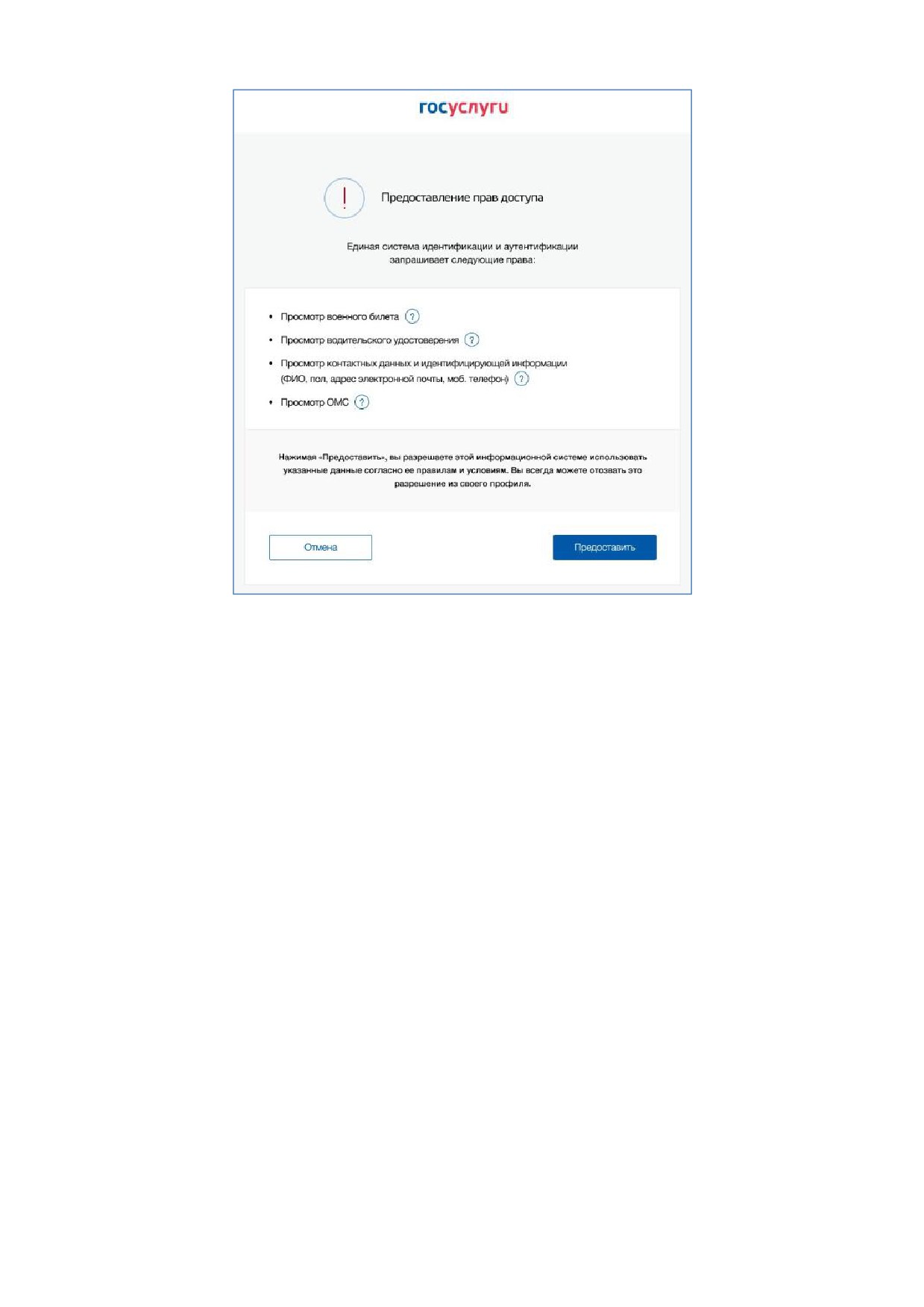
Рисунок 73 - Запрос на доступ к персональным данным (десктопная версия)
86
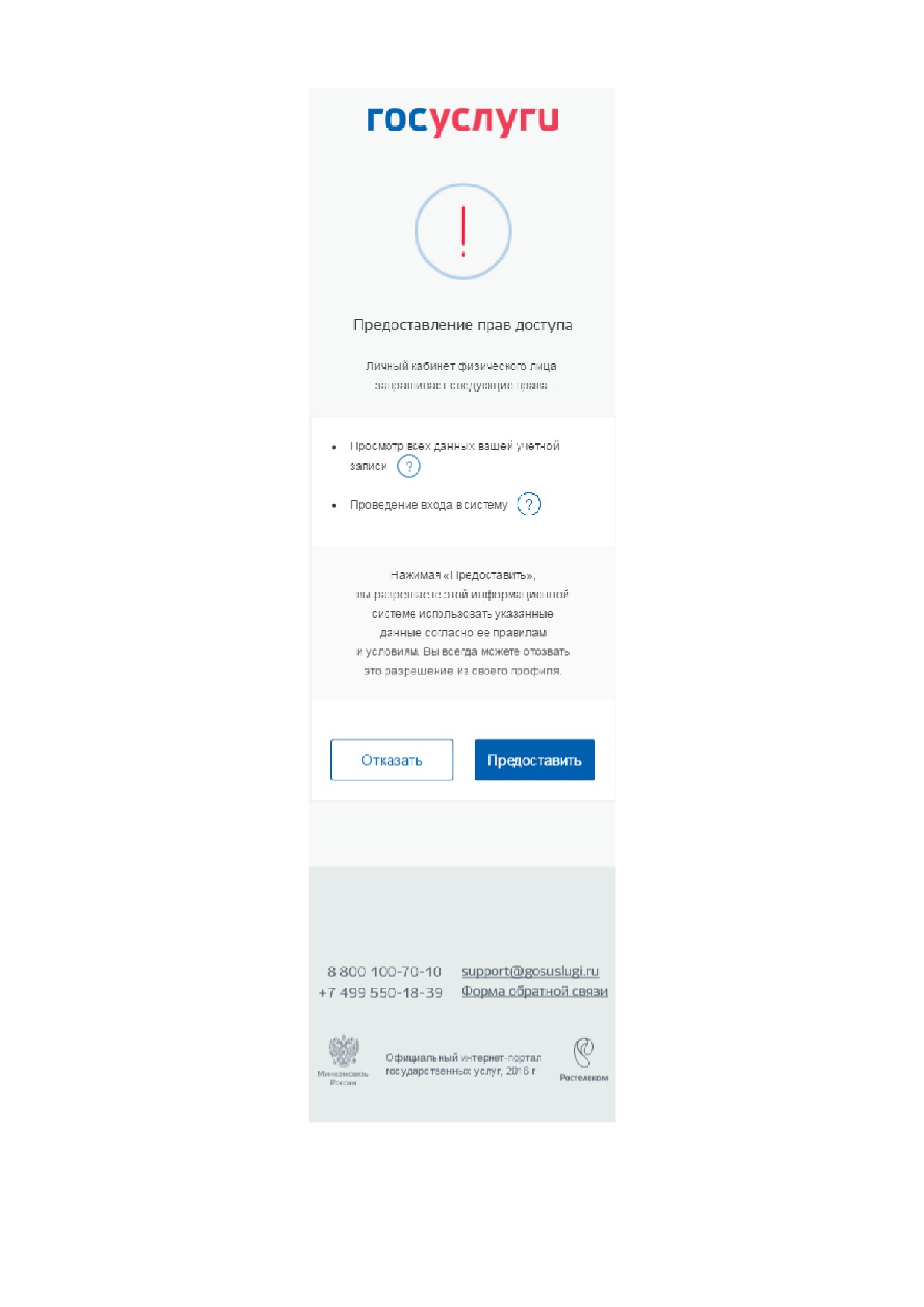
Рисунок 74 - Запрос на доступ к персональным данным (мобильная версия)
87
В ЕСИА предусмотрены следующие типы разрешений:
1.
Разрешение на доступ к личным данным пользователя:
просмотр контактных данных и идентифицирующей информации (ФИО, пол,
email, моб. телефон);
просмотр расширенной информации (все данные учетной записи ЕСИА кроме
данных о почтовом адресе, адресе регистрации и информации об основном
документе, удостоверяющем личность);
просмотр всех личных данных пользователя ЕСИА;
просмотр отдельных сведений из учетной записи пользователя (ФИО, пол,
дата рождения, паспортные данные и др.).
Дать такие разрешения может только владелец данных, т.е. сам пользователь.
2.
Разрешение на доступ к данным организации:
просмотр основной информации об организации (название, тип, ОГРН, ИНН,
организационно-правовая форма, КПП);
просмотр всех данных об организации и ее сотрудниках.
Дать такие разрешения может только уполномоченное лицо организации
(руководитель или администратор профиля организации). Наличие разрешения на
полный доступ к данным организации позволяет также получить краткую
информацию о сотрудниках как физических лицах.
3.
Разрешение на проведение идентификации и аутентификации (вход в систему).
Пользователь ЕСИА
(физическое лицо, индивидуальный предприниматель,
юридическое лицо) может отозвать ранее выданное разрешение. Подробное описание
процесса управления выданными разрешениями приведено в разделе 3.5.3.2.
88
3.5 Просмотр и управление данными, хранящимися в ЕСИА
После авторизации и входа в личную страницу пользователь имеет возможность
просматривать и редактировать данные о себе. Прямая ссылка для перехода к просмотру
личных данных имеет следующий вид:
Все данные разделены на следующие группы:
персональные данные;
организации;
настройки учетной записи.
3.5.1 Персональные данные
К персональным данным, размещенным в ЕСИА (рис. 75), относятся:
−
основная информация:
- фамилия, имя, отчество;
- пол;
- дата рождения;
- место рождения;
- гражданство (только для стандартной и подтвержденной учетной записи);
- реквизиты удостоверяющего личность документа (только для стандартной и
подтвержденной учетной записи);
- СНИЛС (только для стандартной и подтвержденной учетной записи).
−
контактная информация:
- адрес электронной почты;
- мобильный телефон;
- адрес регистрации;
- адрес проживания;
- домашний телефон
−
документы:
- ИНН (только для стандартной и подтвержденной учетной записи);
- водительское удостоверение;
- свидетельство о рождении;
- полис ОМС;
- заграничный паспорт;
- военный билет.
89
− данные о детях (только для подтвержденной учетной записи);
− транспортные средства:
- государственный регистрационный знак транспортного средства и реквизиты
свидетельства о регистрации транспортного средства.
90
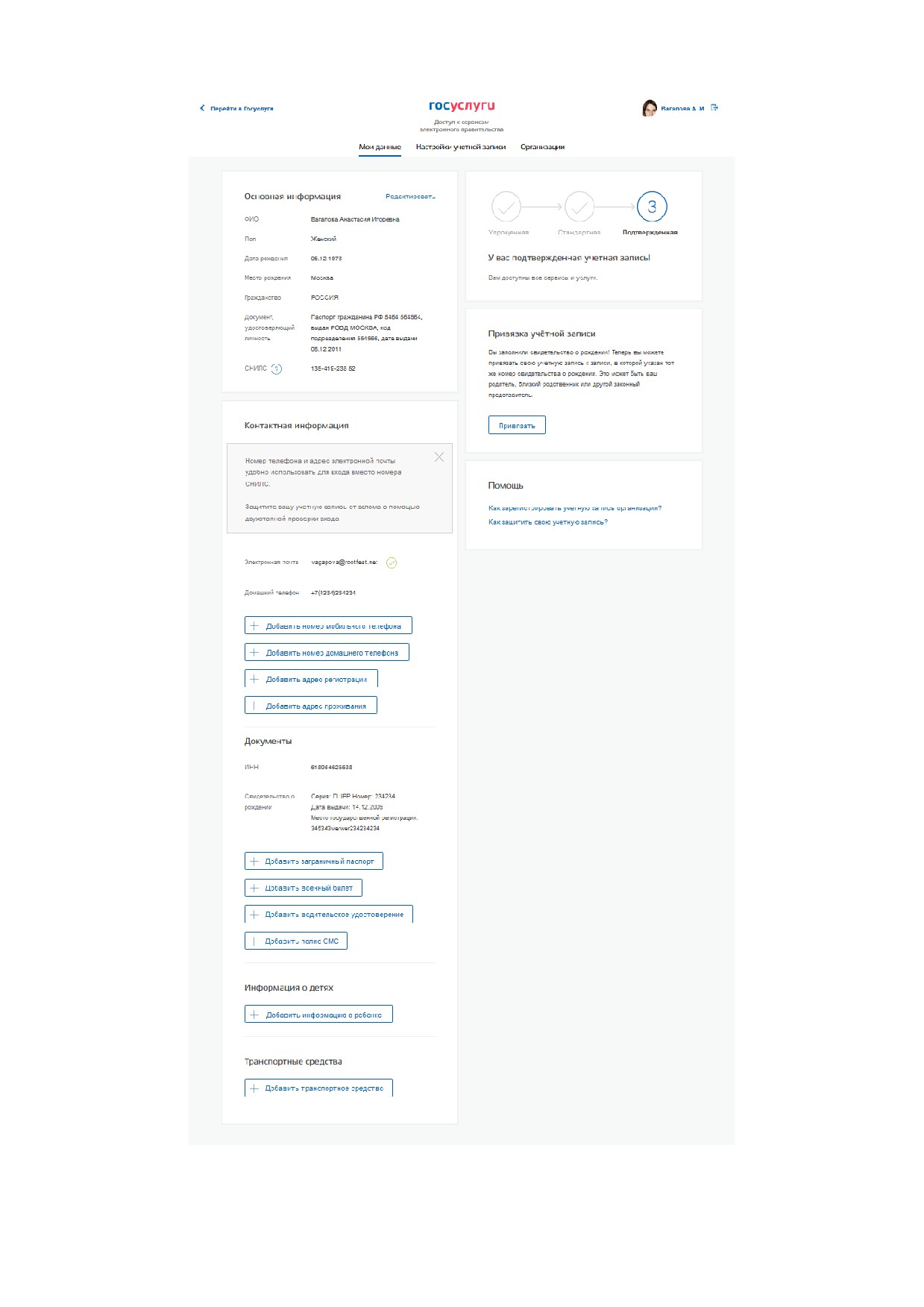
Рисунок 75 - Страница профиля пользователя (подтвержденная учетная запись) (десктопная версия)
91
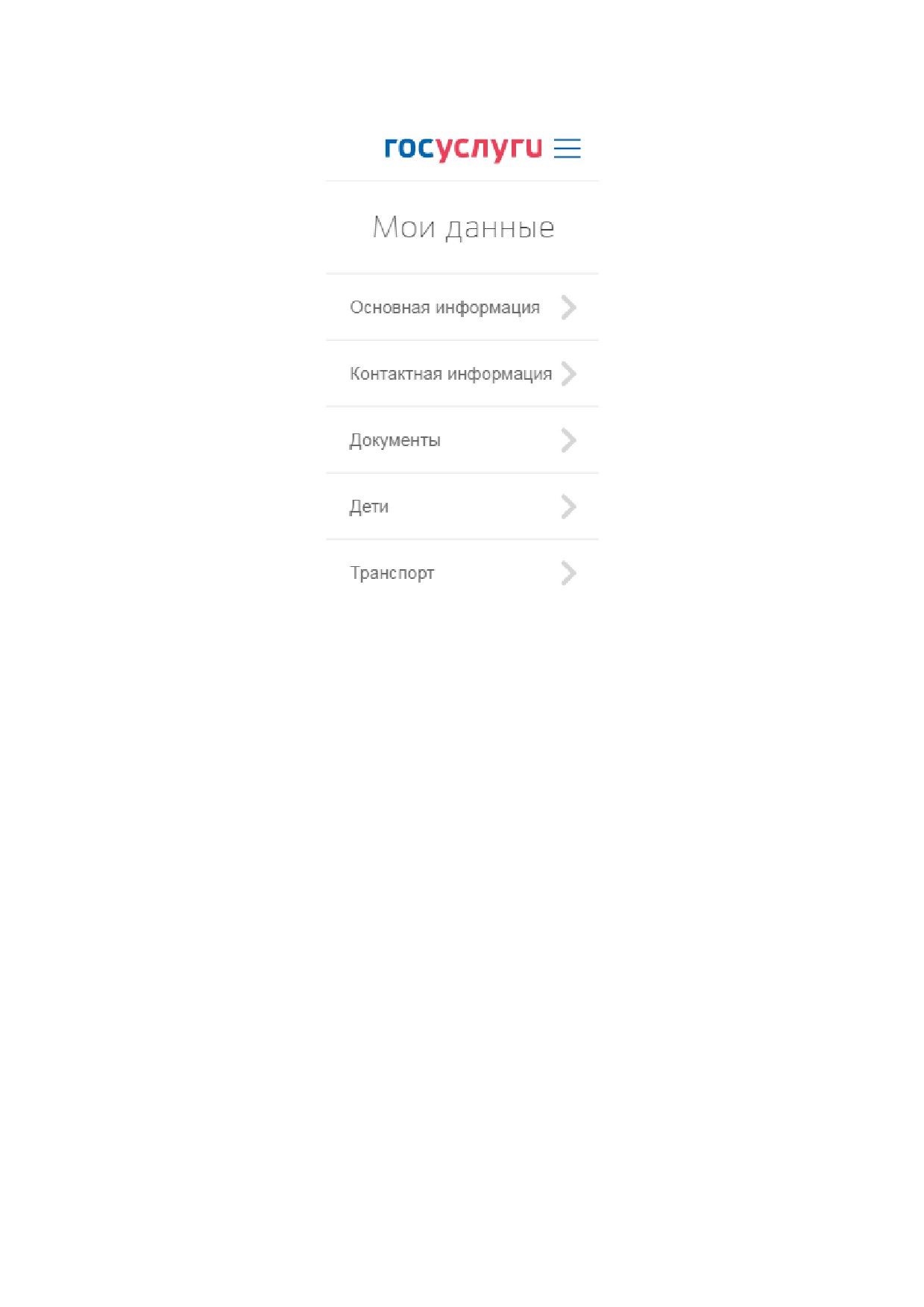
Рисунок 76 - Страница с разделами информации профиля пользователя (подтвержденная учетная
запись) (мобильная версия)
Для переходов между разделами данных пользователя в мобильной версии
необходимо нажимать на название раздела.
92
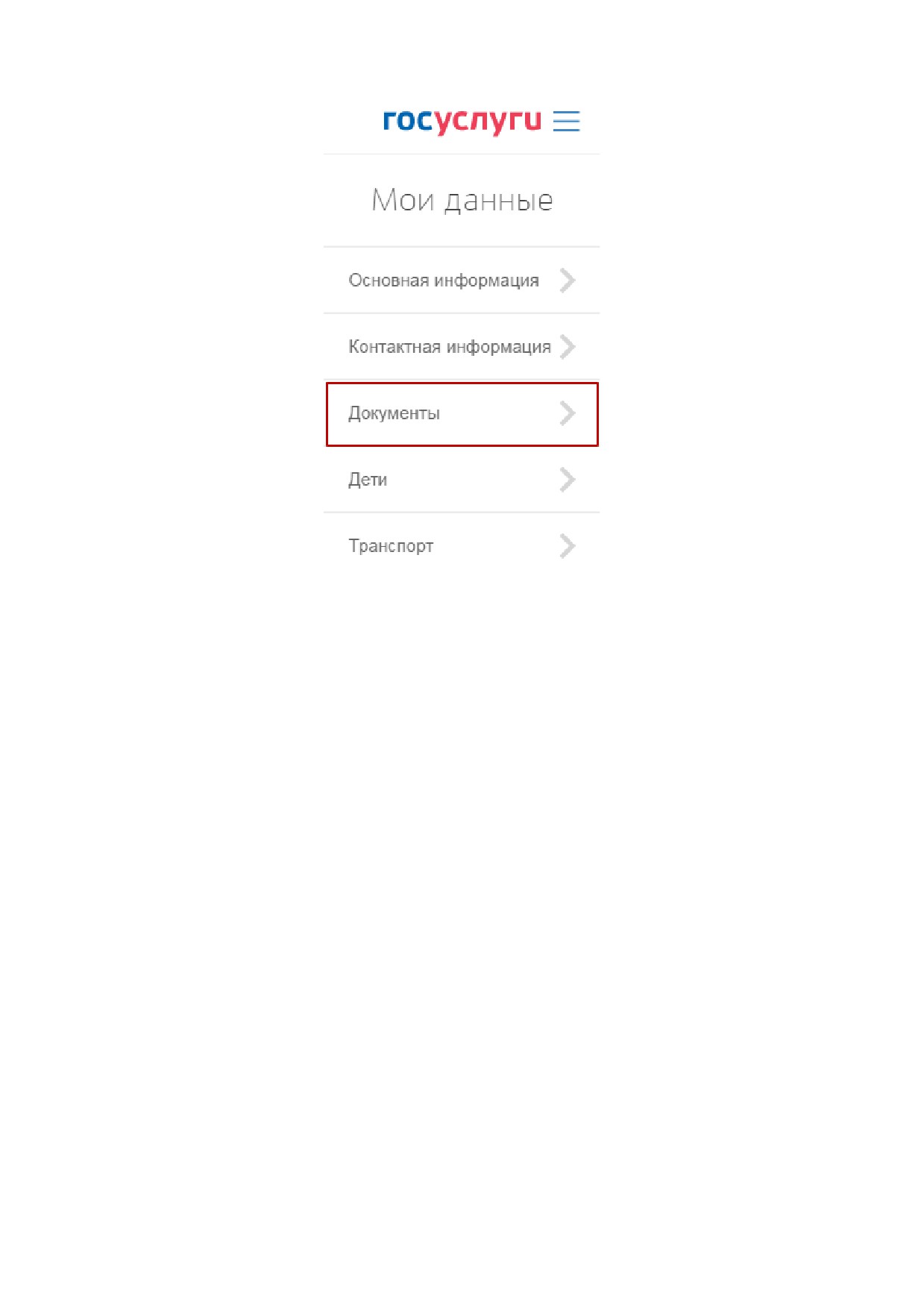
Рисунок 77 - Переход в раздел с информацией (мобильная версия)
93
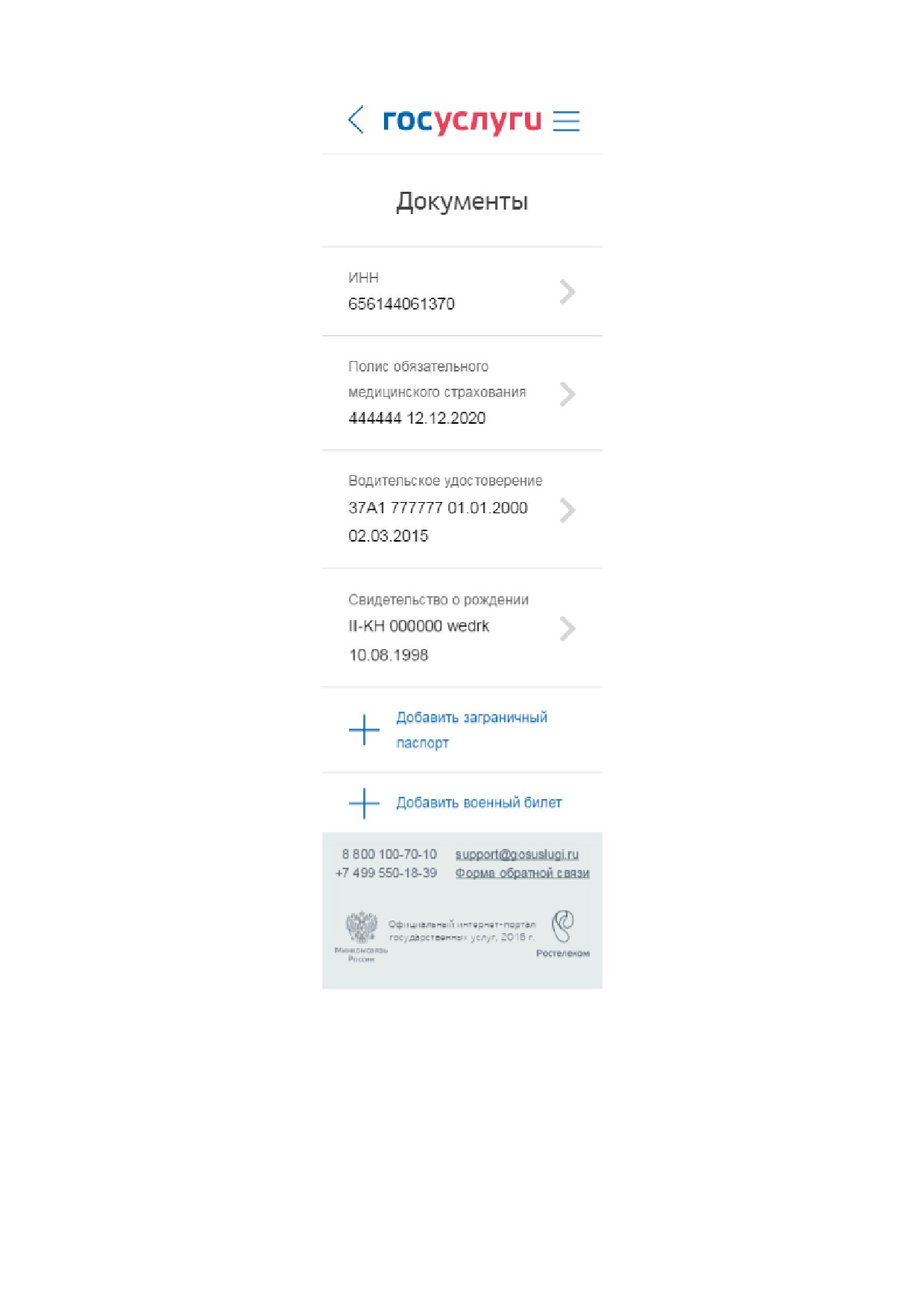
Рисунок 78 - Раздел с информацией (мобильная версия)
Процедура редактирования ряда полей различается в зависимости от того, является ли
учетная запись пользователя упрощенной, стандартной или подтвержденной. Для
стандартной или подтвержденной учетной записи изменение ряда полей возможно только
после проверки этих данных в государственных ведомствах. До тех пор, пока данные не
94
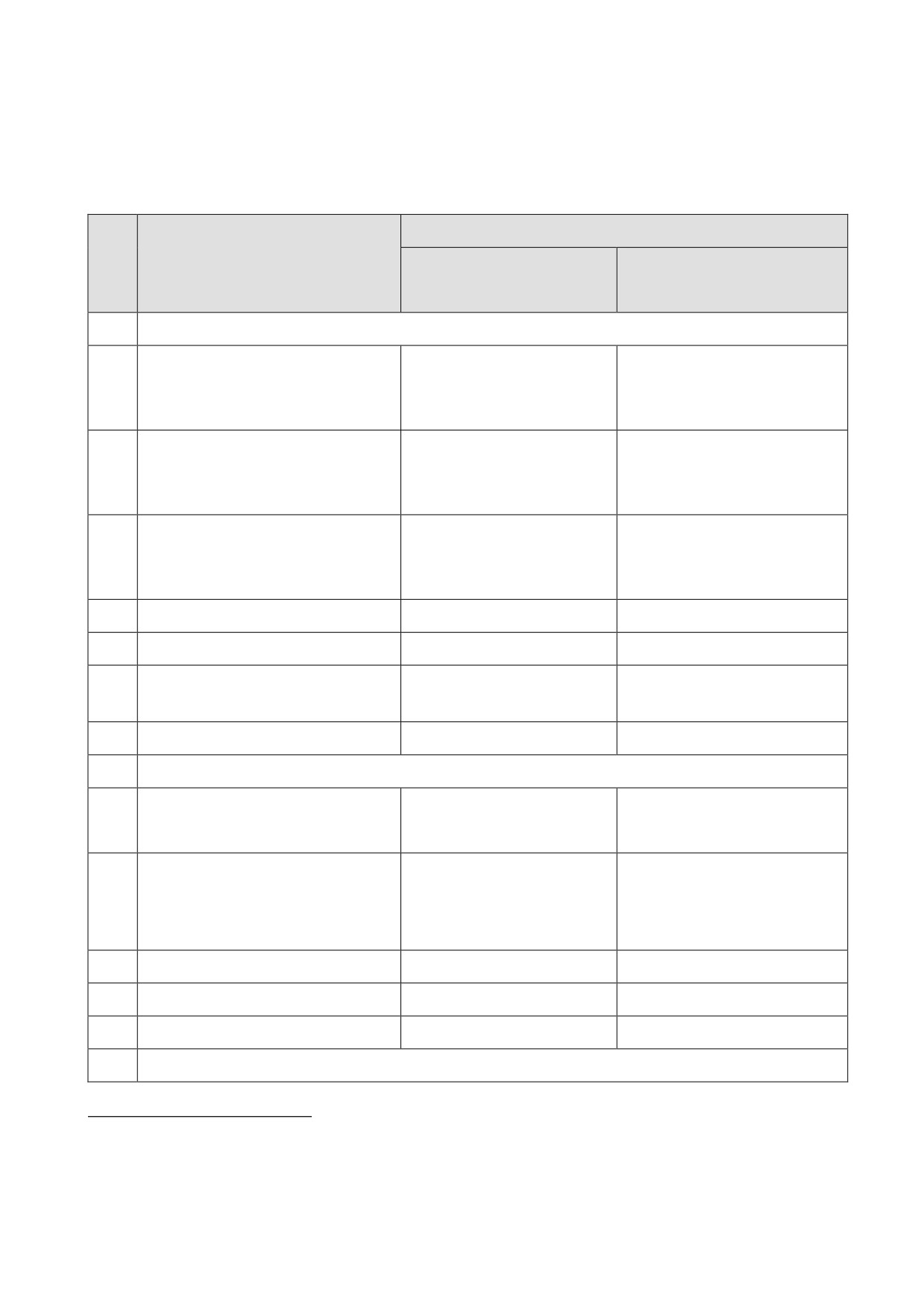
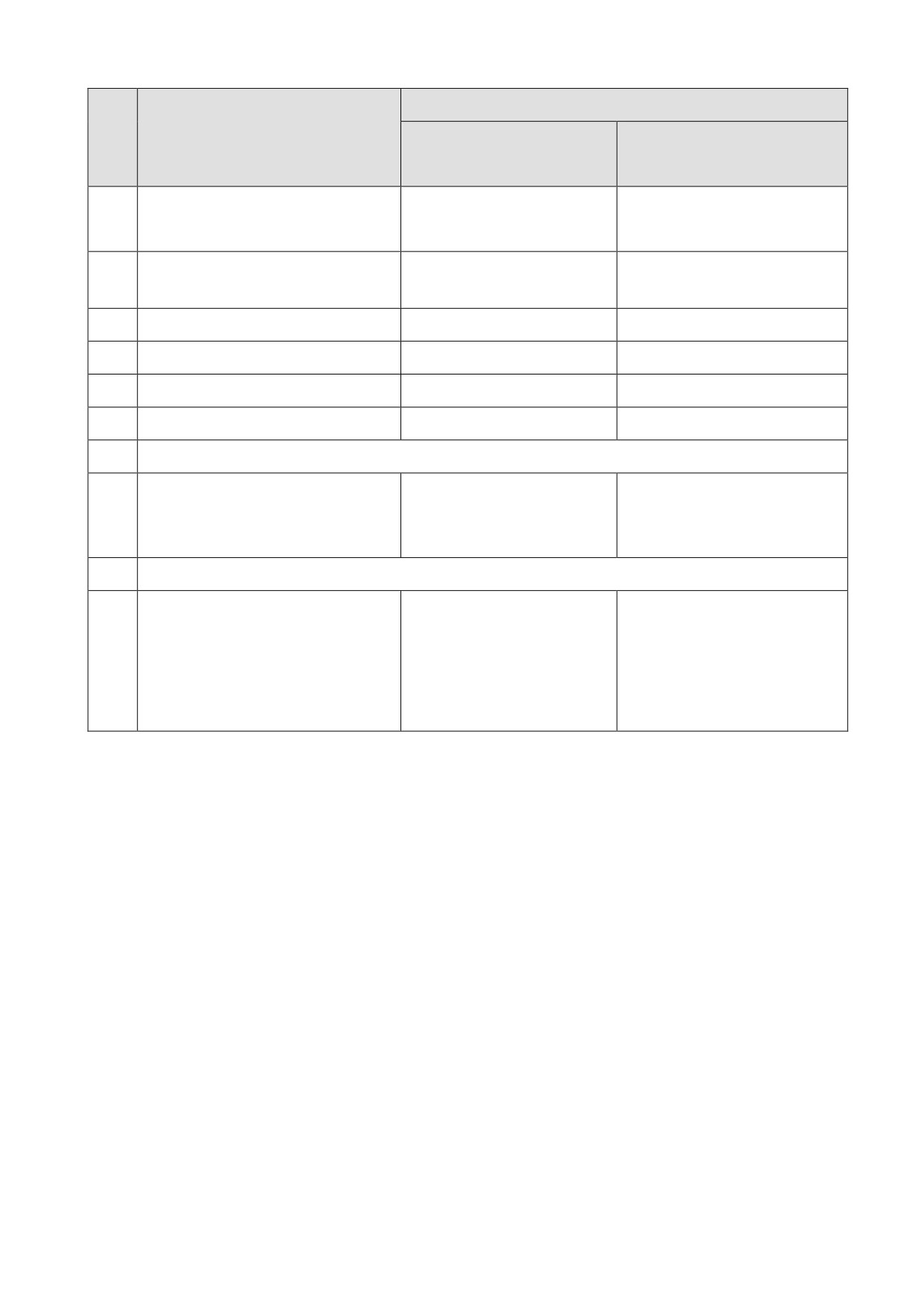
будут подтверждены, изменение данных не произойдет. В таблице Таблица 1 представлена
информация о необходимости проверки данных в базах данных органов власти при
изменении личных данных.
Таблица 1 - Проверки при изменении данных пользователя
Тип учетной записи
№
Название изменяемого
стандартная /
п/п
атрибута
упрощенная
подтвержденная
1.
Основная информация:
2.
Фамилия, имя, отчество
Не требует проверки
Проверка по сервису МВД
России и Пенсионного
фонда России
3.
Пол
Не требует проверки
Проверка по сервису
Пенсионного фонда
России
4.
Дата рождения
Не требует проверки
Проверка по сервису
Пенсионного фонда
России
5.
Место рождения
Не требует проверки
Не требует проверки
6.
Гражданство
Не отображается
Не требует проверки8
7.
Не отображается
Реквизиты удостоверяющего
Проверка по сервису МВД
личность документа
России
8.
СНИЛС
Не отображается
Не может быть изменен9
9.
Контактная информация:
10.
Проверка корректности
Проверка корректности
адрес электронной почты
(отправка e-mail)
(отправка e-mail)
11.
Проверка корректности
Проверка корректности
мобильный телефон
(отправка sms-
(отправка sms-сообщения)
сообщения)
12.
Не требует проверки
Не требует проверки
адрес регистрации
13.
Не требует проверки
Не требует проверки
почтовый адрес
14.
Не требует проверки
Не требует проверки
домашний телефон
15.
Документы:
8 При изменении гражданства необходимо ввести данные другого документа, что повлечет за собой изменение
уровня УЗ до Упрощенной и запуск новых проверок.
9 Из стандартной учетной записи может быть инициировано создание другой стандартной учетной записи на
другой СНИЛС в результате чего СНИЛС будет изменен.
95
Тип учетной записи
№
Название изменяемого
стандартная /
п/п
атрибута
упрощенная
подтвержденная
16.
ИНН
Не отображается
Поиск и проверка по
сервису ФНС России
17.
реквизиты водительского
Не требует проверки
Не требует проверки
удостоверения
18.
свидетельство о рождении
Не требует проверки
Не требует проверки
19.
полис ОМС
Не требует проверки
Не требует проверки
20.
заграничный паспорт
Не требует проверки
Не требует проверки
21.
военный билет
Не требует проверки
Не требует проверки
22.
Данные о детях:
23.
Основные данные о детях,
Не требует проверки
Не требует проверки
включая данные об их
основных документах
24.
Транспортные средства:
25.
Реквизиты свидетельства о
Не требует проверки
Не требует проверки
регистрации транспортного
средства и государственный
регистрационный знак
транспортного средства
3.5.1.1
Изменение контактных данных
Для изменения адреса электронной почты в профиле
пользователя в десктопной
версии следует нажать на поле с текущим значением адреса электронной почты. Отобразится
поле ввода для изменения адреса электронной почты (рис. 79Ошибка! Источник ссылки не
найден.).
96
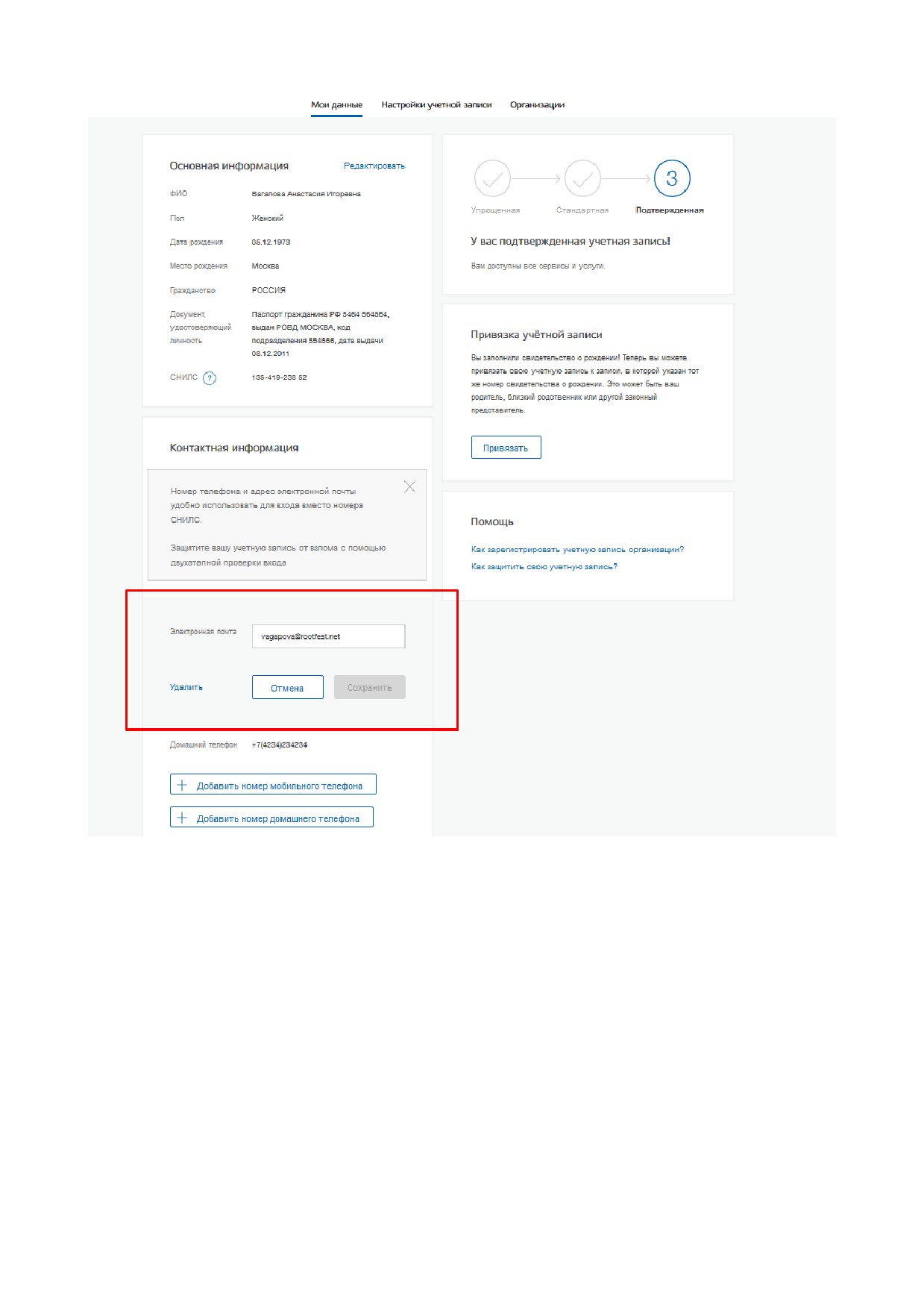
Рисунок 79 - Поле ввода для изменения адреса электронной почты
Для изменения адреса эл.почты в десктопной версии необходимо выполнить
следующие действия:
1. Ввести новый адрес электронной почты.
2. Нажать кнопку «Сохранитьª.
на новый адрес электронной почты будет отправлено письмо, содержащее
ссылку для подтверждения введенного адреса;
статус адреса электронной почты в профиле пользователя изменится на
«Ожидает подтвержденияª. Пользователь может запросить повторную
отправку письма или отменить изменение электронного адреса.
97
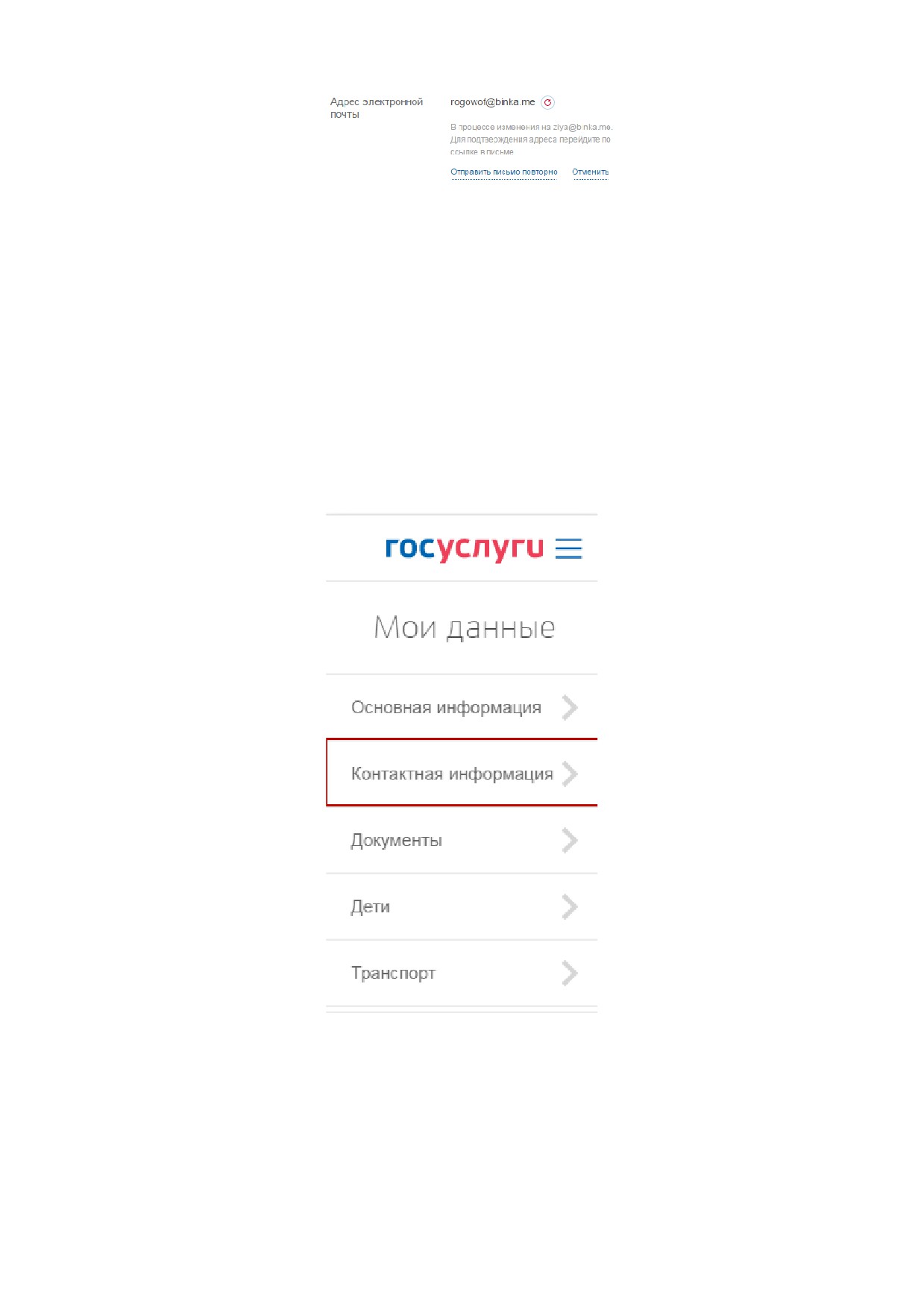
Рисунок 80 - Процесс изменения адреса электронной почты
3. Перейти по ссылке, указанной в письме (или скопировать ссылку и вставить ее в
адресную строку браузера).
после подтверждения статус адреса
электронной почты в профиле
пользователя изменится на «Подтвержденª.
Для редактирования электронной почты в мобильной версии портала необходимо
нажать на раздел «Контактная информацияª. Далее, нажатием на адрес электронной почты
перейти к ее редактированию. В поле с адресом электронной почты ввести новый адрес
электронной почты и нажать на кнопку «Сохранитьª.
Рисунок 81 - Раздел «Контактная информацияª (мобильная версия)
98
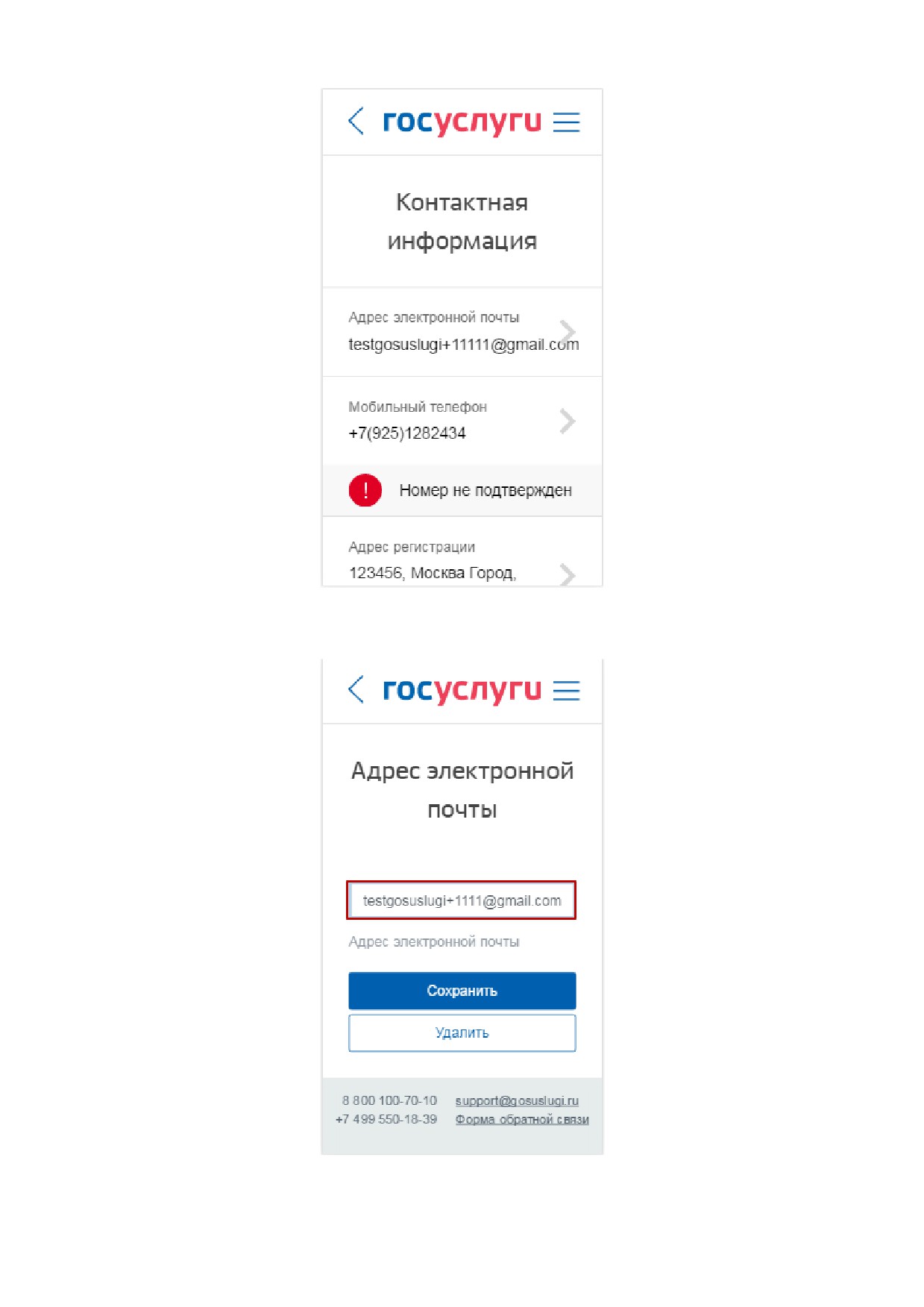
Рисунок 82 - Переход к редактированию электронной почты (мобильная версия)
Рисунок 83 - Редактирование адреса электронной почты (мобильная версия)
99
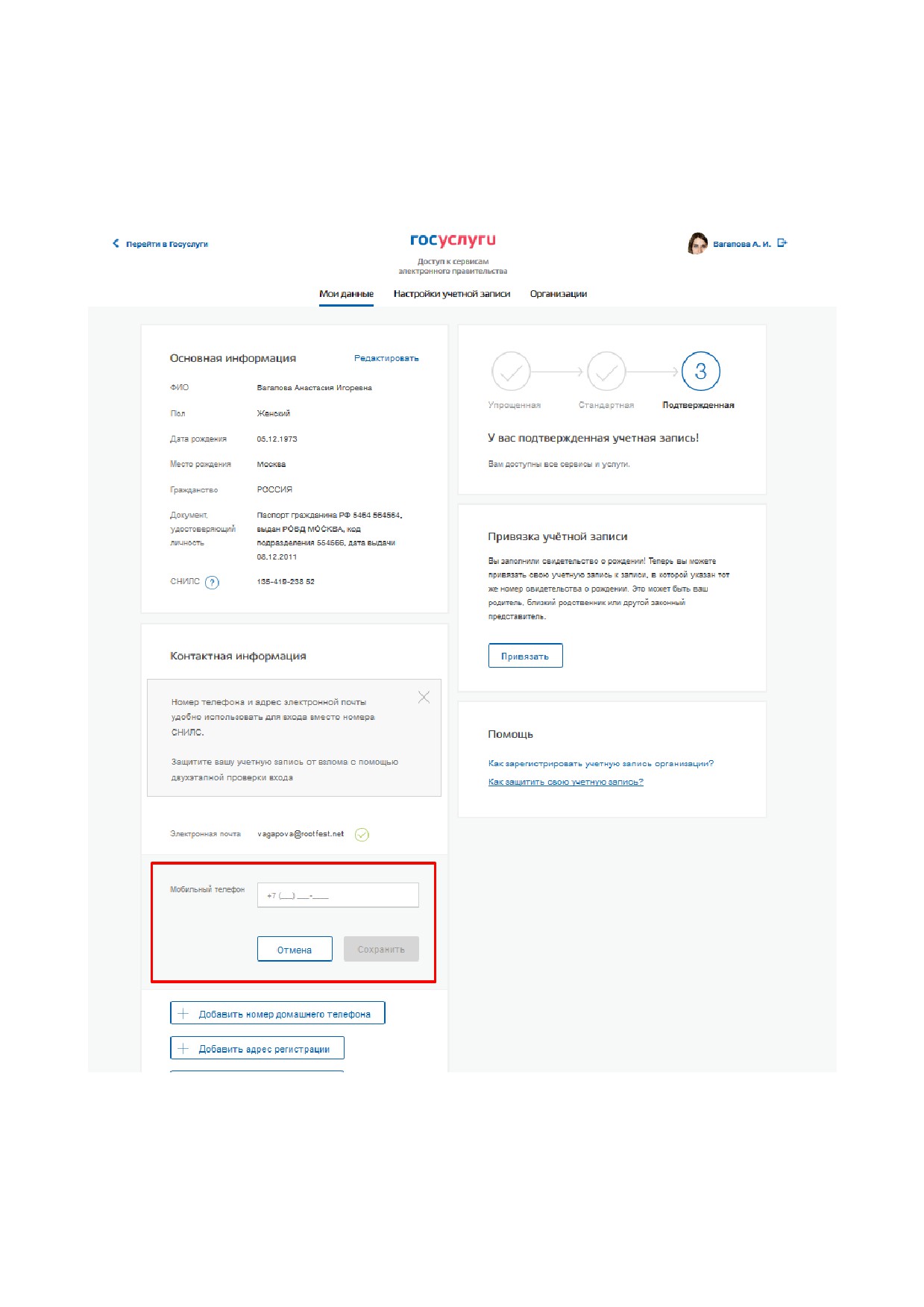
Для изменения номера мобильного телефона в профиле пользователя в десктопной
версии следует нажать на поле с текущим значением номера мобильного телефона.
Отобразится поле вводе для изменения номера мобильного телефона (рис. 84).
Рисунок 84 - Поле ввода для изменения номера мобильного телефона
Для изменения номера в десктопной версии необходимо выполнить следующие
действия:
100
1. Ввести новый номер мобильного телефона.
2. Нажать на кнопку «Сохранитьª.
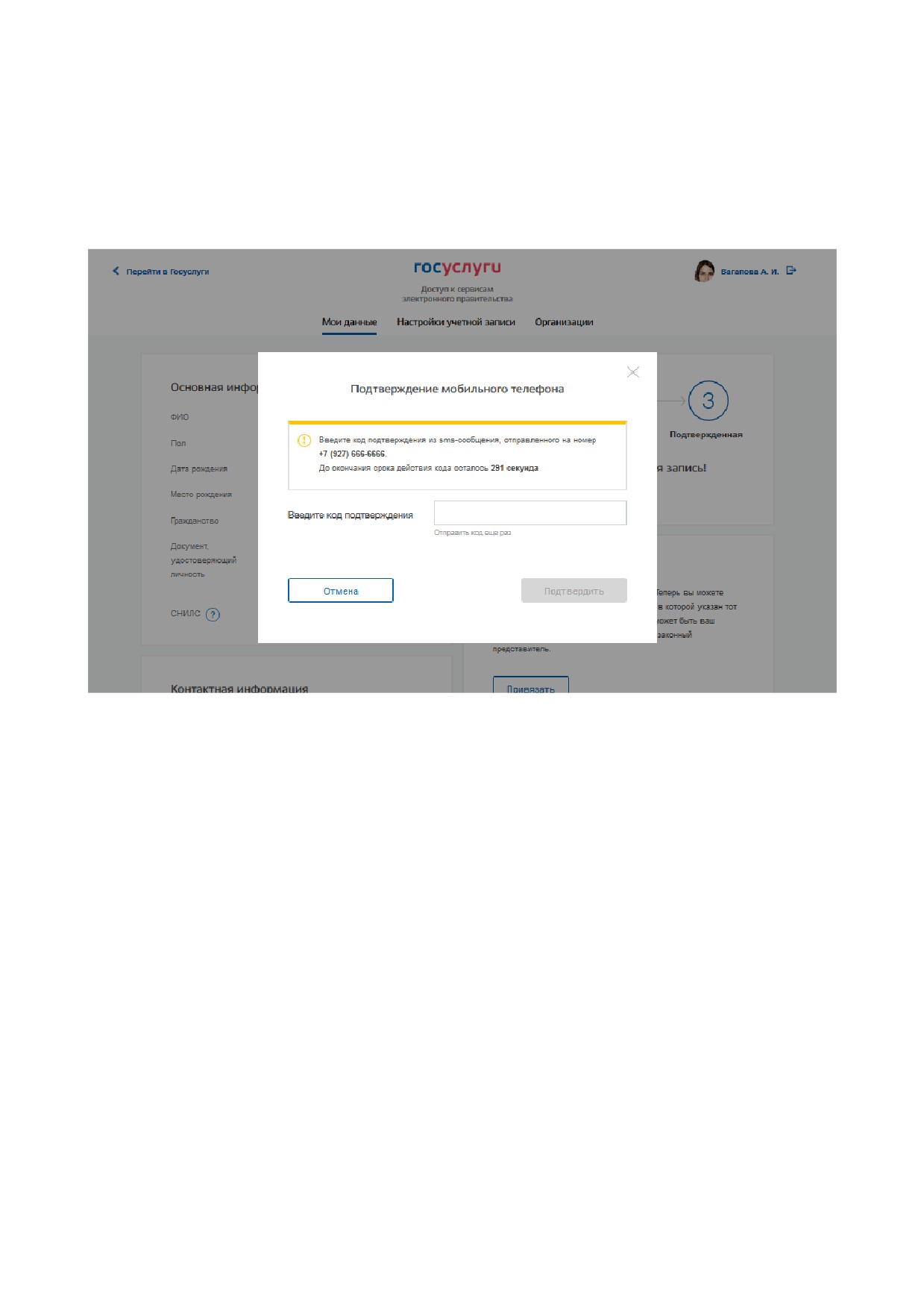
3. На новый номер мобильного телефона будет отправлено sms-сообщение,
содержащее код подтверждения введенного номера. Отобразится страница ввода
код подтверждения (рис. 85);
Рисунок 85 - Подтверждение кодом подтверждения операции изменения (добавления) номера
мобильного телефона
4. Введите полученный по sms-сообщению код подтверждения и нажмите кнопку
«Подтвердитьª. Для отмены изменения номера следует нажать кнопку «Отменаª
на странице ввода кода подтверждения.
После подтверждения номер мобильного телефона сохранится в профиле
пользователя как «Подтвержденныйª.
Для редактирования номера мобильного телефона в мобильной версии портала
необходимо нажать на раздел «Контактная информацияª (рис. 81). Далее, нажатием на
строку с номером мобильного телефона перейти к ее редактированию (рис. 86). В поле с
номером мобильного телефона ввести новый номер и нажать на кнопку «Сохранитьª (рис.
87). На вновь введенный номер мобильного телефона придет sms с кодом, который
необходимо ввести в поле указанное на рис. 88 и нажать на кнопку «Продолжитьª.
101
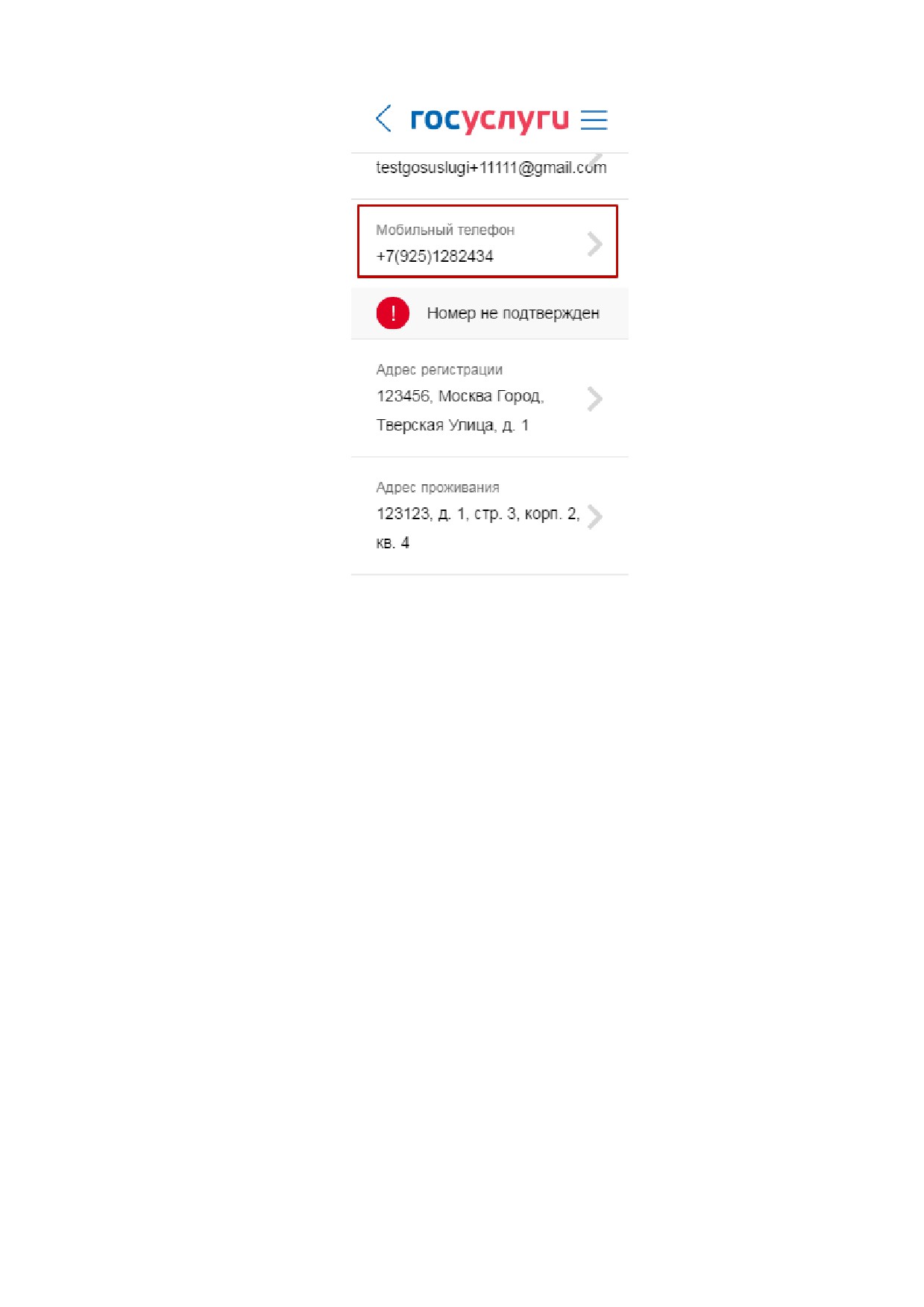
Рисунок 86 - Переход к редактированию мобильного телефона (мобильная версия)
102
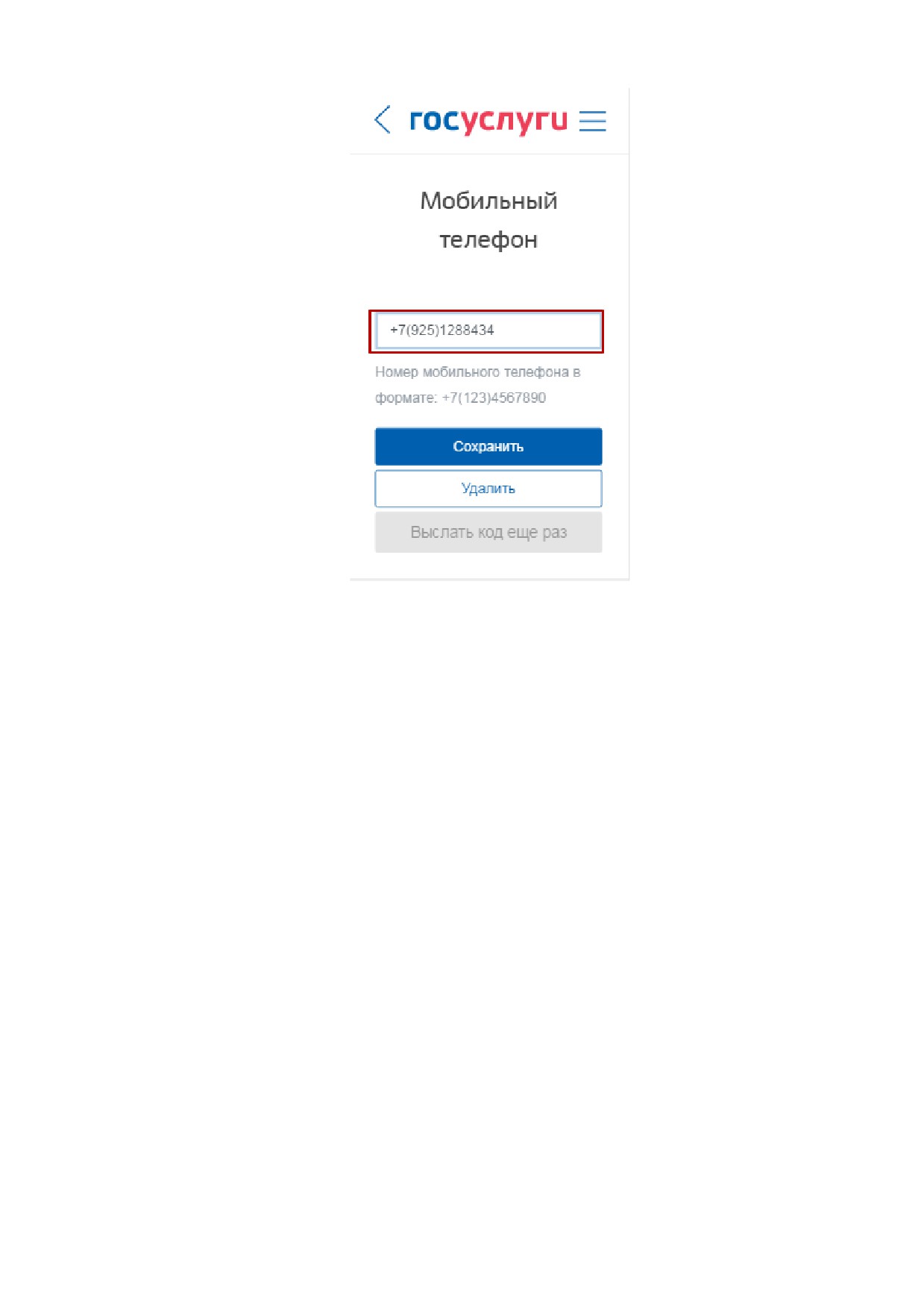
Рисунок 87 - Редактирование мобильного телефона (мобильная версия)
103
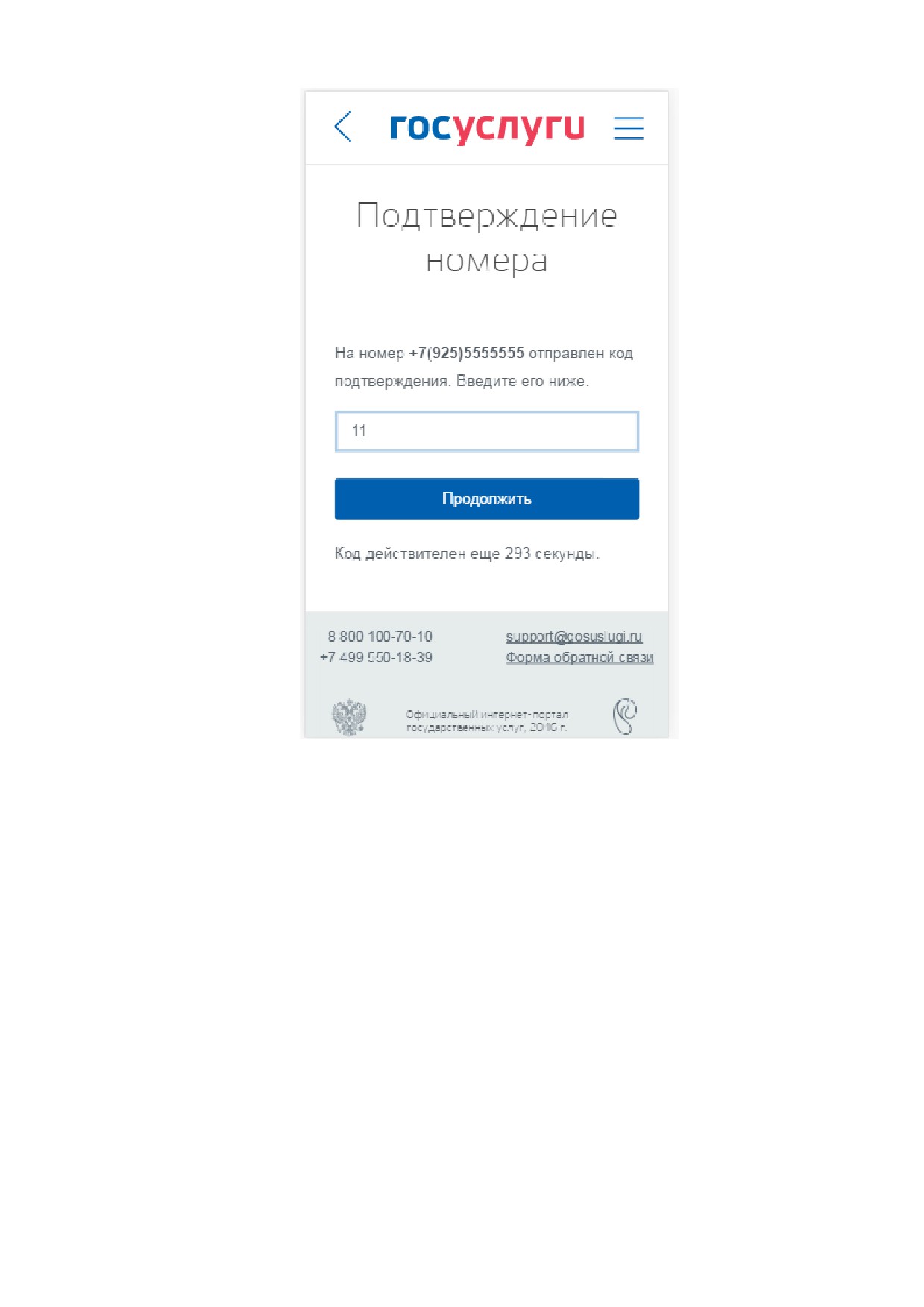
Рисунок 88 - Введение кода подтверждения для изменения номера мобильного телефона (мобильная
версия)
При смене номера домашнего телефона не требуется проводить какие-либо
процедуры подтверждения номера.
В ЕСИА предусмотрена возможность указания домашнего адреса и адреса
регистрации. Процедура их ввода и изменения идентична и включает следующие шаги:
1. Нажать на ссылку с адресом (или на слова «Добавить адрес регистрацииª).
2. В появившемся поле необходимо ввести: адрес с точностью до улицы. При вводе
нескольких букв будут предложены варианты вашего возможного адреса
(в виде
подсказки). В случае ввода адреса, отсутствующего в подсказанных вариантах,
пользователю будет предоставлена возможность сохранить предложенный адрес или
вернуться к редактированию адреса в ручном режиме (рис. 89).
104
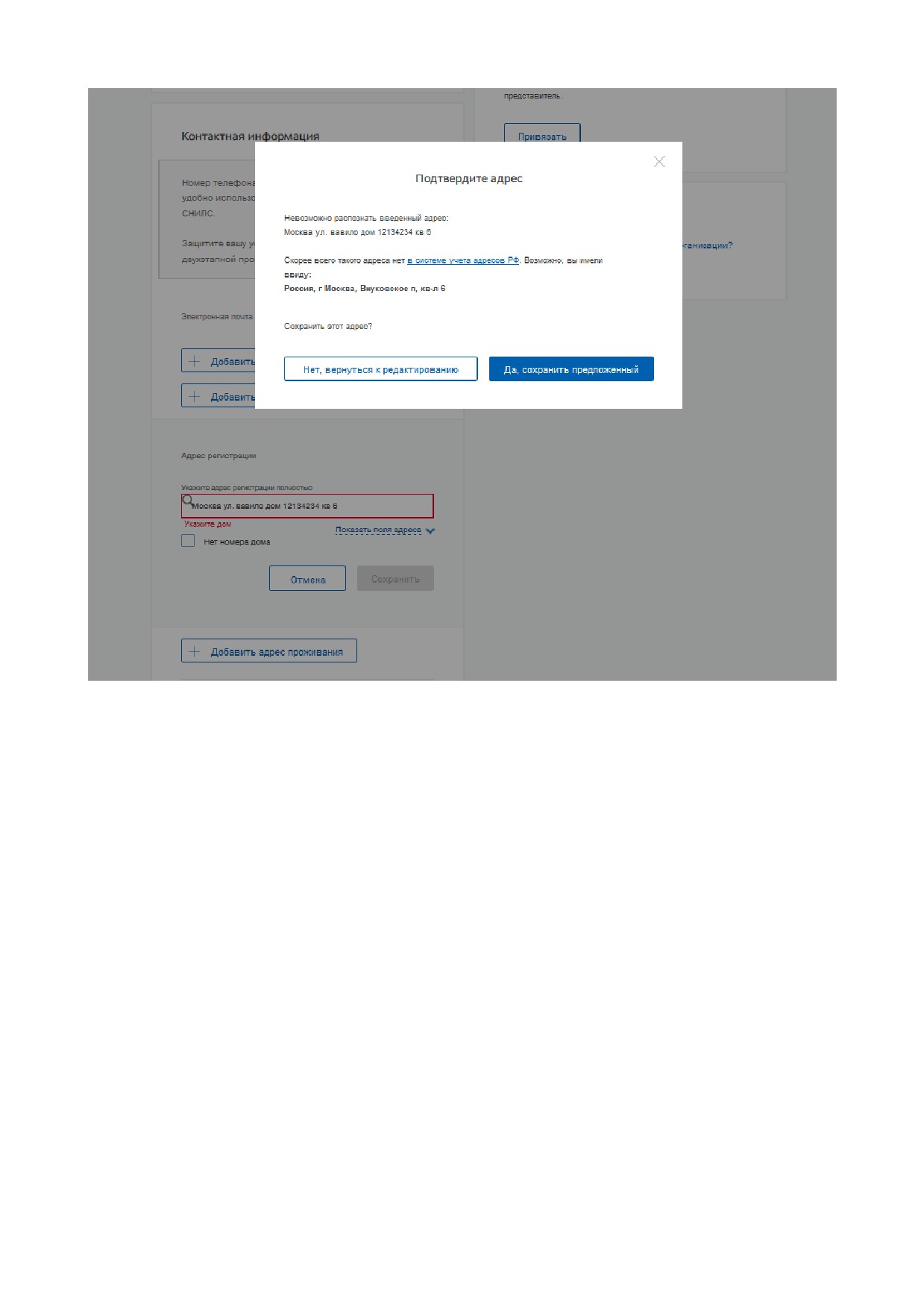
Рисунок 89 - Ввод адреса, отсутствующего в подсказанных вариантах
Если среди подсказанных вариантов нет подходящих, то необходимо ввести
адрес вручную нажав на ссылку «Показать поля адресаª (рис. 90).
105
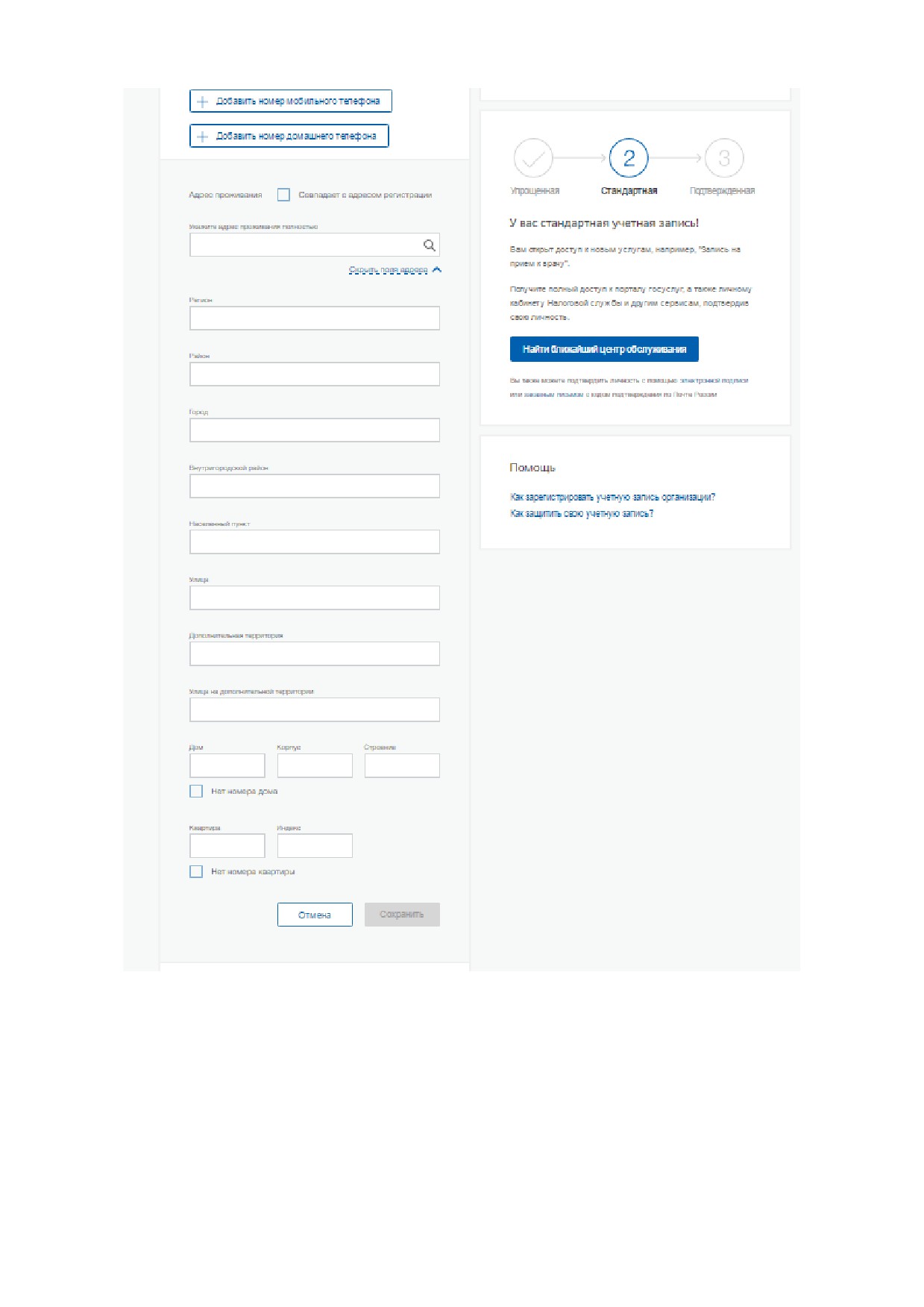
Рисунок 90 - Ввод адреса вручную
номера дома, корпуса, строения и квартиры (если номер квартиры или номер
дома отсутствуют, то можно поставить галочку «Нет номера квартирыª или
«Нет номера домаª);
индекс.
106
Пока не будут заполнены обязательные поля, сохранить адрес не будет
возможности.
3. Нажать кнопку «Сохранитьª, новый адрес будет сохранен.
107
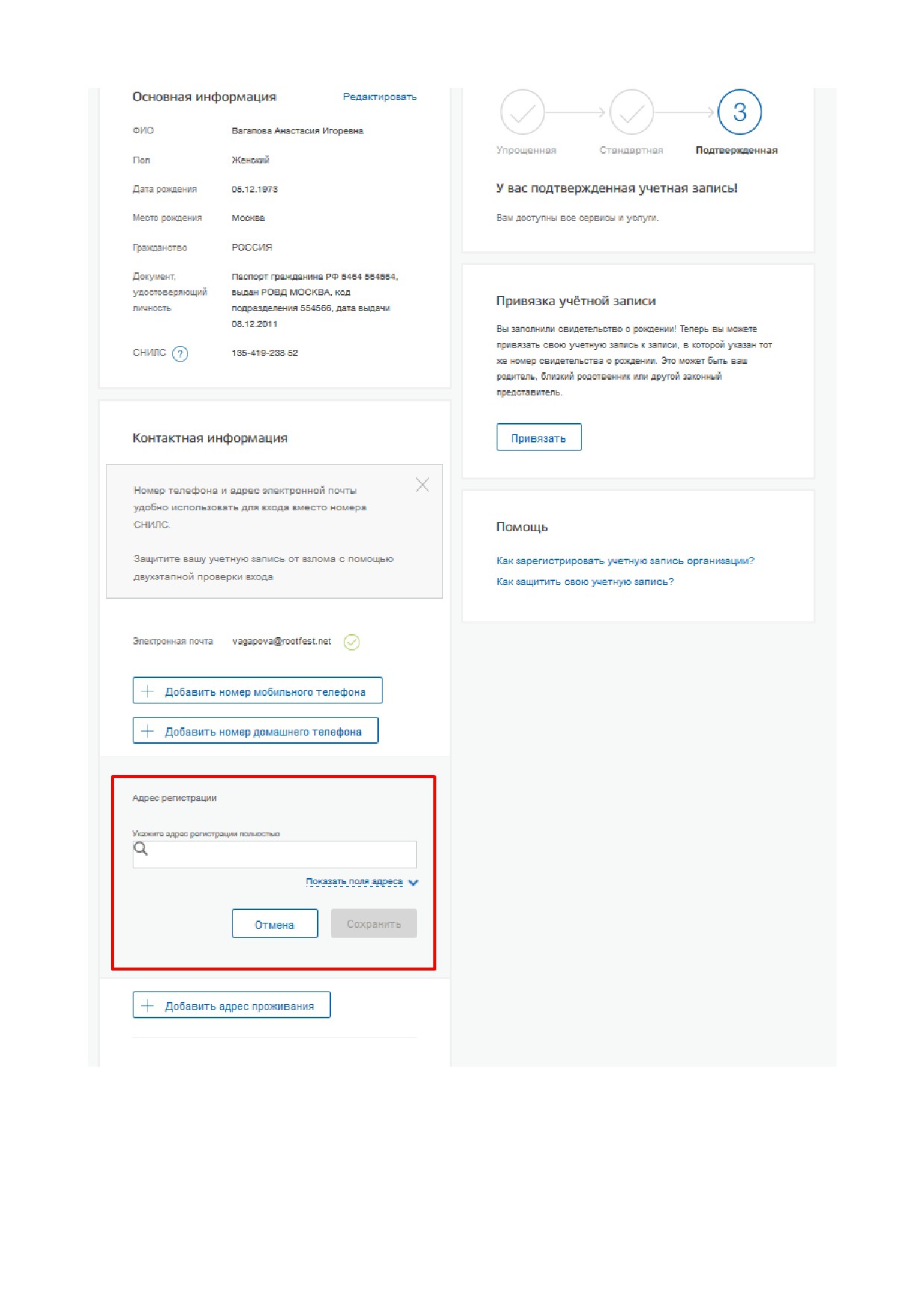
Рисунок 91 - Изменение (добавление) адреса (десктопная версия)
108
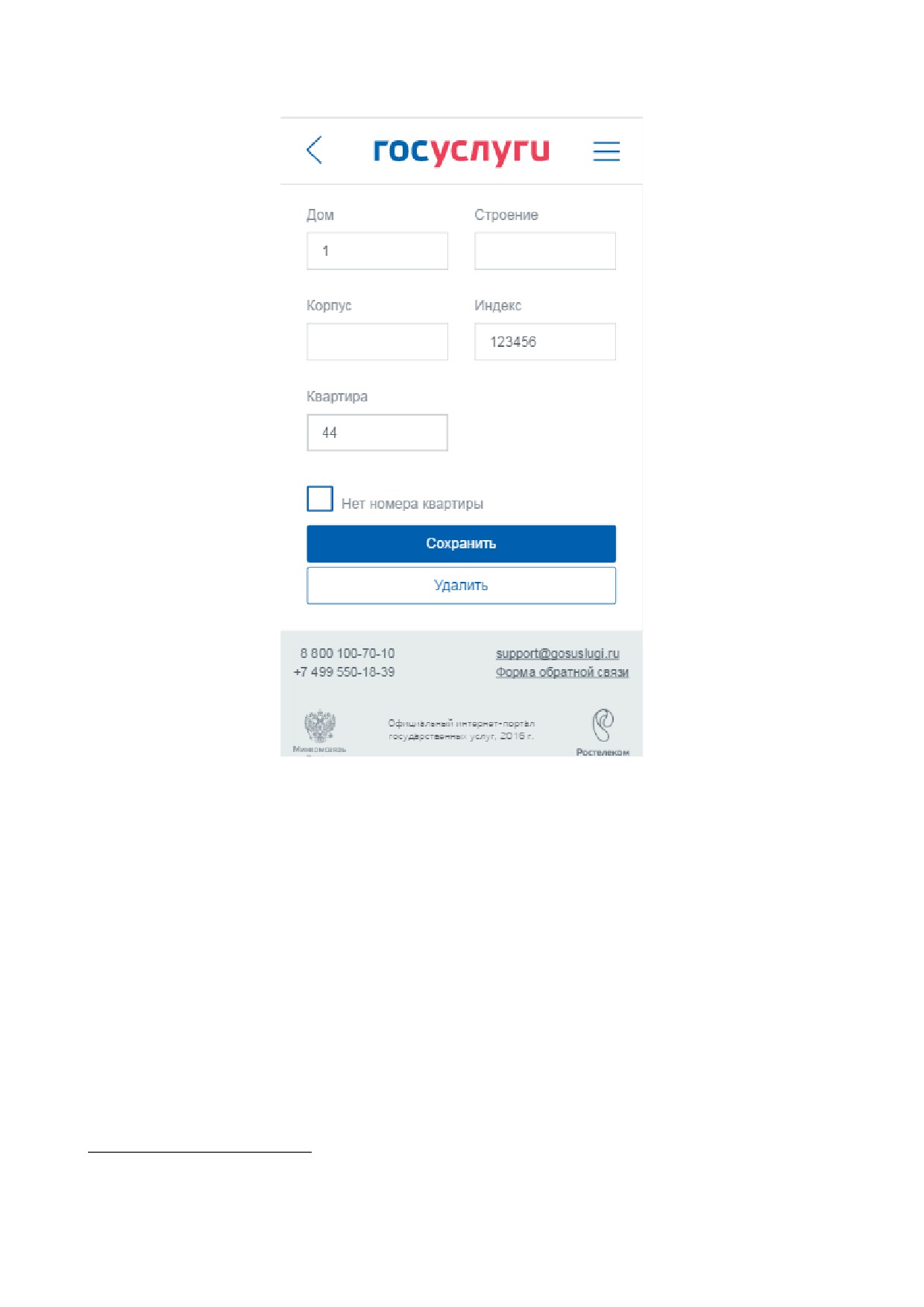
Рисунок 92 - Изменение (добавление) адреса (мобильная версия)
3.5.1.2
Изменение основной информации
Редактирование основной информации о пользователе в подтвержденной учетной
записи осуществляется единовременно, что связано со спецификой подтверждения этих
данных10. В частности, смена ФИО должна быть подтверждена:
новым документом, удостоверяющим личность
(его данные будут проверены в
Министерстве внутренних дел РФ);
корректными сведениями, хранящимися в Пенсионном фонде России.
Иными словами, если пользователь сменил фамилию, то прежде чем инициировать
смену ФИО в своей учетной записи ЕСИА он должен выполнить следующие действия:
10 Смена основной информации в стандартной учетной записи осуществляется в виде оформления новой заявки
на проверку личных данных.
109
получить новый документ, удостоверяющий личность (паспорт);
обратиться в Пенсионный фонд России для смены фамилии, ассоциированной с его
СНИЛС.
Следует помнить, что обновление баз данных МВД России и Пенсионного фонда
России может происходить с задержкой, как результат - изменение данных в ЕСИА может
быть произведено только после обновления баз данных.
После выполнения этих предусловий пользователь для смены ФИО в подтвержденной
учетной записи должен выполнить следующие шаги:
1. Открыть окно с редактированием основной информации о себе.
2. Ввести новые фамилию, имя и отчество (рис. 93).
3. Уточнить данные документа, удостоверяющего личность.
110
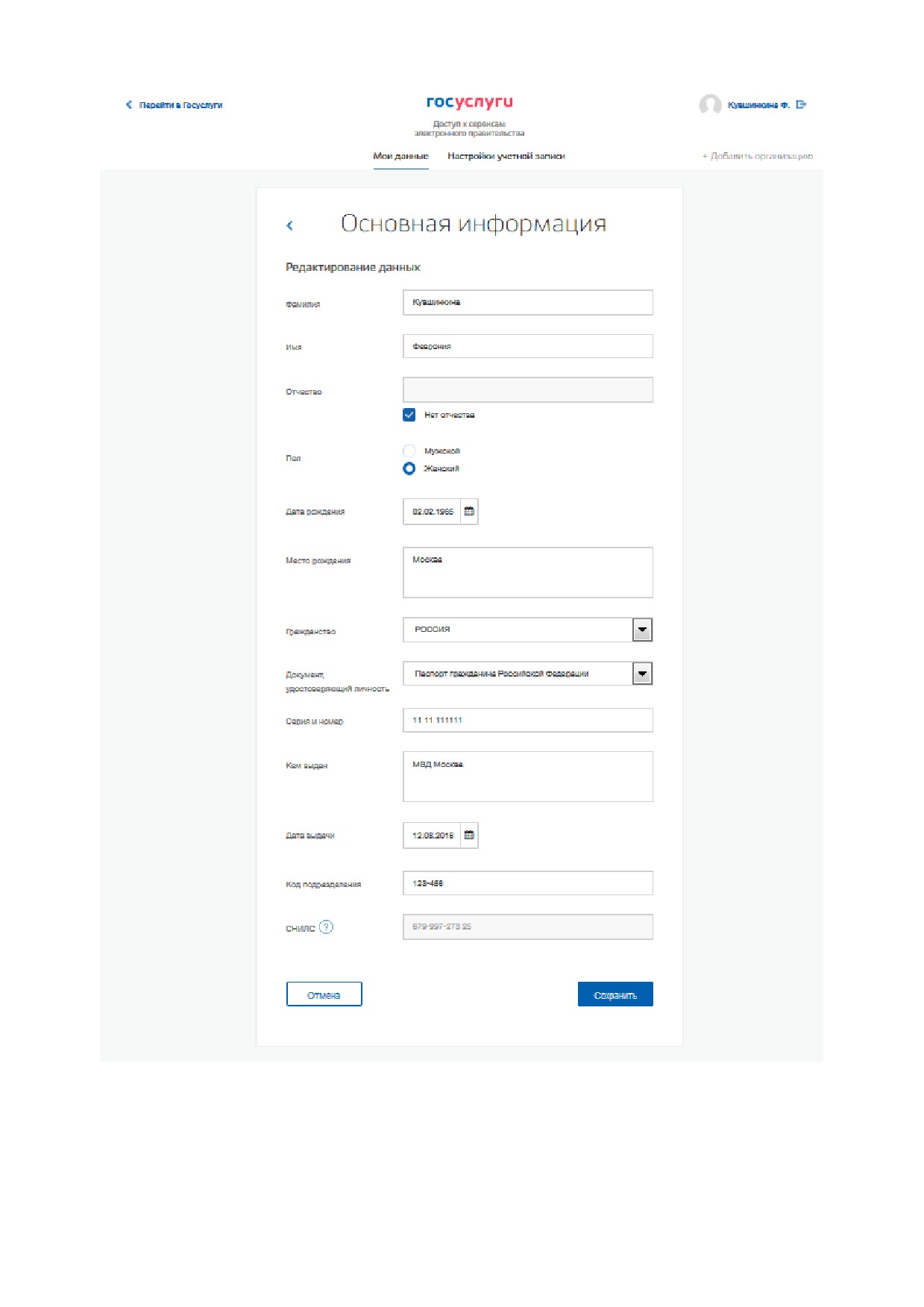
Рисунок 93 - Редактирование основной информации (десктопная версия)
111
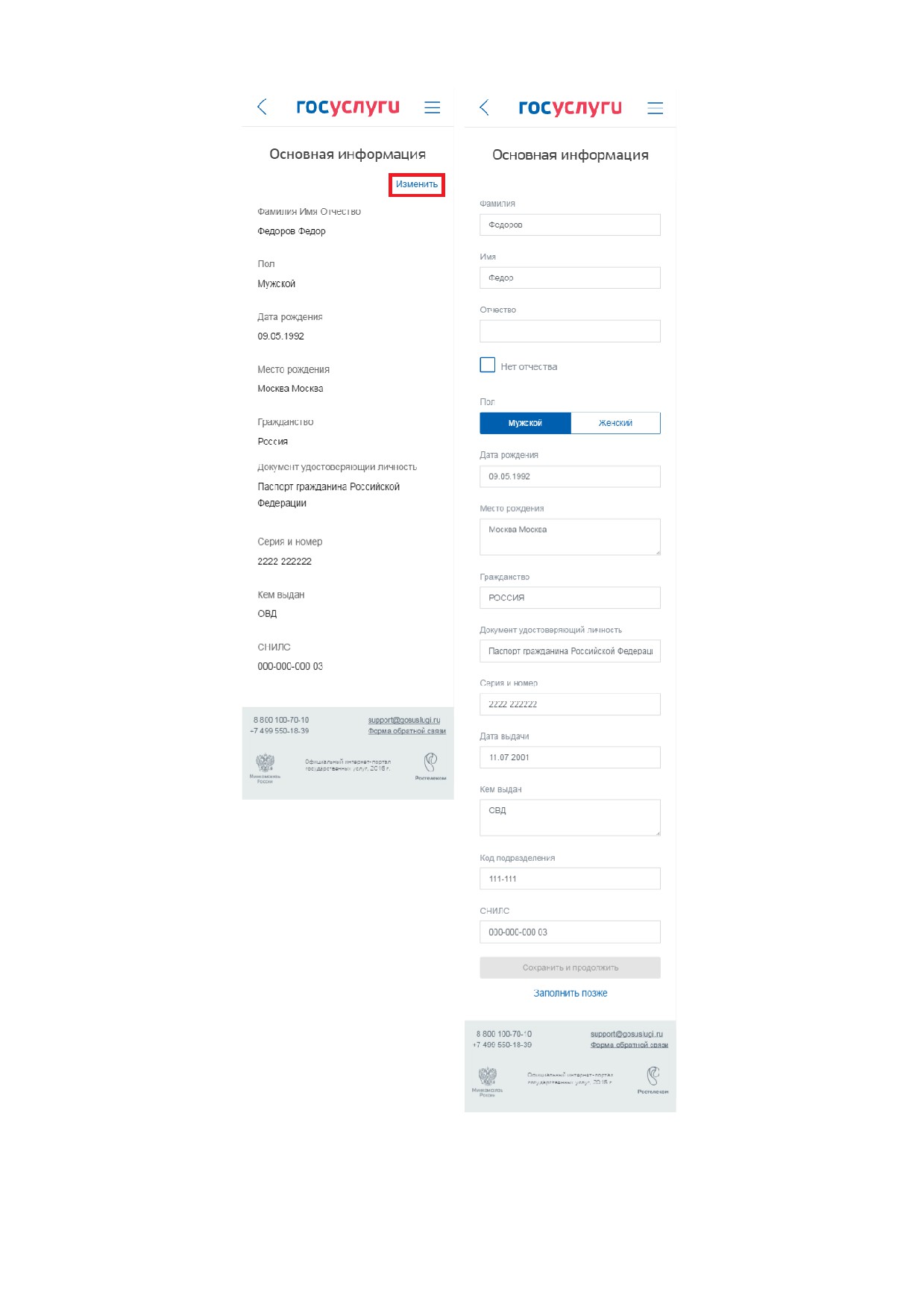
Рисунок 94 - Редактирование основной информации (мобильная версия)
112
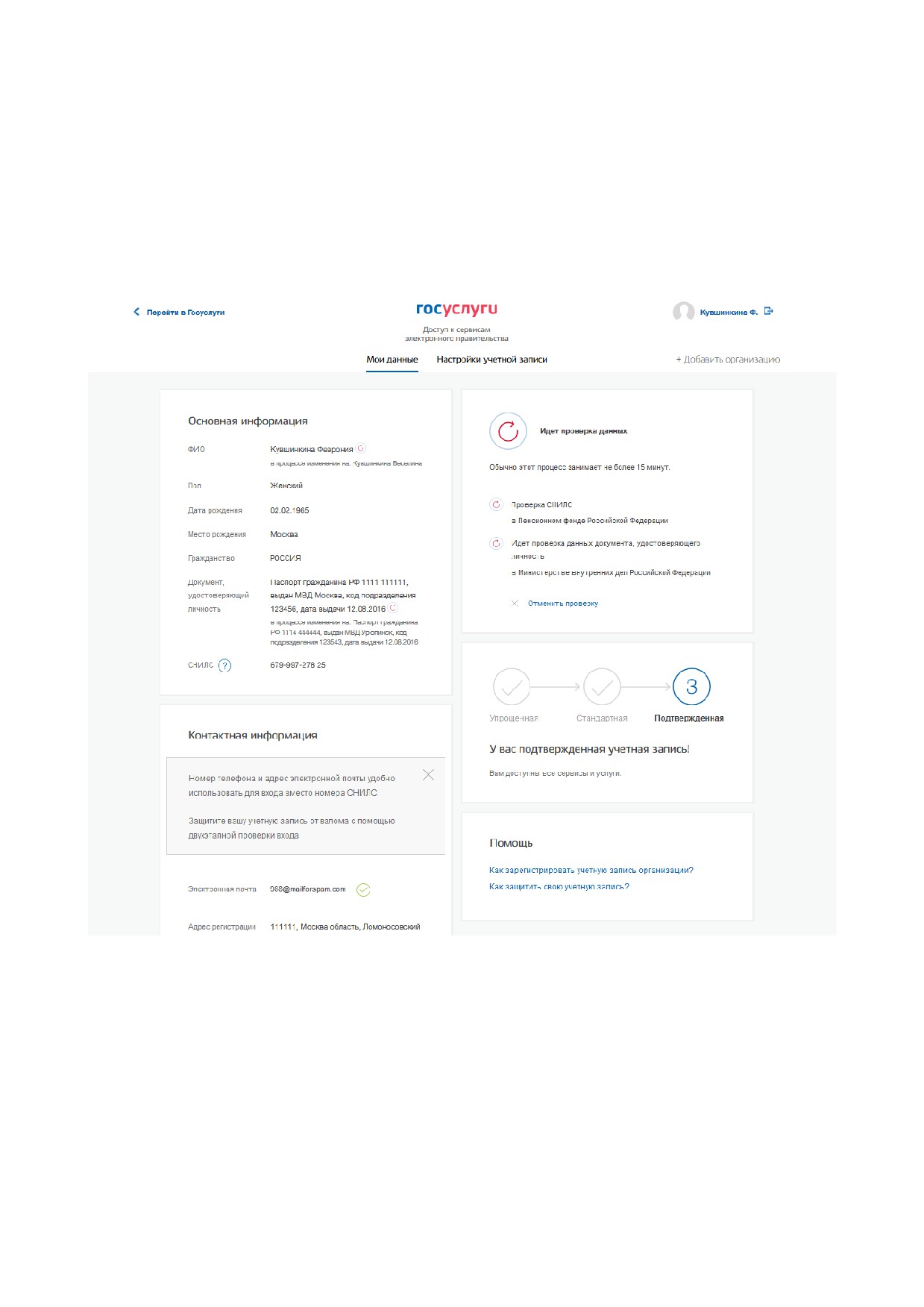
После этого ЕСИА выполнит проверку измененных данных, в ходе которой имеется
возможность посмотреть детальную информацию о ходе выполнения проверок (рис. 95).
Если проверка будет пройдена успешно, то ЕСИА произведет изменение данных
(ФИО и удостоверяющего личность документа), а также запустит поиск ИНН, если он
отсутствовал или проверку раннее введенного (найденного) ИНН.
Рисунок 95 - Изменение подтвержденных данных пользователя (десктопная версия)
Следует помнить, что при успешном обновлении данных о пользователе, в том числе
персональных данных, для вступления новых изменений в силу требуется повторный вход в
систему.
При получении нового паспорта следует также воспользоваться механизмом
редактирования основной информации о пользователе. В этом случае изменение ФИО не
113
требуется, указываются лишь новые паспортные данные, которые будут проверены в МВД
России.
3.5.1.3
Управление данными о детях
Пользователи с подтвержденной учетной записью имеют возможность добавлять и
изменять данные о детях в своей учётной записи. Для добавления данных о ребенке
необходимо нажать на кнопку «Добавить информацию о ребенкеª. На появившейся странице
имеется возможность заполнить следующие данные о ребенке:
фамилия - обязательно;
имя - обязательно;
отчество;
пол - обязательно;
дата рождения - обязательно;
СНИЛС;
ИНН;
данные о свидетельстве рождения (обязательны для заполнения и не зависят от
наличия паспорта у ребенка, а так же возраста ребенка), включают в себя следующие
обязательные поля:
-
серия документа;
-
номер документа;
-
дата выдачи;
-
орган, выдавший документ;
данные о полисе ОМС ребенка, включают в себя следующие поля:
-
номер полиса;
-
срок действия полиса (не указывается, если полис бессрочный).
Скриншот страницы добавления информации о ребенке представлен на рис. 96. После
добавления данных на главной странице профиле пользователя появится карточка со всеми
введенными ранее данными (рис. 99).
Для изменения данных о ребенке следует нажать на карточку с данными о ребенке.
Если данные о ребенке были добавлены в результате обращения в центр обслуживания, то их
нельзя редактировать самостоятельно
- для этого нужно обратиться в любой центр
обслуживания, где оказывают данную услугу.
Для добавления данных о другом ребенке следует нажать на кнопку «Добавить
информацию о ребенкеª, использованную при добавлении первого ребенка.
114
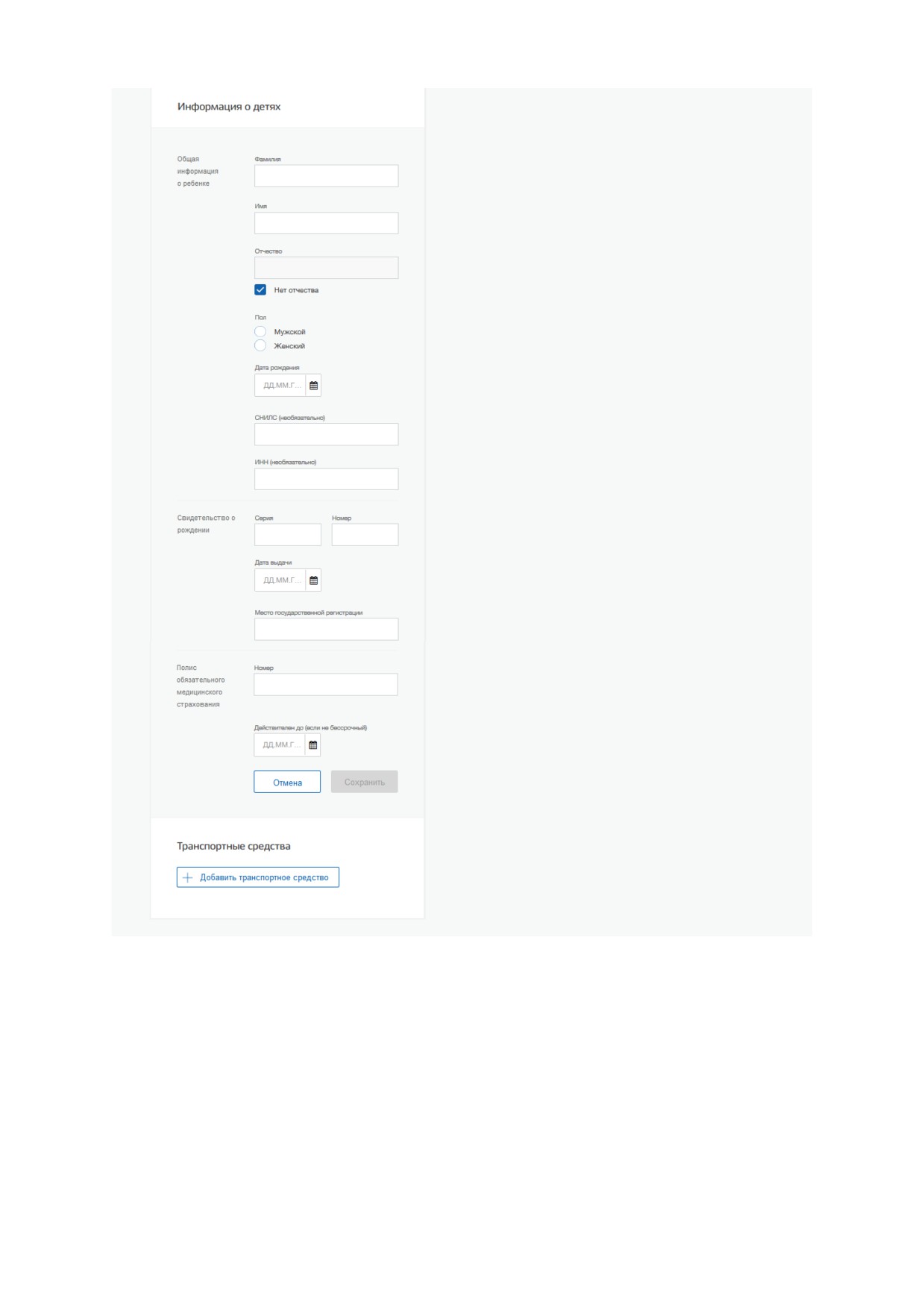
Рисунок 96 - Добавление данных о ребенке (десктопная версия)
115
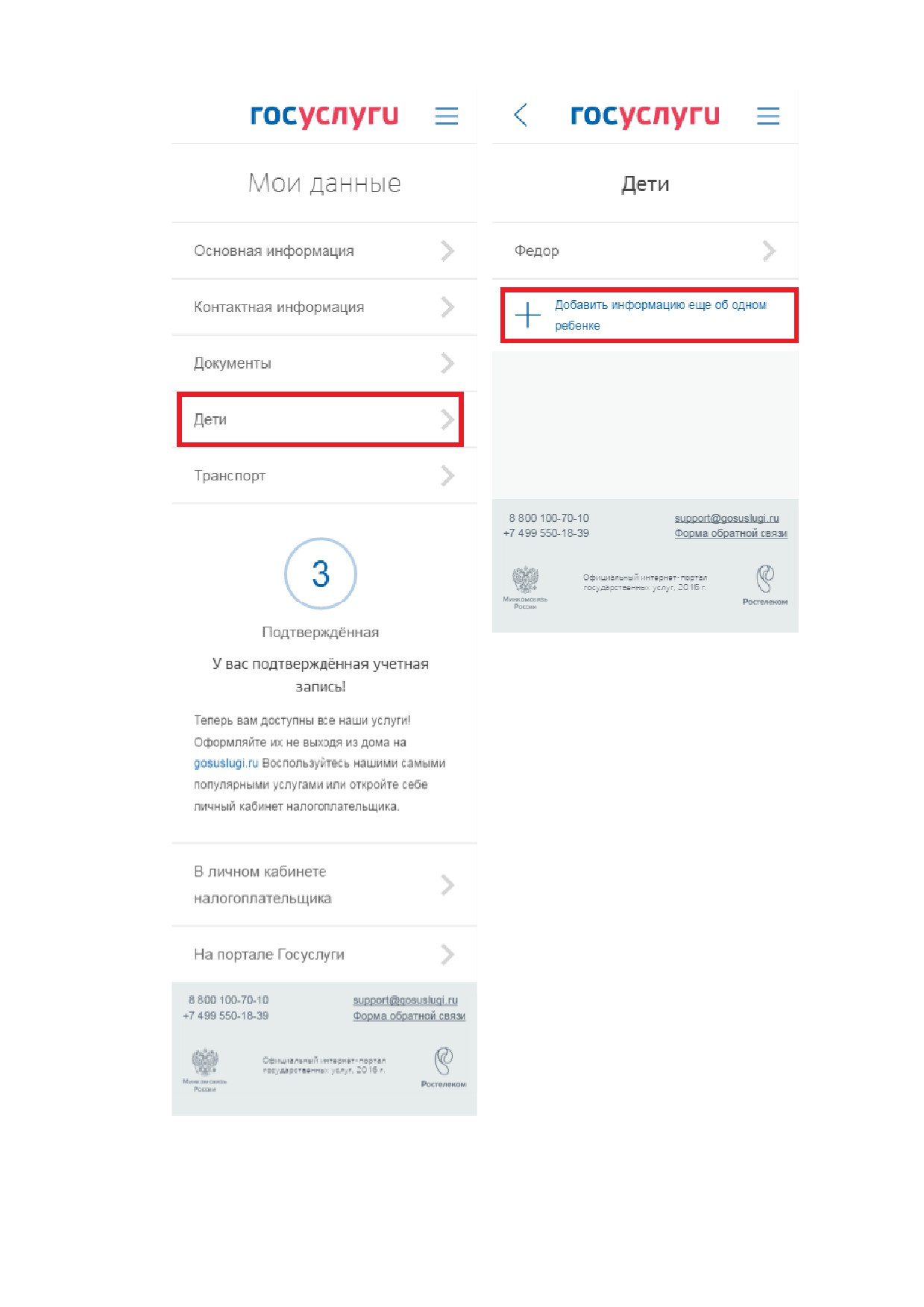
Рисунок 97 - Переход к добавлению информации о детях (мобильная версия)
116
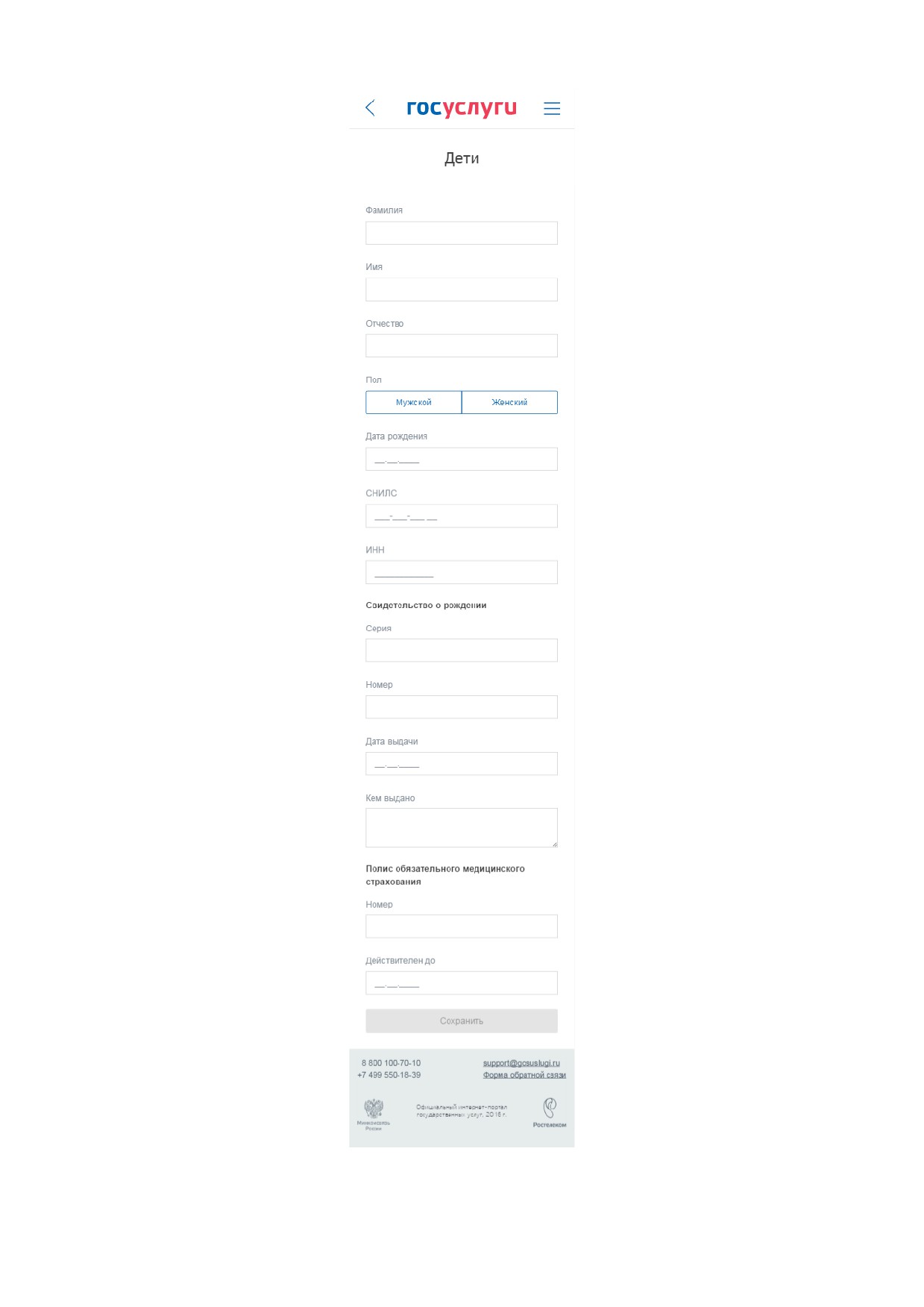
Рисунок 98 - Добавление данных о ребенке (мобильная версия)
117
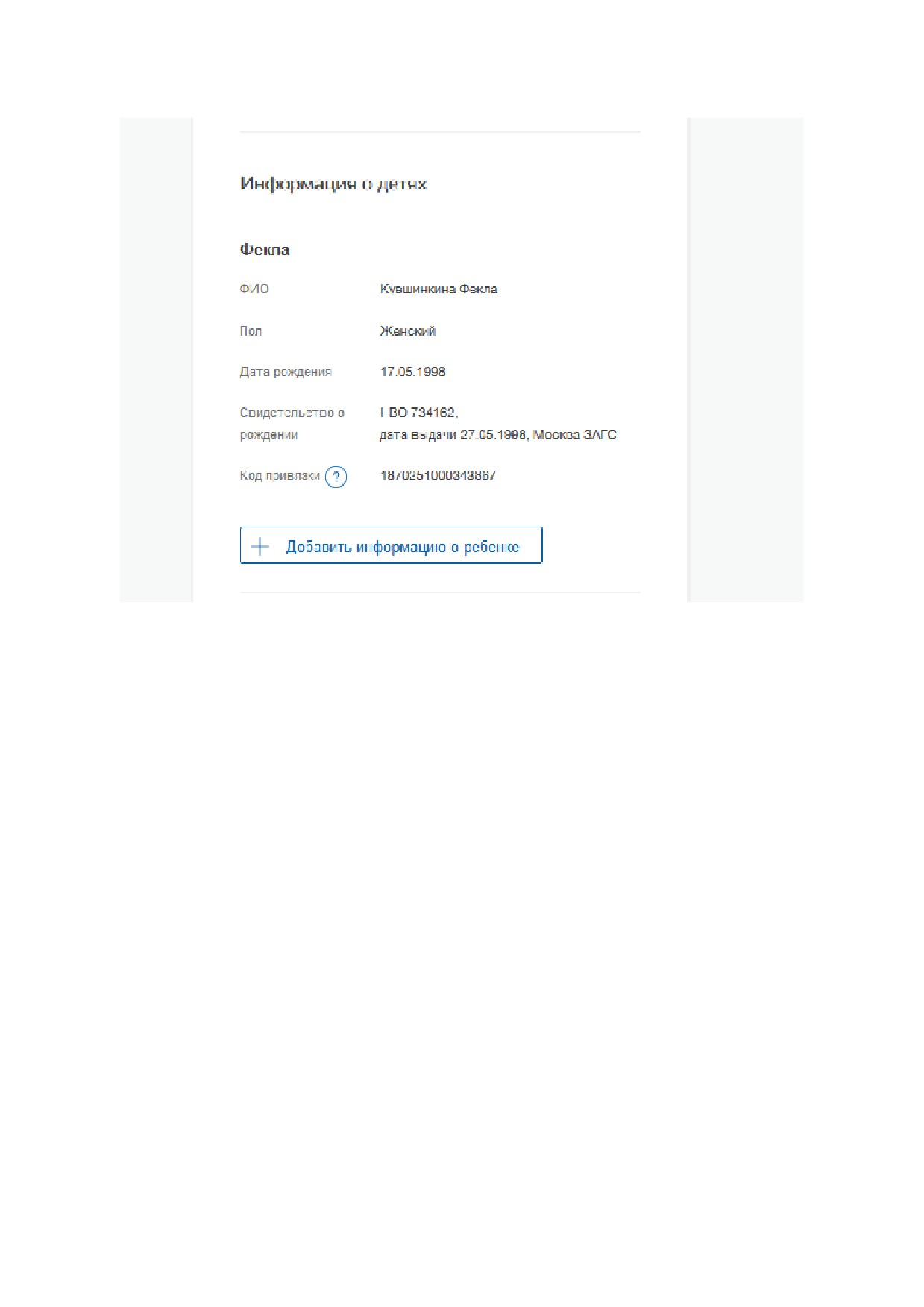
Рисунок 99 - Отображение данных о ребенке в профиле пользователя (десктопная версия)
118
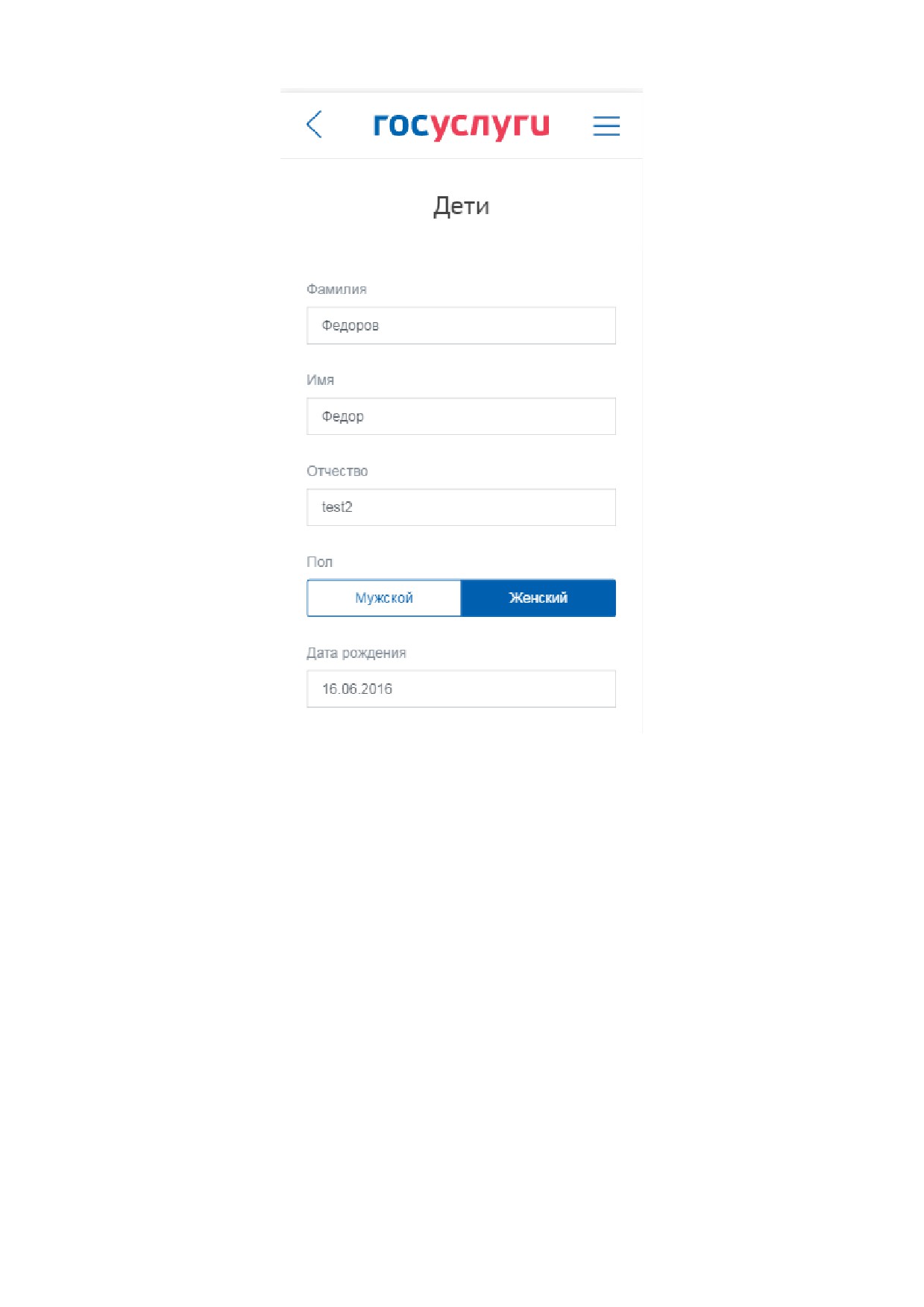
Рисунок 100 - Отображение данных о ребенке в профиле пользователя (мобильная версия)
В ЕСИА предусмотрена возможность привязать учетную запись (далее - ученая
запись ребенка) к другой учетной записи (далее - учетная запись родителя). Для этого в
учетной записи родителя после добавления данных о ребенке появится код привязки (рис.
101).
119
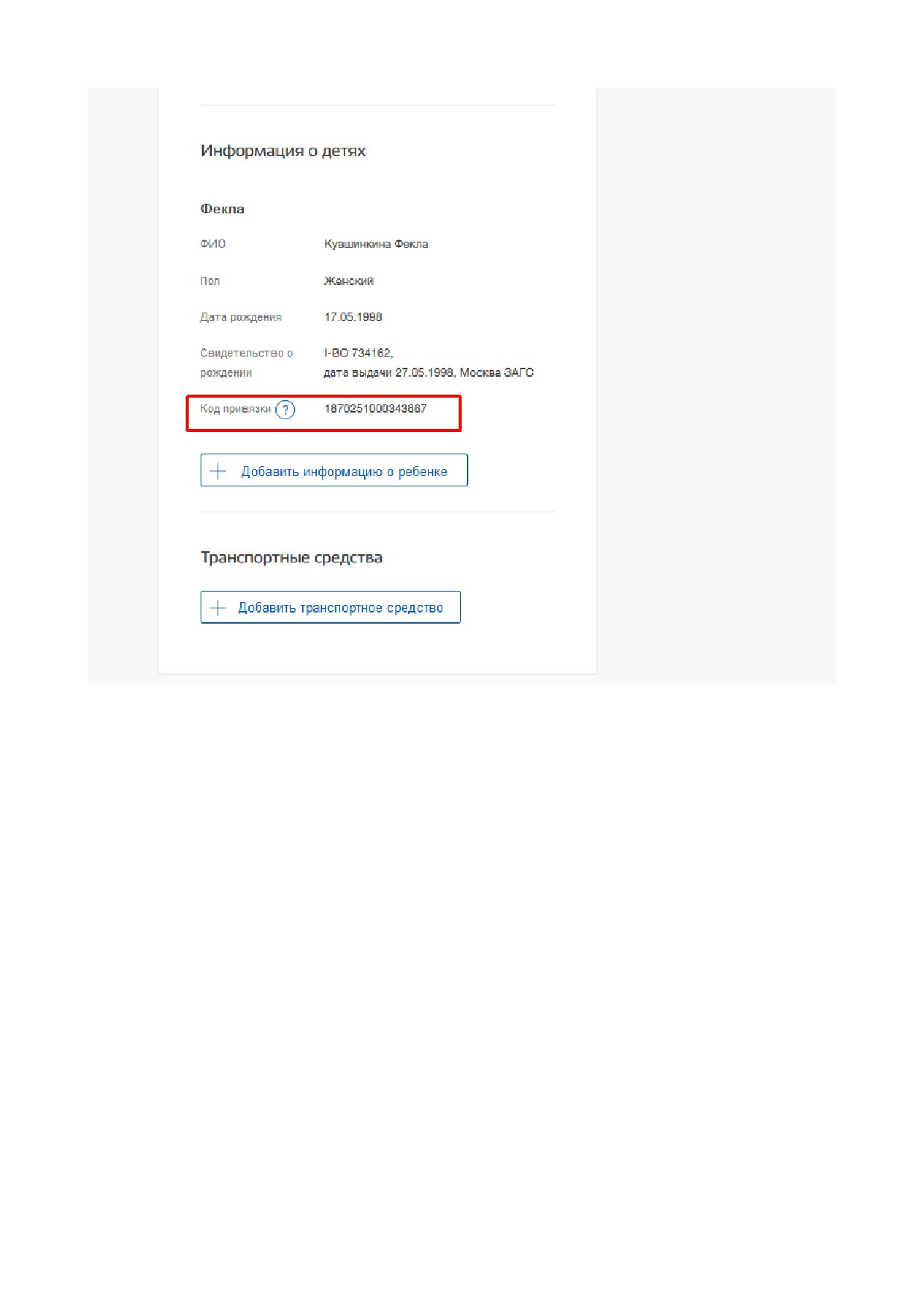
Рисунок 101 - Код привязки учетной в учетной записи родителя
Далее необходимо перейти в учетную запись ребенка и выполнить следующие шаги:
1. Ввести реквизиты свидетельства о рождении в разделе «Документыª, для
этого нажать на ссылку «Укажите данные свидетельства о рожденииª
(рис. 102).
120
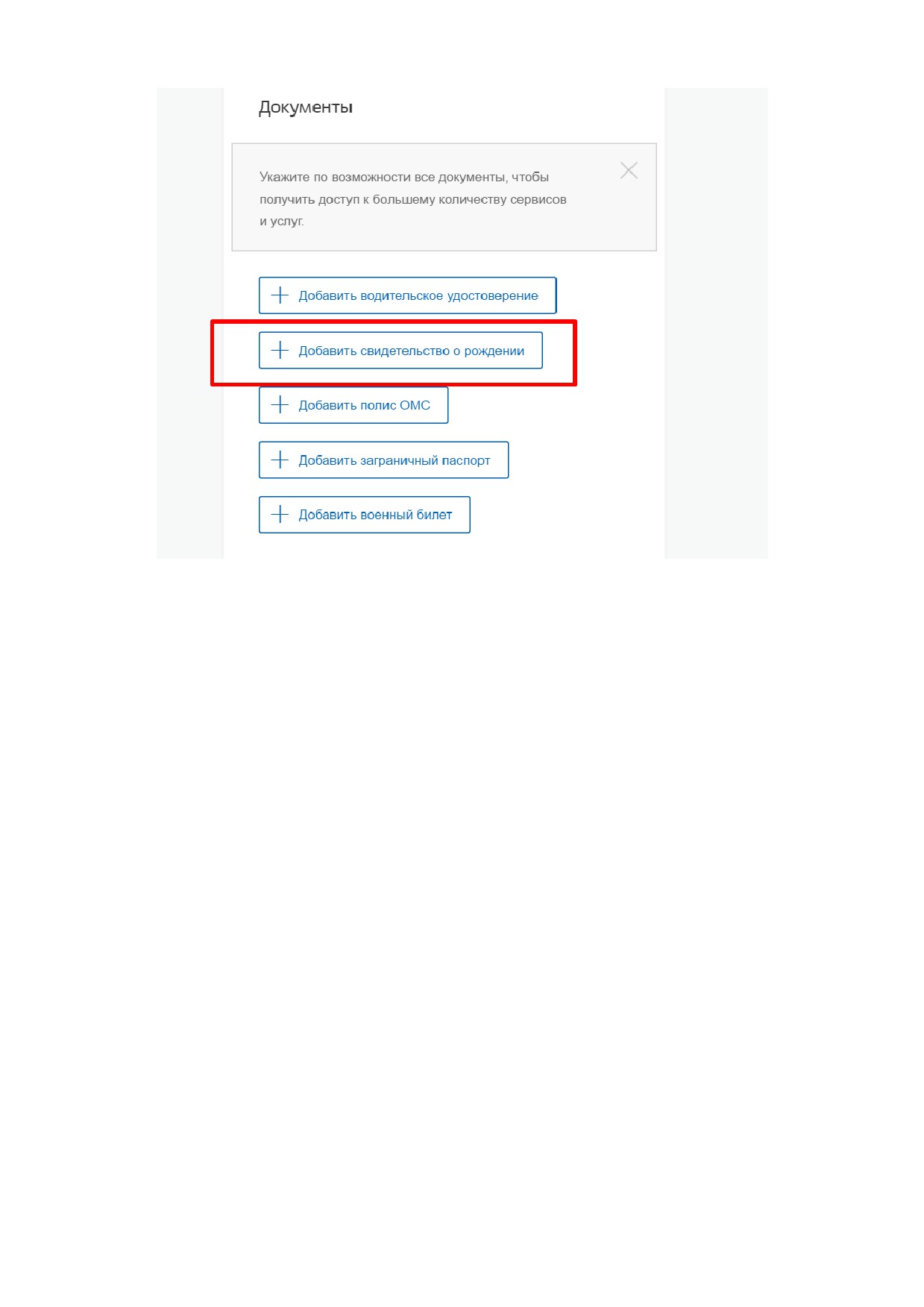
Рисунок 102 - Свидетельство о рождении в учетной записи ребенк
2. После ввода данных свидетельства о рождении нажать на кнопку
«Сохранитьª и вернуться в профиль.
3. В правом блоке учетной записи ребенка нажать на кнопку «Привязатьª
(рис. 103).
121
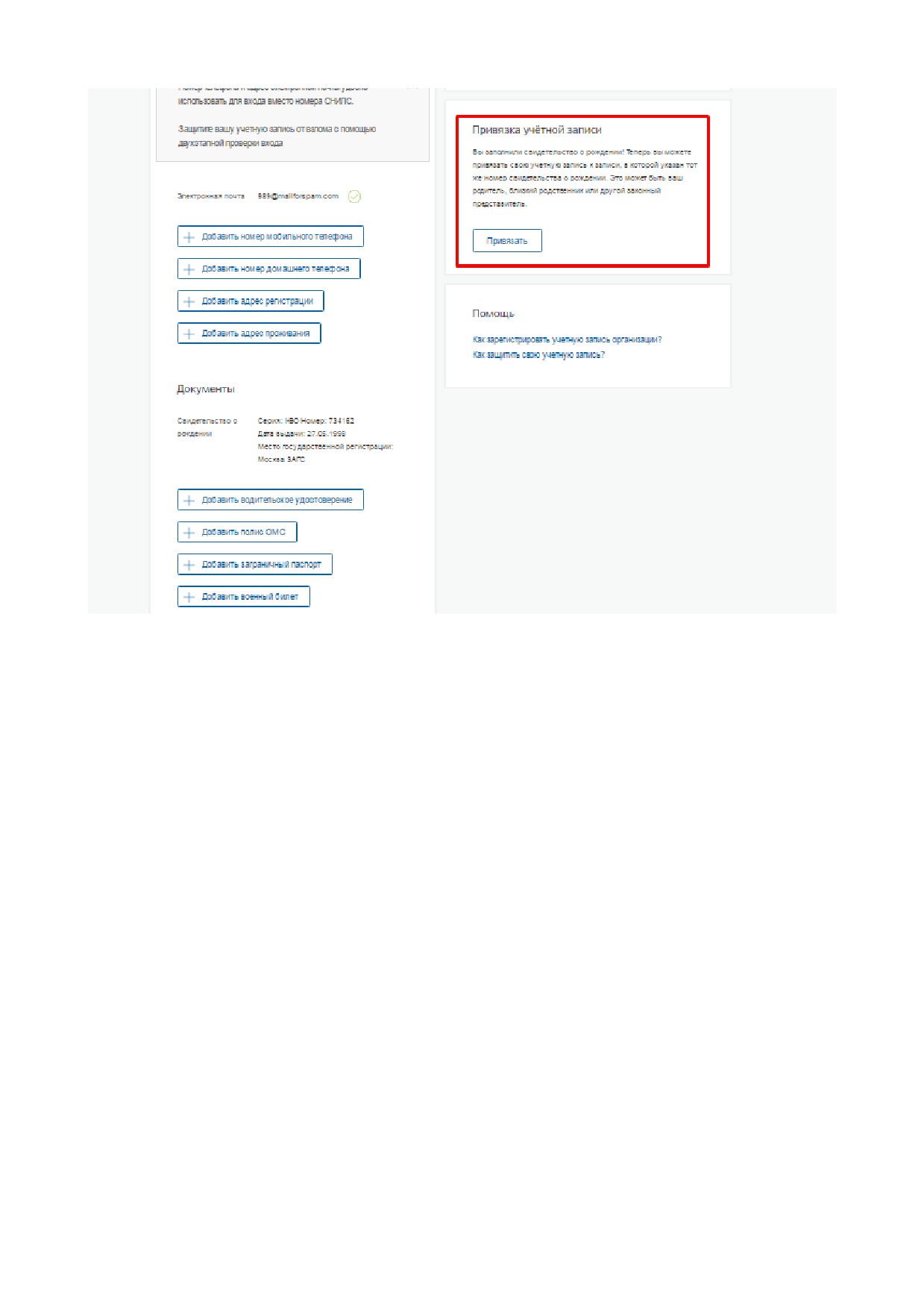
Рисунок 103 - Привязка учетной записи ребенка к учетной записи родителя
4. В появившееся поле ввести код привязки, полученный в учетной записи
родителя и нажать кнопку «Привязатьª.
Следует помнить, что свидетельство о рождении, указанное в учетной записи ребенка,
должно совпадать со свидетельством о рождении, указанном среди данных о ребенке в
учетной записи родителя. Если серия и номер этого свидетельства не совпадает, то привязка
будет невозможна.
О том, что учетная запись была привязана успешно, можно убедиться в учетной
записи ребенка
- справа в блоке будет отображены данные
(ФИО) родителя, кнопка
«Отвязатьª и возможность привязать свою учетную запись к еще одной учетной записи
родителя.
122
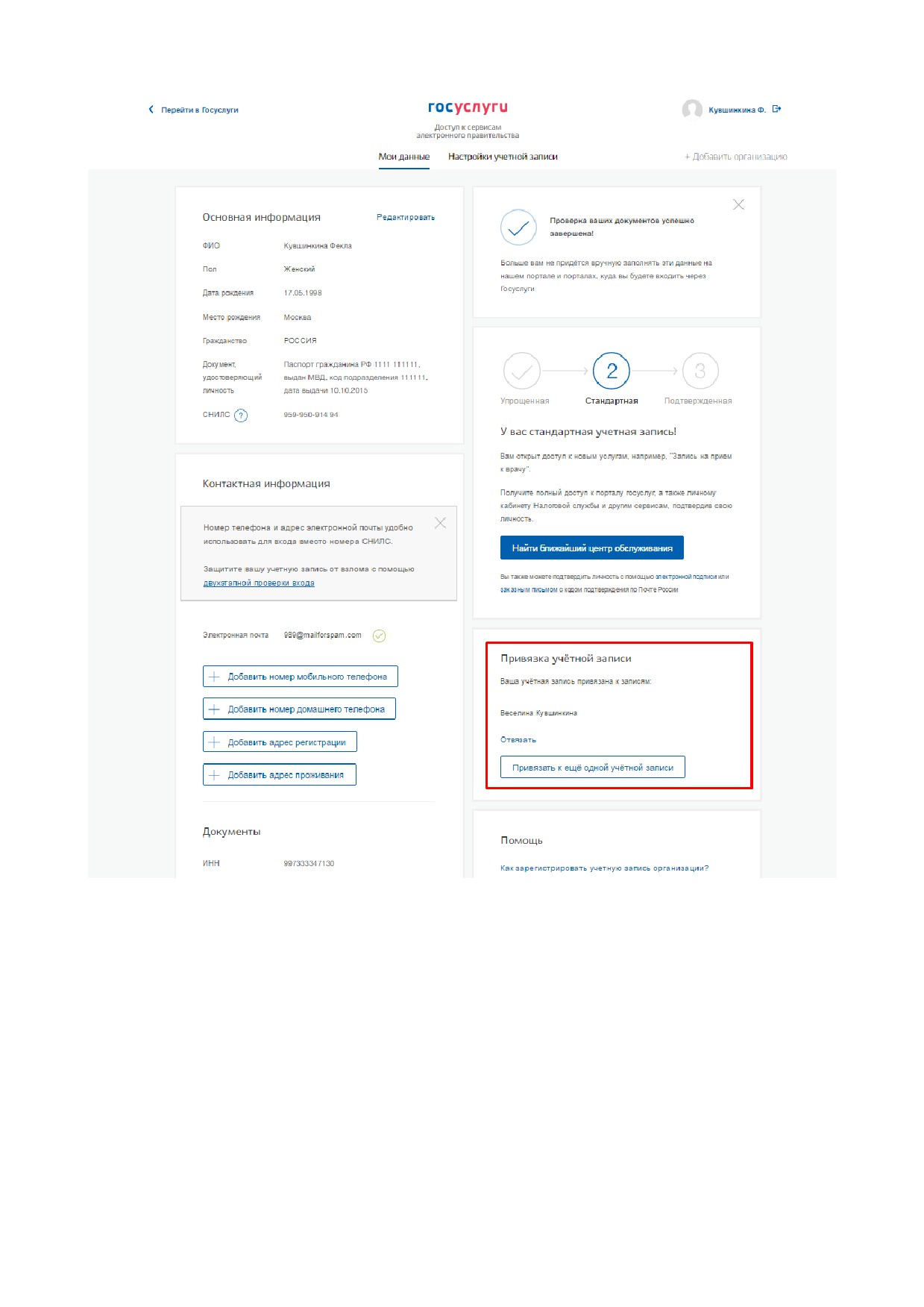
Рисунок 104 - Учетная запись ребенка успешно привязана
3.5.2 Управление данными организаций и индивидуальных предпринимателей
Для просмотра перечня организаций, сотрудником которых является пользователь,
необходимо перейти на вкладку «Организацииª. Отобразится страница со сведениями об
организациях, к которым присоединен пользователь
(рис.
105). В данном перечне
отображаются организации следующих типов:
юридические лица;
юридические лица, имеющие признак государственной организации (ОГВ);
123
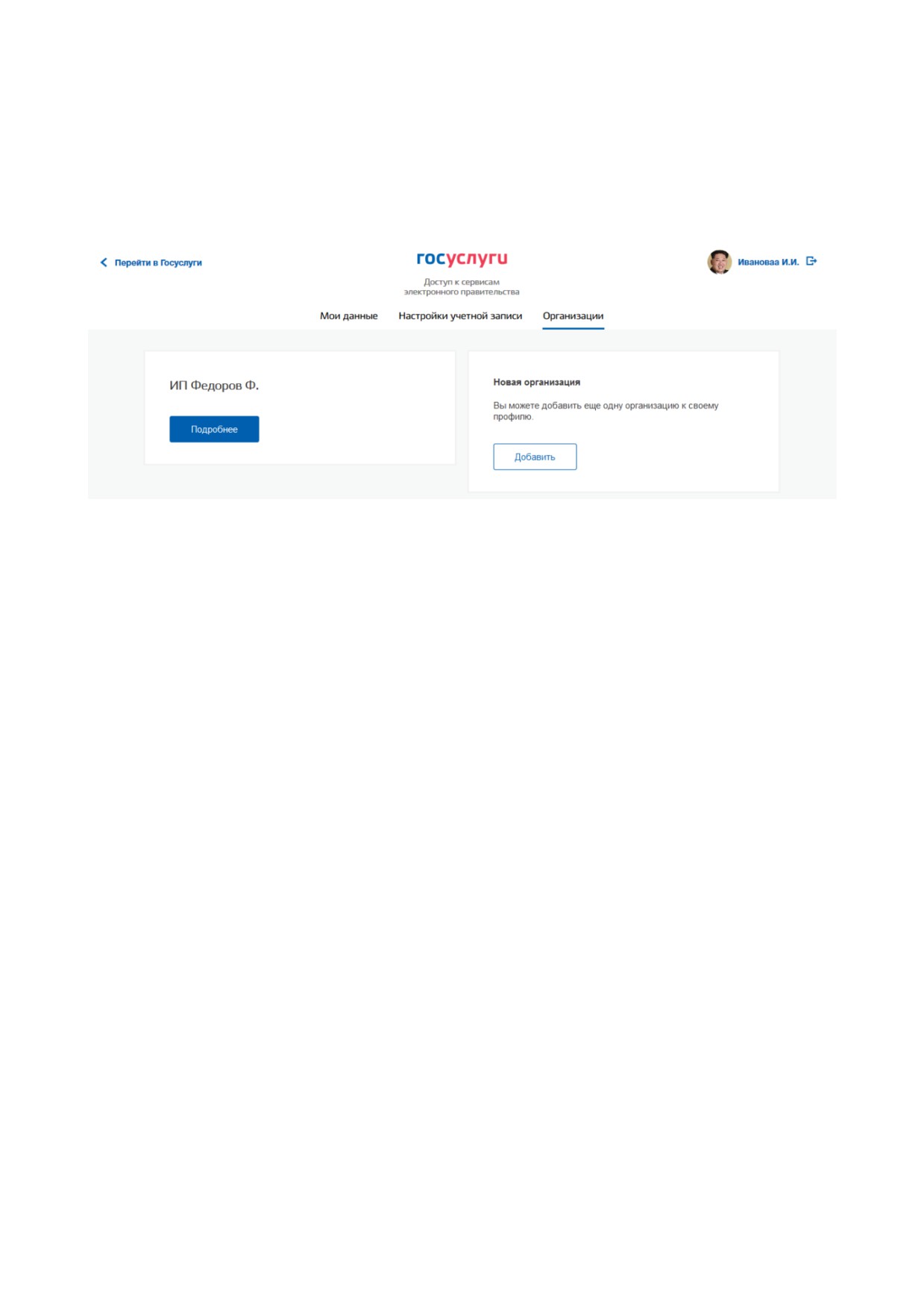
индивидуальные предприниматели (если пользователь зарегистрировал учетную
запись индивидуального предпринимателя, то в списке организаций будет
название этого индивидуального предпринимателя вида «ИП Иванов И.И.ª).
Рисунок 105 - Окно выбора организации
После нажатия на кнопку «Подробнееª отобразится страница профиля выбранной
организации
/ индивидуального предпринимателя. В профиле организации доступны
следующие действия:
1. Просмотр данных организации.
2. Просмотр перечня присоединенных пользователей
(только для администраторов
организации).
3. Приглашение нового участника (только для администраторов организации).
4. Управление группами доступа (только для администраторов организации).
5. Управление данными филиалов (только для администраторов организации). Функция
недоступна для индивидуальных предпринимателей.
6. Просмотр истории операций (только для администраторов организации).
7. Управление заявками (только для администраторов уполномоченных организаций).
8. Просмотр служебных данных.
Также имеется возможность присоединения к организации нового руководителя.
3.5.2.1
Просмотр данных организации
В ЕСИА возможен просмотр и редактирование следующих данных организации
(рис. 106):
124
1.
Основная информация
(без возможности редактирования, но с
возможностью
обновления11):
полное и сокращенное наименование;
ОГРН (ОГРНИП - для индивидуальных предпринимателей);
КПП (только для юридических лиц);
юридический адрес (только для юридических лиц);
ИНН.
2.
Организационно-правовая форма;
3.
Данные об органе государственной власти (только для ОГВ, рис. 107):
тип органа;
территориальная принадлежность;
код ОКТМО.
4.
Контактная информация:
почтовый адрес;
адрес электронной почты;
телефон;
факс.
5.
Данные о транспортных средствах.
6.
Данные о филиалах (недоступно для индивидуальных предпринимателей).
11 Отображаются данные, загруженные из ЕГРЮЛ. Уполномоченный сотрудник организации имеет
возможность нажать на кнопку «Обновитьª в результате данные организации, указанные в ЕСИА, будут
обновлены актуальными данными из ЕГРЮЛ. Для индивидуальных предпринимателей данная функция
недоступна.
125
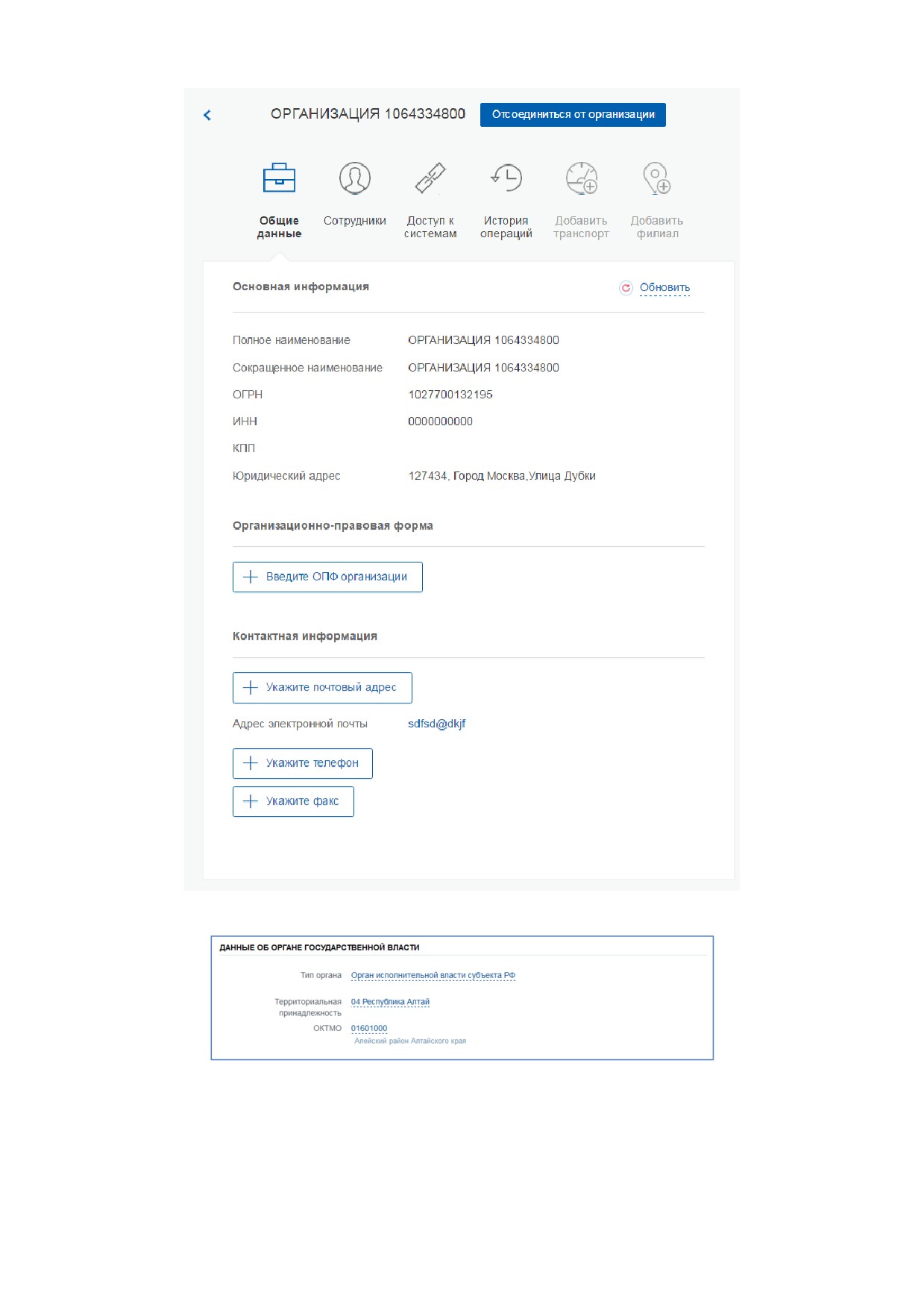
Рисунок 106 - Просмотр данных организации
Рисунок 107 - Дополнительный блок с данными об органах государственной власти
Редактируемые данные организации в ЕСИА не требуют подтверждения. Следует
помнить, что редактировать данные организации, а также осуществлять обновление
126
содержание .. 1 2 3 4 ..