содержание .. 1 2 3 ..
ЕДИНАЯ СИСТЕМА ИДЕНТИФИКАЦИИ И АУТЕНТИФИКАЦИИ. Руководство пользователя (Версия 2.20) - часть 2
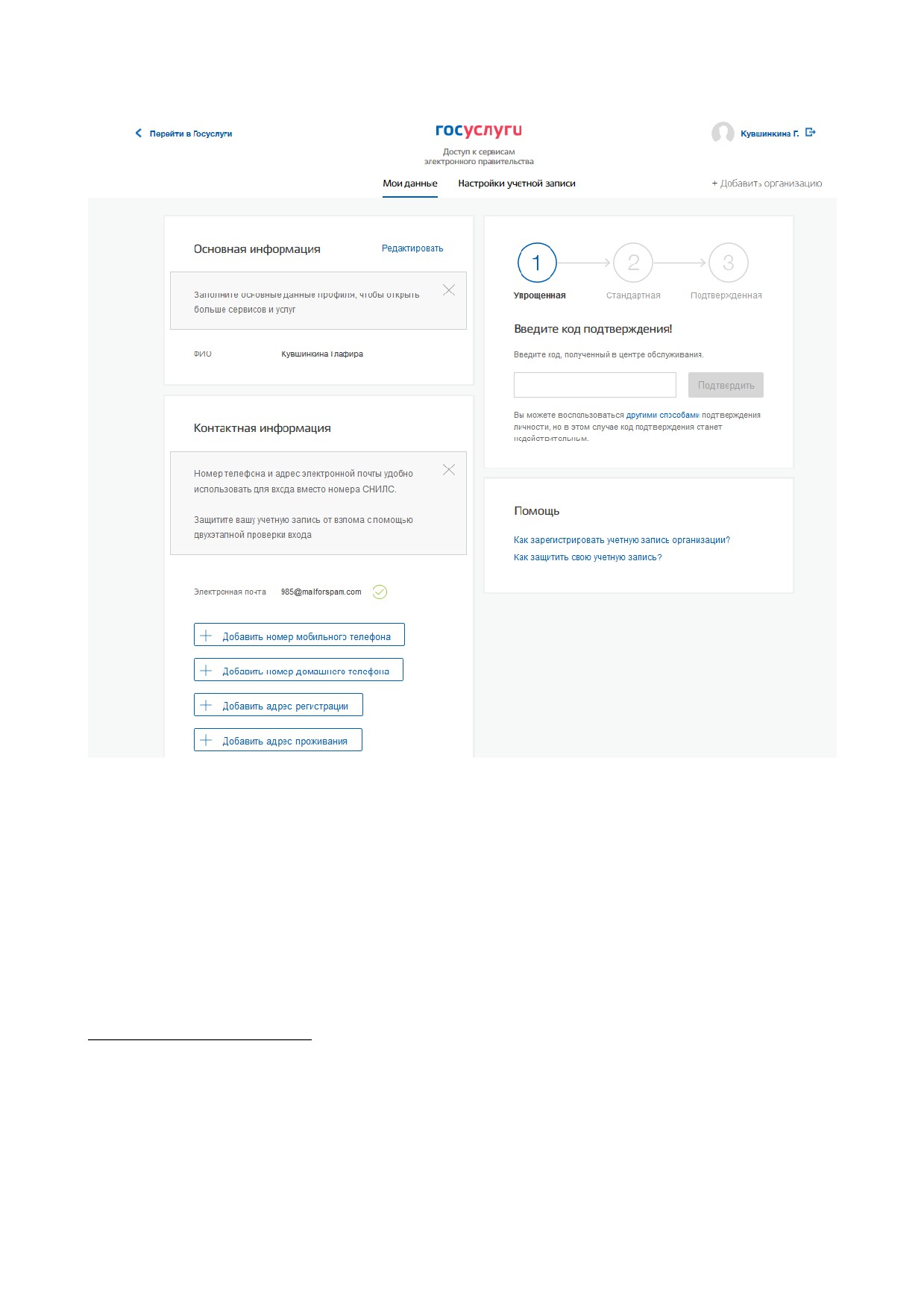
Рисунок 32 - Баннер с полем для ввода кода подтверждения личности
3.1.3.2
Получить код подтверждения личности по почте
При выборе способа подтверждения заказным письмом необходимо нажать на ссылку
«заказным письмомª и указать адрес, по которому будет заказным письмом отправлен код
подтверждения личности (рис. 33)5.
5 Ранее код подтверждения личности назывался «кодом активации учетной записиª. В настоящее время
используются следующие коды подтверждения:
код подтверждения личности
- отправляется с помощью Почты России и необходим для
подтверждения личных данных пользователя. Поскольку пользователь при получении кода
подтверждения личности в отделении Почты России предъявляет документ, данные которого были
проверены (п. 3.1.2), то это позволяет присвоить учетной записи подтвержденный статус;
код подтверждения номера мобильного телефона - отправляется в виде sms-сообщения и необходим
для подтверждения владения пользователем указанного мобильного телефона.
43
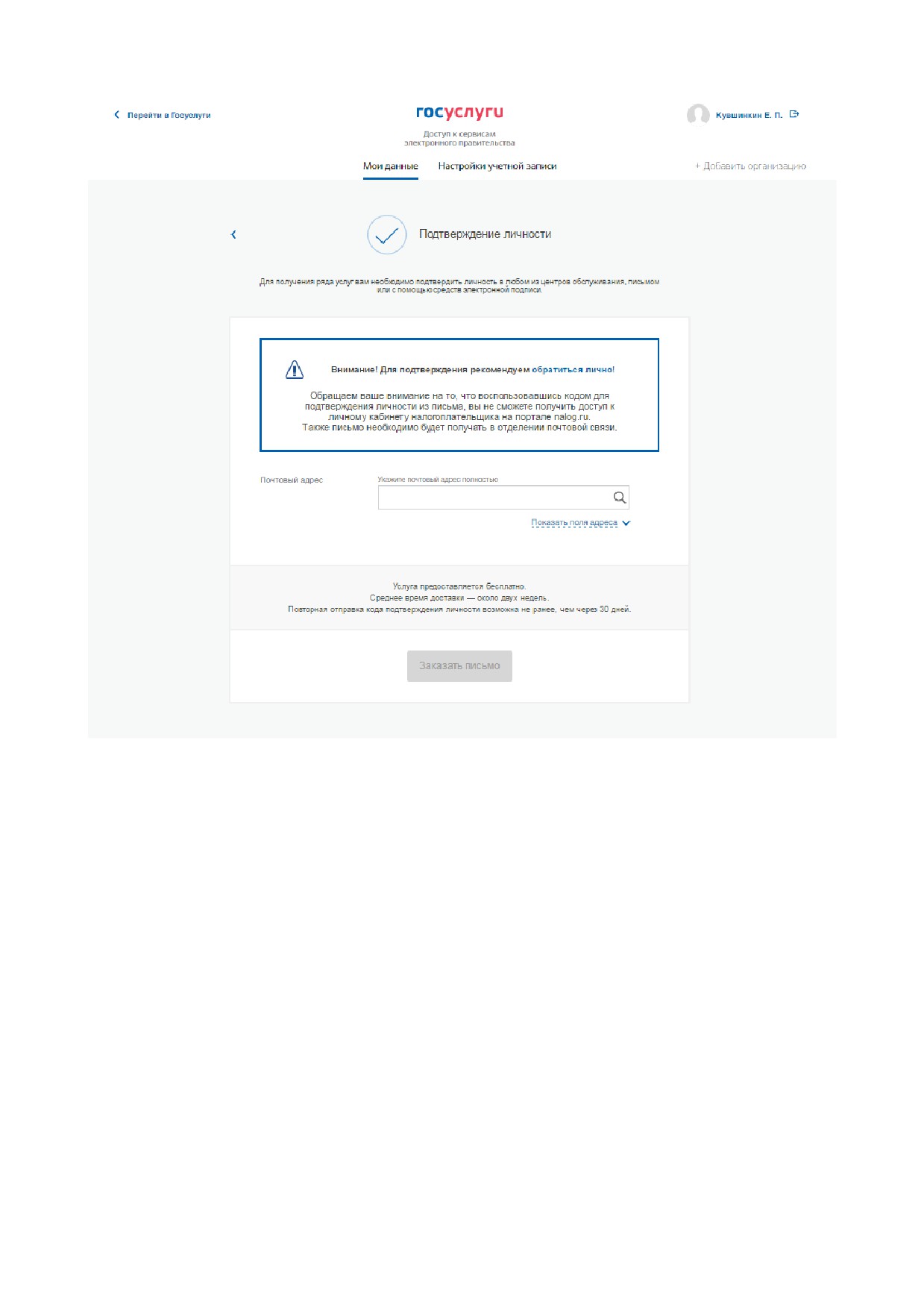
Рисунок 33 - Ввод адреса для доставки кода подтверждения личности
Средний срок доставки составляет около 2-х недель. Необходимо убедиться в том, что
адрес заполнен корректно: в случае ошибочного указания адреса повторная отправка кода
подтверждения личности будет возможна не раньше, чем через 30 дней после первой
отправки. Тем не менее, пользователь может воспользоваться другим способом
подтверждения личности.
После того, как будет заказан код подтверждения личности, на странице с личными
данными появится баннер с полем для ввода кода подтверждения личности (рис. 34), а после
отправки письма появятся данные с трек-номером и возможностью перехода на сайт Почты
России (www.pochta.ru/tracking) для отслеживания доставки письма.
44
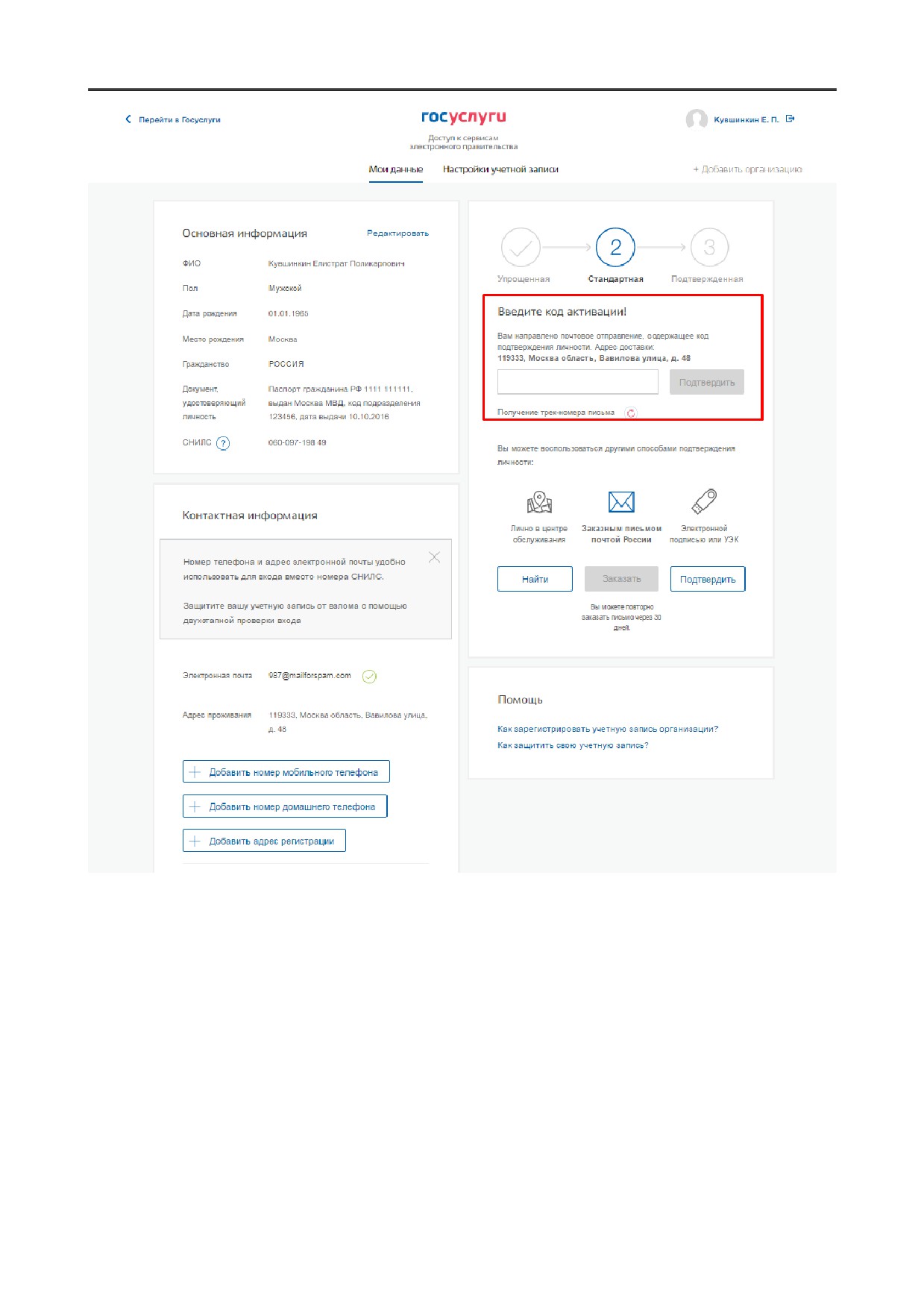
Рисунок 34 - Баннер с полем для ввода кода подтверждения личности
45
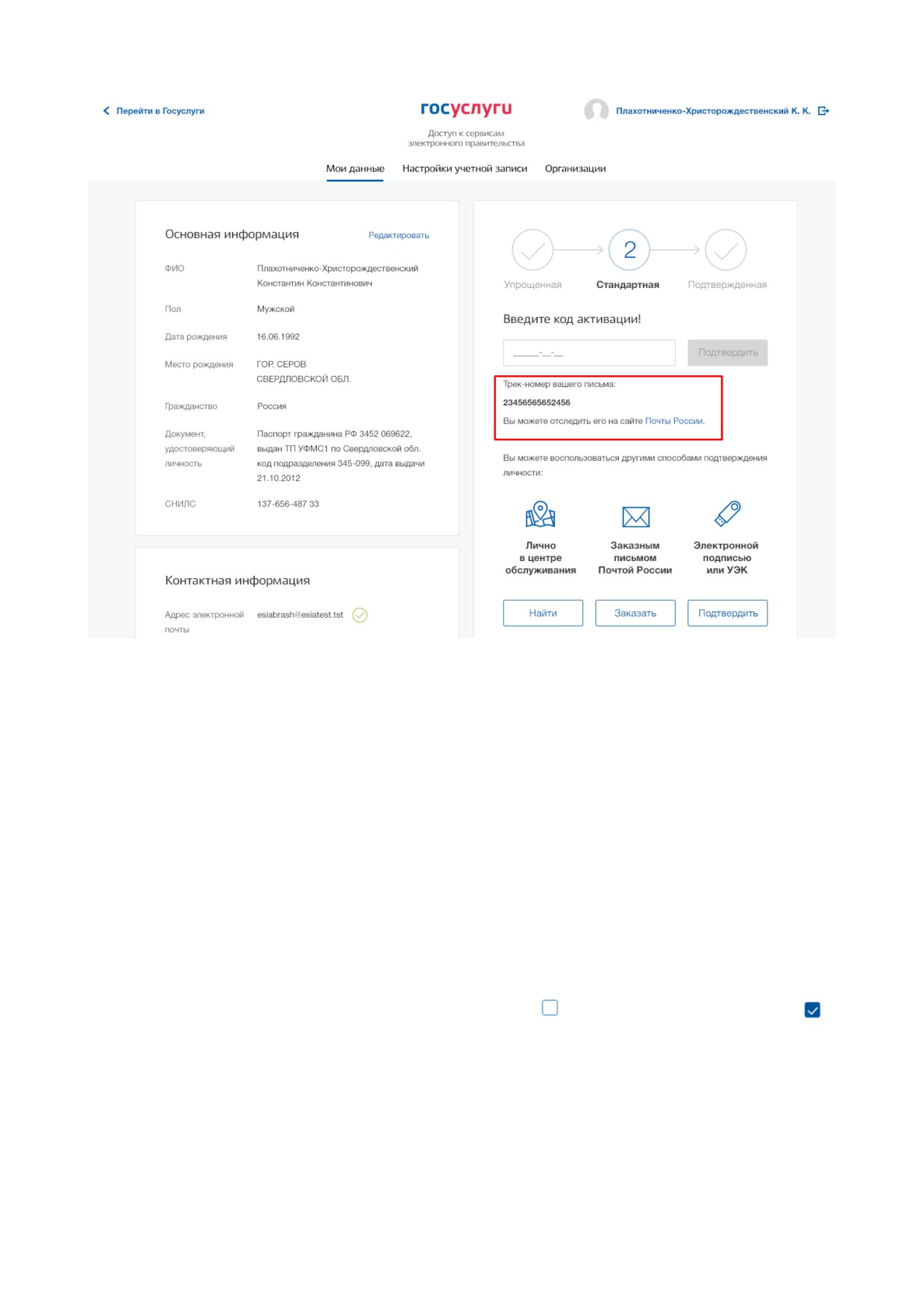
Рисунок 35 - Отображения трек-номера отправленного письма с возможностью перехода на сайт
Почты России
После получения извещения о заказном письме в отделение Почты России следует
обратиться в это отделение и получить письмо, содержащее код подтверждения личности.
После ввода корректного кода подтверждения личности на странице с личными данными
учетная запись будет подтверждена.
Следует помнить, что код подтверждения личности позволяет подтвердить только те
данные, которые прошли проверку. Если необходимо отредактировать данные, которые уже
прошли проверку, то система уведомит пользователя, что нужно получить новый код
подтверждения (либо использовать другой способ подтверждения личности). Для того, что
бы продолжить редактирования, необходимо нажать на
и перевести его в состояние .
46
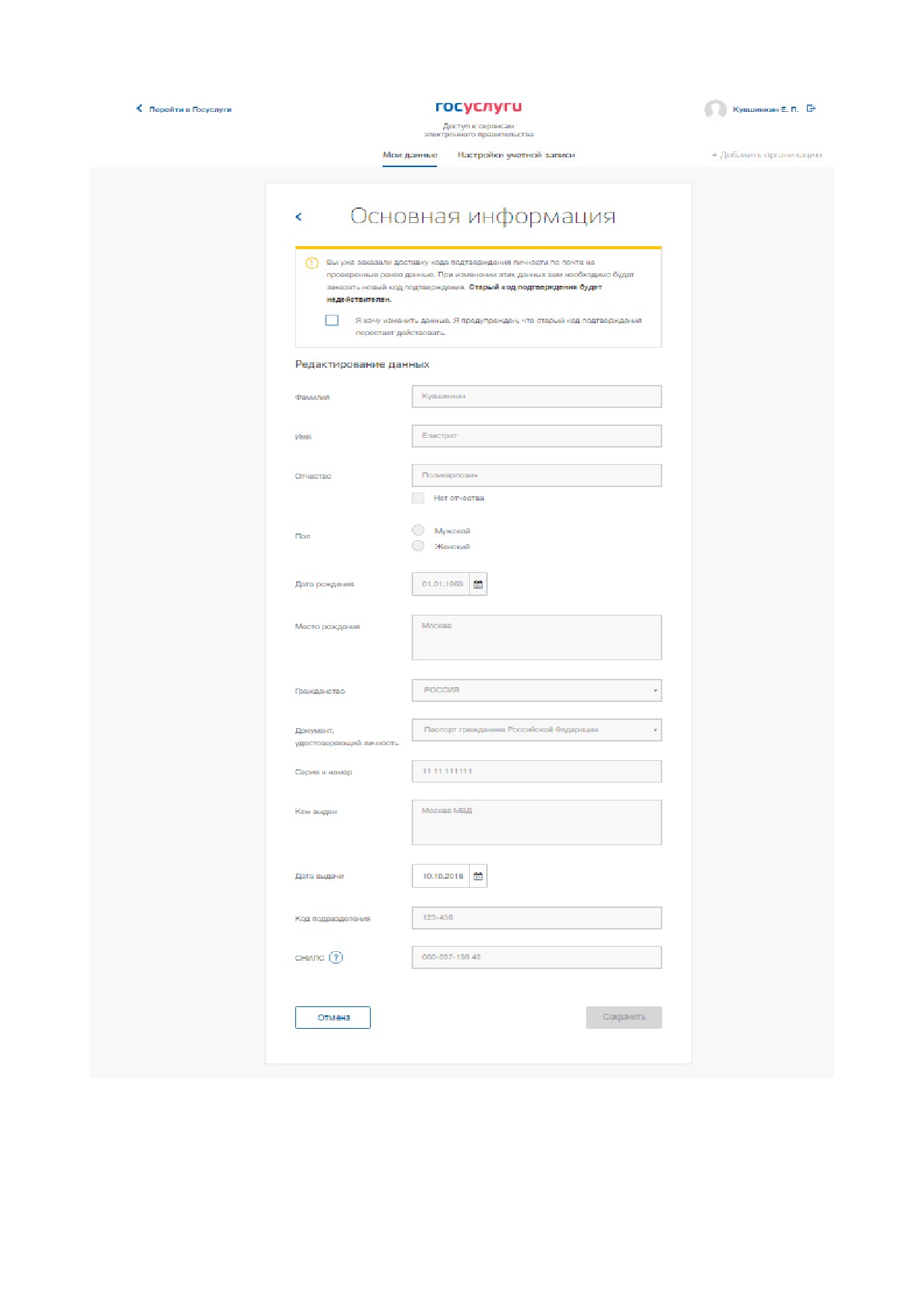
Рисунок 36 - Предупреждение о необходимости получить новый код подтверждения после
изменения данных
47
3.1.3.3
Подтвердить личность с помощью средства усиленной квалифицированной
электронной подписи
Для подтверждения личности этим способом потребуется:
1. Физический носитель
(токен или смарт-карта) с электронной подписью
пользователя, выданной аккредитованным удостоверяющим центром. Перечень
может использоваться Универсальная электронная карта.
2. Для некоторых носителей электронной подписи требуется установить
специальную программу
- криптопровайдер
(например, КриптоПро CSP).
Например, для использования УЭК необходимо установить криптопровайдер
КриптоПро УЭК CSP.
3. Установить специальный плагин веб-браузера (см. п. 3.1.5).
После этого можно нажать на ссылку «электронной подписьюª (рис. 37). Потребуется
выбрать сертификат ключа проверки электронной подписи (если у пользователя имеется
несколько сертификатов), ввести pin-код для считывания электронной подписи, а также
подписать заявление на подтверждение учетной записи в ЕСИА. После этого будет
произведена проверка электронной подписи и, если эта процедура завершится успехом,
учетная запись будет подтверждена.
48
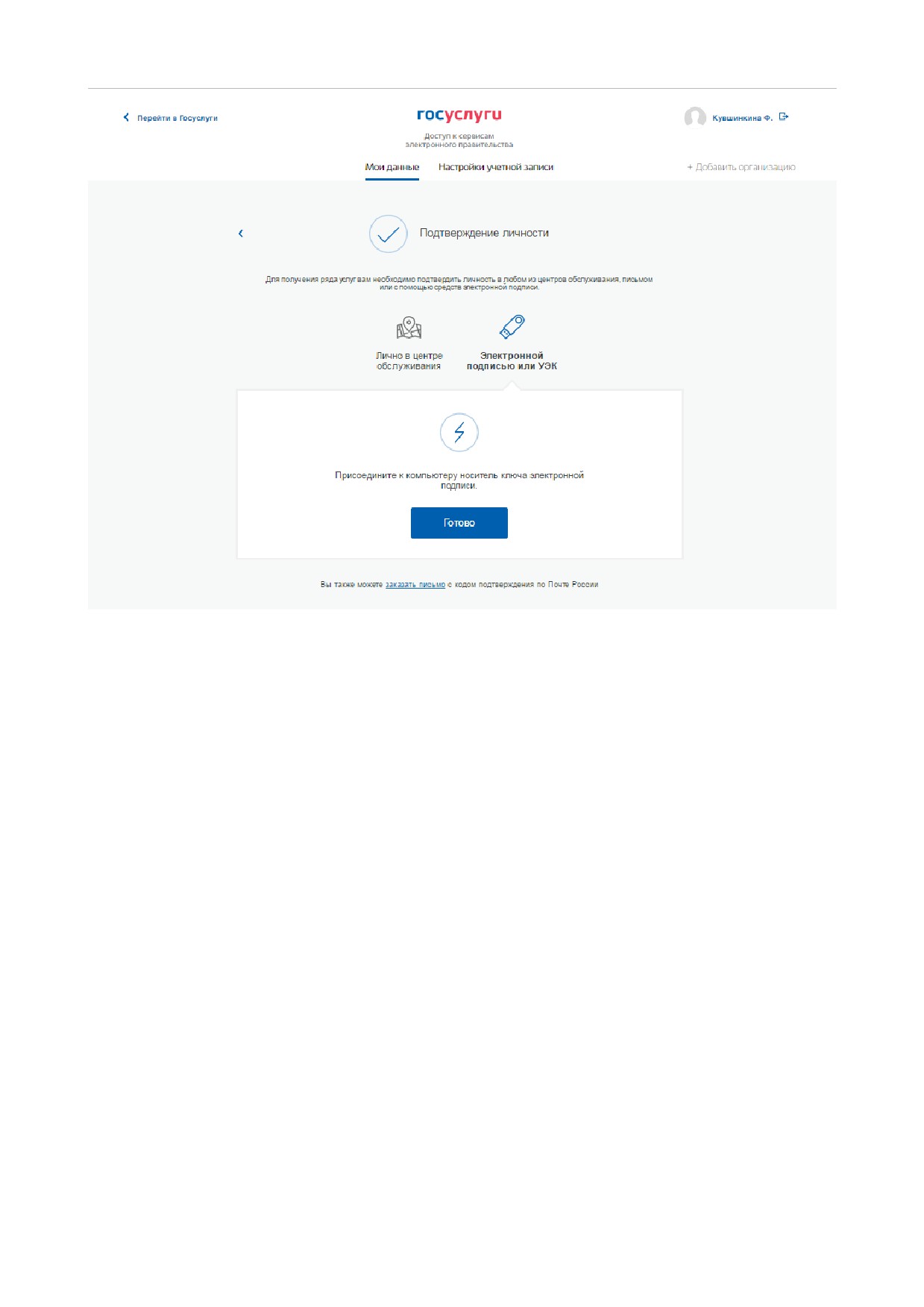
Рисунок 37 - Подтверждение личности с помощью электронной подписи
3.1.4 Особенности регистрации иностранных граждан
В целом процедуры регистрации (п. 3.1.1) и проверки данных (п. 3.1.2), иностранных
граждан не отличается от аналогичной процедуры для граждан РФ, вместе с тем имеется ряд
особенностей.
Так, при заполнении данных
(п.
3.1.2) требуется указать реквизиты документа,
удостоверяющего личность иностранного гражданина на территории Российской Федерации,
на основании которого иностранный гражданин получал СНИЛС и сам СНИЛС. Все поля
необходимо заполнять на русском языке в полном соответствии с документами, только тогда
успешно пройдет проверка в ведомствах.
По вопросам получения СНИЛС всем категориям пользователей
(включая
иностранных высококвалифицированных специалистов), а также, в случае изменения
документов иностранного гражданина после получения СНИЛС, следует обращаться в
49
3.1.5 Особенности регистрации второй стандартной и подтвержденной учетной
записи
Поскольку создание подтвержденной учетной записи включает в себя подтверждение
личности, то наличие у пользователя такой учетной записи не позволяет кому-то другому
регистрировать стандартную или подтвержденную учетную запись на этот же СНИЛС.
Иными словами, если вы подтвердили личность, то другой пользователь при попытке
зарегистрировать учетную запись на тот же СНИЛС будет проинформирован, что такой
СНИЛС уже занят.
Однако если пользователь имеет только стандартную учетную запись, то кто-то
другой может также выполнить проверку данных и - в случае успеха - подтвердить
личность, в результате чего учетная запись первого будет переведена в состояние
упрощенной. В то же время этот другой пользователь после успешной проверки данных не
получит стандартную учетную запись6.
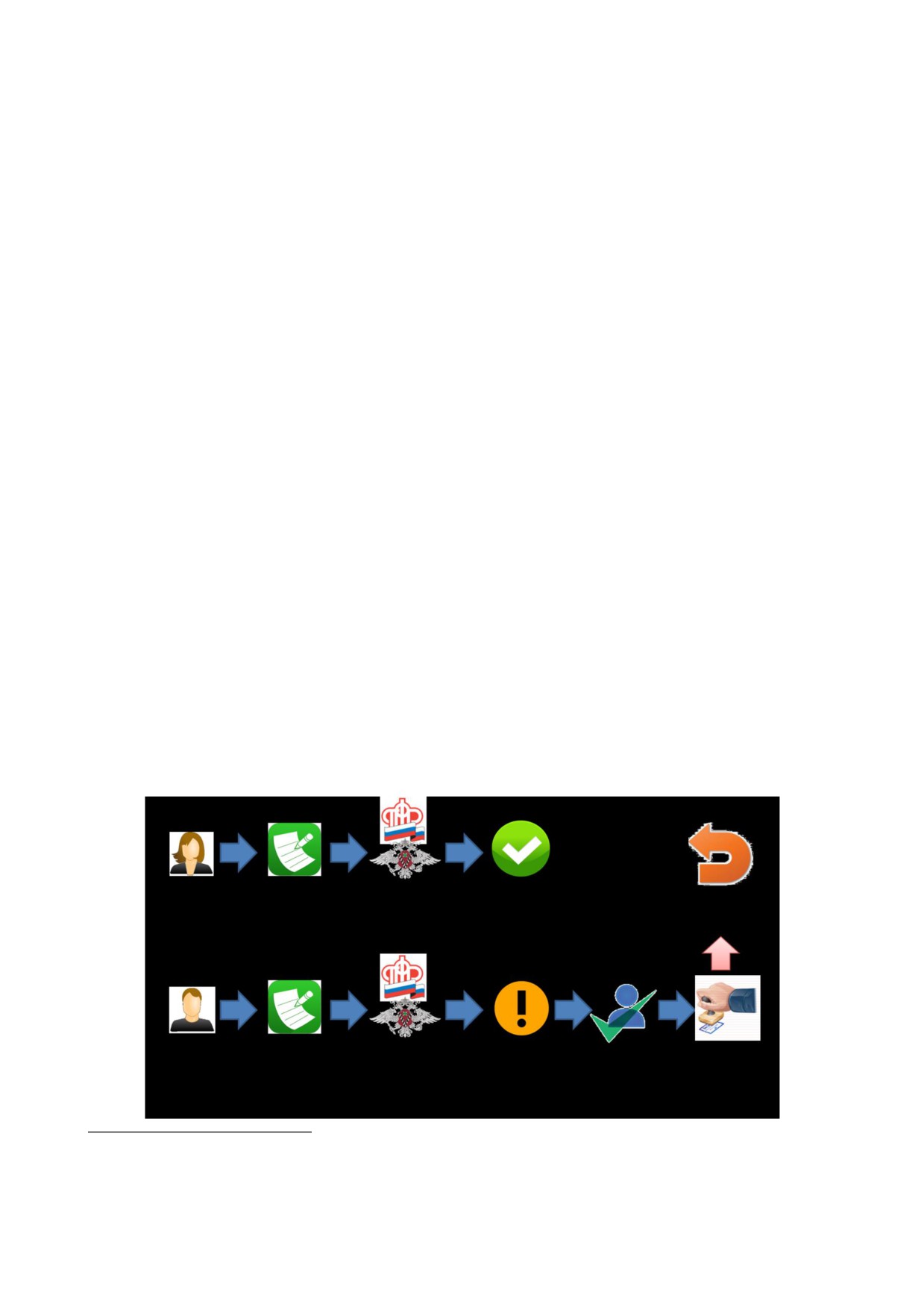
Схематично данное поведение системы отображено на рис. 38. Согласно этой схеме,
пользователь Б пытается создать стандартную учетную запись с теми же данными, которые
ранее были проверены пользователем А. В результате пользователь Б получает лишь
возможность подтвердить личность; если он делает это, то получает доступ к полному
перечню государственных услуг, а учетную запись пользователя А переводят в состояние
упрощенной учетной записи (с информированием пользователя А об этом действии по
доступным подтвержденным контактам).
Конечно, если пользователь А не только проверил данные, но и подтвердил личность,
то у пользователя Б не будет даже возможности провести проверку аналогичных данных.
6 Стандартная учетная запись перейдет в статус упрощенной в случае, если при изменении основных данных
указать СНИЛС, который используется в другой стандартной учетной записи.
50
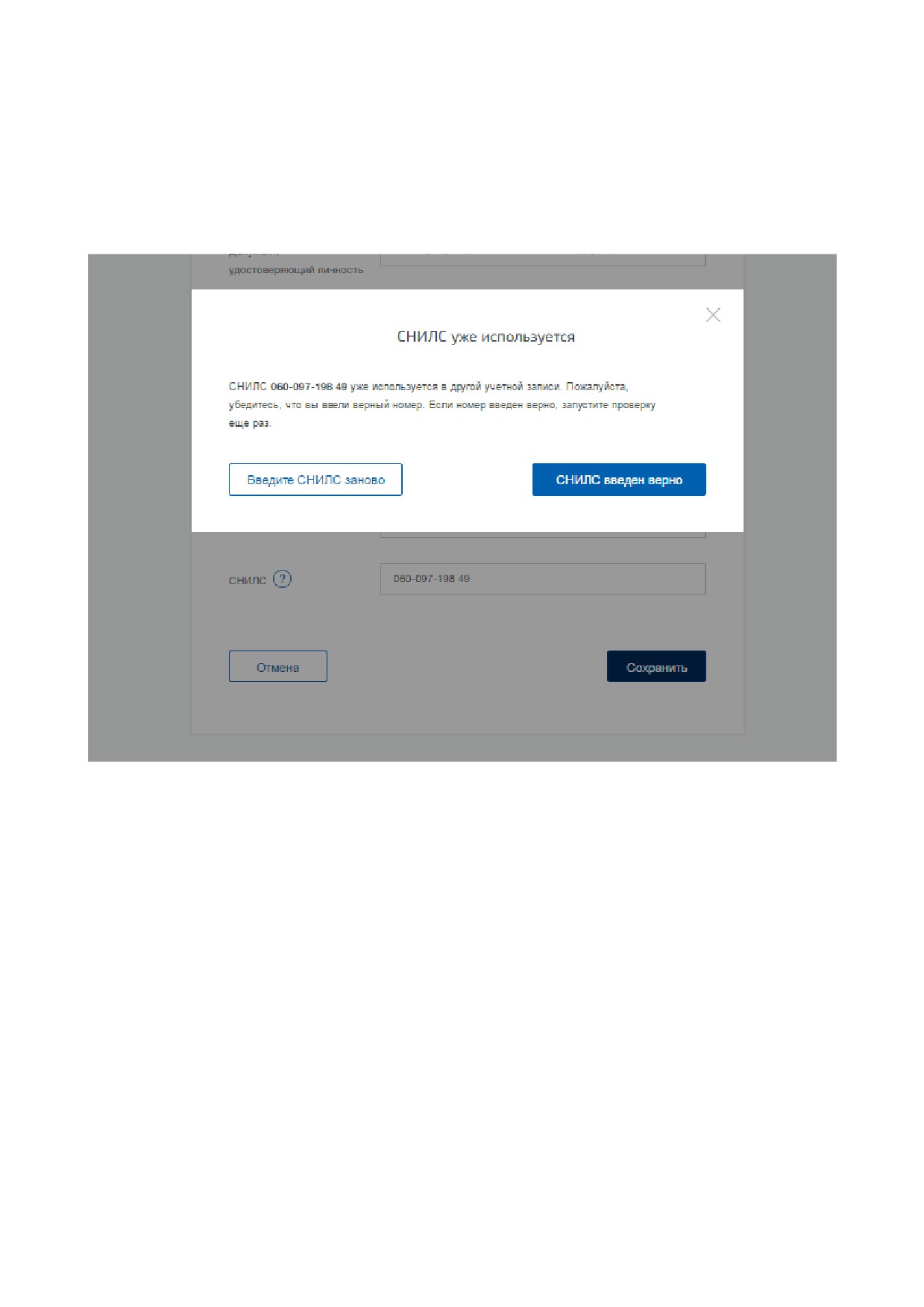
Рисунок 38 - Две учетные записи на одни и те же данные
Если пользователь указывает данные, на которые уже имеется стандартная учетная
запись, то ЕСИА перед проведением проверки в государственных ведомствах предупредит
его об этом (рис. 39).
Рисунок 39 - Предупреждение о наличии стандартной учетной записи
В случае успешной проверки пользователь будет проинформирован, что он может
перейти к подтверждению личности, однако доступ к новым услугам ему не будет
предоставлен (рис. 40).
51
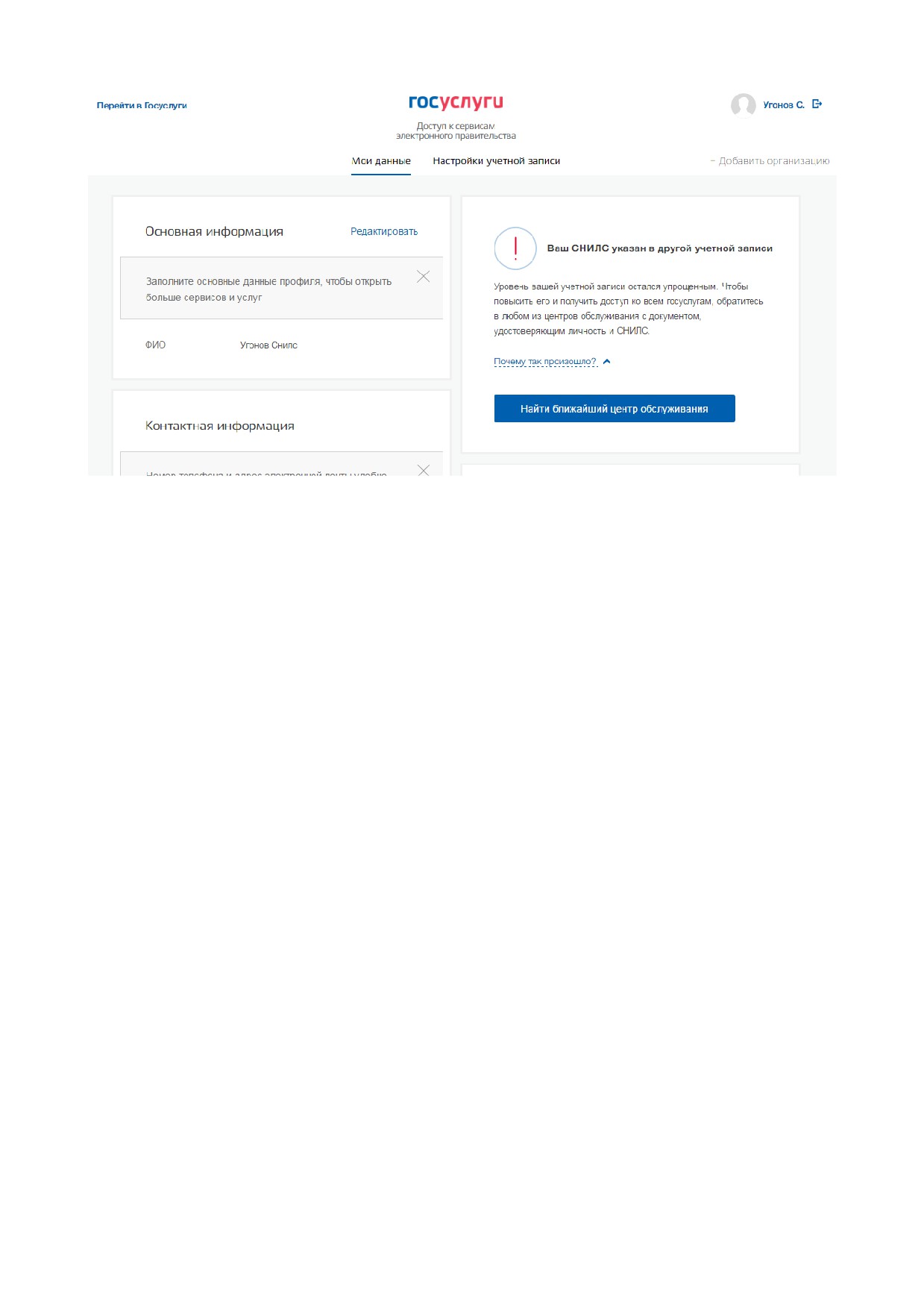
Рисунок 40 - Упрощенная учетная запись готовая к подтверждению
3.1.6 Регистрация пользователя в центре обслуживания
При обращении в один из доступных центров обслуживания, возможно осуществить
регистрацию пользователя без предварительной самостоятельной регистрации в ЕСИА. Для
просмотра центров обслуживания на карте или в виде списка необходимо на странице
регистрации пройти по ссылке, указанной в предложении «Зарегистрироваться в центре
обслуживанияª (рис. 6). Описание карты приведено в п. 0 документа.
Регистрация учетных записей возможна только в центрах, которые оказывают услугу
«Регистрация учетной записиª. Для регистрации необходимо лично обратиться в такой центр
и предъявить следующие документы:
паспорт гражданина РФ (или документ, удостоверяющий личность иностранного
гражданина на территории РФ);
СНИЛС.
После проверки личности оператор центра обслуживания может предложить
следующие способы получения пароля для входа в ЕСИА:
на номер мобильного телефона;
на адрес электронной почты.
После создания заявки на регистрацию пользователю будет передан указанным
способом пароль для первого входа только после успешной проверки его СНИЛС. Следует
учитывать следующие особенности регистрации в центре обслуживания:
52
в некоторых центрах обслуживания необходимо будет подтвердить регистрацию по
смс. Учетная запись будет создана только после подтверждения;
об успешном завершении проверок данных в государственных ведомствах
пользователь будет уведомлен по указанному адресу электронной почты;
вход в систему будет возможен только по СНИЛС и номеру телефона (в случае, если
пользователь подтвердил регистрацию по смс) в качестве логина, недопустимо
использовать адрес электронной почты в качестве логина; если далее адрес
электронной почты будет указан и подтвержден в личном профиле, то его можно
будет использовать в качестве логина (см. п. 3.5.1.1).
если проверки данных в государственных ведомствах не прошли успешно, т.е.
пользователь получил сообщение об ошибке, то созданная учетная запись будет иметь
статус упрощенной. Если пользователь запустит процедуру исправления данных
документа, удостоверяющего личность, в МВД и она будет завершена успешно, УЗ
перейдет в статус подтвержденной. В случае, если пользователь изменит данные
документа, удостоверяющего личность, или СНИЛС в профиле, то созданная УЗ
будет иметь статус стандартной.
После успешного первого входа в систему пользователю необходимо сменить пароль.
Карта центров обслуживания
Для просмотра существующих центров обслуживания, в которых можно осуществить
регистрацию, подтверждение личности или восстановление доступа к подтвержденной
учетной записи, существует специальная карта центров обслуживания (также возможно
отображение списка центров обслуживания).
Доступ к карте возможен:
со страницы регистрации. Для этого необходимо на странице регистрации пройти по
ссылке, указанной в предложении
«Вы также можете зарегистрировать учетную
запись в одном из центров обслуживанияª (рис. 6);
со страницы восстановления доступа. Для этого необходимо на странице
восстановления доступа пройти по ссылке, указанной в предложении «Восстановить
пароль подтвержденной учётной записи можно не только самостоятельно, но и в
указанных центрах обслуживанияª (рис. 137).
В результате отобразится карта с доступными центрами обслуживания (рис. 41). При
необходимости можно выполнить следующие действия:
осуществить поиск ближайших к определенному адресу центров обслуживания. Для
этого необходимо ввести этот адрес и нажать на кнопку «Найтиª;
53
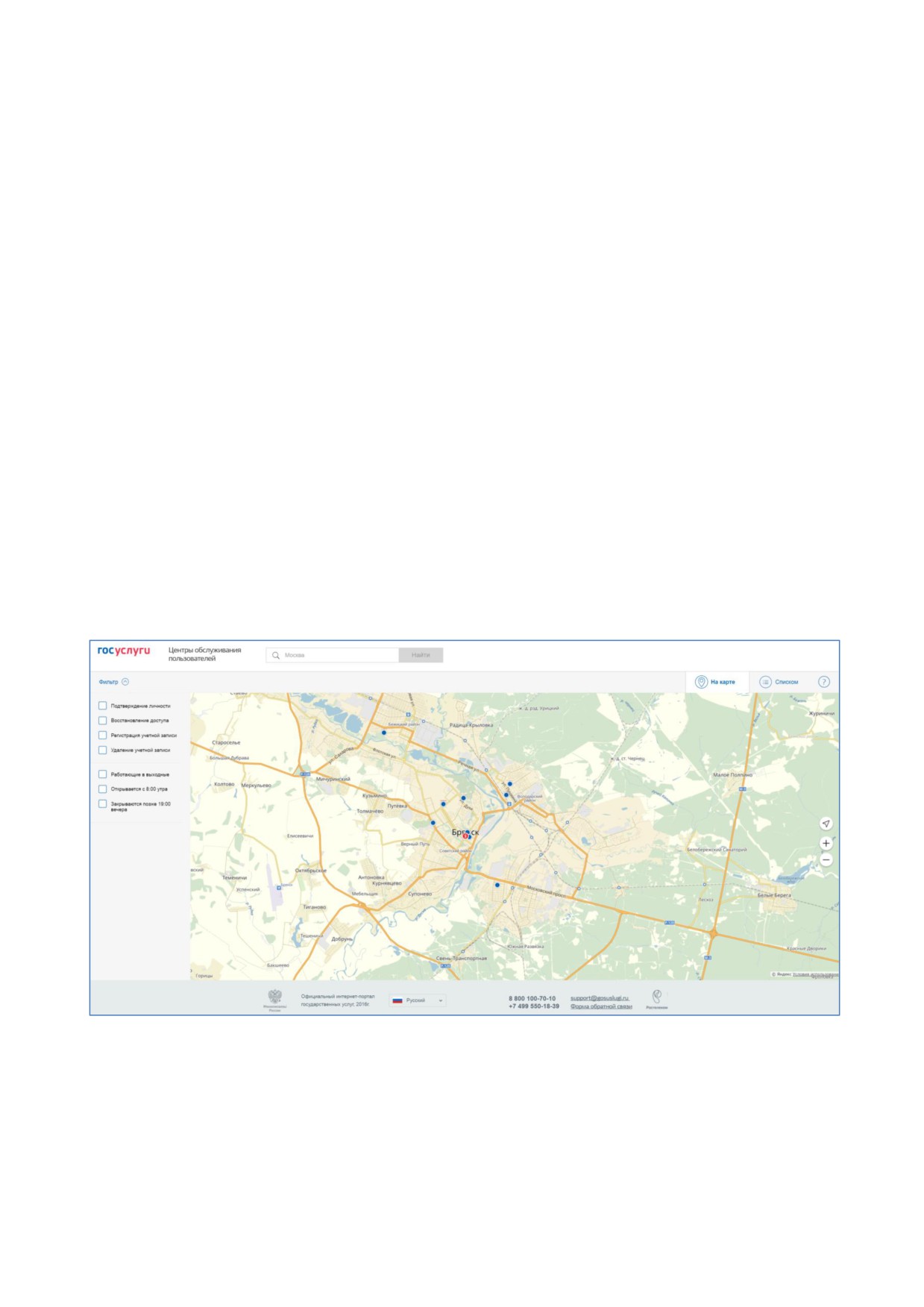
переключиться к просмотру центров обслуживания в виде списка, для этого
необходимо нажать на кнопку «Спискомª;
выбрать те услуги, которые должны быть доступны в центре обслуживания (фильтр
«Доступные услугиª). Возможные варианты:
- регистрация учетной записи;
- подтверждение личности;
- восстановление доступа;
- удаление учетной записи.
Если не выбран ни один тип услуг, то отображаются все центры обслуживания.
выбрать специфический режим работы
(фильтр
«Время работыª). Возможны
варианты:
- работает в выходные;
- раннее время работы (открыт с 8:00);
- позднее время работы (открыт после 19:00).
После выбора центра обслуживания рекомендуется нажать на пиктограмму данного
центра и посмотреть детальную информацию о нем, в частности, о времени его
работы.
Рисунок 41 - Карта доступных центров обслуживания (десктопная версия)
54
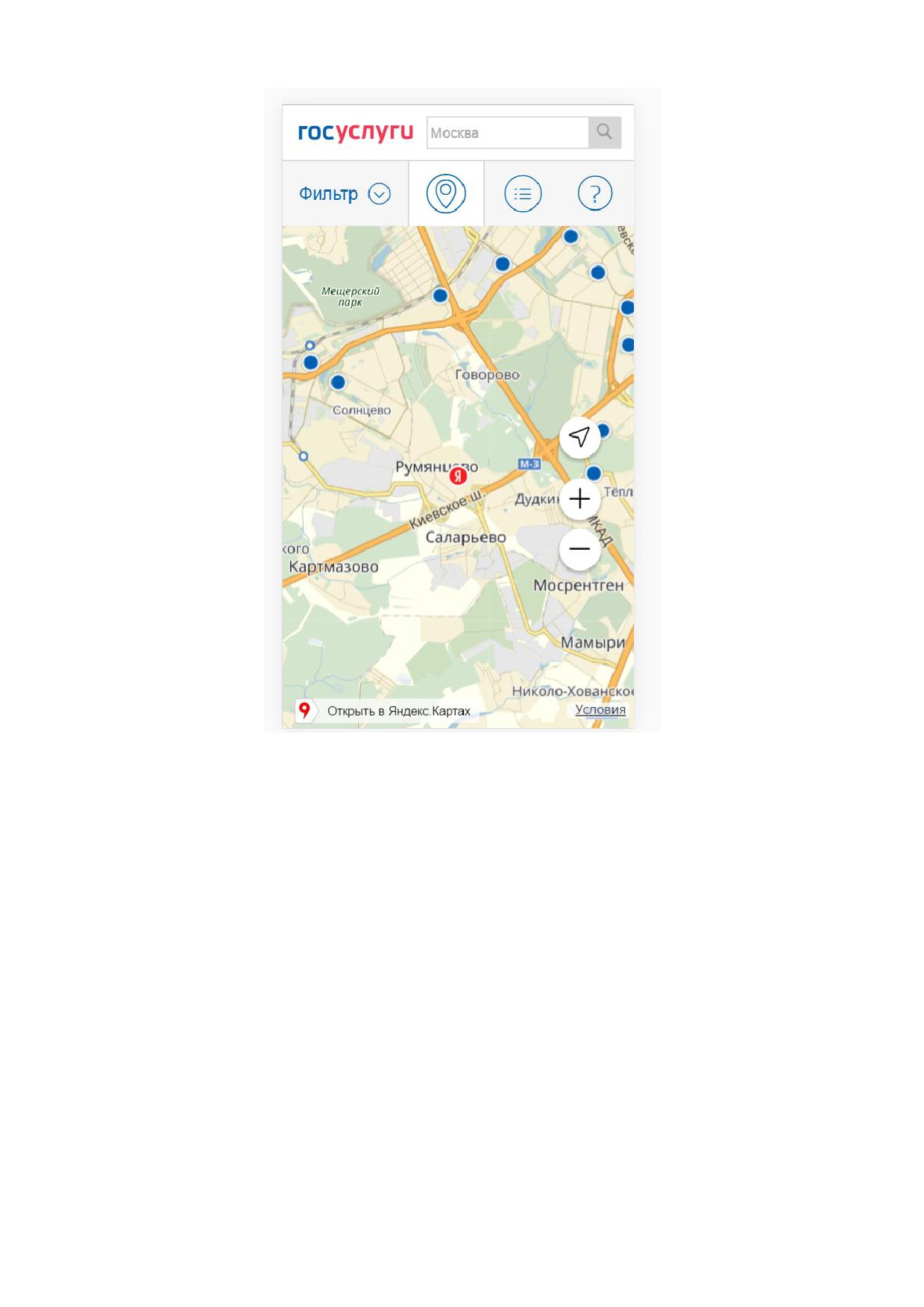
Рисунок 42 - Карта доступных центров обслуживания (мобильная версия)
55
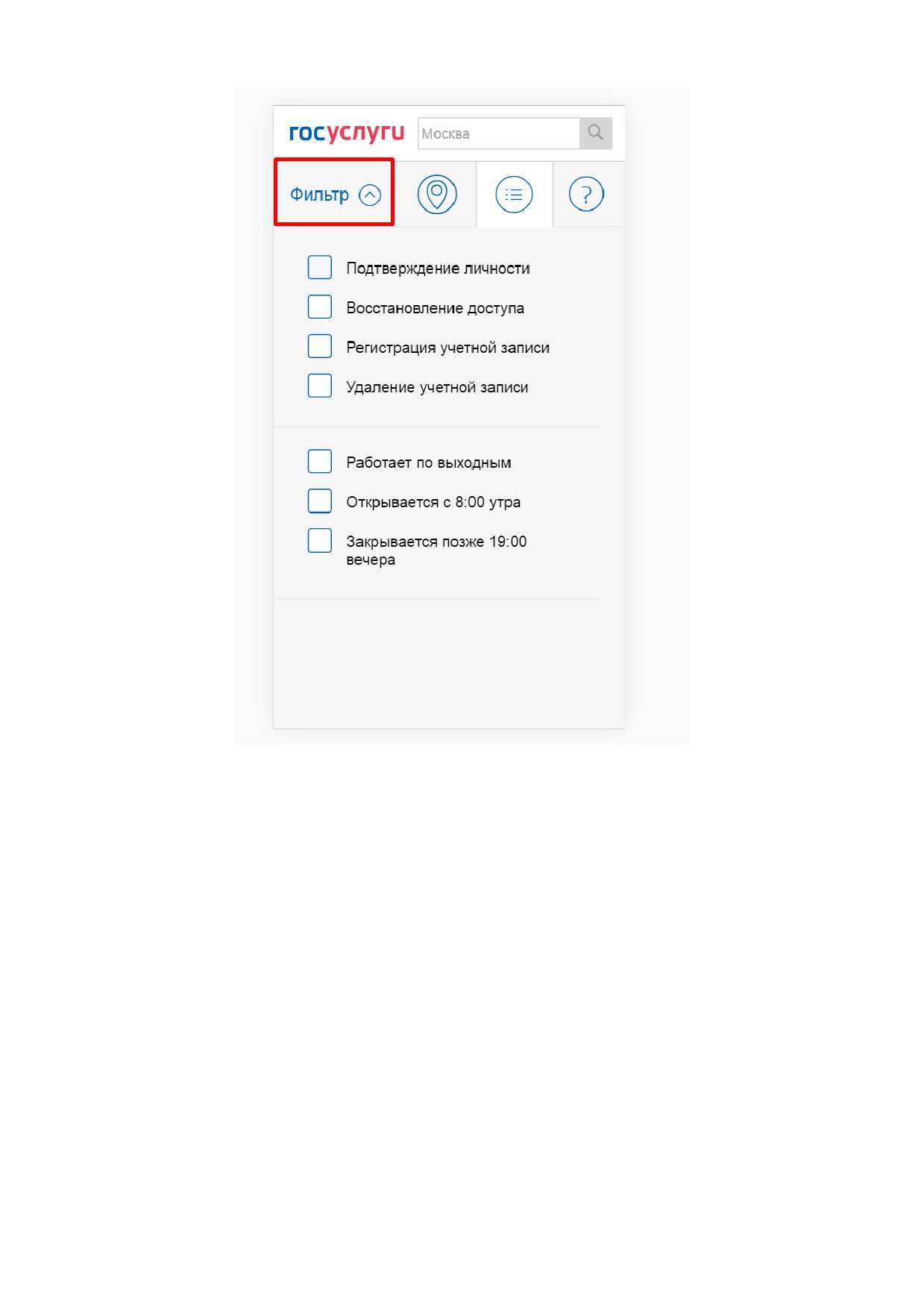
Рисунок 43 - Возможность фильтрации для отображения необходимых Центров обслуживания
(мобильная версия)
56
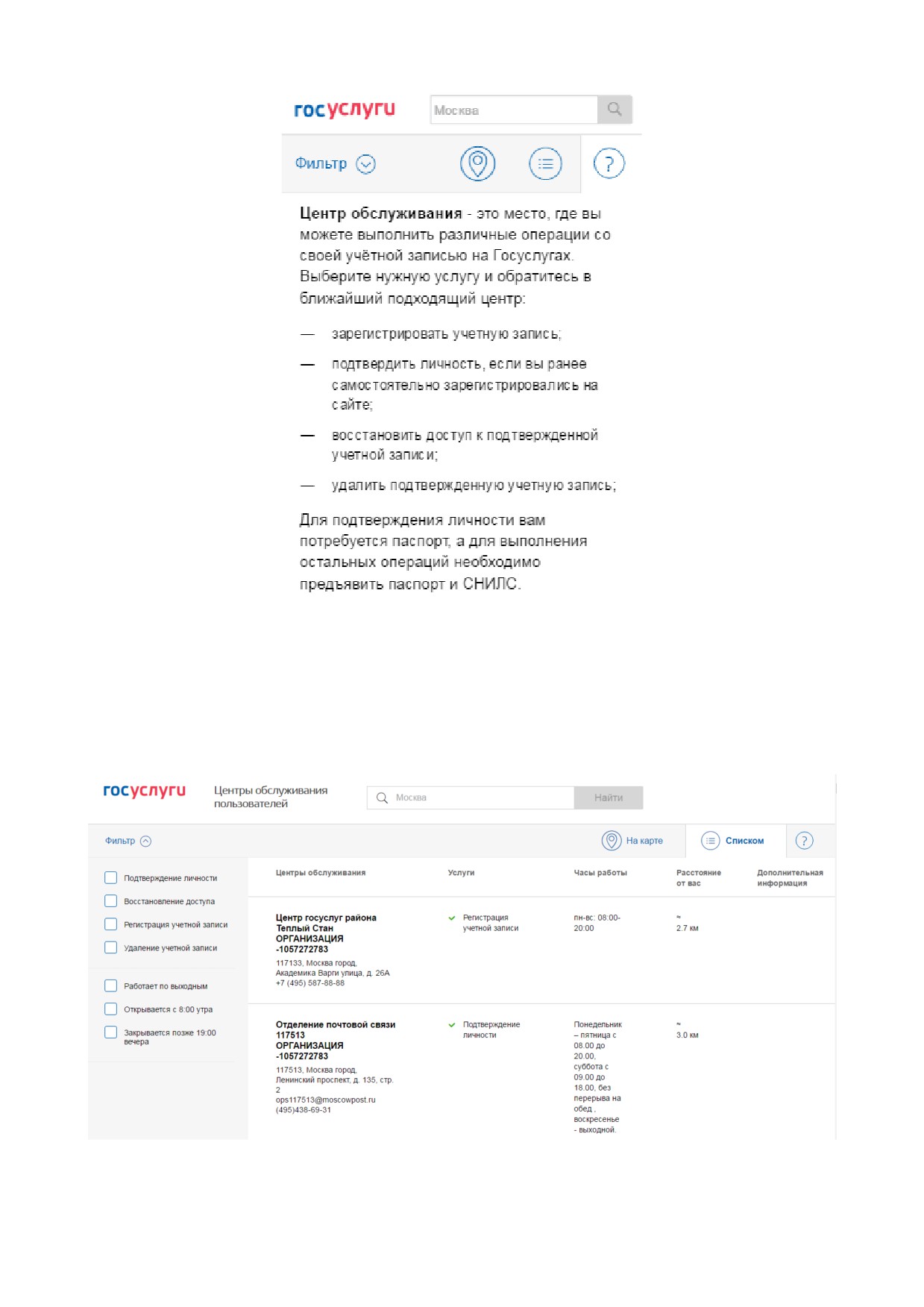
Рисунок 44 - Вкладка с информацией по Центрам обслуживания (мобильная версия)
Отображение центров обслуживания в виде списка приведено на рис. 45. В этом
случае также будет отображено приблизительное расстояние до ближайших центров
обслуживания.
Рисунок 45 - Список доступных центров обслуживания (десктопная версия)
57
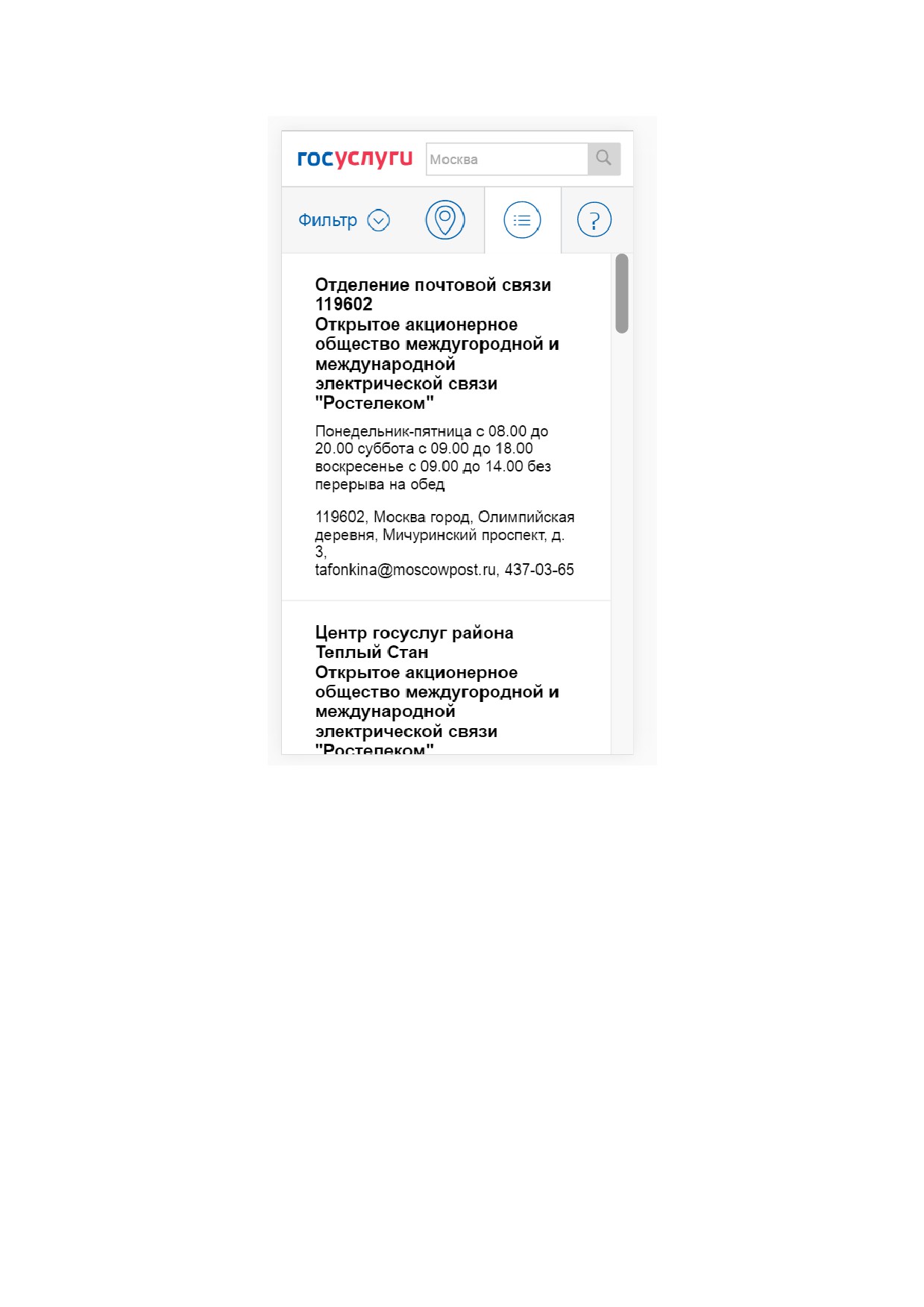
Рисунок 46 - Список доступных центров обслуживания (мобильная версия)
3.1.7 Установка плагина для работы со средством электронной подписи
Для подтверждения личности с помощью электронной подписи или регистрации
юридического лица следует установить специальную программу
- плагин. Для начала
установки плагина необходимо перейти по ссылке
«Plugin для работы с электронной
подписьюª в соответствующем всплывающем окне
(рис.
47). Отобразится страница
установки плагина.
58
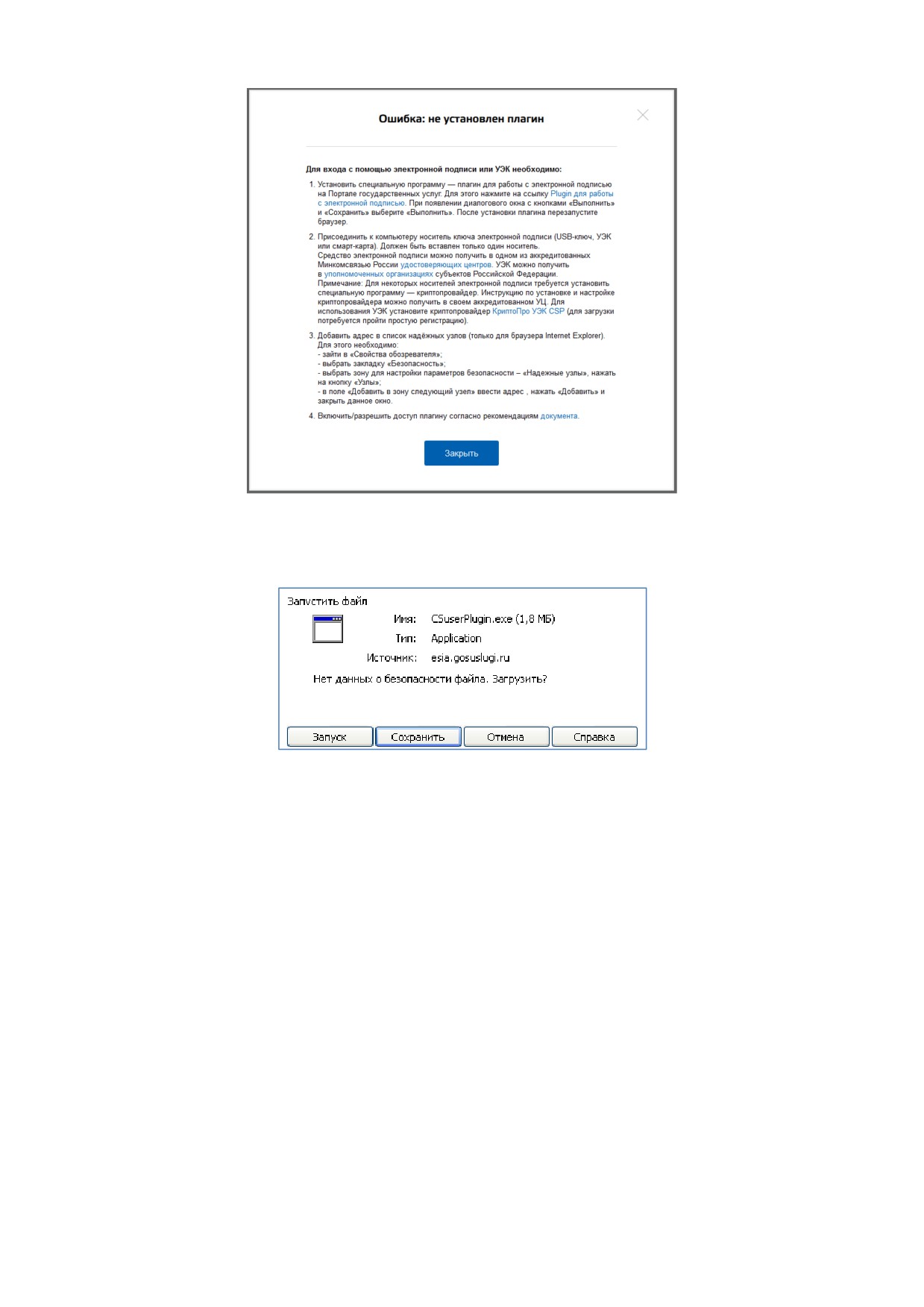
Рисунок 47 - Страница установки плагина
Загрузка плагина начнется автоматически (рис. 48).
Рисунок 48 - Окно загрузки плагина
Необходимо нажать на кнопку «Запускª. Отобразится мастер установки плагина.
59
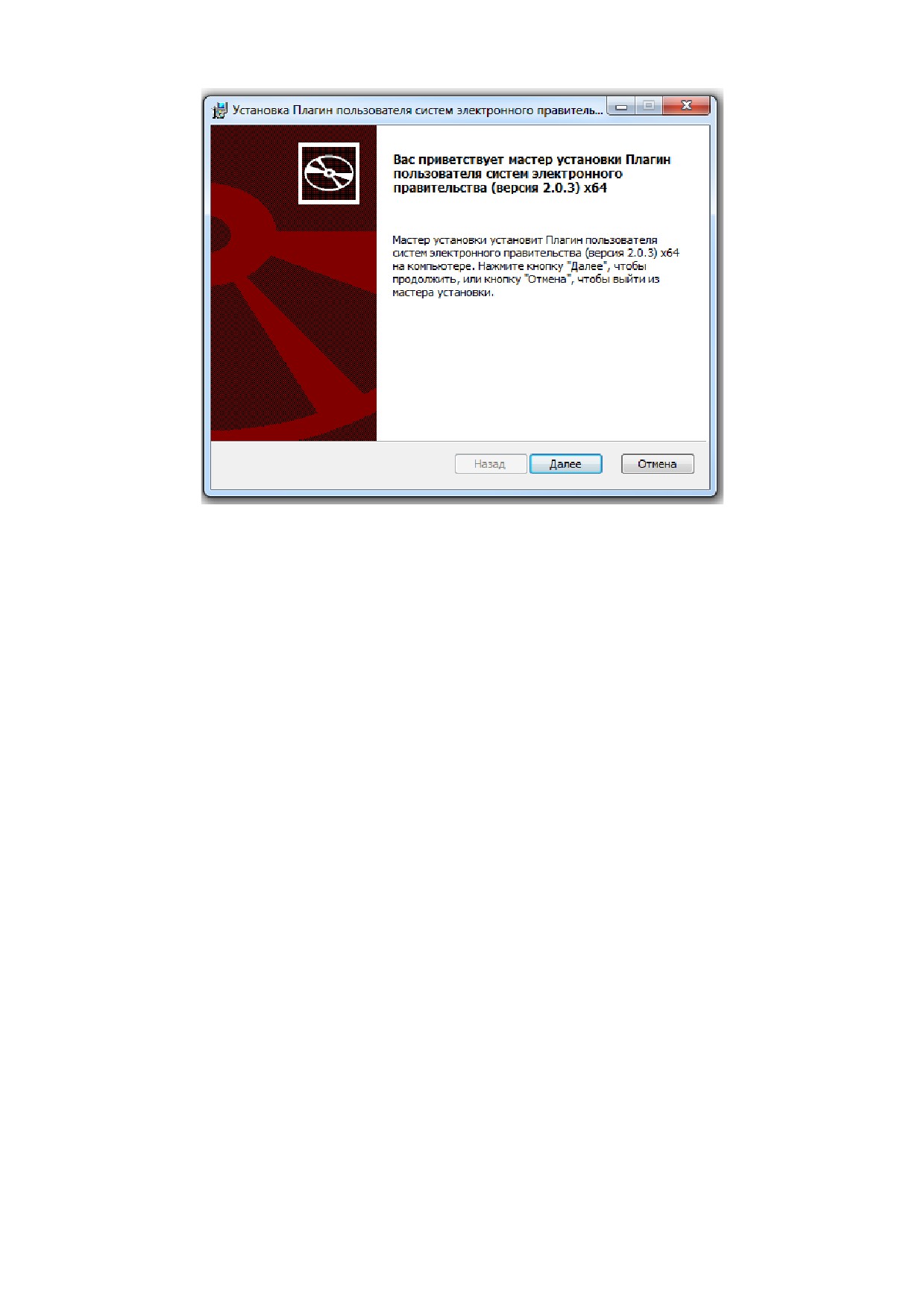
Рисунок 49 - Мастер установки плагина
Необходимо следовать инструкциям мастера установки. После завершения установки
требуется перезапустить браузер.
Для корректной работы с электронной подписью в браузере Internet Explorer
следует:
зайти в «Свойства обозревателяª;
выбрать закладку «Безопасностьª;
выбрать зону для настройки параметров безопасности - «Надежные узлыª, нажать на
кнопку «Узлыª;
нажать «Добавитьª;
закрыть данное окно.
60
3.2 Создание учетной записи юридического лица
3.2.1 Основной сценарий регистрации юридического лица
Создать учетную запись юридического лица можно только из подтвержденной
учетной записи физического лица
- руководителя организации или представителя
юридического лица, имеющего право действовать от имени организации без доверенности7.
Это значит, что для регистрации юридического лица необходимо предварительно пройти
процедуру проверки данных и подтверждения личности. Поскольку для регистрации ЮЛ
потребуется средство электронной подписи, то ее можно использовать и для подтверждения
учетной записи физического лица
(при условии, что в сертификате ключа проверки
электронной подписи указаны необходимые данные этого физического лица, такие как ФИО
и СНИЛС).
Процедура регистрации юридического лица из подтвержденной учетной записи
пользователя включает в себя четыре основных шага.
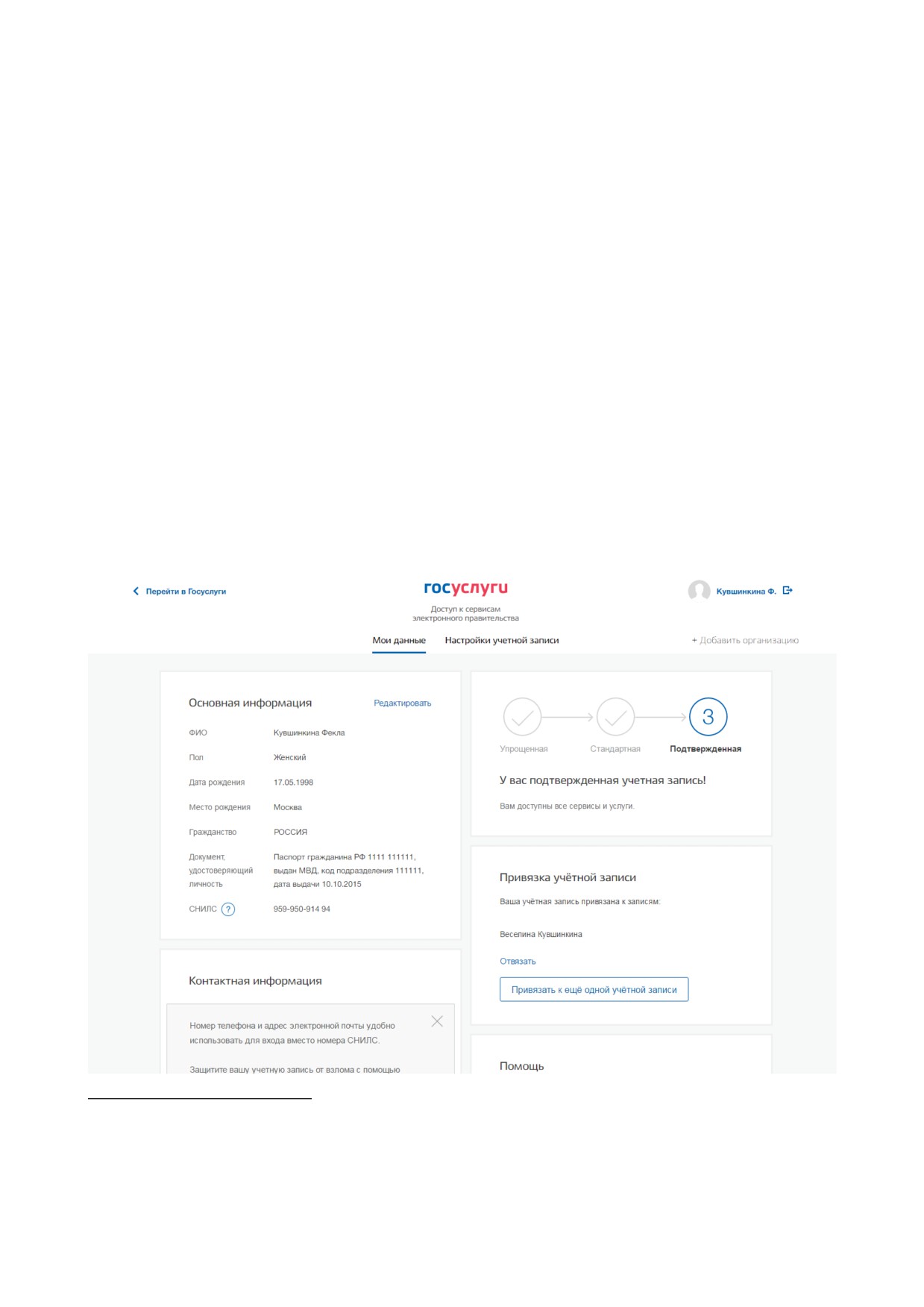
Необходимо войти в ЕСИА и нажать на вкладку «+ Добавить организациюª (рис. 50).
7 Связано это с тем, что в процессе регистрации юридического лица осуществляется проверка, совпадают ли
данные о руководителе, используемые для регистрации в ЕСИА, со сведениями, содержащимися в Едином
государственном реестре юридических лиц (ЕГРЮЛ). Если квалифицированный сертификат ключа проверки
электронной подписи был получен на имя другого сотрудника организации, то эта проверка не будет пройдена
и регистрация в ЕСИА будет невозможна.
61
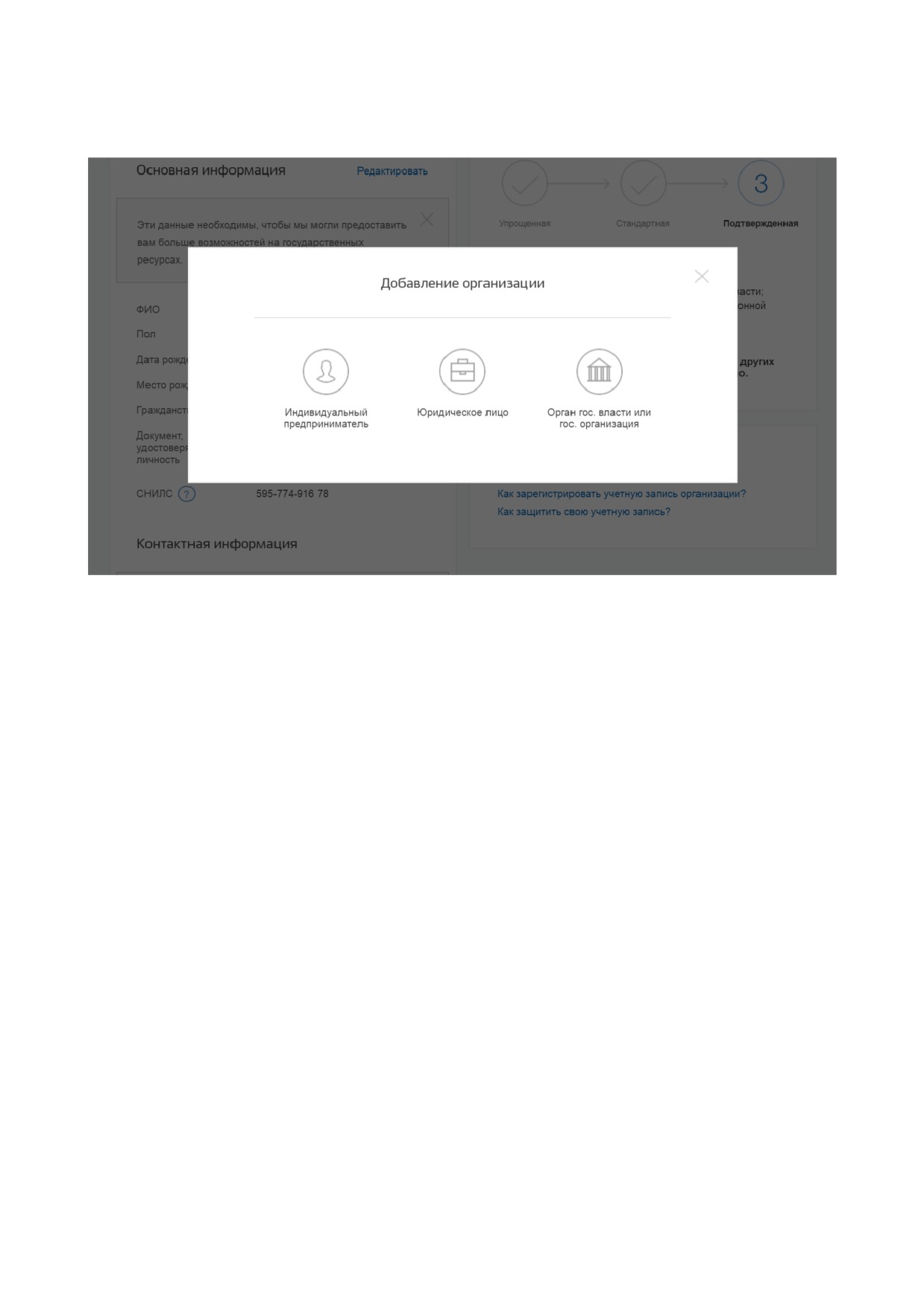
Рисунок 50 - Добавление организации
Далее необходимо выбрать юридическое лицо (рис. 51).
Рисунок 51 - Добавление организации
После выбора организации отобразится инструкцию по регистрации юридического
лица в ЕСИА (рис. 52).
62
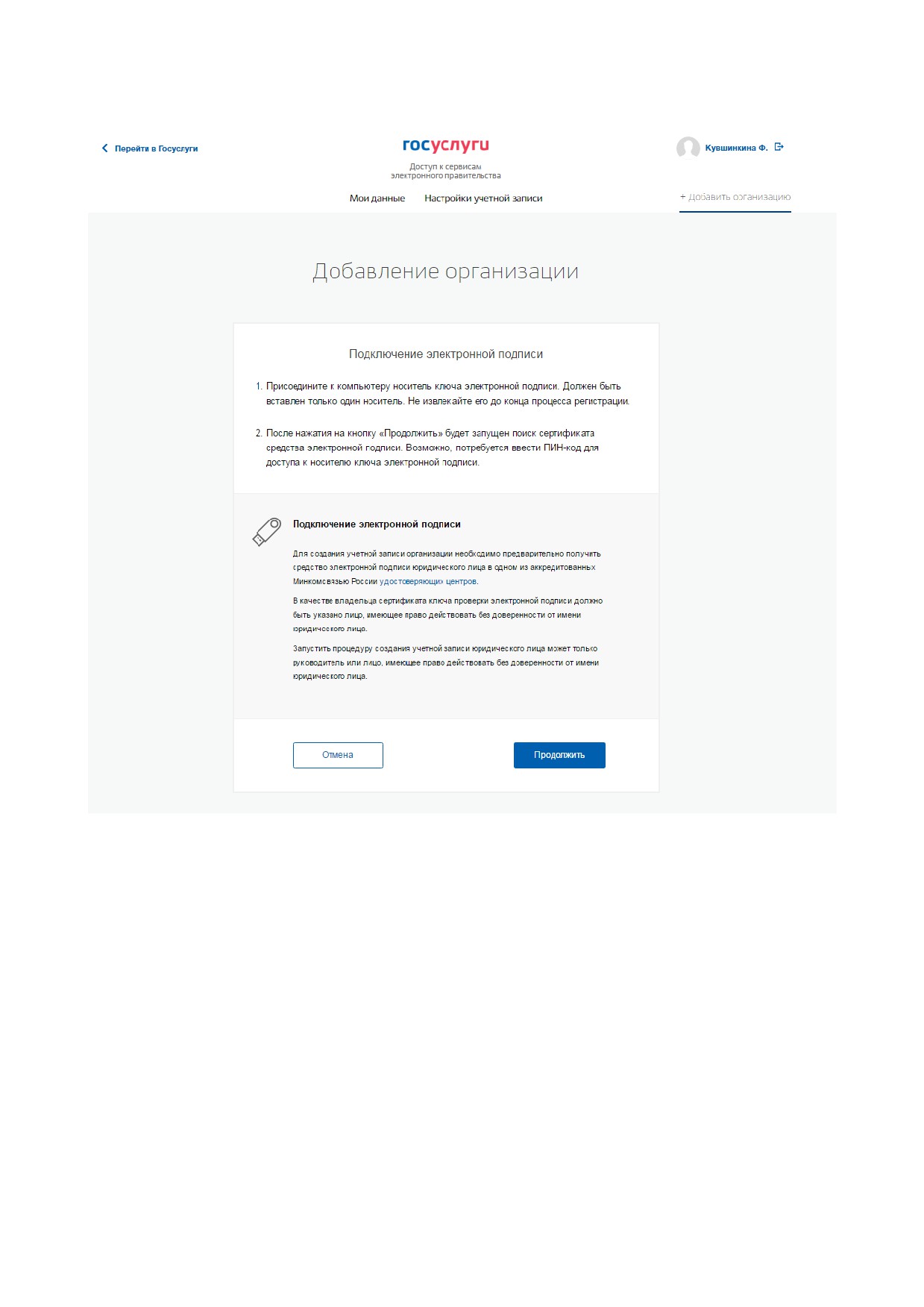
Рисунок 52 - Инструкция по добавлению организации
После ознакомления с инструкцией необходимо подключить средство электронной
подписи. Следует помнить, что для регистрации юридического лица требуется использовать
квалифицированную электронную подпись, выданную на имя руководителя юридического
лица или на лицо, имеющее право действовать от имени юридического лица без
доверенности. Также должны быть предварительно выполнены следующие действия:
1. Для некоторых носителей электронной подписи требуется установить
специальную программу - криптопровайдер (например, КриптоПро CSP).
2. Установить специальный плагин веб-браузера (см. п. 3.1.5), наличие плагина будет
проверено автоматически при нажатии на кнопку «Продолжитьª.
63
Для продолжения регистрации юридического лица следует нажать на кнопку
«Продолжитьª.
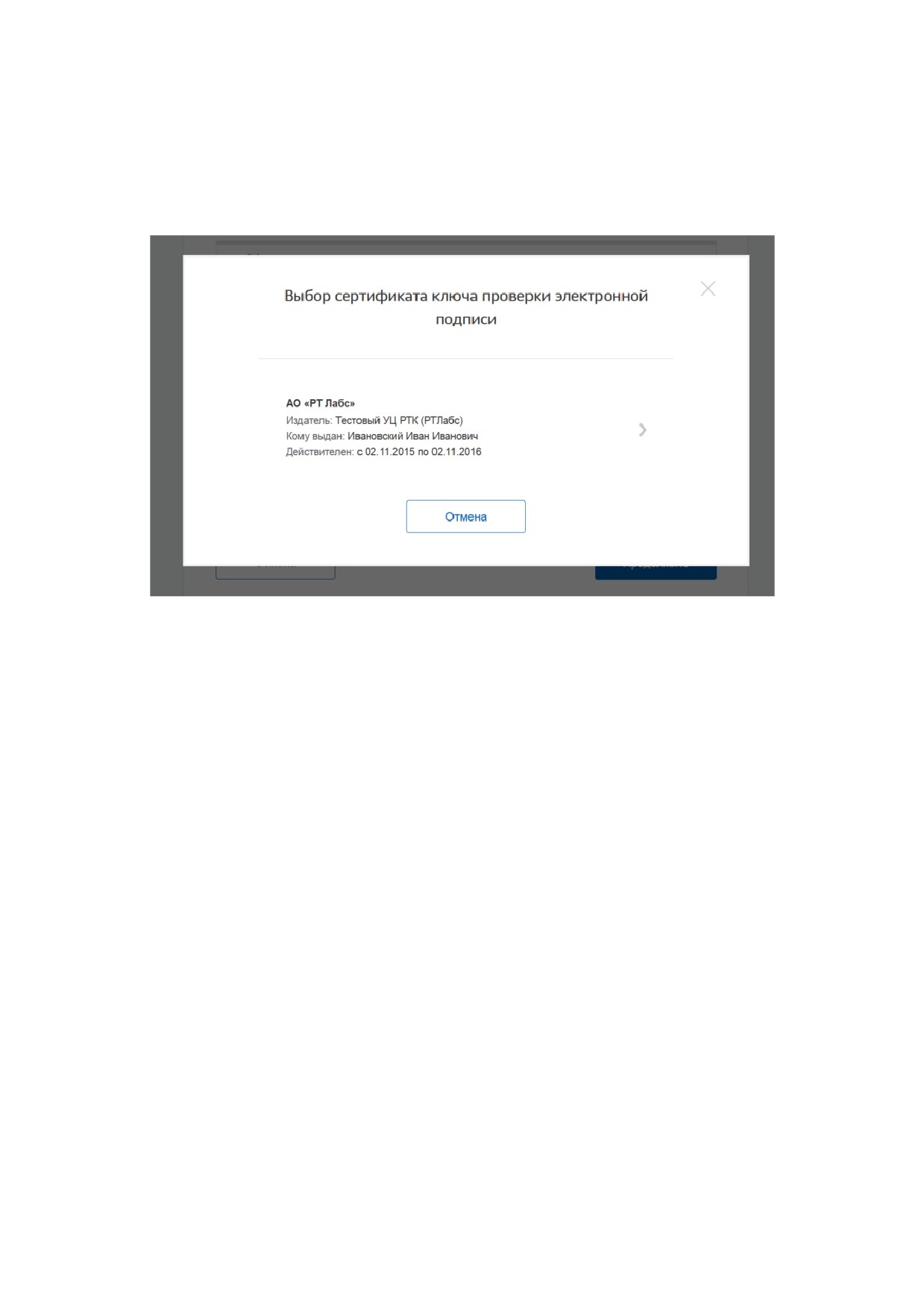
Если у пользователя имеется несколько сертификатов, то отобразится окно «Выбор
сертификатаª (рис. 53).
Рисунок 53 - Окно выбора сертификата
Выберите требуемый сертификат, после чего отобразится окно ввода пин-кода.
Следует ввести корректное значение pin-кода и нажать «Продолжитьª.
В-третьих, после проверки возможности зарегистрировать юридическое лицо с
помощью электронной подписи, ЕСИА предложит заполнить форму с данными о
юридическом лице и данными о руководителе организации
(лице, имеющем право
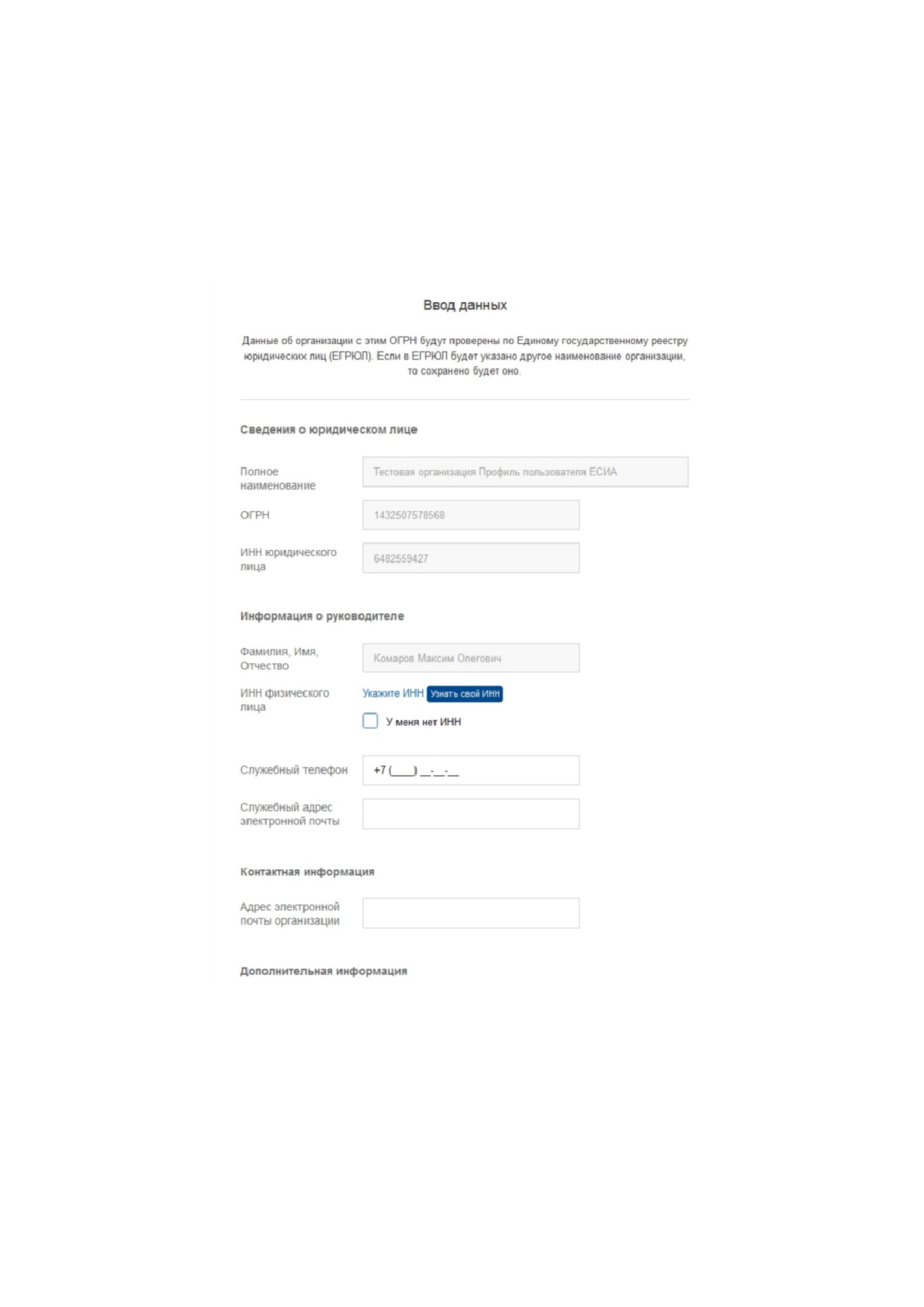
действовать от имени юридического лица без доверенности). Основные поля заполнены,
поскольку они были считаны из сертификата электронной подписи, их невозможно изменить
(рис.
54). Необходимо убедиться, что в качестве типа организации выбрана опция
«Юридическое лицоª (особенности регистрации органа государственной власти изложены в
п. 3.2.2 документа). Далее необходимо указать ряд дополнительных сведений об организации
и ее руководителе:
− полное наименование;
− ОГРН;
− ИНН юридического лица;
− организационно-правовую форму;
− данные о руководителе:
- ФИО руководителя;
64
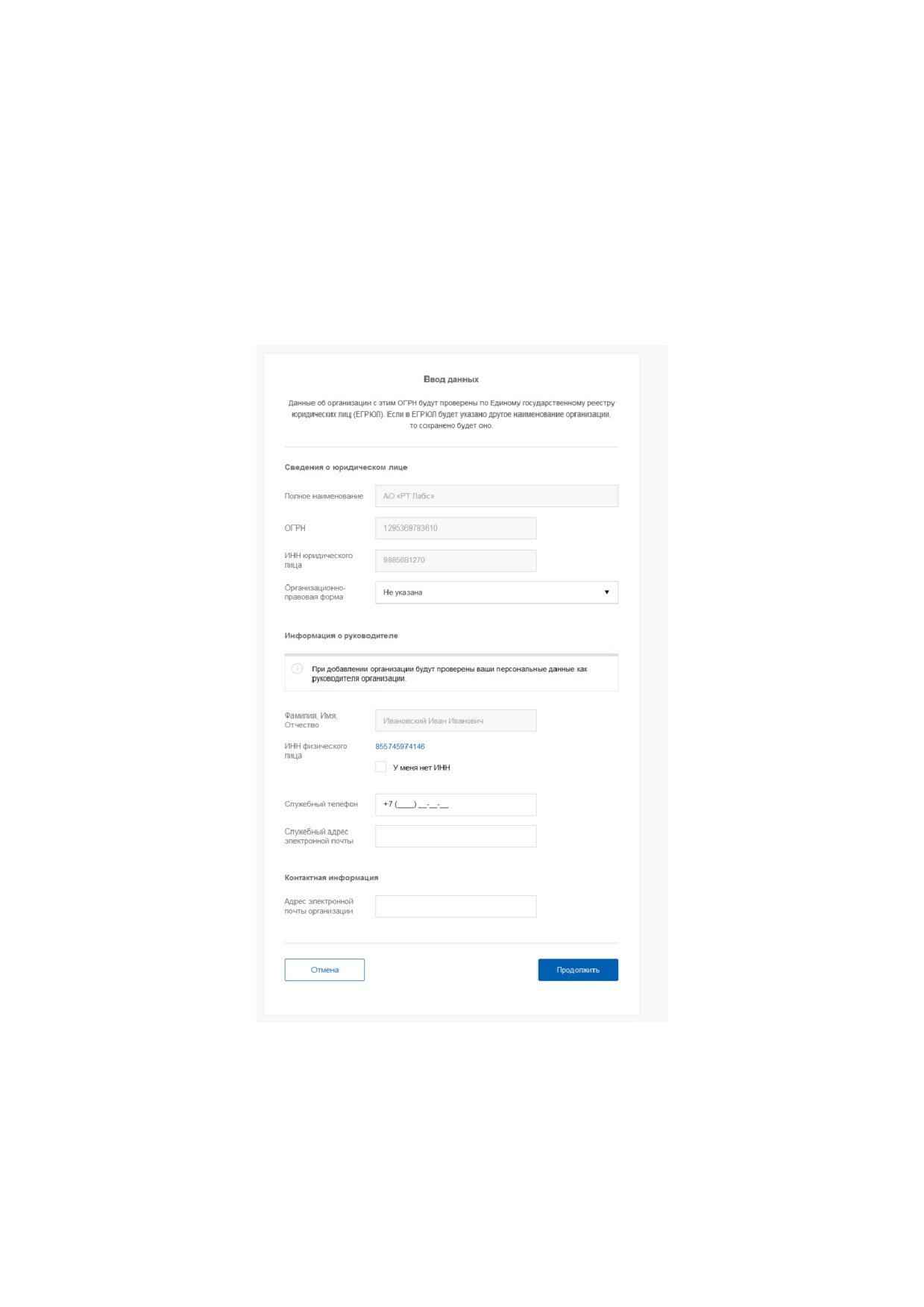
- ИНН руководителя как физического лица (если ИНН не был указан в личных
данных), если ИНН у руководителя отсутствует, то следует отметить опцию
«У меня нет ИННª;
- служебный телефон;
- служебный адрес электронной почты;
− контактная информация:
- адрес электронной почты организации.
Рисунок 54 - Заполнение данных организации
После этого следует нажать на кнопку «Продолжитьª.
В-четвертых, следует дождаться автоматической проверки данных организации и
руководителя организации в Федеральной налоговой службе (рис. 55). Если ошибок не
возникнет, то юридическое лицо будет зарегистрировано. До окончания проверок можно
65
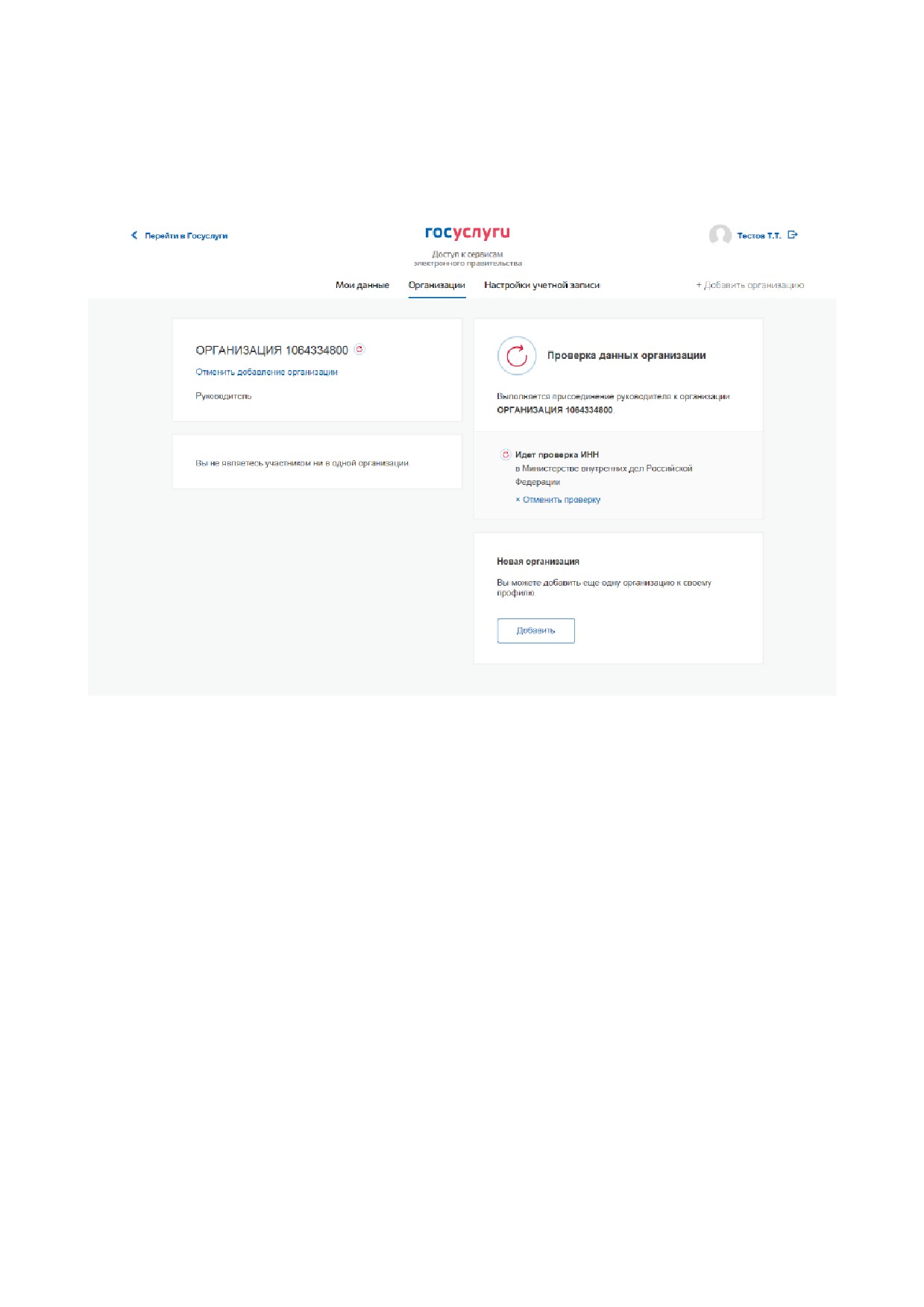
закрыть данную страницу: ход выполнения проверок можно посмотреть через личную
страницу ЕСИА, о результатах выполнения проверок пользователь будет уведомлен по
адресу электронной почты.
Рисунок 55 - Процесс проверки заявки на регистрацию юридического лица
При необходимости перейти в какую-либо систему от имени данного юридического
лица требуется войти повторно в учетную запись ЕСИА. После этого при доступе к системе,
предусматривающей вход от имени юридического лица, может появиться запрос роли. В
этом случае необходимо выбрать организацию, от имени которой предполагается работать в
системе (рис. 56).
66
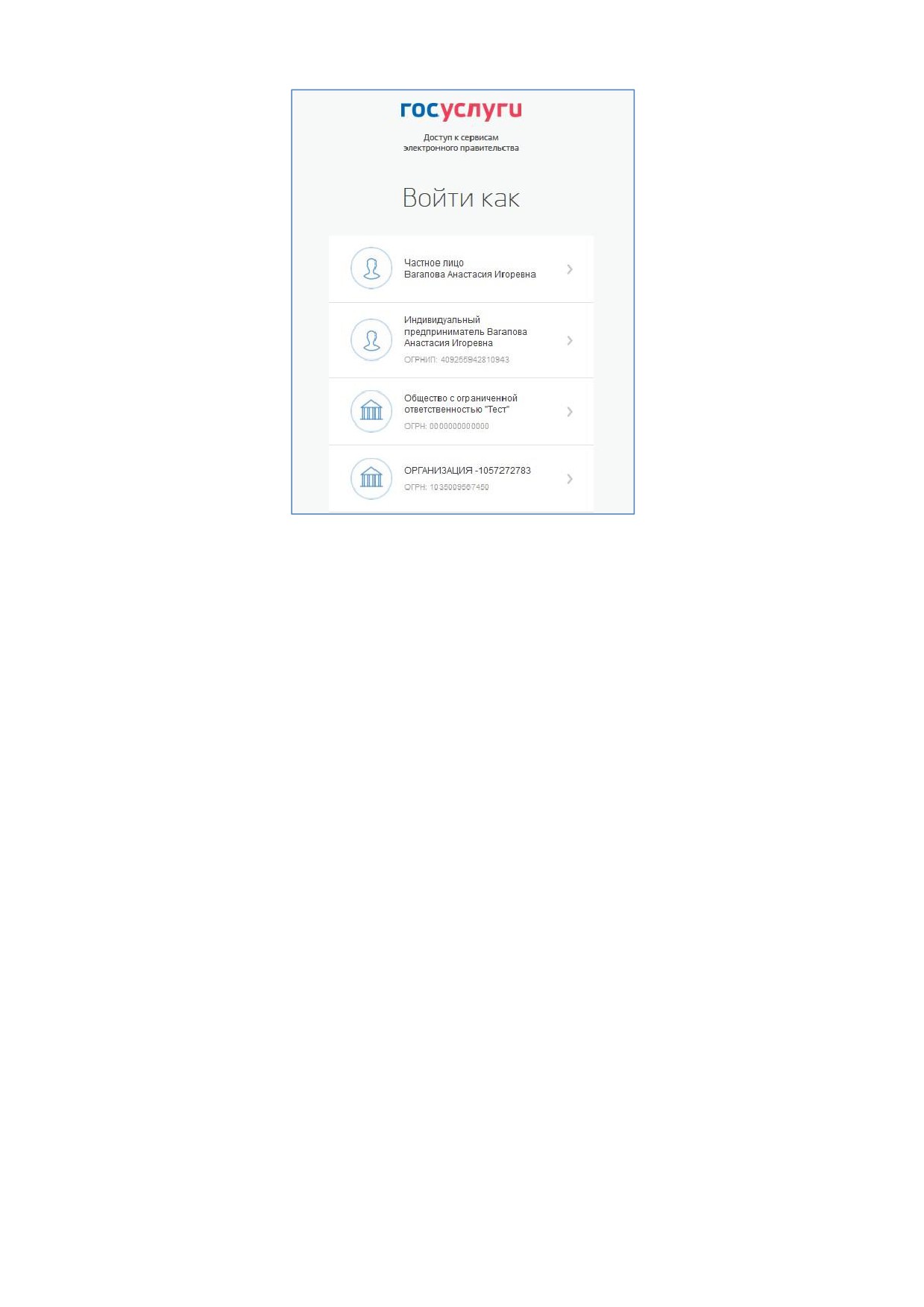
Рисунок 56 - Выбор роли
После регистрации учетной записи у руководителя организации появляется
возможность приглашать сотрудников, регулировать их доступ к информационным системам
(п. 3.5.2.3) и др.
3.2.2 Особенности регистрации органов государственной власти
Для регистрации государственного органа или организации (далее - ОГВ) на шаге
заполнения формы с данными юридического лица (см. п. 3.2.1) необходимо выбрать в
качестве типа организации
«Государственный орган или организацияª. После этого
дополнительно появится возможность указать следующие данные (рис. 57):
− тип органа;
− территориальная принадлежность
(для федеральных органов власти следует
указать
«Российская Федерацияª, для органов власти субъектов РФ
-
соответствующий регион и др.);
− ОКТМО - код по Общероссийскому классификатору территорий муниципальных
образований; после его ввода под полем появится информация из справочника,
какому муниципальному образованию соответствует введенный код;
− ведомство, подтверждающее статус государственного органа или организации-
уполномоченному лицу этой организации будет отправлен запрос на
подтверждение статуса регистрируемой организации. Из предложенного перечня
следует выбрать вышестоящую организацию (если она присутствует в перечне),
67
либо другую организацию, уполномоченный сотрудник которой может
подтвердить статус регистрируемой организации как ОГВ.
После заполнения этих полей (а также данных, необходимых для регистрации любого
юридического лица, т.е. не специфических для ОГВ) необходимо нажать на кнопку
«Продолжитьª. После успешного ввода пин-кода для электронной подписи будет
произведена стандартная проверка данных руководителя организации по ЕГРЮЛ (рис. 55).
68
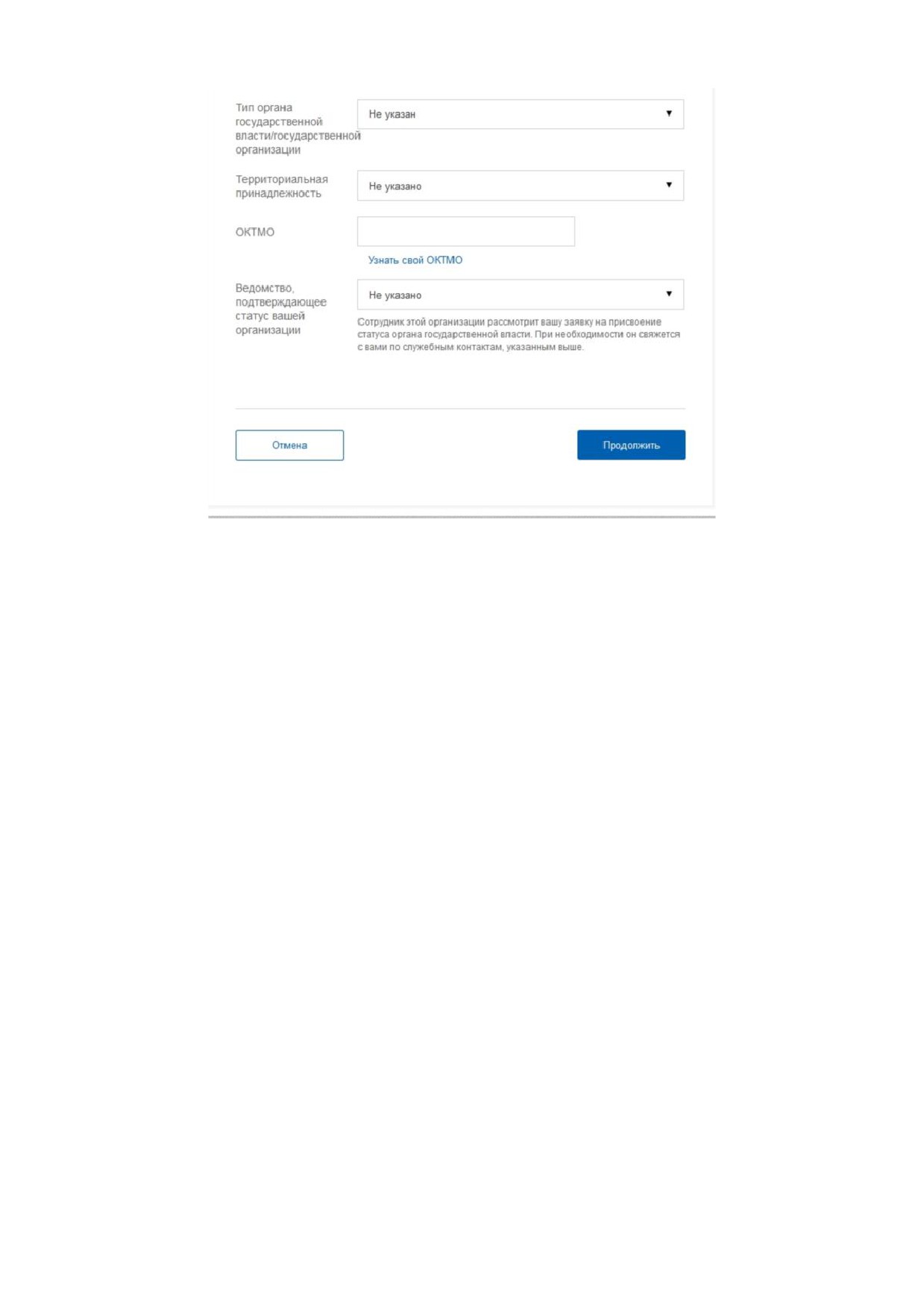
Рисунок 57 - Дополнительные данные организации при регистрации
органа государственной власти
После проверки данных по ЕГРЮЛ появится возможность перейти в профиль
организации (см. п. 3.5.1.3), однако специфические данные, характерные для ОГВ, не будут
отображаться: до тех пор, пока уполномоченный сотрудник организации, подтверждающий
статус ОГВ, не подтвердит запрос, данная учетная запись будет иметь статус обычного
юридического лица.
О факте рассмотрения соответствующего запроса сообщает информационный блок в
профиле зарегистрированной организации (рис. 58). В этом информационном блоке также
содержится информация о ведомстве, в которое направлен запрос.
В случае нажатия на ссылку «Отменить добавлении организацииª не будет создан
профиль организации.
После принятия запроса учетная запись получит статус ОГВ, информационный блок
пропадет из профиля, а инициатору запроса на его служебный адрес электронной почты
будет направлено письмо-уведомление (рис. 60).
69
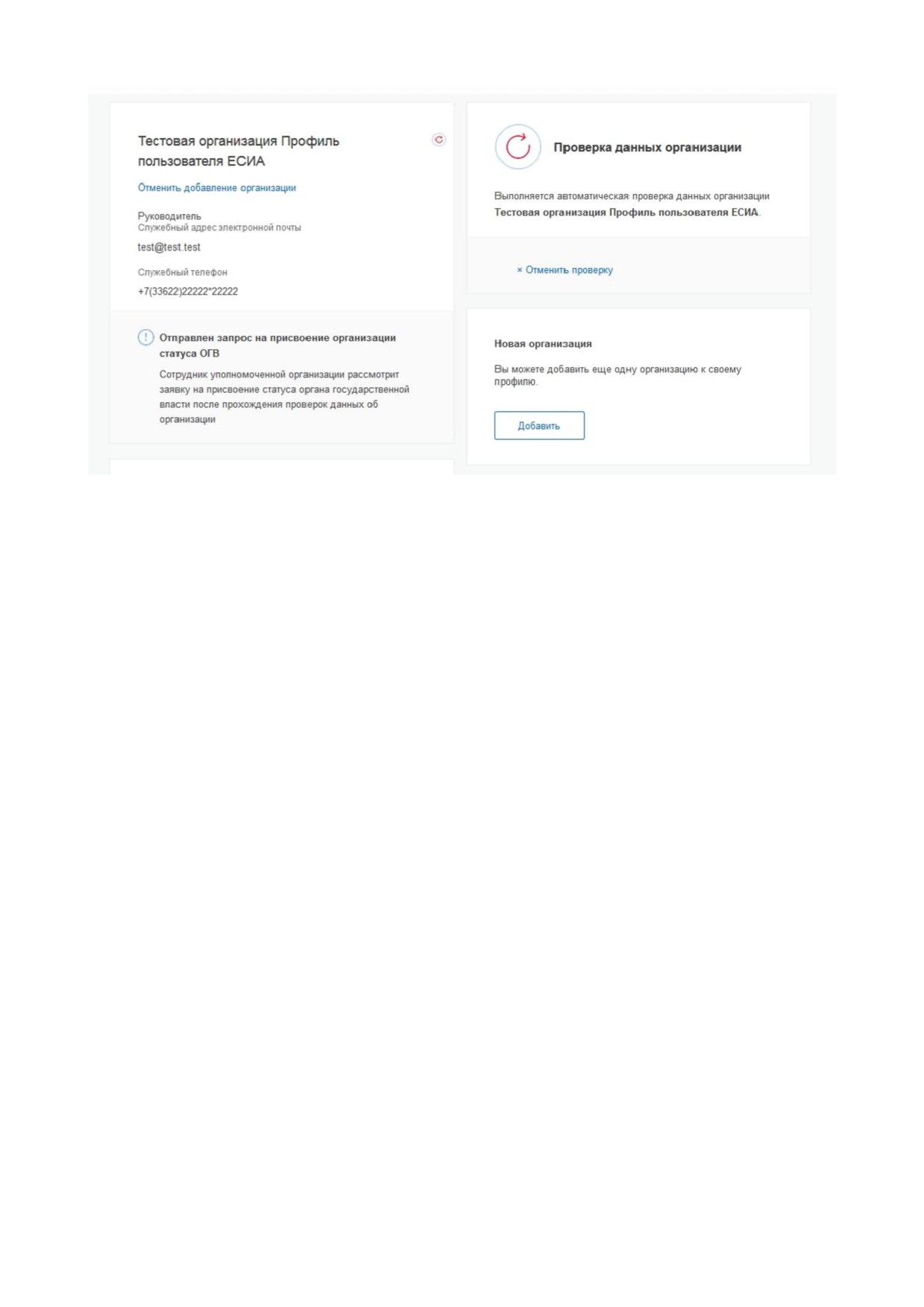
Рисунок 58 - Заявка на регистрацию ОГВ в процессе рассмотрения
70
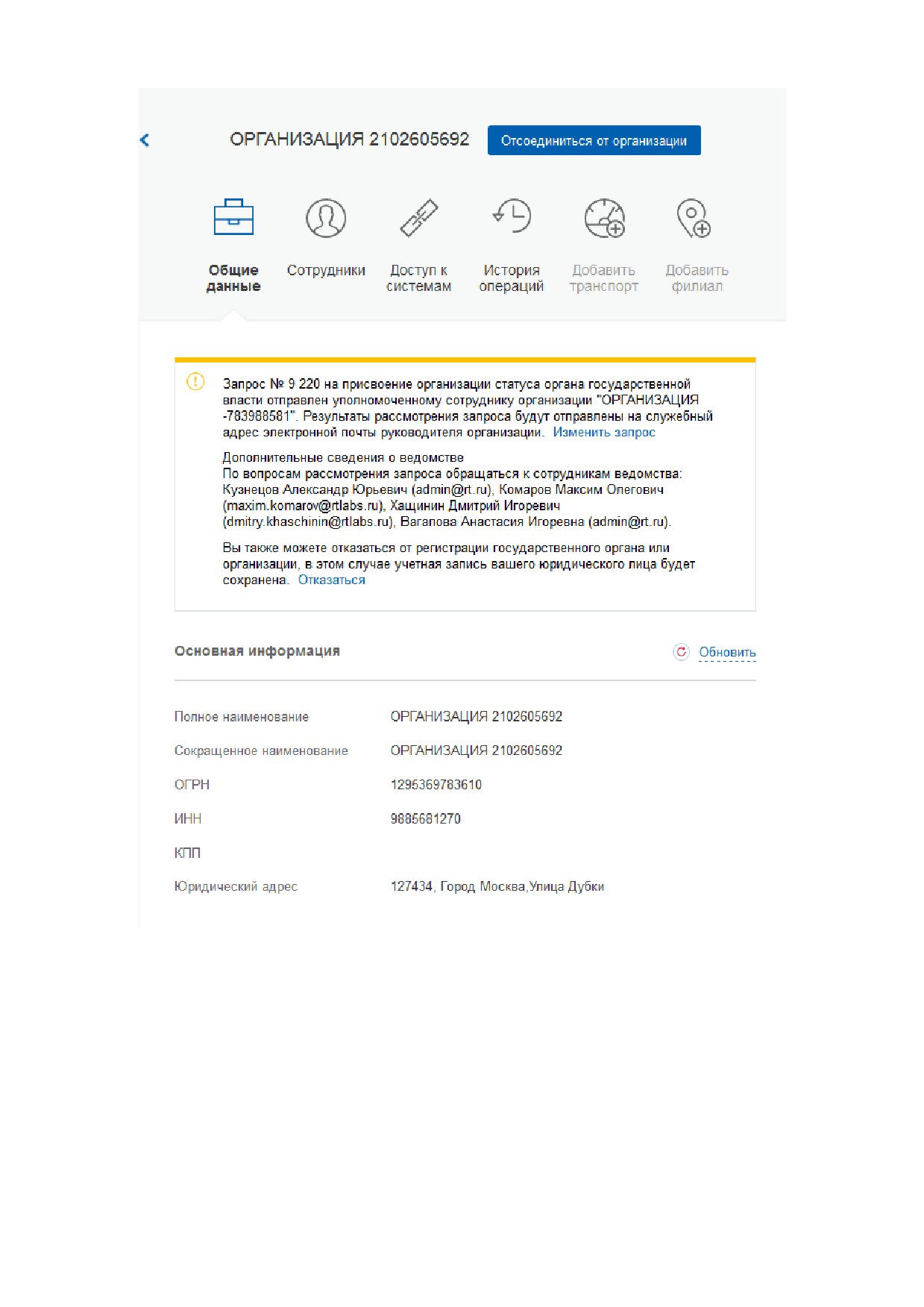
Рисунок 59 - Процесс рассмотрения заявки
71
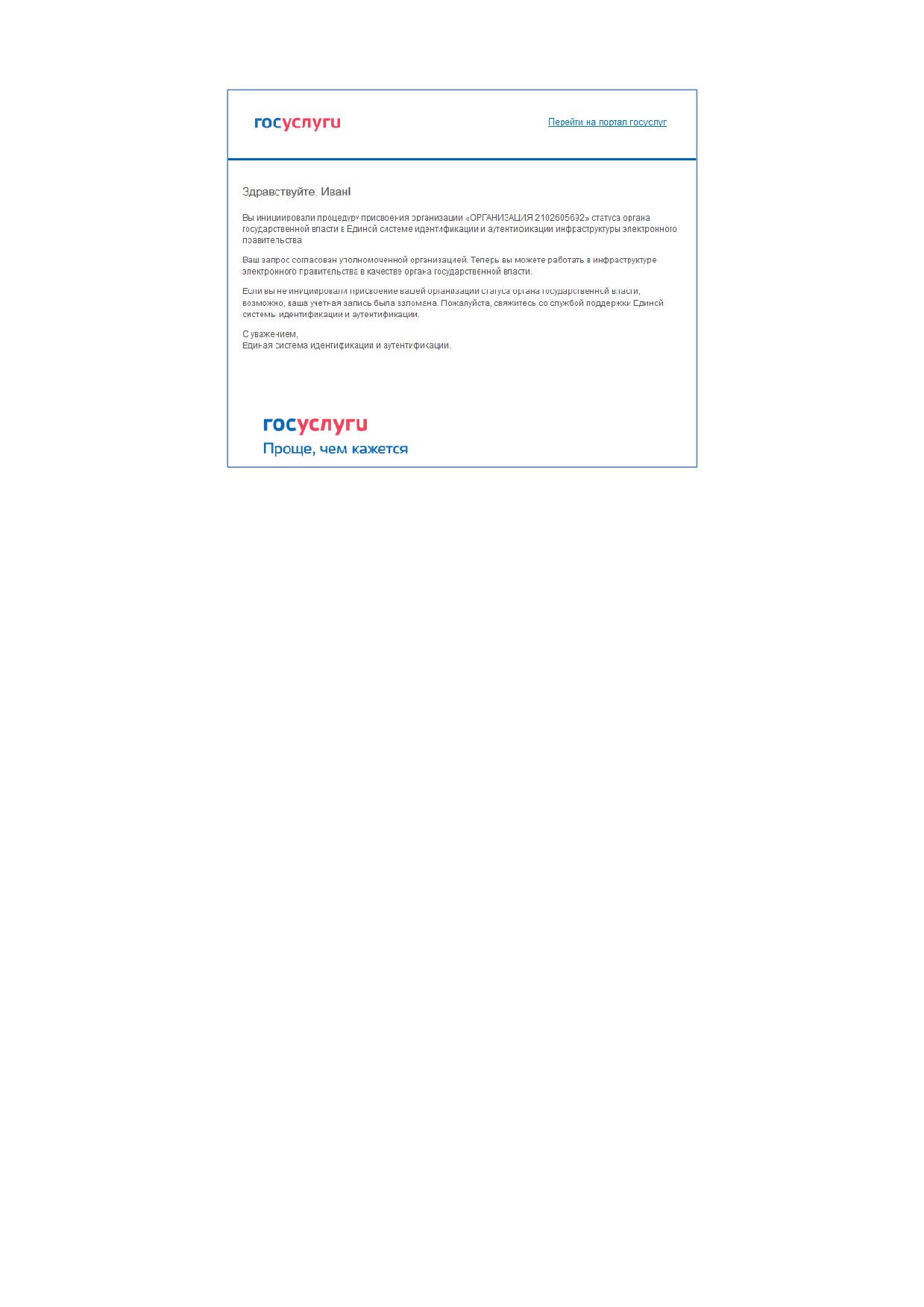
Рисунок 60 - Уведомление об утверждении заявки на регистрацию ОГВ
На этапе рассмотрения заявки или при ее отклонении имеется возможность отменить
согласование.
Следует учитывать, что нажатие на ссылку «Отказатьсяª в информационном баннере
приведет к отмене запроса. Организация будет сохранена в качестве юридического лица, но
повторная подача запроса на присвоение статуса ОГВ будет невозможна (рис. 59).
Изменение данных запроса на регистрацию ОГВ доступно по нажатию на ссылку
«Изменить запросª в информационном баннере (рис. 59).
72
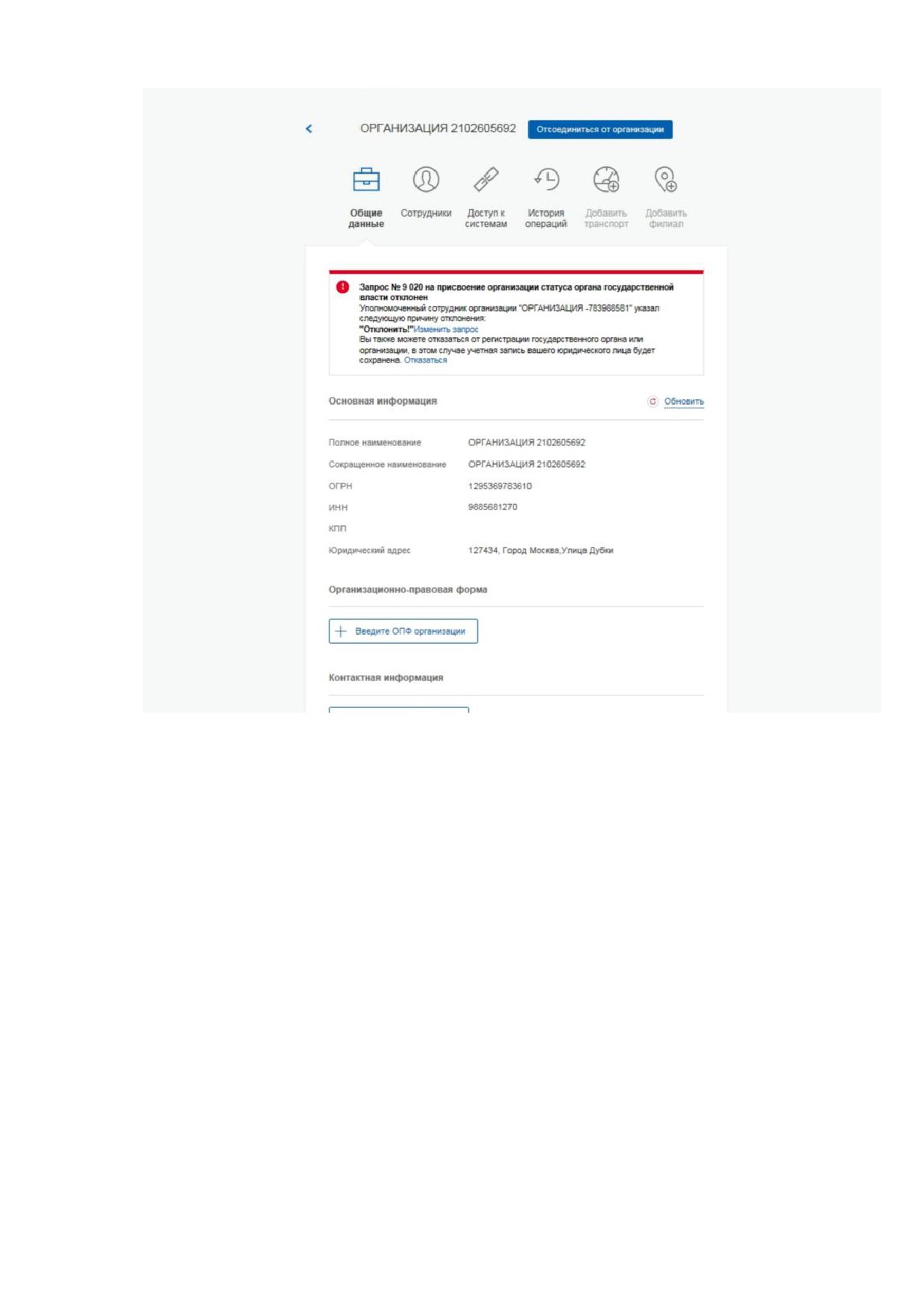
Рисунок 61 - Страница организации при несогласовании статуса ОГВ
3.2.3 Особенности регистрации юридических лиц, подчиненных Управляющей
компании
Регистрировать любую организацию в ЕСИА может только руководитель
организации. При регистрации управляемой (подчиненной) компании квалифицированный
сертификат ключа проверки электронной подписи должен быть получен на руководителя
Управляющей компании, при условии, что у управляемой компании отсутствуют
назначенные
(и прописанные в ЕГРЮЛ) руководители или лица, имеющие право
действовать без доверенности.
Если квалифицированный сертификат получен непосредственным руководителем
подчиненного юридического лица, то возможна регистрация в ЕСИА этого юридического
лица по данному средству электронной подписи.
Таким образом, регистрацию всех своих подчиненных организаций должен
73
осуществлять их руководитель. В тех случаях, когда руководитель в ЕГРЮЛ явно не
назначен, регистрацию ЮЛ может осуществить руководитель Управляющей компании. Для
каждой подчиненной организации у него должен быть свой квалифицированный сертификат
проверки электронной подписи. Все эти квалифицированные сертификаты должны
содержать информацию о нем как о руководителе, а также сведения о соответствующем
юридическом лице.
3.2.4 Регистрация филиалов
Для регистрации учетной записи филиала должна быть предварительно
зарегистрирована учетная запись головной организации. Осуществить регистрацию филиала
могут:
− руководители организации;
− сотрудники, включенные в группу «Администраторы профиля организацииª.
Регистрацию филиала необходимо инициировать из профиля соответствующей
организации (закладка «Общие данныеª), для этого необходимо нажать на кнопку «Добавить
филиалª (рис. 62). После этого заполнить следующие данные:
− название филиала;
− КПП филиала;
− организационно-правовая форма;
− адрес электронной почты филиала (рис. 63).
После этого система проверит уникальность сочетания ИНН головной организации и
КПП (одна организация не может иметь несколько филиалов с одним и тем же КПП) и будет
создана учетная запись филиала.
74
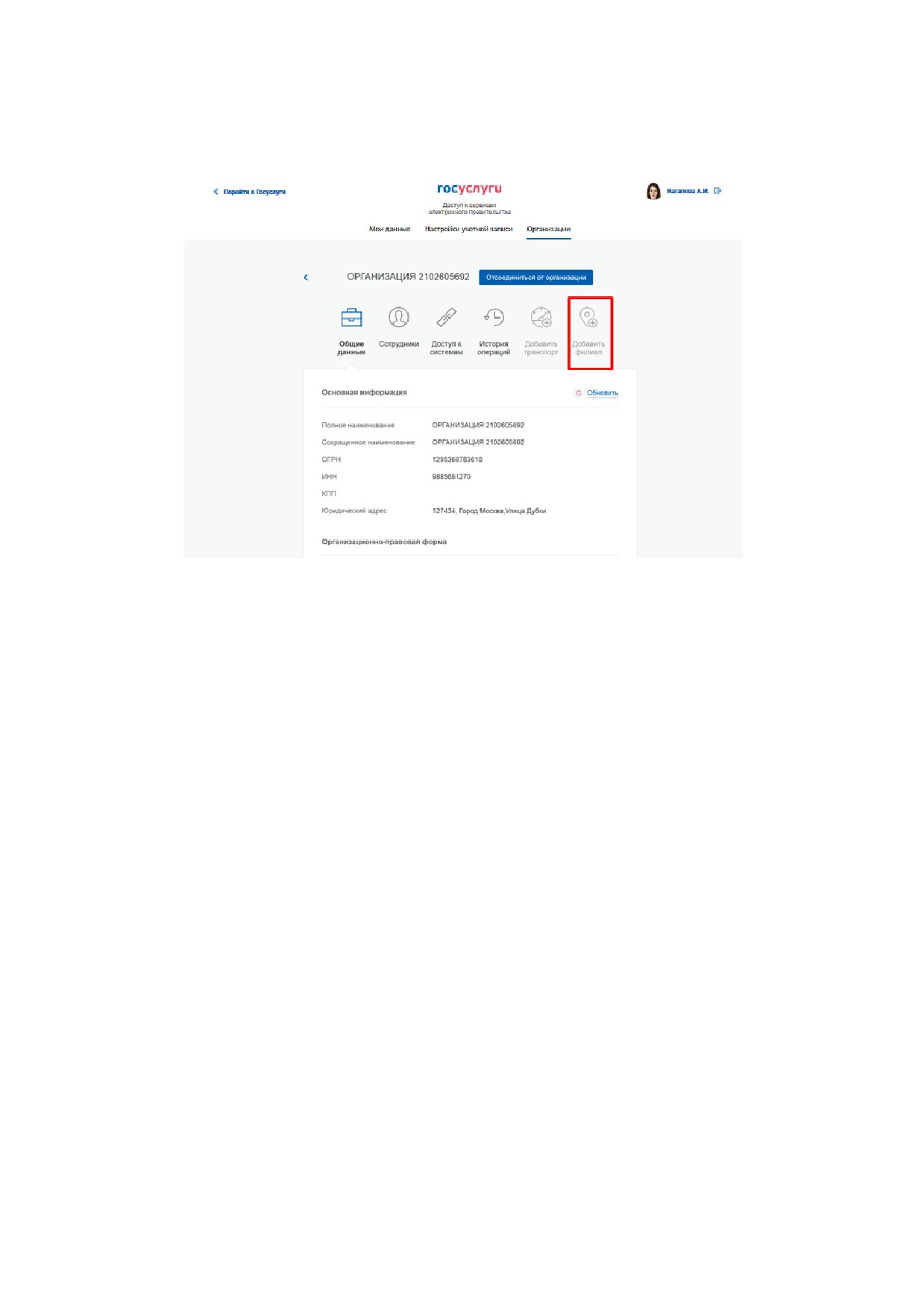
Рисунок 62 - Создание учетной записи филиала
75
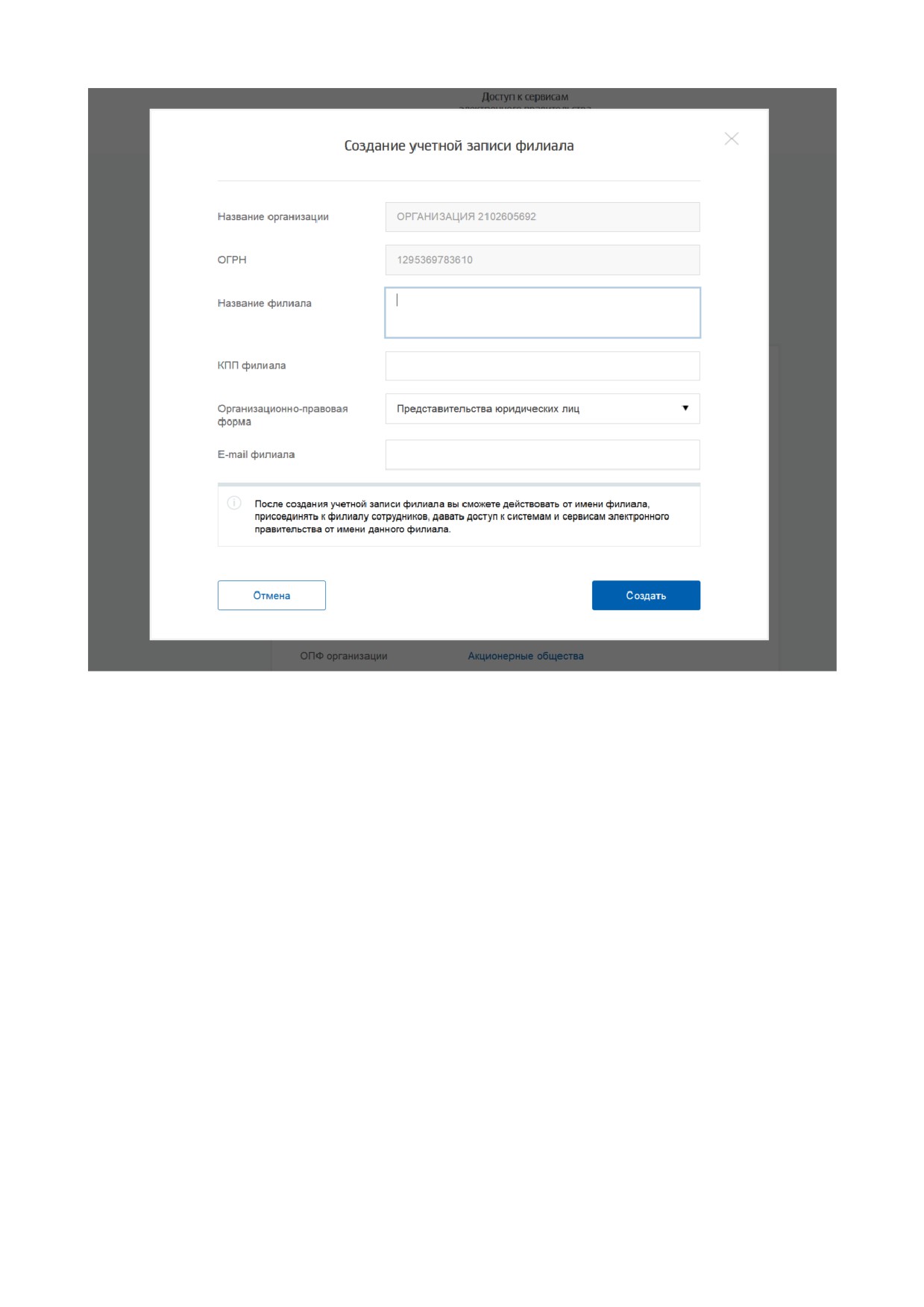
Рисунок 63 - Форма создания учетной записи филиала
После создания филиала сотрудник, выполнивший это действие, не будет
присоединен к филиалу в качестве сотрудника. Для добавления сотрудников в филиал, а
также для управления данными филиалами, следует перейти в профиль соответствующего
филиала (рис. 64).
В разделе «Филиалыª профиля головной организации (закладка «Общие данныеª)
отображаются все филиалы, созданные данной организацией.
76
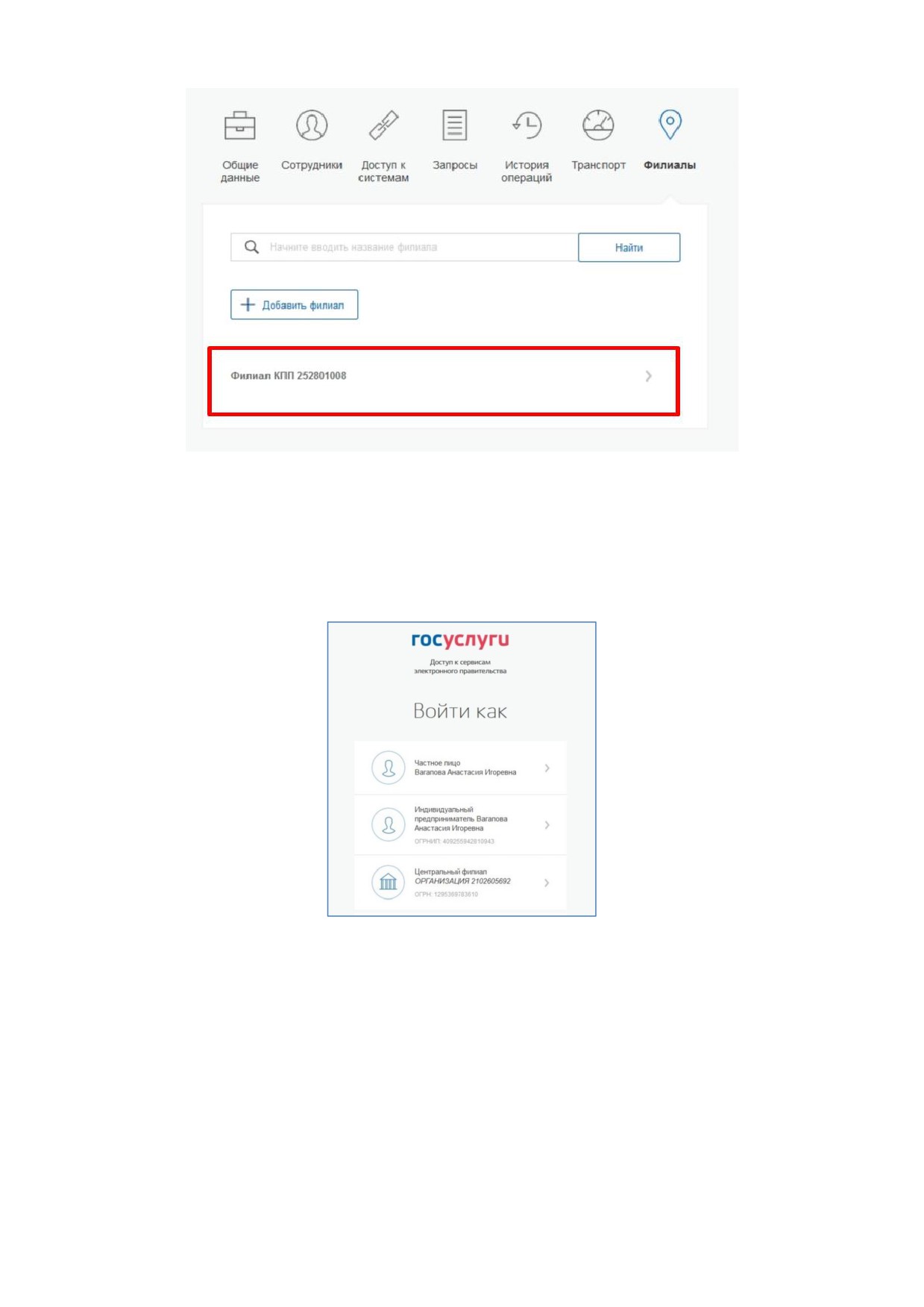
Рисунок 64 - Просмотр перечня филиалов и переход в профиль филиала
Возможности по управлению данными филиала описаны в п. 3.5.2.7 документа. Если
пользователь, присоединенный к филиалу, аутентифицируется в одну из систем,
поддерживающих вход сотрудников организаций, то ему будет предложено войти и в
качестве сотрудника филиала (рис. 65).
Рисунок 65 - Вход в систему с ролью сотрудника филиала
3.3 Создание учетной записи индивидуального предпринимателя
Создавать учетную запись индивидуального предпринимателя можно только из
подтвержденной учетной записи физического лица. Это значит, что для регистрации
индивидуального предпринимателя предварительно необходимо пройти процедуру
подтверждения учетной записи физического лица (см. п. 3.1).
77
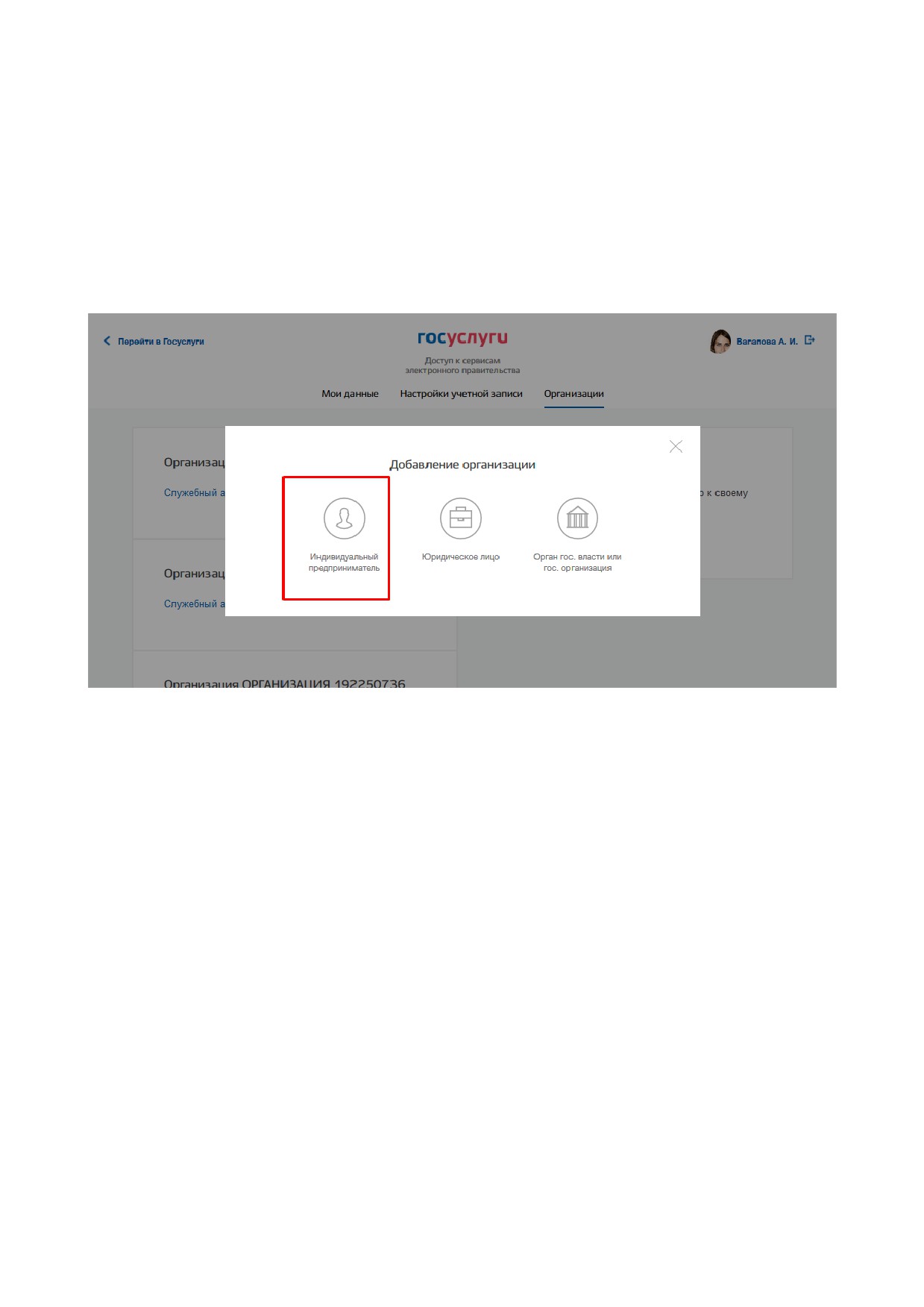
Процедура регистрации индивидуального предпринимателя из подтвержденной
учетной записи пользователя включает в себя три основных шага.
Необходимо войти в ЕСИА и нажать на вкладку «+ Добавить организациюª (рис. 50).
Далее нажать на ссылку
«создать в ЕСИА учетную запись индивидуального
предпринимателяª, расположенную на информационном баннере (рис. 66). ЕСИА отобразит
инструкцию по регистрации индивидуального предпринимателя в ЕСИА.
Рисунок 66 - Страница «Организацииª
Во-вторых, после ознакомления с инструкцией следует заполнить данные об
индивидуальном предпринимателе. Основные данные будут уже указаны (они взяты из
учетной записи пользователя)
(рис.
67). Необходимо указать лишь ряд сведений об
индивидуальном предпринимателе:
− ИНН (если не был указан ранее);
− ОГРНИП.
78
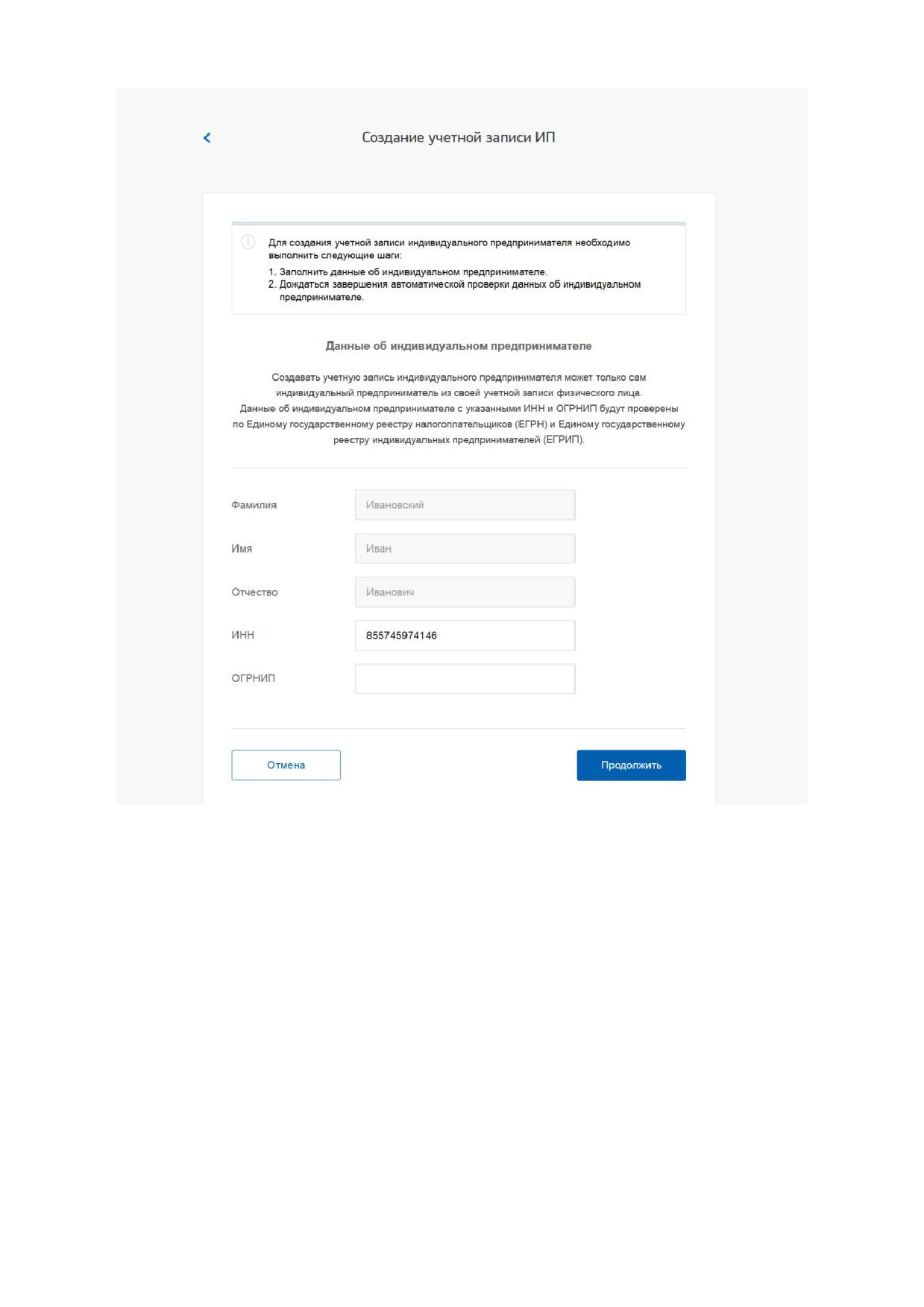
Рисунок 67 - Данные индивидуального предпринимателя
После этого следует нажать на кнопку «Продолжитьª.
В-третьих, следует дождаться автоматической проверки данных индивидуального
предпринимателя в Федеральной налоговой службе (рис. 68). Если ошибок не возникнет, то
индивидуальный предприниматель будет зарегистрирован. До окончания проверок можно
закрыть данную страницу: ход выполнения проверок можно посмотреть через личную
страницу ЕСИА, о результатах выполнения проверок пользователь будет уведомлен по
адресу электронной почты.
79
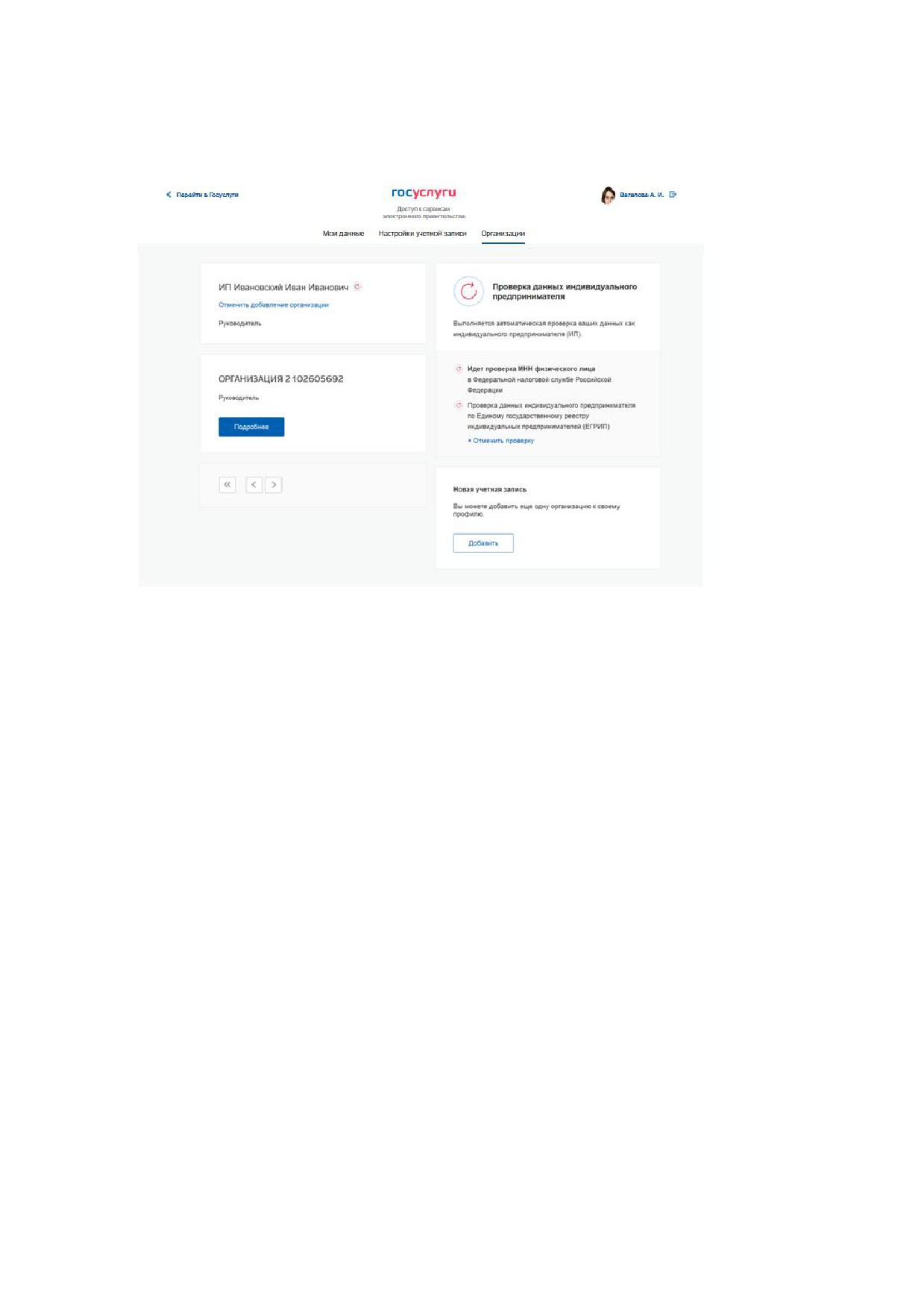
Рисунок 68 - Проверка данных индивидуального предпринимателя
80
3.4 Авторизация в ЕСИА
Авторизоваться в ЕСИА могут пользователи с зарегистрированной учетной записью
любого типа и имеющие разные роли (гражданин Российской Федерации, иностранный
гражданин или лицо без гражданства, должностное лицо юридического лица или
индивидуальный предприниматель).
3.4.1 Страница авторизации
Для перехода на страницу авторизации ЕСИА необходимо нажать кнопку «Входª в
информационной системе, интегрированной с ЕСИА.
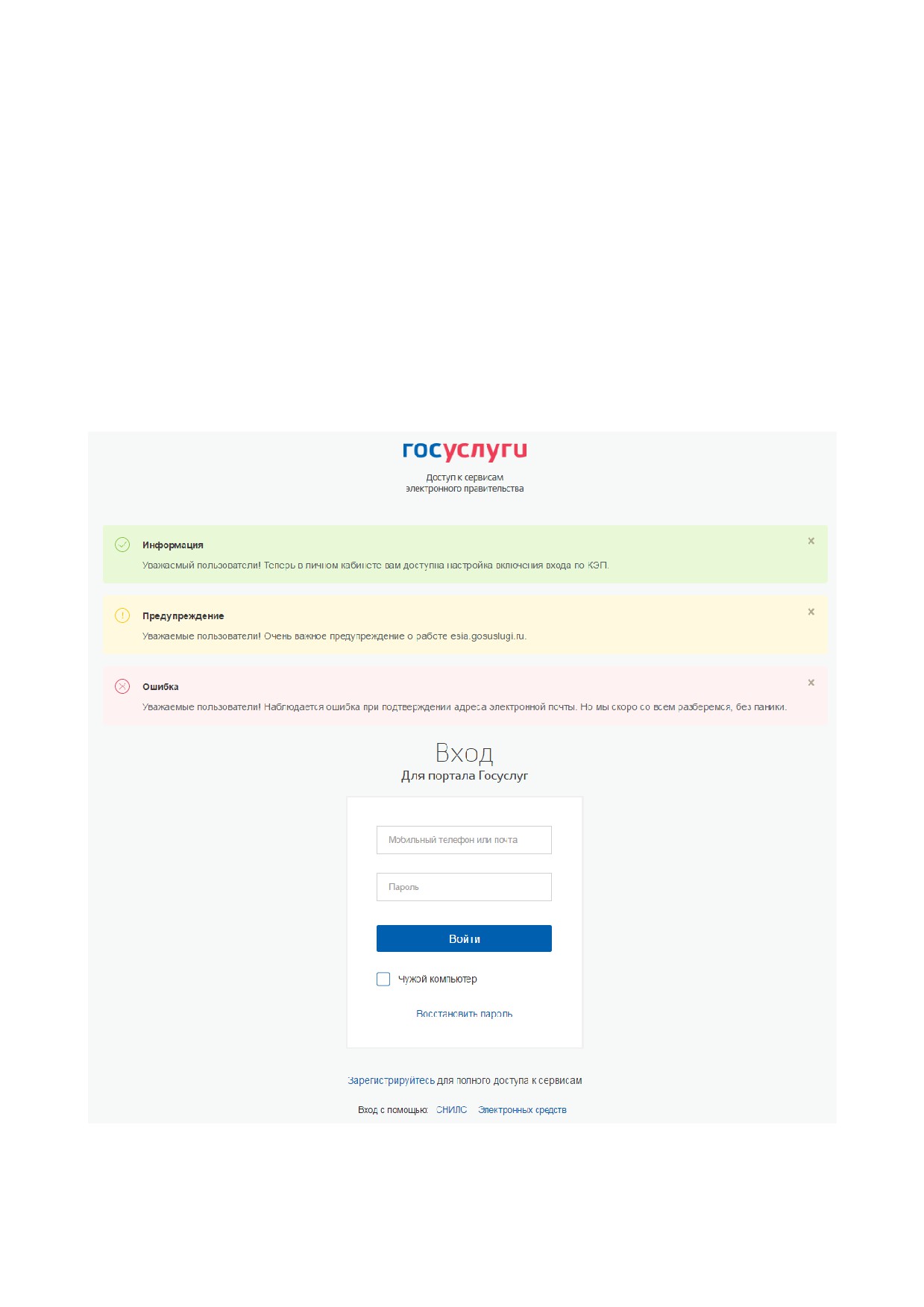
Отобразится страница авторизации ЕСИА (рис. 69).
Рисунок 69 - Страница авторизации
81
На странице авторизации ЕСИА могут быть отображены информационные баннеры с
целью информирования пользователей о событиях, влияющих на качество
функционирования ЕСИА (рис. 69). Скрыть баннер после прочтения информации можно по
нажатию на иконку закрытия (
) в правом верхнем углу баннера.
В ЕСИА возможна авторизация следующими способами:
авторизация по паролю (по умолчанию);
авторизация с помощью средства квалифицированной электронной подписи или
Универсальной электронной карты (УЭК).
Некоторые системы могут иной вид страницы входа - например, может отсутствовать
поддержка входа по паролю (вход только по электронной подписи).
3.4.2 Авторизация по паролю
Для авторизации по паролю необходимо ввести один из вариантов логина (номер
мобильного телефона, СНИЛС или адрес электронной почты), пароль доступа и нажмите
кнопку «Войтиª. Следует помнить следующие ограничения по использованию логинов:
можно использовать СНИЛС только при наличии стандартной или подтвержденной
учетной записи;
можно использовать адрес электронной почты / номер мобильного телефона только в
случае, если данные контакты были подтверждены (см. п. 3.5.1.1).
Нажмите кнопку «Войтиª. После успешного завершения авторизации отобразится
страница с личными данными пользователя ЕСИА, либо страница, запросившая
авторизацию.
3.4.3 Авторизация с помощью средства электронной подписи
Осуществлять вход в ЕСИА с помощью средства электронной подписи могут
пользователи, имеющие как стандартную, так и подтвержденную учетную запись, при
условии, что в профиле пользователя, в разделе «Настройки учетной записиª, включена
возможность входа с помощью электронной подписи (см. п. 3.5.3.1).
Для авторизации с помощью средства электронной подписи следует выбрать вариант
«Войти с помощью электронных средствª, подключить носитель электронной подписи,
нажать кнопку «Готовоª, выбрать сертификат ключа проверки электронной подписи (рис.
70) и указать пин-код доступа к носителю ЭП. Нажмите кнопку «ОКª (рис. 71). Для
некоторых типов электронной подписи ввод пин-кода осуществляется в специальном
всплывающем окне, оформленном в дизайне ЕСИА.
82
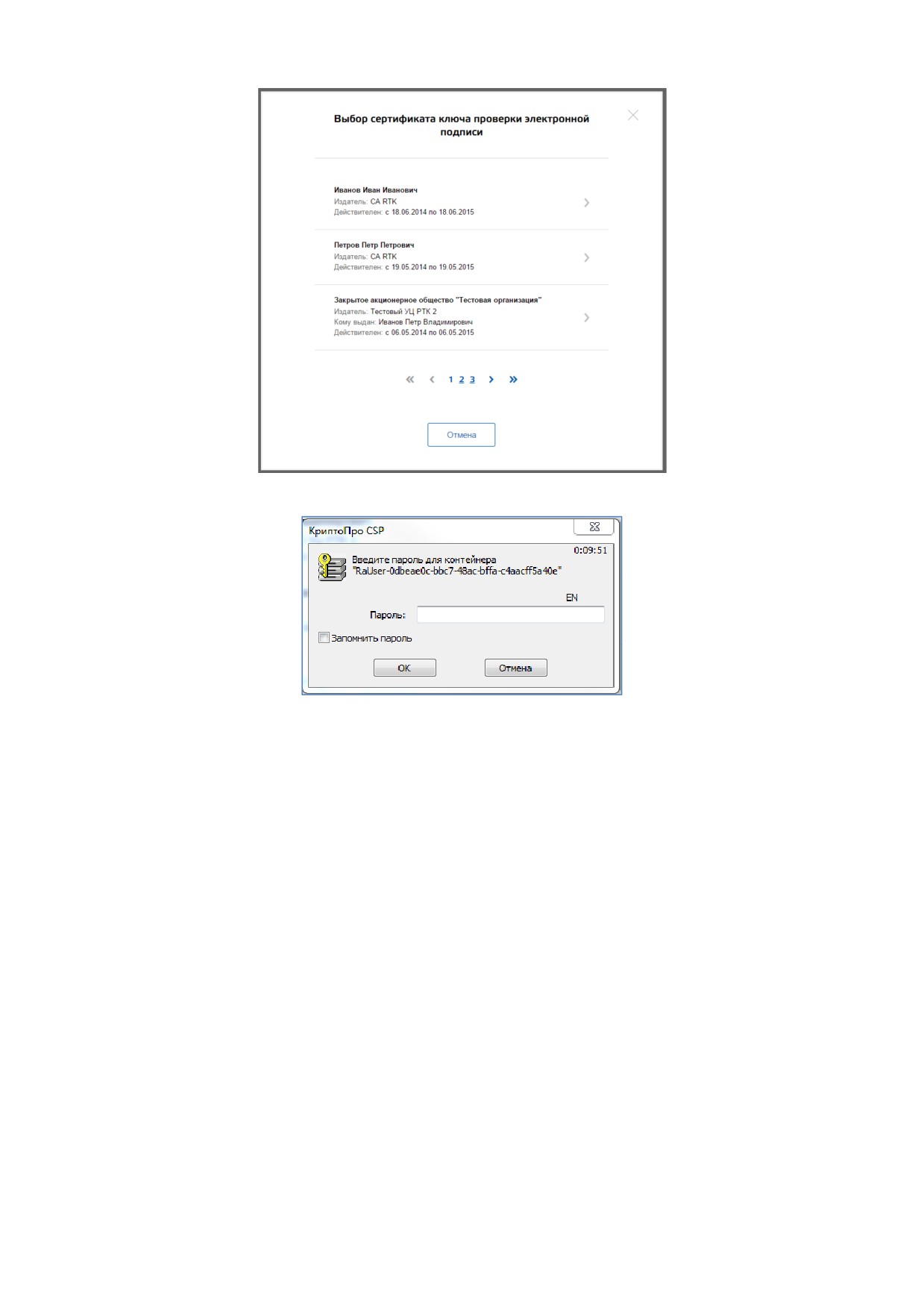
Рисунок 70 - Окно выбора сертификата
Рисунок 71 - Ввод пин-кода
После успешного завершения авторизации отобразится страница с профилем
пользователя ЕСИА.
При попытке авторизоваться с использованием электронной подписи, при
выключенной настройке авторизации с помощью электронной подписи, после проверки
сертификата электронной подписи пользователю отобразится сообщение о невозможности
авторизации с помощью электронной подписи и подсказка о доступных дальнейших
действиях (рис. 72).
83
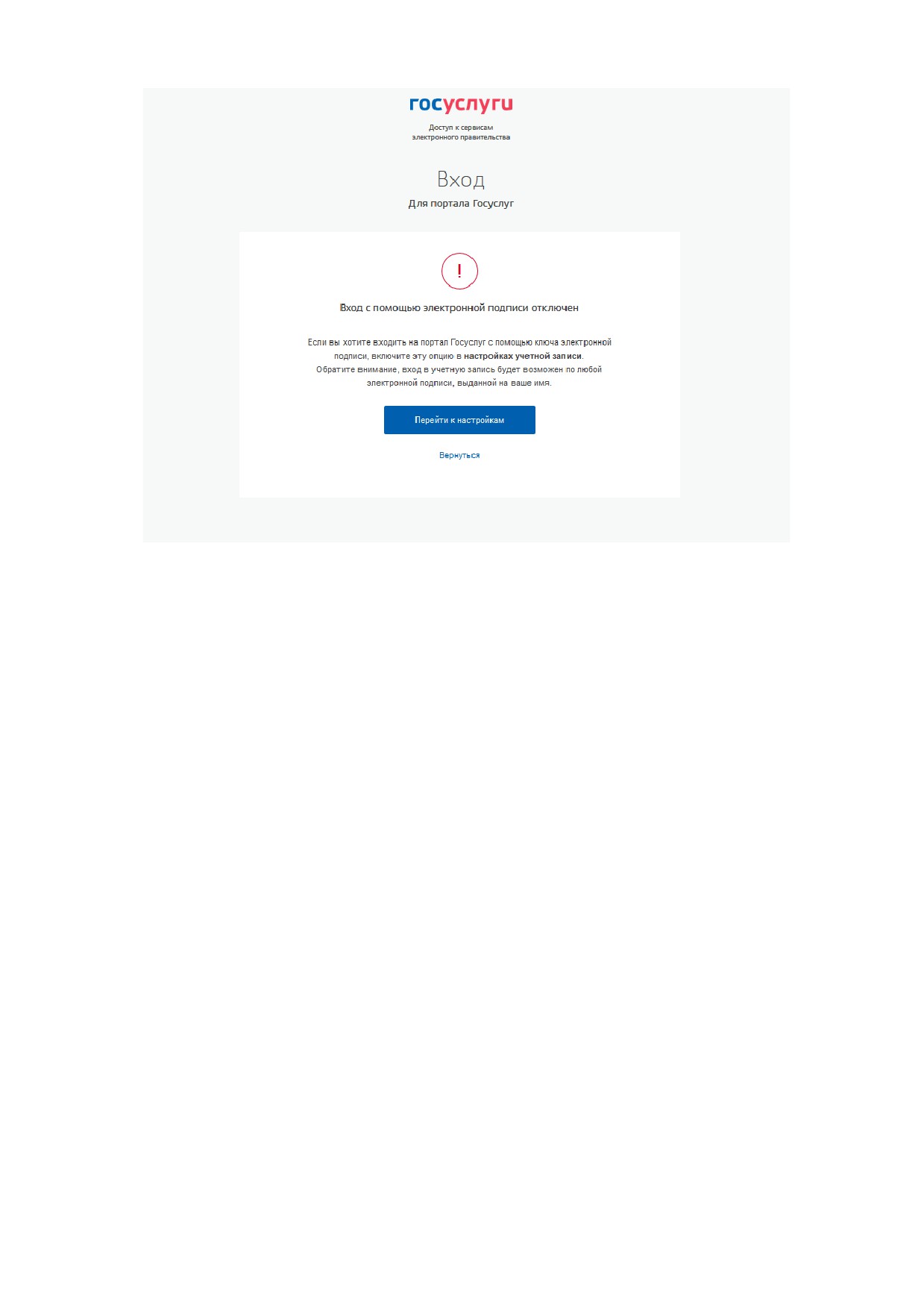
Рисунок 72. Страница с отображением информации о включении входа по КЭП на странице
авторизации
Следует помнить, что квалифицированный сертификат ключа проверки электронной
подписи должен быть приобретен в одном из аккредитованных Минкомсвязью России
trust.gosuslugi.ru/CA.
УЭК можно получить в уполномоченных организациях субъектов Российской
Федерации. Перечень уполномоченных организаций можно посмотреть по адресу:
http://www.uecard.ru/for-citizens/how-to-get/ffc-and-uosy/.
ЕСИА поддерживает аутентификацию с использованием следующих типов
сертификатов ключа проверки электронной подписи:
сертификат, выданный физическому лицу;
сертификат, выданный должностному лицу юридического лица или органа
государственной власти.
Для успешной аутентификации необходимо, чтобы в сертификате был указан СНИЛС
физического лица - владельца данного сертификата.
3.4.4 Разрешение на доступ к своим данным
При переходе пользователя к системам электронного правительства (например, веб-
сайтам или порталам) у этих систем может возникнуть необходимость получить данные
84
содержание .. 1 2 3 ..