содержание .. 1 2 ..
ЕДИНАЯ СИСТЕМА ИДЕНТИФИКАЦИИ И АУТЕНТИФИКАЦИИ. Руководство пользователя (Версия 2.20) - часть 1
ЕДИНАЯ СИСТЕМА
ИДЕНТИФИКАЦИИ И АУТЕНТИФИКАЦИИ
Руководство пользователя
Версия 2.20
2017

ТАБЛИЦА ИЗМЕНЕНИЙ
Версия
Дата
Автор
Изменение
1.0
-
-
Документ создан
2.0
-
-
Создана новая версия документа в рамках развития
ЕСИА в 2013 г.
2.1
-
-
Приведена терминология к формату упрощенная /
стандартная / подтвержденная учетная запись.
Добавлено описание карты в профиле пользователя,
на которой отображаются доступные пользователю
центры обслуживания.
Уточнено, что в перечне организаций пользователя
отображаются также организации, имеющие
признак ОГВ.
Описана функция «Отсоединиться от организацииª.
Описаны различные типы доступности групп
доступа.
Описана функциональность событий безопасности.
2.2
-
-
Уточнены действия,
которые
необходимо
предпринять при получении нового документа,
удостоверяющего личность, и необходимости
подтвердить учетную запись с данными старого
документа.
2.3
-
-
Добавлено описание карты, доступ к которой
возможен
со
страницы
регистрации
и
восстановления доступа.
Добавлено описание возможностей по работе с
филиалами организаций.
Добавлено описание закладки «Устройстваª.
2.4
-
-
Изменены скриншоты в соответствие с новым
дизайном страниц регистрации, аутентификации и
восстановления пароля.
Описаны новые возможности профиля организации:
просмотр истории операций, служебных данных
2

пользователей.
2.5
-
-
Добавлено описание процесса регистрации органов
государственной власти.
2.6
-
-
Уточнено описание процесса регистрации органов
государственной власти.
Уточнено описание проверки личных данных
пользователя в ведомствах.
Добавлено описание допустимых операция с
учетной
записью
индивидуального
предпринимателя.
2.7
-
-
Добавлено описание новых типов документов
пользователя.
Добавлено
описание
функциональных
возможностей по управлению данными о детях.
2.8
-
-
Обновлено описание форм профиля пользователя
для нового дизайна. Обновлено описание формы
выбора организации при входе пользователя.
2.9
-
-
Обновлена информация проверки учетной записи
для
иностранного
гражданина
(п.3.1.2.3).
Обновлены скриншоты (п.3.5.3.3, п.3.2.2)
2.10
-
-
Добавлено описание обновления основных данных
организации
(п.3.5.2.1). Обновлены скриншоты
(п.3.1.2.4).
2.11
-
-
Обновлены скриншоты мобильной версии.
Добавлено описание настройки входа по КЭП,
обновлены скриншоты (п.3.5.3).
2.12
-
-
Обновлены скриншоты (п.3.5.2.4, п.3.5.2.5, п.3.1.7).
Обновлено описание процедуры проверки данных
иностранного гражданина (п. 3.1.2.3).
Обновлено описание процесса просмотра перечня
присоединенных сотрудников к организации
(п.3.5.2.2).
Добавлен скриншот о ходе ручной проверки данных
пользователя в МВД (п.3.1.2.4).
3

2.13
-
-
Обновлено описание проверки личных данных при
создании стандартной учетной записи (п.3.1.2.3).
2.14
16.01.2017
Пригарина Д.А.
Добавлено описание черного списка во вкладке
«Настройки учетной записиª (п.3.5.3.6).
2.15
18.01.2017
Пригарина Д.А.
Добавлено описание информационных баннеров на
странице авторизации (п.3.4.1).
Обновлено описание проверки гражданства при его
изменении для стандартной/подтвержденной УЗ
(п.3.5.1, Таблица 1).
Обновлены
скриншоты
самостоятельного
восстановления пароля (п.3.6.1).
2.16
1.02.2017
Маслова Г.В.
Добавлен пункт «Приглашение нового участникаª
(п.3.5.2.3)
2.17
13.02.2017
Пригарина Д.А.
Добавлено описание отмены проверок личных
данных (п.3.1.2.3).
Добавлено описание отмены изменения контактных
данных (п.3.5.1.1).
2.18
28.02.2017
Пригарина Д.А.
Обновлено описание раздела «Оповещение о входеª
(п.3.5.3.4).
Обновлено описание раздела
«Регистрация
пользователя в центре обслуживанияª (п.3.1.6).
Добавлено описание отмены корректировки личных
данных в МВД (п.3.1.2.4).
Обновлено описание раздела
«Восстановление
пароля в центре обслуживанияª (п.3.6.2).
2.19
09.03.2017
Пригарина Д.А.
Обновление скриншотов в разделе «Ошибки при
проверке личных данныхª (п.3.1.2.4).
2.20
31.03.2017
Горбунова О.Е.
Обновлен раздел
3.1. в том числе, добавлено
описание возможности использования заграничный
паспорт гражданина РФ, как документа,
удостоверяющего личность, описан процесс запуска
автоматического поиска ИНН.
Обновлены пункты 3.5.1 и 3.5.3.
Изменилось расположение разделов «Организацииª
4
Содержание
ТАБЛИЦА ИЗМЕНЕНИЙ
2
1
ВВЕДЕНИЕ
7
1.1 Общие сведения о ЕСИА
7
1.2 Уровень подготовки пользователя
9
1.3 Поддерживаемые браузеры
9
2
ПОДГОТОВКА К РАБОТЕ
10
3
ОПИСАНИЕ ОПЕРАЦИЙ
15
3.1 Регистрация в ЕСИА физических лиц
15
3.1.1 Создание упрощенной учетной записи
15
3.1.2 Создание стандартной учетной записи
20
3.1.3 Создание подтвержденной учетной записи
36
3.1.4 Особенности регистрации иностранных граждан
49
3.1.5 Особенности регистрации второй стандартной и подтвержденной учетной записи
50
3.1.6 Регистрация пользователя в центре обслуживания
52
3.1.7 Установка плагина для работы со средством электронной подписи
58
3.2 Создание учетной записи юридического лица
61
3.2.1 Основной сценарий регистрации юридического лица
61
3.2.2 Особенности регистрации органов государственной власти
67
3.2.3 Особенности регистрации юридических лиц, подчиненных Управляющей
компании
73
3.2.4 Регистрация филиалов
74
3.3 Создание учетной записи индивидуального предпринимателя
77
3.4 Авторизация в ЕСИА
81
3.4.1 Страница авторизации
81
3.4.2 Авторизация по паролю
82
3.4.3 Авторизация с помощью средства электронной подписи
82
3.4.4 Разрешение на доступ к своим данным
84
3.5 Просмотр и управление данными, хранящимися в ЕСИА
89
3.5.1 Персональные данные
89
3.5.2 Управление данными организаций и индивидуальных предпринимателей
123
3.5.3 Просмотр и изменение настроек учетной записи
143
3.6 Восстановление пароля
158
3.6.1 Самостоятельная смена пароля
158
3.6.2 Восстановление пароля в центре обслуживания
165
6
1
ВВЕДЕНИЕ
1.1 Общие сведения о ЕСИА
ЕСИА обеспечивает доступ различных категорий пользователей
(например,
физических лиц, представителей юридических лиц, индивидуальных предпринимателей) к
информации, содержащейся в государственных информационных системах, муниципальных
информационных системах и иных информационных системах.
Ключевая функция ЕСИА - предоставление пользователю единой учетной записи,
которая дает возможность пользователю получить доступ к множеству значимых
государственных информационных систем с использованием единой учетной записи.
Регистрация в ЕСИА, т.е. наличие единой учетной записи, позволяет после первого входа в
ту или иную государственную информационную систему обращаться к любым
информационным системам, использующим ЕСИА, при этом не будет требоваться новый
ввод логина и пароля.
Дополнительные возможности учетной записи ЕСИА:
− поддержка различных методов аутентификации (способов входа в систему): по
паролю, по электронной подписи, а также усиленная аутентификация
(по
постоянному паролю и одноразовому паролю, высылаемому в виде sms-
сообщения);
− поддержка уровней
«достоверностиª идентификации
(упрощенная учетная
запись, стандартная учетная запись, подтвержденная учетная запись);
− управление личными данными пользователей и юридических лиц;
− управление полномочиями сотрудников организаций в отношении
информационных систем посредством механизма групп доступа
(например,
руководитель юридического лица в ЕСИА может дать разрешение отдельным
сотрудникам работать с порталом государственных закупок, включив их в
соответствующую группу).
Независимо от того, к каким услугам намерен получить доступ пользователь
(например, для физических или юридических лиц), требуется предварительно пройти
процедуру регистрации учетной записи физического лица. В ЕСИА предусмотрены три типа
таких учетных записей физического лица:
− упрощенная учетная запись
(для ее регистрации требуется указать имя и
фамилию, один из возможных каналов коммуникации), позволяющая получить
7
доступ к ограниченному перечню государственных услуг и возможностей
информационных систем;
− стандартная учетная запись (данные пользователя прошли проверку в базовых
государственных информационных системах
- Пенсионном фонде РФ и
Министерстве внутренних дел РФ), позволяющая получить доступ к
расширенному перечню государственных услуг;
− подтвержденная учетная запись
(данные пользователя прошли проверку, а
личность пользователя подтверждена одним из доступных способов),
позволяющая получить доступ к полному перечню государственных услуг.
Регистрация учетной записи юридического лица, индивидуального предпринимателя,
а также возможность присоединения к организации в качестве сотрудника, предполагают
наличие у пользователя подтвержденной учетной записи ЕСИА. Схематично роли
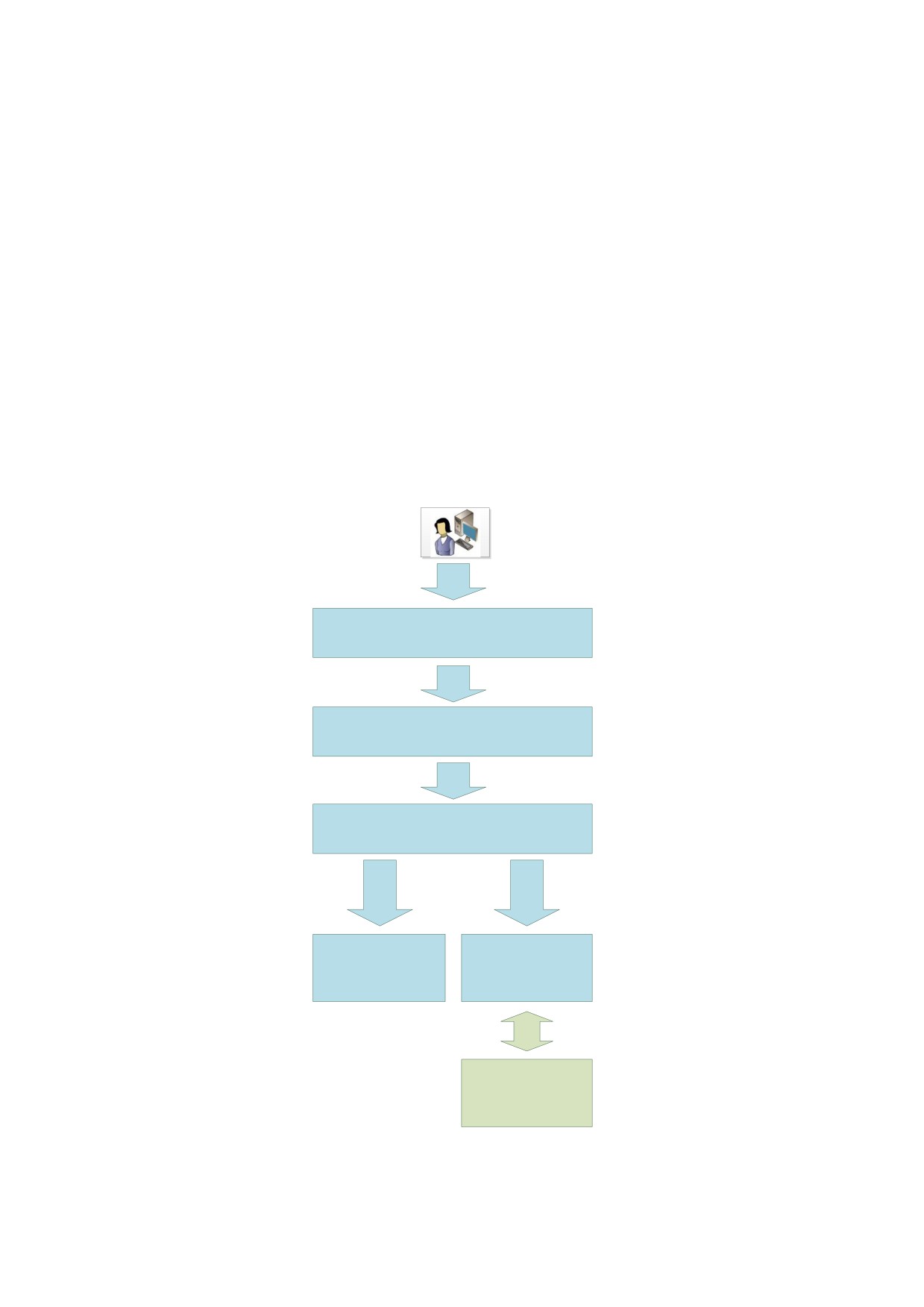
пользователей ЕСИА и типы учетных записей представлены на рис. 1.
Пользователь сети
Интернет
Упрощенная учетная запись
Стандартная учетная запись
Подтвержденная учетная запись
Индивидуальный
Должностное лицо
предприниматель
юридического лица
Учетная запись
юридического лица
Рисунок 1 - Типы учетных записей и роли пользователя
8
1.2 Уровень подготовки пользователя
Пользователи ЕСИА должны иметь навыки в работе с применением технических и
программных средств уровня Windows XP и выше или их аналогов.
1.3 Поддерживаемые браузеры
Работа в ЕСИА поддерживается через веб-браузеры Internet Explorer, Google Chrome,
Mozilla FireFox, Opera, Apple Safari версий, официально поддерживаемых производителями.
9
2
ПОДГОТОВКА К РАБОТЕ
Для начала использования ЕСИА необходимо запустить на компьютере совместимый
браузер (см. п. 1.3) и ввести в адресной строке следующий адрес:
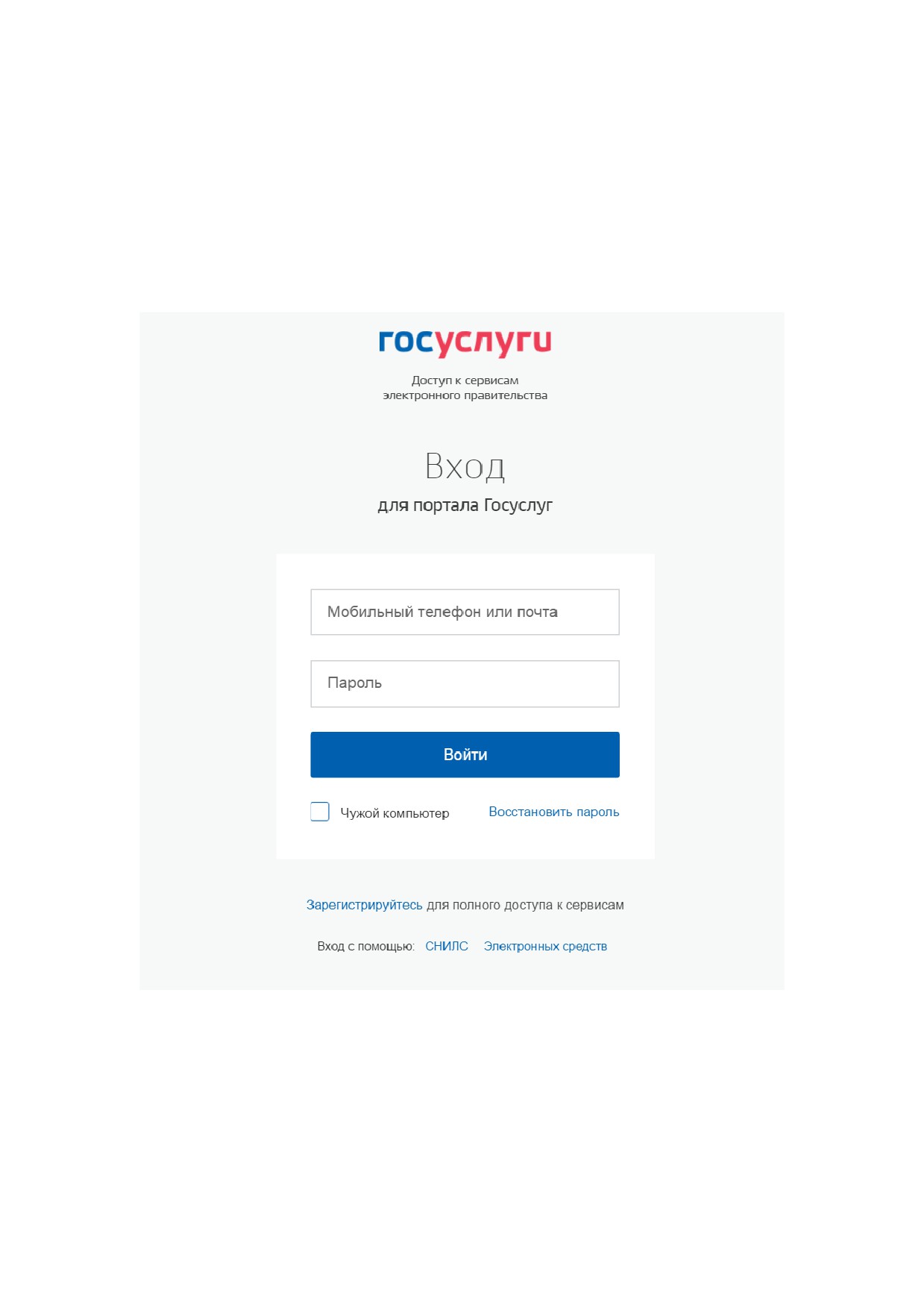
Если пользователь не авторизован, он будет переадресован на страницу входа в ЕСИА
(рис. 2).
Рисунок 2 - Страница авторизации ЕСИА
Для входа необходимо ввести один из вариантов логина (номер мобильного телефона,
или адрес электронной почты, которые указаны в профиле пользователя ЕСИА и
подтверждены), пароль доступа и нажать кнопку «Войтиª. Также возможен вход:
с использованием СНИЛС в качестве логина, для этого в разделе
«Вход с
помощьюª необходимо выбрать пункт «СНИЛСª;
10
с помощью средства электронной подписи или карты УЭК (п. 3.4.3), для этого в
разделе «Вход с помощьюª необходимо выбрать пункт «Электронных средствª.
Если пользователь не зарегистрирован в ЕСИА, то следует нажать на ссылку
«Зарегистрируйтесь для полного доступа к сервисамª.
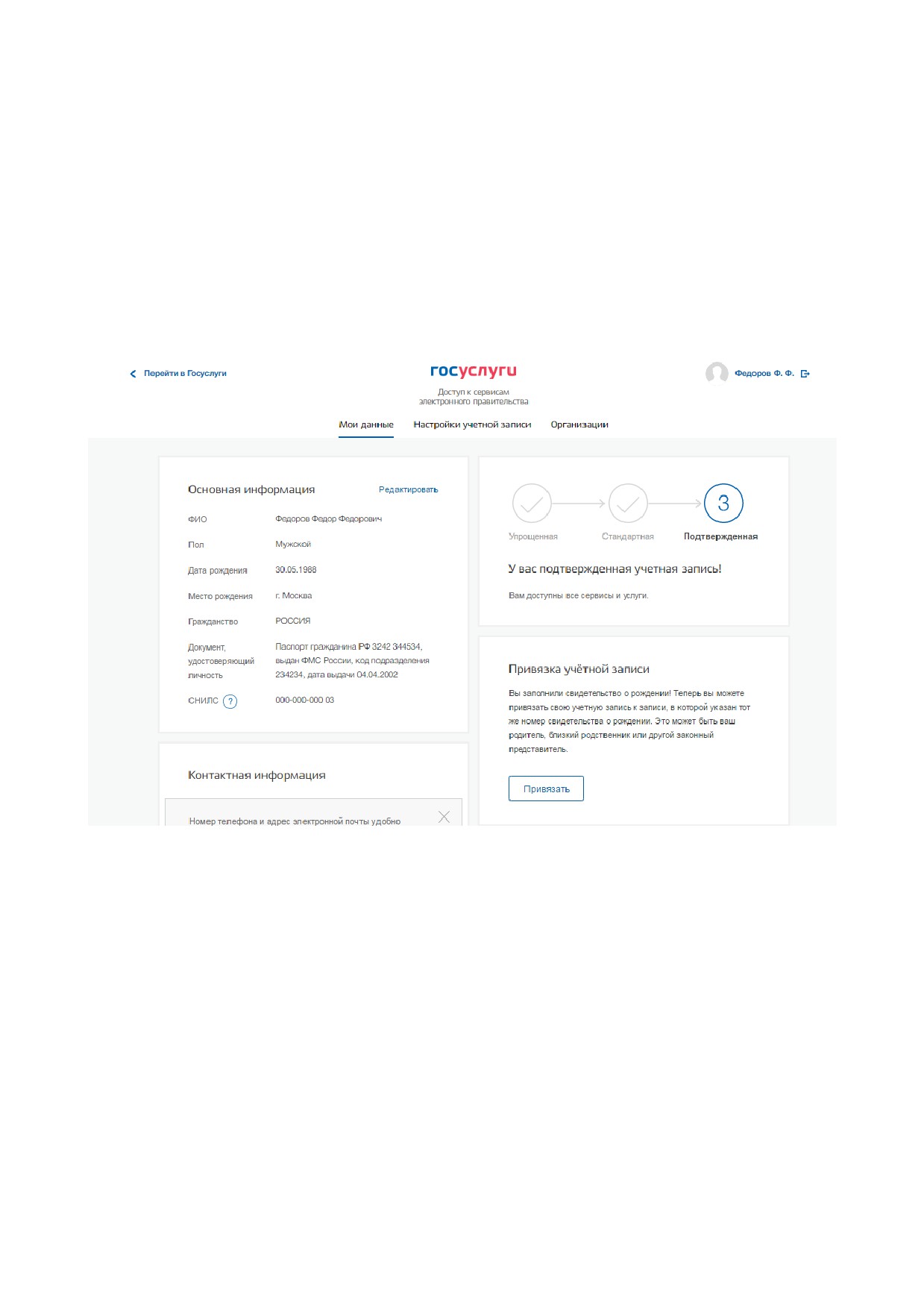
После успешного входа откроется главная страница ЕСИА с личными данными
пользователя (рис. 3).
Рисунок 3 - Главная страница личных данных пользователя (фрагмент) (десктопная версия)
11
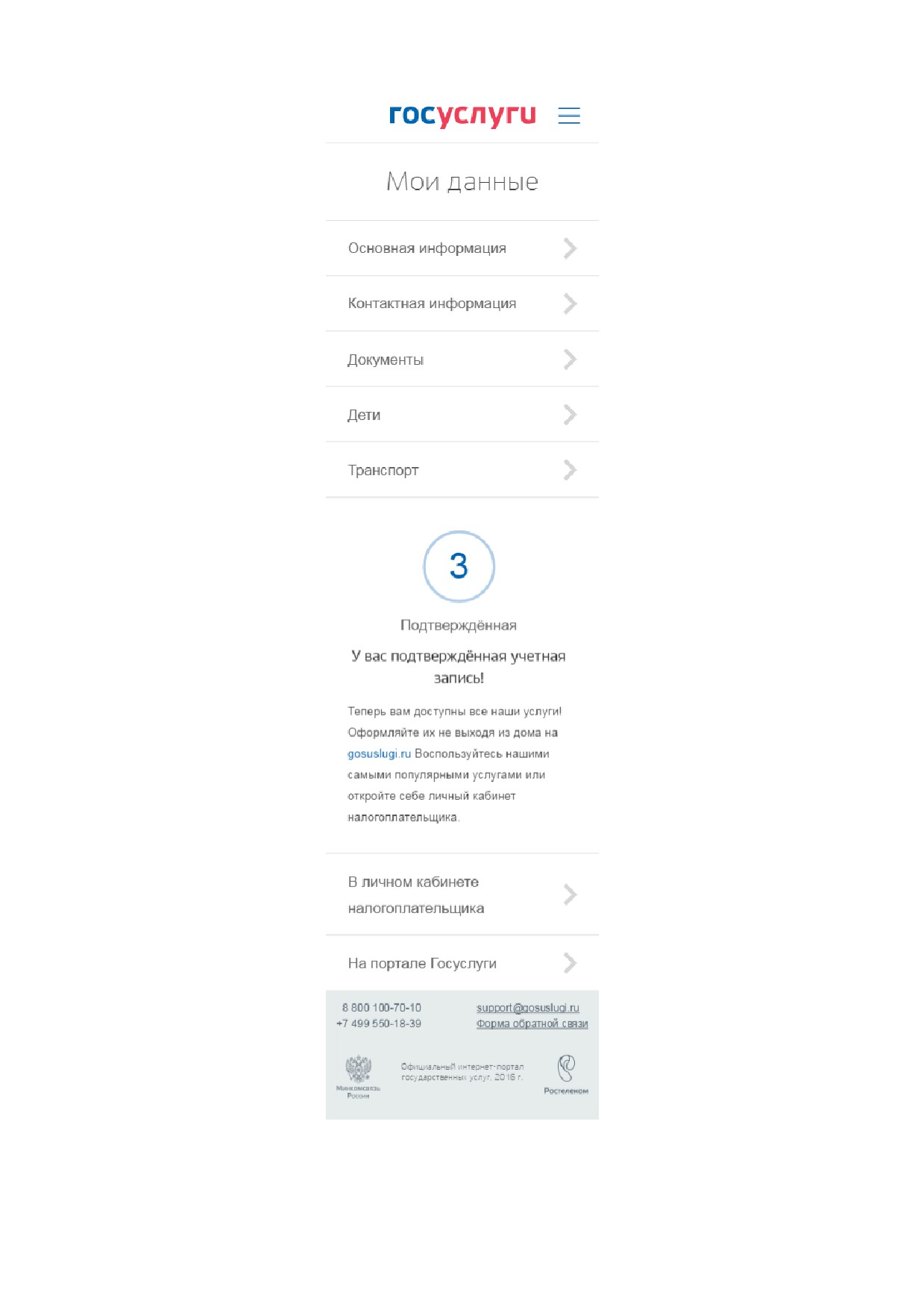
Рисунок 4 - Главная страница личных данных пользователя (фрагмент) (мобильная версия)
12
На главной странице отображается следующая информация:
1.
Блок основной информации:
фамилия, имя, отчество
(фамилия и имя являются обязательными для
заполнения полями для всех уровней учетной записи);
пол (обязательное для заполнения поле для стандартной и подтвержденной
учетной записи);
дата рождения
(обязательное для заполнения поле для стандартной и
подтвержденной учетной записи);
место рождения
(обязательное для заполнения поле для стандартной и
подтвержденной учетной записи);
гражданство
(обязательное для заполнения поле для стандартной и
подтвержденной учётной записи);
реквизиты документа, удостоверяющего личность
(обязательное для
заполнения поле для стандартной и подтвержденной учётной записи);
СНИЛС (обязательное для заполнения поле для стандартной и подтвержденной
учётной записи).
2.
Блок контактной информации:
адрес электронной почты (необязательное для заполнения поле);
мобильный телефон (необязательное для заполнения поле);
домашний телефон (необязательное для заполнения поле);
адрес проживания (необязательное для заполнения поле);
адрес регистрации (необязательное для заполнения поле).
Блок документов:ИНН
(поиск запускается автоматически после того, как
заполнена и успешно проверена основная информация);реквизиты военного
билета (необязательное для заполнения поле);
реквизиты полиса обязательного медицинского страхования (необязательное
для заполнения поле).
реквизиты водительского удостоверения
(необязательное для заполнения
поле);
реквизиты свидетельства о рождении (необязательное для заполнения поле);
реквизиты заграничного паспорта (необязательное для заполнения поле).
3.
Блок информации о детях (необязательный для заполнения блок):
фамилия, имя, отчество детей;
13
пол ребенка;
дата рождения ребенка;
СНИЛС ребенка (необязательное для заполнения поле);
реквизиты ИНН ребенка (необязательное для заполнения поле);
реквизиты свидетельства о рождении ребенка;
реквизиты полиса обязательного медицинского страхования.
4. Блок информации о транспортных средствах (необязательный для заполнения
блок):
название транспортного средства;
государственный регистрационный знак транспортного средства;
серия и номер свидетельства о регистрации транспортного средства;
14

3
ОПИСАНИЕ ОПЕРАЦИЙ
3.1 Регистрация в ЕСИА физических лиц
Зарегистрироваться в ЕСИА могут следующие категории пользователей:
граждане Российской Федерации;
иностранные граждане;
юридические лица и индивидуальные предприниматели.
Процесс регистрации граждан Российской Федерации и иностранных граждан
включает в себя следующие уровни:
Уровень 1. Упрощенная учетная запись. Регистрируется онлайн, согласно
пункту 3.1.1 с использованием номера вашего мобильного телефона или e-mail.
Уровень 2. Стандартная учётная запись. Заполните ваш профиль (СНИЛС и
данные документа, удостоверяющего личность). После успешного окончания
автоматической проверки данных учетная запись станет стандартной.
Уровень
3. Подтверждённая учётная запись. Выполните подтверждение
личности, согласно пункту 3.1.3, чтобы учетная запись стала подтвержденной.
Также возможна регистрация пользователя в одном из центров обслуживания - в этом
случае будет сразу создана подтвержденная учетная запись (см. п. 3.1.6).
Регистрация юридического лица описывается разделом 3.2.
Обратите внимание, зарегистрировать на Госуслугах юридическое лицо (а также
чтобы присоединиться к организации в качестве сотрудника) или индивидуального
предпринимателя, требуется обладать подтверждённой учётной записью физического лица.
3.1.1 Создание упрощенной учетной записи
Для перехода на страницу регистрации ЕСИА необходимо нажать на кнопку «Личный
кабинетª в информационной системе ЕПГУ, интегрированной с ЕСИА (рис. 5), либо
воспользоваться прямой ссылкой:
Рисунок 5 - Регистрация в информационной системе ЕПГУ
Отобразится страница регистрации ЕСИА (рис. 6).
15
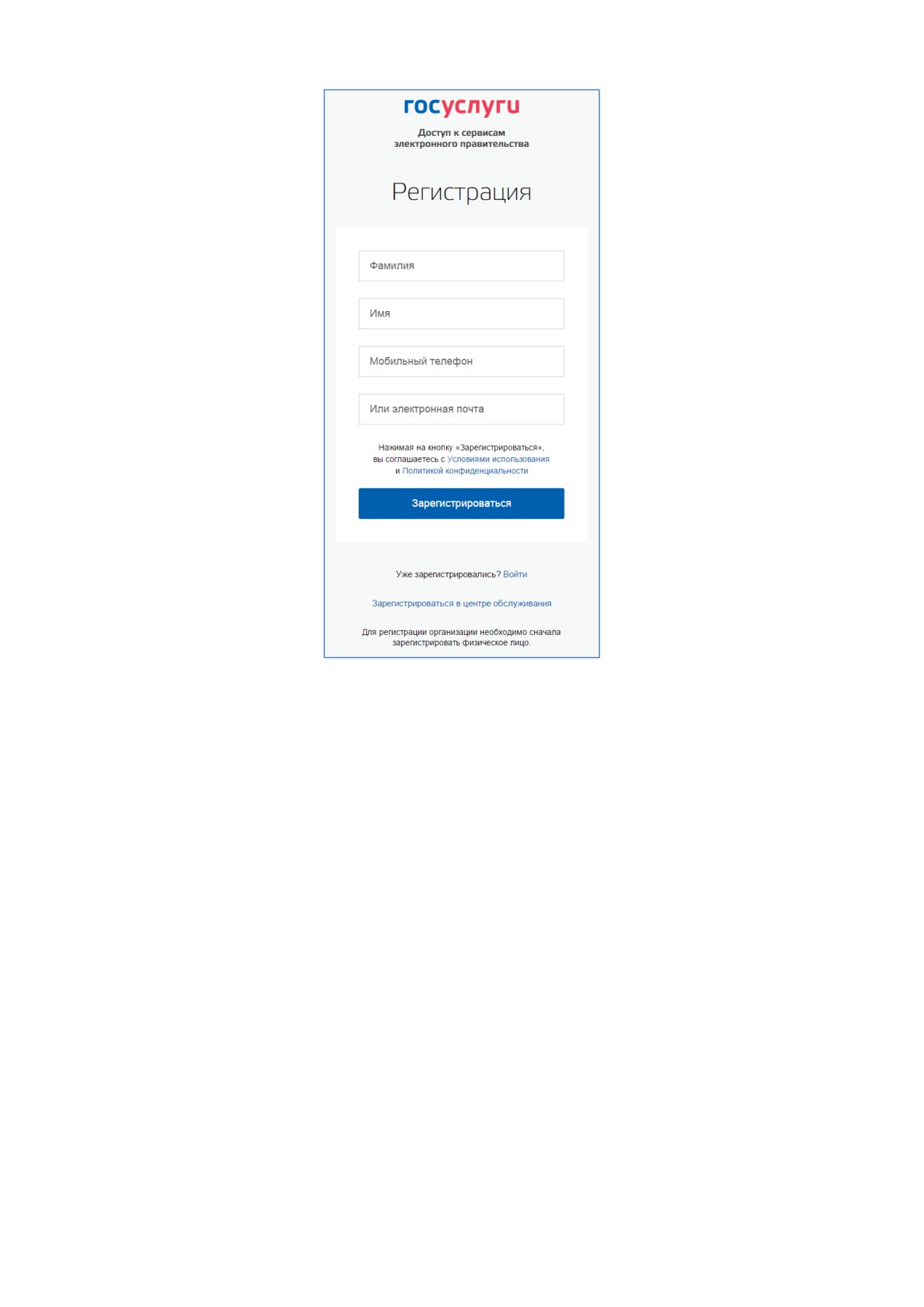
Рисунок 6 - Главная страница регистрации ЕСИА
На странице регистрации учетной записи доступны следующие действия:
1. Выбрать способ регистрации:
по мобильному телефону - в этом случае в ходе регистрации на указанный номер
будет отправлено sms-сообщение с кодом подтверждения номера мобильного
телефона;
по электронной почте - в этом случае в ходе регистрации на указанный адрес
будет отправлена ссылка, по которой потребуется перейти для подтверждения
адреса электронной почты;
с указанием и мобильного телефона, и электронной почты - в этом случае в ходе
регистрации на указанный номер будет отправлено sms-сообщение с кодом
подтверждения номера мобильного телефона; после проверки кода подтверждения
и создания учетной записи на указанный адрес электронной почты будет выслана
ссылка, использование которой позволит сохранить данный адрес в профиле
пользователя.
2. Зарегистрировать учетную запись.
16
Для регистрации новой учетной записи необходимо заполнить поля формы
регистрации:
фамилия;
имя;
номер мобильного телефона и/или адрес электронной почты.
После этого следует нажать кнопку «Зарегистрироватьсяª.
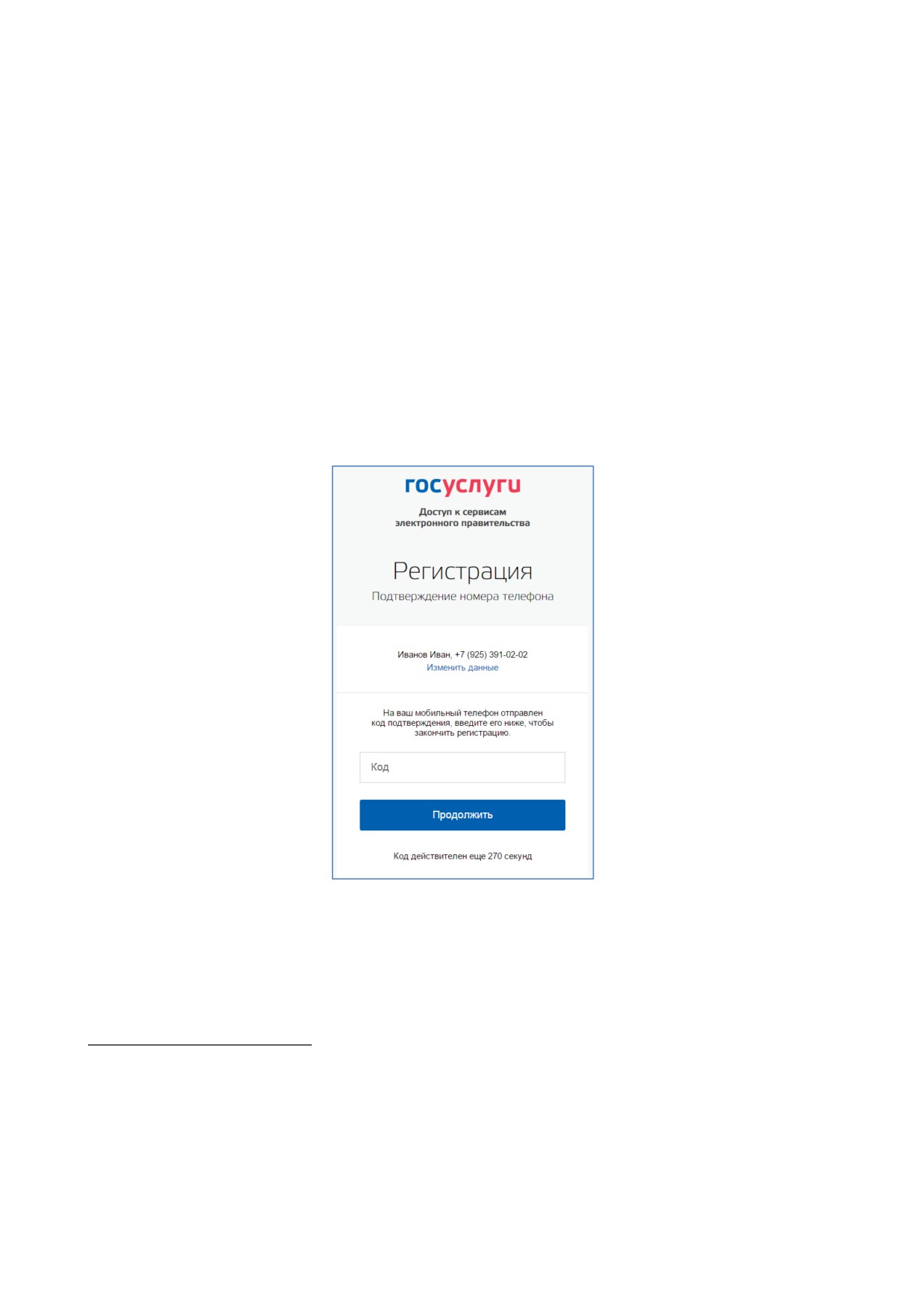
Если выбран способ регистрации по мобильному телефону1, то будет отправлено sms-
сообщение с кодом подтверждения номера мобильного телефона2. Его необходимо ввести в
специальное поле, которое отображается на экране (рис. 7). Данный код можно ввести в
течение 5 минут (данная информация отображается в виде обратного отсчета секунд), если
время истекло, то можно запросить новый код подтверждения номера мобильного телефона.
Рисунок 7 - Сообщение о необходимости подтверждения номера мобильного телефона
Если выбран способ регистрации по электронной почте, то отобразится страница
подтверждения адреса электронной почты пользователя (рис. 8).
1 Если указанный номер телефона занят, то пользователю будет предложено продолжить регистрацию,
подтвердив владение этим номером. Если пользователь подтвердит владение номером телефона, то в учетной
записи, в которой ранее был введен этот номер, мобильный телефон будет отмечен как непроверенный, по нему
будет недоступен вход в систему. Пользователю перед продолжением регистрации с «перехватомª номера
телефона рекомендуется убедиться, что он ранее не регистрировал себе учетную запись пользователя на этот
номер.
2 Не следует путать код подтверждения номера телефона с кодом подтверждения личности, который может
быть отправлен пользователю по Почте России в целях подтверждения личных данных (см. п. 3.1.3.2).
17
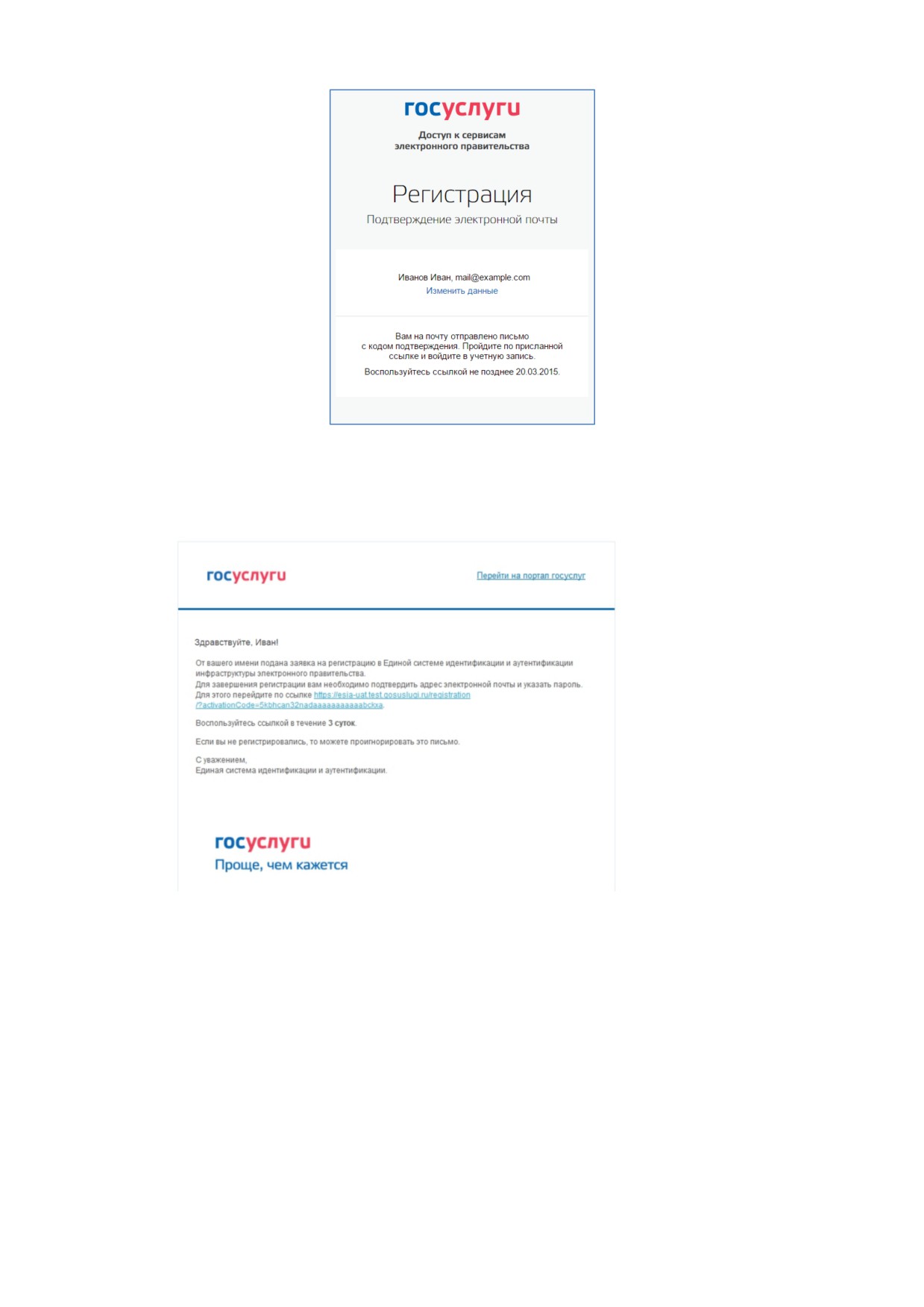
Рисунок 8 - Страница подтверждения адреса электронной почты
На указанный адрес электронной почты будет отправлено письмо, содержащее ссылку
для создания упрощенной учетной записи (рис. 9).
Рисунок 9 - Письмо со ссылкой для подтверждения адреса электронной почты
Для завершения создания упрощенной зарегистрированной учетной записи следует
перейти по содержащейся в письме ссылке, либо скопировать и вставить указанную ссылку в
адресную строку браузера и нажать кнопку
«Вводª. Время действия данной ссылки
составляет 3 дня.
18
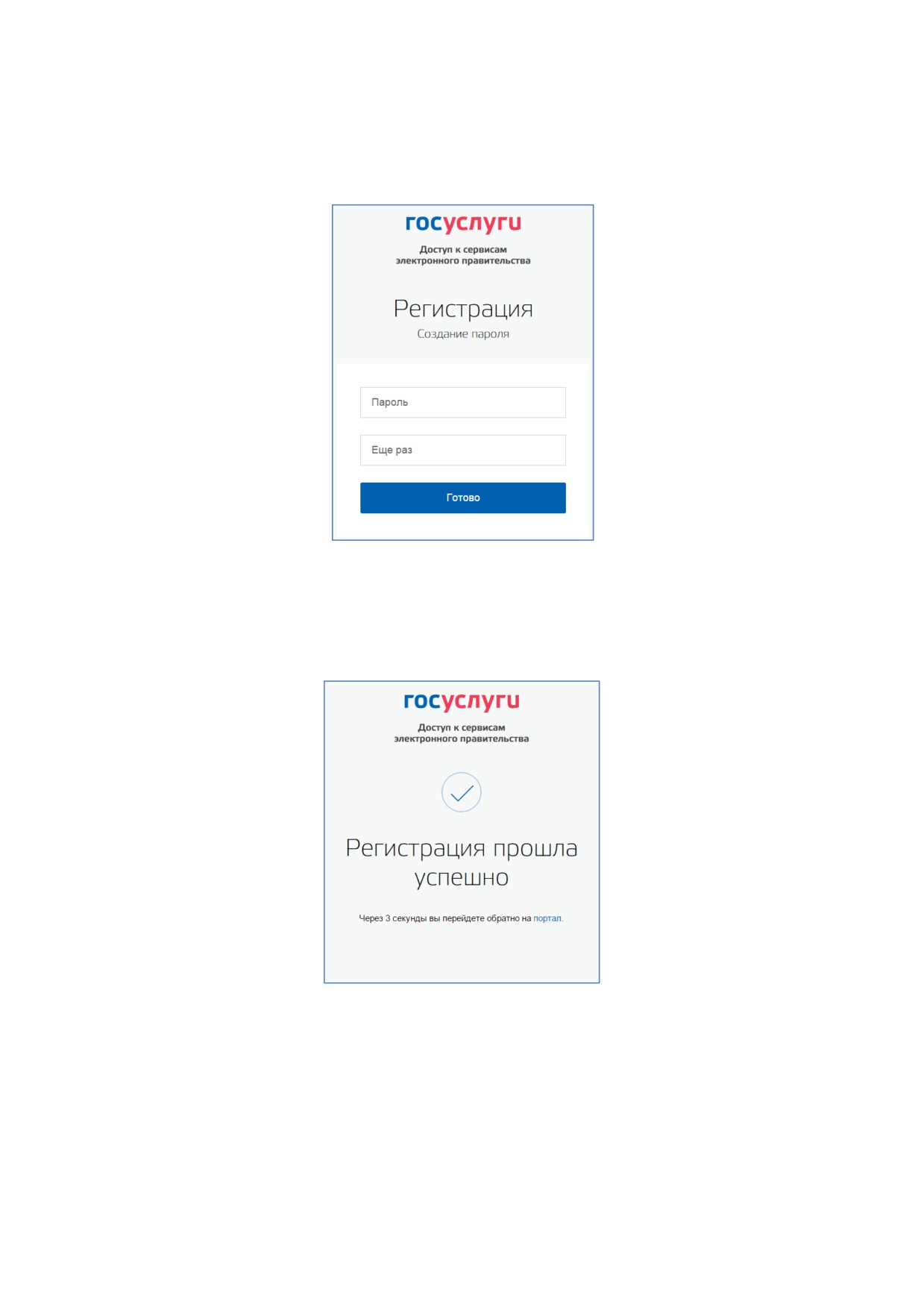
Финальным этапом регистрации учетной записи является ввод пароля. Пароль
необходимо ввести два раза (рис. 10). Пароль должен удовлетворять следующим критериям
надежности: 8 символов латинского алфавита, строчные и заглавные буквы, цифры.
Рисунок 10 - Страница ввода пароля для учетной записи
Упрощенная учетная запись зарегистрирована
(рис.
11). Теперь можно войти в
систему и заполнить заявку на повышение учетной записи до стандартной (вход будет
осуществлен автоматически через 3 секунды после завершения регистрации).
Рисунок 11 - Регистрация завершена
Пользоваться учетной записью можно сразу после регистрации, в частности,
заказывать некоторые услуги на Портале государственных услуг. Следует помнить, что
упрощенная учетная запись позволяет получить доступ лишь к незначительному перечню
услуг.
19
3.1.2 Создание стандартной учетной записи
3.1.2.1
Общие сведения
Если создание стандартной учетной записи происходит не непосредственно после
регистрации упрощенной учетной записи, то инициировать процедуру проверки данных
можно из личного профиля. Перейти в него можно, в частности, по ссылке:
Наличие стандартной учетной записи позволяет получить доступ к расширенным
возможностям в работе с порталами электронного правительства.
3.1.2.2
Заполнение личных данных
Для перехода к созданию стандартной учетной записи необходимо воспользоваться
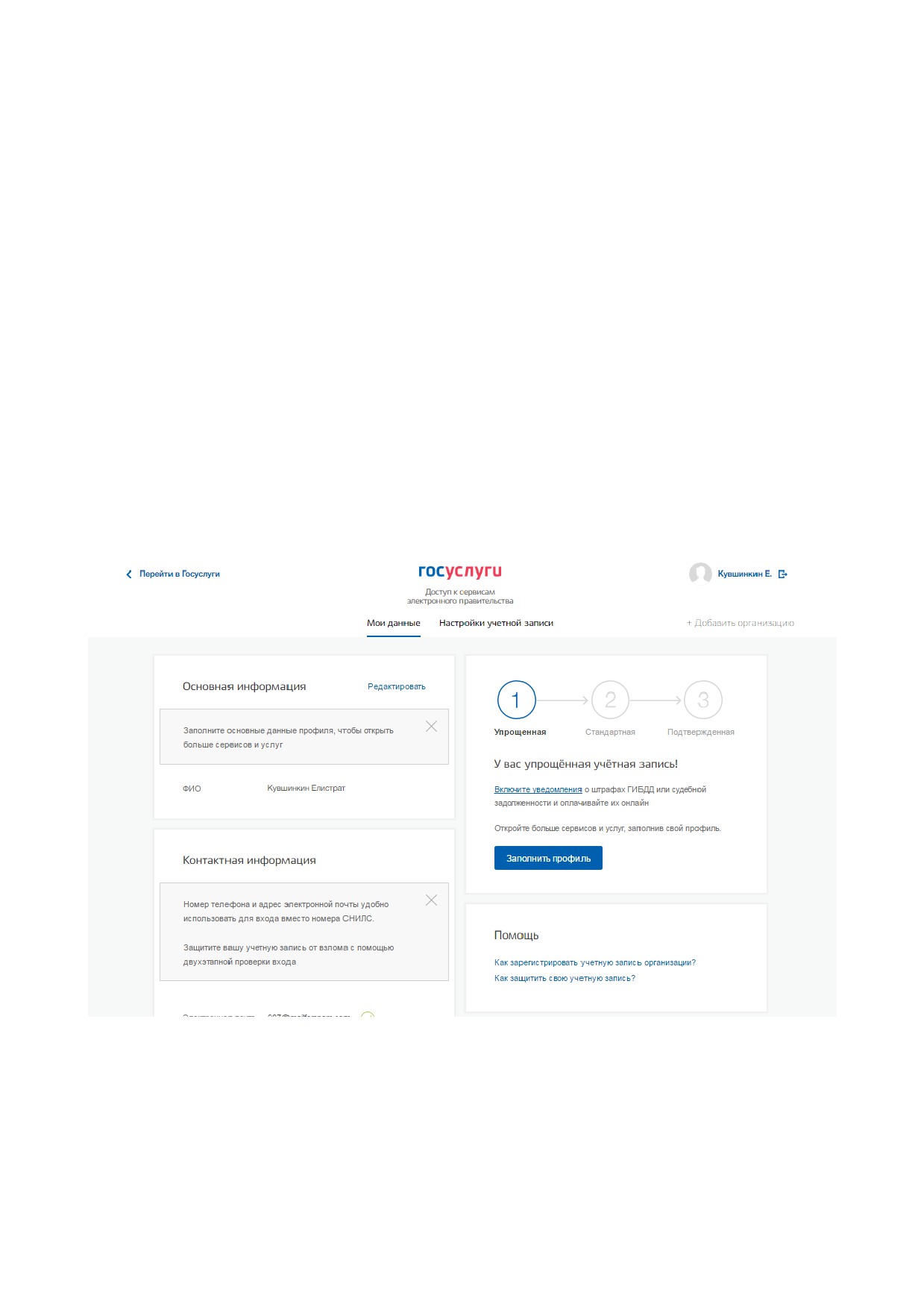
побудительным баннером-приглашением, размещенным в левой части страницы с данными
пользователя (рис. 12).
Рисунок 12 - Побудительный баннер, призывающий подтвердить учетную запись (десктопная
версия)
20
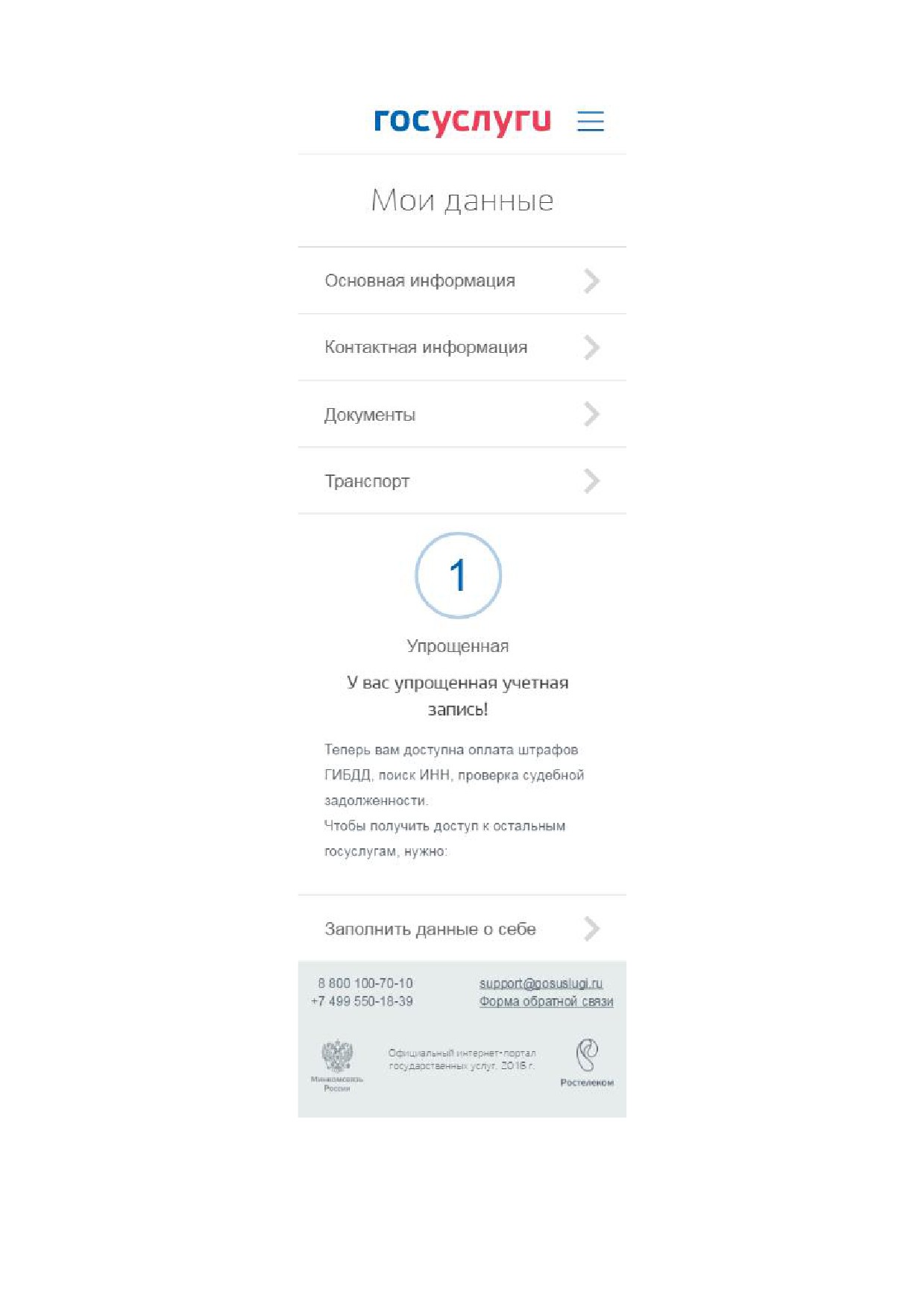
Рисунок 13 - Побудительный баннер, призывающий подтвердить учетную запись (мобильная версия)
21
Для создания стандартной учетной записи необходимо выполнить следующие шаги:
заполнить личные данные;
дождаться завершения автоматической проверки личных данных;
Если личные данные были указаны ранее, то они автоматически будут перенесены на
страницу запуска процедуры проверки данных (рис. 14). Эта страница включает в себя:
ФИО;
пол;
дата рождения (может быть заполнено как вручную так и выбор даты из календаря);
место рождения;
гражданство
(заполняется путем выбора значения из выпадающего списка, для
ускорения выбора можно начать вводить первые буквы названия страны
принадлежности гражданства);
вид документа, удостоверяющего личность3;
данные документа, удостоверяющего личность;
СНИЛС.
3 При ранее выбранном гражданстве отличным от России, данное поле будет предзаполнено значением
«Документ иностранного гражданинаª без возможности редактировать. При указании гражданства России,
будет предоставлена возможность выбора документа, удостоверяющего личность: паспорт гражданина
Российской Федерации или заграничный паспорт гражданина Российской Федерации. Следует помнить, что
заграничный паспорт гражданина Российский Федерации нужно выбирать в случае отсутствия действующего
общегражданского паспорта Российской Федерации.
22
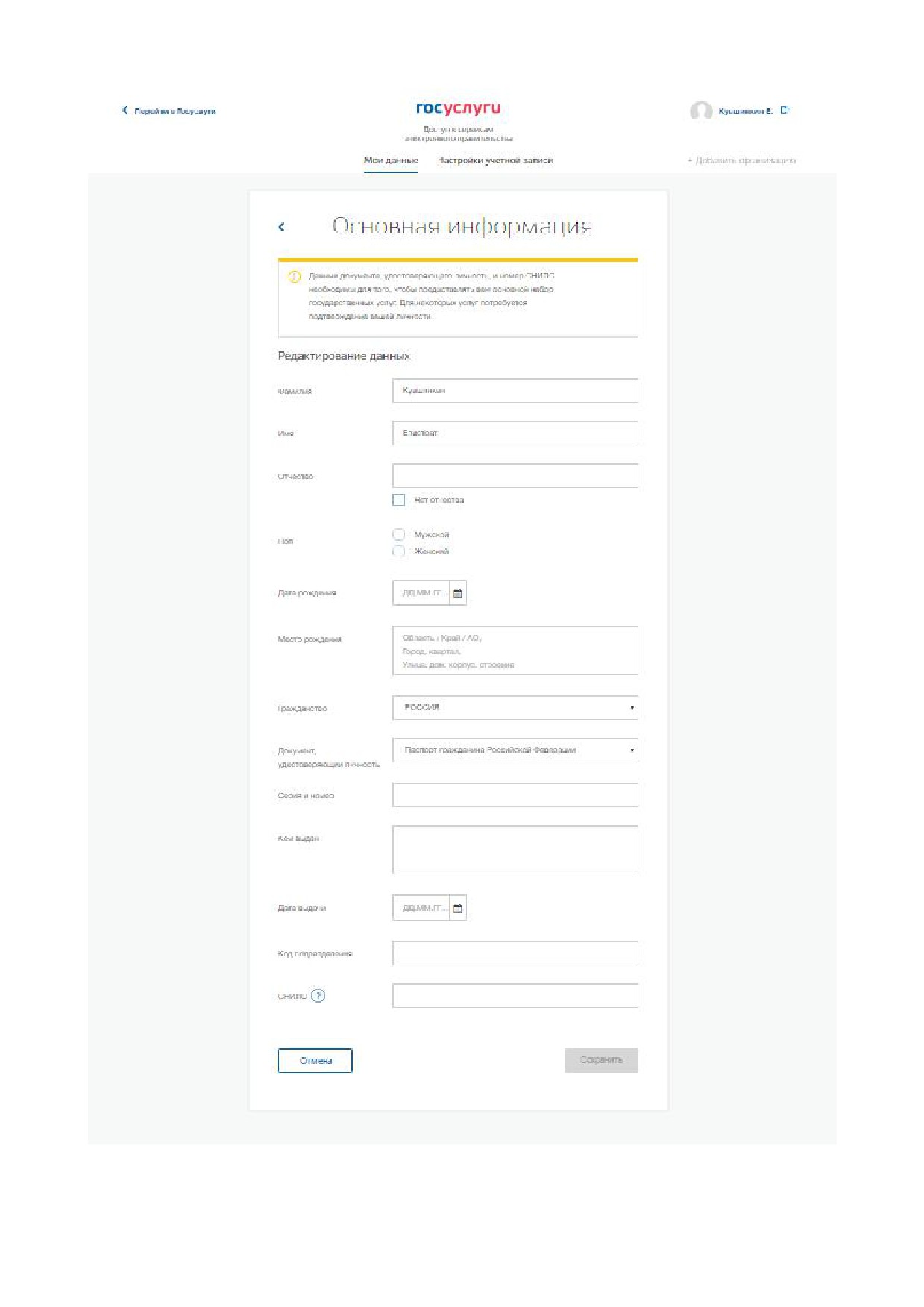
Рисунок 14 - Личные данные для выполнения проверки
23
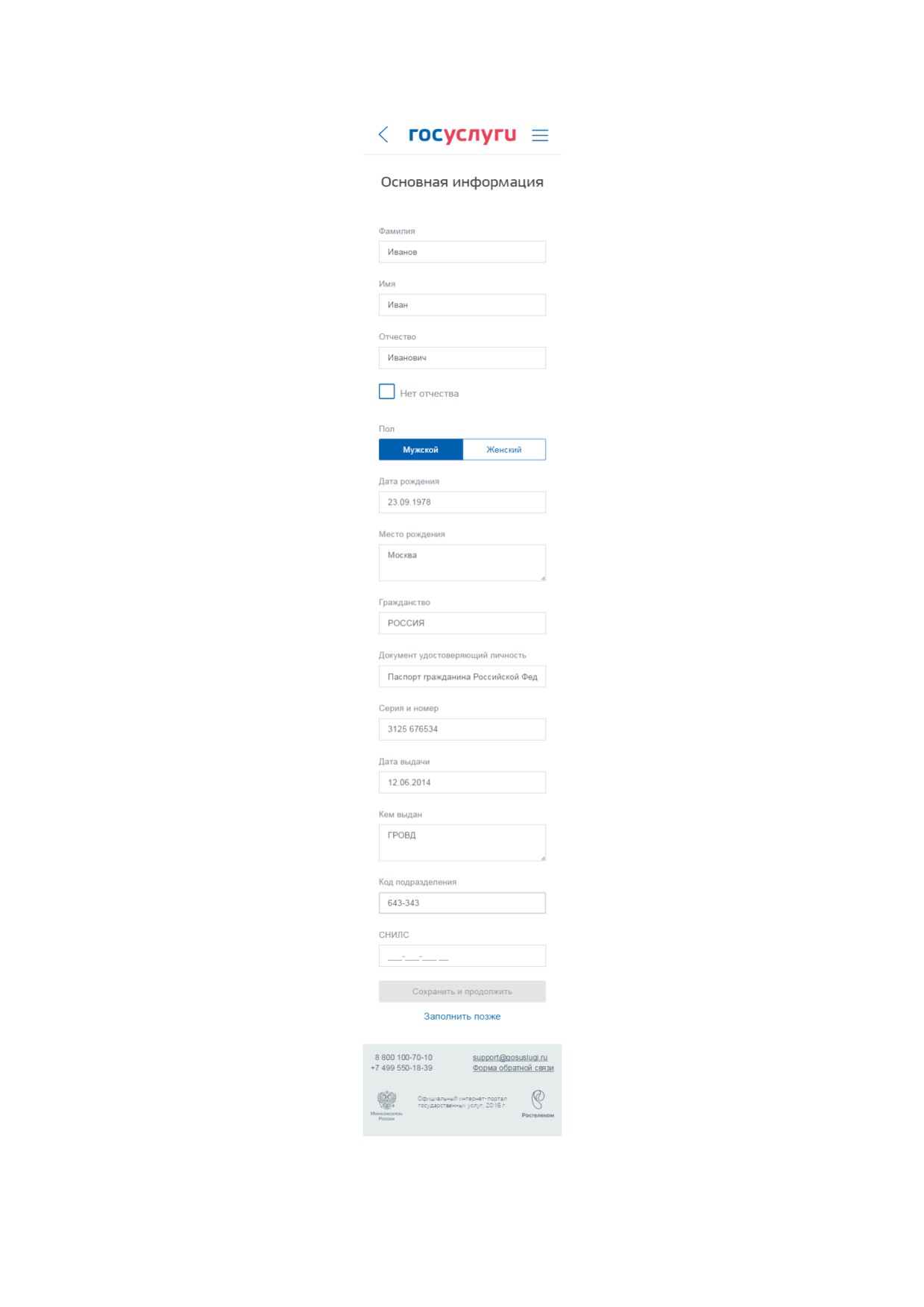
Рисунок 15 - Личные данные для выполнения проверки (мобильная версия)
24
После ввода данных необходимо нажать на кнопку
«Сохранитьª, после чего
запускается процесс проверки данных, описанный ниже.
3.1.2.3
Проверка личных данных
После того, как данные заполнены, можно нажать на кнопку «Сохранитьª. Это
запустит процесс проверки личных данных в государственных ведомствах. В Пенсионном
фонде РФ осуществляется проверка:
ФИО гражданина Российской Федерации соответствует указанному СНИЛС,
что введены корректные данные о поле и возрасте;
документ, удостоверяющий личность иностранного гражданина на
территории Российской Федерации и СНИЛС иностранного гражданина,
выданный на основании этого документа.
В Министерстве внутренних дел РФ проверяются данные документа,
удостоверяющего личность гражданина Российской Федерации. Ход проверки отображается
на странице «Мои данныеª (рис. 16).
После успешной проверки данных документа, удостоверяющего личность,
запускается автоматический поиск ИНН пользователя (рис. 17).
25
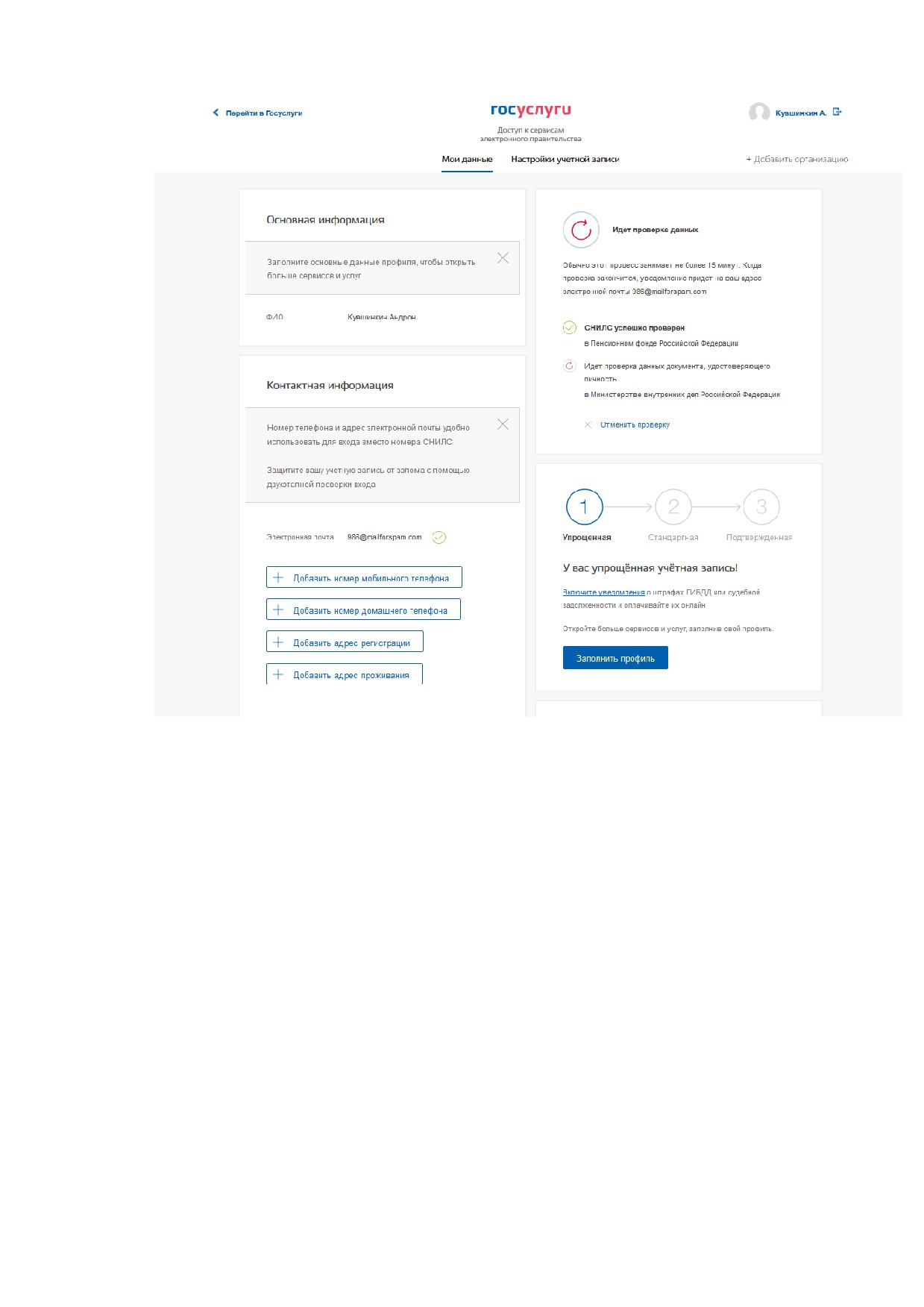
Рисунок 16 - Ход проверки данных (десктопная версия)
26
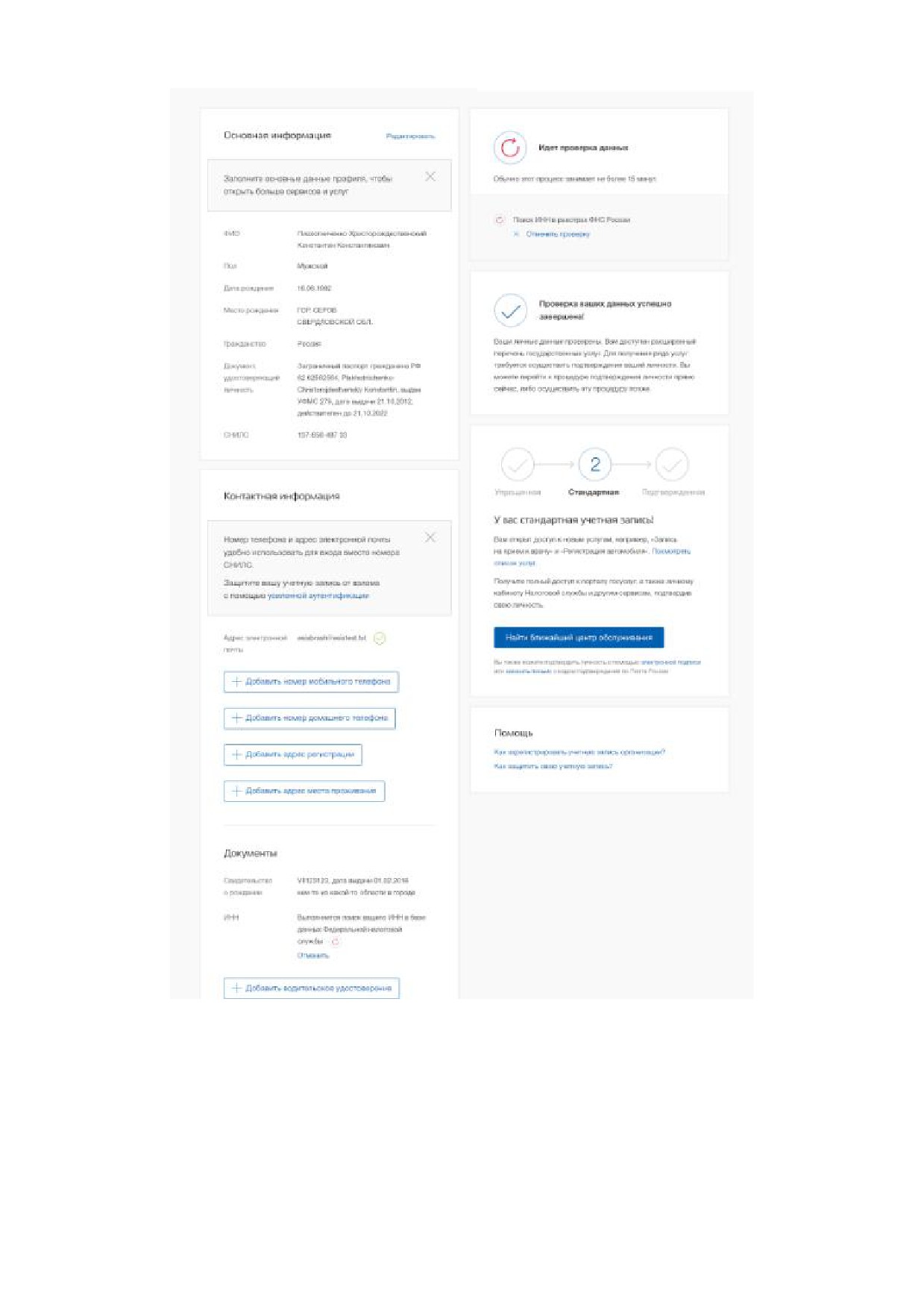
Рисунок 17 - Поиск ИНН (десктопная версия)
27
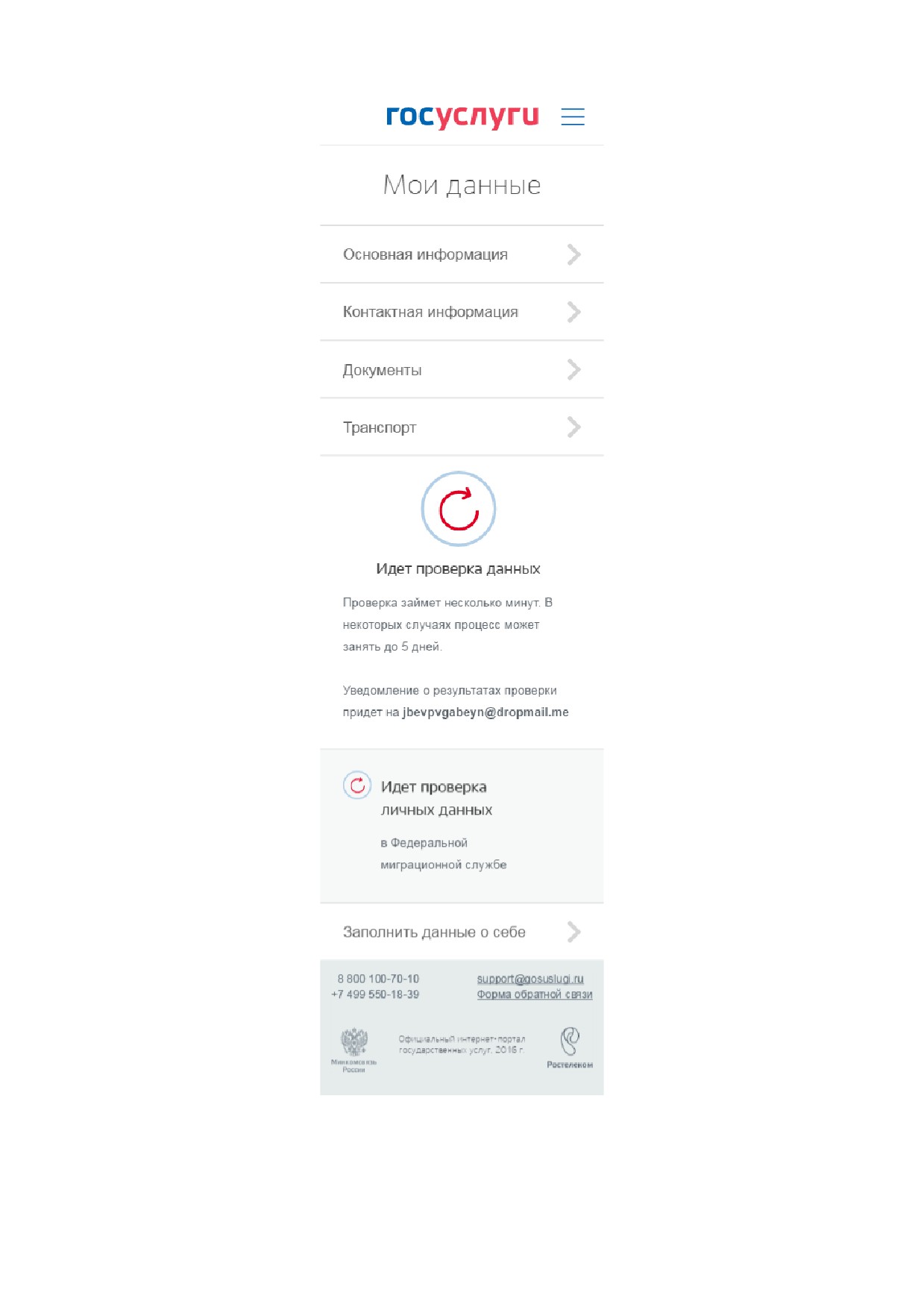
Рисунок 18 - Ход проверки данных в государственных ведомствах (мобильная версия)
28
Данная проверка выполняется автоматически, пользователь может закрыть страницу.
Ход проверки можно остановить, нажав на кнопку «Отменить проверкуª. Все проверки
будут прекращены, введенные данные удалены, УЗ останется упрощенной (рис. 16). Когда
проверка завершится, будет отправлено письмо на подтвержденный адрес электронной
почты. Кроме того, информация о ходе проверки будет отображена на странице с личными
данными пользователя. Специальный баннер проинформирует пользователя о том, что его
личные данные находятся в стадии проверки или что возникли ошибки.
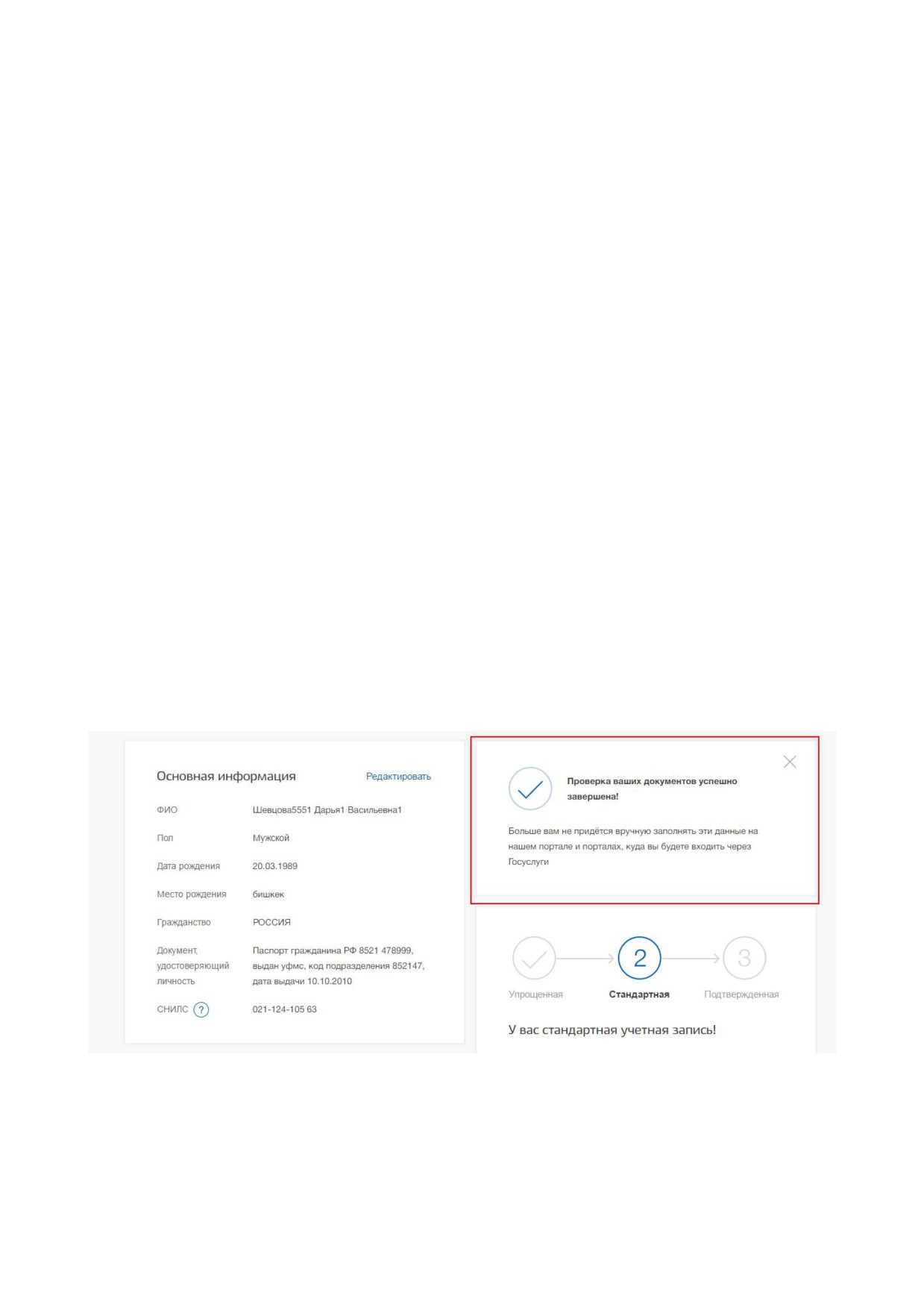
О наличии у пользователя стандартной учетной записи свидетельствует также
отображаемый в правой части страницы «Мои данныеª блок (рис. 19).
Во время проверки в государственных ведомствах личных данных невозможно
изменять эти данные, однако можно инициировать новую проверку личных данных (нажав
на кнопку «Исправитьª), в этом случае процесс выполнения существующей заявки будет
прекращен.
В случае успешной проверки личных данных учетная запись пользователя станет
стандартной (рис. 19). Она позволяет получать расширенный перечень государственных
услуг.
Следует помнить, что для вступления в силу этих изменений требуется осуществить
выход из системы и повторный вход. Если этого не сделать, то другие системы по-прежнему
будут обрабатывать данные этой учетной записи как упрощенной.
Рисунок 19 - Отображение информации о создание стандартной учетной записи
29
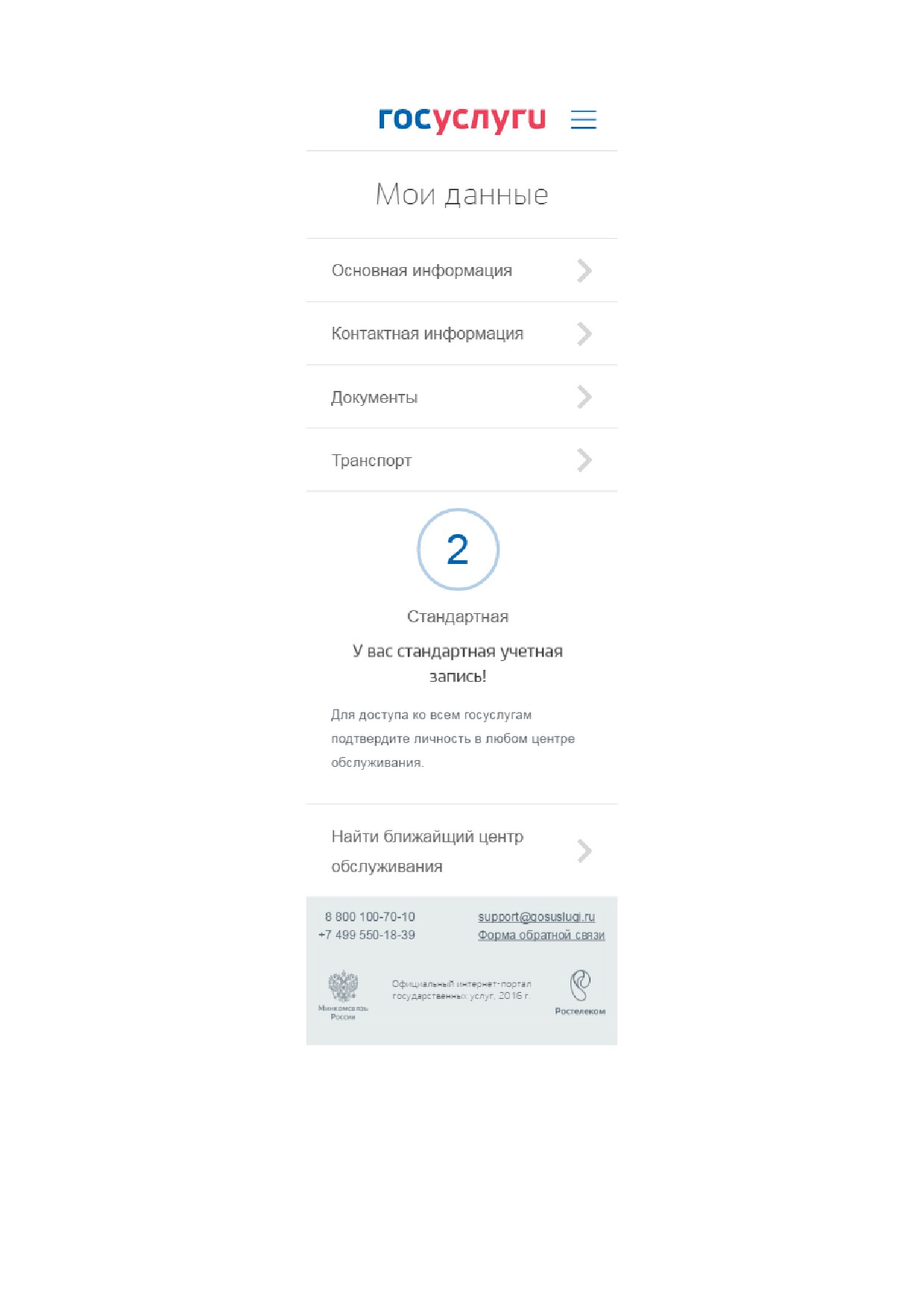
Рисунок 20 - Стандартная учетная запись успешно создана (мобильная версия)
30
3.1.2.4
Ошибки при проверке личных данных
Если одна из проверок завершилась ошибкой, то стандартная учетная запись создана
не будет. В этом случае будет отображено оповещение о причинах ошибки и о возможных
действиях (рис. 21). При возникновении ошибки в первую очередь необходимо убедиться,
что все данные введены корректно, в том числе - без опечаток. Если обнаружена ошибка, то
следует нажать на кнопку «Исправитьª.
31
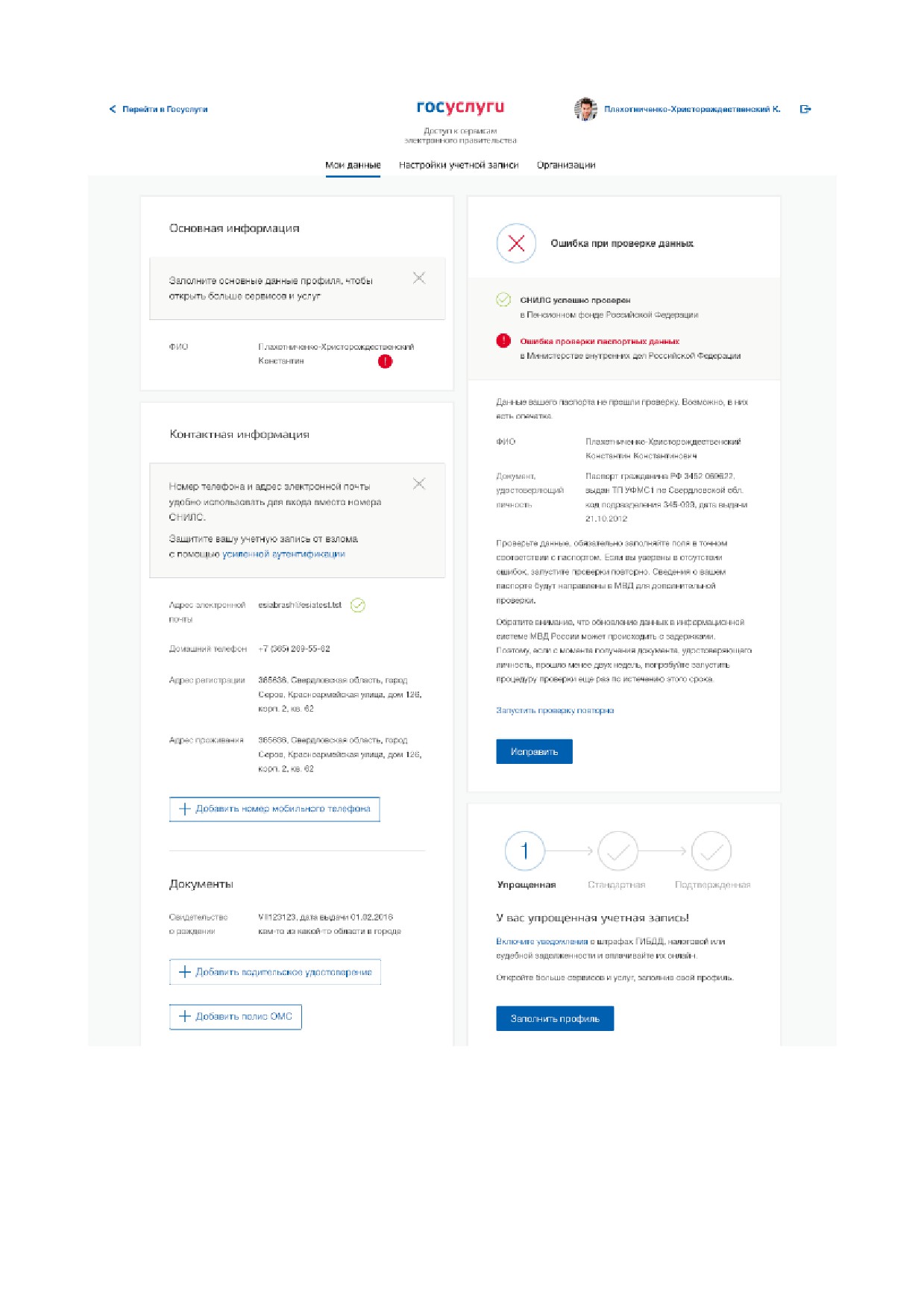
Рисунок 21 - Ошибка при проверке личных данных, общегражданского паспорта гражданина
Российской Федерации (десктопная версия)
32
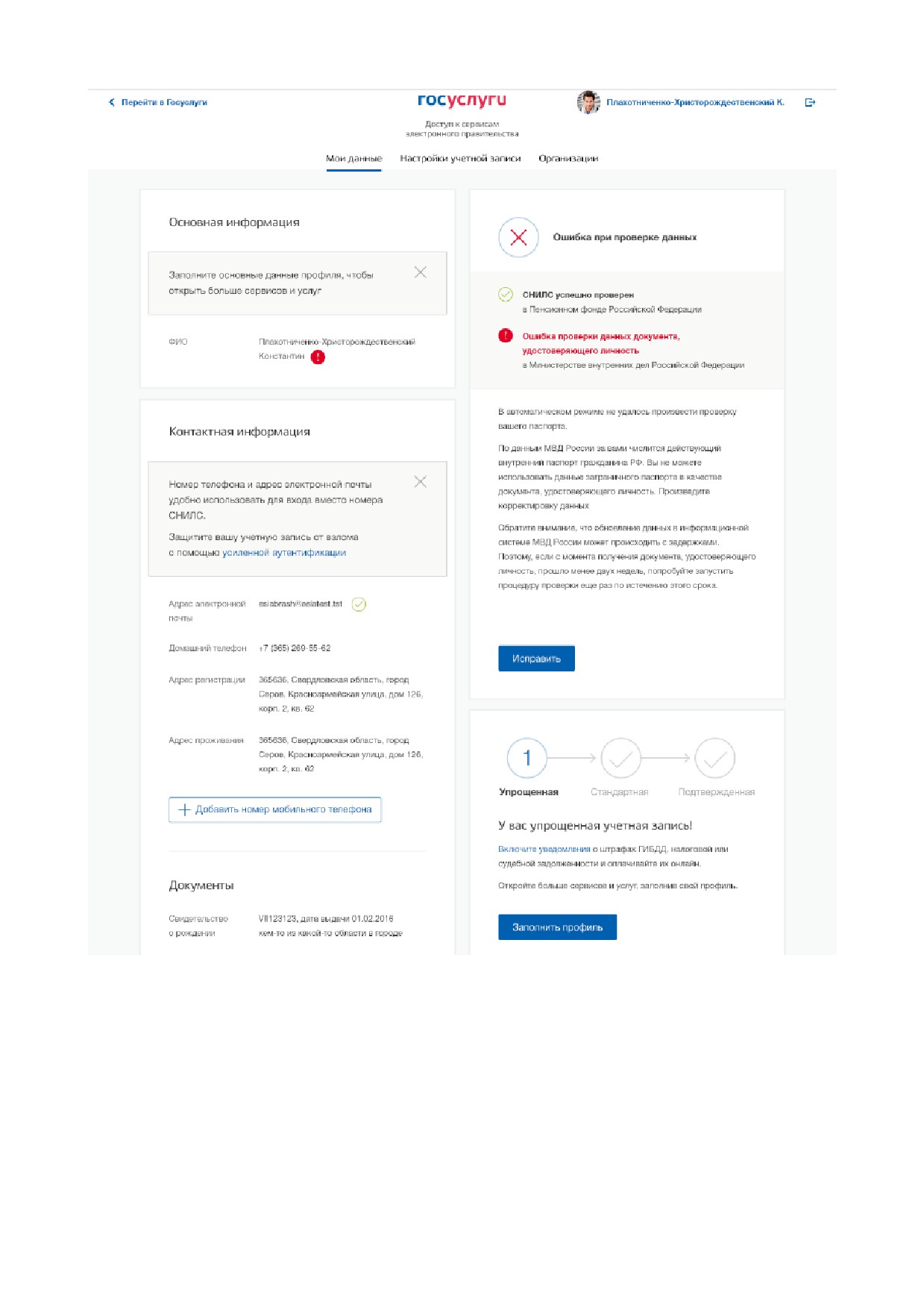
Рисунок 22 - Ошибка при проверке личных данных, заграничного паспорта гражданина Российской
Федерации
В некоторых случаях для дальнейшей диагностики проблемы необходимо исправить
данные или направить повторный запрос в ведомство. Например, если паспорт гражданина
РФ не был обнаружен в базе данных МВД России, то пользователю предлагается направить
запрос в МВД России для дополнительной проверки паспорта (рис. 23, рис. 24). Если в базе
33
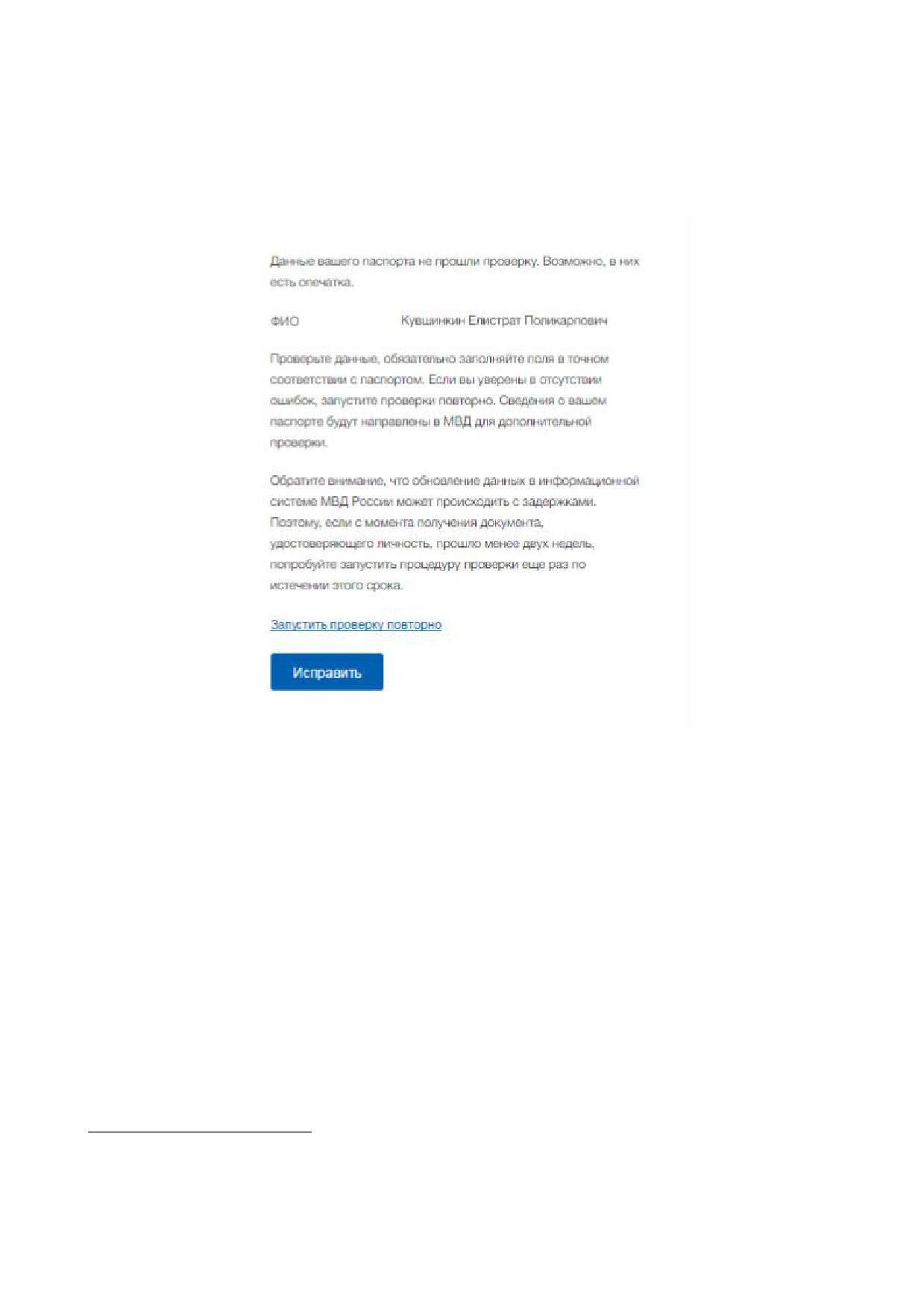
данных действительно будет обнаружена ошибка, то после ее исправления будет
автоматически запущена повторная проверка в базе данных МВД России. Запущенную
повторную проверку данных можно отменить, нажав на кнопку «Отменить проверкуª4.
Рисунок 23 - Ошибка при проверке паспортных данных
4 Запуск повторной проверки доступен только в случае ошибки при проверке общегражданского паспорта
гражданина Российской Федерации.
34
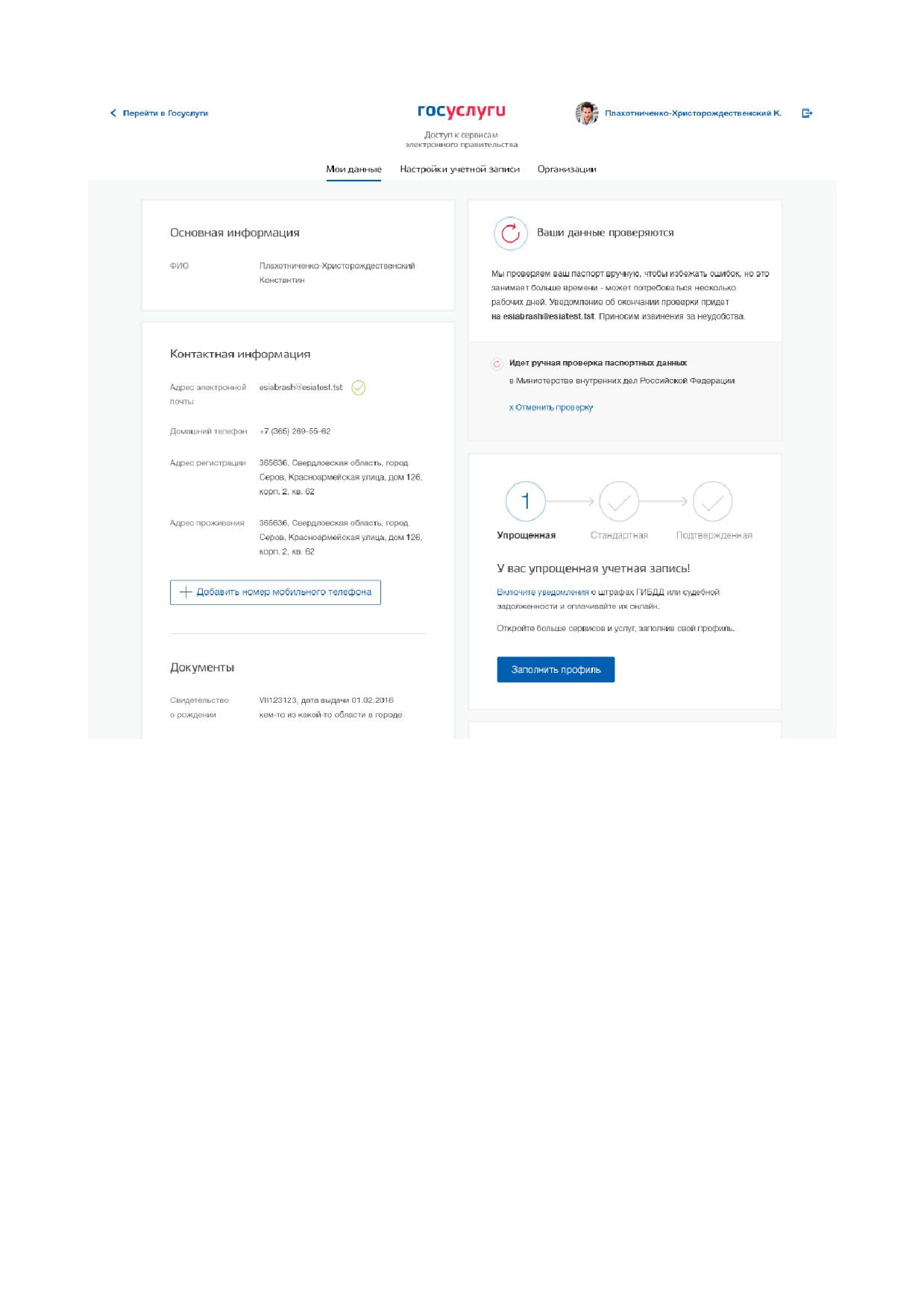
Рисунок 24 - Ход дополнительной проверки данных в МВД России
Если ИНН пользователя не найден автоматически после успешной проверки данных,
пользователю предоставляется возможность повторить поиск или ввести ИНН вручную (рис.
25).
35
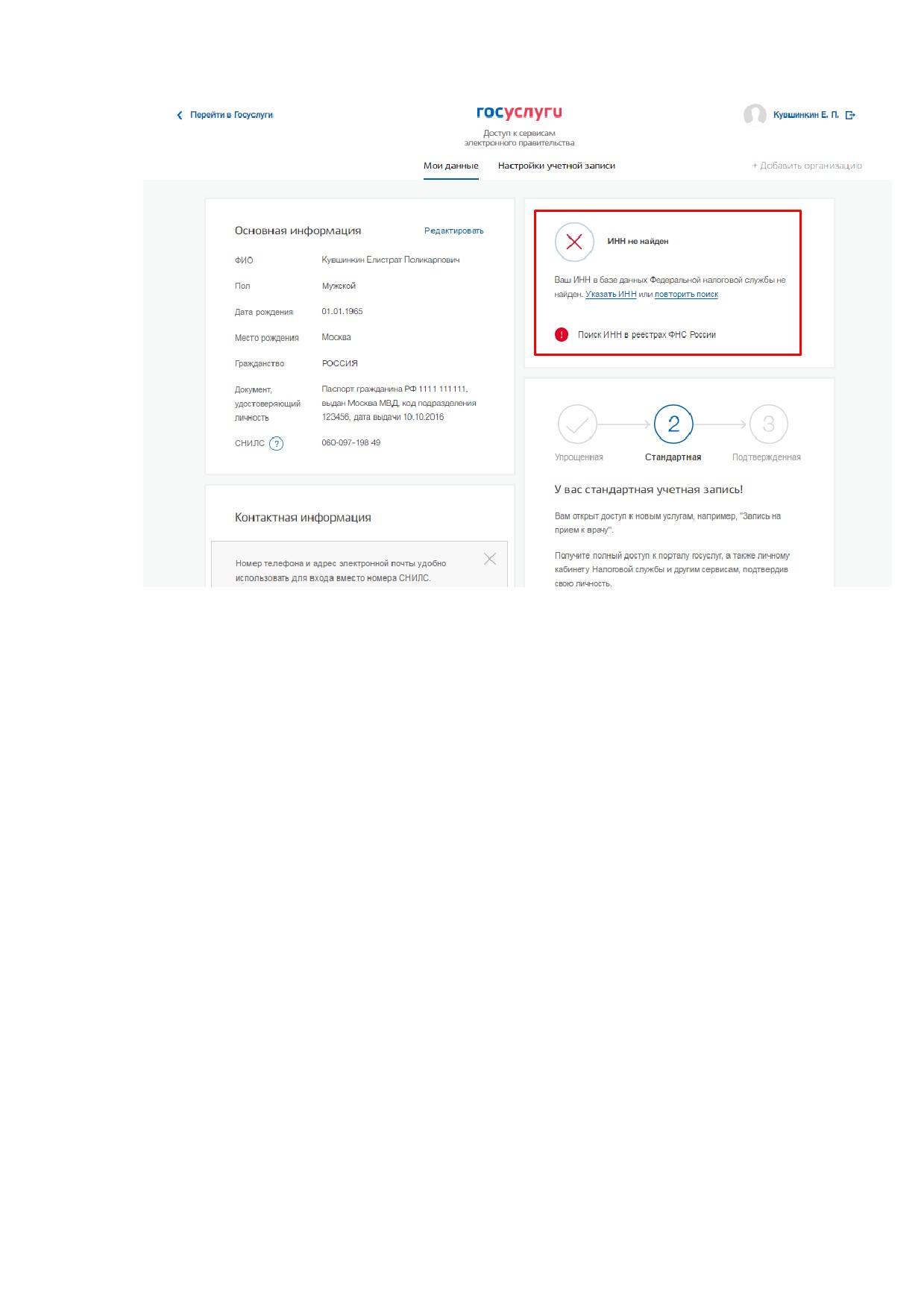
Рисунок 25 - Ошибка поиска ИНН
3.1.3 Создание подтвержденной учетной записи
Наличие подтвержденной учетной записи позволяет получить доступ ко всем
электронным услугам органов власти для физических лиц. Создание подтвержденной
учетной записи происходит в результате процедуры подтверждения личности пользователя.
Подтверждение личности необходимо для того, чтобы удостовериться, что владельцем
учетной записи является пользователь, действительно обладающий указанными
идентификационными данными.
Пользователю предлагается три основных способа подтверждения личности (рис. 26):
1. Обратиться в центр обслуживания.
2. Получить код подтверждения личности по почте.
3. С помощью средства усиленной квалифицированной электронной подписи или
Универсальной электронной карты (УЭК).
36
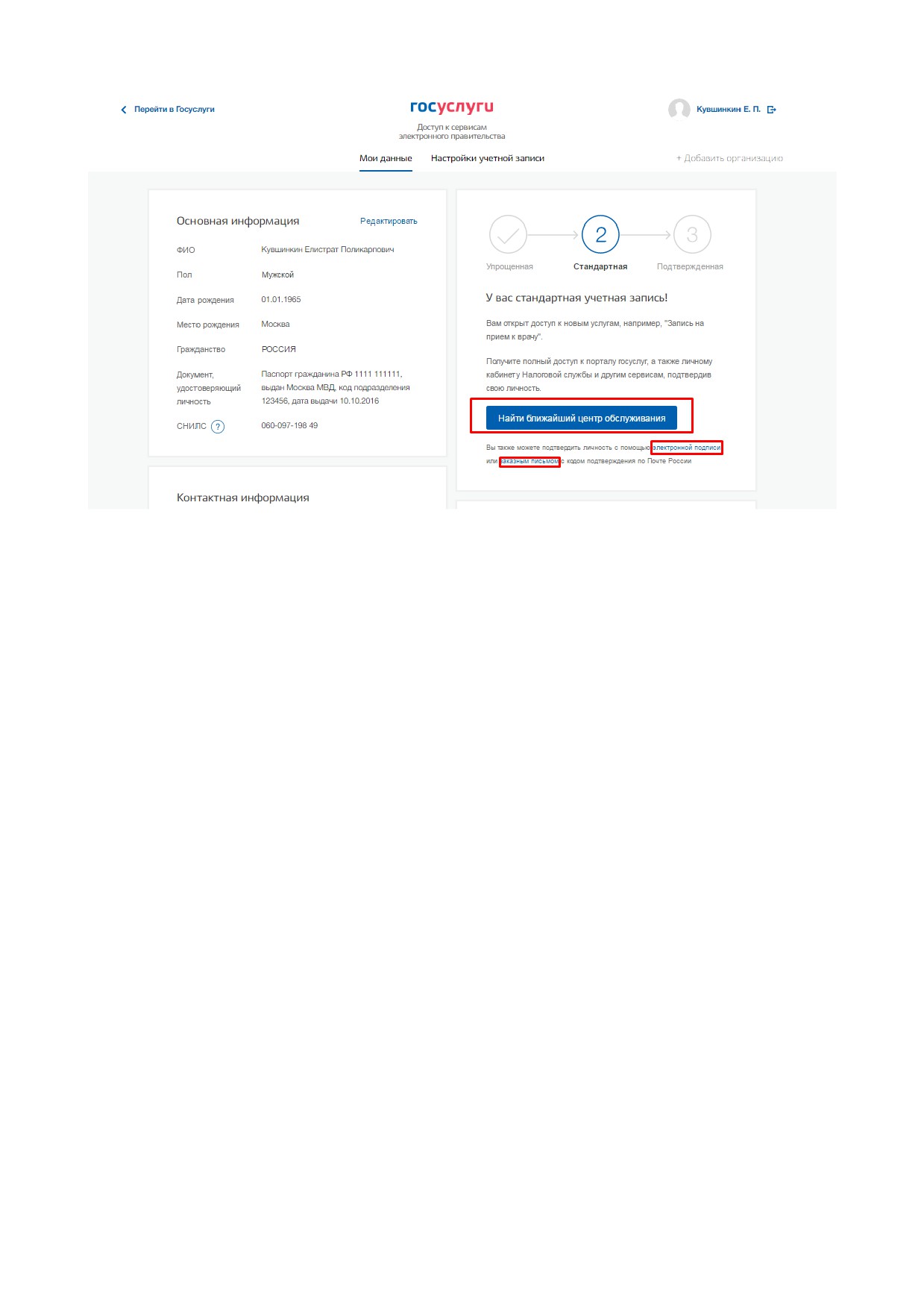
Рисунок 26 - Выбор способа подтверждения личности (десктопная версия)
37
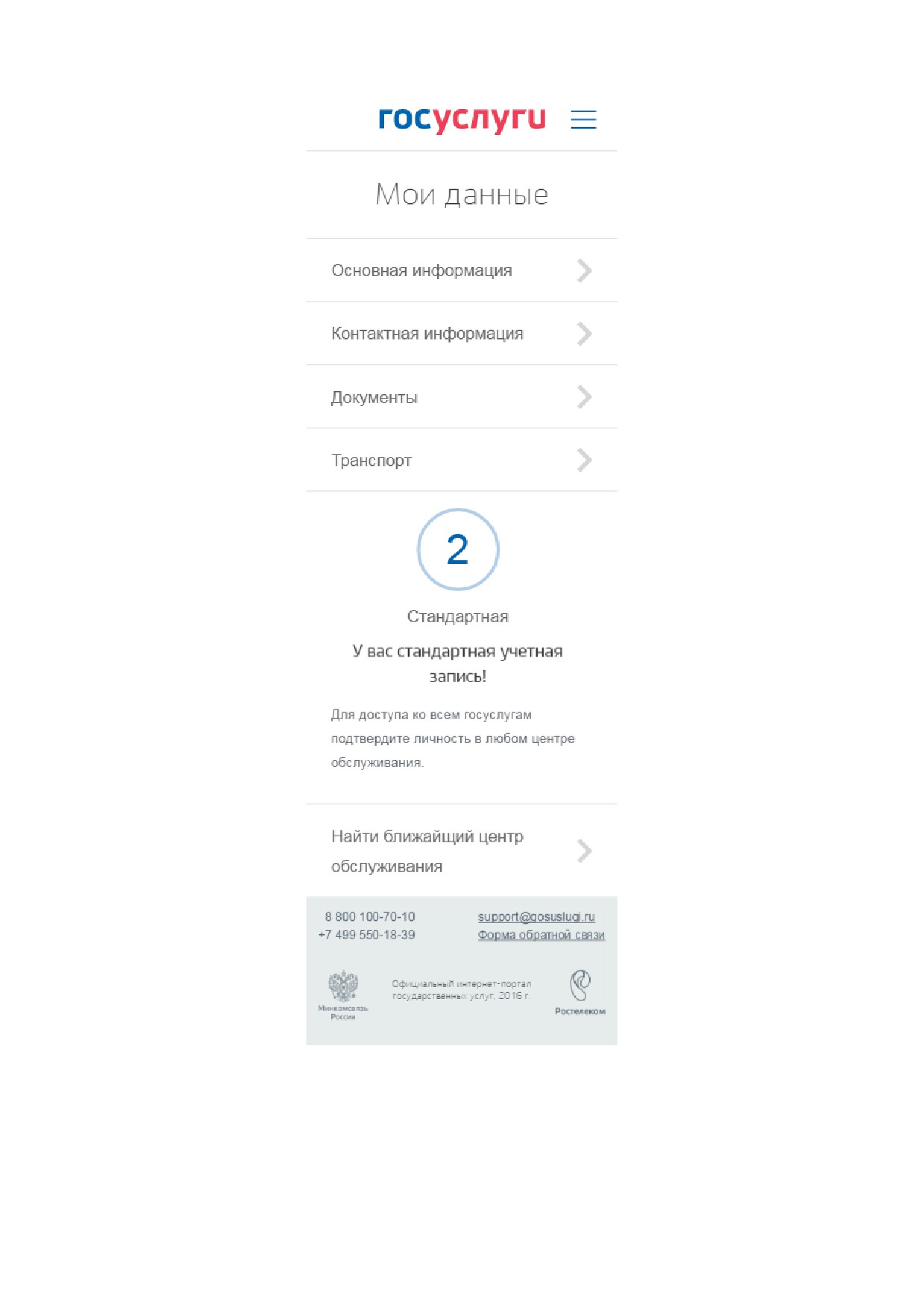
Рисунок 27 - Подтверждение личности (мобильная версия)
38
3.1.3.1
Подтвердить личность в центре обслуживания
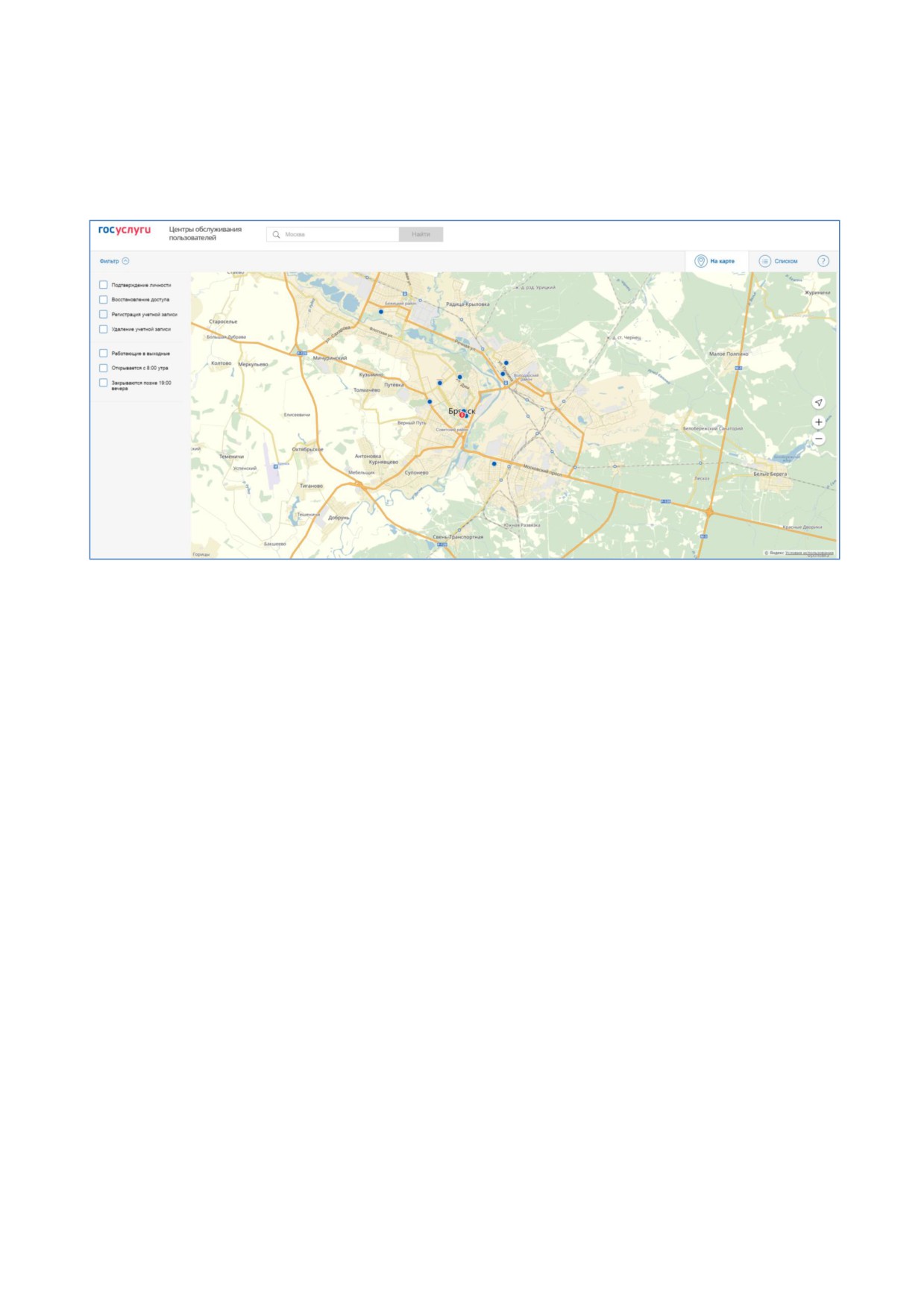
При выборе способа подтверждения в центре обслуживания и нажатия на кнопку
«Найти ближайший центр обслуживанияª откроется карта с отображением мест нахождения
Центров обслуживания (рис. 28).
Рисунок 28 - Страница отображения мест обслуживания (десктопная версия)
39
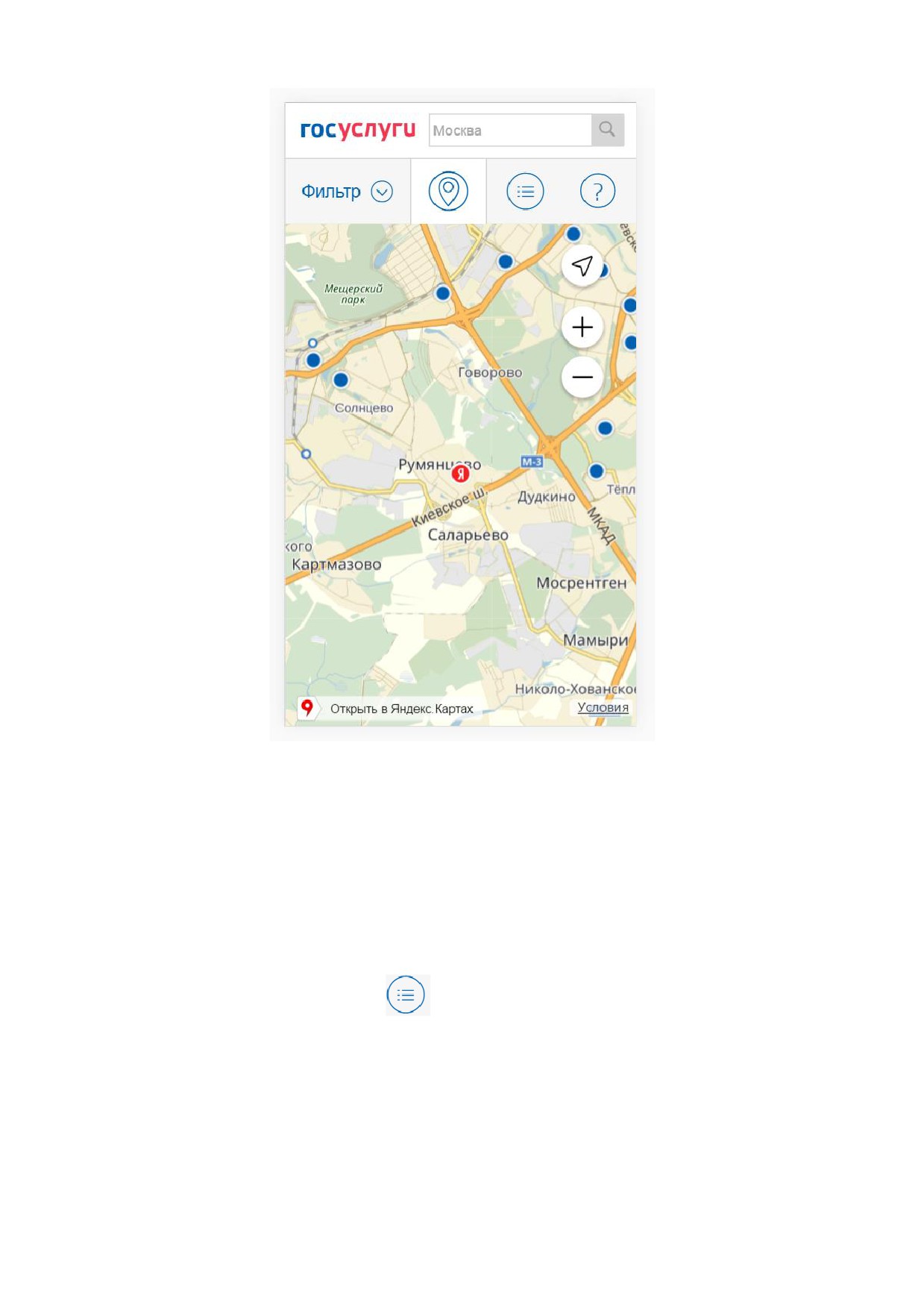
Рисунок 29 - Отображение центров обслуживания ближайших к пользователю (мобильная версия)
В зависимости от настроек в браузере пользователя местонахождения пользователя
может определяться автоматически.
Центры обслуживания отображаются двумя способами (рис. 30)
на карте (по умолчанию);
списком (для переключения в этот режим необходимо нажать на кнопку «Спискомª -
в десктопной версии и значок
- в мобильной версии).
40
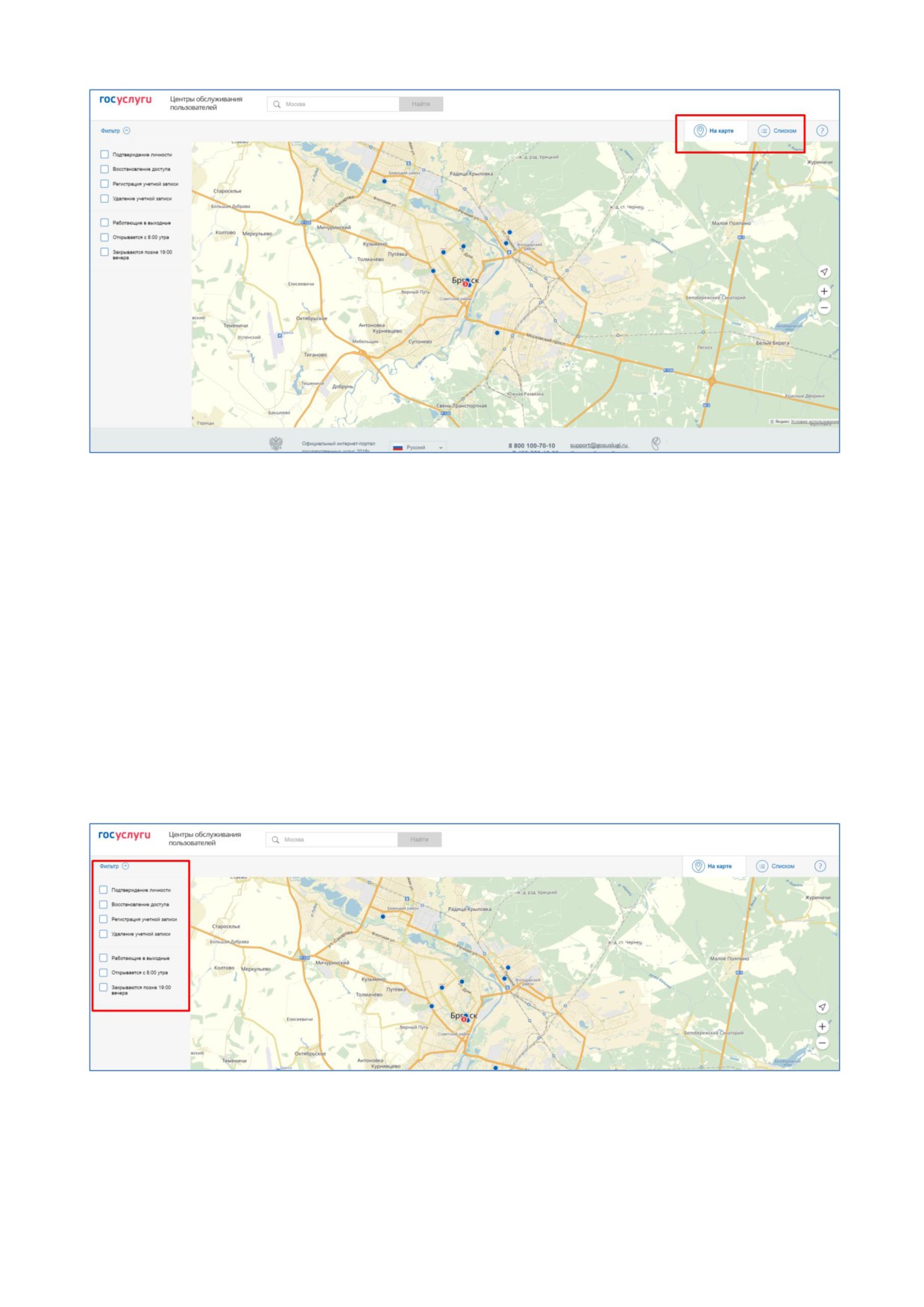
Рисунок 30 - Способы отображения Центров обслуживания (десктопная версия)
Для удобства пользователя, в зависимости от цели посещения Центра обслуживания и
графика работы Центра обслуживания, есть возможность настроить фильтр (рис. 31):
− подтверждение личности;
− восстановления доступа;
− регистрация учетной записи;
− удаление учетной записи;
− работающие в выходные;
− открывающиеся с 8:00 утра;
− закрывающиеся позже 19:00.
Рисунок 31 - Настройка фильтра отображения Центров обслуживания
41
Если необходимо отобразить ближайшие центры обслуживания к другой точке, то
необходимо ввести ее адрес. При просмотре центров обслуживания на карте можно также
выполнять следующие операции:
изменять масштаб карты;
перемещать карту в разные стороны.
Можно обратиться в любую из указанных организаций. Для прохождения процедуры
подтверждения личности необходимо предъявить оператору этой организации паспорт (или
документ иностранного гражданина) и СНИЛС. Следует помнить, что нужно предъявить тот
же документ, который был указан в личных данных при запуске процедуры подтверждения
личности.
Если вы получили новый документ, удостоверяющий личности, то вы не сможете
подтвердить свою личность. В этом случае следует зайти в свой личный профиль, ввести
данные нового документа (нажав на кнопку «Редактироватьª в профилеОшибка! Источник
ссылки не найден.) и инициировать новую проверку личных данных. После успешного
завершения проверок вы сможете подтвердить свою личность одним из доступных способов.
В Центре обслуживания возможно подтвердить упрощенную учетную запись
пользователя.
При подтверждении УЗ в ЦО предоставляется код подтверждения личности. На
странице с личными данными появится баннер с полем для ввода кода (рис. 32). После ввода
корректного кода подтверждения личности на странице с личными данными учетная запись
будет подтверждена при условии, что проверка личных данных завершится успешно.
42
содержание .. 1 2 ..
///////////////////////////////////////