содержание .. 2 3 4
ЕДИНАЯ СИСТЕМА ИДЕНТИФИКАЦИИ И АУТЕНТИФИКАЦИИ. Руководство пользователя (Версия 2.20) - часть 4
основной информации по ЕГРЮЛ могут только уполномоченные сотрудники организации -
ее руководитель или назначенные им администраторы.
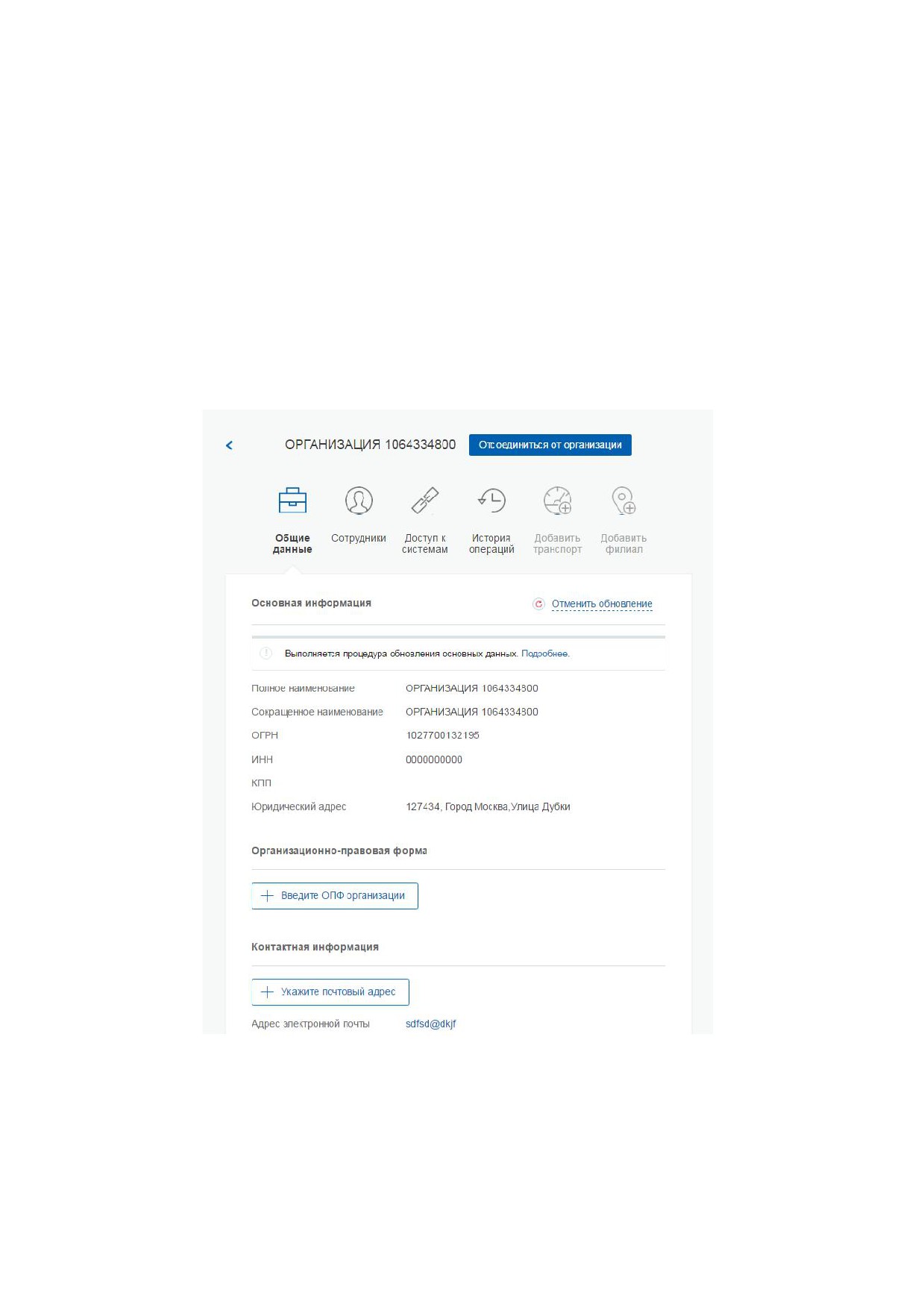
Для обновления основных данных организации следует нажать кнопку «Обновитьª
(рис. 106). Это запустит обновление данных об организации и руководителе из ЕГРЮЛ.
Обновление данных выполняется автоматически, пользователь может закрыть страницу.
Специальный баннер проинформирует пользователя о том, что данные организации
находятся в стадии обновления, что данные успешно обновлены или что возникли ошибки
(рис. 108). Пользователь может получить информацию о процедуре обновления данных,
нажав на кнопку «Подробнееª.
Для отмены процесса обновления следует нажать на кнопку «Отменить обновлениеª.
Рисунок 108 - Ход обновления данных
Возможности по регистрации филиала описаны в п. 3.2.4 документа, по управлению
его данными - в п. 3.5.2.7.
127
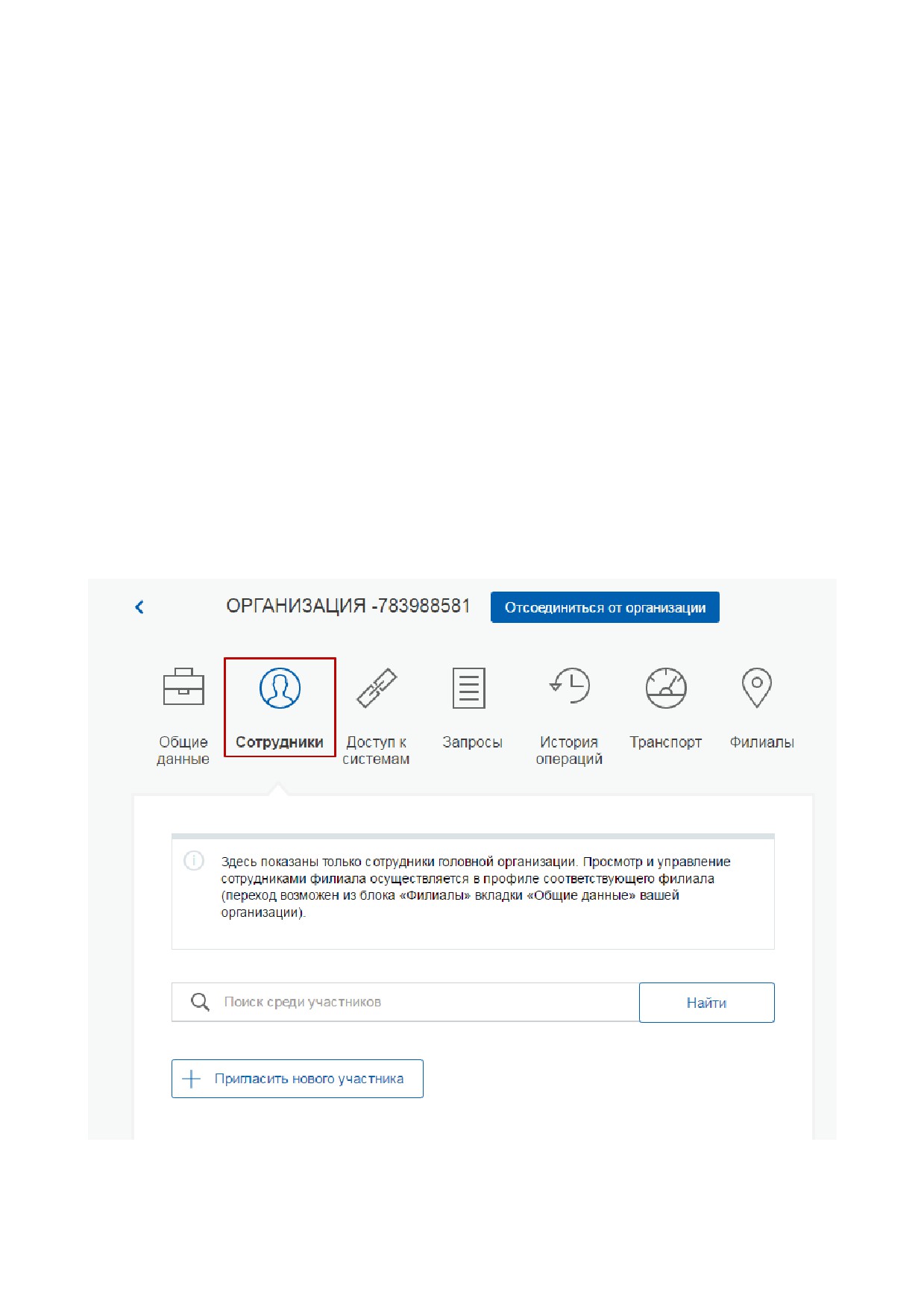
Также на этой странице имеется функция «Отсоединиться от организацииª. При ее
задействовании пользователь будет отсоединен от организации. Если данную кнопку
нажимает руководитель организации (даже если он - единственный сотрудник организации),
то он также отсоединяется от организации, при этом учетная запись организации не
перестает существовать. К этой учетной записи может присоединиться действующий
руководитель организации (см. п. 3.5.2.5).
3.5.2.2
Просмотр перечня присоединенных пользователей и их данных
Перечень пользователей, присоединенных к организации, отображается в профиле
организации, если перейти на вкладку «Сотрудники организацииª (рис. 109). Для перехода
между страницами перечня можно использовать кнопки навигации.
Следует помнить, что в этом списке отображаются только сотрудники головной
организации. Для просмотра сотрудников филиалов следует перейти к данным
соответствующего филиала (п. 3.5.2.7).
Для поиска в перечне пользователей следует ввести строку для поиска и нажать
кнопку «Найтиª.
Рисунок 109 - Просмотр списка сотрудников организации
128
По каждому сотруднику администратор может посмотреть и изменить данные, для
этого необходимо нажать на кнопку «Изменить данные о сотрудникеª в строке с инициалами
сотрудника. Доступны для редактирования:
служебный номер телефона;
адрес электронной почты;
должность.
В окне редактирования данных сотрудника также можно:
заблокировать сотрудника (или разблокировать) - при блокировке пользователь
продолжит использование своей учетной записи, но не сможет входить в
системы от имени данной организации;
посмотреть перечень групп доступа
(и соответствующих информационных
систем), в которые включен пользователь;
удалить сотрудника.
129
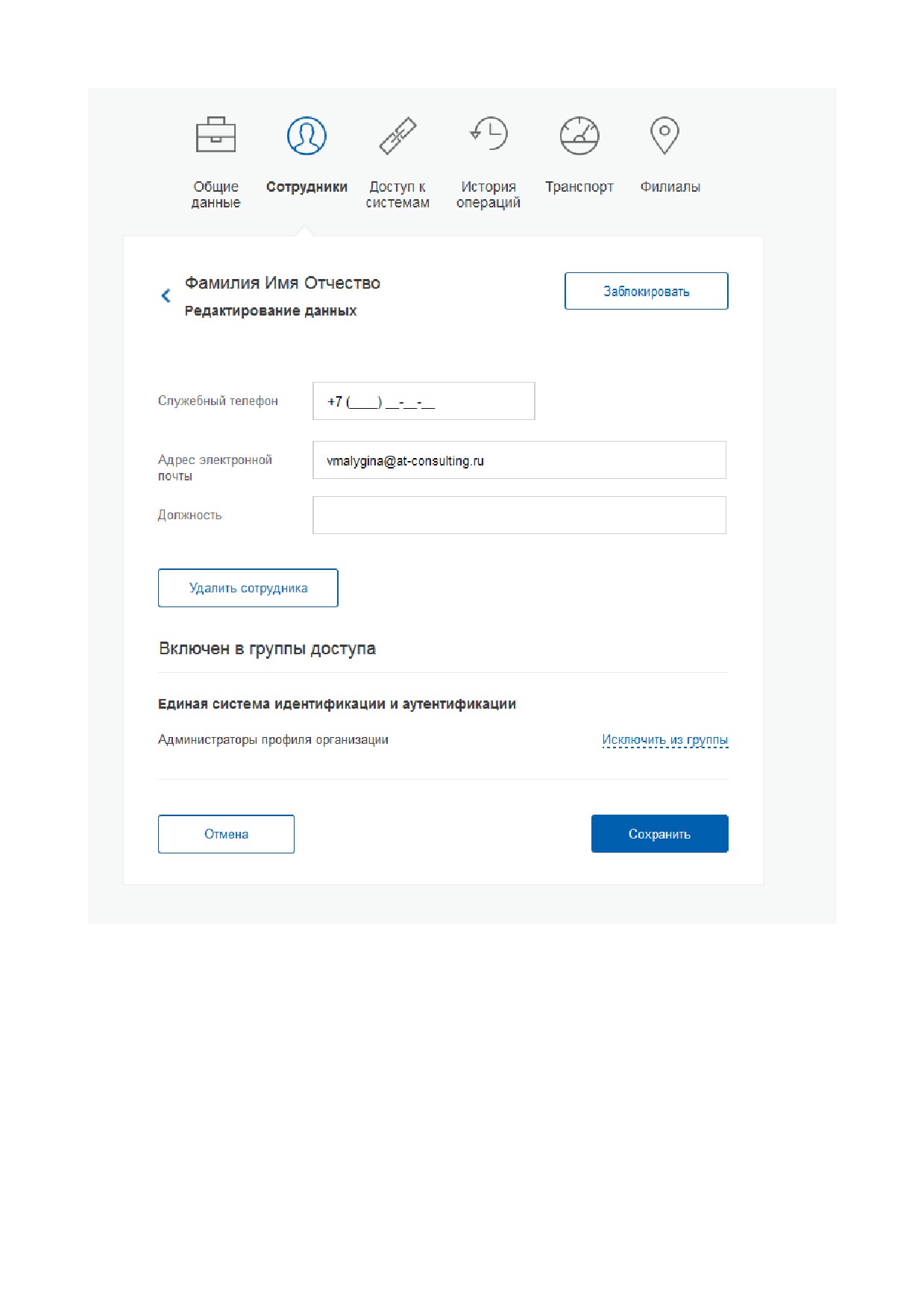
Рисунок 110 - Редактирование данных сотрудника
3.5.2.3
Приглашение нового участника
Приглашать новых сотрудников в организацию могут только уполномоченные
сотрудники - руководитель организации или назначенные им администраторы.
Для отправки приглашения пользователю о вступлении в организацию необходимо
нажать на странице со списком сотрудников кнопку
«Пригласить нового участникаª.
Появляется страница приглашения сотрудника (рис. 111).
130
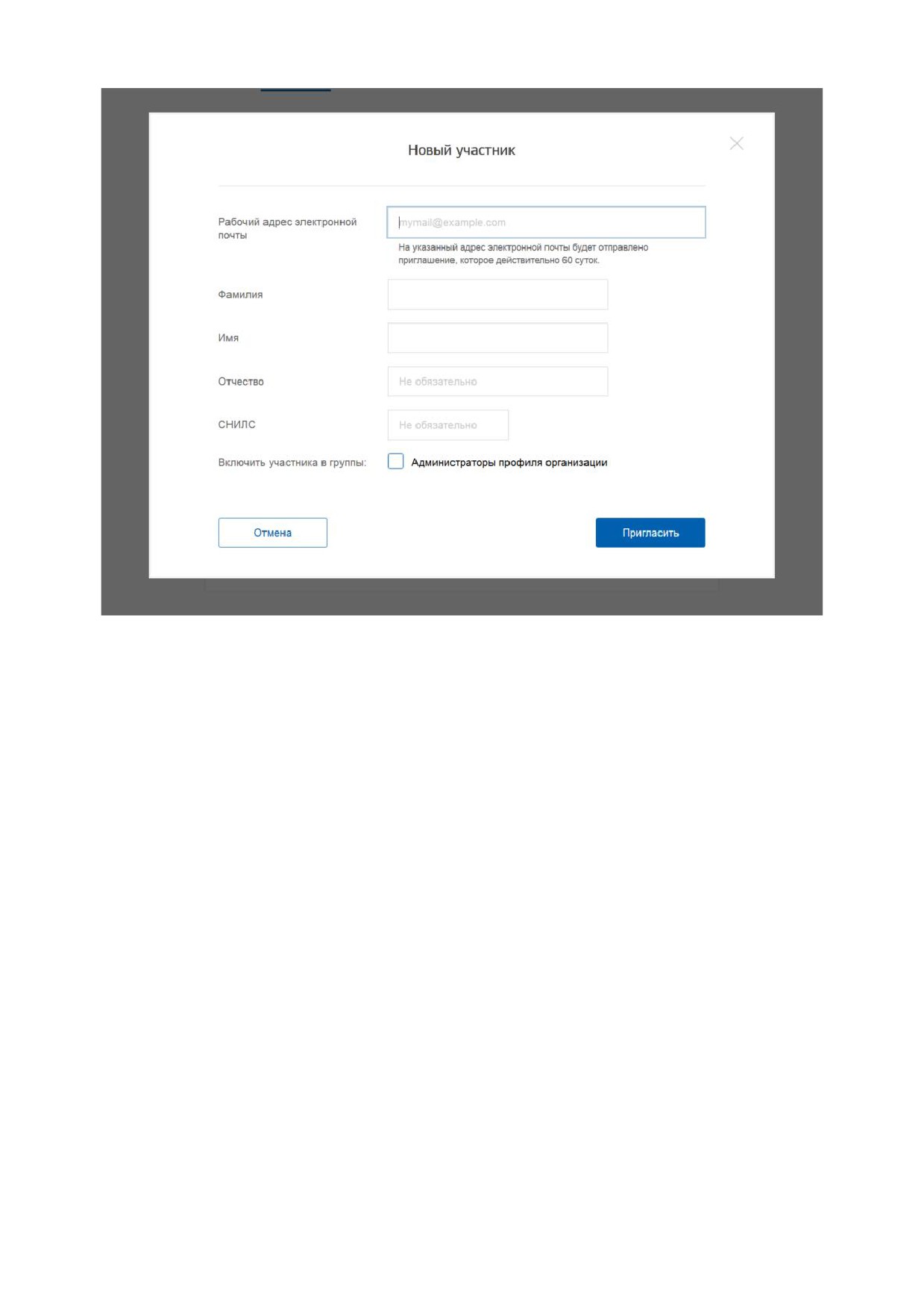
Рисунок 111 - Приглашение сотрудника
О приглашаемом сотруднике следует указать следующие данные:
− адрес электронной почты (обязательно);
− ФИО (фамилия, имя - обязательно);
− СНИЛС.
Следует указывать СНИЛС для тех случаев, когда администратор профиля
организации хочет быть уверенным в том, что приглашением не сможет воспользоваться
кто-то другой, в частности, однофамилец приглашаемого лица. Если СНИЛС не указан, к
организации присоединится тот, кто воспользуется ссылкой, отправленной по электронной
почте, если у него совпадает фамилия и имя.
Администратор при необходимости может указать группу «Администраторы профиля
организацииª, в которую следует включить пользователя в случае его успешного
присоединения к организации.
Далее необходимо нажать на кнопку «Пригласитьª. Пользователь получит ссылку по
указанному адресу электронной почты. После того, как он воспользуется ссылкой и
авторизуется в ЕСИА, он будет присоединен к организации. Данную организацию он увидит
во вкладке «Организацииª.
131
Следует помнить, что присоединиться к организации сможет только пользователь с
подтвержденной учетной записью. Если администратор указал СНИЛС, то к организации не
сможет присоединиться однофамилец с другим СНИЛС, воспользовавшись ссылкой. При
этом приглашение можно отправить пользователям, которые еще не зарегистрировались в
ЕСИА (или имеют упрощенную / стандартную учетную запись). Эти пользователи смогут
воспользоваться ссылкой и присоединиться к организации только после того, как осуществят
подтверждение своей личности.
Приглашение действительно для однократного успешного использования. Иными
словами, если пользователь с неподходящими данными
(например, другой фамилией)
воспользовался ссылкой, то это не аннулирует ссылку. Однако после успешного
присоединения повторное использование ссылки станет невозможным.
Время жизни ссылки составляет 60 суток.
3.5.2.4
Управление группами доступа
Вкладка «Доступ к системамª доступна уполномоченным сотрудникам организации.
Она позволяет регулировать доступ сотрудников данной организации к различным
информационным системам.
Группы доступа (системные группы) связаны с информационными системами, доступ
к которым они регулируют. Если сотрудник организации был включен в системную группу,
то соответствующую информацию
(о включенности сотрудника в группу) сможет
обрабатывать система-владелец данной системной группы.
Например, Федеральное казначейство имеет систему
«Портал закупокª и
зарегистрировало для нее специальную группу
«Уполномоченные специалисты
организацииª. В этом случае работать от имени некоторого юридического лица в этой
системе смогут только сотрудники, включенные в эту группу.
В настоящее время предусмотрены следующие типы групп доступа:
− публичная - доступная для назначения всем организациям. Уполномоченный
сотрудник организации
(не являющейся владельцем группы) всегда может
включать в эту группу сотрудников своей организации.
− ограниченно доступная
(приватная)
- доступная организациям только с
разрешения владельца системной группы. Уполномоченный сотрудник
организации может включать в эту группу сотрудников своей организации только
после получения организацией прав доступа со стороны организации-владельца
системной группы. О том, что организация имеет доступ к приватной группе,
свидетельствует специальный значок рядом с названием этой группы (
).
132
Организация-владелец ограниченно доступной группы может предоставить
организации доступ к группе в следующих режимах:
− с возможностью свободного включения в группу сотрудников.
Чтобы включить сотрудника в группу доступа, уполномоченное лицо организации
должно выполнить следующие шаги:
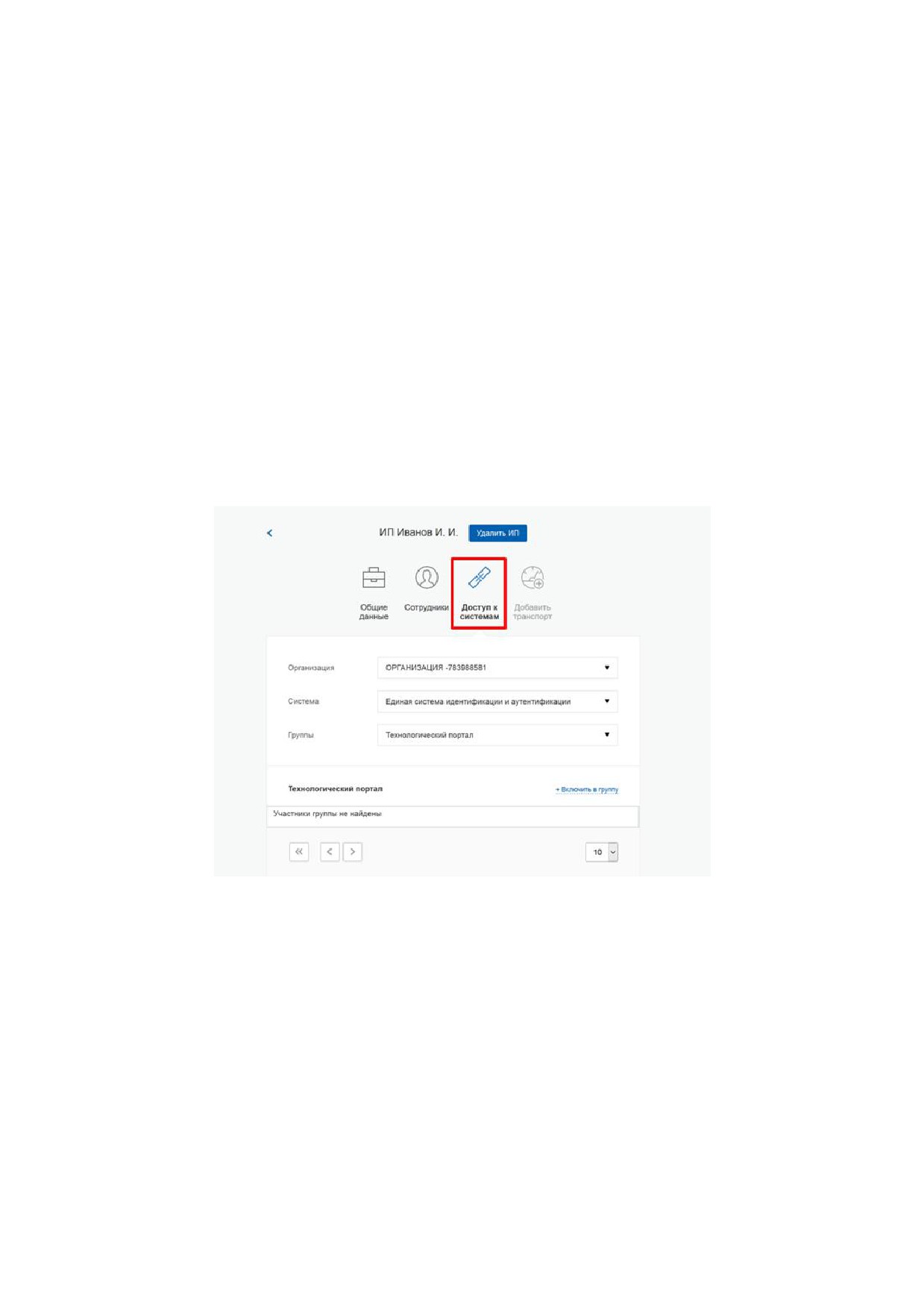
1. Перейти во вкладку «Доступ к системамª (рис. 112).
2. Найти нужную группу и открыть ее (если в ней еще нет сотрудников, то нажать
«Добавить участника в группуª).
3. В появившемся окне нажать «Добавить сотрудникаª и ввести часть его фамилии,
выбрать нужного сотрудника и нажать «Добавитьª (рис. 113).
4. Убедиться в том, что сотрудник отображается среди членов группы, и закрыть
окно.
Рисунок 112 - Группы доступа
133
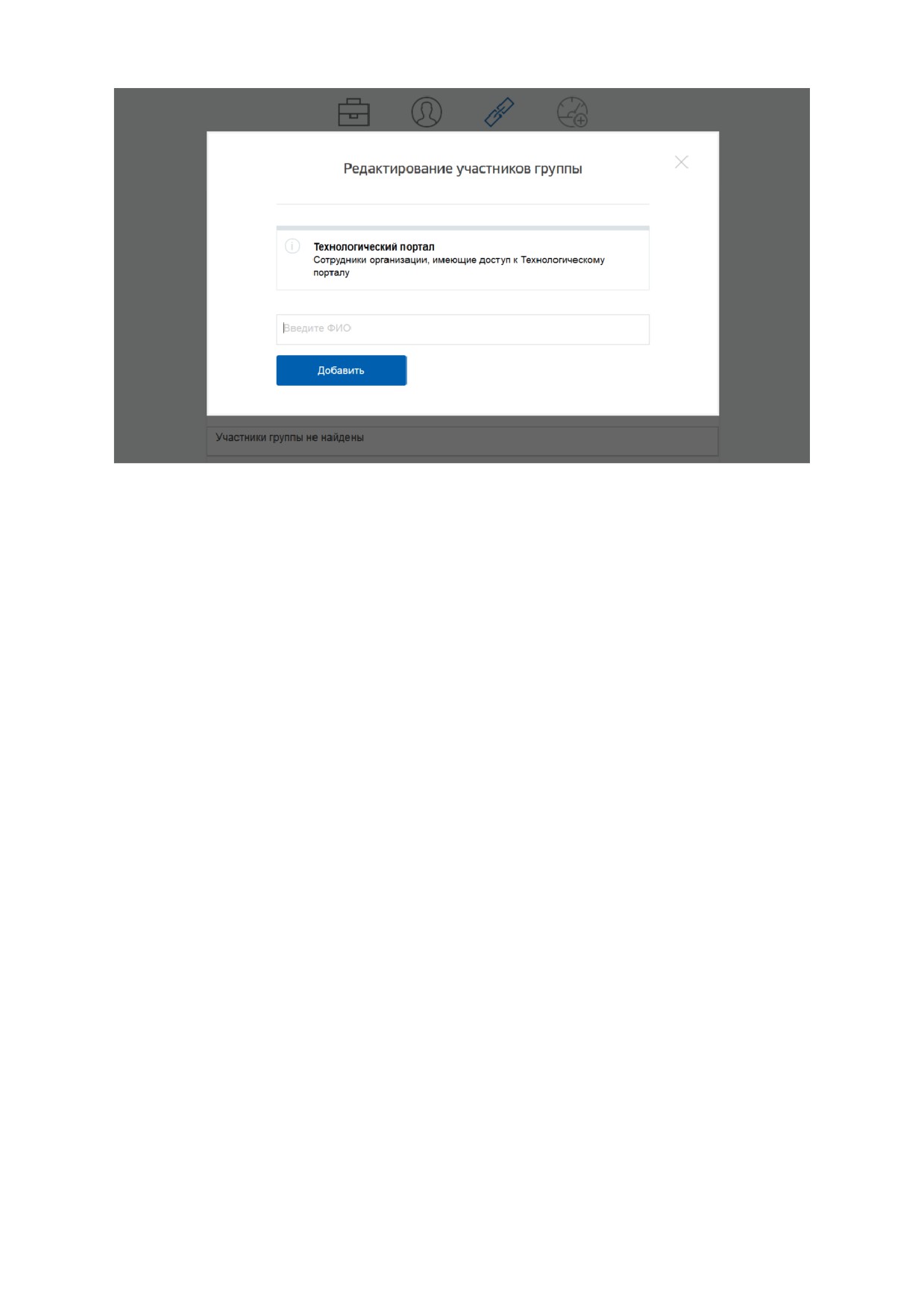
Рисунок 113 - Добавление сотрудника в группу доступа
3.5.2.5
Присоединение нового руководителя
Если руководитель утратил доступ к учетной записи организации или у организации
есть несколько руководителей, имеется возможность присоединения руководителя без
использования механизма приглашений. Для этого присоединяемый руководитель:
− должен иметь сертификат ключа проверки электронной подписи, выданной ему
как руководителю (лицу, имеющему право действовать без доверенности от имени
юридического лица);
− должен фигурировать среди руководителей организации в записи ЕГРЮЛ о
данной организации;
− должен иметь подтвержденную учетную запись в ЕСИА.
При выполнении этих условий пользователь, желающий присоединиться к
организации, должен из своей подтвержденной учетной записи инициировать (в разделе
«Организацииª) регистрацию новой учетной записи организации. После подключения
сертификата ключа проверки электронной подписи система проинформирует пользователя,
что данная организация уже зарегистрирована, и предложит ему присоединиться в качестве
руководителя (рис. 114).
134
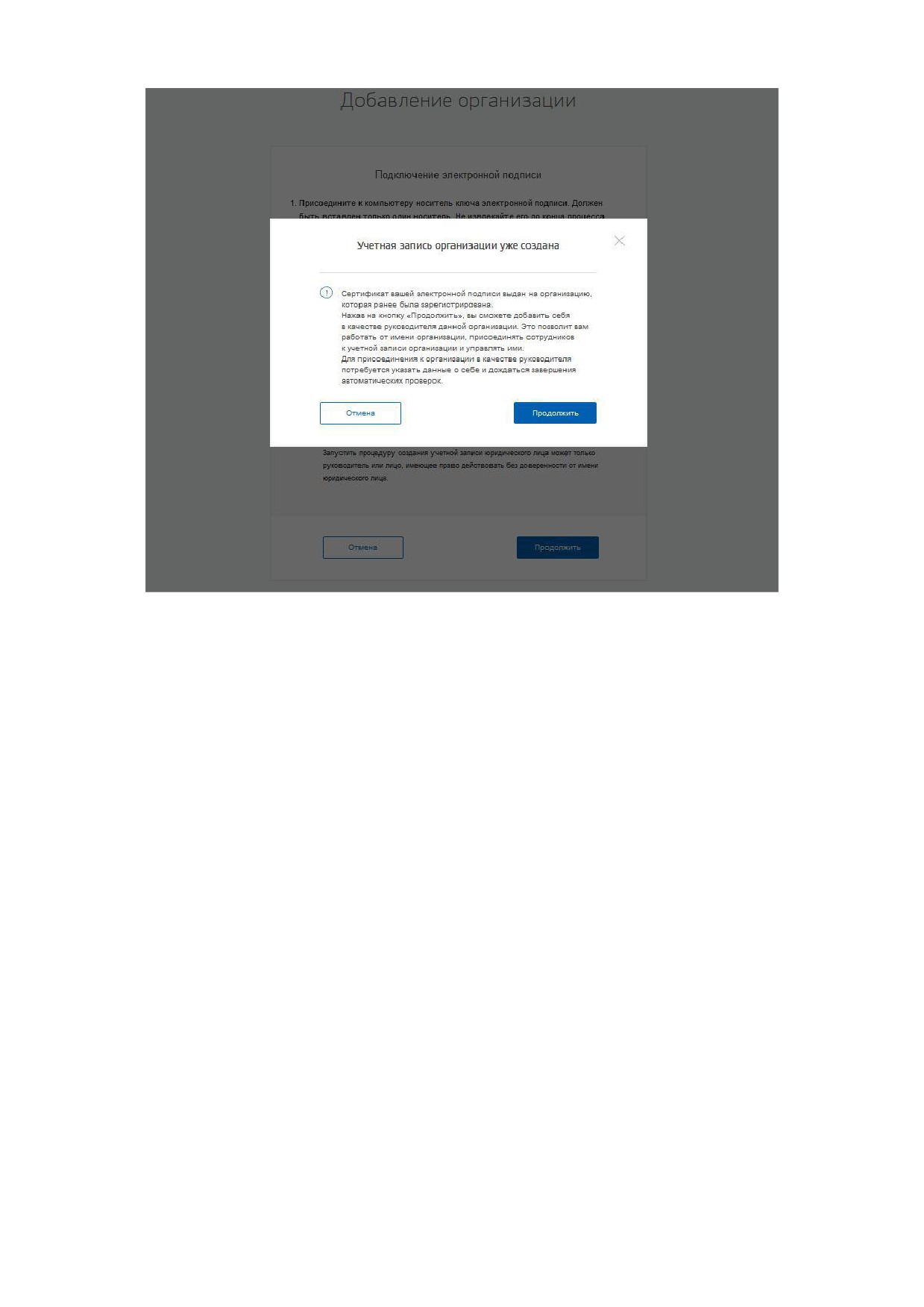
Рисунок 114 - Организация уже зарегистрирована
Пользователь должен будет уточнить свой ИНН (если он не был введен ранее), либо
указать, что он у него отсутствует, и запустить процедуру проверки данных в сервисах
Федеральной налоговой службы РФ (рис. 115).
135
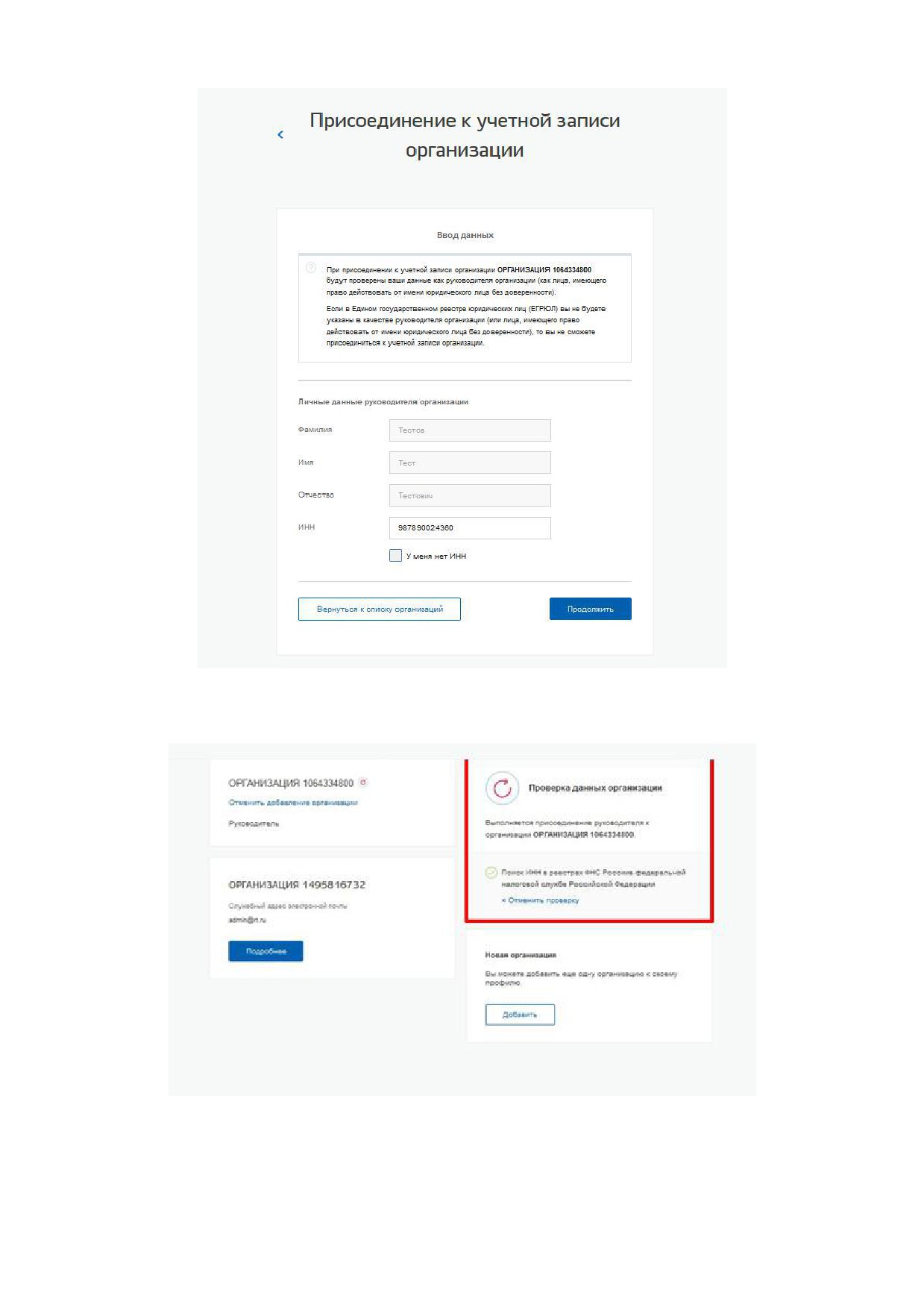
Рисунок 115 - Присоединение к учетной записи организации в качестве руководителя
Рисунок 116 - Проверка данных руководителя организации
136
Если ИНН пользователя введен корректно, а запись о нем присутствует в записи
ЕГРЮЛ по данной организации, то он будет присоединен к организации в качестве
руководителя.
Таким образом, если у юридического лица произошла смена руководителя, то для
отражения этого в учетной записи в ЕСИА необходимо выполнить следующие действия:
− дождаться обновления данных в ЕГРЮЛ (добавление нового руководителя и
исключение прежнего);
− новому руководителю присоединиться к учетной записи организации в качестве
руководителя;
− отсоединить прежнего руководителя от учетной записи организации12 (он вновь не
сможет присоединиться, так как был исключен из перечня руководителей в
ЕГРЮЛ).
3.5.2.6
Присоединение индивидуального предпринимателя
Если индивидуальный предприниматель утратил доступ к учетной записи
индивидуального предпринимателя, имеется возможность восстановить доступ. Для этого
пользователь должен из своей подтвержденной учетной записи инициировать (в разделе
«Организацииª) регистрацию новой учетной записи ИП. После ввода данных о себе ему
предложат присоединиться к существующей учетной записи (рис. 117).
12 Отсоединить прежнего руководителя может как новый руководитель, так и администратор профиля
организации в ЕСИА.
137
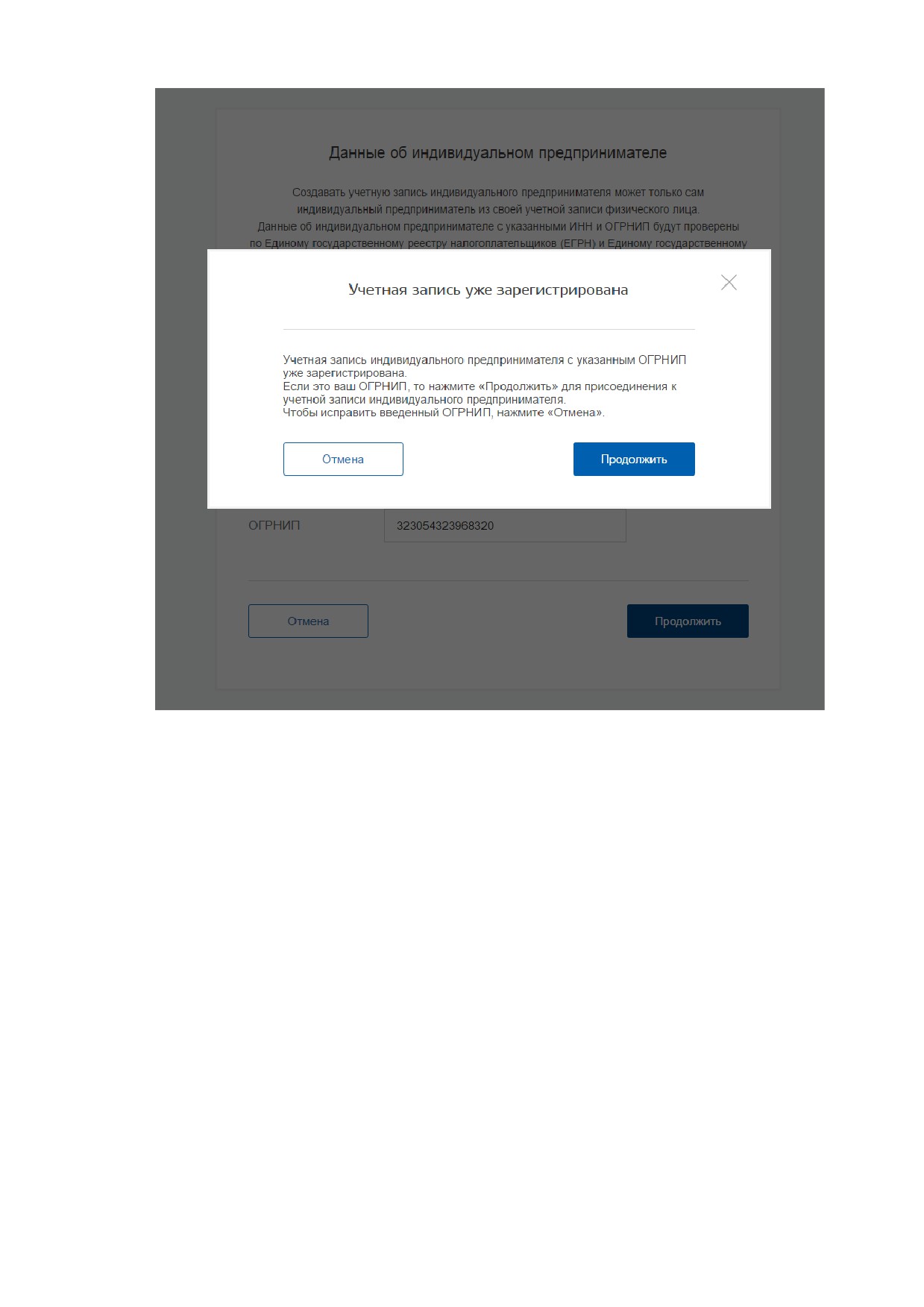
Рисунок 117 - Присоединение ИП к существующей учетной записи
3.5.2.7
Управление данными филиалов
Управление данными филиалов осуществляется по аналогии с управлением данными
головной организации. Управлять данными филиала могут только сотрудники (филиала или
организации), являющиеся администраторами профиля организации, т.е. включенными в
соответствующую группу.
Пользователь может быть сотрудником только одного филиала или головной
организации, т.е. он не может быть одновременно присоединен и к головной организации, и
к филиалу.
Профиль филиала имеет три раздела, каждый из которых размещен на отдельных
вкладках:
1. Общие данные (рис. 118). Включает в себя следующую информацию о филиале:
− название головной организации (с возможностью перехода в ее профиль);
− название филиала (с возможностью редактировать);
138
− КПП филиала (с возможностью редактировать);
− организационно-правовая форма филиала (с возможностью редактировать);
− контактная информация филиала (с возможностью редактировать), включающая в
себя:
- почтовый адрес;
- адрес электронной почты;
- телефон;
- факс;
2. Сотрудники. Управление сотрудниками филиала
(добавление, исключение)
осуществляется по аналогии с сотрудниками головной организации13.
3. Доступ к системам. Управление принадлежностью сотрудников филиала к
группам доступа осуществляется по аналогии с головной организацией.
Необходимо учитывать, что филиалу доступны те же группы доступа, что и
головной организации.
В отличие от головной организации, филиал не может иметь транспортные средства и
собственные филиалы.
13 С тем ограничением, что сотрудник головной организации не может быть повторно присоединен еще и к
филиалу данной организации.
139
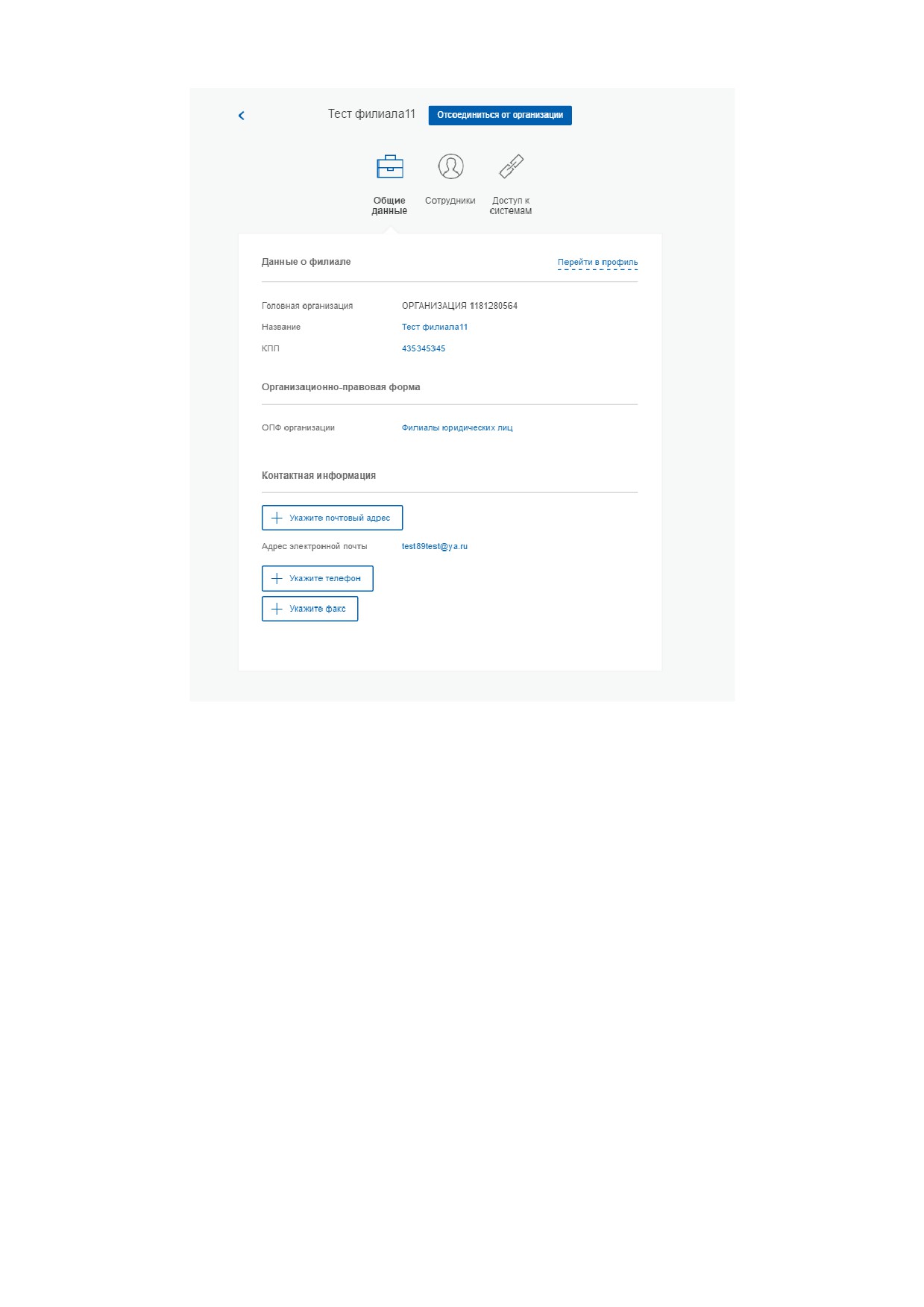
Рисунок 118 - Общие данные о филиале
3.5.2.8
Просмотр истории операций
Для просмотра истории операций необходимо воспользоваться вкладкой «История
операцийª. В данной вкладке отображаются все операции, связанные с данной организацией
(например, изменение данных организации, присоединение сотрудников, включение
сотрудников в группы доступа) (рис. 119).
Каждая операция характеризуется следующими параметрами:
− номер операции;
− время выполнения операций;
− описание операции;
− сотрудник, выполнивший операцию (ФИО).
Имеется возможность сортировать операции по дате (по убыванию и возрастанию).
140
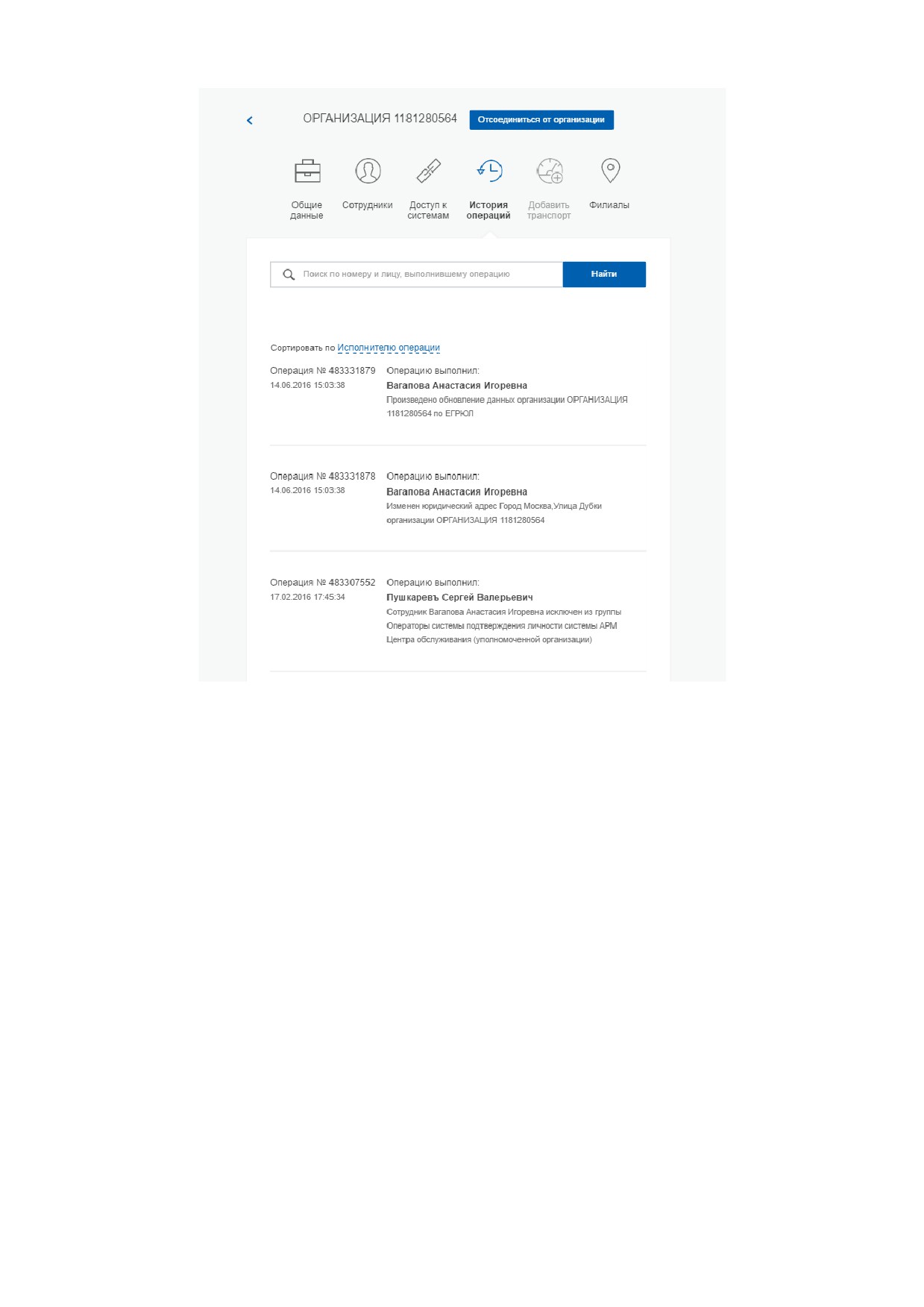
Рисунок 119 - История операций
3.5.2.9
Управление запросами
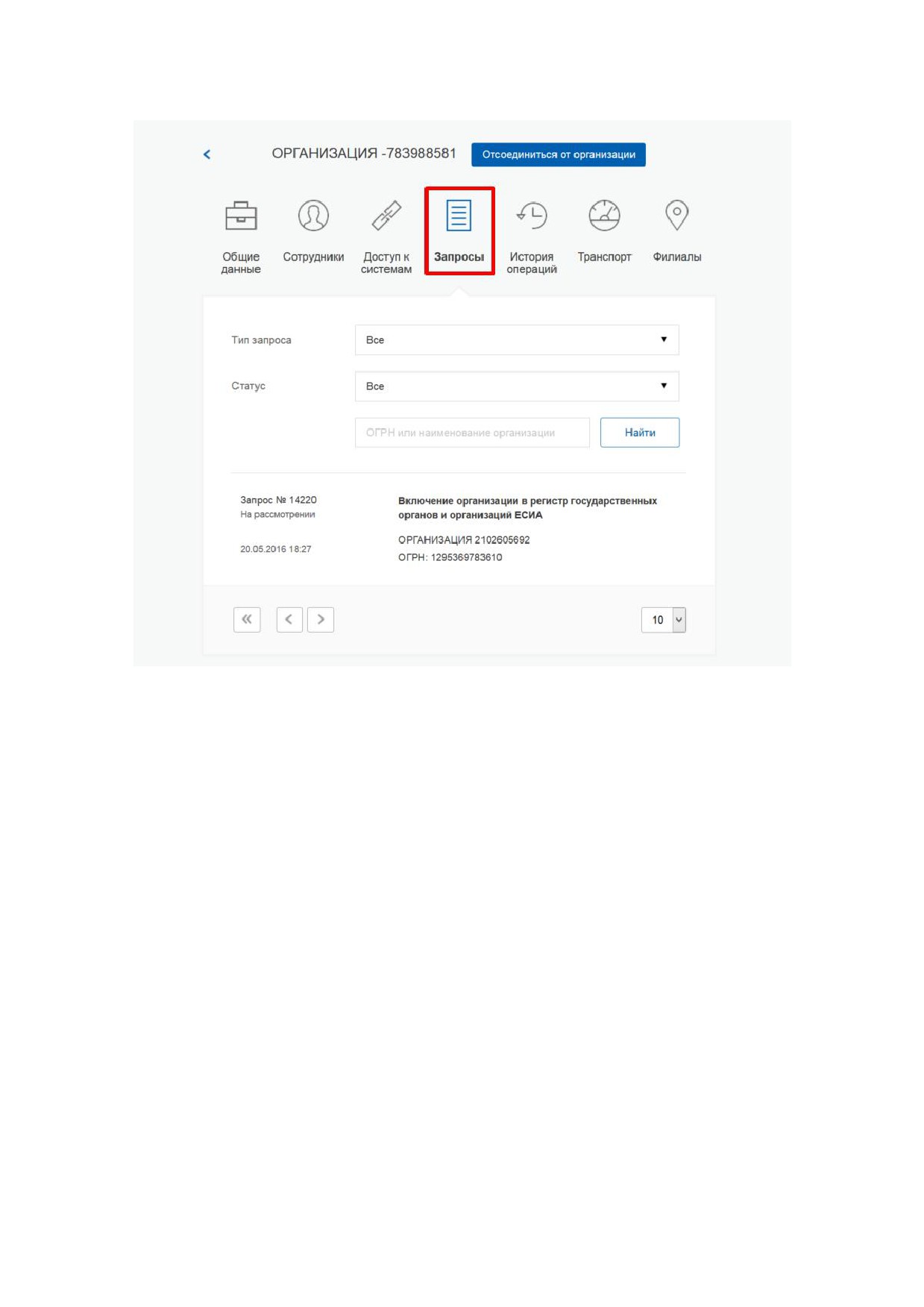
Вкладка «Запросыª позволяет управлять следующими типами запросов:
− запрос на включение организации в регистр государственных органов и
организаций ЕСИА;
Во вкладке «Запросыª по каждому запросу отображаются следующие данные:
− номер запроса;
− дата создания;
− инициатор - краткое наименование организации, создавшей запрос;
− ОГРН инициатора;
− тип запроса;
− статус, возможны варианты:
- на рассмотрении;
- отклонена;
141
- подтверждена.
Рисунок 120 - Перечень запросов
Для принятия решения по заявке необходимо найти и выбрать соответствующий
запрос. Появится всплывающее окно с детальной информацией о запросе (рис. 121):
− дата создания запроса;
− тип запроса;
− данные об инициаторе запроса:
- название организации;
- ОГРН;
- ИНН;
- адрес;
- тип органа власти;
- территориальная принадлежность;
− контактные данные уполномоченного сотрудника со стороны инициатора запроса:
- ФИО сотрудника;
- электронная почта;
- номер телефона.
142
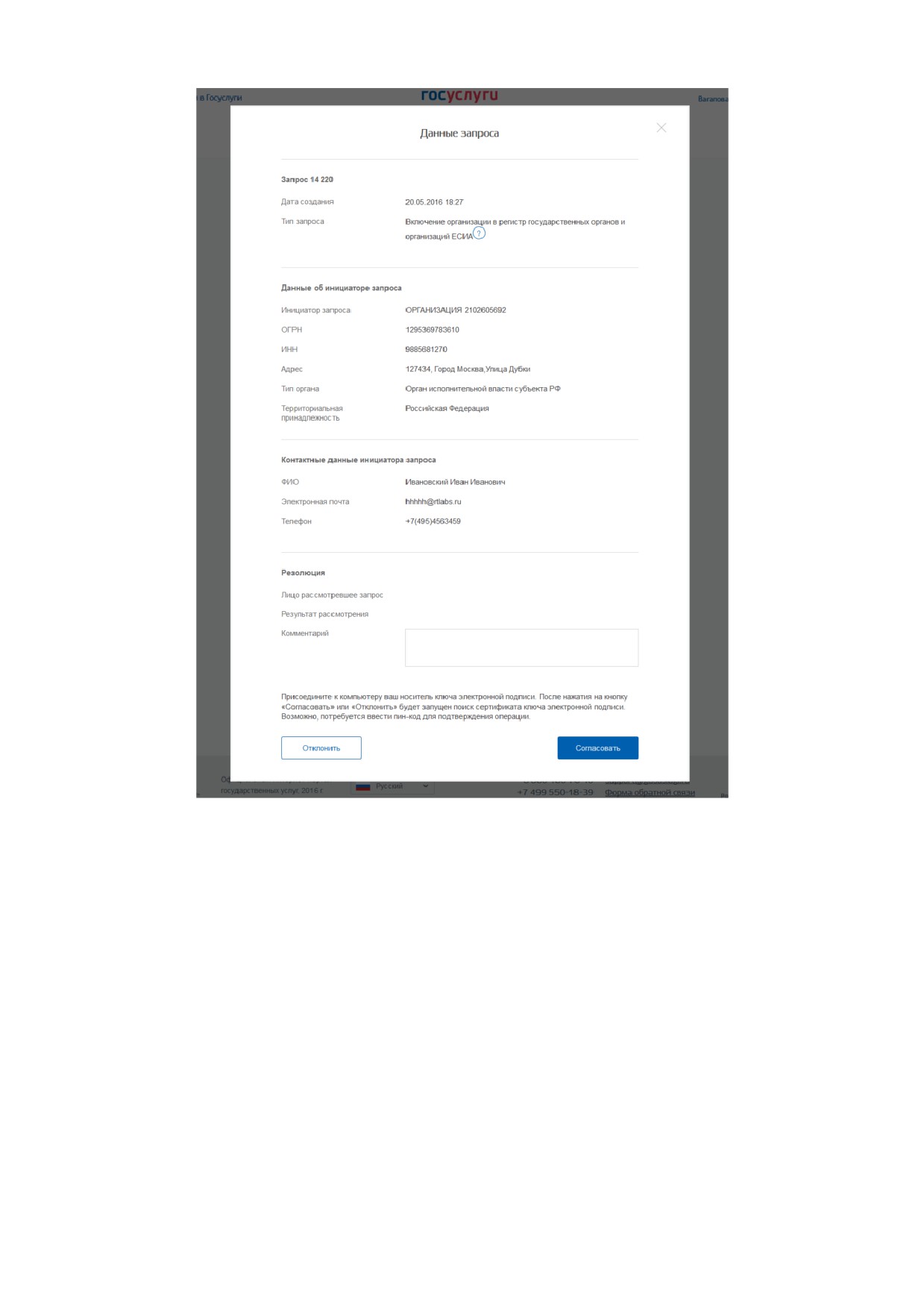
Рисунок 121 - Данные заявки (на примере запроса на включение организации в регистр
государственных органов и организаций)
Уполномоченному сотруднику рекомендуется изучить запрос и принять по нему
решение
- согласовать или отклонить. При отклонении требуется написать краткое
обоснование в поле «Комментарийª.
Принятие решения требует наличия у уполномоченного сотрудника средства
электронной подписи: при нажатии кнопок «Согласоватьª или «Отклонитьª необходимо
выбрать сертификат ключа проверки электронной подписи и ввести пин-код.
3.5.3 Просмотр и изменение настроек учетной записи
Пользователь в разделе «Настройки учетной записиª имеет доступ к следующим
функциям (рис. 122):
143
1. Общие настройки:
− изменить пароль;
− указать секретный вопрос и ответ на него;
− включить двухэтапную проверку входа;
− настроить вход с помощью электронной подписи;
− изменить аватар;
− удалить свою учетную запись.
2. События безопасности:
− настроить уведомления о событиях входа;
3. Приложения:
− посмотреть и отвязать приложения.
4. Последние совершенные действия.
5. Перечень систем и служб, которым даны разрешения на доступ.
6. Черный список организаций.
144
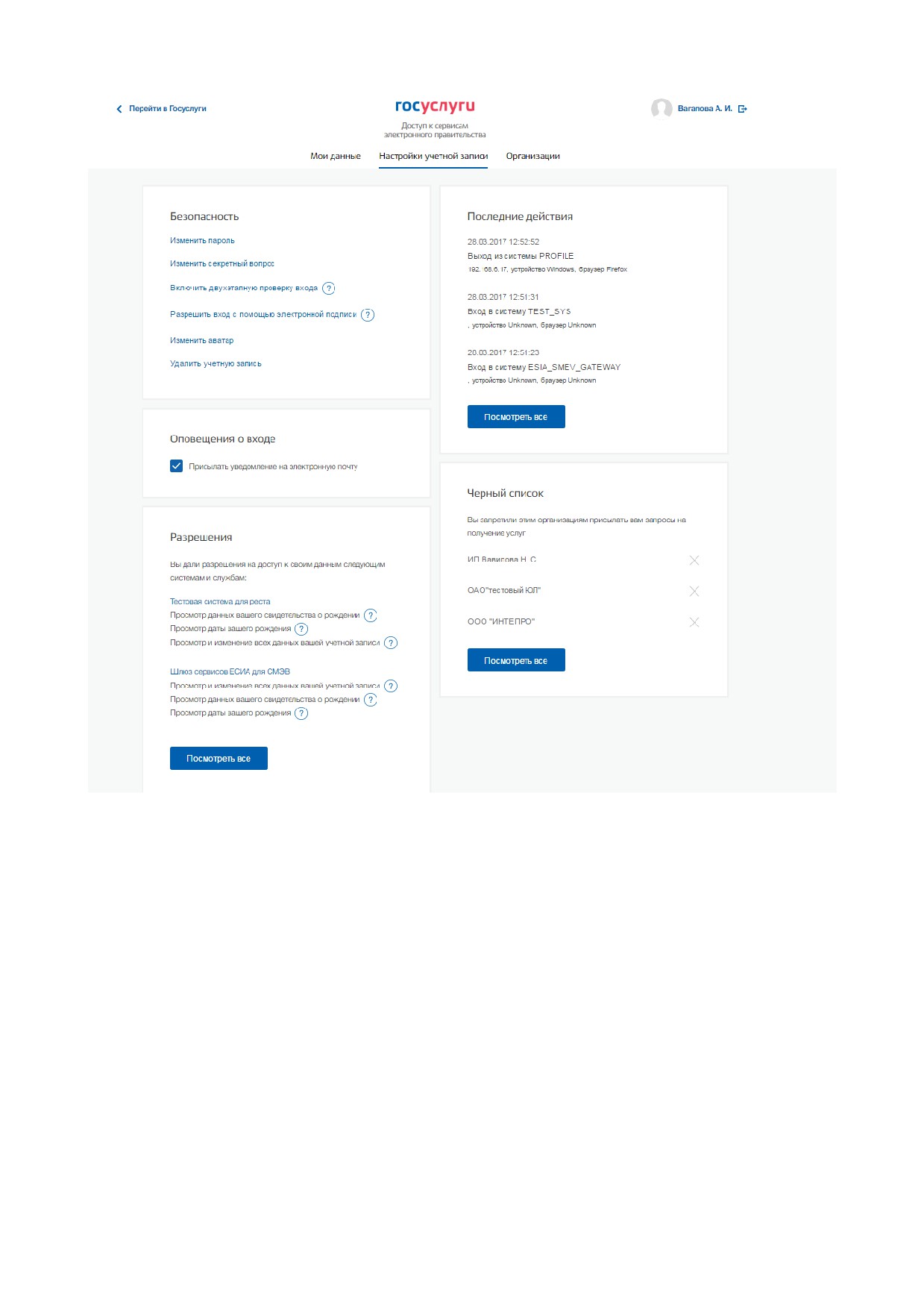
Рисунок 122 - Настройки учетной записи
3.5.3.1
Управление общими настройками
При изменении пароля следует ввести действующий пароль и новый пароль (два
раза). Пароль должен удовлетворять следующим критериям надежности:
8 символов
латинского алфавита, строчные и заглавные буквы, цифры.
Последовательность шагов при указании (изменении) секретного вопроса и ответа на
него включает в себя следующие шаги:
1. Ввести секретный вопрос.
2. Ввести ответ на секретный вопрос.
3. Ввести действующий пароль.
ЕСИА проверит действующий пароль и сохранит секретный вопрос и ответ на него.
145
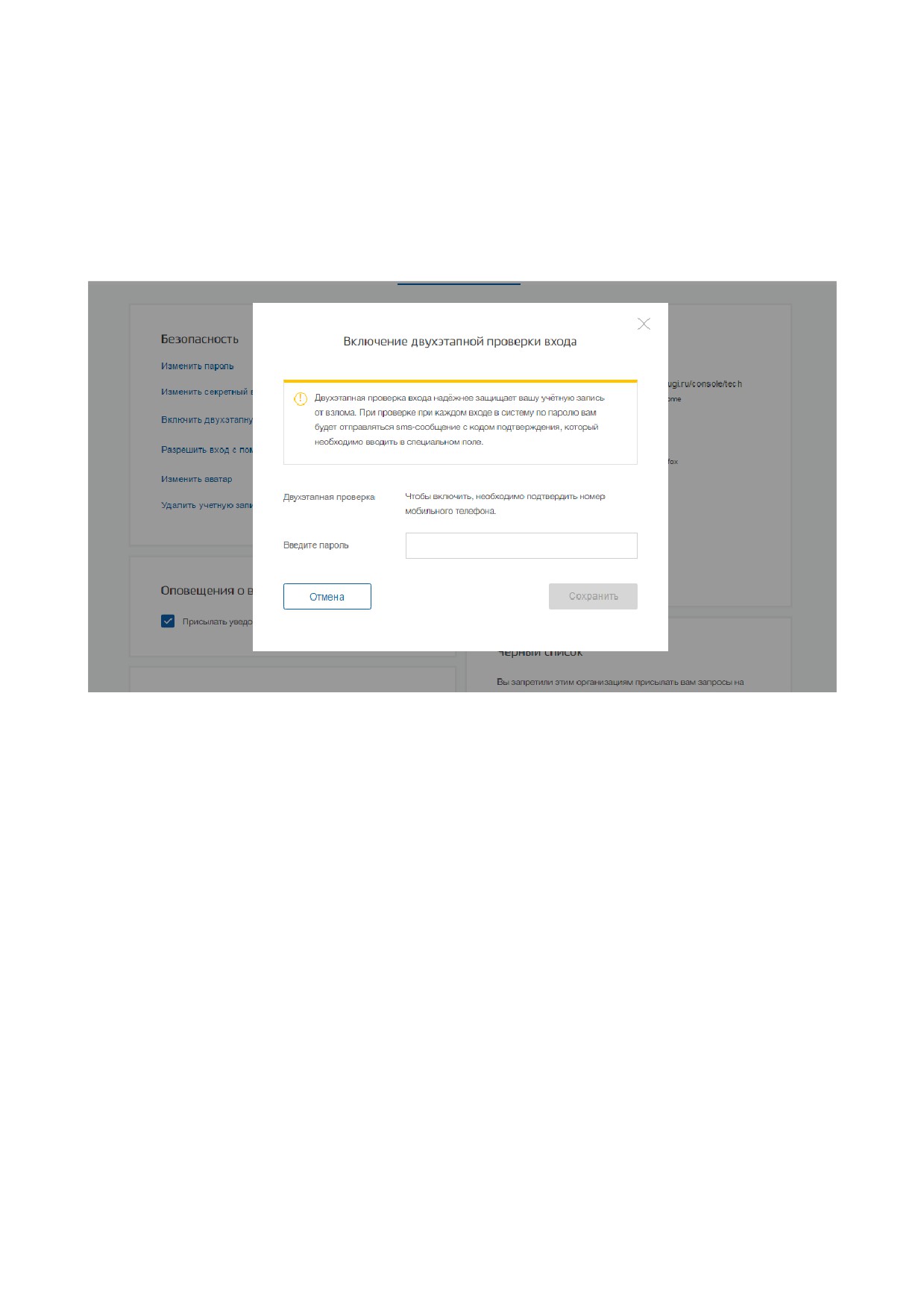
Пользователь имеет возможность включить двухэтапную проверку входа. При
включенной двухэтапной проверке входа при каждом входе в систему по паролю
пользователю будет отправляться sms-сообщение с кодом подтверждения, который
необходимо вводить в специальное поле.
В случае, если у пользователя не указан номер мобильного телефона, включить
двухэтапную проверку входа будет невозможно.
Рисунок 123 - Всплывающие окно включения двухэтапной проверки входа, в случае когда номер
мобильного телефона не указан
Включение
/
отключение данной настройки сопровождается обязательным
подтверждением пароля (рис. 124).
146
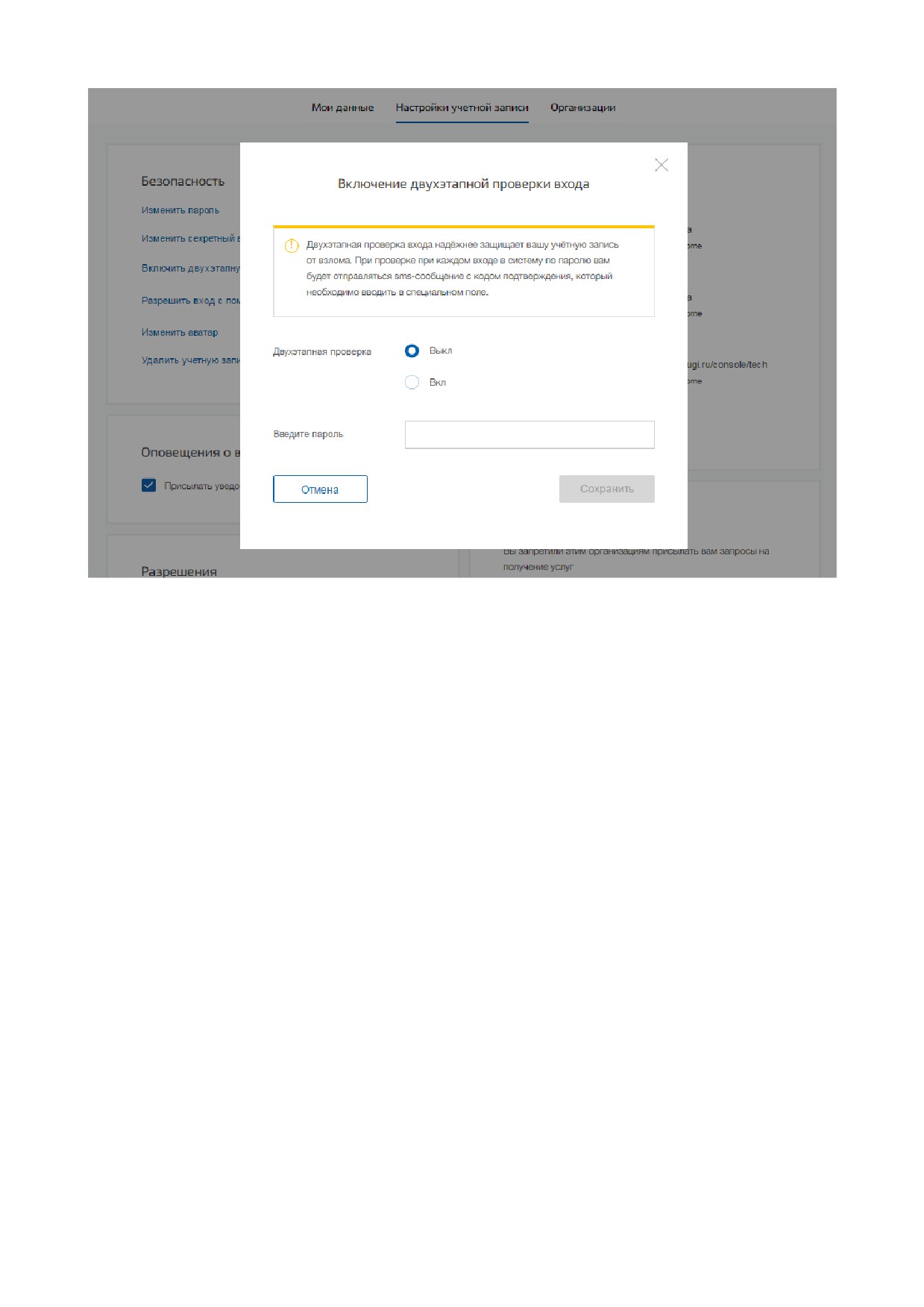
Рисунок 124 - Всплывающее окно с настройками двухфакторной аутентификации
Следует помнить, что при смене номера мобильного телефона происходит отправка
кода подтверждения по старому номеру до тех пор, пока новый номер не будет подтвержден.
Пользователь имеет возможность включить вход с помощью электронной подписи и
без подтверждения по SMS. Включение / отключение данной настройки сопровождается
обязательным подтверждением пароля (рис. 125). Если у пользователя отсутствует средство
электронной подписи, то включение данной опции не рекомендуется.
147
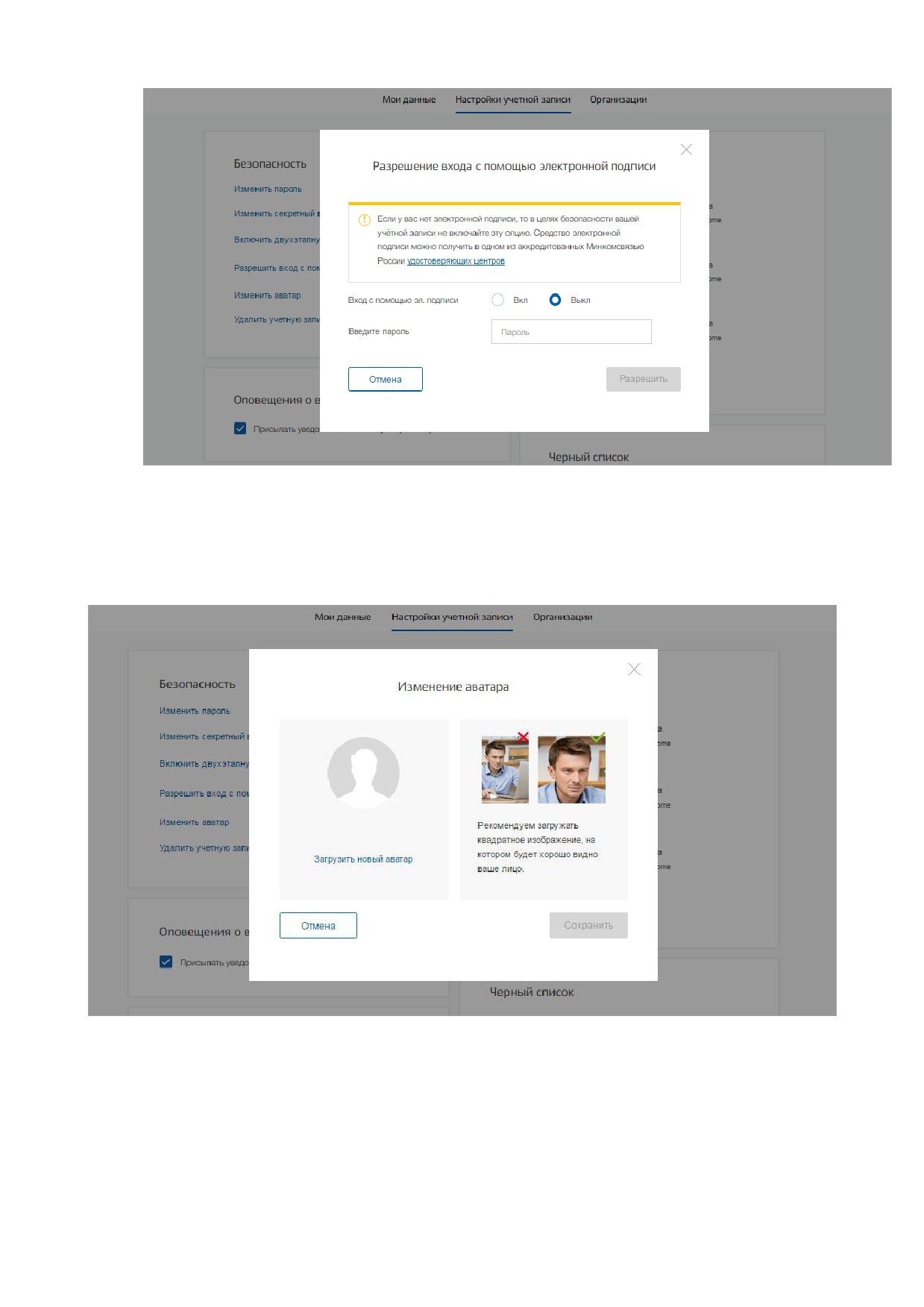
Рисунок 125 - Всплывающее окно с настройками входа по КЭП
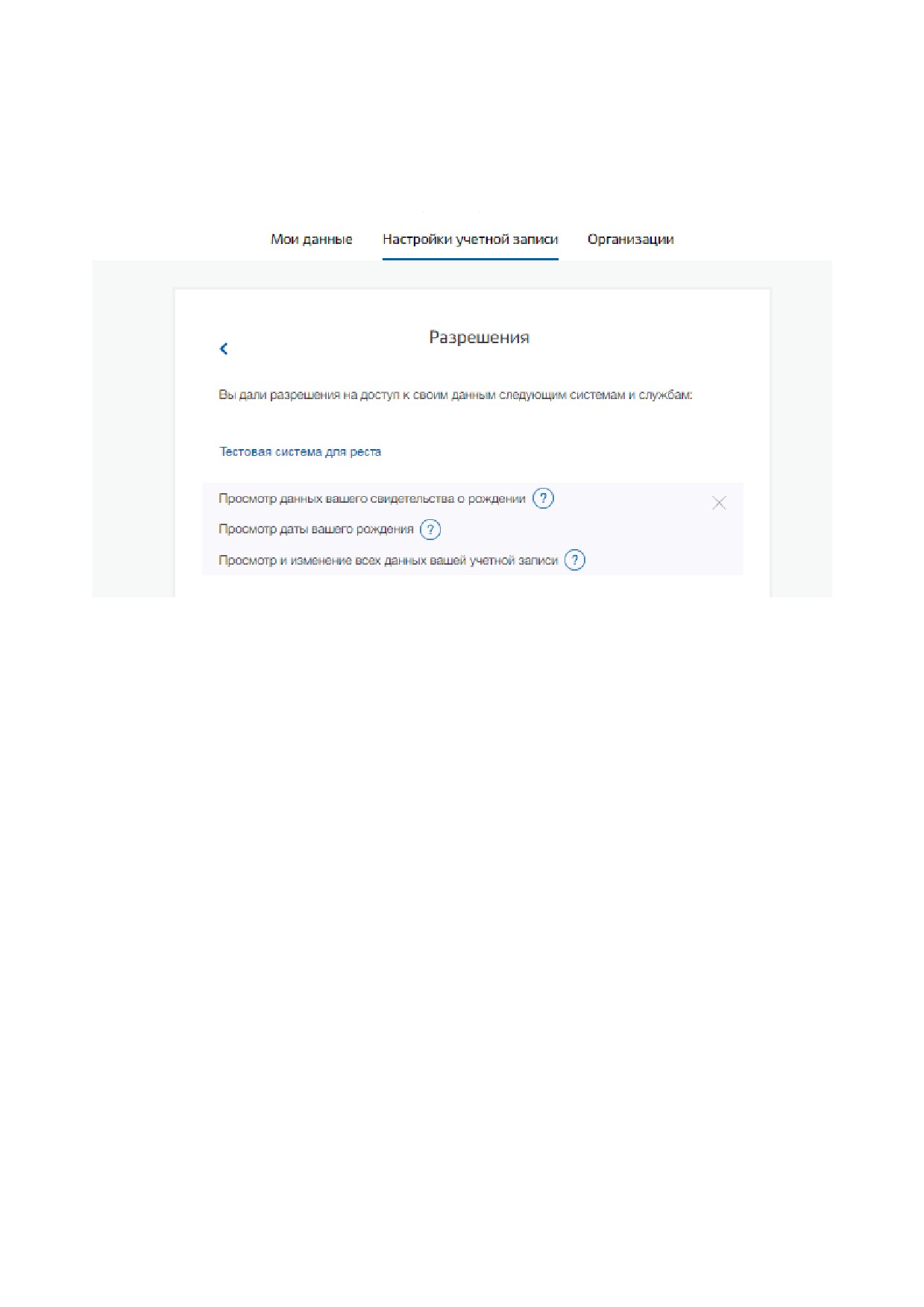
Пользователь может установить изображение в качестве аватара, который будет
отображаться в правом в верхнем углу рядом с фамилией (рис. 126), либо удалить ранее
установленное изображение.
Рисунок 126 - Всплывающее окно с настройкой аватара
Для удаления учетной записи пользователю требуется ввести пароль. При удалении
учетной записи восстановить ее будет невозможно!
148
3.5.3.2
Управление выданными разрешениями
При просмотре Разрешений пользователь может посмотреть, какие разрешения на
доступ к своим данным были выданы.
Рисунок 127 - Выданные разрешения на доступ к своим данным (десктопная версия)
149
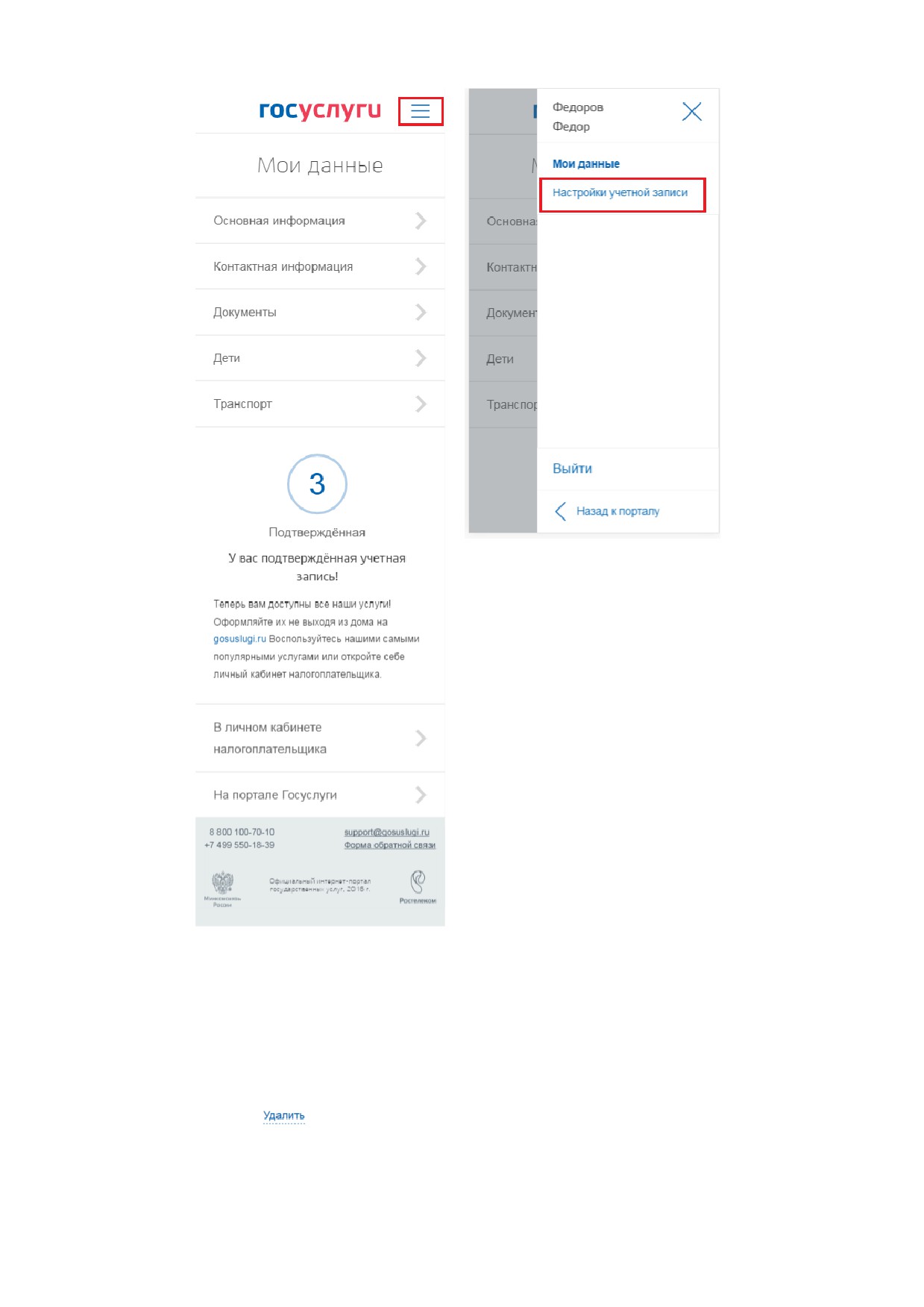
Рисунок 128 - Выданные разрешения на доступ к своим данным (мобильная версия)
При необходимости пользователь ЕСИА
(физическое лицо, индивидуальный
предприниматель, юридическое лицо) может отозвать ранее выданное разрешение. Для этого
в таблице с перечнем разрешений в десктопной версии, в столбце «Действиеª необходимо
кликнуть по кнопке
и подтвердить операцию отзыва (удаления) разрешения. После
этого разрешение будет удалено.
150
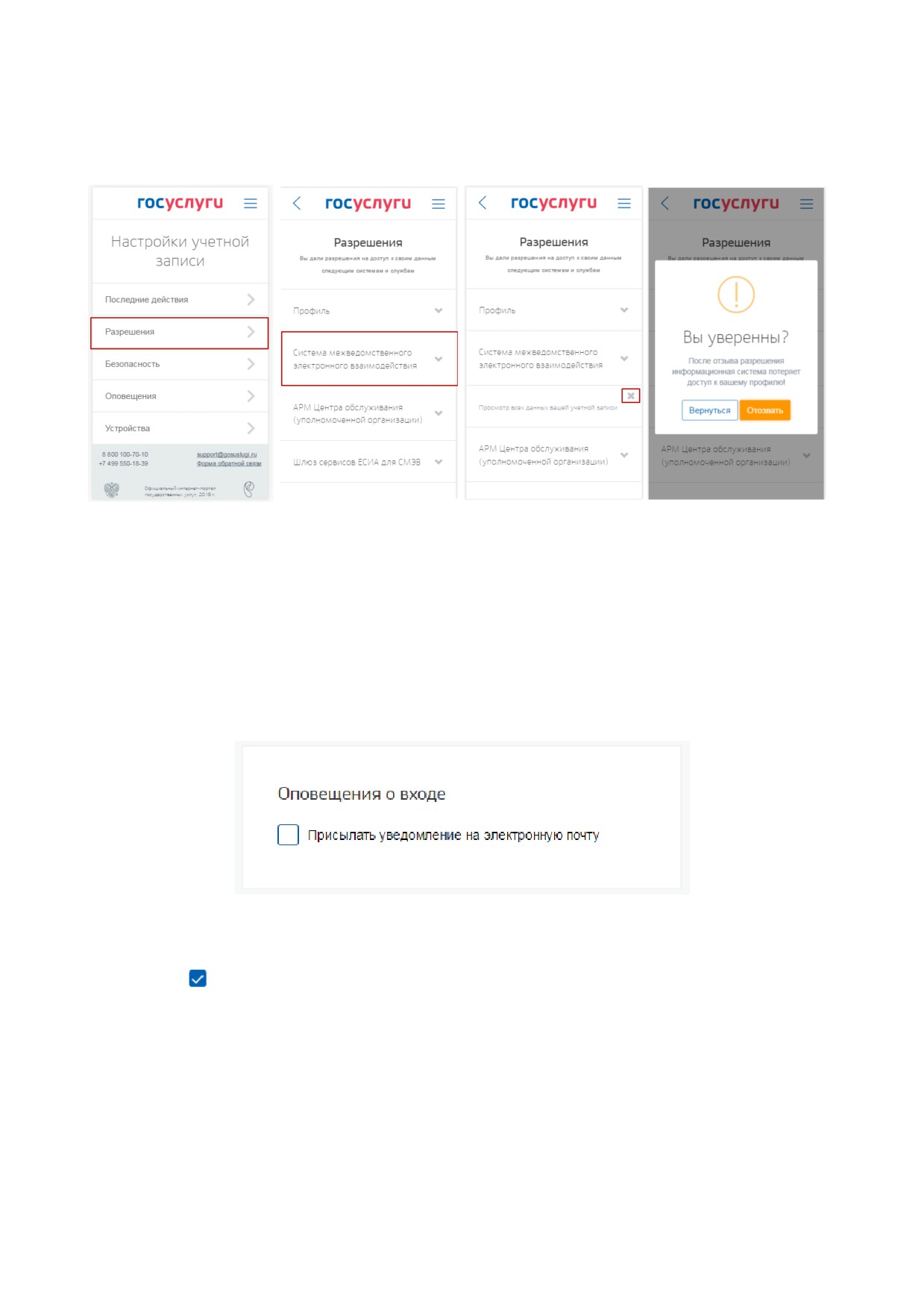
В мобильной версии необходимо раскрыть, удалить и подтвердить
(отозвать)
удаление (рис. 129).
Рисунок 129 - Удаление разрешения (мобильная версия)
3.5.3.3
Оповещение о входе
При просмотре блока «Оповещения о входеª пользователю доступны следующие
действия:
− настроить уведомления о событиях входа на электронную почту (рис. 130).
Рисунок 130 - Оповещение о входе
Для настройки уведомлений о событиях входа на электронную почту необходимо
проставить . Пользователь будет получать уведомления в случае, если указанный в
профиле адрес электронной почты подтвержден.
В мобильной версии портала для просмотра событий необходимо перейти в раздел
«Последние действияª (рис. 131).
151
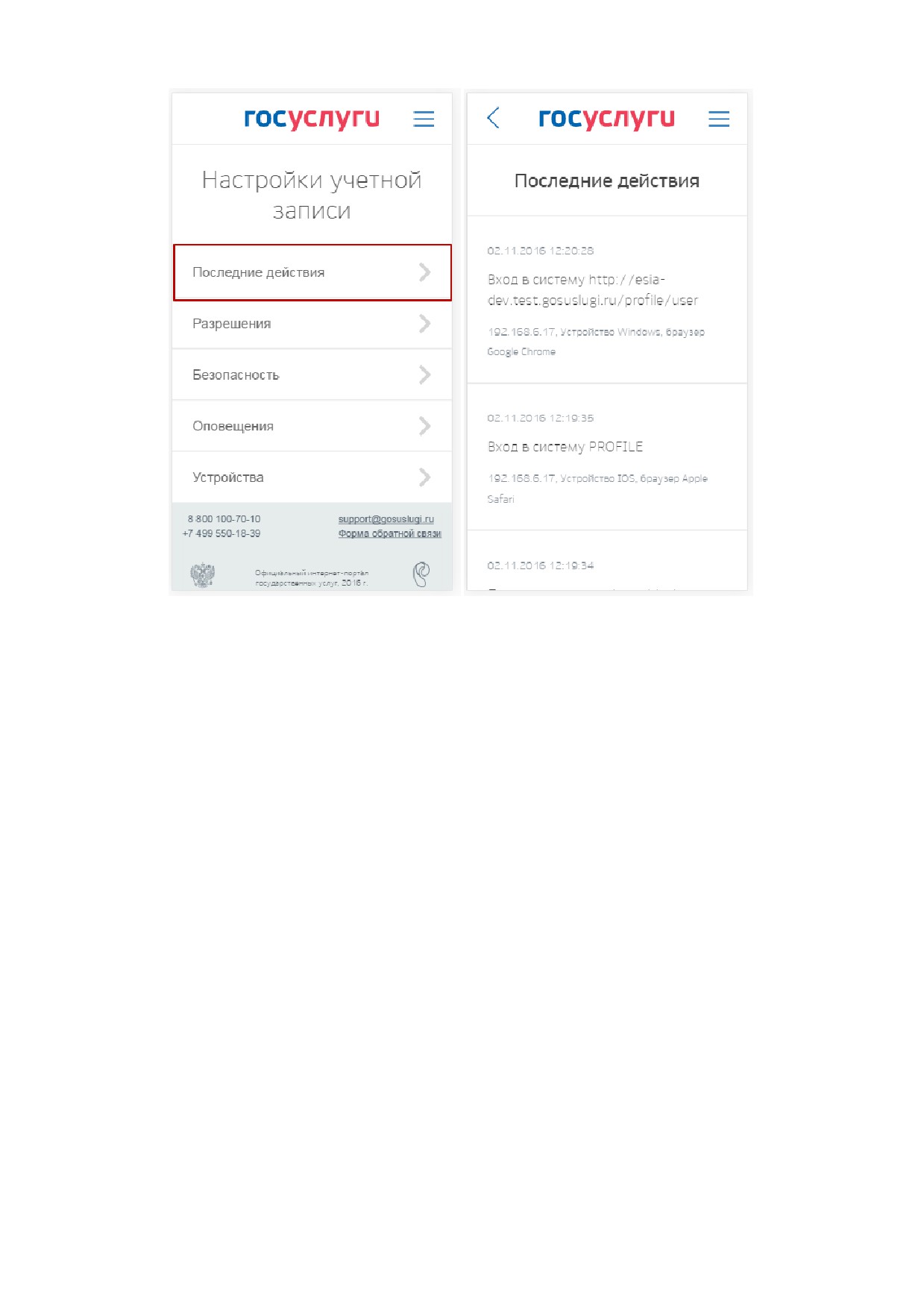
Рисунок 131 - Просмотр последних действий (мобильная версия)
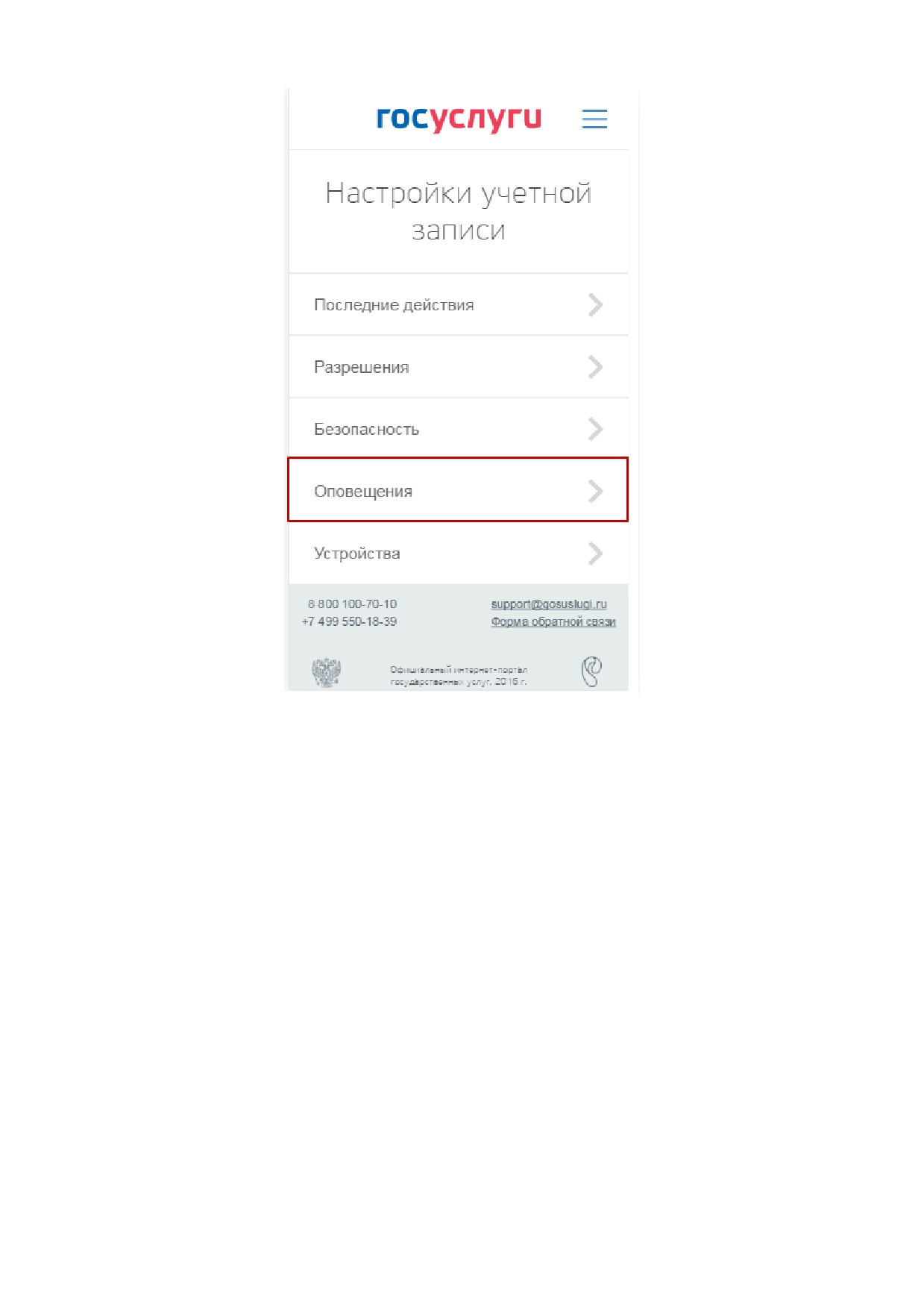
Для настройки уведомлений о событиях входа на адрес электронной почты (при
условии, что он подтвержден) необходимо перейти в раздел «Оповещенияª и перевести
переключатель в положение «Вклª (рис. 132).
152
153
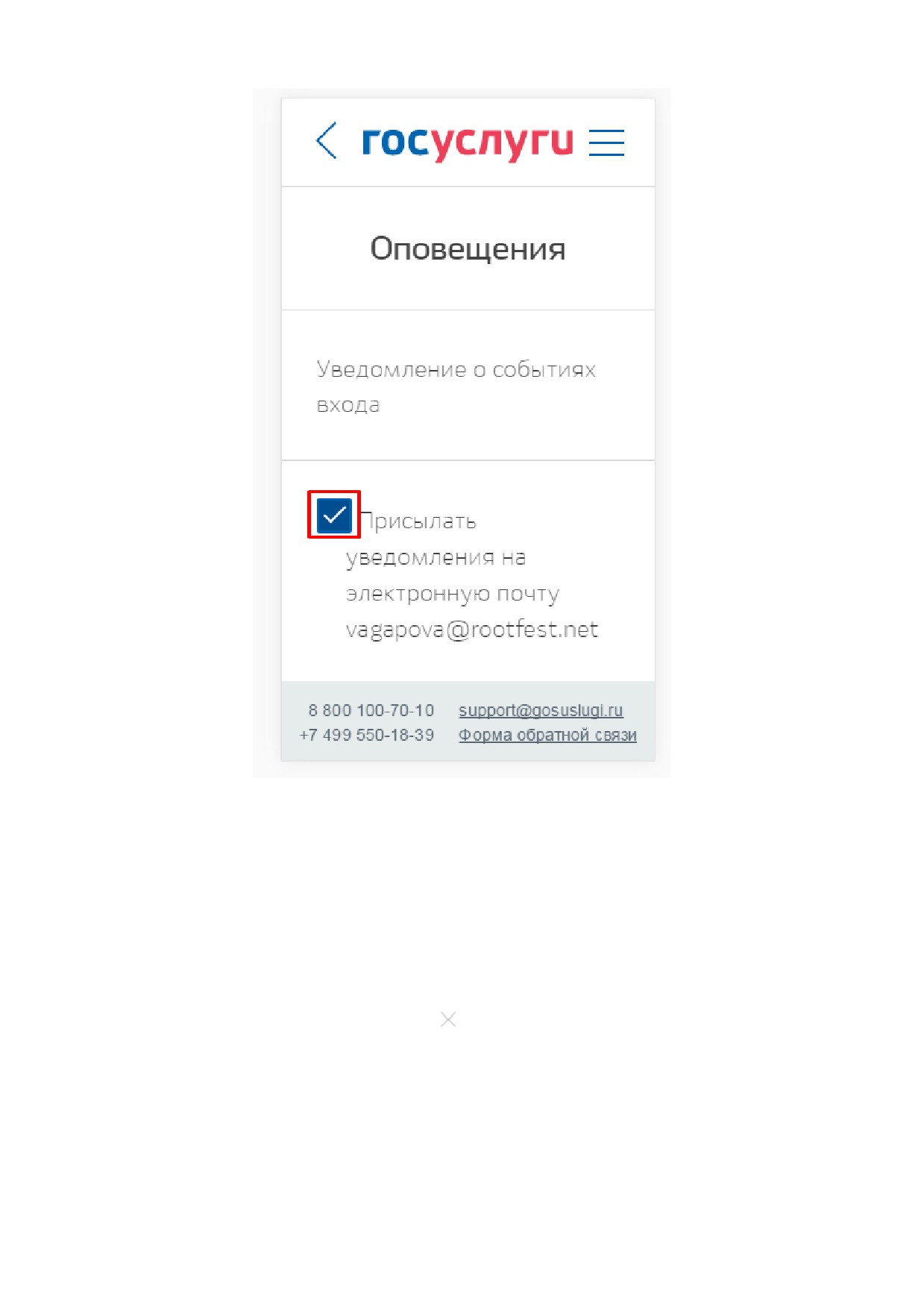
Рисунок 132 - Включение оповещений о действиях (мобильная версия)
3.5.3.4
Приложения
Во вкладке
«Приложенияª пользователь может посмотреть, какие приложения
мобильных устройств были привязаны к его учетной записи.
При необходимости он может удалить
(отменить привязку) соответствующего
устройства, нажав на кнопку «Удалитьª (
) (рис. 133) - в десктопной версии и раскрыв
раздел «Устройстваª - в мобильной версии.
154
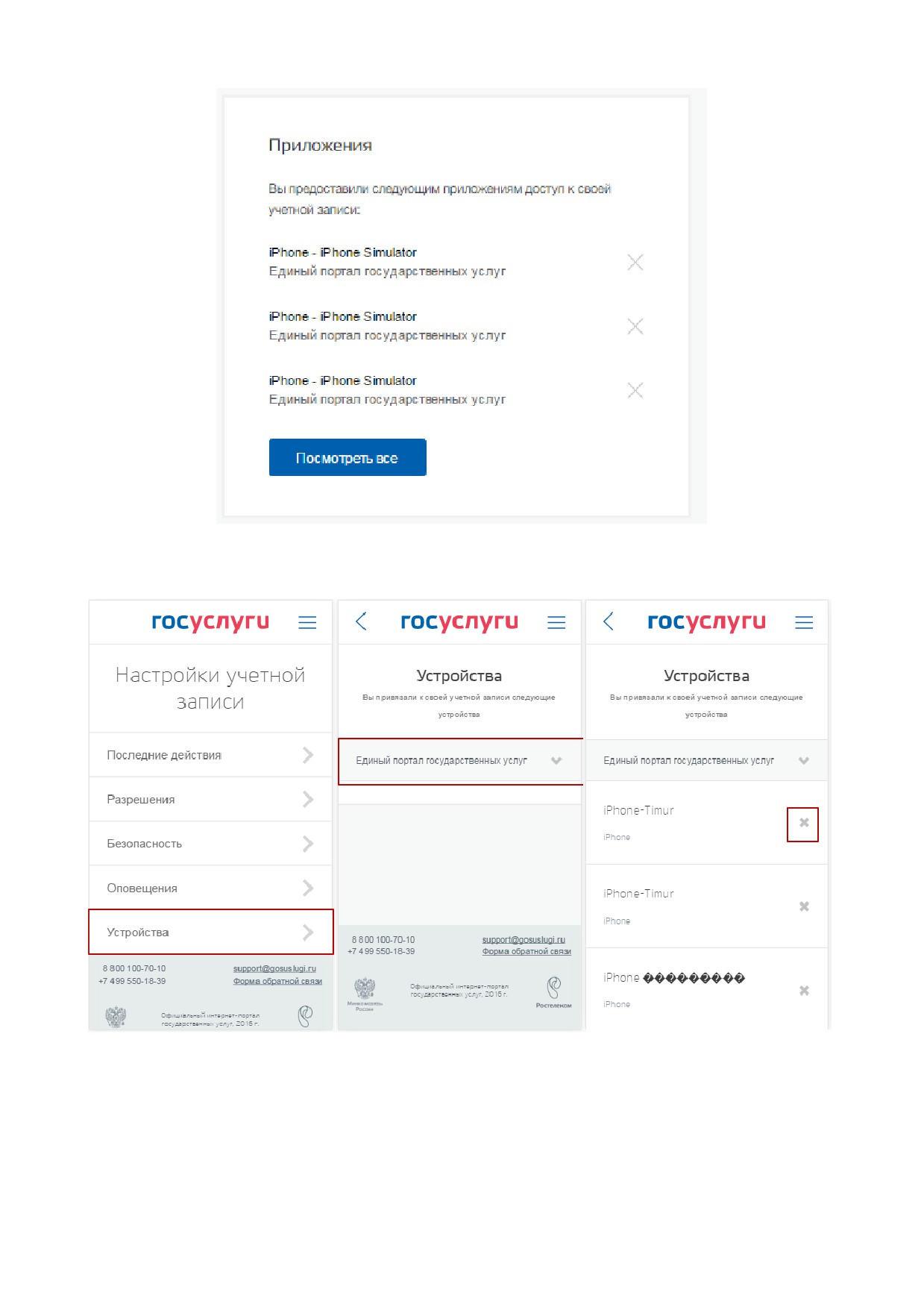
Рисунок 133 - Привязанные к учетной записи мобильные устройства (десктопная версия)
Рисунок 134 - Привязанные к учетной записи мобильные устройства (мобильная версия)
155
3.5.3.5
Черный список организаций
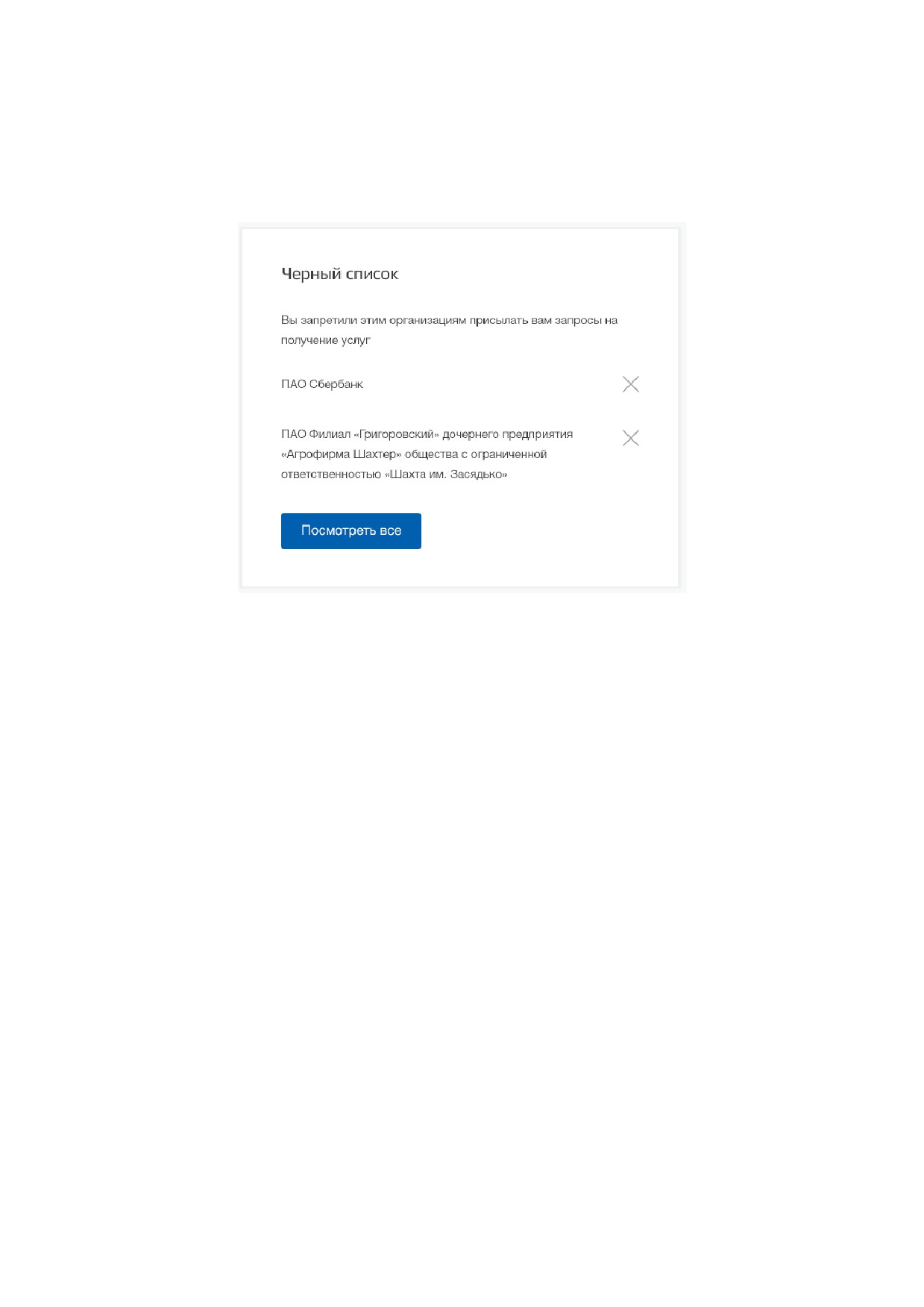
В блоке «Черный списокª пользователь может посмотреть список всех организаций,
которые он ранее заблокировал
(рис.
134). Заблокированные организации не смогут
направлять запросы пользователю на получение услуг.
Рисунок 135 - Список организаций, внесенных в черный список пользователя
Пользователь может перейти к полному списку организаций, нажав на кнопку
«Посмотреть всеª (рис. 136).
156
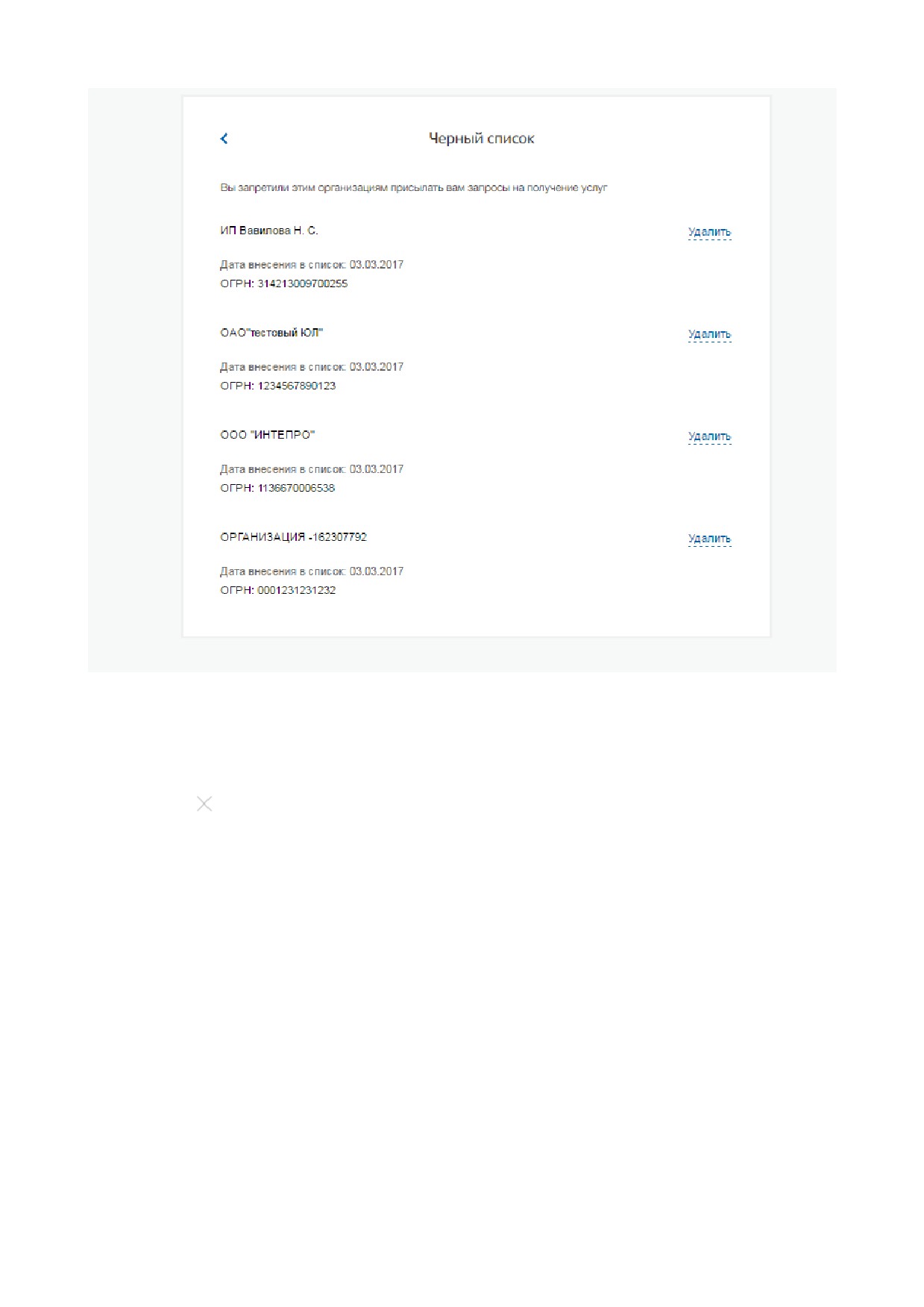
Рисунок 136 - Полный список организаций, внесенных в черный список пользователя
Пользователь может удалить организацию из черного списка, нажав на кнопку
«Удалитьª (
) или на ссылку «Удалитьª для соответствующей организации. После этого
организация сможет отправлять пользователю запросы на получение услуг.
157
3.6 Восстановление пароля
3.6.1 Самостоятельная смена пароля
Восстановить пароль в ЕСИА могут пользователи с зарегистрированной учетной
записью. Для перехода на страницу восстановления пароля ЕСИА необходимо перейти по
ссылке «Восстановить парольª на странице авторизации (рис. 69).
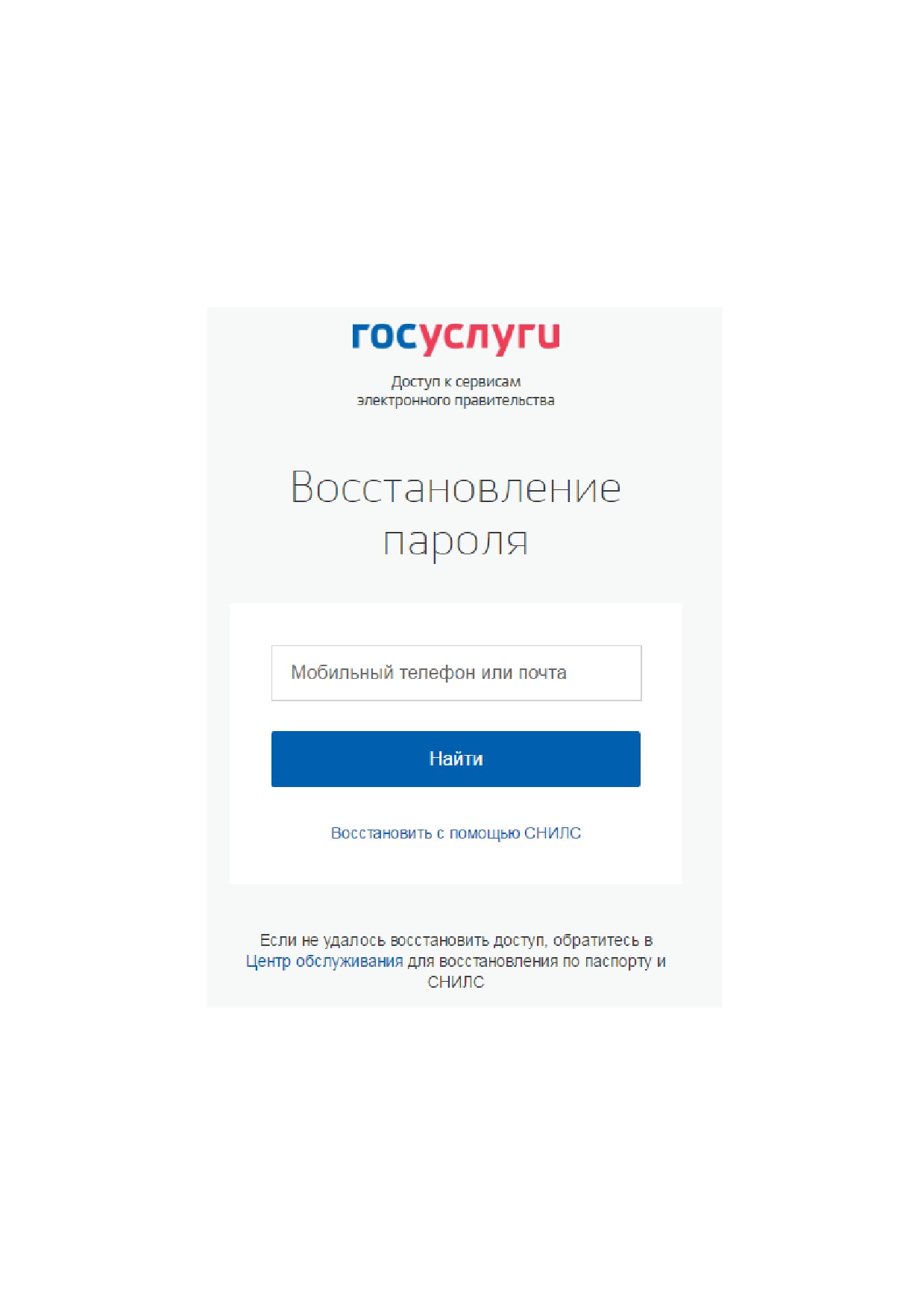
Отобразится страница восстановления пароля (рис. 137).
Рисунок 137 - Страница восстановления пароля
Для восстановления пароля учетной записи необходимо выполнить следующие
действия:
1. Выбрать способ восстановления пароля:
158
с помощью указания адреса электронной почты или мобильного телефона (если
соответствующий контакт был указан и подтвержден в учетной записи), этот
способ отображается по умолчанию;
с помощью указания СНИЛС
(для стандартной и подтвержденной учетной
записи), для ввода СНИЛС необходимо воспользоваться ссылкой «Восстановить с
помощью СНИЛСª на странице восстановления пароля.
2. Ввести:
адрес электронной почты или номер мобильного телефона, один из этих контактов
вводится в поле «Мобильный телефон или почтаª;
СНИЛС, если выбран вариант «Восстановить с помощью СНИЛСª.
3. Нажать кнопку «Найтиª.
Примечание. Количество способов восстановления зависит от данных, указанных
при регистрации учетной записи или в личных данных пользователя. Например, нельзя
восстановить учетную запись по адресу электронной почты, если этот адрес не был указан
среди личных данных пользователя ЕСИА и не был подтвержден.
Если в качестве способа восстановления пароля выбран адрес электронной почты или
мобильный телефон, а у пользователя - стандартная или подтвержденная учетная запись, то
система также попросит у пользователя ввести СНИЛС (рис. 138).
159
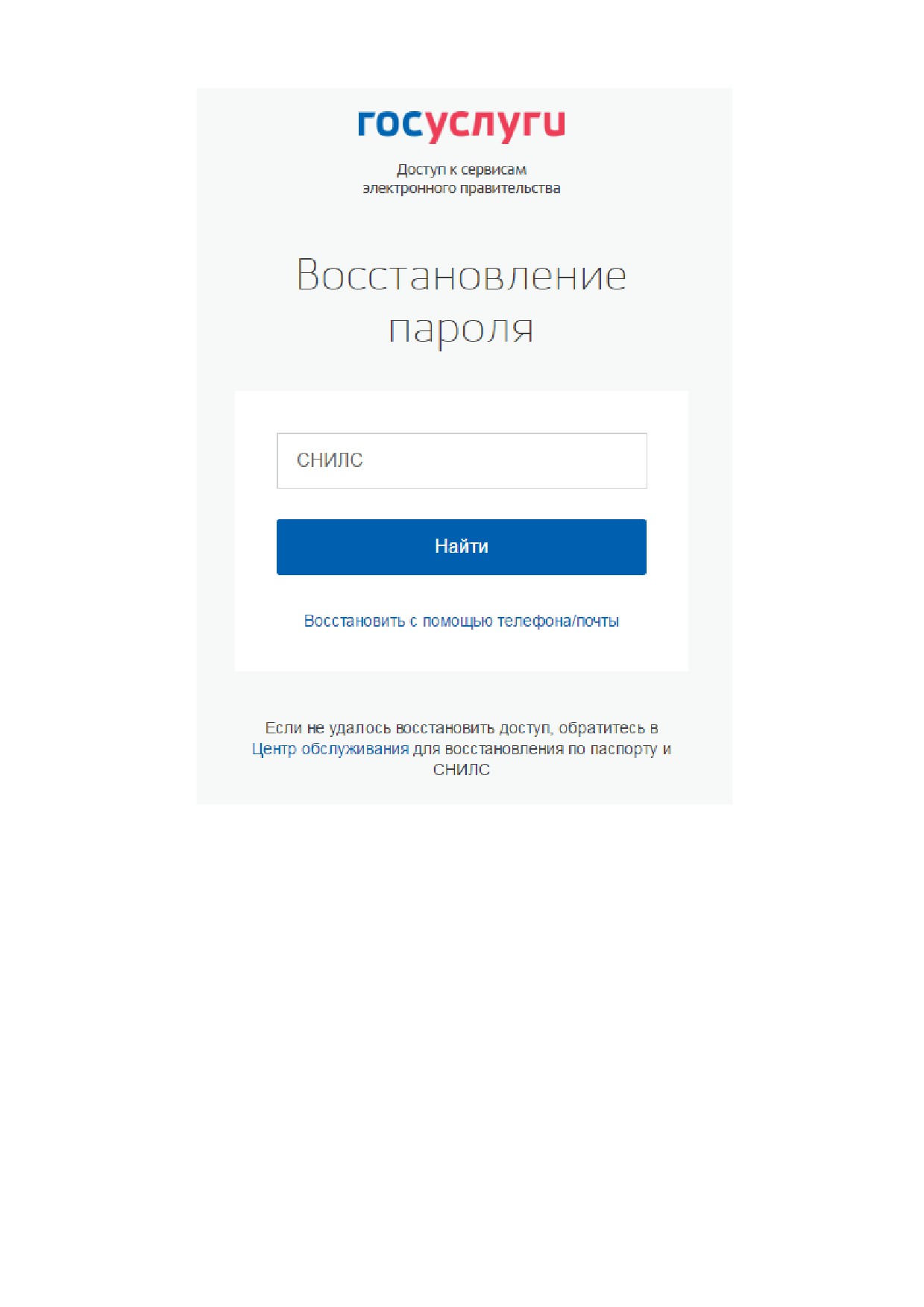
Рисунок 138 - Страница запроса СНИЛС
(для стандартных и подтвержденных учетных записей)
Если секретный вопрос задан, то далее отобразится страница запроса секретного
вопроса (рис. 139).
160
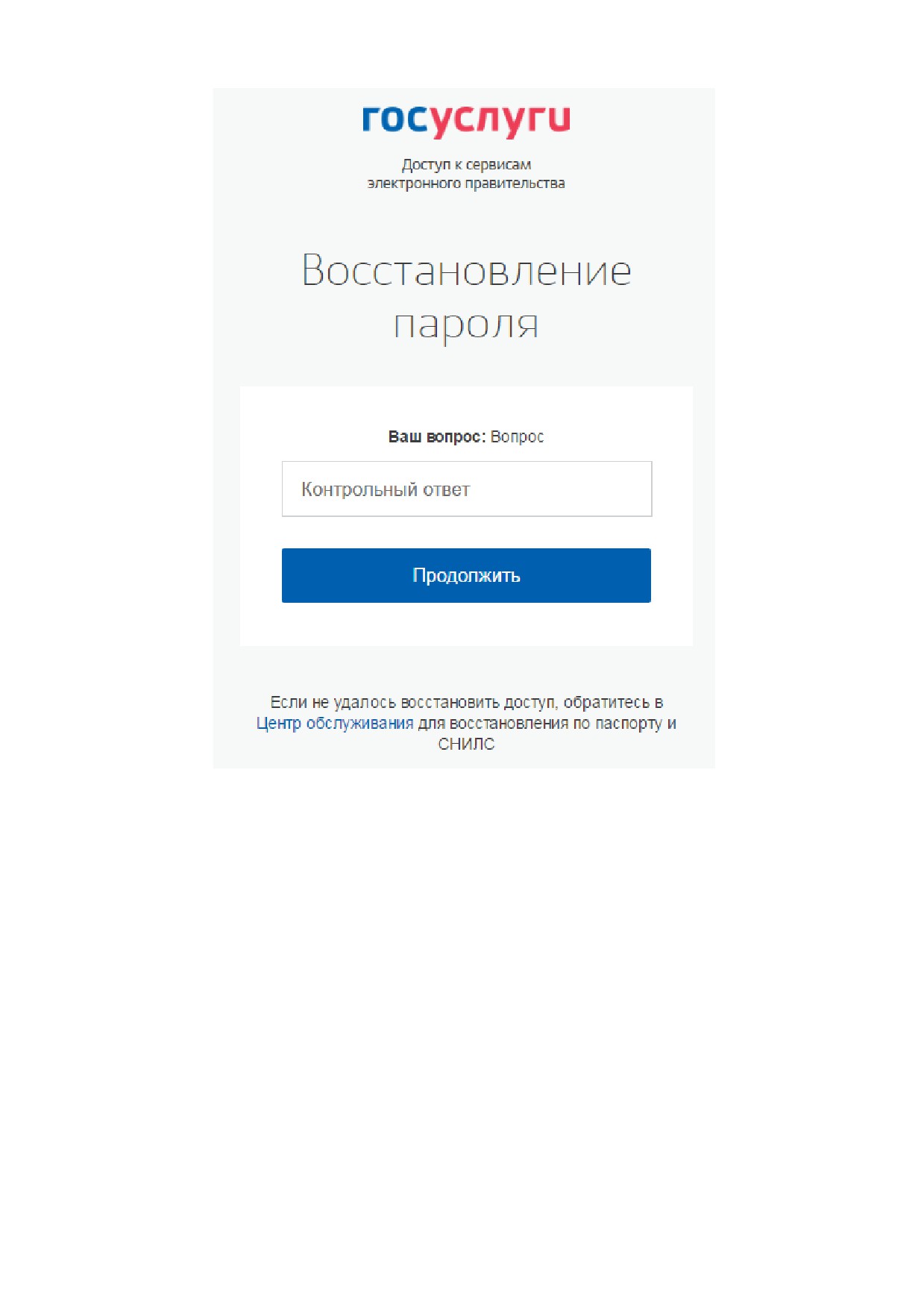
Рисунок 139 - Страница запроса ответа на секретный вопрос
На странице запроса секретного вопроса необходимо выполнить следующие
действия:
1. Указать ответ на секретный вопрос.
2. Нажать кнопку «Продолжитьª.
На адрес электронной почты/номер мобильного телефона будет отправлено
сообщение, содержащее код восстановления.
Если первоначально введен СНИЛС, а у пользователя указано несколько контактов,
то система запросит, на какой из контактов необходимо отправить код восстановления - на
адрес электронной почты или номер мобильного телефона (рис. 140).
161

Рисунок 140 - Запрос способа доставки кода восстановления
(если первоначально введен СНИЛС)
При восстановлении доступа по электронной почте отобразится страница успешной
отправки сообщения с кодом для восстановления пароля (рис. 141).
162
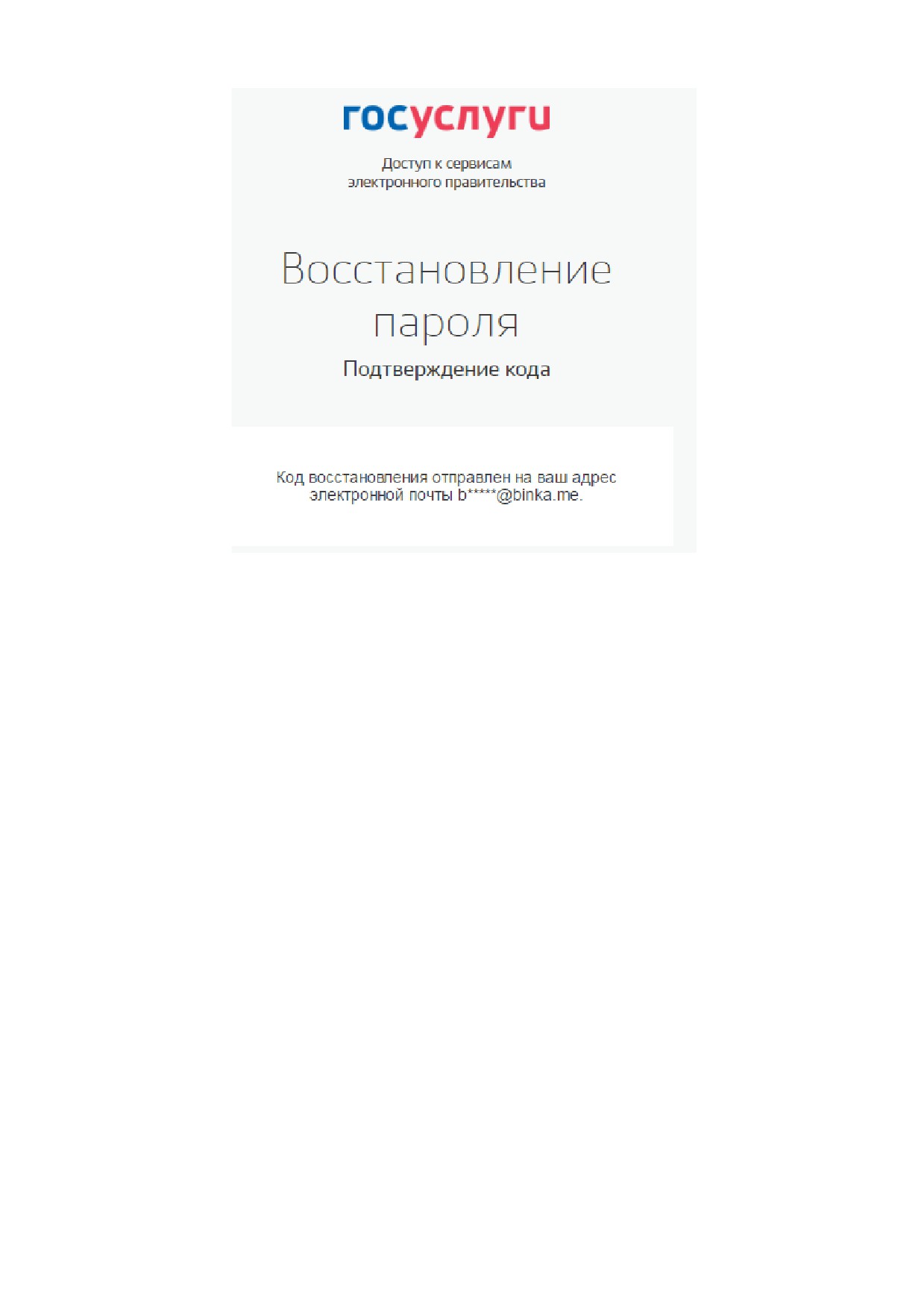
Рисунок 141 - Страница успешной отправки сообщения на адрес электронной почты
После отправки кода восстановления на номер мобильного телефона или после
активации ссылки, полученной по электронной почте, отобразится станица восстановления
пароля (рис. 142).
163
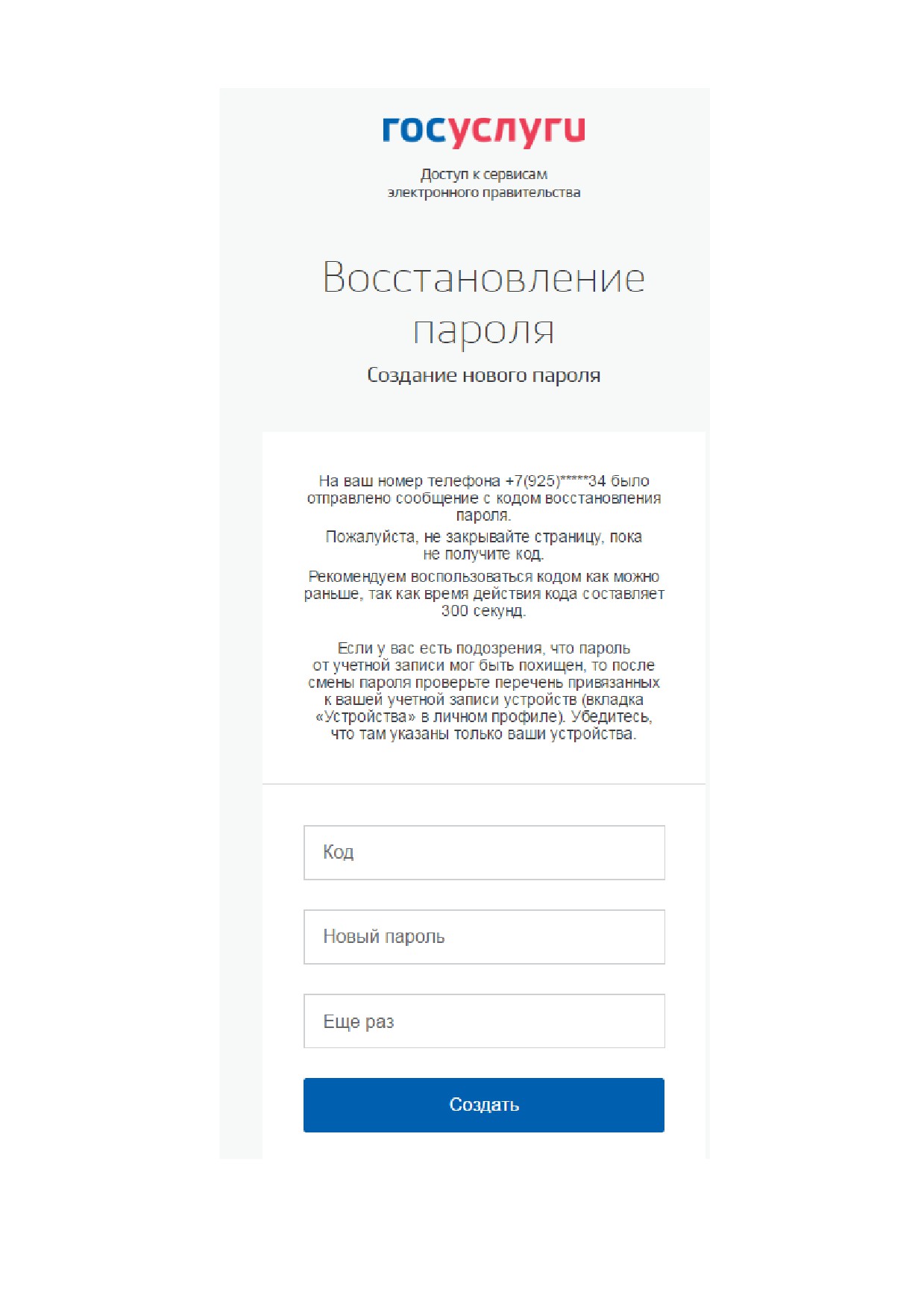
Рисунок 142 - Станица восстановления пароля
164
На станице восстановления пароля необходимо выполнить следующие действия:
1. Указать код восстановления.
2. Указать новый пароль для учетной записи.
3. Повторно ввести пароль.
4. Нажать кнопку «Создатьª.
Пароль от учетной записи будет изменен.
3.6.2 Восстановление пароля в центре обслуживания
При наличии у пользователя стандартной или подтвержденной учетной записи он
может обратиться в один из центров обслуживания для восстановления доступа к своей
учетной записи. В этом случае необходимо убедиться, что выбранный центр обслуживания
осуществляет не только подтверждение личности, но и восстановление доступа к учетной
записи пользователей ЕСИА. Для просмотра центров обслуживания, в которых оказывается
эта услуга, следует воспользоваться ссылкой, размещенной на странице восстановления
доступа со слов «Восстановить пароль подтвержденной учётной записи можно в центрах
обслуживанияª (рис. 137). Описание карты приведено в п. 3.1.3.1 документа.
Для восстановления доступа необходимо лично обратиться в центр, оказывающий
услугу восстановления доступа, и предъявить следующие документы:
паспорт гражданина РФ (или документ, удостоверяющий личность иностранного
гражданина на территории РФ);
СНИЛС.
После проверки личности оператор центра обслуживания может предложить
следующие способы получения пароля для входа в ЕСИА:
на номер мобильного телефона;
на адрес электронной почты.
После создания заявки на восстановление доступа пользователю сразу будет передан
указанным способом пароль для первого входа. Следует учитывать следующие особенности
восстановления пароля в центре обслуживания:
пароль будет действовать сразу только в том случае, если данные СНИЛС, указанные
в заявке на восстановление, совпадают с данными СНИЛС в учетной записи;
если данные СНИЛС, указанные в заявке на восстановление, не совпадают с данными
СНИЛС в учетной записи, то будет произведена проверка данных пользователя в
государственных ведомствах, до этого момента при использовании выданного пароля
будет появляться сообщение об ошибке;
165
об успешном завершении проверок данных в государственных ведомствах
пользователь будет уведомлен по адресу электронной почты;
вход в систему возможен только по СНИЛС в качестве логина, недопустимо
использовать мобильный телефон или адрес электронной почты в качестве логина;
если далее мобильный телефон
/ адрес электронной почты будут указаны и
подтверждены в личном профиле, то их можно будет использовать в качестве логина
(см. п. 3.5.1.1).
если проверки данных в государственных ведомствах не прошли успешно, т.е.
пользователь получил сообщение об ошибке, то необходимо обратиться в
соответствующий центр обслуживания для получения детальной информации об
ошибке.
После успешного первого входа в систему ЕСИА предложит сменить полученный в
центре обслуживания пароль.
166