Native Instruments Traktor PRO 2.7. Manual german (2014) - page 5
Experteneinstellungen in TRAKTOR
Detaillierte Beschreibung der Effekte
▪ DJM (DJ-Modus):
◦ Aktiviert für das Panel eine Filtersteuerung mit nur einem Drehregler. Der LP-Drehreg-
ler wird zu einem bipolaren Drehregler, der die hohen und tiefen Cutoff-Frequenzen
auslöscht.
◦ In Mittelstellung werden alle Frequenzen durchgelassen.
◦ Wenn der Regler von der Mittelstellung aus nach links gedreht wird, werden die hohen
Frequenzen eliminiert und danach die tieferen.
◦ Wenn der Regler von der Mittelstellung aus nach rechts gedreht wird, werden die tie-
fen Frequenzen eliminiert und danach die höheren.
Im DJ-Modus (DJM) wird der LP-Regler mit LP/HP bezeichnet und hat eine kombinierte
Funktion zur Steuerung eines Hoch- und Tiefpassfilters.
14.4.18
Phaser
Es handelt sich um einen klassischen Phaser mit tempobasierter und freier Modulationsfre-
quenz sowie Stereo-Phasing.
Die Bedienelemente des Phasers funktonieren wie die oben beschriebenen Bedienelemente
des Flangers.
Single-Modus (Einzel-Modus)
▪ SPRD (Stereo Spread): Spreizt das Stereo-Panorama, indem der Phasenversatz zwischen
der Oszillationsphase des linken und rechten Stereokanals verändert wird. Min: kein Pha-
senversatz, Max: maximaler Phasenversatz (1/2 Intervall).
▪ FEEDB (Feedback): Steuert die Stärke des Phaser-Feedbacks und lässt den Effekt inten-
siver klingen. Min: kein Feedback, Max: maximales Feedback.
▪ RATE: Seuert die Modulationsfrequenz der Phaser-Schwingung. Die 11 verfügbaren Werte
werden in Bruchteilen von Takten angegeben und sind gleichmäßig über den Bereich des
Drehreglers verteilt. Max — Min: 16 Takte, 8 Takte, 4 Takte, 2 Takte, 4/4, 2/4, 3/8, 1/4,
3/16, 1/8, 1/16.
▪ UP: Wenn dieser Button gedrückt, wird die Richtung der Oszillation umgekehrt, der Start
erfolgt mit der niedrigsten Frequenz und anschließend folgen höhere Werte.
247
Experteneinstellungen in TRAKTOR
Detaillierte Beschreibung der Effekte
▪ FR.R: Schaltet die kontinuierliche Rate-Regelung an, die unabhängig vom musikalischen
Tempo agiert und von 30 Sek (Min) bis zu 1/30 Sek (Max) reicht.
▪ LFO RST: Setzt die Oszillation zurück und startet diese je nach gewähltem Status (DN/
UP) am höchsten oder niedrigsten Punkt neu.
Der RST-Button im setzt die LFO-Phase auf Null (höchster Punkt).
Group-Modus (1-Drehregler-Steuerung)
Dieser Drehregler steuert die Oszillationsrate des Flanger-Sounds. Dieser Drehregler verhält
sich wie der RATE-Drehregler im Single-Modus mit aktiviertem Freerun.
14.4.19
Phaser Pulse
Bahnbrechender, automatischer Phaser-Effekt, der durch die Pegelspitzen der Tracks ange-
steuert wird und interessante, peitschende Sounds generiert.
Der Effekt ist am stärksten zu hören, wenn Sie Musiksignale nutzen, die klangliche Lücken
aufweisen, z.B. Drum Loops, da die Selbst-Oszillation am Besten in "leeren" Teilen der Musik
zur Geltung kommt.
Single-Modus (Einzel-Modus)
▪ SHAPE: Steuert die Form des Phaser Pluse. Der Regelbereich dieses Parameters erzeugt
eine Vielzahl von Pattern und Veränderungen, die kontinuierlich neue Soundeffekte kreie-
ren. Testen Sie den Regelbereich dieses Drehreglers in Kombination mit dem FEEDB- und
dem AMNT-Drehregler und speichern Sie das Preset, wann immer Sie möchten.
▪ FEEDB (Feedback): Steuert die Stärke des Phaser-Feedbacks und lässt den Effekt inten-
siver klingen. Min: geringes Feedback; Max: starkes Feedback.
▪ AMNT (Amount): Der Regler hat zwei Arbeitsbereiche auf der linken und der rechten Seite
der Mittelposition und steuert die Modulationsmenge der Phaser-Frequenz.
▪
8PL (8 Pole): Schaltet zwischen einem 6- und 8-Pol-Filter um und intensiviert den Effekt.
▪ SPRD (Stereo Spread): Erzeugt einen Versatz zwischen dem rechten und linken Stereoka-
nal und verleiht dem Effekt eine räumliche Tiefe.
248
Experteneinstellungen in TRAKTOR
Detaillierte Beschreibung der Effekte
Group-Modus (1-Drehregler-Steuerung)
Der Regler hat zwei Funktionsweisen auf der linken und der rechten Seite der Mittelposition.
Der Regler verhält sich wie der AMNT-Drehregler im Single-Modus.
14.4.20
Phaser Flux
Manuell gesteuerter Phaser, der sich gut mit einem Jog-Wheel steuern lässt. Die Bedienele-
mente des Phaser Flux verhalten sich identisch zu denen des oben beschriebenen Flanger
Flux, mit Ausnahme des 8-Pol-Schalters:
Single-Modus (Einzel-Modus)
▪ FEEDB (Feedback): Steuert die Stärke des Phaser-Feedbacks und lässt den Effekt inten-
siver klingen. Min: geringes Feedback; Max: starkes Feedback.
▪ PITCH: Steuert die Tonhöhe (Pitch) des Effekts. Die Mittelposition des Drehreglers ist die
Neutralstellung - wenn Sie den Drehregler auf eine der beiden auf den Seiten bewegen,
wird ein Phaser-Effekt erzeugt, der hohe bis tiefe Frequenzen durchläuft.
▪
8PL (8 Pole): Schaltet zwischen einem 6- und 8-Pol-Filter um und intensiviert den Effekt.
▪ SPRD (Stereo Spread): Erzeugt einen Versatz zwischen dem rechten und linken Stereoka-
nal und verleiht dem Effekt eine räumliche Tiefe.
Group-Modus (1-Drehregler-Steuerung)
Steuert die Tonhöhe (PITCH) des Effekts. Die Mittelposition des Reglers ist die Neutralstellung
- auf den Seiten bewegt sich der Flanger-Effekt von den hohen zu den tiefen Frequenzen.
14.4.21
Reverse Grain
Puffer-basierter Effekt, der einen Loop aus dem aktuellen Audiomaterial extrahiert, diesen suk-
zessive rückwärts abspielt und darüber hinaus noch verschiedene Mashup-Optionen bietet.
Der Effekt muss im Off-Modus gestartet und dann eingeschaltet werden, um das aktuelle Sig-
nal zu samplen.
Single-Modus (Einzel-Modus)
▪ ON: Nimmt Audiomaterial auf und spielt den Puffer rückwärts ab.
249
Experteneinstellungen in TRAKTOR
Detaillierte Beschreibung der Effekte
▪ PITCH:
◦ Steuert die Tonhöhe des aufgenommenen Audiomaterials.
◦ Normaler Pitch, wenn der Regler komplett im Uhrzeigersinn gedreht ist. Schrittweise
Pitch-Erniedrigung, wenn der Regler gegen den Uhrzeigersinn gedreht wird.
◦ Der Wertebereich liegt zwischen 0 und 100.
▪ GRAIN: Steuert die Größe der Audio-Grains. Erzeugt interessante Effekte, wenn man ihn
in Kombination mit dem SPEED-Regler benutzt.
▪ SPEED:
◦ Steurt die Wiedergabegeschwindigkeit des aufgenommenen Audio-Grains.
◦ Normale Geschwindigkeit, wenn der Regler komplett im Uhrzeigersinn gedreht ist.
◦ Schrittweise Geschwindigkeits-Erniedrigung, wenn der Regler gegen den Uhrzeiger-
sinn gedreht wird.
▪ INV (Inverted): Spielt die Grains in umgekehrter Reihenfolge.
▪ FWD (Forward): Kehrt die Wiedergaberichtung von rückwärts nach vorwärts um.
Group-Modus (1-Drehregler-Steuerung)
Der Regler verhält sich wie der GRAIN-Drehregler im Single-Modus.
14.4.22
Turntable FX
Dieser Effekt erzeugt typische Vinyl-Sounds, wie sie durch das Zurückdrehen oder Verlangsa-
men einer Schallplatte entstehen.
Der Effekt muss im Off-Modus gestartet und dann eingeschaltet werden, um das aktuelle Sig-
nal zu samplen.
Single-Modus (Einzel-Modus)
▪ BRK (Turntable Break):
◦ Hier wird ein Effekt produziert, der wie das Abschalten des Motors des Plattenspielers
klingt.
◦ Die Geschwindigkeit der Abbremsung kann durch den B.SPD-Regler gesteuert werden.
250
Experteneinstellungen in TRAKTOR
Detaillierte Beschreibung der Effekte
◦ Die Abbrems- und Beschleunigungszeit kann durch Bewegung des B.SPD-Drehreglers
bei aktivem BRK unabhängig gesteuert werden.
▪ AMNT: Steuert die Stärke der Rollbewegungen, die mit dem RCK-Button aktiviert wird.
▪ R.SPD (Rocking Speed): Steuert die Geschwindigkeit der Rollbewegungen, die mit dem
RCK-Button aktiviert wird.
▪ B.SPD (Braking Speed): Steuert die Geschwindigkeit der Bremsbewegung, die mit dem
BRK-Button aktiviert wird.
▪ RCK (Rock): Aktiviert die Rollbewegungen des Plattenspielers.
▪ REW: Erzeugt einen Rückwärts-Effekt. Die Beschleunigung der Rückwärtsbewegung wird
durch den B.SPD-Drehregler gesteuert.
Group-Modus (1-Drehregler-Steuerung)
Der ON-Button hat die gleiche Funktion wie der BRK-Button und der Drehregler entspricht
dem B.SPD-Drehregler im Single-Effektmodus.
14.4.23
Iceverb
Iceverb ist ein bahnbrechender Hall-Effekt mit selbst-oszillierenden Filtern zur Erzeugung inte-
ressanter und eindrucksvoller Effekte. Das Filter des Iceverb liegt außerhalb der Feedback-
Schleife und erlaubt eine unabhängige Filtereinstellung.
Single-Modus (Einzel-Modus)
▪ ICING: Steuert die Resonanz des Filters und die Intensität des Halls.
▪ COLOR: Steuert die Cutoff-Frequenz des Filters und somit die Klangfarbe des Halls.
▪ SIZE: Steuert die Größe des hinzugefügten Hallsignals und reicht von kleinen bis hin zu
sehr großen Raumgrößen.
▪ FRZ (Freeze): Friert den Hall ein, indem der Eingang geschlossen und der Ausgang offen
gelassen wird. Der SIZE-Regler bleibt im Freeze-Modus aktiv und generiert interessante
Pitch-Effekte.
251
Experteneinstellungen in TRAKTOR
Detaillierte Beschreibung der Effekte
Group-Modus (1-Drehregler-Steuerung)
Der Regler verhält sich wie der SIZE-Drehregler im Single-Modus.
14.4.24
Reverb T3
Klassischer Hall-Effekt mit extremen Raumgrößen, individuellen Tief- und Hochpass-Filtern
und einer Freeze-Funktion wie in TRAKTOR 3 und früheren TRAKTOR-SCRATCH-Versionen.
Single-Modus (Einzel-Modus)
▪ LP: Tiefpassfilter in der Effektschleife - komplett geöffnet, wenn der Drehregler nach links
gedreht wurde.
▪ HP: Hochpass-Filter in der Effekt-Schleife - komplett geöffnet, wenn der Drehregler nach
rechts gedreht wurde.
▪ SIZE: Steuert die Größe des hinzugefügten Hallsignals und reicht von kleinen bis hin zu
sehr großen Raumgrößen.
▪ FRZ (Freeze): Friert den Hall ein, indem der Eingang geschlossen und der Ausgang offen
gelassen wird.
Group-Modus (1-Drehregler-Steuerung)
► Der Regler verhält sich wie der SIZE-Drehregler im Single-Modus.
14.4.25
Ring Modulator
Der Ringmodulator ist ein Effekt, der die Tracks durch die Multiplikation mit einem hochfre-
quenten Signal moduliert.
Single-Modus (Einzel-Modus)
▪ AM-RM: Verändert den Typ der Modulation von einer Amplitudenmodulation (Drehregler
in linker Position) bis hin zur Ringmodulation (Drehregler in rechter Position). Die Ampli-
tudenmodulation klingt im Verhältnis zur Ringmodulation weicher.
252
Experteneinstellungen in TRAKTOR
Detaillierte Beschreibung der Effekte
▪ RAW: Stellt die Form des Modulationsoszillators ein. Der Oszillator entspricht einer Sinus-
welle und erzeugt weiche Sounds, wenn sich der Drehregler in der linken Position befin-
det und entspricht einer gefilterten Rechteckwelle für härtere Sounds, wenn der Drehreg-
ler ganz nach rechts gedreht wurde.
▪ PITCH: Steuert die Frequenz des modulierenden Oszillators von tief in der Position ganz
links nach hoch in der Position ganz rechts (100 Hz - 8371 Hz).
Group-Modus (1-Drehregler-Steuerung)
Dieser Drehregler verhält sich wie eine Kombination des RAW- und PITCH-Drehreglers im Sin-
gle-Modus.
14.4.26
Digital LoFi
Digital LoFi zerlegt die Musik durch Reduktion der Bit-Tiefe und Sample-Rate.
Single-Modus (Einzel-Modus)
▪ BIT (Bit Depth): Steuert die Bit-Tiefe und reicht von der vollen Bit-Tiefe, wenn der Dreh-
regler nach links gedreht wurde und zu einem Wert mit knapp über einem Bit, wenn der
Drehregler nach rechts gedreht wurde.
▪ SMTH (Sample Rate Smooth): Glättet den Effekt, indem eine Verzögerung in die Sample-
Rate-Reduzierung einfügt wird.
▪ SRTE (Sample Rate): Steuert die Sample-Rate-Reduzierung und reicht von keiner Redu-
zierung, wenn der Drehregler komplett nach links gedreht wurde und einer 100 Hz Sam-
ple Rate, wenn der Drehregler komplett nach rechts gedreht wurde.
Dieser Drehregler funktioniert nur in Kombination mit der Sample-Rate-Verzögerung.
▪ SPREAD: Erzeugt einen Versatz zwischen den Samples im rechten und linken Stereokanal
und verleiht dem Effekt eine räumliche Tiefe.
Group-Modus (1-Drehregler-Steuerung)
Funktioniert wie eine Kombination aus dem SRTE- und dem BIT-Drehregler im Single-Modus.
253
Experteneinstellungen in TRAKTOR
Detaillierte Beschreibung der Effekte
14.4.27
Mulholland Drive
Der Mulholland Drive ist ein hochempfindlicher Verzerrer-Effekt mit zwei unabhängigen Über-
steuerungseinheiten und unvorhersehbarem, selbst-oszillierenden Verhalten. Wenn das Feed-
back aktiviert ist, ist der Effekt am stärksten zu hören, wenn Sie Musiksignale nutzen, die
klangliche Lücken aufweisen, z.B. Drum Loops, da die Selbst-Oszillation am Besten in "leeren"
Teilen der Musik zur Geltung kommt.
Ohne aktiviertes Feedback verhält er sich wie ein normaler Overdrive-Effekt.
Single-Modus (Einzel-Modus)
▪ TONE:
◦ Steuert die Frequenz der Feedback-Klangfarbe.
◦ Dies benötigt jedoch eine gewisse Menge an Feedback, damit der Effekt hörbar wird.
◦ Er erzeugt eine große Anzahl unterschiedlicher Klangfarben, wenn er in Kombination
mit dem FEEDB-Drehregler benutzt wird.
▪ FEEDB (Feedback): Steuert die Intensität des Feedbacks im Effekt von 0 - 100%. Ohne
Feedback (wenn der Drehregler ganz nach links gedreht wurde), verhält sich der Effekt
wie eine normale Röhren-Übersteuerung.
▪ DRIVE (Overdrive): Bestimmt, welche der beiden Verzerrer-Einheiten gespeist wird und
mit welchem Pegel dies geschieht. Wenn sich der Drehregler in der ganz linken oder ganz
rechten Position befindet, wird jeweils nur eine Einheit angesteuert, befindet er sich da-
zwischen, werden beide gespeist.
▪ FB- (Inverted Feedback): Lässt nur ungleiche Harmonien durch und verleiht dem Flanger-
Effekt eine Tiefenwirkung.
Group-Modus (1-Drehregler-Steuerung)
Der Regler verhält sich wie der DRIVE-Drehregler im Single-Modus.
Bei hohen DRIVE- und FEEDB- Werten kann der Effekt sogar Klänge produzieren, ohne dass er
ein Eingangssignal bekommt.
254
Experteneinstellungen in TRAKTOR
Detaillierte Beschreibung der Effekte
14.4.28
Transpose Stretch
Der Transpose Stretch ist ein klassischer Pitch-Shifter mit zusätzlicher Grain-Regelung und ei-
ner Time-Stretch-Steuerung.
Single-Modus (Einzel-Modus)
▪ STRCH (Time Stretch): Sobald der Regler gegen den Uhrzeigersinn von der Mittelstellung
aus bewegt wird, wird das Eingangssignal einen Takt lang aufgenommen (zwei Takte,
wenn der Button "Tx2" aktiviert ist) und dann endlos in einer Schleife wiedergegeben. Je
weiter der Regler nach rechts bewegt wird, desto stärker wird das Signal gedehnt, bis die
Musik schließlich auf einem einzelnen "Grain" zum Stillstand kommt.
Der STRCH-Drehregler muss komplett gegen den Uhrzeigersinn gedreht sein, um den Effekt-
eingang zu öffnen. Der Effekt muss bei komplett gegen den Uhrzeigersinn gedrehten STRCH-
Drehregler geladen werden!
▪
GRNSZ (Grain-Größe):
◦ Dieser Regler funktioniert nur, wenn der darunter befindliche GRN-Button aktiviert
wurde und steuert die Größe der Grains. Sollte dieser nicht gedrückt sein, wird die
Grain-Größe automatisch intern generiert, um ein sinnvolles Gesamt-Pitching zu er-
zeugen.
◦ Sie reicht von großen Grains (333 ms) bei komplett gegen den Uhrzeigersinn gedreh-
tem Regler bis hin zu kurzen Grains (5 ms), wenn der Regler komplett im Uhrzeiger-
sinn gedreht ist.
◦ Besonders die kleinen Größen können zu schönen FM/Ringmodulationsartigen, metal-
lischen Sounds führen. Versuchen Sie auch mal einen kompletten Halt und maximale
Transponierung für metallische, "jammernde" Sounds.
▪
KEY:
◦ Steuert die Tonhöhe der Grains.
◦ In der Mittelposition werden die Grains in der ursprünglichen Tonhöhe wiedergegeben.
◦ Wenn der Drehregler komplett nach rechts gedreht wurde, werden die Grains eine Ok-
tave höher wiedergegeben.
255
Experteneinstellungen in TRAKTOR
Detaillierte Beschreibung der Effekte
◦ Wenn der Drehregler nach links gedreht wurde, werden die Grains um fünf Oktaven
nach unten transponiert.
▪ GRN: Aktiviert die Steuerung der Grain-Größe.
▪ ST.2: Spielt 2 Takte statt 1 Takt, wenn der STRCH-Modus aktiv ist.
Group-Modus (1-Drehregler-Steuerung)
Der Regler verhält sich wie der KEY-Drehregler im Single-Modus.
14.4.29
BeatSlicer Buffer
Der BeatSlicer Buffer nimmt zwei Takte Audio auf, teilt diese in kleine Teile und gibt sie in
einer anderen Abfolge wieder, sodass eine rhythmisch durchmischte Version des Ausgang-
stracks entsteht. Der Effekt bietet 20 verschiedene Rhythmus-Muster, die in fünf Stilen grup-
piert sind. Der Effekt startet das Sampling, wenn ON eingeschaltet wird und bleibt bei Tempo-
Änderungen synchron zur Master Clock.
Single-Modus (Einzel-Modus)
▪ BUZZ: Erzeugt einen Beat-Roll-Effekt, indem die Wiederholungs-Rate innerhalb eines
Taktes des aktuellen Patterns erhöht wird.
▪ STYLE: Wählt eine von fünf Pattern-Gruppen.
▪ PAT (Pattern): Wechselt zwischen den verschiedenen Pattern innerhalb einer Gruppe. Das
erste Pattern einer Gruppe ist immer neutral, d.h. das Signal wird in der originalen Rei-
henfolge wiedergegeben.
▪ GO: Wenn Sie auf GO drücken, wird das Audio-Material gepuffert und zur selben Zeit ma-
nipuliert. Die Größe des gepufferten Loops beträgt eine Taktlänge.
▪
2 BAR (2 Takte): Wenn Sie den 2-BAR-Button aktivieren, wird der gesamte Puffer von
zwei Takten zum Slicing benutzt. Ansonsten wird nur der erste Takt des Audio-Puffers ge-
nutzt.
Group-Modus (Gruppen-Modus)
Dieser Drehregler entspricht dem PAT- (Pattern) Drehregler im Single-Effekt-Modus.
256
Experteneinstellungen in TRAKTOR
Detaillierte Beschreibung der Effekte
14.4.30
Formant Filter
Das Formant-Filter ist ein Filter, das den Klang menschlicher Vokale imitiert, indem drei Band-
pass-Filter miteinander verwoben werden.
Single-Modus (Einzel-Modus)
▪ SHARP: Verstärkt den Vokalklang.
▪ TALK: Morpht zwischen den Formanten, die vom "Mund" produziert werden (a, e, i, o, u).
Wenn sich der Drehregler auf der linken Seite befindet, klingt das Ergebnis dunkler und
wird durch Rechstdrehung heller.
▪ TYP: Wenn der Type-Button deaktiviert ist, klingen die Vokale "deutsch". Wenn der Button
gedrückt wurde, klingen die Vokale "englisch".
Group-Modus (1-Drehregler-Steuerung)
Entspricht dem TALK-Drehregler im Single-Modus.
14.4.31
Peak Filter
Das Peak Filter fügt dem originalen Signal in einem bestimmten Frequenz-Spektrum eine Spit-
ze (Peak) hinzu. Der Peak kann bis zu 4x lauter sein als das originale Signal. Ein zusätzlicher
Brickwall-Limiter sorgt dafür, dass der verstärkte Dezibelwert auf maximal 0 dB begrenzt wird.
Single-Modus (Einzel-Modus)
▪ D/W: Der Dry/Wet-Regler mischt nicht nur das modulierte Signal mit dem originalen Sig-
nal, sondern erhöht dabei zusätzlich die Filter-Frequenz des Peaks.
▪ PUMP: Fügt dem Effekt-Signal eine Brickwall-Begrenzung hinzu.
▪ EDGE: Moduliert die Weite des Peaks durch das Erhöhen der Resonanz. Wenn er im Uhr-
zeigersinn gedreht wird, tritt die betonte Frequenz immer deutlicher hervor.
▪ FREQ: Steuert die hervorgehobene Frequenz.
▪ KILL: Kehrt den Peak um und erzeugt einen Notch-Filter-ähnlichen Effekt.
257
Experteneinstellungen in TRAKTOR
Detaillierte Beschreibung der Effekte
Group-Modus (1-Drehregler-Steuerung)
Entspricht dem FREQ-Drehregler im Single-Modus.
14.4.32
Tape Delay
Emulation eines tempo-synchronen Bandecho-Effekts inklusive einer Bandsättigung. Dieser Ef-
fekt ist zusätzlich mit einem Filter ausgestattet, der das mit Delay-versehen Signal bearbeitet
und mit einer Freeze-Funktion, zur Konservierung des erzeugten Effekts.
Single-Modus (Einzel-Modus)
▪ FILT (Filter): Internes Hochpass-Filter. Das Filter ist offen, wenn der Regler komplett ge-
gen den Uhrzeigersinn gedreht wurde und eliminiert stufenweise die tiefen Frequenzen,
wenn er im Uhrzeigersinn gedreht wird.
▪ FBK (Feedback): Steuert die Stärke des Delay-Feedbacks und lässt den Effekt intensiver
klingen.
▪ SPEED: Steuert die Geschwindigkeit des Tape Delays.
Die Effektrate kann bei laufendem Effekt ohne Störungen der Audiowiedergabe geändert wer-
den!
▪ FRZ (Freeze): Friert das Delay ein, indem der Eingang geschlossen und das Feedback auf
den maximalen Wert aufgedreht wird. Das Filter bleibt in der Feedback-Schleife aktiv. Für
einen endlosen Freeze muss daher der FILTER-Drehregler komplett gegen den Uhrzeiger-
sinn gedreht werden.
Auch im Freeze-Modus folgt das Delay der Master Clock und fügt sich beim Loslassen
nahtlos in den Mix.
▪ ACCL: Aktiviert eine größere Beschleunigung der virtuellen Bandgeschwindigkeit.
Group-Modus (1-Drehregler-Steuerung)
Entspricht dem ACCL-Drehregler im Single-Modus.
258
Experteneinstellungen in TRAKTOR
Detaillierte Beschreibung der Effekte
14.4.33
Ramp Delay
Kreativ einsetzbarer Delay-Effekt mit anpassbaren Übergangszeiten zwischen verschiedenen
Delay-Wiederholungsraten.
Single-Modus (Einzel-Modus)
▪
FILTER: Bipolarer Drehregler, der die hohen und tiefen Cutoff-Frequenzen steuert. In Mit-
telstellung werden alle Frequenzen durchgelassen. Wenn der Regler von der Mitte aus ge-
gen den Uhrzeigersinn gedreht wird, werden fortschreitend die hohen Frequenzen ausge-
löscht. Wenn der Regler von der Mitte aus im Uhrzeigersinn gedreht wird, werden fort-
schreitend die tiefen Frequenzen ausgelöscht.
▪
DURATION:
◦ Steuert die Länge der Delay-Rampe. Die Rampe bestimmt, die Übergangszeit zwi-
schen verschiedenen Delay-Wiederholungsraten.
◦ Die sieben verfügbaren Werte werden in Bruchteilen von Takten angegeben und sind
gleichmäßig über den Bereich des Drehreglers verteilt. Die Position des Drehregler
wird durch fett markierte Buchstaben angezeigt: Min ⇨ Max: 1/4, 2/4, 4/4, 2 TAKTE,
4 TAKTE, 8 TAKTE, 16 TAKTE.
▪
RATE:
◦ Steuert die Geschwindigkeit des Ramp Delays
◦ Die sieben verfügbaren Werte werden in Bruchteilen von Takten angegeben und sind
gleichmäßig über den Bereich des Drehreglers verteilt. Die Position des Reglers wird
durch fett markierte Buchstaben angezeigt: Min ⇨ Max: 4/4, 3/8, 1/4, 3/16, 1/8,
1/16, 1/32.
Die Effektrate kann bei laufendem Effekt ohne Störungen der Audiowiedergabe geändert wer-
den!
▪ FRZ (Freeze): Friert das Delay ein, indem der Eingang geschlossen und das Feedback auf
den maximalen Wert aufgedreht wird. Das Filter bleibt in der Feedback-Schleife aktiv. Für
einen endlosen Freeze muss daher der FILTER-Drehregler komplett gegen den Uhrzeiger-
sinn gedreht werden.
259
Experteneinstellungen in TRAKTOR
Detaillierte Beschreibung der Effekte
Auch im Freeze-Modus folgt das Delay der Master Clock und fügt sich beim Loslassen
nahtlos in den Mix.
▪ FB+ (Feedback): Erhöht das Feedback auf 90%.
Group-Modus (1-Drehregler-Steuerung)
Der Drehregler funktioniert wie der RATE-Drehregler im Single-Modus bei einer vordefinierten
Dauer von 2 Takten.
14.4.34
Auto Bouncer
Der Audio Bouncer ist ein pufferbasierter Effekt, der 1-taktige Schnippsel aus dem eingehen-
den Audiomaterial extrahiert und diese wiederholt, in fünf unterschiedlichen Patterns wieder-
gibt.
Single-Modus (Einzel-Modus)
▪ TRANS (Transpose): Dient zur Einstellung der Transponierungen der Wiederholungen.
Wenn dieser Drehregler von der Mittelposition nach rechts gedreht wird, wird der Transpo-
se-Wert erhöht. Wenn dieser Drehregler von der Mittelposition nach links gedreht wird,
wird der Transpose-Wert erniedrigt.
▪ BEND: Erhöht und verringert die Wiederholungen. Wenn dieser Drehregler von der Mittel-
position nach rechts gedreht wird, wird die Geschwindigkeit erniedrigt und das Pattern
weiter auseinandergezogen. Wenn dieser Drehregler von der Mittelposition nach links ge-
dreht wird, wird die Geschwindigkeit erhöht und das Pattern zusammengeschoben.
▪ PATTERN: Die 5 verfügbaren Pattern sind von 0-4 nummeriert.
▪ X2: Verdoppelt die Dichte der Wiederholungen.
▪ ALT: Akvitviert alternative Pattern 0-4.
Group-Modus (1-Drehregler-Steuerung)
Entspricht dem BEND-Drehregler im Single-Modus.
260
Experteneinstellungen in TRAKTOR
Detaillierte Beschreibung der Effekte
14.4.35
Bouncer
Der Bouncer ist ein pufferbasierter Effekt, der 1-taktige Schnippsel aus dem eingehenden Au-
diomaterial extrahiert und diese wiederholt in unterschiedlichen Geschwindigkeiten und Ton-
höhen wiedergibt.
Single-Modus (Einzel-Modus)
▪ TRANS (Transpose): Dient zur Einstellung der Transponierungen der Wiederholungen.
Wenn dieser Drehregler von der Mittelposition nach rechts gedreht wird, wird die Tonhöhe
erhöht. Wenn dieser Drehregler von der Mittelposition nach links gedreht wird, wird die
Tonhöhe erniedrigt.
▪ FILTER: Tiefpass-Filter, das geöffnet ist, wenn der Regler ganz nach rechts gedreht wur-
de. Wenn der Drehregler nach links gedreht wird, werden die hohen Frequenzen ausge-
löscht.
▪ SPEED: Steuert die Geschwindigkeit der Sample-Wiederholungen.
▪ AUT: Re-sampelt bei Aktivierung das Eingangssignal alle 2 (2/4) Takte.
▪ X2: Verdoppelt den aktuellen Geschwindigkeitswert.
Group-Modus (1-Drehregler-Steuerung)
Entspricht dem SPEED-Drehregler im Single-Modus.
261
Tutorials
Voraussetzungen
15
Tutorials
In diesem Kapitel werden Sie mit den Abläufen vertraut gemacht, die Ihnen bei der Arbeit mit
TRAKTOR am häufigsten begegnen.
Die Tutorials sind an Arbeitsabläufe angelehnt. Sie beginnen mit einfachen Vorgängen und
steigern sich zu immer komplexeren Abläufen, um Ihnen dabei zu helfen, sich nach und nach
mit der Arbeitsweise von TRAKTOR vertraut zu machen. Nach der Lektüre werden Sie die
Grundlagen des TRAKTOR-Mixings beherrschen.
Wenn Sie TRAKTOR LE 2 oder TRAKTOR ME 2 verwenden, werden aufgrund des reduzierten
Funktionsumfangs Ihrer Software nicht alle genannten Schritte zur Anwendung kommen.
15.1
Voraussetzungen
Sie können diese Tutorials nacheinander vom ersten bis zum letzten durcharbeiten. Wenn Sie
als erfahrener TRAKTOR-Anwender mit dem Einsatz des Programms bereits vertraut sind, kön-
nen Sie die ersten Tutorials überspringen und mit den später folgenden beginnen. Sollten Sie
zuerst eigene Erfahrungen sammeln wollen, können Sie zu einem späteren Zeitpunkt zu den
Tutorials zurückkehren und sich an dieser Stelle über die Voraussetzungen zur Ausführung der
Tutorials informieren.
Selbst wenn Sie mit der Arbeitsweise von TRAKTOR bereits vertraut sind, lohnt es sich ei-
nen Blick auf die Tutorials zu werfen, da jedes Kapitel nützliche Informationen bezüglich
der Verwendung des Programms enthalten könnte, die Sie noch nicht kennen.
Die Tutorials in diesem Abschnitt und in den folgenden Kapiteln basieren auf der Verwendung
der Demo-Tracks, die während der Installation auf Ihre Festplatte kopiert wurden. Sie haben
daher die Möglichkeit, diese Tutorials nachzuvollziehen, ohne Ihre eigenen Tracks zuvor in die
Track Collection importieren zu müssen. Weitere Informationen, wie Sie Ihre Musik in die
Track Collection importieren können, erhalten Sie im oben stehenden Kapitel ↑5.2, Importie-
ren von Musikordnern.
Wir gehen davon aus, dass TRAKTOR einsatzbereit ist. Sollte das nicht der Fall sein, folgen
Sie bitte den Anweisungen im Installationshandbuch und kehren Sie an diese Stelle des Hand-
buchs zurück wenn Sie fertig sind!
262
Tutorials
Ziele der folgenden Kapitel
Sollten Sie im Vorfeld Änderungen im TRAKTOR-Setup vorgenommen haben, raten wir Ihnen
dringend, dass Sie TRAKTOR auf die Werkseinstellungen zurücksetzen, indem Sie die folgen-
den Schritte ausführen:
1. Klicken Sie in der Menüleiste, die sich im oberen Bereich des Bildschirms (unter Mac
OS X) oder im oberen Bereich des Fensters (unter Windows) befindet, auf den Menüpunkt
Help und wählen Sie Help > Start Setup Wizard.
2. Folgen Sie den Anweisungen des Setup Wizards, um Ihr Equipment einzubinden (weitere
Informationen bezüglich des Setup Wizards erhalten Sie in Kapitel ↑3, TRAKTORs Setup
Wizard). TRAKTOR wurde jetzt auf die Werkseinstellungen zurückgesetzt.
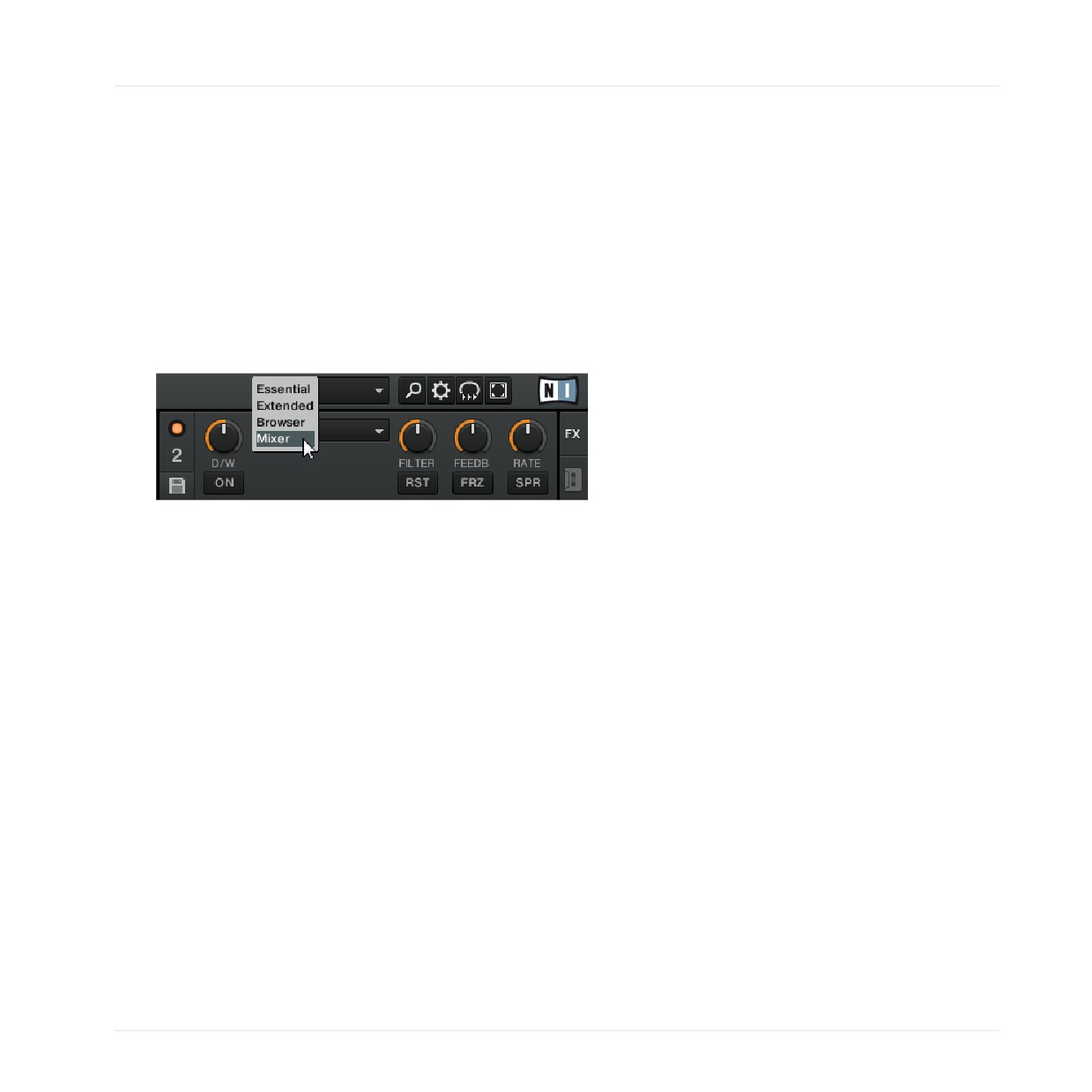
3. Wählen Sie aus den verfügbaren Optionen das Layout Mixer im Layout-Auswahlmenü.
15.2
Ziele der folgenden Kapitel
Die folgenden Abschnitte beschreiben die Ziele und Voraussetzungen für jedes Kapitel. Dieses
bietet Ihnen jederzeit die Möglichkeit direkt zu den für Sie interessanten Tutorials zu gelan-
gen!
Kapitel ↑15.3, Wiedergabe des ersten Tracks bis ↑15.7, Effekte hinzufügen
Lesen Sie die unten stehenden Anweisungen. Wenn Sie unsicher bezüglich der Ausführung ei-
nes Schritts sind, lesen Sie das entsprechende Kapitel. Wenn Sie eine bestimmte Aufgaben-
stellung ohne Hilfe bewerkstelligen können, überspringen Sie das entsprechende Kapitel und
fahren Sie mit dem nächsten Schritt fort.
1. Laden Sie den in der Playlist Demo Tracks befindlichen Track Techno 1 in das Deck A
und starten Sie dessen Wiedergabe (Kapitel ↑15.3, Wiedergabe des ersten Tracks).
2. Laden Sie den in der Playlist Demo Tracks befindlichen Track Techno 2 in das Deck B
und starten Sie dessen Wiedergabe. Das Deck A sollte als Tempo-Master agieren (Kapitel
↑15.4, Hinzumixen eines zweiten Tracks).
263
Tutorials
Wiedergabe des ersten Tracks
3. Synchronisieren Sie das Tempo des Tracks in Deck B zu dem Tempo des Tracks in
Deck A (Kapitel ↑15.5, Pegel anpassen).
4. Ab dem Kapitel ↑15.6, Loops und Cue-Punkte setzen wird der neue Track House 1 in
Deck A geladen und wiedergegeben. Das Deck B sollte ab dann als Tempo-Master agie-
ren.
5. Wenn Sie wissen, wie Loops und Cue-Punkte gespeichert werden, führen Sie dieses für
beide Tracks aus und überspringen Sie das Kapitel ↑15.6, Loops und Cue-Punkte setzen.
6. Wenn Sie bereits wissen, wie FX-Einheiten zu Decks zugewiesen und wie FX ausgetauscht
werden und wenn Sie den Unterschied zwischen dem Single-FX- und Group-FX-Modus
kennen, können Sie das Kapitel ↑15.7, Effekte hinzufügen ebenfalls überspringen.
Kapitel ↑15.8, Verwendung der Remix Decks in Ihrem Mix bis ↑15.10, Synchronisation
Die Kapitel ↑15.8, Verwendung der Remix Decks in Ihrem Mix und ↑15.9, Verwendung des
Loop Recoders informieren Sie über die Remix Decks und den Loop Recorder. Lesen Sie diese
Tutorials für eine umfangreiche Einweisung in die vielseitig nutzbaren Remix-Deck- und Loop-
Recorder-Funktionen!
Im Kapitel ↑15.10, Synchronisation erfahren Sie näheres über die Master Clock und die Syn-
chronisation von Tracks. Da das Master-Clock-/Synchronisations-Konzept überarbeitet und ver-
bessert wurde, sollten Sie dieses Kapitel auch dann unbedingt sorgfältig lesen, wenn Sie mit
dem älteren Synchronisations-Konzept von TRAKTOR bereits vertraut sind!
15.3
Wiedergabe des ersten Tracks
In dem ersten Tutorial zeigen wir Ihnen, wie Sie einen Track laden und wiedergeben, wie Sie
die entsprechenden Audioausgänge prüfen und was Sie machen müssen, wenn keine Musik zu
hören ist.
Voraussetzungen
Sollten Sie bereits im Vorfeld Änderungen im TRAKTOR-Setup vorgenommen haben, raten wir
Ihnen dringend, dass Sie TRAKTOR auf die Werkseinstellungen zurücksetzen, wie in Kapitel
↑15.1, Voraussetzungen beschrieben.
264
Tutorials
Wiedergabe des ersten Tracks
15.3.1
Schnelles Laden eines Tracks
Lassen Sie uns den zum Lieferumfang gehörenden Demo-Track Techno 1 in das Deck A laden:
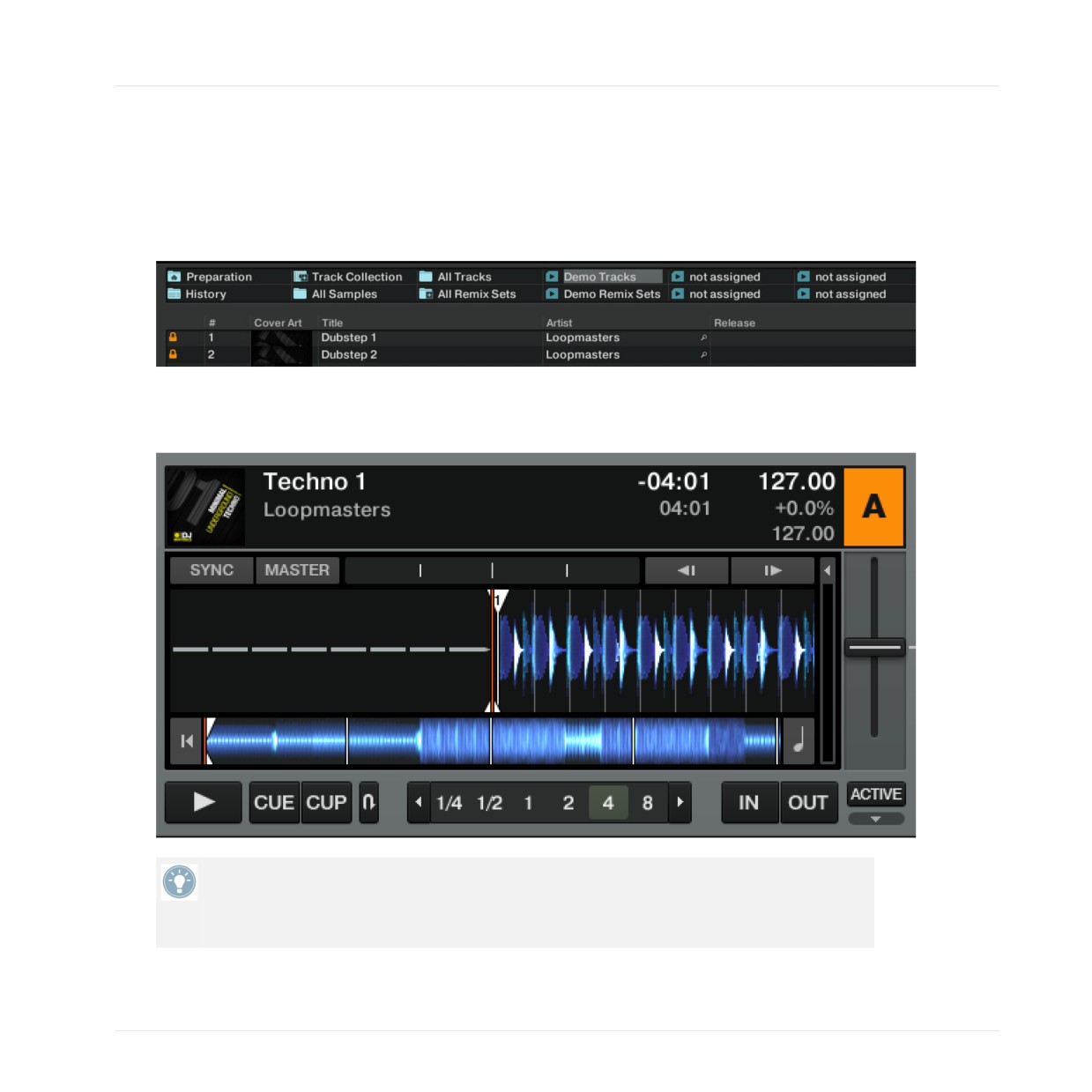
1. Klicken Sie auf den Favoriten-Speicherplatz Demo Tracks. Die Tracks der Playlist Demo
Tracks erscheinen unterhalb:
2. Klicken Sie auf den Track Techno 1 in der Playlist. Der Track wird hervorgehoben.
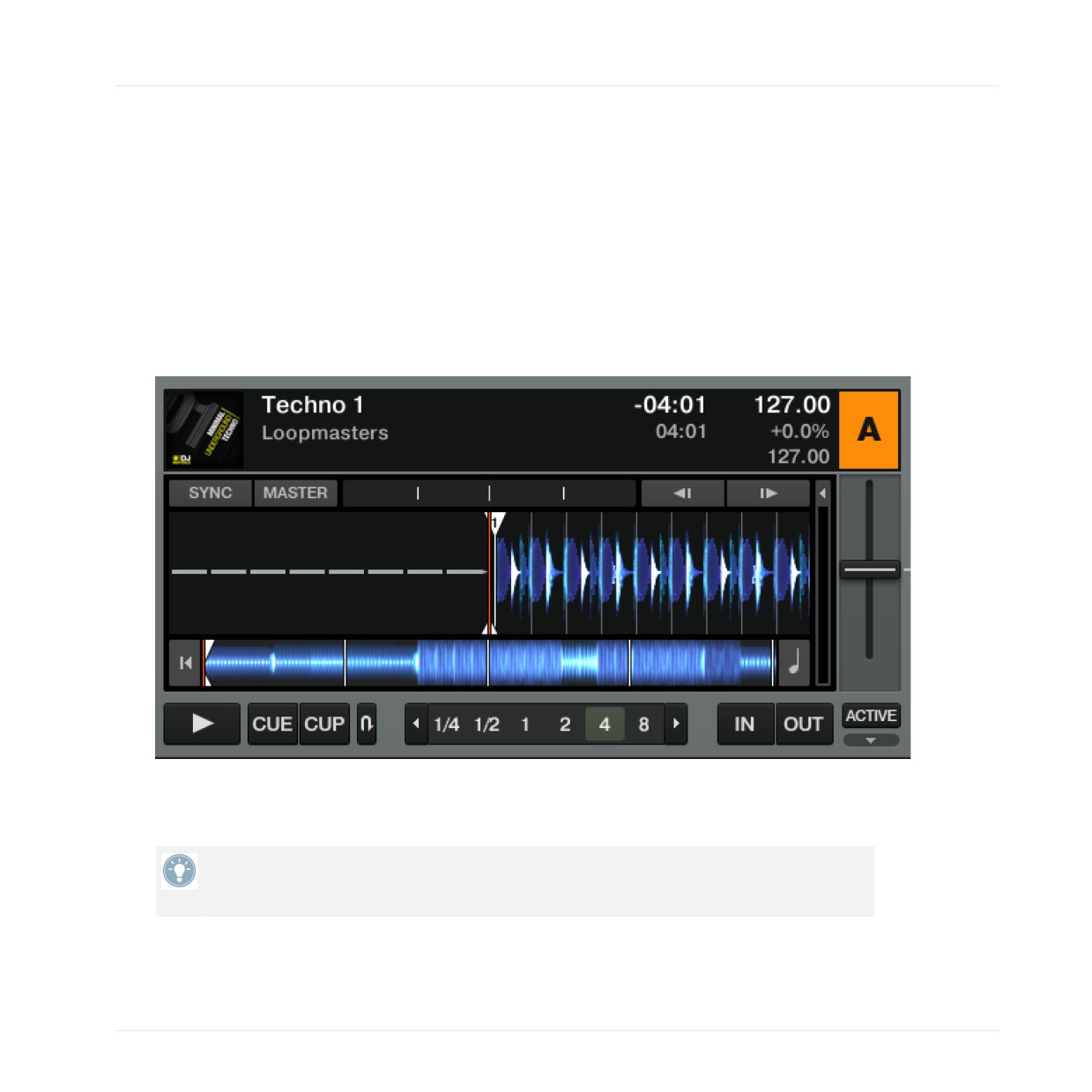
3. Ziehen Sie den Track mit der Maus in das Deck A. . Der Track wird geladen. Seine Wel-
lenform und die Songinformation erscheinen in Deck A:
Die Favoriten sind anpassbare Shortcuts, die sich oben im TRAKTOR-Fenster befinden.
Wenn Sie die Favoriten nicht sehen, aktivieren Sie diese unter Preferences > Browser De-
tails > Show Playlist Favorites. Beachten Sie: In TRAKTOR LE 2 ist diese Option nicht ver-
fügbar.
265
Tutorials
Wiedergabe des ersten Tracks
Alternative Lade-Möglichkeiten
► Führen Sie einen Rechtsklick (Windows) oder [Ctrl]-Klick (Mac OS X) auf einem Track
aus und wählen Sie Load Track in Deck A (Track in Deck A laden).
► Verwenden Sie das Tastaturkürzel [Ctrl]+[Left].
15.3.2
Wiedergabe des Tracks
► Nachdem der Track geladen wurde, drücken Sie den Play-Button im unteren Teil des lin-
ken Decks:
→ Die Wiedergabe des Tracks startet. Der Play-Button leuchtet und die Wellenform in
TRAKTOR setzt sich in Bewegung.
Bewegen Sie Ihre Computermaus auf das rechte Ende der Wellenform - es erscheinen die
Buttons Plus, Minus und Gleich. Mit diesen können Sie die Wellenformdarstellung vergrö-
ßern und verkleinern, um mehr oder weniger Details einzublenden.
266
Tutorials
Wiedergabe des ersten Tracks
Jedem Deck seinen eigenen Kanal
In diesem Kapitel erklären wir Ihnen den internen Mixer in TRAKTOR. Wenn Sie TRAKTOR
SCRATCH PRO 2 verwenden, werden Sie wahrscheinlich einen externen analogen Mixer einset-
zen. Sie können dieses Tutorial aber trotzdem lesen und die Equalizer, Kanalfader und den
Crossfader von TRAKTOR durch die entsprechenden Bauteile Ihres Mixers ersetzen.
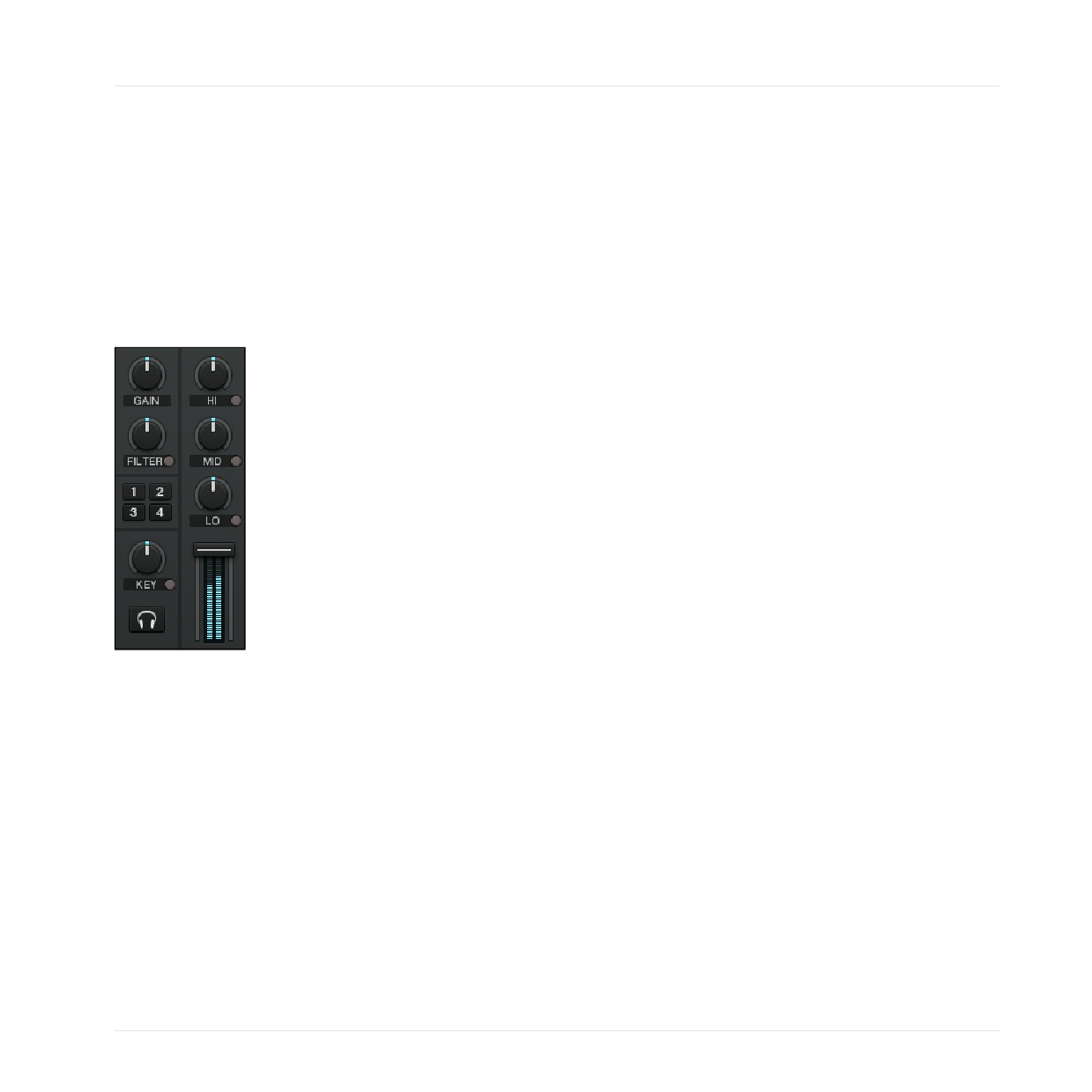
Das Audiosignal eines jeden Decks kann mit den Bedienelementen des entsprechenden Mixer-
kanals geformt werden. Da der Track in das Deck A geladen wurde, können Sie dessen Klang
mit dem Kanal A steuern:
Der Kanal A auf dem Mixer.
An dieser Stelle hören Sie vielleicht schon die ersten Audiosignale aus Ihren Boxen oder der
Musikanlage. Sollte das nicht der Fall sein, lesen Sie bitte den folgenden Abschnitt.
15.3.3
Wenn Sie den Track nicht hören
Wenn der Track in dem Deck wiedergegeben wird, aber das Audiosignal, das aus Ihrem Ver-
stärkersystem kommt, zu leise ist oder wenn Sie gar nichts hören, überprüfen Sie bitte Folgen-
des:
267
Tutorials
Wiedergabe des ersten Tracks
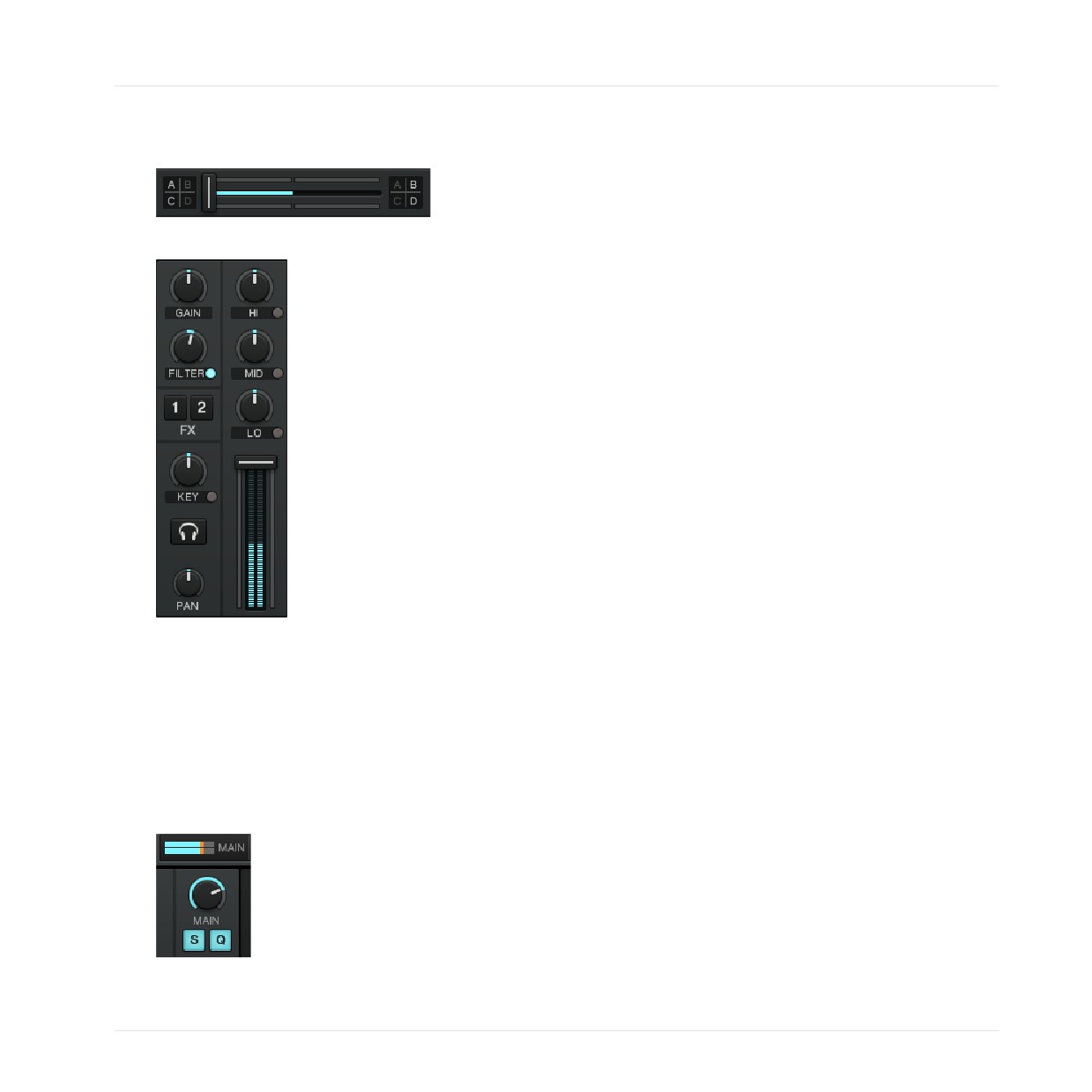
▪ Stellen Sie sicher, dass der Crossfader, der sich im unteren Teil des Mixers befindet, ganz
nach links geschoben wurde:
▪ Der darüber befindliche Kanal-Fader des Kanals A sollte nach oben geschoben sein:
▪ Die Kanalanzeigen (vertikale LED-Ketten, die entlang des Kanal-Faders verlaufen, siehe
Abbildung oben) sollten einen Pegelausschlag anzeigen. Wenn dies nicht der Fall ist,
überprüfen Sie, ob sich die HI-, MID-, LOW- und FILTER-Drehregler im oberen Teil des
Kanals in der Mittelstellung befinden; doppelklicken Sie den GAIN-Drehregler ganz oben
im Kanalzug, um den Pegelhub des Kanals auf 0 dB zu stellen.
▪ Die oben in der Mitte der TRAKTOR-Software untergebrachten MAIN-Pegelanzeigen soll-
ten einen Ausschlag anzeigen. Sollte das nicht der Fall sein, überprüfen Sie, ob der
MAIN-Drehregler aufgedreht wurde.
268
Tutorials
Hinzumixen eines zweiten Tracks
Wenn die MAIN-Pegelanzeigen einen Pegelausschlag aufweisen, Sie aber trotzdem nichts hö-
ren sollten, überprüfen Sie das Audio-Setup und die Audio-Verschaltung in den Preferences,
indem Sie das Installationshandbuch zu rate ziehen.
Beachten Sie bitte, dass der Hauptausgangsregler/-fader Ihres analogen Mixers bei der Verwen-
dung von TRAKTOR SCRATCH PRO 2 nicht mit dem MAIN-Drehregler von TRAKTOR in Ver-
bindung steht. Verwenden Sie beide so, dass Sie ein sauberes, lautes Signal erhalten, das
nicht verzerrt ist.
15.4
Hinzumixen eines zweiten Tracks
Da Sie nun wissen, wie Sie mit TRAKTOR einen Track schnell laden und wiedergeben können,
schauen wir uns jetzt an, wie ein zweiter Track hinzugemixt werden kann. Auf diesem Weg er-
fahren Sie Grundlagen über das Mixen von Tracks, die für einen digital DJ wichtig sind: wie
Songs vorgehört werden, wie Tracks synchronisiert werden, an welcher Stelle das Einstarten
ausgelöst wird und wie Tracks mit dem Crossfader gemixt werden.
Voraussetzungen
Wir gehen an dieser Stelle davon aus, dass Sie den Anweisungen des vorausgegangenen Tutori-
als Folge geleistet haben (siehe ↑15.3, Wiedergabe des ersten Tracks). TRAKTOR befindet
sich in folgendem Zustand:
▪ Der Track Techno 1 wurde in das Deck A geladen. Der Track ist zu hören. Der MASTER-
Button in Deck A sollte leuchten.
▪ Der Crossfader befindet sich in ganz linker Position.
15.4.1
Den zweiten Track im Preview Player (Vorhördeck) vorhören
Wenn Sie einen analogen Mixer (zum Beispiel in Verbindung mit TRAKTOR SCRATCH PRO 2)
einsetzen und daher den External-Mixing-Modus verwenden, werden Sie den Preview Player
wahrscheinlich nicht verwenden, da Sie Ihre Tracks im gegenüberliegenden Deck vorhören und
von der Cue-Funktion Ihres Hardware-Mixers Gebrauch machen. Trotzdem können Sie unter
Preferences > Output Routing > Output Preview ein Ausgangspaar Ihres Audio-Interfaces dem
Preview Player zuweisen, entweder, indem Sie ein Deck opfern (wenn Sie ein AUDIO 4/8 DJ
verwenden) oder die Send Outputs nutzen (beim TRAKTOR AUDIO 6/10).
269
Tutorials
Hinzumixen eines zweiten Tracks
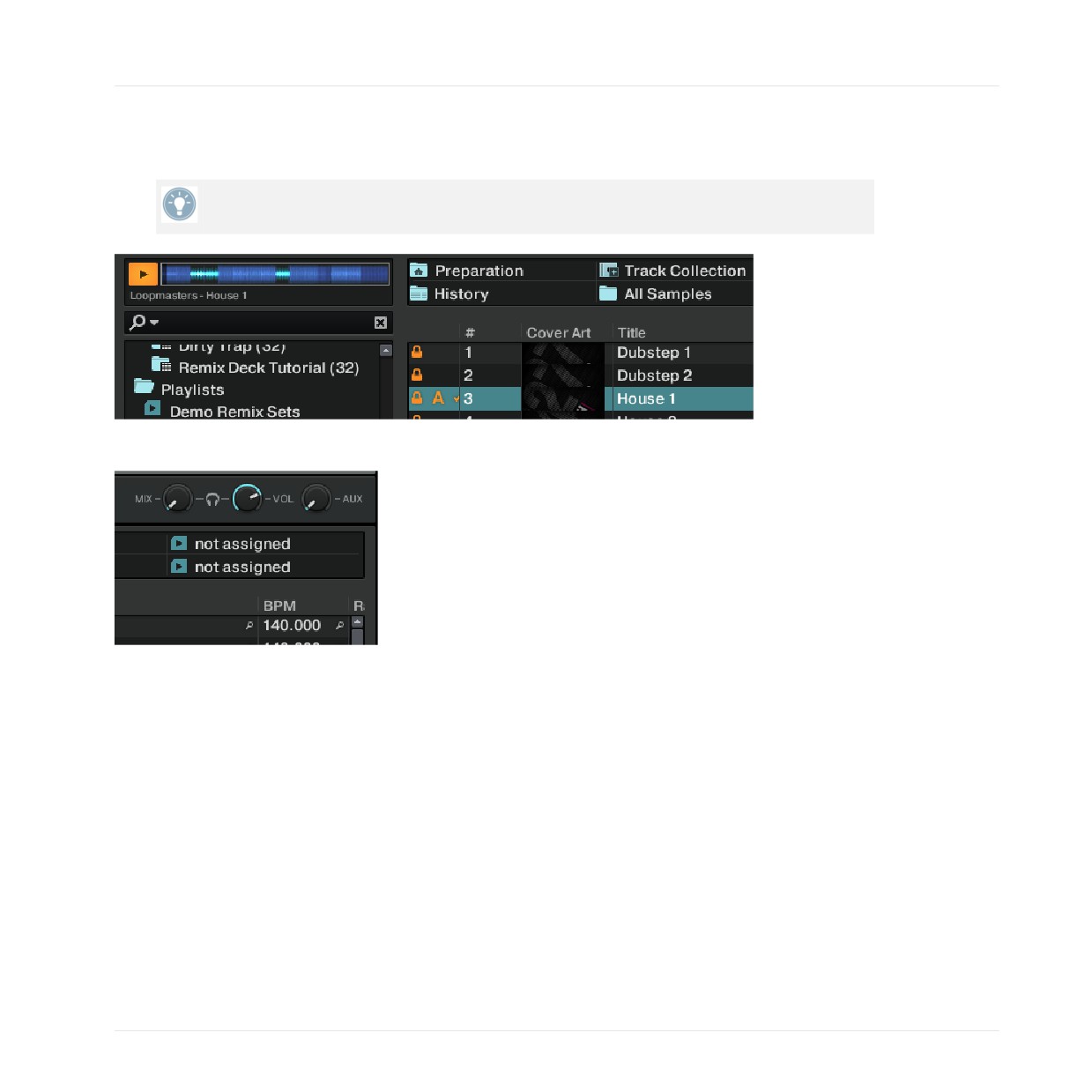
Bevor wir einen weiteren Track laden, möchten wir den Preview Player (Vorhördeck) von TRAK-
TOR nutzen, um den Track mit dem Kopfhörer direkt aus dem Browser heraus vorzuhören.
Wenn Sie den Preview Player nicht sehen, aktivieren Sie diesen unter Preferences > Brow-
ser Details > Show Preview Player. In TRAKTOR LE 2 ist diese Option nicht verfügbar.
TRAKTORs Preview Player oben links im Browser.
Cue-Mix und Cue-Vol-Drehregler über dem Browser.
► Schließen Sie Ihren Kopfhörer an die Kopfhörerbuchse Ihrer Soundkarte, Ihres Control-
lers oder Mixers an, wenn Sie dieses noch nicht getan haben.
1. Klicken Sie auf den Track Techno 2 in der Demo Playlist und ziehen Sie ihn mit der Com-
putermaus in den Preview Player. Die Wiedergabe des Tracks startet unverzüglich.
2. Drehen Sie den Cue-Mix-Drehrehler (MIX) komplett gegen den Uhrzeigersinn, um aus-
schließlich das Vorhörsignal zu hören.
3. Drehen Sie den Cue-Vol-Drehregler (VOL), um den Kopfhörerpegel anzuheben oder abzu-
senken.
4. Klicken Sie auf einen beliebigen Teil der Wellenformdarstellung, um einen anderen Teil
des Tracks vorzuhören.
270
Tutorials
Hinzumixen eines zweiten Tracks
5. Klicken und ziehen Sie vertikale Linie, die die aktuelle Wiedergabeposition veranschau-
licht, um sich durch den Track zu bewegen.
6. Klicken Sie auf den Play-Button des Preview Players, um die Wiedergabe im Preview
Player zu stoppen.
7. Ziehen Sie den Track aus dem Preview Player in ein Deck, um ihn in dieses zu laden oder
wählen Sie einen anderen Track zum Vorhören aus.
Obwohl es sich bei einem MIDI-Controller um ein externes Gerät handelt, denken Sie bitte
daran, dass Sie den Internal-Mixing-Modus in TRAKTOR auswählen müssen, da der interne
Mixer in TRAKTOR gesteuert werden soll!
15.4.2
Laden und Wiedergeben des zweiten Tracks
Wir möchten den Track Techno 2 in das Deck B laden und wiedergeben:
1. Ziehen Sie einen Track aus dem Preview-Player in das Deck B. Sie können auch von einer
alternativen Lade-Möglichkeit Gebrauch machen, wie in Kapitel ↑15.3.1, Schnelles La-
den eines Tracks beschrieben. Die Wellenform und die Songinformationen erscheinen in
Deck B.
2. Drücken Sie den Play-Button im rechten Deck, um die Wiedergabe zu starten. Die Wieder-
gabe des Tracks startet. Der Play-Button leuchtet und die Wellenform in Deck B setzt sich
in Bewegung.
Da der Crossfader ganz nach links geschoben wurde, erfolgt momentan keine Wiedergabe über
die Lautsprecher; unser Plan ist es, den Track in Deck B jetzt langsam hinzuzumixen.
Sie können jetzt schon einmal Folgendes ausprobieren: Wenn Sie den Crossfader langsam
nach rechts bewegen, sollten Sie hören, wie der Track in Deck B eingeblendet und der Song in
Deck A ausgeblendet wird, je weiter Sie den Crossfader nach rechts bewegen. Offensichtlich
ist unser Mix-Ergebnis momentan noch nicht ganz zufriedenstellend: Bevor wir den zweiten
Track mixen, müssen wir ihn an den Track in Deck A angleichen (beat matching). Schieben
Sie den Crossfader jetzt wieder zurück auf die linke Seite.
15.4.3
Einsatz des Kopfhörers zum Vorbereiten eines Mixes
Ab jetzt möchten wir uns daran gewöhnen, einen Mix mit dem Kopfhörer vorzubereiten, bis der
nächste Track (hier in Deck B) bereit ist, gemixt zu werden.
271
Tutorials
Hinzumixen eines zweiten Tracks
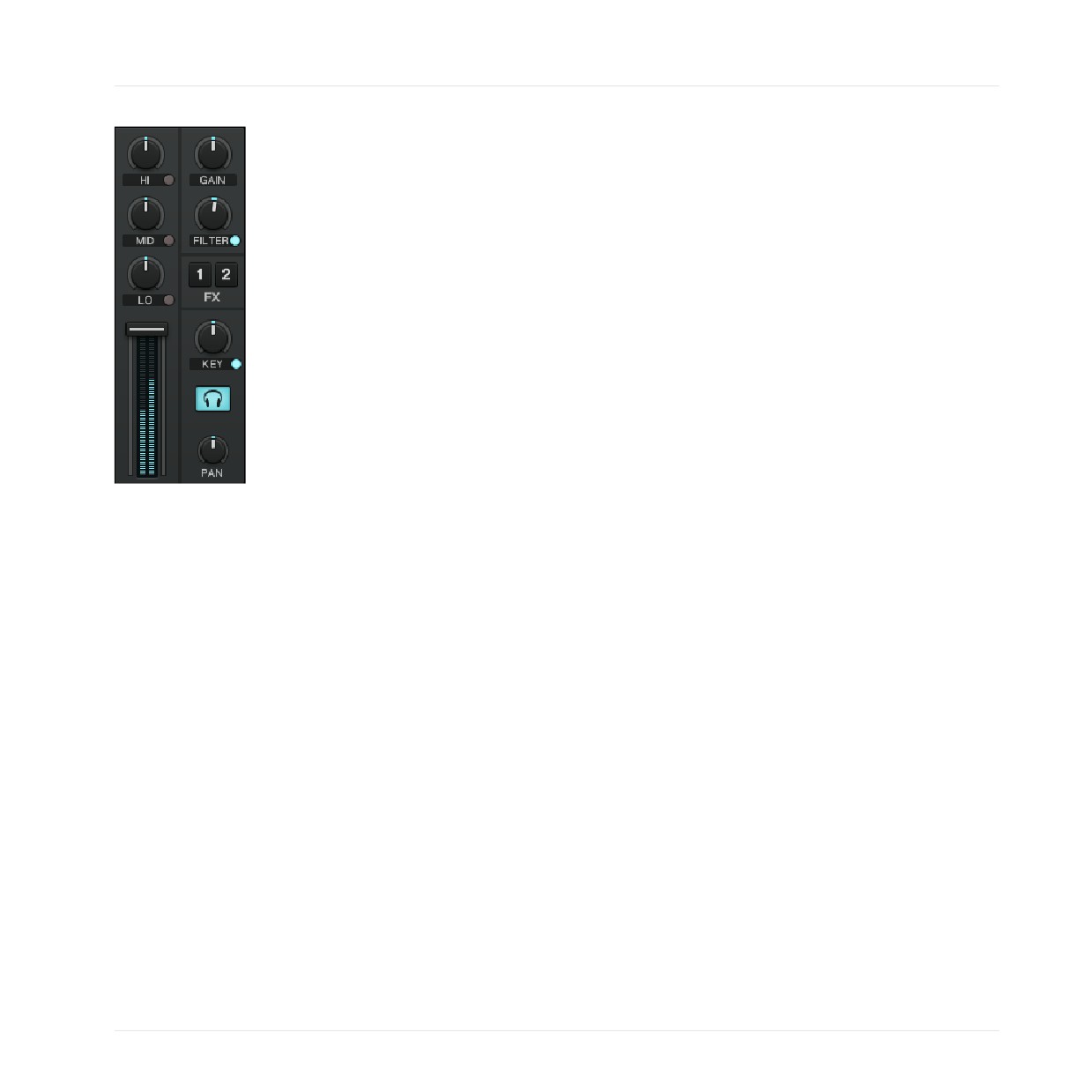
Der Kopfhörer-Cue-Button in Kanal B (leuchtet blau).
► Klicken Sie auf die Kopfhörer-Cue-Taste in Kanal B.
Die Taste leuchtet und signalisiert damit, dass das Signal aus Deck B in den Cue-Kanal
gesendet wird und im Kopfhörer vorgehört werden kann.
Sie können den Cue-Mix- (MIX) Drehregler jerderzeit dazu verwenden, um das Verhältnis zwi-
schen dem vorzuhörenden Track (Deck B) und dem Track im Hauptmix (im dem Deck A wie-
dergegeben wird) im Kopfhörer anzupassen. Drehen Sie ihn gegen den Uhrzeigersinn, wenn
Sie sich auf den vorzuhörenden Song konzentrieren möchten. Drehen Sie ihn im Uhrzeiger-
sinn, wenn Sie mehr von dem Hauptmix hören möchten.
Sie können jetzt den Track bearbeiten, der in Deck B wiedergegeben wird, ohne den Hauptmix
zu unterbrechen. Der Hauptmix wird nach wie vor mit den Kanal- und Crossfadern gesteuert
und ist unabhängig von dem Mix, den Sie in Ihrem Kopfhörer hören.
Wenn Sie einen analogen Hardware-Mixer verwenden, bietet Ihnen dieser eigene Kopfhörer-
Cue-Buttons (die manchmal als Fader ausgeführt sind).
272
Tutorials
Hinzumixen eines zweiten Tracks
15.4.4
Synchronisierung des zweiten Tracks
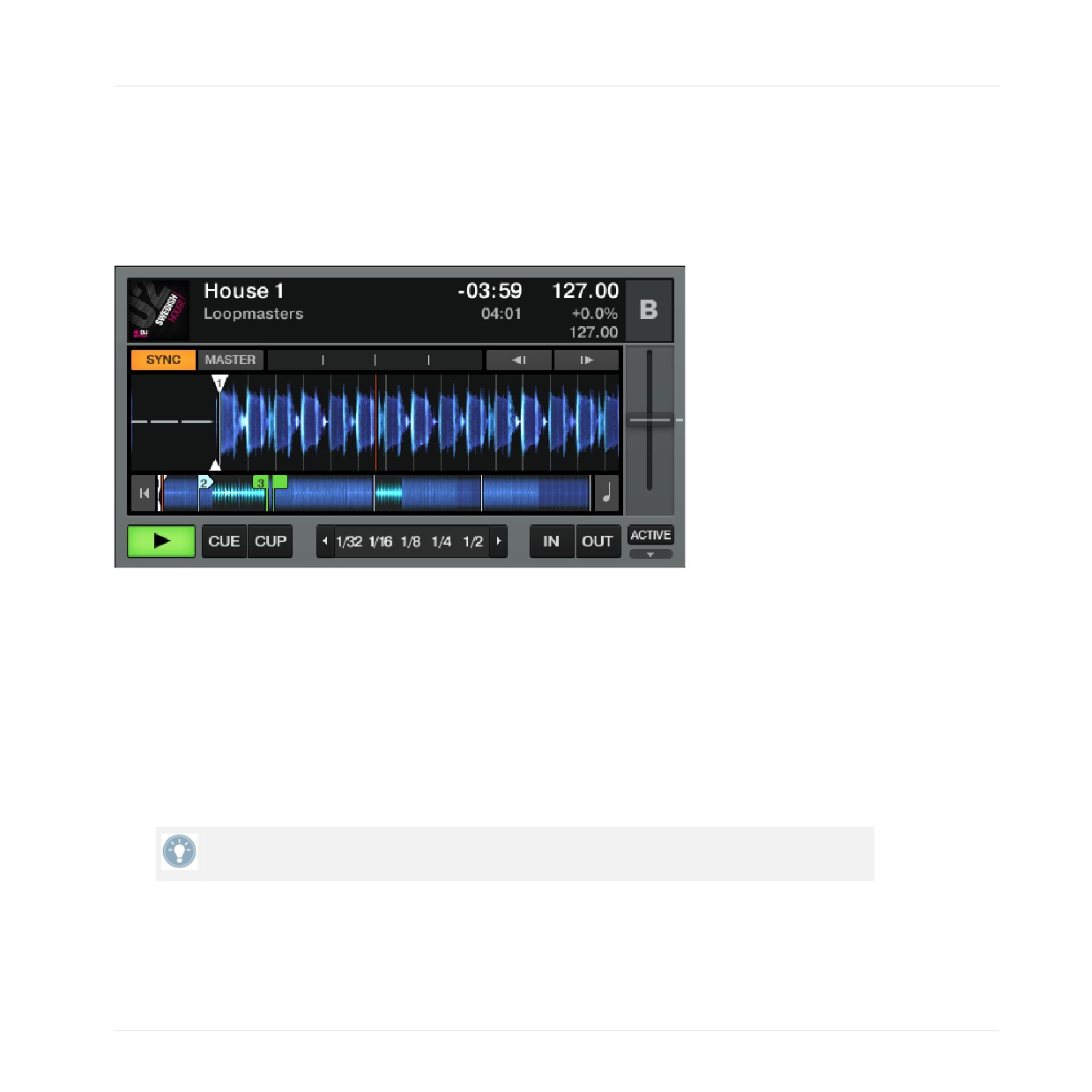
Bevor wir den Track mixen, der in Deck B wiedergegeben wird, möchten wir die automatische
Sync-Funktion von TRAKTOR nutzen, um eine Tempoangleichung an den Track in Deck A vor-
zunehmen. Dies geschieht in nur einem Vorgang durch Drücken des SYNC-Buttons.
Der SYNC-Button oben links im Deck.
► Drücken Sie den SYNC-Button im rechten Deck, um das Tempo und die Phasenschwin-
gung des Tracks in Deck B an den Track in Deck A anzugleichen.
► Der SYNC-Button leuchtet. Jetzt sind beide Tracks perfekt zueinander synchronisiert.
Die Synchronisationsfunktion funktioniert nur bei einem sauberen Beatgrid einwandfrei! Für
die Tracks in der Demo Playlist wurde bereits ein Beatgrid erzeugt.
Wenn Sie jetzt den CUE-MIX-Drehregler (MIX) langsam drehen, hören Sie, wie der zweite Track
im Mix eingeblendet wird und dabei synchron zum Track in Deck A wiedergegeben wird.
Bitte beachten Sie, dass Sie immer das Tempo des Tracks anpassen, der nicht für das
Publikum hörbar ist!
273
Tutorials
Hinzumixen eines zweiten Tracks
15.4.5
Einen Cue-Punkt als Startpunkt verwenden
Sie möchten möglicherweise genauer bestimmen, an welcher Stelle des Tracks der Mix starten
soll. So möchten Sie beispielsweise nicht nur die Tempi zweier Tracks beatmatchen, sondern
auch deren Taktstartschläge (Downbeats) übereinanderlegen. Die Verwendung eines bestim-
men Einstartpunkts (zum Starten eines Mixes, zum Triggern etc.) nennt man "Cueing".
Mit TRAKTOR können Sie bestimmte Punkte zum Einstarten oder Vorhören markieren - wir
nennen diese Cue-Punkte. Cue-Punkte werden mit den Tracks gespeichert. Sie haben dadurch
die Möglichkeit, diese Punkte zu einem späteren Zeitpunkt oder in einem anderen Mix wieder-
zuverwenden.
Cue-Punkte sind in LE 2 nicht verfügbar.
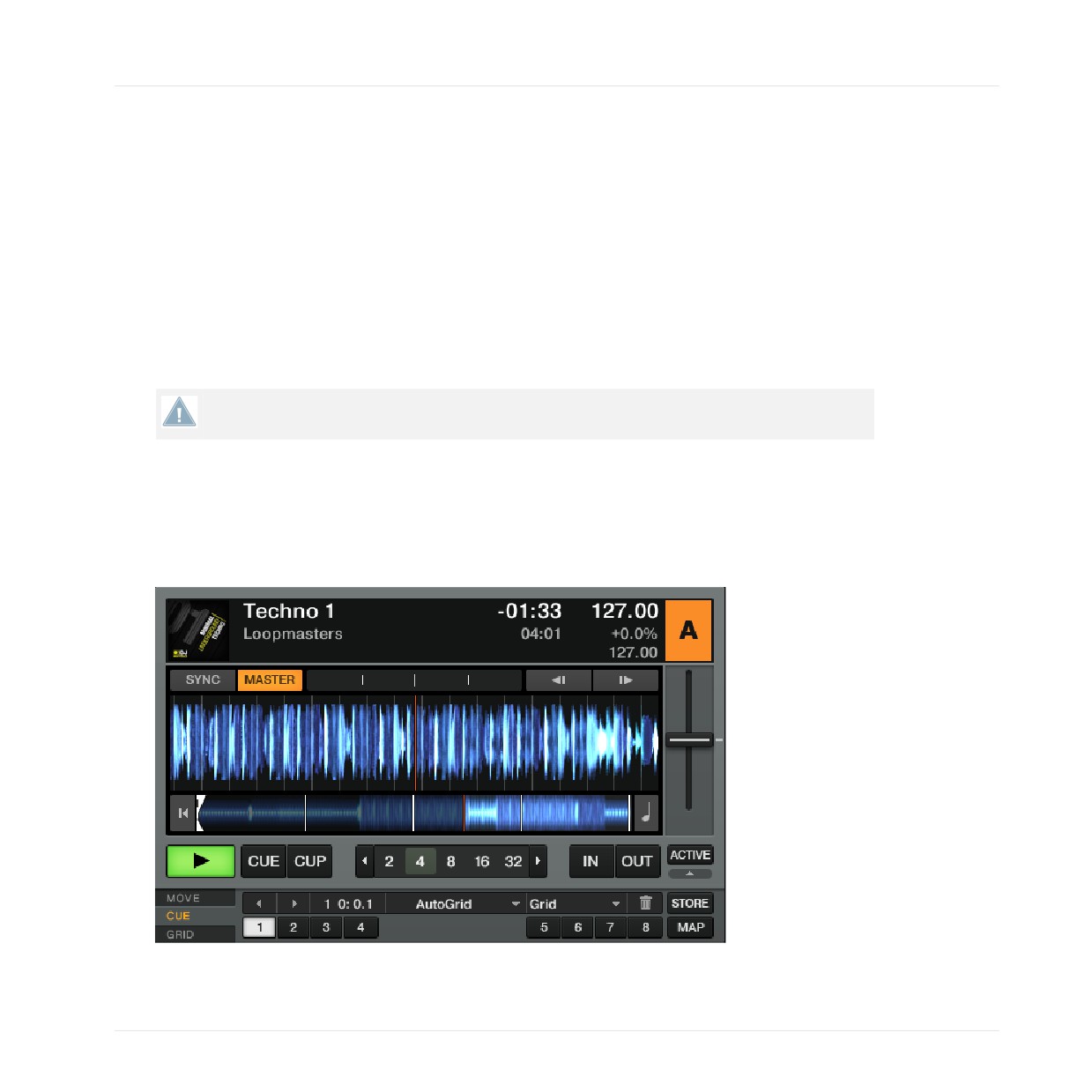
Um Cue-Punkte verwenden zu können, müssen Sie zuerst den CUE-Tab des Advanced-Panels
öffnen:
► Klicken Sie auf die kleine Pfeiltaste unter dem Button ACTIVATE, um die Advanced-Pa-
nels der Decks A und B einzublenden. Klicken Sie anschließend auf den CUE-Button, um
den CUE-Tab auszuwählen.
274
Tutorials
Hinzumixen eines zweiten Tracks
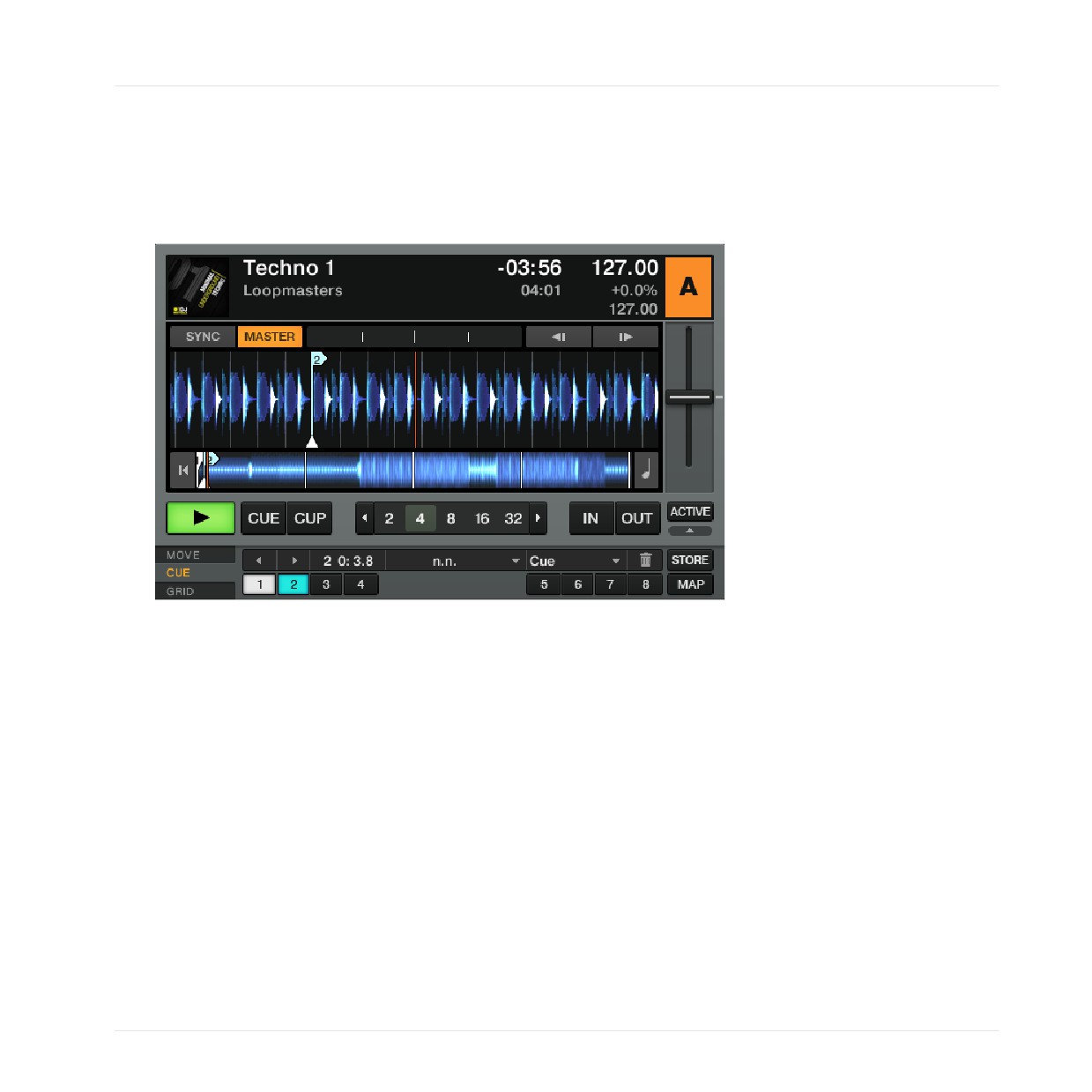
► Drücken Sie eine der nicht leuchtenden Hotcue-Buttons in Deck B auf einem Taktstart-
schlag, egal ob der Track wiedergegeben wird oder nicht - wählen Sie beispielsweise den
Button Hotcue 2. Der Hotcue-Button leuchtet daraufhin blau: Sie haben jetzt einen Cue-
Punkt gespeichert, an dessen Stelle Sie einfach zurückkehren können, indem Sie den
Button erneut drücken. Probieren Sie das mal aus!
Tracks angleichen
Das Angleichen der beiden Tracks ist jetzt ganz einfach:
1. Drücken Sie die Play-Buttons in Deck A und Deck B (beide Play-Buttons müssen leuch-
ten).
2. Überprüfen Sie, dass das Deck A der Tempo-Master ist. Sollte das nicht der Fall sein, kli-
cken Sie auf den MASTER-Button.
3. Überprüfen Sie, ob der SYNC-Button in Deck B gedrückt wurde, beziehungsweise leuch-
tet. Sollte das nicht der Fall sein, klicken Sie auf diesen, um das Tempo der Geschwin-
digkeit in Deck A anzugleichen.
275
Tutorials
Hinzumixen eines zweiten Tracks
4. Wenn Sie den Taktstartpunkt des Tracks in Deck A hören, drücken Sie den Hotcue-Button
in Deck B, die Sie gerade verwendet haben, um die Taktstartposition zu speichern. Die
Wiedergabeposition in Deck B springt an die Stelle des Cue-Punkts und startet die Wie-
dergabe ab dieser Position. Beide Tracks sind jetzt perfekt aneinander angeglichen und
können gemixt werden.
15.4.6
Auf Taktschlägen einrasten (Snap)
Sie müssen sich keine Gedanken darüber machen, wie Sie einen Hotcue direkt auf einem
Taktschlag platzieren können. In der Grundeinstellung übernimmt das TRAKTOR für Sie auto-
matisch. Der sogenannte Snap-Modus ist dafür zuständig. Durch Drücken des kleinen S-But-
tons im Global-Bereich wird der Snap-Modus aktiviert und deaktiviert:
Der Snap-Button (S) im Global-Bereich.
Bei eingeschaltetem Snap-Modus, rastet jeder Cue-Punkt, den Sie setzen, an dem nächstgele-
genen Taktschlag ein und stellt sicher, dass Sie diesen Taktschlag direkt erreichen, wenn Sie
das nächste Mal Hotcue drücken.
15.4.7
Taktschläge treffen
Es gibt einen weiteren Grund, warum Sie sich keine Gedanken darüber machen müssen, dass
Sie den Hotcue-Button genau auf einem Taktschlag drücken müssen, um ihn exakt zu erwi-
schen: Per Voreinstellung stellt TRAKTOR sicher, dass die Taktschläge beider Tracks genau
übereinander liegen und der Sprung dahin das Angleichen der Tracks nicht durcheinander
bringt. Der Grund dafür liegt darin, dass der so genannte Quantize-(Quantisierungs-)Modus ak-
tiviert ist. Sie können dieses an der leuchtenden QUANT-Anzeige im Master-Bereich erkennen.
276
Tutorials
Hinzumixen eines zweiten Tracks
Der Quant-Button (Q) im Global-Bereich.
Bei eingeschaltetem Quantize-Modus ist sichergestellt, dass die Synchronisierung auch bei
Sprüngen (die zum Beispiel durch Drücken eines Hotcue-Buttons ausgelöst werden) durch ei-
nen Track erhalten bleibt und die Wiedergabe ab der nächst möglichen Stelle erfolgt, die das
Beatmatching aufrecht erhält.
15.4.8
Einschub: Sollte der Track im linken Deck am Ende angelangt sein...
Da der Track Techno 1 im Deck A seit dem Anfang dieses Tutorials wiedergeben wird, kann es
sein, dass dessen Ende jetzt erreicht wurde. Sollte das der Fall sein, führen Sie bitte die fol-
genden Schritte aus:
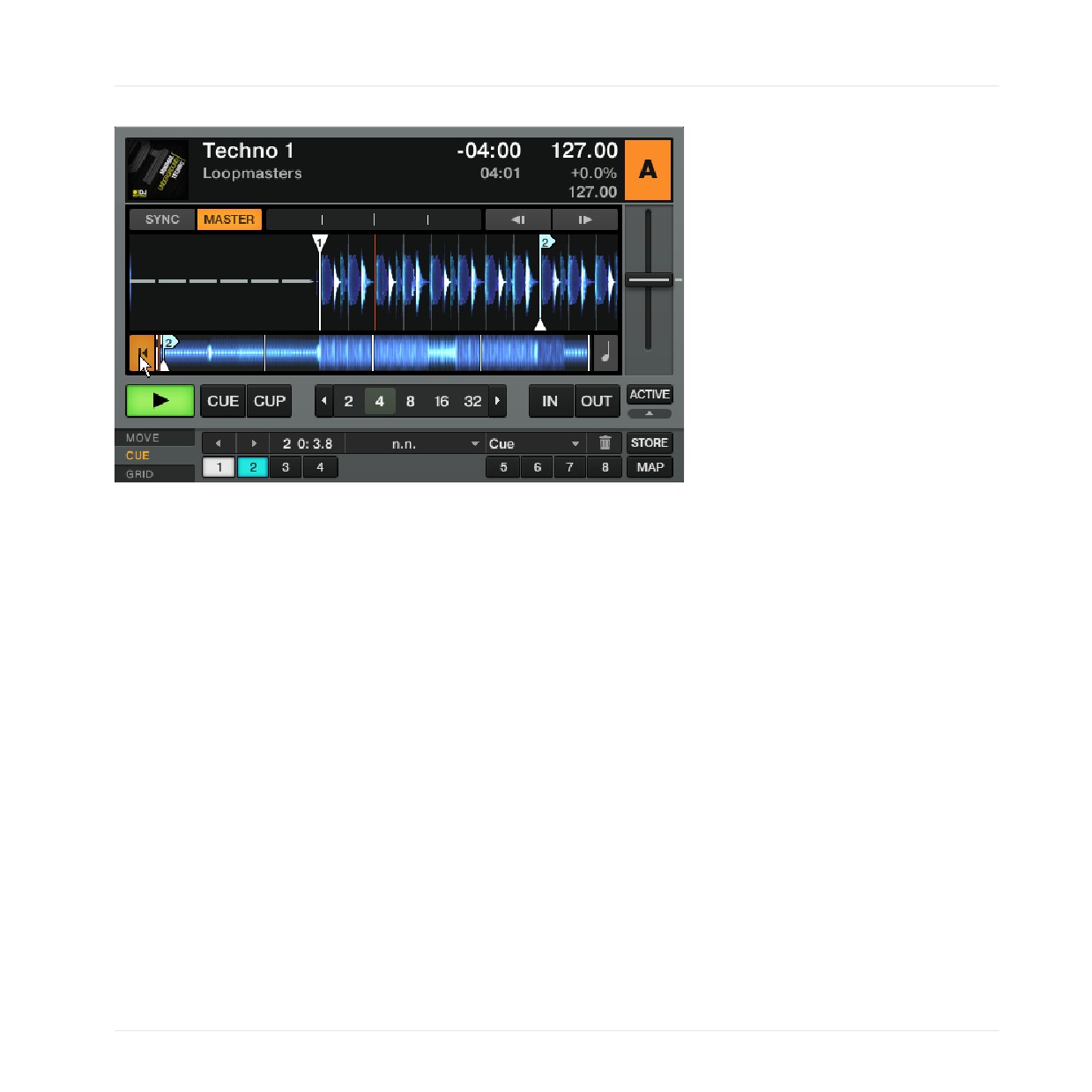
► Drücken Sie im linken Deck die Rücksprungtaste, um an den Anfang des Tracks zurück-
springen und die Wiedergabe ab dieser Stelle fortzusetzen.
► Alternativ können Sie auch die Tastenkombination [Shift]+T für das Deck A und [Shift]
+G für das Deck B verwenden.
277
Tutorials
Hinzumixen eines zweiten Tracks
Springen Sie mit der Rücksprungtaste direkt über dem Play-Button des Decks zurück an den Anfang des Tracks.
15.4.9
Mixen des Tracks unter Verwendung des Kanal-Equalizers und des Filters
Jetzt ist es an der Zeit, die Filter und Equalizer von TRAKTOR auszuprobieren:
278
Tutorials
Hinzumixen eines zweiten Tracks
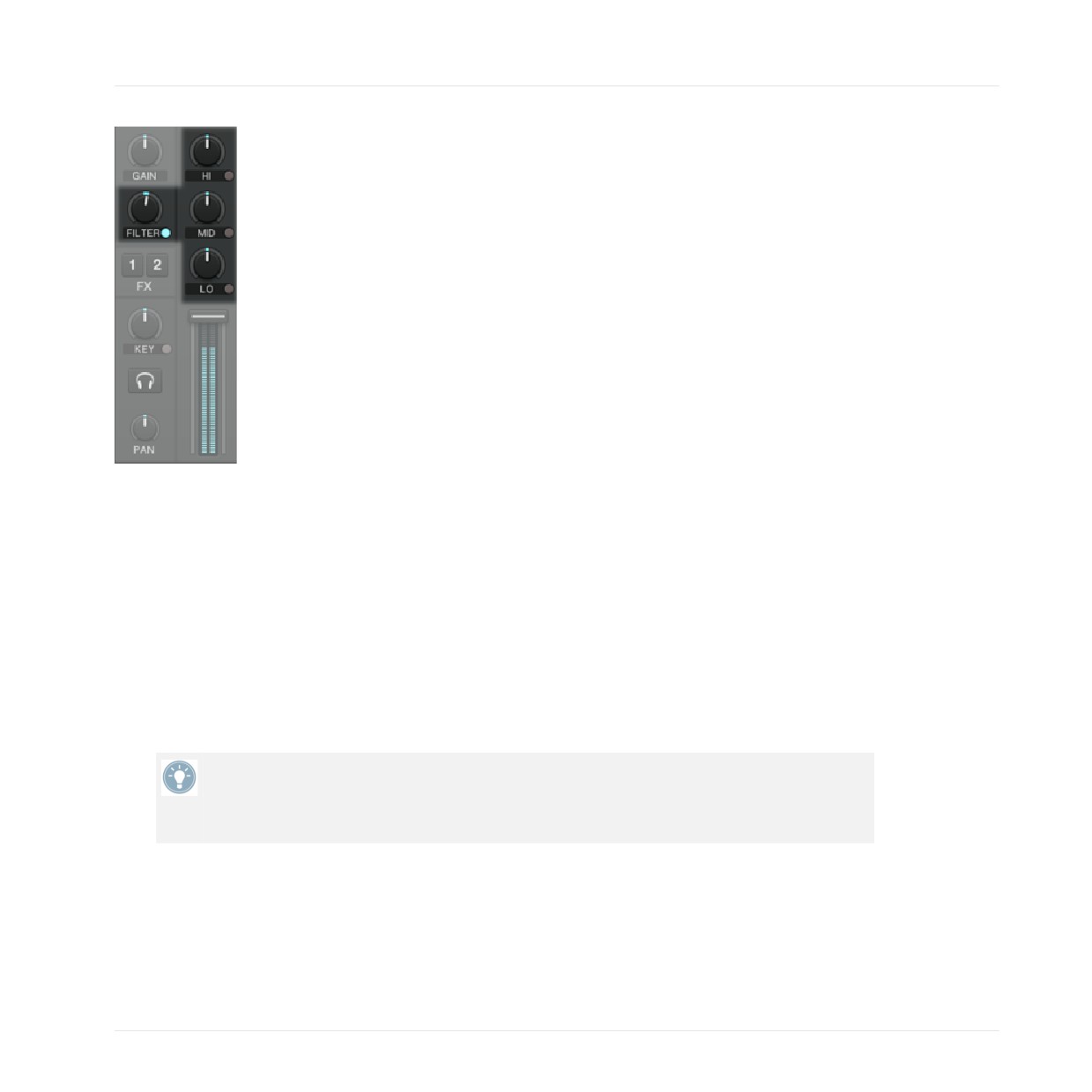
Die EQ- und der FILTER-Drehregler
► Drehen Sie einen der Equalizer- oder FILTER-Drehregler im Kanal B und hören Sie sich
die entsprechende Auswirkung auf dem vorzuhörenden Track an.
Der Filter wird erst aktiv, wenn Sie auf den kleinen Kreis neben dem Wort "Filter" klicken. Der
Kreis leuchtet blau, wenn der Filter aktiviert wurde.
Mit den Equalizern und Filtern haben Sie hervorragende Werkzeuge, um Ihre Tracks vor dem
Mixen zu bearbeiten und damit sehr feinfühlige Übergänge zu gestalten. Die gängigste Vorge-
hensweise besteht darin, die Bassline des zu mixenden Tracks heraus zu filtern — zwei simul-
tan laufende Basslines klingen in den meisten Fällen nicht gut zusammen. Gehen Sie wie folgt
vor:
Wir wollen an dieser Stelle die erste Version eines "echten Mixes" angehen. Drehen Sie den
Cue-Mix- (MIX-) Regler ganz im Uhrzeigersinn, damit Sie ausschließlich den Hauptmix in
Ihrem Kopfhörer hören (oder setzen Sie den Kopfhörer ab und hören Sie sich den Mix über
Ihre Boxen an).
► Lassen Sie den Crossfader komplett auf der linken Seite und drehen Sie den Drehregler
LO in Kanal B nach unten, um den Bassanteil des Tracks in Deck B zu eliminieren.
► Blenden Sie den Kanal B langsam ein, in dem Sie den Crossfader allmählich von der lin-
ken Position in die Mitte schieben.
279
Tutorials
Hinzumixen eines zweiten Tracks
► Wenn beide Tracks gemeinsam zu hören sind und Sie den Bass wieder hörbar machen
möchten, reduzieren Sie die Bassfrequenz in Kanal A allmählich und erhöhen Sie simul-
tan die Menge der Bassfrequenzen in Kanal B durch Drehen der Drehregler LO in beiden
Kanälen.
► Schließen Sie den Übergang ab, indem Sie den Crossfader komplett nach rechts schie-
ben. Sie haben soeben Ihren ersten Mix mit TRAKTOR gemacht!
15.4.10
Manuelles Beatmatching (Angleichen)
Wenn Sie möchten, können Sie einen Mix manuell steuern und auf die Verwendung der Sync-
Funktion von TRAKTOR verzichten. Es gibt DJs, die lieber ein manuelles Beatmatching aus-
führen möchten, es kann aber in machen Fällen auch zwingend notwendig sein:
▪ wenn Tracks ohne Beatgrid wiedergegeben werden
▪ wenn Sie eine Synchronisation zu einer Schallplatte oder Audio-CD herstellen möchten
▪ wenn Sie "back-to-back" mit einem anderen DJ auflegen
▪ wenn Sie Musik spielen möchten, die mit nicht-quantisierten Rhythmen versehen ist, wie
zum Beispiel Soul, Funk oder andere Musik mit live eingespielten Drums.
Um dieses zu zeigen, lassen Sie uns einfach den Track in Deck B mit einem neuen Track in
Deck A mixen.
Ab sofort ist der Track in Deck B "on air", dass heißt, er wird vom Publikum gehört. Wir arbei-
ten jetzt daher ausschließlich mit dem Deck A.
Erste Schritte
► Stellen Sie zuerst sicher, dass der Crossfader komplett auf die rechte Seite geschoben
wurde.
► Überprüfen Sie, dass der SYNC-Button in Deck A ausgeschaltet ist.
Am Anfang kann es hilfreich sein, wenn Sie einen Track auswählen, der die gleiche Ge-
schwindigkeit besitzt.
280
Tutorials
Hinzumixen eines zweiten Tracks
Das Tempo mit dem Tempo-Fader und der Phasen-Anzeige anpassen
Das Tempo jedes Decks kann mit dem Tempo-Fader manuell eingestellt werden:
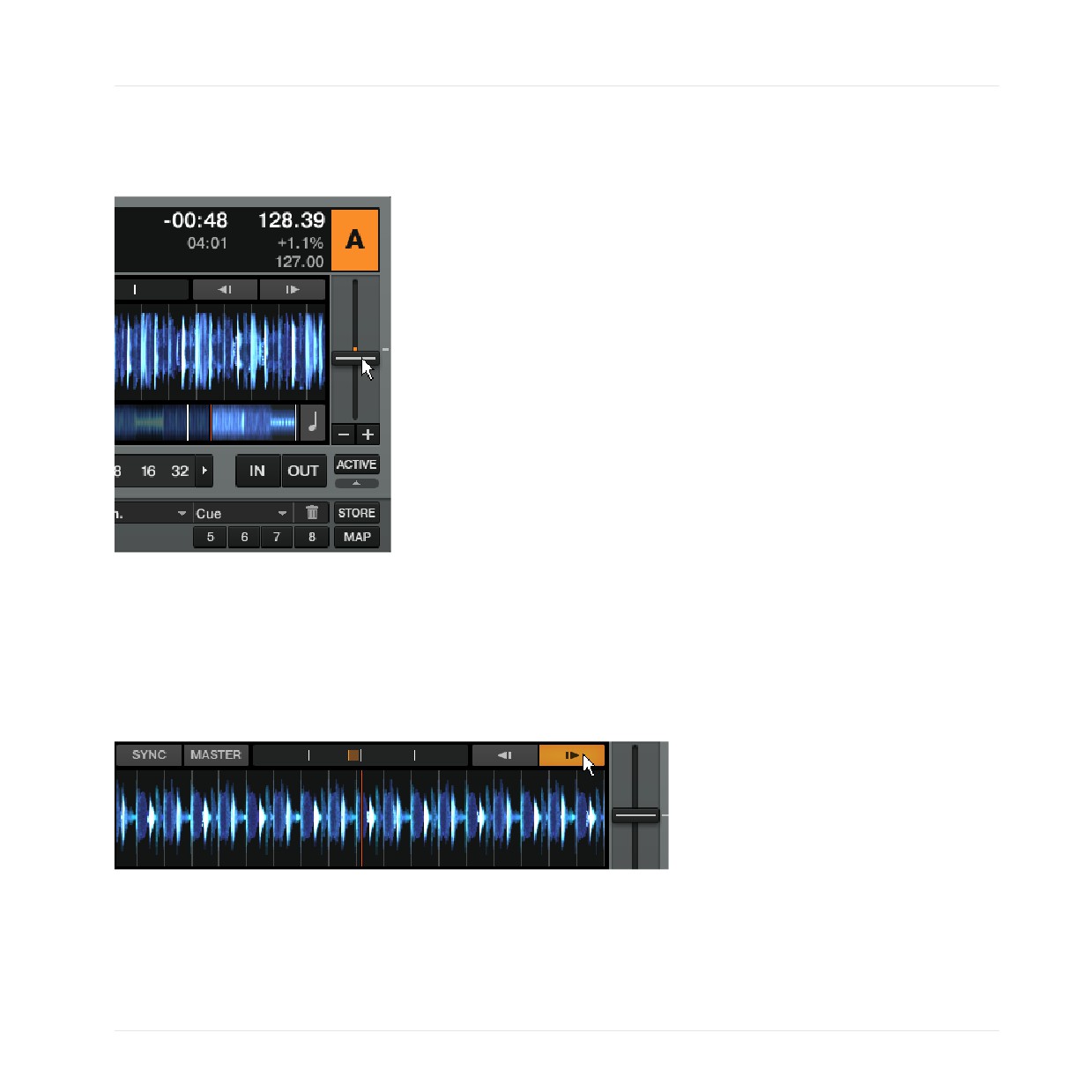
Verwenden Sie den Tempo-Fader, um die Geschwindigkeit eines Decks einzustellen.
► Passen Sie den Tempo-Fader in Deck A so lange an, bis das Tempo des Tracks mit der
Geschwindigkeit des Tracks in Deck B übereinstimmt.
Wenn das Tempo der beiden Tracks übereinstimmt aber ihre Phasen versetzt zueinander sind,
können Sie die Phasen-Anzeige vorwärts oder rückwärts bewegen, um die Taktschläge überei-
nander zu legen. Alternativ können Sie dazu auch die Tempo-Bend-Buttons verwenden.
Verwenden Sie die Phasen-Anzeige oder die Tempo-Bend-Buttons, um die Phasen anzupassen.
281
Tutorials
Pegel anpassen
Manuelles Auffinden der Einstartposition (Cueing) und Übereinanderlegen der Taktschläge
Wenn Sie TRAKTOR SCRATCH PRO 2 verwenden, zeigen Ihre Decks die Scratch-Steuerung an
und Sie können die Einstartposition manuell mit dem Plattenspieler oder CD-Player aufsuchen.
Sie können alternativ auch den Internal-Wiedergabemodus nutzen, dessen Auswahl mittels ei-
nes Kontextmenüs erfolgt, wenn Sie auf einen Deckbuchstaben klicken. Wenn Sie diese Me-
thode verwenden, können Sie die im Folgenden beschriebenen Schritte ebenfalls ausführen.
Finden Sie im ersten Schritt einen interessanten Einstartpunkt, zum Beispiel ein Break:
1.
Ziehen Sie die Wellenform in Deck A, bei gestopptem Track, bis zum Anfang des Breaks.
2.
Klicken Sie auf den CUE-Button. Ein blaues Dreieck weißt darauf hin, dass es sich um
einen temporären Cue-Punkt handelt.
3.
Klicken Sie auf den CUP-Button und lassen Sie diesen los, wenn Sie den Taktstart in
Deck B hören. Der Track wird ab der Stelle wiedergegeben, an der Sie den Button losge-
lassen haben.
4.
Wenn Sie alles korrekt ausgeführt haben, sind die beiden Tracks synchron zueinander.
Sollten die Tracks auseinander laufen, passen Sie das Tempo mit den Tempo-Fadern in
TRAKTOR an und drücken Sie den CUP-Button erneut für einen weiteren Versuch.
5.
Verwenden Sie die Phasen-Anzeige zum Übereinanderlegen des Taktstarts.
6.
Wenn Sie bereit sind, schieben Sie den Crossfader von Deck B langsam in Richtung
Deck A.
Erwarten Sie nicht, dass Sie das manuelle Mixen von Tracks im Handumdrehen beherr-
schen-diese Fertigkeit bedarf eines intensiven Trainings und kann an dieser Stelle nicht
ausführlich behandelt werden. Es ist in der Tat einfacher, das Beatmatching zu erlernen,
wenn Sie jemanden dabei zuschauen. Aus diesem Grund empfehlen wir, dass Sie im Inter-
net nach Tutorial-Videos suchen, in denen das Beatmatching erklärt wird. Denken Sie da-
ran: Übung macht den Meister!
15.5
Pegel anpassen
Die Theorie ist für TRAKTOR-SCRATCH-PRO-2-Anwender nahezu identisch, Sie müssen diese
Schritte allerdings auf Ihrem Hardware-Mixer ausführen!
282
Tutorials
Pegel anpassen
Bevor wir fortfahren, wollen wir Sie darauf hinweisen, dass es wichtig ist, die Lautstärkepegel
Ihres Mixes im Auge zu behalten. Wir versorgen Sie an dieser Stelle mit ein paar nützlichen
Tipps, damit Sie den besten Klang für Ihren Mix erzielen.
Auch wenn dieser Abschnitt vielleicht etwas sehr technisch aussehen mag, nehmen Sie
sich bitte die Zeit, diese Seiten zu lesen, da Ihnen dieses Wissen speziell in live-Situatio-
nen viel Ärger ersparen kann!
15.5.1
Die Theorie...
Beim Mixing gibt es drei grundlegende Regeln:
Holen Sie zu jeder Zeit das Maximum aus dem verfügbaren Dynamikbereich heraus. Damit
sind Sie sicher über dem sogenannten "Noise Floor"; das ist das "Summen", das Sie hören,
wenn Sie alle Decks stoppen und die Lautsprecher aufdrehen.
Gleichen Sie die Audiosignale Ihrer Decks einen angenehmen Mix aneinander an - keiner der
Tracks sollte die anderen "dominieren".
Clipping in jedem Fall vermeiden. Audio-Interfaces haben physikalische Grenzen - wenn Sie
diese überschreiten verzerrt der Sound, schmerzt die Ohren der Zuhörer und verliert an
"Punch".
TRAKTORs interner Mixer kann wegen seiner digitalen Beschaffenheit nicht übersteuern -
Clipping tritt nur bei der Ausgabe an das Audio-Interface auf.
15.5.2
...und die Praxis
Um Sie bei der Anpassung der Pegel zu unterstützen, ist der TRAKTOR-Mixer mit Pegelanzei-
gen und -steuerungen ausgestattet. Jede Pegelanzeige besitzt einen farbigen Balken, der den
Signalpegel anzeigt. Die oben aufgestellten Regeln können wie folgt übersetzt werden:
► Der beste Weg, die Pegel anzupassen: Die Pegel sollen sich im oberen Drittel bewegen
und nie (oder nur selten) den roten Bereich der Pegelanzeige erreichen.
Wenn Sie beim Mixen von zwei Tracks die beiden Basslines abwechselnd einblenden, wie
in Kapitel ↑15.4.9, Mixen des Tracks unter Verwendung des Kanal-Equalizers und des Fil-
ters beschrieben, sollten Sie auch sicher stellen, dass der Gesamtpegel (Master-Ausgangs-
signal) nicht übersteuert oder verzerrt.
283
Tutorials
Pegel anpassen
Den Dynamikbereich an jedem Kanal bestmöglich nutzen
Jeder Kanal des Mixers ist mit einer vertikalen Pegelanzeige ausgestattet. Diese Pegelanzeige
zeigt Ihnen den Pre-Fader-Pegel des Signals in diesem Kanal an, dass heißt den Pegel, den
das Signal besitzt, bevor es den Kanal-Fader durchläuft. Um diesen Pegel anzupassen, verwen-
den Sie den GAIN-Drehregler:
► Passen Sie den GAIN-Drehregler eines Kanals so an, dass sich der eingeblendete Pege-
lausschlag im oberen Drittel befindet, ohne ganz oben anzuschlagen.
Natürlich soll an dieser Stelle die künstlerische Ausgestaltung eines Tracks nicht überse-
hen werden: bei Songs, die einen variablen Druchschnittspegel haben (zum Beispiel ein
Song, der mit einem leisen Intro beginnt), sollte die lauteste Stelle zur Abstimmung heran-
gezogen werden.
TRAKTOR nimmt diesen Vorgang automatisch vor, indem der Pegel eines neu geladenen
Tracks auf einen geeigneten Wert festgesetzt wird. Diese so genannte "Autogain"-Funktion
basiert auf den Gain- (Pegelhub-) Werten, die aus den Tracks ausgelesen werden. Diese
Funktion ist in der Voreinstellung aktiviert und kann bei Bedarf in diesem Bereich Prefe-
rences > Mixer > Set Autogain when Loading Track ausgeschaltet werden. (Sie können den
Autogain-Pegel jederzeit ändern, wie in ↑7.3, Equalizer beschrieben). Sie sollten diese Ein-
stellungen in Abhängigkeit der gewählten Equalizer-, Filter- und Effekteinstellungen über-
prüfen, bevor Sie diesen Track mixen. Darüber hinaus ist der Durchschnittspegel des spezi-
ellen Teils des Tracks wichtig, in dem der Mix stattfinden soll.
Abstimmung der Pegel zweier Kanäle
Darüber hinaus müssen Sie die durchschnittlichen Pegel der Kanäle zwischen den im Mix ver-
wendeten Decks angleichen, um Pegelsprünge durch Crossfades zu vermeiden:
► Bevor Sie einen vorgehörten Kanal mixen, passen Sie dessen GAIN-Drehregler an den Pe-
gel des bereits zu hörenden Kanal an. Bedenken Sie, dass dieser Vorgang durch unter-
schiedliche Lautstärke der Tracks beeinflusst werden kann - der Autogain-Wert gibt Ih-
nen stets gute Auskunft über den bei einem Track anzulegenden Gain-Pegel, wie oben
beschrieben.
Steuerung des Main- (Haupt-) Ausgangspegels
Der MAIN-Ausgangspegel kann in TRAKTOR unabhängig von der Gesamtlautstärke eines ana-
logen Hardware-Mixers eingestellt werden!
284
Tutorials
Pegel anpassen
Die Signale aller Kanäle werden entsprechend ihrer relativen Pegel, die mit den Kanal-Fadern
bestimmt werden, und den Einstellungen des Crossfaders zusammengemischt. Dieser Mix wird
an den MAIN- (Haupt-) Ausgang geleitet. In dieser Sektion zeigen die MAIN-Level-Pegelanzei-
gen den gesamten Pegel (links und rechts) Ihres Mixes, bevor er durch den MAIN-Level-Dreh-
regler angepasst wird:
► Passen Sie den MAIN-Drehregler so an, dass sich der eingeblendete Pegelausschlag im
oberen blauen und orangen Bereich befindet, ohne den roten Bereich ganz am Ende zu
erreichen.
In der Voreinstellung ist der Output mit einem Mixer-Headroom von -6 dB belegt. Dadurch
erhalten Sie 6 dB zusätzlichen Headroom zwischen dem oberen orangen Bereich (sauberes
Signal) und dem roten Bereich (Signal beginnt zu übersteuern) der MAIN-Pegelanzeige.
Headroom wird verwendet um zu vermeiden, dass die Spitzen (Peaks) des Audiosignals so-
fort das Ausgangssignal zum Übersteuern bringen, da dies unangenehme Verzerrung zur
Folge haben kann. Allerdings wird Headroom zu Lasten der Gesamtlautstärke angewendet.
Um das zu kompensieren, sollten Sie während des Soundchecks den Lautstärke-Pegel
(oder Gain) an Ihrem DJ-Mixer oder an den Verstärkern, die das Lautsprechersystem betrei-
ben, erhöhen.
Einfach ausgedrückt: Ihr Sound profitiert davon, wenn Sie in der Software etwas vorsichti-
ger sind, um nachher mit der Hardware richtig aufdrehen zu können.
Sie können den digitalen Headroom, der im internen Mixer von TRAKTOR Anwendung findet,
unter Preferences > Mixer > Levels > Headroom festlegen. Wählen Sie im Falle von nicht aus-
reichender Verstärkung einen Wert von -3 dB oder sogar 0 dB, um die gewünschte Gesamtlaut-
stärke zu erreichen - aber übertriebn Sie es nicht, da sich eine höhere Lautstärke auch schnell
in Form von weniger "Punch" bemerkbar machen kann!
Aus Sicherheitsgründen ist in der Voreinstellung ein Limiter im TRAKTOR-Hauptausgang
aktiviert. Wenn der Limiter eingeschaltet ist, zeigen die roten LED der MAIN-LEVEL-Pegel-
anzeige den Einsatz des Limiters. Der Limiter sorgt für eine virtuelle Eliminierung mögli-
cher Verzerrungen, erlaubt aber keine Wiederherstellung des reduzierten Dynamikumfangs.
Sie sollten daher trotz eingeschalteten Limiters dafür sorgen, dass die Übersteuerungs-LED
nicht zu oft aufleuchtet! Für einen auch in den Spitzen (Peaks) unveränderten Sound kön-
nen Sie den Limiter über Preferences > Mixer > Enable Limiter deaktivieren, müssen aller-
dings anschließend Ihre Ausgangssignale wesentlich gründlicher beobachten, da ein ver-
zerrtes Audiosignal bei einem leistungsstarken Verstärkersystem den Ohren Ihres Publi-
kums schnell Schaden zufügen kann.
285
Tutorials
Loops und Cue-Punkte setzen
15.6
Loops und Cue-Punkte setzen
Da Sie jetzt mit den Grundfunktionen des Mixens vertraut sind, möchten wir uns jetzt mit den
großartigen Loop-Funktionen von TRAKTOR beschäftigen.
Voraussetzungen
TRAKTOR befindet sich im folgenden Zustand:
▪ Der Track House 1 wurde in das Deck A geladen. Der Track wird wiedergegeben und ist
hörbar. Er besitzt den Status Tempo Master.
▪ Der Crossfader befindet sich in ganz linker Position.
15.6.1
Verwendung von Loops
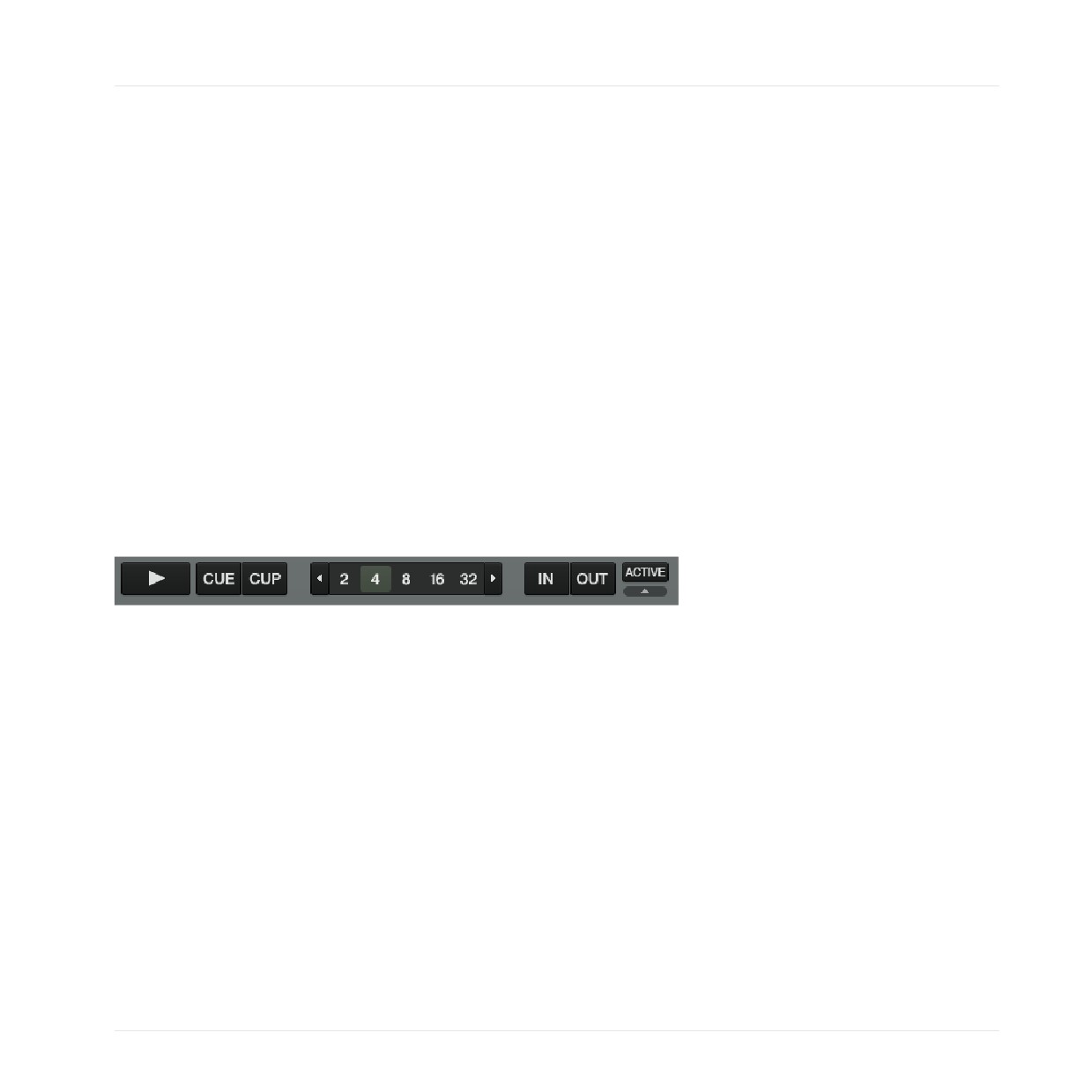
Die TRAKTOR-Decks sind mit speziellen Loop-Bedienelementen ausgestattet, die sich im
Loop-Bereich direkt unterhalb der Deck-Displays befinden:
Der Loop-Bereich von links nach rechts: Auto-Loop-Buttons, IN- und OUT-Buttons, ACTIVE-Button.
Loop mit einer vordefinierten Länge setzen
Lassen Sie uns in Deck A einen Loop setzen:
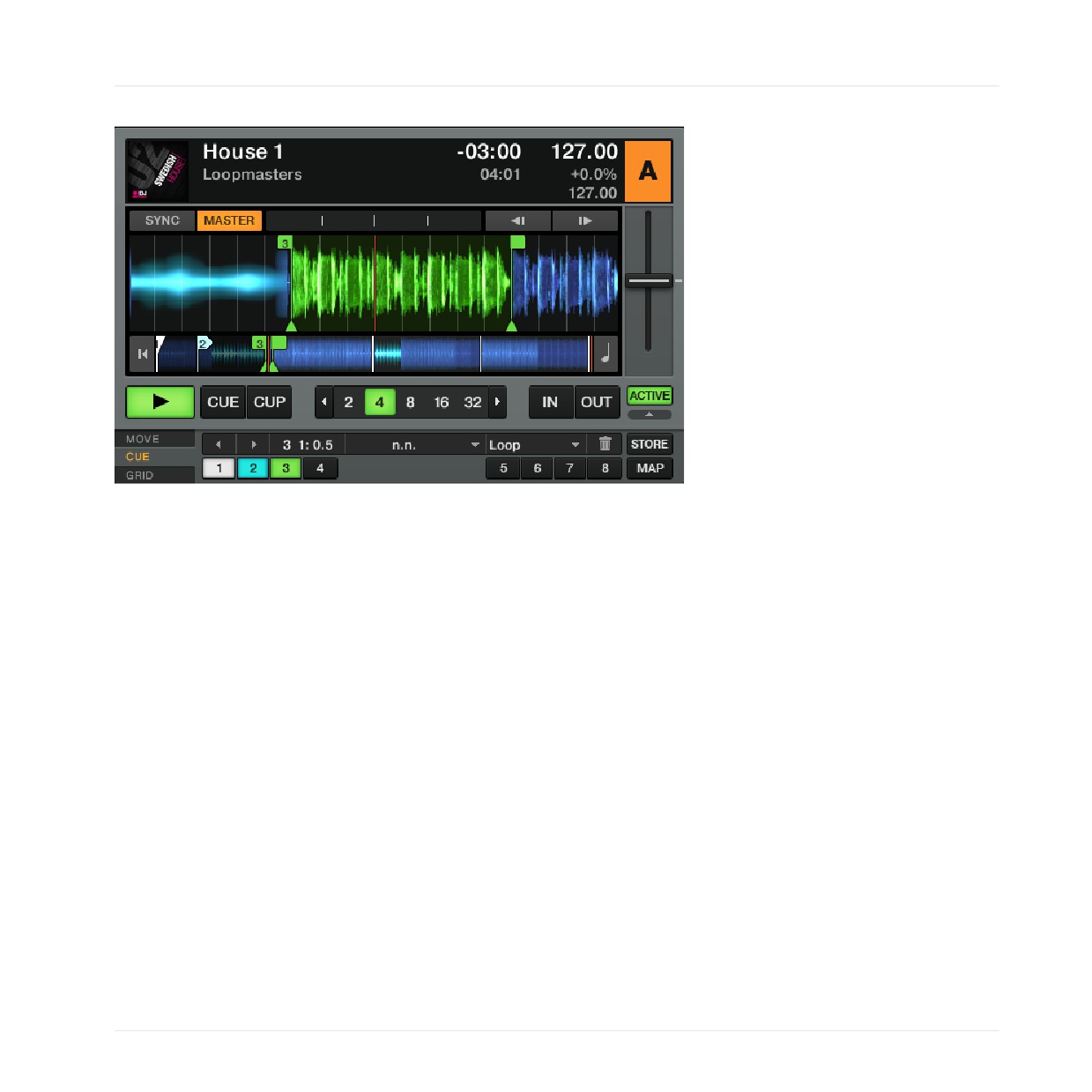
► Zur Aktivierung eines Loops für einen laufenden Track, klicken Sie einfach auf einen der
Auto-Loop-Buttons.
→ Dieser Vorgang setzt einen Loop automatisch an diese Stelle des Tracks. Zusätzlich
leuchtet der ACTIVE-Button grün.
→ Die Länge des Loops entspricht der auf dem Auto-Loop-Button angezeigten Zahl:
286
Tutorials
Loops und Cue-Punkte setzen
Auto-Loop- und ACTIVE-Buttons im Loop-Bereich des Decks.
► Um die Länge eines aktiven Loops zu ändern, klicken Sie auf einen anderen Auto-Loop-
Button.
Einen Loop manuell setzen
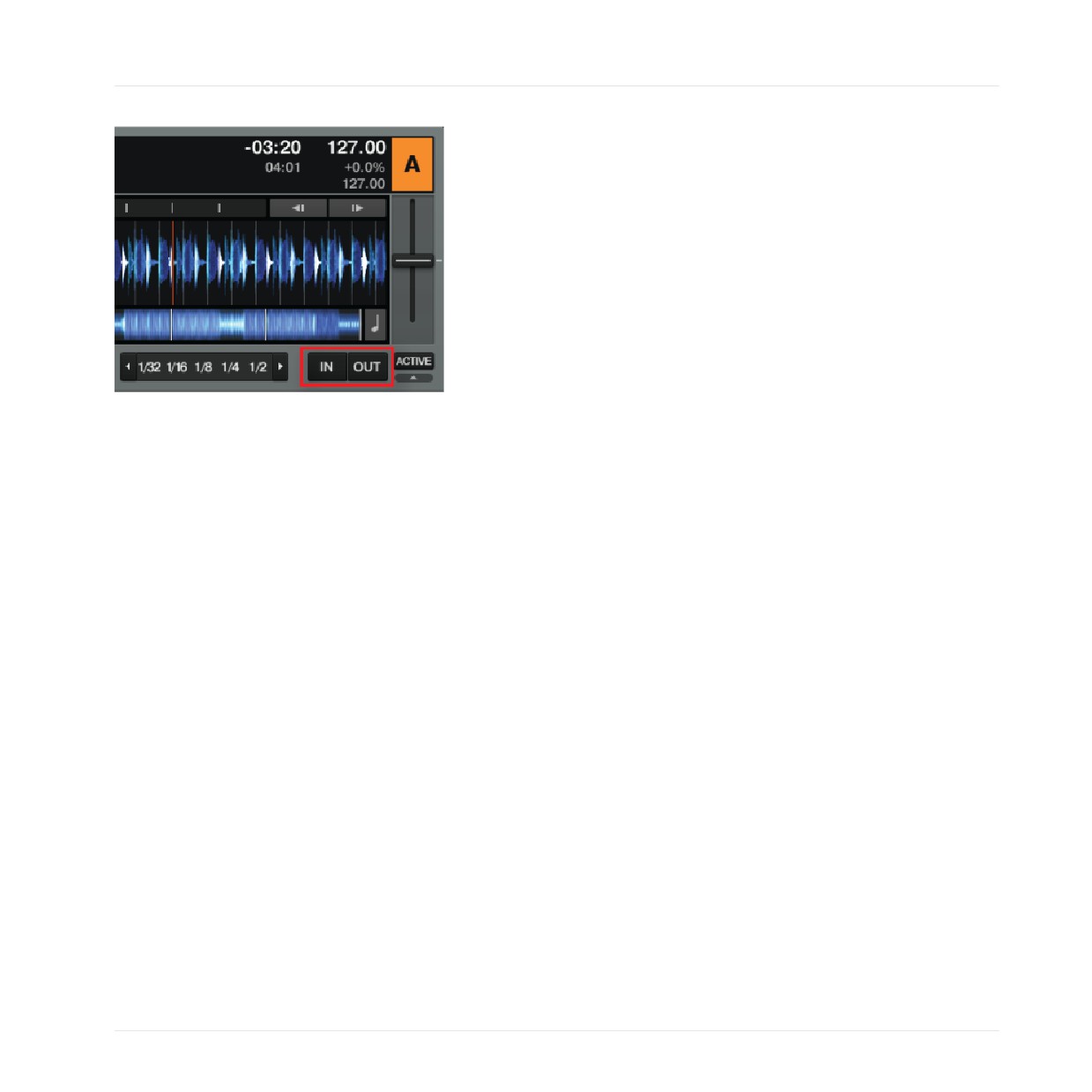
Sie haben außerdem die Möglichkeit, die Loop-Start- und -Endpunkte manuell zu setzen. Nut-
zen Sie dazu die Loop-IN- und Loop-OUT-Buttons im Loop-Bereich:
287
Tutorials
Loops und Cue-Punkte setzen
Die Loop-IN- und Loop-OUT-Buttons.
► Drücken Sie den IN-Button, um den Startpunkt eines Loops zu setzen.
► Drücken Sie den OUT-Button, um den Endpunkt eines Loops zu setzen. Sobald Sie den
OUT-Button gedrückt haben, wird dieser Loop aktiviert und der Track wird wiederholt.
Wir hatten im vorangegangenen Tutorial den Snap-Modus bereits vorgestellt (siehe ↑15.4.5,
Einen Cue-Punkt als Startpunkt verwenden). Dieser Modus wirkt sich auch auf die Loop-Start-
und Loop-Endpunkte aus und sorgt dafür, dass diese automatisch auf die Taktschläge positio-
niert werden.
Verschieben eines Loops
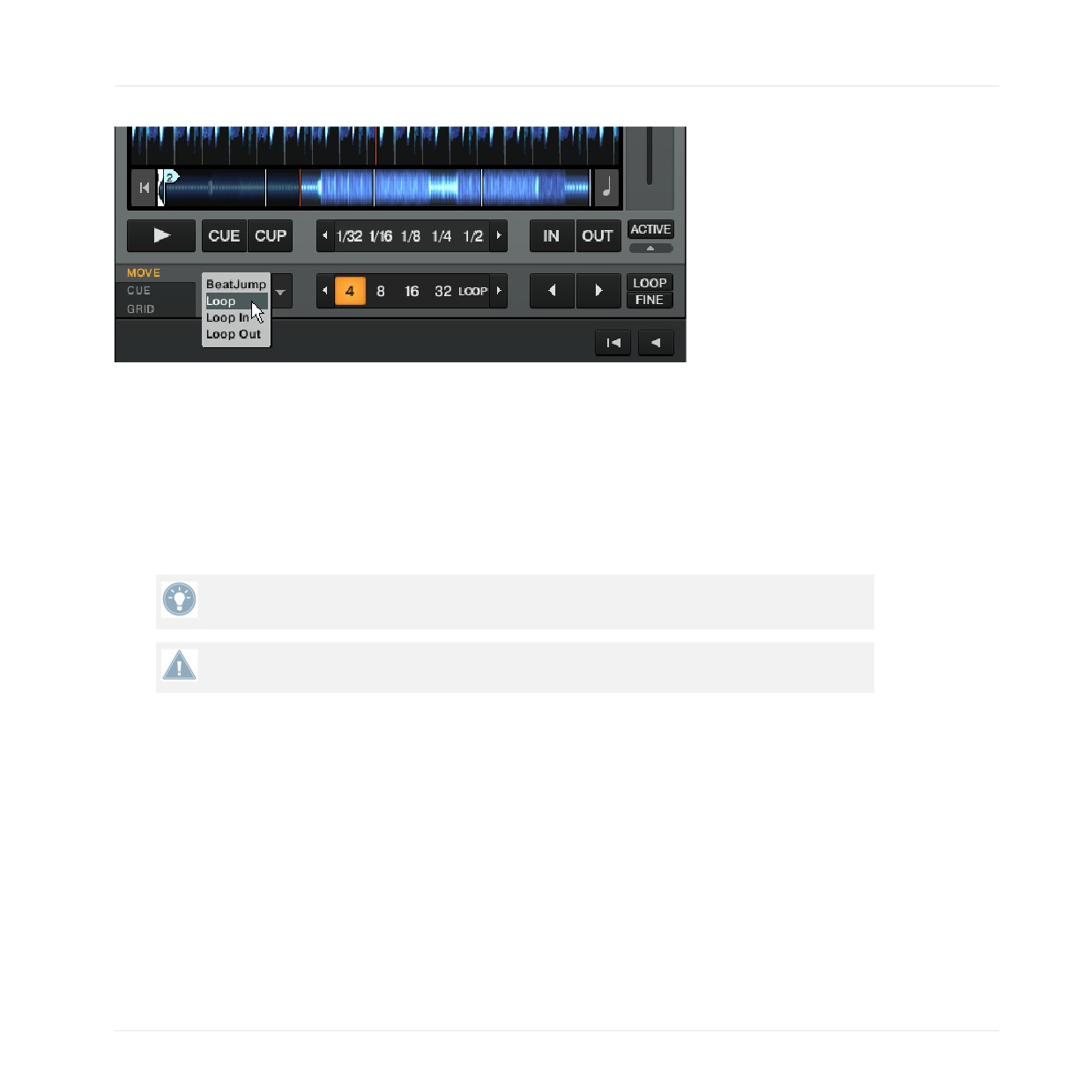
Sie können einen aktivierten Loop innerhalb Ihres Tracks verschieben, indem Sie das Register
Advanced MOVE verwenden:
288
Tutorials
Loops und Cue-Punkte setzen
Der MOVE-Advanced-Tab
► Wählen Sie Loop aus dem Kontextmenü auf der linken Seite.
► Wählen Sie die Größe aus, um die der Loop verschoben werden soll (Move Size), indem
Sie auf den entsprechenden Button drücken.
► Verschieben Sie den Loop mit den Loop-Move-Buttons (Pfeiltasten) vorwärts oder rück-
wärts.
Das Advanced-Register Move bietet Ihnen auch die Möglichkeit nur den Loop-Start- oder -
Endpunkt zu verschieben, um damit in einem Mix für Spannung zu sorgen.
Das Verschieben von Loops ist in LE 2 nicht verfügbar.
Speichern eines Loops
Im vorangegangenen Tutorial haben wir uns angeschaut, wie Cue-Punkte gespeichert werden.
Auf die gleiche Weise können Sie auch einen Loop speichern:
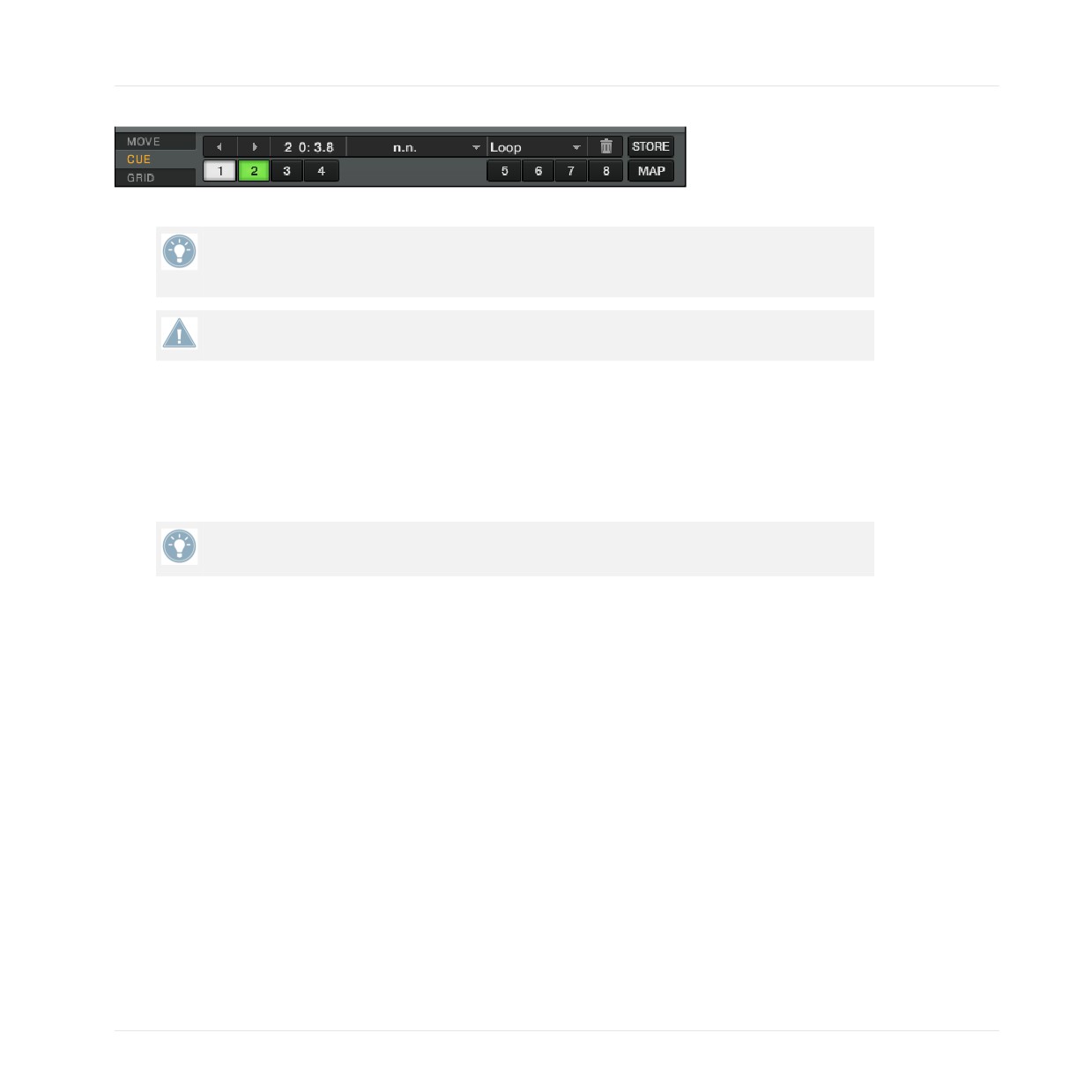
► Um einen aktiven Loop zu speichern, drücken Sie einen nicht leuchtenden Hotcue-But-
ton.
→ Der Hotcue-Button beginnt in diesem Fall grün zu leuchten: Sie haben jetzt einen Loop
gespeichert, an dessen Position Sie einfach zurückkehren können, indem Sie den Button
erneut drücken.
289
Tutorials
Loops und Cue-Punkte setzen
Der Cue-Tab mit einem gespeicherten Loop, der durch eine grüne Markierung zu erkennen ist.
Wenn Sie mehr als 8-Hotcue-Speicherplätze belegt haben, können Sie den STORE-Button
dazu verwenden noch weitere Hotcues oder Loops in Ihrem Track zu speichern. Mit dem
MAP-Button können Sie die Reihenfolge verändern.
Das Speichern von Loops ist in LE 2 nicht verfügbar.
Loop deaktivieren
Wenn Sie einen aktivierten Loop deaktivieren möchten, gehen Sie wie folgt vor:
► Um einen Loop zu deaktivieren, klicken Sie auf den grünen ACTIVE-Button. Die Wieder-
gabe wird ab dem Ende des Loops fortgesetzt.
Wenn Sie den ACTIVE-Button drücken, ohne dass ein Loop aktiviert wurde, wird die Loop-
Funktion eingeschaltet. Der nächste Loop des Tracks wird aktiviert.
15.6.2
Hotcues verwenden
Wir haben uns bereits angeschaut, wie Hotcues zum Speichern von Cue-Punkten und Loops
genutzt werden können. Wir möchten Ihnen an dieser Stelle ein paar weitere Nutzungsmög-
lichkeiten aufzeigen.
► Öffnen Sie im ersten Schritt das Advanced-Tab CUE erneut.
Wie bereits erwähnt, speichert das Drücken eines nicht leuchtenden Hotcue-Buttons einen
Cue-Punkt, wenn die Loop-Funktion nicht aktiviert wurde (der Hotcue-Button leuchtet blau).
Wenn die Loop-Funktion eingeschaltet ist, wird ein Loop gespeichert
(der Hotcue-Button
leuchtet grün).
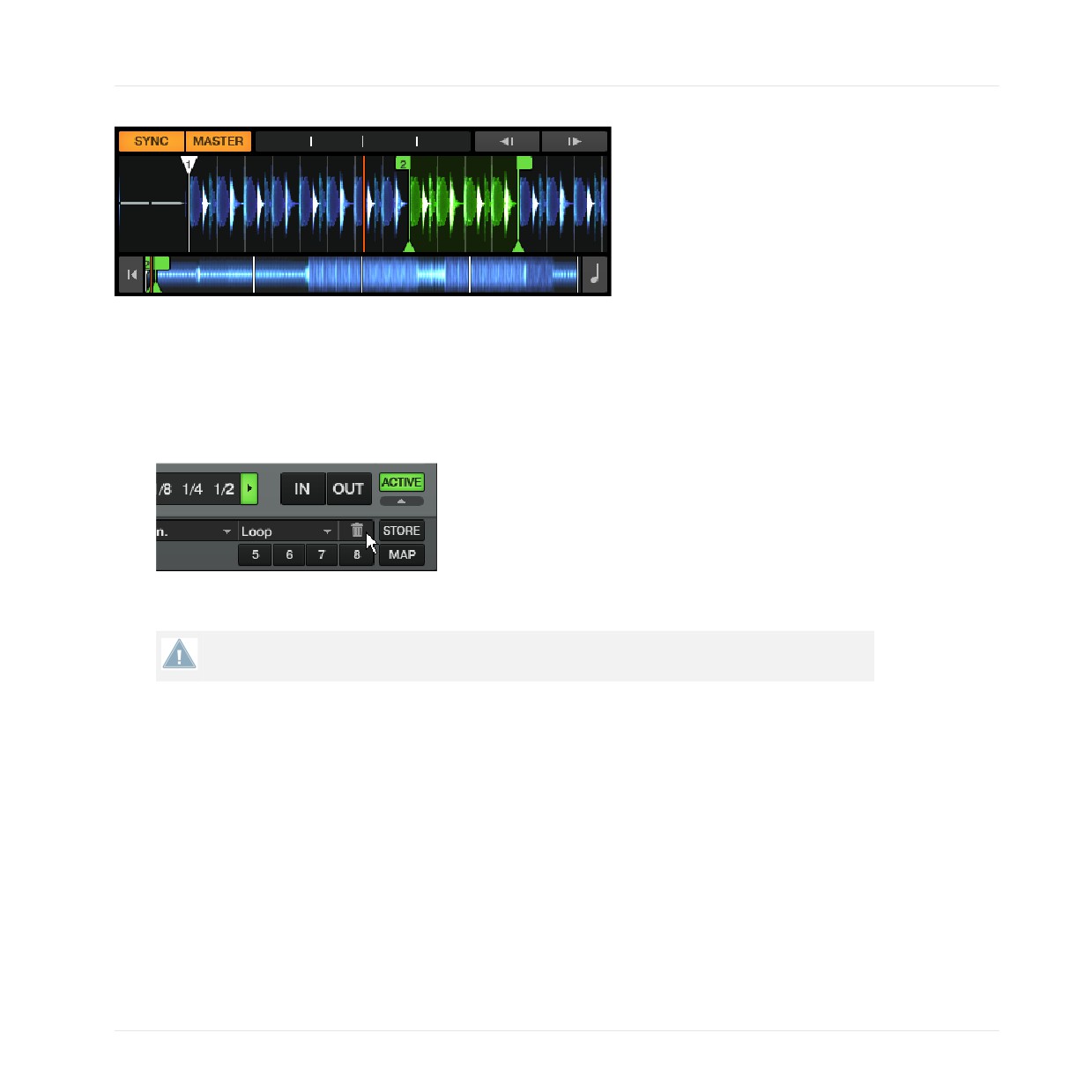
In der Wellenformdarstellung im Software-Deck sehen Sie eine vertikale Linie mit der gleichen
Farbe an der entsprechenden Stelle eines Tracks. Darüber hinaus wird zusätzlich eine kleine
Ziffer eingeblendet, die Ihnen anzeigt, mit welchem Button Sie diesen Cue-Punkt oder Loop
erreichen können:
290
Tutorials
Loops und Cue-Punkte setzen
Eine Wellenformdarstellung mit einem Cue-Punkt, der als Hotcue 1 gespeichert wurde, und ein Loop, der mit Hotcue 2 er-
reichbar ist.
Wenn Sie einen Fehler beim Speichern gemacht haben oder einen bestimmten Hotcue nicht
mehr verwenden möchten, können Sie diesen einfach löschen:
1. Klicken Sie auf den entsprechenden Hotcue.
2. Klicken Sie auf die Papierkorbtaste.
→ Sie werden feststellen, dass diese Taste nicht länger leuchtet.
In LE 2 sind keine Hotcues verfügbar.
Kreativer Einsatz von Hotcues
Hotcues sind nicht nur Lesezeichen, um bestimmte Stellen eines Tracks zu markieren-sie kön-
nen außerdem auch für kreative Techniken, wie zum Beispiel das Remixen von Songteilen, für
Beat-Juggling-Effekte etc., verwendet werden.
Wir zeigen Ihnen jetzt ein Beispiel, in dem wir einen Loop verwenden möchten, der in einem
Hotcue-Slot abgelegt wurde, um einen Track in einen Mix einzuführen. Dies gibt uns die Gele-
genheit, das bereits Gelernte noch einmal zusammenzufassen.
Der Track Techno 2 befindet sich immer noch in Deck B. Nehmen wir an, dass der Track in
Deck A für das Publikum zu hören ist (der Crossfader befindet sich in der linken Position) und
Sie den Track in Deck B zum Mixen vorbereiten möchten:
291
Tutorials
Effekte hinzufügen
► Starten Sie die Wiedergabe des Tracks in Deck B und senden Sie ihn zum Kopfhörer, in-
dem Sie den Kopfhörer-Cue-Button in Deck B aktivieren.
1. Suchen Sie eine Stelle am Anfang eines Tracks, die sich zum Setzen eines Loops eignet,
indem Sie die Bedienelemente im Loop-Bereich von Deck B verwenden.
2. Nachdem Sie einen schönen Loop gefunden haben, speichern Sie diesen durch Drücken
eines nicht leuchtenden Hotcue-Buttons.
3. Drücken Sie den entsprechenden Hotcue-Button erneut, um den Loop passgenau zum
Taktstartpunkt von Deck A einzustarten.
4. Beginnen Sie jetzt damit, den Loop in Ihren Mix zu integrieren und dabei von der Tiefen-
bandabsenkung Gebrauch zu machen, wie wir es im vorangegangenen Tutorial erklärt ha-
ben (siehe ↑15.4.9, Mixen des Tracks unter Verwendung des Kanal-Equalizers und des
Filters).
5. Wenn Sie den zuvor laufenden Track komplett ausgeblendet haben, deaktivieren Sie die
Loop-Funktion und das war's.
Das Advanced-Tab CUE bietet viele zusätzliche Optionen.
15.7
Effekte hinzufügen
Der FX-Bereich von LE 2 beinhaltet pro Deck einen FX im Group-Modus und die FX-Aus-
wahl ist nochmals geringer.
Da Sie jetzt mit den Grundzügen der Wiedergabe von Tracks und Samples in den Decks ver-
traut sind und wissen, wie diese gemixt werden, wollen wir uns jetzt anschauen, wie Effekte
hinzugefügt werden können - sie werden als "FX" in TRAKTOR bezeichnet.
TRAKTOR ist mit einem extrem leistungsfähigen Effekt-Bereich ausgestattet. In der Voreinstel-
lung gibt es zwei verschiedene FX-Einheiten in TRAKTOR, die einem beliebigen Deck zugewie-
sen werden können.
292
Tutorials
Effekte hinzufügen
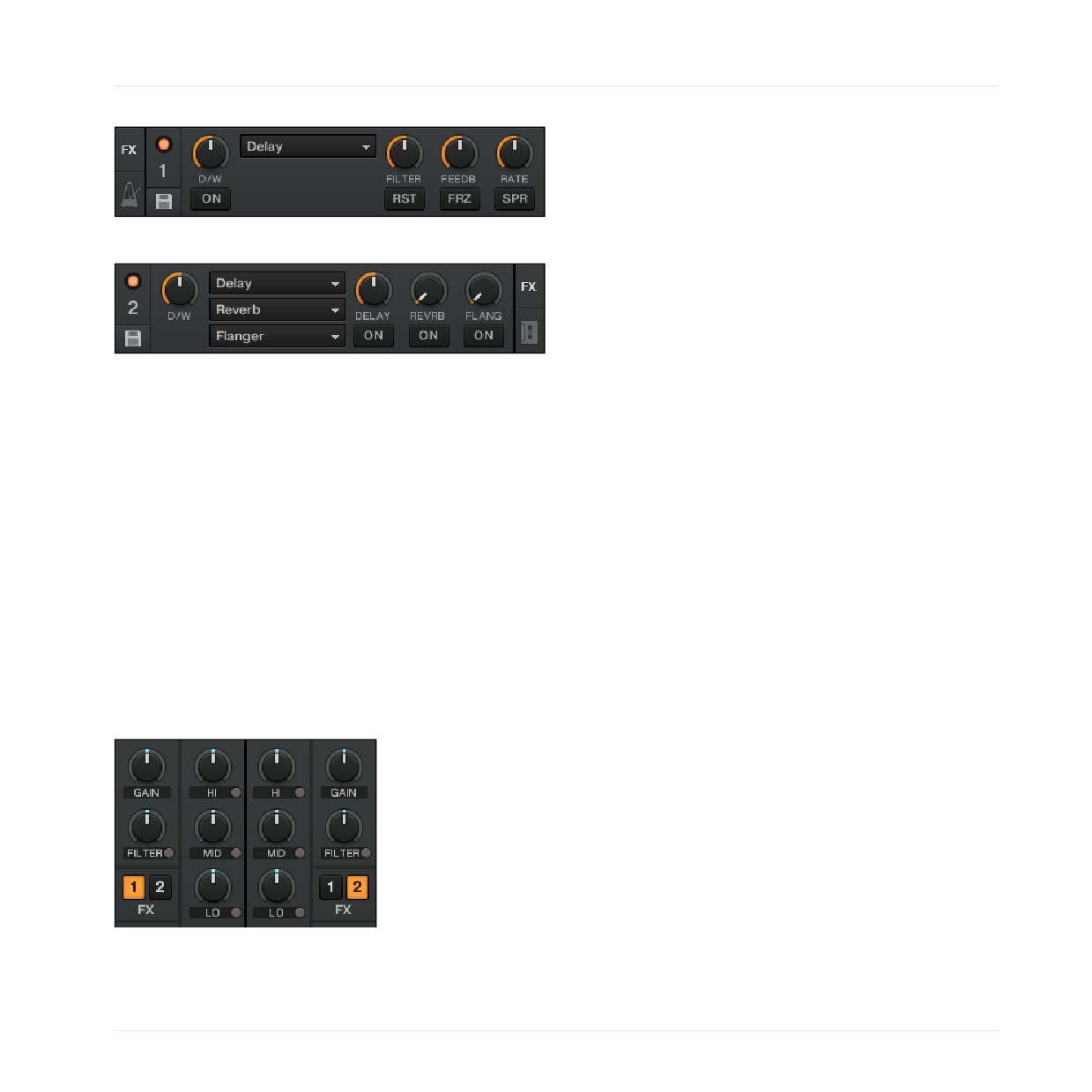
Eine FX-Einheit im Group-Modus.
Eine FX-Einheit im Single-Modus.
Voraussetzungen
TRAKTOR befindet sich in folgendem Zustand:
▪ Der Track Techno 2 wurde in das Deck B geladen. Der Track wird wiedergegeben, ist hör-
bar und sollte als Tempo Master agieren.
▪ Das Deck A wurde angehalten (wenn das nicht der Fall ist, drücken Sie den PLAY-Button
im linken Deck).
▪ Der Crossfader befindet sich in ganz rechter Position.
15.7.1
Ein Deck einer FX-Einheit zuweisen
Wir wollen eine FX-Einheit einem Deck zuweisen. Für diesen Vorgang möchten wir die FX-As-
sign-Buttons verwenden:
Die FX-Assign-Buttons in jedem Kanal
293
Tutorials
Effekte hinzufügen
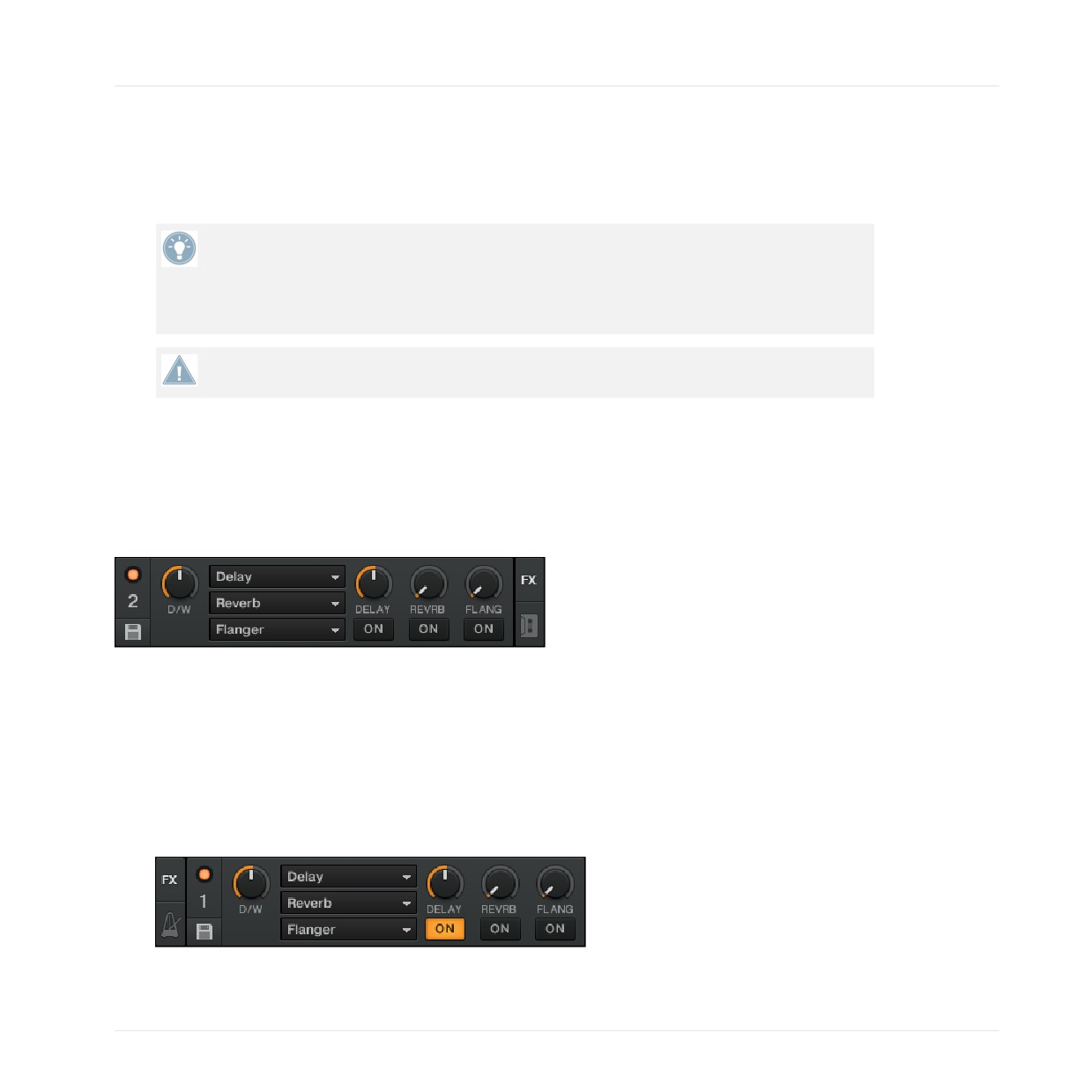
Die FX-Einheit 1 weisen wir dem Deck B zu:
► Drücken Sie den linken FX-Assign-Button 1 im Kanal B, um dem Deck B die FX-Ein-
heit 1 zuzuweisen.
Sehr wahrscheinlich werden Sie eine FX-Einheit einem Kanal zuweisen (FX 1 zu Deck A,
FX 2 zu Deck B etc.). Wir möchten Ihnen in diesem Tutorial aber zeigen, wie flexibel die
FX-Zuweisung in TRAKTOR erfolgen kann; Sie können jedes andere Deck ebenfalls der
gleichen FX-Einheit zuweisen. Wenn Sie diesen FX beispielsweise für den Track in Deck A
verwenden möchten, drücken Sie einfach den FX-Assign-Button 1 in Deck A.
Das Zuweisen von Decks zu FX-Einheiten ist in LE 2 und ME 2 nicht möglich.
15.7.2
Group-Modus (Gruppen-Modus)
Zunächst möchten wir uns den Group-Modus anschauen. Dieser Modus erlaubt die Nutzung
von bis zu drei verschiedenen Effekten gemeinsam in einer FX-Einheit. In der entsprechenden
FX-Einheit sind drei FX-Speicherplätze übereinander gestapelt.
Group FX
15.7.3
Die FX-Einheit vorbereiten
In der Voreinstellung werden die folgenden drei Effekte in beide FX-Einheiten geladen: Delay,
Reverb und Flanger.
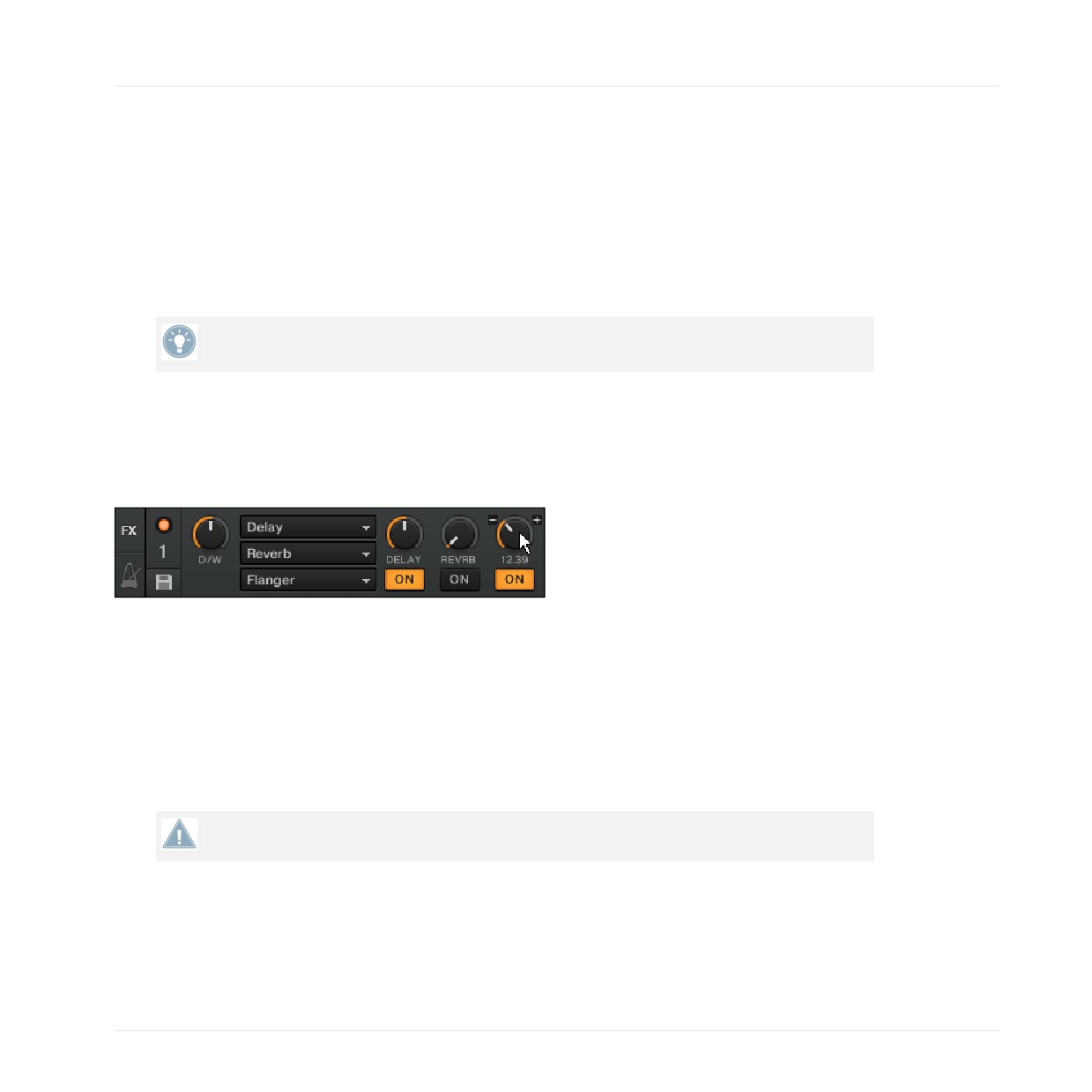
► Wählen Sie durch Drücken des entsprechenden FX-ON-Buttons, welchen der drei Effekte
Sie aktivieren möchten:
294
Tutorials
Effekte hinzufügen
→ Die FX-Buttons leuchten und aktivieren den entsprechenden Effekt.
► Drehen Sie den D/W-Drehregler, um das Verhältnis zwischen dem trockenen, unbearbei-
teten Signal (dry) und dem durch den Effekt bearbeiteten Signal (wet) einzustellen. Dre-
hen Sie den D/W-Drehregler langsam im Uhrzeigersinn, um den FX hörbar zu machen
und gegen den Uhrzeigersinn, um den FX zu reduzieren:
→ Sie können jetzt hören, wie der Track in Deck B von der FX-Einheit 2 bearbeitet wird.
Sie können natürlich auch alle drei Effekte gemeinsam verwenden — drücken Sie dazu
einfach alle drei Buttons.
15.7.4
Steuerung der FX-Einheit
Sie können jeden FX in dieser FX-Einheit durch Drehen des entsprechenden FX-Reglers steu-
ern:
Die FX-Regler
► Testen Sie die FX-Regler 1-3 und hören Sie sich die verschiedenen klanglichen Resultate
an.
Einen FX in einem FX-Slot austauschen
Sie können die Effekte in den FX-Slots austauschen. Wählen Sie für den ersten FX-Slot den
Gater:
In LE 2 ist der Gater-Effekt nicht verfügbar.
► Klicken Sie auf den nach unten zeigenden Pfeil neben Delay, um das Kontextmenü zu
öffnen. Wählen Sie Gater aus der Liste.
295
Tutorials
Effekte hinzufügen
► Sollte der erste FX-Speicherplatz aktuell deaktiviert sein, drücken Sie den FX-Button 1,
um ihn zu aktivieren (der Button muss leuchten).
→ Sie können hören, wie der Gater das Audiosignal in regelmäßigen Intervallen zerhackt.
Sollte der Effekt nicht zu hören sein, überprüfen Sie, dass der D/W-Drehregler auf min-
destens 50% steht.
Temposynchrone FX
Probieren Sie jetzt Folgendes aus:
► Drehen Sie den FX-Regler 1 in verschiedene Positionen und hören Sie sich die unter-
schiedlichen Auswirkungen des Effekts auf das Audiomaterial an.
→ Sie sollten hören können, dass der (Gate-) Zerhacker-Effekt immer synchron zu den Takt-
schlägen arbeitet, da er dem Tempo des Masters folgt.
Sie können das überprüfen, indem Sie das Tempo des Masters verändern - Sie hören, wie
der Track schneller wiedergegeben wird und der Gater diesem folgt.
15.7.5
Single-Modus (Einzel-Modus)
Sie können jede FX-Einheit in den Single-Modus umschalten. An Stelle vieler FX mit jeweils
einem Parameter, ist der Single-Modus mit nur einem FX und vielen verschiedenen Parame-
tersteuerungen ausgestattet.
Diesmal möchten wir die FX-Einheit 2 verwenden:
► Drücken Sie den FX-Assign-Button 1 im Kanal B, um die FX-Zuweisung aufzuheben.
► Drücken Sie den FX-Assign-Button 2 im Kanal B, um dem Deck B die FX-Einheit 2 zuzu-
weisen.
→ Die FX-Drehregler und -Buttons erlauben die detaillierte Parametersteuerung dieses FX.
Sie können die Parameterwerte jederzeit auf ihre Voreinstellung zurücksetzen, indem Sie
den RST-Button drücken. Mit dem D/W-Regler können Sie, genauso wie im Group-Mo-
dus, das Verhältnis zwischen dem trockenen, unbearbeiteten Signal und dem durch den
Effekt bearbeiteten Signal einstellen.
296
Tutorials
Effekte hinzufügen
In LE 2 und ME 2 ist der Single-Modus nicht verfügbar.
15.7.6
Speichern eines Snapshots
Wenn Sie immer wieder die gleichen Einstellungen für einen FX vornehmen und diese als Vor-
einstellungen der FX-Parameter speichern möchten, gehen Sie einfach wie folgt vor:
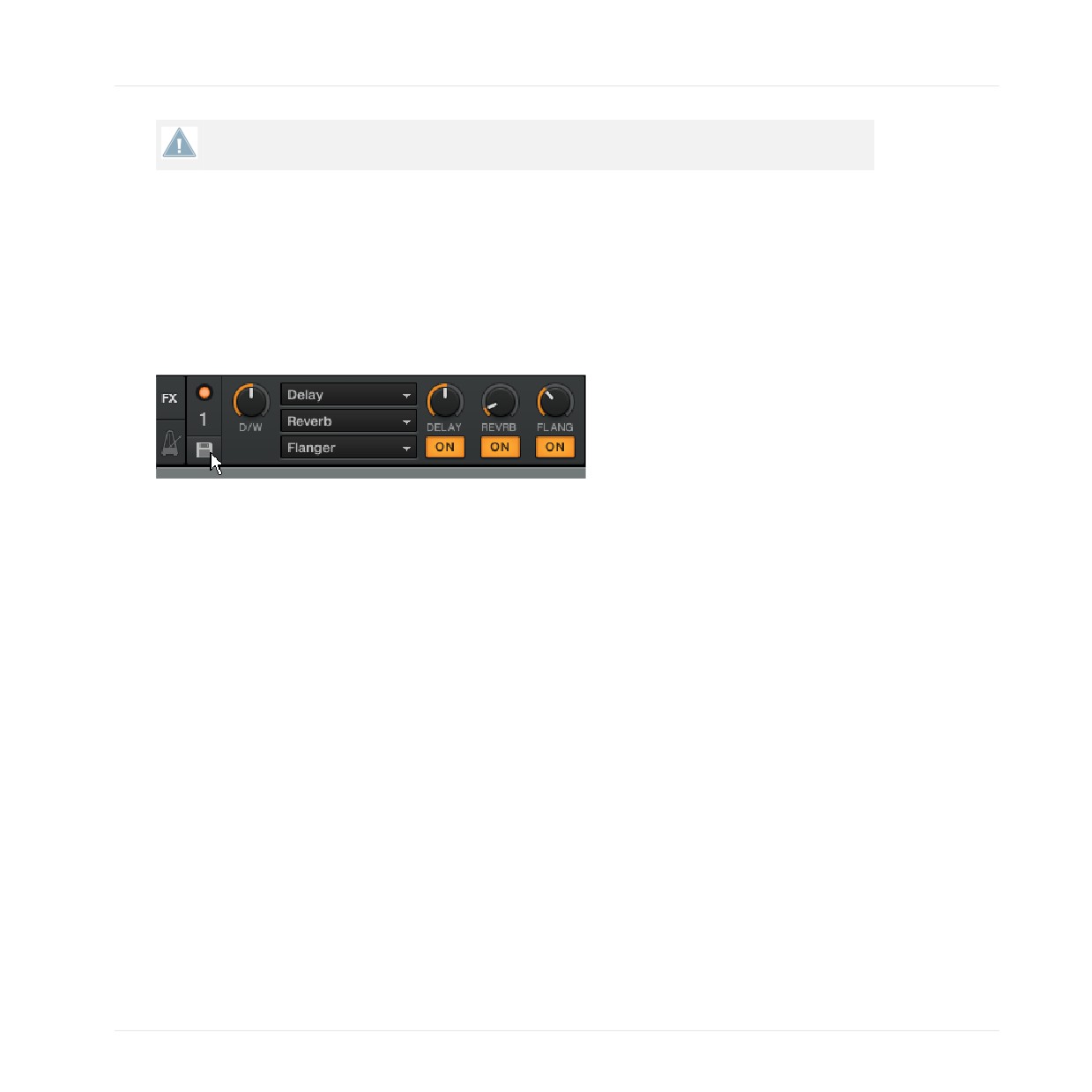
1. Stellen Sie die FX-Regler und Buttons nach Ihren Wünschen ein.
2. Drücken Sie die Snapshot-Taste (Diskettensymbol), um diese Einstellungen als Snapshot
zu speichern.
→ Das nächste Mal, wenn Sie bei geladenem FX den RST- (Reset) Button drücken, werden
die gespeicherten Parameterwerte wieder hergestellt.
15.8
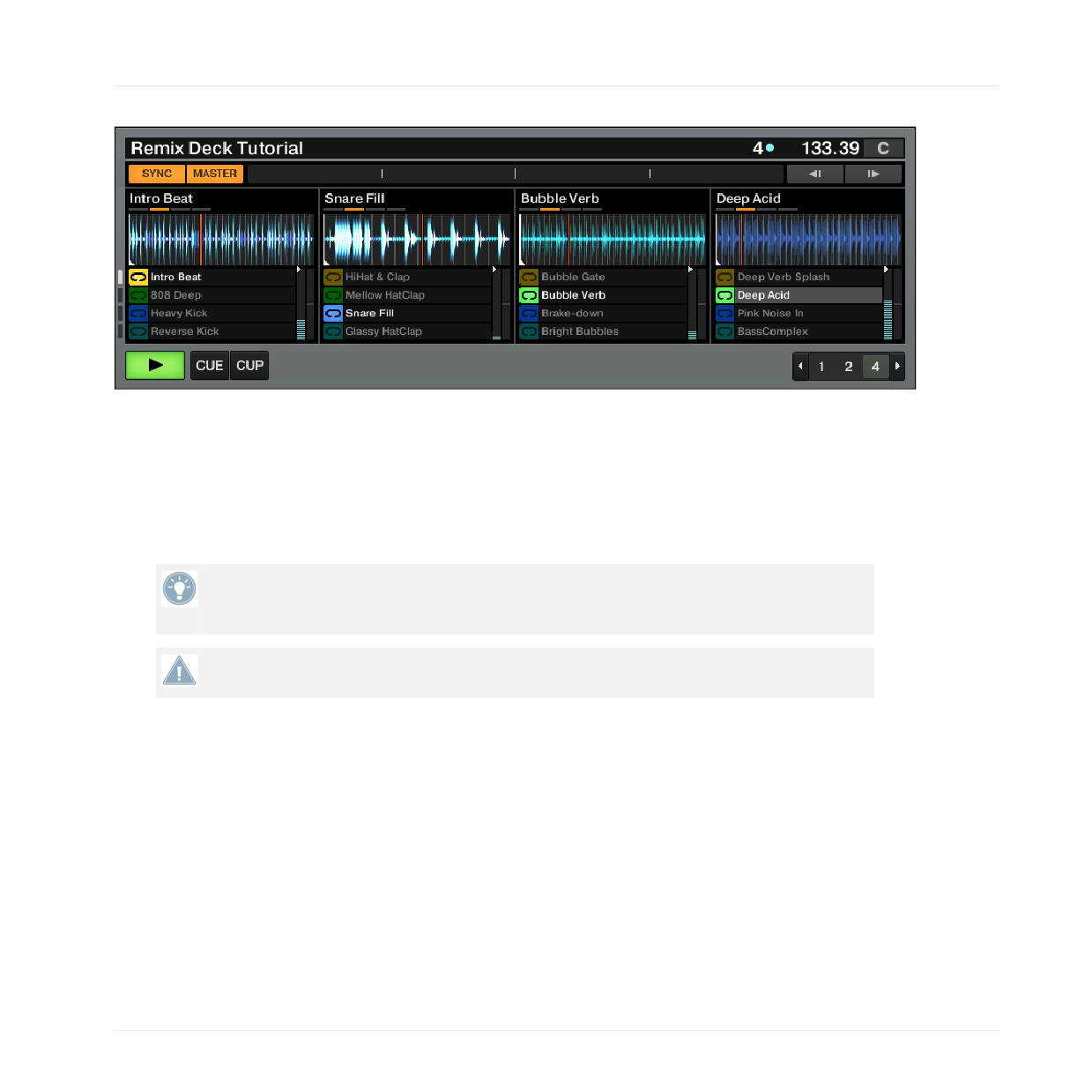
Verwendung der Remix Decks in Ihrem Mix
Aus den früheren Sample Decks sind nun Remix Decks geworden. Schauen wir uns an, wie sie
funktionieren! (Einen allgemeinen Überblick zu den Bedienelementen der Remix Decks erhal-
ten Sie in Abschnitt ↑6.1.2, Remix Deck.)
297
Tutorials
Verwendung der Remix Decks in Ihrem Mix
Das Remix Deck C hat das Remix Set "Remix Deck Tutorial" geladen.
Mit den Remix Decks können Sie Ihrem Mix Samples (One-Shots oder Loops) hinzufügen, mit
einer ganzen Reihe von Sample-Zellen live remixen und sogar Samples aus Track Decks oder
dem Loop Recorder herausgreifen. Außerdem können Sie ein Remix Deck mit seinem gesam-
ten Inhalt als ein Remix Set in Ihrer Collection speichern und es anschließend als eigenständi-
ge Datei in einer Playlist nutzen!
Machen Sie sich keine Sorgen, falls Sie in früheren TRAKTOR-Versionen mit Sample Decks
gearbeitet haben! Alle Funktionen der früheren Sample Decks sind auch in den Remix
Decks enthalten.
In LE 2 und ME 2 sind die Remix-Decks nicht verfügbar.
Voraussetzungen
TRAKTOR befindet sich in folgendem Zustand:
▪ Der Track Techno 2 wurde in das Deck B geladen. Der Track wird wiedergegeben, ist hör-
bar und sollte den Status Master tragen. Wir möchten ab jetzt die Bezeichnung "Track
Deck" für Decks verwenden, in denen Tracks wiedergegeben werden, damit wir einfacher
zwischen Track Decks und Remix Decks unterscheiden können. In TRAKTOR sind die bei-
den oberen Decks (A und B) als Track Decks konfiguriert und die beiden unteren Decks (C
298
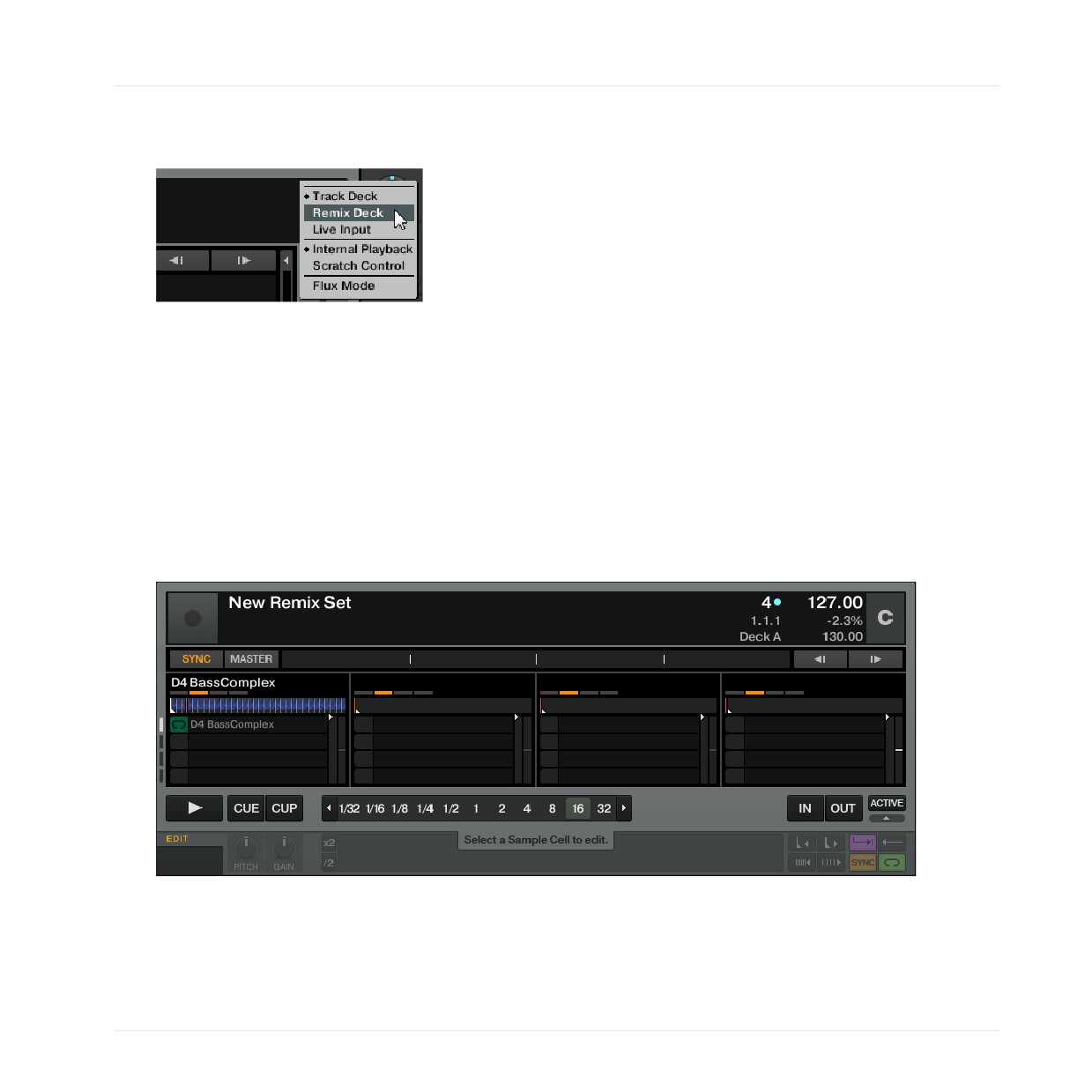
Tutorials
Verwendung der Remix Decks in Ihrem Mix
und D) als Remix Decks. Sollte Letzteres nicht der Fall sein, klicken Sie auf die Deck-
Buchstaben der Decks C und D und wählen Sie für beide den Eintrag Remix Deck.
▪ Das Deck A wurde angehalten (wenn das nicht der Fall ist, drücken Sie den PLAY-Button
im linken Deck).
▪ Der Crossfader befindet sich in ganz rechter Position.
15.8.1
Laden eines Samples aus der Track Collection
Sie können Samples direkt aus der Track Collection laden.
1. Klicken Sie in Ihren Favoriten auf die Playlist mit dem Namen All Samples.
2. Klicken Sie auf das Sample D4 BassComplex in der Playlist, um dieses auszuwählen.
3. Ziehen Sie es in die Sample-Zelle in Deck C ganz oben links.
→ Das Sample ist jetzt geladen und kann wiedergegeben werden.
299
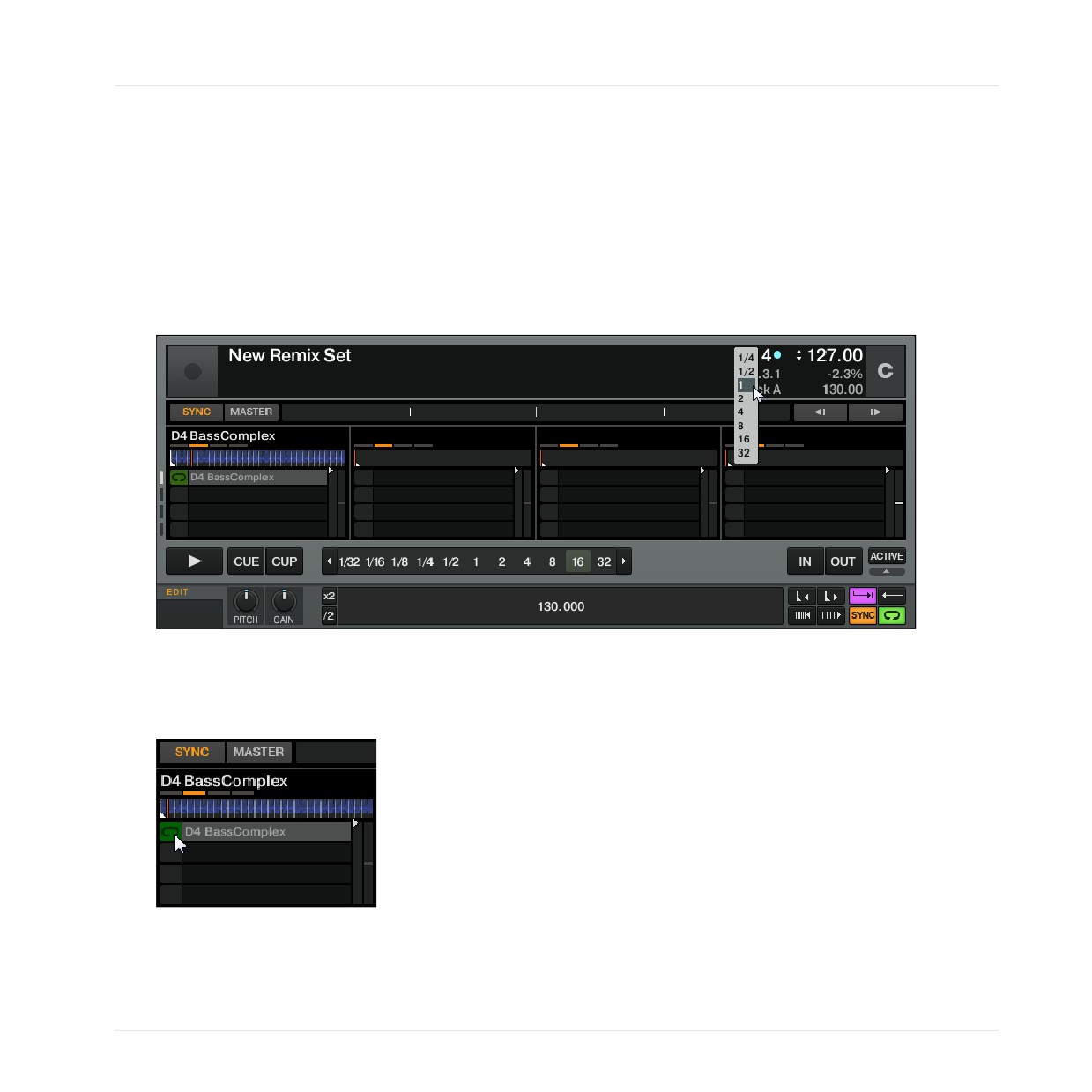
Tutorials
Verwendung der Remix Decks in Ihrem Mix
15.8.2
Ein Sample auslösen
Ein Sample auslösen funktioniert folgendermaßen:
1. Vergewissern Sie sich, dass SYNC an Deck C aktiviert ist, damit das Deck synchron mit
dem Tempo-Master-Deck (Deck B) beginnt.
2. Setzen Sie den Quantisierungswert des Remix Decks mit dem Quantisierungswert-Aus-
wahlmenü in der Deck-Kopfzeile auf 1 (ein Beat). Klicken Sie zum Öffnen des Menüs auf
de Quantisierungswert-Nummer neben dem blauen Punkt in der Deck-Kopfzeile.
3. Klicken Sie auf den Play-Button an Deck C. Das Remix Deck beginnt zu spielen und sein
interner Taktzähler ist synchron zu Deck B. Das Sample selbst wird noch nicht abgespielt!
4. Drücken Sie kurz vor einem Downbeat in Deck B die Play-Type-Anzeige links von der
Sample-Zelle, um diese zu aktivieren.
300
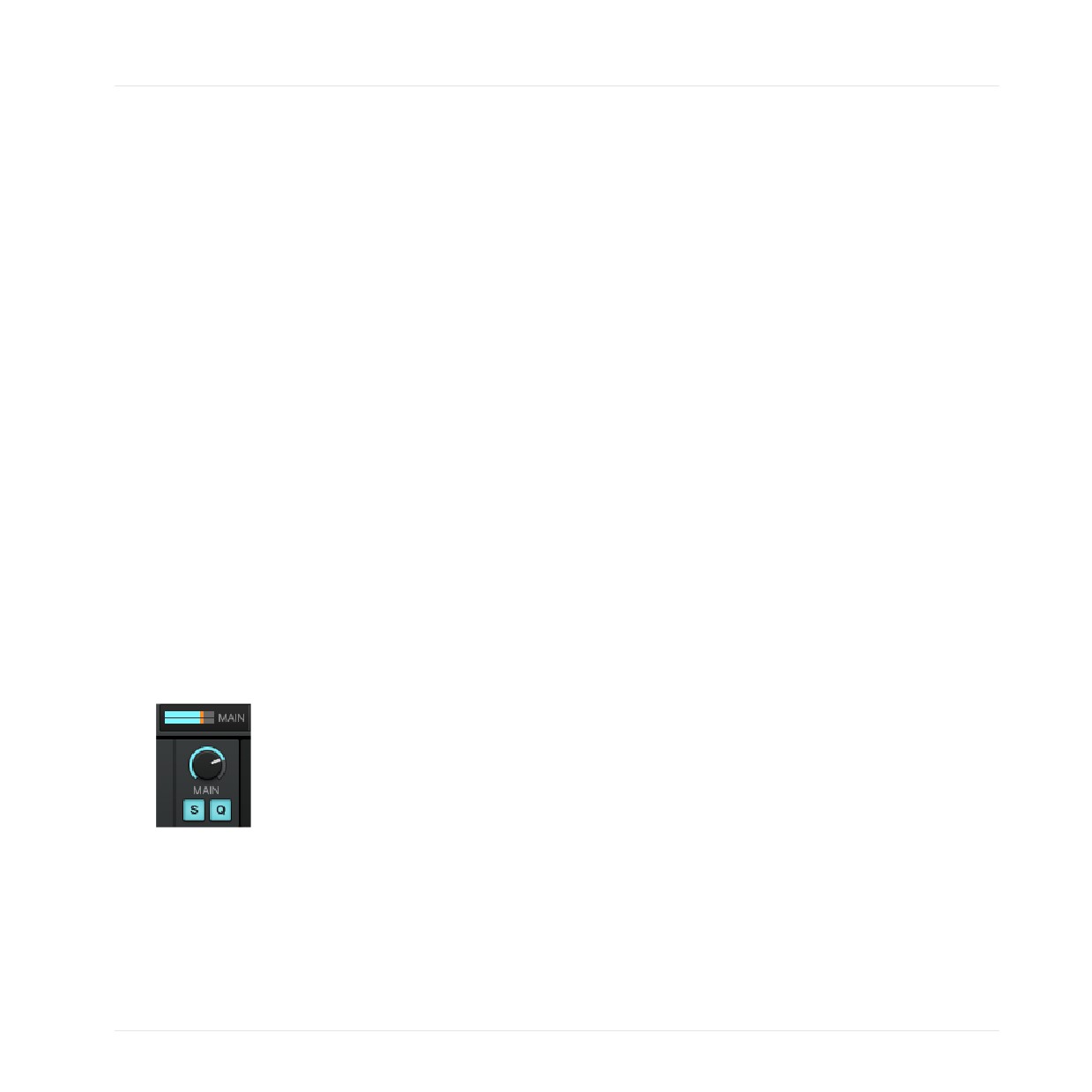
Tutorials
Verwendung der Remix Decks in Ihrem Mix
→ Die Play-Type-Anzeige blinkt bis der nächste Downbeat im internen Taktzähler erreicht ist
(Sie erinnern sich, wir haben den Quantisierungswert auf 1 Beat gesetzt) und beginnt
dann mit der Wiedergabe synchron zu Deck B (da das Remix Deck synchron mit Deck B
ist).
► Um das Sample zu stoppen und den Positionsmarker an die Startposition des Samples
zurückzusetzen, halten Sie [Shift] gedrückt und klicken Sie auf die Sample-Modus-Anzei-
ge. Das Sample stoppt die Wiedergabe entsprechend des festgelegten Quantisierungswer-
tes.
Beachten Sie: der Quantisierungswert repräsentiert nicht die Anzahl an Schlägen, die es dau-
ert, bevor das Sample abgespielt wird und ist somit auch kein "Verzögerungs"-Wert; der Quanti-
sierungswert repräsentiert eine Markierung im internen Taktzähler des Remix Decks (wie ein
Taktstrich auf einem Notenblatt).
15.8.3
Ein Sample aus einem Track rausgreifen
Wir haben Ihnen gezeigt, wie man Samples aus dem TRAKTOR-Browser direkt in eines der Re-
mix Decks laden können; es gibt allerdings auch eine deutlich spannendere Methode:
1. Überprüfen Sie, dass der Track Techno 2 weiterhin im Deck B wiedergegeben wird. Sollte
das Track-Ende erreicht worden sein, drücken Sie den "zurück an den Anfangen sprin-
gen"-Button über dem Play-Button des Decks. Drücken Sie alternativ [Shift] + G auf Ihrer
Computertastatur.
2. Überprüfen Sie, dass der Snap-Modus (S) im Master-Panel des Global-Bereichs aktiviert
wurde.
301
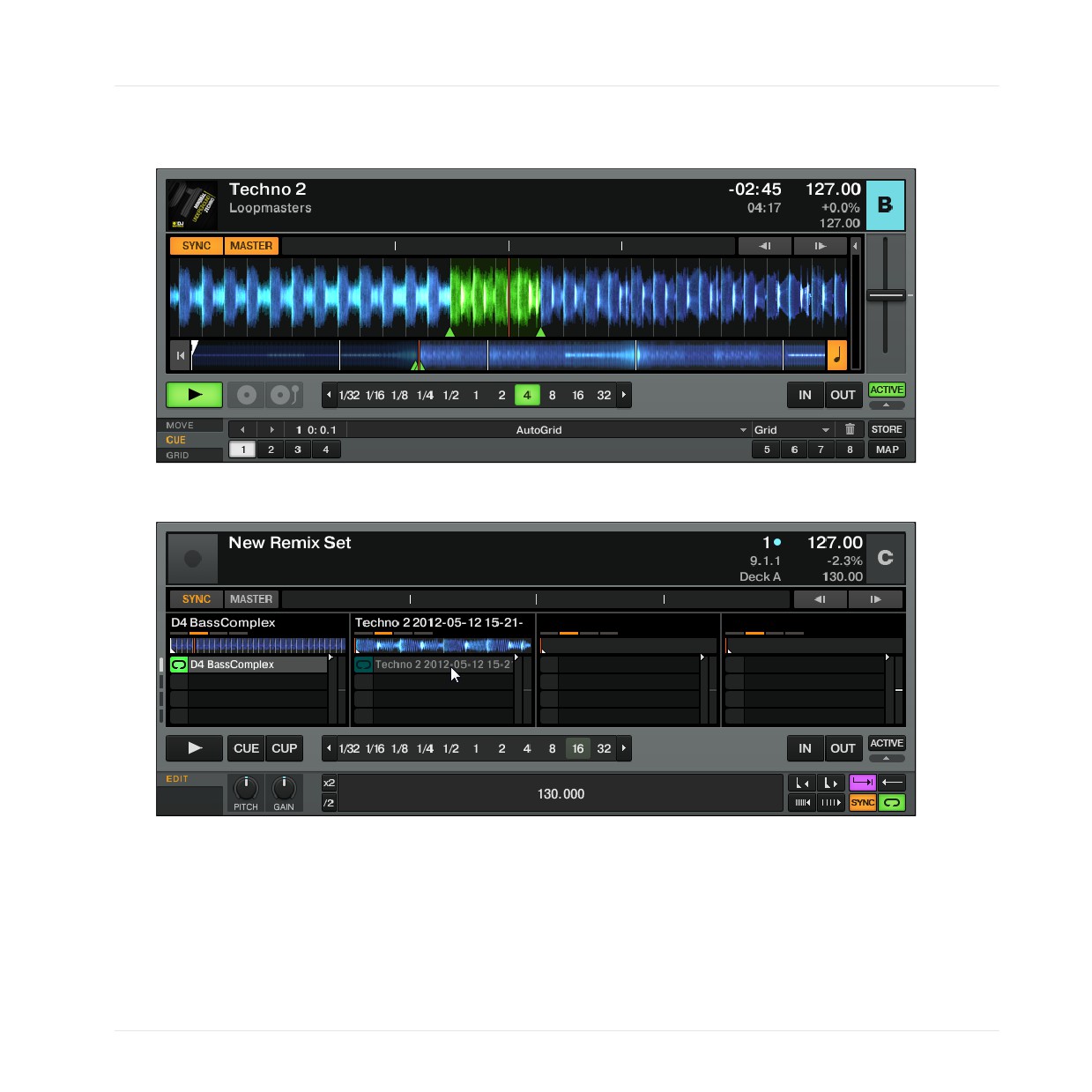
Tutorials
Verwendung der Remix Decks in Ihrem Mix
3. Setzen Sie einen Loop in diesem Track, indem Sie die Bedienelemente des Loop-Bereichs
verwenden, wie in Abschnitt ↑15.6.1, Verwendung von Loops beschrieben.
4. Ziehen Sie den Track-Namen (Techno 2) aus der Deck-Kopfzeile von Deck B und legen
Sie ihn in die erste Sample-Zelle von Sample Slot 2 in unserem Remix Deck C.
→ Der Loop wurde als Sample in das Remix Deck C kopiert.
► Sie könnten nun einen anderen Track in das Track Deck B laden und haben trotzdem
noch Zugriff auf den soeben extrahierten Loop, der im Remix Deck C abgespielt wird.
Diese Funktion eignet sich hervorragend für das Extrahieren von Loops in Echtzeit und
das Kreieren abwechslungsreicher Mixe.
302
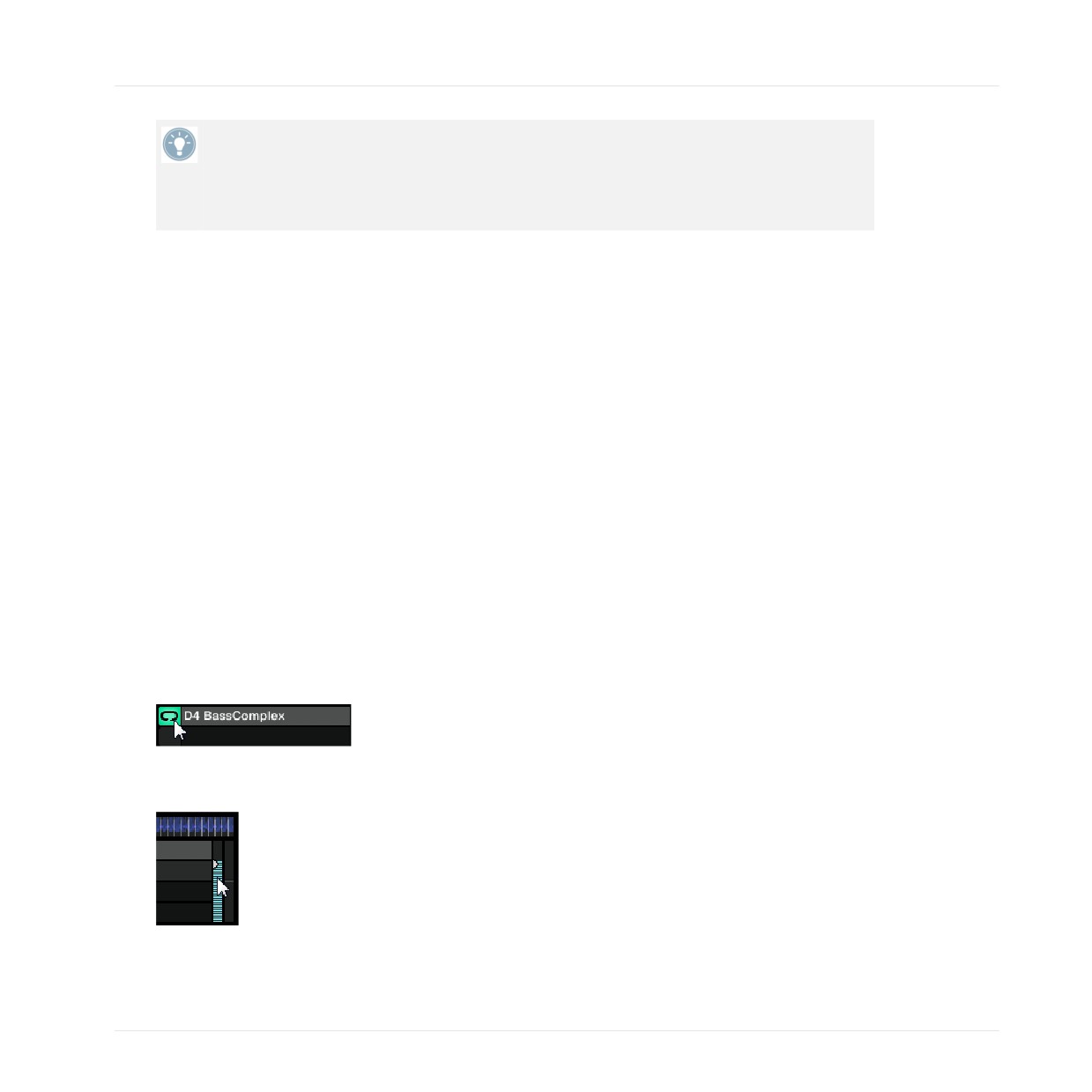
Tutorials
Verwendung der Remix Decks in Ihrem Mix
Wenn sich das Deck, aus dem Sie das Sample kopiert haben, nicht im Loop-Modus befun-
den hat, wird das Remix Deck dennoch ein Loop aus dem Capture-Source-Deck rausgrei-
fen, allerdings wird es an der Stelle rausgegriffen, wo sich die aktuelle Wiedergabeposition
befindet. Der Loop wird dann automatisch auf die Länge der aktuell gewählten Loop-Länge
gesetzt (grauer Auto-Loop-Button) und in das Track Deck abgelegt.
► Greifen Sie ein paar Samples aus verschiedenen Stellen des Tracks in Deck B heraus und
machen Sie sich spielerisch mit den weiter oben beschriebenen Grundsteuerungen ver-
traut.
15.8.4
Zusätzliche Sample-Steuerungen
Nachdem Sie ein Sample in eines der Remix Decks geladen haben, können Sie dessen Klang
mit mehreren Bedienelementen verändern. Es gibt mehr Möglichkeiten als hier beschrieben
(siehe auch Abschnitt ↑6.1.2, Remix Deck für einen detaillierten Überblick aller Bedienele-
mente eines Remix Decks, oder lesen Sie das das TRAKTOR-KONTROL-F1-Handbuch), aber
wir zeigen Ihnen zumindest einige der verfügbaren Funktionen:
▪ Mit dem Button, der das Abspielverhalten (One-Shot oder Loop) anzeigt und sich auf der
linken Seite einer Sample-Zelle befindet, können Sie die Wiedergabe jeder Sample-Zelle
starten und stoppen. Außerdem zeigt er an, ob sich das Sample im One-Shot- oder Loop-
Modus befindet. Klicken Sie auf den Button für das Abspielverhalten, um das Sample ab-
zuspielen. Um das Sample zu stoppen und den Positionsmarker an die Startposition des
Samples zurückzusetzen, halten Sie [Shift] gedrückt und klicken Sie auf die Sample-Mo-
dus-Anzeige. Anschließend stoppt das Sample die Wiedergabe entsprechend des festge-
legten Quantisierungswertes.
▪ Mit dem Lautstärke-Fader stellen Sie die Lautstärke des entsprechenden Sample Slots
ein.
303
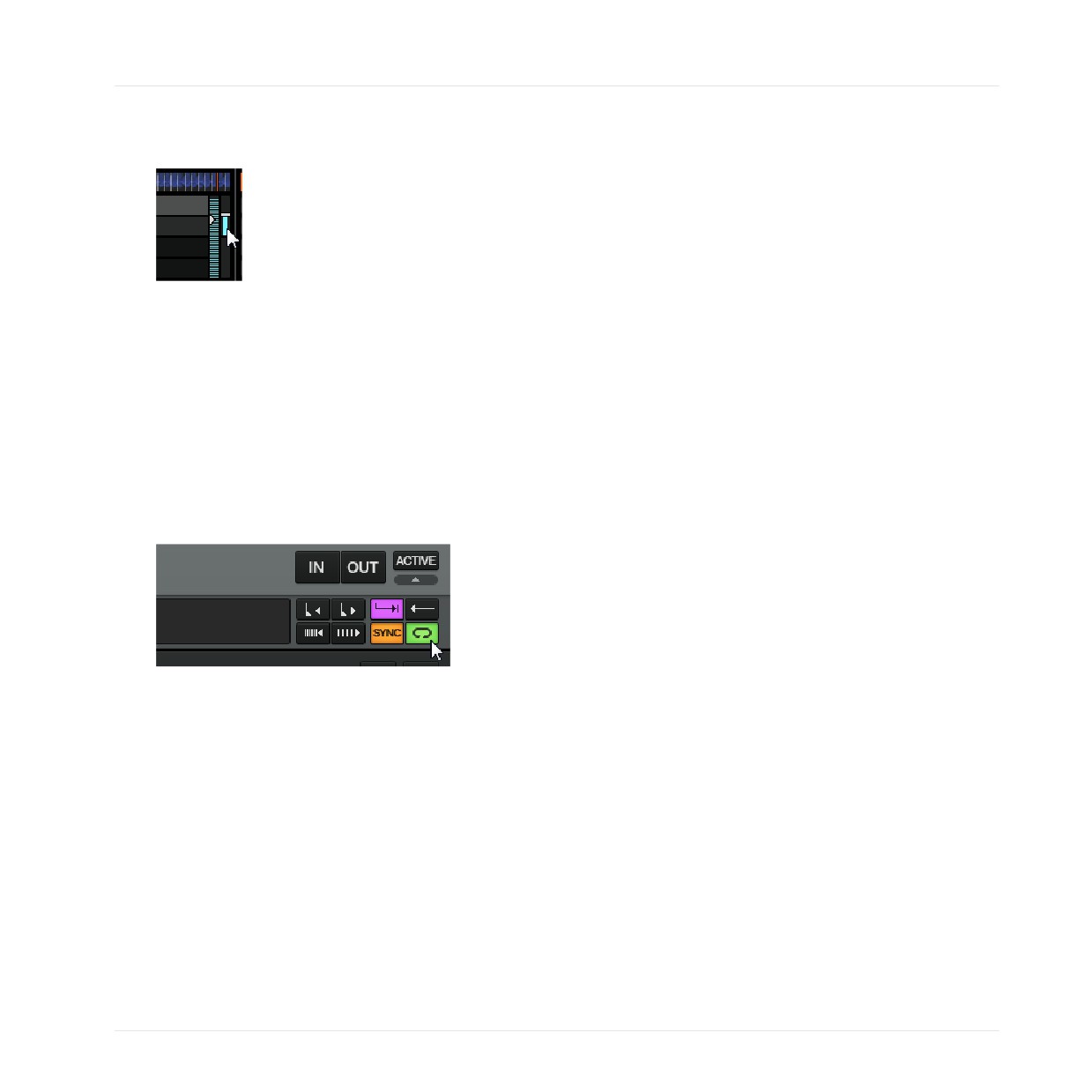
Tutorials
Verwendung der Remix Decks in Ihrem Mix
▪ Mit dem Filter-Fader können Sie ein Hoch- und Tiefpassfilter für das Sample dieses ent-
sprechenden Sample Slots nutzen.
▪ Wenn Sie den Mauszeiger über den Slot Player eines Sample Slots halten, erscheinen
weitere Parameter-Buttons für den Slot. Diese steuern das Verhalten und den Sound aller
zu dem entsprechenden Sample Slot gehörenden Sample-Zellen. Für weitere Informatio-
nen zu den Slot-Parameter-Buttons siehe Abschnitt ↑6.1.2, Remix Deck.
▪ Mit dem Button für das Abspielverhalten im Advanced-Panel können Sie zwischen One-
Shot- und Loop-Modus der Sample-Zelle umschalten. Der Button für das Abspielverhalten
auf der linken Seite der Sample-Zelle verändert sein Symbol dementsprechend.
Das Advanced-Panel des Remix Decks ist nur im Advanced-Deck-Layout sichtbar. Doppel-
klicken Sie auf den oberen Rand des Decks, um durch die verschiedenen Deck-Layouts zu
blättern.
Siehe Kapitel ↑6.1.2, Remix Deck für weitere Informationen hierzu.
▪ Mit dem Deck-GAIN-Drehregler des zugehörigen Mixerkanals können Sie die Lautstärke
aller Samples in diesem Deck gleichzeitig anheben oder absenken.
▪ Mit dem Deck-FILTER-Drehregler des zugehörigen Mixerkanals können Sie ein Tief- oder
Hochpassfilter für alle Samples in diesem Deck gleichzeitig aktivieren.
▪ Mit den FX-Assign-Buttons des zugehörigen Mixerkanals können Sie eine FX-Einheit allen
Samples in diesem Deck gleichzeitig zuweisen.
▪ Mit den EQ-Drehreglern des zugehörigen Mixerkanals können Sie den Klang aller Samples
in diesem Deck gleichzeitig formen.
304
Tutorials
Verwendung der Remix Decks in Ihrem Mix
Remix Deck - Tastaturkürzel
Mit Tastaturkürzeln auf Ihrer Tastatur können Sie viel flexibler agieren, als mit der Computer-
maus. Abhängig vom aktuellen Status eines Sample Slots, löst das Tastaturkürzel eine unter-
schiedliche Aktion aus:
▪ Ein Sample aus dem darüber liegenden Deck in einen leeren Sample Slot transferieren.
▪ Wenn das Sample wiedergegeben wird, aber stummgeschaltet ist, wird die Stummschal-
tung aufgehoben.
▪ Wenn das Sample hörbar wiedergegeben wird, wird die Stummschaltung aktiviert.
▪ Wenn das Sample gestoppt ist, wird es gestartet.
▪ Drücken und halten Sie die Taste, während ein Sample wiedergegeben wird, um es zu
stoppen und an den Anfang zurückzukehren.
Die Tastaturkürzel für die einzelnen Sample Slots sind von links nach rechts: [Z]/[X]/[C]/[V] (für
Deck C) und [B]/[N]/[M]/[<] (für Deck D).
Außerdem wenn ein Sample wiedergegeben wird:
► Wenn Sie [Shift] + Tastaturkürzel drücken, stoppt das Sample und setzt die Positions-
marker an die Startposition des Samples zurück.
► Wenn Sie [Shift] + Tastaturkürzel erneut drücken, wird das Sample aus der Sample-Zelle
gelöscht.
► Wenn Sie [Shift] + Tastaturkürzel noch einmal drücken, wird die aktuell in der Browser-
liste angewählte Datei in die Sample-Zelle geladen.
Die Tastaturkürzel steuern immer die oberste Sample-Zelle in einem Sample Slot.
Beachten Sie, dass sich diese Tastaturkürzel auf das englische Tastaturlayout beziehen. Wenn
Sie ein anderssprachiges Tastaturlayout verwenden, können die Bezeichnungen unterschied-
lich sein.
15.8.5
Ein Remix Set speichern
Wenn Ihnen Ihr Remix Deck gefällt, können Sie es Remix Deck in der Collection speichern und
es zu einem späteren Zeitpunkt als eigenständige Datei in einer Playlist nutzen. Es ist ganz
einfach:
305
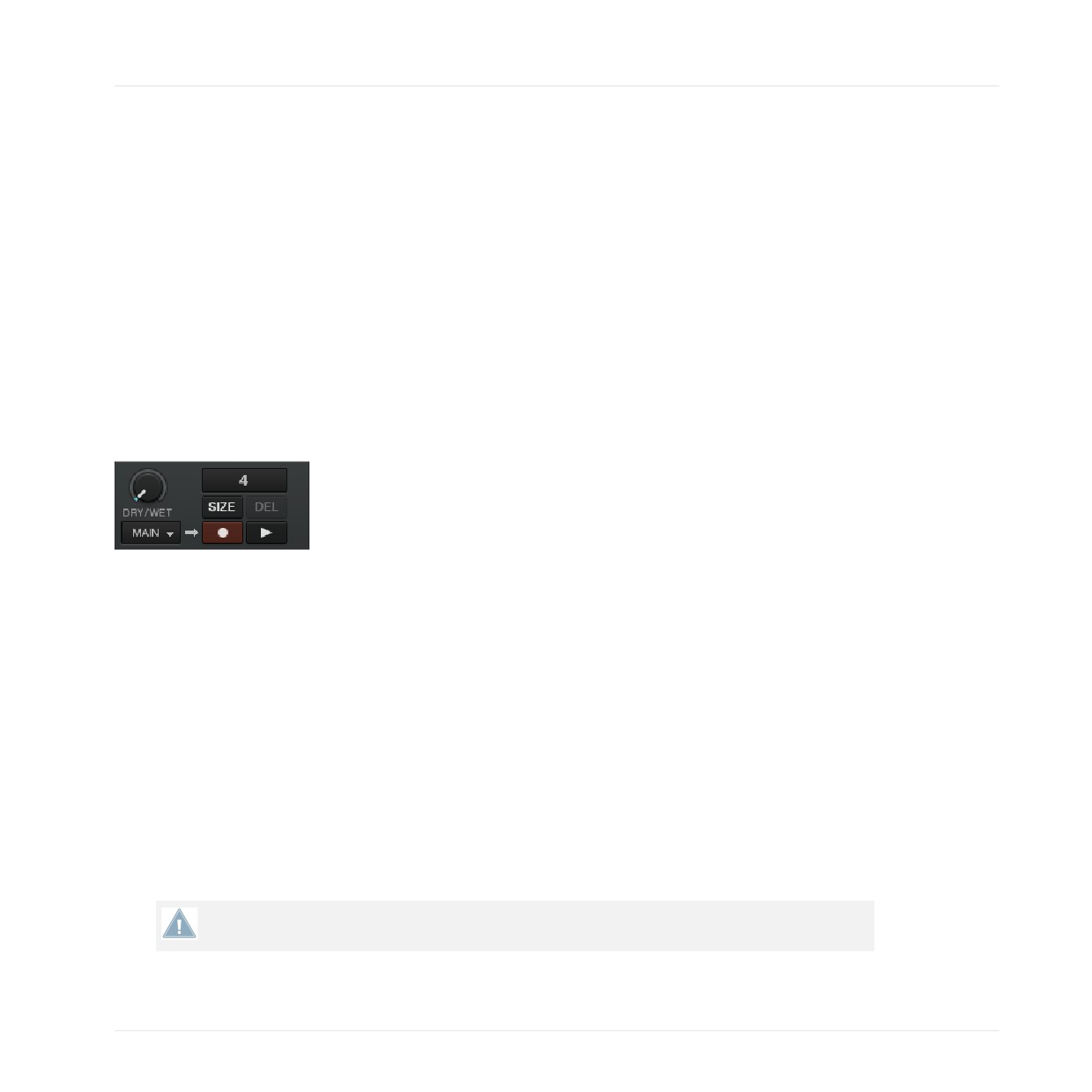
Tutorials
Verwendung des Loop Recoders
1. Führen Sie einen Doppelklick auf den Namen des Decks in der Deck-Kopfzeile aus.
2. Geben Sie den neuen Namen für das Deck ein.
3. Klicken und halten Sie den Namen und ziehen Sie ihn runter in die Browser-Liste.
→ Ihr neues Remix Set ist nun in Ihrer Collection gespeichert. Zusätzlich werden alle Samp-
les als individuelle Samples in dem Ordner "All Samples" gespeichert.
15.9
Verwendung des Loop Recoders
In einem der vorangegangenen Kapitel haben wir Ihnen gezeigt, wie Sie die Remix Decks nut-
zen können, um One-Shots oder Loops wiederzugeben. Es wurde dabei von bereits vorhande-
nem Audiomaterial ausgegangen. Der Loop Recorder bietet die Möglichkeit, neues Audiomate-
rial in Echtzeit aufzunehmen!
Der Loop Recorder.
Sie können hiermit Audiosignale über den Mikrofoneingang Ihrer Soundkarte (oder Ihres Mi-
xers) einfangen, Ihre Scratch-Manöver in Echtzeit aufnehmen oder einfach ein paar Takte ei-
nes besonderen Tracks aufnehmen, während Sie die FX-Einstellungen verändern.
Voraussetzungen
TRAKTOR befindet sich in folgendem Zustand:
▪ Der Track Techno 2 befindet sich immer noch in Deck B. Der Track wird wiedergegeben,
ist hörbar und sollte den Status Master tragen. Das Deck A wurde angehalten.
▪ Der Crossfader befindet sich in ganz rechter Position.
▪ Die FX-Einheit 2 enthält Ihren lieblings FX, befindet sich im Single-Modus und wurde
dem Deck B zugewiesen. Der Effekt sollte deaktiviert sein (ON-Button deaktiviert).
In LE 2 und ME 2 gibt es keinen Loop-Recorder.
306
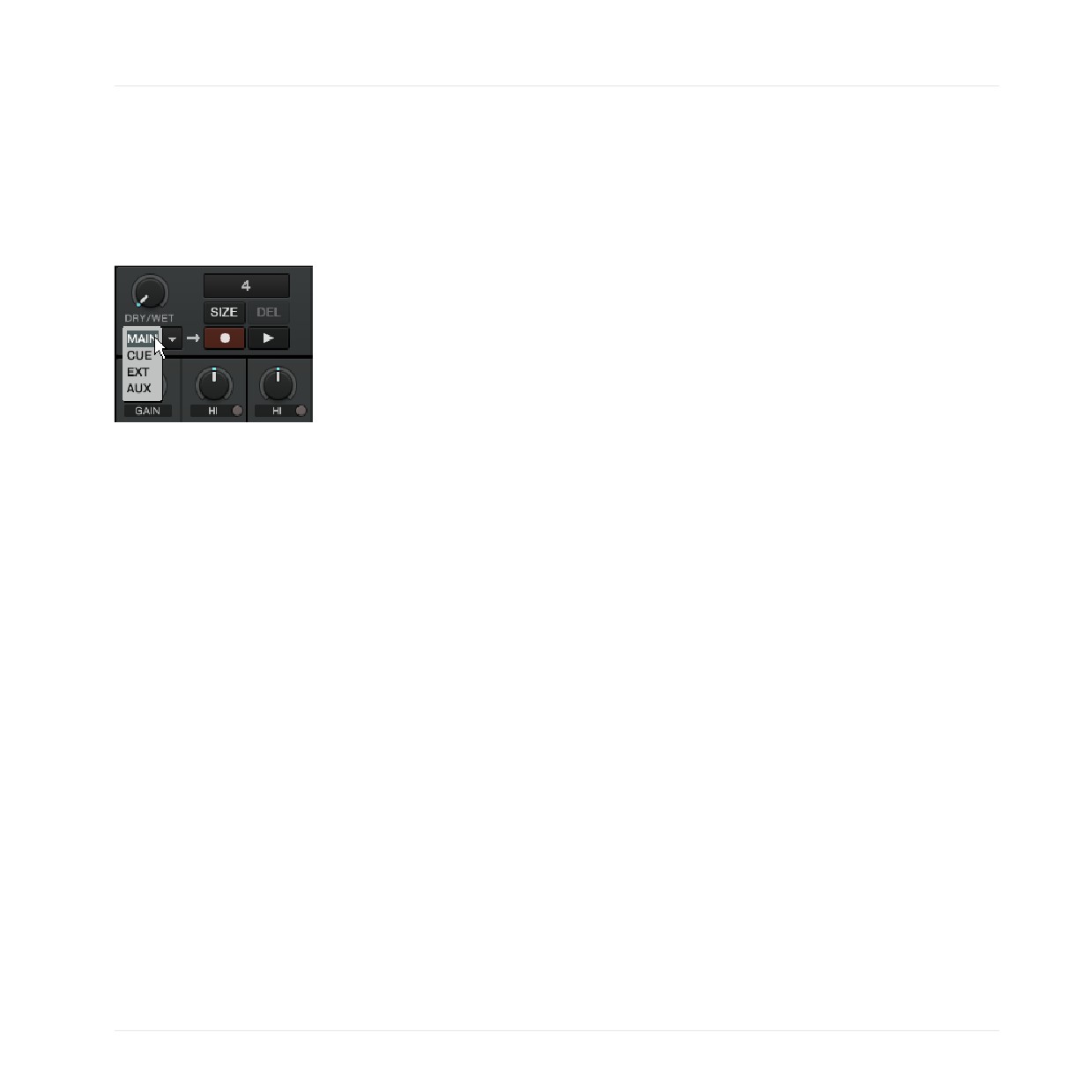
Tutorials
Verwendung des Loop Recoders
15.9.1
Wahl einer Eingangsquelle
Der Loop Recorder kann Signale von verschiedenen Eingangsquellen aufnehmen. Sie können
die gewünschte Eingangsquelle durch Klicken auf das Source- (Quellen-)Menü auswählen (das
Kontextmenü befindet sich direkt unter dem DRY/WET-Regler des Loop Recorders):
Das Source-Menü des Loop Recorders.
In diesem Menü haben Sie die folgenden Auswahlmöglichkeiten:
▪ Main nimmt das gesamte Signal aus TRAKTOR auf.
▪ Cue nimmt die Kanäle auf, deren Kopfhörer-Cue-Button gedrückt ist.
▪ Ext nimmt alle Signale auf, die an den Eingangs-Kanälen (Input Send) von TRAKTOR an-
liegen.
▪ Aux nimmt das Signal auf, das dem TRAKTOR-Aux-Kanal zugewiesen ist-typischerweise
der Mikrofoneingang (weitere Informationen, wie Sie ein Mikrofon verwenden, erhalten Sie
in Kapitel ↑18.6, Ein Mikrofon integrieren).
In unserem Beispiel möchten wir das Signal des Hauptausgangs aufnehmen:
► Wählen Sie den Eintrag Main im Source-Menü:
15.9.2
Aufnahme eines Loops
Wir wollen jetzt einen Loop aufnehmen.
Anpassen der Loop-Länge
Bevor wir mit der Aufnahme beginnen, müssen wir die Länge des Loops spezifizieren, den wir
aufnehmen möchten:
307