Native Instruments Traktor PRO 2.7. Manual german (2014) - page 3
Interner Mixer und Crossfader
Kanal-Fader
7
Interner Mixer und Crossfader
Der interne Mixer ist die zentrale Anlaufstelle von TRAKTOR. Mit dem internen Mixer können
Sie den Mix steuern und den Klang Ihrer Tracks bearbeiten.
7.1
Kanal-Fader
Mit den Kanal-Fadern wird die Lautstärke eines Kanals geregelt. Die Kanalpegelanzeige helfen
dabei, die Lautstärke des nächsten Tracks an den laufenden Track anzupassen.
► Die Kanalfader sind ausschließlich bei den gewählten Deck-Layouts Micro, Essential, Full
oder Advanced sichtbar. Wählen Sie ein solches Deck-Layout, indem Sie einen Doppel-
klick auf die Kopfzeile des Decks ausführen oder den Bereich Preferences > Decks
Layout > Deck Layout öffnen.
► Wählen Sie das Layout Mixer aus dem Layout Selector in der Kopfzeile von TRAKTOR. In
der Grundeinstellung dieses Layouts sind die Kanalfader sichtbar.
7.2
Crossfader
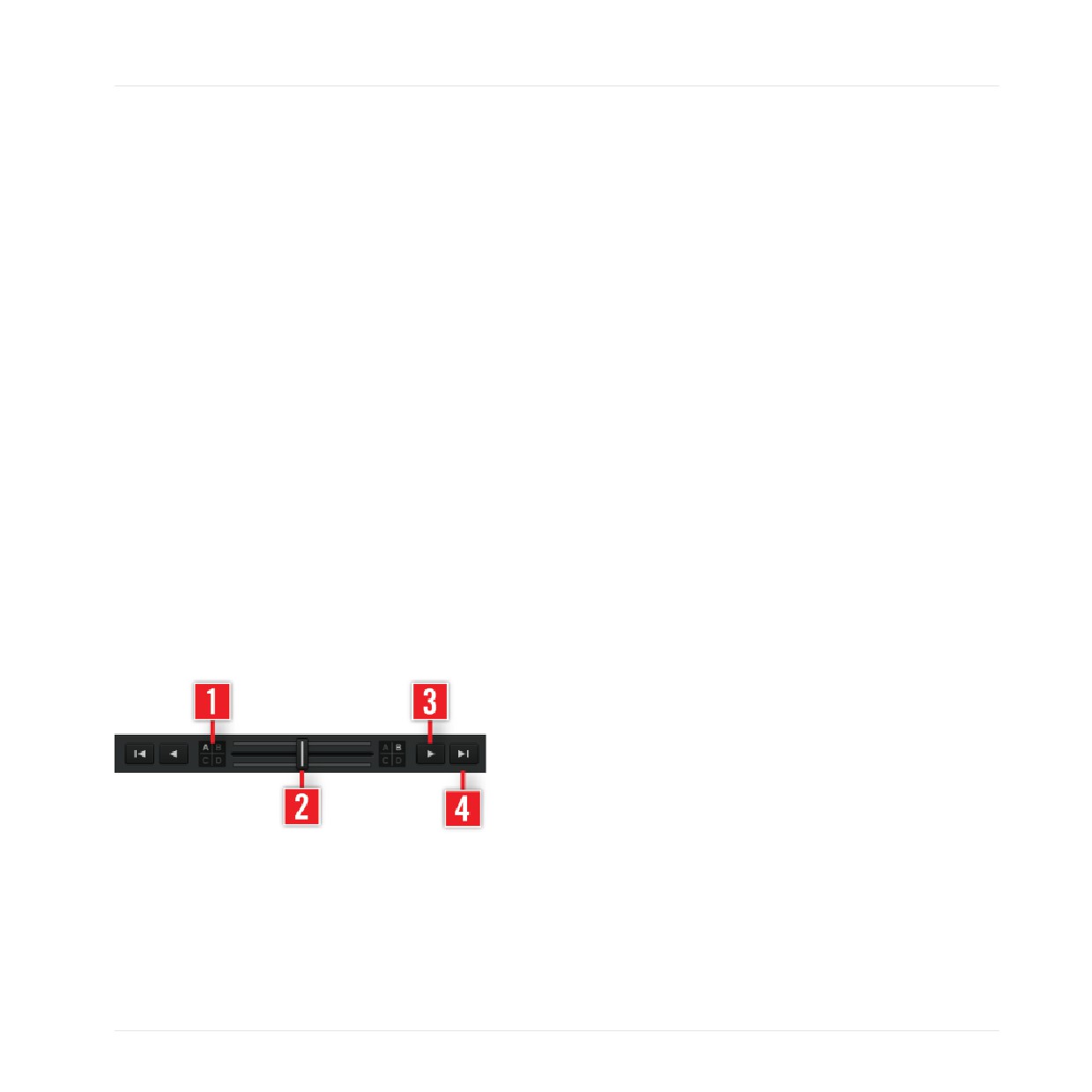
Der Crossfader.
Der Crossfader dient der Erzeugung von Übergängen zwischen den Decks, indem er von einer
zur anderen Seite gezogen wird.
(1) Crossfader-Assign-Buttons (Crossfader-Zuweisungstasten): Mit diesen Buttons können Sie
festlegen, welche Decks auf der linken und der rechten Seite des Crossfaders hörbar sind.
125
Interner Mixer und Crossfader
Equalizer
► Ein Deck, das keiner der beiden Seiten des Crossfaders zugewiesen ist, wird nur vom Ka-
nal-Fader gesteuert.
(2) Manual Crossfade (manuelles Crossfaden): Klicken und ziehen Sie den Crossfader von einer
Seite auf die andere.
► Ein Doppelklick auf den Crossfader setzt diesen zurück auf die Mittelposition.
(3) Manual-Crossfade-Buttons (Buttons zum manuellen Crossfaden): Mit jedem Klick bewegen
diese den Crossfader schrittweise in die gewünschte Richtung.
► Ein Doppelklick auf den Crossfader setzt diesen zurück auf die Mittelposition.
(4) Automatic Crossfade (automatisches Crossfaden): Übergänge mit dem Crossfader können
durch Verwendung der Crossfader-Move-Buttons auch automatisch ausgeführt werden. Wenn
Sie auf einen Crossfader-Move-Button klicken, schiebt sich der Crossfader automatisch zur
entsprechenden Seite.
Um den Übergang zu stoppen, klicken Sie ein weiteres Mal auf den Crossfader-Move-Button.
► Sie können die Auto-Crossfade-Zeit (Auto Crossfade Time) unter Preferences > Mixer >
Crossfader einstellen.
7.3
Equalizer
Der Equalizer ist ein wichtiges Werkzeug beim Mixen. Mit diesem wird der Klang des Mixes
durch eine Frequenzbearbeitung bestimmt. Die zur Verfügung stehenden Frequenzbereiche
werden durch den gewählten Equalizer-Typ bestimmt.
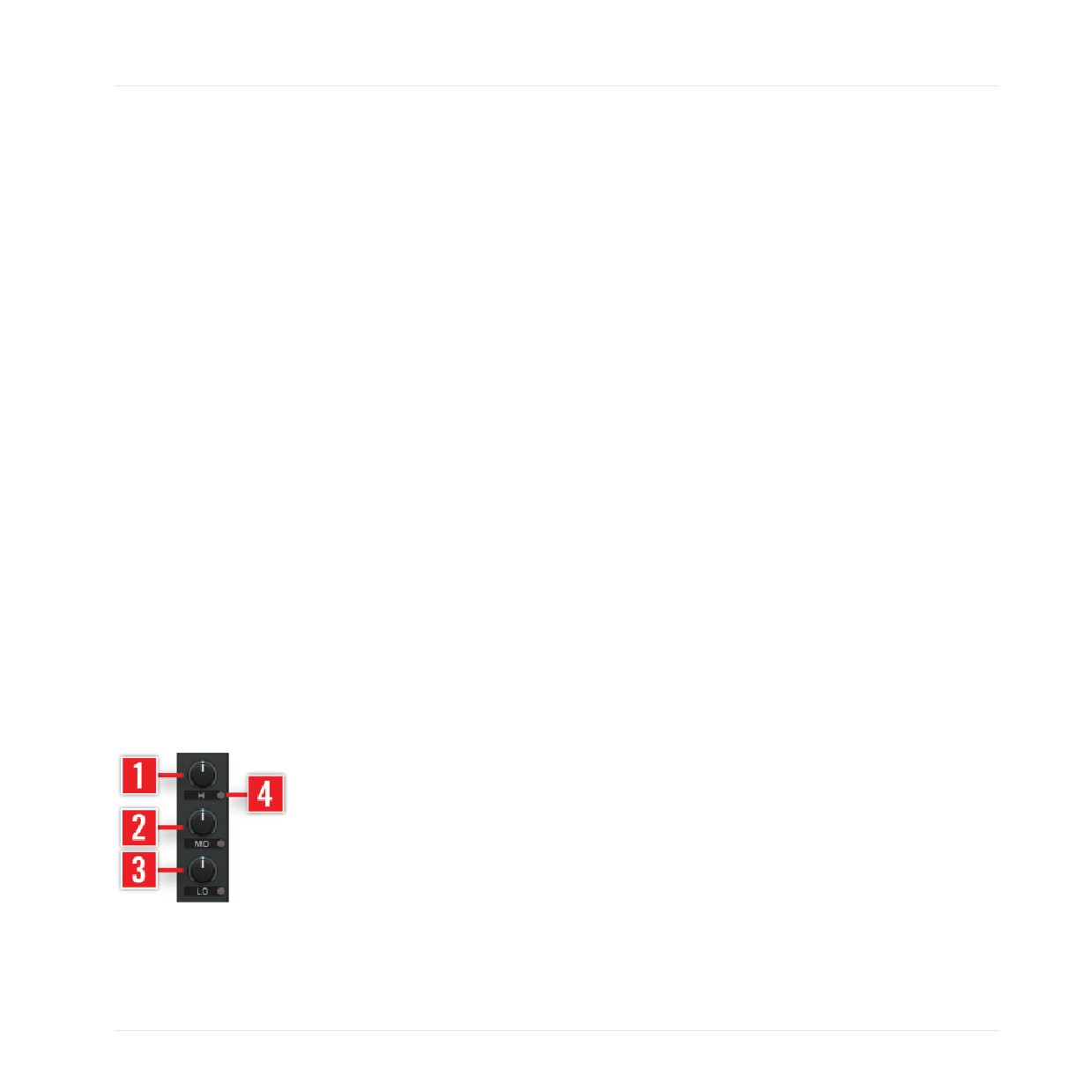
Klassischer 3-Band-Equalizer.
(1) HI: Mit diesem Regler können Sie die hohen Frequenzen anheben oder absenken.
126
Interner Mixer und Crossfader
Equalizer
(2) MID: Mit diesem Regler können Sie die mittleren Frequenzen anheben oder absenken.
(3) LO: Mit diesem Regler können Sie die tiefen Frequenzen anheben oder absenken.
(4) Kill Switch: Mit diesem Schalter können Sie ein Frequenzband komplett ausschalten. Jedes
Band ist mit einem Kill Switch ausgestattet.
Die EQ-Drehregler sind mit zusätzlichen Funktionen ausgestattet, die im Kapitel ↑10,
Maussteuerung für Fader und Drehregler beschrieben werden.
Equalizer-Typen
TRAKTOR bietet vier verschiedene EQ-Typen, jeder wurde einem aktuellen DJ-Mixer nachemp-
funden. Sie können den EQ-Typ unter Preferences > Mixer > EQ Selection ändern.
In LE 2 sind keine EQ-Typen verfügbar.
Es ist immer ratsam, Equalizer während eines Übergangs zu verwenden um Übersteuerun-
gen zu vermeiden - dazu kann es kommen, wenn Sie zwei Tracks mit voller Lautstärke wie-
dergeben.
Classic: Der Classic-Equalizer ist ein klassischer TRAKTOR 3-Band-EQ. Er bietet Drehregler für
die tiefen, mittleren und hohen Frequenzbereiche jedes Decks.
Jeder Drehregler kontrolliert ein Frequenzband im Regelbereich von +12 bis -24 dB. Zusätz-
lich verfügt er über Kill Switches, die die jeweiligen Frequenzen bei Aktivierung komplett aus-
löschen.
P600: Der P600 ist ein Standard Club-DJ-Mixer mit einem 3-Band-EQ (Tiefen, Mitten und Hö-
hen). Er funktioniert genauso wie der Classic EQ, bietet jedoch einen Regelbereich von
+12/-26 dB und die Kill Switches löschen Frequenzen mit -26 dB aus.
NUO: Der NUO ist eine Emulation des Equalizers aus dem Vierkanal-DJ-Mixer Ecler NUO. Er
bietet einen 3-Band-EQ (Tiefen, Mitten, Höhen). Der Regelbereich für die tiefen und mittleren
Frequenzen reicht von -30 dB bis +10 dB und für die hohen Frequenzen von -25 dB bis +10
dB. Genau wie die EQs Classic P600 bietet er Kill-Switches für alle Frequenzen, mit einer Ab-
senkung von -30/-25 dB.
Interner Mixer und Crossfader
Equalizer
Xone: Der Xone ist eine Emulation des Equalizers aus dem DJ-Mixer Allen & Heath XONE:92.
Er bietet als Einziger einen 4-Band-EQ (Tiefen, mittlere Tiefen, mittlere Höhen und Höhen).
Die hohen und tiefen Frequenzbänder haben eine unendliche Abschwächung (Total Kill) mit
einem scharfen 12 dB/Okt Signalabfall. Die mittleren Frequenzbänder bieten eine Absenkung
mit bis zu -30 dB.
In ME 2 ist nur der Classic-EQ verfügbar.
GAIN, Cue und PAN
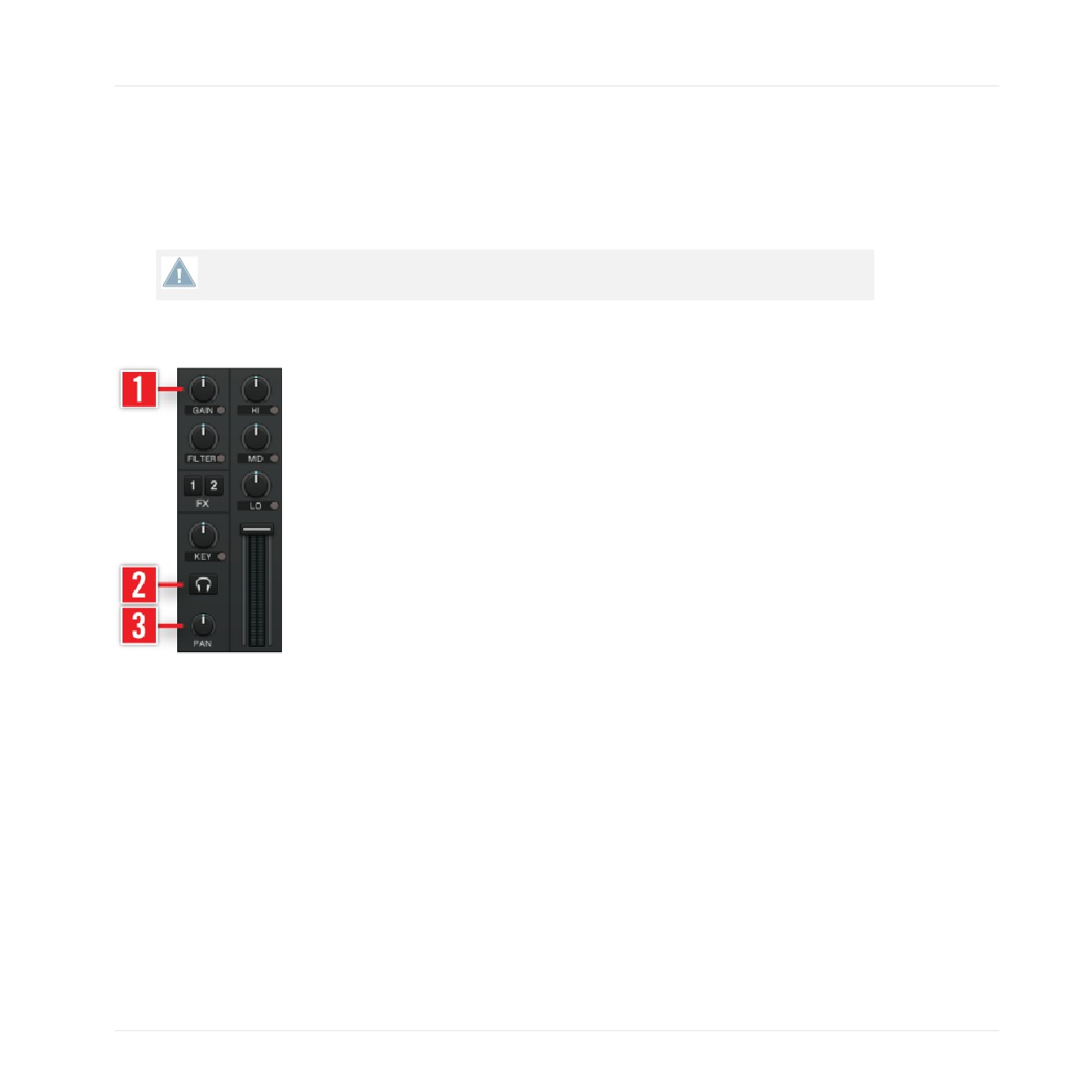
Mixer mit Gain, Cue und Pan.
(1) GAIN: Mit dem GAIN-Regler können Sie den Pre-Fader-Pegel jedes Kanals einstellen, der
durch die Pegelanzeigen der Kanal-Fader angezeigt wird.
▪ Die GAIN-Regler sind nur sichtbar, wenn die Decks in voller Größe angezeigt werden.
Wenn der GAIN-Regler nicht sichtbar ist, ändern Sie bitte das Layout unter Preferences >
Decks Layout.
▪ TRAKTOR verfügt über eine Autogain-Funktion, die unter Preferences > Mixer aktiviert
werden kann. Diese Funktion basiert auf den Gain-Werten, die aus dem Analyseprozess
gewonnen werden. Mit dem Gain-Regler können Sie die Autogain-Einstellung während der
Analyse jederzeit ändern. Klicken Sie dazu auf den kleinen Button neben dem Gain-La-
128
Interner Mixer und Crossfader
FILTER, KEY und Effekt Insert
bel. Das Label zeigt dann AUTO an und der Regler befindet sich im Autogain-Modus.
Dann können Sie Autogain nach Ihren Wünschen einstellen. Der neue Autogain-Wert wird
in der Track-Datei abgespeichert.
(2) Cue: Mit dem Cue-Button (Kopfhörertaste) können Sie ein Deck über die Monitor-Ausgänge
vorhören.
Um die Vorhörfunktion nutzen zu können, benötigen Sie eine Soundkarte mit mehreren Kanä-
len. Cue ist nur sichtbar, wenn die Decks in voller Größe angezeigt werden.
(3) PAN: Mit dem PAN-Drehregler können Sie das Verhältnis zwischen dem rechten und dem
linken Stereokanal für jedes Deck individuell einstellen.
► Der PAN-Drehregler ist nur sichtbar, wenn die Advanced-Panels in den Track Decks akti-
viert sind.
7.4
FILTER, KEY und Effekt Insert
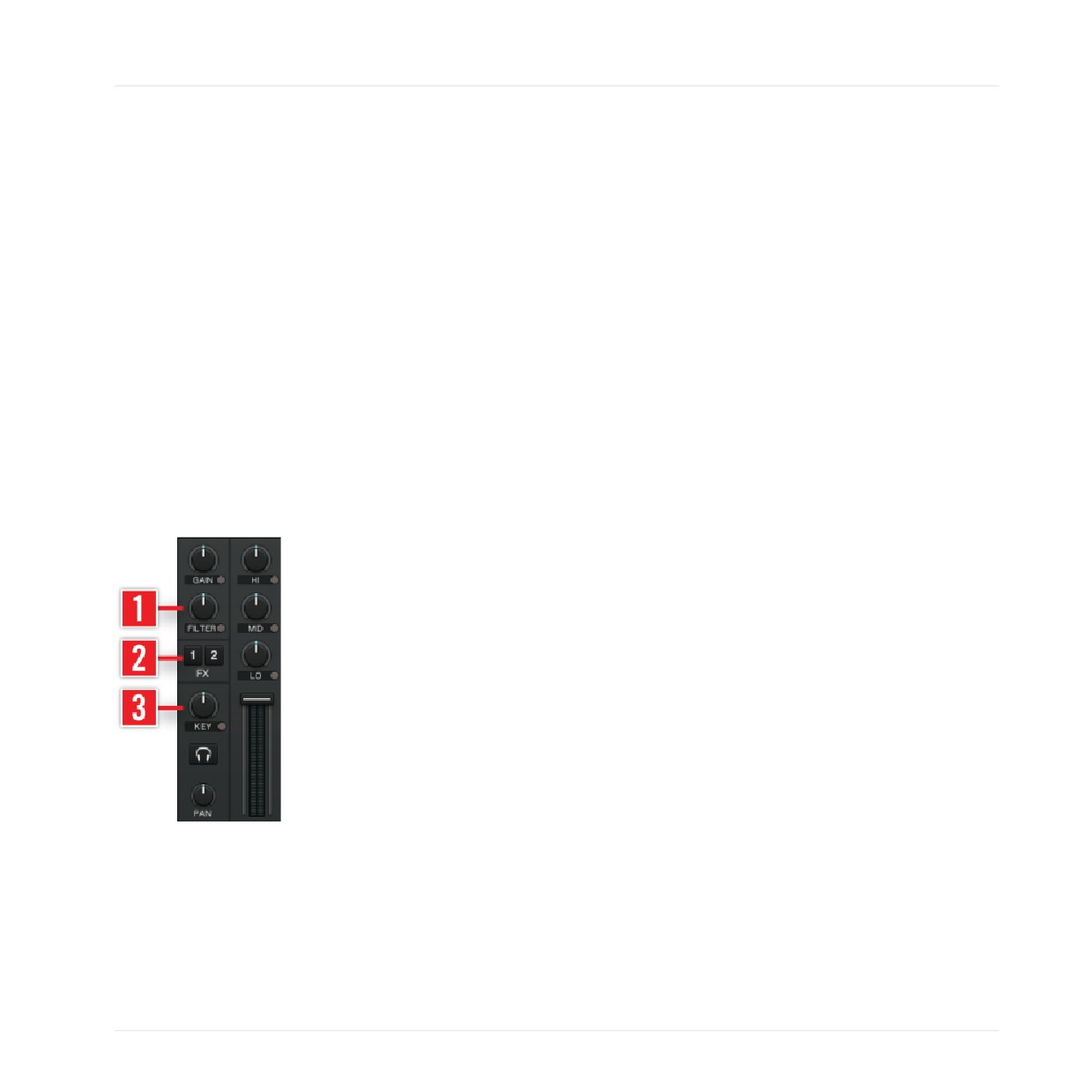
Mixer mit Filter, Key und Effect Insert.
Dieses Kapitel erklärt Ihnen die grundlegenden Konzepte und Funktionen der FILTER- und
KEY-Drehregler sowie der Effect-Insert-Buttons (FX-Buttons).
(1) FILTER: Der FILTER-Drehregler steuert einen bipolaren Kanalfilter.
129
Interner Mixer und Crossfader
FILTER, KEY und Effekt Insert
► In der Mittelposition ist das Filter inaktiv.
► Drehen Sie den Regler nach rechts, um das Hochpassfilter zu aktivieren. Je weiter Sie
diesen nach rechts drehen, desto mehr tiefe und mittlere Frequenzen werden eliminiert.
► Drehen Sie den Drehregler nach links, um das Tiefpassfilter zu aktivieren. Je weiter Sie
diesen nach links drehen, desto mehr hohe und mittlere Frequenzen werden eliminiert.
► Unter Preferences > Mixer > Filter Selection können Sie zwischen dem Xone:92-Filter, ei-
nem Filter der die Allen & Heath Xone-Serie emuliert und einem normalen Ladder-Filter
wählen.
In ME 2 ist die Filter-Auswahl auf Xone:92 begrenzt.
(2) Effect Insert: Die zwei (oder vier) Effect-Insert-Buttons in jedem Kanal aktivieren die Effek-
teinheiten für einen Kanal.
► Sie können alle Effekteinheiten für einen Kanal verwenden.
► Sie können dieselbe Effekteinheit für mehr als einen Kanal nutzen.
► Setzen Sie eine Effekteinheit für allen Kanälen ein, um einen Master-Effekt zu simulie-
ren.
► Wenn Sie für eine Effekteinheit den externen Send-Modus aktivieren, wird der entspre-
chende FX-Button deaktiviert.
Wenn Sie einen Effekt mit den Insert-Buttons deaktivieren, stoppt die Verarbeitung dieses
Effektes und reduziert die CPU-Beanspruchung.
(3) KEY: Mit dem KEY-Drehregler können Sie die Tonhöhe eines laufenden Tracks einstellen,
ohne sein Tempo zu verändern. Drücken Sie auf den kleinen Kreis unterhalb des Drehreglers,
um die Key-Funktion zu aktivieren. Key können Sie für das harmonische Mixen verwenden.
► In der Mittelposition wird der Track in seiner ursprünglichen Tonhöhe gespielt.
► Drehen Sie den Knopf nach links oder rechts, um die Tonhöhe zu erhöhen oder verrin-
gern.
130
Interner Mixer und Crossfader
Kopfhörer-Bedienelemente
Der KEY-Regler (Tonart) ist in LE 2 nicht verfügbar.
7.5
Kopfhörer-Bedienelemente
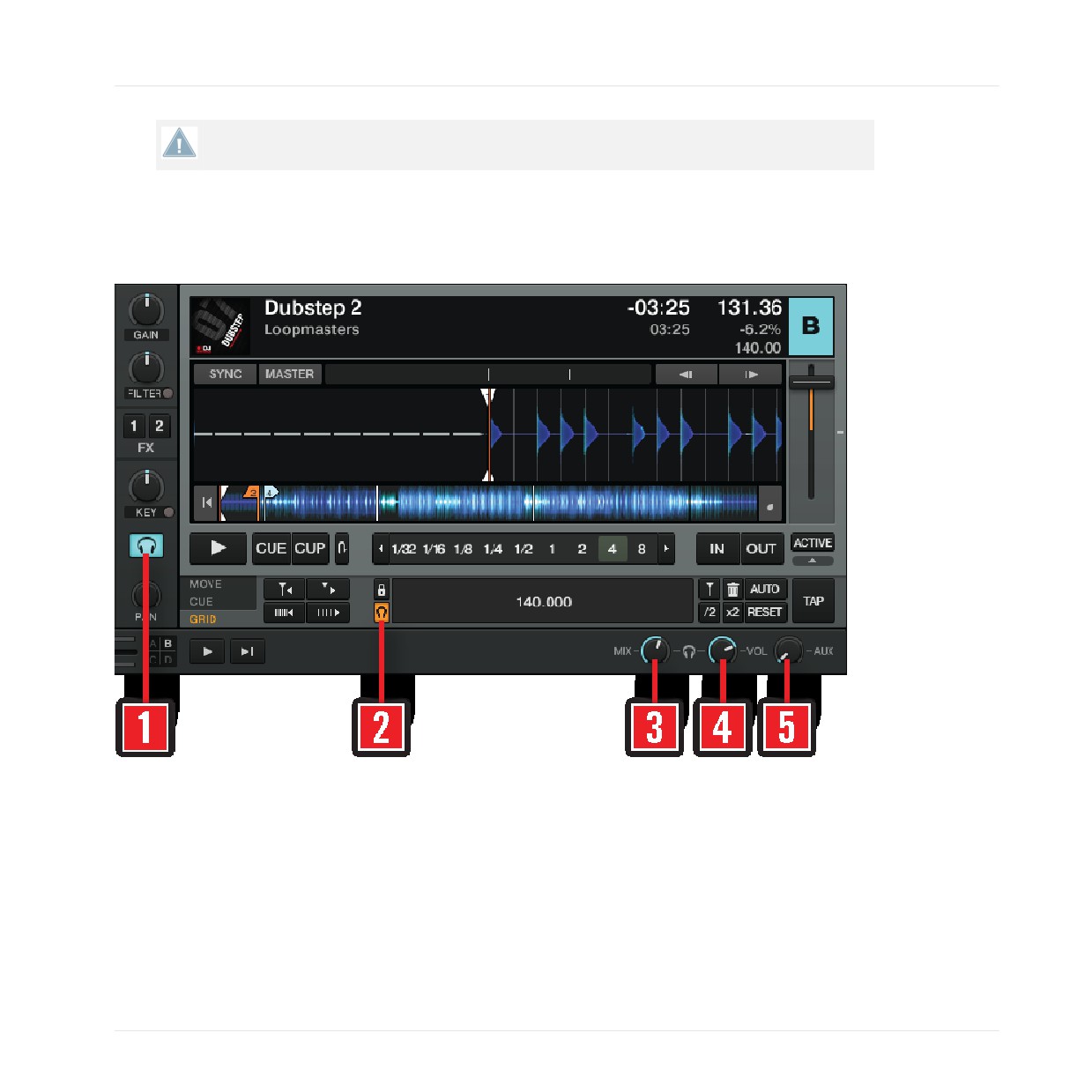
Kopfhörer-Bedienelemente.
(1) CUE: Hiermit können Sie einen Track über den internen Mixer von TRAKTOR vorhören.
(2) TICK: Mit dem TICK-Button können Sie ein Metronom aktivieren, das Ihnen bei der Erstel-
lung und Bearbeitung von Beatgrids hilft.
► Im internen Mixing-Modus ist der Tick nur über das Kopfhörersignal hörbar.
131
Interner Mixer und Crossfader
Der interne Mixer im externen Mixing-Modus
► Im externen Mixing-Modus wird der Tick auf das Kanalsignal gelegt, wenn die Kopfhörer-
taste im internen Mixer aktiviert wurde.
(3) MIX: Der MIX-Drehregler erlaubt das Mischen des Vorhörsignals mit dem Mastersignal im
Kopfhörer.
(4) VOL: Der VOL-Drehregler steuert den Pegel des Kopfhörers über den Monitorausgang.
(5) AUX: Mit dem AUX-Drehregler erfolgt die Anpassung des AUX-Eingangs, der zum Einspei-
sen von externen Signalen, wie zum Beispiel Mikrofonen dient.
► Wenn Sie die interne Soundkarte eines Laptops verwenden, müssen Sie die Kopfhörertas-
te des internen Mixers aktivieren und die Monitorausgangs-Einstellungen anpassen, um
den Tick hörbar zu machen. Die Monitoreinstellungen können Sie unter Preferences >
Output Routing > Output Monitor vornehmen.
7.6
Der interne Mixer im externen Mixing-Modus
TRAKTOR kann einen externen Mixer verwenden, um den internen Mixer zu ersetzten. Den-
noch können Sie bestimmte Funktionen des internen Mixers auch im externen Mixing-Modus
benutzen.
Der Crossfader und die Kanal-Fader sind im externen Mixing-Modus deaktiviert.
Folgende Bedienelemente des internen Mixers können auch mit einem externen Mixer verwen-
det werden:
▪ Die TRAKTOR Equalizer des internen Mixers.
▪ Die FILTER der Decks
▪ KEY-Funktion und Effekte
▪ GAIN-Drehregler.
▪ Der Kopfhörer-Cue-Button wird dazu benutzt, den Takt-Tick in dem Kanal hörbar zu ma-
chen, wenn TICK im Master-Clock-Panel aktiviert ist.
▪ Der PAN-Drehregler ist nützlich, da nicht alle Hardware-Mixer über eine unabhängige Pa-
noramaeinstellung pro Kanal verfügen.
132
Interner Mixer und Crossfader
Der interne Mixer im externen Mixing-Modus
Der Drehregler MAIN im Master Panel funktioniert auch im external Mixing Modus und
kann dazu benutzt werden, die Gesamtlautstärke anzuheben oder abzusenken.
Die internen EQs in TRAKTOR stehen auch im externen Mixing-Modus zur Verfügung.
133
Einsatz von TRAKTOR mit einem externen Mixer
Mindestanforderungen
8
Einsatz von TRAKTOR mit einem externen Mixer
TRAKTOR kann entweder das gesamte DJ-Setup ersetzen oder lediglich die Decks. Im letzt ge-
nannten Fall erfolgt die Kombination von TRAKTOR mit einem externen Mixer. So können Sie
Ihre digitalen Tracks mit den analogen Drehreglern und Fadern eines Hardware-Mixers bearbei-
ten.
8.1
Mindestanforderungen
Die Anforderungen an Ihre Hardware hängen von der Komplexität Ihres Setups ab.
8.1.1
Der Mixer
Im externen Mixer-Modus wird jedes Deck von TRAKTOR zu einem Kanal Ihres Mixers geleitet.
Die Eingänge, die für die TRAKTOR-Decks benötigt werden, müssen für LINE-Pegel ausgelegt
sein — genauso wie bei der Verwendung von CD-Playern.
Das einfachste TRAKTOR-Setup besteht aus zwei Decks und benötigt daher einen Zweikanal-
mixer.
Durch Hinzufügen eines dritten und vierten Decks können Sie dieses Setup erweitern. Jedes
zusätzliche Deck benötigt einen weiteren Eingang an Ihrem Mixer.
Eine besonders umfassende Erweiterung wäre die Nutzung der Send-Effekte in TRAKTOR. Die-
ses erfordert nicht nur einen weiteren Mixerkanal, sondern auch einen Effekt Send-Ausgang,
um die Effekte direkt vom Mixer speisen zu können. Üblicherweise kann dieser Ausgang mit
FX-Send-Drehreglern oder -Buttons in jedem Kanal des Mixers gesteuert werden.
8.1.2
Audio-Interface
Um alle Decks mit dem Mixer zu verbinden, wird ein Audio-Interface benötigt, das über die
gleiche Anzahl an Stereokanälen verfügt. TRAKTOR kann immer nur auf ein Audio-Interface
zugreifen, es gibt aber Möglichkeiten, mehrere Audio-Interfaces so kombinieren, dass sie als
ein einziges Gerät im Audio-Setup von TRAKTOR erscheinen.
134
Einsatz von TRAKTOR mit einem externen Mixer
Einrichten der Hardware
Wenn Sie Send-Effekte benutzen möchten, muss das Audio-Interface noch einen zusätzlichen
Stereoeingang für das Effekt-Send-Signal haben, das vom Mixer gesendet wird.
Wenn Ihre Hardware mit einer ausreichenden Anzahl an Kanälen ausgestattet ist, können Sie
auch das Vorhördeck mit einem separaten Ausgang Ihres Audio-Interfaces verbinden.
Audio-Interfaces und Controller von Native Instruments sind speziell auf die Anforderungen
von TRAKTOR zugeschnitten. Weitere Informationen über diese Geräte erhalten Sie im In-
ternet unter: http://www.native-instruments.com/traktor.
TRAKTOR SCRATCH PRO
Wenn Sie TRAKTOR SCRATCH PRO benutzen, wird das Audio 10 und/oder ein TRAKTOR-
SCRATCH-zertifizierter Mixer benötigt!
8.2
Einrichten der Hardware
Lesen Sie Kapitel ↑18.2, TRAKTOR mit externem Audio-Interface, um zu erfahren, wie Sie ei-
nen Mixer anschließen.
8.3
Software-Installation
Beim ersten Start von TRAKTOR können Sie im Setup Wizard das grundlegende Setup für den
externen Mixing-Modus auswählen. Sie können diese Einstellungen jedoch auch in den Prefe-
rences vornehmen. Öffnen Sie dazu bitte Preferences > Audio Setup, indem Sie auf den Prefe-
rences-Button in der Kopfzeile klicken oder in der Software-Menüleiste File > Audio Setup aus-
wählen und fahren Sie dann mit Schritt 3 fort.
1. Wählen Sie im Setup Wizard die Option External Mixer.
135
Einsatz von TRAKTOR mit einem externen Mixer
Software-Installation
2. Bestätigen Sie Ihre Auswahl, indem Sie auf OK klicken. Dies öffnet die Audio-Setup-Seite
der Preferences.
3.
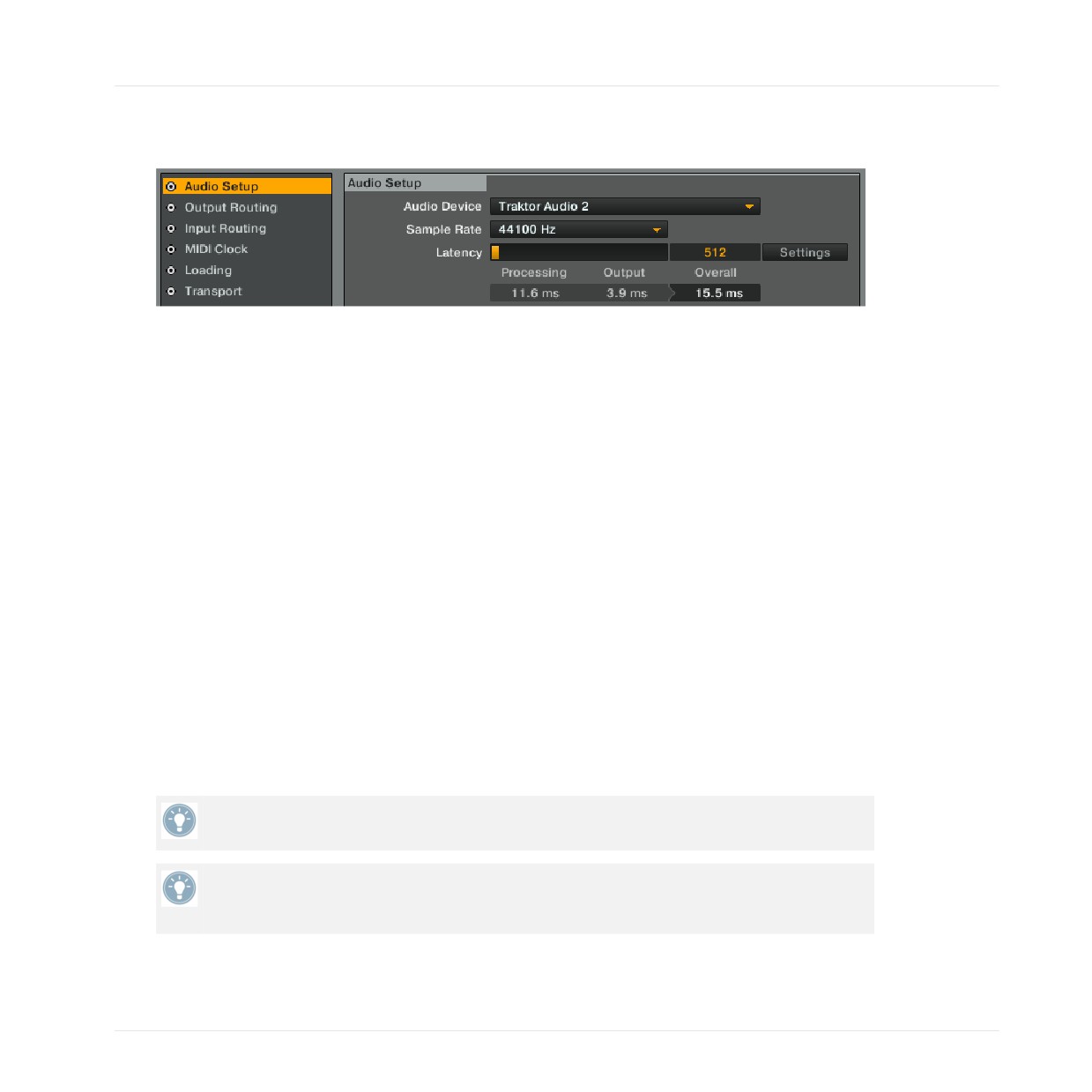
Klappen Sie das Audio-Device-Menü aus und wählen Sie Ihr externes Audio-Interface.
4.
Stellen Sie eine Latenzzeit und die Sample-Rate ein, die problemlos mit Ihrem System
funktioniert. Starten Sie mit großen Latenzwerten wie z. B. 15 ms. (Verwenden Sie am
Anfang eine moderate Latenzeinstellung. Sie können diesen Wert später noch ändern,
wenn Sie herausgefunden haben, bei welcher Latenz Ihr System stabil läuft.)
5.
Öffnen Sie die Output-Routing-Seite, um die Ausgänge von TRAKTOR mit den physikali-
schen Ausgängen Ihres Audio-Interfaces zu verbinden.
6.
Überprüfen Sie, das in der Mixing-Mode-Sektion External ausgewählt wurde.
7.
Weisen Sie die Ausgangskanäle (Output Deck) A, B, C und D den Ausgängen des externen
Audio-Interface zu, die an den Mixer angeschlossen sind. Beachten Sie bitte, dass Sie je
ein Ausgangspaar mit jedem Kanal verbinden müssen, d.h. normalerweise werden Sie
Deck A mit den Outputs (Ausgängen) 1 und 2 Ihres Audio-Interfaces verbinden, Deck B
mit Outputs 3 und 4 usw. Um die Send Effekte nutzen zu können, müssen Sie den Out-
put FX Return auch zuweisen (typischerweise dem Kanal, der mit dem FX Return des Mi-
xers verbunden ist).
8.
Wenn Sie Send-Effekte benutzen wollen, weisen Sie den Input FX Send (Ext) auf der In-
put-Routing-Seite zu. Dieser wird typischerweise vom FX-Send-Ausgang des Mixers ge-
speist.
9.
Schließen Sie die Preferences, indem Sie auf den Close-Button klicken.
Beachten Sie bitte, dass Effekte im Post-Fader-Modus nach dem Umschalten auf externes
Mixing nicht mehr hörbar sind.
Audio-Interfaces und Controller von Native Instruments sind speziell auf die Anforderungen
von TRAKTOR zugeschnitten. Lesen Sie bitte das Handbuch Ihres Audio-Interfaces, um zu
erfahren, wie Sie dieses konfigurieren können.
136
Einsatz von TRAKTOR mit einem externen Mixer
Software-Installation
In LE 2 ist der FX-Send nicht verfügbar.
Audio-Interfaces und Controller von Native Instruments sind speziell auf die Anforderungen
von TRAKTOR zugeschnitten. Lesen Sie bitte das Handbuch Ihres Audio-Interfaces, um zu
erfahren, wie Sie dieses konfigurieren können.
In LE 2 ist der FX-Send nicht verfügbar.
TRAKTOR SCRATCH PRO 2
Wenn Sie TRAKTOR SCRATCH PRO 2 verwenden, müssen Sie auch das Timecode Setup (sie-
he Kapitel ↑13.6, Timecode Setup) vornehmen.
137
Kopfzeile und Global-Bereich verwenden
Kopfzeile
9
Kopfzeile und Global-Bereich verwenden
Die Kopfzeile in TRAKTOR enthält zahlreiche Statusanzeigen sowie nützliche Funktionen und
Buttons, wie beispielsweise der Preferences-Button. Im Global-Bereich in TRAKTOR befindet
sich das Master-Panel mit dem Hauptausgang. Sie können hier die Effekte und die Master
Clock steuern und Audioaufnahmen durchführen.
9.1
Kopfzeile
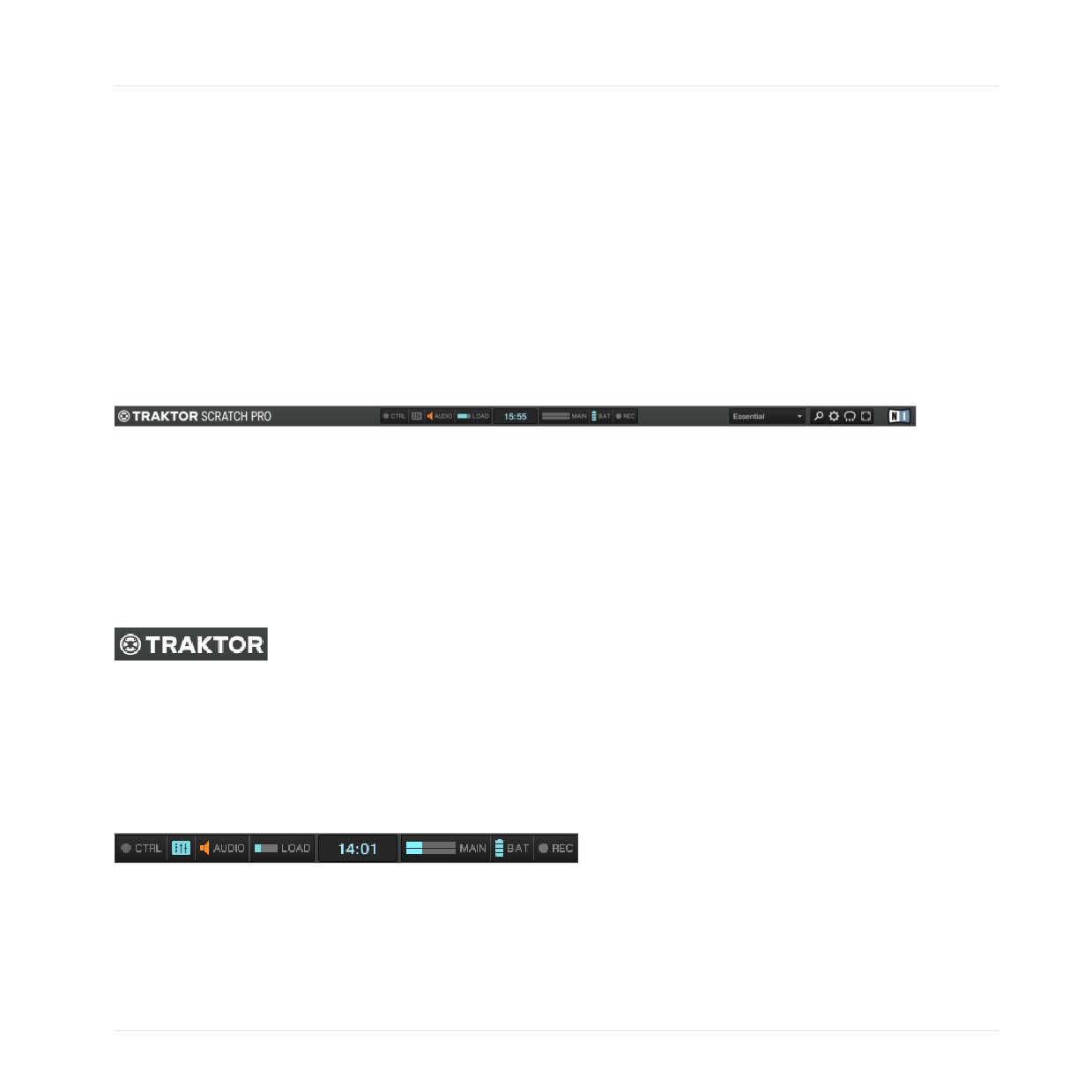
Kopfzeile in TRAKTOR.
Die Kopfzeile ist ein kleiner, horizontaler Streifen, der sich ganz oben in der Bedienoberfläche
von TRAKTOR befindet. Diese setzt sich aus den folgenden Elementen zusammen, die von
links nach rechts beschrieben werden.
9.1.1
TRAKTOR-Logo
TRAKTOR Logo.
Klicken Sie auf das TRAKTOR-Logo, um das About-TRAKTOR-Fenster zu öffnen. Dieses Fens-
ter zeigt die Versionsnummer der TRAKTOR-Software an.
9.1.2
Status-Anzeigen
Status-Anzeigen.
Zahlreiche Status-Anzeigen informieren Sie über den aktuellen Status der TRAKTOR-Software.
Von links nach rechts:
138
Kopfzeile und Global-Bereich verwenden
Kopfzeile
▪
CTRL-Anzeige : Zeigt die eingehenden MIDI- und Native- (NHL) Signale an. Diese blinkt
blau, wenn ein Signal empfangen wird.
▪
Verbindungsanzeige (Connection): Zeigt an, ob alle Controller auf der Liste angeschlossen
wurden - blau = alles angeschlossen; orange = einige Controller sind nicht angeschlossen;
leuchtet nicht = kein Controller ist angeschlossen.
▪
AUDIO-Anzeige: Zeigt an, ob Ihr Audio-Interface angeschlossen wurde - blau = angeschlos-
sen; rot = nicht angeschlossen; orange = die interne Soundkarte wurde ausgewählt.
▪
LOAD-Anzeige: Zeigt an, wieviel verfügbare Rechenzeit pro Audiopuffer aktuell von TRAK-
TOR verwendet wird, um in einem Puffer enthaltene Audiodaten zu verarbeiten. Dieser
Wert zeigt die Auslastung der Audioverarbeitung sowie den verbleibenden Headroom an,
bevor das Audiosignal mit Aussetzern reagiert. Sie sollten vermeiden, dass Ihr System so
sehr ausgelastet ist, dass die LOAD-Anzeige rot leuchtet.
▪
Uhr: Zeigt die Zeit basierend auf der Systemzeit an.
▪
MAIN: Zeigt den Master-Ausgangspegel an. Es ist mit drei Farben ausgestattet. Stellen Sie
ihn so ein, dass die MAIN-Pegelanzeige den verfügbaren Bereich (die Spitzen gehen in
den orangen Bereich) voll ausnutzt, ohne zu übersteuern.
▪
BAT (Batterieanzeige): Informiert Sie über den Ladezustand des Akkus in Ihrem Compu-
ter. Die Anzeige leuchtet blau, wenn Sie ein Netzteil verwenden und rot, wenn der Akku
zum Einsatz kommt.
▪
REC (Aufnahme)-Anzeige: Zeigt den Status des Audio Recorders an. Diese leuchtet wäh-
rend einer Aufnahme rot.
In LE 2 ist die REC-Anzeige nicht verfügbar.
139
Kopfzeile und Global-Bereich verwenden
Kopfzeile
9.1.3
Layout Selector (Layout-Auswahl)
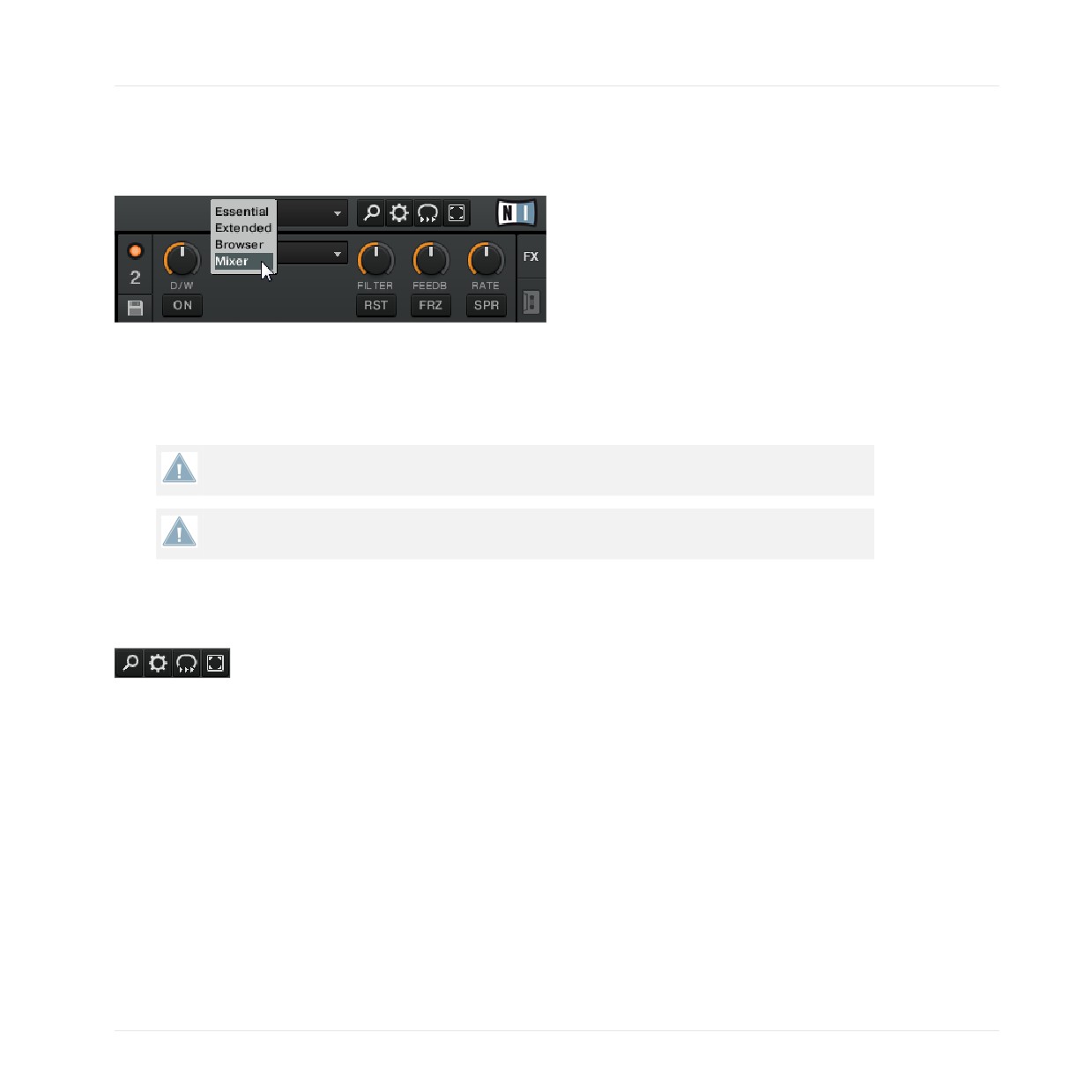
Layout Selector (Layout-Auswahl)
Klicken Sie auf den nach unten zeigenden Pfeil, um das Kontextmenü zu öffnen und um zwi-
schen den Layouts auszuwählen. Sie können in den Preferences Ihre eigenen Layouts anlegen,
speichern und nicht benötigte löschen.
In LE 2 können Sie die Layouts nicht verändern oder verwalten.
In ME 2 können Sie die Layouts nicht auswählen oder verwalten.
9.1.4
Utility-Buttons
Utility-Buttons
Von links nach rechts:
▪ Browseranzeige maximieren: Klicken Sie auf diesen Button, um die Browseranzeige zu ma-
ximieren. Dies ist vor allen Dingen dann nützlich, wenn Sie in umfangreichen Bibliothe-
ken nach einem Track suchen.
▪ Preferences: Hier öffnen Sie die Preferences — alle Einstellungen in TRAKTOR werden in
diesem Bereich vorgenommen.
▪ Cruise : Der Cruise-Modus erlaubt die automatische Wiedergabe von Tracks, die sich in ei-
ner Playlist oder Ihrer Track Collection befinden. Durch die Aktivierung von Cruise wird
die Wiedergabesteuerung automatisiert.
140
Kopfzeile und Global-Bereich verwenden
Kopfzeile
► Um den Cruise-Modus zu aktivieren, klicken Sie auf den Cruise-Button in der Kopfzeile:
Der Cruise-Modus ist in LE 2 nicht verfügbar.
▪ Der Kanal-Fader des spielenden Tracks wird komplett geöffnet, während der andere ge-
schlossen wird.
▪ Der Crossfader wird automatisch in die Mittelposition bewegt.
▪ Der aktuell laufende Track wird weiterhin wiedergegeben.
▪ Der nächste Song aus der Playlist wird automatisch in das gegenüberliegende Deck gela-
den und von TRAKTOR gestartet, wenn sich der erste Track dem Ende nähert.
▪ Anschließend wird der nächste Song der Playlist automatisch geladen und abgespielt usw.
Bemerkung
► Mindestens ein Track muss wiedergegeben werden, wenn der Cruise-Modus aktiviert wird.
► Um einen Lautstärkesprung zu vermeiden, sollten Sie vor dem Aktivieren des Cruise-Mo-
dus den Kanal-Fader des laufenden Tracks auf seine Maximalposition stellen. Alternativ
können Sie dazu auch den Drehregler MAIN im Master-Panel verwenden.
► Erstellen Sie eine Playlist, um für die Tracks, die automatisch abgespielt werden sollen
eine Reihenfolge festzulegen.
► Sie können den Cruise-Modus noch weiter automatisieren, indem Sie ihn mit Fade- und
Load-Markern kombinieren, um die Übergänge zu steuern. Dafür müssen Sie Activate Fa-
de In & Out Markers in Preferences > Loading > Loading aktivieren.
► Sie können den Übergang zum nächsten Song zu jedem Zeitpunkt anstoßen, indem Sie
den Kanal-Fader des aktuell spielenden Decks herunterziehen.
Der Cruise-Modus funktioniert auch mit einem externen Mixer.
▪ Vollbildmodus: Aktiviert den Vollbildmodus, in dem keine Bedienelemente des Betriebs-
systems mehr zu sehen sind.
141
Kopfzeile und Global-Bereich verwenden
Der Global-Bereich
9.2
Der Global-Bereich
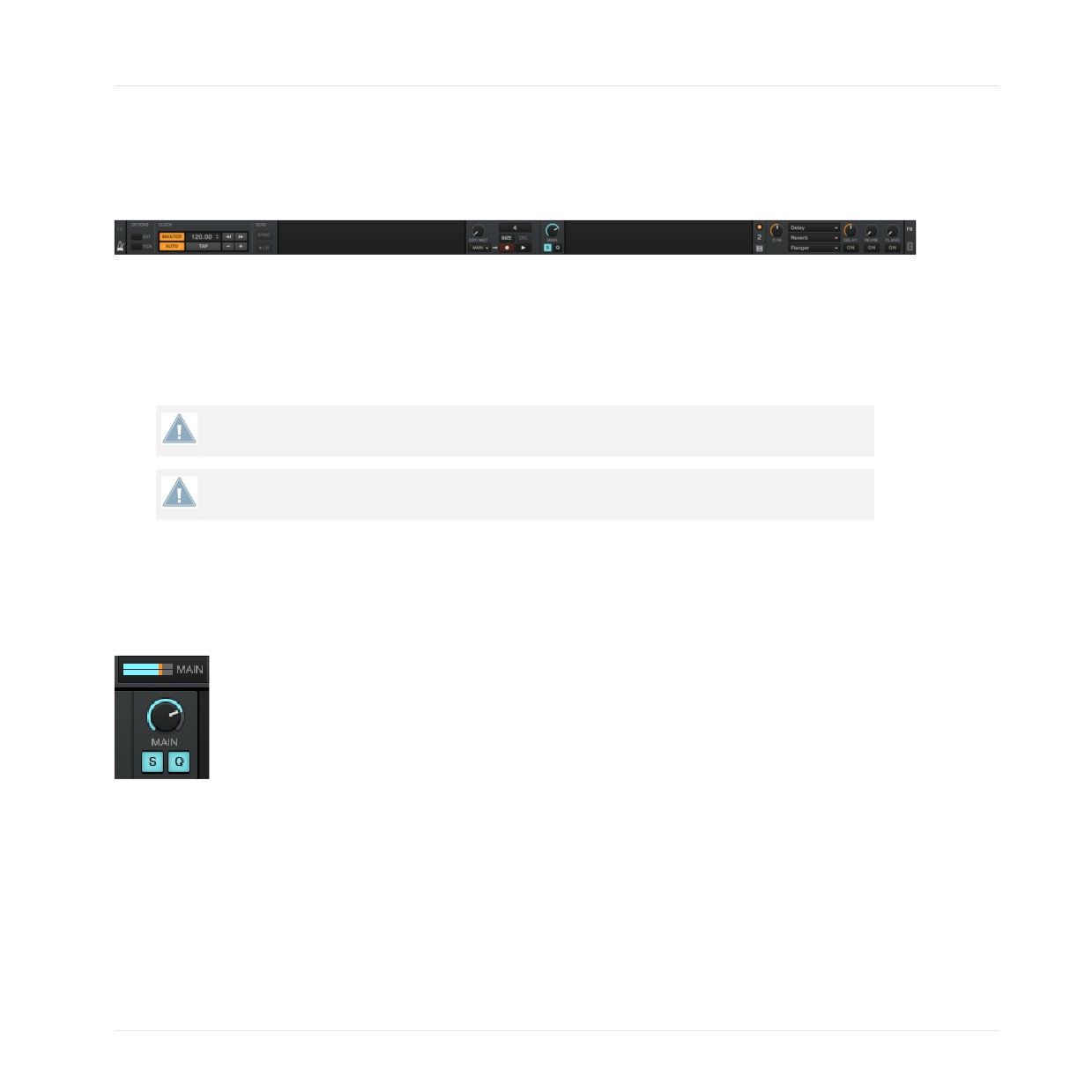
Der Global-Bereich
Der Global-Bereich besteht aus sechs voneinander abgegrenzten Panels. In Abhängigkeit der
Bildschirmgröße und Auflösung auf Ihrem Computer, können nicht alle Panels gleichzeitig dar-
gestellt werden. In diesem Fall können Sie jedes Panel durch einen Klick auf das entsprechen-
de Register ganz links oder rechts aufrufen.
In LE 2 sind die Master Clock und der Loop Recorder permanent deaktiviert. Zusätzlich
gibt es in LE 2 keine Snap- und Quantize-Buttons.
In ME 2 gibt es keinen Loop-Recorder.
9.2.1
Master-Panel
Das Master-Panel in der Mitte des Global-Bereichs verfügt über Bedienelemente zur Steuerung
der Gesamtlautstärke und der Wiedergabemodi.
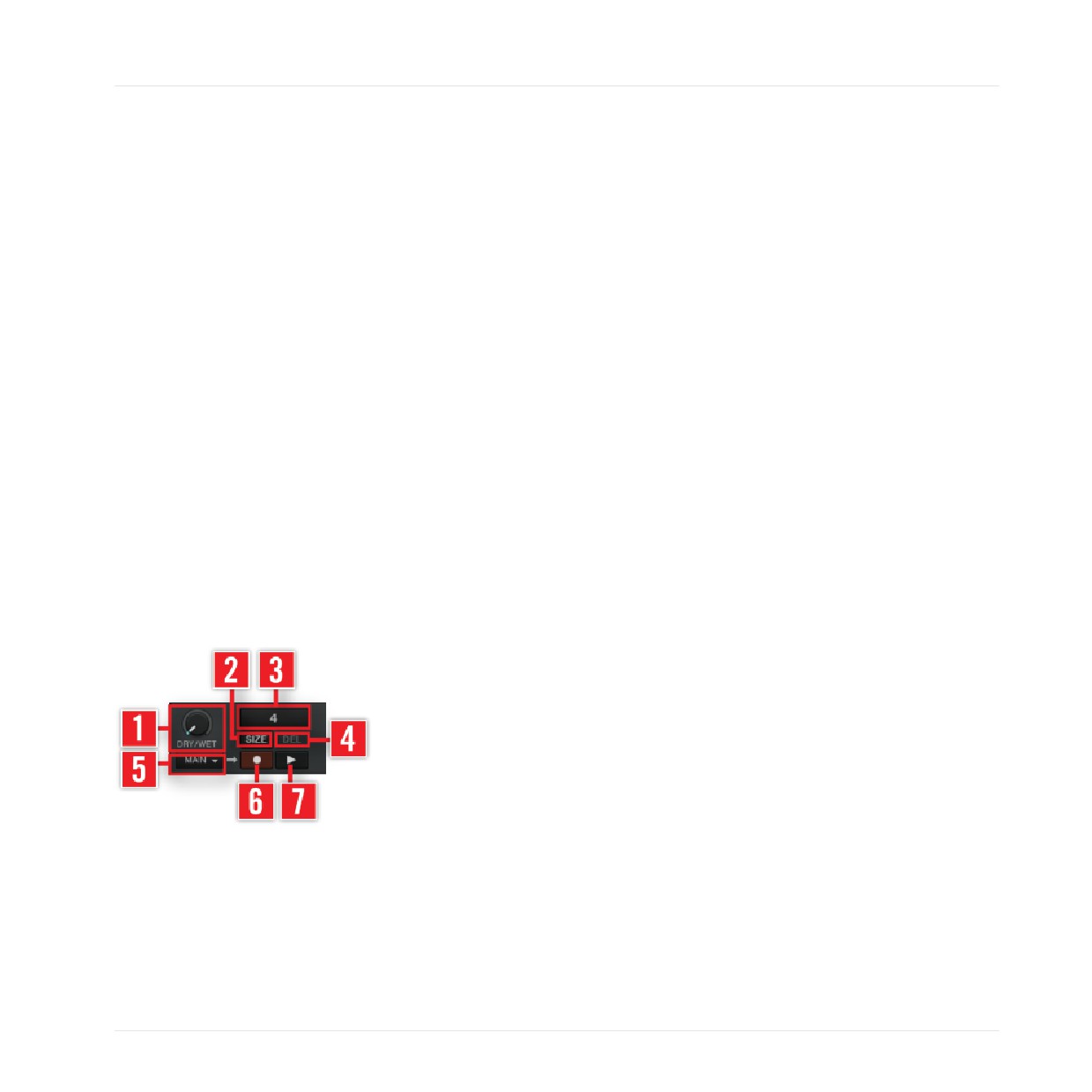
Master-Panel mit MAIN-Drehregler und MAIN-Level-Anzeige.
Main Level (Gesamtausgangspegel)
Mit dem MAIN-Drehregler (MAIN) wird die Gesamtausgangslautstärke bestimmt.
▪ Die Standard-Position (0 dB) befindet sich bei bei 2 Uhr.
▪ Stellen Sie ihn so ein, dass die MAIN-Pegelanzeige den verfügbaren Bereich (die Spitzen
gehen in den orangen Bereich) voll ausnutzt, ohne zu übersteuern.
142
Kopfzeile und Global-Bereich verwenden
Der Global-Bereich
▪ Im externen Mixing-Modus wird der MAIN-Drehregler als Gain-Regler zur Anpassung der
Signalpegel eingesetzt, die an den externen Mixer gesendet werden und dient deren Ab-
stimmung auf die Eingangsempfindlichkeit des Mixers.
Maus-Modi
Die Steuerungs-Modi in TRAKTOR beeinflussen das Verhalten von Cue-Punkten und Maus-
klicks während der Wiedergabe und erlauben eine synchrone Navigation innerhalb eines Tracks
sowie exakt gesetzte Cue-Punkte.
Alle Modi können unabhängig von einander aktiviert werden. Sie gelten global für alle Decks.
Wenn diese aktiviert wurden, leuchten die Modus-Buttons Snap (S) und Quantize (Q) blau.
▪ S (Snap): Der Snap-Button im Master-Panel des Global-Bereichs beeinflusst das Verhal-
ten beim Setzen von Cue-Punkten oder Loops. Wenn Snap angeschaltet ist, wird ein Cue-
Punkt oder Loop immer auf den nächstliegenden Takt gesetzt.
▪ Q (Quantize): Im Quantize-Modus können Sie zwischen Cue-Punkten und gespeicherten
Loops nahtlos und synchronisiert hin- und herspringen; dies funktioniert auch mit Hotcu-
es. Das Springen innerhalb eines Tracks im Quantize-Modus bringt die Abspielposition in
die Nähe des gewählten Ziels, ohne dabei die Synchronisation zu verlieren.
9.2.2
Der Loop Recorder
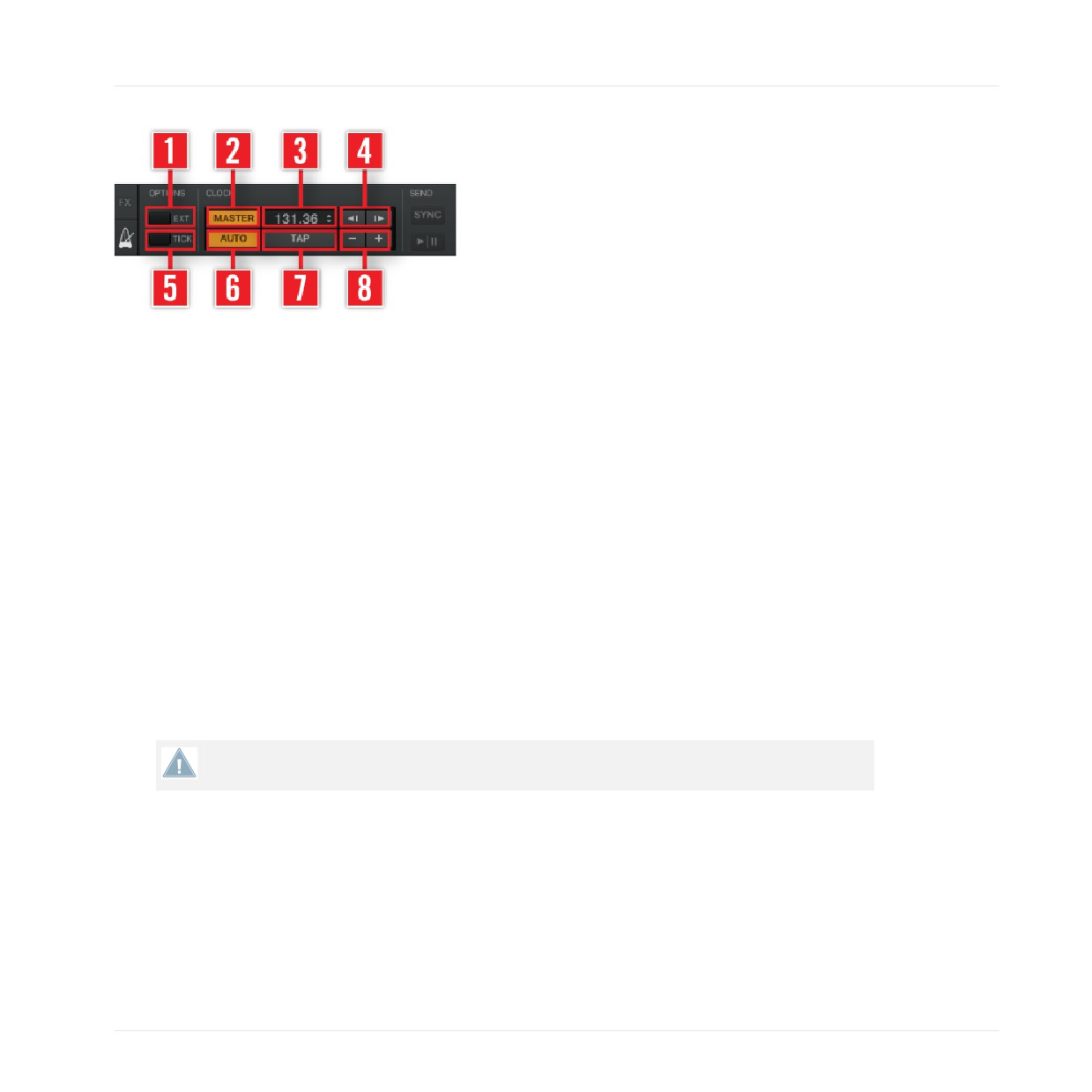
Loop Recorder - Master-Panel
Der Loop Recorder kann im Handumdrehen Signale von verschiedenen Eingangsquellen auf-
nehmen. Wählen Sie die Aufnahmequelle (5): Das Kontextmenü bietet die folgende Auswahl an:
▪ Main nimmt das gesamte Signal aus TRAKTOR auf.
143
Kopfzeile und Global-Bereich verwenden
Der Global-Bereich
▪ Cue nimmt die Kanäle auf, deren Kopfhörer-Cue-Button gedrückt ist.
▪ Ext nimmt alle Signale auf, die an den Eingangs-Kanälen (Input Send) von TRAKTOR an-
liegen.
▪ Aux nimmt das Signal auf, das dem TRAKTOR-Aux-Kanal zugewiesen ist-typischerweise
der Mikrofoneingang (weitere Informationen, wie Sie ein Mikrofon verwenden, erhalten Sie
in Kapitel ↑18.6, Ein Mikrofon integrieren).
Drücken Sie den SIZE-Button (2), um die Länge der Aufnahme zu bestimmen. Die Aufnahme-
länge wird in der Fortschrittsanzeige (3) dargestellt. Starten Sie die Aufnahmen, indem Sie den
Record-Button (6) drücken und verwenden Sie diesen Button ein zweites Mal, um eine Overdub-
Aufnahme auszulösen und zu stoppen. Drücken Sie den Play-Button (7), um die Wiedergabe ei-
nes Tracks zu starten und zu stoppen. Die Fortschrittsanzeige zeigt einen roten Rahmen an,
wenn eine Aufnahme erfolgt und einen blauen Rahmen, während einer Wiedergabe. Passen Sie
das Verhältnis zwischen dem Hauptsignal und dem aufgenommenen Signal mit dem Dry/Wet-
Drehregler (1) an.
► Ein ausführliches Tutorial, das den Loop Recorder beinhaltet finden Sie in Kapitel ↑15.9,
Verwendung des Loop Recoders.
► Um zu erfahren, wie Sie ein Mikrofon in Verbindung mit dem Loop Recorder verwenden
können, lesen Sie das Kapitel ↑18.6.1, Verwendung eines Mikrofons in Verbindung mit
dem Loop Recoder.
Wenn Sie TRAKTOR SCRATCH PRO 2 einsetzen und daher den External-Mixing-Modus ver-
wenden, steht Ihnen ausschließlich die Option Ext zur Verfügung.
In ME 2 gibt es keinen Loop-Recorder.
9.2.3
Master-Clock-Panel
Die Master Clock ist eine zentrale Komponente von TRAKTOR und gilt auch als Tempo-Refe-
renz für die Effekte und die Sync-Funktion. Sie sendet auch ein MIDI-Clock-Signal an externe
Hardware und Software.
Öffnen Sie das Master-Clock-Panel links im Global-Bereich, indem Sie auf das Metronom kli-
cken.
144
Kopfzeile und Global-Bereich verwenden
Der Global-Bereich
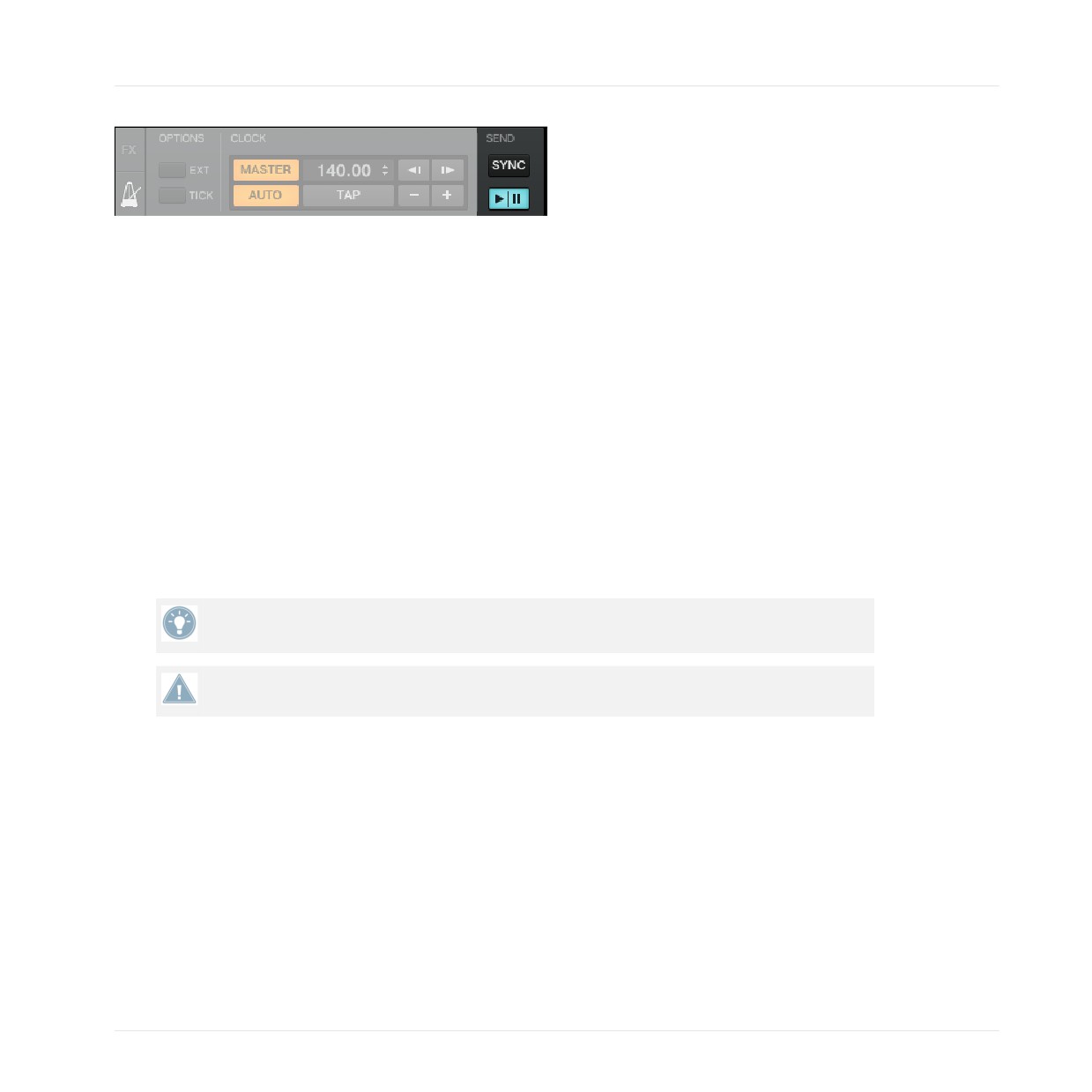
Master-Clock-Panel.
EXT (1): Synchronisiert die Master Clock zu einer externen MIDI Clock. TICK (5): Schaltet ein
hörbares Takt-Ticken in Form eines Metronoms ein oder aus, das zur Master Clock synchron-
isiert ist. MASTER (2): Aktivieren Sie diesen Button, um mit vier Decks bei einer fixierten Tem-
po-Vorgabe aufzulegen. Diese Funktion kann auch dazu genutzt werden, das Master-Tempo via
MIDI Clock zu senden, um andere Programme oder externe Hardware zu synchronisieren. AUTO
(6): Der Auto-Modus wählt automatisch eines der Decks als Tempo-Master. Die Master Clock
synchronisiert sich automatisch zum Master-Deck. Tempo Anzeige (3): Diese zeigt das aktuelle
Tempo und den Versatz der Master Clock an. TAP (7): Hier können Sie durch rhythmisches Tip-
pen auf den Button das Master-Tempo eingeben. Tempo-Bend-Buttons (4): Verlangsamt oder be-
schleunigt das Master Tempo vorübergehend. Tempo-Up/Down-Buttons (8) Erhöht und verringert
das Master Tempo schrittweise. SYNC: Setzt die externen MIDI-Clock-Empfänger zurück. MIDI
Clock Start/Stop: Aktiviert oder deaktiviert die MIDI-Clock zur Synchronisation externer Geräte
oder anderer Programme.
► Ein Tutorial, das sich mit der Verwendung des Master-Clock-Panels beschäftigt, finden
Sie in Kapitel ↑15.10, Synchronisation.
In LE 2 ist die Master-Clock nicht verfügbar.
9.2.4
MIDI Clock senden
Die MIDI-Clock-Funktion gibt Ihnen die Möglichkeit, externe Hardware zum Tempo der in
TRAKTOR laufenden Tracks zu synchronisieren.
145
Kopfzeile und Global-Bereich verwenden
Effekt-Panels
Das Master-Clock-Panel — MIDI Clock senden.
► Öffnen Sie das Master-Clock-Panel links im Global-Bereich, indem Sie auf das Metronom
klicken.
► Um das Senden des MIDI-Clock-Signals zu starten, klicken Sie auf den Start/Stop-But-
ton. Ein weiterer Klick stoppt das Senden der MIDI Clock.
► Das Klicken auf SYNC sorgt dafür, dass das Senden die MIDI Clock angehalten und da-
nach erneut ausgelöst wird, um die Empfänger erneut zu synchronisieren.
► Bevor Sie ein MIDI-Clock-Signal senden können, müssen Sie unter Preferences > MIDI
Clock die Option Send MIDI Clock aktivieren.
► Um die Takte der sendenden und der empfangenden TRAKTOR-Anwendung synchronisie-
ren zu können, muss der MIDI-Clock-Versatz in der sendenden Anwendung unter Prefe-
rences > MIDI Clock eingestellt werden.
Normale MIDI-Clock-Meldungen werden kontinuierlich gesendet, sobald Sie den Haken bei
"Send MIDI Clock" gesetzt haben.
In LE 2 kann keine MIDI Clock gesendet werden.
9.3
Effekt-Panels
TRAKTOR hat vier unabhängige Effekteinheiten. Ihre Bedienelemente befinden sich auf der
linken und rechten Seite des Global-Bereichs. Um von der Master Clock oder dem Audio Re-
corder zu den entsprechenden Effekt-Panels zu wechseln, klicken Sie auf das FX-Register am
jeweiligen Ende des Global-Bereichs.
146
Kopfzeile und Global-Bereich verwenden
Effekt-Panels
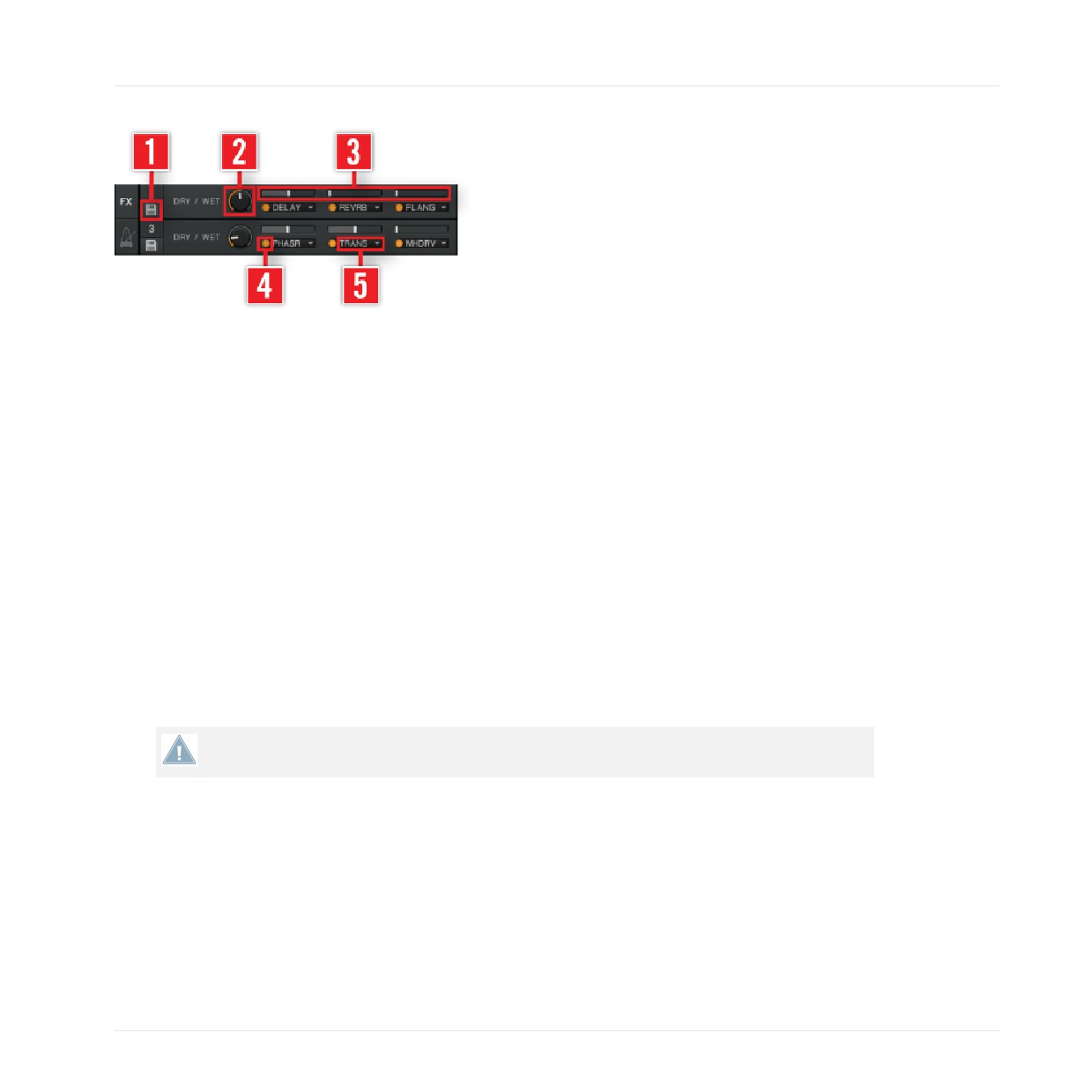
Sie können zwischen 2 oder 4 sichtbaren Effekten wählen. Um von der Standard-Ansicht (2
Effekte) in die 4-FX-Ansicht zu wechseln, navigieren Sie zu Preferences > Effects > Effect Unit
Routing und wählen Sie 4 FX Units.
Jede Effekteinheit kann einzeln für jedes der TRAKTOR Decks genutzt werden oder für mehre-
re Decks gleichzeitig, indem Sie auf die FX-Assign-Buttons im Mixer-Bereich jedes Decks kli-
cken.
Die Effekte in TRAKTOR verhalten sich in der Standardeinstellung als Insert-Effekte, sie kön-
nen aber auch als Post-Fader- oder als Send-Effekte verwendet werden.
Jede Effekteinheit kann in 2 Modi benutzt werden - Group oder Single; es folgt eine Beschrei-
bung der beiden Modi. Der Modus kann unter Preferences > Effects > FX Panel Mode gewech-
selt werden.
► Ein Tutorial, das sich mit den Effekte beschäftigt, finden Sie in Kapitel ↑15.7, Effekte
hinzufügen.
► Detaillierte Informationen über die Effektparameter erhalten Sie in Kapitel ↑14.4, Detail-
lierte Beschreibung der Effekte.
► Eine Liste der Effektvoreinstellungen finden Sie in Kapitel ↑13.14, Effects (Effekte).
In LE 2 sind nur 2 Effekt-Einheiten verfügbar.
9.3.1
Group-Modus (Gruppen-Modus)
Ansicht mit 2 Effekt-Einheiten.
147
Kopfzeile und Global-Bereich verwenden
Effekt-Panels
Ansicht mit 4 Effekt-Einheiten.
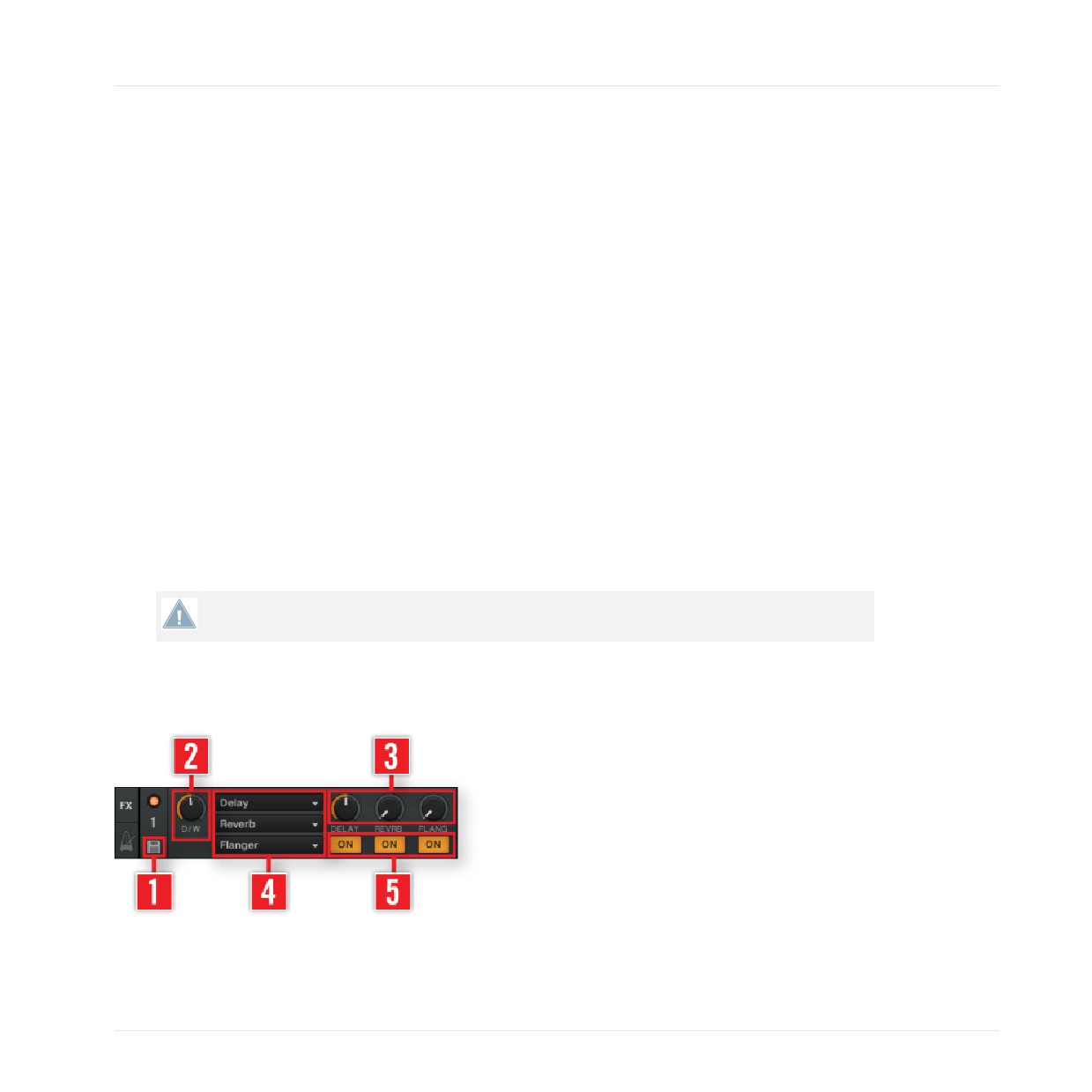
Im Group-Modus können Sie bis zu drei Effekte in einem Panel benutzen und steuern. Verfah-
ren Sie wie folgt:
► Wählen Sie den oder die Effekte, die Sie benutzen möchten, mit dem Effect Selector (5)
aus.
► Sie können jeden Effekt in der Kette mit den 3 Effekt-On-Buttons (ON) (5) an- oder aus-
schalten und den Anteil mit den Effekt Amount-Reglern (3) steuern.
► Den Mix aus Hauptsignal und verarbeitetem Signal können Sie mit dem D/W-Drehregler
(2) für die gesamte Effektkette steuern.
► Sie können eine bestimmte Einstellung als Standard mit der Schnappschuss-Button (1)
speichern.
► Um die Standardeinstellung eines Effektes wieder herzustellen, führen Sie einen Doppel-
klick auf den jeweiligen Effektregler aus.
In LE 2 und ME 2 ist die 4-Effekt-Ansicht nicht verfügbar.
148
Kopfzeile und Global-Bereich verwenden
Effekt-Panels
9.3.2
Single-Modus (Einzel-Modus)
Ansicht mit 2 Effekt-Einheiten.
Ansicht mit 4 Effekt-Einheiten.
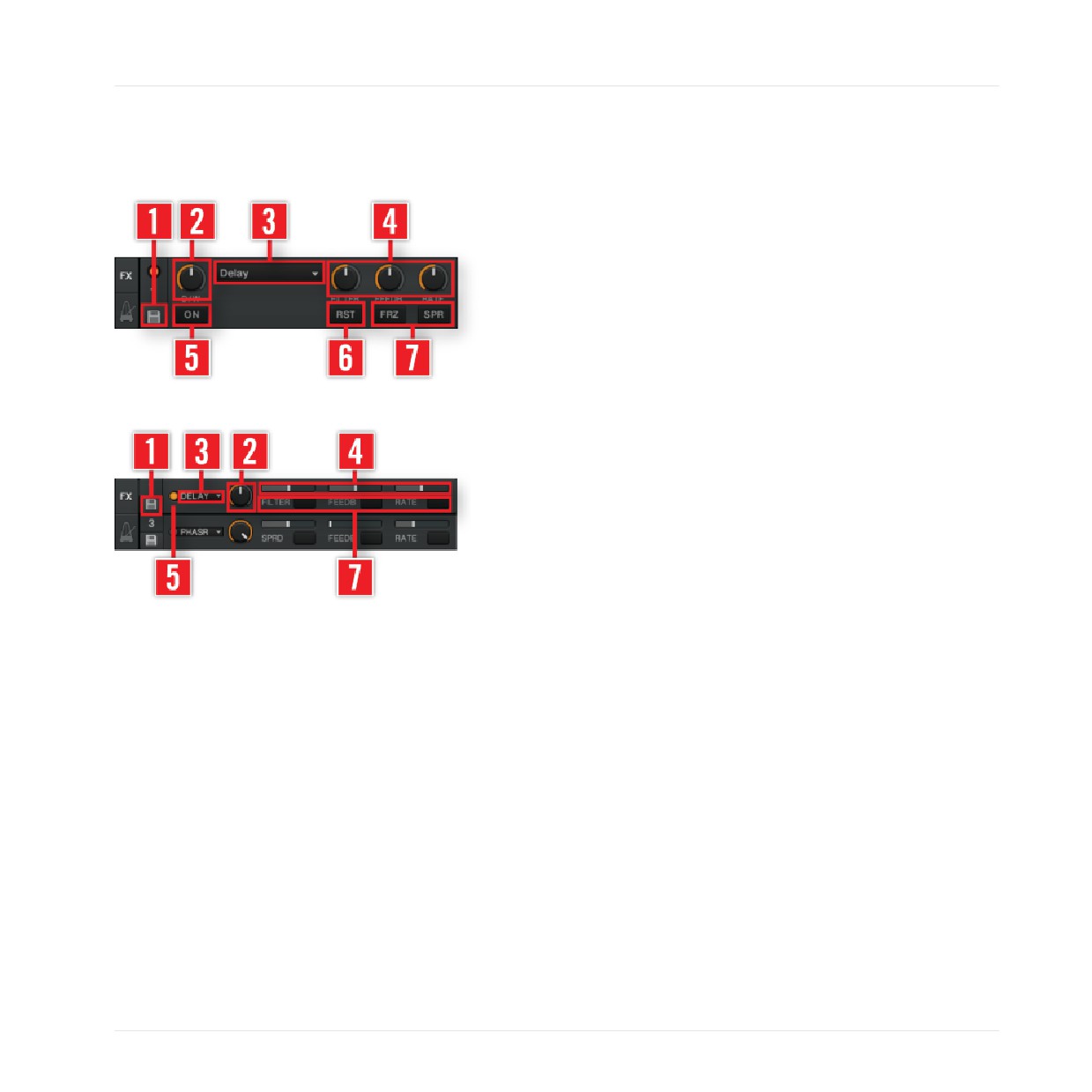
Im Single-Modus haben Sie sie volle Kontrolle über alle Parameter eines einzelnen Effekts.
► Wählen Sie einen Effekt mit dem Effect Selector (3) aus.
► Mit den Reglern für die Effekt-Parameter 1 - 3 (4) und den Effekt-Buttons 1, 2 (7) können
Sie das Verhalten des gewählten Effekts steuern. Die verfügbaren Optionen hängen vom
gewählten Effekt ab (siehe Kapitel ↑14.4, Detaillierte Beschreibung der Effekte).
Beachten Sie, dass die Drehregler im Group- und Single-Modus durch Schieberegler ersetzt
werden, wenn 4-FX-Einheiten aktiviert wurden.
► Mit dem Effekt-On-Button (ON) (5) können Sie den Effekt ein- und ausschalten.
► Der D/W-Regler (2) stellt den Mix aus unverarbeitetem und verarbeiteten Signal ein.
149
Kopfzeile und Global-Bereich verwenden
Effekt-Panels
► Sie können eine bestimmte Einstellung als Standard mit der Schnappschuss-Button (1)
speichern.
► Der Reset-Button (RST) (6) setzt alle Effekt-Einstellungen eines Panels wieder auf die
Standardeinstellung zurück.
In LE 2 und ME 2 ist der Single-Modus nicht verfügbar.
Send-Effekte
Die Effekteinheiten können auch im Send-Effekt-Modus genutzt werden. Dieser ist nur im ex-
ternen Mixing-Modus mit einem mehrkanaligen Audio-Interface nutzbar und muss in den Pre-
ferences eingestellt werden:
1. Gehen Sie zu Preferences > Output Routing und stellen Sie den Mixing-Modus auf Exter-
nal. Stellen Sie einen Ausgang Ihres Audio-Interfaces als Output Send ein. Dieser Aus-
gang wird typischerweise mit dem FX-Return-Eingang Ihres Mixers verbunden.
2. Öffnen Sie dann Preferences > Input Routing > Input FX Send (Ext.) und stellen Sie den
Eingang Ihres Audio-Interfaces als Input Send ein. Dieser Eingang wird typischerweise
mit dem FX-Send-Ausgang Ihres Mixers verbunden.
3. Öffnen Sie nun die Preferences > Effects > Effect Unit Routing und stellen Sie mindesten
eine Effekteinheit auf Send.
4. Das Audiosignal, das zu den Effekteinheiten gesendet wird, wird nun komplett von den
FX-Send-Drehreglern oder -Buttons Ihres externen Mixers gesteuert.
In LE 2 und ME 2 sind die Send-Effekte nicht verfügbar.
Effekt-Vorauswahl
► Vielleicht möchten Sie nur einen Teil der verfügbaren Effekte benutzen. Sie können diese
unter Preferences > Effects > FX Pre-Selection voreinstellen. Nur die vorausgewählten Ef-
fekte lassen sich in den Effekt-Panels auswählen.
► Eine Liste der Effektvoreinstellungen finden Sie in Kapitel ↑13.13, Global Settings (glo-
bale Einstellungen).
150
Kopfzeile und Global-Bereich verwenden
Effekt-Panels
9.3.3
Audio Recorder
Mit dem Audio Recorder in TRAKTOR können Sie Ihre Mixe, aber auch eine externe Quelle,
wie z. B. einen Mix mit einem externen Mixer, ein Mikrofon oder einen Plattenspieler aufneh-
men. Er wird außerdem für Internet-Übertragungen (Broadcasting) verwendet.
In LE 2 gibt es kein Audio-Recorder-Panel.
Aufnahme eines Mixes
Der Audio Recorder.
► Bevor Sie eine Aufnahme starten, müssen Sie Einstellungen unter Preferences > Mix Re-
corder vornehmen und unter anderem die Einstellung des Aufnahmekanals und des Spei-
cherorts der Aufnahme festlegen (siehe Kapitel ↑13.15, Mix Recorder).
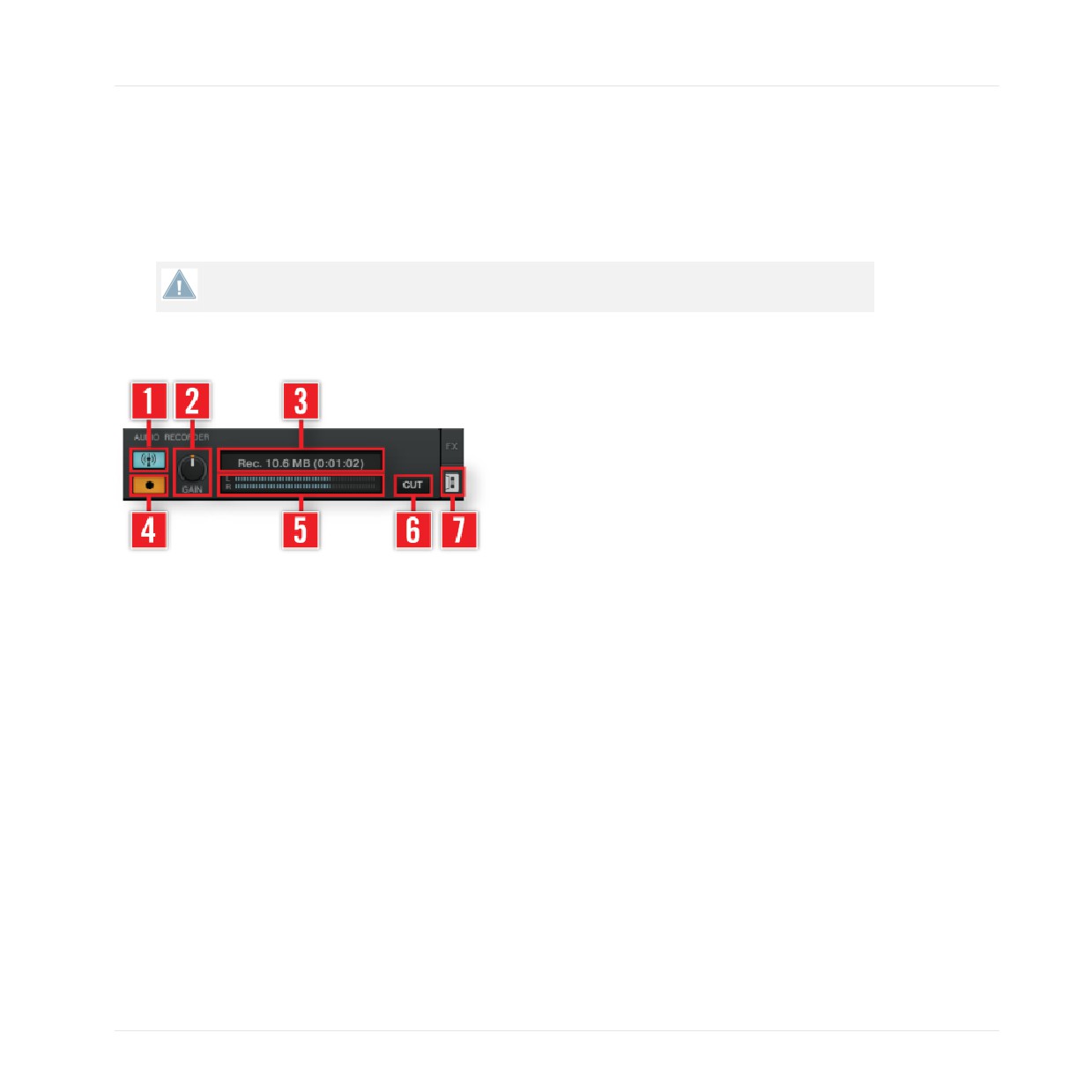
► Um den Audio Recorder zu aktivieren, klicken Sie auf das Kassetten-Symbol (7) auf der
rechten Seite des Global-Bereichs.
► Mit dem GAIN-Regler (2) können Sie den Aufnahmepegel einstellen. Die Aufnahme-Pegel-
anzeige (5) hilft Ihnen bei der Aussteuerung.
► Starten Sie die Aufnahme, indem Sie auf den roten Record-Button (4) klicken. Ein erneu-
tes Klicken auf diesen Button stoppt die Aufnahme und speichert die aufgenommene Da-
tei im Audio-Recordings-Ordner.
► Das Display (3) zeigt die tatsächliche Dateigröße und die aufgenommene Zeit an.
151
Kopfzeile und Global-Bereich verwenden
Effekt-Panels
► Wenn Sie auf CUT (6) klicken, speichert TRAKTOR die aktuelle Aufnahme und startet
nahtlos eine neue Datei.
► Wenn Sie auf den blauen Broadcast-Button (1) drücken können Sie Ihren Mix an einen In-
ternet-Broadcast-Server übertragen, sofern Sie einen solchen installiert und konfiguriert
haben. Siehe Kapitel ↑13.16, Loop Recorder für weitere Informationen.
9.3.4
Broadcasting (Internet-Übertragung)
TRAKTOR ermöglicht es Ihren Mix oder Ihre Radio-Show im Internet zu senden.
► Um den die Übertragung zu starten, aktivieren Sie das Audio-Recorder-Panel und klicken
Sie auf den Broadcast-Button.
► Die Übertragung muss unter Preferences > Broadcasting eingerichtet werden. Die benö-
tigten Einstellungen hängen von Ihren Netzwerk- und Servereinstellungen ab.
► Siehe Kapitel ↑13.17, Broadcasting (Internet-Übertragung) für weitere Informationen.
In LE 2 und ME 2 ist die Broadcasting-Funktion nicht verfügbar.
152
Maussteuerung für Fader und Drehregler
Grundlegende Steuerung
10
Maussteuerung für Fader und Drehregler
TRAKTOR verfügt über eine Reihe von Funktionen, um Ihnen die Arbeit zu erleichtern, wenn
Sie die Software mit der Maus oder einem Touchpad steuern.
10.1
Grundlegende Steuerung
Alle Drehregler und Fader in TRAKTOR werden durch Ziehen mit der Maus, Drehen des Maus-
rads oder durch Klicken auf die kleinen Plus- und Minus-Buttons neben dem Regler oder
Fader gesteuert. Das Ziehen mit der Maus ist eine gute Methode, um dynamische Änderungen
durchzuführen, während die Plus- und Minus-Buttons feinere Änderungen erlauben und besser
geeignet sind, um einen Drehregler auf einen bestimmten Wert zu setzen.
Ziehen mit der Maus
Platzieren Sie den Mauszeiger über einen Drehregler oder Fader, klicken und ziehen Sie die
Maus nach oben oder unten. Dies bewegt den Drehregler im Uhrzeigersinn oder gegen den
Uhrzeigersinn und den Fader auf- oder abwärts.
Führen Sie einen Doppelklick auf einen Drehregler oder Fader aus, um ihn auf seine Standard-
einstellung zurückzusetzen.
Mausrad
Platzieren Sie die Maus über einem Fader oder Drehregler und benutzen Sie das Mausrad, um
den Fader auf- oder abwärts zu bewegen bzw. um den Drehregler im oder gegen den Uhrzeiger-
sinn zu drehen.
Klicken und ziehen Sie einen Knopf horizontal. Der Knopf lässt sich nun in einem feineren
Bereich einstellen.
Plus- und Minus-Buttons
Wenn Sie die Maus auf einem Drehregler oder Fader platzieren, werden kleine "+"- und "-"-But-
tons angezeigt.
Klicken Sie darauf, um den Wert des Drehreglers oder Faders schrittweise zu ändern.
153
Maussteuerung für Fader und Drehregler
Fortgeschrittene Steuerung
10.2
Fortgeschrittene Steuerung
Abgesehen von den Standardfunktionen für Mausklicks, die wir oben erklärt haben, bietet
TRAKTOR zusätzliche Funktionen für die Plus- und Minus-Buttons sowie für das Mausrad und
die rechte Maustaste.
Wenn Sie mit einem Trackpad oder einer Maus ohne zweite Maustaste arbeiten, können Sie
diese Funktionen nutzen, indem Sie den [Ctrl]-Button Ihrer Computertastatur während des
Klickens gedrückt halten.
Empfindlichkeit (Sensitivity)
TRAKTOR bietet Ihnen fünf Empfindlichkeits-Stufen für die schrittweise Steuerung der Para-
meter.
1. Führen Sie einen Rechts-/[Ctrl]-Klick auf den + oder - Buttons aus, um ein Menü mit fünf
Empfindlichkeits-Optionen zu öffnen: Min, Fine, Default, Coarse, Switch.
2. Wählen Sie eine der Optionen.
3. Klicken Sie auf die + und - Buttons oder benutzen Sie das Mausrad, um zu sehen, wie
sich das Verhalten des Knopfs oder Faders verändert hat.
In ME 2 gibt es keine Einstellungsmöglichkeiten für die Empfindlichkeit.
Rechtsklick/[Ctrl]-Klick-Funktion
1. Führen Sie einen Rechts-/[Ctrl]-Klick auf einem Drehregler oder Fader aus und halten und
ziehen Sie den Drehregler bzw. Fader. Es wird ein Ghost Pointer (Geistzeiger) in grau an-
gezeigt, obwohl der Regler sich nicht bewegt.
2. Lassen Sie die rechte Maustase gedrückt und klicken Sie zusätzlich die linke Maustaste
und halten Sie sie. Dies verschiebt den Drehregler auf den Wert des Ghost Pointers.
3. Halten Sie die rechte Maustaste weiterhin gedrückt und lassen Sie die linke Maustaste
wieder los. Der Drehregler oder Fader kehrt nun zu seiner letzten Position zurück, aber der
graue Ghost Pointer bleibt sichtbar.
154
Maussteuerung für Fader und Drehregler
Fortgeschrittene Steuerung
4. Wenn Sie möchten, dass ein Drehregler oder Fader auf dem Wert des Ghost Pointer
bleibt, lassen Sie einfach die rechte Maustaste los, nachdem der Drehregler oder Fader
den Wert des Ghost Pointer erreicht hat. Der graue Ghost Pointer verschwindet und Sie
können die linke Maustaste ebenfalls loslassen.
155
Steuerung mit Tastaturkürzeln und MIDI-Zuweisungen
Tastaturkürzel
11
Steuerung mit Tastaturkürzeln und MIDI-Zuweisungen
Alle Drehregler in TRAKTOR können auch mit der Computertastatur oder einem MIDI-Control-
ler bedient werden. TRAKTOR verwendet Einstellungsdateien (*.tsi-Dateien), um die Zuweisun-
gen für Ihre Tastatur oder Ihren MIDI-Controller zu speichern.
Sie können auch eine Kombination von Maus-Aktionen, Tastatur- und MIDI-Kommandos
durchführen, um TRAKTOR zu steuern.
11.1
Tastaturkürzel
Durch Tastaturkürzel können Sie TRAKTOR mit Ihrer Computertastatur bedienen. TRAKTOR
enthält eine Standardzuweisung mit allen grundlegenden Steuerungen, die beim ersten Start
geladen wird. Auf der im Paket enthaltenen Karte können Sie eine Auflistung der Standardzu-
weisungen finden.
Alternative Tastaturzuweisungen können in den Preferences geladen werden:
1. Öffnen Sie den Controller Manager über File > Preferences > Controller Manager aus der
Software-Menüleiste (oder indem Sie auf den Preferences-Button in TRAKTORs Kopfzeile
klicken und anschließend in der linken Spalte des Preferences-Fensters auf Controller
Manager klicken).
2. Klicken Sie auf Add... im Abschnitt Device Setup.
3. Wählen Sie Import aus dem Drop-Down-Menü.
4. Navigieren Sie zu Eigene Dateien\Native Instruments\Traktor\Settings\Default Settings
\Keyboard
(Windows) bzw. Benutzer/~/Native Instruments/Traktor/Settings/Default Set-
tings (Mac OS X) und wählen Sie die entsprechende .tsi-Datei für Ihre Sprache und Ihre
TRAKTOR-Version aus.
5. Bestätigen Sie Ihre Auswahl durch Klicken auf Close in der unteren rechten Ecke des Pre-
ferences-Fensters.
6. Benutzen Sie nun Ihre Computertastatur, um TRAKTOR zu bedienen.
► Eine Erklärung, wie Sie eigene Zuweisungen erstellen können, finden Sie in Kapitel
↑13.21, Analyse-Optionen.
156
Steuerung mit Tastaturkürzeln und MIDI-Zuweisungen
MIDI-Zuweisungen
► Klicken Sie auf Software-Menüleiste > Help > Downloads, um die TRAKTOR-Download-
Seite der Native Instruments Webseite zu öffnen. Dort können Sie verschiedene andere
Tastaturzuweisungen herunterladen.
In LE 2 sind freie Tastatur-Zuweisungen nicht verfügbar.
11.2
MIDI-Zuweisungen
TRAKTOR lässt sich mit jedem MIDI-Controller steuern und wird mit Zuweisungen für viele po-
puläre Controller installiert.
Um diese einzustellen, verfahren Sie wie folgt:
1.
Schließen Sie Ihren MIDI-Controller, wie in dessen Handbuch beschrieben, an.
2.
Öffnen Sie TRAKTOR und gehen Sie zu Preferences > Controller Manager.
3.
Klicken Sie in dem Bereich Device Setup auf Add... und aktivieren Sie Ihren Controller,
indem Sie ihn aus dem Drop-Down-Menü wählen.
4.
Klicken Sie auf den Import-Button in der unteren linken Ecke des Preferences-Fensters.
5.
Navigieren Sie zu Eigene Dateien\Native Instruments\Traktor\Settings\Default Settings
\Controller
(Windows) bzw. Benutzer/~/Native Instruments/Traktor/Settings/Default Set-
tings (Mac OS X) und wählen Sie die entsprechende .tsi-Datei für Ihren Controller aus.
6.
Bestätigen Sie Ihre Auswahl durch Klicken auf Close in der unteren rechten Ecke des Pre-
ferences-Fensters.
7.
Benutzen Sie nun Ihren MIDI-Controller, um TRAKTOR zu bedienen.
►
Lesen Sie das Kapitel ↑13.21, Analyse-Optionen, um zu erfahren, wie Sie Ihre eigenen
Zuweisungen erstellen können, falls es beispielsweise keine Zuweisung für Ihren Control-
ler gibt.
►
Klicken Sie auf Software-Menüleiste > Help > Downloads, um die TRAKTOR-Download-
Seite der Native Instruments Webseite zu öffnen. Dort können Sie verschiedene andere
MIDI-Zuweisungen herunterladen.
In LE 2 sind freie MIDI-Zuweisungen nicht verfügbar.
157
Steuerung mit Tastaturkürzeln und MIDI-Zuweisungen
MIDI-Zuweisungen
Die MIDI-Anzeige in der Kopfzeile leuchtet, sobald ein MIDI-Befehl empfangen wird.
Hochauflösende (14 Bit) MIDI-Unterstützung
Hochauflösende MIDI-Steuerungen (14-Bit MIDI-Befehle oder 2 Byte MIDI-Befehle) wie z. B.
hochauflösende Tempo-Fader werden in TRAKTOR unterstützt. Sie können hochauflösende MI-
DI-Fader den TRAKTOR-Parametern mit der MIDI Learn-Funktion genauso zuweisen wie nor-
male MIDI-Fader.
158
Einrichten von TRAKTOR SCRATCH
Setup mit Plattenspielern
12
Einrichten von TRAKTOR SCRATCH
In diesem Kapitel erfahren Sie, wie TRAKTOR SCRATCH konfiguriert wird.
Nutzer der TRAKTOR AUDIO 6/10 werden merken, dass TRAKTORs Decks in der Voreinstel-
lung deaktiviert sind, da die Ausgangs-Kanäle an der Soundkarte auf Direct Thru geschaltet
sind. Durch Klicken auf den Deck-Buchstaben (z. B. "A") gelangen Sie in das Deck-Modus-Me-
nü.
Um TRAKTOR standardmäßig mit aktivierten Decks zu starten, ändern Sie die Direct-Thru-Vor-
einstellung im Control-Panel des Audio-Interfaces.
In LE 2 und ME 2 ist Scratch nicht verfügbar.
12.1
Setup mit Plattenspielern
Hier lernen Sie, wie Sie Ihre Plattenspieler anschließen müssen.
12.1.1
Verbindungen für Plattenspieler einrichten
Bitte entnehmen Sie Informationen zum Anschließen Ihrer Plattenspieler aus der Dokumentati-
on, die zusammen mit Ihren Audio-Treibern installiert wurde. Die Handbücher finden sie hier:
▪ Mac OS X: Macintosh HD/Programme/Native Instruments/Traktor Audio 6/10 Driver
▪ Windows: Start > Alle Programme > Native Instruments > Traktor Audio 6/10 Driver
Wir gehen davon aus, dass TRAKTOR SCRATCH einsatzbereit ist und das Audio-Routing kor-
rekt durchgeführt wurde. Da TRAKTOR SCRATCH 2 mit einer automatischen Audio-Interface-
Erkennung ausgestattet ist, sollte das für Sie kein Problem darstellen. Sollten dennoch Proble-
me auftauchen, nehmen Sie bitte das Erste-Schritte-Handbuch zur Hand, um ausführliche Infor-
mationen zum Einrichten Ihrer Hardware zu erhalten.
12.1.2
TRAKTOR SCRATCH mit Plattenspielern testen
1. Starten Sie TRAKTOR SCRATCH.
159
Einrichten von TRAKTOR SCRATCH
Setup mit Plattenspielern
2. Klicken Sie auf den nach unten gerichteten Pfeil unterhalb des Deck-Buchstabens in
TRAKTOR und versichern Sie sich, dass Scratch Control als Eingabemodus ausgewählt
wurde.
3. Legen Sie die Timecode-Platten auf Ihre Plattenspieler.
4. Stellen Sie sicher, dass die Eingangs-Empfindlichkeit Ihres Audio-Interfaces auf PHONO
steht - schalten Sie es andernfalls über das Control-Panel nach PHONO. Für weitere In-
formationen lesen Sie bitte die Bedienungsanleitung Ihres Audio-Interfaces.
5. Laden Sie einen Track aus der Demo Playlist in Deck A, starten Sie den Plattenspieler
und legen Sie die Nadel auf die Timecode-Platte.
6. Sobald die Kalibrierung des Timecode-Signals in TRAKTOR SCRATCH abgeschlossen ist,
leuchtet der Absolut-Modus-Button blau und der Track wird wiedergegeben.
Sollte es zu Problemen kommen, lesen Sie bitte das Handbuch Ihres Audio-Interfaces, oder
gehen Sie zu Abschnitt ↑12.8, TRAKTOR SCRATCH PRO 2 - Fehlersuche.
12.1.3
Die Zonen der Timecode-Schallplatte
Die Kontroll-Schallplatten bestehen aus den folgenden drei Zonen, die jeweils unterschiedliche
Wiedergabefunktionen haben:
LEAD-IN - Die ersten paar Millimeter der Timecode-Schallplatte
► Das Setzen der Nadel in die Lead-In-Zone der Steuerschallplatte führt zu einem Sprung
zum Anfang des Tracks.
► Benutzen Sie dieses Feature, um im "Relative Control Reading"-Modus zum Anfang eines
Tracks zurückzuspringen.
PLAYBACK (Wiedergabebereich) - Hauptteil der Timecode-Schallplatte
▪ Dieser Bereich ist aufgeteilt in 10 Segmente auf Seite A und 15 Segmente auf Seite B.
Dieser Bereich wird zur normalen Wiedergabe gebraucht.
▪ Die Unterteilungen stellen visuelle Zeitmarkierungen dar, gleichermaßen mit Abständen
von jeweils einer Minute, und beeinflussen nicht das kontinuierliche Abspielen der gela-
denen Tracks.
160
Einrichten von TRAKTOR SCRATCH
Setup mit CD-Playern
TRAKTOR schaltet in den Internen-Modus um, wenn das Ende einer Timecode-Platte er-
reicht wurde.
BROWSE - Letzter Track der Schallplatte
► Das Aufsetzen der Nadel in die Scroll-Zone erlaubt es Ihnen, sich vorwärts und rückwärts
durch eine Playlist zu bewegen, indem Sie die Steuerschallplatte vor- und zurückbewe-
gen.
► Um den ausgewählten Track zu spielen, setzen Sie den Tonarm einfach wieder in die
Playback-Zone.
12.2
Setup mit CD-Playern
Hier erfahren Sie, wie Sie Ihre CD-Spieler anschließen müssen.
12.2.1
Verbindungen herstellen
Bitte entnehmen Sie Informationen zum Anschließen Ihrer CD-Player aus der Dokumentation,
die zusammen mit Ihren Audio-Treibern installiert wurde. Die Handbücher finden sie hier:
▪ Mac OS X: Macintosh HD/Programme/Native Instruments/Traktor Audio 6/10 Driver
▪ Windows: Start > Alle Programme > Native Instruments > Traktor Audio 6/10 Driver
Wir gehen davon aus, dass TRAKTOR SCRATCH einsatzbereit ist und das Audio-Routing kor-
rekt durchgeführt wurde. Da TRAKTOR SCRATCH 2 mit einer automatischen Audio-Interface-
Erkennung ausgestattet ist, sollte das für Sie kein Problem darstellen. Sollten dennoch Proble-
me auftauchen, nehmen Sie bitte das Erste-Schritte-Handbuch zur Hand, um ausführliche Infor-
mationen zum Einrichten Ihrer Hardware zu erhalten.
12.2.2
TRAKTOR SCRATCH mit CD-Spielern testen
1. Starten Sie TRAKTOR SCRATCH.
2. Klicken Sie auf den nach unten gerichteten Pfeil unterhalb des Deck-Buchstabens in
TRAKTOR und versichern Sie sich, dass Scratch Control als Eingabemodus ausgewählt
wurde.
161
Einrichten von TRAKTOR SCRATCH
Setup mit CD-Playern
3. Legen Sie die Timecode-CDs in Ihre CD-Player ein.
4. Stellen Sie sicher, dass die Eingangs-Empfindlichkeit Ihres Audio-Interfaces auf LINE
steht - schalten Sie es andernfalls über das Control-Panel nach LINE. Für weitere Infor-
mationen lesen Sie bitte die Bedienungsanleitung Ihres Audio-Interfaces.
5. Laden Sie einen Track aus der Demo-Playlist in Deck A und starten Sie den CD-Player.
6. Sobald die Kalibrierung des Timecode-Signals in TRAKTOR SCRATCH abgeschlossen ist,
leuchtet der Absolut-Modus-Button blau und der Track wird wiedergegeben.
Sollte es zu Problemen kommen, lesen Sie bitte das Handbuch Ihres Audio-Interfaces, oder
gehen Sie zu Abschnitt ↑12.8, TRAKTOR SCRATCH PRO 2 - Fehlersuche.
12.2.3
Die Zonen der Timecode-CD
Die Kontroll-CDs bestehen aus den folgenden drei Zonen, die jeweils unterschiedliche Wieder-
gabefunktionen haben:
▪ CD Track 1: LEAD-IN - (0:04 Min.)
Wenn Sie den CD Track 1 auswählen erfolgt ein Sprung in den Lead-In-Bereich des geladenen
Tracks. Außerdem ermöglicht es Ihnen auf dem ersten Beat von Track 2 zu scratchen.
▪ CD Track 2: PLAYBACK - (25:00)
Dieser Track wird für die normale Wiedergabe benutzt.
TRAKTOR schaltet in den Internen-Modus um, wenn das Ende von Track 2 der Timecode-
CD erreicht wurde.
▪ CD Track 3: BROWSE - (5:00)
Die Auswahl des Track 3 erlaubt Ihnen, vorwärts und rückwärts durch eine Playlist zu blättern,
indem Sie das Jog-Wheel Ihres CD-Players benutzen.
Um den ausgewählten Track zu spielen, springen Sie einfach zurück zu CD Track 2, indem Sie
den "Rücksprung"-Button an Ihrem CD-Player zwei mal schnell nacheinander drücken.
162
Einrichten von TRAKTOR SCRATCH
Gemischtes Setup
12.3
Gemischtes Setup
Wenn Sie einen Plattenspieler und einen CD-Player benutzen, verbinden Sie diese wie zuvor
beschrieben und belassen Sie das TRAKTOR AUDIO 6/10 im Timecode-Vinyl-Modus.
12.4
Aktivieren der Decks
Nutzer der TRAKTOR AUDIO 6/10 werden merken, dass TRAKTORs Decks in der Voreinstel-
lung deaktiviert sind, da die Ausgangs-Kanäle an der Soundkarte auf Direct Thru geschaltet
sind. Durch Klicken auf den Deck-Buchstaben (z. B. "A") gelangen Sie in das Deck-Modus-Me-
nü.
Um TRAKTOR standardmäßig mit aktivierten Decks zu starten, ändern Sie die Direct-Thru-Vor-
einstellung im Control-Panel des Audio-Interfaces.
12.5
Calibration (Kalibrierung)
Der Kalibrierungsprozess wird automatisch ausgeführt, sobald Sie die Nadel auf eine Time-
code-Schallplatte legen oder eine Timecode-CD starten. TRAKTOR wird feststellen, welches
Timecode-Medium Sie verwenden, die Signalqualität prüfen und - sofern die Signalqualität zu-
friedenstellend ist - die Kalibrierungs-Phase abschließen. Von nun an drehen sich die Soft-
ware-Teller mit der gleichen Geschwindigkeit wie die Schallplatten oder die CD-Player und es
wird exakt den Bewegungen der Schallplatte/CD gefolgt.
163
Einrichten von TRAKTOR SCRATCH
Wiedergabemodi
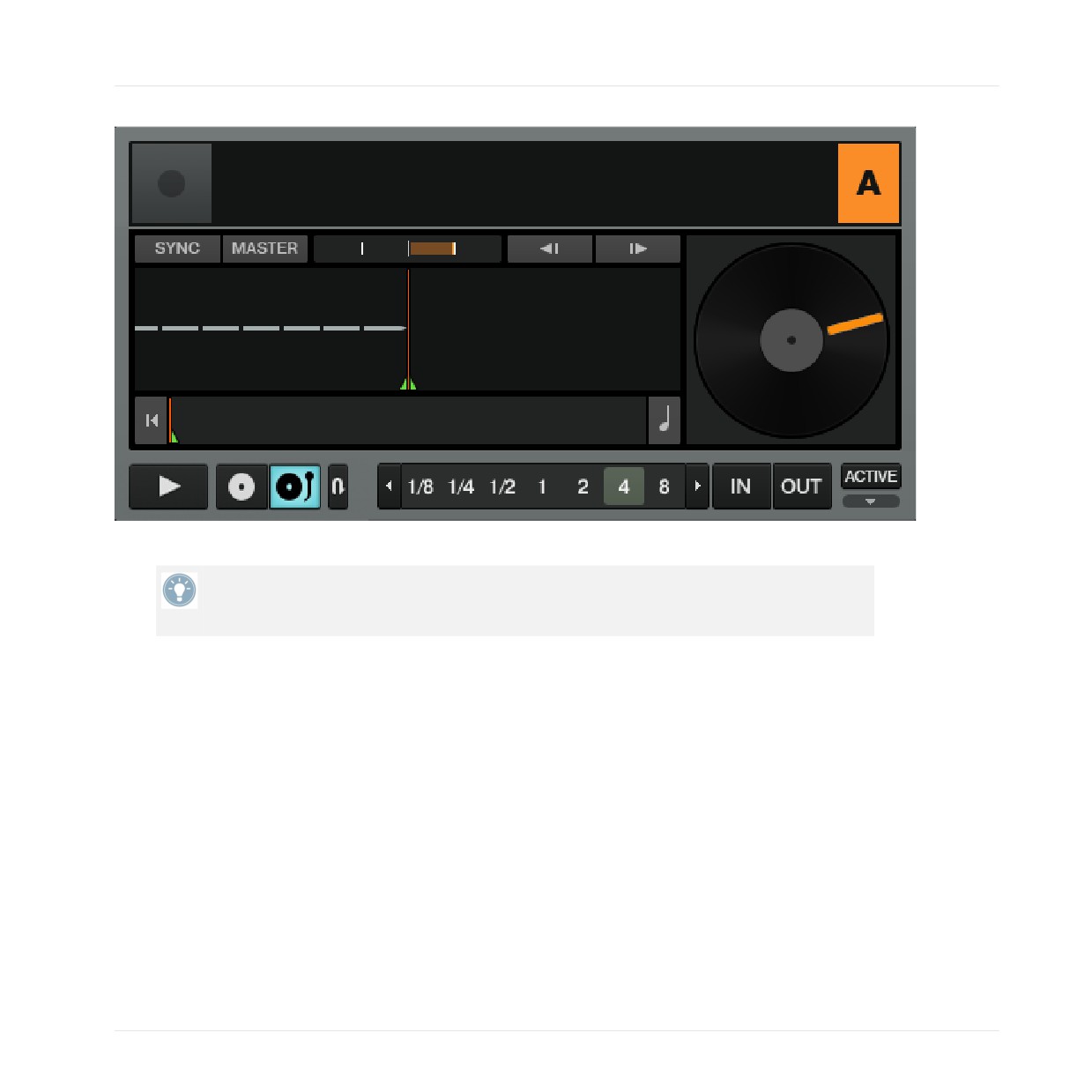
Der rotierende Teller folgt der Bewegung der Timecode-Platte.
Um herauszufinden, welches Software-Deck von welchem Plattenspieler gesteuert wird,
stoppen Sie einfach den Plattenspieler und beobachten Sie, welches Software-Deck eben-
falls aufhört zu drehen.
Sollten die Software-Teller nicht der Drehung Ihrer Plattenspieler folgen, oder sollten Fehler-
meldungen auf dem Teller oder der Scope-Anzeige erscheinen, lesen Sie bitte Abschnitt
↑12.8, TRAKTOR SCRATCH PRO 2 - Fehlersuche zur Fehlersuche.
12.6
Wiedergabemodi
Die folgenden Abschnitte beschreiben wie der Timecode umgesetzt wird.
12.6.1
Absolut-Modus (Absolute Tracking Mode)
Im Absolut-Modus entspricht die absolute Position der Nadel auf der Platte bzw. des Lasers
auf der CD der Wiedergabeposition Ihres Tracks.
164
Einrichten von TRAKTOR SCRATCH
Wiedergabemodi
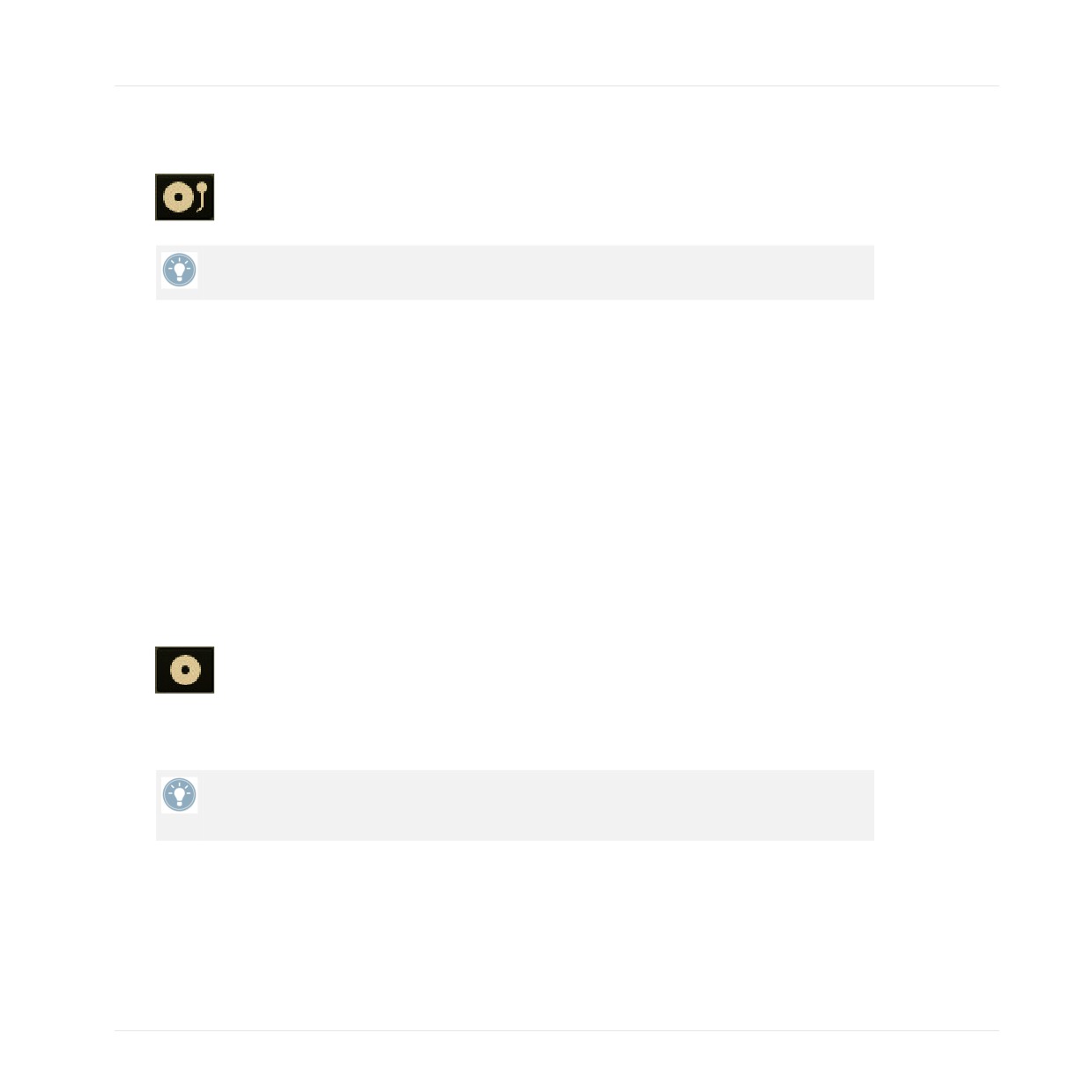
► Der Absolut-Modus wird aktiviert, indem Sie den Button drücken, auf dem eine Schall-
platte und ein Tonarm abgebildet sind.
In diesem Modus können Sie sich durch den Track bewegen, indem Sie die Nadel auf einer
anderen Position auf der Platte absetzen ("NeedleDropping").
12.6.2
Relativ-Modus (Relative Tracking Mode)
Der Relativ-Modus bietet Ihnen Möglichkeiten, die weit über die des traditionellen Schallplat-
ten-DJing hinausgehen, wobei die Haptik nicht verloren geht und die Timecode-Steuerung erst
so richtig interessant wird. Mit dem Relativ-Modus können Sie Loops abspielen, Cue-Punkte
verwenden, Beats "matchen" (Beatmatching) und sogar dem Skipping vorbeugen - und nie ver-
lieren Sie dabei das Gefühl der Wiedergabesteuerung mit einer echten Schallplatte. Das be-
deutet zwar, dass die Geschwindigkeit und die Position des Tracks nicht länger der Geschwin-
digkeit und der Position der Schallplatte entspricht, aber, auch wenn das Anfangs etwas unge-
wöhnlich scheinen mag, in der Praxis bleibt das Gefühl der Schallplatte jedoch im Wesentli-
chen gleich.
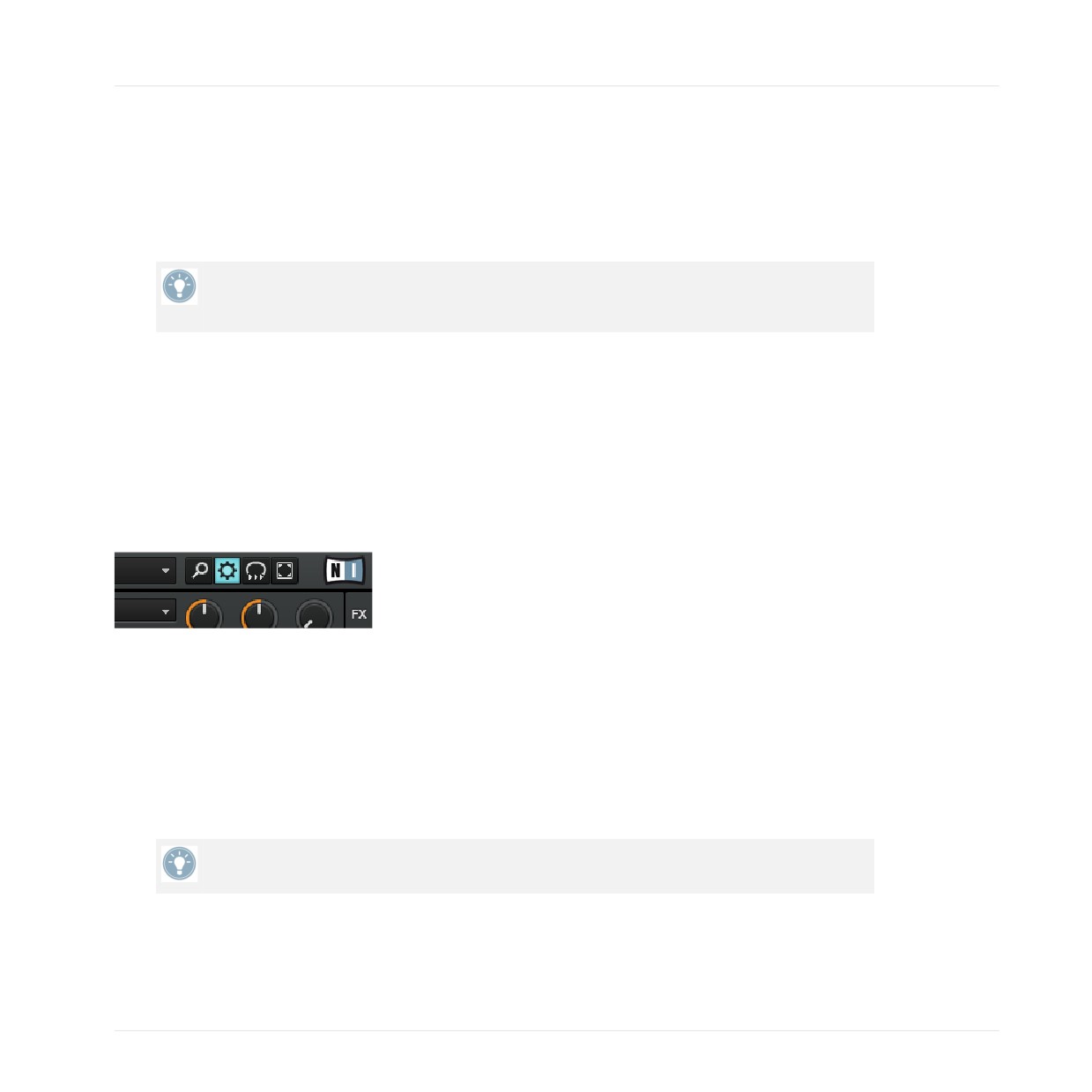
► Der Relativ-Modus wird aktiviert, indem Sie den Button drücken, auf dem eine Schall-
platte ohne Tonarm abgebildet ist.
Um im Relativ-Modus zurück an den Anfang des Tracks zu springen, legen Sie einfach die Na-
del in den Lead-In-Bereich der Platte; bei CD-Playern springen Sie einfach zurück zu Track 2.
Der Relativ-Modus wird automatisch aktiviert, wenn die Wiedergabe in einer Loop-Schleife
erfolgt oder die Synchronisation zu einer anderen Tempo-Quelle (z. B. zum Master-Tempo
oder zu einem anderen Deck) stattfindet.
165
Einrichten von TRAKTOR SCRATCH
Wiedergabemodi
12.6.3
Interne Wiedergabe (Internal Playback)
Im internen Wiedergabemodus wird die Wiedergabe in den Decks mit dem Play-Button und
dem Tempo-Fader in TRAKTOR gesteuert - externe Plattenspieler oder CD-Player werden in
diesem Modus nicht beachtet.
Dieser Modus ist vor allem dann wichtig, wenn es Probleme mit der Hardware geben sollte
oder die Steuerung von zwei oder mehr Decks mit einem einzigen Plattenspieler oder CD-
Player erfolgen soll.
12.7
Timecode-Preferences
Im Folgenden erklären wir Ihnen ein paar Einstellungen aus den Preferences, welche die Time-
code-Steuerung betreffen.
Klicken Sie zum Öffnen der Preferences auf den Preferences-Button in der rechten oberen
Ecke:
Der Preferences-Button.
Preferences > Audio Setup > Built-In Soundcard (Rückfalllösung)
Nur unter Windows: An dieser Stelle können Sie ein Audio-Interface definieren, das TRAKTOR
SCRATCH 2 verwendet, wenn keine TRAKTOR-AUDIO-Soundkarte (wie zum Beispiel ein AU-
DIO 4/8 DJ oder ein TRAKTOR AUDIO 6/10) an Ihren Computer angeschlossen wurde. Sie
können in diesem Fall auch vom Internal-Modus Gebrauch machen-klicken Sie dazu auf einen
Deckbuchstaben, öffnen Sie das Kontextmenü und wählen Sie Internal Playback.
Diese Funktion ist sehr nützlich, wenn Sie in einem Flugzeug sitzen und Tracks für Ihren
Auftritt vorbereiten möchten!
166
Einrichten von TRAKTOR SCRATCH
TRAKTOR SCRATCH PRO 2 - Fehlersuche
Preferences > Timecode Setup > Switch to Absolute Mode in Lead-In
Durch das Ausführen einiger TRAKTOR-Befehle, wie Looping oder Synching, wird automatisch
in den Relativ-Modus geschaltet. Wenn diese Funktion aktiviert wurde, können Sie einfach zu-
rück in den Absolut-Modus wechseln, ohne den Computer zu verwenden:
► Wenn Sie mit Schallplatten arbeiten: Legen Sie die Nadel auf den Lead-In-Bereich der
Platte
► Wenn Sie mit CDs arbeiten: Springen Sie zu Track 1
Preferences > Loading > Duplicate Deck when Loading Same Track
Nehmen wir an, ein Track wird in Deck A in einem Loop wiedergegeben. Wenn diese Funktion
in den Preferences aktiviert wurde, befindet sich der Track an der selben Wiedergabenposition,
wenn er in das Deck B geladen wird. Der aktivierte Loop und die Geschwindigkeit stimmen
ebenfalls überein. Turntable-Artists verwenden diese Funktion sehr gerne, um ein schnelles
Beat-Juggling ausführen zu können.
12.8
TRAKTOR SCRATCH PRO 2 - Fehlersuche
In diesem Kapitel finden Sie nur die gängigsten Probleme, die bei der Verwendung von Time-
code-Medien auftreten können. Weitere Tipps zum Thema Fehlersuche erhalten Sie in Kapitel
↑16, Fehlerbehebung.
12.8.1
Kalibrierungsprobleme
Im Allgemeinen raten wir Ihnen bei der Einrichtung von TRAKTOR immer das Scope-Panel zu
überprüfen, um die Funktionstüchtigkeit der Timecode-Steuerung einwandfrei sicherzustellen.
Das ist besonders wichtig, wenn die Deck-Teller in der Software den Bewegungen Ihrer Plat-
tenspieler oder Ihrer CD-Player nicht wie erwartet folgen.
Sie können das Scope-Panel öffnen, indem Sie auf den Teller klicken, oder, falls der Teller
nicht angezeigt wird, indem Sie auf den kleinen Pfeil (Minimierungs-Button) über der Time-
code-Qualität-Anzeige klicken.
167
Einrichten von TRAKTOR SCRATCH
TRAKTOR SCRATCH PRO 2 - Fehlersuche
Der kleine Pfeil (Minimierungs-Button) über der Timecode-Qualität-Anzeige minimiert au-
ßerdem das Scope-Panel, falls Sie eine größere Ansicht der Track-Wellenform bevorzugen.
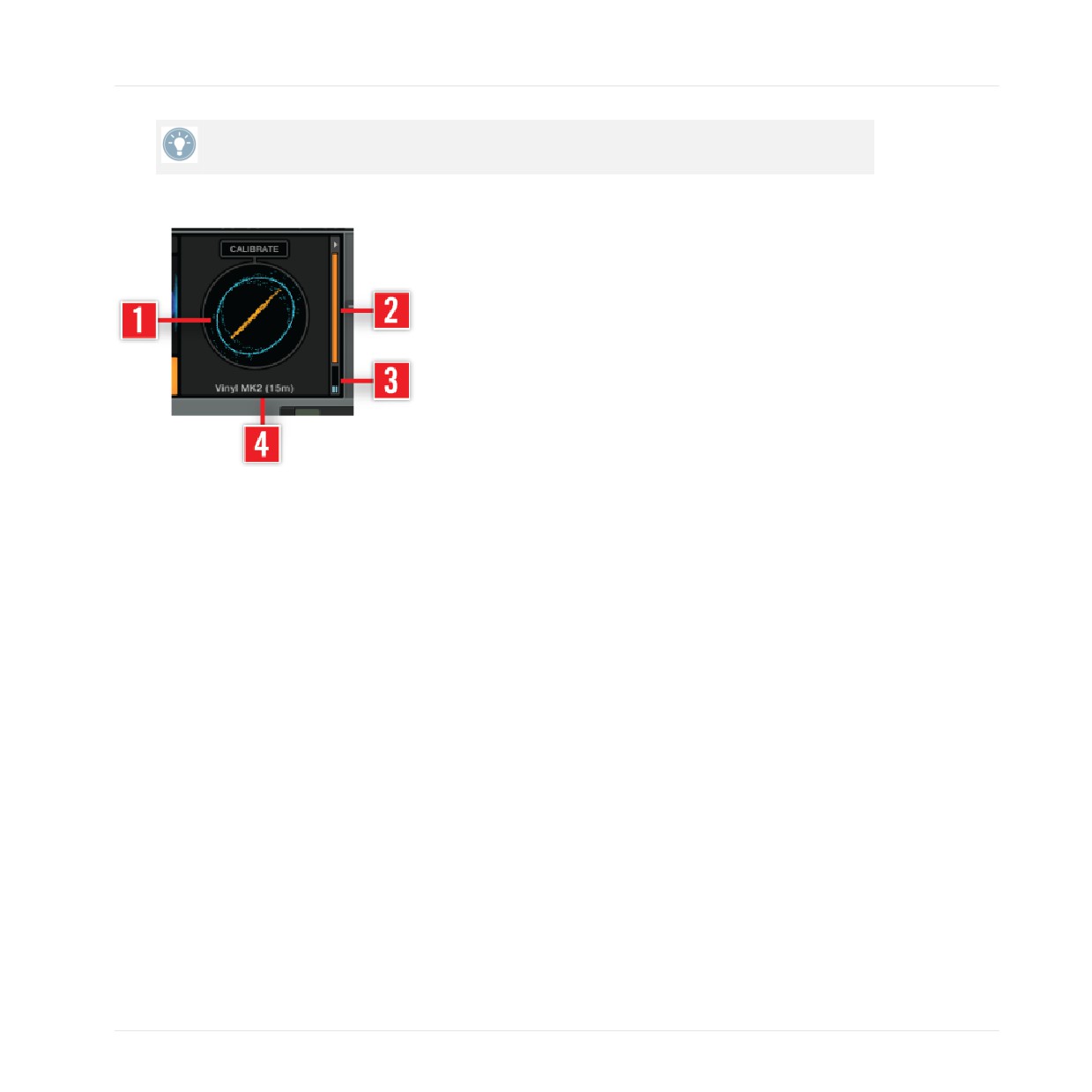
Das Panel bietet vier hilfreiche Anzeigen:
Die vier Anzeigen auf dem Scope-Panel.
(1) Die mittlere Scope mit einer ringförmigen Darstellung des eingehenden Timecode-Signals
(2) Die orange Qualität-Anzeige auf der rechten Seite
(3) Die Anzeige für den Stereo-Eingangspegel unten rechts
(4) Die Statusinformation unten in der Mitte
Darüber hinaus setzt der CALIBRATE-Button die Timecode-Kalibrierung zurück. Dies geschieht
automatisch, wenn TRAKTOR gestartet wird.
Die folgenden Abbildungen zeigen die häufigsten Einrichtungs-Szenarien:
Erfolgreiche Kalibrierung
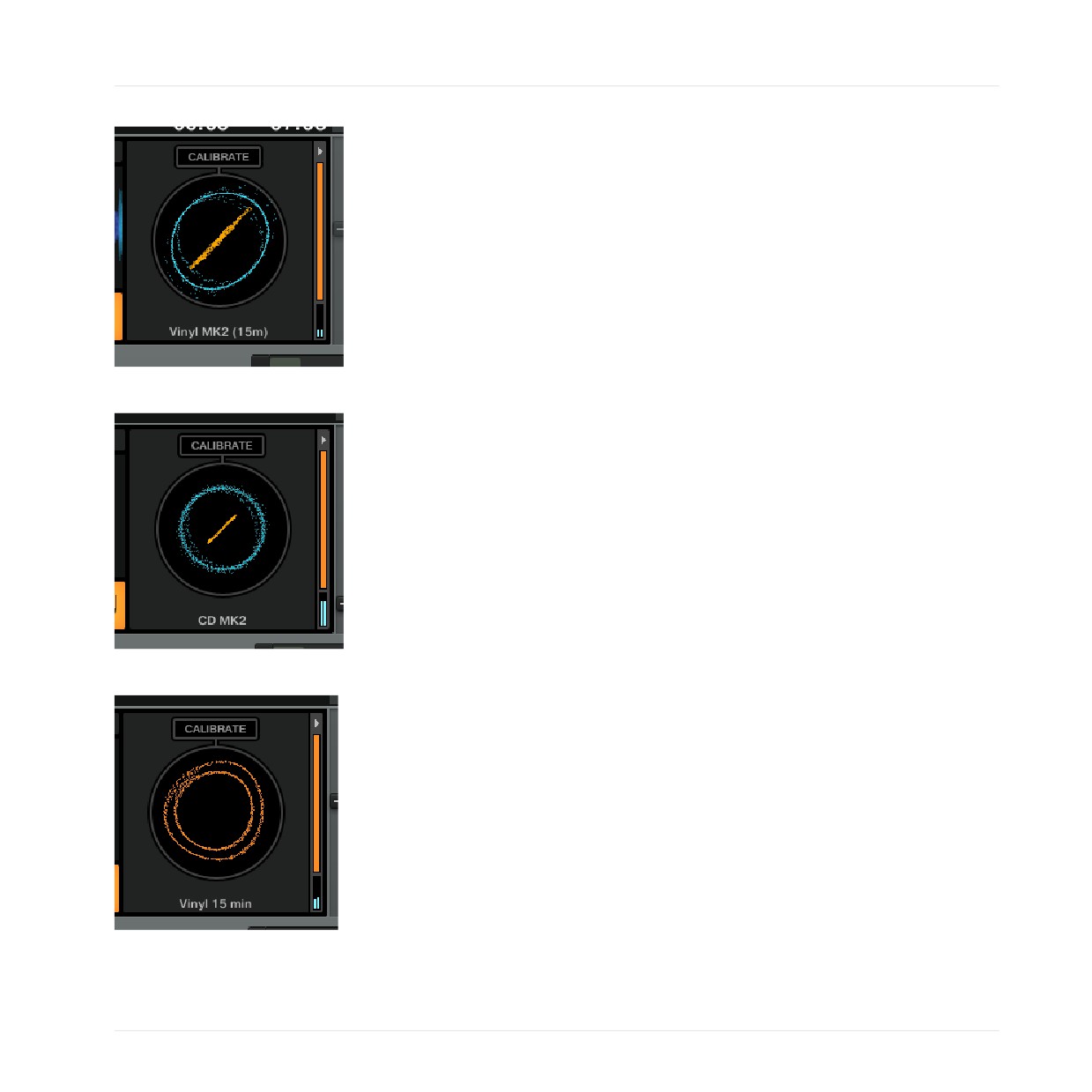
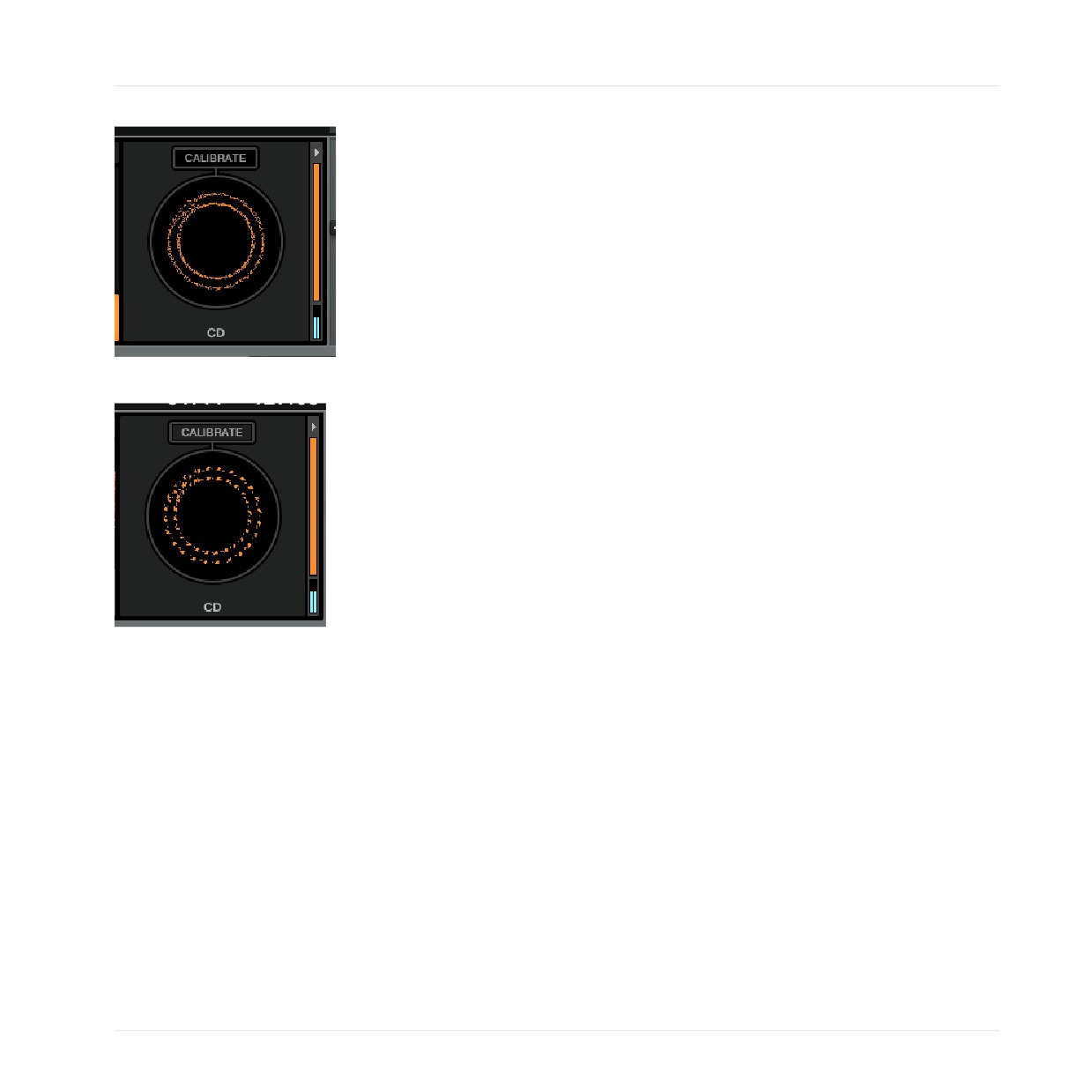
▪ SCOPE: blauer Kreis und eine orange diagonale Linie (oder zwei orange Kreise, wenn
Timecode-MK1 verwendet wird)
▪ QUALITÄT: vollständig orange
▪ INPUT: zwei Kanäle in Mittelstellung
▪ TEXT: folgende Möglichkeiten
168
Einrichten von TRAKTOR SCRATCH
TRAKTOR SCRATCH PRO 2 - Fehlersuche
Vinyl MK2 (15/10 min)
CD MK2
Vinyl MK1 (15/10 min)
169
Einrichten von TRAKTOR SCRATCH
TRAKTOR SCRATCH PRO 2 - Fehlersuche
CD MK1
CD MK1 (gepunktete Linie erscheint bei bestimmten Abspielgeschwindigkeiten)
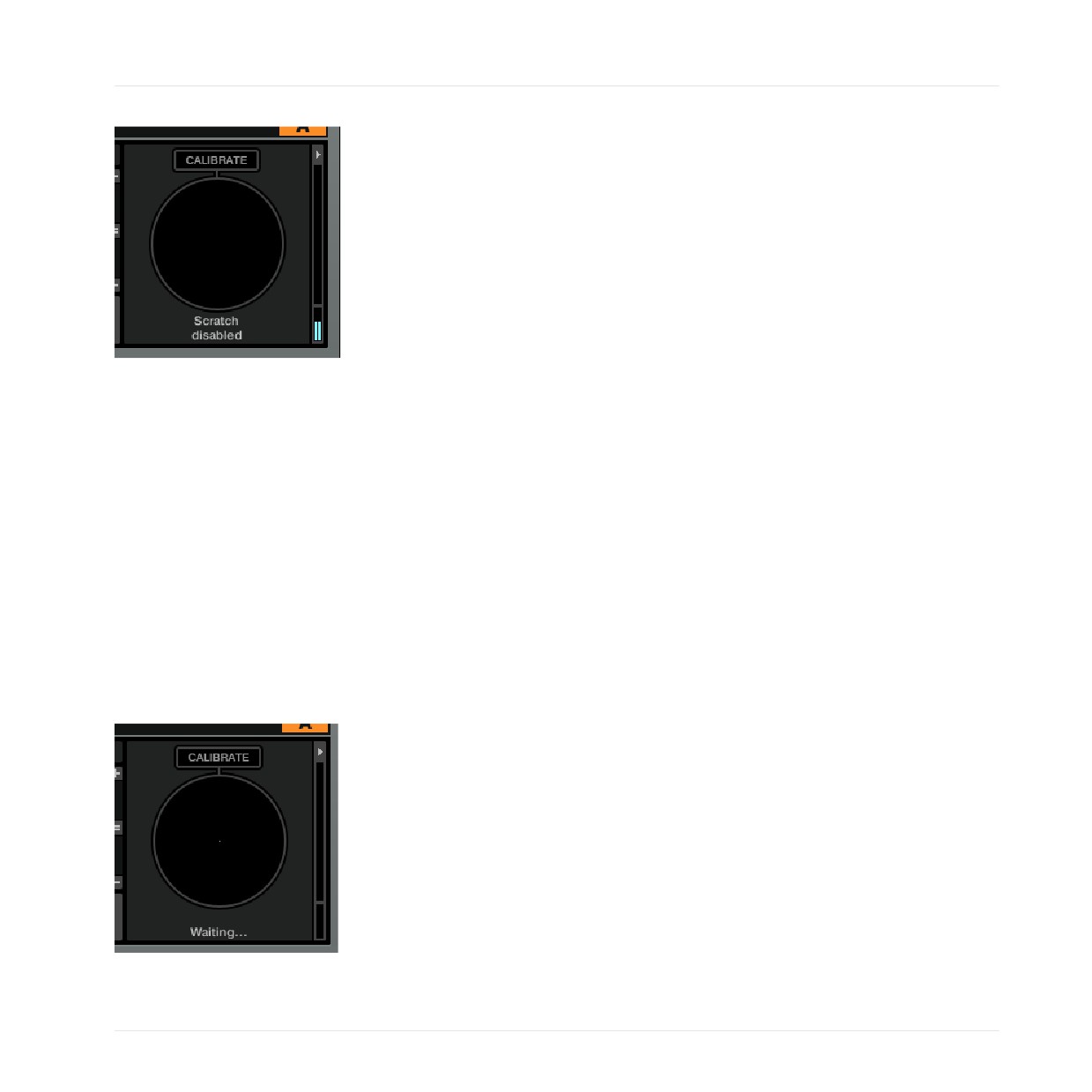
Scratchfunktion deaktiviert
Die Scratch-Funktionalität in TRAKTOR ist nur in Verbindung mit bestimmten Audio-Interfaces
verfügbar, die von Native Instruments "bestätigt" wurden.
▪ SCOPE: leer
▪ QUALITÄT: leer
▪ INPUT: zwei Kanäle in Mittelstellung
▪ TEXT: "Scratch disabled"
170
Einrichten von TRAKTOR SCRATCH
TRAKTOR SCRATCH PRO 2 - Fehlersuche
Scratch-Funktion deaktiviert
WARUM: Es ist kein mit der Scratch-Funktion kompatibles Gerät ausgewählt.
LÖSUNG: Überprüfen Sie, dass Sie unter Preferences > Audio Setup den richtigen Audio-Trei-
ber ausgewählt haben, nämlich ein Audio-Interface, das mit TRAKTOR SCRATCH PRO 2 kom-
patibel ist (wie das TRAKTOR AUDIO 6/10, AUDIO 4/8 DJ, der TRAKTOR KONTROL S4 oder
ein von Native Instruments "bestätigter" Mixer).
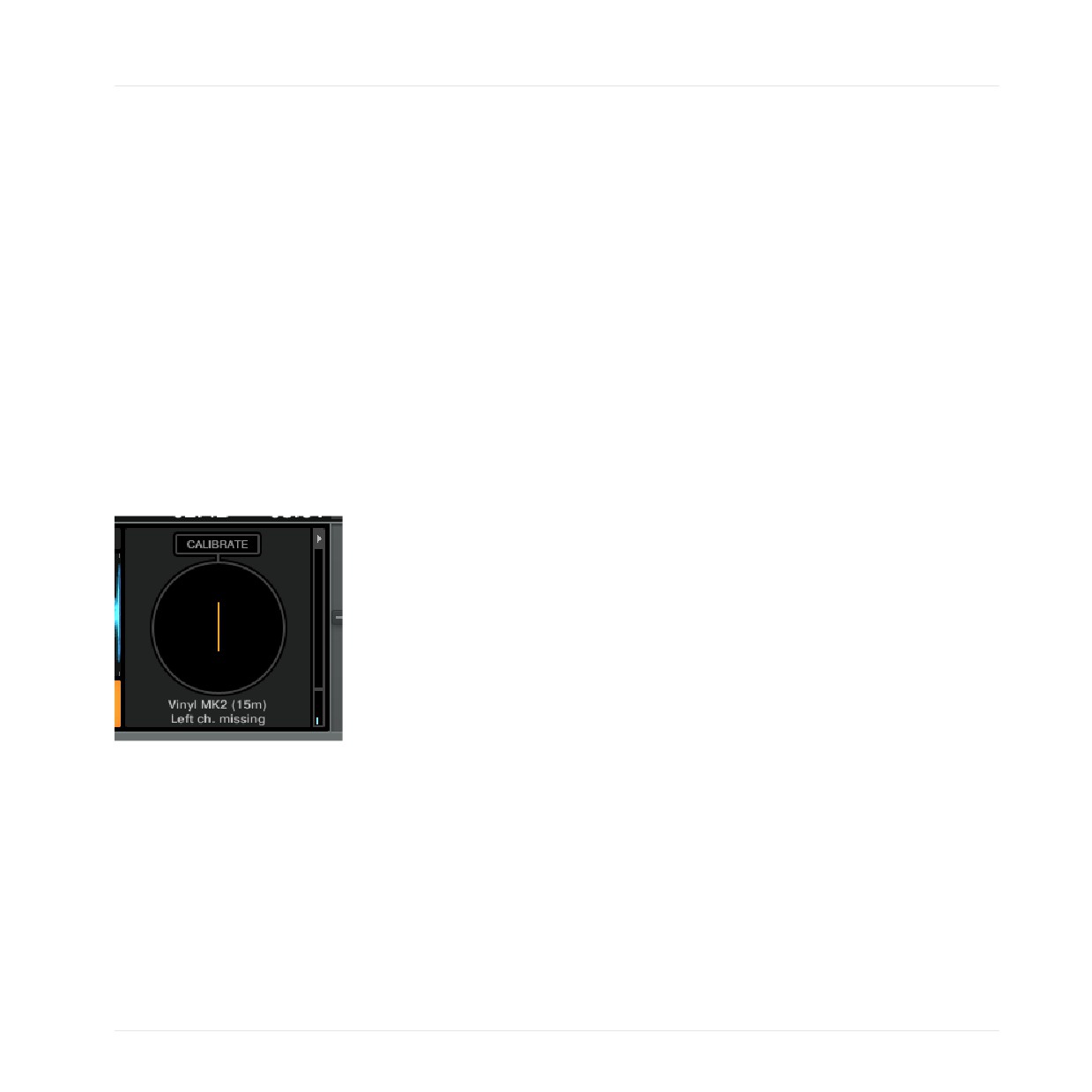
Kein Input
▪ SCOPE: leer
▪ QUALITÄT: leer
▪ INPUT: leer
▪ TEXT: Waiting...
TRAKTOR wartet auf Input.
171
Einrichten von TRAKTOR SCRATCH
TRAKTOR SCRATCH PRO 2 - Fehlersuche
WARUM: An den Eingangs-Kanälen wird kein Signal erkannt, oder das empfangene Signal ist
für die Kalibrierung nicht geeignet.
LÖSUNG: Überprüfen Sie, dass die Cinch-Kabel von Ihrem Plattenspieler oder CD-Player fest
angeschlossen sind und prüfen Sie, dass die Eingangsempfindlichkeit für alle angeschlossenen
Plattenspieler korrekt auf Phono und für alle angeschlossenen CD-Player auf Line geschaltet
ist. Vergewissern Sie sich, dass an den Pegelanzeigen unter der Qualitätsanzeige an beiden
Kanälen ein Signal empfangen wird. Prüfen Sie in den Preferences außerdem die Richtigkeit
der Zuweisungseingänge an den Decks.
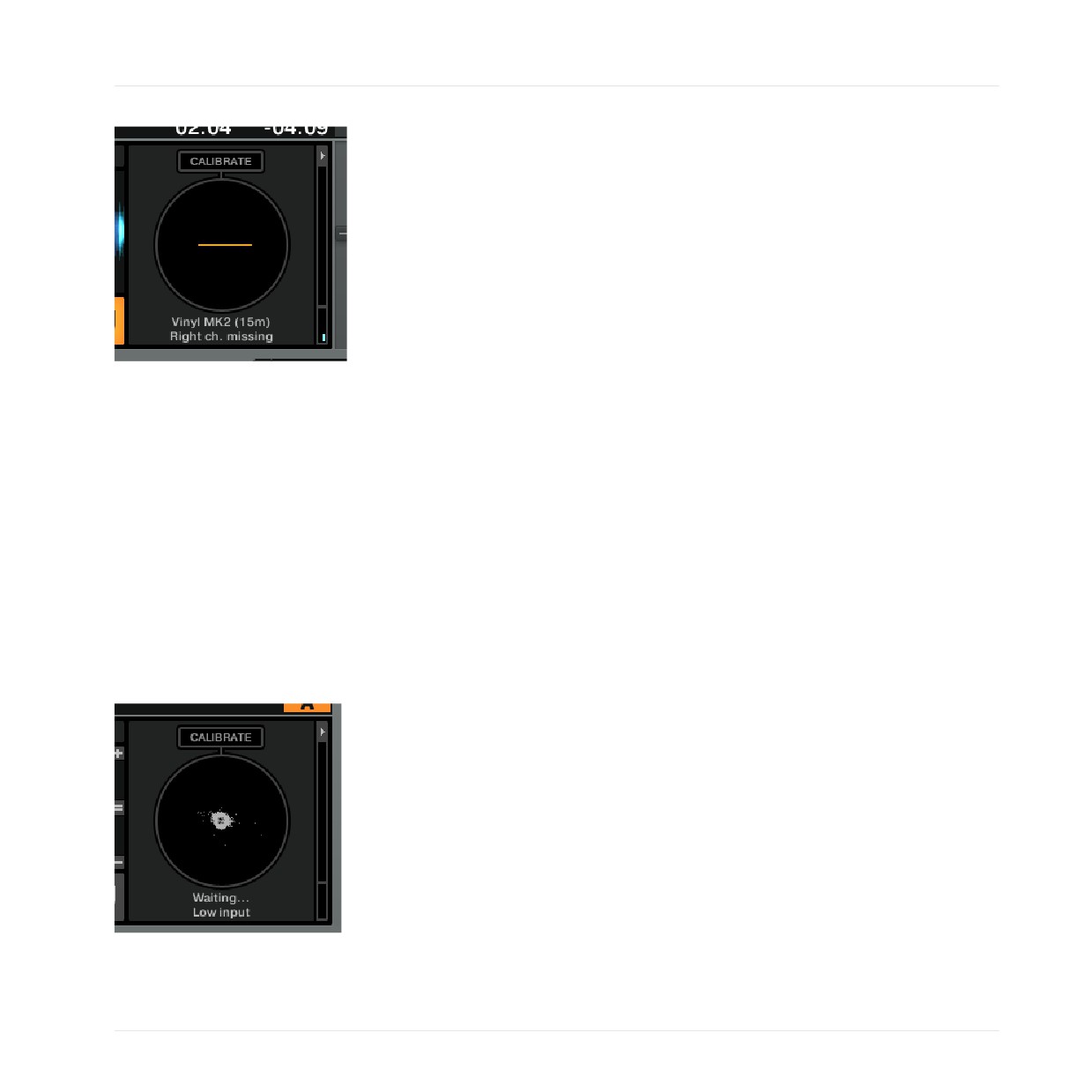
Kanal nicht vorhanden
▪ SCOPE: horizontale oder vertikale Linie
▪ QUALITÄT: leer
▪ INPUT: nur ein Kanal
▪ TEXT: "Waiting... Left/Right ch. missing"
Kanal links nicht vorhanden
172
Einrichten von TRAKTOR SCRATCH
TRAKTOR SCRATCH PRO 2 - Fehlersuche
Kanal rechts nicht vorhanden
WARUM: Ein Kanal des Signals vom Plattenspieler oder CD-Player ist nicht vorhanden.
LÖSUNG: Überprüfen Sie, dass die Cinch-Kabel von Ihrem Plattenspieler oder CD-Player fest
angeschlossen sind und prüfen Sie die Kontakte, die den Tonabnehmerkopf mit dem Tonarm
verbinden.
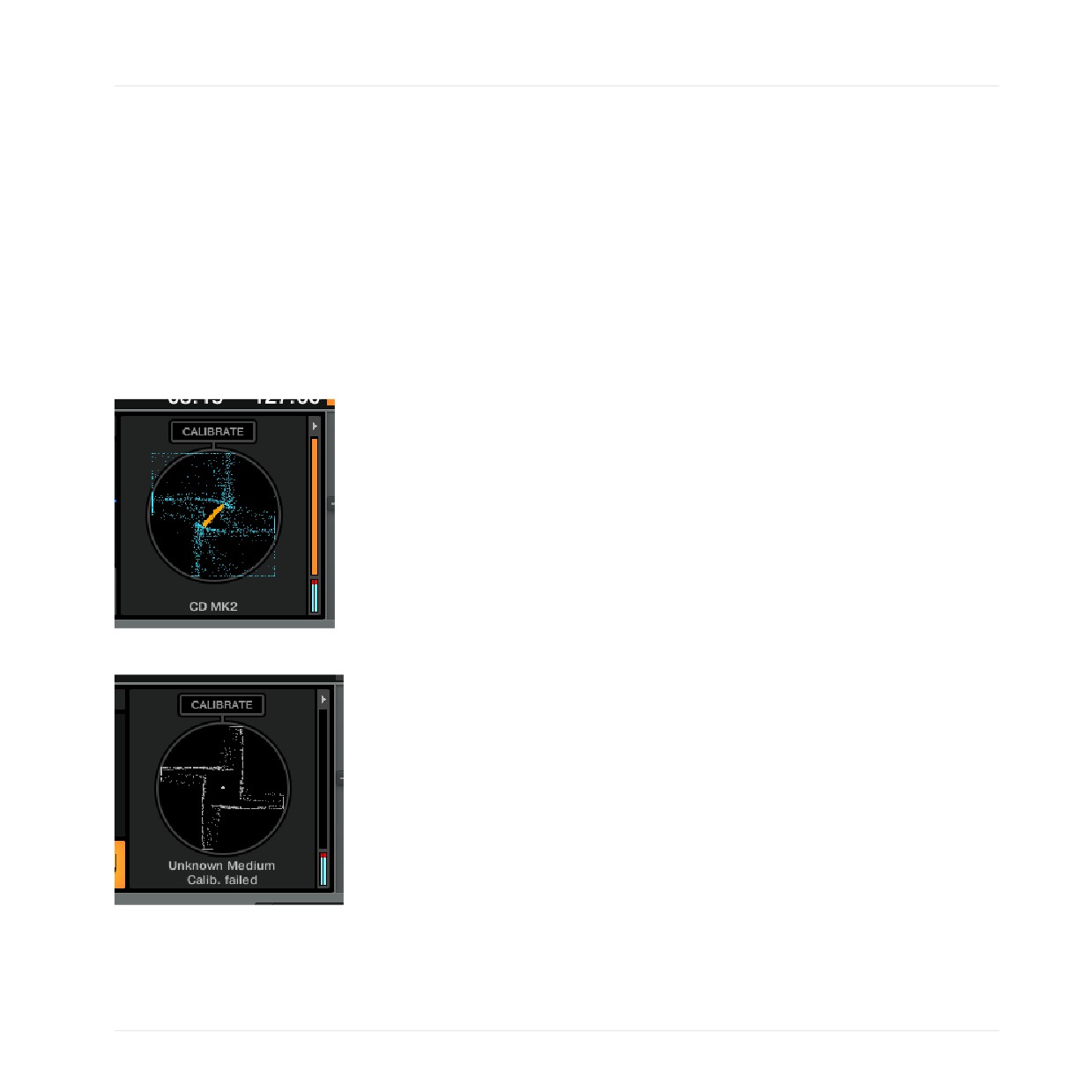
Eingangsempfindlichkeit zu niedrig
▪ SCOPE: kleiner weißer Kreis
▪ QUALITÄT: leer
▪ INPUT: leer
▪ TEXT: "Waiting… Low input"
Plattenspieler ist an den CD/Line-Eingang angeschlossen.
173
Einrichten von TRAKTOR SCRATCH
TRAKTOR SCRATCH PRO 2 - Fehlersuche
WARUM: Ein Plattenspieler ist an einen Line-Level-Eingang angeschlossen.
LÖSUNG: Wechseln Sie die Eingangsempfindlichkeit im Control-Panel des Audio-Interfaces
nach Phono.
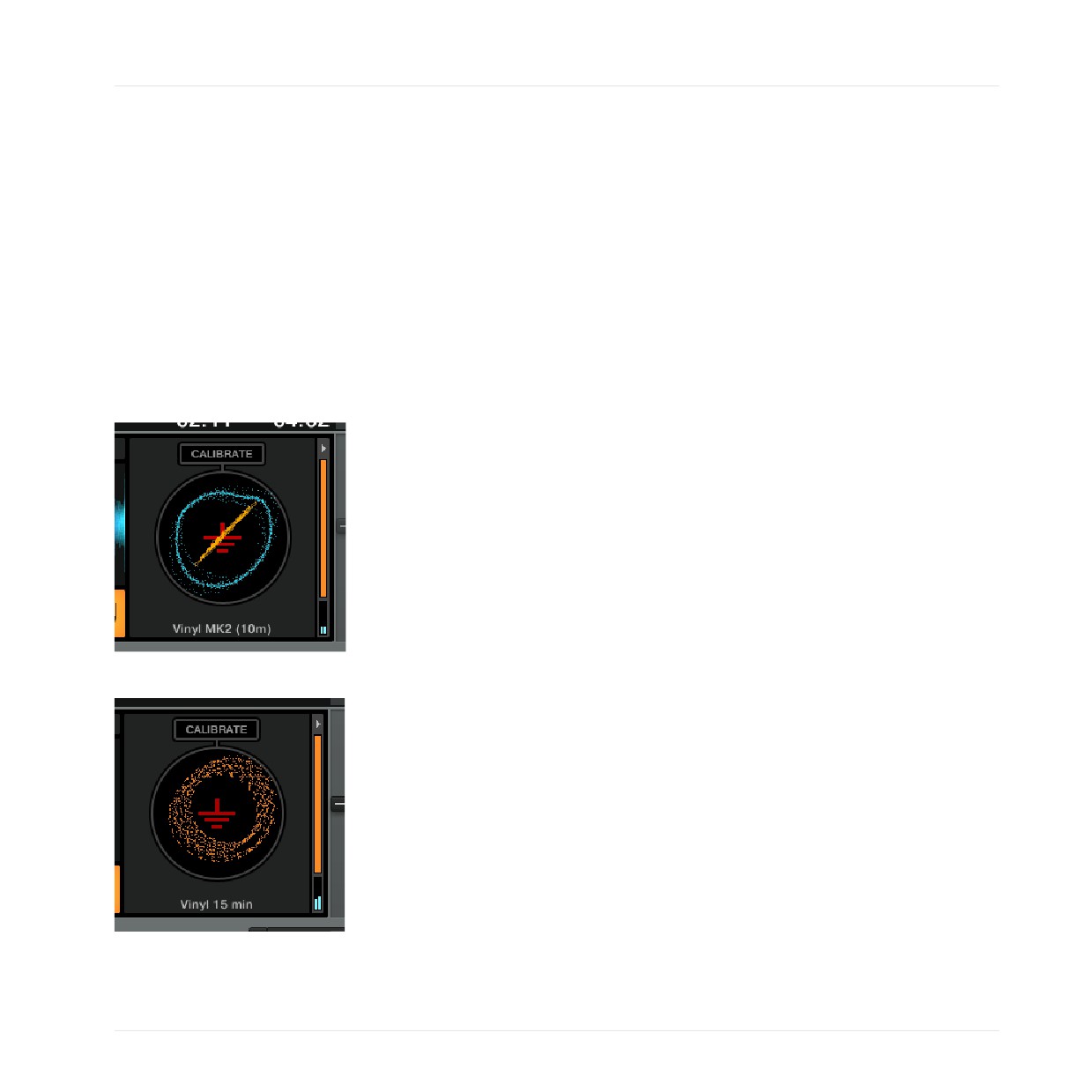
Eingangsempfindlichkeit zu hoch
▪ SCOPE: unterschiedliche Formen
▪ QUALITÄT: unterschiedlich (abhängig von der Signalstärke)
▪ INPUT: vollständig (Spitzen gehen in den roten Bereich)
▪ TEXT: unterschiedlich (abhängig von der Signalstärke)
CD-Player ist an den Phono-Eingang angeschlossen (MK2).
CD-Player ist an den Phono-Eingang angeschlossen (MK1).
174
Einrichten von TRAKTOR SCRATCH
TRAKTOR SCRATCH PRO 2 - Fehlersuche
WARUM: Ein CD-Player oder eine andere Line-Level-Quelle ist an einen vorverstärkten Phono-
Eingang angeschlossen.
LÖSUNG: Wechseln Sie die Eingangsempfindlichkeit im Control-Panel des Audio-Interfaces
nach Line.
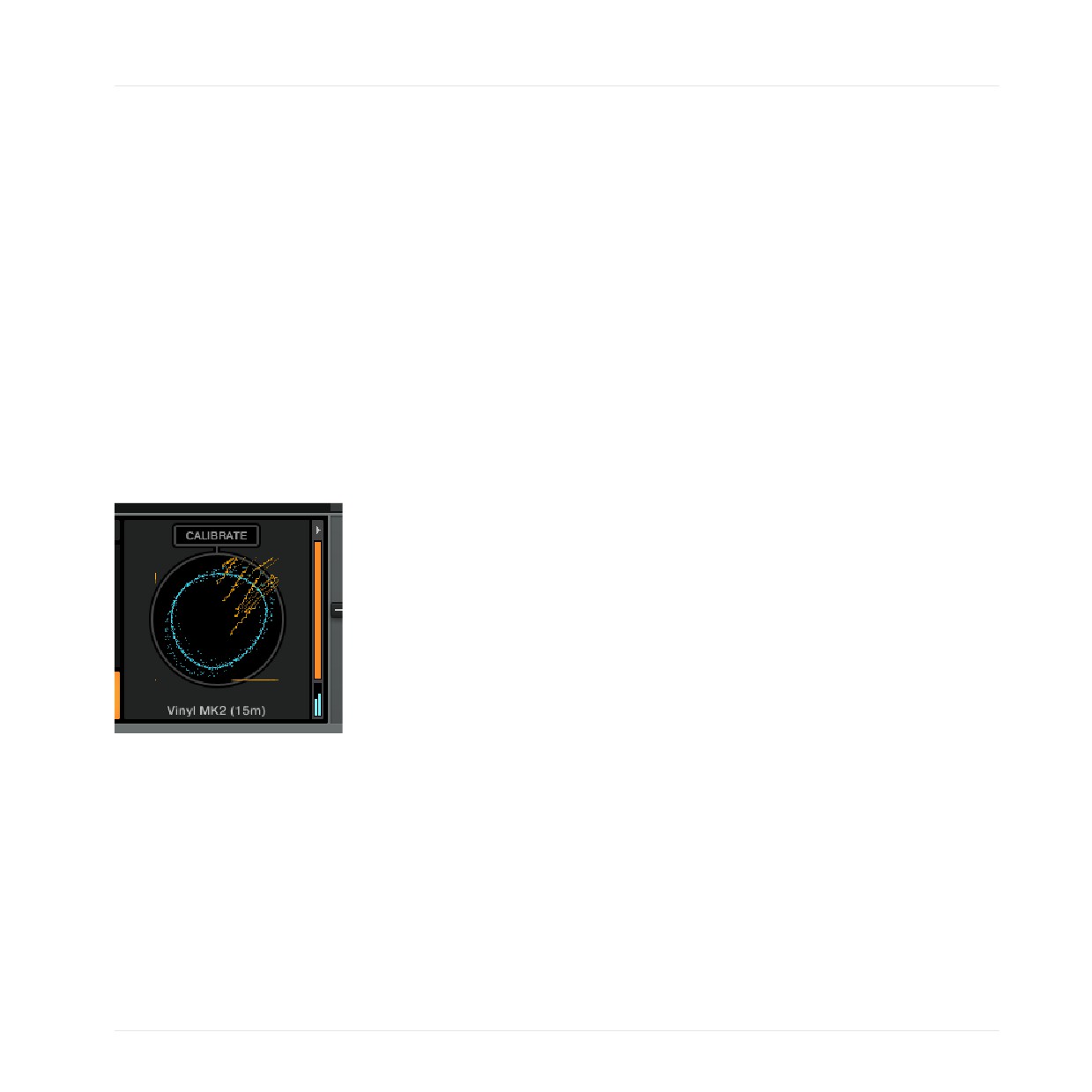
Brummton
▪ SCOPE: überlagertes rotes Erdungssymbol
▪ QUALITÄT: vollständig
▪ INPUT: zwei Kanäle in Mittelstellung
▪ TEXT: abhängig von der Stärke des Brummens
Vinyl MK2 (10 min)
Vinyl MK1 (15 min)
175
Einrichten von TRAKTOR SCRATCH
TRAKTOR SCRATCH PRO 2 - Fehlersuche
WARUM: Fehlerhafte Erdung der Plattenspieler.
LÖSUNG: Stellen Sie sicher, dass das Erdungskabel des Plattenspielers mit der Masse Ihres Mi-
xers oder Audio-Interfaces verbunden ist und, dass Ihre Plattenspieler und Kabel in funktions-
fähigem Zustand sind.
Beachten Sie, dass der Brummton auftreten kann, wenn Sie entweder "normale" Schallplatten
in einen Timecode-Eingang spielen oder, wenn ein CD-Player an einen Phono-Eingang ange-
schlossen ist. In diesem Fall können Sie die Brummton-Warnung ignorieren.
Starke Vibrationen
▪ SCOPE: schwingend und unbeständig
▪ QUALITÄT: vollständig
▪ INPUT: zwei Kanäle in Mittelstellung
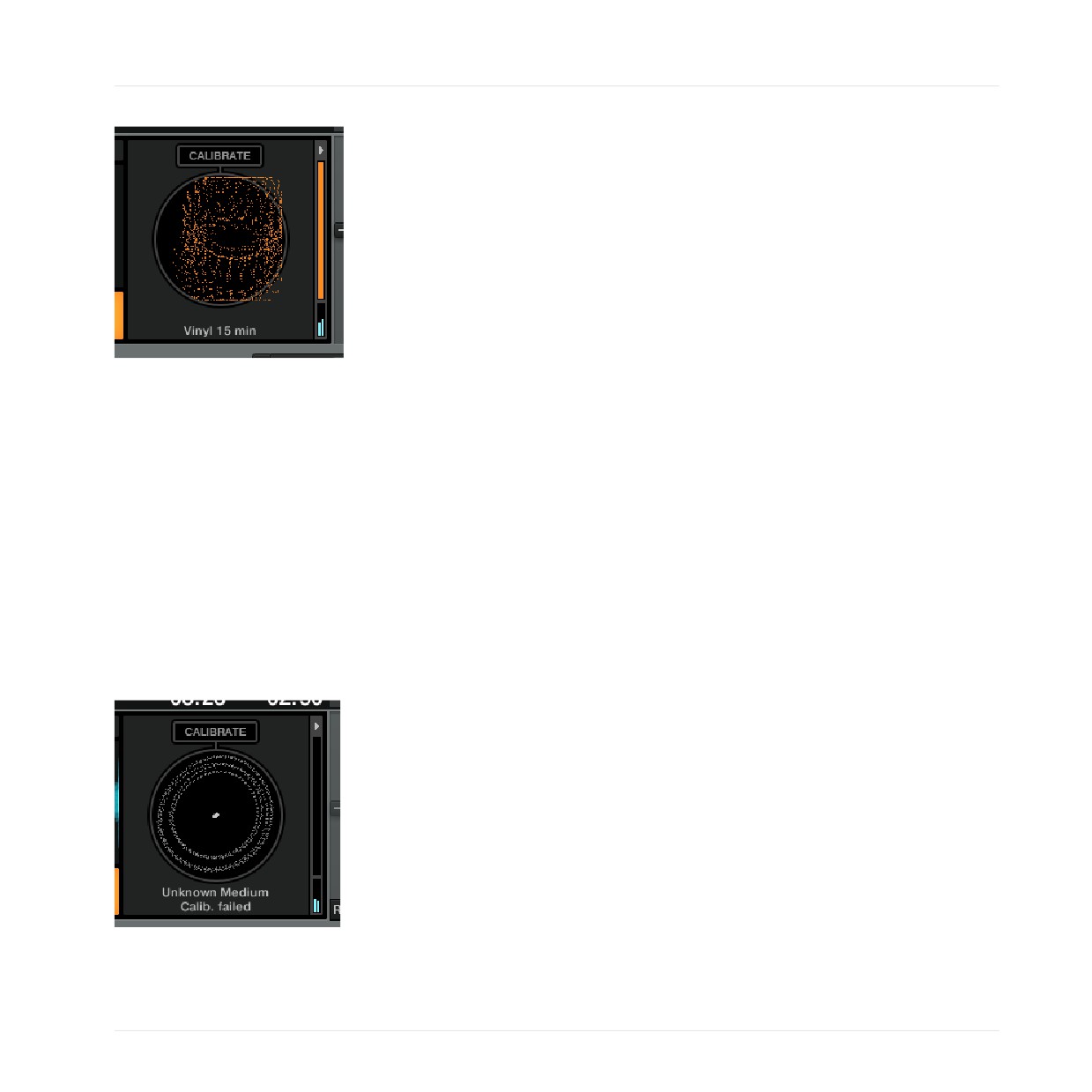
▪ TEXT: Art des wiedergegebenen Timecode-Mediums
Vinyl MK2 (15 min)
176
Einrichten von TRAKTOR SCRATCH
TRAKTOR SCRATCH PRO 2 - Fehlersuche
Vinyl MK1 (15 min)
WARUM: Ihr Plattenspieler ist starken Vibrationen ausgesetzt, wie beispielsweise lautem Bass
oder heftigen Tanzbewegungen.
LÖSUNG: Sie haben nichts zu befürchten, da die meisten Vibrationen von dem Decoder heraus-
gefiltert werden.
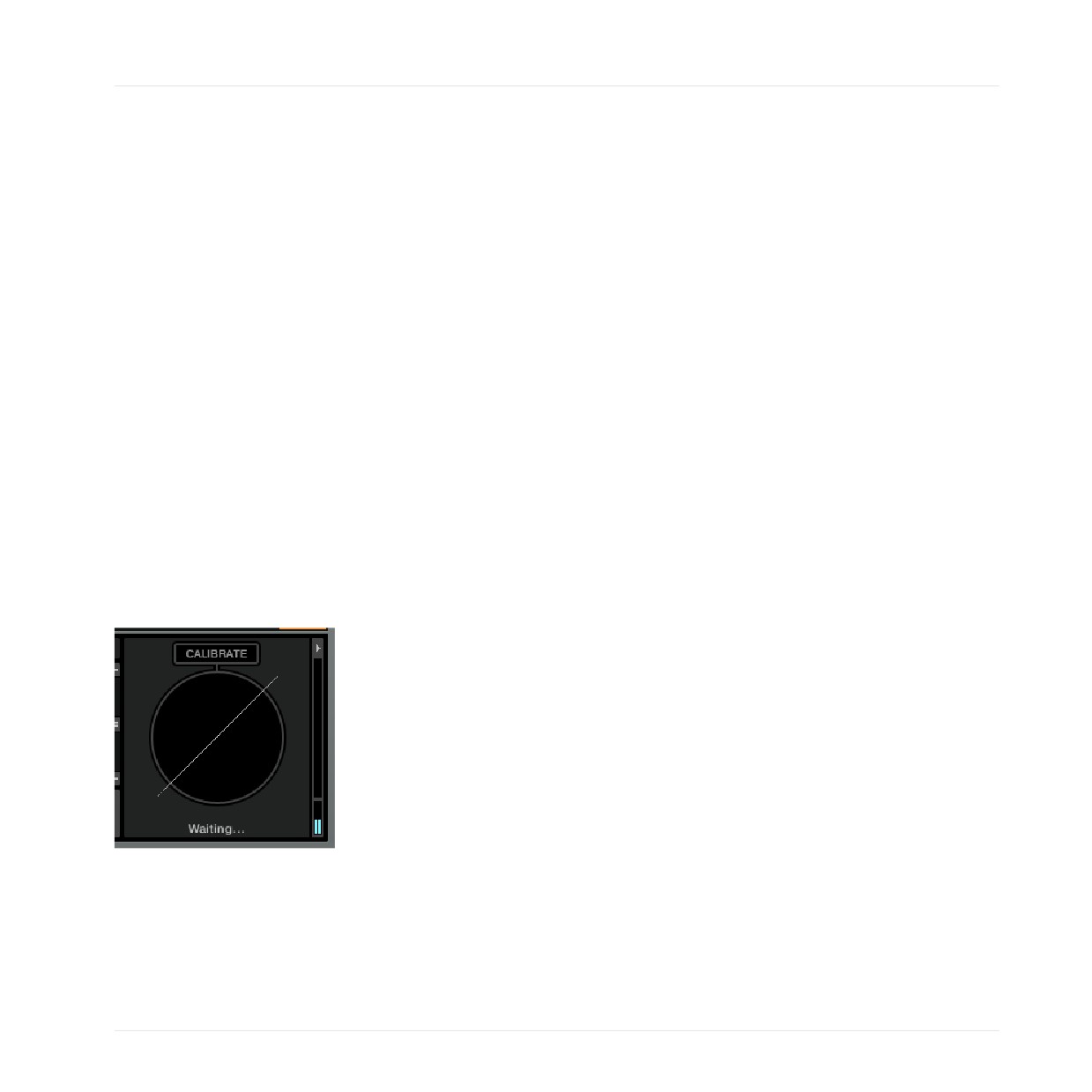
Falsche Timecode-Version, Timecode MK1 ist in der Scope ausgegraut
▪ SCOPE: zwei graue Kreise
▪ QUALITÄT: leer
▪ INPUT: zwei Kanäle in Mittelstellung
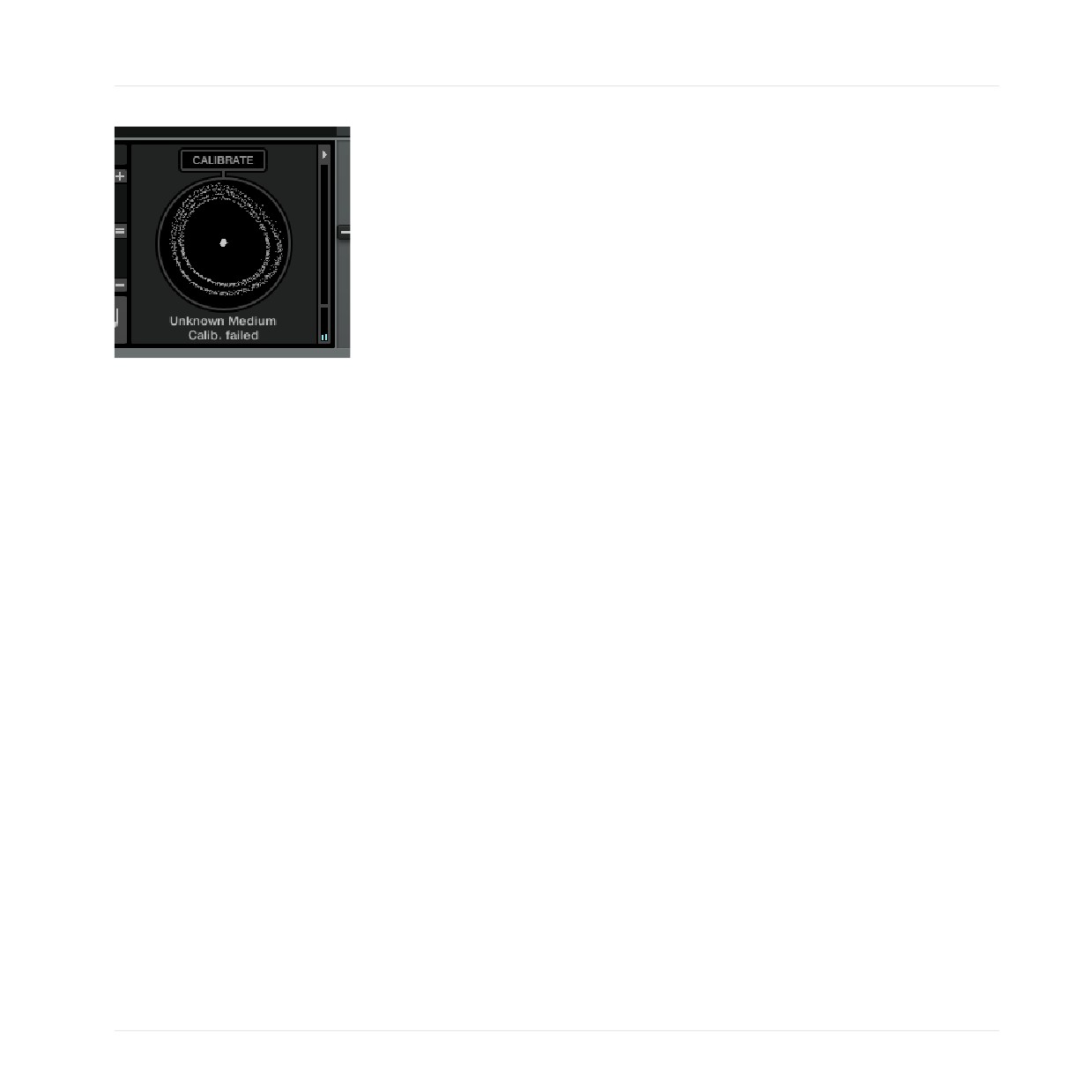
▪ TEXT: "Unknown Medium - Calib. failed"
Die Kalibrierung von Vinyl MK1 funktioniert nicht.
177
Einrichten von TRAKTOR SCRATCH
TRAKTOR SCRATCH PRO 2 - Fehlersuche
Dies könnte Folgendes bedeuten:
WARUM: Sie versuchen alte Timecode-Platten oder -CDs (MK1) in Verbindung mit einem nach
Oktober 2011 erworbenen TRAKTOR-System zu benutzen.
LÖSUNG: Bitte verwenden Sie in Verbindung mit einem nach Oktober 2011 erworbenen System
ausschließlich MK2 Timecode-Medien.
oder
WARUM: Ihr System ist kompatibel mit Timecode-MK1, die Kalibrierung ist aber aus einem an-
deren Grund fehlgeschlagen.
LÖSUNG: Bitte überprüfen Sie, ob die vier Kabel, die den Tonabnehmer mit dem Tonabnehmer-
kopf verbinden, in der richtigen Reihenfolge sind. Sollten Ihre Platten alt sein, versuchen Sie
es mit einer neuen Timecode-Platte oder suchen Sie den Fehler mit Hilfe einer Timecode-CD.
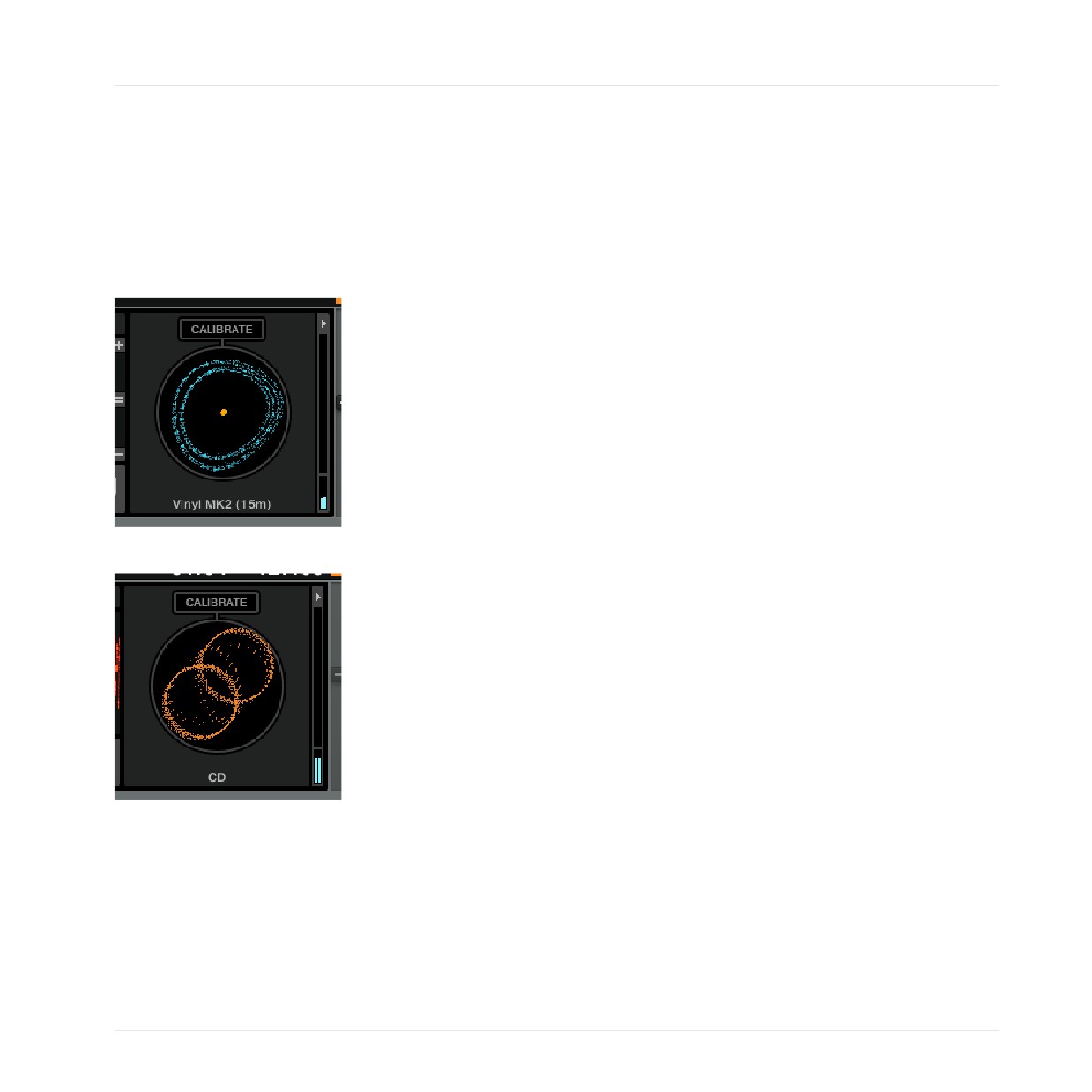
Mono-Input wegen fehlerhafter Verschaltung
▪ SCOPE: graue diagonale Linie
▪ QUALITÄT: leer
▪ INPUT: zwei Kanäle in Mittelstellung
▪ TEXT: Waiting...
Die Kalibrierung ist wegen fehlerhafter Verschaltung fehlgeschlagen.
WARUM: Der Decoder empfängt aufgrund eines nicht zugewiesenen Eingangs-Kanals ein Mono-
Signal.
▪ LÖSUNG: Drücken Sie den Restore-Button in Preferences > Audio Setup > Routing.
178
Einrichten von TRAKTOR SCRATCH
TRAKTOR SCRATCH PRO 2 - Fehlersuche
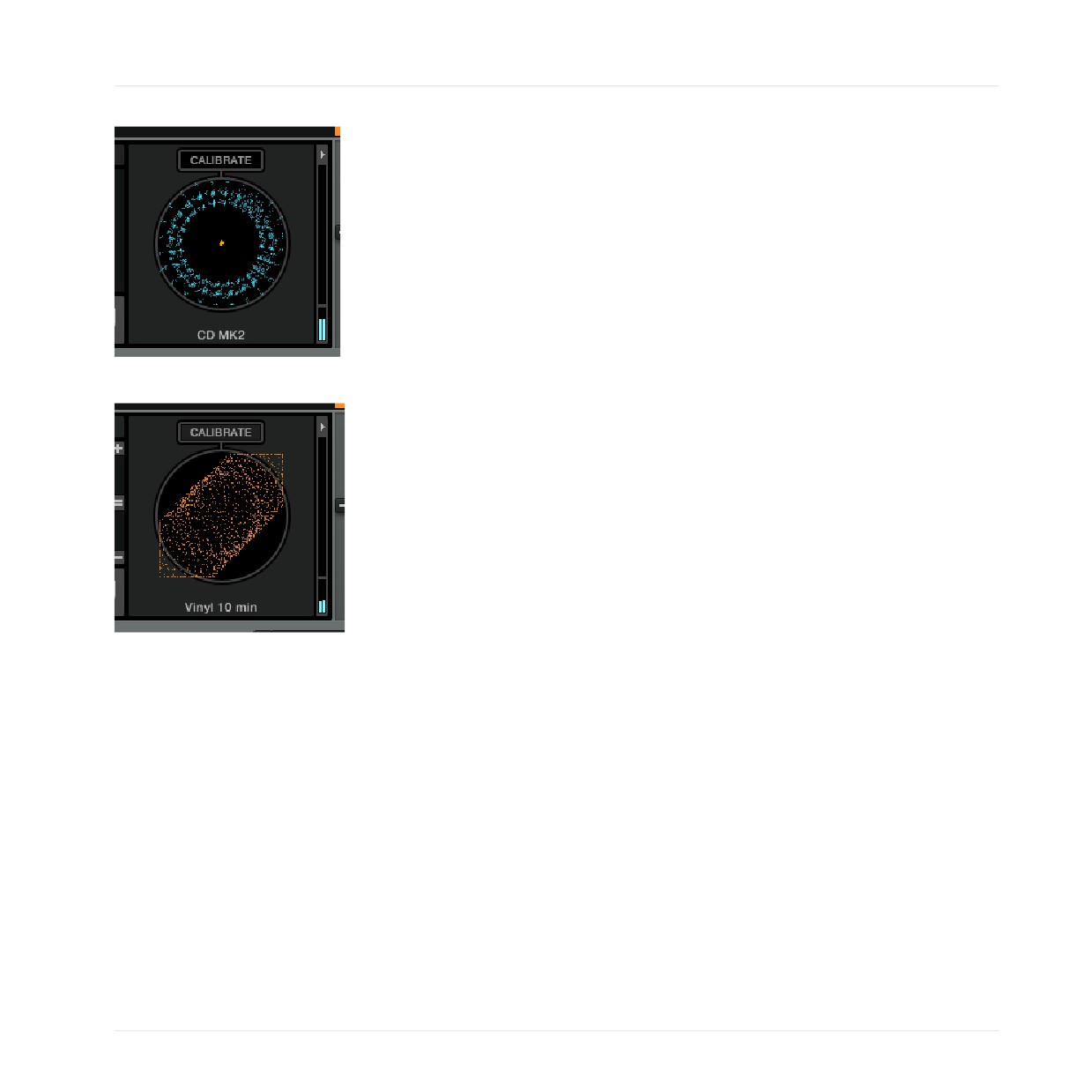
Timecode-Medium wechseln ohne Rekalibrierung
▪ SCOPE: ungewöhnliche Form (siehe Beispielbilder)
▪ QUALITÄT: leer
▪ INPUT: zwei Kanäle in Mittelstellung
▪ TEXT: siehe Abbildungen
Schallplatte MK1 kalibriert als MK2.
CD MK2 kalibriert als MK1.
179
Einrichten von TRAKTOR SCRATCH
TRAKTOR SCRATCH PRO 2 - Fehlersuche
CD MK1 kalibriert als MK2.
Schallplatte MK2 kalibriert als MK1.
WARUM: Das Timecode-Medium wurde ohne Rekalibrierung auf eine andere Generation (MK1
oder MK2) gewechselt.
LÖSUNG: Rekalibrieren Sie durch Drücken von CALIBRATE.
Weitere Gründe für fehlerhafte Kalibrierung
▪ SCOPE: schwingend und unbeständig
▪ QUALITÄT: leer
▪ INPUT: zwei Kanäle in Mittelstellung
▪ TEXT: "Unknown Medium - Calib. failed"
180
Einrichten von TRAKTOR SCRATCH
TRAKTOR SCRATCH PRO 2 - Fehlersuche
Die Kalibrierung von Vinyl MK2 funktioniert nicht.
Die Kalibrierung ist aus unbekanntem Grund fehlgeschlagen. Bitte überprüfen Sie, ob die vier
Kabel, die den Tonabnehmer mit dem Tonabnehmerkopf verbinden, in der richtigen Reihenfol-
ge sind. Sollten Ihre Platten alt sein, versuchen Sie es mit einer neuen Timecode-Platte oder
suchen Sie den Fehler mit Hilfe einer Timecode-CD.
12.8.2
Fehlerbehebung bei der Audiowiedergabe
Sollte es zum Problemen bei der Audiowiedergabe kommen und Störgeräusche sowie Aussetzer
auftreten, werfen Sie zunächst einen Blick in Kapitel ↑16.2, Latenz-Probleme, um Tipps zur
Leistungssteigerung Ihres Systems zu bekommen.
181
Preferences (Voreinstellungen)
Das Preferences-Fenster
13
Preferences (Voreinstellungen)
TRAKTOR bietet viele Einstellungsmöglichkeiten, um Ihr System einzurichten. Das folgende
Kapitel beschreibt alle Optionen im Preferences-Panel in der Reihenfolge des Erscheinens.
Wenn Sie einen externen Native-Instruments-Controller an Ihren Computer anschließen (z. B.
TRAKTOR KONTROL S2/S4), erscheinen in der linken Spalte im Preferences-Fenster zusätzli-
che Einstellungsmöglichkeiten. Weitere Informationen zu diesen Einstellungsmöglichkeiten
finden Sie in dem entsprechenden Hardware-Controller-Handbuch.
13.1
Das Preferences-Fenster
Die meisten Anpassungsoptionen in TRAKTOR finden Sie im Preferences-Fenster.
In LE 2 gibt es nur einige weinige Optionen in den Preferences.
Der Preferences-Button oben recht im TRAKTOR-Fenster.
► Klicken Sie auf den Preferences-Button im rechten Teil der Kopfzeile von TRAKTOR, um
die Preferences zu öffnen.
Alternativ können Sie auch den Eintrag File > Preferences… in der Software-Menüleiste
auswählen (im Vollbildmodus nicht sichtbar).
Der Setup Wizard
Mit dem Button in der unteren linken Ecke des Preferences-Fensters starten Sie den Setup-
Wizard. Dies ist außerdem ein bequemer Weg, ein neues TRAKTOR-Setup mit den Werksein-
stellungen einzurichten. Der Setup Wizard bewirkt zwei Dinge:
182
Preferences (Voreinstellungen)
Das Preferences-Fenster
▪ Mit diesem können Sie eine Auswahl an Audio-, MIDI- und allgemeinen Konfigurationen
treffen und müssen sich nicht um die Verschaltungen und Zuweisungen kümmern.
▪ Alle TRAKTOR-Einstellungen werden auf die Voreinstellungen zurückgesetzt.
Weitere Informationen über den Setup Wizard erhalten Sie in Kapitel ↑3, TRAKTORs Setup
Wizard.
Globaler Import und Export
In der unteren linken Ecke des Preferences-Fensters befinden sich die Import- und Export-But-
tons. Diese Buttons erlauben das Laden (Import) und Speichern (Export) aller Preferences-Ein-
stellungen. Sie können die exportierten Einstellungen nach Ihren Bedürfnissen auswählen.
▪
Import: Wenn Sie eine Datei mit Ihren Einstellungen auf der Festplatte ausgewählt haben,
erscheint ein Import-Filter, in dem Sie festlegen können, welche Einstellungen Sie impor-
tieren wollen.
▪
Export: Speichert alle Einstellungen als Datei auf der Festplatte. Dabei wird Ihnen ein Ex-
port-Filter angezeigt, in dem Sie festlegen können, welche Einstellungen in die Datei ge-
schrieben werden.
▪
Import- und Export-Filter:
◦ Keyboard Mappings: Einstellungen bezüglich der Tastaturkürzel im Bereich Preferences
> Controller Manager.
◦ Controller Mappings: Einstellungen bezüglich der Controller-Zuweisungen im Bereich
Preferences > Controller Manager.
◦ GUI Layout: Einstellungen bezüglich der grafischen Bedienoberfläche im Bereich Pre-
ferences > Layout Manager.
◦ File Load- And Write- paths: Speicher- und Schreibverzeichnisse im Bereich Preferen-
ces > File Management > Directories.
◦ Favorites: Favoriten, die im Browser abgelegt wurden unter Preferences > Browser De-
tails.
◦ Broadcasting: Einstellungen für Internet-Übertragungen wie Proxy, Server und Metada-
ten, im Bereich Preferences > Broadcasting.
183
Preferences (Voreinstellungen)
Audio Setup
◦ Audio Device Settings: Einstellungen bezüglich des Audio-Interfaces im Bereich Prefe-
rences > Audio Setup.
◦ MIDI Clock settings: MIDI-Clock-Einstellungen im Bereich Preferences > MIDI Clock.
◦ Effect Settings: Effekt-Einstellungen inklusive der Verschaltung der Effekte, des Effekt-
Modus und der Effekt-Vorauswahl im Bereich Preferences > Effects.
◦ Other Preferences and setting: Exportiert alle anderen Einstellungen, die in den Prefe-
rences vorgenommen wurden, wie zum Beispiel die Global-Einstellungen, das Ein-
oder Ausschalten der Tool-Tipps, das Starten im Vollbildmodus etc.
13.2
Audio Setup
Dieses Kapitel informiert Sie über die Einstellungsmöglichkeiten des Audio Setups in TRAK-
TOR.
13.2.1
Audio-Interface
▪ Audio Device: Wählen Sie Ihr Audio-Interface aus. Wenn kein externes Audio-Interface
ausgewählt wurde, können Sie das interne Audio-Interface auswählen.
▪ Sample Rate: Wählen Sie eine Sample-Rate, mit der Ihr Audio-Interface betrieben werden
kann. Beachten Sie, dass eine höhere Sample-Rate eine größere Rechenleistung benötigt,
als eine niedrigere. Der Standardwert in diesem Bereich ist 44,1 kHz und entspricht der
Sample-Rate, die für Audio-CDs verwendet wird.
▪ Latency (Latenz): Verwenden Sie unter Mac OS X den Schieberegler, um den Latenzwert
einzustellen, mit dem Ihr System betrieben werden kann. Klicken Sie unter Windows auf
die Schaltfläche Settings, um das Bedienfeld Ihres Audio-Interfaces zu öffnen. Niedrige
Latenzwerte sind besser, benötigen aber eine hohe Rechenleistung. Zu niedrige Werte
können zu Audioaussetzern, Störgeräuschen oder Fehlfunktionen führen. Beginnen Sie
mit einem Latenzwert von 15 ms und passen Sie diesen nach und nach an. Ein Einstel-
lung zwischen 5 und 10 ms ist empfehlenswert.
184
Preferences (Voreinstellungen)
Audio Setup
13.2.2
Phono / Line
Input Channel: In diesem Bereich können Sie den Eingangskanal von Phono auf Line umstellen,
wenn Sie ein Native Instruments AUDIO-4-DJ- oder ein AUDIO-8-DJ-Audio-Interface verwen-
den. Dieser Vorgang ist dann notwendig, wenn Sie von Plattenspielern zu CD-Playern wech-
seln.
Beachten Sie, dass Sie bei Verwendung des TRAKTOR AUDIO 6/10 die Eingangskanäle im
Control Panel umschalten müssen.
Weitere Informationen über die aktuell angebotenen Audio-Interfaces von Native Instru-
ments erhalten Sie auf der Webseite http://www.nativeinstruments.com/traktor.
13.2.3
Routing (Verschaltung)
Swap Channel: In diesem Bereich können Sie die Kanäle Ihres Audio-Interfaces in TRAKTOR
neu verschalten (die Kanalpaare tauschen). Diese Funktion ist sehr nützlich, um Kanäle neu
zu verschalten, ohne die Kabel an Ihrer Hardware tauschen zu müssen.
13.2.4
Integriertes Audio-Interface (gilt nur für Windows)
Win Built-In: An dieser Stelle können Sie ein Audio-Interface als Notfalllösung (fall-back) aus-
wählen. Dieses Audio-Interface wird von Ihrem System dann verwendet, wenn das Audio-Inter-
face, dass Sie im Audio Setup ausgewählt haben, nicht zur Verfügung steht.
13.2.5
Multi-Core (Mehrkernprozessor)
Wenn die Option Enable Multi-Core Processor Support aktiviert ist, kann die für das Programm
benötigte Rechnerleistung reduziert werden und für anspruchsvollere Funktionen, wie die akti-
vierte Keylock-Funktion an allen Decks, verwendet werden.
Die Funktion muss deaktiviert sein, wenn Sie eine zweite Echtzeit-Anwendung auf demselben
Computer ausführen.
185