Native Instruments Traktor PRO 2.7. Manual german (2014) - page 4
Preferences (Voreinstellungen)
Output Routing (Ausgangsverschaltung)
13.3
Output Routing (Ausgangsverschaltung)
Unter Preferences > Output Routing können Sie bestimmen, über welche Ausgänge Ihres Au-
dio-Interfaces die Wiedergabe aus TRAKTOR stattfindet. Zunächst müssen Sie einen Mixer-
Modus auswählen.
Mixing Mode (Mixer-Modus)
Internal: Wählen Sie den Mixer-Modus Internal, wenn Sie den internen Mixer in TRAKTOR be-
nutzen wollen. Der Mixer-Modus Internal bietet die folgenden Optionen:
▪ Output Monitor: Wählen Sie ein Ausgangspaar, um Ihre Tracks vorhören zu können. Wenn
Sie die Cue-Buttons (Kopfhörersymbol) des internen Mixers in TRAKTOR verwenden, wird
das Audiosignal an ein separates Stereopaar geleitet, das unabhängig von den Mixerkanä-
len und dem Crossfader des internen Mixers ist. Im internen Mixer-Modus entspricht der
Monitorkanal dem Ausgangskanal des Vorhördecks im Browser. Klicken Sie auf Mono, um
die beiden Kanäle zu einem Monosignal zu mischen.
▪ Output Master: Wählen Sie ein Ausgangspaar für den Master Output. Klicken Sie auf Mo-
no, um die beiden Kanäle zu einem Monosignal zu mischen.
▪ Output Record: Wählen Sie ein Ausgangspaar für den Aufnahmeausgang. Die Recording
Outputs werden benutzt, um das Master-Ausgangssignal von TRAKTOR zu einem separa-
ten Mixereingang oder zu einem Aufnahmegerät zu schicken, um Ihren Mix aufzunehmen.
Wenn Sie den internen Mixer-Modus in TRAKTOR verwenden, sollten Sie ein Audio-Inter-
face nutzen. Native Instruments empfiehlt die Audio-Interfaces TRAKTOR AUDIO 6/10, die
speziell für den Einsatz von TRAKTOR konstruiert wurden. Diese Geräte erlauben die Wie-
dergabe des Stereo-Mastersignals und des Kopfhörermixes (Cue-Signal).
External: Wählen Sie den External Mixer-Modus wenn Sie einen externen Hardware-Mixer be-
nutzen wollen. Der External Mixer-Modus bietet die folgenden Optionen:
▪ Output Deck A/B/C/D: Wählen Sie ein Ausgangspaar für jedes Deck. Die zur Verfügung ste-
henden Optionen sind abhängig von dem gewählten Audio-Interface. Sie können auch
mehrere Decks zu einem Ausgangspaar leiten. Das ist vor allem dann sehr nützlich, wenn
Ihr Audio-Interface über eine geringe Anzahl an Ausgängen verfügt.
▪ Output Preview: Wählen Sie ein Ausgangspaar für das Vorhördeck.
186
Preferences (Voreinstellungen)
Input Routing (Eingangsverschaltung)
▪ Output FX Return: Wählen Sie ein Ausgangspaar das für Send-Effekte genutzt werden soll.
Native Instruments empfiehlt die Audio-Interfaces TRAKTOR AUDIO 6/10, die speziell für
den Einsatz von TRAKTOR konstruiert wurden.
13.4
Input Routing (Eingangsverschaltung)
▪ Input Deck A — D: Benutzen Sie dieses Menü um die verschiedenen Eingänge Ihres Audio-
Interfaces für die Einbindung von Audio-Signalen von externen Geräten in TRAKTOR zu
konfigurieren. Die Lautstärkeanzeigen rechts neben den Eingängen zeigen einen Signalpe-
gel an, sobald dieser anliegt. Sie können auch mehrere Decks zu einem Eingangspaar lei-
ten.
▪ Input FX Send (Ext): Wählen Sie ein Eingangspaar das für Send-Effekte genutzt werden
soll.
▪ Input Aux: Wählen Sie ein Eingangspaar für den Aux-Eingang.
Der Aux-Eingang steht nur dann zur Verfügung, wenn Sie den Internal Mixer-Modus unter Out-
put Routing gewählt haben.
13.5
MIDI Clock
MIDI Clock Senden
▪ Send MIDI Clock: Wenn diese Option angewählt ist, sendet TRAKTOR ein MIDI-Clock-Sig-
nal an das ausgewählte Gerät. Diese Funktion ermöglicht es, externe Hard- und Software
zu synchronisieren.
▪ Sending Offset: Hier können Sie einen Offset (Zeitversatz) für das MIDI-Clock-Signal ein-
stellen.
In LE 2 und ME 2 ist die MIDI-Clock nicht verfügbar.
187
Preferences (Voreinstellungen)
Timecode Setup
13.6
Timecode Setup
Timecode Inputs (Timecode-Eingänge)
Die Kalibrierungskreise (Scopes) geben Ihnen einen groben Anhaltspunkt über die Qualität des
Timecode-Signals.
In LE 2 und ME 2 ist das Timecode-Setup nicht verfügbar.
Die Scratch-Optionen funktionieren nur, wenn Sie eine Lizenz von TRAKTOR SCRATCH besit-
zen und die benötigte Hardware installiert wurde.
Decoder Gain
Hier wird die Lautstärke des eingehenden Timecode-Signals angezeigt. Ein höherer Gain-Wert
bedeutet normalerweise eine bessere Auswertung des Signals.
Tracking
▪ Track Start Position: Sie können die Startposition des Timecode-Signals hier einstellen.
Dies ist nützlich, wenn Sie Ihre Schallplatte mit einem Lead-In-Aufkleber versehen wollen
oder der Anfang Ihrer Timecode-Platte zerkratzt ist.
▪ Turntable Speed: Setzen Sie ein Häkchen in das Feld 45-RPM-Handling-Modus, wenn Sie
lieber mit 45 statt mit 33 Umdrehungen pro Minute arbeiten.
▪ Tracking Alert: Wenn sich das Timecode-Signal verschlechtert, blinken die Tracking-But-
tons. Die Buttons blinken auch dann, wenn Sie die Timecode-Platte vor- und zurückbewe-
gen; sollte das Blinken während der normalen Vorwärtswiedergabe auftauchen, befindet
sich möglicherweise viel Staub an der Nadel.
▪ Load next Track when flipping record: Wenn diese Option gewählt ist, können Sie den
nächsten Track in der Playlist durch das Umdrehen der Schallplatte laden.
188
Preferences (Voreinstellungen)
Loading (Laden)
▪ Use playlist scrolling zone: Wenn Sie diese Option aktiveren, können Sie in der Playlist
blättern, indem Sie den Track 3 der Timecode-CD auswählen und das Jog-Wheel Ihres
CD-Players vorwärts und rückwärts bewegen. Weitere Informationen hierzu erhalten Sie in
Kapitel ↑12.2.3, Die Zonen der Timecode-CD.
▪ Switch to Absolute Mode in Lead-In: Wenn Sie die Nadel in den Lead-In-Bereich der Time-
code-Schallplatte setzen oder den ersten Track der Timecode-CD abspielen, wechselt der
Wiedergabemodus in den Absolut-Modus. Weitere Informationen über die Wiedergabemo-
di erhalten Sie in Kapitel ↑12.6, Wiedergabemodi.
▪ Switch to Absolute Mode when Loading: Wenn Sie einen Track laden, schaltet der Wiederga-
bemodus immer in den Absolut-Modus. Weitere Informationen über die Wiedergabemodi
erhalten Sie in Kapitel ↑12.6, Wiedergabemodi.
13.7
Loading (Laden)
Loading (Laden)
▪ Loading only into stopped Deck: Schützt davor, einen Track versehentlich in ein Deck zu
laden, das aktuell für den Mix genutzt wird.
▪ Stop Playback at End of Track: Stoppt die Wiedergabe eines Decks, am Ende eines Tracks.
▪ Duplicate Deck when loading same track: Wenn ein Track in ein Deck geladen wurde, kön-
nen Sie diesen mitsamt seiner aktuellen Wiedergabeposition in ein anderes Track-Deck
kopieren, indem Sie auf die Kopfzeile des Decks klicken, die Maustaste gedrückt halten
und den Track in einem anderen Deck ablegen. Weitere Informationen hierzu erhalten Sie
in Kapitel ↑6.3.7, Audio Drag-and-Drop in einem Deck.
▪ Load next at end of Track: Dies veranlasst TRAKTOR, den nächsten Track automatisch aus
der aktiven Playlist zu laden, d. h. aus der Playlist, aus der der laufende Track stammt.
Das Wechseln der Playlist während der Wiedergabe führt nicht zur Aktivierung einer ande-
ren Playlist.
▪ Initially cue to Load Marker: Ist diese Option eingeschaltet, wird der Track automatisch
zum Load Marker gespult, wenn er geladen wird.
189
Preferences (Voreinstellungen)
Transport
Die Option Initially Cue to Load Marker ist in LE 2 nicht verfügbar.
▪ Activate Fade In & Fade Out Markers: Diese Option erlaubt den Gebrauch von Fade-In- und
Fade-Out Markern für automatische Crossfades zwischen den Tracks.
Die Activate Fade In & Fade Out Markers sind in LE 2 nicht verfügbar.
▪ Cruise loops Playlist: Diese Option betrifft den Cruise-Modus (Autoplay). Wenn Sie diese
Option gewählt haben, wird TRAKTOR die Playlist von Anfang an wiederholen, wenn das
Ende der Liste erreicht ist.
Die Cruise Loop Playlist ist in LE 2 nicht verfügbar.
Resetting Controls (Bedienelemente zurücksetzen)
▪ Reset all Deck Controls when Loading Track: Setzt alle Bedienelemente des Decks auf Ihre
voreingestellten Werte zurück, wenn ein Track geladen wird.
▪ Reset all Mixer Controls when Loading Track: Setzt alle Bedienelemente des Mixers auf Ihre
voreingestellten Werte zurück, wenn ein Track geladen wird.
13.8
Transport
Tempo
Set Tempo Range: Wählen Sie einen globalen Tempobereich für alle Tempo-Fader aus oder be-
stimmen Sie diesen separat für jedes Deck. Sie defnieren dadurch, die maximal mögliche
Tempobeschleunigung und -verlangsamung. Die verfügbaren Werte sind 2%, 4%, 6%, 8%,
10%, 12%, 14%, 16%, 18%, 20%, 25%, 35%, 50% und 100%.
Wenn Sie einen Bereich von 100% wählen, können Sie einen Track mit den Tempo-Fadern in
TRAKTOR komplett stoppen.
Die Funktion Tempo Fader Range ist in LE 2 nicht verfügbar.
190
Preferences (Voreinstellungen)
Transport
Tempo Bend Sensitivity (Tempo-Bend-Empfindlichkeit)
Sie können das Ansprechverhalten der Tempo-Bend-Buttons einstellen, indem Sie den Tempo-
Bend-Sensitivity-Schieber bewegen.
Um das Ansprechverhalten der Tempo-Bend-Buttons zu erhöhen, bewegen Sie den Tempo-
Bend-Sensitivity-Schieber nach rechts; um es zu verringern, schieben Sie diesen nach links.
Der Wertebereich des Schiebers reicht von 0-200 %.
► Um das Tempo schrittweise zu verlangsamen oder zu beschleunigen wählen Sie die Opti-
on Tempo Bend Progressive Sensitivity.
Sync-Modus
Es gibt zwei unterschiedliche Methoden, um Tracks zu synchronisieren: TempoSync und Beat-
Sync.
▪ TempoSync: Bewirkt ausschließlich eine Temposynchronisation von Tracks. Die Phasen
der Decks werden übereinandergelegt, wenn der SYNC-Button gedrückt wird und der But-
ton leuchtet; er leuchtet nicht mehr, wenn die Phasen der Decks verschoben wurden. Die
Geschwindigkeiten sind in diesen Modus weiterhin synchron.
▪ BeatSync : Bewirkt die Tempo- und Phasensynchronisation von Tracks. Die Phasen der
Decks werden übereinandergelegt, wenn der SYNC-Button gedrückt wird. Der SYNC-But-
ton leuchtet nicht mehr, wenn die Phasen der Tracks manuell verschoben werden (zum
Beispiel beim Scratchen oder wenn ein Deck angehalten wird). TRAKTOR legt die Phasen
der Tracks automatisch wieder übereinander, wenn die Decks in den normalen Betrieb zu-
rück wechseln (zum Beispiel wenn Sie die Platte oder das Jog-Wheel wieder loslassen).
Dieses Konzept erlaubt es allen Anwendern (inklusive der TRAKTOR-SCRATCH-Anwender), die
Tempoübereinstimmung der Tracks auch dann beizubehalten, wenn das Tempo von zwei oder
mehreren Tracks gleichzeitig verändert wird und ihre Phasen gegeneinander verschoben wur-
den!
Außerdem gibt es hier zwei Optionen zur Aktivierung der Tempo-Master-Funktion für Remix-
Decks und zur Verhinderung, dass Decks, die "on air" sind zum Tempo-Master werden:
191
Preferences (Voreinstellungen)
Transport
▪
Remix Decks can be Tempo Master (Remix-Decks können Tempo-Master sein): Wenn diese
Option aktiviert ist, verhalten sich Remix-Decks wie Standard-Decks und können während
eines Mixes zum Tempo-Master werden. Deaktivieren Sie diese Option, wenn Sie nicht
möchten, dass Remix-Decks zum Tempo-Master werden können.
▪
Only On-Air Decks can be Tempo Master (Nur On-Air-Decks können Tempo-Master sein): Der
Auto-Modus im Master-Clock-Panel (siehe auch ↑9.2.3, Master-Clock-Panel) erlaubt es
TRAKTOR, den Tempo-Master automatisch zwischen den verschiedenen Decks umzu-
schalten, um zu gewährleisten, dass das Sync-System dem richtigen Deck folgt. Ein Deck
kann nur automatisch zum Tempo-Master werden, wenn es einen Track wiedergibt. Wenn
Sie also den aktuellen Tempo-Master anhalten, findet TRAKTOR das nächste laufende
Deck und weist ihm den Tempo-Master zu. Wenn Sie nun die obige Option aktivieren,
muss dafür das laufende Deck auch "on air" sein (d.h. am Master-Ausgang hörbar sein),
um Tempo-Master zu werden.
Die Aktivierung dieser Option ist sinnvoll, weil sie sicherstellt, dass der Tempo-Master im-
mer ein hörbarer Track ist und so synchronisierte Decks nicht dem Tempo eines unhörba-
ren Tracks folgen.
In manchen Fällen, insbesondere beim Spiel von Scratch-Motiven, werden Sie diese Opti-
on wahrscheinlich lieber deaktivieren. So können Sie beispielsweise Scratch-Abläufe spie-
len (bei denen die Lautstärke bestimmter Decks per Lautstärke- oder Crossfader herunter
gedreht wird) ohne befürchten zu müssen, dass TRAKTOR den Tempo-Master einem an-
deren Deck zuweist.
Der Sync-Modus ist in ME 2 nicht verfügbar.
Keylock (Tonhöhenkorrektur)
Diese Option konfiguriert die Qualität des "Time Stretchings”, beim Einsatz der Key-Lock-
Funktion (Tonhöhenkorrektur).
Qualität
▪ Benutzen Sie ECO, wenn Sie einen langsamen Prozessor haben.
▪ Benutzen Sie HiQ, wenn Sie einen schnellen Prozessor haben.
192
Preferences (Voreinstellungen)
Transport
Modus
▪ Wenn der Scratch-Modus aktiviert ist, wird Keylock deaktiviert, sobald die Wiedergabege-
schwindigkeit unter -30 % oder über +50 % geht. Wenn Sie mit Timecode-Medien oder
Jog-Wheels scratchen, erreichen Sie somit einen natürlicheren Scratch-Sound.
▪ Wenn der Normal-Modus aktiviert ist, ist Keylock innerhalb des gesamten Tempo-Berei-
ches aktiviert.
Die Funktion Keylock Quality ist in LE 2 nicht verfügbar.
Sie können die Tonhöhenkorrektur unabhängig von der Keylock-Range-Einstellung in den
Decks ein- oder ausschalten.
Loops
▪ Auto-Detect Size: Benutzen Sie diesen Schieberegler, um einen Wert einzustellen, der vor-
gibt, ab welcher Länge ein Track automatisch als Loop erkannt und automatisch geloopt
wird. Ein automatischer Loop hat grüne Loop-Markierungen am Anfang und am Ende.
▪ Sync Phase when exiting Loop: Verwenden Sie diese Option, um zwei Tracks nach dem Ver-
lassen eines Loops erneut zu synchronisieren, wenn dieser kürzer als ein Takt war.
Play Count (Wiedergabezähler)
Min. Playtime: Dieser Schiebergler stellt die Zeit ein, die ein Track wiedergegeben werden
muss, bevor er als gespielt markiert und der History-Playlist für diese Session hinzugefügt
wird. Wenn die Mindestspieldauer erreicht ist, wird der Track mit einem Häkchen versehen.
Der Play Count (Wiedergabezähler) erhöht sich.
Beat Counter (Taktzähler)
Bars per Phrase: Hier können Sie einstellen, wie viele Taktschläge ein Takt beinhaltet. Ein Takt
besteht aus vier Taktschlägen. Diese Einstellung beeinflusst direkt die Takte und Beat-to-Cue-
Optionen unter Preferences > Decks > Deck Heading.
193
Preferences (Voreinstellungen)
Layout der Decks
Mouse Control (Maussteuerung)
Die folgenden Einstellungen beeinflussen das Verhalten der (gezoomten) Wellenform, wenn Sie
mit der Maus darauf klicken. Die folgenden Modi stehen zur Wahl:
▪ Vinyl: Wenn Sie auf die Wellenform klicken stoppt der Track, ähnlich wie beim Anhalten
einer Schallplatte per Hand. Wenn sie die Maustaste halten und die Wellenform vor- und
zurückbewegen, ähnelt dies dem Scratchen einer Schallplatte.
▪ Snap: Der Mauspfeil rastet immer auf dem nächstliegenden Taktschlag des Tracks ein.
◦ Wenn Sie in die Wellenform klicken, springt die Abspielposition immer zum Takt-
schlag, der dem Mausklick am nächsten ist und die Wiedergabe stoppt.
◦ Wenn Sie bei gestopptem Deck mit der Maus klicken und die Taste festhalten, lösen
Sie die gleiche Funktion aus wie beim Drücken des Cue-Buttons.
◦ Ein Rechtsklick auf die Wellenform löst die gleiche Funktion aus wie beim Drücken
des Play-Buttons des Decks.
Der Snap-Modus in den Preferences unterscheidet sich vom Snap-Modus, der im Master Panel
eingestellt werden kann! Weitere Informationen über den Snap-Button erhalten Sie in Kapitel
↑9.2.1, Master-Panel.
Die Optionen zur Maussteuerung sind in LE 2 und ME 2 nicht verfügbar.
Cue-Play- (CUP-) Modus
▪ Instant: Startet die Wiedergabe sofort, wenn CUP gedrückt wird.
▪ On Release: Startet die Wiedergabe nach dem Loslassen des CUP-Buttons.
13.9
Layout der Decks
Deck Flavor
▪ Machen Sie aus jedem Deck ein Track Deck, Remix Deck oder Live Input.
194
Preferences (Voreinstellungen)
Layout der Decks
Deck Layout
▪ Hier können Sie zwischen Micro-, Small-, Essential-, Full- oder Advanced-Decks umschal-
ten, um Platz auf dem Bildschirm zu sparen. Decks, die das Micro- oder Small-Layout
verwenden besitzen keine Wellenformansicht und keine Advanced-Panels. Wählen Sie Ad-
vanced Decks, um die Advanced-Steuerungen einzublenden.
▪ Show Deck C&D: Hier werden die Decks C und D ein- und ausgebelndet. Wenn Sie diese
Option nicht auswählen, werden die Decks C und D ausgeblendet und stummgeschaltet,
es sei denn Sie haben Live Input für diese Decks gewählt. In diesem Fall können Sie die
Decks auch dann nutzen, wenn sie ausgeblendet wurden.
Tempo-Fader
▪ Wählen Sie an welchen Decks die Tempo-Fader angezeigt werden sollen.
Teller / Scope
▪ Wählen Sie an dieser Stelle zwischen den verschiedenen Darstellungsoptionen Minimized,
Platter und Scope für die Kalibrierungsanzeigen aus. Sie können diese Anzeige auch kom-
plett ausschalten.
Die Scratch-Panels funktionieren nur, wenn TRAKTOR SCRATCH und die benötigte Hardware
installiert sind.
In ME 2 sind die Plattenteller-Panels nicht verfügbar.
Miscellaneous (Verschiedenes)
▪ Grid Mode: Wählen Sie aus, wie die Beatmarker dargestellt werden sollen Full, Dim, Ticks
oder Invisible.
▪ Show Minute Markers: Schaltet die Anzeige der Minuten-Markierungen für alle Decks ein
oder aus. Die Minuten-Marker bieten eine visuelle Orientierung in der Stripe-Ansicht und
zeigen jede Minute eines Tracks optisch an.
▪ Color Mode: Es stehen vier Farbmodi für die Wellenform zur Auswahl: Ultraviolet, Infrared,
X-Ray und Spectrum.
195
Preferences (Voreinstellungen)
Track Decks
Deck Header (Kopfzeile des Decks)
▪ Show Cover Art: Blendet die Cover-Bild-Anzeige ein oder aus.
▪ Show Phase Meter: Hiermit wird die Phasenanzeige für alle Decks an oder ausgeschaltet.
13.10
Track Decks
Deck Header (Kopfzeile des Decks)
Top/Middle/Bottom Row: Hier wählen Sie, welche Informationen eines geladenen Tracks in der
Kopfzeile eines Decks angezeigt werden. Es stehen neun Felder in drei Reihen zur Verfügung.
Die obere Zeile wird vergrößert dargestellt und die untere kleiner, damit Sie die Informationen
nach Ihrer Wichtigkeit sortieren können.
In ME 2 kann die Kopfzeile eines Decks nicht bearbeitet werden.
Advanced Tabs
Wählen Sie zwischen den drei verschiedenen Advanced-Panel-Modi aus, die angezeigt werden,
wenn das Advanced-Panel im Deck-Layout ausgewählt wurde. Drei Modi stehen zur Auswahl:
Move, Cue und Grid.
Miscellaneous (Verschiedenes)
▪ Track End Warning: Verwenden Sie diesen Schieberegler, um festzulegen, wann die War-
nung vor dem Erreichen des Ende eines Tracks eingeblendet werden soll. Wenn die Wie-
dergabeposition eines Track-Decks den Track-End-Warning-Bereich erreicht, beginnt die
Stripe-Ansicht rot zu blinken und zeigt das Erreichen des Endes eines Tracks an. Die Zeit-
skala für den Track-End-Warning-Bereich reicht von 0 bis 120 Sekunden.
▪ PlayMarker Position: Ändert die Position der Wiedergabemarkierung (PlayMarker) für alle
Decks. Der PlayMarker zeigt die aktuelle Wiedergabeposition innerhalb eines Tracks an.
Bewegen Sie den Schieberegler, um die Position des PlayMarkers festzulegen: Bei einem
Wert von 0 befindet sich der PlayMarker ganz links, bei 50 befindet er sich in der Mitte
(Standardeinstellung) und bei 100 befindet er sich ganz rechts.
196
Preferences (Voreinstellungen)
Remix Decks
▪ Stripe View Fit: Schaltet die Anzeige der Stripe-Ansicht von der Länge der Platte (Time-
code-Medium) auf die aktuelle Länge des geladenen Tracks um. Die Platte entspricht der
kompletten Stripe-Ansicht auch dann, wenn der geladene Track kürzer ist.
▪ Default Zoom: Ändern Sie die vorgegebene Vergrößerungsstufe der Wellenformansicht in
den Track-Decks. Ein Wert von -1.00 entspricht der kleinsten Vergrößerungsstufe und ein
Wert von +1.00 entspricht der größer Vergrößerungsstufe. Nach der Auswahl des ge-
wünschten Werts, wird diese Ansicht jedes mal verwendet, wenn Sie die Track-Decks ein-
setzen. Alternativ können Sie auch die + und - Symbole in der Wellenformanzeige verwen-
den, um die Vergrößerungsstufe auszuwählen.
13.11
Remix Decks
Remix Deck Layout
▪
Show Volume Fader: Diese Einstellung legt fest, ob die Lautstärke-Fader der Slots im Re-
mix Deck angezeigt oder ausgeblendet werden sollen. Ist diese Option nicht mit einem
Häkchen versehen, werden die Lautstärke-Fader ausgeblendet.
▪
Show Filter Fader: Diese Einstellung legt fest, ob die Filter-Drehregler im Remix Deck an-
gezeigt oder ausgeblendet werden sollen. Ist diese Option nicht mit einem Häkchen verse-
hen, werden die Filter-Drehregler ausgeblendet.
▪
Permanently Show Slot Indicators: Diese Einstellung legt fest, ob die minimierten Indikato-
ren der Slot-Parameter im Remix Deck angezeigt oder ausgeblendet werden. Wenn diese
Option mit einem Häkchen versehen ist, sehen Sie, wenn Sie den Mauszeiger nicht über
die Sample Slots eines Remix Decks halten, minimierte Indikatoren der Slot-Parameter.
Ist diese Option nicht angewählt, werden die minimierten Indikatoren der Slot-Parameter
nicht angezeigt. In beiden Fällen erscheinen die Slot-Parameter-Buttons immer, wenn Sie
den Mauszeiger über die Sample Slots halten.
▪
Set Auto-Gain When Loading Samples: Diese Einstellung legt fest, ob TRAKTOR den in ei-
nem Sample gespeicherten Auto-Gain-Wert übernimmt, wenn es in ein Remix Deck gela-
den wird. Wenn diese Option nicht mit einem Häkchen versehen ist, belässt TRAKTOR
den Wert bei 0,0 dB; folglich wird das Sample mit seiner ursprünglichen Audio-Lautstär-
ke abgespielt. Ist diese Option mit einem Häkchen versehen, passt TRAKTOR das Gain-
197
Preferences (Voreinstellungen)
Remix Decks
Level, wie durch das Auto-Gain-Level im Sample festgelegt, an, sodass es mit maximaler
Lautstärke wiedergegeben wird (dem Level anderer Samples, die mit Auto-Gain geladen
wurden, entsprechend).
Behaviors (Verhaltensweisen)
▪ Auto-Enable Deck Play on Sample Trigger: Wenn diese Option aktiviert ist, wird TRAKTOR
den Play-Button des Remix Decks "zwingen" in den "On"-Status zu wechseln, sobald Sie
ein Sample triggern; auch wenn das Deck zuvor gestoppt wurde. Ist diese Option nicht
mit einem Häkchen versehen, wird das Triggern von Samples keine Auswirkung auf den
Play-Button des Remix Decks haben und Sie können das Sample auswählen, bevor Sie
das gesamte Deck starten.
▪ One-Shot Samples Ignore Punch Mode: Wenn diese Option aktiviert ist, beachten Samples
im One-Shot-Modus die Punch-Modus-Einstellung nicht und werden immer von Beginn an
abgespielt. Ist diese Option nicht mit einem Häkchen versehen, folgen Samples im One-
Shot-Modus den Regeln des Punch-Modus: Sie werden von der Position an abgespielt, die
der Phase / der Position des vorherig abgespielten Samples entspricht.
Saving (Speichern)
Wenn diese Option aktiviert ist, speichert TRAKTOR das aktuelle Remix Set automatisch, so-
bald Sie Änderungen an den aktuellen Inhalten des Remix Decks vornehmen.
Dies gilt für die folgenden Aktionen:
▪ Das Deck Flavor von Remix Deck in ein anderes Deck Flavor wechseln: das Remix Set wird
vor dem Wechsel des Deck Flavors gespeichert.
▪ Ein neues Remix Set in das Remix Deck laden: das Remix Set wird gespeichert, bevor das
neue Remix Set geladen wird.
▪ Die "Delete All"-Funktion (Alles Löschen) vom F1 ausführen: das Remix Set wird gespeichert,
bevor die Inhalte des Remix Decks gelöscht werden.
▪ TRAKTOR schließen: das Remix Set wird gespeichert, bevor der Rest der Collection gespei-
chert wird.
Beim Ausführen der Auto-Save-Funktion erscheinen keine Fenster oder Dialoge. Falls das Re-
mix Set bereits in der Collection vorhanden ist, wird die ältere Version automatisch überschrie-
ben!
198
Preferences (Voreinstellungen)
Mixer
Ist diese Option nicht mit einem Häkchen versehen, speichert TRAKTOR bearbeitete Remix
Sets wie oben beschrieben nicht. Stattdessen verwirft TRAKTOR alle vorgenommenen Ände-
rungen. Diese Arbeitsweise könnten Sie bevorzugen, wenn Sie Ihre Remix Sets für jede Perfor-
mance immer gleich starten, unabhängig davon, wie Sie das Set bei einer früheren Perfor-
mance bearbeitet und verändert haben.
13.12
Mixer
Der Mixer ist in LE 2 nicht verfügbar.
EQ-Auswahl
EQ Type: Sie können hier zwischen einem klassischen 3-Band-EQ (Classic), dem emulierten EQ
des Pioneer DJM-600 (P600), des Ecler Nuo4 (NUO) oder des Allen & Heath XONE:92 (Xone)
wählen.
In ME 2 ist die EQ-Auswahl nicht verfügbar.
Filter-Auswahl
▪ Ladder: Es wird der Ladder-Filter verwendet, der auch als Filter-Effekt zum Einsatz
kommt.
▪ Xone: Hier kommt eine Emulation des Xone:92 Filters zum Einsatz, der auch verwendet
wird, wenn der Effekt Filter:92 ausgewählt wird.
In ME 2 ist die Filter-Auswahl nicht verfügbar.
Crossfader
▪ Auto Crossfade Time: Dieser Schieberegler stellt die Überblendendauer ein.
▪ Smooth/Sharp: Hier stellen Sie die Crossfader-Kurve von weich bis hart ein.
199
Preferences (Voreinstellungen)
Global Settings (globale Einstellungen)
Level (Pegel)
▪ Set Autogain when loading Track: Wenn Sie diese Option gewählt haben, übernimmt TRAK-
TOR die Einstellung des Gain-Werts.
▪ Enable Limiter: Wenn Sie diese Option gewählt haben, wird ein Übersteuern vermieden.
▪ Headroom: Diese Einstellung ist hilfreich, wenn Sie mehrere Tracks oder Quellen in TRAK-
TOR mixen möchten, da jede zusätzliche Quelle den Gesamt-Output des Mixes erhöht.
Mit dieser Funktion schwächt TRAKTOR den Output ab, um digitalen Headroom aufrecht
zu erhalten, damit Sie mit dem MAIN-Drehregler nicht die Master-Lautstärke herunterdre-
hen müssen. Falls Sie nur zwei Decks gleichzeitig mixen, ist ein Wert von -3 dB im Allge-
meinen ausreichend. Wenn Sie bis zu vier Decks mixen oder eine Vielzahl von Samples
benutzen möchten, empfehlen wir hier einen Wert von -9 dB.
Mixer Layout
▪ EQ + Fader: Mit dieser Option können Sie die Equalizer und Fader des Mixers ein- und
ausblenden.
▪ Filter + Key + Gain + Cue + Balance: Mit dieser Option können Sie die Filter-, Key-, Gain-,
Cue-, und Balance-Bedienelemente des Mixers ein- und ausblenden.
▪ Crossfader: Mit dieser Option können Sie den Crossfader des Mixers ein- und ausblenden.
13.13
Global Settings (globale Einstellungen)
Global Section (Global-Bereich)
▪ Show Global Section: Hier können Sie bestimmen, ob der Global-Bereich angezeigt werden
soll.
▪ Left: Hier können Sie bestimmen, ob der Effekt 1 oder die Master Clock auf der linken
Seite des Global-Bereichs voreingestellt angezeigt werden soll.
▪ Right: Hier können Sie bestimmen, ob der Effekt 2 oder der Audio Recorder auf der rech-
ten Seite des Global-Bereichs voreingestellt angezeigt werden soll.
200
Preferences (Voreinstellungen)
Global Settings (globale Einstellungen)
Miscellaneous (Verschiedenes)
▪
Fullscreen Resolution: Hier kann die Bildschirmauflösung für die Vollbildansicht von
TRAKTOR eingestellt werden. Wenn Sie Desktop auswählen, wird die aktuelle Bildschir-
mauflösung Ihres Computers 1:1 übernommen. Wenn Sie eine andere Option wählen,
wirkt die Vollbildansicht größer, weil TRAKTOR einer niedrigere Bildschirmauflösung ver-
wendet. Die verfügbaren Optionen hängen von Ihrer Hardware ab.
▪
Switch to Fullscreen on Startup: Wenn Sie diese Option gewählt haben, öffnet sich TRAK-
TOR bei jedem Start in der Vollbildansicht (und maximiert das TRAKTOR-Fenster).
▪
Show Tooltips: Aktiviert oder deaktiviert die Tool-Tips (Hilfe). Lassen Sie die Tool-Tips ein-
geschaltet, wenn Sie sich mit TRAKTOR vertraut machen möchten, da diese kurze Erklä-
rungen zur Bedienoberfläche beinhalten.
▪
Deck Focus: Wählen Sie aus diesem Menü, wie der Deck-Fokus gesteuert werden soll:
◦ Software: Die Umschaltung des Deck-Fokus wird in der Software gesteuert.
◦ Hardware: Die Umschaltung des Deck-Fokus wird von der Hardware gesteuert.
◦ None: Die Funktion Deck-Fokus wird ausgeschaltet.
▪
Show value when over control: Ist diese Option angewählt, zeigen Drehregler wie Gain,
Master Volume oder die Effekt-Drehregler Ihren Wert an, wenn Sie mit der Maus darüber
fahren.
▪
Enable Deck Header Warnings: TRAKTOR zeigt Ihnen im Deck-Header standardmäßig
Deck-bezogene Warnhinweise an. Um diese Funktion zu deaktivieren:
1.
Öffnen Sie den Miscellaneous-Bereich in den TRAKTOR-Preferences.
2.
Entfernen Sie den Haken bei Enable Deck Header Warnings.
Die TRAKTOR-Statusanzeige im Header bleibt aktiv, wenn Sie diese Option deaktivieren.
▪ Reset Hidden Dialogs: Der Reset-Button setzt alle Dialoge zurück, die verborgen wurden,
nachdem Sie die "Don't Show This Again"-Checkbox (Diesen Dialog nicht mehr anzeigen)
angewählt haben.
201
Preferences (Voreinstellungen)
Effects (Effekte)
13.14
Effects (Effekte)
FX Unit Routing (Effekt-Verschaltung)
In TRAKTOR können alle Effekte als Insert-, Send- oder Post-Fader-Effekte verwendet werden.
▪
Insert: Im Insert-Modus wird der Effekt in der Signalkette direkt vor dem Kanalfilter einge-
setzt. Das Verhältnis zwischen dem unbearbeiteten Signal (trockenen) und dem mit Ef-
fekt-versehenen Signal (nass) wird mit dem D/W-Drehregler im Effekt-Panel bestimmt.
▪
Send: Im Send-Modus ist die Effekteinheit unabhängig vom internem Signalfluss in
TRAKTOR. Die Effekteinheit empfängt das Signal von einem der Eingänge des Audio-In-
terfaces, wie Sie es unter Preferences > Input Routing eingestellt haben. Der Effekt
schickt sein Ausgangssignal zu einem der Ausgänge des Audio-Interfaces gemäß der Ein-
stellungen unter Preferences > Output Routing. Es wird nur ein Ein- und Ausgang des Au-
dio-Interfaces unterstützt. Wenn Sie mehr als einen Send-Effekt benutzen, werden sie in
der Reihenfolge 1-2-3-4 miteinander verkettet.
▪
Post Fader: Im Post-Fader-Modus sitzt der Effekt hinter dem Lautstärke-Fader des Kanals,
so dass ausklingende Effektsignale trotz geschlossenem Lautstärke-Fader immer noch
hörbar bleiben. Das Verhältnis zwischen dem unbearbeiteten Signal (trockenen) und dem
mit Effekt-versehenen Signal (nass) wird mit dem D/W-Drehregler im Effekt-Panel be-
stimmt. Post-Fader-Effekte sind im External-Mixer-Modus nicht verfügbar.
▪
2 FX Units/4 FX Units:Wählen Sie, ob Sie 2 oder 4 Effekteinheiten benutzen wollen.
▪
Restore Parameters when switching FX: Wenn Sie diese Option ausgewählt haben, werden
die Voreinstellungen der Effekte geladen, wenn Sie einen neuen Effekt laden.
In LE 2 und ME 2 sind Effekt-Verschaltungen nicht verfügbar.
FX Panel Mode (FX-Panel-Modus)
FX1/FX2/FX3/FX4: Wählen Sie zwischen den Single- oder Group-Effekten.
▪ Der Single-Modus bietet eine umfangreiche Steuerung eines ausgewählten Effekts.
202
Preferences (Voreinstellungen)
Mix Recorder
▪ Der Group-Modus bietet die Möglichkeit, bis zu drei Effekte gleichzeitig in einem Panel
zu steuern.
In LE 2 und ME 2 ist der FX-Panel-Modus nicht verfügbar.
Effect Pre-Selection (Effekt-Vorauswahl)
TRAKTOR bietet eine riesige Auswahl an Effekten. Sie können eine persönliche Auswahl aus
allen verfügbaren Effekten treffen, um die Anzahl der Effekte, die in der Effektauswahl der Ef-
fekteinheiten erscheinen, zu verringern.
► Um einen Effekt aus der Vorauswahl zu entfernen, wählen Sie diesen aus, klicken Sie auf
den Remove-Button oder führen Sie einen Doppelklick auf dem Eintrag aus.
► Um einen Effekt der Vorauswahl hinzuzufügen, wählen Sie ihn aus, klicken Sie auf den
Add-Button oder führen Sie einen Doppelklick auf dem Eintrag aus.
► Um die Reihenfolge der Effekte in der Effektauswahl der Effekteinheiten zu verändern,
bewegen Sie die Effekte in der Liste der ausgewählten Effekte mit den Up- oder Down-
Buttons hoch oder herunter.
13.15
Mix Recorder
Source
▪ Source: Wählen Sie Internal, um die Signale des internen Master-Ausgangs in TRAKTOR
aufzunehmen und wählen Sie External, um die Audiosignale von einer externen Audio-
quelle wie z. B. einem Plattenspieler, einem Mikrofon oder einem externen Hardware-Mi-
xer aufzunehmen.
▪ External Input: Wählen Sie, von welchem Eingangskanal TRAKTOR die externen Signale
empfangen soll. Das Kontextmenü beinhaltet die folgenden Auswahlmöglichkeiten:
◦ Deck A
◦ Deck B
◦ Deck C
203
Preferences (Voreinstellungen)
Loop Recorder
◦ Deck D
◦ Input FX Send (Ext.)
File (Datei)
▪ Directory: Hier wird der Dateipfad ausgewählt, in den Ihre Audioaufnahmen gespeichert
werden sollen.
▪ Prefix: Hier wird der Präfix des Dateinamens jeder Aufnahme definiert.
▪ Split at File Size: Aufnahmen werden unterteilt, wenn eine bestimmte Dateigröße erreicht
wird. Die maximale Dateigröße beträgt 2048 Megabytes.
Aufnahmen sind in LE 2 nicht verfügbar.
13.16
Loop Recorder
Latency (Latenz)
Rec. (Aufnahme) Latency: Passen Sie in diesem Bereich die Aufnahmelatenz der Loop Recor-
ders an, wenn Sie den externen Mixer-Modus verwenden.
Overdubbing (Overdub-Aufnahmen)
Loop Decay: Passen Sie an dieser Stelle den Prozentwert an, der bestimmt wie lange das Aus-
blenden des aufgenommenen Loops dauert, wenn Sie Oberdub-Aufnahmen tätigen.
13.17
Broadcasting (Internet-Übertragung)
In LE 2 und ME 2 ist die Broadcasting-Funktion nicht verfügbar.
204
Preferences (Voreinstellungen)
Broadcasting (Internet-Übertragung)
Die Funktion Broadcasting erlaubt das Streamen von DJ-Sets in Echtzeit im Internet. Um die-
ses ausführen zu können müssen Sie zunächst einen "Client und Server" konfigurieren. Sie
können dabei Ihren Computer als Server einrichten, der den Stream einer Quelle (TRAKTOR)
Client-Computern zum Abrufen zur Verfügung stellt.
► Der Server muss vor der Internet-Übertragung ordnungsgemäß eingerichtet und gestartet
worden sein. Weitere Informationen über die Einrichtung eines Servers und die Internet-
Übertragung erhalten Sie in Kapitel ↑14.3, Broadcasting (Internet-Übertragung).
Es folgt eine Beschreibung der Preferences-Seite Broadcasting:
Proxy Settings (Proxy-Einstellungen)
Proxy Settings: Wenn Sie einen Proxy-Server nutzen, um sich mit dem Internet zu verbinden,
konfigurieren Sie diesen bitte an dieser Stelle anhand der Proxy-Einstellungen.
▪ Custom: Geben Sie hier Ihre Daten ein, wenn Sie eigene Proxy-Einstellungen verwenden
möchten.
▪ Default: Wählen Sie diese Option, wenn Sie in TRAKTOR die gleichen Proxy-Einstellun-
gen verwenden möchten wie für Ihren Computer.
▪ None: Wählen Sie diese Option, wenn Sie keine Proxy-Sever verwenden möchten.
Server Settings (Server-Einstellungen)
Verwenden Sie diese Einstellungen, wenn Sie TRAKTOR in Verbindung mit Ihrem Server ver-
wenden möchten.
▪ Address: Geben Sie an dieser Stelle die IP-Adresse Ihres Computers ein.
Verwenden Sie die Hilfefunktion Ihres Betriebssystems um sich darüber zu informieren, wie
Sie die IP-Adresse Ihres Computers in Erfahrung bringen können.
▪ Port: Die meisten Server benutzen die Standardeinstellung 8000.
▪ Mount Path: Geben Sie das Mount-Verzeichnis (ein spezielles Verzeichnis) an, auf das Ihre
Zuhörer zugreifen dürfen. Diese Einstellung ist vor allen Dingen dann nützlich, wenn Sie
zwei Sendungen auf dem gleichen Server übertragen.
▪ Password: Geben Sie hier Ihr Server-Passwort ein.
Aus Sicherheitsgründen sollten Sie das vorgegeben Passwort Ihres Servers ändern!
205
Preferences (Voreinstellungen)
Browser Details
▪ Format: Wählen Sie hier die gewünschte Klangqualität für Ihre Internet-Übertragungen.
Höhere Auflösungen benötigen eine größere Bandbreite, beachten Sie dieses bitte und
wählen Sie eine Einstellung die der Ihnen zur Verfügung stehenden Bandbreite ent-
spricht.
Metadata Settings (Einstellung der Meta-Daten)
Benutzen Sie dieses Menü, um Meta-Daten für Ihren Stream zu konfigurieren. Diese Informati-
onen werden Ihren Zuhörern angezeigt.
▪ Stream URL: Diese URL (Webadresse) wird von Ihnen zur Übertragung der Sendung ge-
nutzt, Sie sollten diese Adresse Ihren Zuhörern mitteilen.
▪ Stream Name: Geben Sie einen Namen für Ihre Übertragung ein.
▪ Stream Description: Geben Sie eine Beschreibung für Ihre Übertragung ein.
▪ Stream Genre: Bestimmen Sie das musikalischen Genre Ihrer Übertragung.
13.18
Browser Details
Editing (Bearbeiten)
▪ Allow Inline Editing in List Window: Wenn diese Option angewählt ist, können Sie die Meta-
Daten Ihrer Musikdateien direkt in der Liste bearbeiten, indem Sie einen Doppelklick auf
eines der Felder ausführen.
◦ Wählen Sie diese Option an, wenn Sie Tracks zu Hause vorbereiten, um schneller auf
die Tags zugreifen zu können.
◦ Wenn diese Option nicht angewählt ist, ist das Bearbeiten von Tags direkt in der
Browser-Liste nicht möglich; ungewollte Änderungen z.B. während eines live-Sets wer-
den dadurch vermieden.
Browser Details
▪ Show Preview Player: Hiermit wird das Vorhördeck ein- und ausgeschaltet.
▪ Show Cover Art: Hiermit wird das Cover-Bild-Fenster im Browser ein- und ausgeschaltet.
206
Preferences (Voreinstellungen)
Layout Manager
▪ Show Playlist Favorites: Hiermit werden die Favoriten oberhalb der Browser-Liste an- und
auseschaltet.
▪ Show Track Info: Hiermit wird das Info-Fenster ein- und ausgeschaltet.
▪ Show Status Bar/Error Messages: Schaltet die Statusleiste ein oder aus. Die Statuszeile
zeigt unter anderem Fehlermeldungen an.
Browser-Details sind in LE 2 nicht verfügbar.
▪ Font & Font Size: Hier können Sie die Schriftart einstellen, die TRAKTOR im Browser be-
nutzt.
▪ List Row Height: Stellen Sie hier die Höhe der Zeilen in der Browser-Liste ein.
13.19
Layout Manager
In diesem Kapitel lernen Sie, wie die Layouts in TRAKTOR erstellt werden.
In LE 2 und ME 2 ist der Layout-Manager nicht verfügbar.
▪ Change Name: Hier können Sie einen Namen für das ausgewählte Layout eingeben. Kli-
cken Sie auf Rename, um Ihren Eintrag zu bestätigen.
▪ Personal Layouts: In dieser Liste werden alle gespeicherten Layouts gezeigt. Um ein
Layout zu aktivieren, führen Sie einen Doppelklick auf die Zeile aus. Das aktive Layout ist
mit Active in der ersten Spalte gekennzeichnet. Die Reihenfolge in dieser Liste bestimmt
auch die Reihenfolge der Layouts im Layout Selector in der Kopfzeile in TRAKTOR. Mit
Add fügen Sie dem Layout Manager ein neues Layout hinzu. Mit Remove wird das ausge-
wählte Layout gelöscht. Move Up/Down ändert die Position des ausgewählten Layouts im
Kontextmenü Layout in der Kopfzeile in TRAKTOR.
13.20
File Management (Dateiverwaltung)
Dieses Untermenü enthält alle Einstellungen, die Ihre Musikdateien betreffen.
207
Preferences (Voreinstellungen)
File Management (Dateiverwaltung)
File Management (Dateiverwaltung)
▪
Import Music Folders at Startup: Mit dieser Option werden bei jedem Start von TRAKTOR
automatisch alle Tracks, die sich im ihrem Music Folder befinden importiert, die zuvor
noch nicht importiert wurden.
▪
Determine track time automatically (before analysis): Ist diese Option angewählt, schätzt
TRAKTOR die Länge des Tracks, noch bevor der Track analysiert wird.
▪
Analyze new imported tracks: Führt eine automatische Analyse aller Tracks durch, die in
die Collection importiert werden.
▪
Analyze new tracks when loading into deck: Bei dieser Option wird die Analyse nur ausge-
löst, wenn Tracks in ein Deck geladen werden. Eine Fortschrittsanzeige im unteren Teil
von TRAKTOR informiert Sie über den Analyseprozess und warnt bei möglichen Proble-
men. Wenn Sie Tracks nur nach Bedarf analysieren lassen und auf eine kontinuierliche
Analyse im Hintergrund verzichten, können Sie mögliche CPU-Auslastungsprobleme ver-
hindern.
Die Analyse verursacht eine hohe CPU-Last. Da der Analyseprozess eine niedrige Priorität
hat, besteht keine Gefahr, dass TRAKTOR selbest langsam wird, aber wenn Sie parallel zu
TRAKTOR zusätzliche Software benutzen, kann es sein, dass diese langsamer als normal
arbeitet.
▪
Erstellte Loops und Samples automatisch speichern: Speichert von Ihnen in TRAKTOR er-
stellte Loops und Samples automatisch für zukünftige Verwendung.
▪
Show Consistency Check Report on Startup: Mit dieser Auswahl wird der Consistency Check
Report bei jedem Start von TRAKTOR durchgeführt. Dieser Report zeigt Informationen
über Ihre Track Collection and und gibt Ihnen Optionen, diese zu verwalten.
Die Optionen zur Dateiverwaltung sind in LE 2 nicht verfügbar.
File Structure Mode (Datei-Struktur-Modus)
Beim Exportieren einer Playlist wird eine Dateistruktur gemäß dem gewählten File Structure
Mode erstellt.
▪ None: Die Dateinamen werden beim Export nicht geändert.
208
Preferences (Voreinstellungen)
Analyse-Optionen
▪ Flat: Die Dateinamen werden beim Export abgeändert und erscheinen in folgendem For-
mat 01 Artist - Title.
▪ Artist: Während des Exports werden Unterordner gemäß der Künstlernamen (Artist) ange-
legt.
▪ Label: Während des Exports werden Unterordner gemäß der Label-Namen angelegt.
Directories (Verzeichnisse)
▪ Root Dir: Dies ist das Verzeichnis Ihrer Collection-/Playlists-/Settings-/History- und Map-
ping-Dateien. Sie können das Verzeichnis ändern. Um diese zu ändern, klicken Sie auf
den ...!-Button und wählen Sie das gewünschte Verzeichnis. Klicken SIe auf Default Dir,
um alle Pfade auf die Standardeinstellung zurückzusetzen.
▪ Sample Dir: Dies ist das Verzeichnis, das für die Samples verwendet wird, die in den Re-
mix Decks zum Einsatz kommen. Sie können das Verzeichnis ändern. Um diese zu än-
dern, klicken Sie auf den ...!-Button und wählen Sie das gewünschte Verzeichnis. Klicken
SIe auf Default Dir, um alle Pfade auf die Standardeinstellung zurückzusetzen.
▪ iTunes Music Library: Wenn Sie iTunes-Integration in TRAKTOR benutzen möchten, müs-
sen Sie das Verzeichnis Ihrer iTunes-Library auswählen. Klicken Sie auf den ...!-Button
und wählen Sie den Pfad zu Ihrer iTunes Library
Music Folders (Musikordner)
Wenn Sie Ihre eigene Musikordner-Struktur beibehalten wollen, können Sie hier Musikordner
der Liste hinzufügen. TRAKTOR kann alle Musikdateien automatisch importieren, die in diesen
Musikordnern gespeichert sind.
▪ Add...: In diesem Bereich können Sie Ordner als Musikordner hinzufügen.
▪ Delete: Mit Delete löschen Sie den ausgewählten Musikordner aus der Liste.
▪ Change...: Hier können Sie das Verzeichnis oder den Namen eines Musikordners ändern.
13.21
Analyse-Optionen
Dieser Bereich bietet Optionen bezüglich der Grundeinstellung der Analyse-Funktionen bei Im-
port und Analyse von Audio-Dateien.
209
Preferences (Voreinstellungen)
Analyse-Optionen
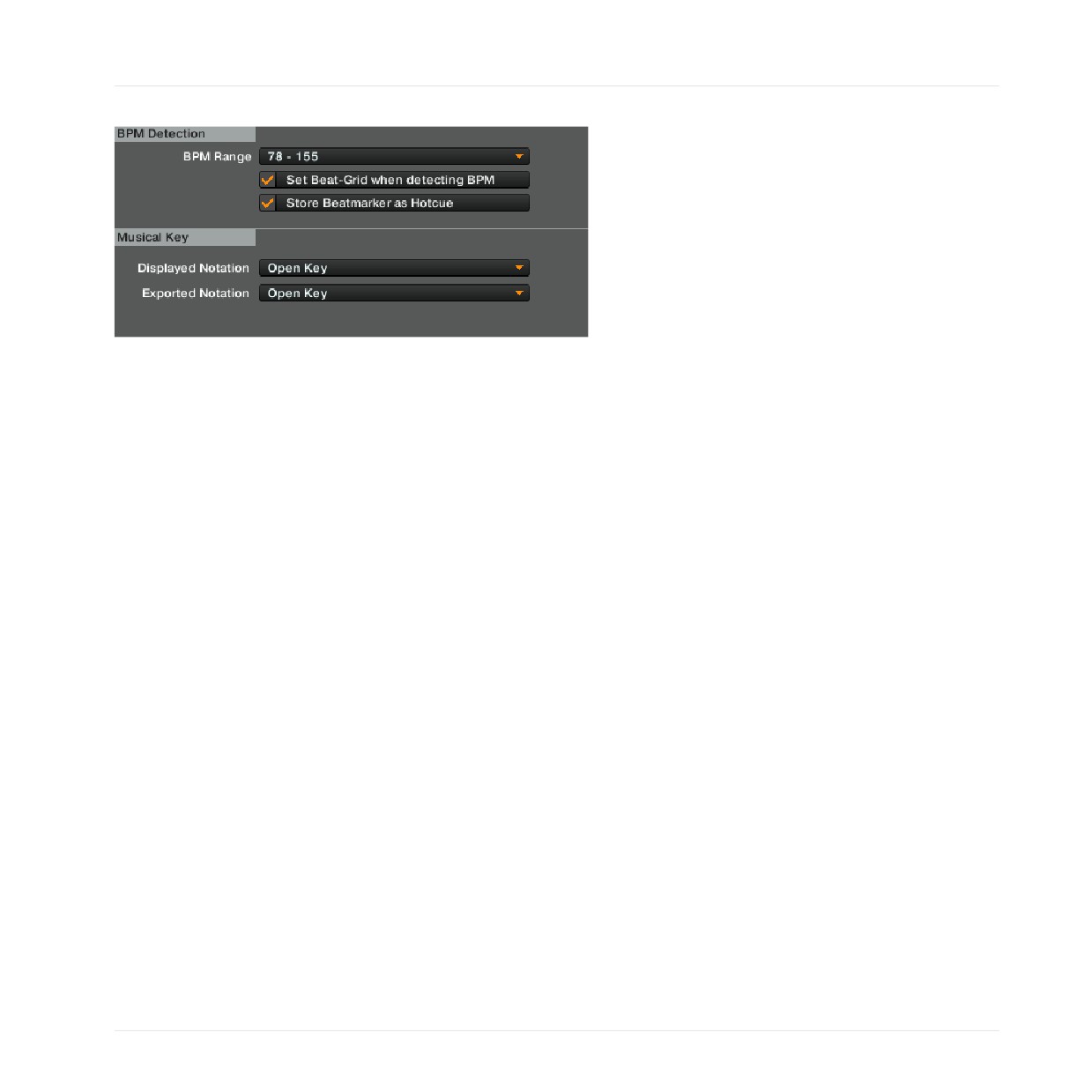
Die Analyse-Optionen.
BPM-Erkennung
▪ BPM Range (BPM-Bereich): Bestimmt den minimalen und maximalen Beats-Per-Minute-
Wert (BPM) der Tracks, die Sie analysieren werden. Das hilft TRAKTOR während der
BPM-Analyse den korrekten Tempo-Wert zu ermitteln.
▪ Set Beatgrid when detecting BPM (Bei der BPM-Erkennung ein Beatgrid setzen): Wenn die-
se Option aktiviert ist, erzeugt TRAKTOR ein Beatgrid im Track und richtet es am nächs-
ten Downbeat aus. Wenn der Track bereits ein Beatgrid enthält, bewegt TRAKTOR es,
wenn nötig, auf den nächsten Downbeat.
▪ Store Beatmarker as Hotcue (Beatmarker als Hotcues speichern): Bei der Analyse von
Tacks erzeugt TRAKTOR als Referenz für das Beatgrid Beatmarker. Wenn Sie diese Funk-
tion aktivieren, können Sie einen Beatmarker als Hotcue verwenden. Deaktiveren Sie die-
se Funktion, um ein versehentliches Löschen zu verhindern; Sie können dann allerdings
die Beatmarker nicht mehr als Hotcue verwenden.
Musical Key (Tonart)
TRAKTOR erkennt jetzt automatisch die Tonart der Tracks, die in klassicher Musik-Notation
oder im Open-Key-Format angezeigt werden kann. Die gewünschte Notations-Weise kann über
folgende Optionen eingestellt werden:
▪ Displayed in Traktor (In TRAKTOR angezeigt): Über dieses Menü wählen Sie die Notation,
die in der Key-Spalte (Tonart) des Browsers angezeigt wird. Diese Option kann jederzeit
geändert werden und bestimmt die Darstellung sämtlicher Tonarten in TRAKTOR. Verfüg-
bare Notationen sind:
210
Preferences (Voreinstellungen)
Controller Manager (Controller-Verwaltung)
◦ Musical
◦ Musical (all sharp = alle erhöht)
◦ Open Key
▪ Written to FileTags (In Datei-Tags geschrieben): Wählt die Notation aus, die beim Export
einer Datei in die Metadaten geschrieben wird. Verfügbare Notationen sind:
◦ Musical
◦ Musical (all sharp = alle erhöht)
◦ Open Key
◦ Key Text
Wenn Sie bisher Software von Drittanbietern zur Ermittlung der Tonart Ihrer Tracks verwen-
det haben, empfehlen wir Ihnen, die Option Key Text aktiv zu lassen, damit die entsprech-
enden ID3-Tags beim Export aus TRAKTOR erhalten bleiben.
13.22
Controller Manager (Controller-Verwaltung)
In diesem Kapitel finden Sie detaillierte Informationen über den Controller Manager (Preferen-
ces > Controller Manager). Bevor Sie neue Controller-Zuweisungen (Controller Mappings) anle-
gen, empfehlen wir Ihnen nachzusehen, ob die Hardware, die Sie verwenden möchten, im Set-
up Wizard von TRAKTOR zu finden ist (weitere Informationen zum Setup Wizard finden Sie in
Kapitel ↑3, TRAKTORs Setup Wizard). Für viele MIDI-Controller stehen fertige Zuweisungen
zur Verfügung, die Sie einfach in den Setup Wizard laden können.
Wir empfehlen, dass Sie das Preferences-Fenster von TRAKTOR beim Editieren und Testen
einer Controller-Zuweisung geöffnet lassen, da sonst möglicherweise eine andere Zuwei-
sung ausgewählt wird, wenn Sie das Präferenzen-Fenster erneut öffnen.
13.22.1
Überblick
Mit dem Controller-Manager verwalten Sie sämtliche MIDI- und Tastatur-Zuweisungen (Map-
pings), sowie Ihre MIDI-Einstellungen auf einer Seite. Ihre Einstellungen und Zuweisungen
können Sie von diesem Menü aus importieren, exportieren und anpassen.
211
Preferences (Voreinstellungen)
Controller Manager (Controller-Verwaltung)
Bei der Verwndung dieses Handbuchs können Sie sich eine solche "Steuerung" als TRAKTOR-
Zuweisung vorstellen die den MIDI-Kanal inklusive Bedienelement beinhaltet und einen be-
stimmten Parameter in der Software steuert.
13.22.2
Device Setup (Geräte-Einrichtung)
Das Device Setup erlaubt Ihnen, eine Vielzahl von Zuweisungen für Ihre Tastatur, MIDI-Con-
troller und einige HIDs (Human Interface Device: Tastatur, Maus etc.) zu erstellen.
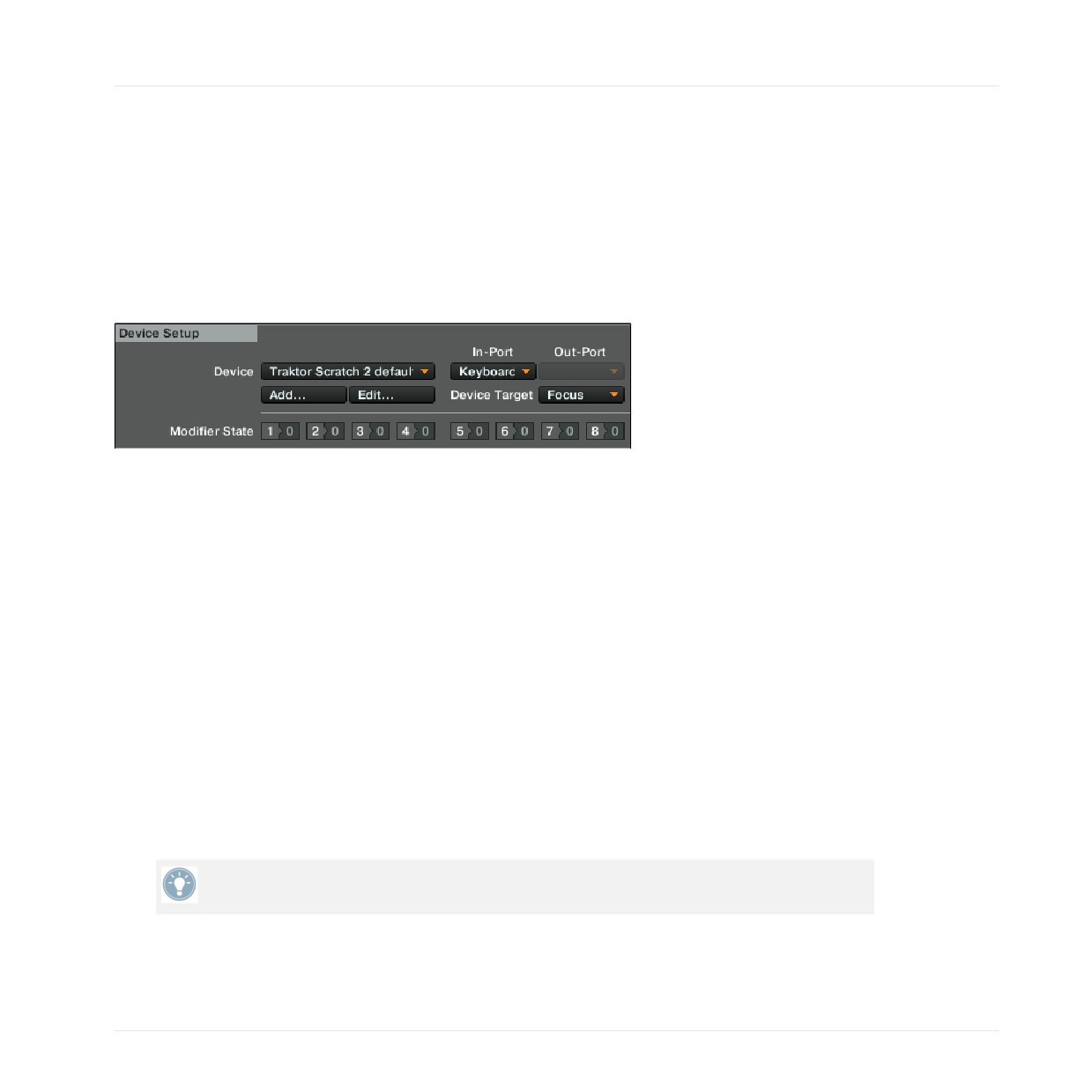
Der Abschnitt "Device Setup".
Normalerweise sind bei den Zuweisungen alle MIDI Ein- und Ausgänge aktiv. Dies kann zu un-
erwünschten Funktionen Ihres gesamten MIDI-Setups führen. Wählen Sie zuerst das richtige
MIDI-Gerät für die jeweilige MIDI-Zuweisung aus, anstatt die Einstellung auf "All Ports" zu be-
lassen.
Alle Zuweisungen (Mappings) werden gleichzeitig genutzt! Wenn bei bestimmten Steuerungen
unerwünschte Funktionen gesteuert werden, versuchen Sie, das Problem zu isolieren, indem
Sie alle anderen Zuweisungen ausschalten. Setzen Sie dafür die Ein- und Ausgänge auf "No-
ne."
▪ Device: Wählen Sie eine Zuweisung aus, die Sie bearbeiten möchten. Diese Auswahl be-
stimmt nicht die aktive Zuweisung, da alle Zuweisungen immer aktiv sind, es sein denn
Sie setzen die Ein- und Ausgänge auf "None".
▪ In-Port: Bestimmt den MIDI-Eingang für die ausgewählte Zuweisung. Diese steht voreinge-
stellt auf All und sollte an den tatsächlich verwendeten MIDI-Eingang oder den virtuellen
MIDI-Eingang angepasst werden.
Eine virtuelle MIDI-Verbindung können Sie benutzen, um MIDI-Daten zwischen zwei An-
wendungen auf dem selben Computer zu versenden.
212
Preferences (Voreinstellungen)
Controller Manager (Controller-Verwaltung)
▪
Out-Port: Bestimmt den MIDI-Ausgang für die ausgewählte Zuweisung. Diese steht vorein-
gestellt auf "All" und sollte an den tatsächlich verwendeten MIDI-Ausgang oder den virtu-
ellen MIDI-Ausgang angepasst werden.
▪
Add...: Öffnet ein Kontextmenü mit den folgenden Optionen:
◦ Generic Keyboard: Erstellt eine Zuweisung, um eine Computertastatur zur Steuerung
von TRAKTOR zu nutzen.
◦ Generic MIDI: Erstellt eine Zuweisung, um MIDI-Controller zur Steuerung von TRAK-
TOR zu nutzen.
◦ Import: Hier können Sie Zuweisungen für einen Controller importieren. Bereits gelade-
ne Zuweisungen werden nicht überschrieben oder gelöscht. Da Sie mit dieser Funkti-
on immer ein neues Gerät anlegen, müssen Sie die anderen Geräte in der Liste lö-
schen, wenn Sie diese nicht zur selben Zeit benutzen möchten.
◦ Das Add...-Menü enthält alle Zuweisungen, die diese Version von TRAKTOR nativ un-
terstützt.
▪
Edit...: Öffnet ein Kontextmenü mit den folgenden Optionen:
◦ Edit Comment: Hier können Sie der Zuweisung einen Kommentar hinzufügen. Dieser
erscheint am Anfang des Zuweisungsnamens in der Geräteliste.
◦ Duplicate: Erstellt eine Kopie der aktuell markierten Zuweisung.
◦ Export: Speichert die aktuell markierte Zuweisung als Datei auf Ihrer Festplatte.
◦ Delete: Löscht die aktuell markierte Zuweisung.
◦ Show Version: Zeigt die Version, der zugrundeliegenden TSI-Datei.
▪
Device Target: Wählen Sie hier das Gerät aus, das Sie steuern möchten. Die verfügbaren
Optionen sind Decks A — D, oder Deck Focus.
▪
Modifier State: Diese Zeile zeigt den jeweils aktuellen Wert der acht Modifier in der ausge-
wählten Zuweisung an und dient hauptsächlich zum Aufspüren von Fehlern in komplexen
Zuweisungen. Wenn Sie mit Modifiern arbeiten, ist es wichtig zu wissen, welcher Wert
dem jeweiligen Modifier zugewiesen ist; besonders wenn etwas nicht wunschgemäß funk-
tioniert.
213
Preferences (Voreinstellungen)
Controller Manager (Controller-Verwaltung)
13.22.3
Assignment Table (Zuweisungstabelle)
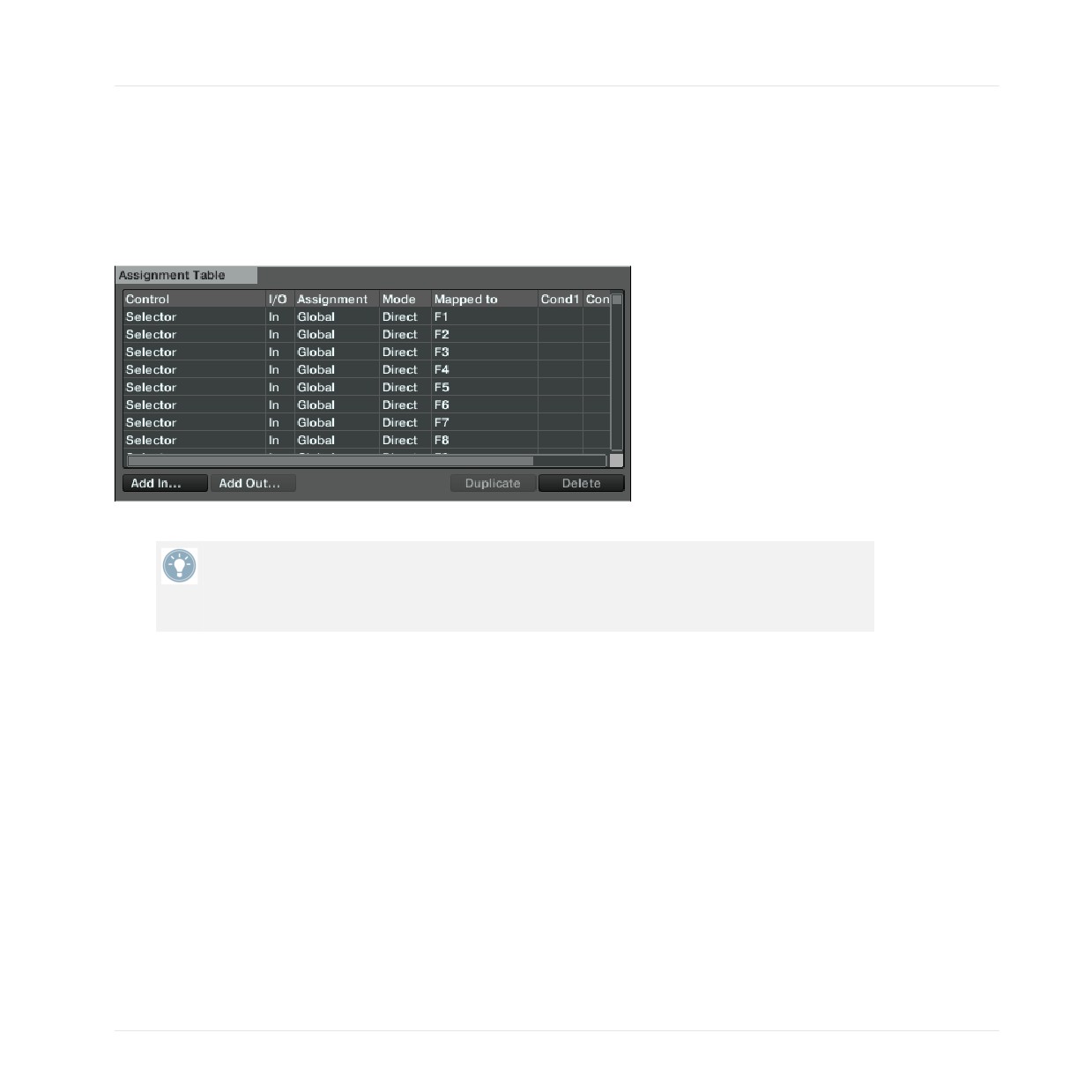
Die Assignment Table (Zuweisungstabelle) listet alle Steuerungszuweisungen der aktuell ausge-
wählten Zuweisung auf. Denken Sie bitte daran, dass alle zugewiesenen Controller zur selben
Zeit aktiv sind, nicht nur die der aktuell markierten Zuweisung.
Die Zuweisungstabelle.
Sie können die Zuweisungstabelle durch einen Klick auf die Titel der Spalten sortieren.
Dies ist sehr nützlich für umfangreiche Zuweisungen. Beschreibende Kommentare für die
einzelnen Belegungen können auch sehr hilfreich sein. Sie ermöglichen es, die Einträge
nach Kommentaren zu sortieren.
▪ Control: Das ist der Name der zu steuernden Funktion. Mit den Add in... und Add Out...-
Buttons können Sie Steuerungen hinzufügen. Eine vollständige Liste aller Steuerungen
und ihrer Bedeutung finden Sie in Kapitel 20 des TRAKTOR-Handbuchs.
▪ I/O: Zeigt an, ob eine Steuerung als Input (von einem Drehregler, Button oder Encoder)
oder Output (zu einem LED oder Pegelanzeige) dient.
◦ Benutzen Sie MIDI input Control (In) wenn Sie ein TRAKTOR-Element einem externen
Steuerungselement zuweisen wollen (z. B. einem Drehregler auf einem MIDI-Control-
ler).
◦ Benutzen Sie MIDI output Controls (Out) wenn Ihr Controller Rückmeldungen empfan-
gen kann, die z.B. als LED-Output den Status der Software-Benutzeroberfläche anzei-
gen.
214
Preferences (Voreinstellungen)
Controller Manager (Controller-Verwaltung)
▪ Assignment: Zeigt an, welches Ziel Sie unter Assignment in den Mapping Details angege-
ben haben. Verfügbare Optionen sind Deck A bis D und Device Target für Deck-Steuerun-
gen und Global für andere Steuerungen und Modifier. Diese Einstellungen werden im Ab-
schnitt Mapping Details weiter unten erklärt.
▪ Mode: Zeigt den Interaktionsmodus an, den Sie für eine Steuerung im Abschnitt Mapping
Details angegeben haben. Die verfügbaren Modi hängen von der Art des Controllers (z. B.
Button, Encoder, Dreh- oder Schieberegler) ab. Interaktionsmodi werden im Abschnitt
Mapping Details weiter unten erklärt.
▪ Mapped to: Zeigt die Quelle (bei Eingabegeräten) oder das Ziel (bei Ausgabegeräten) der
Steuerung an.
▪ Cond1 und Cond2: Zeigen die Werte der ersten und zweiten Modifier-Bedingungen an, die
unter Mapping Details eingestellt werden. Mehr über Modifier finden Sie im Abschnitt
Mapping Details weiter unten.
▪ Comment: In dieses Feld können Sie einen Kommentar eingeben, der mit der Steuerungs-
belegung gespeichert wird.
Die aktuell markierte Steuerung wird in der Liste gelb hervorgehoben. Gibt es in der Liste eine
weitere Steuerung, die unter Mapped to der selben Quelle zugeordnet ist, wird sie in einem
dunkleren Gelb hervorgehoben. Das ist besonders nützlich für die Fehleranalyse umfangreicher
Zuweisungslisten.
13.22.4
Device Mapping (Gerätezuweisung)
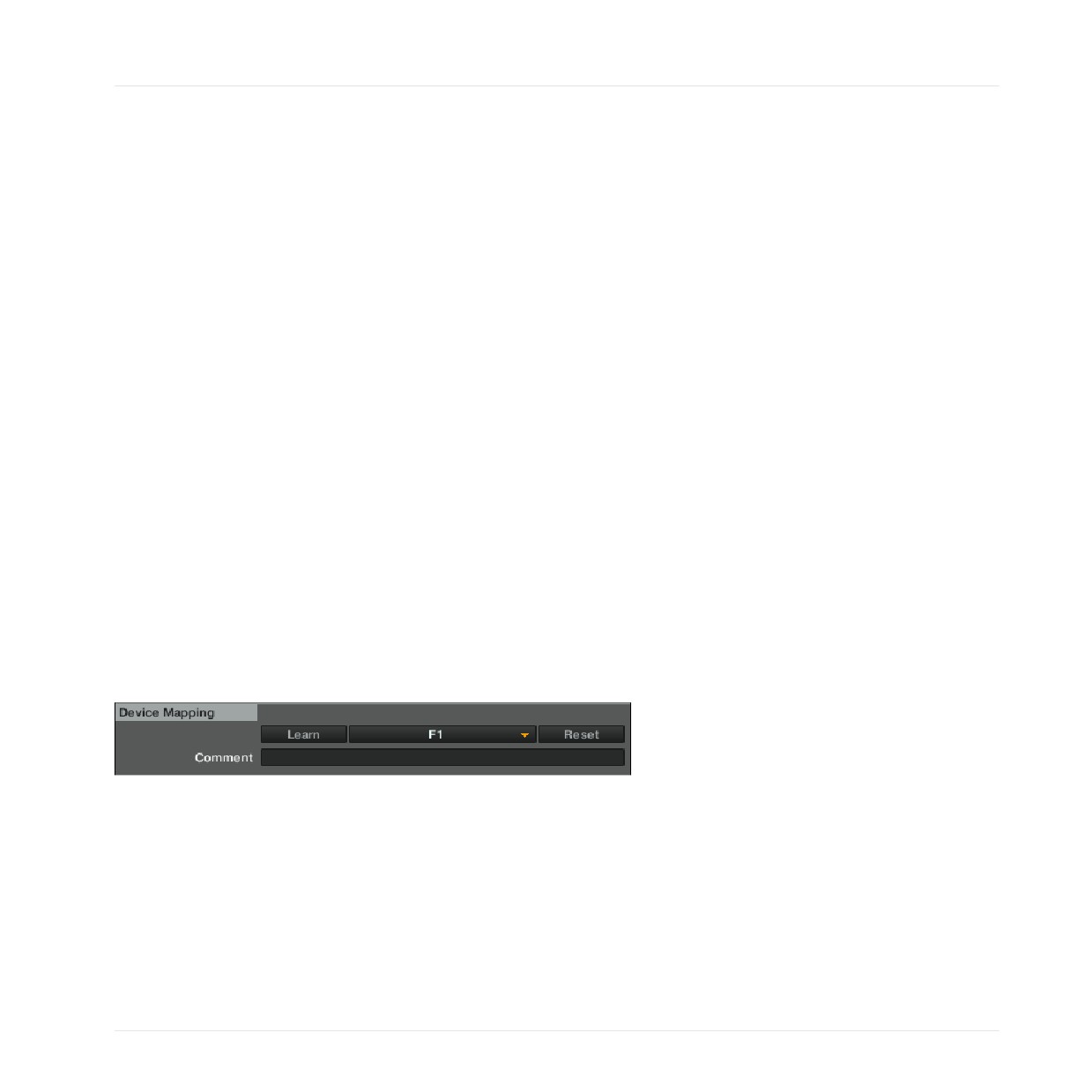
Der Abschnitt "Device Mapping".
▪ Learn: Ermöglicht die Zuweisung der zu steuernden Funktion zum gewünschten Drehreg-
ler/Button/Taste durch einfaches drehen/drücken/anschlagen des entsprechenden Bedie-
nelements.
◦ Die Lernfunktion ist sowohl für MIDI-Input- als auch für HID-Steuerungen (Tastatur,
Maus usw.) verfügbar.
215
Preferences (Voreinstellungen)
Controller Manager (Controller-Verwaltung)
◦ Der Lernmodus bleibt aktiv, bis Sie den Button erneut drücken. So können Sie mehre-
re Steuerungen in einem Durchgang zuweisen.
◦ Vergessen Sie nicht, den Lernmodus zu deaktivieren, wenn Sie fertig sind, da es sonst
zu unerwünschten Belegungen kommen kann.
▪ Assignment Ausklapp-Menü: Hier können Sie eine Steuerung von Hand zuweisen.
◦ Dies ist die einzige Möglichkeit, eine MIDI-Output-Steuerung oder ein HID (Tastatur,
Maus) zu belegen. Auf der ersten Ebene des Kontextmenüs wählen Sie den MIDI-Ka-
nal (1-16). Wenn keine Belegung funktioniert, überprüfen Sie, auf welchem Kanal Ih-
re MIDI-Steuerung oder Ihr HID sendet.
▪ Reset: Dieser Button löscht die aktuelle Belegung.
▪ Comment: In dieses Feld können Sie einen Kommentar eingeben, der mit der Steuerungs-
belegung gespeichert wird.
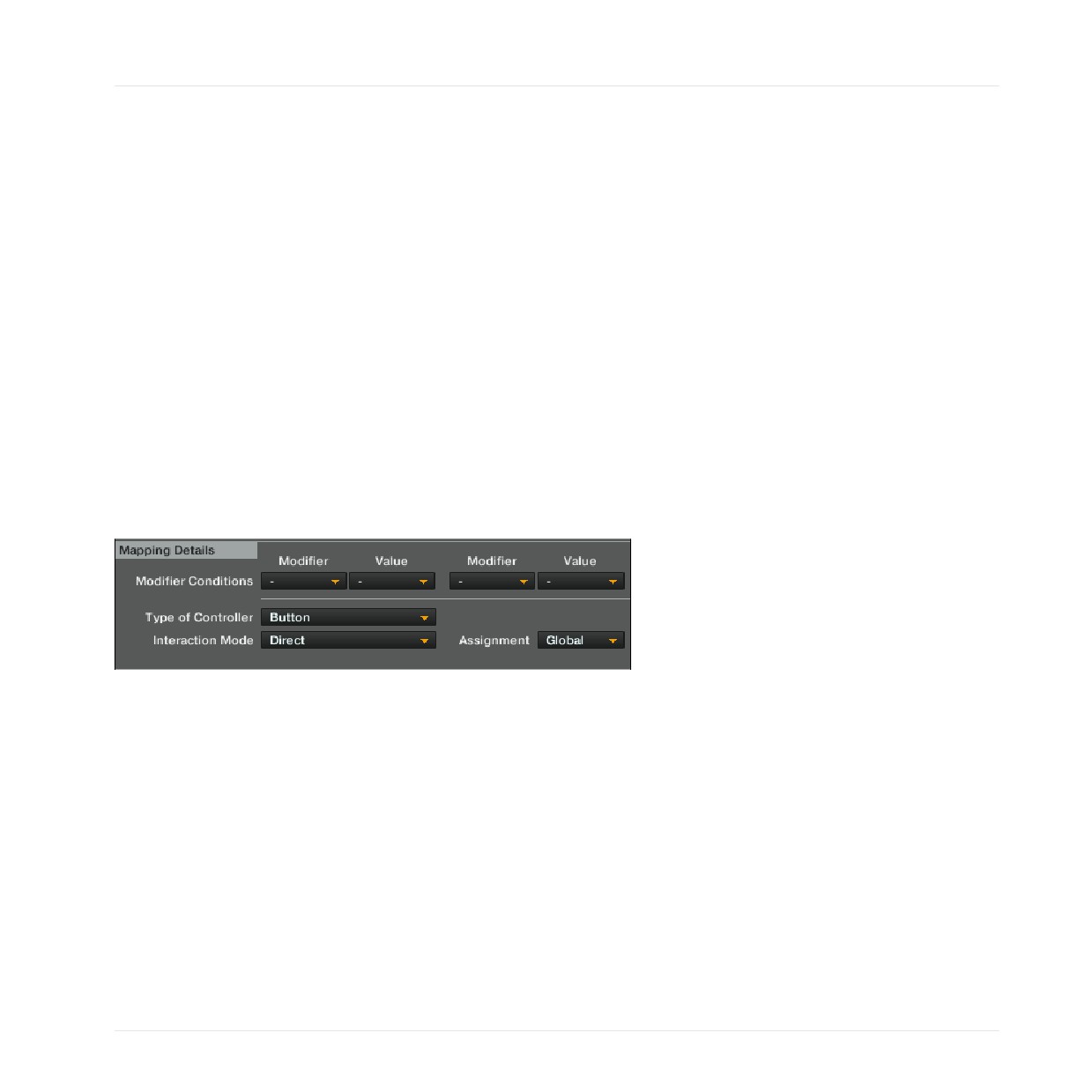
13.22.5
Mapping Details (detaillierte Zuweisungseinstellungen)
Der Abschnitt "Mapping Details".
▪ Modifier: Ein Modifier erlaubt das Ausführen einer Steuerung (je nach Zuweisung entwe-
der ein MIDI-Befehl oder eine Taste auf der Tastatur) in Abhängigkeit von ein oder sogar
zwei Bedingungen.
◦ Jeder Modifier verhält sich wie eine wenn-dann-Abfrage. Damit eine Steuerung ausge-
führt wird, muss jeder Modfier-Wert erreicht worden sein - die Modifier und Werte
werden in diesen Bereich spezifiziert. Sobald Sie die Kriterien bestimmt haben, er-
scheinen diese für die entsprechende Steuerung in der Zuweisungstabelle (Assign-
ment Table) in der Spalte Mod1 und Mod2 (zum Beispiel M1=0).
216
Preferences (Voreinstellungen)
Controller Manager (Controller-Verwaltung)
Ein Modifier bezieht sich immer auf die Zuweisung zu der er gehört. Sie können einen Modifier
nicht für eine andere Zuweisung nutzen. Jede Zuweisung kann bis zu acht Modifier haben (M1
bis M8).
▪
Assignment: Die verfügbaren Optionen sind Deck A bis D und Device Target für Deck Con-
trol und Global für andere Steuerungen und Modifier.
◦ Wenn sie hier eines der Decks auswählen, werden alle Steuerbefehle zu diesem Deck
umgeleitet. Wenn Sie Device Target wählen, können Sie das genaue Ziel unter Device
Setup im oberen Bereich angeben.
Um die Option Focus so zu nutzen, wie in früheren Versionen von TRAKTOR, verfahren Sie
wie folgt: Wählen Sie Device Target im Kontextmenü Assignment und Focus im Menü De-
vice Target (siehe Kapitel 5.2).
▪
Type of Controller: Die Auswahl an Steuerungselementen hängt von dem Steuerungsziel
ab, das Sie der Zuweisung hinzugefügt haben. Zum Beispiel:
◦ Während Sie die Play/Pause-Funktion eines Decks nur einem Button zuweisen kön-
nen, ist es möglich, andere Parameter (wie einen Filter-Cutoff-Regler) auf Drehknöpfe
und Schieberegler zu legen. Der Interaction Mode (Interaktions-Modus) und die Optio-
nen im Bereich Mapping Details hängen von der Art des ausgewählten Bedienele-
ments ab.
Im Gegensatz zu früheren Versionen von TRAKTOR, sehen Sie die verfügbaren Steuerele-
mente erst, nachdem Sie diese über die Lernfunktion oder die Auswahl eines physikali-
schen Steuergerätes zugewiesen haben.
13.22.6
Verfügbare Steuerelemente
Denken Sie daran, dass die verfügbaren Elemente vom Steuerungsziel abhängig sind.
Button
Welche Modi Sie in dem Kontextmenü Interaction Mode sehen, hängt von den Parametern
ab, die sie gerade bearbeiten. Während zum Beispiel die Play/Pause-Steuerung die Modi
Toggle, Hold und Direct auflistet, finden Sie bei der Tempo-Steuerung die Modi Direct,
Inc, Dec und Reset.
Verfügbare Interaktions-Modi für Buttons:
217
Preferences (Voreinstellungen)
Controller Manager (Controller-Verwaltung)
▪
Toggle: Wenn Sie den Button auf Ihrem MIDI-Controller drücken und loslassen, wird der
zugewiesene Button in TRAKTOR eingeschaltet. Erneutes Drücken und Loslassen schaltet
den Button wieder aus.
▪
Hold: Dies ist die Standardeinstellung für Buttons. Der Button in TRAKTOR bleibt ge-
drückt, solange Sie den Button auf Ihrem MIDI-Controller gedrückt halten. Wenn Sie los-
lassen, wird auch der Button in TRAKTOR ausgeschaltet.
▪
Invert: Kehrt die Aktion um. Für ein Eingabegerät heißt das, dass der Button in TRAKTOR
gedrückt wird, wenn Sie den Button des MIDI-Controllers loslassen und umgekehrt.
▪
Direct: Wenn Sie diesen Modus auswählen, können Sie unten in den Optionen entweder 0
oder 1 einstellen. Sie können diese Funktion benutzen, wenn der Button eines MIDI-Con-
trollers unabhängig vom gegenwärtigen Status, immer einen bestimmten Status des But-
tons in TRAKTOR aktivieren soll. Es folgt ein Beispiel: Bestimmen Sie eine Play/Pause-
Steuerung für Deck A, setzen Sie den Interaktionsmodus auf Direct und den Wert des Di-
rect-Modus auf 1. Weisen Sie einem Button Ihres MIDI-Controllers die Funktion mit MIDI
learn zu. Unabhängig davon welchen Status der Start-Button in Deck A hat (gedrückt oder
nicht gedrückt), wird der Track in Deck A abgespielt, sobald Sie den zugewiesenen Button
drücken. Wenn der Start-Button noch nicht gedrückt ist, starten Sie damit die Wiederga-
be. Wenn die Wiedergabe bereits läuft, passiert nichts.
Button-Optionen:
Die Elemente, die in den Button-Optionen erscheinen, hängen vom Interaktions-Modus ab, den
Sie eingestellt haben und in manchen Fällen von den Parametern, die sie gerade bearbeiten.
▪ Value (Direct-Modus): Der verfügbare Bereich von Zahlen ist unterschiedlich und hängt
von der Steuerung ab, die sie bearbeiten. Manche Steuerungen erlauben nur ganze Zah-
len, während andere auch Brüche zulassen.
▪ Invert (Toggle- und Hold-Modi): Kehrt die Bewegung Ihrer externen Steuerung um. Für ein
Eingabegerät heißt das, dass der Button in TRAKTOR gedrückt wird, wenn Sie den Button
des MIDI-Controllers loslassen und umgekehrt.
▪ Auto Repeat: Wenn Sie diesen Knopf drücken, wird die Eingabe automatisch wiederholt.
Diese Option gibt es nur bei bestimmten Steuerungen.
▪ Resolution: Erlaubt das Einstellen der Auflösung der Parametereingabe (grob oder fein).
Diese Option ist nur für bestimmte Steuerungen verfügbar, wie zum Beispiel für die But-
tons und den TEMPO-Schieberegler eines Decks.
218
Preferences (Voreinstellungen)
Controller Manager (Controller-Verwaltung)
Es gibt noch weitere Parameter in diesem Abschnitt. Denken Sie daran, dass alle hier aufge-
führten Parameter für die jeweilige Steuerung voreingestellt sind.
Fader/Drehregler
Für Dreh- oder Schieberegler kann einer der folgenden Interaktions-Modi ausgewählt werden:
▪ Direct: Die Position des externen Bedienelements stimmt mit der Position des TRAKTOR-
Parameters überein.
▪ Relative: Die Position des TRAKTOR-Parameters kann von der Position des externen Be-
dienelements abweichen. Der Relative-Modus ist am besten für abgestufte Drehregler ge-
eignet, die anstatt absoluter Werte +1 oder -1 senden. Es folgen einige Beispiele für An-
wendungen des Relative-Interaction-Modus:
◦ Tempo Fader mit hoher Auflösung. Dies erlaubt die Feineinstellungen mit dem Tempo
Fader an der synchronisierten Position nach dem Drücken des Sync-Buttons vorzuneh-
men.
◦ Parameter, bei denen Sie nur einen Teilbereich des Parameters steuern können, wie
beispielsweise beim Filter.
◦ Benutzen Sie den Relative-Modus, wenn ein Regler mit mehreren Zielen belegt ist,
um Sprünge beim Umschalten zu vermeiden.
Fader / Knob Options (Optionen für Dreh- und Schieberegler)
▪ Soft Takeover (Direct-Modus): Benutzen Sie diese Option um Sprünge zu vermeiden, wenn
Sie mit der Steuerung eines Parameters beginnen.
▪ Invert (Direct- und Relative-Modus): Kehrt die Aktionen der externen Steuerung um. Hohe
Werte werden in TRAKTOR zu niedrigen Werten und umgekehrt.
Encoder (Endlosdrehregler)
▪ Enc.-Mode: Sie können zwischen zwei Arten von Reglern umschalten. 7Fh/01h ist die
Standard-Einstellung für die meisten Steuerungen. Wenn Ihre Reglerzuweisungen (enco-
der mappings) jedoch nicht richtig funktionieren (z.B. umgekehrt) oder der zugewiesene
Parameter zu grob reagiert, liegt es wahrscheinlich am falschen Modus. In diesem Fall
empfehlen wir den alternative Modus (3Fh/41h).
Encoder Options (Endlosdrehregler Optionen)
219
Preferences (Voreinstellungen)
Controller Manager (Controller-Verwaltung)
▪ Rotary Sensitivity (Relative Modus): Hier stellen Sie die Geschwindigkeit der TRAKTOR-
Steuerungen ein. Mit höheren Werten erreichen Sie, dass ein sich TRAKTOR-Regler
schneller bewegt.
▪ Rotary Acceleration (Relative Modus): Für die meisten Anwendungen ist ein Wert von 0%
am sinnvollsten. Wir empfehlen Ihnen, mit dieser Option zu experimentieren, wenn Sie
sich mit dem Sensitivity-Parameter vertraut gemacht haben.
◦ Die Geschwindigkeit der externen Reglerbewegung beeinflusst die Position der TRAK-
TOR-Steuerung. Daraus ergibt sich, dass eine Steuerung einen anderen Wert aufweist,
wenn Sie einen Regler schnell nach oben bewegen und dann langsam wieder auf sei-
ne ursprüngliche Position bringen.
▪ Invert (Direct- und Relative-Modus): Kehrt die Aktionen der externen Steuerung um. Hohe
Reglerwerte werden in TRAKTOR zu niedrigen Reglerwerten und umgekehrt.
220
Experteneinstellungen in TRAKTOR
TRAKTOR-Profile
14
Experteneinstellungen in TRAKTOR
Dieses Kapitel gibt Ihnen tiefergehende Informationen über einige Funktionen in TRAKTOR.
14.1
TRAKTOR-Profile
14.1.1
Der TRAKTOR-Hauptordner (Root Folder)
TRAKTOR speichert alle Informationen, die zum Erstellen eines personalisierten TRAKTOR-
Profils nötig sind, in einem Ordner, der Root Folder oder Hauptordner genannt wird.
Der Standardpfad für den Root Folder ist:
▪ Windows: Eigene Dateien\Native Instruments\Traktor
▪ Mac OS X: Benutzer/Dokumente/Native Instruments/Traktor
Sie können das Verzeichnis ändern unter Preferences > File Management > Directories.
Er enthält die folgenden Dateitypen:
▪
*.nml = alle Playlists haben diese Endung, die Collection, die History Playlists sowie
selbst erstellte Playlists
▪
*.tsi = dies ist die Endung für alle Einstellungen (Tastatur- und MIDI-Zuweisungen, Prefe-
rences, Layouts)
▪
*.log = Endung der Log-Dateien, die erstellt werden, wenn Sie TRAKTOR öffnen
Sie können eine Kopie des Root Folders aus verschiedenen Gründen machen:
▪ Um eine Sicherungskopie dieses Ordners zu haben - darin befindet sich das komplette
Profil, mitsamt der Collection, Ihren aktuellen Einstellungen und den MIDI- und Hotkey-
Zuweisungen.
221
Experteneinstellungen in TRAKTOR
TRAKTOR-Profile
▪ Um mit einem anderen TRAKTOR Computer aufzulegen, indem Sie Ihre gesamte Arbeits-
umgebung samt der Tracks auf einer tragbaren Festplatte speichern. Wenn Sie auf dem
Gastcomputer zu Ihrem persönlichen Root Folder navigieren, können Sie Ihre komplette
Arbeitsumgebung auf diesem Gastcomputer reproduzieren. Bitte beachten Sie, dass Sie
Ihre Musik ebenfalls auf der tragbaren Festplatte speichern können.
▪ Um Ihre Arbeitsumgebung auf einen anderen Computer, auf dem ebenfalls TRAKTOR
läuft, zu übertragen.
▪ Um unterschiedliche Benutzerprofile mit separaten Collections auf demselben Computer
zu erstellen.
Durch den Wechsel des Root Folder in TRAKTOR, ändert sich das TRAKTOR-Profil.
14.1.2
Der Ordner Recordings (Aufnahmen)
Neben dem Root Folder erstellt TRAKTOR einen zweiten Ordner, in dem die in TRAKTOR getä-
tigten Aufnahmen im WAV-Format gespeichert werden. TRAKTOR nimmt Aufnahmen im WAV-
Format auf. Der Recordings-Ordner befindet sich standardmäßig in:
▪ Windows: Eigene Musik\Traktor\Recordings
▪ Mac OS X: Benutzer/~Musik/Traktor/Recordings
Den Speicherort des Recordings-Ordners können Sie unter Preferences > Recording ändern.
14.1.3
Komplettes Backup
Neben den automatischen Backups der Collection sollten Sie den kompletten TRAKTOR Root
Folder von Zeit zu Zeit sichern.
▪ Der Root Folder heißt TRAKTOR. Das Standardverzeichis des Root Folder finden Sie in
Kapitel ↑14.1.1, Der TRAKTOR-Hauptordner (Root Folder).
Wenn Sie den Root Folder an einen anderen Ort bewegt haben, können Sie auf folgende Art
das Verzeichnis anzeigen lassen:
Öffnen Sie Preferences > File Management > Directories.
Klicken Sie auf den “…!” -Button neben dem Feld Root Dir.
Der Dateibrowser zeigt Ihnen nun die aktuelle Position des Root Folders an.
222
Experteneinstellungen in TRAKTOR
TRAKTOR-Profile
Um ein komplettes Backup Ihrer persönlichen TRAKTOR-Dateien zu machen, kopieren Sie den
gesamten TRAKTOR Root Folder und speichern Sie ihn auf einer separaten Festplatte.
Versichern Sie sich, dass Sie auch den Recordings-Ordner sichern. Das Standardverzeichis des
Root Folders finden Sie in Kapitel ↑14.1.2, Der Ordner Recordings (Aufnahmen).
14.1.4
TRAKTOR mittels Backup wiederherstellen
Methode 1
Diese Methode löscht die aktuellen Einstellungen und die Collection. Benutzen Sie diese Me-
thode nach der Neuinstallation von TRAKTOR.
Versichern Sie sich, dass TRAKTOR nicht läuft.
1. Überschreiben Sie den aktuellen Root Folder mit dem Inhalt Ihres gesicherten Root Fol-
ders. Der Standardpfad des Ordners, der ersetzt werden muss, lautet: Windows: Eigene
Dateien\Native Instruments\Traktor, bzw. Mac OS X: Benutzer/~/Native Instruments/Trak-
tor.
2. Starten Sie TRAKTOR neu.
Sie können das Verzeichnis ändern unter Preferences > File Management > Directories.
Methode 2
Diese Methode bewahrt die aktuellen Einstellungen und die Collection. Sie können jederzeit
zurück zu diesen Einstellungen wechseln, indem Sie diese Methode wiederholen.
1. Kopieren Sie die Sicherungskopie (Backup) des Root Folders zurück auf Ihren DJ-Compu-
ter.
2. Öffnen Sie Preferences > File Management > Directories.
3. Klicken Sie auf den “…!” -Button neben dem Feld Root Dir.
4. Weisen Sie auf den Speicherort der Sicherungskopie, die Sie in Schritt 1 gemacht haben.
5. Bestätigen Sie den Dialog und starten Sie TRAKTOR neu.
223
Experteneinstellungen in TRAKTOR
TRAKTOR-Profile
14.1.5
Erstellen einer mobilen TRAKTOR-Version
Wenn Sie alle Tracks und den Root Folder auf einer tragbaren Festplatte speichern, können
Sie Ihr persönliches Profil auf einem Gastcomputer, auf dem TRAKTOR läuft aufrufen. Verfah-
ren Sie wie folgt:
Auf Computer 1:
Versichern Sie sich, dass TRAKTOR nicht läuft.
1. Verschieben Sie alle benötigten Tracks auf die mobile Festplatte.
2. Kopieren Sie den aktuellen Root Folder auf die mobile Festplatte.
3. Starten Sie TRAKTOR.
4. Öffnen Sie Preferences > File Management > Directories.
5. Klicken Sie auf den “…!” -Button neben dem Feld Root Dir.
6. Verweisen Sie auf die Kopie des Root Folders, die Sie gerade auf der mobilen Festplatte
erstellt haben.
7. Schließen Sie TRAKTOR und starten Sie es neu, um sich zu versichern, dass der Wechsel
funktioniert hat.
Auf Computer 2:
1. Schließen Sie die mobile Festplatte an.
2. Starten Sie TRAKTOR.
3. Öffnen Sie Preferences > File Management > Directories.
4. Klicken Sie auf den “…!” -Button neben dem Feld Root Dir.
5. Verweisen Sie auf den Root Folder auf der mobilen Festplatte.
6. Starten Sie TRAKTOR neu.
Wenn sich der Laufwerksbuchstabe (Windows) bzw. der Name des Laufwerks und das Benut-
zerverzeichnis (Mac OS X) Ihrer personalisierten Speicherorte nicht geändert hat, finden Sie al-
les so vor, wie vor der Neuinstallation.
Hat sich der Laufwerksbuchstabe Ihres personalisierten Speicherortes geändert, werden Sie al-
le Tracks mit einem Ausrufezeichen (!) markiert vorfinden,das bedeutet, dass die Verweise zu
den Dateien ungültig sind. Benutzen Sie die Relocate-Funktion, um die Verweise zu dem neu-
en Speicherort wiederherzustellen.
224
Experteneinstellungen in TRAKTOR
TRAKTOR-Profile
14.1.6
Automatisches Backup der Collection (Sicherheits-Backup)
Jedes Mal, wenn Sie Ihre Collection ändern und TRAKTOR schließen, wird eine Sicherheitsko-
pie Ihrer Collection erstellt, die im Ordner "Backup" innerhalb des "Traktor" Ordners gespei-
chert wird. Wenn Sie Ihre Track Collection versehentlich löschen oder teilweise zerstört haben,
verfahren Sie wie folgt:
1. Führen Sie einen Rechts-/[Ctrl]-Klick auf das Collection-Symbol in der Baumstruktur aus
und wählen Sie Import Another Collection aus dem Kontextmenü.
2. Wählen Sie Backup.
3. Wählen Sie eine Sicherungskopie im Collection-Ordner aus, die Sie wiederherstellen
möchten.
4. Bestätigen Sie mit OK.
14.1.7
Reparieren einer fehlerhaften Collection
Eine beschädigte Collection kann dazu führen, dass TRAKTOR beim Starten abstürzt. Wenn
Sie TRAKTOR nicht starten können, verfahren Sie wie folgt:
1. Benennen Sie die Datei collection.nml im aktuellen Root Folder in collection_original.nml
um.
2. Starten Sie TRAKTOR neu - dies erstellt eine neue, leere Collection.
3. Importieren Sie die Sicherheitskopie der Collection wie oben beschrieben.
Schwere Dateibeschädigungen können mit dieser Methode aber nicht behoben werden.
14.2
Synchronisation via MIDI Clock
TRAKTOR ermöglicht die Synchronisation externer Hard- und Software. Für diese Funktionali-
tät werden MIDI-Clock-Signale und das Master-Clock-Panel im Global-Bereich benutzt.
In LE 2 steht die MIDI Clock nicht zur Verfügung.
225
Experteneinstellungen in TRAKTOR
Synchronisation via MIDI Clock
14.2.1
TRAKTOR als Tempo-Quelle (MIDI Clock send)
Wenn TRAKTOR als Tempoquelle (Master Clock) genutzt werden soll, muss es das MIDI-Clock-
Signal an eine externe Hard- oder Software senden.
1.
Erzeugen Sie einen neue Eintrag "Generic MIDI" unter Preferences > Controller Manager.
Weisen Sie den Ausgang Out-Port dem Gerät zu, über das dass MIDI-Clock-Signal gesen-
det werden soll.
2.
Bevor Sie ein MIDI-Clock-Signal senden können, müssen Sie unter Preferences > MIDI
Clock die Option Send MIDI Clock aktivieren.
3.
Öffnen Sie das Master-Clock-Panel im Global-Bereich, indem Sie auf das Metronom kli-
cken.
4.
Wählen Sie den AUTO- oder den MANUAL-Modus.
5.
Um das Senden des MIDI-Clock-Signals zu starten, klicken Sie auf den Start/Stop-Button.
Ein weiterer Klick darauf stoppt das Senden. Wenn MIDI Clock aktiviert ist, leuchtet der
Start/Stop-Button blau.
6.
Das Tempo Display zeigt das Tempo des MIDI-Clock-Signals in BPM an.
7.
Durch Klicken auf den SYNC-Button löst TRAKTOR einen MIDI-Clock-Stop-Befehl aus,
gefolgt von einem MIDI-Clock-Start-Befehl, um die externe Hardware erneut zu synchroni-
sieren.
8.
Es kann nötig sein, den Versatz zwischen TRAKTOR und der Empfänger-Hard- bzw. Soft-
ware einzustellen. Benutzen Sie dazu den Schieberegler Sending Offset unter Preferen-
ces > MIDI Clock.
Um externe Hardware mit der MIDI Clock zu synchronisieren, muss die Master Clock als
Master Tempoquelle eingestellt werden.
14.2.2
Synchronisieren von TRAKTOR zu einem externen MIDI-Clock-Signal (External Sync)
TRAKTOR kann MIDI-Clock-Signale von anderen Computern empfangen, auf denen TRAKTOR
läuft, aber auch von anderen Anwendungen oder von einer Hardware, die MIDI Clock sendet.
1. Erzeugen Sie einen neue Eintrag "Generic MIDI" unter Preferences > Controller Manager.
Weisen Sie den Eingang In-Port dem Gerät zu, über das das MIDI-Clock-Signal empfan-
gen werden soll.
226
Experteneinstellungen in TRAKTOR
Synchronisation via MIDI Clock
2. Öffnen Sie das Master Clock Panel im Global-Bereich, indem Sie auf das Metronom kli-
cken.
3. Wählen Sie den External-Modus, indem Sie auf den Button (EXT) klicken. In diesem Mo-
dus folgt die Master Clock in TRAKTOR dem externen MIDI-Clock-Signal, sobald es gest-
artet wird.
4. Um die Clock mit der Phase der Software oder Hardware zu synchronisieren, die das MI-
DI-Clock-Signal sendet, drücken Sie auf den Start-Button des sendenden Geräts.
5. Falls ein Versatz zwischen der sendenden Hard- oder Software und TRAKTOR besteht,
muss dieser Versatz im sendenden Master-Gerät eingestellt werden.
14.2.3
Synchronisieren von zwei TRAKTOR-Versionen
Befolgen Sie diese Schritte, um zwei Versionen von TRAKTOR auf zwei verschiedenen Compu-
tern zu synchronisieren:
Verbinden Sie die zwei Computer via MIDI, um die MIDI-Clock-Signale zu übermitteln.
1. Entscheiden Sie, welcher der zwei Computer der Clock Master sein soll und folgen Sie
den Anweisungen in Kapitel ↑9.2.3, Master-Clock-Panel.
2. Folgen Sie auf dem anderen Computer den Anweisungen in Kapitel ↑9.2.3, Master-Clock-
Panel.
3. Um beide Computer zu synchronisieren, drücken Sie den TICK-Button im Master-Clock-
Panel.
4. Wenn beide Ticks hörbar sind, drücken Sie den SYNC-Button auf dem sendenden Compu-
ter, um den empfangenden Computer zurückzusetzen.
5. Benutzen Sie nun den Schieberegler MIDI Clock Sending Offset unter Preferences > MIDI
Clock, bis beide Ticks synchron laufen.
6. Nun können Sie die Ticks deaktivieren und loslegen.
14.3
Broadcasting (Internet-Übertragung)
TRAKTOR ermöglicht es Ihren Mix oder Ihre Radio Show im Internet zu übertragen. Alles, was
aus dem Master Out zu hören ist, wird im Internet per Stream übermittelt und Zuhörer überall
auf der Welt können Ihre Show in Echtzeit hören.
227
Experteneinstellungen in TRAKTOR
Broadcasting (Internet-Übertragung)
In ME 2 ist die Broadcasting-Funktion nicht verfügbar.
14.3.1
Streaming-Protokoll
TRAKTOR benutzt ein Streaming-Protokoll mit dem Namen Icecast. Die TRAKTOR-Software
enthält einen Icecast-Client, der Daten an einen Icecast-Server senden kann.
Um dieses Funktion nutzen zu können, benötigen Sie Zugang zu einem Computer mit einem
Icecast-Server. Es wird empfohlen, dass dieser Computer eine Internetverbindung mit einem
Upstream (Hochladegeschwindigkeit) von mindestens 128 kb/s hat. Die verfügbare Bandbreite
wird unter den Zuhörern aufgeteilt und sollte daher so hoch wie möglich sein.
► Wie man einen Icecast-Server konfiguriert, können Sie auf der Icecast-Website im "Docs"-
Bereich nachlesen:
Wenn Sie mehr über dieses Streaming-Protokoll erfahren wollen und wie ein Icecast Server
Mac OS X-Anwender: Icecast funktioniert nur unter Windows und Linux. Für die Internet-
Übertragung mit einem Mac werfen Sie einen Blick auf die leicht zu bedienende Anwen-
dung Nicecast von Rogue Amoeba: rogueamoeba.com/nicecast/
14.3.2
Konfiguration von TRAKTOR
Bevor Sie anfangen, konfigurieren Sie TRAKTOR so, dass sich der lokale Client mit dem Server
verbinden kann und die Metadaten des Radiostreams die korrekten Informationen enthalten:
1. Öffnen Sie TRAKTOR Preferences > Broadcasting.
2. Stellen Sie die Proxy-Einstellungen gemäß Ihrer Internet-Konfiguration ein. Wenn Sie kei-
nen Proxy-Sever benutzen, wählen Sie None.
3. Geben Sie anschließend die Adresse des Icecast Servers ein, zu dem Sie eine Verbindung
herstellen wollen. Dies kann entweder ein Hostname oder eine IP-Adresse sein.
4. Spezifizieren Sie den Port, über den der Server erreicht werden kann. Die meisten Server
benutzen die Standardeinstellung 8000.
228
Experteneinstellungen in TRAKTOR
Broadcasting (Internet-Übertragung)
5. Geben Sie den Mount Path und das Passwort ein. Diese Information erhalten Sie vom An-
bieter des Icecast Servers und erlaubt nur autorisierten Clients, Daten von dort zu strea-
men.
6. Wählen Sie das Streaming-Format. Denken Sie daran, dass mit einer höheren Bitrate
mehr Bandbreite für jeden einzelnen Stream gebraucht wird. Sie erreichen dadurch eine
geringer Anzahl an Zuhörern.
7. Abschließend können Sie die Metadaten-Einstellungen des Clients konfigurieren. Diese
Information wird zum Server und Ihren Zuhörern gesendet.
Verwenden Sie eine eindeutige Beschreibung; diese erleichtert es, den musikalischen In-
halt Ihres Streams zu identifizieren und bewirkt, das mehr Zuhörer auf Ihre Sendung auf-
merksam werden!
14.3.3
Starten der Sendung
Wenn Sie die nötigen Konfigurationen vorgenommen haben, können Sie Ihren live-Stream star-
ten.
1. Öffnen Sie das Audio Recorder-Panel im Global-Bereich.
2. Klicken Sie auf den Button Broadcast On/Off.
3. Wenn der Button leuchtet, sind Sie mit dem Server verbunden und können nun Ihre Sen-
dung starten!
4. Wenn das Symbol anfängt zu blinken, konnte die Verbindung mit dem Icecast Server
nicht hergestellt werden. Gehen Sie erneut durch den Konfigurationsprozess und versi-
chern Sie sich, dass alle Daten korrekt eingegeben worden sind.
14.3.4
Wie Sie ein Mikrofon für Ihre Internet-Übertragung verwenden können
Sie können ein Mikrofon inklusiv der Effekte für Ihre Internet-Übertragung nutzen.
In diesem Beispiel möchten wir das Deck C als Input-Deck (Eingangsdeck) nutzen; grundsätz-
lich können Sie jedes beliebige Deck für diesen Zweck nutzen.
1. Öffnen Sie Preferences > Decks Layout > Deck Layout und wählen Sie enable C&D.
2. Öffnen Sie Preferences > Decks Layout > Deck Flavor und wählen Sie Line Input für Deck
C.
229
Experteneinstellungen in TRAKTOR
Detaillierte Beschreibung der Effekte
3. Schließen Sie ein Mikrofon an den Mic- oder Line-Eingang (möglicherweise müssen Sie in
diesem Fall den Pegelhub anpassen) Ihres Audio-Interfaces an.
4. Öffnen Sie Preferences > Input Routing > Input Deck C und wählen Sie den Eingang, an
den Sie Ihr Mikrofon angeschlossen haben aus dem Kontextmenü.
Sie können die FX-Einheit 1 oder 2 für das Input-Deck nutzen und das Mikrofonsignal mit
Effekten versehen!
14.4
Detaillierte Beschreibung der Effekte
14.4.1
Einführung
In diesem Kapitel erhalten Sie detaillierte Informationen über die einzelnen TRAKTOR-Effekte
und deren Parameter. Bevor wir uns die Effekte im Detail anschauen, lassen Sie uns einen
Blick darauf werfen, wie die Effekt-Einheiten grundsätzlich genutzt werden können:
Die Effekt-Einheiten befinden sich im Global-Bereich. Die Effekt-Einheit 1 auf der linken Seite
teilt sich den Platz mit dem Master-Clock-Panel und die Effekt-Einheit 2 auf der rechten Seite
teilt sich den Platz mit dem Audio Recorder. Mit den FX-Buttons werden die Effekt-Einheiten
verschaltet.
TRAKTOR ist mit vier FX-Einheiten ausgestattet. In der Voreinstellung sind zwei FX-Einheiten
aktiviert. Alle FX-Einheiten können den Mixerkanälen A-D frei zugewiesen werden.
Sie können in TRAKTOR zwischen zwei verschiedenen FX-Einheiten-Modi wählen: Wählen Sie
entweder Single- FX, bei dem Sie vier Buttons und vier Drehregler zur Steuerung eines Effekts
zur Verfügung haben oder Group-FX, zum simultanen Einsatz von drei Effekten, die mit jeweils
einem Drehregler gesteuert werden. Die Effekte, die im Group-Modus zum Einsatz kommen,
werden hintereinander geschaltet.
Den FX-Modus können Sie unter Preferences > Effects > FX Panel Mode ändern.
In LE 2 gibt es nur einen Group FX und die Anzahl der Effekt-Typen ist geringer.
230
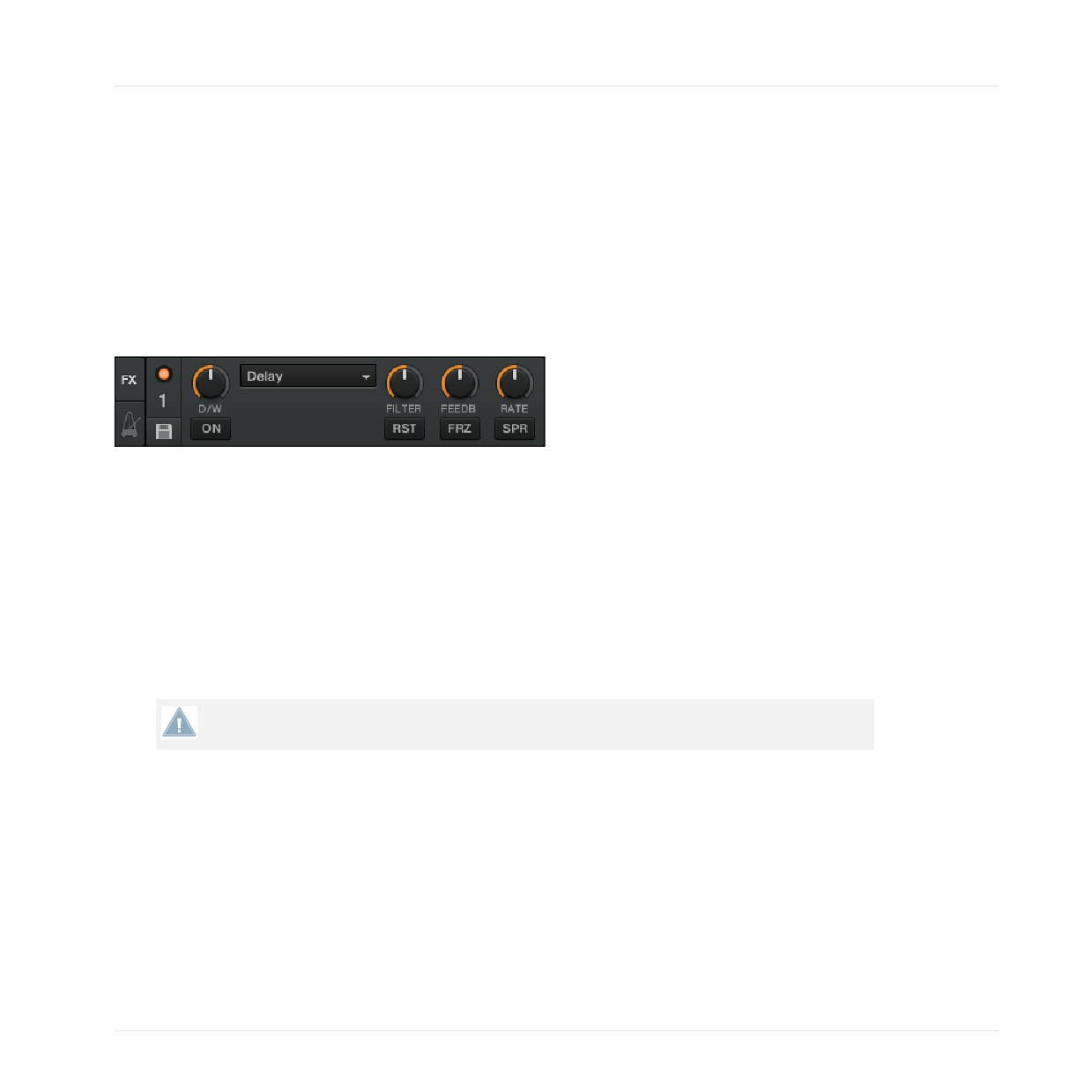
Experteneinstellungen in TRAKTOR
Detaillierte Beschreibung der Effekte
14.4.2
FX-Panel-Modi
Single
Im Single-Modus können Sie einen Effekt in eine FX-Einheit laden und vier Parameter gleich-
zeitig verändern. Um einen Effekt zu laden, öffnen Sie das Kontextmenü und wählen Sie den
gewünschten Effekt aus.
Eine FX-Einheit im Single-Modus sieht wie folgt aus:
Eine FX-Einheit im Single-Modus.
► Mit dem ON-Button schalten Sie den Effekt ein.
► Um den Anteil des Effekt-Signals zu erhöhen, drehen Sie den D/W-Drehregler nach
rechts.
► Jeder Effekt ist mit individuellen Parametern ausgestattet. Lesen Sie bitte die nachfol-
genden Beschreibungen.
► Mit dem RST-Button können Sie den Effekt zurücksetzen.
In ME 2 ist der Single-Modus nicht verfügbar.
Group
Im Group-Modus kann die FX-Einheit bis zu drei Effekte enthalten, die hintereinander geschal-
tet und mit jeweils einem Effektparameter ausgestattet sind. Um einen Effekt zu laden, öffnen
Sie das Kontextmenü und wählen Sie nacheinander den gewünschten Effekt für einen Effekt-
Slot aus. Die Reihenfolge der Effekte bestimmt den Klang des Effektsignals. Das Ausgangssig-
nal wird vom ersten Effekt bearbeitet, gelangt danach in den nächsten Effekt und so weiter.
Eine FX-Einheit im Group-Modus sieht wie folgt aus:
231
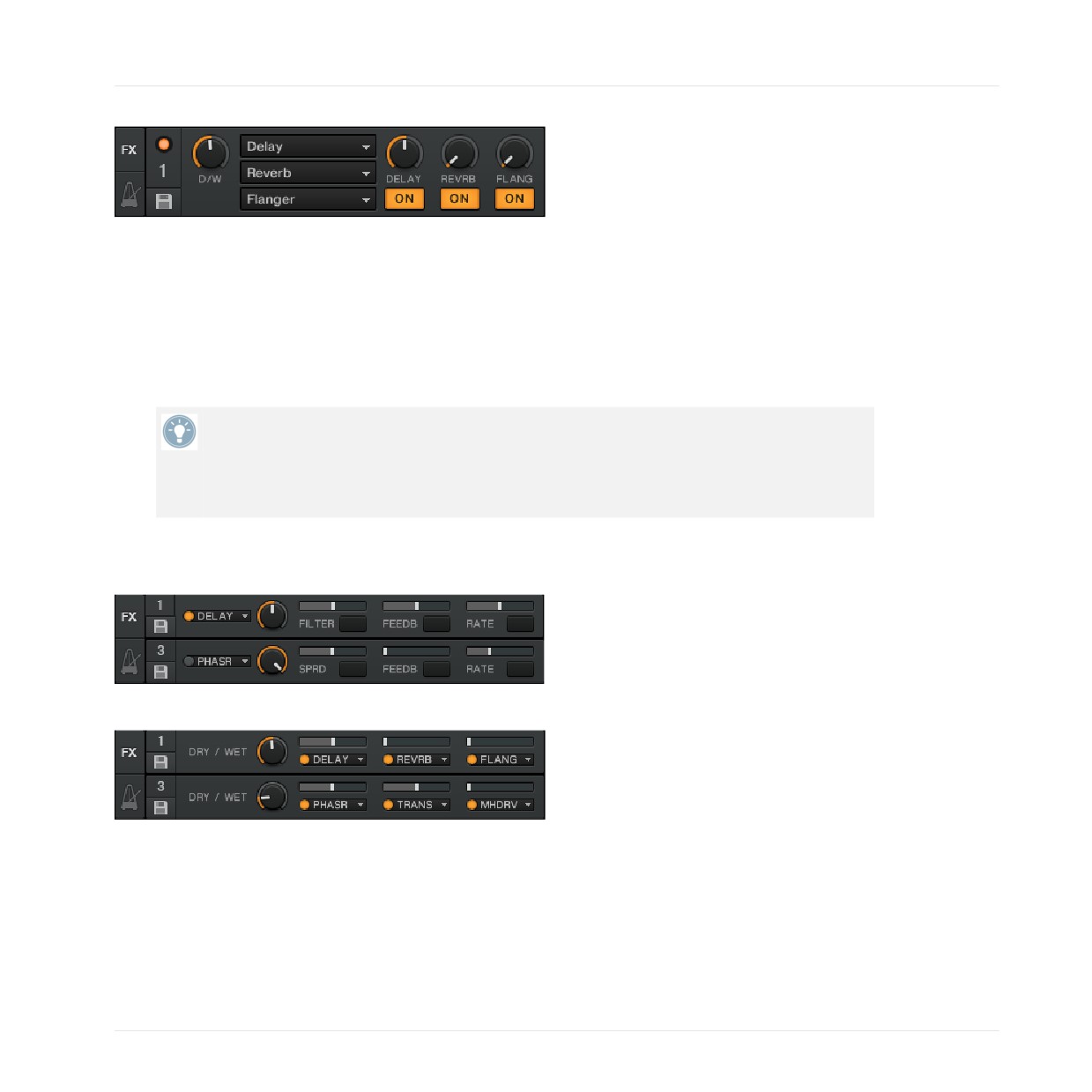
Experteneinstellungen in TRAKTOR
Detaillierte Beschreibung der Effekte
Eine FX-Einheit im Group-Modus.
► Mit dem ON-Button schalten Sie die Effekte ein.
► Um den Anteil des Effekt-Signals zu erhöhen, drehen Sie den D/W-Drehregler nach
rechts.
► Schalten Sie die Effekte individuell mit den ON-Buttons ein.
TRAKTOR ist mit einer großen Anzahl an Effekten ausgestattet. Wenn Sie die Effektaus-
wahl reduzieren, können Sie im live-Einsatz leichter auf die gewünschten Effekte zugreifen.
Wenn Sie nur bestimmte Effekte nutzen möchten, können Sie die Effekte, die im Kontext-
menü zur Auswahl stehen selbst bestimmen unter Preferences > Effects > FX Pre-selecti-
on.
Wenn Sie vier Effekt-Einheiten in TRAKTOR verwenden möchten, werden diese platzsparend in
der Bedienoberfläche angeordnet:
Eine FX-Einheit im Single-Modus beim Einsatz von vier FX-Einheiten.
Eine FX-Einheit im Group-Modus beim Einsatz von vier FX-Einheiten.
► Sie können jeden Effekt als Insert-,Send- oder Post-Fader-Effekt nutzen. Öffnen Sie dazu
Preferences > Effects.
232
Experteneinstellungen in TRAKTOR
Detaillierte Beschreibung der Effekte
► Ein Tutorial, das sich mit den Effekte beschäftigt, finden Sie in Kapitel ↑15.7, Effekte
hinzufügen.
► Weitere Informationen über Effekte erhalten Sie in Kapitel ↑14.4, Detaillierte Beschrei-
bung der Effekte.
► Eine Liste der Effektvoreinstellungen finden Sie in Kapitel ↑13.13, Global Settings (glo-
bale Einstellungen).
Sie können Sie FX-Einheiten per MIDI steuern, indem Sie im Controller Manager Zuweisun-
gen herstellen, Preferences > Controller Manager.
14.4.3
Allgemeine Parameter
Alle Effekte haben folgende Parameter gemeinsam:
▪ D/W (Dry/Wet): Dieser Parameter regelt das Verhältnis zwischen dem ursprünglichen Sig-
nal (Dry; ganz gegen den Uhrzeigersinn gedreht) und dem Effektsignal (Wet, ganz im Uhr-
zeigersinn gedreht).
Bei einigen Effekten bewirkt der Dry/Wet-Regler mehr als eine einfache D/W-Steuerung. Für
diese Effekte wird der Regler D/RNG (Dry Range) genannt und seine Funktion wird in den Ef-
fekt Details separat beschrieben.
▪ ON: Dieser Button schaltet den Effekt an (on) und aus (off). Einige Effekte die einen Puf-
fer besitzen, wie beispielsweise das Delay oder Reverb geben ihre Effektsignale noch eini-
ge Zeit nach dem Ausschalten wieder. Um einen Effekt komplett aus einem Kanal zu ent-
fernen, nutzen Sie die Effect-Assign-Buttons des Mixers (FX-Button 1, 2, 3 oder 4).
Einige Effekte benutzen den ON-Button zum Aulösen des Sample-Prozesses, der erforderlich
ist, um den Effekt-Puffer zu füllen. Diese Effekte müssen im OFF-Zustand gestartet werden.
Wenn Sie sie im ON-Zustand starten, werden Sie nichts hören.
▪ RST (Reset): Dieser Button stellt alle Effektparameter auf ihre Grundeinstellung zurück.
Jedes Mal, wenn Sie die Effekte wechseln, wird der nächste Effekt auf den Standardwert
zurückgesetzt.
▪ Snapshot: Es kann ein neuer Standardwert gespeichert werden, indem Sie auf den Snaps-
hot-Button (Kamerasymbol) im Effekt-Panel klicken. Der Standardwert kann jeder Zeit
durch Drücken des RST-Buttons wiederhergestellt werden.
233
Experteneinstellungen in TRAKTOR
Detaillierte Beschreibung der Effekte
In ME 2 sind stehen weniger FX-Parameter zur Verfügung.
14.4.4
Delay (Verzögerung)
Klassisches, tempo-synchrones Delay mit Freeze-Button. Die Verzögerung des Delays wird di-
rekt von der Master Clock in TRAKTOR gesteuert, damit die Echos auch bei Tempoänderungen
im Takt bleiben.
Single-Modus (Einzel-Modus)
▪ FILTER: Internes Hochpass- und Tiefpassfilter (ähnlich einem Bandpass Filter). Das Filter
ist offen, wenn der Regler komplett gegen den Uhrzeigersinn gedreht wurde und eliminiert
stufenweise die tiefen und hohen Frequenzen, wenn er im Uhrzeigersinn gedreht wird.
▪ FEEDB (Feedback): Steuert die Stärke des Delay-Feedbacks und lässt den Effekt intensi-
ver klingen. Min: geringes Feedback; Max: starkes Feedback.
▪ RATE: Steuert die Delay-Zeit. Die sieben verfügbaren Werte werden in Bruchteilen von
Takten angegeben und sind gleichmäßig über den Bereich des Drehreglers verteilt. Min —
Max: 1/32, 1/16, 1/8, 3/16, 1/4, 3/8, 4/4.
Der Rate-Regler arbeitet im Freeze-Modus weiter und erlaubt interessante Mashups. Es ist au-
ßerdem wichtig, den Regler nur kurz auf die unteren Werte zu drehen, weil der Puffer sonst
komplett leer läuft.
Die Effektrate kann bei laufendem Effekt ohne Störungen der Audiowiedergabe geändert
werden!
▪ FRZ (Freeze): Friert das Delay ein, indem der Eingang geschlossen wird und das Feedback
auf den maximalen Wert aufgedreht wird. Das Filter bleibt in der Feedback-Schleife aktiv.
Für einen endlosen Freeze muss daher der FILTER-Drehregler komplett gegen den Uhrzei-
gersinn gedreht werden.
Auch im Freeze-Modus folgt das Delay der Master Clock und fügt sich beim Loslassen
nahtlos in den Mix.
234
Experteneinstellungen in TRAKTOR
Detaillierte Beschreibung der Effekte
▪ SPRD (Stereo Spread): Erzeugt einen Versatz zwischen dem rechten und linken Stereoka-
nal und verleiht dem Effekt eine räumliche Tiefe. Die Delay-Zeiten sind: L Min — Max:
1/32, 1/16, 1/8, 3/16, 2/4, 3/8, 4/4 R Min — Max: 1/32, 1/8, 3/16, 3/8, 3/8, 2/4, 4/4.
Group-Modus (1-Drehregler-Steuerung)
Der Drehregler funktioniert wie der RATE-Drehregler im Single-Modus bei einem mittleren
Feedback-Wert.
14.4.5
Reverb
Klassischer Hall-Effekt mit extremen Raumgrößen, individuellen Tief- und Hochpass-Filtern
und einer Freeze-Funktion.
Single-Modus (Einzel-Modus)
▪ HP: Hochpass-Filter in der Effektschleife - komplett geöffnet, wenn der Regler ganz nach
links gedreht wurde.
▪ LP: Tiefpass-Filter in der Effektschleife - komplett geöffnet, wenn der Regler ganz nach
rechts gedreht wurde.
▪ SIZE: Steuert die Größe des hinzugefügten Hallsignals und reicht von kleinen bis hin zu
sehr großen Raumgrößen.
▪ FRZ (Freeze): Friert den Hall ein, indem der Eingang geschlossen und der Ausgang offen
gelassen wird.
Group-Modus (1-Drehregler-Steuerung)
Der Regler verhält sich wie der SIZE-Drehregler im Single-Modus.
14.4.6
Flanger
Es handelt sich um einen klassischen Flanger mit tempobasierter und freier Modulationsfre-
quenz sowie Stereo-Phasing.
235
Experteneinstellungen in TRAKTOR
Detaillierte Beschreibung der Effekte
Single-Modus (Einzel-Modus)
▪
SPRD (Stereo Spread): Spreizt das Stereo-Panorama, indem der Phasenversatz zwischen
der Oszillationsphase des linken und rechten Stereokanals verändert wird. Min: kein Pha-
senversatz: Max: maximaler Phasenversatz (1/2 Intervall)
▪
FEEDB (Feedback): Steuert die Stärke des Flanger-Feedbacks und lässt den Effekt inten-
siver klingen. Min: kein Feedback, Max: maximales Feedback
▪
RATE: Rate steuert die Modulationsfrequenz der Flanger-Schwingung. Die 11 verfügbaren
Werte werden in Bruchteilen von Takten angegeben und sind gleichmäßig über den Be-
reich des Drehreglers verteilt. Max — Min: 16 Takte, 8 Takte, 4 Takte, 2 Takte, 4/4, 2/4,
3/8, 1/4, 3/16, 1/8, 1/16.
▪
UP: Wenn dieser Button gedrückt, wird die Richtung der Oszillation umgekehrt, der Start
erfolgt mit der niedrigsten Frequenz und anschließend folgen höhere Werte.
▪
FR.R: Schaltet die kontinuierliche Rate-Regelung an, die unabhängig vom musikalischen
Tempo agiert und von 30 Sek (Min) bis zu 1/30 Sek (Max) reicht.
▪
LFO RESET (Master-Panel): Setzt die Oszillation zurück und started am höchsten oder
niedrigsten Punkt neu, je nach gewähltem Status DN/UP.
Der LFO-Reset-Button im Master-Panel setzt die untere Frequenz-Oszillationsphase auf
Null (höchster Punkt).
Group-Modus (1-Drehregler-Steuerung)
► Dieser Drehregler steuert die Oszillationsrate des Flanger-Sounds. Dieser Drehregler ver-
hält sich wie der RATE-Drehregler im Single-Modus mit aktiviertem Freerun.
14.4.7
Flanger Pulse
Bahnbrechender, halbautomatischer Flanger-Effekt, der von Signalspitzen in der Musik ange-
steuert wird und interessante, peitschende Sounds erzeugt.
Der Effekt ist am stärksten zu hören, wenn Sie Musiksignale nutzen, die klangliche Lücken
aufweisen, z. B. Drum Loops, da die Selbst-Oszillation am Besten in "leeren" Teilen der Musik
zur Geltung kommt.
236
Experteneinstellungen in TRAKTOR
Detaillierte Beschreibung der Effekte
Single-Modus (Einzel-Modus)
▪ SHAPE: Steuert die Form des Flanger Pluse. Der Regelbereich dieses Parameters erzeugt
eine Vielzahl von Pattern und Veränderungen, die kontinuierlich neue Soundeffekte kreie-
ren. Testen Sie den Regelbereich dieses Drehreglers in Kombination mit dem FEEDB- und
dem AMNT-Drehregler und speichern Sie das Preset, wann immer Sie möchten.
▪ FEEDB (Feedback): Steuert die Stärke des Flanger-Feedbacks und lässt den Effekt inten-
siver klingen. Min: geringes Feedback; Max: starkes Feedback.
▪ AMNT (Amount): Der Regler hat zwei Arbeitsbereiche auf der linken und der rechten Seite
der Mittelposition und steuert die Modulationsmenge der Flanger-Frequenz.
▪ FB- (Inverted Feedback): Lässt nur ungleiche Harmonien durch und verleiht dem Flanger-
Effekt eine Tiefenwirkung.
▪ SPR (Stereo Spread): Erzeugt einen Versatz zwischen dem rechten und linken Stereokanal
und verleiht dem Effekt eine räumliche Tiefe.
Group-Modus (1-Drehregler-Steuerung)
Der Regler hat zwei Funktionsweisen auf der linken und der rechten Seite der Mittelposition.
Der Regler verhält sich wie der AMNT-Drehregler im Single-Modus.
14.4.8
Flanger Flux
Manuell gesteuerter Flanger, der sich für die Arbeit mit einem Jog-Wheel eignet.
Single-Modus (Einzel-Modus)
▪ FEEDB (Feedback): Steuert die Stärke des Flanger-Feedbacks und lässt den Effekt inten-
siver klingen. Min: geringes Feedback; Max: starkes Feedback.
▪ PITCH: Steuert die Tonhöhe (Pitch) des Effekts. Die Mittelposition des Reglers ist die
Neutralstellung - auf den Seiten bewegt sich der Flanger-Effekt von den hohen zu den tie-
fen Frequenzen.
▪ FB- (Inverted Feedback): Lässt nur ungleiche Harmonien durch und verleiht dem Flanger-
Effekt eine Tiefenwirkung.
▪ SPRD (Stereo Spread): Erzeugt einen Versatz zwischen dem rechten und linken Stereoka-
nal und verleiht dem Effekt eine räumliche Tiefe.
237
Experteneinstellungen in TRAKTOR
Detaillierte Beschreibung der Effekte
Group-Modus (1-Drehregler-Steuerung)
Steuert die Tonhöhe (PITCH) des Effekts. Die Mittelposition des Reglers ist die Neutralstellung
- auf den Seiten bewegt sich der Flanger-Effekt von den hohen zu den tiefen Frequenzen.
14.4.9
Gater
Der Gater zerhakt das Audiosignal rhythmisch in einstellbaren Zeitabständen. Die Master Clock
steuert die Rate und den Moment des Stummschaltens. Man kann dem Gater ein Rauschen
hinzufügen, um das rhythmische Muster noch zu unterstreichen.
Damit der Gater taktsynchron zur Musik läuft, ist es zwingend notwendig, dass Ihre Tracks kor-
rekt sitzende Beatgrids haben und die Master Clock dem Track-Tempo im Auto-Modus folgt.
Single-Modus (Einzel-Modus)
▪ NOISE (Noise Level): Regelt die Menge des Rauschsignals, das dem Gater hinzugefügt
wird. Min: es wird kein Rauschen zugefügt Max: es wird viel Rauschen hinzugefügt.
▪ SHAPE: Steuert die Form des Gaters. Min — Center: 1 % Hold, 0 % Decay — 50 %
Hold, 0 % Decay Center — Max: 50 % Hold, 0 % Decay — 0 % Hold, 100 % Decay.
▪ RATE: Steuert die Rate des Gaters. Die fünf verfügbaren Werte werden in Bruchteilen von
Takten angegeben und sind gleichmäßig über den Bereich des Reglers verteilt. Min —
Max: Off — 1/4 — 1/8 — 1/16 — 1/32.
▪ MTE (Mute): Schaltet die Musik komplett stumm und lässt nur das hinzugefügte Rau-
schen durch.
Das Aktivieren von MTE ohne Verwendung des Rauschgenerators führt dazu, das kein Signal zu
hören ist.
▪ STT (Stutter): Aktiviert eine 3/16 Schließzeit zum Erzielen eines Stottereffektes.
Das Aktivieren von STT deaktiviert die Funktion des RATE-Drehreglers.
Group-Modus (1-Drehregler-Steuerung)
Der Drehregler steuert die Rate des Gaters und verhält sich wie der RATE-Drehregler im Single-
Modus.
238
Experteneinstellungen in TRAKTOR
Detaillierte Beschreibung der Effekte
14.4.10
Beatmasher 2
Der Beatmasher 2 ist ein Puffer-basierter Effekt, der einen kurzen Loop aus dem aktuellen Au-
diomaterial aufzeichnet und diesen dann zerhackt wiedergibt.
Single-Modus (Einzel-Modus)
▪ ON: Wenn der Effekt angeschaltet wird, zeichnet er einen Takt basierend auf dem Tempo
der Master Clock auf. Um ein neues Stück Audiomaterial aufzuzeichnen, müssen Sie den
Effekt erst aus- und dann wieder anschalten.
Der Effekt muss im Off-Modus gestartet und dann eingeschaltet werden, um das aktuelle Sig-
nal zu samplen.
▪ GATE: Dies ist ein kombinierter Regler, der verschiedene Arten des Mixens und Ausblen-
dens des aufgezeichneten Materials erlaubt:
◦ Komplett gegen den Uhrzeigersinn gedreht, wird der Effekt umgangen. Dreht man den
Regler im Uhrzeigersinn bis zur Mitte, werden schrittweise größere Teile des gepuffer-
ten Signals hineingemischt.
◦ In der Mittelposition wird das gepufferte Audiomaterial abgespielt. Dreht man den
Regler im Uhrzeigersinn weiter, werden schrittweise größere Teile des gepufferten Au-
diosignals, wie beim Gatter-Effekt herausgeschnitten.
▪ ROT (Rotate): Verschiebt das aufgezeichnete Audiomaterial relativ zu seiner ursprüngli-
chen Position in Achtel-Noten-Schritten. Bei minimaler Länge lässt der Rotate-Drehregler
das Sample kontinuierlich rundlaufen.
▪ LEN (Length): Steuert die Länge des aus dem Puffer wiedergegebenen Audiomaterials.
▪ WRP (Warp): Synchronisiert den Effekt erneut zu jedem Takt für musikalischere Ergebnis-
se.
▪ REV (Reverse): Dreht die Wiedergaberichtung der gepufferten Audio-Samples um.
Group-Modus (1-Drehregler-Steuerung)
Der Drehregler verhält sich wie der LEN-Drehregler (Length) im Single-Modus.
239
Experteneinstellungen in TRAKTOR
Detaillierte Beschreibung der Effekte
14.4.11
Delay T3
Klassisches, tempo-synchrones Delay mit einem Freeze-Button. Die Rate des Delays wird di-
rekt von der Master Clock von TRAKTOR gesteuert, damit die Echos auch bei Tempoänderun-
gen im Takt bleiben.
Single-Modus (Einzel-Modus)
▪ FILTER: Interner Hochpass- und Tiefpassfilter (ähnlich einem Bandpass-Filter). Das Filter
ist offen, wenn sich der Drehregler in der Mittelposition befindet. Es eliminiert schrittwei-
se die tiefen Frequenzen, wenn der Drehregler im Uhrzeigersinn gedreht wird und löscht
die hohen Frequenzen aus, wenn der Drehregler gegen den Uhrzeigersinn gedreht wird.
▪ FEEDB (Feedback): Steuert die Stärke des Delay-Feedbacks und lässt den Effekt intensi-
ver klingen:
◦ Min: geringes Feedback
◦ Max: starkes Feedback
▪ RATE: Steuert die Delay-Zeit. Verglichen mit älterern TRAKTOR-Versionen hat sich die
Drehrichrung des Drehreglers folgendermaßen geändert: Min: lange Delay-Zeiten, Max:
kurze Delay-Zeiten. Die sieben verfügbaren Werte werden in Bruchteilen von Takten ange-
geben und sind gleichmäßig über den Bereich des Drehreglers verteilt. Die Position des
Drehregler wird mit Fett markierten Buchstaben angezeigt:
◦ Min ⇨ Max: 4/4, 3/8, 1/4, 3/16, 1/8, 1/16, 1/32.
Die Effektrate kann bei laufendem Effekt ohne Störungen der Audiowiedergabe geändert wer-
den!
▪ FRZ (Freeze): Friert das Delay ein, indem der Eingang geschlossen wird und die Wiederga-
be des Delays mit dem eingestellten Feedback erfolgt. Das Filter bleibt in der Feedback-
Schleife aktiv. Für einen endlosen Freeze muss sich daher der FILTER-Drehregler in der
Mittelposition befinden.
Auch im Freeze Modus folgt das Delay der Master Clock und fügt sich somit nahtlos in den
Mix, wenn er losgelassen wird.
240
Experteneinstellungen in TRAKTOR
Detaillierte Beschreibung der Effekte
Der RATE-Drehregler ist im Freeze-Modus weiter aktiv und erlaubt interessante Mashups.
Es ist außerdem wichtig, den Regler nur kurz auf die unteren Werte zu drehen, weil der
Puffer sonst komplett leer läuft.
▪ FR.R (Free Run): Wenn dieser Knopf gedrückt wird, sind die Delay-Zeiten nicht quanti-
siert und können kontinuierlich geändert werden. Das Ändern der Delay-Zeiten, während
der Delay aktiv ist, kann zu plötzlichen Sprüngen in der Tonhöhe und dem Rhythmus füh-
ren.
Group-Modus (1-Drehregler-Steuerung)
Der Drehregler funktioniert wie der RATE-Drehregler im Single-Modus bei einem mittleren
Feedback-Wert.
14.4.12
Filter LFO
Klassischer Ladder-Filter mit temposynchronisiertem LFO. Der LFO wird entweder durch das
Beatgrid gesteuert (und läuft daher stets synchron mit dem Track) oder im Freerun-Modus (Fr.
R.) betrieben.
Im Freerun-Modus (FR.R) ist die Frequenz der Flanger-Oszillation nicht an das musikali-
sche Tempo gebunden und variiert kontinuierlich zwischen 30 Sekunden (Min) und 1/30
Sekunden (Max).
Single-Modus (Einzel-Modus)
▪ D/RNG (Dry-Range): Steuert die Stärke des Effekts als Kombination aus Dry/Wet und LFO.
Nach links gedreht, wird der Effekt komplett umgangen. Sobald der Drehregler nicht mehr
komplett nach links gedreht ist, wird das Filter aktiv; wird der Drehregler im Uhrzeigersinn
gedreht, erhöht sich schrittweise die Wirkunsgweise des LFO.
▪ SHAPE: Steuert die Form des LFO. Ganz gegen den Uhrzeigersinn gedreht, entspricht die
Form einer Dreieckswelle, diese verändert sich, je weiter der Regler im Uhrzeigersinn ge-
dreht wird, zu einem Sägezahn mit einer steilen Flanke.
▪ RES: Steuert die Resonanz des Filters. Hohe Resonanz-Werte lassen das Filter wahrnehm-
barer erscheinen. Min: niedrige Resonanz, Max: hohe Resonanz
241
Experteneinstellungen in TRAKTOR
Detaillierte Beschreibung der Effekte
▪ RATE: Rate steuert die Modulationsfrequenz der Filterschwingung. Die 11 verfügbaren
Werte werden in Bruchteilen von Takten angegeben und sind gleichmäßig über den Be-
reich des Drehreglers verteilt. - Max — Min : 16 Takte, 8 Takte, 4 Takte, 2 Takte, 4/4,
2/4, 3/8, 1/4, 3/16, 1/8, 1/16
Der LFO-RST-Button im Master Panel setzt die untere Frequenz-Oszillationsphase auf Null
(höchster Punkt).
▪ UP: Wenn dieser Button gedrückt, wird die Richtung der Oszillation umgekehrt, der Start
erfolgt mit der niedrigsten Frequenz und anschließend folgen höhere Werte.
▪ FR.R: Im Freerun-Modus (FR.R) ist die Frequenz der Phaser-Oszillation nicht an das mu-
sikalische Tempo gebunden und variiert kontinuierlich zwischen 30 Sekunden (Min) und
1/30 Sekunden (Max).
Group-Modus (1-Drehregler-Steuerung)
Der Regler verhält sich wie der RATE-Regler im Single-Modus mit aktiviertem Freerun.
14.4.13
Filter Pulse
Bahnbrechende, automatisch gesteuerte Filter-Effekte, die auf der Architektur eines Ladder-
Filters basieren und von Signalspitzen in der Musik gesteuert werden und interessante, peit-
schende Sounds erzeugen.
Der Effekt ist am stärksten zu hören, wenn Sie Musiksignale nutzen, die klangliche Lücken
aufweisen, z.B. Drum Loops, da die Selbst-Oszillation am Besten in "leeren" Teilen der Musik
zur Geltung kommt.
Single-Modus (Einzel-Modus)
▪ SOFTEN: Steuert die Glätte der Cutoff-Hüllkurve. Je weiter der Regler im Uhrzeigersinn
gedreht wird, desto weicher werden die Filterauslenkungen.
▪ RES: Steuert die Resonanz des Filters. Hohe Resonanz-Werte lassen das Filter wahrnehm-
barer erscheinen. Min: niedrige Resonanz Max: hohe Resonanz.
242
Experteneinstellungen in TRAKTOR
Detaillierte Beschreibung der Effekte
▪ AMT: Steuert die Frequenz, bei der die Filterfunktion einsetzt. Die Filterfrequenz wird die-
sem Fall, im Vergleich zu einem gewöhnlichen Filter, von den Pegelspitzen der Tracks
moduliert und führt zu einem dynamischen Pattern von Filterauslenkungen. In der Mittel-
position ist die Modulation neutral; im Uhrzeigersinn gedreht findet die Modulation auf-
wärts statt, gegen den Uhrzeigersinn gedreht, verläuft diese abwärts.
▪ P.SN (Peak Sensitivity): Dieses erhöht den Schwellenwert für die Hüllkurve, die durch die
Pegelspitzen gesteuert wird von 50% auf 80%.
▪ P.MD (Peak Mode): Hier wird die Peak Sensitivity (siehe oben) aktiviert.
Group-Modus (1-Drehregler-Steuerung)
Der Regler verhält sich wie der AMNT-Drehregler im Single-Modus.
14.4.14
Filter
Klassisches Filter mit 2-Drehreglern- und einer Ein-Knopf-Steuerung, das als Ladder-Filter ar-
beitet.
Single-Modus (Einzel-Modus)
▪ HP (Hoch Pass):
◦ Steuert die tiefen Cutoff-Frequenzen.
◦ Wenn der Drehregeler ganz nach links gedreht wurde, wird das komplette Signal unbe-
arbeitet durchgelassen.
◦ Wenn der Regler nach rechts gedreht wird, werden zunächst die tiefen und dann die
höheren Frequenzen ausgelöscht.
▪ RES: Steuert die Resonanz des Filters. Hohe Resonanz-Werte lassen das Filter wahrnehm-
barer erscheinen. Min: niedrige Resonanz Max: hohe Resonanz
▪ LP (Tiefpass):
◦ Steuert die hohen Cutoff-Frequenzen.
◦ Wenn der Drehregeler ganz nach rechts gedreht wurde, wird das komplette Signal un-
bearbeitet durchgelassen.
243
Experteneinstellungen in TRAKTOR
Detaillierte Beschreibung der Effekte
◦ Wenn der Regler nach links gedreht wird, werden zunächst die hohen und dann die
tieferen Frequenzen ausgelöscht.
▪ BRJ (Band Reject): Schlatet das Filter in den Modus Bandsperre. In diesem Modus wer-
den die Frequenzen zwischen den beiden Cutoff-Frequenzen eliminiert.
▪ DJM (DJ-Modus):
◦ Aktiviert für das Panel eine Filtersteuerung mit nur einem Drehregler. Der LP-Drehreg-
ler wird zu einem bipolaren Drehregler, der die hohen und tiefen Cutoff-Frequenzen
auslöscht.
◦ In Mittelstellung werden alle Frequenzen durchgelassen.
◦ Wenn der Regler von der Mittelstellung aus nach links gedreht wird, werden die hohen
Frequenzen eliminiert und danach die tieferen.
◦ Wenn der Regler von der Mittelstellung aus nach rechts gedreht wird, werden die tie-
fen Frequenzen eliminiert und danach die höheren.
Im DJ-Modus (DJM) wird der LP-Drehregler mit LP/HP bezeichnet und hat eine kombinierte
Funktion zur Steuerung eines Hochpass- und Tiefpass-Filters.
Group-Modus (1-Drehregler-Steuerung)
Der Drehregler steuert den Effekt im DJ-Modus und verhält sich wie der LP/HP-Regler im Sin-
gle-Modus.
14.4.15
Filter:92 LFO
Dieses Filter wurde dem Filter im Allen & Heath Xone:92 Mixer nachempfunden inklusive tem-
posynchronem LFO. Der LFO wird entweder durch das Beatgrid gesteuert (und läuft daher stets
synchron mit dem Track) oder im Freerun-Modus (Fr. R.) betrieben.
Single-Modus (Einzel-Modus)
▪ D/RNG (Dry-Range): Steuert die Stärke des Effektes als Kombination aus Dry/Wet und
LFO. Nach links gedreht, wird der Effekt komplett umgangen. Sobald der Drehregler nicht
mehr komplett nach links gedreht ist, wird das Filter aktiv; wird der Drehregler im Uhrzei-
gersinn gedreht, erhöht sich schrittweise die Wirkunsgweise des LFO.
244
Experteneinstellungen in TRAKTOR
Detaillierte Beschreibung der Effekte
▪
SHAPE: Steuert die Form des LFO. Ganz gegen den Uhrzeigersinn gedreht, entspricht die
Form einer Dreieckswelle, diese verändert sich, je weiter der Regler im Uhrzeigersinn ge-
dreht wird, zu einem Sägezahn mit einer steilen Flanke.
▪
RES: Steuert die Resonanz des Filters. Hohe Resonanz-Werte lassen das Filter wahrnehm-
barer erscheinen. Min: niedrige Resonanz Max: hohe Resonanz.
▪
RATE: Rate steuert die Modulationsfrequenz der Filterschwingung. Die 11 verfügbaren
Werte werden in Bruchteilen von Takten angegeben und sind gleichmäßig über den Be-
reich des Drehreglers verteilt. - Max — Min : 16 Takte, 8 Takte, 4 Takte, 2 Takte, 4/4,
2/4, 3/8, 1/4, 3/16, 1/8, 1/16
Der LFO-RST-Button im Master Panel setzt die untere Frequenz-Oszillationsphase auf Null
(höchster Punkt).
▪
UP: Wenn dieser Button gedrückt, wird die Richtung der Oszillation umgekehrt, der Start
erfolgt mit der niedrigsten Frequenz und anschließend folgen höhere Werte.
▪
FR.R: Im Freerun-Modus (FR.R) ist die Frequenz der Phaser-Oszillation nicht an das mu-
sikalische Tempo gebunden und variiert kontinuierlich zwischen 30 Sekunden (Min) und
1/30 Sekunden (Max).
14.4.16
Filter:92 Pulse
Bahnbrechende, automatische Filter, die den Filtern des Allen & Heath Xone:92 Mixers nach-
empfunden sind und durch die Pegelspitzensteuerung der Tracks interessante und peitschende
Sounds generieren.
Der Effekt ist am stärksten zu hören, wenn Sie Musiksignale nutzen, die klangliche Lücken
aufweisen, z.B. Drum Loops, da die Selbst-Oszillation am Besten in "leeren" Teilen der Musik
zur Geltung kommt.
Single-Modus (Einzel-Modus)
▪ SOFTEN: Steuert die Glätte der Cutoff-Hüllkurve. Je weiter der Regler im Uhrzeigersinn
gedreht wird, desto weicher werden die Filterauslenkungen.
▪ RES: Steuert die Resonanz des Filters. Hohe Resonanz-Werte lassen das Filter wahrnehm-
barer erscheinen. Min: niedrige Resonanz Max: hohe Resonanz.
▪ AMT (Menge):
245
Experteneinstellungen in TRAKTOR
Detaillierte Beschreibung der Effekte
◦ Steuert die Frequenz, bei der die Filterfunktion einsetzt. Die Filterfrequenz wird die-
sem Fall, im Vergleich zu einem gewöhnlichen Filter, von den Pegelspitzen der Tracks
moduliert und führt zu einem dynamischen Pattern von Filterauslenkungen.
◦ In der Mittelposition ist die Modulation neutral; im Uhrzeigersinn gedreht findet die
Modulation aufwärts statt, gegen den Uhrzeigersinn gedreht, verläuft diese abwärts.
▪ P.SN (Peak Sensitivity): Dieses erhöht den Schwellenwert für die Hüllkurve, die durch die
Pegelspitzen gesteuert wird von 50% auf 80%.
▪ P.MD (Peak Mode): Hier wird die Peak Sensitivity (siehe oben) aktiviert.
14.4.17
Filter:92
Dieser Filter wurde den Filtern des Allen & Heath Xone:92 Mixers nachempfunden.
Single-Modus (Einzel-Modus)
▪
HP (Hoch Pass):
◦ Steuert die tiefen Cutoff-Frequenzen.
◦ Wenn der Drehregeler ganz nach links gedreht wurde, wird das komplette Signal unbe-
arbeitet durchgelassen.
◦ Wenn der Regler nach rechts gedreht wird, werden zunächst die tiefen und dann die
höheren Frequenzen ausgelöscht.
▪
RES: Steuert die Resonanz des Filters. Hohe Resonanz-Werte lassen das Filter wahrnehm-
barer erscheinen. Min: niedrige Resonanz, Max: hohe Resonanz
▪
LP (Tiefpass):
◦ Steuert die hohen Cutoff-Frequenzen.
◦ Wenn der Drehregeler ganz nach rechts gedreht wurde, wird das komplette Signal un-
bearbeitet durchgelassen.
◦ Wenn der Regler nach links gedreht wird, werden zunächst die hohen und dann die
tieferen Frequenzen ausgelöscht.
▪
BRJ (Band Reject): Schlatet das Filter in den Modus Bandsperre. In diesem Modus wer-
den die Frequenzen zwischen den beiden Cutoff-Frequenzen eliminiert.
246