Native Instruments Traktor PRO 2.7. Manual german (2014) - page 1
Inhaltsverzeichnis
Inhaltsverzeichnis
1
Herzlich Willkommen in der Welt von TRAKTOR!
16
1.1
TRAKTOR-Handbücher - Überblick
17
1.1.1
In diesem Handbuch
17
1.1.2
Weitere Handbücher
18
1.1.3
Empfohlene Lesereihenfolge
18
1.2
Systemvoraussetzungen und Kompatibilität
19
2
Upgrade (aktualisieren) von TRAKTOR PRO, TRAKTOR LE und TRAKTOR ME)
20
2.1
Datensicherung (Backup)
20
2.2
Installation
20
2.3
Importieren Ihrer Daten
21
3
TRAKTORs Setup Wizard
22
4
Die Benutzeroberfläche (Überblick)
30
4.1
Die Vollbildansicht
31
4.2
Elemente der Bedienoberfläche
32
4.2.1
Software-Menüleiste
32
4.2.2
Kopfzeile
33
4.2.3
Global Section (Global-Bereich)
35
4.2.4
Decks
39
4.2.5
Mixer
43
4.2.6
Browser
44
5
Der Browser
47
5.1
Die Track Collection
47
5.2
Importieren von Musikordnern
48
5.3
Von iTunes verwaltete Tracks
50
5.3.1
Abspielen von Tracks, die mit iTunes verwaltet werden
51
5.3.2
Importieren einer Auswahl von Tracks aus iTunes
51
4
Inhaltsverzeichnis
5.3.3
Importieren von iTunes Playlists
51
5.4
Track-Suche
52
5.4.1
Filtern von Playlists
52
5.4.2
Verfeinern einer Suche
53
5.4.3
Suche nach ähnlichen Tracks
53
5.4.4
In Playlists suchen
53
5.5
Arbeiten mit der Track Collection und Playlists
54
5.5.1
Erstellen einer Playlist
54
5.5.2
Hinzufügen von Tracks zu einer Playlist
55
5.5.3
Tracks in der Collection anzeigen lassen
55
5.5.4
Löschen von Tracks
55
5.5.5
Sortieren von Playlists
56
5.5.6
Organisieren von Playlists in Ordnern
57
5.5.7
Track Collection Unterordner
58
5.5.8
Favoriten
58
5.5.9
Preparation Playlists (Vorbereitungs-Playlists)
59
5.5.10
Exportieren von Playlists
60
5.5.11
Importieren von Playlists
60
5.5.12
Ausdrucken von Playlists
61
5.5.13
Weitere Playlist-Funktionen
61
5.5.14
History Playlist
62
5.6
Bearbeiten der Track-Metadaten
63
5.6.1
Bearbeiten der Track-Eigenschaften mit Inline Editing
63
5.6.2
Bearbeiten der Track-Eigenschaften im Edit-Dialog
64
5.7
Track-Symbole
65
5.8
Vorhördeck (Preview Player)
66
5.9
Cover Art (Cover-Bilder)
66
5.9.1
Cover Art anzeigen
67
5
Inhaltsverzeichnis
5.9.2
Cover Art bearbeiten
67
5.10
Verwaltung der Collection
68
5.10.1
Consistency Check (Konsistenzprüfung)
68
5.10.2
Analyse
70
5.10.3
Analyze (Async)
72
5.10.4
Speicherorte
73
5.10.5
Andere Verwaltungsfunktionen
74
5.11
Arbeiten mit Audio-CDs
74
5.11.1
CD-Text
75
5.11.2
Audio-CDs und Favoriten
75
5.11.3
Auswerfen der CD
75
5.12
Digitale Zuspieler verwenden
75
6
Die Decks
77
6.1
Beschreibung der Deck Flavors
77
6.1.1
Track Deck
79
6.1.2
Remix Deck
81
6.1.3
Live Input
88
6.2
Tracks / Remix Sets laden
88
6.3
Deck-Kopfzeile (Heading)
89
6.3.1
Deck-Fokus
89
6.3.2
Deck Flavor
89
6.3.3
Wiedergabemodi
90
6.3.4
Flux-Modus
90
6.3.5
Deck Layout
91
6.3.6
TRAKTOR-Informer: Deck-Header-Warnhinweise
92
6.3.7
Audio Drag-and-Drop in einem Deck
92
6.4
Wellenformanzeige und Stripe-Ansicht
94
6.5
Transport-Steuerungen
96
6
Inhaltsverzeichnis
6.6
Loop-Steuerungen
97
6.7
Tempo-Steuerungen
98
6.7.1
Manuelle Tempo-Steuerung
99
6.7.2
Phasenanzeige (Phase Meter)
100
6.7.3
(Takt-) Beat-Synchronisation
100
6.8
Das Advanced-Panel
103
6.8.1
BeatJump- und Loop-Move-Panel (MOVE-Panel)
103
6.8.2
Cue-Punkt- und Loop-Management-Panel (CUE-Panel)
109
6.8.3
Cue-Punkt-Typen
111
6.8.4
Löschen eines gespeicherten Cue-Punktes oder Loops
114
6.8.5
Hotcue-Zuweisung
114
6.8.6
Beatgrid-Panel (GRID)
115
6.9
Freeze-Modus und der Slicer
122
7
Interner Mixer und Crossfader
125
7.1
Kanal-Fader
125
7.2
Crossfader
125
7.3
Equalizer
126
7.4
FILTER, KEY und Effekt Insert
129
7.5
Kopfhörer-Bedienelemente
131
7.6
Der interne Mixer im externen Mixing-Modus
132
8
Einsatz von TRAKTOR mit einem externen Mixer
134
8.1
Mindestanforderungen
134
8.1.1
Der Mixer
134
8.1.2
Audio-Interface
134
8.2
Einrichten der Hardware
135
8.3
Software-Installation
135
9
Kopfzeile und Global-Bereich verwenden
138
9.1
Kopfzeile
138
7
Inhaltsverzeichnis
9.1.1
TRAKTOR-Logo
138
9.1.2
Status-Anzeigen
138
9.1.3
Layout Selector (Layout-Auswahl)
140
9.1.4
Utility-Buttons
140
9.2
Der Global-Bereich
142
9.2.1
Master-Panel
142
9.2.2
Der Loop Recorder
143
9.2.3
Master-Clock-Panel
144
9.2.4
MIDI Clock senden
145
9.3
Effekt-Panels
146
9.3.1
Group-Modus (Gruppen-Modus)
147
9.3.2
Single-Modus (Einzel-Modus)
149
9.3.3
Audio Recorder
151
9.3.4
Broadcasting (Internet-Übertragung)
152
10
Maussteuerung für Fader und Drehregler
153
10.1
Grundlegende Steuerung
153
10.2
Fortgeschrittene Steuerung
154
11
Steuerung mit Tastaturkürzeln und MIDI-Zuweisungen
156
11.1
Tastaturkürzel
156
11.2
MIDI-Zuweisungen
157
12
Einrichten von TRAKTOR SCRATCH
159
12.1
Setup mit Plattenspielern
159
12.1.1
Verbindungen für Plattenspieler einrichten
159
12.1.2
TRAKTOR SCRATCH mit Plattenspielern testen
159
12.1.3
Die Zonen der Timecode-Schallplatte
160
12.2
Setup mit CD-Playern
161
12.2.1
Verbindungen herstellen
161
12.2.2
TRAKTOR SCRATCH mit CD-Spielern testen
161
8
Inhaltsverzeichnis
12.2.3
Die Zonen der Timecode-CD
162
12.3
Gemischtes Setup
163
12.4
Aktivieren der Decks
163
12.5
Calibration (Kalibrierung)
163
12.6
Wiedergabemodi
164
12.6.1
Absolut-Modus (Absolute Tracking Mode)
164
12.6.2
Relativ-Modus (Relative Tracking Mode)
165
12.6.3
Interne Wiedergabe (Internal Playback)
166
12.7
Timecode-Preferences
166
12.8
TRAKTOR SCRATCH PRO 2 - Fehlersuche
167
12.8.1
Kalibrierungsprobleme
167
12.8.2
Fehlerbehebung bei der Audiowiedergabe
181
13
Preferences (Voreinstellungen)
182
13.1
Das Preferences-Fenster
182
13.2
Audio Setup
184
13.2.1
Audio-Interface
184
13.2.2
Phono / Line
185
13.2.3
Routing (Verschaltung)
185
13.2.4
Integriertes Audio-Interface (gilt nur für Windows)
185
13.2.5
Multi-Core (Mehrkernprozessor)
185
13.3
Output Routing (Ausgangsverschaltung)
186
13.4
Input Routing (Eingangsverschaltung)
187
13.5
MIDI Clock
187
13.6
Timecode Setup
188
13.7
Loading (Laden)
189
13.8
Transport
190
13.9
Layout der Decks
194
13.10
Track Decks
196
9
Inhaltsverzeichnis
13.11
Remix Decks
197
13.12
Mixer
199
13.13
Global Settings (globale Einstellungen)
200
13.14
Effects (Effekte)
202
13.15
Mix Recorder
203
13.16
Loop Recorder
204
13.17
Broadcasting (Internet-Übertragung)
204
13.18
Browser Details
206
13.19
Layout Manager
207
13.20
File Management (Dateiverwaltung)
207
13.21
Analyse-Optionen
209
13.22
Controller Manager (Controller-Verwaltung)
211
13.22.1
Überblick
211
13.22.2
Device Setup (Geräte-Einrichtung)
212
13.22.3
Assignment Table (Zuweisungstabelle)
214
13.22.4
Device Mapping (Gerätezuweisung)
215
13.22.5
Mapping Details (detaillierte Zuweisungseinstellungen)
216
13.22.6
Verfügbare Steuerelemente
217
14
Experteneinstellungen in TRAKTOR
221
14.1
TRAKTOR-Profile
221
14.1.1
Der TRAKTOR-Hauptordner (Root Folder)
221
14.1.2
Der Ordner Recordings (Aufnahmen)
222
14.1.3
Komplettes Backup
222
14.1.4
TRAKTOR mittels Backup wiederherstellen
223
14.1.5
Erstellen einer mobilen TRAKTOR-Version
224
14.1.6
Automatisches Backup der Collection (Sicherheits-Backup)
225
14.1.7
Reparieren einer fehlerhaften Collection
225
14.2
Synchronisation via MIDI Clock
225
10
Inhaltsverzeichnis
14.2.1
TRAKTOR als Tempo-Quelle (MIDI Clock send)
226
14.2.2
Synchronisieren von TRAKTOR zu einem externen MIDI-Clock-Signal (External Sync)
226
14.2.3
Synchronisieren von zwei TRAKTOR-Versionen
227
14.3
Broadcasting (Internet-Übertragung)
227
14.3.1
Streaming-Protokoll
228
14.3.2
Konfiguration von TRAKTOR
228
14.3.3
Starten der Sendung
229
14.3.4
Wie Sie ein Mikrofon für Ihre Internet-Übertragung verwenden können
229
14.4
Detaillierte Beschreibung der Effekte
230
14.4.1
Einführung
230
14.4.2
FX-Panel-Modi
231
14.4.3
Allgemeine Parameter
233
14.4.4
Delay (Verzögerung)
234
14.4.5
Reverb
235
14.4.6
Flanger
235
14.4.7
Flanger Pulse
236
14.4.8
Flanger Flux
237
14.4.9
Gater
238
14.4.10
Beatmasher 2
239
14.4.11
Delay T3
240
14.4.12
Filter LFO
241
14.4.13
Filter Pulse
242
14.4.14
Filter
243
14.4.15
Filter:92 LFO
244
14.4.16
Filter:92 Pulse
245
14.4.17
Filter:92
246
14.4.18
Phaser
247
14.4.19
Phaser Pulse
248
11
Inhaltsverzeichnis
14.4.20
Phaser Flux
249
14.4.21
Reverse Grain
249
14.4.22
Turntable FX
250
14.4.23
Iceverb
251
14.4.24
Reverb T3
252
14.4.25
Ring Modulator
252
14.4.26
Digital LoFi
253
14.4.27
Mulholland Drive
254
14.4.28
Transpose Stretch
255
14.4.29
BeatSlicer Buffer
256
14.4.30
Formant Filter
257
14.4.31
Peak Filter
257
14.4.32
Tape Delay
258
14.4.33
Ramp Delay
259
14.4.34
Auto Bouncer
260
14.4.35
Bouncer
261
15
Tutorials
262
15.1
Voraussetzungen
262
15.2
Ziele der folgenden Kapitel
263
15.3
Wiedergabe des ersten Tracks
264
15.3.1
Schnelles Laden eines Tracks
265
15.3.2
Wiedergabe des Tracks
266
15.3.3
Wenn Sie den Track nicht hören
267
15.4
Hinzumixen eines zweiten Tracks
269
15.4.1
Den zweiten Track im Preview Player (Vorhördeck) vorhören
269
15.4.2
Laden und Wiedergeben des zweiten Tracks
271
15.4.3
Einsatz des Kopfhörers zum Vorbereiten eines Mixes
271
15.4.4
Synchronisierung des zweiten Tracks
273
12
Inhaltsverzeichnis
15.4.5
Einen Cue-Punkt als Startpunkt verwenden
274
15.4.6
Auf Taktschlägen einrasten (Snap)
276
15.4.7
Taktschläge treffen
276
15.4.8
Einschub: Sollte der Track im linken Deck am Ende angelangt sein
277
15.4.9
Mixen des Tracks unter Verwendung des Kanal-Equalizers und des Filters
278
15.4.10
Manuelles Beatmatching (Angleichen)
280
15.5
Pegel anpassen
282
15.5.1
Die Theorie
283
15.5.2
...und die Praxis
283
15.6
Loops und Cue-Punkte setzen
286
15.6.1
Verwendung von Loops
286
15.6.2
Hotcues verwenden
290
15.7
Effekte hinzufügen
292
15.7.1
Ein Deck einer FX-Einheit zuweisen
293
15.7.2
Group-Modus (Gruppen-Modus)
294
15.7.3
Die FX-Einheit vorbereiten
294
15.7.4
Steuerung der FX-Einheit
295
15.7.5
Single-Modus (Einzel-Modus)
296
15.7.6
Speichern eines Snapshots
297
15.8
Verwendung der Remix Decks in Ihrem Mix
297
15.8.1
Laden eines Samples aus der Track Collection
299
15.8.2
Ein Sample auslösen
300
15.8.3
Ein Sample aus einem Track rausgreifen
301
15.8.4
Zusätzliche Sample-Steuerungen
303
15.8.5
Ein Remix Set speichern
305
15.9
Verwendung des Loop Recoders
306
15.9.1
Wahl einer Eingangsquelle
307
15.9.2
Aufnahme eines Loops
307
13
Inhaltsverzeichnis
15.9.3
Overdubbing (Overdub-Aufnahmen)
309
15.9.4
Zusätzliche Verwendungsmöglichkeiten des aufgenommenen Loops
310
15.10
Synchronisation
310
15.10.1
Einführung
310
15.10.2
Tempo-Master
311
15.10.3
Das Beatgrid (Taktgitter)
316
15.10.4
Weitere nützliche Synchronisationswerkzeuge
317
15.11
Harmonic Mixing
320
16
Fehlerbehebung
324
16.1
TRAKTOR startet nicht
324
16.2
Latenz-Probleme
324
16.3
TRAKTOR stürzt ab
325
16.4
Updates
325
17
Hilfe erhalten
326
17.1
Knowledge Base
326
17.2
Technischer Support
326
17.3
Registrierungs-Support
327
17.4
User-Forum (Benutzerforum)
327
18
Anhang — Typische Setups
328
18.1
TRAKTOR mit eingebauter Soundkarte und Rückfalllösung (Fallback)
328
18.2
TRAKTOR mit externem Audio-Interface
329
18.3
TRAKTOR mit einem externen Mixer
330
18.4
TRAKTOR mit einem Controller
331
18.4.1
Controller mit Mixersteuerungen (und optional integriertem Audio-Interface)
333
18.4.2
Controller ohne Mixersteuerungen
335
18.5
TRAKTOR KONTROL S4 in Verbindung mit TRAKTOR SCRATCH PRO 2
335
18.6
Ein Mikrofon integrieren
336
18.6.1
Verwendung eines Mikrofons in Verbindung mit dem Loop Recoder
336
14
Inhaltsverzeichnis
18.6.2
Das Mikrofon als live Eingang und in Verbindung mit den TRAKTOR FX nutzen
337
18.7
Aufnahme-Setup
338
18.7.1
Aufnahmen von einer internen Quelle
338
18.7.2
Aufnahmen von einer externen Quelle
339
19
Standard-Tastaturzuweisungen
342
19.1
Transport
342
19.2
Remix Decks
343
19.3
Cue & Loop
344
19.4
Favoriten & Navigation
344
19.5
Loop Recorder
345
19.6
Zoom & Layout
345
19.7
Scratch-Modi
346
20
Zuweisbare MIDI-Befehle
347
20.1
Typisch für Decks
348
20.2
Track Deck
351
20.3
Remix Deck
353
20.4
Mixer
356
20.5
FX-Einheit
359
20.6
Browser
360
20.7
Preview Player
363
20.8
Loop Recorder
364
20.9
Audio Recorder
364
20.10
Master Clock
365
20.11
Global
366
20.12
Layout
366
20.13
Modifier
367
Index
368
15
Herzlich Willkommen in der Welt von TRAKTOR!
1
Herzlich Willkommen in der Welt von TRAKTOR!
TRAKTOR ist die leistungsstärkste und vielseitigste DJ-Software auf dem Markt. Mit TRAKTOR
können Sie Ihre Tracks auf herkömmliche Weise mixen aber auch Tracks und Loops beliebig
miteinander kombinieren um echtzeitgenerierte Remixe zu erzeugen. Hier erfahren Sie alles,
was Sie über TRAKTOR wissen müssen. Für Informationen zur Verwendung von TRAKTOR-
Controllern (TRAKTOR KONTROL S4, S2, X1, F1) mit TRAKTOR oder für weiterführende Infor-
mationen zu TRAKTOR-Audio-Interfaces und deren Konfiguration lesen Sie bitte die Handbü-
cher der entsprechenden Geräte; alle Handbücher sind im TRAKTOR-Dokumentations-Ordner
abgelegt, welchen Sie über das Help-Menü in der TRAKTOR-Software aufrufen können.
Unterschiede zwischen Versionen
TRAKTOR Light Edition 2 und TRAKTOR Manufacturer Edition 2 besitzen in einigen Berei-
chen einen geringeren Funktionsumfang als die Vollversion TRAKTOR (SCRATCH) PRO 2. Auf
die Unterschiede wird an den entsprechenden Stellen in diesem Handbuch hingewiesen.
Wenn Sie Ihre TRAKTOR-Version als Teil eines der folgenden Produkt-Pakete erworben haben,
ist es die Manufacturer Edition 2:
▪ Pioneer DDJ-T1 (Traktor Pioneer DDJ-T1 Edition)
▪ Numark 4TRAK (Traktor Numark 4TRAK Edition)
▪ Velocity MIDI Station (Traktor Velocity MIDI Station Edition)
Kurzbezeichnungen für Software und Hardware
Im weiteren Verlauf dieses Handbuchs werden wir TRAKTOR (SCRATCH) PRO 2 einfach als
"TRAKTOR" bezeichnen.
TRAKTOR Manufacturer Edition 2 werden wir im Folgenden als "TRAKTOR ME 2" oder einfach
"ME 2" bezeichnen. TRAKTOR Light Edition 2 werden wir im Folgenden als "TRAKTOR LE 2"
oder einfach "LE 2" bezeichnen.
16
Herzlich Willkommen in der Welt von TRAKTOR!
TRAKTOR-Handbücher - Überblick
Spezielle Formatierungen
In diesem Handbuch werden spezielle Formatierungen verwendet, um Sie auf Besonderheiten
oder mögliche Probleme hinzuweisen. Die Symbole neben den Randbemerkungen zeigen um
welche Art von Informationen es sich handelt:
Lesen Sie die mit einem Ausrufezeichen gekennzeichneten Hinweise immer aufmerksam durch
und folgen Sie den dort angeführten Anleitungen.
Das Glühbirnensymbol weist auf nützliche Zusatzinformationen hin. Solche Informationen
können Ihnen beispielsweise helfen, eine Aufgabe schneller zu lösen. Sie sind nicht in je-
dem Fall auf das von Ihnen verwendete Betriebssystem oder Setup anwendbar, ein Blick
darauf kann sich aber immer lohnen.
Darüber hinaus werden folgende Formatierungen verwendet:
▪ Texte, die in (Kontext-) Menüs erscheinen (wie beispielsweise: Open..., Save as... etc.),
und Laufwerkspfade Ihrer Festplatten oder anderer Speichermedien und Pfade in den
Preferences werden kursiv dargestellt.
▪ Texte, die in der Software auftauchen (Bezeichnungen von Buttons, Reglern, Text neben
Auswahlkästchen etc.) werden blau dargestellt. Wann immer Sie eine solche Formatierung
antreffen, erscheint der entsprechende Text auf dem Bildschirm.
▪ Wichtige Bezeichnungen und Begriffe werden fett gedruckt.
► Einfache Befehle werden durch diesen pfeilförmige Play-Button repräsentiert.
→ Ergebnisse von Handlungen werden durch diese kleineren Pfeile dargestellt.
1.1
TRAKTOR-Handbücher - Überblick
Die TRAKTOR-Software ist mit einer umfangreichen Dokumentation ausgestattet. In diesem
Abschnitt erhalten Sie einen Überblick über die verfügbaren Dokumente und deren Inhalte.
1.1.1
In diesem Handbuch
Dieses Benutzerhandbuch bietet detaillierte Informationen zu allen Funktionen von TRAKTOR.
Hier erfahren Sie alles was Sie über TRAKTOR wissen müssen.
17
Herzlich Willkommen in der Welt von TRAKTOR!
TRAKTOR-Handbücher - Überblick
1.1.2
Weitere Handbücher
Dies sind die zusätzlich verfügbaren Handbücher, die Ihnen beim Einstieg in TRAKTOR helfen
werden (in Abschnitt ↑1.1.3, Empfohlene Lesereihenfolge finden Sie außerdem eine Empfeh-
lung zur Lesereihenfolge).
Das Installationshandbuch (Setup Guide)
Das Installationshandbuch informiert Sie über die Installation der TRAKTOR-Software (und -
Hardware, falls vorhanden) vom ersten Schritt bis zum ersten Sound aus Ihren Boxen. Sie soll-
ten dieses bei der Erkundung von TRAKTOR als erstes zur Hand nehmen. Das Installations-
handbuch ist auf der Registrierungsseite von TRAKTOR erhältlich. Auf dem Registrierungsfly-
er, der in Ihrer TRAKTOR-Box enthalten ist, finden Sie einen Link zur Registrierungsseite.
Das Erste-Schritte-Handbuch
Nach dem Sie das Installationshandbuch gelesen und die Anweisungen befolgt haben, sollte
TRAKTOR eingerichtet und betriebsbereit sein. Lesen Sie als nächstes das Erste-Schritte-
Handbuch. Das Erste-Schritte-Handbuch startet mit einer praktischen Einführung in die Arbeit
mit TRAKTOR.
Die Übersichtskarte mit Tastaturkürzeln
Es befindet sich eine Übersichtskarte mit Tastaturkürzeln in der Produktverpackung. Diese in-
formiert Sie über zugewiesene Tastaturbelegungen zur Steuerung der TRAKTOR-Software.
Die Video-Tutorials
Auf der Native-Instruments-Webseite finden Sie eine Reihe von Video-Tutorials, die Ihnen
TRAKTOR mit Beispielen aus der Praxis näherbringen. Folgen Sie dem Link:
1.1.3
Empfohlene Lesereihenfolge
Die einzelnen Handbücher sollten in der folgenden Reihenfolge gelesen werden:
1. Das Ihrem TRAKTOR-Produkt zugehörige Installationshandbuch.
2. TRAKTOR-Erste-Schritte-Handbuch und Video-Tutorials.
18
Herzlich Willkommen in der Welt von TRAKTOR!
Systemvoraussetzungen und Kompatibilität
3. TRAKTOR-Handbuch.
Sämtliche Handbücher erhalten Sie über den Eintrag Open Manual... aus dem Drop-Down-Me-
nü Help in TRAKTOR.
1.2
Systemvoraussetzungen und Kompatibilität
Informationen bezüglich der minimalen Systemvoraussetzungen, die Ihr Computer erfüllen
muss, um TRAKTOR betreiben zu können, erhalten Sie auf der Native-Instruments-Webseite:
Beachten Sie bitte, dass die Erfüllung der Systemvoraussetzungen nicht zwingend bedeutet,
dass TRAKTOR problemlos ausgeführt wird. Es kann sein, dass Sie noch weitere Systemopti-
mierungen vornehmen müssen, die in den Tuning-Tipps von Native Instruments für Audio-
Computer zu finden sind. Sie finden diese Tipps in der Knowledge Base in Kapitel ↑17.1,
Knowledge Base.
Um zu erfahren, welche Betriebssysteme unterstützt werden, schauen Sie bitte auf folgende
19
Upgrade (aktualisieren) von TRAKTOR PRO, TRAKTOR LE und TRAKTOR ME)
Datensicherung (Backup)
2
Upgrade (aktualisieren) von TRAKTOR PRO, TRAKTOR LE
und TRAKTOR ME)
Wenn Sie von einer der oben genannten Versionen aktualisieren, müssen Sie Ihre Benutzerda-
ten und Zuweisungen (Mappings) importieren. Dieser Vorgang ist einfach und erfolgt mit Hilfe
der TRAKTOR-Software; dennoch gibt es einige Dinge, auf die Sie beim aktualisieren achten
müssen. Weitere Informationen erhalten Sie in den folgenden Abschnitten.
2.1
Datensicherung (Backup)
Bevor Sie Ihre ältere TRAKTOR-Version mit der neuen Version überspielen, sollten Sie Siche-
rungskopien der folgenden Ordner und Dateien anfertigen:
▪ von Ihrem TRAKTOR-Ordner, der sich für gewöhnlich hier findet [Benutzer]\Eigene Datei-
en\Native Instruments\Traktor
(Windows) und Benutzer:Dokumente:Native Instru-
ments:Traktor (Mac OS X).
▪ von Ihren Musikordnern, die in an folgender Stelle festgelegt wurden Preferences > Data
Location > Music Folders
▪ von alle anderen Dateien, die nicht an den zuvor genannten Positionen, sondern an eigens
definierten Orten gespeichert wurden.
An dieser Stelle können Sie die Gelegenheit nutzen und Dateien im TRAKTOR-Ordner lö-
schen, die Sie nicht benötigen, wie zum Beispiel MIDI-Zuweisungen für Controller, die Sie
nicht verwenden.
2.2
Installation
Folgen Sie gewissenhaft den Anweisungen des Installationshandbuchs.
Generell sollten Sie immer mit der Software-Installation beginnen und sich danach der Hard-
ware widmen (TRAKTOR AUDIO 6/10, TRAKTOR KONTROL X1, TRAKTOR KONTROL S4,
etc.)!
20
Upgrade (aktualisieren) von TRAKTOR PRO, TRAKTOR LE und TRAKTOR ME)
Importieren Ihrer Daten
Während der Installation werden neue Benutzerordner angelegt [Benutzer]\Eigene Dateien\Na-
tive Instruments\Traktor 2.x.x (Windows) und Benutzer:Dokumente:Native Instruments:Trak-
tor 2.x.x (Mac OS X). Vorherige TRAKTOR-Versionen werden nicht entfernt. Das bedeutet, dass
Sie ab sofort einfach auf Vorgängerversionen zurückgreifen können, wenn dieses erforderlich
ist.
2.3
Importieren Ihrer Daten
▪ Wenn Sie TRAKTOR zum ersten Mal starten, erscheint der Setup Wizard und befragt Sie
zu Ihrem verwendeten Setup. Diese Angaben haben Einfluss auf das Erscheinungsbild
von TRAKTOR und die Einstellungen in den Preferences. Im Kapitel ↑3, TRAKTORs Set-
up Wizard erhalten Sie weitere Informationen über den Setup Wizard.
▪ Im nächsten Schritt befragt Sie TRAKTOR, ob die bereits vorhandenen Daten in einen
neuen Benutzerordner kopiert werden sollen. Ihre vorhandenen Daten bleiben durch den
Kopiervorgang unverändert.
Importieren Ihrer MIDI- und Tastaturzuweisungen (Mappings)
In TRAKTOR wurde das Zuweisungssystem geändert. Einige, in älteren Versionen von TRAK-
TOR erstellten Zuweisungen, funktionieren auch weiterhin, wohingegen andere nicht importiert
werden können.
Wir empfehlen, die von Ihnen importierten Zuweisungen zu überprüfen, bevor Sie diese live
anwenden.
21
TRAKTORs Setup Wizard
3
TRAKTORs Setup Wizard
Der Setup Wizard hilft Ihnen mit einfachen und wenigen Schritten bei der Einrichtung von
TRAKTOR. Dies ist außerdem ein bequemer Weg, ein neues Setup mit den Werkseinstellungen
einzurichten. Der Setup Wizard bewirkt zwei Dinge:
▪ Mit diesem können Sie eine Auswahl an Audio-, MIDI- und allgemeinen Konfigurationen
treffen und müssen sich nicht um die Verschaltungen und Zuweisungen kümmern.
▪ Alle TRAKTOR-Einstellungen werden auf die Voreinstellungen zurückgesetzt.
Der Setup Wizard bietet eine abweichende Anzahl an Fenstern und Auswahlmöglichkeiten, je
nach dem, welche TRAKTOR-Version (z. B. LE 2, ME 2.) Sie verwenden.
Sie können den Setup Wizard auf zwei Arten starten:
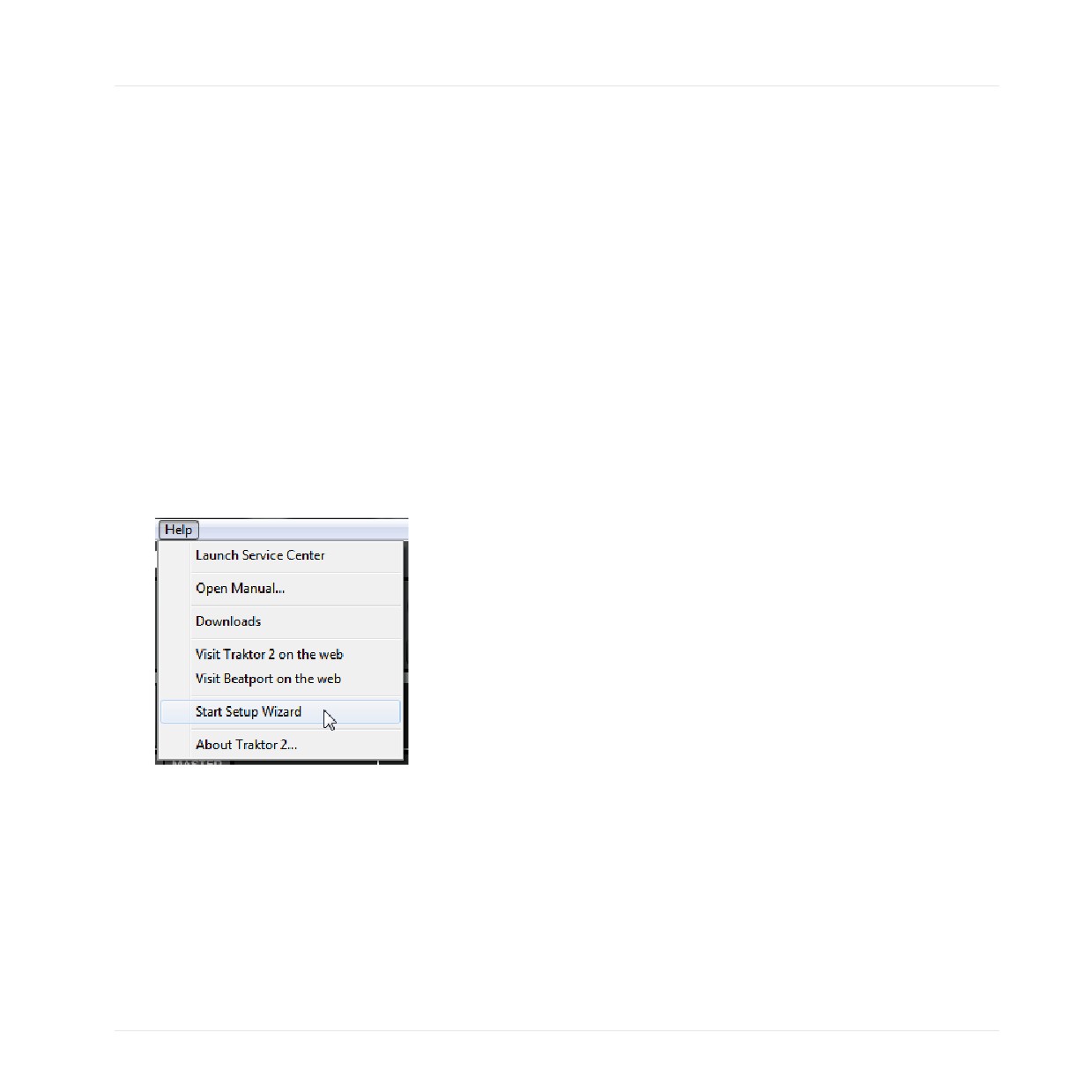
► Wählen Sie den Eintrag Start Setup Wizard im Help-Menü in der Kopfzeile der Software
aus (um diese sehen zu können, muss der Vollbildmodus deaktiviert sein).
► Oder klicken Sie auf den Button Setup Wizard in der unteren linken Ecke des Preferen-
ces-Fensters.
Beispiel-Setup
Nun zeigen wir Ihnen eine Beispiel-Konfiguration unter Verwendung des Setup Wizards:
22
TRAKTORs Setup Wizard
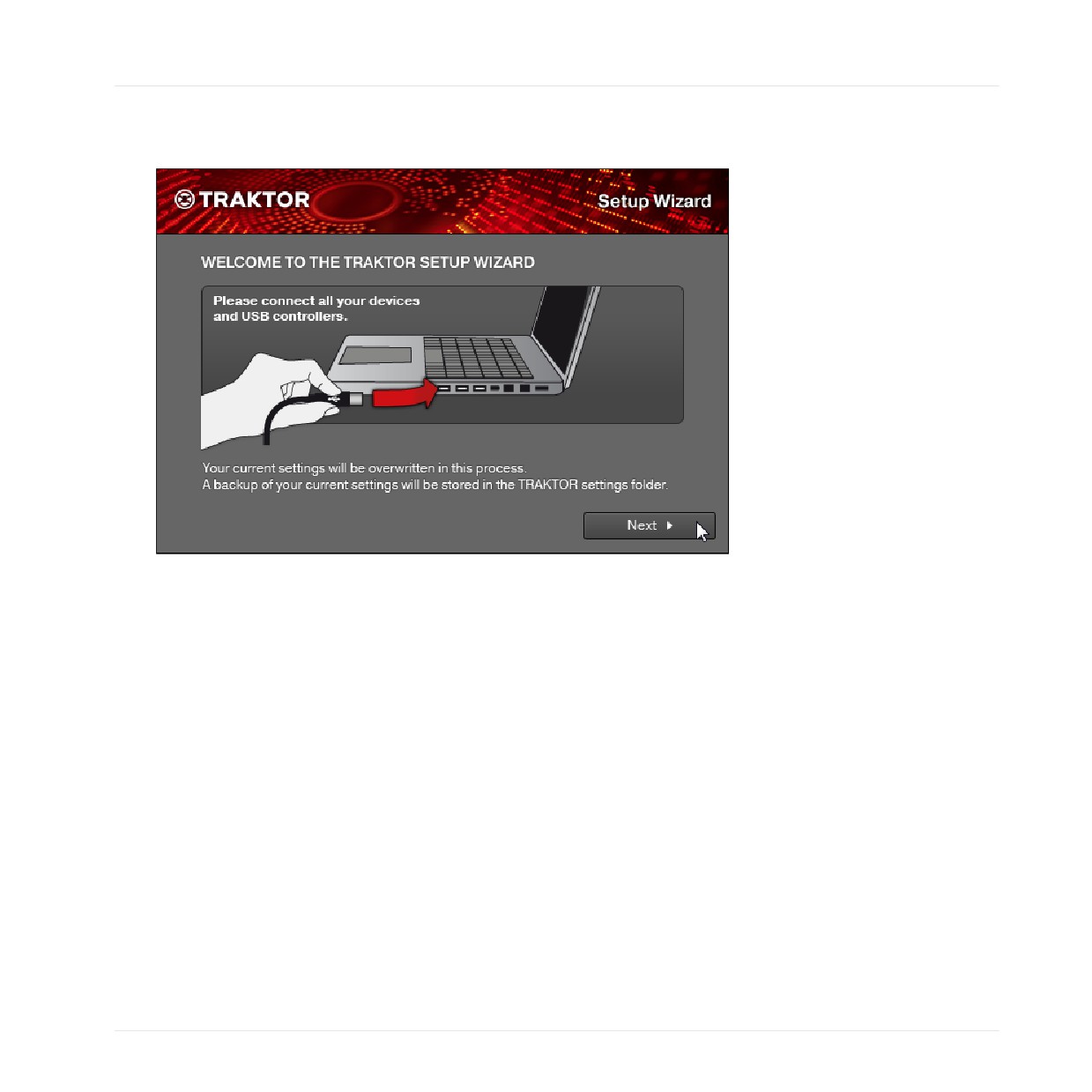
1. Klicken Sie in dem Willkommensfenster auf Next, um zu bestätigen, dass Ihre TRAKTOR-
Controller über USB mit Ihrem Computer verbunden sind (falls Sie welche verwenden).
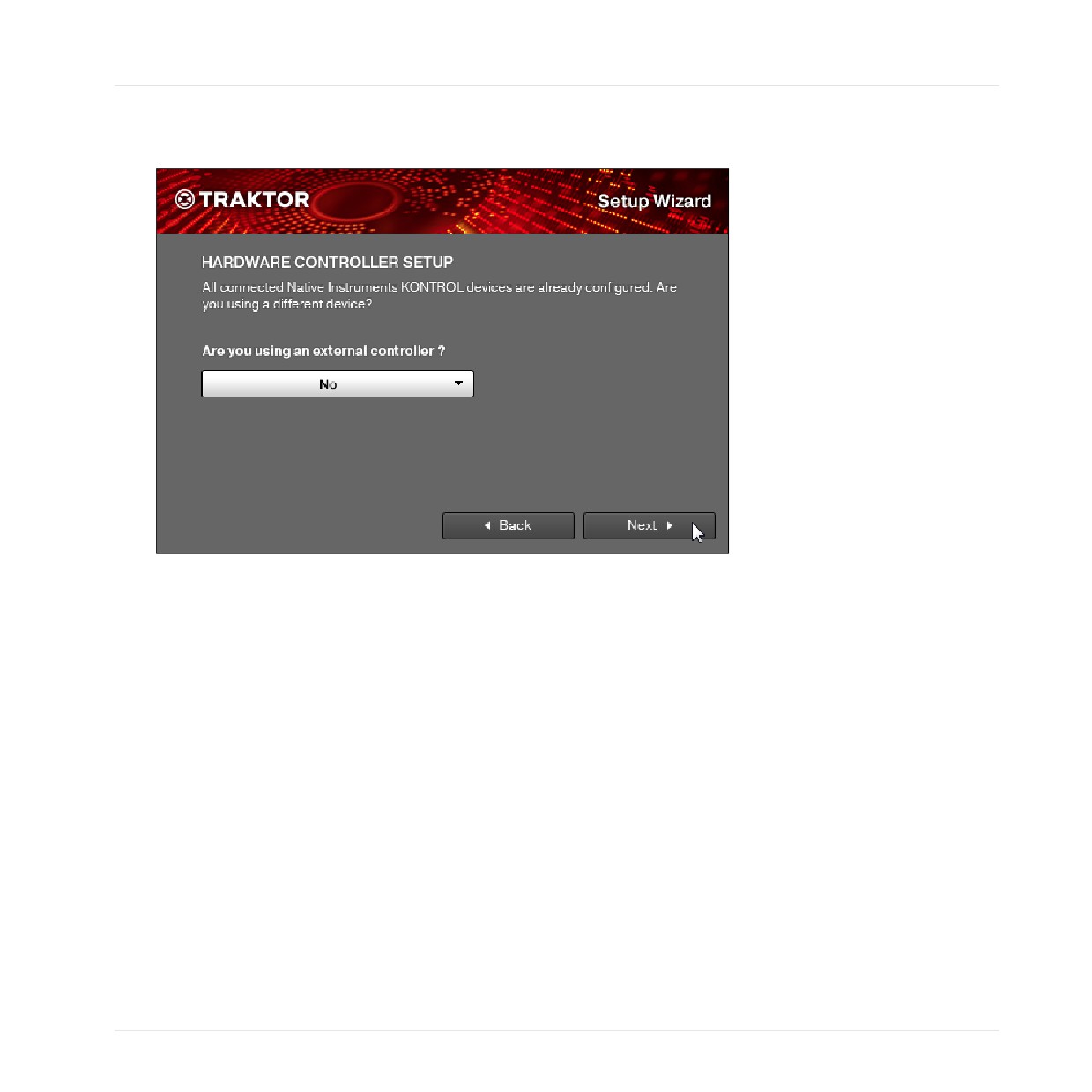
2. Bitte wählen Sie aus, ob Sie TRAKTOR mit einem MIDI-Controller steuern möchten, und
klicken Sie dann auf Next. Sollten Sie ein Native Instruments "KONTROL"-Modell (S4,
S2, F1, X1, etc.) verwenden, wählen Sie hier No, da TRAKTOR für die Verwendung dieser
23
TRAKTORs Setup Wizard
Controller bereits vorkonfiguriert ist.
24
TRAKTORs Setup Wizard
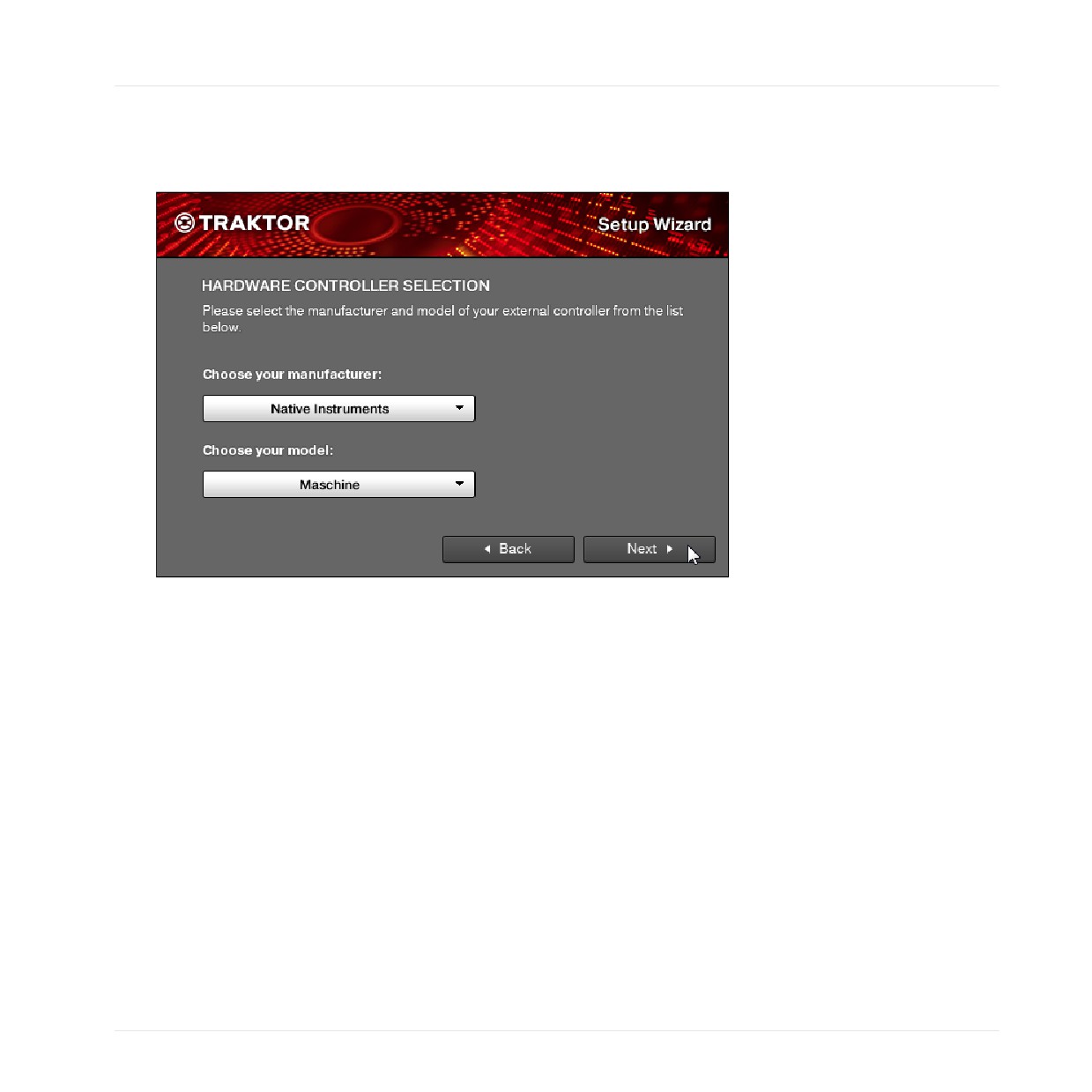
3. Sollten Sie zuvor ausgewählt haben, dass Sie TRAKTOR mit einem Controller steuern
möchten, wählen Sie aus der Drop-Down-Liste den Hersteller und das Modell des Control-
lers und bestätigen Sie mit Next.
25
TRAKTORs Setup Wizard
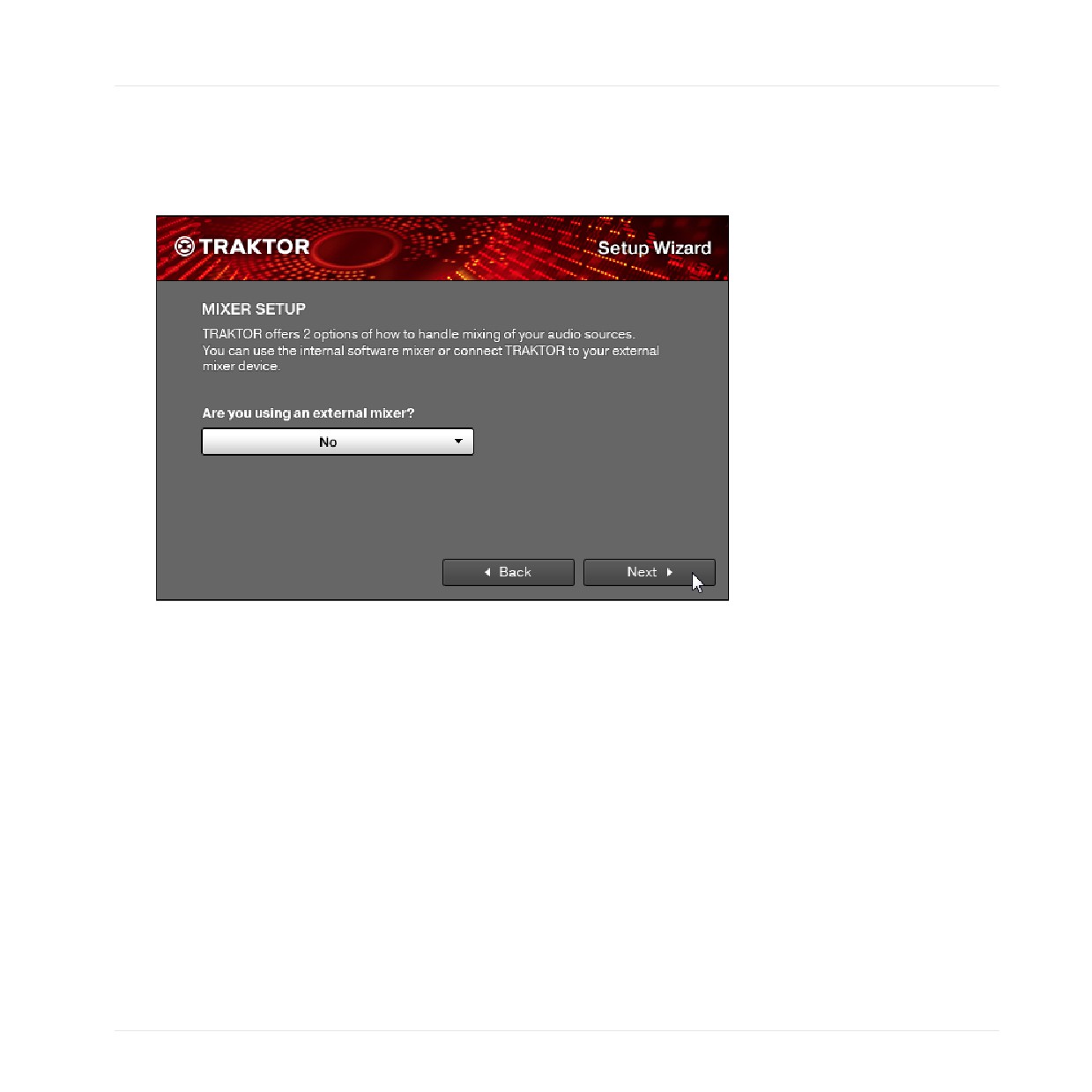
4. Sollten Sie mit einer der TRAKTOR-Versionen TRAKTOR PRO, ME oder LE arbeiten, wäh-
len Sie, ob Sie einen externen DJ-Mixer oder TRAKTORs internen Software-Mixer in Ihrem
Setup verwenden möchten. Bestätigen Sie mit Next. Bei TRAKTOR SCRATCH PRO wird
dieses Fenster ausgelassen und automatisch externes Mixing ausgewählt.
26
TRAKTORs Setup Wizard
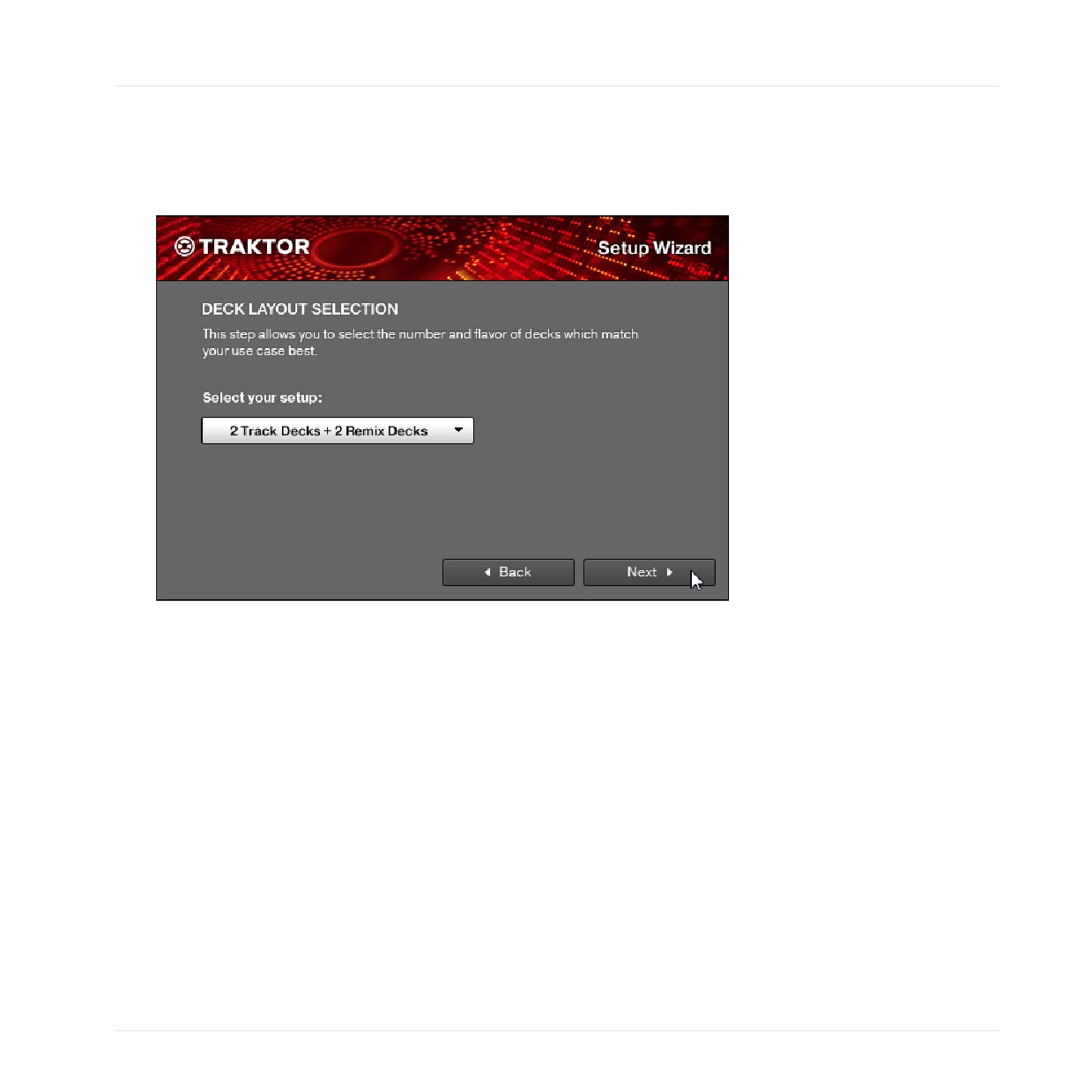
5. Wählen Sie eine Grundeinstellung für Ihre Decks (wie viele Decks und welche Deck Fla-
vors Sie verwenden). Änderungen an dieser Einstellung können Sie später auch problem-
los in der Software vornehmen. Abhängig von Ihrer TRAKTOR-Version können sich die ver-
fügbaren Optionen unterscheiden.
6. Das letzte Fenster des Setup Wizards fasst die von Ihnen getroffene Auswahl zusammen.
Unten sehen Sie ein Zusammenfassungs-Fenster einer beispielhaften Konfiguration von
TRAKTOR mit: vier Decks (zwei Track Decks und zwei Remix Decks); einem externen DJ-
Mixer; einer deutschen Tastaturbelegung (entsprechend Ihren System-Einstellungen). Um
zuvor vorgenommene Einstellungen noch einmal zu ändern, können Sie auf Back klicken,
27
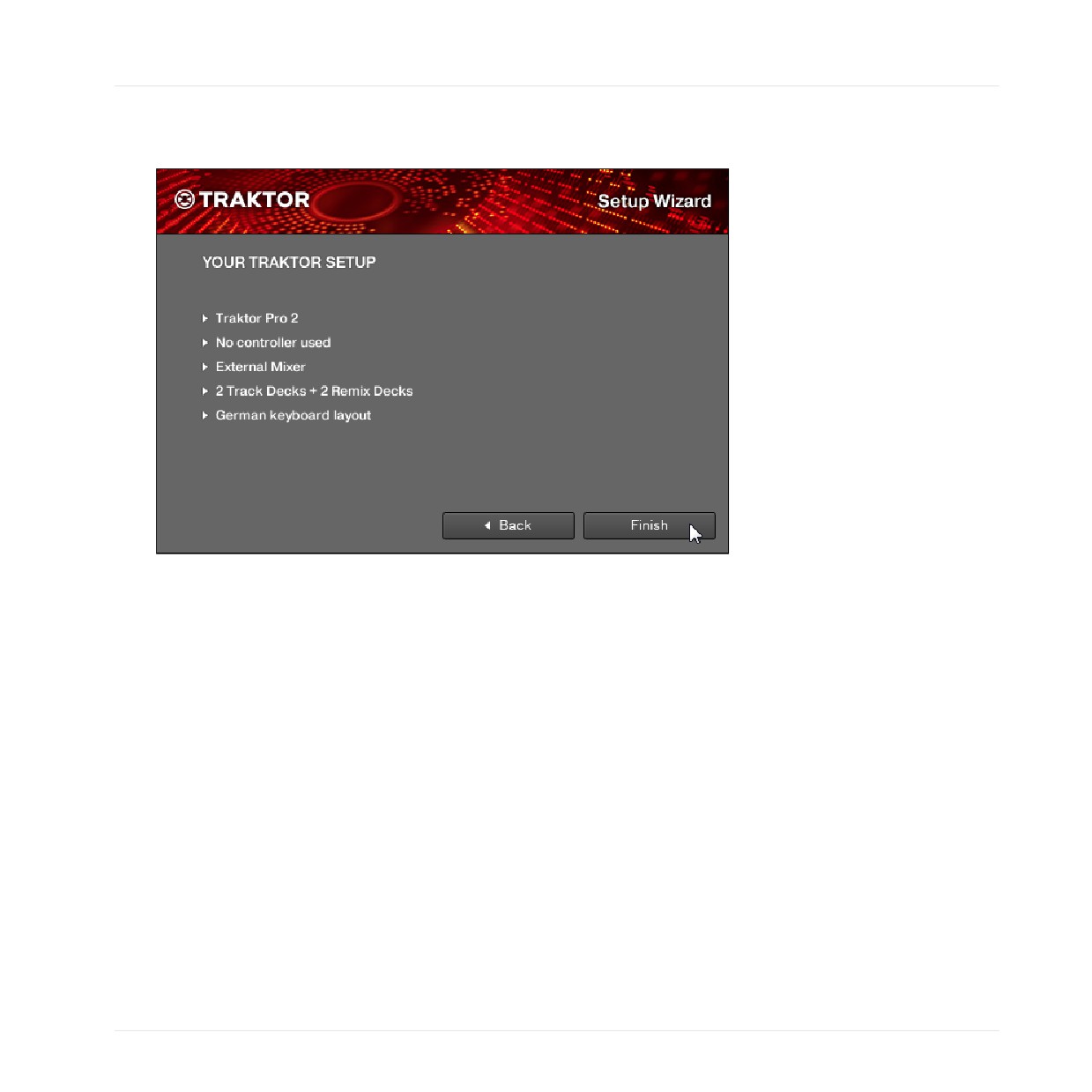
TRAKTORs Setup Wizard
um den Setup Wizard komplett zu verlassen auf Cancel, oder zum Bestätigen Ihrer Aus-
wahl auf Finish.
28
TRAKTORs Setup Wizard
→ TRAKTOR startet mit den festgelegten Einstellungen und einem dazu passenden Layout
der Benutzeroberfläche; wenn Sie beispielsweise festgelegt haben, einen externen DJ-Mi-
xer zu verwenden, wird der Software-Mixer von TRAKTOR nicht angezeigt. Sie können das
Layout der Benutzeroberfläche jederzeit über das Layout-Auswahlmenü in TRAKTORs
Kopfzeile ändern.
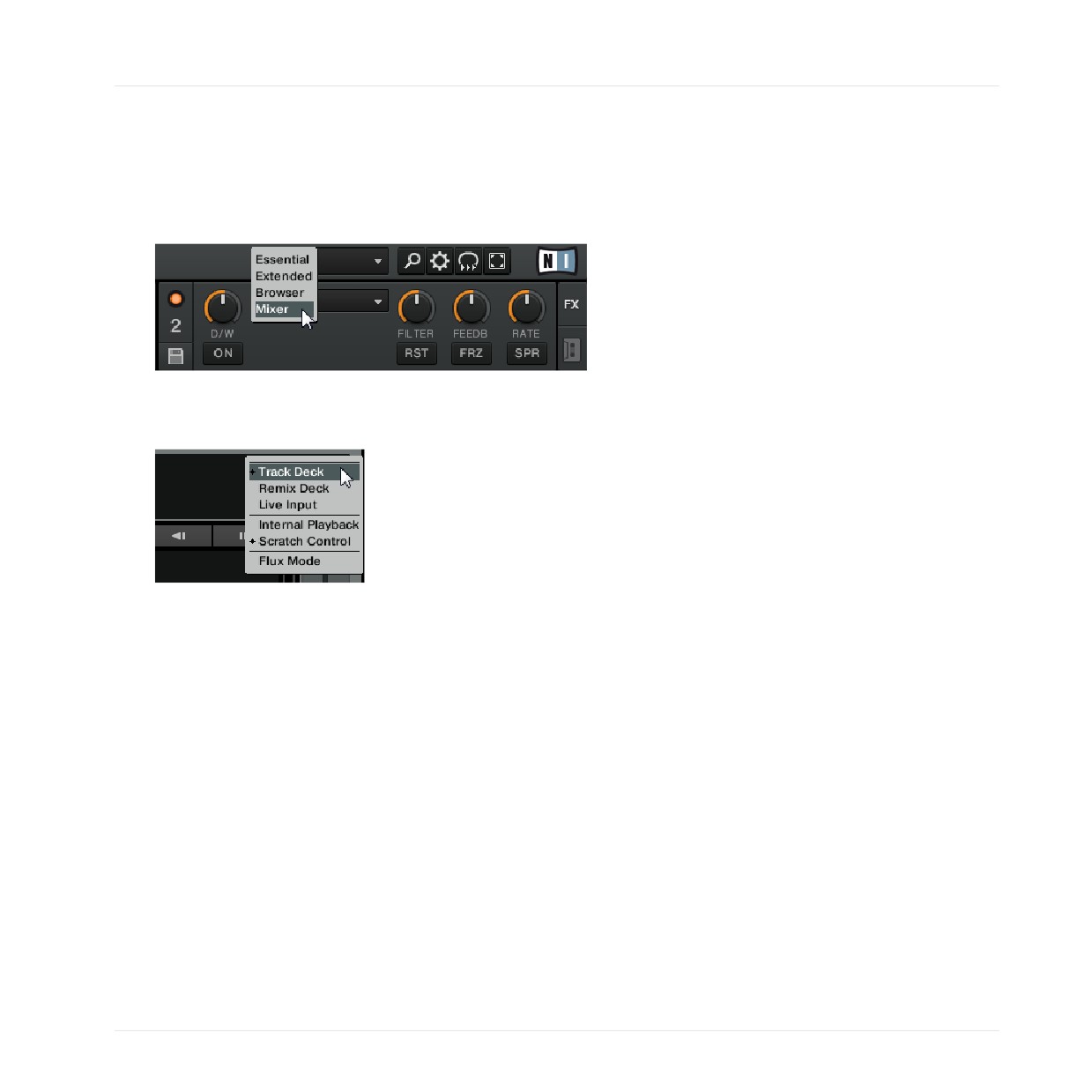
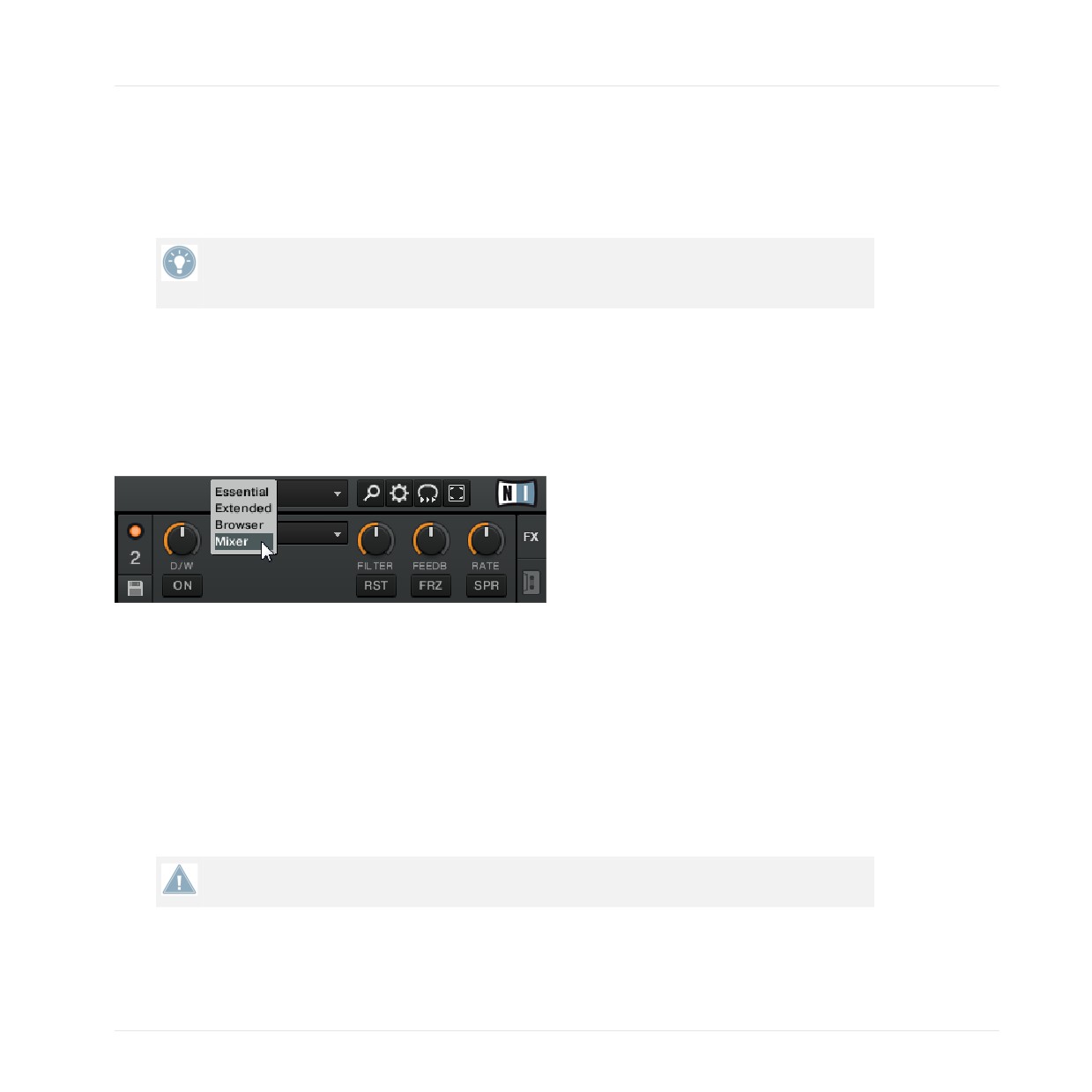
Um die Deck Flavors zu ändern, klicken Sie auf den Deck-Buchstaben in der oberen
rechten Ecke eines Decks und wählen Sie aus dem Drop-Down-Menü ein Deck Flavor
aus:
29
Die Benutzeroberfläche (Überblick)
4
Die Benutzeroberfläche (Überblick)
Dieses Kapitel macht Sie mit der Bedienoberfläche von TRAKTOR vertraut.
Nehmen Sie sich die Zeit und lesen Sie diese wenigen Seiten, um sich mit der Arbeitswei-
se von TRAKTOR vertraut zu machen und einen Einblick in die Möglichkeiten dieses Sys-
tems zu erhalten.
Preparation
TRAKTOR verwendet zur Gestaltung der graphischen Bedienoberfläche eine Reihe von Bedie-
noberflächen-Layouts. Diese nennen wir in der TRAKTOR-Terminologie "Layouts". Zu diesen
Layouts gelangen Sie mit dem Drop-Down-Menü zur Layout-Auswahl in der Kopfzeile der
TRAKTOR-Software.
Wählen Sie ein Layout aus dem Drop-Down-Menü zur Layout-Auswahl.
Abhängig davon, welches Layout Sie wählen, sind einige Elemente auf der Benutzeroberfläche
sichtbar und andere werden nicht angezeigt.
Um alle im Folgenden beschriebenen Elemente sichtbar zu machen, gehen Sie wie folgt vor:
► Wählen Sie das Layout Mixer aus dem Drop-Down-Menü.
Wenn Sie TRAKTOR SCRATCH PRO 2 verwenden, werden Sie wahrscheinlich einen externen
analogen Mixer an Stelle des internen Software-Mixers von TRAKTOR einsetzen; um allerdings
den Beschreibungen dieses Handbuchs zu folgen, sollten Sie auch das Mixer-Layout wählen.
Die enthaltenen Layouts unterscheiden sich für ME 2.
30
Die Benutzeroberfläche (Überblick)
Die Vollbildansicht
4.1
Die Vollbildansicht
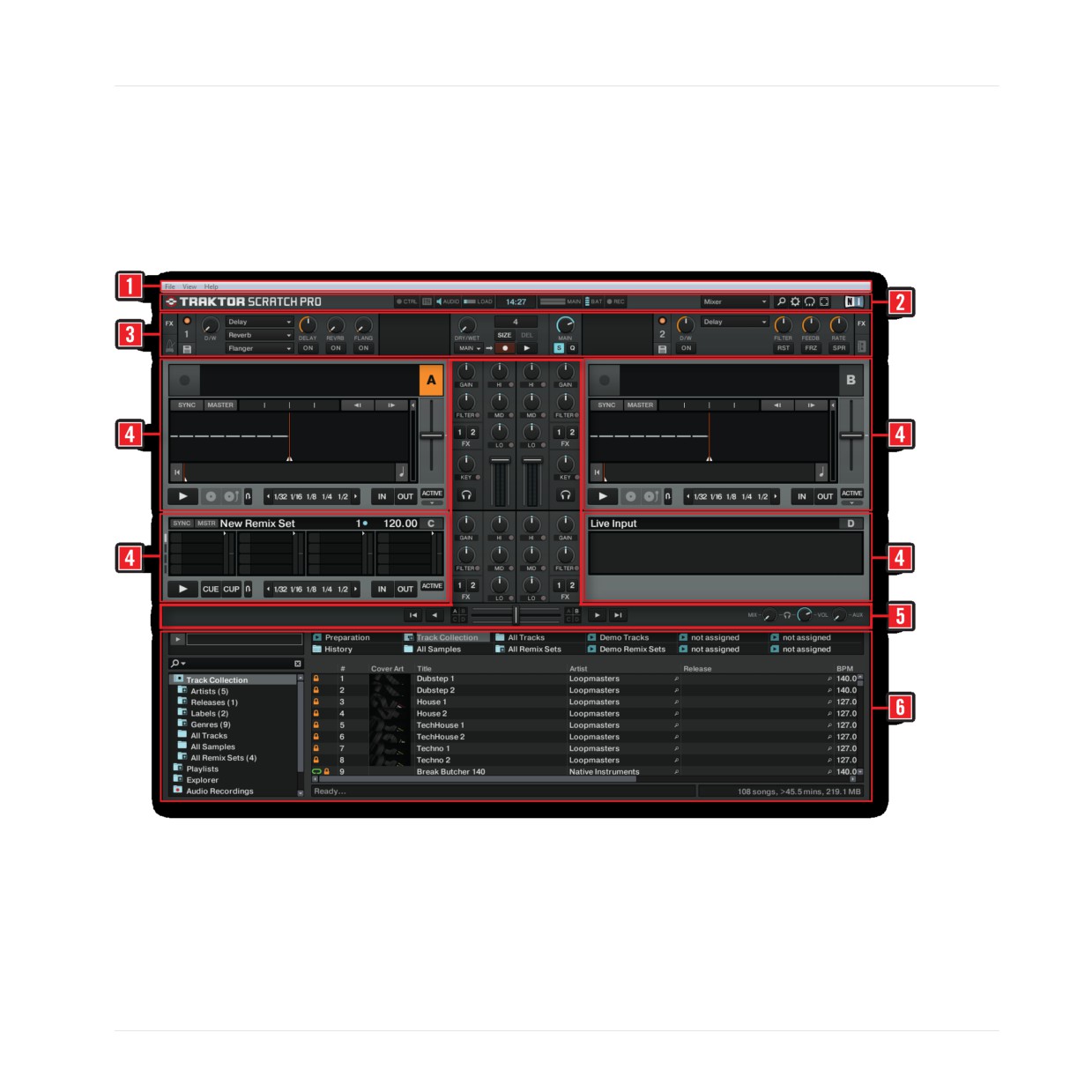
In der unten abgebildeten Abbildung sehen Sie die Bedienoberfläche von TRAKTOR SCRATCH
PRO. Wenn Sie TRAKTOR LE verwenden sieht die Bedienoberfläche ein wenig anders aus.
Die Hauptbereiche der Software.
(1) Software-Menüleiste: In der Software-Menüleiste haben Sie einen Zugang zu grundlegenden
Funktionen und erhalten Informationen über die Software.
(2) Kopfzeile: An dieser Stelle befinden sich zahlreiche Statusanzeigen sowie nützliche Funkti-
onen und Buttons, wie beispielweise der Preferences-Button (Zahnradsymbol).
31
Die Benutzeroberfläche (Überblick)
Elemente der Bedienoberfläche
(3) Global-Bereich: Im Global-Bereich befinden sich die FX-Einheiten, die Master Clock, der
Audio Recorder und der Loop Recorder.
(4) Decks: TRAKTOR ist mit vier virtuellen Decks ausgestattet. In den Decks werden Tracks,
Samples und Live-Material wiedergegeben. Die Decks können als Ersatz für Plattenspieler oder
CD-Player gesehen werden. Sollten Sie zuvor mit dem Setup Wizard festgelegt haben, dass sie
nur zwei Decks verwenden möchten, können Sie die unteren Decks C und D über Preferences
> Decks Layout > Deck Layout sichtbar machen; setzen Sie einfach ein Häkchen neben Show
C & D und bestätigen Sie, indem Sie das Preferences-Fenster schließen.
(5) Mixer: Der Mixer befindet sich in der Mitte des TRAKTOR-Fensters. Der Mixer ist mit vier
Kanälen ausgestattet und wird durch die Audiosignale aus den zuvor genannten vier Decks ge-
speist. Jedes Deck ist mit einem Kanal ausgestattet. Der Mixer erlaubt die Anpassung von
Lautstärkepegeln der Kanäle und die frequenzspezifische Bearbeitung des Signals. Das Signal
kann danach durch die FX-Einheiten geleitet werden, bevor es für das Publikum zu hören ist.
(6) Browser: Im Browser werden die Tracks verwaltet, die sich in Ihrer Track Collection (auch
Collection) befinden. Sie können Tracks in Playlists gruppieren oder nach verschiedenen Attri-
buten anordnen und in Playlists oder der ganzen Collection nach diesen suchen.
In LE 2 gibt es keinen Audio-Recorder.
4.2
Elemente der Bedienoberfläche
In diesem Kapitel werden die Hauptbereiche und -Elemente von TRAKTOR vorgestellt.
4.2.1
Software-Menüleiste
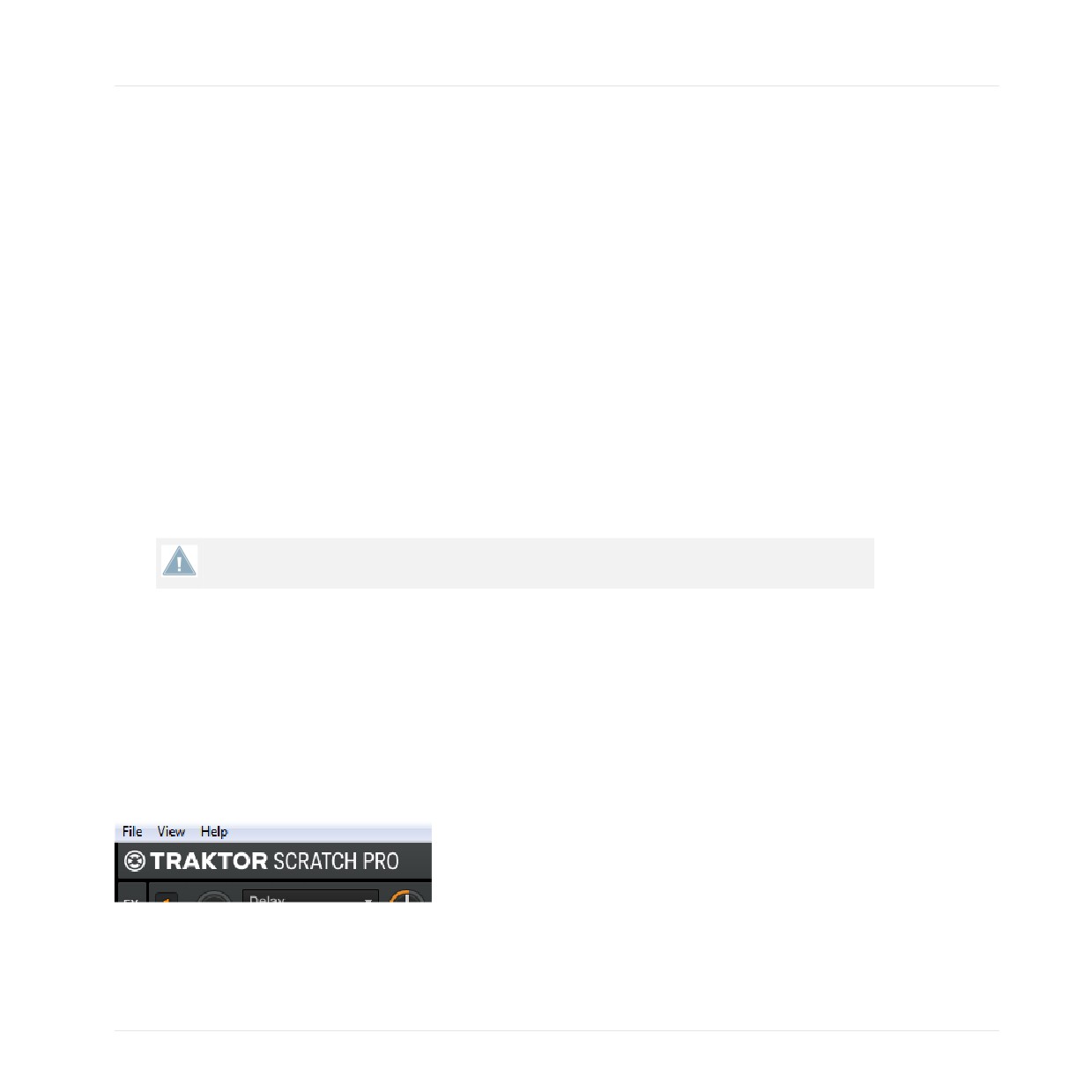
In den File-, View- und Help-Menüs befinden sich die Grundfunktionen von TRAKTOR.
Die Software-Menüleiste (unter Windows).
32
Die Benutzeroberfläche (Überblick)
Elemente der Bedienoberfläche
4.2.2
Kopfzeile
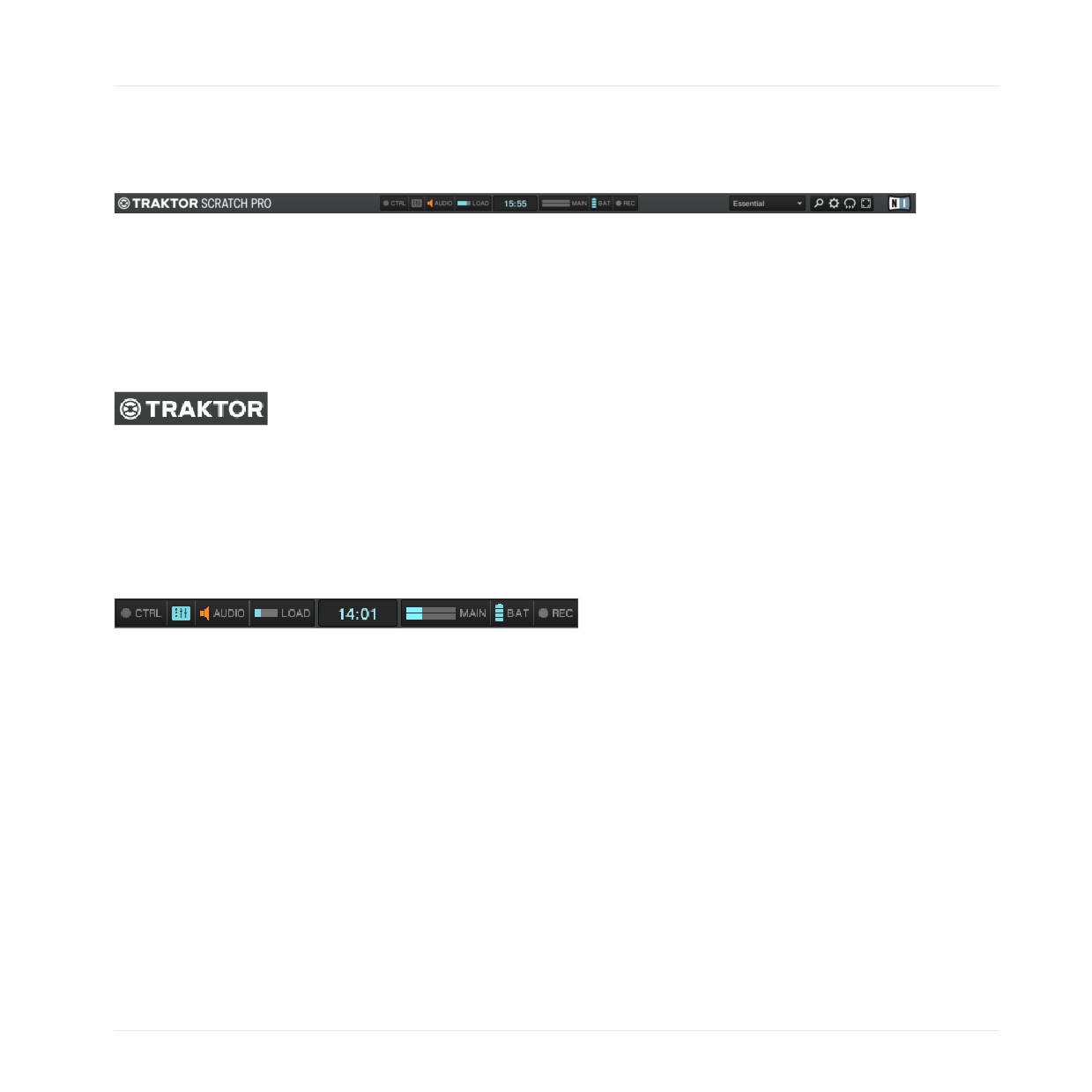
Kopfzeile in TRAKTOR.
Die Kopfzeile ist ein kleiner, horizontaler Streifen, der sich ganz oben in der Bedienoberfläche
von TRAKTOR befindet. Diese setzt sich aus den folgenden Elementen zusammen, die von
links nach rechts beschrieben werden.
TRAKTOR-Logo
TRAKTOR-Logo.
Klicken Sie auf das TRAKTOR-Logo, um das About-Fenster zu öffnen. Das About-Fenster zeigt
die Versionsnummer Ihrer TRAKTOR-Software, die Software-Credits und einige weitere Infor-
mationen an.
Status-Anzeigen
Statusanzeigen.
Zahlreiche Statusanzeigen informieren Sie über den aktuellen Status der TRAKTOR Software.
Von links nach rechts:
▪ CTRL-Anzeige: Zeigt die eingehenden MIDI- und Native- (NHL) Signale an. Diese blinkt
blau, wenn ein Signal empfangen wird.
▪ Verbindungsanzeige (Mixer-Symbol): Zeigt an, ob alle Controller der Liste angeschlossen
wurden — blau = alles angeschlossen; orange = einige Controller sind nicht angeschlos-
sen; leuchtet nicht = kein Controller ist angeschlossen.
▪ AUDIO-Anzeige: Zeigt an, ob Ihr Audio-Interface angeschlossen wurde - blau = angeschlos-
sen; rot = nicht angeschlossen; orange = die interne Soundkarte wurde ausgewählt.
33
Die Benutzeroberfläche (Überblick)
Elemente der Bedienoberfläche
▪ LOAD-Anzeige: Zeigt an, wieviel verfügbare Rechenzeit pro Audiopuffer aktuell von TRAK-
TOR verwendet wird, um in einem Puffer enthaltene Audiodaten zu verarbeiten. Dieser
Wert zeigt die Auslastung der Audioverarbeitung sowie den verbleibenden Headroom an,
bevor das Audiosignal mit Aussetzern reagiert. Sie sollten vermeiden, dass Ihr System so
sehr ausgelastet ist, dass die LOAD-Anzeige rot leuchtet.
▪ Uhr: Zeigt die Zeit basierend auf der Systemzeit an.
▪ MAIN: Zeigt den Master-Ausgangspegel an. Es ist mit drei Farben ausgestattet. Stellen Sie
ihn so ein, dass die MAIN-Pegelanzeige den verfügbaren Bereich (die Spitzen gehen in
den orangen Bereich) voll ausnutzt, ohne zu übersteuern.
▪ BAT (Batterieanzeige): Informiert Sie über den Ladezustand des Akkus in Ihrem Compu-
ter. Die Anzeige leuchtet blau, wenn Sie ein Netzteil verwenden und rot, wenn der Akku
zum Einsatz kommt.
▪ REC (Aufnahmeanzeige): Zeigt den Status des Audio Recorders an. Diese leuchtet wäh-
rend einer Aufnahme rot.
In LE 2 ist die REC-Anzeige nicht verfügbar.
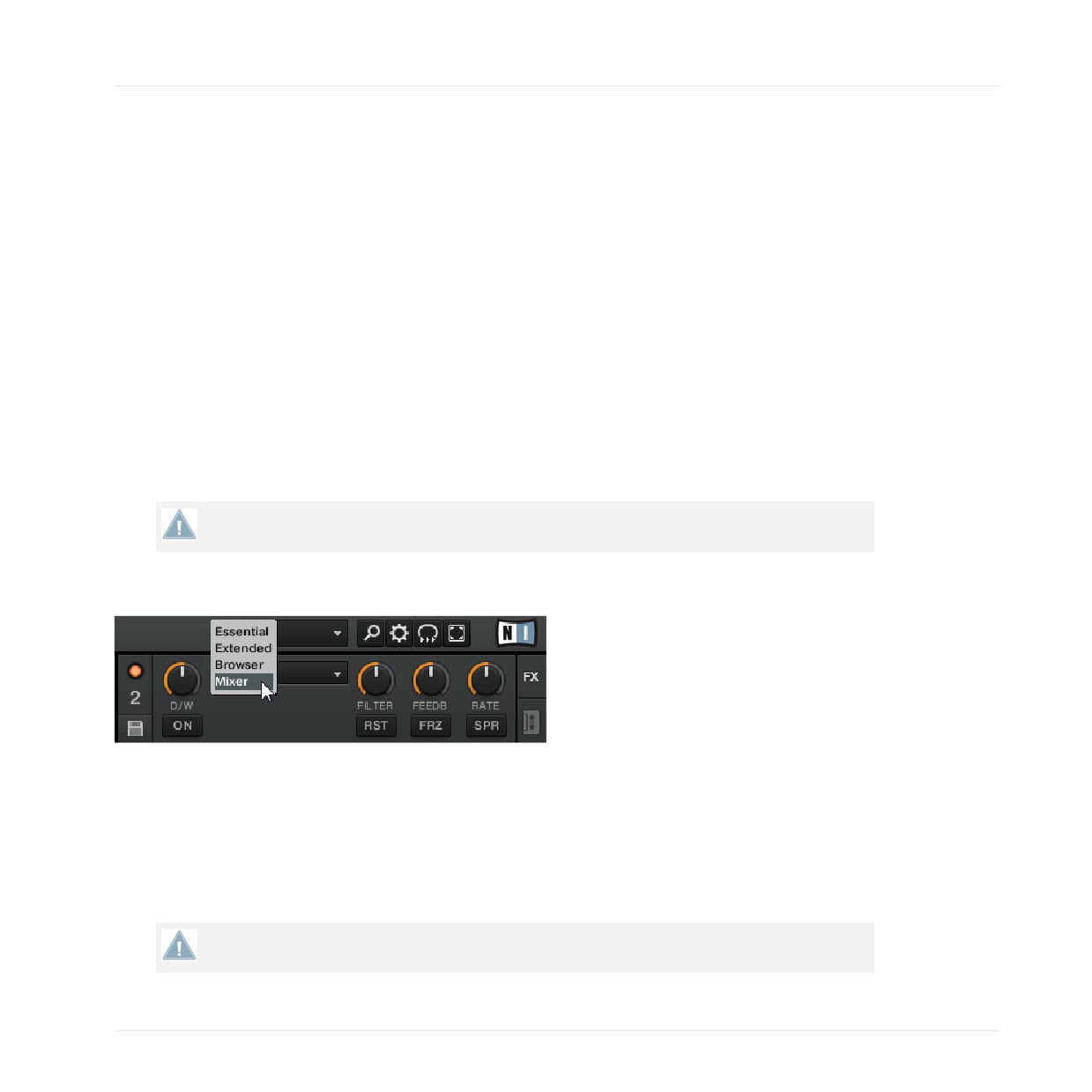
Layout-Auswahlmenü
Drop-Down-Menü für die Layout-Auswahl.
TRAKTOR verwendet zur Gestaltung der graphischen Bedienoberfläche eine Reihe von Bedie-
noberflächen-Layouts. Diese nennen wir in der TRAKTOR-Terminologie "Layouts". Zu diesen
Layouts gelangen Sie mit dem Layout-Auswahlmenü in der Kopfzeile der TRAKTOR-Software.
Klicken Sie auf das Drop-Down-Menü, um zwischen den Layouts auszuwählen. Sie können in
TRAKTORs Preferences Ihre eigenen Layouts anlegen, speichern und nicht benötigte löschen.
Layout-Anpassung und -Verwaltung sind in LE 2 nicht verfügbar.
34
Die Benutzeroberfläche (Überblick)
Elemente der Bedienoberfläche
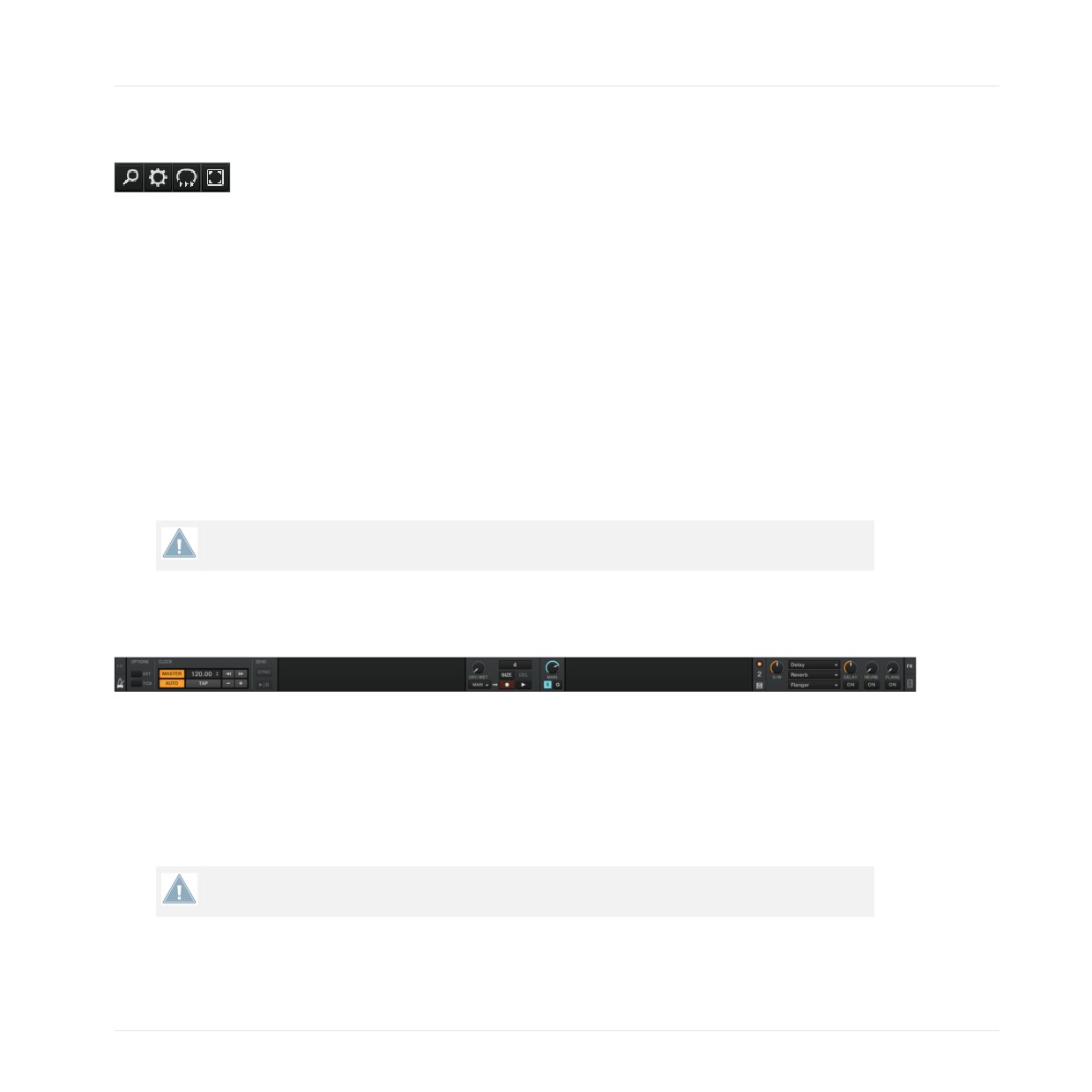
Utility-Buttons
Utility-Buttons.
Von links nach rechts:
▪ Browseranzeige maximieren: Klicken Sie auf diesen Button, um die Browseranzeige zu ma-
ximieren. Dies ist vor allen Dingen dann nützlich, wenn Sie in umfangreichen Bibliothe-
ken nach einem Track suchen.
▪ Preferences: Hier öffnen Sie die Preferences — alle Einstellungen in TRAKTOR werden in
diesem Bereich vorgenommen.
▪ Automatische Wiedergabe (Cruise): Wenn Sie diesen Button aktivieren, startet der Cruise-
Modus (sprich die automatische Wiedergabe der aktuellen Playlist).
▪ Vollbildmodus: Aktiviert den Vollbildmodus, in dem keine Bedienelemente des Betriebs-
systems mehr zu sehen sind.
In ME 2 sind die Utility-Buttons nicht verfügbar.
4.2.3
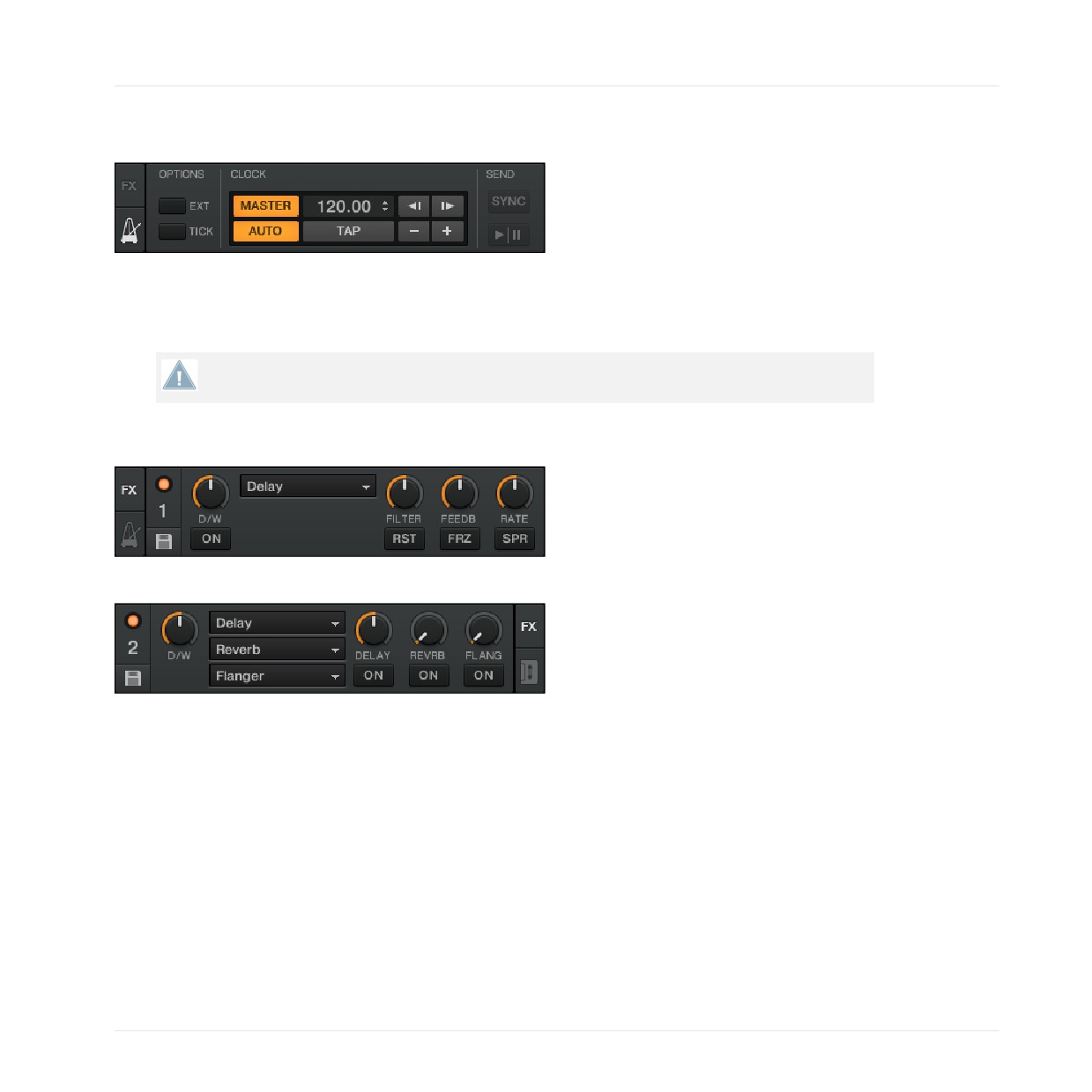
Global Section (Global-Bereich)
Der Global-Bereich.
Der Global-Bereich besteht aus sechs voneinander abgegrenzten Panels. In Abhängigkeit der
Bildschirmgröße und Auflösung auf Ihrem Computer, können nicht alle Panels gleichzeitig dar-
gestellt werden. In diesem Fall können Sie jedes Panel durch einen Klick auf das entsprechen-
de Register ganz links oder rechts aufrufen. Alle Panels werden in den nachfolgenden Ab-
schnitten behandelt.
In LE 2 sind die Master Clock und der Loop Recorder nicht verfügbar. Zusätzlich gibt es in
LE 2 keine Snap- und Quantize-Buttons.
35
Die Benutzeroberfläche (Überblick)
Elemente der Bedienoberfläche
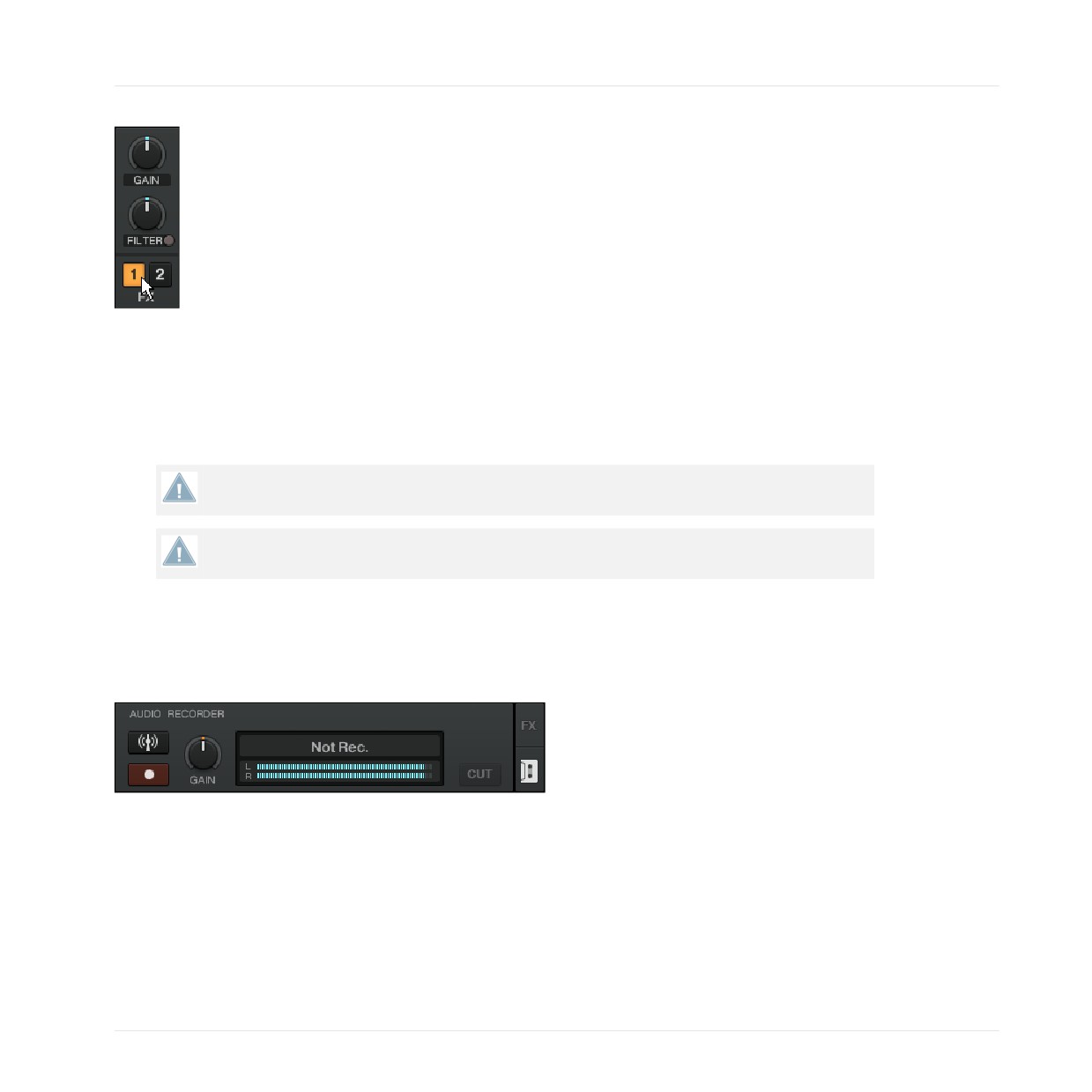
Master Clock
Die Master Clock.
Das Master-Clock-Panel steuert die Synchronisations-Einstellungen. Die verschiedenen Clock-
Modi werden in Kapitel ↑9.2.3, Master-Clock-Panel vorgestellt.
In LE 2 und ME 2 ist die Master-Clock nicht verfügbar.
FX-Einheiten
Die FX-Einheit 1 im Single-Modus.
Die FX-Einheit 2 im Group-Modus.
Mit Effekten können Sie die Ihren Mix dramaturgisch ausschmücken. Zu diesem Zweck ist
TRAKTOR mit einer großartigen Sammlung an qualitativ sehr hochwertigen Effekten (oder FX,
als Kurzform) ausgestattet. Diese FX können in die sogenannten FX-Einheiten geladen werden.
TRAKTOR ist mit vier FX-Einheiten ausgestattet. In der Voreinstellung sind zwei FX-Einheiten
aktiviert. FX-Einheit 1 und FX-Einheit 2 können den Mixerkanälen A-D frei zugewiesen werden.
36
Die Benutzeroberfläche (Überblick)
Elemente der Bedienoberfläche
Die FX-Einheit 1 wurde unter Verwendung von TRAKTORs internem Mixer für Kanal 1 aktiviert.
Sie können in TRAKTOR zwischen zwei verschiedene Modi für Ihre FX-Einheiten wählen: Ent-
weder Single, bei dem Sie vier Buttons und vier Drehregler zur Steuerung eines Effekts zur Ver-
fügung haben, oder Group, der den simultanen Einsatz von drei Effekten erlaubt.
Die FX-Modi können Sie unter Preferences > Effects > FX Panel Mode ändern.
In LE 2 gibt es nur einen Group FX und die Anzahl der Effekt-Typen ist etwas geringer.
In ME 2 ist nur der Modus FX Group verfügbar.
Einen detaillierten Überblick über die FX-Einheiten erhalten Sie in Abschnitt ↑14.4, Detaillier-
te Beschreibung der Effekte.
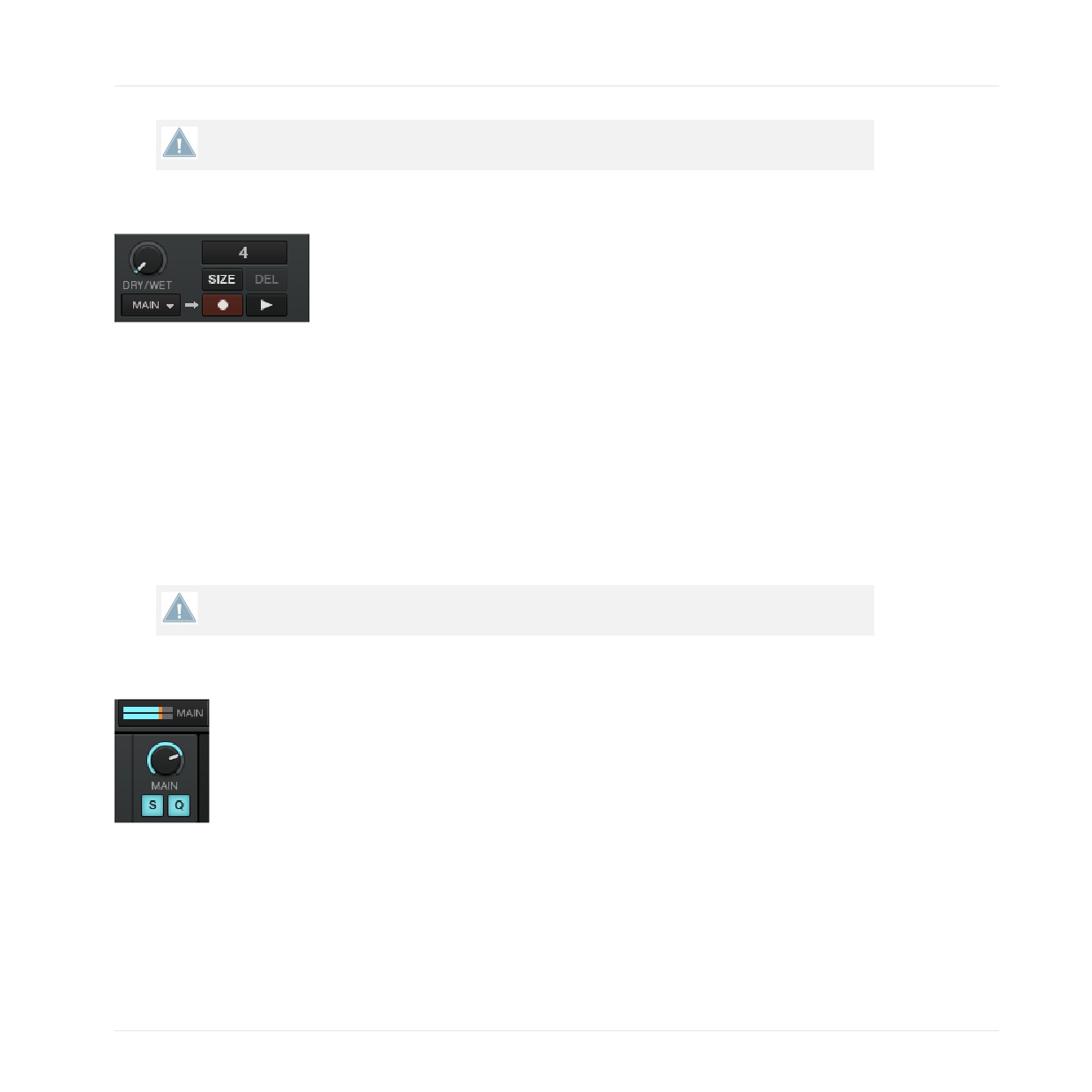
Audio Recorder
Der Audio Recorder.
Der Audio Recorder erlaubt das Aufnehmen Ihres Mixes, der über den Hauptausgang (das kann
der interne Hauptausgang von TRAKTOR sein oder der Master-Ausgang Ihres externen Mixers)
wiedergegeben wird oder von anderen Quellen (Plattenspieler, Mikrofon, etc.). Die Aufnahme
wird als *.wav-Datei auf der Festplatte des Computers gespeichert. Sie wird außerdem in einer
speziellen Playlist namens Audio Recordings in der Track Collection abgelegt und steht zur so-
fortigen Wiedergabe zur Verfügung.
37
Die Benutzeroberfläche (Überblick)
Elemente der Bedienoberfläche
In LE 2 gibt es keinen Audio-Recorder.
Loop Recorder
Der Loop Recorder.
Der Loop Recorder ist ein leistungsstarkes Werkzeug, um live Remixe Ihrer Tracks anzufertigen.
Mit dem Loop Recorder können Sie auf Anhieb Loops erzeugen, unabhängig davon, ob die Sig-
nale aus dem Master-Ausgang des Mixers, einem bestimmten Deck oder einem physischen
Eingang stammen. Sobald ein Loop aufgenommen wurde, startet seine Wiedergabe. Sie kön-
nen zwischen dem Loop im Loop Recorder und Ihrem Hauptmix überblenden. Darüber hinaus
können Sie den aufgenommenen Loop auf Ihrer Festplatte speichern oder ihn direkt an eine
entsprechend geeignete Stelle in TRAKTOR überführen - meist an einen Sample Slot eines
Remix Decks! Der Loop Recorder kann im internen und externen Mixer-Modus verwendet wer-
den.
In LE 2 und ME 2 gibt es keinen Loop-Recorder.
Master-Panel
Das Master-Panel.
Das Master-Panel enthält den MAIN-Drehregler, mit dem die Gesamtlautstärke von TRAKTOR
bestimmt wird, sowie den Snap- (S) und den Quantize- (Q) Button. Diese leuchten blau, wenn
Sie aktiviert wurden.
38
Die Benutzeroberfläche (Überblick)
Elemente der Bedienoberfläche
Bei eingeschaltetem Snap-Modus, rastet jeder Cue-Punkt, den Sie setzen, an dem nächstgele-
genen Taktschlag ein und stellt sicher, dass Sie diesen Taktschlag direkt erreichen, wenn Sie
das nächste Mal Hotcue drücken.
Bei eingeschaltetem Quantisierungs-Modus ist sichergestellt, dass die Synchronisierung auch
bei Sprüngen (die zum Beispiel durch Drücken eines Hotcue-Buttons ausgelöst werden) durch
einen Track erhalten bleibt und die Wiedergabe ab der nächst möglichen Stelle erfolgt, die das
Beatmatching aufrecht erhält.
In LE 2 sind die Snap- und Quantize-Buttons nicht verfügbar.
4.2.4
Decks
TRAKTOR ist mit vier virtuellen Decks ausgestattet. Die Decks können in verschiedenen Deck-
Modi betrieben werden (in der TRAKTOR-Terminologie nennen wir diese Deck-Arten "Deck Fla-
vors"). Die folgenden Flavors stehen zur Wahl:
▪ Track Deck Flavor
▪ Remix Deck Flavor
▪ Live Input Flavor
Lesen Sie die folgenden Abschnitte, um einen schnellen Überblick zu erhalten. Um eine de-
tailliertere Beschreibung zu den Decks und deren Bedienelementen zu erhalten, lesen Sie bitte
das Kapitel ↑6, Die Decks.
Track Deck
Das Track Deck in TRAKTOR entspricht einem Plattenspieler oder einem CD-Player bei einem
klassischen Mixing-Setup; allerdings kommen TRAKTORs Track Decks mit einer ganzen La-
dung verschiedener Mixing-Funktionen, die Sie in Ihrem Mix einsetzen können.
39
Die Benutzeroberfläche (Überblick)
Elemente der Bedienoberfläche
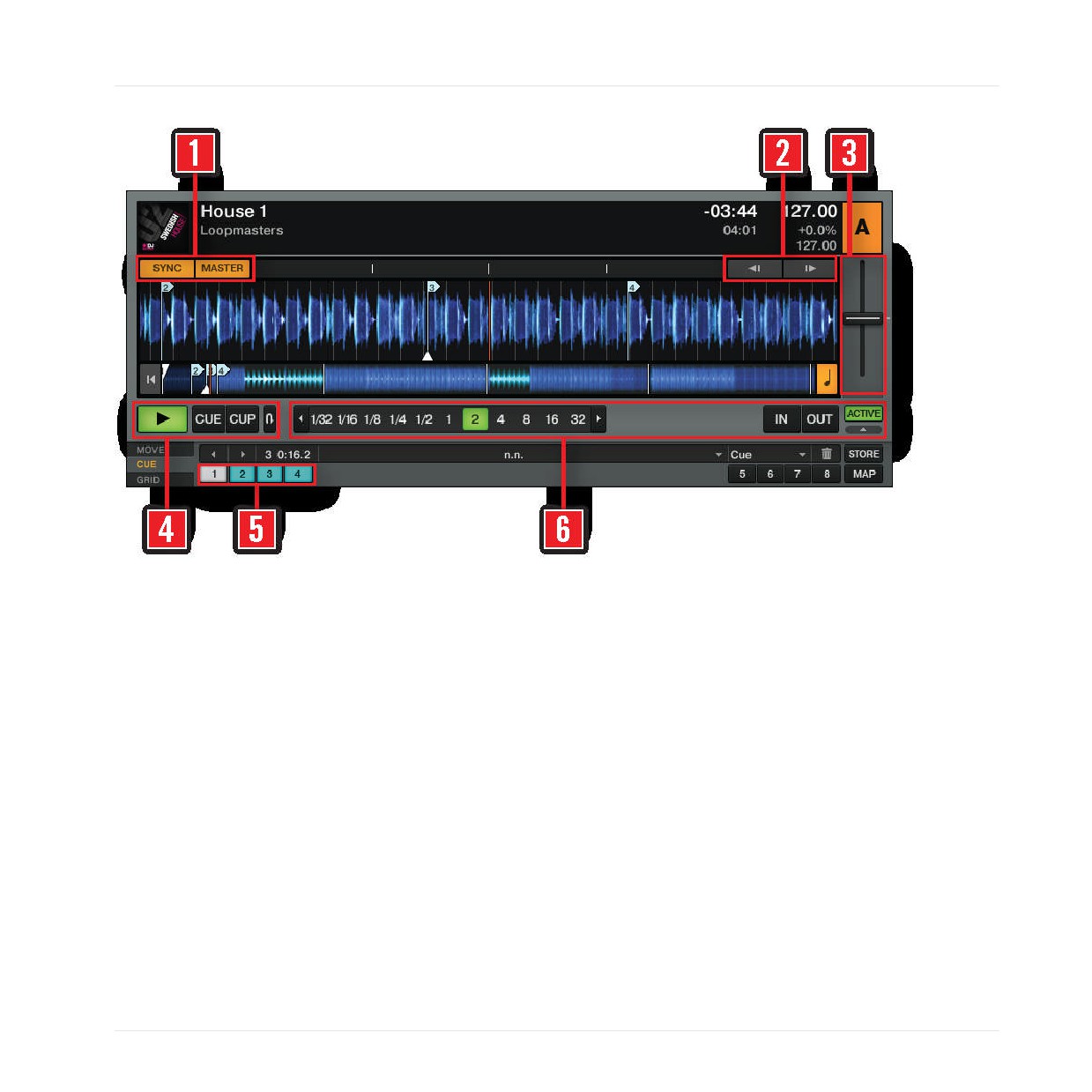
Ein Track Deck.
Ein Track Deck bietet Ihnen zahlreiche Werkzeuge zur Synchronisation, zur Deck-Steuerung
und zur Track-Bearbeitung; die SYNC- und MASTER-Buttons (1), die Tempo-Bend-Buttons (2) und
die Tempo Fader (3). Klassische Bedienelemente wie Play- und CUE-/CUP-Buttons (4) sind eben-
falls vorhanden wie Hotcue-Buttons (5) und Loop-Steuerungen (6).
Um detailliertere Beschreibungen zu den Decks und deren Elementen zu bekommen, lesen Sie
bitte das Kapitel ↑6, Die Decks.
Remix Deck
Mit den Remix Decks können Sie Samples (und Loops) einfügen und live Remixe in Ihrem Mix
erstellen.
40
Die Benutzeroberfläche (Überblick)
Elemente der Bedienoberfläche
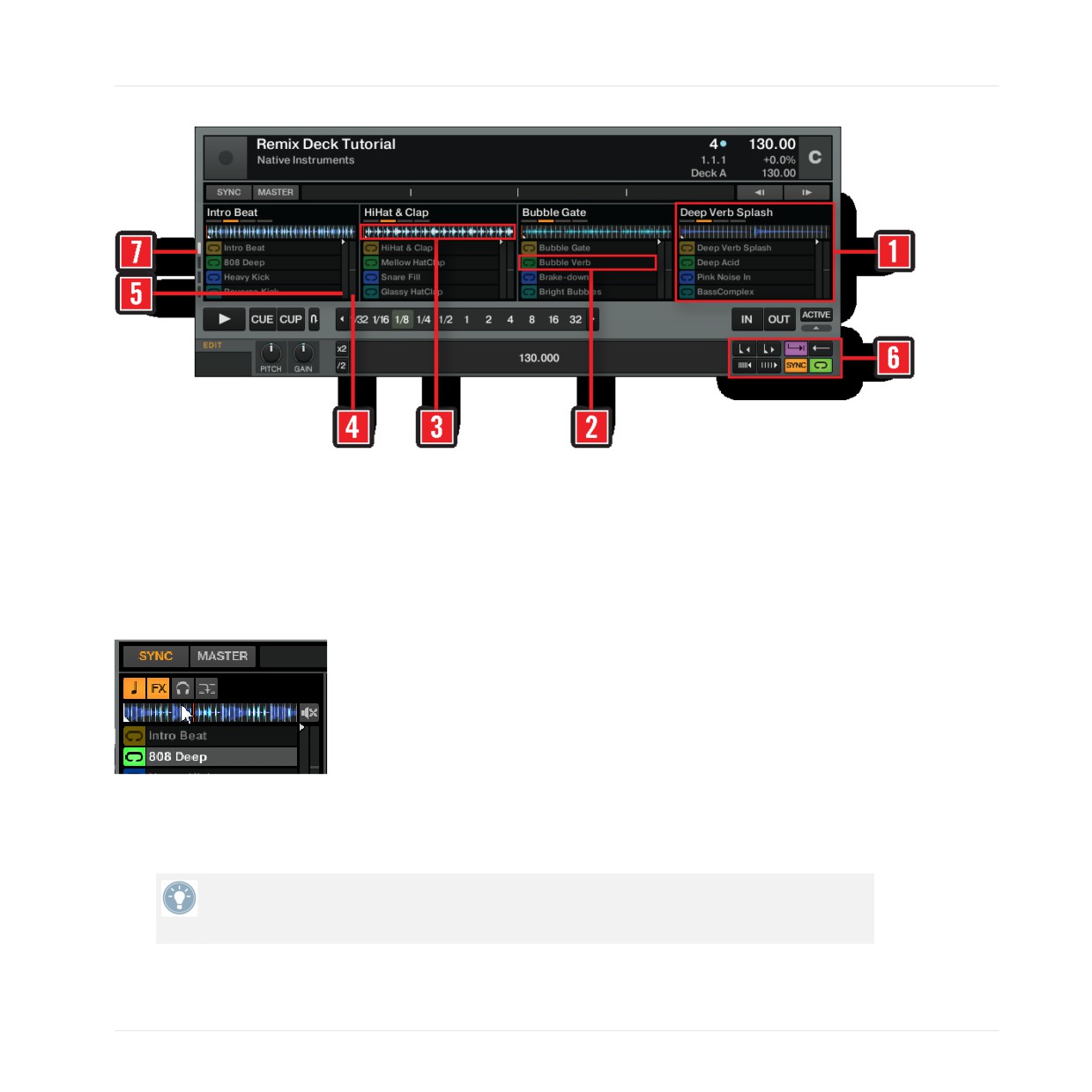
Ein Remix Deck.
Es verfügt über vier Sample Slots (1) von denen jeder einzelne über 16 Sample-Zellen (2) und
einen Slot Player (3) darüber verfügt.
Jeder Sample Slot verfügt über eine Filter-Steuerung (4) und eine Lautstärke-Steuerung (5). Es
sind zusätzliche Parameter-Steuerungen pro Sample Slot verfügbar, wenn Sie den Mauszeiger
über einen Slot Player halten (siehe Screenshot unten).
Die Slot-Parameter über dem Slot Player bei darüber gehaltenem Mauszeiger.
Die Sample-Zellen haben außerdem noch individuelle Parameter-Steuerungen (6), die über das
Advanced-Panel (für erweiterte Einstellungen) des Remix Decks verfügbar sind.
Das Advanced-Panel des Remix Decks ist nur im Advanced-Deck-Layout sichtbar. Doppel-
klicken Sie auf den oberen Rand des Decks, um durch die verschiedenen Deck-Layouts zu
blättern.
41
Die Benutzeroberfläche (Überblick)
Elemente der Bedienoberfläche
Alle Sample-Zellen zusammen (4x16 = 64 Sample-Zellen) ergeben das Sample-Gitter des Re-
mix Decks. Verwenden Sie die Seitenauswahl-Buttons (7), um durch die Seiten des Sample-
Gitters zu blättern.
Sie können komplexe Sets erstellen und anschließend den Inhalt eines Remix Decks als ein
Remix Set in Ihrer Collection speichern.
Um die Remix Decks besser zu verstehen (besonders wenn Sie mit einer älteren Version
von TRAKTOR und den früheren Sample Decks vertraut sind), ist es wichtig zu wissen,
dass dieses Deck Flavor nun ein voll funktionstüchtiges Deck mit unabhängigem Tempo,
Transport-Steuerungen sowie Sync-Funktion ist und auch mit Timecode gescratcht werden
kann. Es hat daher teilweise die gleichen Bedienelementen, wie das Track Deck, z.B. die
Transport-, SYNC/MASTER-, Loop-Buttons, usw. Diese einheitlichen Deck-Bedienelemente
können einem MIDI-Controller zugewiesen werden und, unabhängig von den beiden Deck
Flavors (Track Deck und Remix Deck), mit dem gleichen MIDI-Befehl angesprochen wer-
den, so dass Sie den Befehl nur einmal zuzuweisen brauchen; wird der Befehl ausgeführt,
betrifft er das aktuell im Fokus befindliche Deck. Weitere Informationen über das Zuweisen
von MIDI-Befehlen erhalten Sie im Controller-Manager-Handbuch.
Eine tiefergehende Beschreibung der Remix Decks und all ihrer Elemente finden Sie in Ab-
schnitt ↑6.1.2, Remix Deck. Ein Tutorial, das sich mit der Verwendung von Remix Decks be-
schäftigt, finden Sie in Kapitel ↑15.8, Verwendung der Remix Decks in Ihrem Mix.
In LE 2 und ME 2 sind die Remix-Decks nicht verfügbar.
Live Input
Ein Live-Input-Deck.
42
Die Benutzeroberfläche (Überblick)
Elemente der Bedienoberfläche
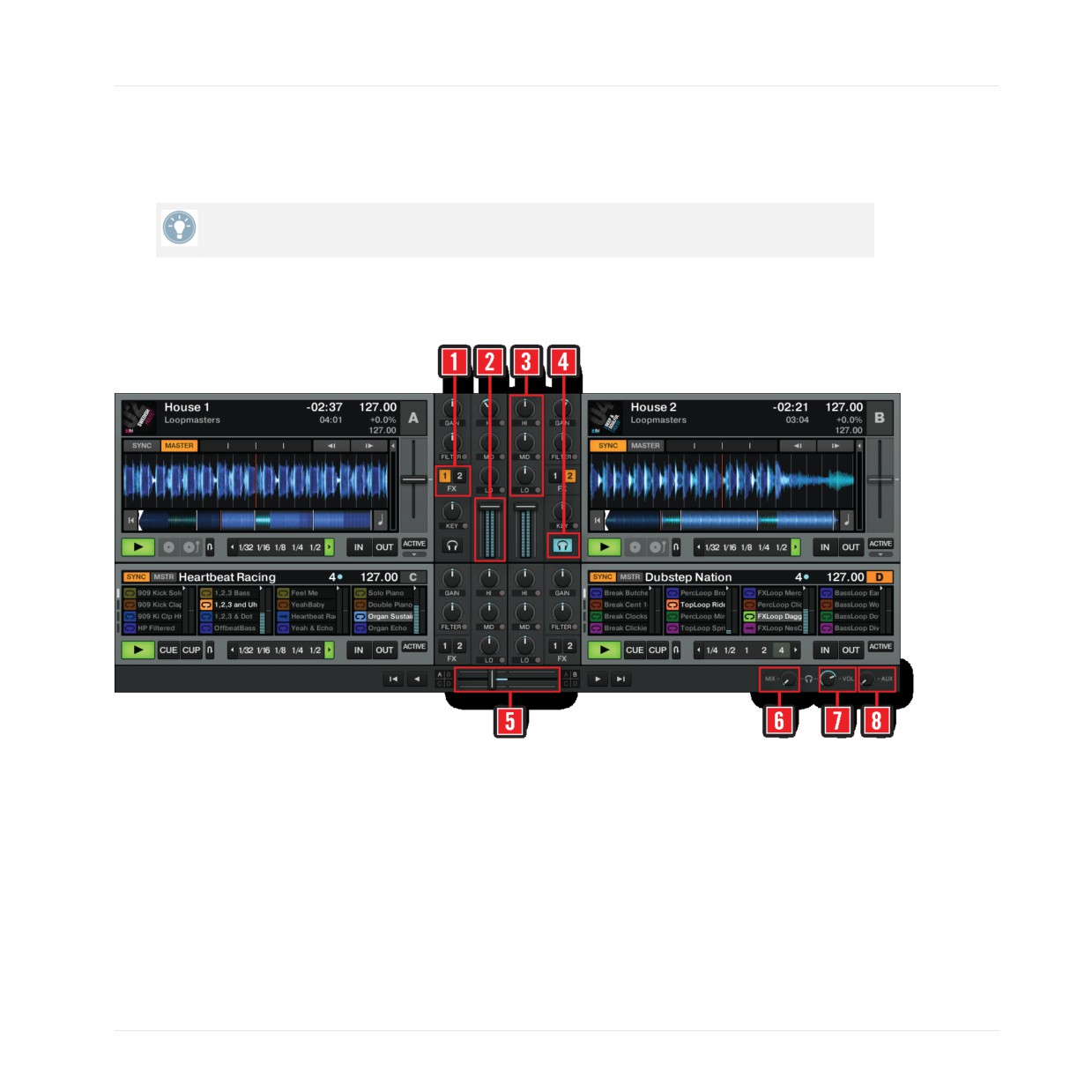
Wenn ein Deck in den Live-Input-Modus geschaltet wird, können Sie es dazu nutzen, externen
Quellen, wie Plattenspieler oder Mikrofone in TRAKTOR einzuschleifen. Sie können dadurch
die Effekte von TRAKTOR für die eingehenden Signale der externen Quellen nutzen.
Weitere Informationen über Decks finden Sie in Kapitel ↑6, Die Decks.
4.2.5
Mixer
Der Mixer in TRAKTOR.
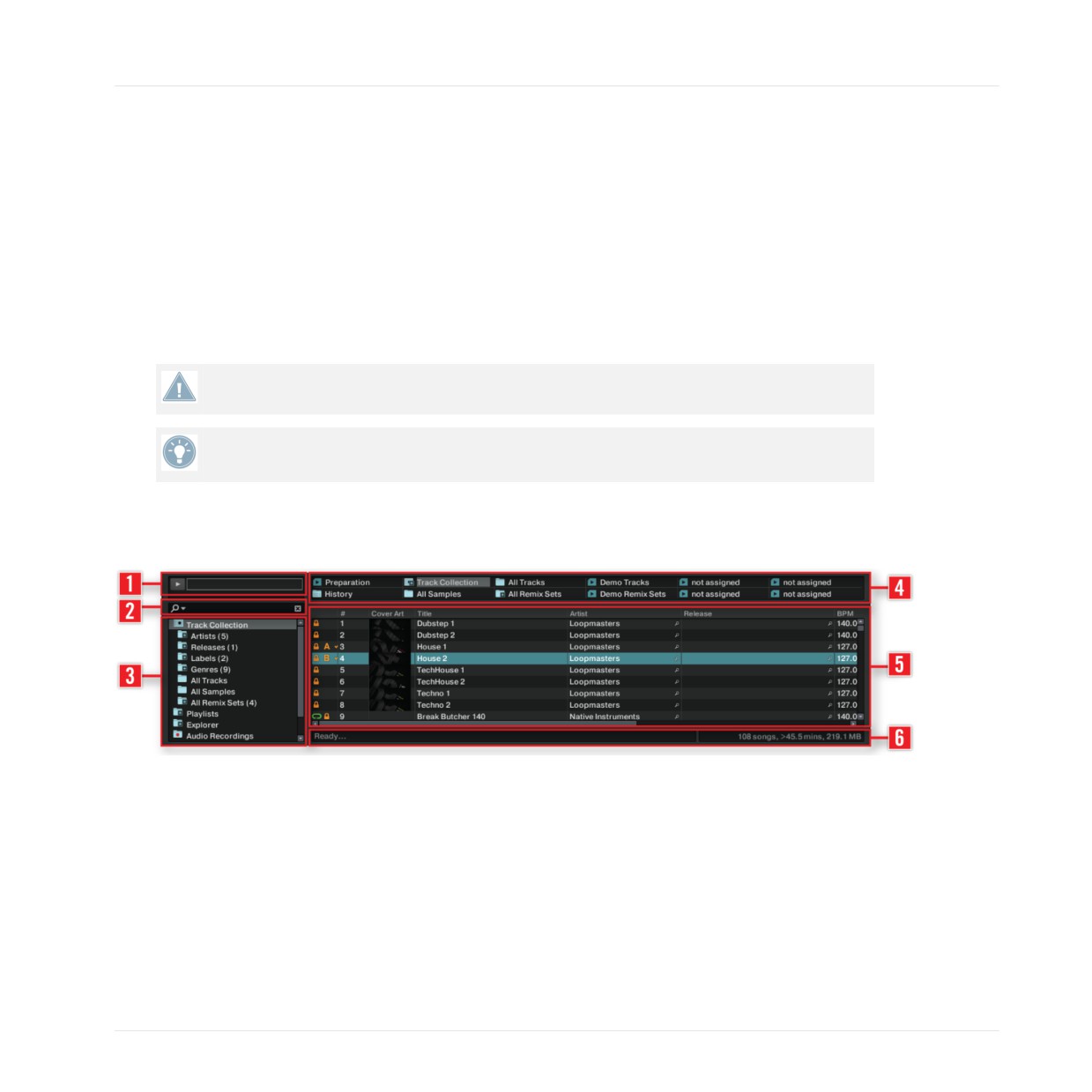
Der Mixer befindet sich in der Mitte des TRAKTOR-Fensters. Der Mixer ist mit vier Kanälen aus-
gestattet und wird durch die Audiosignale aus den verschiedenen, zuvor genannten Decks ge-
speist. Es gibt einen Kanal für jedes Deck, A bis D (in TRAKTOR LE gibt es nur die Kanäle A
und B). Wie mit jedem anderen Mixer, können Sie auch mit diesem unterschiedliche Aufgaben
bewältigen. Sie können:
▪ den relativen Pegel jedes Kanals (2) anpassen,
▪ die Frequenzen eines Kanals mit den Equalizern (3) bearbeiten,
43
Die Benutzeroberfläche (Überblick)
Elemente der Bedienoberfläche
▪ Signale mit den FX-Assign-Buttons (1) in die FX-Einheiten einspeisen und
▪ das Gesamtergebnis in den Main-Bereich (Gesamtmix) leiten, um einen Mix für Ihr Publi-
kum zu erzeugen.
Natürlich ist der Mixer auch mit einem Crossfader (5) ausgestattet, der nahtlose Übergänge
zwischen den verschiedenen Kanälen ermöglicht und mit Kopfhörer-Cue-Buttons (4), die das
Vorhören von Tracks erlauben. Die Cue-Mix- (6) und Cue-Vol-Drehregler (7), die das Kopfhörer-
signal kontrollieren, befinden sich auf der rechten Seite des Crossfaders (5). Mit dem AUX-
Drehregler (8) erfolgt die Anpassung des Aux-Eingangs, der zum Einspeisen von externen Sig-
nalen, wie beispielsweise Mikrofonen dient.
In LE 2 sind die FX-Zuweisungen fix und es gibt keine PAN(orama)-Drehregler.
Weitere Informationen über den Mixer erhalten Sie in Kapitel ↑7, Interner Mixer und
Crossfader.
4.2.6
Browser
Der TRAKTOR-Browser.
Der TRAKTOR-Browser ist mit zahlreichen Werkzeugen ausgestattet, die das Verwalten Ihrer
Tracks erlauben und zur Wartung der Track Collection (Songbibliothek) genutzt werden kön-
nen. Suchen Sie nach einem Track im Suchfeld (2), ziehen Sie Ihre Playlist auf einen Favori-
ten-Speicherplatz (4), um schnell auf diese zugreifen zu können und sortieren Sie die Browser-
Liste (5) nach einem bestimmten Attribut. Sie können die Tags im Browser bearbeiten. Wenn
Sie den Browserbaum (3) verwenden, können Sie Festplatten durchsuchen und auf zahlreiche
44
Die Benutzeroberfläche (Überblick)
Elemente der Bedienoberfläche
Playlists sowie das Archiv zugreifen, in dem automatisch die Playlists für jede Mix-Session ge-
speichert werden. Mit dem Preview Player (Vorhördeck) (1) können Sie Tracks vor dem Mixen
vorhören. Die Status-Anzeige (6) versorgt Sie mit grundlegenden Informationen.
(1) Preview Player (Vorhördeck): Klicken Sie auf das Vorhörsymbol (Kopfhörertaste) in der
Browser-Liste, um einen Track in den Preview Player zu laden. Sie können einen Track auch
per Drag-and-Drop in den Preview Player ziehen. Auf diese Weise können Sie Tracks vorhören,
bevor Sie diese in ein Deck laden.
(2) Suchfeld: Die Echtzeitsuche basiert auf den Tags, die in den Tracks Ihrer Collection gespei-
chert sind. Weitere Informationen über das Auffinden von Tracks (Suche) erhalten Sie in Kapi-
tel ↑5.4, Track-Suche.
(3) Browserbaum:
▪
Track Collection: Enthält alle Tracks, die Sie in die Collection importiert haben. Sie ist au-
tomatisch nach Artist, Release, Label oder Genre sortiert.
▪
Playlists: Hier sind alle Ihre TRAKTOR-Playlists enthalten.
▪
Explorer: Durchsuchen Sie hier Ihre Festplatte nach Musiktiteln. Dies ist besonders nütz-
lich zum Auffinden noch nicht importierter Tracks.
◦ Archive: Über den Browser-Knoten "Archive" unterhalb des Explorer-Knotens können
Sie schnell den Ordner aufrufen, der alle Ihre History-Playlists enthält. Jede History-
Playlist hat einen Zeitstempel und enthält die zusätzlichen Browser-Spalten "Start
Time" (Startzeit), "Duration" (Dauer) und "Deck", die Sie darüber informieren, wann
und wie Sie einen Musiktitel gespielt haben.
▪
Audio Recordings: Hier werden alle Aufnahmen gespeichert, die Sie mit dem Audio Recor-
der aufgenommen haben.
▪
iTunes: Hier haben Sie direkten Zugriff auf Ihre iTunes-Bibliothek einschließlich aller
Playlists.
▪
Favoriten: Die Favoriten bieten einen direkten Zugang zu Playlists oder Ordnern. Für eine
Zuweisung müssen Sie lediglich einen Ordner oder eine Playlist auf einen der Favoriten
ziehen.
▪
Track Info: Hier werden Titel und Künstler des Tracks angezeigt, der aktuell in der Brow-
ser-Liste markiert ist.
45
Die Benutzeroberfläche (Überblick)
Elemente der Bedienoberfläche
▪ History: Zeigt die History-Playlist der aktuellen Session an. Diese wird von TRAKTOR nach
jeder Session automatisch gespeichert. History-Playlists vergangener Sessions können Sie
im Archive-Knoten unterhalb des Explorer-Knotens finden.
(4) Favoriten-Speicherplatz: Ziehen Sie einen beliebigen Ordner oder eine Playlist auf diesen
Speicherplatz.
(5) Browser-Liste: Hier werden die Tracks abhängig von der gewählten Dateiquelle (Ordner,
Playlist, Suchergebnis oder Tag-basiert) angezeigt.
▪ Klicken Sie auf die Kopfzeile einer Browser-Spalte (Headline), um die Playlist nach dieser
Spalte zu sortieren. Ein weiterer Klick kehrt die Sortierung um.
▪ Führen Sie einen Rechts-/[Ctrl]-Klick auf die Kopfzeile aus und wählen Sie aus, welche
Spalten Sie anzeigen oder verbergen möchten.
▪ Ziehen Sie Spalten nach links oder rechts, um ihre Reihenfolge zu ändern.
(6) Statusanzeige: Hier wird der Fortschritt von Analysevorgängen, Fehlermeldungen und allge-
meine Informationen über den Zustand von TRAKTOR angezeigt.
Weitere Informationen über den Browser finden Sie in Kapitel ↑5, Der Browser.
46
Der Browser
Die Track Collection
5
Der Browser
Dieses Kapitel informiert Sie detailliert über den Browser und wie Sie ihn nutzen können. Die
Hauptaufgabe des Browsers ist es, Ihnen einfach und schnell bei der Verwaltung Ihrer Tracks
in Playlists zu helfen. Schauen wir uns zuerst an, welche Dateitypen kompatibel zu TRAKTOR
sind.
Kompatible Musikdateiformate
TRAKTOR unterstützt die folgenden Musikdateiformate:
▪ MP3
▪ M4A (AAC)
▪ WAV
▪ AIFF
▪ WMA
▪ FLAC
▪ OGG Vorbis
Musikdateien, die DRM-geschützt sind, können in TRAKTOR nicht wiedergegeben werden.
Dies betrifft z. B. AAC-Dateien, die im iTunes-Store gekauft wurden.
Sie müssen den Windows Media Player installiert haben, um WMA-Dateien in TRAKTOR ab-
spielen zu können.
Sie müssen QuickTime installiert haben, um M4A-Dateien in TRAKTOR abspielen zu können.
5.1
Die Track Collection
Die Bezeichnung Track Collection (oder einfach "Collection") umfasst die Musik, die Sie in
TRAKTOR verwendet haben, die Sie gerade verwenden oder die Sie zukünftig in TRAKTOR ver-
wenden möchten. Die Track Collection ist die Musikbibliothek von TRAKTOR.
47
Der Browser
Importieren von Musikordnern
Die Track Collection setzt sich aus Musikdateien zusammen, die sich auf Ihrem Computer be-
finden und dient zur ihrer vereinfachten Organisation, der Auszeichnung mit Tags und zur Vor-
bereitung von Tracks in Mixen.
Sie sollten an dieser Stelle beachten, dass die Track Collection unabhängig von der Datei-
struktur Ihrer Festplatte ist und keine Änderungen daran vorgenommen wird (solange Sie
keine Datei in TRAKTOR löschen).
Die Track Collection ist:
▪ Eine Datenbank, die Informationen über Ihre Musikdateien speichert.
▪ Eine komfortable Art, Ihre Tracks anhand unterschiedlicher Merkmale (Tags) wie Titel,
Künstlername, BPM, Genre, Tonart, usw. zu finden.
▪ Der Speicherort für TRAKTOR-spezifische Informationen zu den Tracks.
▪ Die Grundlage zur Erstellung von Playlists.
Was die Track Collection nicht tut:
▪ Dem Verschieben, Kopieren oder Umwandeln von Audiodateien.
▪ Veränderung der hierarchischen Struktur der Dateien auf Ihrer Festplatte.
Um die Track Collection nutzen zu können, müssen Sie Ihre Songs in die Track Collection im-
portieren.
TRAKTOR liest bereits vorhandene Tags beim Import von Musikstücken ein und speichert
geänderte Eigenschaften sofort, wenn Sie eine Änderung an einem oder mehreren Tracks
vornehmen; beispielsweise dann, wenn Sie das Genre eines Songs verändern.
5.2
Importieren von Musikordnern
TRAKTOR besitzt eine einfache Import-Funktion für Musikdateien, die sich auf Ihrer Festplatte
befinden:
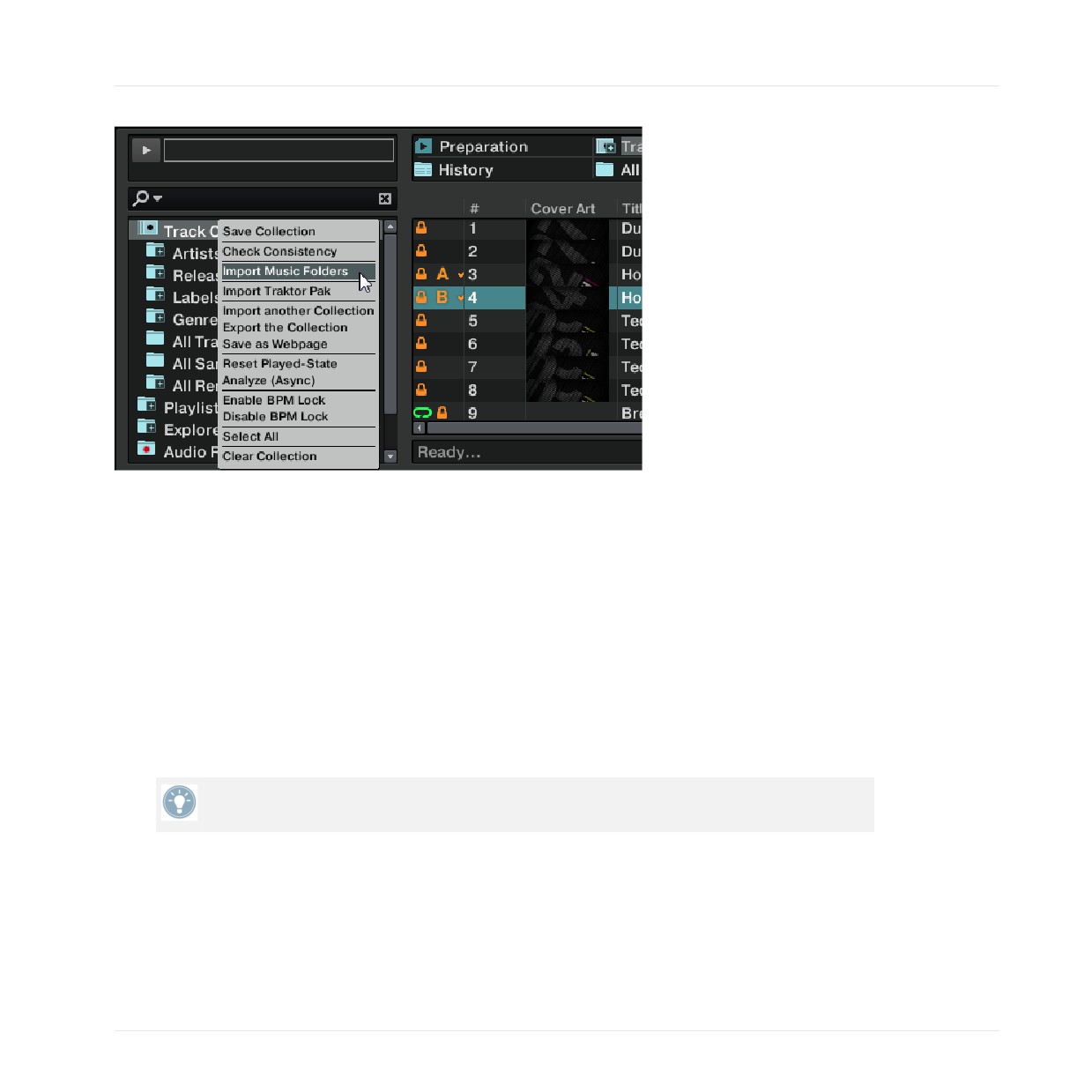
► Führen Sie in der Baumstruktur einen Rechtsklick (Windows) oder [Ctrl]+Klick (Mac
OS X) auf den Eintrag Track Collection aus und wählen Sie Import Music Folders aus
dem Kontextmenü.
48
Der Browser
Importieren von Musikordnern
Das Kontextmenü in der Track Collection mit ausgewähltem Eintrag Import Music Folders.
Bei diesem Vorgang werden in der Voreinstellung alle Musikdateien des Ordners Meine Musik
importiert.
Beim Import der Tracks analysiert TRAKTOR die Musik nach bestimmten Merkmalen (z. B.
den BPM). Diese Funktion braucht eine gewisse Zeit. Wenn Sie Funktionen wie Sync oder au-
tomatische Loops benutzen möchten, sollten Sie die Tracks, die Sie in einem DJ-Set verwen-
den wollen entsprechend vorbereiten.
Wenn sich in Ihrer Track Collection mehr als 10.000 Dateien befinden, sollten Sie die Analyse
in TRAKTOR in mehrere, einzelne Schritte mit nur wenigen tausend Dateien aufteilen. Da die-
ser Vorgang eine Weile dauert, sollten Sie die Analyse in TRAKTOR beispielsweise über Nacht
vornehmen, wenn Sie Ihren Computer nicht für andere Arbeiten benötigen.
Die Statuszeile im unteren Teil des Browser-Fensters informiert Sie optisch über den Vor-
gang des Analyseprozesses und weißt Sie auf mögliche Probleme hin.
Dateien aus anderen Ordnern hinzufügen
Sollten Sie Musiktitel in anderen Ordnern oder auf externen Laufwerken gespeichert haben,
können Sie diese Ordner der Liste der TRAKTOR-Musikordner (Music Folders) folgendermaßen
hinzufügen:
49
Der Browser
Von iTunes verwaltete Tracks
1. Öffnen Sie Preferences > File Management.
2. Klicken Sie Add… im unteren Bereich der Music-Folders-Sektion.
3. Navigieren Sie zu dem gewünschten Ordner.
4. Bestätigen Sie mit Choose (Mac OS X) oder OK (Windows).
5. Um die Änderungen anzunehmen, drücken Sie Close.
Wiederholen Sie den Vorgang, um alle Ihre Musikordner (Music Folders) hinzuzufügen.
Unterordner werden beim Durchsuchen automatisch eingeschlossen. Sie müssen daher Unter-
ordner nicht explizit hinzufügen.
Alternative Import-Methoden
TRAKTOR bietet alternative Import-Methoden an, je nachdem, ob Sie einen einzelnen Track
oder einen speziellen Ordner, der nicht Teil Ihrer normalen Musikordner-Struktur ist, importie-
ren wollen:
► Ziehen Sie einen Track oder einen Ordner aus Ihrem Mac OS X Finder oder dem Windows
Explorer auf das Collection-Symbol im Browser von TRAKTOR.
oder
► Ziehen Sie einen Track oder einen Ordner aus dem TRAKTOR Explorer. Das Symbol re-
präsentiert sämtliche, an Ihren Rechner angeschlossene Laufwerke.
oder
► Sie können auch einen Rechts-/[Ctrl]-Klick auf einen Unterordner des TRAKTOR Explo-
rers ausführen und Add to Collection (der Collection hinzufügen) auswählen.
Jeder Track, der in einem Deck gespielt wurde, wird der Collection hinzugefügt.
5.3
Von iTunes verwaltete Tracks
Wenn Sie Ihre Musiktitel mit iTunes organisiert haben, bietet Ihnen der TRAKTOR-Browser ei-
nen direkten Zugang zu Ihrer iTunes-Bibliothek und Ihren iTunes Playlists.
50
Der Browser
Von iTunes verwaltete Tracks
5.3.1
Abspielen von Tracks, die mit iTunes verwaltet werden
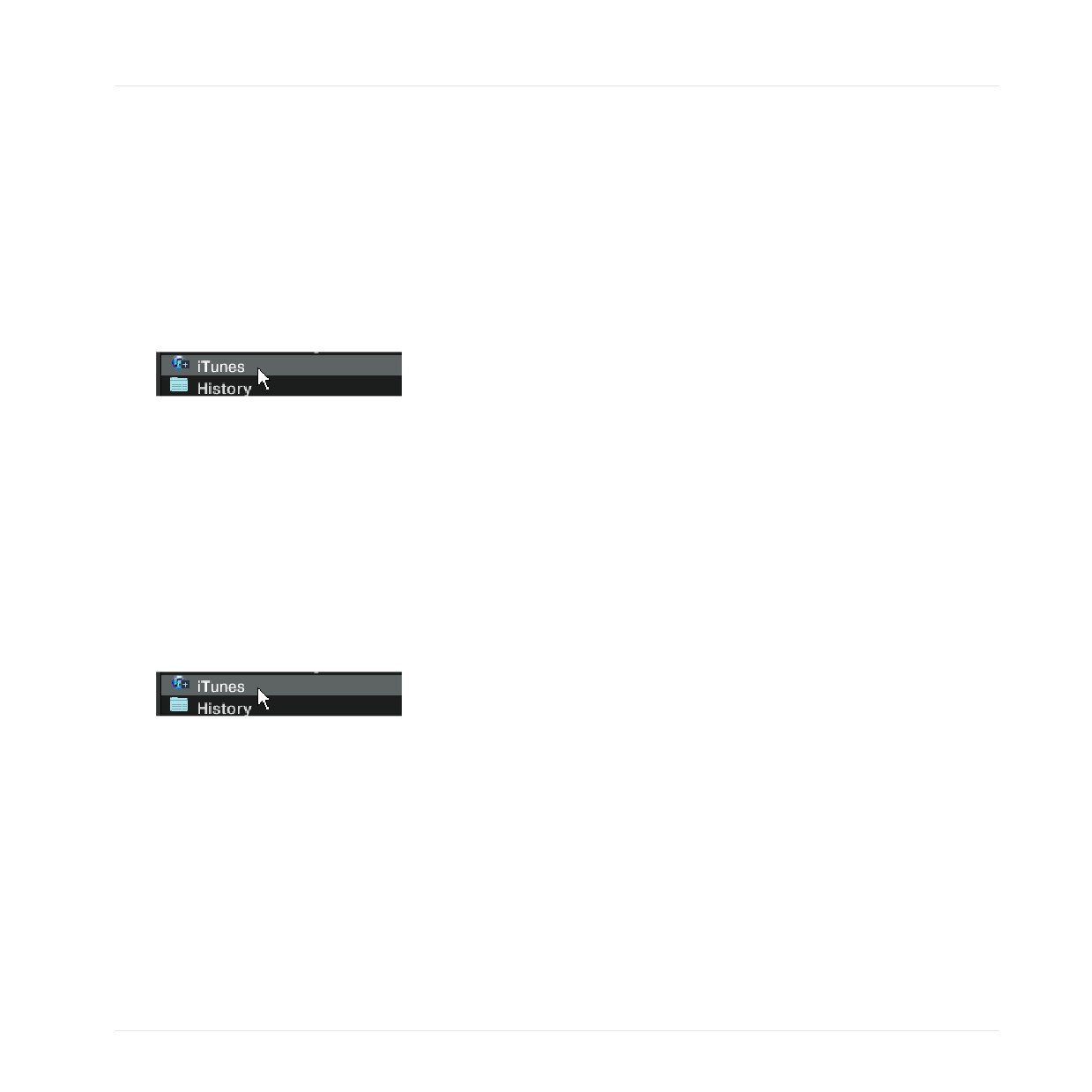
Sie können direkt im TRAKTOR-Browser durch Ihre iTunes-Bibliothek und die Playlists blät-
tern.
Der iTunes-Dateibaum ist eine nicht editierbare Ansicht Ihrer iTunes-Bibliothek und Ihrer iTu-
nes Playlists. In dieser Ansicht sind keine Bearbeitungsfunktionen verfügbar.
So browsen Sie Ihre iTunes-Inhalte in TRAKTOR:
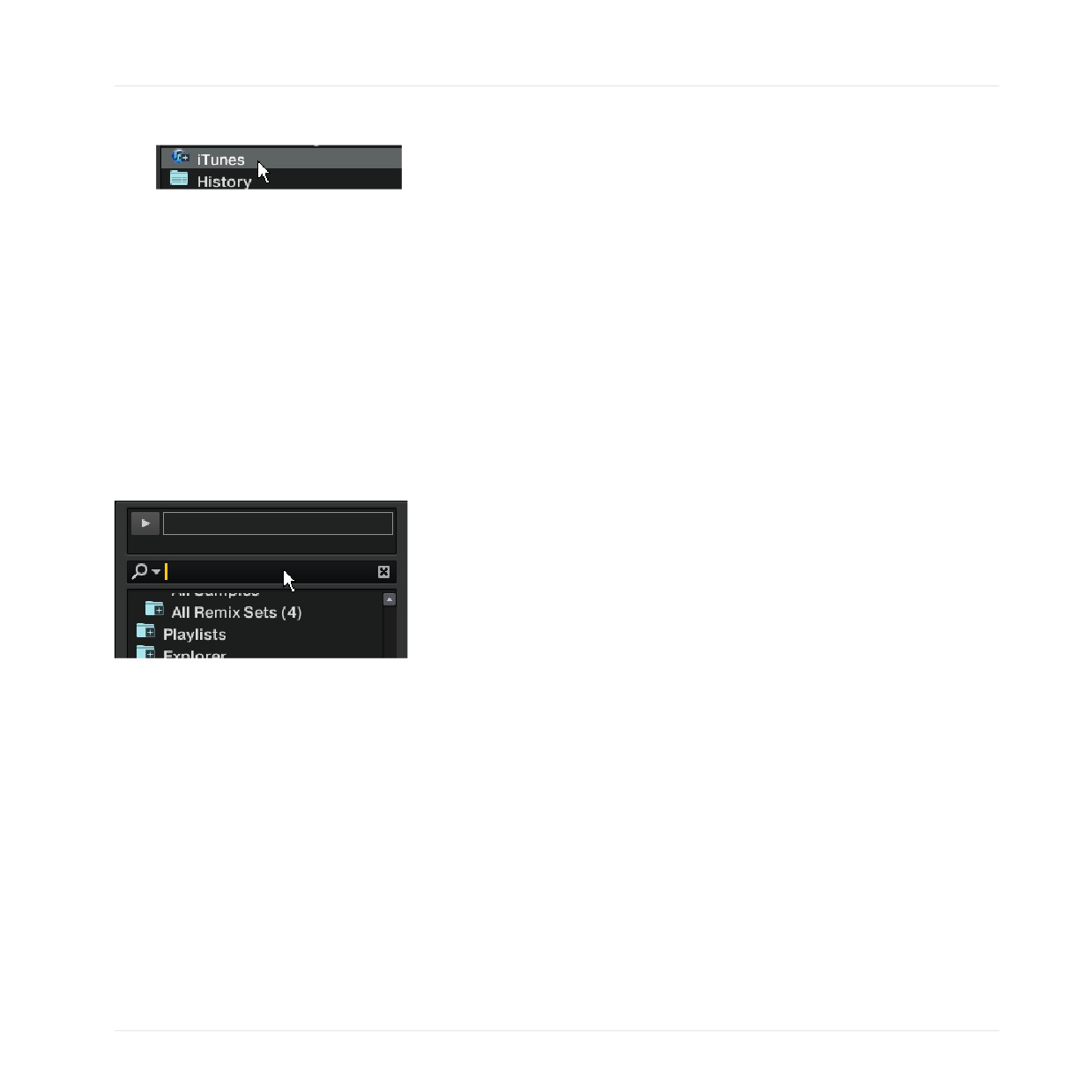
1. Klicken Sie auf das iTunes-Symbol in der Baumstruktur, um den Knoten zu öffnen.
2. Blättern Sie durch Ihre Track Collection und die Playlists, wie Sie es auch in iTunes ma-
chen würden.
3. Laden Sie einen Musiktitel in ein Deck, wie Sie es auch aus einer TRAKTOR Playlist he-
raus machen würden—beispielsweise durch Ziehen eines Tracks mit der Maus in ein
Deck.
5.3.2
Importieren einer Auswahl von Tracks aus iTunes
Sie können über die Bedienoberfläche von TRAKTOR eine Auswahl von Tracks aus der iTunes-
Bibliothek in die Track-Collection importieren:
1. Klicken Sie auf das iTunes-Symbol in der Baumstruktur, um den Knoten zu öffnen.
2. Wählen Sie die Musiktitel aus, die Sie in die Track Collection importieren wollen.
3. Ziehen Sie die Auswahl mit der Maus auf das Track Collection-Symbol in der Baumstruk-
tur.
4. Alternativ können Sie einen Rechtsklick (Windows) oder [Ctrl]-Klick (Mac OS X) auf die
Auswahl ausführen und Import to Collection wählen.
5.3.3
Importieren von iTunes Playlists
Sie können über die Bedienoberfläche iTunes-Playlisten direkt in TRAKTOR-Playlists importie-
ren:
51
Der Browser
Track-Suche
1. Klicken Sie auf das iTunes-Symbol in der Baumstruktur, um den Knoten zu öffnen.
2. Wählen Sie die Playlist aus, die importiert werden soll.
3. Ziehen Sie die Playlist mit der Maus auf das Playlists-Symbol. Alternativ können Sie auch
einen Rechtsklick (Windows) oder [Ctrl]-Klick (Mac OS X) auf die Playlist ausführen und
Import to Playlists wählen.
4. Es erscheint ein Dialogfenster, in dem Sie nach einem Namen für die Playlist gefragt wer-
den. Vergeben Sie einen Namen und klicken Sie auf OK.
5.4
Track-Suche
Während Sie Text in das Suchfeld eingeben, wird die aktuell angezeigte Liste dynamisch auf
die Einträge verkleinert, die die gesuchte Buchstabenkombination enthalten.
Das Suchfeld im Browserbaum.
5.4.1
Filtern von Playlists
1. Klicken Sie in das Suchfeld oder drücken Sie [Ctrl]/[Cmd]+F.
2. Geben Sie ein paar Buchstaben ein, die in irgendeinem Ihrer Track-Attribute vorkommen
(z. B. die ersten Buchstaben des Track-Titels).
3. Während der Eingabe wird die Liste auf der rechten Seite verkleinert und zeigt die Tracks
an, die die gesuchte Buchstabenfolge enthalten.
4. Durch Drücken der [TAB]-Taste verlassen Sie den Eingabemodus und kehren zurück zur
normalen Tastatursteuerung, die Sie benötigen, um z. B. durch die Ergebnisliste zu blät-
tern.
52
Der Browser
Track-Suche
Die Tastaturkürzel funktionieren während des Suchvorgangs nicht.
► Das Drücken der [Enter]-Taste auf Ihrer Computertastatur nach der Texteingabe weitet
die Suche auf die gesamte Track Collection aus.
► Das Drücken von [ESC] löscht die Eingabe und verlässt den Texteingabemodus.
► Jede einzelne Playlist behält die individuellen Sucheingaben, bis sie aus dem Textfeld
gelöscht werden.
5.4.2
Verfeinern einer Suche
Sie können eine Suche auch auf einen bestimmten Bereich der Metadaten beschränken, in-
dem Sie eine der Optionen in der Verfeinerungs-Liste wählen.
1. Geben Sie ein Wort in das Suchfeld ein.
2. Klicken Sie auf die Verfeinerntaste (Lupe) links des Suchfelds und wählen Sie einen Ein-
trag aus dem Kontextmenü.
3. Die Liste wird dadurch kürzer und beschränkt sich auf die Anzeige von Tracks, die dem
gewählten Kriterium entsprechen.
5.4.3
Suche nach ähnlichen Tracks
In der Browser-Liste ist Ihnen vielleicht schon die kleine Lupe am rechten Rand einiger Eigen-
schaftsfelder aufgefallen. Diese wird dazu benutzt, nach Tracks zu suchen, die denselben In-
halt in einem speziellen Eigenschaftsfeld haben. Zum Beispiel:
► Klicken Sie in der Browser-Liste auf die Lupe neben einem Künstlernamen (Artist).
→ TRAKTOR sucht nun nach Tracks mit demselben Inhalt im Artist-Feld.
5.4.4
In Playlists suchen
Sie können eine Liste mit allen Playlists aufrufen, die einen bestimmten Track beinhalten.
1. Führen Sie in der Browser-Liste einen Rechts-/[Ctrl]-Klick auf einen Track aus und wählen
Sie Show in Playlists (in Playlists anzeigen). Sofort wird eine Liste mit allen Playlists an-
gezeigt, die den Track beinhalten.
53
Der Browser
Arbeiten mit der Track Collection und Playlists
2. Klicken Sie auf einen Eintrag, um eine Playlist auszuwählen.
→ Ihre Einträge werden in der Browser-Liste angezeigt.
5.5
Arbeiten mit der Track Collection und Playlists
Playlists eignen sich gut zum Organisieren Ihrer Tracks und zur Vorbereitung eines Sets. Im
Prinzip sind Playlists ein Mittel zur Gruppierung von Tracks, das mehrere Vorteile gegenüber
physikalischen Plattenkoffern hat.
► Ein Track kann in mehreren Playlists gleichzeitig enthalten sein.
► Eine Playlist kann umsortiert werden und problemlos wieder in Ihre ursprüngliche Rei-
henfolge zurückgebracht werden.
► Weitere Vorteile sind die Möglichkeiten zum Speichern, Laden und Exportieren von Play-
lists.
5.5.1
Erstellen einer Playlist
Methode I:
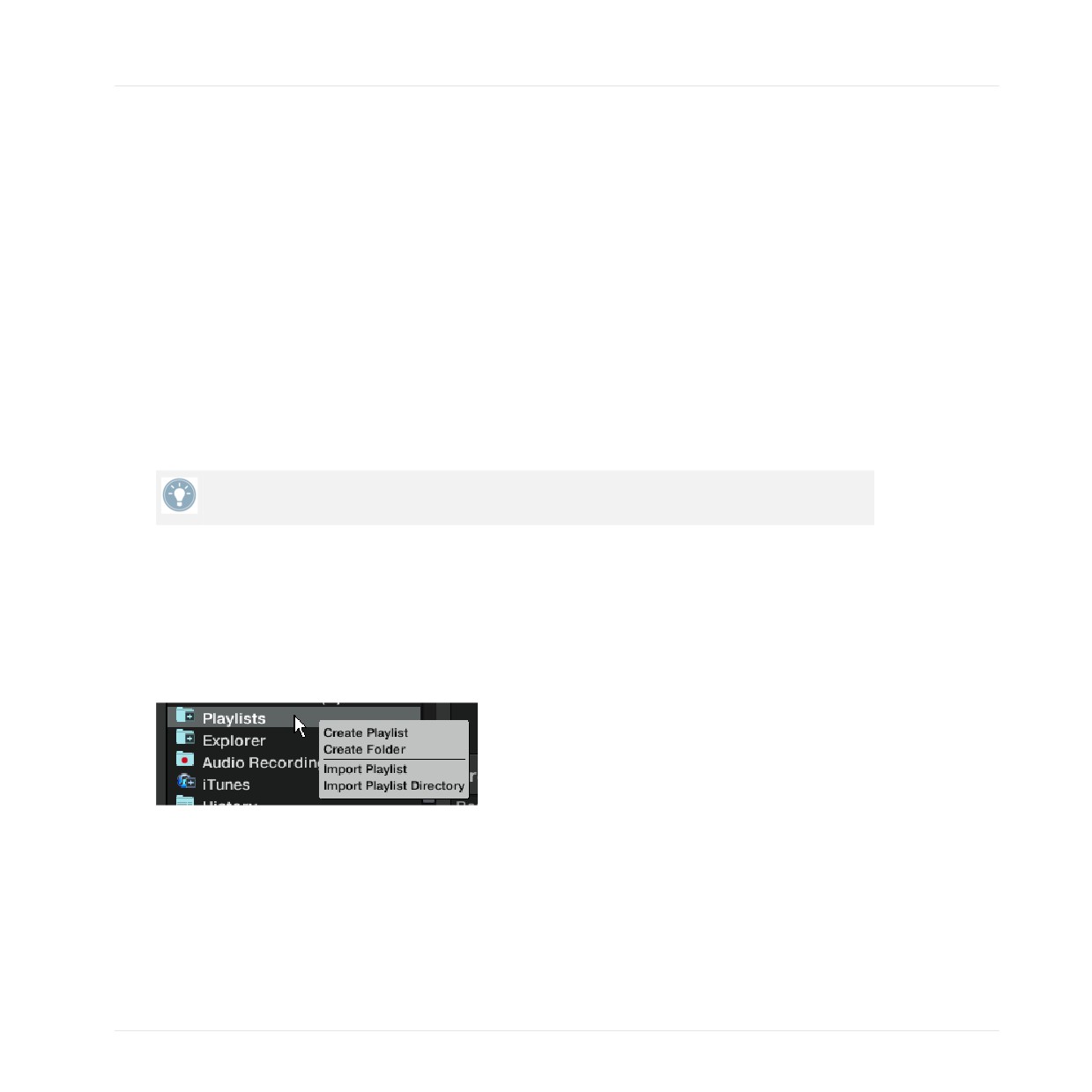
1. Führen Sie einen Rechts-/[Ctrl]-Klick auf das Playlists-Ordnersymbol in der Baumstruktur
aus.
2. Wählen Sie aus dem Kontextmenü Create Playlist.
3. Geben Sie im folgenden Fenster den Namen für Ihre Playlist ein.
4. Klicken Sie OK zur Bestätigung.
5. Ihre neue Playlist wird unterhalb des Playlists-Knotens erscheinen.
Methode II:
1. Wählen Sie einen oder mehrere Tracks in der Browser-Liste.
2. Ziehen Sie diese Tracks auf den Playlists-Ordner in der Baumstruktur.
3. Geben Sie im folgenden Fenster den Namen für Ihre Playlist ein.
4. Klicken Sie OK zur Bestätigung.
54
Der Browser
Arbeiten mit der Track Collection und Playlists
5. Ihre neue Playlist wird unterhalb des Playlists-Knotens erscheinen.
5.5.2
Hinzufügen von Tracks zu einer Playlist
1. Klicken Sie auf einen oder mehrere Tracks und halten Sie die Maustaste gedrückt.
2. Ziehen Sie diese auf eine Playlist Ihrer Wahl und halten Sie die Maustaste weiterhin ge-
drückt. Die Ansicht der Browser-Liste ändert sich und zeigt nun die Ziel-Playlist an. (Die-
ses Verhalten tritt auf, wenn die Playlist ihrer ursprüngliche Reihenfolge beibehält.)
3. Wenn Sie Ihre Maus nun über den Inhalt der Playlist bewegen, sehen Sie eine rote Linie
an der Stelle, an der der oder die Tracks eingefügt werden, wenn Sie die Maustaste loslas-
sen.
4. Wenn die Playlist nach einem Attribut nach sortiert wurde, fügen sich der oder die Tracks
der Sortierung gemäß ein.
Dieses Verhalten tritt auf, wenn die Playlist einer sortierte Reihenfolge folgt.
5.5.3
Tracks in der Collection anzeigen lassen
Wenn Sie innerhalb des Explorer-Knotens der Baumstruktur oder in der iTunes-Ordner in
TRAKTOR blättern, zeigen alle Tracks, die bereits in Ihre Collection importiert wurden, die Op-
tion Show in Collection, wenn Sie einen Rechts-/[Ctrl]-Klick darauf ausführen. Der Browser
springt dann direkt zu dem entsprechenden Track in Ihrer Collection.
5.5.4
Löschen von Tracks
Generelle Lösch-Optionen
Um Musiktitel aus Ihrer Collection zu löschen, wählen Sie bitte den oder die entsprechenden
Titel aus; führen Sie einen Rechts-/[Ctrl]-Klick auf Ihre Auswahl aus und wählen Sie aus dem
Kontextmenü den Eintrag Delete. Die folgende Sicherheitsabfrage bietet Ihnen drei Optionen
an:
Delete from collection (Aus der Collection entfernen)
Wenn Sie diese Option wählen, werden der oder die ausgewählten Tracks aus Ihrer Collection
entfernt.
55
Der Browser
Arbeiten mit der Track Collection und Playlists
Das Löschen eines oder mehrerer Tracks aus der Collection löscht diese auch aus allen Play-
lists.
Delete from collection and remove TRAKTOR tags (Löschen aus der Collection und Entfernen der
TRAKTOR Tags)
Wenn diese Option angewählt wird, werden alle TRAKTOR-spezifischen Tags aus der Musikda-
tei entfernt.
Delete from collection and delete from hard drive (Löschen aus der Collection sowie von der Fest-
platte)
Wählen Sie diese Option aus, wenn Sie die Musikdateien komplett von Ihrem Computer entfer-
nen möchten.
Löschen von Tracks aus einer Playlist
Es gibt zwei Möglichkeiten, Tracks zu löschen:
► Klicken Sie auf einen oder mehrere Tracks und drücken Sie [ENTF.] oder die Lösch-Taste
Ihrer Computertastatur.
oder
► Führen Sie einen Rechts-/[Ctrl]-Klick auf einen oder mehrere Tracks aus und wählen Sie
Delete (löschen).
5.5.5
Sortieren von Playlists
Es gibt verschiedene Wege, Playlists zu sortieren und umzugestalten. Änderungen der Reihen-
folge können stets durch einen Mausklick auf # rückgängig gemacht werden.
Sortieren nach Spalten
1. Klicken Sie auf die Kopfzeile einer Browser-Spalte, um die Playlist nach dieser Kategorie
zu sortieren. Klicken Sie ein zweites Mal, um die Reihenfolge umzukehren.
2. Klicken Sie auf die Kopfzeile der #-Spalte, um die ursprüngliche Reihenfolge der Playlist
wiederherzustellen.
3. Nach dem Neustart von TRAKTOR werden alle Playlists in ihrer ursprünglichen Reihenfol-
ge angezeigt.
56
Der Browser
Arbeiten mit der Track Collection und Playlists
Annehmen einer neuen Reihenfolge
1. Klicken Sie auf die Kopfzeile einer Browser-Spalte, um die Playlist nach dieser Kategorie
zu sortieren.
2. Um die neue Reihenfolge dauerhaft anzunehmen, führen Sie einen Rechts-/[Ctrl]-Klick
auf die Playlist in der Baumstruktur oder auf irgendeinen Track aus und wählen Sie die
Option Consolidate.
Dauerhafte Änderung der Position von ausgewählten Tracks in Playlists
1. Klicken Sie auf die Kopfzeile der #-Spalte, um die ursprüngliche Reihenfolge der Playlist
wiederherzustellen.
2. Wählen Sie einen oder mehrere Tracks und ziehen Sie diese in der Reihenfolge innerhalb
der Playlist nach oben oder unten.
3. Die rote Linie zeigt an, wo die Auswahl eingefügt wird, wenn Sie die Maustaste loslassen.
Dies ist nur möglich, wenn die Playlist ihre ursprüngliche Reihenfolge besitzt, die Sie wie-
derherstellen können, indem Sie auf die Kopfzeile der #-Spalte klicken.
5.5.6
Organisieren von Playlists in Ordnern
Sie haben die Möglichkeit Ihre Playlists noch besser zu organisieren, indem Sie einen Playlist-
Ordner anlegen:
1. Führen Sie einen Rechts-/[Ctrl]-Klick auf das Playlist-Ordnersymbol in der Baumstruktur
aus.
2. Wählen Sie aus dem Kontextmenü Create Folder.
3. Wählen Sie einen Namen für Ihren neuen Playlist-Ordner und geben Sie ihn im folgenden
Fenster ein.
4. Bestätigen Sie mit OK.
5. Ihr neuer Playlist-Ordner wird unterhalb des Playlist-Ordnersymbols erscheinen.
6. Sie können nun dem Ordner mittels Drag-and-Drop Playlists hinzufügen.
57
Der Browser
Arbeiten mit der Track Collection und Playlists
5.5.7
Track Collection Unterordner
Die Unterordner unterhalb des Track-Collection-Symbols sind nach Artists, Releases, Labels
oder Genres sortiert. Die Ziffer zeigt die aktuelle Anzahl der Einträge in dieser Kategorie an.
Sie können auch All Tracks (alle Tracks) oder All Samples (alle Samples) in den entsprechen-
den Unterordnern anzeigen.
► Führen Sie einen Doppelklick auf einen der Einträge aus, um weitere Unterteilungen der
einzelnen Kategorien anzuzeigen.
Beispiel: Ein Doppelklick auf Artists öffnet die Playlist und zeigt alle Artists (Künstler) an sowie
die jeweilige Anzahl der entsprechenden Tracks in Ihrer Collection.
► Klicken Sie auf einen Artist-Namen, um alle Tracks dieses Künstlers in der Browser-Liste
anzuzeigen.
5.5.8
Favoriten
Der Favoriten-Bereich ist das Navigationswerkzeug oberhalb des Browsers. Wenn Sie die Favo-
riten nicht sehen, gehen Sie zu Preferences > Browser Details und aktivieren Sie Show Playlist
Favorites.
Sie können einem Favoriten jeden Ordner oder jede Playlist zuordnen.
Vordefinierte Favoriten:
▪ Track Collection
▪ History
▪ Preparation
▪ All Tracks
▪ All Samples
▪ All Remix Sets
▪ Demo Tracks
▪ Demo Loops
58
Der Browser
Arbeiten mit der Track Collection und Playlists
▪ Demo One-Shots
So erstellen Sie einen neuen Favoriten:
1. Klicken Sie auf den Playlists Ordner, um seinen Inhalt anzuzeigen.
2. Klicken und ziehen Sie eine Playlist auf einen freien (not assigned) Favoriten-Speicher-
platz.
Von nun an können Sie auf diese Playlist jederzeit durch einen Mausklick auf den jeweiligen
Favoriten zugreifen.
Wenn Sie eine neue Playlist auf einen bereits belegten Favoriten ziehen, wird der ursprüng-
liche Inhalt des Favoriten ersetzt.
5.5.9
Preparation Playlists (Vorbereitungs-Playlists)
Jede Playlist kann als Preparation Playlist (Vorbereitungs-Playlist) genutzt werden, es kann
aber immer nur eine Playlist zur Zeit geben, die als Preparation Playlist dient. Die Preparation
Playlist hat die folgenden Funktionen:
▪ Das Playlist-Symbol ändert sich in das Preparation-Playlist-Symbol.
▪ Jeder Track in der Preparation Playlist erhält ein Diamantsymbol. Das Symbol steht für
den Status "Warten". So können Sie sehen, welche Tracks Sie bereits der Preparation
Playlist hinzugefügt haben, während Sie in Ihrer Collection stöbern.
▪ Führen Sie einen Rechts-/[Ctrl]-Klick auf eine Playlist aus und wählen Sie Select as Pre-
paration Playlist aus dem Kontextmenü, um diese Playlist in eine Preparation Playlist zu
verwandeln.
▪ Führen Sie einen Rechts-/[Ctrl]-Klick auf einen oder mehrere Tracks aus und wählen Sie
Append to Preparation Playlist, um die Auswahl der Preparation Playlist hinzuzufügen.
▪ Führen Sie einen Rechts-/[Ctrl]-Klick auf einen oder mehrere Tracks aus und wählen Sie
Add as next to Preparation Playlist, um die Auswahl hinter dem zuletzt geladenen Track in
der Preparation Playlist einzufügen.
59
Der Browser
Arbeiten mit der Track Collection und Playlists
5.5.10
Exportieren von Playlists
Durch das Exportieren einer Playlist können Sie einen Ordner erstellen, der alle Tracks der
Playlist enthält sowie die Playlist-Datei. Um eine Playlist zu exportieren, gehen Sie wie folgt
vor:
1. Führen Sie einen Rechts-/[Ctrl]-Klick auf eine Playlist aus und wählen Sie Export Playlist
aus dem Kontextmenü.
2. Vergeben Sie einen Namen für die exportierte Playlist.
3. Geben Sie einen Zielordner an.
4. Bestätigen Sie mit OK.
5.5.11
Importieren von Playlists
Das Importieren von Playlists kann auf verschiedene Arten durchgeführt werden:
Methode I:
1. Navigieren Sie in der Baumstruktur des TRAKTOR Explorers zu der entsprechenden Play-
list.
2. Ziehen Sie die Playlist-Datei auf den Playlists-Ordner in der Baumstruktur oder einen
selbst erstellten Playlist-Ordner.
3. Die Playlist und alle darin enthaltenen Tracks werden Ihrer Track Collection hinzugefügt.
Sie können diese Methode dazu nutzen, Playlists von älteren TRAKTOR-Versionen zu im-
portieren, nachdem diese, wie oben beschrieben exportiert wurden.
Methode II:
1. Navigieren Sie im Windows Explorer oder Mac OS X Finder zu Ihrer Playlist-Datei (*.nml).
2. Ziehen Sie die Playlist-Datei auf den Playlists-Ordner in der Baumstruktur oder einen
selbst erstellten Playlist-Ordner.
3. Die Playlist und alle darin enthaltenen Tracks werden Ihrer Track Collection hinzugefügt.
60
Der Browser
Arbeiten mit der Track Collection und Playlists
Methode III:
► Führen Sie einen Rechts-/[Ctrl]-Klick auf den TRAKTOR Playlist-Ordner oder einem
selbst erstellten Playlist-Ordner aus und wählen Sie Import Playlist.
► Die Playlist und alle darin enthaltenen Tracks werden Ihrer Track Collection hinzugefügt.
Methode IV:
Führen Sie einen Rechts-/[Ctrl]-Klick auf den TRAKTOR Playlists-Ordner oder einem selbst er-
stellten Playlist-Ordner aus und wählen Sie Import Playlist Folder.
Der Playlist-Ordner und alle darin enthaltenen Tracks werden Ihrer Track Collection hinzuge-
fügt.
5.5.12
Ausdrucken von Playlists
Durch das Ausdrucken von Playlists haben Sie die Möglichkeit, die Inhalte einer Playlist (Ar-
tist, Title, etc.) auch in das HTML-Format zu exportieren.
1. Führen Sie einen Rechts-/[Ctrl]-Klick auf die Playlist in der Baumstruktur aus.
2. Wählen Sie Save as Webpage.
3. Geben Sie der Playlist einen Namen.
4. Geben Sie einen Zielordner für die exportierte Datei an.
5. Wählen Sie aus der Liste die Spalten, die später angezeigt werden sollen.
6. Bestätigen Sie mit OK.
5.5.13
Weitere Playlist-Funktionen
Führen Sie einen Rechts-/[Ctrl]-Klick auf eine TRAKTOR Playlist aus, um aus den folgenden
Optionen wählen zu können:
▪ Rename: Benennen Sie die ausgewählte Playlist um.
▪ Consolidate (festsetzen): Speichert die Sortierreihenfolge und Ausrichtung der aktuellen
Playlist.
▪ Remove Duplicates: Entfernt alle doppelten Einträge in dieser Playlist.
61
Der Browser
Arbeiten mit der Track Collection und Playlists
▪ Analyze (Async): Analysiert die Tracks, der ausgewählten Playlist. Eine detaillierte Be-
schreibung des Analyse-Dialogs und der Umstände, unter denen er erscheint, finden Sie
in Abschnitt ↑5.10.3, Analyze (Async).
▪ Clear Playlist: Entfernt alle Tracks aus der ausgewählten Playlist.
▪ Delete Playlist: Löscht die ausgewählte Playlist. Ihre Tracks werden dabei nicht aus der
Track Collection gelöscht.
▪ Select as Preparation Playlist: Verwandelt die ausgewählte Playlist in eine Preparation
Playlist.
▪ Reset Played State: Entfernt alle Track-Symbole aus der Symbolspalte der Browser-Liste.
▪ Restore AutoGain (AutoGain zurücksetzen): Errechnet den ursprünglichen Pegelhub, wenn
der Wert verändert wurde.
5.5.14
History Playlist
TRAKTOR listet die Tracks, die Sie während eines Gigs spielen, automatisch in der History
Playlist auf. Oft ist es nützlich, nachzuvollziehen, welche Tracks während einer bestimmten
Session gelaufen sind.
Die Funktion History Playlist ist in LE 2 nicht verfügbar.
Speicherort der History Playlist
► Wenn Sie TRAKTOR schließen, wird die Session History Playlist geleert. Sie finden die
Playlist der entsprechenden Session unter: Eigene Dateien\Native Instruments\Traktor
\History (Windows) bzw. Benutzer~/Native Instruments/Traktor /History (Mac OS X).
► Die History Playlist jeder TRAKTOR Session wird mit Datum und Zeitpunkt der Erstellung
benannt.
Tipps im Umgang mit der History Playlist
Sie können History Playlists nach guten Sessions importieren, um sie als Playlist bei zukünfti-
gen Auftritten zu benutzen. Wenn Sie schon sehr lange mit TRAKTOR arbeiten, kann die An-
zahl der History Playlists sehr lang werden. Probieren Sie folgenden Trick aus:
62
Der Browser
Bearbeiten der Track-Metadaten
1. Navigieren Sie im Windows Explorer bzw. Mac OS X Finder zu Ihrem TRAKTOR-Ordner
und öffnen Sie den History-Ordner (Windows: Eigene Dateien\Native Instruments\Traktor
\History; Mac OS X: Benutzer/~/Native Instruments/Traktor/History).
2. Als Faustregel gilt: jeder Track in einer Liste entspricht ungefähr 1 kB. Das bedeutet,
dass die Playlists, die nur 5 kB oder weniger groß sind, nur ungefähr 4-6 Tracks beinhal-
ten.
3. Sie können die kleineren Dateien also löschen, damit die Navigation durch die History-
Playlists etwas leichter fällt.
5.6
Bearbeiten der Track-Metadaten
Jeder Track in Ihrer Collection hat Eigenschaften ("Tags" oder "Metadaten"), wie z.B. Song Ti-
tle, Artist Name, Album Name, Cover-Bild, usw. TRAKTOR bietet Ihnen die Möglichkeit, diese
Daten auf zwei Wegen zu bearbeiten.
Die Funktion zur Bearbeitung der Metadaten von Tracks ist in LE 2 nicht verfügbar.
Wenn Sie iTunes zur Verwaltung Ihrer Musik benutzen, empfehlen wir Ihnen, die Tags Ihrer
Tracks ausschließlich in iTunes zu bearbeiten.
5.6.1
Bearbeiten der Track-Eigenschaften mit Inline Editing
1. Klicken Sie auf einen Track in der Browser-Liste um ihn auszuwählen; der Track ist nun
farbig hervorgehoben.
2. Klicken Sie ein weiteres Mal auf das Feld, das Sie bearbeiten wollen, z. B. den Artist-Na-
men.
3. Im entsprechenden Feld erscheint jetzt ein Cursor.
4. Bearbeiten Sie den Artist-Namen.
5. Klicken Sie in ein anderes Eigenschaften-Feld, um seinen Inhalt zu bearbeiten.
6. Drücken Sie die [Enter]-Taste Ihrer Computertastatur, um den Inline-Editing-Modus zu
verlassen und um Ihre Einträge zu bestätigen oder drücken Sie [ESC], um die Bearbei-
tung abzubrechen.
63
///////////////////////////////////////