Native Instruments Traktor PRO 2.7. Manual german (2014) - page 6
Tutorials
Verwendung des Loop Recoders
► Drücken Sie wiederholt auf den SIZE-Button, um durch die Loop-Längen zu blättern, die
die Aufnahmelänge (in Taktschlägen) bestimmen.
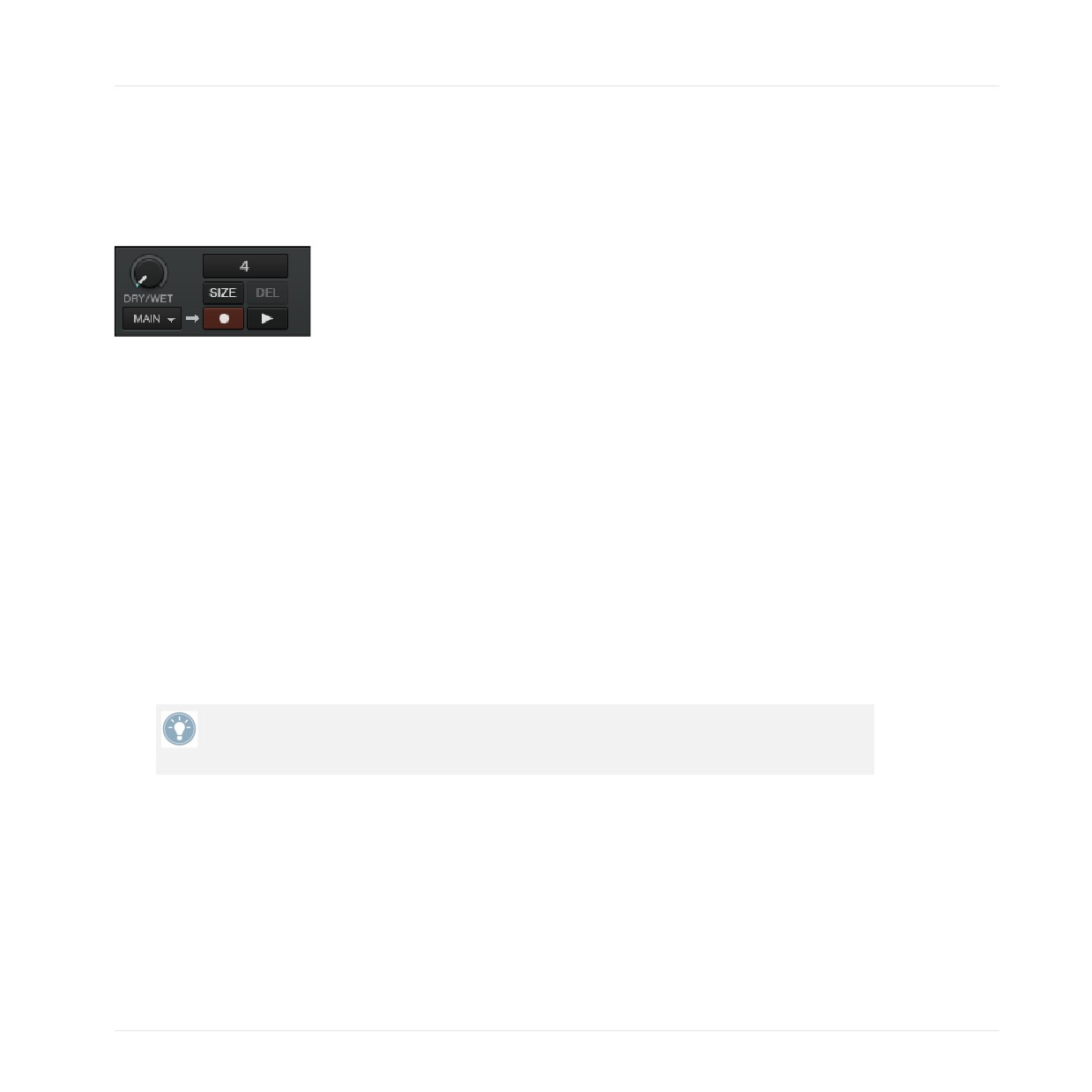
Sie können die aktuell gewählte Loop-Länge in der Software im oberen Teil des Loop Recor-
ders ablesen. In unserem Beispiel wählen wir einen Loop mit 4 Taktschlägen aus:
Die gewählte Loop-Länge wird in der Software angezeigt.
Aufnahme starten
Verfahren Sie jetzt wie folgt:
► Eliminieren Sie die tiefen und mittleren Frequenzen in Kanal B, indem Sie die LO- und
MID-Regler komplett gegen den Uhrzeigersinn drehen.
► Drehen Sie den DRY/WET-Regler des Loop Recorders komplett im Uhrzeigersinn.
Wenn Sie bereit sind, drücken Sie den Record-Button.
Der Loop Recorder startet automatisch mit der Aufnahme (Record-Button leuchtet), beendet
diese wenn die gewählte Loop-Länge erreicht wurde (Record-Button leuchtet nicht mehr) und
gibt den Loop anschließend wieder (Play-Button leuchtet). Das war's!
Sie können hören, dass die Equalizer-Anpassungen bei der Aufnahme berücksichtigt wurden.
Sie werden feststellen, dass der Loop automatisch startet, wenn die Aufnahme beendet ist.
Wenn Sie dieses nicht wünschen, drücken Sie einfach dden Play-Button während der Auf-
nahme. Der Loop wird jetzt nur wiedergegeben, wenn Sie dieses ausdrücklich veranlassen.
Wiedergabe des aufgenommenen Loops
Sie können das Verhältnis zwischen der geloopten Aufnahme und des Hauptausgangsignals
einstellen, indem Sie den DRY/WET-Regler des Loop Recorders verwenden:
Sie können den aufgenommen Loop mit dem Play-Button starten und stoppen. Wenn Sie die-
ses ausführen, werden Sie Folgendes feststellen:
308
Tutorials
Verwendung des Loop Recoders
▪ Der Loop Recorder startet immer synchron zum Tempo Master, in unserem Beispiel also
zu Deck B.
▪ Sie müssen sich um die Stellung des DRY/WET-Drehreglers keine Gedanken machen,
wenn Sie den Loop Recorder stoppen. Wenn Sie den Loop-Recorder gestoppt haben wird
der DRY/WET-Regler automatisch umgangen, unabhängig davon, in welcher Stellung er
sich befindet. Dieses sorgt für nahtlose Übergänge, da das Hauptsignal seinen ursprüngli-
chen Pegel beibehält.
Löschen eines Loops und starten einer erneuten Aufnahme
Wenn Ihnen Ihre Aufnahme nicht gefällt und Sie einen weiteren Versuch starten wollen:
► Drücken Sie den UNDO-Button, wenn der Loo -Recorder angehalten wurde (während der
Wiedergabe des Loop Recorders ist dieser Button nicht sichtbar).
→ Die Aufnahme wird damit gelöscht und Sie können es erneut versuchen.
Sie können jetzt beispielsweise erneut versuchen einen Loop des Tracks in Deck B aufzuneh-
men, während Sie die FX bearbeiten, die sich in der FX-Einheit 2 befinden:
1. Drehen Sie die Equalizer-Drehregler von Kanal B wieder in die neutrale Stellung.
2. Drücken Sie den Record-Button des Loop Recorders und stellen Sie die FX-Regler und
Buttons der FX-Einheit 2 so lange ein, bis Sie zufrieden sind.
Da der Loop Recorder Audiosignale (inklusive einer Effektbearbeitung) aufnimmt, können Sie
auf diesem Weg neue Loops aus Ihren bestehenden Tracks generieren!
15.9.3
Overdubbing (Overdub-Aufnahmen)
Sie können zusätzlich weitere Aufnahmen in Echtzeit über Ihre bereits aufgenommenen Loops
legen (Overdub-Aufnahmen). Um dies zu tun:
► Drücken Sie die Record-Button während der Loop Recorder einen bereits aufgenomme-
nen Loop wiedergibt, führen Sie DJ-Manöver, wie Scratchen und ähnliches aus oder sin-
gen Sie etwas dazu und drücken Sie den Record-Button ein zweites Mal, um die Over-
dub-Aufnahme zu beenden.
→ Die neue Audioaufnahme wird dem bereits aufgenommenen Loop hinzugefügt.
309
Tutorials
Verwendung des Loop Recoders
► Wenn Ihnen die Overdub-Aufnahme nicht gefällt, drücken Sie UNDO und löschen damit
den zuletzt aufgenommenen Loop.
► Durch ein erneutes Drücken von UNDO wird die verworfene Overdub-Aufnahme wieder
hergestellt.
► Wenn Sie den gesamten Inhalt des Loop Recorders löschen möchten, drücken Sie DEL,
während die Wiedergabe des Loop Recorders gestoppt wurde.
15.9.4
Zusätzliche Verwendungsmöglichkeiten des aufgenommenen Loops
Eine der herausragenden Möglichkeiten des Loop Recorders ist es, dass Sie Ihn zum Aufneh-
men von Loops verwenden können, die danach in die Remix Deck transferiert werden können.
Gehen Sie folgendermaßen vor:
► Klicken Sie auf das Loop-Längen-Display des Loop Recorders und ziehen Sie den Loop
von dieser Stelle in einen leeren Sample Slot in einem Remix Deck.
→ Nun wurde der Loop gespeichert und Sie können, wenn Sie möchten, einen neuen Loop
mit dem Loop Recorder aufnehmen.
→ Schließlich und endlich wird Ihr Loop auch automatisch der Track Collection hinzugefügt
und Sie können ihn jederzeit wiederverwenden!
15.10
Synchronisation
Wir möchten uns an dieser Stelle mit den umfangreichen Synchronisationsfunktionen von
TRAKTOR beschäftigen. Wenn Sie sich mit diesen Funktionen auseinandergesetzt haben, wer-
den Sie in der Lage sein, diese leistungsstarken Werkzeuge einsetzen zu können, um spannen-
de und abwechslungsreiche Mixe anzufertigen.
15.10.1
Einführung
In den vorangegangenen Tutorials haben wir die Synchronisationsfunktion von TRAKTOR schon
mehrere Male in Aktion erlebt:
310
Tutorials
Synchronisation
▪ Wir haben einen Track zu einem anderen synchronisiert, bevor wir den Mix durchgeführt
haben (siehe Kapitel ↑15.4, Hinzumixen eines zweiten Tracks).
▪ Wir haben uns mit Loops beschäftigt und Cue-Punkte angesprungen, ohne den Taktbezug
zu verlieren (siehe Kapitel ↑15.6, Loops und Cue-Punkte setzen).
▪ Wir konnten hören, wie der Gate FX den laufenden Track synchron bearbeitet hat (siehe
Kapitel ↑15.7, Effekte hinzufügen).
▪ Wir haben Samples aus einem Track rausgegriffen und synchron zu dem Track wiederge-
geben (siehe Kapitel ↑15.8, Verwendung der Remix Decks in Ihrem Mix).
▪ Wir haben einen Loop mit dem Loop Recorder aufgenommen und synchron zu dem Track
wiedergegeben (siehe Kapitel ↑15.9, Verwendung des Loop Recoders).
15.10.2
Tempo-Master
Beachten Sie, dass das Synchronisationskonzept in TRAKTOR erweitert und verbessert wurde,
sodass TRAKTOR-SCRATCH-PRO-2-Anwender die Vorteile einer verriegelten Synchronisierung
auch in Verbindung mit Timecode-Vinyl oder -CDs nutzen können!
Um diese Funktion richtig auszuführen, benötigt TRAKTOR eine Tempo- und Takt-Referenz, zu
der die Synchronisation stattfindet. Dieses soll als Tempo-Master bezeichnet werden. Die Quel-
le des Tempo-Master muss während eines Mixes nicht konstant sein, es kann aber immer nur
eine Quelle als Tempo-Master dienen-und nur eine.
Wenn Sie beispielsweise SYNC in einem Track-Deck aktivieren, bedeutet das, dass Sie fol-
genden Befehl an TRAKTOR ausgeben. "Synchronisiere den Track dieses Decks zu dem ak-
tuellen Tempo-Master."
In TRAKTOR kann die Master-Clock oder jedes Track-Deck als Tempo-Master dienen:
▪ Die Master Clock in TRAKTOR kann eine Tempovorgabe und einen Tick (zum Anfertigen
eines Beatgrids) generieren.
▪ Ein Deck kann das Master-Tempo und die Master-Phase liefern.
TRAKTOR-LE-2-Anwender können lediglich ein Deck als Tempo-Master nutzen.
Um zu verhindern, dass Remix-Decks zum Master-Deck werden, deaktivieren Sie die ent-
sprechende Option im Transport-Bereich der Preferences. Weitere Informationen hierzu in
Abschnitt ↑13.8, Transport.
311
Tutorials
Synchronisation
Wer gibt den Takt vor? (Tempo Master)
Sie haben die Möglichkeit, Ihren Mix mit verschiedenen Deck-Ausstattungen zu bestreiten: Sie
können mit zwei Track Decks alleine mixen und dazu alternativ die beiden Remix Decks (vor-
eingestellter Aufbau) oder zwei zusätzliche Track Decks mit einbinden.
In Abhängigkeit Ihres gewünschten DJ- und Deck-Aufbaus, gibt es unterschiedliche Bedürfnis-
se und Perspektiven, einen Tempo-Master auszuwählen. Im Folgenden beschreiben wir ver-
schiedene Anwendungsszenarien.
Was ist neu an dem Synchronisationskonzept?
Bis jetzt konnten Sie einen Track zu einem anderen synchronisieren, wobei die Phase ebenfalls
synchronisiert wurde. TRAKTOR entkoppelt die Synchronisation der Phase und des Tempos,
wenn Sie den TempoSync-Modus verwenden. Anders ausgedrückt wird die SYNC-Funktion
beim Auseinanderschieben der Phasen der Tracks nie komplett ausgeschaltet, wenn Sie Tem-
poSync auswählen, sondern nur optisch abgedunkelt. Wenn Sie BeatSync verwenden, er-
scheint der SYNC-Button beim Auseinanderschieben von Tracks ebenfalls abgedunkelt, aber
TRAKTOR legt die Phasen der Tracks selbständig wieder übereinander.
Dieses Konzept erlaubt es allen Anwendern, inklusive der TRAKTOR-SCRATCH-Anwender, die
Tempoübereinstimmung der Tracks auch dann beizubehalten, wenn das Tempo von zwei oder
mehreren Tracks gleichzeitig verändert wird und ihre Phasen gegeneinander verschoben wur-
den.
Was ist synchron und was nicht?
Für Samples im Loop-Modus und tempobasierte Effekte gilt, dass sie immer automatisch zum
gerade aktiven Tempo-Master synchronisiert werden.
Andererseits haben Sie für jedes Deck die Wahl, ob es automatisch synchronisiert werden soll
oder nicht — wenn Sie beispielsweise das Beatmatching manuell vornehmen möchten (siehe
Tutorial in Kapitel ↑15.4, Hinzumixen eines zweiten Tracks) oder für das Deck ganz auf das
Beatmatching verzichten möchten.
TRAKTOR übernimmt die Auswahl: der Auto-Modus
In TRAKTOR LE 2 ist der AUTO-Modus in der Voreinstellung aktiviert. Sie können das
MASTER Deck manuell ändern, indem Sie auf den MASTER-Button eines anderen Decks
klicken. Ein Master-Clock-Panel gibt es in diesen Versionen nicht.
312
Tutorials
Synchronisation
Zuerst schauen wir uns die Master Clock in TRAKTOR an:
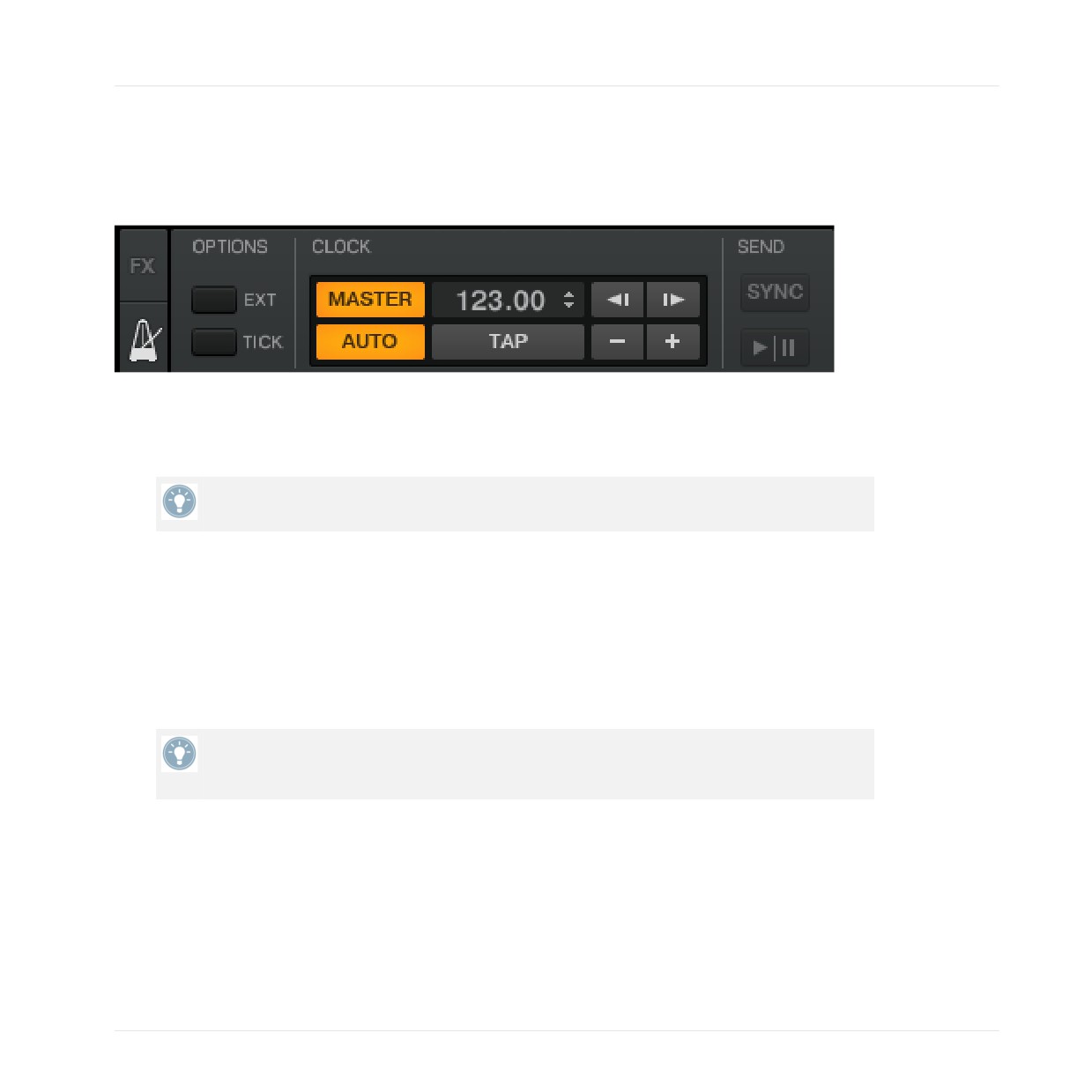
► Öffnen Sie das Master-Clock-Panel links oben im Fenster, indem Sie auf das Metronom-
Symbol klicken:
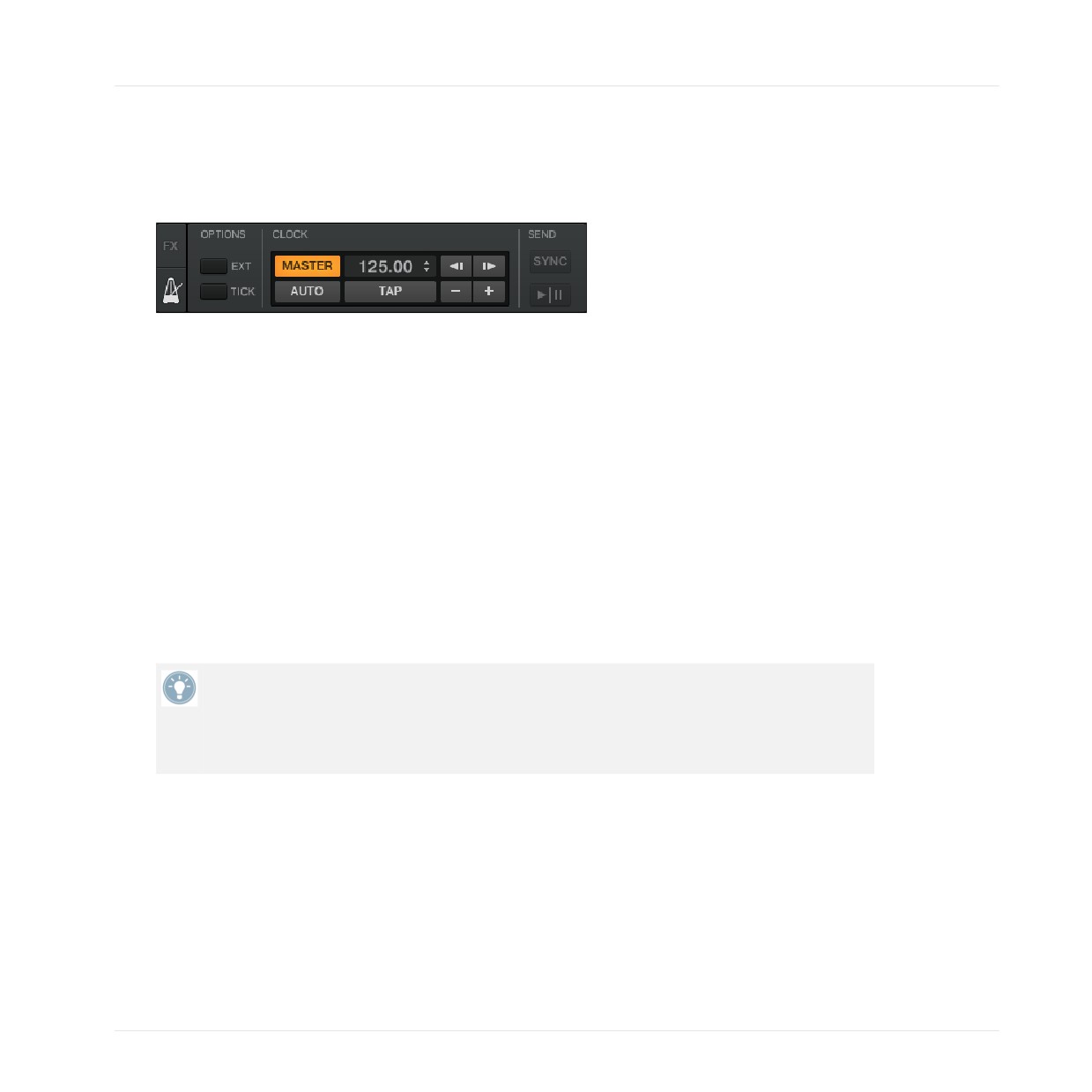
Das Master-Clock-Panel in TRAKTOR.
In diesem Master-Clock-Panel können Sie sehen, dass der AUTO-Button aktiviert wurde und
TRAKTOR sich im Auto-Modus befindet.
Der Auto-Modus ist in der Voreinstellung eingeschaltet und wurde von uns in allen vorange-
gangenen Tutorials verwendet.
Wenn AUTO aktiviert wurde, schaltet TRAKTOR automatisch den Tempo Master zwischen den
Decks wie folgt um:
▪ Wenn das Deck gestoppt wird, das als Tempo-Master agiert hat.
▪ Wenn Sie einen neuen Track / Remix-Set in das Deck laden.
In diesem Fall müssen Sie sich während eines Mixes nicht um die Bestimmung des Tempo-
Master kümmern.
Wenn kein anderes Track-Deck zur Wiedergabe genutzt wird, wird die Master-Clock zum
Tempo-Master und sorgt dafür, dass die FX und/oder geloopte Samples synchron zueinan-
der laufen!
Sie können dieses wie folgt testen:
313
Tutorials
Synchronisation
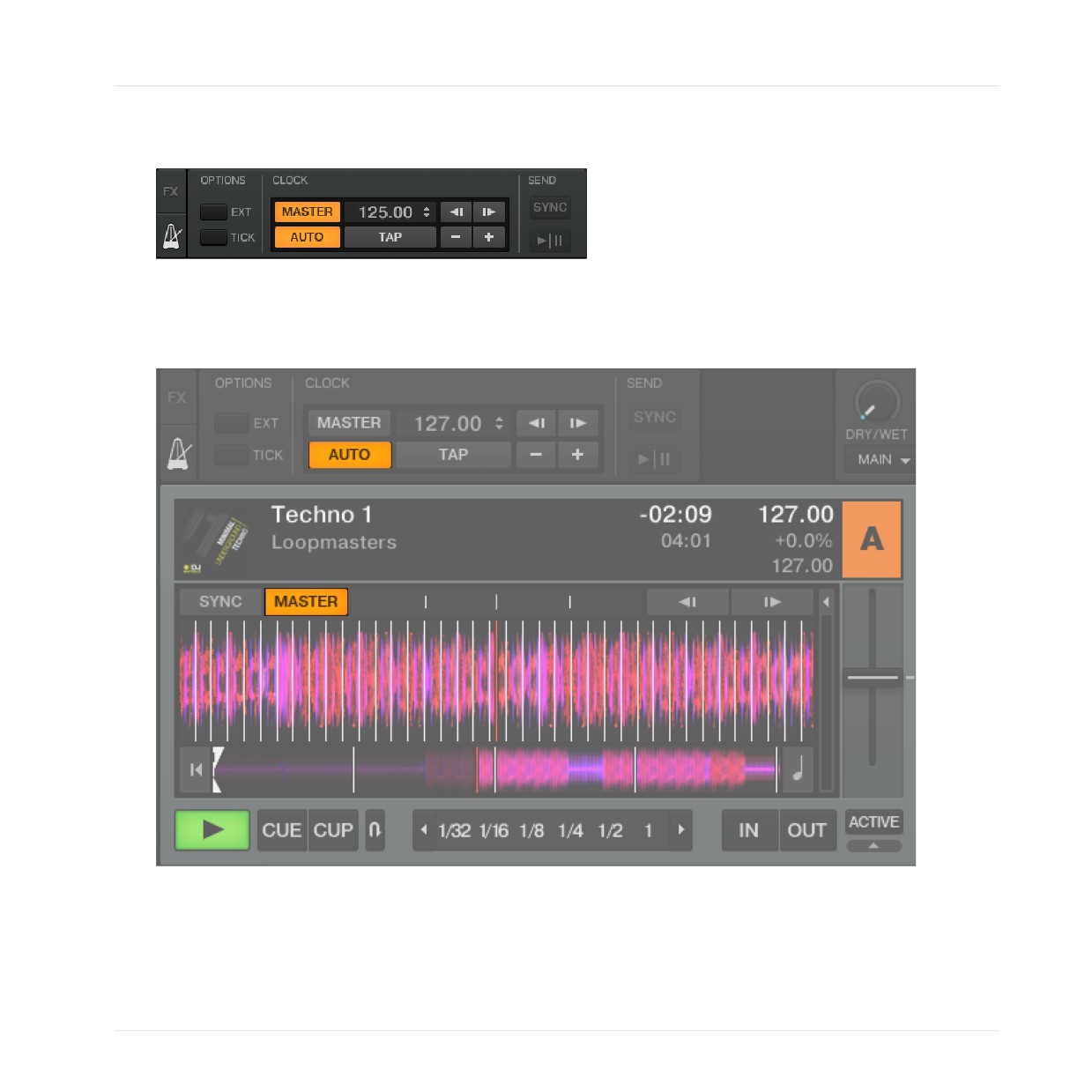
1. Stoppen Sie die Wiedergabe in allen Decks. Der MASTER-Button im Master-Clock-Panel
leuchtet, was zur Folge hat, dass die Master-Clock der aktuelle Tempo-Master ist:
2. Laden Sie die zwei Tracks in Deck A und Deck B.
3. Starten Sie die Wiedergabe in Deck A. Das Deck A ist jetzt der Tempo-Master: Der MAS-
TER-Button im Master-Clock-Panel erlischt und stattdessen leuchtet der MASTER-Button
im linken Deck-Display:
4. Starten Sie die Wiedergabe in Deck B und passen Sie den Track in Deck B dem Track in
Deck A an (entweder manuell oder mit der automatischen Sync-Funktion).
5. Stoppen Sie das Deck A.
314
Tutorials
Synchronisation
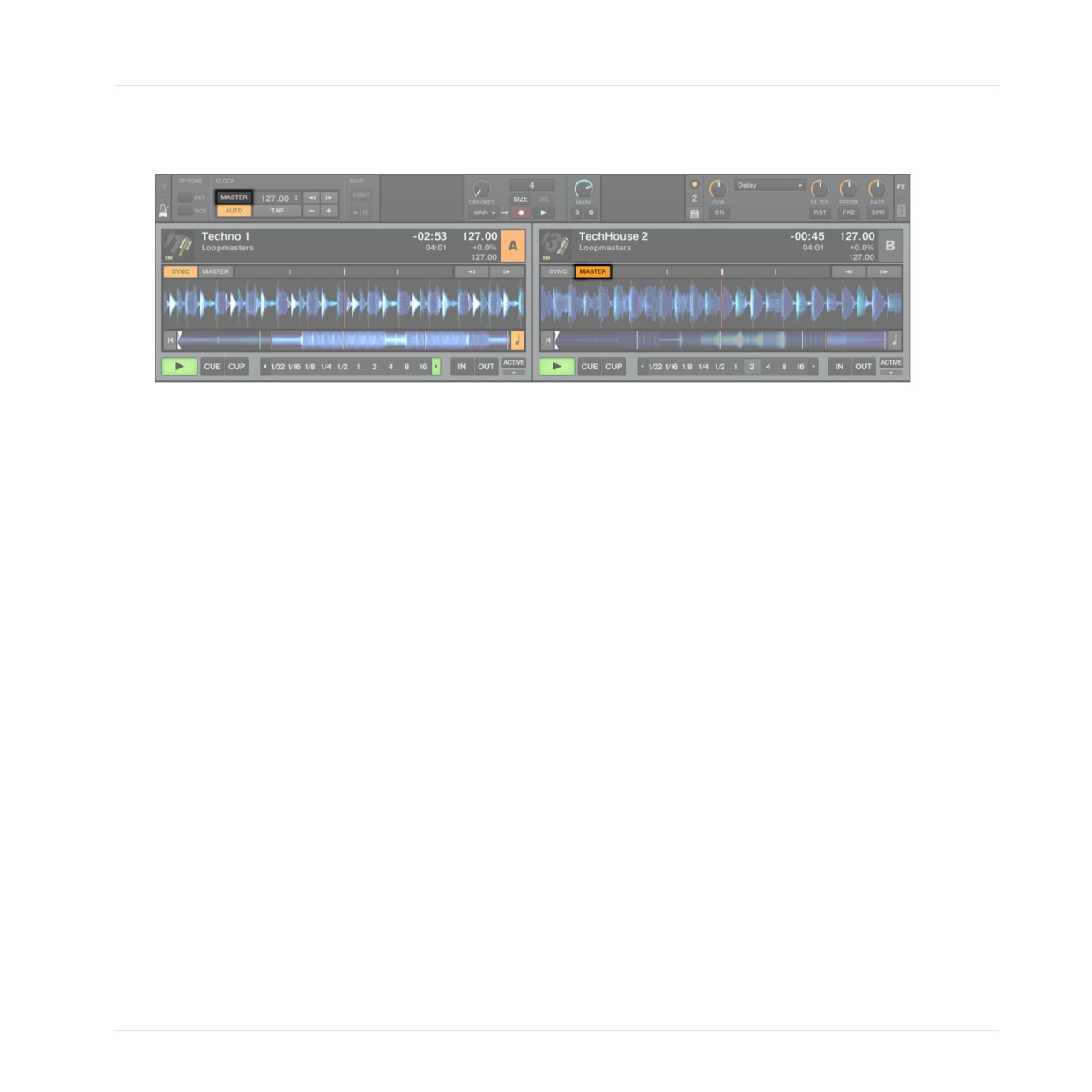
→ Das Deck B ist jetzt der Tempo-Master: Der MASTER-Button erlischt im linken Deck-Dis-
play und leuchtet stattdessen im rechten Deck-Display:
Wenn Sie in Ihren Sets nur zwei Decks verwenden möchten oder wenn Sie manuell beatmat-
chen, eignet sich der Auto-Modus am besten: er sorgt dafür, dass jeder neu geladene Track als
Tempo-Master fungiert.
Wenn Sie eine Kombination aus manuellem Beatmatching und synchronisiertem Beatmatching
betreiben möchten, sollten Sie den AUTO-Button gedrückt lassen und die SYNC-Buttons in
den Decks dann aktivieren, wenn es nötig ist:
▪ Wenn SYNC aktiviert wurde, übernimmt das neue Deck das Tempo von dem bisherigen
Tempo-Master.
▪ Wenn SYNC deaktiviert wurde, bestimmt der neue Track das Tempo des Tempo-Master.
Beachten Sie, dass Sie ein Deck auch manuell als Tempo-Master bestimmen können:
► Um ein Track Deck manuell zu einem Tempo-Master zu machen, klicken Sie auf den
MASTER-Button dieses Decks.
Die Master Clock als Tempo-Master verwenden (gilt ausschließlich für TRAKTOR PRO 2 /
TRAKTOR SCRATCH PRO 2)
Wenn Sie beat-synchrone DJ-Sets mit mehr als 2 Decks bestreiten möchten und dabei auch
synchrone Remix Decks zum Einsatz kommen sollen, sollten Sie die Master Clock als Tempo-
Master benutzen. Die Master Clock produziert immer eine verlässliche Temporeferenz, die sich
nicht verändert. Sie können diese auch dann verwenden, wenn Sie beat-synchrone Übergänge
machen möchten und sich das Tempo Ihres Mixes während Ihres kompletten Sets nicht än-
dert. Um dieses einzurichten, führen Sie Folgendes aus:
315
Tutorials
Synchronisation
1. Deaktivieren Sie den AUTO-Button im Master-Clock-Panel von TRAKTOR.
2. Klicken Sie auf den MASTER-Button im Master-Clock-Panel, um diesen als Tempo-Master
zu fixieren.
3. Das Master-Clock-Panel sollte nun wie folgt aussehen:
4. Aktivieren Sie die Sync-Funktion in allen Decks, indem Sie die entsprechenden SYNC-
Buttons drücken.
Jetzt folgen alle Decks dem Tempo der Master Clock. Sie können das Tempo der Master Clock
auf die Geschwindigkeit einstellen, in der Sie Ihr DJ-Set bestreiten möchten, indem Sie das
Zahlenfeld neben dem MASTER-Button verwenden (siehe Abbildung oben):
► Sie können das Tempo der Master Clock ändern, indem Sie auf den angezeigten BPM-
Wert klicken und die Maus bei gedrückter Maustaste in vertikaler Richtung bewegen (Sie
können die Änderung des Tempos auch mittels eines zugewiesenen MIDI-Controllers oder
der einem Tastaturkürzel auf Ihrer Computertastatur steuern).
→ Sie können sehen wie sich das Tempo in den Decks entsprechend ändert.
Genauso wie im Auto-Modus, können Sie den Tempo-Master jederzeit ändern, indem Sie MAS-
TER in dem entsprechenden Deck drücken.
Die Verwendung der Master Clock als Tempo-Master wird für alle TRAKTOR-Versionen in-
klusive der Scratch-Versionen empfohlen, da die Phasen jetzt von der Synchronisation ge-
trennt behandelt werden. Das bedeutet, dass Sie auch bei der Verwendung von Timecode-
Vinyls oder CDs und bei Änderungen der Phasen durch Scratchmanöver von der Tempofi-
xierung Gebrauch machen können!
15.10.3
Das Beatgrid (Taktgitter)
Ein Track Deck kann nur dann als zuverlässiger Tempo-Master dienen, wenn der darin enthal-
tenen Track exakt durch die automatische Analyse bestimmt wurde. Sollte das nicht der Fall
sein, wäre die "Referenz", die das Deck verwendet nicht korrekt. Tracks werden in TRAKTOR
316
Tutorials
Synchronisation
analysiert, um deren BPM (Tempo) und Position der Taktschläge ("Transienten") zu ermittelt.
Basierend auf diesen Informationen erzeugt TRAKTOR ein sogenanntes Beatgrid, das als Pha-
senreferenz zur Synchronisation dient.
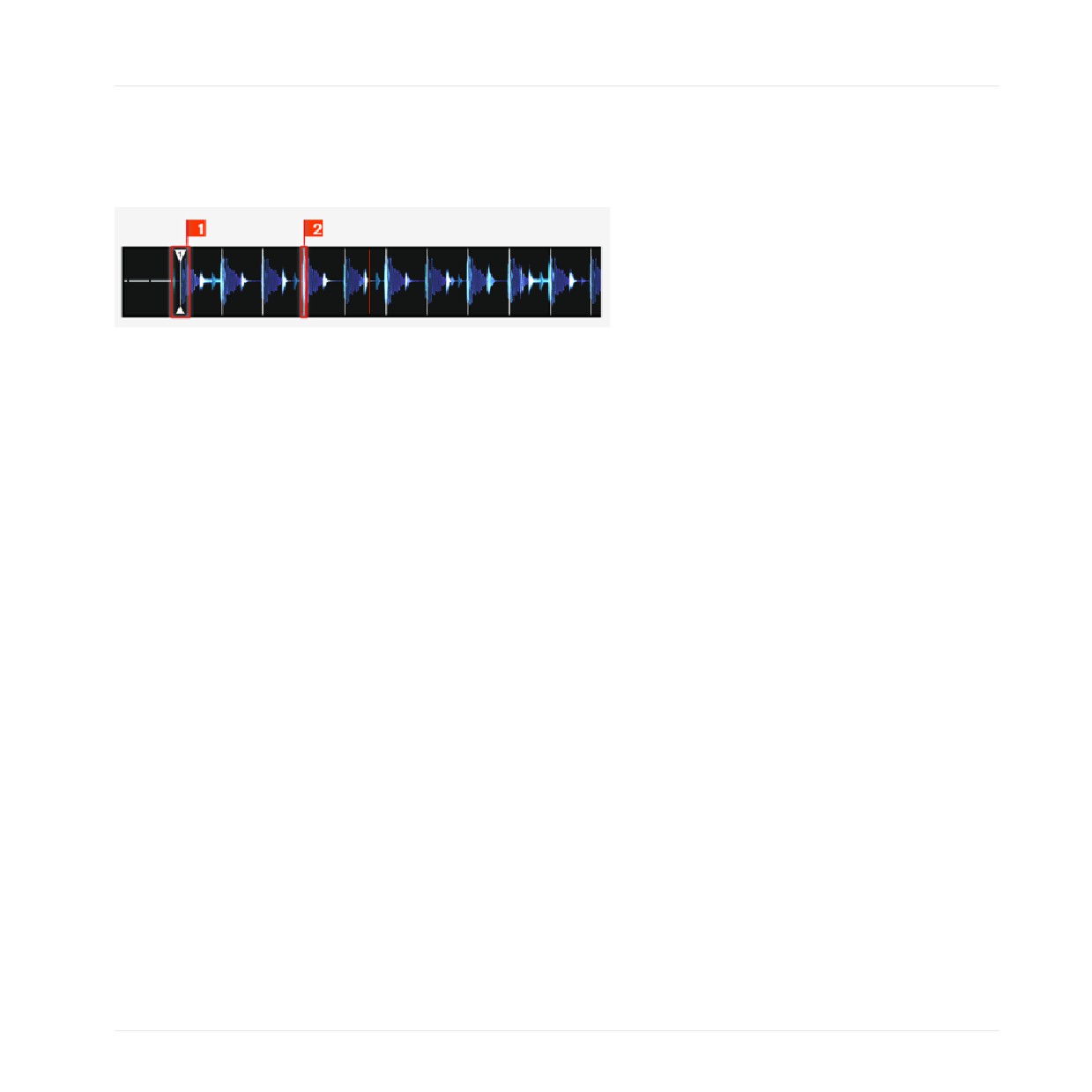
Die Wellenform mit Beatmarker (1) und Beatgrid (repräsentiert durch weiße vertikale Segmente (2)) eines Tracks.
Die Beatgrids eines Tracks sind nicht nur dann wichtig, wenn ein Track Deck als Tempo-Mas-
ter verwendet wird, sondern auch dann, wenn Sie dieses Track Deck zu einem anderen Tempo-
Master, unabhängig davon welches dies ist, synchronisieren möchten.
Die Demo-Tracks, die wir in den Tutorials verwendet haben, wurden bereits im Vorfeld analy-
siert und sind mit einem verlässlichen Beatgrid versehen. Bevor Sie mit Ihren Tracks von den
Synchronisationsfunktionen umfangreich Gebrauch machen können, müssen diese analysiert
werden. Dieser Vorgang wird in der Regel automatisch vorgenommen, wenn Sie einen Track
zum ersten Mal in ein Deck laden - Sie können das Beatgrid manuell nachbearbeiten, falls die-
ser Vorgang nicht erfolgreich war.
15.10.4
Weitere nützliche Synchronisationswerkzeuge
Zum Schluss möchten wir noch drei andere interessante Funktionen aufzeigen, die im Zusam-
menhang mit der Synchronisation stehen: der Snap- und Quantize-Modus und die Tonhöhen-
korrektur (Keylock).
Snap- und Quantize-Modus
Vielleicht erinnern Sie sich noch an den Snap- und Quantize-Modus, die wir bereits in den Tu-
torials in Abschnitt ↑15.4, Hinzumixen eines zweiten Tracks vorgestellt haben? Es handelt sich
hierbei um wichtige Werkzeuge, die Ihnen bei der Synchronisation Ihrer Tracks behilflich sein
können:
▪ Der Snap-Modus sorgt dafür, dass ein Loop oder Cue-Punkt, den Sie setzen, automatisch
auf den Beat springt, der am nächsten an der Abspielposition liegt.
317
Tutorials
Synchronisation
▪ Der Quantize-Modus sorgt dafür, dass jeder Sprung, den Sie durch einen Track machen,
synchron erfolgt-unabhängig davon, ob Sie zu einem Loop, einem Cue-Punkt oder einem
Takt springen.
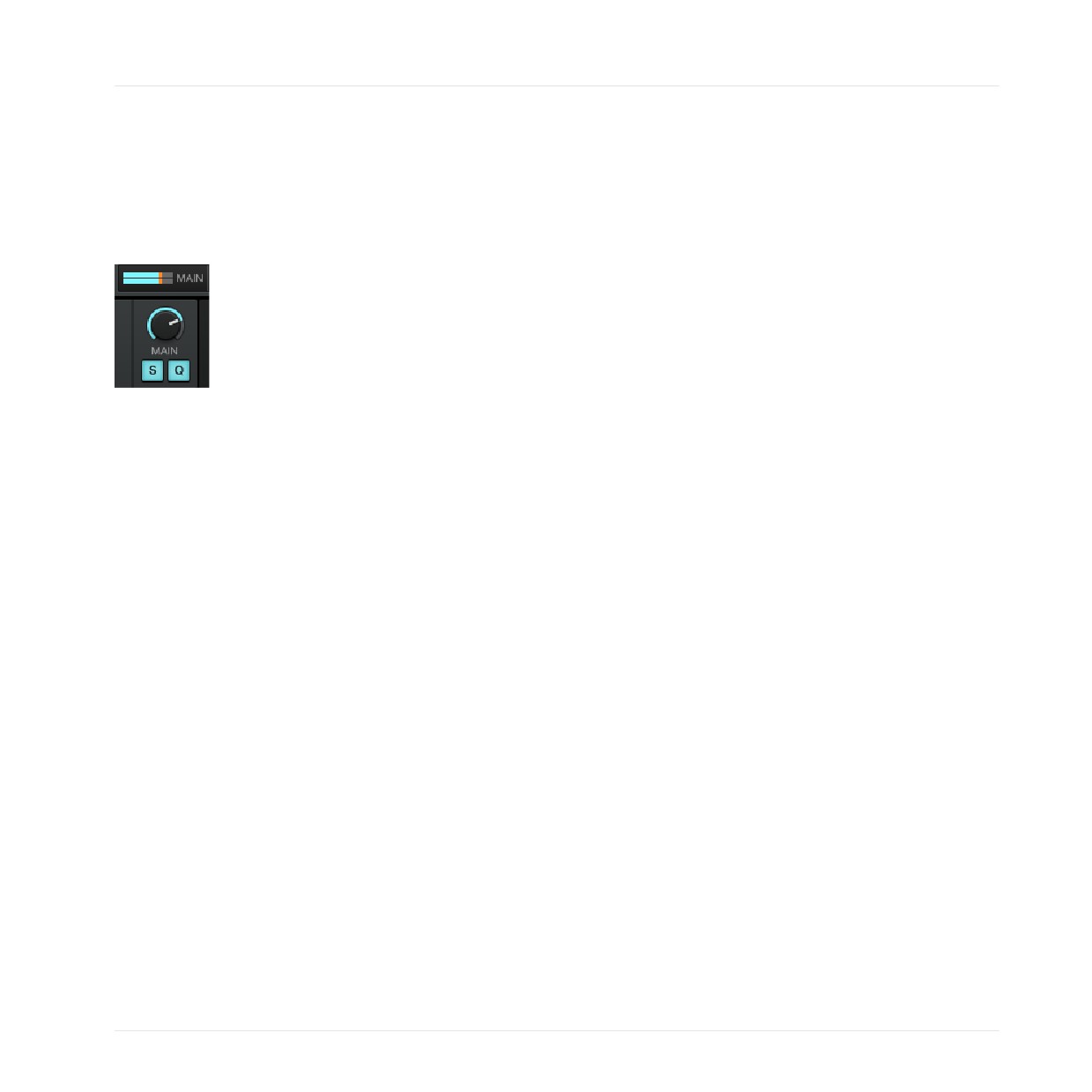
Klicken Sie auf die S- und Q-Buttons im Global-Bereich, um die Snap- und Quantize-Modi ein-
und auszuschalten:
Die S- und Q-Buttons erlauben das Aktivieren/Deaktivieren des entsprechenden Snap- und Quantize-Modus.
Abhängig von dem, was Sie machen möchten, können Sie jederzeit entscheiden, diese beiden
Modi ein- oder auszuschalten. Es folgen ein paar Beispiele:
▪ Wenn Sie einen Loop setzen möchten, der direkt auf einem Taktschlag beginnt, sollten
Sie Snap aktivieren und einen Auto-Loop-Button in der Nähe des gewünschten Takts drü-
cken.
▪ Im Gegensatz dazu sollten Sie Snap deaktivieren, bevor Sie einen nicht leuchtenden Hot-
cue-Button drücken, wenn Sie einen Cue-Punkt an den Startpunkt eines Gesangsparts
setzen möchten, der nicht auf einem Takt startet.
▪ Wenn Sie einen synchronisierten Track mixen möchten und die Taktstartpunkte beider
Tracks perfekt übereinander liegen sollen, aktivieren Sie den Quant-Button, bevor Sie Play
(oder einen Hotcue-Button) drücken.
▪ Auf der anderen Seite kann es auch sein, dass Sie Quant lieber deaktivieren möchten, um
mit Samples, die in die Remix Decks geladen wurden, Stotter-Effekte zu erzielen, indem
Sie den entsprechenden Hotcue-Button schnell hintereinander drücken.
Die Tonhöhe Ihrer Tracks fixieren
Wenn Sie Tracks synchronisieren, verändern Sie ihr Tempo und damit auch ihre Tonhöhe
(Pitch/Key). Wenn Sie einen Track langsamer wiedergeben wird seine Tonhöhe niedriger und
wenn Sie ihn schneller abspielen, erhöht sich die Tonhöhe. Bei kleinen Tempoänderungen ist
318
Tutorials
Synchronisation
dies nicht besonders problematisch. Sollten Sie aber größere Tempoänderungen vornehmen,
kann die resultierende Tonhöhenänderung etwas drastischer ausfallen: Kick-Drums verlieren an
Durchsetzungskraft, Stimmen klingen albern, etc.
Um dieses zu vermeiden, ist TRAKTOR mit einer Tonhöhenkorrektur ausgestattet, die die Ton-
höhen (Key) und das Tempo (BPM) eines Tracks entkoppelt:
1. Laden Sie zwei Tracks mit völlig unterschiedlichen Tempi in Deck A und B. In der Vorein-
stellung ist für den internen TRAKTOR Tempo-Fader ein Bereich von +/-8% eingestellt -
die Tracks, die Sie mixen, sollten daher vom Tempo nicht mehr als +/-8% auseinander
liegen, da Sie diese sonst nicht manuell synchronisieren können. Sie können abweichend
davon einen größeren Tempo-Bereich in den Preferences auswählen unter Preferences >
Transport > Tempo)
2. Starten Sie die Wiedergabe in beiden Decks und synchronisieren Sie Deck B zu Deck A.
Sie können deutlich hören, dass sich die Tonhöhe von Deck B geändert hat.
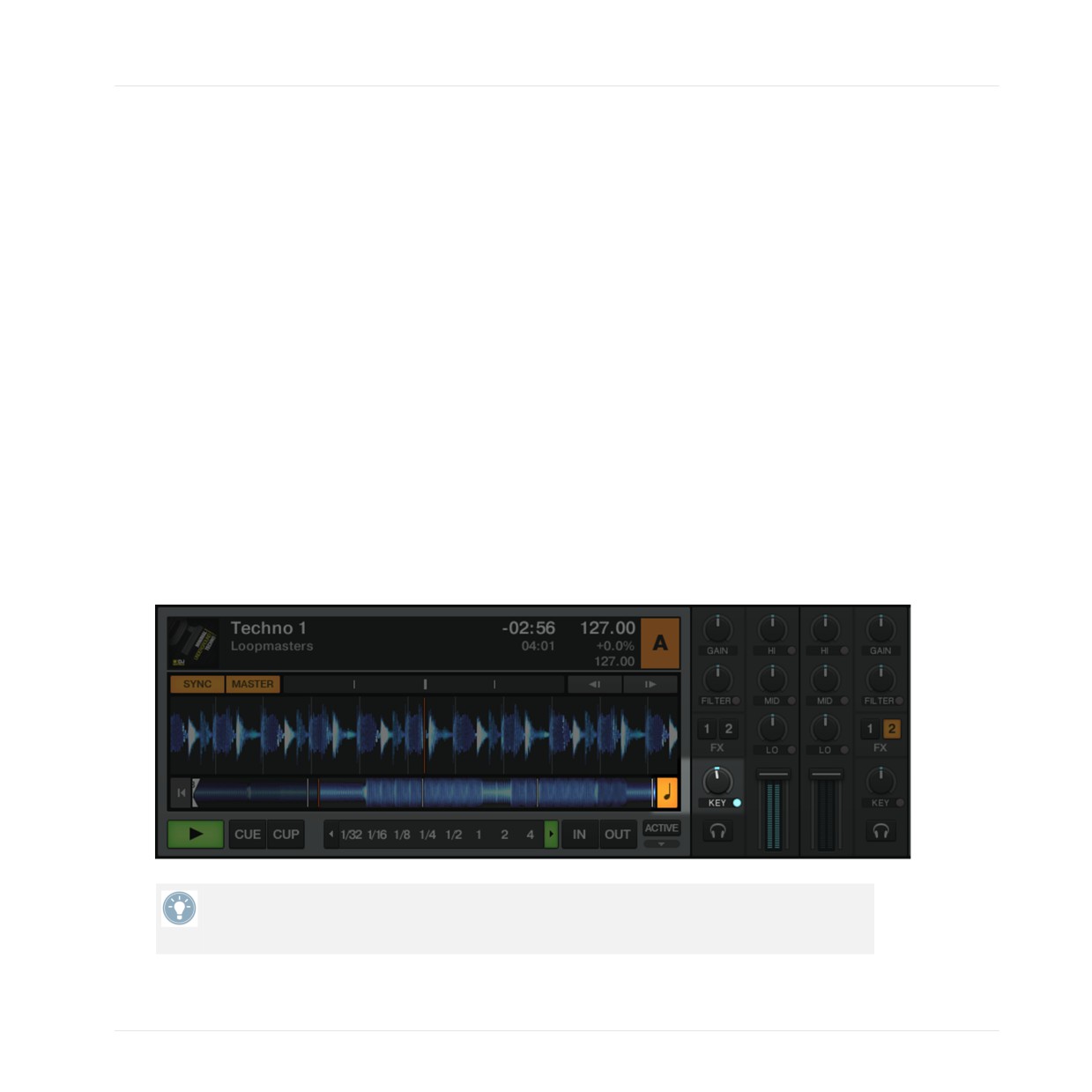
3. Drücken Sie jetzt auf die Keylock-On-Taste in Deck B. Dieser Vorgang aktiviert die Tonhö-
henkorrektur für dieses Deck.
→ Die Tonhöhe dieses Tracks kehrt auf ihren ursprünglichen Wert zurück und bewahrt da-
mit im Wesentlichen dessen akustischen Ausdruck. Im Mixer und Deck-Display leuchtet
die Keylock-Anzeige und signalisiert, dass die Tonhöhenkorrektur für dieses Deck akti-
viert wurde:
Wenn Sie den Keylock-Button im Mixer aktivieren, bleibt die aktuelle Tonhöhe erhalten.
Mit dem KEY-Drehregler können Sie die Tonhöhe ändern und einen harmonischen Mix pas-
send zu dem Track in einem anderen Deck erzeugen.
319
Tutorials
Harmonic Mixing
15.11
Harmonic Mixing
Sie haben sicherlich auch schon die Erfahrung gemacht, dass sich manche Tracks außeror-
dentlich gut miteinander mischen lassen und eine perfekte, musikalische Symbiose eingehen.
Meist liegt das daran, dass Sie die gleiche Tonart (Key) haben (oder zumindest zwei sehr gut
passende).
Die Technik des Harmonic Mixings beruhte bisher entweder auf dem Wissen um die Tonart der
Tracks (z.B. manuell mit einem Klavier herausgefunden) oder auf der Nutzung zusätzlicher
Software zur Identifizierung. Die Tonart-Erkennung von TRAKTOR automatisiert jetzt diesen
Vorgang. Die Tonart (Key) kann jetzt schnell und einfach bei der Auswahl zueinander passen-
der Tracks genutzt werden (und sich beißende Tonarten werden vermieden).
Für Harmonic Mixing muss der Key-Lock in TRAKTOR aktiviert sein!
In diesem Abschnitt konzentrieren wir uns auf die Open-Key-Notationsform, um Harmonic Mi-
xing zu erklären (stellen Sie sicher, dass die Notation für Displayed in Traktor in den Analyze-
Optionen auf Open Key gesetzt ist). Open Key führt im Grunde einfach eine Nummern-Skala
für die 12 diatonischen Tonarten ein. Es bezeichnet außerdem Tracks in Dur zusätzlich mit ei-
nem d und Tracks in Moll mit einem m in der Abkürzung.
Beim harmonischen mischen von Tracks führen Tracks mit der gleichen Tonart natürlich zu
den besten Ergebnissen, z.B. 11d mit 11d. Ähnlich gut klingen Songs mit dem gleichen
Tongeschlecht (Dur bzw. Moll) und benachbarten Nummern. Wenn Sie zum Beispiel einen
Track in der Tonart 1m haben, können Sie ihn mit Tracks in der Tonart 2m oder 12m kom-
binieren. Obwohl 3m und 11m auch in der Nähe von 1m sitzen, werden sie nicht so gut
funktionieren.
Es ist möglich, Tracks mit entgegengesetzter Tonart zu mischen, d.h. von einem Track in
Dur zu einem Track in Moll, z.B. von 5d nach 5m (oder umgekehrt). Dabei wird Ihnen auf-
fallen, dass sich die Stimmung ändert. In diesem Szenario ist es am besten, sich nach Pas-
sagen in den Tracks umzuschauen, die sich gut für Übergänge eignen, z.B. ein perkussives
Outro.
320
Tutorials
Harmonic Mixing
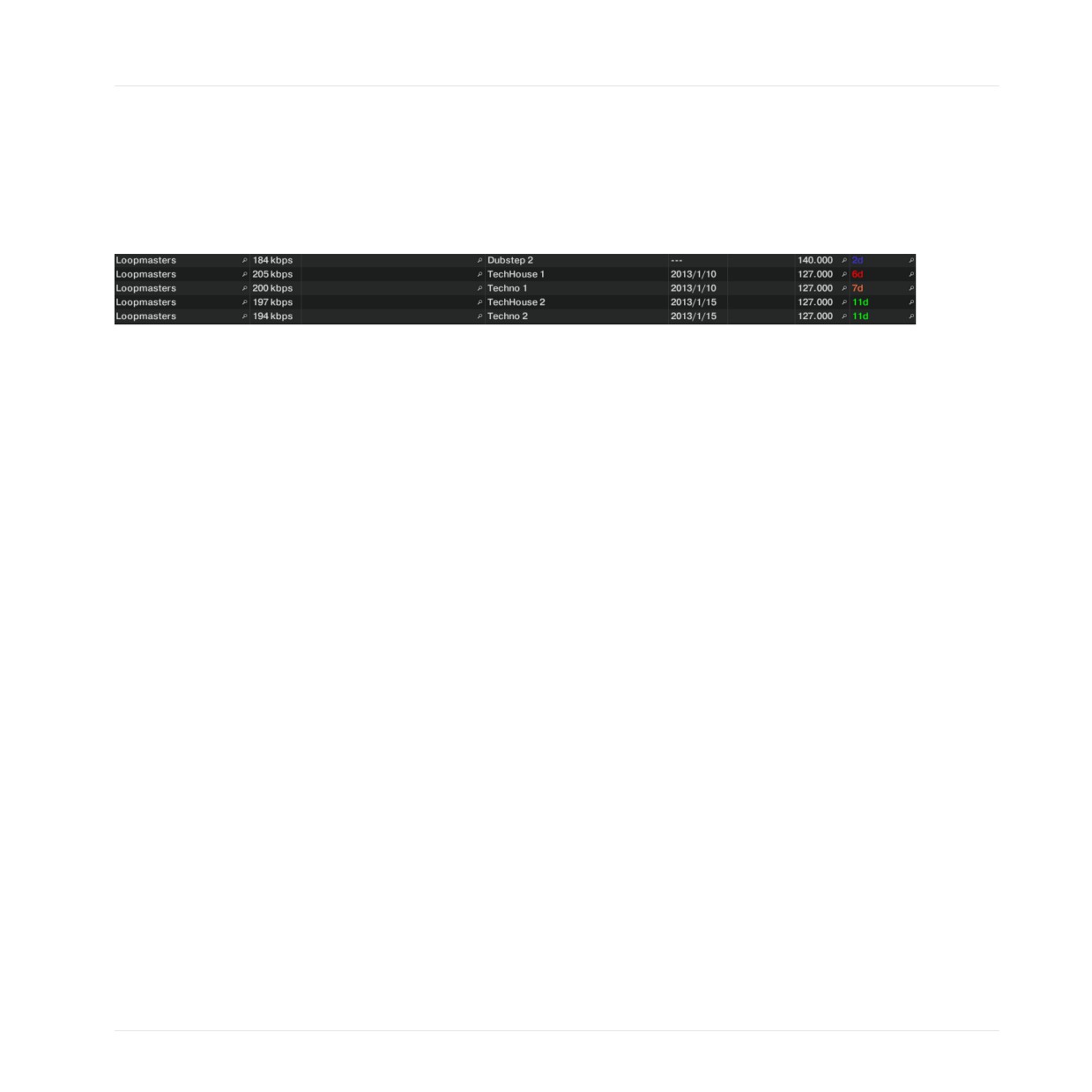
Wenn Sie sich die analysierten Tracks im Browser anschauen, sehen Sie im Key-Feld Werte,
wie 11d, 12m, 7d, usw. (siehe Abbildung unten). Mit einem Klick auf das Key-Feld in der
Kopfzeile des Key-Spalte sortiert TRAKTOR die Tracks nach der Key-Reihenfolge und färbt sie
in einer Farbskala ein. Dadurch werden passende Tonarten zusammen in der Liste gruppiert
und gemäß Open Key benachbarte Tonarten finden Sie jeweils darüber bzw. darunter.
Das Browser-Fenster mit den Demo-Tracks.
Bei Tracks, die bereits mit Key-Informationen versehen wurden, wird dies in der Spalte Key
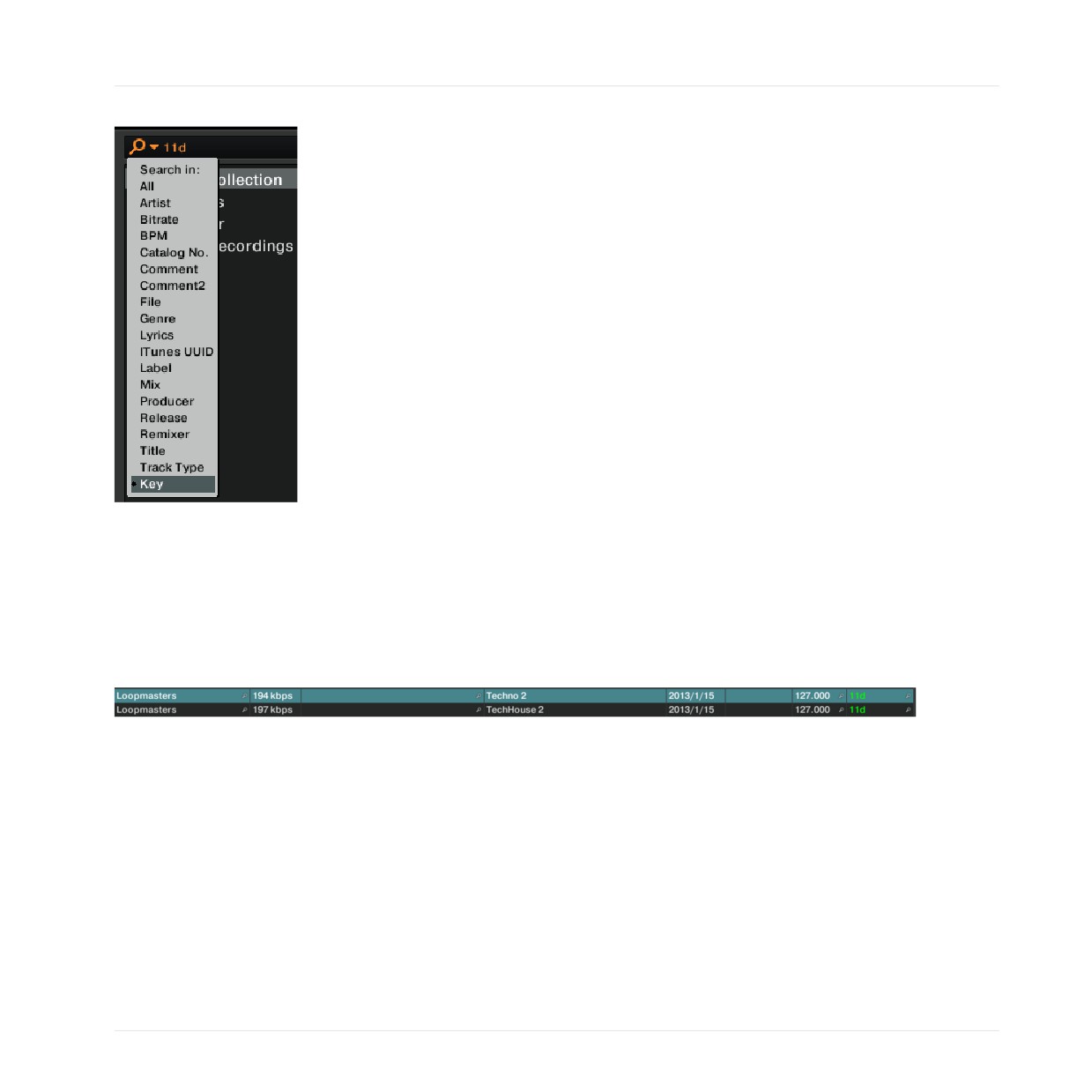
Text im Browser angezeigt. Um nach Tracks in einer bestimmten Tonart zu suchen:
1. Klicken Sie den Refine-Button (das unten abgebildete Lupen-Symbol) und wählen dann
Key (Tonart).
2. Geben Sie im Suchfeld einen Key-Wert ein (z.B. 11d).
Sie können den Suchbegriff in jeder Notations-Form eingeben, unabhängig von der aktuell in
den Analyze-Options eingestellten.
→ TRAKTOR sucht nun in Ihrer Collection (oder Playlist) nach Treffern.
321
Tutorials
Harmonic Mixing
Die Verfeinerungsliste.
Um das Prinzip des "Harmonic Mixings" zu testen:
► Laden Sie ‘Tech House 2’ aus den TRAKTOR-Demo-Tracks in Deck A und ‘Techno 2’ in
Deck B.
→ Sie werden bemerken, dass beide Tracks den gleichen Key-Wert von "11d" haben.
Die Suchresultate für die Tonart 11d.
Achten Sie darauf, dass beide Track-Decks den Key-Lock aktiviert haben!
Starten Sie zuerst das Track-Deck A und experimentieren Sie dann mit der Mischung der bei-
den Tracks zur Erzeugung längerer Mix-Passagen. Es wird Ihnen auffallen, das die Tracks sehr
gut miteinander harmonieren. Versuchen Sie als Erweiterung davon einige der Techniken, die
wir in den vorherigen Tutorials behandelt haben
(siehe
↑15.6.1, Verwendung von Loops,
↑15.6.2, Hotcues verwenden, ↑15.7, Effekte hinzufügen und ↑15.8.3, Ein Sample aus einem
Track rausgreifen).
322
Tutorials
Harmonic Mixing
Die Kontext-Suche ist im Zusammenhang mit Harmonic Mixing die wichtigste Suchform.
Durch einen Klick auf das Lupensymbol neben dem Key-Wert in der Playlist zeigt TRAK-
TOR alle Tracks in Ihrer Sammlung an, die harmonisch zum angewählten Track passen.
Suchen Sie einmal nach Tracks in Ihrer eigenen Sammlung und experimentieren Sie mit
Harmonic Mixing.
323
Fehlerbehebung
TRAKTOR startet nicht
16
Fehlerbehebung
Nachfolgend finden Sie die Beschreibung häufig auftretender Probleme bei der Verwendung
von TRAKTOR und die passenden Lösungsvorschläge.
16.1
TRAKTOR startet nicht
► Prüfen Sie die Systemanforderungen für TRAKTOR. Die minimalen Systemanforderungen
stellen das untere Limit dar, mit dem Sie noch arbeiten können, anspruchsvollere Funkti-
onen können damit nicht ausgeführt werden (z. B. Tonhöhenkorrektur, FX). Mehr RAM-
Speicher kann die Situation verbessern.
1. Vergewissern Sie sich, dass Sie die aktuellste Version von TRAKTOR benutzen. Die aktu-
elle Version finden Sie unter: http://www.native-instruments.com/updates.
2. Vergewissern Sie sich, dass Sie nicht auf eine veraltete Applikation/Verknüpfung geklickt
haben.
3. Versuchen Sie, Ihren Computer neu zu starten. Entfernen Sie alle Audio-Interfaces und
andere Computer-Peripheriegeräte wie Drucker, Scanner usw.
4. Versuchen Sie, die Datei collection.nml im TRAKTOR-Stammverzeichnis umzubenennen,
um TRAKTOR mit einer leeren Track-Collection neu zu starten und importieren Sie dann
die umbenannte Collection.
16.2
Latenz-Probleme
Überprüfen Sie, ob Ihr Computer leistungsfähig genug ist, um Audiosignale ohne Aussetzer in
Echtzeit zu verarbeiten. Es ist generell nicht zu empfehlen, Laptops mit Shared-Memory Gra-
fikkarten zu benutzen. Sie benötigen den gesamten Speicher und die komplette Verarbeitungs-
leistung für Ihre Audio-Software.
▪ Verwenden Sie den Laptop möglichst nicht im Batteriebetrieb, da die Energieverwaltung
die Taktrate der CPU herunterregeln kann, um Strom zu sparen.
▪ Entfernen Sie jegliche Peripheriegeräte, die Sie nicht benutzen (Drucker, Scanner, etc.).
Dies kann die verfügbare Prozessorleistung erhöhen.
324
Fehlerbehebung
TRAKTOR stürzt ab
▪ Laptops sind häufig mit integrierten Geräten ausgestattet, die zu Fehlern in der Audiover-
arbeitung führen können. Eine weit verbreitete Fehlerquelle sind Bluetooh-Schnittstellen,
Netzwerk- oder W-LAN-Adapter. Es kann notwendig sein, während der Arbeit mit TRAK-
TOR diese Geräte zu deaktivieren.
▪ Die Tonhöhenkorrektur benötigt viel Rechenleistung. Sollten Störgeräusche oder Audio-
Aussetzer auftreten, überprüfen Sie, dass unter Preferences > Transport > Keylock der
ECO-Modus ausgewählt wurde. Wenn Sie einen langsamen Computer verwenden, sollten
Sie eventuell auf die Tonhöhenkorrektur ganz verzichten.
16.3
TRAKTOR stürzt ab
Im Falle eines Absturzes kontaktieren Sie bitte das Native Instruments Support Team, wie in
Kapitel ↑17.2, Technischer Support beschrieben und versenden Sie Ihre Crashlog-Datei. Sie
finden die Crashlog-Datei in folgendem Ordner:
▪ Windows: \Eigene Dokumente\Native Instruments\Traktor.x.x\Crashlogs\
▪ Mac OS X: Benutzer/~/Library/Logs/CrashReporter
16.4
Updates
Bei allen auftretenden Problemen sollten Sie zuerst die eventuell zur Verfügung stehenden Up-
dates herunterladen und installieren. Updates werden regelmäßig veröffentlicht, um die Kom-
patibilität zu Systemupdates herzustellen, um Probleme zu beheben und um die Software be-
ständig zu verbessern. Die Versionsnummer Ihrer Software wird auf der ersten Seite des About-
Dialogs angezeigt. Diesen Dialog können Sie öffnen, indem Sie das NI-Logo in der oberen
rechten Ecke der Bedienoberfläche anklicken. Alternativ können Sie die Versionsnummer einer
Anwendung auch in der Registerkarte Overview des Service Center finden. Updates sind in der
325
Hilfe erhalten
Knowledge Base
17
Hilfe erhalten
Sollten Sie ein Problem mit Ihrem Native Instruments Produkt haben, das Sie mit der mitgelie-
ferten Dokumentation nicht lösen können, gibt es mehrere Möglichkeiten, zusätzliche Hilfe zu
bekommen!
Die Verweise in den folgenden Abschnitten können Sie auch aus dem Service Center he-
raus erreichen: Öffnen Sie das Service Center und klicken Sie auf den Support-Button in
der rechten oberen Ecke.
17.1
Knowledge Base
Die Online Knowledge Base enthält viele nützliche Informationen über Ihr Native Instruments
Produkt und kann Ihnen während des Einsatzes bei der Lösung möglicher Probleme behilflich
sein. Die Knowledge Base finden Sie: www.native-instruments.com/knowledge.
17.2
Technischer Support
Wenn keiner der Einträge der Knowledge Base mit Ihrem Problem übereinstimmt oder die ge-
fundenen Treffer Ihr Problem nicht lösen können, haben Sie die Möglichkeit, über das Online-
Hilfeformular mit dem technischen Support von Native Instruments Kontakt aufzunehmen.
Das Hilfeformular fragt zunächst Informationen zu Ihrer Hard- und Software ab. Diese Informa-
tionen sind wichtig, damit unser Team Sie bei Schwierigkeiten optimal beraten kann. Sie errei-
chen den Online Support unter: www.native-instruments.com/knowledge
Wenn Sie mit dem Native-Instruments-Support-Team sprechen, denken Sie bitte daran: je
mehr wir über Ihre Hardware, Ihr Betriebssystem und die Software-Version wissen, desto bes-
ser können wir Ihnen bei Ihrem Problem helfen. Ihre Beschreibung sollte die folgenden Anga-
ben enthalten:
▪ Wie das Problem reproduziert werden kann
▪ Was Sie bereits unternommen haben, um das Problem zu lösen
326
Hilfe erhalten
Registrierungs-Support
▪ Eine Beschreibung Ihres Setups, inklusive der verwendeten Hardware und und der Version
Ihrer Software
▪ Das exakte Modell und die technischen Daten Ihres Computers
Wenn Sie eine neue Software-Version oder ein Software-Update installieren, informiert Sie eine
Readme-Datei über die Neuigkeiten und neue Programmfunktionen, die noch nicht im Hand-
buch beschrieben wurden. Bitte öffnen und lesen Sie diese Readme-Datei, bevor Sie den tech-
nischen Support kontaktieren.
17.3
Registrierungs-Support
Sollten Probleme während des Produkt-Aktivierungs-Vorgangs auftauchen, kontaktieren Sie bit-
te unser Team vom Registrierungssupport: http://www.native-instruments.com/registration-sup-
port.
17.4
User-Forum (Benutzerforum)
Im Native-Instruments-User-Forum
Produktthemen direkt mit anderen Benutzern und Experten diskutieren, die das Forum leiten.
Denken Sie bitte daran, dass das Support-Team sich nicht am Forum beteiligt. Sollten Sie Ihr
Problem nicht durch das Befragen anderer Anwender lösen können, kontaktieren Sie das Sup-
port-Team von Native Instruments, wie zuvor beschrieben.
327
Anhang — Typische Setups
TRAKTOR mit eingebauter Soundkarte und Rückfalllösung (Fallback)
18
Anhang — Typische Setups
In diesem Anhang erfahren Sie, wie Sie TRAKTOR mit anderen Geräten Ihres Setups verbin-
den.
Für alle Setups gehen wir davon aus, dass TRAKTOR zuvor korrekt auf Ihrem Computer instal-
liert wurde. Weitere Informationen über den Installationsprozess erhalten Sie im separaten In-
stallationshandbuch.
18.1
TRAKTOR mit eingebauter Soundkarte und Rückfalllösung (Fallback)
Dieses Setup dient vor allem dazu, TRAKTOR ohne weitere Hardware zu betreiben, zum Bei-
spiel dann, wenn Sie Tracks im Zug oder Flugzeug vorbereiten möchten.
Bitte beachten Sie, dass Sie mit einer eingebauten Soundkarte Tracks nicht unabhängig vom
Hauptsignal vorhören können.
► Öffnen Sie Preferences > Audio Setup.
1. Wählen Sie Ihre eingebaute Soundkarte als Audio Device aus.
2. Öffnen Sie Preferences > Output Routing.
3. Wählen Sie das einzige Ausgangspaar für den Master Output.
Wenn Sie eine externe Soundkarte verwenden, wählen Sie Ihre eingebaute Soundkarte als
Rückfalllösung (Fallback) aus. Sollten Sie TRAKTOR starten, ohne dass Ihr externes Audio-
Interface angeschlossen wurde, verwendet TRAKTOR automatisch Ihre eingebaute Sound-
karte. Diese neue Option bietet den Vorteil, dass Sie Ihre Tracks auf Reisen vorbereiten
können, ohne die Preferences von TRAKTOR manuell ändern zu müssen.
328
Anhang — Typische Setups
TRAKTOR mit externem Audio-Interface
18.2
TRAKTOR mit externem Audio-Interface
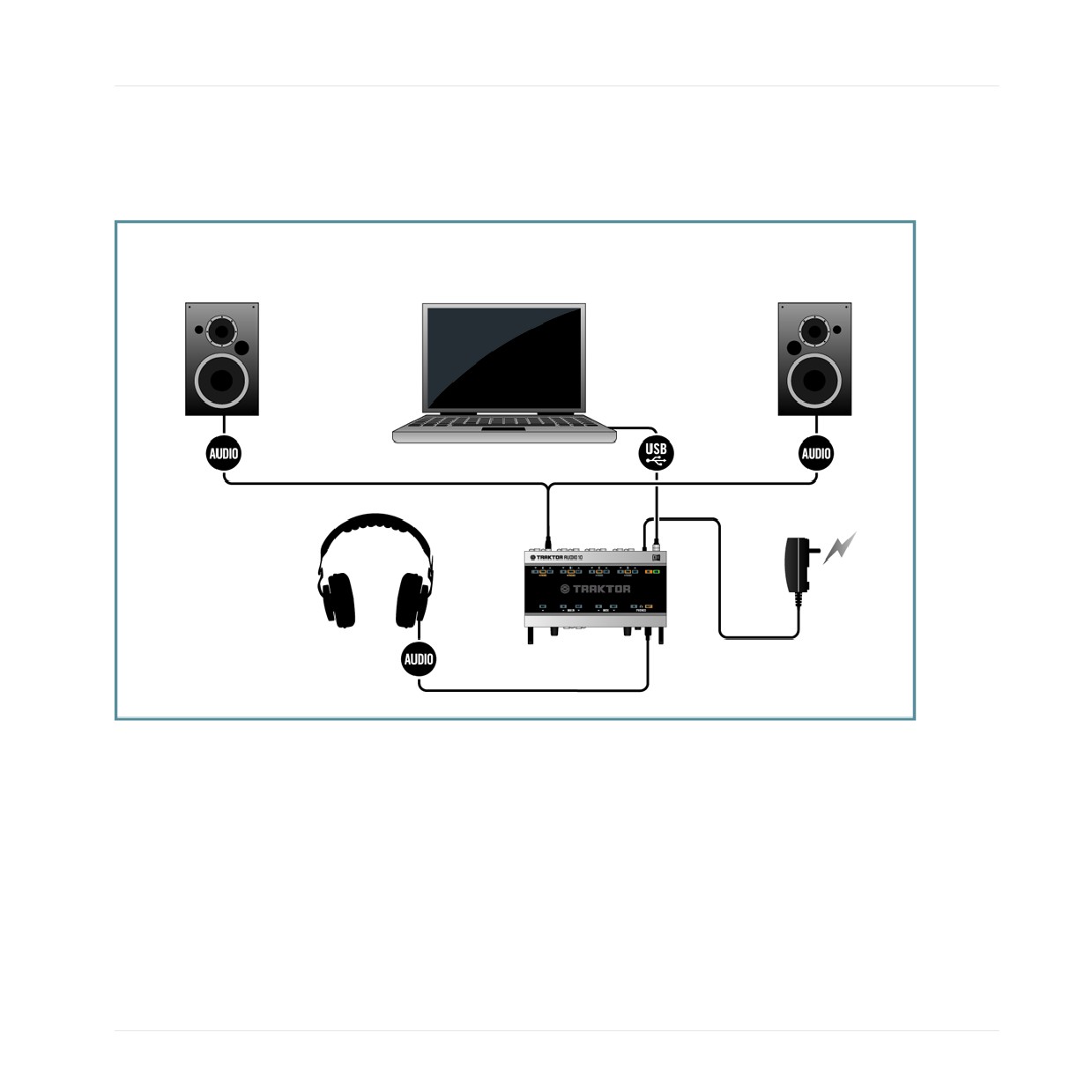
TRAKTOR mit externem Audio-Interface verwenden.
Um von der Vorhörfunktion von TRAKTOR Gebrauch machen zu können, benötigen Sie ein Au-
dio-Interface mit zwei unabhängigen Stereoausgängen, einen für den Master-Ausgang und ei-
nen zum Vorhören. Lesen Sie das Installationshandbuch Ihres Audio-Interfaces, um zu erfah-
ren, wie Sie dieses installieren und einrichten können. Führen Sie Folgendes in TRAKTOR aus:
1. Öffnen Sie Preferences > Audio Setup.
2. Wählen Sie Ihr externes Audio-Interface als Audio Device aus.
3. Öffnen Sie Preferences > Output Routing.
4. Wählen Sie den Internal Mixing-Modus.
329
Anhang — Typische Setups
TRAKTOR mit einem externen Mixer
5. Wählen Sie das ein Ausgangspaar für den Output Master und ein weiteres Ausgangspaar
für den Output Monitor.
6. Wenn Ihr Audio-Interface noch einen weiteren Ausgang hat, können Sie diesen mit dem
Output Record verbinden.
7. Verbinden Sie die Ausgänge und schließen Sie den Master Output per (Cinch-) Kabel an
Ihren Verstärker oder Lautsprecher an und verbinden Sie den Kopfhörer mit dem Monitor
Output.
Wenn Sie einen analogen Mixer verwenden, sieht die Verschaltung etwas anders aus. Lesen Sie
in diesem Fall das nächste Kapitel.
18.3
TRAKTOR mit einem externen Mixer
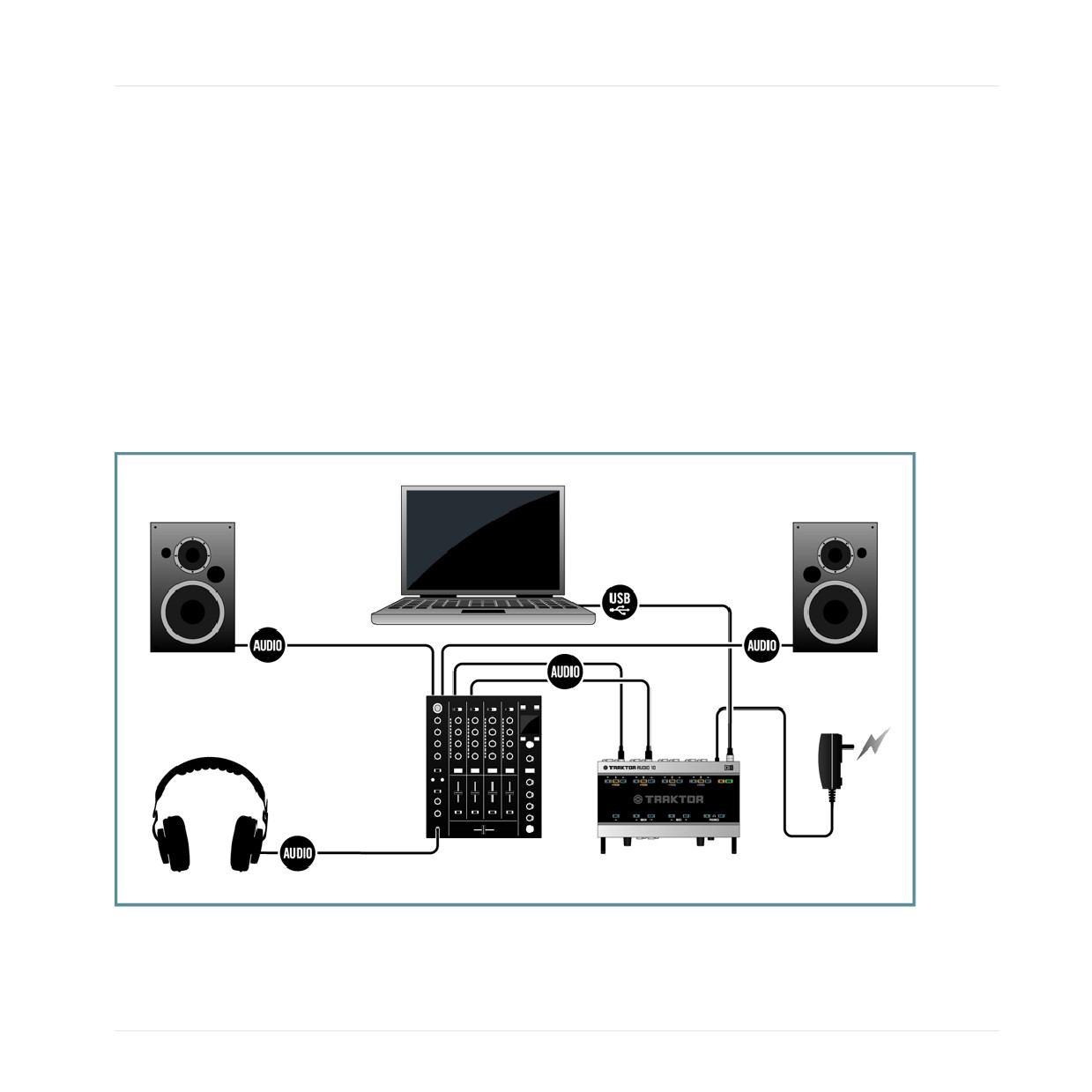
Einsatz von TRAKTOR mit einem externen Mixer.
330
Anhang — Typische Setups
TRAKTOR mit einem Controller
Fast alle TRAKTOR-SCRATCH-PRO-Anwender werden einen externen Mixer an Stelle des inter-
nen Mixers in TRAKTOR verwenden, grundsätzlich steht dieser Modus aber auch allen anderen
TRAKTOR-Anwendern zur Verfügung. Sie benötigen dazu ein Audio-Interface, dessen Anzahl
der Ausgänge (mindestens) der Menge der verwendeten Decks entspricht. Zusätzlich benötigen
Sie auch einen Mixer, der über entsprechend viele Eingänge verfügt. Führen Sie Folgendes in
TRAKTOR aus:
1. Öffnen Sie Preferences > Audio Setup.
2. Wählen Sie Ihr externes Audio-Interface als Audio Device aus, wenn dies noch nicht er-
folgt ist.
3. Öffnen Sie Preferences > Output Routing.
4. Wählen Sie den External Mixing-Modus.
5. Wählen Sie für jedes Deck ein Ausgangspaar.
6. Verbinden Sie die Ausgänge und schließen Sie zum Beispiel das Output Deck A per
(Cinch-) Kabel an den entsprechenden Eingangskanal Ihres Mixers an.
7. Wiederholen Sie diesen Schritt für alle anderen Decks.
8. Verbinden Sie den Master-Ausgang Ihres DJ-Mixers mit Ihrem Verstärker oder Ihren Aktiv-
boxen.
Obwohl Sie jetzt alle Mixerfunktionen mit Ihrem analogen Hardware-Mixer steuern, können Sie
die restlichen Funktionen immer noch in TRAKTOR bedienen. Benutzen Sie dazu einen MIDI-
Controller. Lesen Sie das nächste Kapitel, um zu erfahren, wie Sie einen MIDI-Controller in Ihr
Setup einbinden können.
18.4
TRAKTOR mit einem Controller
LE 2 können Sie ausschließlich mit den Controllern steuern, die im Setup-Assistenten auf-
geführt sind.
Heutzutage gibt es eine große Auswahl an unterschiedlich teuren MIDI-Controllern von ver-
schiedenen Herstellern. Die meisten MIDI-Controller werden via USB mit Ihrem Computer ver-
bunden. Grundsätzlich können Sie zwischen zwei Arten von MIDI-Controllern unterscheiden:
▪ MIDI-Controller mit Mixersteuerungen, wie zum Beispiel TRAKTOR KONTROL S4.
▪ MIDI-Controller ohne Mixersteuerungen, wie zum Beispiel TRAKTOR KONTROL X1.
331
Anhang — Typische Setups
TRAKTOR mit einem Controller
Darüberhinaus gibt es auch MIDI-Controller mit und ohne integriertem Audio-Interface. Ty-
pischerweise verfügen MIDI-Controller mit Mixersteuerungen über integrierte Audio-Interfa-
ces; wir haben daher im folgenden Kapitel den TRAKTOR KONTROL S4 als Beispiel ausge-
wählt.
Grundsätzlich lässt sich feststellen, dass MIDI-Controller "dumm" sind — erst durch die viel-
seitige Software werden Sie zu spannenden Werkzeugen. In TRAKTOR haben Sie die Möglich-
keit, alle Funktionen fernzusteuern und darüber hinaus auch vollkommen abgefahrene Steue-
rungen mit Macros (zwei Befehle werden gleichzeitig mit einem Bedienelement ausgelöst) zu
programmieren oder mit Modifiern (aktivieren eine zweite Funktion mit selbst zugewiesenen
Shift-Buttons) zu arbeiten. Die Möglichkeiten sind fast unbegrenzt und daher bietet Ihnen
TRAKTOR ab Werk vorprogrammierte Beispiele für eine große Anzahl an MIDI-Controllern. Die-
se können Sie als gute Ausgangbasis nutzen. Lesen Sie in Kapitel ↑13.21, Analyse-Optionen,
wie Sie MIDI-Zuweisungen importieren und erzeugen können.
332
Anhang — Typische Setups
TRAKTOR mit einem Controller
18.4.1
Controller mit Mixersteuerungen (und optional integriertem Audio-Interface)
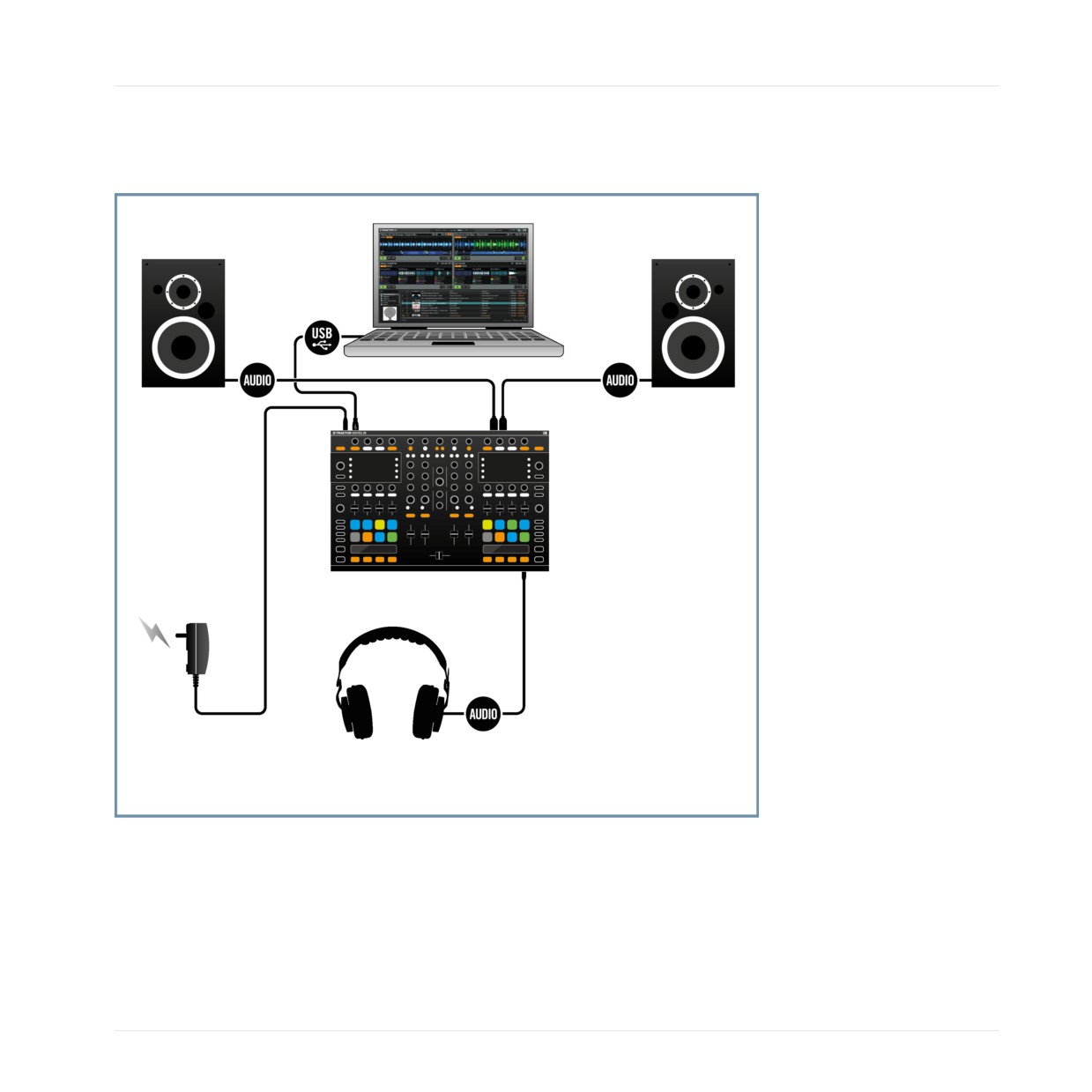
Ein MIDI-Controller mit Mixersteuerungen: TRAKTOR KONTROL S8.
MIDI-Controller mit Mixersteuerungen sind mit einem speziellen Bereich ausgestattet, der ähn-
lich aufgebaut ist, wie ein analoger Mixer und zum Beispiel Equalizer, Kanalfader und einen
Crossfader besitzen und eine Möglichkeit zum Vorhören von Tracks bieten. Diese sind speziell
333
Anhang — Typische Setups
TRAKTOR mit einem Controller
zur Verwendung mit einer DJ-Software konzipiert. Für gewöhnlich werden diese via USB mit
Ihrem Computer verbunden. Folgen Sie den Installationsanweisungen des Herstellers und
schließen Sie das Gerät an. Führen Sie Folgendes in TRAKTOR aus:
Controller mit integriertem Audio-Interface
1.
Öffnen Sie Preferences > Audio Setup.
2.
Wählen Sie das Audio-Interface Ihres MIDI-Controllers als Audio Device, in diesem Bei-
spiel: Traktor Kontrol S4 (ASIO).
3.
Öffnen Sie Preferences > Output Routing.
4.
Wählen Sie den Internal Mixing-Modus.
5.
Die Ausgänge des S4 werden automatisch zugewiesen. Wenn Sie einen anderen MIDI-
Controller verwenden, wählen Sie ein Ausgangspaar für Output Master und ein weiteres
Ausgangspaar für den Output Monitor.
6.
Wenn Ihr Audio-Interface noch einen weiteren Ausgang hat, können Sie diesen mit dem
Output Record verbinden.
7.
Verbinden Sie die Ausgänge und schließen Sie den Master Output Ihres MIDI-Controllers
per (Cinch-) Kabel an Ihren Verstärker oder Lautsprecher an und verbinden Sie den Kopf-
hörer mit dem Monitor Output.
8.
Öffnen Sie Preferences > Controller Manager.
9.
Klicken Sie auf Add > Import, navigieren Sie dann zu Default Settings > Controller und
wählen Sie den Controller aus der Liste.
10.
Bewegen Sie einen Fader oder Drehregler des MIDI-Controllers (zum Beispiel den Crossf-
ader) und beobachten Sie die Statusanzeige CTRL. Immer dann, wenn Sie ein Bedienele-
ment des MIDI-Controllers bewegen, sollte diese Anzeige eine Aktivität vermelden, indem
sie blau leuchtet.
11.
Sie sollten auch feststellen können, dass sich das entsprechende Bedienelement (in die-
sem Beispiel der Crossfader) in TRAKTOR bewegt, wenn Sie den MIDI-Controller bedie-
nen.
Controller ohne integriertes Audio-Interface
1. Folgen Sie den Anweisungen in Kapitel ↑18.2, TRAKTOR mit externem Audio-Interface.
2. Öffnen Sie Preferences > Controller Manager.
334
Anhang — Typische Setups
TRAKTOR mit einem Controller
3. Klicken Sie auf Add > Import, navigieren Sie dann zu Default Settings > Controller und
wählen Sie den Controller aus der Liste.
4. Bewegen Sie einen Fader oder Drehregler des MIDI-Controllers (zum Beispiel den Crossf-
ader) und beobachten Sie die Statusanzeige CTRL. Immer dann, wenn Sie ein Bedienele-
ment des MIDI-Controllers bewegen, sollte diese Anzeige eine Aktivität vermelden, indem
sie blau leuchtet.
5. Sie sollten auch feststellen können, dass sich das entsprechende Bedienelement (in die-
sem Beispiel der Crossfader) in TRAKTOR bewegt, wenn Sie den MIDI-Controller bedie-
nen.
18.4.2
Controller ohne Mixersteuerungen
MIDI-Controller ohne Mixersteuerungen dienen gewöhnlich als Ergänzungen für vorhandene
Setups. So lässt sich beispielsweise TRAKTOR SCRATCH PRO 2 in Verbindung mit einem ex-
ternen Mixer ergänzen oder auch ein Setup mit bereits vorhandenem Controller durch einen
zweiten erweitern. Führen Sie Folgendes in TRAKTOR aus:
1. Öffnen Sie Preferences > Controller Manager.
2. Klicken Sie auf Add > Import, navigieren Sie dann zu Default Settings > Controller und
wählen Sie den Controller aus der Liste
3. Bewegen Sie einen Fader oder Drehregler des MIDI-Controllers (zum Beispiel den Browse-
Drehregler) und beobachten Sie die Statusanzeige CTRL. Immer dann, wenn Sie ein Be-
dienelement des MIDI-Controllers bewegen, sollte diese Anzeige eine Aktivität vermelden,
indem sie blau leuchtet.
4. Sie sollten auch feststellen können, dass sich das entsprechende Bedienelement (in die-
sem Beispiel sollte sich die Auswahlmarkierung in der Dateilist in TRAKTOR bewegen) in
TRAKTOR bewegt, wenn Sie den MIDI-Controller bedienen
18.5
TRAKTOR KONTROL S4 in Verbindung mit TRAKTOR SCRATCH PRO 2
TRAKTOR SCRATCH PRO 2 erlaubt den Einsatz des TRAKTOR KONTROL S4 in Verbindung
mit einer Timecode-Steuerung. Verfahren Sie wie folgt:
1. Schließen Sie Ihre Plattenspieler oder CD-Player an die Eingänge C und D des TRAKTOR
KONTROL S4 an.
335
Anhang — Typische Setups
Ein Mikrofon integrieren
2. Wählen Sie Phono mit dem Input-Level-Schalter aus, wenn Sie Plattenspieler verwenden
und wählen Sie Line, wenn Sie CD-Player einsetzen.
3. Öffnen Sie Preferences > Audio Setup und wählen Sie Kontrol S4 (ASIO) als Audio De-
vice.
In der Voreinstellung werden Plattenspieler und CD-Player an die Decks C und D geleitet.
Wenn Sie die Decks A und B damit steuern möchten, müssen Sie diese manuell zuweisen:
1. Öffnen Sie Preferences > Input Routing.
2. Wählen Sie In Ch C left/right für Input Deck A und In Ch D left/right für Input Deck B.
3. Wählen Sie In Ch A left/right für Input Deck C und In Ch B left/right für Input Deck D.
4. Klicken Sie auf die Deckbuchstaben der Track-Decks und überprüfen Sie, dass für diese
Scratch Control ausgewählt wurde.
18.6
Ein Mikrofon integrieren
Wenn Sie ein Mikrofon in Verbindung mit TRAKTOR verwenden möchten, schließen Sie dieses
an den Mikrofoneingang Ihres Audio-Interfaces an und befolgen Sie die Anweisungen in den
folgenden Abschnitten.
18.6.1
Verwendung eines Mikrofons in Verbindung mit dem Loop Recoder
Wenn Sie das TRAKTOR AUDIO 10 verwenden, benutzen Sie den mit MIC bezeichneten
Eingang im MAIN-Bereich auf der Vorderseite. Dieser Eingang wird in der Voreinstellung an
den Input FX Send (Ext) von TRAKTOR geschickt und wird über den MAIN OUT des TRAK-
TOR AUDIO 10 auf dessen Vorderseite wiedergegeben. Sie können dadurch das Mikrofo-
neingangs-Signal unmittelbar in Verbindung mit dem Loop Recorder in TRAKTOR nutzen.
Wenn Sie kein TRAKTOR AUDIO 10 als Audio-Interface verwenden:
1. Klicken Sie auf das Zahnradsymbol, um die Preferences zu öffnen und wählen Sie den
Eintrag Input Routing.
2. Weisen Sie den Kanal, an den Sie das Mikrofon angeschlossen haben, dem Input FX Send
(Ext) in TRAKTOR zu. Verwenden Sie das Kontextmenü neben der entsprechenden Be-
zeichnung und weisen Sie den Kanal zu.
336
Anhang — Typische Setups
Ein Mikrofon integrieren
3. Passen Sie den Eingangspegel des Mikrofons an, wenn Ihr Audio-Interface mit einem Be-
dienelement zur Steuerung der Vorverstärkung ausgestattet ist (dieses ist beim TRAKTOR
AUDIO 10 vorhanden). Überwachen Sie die Einstellung der Vorverstärkung, indem Sie die
Pegelanzeige im Auge behalten, die sich neben dem Kontextmenü befindet.
→ Sie können Ihr Mikrofon jetzt in Verbindung mit dem Loop Recorder in TRAKTOR verwen-
den.
18.6.2
Das Mikrofon als live Eingang und in Verbindung mit den TRAKTOR FX nutzen
Wenn Sie das Mikrofonsignal mit FX aus den TRAKTOR Decks versehen möchten, können Sie
den Mikrofoneingang einem leeren Deck zuweisen (A bis D, je nachdem, welches Sie momen-
tan nicht zum Mixen verwenden):
1.
Klicken Sie auf das Zahnradsymbol, um die Preferences zu öffnen und wählen Sie den
Eintrag Input Routing.
2.
Weisen Sie den Kanal, an den Sie das Mikrofon angeschlossen haben, einem leeren Deck
(A bis D) in TRAKTOR zu, indem Sie den entsprechenden Eintrag aus dem Kontextmenü
auswählen.
3.
Passen Sie den Eingangspegel des Mikrofons an, wenn Ihr Audio-Interface mit einem Be-
dienelement zur Steuerung der Vorverstärkung ausgestattet ist (dieses ist beim TRAKTOR
AUDIO 10 vorhanden).
4.
Überwachen Sie die Einstellung der Vorverstärkung, indem Sie die Pegelanzeige im Auge
behalten, die sich neben dem Kontextmenü befindet.
→
Das Effektsignal wird über den, auf der Output-Routing-Seite in den Preferences ausge-
wählten Ausgang des Kanals wiedergegeben (bei Verwendung des Internal-Mixing-Modus
wird das Signal immer über den Hauptausgang wiedergegeben).
►
Klicken Sie nach dem Schließen des Preferences-Fensters auf den entsprechenden Deck-
buchstaben und wählen Sie Live Input.
→
Sie können Ihr Mikrofon jetzt als live Eingang verwenden und Ihre Stimme in den Mix in-
tegrieren!
337
Anhang — Typische Setups
Aufnahme-Setup
18.7
Aufnahme-Setup
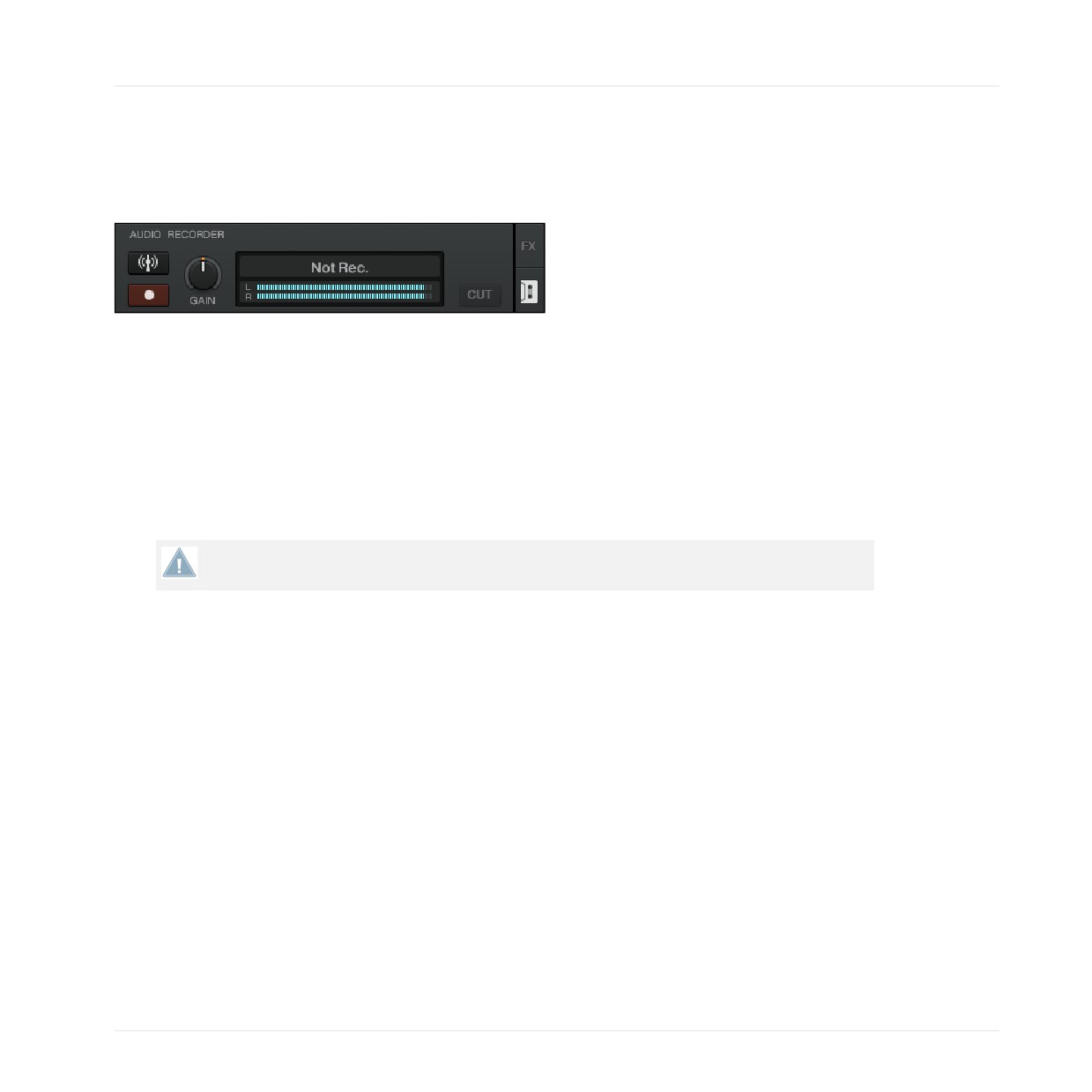
Das Audio-Recorder-Panel.
TRAKTOR ist mit einer Aufnahmefunktion ausgestattet, die das Aufnehmen von internen und
externen Signalquellen erlaubt. Das von Ihnen eingesetzte Setup und die Anzahl der Ein- und
Ausgänge Ihres Audio-Interfaces bestimmen die gebotenen Möglichkeiten dieser Funktion. In
den folgenden Beispielen verwenden wir exemplarisch ein TRAKTOR AUDIO 10 Audio-Inter-
face.
Beachten Sie bitte, dass TRAKTOR die Audioaufnahmen als *.wav-Dateien speichert und die
Dateien schnell sehr groß werden können.
In LE 2 gibt es keinen Audio-Recorder.
18.7.1
Aufnahmen von einer internen Quelle
Aufnahmen von einer internen Quelle können ausschließlich im Internal-Mixing-Modus ange-
fertigt werden.
In diesem Setup verwenden wir den internen Mixer in TRAKTOR und die interne Aufnahme-
funktion. Das bedeutet, dass TRAKTOR den Master-Ausgang seines eigenen Mixers aufnimmt.
In diese Fall müssen Sie nichts verkabeln. Führen Sie Folgendes in TRAKTOR aus:
1. Öffnen Sie Preferences > Output Routing.
2. Wählen Sie den Internal Mixing-Modus.
3. Öffnen Sie Preferences > Mix Recorder.
4. Wählen Sie Internal als Quelle (Source).
5. Wählen Sie einen Speicherort für die Aufnahmen oder verwenden Sie den voreingestellen:
Eigene Dateien/Meine Musik/Traktor (Windows) und Benutzer:Musik:Traktor (Mac OS X).
338
Anhang — Typische Setups
Aufnahme-Setup
6. Vergeben Sie einen Präfix (Prefix) wie zum Beispiel live_jan15th_ — dieser Präfix wird als
Teil des Dateinamens gemeinsam mit einer Zeitinformation verwendet. Wenn Sie einen
Präfix vergeben, können Sie Ihre Aufnahmen später einfacher auffinden.
7. Wählen Sie eine Dateigröße ab der die Aufnahme geteilt wird. Wenn Sie Ihre Aufnahme
später auf eine CD brennen möchten, sollten Sie eine Dateigröße von 650 MB wählen.
8. Klicken Sie auf das Kassettensymbol in der rechten oberen Ecke des Global-Bereichs, um
den Audio Recorder zu öffnen.
9. Laden Sie einen Track in ein Deck und starten Sie die Wiedergabe.
10. Die Pegelanzeigen sollten sich bewegen.
11. Passen Sie den Aufnahmepegel mit dem GAIN-Drehregler an. Es sollten keine Übersteue-
rungen auftreten!
12. Drücken Sie die Aufnahmetaste um die Aufnahme zu starten!
Wenn Sie die Aufnahme beendet haben, können Sie diese direkt aus dem Verzeichnis
Browser > Audio Recordings in ein Deck laden.
18.7.2
Aufnahmen von einer externen Quelle
Aufnahmen von einer externen Quelle sind im Internal und External Mixing-Modus möglich
und können auch von TRAKTOR-SCRATCH-PRO--Anwendern getätigt werden.
Aufnahmen im External Mixing-Modus von einer externen Quelle
In diesem Modus können Sie jede beliebige, externe Quelle aufnehmen. Da wir uns im Exter-
nal Mixing Mode befinden, verwenden wir den analogen Hardware-Mixer als Quelle. In diesem
Setup benötigen wir einen zweiten Ausgang des Mixers, der oft die Bezeichnung REC OUT
oder OUT 2 trägt. Schließen Sie dieses Ausgangspaar an ein freies Eingangspaar Ihrers Audio-
Interfaces an, zum Beispiel Inputs 9|10 (= Kanal D) des TRAKTOR AUDIO 10. Führen Sie Fol-
gendes in TRAKTOR aus:
1. Klicken Sie auf das Zahnradsymbol, um die Preferences zu öffnen und wählen Sie den
Eintrag Output Routing.
2. Wählen Sie den External Mixing-Modus, wenn dieses nicht bereits erfolgt ist.
3. Öffnen Sie den Bereich Input Routing im Preferences-Fenster.
339
Anhang — Typische Setups
Aufnahme-Setup
4. Weisen Sie den Kanal, an den Sie den Mixer angeschlossen haben, dem entsprechenden
Kanal in TRAKTOR zu. Wenn Sie das TRAKTOR AUDIO 10 verwenden, erfolgt eine auto-
matische Zuweisung zu Kanal D.
5. Öffnen Sie de Bereich Mix Recorder im Preferences-Fenster.
6. Wählen Sie External als Quelle (Source).
7. Wählen Sie für den External Input den entsprechenden Eingangskanal Ihres Audio-Inter-
faces aus. In unserem Beispiel bei einem verwendenten TRAKTOR AUDIO 10 wäre das
Channel D.
8. Wählen Sie einen Speicherort für die Aufnahmen oder verwenden Sie den voreingestellen:
Eigene Dateien/Meine Musik/Traktor (Windows) und Benutzer:Musik:Traktor (Mac OS X).
9. Vergeben Sie einen Präfix (Prefix) wie zum Beispiel live_jan15th_, dieser Präfix wird als
Teil des Dateinamens gemeinsam mit einer Zeitinformation verwendet. Wenn Sie einen
Präfix vergeben, können Sie Ihre Aufnahmen später einfacher auffinden.
10. Wählen Sie eine Dateigröße ab der die Aufnahme geteilt wird. Wenn Sie Ihre Aufnahme
später auf eine CD brennen möchten, sollten Sie eine Dateigröße von 650 MB wählen.
Es handelt sich hierbei um ein typisches Setup für TRAKTOR-SCRATCH-PRO-2-Anwender, um
ein Live-Set aufzunehmen. Andere Setups sind ebenfalls denkbar. Sie können beispielsweise
an Stelle eines Mixers ein Mikrofon an Ihr Audio-Interface anschließen und Ihre Stimme auf-
nehmen. Wenn Sie wissen möchten, wie Sie ein Mikrofon in Ihr Setup einbinden können, le-
sen Sie bitte das Kapitel ↑18.6, Ein Mikrofon integrieren.
Aufnahmen im Internal Mixing Mode von einer externen Quelle
Als externe Quelle kann in diesem Setup ein Plattenspieler, ein CD-Player oder ein Mikrofon
etc. dienen. Alles was Sie machen müssen, ist das Gerät der Wahl an einen freien Eingang Ih-
res Audio-Interfaces anzuschließen. In diesem Beispiel möchten wir ein Mikrofon an den
MAIN-Kanal des TRAKTOR AUDIO 10 anschließen. Führen Sie Folgendes in TRAKTOR aus:
1. Klicken Sie auf das Zahnradsymbol, um die Preferences zu öffnen und wählen Sie den
Eintrag Output Routing.
2. Wählen Sie den Internal Mixing-Modus.
3. Öffnen Sie den Bereich Input Routing im Preferences-Fenster.
4. Weisen Sie den Kanal, an den Sie das Mikrofon angeschlossen haben, dem entsprechen-
de Kanal in TRAKTOR zu. Wenn Sie das TRAKTOR AUDIO 10 verwenden, erfolgt eine au-
tomatische Zuweisung zu Input FX Send (Ext).
5. Öffnen Sie de Bereich Mix Recorder im Preferences-Fenster.
340
Anhang — Typische Setups
Aufnahme-Setup
6. Wählen Sie External als Quelle (Source).
7. Wählen Sie für den External Input den entsprechenden Eingangskanal Ihres Audio-Inter-
faces aus. In unserem Beispiel bei einem verwendenten TRAKTOR AUDIO 10 wäre das
Input FX Send (Ext).
8. Wählen Sie einen Speicherort für die Aufnahmen oder verwenden Sie den voreingestellen:
Eigene Dateien/Meine Musik/Traktor (Windows) und Benutzer:Musik:Traktor (Mac OS X).
9. Vergeben Sie einen Präfix (Prefix) wie zum Beispiel live_jan15th_ — dieser Präfix wird als
Teil des Dateinamens gemeinsam mit einer Zeitinformation verwendet. Wenn Sie einen
Präfix vergeben, können Sie Ihre Aufnahmen später einfacher auffinden.
10. Wählen Sie eine Dateigröße ab der die Aufnahme geteilt wird. Wenn Sie Ihre Aufnahme
später auf eine CD brennen möchten, sollten Sie eine Dateigröße von 650 MB wählen.
Sie können einen Plattenspieler nicht an einen Line-Pegel-Anschluss anschließen. Verwenden
Sie hierzu einen Konverter, der das Phono-Signal in ein Line-Pegel-Signal umwandelt. Ein ent-
sprechendes Gerät erhalten Sie im Musikfachhandel.
341
Standard-Tastaturzuweisungen
Transport
19
Standard-Tastaturzuweisungen
TRAKTOR wird mit einer Vielzahl von Tastaturzuweisungen installiert. Die Standard-Tastatur-
zuweisungen werden in den folgenden Kapiteln beschrieben.
► Klicken Sie auf Help > Start Setup Wizard in der Software-Menüleiste, um die Standard-
Tastaturzuweisungen wieder herzustellen.
► Klicken Sie in der Software-Menüleiste auf Help > Downloads, um die Download-Seite für
TRAKTOR auf der Native-Instruments-Webseite zu öffnen. Dort finden Sie weitere Tasta-
turzuweisungen sowie eine Vielzahl von MIDI-Zuweisungen.
► Öffnen Sie Preferences > Controller Manager, um die Tastaturzuweisungen zu bearbeiten.
► Im Controller Manager können Sie die Tasten Ihrer Tastatur den Funktion in TRAKTOR
zuweisen. Weitere Informationen dazu erhalten Sie in Kapitel ↑13.21, Analyse-Optionen.
In LE 2 sind freie Tastatur-Zuweisungen nicht verfügbar.
Gebrauch der F-Tasten auf einem Mac
Wenn Sie eine Apple-Tastatur oder ein Apple-Laptop verwenden, werden bestimmte F-Tasten
standardmäßig für spezielle Kommandos benutzt. Diese Tasten werden in TRAKTOR aber stan-
dardmäßig für die Favoriten-Playlists im Browser benutzt.
► Um die F-Tasten mit ihren normalen Standard-Funktionen zu bedienen, halten Sie die
FN-Taste auf Ihrer Tastatur gedrückt
19.1
Transport
Befehl
Deck A
Deck B
Cue
Q
A
Deck-Wiedergabe
W
S
342
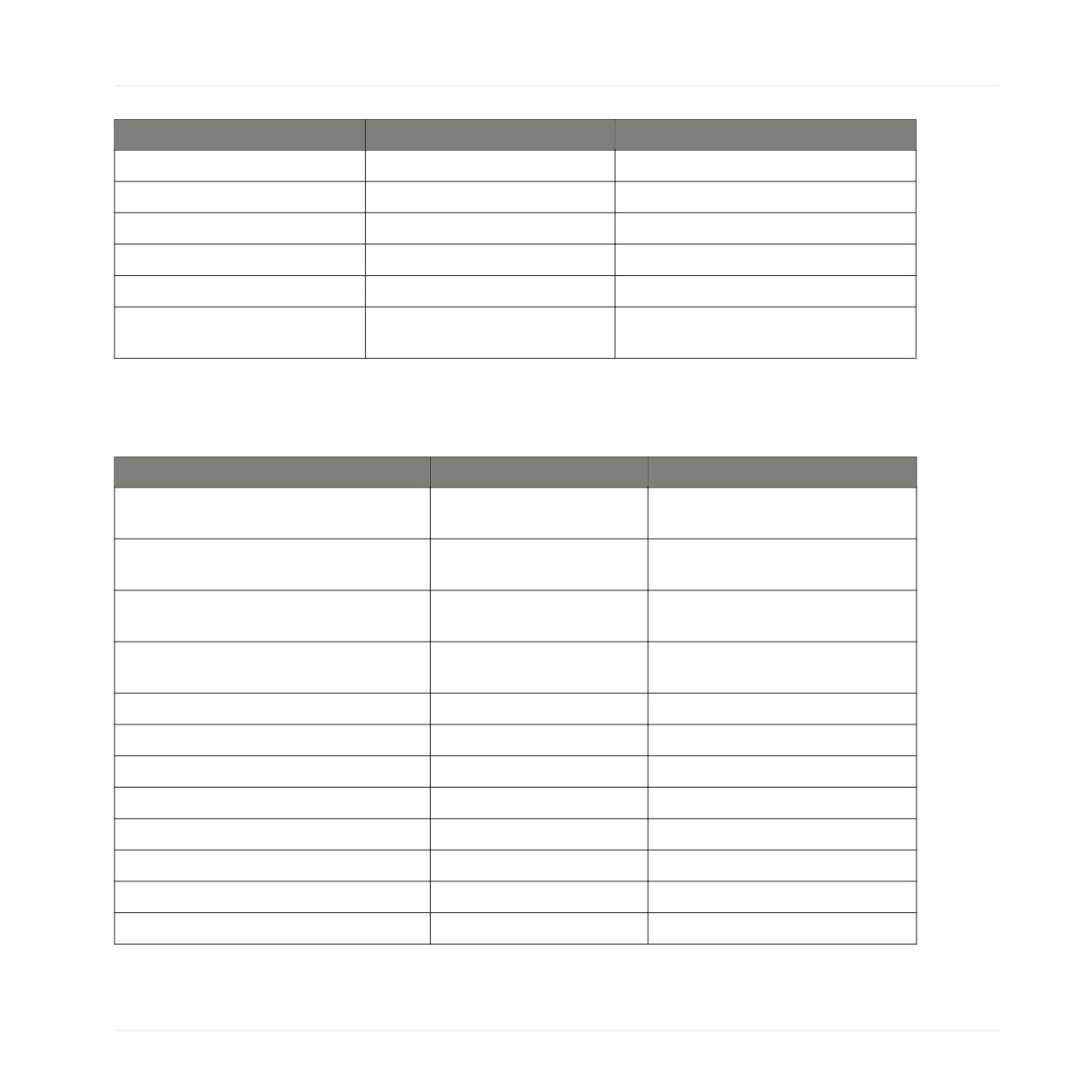
Standard-Tastaturzuweisungen
Remix Decks
Befehl
Deck A
Deck B
BeatJump
Rückwärts E / Vorwärts R
Vorwärts D / Rückwärts F
Tempo Bend
Zurück T / Vor Y (Z)
Zurück G / Vor H
Beat SYNC
U
J
Beat MASTER
Shift + U
Shift + J
Beat TAP
I
K
KEY (Tonhöhenkorrektur) ON/
Shift + Y (Z)
Shift + H
OFF
19.2
Remix Decks
Befehl
Deck A
Deck B
Slot 1 Sample Rausgreifen/Auslösen/
Z (Y)
B
Stummschalten
Slot 2 Sample Rausgreifen/Auslösen/
X
N
Stummschalten
Slot 3 Sample Rausgreifen/Auslösen/
C
M
Stummschalten
Slot 4 Sample Rausgreifen/Auslösen/
V
,
Stummschalten
Slot 1 Retrigger
Shift + Z (Y)
Shift + B
Slot 2 Retrigger
Shift + X
Shift + N
Slot 3 Retrigger
Shift + C
Shift + M
Slot 4 Retrigger
Shift + V
Shift + ,
Slot 1 Stoppen/Löschen/Laden
[Ctrl] + Z (Y)
[Ctrl] + B
Slot 2 Stoppen/Löschen/Laden
[Ctrl] + X
[Ctrl] + N
Slot 3 Stoppen/Löschen/Laden
[Ctrl] + C
[Ctrl] + M
Slot 4 Stoppen/Löschen/Laden
[Ctrl] + V
[Ctrl] + V
343
Standard-Tastaturzuweisungen
Cue & Loop
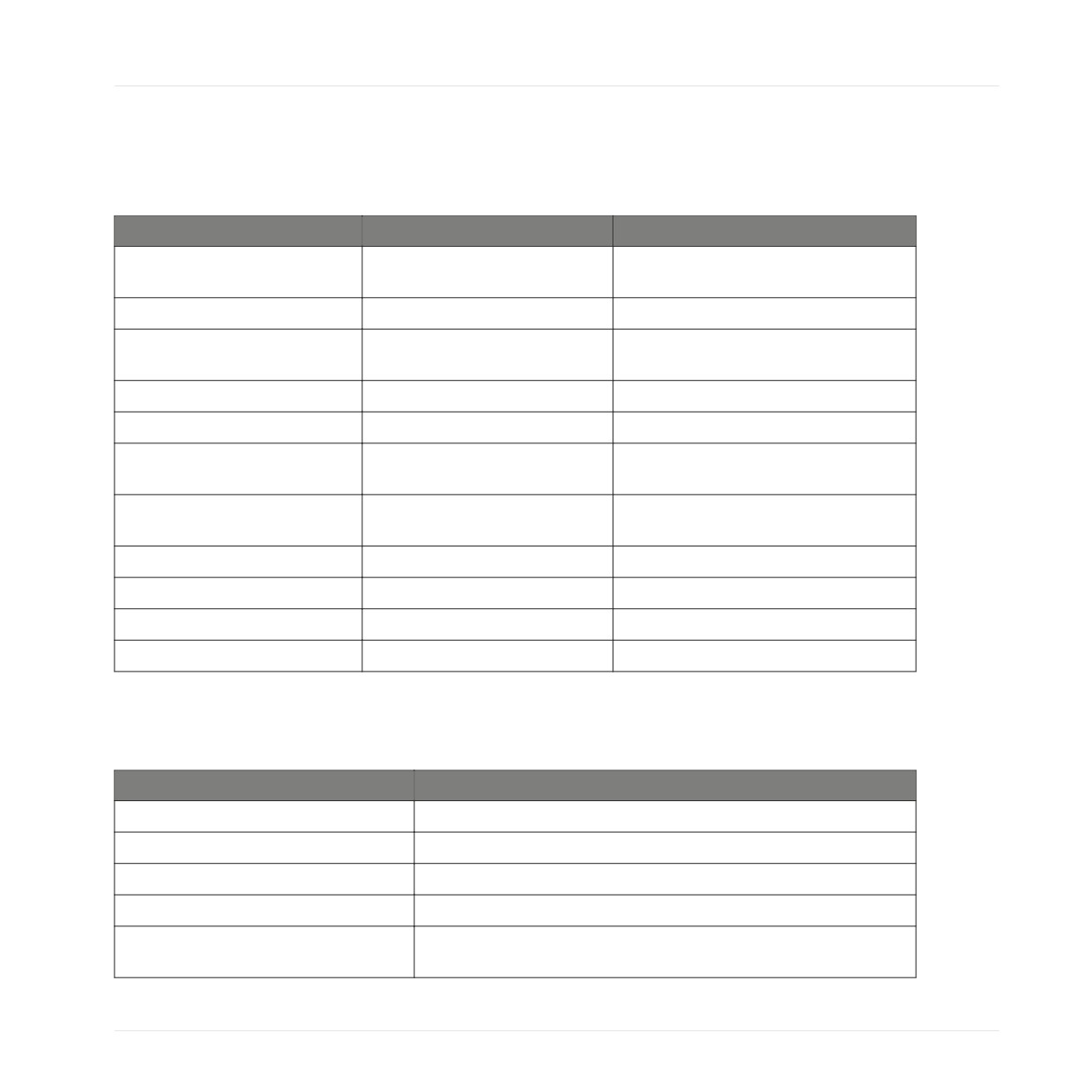
19.3
Cue & Loop
Befehl
Deck A
Deck B
Setzen, auswählen und spei-
1 / 2 / 3 / 4 / 5
6 / 7 / 8 / 9 / 0
chern der Loops (1-5)
Cue-Punkte löschen (1-5)
[Ctrl] + 1 / 2 / 3 / 4 / 5
[Ctrl] + 6 / 7 / 8 / 9 / 0
An den Anfang des Tracks sprin-
Shift T
Shift G
gen
Setzt ¼, ½, 1, 2, 4 Takt-Loops
Shift + 1 / 2 / 3 / 4 / 5
Shift + 6 / 7 / 8 / 9 / 0
Setzt 4 Takt-Loops
[ (Ü)
’ (Ä)
Loop-Startpunkt, Cue-Punk set-
O
L
zen
Loop-Endpunkt, Cue-Punkt set-
P
; (Ö)
zen
/2 Loop-Länge halbieren
Shift + O
Shift + L
X2 Loop-Länge verdoppeln
Shift + P
Shift + ; (Ö)
Active
Shift + [
Shift + ‘
Beatgrid anpassen
Shift + I
Shift + K
19.4
Favoriten & Navigation
Befehl
Global
Browser maximieren
Spacebar (Leertaste)
Favoriten 1 - 12 auswählen
F1—F12
Zu Favoriten hinzufügen 1- 12
Shift + F1 - F12
Im Browser blättern
Pfeil links / rechts
Scroll Track List (in der Trackliste blät-
Pfeil nach oben/unten
tern9
344
Standard-Tastaturzuweisungen
Loop Recorder
Befehl
Global
In das Deck A laden
Shift + Pfeil links
In das Deck B laden
Shift + Pfeil rechts
Von Deck A nach Deck B duplizieren
[Ctrl] + Arrow Right
Von Deck B nach Deck A duplizieren
Ctrl + Arrow Left
19.5
Loop Recorder
Befehl
Global
Record (Aufnahme)
Enter
Aktion rückgängig machen (Undo)
Delete
Start / Stop
Shift + Lösch-Taste
Löschen
[Ctrl] + Lösch-Taste
Loop-Länge festlegen
Shift + Enter
Dry/Wet
[Ctrl] + Enter
19.6
Zoom & Layout
Befehl
Global
Zoom Out (verkleinern)
>
Zoom In (vergrößern)
/ (-)
Reset Zoom (Vergrößerung zurückset-
Shift + >
zen)
Reset Zoom (Vergrößerung zurückset-
Shift + / (-)
zen)
Layout -
[Ctrl] + >
Layout +
[Ctrl] + / (-)
345
Standard-Tastaturzuweisungen
Scratch-Modi
19.7
Scratch-Modi
Befehl
Deck A
Deck B
Play / Internal-Modus
W
S
Relativ-Modus
Shift + Q
Shift + A
Absolut-Modus
Shift + W
Shift + S
346
Zuweisbare MIDI-Befehle
20
Zuweisbare MIDI-Befehle
In diesem Kapitel finden Sie eine Liste aller MIDI-Befehle, die Sie Ihrem externen MIDI-Con-
troller zuweisen können (über den Bereich Controller Manager in TRAKTORs Preferences). In
Abschnitt ↑13.21, Analyse-Optionen erhalten Sie weitere Informationen zum Zuweisen von MI-
DI-Befehlen und dem Erstellen von Controller-Mappings; trotzdem sollten Sie vor dem Erstel-
len individueller Mappings für Ihren Controller überprüfen, ob über den Setup Wizard oder als
Download von der NI-Webseite bereits eine Mapping-Datei verfügbar ist.
► Um den Setup Wizard zu starten, klicken Sie in TRAKTORs Software-Menüleiste auf Help
> Start Setup Wizard.
► Klicken Sie in der Software-Menüleiste auf Help > Downloads, um die Download-Seite für
TRAKTOR auf der Native-Instruments-Webseite zu öffnen. Nachdem Sie sich mit Ihrem
NI-Benutzerkonto eingeloggt haben, finden Sie weitere Tastaturzuweisungen sowie eine
Vielzahl von MIDI-Zuweisungen.
Über Input- und Output-Controls (Eingabe- und Ausgabe-Steuerungen)
Es gibt zwei Typen zuweisbarer Steuerungen:
▪ Input-Elemente: diese Elemente können MIDI-Signale von einem externen MIDI-Controller
(z. B. ein Schieberegler oder ein Drehregler) empfangen. Beispielsweise kann die Play/
Pause-Funktion einem Button auf einem MIDI-Controller zugewiesen werden und dann
von dort ausgelöst werden. Jedes Input-Element hat auch ein Gegenstück, ein Output-Ele-
ment, das LED-Status an einen Controller senden kann, um visuelles Feedback zu erhal-
ten. Input-Elemente sind über den Add...-Button in der Zuweisungstabelle verfügbar.
▪ Output-Elemente: diese Elemente können LED-Status an externe Hardware senden, um vi-
suelles Feedback zu erhalten. Beispielsweise können Sie die "Track-Ende-Warnhinweis"-
Funktion vom Track Deck an eine Controller-LED senden, so dass die LED zu leuchten be-
ginnt, sobald sich ein Track in einem Track Deck seinem Abspielende nähert. Output-Ele-
mente sind über den Add...-Button in der Zuweisungstabelle verfügbar.
347
Zuweisbare MIDI-Befehle
Typisch für Decks
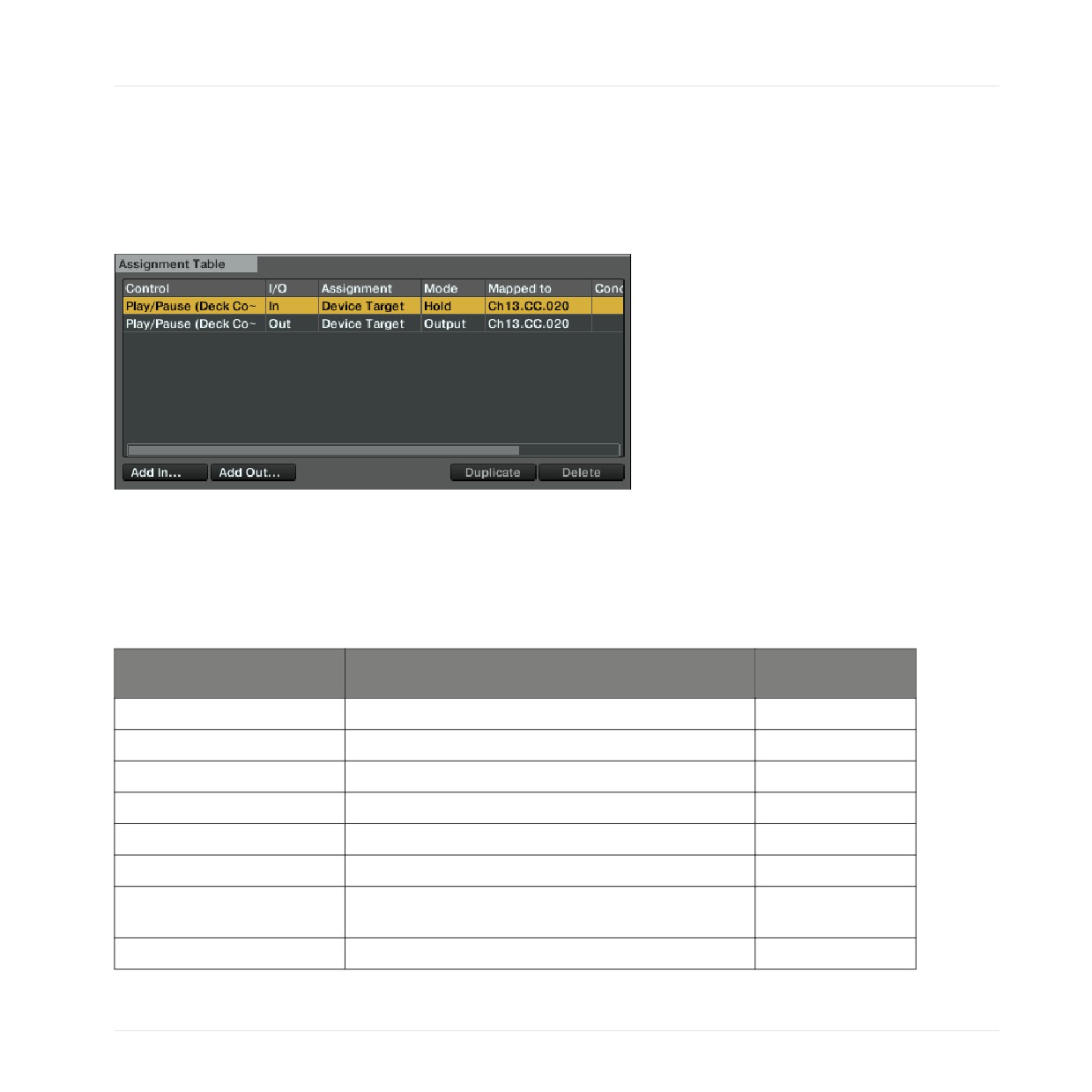
In dem Screenshot unten sehen Sie eine TRAKTOR-Funktion, die einem Controller zugewiesen
ist, einmal als Input (empfangendes Signal) und einmal als Output (sendendes Signal). In die-
sem Beispiel empfängt die Deck-Play/Pause-Funktion von TRAKTOR ein MIDI-Signal von ei-
nem Button des Controllers und gleichzeitig sendet es ein Signal an die LED des Buttons, so-
bald die Play/Pause-Funktion ausgelöst wird.
Die Play/Pause-Funktion wurde einmal als Input- und einmal als Output-Funktion zugewiesen.
20.1
Typisch für Decks
Typische Steuerungen für Track Decks und Remix Decks.
Name
Beschreibung
Input/Output (Ein-
gang/Ausgang)
Load Next
Lädt den nächsten Track aus einer Liste in das Deck
In/Out
Load Previous
Lädt den vorherigen Track aus einer Liste in das Deck
In/Out
Load Selected
Lädt den ausgewählten Track in das Deck
In/Out
Unload
Entfernt den Track aus dem Deck
In/Out
Play/Pause
Spielt das Deck ab bzw. pausiert die Wiedergabe
In/Out
Cue
Springt zum aktuellen fliegenden Cue-Punkt
In/Out
CUP (Cue Play)
Springt zum aktuellen fliegenden Cue-Punkt und be-
In/Out
ginnt sofort mit der Wiedergabe
Seek Position
Spult im Track vorwärts und rückwärts
In/Out
348
Zuweisbare MIDI-Befehle
Typisch für Decks
Name
Beschreibung
Input/Output (Ein-
gang/Ausgang)
Jog Touch On
Weist die Oberseite des Jog-Wheels zu. Wenn ein
In/Out
Track wiedergegeben wird, stoppt das Drücken auf die
Oberseite des Jog-Wheels die Wiedergabe und startet
den Scratch-Modus (zusammen mit Jog Turn)
Jog Turn
Weist das Jog-Wheel der Pitch-Bend-Funktion für den
In/Out
Track zu. Wenn man es zusammen mit "Jog Touch On"
verwendet, kann man mit dem Jog-Wheel scratchen,
sobald der Track wiedergegeben wird
Set as Tempo Master
Legt ein Deck als Tempo-Master fest
In/Out
Sync On
Aktiviert Sync an einem Deck
In/Out
Phase Sync
Synchronisiert die Phase eines Decks
In/Out
Tempo Sync
Synchronisiert das Tempo eines Decks
In/Out
Tempo Bend
Erhöht/verringert in Schritten temporär die Wiederga-
In/Out
begeschwindigkeit
Tempo Bend (Stepless)
Erhöht/verringert temporär die Wiedergabegeschwin-
In/Out
digkeit
Tempo Adjust
Regelt das Tempo eines Decks
In/Out
Tempo Range Selector
Legt den Tempo-Bereich für ein Deck fest
In/Out
Keylock On
Aktiviert/deaktiviert Keylock für ein Deck
In/Out
Keylock On (Preserve Pitch)
Aktiviert/deaktiviert bei gleichbleibender Tonhöhe Key-
In/Out
lock für ein Deck
Key Adjust
Führt die Tonhöhenkorrektur für ein Deck aus
In/Out
Analyze Loaded Track
Führt die Analyse für einen in ein Deck geladenen
In/Out
Track aus
Deck Flavor Selector
Legt das Deck Flavor für ein Deck fest: Track Deck,
In/Out
Remix Deck oder Live Input
Deck Size Selector
Legt die Deck-Größe (Micro, Small, Essential, Full oder
In/Out
Advanced) für zwei entsprechende Decks fest
Advanced Panel Toggle
Zeigt das Advanced-Panel für zwei entsprechende
In/Out
Decks beziehungsweise blendet dieses aus
349
Zuweisbare MIDI-Befehle
Typisch für Decks
Name
Beschreibung
Input/Output (Ein-
gang/Ausgang)
Advanced Panel Tab Selector
Wählt den Move-, Cue- oder Grid-Tab im Advanced-Pa-
In/Out
nel eines Track Decks aus
Timecode > Scratch Control
Aktiviert/deaktiviert die Scratch-Steuerung für ein
In/Out
On
Deck (nur verfügbar in TRAKTOR SCRATCH PRO)
Timecode > Playback Mode
Legt den Wiedergabe-Modus (Internal, Relativ oder Ab-
In/Out
Int/Rel/Abs
solut) für ein scratch-gesteuertes Deck fest (nur verfüg-
bar in TRAKTOR SCRATCH PRO)
Timecode > Platter/Scope
Legt die Platter-/Scope-Ansicht (Aus, Minimiert, Plat-
In/Out
View Selector
tenteller oder Scope) fest (nur verfügbar in TRAKTOR
SCRATCH PRO)
Timecode > Calibrate
Führt die Kalibrierung für das Timecode-Signal eines
In/Out
Decks aus (nur verfügbar in TRAKTOR SCRATCH PRO)
Timecode > Reset Tempo Off-
Setzt den Tempo-Versatz für ein Deck im Scratch-Con-
In/Out
set
trol-Modus zurück (nur verfügbar in TRAKTOR
SCRATCH PRO)
Move > Size Selector
Legt die Länge der Sprünge fest
In/Out
Move > Mode Selector
Setzt den Move-Modus auf Beatjump, Loop, Loop In
In/Out
oder Loop Out
Move > Move
Führt einen Vorwärts- oder Rückwärts-Sprung aus
In/Out
Move > Beatjump
Legt die Beatjump-Länge fest und führt sofort einen
In/Out
Beatjump aus
Loop > Loop In/Set Cue
Setzt den Loop-In-Punkt / fliegenden Cue-Punkt
In/Out
Loop > Loop Out
Setzt den Loop-Out-Punkt und aktiviert den Loop
In/Out
Loop > Loop Size Selector
Legt die automatische Loop-Länge fest
In/Out
Loop > Loop Set
Setzt an die Wiedergabeposition einen automatischen
In/Out
Loop mit der aktuellen Loop-Länge und aktiviert es
Loop > Loop Size Select + Set
Legt die automatische Loop-Länge fest und setzt einen
In/Out
aktiven automatischen Loop mit der aktuellen Loop-
Länge an die Wiedergabeposition
350
Zuweisbare MIDI-Befehle
Track Deck
Name
Beschreibung
Input/Output (Ein-
gang/Ausgang)
Loop > Backward Loop Size
Legt die automatische Loop-Länge fest und setzt einen
In/Out
Select + Set
rückwärts laufenden, aktiven automatischen Loop mit
der aktuellen Loop-Länge an die Wiedergabeposition
Loop > Loop Active On
Aktiviert/deaktiviert alle Loops
In/Out
Phase
Zeigt den Wert der Phasenanzeige (Phase Meter) an,
Out
wie es auch in einem Deck angezeigt wird (Wert ist 0,
wenn die Phasen der Decks übereinstimmen)
Beat Phase
Zeigt die Entfernung zur nächsten Gridlinie an (ange-
Out
zeigter Wert ist 0, wenn der Abspielmarker auf die
Gridlinie trifft)
Deck is Loaded
Zeigt an, ob ein Track in ein Deck geladen ist
Out
Is In Active Loop
Zeigt 1 an, wenn der Track in einem Loop ist; andern-
Out
falls 0
Freeze Mode > Freeze Mode
Aktiviert/deaktiviert den Freeze-Modus
In/Out
On
Freeze Mode > Freeze Slice
Bestimmt die Länge des Slices
In/Out
Size Adjust
Freeze Mode > Freeze Slice
Bestimmen Sie hier die Anzahl der Slices, die Sie Ih-
In/Out
Count Adjust
rem Controller zuweisen werden.
Freeze Mode > Slice Trigger
Liste der einzelnen Slice-Trigger (1 - 16), die einem
In/Out
(1 - 16)
Controller zugewiesen werden können.
20.2
Track Deck
Spezielle Steuerungen für Track Decks.
351
Zuweisbare MIDI-Befehle
Track Deck
Name
Beschreibung
Input/Output (Ein-
gang/Ausgang)
Load into Next Stopped Deck
Lädt den ausgewählten Track in das nächste verfügba-
In/Out
re, gestoppte Deck
Load, Loop, and Play
Lädt den ausgewählten Track, springt zur Lade-Markie-
In/Out
rung, setzt einen automatischen Loop mit der aktuel-
len Loop-Länge und spielt das Deck ab
Duplicate Track Deck A
Kopiert den geladenen Track aus Deck A in ein ande-
In/Out
res Deck
Duplicate Track Deck B
Kopiert den geladenen Track aus Deck B in ein ande-
In/Out
res Deck
Duplicate Track Deck C
Kopiert den geladenen Track aus Deck C in ein ande-
In/Out
res Deck
Duplicate Track Deck C
Kopiert den geladenen Track aus Deck D in ein ande-
In/Out
res Deck
Waveform Zoom Adjust
Stellt den Zoom der Wellenformansicht für ein Deck
In/Out
ein
Cue > Set Cue and Store as
Setzt einen Cue-Punkt und speichert ihn als nächsten
In/Out
next Hotcue
verfügbaren Hotcue
Cue > Store Floating Cue/
Speichert den fliegenden Cue/Loop als nächsten ver-
In/Out
Loop as next Hotcue
fügbaren Hotcue
Cue > Delete current Hotcue
Löscht den aktuellen Hotcue
In/Out
Cue > Jump to Next/Prev Cue/
Springt zum vorigen/nächsten Cue oder Loop
In/Out
Loop
Cue > Map Hotcue
Weist den fliegenden Cue-Punkt einem Hotcue zu
In/Out
Cue > Select/Set+Store Hot-
Speichert einen Hotcue an der Wiedergabeposition
In/Out
cue
oder springt zu dem Hotcue, falls er bereits vergeben
ist
Cue > Delete Hotcue
Löscht einen Hotcue
In/Out
Cue > Cue Type Selector
Legt den Cue-Type für einen Hotcue fest: fade-in, fa-
In/Out
de-out, laden, Grid oder Loop
Hotcue 1 Type
Zeigt das Abspielverhalten von Hotcue 1 an
Out
352
Zuweisbare MIDI-Befehle
Remix Deck
Name
Beschreibung
Input/Output (Ein-
gang/Ausgang)
Hotcue 2 Type
Zeigt das Abspielverhalten von Hotcue 2 an
Out
Hotcue 3 Type
Zeigt das Abspielverhalten von Hotcue 3 an
Out
Hotcue 4 Type
Zeigt das Abspielverhalten von Hotcue 4 an
Out
Hotcue 5 Type
Zeigt das Abspielverhalten von Hotcue 5 an
Out
Hotcue 6 Type
Zeigt das Abspielverhalten von Hotcue 6 an
Out
Hotcue 7 Type
Zeigt das Abspielverhalten von Hotcue 7 an
Out
Hotcue 8 Type
Zeigt das Abspielverhalten von Hotcue 8 an
Out
Grid > Autogrid
Führt die Track-Analyse aus und speichert nach der
In/Out
Analyse die BPM sowie einen Gridmarker
Grid > Reset BPM
Führt die Neuberechnung der BPM aus
In/Out
Grid > Copy Phase from Tem-
Kopiert die Phase vom Tempo-Master
In/Out
po Master
Grid > Set Grid Marker
Setzt einen Gridmarker an die aktuelle Wiedergabepo-
In/Out
sition
Grid > Delete Grid Marker
Löscht den letzten Gridmarker
In/Out
Grid > Move Grid Marker
Bewegt einen Gridmarker
In/Out
Grid > BPM Adjust
Passt den BPM-Wert des Tracks an
In/Out
Grid > BPM Lock On
Wenn aktiviert kann der BPM-Wert eines Tracks nicht
In/Out
verändert werden
Grid > BPM x2
Verdoppelt den BPM-Wert des Tracks
In/Out
Grid > BPM /2
Halibiert den BPM-Wert des Tracks
In/Out
Grid > Beat Tap
Legt den BPM-Wert eines Track fest, indem Sie ihn
In/Out
"einklopfen" (Tapping)
Grid >Tick On
Aktiviert/deaktiviert den Tick-Sound im Takt
In/Out
20.3
Remix Deck
Spezielle Steuerungen für Remix Decks.
353
Zuweisbare MIDI-Befehle
Remix Deck
Name
Beschreibung
Input/Output (Ein-
gang/Ausgang)
Save Remix Set
Speichert die Inhalte eines Remix Decks als ein Remix
In/Out
Set
Load Set from List
Lädt ein Remix Set aus der Browser-Liste
In/Out
Slot Volume Adjust
Regelt die Lautstärke eines Sample Slots an
In/Out
Slot Filter On
Aktiviert/deaktiviert den Filter für den Sample Slot
In/Out
Slot Filter Adjust
Regelt den Filter für einen Sample Slot
In/Out
Slot Capture/Trigger/Mute
Greift ein Sample aus einem Track Deck oder dem
In/Out
Loop Recorder heraus, spielt es ab, und schaltet an-
schließend zwischen stumm- und lautgeschaltet um
Slot Mute On
Schaltet einen Sample Slot stumm/laut
In/Out
Slot Stop/Delete/Load from
Stoppt die Wiedergabe des Sample Slots, wenn dieser
In/Out
List
gerade abgespielt wird, entleert den Slot, wenn er ge-
stoppt ist, und lädt aus der Liste in den Slot, wenn er
leer ist
Slot Retrigger
Retriggert die Wiedergabe eines Sample Slots
In/Out
Slot Play Mode
Legt den Wiedergabe-Modus des Slots fest (Loop- oder
In/Out
One-Shot-Modus)
Slot Keylock On
Aktiviert/deaktiviert Keylock an einem Sample Slot
In/Out
Slot State
Zeigt den Status eines Sample Slots an
Out
Slot FX On
Leitet den Sample Slot zu den FX-Einheiten des Ka-
In/Out
nals beziehungsweise trennt die Verbindung
Slot Monitor On
Aktiviert/deaktiviert das Senden von Audiomaterial ei-
In/Out
nes Sample Slots an den Output-Monitor
Slot Punch On
Aktiviert/deaktiviert den Punch-modus für einen Sam-
In/Out
ple Slot
Quantize Selector
Selektiert den Quantize-Wert für das Remix Deck
In/Out
Quantize On
Aktiviert/deaktiviert die Quantize-Funktion für das Re-
In/Out
mix Deck
354
Zuweisbare MIDI-Befehle
Remix Deck
Name
Beschreibung
Input/Output (Ein-
gang/Ausgang)
Capture Source Selector
Wählt die Quelle (Track Deck oder Loop Recorder) für
In/Out
Samples, die Sie in ein Remix Deck aufnehmen möch-
ten.
Sample Page Selector
Wählen Sie hiermit die Sample-Page, die im Remix
In/Out
Deck angezeigt werden soll.
Legacy > Play All Slots
Startet/Stoppt die Wiedergabe aller Slots in einem Re-
In/Out
mix Deck
Legacy > Trigger All Slots
Löst alle Slots in eines Remix Decks aus
In/Out
Legacy > Slot Retrigger Play
Startet die Wiedergabe eines Sample Slots von Beginn
In/Out
an
Legacy > Slot Load from List
Lädt das angewählte Sample in einen Sample Slot
In/Out
Legacy > Slot Unload
Entleert einen Sample Slot
In/Out
Legacy > Slot Capture from
Greift Audiomaterial aus einem Track Deck heraus und
In/Out
Deck
legt es in einem Sample Slot ab
Legacy > Slot Capture from
Greift Audiomaterial aus dem Loop Recorder heraus
In/Out
Loop Recorder
und legt es in einem Sample Slot ab
Legacy > Slot Copy from Slot
Kopiert das Sample von einem Slot in einen anderen
In/Out
Legacy > Play Mode All Slots
Wechselt den Wiedergabe-Modus zwischen Loop- und
In/Out
One-Shot-Modus für alle Slots in einem Remix Deck
Legacy > Slot Size x2
Verdoppelt die Länge eines Sample Slots
In/Out
Legacy > Slot Size /2
Halbiert die Größe eines Sample Slots
In/Out
Legacy > Slot Size Reset
Setzt die Länge eines sample Slots zurück
In/Out
Legacy > Slot Size Adjust
Stellt die Länge eines Sample Slots ein
In/Out
Direct Mapping > Slot X >
Steuert die angegebene Sample-Zelle an. Das Sample
In
Slot X Cell Y Trigger
reagiert dabei abhängig von den aktuellen Sample-Pa-
rametern und dem Abspielzustand oder zusätzlich ab-
hängig von den eingestellten Direct-Mapping-Modifika-
toren.
Direct Mapping > Slot X >
Gibt den gegenwärtigen Zustand der Zelle (leer, gela-
Out
Slot X Cell Y State
den, abspielend) aus.
355
Zuweisbare MIDI-Befehle
Mixer
Name
Beschreibung
Input/Output (Ein-
gang/Ausgang)
Direct Mapping > Cell Load
Halten Sie diesen Modifikator gedrückt, während Sie
In/Out
Modifier
eine Sample-Zelle auslösen, um das gegenwärtig im
Browser angewählte Sample in die Zelle zu laden.
Direct Mapping > Cell Delete
Halten Sie diesen Modifikator gedrückt, während Sie
In/Out
Modifier
eine Sample-Zelle auslösen, um das aktuell geladene
Sample aus der Zelle zu löschen.
Direct Mapping > Cell Reverse
Um die Abspielrichtung des Samples in der Sample-
In/Out
Modifier
Zelle umzukehren, halten Sie diesen Modifikator ge-
drückt, während Sie die Zelle auslösen. Wenn Sie den
Modifikator loslassen, bevor Sie den Sample-Button
loslassen, bleibt der Reverse-Modus für die Zelle akti-
viert.
Direct Mapping > Capture Mo-
Halten Sie diesen Modifikator gedrückt, während Sie
In/Out
difier
eine Sample-Zelle auslösen, um ein Sample aus der
aktuell eingestellten Capture-Quelle in die Sample-Zel-
le aufzunehmen. Die Länge des aufgenommenen
Samples entspricht der Auto-Loop Size der Capture-
Quelle.
Meters > Slot Pre-Fader Level
Zeigt den Pre-Fader-Pegel (L) eines Sample Slots an
Out
(L)
Meters > Slot Pre-Fader Level
Zeigt den Pre-Fader-Pegel (R) eines Sample Slots an
Out
(R)
Meters > Slot Pre-Fader Level
Zeigt den Pre-Fader-Pegel (L+R) eines Sample Slots an
Out
(L+R)
20.4
Mixer
Bedienelemente des Mixers.
356
Zuweisbare MIDI-Befehle
Mixer
Name
Beschreibung
Input/Output (Ein-
gang/Ausgang)
Save Remix Set
Speichert die Inhalte eines Remix Decks als ein Remix
In/Out
Set
Load Set from List
Lädt ein Remix Set aus der Browser-Liste
In/Out
Slot Volume Adjust
Regelt die Lautstärke eines Sample Slots an
In/Out
Slot Filter On
Aktiviert/deaktiviert den Filter für den Sample Slot
In/Out
Slot Filter Adjust
Regelt den Filter für einen Sample Slot
In/Out
Slot Capture/Trigger/Mute
Greift ein Sample aus einem Track Deck oder dem
In/Out
Loop Recorder heraus, spielt es ab, und schaltet an-
schließend zwischen stumm- und lautgeschaltet um
Slot Mute On
Schaltet einen Sample Slot stumm/laut
In/Out
Slot Stop/Delete/Load from
Stoppt die Wiedergabe des Sample Slots, wenn dieser
In/Out
List
gerade abgespielt wird, entleert den Slot, wenn er ge-
stoppt ist, und lädt aus der Liste in den Slot, wenn er
leer ist
Slot Retrigger
Retriggert die Wiedergabe eines Sample Slots
In/Out
Slot Play Mode
Legt den Wiedergabe-Modus des Slots fest (Loop- oder
In/Out
One-Shot-Modus)
Slot Keylock On
Aktiviert/deaktiviert Keylock an einem Sample Slot
In/Out
Slot State
Zeigt den Status eines Sample Slots an
Out
Slot FX On
Leitet den Sample Slot zu den FX-Einheiten des Ka-
In/Out
nals beziehungsweise trennt die Verbindung
Slot Monitor On
Aktiviert/deaktiviert das Senden von Audiomaterial ei-
In/Out
nes Sample Slots an den Output-Monitor
Slot Punch On
Aktiviert/deaktiviert den Punch-modus für einen Sam-
In/Out
ple Slot
Quantize Selector
Selektiert den Quantize-Wert für das Remix Deck
In/Out
Quantize On
Aktiviert/deaktiviert die Quantize-Funktion für das Re-
In/Out
mix Deck
357
Zuweisbare MIDI-Befehle
Mixer
Name
Beschreibung
Input/Output (Ein-
gang/Ausgang)
Capture Source Selector
Wählt die Quelle (Track Deck oder Loop Recorder) für
In/Out
Samples, die Sie in ein Remix Deck aufnehmen möch-
ten.
Sample Page Selector
Wählen Sie hiermit die Sample-Page, die im Remix
In/Out
Deck angezeigt werden soll.
Legacy > Play All Slots
Startet/Stoppt die Wiedergabe aller Slots in einem Re-
In/Out
mix Deck
Legacy > Trigger All Slots
Löst alle Slots in eines Remix Decks aus
In/Out
Legacy > Slot Retrigger Play
Startet die Wiedergabe eines Sample Slots von Beginn
In/Out
an
Legacy > Slot Load from List
Lädt das angewählte Sample in einen Sample Slot
In/Out
Legacy > Slot Unload
Entleert einen Sample Slot
In/Out
Legacy > Slot Capture from
Greift Audiomaterial aus einem Track Deck heraus und
In/Out
Deck
legt es in einem Sample Slot ab
Legacy > Slot Capture from
Greift Audiomaterial aus dem Loop Recorder heraus
In/Out
Loop Recorder
und legt es in einem Sample Slot ab
Legacy > Slot Copy from Slot
Kopiert das Sample von einem Slot in einen anderen
In/Out
Legacy > Play Mode All Slots
Wechselt den Wiedergabe-Modus zwischen Loop- und
In/Out
One-Shot-Modus für alle Slots in einem Remix Deck
Legacy > Slot Size x2
Verdoppelt die Länge eines Sample Slots
In/Out
Legacy > Slot Size /2
Halbiert die Größe eines Sample Slots
In/Out
Legacy > Slot Size Reset
Setzt die Länge eines sample Slots zurück
In/Out
Legacy > Slot Size Adjust
Stellt die Länge eines Sample Slots ein
In/Out
Direct Mapping > Slot X >
Steuert die angegebene Sample-Zelle an. Das Sample
In
Slot X Cell Y Trigger
reagiert dabei abhängig von den aktuellen Sample-Pa-
rametern und dem Abspielzustand oder zusätzlich ab-
hängig von den eingestellten Direct-Mapping-Modifika-
toren.
Direct Mapping > Slot X >
Gibt den gegenwärtigen Zustand der Zelle (leer, gela-
Out
Slot X Cell Y State
den, abspielend) aus.
358
Zuweisbare MIDI-Befehle
FX-Einheit
Name
Beschreibung
Input/Output (Ein-
gang/Ausgang)
Direct Mapping > Cell Load
Halten Sie diesen Modifikator gedrückt, während Sie
In/Out
Modifier
eine Sample-Zelle auslösen, um das gegenwärtig im
Browser angewählte Sample in die Zelle zu laden.
Direct Mapping > Cell Delete
Halten Sie diesen Modifikator gedrückt, während Sie
In/Out
Modifier
eine Sample-Zelle auslösen, um das aktuell geladene
Sample aus der Zelle zu löschen.
Direct Mapping > Cell Reverse
Um die Abspielrichtung des Samples in der Sample-
In/Out
Modifier
Zelle umzukehren, halten Sie diesen Modifikator ge-
drückt, während Sie die Zelle auslösen. Wenn Sie den
Modifikator loslassen, bevor Sie den Sample-Button
loslassen, bleibt der Reverse-Modus für die Zelle akti-
viert.
Direct Mapping > Capture Mo-
Halten Sie diesen Modifikator gedrückt, während Sie
In/Out
difier
eine Sample-Zelle auslösen, um ein Sample aus der
aktuell eingestellten Capture-Quelle in die Sample-Zel-
le aufzunehmen. Die Länge des aufgenommenen
Samples entspricht der Auto-Loop Size der Capture-
Quelle.
Meters > Slot Pre-Fader Level
Zeigt den Pre-Fader-Pegel (L) eines Sample Slots an
Out
(L)
Meters > Slot Pre-Fader Level
Zeigt den Pre-Fader-Pegel (R) eines Sample Slots an
Out
(R)
Meters > Slot Pre-Fader Level
Zeigt den Pre-Fader-Pegel (L+R) eines Sample Slots an
Out
(L+R)
20.5
FX-Einheit
Bedienelemente der FX-Einheiten.
Name
Beschreibung
Input/Output (Ein-
gang/Ausgang)
Unit On
Aktiviert/deaktiviert eine FX-Einheit
In/Out
Dry/Wet Adjust
Regelt das Dry/Wet-Verhältnis einer FX-Einheit
In/Out
359
Zuweisbare MIDI-Befehle
Browser
Name
Beschreibung
Input/Output (Ein-
gang/Ausgang)
Regler 1
Regelt den Drehregler 1 einer FX-Einheit
In/Out
Regler 2
Regelt den Drehregler 2 einer FX-Einheit
In/Out
Regler 3
Regelt den Drehregler 3 einer FX-Einheit
In/Out
Button 1
Aktiviert/deaktiviert den Button 1 einer FX-Einheit
In/Out
Button 2
Aktiviert/deaktiviert den Button 2 einer FX-Einheit
In/Out
Button 3
Aktiviert/deaktiviert den Button 3 einer FX-Einheit
In/Out
Effect 1 Selector
Wählt den Effekt 1 einer FX-Einheit aus (Group oder
In/Out
Single)
Effect 2 Selector
Wählt den Effekt 2 einer Group-FX-Einheit aus
In/Out
Effect 3 Selector
Wählt den Effekt 3 einer Group-FX-Einheit aus
In/Out
FX Unit Mode Selector
Setzt den Modus einer FX-Einheit nach Group oder
In/Out
Single
FX Store Preset
Speichert die aktuellen Parameter einer FX-Einheit als
In/Out
ein Preset
Effect LFO Reset
Setzt den LFO einer FX-Einheit zurück
In/Out
20.6
Browser
Bedienelemente des Browsers.
Name
Beschreibung
Input/Output (Ein-
gang/Ausgang)
List > Delete
Löscht eine Datei aus der Collection
In/Out
List > Reset Played-State
Setzt den Wiedergabestatus für die ausgewählte Datei
In/Out
zurück
List > Analyze
Analysiert die ausgewählte Datei
In/Out
List > Restore Auto-Gain
Stellt den Auto-Gain-Wert für die ausgewählte Datei
In/Out
wieder her
List > Detect BPM
Stellt die BPM für die ausgewählte Datei fest
In/Out
360
Zuweisbare MIDI-Befehle
Browser
Name
Beschreibung
Input/Output (Ein-
gang/Ausgang)
List > BPM Unlock
Entsperrt den BPM-Wert für die ausgewählte Datei
In/Out
List > BPM Lock
Sperrt den BPM-Wert für die ausgewählte Datei
In/Out
List > Edit
Zeigt die zu bearbeitenden Metadaten für die ausge-
In/Out
wählte Datei
List > Relocate
Verschiebt die ausgewählte Datei
In/Out
List > Relocate
Fügt die ausgewählte(n) Datei(en) zur Collection hinzu
In/Out
und den Type Track fest
List > Add as One-Shot Sam-
Fügt die ausgewählte(n) Datei(en) zur Collection hinzu
In/Out
ple To Collection
und den Type One-Shot-Sample fest
List > Add as Loop To Collec-
Fügt die ausgewählte(n) Datei(en) zur Collection hinzu
In/Out
tion
und den Type Loop-Sample fest
List > Add as Loop To Collec-
Setzt das Abspielverhalten der ausgewählten Datei auf
In/Out
tion
One-Shot-Sample
List > Add as Loop To Collec-
Setzt das Abspielverhalten der ausgewählten Datei auf
In/Out
tion
Looped-Sample
List > Set to Track
Setzt das Abspielverhalten der ausgewählten Datei auf
In/Out
Track
List > Select Up/Down
Blättert in der Browser-Liste eine Datei nach oben/un-
In/Out
ten
List > Select Page Up/Down
Blättert in der Browser-Liste eine Seite nach oben/un-
In/Out
ten
List > Select Top/Bottom
Blättert zur ersten/letzten Datei in der Browser-Liste
In/Out
List > Select Extend Up/Down
Erweitert die Auswahl um eine Datei nach oben/unten
In/Out
List > Select Extend Page Up/
Erweitert die Auswahl um eine Seite nach oben/unten
In/Out
Down
List > Select Extend Top/Bot-
Erweitert die Auswahl um alle Dateien nach oben/un-
In/Out
tom
ten
List > Select All
Wählt alle Dateien in der Browser-Liste aus
In/Out
List > Consolidate
Ordnet die Playlist entsprechend der aktuellen Reihen-
In/Out
folge neu
361
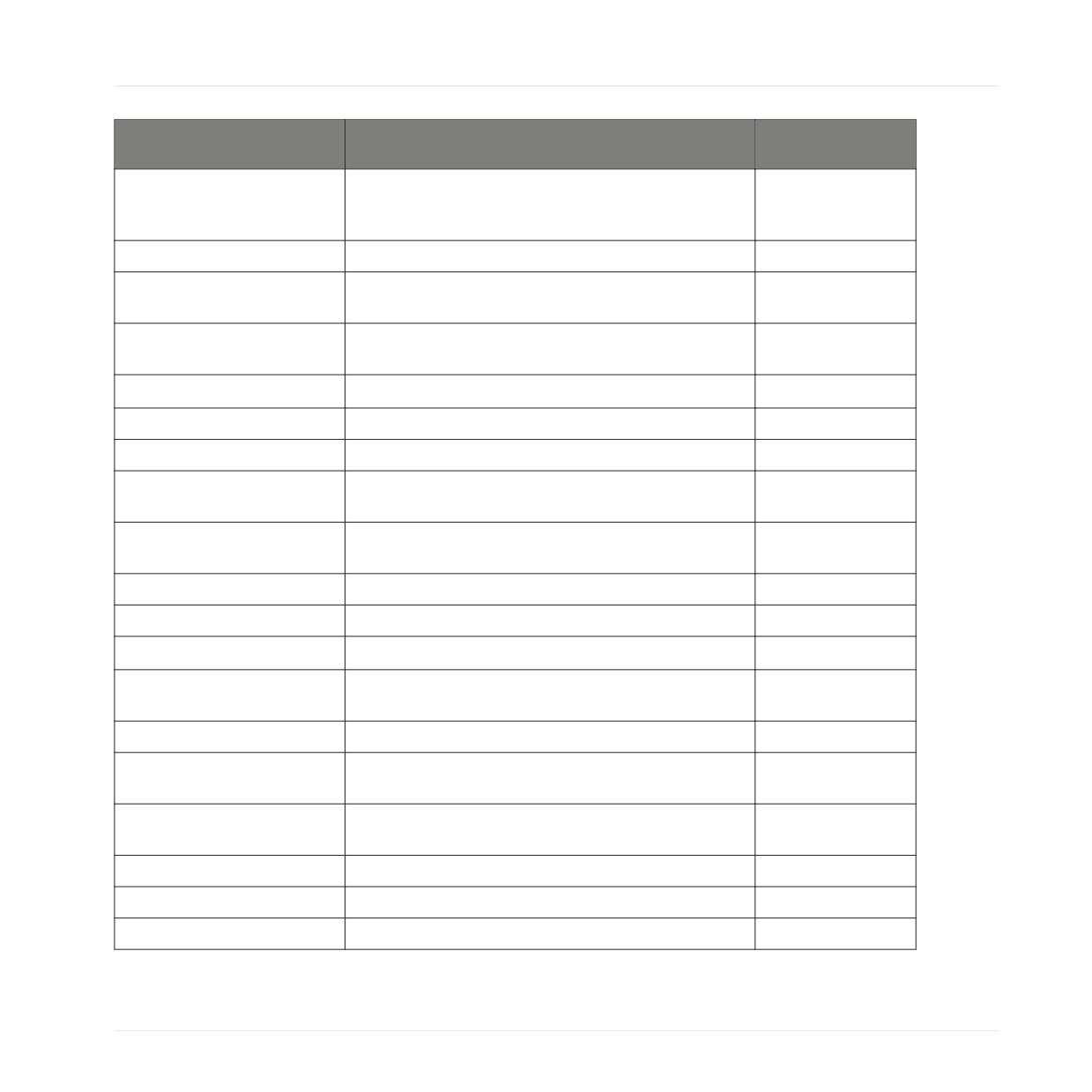
Zuweisbare MIDI-Befehle
Browser
Name
Beschreibung
Input/Output (Ein-
gang/Ausgang)
List > Search
Bewegt den Mauszeiger im Suchfeld, so dass durch
In/Out
Eingabe der Suchkriterien eine Suche gestartet werden
kann
List > Search
Löscht die aktuelle Suche
In/Out
List > Search in Playlists
Zeigt ein Popup an mit allen Playlists, die die ausge-
In/Out
wählte Datei enthalten
List > Show In Explorer
Navigiert durch den Datei-Explorer zum physischen
In/Out
Pfad der ausgewählten Datei
List > Clear
In/Out
List > Expand Content Set
Zeigt den Inhalt des ausgewählten Remix Setx
In/Out
List > Jump To Current Track
Springt zu dem zuletzt geladenen Track
In/Out
List > Append To Preparation
Fügt den ausgewählten Track zur Preparation-Liste
In/Out
List
hinzu
List > Add As Next To Prepa-
Fügt den ausgewählten Track zur Preparation-Liste
In/Out
ration List
hinzu, direkt hinter den zuletzt geladenen Track
List > Export To Traktor Pak
Exportiert ein Remix Set als Traktor Pak
In/Out
Tree > Save Collection
Speichert die Collection auf die Festplatte
In/Out
Tree > Delete
In/Out
Tree > Reset Played-State
Setzt den Wiedergabestatus für die ausgewählte Play-
In/Out
list zurück
Tree > Analyze
Analysiert die Inhalte der ausgewählten Playlist
In/Out
Tree > Restore AutoGain
Stellt den Auto-Gain-Wert für die Inhalte der ausge-
In/Out
wählten Playlist wieder her
Tree > Edit
Zeigt die zu bearbeitenden Metadaten für die ausge-
In/Out
wählte Playlist
Tree > Relocate
Verschiebt die ausgewählte Playlist
In/Out
Tree > Import Collection
Importiert eine andere Collection-Datei
In/Out
Tree > Import Music Folders
Importiert neue Dateien aus den Musik-Ordnern
In/Out
362
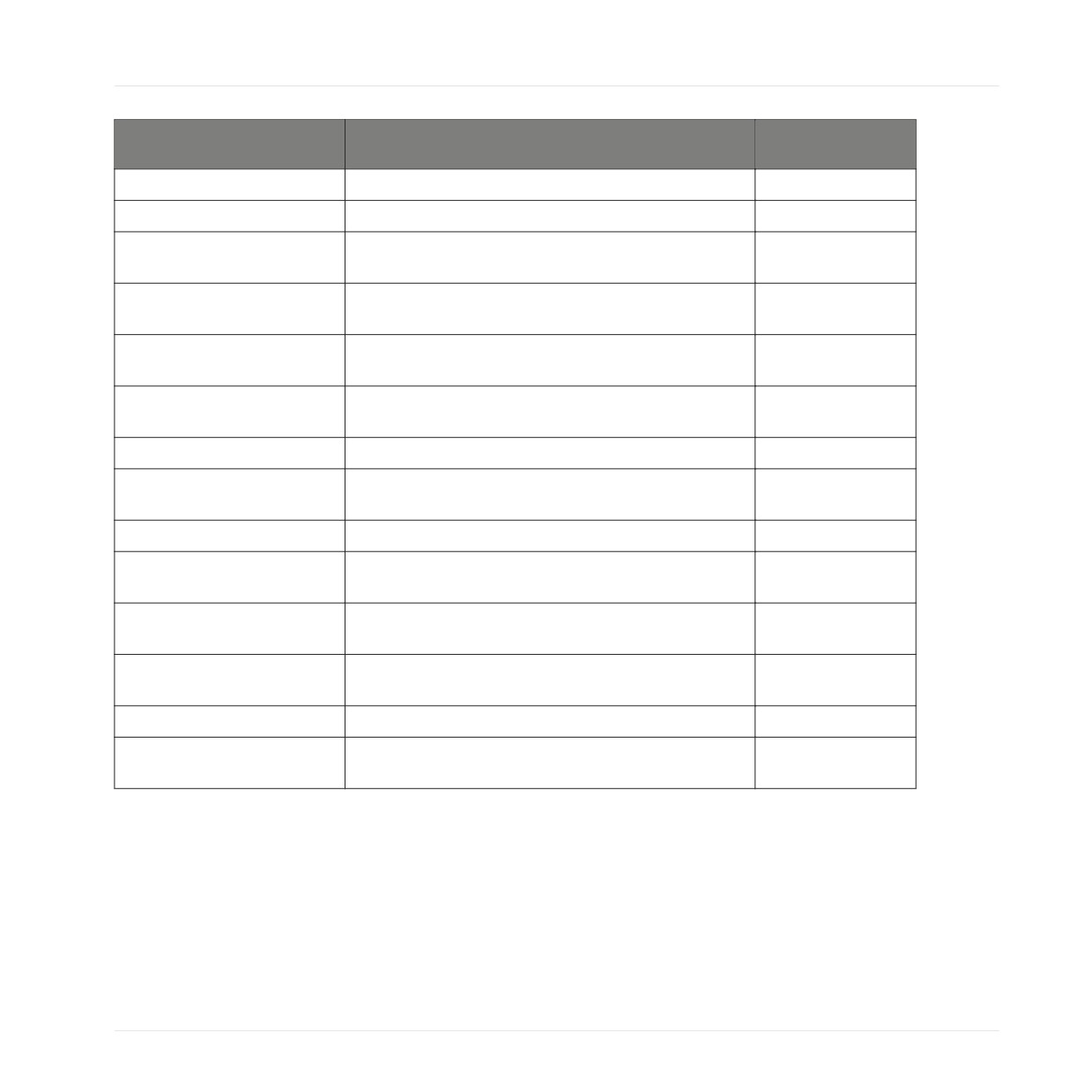
Zuweisbare MIDI-Befehle
Preview Player
Name
Beschreibung
Input/Output (Ein-
gang/Ausgang)
Tree > Export
Exportiert die ausgewählte Playlist
In/Out
Tree > Export Printable
Exportiert die ausgewählte Playlist als Webseite
In/Out
Tree > Rename Playlist or Fol-
Benennt die ausgewählte Playlist oder den ausgewähl-
In/Out
der
ten Ordner um
Tree > Select Up/Down
Blättert im Browserbaum einen Knoten nach oben/un-
In/Out
ten
Tree > Select Expand/Collap-
Klappt den ausgewählten Knoten im Browserbaum aus/
In/Out
se
ein
Tree > Create Playlist
Erstellt eine neue Playlist in dem ausgewählten Play-
In/Out
list-Ordner
Tree > Delete Playlist
Löscht die ausgewählte Playlist
In/Out
Tree > Create Playlist Folder
Erstellt in dem ausgewählten Playlist-Ordner einen
In/Out
neuen Playlist-Ordner
Tree > Delete Playlist Folder
Löscht den ausgewählten Playlist-Ordner
In/Out
Tree > Refresh Explorer Fol-
Aktualisiert den Ordner-Inhalt des Explorer-Knotens
In/Out
der Content
Tree > Check Consistency
Prüft den Bestand der Collection und zeigt einen Re-
In/Out
port an
Tree > Add Folder To Music
Fügt den Musikordnern in dem Explorer-Knoten einen
In/Out
Folders
Ordner hinzu
Favorites > Selector
Wählt eine der Favoriten-Playlists
In/Out
Favorites > Add Selected
Fügt die ausgewählten Tracks der zugewiesenen Favo-
In/Out
Tracks To Favorite
riten-Liste hinzu
20.7
Preview Player
Bedienelemente des Preview Players.
363
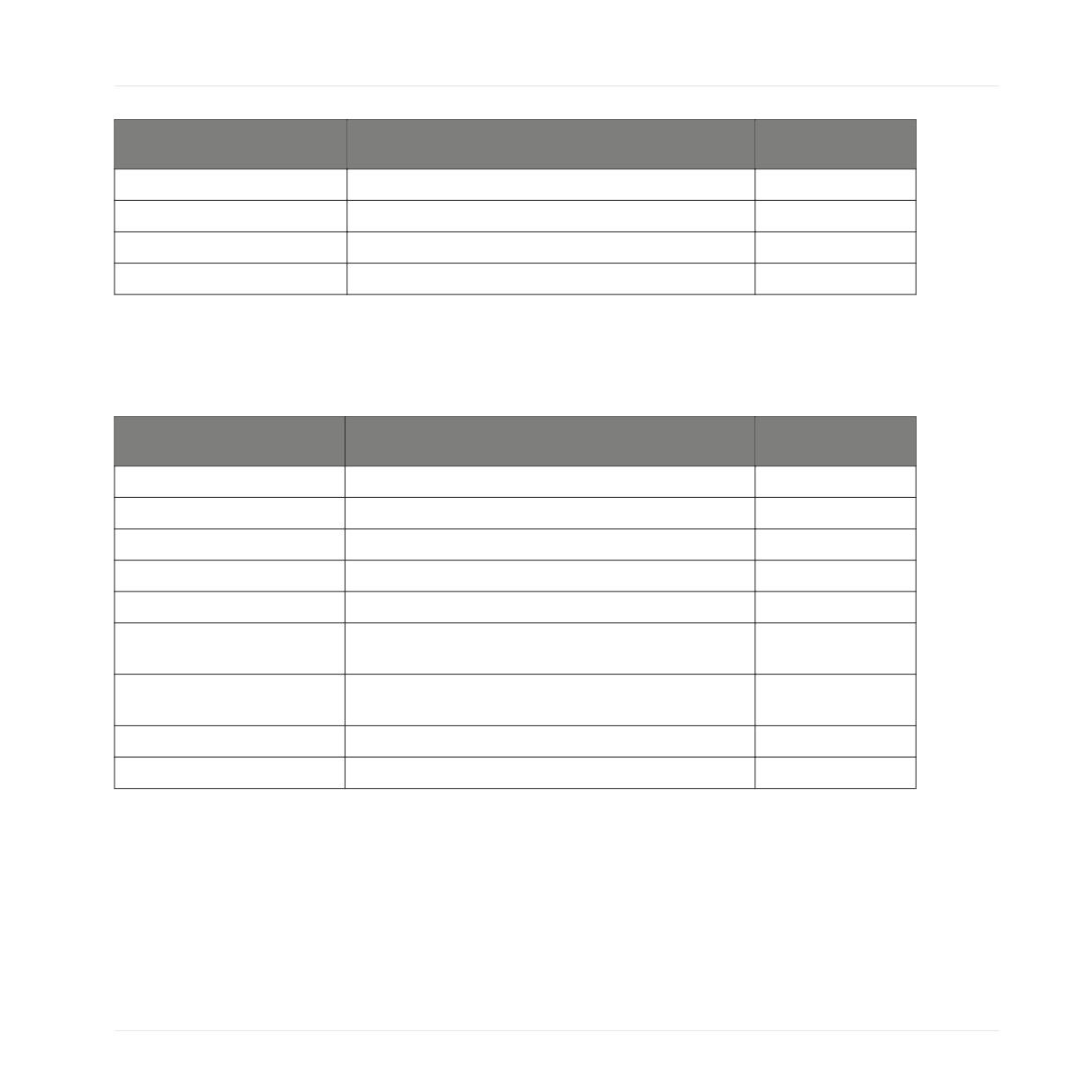
Zuweisbare MIDI-Befehle
Loop Recorder
Name
Beschreibung
Input/Output (Ein-
gang/Ausgang)
Load Selected
Lädt den ausgewählten Track in den Preview Player
In/Out
Play/Pause
Startet/Stoppt die Wiedergabe des Preview Players
In/Out
Seek Position
Sucht die Position im Preview Player
In/Out
Unload
Entleert den Preview Player
In/Out
20.8
Loop Recorder
Bedienelemente des Loop Recorders
Name
Beschreibung
Input/Output (Ein-
gang/Ausgang)
Record (Aufnahme)
Startet/stoppt die Aufnahme im Loop Recorder
In/Out
Size
Legt die Aufnahmelänge des Loop Recorders fest
In/Out
Dry/Wet Adjust
Stellt das Dry-/Wet-Verhältnis des Loop Recorders ein
In/Out
Play/Pause
Startet/stoppt die Wiedergabe des Loop Recorders
In/Out
Delete
Löscht den Loop aus dem Loop Recorder
In/Out
Undo/Redo
Macht die letzte Aktion im Loop Recorder rückgängig
In/Out
beziehungsweise wiederholt die letzte Aktion
Playback Position
Zeigt die Wiedergabeposition des Loop Recorders an
Out
(Wertebereich: 0 bis 1)
Undo State
Zeigt den Undo-Zustand des Loop Recorder an
Out
State
Zeigt den Status des Loop Recorders an
Out
20.9
Audio Recorder
Bedienelemente des Audio Recorders.
364
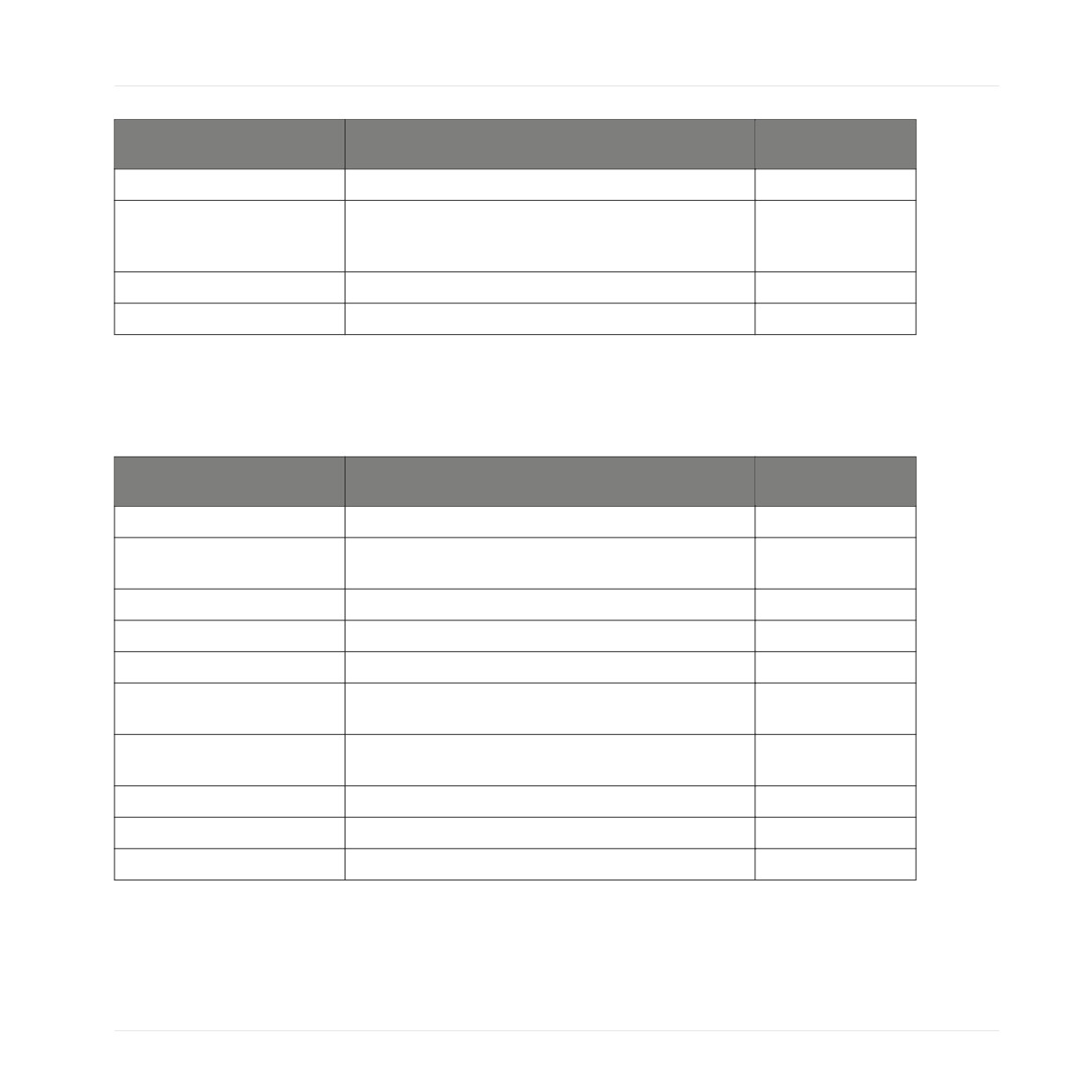
Zuweisbare MIDI-Befehle
Master Clock
Name
Beschreibung
Input/Output (Ein-
gang/Ausgang)
Record/Stop
Startet/stoppt die Aufnahme des Audio Recorders
In/Out
Cut
Schneidet das Audiomaterial des Audio Recorders bei
In/Out
der aktuellen Position ab und startet eine neue Audio-
datei
Gain Adjust
Stellt den Gain des Audio Recorders ein
In/Out
Load last recording
Lädt die letzte Audio-Aufnahme in ein Deck
In/Out
20.10
Master Clock
Bedienelemente der Master Clock.
Name
Beschreibung
Input/Output (Ein-
gang/Ausgang)
Auto Master Mode
Setzt den Master-Clock-Modus auf "auto"
In/Out
Master Tempo Selector
Setzt die Quelle des Master-Tempos nach Clock,
In/Out
Deck A, Deck B, Deck C oder Deck D
Set Tempo Master
Stellt das Tempo der Master Clock ein
In/Out
Tempo Bend Up
Erhöht temporär das Tempo
In/Out
Tempo Bend Down
Verringert temporär das Tempo
In/Out
Beat Tap
Legt das Master-Tempo fest, indem Sie es "einklopfen"
In/Out
(Tapping)
Tick On
Aktiviert/deaktiviert das Tick-Geräusch der Master
In/Out
Clock
Clock Int/Ext
Wechselt die Master Clock zwischen intern und extern
In/Out
Clock Send
Aktiviert/deaktiviert das Senden der MIDI Clock
In/Out
Clock Trigger MIDI Sync
Triggert die MIDI-Clock-Synchronisierung (MIDI Start)
In/Out
365
Zuweisbare MIDI-Befehle
Global
20.11
Global
Globale-Steuerungen.
Name
Beschreibung
Input/Output (Ein-
gang/Ausgang)
Snap On
Aktiviert/deaktiviert die "Snap to Beat"-Funktion
In/Out
Quant On
Aktiviert/deaktiviert die Quantisierungs-Funktion
In/Out
Broadcasting On
Aktiviert/deaktiviert Broadcasting
In/Out
Cruise Mode On
Aktiviert/deaktiviert den Cruise-Modus
In/Out
Show Slider Values On
Aktiviert/deaktiviert die Anzeige der Werte jedes Schie-
In/Out
bereglers
Tool Tips On
Aktiviert/deaktiviert die Tooltips
In/Out
Send Monitor State
Sendet den aktuellen Status an alle LED-Buttons
In/Out
20.12
Layout
Bedienelemente des Layouts der Bedienoberfläche.
Name
Beschreibung
Input/Output (Ein-
gang/Ausgang)
Only Browser On
Maximiert die Browser-Sektion
In/Out
Layout Selector (Layout-Aus-
Wählt eines der Bildschirm-Layouts
In/Out
wahl)
Fullscreen On
Aktiviert/deaktiviert den Vollbildmodus
In/Out
Deck Focus Selector
Legt das fokussierte Deck fest
In/Out
Toggle Last Focus
Wechselt den Deck-Fokus zwischen dem letzten Deck
In/Out
und dem aktuellen Deck
366
Zuweisbare MIDI-Befehle
Modifier
20.13
Modifier
Modifier-Steuerungen.
Name
Beschreibung
Input/Output (Ein-
gang/Ausgang)
Modifier #1
Legt Modifier #1 fest
In/Out
Modifier #2
Legt Modifier #2 fest
In/Out
Modifier #3
Legt Modifier #3 fest
In/Out
Modifier #4
Legt Modifier #4 fest
In/Out
Modifier #5
Legt Modifier #5 fest
In/Out
Modifier #6
Legt Modifier #6 fest
In/Out
Modifier #7
Legt Modifier #7 fest
In/Out
Modifier #8
Legt Modifier #8 fest
In/Out
367