Native Instruments Traktor kontrol D2. Manual german (2015) - page 3
Ihren D2 nutzen - Fortgeschrittenes
Den Performance-Modus auf Remix-Decks nutzen
3.9.4
Den Performance-Modus FX-Send nutzen
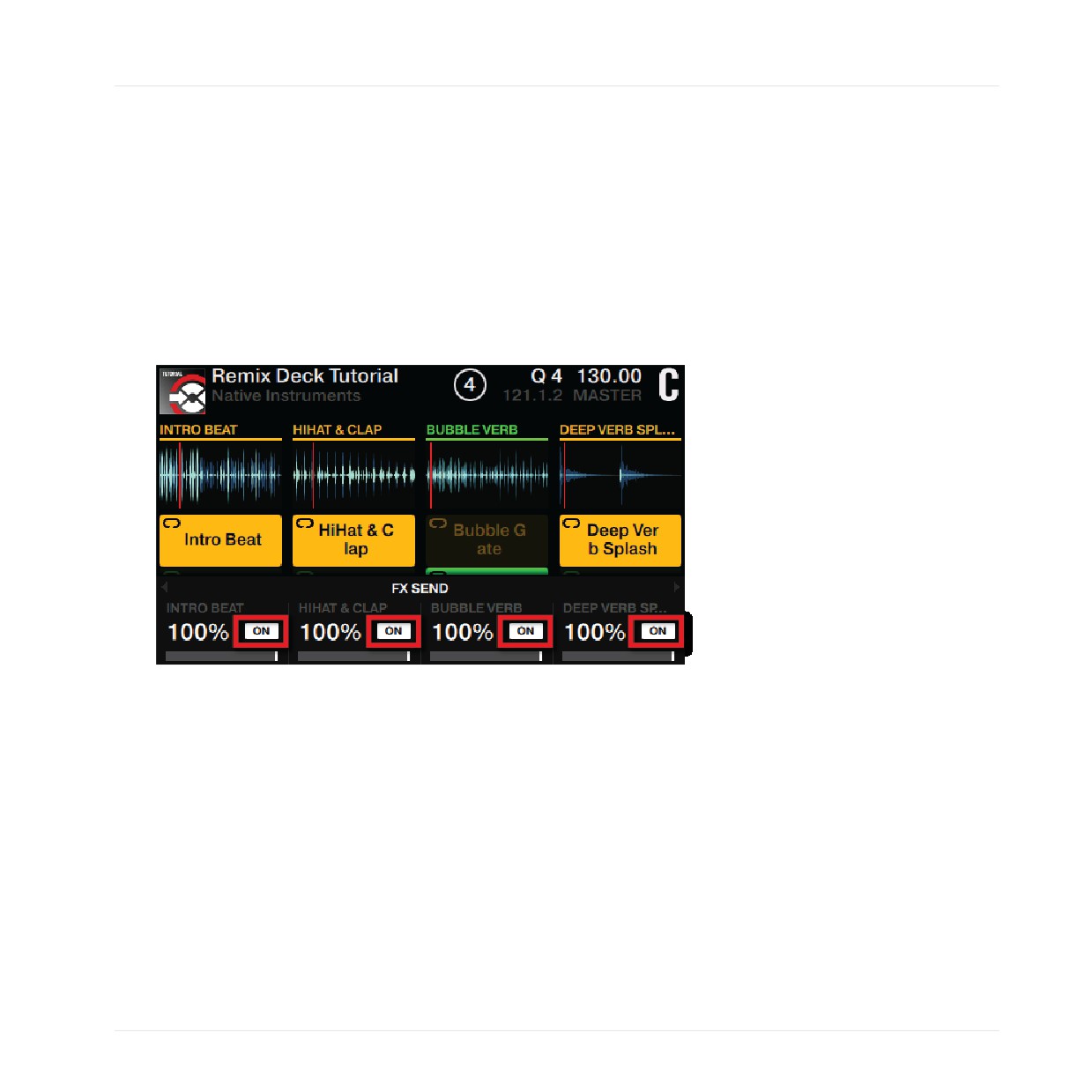
Im Performance-Modus FX-Send können Sie Signale von jedem Remix-Slot in das/die zugewie-
sene(n) FX-Unit(s) schicken. In diesem Fall ist Deck C dem FX-Unit 2 zugewiesen, das als Re-
verb eingerichtet ist. Sowie die ON-Buttons in diesem Performance-Modus aktiviert sind, sollte
der Audio-Effekt von FX-Unit 2 hörbar sein.
Wenn der Performance-Modus FX SEND aktiviert ist:
1. Berühren Sie einen Performance-Drehregler, um die FX-SEND-Parameter im Display auf-
zuklappen.
111
Ihren D2 nutzen - Fortgeschrittenes
Stem-Dateien mit Stem-Decks mixen
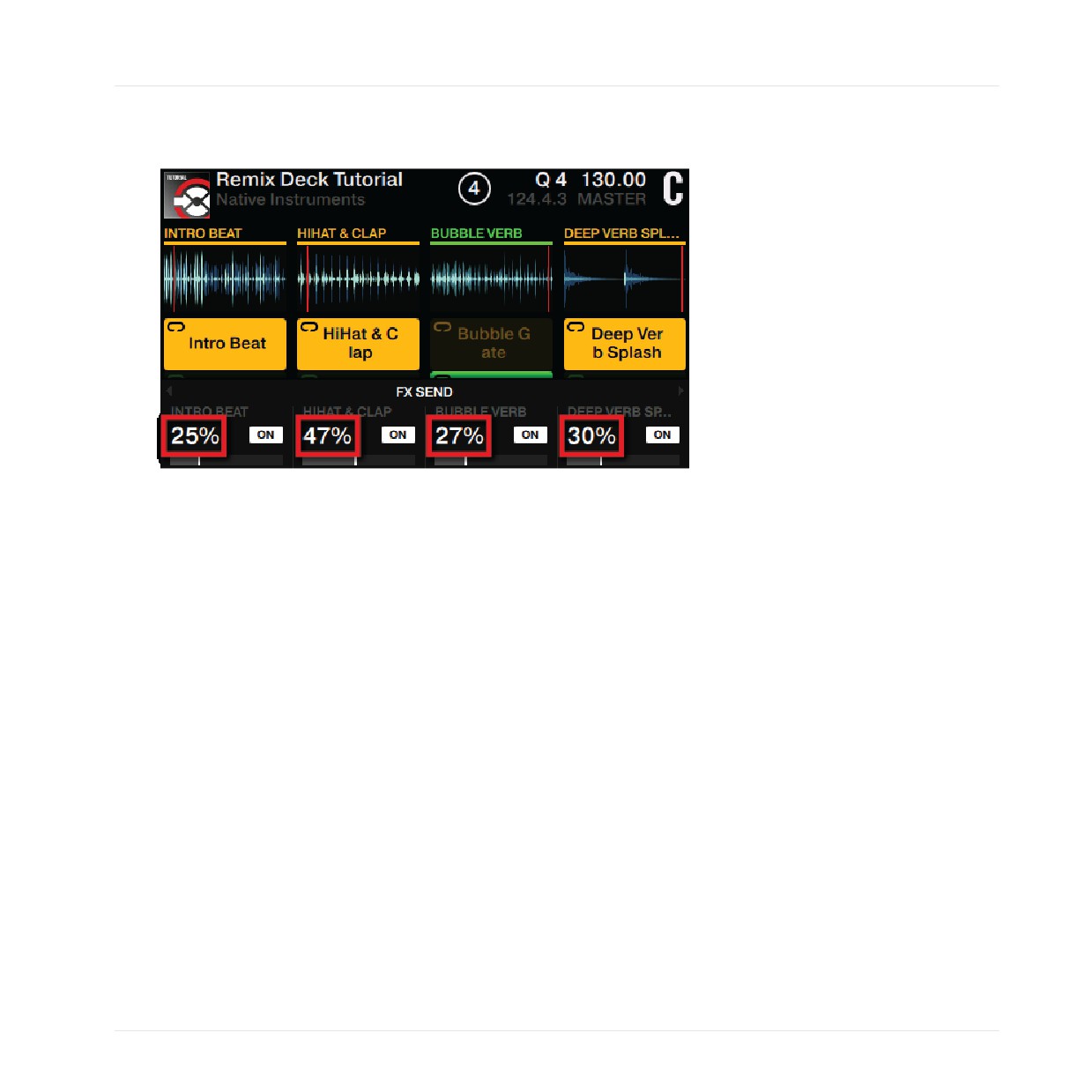
2. Drehen Sie die Performance-Drehregler im Uhrzeigersinn, um den FX-SEND-Pegel zu erhö-
hen und gegen den Uhrzeigersinn, um ihn zu verringern.
→ Sie hören, wie der Reverb-Effekt zu den Remix-Slots gemischt wird. Der Wert von 25%
für Slot 1 bedeutet, dass Sie eine Mischung aus 75% unbearbeitetem Signal und 25%
Reverb hören.
3.10
Stem-Dateien mit Stem-Decks mixen
In diesem Tutorial lernen Sie, eine Stem-Datei zu laden und wiederzugeben sowie die Stem-
Decks zu bedienen.
Stem-Dateien ermöglichen dem DJ die unabhängige Interaktion mit vier verschiedenen, musi-
kalischen Elementen eines Tracks. Die vier Stems eines Tracks können unabhängig voneinan-
der modifiziert werden, um spontane Instrumentalpassagen, Remixe oder Mashups zu erzeu-
gen. Sie können Stem für Stem zwischen Elementen Übergänge erzeugen oder Sie wenden Ef-
fekte und EQ einfach auf einen bestimmten Stem an. Werden Sie richtig kreativ und tauschen
Sie Elemente mehrerer Stem-Decks untereinander aus - nehmen Sie z.B. die Vocals aus einem
Track und mischen Sie sie mit dem Beat eines anderen. Ihr D2 in Kombination mit Traktor
hebt Ihre Mixes auf eine ganz neue Ebene.
112
Ihren D2 nutzen - Fortgeschrittenes
Stem-Dateien mit Stem-Decks mixen
Stem-Dateien
Eine Stem-Datei ist ein Track im Datei-Format .stem.mp4, der vier Audio-Spuren enthält -
Stem-Parts. Jeder Stem-Part repräsentiert eines der Schlüssel-Elemente, z.B. Drums, Perkussi-
on, Synths, Gesang, usw. Bei der Wiedergabe einer Stem-Datei in TRAKTOR werden die ent-
haltenen Stem-Parts hörbar und das Ergebnis ist ein kompletter Track.
Durch das große Datenaufkommen beim Laden einer Stem-Datei, muss die Analyse vor
dem Laden der Datei in ein Stem-Deck geschehen. Es ist nicht möglich, eine Stem-Datei in
ein Stem-Deck zu laden, bevor die Analyse abgeschlossen ist. Lesen Sie bitte das Haupt-
Handbuch, um mehr über die Analyse von Tracks oder Stem-Dateien zu erfahren.
Das Stem-Deck
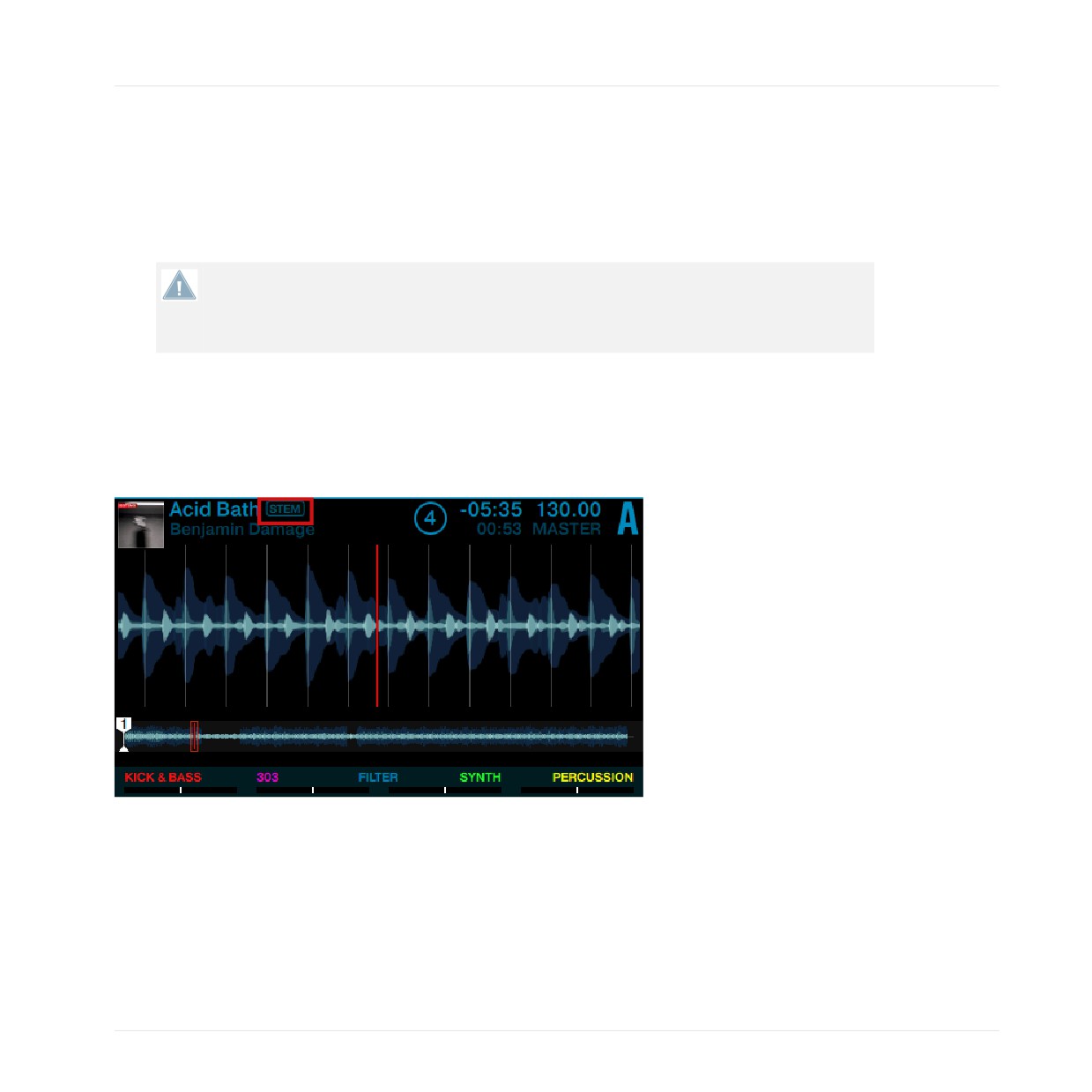
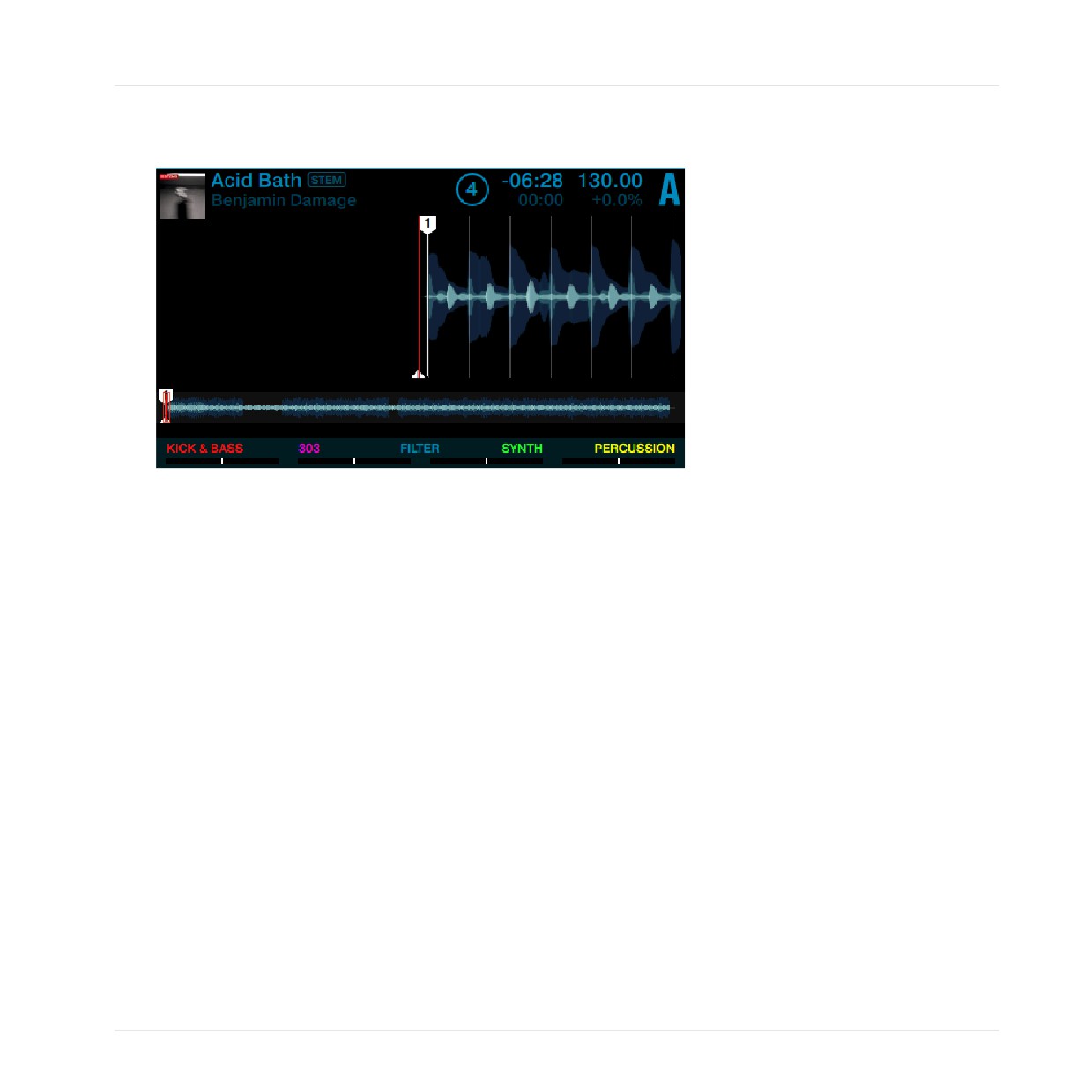
Auf dem Display des TRAKTOR KONTROL D2 sehen die Stem-Decks aus wie konventionelle
Track-Decks, sie haben aber neben den Track-Informationen die zusätzliche Bezeichnung STEM.
Außerdem sind die Titel der Stem-Parts auf der Performance-Modus-Seite sichtbar.
Das Stem-Deck auf dem D2.
3.10.1
Eine Stem-Datei Laden und wiedergeben
Voraussetzungen
Wir nehmen an, dass Sie Ihre Stem-Dateien bereits in Ihre Track-Sammlung importiert und sie
analysiert haben und dass Ihr TRAKTOR KONTROL D2 sich in folgendem Zustand befindet:
113
Ihren D2 nutzen - Fortgeschrittenes
Stem-Dateien mit Stem-Decks mixen
• Deck A befindet sich im Fokus und ist angehalten.
• Auf dem Deck sind alle Slot-Lautstärke-Fader auf den Maximalpegel gesetzt.
Laden einer Stem-Datei
Um eine Stem-Datei in Deck A zu laden:
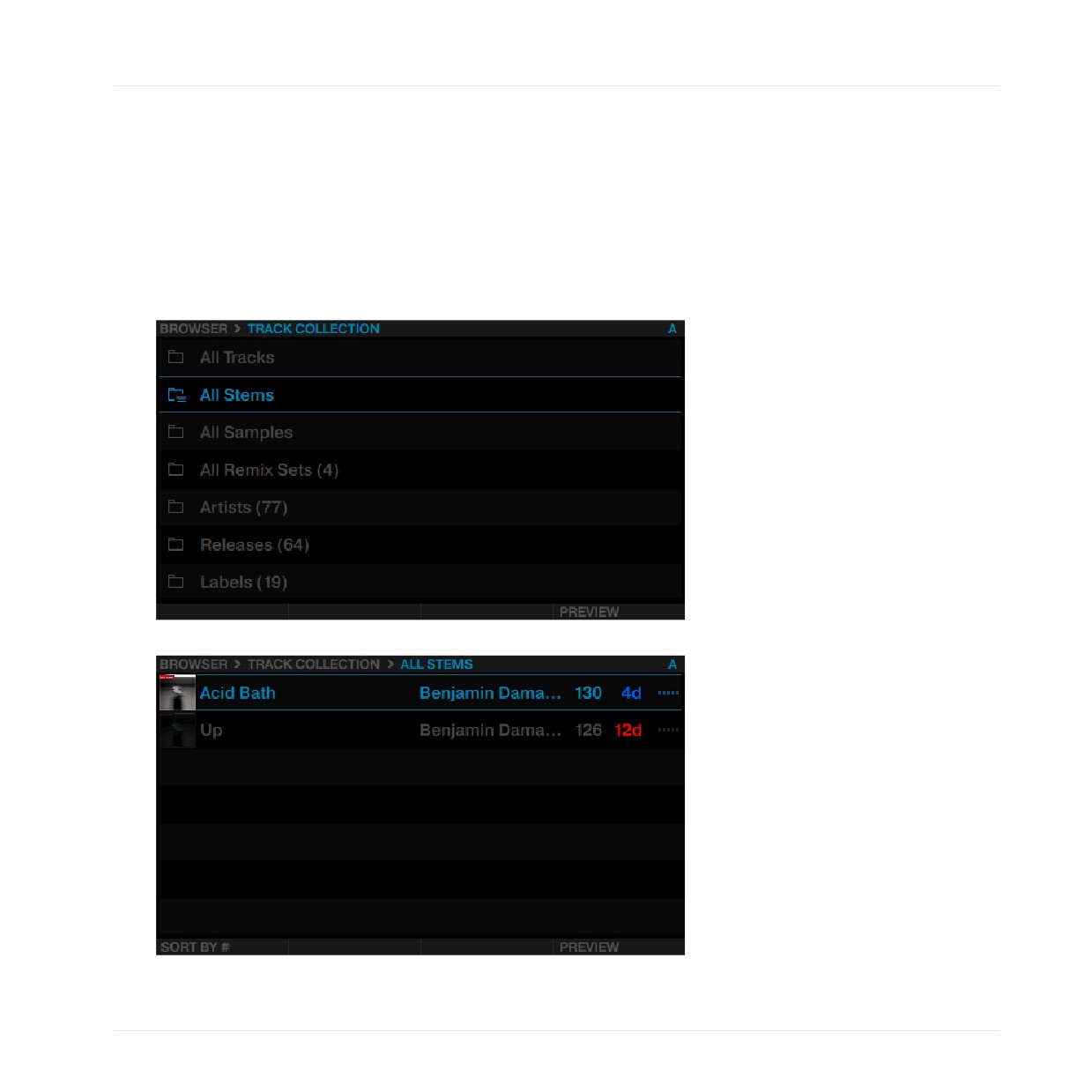
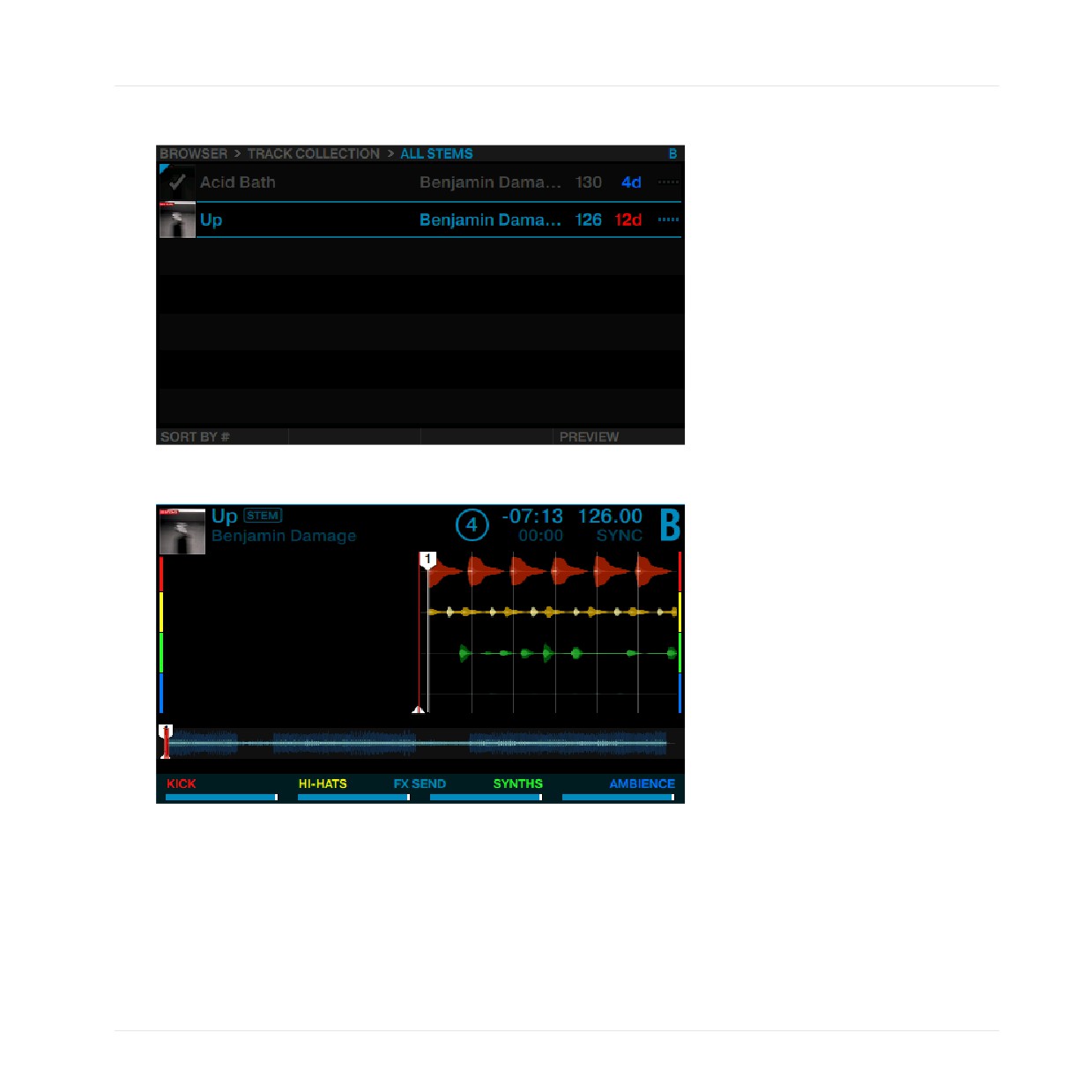
1. Drücken Sie den BROWSE-Encoder, um den Browser zu öffnen.
2. Drehen Sie den BROWSE-Encoder, um zu TRACK COLLECTION > All Stems > zu navigieren.
3. Wählen Sie eine Stem-Datei.
114
Ihren D2 nutzen - Fortgeschrittenes
Stem-Dateien mit Stem-Decks mixen
4. Drücken Sie erneut den BROWSE-Encoder, um die Stem-Datei in das Deck zu laden. Der
Deck-Flavor wird automatisch auf Stem-Deck umgeschaltet.
► Drücken Sie den PLAY-Button, um die Wiedergabe zu starten.
→ Die Stem-Datei wird wiedergegeben und die Wellenform im Display beginnt, sich zu be-
wegen.
3.10.2
Umschalten zwischen Track-View und Stem-View.
Um sich die Wellenformen der einzelnen Stem-Parts anzuschauen, können Sie die Ansicht im
Display vom Track-View in den Stem-View umschalten.
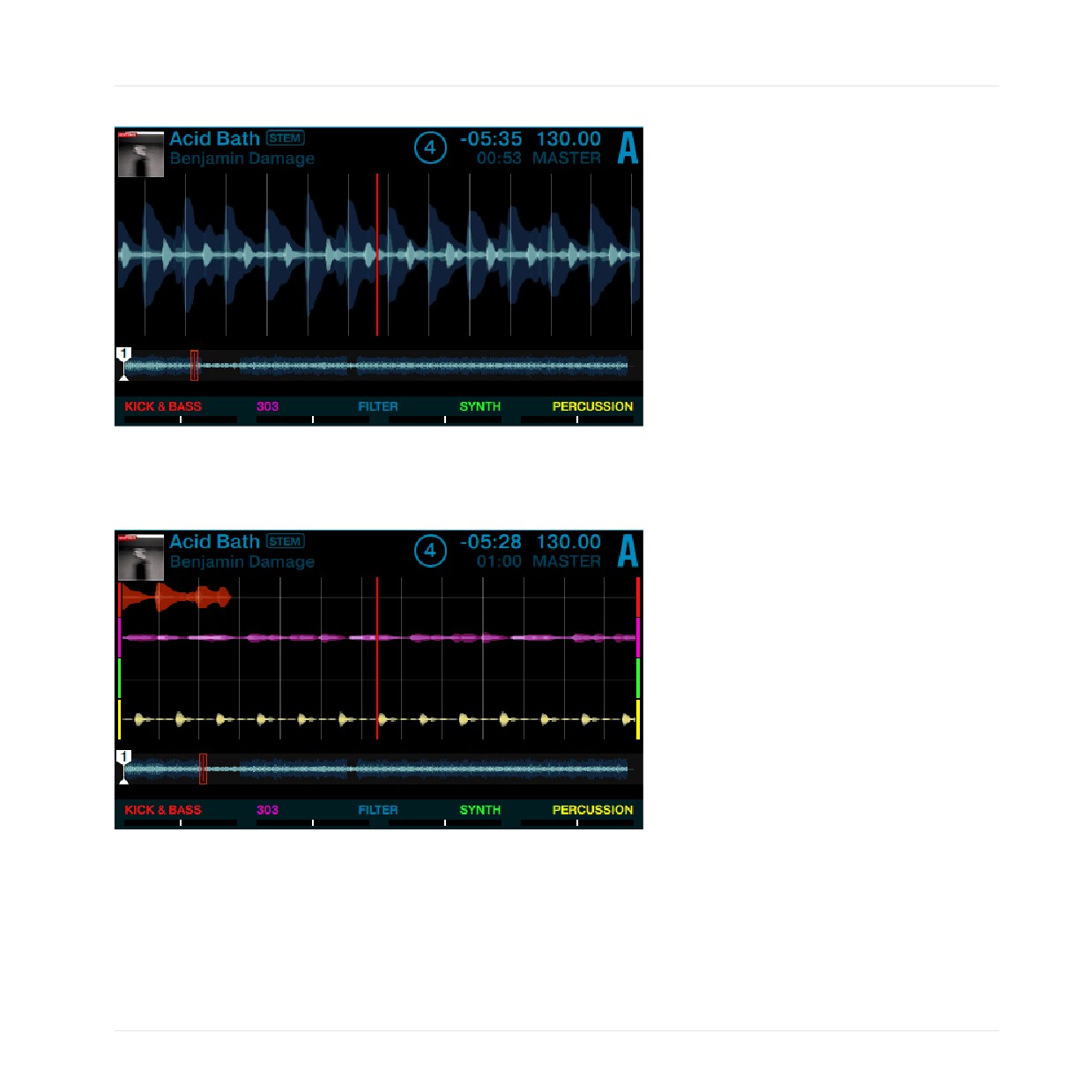
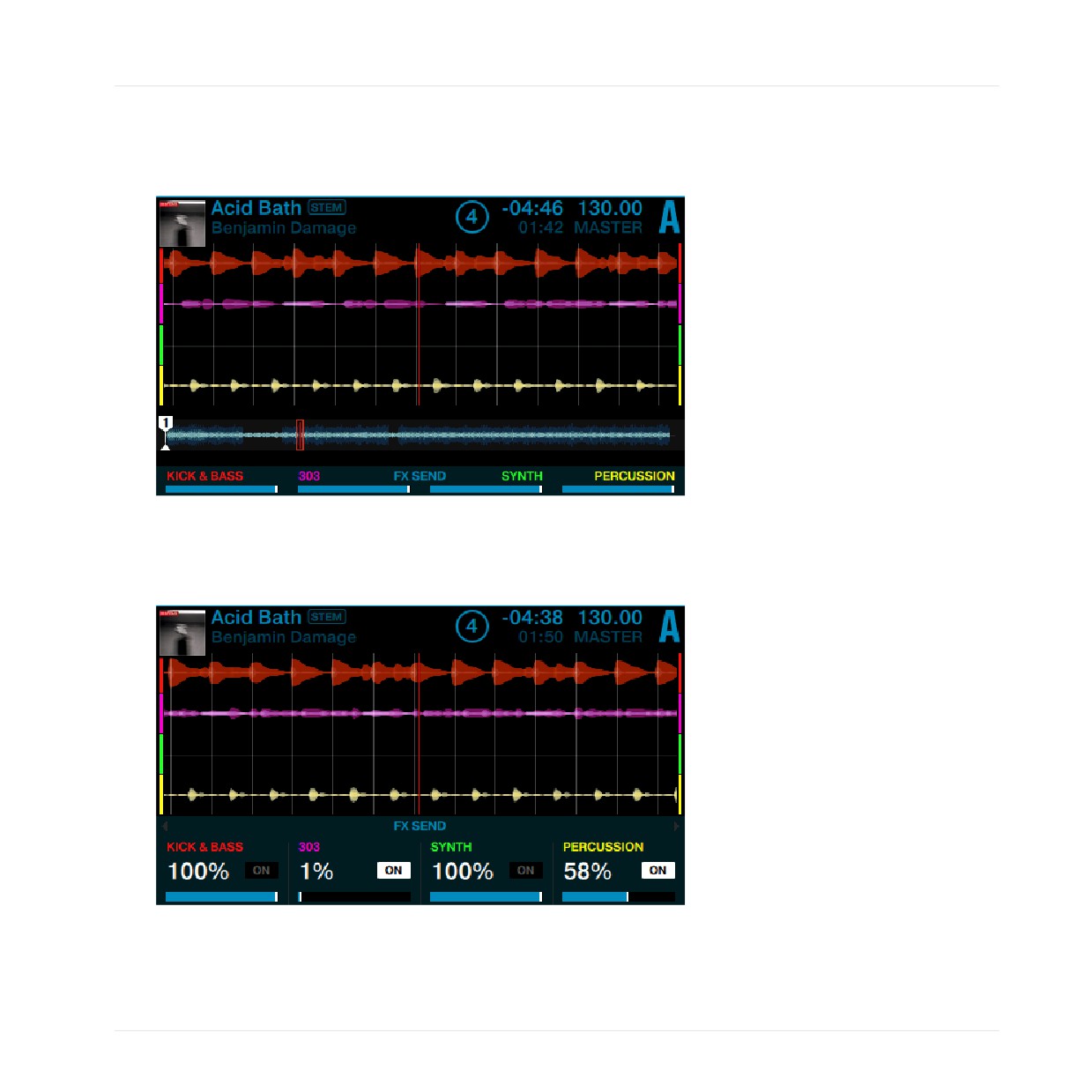
Im Track-View zeigt das Display die Wellenform der kompletten Stem-Datei an.
115
Ihren D2 nutzen - Fortgeschrittenes
Stem-Dateien mit Stem-Decks mixen
Stem-Deck im Track-View.
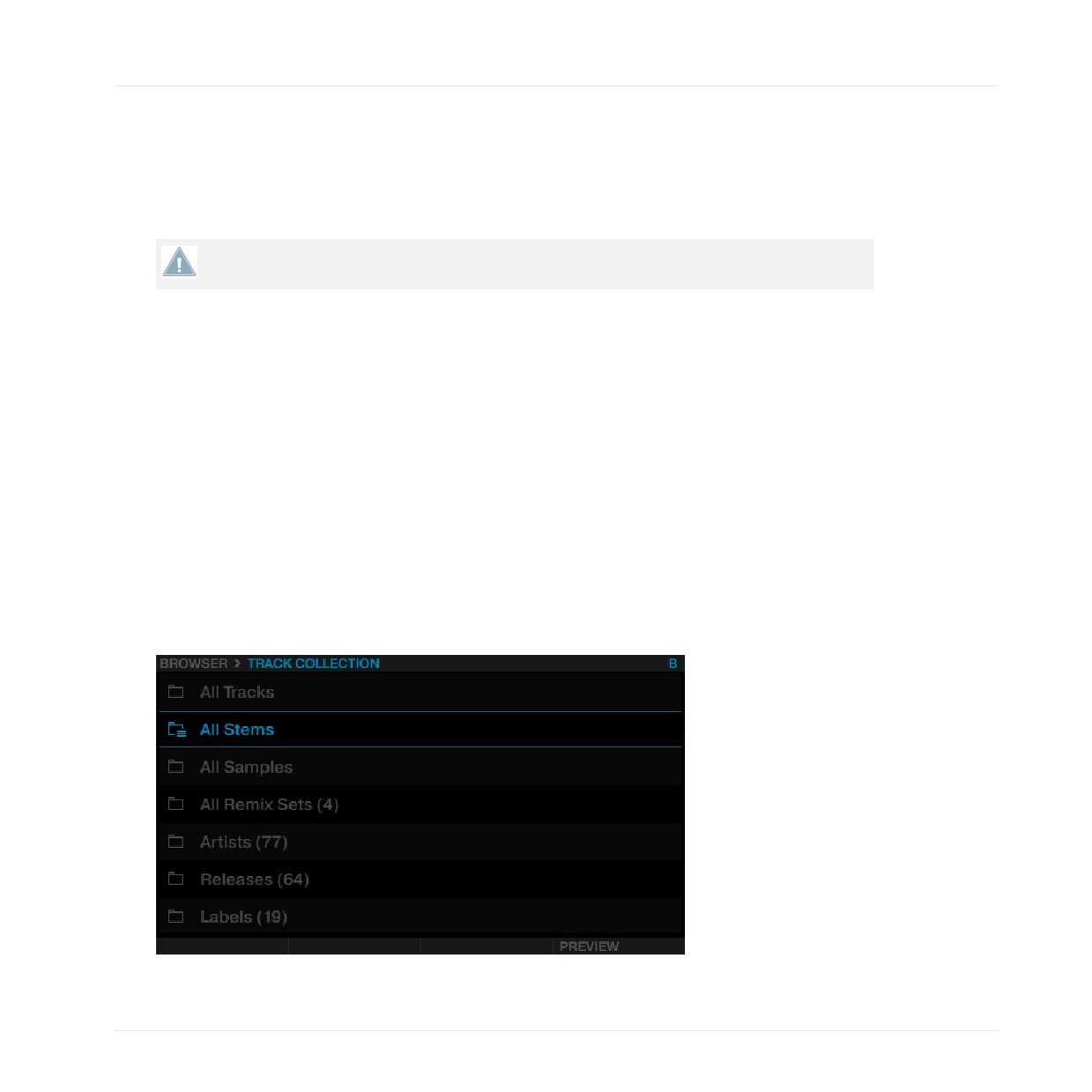
Im Stem-View zeigt das Display die vier unterschiedlich gefärbten Wellenformen der Stem-
Parts an.
Stem-Deck im Stem-View.
Um die Ansicht zu wechseln:
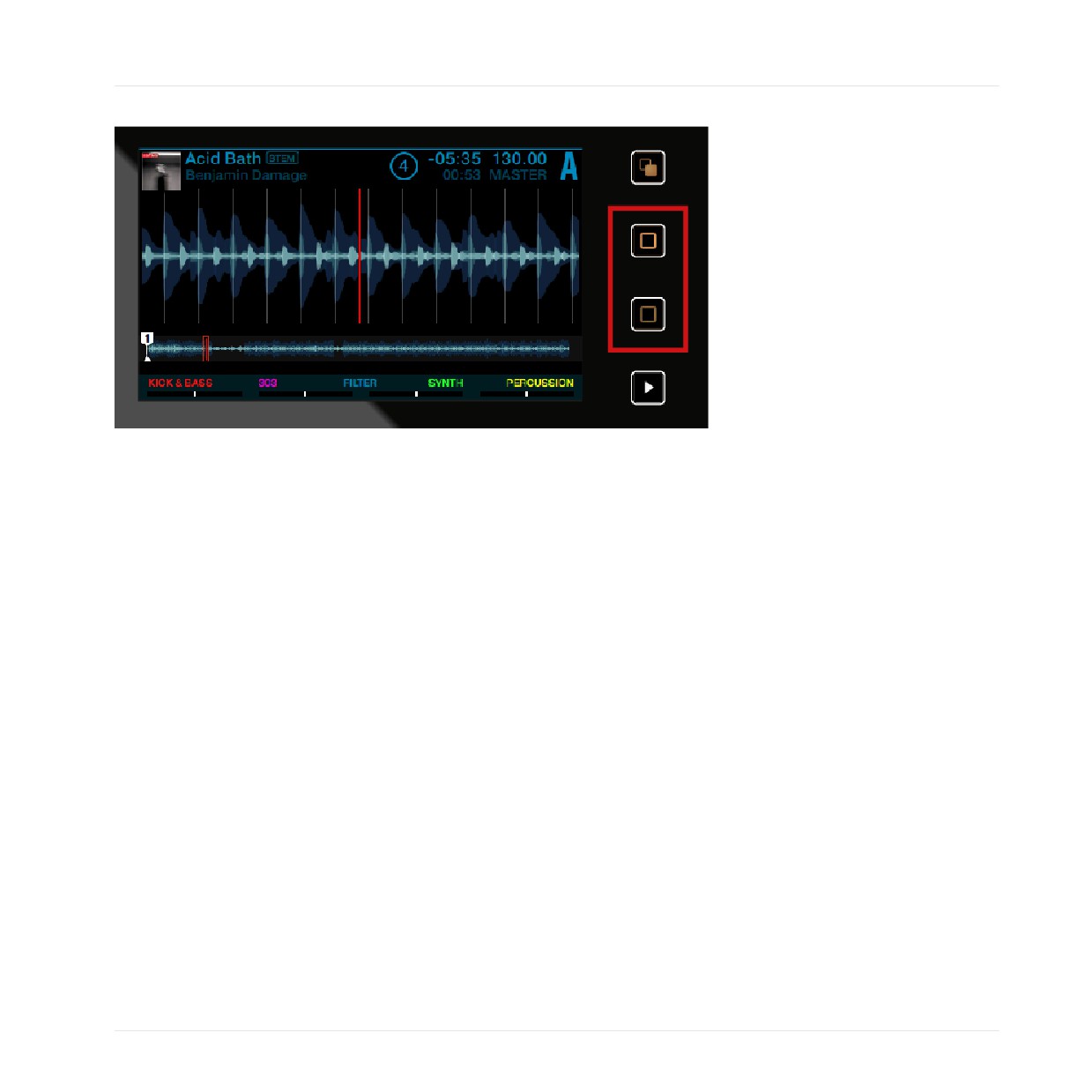
1. Halten Sie den SHIFT-Button gedrückt. Je nach aktueller Ansicht leuchtet entweder Dis-
play-Button 3 oder 4 auf.
116
Ihren D2 nutzen - Fortgeschrittenes
Stem-Dateien mit Stem-Decks mixen
2. Drücken Sie den nicht leuchtenden Display-Button, um die Ansicht des Displays umzu-
schalten.
3.10.3
Stem-Decks spielen
Bei der Wiedergabe der Stem-Datei können Sie auf dem Stem-Deck die folgenden Dinge tun:
Die Lautstärke der Stem-Parts einstellen und Cuts machen
Um die Lautstärken der musikalischen Einzel-Elemente einzustellen oder sie komplett auszu-
schalten:
► Ziehen Sie die vier Slot-Lautstärke-Fader hoch oder herunter.
→ Sie hören, wie sich die Lautstärken der Stem-Parts ändern oder dass sie gar komplett aus
dem Mix verschwinden.
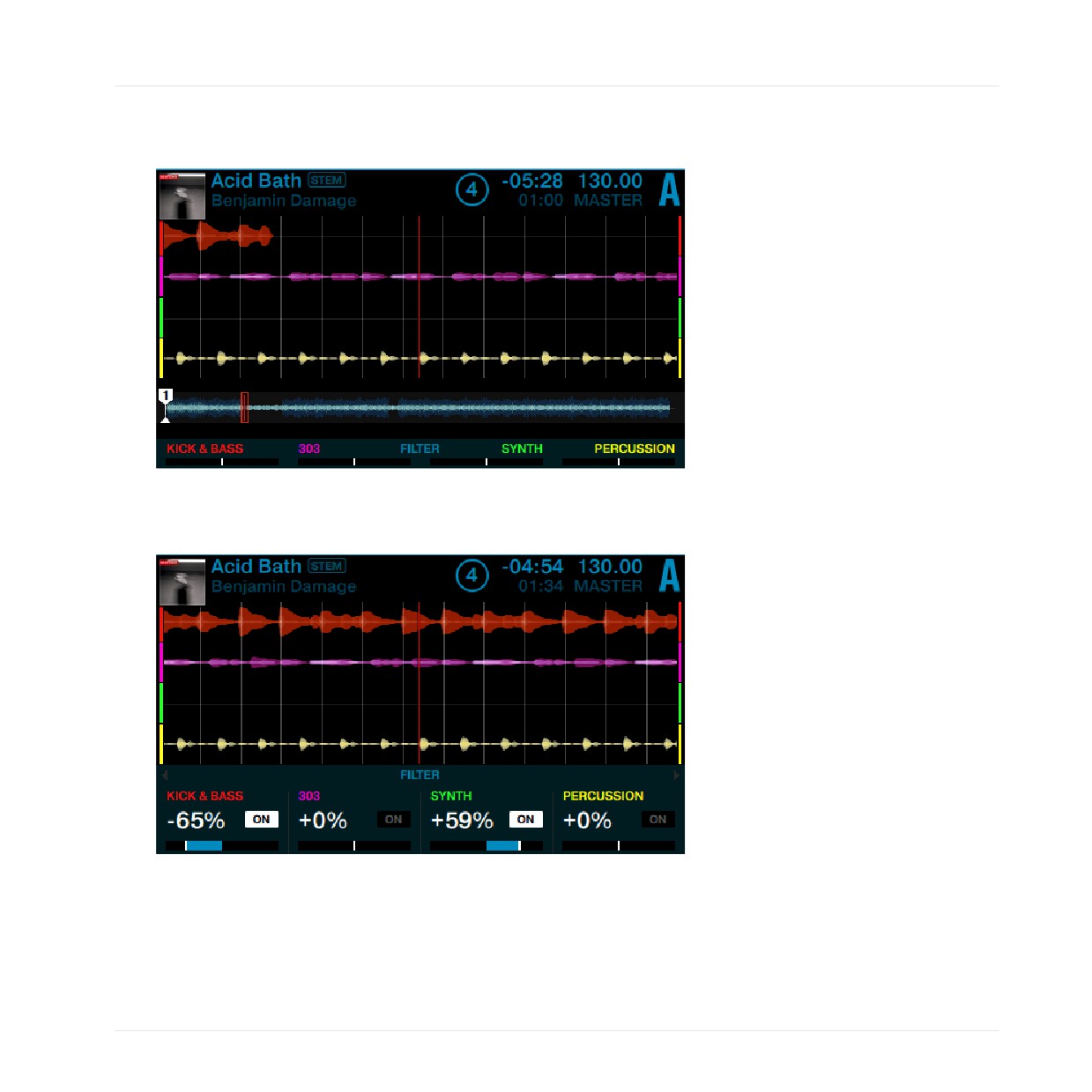
Filter auf Stem-Parts anwenden
Um den FILTER auf Stem-Parts anzuwenden:
117
Ihren D2 nutzen - Fortgeschrittenes
Stem-Dateien mit Stem-Decks mixen
1. Drücken Sie die Performance-Modus-Buttons, bis im Performance-Modus-Panel die FILTER-
Seite angewählt ist.
2. Drücken Sie die ON-Buttons, um die Filter zu aktivieren.
3. Drehen Sie den entsprechenden Performance-Drehregler, um die Parameter für den Hoch-
pass- bzw. Tiefpass-Filter einzustellen.
FX-SEND auf Stem-Parts anwenden
Sie können jeden Stem-Part auch in FX-SENDs schicken.
Um die FX der FX-Units auf Stem-Parts anzuwenden:
118
Ihren D2 nutzen - Fortgeschrittenes
Stem-Dateien mit Stem-Decks mixen
1. Weisen Sie das Stem-Deck dem aktiven FX-Unit zu.
2. Drücken Sie die Performance-Modus-Buttons, bis im Performance-Modus-Panel die FX-
SEND-Seite angewählt ist.
3. Drücken Sie die ON-Buttons, um den FX des aktiven FX Units auf die Stem-Parts anzu-
wenden.
4. Drehen Sie die Performance-Drehregler im Uhrzeigersinn, um den FX-SEND-Pegel zu erhö-
hen und gegen den Uhrzeigersinn, um ihn zu verringern.
119
Ihren D2 nutzen - Fortgeschrittenes
Stem-Dateien mit Stem-Decks mixen
Zusätzliche Informationen über die Performance mit Stem-Decks
Neben den bereits erwähnten Aktionen zum Spiel der Stem-Decks können Sie auch die Hotcu-
es nutzen, Loops erzeugen, den FREEZE-Modus nutzen, mit dem FLUX-Modus arbeiten und
die Touch-Strips nutzen, wie Sie es in vorherigen Tutorials gelernt haben.
Es ist nicht möglich Samples von Stem-Dateien aufzunehmen.
3.10.4
Eine andere Stem-Datei hinzu mischen
Da Sie jetzt mit dem Grundlagen-Wissen über das Spiel eines Stem-Decks ausgestattet sind,
werden Sie nun lernen, wie man die Stem-Datei in Deck A mit einer anderen Stem-Datei in
Deck B mischt. Wir empfehlen für das beste Mix-Erlebnis die Verwendung eines zweiten
TRAKTOR-KONTROL-D2-Controllers. Bei der Nutzung eines einzelnen D2-Controllers müssen
Sie zwischen der linken und der rechten Deck-Control-Position umschalten.
3.10.4.1
Laden einer Stem-Datei in Deck B
Wir nehmen hier an, dass Sie zwei TRAKTOR-KONTROL-D2-Controller verwenden.
Um eine Stem-Datei in das rechte Deck B zu laden:
1. Drücken Sie den BROWSE-Encoder, um den Browser zu öffnen.
2. Drehen Sie den BROWSE-Encoder, um zu TRACK COLLECTION > All Stems > zu navigieren.
120
Ihren D2 nutzen - Fortgeschrittenes
Stem-Dateien mit Stem-Decks mixen
3. Wählen Sie eine Stem-Datei.
4. Drücken Sie den BROWSE-Encoder, um die Stem-Datei in das Deck zu laden. Der Deck-
Flavor schaltet automatisch auf Stem-Deck und wird auf SYNC gestellt.
5. Drücken Sie den PLAY-Button, um die Wiedergabe zu starten.
→ Die Stem-Datei wird in Deck B wiedergegeben und läuft synchron zur Stem-Datei in Deck
A.
Weil alle Slot-Lautstärke-Fader auf der Minimal-Position stehen, sollten Sie von der Stem-Da-
tei in Deck B jedoch nichts hören.
121
Ihren D2 nutzen - Fortgeschrittenes
Stem-Dateien mit Stem-Decks mixen
3.10.4.2
Sounds verschiedener Stem-Decks kombinieren
Bei der Wiedergabe der Stem-Dateien in Deck A und B können Sie zum mischen der Stems die
folgenden Dinge tun. Wir nehmen hier an, dass die Stem-Parts beider Stem-Dateien die glei-
chen Namen und Farb-Schemata verwenden, z.B. Stem-Part 1 für Drums, Stem-Part 2 für
Bass, Stem-Part 3 für Melodie und Stem-Part 4 für Gesang.
Sounds kombinieren
Um die Sounds der Stem-Datei in Deck A mit den Sounds der Stem-Datei in Deck B zu kombi-
nieren:
1. Schieben Sie auf dem rechten Deck alle Slot-Lautstärke-Fader einzeln auf den Maximal-
pegel. Jetzt hören Sie die Stem-Parts beider Stem-Dateien im Mix.
2. Bewegen Sie die Slot-Lautstärke-Fader beider Stem-Decks hoch oder runter, um die
Sounds der Stem-Dateien nach Belieben zu kombinieren.
3. Schieben Sie auf dem linken Deck alle Slot-Lautstärke-Fader einzeln auf die Minimalposi-
tion. Jetzt hören Sie nur noch die Sounds der Stem-Datei in Deck B.
3.11
Mit Beatgrids arbeiten
TRAKTOR erkennt das Tempo (BPM) eines Tracks und erzeugt daraus das Beatgrid. Manche
Tracks brauchen allerdings eine manuelle Korrektur. Das gilt z.B. für Tracks mit sehr komple-
xen Rhythmen oder ungleichmäßigem Tempo, was bei Aufnahmen von einer Bandmaschine
oder bei verzogenem Vinyl vorkommt. Der D2 bietet Ihnen alle Möglichkeiten zur Korrektur.
3.11.1
Ein Beatgrid prüfen
Um sicherzustellen, dass die Tempo-, Loop- und Move-Bedienelemente wie gewünscht funktio-
nieren, werden Sie das Beatgrid für Ihre Tracks überprüfen müssen.
122
Ihren D2 nutzen - Fortgeschrittenes
Mit Beatgrids arbeiten
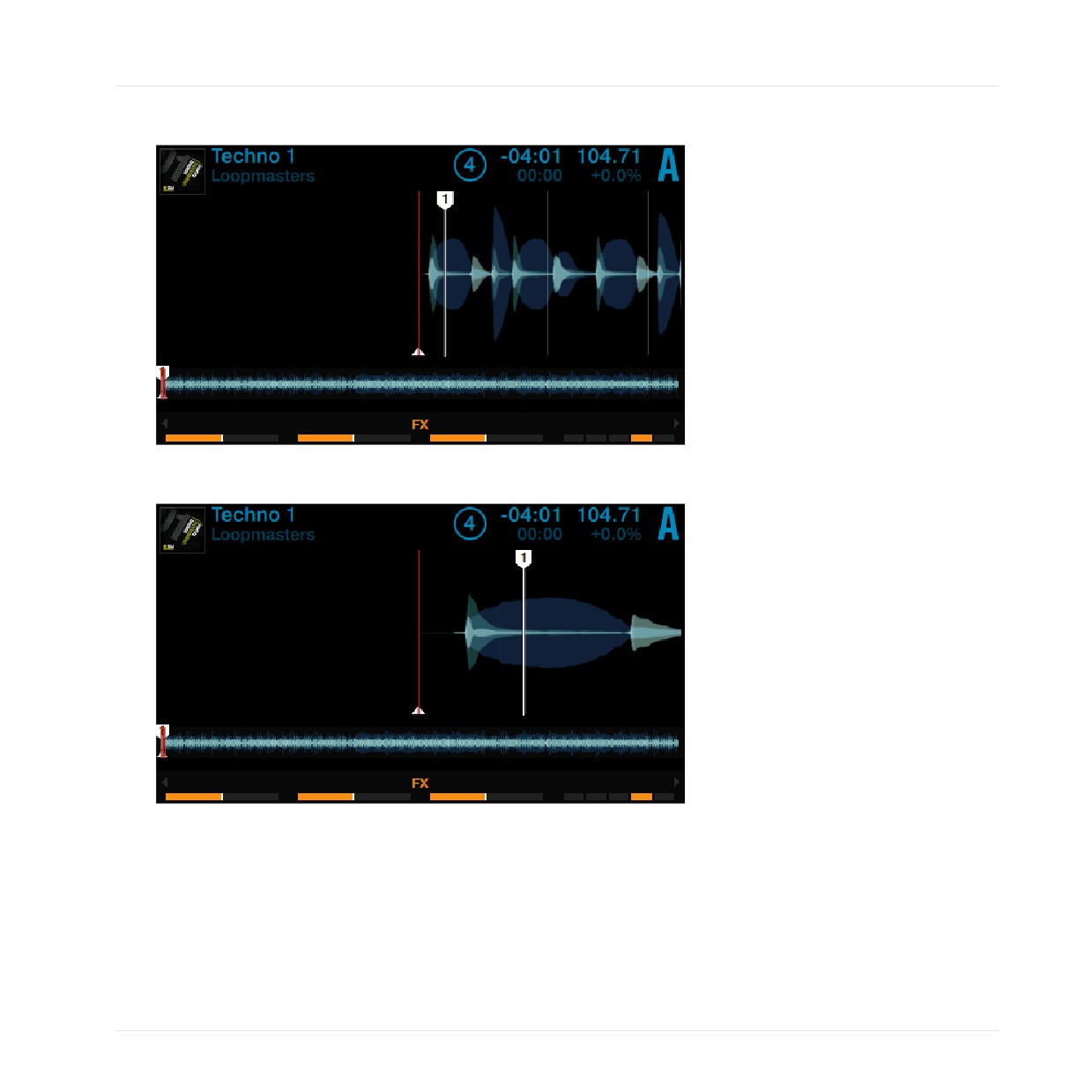
1. Laden Sie einen Track in ein Deck. Der Track wird dann analysiert.
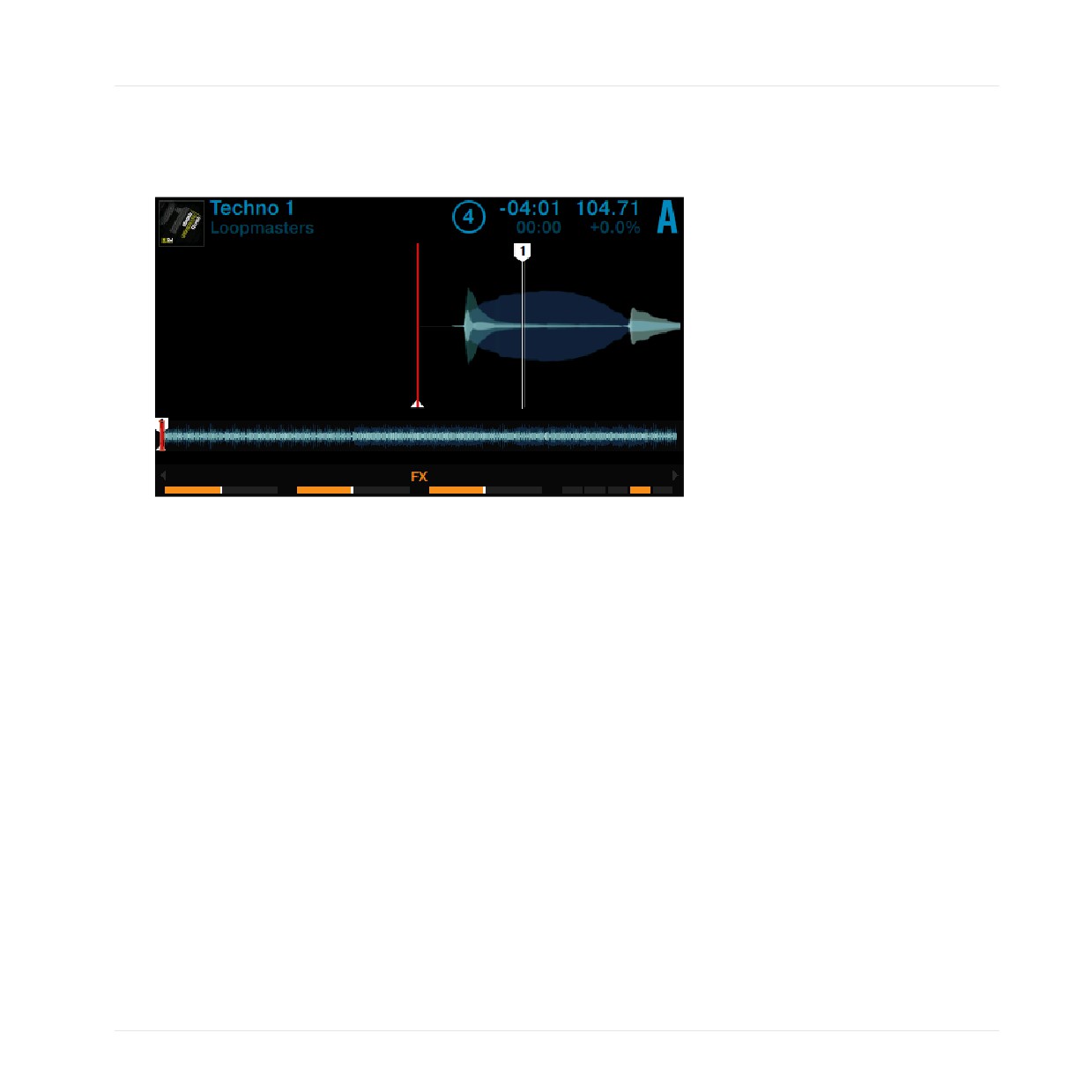
2. Drücken Sie Display-Button 3, um in die Wellenform zu zoomen und eine genauere An-
sicht zu erhalten.
3. Prüfen Sie den Beatmarker am Anfang des Tracks.
123
Ihren D2 nutzen - Fortgeschrittenes
Mit Beatgrids arbeiten
→ In diesem Beispiel können Sie sehen, dass der Beatmarker nicht präzise auf dem Beginn
der Wellenform sitzt. Das Resultat ist ein Track, der nicht mit anderen zu synchronisieren
ist.
Im folgenden Abschnitt lernen Sie, wie man eine falsch ausgerichtetes Beatgrid manuell korri-
giert.
3.11.2
Ein Beatgrid manuell korrigieren
Wenn ein Track nicht korrekt am Beat ausgerichtet ist, nutzen Sie zur Korrektur den Beatgrid-
Modus. Der folgende Abschnitt erklärt die nötigen Schritte.
Den Beatgrid-Modus aktivieren
Um in den Beatgrid-Modus zu gelangen:
124
Ihren D2 nutzen - Fortgeschrittenes
Mit Beatgrids arbeiten
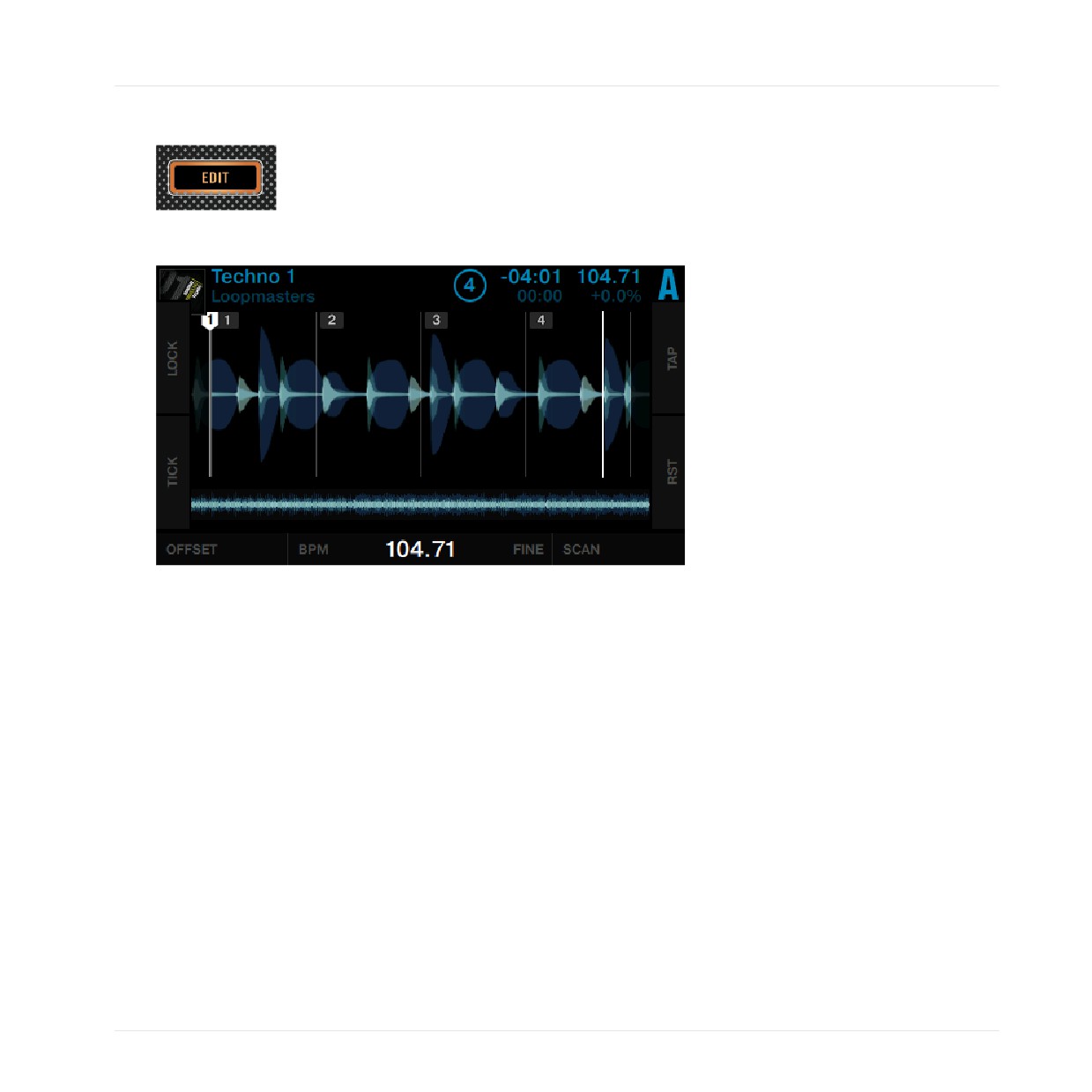
1. Drücken Sie den EDIT-Button.
Das Display schaltet in den Beatgrid-Modus. An der aktuellen Wiedergabe-Position wird
ein viertaktiger Loop angezeigt.
2. Drücken Sie den PLAY-Button des Decks, um die Wiedergabe zu starten.
Auf dem Display sehen Sie einen viertaktigen Loop, der auf dem erkannten BPM-Wert basiert
und der als Referenz für die manuellen Beatgrid-Korrekturen dient. Bei laufendem Track zirku-
liert ein weißer Zeiger, der die relative-Sync-Position im Loop darstellt. Im Hintergrund wird
der gesamte Track wiedergegeben und die rote Markierung für die Wiedergabe-Position wan-
dert über die Wellenform-Darstellung unter dem Loop.
Beatgrid-Interaktionen
Bei laufendem Track und aktivem Beatgrid-Modus:
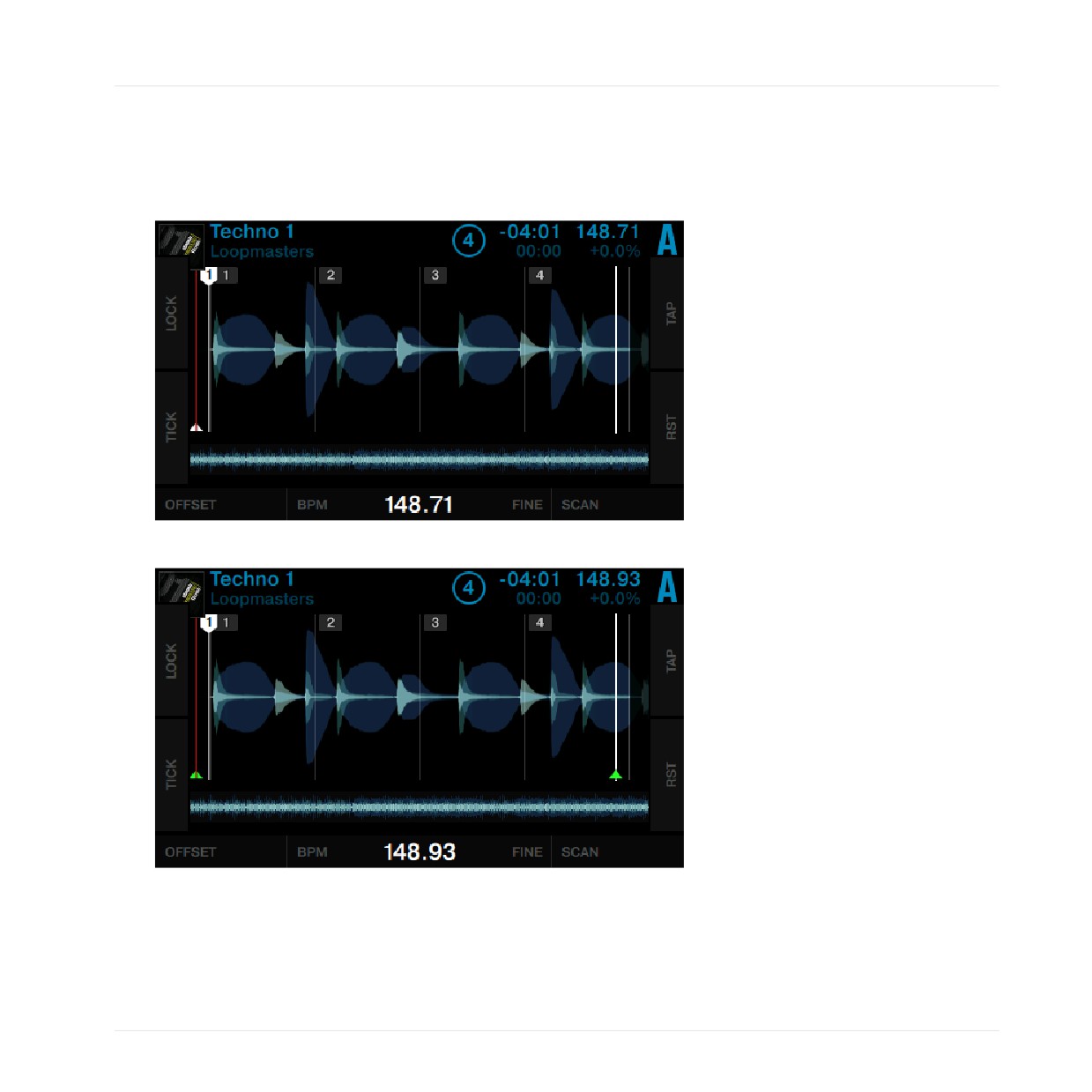
► Drehen Sie Performance-Regler 1 (OFFSET; Versatz), um die komplette Wellenform unter
dem Beatgrid zu verschieben. Richten Sie den ersten Beatmarker am ersten Spitzenwert
der Loop-Wellenform aus.
125
Ihren D2 nutzen - Fortgeschrittenes
Mit Beatgrids arbeiten
► Drehen Sie Performance-Regler 2 (BPM), um den erkannten BPM-Wert in groben Schritten
zu korrigieren. Versuchen Sie, den zweiten, dritten und vierten Schlag (meist sind diese
durch weitere Spitzen in der Wellenform sichtbar) am zweiten, dritten und vierten Beat-
marker auszurichten.
► Drehen Sie Performance-Regler 3 (FINE), um den BPM-Wert fein einzustellen.
► Drücken Sie SHIFT und drehen Sie Performance-Drehregler 2 (BPM), um den aktuellen
BPM-Wert zu verdoppeln oder zu halbieren .
126
Ihren D2 nutzen - Fortgeschrittenes
Mit Beatgrids arbeiten
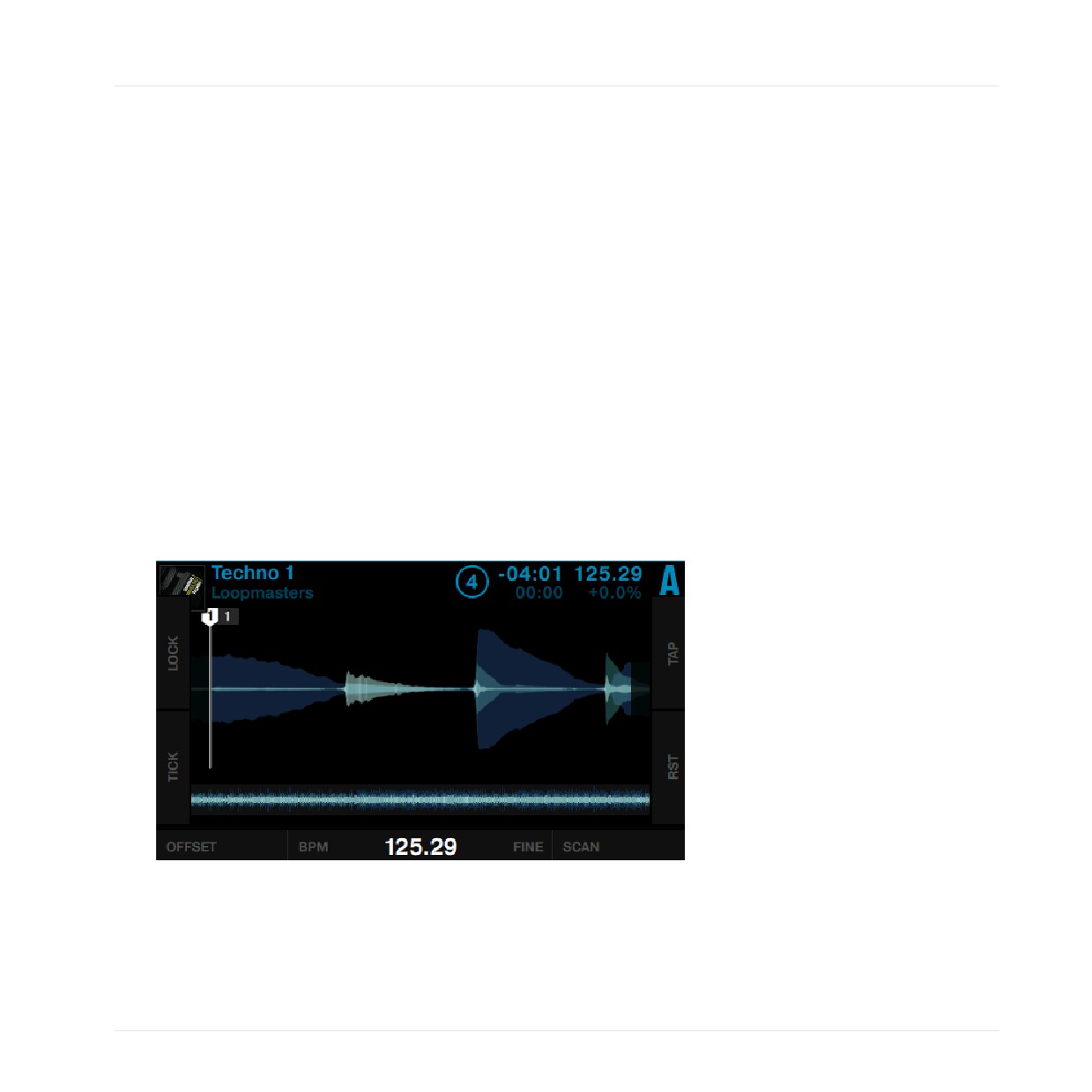
► Drehen Sie Performance-Regler 4 (SCAN), um durch den Track zu rollen. Prüfen Sie dabei,
ob das Beatgrid über den gesamten Verlauf des Tracks korrekt ausgerichtet ist.
Positions-bewusste Tempo-Anpassung des Beatgrids
Die Skalierung der Performance-Drehregler 2 und 3 (BPM) basiert auf der im Beatgrid-Modus
angezeigten Position, so dass Anpassungen, die fernab des Beatmarkers vorgenommen werden,
nicht zu abrupten Änderungen der Wellenform-Position führen. Wenn Sie sich z.B. nahe eines
Beatmarkers am Anfang eines Tracks befinden und das Tempo des Beatgrids ändern, sehen
Sie, dass sich die Wellenform unter dem Beatgrid ein Stück bewegt. Wenn Sie dann an eine
spätere Stelle im Track fahren, führt die Tempo-Änderung zu einer ähnlich starken Bewegung
der Wellenform (anstatt einer eher starken Bewegung), so dass Sie das Beatgrid über die ge-
samte Track-Länge präzise einstellen können.
Beatgrid-Zoom-Modus
Um die Position des Beatgrids mit größerer Präzision einzustellen, können Sie den Beatgrid-
Zoom-Modus nutzen.
1. Drücken Sie den ON-Button 1, um auf den ersten Beat zu zoomen.
2. Drehen Sie die Performance-Drehregler 3 und 4, um das Beatgrid anzupassen.
3. Drücken Sie erneut den ON-Button 1, um den Beatgrid-Zoom-Modus zu verlassen.
127
Ihren D2 nutzen - Fortgeschrittenes
Mit Beatgrids arbeiten
3.11.3
Zusätzliche Hilfs-Aktionen
Tap-Tempo
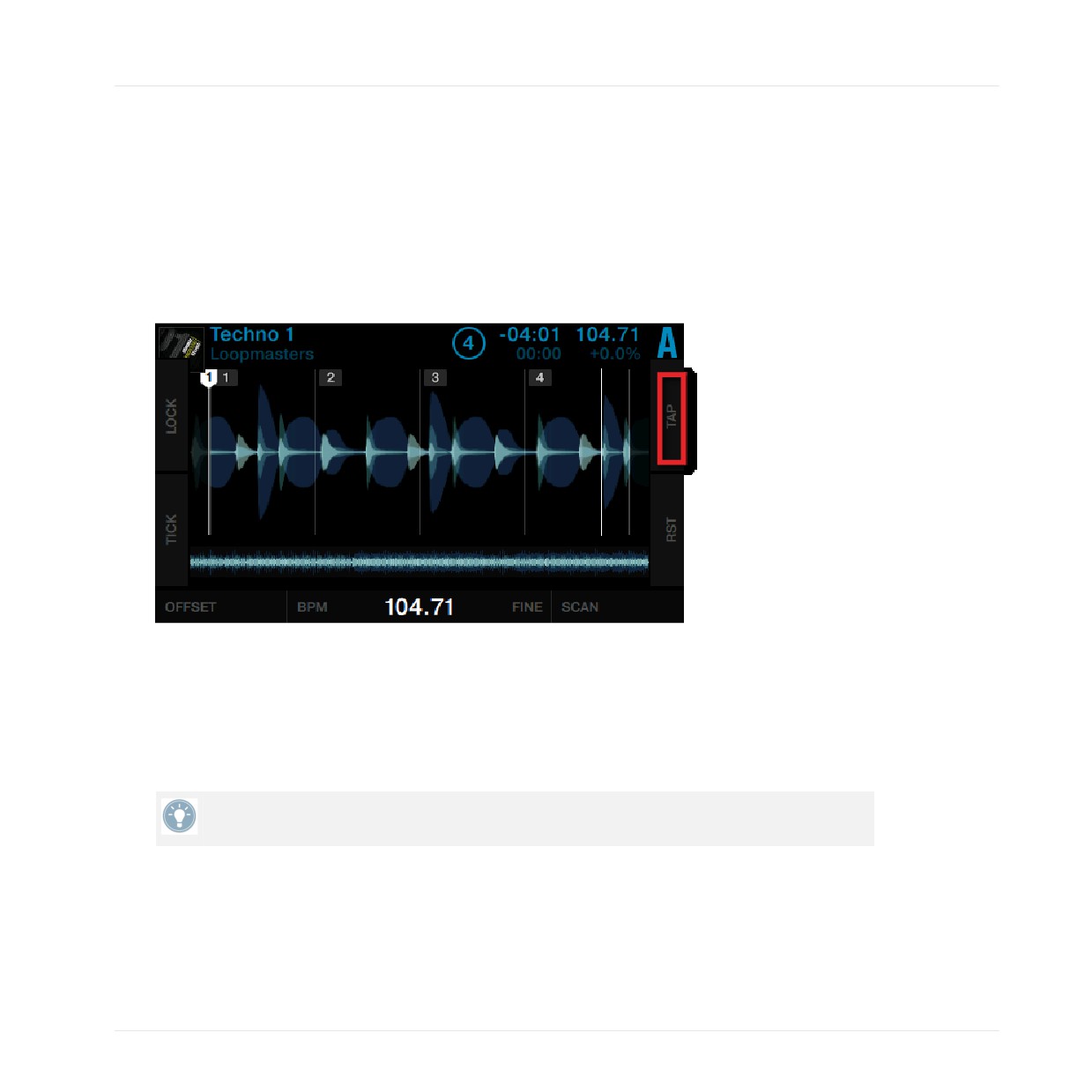
Mit Tap können Sie manuell das Tempo setzen, indem Sie parallel zum laufenden Track das
Tempo klopfen:
► Drücken Sie vier Mal im Takt mit dem laufenden Track den Display-Button 3 (TAP).
→ Das Tempo wird errechnet und das Beatgrid passt sich dem Tempo an.
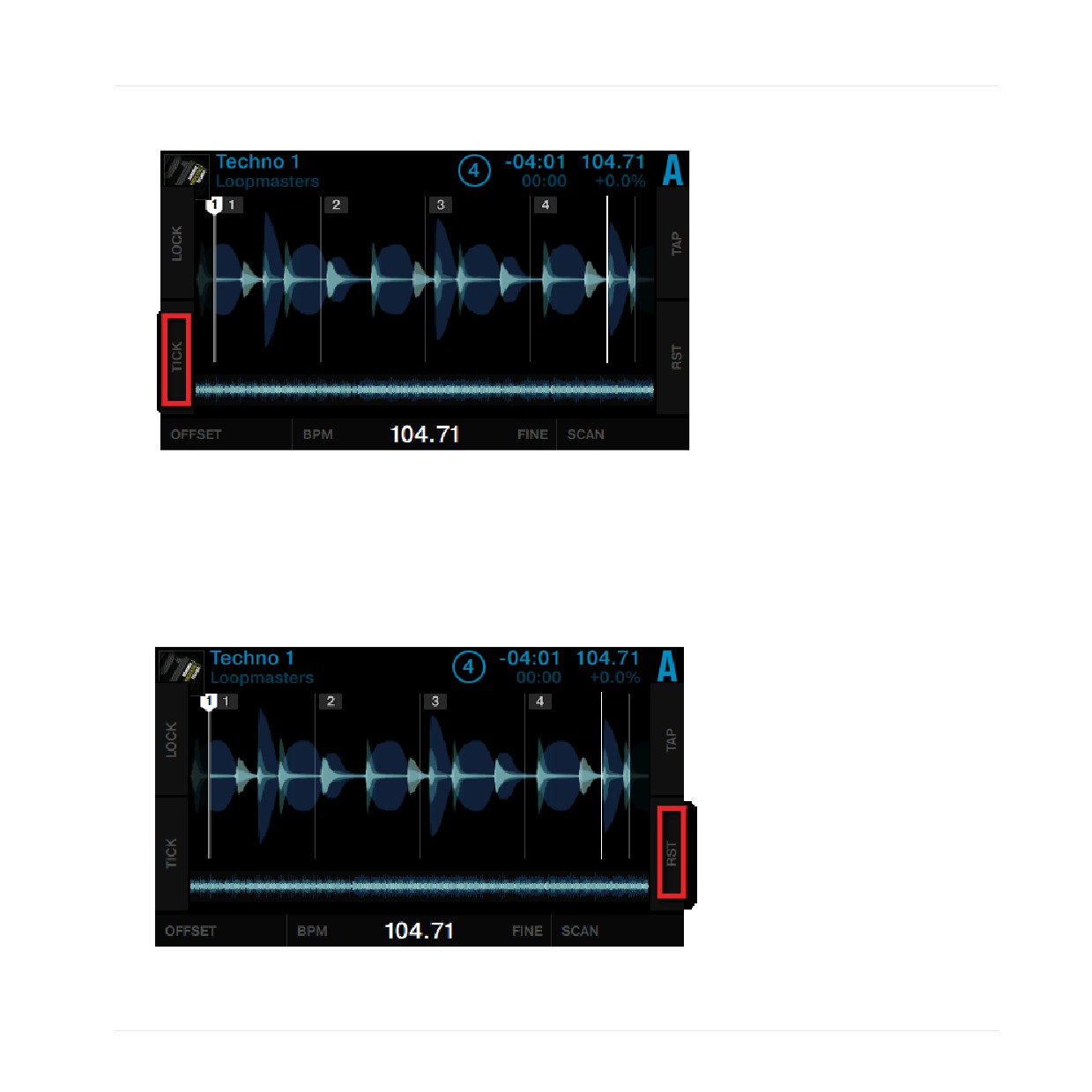
Tick (Akustisches Beatgrid)
Der Tick dient als Metronom und erzeugt auf jedem Beat einen hörbaren Impuls. Für eine per-
fekte Synchronisation gleichen Sie den Tick an die Beats Ihres Tracks an.
Sie können den Tick nur auf dem CUE-Ausgang (Kopfhörer) hören, nicht auf dem MAIN-
Ausgang (Publikum).
128
Ihren D2 nutzen - Fortgeschrittenes
Mit Beatgrids arbeiten
► Drücken Sie Display-Button 2, um Tick zu aktivieren.
→ Der Beat-Tick wird beim Vorhören über Ihre Kopfhörer hinzugemischt.
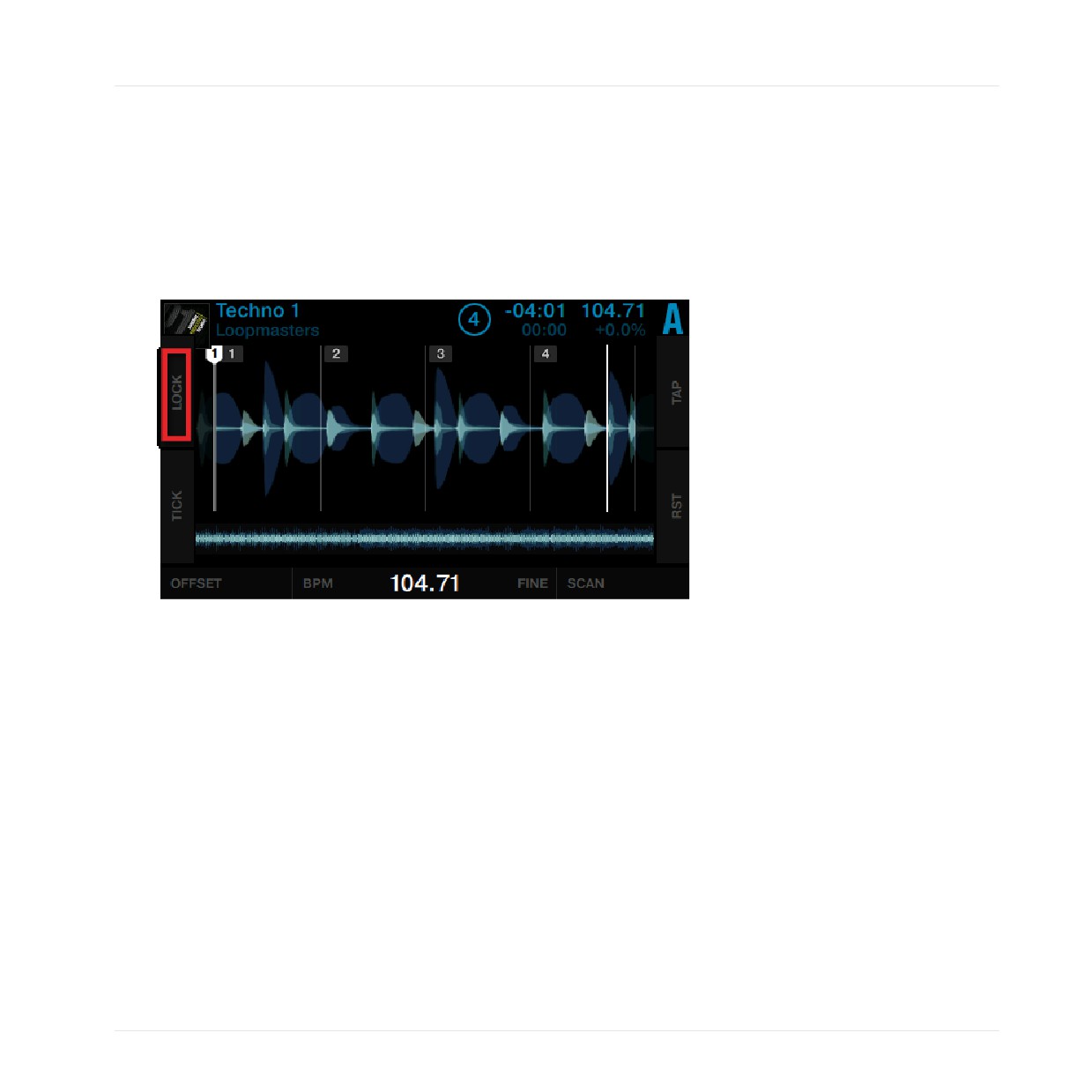
Ihre Bearbeitungen zurücksetzen
Wenn Ihre Bearbeitungen nicht zum gewünschten Ergebnis führen, können Sie die Aktionen
rückgängig machen:
► Drücken Sie Display-Button 4 (RST).
129
Ihren D2 nutzen - Fortgeschrittenes
Mit Beatgrids arbeiten
→ Das setzt Ihre Bearbeitungen auf die automatisch erkannten Werte zurück.
Sperren des Beatgrids
Wenn das Beatgrid einmal korrekt und durch den gesamten Track-Verlauf auf den Beat ausge-
richtet ist:
► Drücken Sie Display-Button 1 (LOCK).
→ Alle Buttons im Beatgrid-Panel sind deaktiviert.
Das gespeicherte Tempo (BPM) ist so lange gegen Änderung geschützt, bis Sie es entsperren,
indem Sie erneut auf LOCK klicken. Alle Tracks mit gesperrtem Beatgrid sind im Browser mit
einem kleinen Schloss-Symbol gekennzeichnet.
130
Das Gerät im Überblick
Der Controller im Überblick
4
Das Gerät im Überblick
Dieses Kapitel beschreibt detailliert die Bedienoberfläche Ihres D2 und erklärt ihre Interaktion
mit der TRAKTOR-Software. Hier finden Sie auch eine Übersicht der Haupt-Bereiche der Be-
dienoberfläche und eine komplette Referenz für jeden Button, Drehregler, Fader und das Farb-
Display.
4.1
Der Controller im Überblick
Dieser Abschnitt bietet Ihnen einen Überblick über die verschiedenen Bereiche der Controller-
Bedienoberfläche.
131
Das Gerät im Überblick
Der Controller im Überblick
Bereiche auf der Oberfläche des D2
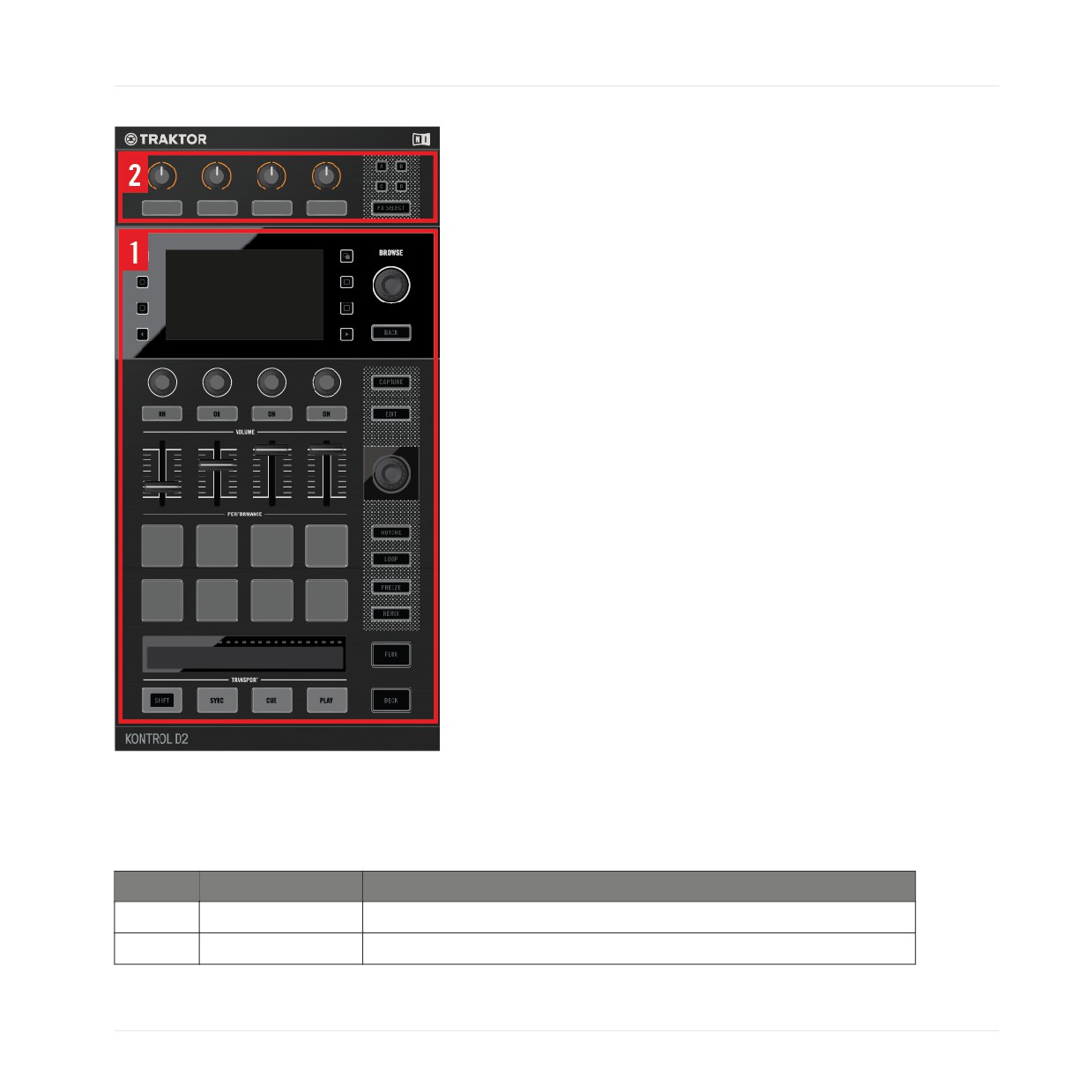
Die Oberfläche des TRAKTOR KONTROL D2 ist in zwei Hauptbereiche eingeteilt, die in der
folgenden Tabelle aufgeführt sind: Die Tabelle bietet auch die Links zu den entsprechenden
Abschnitten mit mehr Informationen.
Name
Beschreibung
Verweis zum Abschnitt mit mehr Informationen
(1)
Das Deck
↑4.2, Das Deck
(2)
Das FX-Unit
↑4.3, Das FX-Unit
132
Das Gerät im Überblick
Das Deck
4.2
Das Deck
Der D2 bietet einen Deck-Abschnitt, mit dem Sie Hardware-Kontrolle über die Software-Decks
der TRAKTOR-PRO-Software haben. Aktive TRAKTOR-Decks arbeiten immer in einem der
Deck-Modi, entweder als Track-Deck, Remix-Deck oder als Live-Input.
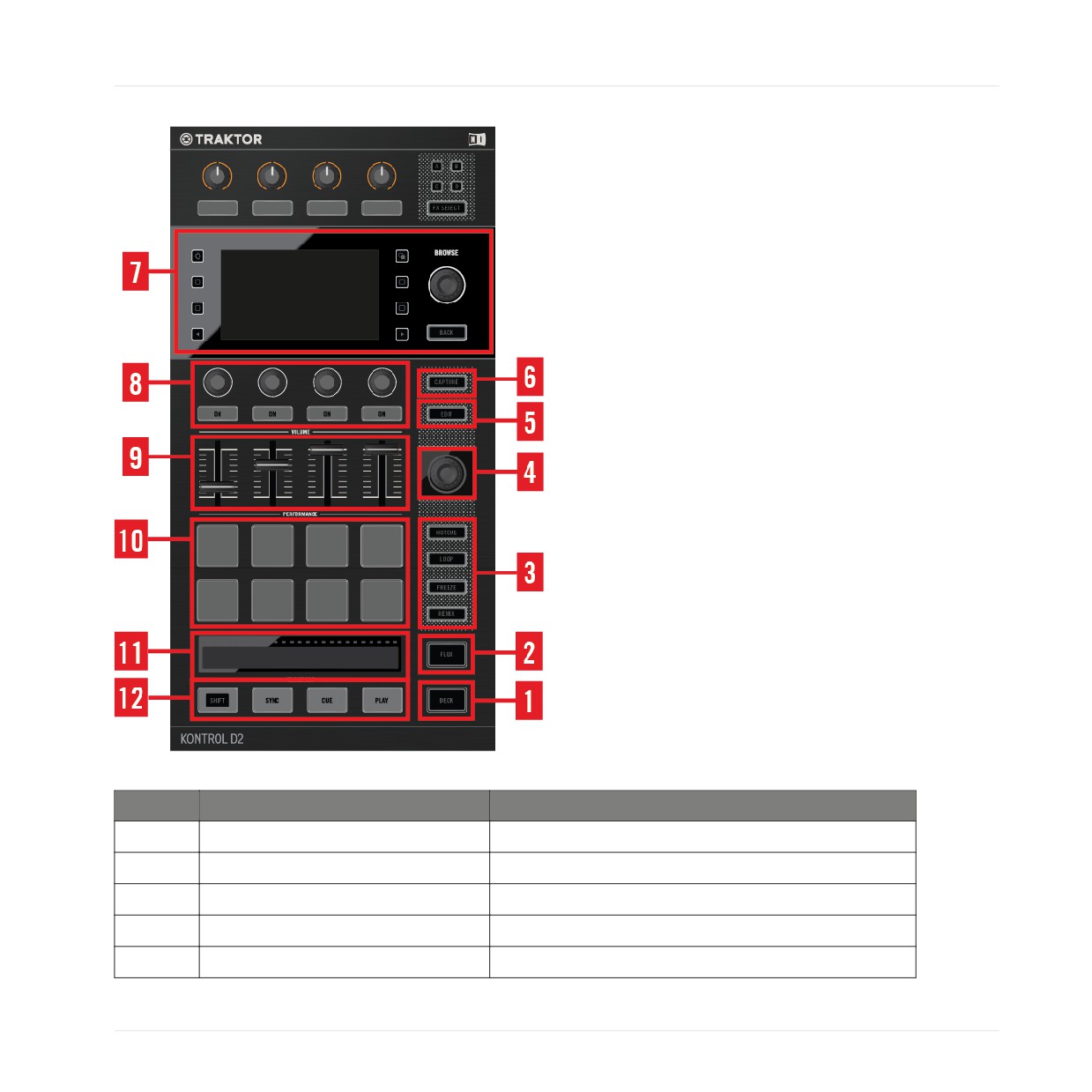
Die folgende Abbildung und die Tabelle zeigen die Elemente der Decks im Überblick und bie-
tet die entsprechenden Verweise zu mehr Informationen.
133
Das Gerät im Überblick
Das Deck
Bedienelemente auf dem Deck
Name
Beschreibung
Verweis zum Abschnitt mit mehr Informationen
(1)
DECK-Button
↑4.2.1, DECK-Button
(2)
FLUX-Button
↑4.2.2, FLUX-Button
(3)
Modus-Wahl-Buttons
↑4.2.3, Modus-Wahl-Buttons
(4)
Loop Encoder
↑4.2.4, Loop-Encoder
(5)
EDIT-Button
↑4.2.5, EDIT-Button
134
Das Gerät im Überblick
Das Deck
Name
Beschreibung
Verweis zum Abschnitt mit mehr Informationen
(6)
CAPTURE-Button
↑4.2.6, CAPTURE-Button
(7)
Display- und BROWSE-Bedienelemente
↑4.2.7, Display-Bereich mit den Bedienelementen
(8)
Performance-Bedienelemente
↑4.2.8, Performance-Bedienelemente
(9)
Slot-Lautstärke-Fader
↑4.2.9, Slot-Lautstärke-Fader
(10)
Pads
↑4.2.10, Pads
(11)
Touch Strip
↑4.2.11, Touch-Strip
(12)
Transport-Bedienelemente
↑4.2.12, Transport-Buttons
4.2.1
DECK-Button
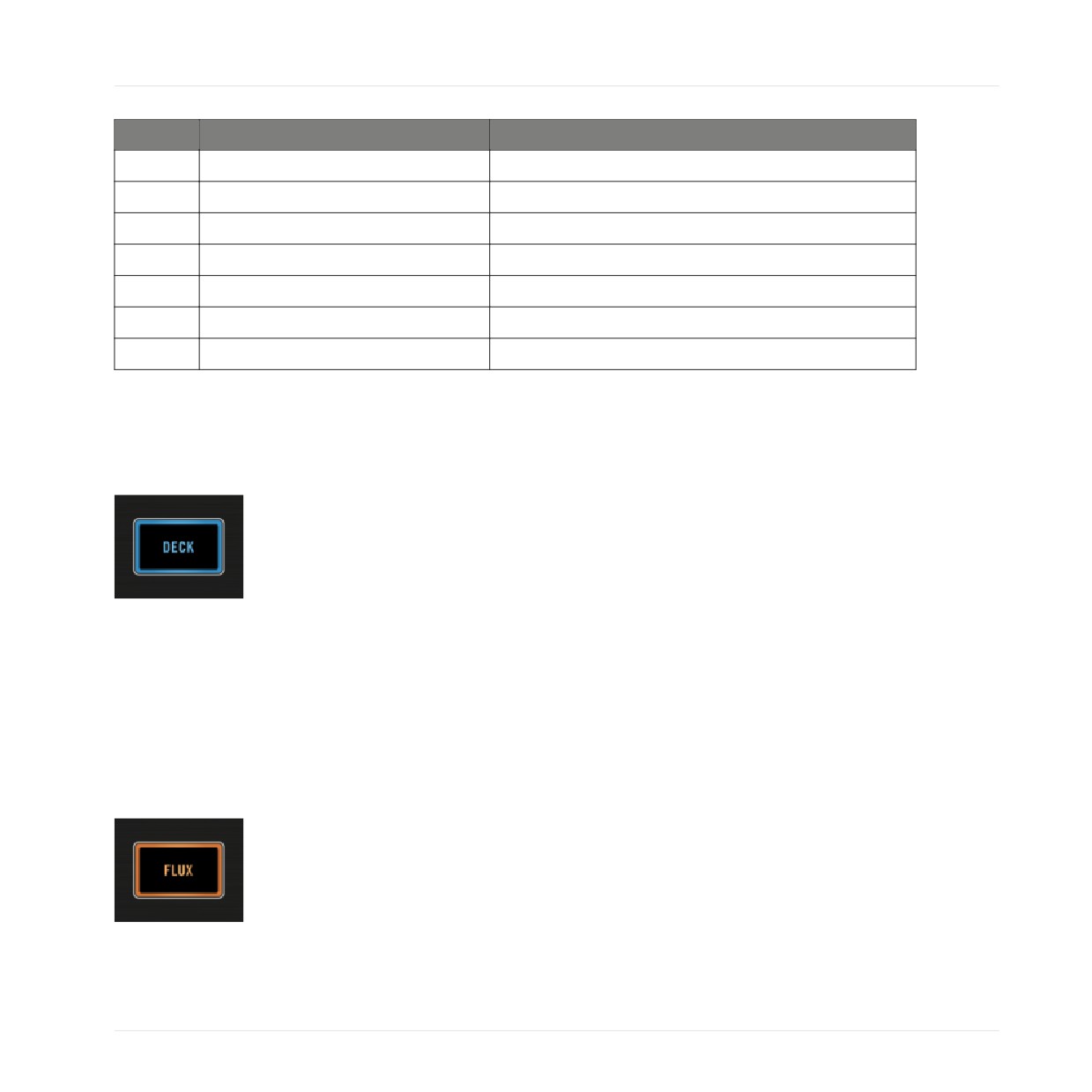
Der DECK-Button schaltet den Fokus eines Deck-Bereichs (und die Bedienelemente) zwischen
primärem und sekundärem Deck um.
DECK-Button
Der DECK-Button leuchtet blau, wenn ein primäres Deck (A oder B) im Fokus ist und weiß,
wenn das sekundäre Deck (C oder D) im Fokus ist.
4.2.2
FLUX-Button
Drücken Sie den FLUX-Button des D2, um für das fokussierte Deck den Flux-Modus zu aktivie-
ren.
FLUX-Button
135
Das Gerät im Überblick
Das Deck
Im FLUX-Modus läuft für jedes Deck ein zweiter Wiedergabe-Kopf entlang des normalen Track-
Verlaufs - auch, wenn Sie einen Abschnitt loopen, temporär auf einen Cue-Punkt zurücksprin-
gen, im Track vorwärts oder rückwärts hüpfen, usw. So kann der Beat des Tracks immer weiter
fließen, egal was Sie machen.
4.2.3
Modus-Wahl-Buttons
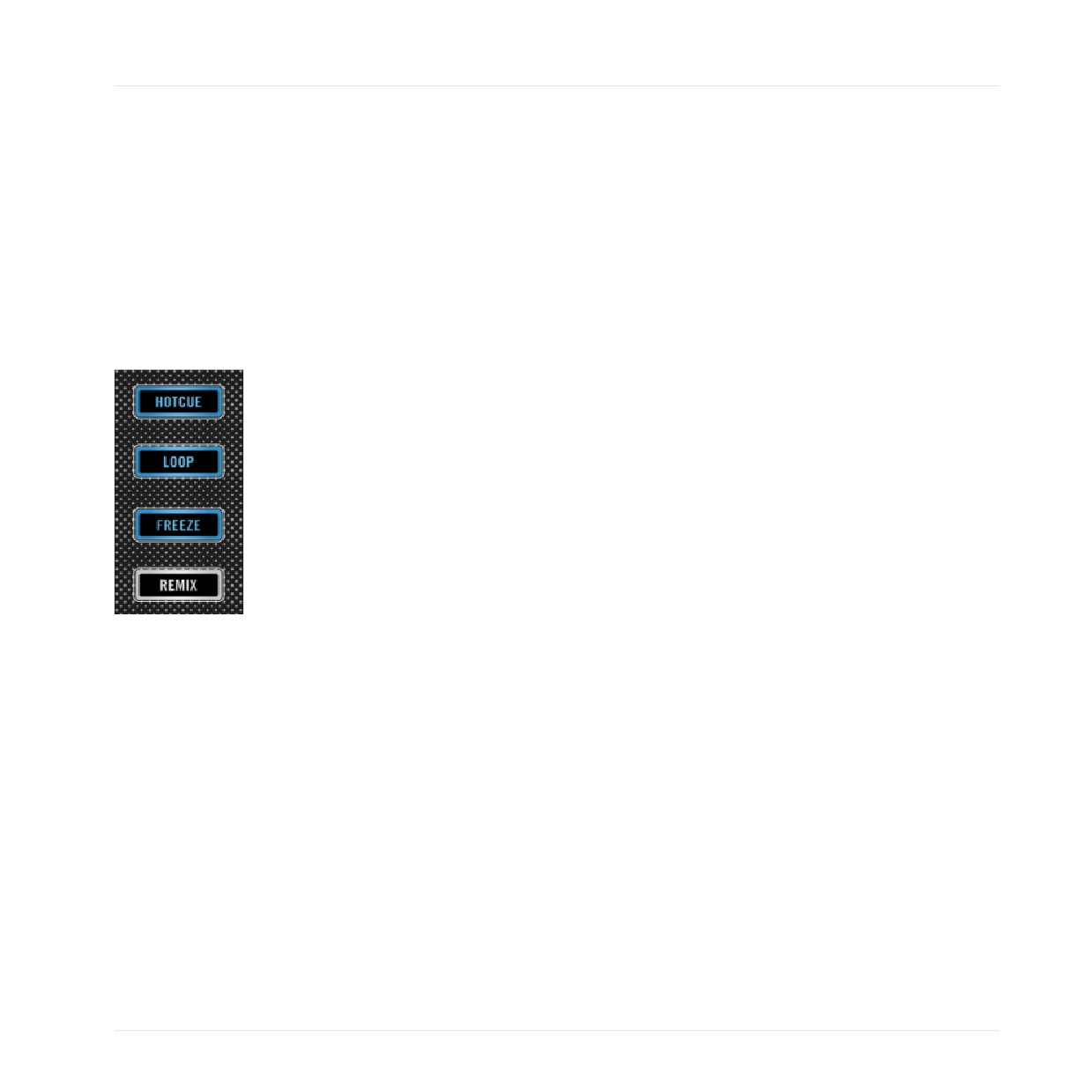
Unter den Slot-Lautstärke-Fadern hat der D2 acht Pads pro Deck, die - je nach über die Mo-
dus-Wahl-Buttons gewähltem Modus - entweder als Remix-Pads, als Loop-Marker-Auslöser
oder als Cue-Marker-Auslöser dienen:
Modus-Wahl-Buttons
Allgemeines Verhalten der Modus-Wahl-Buttons
• Der Hotcue-Modus ist die Grundeinstellung eines Track-Decks.
• Der Remix-Modus ist die Grundeinstellung eines Remix-Decks.
• Der Remix-Modus ist nur für Remix-Decks verfügbar.
• Der Hotcue-Modus steht für Remix-Decks nicht zur Verfügung.
4.2.3.1
HOTCUE-Button
Der Hotcue-Modus ist die Grundeinstellung für Track-Decks. Während Sie im Hotcue-Modus
sind, speichern und spielen die Pads Cue-Marker im laufenden Track. Dieser Modus wird auto-
matisch deaktiviert, wenn Sie den Fokus auf ein Remix-Deck setzen.
136
Das Gerät im Überblick
Das Deck
HOTCUE-Button
4.2.3.2
LOOP-Button
Der LOOP-Button aktiviert den LOOP-Modus.
LOOP-Button
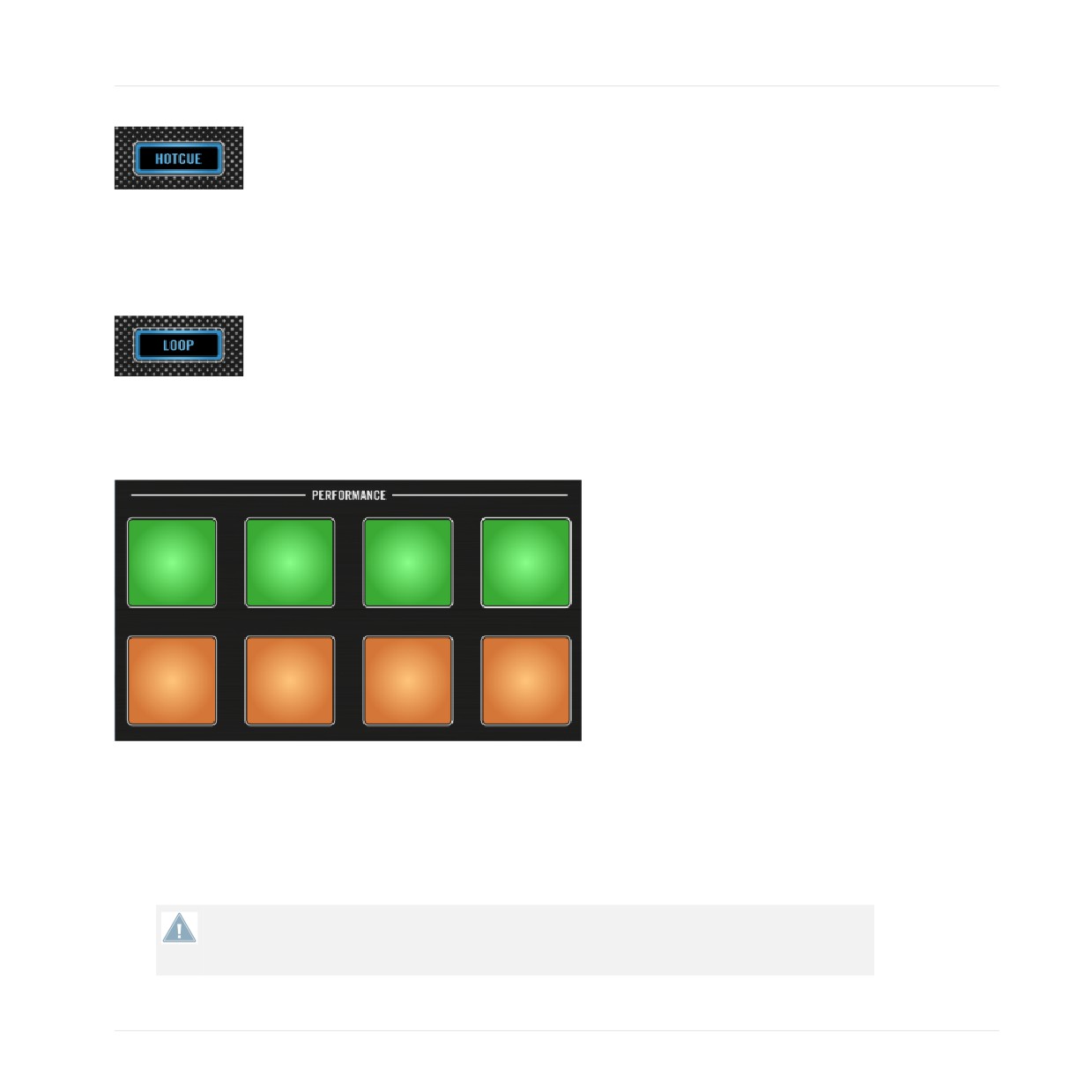
Wenn der Loop-Modus aktiv ist, schaltet die erste Pad-Reihe auf grünes Licht und die zweite
auf Orange.
Pads im Loop-Modus
Loop-Funktionen
• Mit der ersten Reihe Pads (grün) loopen Sie einen Teil eines Tracks. In der Grundeinstel-
lung sind den Pads gebräuchliche Loop-Längen zugewiesen (von links nach rechts): 1/8
eines Schlags, 1/4 eines Schlags, 1/2 eines Schlags, 1 Schlag.
Sie können die Loop-Längen in den D2-Preferences von TRAKTOR ändern:
Preferences>Traktor Kontrol D2>Loop Mode Sizes > Loop
Im Benutzerhandbuch von TRAKTOR erfahren Sie mehr darüber.
137
Das Gerät im Überblick
Das Deck
• Wenn Quantize aktiviert ist, loopt TRAKTOR ausgehend vom nächsten Beat.
• Wenn Quantize nicht aktiviert ist, startet der Loop sofort beim Drücken des Pads.
Wenn Sie den FLUX-Modus aktivieren, ändert sich das Verhalten der Pads. Bei deaktivier-
tem FLUX wird der Loop wiedergegeben, bis Sie das Pad erneut drücken. Mit aktivem
FLUX stoppt der Loop, sowie Sie den Finger vom Pad nehmen.
Beatjump
Die zweite Reihe Pads (orange) springt synchron zum Tempo des Tracks mit durch die Beat-
jump-Länge definierten Schritten vor- und rückwärts durch den Track. In der Grundeinstellung
sind die Sprungweiten:
•
1 Loop-Länge zurückspringen (pro Deck einstellbar)
•
1 Schlag zurück springen
•
1 Schlag vorwärts springen
•
1 Loop-Länge vorwärts springen (pro Deck einstellbar)
Beatjump-Längen können in den Software-Voreinstellungen (Preferences) von TRAKTOR
geändert werden: Preferences>TRAKTOR KONTROL D2>Loop Mode Sizes>Beatjump.
• Wenn Quantize aktiv ist, wartet TRAKTOR vor dem Sprung auf den nächsten Beat.
• Wenn Quantize nicht aktiviert ist, springt TRAKTOR sofort beim Drücken des Pads.
4.2.3.3
FREEZE-Button
Der FREEZE-Button aktiviert den Freeze-Modus.
FREEZE-Button
138
Das Gerät im Überblick
Das Deck
Freeze-Modus
Der FREEZE-Modus nimmt die Wiedergabe-Position, addiert die Anzahl von Takten, die als
Loop-Länge eingestellt ist und teilt diesen Abschnitt des Tracks in acht gleich lange Slices ein.
Diese werden dann den benachbarten Pads zugewiesen, die blau leuchten. Drücken Sie eines
dieser Pads, um die Wiedergabe des zugewiesenen Slices auszulösen. Wenn Sie Ihren Finger
nicht vom Pad nehmen, fährt die Wiedergabe bis zum Ende des Tracks fort.
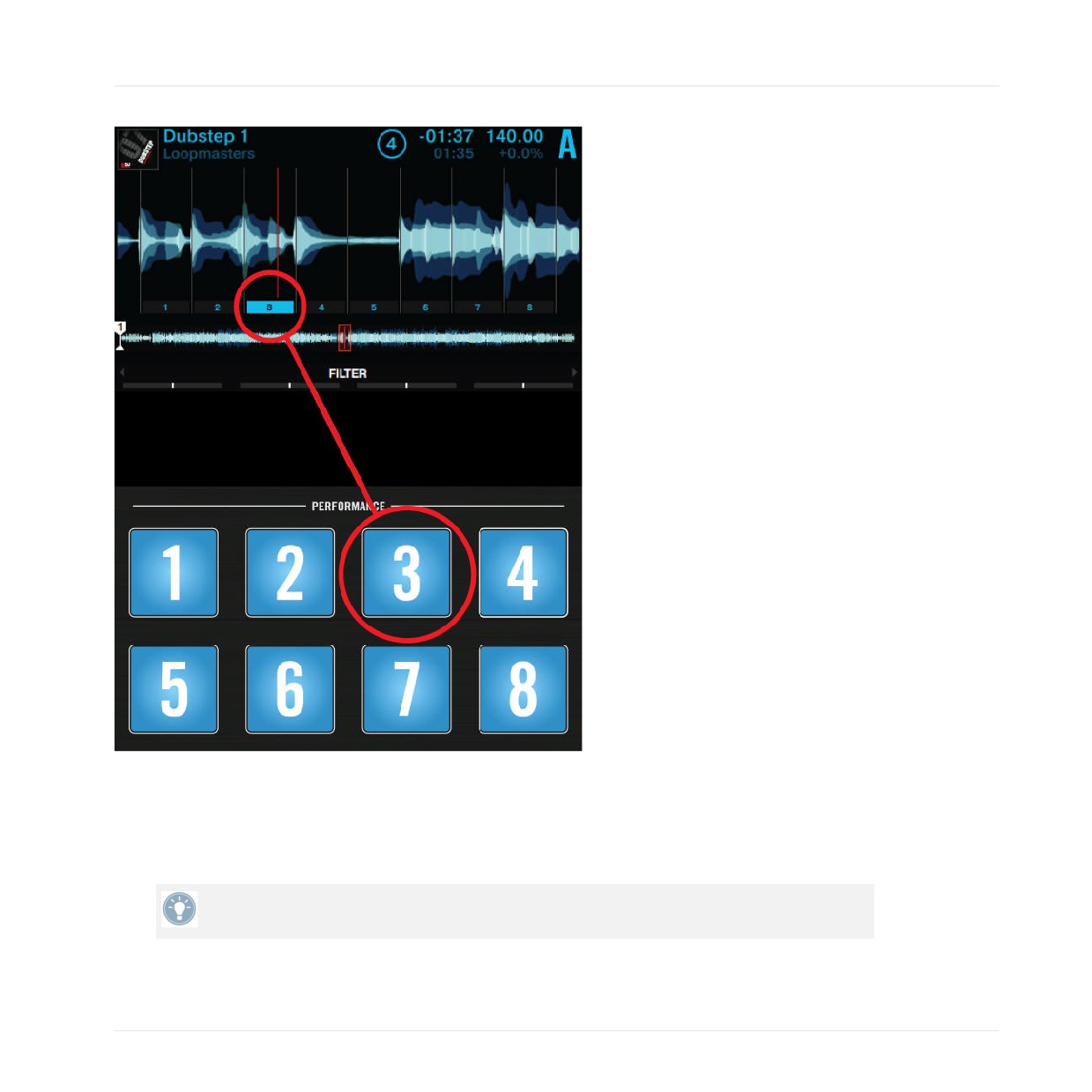
Im Freeze-Modus werden unter der Wellenform die Nummern 1 bis 8 eingeblendet, um die Po-
sition der Slices anzuzeigen. Die erste Reihe Pads löst die Slices 1 - 4 aus, die zweite Reihe
die Slices 5 - 8.
139
Das Gerät im Überblick
Das Deck
Freeze-Modus-Overlay
► Stellen Sie die Länge der Freeze-Slices durch drücken und halten des FREEZE-Buttons
und Drehung des Loop-Encoders ein. Die Wellenform im Display ändert entsprechend ih-
ren Zoom-Faktor.
Sie können die Slice-Längen zwischen 1/4 und 4 Schlägen einstellen.
140
Das Gerät im Überblick
Das Deck
Slicer-Modus
Der Slicer-Modus ist eine Erweiterung des Freeze-Modus. Drücken Sie im Freeze-Modus den
LOOP-Button, ändert sich das Wiedergabe-Verhalten der Pads: Anstatt der Wiedergabe vom
Slice-Anfang zum Ende des gesamten Tracks führt das Drücken und Halten eines Pads im Sli-
cer-Modus zur Wiedergabe nur des entsprechenden Slices als Loop.
Im Slicer-Modus werden die Pads grün und während der Wiedergabe des gewählten Loops
blinken die Pads hell in Grün, wenn das zugewiesene Slice läuft. Das wird auch auf dem
Display des Decks dargestellt.
4.2.3.4
REMIX-Button
Im Remix-Modus können Sie Teile eines Tracks aus der Capture-Quelle aufnehmen und sie ei-
nem der Pads zuweisen.
REMIX-Button
Der Remix-Modus ist die Grundeinstellung der Remix-Decks und steht für Track-Decks nicht
zur Verfügung. Wenn ein Track-Deck im Fokus ist, wird für dieses Deck der REMIX-Button
deaktiviert.
Wenn das Deck, das Sie als Capture-Quelle eingestellt haben, leer ist, zeigt das Display des
D2 in der Deck-Kopfzeile Error while copying (Fehler beim Kopieren) an.
Detailliertere Informationen über die Aufnahme von Samples finden Sie in Abschnitt ↑4.2.6,
CAPTURE-Button.
4.2.4
Loop-Encoder
Der Loop-Encoder dient der Steuerung von Loop-Funktionen auf Track-Decks oder Remix-
Decks. Er verfügt über eine Druck-Funktion zur Aktivierung eines Loops, eine Drehfunktion zur
Einstellung der Loop-Länge sowie einen segmentierten LED-Ring, der den aktiven Loop an-
zeigt.
141
Das Gerät im Überblick
Das Deck
Loop-Encoder
Sie können einen Loop nicht dauerhaft aktivieren, wenn der FLUX-Button aktiv ist. Der
Loop bleibt dann nur so lange aktiv, wie Sie den Loop-Encoder gedrückt halten und geht
beim Loslassen wieder aus. Die Einstellung der Loop-Länge kann immer vorgenommen wer-
den, ob der Loop nun aktiv ist oder nicht.
Die Wiedergabe-Position verschieben
Wenn ein Loop aktiv ist, kann der Loop-Encoder auch zur Bewegung der Wiedergabeposition in
Schritten entsprechend der Loop-Länge genutzt werden, indem Sie beim drehen des Loop-En-
coders SHIFT gedrückt halten.
4.2.5
EDIT-Button
Nach Betätigung des EDIT-Buttons (Bearbeiten) können Sie das Beat-Grid eines Tracks anpas-
sen. Die TRAKTOR-Software kann Ihre Musik analysieren und ein Beat-Grid erzeugen, das au-
tomatisches Beat-Matching und Synchronisation erlaubt.
EDIT-Button
In den meisten Fällen erkennt TRAKTOR (durch seine Analyze-Funktion) präzise das Tempo
(BPM) eines Tracks und erzeugt dann das Beat-Grid. Manche Tracks brauchen allerdings eine
manuelle Korrektur. Das gilt z.B. für Tracks mit sehr komplexen Rhythmen oder ungleichmäßi-
gem Tempo, weil Sie von einer Bandmaschine oder von verzogenem Vinyl stammen. Der D2
bietet Ihnen alle Möglichkeiten zur Korrektur. Weitere Informationen dazu finden Sie in Kapi-
tel ↑3.11, Mit Beatgrids arbeiten.
Der EDIT-Button wird deaktiviert, wenn ein Remix-Deck im Fokus ist. Die Bearbeitung des
Beat-Grids ist nur bei Track-Decks möglich.
142
Das Gerät im Überblick
Das Deck
4.2.6
CAPTURE-Button
Nach Betätigung des CAPTURE-Buttons (Aufnehmen) können Sie schnell die Aufnahme-Quel-
le für ein Remix-Deck wählen.
CAPTURE-Button
Stellen Sie die Capture-Quelle ein, indem Sie den CAPTURE-Button gedrückt halten, während
Sie den BROWSE-Encoder drehen. Die Betätigung eines Pads sampelt dann Inhalte aus dem
als Capture-Quelle definierten Deck in die entsprechende Remix-Zelle.
Die Aufnahme-Dauer wird durch den Wert der Loop-Länge des Quell-Decks bestimmt.
4.2.7
Display-Bereich mit den Bedienelementen
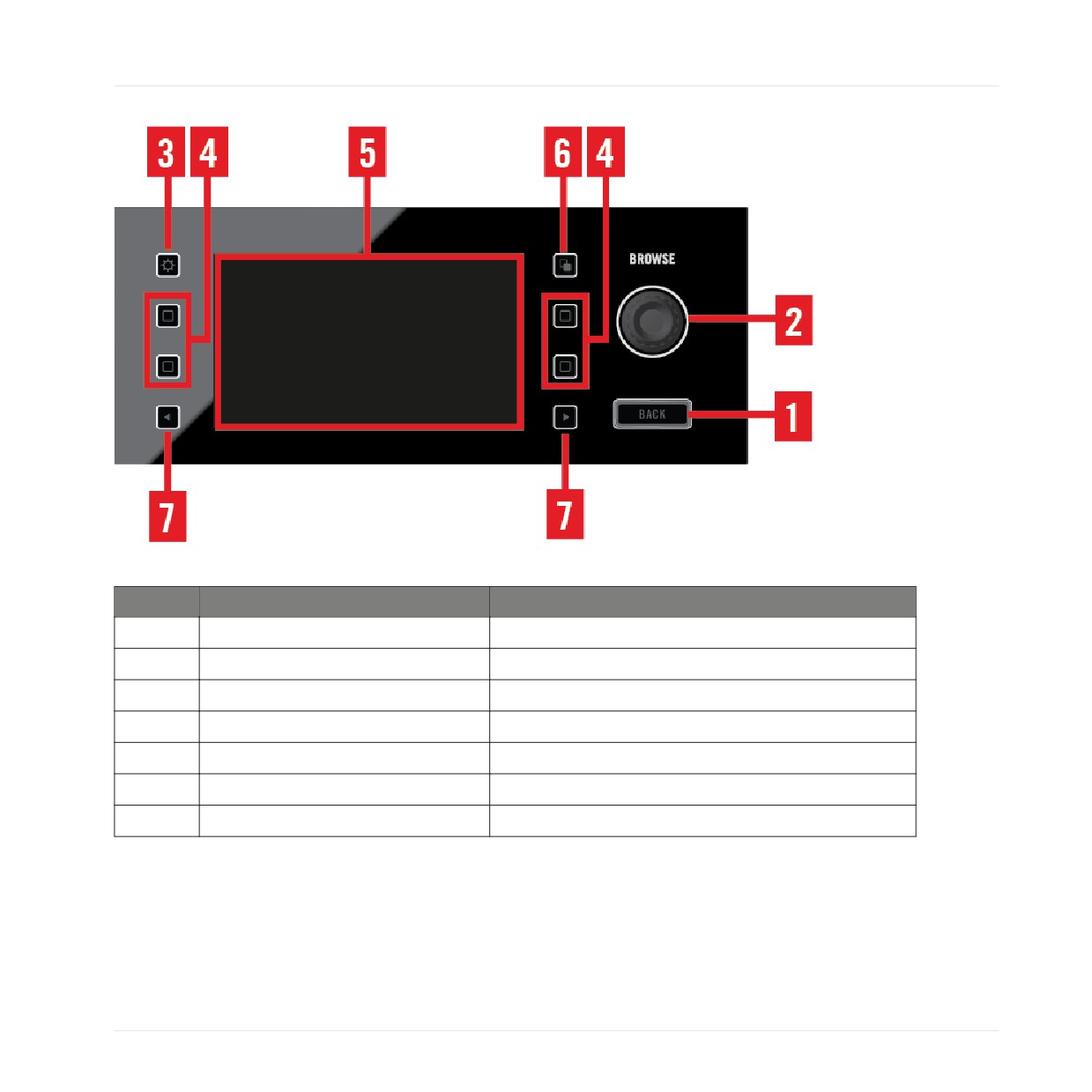
Auf den Farbgrafik-Displays des D2 werden mit den Display-Buttons neben dem Display einige
Funktionen dynamisch ein- bzw. ausgeblendet. Die folgende Abbildung und die Tabelle zeigen
den Display-Bereich und seine Bedienelemente im Überblick und bietet die entsprechenden
Verweise zu mehr Informationen.
143
Das Gerät im Überblick
Das Deck
Display-Bereich mit den Bedienelementen
Name
Beschreibung
Verweis zum Abschnitt mit mehr Informationen
(1)
BACK-Button
↑4.2.7.1, BACK-Button
(2)
BROWSE-Endlosdrehregler
↑4.2.7.2, BROWSE-Endlosdrehregler
(3)
Settings-Button
↑4.2.7.3, Settings-Button
(4)
Display-Buttons
↑4.2.7.4, Display-Buttons
(5)
Display
↑4.2.7.5, Display
(6)
View-Button
↑4.2.7.6, View-Button
(7)
Performance-Modus-Buttons
↑4.2.7.7, Performance-Modus-Button
4.2.7.1
BACK-Button
Bei geöffnetem Browser können Sie mit dem BACK-Button in der Ordner-Struktur eine Ebene
höher gehen, bis zur obersten Ebene des Browsers. Um den Browser zu verlassen, drücken Sie
den BACK-Button länger als eine Sekunde.
144
Das Gerät im Überblick
Das Deck
BACK-Button
4.2.7.2
BROWSE-Endlosdrehregler
Der BROWSE-Encoder dient dem Zugriff auf den Browser sowie der Navigation durch Ihre
Track-Collection und Wiedergabelisten.
BROWSE-Encoder und BACK-Button
• Drücken Sie den BROWSE-Encoder, um den Browser im Display zu öffnen.
• Durch Drehung des BROWSE-Encoders rollen Sie durch die Einträge der Liste. Drücken
Sie ihn erneut, um ein Unterverzeichnis zu öffnen und dann nochmals, um ein Objekt zu
laden.
Neben der Browser-Bedienung, dient der BROWSE-Encoder in den entsprechenden Pop-Up-
Fenstern zur Einstellung der Parameter BPM (Tempo) und KEY (Tonart) sowie zur Auswahl von
Effekten im Fenster für die FX-Unit-Konfiguration.
Sie können den Browse-Encoder so konfigurieren, dass er den Browser bei Berührung öff-
net. Um dies zu tun, aktivieren Sie die Option Auto Open Browser on Touch (Browser bei
Berührung automatisch öffnen) in den Traktor-Kontrol-D2-Preferences von TRAKTOR.
4.2.7.3
Settings-Button
Der Settings-Button sitzt oben links.
145
Das Gerät im Überblick
Das Deck
Settings-Button
► Drücken Sie ihn, um die Geräte-Einstellungen des D2 zu öffnen.
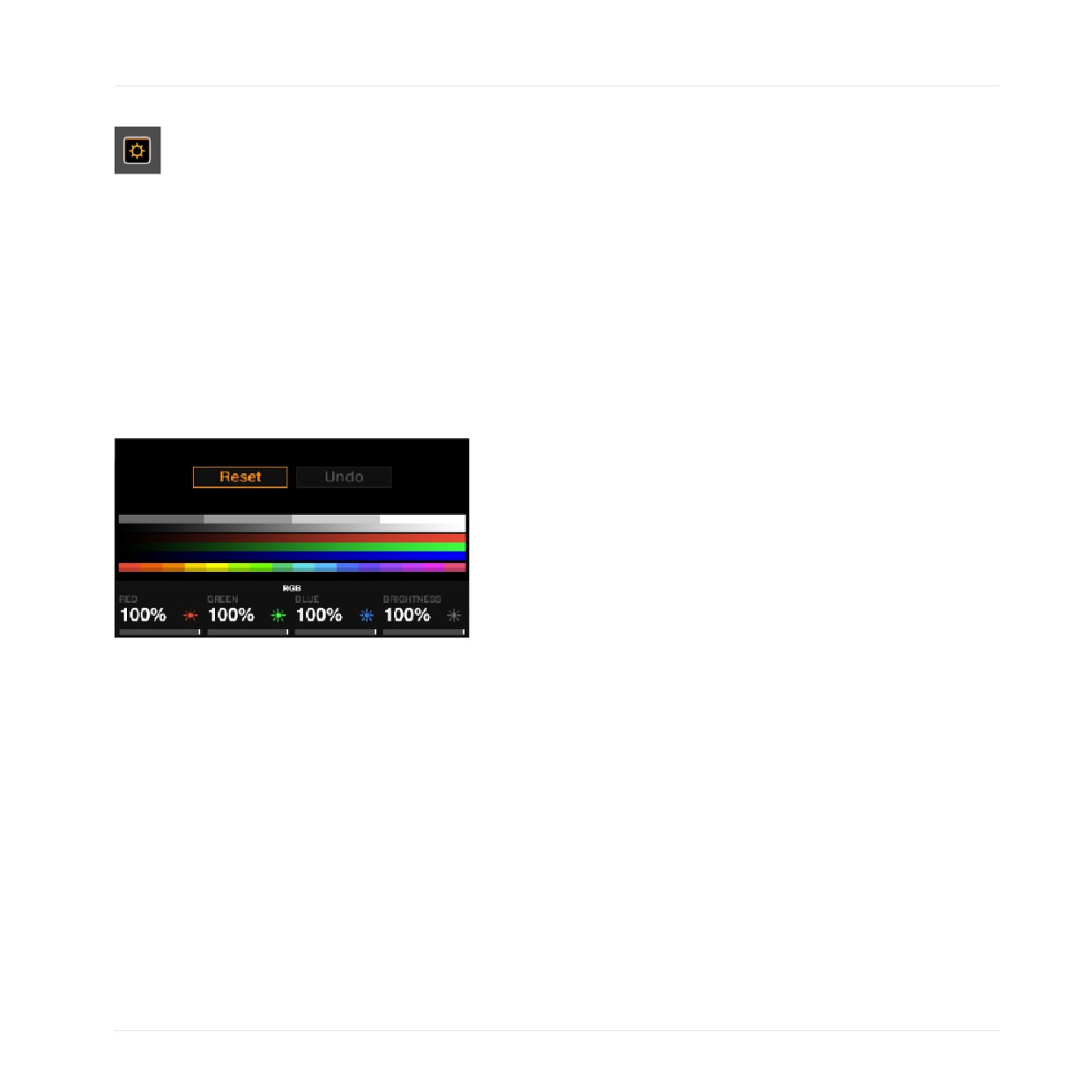
Display-Einstellungen (RGB)
Mit diesen Parametern können Sie die Farbdarstellung des Displays anpassen (Sättigung der
Farben RED (Rot), GREEN (Grün) und BLUE (Blau)) sowie die Helligkeit (BRIGHTNESS) des Displays
einstellen.
► Nutzen Sie zur Einstellung der Parameter die Performance-Drehregler unter dem Display.
Display-Settings-View
Touch-Empfindlichkeits-Einstellungen (TOUCH)
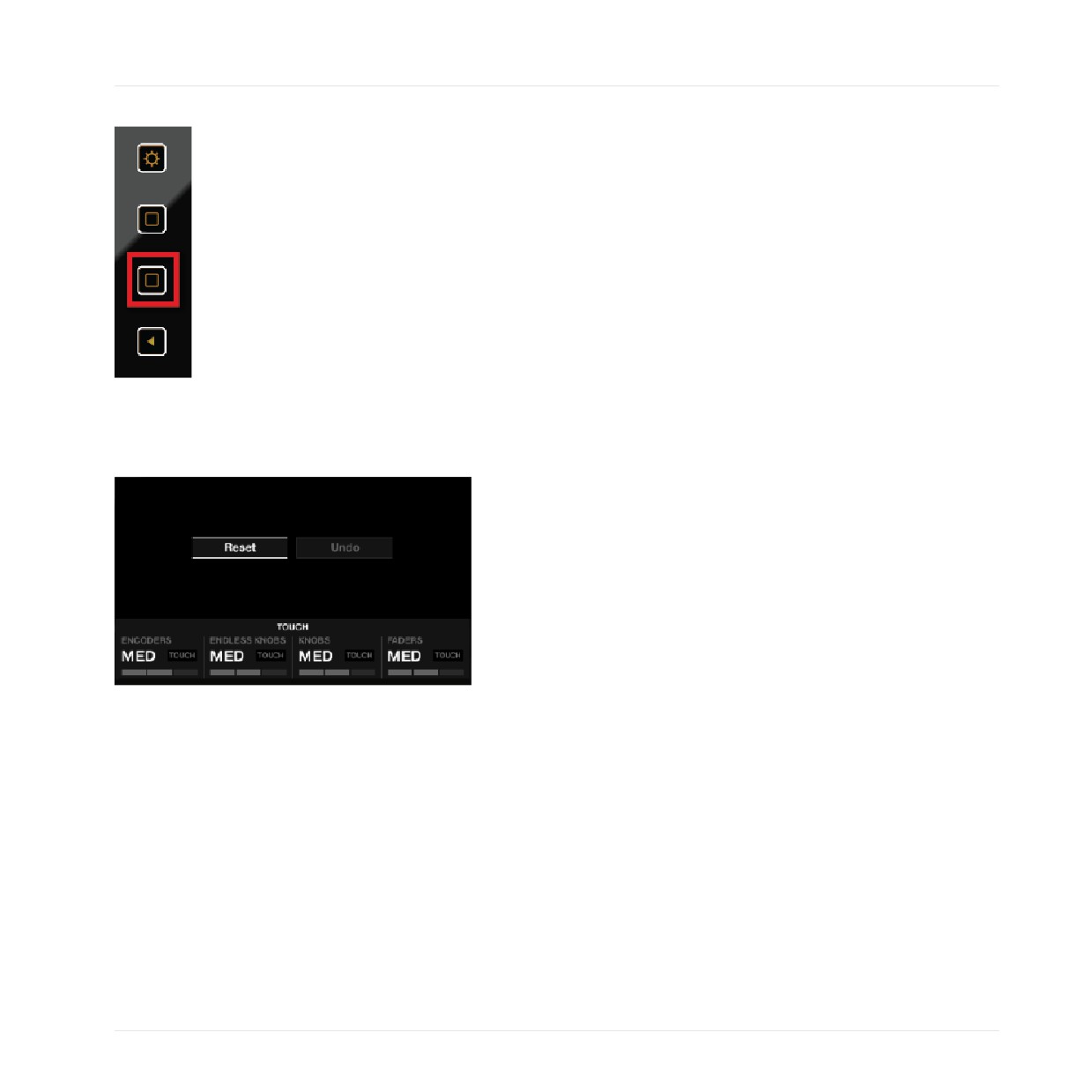
1. Drücken Sie zweimal den Display Button 2, während Sie sich in den Einstellungen befin-
den, um zu den TOUCH-Settings zu gelangen.
146
Das Gerät im Überblick
Das Deck
2. Nutzen Sie dann die Performance-Drehregler unter den Displays, um für verschiedene Be-
dienelement-Typen die globale Berührungs-Empfindlichkeit einzustellen: ENCODERS, END-
LESS KNOBS (Endlos-Drehregler), KNOBS (Drehregler) und FADERS.
Touch-Settings-View
4.2.7.4
Display-Buttons
Diese Buttons bieten je nach View, indem Sie arbeiten, verschiedene Funktionen.
147
Das Gerät im Überblick
Das Deck
Display-Buttons
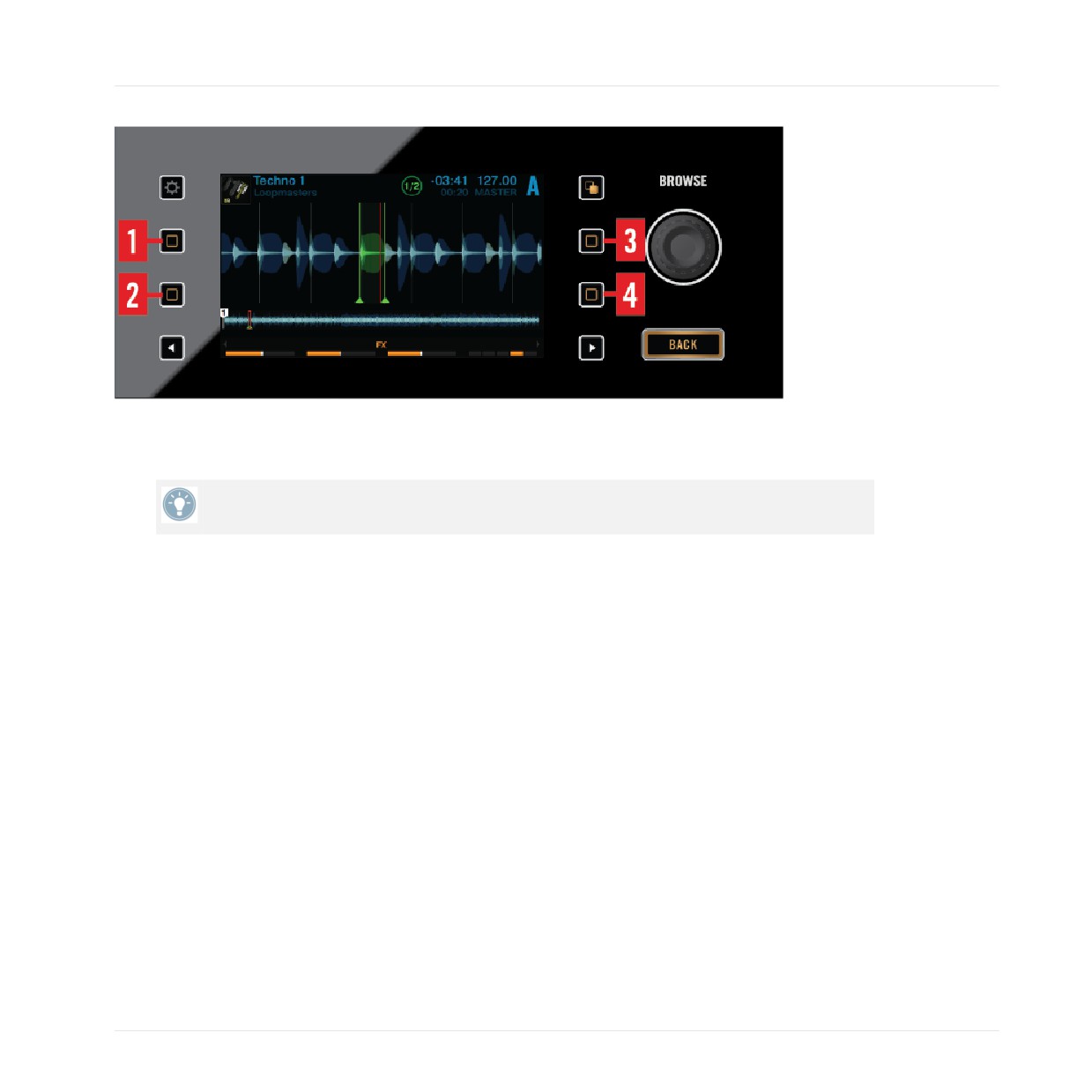
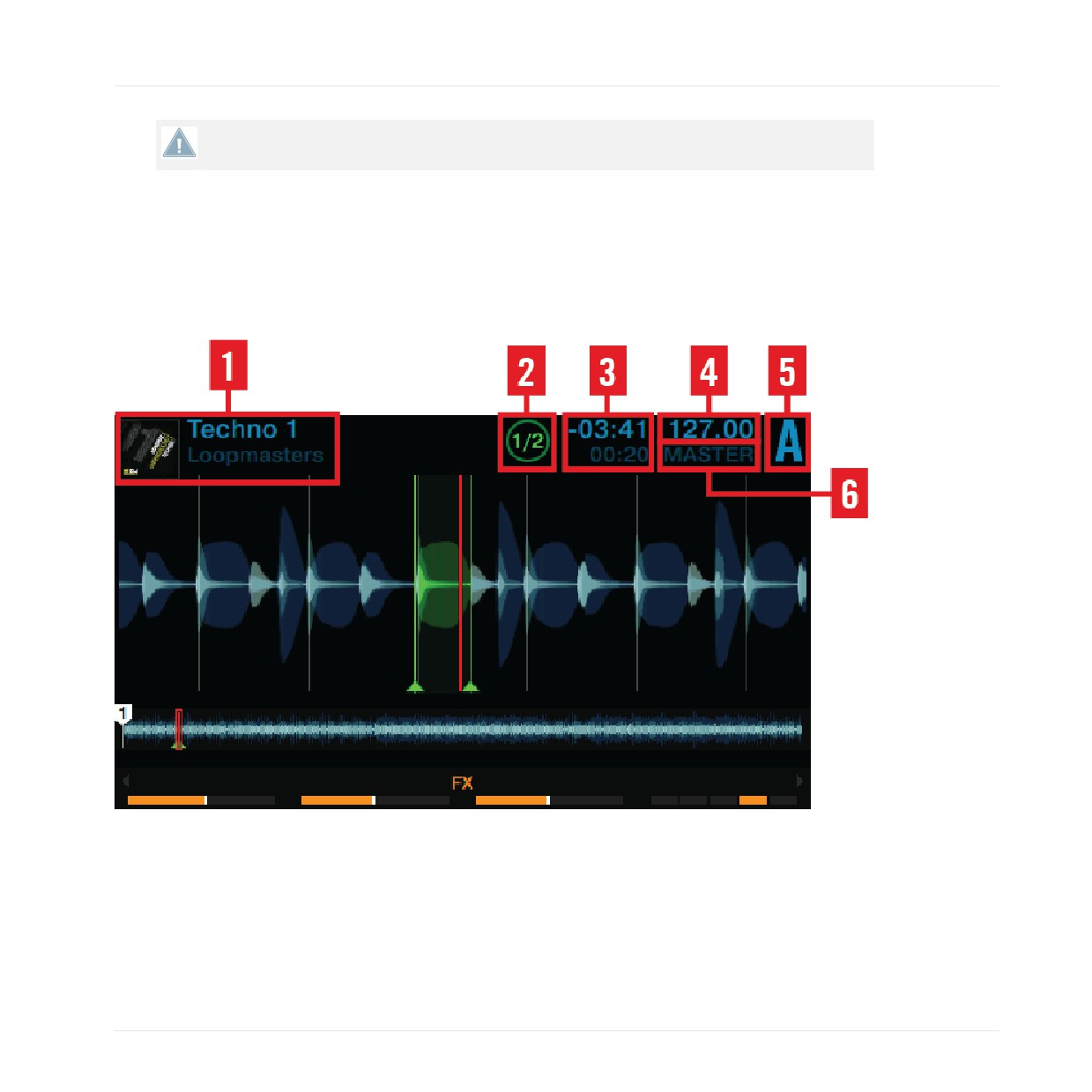
Drücken Sie einen dieser Buttons, um eine Pop-Up-Fenster zu öffnen und die Funktionen
der Buttons zu sehen.
Hier ist eine Übersicht über die Funktionen der Buttons und dem Inhalt des Displays:
Track-Deck-View
(1) Display Button 1: Öffnet das BPM-Pop-Up.
(2) Display Button 2: Öffnet das KEYPop-Up (Tonart).
(3) Display-Button 3: Zoomt in die Wellenform.
(4) Display-Button 4: Zoomt aus der Wellenform heraus.
Remix-Deck-View
(1) Display Button 1: Öffnet das BPM-Pop-Up.
(2) Display Button 2: Öffnet das BPM-Pop-Up.
(3) Display-Button 3: Rollt im Sample-Grid in Zweier-Schritten aufwärts.
(4) Display-Button 4: Rollt im Sample-Grid in Zweier-Schritten abwärts.
148
Das Gerät im Überblick
Das Deck
Beachten Sie bitte, dass Sie jedes Pop-Up-Fenster durch erneute Betätigung desselben
Buttons oder des View-Buttons wieder verlassen können.
4.2.7.5
Display
Jedes aktive TRAKTOR-Deck ist entweder Track-Deck, Remix-Deck oder Live-Input-Deck. Hier
ist eine Übersicht über die vom D2-Display dargestellten Informationen:
Track-Deck
Track-Deck-View
149
Das Gerät im Überblick
Das Deck
Track-Deck-View
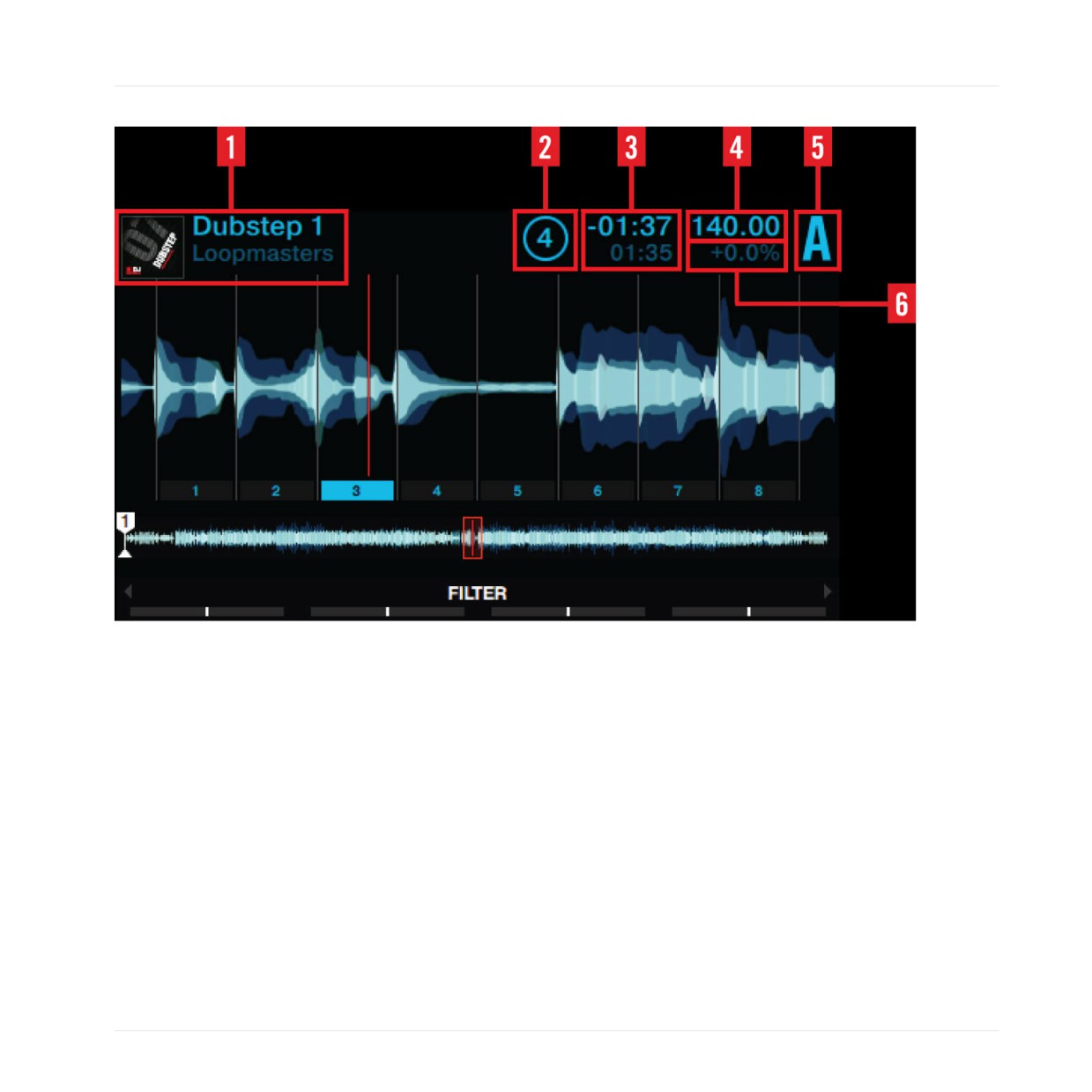
Ein Track-Deck-View bietet auf dem D2 Informationen über:
(1) Cover, Song-Titel und Künstlername.
(2) Loop-Länge: 1/32 - 32 Schläge.
(3) Wiedergabe-Position: Wiedergegebene Zeit und verbleibende Zeit.
(4) Deck-Tempo in BPM.
(5) Deck-Fokus: Deck A - D.
(6) Sync-Zustand: Wenn ein Deck als Tempo-Master definiert ist, wird unter dem BPM-Wert MAS-
TER angezeigt. SYNC zeigt an, dass das Deck zu einem Tempo-Master synchron läuft. Wenn ein
Deck gar nicht synchronisiert ist, zeigt die Kopfzeile des Decks die Tempo-Abweichung vom
Original-Tempo der Datei in Prozent an.
150
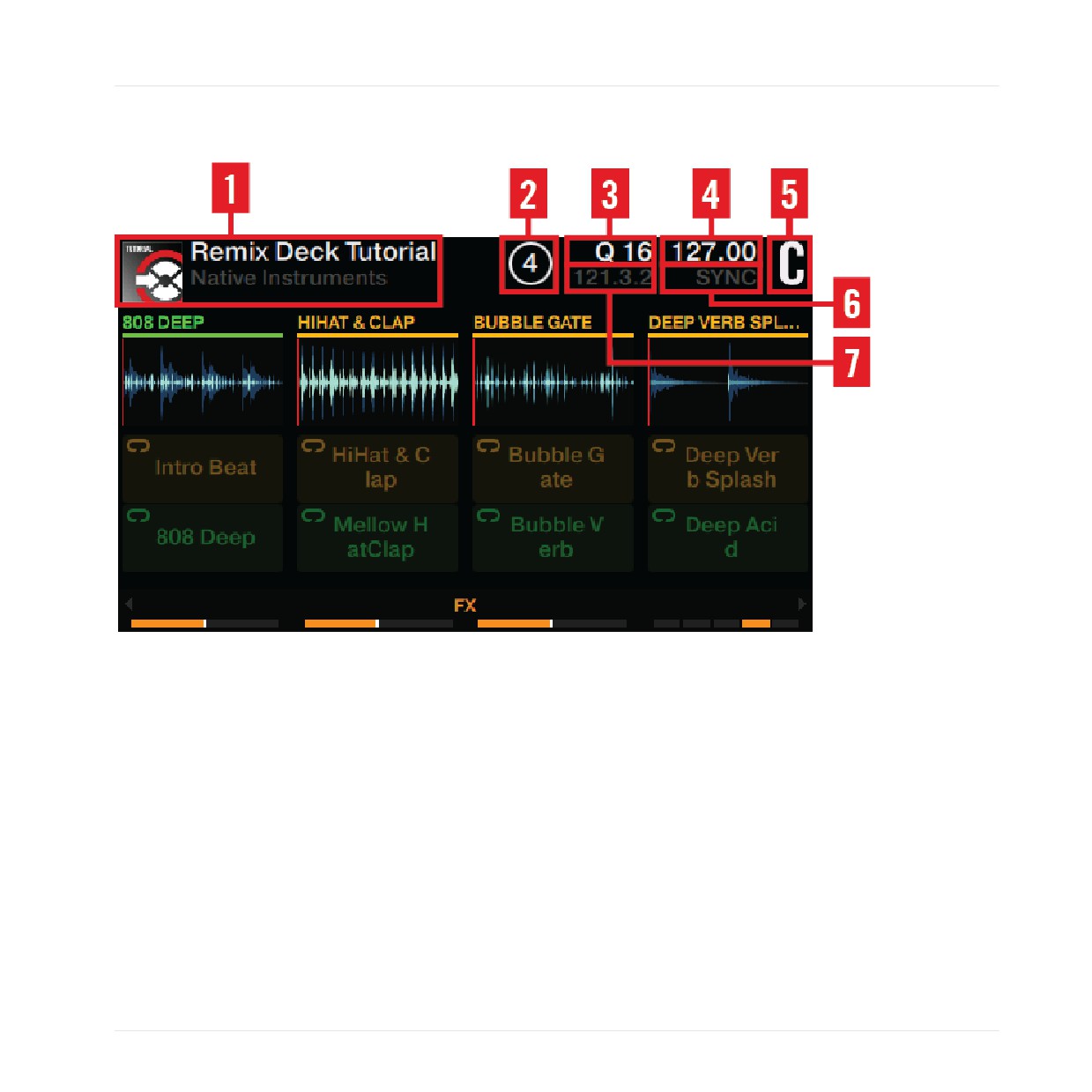
Das Gerät im Überblick
Das Deck
Remix-Deck
Remix-Deck-View
151
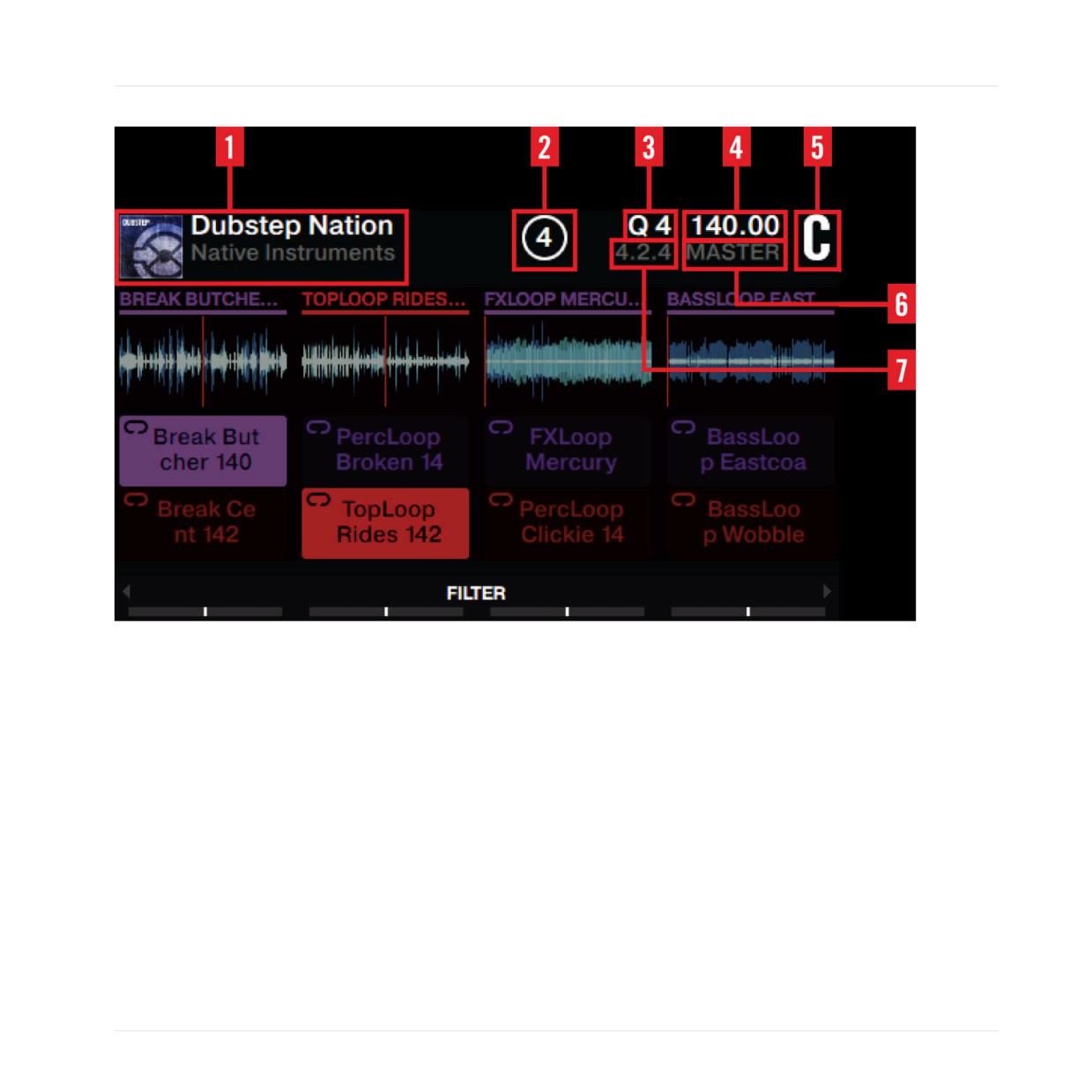
Das Gerät im Überblick
Das Deck
Remix-Deck-View
Ein Remix-Deck-View bietet auf dem D2 Informationen über:
(1) Cover, Set-Titel und Künstlernamen.
(2) Loop-Länge: 1/32 - 32 Schläge.
(3) Quantize-Wert.
(4) Deck-Tempo in BPM.
(5) Deck-Fokus: Deck A - D.
(6) Sync-Zustand: Wenn ein Deck als Tempo-Master definiert ist, wird unter dem BPM-Wert MAS-
TER angezeigt. SYNC zeigt an, dass das Deck zu einem Tempo-Master synchron läuft. Wenn ein
Deck gar nicht synchronisiert ist, zeigt die Kopfzeile des Decks die Tempo-Abweichung vom
Original-Tempo der Datei in Prozent an.
152
Das Gerät im Überblick
Das Deck
(7) Die absolute Position auf der Zeitachse von TRAKTOR, gemessen in Takten.Schlägen.Phrasen.
4.2.7.6
View-Button
Der View-Button sitzt in der rechten, oberen Ecke des Display-Bereichs.
View-Button
Er schaltet zwischen Views (Ansichten) um:
• Single-View: Nur das Deck im Fokus wird angezeigt.
• Split-View: Beide Decks werden dargestellt; das Deck im Fokus wird mit einer großen Wel-
lenform und detaillierten Informationen angezeigt, während das nicht fokussierte Deck
auf eine kleine Wellenform mit Markierungen und Wiedergabe-Position reduziert wird.
Immer, wenn Sie in einem Deck-View ein Pop-Up-Fenster öffnen (z.B. FX-Wahl-Menü,
Browser, BPM, oder KEY), fängt der View-Button an zu blinken. Drücken Sie den View-But-
ton, um das Pop-Up zu schließen.
4.2.7.7
Performance-Modus-Button
Die Performance-Modus-Buttons sitzen unten auf jeder Seite der Displays und sind mit Pfeilen
nach links bzw. rechts bezeichnet.
Linker Performance-Modus-Button
► Um durch die Parameter zu schalten, die Sie mit den Performance-Bedienelementen (FIL-
TER, PITCH, FX SEND) einstellen können, drücken Sie wiederholt einen der Buttons.
4.2.8
Performance-Bedienelemente
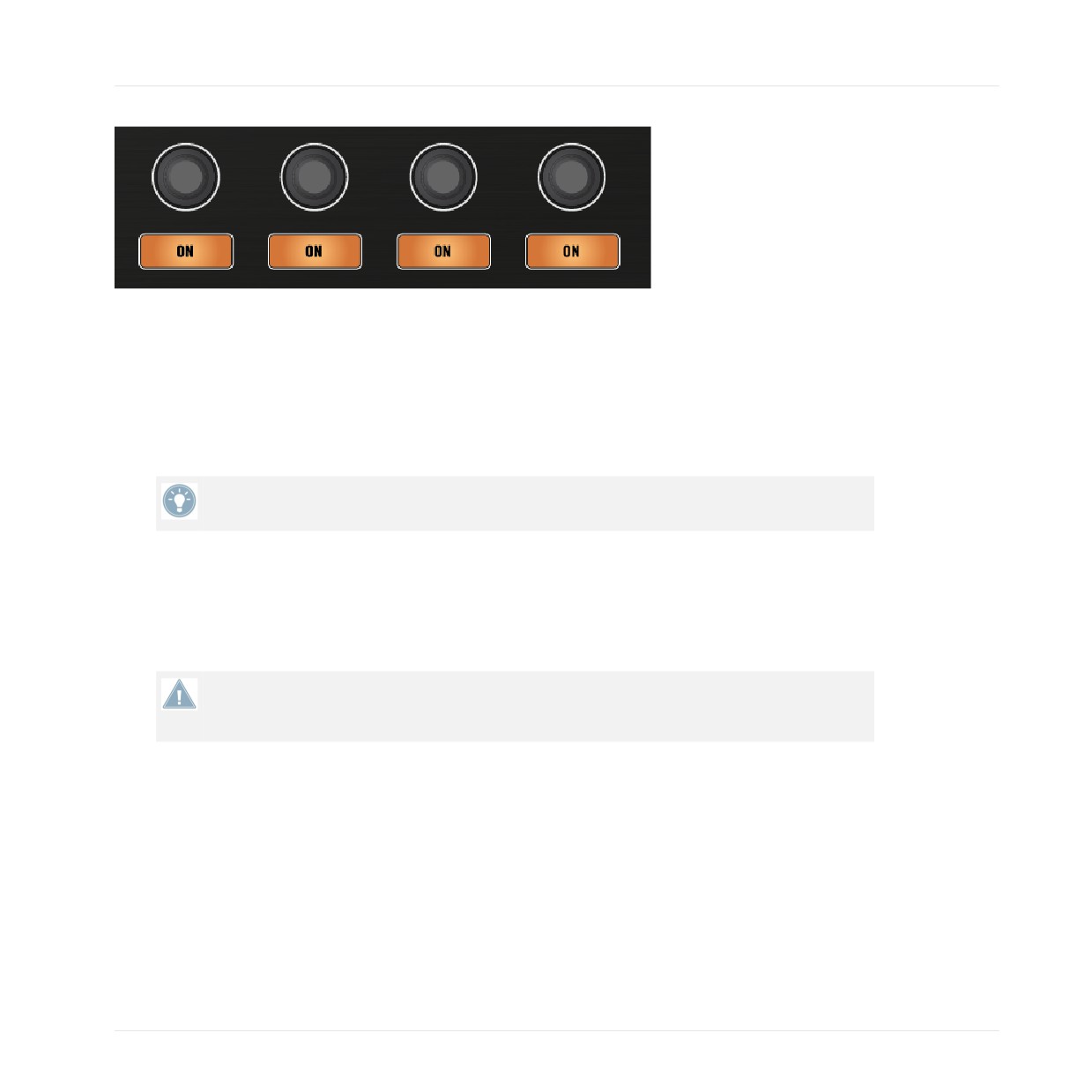
Unter dem Display bietet das Deck vier Encoder und Buttons, die in einem Remix-Deck in Ab-
hängigkeit vom gewählten Performance-Modus pro Slot entweder FILTER, PITCH oder FX SEND steu-
ern.
153
Das Gerät im Überblick
Das Deck
Performance-Bedienelemente
Performance-Modus FILTER
In der Grundeinstellung ist der Performance-Modus eines Remix-Decks FILTER. Die Perfor-
mance-ON-Buttons dienen dem ein-/ausschalten des FILTERs eines Remix-Slots. Die FILTER-Eck-
frequenz wird vom entsprechenden Performance-Drehregler gesteuert. Einstellungen der FILTER-
Eckfrequenz werden unten im Display im Performance-Pop-Up-Fenster angezeigt.
Die Performance-Bedienelemente funktionieren sogar, wenn das Remix-Deck sich nicht im
Fokus befindet.
FX-SEND
Wenn FX-SEND ausgewählt wurde, steuern die Drehregler per Slot den Signalpegel, der in das
(die) zugewiesene(n) FX-Unit(s) geleitet wird. Der FX-SEND-Pegel wird direkt über dem ent-
sprechenden Drehregler angezeigt.
Wenn Sie den FX-SEND-Pegel erhöhen und trotzdem keinen Effekt hören, stellen Sie bitte
sicher, dass das Remix-Deck im entsprechenden Mixer-Kanal wirklich einem FX-Unit zuge-
wiesen ist.
PITCH
Wenn PITCH (Tonhöhe) ausgewählt ist, transponieren die Performance-Bedienelemente die Ton-
höhe des aktuell laufenden Samples. Anders ausgedrückt: Die Pitch-Korrektur wird pro Remix-
Zelle durchgeführt. Das Ausmaß der Tonhöhenänderung wird über dem jeweiligen Drehregler
angezeigt.
154
Das Gerät im Überblick
Das Deck
4.2.9
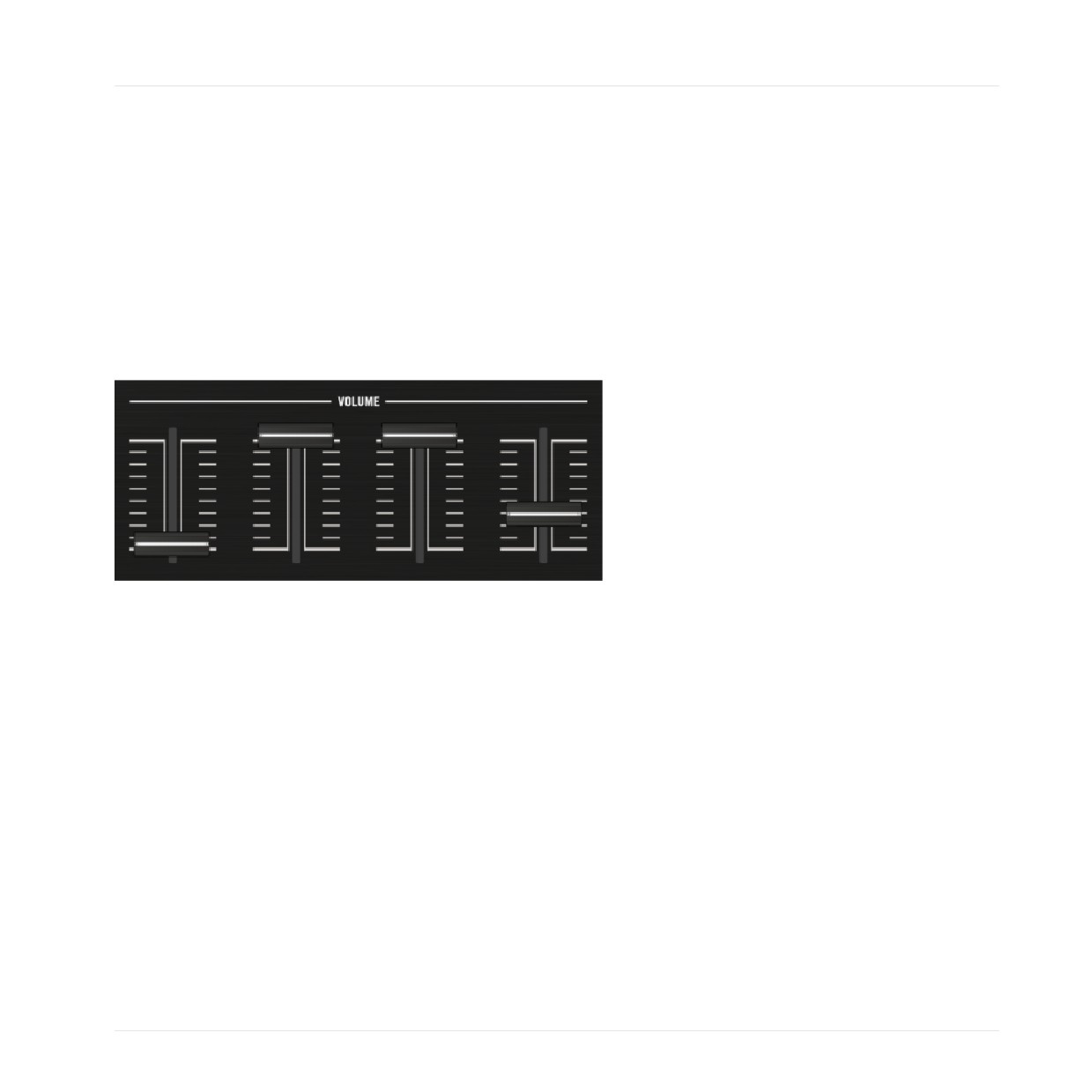
Slot-Lautstärke-Fader
Der D2 bietet pro Slot einen separaten Lautstärke-Fader. So können Sie Signale aus bis zu vier
Slots in einem einzelnen Remix-Deck mischen, bevor es durch den Kanal-Fader und den
Crossfader geleitet wird.
• Wenn pro Seite nur ein Deck ein Remix-Deck ist, steuern die Fader auch dann die Slot-
Lautstärken dieses Remix-Decks, wenn ein anderes Deck im Fokus ist.
• Wenn sowohl das primäre als auch das sekundäre Deck als Remix-Decks konfiguriert sind,
steuern die Slot-Lautstärke-Fader die Slots des fokussierten Decks.
Slot-Lautstärke-Fader
4.2.10
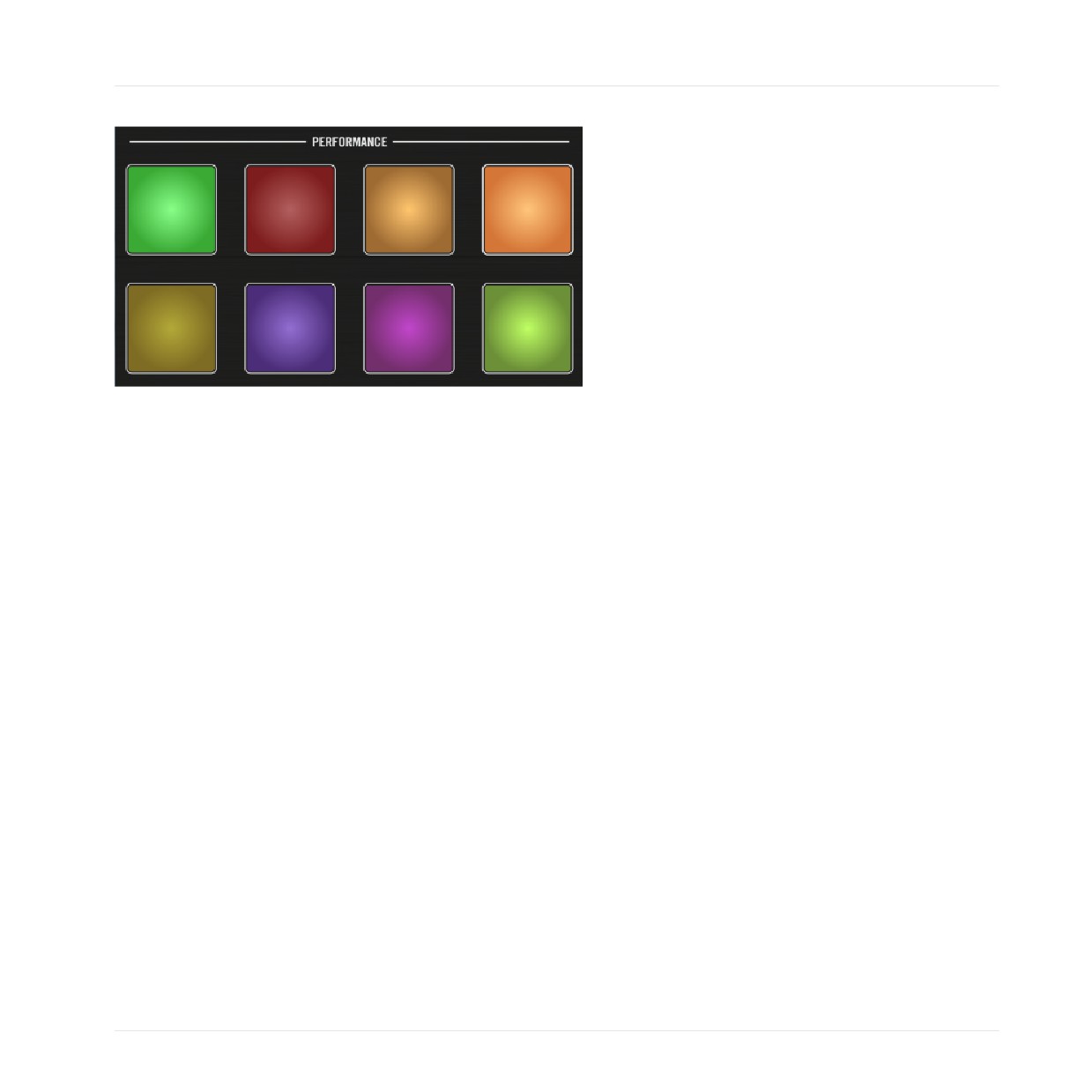
Pads
Das Deck des D2 hat 8 Pads. Je nachdem, welcher Modus mit den Modus-Wahl-Buttons einge-
stellt ist, haben diese Pads andere Funktionen.
155
Das Gerät im Überblick
Das Deck
Pads
Hier ist eine Übersicht über die Funktionen der Pads in jedem Modus:
HOTCUE-Modus
Drücken Sie bei laufender Wiedergabe ein inaktives Pad, um einen Cue-Punkt zu setzen. Der
Button leuchtet und der Cue-Punkt wird automatisch dem Pad zugewiesen. Wenn Sie den But-
ton erneut drücken, springt die Wiedergabe zum gerade definierten Cue-Punkt zurück.
LOOP-Modus
Im Loop-Modus führt die Betätigung eines Pads zur sofortigen Wiedergabe der Anzahl von Tak-
ten als Loop, die unter Preferences > Traktor Kontrol D2 > Loop Mode Sizes > Loop als Loop
Mode Size eingestellt sind. In der Grundeinstellung sind diese Werte:
•
1/8-Takt-Loop
•
1/4-Takt-Loop
•
1/2-Takt-Loop
•
1-Takt-Loop
Die Loop-Funktion berücksichtigt die globale Quantize-Einstellung:
• Wenn die Quantisierung aktiviert ist, verzögert TRAKTOR den Start des Loops bis zum
nächsten Taktschlag, so dass der Track trotz Loop weiterhin synchronisiert bleibt.
• Wenn Quantize nicht aktiviert ist, startet der Loop exakt beim drücken des Pads.
156
Das Gerät im Überblick
Das Deck
FREEZE und Slicer-Modus
Im Freeze-Modus nimmt TRAKTOR die Wiedergabe-Position, addiert die Anzahl von Takten,
die als Loop-Länge eingestellt ist und teilt diesen Abschnitt des Tracks in acht gleich lange
Slices ein. Diese werden dann den Pads zugewiesen. Drücken Sie ein Pad, um die Wiedergabe
ausgehend vom entsprechenden Slice zu starten.
Im Freeze-Modus haben Sie Zugang zum Slicer-Modus. Der Slicer-Modus unterscheidet sich
wie folgt vom Freeze-Modus:
• Im Slicer-Modus führt das Drücken und Halten eines Pads zum endlosen Loopen des ent-
sprechenden Slices.
• Wenn Sie im Slicer-Modus zwei Pads gedrückt halten, wird der Bereich zwischen dem
Startpunkt des ersten Pads und dem Endpunkt des zweiten als Loop wiedergegeben.
Druck auf den Loop-Encoder, während der Freeze-Modus aktiv ist, aktiviert den Slicer-Modus.
Die Slices im Display und die Pad-Farbe ändern sich von blau nach grün.
REMIX-Modus
Im Remix-Modus spielen die Pads die Inhalte der entsprechenden Remix-Zellen - die Tracks,
Loops oder Samples, die im Remix-Set definiert sind. Nach dem Laden eines Remix-Sets neh-
men die Pads die Farben der Sample-Zellen an. Drücken Sie die Display-Buttons 3 und 4, um
in Zweier-Schritten durch die Reihen mit Remix-Zellen zu rollen.
4.2.11
Touch-Strip
Der D2 verfügt nicht über die Jog-Wheels herkömmlicher DJ-Controller. Funktionen, die meist
mit den Jog-Wheels assoziiert sind, werden mit den intuitiv bedienbaren Touch-Strips durchge-
führt.
Mit dem Touch-Strip können Sie:
• Innerhalb des Tracks Suchen/Navigieren.
• Beats durch Tempo-Bends (Nudge) angleichen.
• Scratch-Effekte erzeugen.
• Den Track oder Samples Halten.
• Den Track oder Samples Backspinnen (Zurückdrehen).
157
Das Gerät im Überblick
Das Deck
Über dem Touch-Strip bietet eine Reihe von LEDs visuelle Rückmeldungen für die Aktionen
auf dem Strip.
Phasenanzeige (Phase Meter)
Bei Track- und Remix-Decks funktionieren die LEDs als Phasenanzeige für Beats, indem Sie
den Phasenversatz des Beats im fokussierten Deck zum MASTER-Deck darstellen. Diese Anzeige
entspricht jener im Deck von TRAKTOR.
Scratch-Richtung
Wenn Sie das Scratching mit Vinyl und Plattenspieler nie gelernt haben, finden Sie eine umge-
kehrte Richtung der Touch-Strips vielleicht intuitiver. Wenn Sie diese Option aktivieren, be-
wegt Sie das Wischen auf dem Touch-Strip nach rechts vorwärts durch die Wellenform des
Tracks.
► Kehren Sie die Richtung durch Abwahl des Invert-Ankreuzkästchens in den D2-Preferen-
ces von TRAKTOR um: Preferences>Traktor Kontrol D2>Touchstrip>Scratch Sensitivity.
Detaillierte Informationen über die Touch-Strip-Voreinstellungen finden Sie in Abschnitt
↑5.3, Touchstrip.
Richtung der Tempo-Beugung
In TRAKTORs Grundeinstellung hat eine Wischbewegung auf dem Touch-Strip einen ähnlichen
Effekt, wie die Beschleunigung oder Bremsung einer Schallplatte mit der Hand.
• Bewegung nach links beschleunigt die LP.
• Bewegung nach rechts bremst die LP.
Wenn Sie nie gelernt haben, Decks auf Plattenspielern anzugleichen, kommt ihnen dieses Ver-
halten vielleicht seltsam vor. Anstatt auf die Wellenform zu schauen, denken Sie eher an die
Wiedergabe-Position im Track. Außerdem hätten Sie gerne, dass sich die Tempo-Beugung kon-
sistent mit der Suche im Track verhält:
• Wischen Sie nach rechts, um die Wiedergabe-Position vorwärts zu verschieben.
• Wischen Sie nach links, um die Wiedergabe-Position rückwärts zu verschieben.
Um dies zu erreichen, wählen Sie die Option Invert in: Preferences>Traktor Kontrol D2>Touch-
strip>Bend Sensitivity ab.
158
Das Gerät im Überblick
Das Deck
Sensitivity (Empfindlichkeit)
Der D2 hat einen Sensitivity-Wert voreingestellt, der für die meisten Nutzer und Situationen
passend sein sollte. Vielleicht haben Sie trotzdem das Gefühl, dass der Touch-Strip nicht di-
rekt genug auf Ihre Eingaben reagiert oder das Gegenteil ist der Fall und er erkennt Eingaben,
wo keine beabsichtigt waren.
Sie können die Bend- und Scratch-Sensitivity (Empfindlichkeit) des Touch-Strips in Preferen-
ces>Traktor Kontrol D2>Touchstrip separat einstellen.
4.2.12
Transport-Buttons
Die Transport-Buttons steuern die Wiedergabe des D2-Decks.
PLAY-Button
Der PLAY-Button startet/stoppt die Wiedergabe eines Decks.
PLAY-Button
CUE-Button
Der CUE-Button ist an die Cue-Punkt-Arbeitsabläufe von TRAKTOR gebunden.
CUE-Button
Der CUE-Button arbeitet wie folgt:
• Wird ein Deck wiedergegeben, drücken Sie CUE, um auf den schwebenden Cue-Punkt zu
springen und die Wiedergabe anzuhalten.
• Wenn ein Deck angehalten ist, drücken Sie CUE, um einen neuen schwebenden Cue-Punkt
zu setzen (der den vorherigen ersetzt).
159
Das Gerät im Überblick
Das Deck
• Drücken Sie CUE + PLAY und das Deck wird nach dem Loslassen der Buttons weiterlau-
fen.
• Drücken Sie SHIFT + CUE, um an den Anfang des Tracks zurück zu springen.
SYNC-Button
Der SYNC-Button aktiviert/deaktiviert die Synchronisation des aktuell fokussierten Decks zum
Tempo-Master (d.h. dem Deck, das als MASTER eingestellt ist oder zu TRAKTORs Master-Clock).
SYNC-Button im synchronisierten Zustand
► Drücken Sie bei laufender Wiedergabe SHIFT + SYNC, um ein Deck zum Tempo-Master
zu machen.
→ Das Tempo des Decks wird zur Tempo-Referenz für alle anderen synchronisierten Decks
und FX. Das Display des D2 zeigt in der Deck-Kopfzeile des Master-Decks MASTER an.
Der SYNC-Button nimmt zur visuellen Rückmeldung verschiedene Zustände an:
• Wenn das Deck BPM-synchron und in Phase zum Master läuft, leuchtet der Button hell in
Grün.
• Wenn das Deck BPM-synchron aber nicht phasensynchron zum Master läuft, leuchtet der
Button hell in Rot.
• Wenn das Deck gar nicht synchronisiert ist, leuchtet der Button abgedunkelt in Grün.
Wenn ein fokussiertes Deck aus der Phase läuft, können Sie dies wie folgt kompensieren:
► Wischen Sie mit Ihrem Finger über den entsprechenden Touch-Strip, um die Beat-Phase
wieder anzugleichen.
► Drücken Sie zweimal den SYNC-Button, um zurück in den SYNC-Zustand mit dem Tem-
po-Master zu springen.
160
Das Gerät im Überblick
Das FX-Unit
SHIFT-Button
Der SHIFT-Button ist ein Modifikator für andere Bedienelemente auf dem D2. Er dient dem,
Zugriff auf sekundäre Funktionen, vergleichbar mit der [Strg]-Taste auf Ihrer Rechnertastatur.
SHIFT-Button
► Um die sekundäre Funktion eines Buttons oder Drehreglers zu verwenden, halten Sie
SHIFT gedrückt und nutzen dann das Bedienelement.
Sie werden im Verlauf dieses Dokuments viele Beispiele für die Nutzung der SHIFT-But-
tons zum Zugriff auf sekundäre Funktionen finden.
4.3
Das FX-Unit
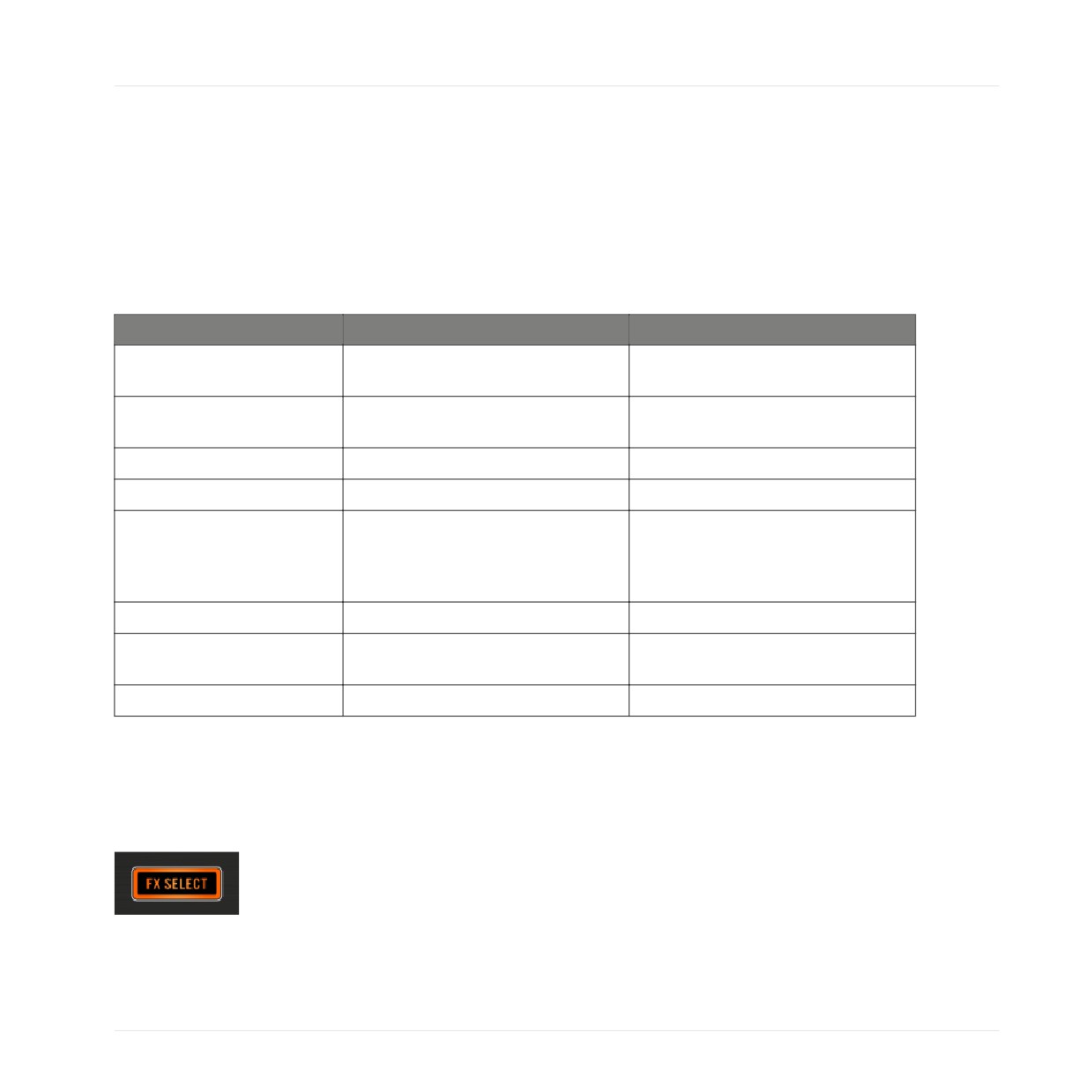
Über dem Deck bietet der D2 ein FX-Unit, das jedem Deck zugewiesen werden kann. Vier
Drehregler und Buttons dienen der Echtzeit-Steuerung von Effekt-Parametern.
Das FX-Unit des D2
Dies ist ein Überblick über die Namen und Funktionen der Bedienelemente eines FX-Units.
Die Drehregler in diesem Bereich sind berührungsempfindlich. Berühren Sie einen, um das FX-
Ausklappmenü zu öffnen, mit dem Sie einen Überblick über die geladenen Effekte sowie die
Steuer-Zuweisungen und Parameter-Werte bekommen.
161
Das Gerät im Überblick
Das FX-Unit
• Single-Modus: Wählen Sie einen Effekt; die FX-Drehregler dienen der Steuerung von bis
zu 4 Parametern.
• Group-Modus: Wählen Sie bis zu drei Effekten als Effekt-Kette; die FX-Drehregler dienen
der Steuerung eines Parameters pro Effekt.
Die folgende Abbildung und die Tabelle zeigen die von den FX-Buttons und -Drehreglern ge-
steuerten Parameter im Überblick und bietet die entsprechenden Verweise zu mehr Informatio-
nen.
Name
Funktion im Single-Modus
Funktion im Group-Modus
FX-Button 1:
Aktiviert/deaktiviert das komplette FX-
-
Unit.
FX-Button 2
Setzt alle FX-Parameter auf ihre
Aktiviert/deaktiviert FX-Slot 1.
Grundeinstellungen zurück.
FX-Button 3
Hängt vom gewählten Effekt ab.
Aktiviert/deaktiviert FX-Slot 2.
FX-Button 4
Hängt vom gewählten Effekt ab.
Aktiviert/deaktiviert FX-Slot 3.
FX-Drehregler 1
Regelt für das gesamte FX-Unit das
Regelt für das gesamte FX-Unit das
Verhältnis zwischen dem unbearbeite-
Verhältnis zwischen dem unbearbeite-
ten Signal (dry) und dem durch den
ten Signal (dry) und dem durch den
Effekt bearbeiteten Signal (wet).
Effekt bearbeiteten Signal (wet).
FX-Drehregler 2
Steuert FX-Parameter 1.
Steuert den ersten Effekt im FX-Unit.
FX-Drehregler 3
Steuert FX-Parameter 2.
Steuert den zweiten Effekt im FX-
Unit.
FX-Drehregler 4
Steuert FX-Parameter 3.
Steuert den dritten Effekt im FX-Unit.
4.3.1
FX-SELECT-Button
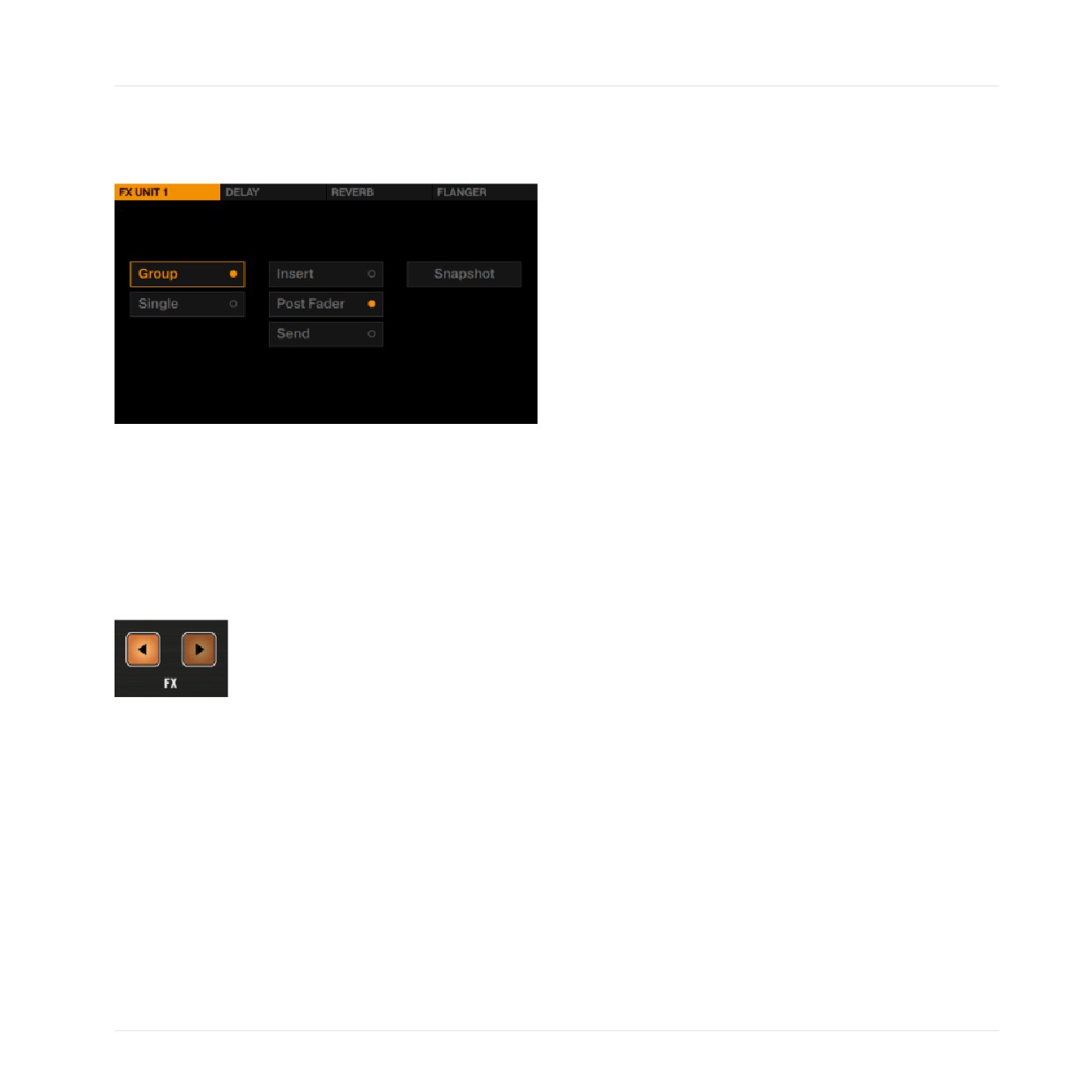
Drücken Sie den FX-SELECT-Button, um auf dem Display die FX-Settings zu öffnen.
FX-SELECT-Button
162
Das Gerät im Überblick
Das FX-Unit
Die FX-Settings bleiben offen bis der FX-SELECT-Button erneut gedrückt wird. Wenn er deakti-
viert ist, leuchtet der FX-SELECT-Button abgedunkelt.
FX-Settings von FX-Unit 1
Die Optionen in den FX-Settings bestimmen die Art der Effekt-Nutzung.
4.3.2
Zuweisung der FX-Units
Um das Signal eines Decks in ein FX-Unit zu leiten, drücken Sie im Mixer-Kanal den ent-
sprechenden FX-Zuweisungs-Button.
FX-Zuweisungs-Buttons
► Drücken Sie in der Standard-Konfiguration von TRAKTOR mit 2 FX-Units auf dem Mixer
den linken FX-Assign-Button eines Kanals, um den Kanal dem FX-Unit 1 zuzuweisen.
Drücken Sie auf dem Mixer den rechten FX-Assign-Button eines Kanals, um den Kanal
dem FX-Unit 2 zuzuweisen. Die FX-Zuweisungs-Buttons leuchten hell in orange, wenn sie
zugewiesen sind.
163
Das Gerät im Überblick
Rückseite
4.4
Rückseite
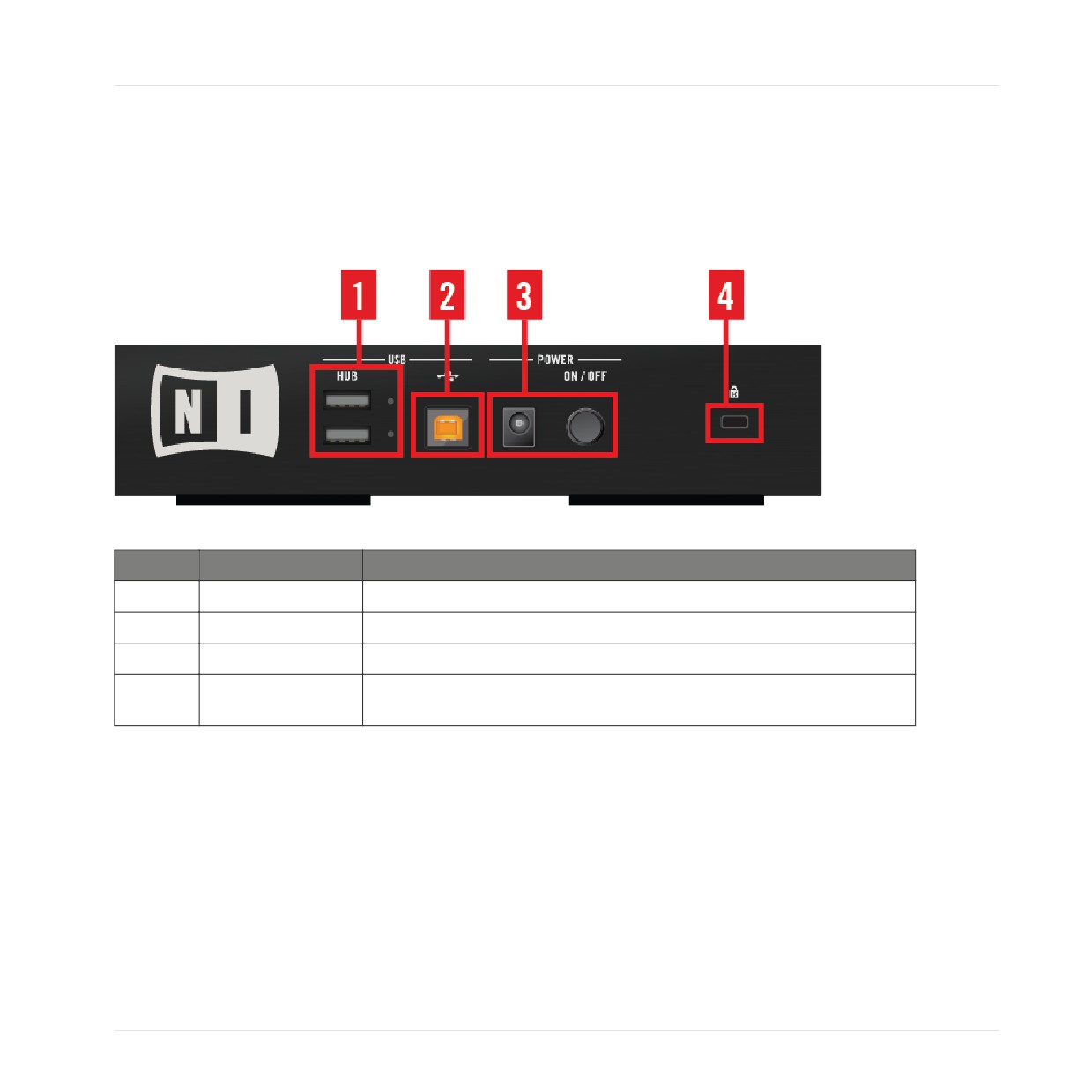
Auf der Rückseite finden Sie die Anschlüsse, die Sie zum Betrieb des D2 und zum Anschluss
von zusätzlichen USB-Geräten, wie z.b. TRAKTOR-Controllern, benötigen.
Anschlüsse auf der Rückseite des D2
Name
Beschreibung
Verweis zum Abschnitt mit mehr Informationen
(1)
USB-Hub
↑4.4.4, USB-Hub
(2)
USB-Anschluss
↑4.4.2, USB-Anschluss
(3)
POWER-Bereich
↑4.4.3, POWER-Bereich (Spannungsversorgung)
(4)
Kensington-Schloss-
↑4.4.1, Kensington-Schloss-Slot
Slot
Technische Details aller Anschlüsse finden Sie in Kapitel ↑7, Technische Spezifikationen.
164
Das Gerät im Überblick
Rückseite
4.4.1
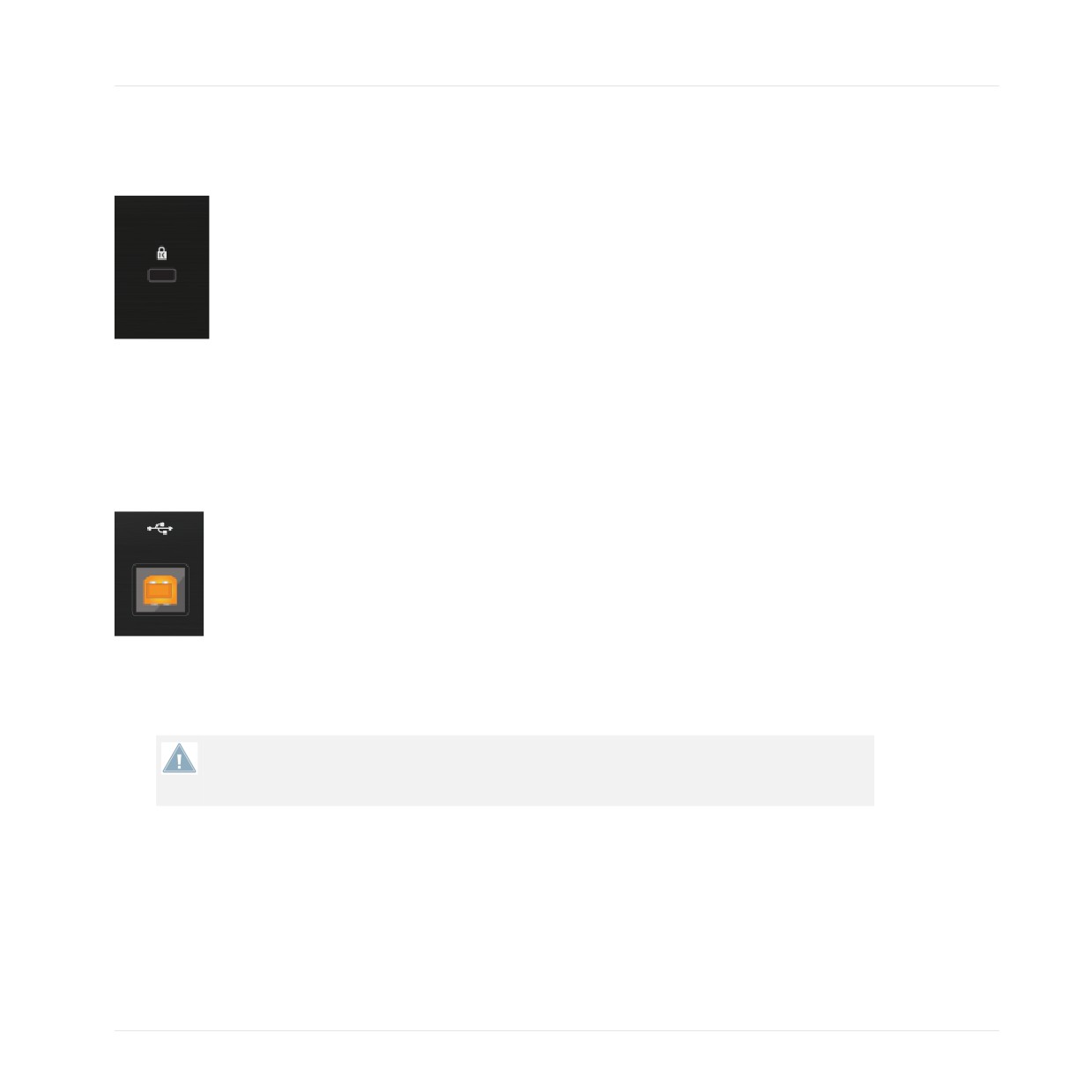
Kensington-Schloss-Slot
Kensington-Schloss-Slot
Nutzen Sie ein zum Kensington-Slot kompatibles Schloss, um Ihren D2 zur Diebstahl-Vermei-
dung an ein schweres Objekt, wie z.B. einen Tisch, anzuschließen.
4.4.2
USB-Anschluss
USB-Anschluss
Hier schließen Sie den D2 über das beiliegende USB-Kabel an Ihren Computer an. Die Verbin-
dung ist USB 2 aber sie ist kompatibel zu Rechnern, die mit USB 3 ausgerüstet sind.
Durch die großen Datenmengen, die an den TRAKTOR KONTROL D2 übermittelt werden,
kann der Anschluss über einen USB-Hub zu Fehlfunktionen führen. Am besten schließt
man den D2 direkt an einen USB-Port des Computers an.
165