Native Instruments Traktor kontrol D2. Manual german (2015) - page 2
Ihren D2 nutzen - Fortgeschrittenes
Den Touch-Strip nutzen
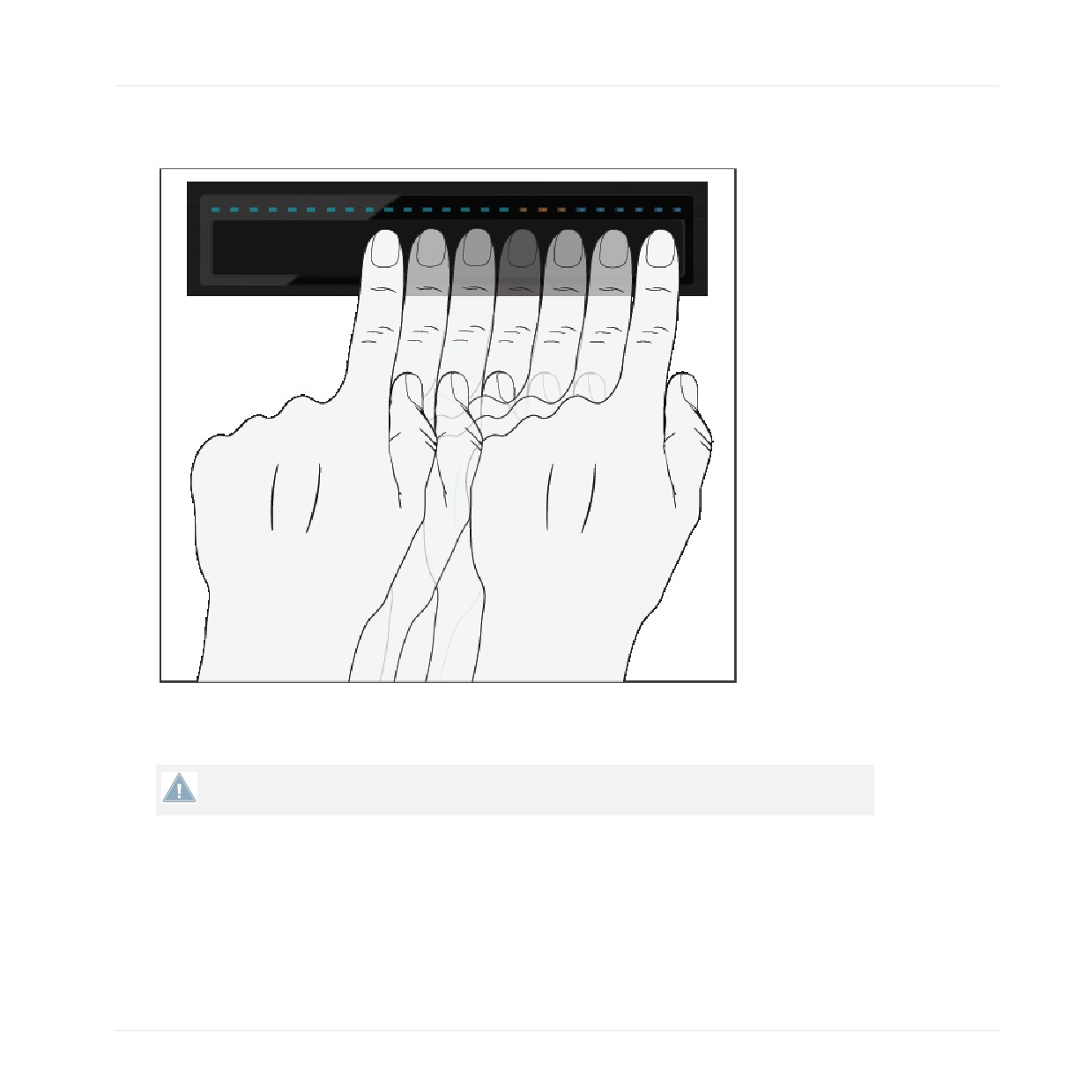
4. Versuchen Sie, Ihren Finger (vor und zurück) über den Touch-Strip zu bewegen, um an
der entsprechenden Wiedergabe-Position auf dem Beat zu scratchen.
→ Sobald Sie aufhören, Ihren Finger auf dem Touch-Strip zu bewegen, bleibt die Wiederga-
be-Position dort stehen.
Der Scratch-Effekt kann nur erzeugt werden, wenn der Track angehalten ist.
Backspins
Auf dem Deck:
1. Halten Sie den SHIFT-Button gedrückt.
56
Ihren D2 nutzen - Fortgeschrittenes
Den Touch-Strip nutzen
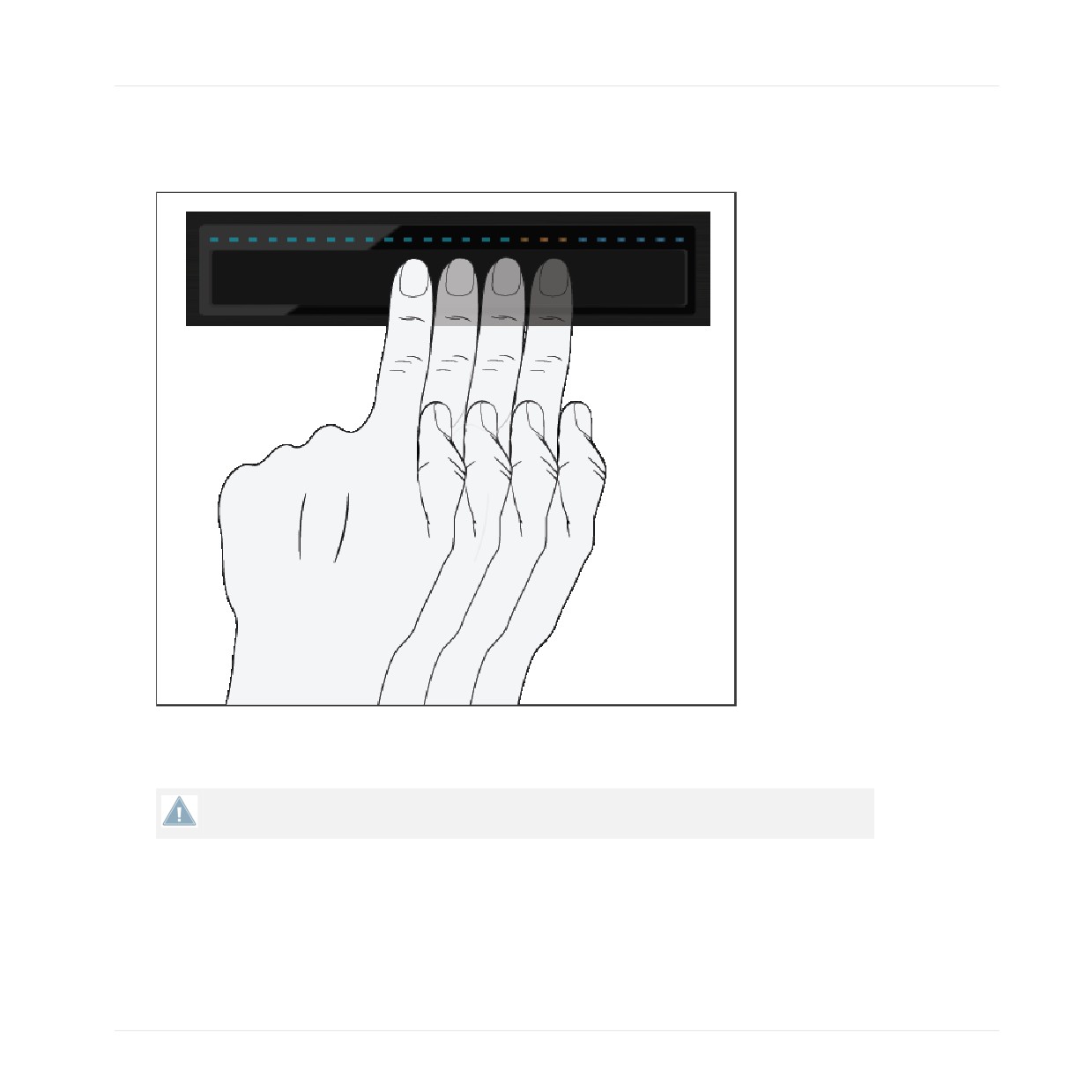
2. Wischen Sie auf dem Touch-Strip schnell von ganz rechts nach ganz links. Dies ver-
schiebt die Wiedergabe-Position in der Wellenform des Tracks rückwärts und Sie hören
den Backspin-Effekt.
→ Sobald Sie Ihren Finger vom Touch-Strip abheben, bleibt die Wiedergabe-Position dort
stehen.
Backspins werden durch die Tatsache verbessert, dass TRAKTOR den Spin anhält, wenn
Sie den SHIFT-Button loslassen.
57
Ihren D2 nutzen - Fortgeschrittenes
Spielen mit Loops im HOTCUE-Modus
3.2
Spielen mit Loops im HOTCUE-Modus
Jetzt, da wir uns alle grundlegenden Mix-Techniken und die Nutzung der Touch-Strips ange-
schaut haben, konzentrieren wir uns auf die Looping-Funktionen des D2 im HOTCUE-Modus.
Neben der Nutzung des speziellen LOOP-Modus, der im nächsten Tutorial erklärt wird, können
Sie auch im Standard-HOTCUE-Modus mit Loops arbeiten. So können Sie HOTCUES und
Loops zugleich nutzen.
Voraussetzungen
Wir nehmen an, dass sich Ihr D2 in folgendem Zustand befindet:
• Der Track "Techno 1" wurde in das Deck A geladen und das Deck ist angehalten.
3.2.1
Einen Loop aktivieren und deaktivieren
Erzeugen wir einmal einen Loop im Track von Deck A.
Um einen Loop auf einem Deck zu aktivieren:
1. Drücken Sie den PLAY-Button, um die Wiedergabe zu starten.
2. Drücken Sie den HOTCUE-Button, um den HOTCUE-Modus zu aktivieren.
3. Drücken Sie erneut den Loop-Encoder. Der LED-Ring um den Loop-Encoder fängt an zu
rotieren, um die Aktivierung des Loops anzuzeigen.
58
Ihren D2 nutzen - Fortgeschrittenes
Spielen mit Loops im HOTCUE-Modus
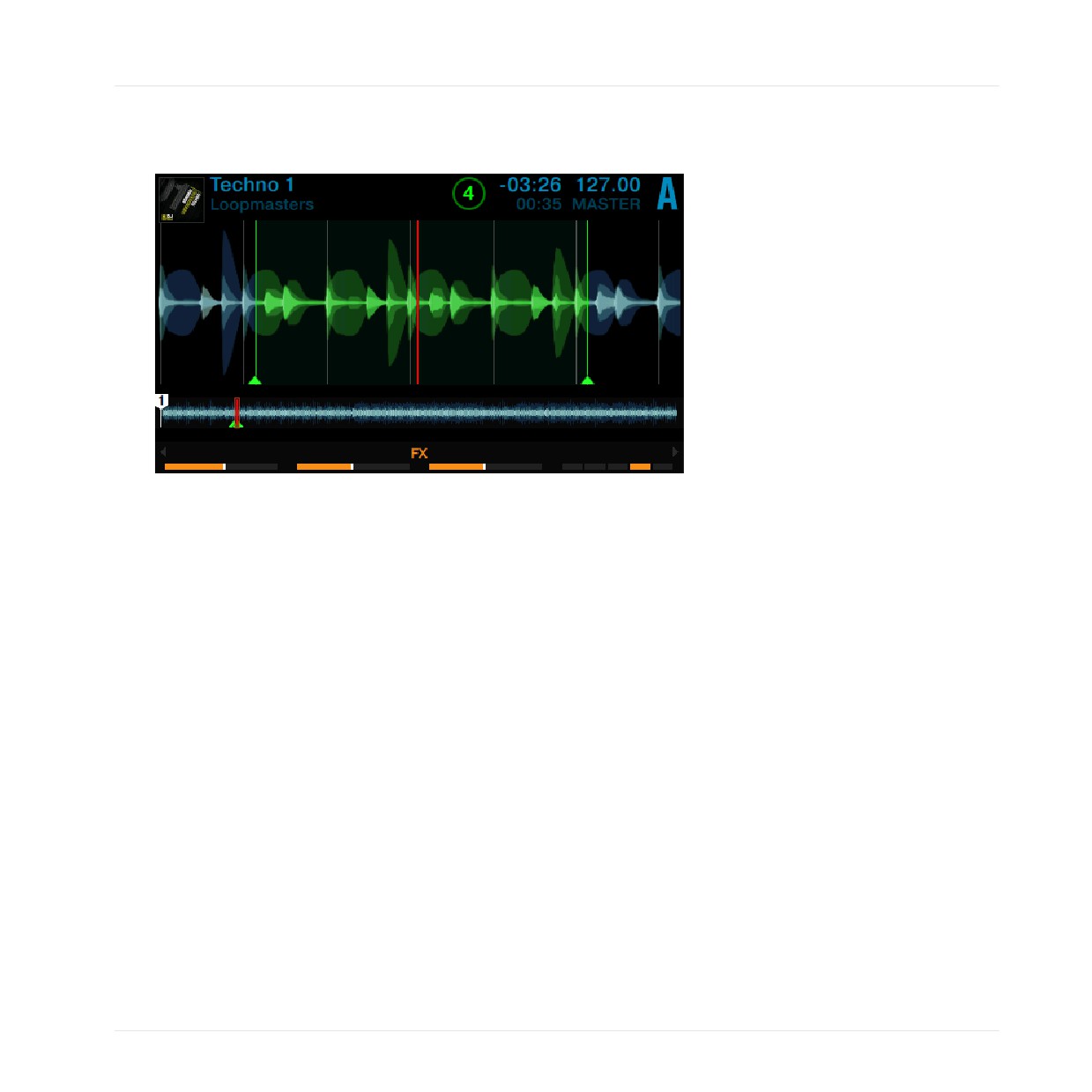
→ Dieser Vorgang setzt an der aktuellen Wiedergabe-Position des Tracks automatisch einen
Loop.
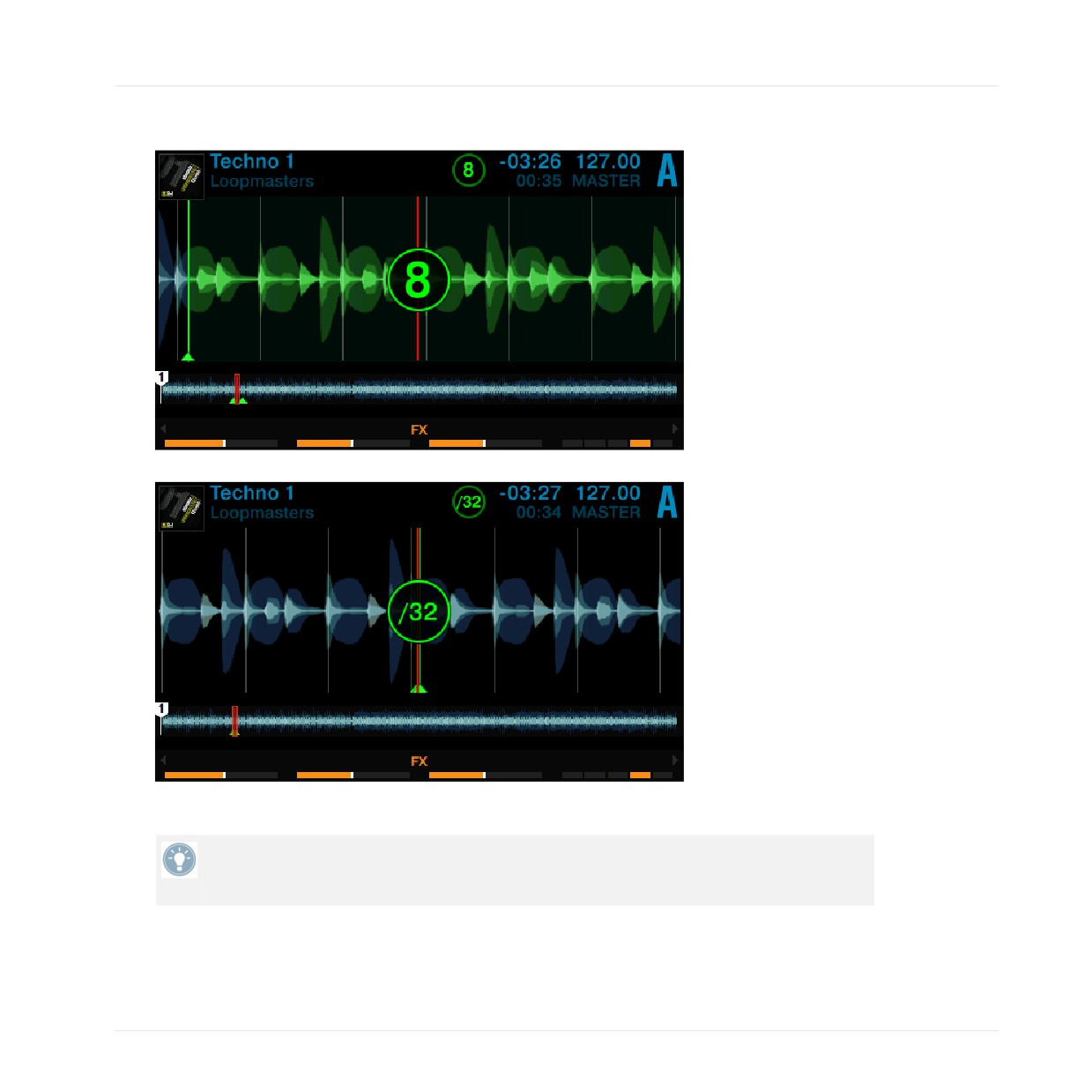
Das Beispiel oben zeigt einen aktiven Loop mit vier Beats an. Sie können die Loop-Länge än-
dern, während der Loop aktiv ist.
59
Ihren D2 nutzen - Fortgeschrittenes
Spielen mit Loops im HOTCUE-Modus
► Um die Loop-Länge zu ändern, drehen Sie den Loop-Encoder.
Sie können Loop-Längen von 32 Schlägen bis hin zu 1/32 eines Schlags wählen.
Beachten Sie, dass Sie die Länge eines Loops bestimmen können, bevor oder nachdem Sie
ihn aktiviert haben! Wenn Sie vorher die Loop-Länge einstellen, läuft der nächste Loop mit
der eingestellten Länge.
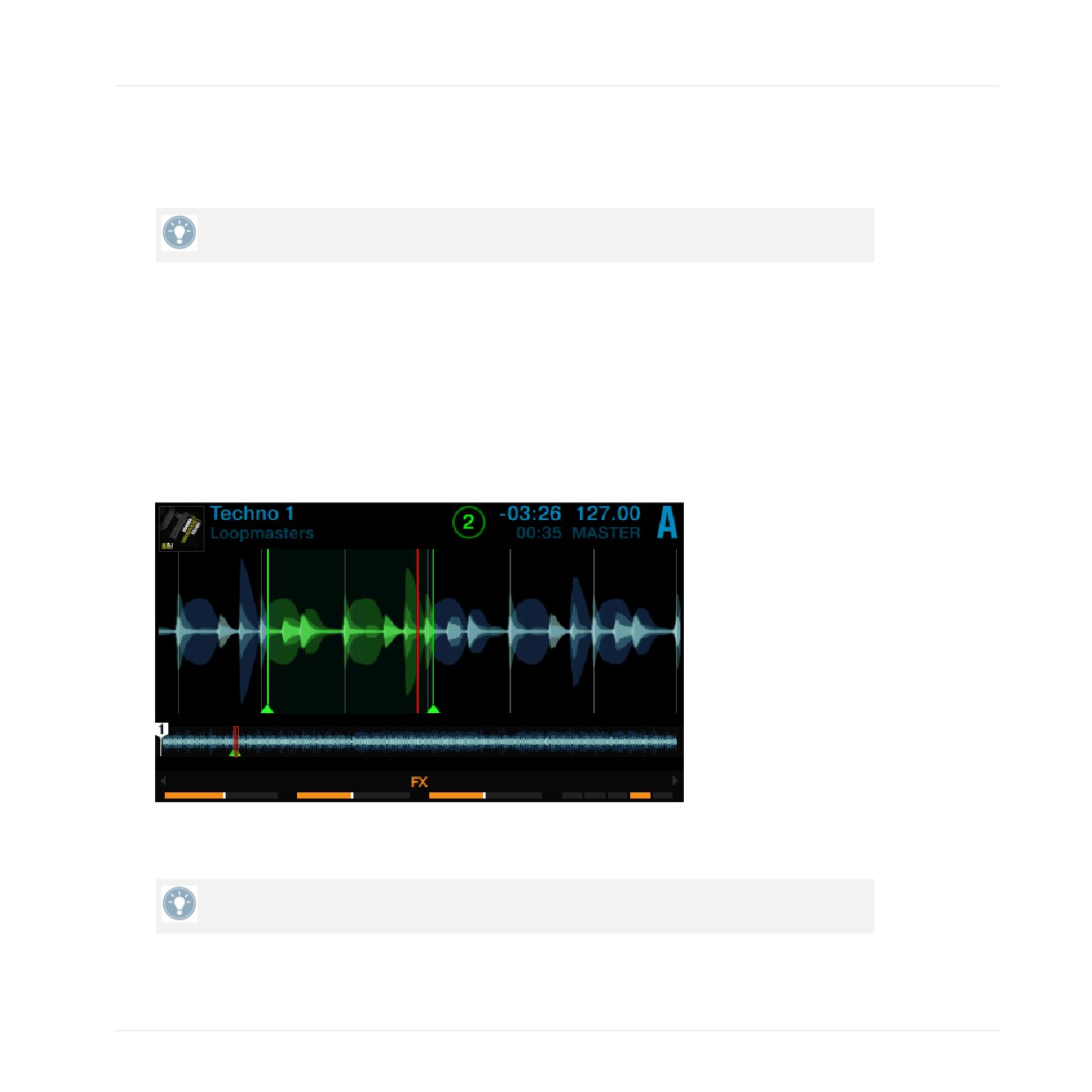
Um den aktiven Loop zu deaktivieren.
60
Ihren D2 nutzen - Fortgeschrittenes
Spielen mit Loops im HOTCUE-Modus
► Drücken Sie erneut den Loop-Encoder des Decks.
→ Die Wiedergabe fährt normal fort.
Wenn Sie den LOOP-Drehregler drücken, ohne dass ein Loop aktiviert wurde, wird die
Loop-Funktion eingeschaltet: Der nächste Loop des Tracks wird aktiviert.
3.2.2
Verschieben eines Loops
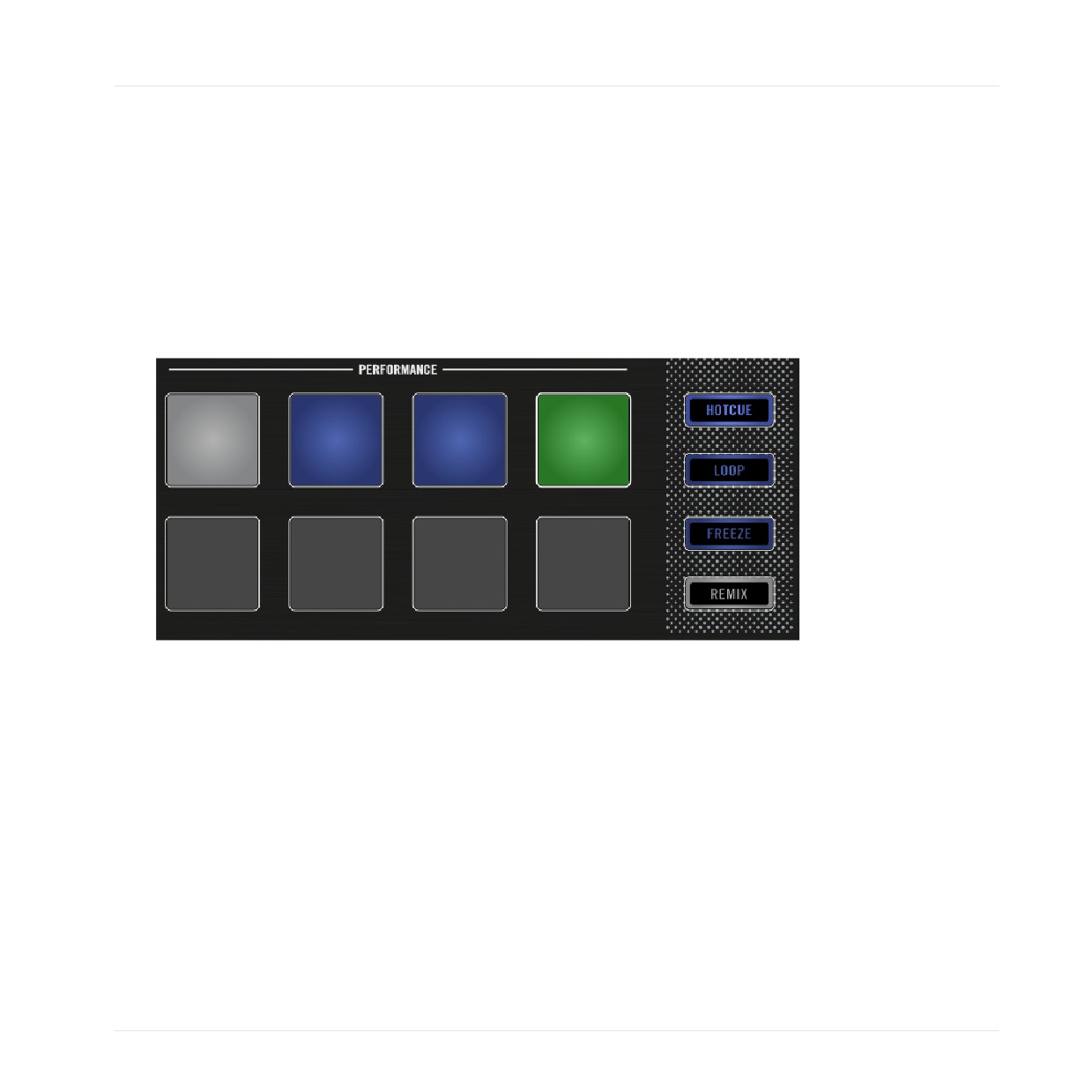
Nach der Wahl einer Loop-Länge, können Sie den Loop-Bereich auf eine andere Position im
Track verschieben.
Um den Loop zu verschieben:
► Drücken Sie den SHIFT-Button und drehen Sie den LOOP-Encoder. Der Loop-Bereich
wird "on-the-fly" durch den Track bewegt und das Looping wird an der jeweiligen Position
fortgeführt.
Die Schrittweite, mit der Sie die Auswahl bewegen, entspricht der im Display angezeigten
Loop-Länge.
Wenn kein Loop aktiviert wurde, können Sie mit dem LOOP-Drehregler Sprünge in der Län-
ge des aktuell eingestellten Loops vorwärts und rückwärts durch den Track machen.
61
Ihren D2 nutzen - Fortgeschrittenes
Spielen mit Loops im HOTCUE-Modus
3.2.3
Speichern eines Loops
In einem vorherigen Tutorial haben Sie die Speicherung von Cue-Punkten gelernt, was einfach
durch die Betätigung eines unbeleuchteten Pads geschieht. Die Speicherung von Loops funkti-
oniert auf ähnliche Weise. Nehmen wir einmal an, Sie haben im aktuell laufenden Track zwei
HotCues gespeichert:
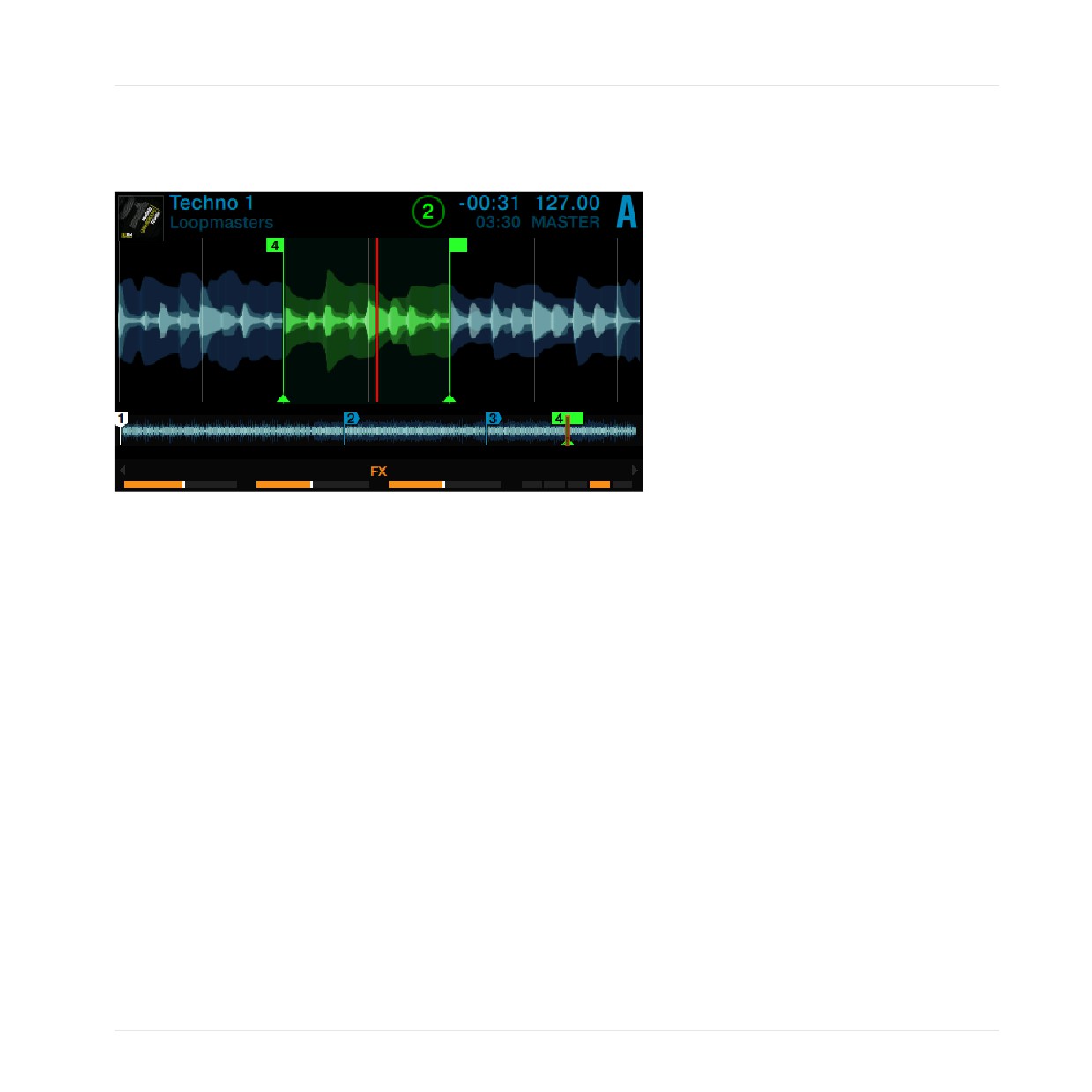
1. Drücken Sie erneut den Loop-Encoder, um einen Loop zu aktivieren.
2. Um den aktiven Loop zu speichern, drücken Sie ein nicht leuchtendes Pad. Das Pad fängt
an grün zu leuchten.
62
Ihren D2 nutzen - Fortgeschrittenes
Im Loop-Modus mit Loops spielen
Das Display zeigt dann den Loop mit einer grünen Markierung an. Die Markierung zeigt außer-
dem die Nummer des entsprechenden Pads.
→ Sie haben gerade einen Loop gespeichert, zu dem Sie einfach durch Betätigung des glei-
chen Pads zurückkehren können.
Löschen eines Loops
Um einen Loop zu löschen:
► Drücken Sie den SHIFT-Button und das Pad mit dem Loop, den Sie löschen möchten.
3.3
Im Loop-Modus mit Loops spielen
Der LOOP-Modus bietet einen anderen Satz Steuer-Optionen für die Nutzung von Loops auf
Track-Decks und Remix-Decks, die Sie im folgenden Tutorial lernen werden.
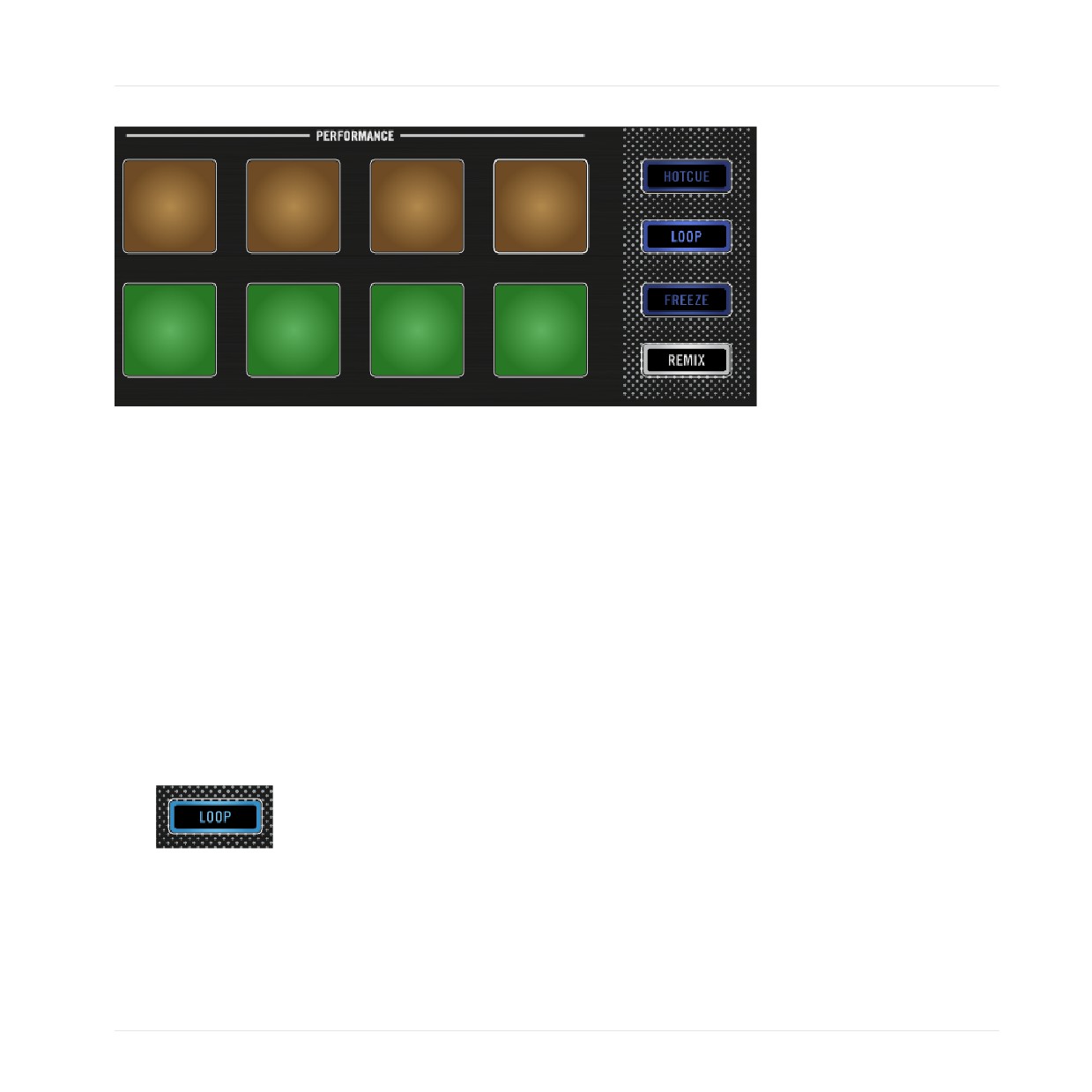
Bei aktivem LOOP-Modus leuchtet die obere Reihe Pads grün und die untere Reihe leuchtet
orange. Die grüne Reihe repräsentiert vier Loop-Längen. Die orangen Pads repräsentieren Beat-
jump-Längen.
63
Ihren D2 nutzen - Fortgeschrittenes
Im Loop-Modus mit Loops spielen
Beleuchtete Pads im Loop-Modus
Voraussetzungen
Wir nehmen an, dass sich Ihr D2 in folgendem Zustand befindet:
• Der Track "Techno 1" wurde in das Deck A geladen und wird nicht wiedergegeben.
3.3.1
Mit vordefinierten Längen loopen
Im LOOP-Modus lösen Sie mit der ersten Reihe Pads das Looping in einem Track mit vordefi-
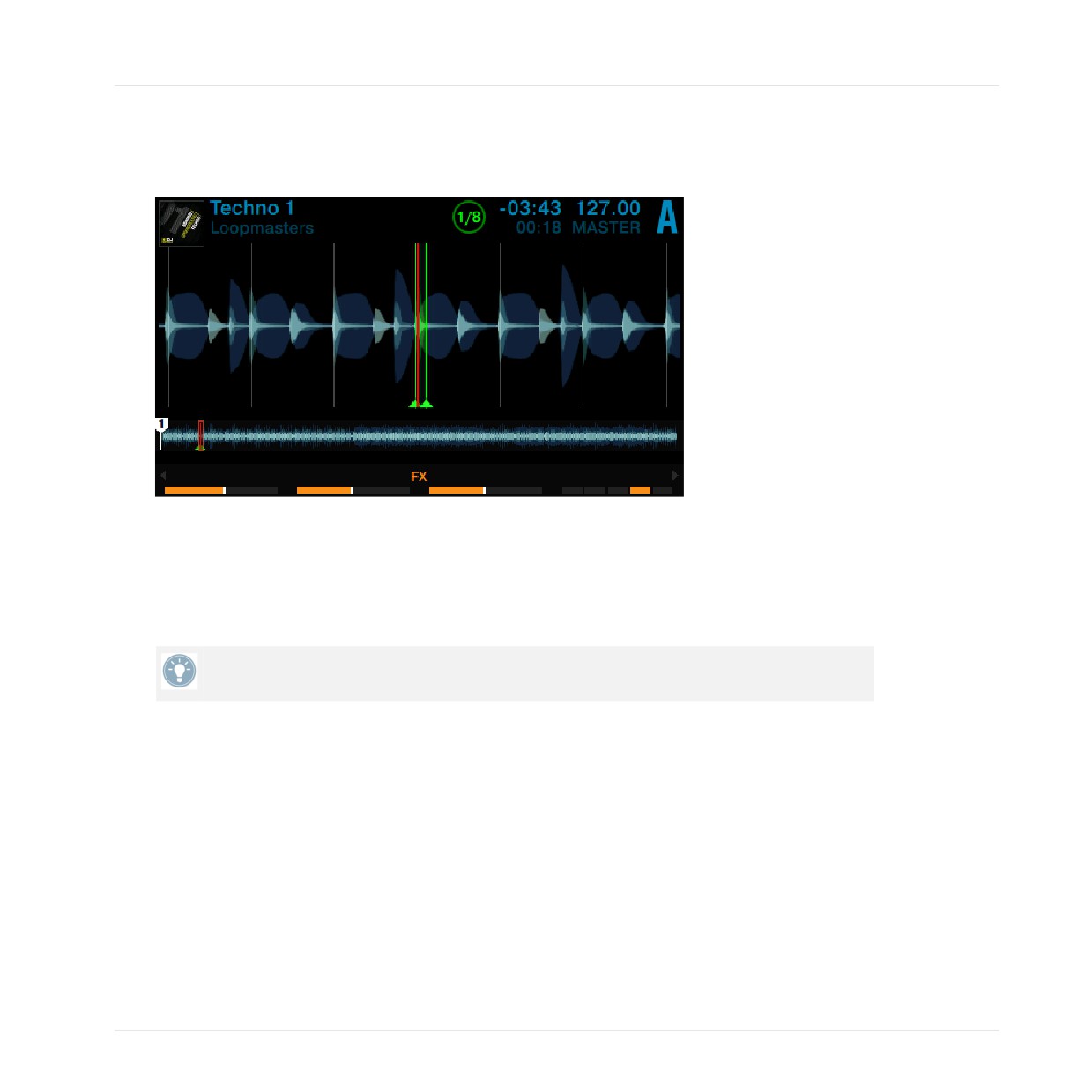
nierten Längen aus. In der Grundeinstellung sind dies (von links nach rechts) 1/8, 1/4, 1/2
oder 1 Schlag.
Um einen Loop zu aktivieren:
1. Drücken Sie den PLAY-Button, um die Wiedergabe zu starten.
2. Drücken Sie den LOOP-Button, um den Loop-Modus zu aktivieren.
Der LOOP-Button leuchtet hell auf und die Pads leuchten ebenfalls.
Bei laufendem Track und aktivem Loop-Modus können Sie folgende Dinge tun:
64
Ihren D2 nutzen - Fortgeschrittenes
Im Loop-Modus mit Loops spielen
► Drücken Sie eins der grünen Pads, um einen Loop mit der Länge 1/8 Schlag, 1/4 Schlag,
1/2 Schlag, oder 1 Schlag zu starten. Der LED-Ring um den Loop-Encoder fängt an zu
rotieren, um die Aktivierung des Loops anzuzeigen.
► Drücken Sie erneut das gleiche, grüne Pad oder drücken Sie den LOOP-Encoder, um den
Loop zu deaktivieren.
► Drehen Sie, während ein Loop aktiv ist, den LOOP-Encoder, um die Loop-Länge des akti-
ven Loops zu ändern. So entstehen interessante Klang-Variationen.
Loop-Längen können in den Software-Voreinstellungen (Preferences) von TRAKTOR geän-
dert werden: Preferences>TRAKTOR KONTROL D2>Loop Mode Sizes>Loop.
3.3.2
Beatjumping
Mit den orangen Pads können Sie in Schritten, die durch die Beatjump-Länge definiert sind,
vor- und rückwärts durch den Track springen. In der Grundeinstellung repräsentieren die Pads
6 und 7 die Beatjump-Längen von 1 Schlag vorwärts und 1 Schlag rückwärts, während die
Beatjump-Längen von Pad 5 und 8 mit dem Loop-Encoder definiert werden.
Um innerhalb eines Tracks um 1 Schlag zu beatjumpen:
1. Drücken Sie den PLAY-Button, um die Wiedergabe zu starten.
65
Ihren D2 nutzen - Fortgeschrittenes
Den FREEZE-Modus nutzen
2. Drücken Sie den LOOP-Button, um den Loop-Modus zu aktivieren.
Der LOOP-Button leuchtet hell auf und die Pads leuchten ebenfalls.
3. Drücken Sie Pad 6 für einen Sprung um 1 Schlag rückwärts. Wenn dabei die Wiedergabe-
Position die Grenzen eines aktiven Loops überschreitet, fährt sie fort, weiter zu loopen.
4. Drücken Sie Pad 7 für einen Sprung um 1 Schlag vorwärts. Wenn Sie aus einem Loop he-
rausgesprungen sind, fährt die Wiedergabe normal fort.
Beatjump-Längen können in den Software-Voreinstellungen (Preferences) von TRAKTOR
geändert werden: Preferences>TRAKTOR KONTROL D2>Loop Mode Sizes>Beatjump.
Den Loop-Encoder in Echtzeit zur Definition von Beatjump-Längen nutzen
In der Grundeinstellung springen die Pads 5 und 8 um die Entfernung vor- bzw. rückwärts, die
im Display als Loop-Länge angezeigt wird. Um diesen Wert zu ändern:
1. Drehen Sie den Loop-Encoder, um eine Beatjump-Länge zwischen 1/32 eines Schlags
und 32 Schlägen einzustellen. Die Loop-Länge im Display ändert sich.
2. Drücken Sie Pad 5, um mit der im Display angezeigten Loop-Länge im Track rückwärts zu
springen. Wenn dabei die Wiedergabe-Position in einen aktiven Loop springt, wird die
Wiedergabe dort geloopt.
3. Drücken Sie Pad 8, um mit der im Display angezeigten Beatjump-Länge im Track vor-
wärts zu springen. Wenn Sie dabei aus einem Loop heraus springen, läuft die Wiedergabe
außerhalb des Loops weiter.
3.4
Den FREEZE-Modus nutzen
Der Freeze-Modus nimmt die Wiedergabe-Position, addiert die als Freeze-Slice-Länge einge-
stellte Anzahl von Takten und teilt diesen Abschnitt des Tracks in acht gleich lange Slices ein.
Diese werden dann den benachbarten Pads zugewiesen, die blau leuchten. Drücken Sie eines
dieser Pads, um die Wiedergabe des zugewiesenen Slices auszulösen. Wenn Sie Ihren Finger
nicht vom Pad nehmen, läuft die Wiedergabe bis zum Ende des Tracks weiter.
66
Ihren D2 nutzen - Fortgeschrittenes
Den FREEZE-Modus nutzen
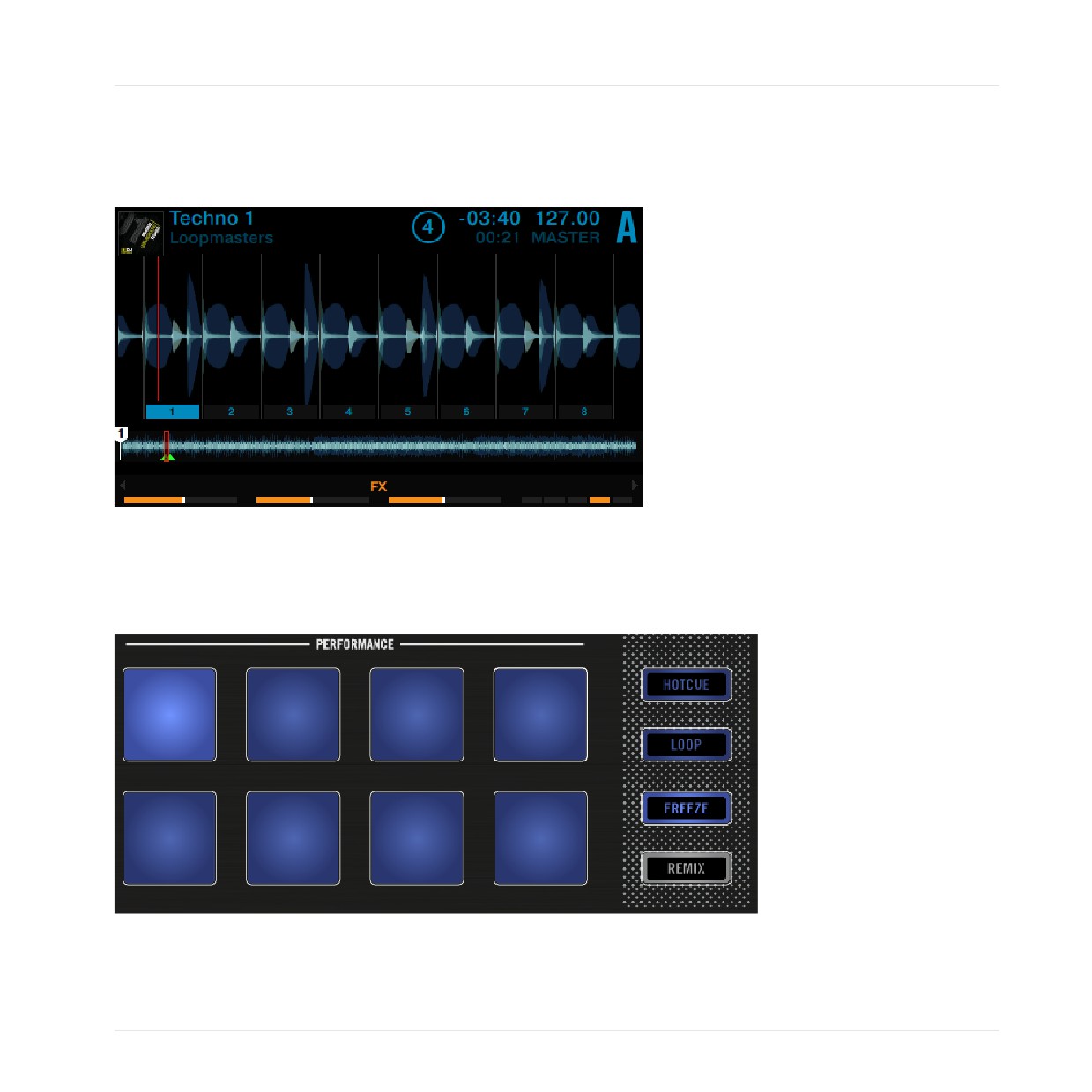
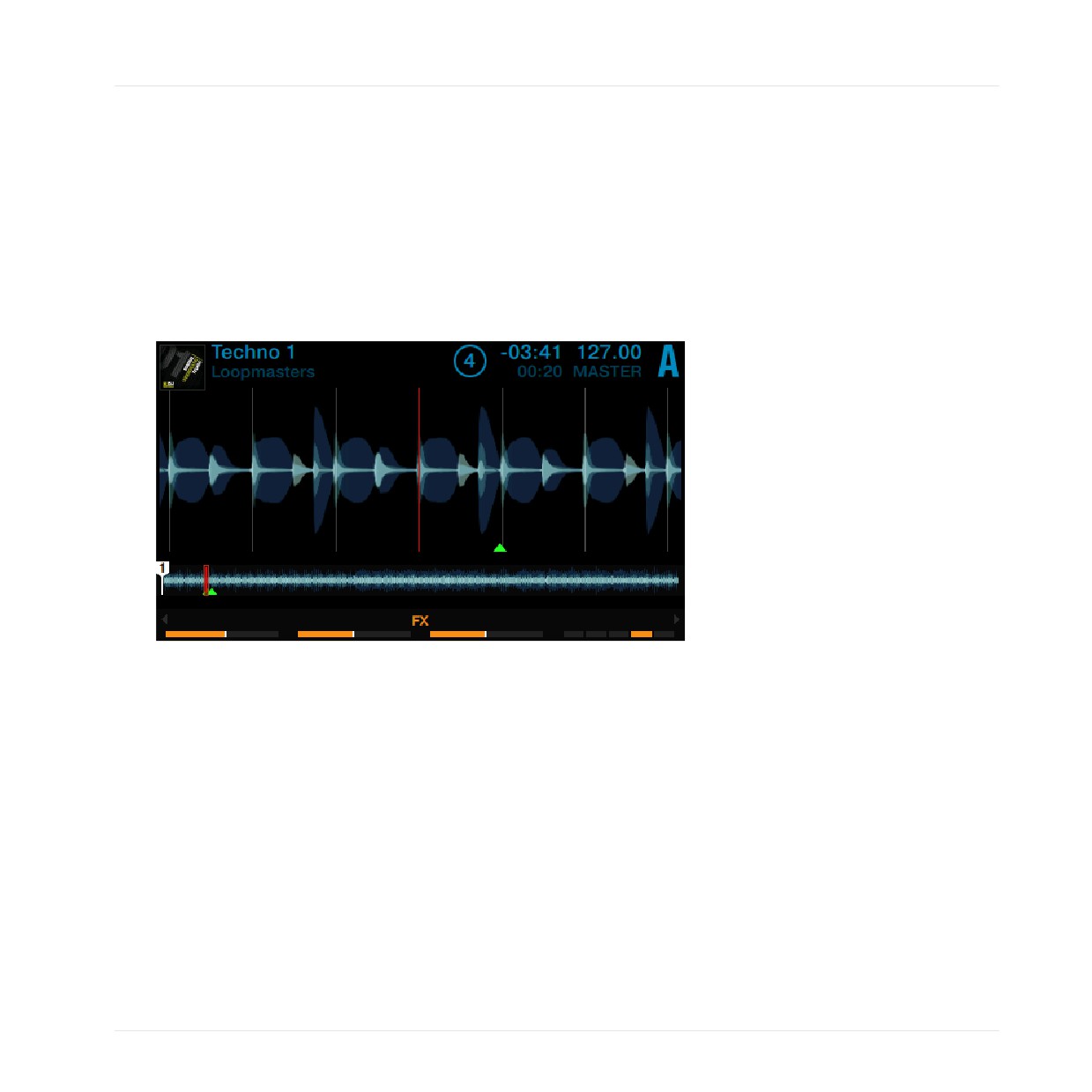
Im FREEZE-Modus werden unter der Wellenform die Nummern 1 bis 8 eingeblendet, um die
Position der Slices anzuzeigen. Die erste Reihe Pads löst die Slices 1 - 4 aus, die zweite Reihe
die Slices 5 - 8.
FREEZE-Overlay im Display
Die Pads leuchten jetzt blau und die Freeze-Slices werden auf der Wellenform des Tracks an-
gezeigt. Das Pad, das gerade am hellsten leuchtet, repräsentiert die aktuelle Wiedergabe-Posi-
tion im Freeze-Bereich (siehe obige Abbildung).
Deck A im Freeze-Modus.
67
Ihren D2 nutzen - Fortgeschrittenes
Den FREEZE-Modus nutzen
Voraussetzungen
Wir nehmen an, dass sich Ihr D2 in folgendem Zustand befindet:
• Der Track "Techno 1" wurde in das Deck A geladen und das Deck ist angehalten.
3.4.1
Freeze-Modus in einem Track aktivieren
Auf Deck A:
1. Drücken Sie PLAY, um die Wiedergabe zu starten.
68
Ihren D2 nutzen - Fortgeschrittenes
Den FREEZE-Modus nutzen
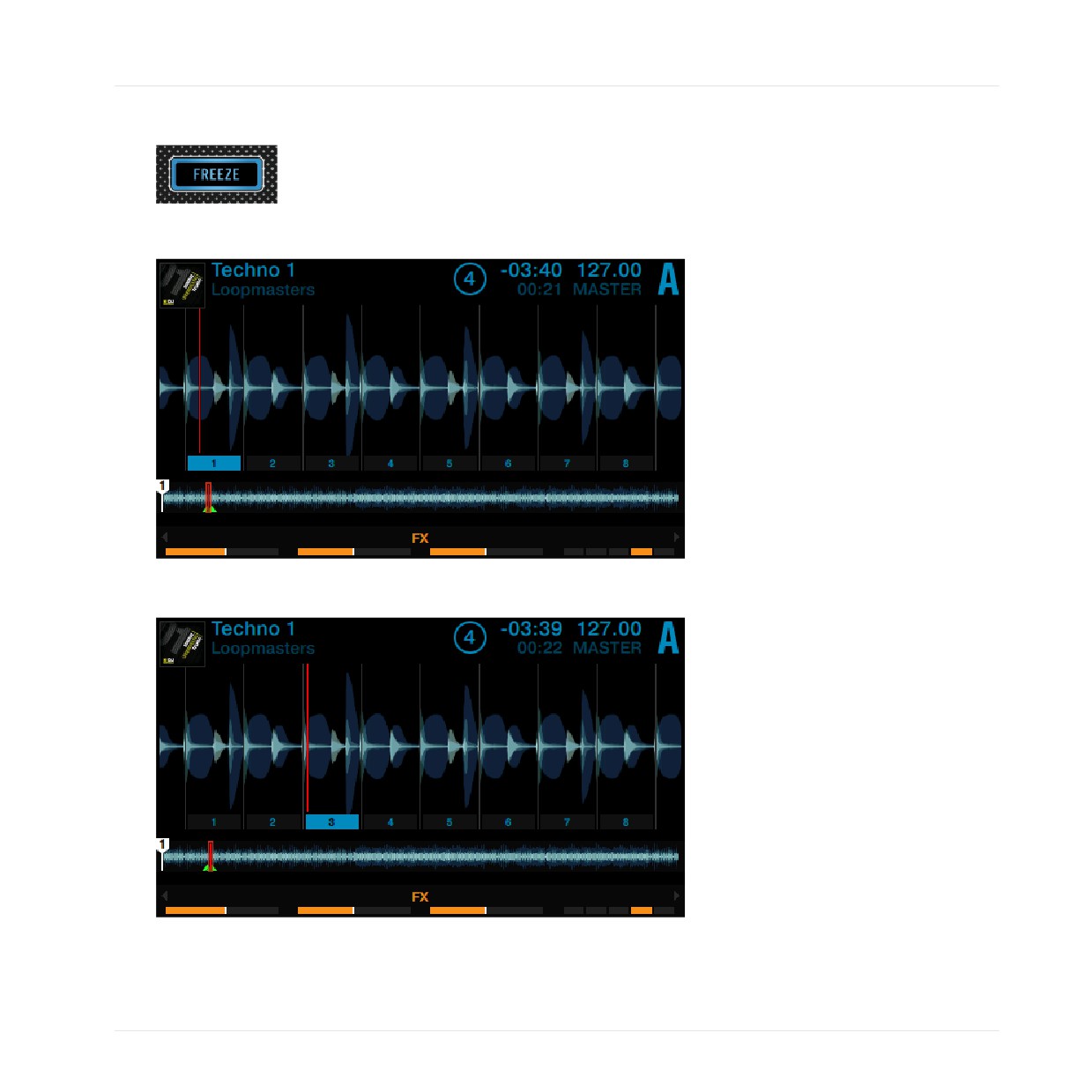
2. Drücken Sie den Freeze-Button.
Die aktuelle Wiedergabe-Position wird "eingefroren" und ein Abschnitt, der durch die
Loop-Länge im Display definiert ist, wird automatisch in acht Slices aufgeteilt.
3. Drücken Sie eines der acht Pads, um die Wiedergabe zu starten und ein Gefühl für die
Slices zu bekommen.
4. Drücken Sie den HOTCUE-Button, um den Freeze-Modus zu verlassen.
69
Ihren D2 nutzen - Fortgeschrittenes
Den FREEZE-Modus nutzen
Wenn kein weiteres Slice ausgelöst wird, verlässt die Wiedergabe-Position den eingefrorenen
Bereich und fährt in Richtung Track-Ende fort.
3.4.2
Anpassen der Freeze-Slice-Länge
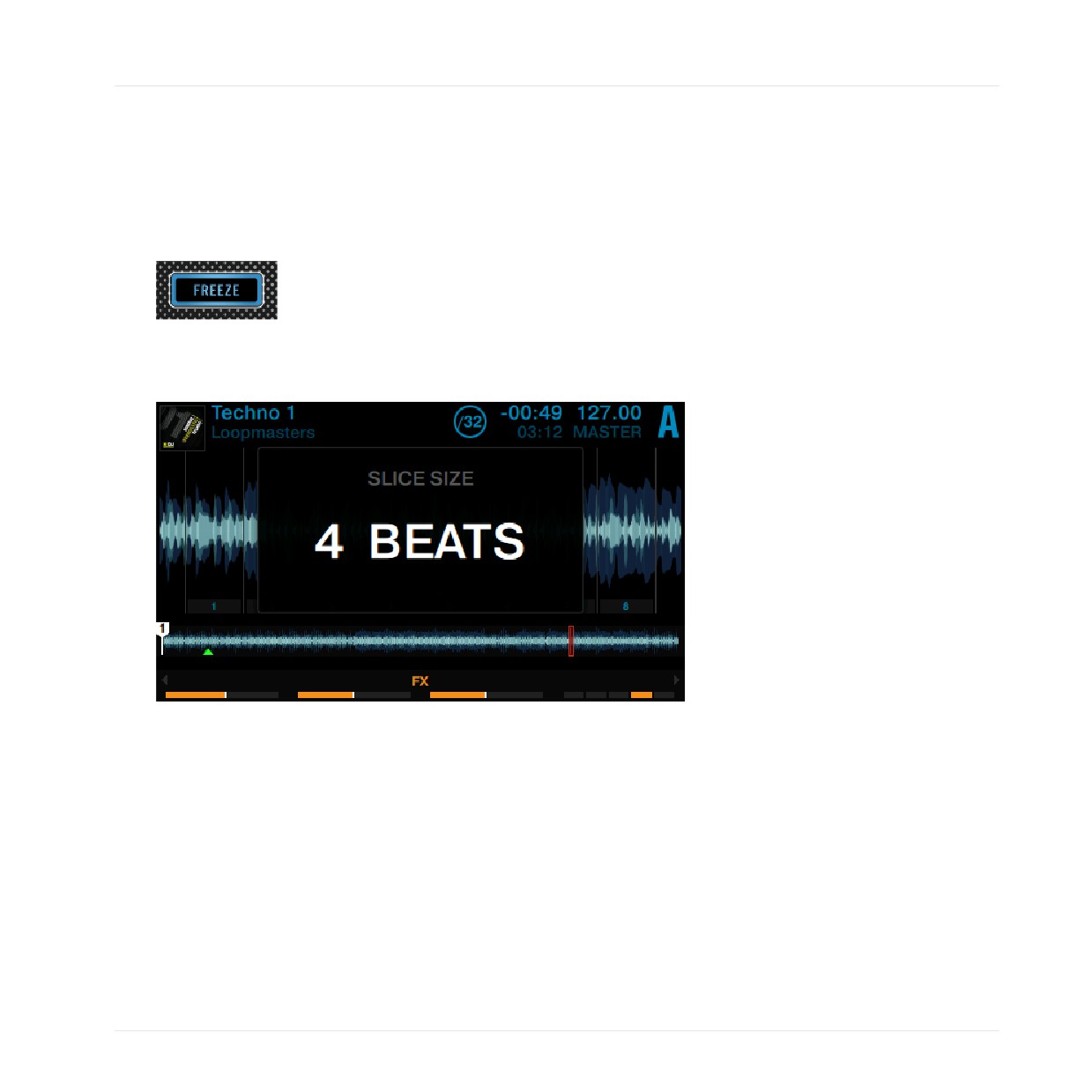
1. Halten Sie den FREEZE-Button gedrückt.
Das SLICE-SIZE-Fenster geht im Display auf.
2. Drehen Sie den Loop-Encoder, während Sie den FREEZE-Button gedrückt halten, um die
Slice-Länge von 1/4 eines Schlags bis zu einem Bereich von 4 Takten einzustellen.
3. Lassen Sie den FREEZE-Button los.
70
Ihren D2 nutzen - Fortgeschrittenes
Den FREEZE-Modus nutzen
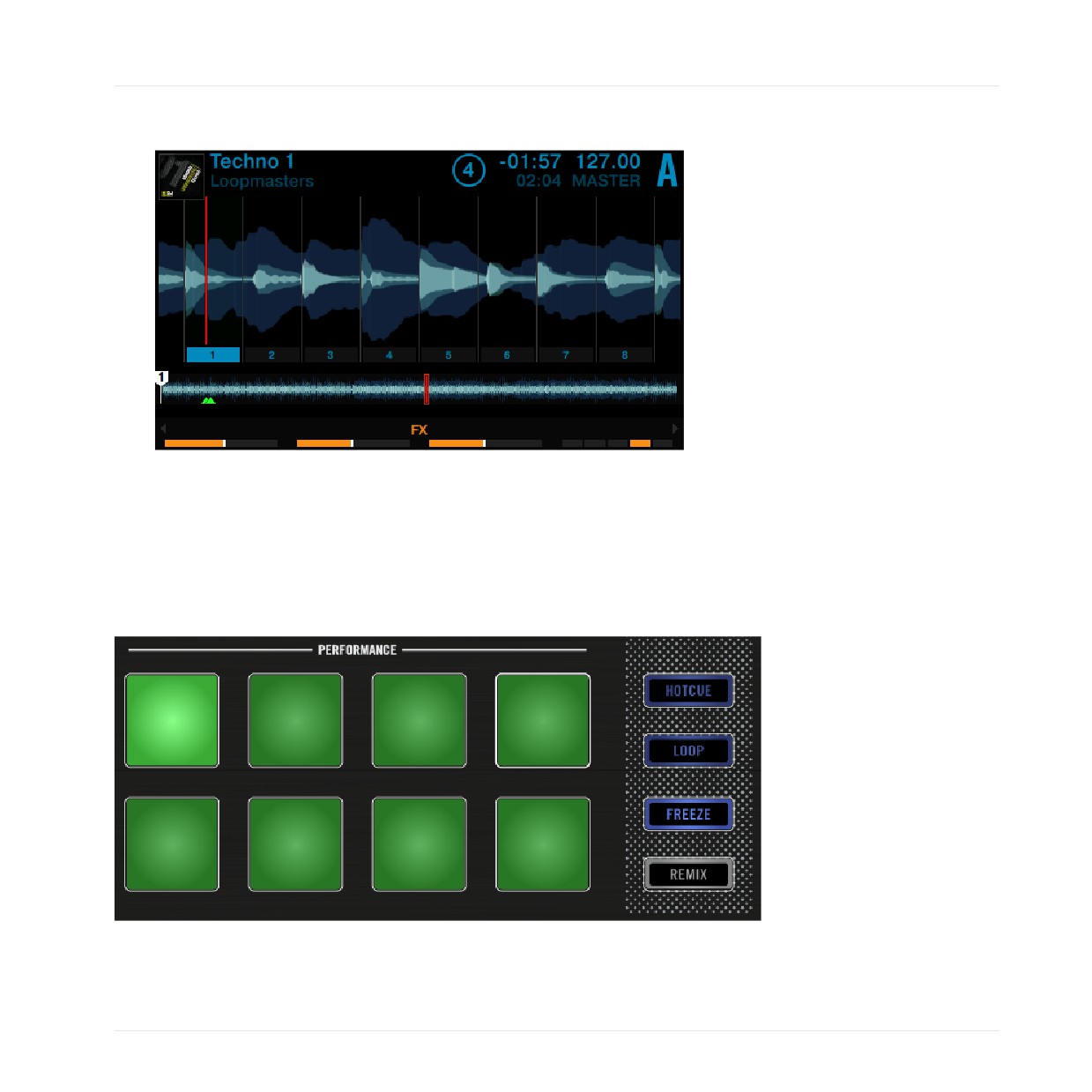
→ Die Slice-Länge und der Zoom ändern sich entsprechend.
3.4.3
Slicer-Modus
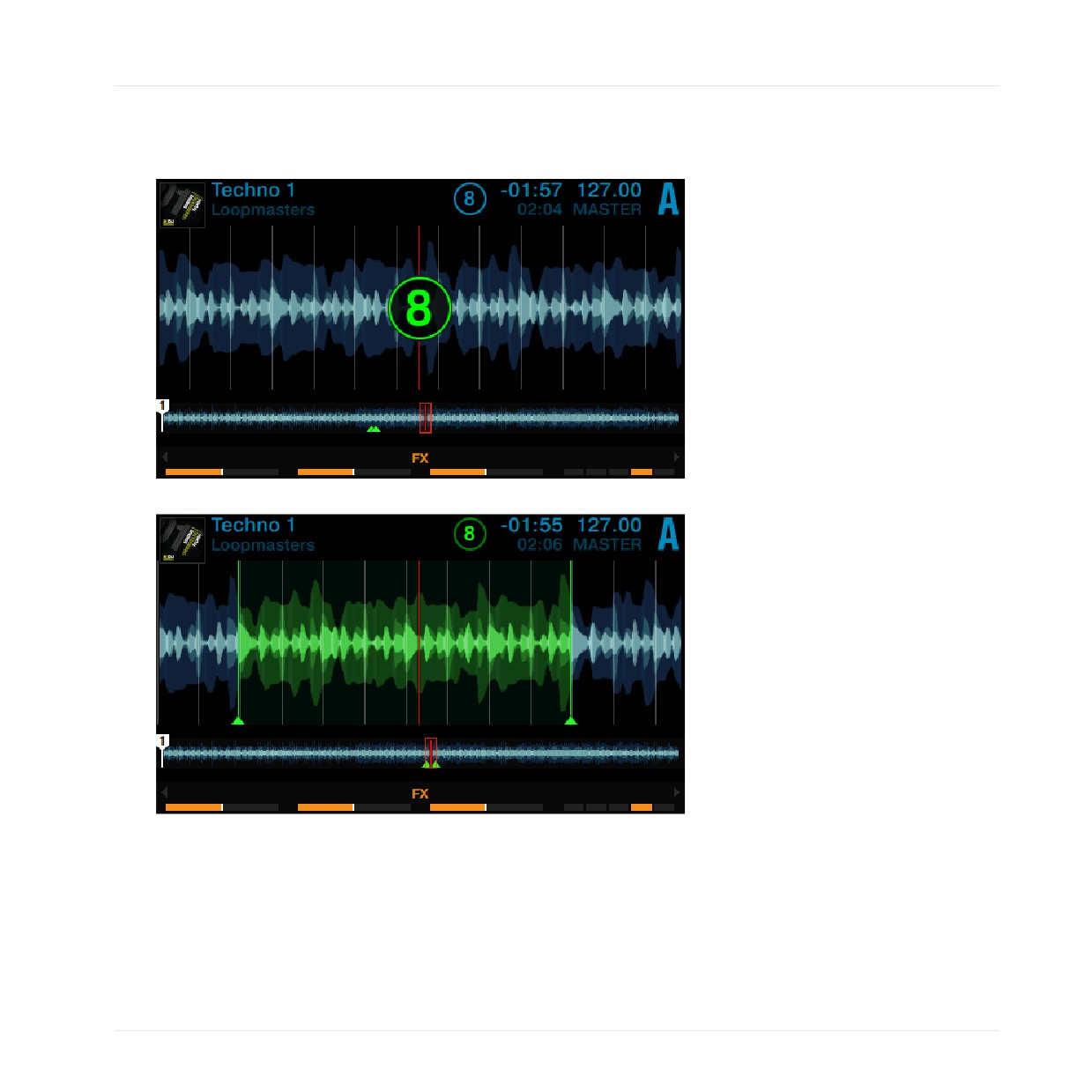
Eine Erweiterung der Freeze-Modus-Funktionalität ist der Slicer-Modus. Drücken Sie im
Freeze-Modus den Loop-Button und das Wiedergabe-Verhalten der Pads ändert sich. Anstatt
der Wiedergabe vom Slice-Anfang zum Ende des Tracks führt drücken und halten eines Pads
im Slicer-Modus zur wiederholten Wiedergabe nur des entsprechenden Slices.
Aktiver Slicer-Modus
71
Ihren D2 nutzen - Fortgeschrittenes
Den FREEZE-Modus nutzen
Um auf einem Deck den Slicer-Modus zu aktivieren:
1. Drehen Sie den Loop-Encoder, um die gewünschte Loop-Länge einzustellen.
2. Drücken Sie den Loop-Encoder, um einen Loop zu aktivieren.
72
Ihren D2 nutzen - Fortgeschrittenes
Den FREEZE-Modus nutzen
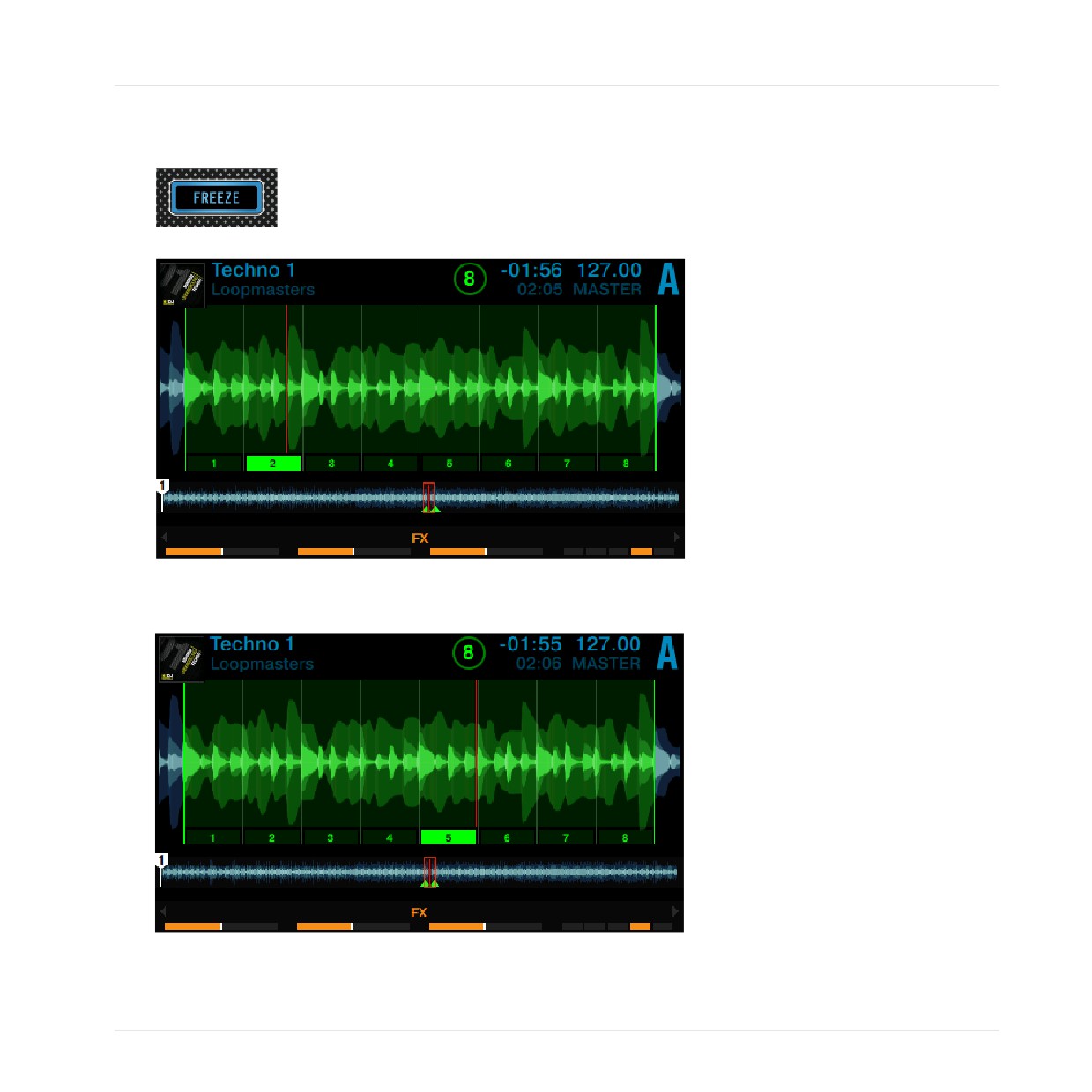
3. Drücken Sie den FREEZE-Button, um den Slicer-Modus für den aktuellen Loop zu aktivie-
ren.
Die Slices erscheinen in grün.
Während der Slicer-Modus aktiv ist, können Sie die folgenden Dinge tun:
► Eines der Pads drücken, um zwischen den Slices zu springen.
73
Ihren D2 nutzen - Fortgeschrittenes
Den FREEZE-Modus nutzen
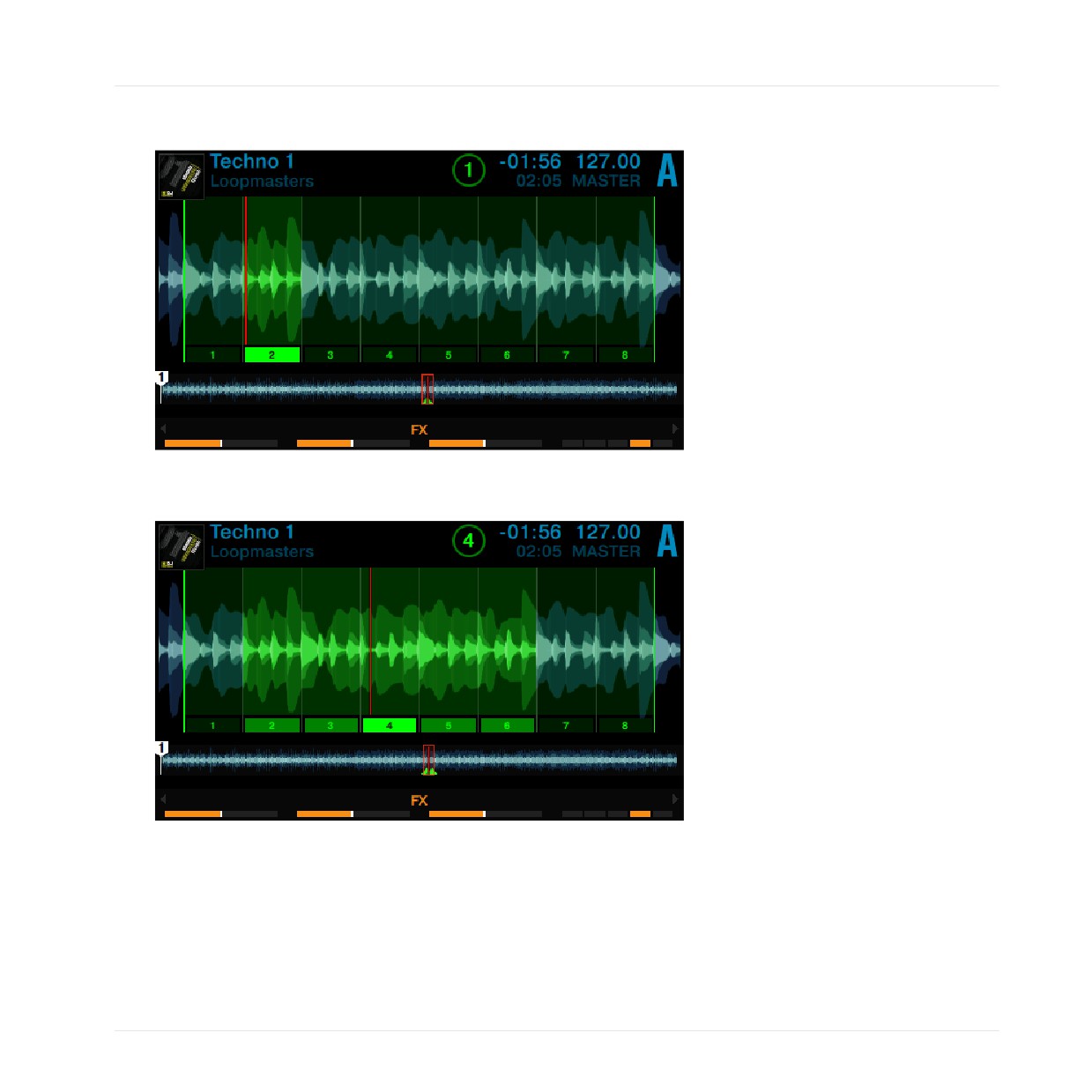
► Ein Pad gedrückt halten, um seinen Slice wiederholt wiederzugeben.
► Zwei Pads gleichzeitig gedrückt halten, um den gesamten Bereich zwischen dem ersten
und letzten gewählten Slice zu loopen.
74
Ihren D2 nutzen - Fortgeschrittenes
Den FLUX-Modus nutzen
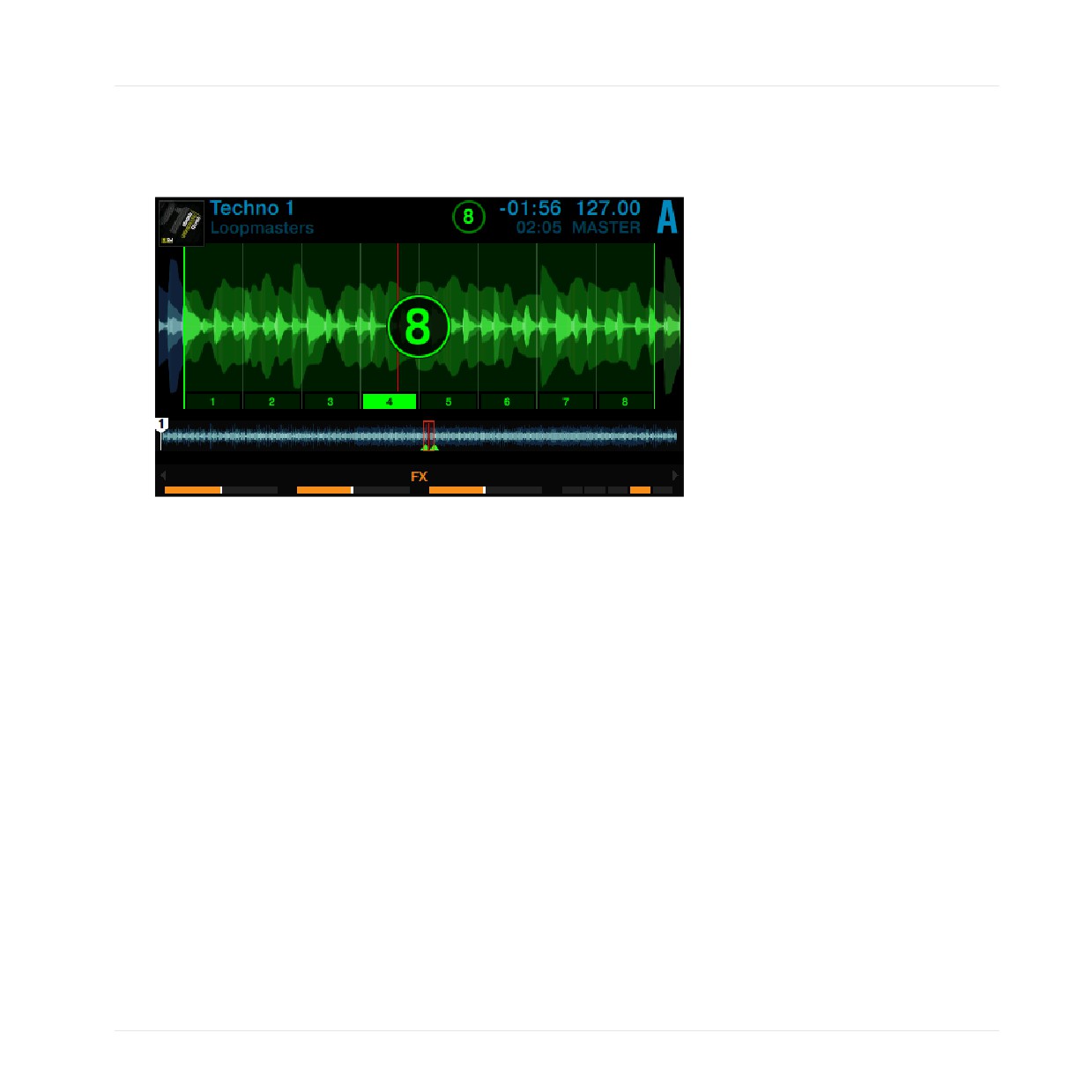
► Um die Loop-Länge zu ändern, drehen Sie den Loop-Encoder. Die Slice-Länge wird in
Echtzeit geändert und die Wellenform im Display ändert entsprechend Ihren Zoom-Fak-
tor.
► Drücken Sie den Loop-Encoder oder den HOTCUE-Button, um den Slicer-Modus zu ver-
lassen. Die Wiedergabe fährt normal fort.
3.5
Den FLUX-Modus nutzen
Bei aktiviertem FLUX-Modus läuft für jedes Deck ein zweiter Wiedergabe-Kopf entlang des nor-
malen Tracks-Verlaufs - auch, wenn Sie einen Abschnitt loopen, temporär auf einen Cue-Punkt
zurückspringen, im Track vorwärts oder rückwärts hüpfen, usw. So kann der Beat des Tracks
immer weiter fließen, egal was Sie machen. Dies sind die Unterschiede zwischen FLUX-Modus
und der normalen Funktionalität:
• HOTCUE-Modus: Drücken und halten Sie ein Pad, um die Wiedergabe ausgehend von ei-
nem Cue-Punkt zu starten. Wenn Sie loslassen, läuft die Wiedergabe an der Position des
zweiten Wiedergabe-Kopfes weiter, anstatt vom Cue-Punkt aus weiter zu laufen.
• LOOP-Modus: Wenn Sie einen Loop verlassen, läuft die Wiedergabe, anstatt von der Posi-
tion des Loop-Endes, von der Position des zweiten Wiedergabe-Kopfes aus weiter.
75
Ihren D2 nutzen - Fortgeschrittenes
Den FLUX-Modus nutzen
• FREEZE-Modus: Drücken und halten Sie ein Pad, um ausgehend von einem Cue-Punkt
wiederzugeben. Wenn Sie loslassen, läuft die Wiedergabe, anstatt vom Cue-Punkt aus
weiter zu laufen, ausgehend von der Position des zweiten Wiedergabe-Kopfes weiter.
Voraussetzungen
Wir nehmen an, dass sich Ihr D2 in folgendem Zustand befindet:
• Der Track "Techno 1" wurde in das Deck A geladen und das Deck ist angehalten.
Den Flux-Modus aktivieren
Um den Flux-Modus innerhalb des HOTCUE-Modus, LOOP-Modus oder FREEZE-Modus auf
Deck A zu aktivieren:
1. Drücken Sie den PLAY-Button, um die Wiedergabe zu starten.
2. Drücken Sie den FLUX-Button, um den Loop-Modus zu aktivieren. Der Button leuchtet
orange.
3. Spielen Sie die Pads. Sobald Sie ein Pad loslassen, läuft die Wiedergabe an der Position
des zweiten Wiedergabe-Kopfes weiter, um die musikalische Phrasierung zu bewahren.
4. Drücken Sie erneut den FLUX-Button, um den FLUX-Modus zu verlassen.
Beachten Sie, dass Sie bei aktiviertem FLUX-Button den Slicer-Modus auf den Pads nicht
nutzen können.
Wenn in den TRAKTOR-Preferences die Option Touch to Scratch (Berühren zum Scratchen)
aktiviert ist, können Sie mit dem FLUX-Modus Backspins auf zwei Schlägen spielen:
1. Drücken Sie den FLUX-Button, um den Loop-Modus zu aktivieren.
2. Halten Sie den SHIFT-Button gedrückt und wischen Sie auf dem Touch-Strip schnell von
ganz rechts nach ganz links.
3. Zwei Schläge später lassen Sie den SHIFT-Button los.
76
Ihren D2 nutzen - Fortgeschrittenes
Mit Remix-Decks remixen
→ Der Backspin stoppt und die normale Wiedergabe läuft auf dem gewünschten Schlag wei-
ter.
3.6
Mit Remix-Decks remixen
In den vorherigen Tutorials haben Sie gelernt, wie man mit den Track-Decks mixt und wie eini-
ge der fortgeschrittenen Funktionen des D2 funktionieren. In diesem Tutorial geht es um die
Nutzung der Remix-Decks. Mit den Remix-Decks können Sie vordefinierte Remix-Sets spielen
sowie über die Aufnahme von Samples aus Tracks Ihre eigenen Remix-Sets erzeugen.
Voraussetzungen
• Deck C ist aktiviert.
• Alle Remix-Slot-Lautstärke-Fader des linken Decks sind angehoben.
3.6.1
Ein Remix-Set laden
1. Drücken Sie den DECK-Button, um auf Deck C umzuschalten. Remix Deck C sollte jetzt
im linken Display erscheinen.
1. Drücken Sie den BROWSE-Encoder, um den Browser zu öffnen.
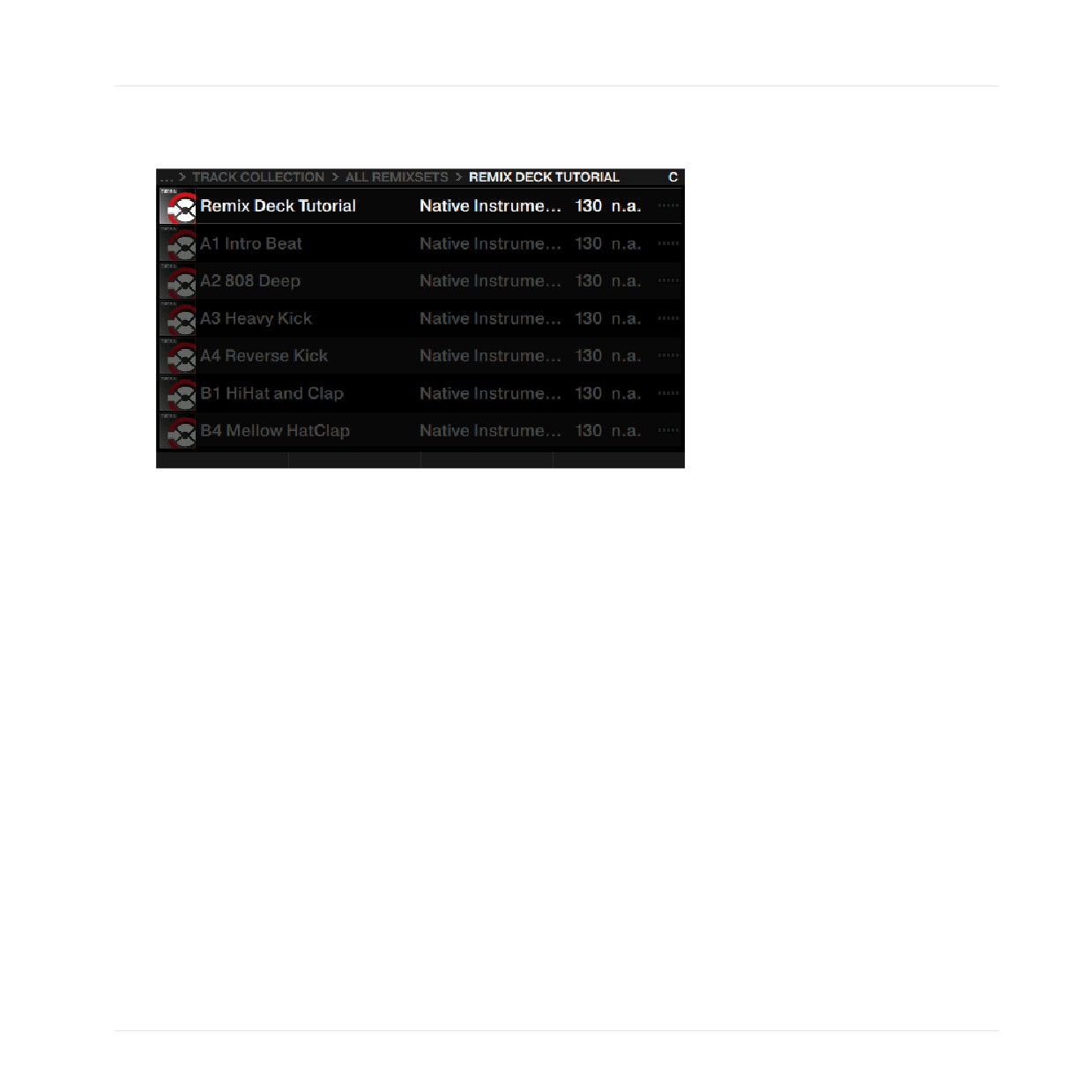
2. Navigieren Sie zum Ordner TRACK COLLECTION > All Remix Sets > Remix Deck Tutorial.
77
Ihren D2 nutzen - Fortgeschrittenes
Mit Remix-Decks remixen
3. Wählen Sie das Remix-Set Remix Deck Tutorial und drücken Sie den BROWSE-Encoder, um
es zu laden.
78
Ihren D2 nutzen - Fortgeschrittenes
Mit Remix-Decks remixen
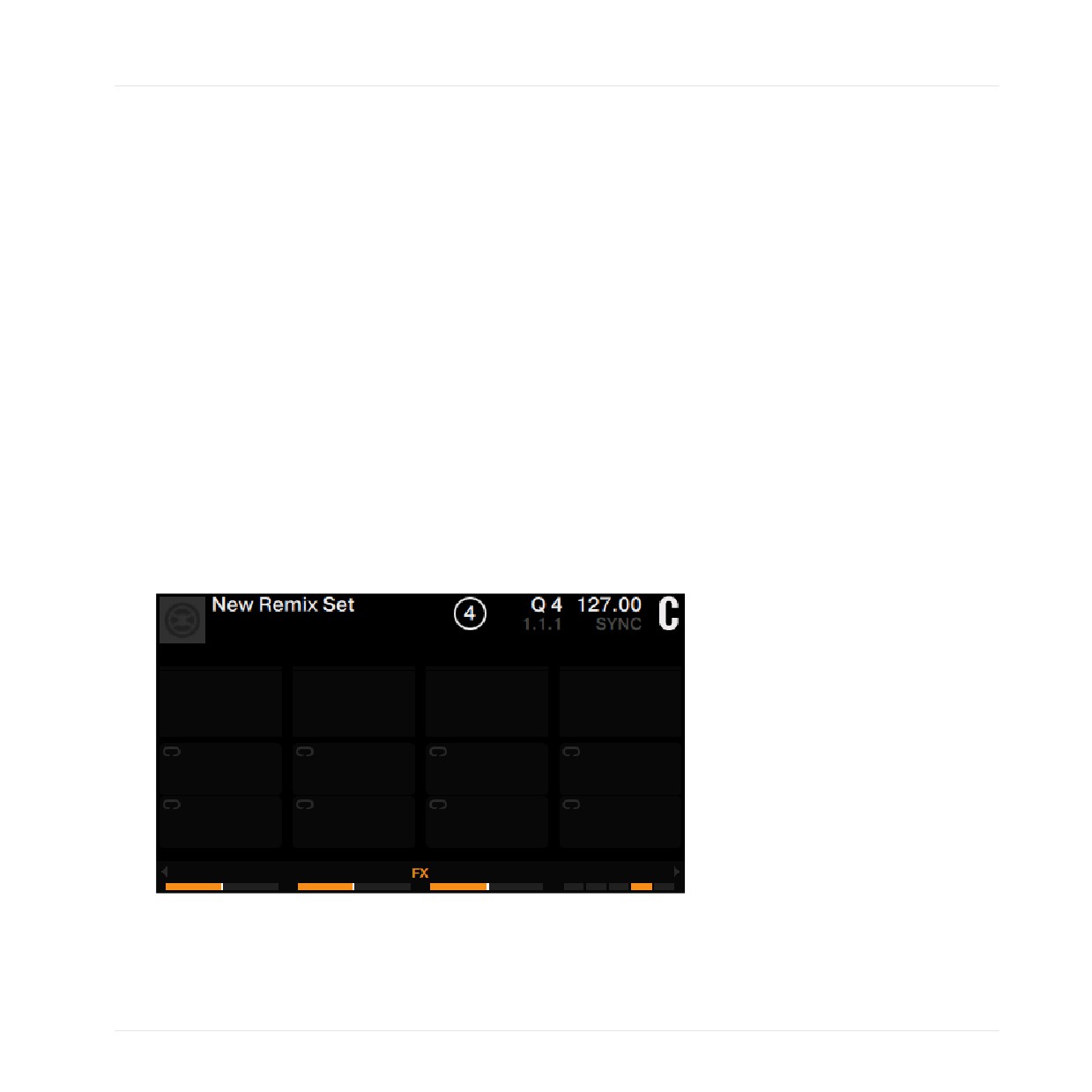
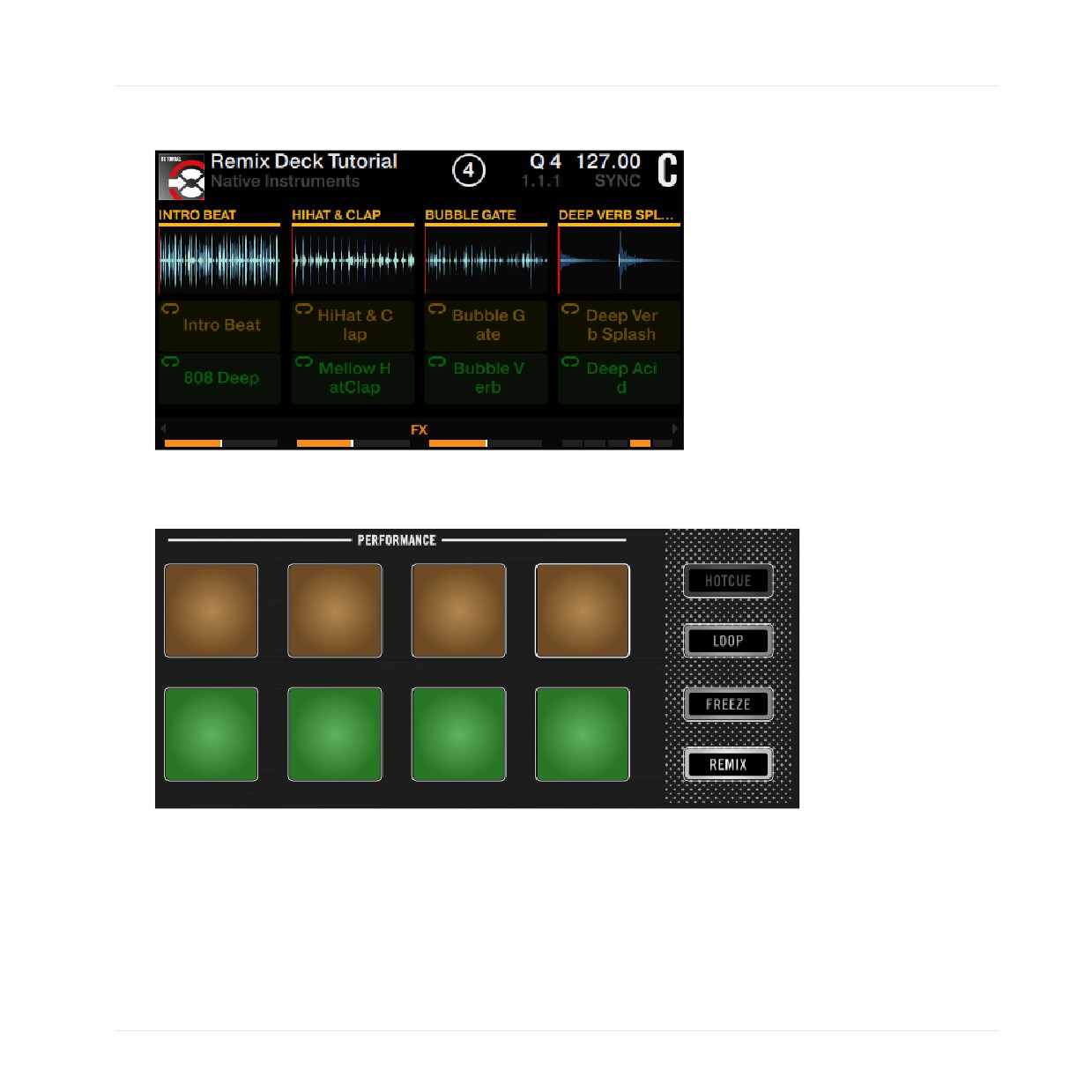
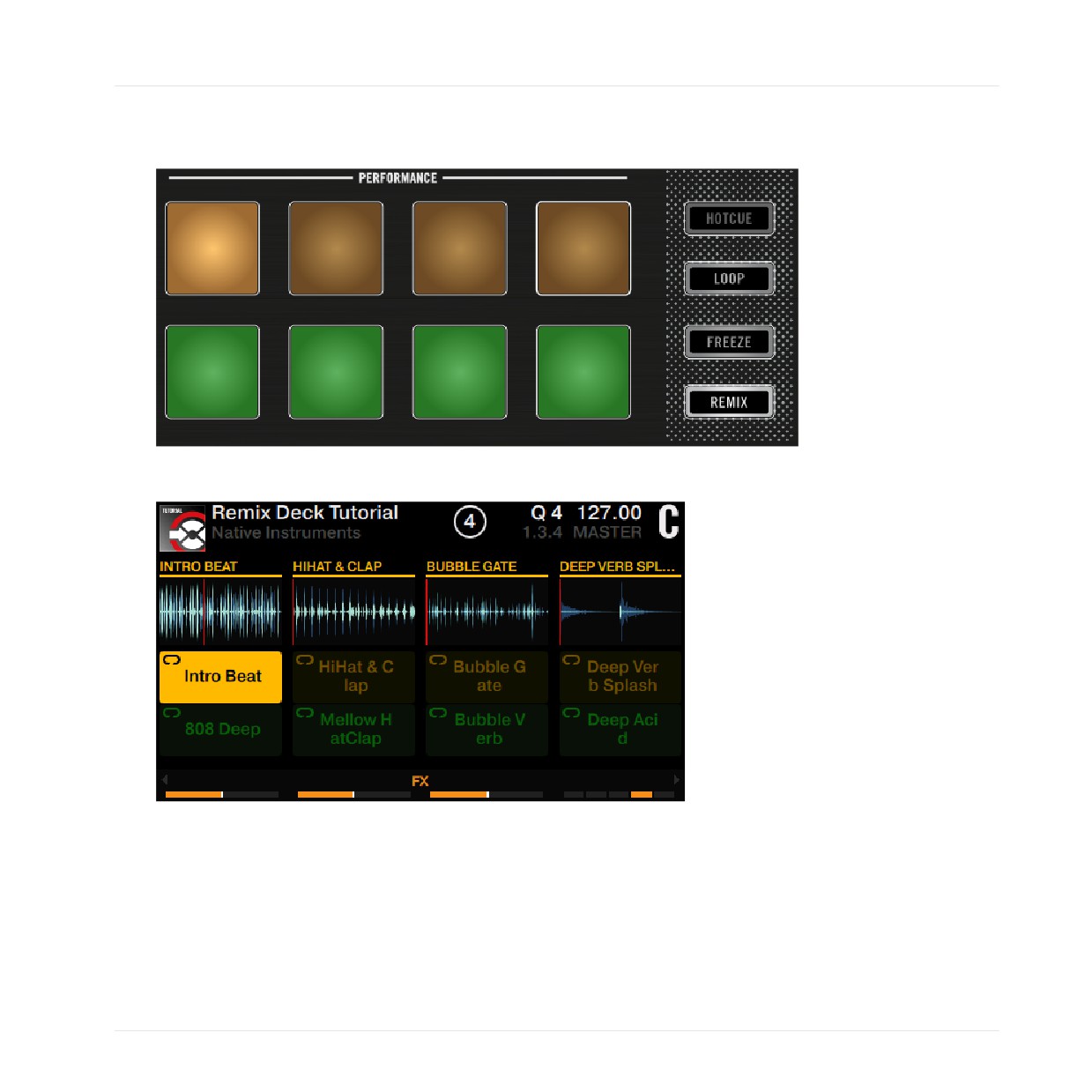
→ Das Remix Set ist nun in das Deck C geladen. Das Display sieht folgendermaßen aus:
Die Pads leuchten jetzt, entsprechend der im Display gezeigten Remix-Deck-Page, orange
und grün.
3.6.2
Samples abspielen
Für eine Demonstration der Funktion eines Remix-Decks führen Sie die unten aufgeführten Ak-
tionen bitte in folgender Reihenfolge aus:
79
Ihren D2 nutzen - Fortgeschrittenes
Mit Remix-Decks remixen
1. Drücken Sie Pad 1, um sein Sample Intro Beat zu spielen. Die Wiedergabe des Decks läuft
entsprechend an.
Das Sample wird hervorgehoben, die Wiedergabe-Position läuft durch seine Wellenform
und das Sample wird geloopt.
2. Drücken Sie SHIFT + Pad 1, um die Wiedergabe anzuhalten.
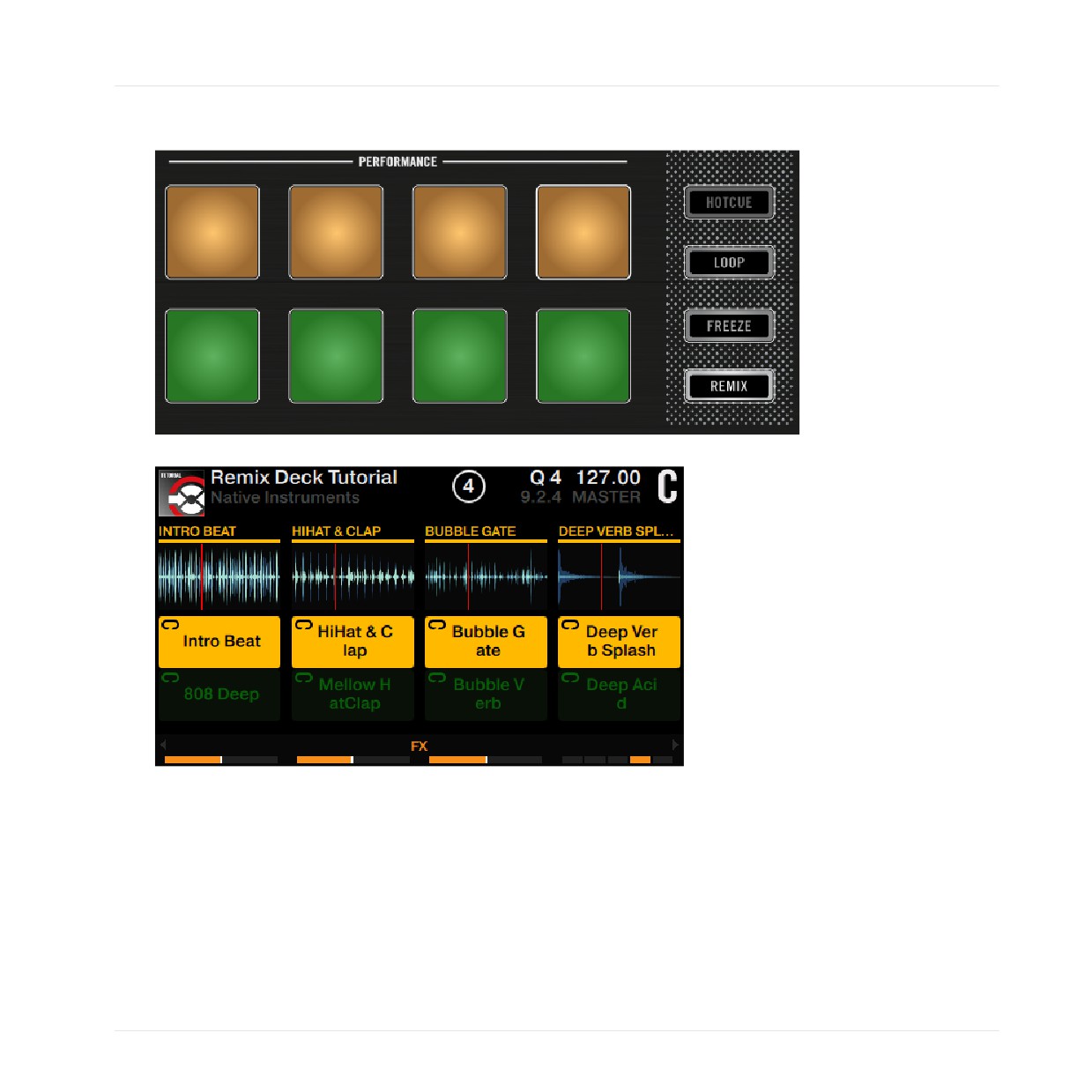
3. Drücken Sie jetzt Pad 1, Pad 2, Pad 3 und Pad 4, um ihre Samples wiederzugeben.
80
Ihren D2 nutzen - Fortgeschrittenes
Mit Remix-Decks remixen
→ Die ersten vier Pads leuchten.
Die Samples werden wiedergegeben.
Ein anderes Sample eines Remix-Slots wählen.
Währen die Samples laufen, können Sie in den Remix-Slots auf andere Samples umschalten.
Zum Beispiel:
81
Ihren D2 nutzen - Fortgeschrittenes
Mit Remix-Decks remixen
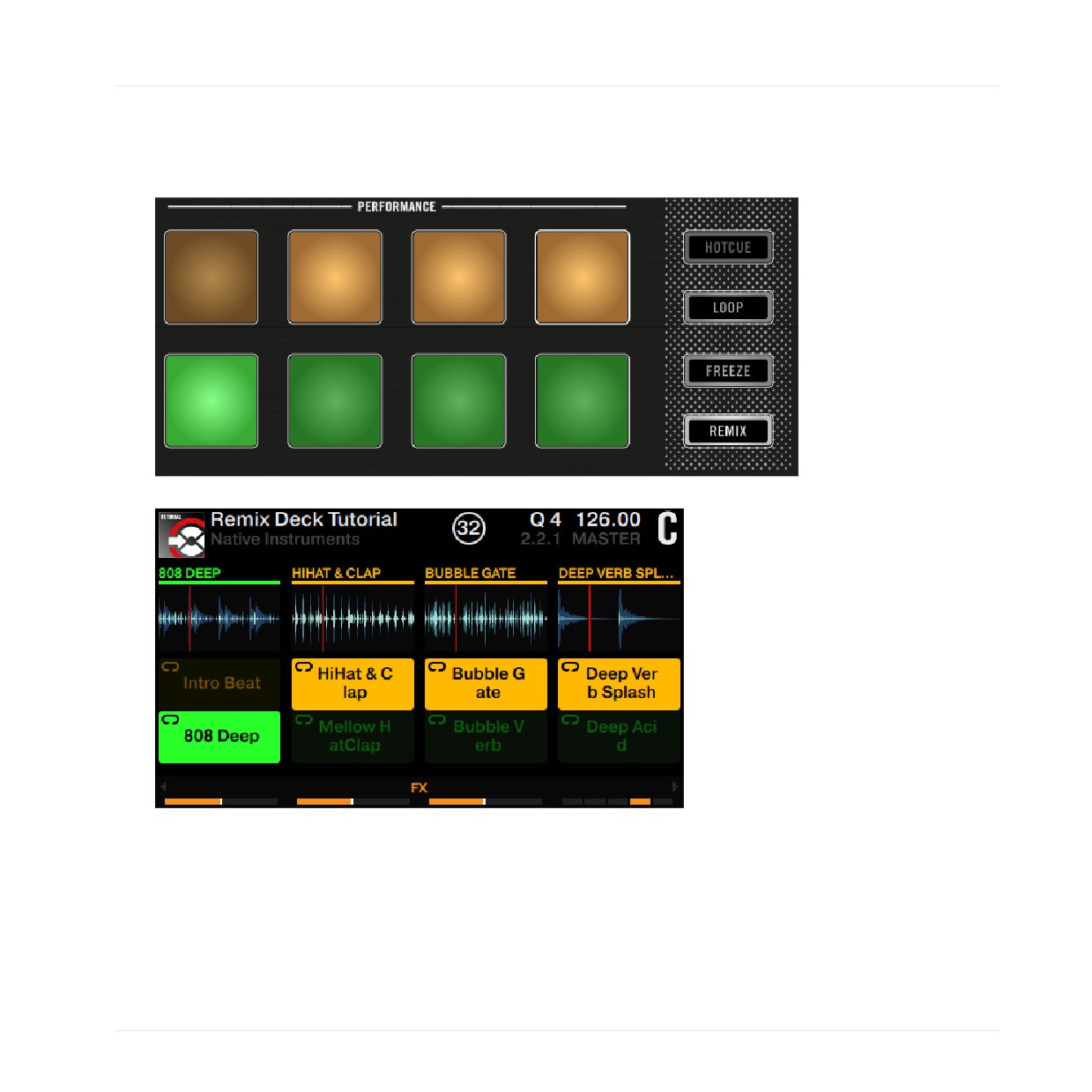
► Drücken Sie Pad 5. Das Sample von Pad 1 Intro Beat hält an und stattdessen wird ohne
Unterbrechung das Sample von Pad 5 808 Deep abgespielt.
Das Sample von Pad 5 808 Deep wird im Display hervorgehoben.
Beachten Sie bitte, das pro Remix-Slot (Spalte im Display) nur ein Sample zur Zeit abgespielt
werden kann.
Andere Seiten eines Remix-Slots wählen
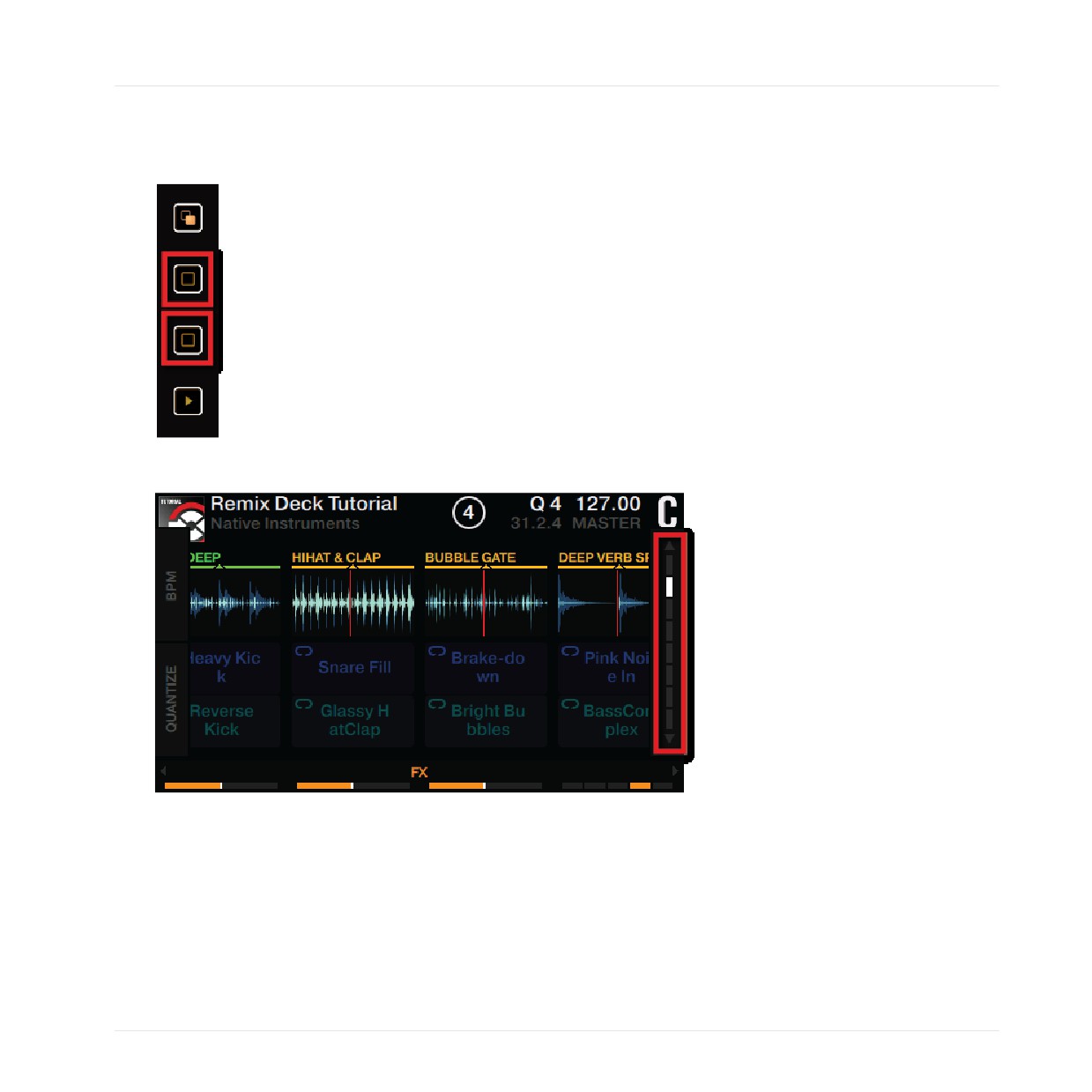
Ein Remix-Slot kann bis zu 64 Samples enthalten. Auf dem D2-Controller ist das Remix-Set in
acht Seiten aufgeteilt, die jeweils einen Satz von acht Samples speichern können.
82
Ihren D2 nutzen - Fortgeschrittenes
Mit Remix-Decks remixen
Um eine andere Seite eines Remix-Sets zu wählen:
► Drücken Sie Display-Button 4 oder 3, um eine Seite ab- bzw. aufwärts zu blättern.
Alternativ halten Sie den REMIX-Button gedrückt, während Sie den LOOP-Encoder des
Decks drehen.
83
Ihren D2 nutzen - Fortgeschrittenes
Mit Remix-Decks remixen
3.6.3
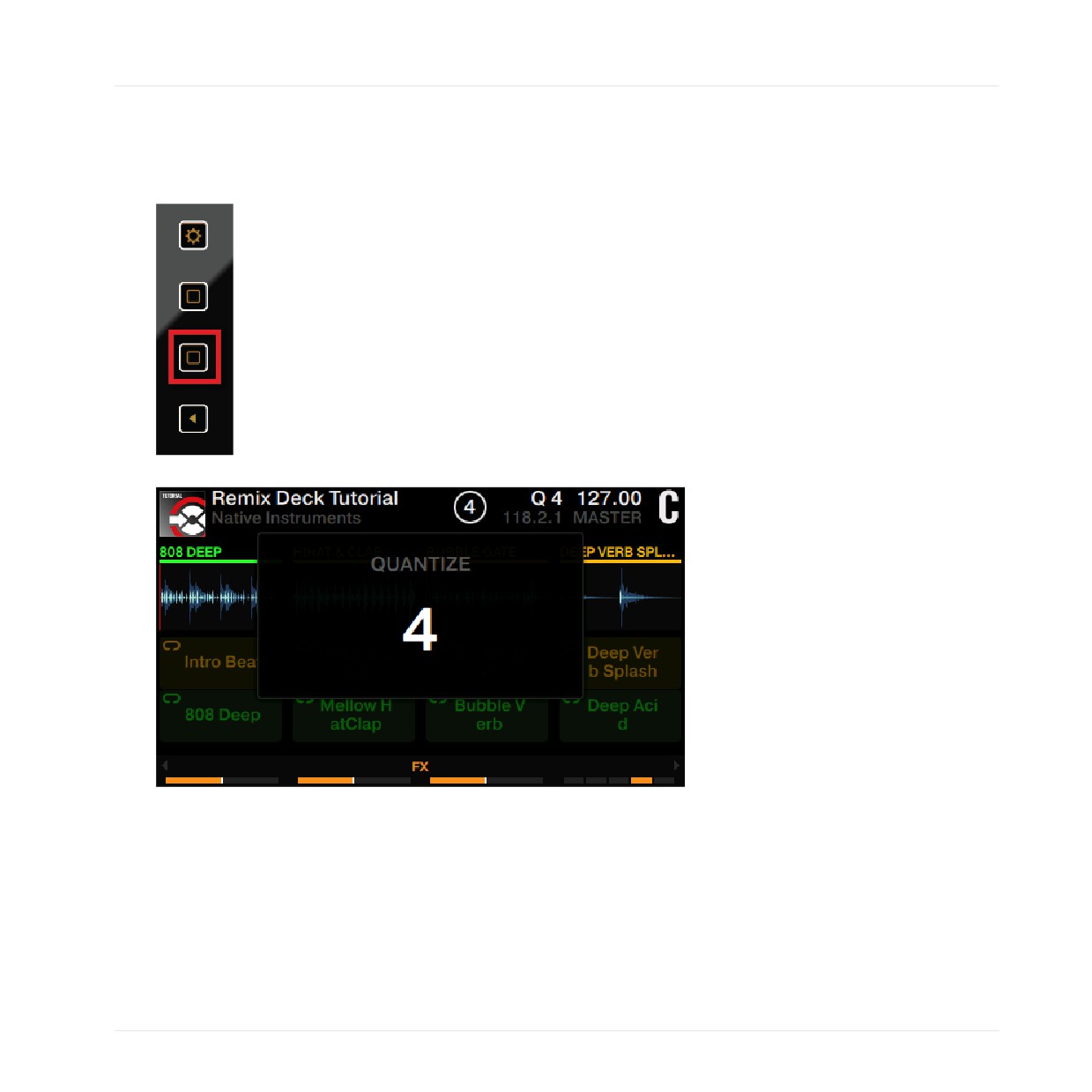
Samples mit unterschiedlichen Quantize-Längen spielen
1. Drücken Sie Display-Button 2.
Das QUANTIZE-Fenster geht im Display auf.
84
Ihren D2 nutzen - Fortgeschrittenes
Mit Remix-Decks remixen
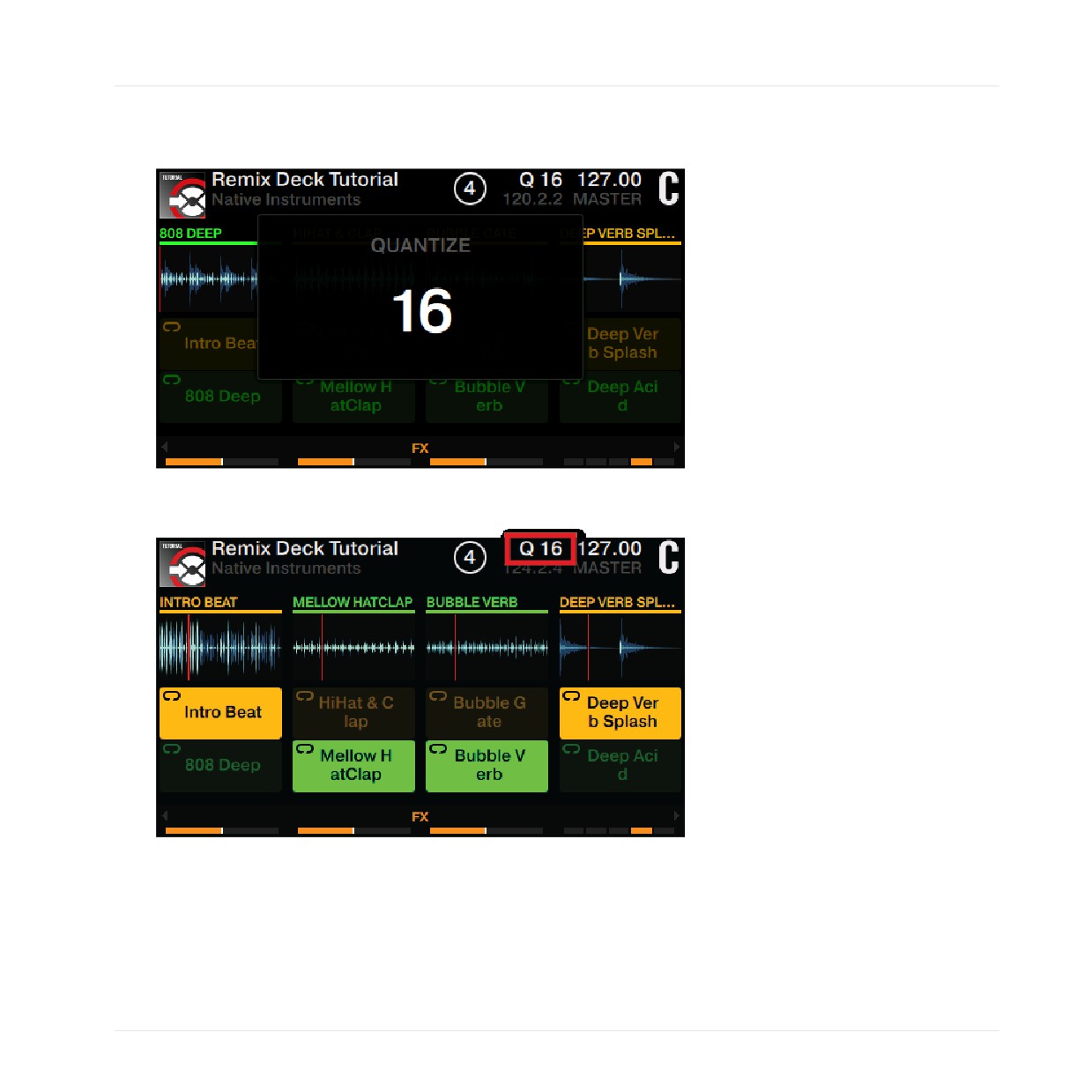
2. Drehen Sie den BROWSE-Encoder des Decks, um einen Quantize-Wert von 16 Schlägen
zu wählen.
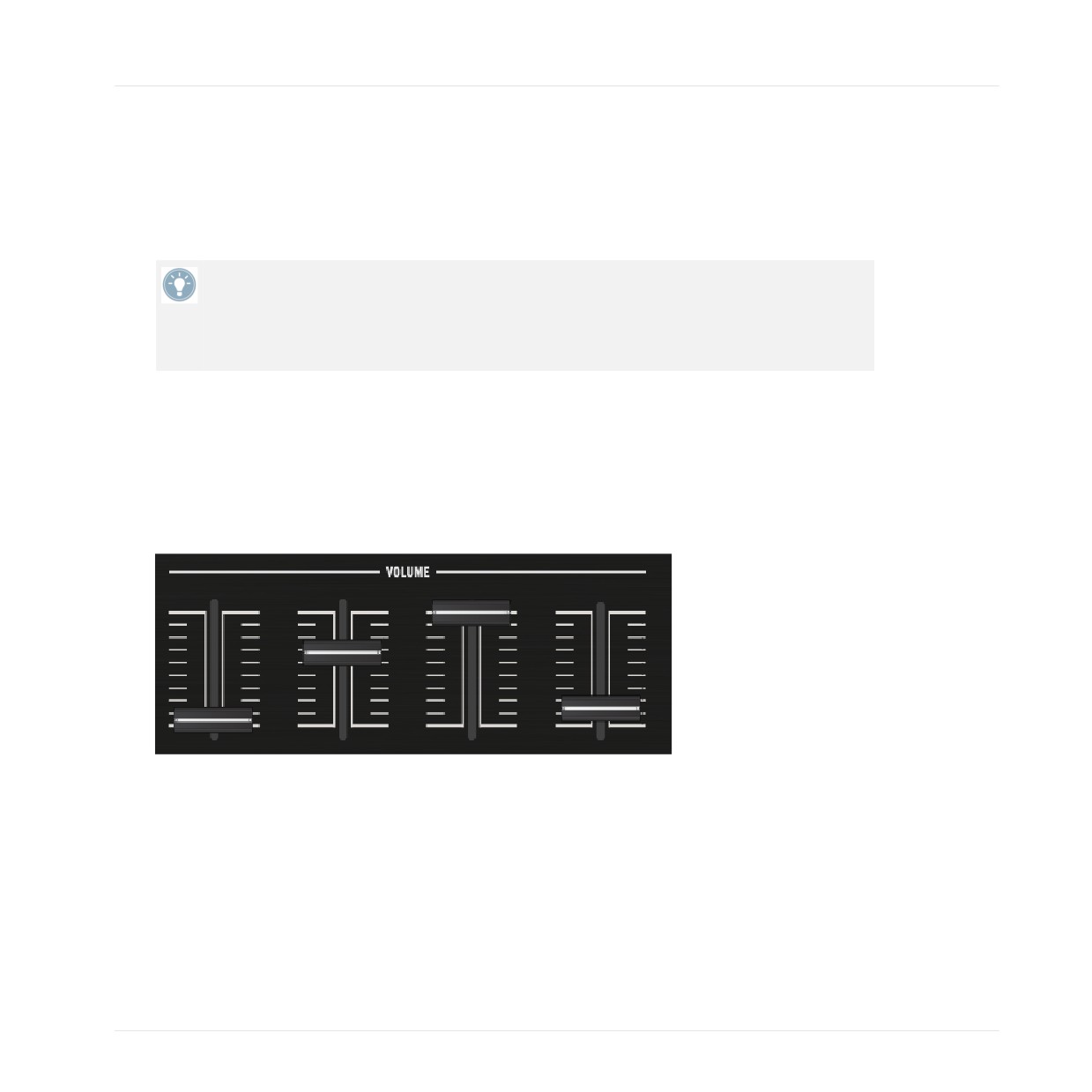
3. Wenn Sie ein zweites Mal Button 2 drücken, wird das QUANTIZE-Fenster geschlossen. Der
Quantize-Wert wird im Display angezeigt.
4. Drücken Sie jetzt die Pads, um Samples zu spielen.
85
Ihren D2 nutzen - Fortgeschrittenes
Mit Remix-Decks remixen
→ Nachdem Sie ein Pad gedrückt haben, wird TRAKTOR das aktuell laufende Sample bis
zum Ende des 16-Schläge-Segments abspielen und dann die Wiedergabe des Samples
starten, das dem gedrückten Pad entspricht. Wenn Sie einen Quantize-Wert von 8 ge-
wählt haben, wird TRAKTOR das aktuell laufende 8-Schläge-Segment beenden, bevor die
Wiedergabe des neuen Samples beginnt.
Experimentieren Sie eine Weile mit den Quantisierungswerten. Je nach Situation möchten
Sie die Werte vermutlich eher lang halten (vier Schläge, acht Schläge, oder sogar noch län-
ger), um Ihre musikalischen Phrasen synchron zu halten. Aber für schnelle Wechsel zwi-
schen Sounds und ein "aktiveres" Remixen, empfehlen wir Ihnen Werte von einem Schlag
oder weniger.
3.6.4
Pegel einstellen und Filter von Remix-Slots nutzen
Sie können den Ausgangs-Pegel der Remix-Slots anpassen, um Lautstärke-Unterschiede aus-
zugleichen oder Samples glatt ein- bzw. auszublenden.
► Ziehen Sie den Slot-Lautstärke-Fader langsam hoch oder herunter, um Samples glatt ein-
bzw. auszublenden.
3.6.5
Den Touch-Strip auf einem Remix-Deck nutzen
In diesem kurzen Tutorial lernen Sie, wie man die Touch-Strips mit den Remix-Decks nutzt.
Auf einem Remix-Deck, das keinen Track wiedergibt:
86
Ihren D2 nutzen - Fortgeschrittenes
Samples aus Track-Decks aufnehmen (Nutzung des Remix-Modus)
► Wischen Sie Ihren Finger über den Touch-Strip, um die Wiedergabe-Positionen innerhalb
der aktiven Samples zu verschieben. Bewegung nach rechts verschiebt die Wiedergabe-
Position in der aktuellen Remix-Deck-Reihe rückwärts; Bewegung nach links verschiebt
die Wiedergabe-Position vorwärts.
Genau wie Track-Decks, können Remix-Decks manchmal aus der Phase laufen - sogar,
wenn ihre entsprechenden SYNC-Buttons aktiviert sind. Der Touch-Strip bietet Ihnen für
die nötigen Korrekturen sofortige, visuelle Rückmeldung (über sein LEDs).
Sie können die Touch-Strips auf einem Remix-Deck nicht für die Such-Funktion innerhalb
von Tracks nutzen.
Auf einem Remix-Deck, das keinen Track wiedergibt:
► Wischen Sie für Tempo-Bendings auf dem Touch-Strip.
► Halten Sie den SHIFT-Button gedrückt und wischen Sie auf dem Touch-Strip von ganz
rechts nach ganz links, um auf dem Sample einen Backspin zu spielen.
► Halten Sie den SHIFT-Button gedrückt und lassen Sie Ihren Finger auf dem Touch-Strip
liegen, um das Sample zu halten.
Das Shift-Verhalten ist auf Remix-Decks immer gleich, unabhängig davon, ob die Option Touch
to Scratch (Berühren zum Scratchen) in den Preferences deaktiviert ist.
3.7
Samples aus Track-Decks aufnehmen (Nutzung des Remix-Modus)
Sie können Ihre eigenen Remix-Sets erzeugen, indem Sie Teile eines Tracks sampeln, der auf
einem Track-Deck läuft.
Anmerkung: Im Remix-Modus können Sie Samples nur in die aktuelle Remix-Set-Seite auf-
nehmen! Wählen Sie zur Speicherung vor dem Beginn der Aufnahme eine andere Remix-
Seite.
Die Aufnahme-Quelle muss immer ein Track-Deck sein.
87
Ihren D2 nutzen - Fortgeschrittenes
Samples aus Track-Decks aufnehmen (Nutzung des Remix-Modus)
Voraussetzungen
• Der Track "Techno 1" wurde in das Deck A geladen und das Deck ist angehalten.
• Deck C ist als leeres Remix-Deck konfiguriert.
• Alle Remix-Slot-Lautstärke-Fader sind ganz nach oben geschoben.
Aufnahme und Wiedergabe eines Samples
Um ein Sample eines Tracks in Deck A aufzunehmen:
1. Setzen Sie den Fokus auf Deck A
2. Halten Sie den CAPTURE-Button gedrückt. Der LED-Ring um den Loop-Encoder fängt an
weiß und blau zu blinken.
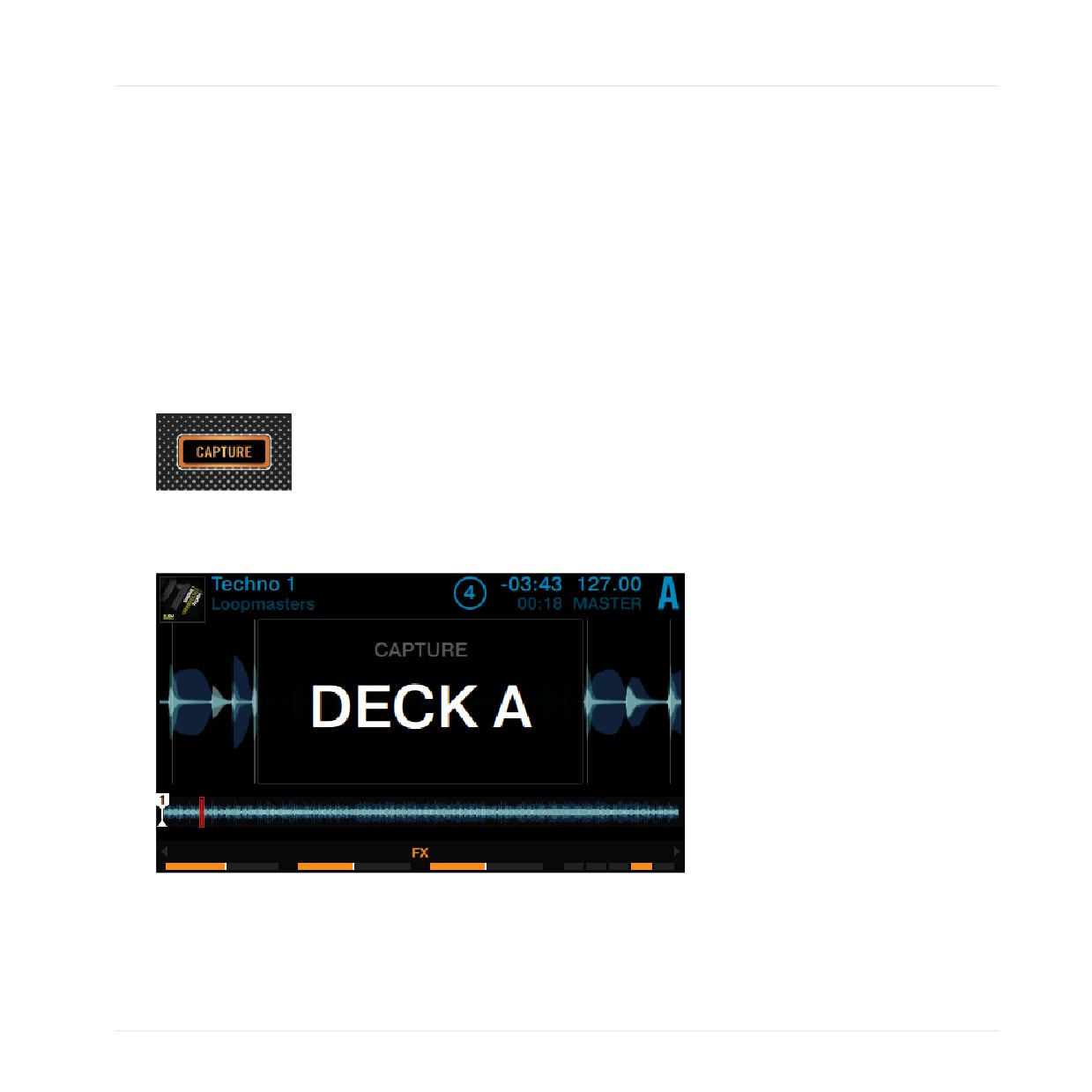
3. Während Sie CAPTURE gedrückt halten, berühren Sie den Loop-Encoder des Decks, um
das CAPTURE-Pop-UP-Fenster zu öffnen und drehen Sie den Loop-Encoder, um die Auf-
nahme-Quelle "DECK A" auszuwählen.
4. Lassen Sie den Loop-Encoder wieder los, um das CAPTURE-Fenster zu schließen und lassen
Sie den CAPTURE-Button ebenfalls los.
88
Ihren D2 nutzen - Fortgeschrittenes
Samples aus Track-Decks aufnehmen (Nutzung des Remix-Modus)
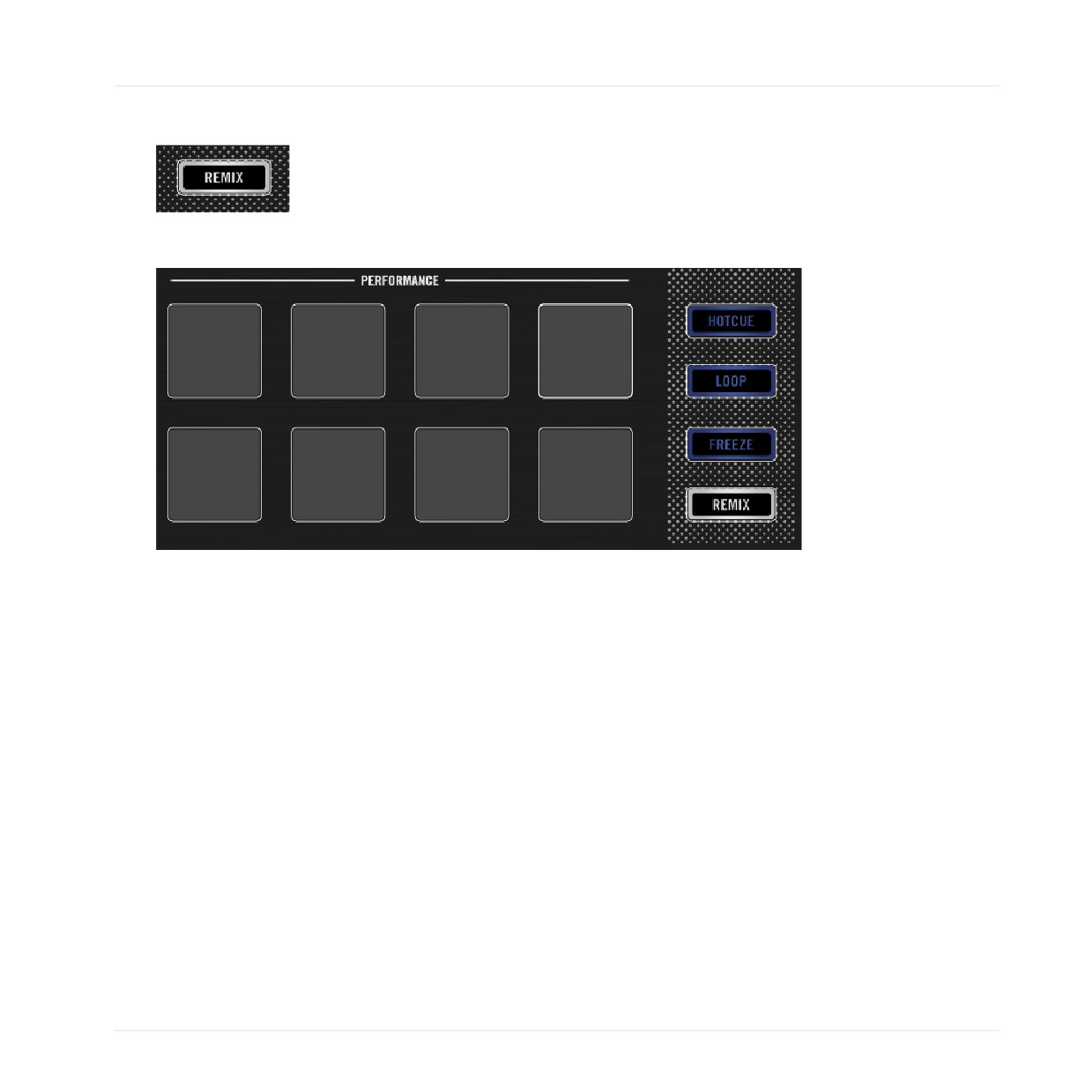
5. Drücken Sie den REMIX-Button, um den REMIX-Modus zu aktivieren.
Die Pads sollten nun unbeleuchtet sein, weil nichts in Remix-Deck C geladen ist.
89
Ihren D2 nutzen - Fortgeschrittenes
Samples aus Track-Decks aufnehmen (Nutzung des Remix-Modus)
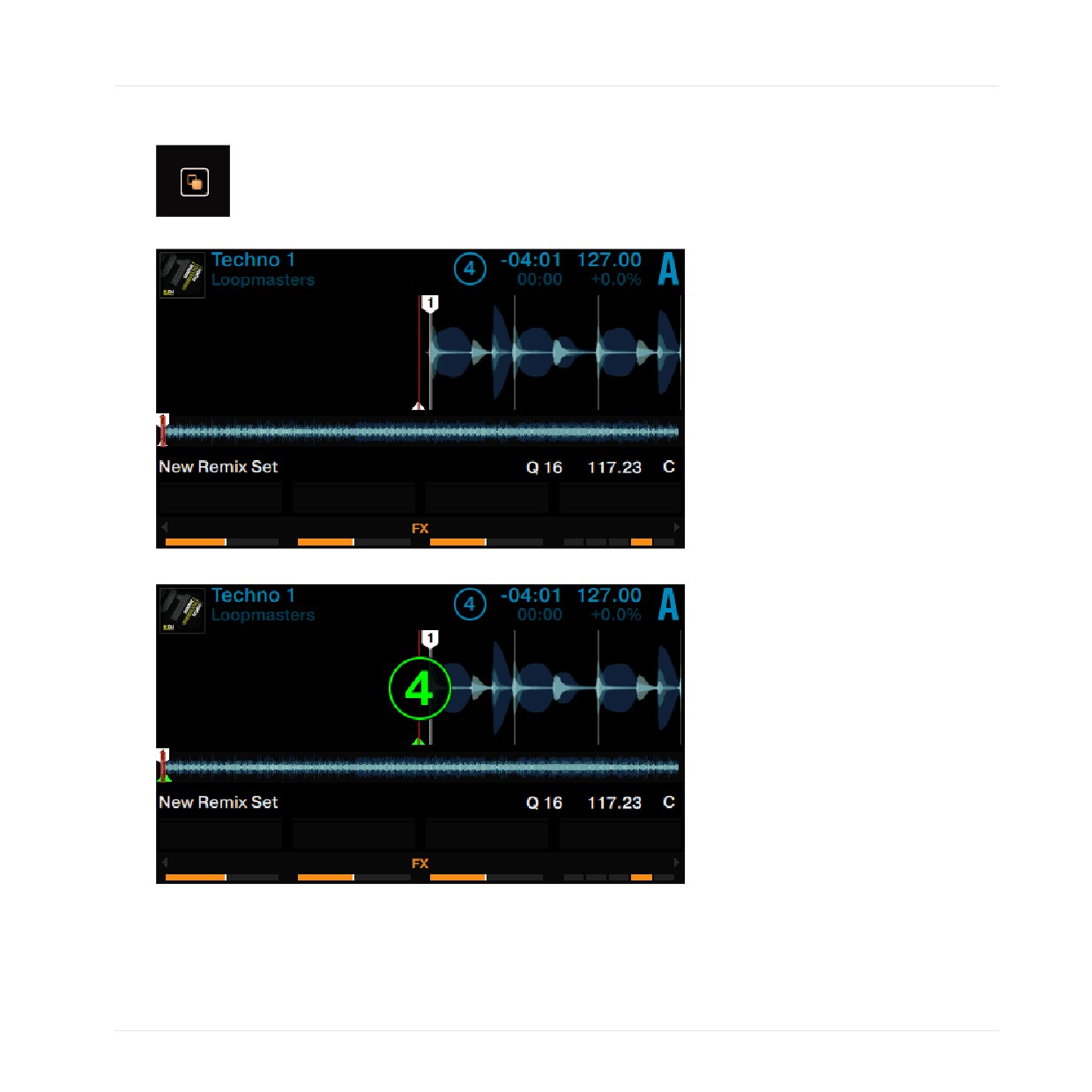
6. Drücken Sie den View-Button, um in den Split-View umzuschalten.
Beide Decks A und C werden im Display angezeigt.
7. Um die Aufnahme-Länge zu ändern, drehen Sie den Loop-Encoder.
8. Drücken Sie den PLAY-Button auf Deck A, um die Wiedergabe zu starten.
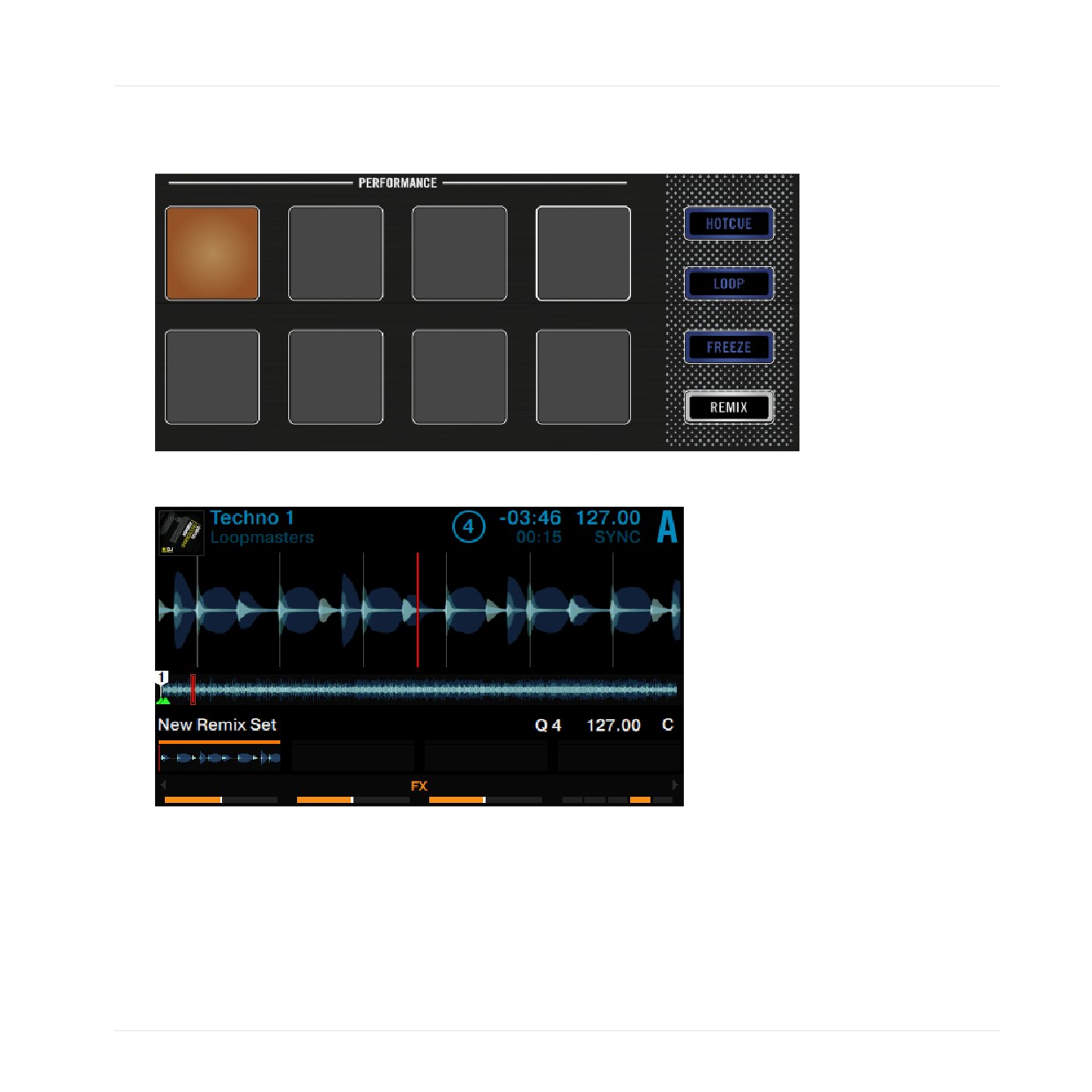
9. Drücken Sie eines der unbeleuchteten Pads, um, ausgehend von der aktuellen Wiederga-
be-Position, ein Sample aufzunehmen.
90
Ihren D2 nutzen - Fortgeschrittenes
Samples aus Track-Decks aufnehmen (Nutzung des Remix-Modus)
→ Sie haben ein Sample des Tracks aufgenommen.
Das Pad leuchtet jetzt in einer neuen Farbe und das aufgenommene Sample wird im Dis-
play angezeigt.
Wiedergabe von aufgenommenen Samples mit einem Track-Deck
Sowie ein Sample aufgenommen wurde, können Sie folgende Dinge tun:
91
Ihren D2 nutzen - Fortgeschrittenes
Samples aus Track-Decks aufnehmen (Nutzung des Remix-Modus)
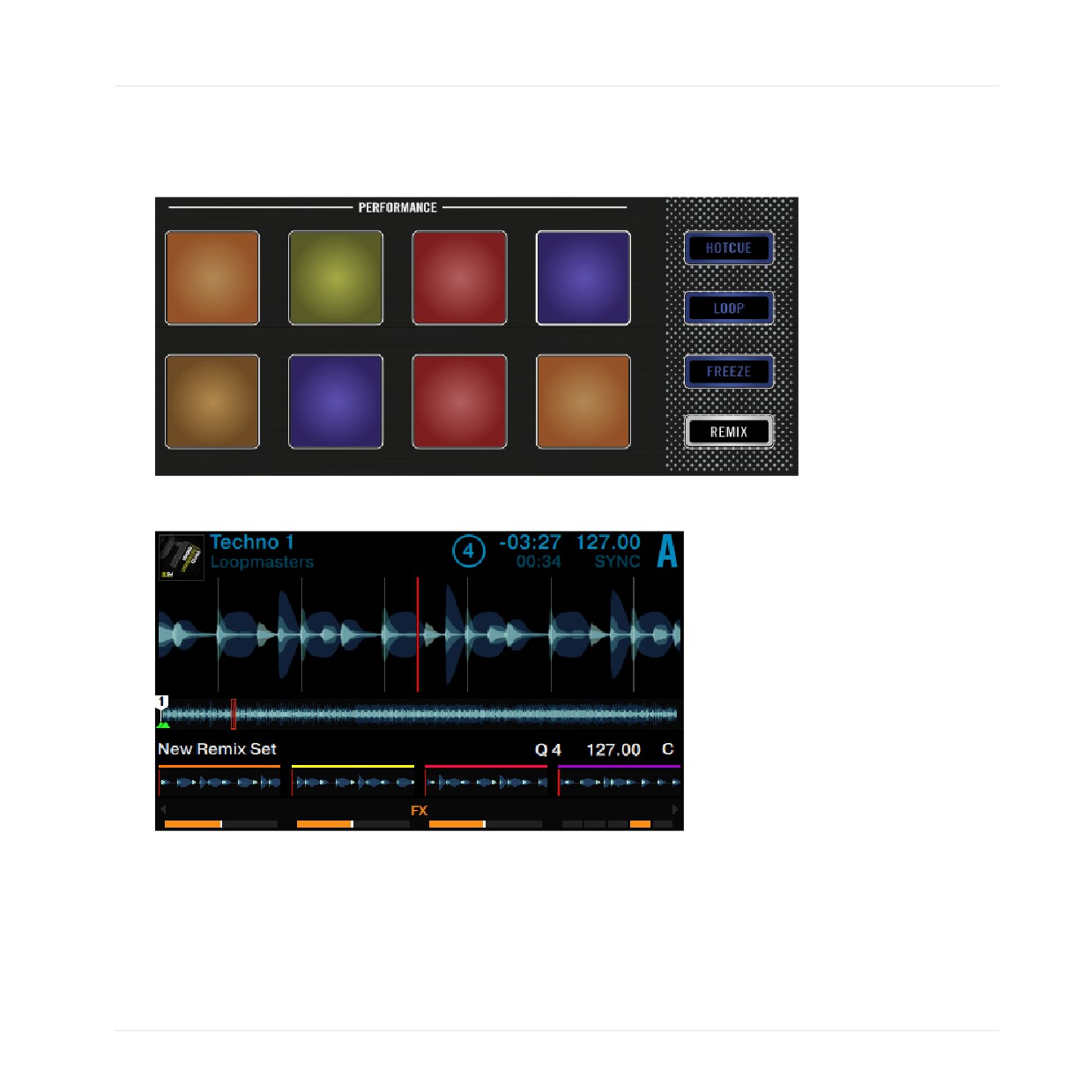
► Weitere Samples von einer anderen Aufnahme-Quelle aufnehmen und/oder eine andere
Aufnahme-Länge nutzen.
Die Pads leuchten jetzt in neuen Farben und die ersten vier aufgenommenen Samples
werden im Display angezeigt.
92
Ihren D2 nutzen - Fortgeschrittenes
Samples aus Track-Decks aufnehmen (Nutzung des Remix-Modus)
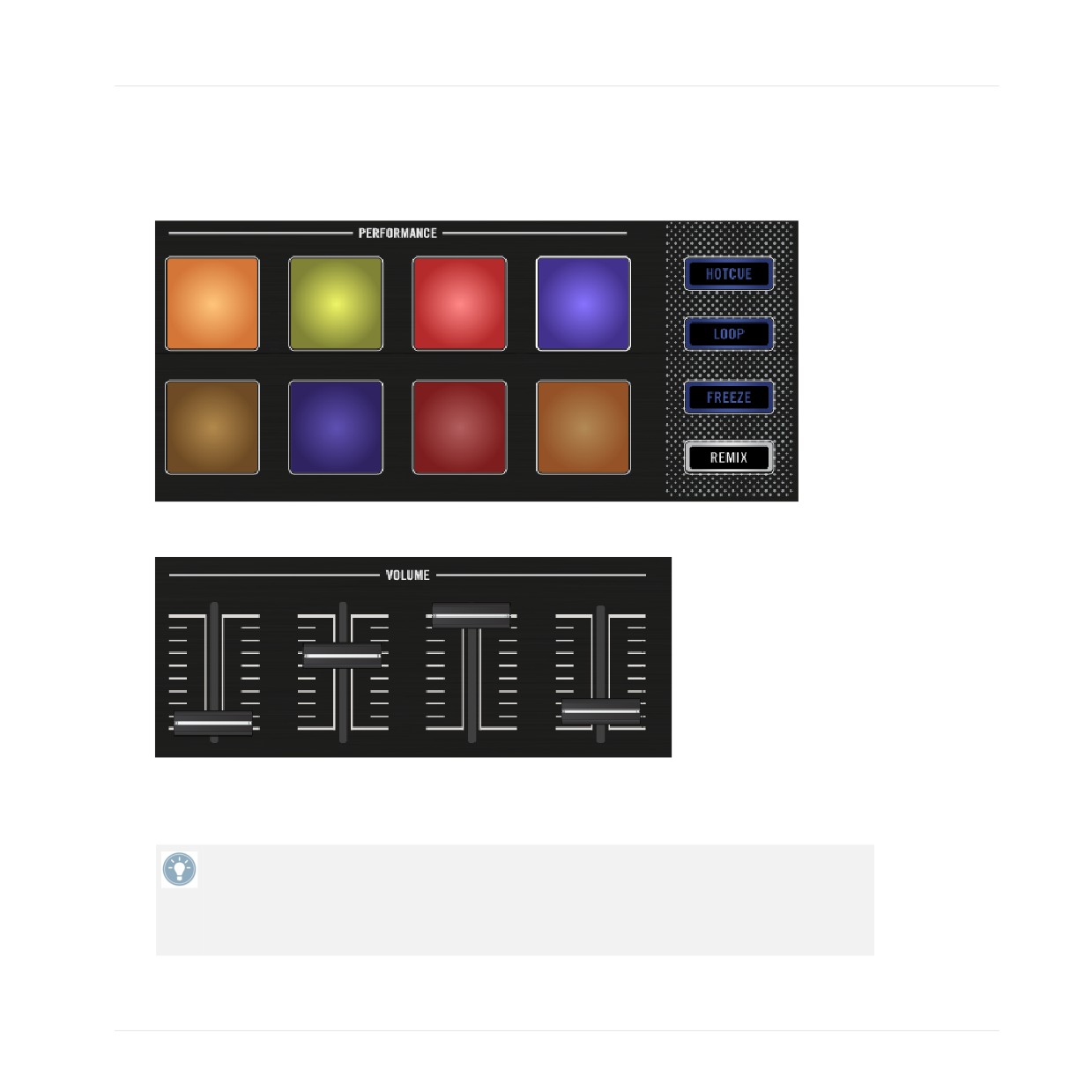
► Drücken Sie jetzt die leuchtenden Pads, um die Wiedergabe auszulösen. Die Samples
werden nun mit dem in Deck A laufenden Track gemischt. Die Samples werden in ihrem
Remix-Slot geloopt.
Bewegen Sie den entsprechenden Slot-Lautstärke-Fader über den Pads, um das Sample
glatt ein- bzw. auszublenden.
► Halten Sie den SHIFT-Button gedrückt und drücken Sie das leuchtende Pad, um die
Sample-Wiedergabe anzuhalten.
Sie können ein neues Remix-Set abspeichern, indem Sie in der TRAKTOR-Software auf
den entsprechenden Deck-Buchstaben klicken und Save Remix Set (Remix-Set speichern)
wählen. Benennen Sie das Remix-Set um, indem Sie im Display auf New Remix Set (Neues
Remix-Set) klicken. Remix-Sets werden abgespeichert in: BROWSER>TRACK COLLECTION>ALL RE-
MIXSETS.
93
Ihren D2 nutzen - Fortgeschrittenes
Effekte hinzufügen
3.8
Effekte hinzufügen
In diesem Tutorial-Abschnitt machen wir Sie mit den Grundlagen der Effekt-Nutzung vertraut.
In der Grundeinstellung haben Sie in TRAKTOR Zugriff auf zwei FX-Units, die einem beliebi-
gen Deck zugewiesen werden können. Sie können zwei FX-Typen einrichten: Single-FX und
Group-FX. Die folgenden Abschnitte beschreiben beide Betriebsarten.
Mit einem zweiten TRAKTOR-KONTROL-D2-Controller können Sie durch die simultane
Steuerung aller Decks und FX-Units das volle Potenzial von TRAKTOR und Ihren Mix-Fähig-
keiten ausschöpfen.
3.8.1
Decks den FX-Units zuweisen
Das FX-Unit ganz oben auf dem D2 steuert entweder FX-Unit 1 oder FX-Unit 2 der TRAKTOR-
Software. Das hängt von der aktuellen Deck-Steuerung ab.
• Wenn die Deck-Steuerung gerade die Decks A und C steuert, wird vom FX-Unit das FX-
Unit 1 der TRAKTOR-Software gesteuert.
• Wenn die Deck-Steuerung gerade die Decks B und D steuert, wird vom FX-Unit das FX-
Unit 2 der TRAKTOR-Software gesteuert.
Um die Decks A und C dem aktiven FX-Unit zuzuweisen:
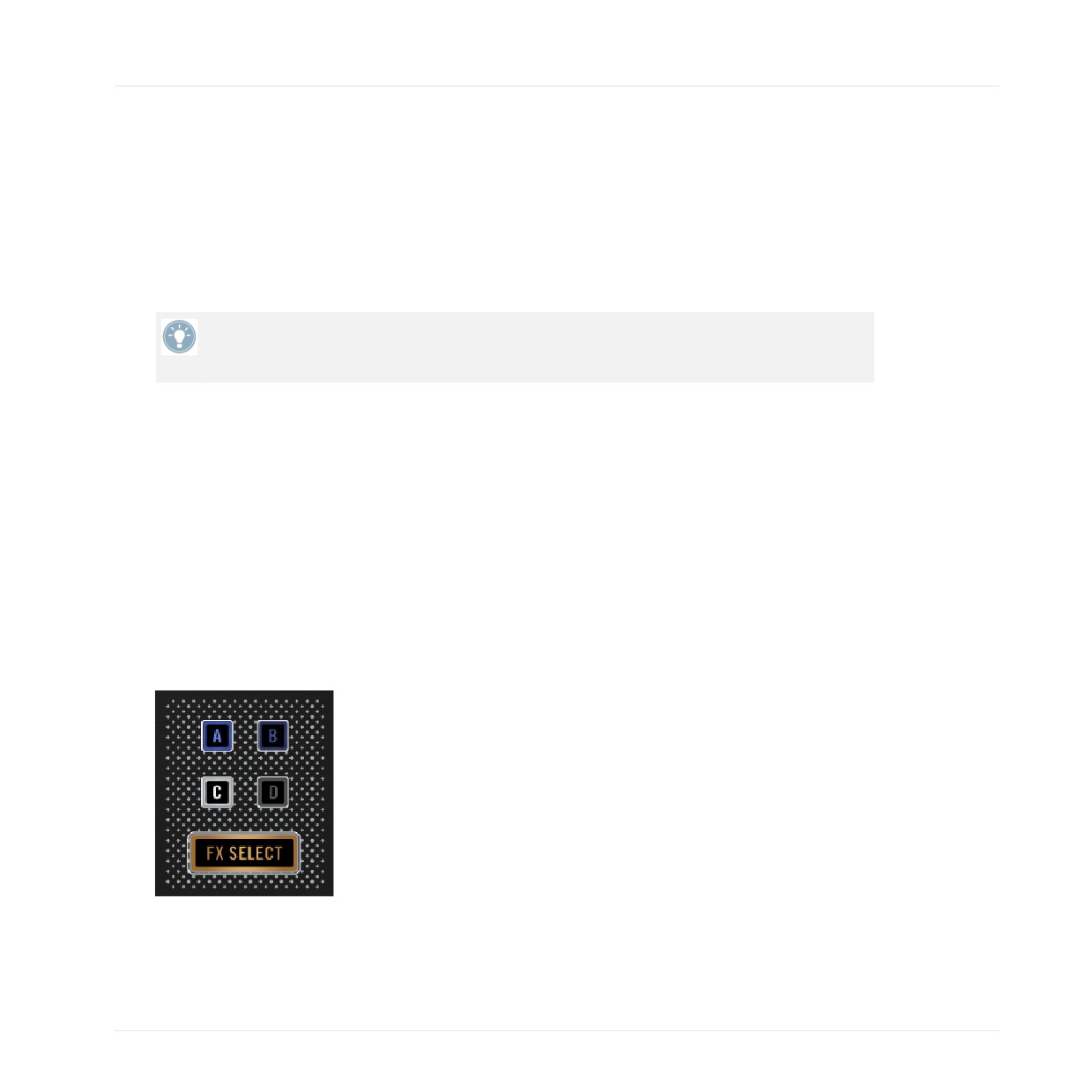
► Drücken Sie die FX-Assign-Buttons A und C. Der Button leuchtet hell.
Um die Decks A und C wieder vom aktiven FX-Unit zu entkoppeln:
94
Ihren D2 nutzen - Fortgeschrittenes
Effekte hinzufügen
► Drücken Sie erneut die FX-Assign-Buttons A und C.
3.8.2
Ein FX-Unit für den Group-Modus einrichten
Wenn ein FX-Unit sich im Group-Modus befindet, können im FX-Unit bis zu drei verschiedene
Audio-Effekte gleichzeitig genutzt werden. Der folgende Abschnitt erklärt, wie Sie Ihre eigenen
Group-FX einrichten und wie Sie die drei Effekte mit den FX-Drehreglern und -Buttons steuern.
Voraussetzungen
• Der Track "Techno 1" wurde in das Deck A geladen. Der Track wird wiedergegeben und ist
hörbar.
• Alle FX-Drehregler von FX-Unit 1 stehen in der Mittelstellung.
Ein FX-Unit für den Group-FX-Modus einrichten
Um einen Group-FX in das FX-Unit zu laden:
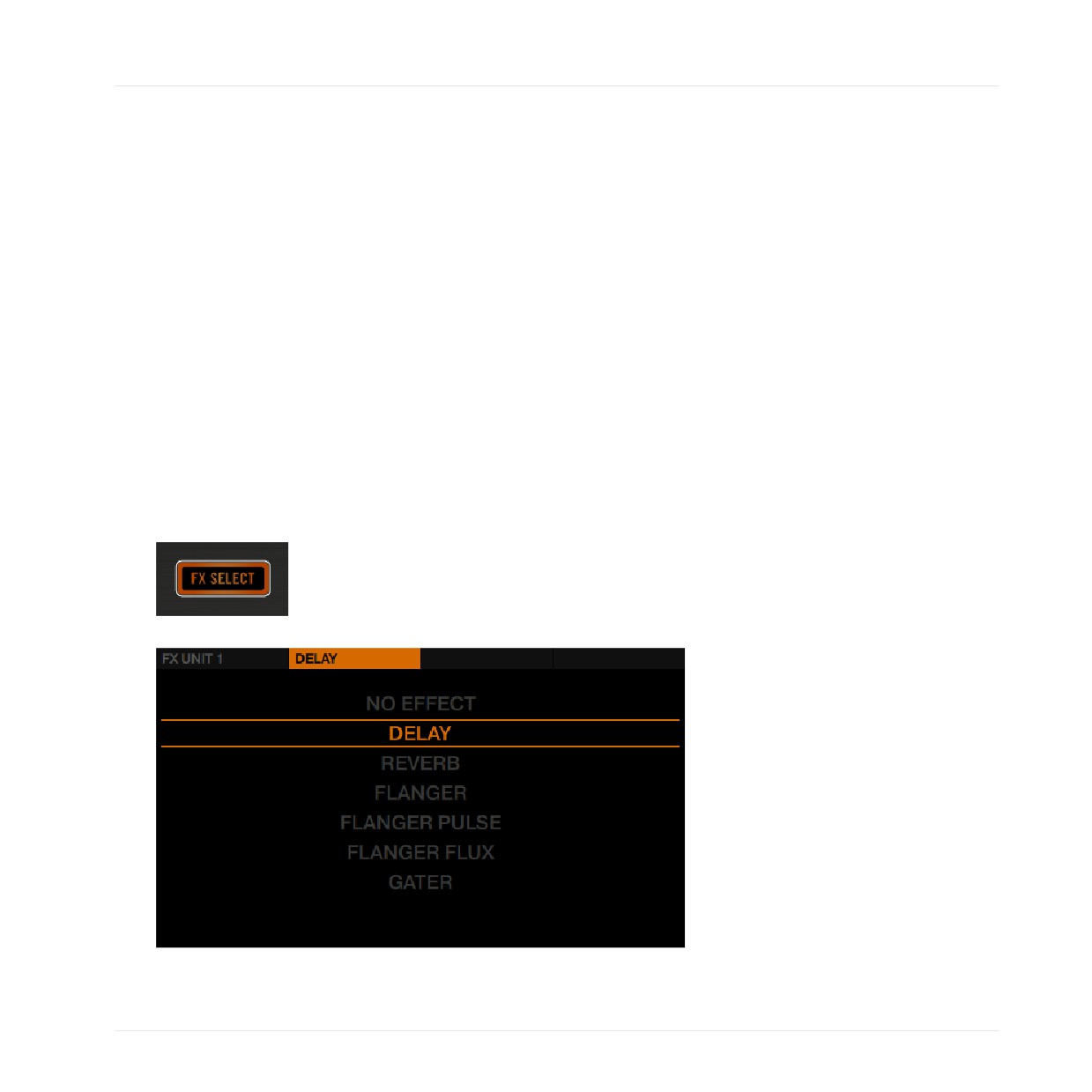
1. Drücken Sie oben links auf dem D2 den FX-SELECT-Button des FX-Units.
Das Menü für das FX-Unit 1 wird geöffnet.
95
Ihren D2 nutzen - Fortgeschrittenes
Effekte hinzufügen
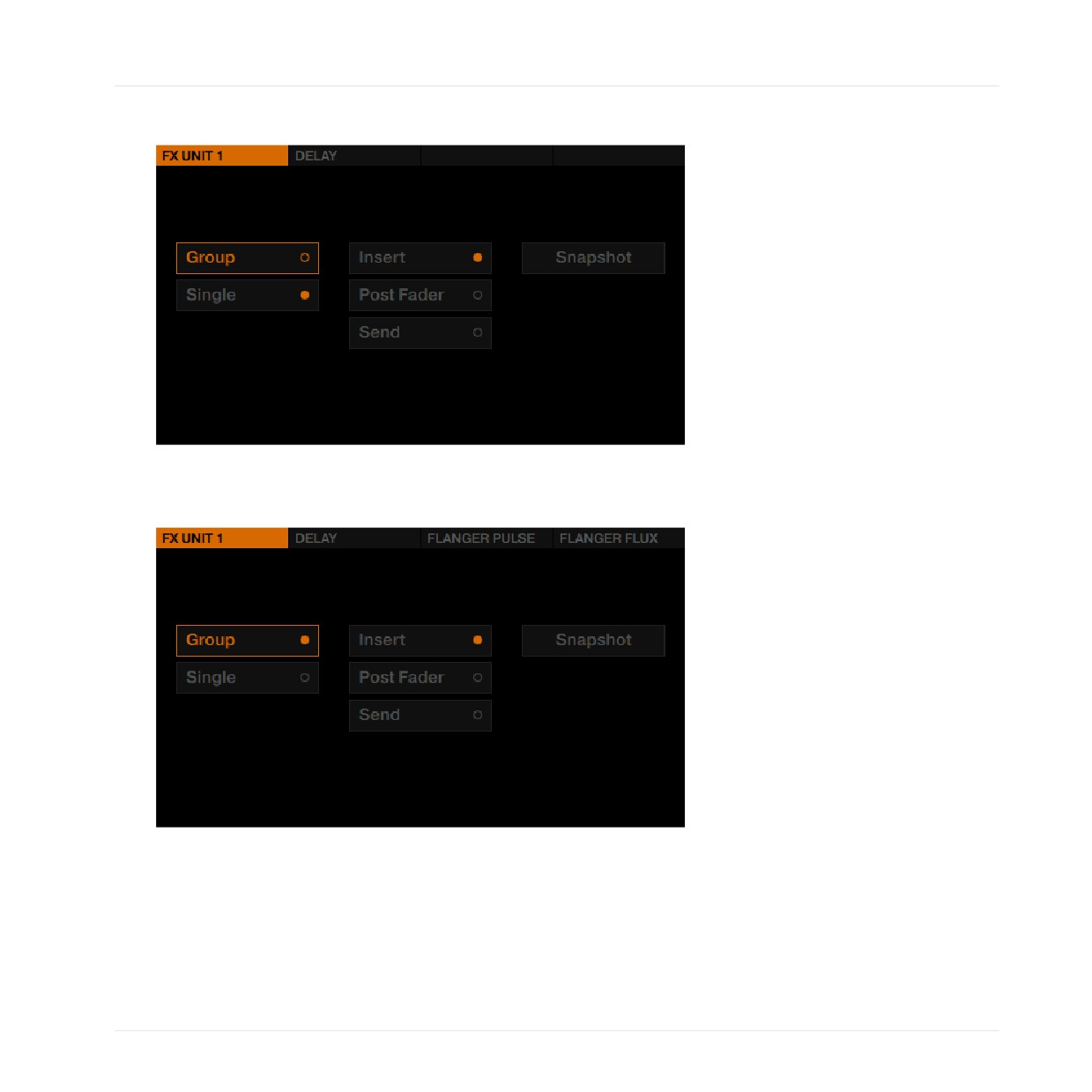
2. Drücken Sie den FX-Button 1, um die Optionen für das FX-Unit 1 zu sehen.
3. Drehen Sie den BROWSE-Encoder, um Group zu wählen und drücken Sie den BROWSE-
Encoder, um den Group-FX-Modus zu aktivieren. Drei Standard-Effekte werden in den
Group-FX geladen und das FX-Unit wird als Insert konfiguriert.
4. Drücken Sie erneut den FX-SELECT-Button, um das FX-Unit-Menü wieder zu verlassen.
Den Group-FX auf den Track anwenden
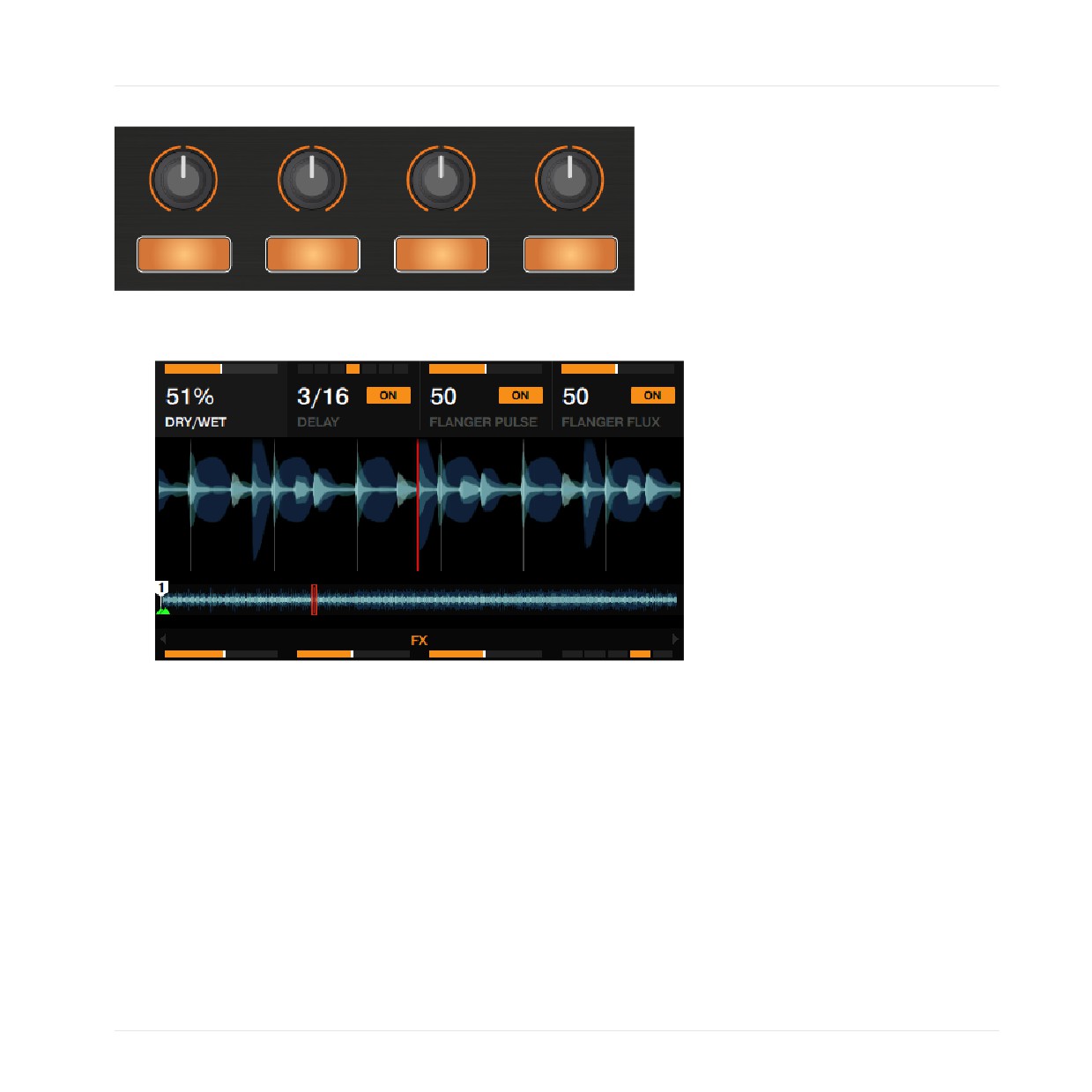
Wenn Sie Ihre Group-FX eingerichtet haben, aktivieren Sie mit den FX-Buttons die FX-Slots
und steuern einen Parameter jedes Effekts mit den FX-Drehreglern:
96
Ihren D2 nutzen - Fortgeschrittenes
Effekte hinzufügen
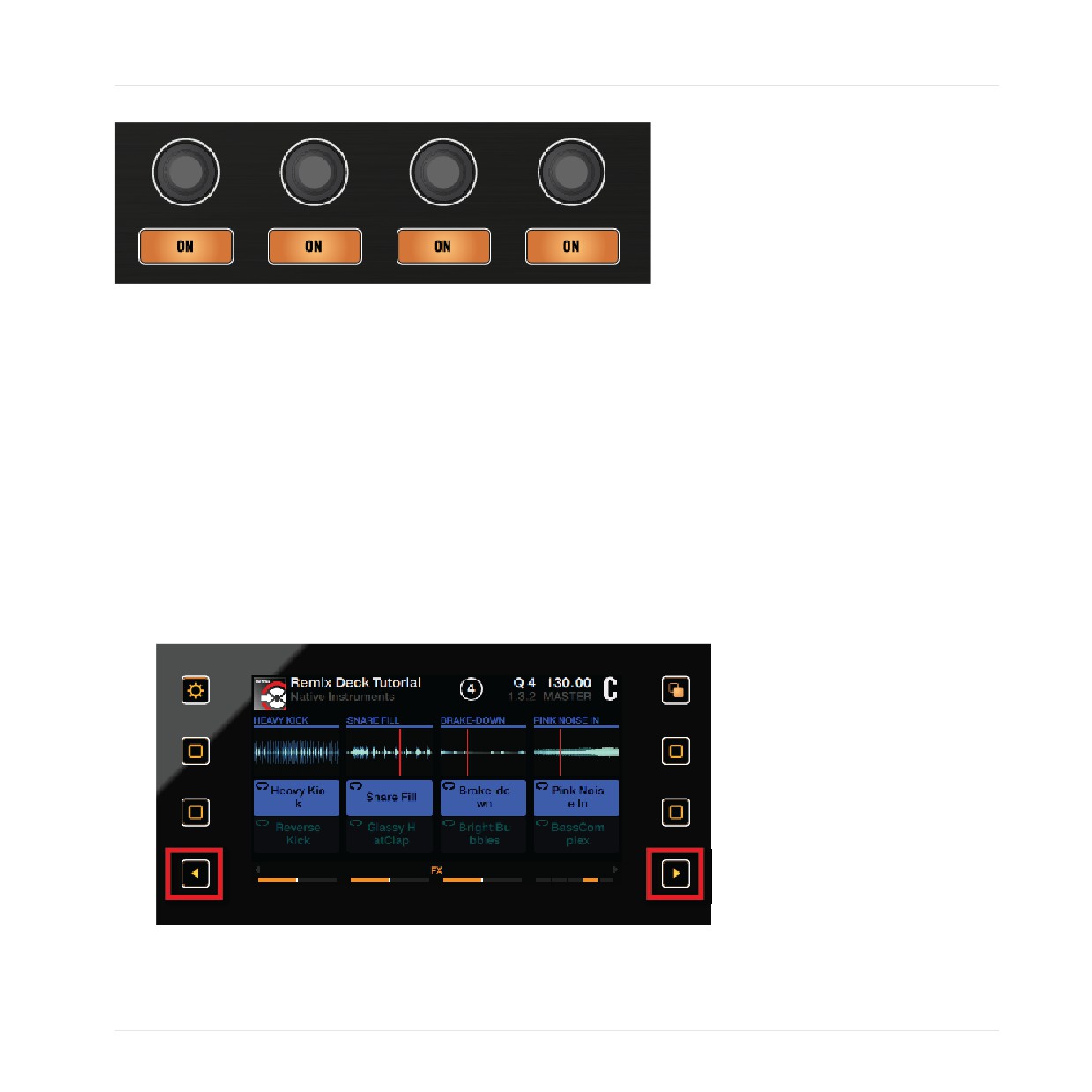
Die FX-Drehregler und FX-Buttons
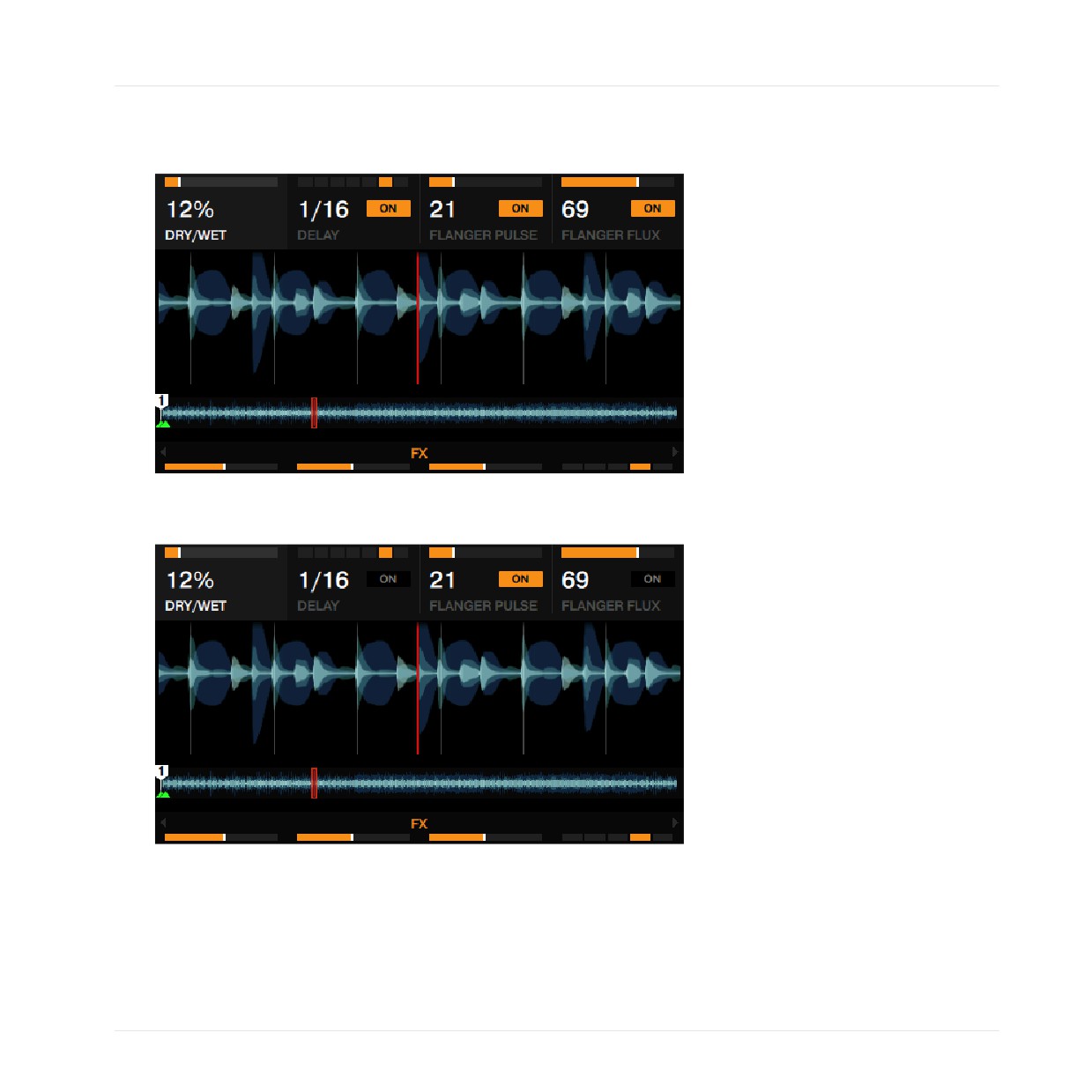
► Sowie Sie einen FX-Drehregler berühren, erscheint im Display das FX-Panel.
97
Ihren D2 nutzen - Fortgeschrittenes
Effekte hinzufügen
► Experimentieren Sie mit den FX-Drehreglern 1 bis 4 und hören Sie sich die entstehenden
Änderungen an. Die Parameter-Bewegungen sind auch im FX-Panel sichtbar.
► Sie können jeden FX-Slot einzeln durch Drücken des jeweiligen FX-Buttons 2 bis 4 akti-
vieren oder deaktivieren.
3.8.3
Effekte in den Group-FX austauschen
Um einen der Effekt-Slots in einem Group-FX-Setup auszutauschen:
98
Ihren D2 nutzen - Fortgeschrittenes
Effekte hinzufügen
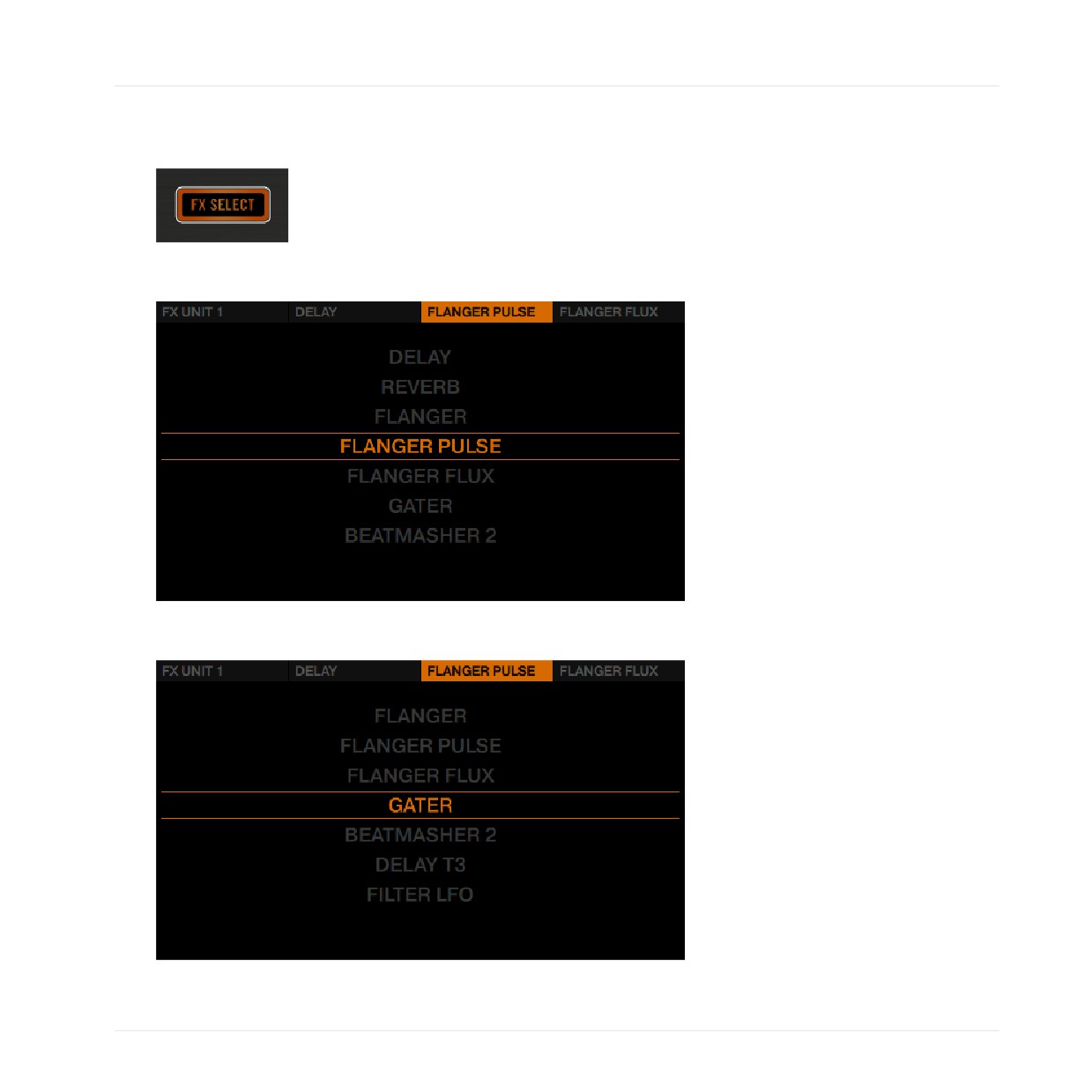
1. Drücken Sie oben links auf dem D2 den FX-SELECT-Button des FX-Units, um das Menü
für die FX-Units aufzurufen.
2. Drücken Sie im Menü für das FX-Unit den FX-Button 3, um den Effekt im Effekt-Slot 2
auszutauschen. Eine Übersicht mit den verfügbaren Effekten wird angezeigt.
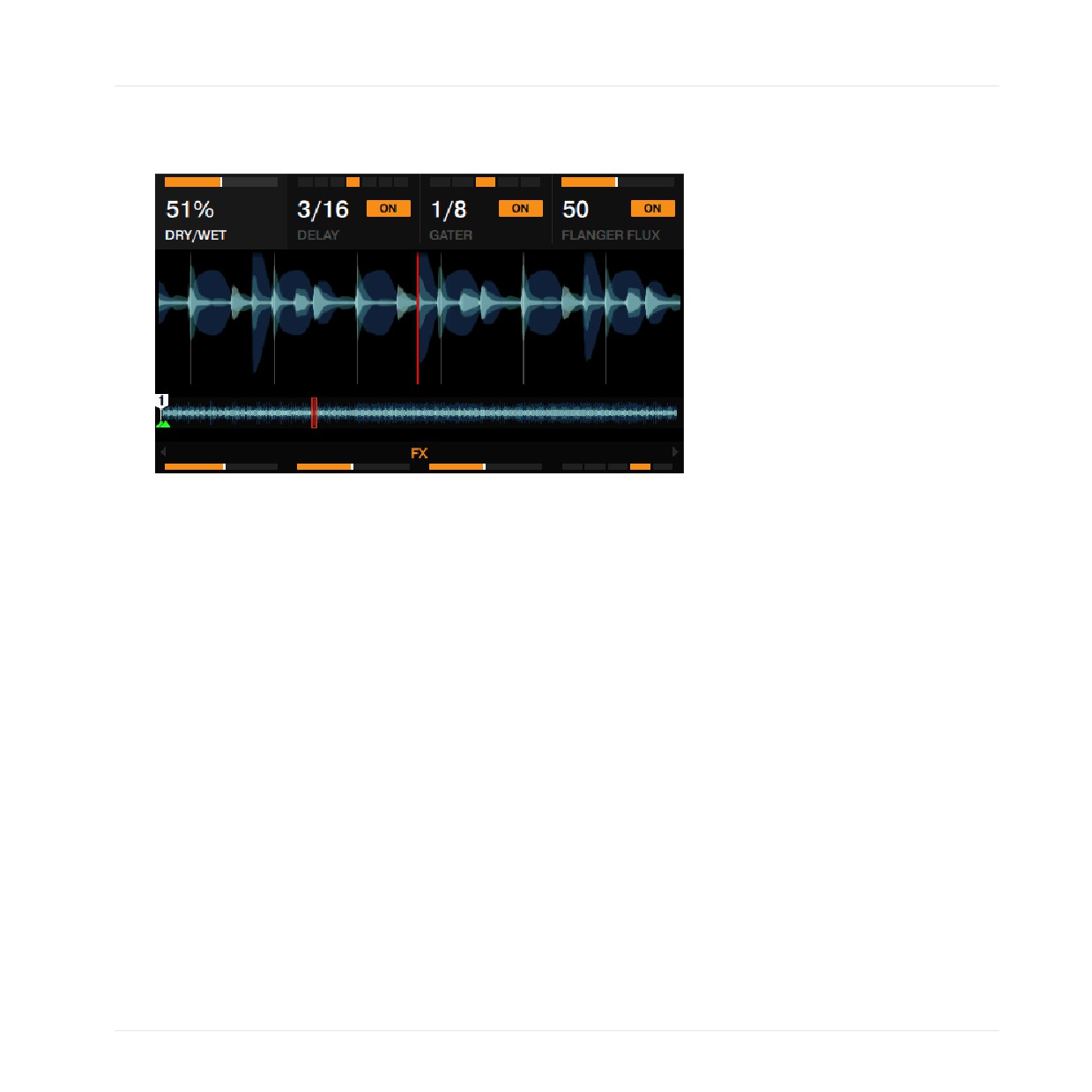
3. Drehen Sie den BROWSE-Encoder um den Gater-Effekt auszuwählen und drücken Sie den
BROWSE-Encoder, um ihn zu laden.
99
Ihren D2 nutzen - Fortgeschrittenes
Effekte hinzufügen
→ Sie haben den Effekt in Effekt-Slot 2 des Group-FX ausgetauscht. Sie können diesen Vor-
gang für jeden der anderen Effekte im Group-FX wiederholen.
3.8.4
Ein FX-Unit in den Single-FX-Modus versetzen
Während die Konfiguration mit Group-FX Ihnen Kontrolle über drei Effekte mit jeweils einem
Parameter bietet, haben Sie nach der Einrichtung eines FX-Units als Single-FX Zugriff auf drei
Parameter eines einzelnen Effekts.
Wir werden FX-Unit 2 im Single-FX-Modus einrichten und einen Delay-Effekt laden:
Voraussetzungen
• Der D2 steuert die rechten Decks B und D, so dass das FX-Unit des D2 das FX-Unit 2 der
TRAKTOR-Software steuert.
• Der Track "Techno 2" wurde in das Deck B geladen. Der Track wird wiedergegeben und ist
hörbar.
Um einen Single-FX in das FX-Unit 2 zu laden:
100
Ihren D2 nutzen - Fortgeschrittenes
Effekte hinzufügen
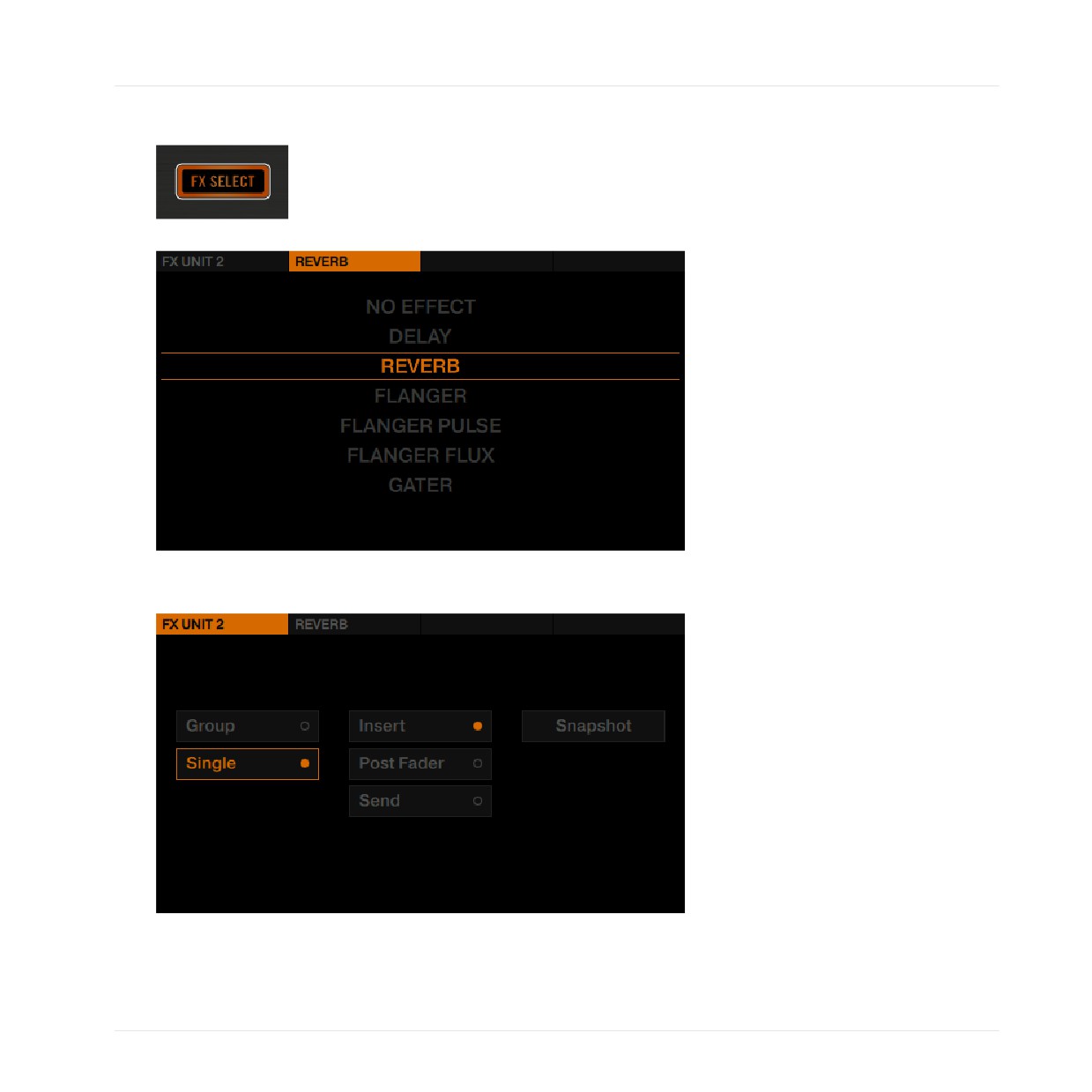
1. Drücken Sie oben rechts auf dem D2 den FX-SELECT-Button.
Das Menü von FX-Unit 2 erscheint im Display.
2. Drücken Sie den FX-Button 1, um die Optionen für das FX-Unit 2 zu sehen.
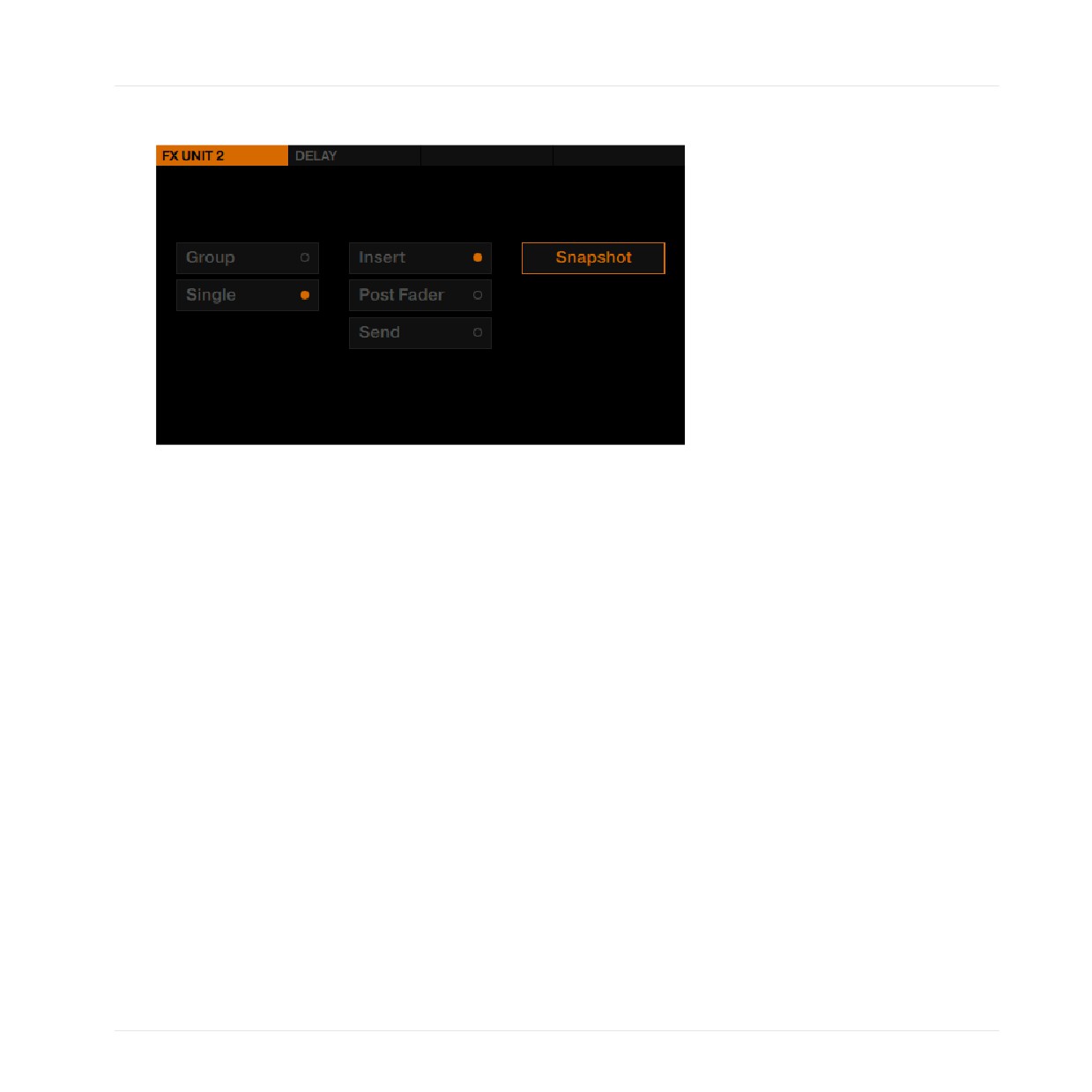
3. Stellen Sie sicher, dass die Optionen Single und Insert ausgewählt sind.
4. Drücken Sie den FX-Button 2, um die Liste der verfügbaren FX zu sehen.
101
Ihren D2 nutzen - Fortgeschrittenes
Effekte hinzufügen
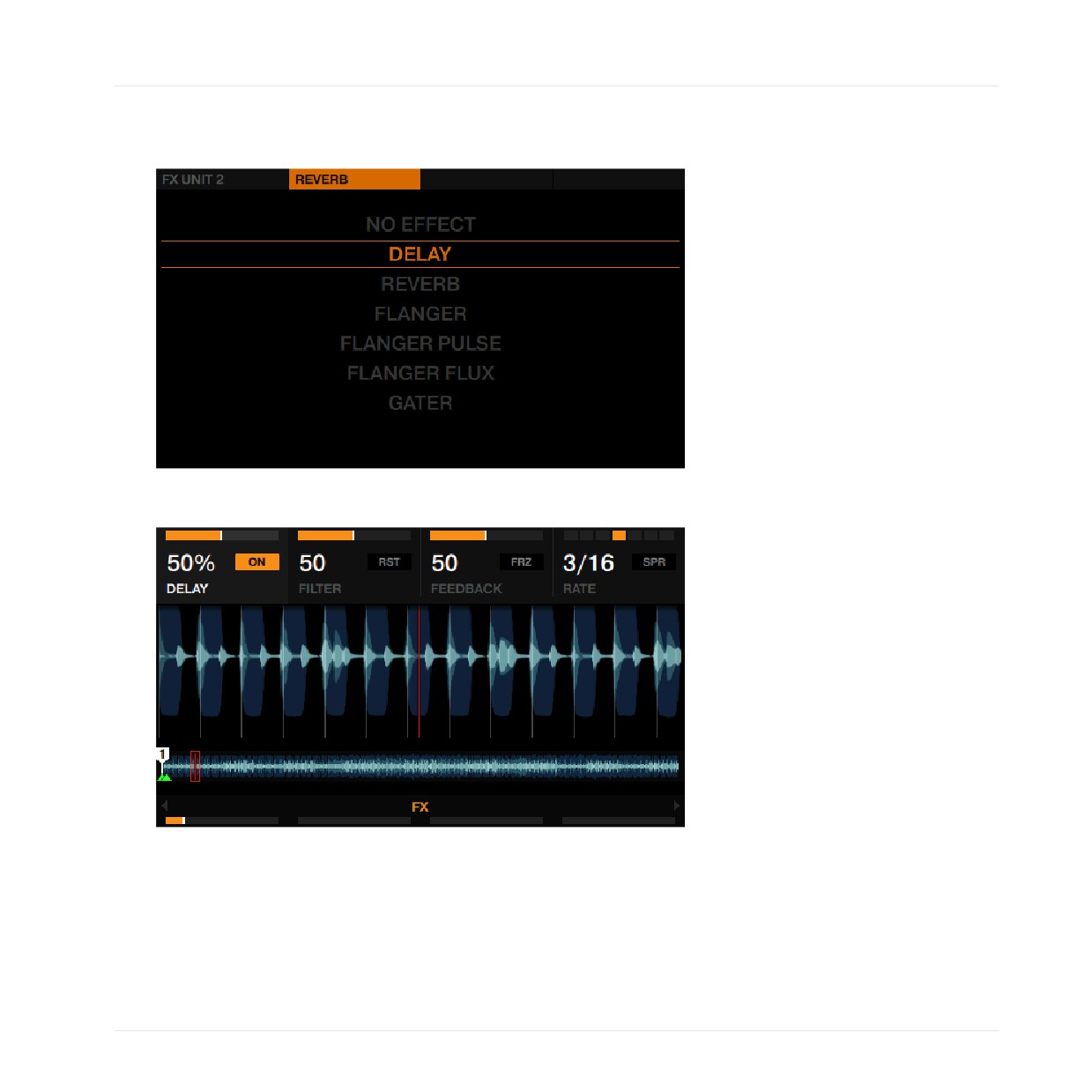
5. Drehen Sie den BROWSE-Encoder um den Delay-Effekt auszuwählen und drücken Sie den
BROWSE-Encoder, um ihn zu laden. Das Menü für das FX-Unit 2 wird geschlossen.
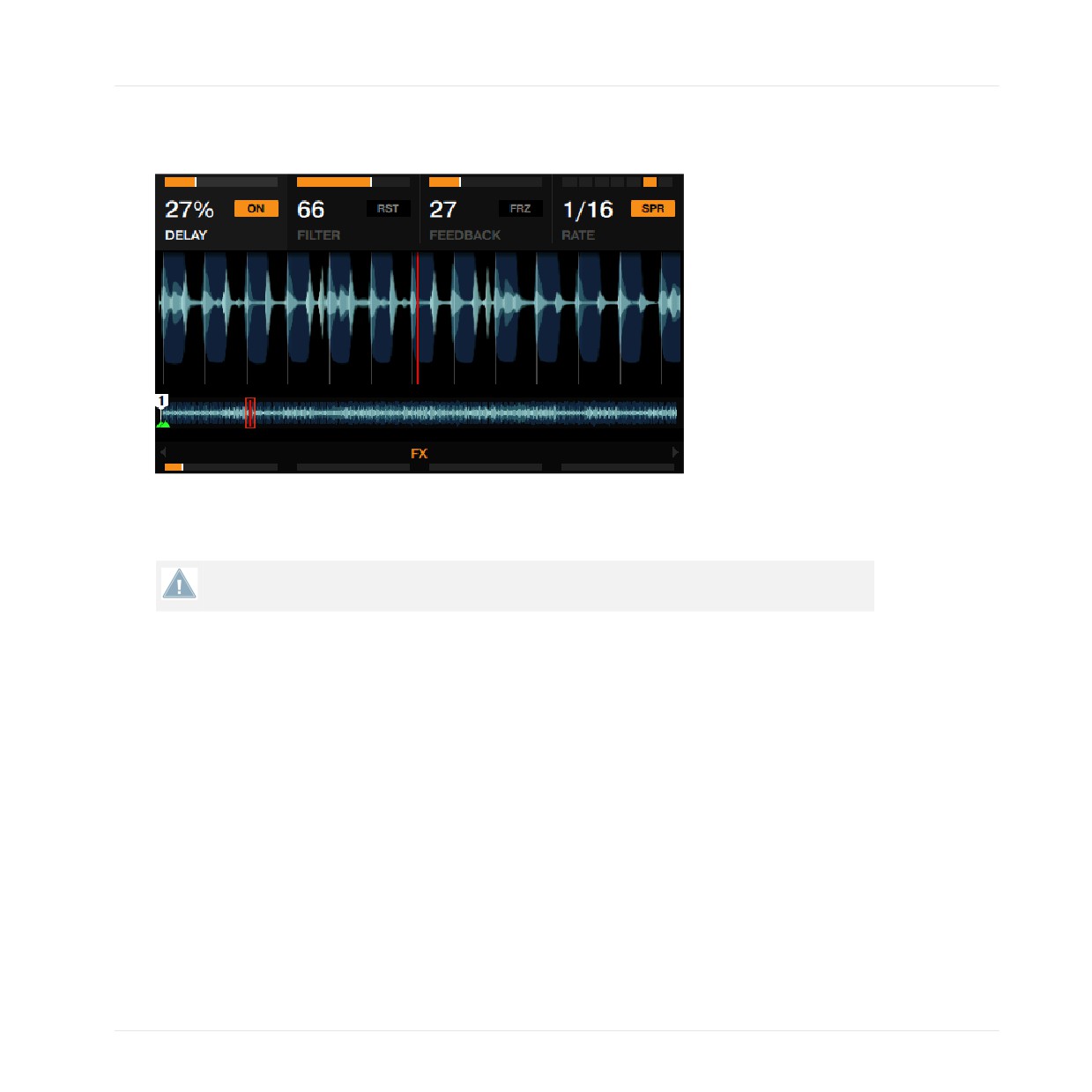
6. Drücken Sie FX-Button 1, um das Delay zu aktivieren. Sie werden ein verzögertes Signal
hören, das dem laufenden Track hinzugefügt wird.
Bei aktiviertem Delay können Sie folgende Dinge tun:
102
Ihren D2 nutzen - Fortgeschrittenes
Effekte hinzufügen
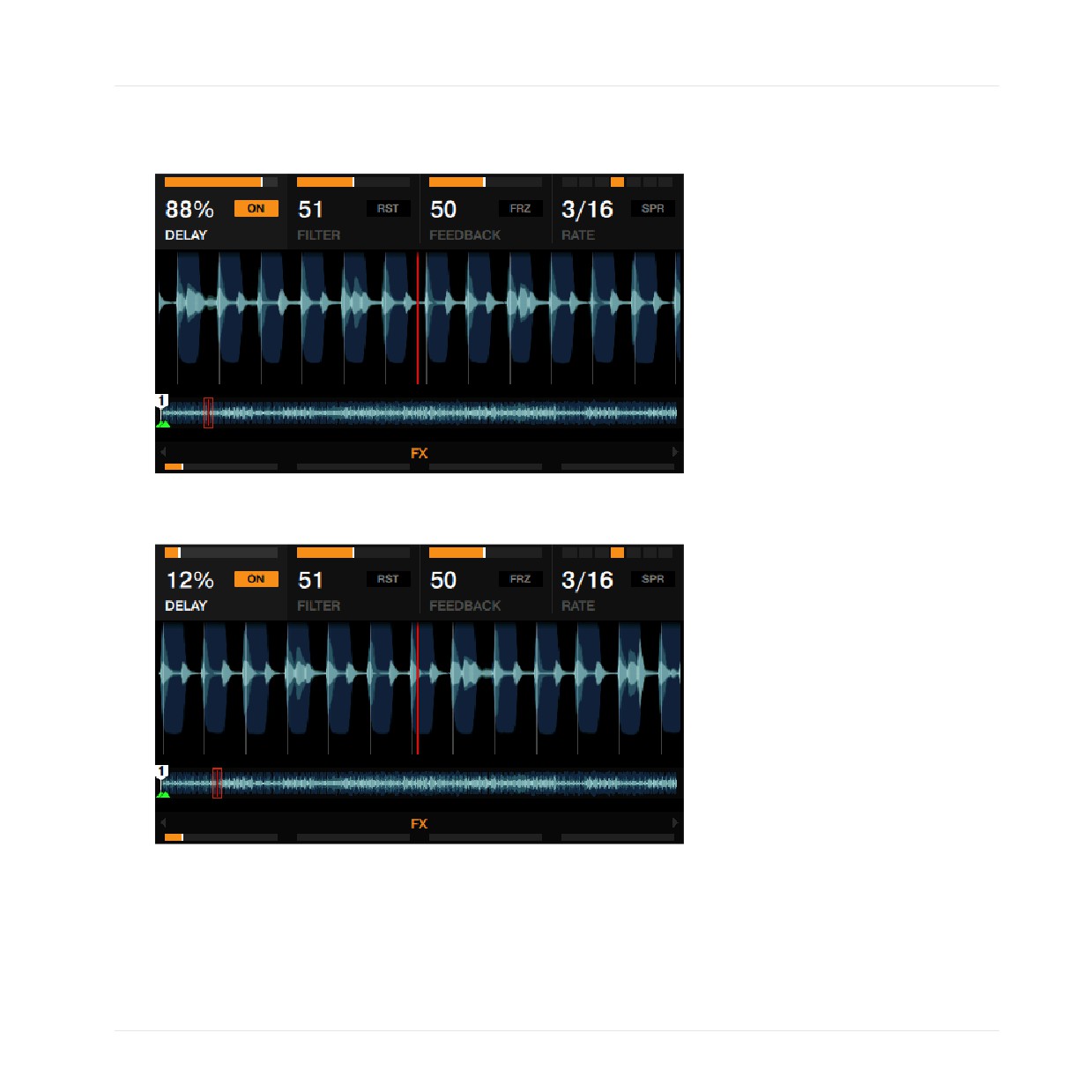
► Drehen Sie FX-Drehregler 1 im Uhrzeigersinn. Der Delay-Effekt wird lauter. Der Mix-Wert
im FX-Panel im Display erhöht sich.
► Drehen Sie FX-Drehregler 1 gegen den Uhrzeigersinn. Der Delay-Effekt wird leiser. Der
Mix-Wert im FX-Panel im Display wird kleiner.
103
Ihren D2 nutzen - Fortgeschrittenes
Effekte hinzufügen
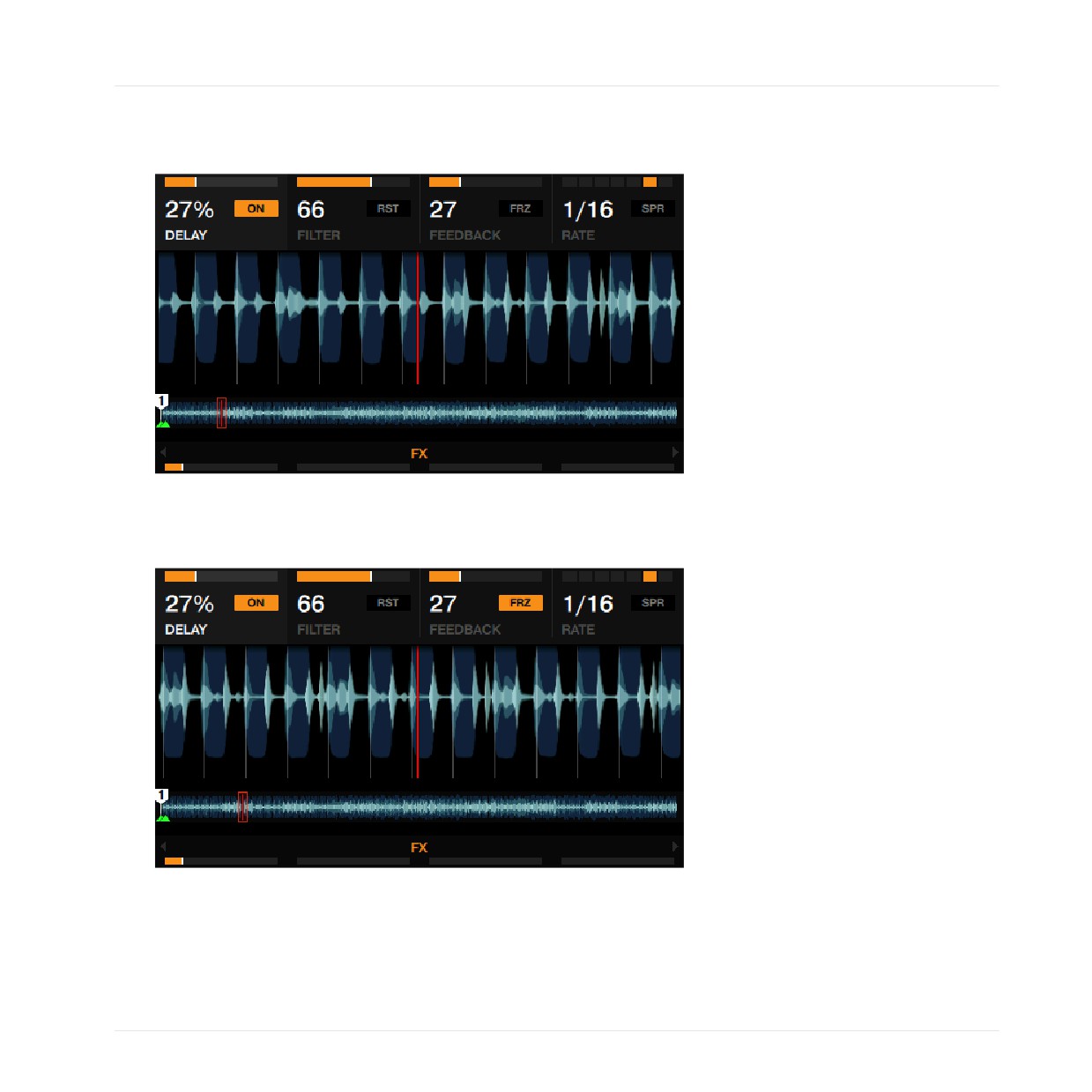
► Drehen Sie die FX-Drehregler 2-4, um die Werte für FILTER, FEEDBACK und RATE des Delay-
Effekts einzustellen.
► Drücken Sie FX-Button 3, um die Freeze-Funktion des Delay-Effekts zu nutzen (FRZ). Ihr
Track wird stumm geschaltet und der Delay-Effekt beginnt abzuklingen. Drücken Sie er-
neut FX-Button 3, um den Track wieder in den Delay-Effekt zu schicken.
104
Ihren D2 nutzen - Fortgeschrittenes
Effekte hinzufügen
► Drücken Sie FX-Button 4, um Spread (SPR; Spreizung) für einen breiteren Delay-Sound zu
aktivieren.
► Drücken Sie FX-Button 2, um die FX-Parameter auf Ihre Grundeinstellung zurückzuset-
zen.
Das setzt die FX-Parameter in der Software - unabhängig von der Stellung der FX-Drehreg-
ler auf der Hardware - zurück.
3.8.5
Speichern eines Snapshots
Sie können für jeden der Effekte eine Grundeinstellung speichern, indem Sie Folgendes tun:
1. Stellen Sie die FX-Regler und -Buttons nach Ihren Wünschen ein.
2. Drücken Sie den FX-Button 1, um die Optionen für das FX-Unit zu sehen.
105
Ihren D2 nutzen - Fortgeschrittenes
Effekte hinzufügen
3. Drehen Sie den BROWSE-Encoder, um Snapshot zu wählen.
4. Drücken Sie den BROWSE-Encoder, um den Snapshot zu speichern.
→ Wenn Sie das nächste Mal FX-Button 1 drücken, während dieser Effekt geladen ist, wer-
den die gespeicherten Parameter-Werte wieder hergestellt.
3.8.6
FX-Routing
Die Effekte in TRAKTOR verhalten sich in der Standardeinstellung als Insert-Effekte, sie kön-
nen aber auch als Post-Fader- oder als Send-Effekte verwendet werden.
► Um das FX-Routing zu ändern, wählen Sie in den Optionen des FX-Units entweder Insert,
Post Fader oder Send.
3.9
Den Performance-Modus auf Remix-Decks nutzen
Die Remix-Decks des D2 bieten Ihnen Performance-Modi, mit denen Sie einzelne Remix-Slot-
Kanäle durch Effekte leiten können. Die Performance-Modi stehen nur für Remix-Decks zur
Verfügung. In der Grundeinstellung arbeiten die Performance-Bedienelemente unter dem Dis-
play im Filter-Performance-Modus.
106
Ihren D2 nutzen - Fortgeschrittenes
Den Performance-Modus auf Remix-Decks nutzen
Voraussetzungen
• Das Remix-Set "Remix Set Tutorial" ist in das Remix-Deck C geladen.
• FX-Unit 2 läuft im Single-Modus und hat den Reverb-FX geladen.
• FX-Unit 2 ist Deck 2 zugewiesen.
3.9.1
Einen Performance-Modus wählen und anwenden
Um auf Deck C den Performance-Modus FX SEND auszuwählen:
1. Setzen Sie den Fokus auf Deck C
2. Drücken Sie jetzt die Pads 2, 3 und 4, um Samples zu spielen.
3. Drücken Sie den linken Performance-Button, bis im Display direkt über den Performance-
Bedienelementen FX SEND steht.
107
Ihren D2 nutzen - Fortgeschrittenes
Den Performance-Modus auf Remix-Decks nutzen
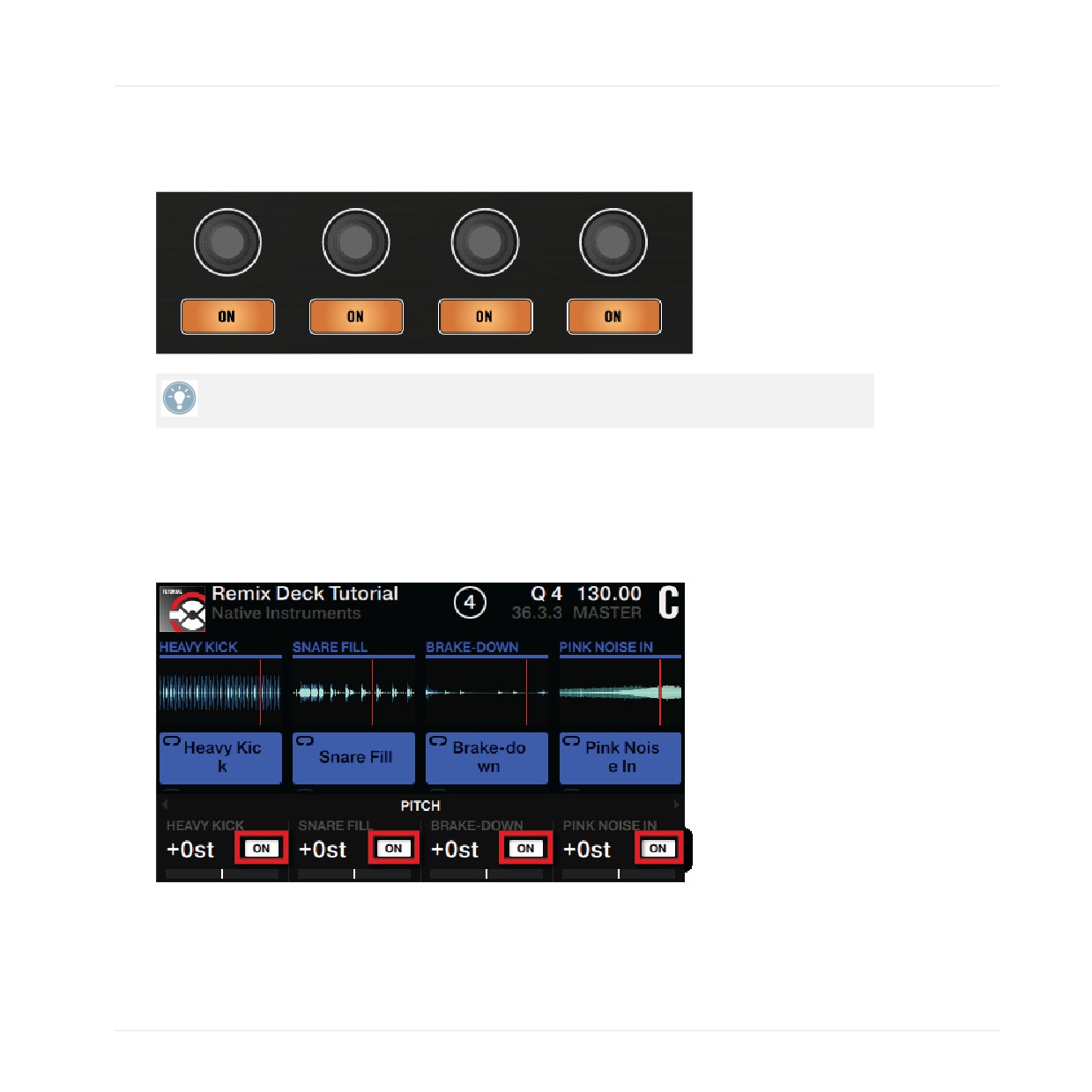
4. Drücken Sie die ON-Buttons, um den FX-Send pro Remix-Slot zu aktivieren/deaktivieren.
Drehen Sie die Performance-Drehregler, um den Mix zwischen unbearbeitetem und Ef-
fekt-Signal zu steuern.
Sie können alle Performance-Modi gleichzeitig aktiviert haben. Schalten Sie durch die Per-
formance-Modi, um zu sehen, welche aktiviert sind.
3.9.2
Den Performance-Modus Pitch nutzen
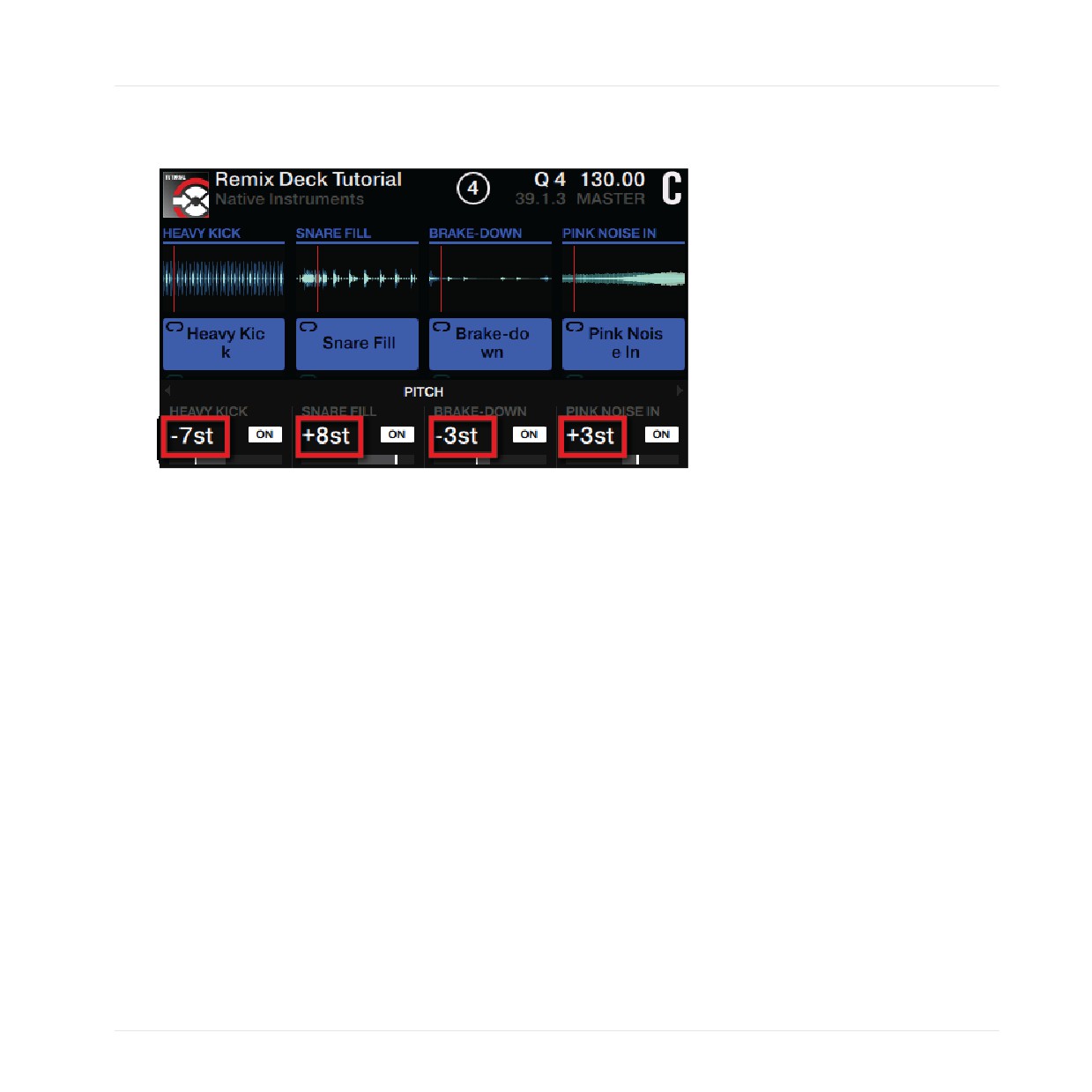
Wenn der Performance-Modus Pitch (Tonhöhe) aktiviert ist:
1. Berühren Sie einen Performance-Drehregler, um die PITCH-Parameter-Übersicht im Display
aufzuklappen.
108
Ihren D2 nutzen - Fortgeschrittenes
Den Performance-Modus auf Remix-Decks nutzen
2. Drehen Sie einen Performance-Drehregler im Uhrzeigersinn, um die Tonhöhe der Samples
individuell zu erhöhen und gegen den Uhrzeigersinn, um sie zu verringern.
→ Sie werden das Resultat hören und sehen, dass sich die Werte in der PITCH-Parameter-
Übersicht ändern.
3.9.3
Den Performance-Modus Filter nutzen
Wenn der Performance-Modus Filter aktiviert ist:
109
Ihren D2 nutzen - Fortgeschrittenes
Den Performance-Modus auf Remix-Decks nutzen
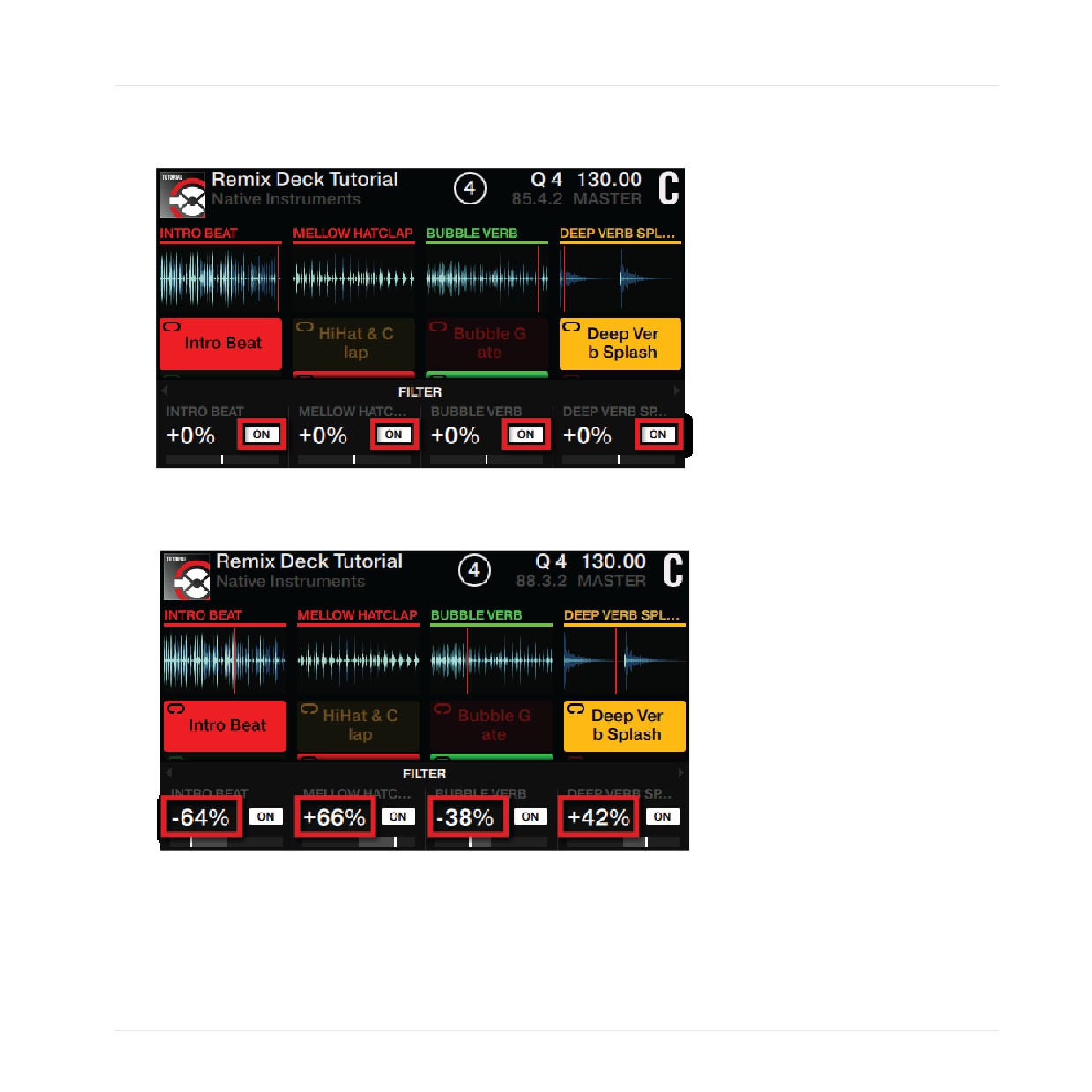
1. Berühren Sie einen Performance-Drehregler, um die FILTER-Parameter im Display aufzu-
klappen.
2. Drehen Sie einen Performance-Drehregler im Uhrzeigersinn, um das laufende Sample
durch einen Hochpassfilter zu schicken. Drehen Sie einen Performance-Drehregler gegen
den Uhrzeigersinn, um auf ein einzelnes Sample einen Tiefpassfilter anzuwenden.
→ Sie werden das Resultat hören und sehen, dass sich die Werte in der FILTER-Parameter-
Übersicht ändern.
110