Native Instruments Traktor kontrol D2. Manual german (2015) - page 1
Disclaimer
Der Inhalt dieses Dokuments kann sich unangekündigt ändern und stellt keine Verpflichtung
seitens der Native Instruments GmbH dar. Die in diesem Dokument beschriebene Software
wird unter einer Lizenzvereinbarung zur Verfügung gestellt und darf nicht kopiert werden. Ohne
ausdrückliche schriftliche Genehmigung der Native Instruments GmbH, im Folgenden als Nati-
ve Instruments bezeichnet, darf kein Teil dieses Handbuchs in irgendeiner Form kopiert, über-
tragen oder anderweitig reproduziert werden. Alle Produkt- und Firmennamen sind Warenzei-
chen ihrer jeweiligen Eigentümer.
“Native Instruments”, “NI” and associated logos are (registered) trademarks of Native Instru-
ments GmbH.
Mac, Mac OS, GarageBand, Logic, iTunes and iPod are registered trademarks of Apple Inc.,
registered in the U.S. and other countries.
Windows, Windows Vista and DirectSound are registered trademarks of Microsoft Corporation
in the United States and/or other countries.
VST and Cubase are registered trademarks of Steinberg Media Technologies GmbH. ASIO is a
trademark of Steinberg Media Technologies GmbH.
RTAS and Pro Tools are registered trademarks of Avid Technology, Inc., or its subsidiaries or
divisions.
All other trade marks are the property of their respective owners and use of them does not im-
ply any affiliation with or endorsement by them.
Handbuch verfasst von: Christian Schulz
Übersetzung: Thomas Loop
Software-Version: 2.9 (08/2015)
Besonderer Dank gebührt dem Beta-Test-Team, das uns nicht nur eine unschätzbare Hilfe
beim Aufspüren von Fehlern war, sondern mit seinen Vorschlägen ein besseres Produkt entste-
hen lassen hat.
Kontaktinformation
NATIVE INSTRUMENTS GmbH
Schlesische Str. 29-30 29-30
D-10997 Berlin
Deutschland
NATIVE INSTRUMENTS North America, Inc.
6725 Sunset Boulevard
5th Floor
Los Angeles, CA 90028
USA
NATIVE INSTRUMENTS K.K.
YO Building 3F
Jingumae 6-7-15, Shibuya-ku,
Tokyo 150-0001
Japan
NATIVE INSTRUMENTS UK Limited
18 Phipp Street
London EC2A 4NU
UK
Inhaltsverzeichnis
Inhaltsverzeichnis
1
Herzlich Willkommen in der Welt von TRAKTOR KONTROL D2!
9
1.1
Was gibt es Neues für Nutzer des TRAKTOR KONTROL S8?
9
1.2
Wo fangen wir an?
10
1.3
Spezielle Formatierungen
12
2
Ihren D2 nutzen - Erste Schritte
17
2.1
Den Browser benutzen
18
2.1.1
Öffnen des Browsers
18
2.1.2
Um durch die Musik-Ordner zu rollen:
19
2.1.3
Blättern über Touch-Interaktionen
21
2.1.4
Tracks Vorhören
21
2.1.5
Tracks sortieren
22
2.2
Laden und Spielen eines Tracks
24
2.3
Den Deck-Fokus umschalten
26
2.4
Deck-Views umschalten und zoomen
30
2.5
Nutzung von Cue-Punkten
34
2.5.1
Cue-Punkte (HotCues) setzen und löschen
35
2.5.2
HotCues zum angleichen von Tracks verwenden
37
2.6
Das Deck-spezifische Tempo anpassen
37
2.7
Keylock nutzen
40
3
Ihren D2 nutzen - Fortgeschrittenes
45
3.1
Den Touch-Strip nutzen
45
3.1.1
Den Touch-Strip für die Positions-Suche nutzen
45
3.1.2
Den Touch-Strip für Nudge/Pitchbend nutzen
49
3.1.3
Den Touch-Strip für Scratches und Backspins nutzen
52
3.2
Spielen mit Loops im HOTCUE-Modus
58
3.2.1
Einen Loop aktivieren und deaktivieren
58
4
Inhaltsverzeichnis
3.2.2
Verschieben eines Loops
61
3.2.3
Speichern eines Loops
62
3.3
Im Loop-Modus mit Loops spielen
63
3.3.1
Mit vordefinierten Längen loopen
64
3.3.2
Beatjumping
65
3.4
Den FREEZE-Modus nutzen
66
3.4.1
Freeze-Modus in einem Track aktivieren
68
3.4.2
Anpassen der Freeze-Slice-Länge
70
3.4.3
Slicer-Modus
71
3.5
Den FLUX-Modus nutzen
75
3.6
Mit Remix-Decks remixen
77
3.6.1
Ein Remix-Set laden
77
3.6.2
Samples abspielen
79
3.6.3
Samples mit unterschiedlichen Quantize-Längen spielen
84
3.6.4
Pegel einstellen und Filter von Remix-Slots nutzen
86
3.6.5
Den Touch-Strip auf einem Remix-Deck nutzen
86
3.7
Samples aus Track-Decks aufnehmen (Nutzung des Remix-Modus)
87
3.8
Effekte hinzufügen
94
3.8.1
Decks den FX-Units zuweisen
94
3.8.2
Ein FX-Unit für den Group-Modus einrichten
95
3.8.3
Effekte in den Group-FX austauschen
98
3.8.4
Ein FX-Unit in den Single-FX-Modus versetzen
100
3.8.5
Speichern eines Snapshots
105
3.8.6
FX-Routing
106
3.9
Den Performance-Modus auf Remix-Decks nutzen
106
3.9.1
Einen Performance-Modus wählen und anwenden
107
3.9.2
Den Performance-Modus Pitch nutzen
108
3.9.3
Den Performance-Modus Filter nutzen
109
5
Inhaltsverzeichnis
3.9.4
Den Performance-Modus FX-Send nutzen
111
3.10
Stem-Dateien mit Stem-Decks mixen
112
3.10.1
Eine Stem-Datei Laden und wiedergeben
113
3.10.2
Umschalten zwischen Track-View und Stem-View
115
3.10.3
Stem-Decks spielen
117
3.10.4
Eine andere Stem-Datei hinzu mischen
120
3.10.4.1
Laden einer Stem-Datei in Deck B
120
3.10.4.2
Sounds verschiedener Stem-Decks kombinieren
122
3.11
Mit Beatgrids arbeiten
122
3.11.1
Ein Beatgrid prüfen
122
3.11.2
Ein Beatgrid manuell korrigieren
124
3.11.3
Zusätzliche Hilfs-Aktionen
128
4
Das Gerät im Überblick
131
4.1
Der Controller im Überblick
131
4.2
Das Deck
133
4.2.1
DECK-Button
135
4.2.2
FLUX-Button
135
4.2.3
Modus-Wahl-Buttons
136
4.2.3.1
HOTCUE-Button
136
4.2.3.2
LOOP-Button
137
4.2.3.3
FREEZE-Button
138
4.2.3.4
REMIX-Button
141
4.2.4
Loop-Encoder
141
4.2.5
EDIT-Button
142
4.2.6
CAPTURE-Button
143
4.2.7
Display-Bereich mit den Bedienelementen
143
4.2.7.1
BACK-Button
144
4.2.7.2
BROWSE-Endlosdrehregler
145
6
Inhaltsverzeichnis
4.2.7.3
Settings-Button
145
4.2.7.4
Display-Buttons
147
4.2.7.5
Display
149
4.2.7.6
View-Button
153
4.2.7.7
Performance-Modus-Button
153
4.2.8
Performance-Bedienelemente
153
4.2.9
Slot-Lautstärke-Fader
155
4.2.10
Pads
155
4.2.11
Touch-Strip
157
4.2.12
Transport-Buttons
159
4.3
Das FX-Unit
161
4.3.1
FX-SELECT-Button
162
4.3.2
Zuweisung der FX-Units
163
4.4
Rückseite
164
4.4.1
Kensington-Schloss-Slot
165
4.4.2
USB-Anschluss
165
4.4.3
POWER-Bereich (Spannungsversorgung)
166
4.4.4
USB-Hub
167
5
Voreinstellungen in TRAKTOR
168
5.1
Restore Default (Auf Werkseinstellungen zurücksetzen)
169
5.2
Touch-Bedienelemente
169
5.3
Touchstrip
170
5.4
Calibrate
170
5.5
LEDs
171
5.6
Loop-Modus-Längen
171
5.7
MIDI-Bedienelemente aktivieren
171
6
Fehlerbehebung und Hilfe
179
6.1
Fehlerbehebung
179
7
Inhaltsverzeichnis
6.1.1
TRAKTOR startet nicht
179
6.1.2
TRAKTOR stürzt ab
180
6.1.3
Updates
180
6.2
Hilfe erhalten
180
6.2.1
Knowledge Base
180
6.2.2
Technischer Support
181
6.2.3
Registrierungs-Support
181
6.2.4
User-Forum (Benutzerforum)
182
7
Technische Spezifikationen
183
8
Herzlich Willkommen in der Welt von TRAKTOR KONTROL D2!
Was gibt es Neues für Nutzer des TRAKTOR KONTROL S8?
1
Herzlich Willkommen in der Welt von TRAKTOR
KONTROL D2!
Vielen Dank für den Kauf von TRAKTOR KONTROL D2.
Was ist TRAKTOR KONTROL D2?
TRAKTOR KONTROL D2 bietet ein physisches Interface für die Funktionen von TRAKTOR PRO
und ermöglicht Ihnen, mehr mit der Controller-Hardware zu erreichen, so dass Sie weniger auf
Ihren Computer-Bildschirm achten müssen.
Der D2 verbessert Ihre Performance in allen Live-Situationen, indem er die Möglichkeiten der
Computer-basierten DJ-Arbeit mit der Direktheit und dem Flow verbindet, den Sie für den Fo-
kus auf das Publikum brauchen.
1.1
Was gibt es Neues für Nutzer des TRAKTOR KONTROL S8?
Dieses Kapitel bietet einen kurzen Überblick über die mit TRAKTOR 2.9 eingeführten Funkti-
ons-Erweiterungen und -Verbesserungen des D2.
Neues Stem-Deck-Flavor in TRAKTOR PRO
TRAKTOR 2.9.0 führt das neue Stem-Deck ein, das der Wiedergabe und dem Mixen
von .stem.mp4-Dateien dient. Durch die mit TRAKTOR 2.8.0 eingeführte, automatische Um-
schaltung des Deck-Flavors schaltet ein Deck automatisch auf Stem-Deck, wenn Sie ei-
ne .stem.mp4-Datei laden. Das Stem-Deck funktioniert genau wie ein Track-Deck, verfügt aber
über zusätzliche Sub-Mix-Funktionen zur Steuerung der vier Slot-Lautstärken, Filter und FX-
Sends für die Stem-Dateien.
Durch das hohe Datenaufkommen beim Laden einer Stem-Datei, muss die Analyse vor dem
Laden der Datei in ein Stem-Deck geschehen. Es ist nicht möglich, eine Stem-Datei in ein
Stem-Deck zu laden, bevor die Analyse abgeschlossen ist. Lesen Sie bitte das Haupt-Hand-
buch, um mehr über die Analyse von Tracks oder Stem-Dateien zu erfahren.
9
Herzlich Willkommen in der Welt von TRAKTOR KONTROL D2!
Wo fangen wir an?
Stem-Unterstützung für TRAKTOR KONTROL D2
Der TRAKTOR-KONTROL-D2-Controller unterstützt jetzt nativ Stem-Decks. Der D2 bietet volle
4-Part-Visualisierung der Stems auf dem eingebauten Display und die Performance-Drehregler,
-Buttons und -Fader steuern den Sub-Mix der Stems (wie die Slot-Lautstärken, Slot-Filter uind
Slot-FX-Sends).
Für mehr Informationen über die Nutzung der Stem-Decks lesen Sie bitte Kapitel ↑3.10,
Stem-Dateien mit Stem-Decks mixen.
Stem- und Remix-Deck-Sub-Mix-Bedienelemente im Controller-Manager
Die Sub-Mix-Bedienelemente des Remix-Decks sind im Controller-Manager zu Deck-Common-
Bedienelementen aufgestiegen. Bedienelemente, wie Slot-Lautstärke, Slot-Filter, Slot-Mute
und Slot-FX-Send, befinden sich jetzt in "Deck Common > Sub-Mix". Bei der Zuweisung eines
MIDI-Controllers zu diesen Bedienelementen steuern diese, je nach geladenem Datei-Typ, jetzt
entweder ein Stem-Deck oder ein Remix-Deck. Wenn Sie vor diesem Update MIDI-Zuweisun-
gen für die Mix-Bedienelemente der Remix-Decks vorgenommen hatten, werden diese Bedie-
nelemente jetzt automatisch den Deck-Common-Sub-Mix-Bedienelementen zugewiesen.
Verwaltung der Stem-Dateien im Browser
Zur Verwaltung der .stem.mp4-Dateien wurde dem Browser-Dateibaum ein neuer Smart-Ordner
namens "All Stems" (alle Stems) hinzugefügt. Durch einen Klick auf diesen Knoten im Datei-
baum finden Sie schnell sämtliche Stem-Dateien in der Track-Collection
Performance-Optimierungen
Die Wiedergabe von Stems verlangt Ihrem Computer mehr Leistung ab - also hat das Team für
TRAKTOR eine Reihe von Leistungs-Optimierungen implementiert, um die CPU-Last zu verrin-
gern. In den Genuss dieser Optimierungen kommen Sie auch, wenn Sie keine Stem-Dateien
wiedergeben.
1.2
Wo fangen wir an?
Die TRAKTOR-KONTROL-D2-Installation bietet Ihnen viele Informationsquellen. Diese sollten
in folgender Reihenfolge gelesen werden, so dass Nutzer aller Wissensstände leichten Zugang
bekommen:
10
Herzlich Willkommen in der Welt von TRAKTOR KONTROL D2!
Wo fangen wir an?
• TRAKTOR Erste Schritte
• TRAKTOR-Handbuch.
• TRAKTOR-KONTROL-D2-Handbuch (dieses Dokument) und Video-Tutorials
Ihre erste Station: Erste Schritte
Dieses Dokument führt Sie mit dem Setup-Assistenten durch die Konfiguration von Traktor mit
einem Hardware-Controller und außerdem durch den Import von Musik in Ihre Track-Collecti-
on. Danach werden Ihnen grundlegende Konzepte von TRAKTOR und Arbeitsabläufe zur kor-
rekten Einrichtung Ihres Systems vorgestellt.
TRAKTOR-Handbuch.
Das Handbuch hilft Ihnen beim Kennenlernen aller Arbeitsabläufe, die TRAKTOR zu einer
solch einzigartigen DJ-Lösung machen. Zusätzlich zum Erlernen der Nutzung von TRAKTORs
Kernfunktionen, erhalten Sie in diesem Dokument Ratschläge zum Einsatz verschiedener Kon-
figurationen; von der Arbeit mit TRAKTOR alleine, bis hin zur Integration von Plattenspielern,
externen DJ-Mixern und Audio-Interfaces sowie der Scratch-Extension.
Öffnen Sie das TRAKTOR-Handbuch über das Help-Menü von TRAKTOR PRO. Der Eintrag
'Open Manual...' öffnet den Documentation-Unterordner in TRAKTORS Programmorder.
TRAKTOR-KONTROL-D2-Handbuch
Das D2-Handbuch fährt dann mit der Steuerung von TRAKTOR-Funktionen über den D2 fort.
Ein detaillierter Abschnitt mit Tutorials führt Sie durch Grundlegendes, wie das Laden von
Tracks, Mixen, Setzen von Cue-Punkten, Loopen und die Nutzung von Remix-Decks mit dem
D2.
Außerdem bietet eine umfassende Hardware-Referenz Details sämtlicher Komponenten, die
Sie auf dem TRAKTOR-KONTROL-D2 finden. Die späteren Kapitel dieses Handbuchs beinhal-
ten zusätzliche Informationen zur Lösung landläufiger Probleme und die kompletten techni-
schen Spezifikationen des Geräts.
11
Herzlich Willkommen in der Welt von TRAKTOR KONTROL D2!
Spezielle Formatierungen
Controller-Editor-Benutzerhandbuch
Neben der Nutzung des D2 mit der TRAKTOR-Software, können Sie ihn auch als mächtigen
und vielseitigen MIDI-Controller zur Steuerung jeder anderen MIDI-fähigen Soft- oder Hard-
ware einsetzen. Dies wird durch die Controller-Editor-Software ermöglicht, mit der Sie den
Pads, Drehreglern, Fadern und Encodern des D2 MIDI-Controller-Befehle zuweisen können.
Sie wird normalerweise während der TRAKTOR-Installation automatisch installiert. Weiterfüh-
rende Informationen dazu finden Sie im Controller-Editor-Benutzerhandbuch, das sich als
PDF-Datei im Unterordner Documentation im Controller-Editor-Installations-Ordner auf Ihrer
Festplatte befindet.
Andere Online-Quellen:
Sollten Sie technische Probleme mit Ihrem Native-Instruments-Produkt haben, die Sie in der
mitgelieferten Dokumentation nicht finden, gibt es mehrere Möglichkeiten, Hilfe zu bekom-
men:
• Knowledge Base
• User-Forum (Benutzerforum)
• Technischer Support
• Registrierungs-Support
In den Kapiteln ↑6.1, Fehlerbehebung und ↑6.2, Hilfe erhalten finden Sie mehr Informationen
darüber.
1.3
Spezielle Formatierungen
In diesem Abschnitt lernen Sie einige Symbole und Textauszeichnungen kennen, die dieses
Handbuch verwendet. In diesem Text werden spezielle Formatierungen verwendet, um Sie auf
Besonderheiten oder mögliche Probleme hinzuweisen. Die Symbole neben den Randbemerkun-
gen zeigen um welche Art von Informationen es sich handelt:
Lesen Sie die mit einem Ausrufezeichen gekennzeichneten Hinweise immer aufmerksam
durch und folgen Sie den dort angeführten Anleitungen.
12
Herzlich Willkommen in der Welt von TRAKTOR KONTROL D2!
Spezielle Formatierungen
Das Glühbirnensymbol weist auf nützliche Zusatzinformationen hin. Solche Informationen
können Ihnen helfen, eine Aufgabe schneller zu lösen, sie sind aber nicht in jedem Fall auf
Ihr verwendetes Betriebssystem oder Setup anwendbar. Die Lektüre lohnt sich aber meis-
tens trotzdem.
Darüber hinaus werden folgende Formatierungen verwendet:
•
Texte, die in (Kontext-)Menüs erscheinen (wie beispielsweise: Open..., Save as... etc.),
und Laufwerkspfade Ihrer Festplatten oder anderer Speichermedien werden kursiv darge-
stellt.
•
Texte, die in der Software auftauchen (Bezeichnungen von Buttons, Reglern, Text neben
Auswahlkästchen etc.) werden blau dargestellt. Wann immer Sie eine solche Formatierung
antreffen, erscheint der entsprechende Text auf dem Bildschirm.
•
Text, der auf den Displays des D2-Controllers erscheint, wird in hellgrau dargestellt. Wann
immer Sie eine solche Formatierung sehen, finden Sie den entsprechenden Text auf ei-
nem Controller-Display.
•
Die Beschriftungen auf dem MASCHINE Controller werden in orange dargestellt. Wann
immer Sie eine solche Formatierung antreffen, finden Sie eine entsprechende Beschrif-
tung auf dem Controller.
•
Wichtige Bezeichnungen und Begriffe werden fett gedruckt.
•
Verweise auf die Tasten Ihrer Computertastatur werden in eckigen Klammern dargestellt
(zum Beispiel "Drücken Sie [Shift] + [Enter]").
►
Einfache Befehle werden durch diesen pfeilförmige Play-Button dargestellt.
→
Ergebnisse von Handlungen werden durch diese kleineren Pfeile dargestellt.
Namenskonventionen
Im weiteren Verlauf dieses Handbuchs werden wir den TRAKTOR-KONTROL-D2-Hardware-
Controller auch als den Controller oder einfach als D2 bezeichnen.
Die TRAKTOR-2-Software und TRAKTOR SCRATCH wird TRAKTOR genannt.
13
Herzlich Willkommen in der Welt von TRAKTOR KONTROL D2!
Spezielle Formatierungen
Tastenkombinationen und -Kürzel auf Ihrem Controller
Meist wird das Zeichen '+' benutzt, um das gleichzeitige Drücken von Tasten (oder Tasten und
Pads) zu beschreiben, wobei der zuerst gedrückte Button als erster aufgeführt wird. Eine Anlei-
tung wie:
'Drücken Sie SHIFT + PLAY'
heißt:
1. Drücken und halten Sie SHIFT.
2. Während Sie SHIFT gedrückt halten, drücken Sie PLAY und lassen es wieder los.
3. Lassen Sie SHIFT wieder los.
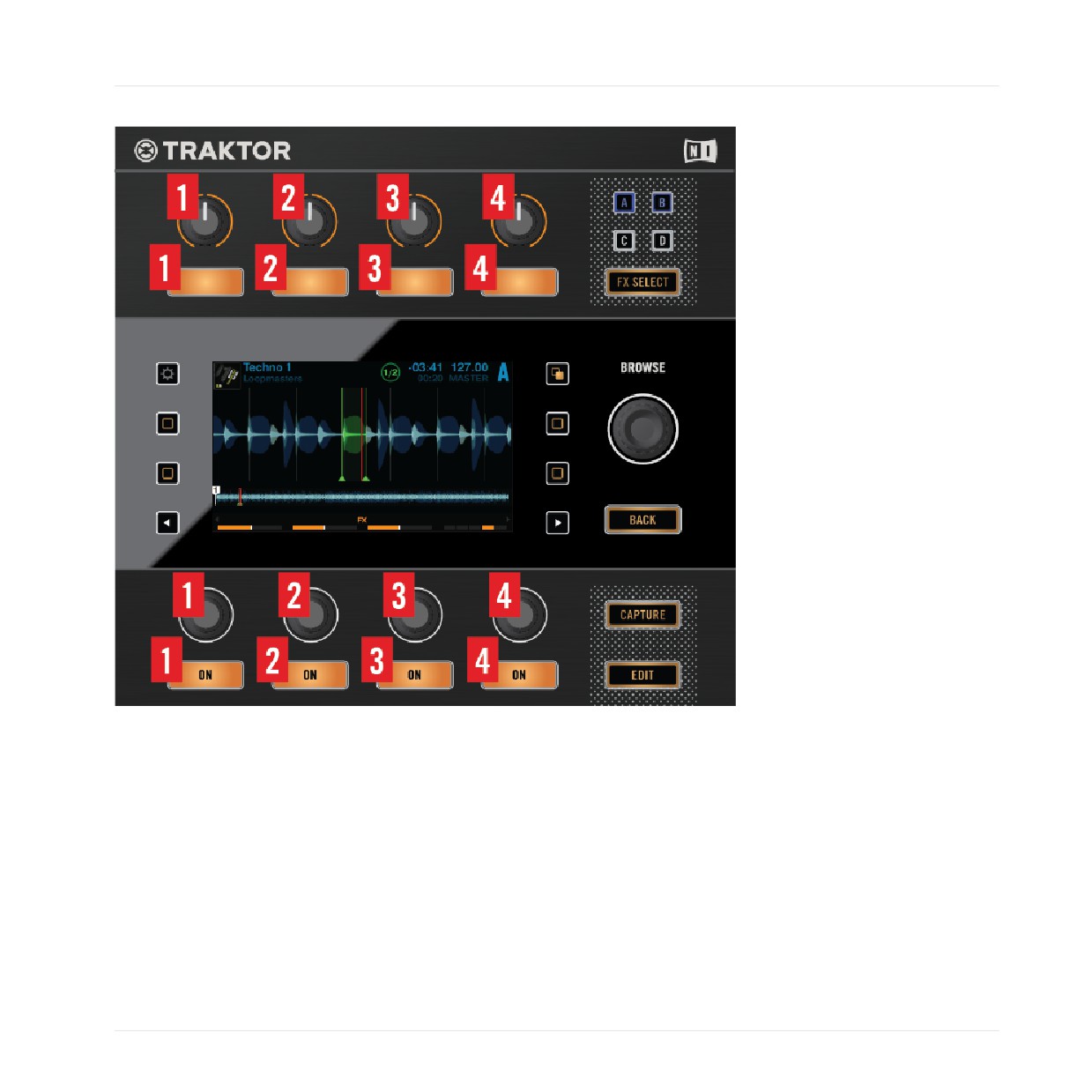
FX-Drehregler und -Buttons
Über jedem Display finden Sie eine Reihe mit FX-Reglern und -Buttons, die nicht beschriftet
sind. Die Regler unter den Displays sind ebenfalls nicht beschriftet, während die Buttons alle
mit ON beschriftet sind. Zur Unterscheidung bezeichnen wir die Bedienelemente über dem
Display mit FX-Regler 1-4 und FX-Button 1-4 und die Bedienelemente unter dem Display mit
Performance-Regler 1-4 und Performance-Button 1-4.
14
Herzlich Willkommen in der Welt von TRAKTOR KONTROL D2!
Spezielle Formatierungen
Nummern-Schema für FX- und Performance-Bedienelemente.
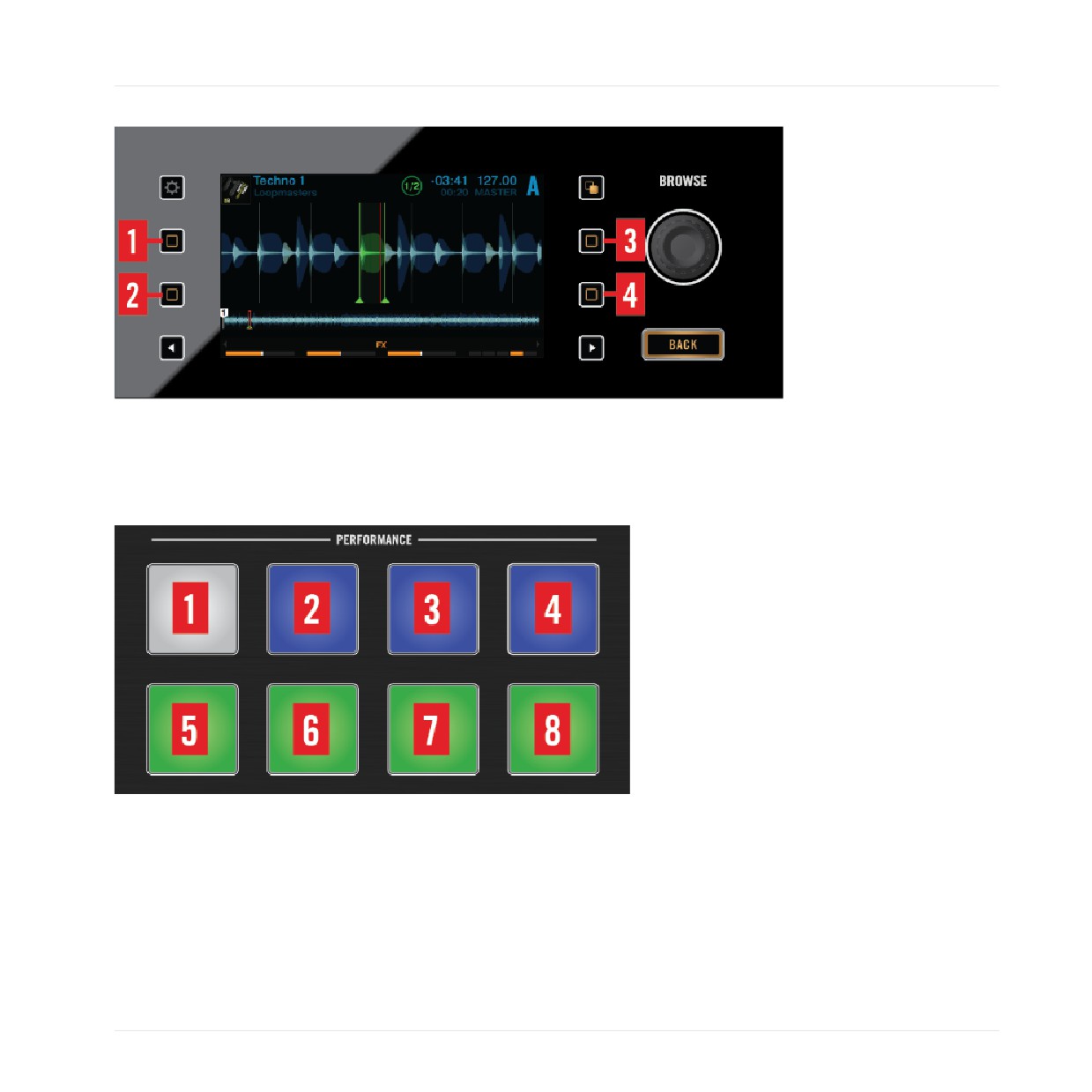
Display-Buttons
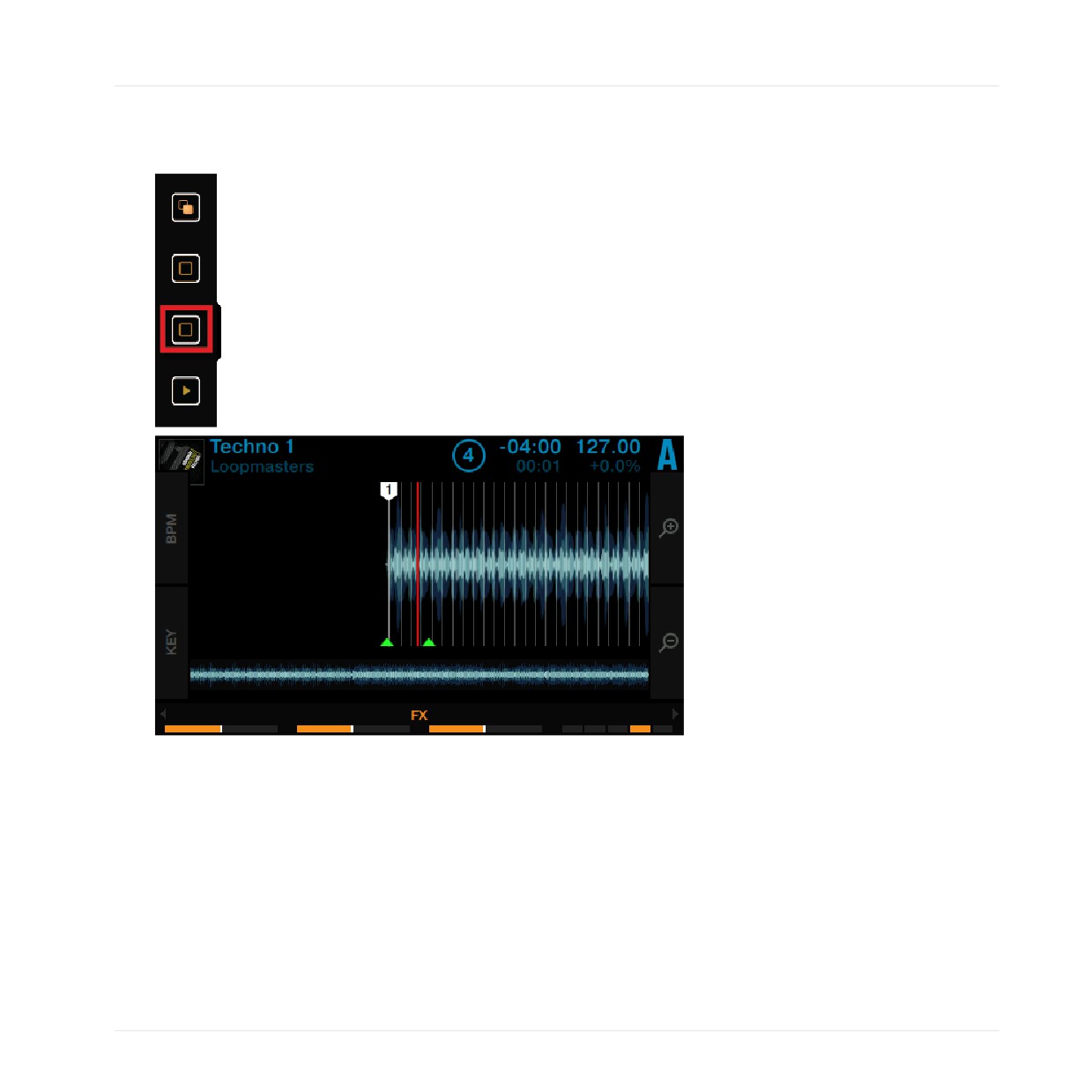
Auf jeder Seite eines Displays befinden sich zwei Buttons, die mit einem rechteckigen Symbol
markiert sind. Um sie voneinander zu unterscheiden, werden sie wie folgt bezeichnet:
15
Herzlich Willkommen in der Welt von TRAKTOR KONTROL D2!
Spezielle Formatierungen
Nummern-Schema für Display-Buttons
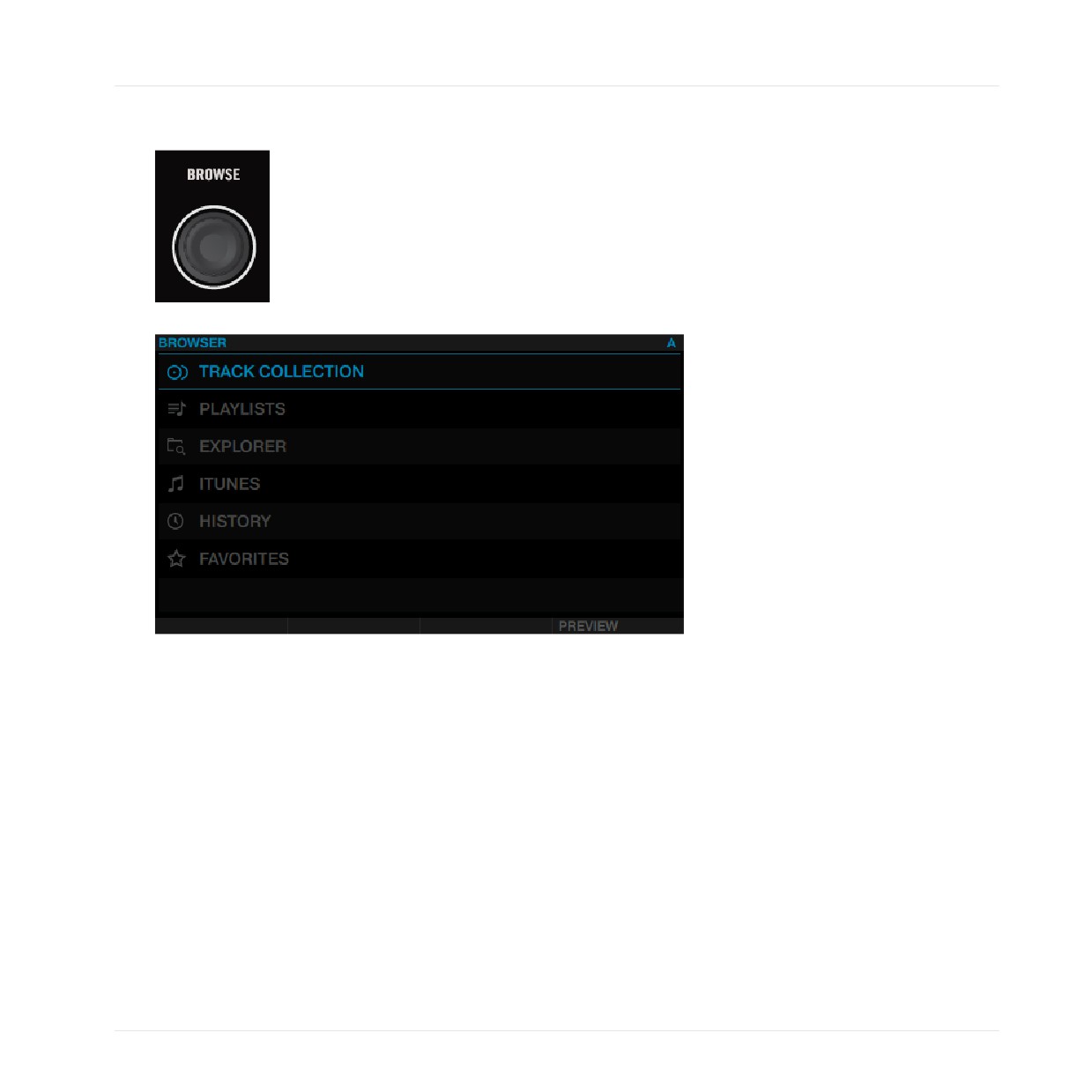
Pads
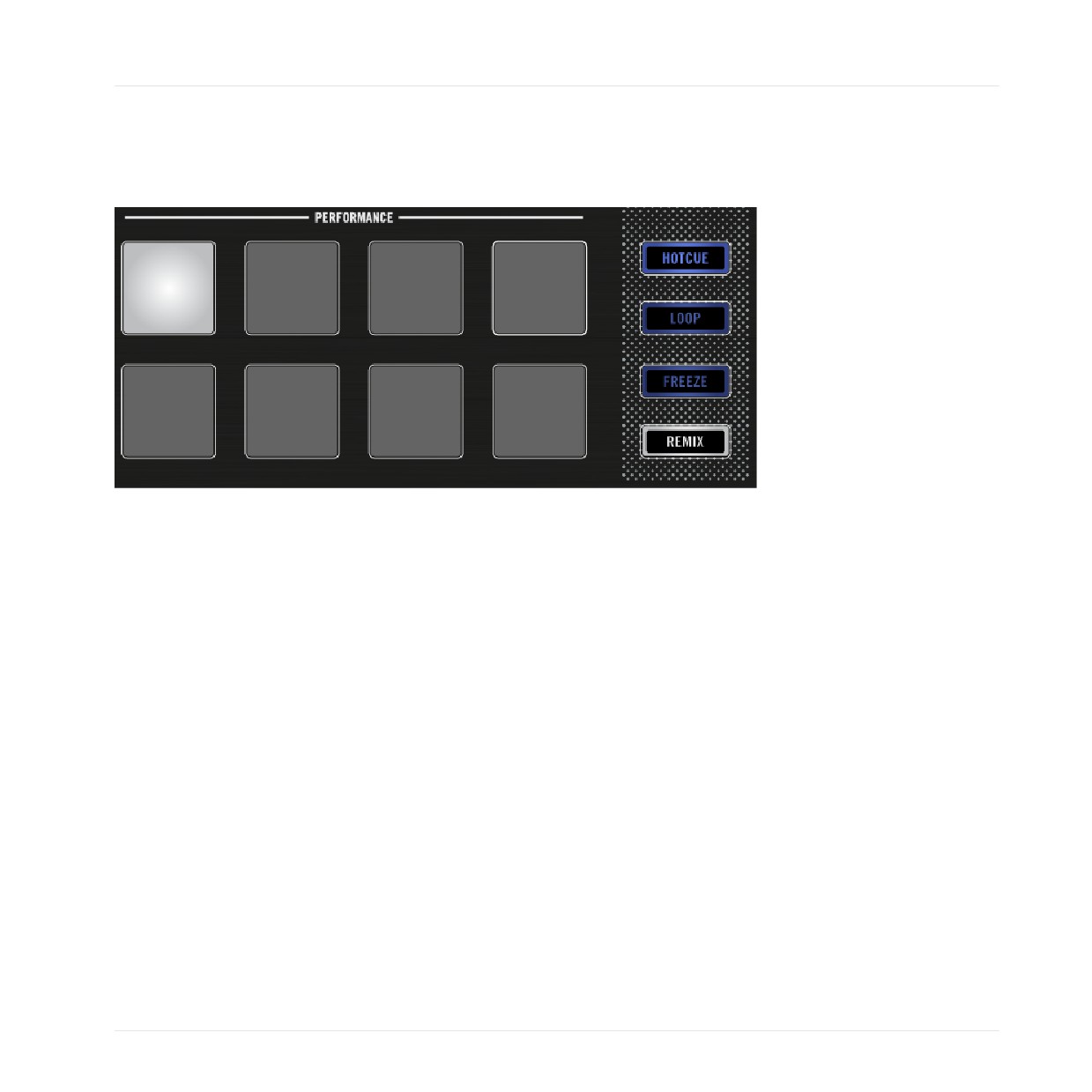
Jedes Deck hat 4 mehrfarbige Pads. Wenn nötig, bezeichnen wir sie in dieser Reihenfolge:
Nummerierung der Pads im PERFORMANCE-Bereich
16
Ihren D2 nutzen - Erste Schritte
2
Ihren D2 nutzen - Erste Schritte
In diesem Kapitel werden Sie mit den gebräuchlichsten Abläufen vertraut gemacht, die Ihnen
bei der Arbeit mit TRAKTOR KONTROL D2 begegnen. Die Tutorials sind meist an typische Ar-
beitsabläufe angelehnt. Sie beginnen mit einfachen Vorgängen und steigern sich zu immer
komplexeren Abläufen, um Ihnen dabei zu helfen, sich nach und nach mit dem TRAKTOR
KONTROL D2 vertraut zu machen.
Die Tutorials in diesem Abschnitt und in den folgenden Kapiteln nutzen die Demo-Tracks, die
während der TRAKTOR-KONTROL-D2-Installation automatisch auf Ihre Festplatte kopiert wur-
den. So bleiben die Tutorials nachvollziehbar, ohne dass Sie zuvor eigene Tracks in die Track
Collection importieren müssen.
Diese Tutorials konzentrieren sich die Rolle des Geräts als in die TRAKTOR-Software integrier-
ten Controller. Am Schluss dieses Kapitels werden Sie über das grundlegende Wissen verfü-
gen, um die Nutzung Ihres D2 zu genießen und seine kreativen Möglichkeiten für Ihre DJ-Ses-
sions zu entdecken.
Allgemeine Voraussetzungen
Wir gehen davon aus, dass der TRAKTOR KONTROL D2 an Ihren Computer angeschlossen und
einsatzbereit ist. Sollte das nicht der Fall sein, folgen Sie bitte zuerst den Anweisungen im se-
paraten Installationshandbuch und kehren Sie an diese Stelle des Handbuchs zurück, wenn
Sie damit fertig sind!
Sollten Sie bereits im Vorfeld zu diesen Tutorials Änderungen im TRAKTOR-KONTROL-D2-Set-
up vorgenommen haben, raten wir Ihnen dringend, Ihr TRAKTOR-KONTROL-D2-System auf
die Werkseinstellungen zurückzusetzen, indem Sie die folgenden Schritte ausführen:
1. Klicken Sie in der Menüleiste in TRAKTOR, die sich im oberen Bereich Ihres Bildschirms
(Mac OS X) oder im oberen Bereich des Fensters (Windows) befindet, auf den Menüpunkt
Help und wählen Sie Help > Start Setup Wizard.
2. Es öffnet sich ein Fenster. Klicken Sie auf Next, um die Setup-Dialoge zu überspringen.
3. Im Dialog YOUR TRAKTOR SETUP klicken Sie Finish in der rechten unteren Ecke, ohne
etwas anderes auszuwählen.
⇨ Ihr TRAKTOR D2 wurde gerade auf die Werkseinstellungen zurückgesetzt.
17
Ihren D2 nutzen - Erste Schritte
Den Browser benutzen
Die hier aufgeführten Tutorials setzen voraus, dass sich der TRAKTOR KONTROL D2 in der
Werkseinstellung befindet. Wenn das nicht der Fall ist, können wir nicht garantieren, dass sich
die Vorgänge wie beschrieben darstellen. Das könnte das Verständnis der Anleitungen erschwe-
ren.
2.1
Den Browser benutzen
Dieses Tutorial beschriebt die Nutzung des Browsers für den Zugriff auf Ihre Musik-Sammlung.
Hier lernen Sie, wie Sie Ihre Tracks im Browser sortieren, vorhören und in Decks laden.
2.1.1
Öffnen des Browsers
Um den Browser zu öffnen:
18
Ihren D2 nutzen - Erste Schritte
Den Browser benutzen
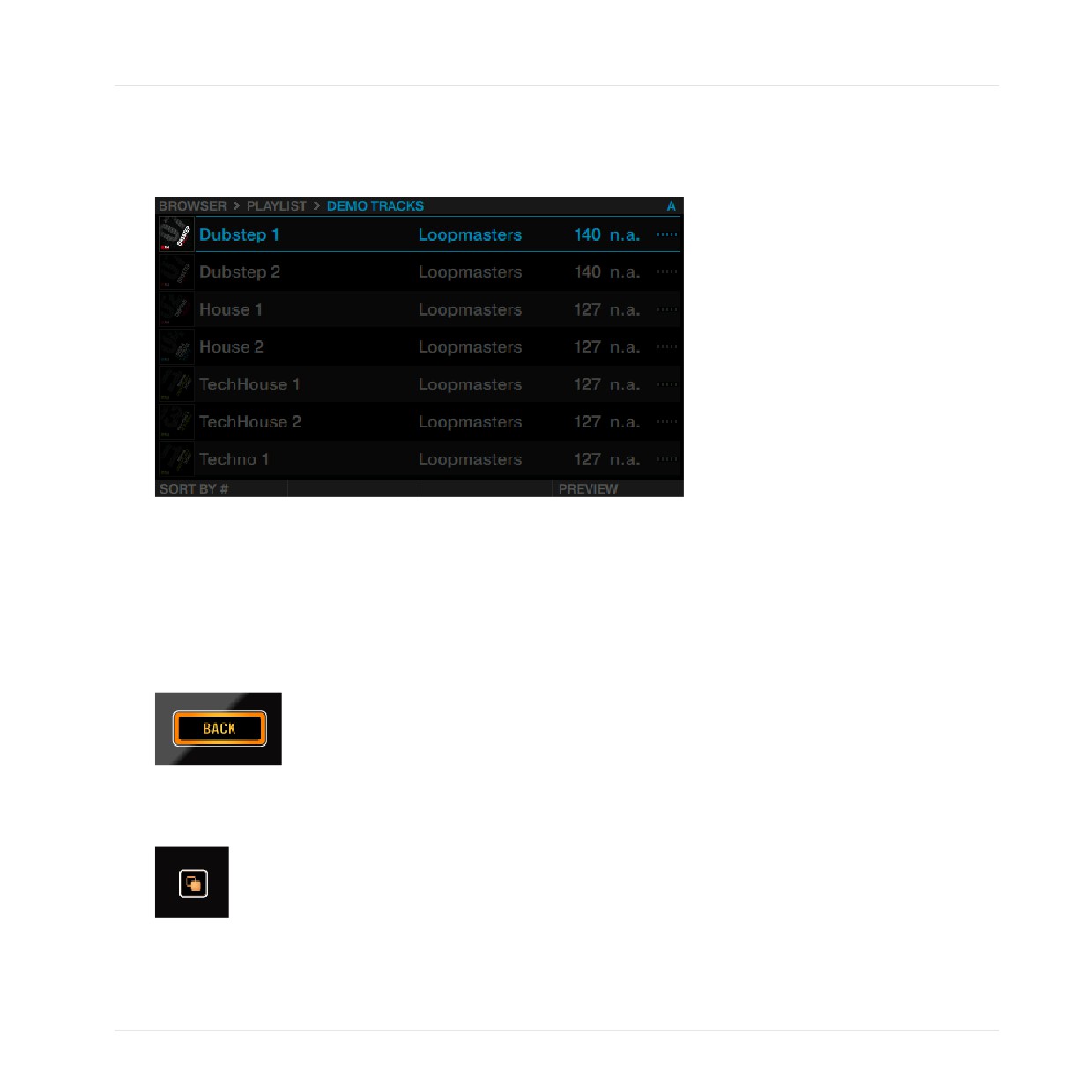
► Drücken Sie den BROWSE-Encoder.
Der Browser wird im entsprechenden Display angezeigt.
2.1.2
Um durch die Musik-Ordner zu rollen:
Um durch die Musik-Ordner zu rollen:
19
Ihren D2 nutzen - Erste Schritte
Den Browser benutzen
► Drehen Sie den BROWSE-Encoder. Der gewählte Eintrag wird blau hervorgehoben. Die
Browser-Ansicht zeigt oben im Display Ihre aktuelle Position in der Ordnerstruktur an,
z.B. BROWSER>PLAYLIST>DEMO TRACKS.
Um Ordner zu öffnen und Tracks zu laden:
► Drücken Sie den BROWSE-Encoder, um einen Ordner zu öffnen.
► Drücken Sie den BROWSE-Encoder, um einen Track zu laden.
Um zum vorherigen Ordner zurückzukehren:
► Drücken Sie den BACK-Button.
Um den Browser zu verlassen:
► Drücken Sie den VIEW-Button. Das Display schaltet zurück auf die Track-Ansicht.
20
Ihren D2 nutzen - Erste Schritte
Den Browser benutzen
2.1.3
Blättern über Touch-Interaktionen
Zusätzlich zu den normalen Interaktionen mit dem D2 können Sie auch mit Touch-Interaktio-
nen arbeiten. Um den Browser mit Touch-Interaktionen zu nutzen, muss allerdings die Berüh-
rungs-Erkennung des BROWSE-Encoders aktiviert werden:
1. Öffnen Sie die Preferences (Voreinstellungen) von TRAKTOR.
2. Wählen Sie den Tab TRAKTOR KONTROL D2.
3. Aktivieren Sie die Touch-Control Auto Open Browser on Touch (Browser bei Berührung au-
tomatisch öffnen).
→ Die Berührungs-Erkennung des BROWSE-Encoders ist jetzt aktiviert.
Bei eingeschalteter Berührungs-Erkennung können Sie die folgenden Touch-Interaktionen
durchführen:
Um den Browser zu öffnen:
► Berühren Sie den BROWSE-Encoder. Der Browser wird im entsprechenden Display ange-
zeigt.
Um den Browser zu verlassen:
► Lassen Sie den BROWSE-Drehregler los oder hören Sie mit der Browser-Nutzung auf. Das
Display schaltet zurück auf die Track-Ansicht.
2.1.4
Tracks Vorhören
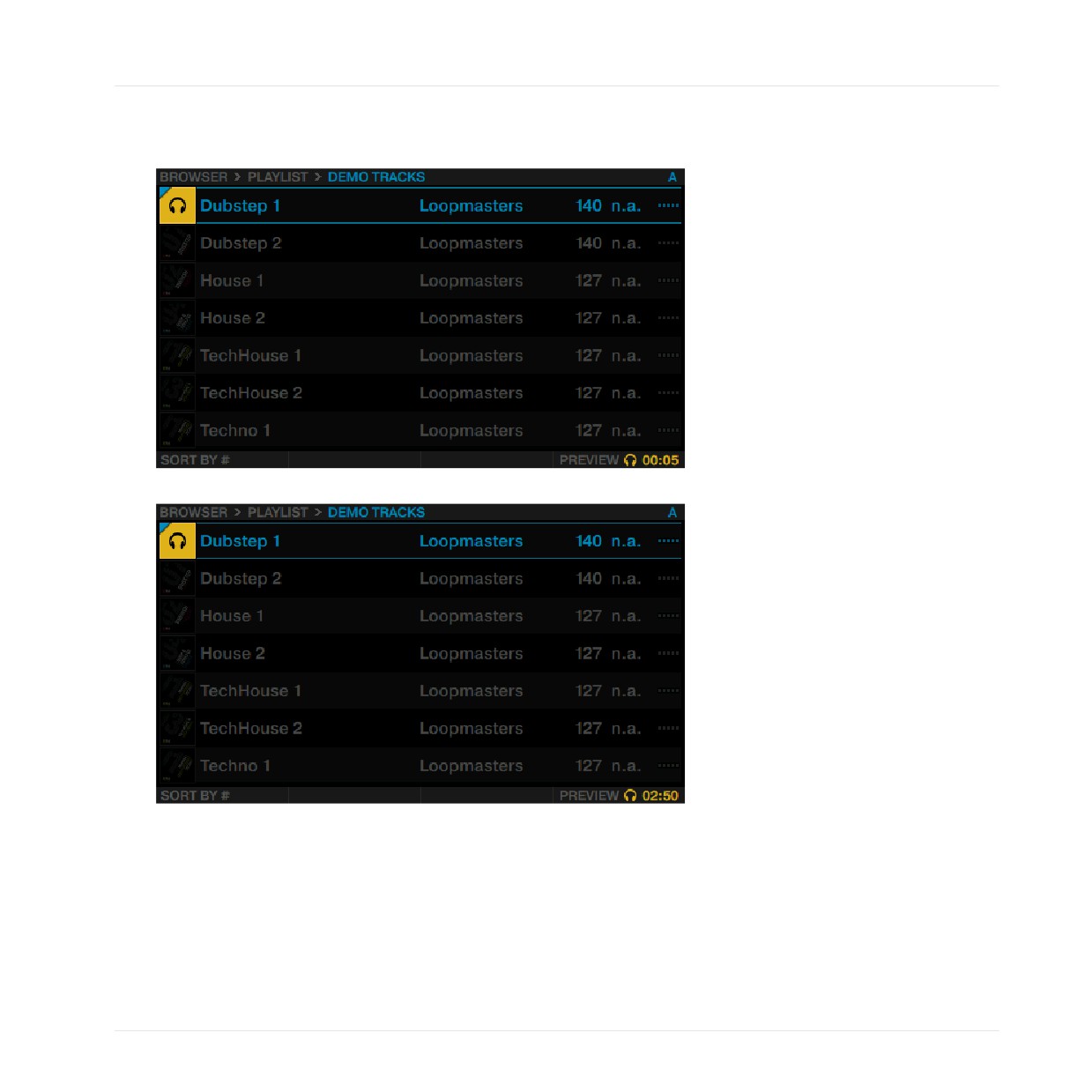
Sie können im Browser des TRAKTOR KONTROL D2 Tracks direkt vorhören. Die Vorschau ist
im Preview-Kanal von TRAKTOR hörbar. Leiten Sie ihn in einen Ausgangs-Kanal Ihres Audio-
Interfaces, das an Ihren Mixer angeschlossen ist.
Mehr Informationen über das Routing von Audio-Kanälen in TRAKTOR finden Sie in Kapi-
tel 14.3 Ausgangs-Routing im TRAKTOR-Benutzerhandbuch.
Um einen ausgewählten Track vorzuhören:
21
Ihren D2 nutzen - Erste Schritte
Den Browser benutzen
1. Drücken Sie den ON-Button 4, um die Vorschau zu beginnen. Die Vorschau ist jetzt im
Ausgangs-Vorschau-Kanal hörbar.
2. Drehen Sie Performance-Drehregler 4, um beim Vorhören durch den Track zu fahren.
2.1.5
Tracks sortieren
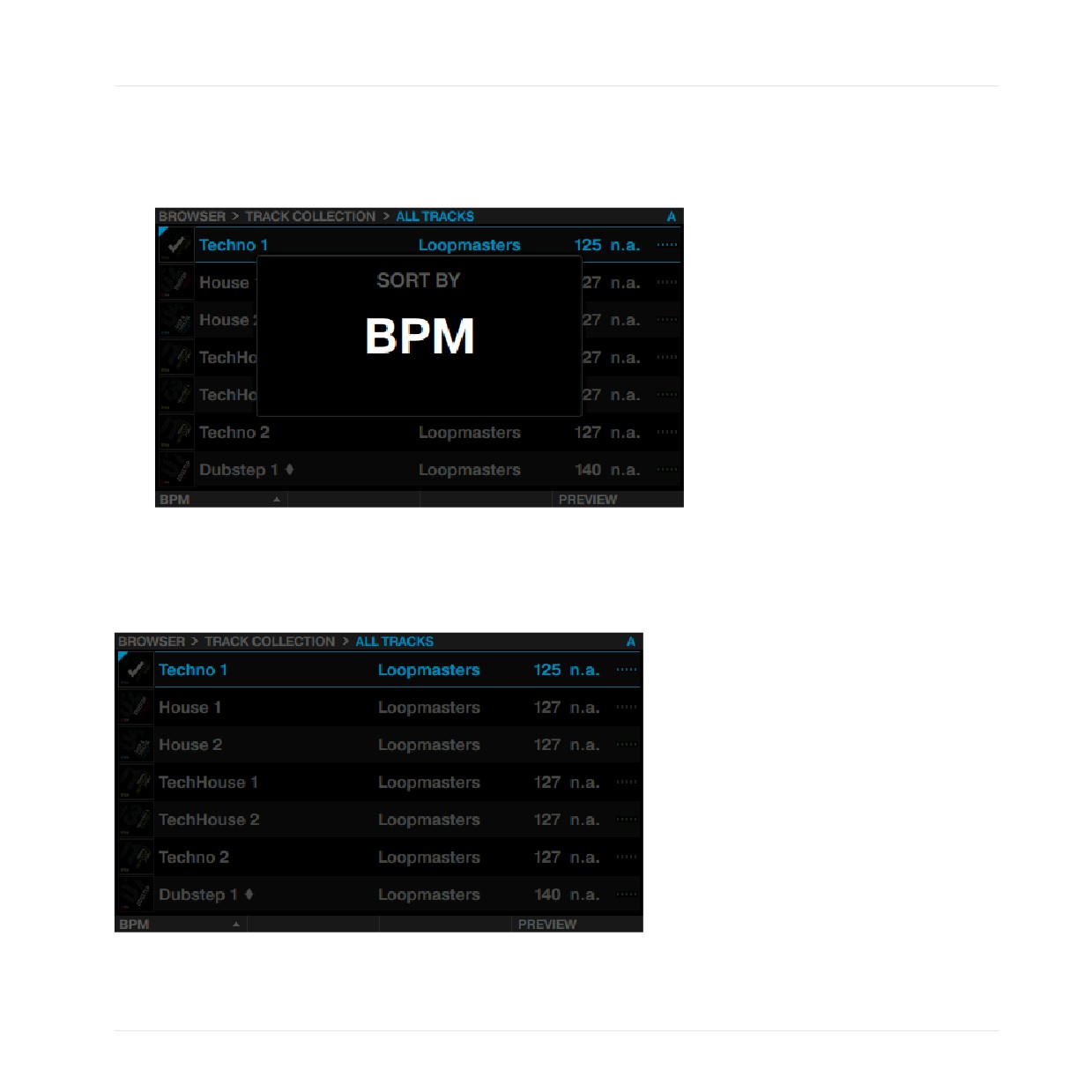
Um das Blättern durch Verzeichnisse mit einer sehr großen Anzahl an Tracks zu beschleuni-
gen, können Sie die Tracks zunächst nach den Kategorien TITLE (Titel), ARTIST (Künstler), BPM,
IMPORT DATE (Import-Datum), # und KEY (Tonart) sortieren. Die gewählte Kategorie wird im Brow-
ser unten links angezeigt.
22
Ihren D2 nutzen - Erste Schritte
Den Browser benutzen
Um Ihre Tracks anhand einer anderen Kategorie zu sortieren:
► Drehen Sie Performance-Drehregler 1 bis die gewünschte Kategorie im SORT-BY-Pop-Up-
Fenster (Sortieren nach) angewählt ist. Die Tracks werden dann entsprechend umsortiert.
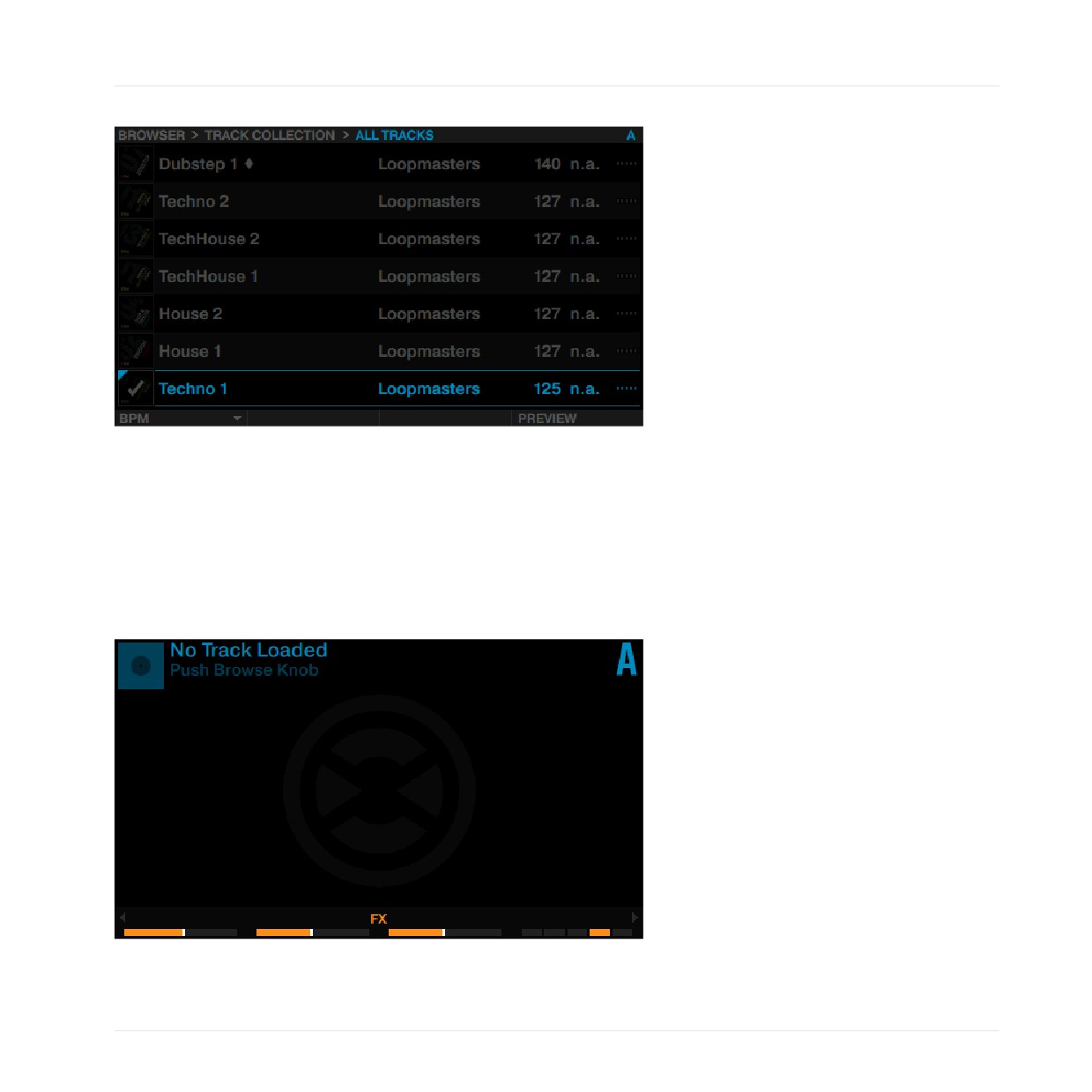
Außerdem können Sie die Tracks in auf- oder absteigender Reihenfolge anzeigen:
► Drücken Sie den ON-Button 1, um zwischen auf- und absteigender Reihenfolge umzu-
schalten.
Der Browser zeigt Tracks in absteigender Reihenfolge an
23
Ihren D2 nutzen - Erste Schritte
Laden und Spielen eines Tracks
Der Browser mit Tracks in aufsteigender Reihenfolge
2.2
Laden und Spielen eines Tracks
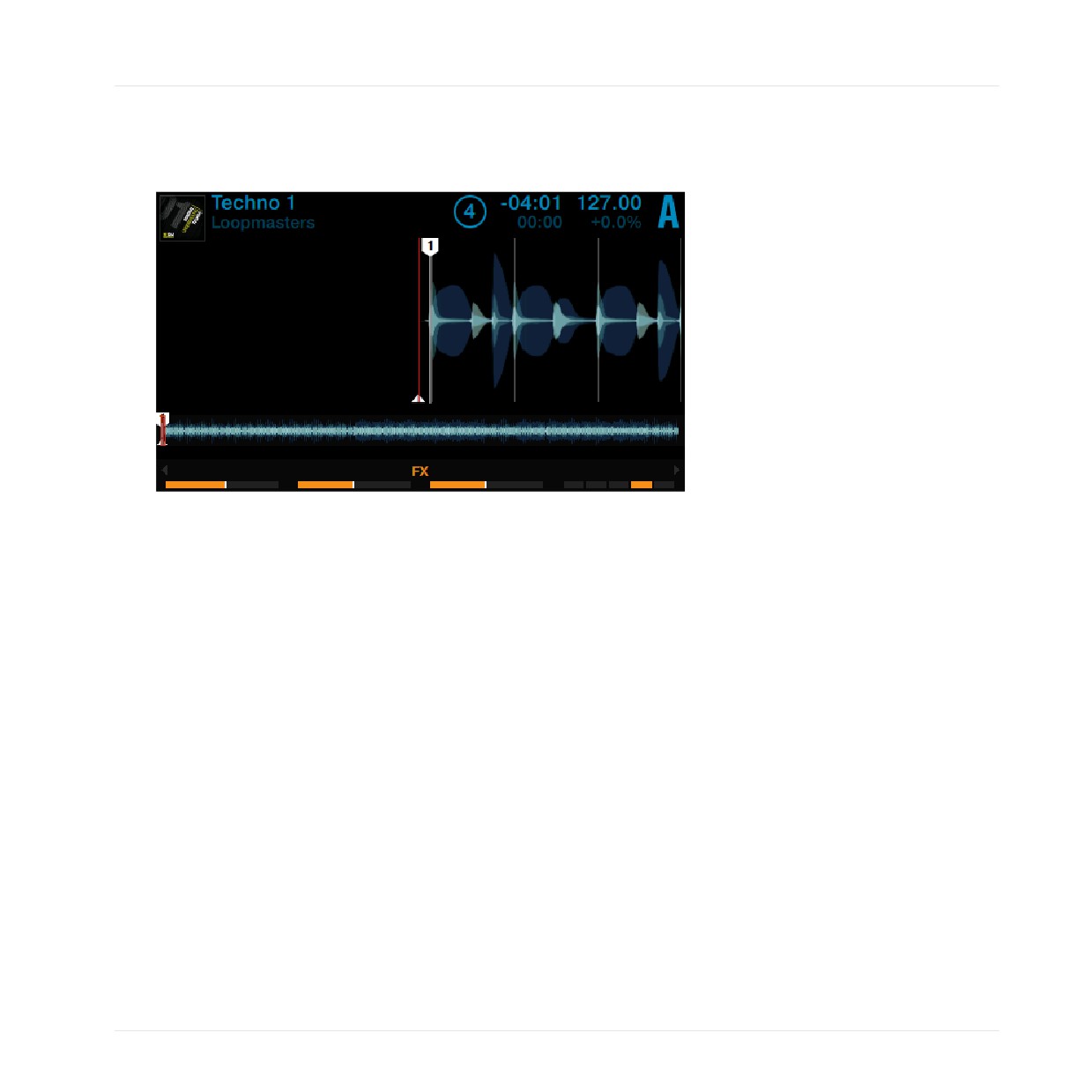
Lassen Sie uns den zum Lieferumfang gehörenden Demo-Track "Techno 1" in das Deck A la-
den. Sie können das überprüfen, indem Sie einen Blick auf das Display des linken Decks wer-
fen: Sie sollten eine blaue Anzeige sehen, die DECK A anzeigt:
Das Deck-Display mit der Deck-A-Anzeige
24
Ihren D2 nutzen - Erste Schritte
Laden und Spielen eines Tracks
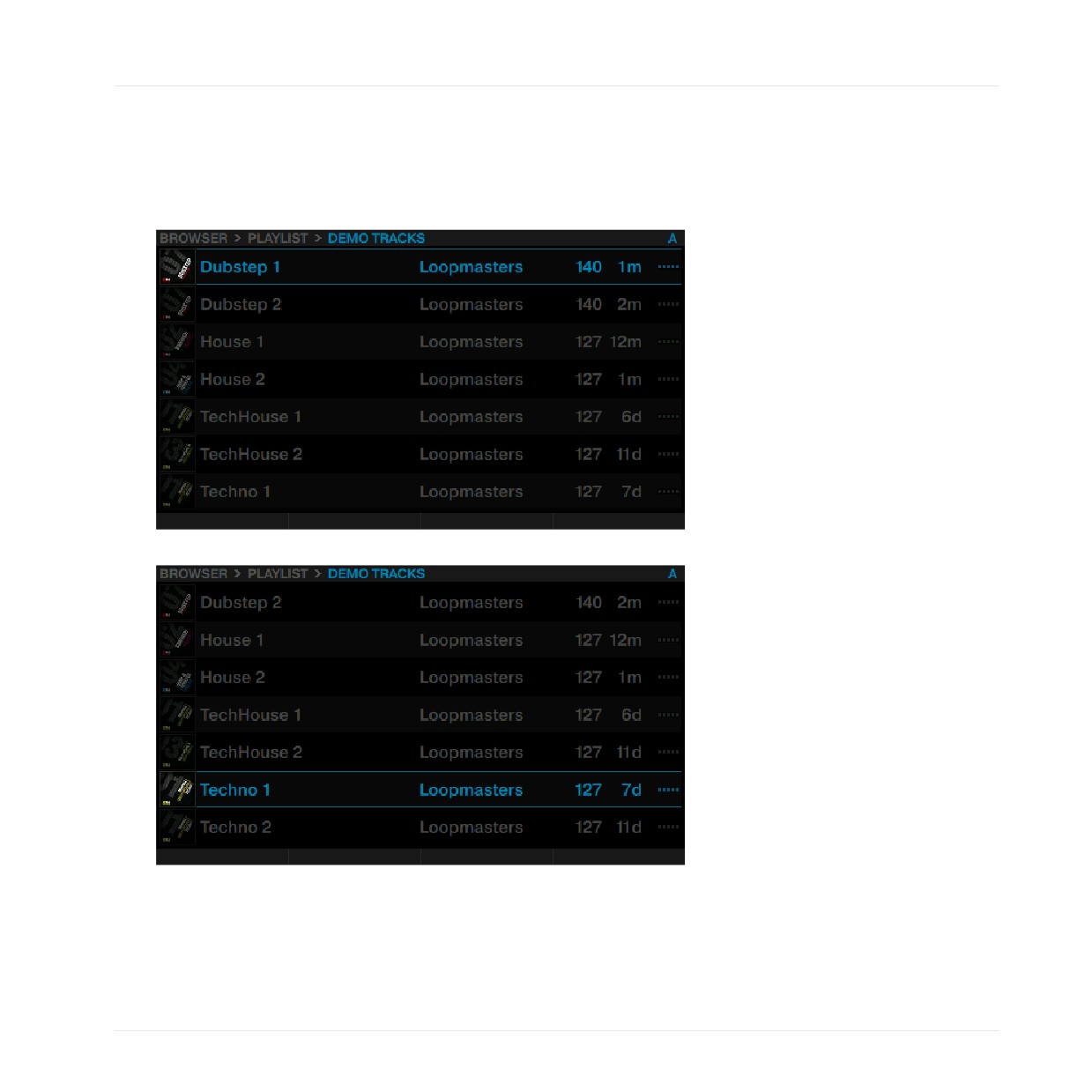
Während Sie auf dem linken Display No Track Loaded. PUSH BROWSE KNOB (Kein Track geladen,
Browse-Regler drücken) sehen tun Sie Folgendes:
1. Drücken Sie den BROWSE-Encoder, um den Browser zu öffnen.
2. Navigieren Sie zum Ordner FAVORITES > Demo Tracks.
3. Rollen Sie zum Track Techno 1.
25
Ihren D2 nutzen - Erste Schritte
Den Deck-Fokus umschalten
4. Drücken Sie den BROWSE-Encoder, um den Track in Deck A zu laden.
Der Track wird geladen. Seine Wellenform und die Track-Informationen erscheinen im
Display.
5. Drücken Sie den PLAY-Button, um die Wiedergabe zu starten. Der PLAY-Button leuchtet
jetzt.
→ Die Wellenform im Display beginnt, sich zu bewegen. Der Track ist dem MASTER zugewie-
sen.
Der Track sollte jetzt über Ihrem Mixer hörbar sein. Wenn Sie den Track nicht hören, prüfen
Sie die Kabel-Verbindungen und lesen Sie das Benutzerhandbuch Ihres Mixers.
2.3
Den Deck-Fokus umschalten
Obwohl Sie mit dem D2 vier TRAKTOR-Decks mixen können, kann der Fokus nur auf einem
Deck liegen. Um auf das jeweilige, andere Deck zuzugreifen, müssen Sie den Deck-Fokus um-
schalten. Je nach Deck-Position des D2 können Sie durch folgende Aktion entweder zwischen
Deck A und C oder zwischen Deck B und D umschalten:
26
Ihren D2 nutzen - Erste Schritte
Den Deck-Fokus umschalten
► Drücken Sie den DECK-Button.
27
Ihren D2 nutzen - Erste Schritte
Den Deck-Fokus umschalten
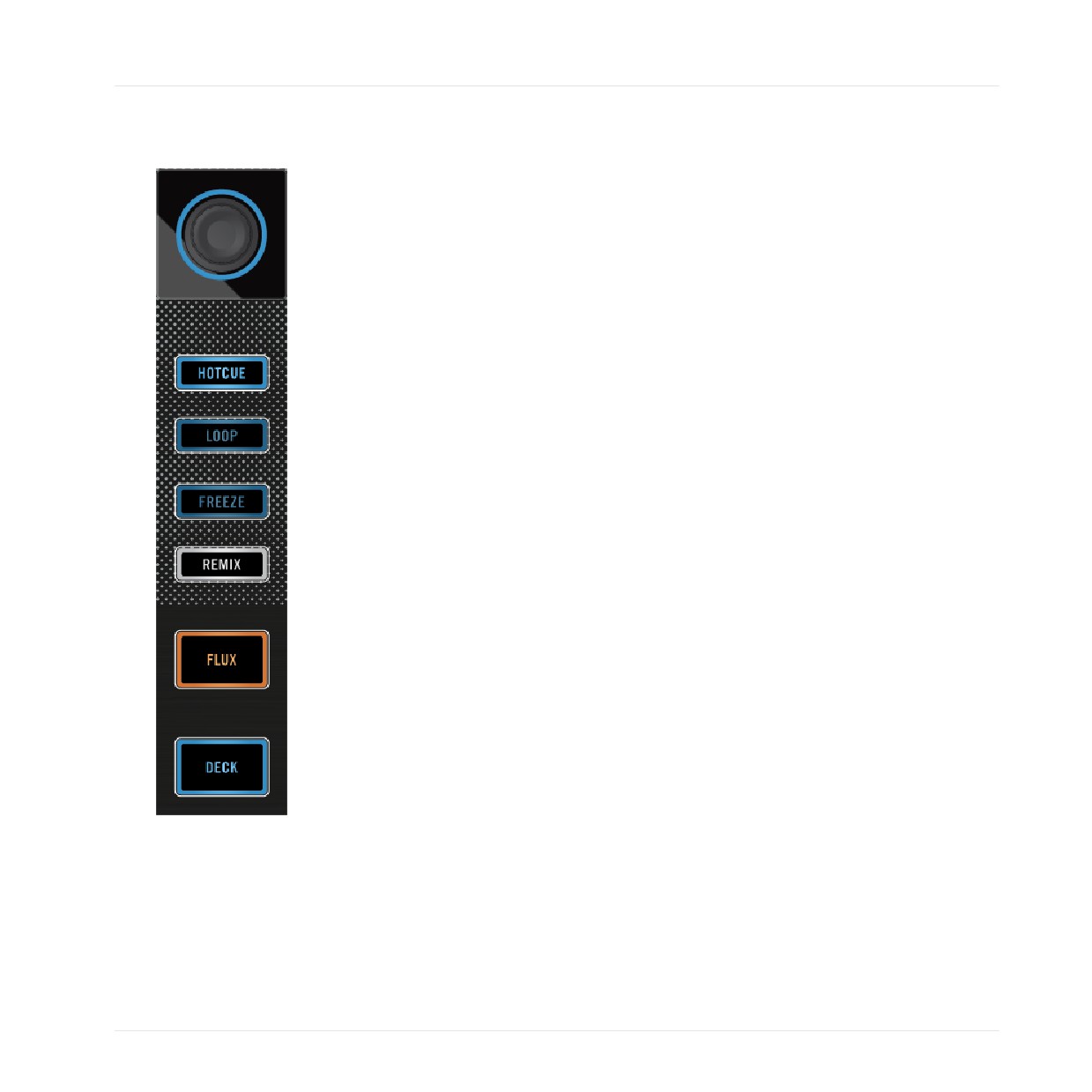
• Wenn Deck A oder Deck B fokussiert ist, leuchten der DECK-Button, der Modus-Wahl-
Button und der LED-Ring um den Loop-Drehregler blau.
28
Ihren D2 nutzen - Erste Schritte
Den Deck-Fokus umschalten
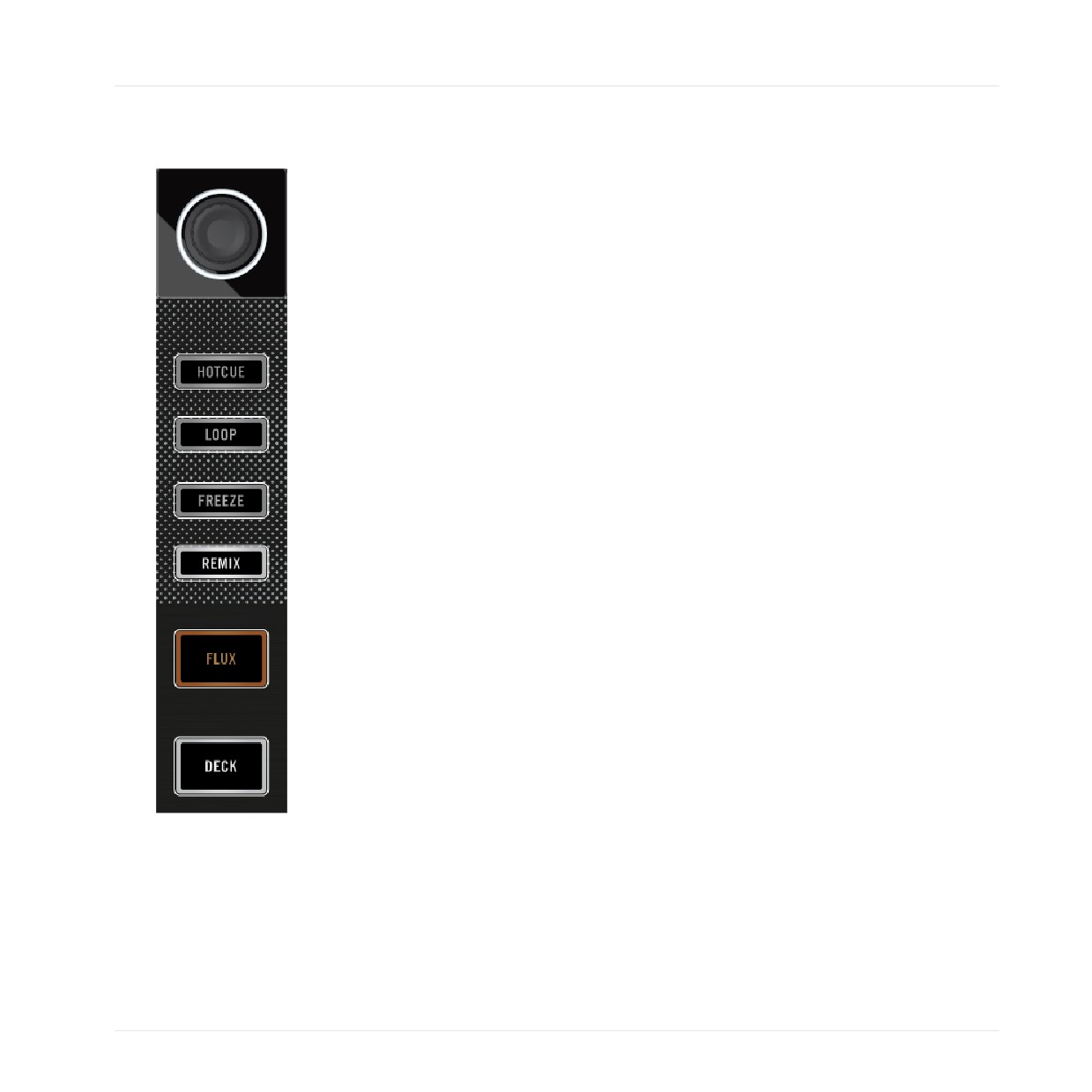
• Wenn Deck C oder Deck D fokussiert ist, leuchten der DECK-Button, der Modus-Wahl-
Button und der LED-Ring um den Loop-Drehregler weiß.
Die Deck-Steuerung des D2 umschalten
Um auf die andere Deck-Seite zuzugreifen:
29
Ihren D2 nutzen - Erste Schritte
Deck-Views umschalten und zoomen
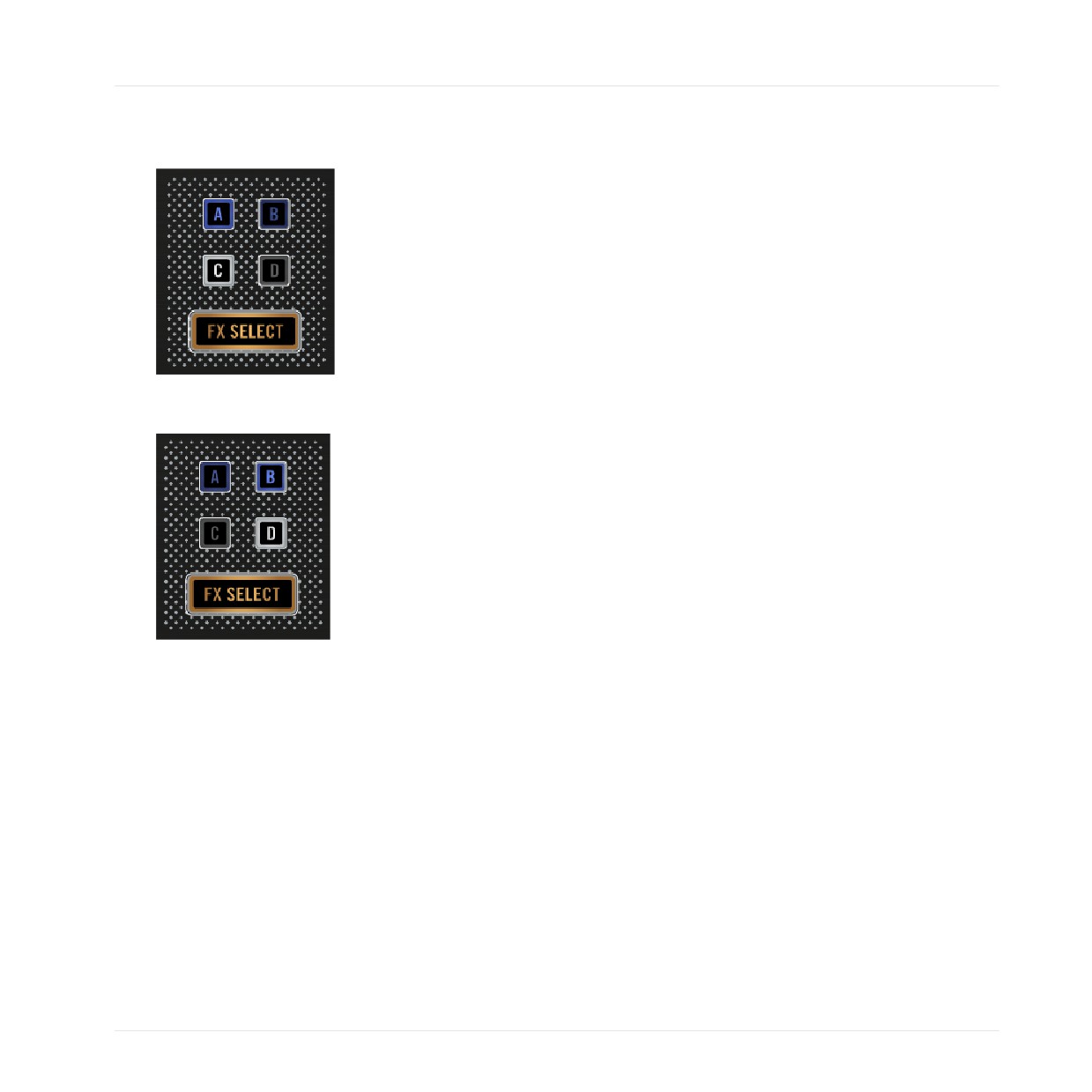
1. Halten Sie den DECK-Button gedrückt. Die beiden Deck-Zuweisungs-Buttons der aktuel-
len Deck-Seite leuchten hell.
2. Drücken Sie einen der abgedunkelt leuchtenden Deck-Zuweisungs-Buttons, um auf die
andere Deck-Seite umzuschalten.
3. Lassen Sie den Deck-Button wieder los.
2.4
Deck-Views umschalten und zoomen
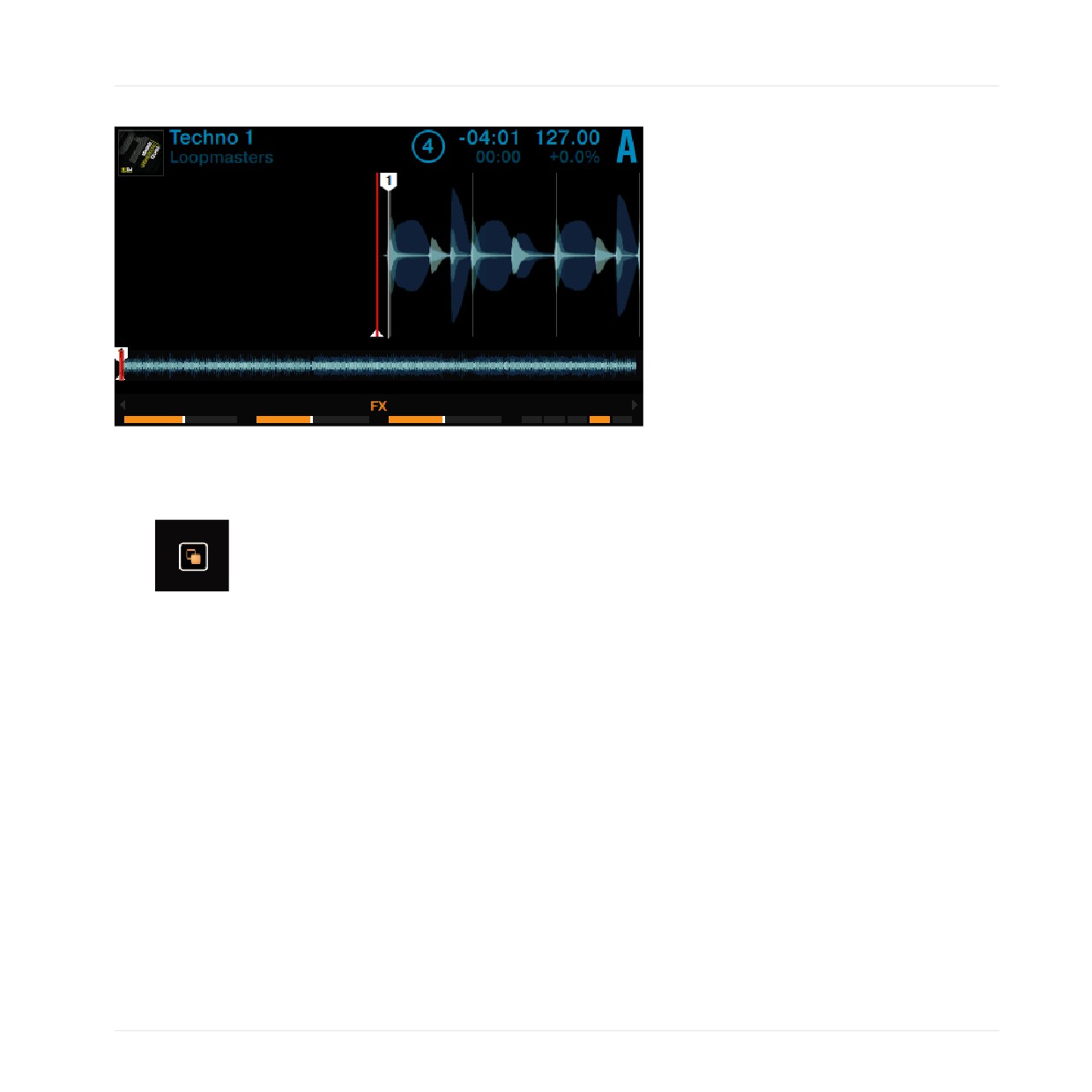
In der Grundeinstellung zeigt das Displays nur das Deck im Fokus an. Das wird auch Single-
View (Einzel-Ansicht) genannt. Zusätzlich können Sie noch in den Split-View (Geteilte Ansicht)
schalten, um im Display beide Decks zusammen anzuzeigen - Decks A und C auf der linken
und Decks B und D auf der rechten Seite. Zunächst sieht das auf nur ein Deck fokussierte Dis-
play folgendermaßen aus:
30
Ihren D2 nutzen - Erste Schritte
Deck-Views umschalten und zoomen
Deck A im Single-View
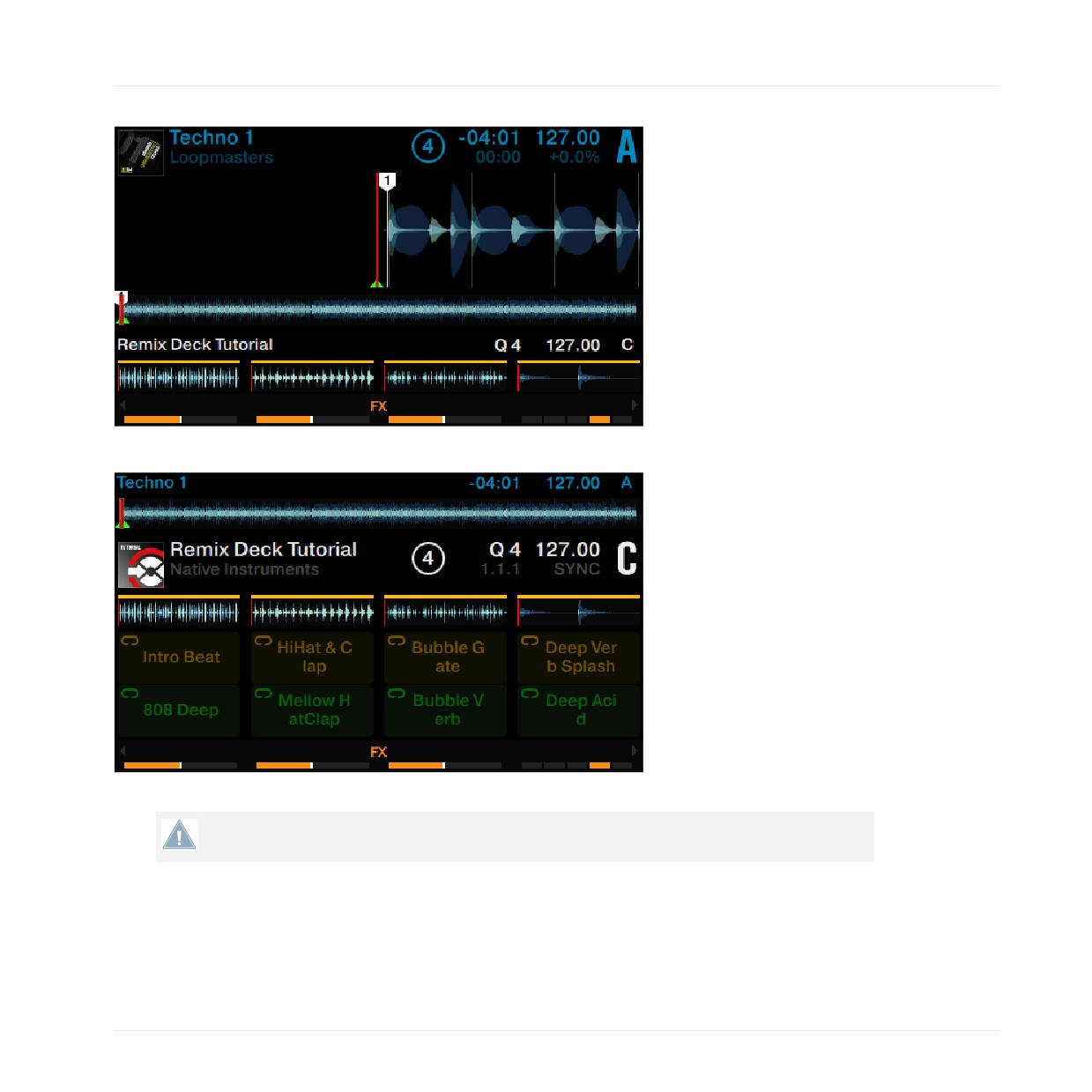
► Drücken Sie auf den View-Button in der rechten, oberen Ecke des Display-Bereichs, um
den Deck-View zwischen Single- und Split-View umzuschalten.
→ Das Display zeigt nun beide Decks im Split-View an.
Die fokussierten Decks nehmen im Display immer den Großteil des Platzes ein.
31
Ihren D2 nutzen - Erste Schritte
Deck-Views umschalten und zoomen
Split-View mit Fokus auf Deck A
Split-View mit Fokus auf Deck C
Der Wechsel des Deck-Views ändert nichts am Fokus des Decks.
Zoomen
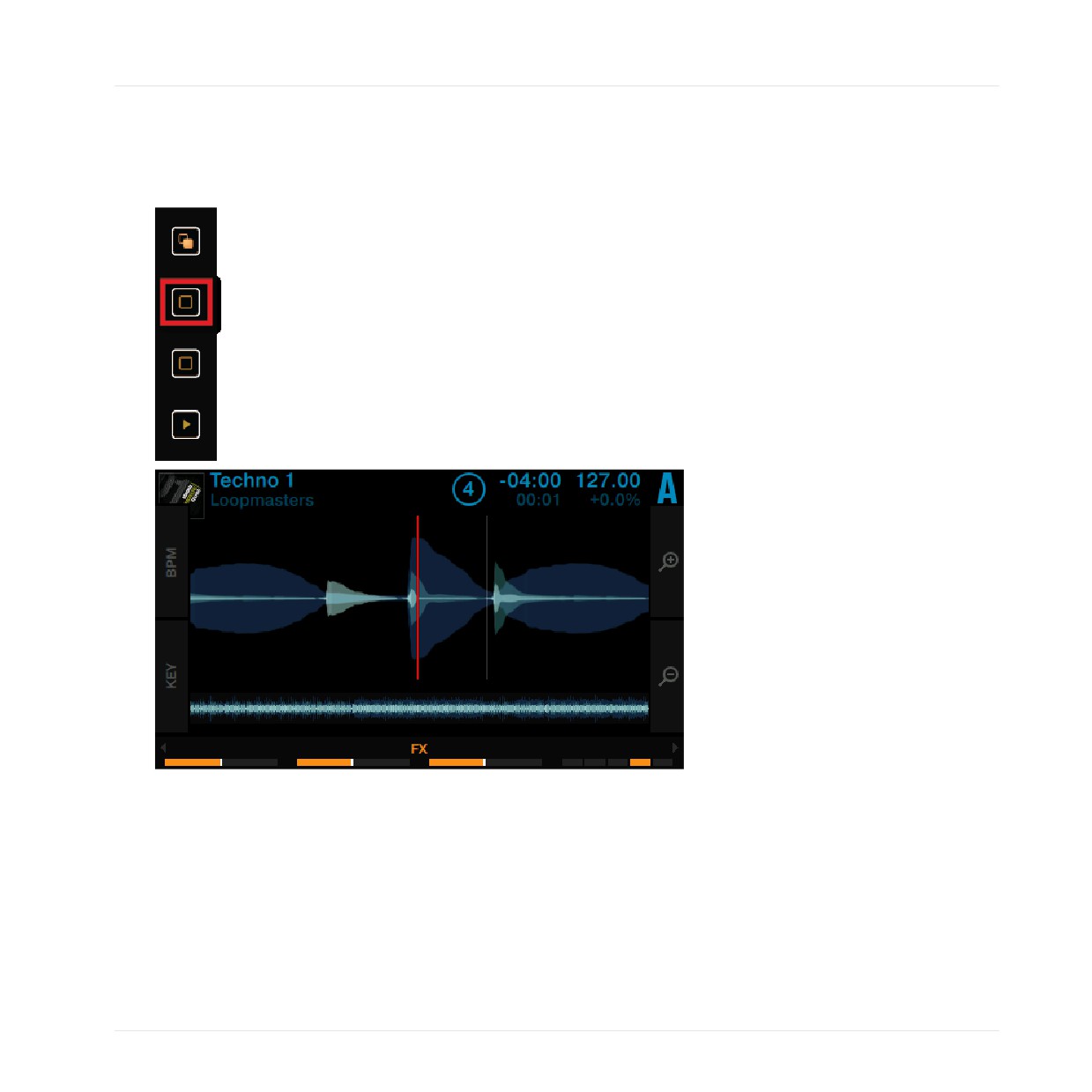
Um an der aktuellen Wiedergabeposition eine präzisere Ansicht der Wellenform zu bekommen,
können Sie in die Wellenform hinein und wieder heraus zoomen.
32
Ihren D2 nutzen - Erste Schritte
Deck-Views umschalten und zoomen
Um in die Wellenform zu zoomen:
► Drücken Sie mehrfach Display-Button 3, bis Sie den gewünschten Zoom-Grad erreicht
haben:
Um aus der Wellenform heraus zu zoomen:
33
Ihren D2 nutzen - Erste Schritte
Nutzung von Cue-Punkten
► Drücken Sie mehrfach Display-Button 4, bis Sie den gewünschten Zoom-Grad erreicht
haben:
2.5
Nutzung von Cue-Punkten
Dieses Tutorial beschreibt die Arbeit mit sogenannten HotCues, mit denen Sie direkt zu be-
stimmten Punkten innerhalb eines Tracks springen können. HotCues können den Pads zuge-
wiesen werden, wenn das Track-Deck sich im HOTCUE-Modus befindet.
34
Ihren D2 nutzen - Erste Schritte
Nutzung von Cue-Punkten
Auf einem Track-Deck im Hotcue-Modus repräsentiert Pad 1 immer den Start-Cue-Punkt, der
beim Laden des Tracks automatisch zugewiesen wird. Die übrigen Pads können mit zusätzli-
chen HotCues belegt werden, wie im folgenden Abschnitt beschrieben.
Pad 1 als Start-Cue-Punkt
Voraussetzungen
Wir gehen an dieser Stelle davon aus, dass Sie den Anleitungen der vorausgegangenen Tutori-
als gefolgt sind (siehe Decks aktivieren). TRAKTOR KONTROL D2 befindet sich in folgendem
Zustand:
• Der Track "Techno 1" wurde in das Deck A geladen.
• Deck A befindet sich im HOTCUE-Modus (Grundeinstellung).
2.5.1
Cue-Punkte (HotCues) setzen und löschen
Um in einem Track Cue-Punkte zu setzen:
35
Ihren D2 nutzen - Erste Schritte
Nutzung von Cue-Punkten
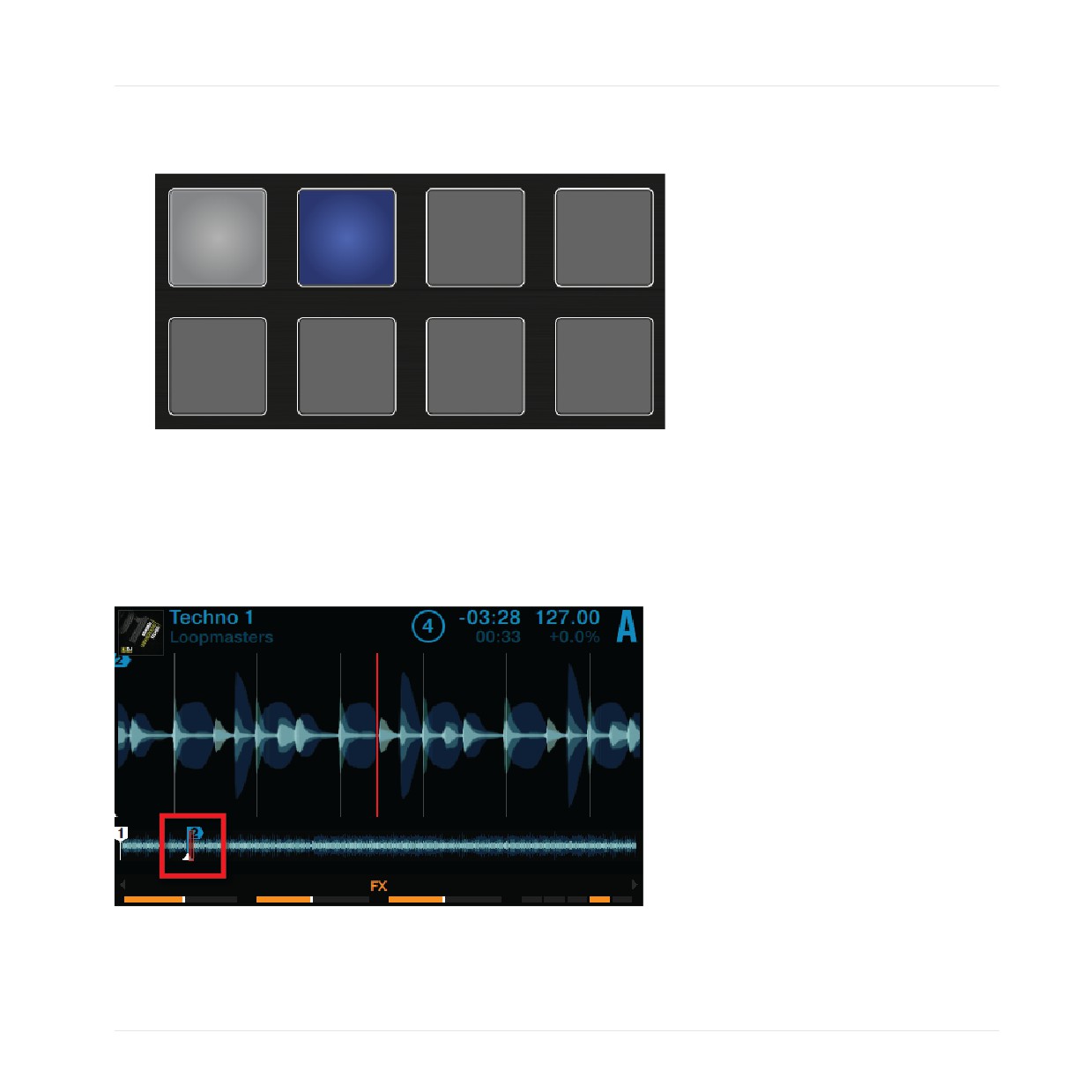
► Drücken Sie, egal ob der Track wiedergegeben wird oder nicht, auf einem Taktstart-
Schlag eins der nicht leuchtenden Pads - wählen Sie beispielsweise das Pad 2.
→ Sie haben gerade einen Cue-Punkt gespeichert, an den Sie einfach zurückkehren können,
indem Sie erneut das gleiche Pad drücken.
► Im Display wird ein Cue-Punkt durch eine blaue Markierung und die Pad-Nummer ange-
zeigt. Sie können pro Track bis zu acht Cue-Punkte speichern - inklusive des ersten, der
automatisch am Anfang des Tracks gesetzt wird.
Der markierte Cue-Punkt im Display
Um einen Cue-Punkt zu löschen:
36
Ihren D2 nutzen - Erste Schritte
Nutzung von Cue-Punkten
► Drücken Sie SHIFT + das Pad mit dem zugewiesenen Cue-Punkt.
→ Der Cue-Punkt wird gelöscht und das Pad leuchtet nicht mehr.
Auf Taktschlägen einrasten
Sie müssen sich nicht darum kümmern, ob der HotCue genau auf einem Taktschlag (Beat)
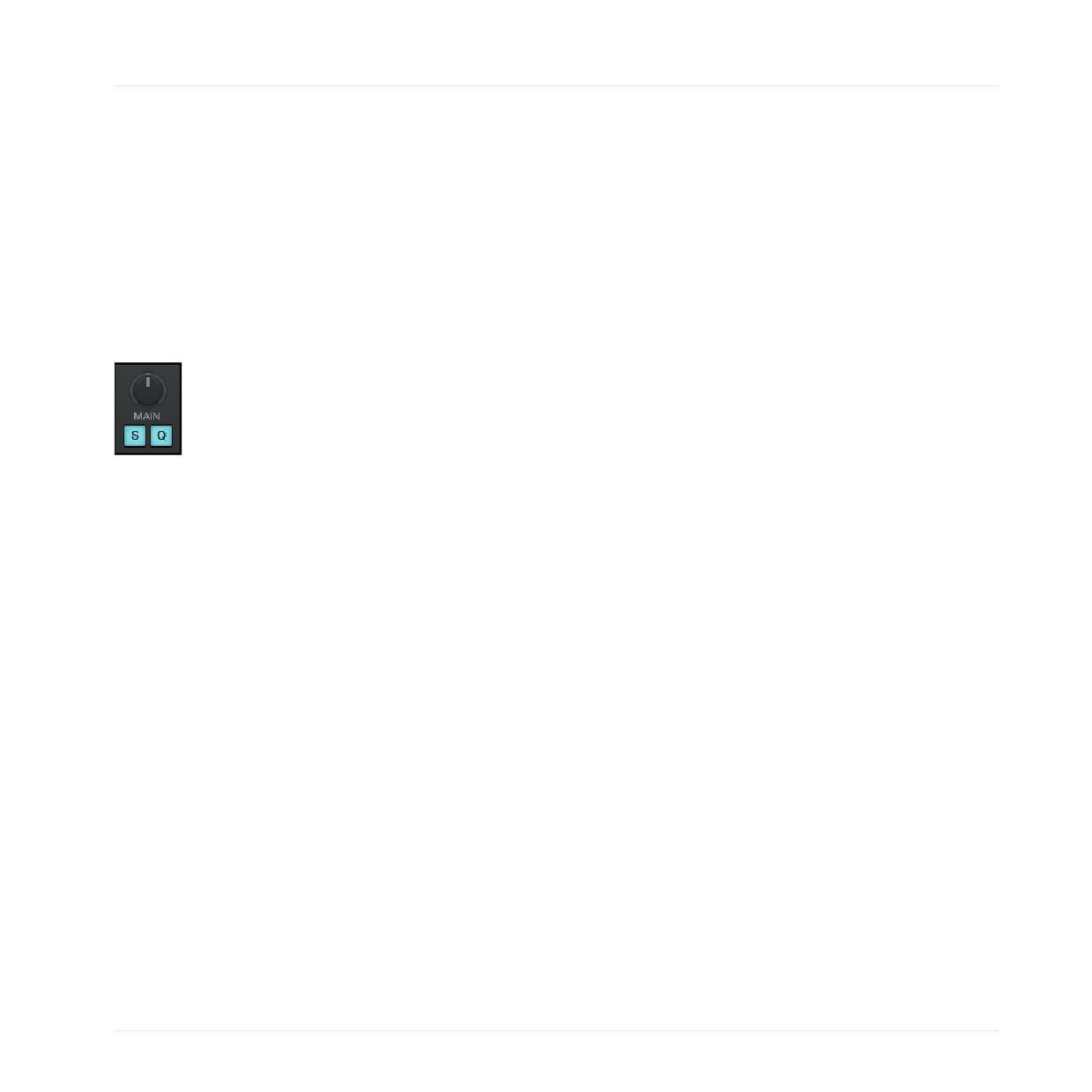
sitzt: In der Voreinstellung macht TRAKTOR dies automatisch. Das geschieht, weil der Snap-
Modus aktiv ist, was durch das leuchtende S oben in der Mitte der TRAKTOR-Software ange-
zeigt wird:
Die S- und Q-Buttons in der TRAKTOR-Software
Bei aktivem Snap-Modus springt jeder im Track gesetzte Hotcue auf den nächstliegenden
Schlag und stellt so sicher, dass der Aufruf eines Cue-Punktes immer einen Taktschlag aus-
löst.
2.5.2
HotCues zum angleichen von Tracks verwenden
Das Angleichen der beiden Tracks ist jetzt ganz einfach:
1. Stellen Sie sicher, dass Deck C wiedergegeben wird.
1. Wenn Sie den Taktstartpunkt des anderen Tracks hören, drücken Sie das Pad mit dem
HotCue, den Sie gerade zur Speicherung des Taktstartschlags gesetzt haben.
→ Die Wiedergabeposition in Deck B springt an die Stelle des Cue-Punkts und startet die
Wiedergabe ab dieser Position. Beide Tracks sind jetzt perfekt angeglichen und können
gemixt werden.
2.6
Das Deck-spezifische Tempo anpassen
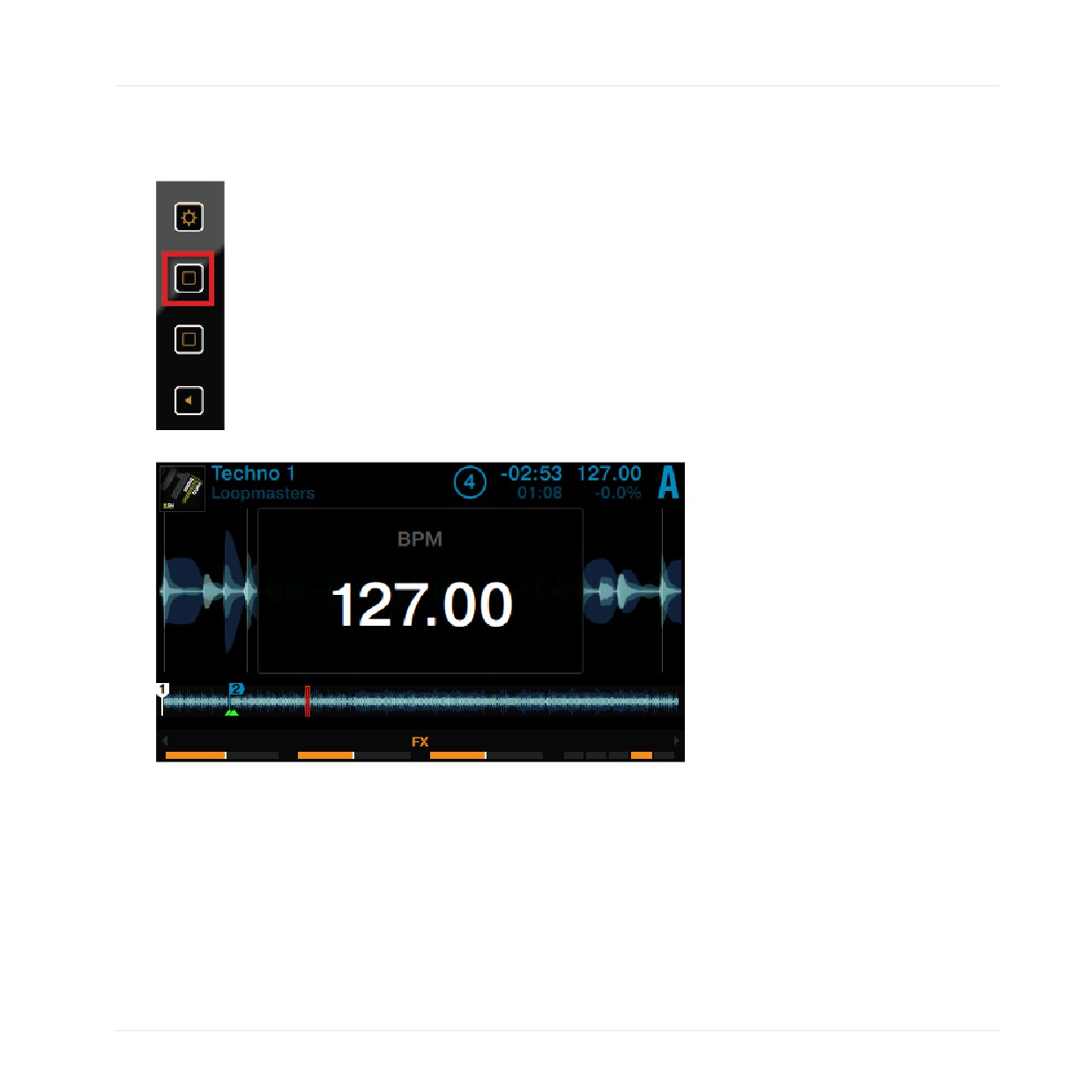
Deck-spezifische Tempo-Einstellungen werden im BPM-Modus vorgenommen:
37
Ihren D2 nutzen - Erste Schritte
Das Deck-spezifische Tempo anpassen
Das Deck-spezifische Tempo anpassen
1. Drücken Sie Display-Button 1.
Auf dem Display erscheint das BPM-Pop-Up.
38
Ihren D2 nutzen - Erste Schritte
Das Deck-spezifische Tempo anpassen
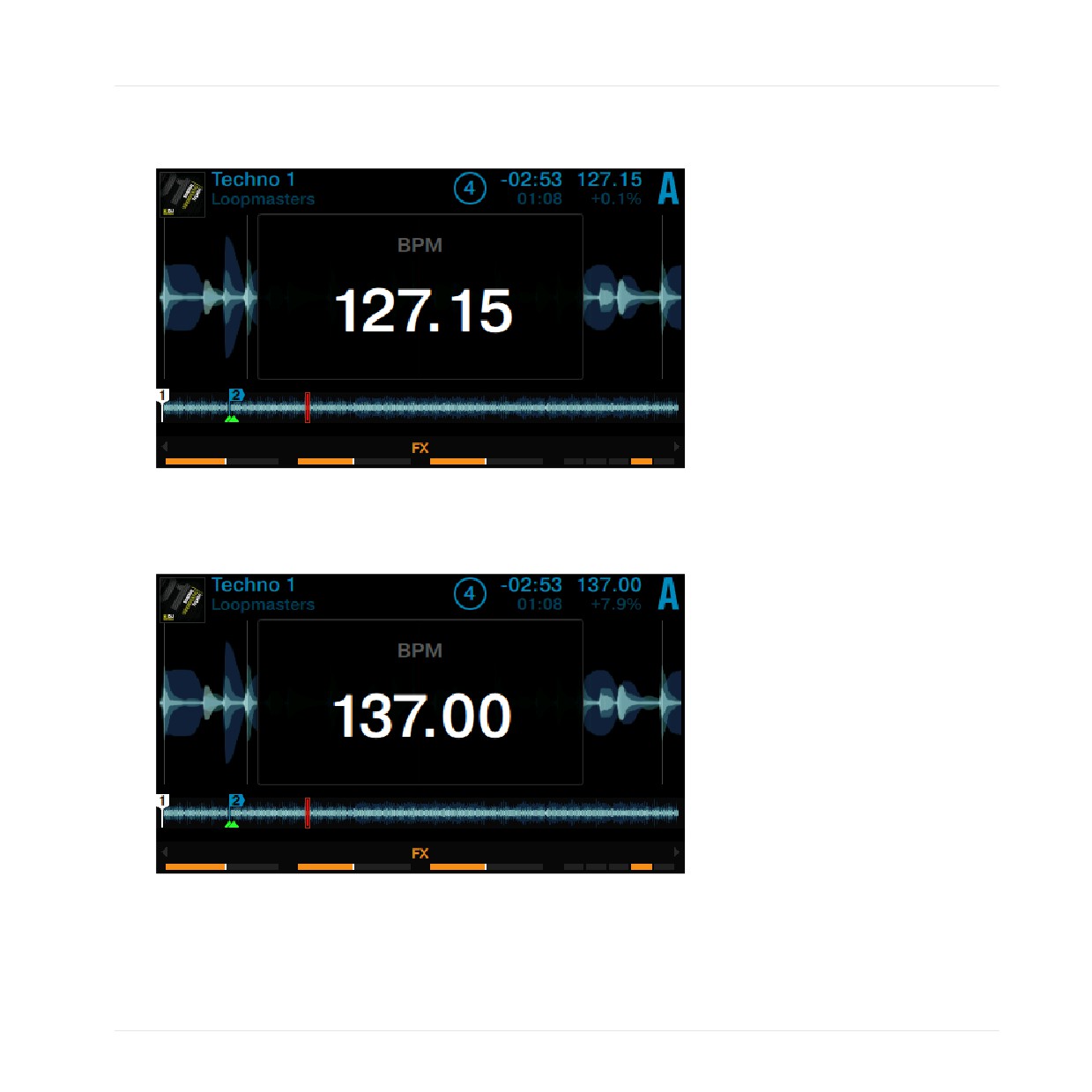
2. Drehen Sie den BROWSE-Encoder im Uhrzeigersinn, um das Tempo zu erhöhen; Drehen
Sie den BROWSE-Encoder gegen den Uhrzeigersinn, um das Tempo zu verringern.
3. Halten Sie den SHIFT-Button gedrückt und drehen Sie den BROWSE-Encoder im Uhrzei-
gersinn, um das Tempo in ganzen Schritten zu erhöhen; Halten Sie den SHIFT-Button ge-
drückt und drehen Sie den BROWSE-Encoder gegen den Uhrzeigersinn, um das Tempo in
ganzen Schritten zu verringern.
4. Drücken Sie erneut den Display-Button 1 oder drücken Sie den View-Button, um das BPM-
Pop-Up zu schließen.
→ Das Deck-spezifische Tempo hat sich geändert.
39
Ihren D2 nutzen - Erste Schritte
Keylock nutzen
Wenn das Deck auch als MASTER fungiert, werden Tempo-Einstellungen mit dem BROWSE-
Drehregler auch auf etwaige andere Decks angewendet, die aktivierte SYNC-Buttons haben.
In den Fällen, in denen eine automatische Deck-Synchronisation nicht möglich ist, können
Sie diese Methode nutzen, um das Tempo (BPM) eines Decks manuell einzustellen - z.B.,
um ein TRAKTOR-Deck mit einer externen Audio-Quelle zu mischen.
2.7
Keylock nutzen
Bei der Synchronisierung von Tracks ändern Sie zwangsläufig das Tempo mindestens eines
Tracks, was folgerichtig auch die Tonhöhe (und die Tonart) ändert. Bei kleineren Tempo-An-
passungen ist dies nicht weiter problematisch; sollten Sie aber größere Tempo-Änderungen
vornehmen, kann die resultierende Tonhöhen-Änderung etwas unpassend klingen: Kick-Drums
verlieren an Durchsetzungskraft, Stimmen klingen unrealistisch, usw. Um dieses zu vermeiden,
ist TRAKTOR PRO mit einer Tonhöhenkorrektur ausgestattet (Keylock), die die Tonhöhen (Key)
und das Tempo (BPM) eines Tracks voneinander entkoppelt. So können Sie die Tonhöhe quasi
sperren, während Sie das Tempo ändern - oder umgekehrt. Auf dem D2 aktivieren Sie Keylock
wie folgt:
Voraussetzungen
Wir nehmen an, dass sich Ihr D2 in folgendem Zustand befindet:
• Der Track "Techno 1" wurde in das Deck A geladen und wird wiedergegeben.
Das Tempo unter Beibehaltung der ursprünglichen Tonhöhe einstellen
Wenn Sie einen Track mit seiner ursprünglichen Tonhöhe mit einem Track in schnellerem
Tempo mischen möchten, müssen Sie vor der Einstellung des Track-Tempos die Tonart sper-
ren:
40
Ihren D2 nutzen - Erste Schritte
Keylock nutzen
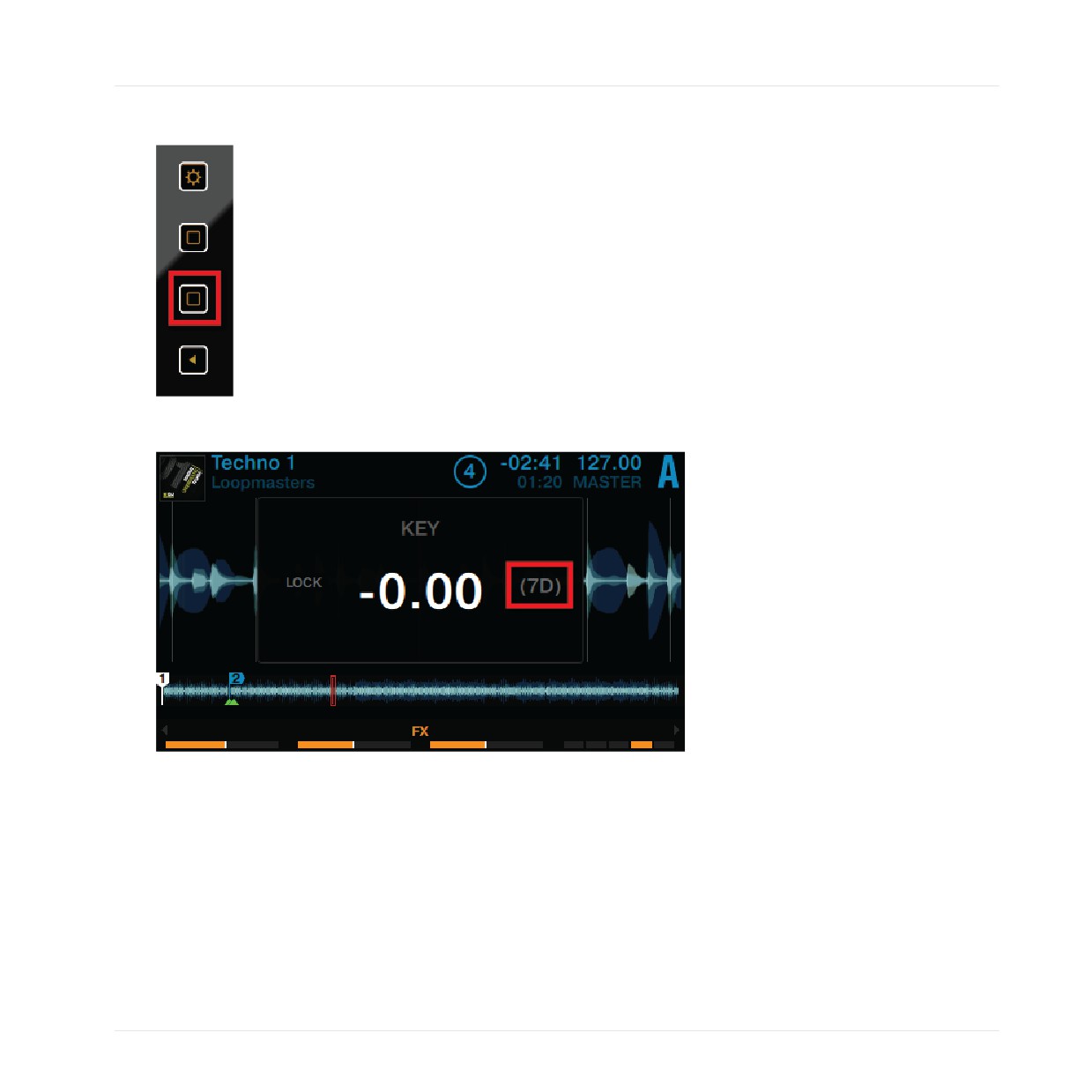
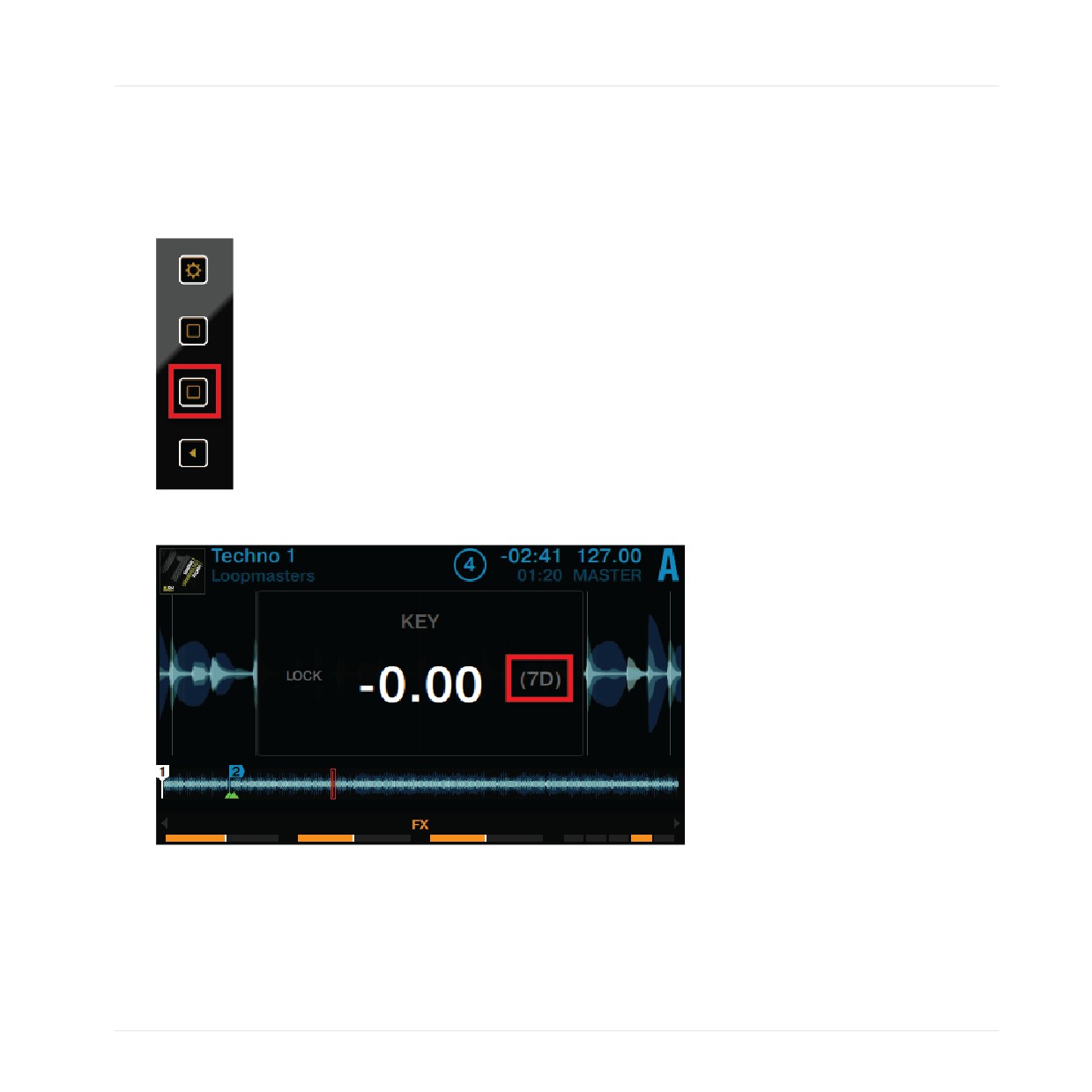
1. Drücken Sie auf einem Deck auf den Display-Button 2.
Das KEY-Pop-Up erscheint im Display. Tracks, die von TRAKTOR analysiert wurden, zeigen
hier ihre Tonart an.
41
Ihren D2 nutzen - Erste Schritte
Keylock nutzen
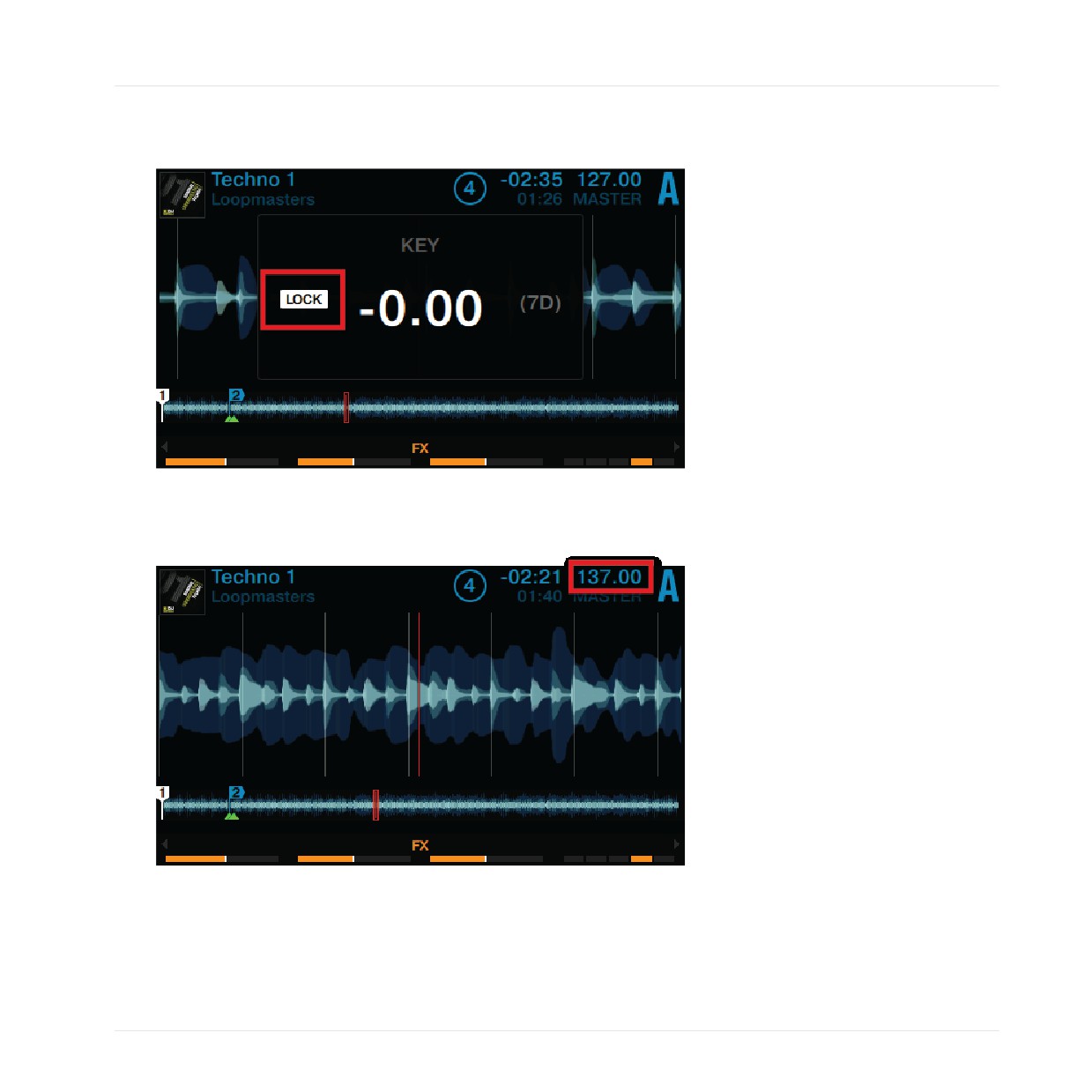
2. Drücken Sie den BROWSE-Encoder, um Keylock für den Track zu aktivieren. LOCK leuch-
tet jetzt weiß.
3. Drücken Sie erneut den Display-Button 2, um das KEY-Fenster im Display zu verlassen.
4. Drücken Sie jetzt Display-Button 1, um das BPM-Pop-Up zu öffnen und stellen Sie das
Tempo des Tracks durch Drehung des BROWSE-Encoders ein.
→ Sie können die Tempo-Änderung hören, wobei die Tonart des Tracks intakt bleibt.
42
Ihren D2 nutzen - Erste Schritte
Keylock nutzen
Das Tempo ohne Änderung des Original-Tempos einstellen
Wenn Sie nur die Tonart eines Tracks ändern möchten, ohne sein Tempo zu beeinflussen, fah-
ren Sie wie folgt fort:
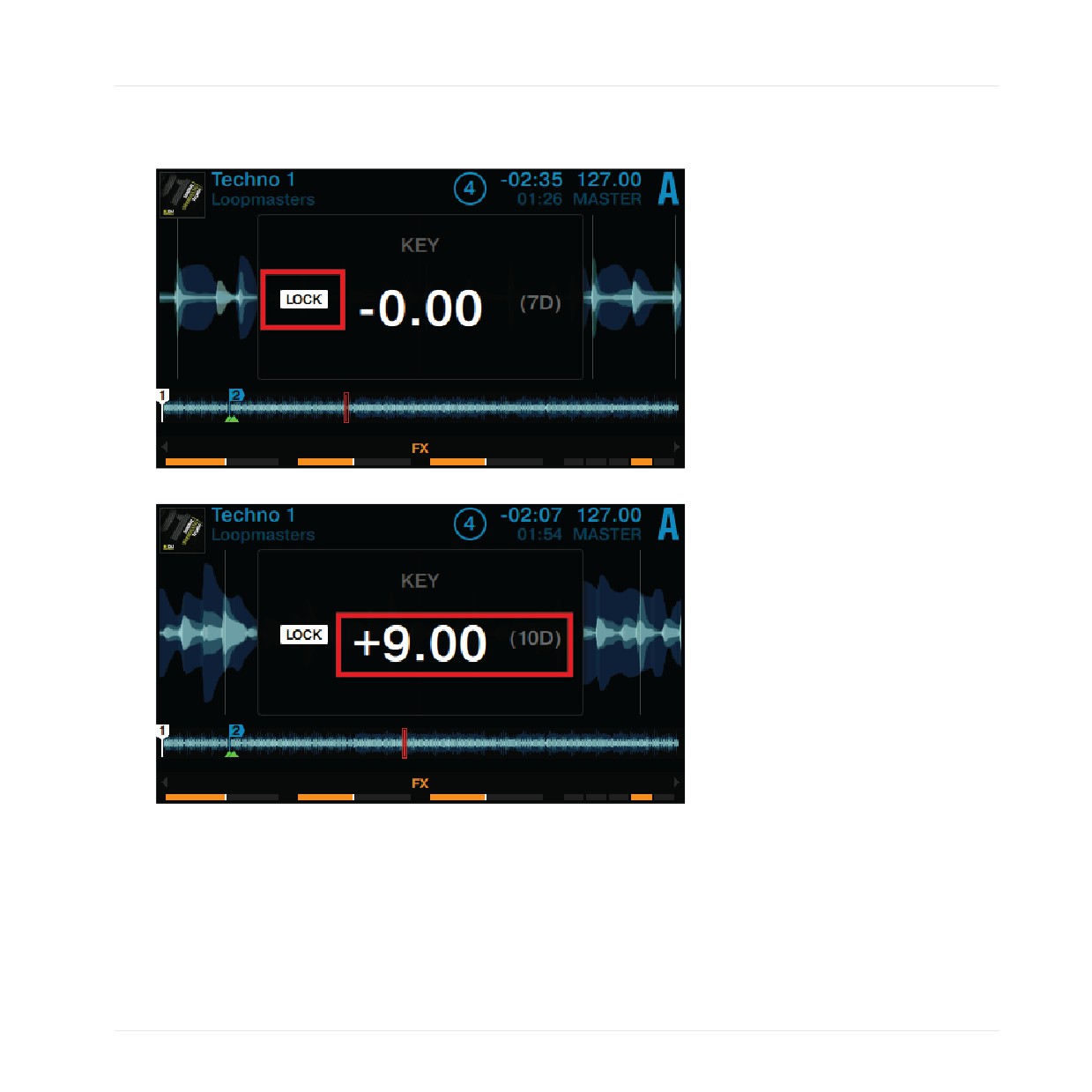
1. Drücken Sie auf einem Deck auf den Display-Button 2.
Das KEY-Pop-Up erscheint im Display. Wenn der Track von TRAKTOR analysiert wurde,
wird seine Tonart angezeigt.
43
Ihren D2 nutzen - Erste Schritte
Keylock nutzen
2. Drücken Sie den BROWSE-Encoder, um Keylock für den Track zu aktivieren. LOCK leuch-
tet jetzt weiß.
3. Drehen Sie jetzt den BROWSE-Drehregler, um die Tonart des Tracks anzupassen.
4. Drücken Sie erneut den Display-Button 2, um das KEY-Fenster im Display zu verlassen.
→ Sie hören, dass sich die Tonart des Tracks geändert hat, obwohl das Tempo beibehalten
wurde.
44
Ihren D2 nutzen - Fortgeschrittenes
Den Touch-Strip nutzen
3
Ihren D2 nutzen - Fortgeschrittenes
3.1
Den Touch-Strip nutzen
Der D2 verfügt nicht über die Jog-Wheels herkömmlicher DJ-Controller. Funktionen, die meist
mit den Jog-Wheels assoziiert sind, werden mit den intuitiv bedienbaren Touch-Strips durchge-
führt. Diese Tutorial erklärt die Nutzung der Touch-Strips für folgende Anwendungen:
• Den gesamten Track Durchsuchen/Navigieren.
• Tempo-Beugung (Nudge)
• Scratching, Backspins und Halten.
Voraussetzungen
Wir nehmen an, dass sich Ihr D2 in folgendem Zustand befindet:
• Der Track "Techno 1" wurde in das Deck A geladen und wird nicht wiedergegeben.
3.1.1
Den Touch-Strip für die Positions-Suche nutzen
Drücken Sie den PLAY-Button.
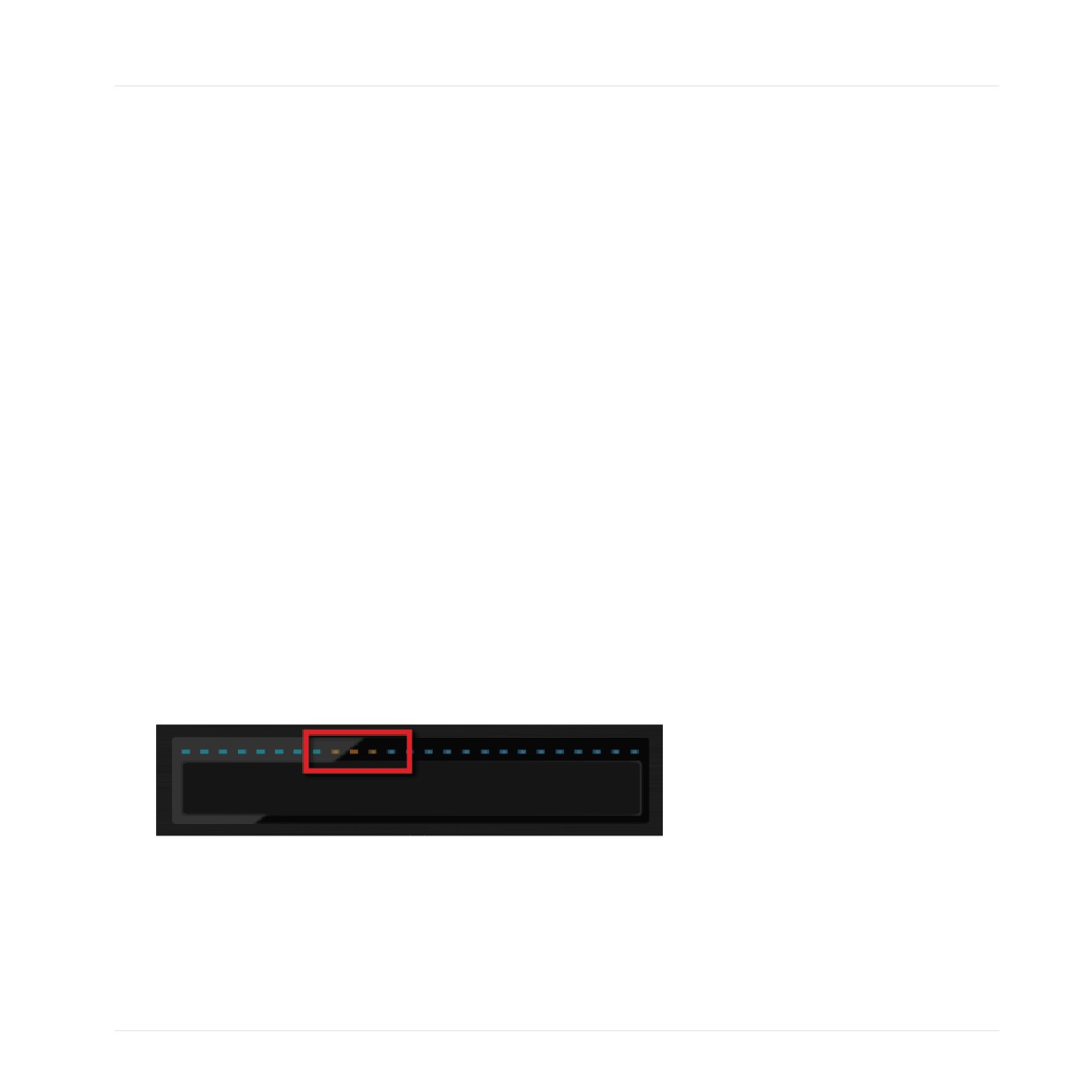
1. Während Sie den SHIFT-Button gedrückt halten, zeigt der LED-Streifen über der eingelas-
senen Berührungs-empfindlichen Fläche folgendes an:
45
Ihren D2 nutzen - Fortgeschrittenes
Den Touch-Strip nutzen
Die LED-Segmente repräsentieren die komplette Länge des Tracks. Die drei orangen Seg-
mente zeigen die aktuelle Wiedergabe-Position innerhalb des Tracks.
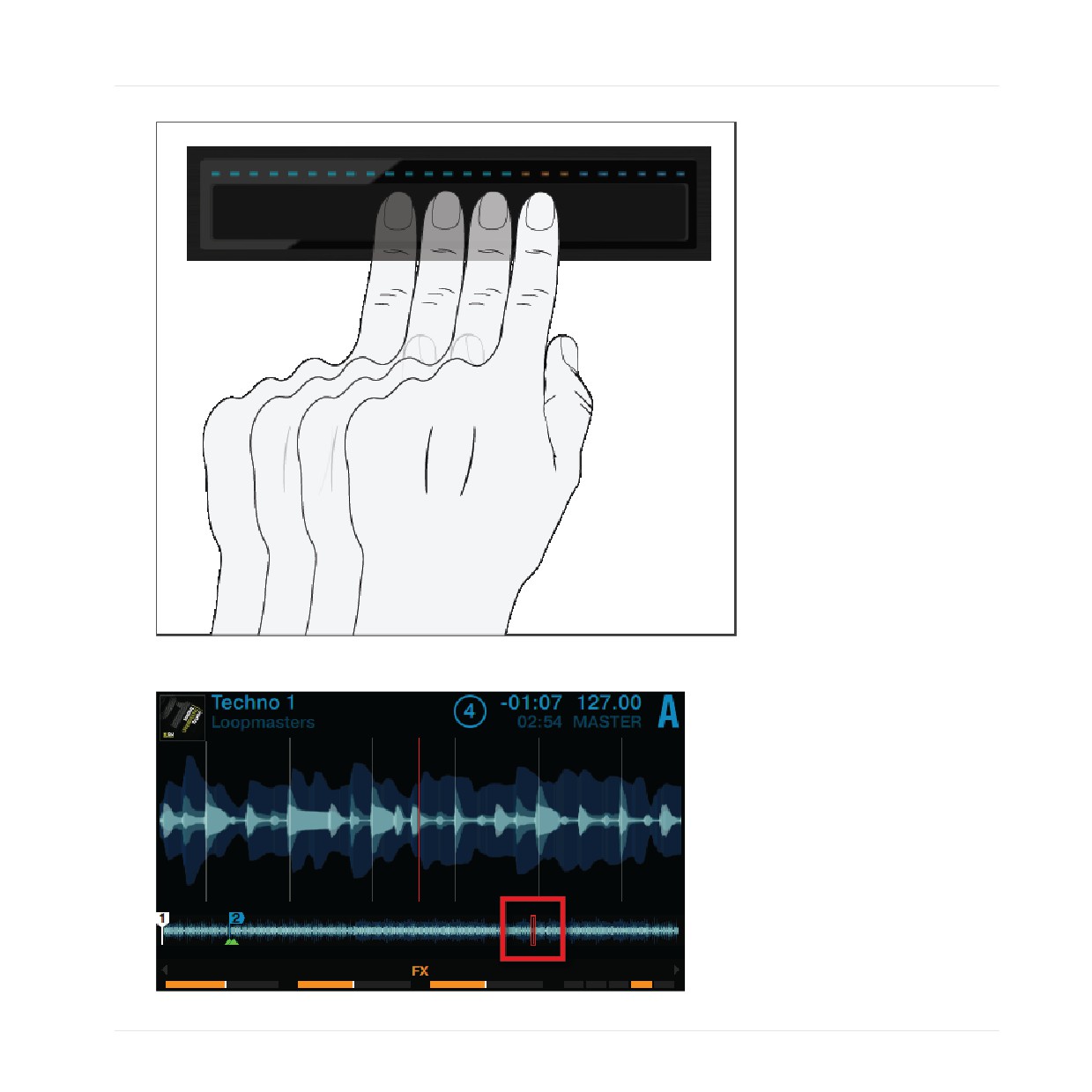
1. Während Sie SHIFT gedrückt halten, setzen Sie Ihren Finger unter die orangen LEDs auf
den Touch-Strip und ziehen Sie Ihren Finger nach rechts, um vorwärts durch die Wellen-
form des Tracks zu fahren.
46
Ihren D2 nutzen - Fortgeschrittenes
Den Touch-Strip nutzen
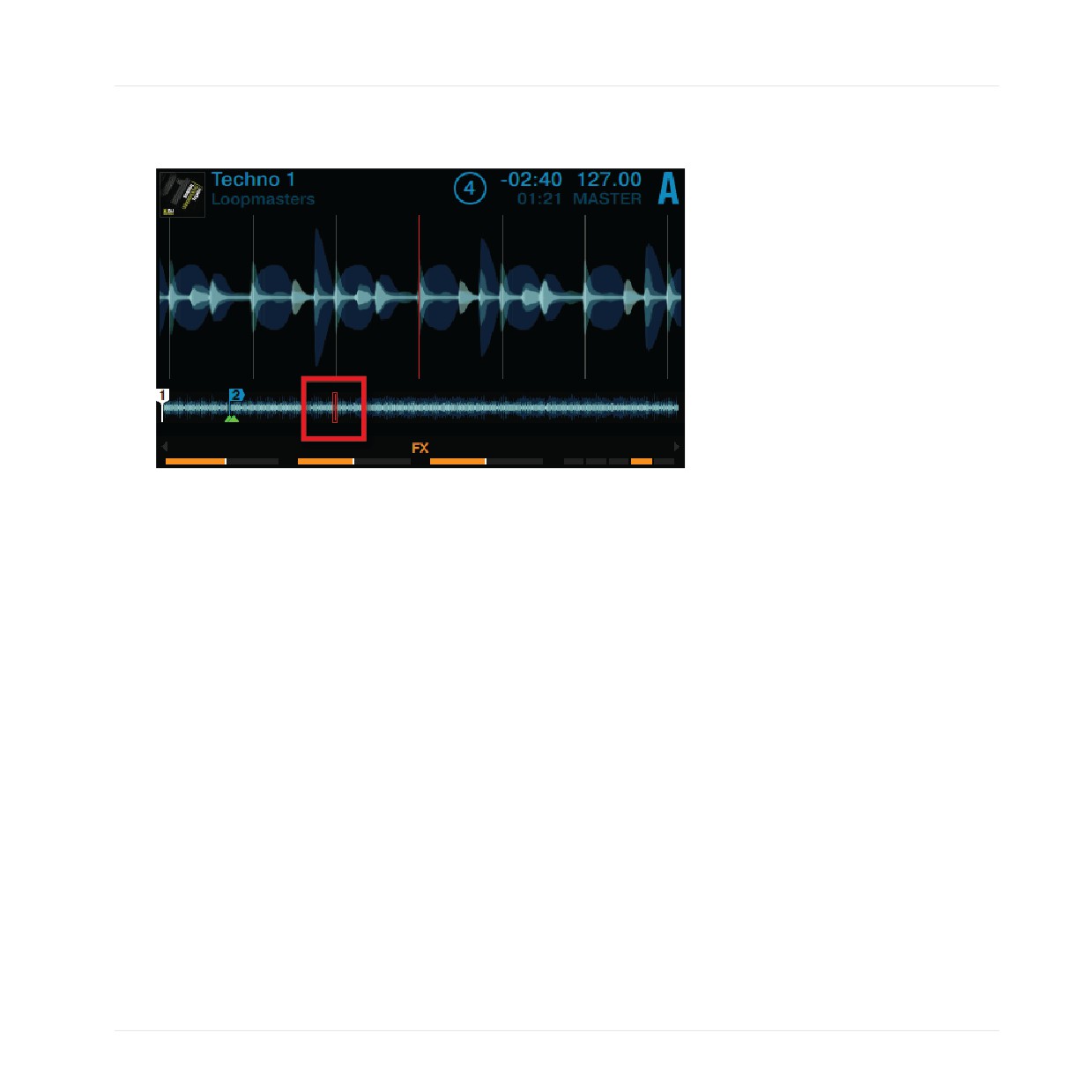
Die drei orangen LEDs und die Wiedergabe-Position in der Wellenform folgen Ihrem Fin-
ger nach rechts.
47
Ihren D2 nutzen - Fortgeschrittenes
Den Touch-Strip nutzen
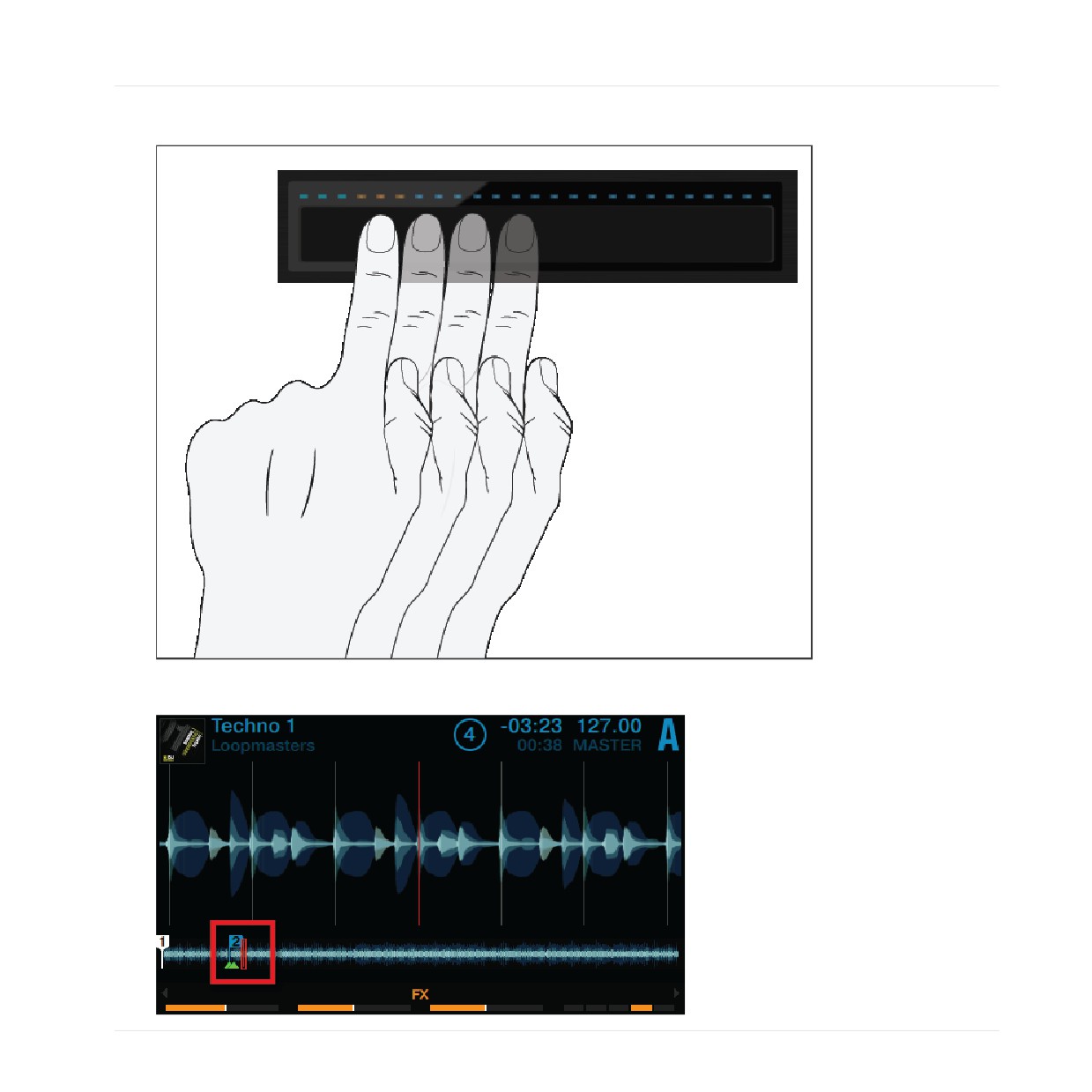
2. Ziehen Sie Ihren Finger nach links, um rückwärts durch die Wellenform zu fahren.
Die drei orangen LEDs und die Wiedergabe-Position in der Wellenform folgen Ihrem Fin-
ger nach links.
48
Ihren D2 nutzen - Fortgeschrittenes
Den Touch-Strip nutzen
Alternativ können Sie im Track zu einer absoluten Position springen, indem Sie SHIFT drü-
cken und Ihren Finger auf die gewünschte Position auf dem Touch-Strip setzen.
3.1.2
Den Touch-Strip für Nudge/Pitchbend nutzen
Traditionelle DJs, die über keine automatische Sync-Funktion verfügen, schubsen, drehen und
schrauben physisch entweder mit Timecode-Vinyl oder traditionellem Vinyl auf einem her-
kömmlichen Plattenspieler, um einen Track temporär zu beschleunigen oder zu bremsen und
die Beats manuell synchron zu bekommen. Der D2 ermöglicht Ihnen durch die Nutzung des
Touch-Strips eine ähnliche Arbeitsweise.
Die LEDs über den Touch-Strip bietet visuelle Informationen über die Phasen-Angleichung ei-
nes Decks. Sie helfen Ihnen dabei, die nötigen, kleinen Tempo-Anpassungen zu machen, um
Ihre Tracks synchron zu bekommen.
Das folgende Tutorial demonstriert, wie man mittels des Touch-Strips das Tempo der beiden
Demo-Tracks "Techno 1" (in Deck A geladen) und "Techno 2" (in Deck B geladen) manuell
angleicht, ohne die Sync-Funktion zu nutzen.
Erster Schritt: Die Tracks wiedergeben
1. Drücken Sie den PLAY-Button auf Deck A, um die Wiedergabe zu starten. Das Deck wird
dem MASTER zugewiesen.
2. Drücken Sie den SYNC-Button auf Deck B, um Sync zu deaktivieren. Die Beleuchtung des
SYNC-Buttons wird abgedunkelt.
3. Hören Sie sich die Wiedergabe des Tracks in Deck A an und drücken Sie auf einem pas-
senden Taktschlag den PLAY-Button von Deck B, um seine Wiedergabe zu starten.
49
Ihren D2 nutzen - Fortgeschrittenes
Den Touch-Strip nutzen
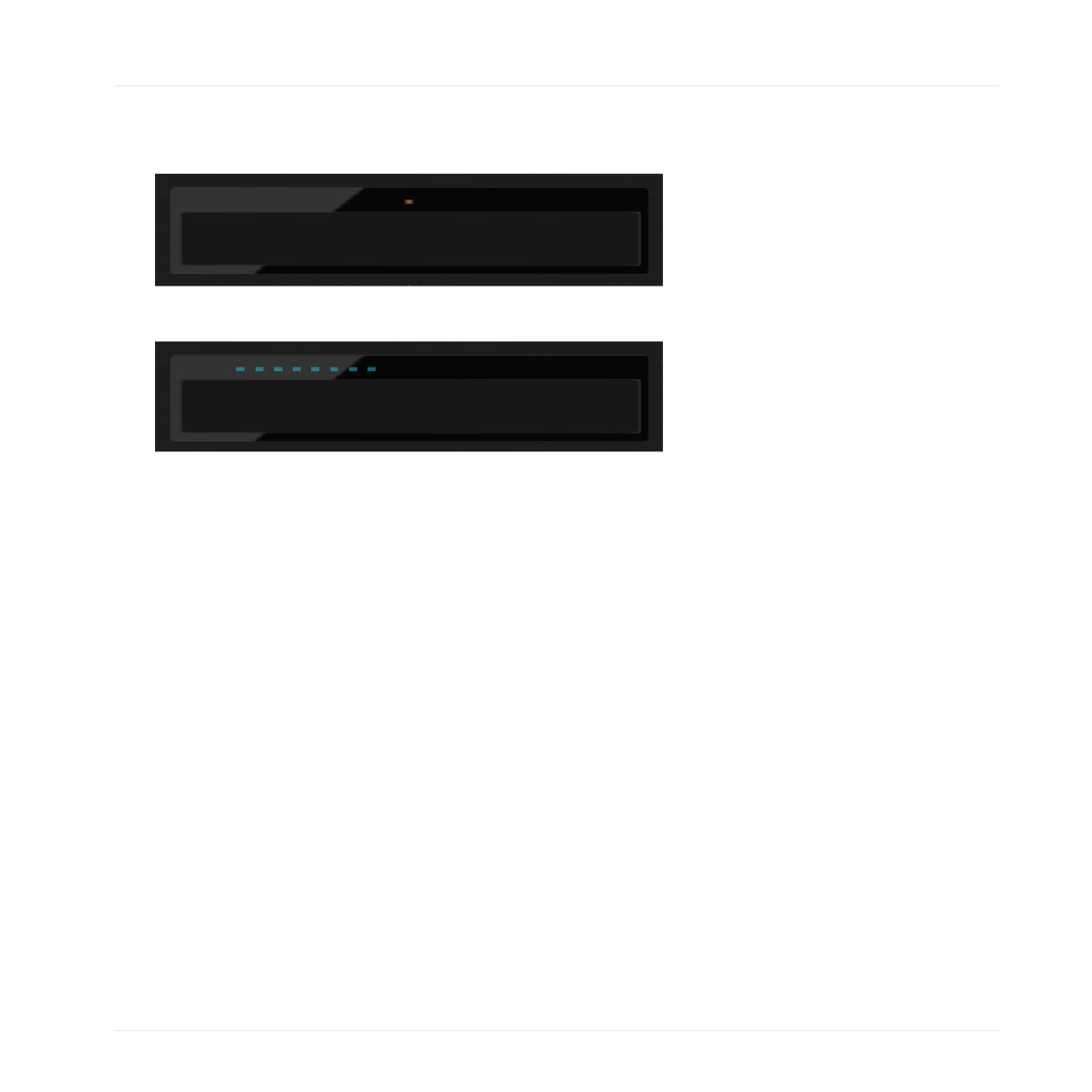
→ Wenn Ihr Timing perfekt war, leuchtet in der Mitte des LED-Streifens eine einzelne oran-
ge LED und zeigt an, dass die Phasen der beiden Tracks angeglichen sind.
Wenn Ihr Timing etwas daneben lag, leuchten einige blaue LEDs über dem Touch-Strip
auf und zeigen an, wie stark die Phasen voneinander abweichen.
Zweiter Schritt: Phasen-Angleichung korrigieren
Tun Sie Folgendes, um die Phasen-Angleichung beider Tracks zu korrigieren:
Wenn blaue LEDs über der rechten Seite des Touch-Strips auf dem nicht dem MASTER zuge-
wiesenen Deck angezeigt werden:
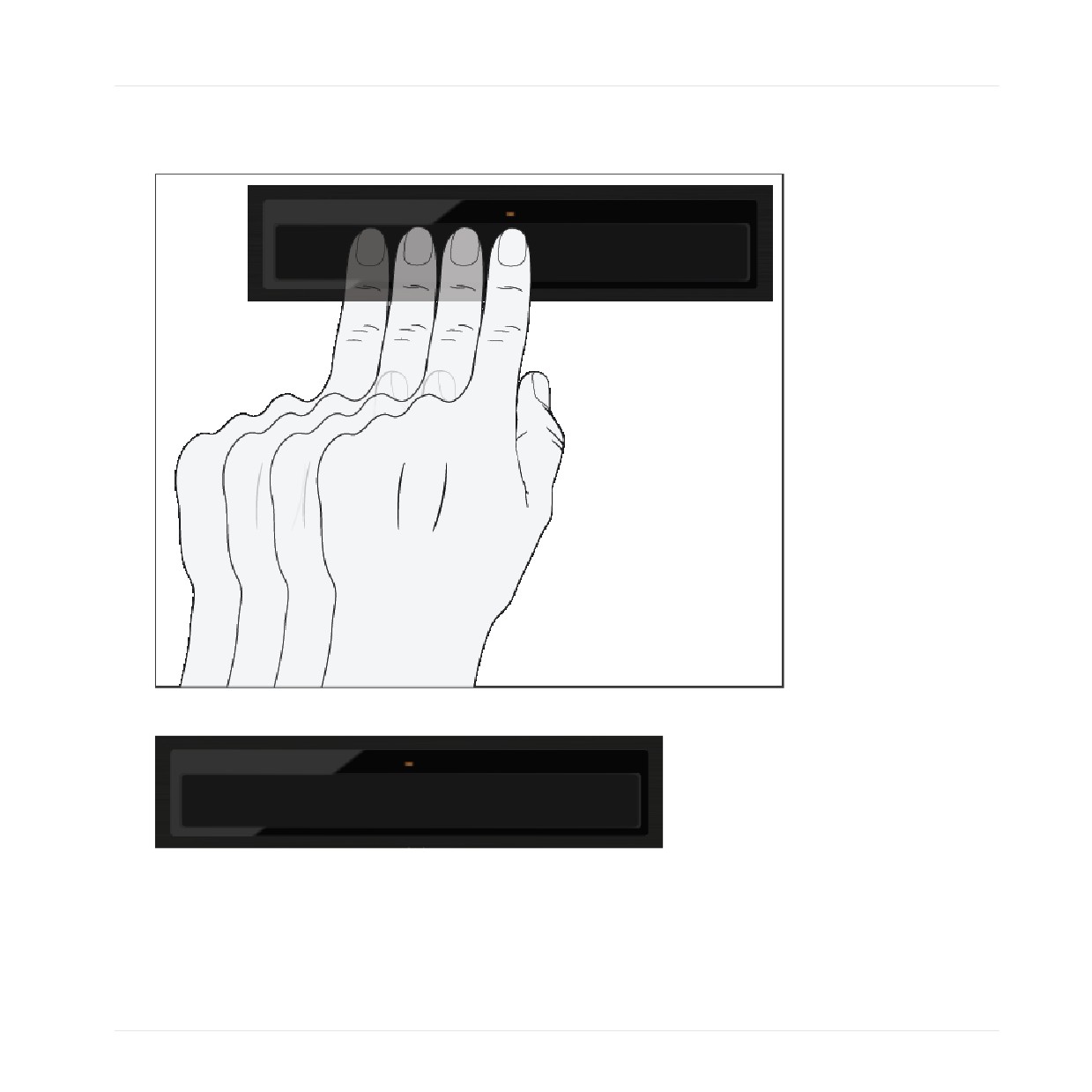
► Ziehen Sie Ihren Finger in Richtung der linken Seite des Touch-Strips, bis die blauen
LEDs verschwinden und eine einzelne orange LED angezeigt wird.
Wenn blaue LEDs über der linken Seite des Touch-Strips auf dem nicht dem MASTER zuge-
wiesenen Deck angezeigt werden:
50
Ihren D2 nutzen - Fortgeschrittenes
Den Touch-Strip nutzen
► Ziehen Sie Ihren Finger in Richtung der rechten Seite des Touch-Strips, bis die blauen
LEDs verschwinden und eine einzelne orange LED angezeigt wird.
→ Die Phasen-Angleichung ist korrigiert und beide Tracks laufen perfekt synchron.
51
Ihren D2 nutzen - Fortgeschrittenes
Den Touch-Strip nutzen
3.1.3
Den Touch-Strip für Scratches und Backspins nutzen
Ähnlich wie beim manuellen Drehen von Vinyl, können Sie in einem Track-Deck oder Remix-
Deck einen Scratch-Effekt erzeugen, indem Sie Ihren Finger über den versenkten Bereich des
Touch-Strips ziehen. Diese Funktion ist in der Grundeinstellung nicht aktiviert und muss vor
der Nutzung konfiguriert werden, was im Folgenden beschrieben wird:
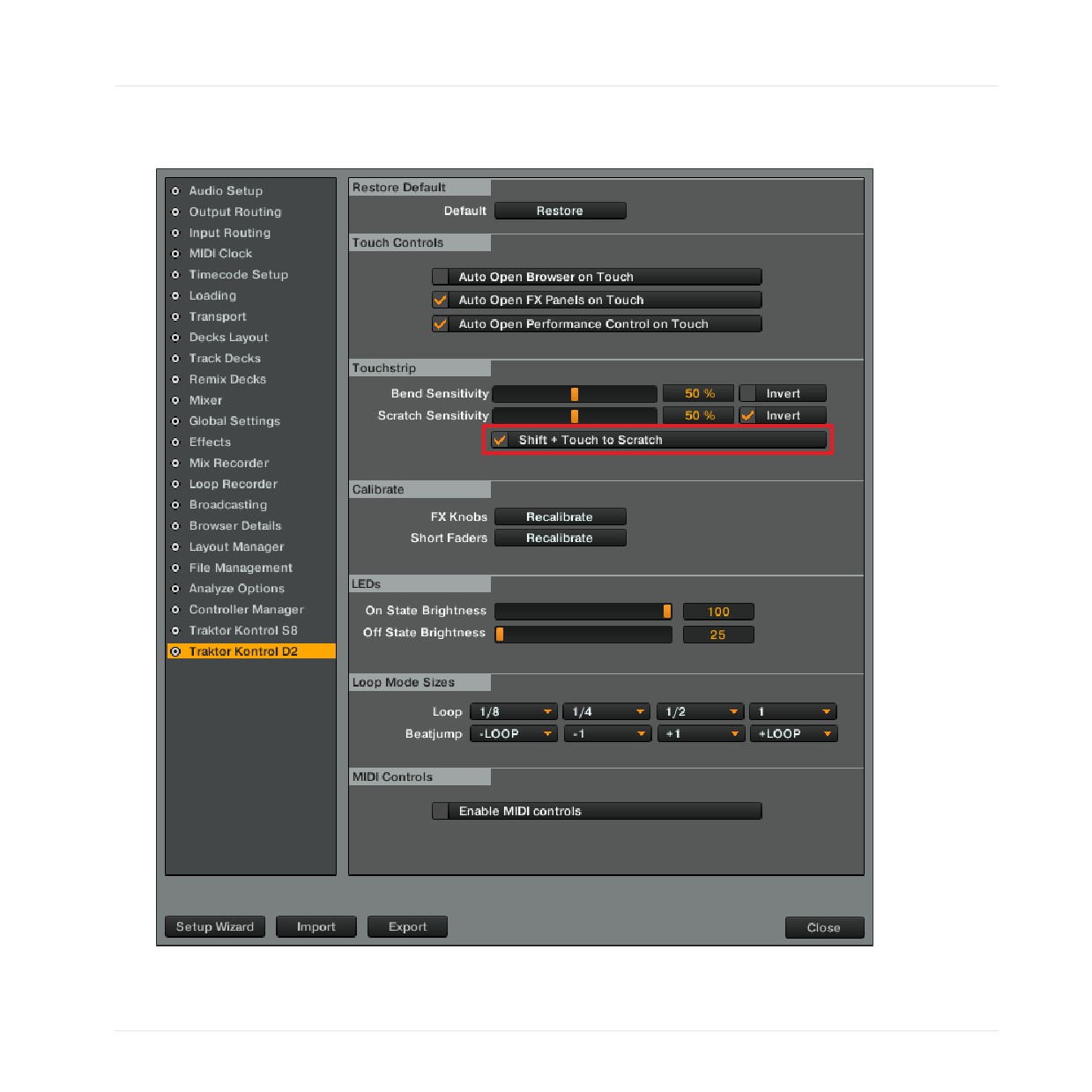
Um die Preferences-Option Touch to Scratch (Berühren zum Scratchen) für den D2 zu aktivie-
ren:
1. Klicken Sie in TRAKTOR auf File und dann auf Preferences, um das Preferences-Fenster
(Voreinstellungen) zu öffnen.
52
Ihren D2 nutzen - Fortgeschrittenes
Den Touch-Strip nutzen
2. Navigieren Sie zum TRAKTOR-KONTROL-D2-Fenster, wählen Sie die Option Shift +
Touch to Scratch im Abschnitt Touchstrip .
53
Ihren D2 nutzen - Fortgeschrittenes
Den Touch-Strip nutzen
3. Klicken Sie Close (Schließen), um das Preferences-Fenster zu schließen.
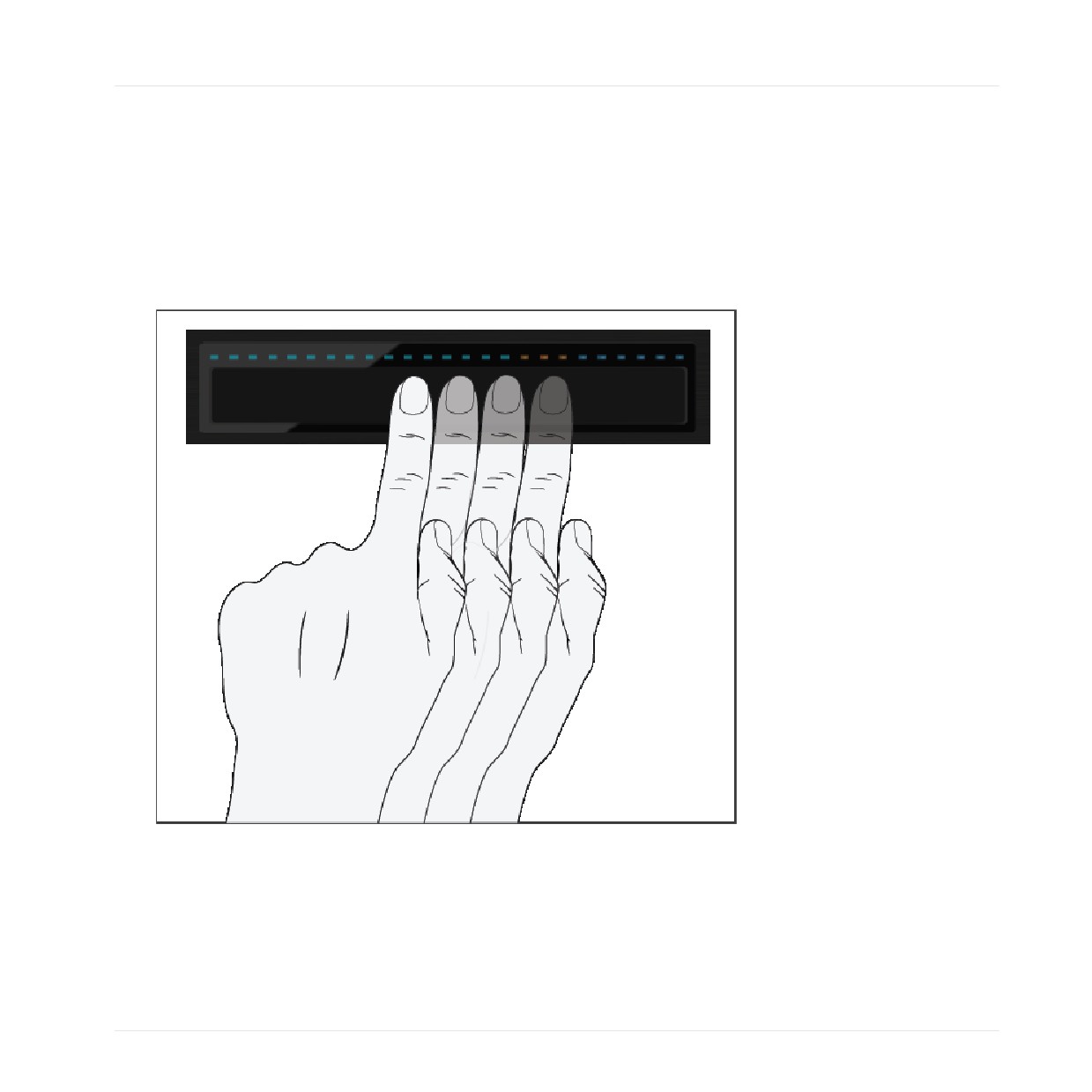
Scratching
Auf dem Deck:
1. Halten Sie den SHIFT-Button gedrückt.
2. Wischen Sie auf dem Touch-Strip nach links. Dies verschiebt die Wiedergabe-Position in
der Wellenform des Tracks leicht vorwärts und Sie hören den typischen Scratch-Effekt.
54
Ihren D2 nutzen - Fortgeschrittenes
Den Touch-Strip nutzen
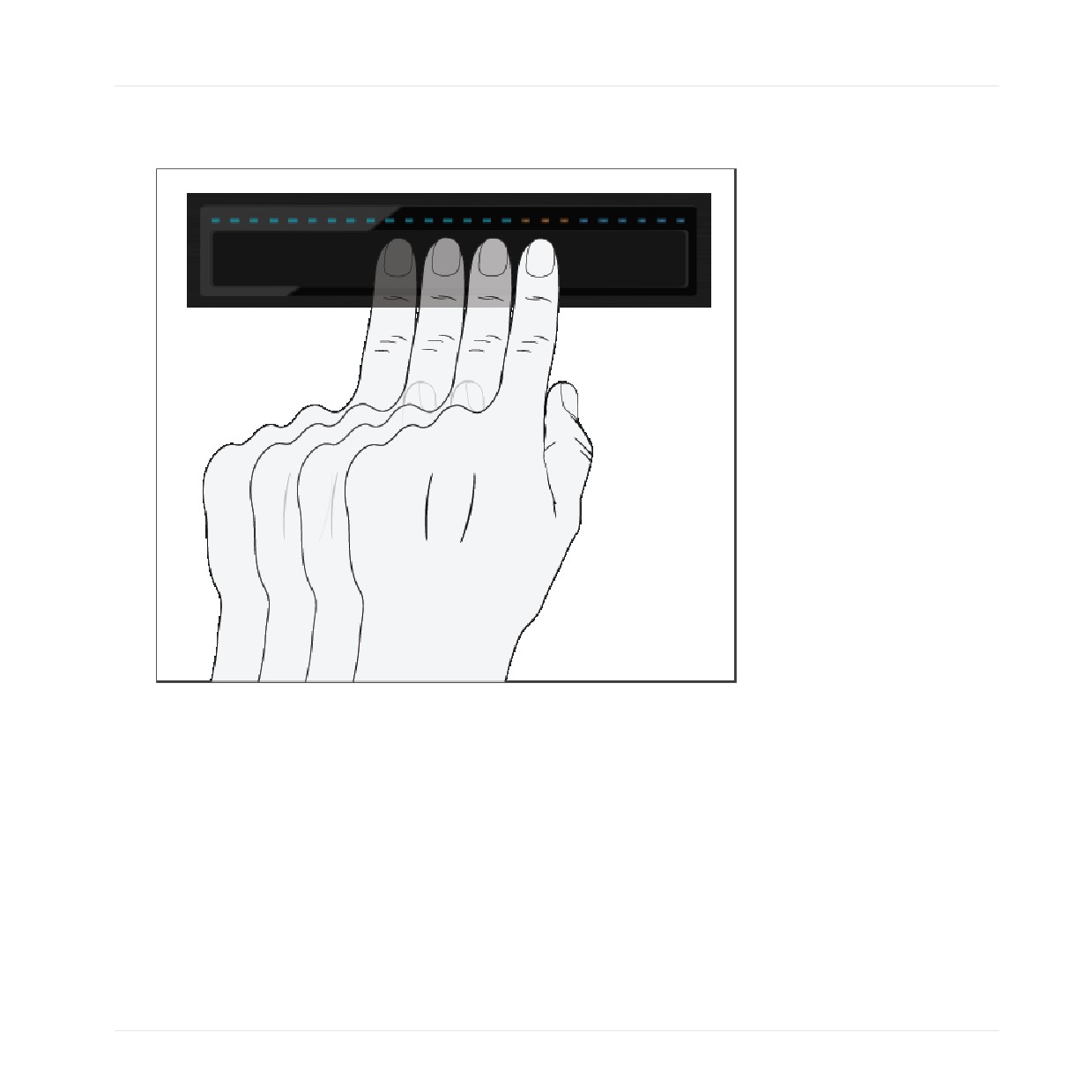
3. Wischen Sie auf dem Touch-Strip nach rechts. Dies verschiebt die Wiedergabe-Position in
der Wellenform des Tracks leicht rückwärts und Sie hören den typischen Scratch-Effekt.
55
///////////////////////////////////////