Native Instruments Traktor kontrol D2. Manual german (2015) - page 4
Das Gerät im Überblick
Rückseite
4.4.3
POWER-Bereich (Spannungsversorgung)
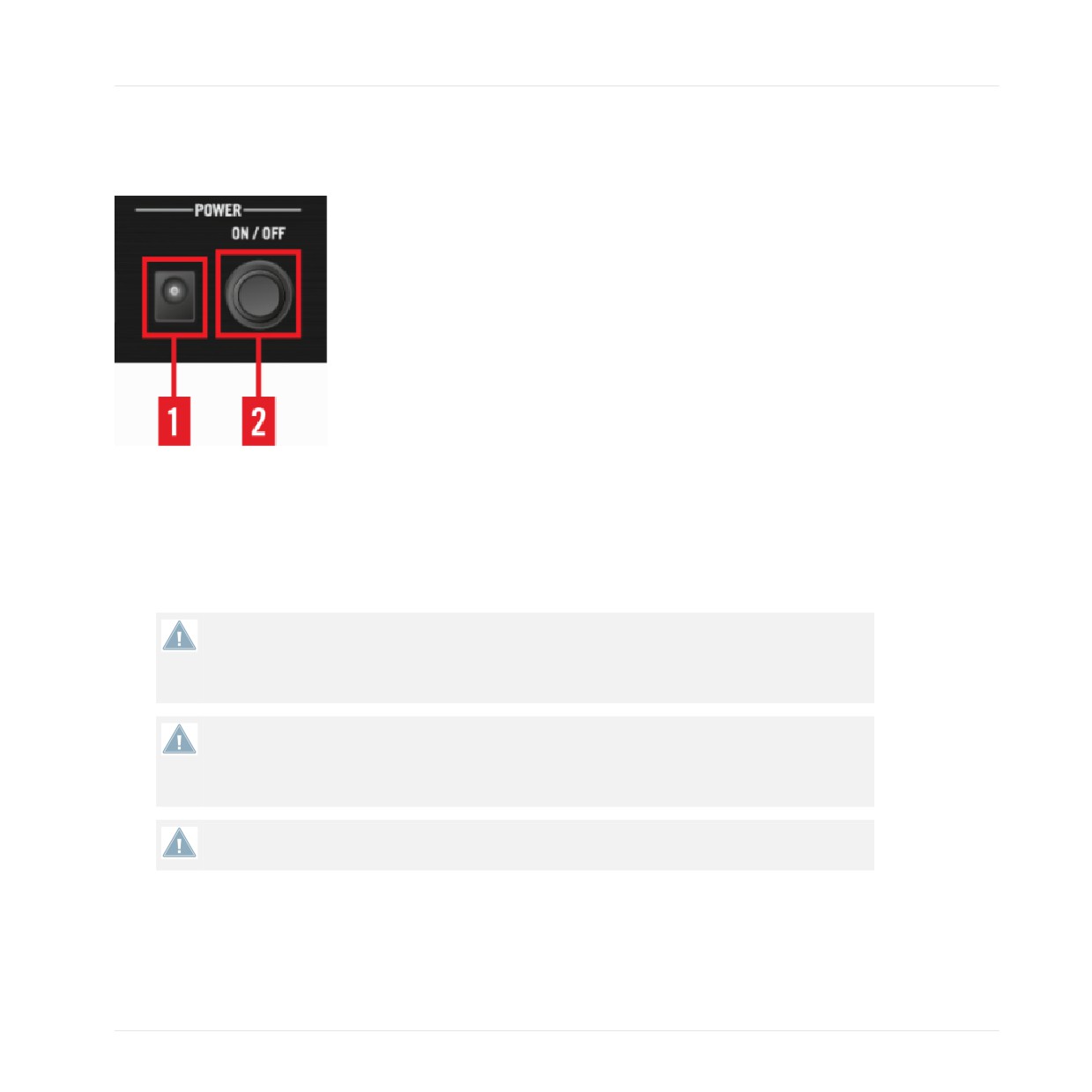
POWER-Bereich
Der POWER-Bereich dient dem Anschluss an das Netzteil und an Ihren Rechner.
(1) Netzteil-Buchse (15 V - 2,66 A): Schließen Sie hier das mitgelieferte Netzteil an.
(2) ON/OFF-Schalter (An-/Aus-Schalter: Drücken Sie diesen Schalter, um Ihr Gerät an- bzw. aus-
zuschalten.
Nutzen Sie den TRAKTOR KONTROL D2 niemals mit einem anderen, als dem mitgeliefer-
ten Netzteil. Im Falle einer Beschädigung oder eines Verlusts, stellen Sie sicher, dass Sie
nur ein von Native Instruments für die Verwendung mit dem D2 empfohlenes Ersatz-Netz-
teil kaufen.
Lesen Sie vor der Nutzung des Netzteils und seinem Anschluss an den D2 bitte das Heft
TRAKTOR KONTROL D2 WICHTIGE SICHERHEITSHINWEISE (in der Produktverpackung
mitgeliefert). Diese Broschüre beschreibt den Anschluss des für Ihre Region passenden
Adapter-Steckers.
Nutzen Sie Strom-Verteilerkabel nur, um einen zweiten TRAKTOR KONTROL D2 zu betrei-
ben. Der Betrieb mit anderen Geräten kann Ihre Geräte beschädigen.
166
Das Gerät im Überblick
Rückseite
4.4.4
USB-Hub
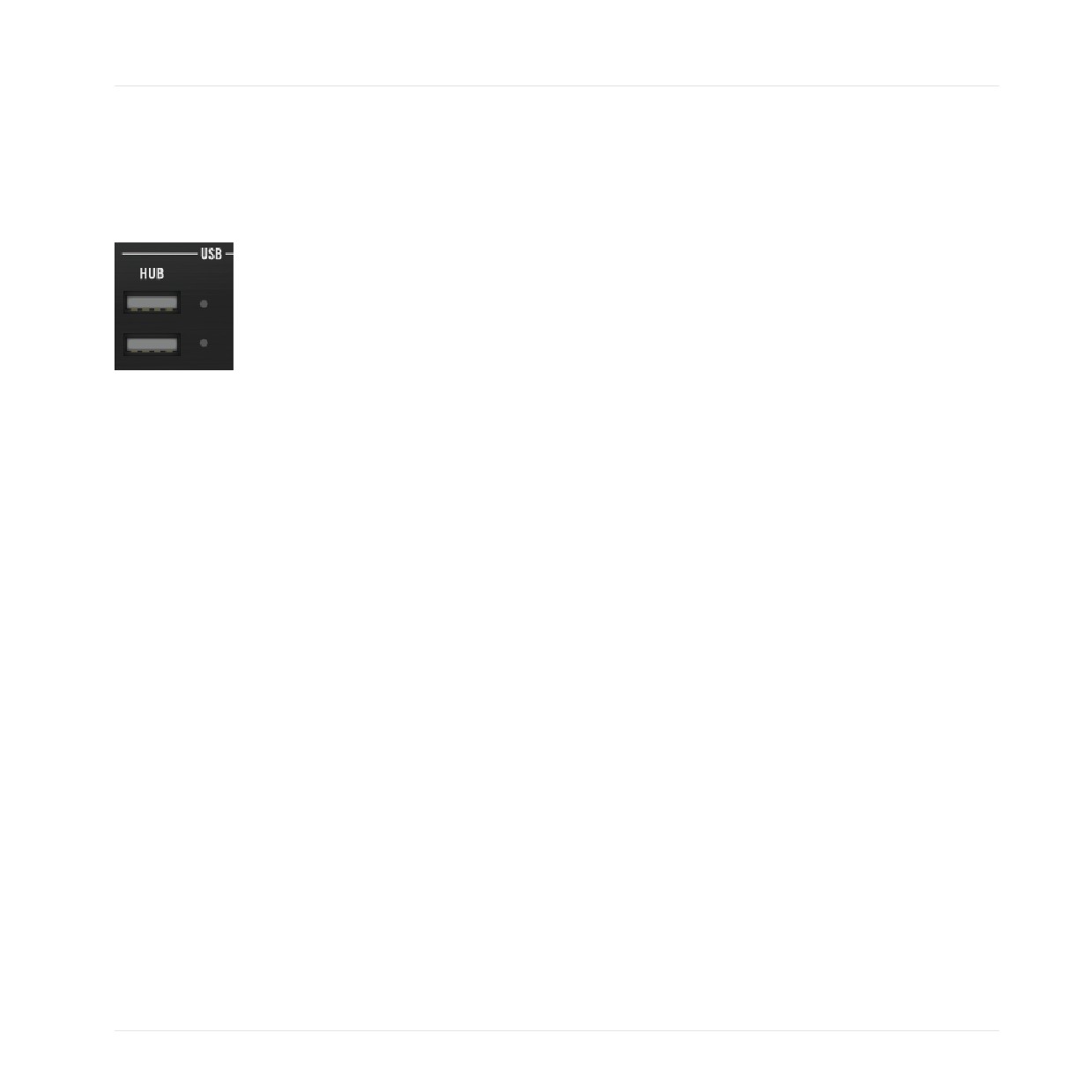
Der USB-2-Hub bietet zusätzliche Konnektivität zur Nutzung mit weiteren Geräten, wie z.B.
TRAKTOR-Controllern und Audio-Interfaces.
USB-Hub
167
Voreinstellungen in TRAKTOR
5
Voreinstellungen in TRAKTOR
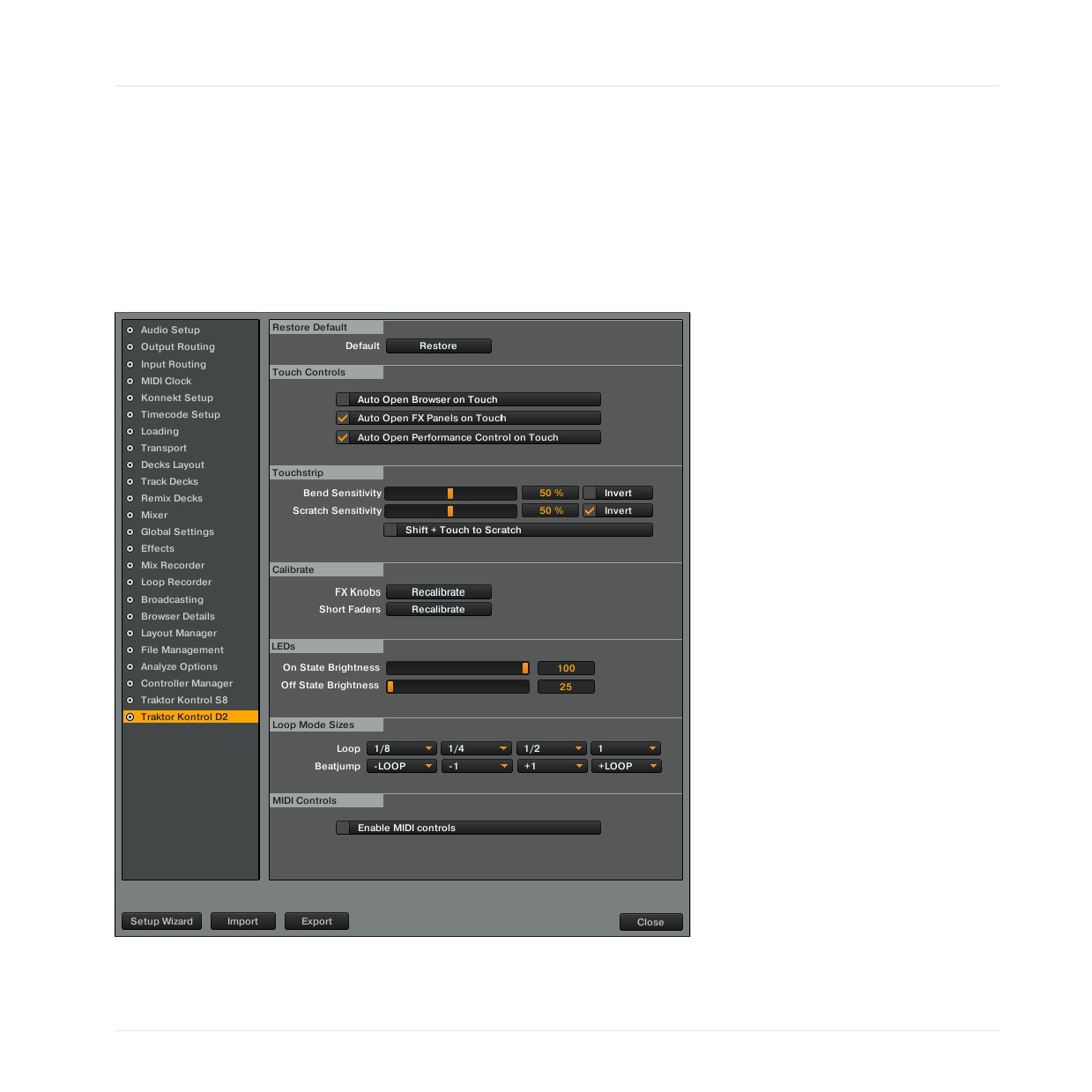
Einmal mit dem Setup-Assistenten eingerichtet, erscheint im Preferences-Fenster von TRAK-
TOR ein spezielles Paneel für den D2, auf dem Sie das Verhalten der berührungsempfindli-
chen Bedienelemente, die globale LED-Helligkeit der beleuchteten Buttons und die Loop- und
Beatjump-Länge für die Pads der Decks einstellen können.
Das D2-Paneel in den Preferences von TRAKTOR
168
Voreinstellungen in TRAKTOR
Restore Default (Auf Werkseinstellungen zurücksetzen)
5.1
Restore Default (Auf Werkseinstellungen zurücksetzen)
Mit diesem Button werden die Werkseinstellungen für den TRAKTOR KONTROL D2 wiederher-
gestellt und der dann startende Setup-Assistent dient der Konfiguration der Deck-Grundein-
stellungen.
5.2
Touch-Bedienelemente
Eine Reihe von Bedienelementen sind berührungsempfindlich. Sie können in TRAKTOR
Touch-Funktionen aktivieren, die Ihnen bei einigen Funktionen die Betätigung eines Buttons
ersparen können.
• Auto Open Browser on Touch (Den Browser bei Berührung automatisch öffnen): Bei Akti-
vierung öffnet die Berührung des BROWSE-Reglers den Browser, der nach dem Loslassen
automatisch wieder geschlossen wird. Wenn die Option deaktiviert ist, drücken Sie den
BROWSE-Regler, um den Browser zu öffnen.
• Auto Open FX Panels on Touch (FX-Fenster bei Berührung automatisch öffnen): Bei Akti-
vierung öffnet die Berührung der FX-Regler im Display ein FX-Fenster mit Informationen
über die Parameter-Werte der Drehregler sowie die Funktion der benachbarten FX-But-
tons. Wenn die Option deaktiviert ist, können Sie die Parameter immer noch steuern, aber
es geht dabei kein Fenster mehr auf.
• Auto Open Performance Control on Touch (Performance-Fenster bei Berührung automa-
tisch öffnen): Bei Aktivierung öffnet die Berührung der Performance-Regler im Display ein
Performance-Fenster, mit Informationen über die Parameter-Werte der Drehregler sowie
die Funktion der benachbarten Performance-Buttons. Wenn die Option deaktiviert ist,
können Sie die Parameter immer noch steuern, aber es geht dabei kein Fenster mehr auf.
169
Voreinstellungen in TRAKTOR
Touchstrip
5.3
Touchstrip
Touch-Technologie basiert auf den elektrischen Eigenschaften Ihrer Haut, die von Mensch zu
Mensch unterschiedlich ausfallen. Die Grundeinstellung funktioniert bei den meisten Leuten
und unter den meisten Umständen. Sollten Sie dennoch das Gefühl haben, dass die Touch-
Strips empfindlicher reagieren könnten, oder zu schnell auslösen, können Sie hier ihr Verhal-
ten anpassen.
• Bend Sensitivity (Beuge-Empfindlichkeit): Die Grundeinstellung ist 50%; Ändern Sie die
Tempo-Beuge-Empfindlichkeit und prüfen Sie in Echtzeit, ob die Änderung Ihnen passt.
• Scratch Sensitivity (Scratch-Empfindlichkeit): Die Grundeinstellung ist 50%; Ändern Sie
die Scratch-Empfindlichkeit und prüfen Sie in Echtzeit, ob die Änderung Ihnen passt.
• Bend Invert (Umgekehrtes Beugen): In der Grundeinstellung deaktiviert; Wischen nach
links bremst temporär die Wiedergabe. Wenn aktiv, schubst das Wischen nach links die
Wiedergabe an.
• Scratch Invert (umgekehrtes Scratchen): In der Grundeinstellung aktiviert; Wischen nach
links bewegt die Wiedergabe im Track vorwärts. Wenn deaktiviert, bewegt Wischen nach
links die Wiedergabe rückwärts.
• Shift + Touch to Scratch: Wenn deaktiviert (Grundeinstellung), führt halten des SHIFT-
Buttons und Wischen über den Touch-Strip zu absolutem Seek (Suche). Wenn aktiv, führt
halten des SHIFT-Buttons und Wischen über den Touch-Strip zu Scratch-Effekten oder
Backspins (Rückwärtsdrehern).
5.4
Calibrate
Die Kalibrierung stellt sicher, dass jedes Bedienelement über seinen kompletten Regelweg und
mit optimaler Genauigkeit genutzt werden kann. Diese Parameter werden während der Produk-
tion zwar präzise kalibriert, ein Rekalibrierung kann aber über die Lebensdauer Ihres D2 von-
nöten sein. Rekalibrierung ist nötig, wenn ein Bedienelement die Einstellung der Minimal- und
Maximalwerte nicht mehr zulässt.
Die Kalibrierung wird in Gruppen von Bedienelementen gemacht, klicken Sie einfach auf den
jeweiligen Recalibrate-Button.
170
Voreinstellungen in TRAKTOR
LEDs
• FX Knobs: Zur Rekalibrierung der FX-Regler auf den FX-Units 1 und 2.
• Short Faders: Zur Rekalibrierung der Slot-Lautstärke-Fader.
5.5
LEDs
Die Pad- und Button-Beleuchtung des D2 bietet zwei unterschiedliche Helligkeitswerte zur An-
zeige von An- und Aus-Zuständen. Abhängig von den Lichtbedingungen während einer Perfor-
mance, kann es von Vorteil sein, sie anzupassen.
On State Brightness (Helligkeit im An-Zustand): Bestimmt die Helligkeit von eingeschalteten
Buttons und Pads.
Dim State Percentage (Prozentanteil im abgedunkelten Zustand): Bestimmt die Helligkeit für
ausgeschaltete Buttons und Pads.
5.6
Loop-Modus-Längen
Wenn sich ein Deck im Loop-Modus befindet, werden die entsprechenden Pads in zwei Reihen
aufgeteilt. Die obere Reihe repräsentiert vier Loop-Längen und die untere vier Beatjump-Län-
gen. Hier können Sie diese Parameter nach Ihren Wünschen einstellen.
• Loop: Für jedes der oberen vier Pads können Sie über Ausklappmenüs folgende Loop-Län-
gen wählen: 1/32, 1/16, 1/4, 1/2, 1, 2, 4, 8, 16, 32 Schläge.
• Beatjump: Für jedes der unteren vier Pads haben Sie die Wahl zwischen folgenden Beat-
jump-Längen: - LOOP, - 32, - 16, - 8, - 4, - 2, - 1, -/2, -/4, -/8, -/16, +/16, +/8, +/4, +/2,
+1, +2, +4, +8, + 16, + 32, +LOOP.
5.7
MIDI-Bedienelemente aktivieren
Die Performance-Drehregler, Performance-Buttons und Performance-Fader unter dem Display
des TRAKTOR KONTROL D2 können als MIDI-Bedienelemente genutzt werden. Sie können
diese Bedienelemente also nutzen, um MIDI-Befehle an andere Software-Anwendungen oder
externe Geräte zu schicken. Diese Funktion ist in der Grundeinstellung nicht aktiviert und
muss vor der Nutzung konfiguriert werden, was im Folgenden beschrieben wird:
171
Voreinstellungen in TRAKTOR
MIDI-Bedienelemente aktivieren
Um auf dem D2 die MIDI-Bedienelemente zu aktivieren:
1. Klicken Sie in TRAKTOR auf File und dann auf Preferences, um das Preferences-Fenster
(Voreinstellungen) zu öffnen.
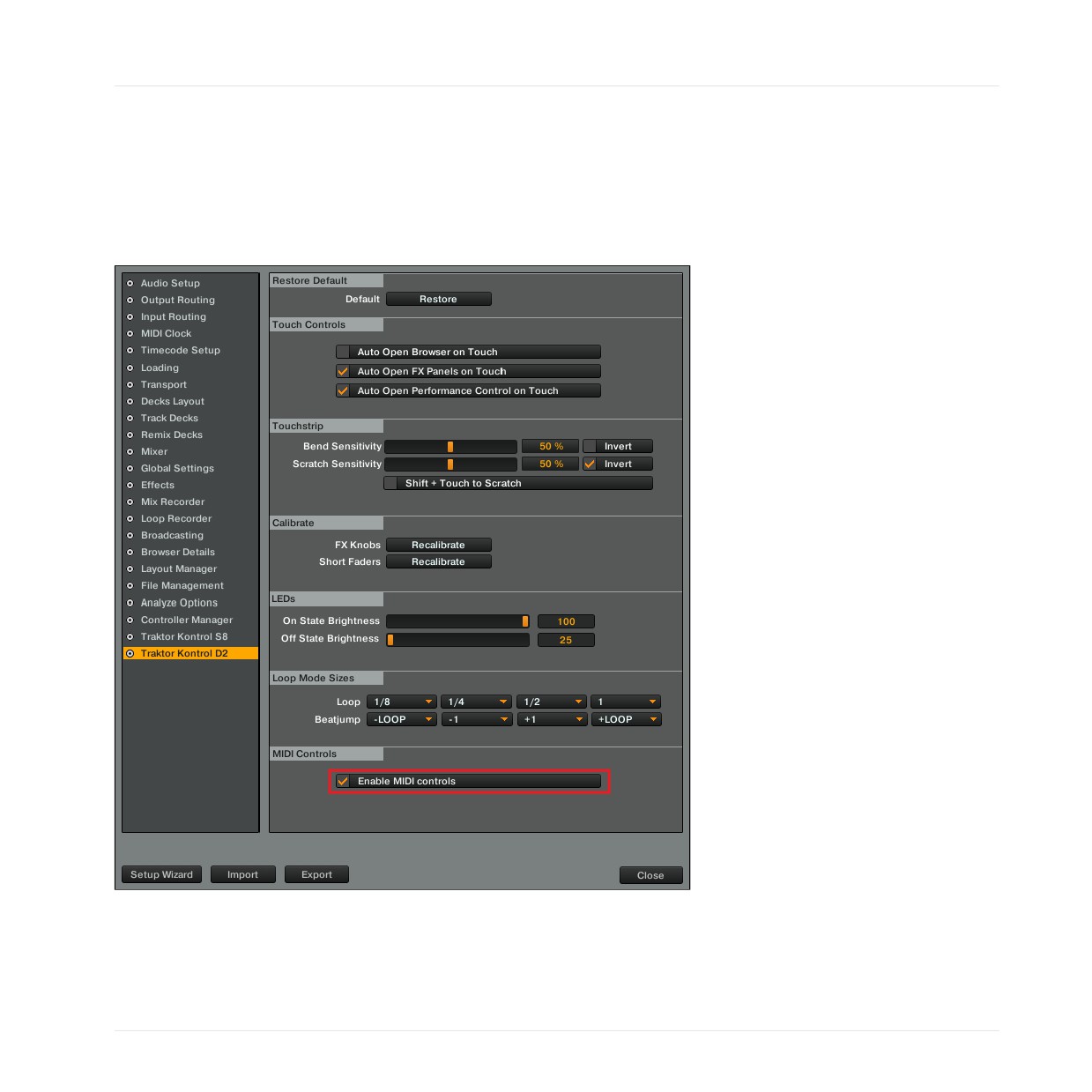
2. Navigieren Sie ins TRAKTOR KONTROL D2-Fenster. Aktivieren Sie dort die Option Enable
MIDI controls (MIDI-Bedienelemente aktivieren) im Abschnitt MIDI Controls.
Die Option Enable MIDI Controls in den Preferences
Um den verschiedenen MIDI-Bedienelementen MIDI-Befehle und -Kanäle zuzuweisen:
172
Voreinstellungen in TRAKTOR
MIDI-Bedienelemente aktivieren
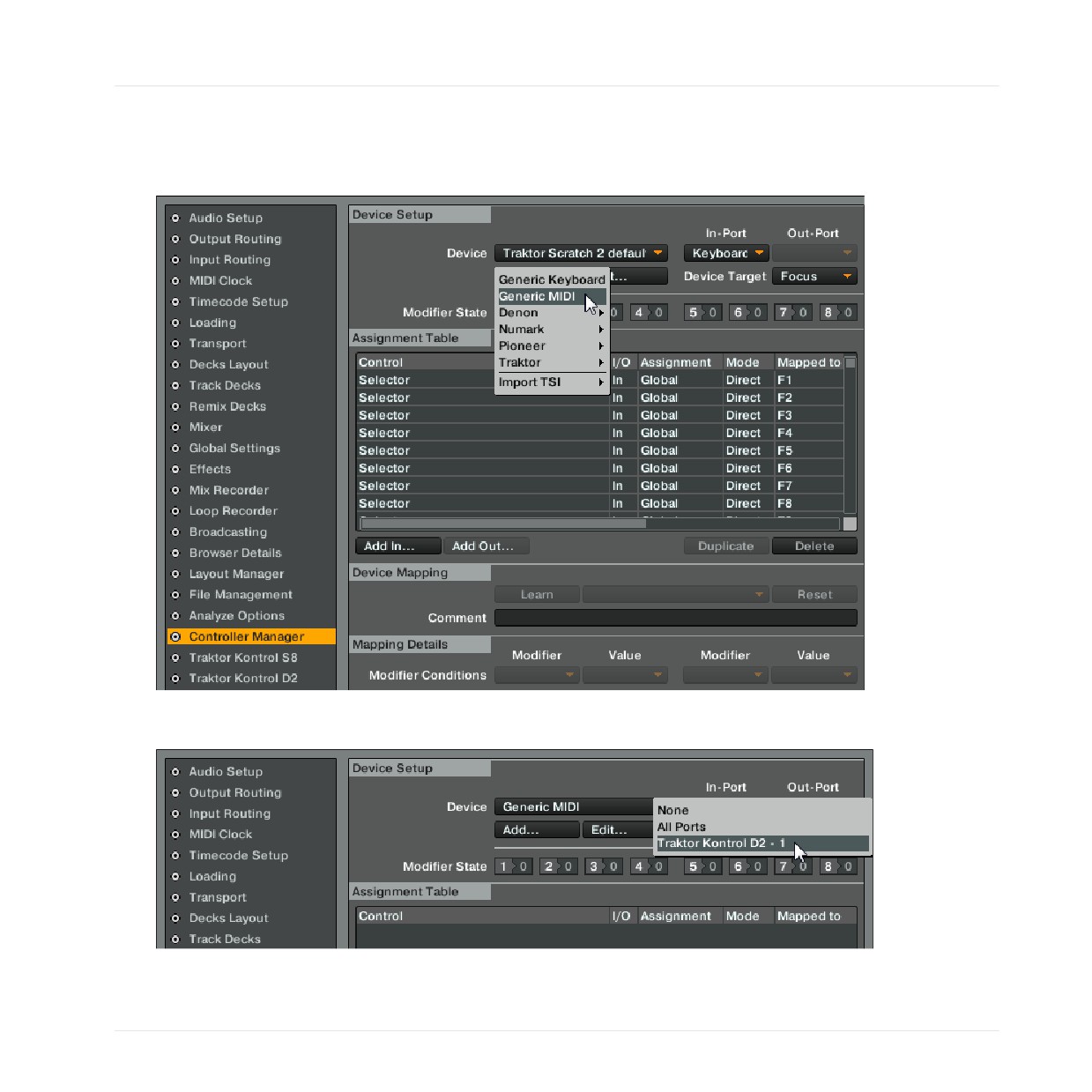
1. Öffnen Sie den Controller-Manager-Tab in den Preferences.
2. Klicken Sie den Add...-Button (Hinzufügen) und wählen Sie dann Generic MIDI (Generi-
sches MIDI) von der Liste, um ein neues, generisches MIDI-Gerät zu erzeugen.
3. Wählen Sie in der oberen, rechten Ecke den MIDI-Port, der als Ausgang für dieses generi-
sche MIDI-Gerät fungieren soll.
173
Voreinstellungen in TRAKTOR
MIDI-Bedienelemente aktivieren
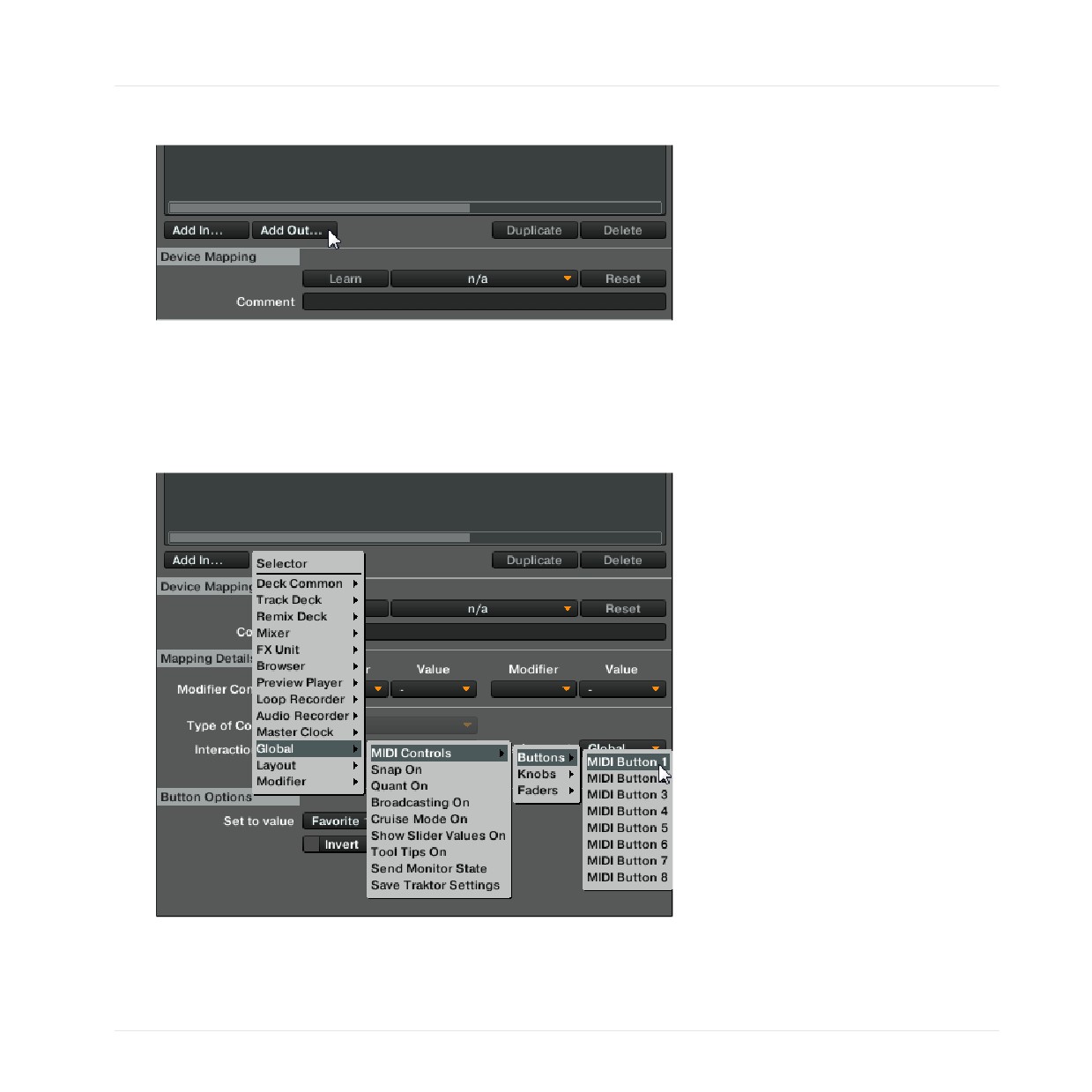
4. Klicken Sie den Add Out...-Button (Ausgang hinzufügen).
5. Navigieren Sie zu Global > MIDI Controls >.
Hier können Sie den verschiedenen MIDI-Bedienelementen MIDI-Befehle und -Kanäle zu-
weisen. Sie finden hier eine Liste mit Drehreglern, Fadern und Buttons. Die ersten vier
Einträge in jeder Kategorie entsprechen der linken Deck-Seite (den Decks A und C zuge-
wiesen), während die letzten vier Drehregler, Fader und Buttons der rechten Deck-Seite
entsprechen (den Decks B und D zugewiesen).
174
Voreinstellungen in TRAKTOR
MIDI-Bedienelemente aktivieren
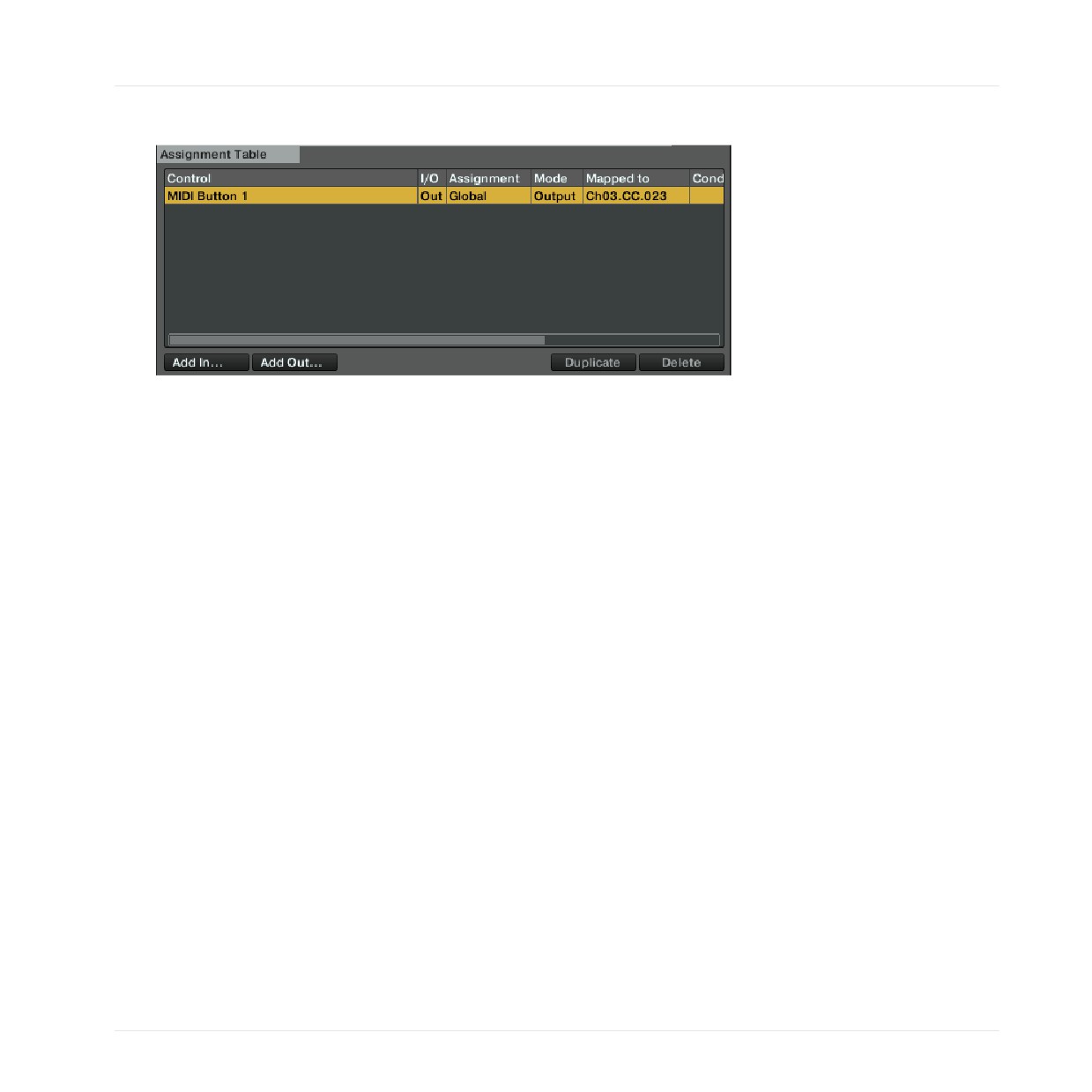
6. Wählen Sie einen Eintrag, um ihn den Zuweisungen hinzuzufügen.
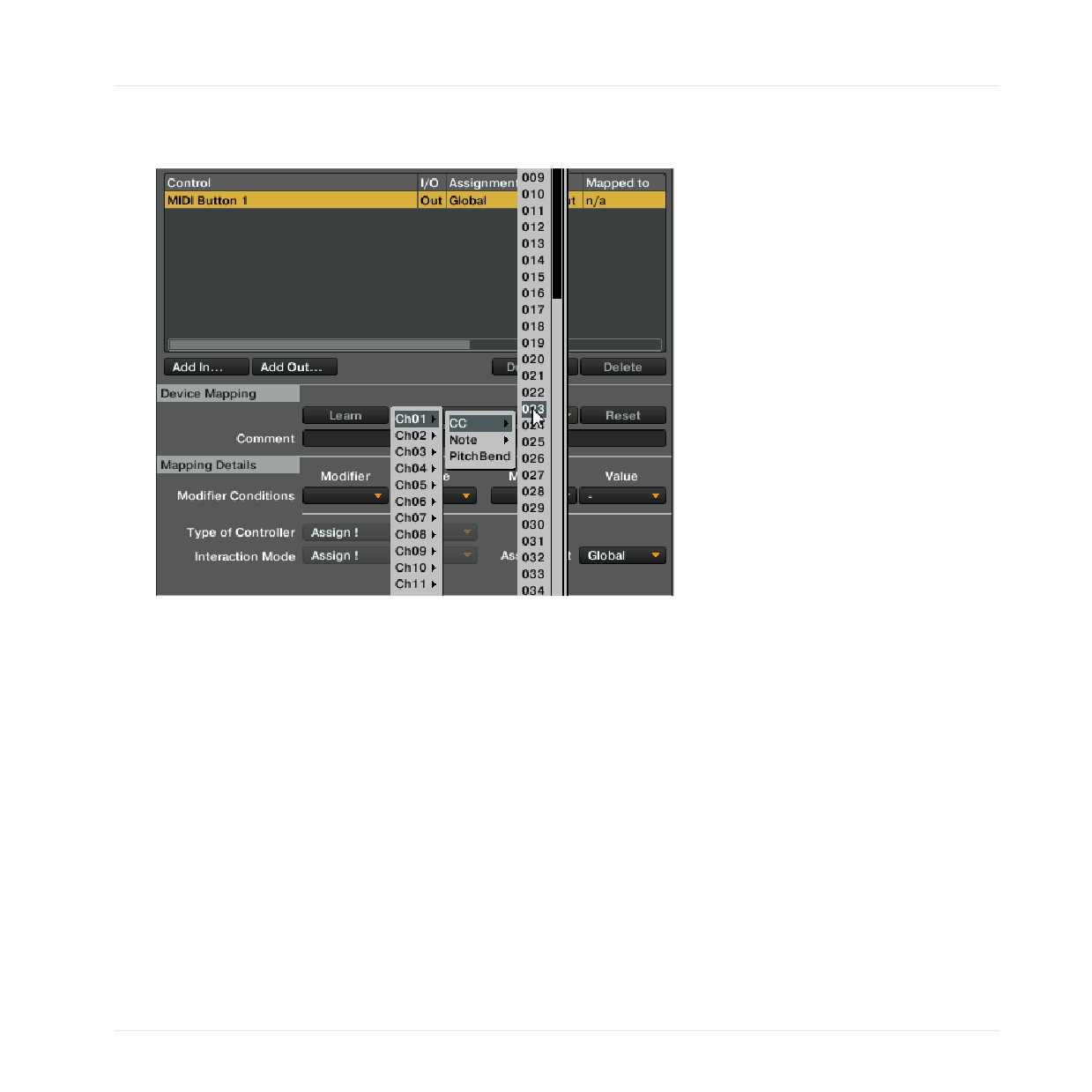
7. Klicken Sie das Device-Mapping-Menü, um eine Liste mit 16 MIDI-Kanälen zu sehen.
Lassen Sie den Mauszeiger über dem gewünschten MIDI-Ausgangskanal schweben. Ein
Untermenü mit den Befehlstypen CC, Note und Pitch Bend erscheint. Sie können Pitch
Bend wählen, um diesem Bedienelement den MIDI-Pitchbend-Befehl zuzuweisen oder
mit dem Mauszeiger über einem der anderen beiden Menüs schweben, um eine Liste mit
175
Voreinstellungen in TRAKTOR
MIDI-Bedienelemente aktivieren
bestimmten CCs, Noten-Nummern und Namen zu sehen. Sie können dann einen dieser
Einträge wählen, um das Bedienelement der aufgeführten Note oder dem CC zuzuweisen.
8. Wiederholen Sie diese beiden Schritte für jedes der MIDI-Bedienelemente, die Sie zuwei-
sen möchten.
9. Schließen Sie die Preferences, indem Sie auf den Close-Button klicken.
Um die Performance-Bedienelemente auf dem D2 in den MIDI-Modus zu schalten:
176
Voreinstellungen in TRAKTOR
MIDI-Bedienelemente aktivieren
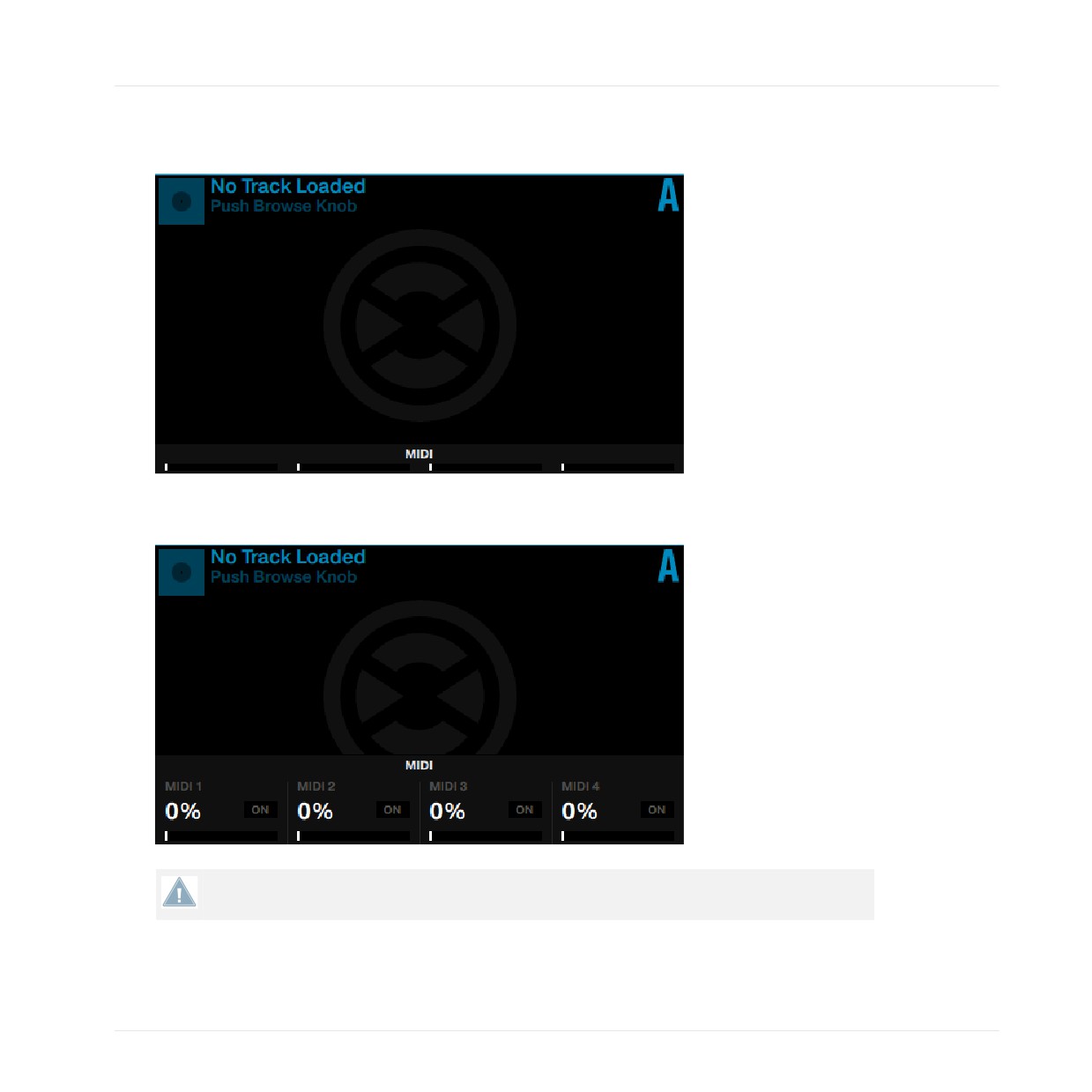
► Drücken Sie die Performance-Modus-Buttons neben dem Display, bis die MIDI-Page er-
scheint.
► Berühren Sie einen Performance-Drehregler, um den MIDI-Tab zu vergrößern, der die aktu-
ellen Parameter des gewählten MIDI-Bedienelements enthält.
Die MIDI-Page erscheint nicht, wenn die Option Enable MIDI controls in den Preferences
nicht eingeschaltet ist.
177
Voreinstellungen in TRAKTOR
MIDI-Bedienelemente aktivieren
Wenn der MIDI-Modus auf dem D2 aktiviert ist, erzeugen die Performance-Drehregler und -
Buttons die MIDI-Befehle, die Sie im Controller-Manager zugewiesen haben. Wenn Sie be-
absichtigen, die Slot-Lautstärke-Fader zur Erzeugung von MIDI-Befehlen zu nutzen, stellen
Sie sicher, dass keines der Decks des D2 ein Remix-Deck ist. Sonst steuern die Slot-Laut-
stärke-Fader immer noch die Lautstärken der Remix-Slots, anstatt MIDI-Befehle auszuge-
ben.
178
Fehlerbehebung und Hilfe
Fehlerbehebung
6
Fehlerbehebung und Hilfe
In diesem Kapitel finden Sie Lösungen für die am häufigsten vorkommenden Probleme. Die
meisten Fehler bei der Verwendung von TRAKTOR KONTROL D2 sind hier mit bewährten Lö-
sungsmöglichkeiten aufgelistet.
6.1
Fehlerbehebung
Es gibt ein paar Dinge, die Sie prüfen sollten, wenn Ihr D2 in Ihrem System nicht richtig funk-
tioniert.
6.1.1
TRAKTOR startet nicht
• Prüfen Sie die Systemanforderungen für TRAKTOR KONTROL D2. Wenn Ihr System die
minimalen Systemanforderungen erfüllt, wird TRAKTOR funktionieren, aber für fortge-
schrittene Nutzung (z.B. Keylock, FX) kann ein leistungsfähigeres System vonnöten sein.
• Starten Sie das Service Center und vergewissern Sie sich, dass Sie die aktuelle Version
von TRAKTOR benutzen.
• Vergewissern Sie sich, dass Sie nicht auf eine veraltete Applikation/Verknüpfung geklickt
haben.
• Versuchen Sie, Ihren Computer neu zu starten. Entfernen Sie alle Audio-Interfaces und
andere Computer-Peripheriegeräte wie Drucker, Scanner usw., um zu sehen, ob das Prob-
lem dadurch behoben wird.
• Versuchen Sie, die Datei collection.nml im TRAKTOR-2-Stammverzeichnis umzubenennen
und starten Sie TRAKTOR dann neu. TRAKTOR legt dann eine leere Collection an. Impor-
tieren Sie dann die umbenannte .nml-Datei, um Ihre Collection wieder herzustellen.
Das Stammverzeichnis finden Sie unter:
Windows: \Eigene Dokumente\Native Instruments\Traktor 2\
Mac OS X: IhrBenutzerverzeichnis/Dokumente/Native Instruments/Traktor
179
Fehlerbehebung und Hilfe
Fehlerbehebung
6.1.2
TRAKTOR stürzt ab
Im Falle eines Absturzes kontaktieren Sie bitte das technische Support-Team von Native In-
struments und übermitteln Sie den Crashlog. Sie finden die Crashlog-Datei in folgendem Ord-
ner:
• Windows: \Eigene Dokumente\Native Instruments\Traktor 2\Crashlogs\
• Mac OS X: IhrBenutzeverzeichnis/Library/Logs/CrashReporter/
6.1.3
Updates
Bei allen auftretenden Problemen sollten Sie zuerst die eventuell zur Verfügung stehenden Up-
dates über das Service Center oder unsere Website herunterladen und installieren.
Updates werden regelmäßig veröffentlicht, um die Kompatibilität zu Systemupdates herzustel-
len, um Probleme zu beheben und um die Software beständig zu verbessern.
6.2
Hilfe erhalten
Sollten Sie ein Problem mit Ihrem Native-Instruments-Produkt haben, das Sie mit der mitge-
lieferten Dokumentation nicht lösen können, gibt es mehrere Möglichkeiten, zusätzliche Hilfe
zu bekommen!
Die Links in den folgenden Abschnitten sind auch vom Service Center aus zugänglich:
► Öffnen Sie das Service Center und klicken Sie auf den Support-Button in der oberen
rechten Ecke.
6.2.1
Knowledge Base
Die Online-Knowledge-Base enthält viele nützliche Informationen über Ihr Native-Instruments-
Produkt und kann Ihnen bei der Lösung von Problemen behilflich sein. Die Knowledge Base
finden Sie unter:
180
Fehlerbehebung und Hilfe
Hilfe erhalten
6.2.2
Technischer Support
Wenn keiner der Einträge der Knowledge Base mit Ihrem Problem übereinstimmt oder die ge-
fundenen Einträge Ihr Problem nicht lösen, können Sie über das Online-Hilfeformular mit dem
technischen Support von Native Instruments in Kontakt treten. Das Hilfeformular fragt zu-
nächst Informationen zu Ihrer Hard- und Software ab. Diese Informationen sind wichtig, damit
unser Team Sie bei Schwierigkeiten optimal beraten kann. Sie erreichen den Online Support
unter:
Wenn Sie mit dem Native-Instruments-Support-Team sprechen, denken Sie bitte daran: je
mehr wir über Ihre Hardware, Ihr Betriebssystem und die Software-Version wissen, desto bes-
ser können wir Ihnen bei Ihrem Problem helfen. Ihre Beschreibung sollte die folgenden Anga-
ben enthalten:
• Wie das Problem reproduziert werden kann
• Was Sie bereits unternommen haben, um das Problem zu lösen
• Eine Beschreibung Ihres Setups, inklusive aller Hardware
• Das exakte Modell und die technischen Daten Ihres Computers
• Die Versionsnummer der Software
Die Versionsnummer Ihrer Software finden Sie beim Start der Anwendung im TRAKTOR-
Begrüßungsfenster. Diesen Dialog öffnen Sie auch, indem Sie das TRAKTOR-Logo in der
oberen rechten Ecke der Bedienoberfläche anklicken.
Wenn Sie eine neue Software-Version oder ein Software-Update installieren, finden Sie in der
zugehörigen Readme-Datei möglicherweise Informationen, die noch nicht im Handbuch be-
schrieben wurden. Bitte öffnen und lesen Sie diese Readme-Datei, bevor Sie den technischen
Support kontaktieren.
6.2.3
Registrierungs-Support
Sollten Probleme während der Produkt-Aktivierung auftauchen, kontaktieren Sie bitte unser
Team vom Registrierungssupport:
Support-Team:
181
Fehlerbehebung und Hilfe
Hilfe erhalten
6.2.4
User-Forum (Benutzerforum)
Im Native-Instruments-User-Forum können Sie Produktthemen direkt mit anderen Benutzern
und Experten diskutieren, die das Forum leiten. Denken Sie bitte daran, dass das Support-
Team sich nicht am Forum beteiligt. Sollten Sie Ihr Problem nicht durch das Befragen anderer
Anwender lösen können, kontaktieren Sie über das Online-Support-Formular das Support-Team
von Native Instruments, wie zuvor beschrieben. Das User-Forum (Benutzerforum) finden Sie
unter:
182
Technische Spezifikationen
7
Technische Spezifikationen
Anschlüsse
USB-HUB: Zwei USB-2.0-Anschlüsse vom Typ A.
K: Ein Kensington-Schloss-Slot
USB: Ein USB-2-Anschluss (Typ B)
POWER: Eine Netzteilbuchse
Stromversorgung
• Eingang: 100-240 VAC, 50/60 Hz, 1,5 A
• Ausgang: 15 VDC, 2660 mA
Abmessungen und Gewicht
• Tiefe: 37,8 cm
• Höhe: 6,6 cm
• Breite: 19,6 cm
• Gewicht: 1,5 kg
Umgebungsbedingungen
• Normale Einsatztemperatur: +5 bis +35 °C (41 bis 95 °F) (max 85 % Luftfeuchtigkeit,
nicht kondensierend)
• Lagertemperatur: 0 bis 40 °C (32 bis 104 °F) (max 85 % Luftfeuchtigkeit, nicht konden-
sierend)
Verwenden Sie dieses Gerät nicht an Orten mit hoher Luftfeuchtigkeit oder in direktem
Sonnenlicht.
183