AURORA CTF 1201, CTF 1501 АВТОМАТИЧЕСКАЯ КОМПЬЮТЕРНАЯ ВЫШИВАЛЬНАЯ МАШИНА. Руководство по эксплуатации - часть 10
 

  Главная      Книги - Разные     AURORA CTF 1201, CTF 1501 АВТОМАТИЧЕСКАЯ КОМПЬЮТЕРНАЯ ВЫШИВАЛЬНАЯ МАШИНА. Руководство по эксплуатации


поиск по сайту            правообладателям  


содержание      ..     8      9      10      11     ..


AURORA CTF 1201, CTF 1501 АВТОМАТИЧЕСКАЯ КОМПЬЮТЕРНАЯ ВЫШИВАЛЬНАЯ МАШИНА. Руководство по эксплуатации - часть 10


положении по отношению к основанию арки 


 «

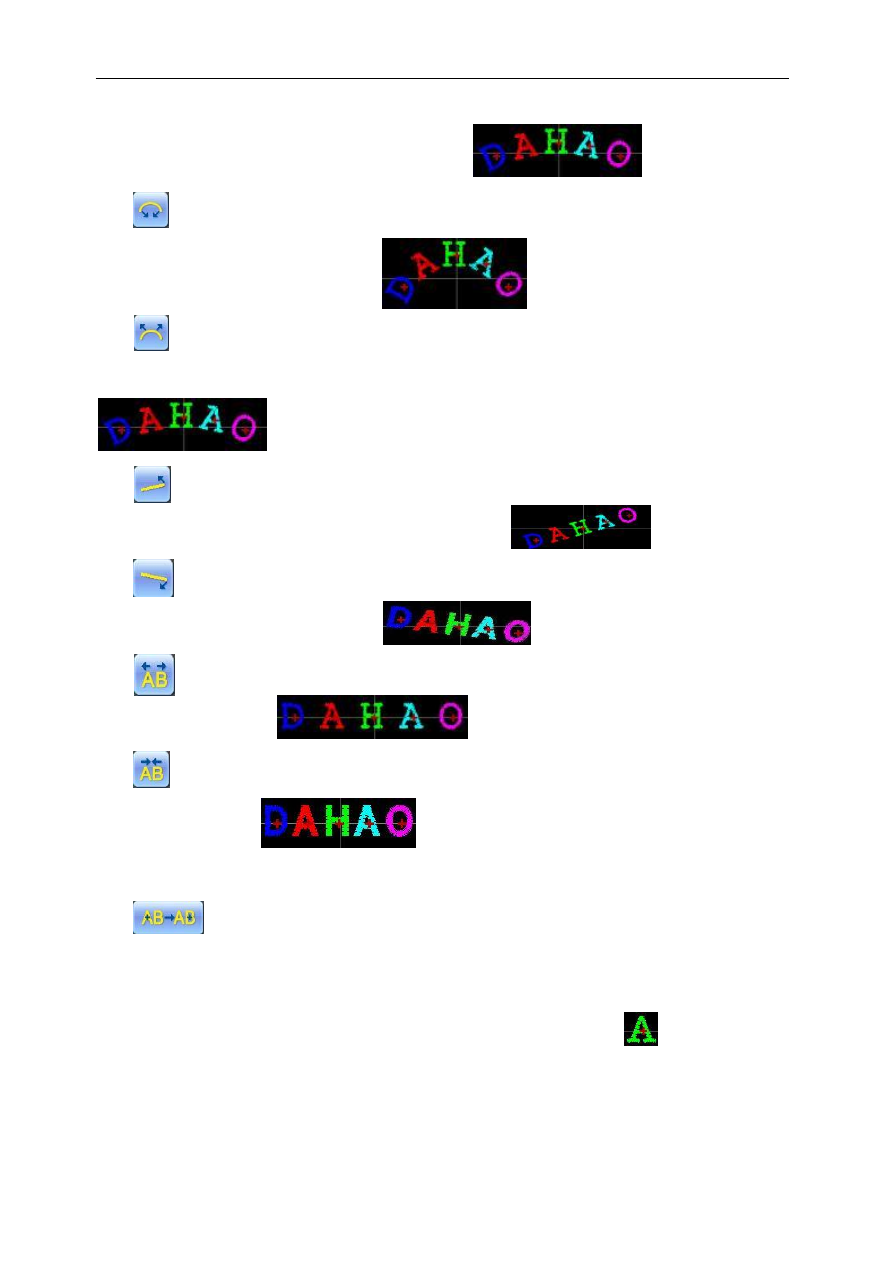
Увеличить степень изгиба

» («Increase Radian»): 

данная кнопка позволяет


изменить степень прогнутости арки


«

Уменьшить степень изгиба

» («Reduce Radian»): 

при размещении надписи в


форме арки оператор может этой


кнопкой сделать надпись более плоской


«

Вращение против часовой стрелки

»  («Whole  Anticlockwise  Rotation»): 


вращение всей надписи против часовой стрелки 


  «

Вращение по часовой стрелке

» («Whole 

С

lockwise Rotation»): 

вращение 

всей


надписи по часовой стрелке 


«

Увеличение межбуквенного интервала

»  («Extend  Letter  Interval»): 


разрежение надписи 


«Уменьшение  межбуквенного  интервала»  («

Reduce  Letter  Interval»):


уплотняет надпись 


4


Кнопки для изменения отдельных букв в надписи


 «

Переключение выбора

» («Selection Switch»): 

позволяет переключаться


между  буквами  надписи

.


Таким  образом  оператор  может  выбрать  определённую 

букву и внести изменения в её настройки

.


Красный значок 

«

»


в центральной части 

буквы, означает, что в данный момент изменяются её настройки 

 . 

Программное


обеспечение  изначально  удерживает  выделение  всей  надписи.  После  нажатия  на  кнопку 

переключения выбора выделится первая буква надписи. При повторном нажатии на


кнопку переключения, выделение перейдёт на следующую букву надписи

.


После 

перехода  к  последней  букве  нажатие  на  кнопку  «Переключение  выбора» 

выделит всю надпись

 «

Расширение

»  («Increase  Width):  

увеличивает ширину выбранной буквы

.


«

Сужение

»  («Reduce  Width»):  

уменьшает ширину выбранной буквы


  «

Растянуть по высоте

» («Increase Height»): 

растягивает выбранную букву 

по


высоте


 «

Сжать по высоте

» («Reduce  Height»): 

уменьшает высоту выбранной буквы

.


«

Смесить  влево

»   («Move   Left»):   

пододвигает  выбранную  букву


влево


 «

Смесить вправо

» («Move Right»): 

пододвигает выбранную букву вправо


 «

Смесить вверх

» («Move Up»): 

пододвигает выбранную букву вверх


 «

Смесить вниз

» («Move Down»): 

пододвигает выбранную букву вниз.


  «

Наклонить влево

» («Anticlockwise Rotation»): 

выбранная буква наклоняется


против часовой стрелки, вращаясь вокруг центральной отметки 

»).


 «

Наклонить вправо

» («

С

lockwise Rotation»): 

выбранная буква наклоняется 

по


часовой стрелке, вращаясь вокруг центральной отметки 

»)..


«Увеличить плотность» (

«Increase Density»):


увеличение плотности вышивки


для выбранной буквы


«Уменьшить плотность» («

Reduce Density»):


уменьшение плотности вышивки


для выбранной буквы


«

Горизонтальное отзеркаливание

»  («Horizontal  Overturns»):  

зеркально


переворачивает выбранную букву по горизонтали


«

Вертикальное  отзеркаливание

»   («Vertical   Overturns»):   

зеркально


переворачивает выбранную букву по вертикали


 «

Установка смены цвета

» («Color-changing switch»): 

позволяет установить


точку смены цвета перед выбранной буквой


 «

Смена шрифта

» («Change Font»): 

позволяет сменить шрифт для выбранной


буквы

.


После  нажатия  оператором  данной  кнопки,  программное  обеспечение 

выведет  диалоговое  окно  с  перечнем  доступных  шрифтов.  Оператор  сможет 

выбрать любой из них и подтвердить свой выбор


Кнопка «Возврат» (

«Return»

) используется для перемещения к меню


изменений  настроек  надписи

.


Если  оператору  необходимо  внести  изменения  в  настройки 

всей надписи, он может выйти в нужное меню, нажав в любой момент эту кнопку

.


При этом 

все внесённые изменения в настройки отдельных букв будут обнулены

.


Сохранение схемы-надписи


После окончания внесения изменений, оператор может нажать на кнопку 

Во


всплывающем окне появится возможность ввести новый порядковый номер схемы и 

присвоить ей название

,


после чего подтвердить выбор нажатием на 

.


После подтверждения сохранения

,


программное обеспечение вернётся к меню


настроек схемы

-

надписи


Если вы хотите перейти к редактированию схемы

-

надписи, нажмите    для


выходв

.


На экране появится следующее изображение:


Нажмите 

чтобы сохранить изменения

,


или нажмите 


для 

для возврата к меню дополнительных функций работы со схемами


Глава 9. Вспомогательные операции


В меню вспомогательных операций пользователь может выбрать из 

огромного перечня дополнительных опций, доступных для процесса вышивки


Нажмите на    непосредственно в основном меню для получения доступа к


меню вспомогательных операций


Так как список вспомогательных функций очень велик

,


воспользуйтесь 

кнопками навигации для перелистывания страниц


Вспомогательные функции распространяются на то же оборудование, что и 

основные настройки

.


Для программирования дополнительных операций пользователю


достаточно  просто  нажать  на  определённые  кнопки

.


Некоторые  функции 

становятся недоступными при определённых режимах вышивки. В этом случае в 

меню они обозначаются дополнительным значком 


Сохранение начальной точки


При определении начальной точки положения пялец (см. пункт 

«

Установка начального 

положения пялец/защита от обрыва питания

»

,


Глава 10

)


машина сохранит её


координаты  в  текущей  схеме,  находясь  в  режиме  выбора  настроек  или 

непосредственно  перед  запуском  процесса  вышивки

.


Начальная  точка 

сохраняется во встроенной памяти оборудования


1


Переместите пяльца на начальную точку


2


Нажмите на


непосредственно в основном меню для перехода к меню


вспомогательных операций


3


Нажмите на


«Сохранить начальную точку схемы» (

«Save Design Start 

Position»). 

Система запросит подтверждение действий оператора.


4


Нажмите на 

.


Нажмите на 

 , 

чтобы сохранить текущее положение пялец на схеме


Нажмите на 


для отмены действия


Возврат к начальной схеме


Если вы уже предварительно сохранили начальную точку текущей схемы, её можно


использовать для данной функции, чтобы выставить пяльца по началу схемы


1


Нажмите на


непосредственно в основном меню для перехода к меню


вспомогательных операций


2


Нажмите на


«Возврат к начальной точке» (

«Restore Design Start Position»). 


3


Нажмите на 


для подтверждения перемещения.


4


Пяльца переместятся к начальной точке схемы


Отцентровка схемы


Данная  опция  предназначена  перемещения  пялец  и  размещения  их  по  центру  схемы 

для  сохранности  оборудования

,


а  также  для  оптимизации  процесса  запуска  вышивки  при 

нажатии оператором кнопки пуск

. (

См. 

«

Настройка программной защиты пялец

»,


Глава


10). 
 

1


Нажмите на


непосредственно в основном меню для перехода к меню


вспомогательных операций


2


Нажмите на кнопку

 «

Отцентровка схемы

». 


3


Система запросит подтверждение действий оператора


Нажмите на 

для подтверждения и программное обеспечение высчитает


центральную точку схемы, а затем переместит туда 

пяльца

.


Нажмите на 


для отмены действия

.


4


Система вернётся в основное меню


Проверка информации о границах текущей схемы


При  помощи  данной  опции  пользователи  могут  проверить  информацию  о 

граничных координатах текущей схемы


1


Нажмите на


непосредственно в основном меню для перехода к меню


вспомогательных операций


2


Нажмите на кнопку


«Вывести информацию о крайних координатах 

текущей


схемы» (

«Check Border Info of current design)». 


Система выводит данные о границах текущей схемы на экран

.


3


Окно вывода информации выглядит следующим образом:


Нажмите на 


для закрытия окна


Перемещение пялец по граничным координатам


схемы


Данная опция предназначена для перемещения пялец вдоль границы схемы и 

проверки  выполнимости  вышивки  оборудованием

.


При  достижении  граничных 

положений  пяльцами  система  проводит  донастройку,  позволяя  избежать 

повреждения механизма перемещающей рамки в процессе последующей вышивки

.


1


Нажмите на


непосредственно в основном меню для перехода к меню


вспомогательных операций


2


Нажмите на кнопку

 «

Перемещение пялец по граничным координатам


схемы

» («Move Frame along Design Border»). 


3


Система запрашивает подтверждения действий оператора


Нажмите на 


для подтверждения, программное обеспечение переместит 

пяльца по граничным координатам схемы

.


Нажмите на 


для отмены действия

.


Вышивка крайних точек схемы


Данная функция позволяет системе рассчитать данные по контуру схемы и 

сохранить  их  во  временный  файл  перед  началом  процесса  вышивки

.


Данная 

опция должна использоваться в режиме выбора настроек вышивки


1


Нажмите на


непосредственно в основном меню для перехода к меню


вспомогательных операций


2


Нажмите на

 «

Вышивка крайних точек схемы

» («Emb along Design 

Border»). 3


Система запрашивает подтверждения действий оператора


Нажмите на 


для подтверждения или нажмите на 


для


отмены действия


4


Система рассчитывает данные для временного файла,


и,


после


подтверждения действий оператора, возвращается в основное меню


После этого в основном меню появляется значок 

Для запуска процесса


оператор должен нажать кнопку пуска

.


По окончанию программное обеспечение 

автоматически переключается в режим выбора настроек вышивки


Вышивка креста


Программное обеспечение машины позволяет вышить шаблон креста, начиная 

от места установки пялец. Оператор может запрограммировать настройки

.


1


Нажмите на


непосредственно в основном меню для перехода к меню


вспомогательных операций


2


Нажмите на кнопку


«Вышить крест» (

«Emb Cross»). 


3


Система переходит к меню настройки параметров вышивки креста


Пользователи могут ввести в этом окне координаты по осям


4


Нажмите на 

.


Система генерирует требуемые данные

,


и

,


после получения подтвержения действий 

оператора

,


возвращается в основное меню

.


После этого на экране появится значок 

.


После нажатия оператором кнопки пуска

,


машина приступит к вышивке креста

.


По завершению процесса машина вернётся в режим выбора настроек вышивки


Вышивка линии


Программное обеспечение машины позволяет вышить любую прямую 

согласно настройкам пользователя


1


Нажмите на


непосредственно в основном меню для перехода к меню


вспомогательных операций


2


Нажмите на


«Вышивка линии» (

«Emb Line»). 3


Введите начальную точку вышиваемой линии

.


Программное обеспечение запросит от оператора ввода необходимых 

координат в отдельном окне


Для перемещения пялец к начальной точке оператор может воспользоваться 

ручным режимом, затем нажать на 


для подтверждения ввода координат

.


4


Введите вторую точку вышиваемой линии


Для перемещения пялец к конечной точке оператор может воспользоваться 

ручным режимом, затем нажать на 


для подтверждения ввода координат

.


5


Программное обеспечение создаст временный файл,


а после


подтверждения действий оператора перейдёт в основное меню


После этого на экране появится значок 

.  

Теперь оператор может запустить


процесс вышивки линии простым нажатием на кнопку пуска

.


По завершению 

процесса машина вернётся в режим выбора настроек вышивки


Вышивка контура схемы


Система генерирует временный файл контура схемы, после чего оператору 

достаточно нажать на кнопку пуска для начала вышивки


1


Нажмите на


непосредственно в основном меню для перехода к меню


вспомогательных операций


2


Нажмите на кнопку


«Вышивка контура схемы» (

«Emb Design Outline»). 3


Система производит расчёт и ожидает подтверждения действий оператора

.


Программное  обеспечение  высчитает  данные  о  контуре  вышивки,  сохранит  их 

во временный файл и запросит от оператора подверждение выполняемых действий

.


Нажмите на 


для подтверждения или нажмите на 

для отмены


действия


4


Программное обеспечение вернётся к основному меню и переведёт


оборудование в режим подтверждения выбора вышивки


После  этого  на  экране  появится  значок 

По  завершению  процесса 

вышивки


машина вернётся в режим выбора настроек вышивки


Установка контрольной точки


Контрольная  точка  может  быть  установлена  в  любом  месте  схемы  кроме 

начальной  точки

.


После  запуска  процесса  вышивки  с  установленными 

настройками пяльца сначала переместятся из контрольной точки в начальную и 

только  потом  приступят  к  вышивке

.


По  окончанию  процесса  пяльца  вернутся  к 

контрольной точке

.


Кроме этого

,


контрольная точка используется оборудованием 

для  установки  пялец  в  режиме  аппликационной  вышивки

.


Данная  функция 

доступна только в режиме подтверждения выбора вышивки перед запуском


1


В режиме вышивки нажмите на


непосредственно в основном меню


для перехода к меню вспомогательных операций


2


Нажмите на кнопку для выбора настроек контрольной 

точки

. 3


Переместите пяльца к контрольной точке


Программное обеспечение запросит от оператора действий по перемещению пялец 

в  контрольную  точку,  затем  выведет  на  экран  её  координаты.  Нажмите  на  кнопку 

перемещения пялец для отправки их в контрольную точку, затем нажмите на 


для подтверждения или на 


для отмены действия


4


Система сохранит данные по контрольной точке и вернётся в основное


меню


Опущенная игла


Данная опция предназначена для вышивки цельного полотна (или одеяла)

.


После  завершения  части  вышивки,  игла  остановится  и  опустится  в  ткань, 

прижимая её к машине

.


После удаления оператором ткани машина переместит 

пяльца  в  выбранное  положение.  После  заправки  ткани  в  пяльца  процесс 

вышивки может быть продолжен

.


Данная опция используется только тогда, когда 

система находится в режиме подтверждения выбора вышивки


1


Нажмите на


непосредственно в основном меню для перехода к меню


вспомогательных операций


2


Нажмите на кнопку

 «

Опущенная игла

» («Needle 

down»). 3


Подтвердите действия по опусканию иглы.


Вы можете нажать на      для подтверждения действия

,


после чего игла


опустится в ткань

.


Нажмите на      для отмены


4


Освободите ткань,


снимите пяльца,


затем нажмите кнопку подтверждения.


Пользователи должны снять ткань и переместить пяльца в контрольную 

точку, а затем нажать 


для подтверждения


5


После подтверждения оператором перемещения пялец

система


возвращается в основное меню


Для продолжения вышивки оператор должен зафиксировать в пяльцах 

новый участок ткани


Обнулить координаты


Данный параметр необходим для очистки введённых в систему координат


1


Нажмите на


непосредственно в основном меню для перехода к меню


вспомогательных операций


2


Нажмите на кнопку обнуления координат


содержание      ..     8      9      10      11     ..