AURORA CTF 1201, CTF 1501 АВТОМАТИЧЕСКАЯ КОМПЬЮТЕРНАЯ ВЫШИВАЛЬНАЯ МАШИНА. Руководство по эксплуатации - часть 8
 

  Главная      Книги - Разные     AURORA CTF 1201, CTF 1501 АВТОМАТИЧЕСКАЯ КОМПЬЮТЕРНАЯ ВЫШИВАЛЬНАЯ МАШИНА. Руководство по эксплуатации


поиск по сайту            правообладателям  


содержание      ..     6      7      8      9     ..


AURORA CTF 1201, CTF 1501 АВТОМАТИЧЕСКАЯ КОМПЬЮТЕРНАЯ ВЫШИВАЛЬНАЯ МАШИНА. Руководство по эксплуатации - часть 8


Вид на


Название


Описание


дисплее


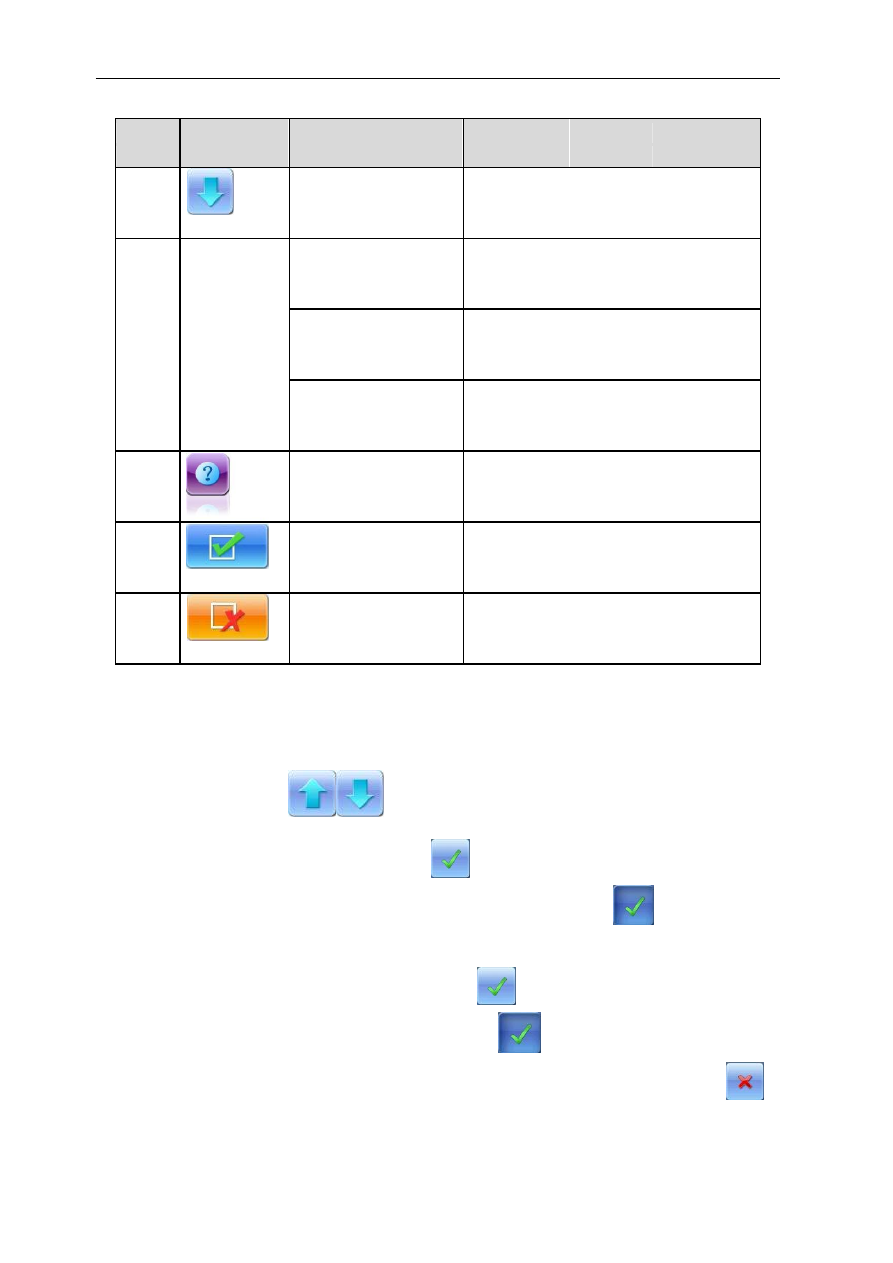
Переместить вниз


Перемещает курсор вниз по списку


точек для выбора положения


аппликации

.  


Слева


Список выбора


Выберите один из пунктов для


направо


схем для


настройки аппликации

.  


аппликации


Настройка


Выберите при необходимости


контрольной точки


внесения изменений в координаты


контрольной точки


Расстояние


Выберите


для


выставления


смещения пялец


значения перемещения пялец

:


(от 


до 99 см или от 

-2


до 

-

99 см)


Помощь


Вывод справочной информации по


аппликации на вышивке.


10 


Да


Подтверждает изменение настроек


аппликации и возвращает


интерфейс в предыдущее меню

11 


Нет


Отменяет изменение настроек и


возвращает интерфейс в


предыдущее меню.


Область  предпросмотра  позволяет  вывести  настройки,  выбранные  для 

аппликации на вышивке

.


После определения оператором точки начала аппликации, 

схема обновится, а результат изменений будет доступен для просмотра

.


5


Нажмите на 


для перемещения по списку к точке начала


аппликации

.


Затем нажмите на


после вывода


надписи «Добавить


аппликацию?» (

«Add patch?»

), чтобы он сменился на значок


6


Если оператор выберет режим перемещения пялец к контрольной точке,


пожалуйста

,


измените положение значка 

 (

расположенного у пункта


«К


контрольной точке?» (

«To Offset Point?»))


на 

Если же оператор выбирает


перемещение пялец на заданное расстояние

,


сначала измените значок 


(

расположенный у пункта


«К контрольной точке?»

 («To Offset Point?»)) 

на 

,


а потом нажмите на       для настройки дистанции смещения

:


(от 

2


до 99


см или от 

-2


до 

-

99 см)


7


Повторите шаги

 5 

и

 6 

для установки положения всех необходимых для


схемы аппликаций


8


Нажмите на 


, чтобы сохранить изменения в настройках


аппликации и вернуться в предыдущее меню выбора операций

.


Нажмите на 


для отмены изменения в настройках и возврата в предыдущее меню

.


Создание контура схемы


Данная опция предназначена для создания новой схемы из контура 

предварительно выбранного рисунка


1


Нажмите на


в основном меню для перехода к меню работы с


сохранёнными схемами


2


Выберите схему в перечне меню работы с сохранёнными схемами


3


Нажмите на


для перехода к меню выбора операций с сохранённой


схемой


4


Нажмите на

 «

Создание контура схемы

» («Make True Design Frame») 

для


перехода к соответствующему меню


5


Если пользователя не устраивают значения по умолчанию,


пожалуйста

нажмите на порядковый номер схемы и название схемы для их корректировки

.


6


Нажмите на 


для создания схемы и возврата в предыдущее меню 

операций с сохранённой схемой

.


Нажмите на 

для отмены изменений в


настройках и возврата в предыдущее меню


6.9 Объединение схем


Данная  опция  предназначена  для  объединения  двух  схем  в  одну

.


Вторая 

схема  подсоединяется  к  первой  в  её  конечной  точке,  между  ею  и  начальной 

точкой второй схемы может быть установлен интервал


1


Нажмите


на


в основном меню для перехода к меню работы с


сохранёнными схемами

2


Нажмите на


для перехода к меню выбора операций с сохранённой


схемой


3


Нажмите


на

  «

Объединение схем

» («Combine Design») 

для перехода к


соответствующему меню


4


Выберите две схемы из предлагаемого перечня и нажмите на 


для перехода к меню объединения схем

.


Если оператор нечаянно выделит больше 

двух файлов, всплывающее окно уведомит его о необходимости перевыбора

.


5


Если вас не устраивают значения по умолчанию,


пожалуйста

нажмите на


порядковый номер и название схемы для их корректировки


6


Нажмите на


«Интервал по оси Х» (

«X interval») 

и


«Интервал по оси

 Y» 

(«Y interval») 

для внесения необходимых значений


7


Нажмите на 


для объединения схем и возврата в предыдущее


меню к выбору операций с сохранённой схемой

.


Нажмите на 


для


отмены изменений и возврата в предыдущее меню


Редактирование объединённой схемы


Комбинированная  схема 

(or


скомпонованная  схема

)


представляет  собой  группу 

схем

,


собранных  в  количестве  до 

99


единиц  после  внесения  изменений  в  настройки 

каждой из них

.


Скомпонованная схема предназначается для непрерывной вышивки

.


В 

меню  работы с  сохранёнными  схемами  значок  для  этого  вида  вышивки  выглядит вот 

так 

Для вышивки комбинированной схемы,


после её создания и настройки,


оператор должен вернуться в меню работы с сохранёнными схемами

.


Если


оборудование уже находится в режиме подготовки к вышивке, нажмите на созданную 

схему  и  выберите  «Настроить  схему  вышивки»  (

«Set  Emb  Design»),


программное 

обеспечение  автоматически  переключится  на  основное  меню

.


После  подтверждения 

выбора схемы потяните за коленчатый рычаг для начала процесса вышивки

.


Оператор 

может также редактировать комбинированную схему на общих основаниях

.


1


Нажмите на


в основном меню для перехода к меню работы с


сохранёнными схемами


2


Для  редактирования  сохранённой  комбинированной  схемы  оператор


должен  сначала  её  выбрать  из  списка

.


Для  создания  комбинированной 

схемы

,


пожалуйста

,


выполните следующие действия


3


Нажмите на


для перехода к меню работы со встроенной памятью

.


4


Нажмите  на

  «

Редактирование  объединённой  схемы

»  («Edit  Combined 

Design») 

для перехода к соответствующему меню


Комбинированный  идентификатор  схемы  показывает  её  порядковый  номер,  а 

также то, из какого количества исходников она составлена

.


Обозначение выводится по 

формуле 

«

порядковый номер схемы (количество использованных исходников

)».


5


Для настройки параметров первой схемы

включая порядковый номер


схемы

,


степень  масштабирования

,


угол  наклона

,


направление  схемы  и 

режима  приоритетности

,


пожалуйста,  внимательно  прочтите  Главу  4. 

Настройка общих параметров


Нажмите на 


и перейдите к настройке цветовой последовательности


текущего компонента комбинированной схемы

.


Описание работы меню 

настроек можно найти в Главе 4


6


Нажмите на 


для выбора нескольких исходников в комбинированной


схеме и нажмите на 


для возврата к изменению параметров


комбинированной схемы


Если текущий выбранный исходник не является первым в последовательности


комбинированной  схемы,  оператор  должен  настроить  интервал  между  ним  и 

первой  схемой

.


Для  получения  инструкций  по  данной  операции,  пожалуйста, 

прочитайте о вставке схемы в Главе 4


7


Нажмите на 


для получения доступа к меню редактирования


комбинированной схемы


Программное обеспечение подскажет оператору доступный порядковый 

номер схемы и название

8


Нажмите на 


чтобы сохранить изменения или на 

для


отмены действия и возврата в предыдущее меню выбора операций с 

сохранённой схемой


Сохранение объединённой схемы


Данное действие поможет превратить комбинированную схему в обычную


1


Нажмите на


в основном меню для перехода к меню работы с


сохранёнными схемами


2


Выберите комбинированную схему,


которую необходимо будет сохранить

.


3


Нажмите на


для перехода к меню выбора операций со встроенной


памятью


4


Нажмите  на


«Сохранение  объединённой  схемы»  (

«Compile  Combine 

Design») 

для перехода к соответствующему меню


Система запросит у оператора введение нового порядкового номера схемы 

и названия


5


Нажмите на 


чтобы сохранить изменения или на 


для 

отмены  действия  и  возврата  в  предыдущее  меню  выбора  операций  с 

сохранённой схемой


Настройка вышивки гладью


Данная процедура предназначена для настройки длины стежка для вышивки схемы


гладью


1


Нажмите на


непосредственно в основном меню для перехода к меню


работы с сохранёнными схемами


2


Выберите схему в перечне меню работы с сохранёнными схемами


3


Нажмите на


для перехода к меню выбора операций с сохранённой


схемой


4


Нажмите на


«Настройка стежка глади» 

(«Satin  Stitch  Adjust»)


для


перехода к соответствующему меню


5


Если вас не устраивают значения по умолчанию

нажмите на 

порядковый


номер и название схемы для их корректировки


6


Нажмите на


«Настройка по оси Х» (

«X Adjust»

)


и


«Настройка по оси

 Y» 

(«Y Adjust») 

для ввода необходимых значений


7


Нажмите на 

для настройки ширины стежка глади и сохранения


изменений, система затем вернётся в меню выбора операций с сохранённой 

схемой

.


Нажмите на 


для отмены изменения настроек и возврата в


предыдущее меню


Высокоскоростная вышивка


Данная опция

,


использующая технологию сокращения длины стежков

,


позволяет увеличить скорость выполнения вышивки


1


Нажмите на


в основном меню для перехода к меню работы с


сохранёнными схемами


2


Выберите схему в перечне меню работы с сохранёнными схемами


3


Нажмите на


для перехода к меню выбора операций с сохранённой


схемой


4


Нажмите на


«Высокоскоростная вышивка» (

«Hi-Speed Design») 

для


перехода к соответствующему меню


5


Если пользователя не устраивают значения по умолчанию

нажмите 

на


порядковый номер схемы и название, чтобы внести нужные изменения


6


Нажмите на 


для сохранения формата высокоскоростной


вышивки и возврата в предыдущее меню выбора операций с сохранённой схемой

.


Нажмите на 


для отмены изменений в настройках и возврата в


предыдущее меню


Настройка общих параметров в смене цветов


В настройках каждой схемы предусматриваются как порядок смены цветов 

при  вышивке,  так  и  обычные  параметры,  как,  например,  масштабирование, 

повторяемость, которые могут быть изменены в данном меню


1


Нажмите на


в основном меню для перехода к меню работы с


сохранёнными схемами


2


Выберите схему в перечне меню работы с сохранёнными схемами


3


Нажмите на


для перехода к меню выбора операций с сохранённой


схемой


4


Нажмите  на


«Настройка  параметров  схемы»  (

«Set  design  Params»). 

Если


выбранная  схема  является  текущей  выполняемой  оборудованием,  во 

всплывающем  окне  появится  меню  настройки  параметров  вышиваемой  схемы

.


Для получения детальной информации, пожалуйста, ознакомьтесь с Главой 5

.


Если выбранная схема не является вышиваемой на данный момент, 

откроется меню изменения параметров для неактивной схемы


Для выбора настроек по смене цветов и других параметров ознакомьтесь с Главой


4. 
 

Удаление сохранённой схемы


Данный параметр необходим для удаления одной или нескольких схем из 

встроенной памяти оборудования


1


Нажмите на


в основном меню для перехода к меню работы с


сохранёнными схемами

.  

2


Нажмите на


в меню работы с сохранёнными схемами для перехода к


необходимому перечню


3


Нажмите  на

  «

Удаление  схемы

»  («Delete  design») 

для  перехода  к


соответствующему меню


4


Доступный при этом интерфейс аналогичен меню работы с сохранёнными


схемами

,


здесь также доступен предпросмотр и сортировка файлов

.


5


Выберите схему,


которую необходимо удалить,


нажмите на 


для


активации окошка, повторное нажатие оператором на 


приведёт к


удалению схемы и возврату в меню 

«

Дополнительные параметры

»

, при нажатии 

на 


происходит отмена операции удаления и возврат в меню


«

Дополнительные параметры

». 


Сохранение контуров схемы в отдельный файл


Оператору часто требуется сохранение контура вышиваемой схемы, так как 

это  может  понадобиться  позже,  скажем,  для  выполнения  аппликации

.


Данная 

опция позволяет сохранять контур как отдельную схему


1


В  режиме  подготовки  к  вышиванию  остановите  пяльца  на  точке,


с 

которой


вы хотите начать новую схему


2


Нажмите на


в основном меню для перехода к меню работы с


сохранёнными схемами

.  

3


Нажмите на


для перехода к меню выбора операций с сохранённой


схемой


4


Нажмите  на


«Сохранение  контура  в  новую  схему»  (

«Frame  to  Make 

design») 

для перехода к соответствующему меню


5


Нажмите на клавиши для переключения между стежком глади и


прыгающим 

стежком

.


Нажмите  кнопку  переключения  на  ручной  режим  перемещения  пялец 

для  перемещения  пялец  по  заданному  маршруту

.


Нажимайте  на  кнопку 

подтверждения в каждой точке изменения направления движения для


содержание      ..     6      7      8      9     ..