AURORA CTF 1201, CTF 1501 АВТОМАТИЧЕСКАЯ КОМПЬЮТЕРНАЯ ВЫШИВАЛЬНАЯ МАШИНА. Руководство по эксплуатации - часть 6
 

  Главная      Книги - Разные     AURORA CTF 1201, CTF 1501 АВТОМАТИЧЕСКАЯ КОМПЬЮТЕРНАЯ ВЫШИВАЛЬНАЯ МАШИНА. Руководство по эксплуатации


поиск по сайту            правообладателям  


содержание      ..     4      5      6      7     ..


AURORA CTF 1201, CTF 1501 АВТОМАТИЧЕСКАЯ КОМПЬЮТЕРНАЯ ВЫШИВАЛЬНАЯ МАШИНА. Руководство по эксплуатации - часть 6


Система  начнёт  форматирование  диска

,


выполнение  которого  будет 

отражаться  на  индикаторе

.


После  процесса  форматирования  программное 

обеспечение  выведет  информацию  об  успешном  завершении

.


Нажмите  на 

кнопку выхода для возврата к меню работы со сменными носителями


Примечание: программное обеспечение форматирует сменные носители в формате


DOS. 
 

3.8 Удаление файлов со сменного носителя (включая


схемы и папки)


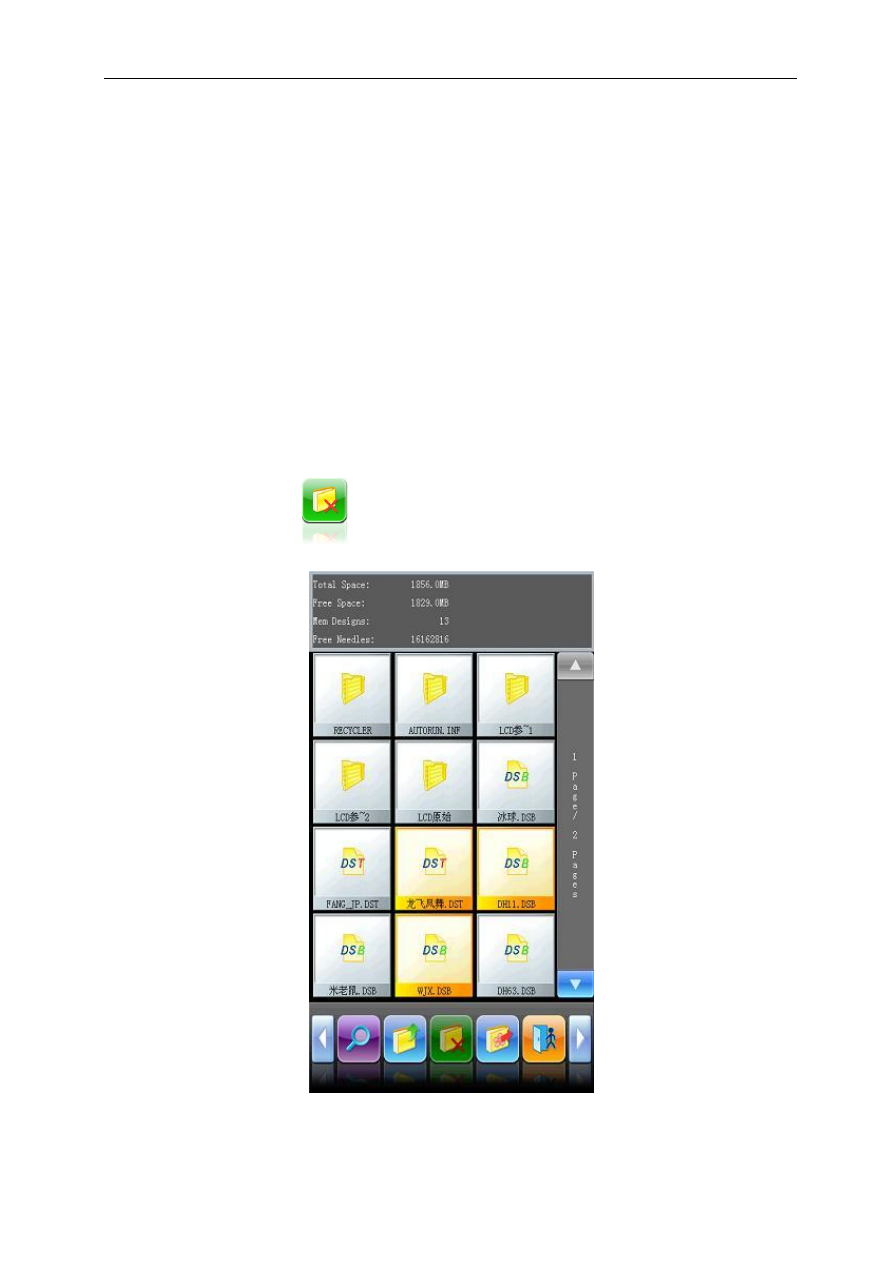
1


Выберите один или несколько файлов для удаления


(см.


пункт

 3.2) 


2


Нажмите на


3


Система запросит у оператора подтверждение удаления


Примечание:


Если  оператор  хочет  удалить  всё  содержимое  каталога,  программное 

обеспечение удалит все файлы и вложенные папки. Если файл обладает атрибутом 

«Только чтение» или «Защита диска от записи», его невозможно будет удалить

.


3.9 Создание новой папки в текущем профиле


1


Нажмите на


2


Введите название новой папки


3


Нажмите на 


Программное обеспечение создаст соответствующую папку на сменном 

носителе и обновит текущий список файлов


Глава 4. Общие параметры и цветовая 

последовательность


Для  данной  версии  программного  обеспечения  каждая  схема  обладает 

собственными параметрами (такими как масштабирование и повторяемость

)

, а 

также  цветовой  последовательностью

.


При  выборе  новой  схемы

,


в  силу 

вступают  соответствующие  настроенные  параметры  и  присущая  схеме 

цветовая последовательность


В  данной  главе  приводится  информация  о  наиболее  часто  используемых 

настройках и цветовых последовательностях

.


Оператор может перейти к выбору


настроек, нажав    непосредственно в основном меню


В  связи  с  тем

,


что  данное  программное  обеспечение  поддерживает  функцию 

многозадачности,  существует  возможность  настройки  и  изменения  стандартных 

параметров и цветовой последовательности схемы, которая на данный момент не 

выбрана  для  вышивки

.


Оператор  может  получить  доступ  к  этим  настройкам  при 

помощи меню вспомогательных операций 

(

пожалуйста, см. Главу 6

).


4.1 

Настройка общих параметров  


К  общим параметрам относятся «Масштаб

» («X-Y Scales»), «

Вращение

» («Rotation»),


«

Направление

»  («Direction»),  «

Режим  приоритета

»  («Prior  mode»),  «

Режим  повтора

» 

(«Rep. mode»), «

Режим приоритета оси

» («Rep. prior»), «

Дублирование объектов

» («X-

Y  Reps») 

и

  «

Интервалы  на  сетке  координат

»  («X-Y  Interval»). 

Пользователи  могут 

влиять


на конечный результат вышивки путём регулировки данных параметров

.


Нажмите на    в основном меню для перехода к меню настройки параметров:


Выбор  настроек  различных  параметров  однотипен

.


В  данной  главе  в  качестве 

примера  будет  использоваться  изменение  настройки  «Координаты»,  тогда  как  для 

других параметров будут даны только описания (см. пункт 

4.1.1


в качестве примера

).


4.1.1 

Настройка координатной сетки


Данный  параметр  управляет  масштабированием  рисунка  на  координатной  сетке 

по оси 

X (

горизонталь

)


и 

Y (

вертикаль

),


что позволяет сжимать или растягивать схему

.


X&Y Scales:


X : 2 0 0 %


Y :  5  0  %


Начало схемы


Начало схемы


1


Нажмите на пункт


«Масштаб» (

«X-Y Scales»). 


После выбора пункта 

«

Масштаб» 

(«X-Y Scales»

) в списке параметров, в 

правой части экрана откроется окно

,


позволяющее вносить в него изменения


2


Настройка масштаба


Нажмите на цифровую панель в окне изменения 

параметра для коррекции


значений масштаба по осям 

X-Y.


Нажмите 


для отмены последнего 

введённого значения или нажмите 


для удаления всех введённых данных

.


Нажимая на «Масштаб по оси 

X» («X Scale»)


и «Масштаб по оси 

Y» («Y Scale»)


вы можете переключаться между параметрами для изменения их значений


3


Нажмите на 


для сохранения изменений


4.1.2 

Вращение


При помощи данного параметра оператор может изменять угол наклона схемы

.


Начало схемы


4.1.3 

Направление


Поворот на 30 градусов


4.1.4 

Режим приоритета


Для данного параметра существует два варианта выбора

: «

Изменение угла вышивки 

перед  масштабированием

»  («Rotation  prior  to  scaling»)


и 

«

Масштабирование  перед 

изменением  угла  вышивки

»  («Scaling  prior  to  rotation»).


В  первом  случае  к  схеме 

первоначально 

применяются 

изменения, 

введённые 

оператором 

в 

параметр 

«Масштабирование», а только затем 


во «Вращение». Во втором случае 


наоборот

.


4.1.5 

Режим повтора


В данной  версии  программного обеспечения частичное повторение схемы 

невозможно


4.1.6 

Режим приоритета оси


По желанию оператора может быть выставлен приоритет оси 

X


или оси 

Y. 


Настройка порядка смены цветов


4.1.9 

Меню смены цветов


Значок


Название


Описание


Поле просмотра


Выводит на экран текущую цветовую


схемы


раскладку схемы

.


Также существует


возможность предварительного


просмотра изменённой


последовательности.


Перечень условных


Выводит последовательность смены


обозначений и


и порядковые номера цветовых


цифровой


блоков схемы


маркировки цветов


Перечень и


Выводит порядковые номера игл и


порядковые номера


соответствующие им цвета нитей


игл


Перечень цветов


Выводит цвета нитей в виде


нитей в иглах.


цветовых блоков в схеме


Текущее положение


Выделяет иглу, которую оператор


может настроить, добавить или


удалить из набора


Значок


Название


Описание


Перемещение вверх


Перемещение вверх по списку смены


цветов для выбора цветового блока


Добавить иглу


Нажатие на эту кнопку приводит к


добавлению иглы в текущую


последовательность


Удалить иглу


Нажатие на эту кнопку удаляет


выделенную иглу из текущей


последовательности


Циклическая


Позволяет настроить циклическое


последовательность


повторение последовательности из


игл


игл в текущей схеме цветов

10 


Перемещение вниз


Перемещение вниз по списку смены


цветов для выбора цветового блока

11 


Область выбора


В этой области выбираются иглы


пронумерованной


иглы


12 


Помощь


Выводит на экран меню помощи.


13 


Отмена


Отменяет настройки смены цвета и


возвращает пользователя в


предыдущее меню

14 


Взаимозамена игл


Открывает меню взаимозамены игл и


даёт доступ к сопутствующим


настройкам

15 


Настройка цвета


Выбор цвета по умолчанию и


нити в игле


настройка цвета для каждой из игл.


16 


Подтвердить


При подтверждении система


сохраняет настройки смены цвета и


возвращается в предыдущее меню


На  поле  просмотра  схемы  выводятся  те  файлы,  в  которых  проводится  настройка 

цветовой  последовательности

.


После  смены  цветовой  последовательности

,


предпросмотр схемы будет обновлён, а изменения тут же вступят в силу

.


Область  вывода  цветовой  последовательности  позволяет  просмотреть 

нумерацию цветовых блоков, нумерацию игл и цвета вставленных в них нитей.


Предварительный просмотр схемы позволяет отслеживать изменения настроек, 

добавления и удаления игл, что означает, что пользователи могут настраивать 

и изменять цветовую последовательность при помощи интерфейса


4.1.10 

Настройка порядка смены цветов


1


Нажмите на


непосредственно в основном меню для перехода к меню


настройки параметров


2


Нажмите на 


в меню настройки параметров для перехода к меню


смены цветов


3


Введите  порядковый  номер  иглы  для  выбора  соответствующей  ячейки

Схема

,


выводимая на поле просмотра и цветовая последовательность в области 

смены цвета будет обновляться при введении очередного номера иглы

.


4


Нажмите  на  


для  проверки  правильности  цветовой


последовательности


5


Для  смены  номера  иглы  в  цветовой  последовательности  оператор  может


нажать на 


для перемещения по списку, для выбора положения нового


объекта, а затем нажать на ввод новой иглы


6


Для  добавления  новой  иглы  в  цветовую  последовательность  оператор


должен нажать на 


для перемещения по перечню и вывода выбранного


объекта  в  заданное  положение,  а  потом  нажать  на 

В  конце 

необходимо


ввести номер для добавляемой иглы

7


Для удаления иглы из последовательности нажмите на 


8


Если  оператор  подтвердил  правильность  положения  первых

  N 

игл  и


планирует повторить данную последовательность с добавлением всего лишь 

одного лишнего объекта 

N+1,


он может нажатием на 


переместиться


по списку и разместить 

N+1


в текущее положение списка, а затем нажать 

.


9


После  подтверждения  ввода  цветовой  последовательности  оператор  может


нажать на 

для подтверждения цветовой последовательности и возврата


в предыдущее меню

.


Нажмите на значок 


для отмены выбранных


настроек и и возврата в предыдущее меню


10


Примечание:


для подробной информации по смене цветов при 

обшивке


стразами или шнуром, см. соответствующие пункты инструкции


4.1.11 

Выбор цветового обозначения иглы


Для того

,


чтобы цвета выводимой на дисплей схемы максимально соответствовали 

реальным  цветам  нитей

,


используемых  машиной

,


данное  программное 

обеспечение  позволяет  вручную  изменять  цвета  нитей  в  иглах  текущей  схемы

.


Данные настройки сохраняются вместе с цветовой последовательностью

.


1


Нажмите на


непосредственно в основном меню для перехода к меню


настройки параметров


2


Нажмите на 


в меню настройки параметров для перехода к меню


настройки смены цветов


3


Нажмите на 


для перехода к настройке цветов нитей в иглах


Меню выбора цветового обозначения игл позволяет выбрать один из 40 
возможных вариантов


4


Для  изменения  цветового

—один  из

обозначения

40цветов

иглы  необходимо  сначала  выбрать


нужную иглу, а затем 

.


Соответствующий цветовой блок будет прописан к выбранному блоку иглы

.


5


Нажмите на 

, чтобы сохранить настройки цветового обозначения


иглы  и  возврата  в  предыдущее  меню  настроек  цветовых  последовательностей

;


Нажатие на значок


позволяет вернуться к меню настроек цветовой


последовательности без сохранения изменений


4.1.12


Смена цвета игл 


1


Нажмите на


непосредственно в основном меню для перехода к меню


настройки параметров


2


Нажмите на 


в меню настройки параметров для перехода к меню


смены цветов


3


Нажмите на 


для перехода к меню замены цветового 

обозначения игл


4


Для замены цветового обозначения игл нажмите на 


для


перемещения по списку и выберите необходимую иглу

,


после чего выберите 

ту иглу, с которой будет производиться обмен цветовым обозначением.


5


Нажмите  на 

  , 

чтобы  сохранить  настройки  и  вернуться  в


предыдущее  меню

.


Нажмите  на 


для  отмены  изменений  в 

настройках и возврата в предыдущее меню


Глава 5. Настройка параметров вышивки


В  зависимости  от  сферы  применения  настройки  вышивки  делятся  на  две 

группы 

(

пожалуйста,


см.


Приложение

 1 

Перечень настроек

). 


Примечание: Для программируемой машины параметры настроек делятся на три 

категории

,


в зависимости от уровня доступа к изменениям

:


параметры, обозначенные 

«1», 

доступны без  введения  пароля  и  могут различаться  в  зависимости  от  схемы или


режима  вышивки

;


параметры,  обозначенные 

«2»

,  доступны  администратору 

оборудования,  для  доступа  может  быть  установлен  админ

-

пароль

;


параметры

,


обозначенные 

«3»

,  представляют  собой  особые  настройки  технической  части 

оборудования,  которые  не  требуют  ежедневной  корректировки

.


Настройки  пароля

,


устанавливаемого  заводом

-

производителем

,


или  админ

-

пароля

,


а  также  изменение 

этих параметров должно осуществляться через пункт «Админ доступ» (

«Admin of


Авторизация

»

) в меню 

«

Дополнительные параметры

»


(см. пункт Глава 

10). 


1


Нажмите на


в основном меню

.


2


После получения доступа к меню настройки параметров оператор 

может


выбрать необходимые параметры для внесения изменений


Значок


Название


Описание


Окно списка


Выводит список параметров определённой


параметров


категории и присвоенные им значения


Кнопка


Позволяет переключаться между категориями


переключения


параметров.


Кнопки


перелистывания


страниц


Смена цвета


Для настройки цветов, используемых в


текущей схеме.


Выход


Выход из меню


Помощь


Выводит меню справки для настройки


параметров


Окно


При выборе одного из параметров в списке


модификации


оператор может в этом окне изменить его


параметра


значение.


Инструкция:


Порядковый  номер

,


название  и  значение  каждого  из  параметров 

выводится в окне со списком настроек. 


Если настрока категории параметров защищена паролем

,


вносить в неё 


произвольные  изменения  невозможно

.


В  этом  случае  на  окне 

изменения  настроек  появится  значок 

  (

применимо  для  машины  с 

функцией защиты

 паролем). 


Процедура настройки основных параметров


Порядок настройки для каждого из параметров идентичен

.


Нижеприведённая инструкция позволит вам сделать это самостоятельно


1


Выбор категории параметров


При помощи кнопок в нижней части 

экрана оператор может просмотреть список


параметров и убедиться, что ни один из них не защищён от изменений паролем 

(на оборудовании со встроенной функцией защиты, см. Глава 

10). 


При необходимости изменения параметра «Иглы» (

«Needles»), (

условное 

обозначение: 

D01


в категории 

1)


нажмите на 


для перехода к категории 

1


и


нажмите на неё. Все параметры данной категории будут выведены в окне 

списка параметров


2


Выбор параметра


содержание      ..     4      5      6      7     ..