AURORA CTF 1201, CTF 1501 АВТОМАТИЧЕСКАЯ КОМПЬЮТЕРНАЯ ВЫШИВАЛЬНАЯ МАШИНА. Руководство по эксплуатации - часть 7
 

  Главная      Книги - Разные     AURORA CTF 1201, CTF 1501 АВТОМАТИЧЕСКАЯ КОМПЬЮТЕРНАЯ ВЫШИВАЛЬНАЯ МАШИНА. Руководство по эксплуатации


поиск по сайту            правообладателям  


содержание      ..     5      6      7      8     ..


AURORA CTF 1201, CTF 1501 АВТОМАТИЧЕСКАЯ КОМПЬЮТЕРНАЯ ВЫШИВАЛЬНАЯ МАШИНА. Руководство по эксплуатации - часть 7


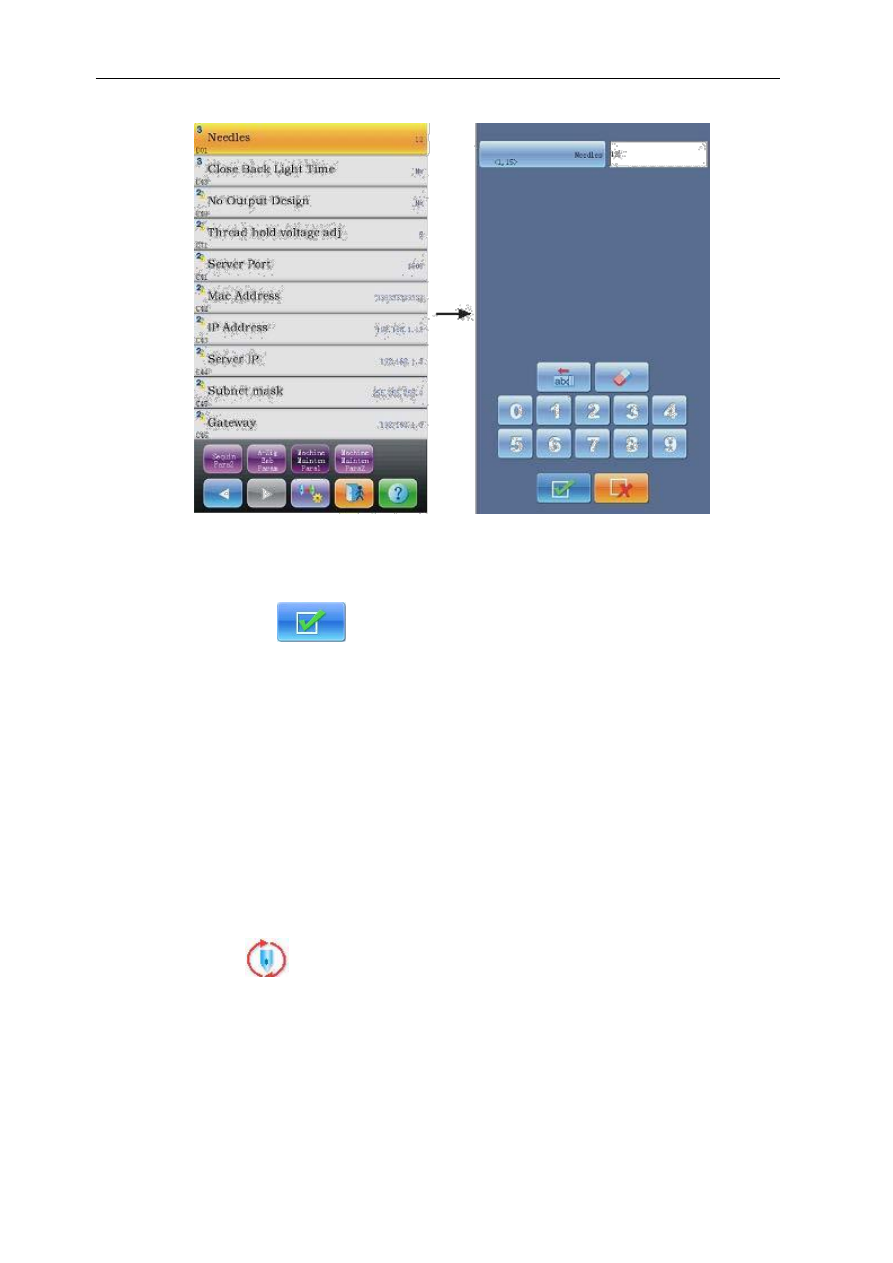
Выберите необходимый параметр из списка, в правой части экрана появится окно 

изменений с клавиатурой, при помощи которой можно ввести нужное значение.


3


Внесите необходимые изменения в правой части экрана.


4


Нажмите на 


для подтверждения изменений настроек параметра

.


Инструкция по использованию некоторым функциям


основных параметров


В данном разделе приведено краткое описание всех параметров из 

Приложения 

1.


Также здесь будут указаны некоторые дополнительные функции


5.1.1 

Функция повтора вышивки


Данная опция предназначена для увеличения продуктивности процесса вышивки

.


Когда параметр «Повторять вышивку» (

«To Do Cyclic Emb.»

) выставлен на «Да» 

(«Yes»), 

активируется функция повтора вышивки,


а непосредственно в основном меню


появляется значок 

Если данная опция активирована,


машина по завершению


выполнения  схемы  будет  автоматически,  без  вмешательства  оператора, 
продолжать вышивать её по новой


Как  правило

,


вышивка  орнаментов  должна  сопровождаться  настройкой  параметра 

повторения  вышивки  и  установки  значения  «Да»  («Yes»)  для  параметра  «Автовозврат  к 
началу» 

(«Auto Origin»).


При этом, если машина доходит до края полотна, оператор может 

заменить ткань. После окончания вышивки пяльца автоматически переместятся к


начальной точке, начав орнамент снова, а оператор тем временем снимет с 
оборудования полотно, работа с которым уже закончена

5.1.2


Запоминание смены цветов, произведённой вручную 


В  режиме подтверждения выбора вышивки оператор может воспользоваться 

возможностью  сохранения  положения  иглы  в  цветовой  последовательности, 

внесённого  вручную.  Эта  функция  может  оказаться  полезной  в  следующих 

случаях

:  1)


если  в  автоматической  схеме  цветовой  последовательности  были 

выявлены  ошибки,  и  оператор  вручную  подкорректировал  её; 

2)


если  в  новой 

схеме  цветовая  последовательность  полностью  внесена  вручную,  она  будет 

сохранена как последовательность по умолчанию

.


Для того, чтобы воспользоваться данной опцией, оператор должен выбрать 

значение  «Да»  («

Yes»)


для  параметра  «Сохранять  ручную  настройку  цвета» 

(

«Store


Manual  Color»). 

Примечание:


значение  параметра  будет  автоматически 

сбиваться на


«Нет» («No») в конце каждой вышивки


5.1.3 

Настройка стопора

 (

обязательна перед первым запуском

)


Данная  опция  предназначена  для  настройки  параметров  управления  для 

системы 

остановки 

оборудования 

с 

различными 

механическими 

характеристиками,  настройка  стопора  также  доступна  и  в  процессе  вышивки

.


Данная  опция  позволяет  оптимизировать  работу  деталей  оборудования  при 
помощи  компьютера

.


Изменения  значений  настроек  доступны  в  пункте 

«Настройка параметров стопора» (

«Set Brake


Para»). 


« 

Настройка  параметров  стопора

» 

предназначена  для  выбора  положения


основного вала, в котором он окажется при остановке. Так как основной вал часто 

останавливается  не  под  углом  в  100  градусов,  оператор  может  самостоятельно 

скорректировать данное значение

.


Таким образом, оператор может вручную ввести 

значение  корректировки  в  диапазоне  от  0  до  30  градусов,  чтобы  основной  вал 

останавливался максимально близко к углу в 100 градусов

.


После внесения изменений в данный параметр оператор может нажать на 

Нажмите на кнопку переключения задач на панели управления для возврата к


основному меню

.


Нажмите на     и 


для проверки эффективности


внесённых изменений

.


Если оператора не устраивают результаты, он может повторно


нажать  на  кнопку  переключения  задач  и  вернуться  в  меню  настройки 
параметров,  где  сможет  повторно  изменить  значение  угла.  После  завершения 
настройки меню следует закрыть


5.1.4 

Запрет копирования


Данная  функция  предназначена  для  запрета  копирования  схем  со  встроенной 

памяти 

(

на  сменный  носитель

).


Если  администратор  оборудования  выставляет 

параметр  «Запрет  экспорта  схем»  (

«No  Output  Design»)


на  значение  «Да»  («

Yes»),


никому из персонала не будет предоставлено право экспортировать схемы на сменный 

носитель

.


Если  оператору  необходимо  перенести  схему  на  сменный  носитель,  ему 

следует сначала изменить атрибут параметра «Запрет экспорта схем»

.


Для  открытия  доступа  к  данному  параметру  оператор  может  сначала 

отменить пароль администратора (см. пункт 

10.7).


После этого любой работник 

получает доступ к изменению данного параметра


Глава 6. Работа с сохранёнными схемами


Работа  с  сохранёнными  схемами  подразумевает  выбор  схемы  для 

вышивки, настройку параметров схемы, смену схемы и создание новых схем


Меню работы с сохранёнными схемами и другие


меню операций с сохранёнными схемами


Для  получения  доступа  к  меню  работы  с  сохранёнными  схемами 

непосредственно в основном меню нажмите на 


Меню  работы  с  сохранёнными  схемами  включает  в  себя

:


область  просмотра 

схем, навигационную область и область с указанием страниц, справочную область, 
меню  и  область  управления

.


Область  просмотра  схем  позволяет  выводить 

одновременно до 12 значков

.


Если количество схем превышает это число, список 

будет разбит на несколько страниц

.


Области навигации и указания страниц помогут 

оператору  найти  нужную  схему

.


Область  управления  предназначена  для 

предварительного просмотра и изменения их порядка

.


Значок


Название


Описание


Область


Выводит детализированное описание


информации


выбранной схемы и данные о


Значок


Название


Описание


занимаемой ею памяти


Поле просмотра


Выводит перечень файлов со схемами


схемы


в виде значков

.


Используется в


основном для выбора схем


оператором.


Выбрать схемой


В режиме подготовки к вышивке


вышивки


нажатие на кнопку установит схему


из файла в список выполнения


вышивки


Выбрать порядок


Нажатие на эту иконку позволяет


выполнения


выбрать метод расположения схем в


зависимости от требований к


вышивке


Выбрать порядок


Позволяет разместить схемы в списке


расположения


в обычном или обратном порядке


Предварительный


Позволяет просмотреть


просмотр схемы


дополнительную информацию по


схеме, масштабировать, перемещать


или воспроизводить процесс


вышивки на холостом ходу


Прекратить


Прекратить работу в меню


сохранённых схем.


Область навигации и


Используется для быстрого


страниц


переключения между страницами


списка сохранённых схем


Импорт схемы в


Открывает меню работы со сменным


память


носителем и позволяет


оборудования


импортировать схему в память


вышивальной машины.


10 


Другие операции


Нажатие на кнопку открывает меню


дополнительных функций

,


в котором


оператор может копировать


комбинировать

,


удалять или


редактировать схемы

11 


Помощь


Выводит справку для меню


сохранённых схем


Нажмите на    для получения доступа к меню других операций со схемами,


где  оператор  может  изменять  вспомогательные  функции  при  работе  с 

сохранёнными схемами (при работе с одним из файлов оператору необходимо 

выделить его до перехода к вышеупомянутому меню

). 


В  данном  меню  для  выбора  необходимой  функции  нажмите  на  навигационные 

кнопки

.


Для  получения  дополнительной  информации,  пожалуйста,  внимательно 

прочтите изложенные ниже абзацы

.


Нажмите на 


или 


для перемещения


по страницам

,


для возврата в меню работы с сохранёнными схемами нажмите   

.


Выбор схемы для вышивки


1


Выберите новую схему

 (

убедитесь,


что программное обеспечение


находится в режиме подготовки к вышивке   


2


Нажмите на


непосредственно в основном меню для перехода к меню


работы со встроенной памятью


3


Выберите схему в приведённом списке


4


Нажмите на


для добавления выбранной схемы в список


выполняемых  задач

.


После  завершения  операции  программное 

обеспечение  самостоятельно  закроет  меню  работы  с  сохранёнными 

схемами и вернётся в основное меню


Предварительный просмотр сохранённой схемы


Выбранную схему можно предварительно просмотреть в специальной 

области экрана


Вид на


Название


Описание


дисплее


Информация о


Выводит описание выбранной схемы.


схеме


Область


Воспроизводит на экране схему с


Вид на


Название


Описание


дисплее


предварительного


указанной скоростью.


просмотра


Увеличить


Позволяет увеличить изображение схемы


изображение


в области предпросмотра.


Поднять


Перемещает схему в верхнюю часть


экрана.


Уменьшить


Позволяет уменьшить изображение схемы


изображение


в области предпросмотра.


Сдвинуть вправо


Перемещает схему в правую часть экрана.


Опустить


Перемещает схему в нижнюю часть


экрана.


Сдвинуть влево


Перемещает схему в левую часть экрана.


Реальный размер


Выводит на экран схему в реальном


размере

.


В данном случае размер схемы


на экране будет соответствовать размеру


вышивки на ткани


10 


Прекратить


Прекратить работу с меню


предварительного просмотра схемы.


11 


Помощь


Выводит справку по работе с меню


предварительного просмотра схем.


12 


Область


Панель управления просматриваемой


управления


схемой.


предпросмотром


13 


Обновить


Обновляет изображение схемы на экране.


изображение


14 


Вывод одного


Вывод одного шага выбранной схемы.


шага


15 


Переключатель


пуска/паузы


Переключает режимы


между воспроизведением и


приостановкой воспроизведения схемы.


16 


Ускорение


Ускоряет воспроизведение схемы.


17 


Полноэкранный


Выводит схему полностью в область


просмотр.


предвартельного просмотра.


18 


Замедление


Снижает скорость воспроизведения


схемы


Вид на


Название


Описание


дисплее


19     

Низкоскоростной


Динамически выводит на экран


динамический


сопутствующую стежкам схемы


дисплей


информацию.


1


Нажмите на


непосредственно в основном меню для перехода к меню


работы с сохранёнными схемами


2


Выберите схему в списке меню работы с сохранёнными схемами


3


Нажмите


на


в


меню сохранённых схем


для открытия окна


предварительного просмотра

.  


4


Нажмите


на


для


определения размера


просматриваемой  схемы

;


нажмите  на 


для  выбора 

положения  просматриваемой  схемы

.


Нажмите  на 


для  управления 

скоростью воспроизведения схемы

.


Нажмите на 


для запуска


процесса воспроизведения или приостановки

.


Нажмите на 


для перехода в 

режим приостановки воспроизведения, где существует возможность пошагового


просмотра  схемы

.


Для  обычного  просмотра,  пожалуйста

,


нажмите 

Для


обновления изображения нажмите на 


Размещение сохранённой схемы


С  целью  быстрого  перемещения  по  меню  оператор  может  использовать 

функцию  обычной  или  обратной  последовательности  файлов  в  списке

.


Если 

список  сохранённых  схем  занимает  больше  одной  страницы,  после 

пересортировки он автоматически переключится на первую страницу


Данное программное обеспечение поддерживает следующие способы сортировки

:


по 

количеству стежков, по ширине/длине схемы, по используемым цветам, по названию


или порядковому номеру


Сортировка  файлов  схем,  установленная  по  умолчанию,  видна  на  кнопке 

сортировки.  Если  оператор  захочет  воспользоваться  другим  способом 

отфильтровки файлов, ему надо нажать на кнопку сортировки и выбрать один 

из способов в выпадающем меню

,


после чего сохранённые схемы разместятся 

в списке согласно выбранному критерию.


1


Нажмите на


непосредственно в основном меню для перехода к меню


работы с сохранёнными схемами


2


Нажмите на


в меню работы с сохранёнными схемами

.


3


Выберите способ сортировки из выпавшего меню

область просмотра


списка файлов обновится согласно выбранному критерию


4


Нажмите на


в меню работы с сохранёнными схемами для выбора


обычного или обратного порядка вывода для просмотра


Копирование сохранённой схемы


1


Нажмите на


в основном меню для перехода к меню работы с


сохранёнными схемами


2


Выберите схему в перечне сохранённых схем


3


Нажмите на


в меню работы с сохранёнными схемами для перехода к


списку операций.


4


Нажмите  на


«Скопировать  схему»  (

«Copy  Design») 

для  перехода  к


соответствующему  меню

.


Программное  обеспечение  автоматически  предложит 

вам  минимально  доступный  порядковый  номер  схемы  и  название  файла  по 

умолчанию

.


Если оператор не планирует вносить какие

-

либо изменения в это, он


должен нажать на 


5


Для  ввода  нового  порядкового  номера  схемы  нажмите  на


«Номер  новой


схемы» (

«New design number»)


и введите нужное число во всплывающем окошке

.


6


Для изменения названия новой схемы,


нажмите на


«Название новой 

схемы»

 («New Design name»

)


и введите название во всплывающем окошке в 

правой части


экрана


7


Нажмите на 


для сохранения действия и возврата в предыдущее


меню

.


Нажмите на 


для отмены операции импорта и возврата в


предыдущее меню


Выбор параметров схемы


Данные  настройки  необходимы  для  выбора  порядка  смены  цветов  и  обычных 

параметров  воспроизведения  вышивки,  таких  как  масштабирование  и  повторяемость, 

прописываемых для конкретной схемы, а также в случае создания новой схемы

.


1


Нажмите на


в основном меню для перехода к меню работы с


сохранёнными схемами


2


Выберите схему в перечне сохранённых схем


3


Нажмите на 


для перехода к меню выбора операций с сохранённой


схемой


4


Нажмите  на

  «

Выбор  параметров  схемы

»  («Compile  Parameter  Design») 

для


перехода к соответствующему меню


5


Для  введения  значений,


отличных  от  предоставляемых  системой  по


умолчанию,  нажмите  на  «Номер  новой  схемы»  (

«New  design  number»)


и 

«Название новой схемы» (

«New Design name»)


для самостоятельного ввода 

информации


6


Нажмите на 


для сохранения созданной схемы и возврата в


предыдущее меню

.


Нажмите на 

для отмены сохранения и возврата в 

предыдущее меню для выбора операций с сохранённой схемой

.


Добавление аппликации


Программное обеспечение позволяет выполнять аппликации в двух режимах

:


ручное перемещение пялец и автоматическое перемещение пялец


Ручное  перемещение  пялец

:


после  того,  как  машина  доходит  до  точки  остановки  на 

схеме  в  процессе  вышивки,  машина  автоматически  останавливается,  но  от  оператора 

требуется  вручную  переместить  пяльца  в  правильное  положение  для  выполнения 

аппликации, нажав на кнопку ручного режима перемещения пялец

.


После этого


оператор должен нажать на    и 


для возврата к точке остановки

.


После


этого  необходимо  снова  запустить  процесс  вышивки  при  помощи  коленного  рычага

.


Автоматическое перемещение пялец выполняется двумя путями

: 1)


перемещением


пялец  к  контрольной  точке  и 

2)


настройки  расстояний  перемещения  пялец

.


Данная 

операция  состоит  из  следующих  действий

:


сначала  для  схемы  настраивается  функция 

аппликации

.


Затем  при  достижении  головкой  машины  точки  начала  аппликации,  машина 

должна  будет  переместить  её  в  контрольную  точку  (предварительно  настраиваемую)  или 

переместить  пяльца  согласно  выставленному  значению  расстояния

.


После  выполнения 

аппликации,  как  только  оператор  передвинет  коленный  рычаг,  машина  автоматически 

переместит пяльца к точке остановки и продолжит вышивку

.


Добавление аппликации к схеме вышивки происходит следующим образом


1


Нажмите на


в основном меню для перехода к меню работы с


сохранёнными схемами


2


Выберите схему в перечне сохранённых файлов


3


Нажмите на


для перехода к меню выбора операций с сохранённой


схемой


4


Нажмите на

 «

Добавление аппликации

» («Add Appliqué

»)


для настройки


аппликации  для схемы  вышивки

.


Приведённый  ниже список поможет  вам 

лучше разобраться в меню


Вид на


Название


Описание


дисплее


Поле просмотра


Вывод схемы до точки приложения


схемы


аппликации в реальном времени

.  


Последовательность


Выводит последовательность шагов


шагов


в схеме, доступных для вставки


аппликации

.  


Номер стежка


Указывает на номер стежка в


выбранной точке схемы.


Тип стежка


Коды стежков


C: 

код смены цвета


S: 

код точки остановки


Перечень


Обозначение


для текущей точки


обозначений


схемы


1

Без аппликации


Перемещение


пялец


в


контрольную точку


Перемещение


пялец


на


определённое расстояние


Переместить вверх


Перемещает курсор вверх по списку


точек  для


выбора


положения


аппликации

.  


содержание      ..     5      6      7      8     ..