Bernina Embroidery Software Art Desing (version 1) Программное обеспечение. Руководство - часть 4


  Главная      Книги - Разные     Bernina Embroidery Software Art Desing (version 1) Программное обеспечение. Руководство


поиск по сайту            правообладателям  


содержание      ..     2      3      4      5     ..


Bernina Embroidery Software Art Desing (version 1) Программное обеспечение. Руководство - часть 4


Глава

 8: 

Правка


вышиваемых


текстов


BERNINA ART Design – 

Руководство


пользователя


49

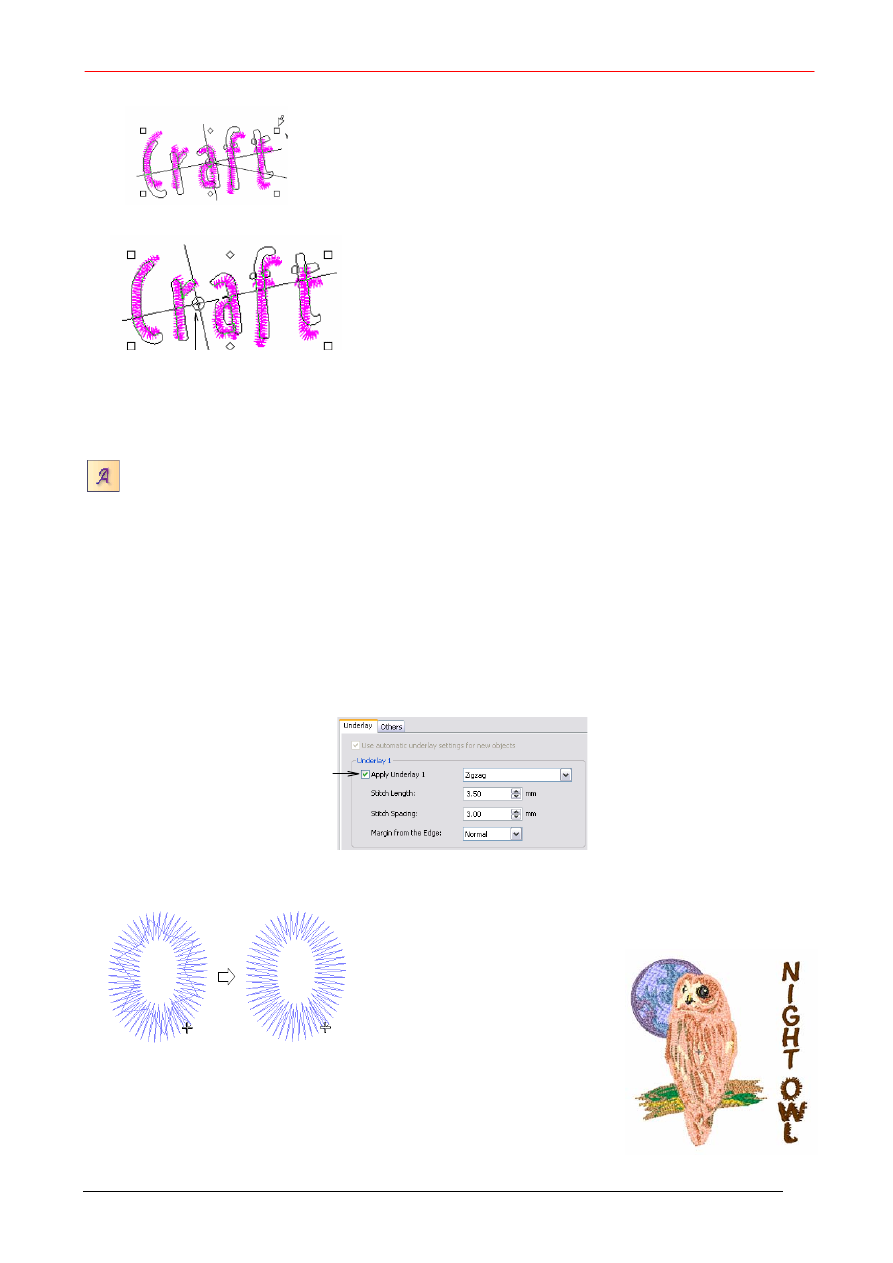
Перетащите


один


из


маркеров


в


виде


светлого


квадрата

чтобы


повернуть


текстовый


объект

.  


Перетащить


Точка


центра


вращения


Совет

Перетащите


точку


центра


вращения


в


новое


положение


перед


вращением


объекта


новая


точка


центра


вращения


Для


завершения


отпустите


кнопку


мыши


Отключение


функции


автоматической


стабилизации


ткани


для


мелких


букв


Используйте


инструмент

 Lettering (

панель

 Edit) 

для


отключения


функции


автоматической


стабилизации


для


мелких


букв


Качество


большинства


букв


может


быть


улучшено


при


использовании


стабилизирующих


стежков


таким


же


образом

как


и


для


других


вышиваемых


объектов

Для


мелких

узких


букв


стабилизирующие


стежки


могут


не


потребоваться

в


зависимости


от


размеров


букв


и


вида


материала

на


которых


они


будут


вышиты

См

также


Как


отключить


функцию


автоматической


стабилизации


ткани


для


мелких


букв


Выберите


текстовый


объект


и


и


щелкните


по


значку


Lettering


или


дважды


щелкните


по


выбранному


текстовому


объекту


Откроется


диалоговое


окно


Object Properties - Lettering (

Свойства


объекта

 - 

Текст

)


Нажмите


кнопку

 Effects. 

Откроется


диалоговое


окно


Effects.


Выберите


закладку

 Uderlay. 

Уберите


флажок


из


окошка


Underlay.


Функция


стабилизации


ткани


будет


отключена


Применение


различных


типов


стежков


в


текстовых


объектах


По


умолчанию


текстовые


объекты


заполняются


стежками


гладьевого


валика

но


Вы


можете


также


применять


заполняющие


стежки


Уберите


флажок


Глава

 8: 

Правка


вышиваемых


текстов


BERNINA ART Design – 

Руководство


пользователя


50

h

g

l

b

n

e

Изменение


типа


стежков


Используйте

 Satin (

панель

 Stitch and Color) 

для


узких


колонок


и


форм

Используйте

 Step (

панель

 Stitch and Color) 

для


заполнения


крупных


форм


с


нерегулярными


контурами


Вы


можете


изменять


тип


стежков


в


любое


время

.  


Как


изменять


тип


стежков


в


стежковых


объектах


Выберите


текстовый


объект

Выберите


тип


заполнящих


стежков

  - Satin 

или

 Step 

из


открывшегося


списка

Выбранный


тип


стежка


будет


применен


к


выбранному


объекту


или


объектам

Будут


использованы


текущие


настройки

Настройка


стежка


гладьевого


валика


для


текстового


объекта


Используйте


инструмент

 Lettering (

панель

 Edit) 

для


настройки


разных


типов


стежков


для


текстового


объекта

.  


По


умолчанию


текстовые


объекты


заполняются


стежками


гладьевого


валика

При


малой


ширине


буквы


стежки


располагаются


плотно

поэтому


требуется


меньше


стежков


для


покрытия


ткани

Если


колонка


очень


узкая

стежки


должны


быть


менее


плотными

поскольку


слишком


большое


количество


проколов


иглой


может


повредить


материал

Вы


можете


заполнять


формы


текста


специальным


гладьевым


стежком

 (

Special Satin), 

как


и


обычным


стежком


гладьевого


валика

Этот


стежок


особенно


подходит


для


заполнения


крупных


нерегулярных


текстовых


форм

которые


слишком


велики


для


гладьевого


валика


Как


настроить


стежок


гладьевого


валика


для


текстового


объекта


Выберите


текстовый


объект


и


и


щелкните


по


значку


Lettering


или


дважды


щелкните


по


выбранному


текстовому


объекту


Откроется


диалоговое


окно


Object Properties - Lettering (

Свойства


объекта

 - 

Текст

)


Выберите


закладку


Fill Stitch (

Заполняющий


стежок

).


Выберите


режим


установки


шага


стежка

который


вы


хотите


применить


к


своему


тексту

Если


вы


выбрали


Manual 

настройте


интервал


сами

Выберите


тип


стежка


гладьевого


валика

.  

Нажмите


кнопку


Apply

Автоматическая


установка


шага


стежков


Установка


шага


стежков


вручную

Настройка


простегивающего


стежка


для


текстового


объекта


Используйте


инструмент

 Lettering (

панель

 Edit) 

для


настройки


разных


типов


стежков


для


текстового


объекта

.  


Вы


можете


заполнять


формы


текстового


объекта


простегивающим


стежком

Этот


стежок


особенно


подходит


для


заполнения


крупных


объектов


нерегулярной


формы

Выберите


закладку

 Fill Stitch

Выберите


режим


установки

шага


стежков

Выберите


тип


стежка

 Satin

Глава

 8: 

Правка


вышиваемых


текстов


BERNINA ART Design – 

Руководство


пользователя


51

Как


настроить


простегивающий


стежок


для


текстового


объекта


Выберите


текстовый


объект


и


и


щелкните


по


значку


Lettering


или


дважды


щелкните


по


выбранному


текстовому


объекту


Откроется


диалоговое


окно


Object Properties - Lettering (

Свойства


объекта

 - 

Текст

)

Adjust stitch

spacing and length

Select Fill Stitch

tab

Select Step


Выберите


закладку


Fill Stitch (

Заполняющий


стежок

и


Step (

Простегивающий


стежок

из


списка


Stitch Type (

Тип


стежка

).


Подгоните


шаг


стежков

чтобы


увеличить


или


уменьшить


их


плотность


и


отрегулируйте


длину


стежка

6  

Нажмите


кнопку


Apply

.  


Управление


шаблонами


текстовых


объектов


Шаблоны

 – 

это


специальные


файлы

используемые


для


сохранения


стилей


и


стандартных

применяемых


по


умолчанию


настроек

Используйте


шаблоны

когда


вы


создаете


наиболее


часто


применяемые


типы


проектов

чтобы


не


устанавливать


текущие


свойства


каждый


раз


заново

Например

шаблон


может


содержать


стандартные


объекты


и


образец


текста

Он


может


просто


содержать


предпочитаемые


настройки


стежков

шрифт


текста


и


его


размер

в


также


набор


цветов


в


качестве


текущих


свойств

Или


в


нем


может


быть


задана


специальная


плотность


стежков

компенсация


стягивания


или


набор


стабилизирующих


стежков

подходящих


для


различных


тканей


Шаблон

 NORMAL 

является


стандартным


шаблоном

поставляемым


с


ПО

 BERNINA 

ART Design. 

Он


содержит


текущие


свойства


объекта

Если


необходимо

вы


можете


вернуться


к


оригинальному


шаблону

 NORMAL 

после


его


модификации

Подробнее


см

в


разделе


Возвращение


к


шаблону

 NORMAL. 

Сохранение


текущих


свойств


текстового


объекта


в


шаблоне


Используйте


инструмент

 Lettering (

панель

 Edit) 

для


сохранения


актуальных


настроек


текстового


объекта


в


шаблоне

.   


Сохранение


настройки


текстового


объекта


в


шаблоне


происходит


в


диалоговом


окне

 Object Properties


- Lettering (

Свойства


объекта

 - 

Текст

)


Как


сохранить


текущие


свойства


текстового


объекта


в


шаблоне


1  

Откройте


диалоговое


окно

 Object Properties

  - Lettering 

(

Свойства


объекта

 - 

Текст

)


Для


использования


текущих


свойства


текстового


объекта


отмените


выделение


всех


объектов


и


затем


нажмите


по


значку

 Lettering. 


Для


использования


свойств


для


конкретного


текстового


объекта


выберите


текстовый


объект


и


щелкните


по

 Lettering 

или


дважды


щелкните


по


нему

 
2  

Измените


настройки


свойств


текстового


объекта

как


вам


требуется

3  

Щелкните


по


Save To Template (

Сохранить


в


шаблоне

). 

Выберите


закладку


Fill Stitch 

Выберите

 Step

Настройка


шага


и


длины


стежков

Щелкните


по


Save To Template


Измените


настройки

,  

как


вам


требуется

Глава

 8: 

Правка


вышиваемых


текстов


BERNINA ART Design – 

Руководство


пользователя


52

Примечание

В


шаблоне


сохраняются


только


текущие


свойства


текстового


объекта

но


не


объекты


или


другие


настройки


в


проекте


4  

Щелкните


по


OK

чтобы


обновить


шаблон

5  

Щелкните


по


OK

чтобы


возвратиться


к


окну


проекта


Новые


настройки


сохраняются


в


шаблоне

на


основе


которого


был


создан


проект

и


доступны


для


использования


Возвращение


к


шаблону

 NORMAL 

Если


вы


изменили


шаблон

 NORMAL, 

поставленный


с


ПО

 BERNINA ART Design, 

вы


можете


вернуться


к


его


оригинальной


версии

Первоначальная


копия


всегда


сохраняется

так


что


шаблон


NORMAL 

может


быть


восстановлен


Как


возвратится


к


шаблону

 NORMAL 

 
1  

Закройте

 BERNINA ART Design. 

2  

Нажмите


на


панели


задач

 Windows 

кнопку


Пуск

 (Start) 

и


выберите


Программы


(All 

Programs) > 

   BERNINA ART Design > Revert


Откроется


диалоговое


окно


Revert to Factory Template (

Возврат


к


оригинальному


шаблону


Выбор


шаблонов


Примечание

Может


потребоваться

 1 

или

 2 

минуты


для


открытия


диалогового


окна


3  

Выберите


опцию


Templates (

Шаблоны

и


щелкните


по


OK


Оригинальные


настройки


шаблона

 NORMAL 

будут


восстановлены


Глава

 9: 

Установка


аппаратных


средств


и


настройка


системы


BERNINA ART Design – 

Руководство


пользователя


53


Глава

 9 


Установка


аппаратных


средств


и


настройка


системы


Для


работы


с

 BERNINA ART Design 

вам


необходимо


подсоединить


периферийные


устройства

К


ним


относятся


принтеры

вышивальные


машины

BERNINA ART Design 

позволяет


настраивать


различные


установки


системы

управляющие


внешним


видом


проектов


на


экране

отображением


информации


о


проекте

поведением


окна


проекта

и


другие


установки


В


этом


разделе


описывается

как


настраивать


вышивальные


машины


и


сканеры


и


как


калибровать


монитор

Кроме


того

объясняется

как


изменять


интервал


сетки


и


опции


позиционирования


и


изменять


опции


пялец

Имеется


также


информация


о


том

как


настраивать


отображение


указателя


мыши


и


как


установить


опцию


автосохранения


Установка


аппаратных


средств


Различные


устройства


устанавливаются


различными


способами

 – 

некоторые


в


ОС

 Windows 

через


Панель


управления

другие


в


самой


программе

 BERNINA ART Design itself. 

За


указаниями


по


подключению


устройств


к


компьютеру


и


их


настройке


в


системе

 Windows 

обратитесь


к


прилагаемым


к


устройствам


инструкциям

а


также


к


документации


по

 Microsoft Windows. 


Настройка


подсоединения


периферийного


устройства


Периферийные


устройства

такие


как


принтеры

подсоединяются


к


имеющемуся


порту


на


передней


или


задней


стороне


компьютера

Это


может


быть


последовательный

параллельный


или

 USB 

порт

Конфигурацию


программного


обеспечения


нужно


выбирать


через


Панель


управления


системы


Windows. 
 

Настройка


последовательного


порта


Последовательные

 COM-

порты


компьютера


имеют


ответные

 9- 

или

 25-

штырьковые


разъемы

Они


называются

 COM1, COM2 

и


т

.

д

.  

Количество


имеющихся


портов


ограничивает


количество


подключаемых


устройств

Если


требуются


дополнительные


порты

вы


можете


их


добавить

. BERNINA 

ART Design 

дает


возможность


иметь


до

 4 

последовательных


портов


Примечание

Вы


должны


уметь


идентифицировать


порты


вашего


компьютера

При


возникновении


сомнений


проконсультируйтесь


со


специалистом


Глава

 9: 

Установка


аппаратных


средств


и


настройка


системы


BERNINA ART Design – 

Руководство


пользователя


54

Измеренная


высота


Настройка


параллельного


порта


Параллельные


порты


используются


для


подсоединения


принтера


и


сканера

Они


называются

 LPT1, 

LPT2 

и


т

.

д

.  


Настройка

 USB-

порта


Порты

 USB (Universal Serial Bus) 

используются


для


подсоединения

например

Вашей


вышиальной


машины


Настройка


вышивальных


машин


Ваша


вышивальная


машина

 BERNINA 

должен


быть


подключена


к


порту

 COM1, COM2, COM3, COM4 

или

 USB 

вашего


компьютера

Подробно


о


подключении


машины


к


компьютеру


можно


узнать


в


Руководстве


по


эксплуатации


вашей


вышивальной


машины

Настройка


принтеров


Ваш


принтер


подключен


к

 USB- 

или


параллельному


порту

Некоторые


принтеры


могут


быть


подключены


к


любому


типу


порта

. BERNINA ART Design 

использует


выбираемый


по


умолчанию


принтер

назначенный


в


парке


Printer (

Принтер

)


в


Панели


управления

 Windows. 

Руководствуйтесь


инструкцией


по


принтеру

чтобы


обеспечить


правильную


настройку

Воспользуйтесь


Справкой


Windows

 (

Пуск

 > 

Справка

 > 

Указатель

затем


выберите


Принтер


по


умолчанию

), 

чтобы


получить


указания


по


установке


принтера


по


умолчанию


Калибровка


монитора


Используйте


команду

 Display Setup (

меню

 Settings) 

для


калибровки


монитора

.  


Вам


потребуется


откалибровать


монитор

так


чтобы


проект


отображался


в


масштабе

 1:1 

в


натуральную


величину

Это


необходимо


в


том


случае

когда


вы


впервые


устанавливаете

 BERNINA 

ART Design 

или


по


какой

-

либо


причине


меняете


монитор

.  


Как


калибровать


монитор


Выберите


Settings (

Настройки

) > Scanner Setup (

Настройка


монитора

).


Откроется


диалоговое


окно


Screen Calibration (

Калибровка


экрана

).


Measure width

Measure

height


Измеренная


ширина


Измерьте


высоту


и


ширину


диалогового


окна

Введите


измеренные


значения


в


поля


Width (

Ширина

и


Height (

Высота

).


Нажмите


кнопку


ОК


Настройка


опций


сетки


Щелкните


правой


кнопкой


мыши


по


кнопке

 Show Grid (

панель

 General) 

для


установки


базисной


точки


сетки


и


интервала


Вы


можете


включить


или


выключить


показ


сетки

изменить


интервал


сетки


или


установить


базисную


точку

.  

Выровняйте


сетку


со


специфичной


точкой


в


проекте


путем


установки


базисной


точки

например

если


вы


хотите

чтобы


линии


сетки


пересекали


центральную


точку


проекта


или


чтобы


горизонтальная


линия


сетки


находилась


под


определенным


объектом

Глава

 9: 

Установка


аппаратных


средств


и


настройка


системы


BERNINA ART Design – 

Руководство


пользователя


55


Как


настраивать


опции


сетки


Щелкните


правой


кнопкой


мыши


по


значку


Show Grid (

Показать


сетку

).


Откроется


диалоговое


окно


Options (

Опции

с


открытой


закладкой


Grid (

Сетка

)


Выберите


для


отображения


сетки


Введите


горизонтальный


и


вертикальный


интервалы


Проставьте


флажок


в


окошке


Show Grid, 

чтобы


отобразить


сетку

Введите


значения


интервала


сетки


(Grid Spacing) 

для


горизонтальных


и


вертикальных


линий

Проставьте


флажок


в


окошко


Set Reference Point (

Установить


базисную


точку

).


Например

вы


можете


установить


базисную


точку


сетки


в


центре


проекта

Это


более


простая


и


быстрая


операция

чем


перемещение


всего


проекта

Нажмите


кнопку


ОК

Если


вы


выбрали


опцию


Set Reference Point, 

наметьте


базисную


точку


на


вашем


проекте

Сетка


будет


выровнена

так


что


горизонтальные


и


вертикальные


линии


сетки


пересекались


в


этой


точке


Настройка


опций


пялец


Щелкните


правую


кнопкой


мыши


инструмент

 Hoop (

панель

 General) 

для


изменения


настроек


пялец


Имеется


определенный


диапазон


размеров


подбора


к


размеру


проекта

а


также


к


числу


вышивальных


машин

Рекомендуется


выбирать


наименьший


размер


пялец

который


будет


соответствовать


размеру


проекта

Благодаря


этому


ткань


во


время


вышивания


будет


оставаться


плотно


натянутой


Как


настраивать


опции


пялец


Щелкните


правой


кнопкой


мыши


по


значку


Show  

     Hoop (

Показать


пяльцы

).


Появится


диалоговое


окно


Options 

с


открытой


закладкой


Hoop (

Пяльцы

).


Совет

Для


скрытия


пялец


уберите


флажок


из


окошка


Display Hoops (

Показать


пяльцы

). 


Выберите


пяльцы


из


списка


Hoop.


Выберите


положение


пялец


на


панели


Position.


Подробнее


см

в


разделе


Настройка


центра


пялец

.


Нажмите


кнопку


New Hoop (

Новые


пяльцы

для


создания


собственных


пялец

Подробнее


см

в


разделе


Создание


собственных


пялец

.


Нажмите


кнопку


Edit Hoop (

Изменить


пяльцы

для


изменения


существующих


пялец

Подробнее


см

в


разделе


Редактирование


собственных


пялец

.


Нажмите


кнопку


Delete Hoop (

Удалить


пяльцы

для


удаления


существующих


пялец

Подробнее


см

в


разделе


Удаление


пялец

Нажмите


кнопку


ОК

Глава

 9: 

Установка


аппаратных


средств


и


настройка


системы


BERNINA ART Design – 

Руководство


пользователя


56

X/Y lengths

L: length

A: angle

length = 30.1mm


Настройка


общих


опций


BERNINA ART Design 

позволяет


настраивать


различные


общие


установки

управляющие


автосохранением


проектов

определения


положения


указателя


мыши


на


экране

а


также


отображением


единиц


измерения


Установка


функции


автоматического


сохранения


Выберите

 Options (

меню

 Settings) 

для


установки


опций


автосохранения


и


создания


резервных


копий


Сохраняйте


свою


работу


автоматически


с


регулярными


интервалами

используя


функцию


Auto Save 

(

Автосохранение

для


защиты


от


потери


при


сбое


аппаратных


или


программных


средств

.  

Резервная


копия


файла


создается


каждый


раз


при


сохранении


проекта

Проект


сохраняется


в


папке


BACKUP 

программы

 BERNINA ART Design. 

Копия


имеет


то


же


имя

что


и


оригинальный


файл

но


с


расширением


BAK


Внимание

Резервные


копии


файлов


остаются


в


папке

 BACKUP 

до


тех


пор

пока


вы


не


удалите


их

Чтобы


эта


папка


не


занимала


слишком


много


места


на


жестком


диске

регулярно


удаляйте


ставшие


не


нужными


резервные


файлы


Как


установить


опцию


автосохранения


Выберите


закладку


Settings > Options > General

Enter auto-save

frequency


Проставьте


флажок


в


окошке

 Auto Save Design Every

 (

Автосохранение


каждого


проекта

)


Введите


интервал


автосохранения


в


минутах

Нажмите


кнопку


ОК


Интерпретация


положения


указателя


мыши


Значения

 X 

и

 Y 

показывают


горизонтальное

 (X: horizontal) 

и


вертикальное

 (Y: vertical) 

расстояние


указателя


от


относительной


или


абсолютной


отметки

Значение


– 

это


длина


линии

соединяющей


указатель


с


предыдущей


точкой

а


– 

это


угол


наклона


этой


линии


по


отношению


к


горизонтали


Отрицательное


значение


величины


означает

что


вторая


точка


расположена


слева


от


первой


точки

в


том


время


как


отрицательное


значение


величины


означает

что


вторая


точка


находится


ниже


первой

Отрицательные


значения


углов


означают

что


угол


больше

 180°, 

например

угол

 -60° 

равен


углу

 300°.  


Совет

Вы


можете


измерять


расстояния


на


экране

пользуясь


величинами


в


статусной


строке

Подробнее


см

в


разделе


Измерение


расстояний


на


экране

Глава

 9: 

Установка


аппаратных


средств


и


настройка


системы


BERNINA ART Design – 

Руководство


пользователя


57


Настройка


опций


отображения


положения


указателя


мыши


Выберите


команду

 Options (

меню

 Settings) 

для


установки


опций


отображения


положения


указателя


мыши

.  


Когда


вы


перемещаете


мышь

положение


указателя


отображается


в


статусной


строке


в


нижней


части


экрана

Вы


можете


факультативно


отображать


положение


указателя


относительно


последней


оцифрованной


точки


или


точки


стежка


или


как


абсолютное


значение


от


первой


точки


укола


иглой


в


проекте


Как


настраивать


опции


отображения


положения


указателя


мыши


Выберите


закладку


Settings > Options > General


 Select relative or

absolute pointer

position


Выберите


Relative (

Относительную

или


Absolute (

Абсолютную

установку


указателя

.  


Relative

показывается


положение


указателя


относительно


последней


оцифрованной


точки


или


точки


стежка

Полезно


во


время


оцифровывания


или


редактирования


стежков


Absolute

показывается


положение


указателя


в


абсолютных


единицах


от


первой


точки


укола


иглой


в


проекте

Полезно


для


проверки


соответствия


проекта


имеющейся


площади

.  

Нажмите


кнопку


ОК


Показ

 /

скрытие


всплывающей


подсказки


измерений


Выберите


команду

 Options (

меню

 Settings) 

для


показа

/

скрытия


всплывающей


подсказки


измерений


Во


всплывающей


подсказке


показывается


во


время


измерений


координаты

расстояние


и


угол


линии


от


указателя


мыши


до


точки

соответствующей


центру


пялец


в


пустом


проекте

Можно


показать


или


скрыть


эти


данные


с


помощью


окошка

 Show Measure Tooltip. 


Как


показать

 /

скрыть


всплывающую


подсказку


измерений


Выберите


закладку


Settings > Options > General


 Toggle on or off


Проставьте


флажок


в


окошко

 Show Measure Tooltip 

для


показа


подсказки


измерений


или


удалите


его


для


скрытия


подсказки


измерений


Measure tooltip

not showing

Measure tooltip

showing


Глава

 10: 

Вывод


и


запись


проектов


BERNINA ART Design – 

Руководство


пользователя


58

Глава

 10 


Вывод


и


запись


проектов


Вы


можете


выводить


проекты


вышивок


различными


способами


– 

распечаткой


в


виде


рабочих


документов

в


виде


выкроек


аппликаций

цветных


слайдов


или


таблиц


ниток

. BERNINA ART 

Design 

позволяет


также


сохранять


проекты


как


изображения


с


тканью


и


деталями


одежды

.  


Если


вы


отправили


проекты


непосредственно


в


машину

они


могут


быть


потеряны


после


отключения


машины

Помимо


сохранения


на


жестком


диске

на


дискете


или


компакт

-

диске

вы


можете


также


сохранять


проекты


в


различных


запоминающих


устройствах

в


памяти


вышивальной


машины

на


вышивальных


картах


и

 USB-Stick. .  


Прибор

 Magic Box ("

Волшебная


шкатулка

") 

позволяет


конвертировать


файлы

сохраненные


в


различных

 "

неродных

форматах


и


затем


передать


на


карту


памяти

отличную


от

 Magic Card. 


В


этой


главе


показывается

как


распечатывать


и


вышивать


проекты

Также


описывается

как


считывать


проекты


из


машины


и


записать


их


в


машину


или


непосредственно


на

 USB-Stick  

и


как


работать


с

 Magic-Box. 


Распечатка


проектов


Вы


можете


создать


бумажную


копию


ваших


проектов

используя


стандартные


или


пользовательские


настройки


принтера

Вы


можете


также


просмотреть


проекты


перед


печатью

Настройте


опции


принтера


для


отображения


информации


по


вашему


желанию

Если


вы


пользуетесь


цветным


принтером

вы


можете


печатать


в


режиме

 Artistic View (

Художественный


Просмотр

). 

А


также


печатать


таблицы


ниток


в


виде


справки


для


приобретения


требуемых


ниток


Предварительный


просмотр


и


распечатка


проектов


Используйте


инструмент

 Print Preview (

панель

 General)  

для


просмотра


проекта


перед


печатью


Используйте


инструмент

 Print (

панель

 General) 

для


печати


проекта


Используйте


функцию

 Print Preview 

для


просмотра


информации


о


вышивании

Проверьте


последовательность


вышивания


перед


вышиванием


проекта

так


как


вам


нужно


знать


последовательность


цветных


фрагментов

Вы


можете


создать


бумажную


копию


ваших


проектов

используя


стандартные


или


пользовательские


настройки


принтера


Глава

 10: 

Вывод


и


запись


проектов


BERNINA ART Design – 

Руководство


пользователя


59


Предварительный


просмотр


и


распечатка


проектов


Нажмите


кнопку


Print Preview (

Предварительный


просмотр

).


Ваш


проект


откроется


в


том


виде

в


котором


он


будет


отпечатан

Большие


проекты


могут


изображаться


на


нескольких


страницах


в


случае


их


распечатки


в


фактическом


размере

.  


Используйте


команды


для


предварительного


просмотра


при


необходимости


Next Page = 

Следующая


страница


Previous Page = 

Предыдущая


страница


Two Pages = 

Две


страницы

 -


для


просмотра


нескольких


страниц


Portrait/Landscape =


Переключение


между


портретной


и


альбомной


ориентацией


страницы


Zoom In/OUT

 = 

Щелкните


по


значку


Zoom In/Out

чтобы


проверить


детали


проекта


или


прочитать


рабочую


информацию


Нажмите


кнопку


Options

чтобы


выбрать


опцию


печати


Подробнее


см

в


разделе


Настройка


опций


печати

Нажмите


кнопку


Print Now 

для


печати

Откроется


диалоговое


окно


Print 

операционной


системы

 MS Windows

®

позволяющее


выбрать


принтер


и


желаемые


настройки


печати

.  

См

также


Настройка


опций


печати


вышивальных


файлов

.


5  

Нажмите


Close

чтобы


вернуться


к


окну

 Design  


Настройка


опций


печати


для


вышивания


Настройки


печати


позволяют


детально


выбрать


вид


распечатанного


проекта

Вы


можете


распечатать


копию


вашего


проекта


с


информацией


относительно


размеров


проекта

последовательности


вышивания


цветных


фрагментов

количества


стежков


вместе


с


изображением


проекта

Предусмотрены


опции

позволяющие


включить


или


исключить


из


распечатки


в


режиме


просмотра


Artistic View 

крестики

отмечающие


начальную


и


конечную


точки

соединительные


точки

цвет

/

ткань


фона


и


текущие


пяльцы

Информация


о


проекте


включает


данные


об


авторе

расчетную


длину


верхней


нитки


для


каждого


цвета


и


общую


длину


нижней


нитки


Как


настраивать


опции


печати


для


вышивания


Откройте


диалоговое


окно


Print

 (

Печать

).


Откроется


диалоговое


окно


Print


Выберите


принтер


из


списка


Name

.


Укажите


количество


копий

которые


необходимо


распечатать


и


остальную


информацию


о


печати

Выберите


Options (

Опции

),


если


нужно


изменить


размер


изображения

тип


просмотра


или


включаемые


в


распечатку


детали

Глава

 10: 

Вывод


и


запись


проектов


BERNINA ART Design – 

Руководство


пользователя


60


Откроется


диалоговое


окно


Print Options

 (

Опции


печати

)


Select embroidery

elements to print

Print whole design

only


5  

Выберите


опцию


Embroidery 

на


панели


Elements, 

если


она


еще


не


активирована


Все


вышивальные


стежки


показываются


по


умолчанию


в


нормальном


режиме


просмотра


(Design View). 
 

Примечание

Опция

 Selected Objects 

не


действует


ПО

 ART Design.  


6  

Выберите

 Artistic View, 

чтобы


распечатать


проект


в


режиме


Художественного


Просмотра

Включите


другие


опции

если


необходимо


Hoop (

Пяльцы

)

В


распечатку


включаются


пяльцы

.  


Connectors

Все


соединительные


стежки


проекта


отображаются

даже


если


текущая


опция


Selection 

(

Выбор

установлена


на


Selected Objects 

(

Выбранные


объекты

).


Совет

Соединительные


стежки


могут


быть


использованы


как


направляющие

когда


вы


сохраняете


проект


формата

 ART 

в


нескольких


файлах


для


их


вывода


при


позиционировании


проектов

не


помещающихся


в


одних


пяльцах


Примечание

В


режиме


просмотра

 Artistic View 

опция


Connectors (

Соединительные


стежки

не


действует

т

.

е

вы


не


сможете


увидеть


их


в


этом


режиме


Start/End Crosshair (

Крестики


в


начале

/

конце

)

В


распечатку


включаются


начальная


и


конечная


позиции


иглы

Печать


всего


проекта


или


выбранных


объектов

Выбор


элементов


вышивки


для


печати

Глава

 10: 

Вывод


и


запись


проектов


BERNINA ART Design – 

Руководство


пользователя


61

Actual size

Fit to Page


Background Color/Fabric (

Фон


Цвет

/

Ткань

)

Фон


страницы


заполняется


цветом


в


соответствии


с


настройкой


фона

 (Background).


Подробнее


см

в


разделе


Изменение


фона


8  

Выберите


опцию


размера


на


панели


Size

:


Actual Size

проект


будет


распечатан


в


том


же


размере

в


котором


он


будет


вышит


Fit to Page

крупный


проект


будет


уменьшен


до


размера


печатной


страницы

а


небольшой


проект

 – 

соответственно


увеличен

.  


% of Actual

Размеры


изображения


проекта


изменяются


в


соответствии


с


этой


настройкой

 
9  

Щелкните


по


ОК

.  


Распечатка


выкроек


аппликации


Распечатайте


копию


узора


аппликация


для


использования


в


качестве


шаблона


для


вырезания


мотива


аппликации


из


материала

Каждый


узор


аппликации


нумеруется


в


соответствии


с


последовательностью


вышивания


Как


распечатать


узор


аппликации


1  

Выберите


File > Print Preview

2  

Щелкните


по


значку


Options. 

Откроется


диалоговое


окно


Print Options


3  

Выберите


опцию


Applique Pattern

.


4  

Щелкните


по


ОК

Каждый


узор


аппликации


нумеруется


в


соответствии


с


последовательностью


вышивания


Выбрать


для


распечатки


элементов


аппликации


Страница


скомпонованной


аппликации


Страница


элементов


аппликации


Глава

 10: 

Вывод


и


запись


проектов


BERNINA ART Design – 

Руководство


пользователя


62

t

#: 3.

Color: Black

Code: 0020

Brand: Isacord 40

Stitches: 1214

Thread Used: 4.57m


Примечание

Если


выбрана


опция


Actual Size (

Фактический


размер

), 

то


как


скомпонованная


аппликация

так


и


индивидуальные


выкройки


создаются


на


отдельных


страницах

Если


выбрана


опция


Fit to Page 

или


% of Actual, 

то


скомпонованная


аппликация


создается


в


выбранном


размере

но


индивидуальные


выкройки


печатаются


в


фактическом


размере


на


отдельных


страницах


5  

Щелкните


по


кнопке


Print


Распечатка


таблицы

 Color Film 

Опция


Color Film 

позволяет


вам


включить


список


цветных


слоев


текущего


проекта


вместе


с


информацией


о


цвете


и


стежках


для


каждого


слоя


Как


распечатать


таблицу

 Color Film 

1  

Выберите


File > Print Preview

2  

Щелкните


по


значку


Options. 


Откроется


диалоговое


окно


Print Options (

Опции


печати

)

3  

Выберите


опцию


Color Film.


4  

Щелкните


по


ОК

Будет


включена


следующая


информация

:  


#: 

номер


в


последовательности


вышивания


Color 

(

Цвет

): 

Название


цвета


в


соответствии


с


таблицей


ниток


Код


нитки


для


заказа


Brand

Марка


нитки

например

 Isacord 

 40. 


Stitches

Общее


количество


стежков


для


индивидуального


цветного


слоя


Thread Used

Общая


длина


стежков


в


индивидуальном


цветном


слое


в


соответствующих


принятых


в


системе


единицах


измерения

например


в


метрах


Примечание

Отображаемая


здесь


информация


является


той


же


информацией

которая


отображена


в


диалоговом


окне


Thread Colors 

(

Цвета


ниток

)

Подробнее


см

в


разделе


Назначение


цвета


ниток


5  

Щелкните


по


кнопке


Print


Выберите


для


распечатки


таблицы


Color Film 

Характеристики


цветных


ниток


Глава

 10: 

Вывод


и


запись


проектов


BERNINA ART Design – 

Руководство


пользователя


63


Распечатка


таблиц


ниток


Для


распечатки


таблицы


ниток


выберите

 Thread Colors (

меню

 Settings). 


Опция


Thread Chart > Print 

(

Таблица


ниток

 > 

Печать

позволяет


распечатать


список


ниток


в


таблице


ниток


как


справка


для


приобретения


ниток


Как


распечатать


таблицу


ниток


1  

Выберите


Settings (

Настройки

) > Thread Colors 

(

Цвета


ниток

)


Откроется


диалоговое


окно


Design Properties (

Свойства


проекта

 > Thread Colors 

(

Цвета


ниток

)


Щелкните


для


печати


таблицы


2  

Выберите


таблицу


из


списка


Thread Chart 

(

Таблица


ниток

)

3  

Щелкните


по


кнопке


Print 

(

Печать

)


Откроется


страница


Print Preview 

(

Предварительный


просмотр

)


отображающая


распечатываемую


форму


выбранной


таблицы


ниток


в


текущей


рассортированной


последовательности


Распечатываемая


таблица


ниток


включает


название


таблицы


ниток

коды

марки


и


описание


ниток

 
4  

Используйте


при


необходимости


кнопки


Preview 

(

Просмостр

)

:


Next Page

Просмотр


следующей


страницы


Prev Page

Просмотр


предыдущей


страницы


Two Page

Отображение


в


окне


просмотра


двух


страниц


Portrait/Landscape

Переключение


между


портретной


и


альбомной


ориентацией


страницы


Zoom In/Out: 

Увеличить

/

Уменьшить


изображение

 – 

используется


для


просмотра


отдельных


частей


таблицы


ниток

5  

Щелкните


по


кнопке


Print Now, 

чтобы


приступить


к


процессу


печати

Откроется


диалоговое


окно


Print 

операционной


системы

 MS Windows®, 

позволяющее


выбрать


принтер


и


выбрать


желаемые


настройки


печати

6  

Используйте


черные


прямоугольники


в


распечатываемом


документе

чтобы


отметить


нитки

,  


которые


требуется


купить


В


таблице


имеется


также


графа


Memo 

для


примечаний

7  

Щелкните


по


кнопке


Print


Вышивание


проектов


Используйте


инструмент

 Write to Machine (

панель


General), 

чтобы


передать


проект


в


машину


Используйте


функцию


Write to Machine 

(

Передать


в


машину

для


непосредственной


передачи


проекта


в


готовую


для


работы


вышивальную


машину

 BERNINA. 

См

также


Передача


проектов


в


машину

Выбор


таблицы


ниток


для


печати


Глава

 10: 

Вывод


и


запись


проектов


BERNINA ART Design – 

Руководство


пользователя


64

Click to stitch out selected design


Совет

Проверьте


последовательность


вышивания


перед


вышиванием


проекта

так


как


вам


нужно


знать


последовательность


цветных


фрагментов

Используйте


функцию


Print Preview 

для


просмотра


информации


о


вышивании

Подробнее


см

раздел


Предварительный


просмотр


и


распечатка


проектов


Как


вышивать


проект


1  

Откройте


проект


и


выберите

 Design View. 

Подробнее


см

в


разделе


Открытие


проектов


2


Проверьте

подходит


ли


проект


к


пяльцам

Используйте


наименьшие


пяльцы


из


возможных

Подробнее


см

в


разделе


Изменение


пялец

3  

Щелкните


по


значку


Write to Machine 

(

Передать


в


машину

)

Если


вы


загружаете


проект


в


первый


раз


после


включения


машины


или


модуля


считывания


карт

то


появится


диалоговое


окно


Bernina Device 

Selection 

(

Выбор


устройства

 Bernina)


4  

Если


появится


запрос

выберите


вышивальную


машину


и

 COM-

порт

5  

Щелкните


по


ОК

Если


подсоединение


выполнено


правильно

откроется


диалоговое


окно


Write to 

Embroidery System 

(

Передать


в


вышивальную


систему

)

На


экране


появится


имя


и


пиктограмма


вашего


проекта


Щелкните

чтобы


вышить


выбранный


проект


6  

Нажмите


кнопку


Stitch out Selected 

Design 

(

Вышивание


выбранного


проекта

). 

Появится


окно


Writing file(s) to device 

(

Передача


файла

(

ов

в


устройство

)

за


которым


последует


сообщение


о


подтверждении

Проект


будет


передан


в


вышивальную


машину

готовый


в


вышиванию

Примечание

Если


вы


отправили


проекты


непосредственно


в


машину

они


могут


быть


потеряны


после


отключения


машины

Помимо


сохранения


на


жестком


диске

на


дискете


или


компакт

-

диске

вы


можете


также


сохранять


проекты


в


различных


запоминающих


устройствах

Сохраненные


проекты


могут


быть


извлечены


для


редактирования

См

также


раздел


Запись


проектов


в


машину


Считывание


проектов


из


машины


Вы


можете


загружать


проекты


в


вышивальное


программное


обеспечение

 BERNINA ART Design 

из


различных


источников


как


в


компьютер

так


и


в


вышивальную


машину

После


открытия


проекты


могут


быть


проверены


или


выправлены


перед


сохранением


на


жестком


диске


или


передачей


в


машину


для


вышивания


или


сохранения

При


считывании


проектов


из


машины


имеются


следующие


возможности

Выберите


тип


вышивальной


машины


содержание      ..     2      3      4      5     ..