Bernina Embroidery Software Art Desing (version 1) Программное обеспечение. Руководство - часть 2


  Главная      Книги - Разные     Bernina Embroidery Software Art Desing (version 1) Программное обеспечение. Руководство


поиск по сайту            правообладателям  


содержание      ..      1      2      3      ..


Bernina Embroidery Software Art Desing (version 1) Программное обеспечение. Руководство - часть 2


Выбор


объектов


Щелкните


по

 Select Object (

панель

 Edit), 

если


необходимо

 (

эта


кнопка


активирована


по


умолчанию

и


щелкните


по


объектам


для


выделения

Выберите


объект

чтобы


его


изменить

Можно


и


отменить


все


проведенные


изменения


в


объекте

Как


выбирать


объекты


методом

 "

указать


и


щелкнуть

1.

Щелкните


по


Select Object (

Выбрать


объект

).

2.

Щелкните


мышью


по


объекту

чтобы


выделить


объект

.

Вокруг


всего


объекта


появятся


маркеры

 – 

манипуляторов


выделения

Вы


можете


щелкнуть


на

любом


мест

в


рамках


выделенного


объекта

чтобы


перетаскивать


его

.

Вокруг


выделенного


объекта


появятся


маркеры

 – 

манипуляторов


выделения

.


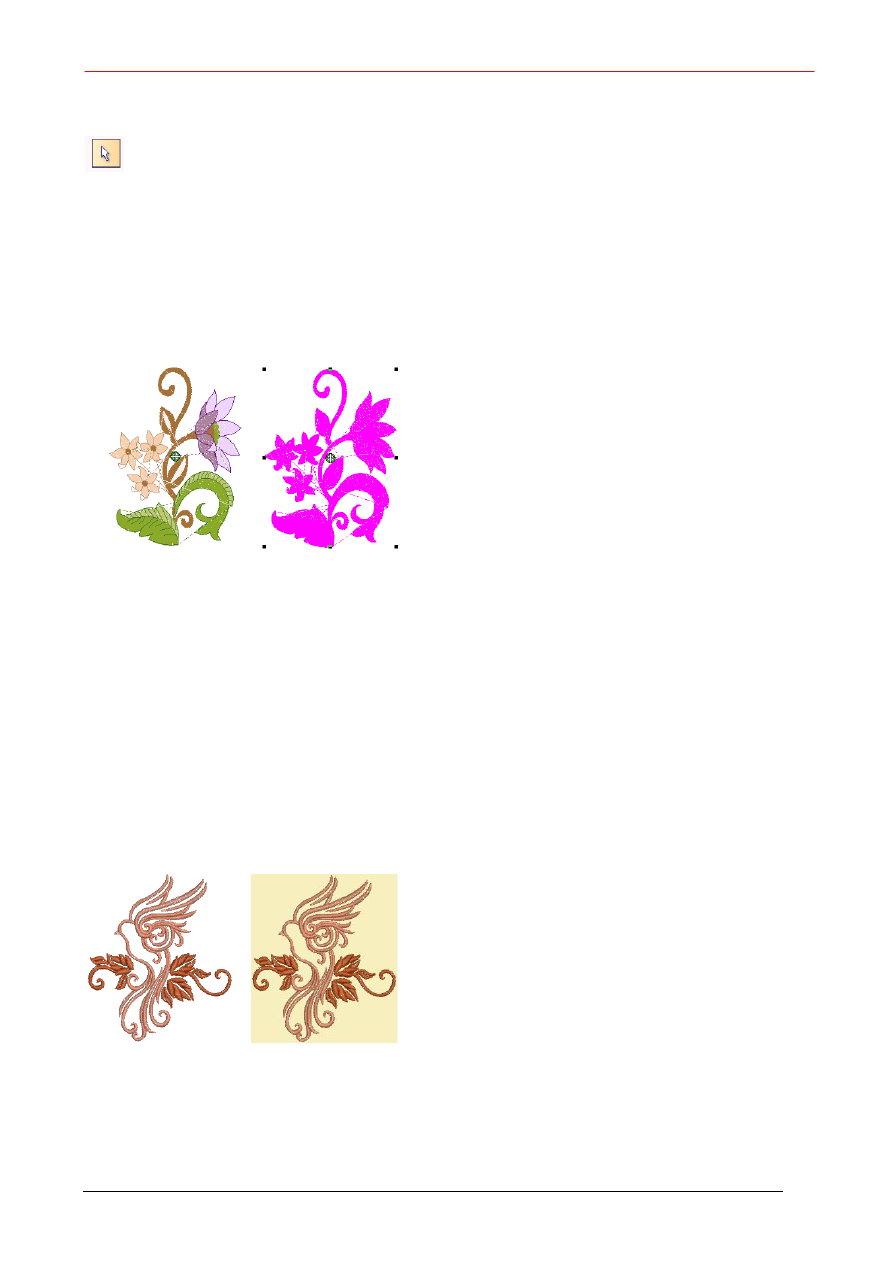
Объект


не


выделен


Выделенный


объект


3.

Чтобы


отменить


выделение

нажмите

 ESC.

Как


отменить


выделение


объектов


Отменяйте


выделения


одним


из


следующих


способов


Нажмите


Esc


Щелкните


мышью


на


пустом


месте


фона

Изменение


фона


Для


изменения


цвета


фона


выберите


функцию

 Thread Colors (

меню

 Settings). 

BERNINA ART Design 

дает


возможность


выбирать


цвет


фона


в


окне


проекта

чтобы


согласовать


его


с


цветом


вашей


ткани

Или


же


можно


выбрать


фон


ткани


для


более


реалистичного


вида


и


воспроизведения

Фон


сохраняется


вместе


с


проектом

Белый


фон


Желтый


фон


Как


изменить


цвет


фона


Выберите


Settings (

Настройки

) > Thread Colors (

Цвет


ниток

).


Откроется


диалоговое


окно


Design Properties  > Thread Colors.  

Дважды


щелкните

чтобы


изменить


фон


Выберите


BGK 

из


списка

Щелкните


по


Edit


или


щелкните


дважды


по


BGK

Откроется


диалоговое


окно

.  

Click to select

new color

Щелкните


по


Edit.


Выберите


цвет


из


диалогового


окна


Color (

Цвет

). 

Нажмите


кнопку


ОК

Фон


сохраняется


вместе


с


проектом

Просмотр


информации


о


проекте


BERNINA ART Design 

предоставляет


информацию


о


проектах


разнообразными


способами


и


в


разных


форматах

Еще


перед


открытием

 BERNINA ART Design 

или


своего


проекта


вы


можете


посмотреть


номер


версии


ПО


и


проверить


некоторую


информацию


о


файлах


формата

 ART 

непосредственно


из


MS Windows

®

 Explorer. 

Вы


можете


просмотреть


детали


вышивания


в


диалоговом


окне


Design 

Properties (

Свойства


проекта

).


Важную


информацию


о


проекте


дает


функция


Print Preview 

(

Предварительный


просмотр

), 

включая


просмотр


проекта


в


целом

размеры


проекта

последовательность


цветов


и


специальные


указания

Просмотр


свойств


проекта


Используйте


функцию

 Design Properties (

меню

 File), 

чтобы


увидеть


детали


вышивания


проекта

В


диалоговом


окне


Design Properties (

Свойства


проекта

вы


можете


проверить


номер


версии


программного


обеспечения


и


другую


информацию

Приводятся


также


детали


вышивания

Большинство


данных


в


этих


полях


не


подлежат


непосредственному


изменению

Как


просмотреть


свойства


проекта


Выберите


File > Design Properties

Откроется


вкладка


Design 

диалогового


окна


Design Properties .


На


этой


вкладке


содержится


информация


о


высоте


и


ширине


проекта

количестве


стежков


и


цветов

Эти


данные


извлечены


из


проекта


и


не


могут


быть


изменены

.  

Выберите


закладку


Summary

чтобы


увидеть


или


ввести


информацию


о


проекте

Щелкните


на


поле


и


введите


любой


текст

который


поможет


вам


впоследствии


идентифицировать


проект

Примечание

:


Информация


из


этой


вкладки


включена


в


окно


Предварительного


просмотра

а


также


во


вкладку


Summary 

диалогового


окна


Windows Properties.


Подробнее


см

в


разделе


Предварительный


просмотр


проектов

.  

Нажмите


кнопку


OK

Предварительный


просмотр


проектов


Нажмите


кнопку

 Print Preview (

панель

 General), 

чтобы


увидеть


на


экране


проект


в


том


виде

в


котором


он


может


быть


распечатан

Функция


Print Preview (

Предварительный


просмотр

позволяет


получить


важную


информацию


о


проекте

включая


просмотр


проекта


в


целом

размеры


проекта

последовательность


цветов


и


специальные


указания

См

также


раздел


Распечатка


проектов

Как


предварительно


просмотреть


проект


Нажмите


кнопку


Print Preview (

Предварительный


просмотр

).


В


окне


предварительного


просмотра


появится


изображение


проекта

Щелкните

 ‘Print Now’, 

чтобы


распечатать


проект


Нажмите

 ‘Two Page’, 

чтобы


показать


одну


или


две


страницы


Щелкните

 ‘Option’, 

чтобы


настроить


опции


печати


Щелкните

чтобы


распечатать


проект


Нажмите

чтобы


показать


одну


или


две


страницы


Щелкните

чтобы


настроить


опции


печати


Design

Design information

Настройте


требуемый


вид


изображения


Для


изменения


ориентации


на


бумаге


выберите


Landscape (

Альбомная

или


Portrait 

(

Портрет

)

.


Для


изменения


отображаемой


информации


и


установки


требуемых


опций


печати


выберите


Options

.


См

также


Настройка


опций


печати


вышивальных


файлов

.  


Нажмите


Zoom In

чтобы


прочитать


информацию


о


проекте


или


более


подробно


просмотреть


проект

Большие


проекты


могут


быть


отображены


на


нескольких


страницах


Чтобы


распечатать


проект

нажмите


Print

.


Чтобы


закрыть


окно


предварительного


просмотра

нажмите


Close

.

Глава

 4: 

Закрепление


проектов


в


пяльцах


BERNINA ART Design – 

Руководство


пользователя


21

Глава

 4 


Закрепление


проектов


в


пяльцах


Перед


вышиванием


на


машине


материал


должен


быть


растянут


в


пяльцах

Программный


пакет


BERNINA ART Design 

предлагает


вам


на


выбор


широкий


диапазон


стандартных


пялец

Если


в


ваш


проект


входит


крупный


объект


или


большое


количество


небольших


объектов

вам


может


потребоваться


использовать


технику


перезаправки


пялец

.  

Если


у


вас


есть


пяльцы

которых


нет


в


списке

вы


можете


определить


собственные


пяльцы


по


своему


эскизу


или


на


основе


стандартных


пялец

См

также


Отображение


пялец


В


этом


разделе


описывается

как


выбирать


и


отображать


пяльцы


в


программах

 BERNINA 

Embroidery Software. 

Объясняется

как


создавать


и


модифицировать


пользовательские


пяльцы

Также


даются


указания

как


закреплять


в


пяльцах


крупные


проекты


Выбор


пялец


Каждый


раз

когда


вы


создаете


новый


проект

по


умолчанию


в


середине


окна


проекта


появляются


пяльцы

которые


вы


установили


на


вышивальной


машине

Когда


вы


позиционируете


объекты

положение


пялец


подгоняется


автоматически


так

чтобы


объекты


всегда


находятся


в


центре


пялец

Инструмент


Show Hoop 

позволяет


отображать


или


скрывать


пяльцы

Диапазон


размеров


пялец


дает


возможность


широкого


выбора


типов


проекта


Глава

 4: 

Закрепление


проектов


в


пяльцах


BERNINA ART Design – 

Руководство


пользователя


22


Изменение


пялец


Щелкайте


по


кнопке

 Show Hoop (

панель

 General), 

чтобы


включить


или


отключить


показ


пялец

Щелчок


правой


кнопкой


мыши


позволяет


изменить


настройки


пялец


Из


предоставляемого


вам


списка


пялец


с


разными


размерами


выберите


наименьшие


пяльцы

которые


подходят


к


вашему


проекту

.  

Благодаря


этому


ткань


во


время


вышивания


будет


оставаться


плотно


натянутой

См

также


Закрепление


в


пяльцах


крупных


проектов

.  


Примечание

Когда


вы


выбираете


новые


пяльцы

они


становятся


"

текущими

до


тех


пор

пока


не


будут


изменены


в


текущей


или


последующей


сессии


Как


изменять


пяльцы


1  

Щелкните


правой


кнопкой


по


значку


Show Hoop


или


выберите


View 

> Hoop


Появится


диалоговое


окно


Options> Hoop. 


Выберите


пяльцы


из


списка


Hoop

.


3


Если


требуется


поместить


важную


часть


проекта


в


определенной


части


пялец

выберите


опцию


Manual


и


опцию


Set Hoop Center

 (

Установить


центр


пялец

). 

4

.  

Щелкните


по


OK.


Если


вы


выбрали


опцию


Set Hoop Center,


щелкните


в


окне


проекта

в


том


месте

где


вы


хотите


поместить


центр


пялец


Настройка


центра


пялец


Щелкайте


по


кнопке

 Show Hoop (

панель


General), 

чтобы


включить


или


отключить


показ


пялец

Щелчок


правой


кнопкой


мыши


позволяет


изменить


настройки


пялец

.


По


умолчанию

 BERNINA 

всегда


размещает


проект


в


центре


пялец

Однако


вы


можете


выбрать


опцию


Manual

если


вы


хотите


поместить


проект


в


другой


части


пялец

Вы


можете


также


изменить


положение


центра


пялец


Выберите


требуемый


размер


пялец


Автоматическая


центровка


Вручную


Глава

 4: 

Закрепление


проектов


в


пяльцах


BERNINA ART Design – 

Руководство


пользователя


23

H

Как


настроить


центр


пялец


1


Щелкните


правой


кнопкой


по


значку


Show Hoop


или


выберите


View > Hoop

.


Появится


диалоговое


окно


Options> Hoop. 


На


настроечной


панели


Position


выберите


способ


центровки


пялец


  Automatic Centering (

Автоматическая


центровка

): 

пяльцы


перемещаются


таким


образом

что


проект


всегда


находится


в


центре


Manual (

Ручная

): 

пяльцы


остаются


в


своем


первоначальном


положении


Выберите


Set Hoop Center (

Установить


центр


пялец

)

чтобы


изменить


положение


пялец


3


Щелкните


по


OK.


Если


вы


выбрали


опцию


Set Hoop Center

щелкните


в


окне


проекта

в


том


месте

где


вы


хотите


поместить


центр


пялец


Определение


пользовательских


пялец


Если


вы


используете


пяльцы


с


отсутствующими


в


списке


размерами

вы


можете


назначить


свои


собственные


пяльцы


и


сохранить


их


для


последующего


использования

Вы


можете


создавать


или


редактировать


четыре


типа


пялец

 – 

прямоугольные

овальные

раздвижные


и

 3-

позиционные


Назначение


прямоугольных


пялец


Щелкайте


по


кнопке

 Show Hoop (

панель

 General), 

чтобы


включить


или


отключить


показ


пялец

Щелчок


правой


кнопкой

 – 

создание


пялец


Прямоугольные


пяльцы


отображаются


черными


пунктирными


линиями

Вы


можете


назначить


высоту


и


ширину


прямоугольника


в


соответствии


с


размерами


пялец


Ширина


Высота


Глава

 4: 

Закрепление


проектов


в


пяльцах


BERNINA ART Design – 

Руководство


пользователя


24

My rectangle hoop

T

Width


Как


назначить


прямоугольные


пяльцы


1


Щелкните


правой


кнопкой


по


значку


Show Hoop


или


выберите


View > Hoop


Появится


диалоговое


окно


Options> Hoop. 


2


Нажмите


кнопку


New Hoop.


Откроется


диалоговое


окно


Create/Edit Hoop 

(

Создать

/

Редактировать


пяльцы

)

.


3


В


списке


Format


выберите


Rectangle

.


4


В


панели


Dimensions (

Размеры

введите


высоту


(Height

и


ширину


(Width)


прямоугольных


пялец

 
5


Нажмите


кнопку


Save Hoop As (

Сохранить


пяльцы


как

)


Откроется


диалоговое


окно


Save Hoop As


6


Введите


название


пялец


7


Щелкните


по


OK 

и


Save Hoop.


Назначение


овальных


пялец


Щелкайте


по


кнопке

 Show Hoop (

панель

 General), 

чтобы


включить


или


отключить


показ


пялец

Щелчок


правой


кнопкой

 – 

создание


пялец


Овальные


пяльцы


отображаются


черным


пунктирным


контуром

Вы


можете


назначить


высоту


и


ширину


овала


в


соответствии


с


размерами


пялец


Общая


высота


Ширина


Как


назначить


овальные


пяльцы


1


Щелкните


правой


кнопкой


по


значку


Show Hoop


или


выберите


View > Hoop

.


Появится


диалоговое


окно


Options> Hoop. 


Нажмите


кнопку


New Hoop. 

Высота


прямоугольника


Глава

 4: 

Закрепление


проектов


в


пяльцах


BERNINA ART Design – 

Руководство


пользователя


25

Width


Откроется


диалоговое


окно


Create/Edit Hoop 

(

Создать

/

Редактировать


пяльцы

).


3


В


списке


Format


выберите


Oval

.


4


На


панели


Dimensions


введите


высоту


прямоугольника


(Rectangle Height)

общую


высоту


(Total Height)


и


ширину


(Width)


овальных


пялец

Нажмите


кнопку


Save Hoop As (

Сохранить


пяльцы


как

)


Откроется


диалоговое


окно


Save Hoop As

.


Введите


название


пялец

My oval hoop


Щелкните


по


OK 

и


Save Hoop. 


Назначение


раздвижных


пялец


Щелкайте


по


кнопке

 Show Hoop (

панель

 General), 

чтобы


включить


или


отключить


показ


пялец

Щелчок


правой


кнопкой

 – 

создание


пялец


Раздвижные


пяльцы


являются


специальными


пяльцами


с


регулируемыми


рамками


для


приспособления


к


необычным


размерам


проекта

Вы


можете


назначить


высоту


и


ширину


пялец

а


также


поля


вышивания


в


соответствии


с


размерами


используемых


пялец


Поле


вышивания


Общая


высота


Ширина


Как


назначить


раздвижные


пяльцы


Щелкните


правой


кнопкой


по


значку


Show Hoop


или


выберите


View > Hoop

.


Появится


диалоговое


окно


Options > Hoop. 


Нажмите


кнопку


New Hoop. 


Откроется


диалоговое


окно


Create/Edit Hoop


Глава

 4: 

Закрепление


проектов


в


пяльцах


BERNINA ART Design – 

Руководство


пользователя


26

ight

2

ht


3


В


списке


Format


выберите


Sliding (

Раздвижные

)

.


В


панели


Dimensions (

Размеры

)


введите


высоту


поля


вышивания


(Sewing Field)

общую


высоту


(Total 

Height

)


и


ширину


(Width)


пялец


Примечание

Лучше


всего


вводить


в


первую


очередь


общую


высоту

Если


поле


вышивания


больше


принятой


по


умолчанию


общей


высоты

то


установленный


размер


уменьшается

5


Нажмите


кнопку


Save Hoop As (

Сохранить


пяльцы


как

).


Откроется


диалоговое


окно


Save Hoop As

.


Введите


название


пялец


My sliding hoop


Щелкните


по


OK 

и


Save Hoop. 


Назначение

 3-

позиционных


пялец


Щелкайте


по


кнопке

 Show Hoop (

панель

 General), 

чтобы


включить


или


отключить


показ


пялец

Щелчок


правой


кнопкой

 – 

создание


пялец


3-

позиционные


пяльцы


позволяют


вручную


разделять


крупные


проекты


и


вышивать


без


обычных


проблем


регистрации


В


отличие


от


раздвижных


пялец


поля


вышивания


находятся


в


фиксированной


позиции


с


известными


размерами

что


облегчает


регистрацию


объектов

вышиваемых


в


каждой


позиции

На


экране


они


отображаются


в


виде


трех


оконтуренных


пунктиром


прямоугольников

Верхний


прямоугольник


зеленый

средний


синий


и


нижний


красный

Вы


можете


назначить


собственные

 3-

позиционные


пяльцы


в


соответствии


с


размерами


используемых


вами


пялец


Высота

 1-

й


позиции


Высота

 2-

й


позиции


Высота

 3-

й


позиции


Общая


высота


Ширина


Как


назначить

 3-

позиционные


пяльцы


1


Щелкните


правой


кнопкой


по


значку


Show Hoop


или


выберите


View > Hoop

.


Появится


диалоговое


окно


Options> Hoop. 


2  

Нажмите


кнопку


New Hoop.


Глава

 4: 

Закрепление


проектов


в


пяльцах


BERNINA ART Design – 

Руководство


пользователя


27


Откроется


диалоговое


окно


Create/Edit Hoop (

Создать

/

Редактировать


пяльцы

).


3


В


списке


Format


выберите


3-Position (3-

позиционные

)

.


В


панели


Dimensions (

Размеры

)


введите


общую


высоту


(Total Height

), 

значения


высоты


для


позиций


1, 2 

и

 3, 

а


затем


ширину


пялец


(Width)

.


Примечание

Лучше


всего


вводить


в


первую


очередь


общую


высоту

Если


поле


вышивания


больше


принятой


по


умолчанию


общей


высоты

то


установленный


размер


уменьшается


Нажмите


кнопку


Save Hoop As (

Сохранить


пяльцы


как

).


Откроется


диалоговое


окно


Save Hoop As

.


6


Введите


название


пялец

My 3 position hoop


Щелкните


по


OK 

и


Save Hoop.


Изменение


настроек


собственных


пялец


Щелкайте


по


кнопке

 Show Hoop (

панель

 General), 

чтобы


включить


или


отключить


показ


пялец

Щелчок


правой


кнопкой

 – 

редактирование


пялец


Вы


можете


при


необходимости


изменять


высоту


и


ширину


новых


пялец


Как


изменять


настройки


пялец


1


Щелкните


правой


кнопкой


по


значку


Show Hoop


или


выберите


View > Hoop

.


Появится


диалоговое


окно


Options > Hoop. 


Примечание

Чтобы


удалить


пяльцы

нажмите


кнопку


Delete 

Hoop (

Удалить


пяльцы

)

а


затем


для


подтверждения


кнопку


OK

Пяльцы


будут


безвозвратно


удалены


2


В


списке


Hoop (

Пяльцы

выберите


пяльцы

3


Нажмите


кнопку


Edit Hoop (

Редактировать


пяльцы

).  

Откроется


диалоговое


окно


Create/Edit Hoop

.


4


Введите


новые


размеры


5


Нажмите


кнопку


Save Hoop (

Сохранить


пяльцы

)

.


Глава

 4: 

Закрепление


проектов


в


пяльцах


BERNINA ART Design – 

Руководство


пользователя


28

S

n

Start Point: Auto Start

End Point: Auto End,

Center of the design

End Point:

Digitized

Start Point:

Digitized

Настройка


автоматических


начальных


и


конечных


точек


Используйте


команду

 Start and End (

меню

 Arrange), 

чтобы


установить


начальную


и


конечную


точки


проекта


Перед


вышиванием


некоторые


вышивальные


машины


потребуют


от


вас


точно


позиционировать


иглу


в


месте


первого


прокола


материала


иглой

Это


облегчит


позиционирование


иглы


перед


вышиванием


и


предотвращает


возможность


выхода


иглы


за


пределы


пялец

Используйте


команду


Start and End (

Начало


и


Конец

), 

чтобы


определить


первый


и


конечный


стежки


проекта


Как


настроить


автоматические


начальные


и


конечные


точки


1  

Выберите


команду


Arrange > Start and End


Откроется


диалоговое


окно


Start and End.


2  

Выберите


метод


Start Needle Position (

Начальная


точка


иглы


First Stitch of Design 

(

Первый


стежок

): 

начальная


точка


является


первым


стежком


проекта


Auto Start at 

(

Автоматическая


начальная


точка


в

): 

Maintain 


     Automatically (

Поддерживать


автоматически

): 

начальная


точка


автоматически


устанавливается


с


назначенной


точки


проекта


     - 

выберите


из


возможных


вариантов

:  


Digitize Start Needle Position 

(

Определить


начальную


точку

): 

вам


будет


предложено


ввести


начальную


и


конечную


точку


3  

Выберите


метод


End Needle Position 

(

Конечная


точка


Last Stitch of Design 

(

Последний


стежок

)

последняя


точка


является


последним


стежком


проекта


Auto End at 

(

Автоматическая


последняя


точка


в

): 

Maintain Automatically (

Поддерживать


автоматически

): 

последняя


точка


автоматически


устанавливается


с


назначенной


точки


проекта

 - 

Return to Start (

Возврат


к


начальной


точке

), 

Center of Design (

Центр


проекта

или

 Bottom 

Middle (

Середина


нижней


части

). 


Digitize End Needle Position 

(

Определить


конечную


точку

): 

вам


будет


предложено


ввести


конечную


точку

 
4  

Проставьте


флажок


в


Maintain Automatically 

(

настройка


по


умолчанию

), 

чтобы


автоматически


поддерживать


начальную


и

/

или


конечную


позицию


иглы

 
5  

Щелкните


по


ОК

Соединительные


стежки


будут


вставлены


по


необходимости


перед


первым


и


после


последнего


стежка


проекта

Выберите


метод


начальной


точки


иглы


Выберите


метод


конечной


точки


иглы

Начальная


точка

:    


Начальная


точка

:  

Auto Start                                   

Первый


стежок

Конечная


точка

:Auto End,   

Конечная


точка

центр


проекта


Последний


стежок


Глава

 5: 

Цвета


ниток


и


таблицы


ниток


BERNINA ART Design – 

Руководство


пользователя


29


Глава

 5 


Цвета


ниток


и


таблицы


ниток


После


оцифровывания


Вашего


проекта


цвета


ниток


из


палитры


цветов


были


выбраны


для


каждого


объекта

Цветовая


палитра


содержит


набор


цветов


ниток

специальный


для


каждого


проекта

Эта


цветовая


схема


представляет


собой


фактические


цвета


ниток

с


которыми


будет


вышит


проект


Есть


возможность


предварительно


посмотреть


проект


в


разных


цветах


и


на


разных


фонах

Можно


и


распечатать


цветовые


схемы


и


фон


проекта


с


помощью


функции


предварительный


просмотр


печати


Для


каждой


цветовой


схемы


вы


можете


выбрать


цвета


из


фирменных


таблиц


ниток

содержащих


диапазон


цветов

от


различных


производителей


ниток


или


создать


свою


цветовую


схему

Для


экономии


времени


при


настройке


новых


цветовых


схем


вы


можете


создать


собственные


таблицы


ниток

используя


наиболее


части


применяемые


цвета

Вы


можете


добавлять

редактировать


и


удалять


нитки


из


таблицы


ниток


или


переименовывать


или


удалять


сами


таблицы

В

 BERNINA ART Design 

вы


можете


искать


нужные


вам


нитки


по


различным


критериям


В


этом


разделе


описывается

как


выбирать


цвета


из


цветовой


палитры

Здесь


также


поясняется

как


определять


свои


собственные


цвета


ниток


и


таблицы


Глава

 5: 

Цвета


ниток


и


таблицы


ниток


BERNINA ART Design – 

Руководство


пользователя


30

Подбор


цветов


ниток


В

 BERNINA ART Design 

вы


можете


вручную


найти


нужные


вам


нитки


по


различным


критериям

Приведение


в


соответствие


цвета


нитки


позволит


вам


найти


и


изменить


цвет


нитки

основанный


на


близком


соответствии


с


одной


или


несколькими


таблицами


ниток


Поиск


типов


ниток


Для


поиска


нитки


выберите

 Thread Colors 

из


меню

 Settings. 


Вы


можете


найти


нитку


по


коду


или


описанию


в


диалоговом


окне


Thread Colors (

Цвета


ниток

).


Как


найти


тип


нитки


Выберите


Settings

 (

Настройки

) > 

Thread Colors

 (

Цвета


ниток

)


Откроется


закладка


Thread Colors


диалогового


окна


Design Properties

 (

Свойства


проекта

). 


2  

Выберите


таблицу


ниток

чтобы


включить


в


поиск


из


списка


Thread Charts (

Таблицы


ниток

). 

3  

Выберите


функцию


поиска

 – 

Code

 (

Код

или


Description 


 (

Описание

).   

Код

 – 

это


идентификационный


номер


цвета


нитки


в


бренде

4  

В


поле


Search

 (

Поиск

введите


первые


несколько


символов


требуемого


кода


или


описания


Система


разыщет


наиболее


близкое


соответствие


и


отобразит


его


в


списке


цветов


нитки


Выбор


кода


нитки


Подбор


ниток


из


различных


таблиц


Для


подбора


ниток


из


различных


таблиц


выберите

 Thread Colors (

меню

 Settings). 


Вы


можете


подбирать


и


изменить


цвет


нитки

основанный


на


близком


соответствии


с


одной


или


несколькими


таблицами


ниток

Вы


можете


также


использовать


этот


метод


для


изменения


цвета


всех


объектов

Например

изменить


светло

-

зеленый


цвет


всех


объектов


на


темно

-

зеленый


цвет


Как


подбирать


нитки


из


различных


таблиц


1  

Выберите


Settings

 (

Настройки

) > 

Thread Colors 

   (

Цвета


ниток

).


Откроется


закладка


Thread Colors 


диалогового


окна


Design Properties


   (

Свойства


проекта

).            


2  

Выберите


цвет


для


подбора

3  

Выберите


наиболее


подходящий


цвет


нитки


и


щелкните


по


Assign,  


чтобы


добавить


его


в


таблицу


цветов

.  

4


Повторяйте


эту


операцию


до


тех


пор

,  


пока


не


будут


подобраны


все


цвета

которые


вы


хотите


использовать


в


проекте


Выбор


таблицы


ниток


Подбор


кода


Ввод


поисковой


строки


Выбор


цвета


для


подбора


Выбор


таблицы


ниток


Выберите


цвет


для


подбора


из


списка


Глава

 5: 

Цвета


ниток


и


таблицы


ниток


BERNINA ART Design – 

Руководство


пользователя


31


Оригинальные


Красный


цвет


Коричневый


цвет


цвета


проекта


заменен


желтым


заменен


зеленым


5


Щелкните


по


OK,


Создание


собственных


таблиц


ниток


Для


создания


новых


таблиц


ниток


выберите

 Thread Colors (

меню

 Settings). 


Таблицы


ниток

 – 

это


списки


предварительно


определенных


цветов


ниток

Они


могут


быть


основаны


на


фирменных


таблицах


ниток


или


на


составленных


вами


таблицах


Создание


новых


таблиц


ниток


При


создании


таблицы


ниток


вы


создаете


набор


цветов


для


использования


в


вашем


проекте


Как


создать


таблицу


ниток


1  

Выберите


Settings

 (

Настройки

) > 

Thread Colors

 (

Цвета


ниток

).


Откроется


закладка


Thread Color

диалогового


окна


Design Properties 

(

Свойства


проекта

).


C

c


2


Щелкните


по


Modify Charts (

Изменить


таблицы

). 


Откроется


диалоговое


окно


Modify Thread Chart  


(

Изменение


таблицы


ниток

).


3


Щелкните


по


New (

Новый

). 


Откроется


диалоговое


окно


New Thread Chart

 (

Новая


таблица


ниток

). 


Enter name for

chart


4   

Введите


имя


таблицы


и


нажмите


OK


Примечание

При


присвоении


имени


для


ваших


собственных


цветовых


таблиц


или


отредактированных


цветовых


таблиц


не


используйте


символы


или


знаки


препинания

такие


как


запятые

.  

Вы


возвратитесь


к


диалоговому


окну


Modify Thread Chart

Новая


таблица


создана


и


готова


для


добавления


цветов


ниток

 
5  

Щелкните


по


Add (

Добавить

)

чтобы


открыть


окно


Add     

   Thread (

Добавить


нитку

). 


Подробнее


см

в


разделе


Добавление


собственных


цветов


в


таблицу


ниток

6  

Щелкните


по


Copy From (

Скопировать


из

)

чтобы


добавить


цвета


из


существующей


таблицы


Подробнее


см

в


разделе


Копирование


цветов


из


таблицы


в


таблицу

7  

Щелкните


по


ОК

Новая


таблица


создана


и


готова


для


использования

Нажмите


по

 Create/Modify 

для


создания


собственной


таблицы


ниток


Нажмите

 New 

Глава

 5: 

Цвета


ниток


и


таблицы


ниток


BERNINA ART Design – 

Руководство


пользователя


32

Копирование


цветов


ниток


из


таблицы


в


таблицу


Вы


можете


копировать


цвета


ниток


из


одной


таблицы


в


другую


для


создания


собственных


таблиц


из


существующих


цветов


Как


копировать


цвета


ниток


из


таблицы


в


таблицу


1  

Откройте


диалоговое


окно


Modify Thread Chart (

Изменение


таблицы


ниток

). 


Подробнее


см

в


разделе


Создание


новых


таблиц


ниток

Выбор


таблицы


ниток


Нажмите

 Copy From 


2  

Выберите


таблицу


из


списка


Thread Chart

 (

Таблица


ниток

) > 

Name

 (

Имя

3  

Щелкните


по


Copy From

… 

(

Скопировать


из

 …) 


Откроется


диалоговое


окно


Copy From. 

4  

Из


списка


Name 

выберите


таблицу


ниток

содержащий


цвет

который


вы


хотите


копировать

5  

Выберите


цвет

который


вы


хотите


копировать


и


нажмите


OK


Цвет


ниток


будет


скопирован


в


другую


таблицу


ниток


и


появится


в


конце


списка


Добавление


собственных


цветов


в


таблицу


ниток


Вы


можете


добавлять


цвета


в


таблицы


ниток


из


других


таблиц


или


самостоятельно


смешанных


цветов


Как


добавить


собственные


цвета


в


таблицу


ниток


1  

Откройте


диалоговое


окно


Modify Thread Chart (

Изменение


таблицы


ниток

). 


Подробнее


см

в


разделе


Создание


новых


таблиц


ниток

2  

Щелкните


по


Add

чтобы


добавить


собственные


цвета


Откроется


диалоговое


окно


Add Thread

 (

Добавить


нитку

). 

3  

Смешайте


отображаемый


цвет


нитки


Подробнее


см

в


разделе


Смешивание


ваших


собственных


таблиц


ниток

4  

Введите


код

бренд


и


опишите


детали


для


нового


цвета


нитки


Код

 – 

это


идентификационный


номер


цвета


нитки


в


бренде

5  

Щелкните


по


ОК


Новый


цвет


появится


в


списке


Threads (

Нитки

).


Создание


ваших


собственных


цветов


ниток


Вы


можете


изменить


цвет

который


отображается


для


выбранной


нитки


или


создать


новые


цвета


ниток

используя


диалоговое


окно


Color

 (

Цвет

). 


Как


создавать


ваши


собственные


цвета


ниток


1  

В


диалоговом


окне


Add Thread

 (

Добавить


нитку

или


Edit Thread 

(

Редактировать


нитку

).  


щелкните


по


Mix (

Смешать

)


Подробнее


см

в


разделе


Изменение


характеристик


нитки

.


Подробнее


см

в


разделе


Добавление


собственных


цветов


в


таблицу


ниток

..


содержание      ..      1      2      3      ..