Bernina Embroidery Software Art Desing (version 1) Программное обеспечение. Руководство - часть 3


  Главная      Книги - Разные     Bernina Embroidery Software Art Desing (version 1) Программное обеспечение. Руководство


поиск по сайту            правообладателям  


содержание      ..     1      2      3      4      ..


Bernina Embroidery Software Art Desing (version 1) Программное обеспечение. Руководство - часть 3


Глава

 5: 

Цвета


ниток


и


таблицы


ниток


BERNINA ART Design – 

Руководство


пользователя


33

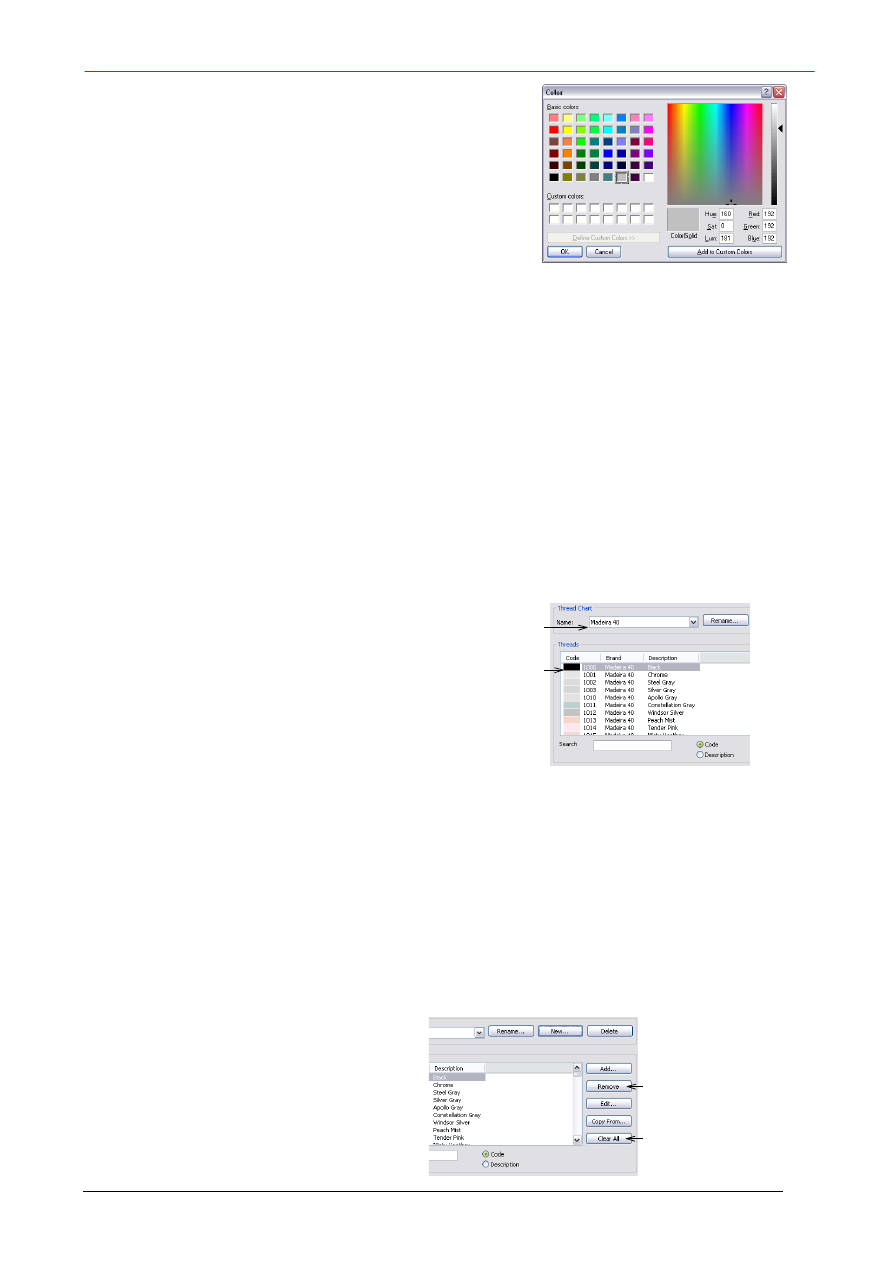
Откроется


окно


Color (

Цвет

).. 


2  

Из


таблицы


Basic colors

 (

Основные


цвета

выберите


цвет


который


ближе


всего


подходит


к


нужному


вам


цвету

3  

Щелкните


мышью


и


перетащите


крестик


по


спектру


цветов

чтобы


получить


требуемый


вам


цвет

4  

Передвиньте


ползунок


на


правой


стороне


окна


цветового


спектра

чтобы


отрегулировать


яркость


цвета

В


правом


нижнем


углу


диалогового


окна


Color


появятся


значения

 HLS (

Цвет

-

Яркость

-

Насыщенность

и

 RGB 

(

Зеленый

Красный

Синий

). 

Введите


эти


значения


для


точного


определения


цветов

5   

После


создания

 (

смешивания

требуемого


цвета


Щелкните


по


Add to Custom Colors (

Добавить


к


пользовательским


цветам

). 

6   

Щелкните


по


ОК


Новый


цвет


появится


в


окне


просмотра


Color (

Цвет

).


Изменение


таблиц


ниток


Обновление


существующих


таблиц


ниток


путем


изменения


характеристик


ниток


или


удаления


отдельных


ниток

Вы


можете


также


переименовывать


или


удалять


таблицы


ниток


Изменение


характеристик


нитки


Изменение


кода

бренда


или


описания


существующей


нитки


Как


изменить


характеристики


нитки


Откройте


диалоговое


окно


Modify Thread Chart

Подорбнее


см

в


разделе


Создание


собственных


таблиц


ниток


2  

Из


списка


Name (

Имя

выберите


таблицу


для


изменения

3  

Из


списка


Threads 

(

Нитки

)  


выберите


нитку


для


изменения

4  

Щелкните


по


Edit (

Редактировать

). 


Откроется


диалоговое


окно


Edit  

    Thread 

(

Редактировать


нитку

). 

5  

Скорректируйте


при


необходимости


код

бренд


и


детали


описания


для


цвета


нитки

Код

 – 

это


идентификационный


номер


цвета


нитки


в


бренде

Подробнее


см

в


разделе


Добавление


собственных


цветов


в


таблицу


ниток

6  

Щелкните


по


ОК


Удаление


ниток


из


таблиц


Для


удаления


ниток


из


таблиц


выберите

 Thread Colors (

меню

 Settings). 


Вы


можете


легко


удалить


ненужные


цветные


нитки


из


таблицы


ниток

используя


диалоговое


окно


Modify Charts

 (

Изменить


таблицы

). 


Как


удалять


нитки


из


таблиц


1  

Откройте


диалоговое


окно


Modify Thread  

Chart 

(

Изменение


таблицы


ниток

). 

Подробнее


см

в


разделе


Изменение


таблиц


ниток

 
2  

Из


списка


Name

 (

Имя

выберите


таблицу


для


изменения


Нажмите


для


удаления


выбранного


цвета


Нажмите


для


удаления


всех


цветов


Выберите


таблицу


ниток


Выберите


цвет


для


изменения


Глава

 5: 

Цвета


ниток


и


таблицы


ниток


BERNINA ART Design – 

Руководство


пользователя


34


3  

Из


списка


Threads

 (

Нитки

выберите


нитку

 (

или


нитки

для


удаления

4  

Щелкните


по


Remove (

Удалить

). 

Появится


требование


подтвердить


удаление

5  

Нажмите


Yes (

Да

). 

Совет

Для


удаления


всех


ниток


из


таблицы

Щелкните


по


Clear All (

Удалить


все

).


Переименование


таблиц


ниток


Для


переименования


таблиц


ниток


выберите

 Thread Colors (

меню

 Settings). 


Для


переименования


таблиц


ниток


используйте


диалоговое


окно


Modify Thread Chart

 (

Изменение


таблицы


ниток

). 


Совет

Выбирайте


имена

которые


помогут


вам


вспомнить

какая


таблица


вам


требуется

или


таким


образом

чтобы


наиболее


часто


используемые


таблицы


находились


в


верхней


части


списка


Как


переименовывать


таблицы


ниток


1  

Откройте


диалоговое


окно


Modify Thread Chart

 (

Изменение


таблицы


ниток

). 

Подробнее


см

в


разделе


Изменение


характеристик


нитки


Выбор


таблицы


ниток


Нажать


для


изменения


имени


2  

Из


списка


Name

 (

Имя

выберите


таблицу


для


изменения

3  

Щелкните


по


Rename (

Переименовать

). 

Откроется


диалоговое


окно


Rename Thread Chart 

(

Переименовать


таблицу


ниток

). 


Измените


имя


таблицы


4  

Введите


новое


имя


для


таблицы


ниток

затем


нажмите


ОК


Удаление


таблиц


ниток


Для


удаления


таблиц


ниток


выберите

 Thread Colors (

меню

 Settings). 


Для


удаления


ненужных


таблиц


ниток


используйте


диалоговое


окно


Modify Thread Chart

 (

Изменение


таблицы


ниток

). 


Примечание

Соблюдайте


осторожность


при


удалении


таблиц


ниток

Если


вы


удалите


по


ошибке


нужную


таблицу

то


вам


потребуется


перезапустить

 BERNINA ART Design, 

чтобы


восстановить


ее


Как


удалять


таблицы


ниток


1  

Откройте


диалоговое


окно


Modify Thread Chart

 (

Изменение


таблицы


ниток

). 


Подробнее


см

в


разделе


Изменение


таблиц


ниток


Выбор


таблицы


ниток


Нажать


для


удаления


выбранной


таблицы


2  

Из


списка


Name

 (

Имя

выберите


таблицу


для


удаления

3  

Щелкните


по


Delete (

Удалить

). 


Появится


требование


подтвердить


удаление

4   

Нажмите


Yes (

Да

).


Глава

 6: 

Расположение


и


трансформация


вышивальных


проектов


BERNINA ART Design – 

Руководство


пользователя


35

Глава

 6 


Расположение


и


трансформация


вышивальных


проектов


BERNINA ART Design 

позволяет


изменять


позицию

размер


и


ориентацию


вышивальных


проектов


путем


перетаскиванием


мышью

масштабированием


и


транспормацией

.  

Модифицировать


проекты


можно


непосредственно


на


экране

.  


В


этом


разделе


описывается

как


позиционировать


вышивальные


проекты

Также


рассматриваются


способы


изменения


размеров

вращения


и


перекоса


проектов


Примечание

Возможность


изменения


размера


и


качество


вышивки


в


конечном


счете


зависит


от


формата


первоисточника

 – ART Grade A, ART Grade B, ART Grade C 

или

 ART Grade D. 

Только


проекты


в

 "

родном

формате

 ART Grade A 

содержат


полный


набор


информации

требуемой


для


100%-

ного


совершенства


масштабирования


и


трансформации


Позиционирование


проектов


Щелкните


по

 Select Object (

панель

 Edit), 

если


необходимо

 (

эта


кнопка


активирована


по


умолчанию

и


щелкните


по


проектам


для


выделения


Для


позиционирования


проекта


перетаскивайте


его


мышью

Используйте


клавиши


со


стрелками


для


"

подталкивания

проекта


к


нужной


позиции


Как


позиционировать


проект


1  

Выберите


объект

/

ы


для


перемещения

Подробнее


см

в


разделе


Просмотр


и


выделение


проектов

2  

Перетащите


мышью


объект


в


новое


положение


Курсор


в


виде


перекрести


в


центре


объекта


Глава

 6: 

Расположение


и


трансформация


вышивальных


проектов


BERNINA ART Design – 

Руководство


пользователя


36

3  

Для


более


точного


позиционирования


нажимайте


клавиши


со


стрелками

чтобы

 "

подтолкнуть

объект


к


требуемой


позиции

Совет

Увеличьте


масштаб


изображения

чтобы


было


легче


выполнять


малейшие


перемещения

Размеры


объекта


на


экране


изменяются


в


зависимости


от


текущего


масштаба

Чем


больше


масштаб

тем


на


меньшее


расстояние


можно


перемещать


объект


Изменение


размеров


проектов


Вы


можете


изменять


размеры


проекта


путем


перетаскивания


меток

 – 

манипуляторов


выделения


мышью

При


изменении


размеров


проекта


изменяется


количество


стежков


для


сохранения


интервала


между


стежками


Примечание

Только


проекты


в

 "

родном

формате

 ART Grade A 

содержат


полный


набор


информации

требуемой


для

 100%-

ного


совершенства


масштабирования


и


трансформации

.  


Изменение


размеров


объектов


инструментом

 Scale by 20% Down/Up 


Щелкните


по


значку

 Scale by 20% Down/Up (

панель

 Edit), 

чтобы


изменить


размеры


проекта


на

 20 %.   


Используйте


эту


технику

если


вы


хотите


быстро


выполнить


изменения

которые


не


требуют


особой


точности


Original design

Scaled up 20%

Scaled down

20%


уменьшение


на

 20 % 

оригинальный


размер


увеличение


на

 20 % 


Как


изменять


размеры


объектов


инструментом

 Scale by 20% Down/Up 

1  

Выделите


проект

2  

Щелкните


по


значку


Scale by 20% Down/Up


Щелкните


левой


кнопкой


мыши

чтобы


уменьшить


проект


на

 20 %. 


Щелкните


правой


кнопкой


мыши

чтобы


увеличить


проект


на

 20 %.  

Изменение


размеров


объектов


перетаскиванием


мышью


Щелкните


по

 Select Object (

панель

 Edit), 

чтобы


изменить


размер


проекта


перетаскиванием


мышью


Вы


можете


изменить


высоту


и


ширину


проекта


или


пропорционально


изменять


размеры


проекта

используя


маркеры

 – 

манипуляторы


выделения

.  


Как


изменять


размеры


проекта


перетаскиванием


мышью


1  

Выберите


проект


для


изменения


размеров


Вокруг


выделенного


проекта


появятся


восемь


меток

 – 

манипуляторов


выделения

2  

Перетащите


мышью


манипулятор

чтобы


изменить


размер


проекта


Для


пропорционального


изменения


высоты


и


ширины


используйте


угловые


маркеры


пропорциональное


пропорциональное


изменение


размеров


изменение


размеров


относительно


центра


Глава

 6: 

Расположение


и


трансформация


вышивальных


проектов


BERNINA ART Design – 

Руководство


пользователя


37

Original design

Rotated CW

Rotated CCW


Для


изменения


высоты


используйте


верхний


средний


или


нижний


средний


маркеры


Изменение


по


вертикали


Для


изменения


ширины


используйте


средние


боковые


маркеры


Изменение


по


горизонтали


Совет

Для


изменения


размеров


относительно


центра


во


время


перетаскивания


маркера


удерживайте


нажатой


клавишу


Shift. 

Нажмите


Ctrl+Shift, 

чтобы


изменить


высоту


и


ширину


одновременно


относительно


центра

.  


Вращение


проектов


Вы


можете


поворачивать


проекты


непосредственно


на


экране


перетаскиванием


мышью


или


назначив


угол


поворота


Вращение


объектов


инструментом

 Rotate 

CCW/CW 


Щелкните


левой


кнопкой


по


значку

 Rotate CCW/CW (

панель

 Edit), 

чтобы


повернуть


проект


на

 45° 

против


часовой


стрелке

Щелкните


правой


кнопкой


по


значку

 Rotate 

CCW/CW, 

чтобы


повернуть


проект


на

 45° 

по


часовой


стрелке


Используйте


инструмент


Rotate CCW/CW

 (

Поворот


против


часовой


стрелке

/

по


часовой


стрелке

)

чтобы


поворачивать


объекты


на

 45° 

в


любом


направлении


Как


вращать


объекты


инструментом

 Rotate CCW/CW 

1  

Выберите


проект


для


поворота


2   

Выберите


проект


инструментом


Select Object

 (

Выбор


объекта

).


3  

Щелкните


по


значку


Rotate CCW/CW


на


панели


инструментов

.  


Щелчок


правой


кнопкой

 – 

поворот


на

 45° 

по


часовой


стрелке


Щелчок


левой


кнопкой

 – 

поворот


на

 45° 

против


часовой


стрелке

Вращение


объектов


перетаскиванием


мышью


Щелкните


по

 Select Object (

панель

 Edit), 

чтобы


вращать


проект


перетаскиванием


мышью


При


выделении


проекта


на


его


крайних


точках


появляются


метки

 – 

манипуляторы


выделения

Если


вы


щелкните


по


проекту


еще


раз

то


эти


метки


преобразуются


в


маркеры


вращения


Как


поворачивать


проект


перетаскиванием


мышью


1  

Выберите


проект

Изменения


по


вертикали


Изменения


по


горизонтали


в


обоих


направлениях


в


обоих


направлениях


Поворот


Оригинал


Поворот


против


часовой


по


часовой


стрелке

.    


стрелке


Глава

 6: 

Расположение


и


трансформация


вышивальных


проектов


BERNINA ART Design – 

Руководство


пользователя


38

Skewed using

click and drag

Mirror horizontal

and vertical (X

and Y)

Mirror

vertical (Y)

Original

design

Mirror

horizontal (X)

2  

Щелкните


по


проекту


еще


раз


На


углах


проекта


появятся


маркеры


вращения

а


в


его


центре


отобразится


местоположение


анкера


маркер


наклона


маркер


вращения


местоположение


анкера


первым


щелчком


после


второго


щелчка


отображаются


появляются


маркеры


вращения


маркеры


выделения


3  

При


необходимости


перетащите


анкер


вращения


в


другое


положение

4  

Щелкните


по


маркеру


вращения


и


перетащите


его


по


часовой


стрелке


или


против


часовой


стрелки

Во


время


поворота


появляется


контур


и


перекрестие


Перекос


проекта


Вы


можете


перекосить


проект


относительно


горизонтальной


линии

щелкнув


по


маркеру


перекоса


и


перетащить


его


на


требуемый


угол


Перекос


объекта


перетаскиванием


мышью


Как


перекосить


проект


1  

Выберите


проект

.  


2  

Щелкните


по


проекту


еще


раз


Вокруг


проекта


появятся


маркеры


поворота


и


перекоса

Маркеры


перекоса


имеют


форму


ромба


и


появляются


в


средних


точках


верхнего


и


нижнего


края


объекта

3  

Перетащите


маркер


перекоса


влево


или


вправо


Проект


будет


перекошен


в


горизонтальном


направлении

Контур


и


перекрестие


покажут


изменение


формы


объекта

Перетащите


маркер


перекоса


влево


или


вправо


Перевод


проектов


в


зеркальное


отображение


Щелкните


по


кнопке

 Mirror Horizontal (

панель

 Edit), 

чтобы


перевернуть


объект


на


горизонтальной


оси


Щелкните


по


кнопке

 Mirror Vertical (

панель

 Edit), 

чтобы


перевернуть


объект


на


вертикальной


оси


Вы


можете


зеркально


переворачивать


объекты


на


горизонтальной


или


вертикальной


оси

используя


инструмент


Mirror


Как


переводить


объекты


в


зеркальное


отображение


с


использованием


инструментов

 Mirror Horizontal 

или

 Mirror 

Vertical 


1  

Выберите


проект


для


зеркального


переворачивания


2  

Щелкните


по


значку


Mirror Horizontal

чтобы


перевернуть


объект


по


горизонтали

или


Mirror 

Vertical,


чтобы


перевернуть


объект


по


вертикали

Перетащите


угол

,          

Перетащите


анкера


Перетащите


угол

чтобы


чтобы


повернуть


местоположение


повернуть


объект


вокруг


объект


вокруг


анкера

.   


анкера

Глава

 7: 

Основные


сведения


о


текстовых


объектах


BERNINA ART Design – 

Руководство


пользователя


39

Enter text


Глава

 7 


Основные


сведения


о


текстовых


объектах


Текстовые


объекты


добавляются


к


проекту


быстро


и


легко

Вы


можете


поместить


текст


на


прямой


горизонтальной


линии


или


по


окружности

Вы


можете


применять


форматирование


текстовых


объектов


таким


же


образом

как


при


работе


в


текстовом


редакторе

включая


придание


тексту


курсивного


или


полужирного


начертания

Интервалы


между


буквами


могут


быть


определены


до


или


после


создания


текстовых


объектов


и


размещения


их


в


вашем


проекте

.  


В


этом


разделе


описывается

как


добавлять


текст


к


проектам


вышивки

Также


объясняется

как


использовать


базовые


линии


текста


и


форматировать


текст


Добавление


текста


к


проектам


вышивки


Щелкните


по


инструменту

 Lettering (

панель

 Edit), 

чтобы


ввести


текст


в


диалоговое


окно


и


настройки


параметров


вышиваемого


текста


Операционная


система

 Windows 

поставляется


с


коллекцией


шрифтов

 TrueType, 

другие


шрифты


устанавливаются


с


различными


прикладными


программами

Все


установленные


в


вашем


компьютере


шрифты

 TrueType 

доступны


для


размещения


в


текстовых


объектах


вашего


проекта

Используя


диалоговое


окно


Object Properties – Lettering, 

вы


можете


назначить


формат


текста

прежде


чем


добавлять


его


в


проект

Это


наиболее


традиционный


метод

который


удобно


использовать


с


более


сложными


проектами


Примечание

Не


все


шрифты

 TrueType 

пригодны


для


включения


в


проекты


вышивания

Поэкспериментируйте


с


понравившимся


вам


шрифтом


и


различными


настройками


стежка


Совет

Для


установки


новых


шрифтов


откройте


Control Panel (

Панель


управления

). 

Дважды


щелкните


по


папке


Fonts (

Шрифты

), 

затем


выберите


File (

Файл

) > Install New Font (

Установить


новый


шрифт

)

Прежде


чем


вы


сможете


использовать


новый


шрифт

вам


нужно


перезагрузить


компьютер

и


BERNINA ART Design 

отобразит


новый


шрифт


в


списке

 Alphabet. 


Как


добвалять


текстовые


объекты


к


проектам


вышивки


Нажмите


кнопку


Lettering (

Текст

).


Откроется


диалоговое


окно


Object Properties -  

     Lettering (

Свойства


объекта

 - 

Текст

)


Введите


текст


Глава

 7: 

Основные


сведения


о


текстовых


объектах


BERNINA ART Design – 

Руководство


пользователя


40

Alt key combination

В


окно


ввода


текста


введите


текст

который


вы


хотите


вышить


Чтобы


начать


новую


строку


текста

нажмите


Shift + Enter


Совет

Вы


можете


вставить


изменение


цвета


между


двумя


буквами

поместив


символ


знака


вставки

 (^). 

Последующие


буквы


по


умолчанию


примут


следующий


цвет


из


последовательности


палитры

Выберите


алфавит


из


списка

 Alphabet. 

Появятся


все


установленные


в


вашем


компьютере


шрифты


     TrueType. 

4   

Выберите


форматирования


настройки


базовой


линии


для


текста

Подробнее


см

в


разделе


Форматирование


текста

Совет

Перед


выбором


алфавита


обратите


внимание


на


размеры


букв

Некоторые


алфавиты


выглядят


лучше


в


меньшем


размере

Другие


могут


быть


вышиты


в


большом


размере

См

также


Форматирование


текста

.


Нажмите


кнопку


ОК

Щелкните


в


том


месте

куда


вы


хотите


поместить


текст

или


наметить


базисные


точки


для


выбранной


вами


базовой


линии


Подробнее


см

в


разделе


Применение


базовых


линий


текста


Текст


будет


вышит


с


использованием


выбранного


шрифта

.  


Настройки


шрифта


можно


изменить


в


закладке


Fill Stitch 

в


любой


момент


Подробнее


см

в


разделе


Изменение


типа


стежков


Добавление


специальных


шрифтовых


знаков


Используйте


Таблицу


символов


(Character Map) 

системы

 Windows 

для


быстрого


доступа


к


специальным


символам


и


буквам

Таблица


символов


обычно


входит


в


стандартный


пакет


системы


Windows.  
 

Совет

Вы


можете


создавать


специальные


символы


из


любого


алфавита

удерживая


нажатой


клавишу


Alt 

на


клавиатуре


и


набирая


0

 (

ноль

и


код


символа


на


цифровой


клавиатуре

Например

чтобы


выбрать


è 

с


кодом


232

наберите


Alt + 0232

Символ


появится

как


только


вы


отпустите


клавишу


Alt.


В


таблице


символов


вы


найдете


коды


для


всех


символов


Как


пользоваться


таблицей


символов


Откройте


Таблицу


символов


ОС

 Windows. 


Эта


таблица


находится


по


адресу

кнопка


Start (

Пуск

Programs (

Программы

) > Accessories (

Стандартные

) > 

System Tools  (

Служебные

) > Character Map (

Таблица


символов

)


Дважды


щелкните


по


символу


или


выберите


его


и


нажмите


кнопку


Select (

Выбрать

).


Символ


появится


в


поле


Characters to copy (

Копировать


символы

). 


Примечание

Эквивалентный


код


клавиши


Alt 

показывается


в


нижней


части


диалогового


окна

Этот


код


можно


использовать


для


ввода


символа


непосредственно


на


экране


 3 

Нажмите


кнопку


Copy (

Копировать

), 

чтобы


скопировать


символ


в


буфер


обмена

.  

Вставьте


его


в


панель


ввода


текста


закладки


Lettering.


Чтобы


сделать


это

нажмите


Ctrl + V

5  

Нажмите


кнопку


Apply. 


Продолжайте


создавать


текстовый


объект


обычным


способом


Код


клавиши


Alt

Глава

 7: 

Основные


сведения


о


текстовых


объектах


BERNINA ART Design – 

Руководство


пользователя


41

Select baseline

Применение


базовых


линий


текста


Базовые


линии


определяют


форму


текстовых


объектов


в


проекте

Вы


можете


поместить


текст


на


прямой


горизонтальной


или


вертикальной


линии

по


окружности


или


по


дуге


или


же


создать


собственную


базовую


линию


произвольной


формы

В


зависимости


от


используемой


базовой


линии


потребуются


различные


базовые


точки

.  

Вы


можете


оцифровывать


базовые


линии


на


экране


В


базовых


линиях


используются


стандартные


установки

определяющие


их


размеры

межбуквенные


интервалы


и


углы


наклона

. BERNINA 

предоставляет


возможность


как


диалогового

так


и


точного


цифрового


управления


многими


настройками


базовых


линий

Имеется


возможность


изменять


тип


базовой


линии

ее


длину

радиус


и


угол

а


также


ее


положение


Примечание

BERNINA ART Design  

запоминает

какую


базовую


линию


вы


использовали


в


последний


раз


и


будет


использовать


ее

если


вводите


текст


непосредственно


на


экране

Выбор


базовых


линий


Используйте


значок

 Lettering (

панель

 Edit) 

для


выбора


базовых


линий


и


настройте


установки


базовой


линии

Используйте


значок

 Free Line 

для


создания


горизонтальных


базовых


линий


произвольной


или


заранее


определенной


длины

Используйте


значок

 Circle CW 

для


создания


базовых


линий


по


верхней


дуге


по


часовой


стрелке


Используйте


значок

 Circle CCW 

для


создания


базовых


линий


по


нижней


дуге


против


часовой


стрелки


Имеются


различные


базовые


линии


для


использования


с


новыми


или


выделенными


текстовыми


объектами

Настраивайте


базовые


линии


в


диалоговом


режиме


или


через


свойства


Как


выбирать


базовые


линии


Выделитетекстовый


объект


и


щелкните


по


значку

 Lettering 

или


дважды


щелкните


по


значку


Lettering. 

Подрбнее


см

в


разделе


Добавление


текста


к


проектам


вышивки

.


Откроется


диалоговое


окно


Object Properties - Lettering (

Свойства


объекта

 - 

Текст

)


Выберите


базовую


линию


Выбор


базовой


линии


зависит


от


желаемого


вами


эффекта

Вы


можете


оцифровывать


различные


базовые


точки


в


зависимости


от


выбранной


вами


базовой


линии

Имеются


следующие


опции


Прямая


горизонтальная


линия

Подробнее


см

в


разделе


Создание


горизонтальных


базовых


линий


Окружность


по


часовой


стрелке

Подробнее


см

в


разделе


Создание


базовых


линий


по


окружности


Окружность


против


часовой


стрелки

Подробнее


см

в


разделе


Создание


базовых


линий


по


окружности

Нажмите


кнопку

 Apply. 

Выбранная


базовая


линия


применима


к


любому


выделенному


текстовому


объекту


или


вновь


созданным


текстовым


объектам

Совет

Создавайте


идентичные


базовые


линии


путем


дублирования


или


копирования


в


вашем


проекте

Создание


горизонтальных


базовых


линий


Используйте


значок

 Lettering (

панель

 Edit) 

для


выбора


базовых


линий


и


настройте


установки


базовой


линии


Используйте


значок

 Free Line (

диалоговое


окно

 Object Properties – Lettering) 

для


создания


горизонтальных


базовых


линий


произвольной


или


заранее


определенной


длины

Выбор


базовой


линии


Глава

 7: 

Основные


сведения


о


текстовых


объектах


BERNINA ART Design – 

Руководство


пользователя


42


Прямые


горизонтальные


базовые


линии


не


имеют


фиксированной


заранее


определенной


длины

Они


растягиваются


по


мере


добавления


букв


Как


создавать


горизонтальные


базовые


линии


Выделите


текстовый


объект


и


щелкните


по


значку

 Lettering 

или


дважды


щелкните


по


значку


Lettering. 

Подрбнее


см

в


разделе


Добавление


текста


к


проектам


вышивки

Введите


текст


в


окно


ввода


текста

.  

Выберите


значок


Free Line

 (

Свободная


линия

).


Нажмите


кнопку


Apply

Щелкните


по


экрану


по


тому


месту

в


которое


вы


хотите


вставить


буквы

Создание


базовых


линий


по


окружности


Используйте


значок

 Lettering (

панель

 Edit) 

для


выбора


базовых


линий


и


настройте


установки


базовой


линии


Используйте


значок

 Circle CW (

диалоговое


окно

 Object Properties – Lettering)  

для


создания


базовых


линий


по


часовой


стрелке


Используйте


значок

 Circle CCW (

диалоговое


окно

 Object Properties – Lettering)  


для


создания


базовых


линий


против


часовой


стрелки


Используйте


базовые


линии


по


окружности


по


часовой


стрелке


и


против


часовой


стрелки

чтобы


расположить


буквы


по


полной


окружности

Вы


можете


расположить


текст


на


окружности


по


часовой


стрелке

 (CW) 

или


против


часовой


стрелки

 (CCW). 

По


умолчанию


буквы


располагаются


над


базовой


окружностью


по


часовой


стрелке


и


под


базовой


окружностью


против


часовой


стрелки

По


умолчанию


они


выравниваются


по


центру

.  


Как


создавать


базовые


линии


по


окружности


Выделите


текстовый


объект


и


щелкните


по


значку

 Lettering 

или


дважды


щелкните


по


значку


Lettering. 

Подрбнее


см

в


разделе


Добавление


текста


к


проектам


вышивки

.


Введите


текст


в


окно


ввода


текста


Выберите


значок


Circle CW

  (

Базовая


линия


по


окружности


по


часовой


стрелке

)  

или

 Circle CCW 

(

Базовая


линия


по


окружности


против


часовой


стрелки

и


нажмите


кнопку


Apply


В


строке


состояния


будут


появляться


подсказки

Щелкните


по


экрану


в


то


место

в


которое


вы


хотите


вставить


центр


окружности

.. 


5  

Наметьте


точку


на


контуре


окружности

чтобы


определить


радиус

6  

Нажмите


Enter 

для


завершения


установки


окружности

7  

Альтернативно

если


вы


хотите


создать


овальную


базовую


линию

наметьте


третью


контрольную


точку


Щелкните

чтобы


наметить


центр


окружности


Щелкните

чтобы


установить


радиус

Нажмите


Enter 

для


завершения

Щелкните

чтобы


определить


радиус


овала


Нажмите

 Enter, 

чтобы


завершить


установку


окружности


Глава

 7: 

Основные


сведения


о


текстовых


объектах


BERNINA ART Design – 

Руководство


пользователя


43

8  

Нажмите


Enter 

для


завершения


создания


овала

.  


Совет

Наметьте


достаточно


большую


окружность


для


размещения


вашего


текста

.  

Если


она


слишком


мала


или


текст


слишком


длинен

текст


будет


искажен

Но


вы


можете


изменить


радиус


базовой


линии


в


диалоговом


окне


Object Properties. 


Baseline Radius:

20 mm

Baseline Radius:

40 mm

Adjust baseline radius


Форматирование


текста


Вы


можете


преобразовывать


внешний


вид


текста

изменяя


настройки


формата


в


диалоговом


окне


Object Properties – Lettering.


Изменяйте


текущие


настройки


формата


до


или


после


добавления


текста


таким


же


образом

как


и


для


других


объектов

Придание


буквам


курсивного


начертания


Щелкните


по


значку

 Lettering (

панель

 Edit) 

для


настройки


наклона


букв


Вы


можете


наклонять


буквы


влево


или


вправо


для


создания


эффекта


курсивного


шрифта

По


умолчанию


наклон


равен

 0°, 

что


соответствует


прямому


шрифту

Максимальный


наклон


букв

 45°. 


Как


придать


буквам


курсивное


начертание


Выделите


текстовый


объект


и


щелкните


по


значку

 Lettering 

или


дважды


щелкните


по


значку


Lettering. 

Подрбнее


см

в


разделе


Добавление


текста


к


проектам


вышивки

.


Откроется


диалоговое


окно


Object Properties - Lettering (

Свойства


объекта

 - 

Текст

)


Введите


угол


в


поле


Italic (

Курсив

).


Вы


можете


ввести


любой


угол


наклона


в


пределах


от

 45° 

до

 -45°. 

Нажмите


кнопку


Apply

Выбранная


настройка


применима


к


любому


выделенному


текстовому


объекту


или


вновь


созданным


текстовым


объектам


угол


наклона

 0°                                                                                

угол


наклона

 -45° 


угол


наклона

 45° 


Придание


буквам


полужирного


начертания


Щелкните


по


значку

 Lettering (

панель

 Edit) 

для


настройки


полужирного


начертания


Вы


можете


создать


эффект


полужирного


начертания


букв


путем


увеличения


установок


компенсации


стягивания


для


выбранных


текстовых


объектов

.  


Настройка


радиуса


базовой


линии


Радиус


базовой


линии

 40 

мм


Радиус


базовой


линии

 20 

мм


Выбор


угла


наклона


букв


Глава

 7: 

Основные


сведения


о


текстовых


объектах


BERNINA ART Design – 

Руководство


пользователя


44

Как


придать


буквам


полужирное


начертание


Выделите


текстовый


объект


и


щелкните


по


значку

 Lettering 

или


дважды


щелкните


по


значку


Lettering. 

Подрбнее


см

в


разделе


Добавление


текста


к


проектам


вышивки

.


Откроется


диалоговое


окно


Object Properties - Lettering (

Свойства


объекта

 - 

Текст

)

Нажмите


кнопку


Effects

.  

Откроется


диалоговое


окно


Effects (

Эффекты

)


Увеличьте


компенсацию


стягивания


Выберите


закладку


Others

 (

Другие

). 

4  

Проставьте


флажок


в


окошке


Pull Compensation 

(

Компенсация


ткани

)


и


увеличьте


значение


компенсации


стягивания


до

 0.4 - 0.6 

мм


Величина


компенсации


стягивания


не


должна


превышать

 0,6 

мм

иначе


буквы


могут


быть


искажены

5   

Нажмите


кнопку


Apply

Выбранная


настройка


применима


к


любому


выделенному


текстовому


объекту


или


вновь


созданным


текстовым


объектам


Компенсация


стягивания

 0,2 

мм


Компенсация


стягивания

 0,6 

мм


Подгонка


интервалов


между


буквами


по


всему


тексту


Щелкните


по


значку

 Lettering (

панель

 Edit), 

чтобы


изменить


интервал


между


буквами


Интервал


между


буквами


можно


изменить


в


любой


момент


Как


подогнать


интервалы


между


буквами


Выделите


текстовый


объект


и


щелкните


по


значку

 Lettering 

или


дважды


щелкните


по


значку


Lettering. 

Подрбнее


см

в


разделе


Добавление


текста


к


проектам


вышивки

.


Откроется


диалоговое


окно


Object Properties - Lettering (

Свойства


объекта

 - 

Текст

)


Введите


значение


интервала


в


мм


Adjust letter spacing

Установите


значение


интервала


Нажмите


кнопку


Apply


Выбранная


настройка


применима


к


любому


выделенному


текстовому


объекту


или


вновь


созданным


текстовым


объектам


Интервал

: 1 

мм


Интервал

: 3 

мм


Глава

 8: 

Правка


вышиваемых


текстов


BERNINA ART Design – 

Руководство


пользователя


45

Childs

Edit text

Adjust settings


Глава

 8 


Правка


вышиваемых


текстов


BERNINA ART Desing 

предоставляет


возможность


как


диалогового

так


и


точного


цифрового


управления


многими


атрибутами

воздействующими


на


текстовые


объекты

Текст


можно


изменять


через


диалоговое


окно

Цвета


текста


можно


изменять


с


помощью


функции

 Color Palette. 


Размер


можно


изменять


в


диалоговом


режиме


или


вводом


соответствующих


цифр

Для


мелких

узких


букв


стабилизирующие


стежки


могут


не


потребоваться

в


зависимости


от


размеров


букв


и


вида


материала

на


которых


они


будут


вышиты

.  

После


изменения


размера


текста


Вам


может


потребоваться


добавлять


или


удалять


стабилизирующие


стежки


и


устанавливать


вышивальные


стежки

После


этого


Вы


сможете


сохранить


индивидуальные


настройки


к


существующему


шаблону


проекта


для


будущего


применения


В


этой


главе


описывается

как


редактировать


текстовые


объекты

Кроме


того

рассматриваются


способы


изменения


цвета


и


размера


текста

а


также


трансформирования


текстовых


объектов

Поясняется


так


же

как


удалять


стабилизирующие


стежки


из


небольших


букв


и


устанавливать


вышивальные


стежки

Рассматривается


управление


шаблонами


текстовых


объектов

.  


Редактирование


текстовых


объектов


Используйте


инструмент

 Lettering (

панель

 Edit) 

для


редактирования


текста


Если


вы


создали


текстовый


объект

вы


можете


изменять


его


диалоговое


окно


Object Properties – 

Lettering. 

Если


Вы


импортировали


вышивальный


проект


с


текстом

который


Вы


хотите


редактировать

то


оригинальный


шрифт

использованный


в


данном


проекте

не


распознается

Чтобы


редактировать


его

необходимо


выбрать


другой


шрифт


типа

 TrueType 

или


другой


шрифт

который


инсталлирован


в


Вашем


ПК


Как


редактировать


текстовый


объект


Выберите


текстовый


объект


и


щелкните


на


кнопку


Lettering. 


Откроется


диалоговое


окно


Object Properties - Lettering (

Свойства


объекта

 - 

Текст

)


Правка


текста

Настройка


параметров

:

Глава

 8: 

Правка


вышиваемых


текстов


BERNINA ART Design – 

Руководство


пользователя


46


Отредактируйте


текст


в


окне


ввода


текста

При


необходимости


выполните


любые


другие


изменения


Подробнее


см

в


разделе


Форматирование


текста


Совет

Если


Вы


импортировали


вышивальный


проект


с


текстом

поле

 «Alphabet» 

останется


пустым

потому


что


текст


не


распознается


как

 TrueType-

шрифт

Поэтому


необходимо


выбрать


другой


шрифт


типа

 TrueType 

или


другой


шрифт

который


исталлирован


в


Вашем


ПК


Нажмите


кнопку


Apply

.  


Примечание

Буквы


заполняются


стежками


в


соответствии


с


текущими


установками


на


закладке


Fill 

Stitch (

Заполняющий


стежок

диалогового


окна


Object Properties – Lettering.


Вы


можете


изменить


их


в


любое


время

Подробнее


см

в


разделе


Изменение


типа


стежков


Изменение


цвета


букв


Новые


текстовые


объекты


создаются


с


использованием


выбранного


цвета


в


цветовой


панели

Вы


можете


изменить


цвет


перед


каждым


созданием

Если


нужного


вам


цвета


нет


в


цветовой


палитре

вам


может


потребоваться


добавить


его

.  


C


Примечание

Вследствие


различий


в


характеристиках


мониторов


и


видеокарт


компьютера


цвета

отображаемые


на


экране

следует


считать


приблизительными

Нитки


должны


быть


всегда


подобраны


соответствующей


физической


цветовой


карте


Выбор


нового


текущего


цвета


Используйте

 Color (

Цвет

) (

панель

 Stitch and color) 

для


выбора


текущего


цвета


При


создании


нового


текстового


объекта


он


автоматически


принимает


цвет

выбранный


в


цветовой


палитре

Это

 "

текущий

цвет


Как


выбрать


новый


текущий


цвет


1  

Отмените


выделение


всех


объектов

Текущий


выбранный

 (

по


умолчанию

цвет


показывается


на


панели


с


направленной


вниз


стрелкой

2  

Щелкните


по


стрелке


около


значка


Color 

на


панели

 Stitch & Color. 


Откроется


цветовая


палитра

.  


3   

Выберите


цвет


из


цветовой


палитры

Этот


цвет


становится


текущим


для


всех


новых


объектов


Изменение


цвета


букв


Используйте

 Color (

Цвет

) (

панель

 Stitch and color) 

для


изменения


цвета


буквы

.  


Вы


можете


изменять


цвет


отдельных


букв


в


пределах


текстового


объекта


в


вашем


проекте


в


любое


время

.  

Текущий


цвет


Глава

 8: 

Правка


вышиваемых


текстов


BERNINA ART Design – 

Руководство


пользователя


47


Как


изменять


выбранного


объекта


1  

Выберите


текстовый


объект

цвет


которого


Вы


хотите


изменять

.  


2  

Щелкните


по


стрелке


около


значка


Color 

на


панели

 Stitch & Color. 


Откроется


цветовая


палитра

.  


3  

Выберите


цвет


из


цветовой


палитры

Цвет


выбранного


объекта


меняется


немедленно

.  


Изменение


размеров


текста


Вначале


при


создании


текста


он


может


быть


слишком


большим


или


слишком


малым

Размер


текстового


объекта


может


быть


изменен


одним


из


следующих


способов


изменением


размеров


на


экране


инструментом


Select Object (

Выбор


объекта

). 


подгонкой


ширины


и


высоты


объекта


на


закладке


Lettering 


подгонкой


ширины


и


высоты


объекта


на


закладке


General


Изменение


размеров


текста


инструментом

 Select Object 


Используйте


инструмент

 Select Object (

панель

 Edit) 

для


изменения


размеров


текстового


объекта


на


экране

.  


Вы


можете


изменять


размер


текстового


объекта


по


вертикали

по


горизонтали


или


пропорционально

используя


инструмент


Select Object (

Выбор


объекта

). 

См

также


раздел


Преобразование


текста


инструментом

 Select Object


Как


изменять


размеры


текста


инструментом

 Select Object 

1  

Щелкните


по


значку


Select Object 

и


выберите


текстовый


объект

.  


Изменение


размера


по


вертикали


2  

Перетащите


мышью


одну


из


квадратных


контрольных


точек

чтобы


изменить


объект


по


горизонтали

по


вертикали


или


пропорционально


При


перетаскивании


теневым


контуром


будет


показан


новый


размер


текстового


объекта


Drag


3  

Для


завершения


отпустите


кнопку


мыши


Подгонка


текста


по


высоте


и


ширине


Используйте


инструмент

 Lettering (

панель

 Edit) 

для


подгонки


текста


по


высоте


и


ширине


Вы


можете


изменять


ваши


текстовые


объекты


по


вертикали

по


горизонтали


или


пропорционально


с


помощью


закладки


Lettering (

Текст

диалогового


окна


Object Properties – Lettering. 


Совет

Изменяйте


внешний


вид


букв


путем


изменения


их


ширины


по


отношению


к


высоте

Оригинальное


соотношение


равно

 100 %. 

Пропорциональное


изменение


размера


Изменение


размера


по


горизонтали


Перетащить

Глава

 8: 

Правка


вышиваемых


текстов


BERNINA ART Design – 

Руководство


пользователя


48

Выберите


параметры


для


высоты


и


ширины


A


Как


подгонять


текст


по


высоте


и


ширине


1  

Выберите


текстовый


объект


и


щелкните


по


значку


Lettering


или


дважды


щелкните


по


выбранному


текстовому


объекту


Откроется


диалоговое


окно


Object Properties - Lettering (

Свойства


объекта

 - 

Текст

)


Adjust width percentage

Enter height


2  

В


поле


Height (

Высота

введите


высоту


текстового


объекта


в


миллиметрах


Высоту


букв


следует


выбирать


в


пределах


от

 1 

до

 200 

мм

.  

3  

Введите


ширину


текстового


объекта


в


поле


Width (

Ширина

в


виде


процентного


отношения


к


высоте

4  

Нажмите


кнопку


Apply


Совет

:  

Альтернативно


выберите


закладку

 General. 

Введите


параметры


для


высоты


и


ширины


либо


в


мм


или


в

 %.  

 
 . 


Выбранная


настройка


применима


к


любым


выделенным


текстовым


объектам


Оригинал


высота

 140 % 

Original

Height 140%

Width 140%


ширина

 140 % 


Преобразование


текста


инструментом

 Select Object 


Используйте


инструмент

 Select Object (

панель

 Design) 

для


преобразования


текстового


объекта


на


экране


Вы


можете


поворачивать


и


наклонять


текстовые


объекты


путем


манипулирования


контрольными


точками


на


экране


с


использованием


инструмента


Select Object (

Выбор


объекта

).  


Как


преобразовывать


текст


инструментом

 Select Object 

1  

Щелкните


по


значку


Select Object 

и


выберите


текстовый


объект


Появятся


метки

 - 

маркеры


выделения

позволяющие


изменять


размеры


объекта

Подробнее


см

в


разделе


Изменение


размеров


текста


инструментом

 Select Object

2  

Щелкните


по


текстовому


объекту


еще


раз


Появится


другой


комплект


маркеров


выделения

Эти


точки


позволяют


поворачивать


и


наклонять


текстовый


объект


Маркер


наклона


Маркер


вращения


Точка


вращения


3  

Перетащите


один


из


ромбовидных


маркеров

чтобы


придать


текстовому


объекту


наклон


Выбор


высоты


букв


Выбор


ширины


в


процентах


Перетащить


содержание      ..     1      2      3      4      ..