содержание .. 3 4 5 6 ..
Melco OS V11 Расширенное руководство пользователя по работе с интерфейсом вышивальной машины (2018 год) - часть 5
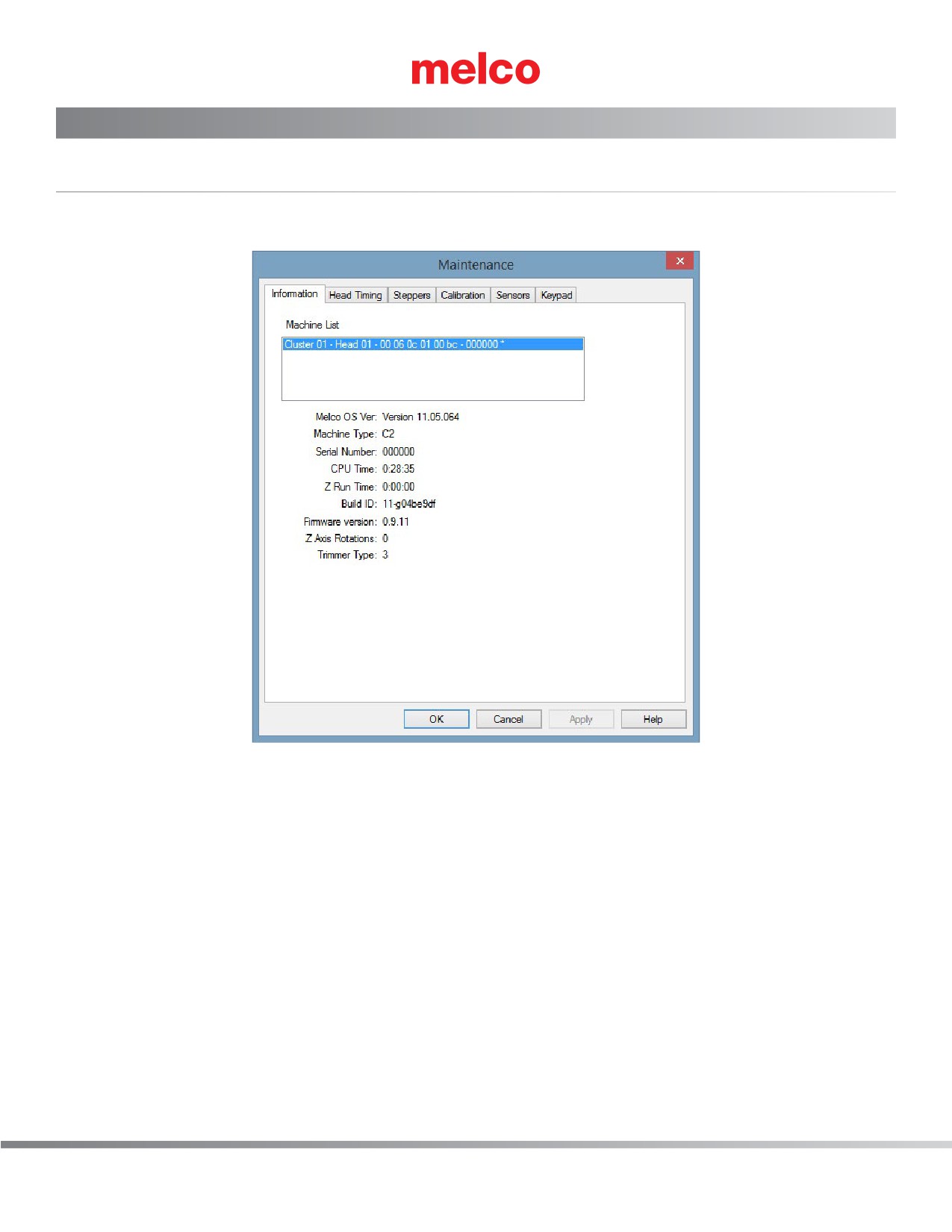
Меню «Tools (Инструменты)» > «Maintenance (Техническое обслуживание)»
Вкладка «Information (Сведения)»
Во вкладке «Information (Сведения)» отображаются сведения о машине(ах), подключенной(ых) к компьютеру с
данным программным обеспечением.
162 из 288
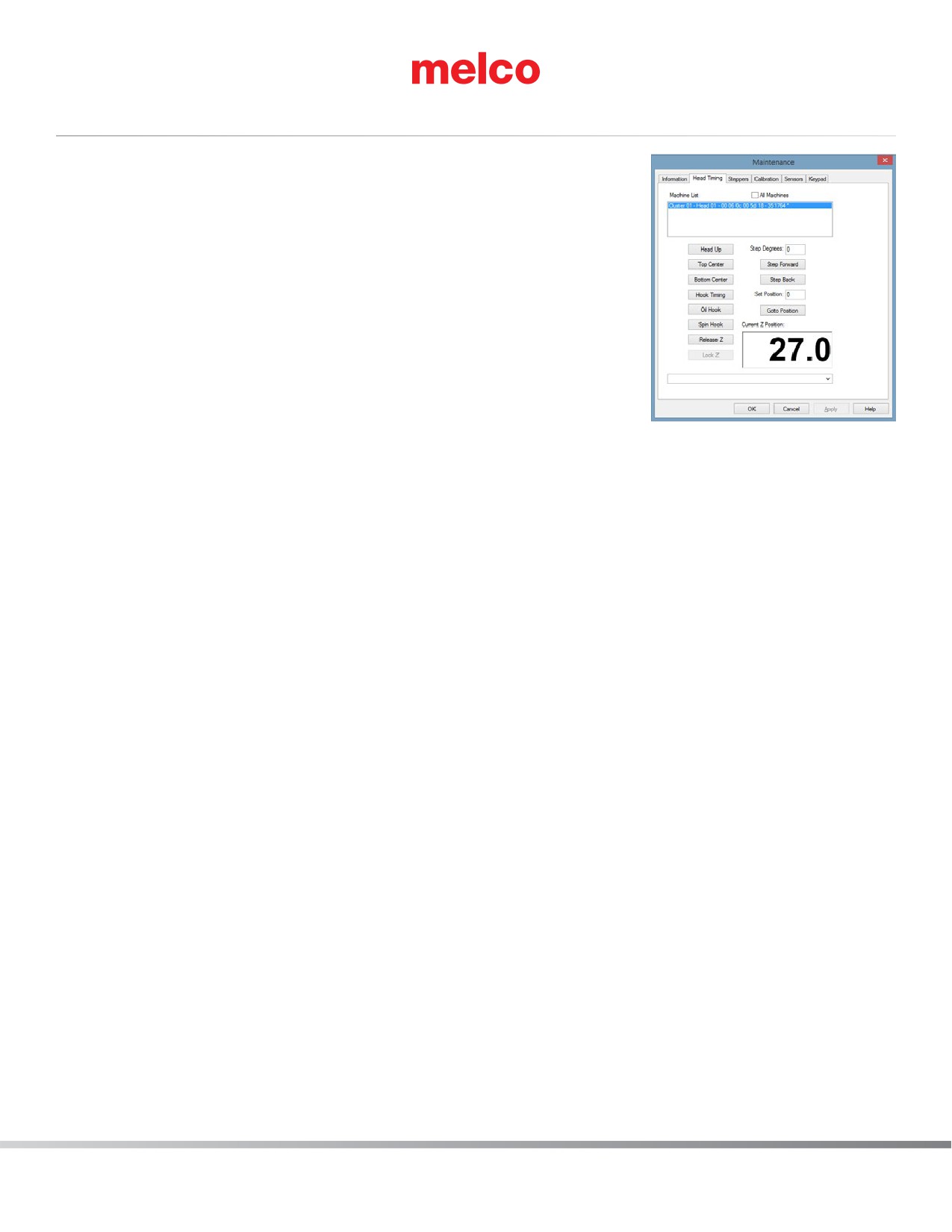
Вкладка «Head Timing (Синхронизация головки)»
Вкладка «Head Timing (Синхронизация головки) позволяет пользователю или
техническому спе-циалисту взаимодействовать с машиной в целях диагностики и
устранения неисправностей, а также технического обслуживания. Она в основном
ис-пользуется для изменения положения машины по оси Z (по сути, положения
приводного вала иглы).
«Head Up (Верхнее положение головки)»
Верхнее положение головки иногда называется исходным положением по оси Z.
Это приблизи-тельно соответствует углу поворота 27°.
Машина вернется в верхнее положение головки по закрытии данного окна.
«Top Center (Верхнее по центру)»
При нажатии кнопки «Top Center (Верхнее по центру)» машина переместится в самое верхнее положение по оси Z.
Это приблизительно соот-ветствует углу поворота 0°.
«Bottom Center (Нижнее по центру)»
При нажатии кнопки «Bottom Center (Нижнее по центру)» машина переместится в самое нижнее положение по оси Z.
Это приблизительно соответствует углу поворота 180°.
«Hook Timing (Синхронизация челнока)»
Используется для настройки или проверки синхронизации челнока. Данная функция, в основном, используется
только по указанию службы технической поддержки или технического руководства.
«Oil Hook (Смазать челнок)»
При нажатии кнопки «Oil Hook (Смазать челнок)» челнок повернется в оптимальное положение для смазывания.
«Spin Hook (Вращать челнок)»
При нажатии кнопки «Spin Hook (Вращать челнок)» челнок начнет быстро вращаться. Часто эта функция
используется после смазывания челнока, чтобы смазка распространилась.
«Release Z (Отпустить Z)»
При нажатии кнопки «Release Z (Отпустить Z)» прекращается подача питания на двигатель оси Z. Это действие
также отпустит электрический фиксатор положения по оси Z.
«Lock Z (Зафиксировать Z)»
При нажатии кнопки «Lock Z (Зафиксировать Z)» подача питания на двигатель оси Z возобно-вится и включится
электрический фиксатор положения по оси Z.
163 из 288
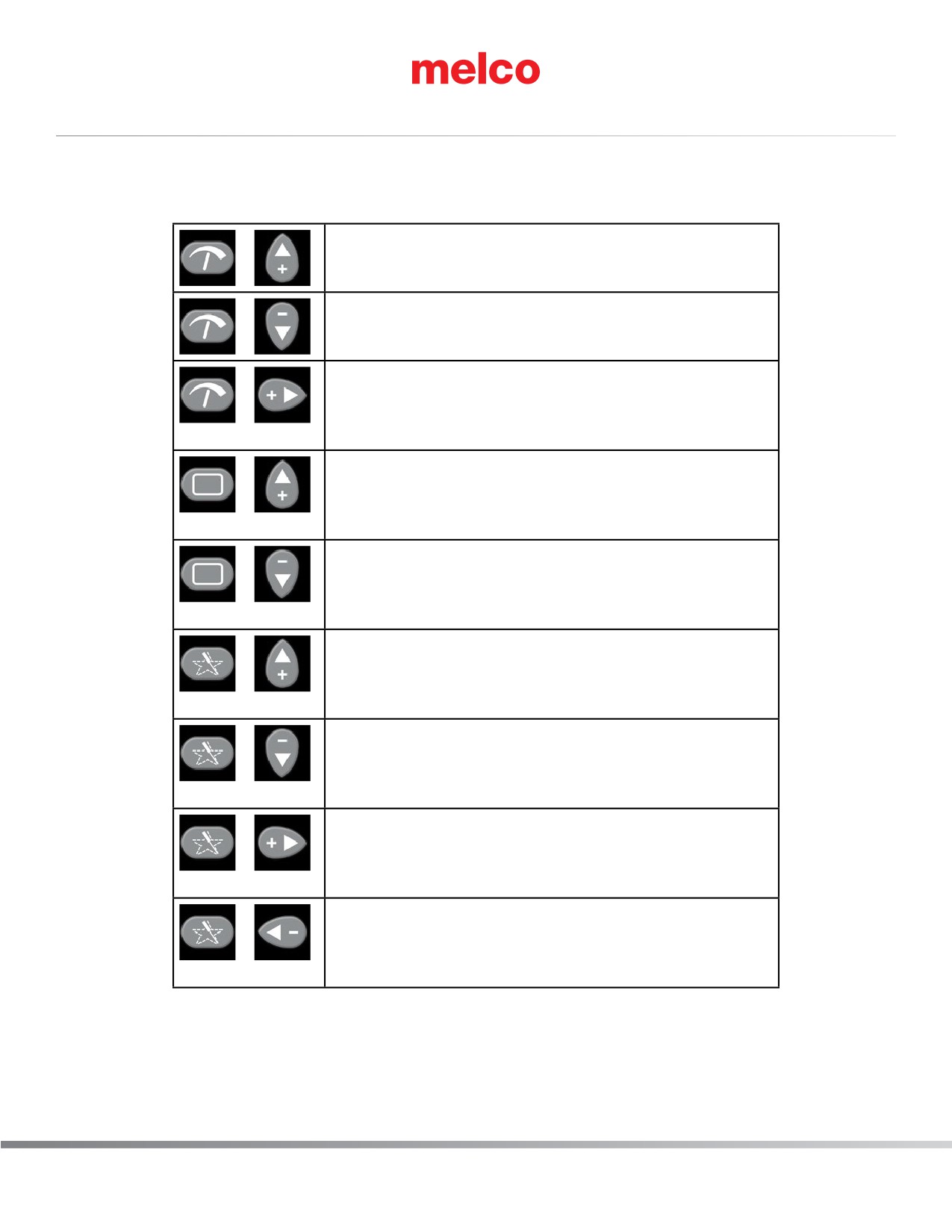
Управление синхронизацией головки с кнопочной панели
Если в программе открыта вкладка «Head Timing (Синхронизация головки)», становятся дос-тупны некоторые
специальные команды с кнопочной панели машины. Эти команды доступны только при открытой вкладке «Head
Timing (Синхронизация головки)». Данные команды при-ведены в таблице ниже.
Перейти в верхнее положение головки
+
Кнопка «Регулирование» + «Стрелка вверх»
Перейти в нижнее положение по центру
+
Кнопка «Регулирование» + «Стрелка вниз»
Вращать челнок вперед
+
(Шаг приблизительно 20°)
Кнопка «Регулирование» + «Стрелка вправо»
Вращать челнок вперед
+
(Шаг приблизительно 1°)
Кнопка «Пяльцы» + «Стрелка вверх»
Вращать челнок назад
+
(Шаг приблизительно 1°)
Кнопка «Пяльцы» + «Стрелка вниз»
Вращать челнок вперед с микро-шагом
+
(Шаг приблизительно 0,1°)
Кнопка «Трассировать контур» + «Стрелка вверх»
Вращать челнок назад с микро-шагом
+
(Шаг приблизительно 0,1°)
Кнопка «Трассировать контур» + «Стрелка вниз»
Сдвинуть игольник вправо
+
(Используется для настройки цвета)
Кнопка «Трассировать контур» + «Стрелка вправо»
Сдвинуть игольник влево
+
(Используется для настройки цвета)
Кнопка «Трассировать контур» + «Стрелка влево»
164 из 288
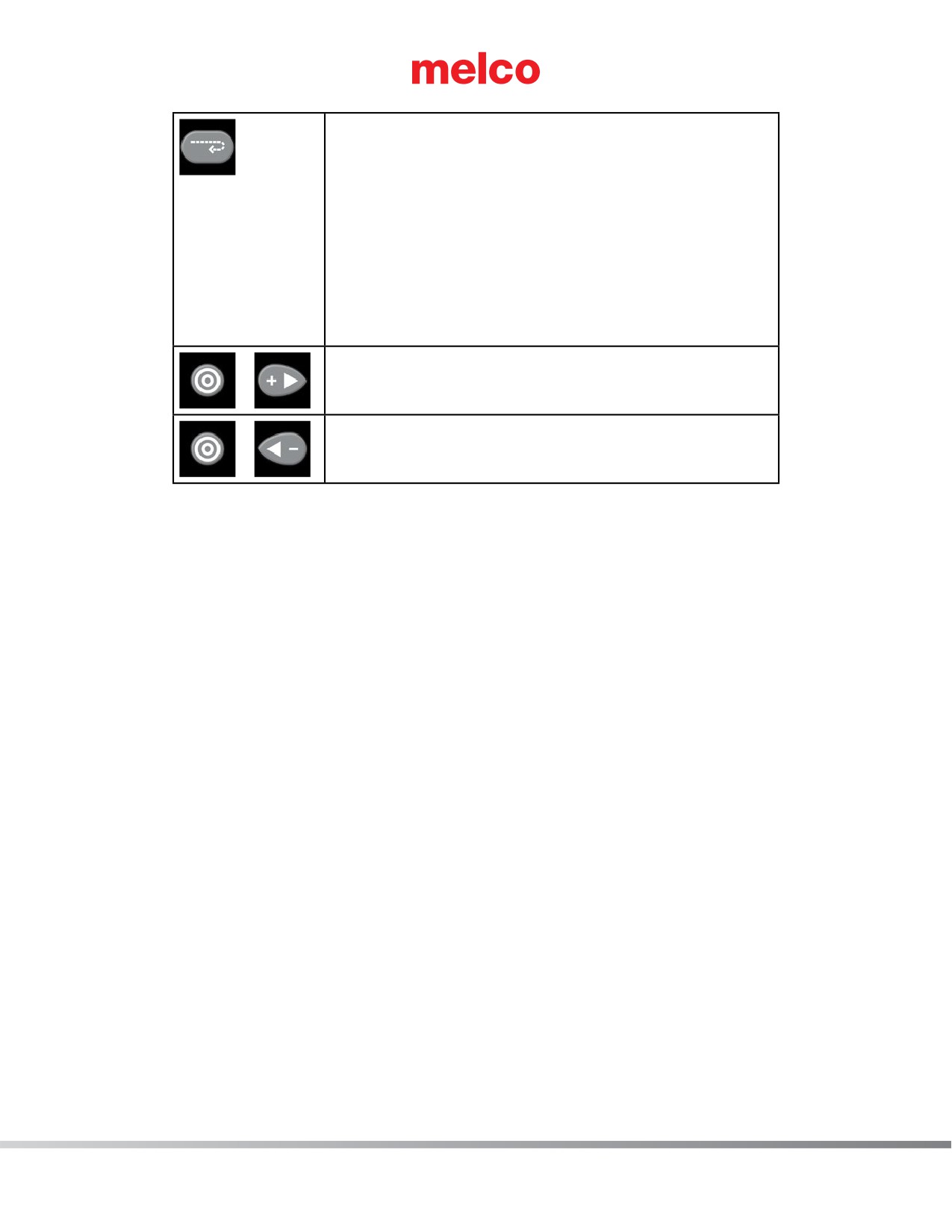
Верхнее положение головки > Нижнее по центру
(Используется для настройки цвета)
Кнопка «Трассировать назад»
Всегда начинайте на игле номер один. При одно-кратном
нажатии данной кнопки машина дважды устанавливает
головку в верхнее положение, за-тем в нижнее положение по
центру. При повтор-ном нажатии кнопки. Машина выполняет
смену цвета с переходом на следующую иглу, затем пе-
реводит головку с этой иглой в нижнее положение по центру.
Регулировка исходного положения нитеводителя (+)
+
«Центрировать» + «Стрелка вправо»
Регулировка исходного положения нитеводителя (-)
+
«Центрировать» + «Стрелка влево»
165 из 288
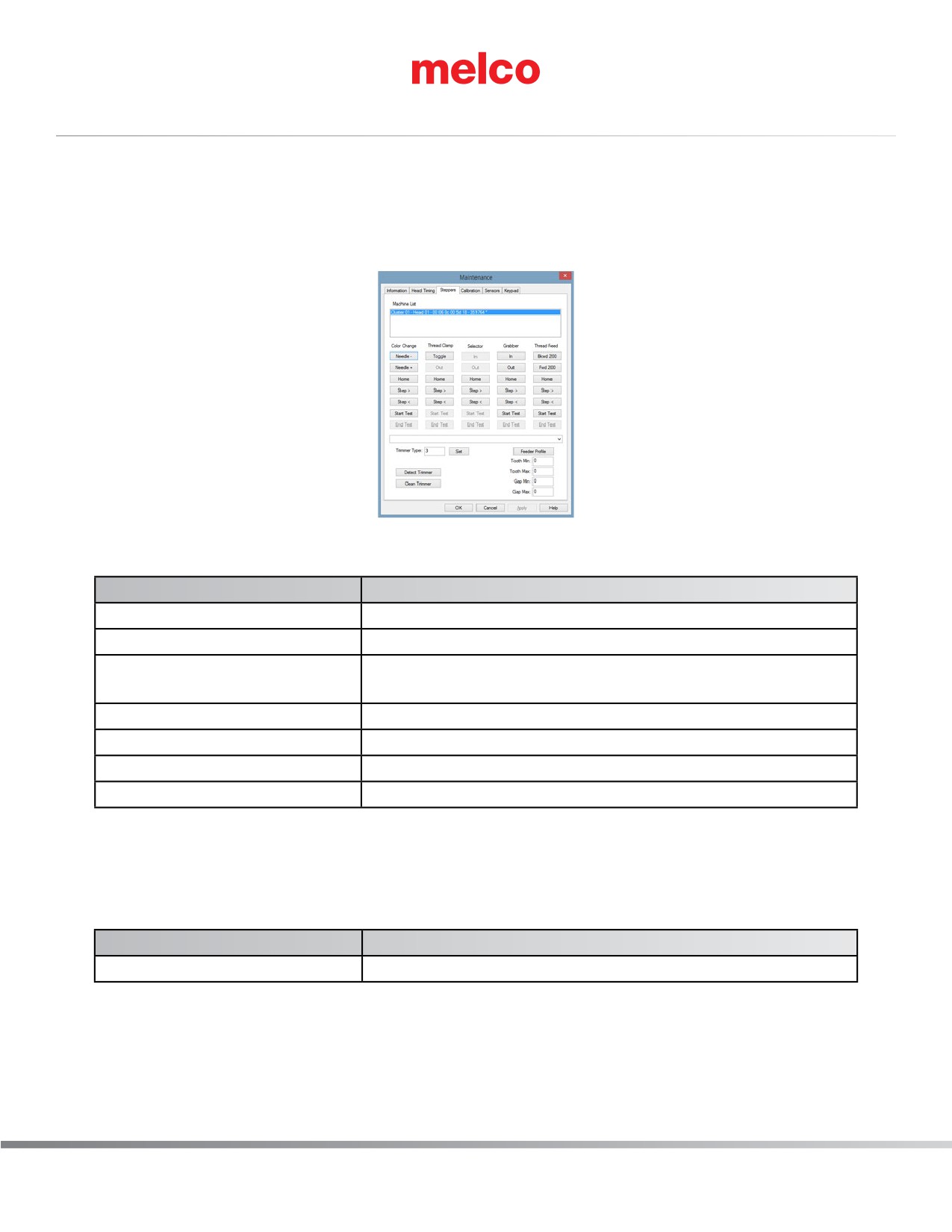
Вкладка «Steppers (Шаговые двигатели)
Вкладка «Steppers (Шаговые двигатели)» используется в основном техническими специали-стами. Доступные во
вкладке опции зависят от модели подключенной к компьютеру машины. Определенные функции предназначены
только для более старого оборудования или аппа-ратного обеспечения.
Если какая-то функция недоступна для данной машины или устройства обрезки нити, эта функция будет выделена
серым.
Color Change
Кнопка
Функция
«Needle - (Игла -)»
Переключает игольник на иглу слева
«Needle + (Игла +)»
Переключает игольник на иглу справа
«Home (Исходное положение)»
Возвращает игольник в исходное положение (сме-щает до
механического предела за иглой № 1)
«Step > (Шаг >)»
Смещает игольник на один шаг двигателя вправо
«Step < (Шаг <)»
Смещает игольник на один шаг двигателя влево
«Start Test (Начать проверку)»
Начинает проверку смены цвета
«End Test (Завершить проверку)»
Завершает проверку смены цвета
Thread Clamp (Rotary trimmers)
The thread clamp functions change depending on machine and trimmer type. Not all functions are available on all machines. If
the function is unavailable, it is not applicable to the connected machine hardware.
Button
Function
Toggle
Activates the thread clamp.
166 из 288
«Cutter (Нож)» (XT and ACAT Trimmers)
В зависимости от типа машины и устройства обрезки нити могут быть доступны разные фун-кции ножа. Не на всех
машинах доступны все функции. Если какая-то функция недоступна, значит, она не применима к аппаратной части
подключенной машины.
Кнопка
Функция
«In (Внутрь)»
Возвращает нож в исходное положение
«Out (Наружу)»
Выдвигает нож в максимальное наружное положение
«Home (Исходное положение)»
Возвращает нож в исходное положение
«Step > (Шаг >)»
Выдвигает нож на один шаг
«Step < (Шаг <)»
Задвигает нож на один шаг
«Start Test (Начать проверку)»
Начинает функциональную проверку ножа
«End Test (Завершить проверку)»
Завершает функциональную проверку ножа
«Selector (Селектор)»
В зависимости от типа машины и устройства обрезки нити могут быть доступны разные фун-кции селектора. Не на
всех машинах доступны все функции. Если какая-то функция недоступ-на, значит, она не применима к аппаратной
части подключенной машины.
Кнопка
Функция
«In (Внутрь)»
Возвращает селектор в исходное положение
«Out (Наружу)»
Выдвигает селектор в максимальное наружное положение
«Home (Исходное положение)»
Возвращает селектор в исходное положение
«Step > (Шаг >)»
Выдвигает селектор на один шаг
«Step < (Шаг <)»
Задвигает селектор на один шаг
«Start Test (Начать проверку)»
Начинает функциональную проверку селектора
«End Test (Завершить проверку)»
Завершает функциональную проверку селектора
«Grabber (Захват)»
Кнопка
Функция
«In (Внутрь)»
Задвигает захват в исходное положение.
«Out (Наружу)»
Выдвигает захват
«Home (Исходное положение)»
Возвращает захват в исходное положение
«Step > (Шаг >)»
Выдвигает захват на один шаг
«Step < (Шаг <)»
Задвигает захват на один шаг
«Start Test (Начать проверку)»
Начинает функциональную проверку захвата
«End Test (Завершить проверку)»
Завершает функциональную проверку захвата
167 из 288
«Thread Feed (Нитеводитель)»
Кнопка
Функция
«Bkwd 200 (Назад 200)»
Двигает приводной двигатель нитеводителя назад на 200 шагов
«Fwd 200 (Вперед 200)»
Двигает приводной двигатель нитеводителя назад на 200 шагов
(как правило, используется для проверки нитеводи-теля при
перемещении на 200 шагов)
«Home (Исходное положение)»
Возвращает двигатель нитеводителя в исходное положе-ние
«Step > (Шаг >)»
Двигает приводной двигатель нитеводителя вперед на 1 шаг
«Step < (Шаг <)»
Двигает приводной двигатель нитеводителя назад на 1 шаг
«Start Test (Начать проверку)»
Начинает проверку нитеводителя
«End Test (Завершить проверку)»
Завершает проверку нитеводителя
«Trimmer Type (Тип устройства обрезания нити)»
В данном поле отображаются текущие программные настройки типа устройства обрезания нити.
•
0 = Устройство обрезания нити XT, не соответствующее стандарту ACA
• 1 = Не используется
• 2 = Устройство обрезания нити ACA
•
3 = Устройство обрезания нити ротационного типа
Если вы выберите номер устройства обрезания нити, не соответствующий типу физи-ческого устройства,
••
установленного на вашей машине, машина может быть повреждена.
«Detect Trimmer (Поиск устройства обрезания нити)»
Используйте кнопку «Detect Trimmer (Поиск устройства обрезания нити)» для автоматического обнаружения типа
устройства обрезания нити.
«Feeder Profile (Профиль нитеводителя)»
Нажатие кнопки «Feeder Profile (Профиль нитеводителя)» поворачивает двигатель нитеводи-теля на один полный
оборот, чтобы проанализировать профиль зубцов ведущего зубчатого колеса и заполнить поля под данной кнопкой.
168 из 288
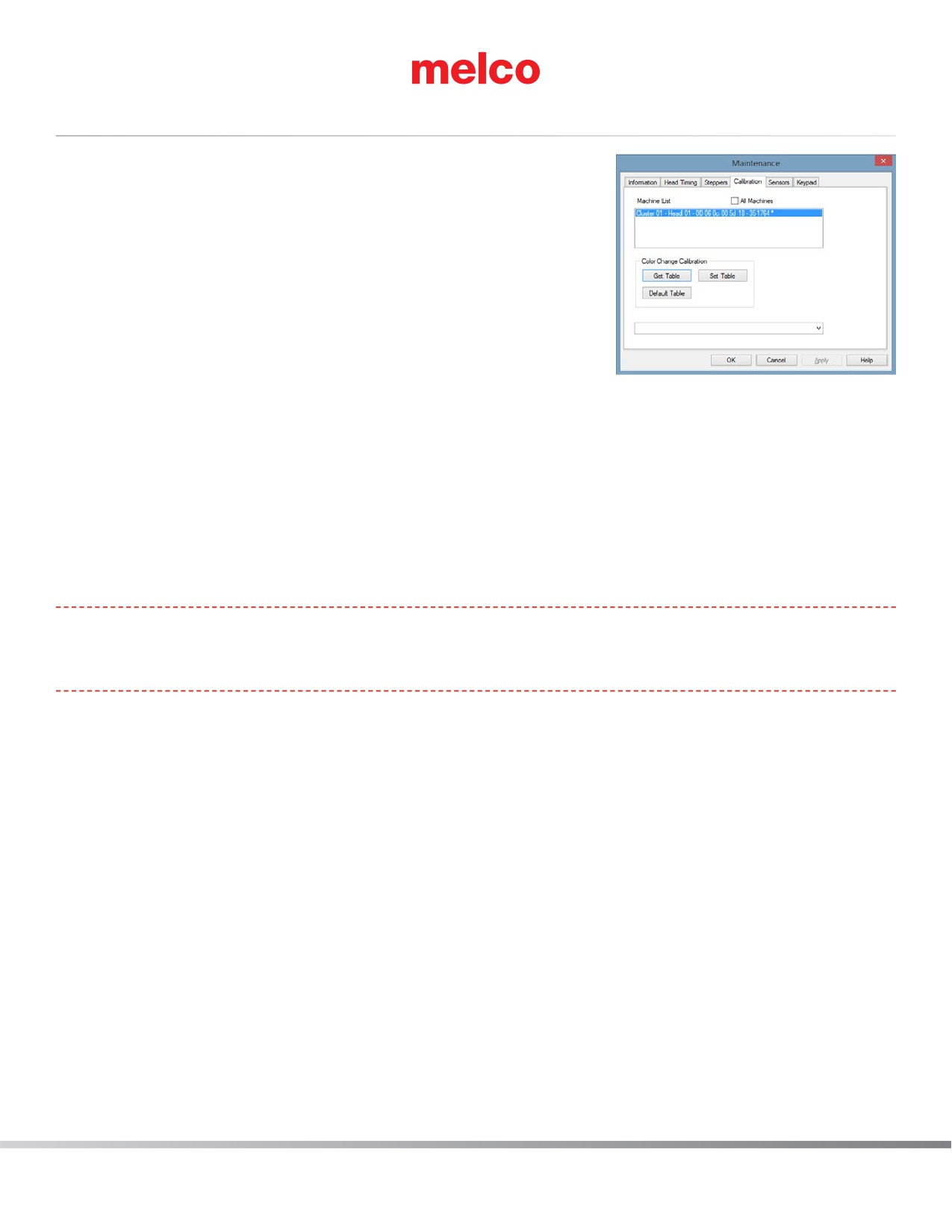
Вкладка «Calibration (Калибровка)»
Вкладка «Calibration (Калибровка)» используется для калиб-ровки таблицы
смены цвета. По сути, это та информация, ко-торая обеспечивает
положение каждой из игл машины по центру отверстия в игольной
пластинке. При сбое калиб-ровки возможны обрывы нити и поломка игл.
«Get Table (Получить таблицу)»
При нажатии кнопки «Get Table (Получить таблицу)» про-грамма получит
калибровочную таблицу машины и сохра-нит ее на компьютере. Эта
функция полезна, если вы хо-тите сохранить таблицу перед заменой
печатной платы.
«Set Table (Задать таблицу)»
При нажатии кнопки «Set Table» программа задает калибровочную таблицу для машины.
«Default Table (Таблица по умолчанию)»
При нажатии кнопки «Default Table (Таблица по умолчанию)» программа возвращает калибро-вочную таблицу
к заводским параметрам. Таблица по умолчанию является обобщенной таб-лицей и не предназначена для
вышивания фактических рисунков. Это просто отправная точка для процесса калибровки.
Осторожно! Не вышивайте, если в программе задана калибровочная таблица по умолча-нию. Значения,
••
указанные в таблице по умолчанию, являются приблизительными и пред-назначены в качестве
отправной точки для настройки таблицы смены цвета вручную.
169 из 288
Процедура калибровки смены цвета
В памяти машины имеется таблица, сообщающая машине положение каждой иглы. Каждая игла вашей машины
должна опускаться по центру отверстия в игольной пластинке. Для на-стройки таблицы смены цвета выполните
следующие действия, предварительно прочтя до конца приведенную ниже пошаговую инструкцию.
1. Смените цвет так, чтобы игла № 1 стала рабочей.
2. Откройте «Tools (Инструменты)» > «Maintenance (Обслуживание)» > Вкладка «Calibration (Калибровка)» - с
этой вкладки вы можете ПОЛУЧИТЬ или ЗАДАТЬ таблицу смены цвета.
3. Перейдите на вкладку «Head Timing (Синхронизация головки)».
4. На кнопочной панели машины одновременно нажмите кнопки «Регулирование» и «Стрелка вниз». Это же
действие можно выполнить, щелкнув кнопку «Bottom Center (Нижнее по центру)» во вкладке «Head Timing
(Синхронизация головки)».
5. Проверьте, где находится ваша рабочая игла. Она должна находиться точно по центру отверстия в
игольной пластинке машины.
6. Если игла смещена, поднимите иглу и используйте кнопки «Трассировать контур» и стрелку влево или
вправо на кнопочной панели машины, чтобы выровнять иглу.
7. Снова опустите иглу, чтобы проверить, находится ли она по центру отверстия. Если нет, повторяйте
описанные выше шаги, пока игла не будет выровнена.
8. Смените цвет так, чтобы игла № 2 стала рабочей и повторите вышеописанную процедуру для всех 16 игл.
9. Вернитесь на вкладку «Calibration (Калибровка)» и щелкните «Get Table (Получить таб-лицу)», чтобы
сохранить калибровку смены цветов в программе.
170 из 288
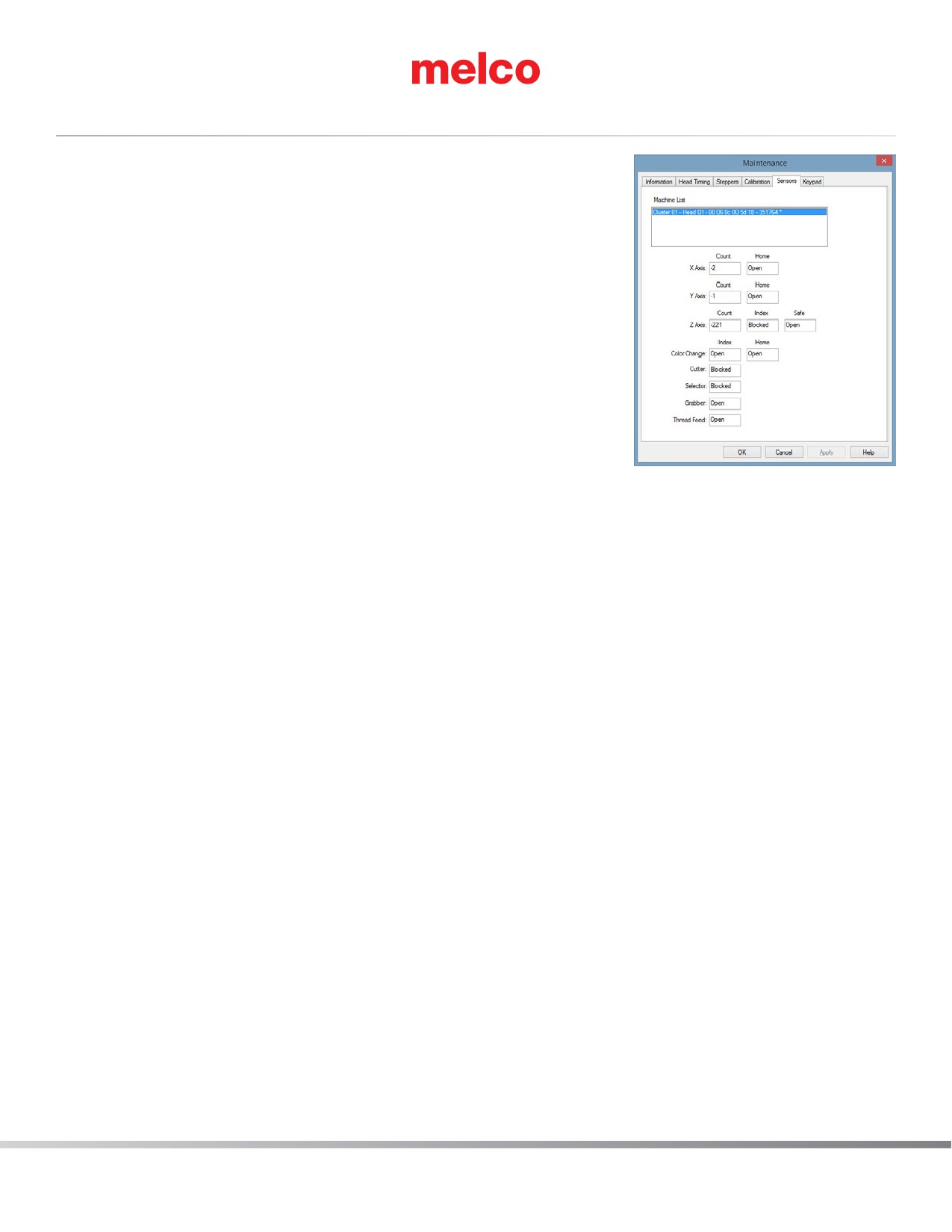
Вкладка «Sensors (Датчики)»
Вкладка «Sensors (Датчики)» содержит инфор-мацию о состоянии датчиков машины.
«X-Axis Count (Счетчик по оси X)»
Датчик оборотов двигателя оси X сообщает инфор-мацию о текущем угловом
положении серводвигате-ля оси X. Данный двигатель отвечает за движение
каретки машины влево/ вправо (по оси X).
«X-Axis Home (Исходное положение по оси X)»
Датчик исходного положения по оси X сообщает ин-формацию о текущем
СОСТОЯНИИ или СТАТУСЕ двигателя относительно оптического датчика,
кото-рый сообщает либо «BLOCKED (ЗАКРЫТ)», либо «OPEN (ОТКРЫТ)».
Кроме того, этот статус исполь-зуется машиной при инициализации и
выполнении команды центрировать пяльцы.
«Blocked (Закрыт)» = Каретка находится слева от центра
«Open (Открыт)» = Каретка находится справа от центра
«Y-Axis Count (Счетчик по оси Y)»
Датчик оборотов двигателя оси X сообщает информацию о текущем угловом положении серводви-гателя оси Y.
Данный двигатель отвечает за движение каретки машины вперед/ назад (по оси Y).
«Y-Axis Home (Исходное положение по оси Y)»
Датчик исходного положения по оси X сообщает информацию о текущем СОСТОЯНИИ или СТА-ТУСЕ двигателя
относительно оптического датчика, который сообщает либо «BLOCKED (ЗА-КРЫТ)», либо «OPEN (ОТКРЫТ)».
Кроме того, этот статус используется машиной при инициали-зации и выполнении команды центрировать пяльцы.
«Blocked (Закрыт)» = Каретка находится сзади от центра.
«Open (Открыт)» = Каретка находится спереди от центра.
«Z-Axis Count (Счетчик по оси Z)»
Датчик оборотов двигателя оси X сообщает информацию о текущем угловом положении серво-двигателя оси Y.
Данный двигатель отвечает за движение иглы вверх/вниз (по оси Z).
«Z-Axis Index (Указатель по оси Z)»
Указательный датчик по оси Z сообщает указательный импульс для инициализации машины, и используется при
вышивании для координации перемещений каретки с движениями иглы.
«Blocked (Закрыт)» = 0 - 180 градусов от текущего положения по оси Z
«Open (Открыт)» = 181 - 359 градусов от текущего положения по оси Z
171 из 288
«Z-Axis Safe (Датчик безопасности по оси Z)»
Датчик безопасности по оси Z сообщает машине информацию, связанную с операциями по смене цвета.
«Blocked (Закрыт)» = Головка не в верхнем положении
Open (Открыт)» = Нормальное нерабочее состояние в верхнем положении головки
«Color Change Index (Указатель изменения цвета)» (только в некоторых моделях)
«Blocked (Закрыт)» = Игла не по центру
«Open (Открыт)» = Машина сообщает, что игла в настоящий момент расположена по центру (Примечание:
Предполагается, что игла откалибрована правильно. Показания данного датчика не должны использоваться для
определения точности центрирования иглы).
«Cutter (Нож)» (только в некоторых моделях)
Датчик ножа сообщает информацию о текущем СОСТОЯНИИ или СТАТУСЕ двигателя относи-тельно оптического
датчика, который сообщает либо «BLOCKED (ЗАКРЫТ)», либо «OPEN (ОТ-КРЫТ)».
«Blocked (Закрыт)» = XT - не в исходном положении / XTS - в исходном положении
«Open (Открыт)» = XT - в исходном положении / XTS - не в исходном положении
«Selector (Селектор)» (только в некоторых моделях)
Датчик селектора сообщает информацию о текущем СОСТОЯНИИ или СТАТУСЕ двигателя от-носительно
оптического датчика, который сообщает либо «BLOCKED (ЗАКРЫТ)», либо «OPEN (ОТКРЫТ)».
«Blocked (Закрыт)» = XT - не в исходном положении / XTS - в исходном положении
«Open (Открыт)» = XT - в исходном положении / XTS - не в исходном положении
«Grabber (Захват)»
Датчик захвата сообщает информацию о текущем СОСТОЯНИИ или СТАТУСЕ двигателя отно-сительно
оптического датчика, который сообщает либо «BLOCKED (ЗАКРЫТ)», либо «OPEN (ОТ-КРЫТ)».
«Blocked (Закрыт)» = Не в исходном положении
«Open (Открыт)» = В исходном положении
«Thread Feed (Нитеводитель)»
Датчик нитеводителя сообщает информацию о текущем СОСТОЯНИИ или СТАТУСЕ двигателя относительно
оптического датчика, который сообщает либо «BLOCKED (ЗАКРЫТ)», либо «OPEN (ОТКРЫТ)». Дополнительную
информацию смотрите в техническом руководстве.
172 из 288
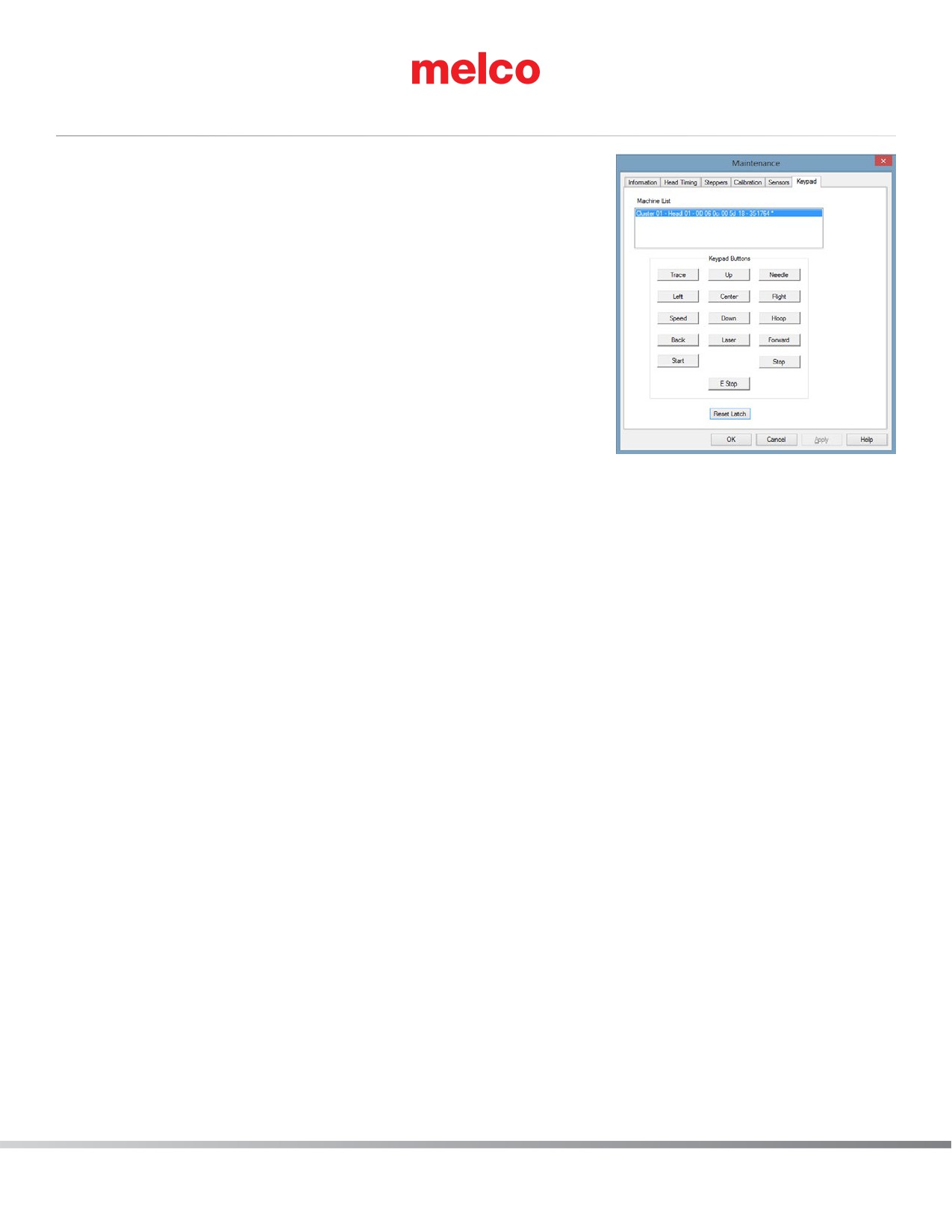
Вкладка «Keypad (Кнопочная панель)»
При возникновении проблем в работе кнопочной панели ма-шины вам
может потребоваться выполнить проверку кнопоч-ной панели. Такая
проверка покажет, работает ли связь между кнопочной панелью и машиной.
Чтобы выполнить проверку кнопочной панели, откройте вкладку «Keypad
(Кнопочная панель)» в окне «Maintenance (Обслуживание)».
«Keypad Buttons (Кнопки панели)»
Если кнопочная панель машины функционирует правильно, при нажатии
кнопки на панели, соответствующая кнопка на вкладке становится
ярко-розовой.
При последующем отпускании нажатой кнопки, эта кнопка снова становится
серой, но цвет шрифта на ней должен стать желтым.
Если ни одна из кнопок не меняет цвет, это свидетельствует либо об
отсутствии контакта, либо о наличии проблем с соединительной проводкой или с основной печатной платой.
Если на экране программы открыта данная вкладка, при первом нажатии любой кнопки кно-почная панель
переключается в режим проверки.
«Reset Latch (Сбросить защелку)»
При щелчке по данной кнопке машина выполняет сброс схемы-защелки на основной печатной плате (это, по сути,
означает перезагрузку режима проверки).
173 из 288
Фильтр рисунка
Путь «Tools (Инструменты) > «Design Filter (Фильтр рисунка)» открывает окно настроек фильтра рисунка. Они
позволяют фильтровать рисунок при загрузке. Чтобы использовать оп-ределенный фильтр, поставьте флажок в
квадрате слева от нужного фильтра.
«Accumulate Jump Stitches (Аккумулировать пропуски стежков)»
При программировании пропуска стежков между двумя точками, компьютер рассчитывает пе-ремещение в шагах,
длина которых равна используемой длине стежков. Например, если об-щее расстояние, на которое выполняется
перемещение, равно 360 точкам, а используемая длина стежка равна 40 точкам, для покрытия данного расстояния
компьютер сгенерирует 9 стежков (в режиме пропуска стежков).
Если данная функция включена, компьютер будет программировать длину пропуска в 360 точек как сумму отрезков,
длина которых равна максимальной длине стежка в используемом формате.
Если же будет использоваться формат с максимальной длиной стежка 127 точек, компьютер сгенерирует всего 3 стежка
для перемещения на 360 точек. Это сократит количество стежков в рисунке и немного сэкономит время на его вышивание.
«Accumulate Short Stitches (Аккумулировать короткие стежки)»
Данная функция удаляет все короткие стежки, длина которых меньше или равна значению, за-данному в поле
«Short Stitch Length (Длина короткого стежка)». Эта функция будет отфильтро-вывать ряд коротких стежков,
поэтому, если вы хотите сохранить закрытые стежки («локстич»), введите число последовательных коротких
стежков, которые вам необходимо сохранить, в поле «After Short (После короткого стежка)».
Поле, находящееся под «Accumulate Short Stitches (Аккумулировать короткие стежки)» и обо-значенное как «After
Short (После короткого стежка)» представляет собой счетчик коротких стежков. Эта функция используется в
сочетании с функцией «Accumulate Short Stitches (Акку-мулировать короткие стежки)» и позволяет пользователю
определять число последовательно идущих коротких стежков, которые не будут удаляться при использовании
функции «Accumu-late Short Stitches (Аккумулировать короткие стежки)». В это поле может быть введено любое
число стежков вплоть до 20.
«Delete Single Short Stitches (Удалять одиночные короткие стежки)»
Данная функция не относится к стежкам столбиков, а только к очень коротким стежкам или стежкам с нулевым
перемещением, которые иногда присутствуют в рисунках. Бывают также очень маленькие стежки в областях
заполнения, которые программа вписывает в рисунок при переходе иглы к вышиванию новой линии стежков.
Данная функция удаляет только одиночные короткие стежки, т.е. стежок, перед которым и по-сле которого идут
стежки с длиной, превышающей значение, указанное в поле «Short Stitch Length (Длина короткого стежка)». Два или
более последовательно идущих коротких стежка удалены не будут. Эта функция позволяет также отфильтровывать
любые случайные короткие стежки, не удаляя закрытые стежки.
«Maximum Stitch Length (Максимальная длина стежка)»
Любые стежки, длина которых превышает указанное в данном поле значение, компьютер ра-зобьет
промежуточными пропусками стежков.
174 из 288
«Short Stitch Length (Длина короткого стежка)»
Данная функция позволяет вводить значение длины от 0 до 10 точек, которое определяет, какой стежок должен
считаться коротким. Например, если вы введете значение 3 точки, то любой стежок длиной 3 точки и меньше будет
считаться коротким и подпадать под дейст-вие активных функций для коротких стежков.
«Filter and Adjust Now (Фильтровать и применить изменения)»
Щелкните, чтобы применить изменение настроек.
175 из 288
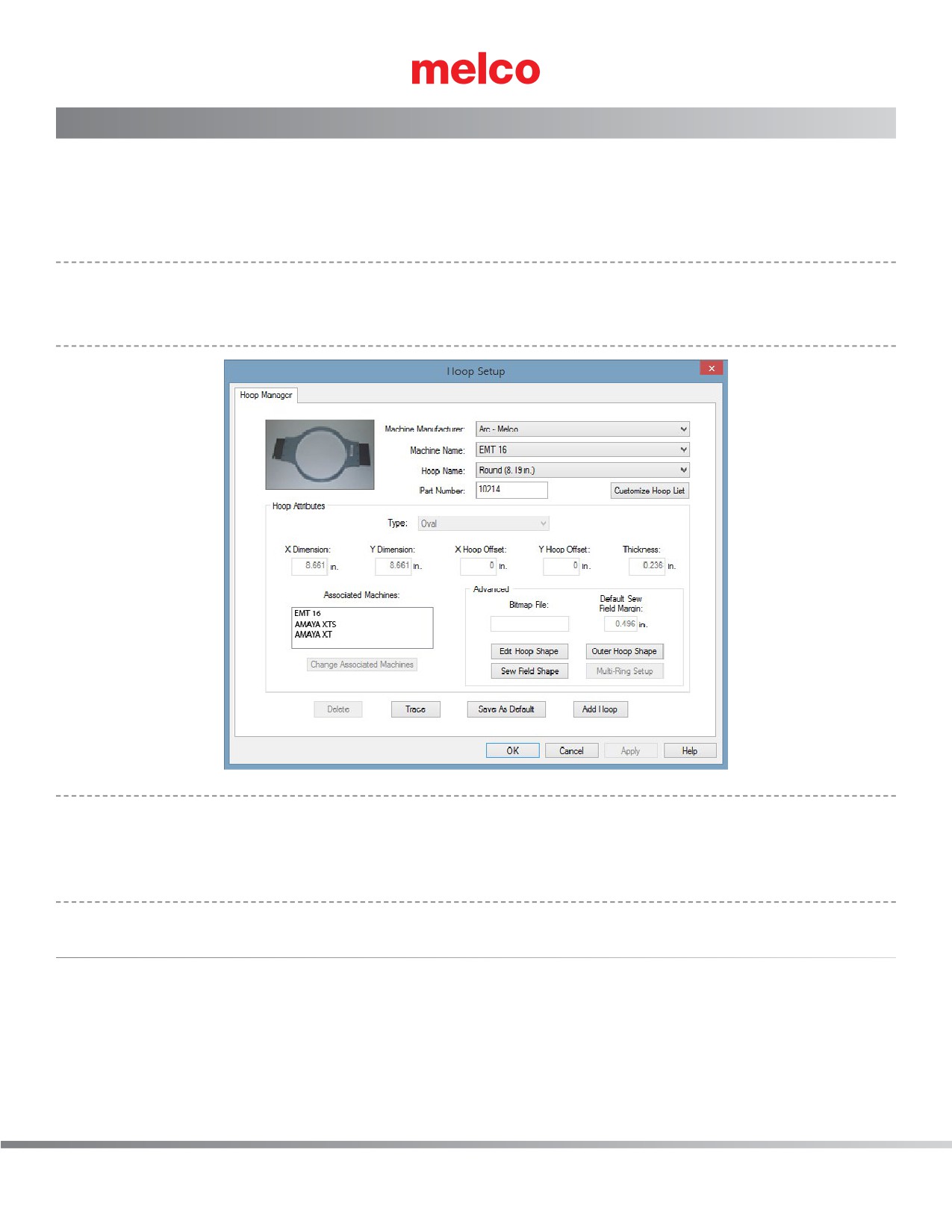
Диспетчер пялец («Hoop Setup (Настройки пялец)»)
Путь «Tools (Инструменты)» > «Hoop Setup (Настройки пялец)» открывает диспетчер пялец. Диспетчер пялец
позволяет просматривать информацию по заранее заданным пяльцам, кото-рые обычно используются с вашей
машиной и другими вышивальными машинами. Диспетчер пялец позволяет также создавать пользовательские
пяльцы.
ПРИМЕЧАНИЕ: Если в программе тип машины определен как Amaya, некоторые пяльцы будут
••
отключены. Чтобы увидеть все пяльцы, нажмите кнопку «Customize Hoop List (Настроить список пялец)»
и включите пяльцы.
Подсказка: Вы можете изменить единицы измерения, в которых отображаются зна-чения в диспетчере
••
пялец. Для этого откройте «Tools (Инструменты) > «Options (Оп-ции)» и щелкните по вкладке
«Measurements Units (Единицы измерения)». Здесь вы мо-жете выбрать варианты отображения для
«Hoops (Пяльцы)» в дюймах или см.
Заданные пяльцы
Диспетчер пялец сохраняет и отображает нижеописанную информацию о заданных пяльцах. Эта информация не
может быть изменена.
«Machine Manufacturer (Производитель машины)»: В списке «Machine Manufacturer (Производи-тель машины)»
отображаются несколько компаний-производителей вышивальных машин. Чтобы отобразить список нажмите
стрелочку, затем щелкните правой кнопкой по названию производителя, чтобы выбрать его. От выбора
производителя зависит то, какие машины будут отображаться в списке «Machine Name (Название машины)».
176 из 288
«Machine Name (Название машины)»: В списке «Machine Name (Название машины)» отобра-жаются модели машин,
производимых выбранным производителем. Например, название ва-шей машины будет присутствовать в списке
названий машин, только если в списке производи-телей вы выбрали «ARC - Melco». Чтобы отобразить список
нажмите стрелочку, затем щелкните правой кнопкой по названию машины, чтобы выбрать его. От выбора машины
зависит то, какие пяльцы будут отображаться в списке «Hoop Name (Название пялец)».
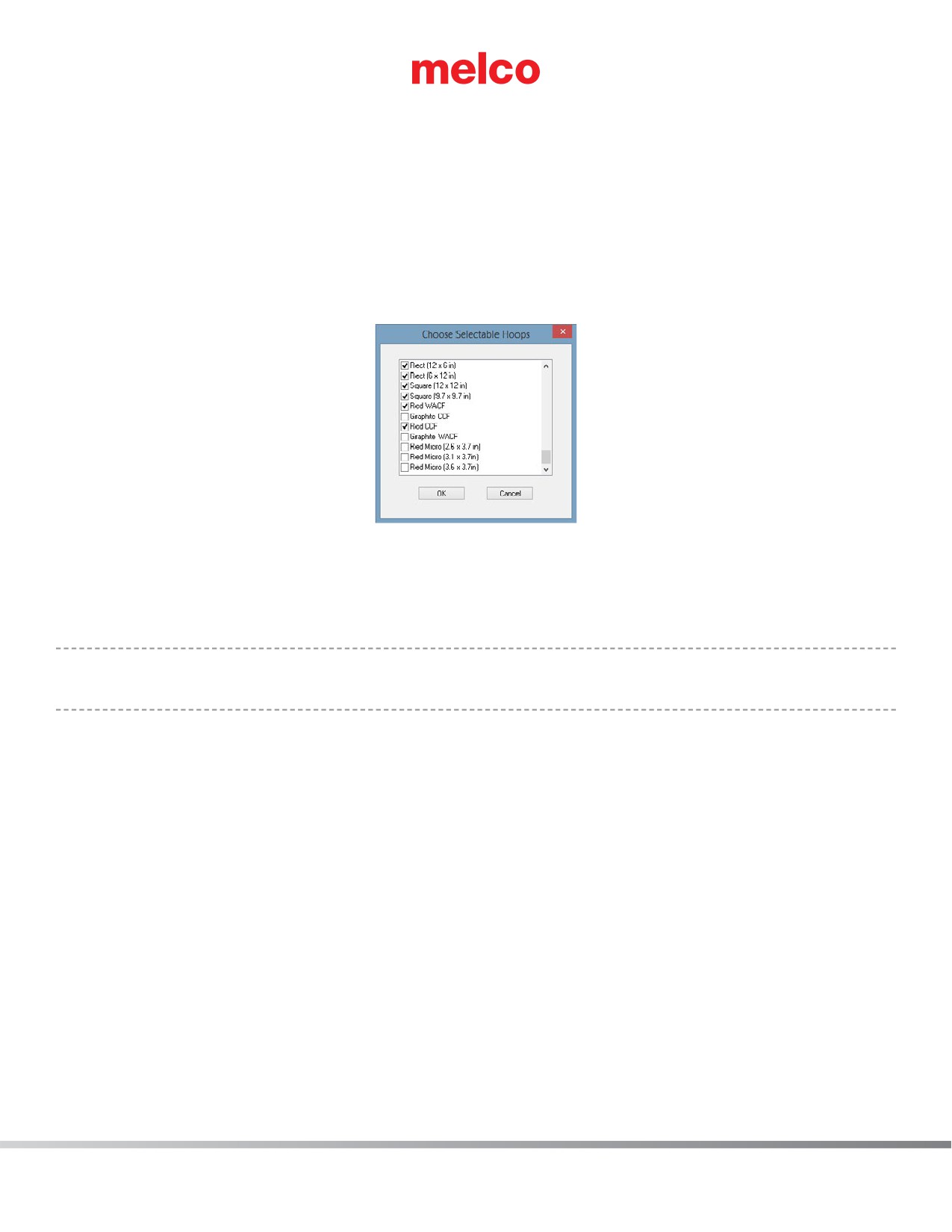
«Hoop Name (Название пялец)»: В списке «Hoop Name (Название пялец)» отображаются пяльцы, идущие в
комплекте с выбранной машиной. Чтобы изменить то, какие пяльцы отобра-жаются в списке, щелкните кнопку
«Customize Hoop List (Настроить список пялец)» (находится непосредственно под выпадающим списком «Hoop
Name (Название пялец)»). На экране поя-вится следующее диалоговое окно:
В списке отображаются те пяльцы, напротив названия которых поставлен флажок. Чтобы убрать пяльцы из списка,
снимите флажок в квадрате напротив их названия. После того как вы нажмете «ОК» и окно закроется, пяльцы
отобразятся в списке. Чтобы список отображал пяльцы, которые ранее были скрыты, просто отметьте флажками
соответствующие пяльцы в этом диалоговом окне.
ПРИМЕЧАНИЕ: Пяльцы диаметром 15 см / 5,9 дюйма не будут доступны в данном диалоговом окне,
••
потому что это - пяльцы отображаемые по умолчанию.
«Part Number (Номер детали)»: Отображает номер детали выбранных пялец.
«Hoop Attributes (Параметры пялец)»
После того как пяльцы будут выбраны (чтобы выбрать пяльцы, щелкните стрелку вниз, чтобы отобразить список,
затем щелкните левой кнопкой по названию нужных пялец), их параметры отобразятся в диспетчере пялец.
Программные значения параметров будут отображаться се-рым, поскольку они не могут быть изменены.
•
«Hoop Type (Тип пялец)»: тип выбранных пялец (прямоугольные, круглые, квадратные и т.д.)
•
«X Dimension (Размер по оси X)»: длина пялец слева направо (измеренная от наружного края одной
стороны внутреннего обруча до наружного края другой стороны внутреннего обруча)
•
«Y Dimension (Размер по оси Y)»: ширина пялец сверху вниз (измеренная от наружного края одной стороны
внутреннего обруча до наружного края другой стороны внутреннего обруча)
•
«X Offset (Смещение по оси X) и «Y Offset (Смещение по оси Y)»: расстояние от исход-ной точки машины до
центра пялец
•
«Thickness (Толщина)»: ширина от наружной до внутренней поверхности рамки пялец
177 из 288
После того как пяльцы будут выбраны, щелкните по кнопке «Trace (Трассировать)». ОС Melco выполнит
трассирование контура вашего рисунка и выведет сообщение о том, вписывается ли загруженный рисунок в
выбранные пяльцы или нет.
Примечание: Выбор пялец в диспетчере пялец не влечет за собой автоматического из-менения выбранных
••
пялец в меню «Hoop Selection (Выбор пялец)» ОС Melco (если только вы не нажмете кнопку «Save As
Default (Сохранить как настройки по умолчанию)», чтобы сохранить выбранные пяльцы как пяльцы по
умолчанию в ОС Melco). При следую-щем запуске ОС Melco данные пяльцы будут отображаться как
выбранные в меню «Hoop Selection (Выбор пялец)» (и будут отображаться в окне просмотра).
Щелкните «OK», чтобы закрыть диспетчер пялец.
Пользовательские пяльцы
Чтобы создать в программе пользовательские пяльцы:
1. Убедитесь, что ваша машина выбрана в раскрывающемся меню «Machine Name (На-звание машины)» (в
качестве производителя машины должна быть выбрана «Arc - Melco»).
2. В окне диспетчера пялец щелкните кнопку «Add Hoop (Добавить пяльцы)». Введите на-звание новых пялец
и щелкните «ОК».
3. Выберите форму пялец в раскрывающемся меню «Hoop Type (Тип пялец)»
4. Введите параметры новых пялец в области «Hoop Attributes (Параметры пялец)».
•
«Hoop Type (Тип пялец)»: тип выбранных пялец (прямоугольные, круглые, квадратные и т.д.)
•
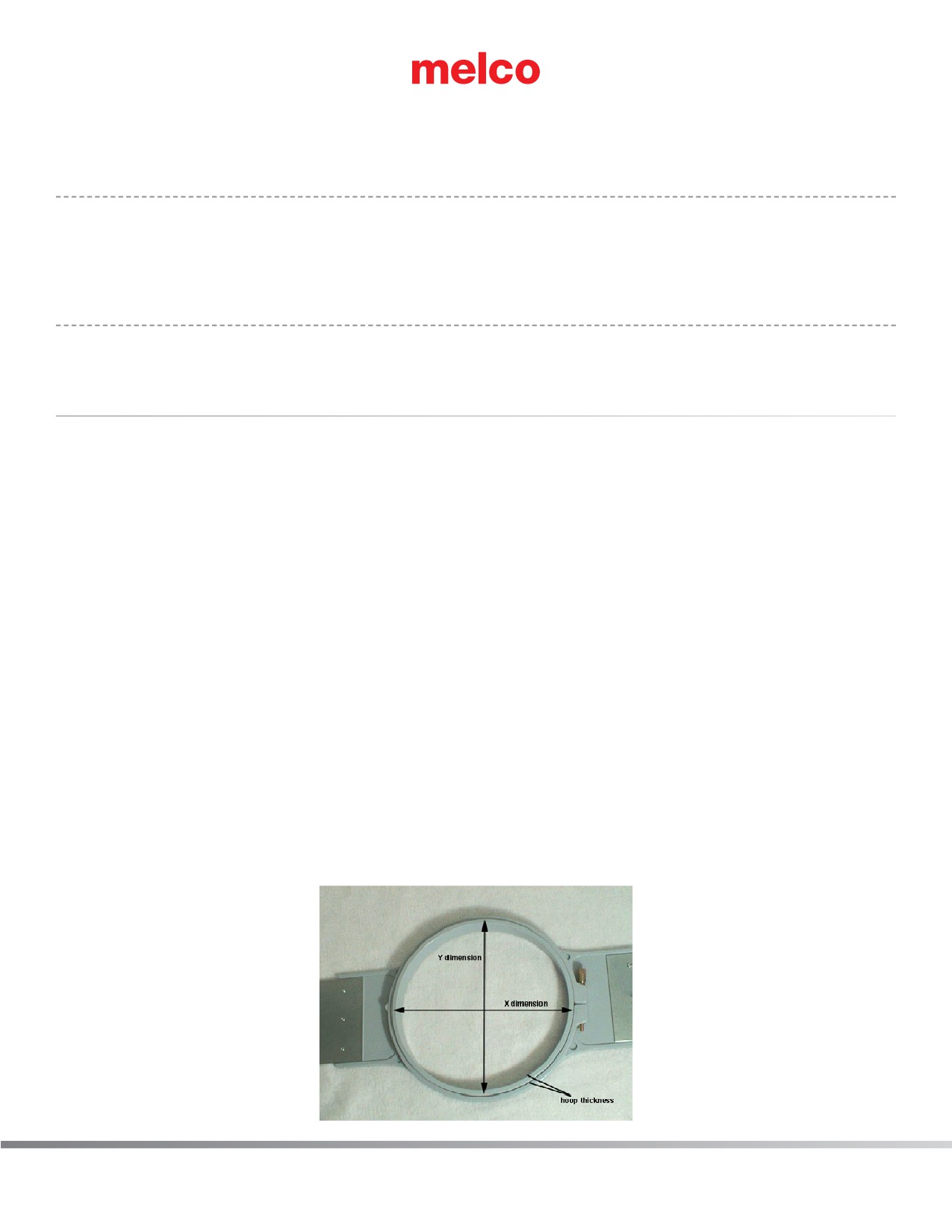
«X Dimension (Размер по оси X)»: длина пялец слева направо, измеренная от наруж-ного края одной
стороны внутреннего обруча до наружного края другой стороны внут-реннего обруча (смотрите
иллюстрацию ниже).
•
«Y Dimension (Размер по оси Y)»: ширина пялец сверху вниз, измеренная от наруж-ного края одной
стороны внутреннего обруча до наружного края другой стороны внут-реннего обруча (смотрите
иллюстрацию ниже).
•
«Thickness (Толщина)»: ширина от наружной до внутренней поверхности внутреннего обруча пялец
(смотрите иллюстрацию ниже). Если вы не введете толщину пялец, диспетчер использует значение
толщины по умолчанию, составляющее 65 точек.
178 из 288
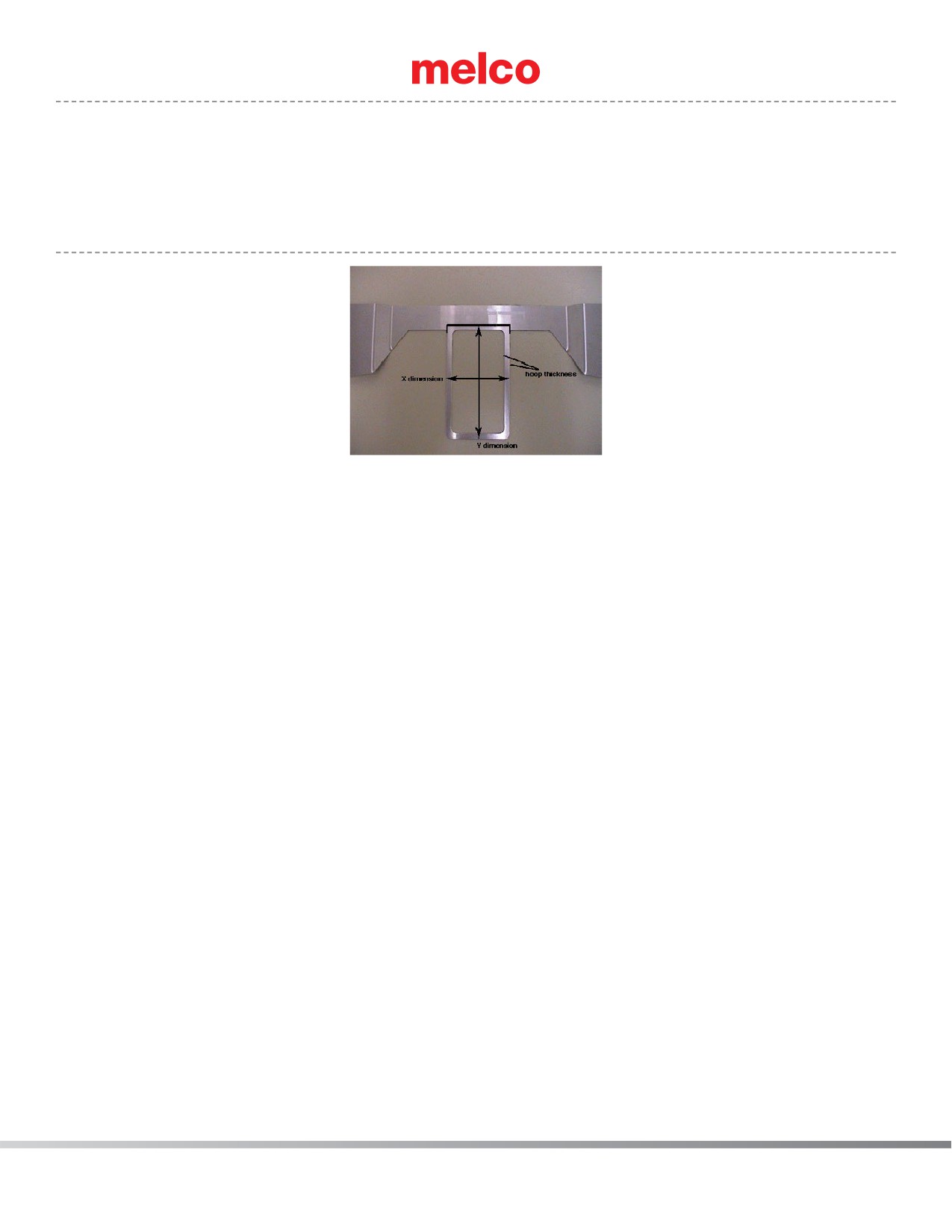
ПРИМЕЧАНИЕ: Некоторые пяльцы (такие как Fast Frames) состоят из одной рамы, а не из внешнего и
••
внутреннего обруча. Чтобы измерить толщину пялец такого типа, выполните измерение толщины рамы
так, как показано на иллюстрации ниже. Чтобы получить размер по оси X, измерьте наружный край рамы
по горизонтали (слева на-право). Чтобы получить размер по оси Y, измерьте по вертикали, как показано
на ил-люстрации ниже. Обратите внимание, что размер по оси Y не измеряется до края монтажного
кронштейна.
•
«X Offset (Смещение по оси X) и «Y Offset (Смещение по оси Y)»: расстояние от исход-ной точки машины
до центра пялец. Значения смещения необходимо вводить, если центр пялец не совпадает с исходной
точкой машины (отверстием в игольной пла-стинке). Значения смещения позволяют совместить центр
пялец с исходной точкой ма-шины. Обратите внимание, что не всегда необходимо вводить значение
смещения и по оси X и по оси Y; например, во многих случаях необходимо только значение смещения
по оси Y
Чтобы определить значение смещения, для начала выберите заданные в программе пяльцы (например,
диаметром 15 см) в меню «Hoop Selection (Выбор пялец)», затем нажмите кнопку «Hoop Center
(Центрировать пяльцы)». Затем установите на машину те пяльцы, параметры которых вы вводите.
Чтобы измерить смещение по оси X, измерьте расстояние (в дюймах) слева направо от центра пялец до
отверстия в игольной пластинке. Если вам необходимо сдвинуть центр пялец влево (влево от вас, если
вы стоите лицом к машине), введите для данного па-раметра отрицательное значение.
Чтобы измерить смещение по оси Y, измерьте расстояние (в дюймах) от центра пялец до отверстия в
игольной пластинке в направлении, перпендикулярном оси X, Если вам необходимо сдвинуть центр
пялец по направлению к машине, введите для данного па-раметра отрицательное значение.
179 из 288

5. После того, как вы введете параметры пялец, диспетчер пялец будет располагать всей необходимой
информацией для создания новых пялец. Щелкните «ОК», чтобы сохра-нить изменения и закрыть
диспетчер пялец. Теперь новые пяльцы можно будет вы-брать в меню «Hoop Selection (Выбор пялец)».
При отображении пялец в окне просмотра (пяльцы будут в нем отображаться, если бу-дут выбраны в меню
«Hoop Selection (Выбор пялец)») вы увидите две сплошные и одну пунктирную линии.
Внешняя сплошна линия представляет собой внешний край внутреннего обруча (сгене-рированный на
основании введенных размеров по оси X и Y). Внутренняя сплошная ли-ния представляет собой внутренний
край внутреннего обруча (диспетчер пялец генери-рует ее следующим образом: толщина пялец умножается
на два, затем полученное зна-чение вычитается из значений размеров по оси X и Y). Пунктирная линия
показывает границы области вышивки данных пялец. Диспетчер пялец вычисляет размеры области
вышивки на основании значения в поле «Default Sew Field Margin (Припуск области вы-шивки по
умолчанию)». Если вы не изменяли значение данного параметра, граница об-ласти вышивки будет отстоять
от внутреннего края внутреннего обруча пялец (внутрен-ней сплошной линии) на 126 точек (приблизительно
0,50 дюйма). Данное значение мо-жет быть изменено по желанию пользователя, и измененное значение
будет сохранено для данных пялец.
180 из 288
Дополнительные настройки
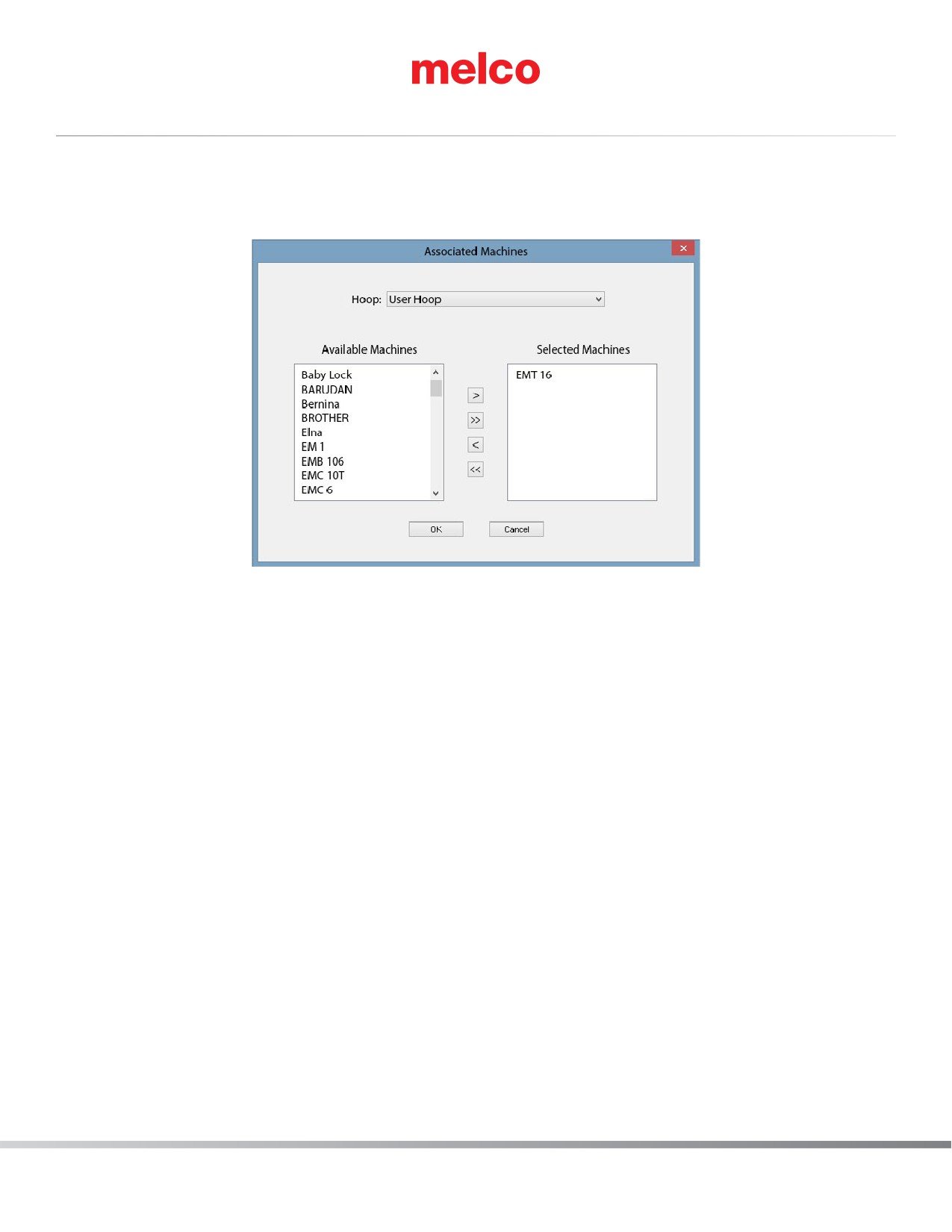
«Associated Machines (Связанные машины)»: Чтобы изменить машину(ы), связанную(ые) с но-выми пяльцами,
щелкните кнопку «Change Associated Machines (Изменить связанные маши-ны)» в диспетчере пялец. Чтобы
выбрать машину, щелкните левой кнопкой мыши по ее назва-нию, затем щелкните «>» (чтобы выбрать все
машины, щелкните «<<». По завершении щелк-ните «ОК».
Если в окне просмотра отображаются пяльцы, вы можете ввести название файла изображения (в поле «Bitmap
File (Файл точечной графики)»). Это изображение отобразится в главном окне диспетчера пялец (идеальными
размерами такого изображения является ширина 1,3 дюйма и высота 1,82 дюйма). После того как вы введете
название изображения в поле «Bitmap File (Файл точечной графики)», скопируйте файл изображения в следующую
папку: Melco OS Install Directory\System\Bitmaps
По окончании нажмите «ОК» или «Apply (Применить)».
181 из 288
Форма пользовательских пялец
При создании пользовательских пялец форма ваших пялец может быть недоступна в меню «Hoop Type (Тип
пялец)». В этом случае вам необходимо создать пользовательскую форму пялец. В примере ниже мы создадим
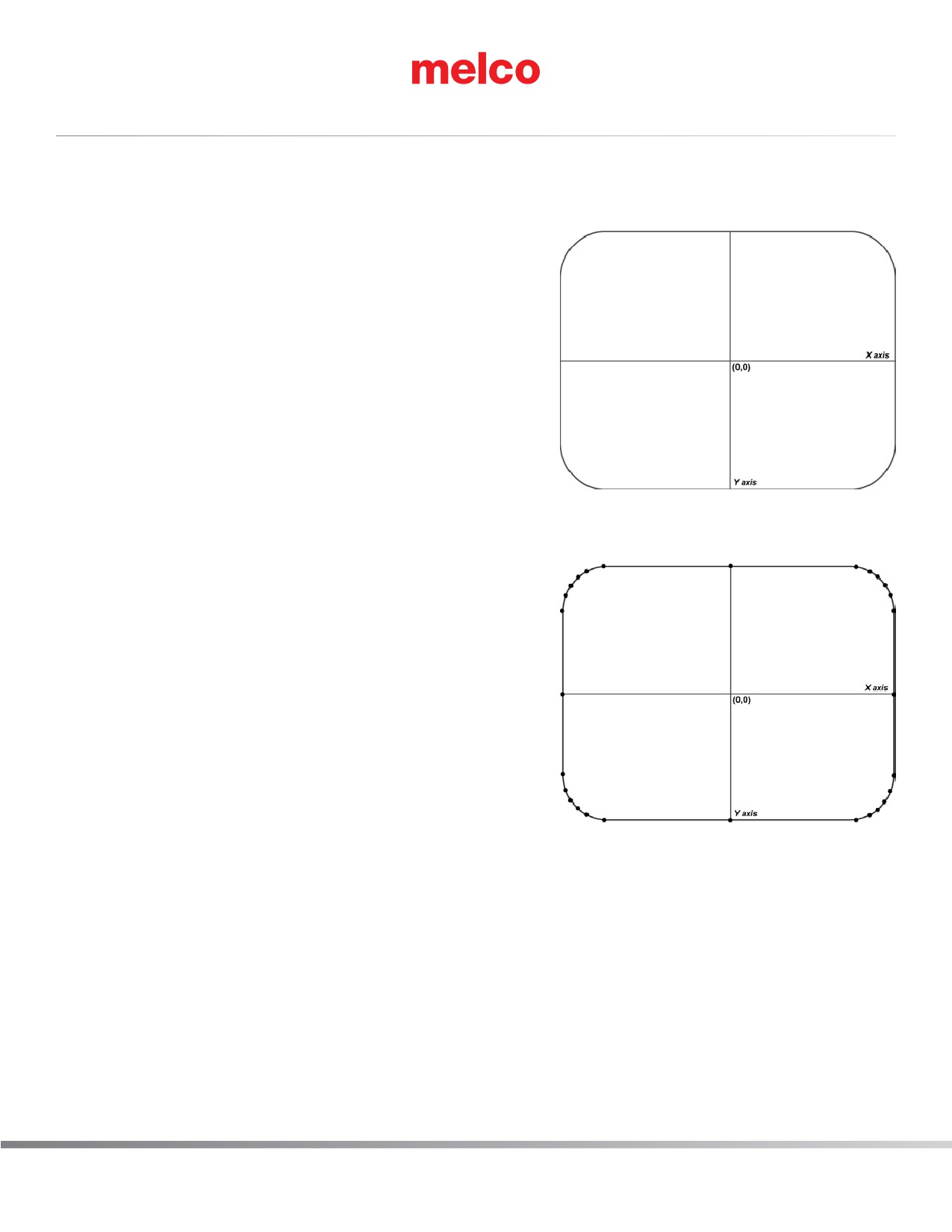
прямоугольные пяльцы с закругленными углами разме-ром 11 x 8,5 дюймов (28 x 22 см).
1.
Чтобы создать пользовательскую форму пялец, в
диспетчере пялец необходимо ввести ряд точек, которые
зададут нужную форму. Вы можете оп-ределить эти точки
перед тем, как открывать диспетчер пялец.
Самым простым способом получить эти точки бу-дет
обвести контур ваших пялец на листе бумаги. Обводить
пяльцы следует по внешнему краю внутреннего обруча.
После того как контур будет обведен, проведите
вертикальную линию, точно посередине, чтобы разбить
контур пялец напопо-лам по вертикали (это будет ось Y).
Затем, прове-дите горизонтальную линию, чтобы разбить
контур пялец точно напополам по горизонтали (это будет ось
X). Точка пересечения двух линий является центром пялец
(0,0). Смотрите рисунки, на которых проиллюстрирован обведенный контур пялец из нашего примера..
2.
Теперь вам необходимо определить точки, кото-рые вы
будете вводить в диспетчере пялец. На контуре пялец
отметьте до 32 точек по всему пе-риметру пялец. По одной
точке должны нахо-диться во всех местах пересечения осей
X/Y с пе-риметром пялец (смотрите рисунок справа).
Чем больше точек вы введете, тем ровнее полу-чится
изображение пялец на экране. Постарайтесь разместить
как можно больше точек на закруглен-ных частях пялец (на
рисунке справа показано 28
точек, которые были выбраны для создания пяльцев из
нашего примера. Обратите внима-ние, что большинство
из этих точек сконцентрированы на закругленных углах
пяльцев).
3.
Теперь вам необходимо измерить расстояние от каждой точки до центра пялец. Изме-рять можно как в
дюймах, так и в сантиметрах. Для каждой точки необходимо измерить два параметра: расстояние от центра
пялец (0,0) по горизонтали и расстояние от цен-тра пялец по вертикали. Обратите внимание, что чем ближе
точки расположены друг к другу, тем точнее должны быть измерения.
После того, как измерения будут выполнены, необходимо вычислить координаты каждой точки в точках
вышивки. Чтобы вычислить координату по оси X, умножьте горизонталь-ное расстояние на 254, если оно
измерялось в дюймах, и на 100, если расстояние изме-рялось в сантиметрах. Если точка находится слева
от центра пялец, ее координата бу-дет отрицательным числом. Выполните аналогичные вычисления для
координаты по оси Y (расстояние по вертикали). Если точка находится ниже центра пялец, ее коорди-ната
182 из 288
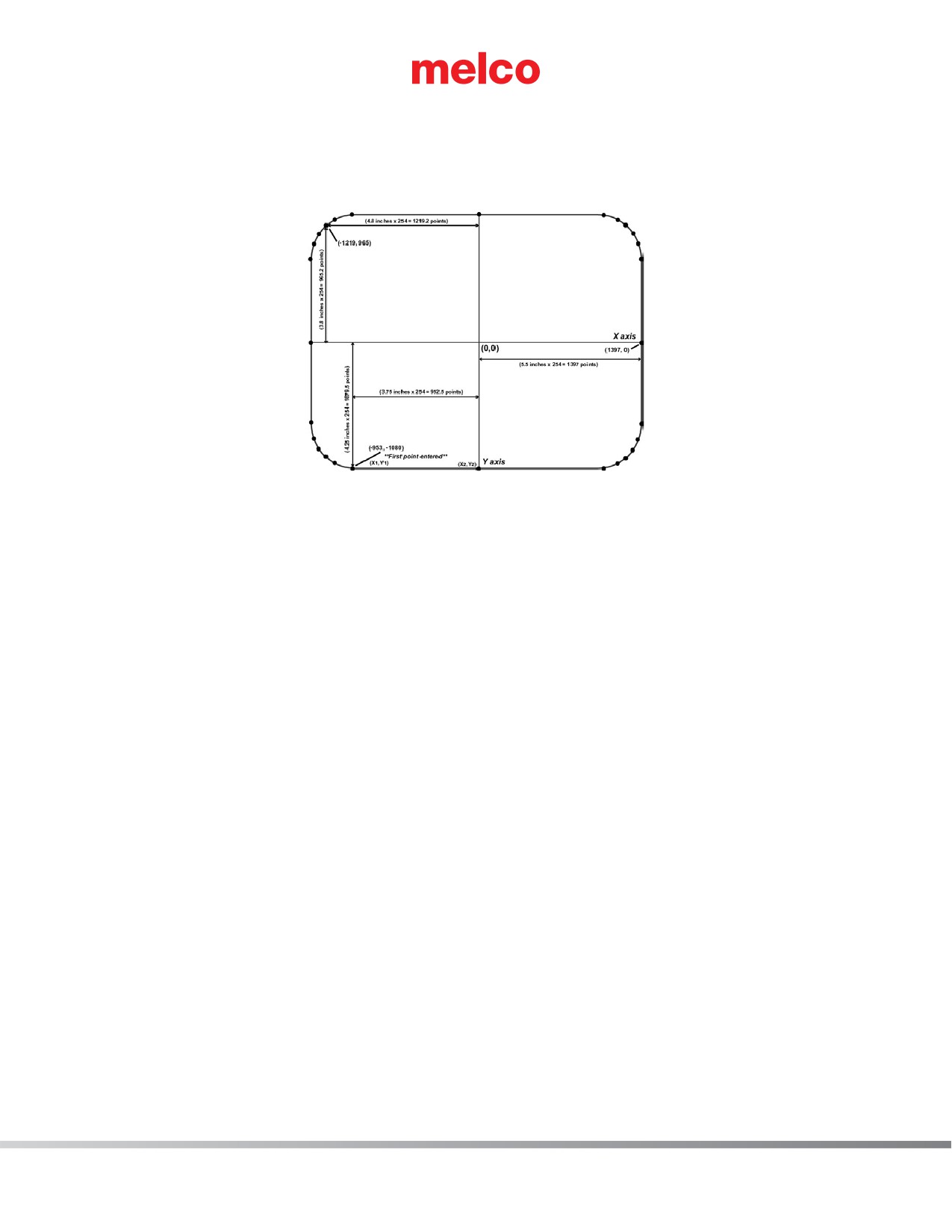
будет отрицательным числом. Вычислив координаты в точках вышивки , округлите полученные результаты
до целых чисел. Теперь у вас есть координаты, которые можно вводить в диспетчере пялец.
Примеры таких измерений смотрите на рисунке ниже (обратите внимание, что расстоя-ния измерялись в
дюймах).
4. Щелкните кнопку «Add Hoop (Добавить пяльцы)» в диспетчере пялец. Введите на-звание новых пялец и
щелкните «ОК».
5. Щелкните кнопку «Edit Hoop Shape (Изменить форму пялец)». Появится диалоговое окно «Hoop Shape
Definition (Определение формы пялец)».
6. В этом диалоговом окне введите вычисленные координатные точки, чтобы построить форму своих пялец. В
диалоговом окне «Hoop Shape Definition (Определение формы пялец)» в раскрывающемся меню «Hoop Type
(Тип пялец)» выберите «Custom Shape (Пользовательская форма)».
7. В текстовом окне «Number of Points (Число точек)» введите количество точек, которые будете вводить для
построения формы пялец. После того как вы введете число точек, текстовые поля координат перестанут
быть серыми.
8. Теперь вы можете ввести координаты своих точек, начиная с самой нижней (введите ко-ординаты этой
точки в поля «X1» и «Y1»). Если самых нижних точек несколько, вводите первой ту, которая является
крайней слева (первая координатная точка пялец из нашего примера указана на рисунке выше). После
введения координат первой точки вводите следующие, двигаясь по кругу в направлении против часовой
стрелки, пока не введете все точки.
183 из 288
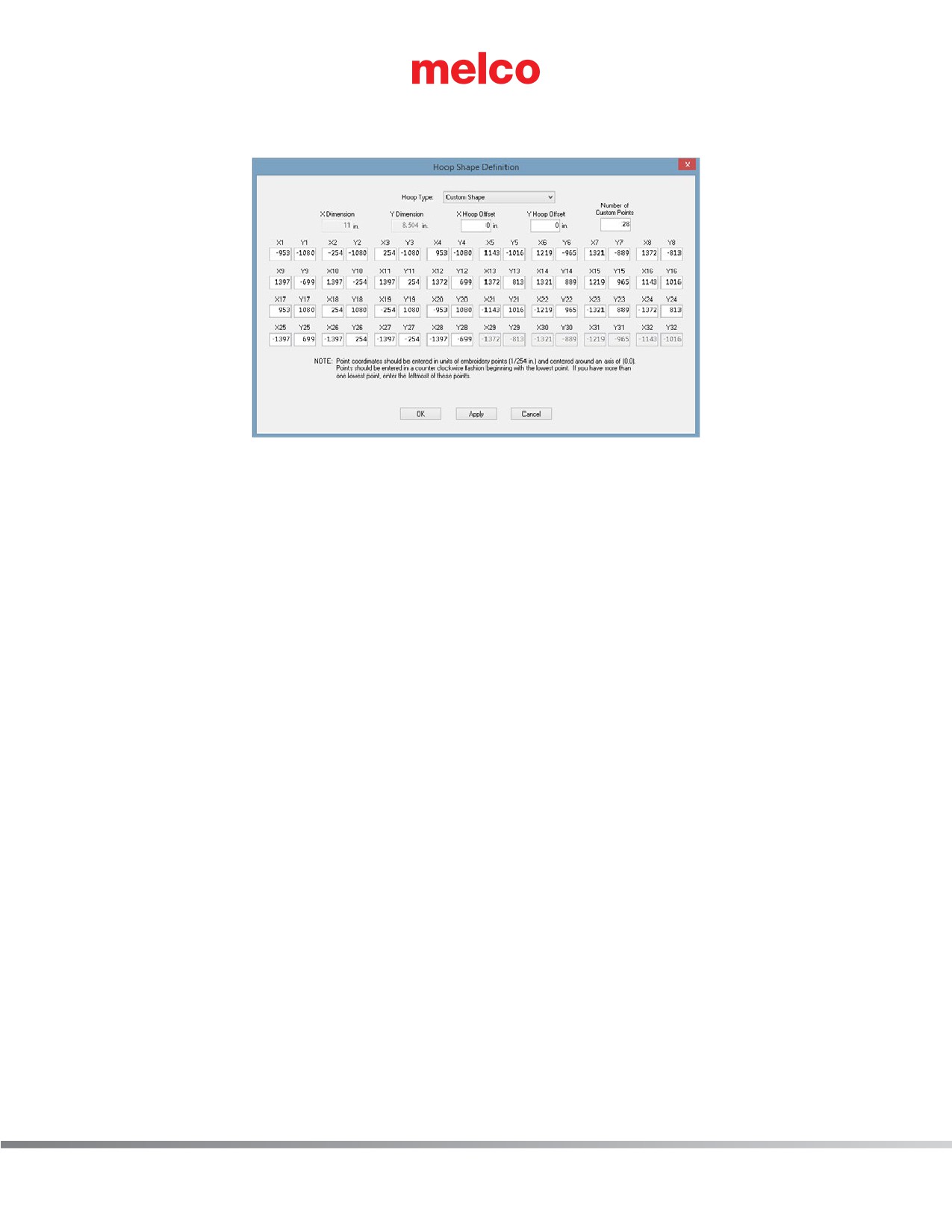
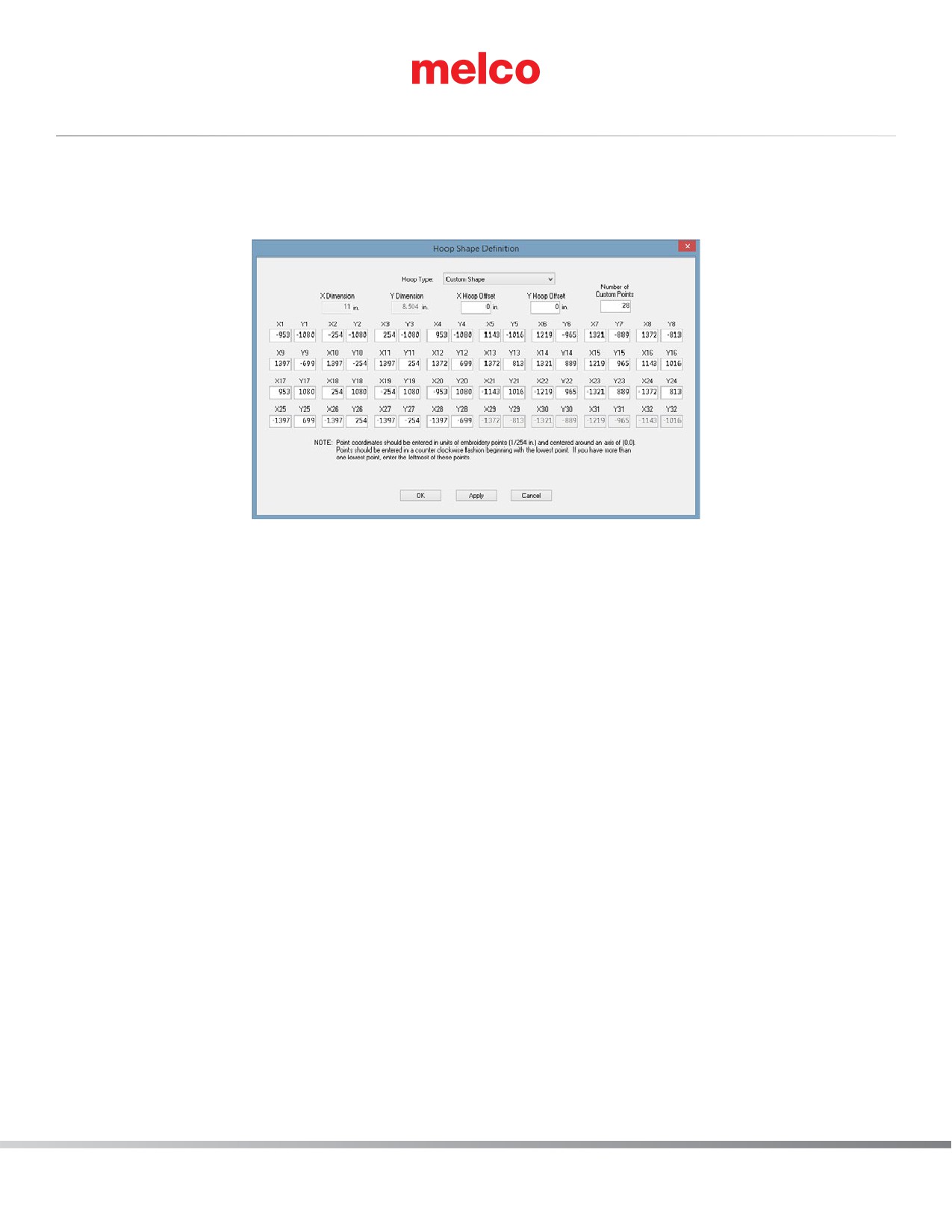
9. На иллюстрации ниже показаны все точки пялец из нашего примера, введенные в диалоговом окне «Hoop
Shape Definition».
После того как координаты всех точек будут введены, щелкните кнопку «Apply (Применить)».
Диспетчер пялец уведомит вас, в случае если ваша форма является неверной. Например, вы получите сообщение
об ошибке, если введенная вами форма не образует выпуклый много-угольник (пяльцы должны иметь форму
выпуклого многоугольника, то есть ни одна из сторон не может быть вогнута вовнутрь). Если вы получили
сообщение об ошибке, проверьте пра-вильно ли вы ввели точки.
Щелкните «ОК», чтобы закрыть диалоговое окно «Hoop Shape Definition (Определение формы пялец)».
Созданные вами пользовательские пяльцы с заданной вами формой теперь будут доступны для выбора в
диспетчере пялец (и в меню «Hoop Selection (Выбор пялец)» ОС Melco).
184 из 288
Пользовательская форма области вышивки
Как указано выше, диспетчер пялец автоматически рассчитывает область вышивки на основа-нии значения,
указанного в поле «Sew Field Margin (Припуск области вышивки)» (область вы-шивки при этом имеет форму
выбранных пялец). Если вы хотите изменить параметры области вышивки, щелкните кнопку «Sew Field Shape
(Форма области вышивки)» в диспетчере пялец. На экране появится следующее окно:
В данном окне вы можете либо выбрать программную форму или создать пользовательскую форму области
вышивки. Чтобы выбрать программную форму области вышивки (основанную на типах пялец), выберите нужный
тип пялец в меню «Hoop Type (Тип пялец)» (например, круглые в примере выше). Чтобы указать размер области
вышивки, введите «X Dimension (Размер по оси X)» (длину области вышивки), «Y Dimension (Размер по оси Y)»
(ширина поля вышивки), а также «X Offset (Смещение по оси X)» и «Y Offset (Смещение по оси Y)» (расстоя-ния по
горизонтали и вертикали от центра области вышивки до центра пялец).
Для создания пользовательской формы области вышивки вы можете также ввести координат-ные точки. Для
этого используется та же процедура, что и при создании пользовательской формы пялец (смотрите пункт
«Пользовательская форма пялец»).
При нажатии кнопки «Reset to Default Sew Field Value (Вернуться к значениям размера области вышивки по
умолчанию)» вернет параметры области вышивки к значениям в диспетчере пялец (смотрите «Значение области
вышивки по умолчанию»).
По окончании щелкните «Apply (Применить)». Если ваша форма области вышивки является неверной, вы получите
соответствующее сообщение.
185 из 288
Выбор названия и серийного номера машины
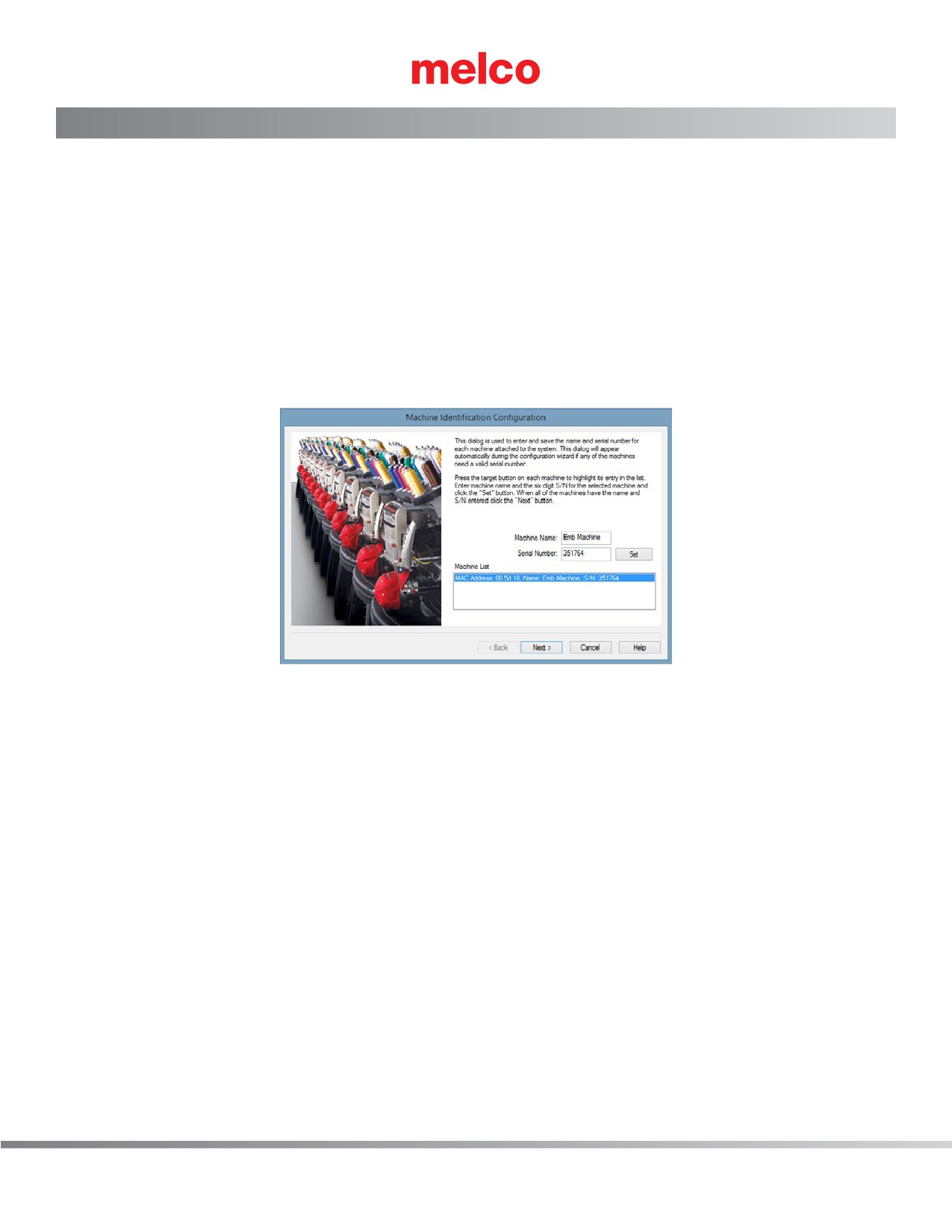
При выборе «Tools (Инструменты) > «Set Machine Name and S/N (Задать название и серийный номер машины)»
открывается экран «Machine Identification Configuration (Настройки идентифи-кационных данных машины)». Этот
экран можно также открыть, нажав кнопку «Configure (Кон-фигурировать)» над списком машин.
Этот экран позволяет изменять названия и порядок машин, которые на текущий момент под-ключены к компьютеру.
Пошаговая инструкция по выполнению данной задачи будет отобра-жаться на экране. Эта же инструкция приведена
ниже.
Чтобы изменить название или порядок машин в списке машин:
1. Щелкните кнопку «Configure (Конфигурировать)» над списком машин или откройте «Tools (Инструменты)
> «Set Machine Name and S/N (Задать название и серийный номер ма-шины)». Откроется окно «Machine
Identification Configuration (Настройки идентификаци-онных данных машин)».
2. В списке машин окна «Machine Identification Configuration (Настройки идентификационных данных машин)»
щелкните по названию первой машины, данные которой вы хотите изме-нить.
3. Выбрав нужную вам машину, вы можете:
a. Изменить название машины, введя новое название в поле «Machine Name (название машины)».
Нажмите «Set (Задать)», чтобы сохранить изменения.
b. b. Изменить серийный номер, введя новый номер в поле «Serial Number (Серийный но-мер)». Нажмите
«Set (Задать)», чтобы сохранить изменения
186 из 288
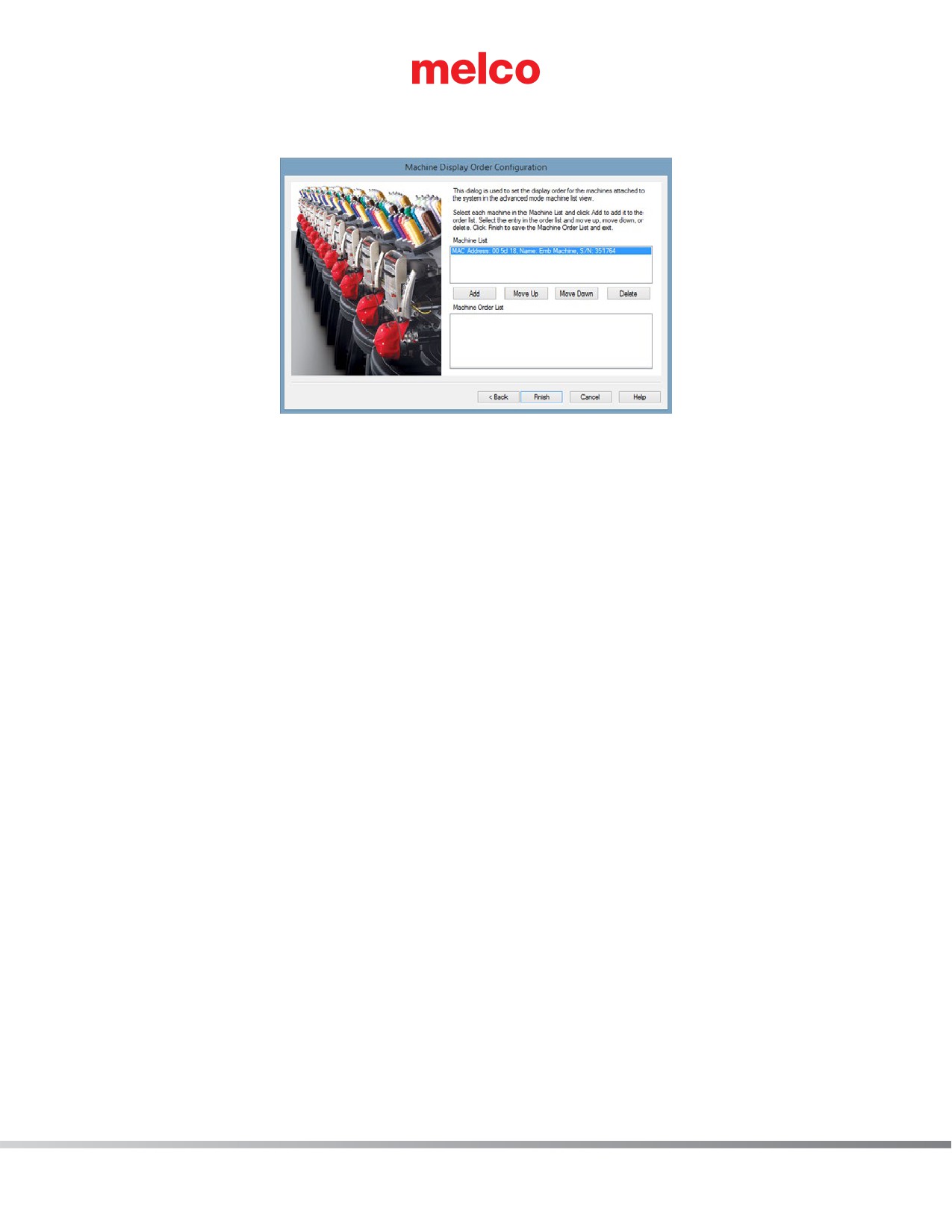
4. Нажмите «Next (Далее)», чтобы продолжить. Вы увидите экран под названием «Machine Display Order
Configuration (Настройки порядка отображения машин)».
В окне «Machine Display Order Configuration (Настройки порядка отображения машин)» вы можете:
•
Изменить порядок машин, щелкнув по машине, которую хотите добавить в список, за-тем нажав «Add
(Добавить)».
•
Когда машина будет выбрана в окне «Machine Display Order Configuration (Настройки порядка
отображения машин)», вы можете щелкнуть «Move Up (Переместить вверх)» или «Move Down
(Переместить вниз)», чтобы переместить машину выше или ниже в списке.
•
Чтобы удалить выбранную машину из списка, нажмите кнопку «Delete (Удалить)».
•
Чтобы вернуться в окно «Machine Identification Configuration (Настройки идентификацион-ных данных
машин)», нажмите кнопку «< Back (Назад)».
•
Чтобы сохранить все свои изменения и вернуться на главный экран, щелкните «Finish (Готово)».
•
Чтобы отменить все внесенные изменения и вернуться на главный экран, щелкните «Cancel
(Отменить)».
187 из 288
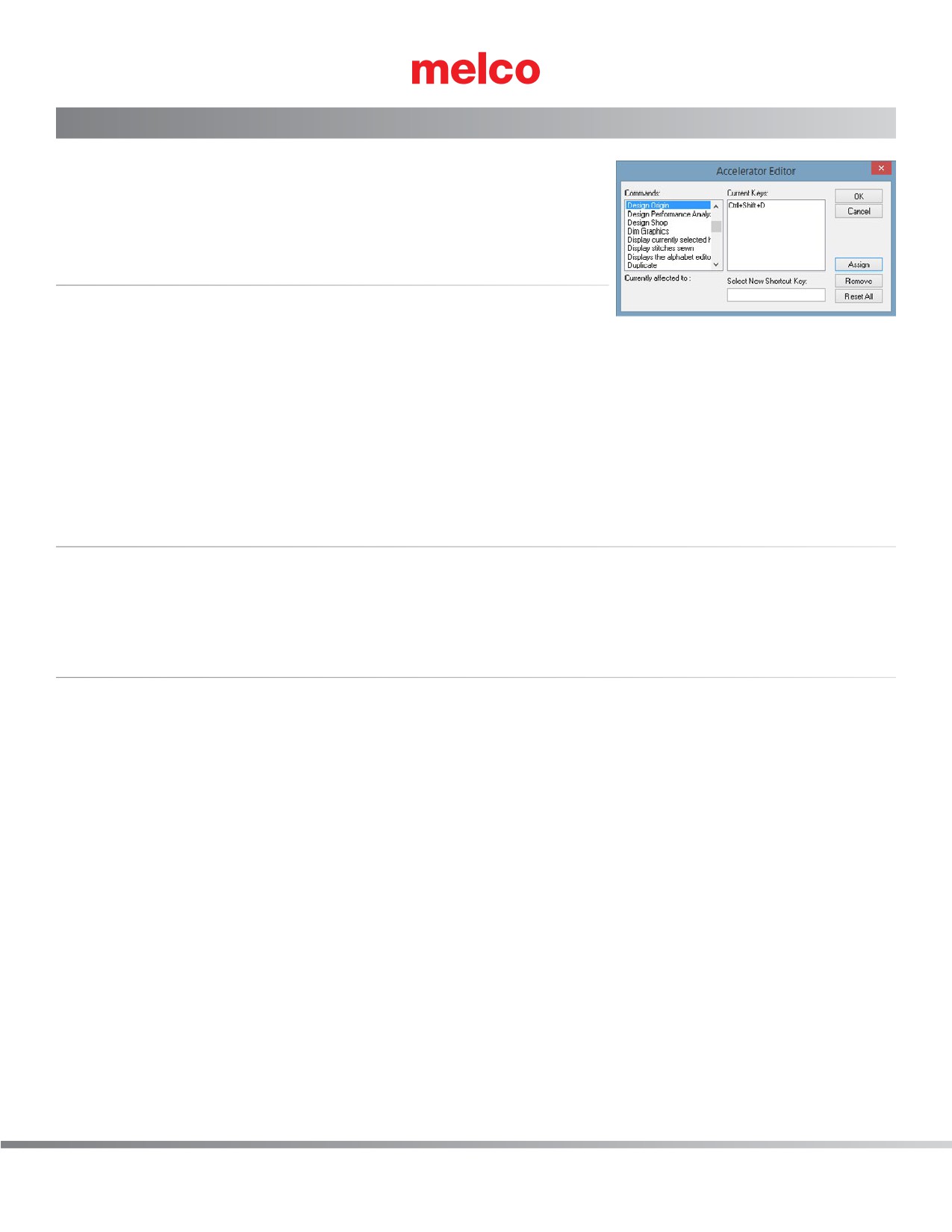
Меню «Tools (Инструменты)» > «Accelerator Editor (Редактор оперативных клавиш)»
При выборе «Tools (Инструменты) > «Accelerator Editor (Редак-тор
оперативных клавиш)» открывается окно, в котором поль-зователь может
создавать собственные клавиатурные сокра-щения для ряда действий и
инструментов.
Чтобы создать клавиатурное сокращение:
1. Выберите функцию, для которой хотите создать кла-виатурное
сокращение, в перечне «Commands (Коман-ды)».
2. Щелкните по нужной команде, затем щелкните «>» в поле «Select New Shortcut Key (Вы-брать новую
оперативную клавишу)».
3. Нажмите сочетание клавиш, которое вы хотите использовать для активации выбранной команды.
4. Щелкните кнопку «Assign (Назначить)».
5. Щелкните кнопку «OK».
Чтобы отменить клавиатурное сокращение:
1. Выберите функцию, клавиатурное сокращение которой вы хотите отменить в перечне «Commands
(Команды)».
2. Щелкните кнопку «Remove»
Чтобы восстановить системные настройки по умолчанию:
1. Щелкните кнопку «Reset All (Сбросить все)».
188 из 288
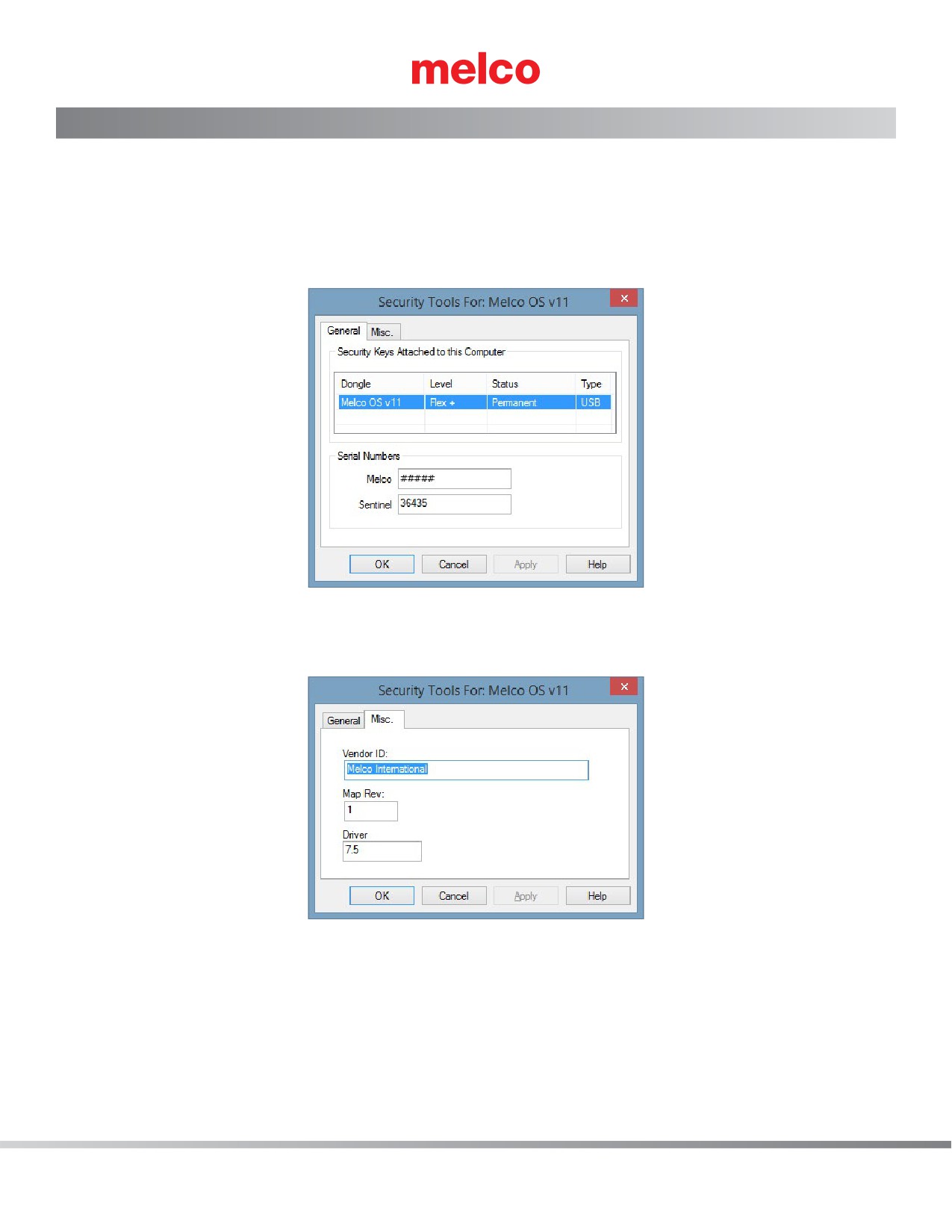
Меню «Tools (Инструменты)» > «Security (Безопасность)»
При выборе «Tools (Инструменты) > «Security (Безопасность)» открывается окно инструментов безопасности.
Вкладка «General (Общие)»
Вкладка «General (Общие)» содержит сведения о ключах защиты установленных на компьютере и серийных
номерах этих ключей.
Вкладка «Misc (Разное)»
Вкладка «Miscellaneous (Разное)» содержит сведения о производителе, версии карты и драйвере.
189 из 288
Панели инструментов
Панели инструментов программы обеспечивают быстрый доступ ко многим программным инструментам и
функциям. Их можно скрыть или показать, выбрав «View (Вид)» > «Toolbars (Панели инструментов)» и поставив или
сняв галочку напротив нужных панелей инструментов.
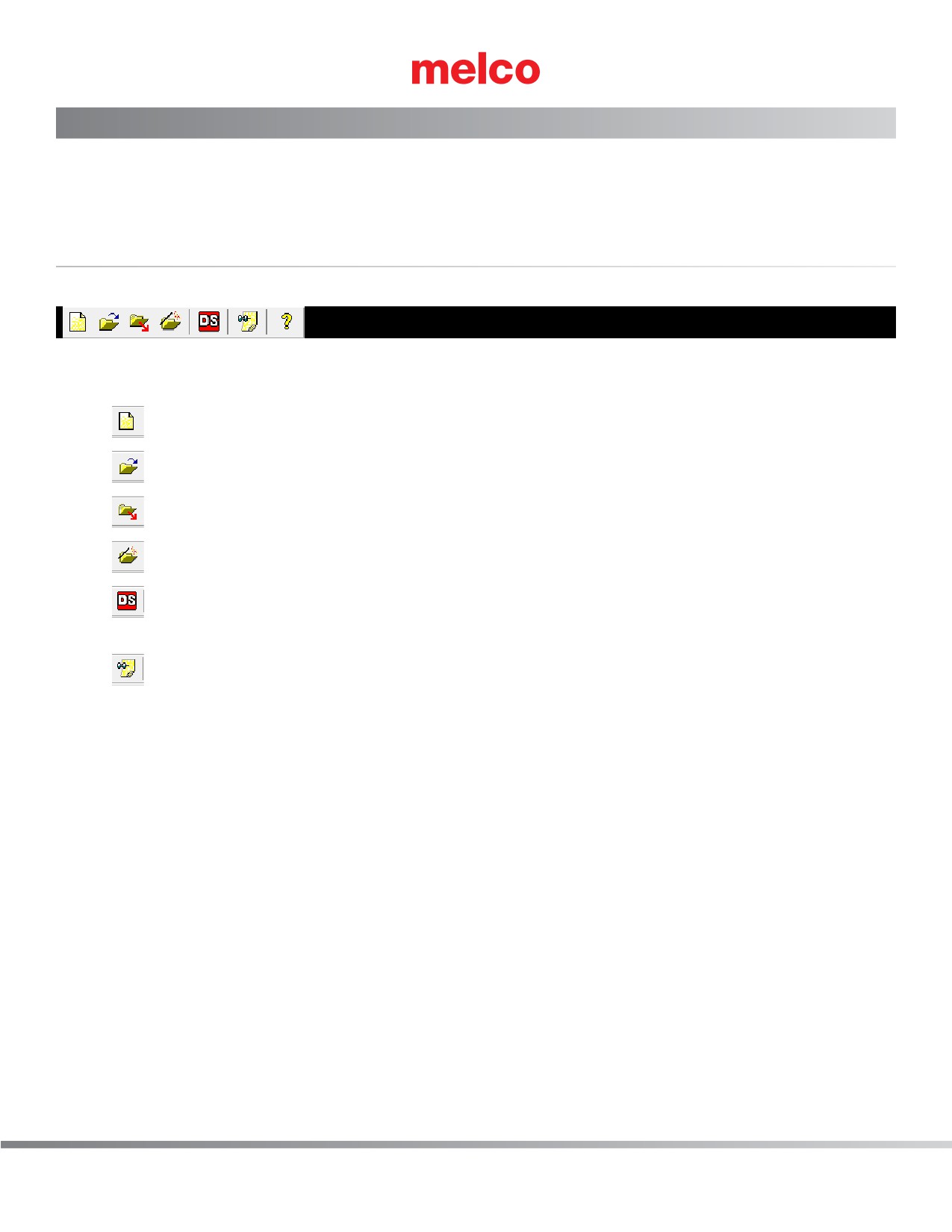
Стандартная панель инструментов
На стандартной панели находятся многие инструменты для работы с файлами и справочными документами..
Если не указано иное, функции данных инструментов описаны в разделе «Меню «File (Файл)» настоящего
руководства.
Новый
Открыть
Загрузить рисунок
Мастер загрузки рисунков
DesignShop - Данный инструмент позволяет открыть загруженный в настоящий момент рисунок в
программе DesignShop
Комментарии
190 из 288
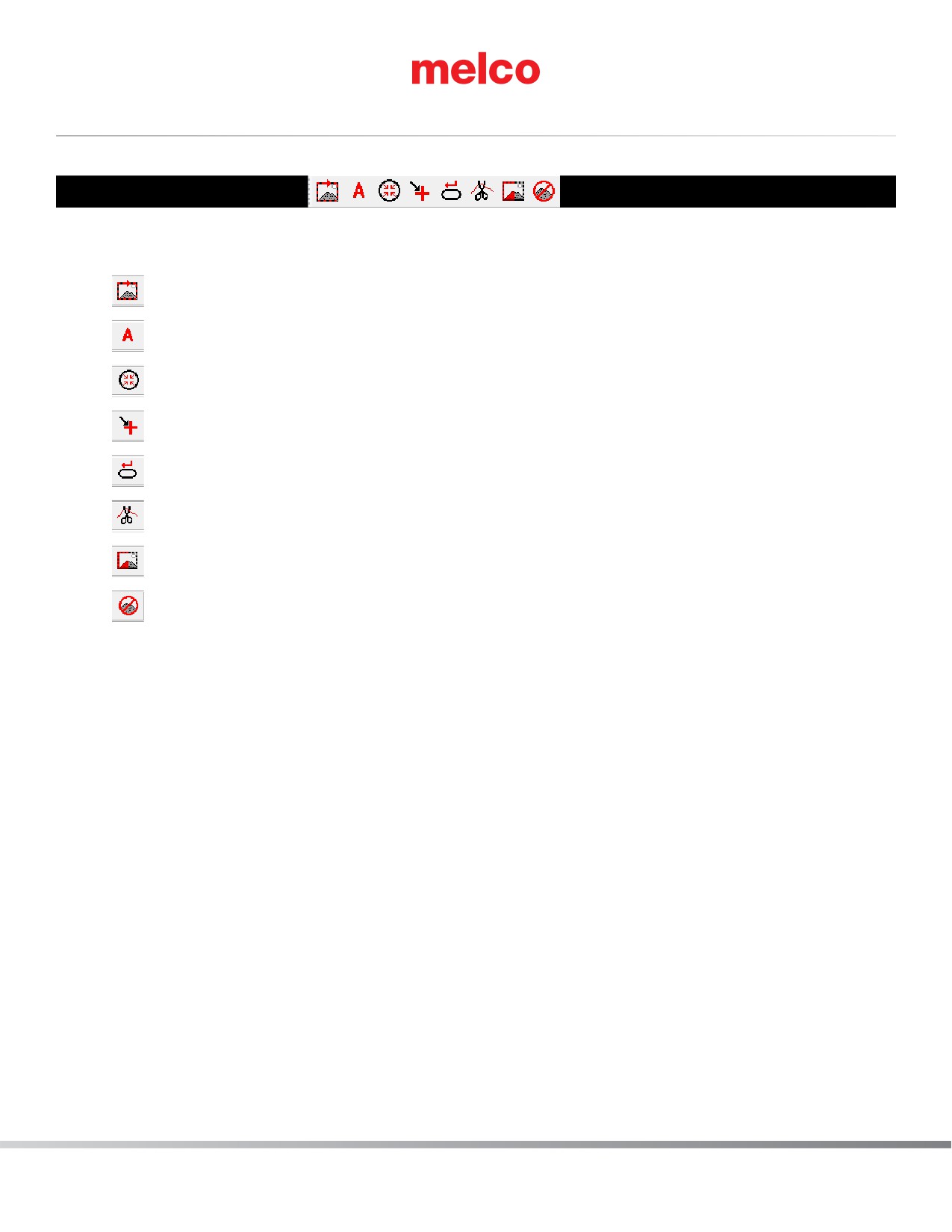
Панель инструментов «Machines Operations (Работа машины)»
Панель инструментов «Machine Operations (Работа машины)» дает быстрый доступ ко многим функциям.
Если не указано иное, функции данных инструментов описаны в разделе «Меню «Commands (Команды)»
настоящего руководства.
Трассировать контур рисунка
Аппликация (выдвижение пялец)
Центрировать пяльцы
Вернуться в исходную точку
Сброс рисунка
Обрезать нить
Отображать стежки по мере вышивания
Режим тестовой вышивки
191 из 288
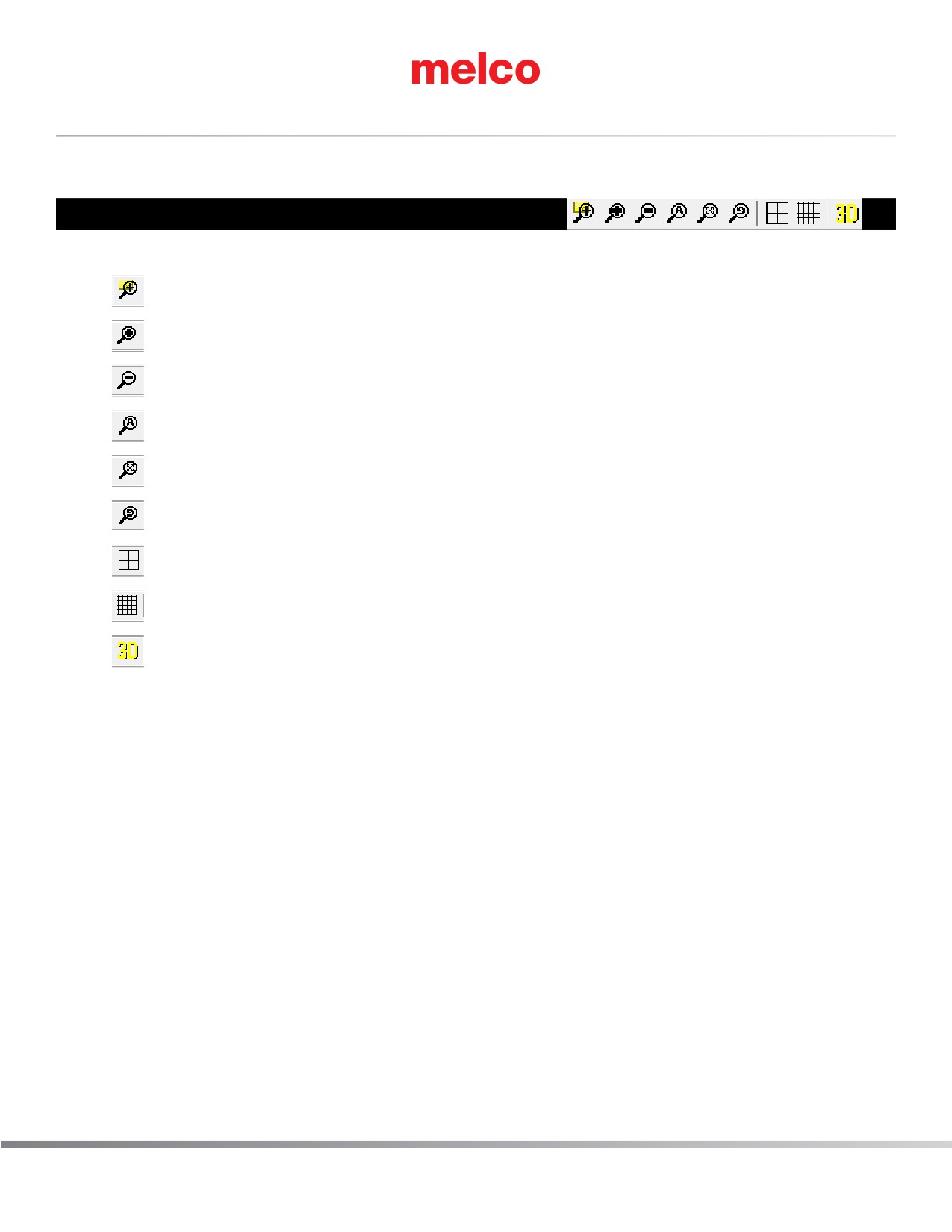
Панель инструментов «View (Вид)»
Панель инструментов «View (Вид)» содержит инструменты масштабирования, а также отобра-жения, такие как
отображение исходной точки, сетки и объемное отображение рисунка.
Функции этих инструментов описаны в разделе «Меню «View (Вид)» настоящего руководства.
Графический масштаб
Увеличить
Уменьшить
(Масштаб) Фактический размер
(Масштаб) По размеру окна
Предыдущий масштаб
Исходная точка рисунка
Показать сетку
Показать в 3D
192 из 288
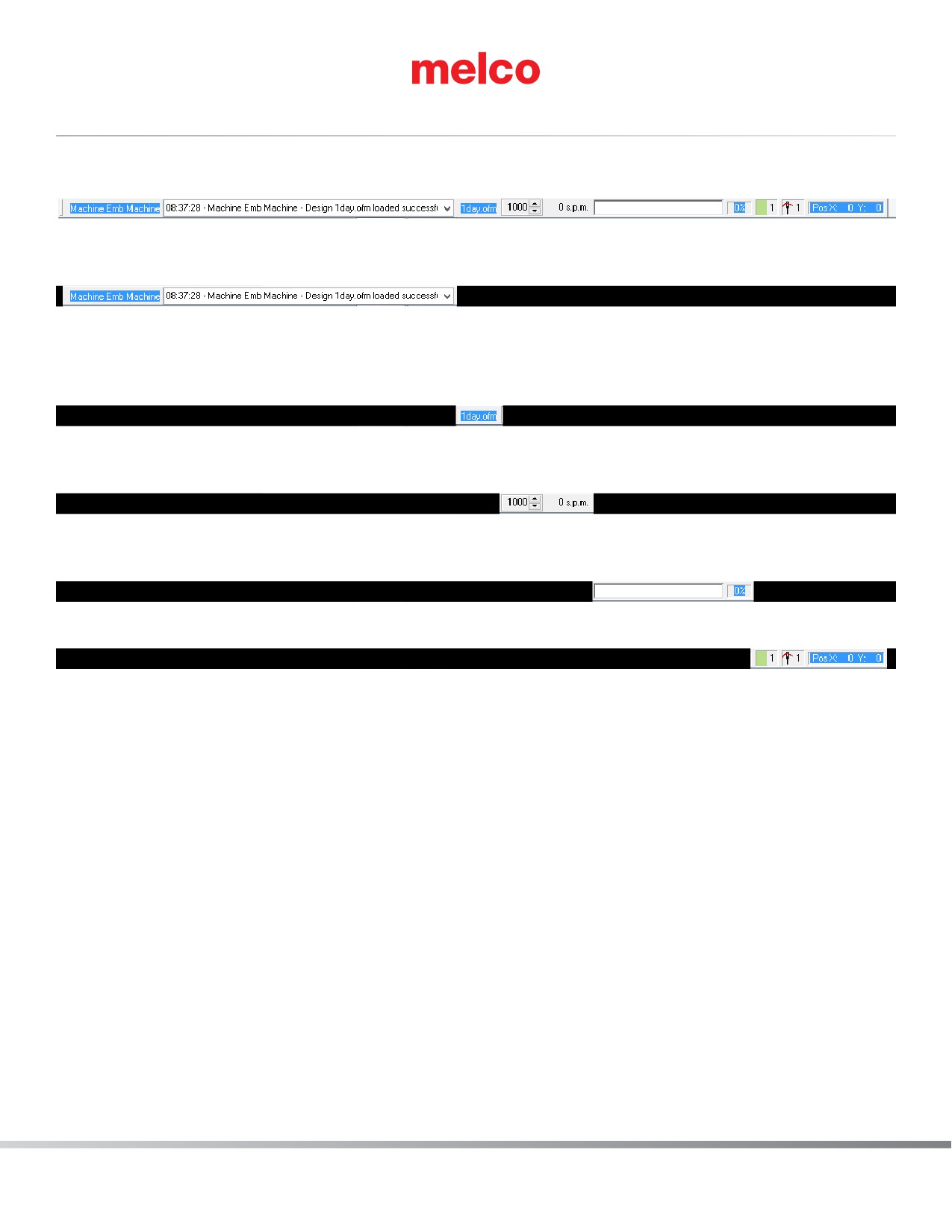
«Machine Bar (Строка состояния машины)»
Строка состояния машины отображается внизу экрана. Она показывает информацию о маши-нах, подключенных к
программе.
Первая область строки состояния машины отображает информацию об активной машине (ма-шине, выбранной в
программе).
В этой области также отображаются любые сообщения (например, сообщения об ошибках), относящиеся к активной
машине.
В следующей области отображается название загруженного в настоящий момент файла ри-сунка.
С этой строки можно также регулировать скорость строчки машины. На ней отображается как максимальная, так и
фактическая скорость строчки.
Индикатор выполнения задания заполняется по мере вышивания рисунка. Значение в процен-тах справа от
индикатора показывает процент готовности рисунка.
Строка состояния машины показывает также текущий цвет, иглу и положение по оси X/Y.
193 из 288
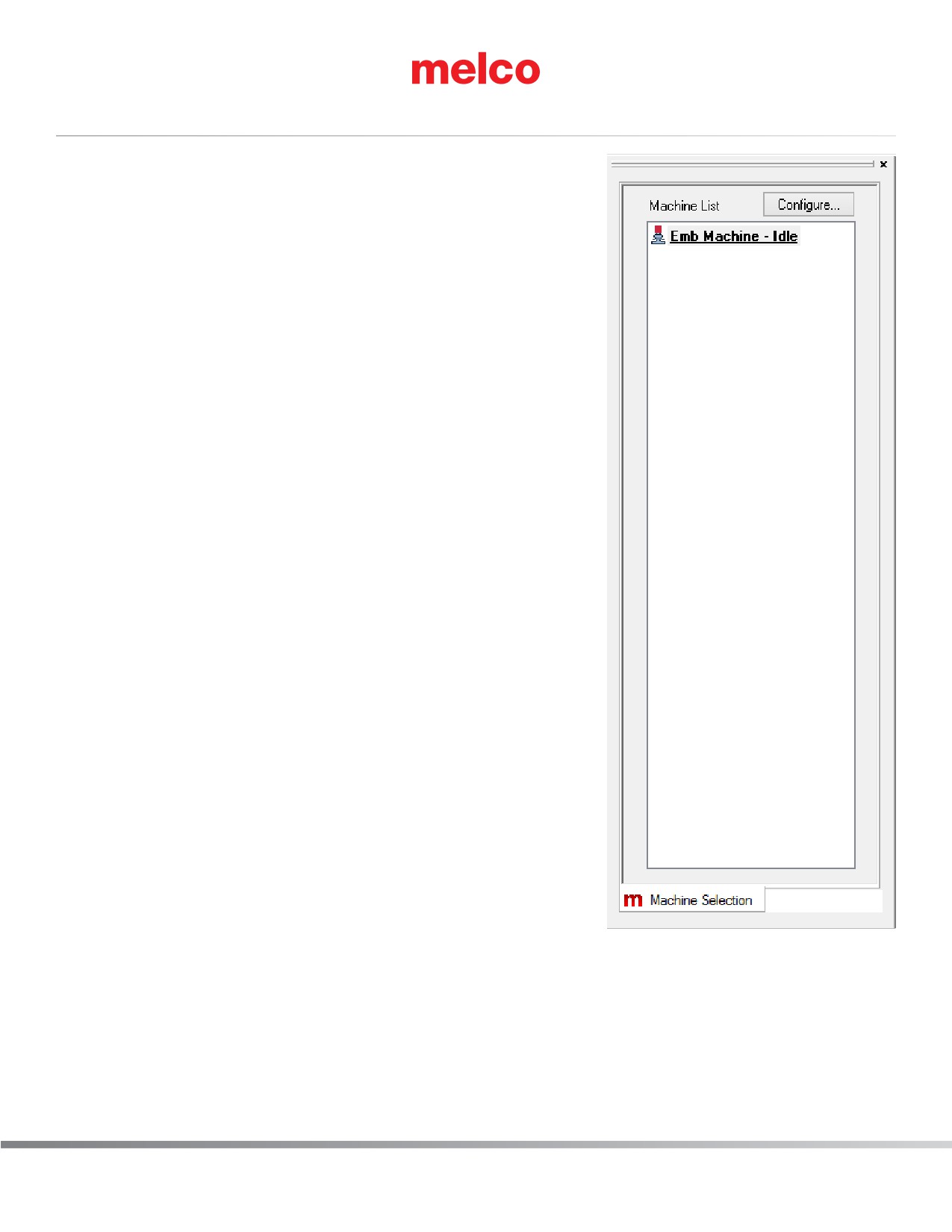
«Machine List (Список машин)»
Список машин отображается в левой части экрана по умол-чанию. Он
показывает все машины, подключенные в на-стоящий момент к программе.
В списке машин отображается текущий статус каждой маши-ны. Например,
статус «Idle (Бездействует)» указывает на то, что машина в настоящий
момент не используется.
Название выбранной в настоящий момент машины отобра-жается жирным
шрифтом. Машина, название которой ото-бражается обычным шрифтом, в
настоящий момент не вы-брана.
Чтобы выбрать машину, щелкните по ней в списке машин.
194 из 288
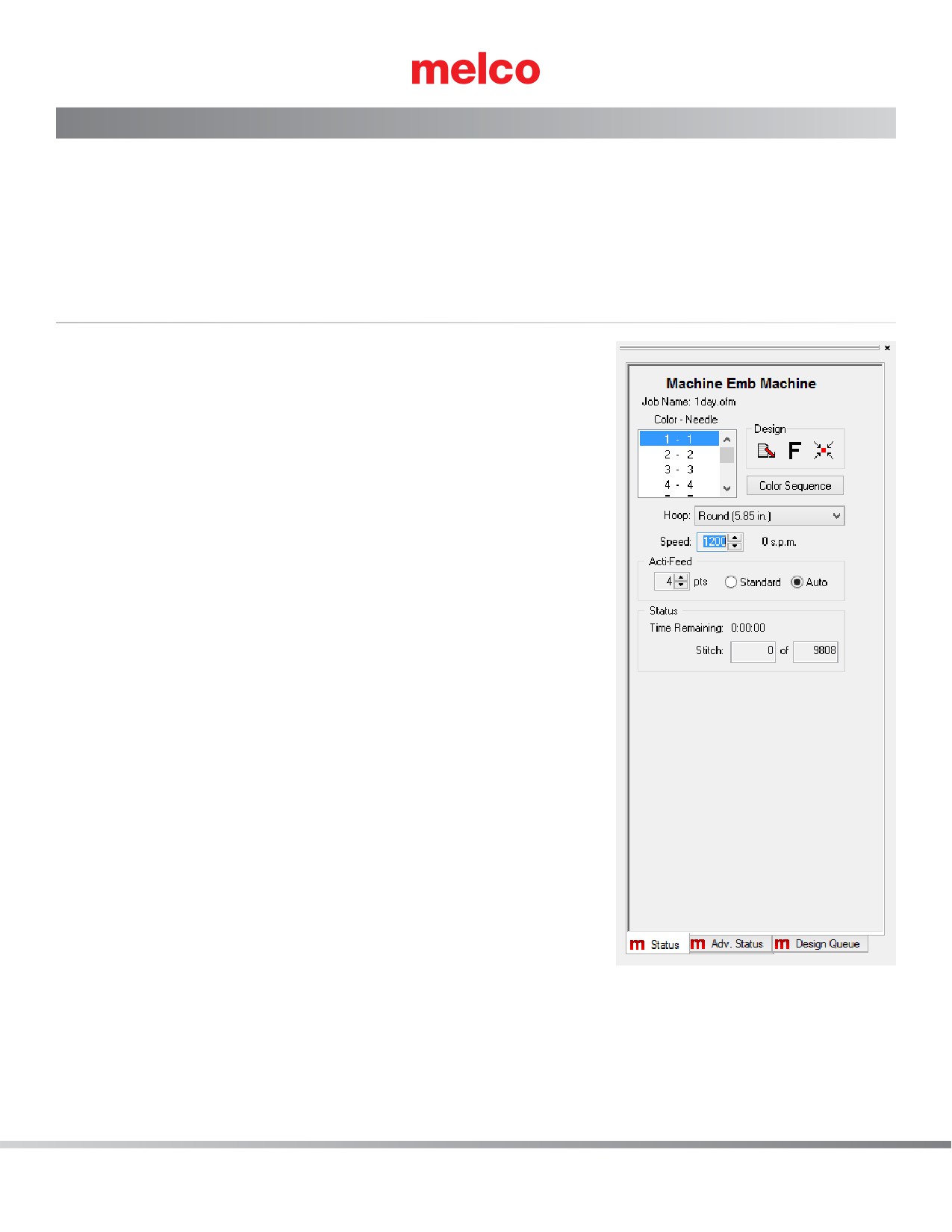
«Machine Views (Отображение машин)»
Область отображения машин отображается в правой части экрана по умолчанию. Эта область обеспечивает
быстрый доступ к большинству настроек, необходимых для выполнения зада-ния, а также отображает основную
необходимую информацию о машине. Область отображе-ния машин имеет три вкладки.
Более подробную информацию по загрузке рисунка и использованию описанных настроек смотрите раздел
«Загрузка рисунка» настоящего руководства.
Вкладка «Status (Состояние)»
Вкладка «Status (Состояние)» содержит следующую информа-цию и
функции.
•
Название машины
•
Название задания
•
Последовательность цветов - нажав «Color Sequence
(Последовательность цветов)», можно увидеть текущий цвет, а
также задать последовательность цветов для загруженного на
данный момент рисунка.
•
Загрузка настроек машины - если настройки машины были
сохранены в загруженном файле рисунка OFM, сохраненные
настройки можно загрузить в машину, нажав кнопку «Load Machine
Settings (Загрузить настрой-ки машины)».
•
Ориентация (вращение) рисунка - чтобы повернуть загруженный
рисунок на 90° щелкните значок «De-sign Orientation (ориентация
рисунка)».
•
Выбор пялец - выберите пяльцы нужного размера из
раскрывающегося списка.
•
Скорость строчки - в поле «Speed (Скорость)» можно задать
максимальную скорость строчки машины. Рядом будет
отображаться фактическая скорость строчки ма-шины в текущий
момент. Помните, что если машине необходимо снизить скорость
строчки, чтобы выполнить более длинные стежки, она сделает это
автоматически.
•
Настройки функции «Acti-Feed» - в данной области могут
быть заданы настройки «Acti-Feed». Выберите режим «Auto
(Автоматический)» или «Standard (Стандартный) и при
необходимости задайте толщину ткани.
•
Состояние - состояние машины будет отображаться в виде обратного отсчета оставшегося времени и коли-
чества стежков до завершения задания.
195 из 288
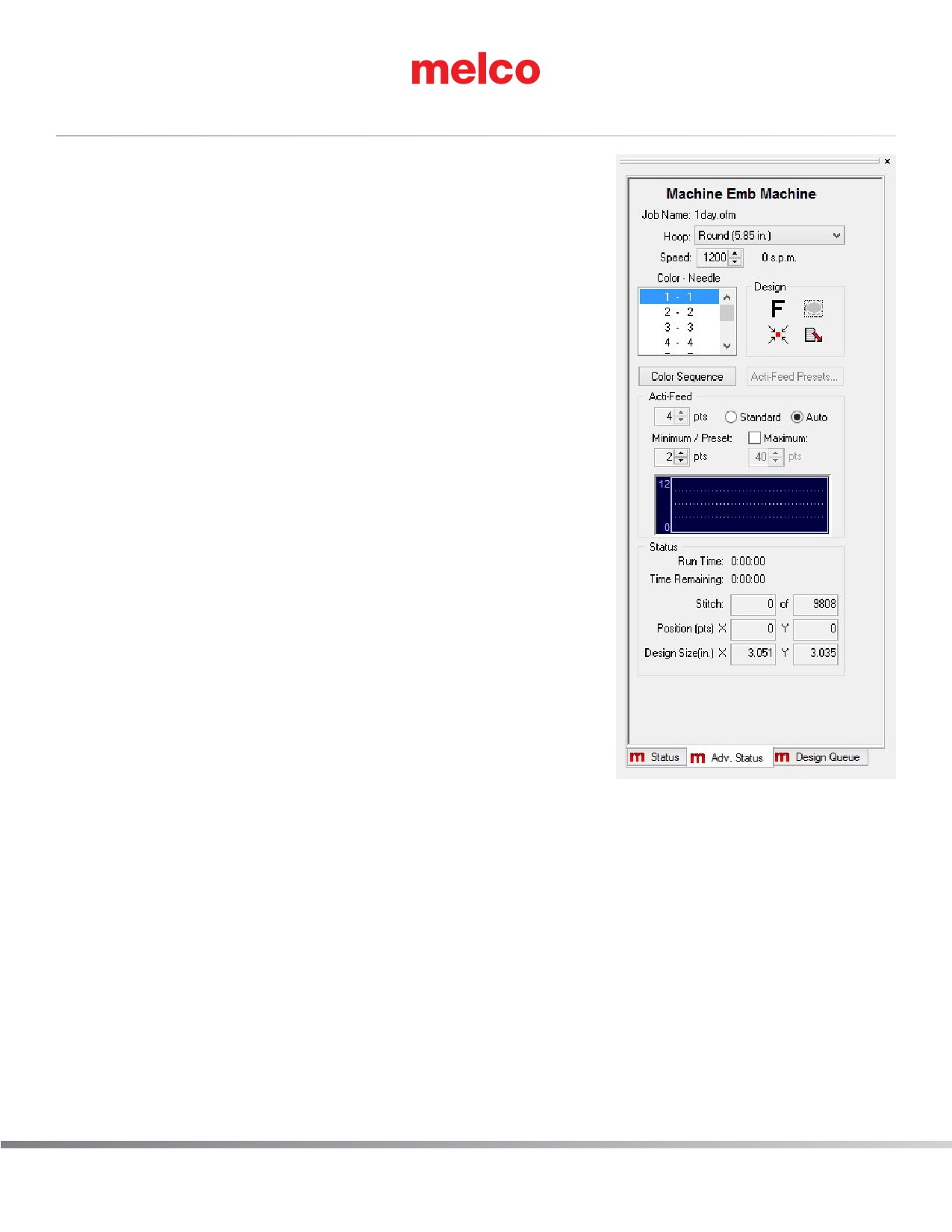
Вкладка «Advanced Status (Расширенное состояние)»
Вкладка расширенного состояния представляет собой расши-ренный
вариант вкладки «Status (Состояние)». Она отображает больше
информации и несколько дополнительных параметров настроек. Вкладка
«Advanced Status (Расширенное состояние)» предлагает следующие
дополнительные функции:
•
«Acti-Feed Presets (Предварительные настройки Acti-Feed)» -
рекомендации по использованию стандартного режима Acti-Feed.
•
Минимальные («Minimum») и максимальные («Maximum») значения
Acti-Feed - минимальное и максимальное зна-чения используются
в качестве ограничителей функции Acti-Feed в автоматическом
режиме. Они могут быть по-лезны для контроля динамики подачи
нити и вышивания в особых случаях.
•
«Run Time (Врем выполнения)» - отображает, как долго машина
выполняет текущее задание к настоящему мо-менту.
•
«Position (Положение по оси X/Y)» - отображает поло-жение пялец
машины по оси X и Y относительно иглы.
•
«Design Size (Размер рисунка)» - вкладка расширенного состояния
также отображает информацию о размере рисунка.
196 из 288
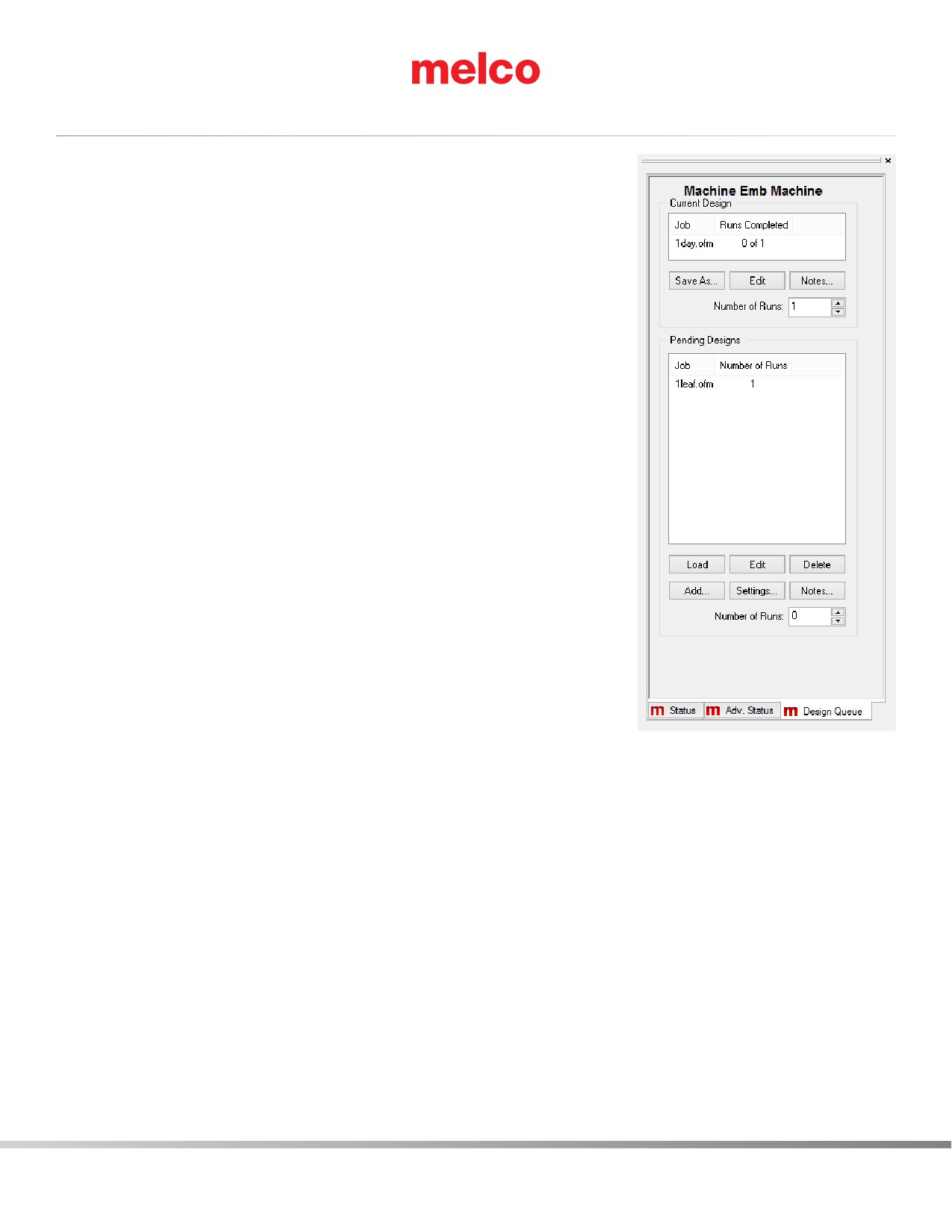
«Design Queue (Очередь рисунков)»
Вкладка «Design Queue (Очередь рисунков)» позволяет пользователям добавлять
рисунки в список рисунков, ожи-дающих очереди на вышивание. Добавление
рисунков в очередь не загружает их в память машины, но обеспечивает быстрый
доступ к ним, когда машина готова к загрузке и вы-шиванию нового рисунка.
Вкладка «Design Queue (Очередь рисунков)» состоит из трех областей.
«Machine ###### (Машина ######)
В данной области отображается серийный номер выбранной в настоящий
момент машины.
«Current Design (Текущий рисунок)»
В данной области отображается текущее задание и количе-ство выполненных
копий рисунка из заданного количества.
•
«Save As (Сохранить как)» - позволяет пользователю сохранить
текущий загруженный в машину рисунок.
•
«Edit (Редактировать)» - позволяет пользователю ре-дактировать
текущий загруженный в машину рисунок.
•
«Notes (Комментарии)» - отображает диалоговое окно, содержащее
комментарии к рисунку и ком-ментарии оператора.
•
«Number of Runs (Число копий)» - позволяет пользова-телю задавать число
копий данного рисунка, которые должна вышить машина. Чтобы задать
число, исполь-зуйте стрелки вверх и вниз справа от числового поля.
«Pending Designs (Рисунки в очереди)»
•
«Load (Загрузить)» - загружает выбранный рисунок в машину. Если рисунок не выбран, программа загрузит
рисунок, который стоит первым в списке.
•
«Edit (Редактировать)» - позволяет пользователю редактировать выбранный рисунок.
•
«Delete (Удалить)» - удаляет все выбранные рисунки из очереди.
•
«Add (Добавить)» - добавляет новые рисунки в очередь. Пользователь может добавить несколько рисунков
за один раз.
•
«Settings (Настройки)» - открывает вкладку «Settings (Настройки)», содержащую все параметры настройки
очереди рисунков.
•
«Notes (Комментарии)» - отображает диалоговое окно, содержащее комментарии к ри-сунку и комментарии
оператора.
•
«Number of Runs (Число копий)» - позволяет пользователю задавать число копий выбран-ного рисунка,
которые должна выполнить машина.
197 из 288
Добавление рисунков в очередь
Существует три способа добавления рисунков в очередь.
•
Кнопка «Add (Добавить)»
Щелкните по кнопке «Add (Добавить)» в нижней половине вкладки «Design Queue (Оче-редь рисунков)». Появится
диалоговое окно «Open (Открыть)». В этом окне выберите рисунок или рисунки, которые вы хотите добавить в
очередь. Чтобы выбрать несколько рисунков, кликните по нужным рисункам, удерживая клавишу CTRL. Чтобы
добавить вы-бранный(е) рисунок(ки) в очередь, нажмите «Open (Открыть)». Если в списке машин значится
несколько машин, откроется окно выбора машины. В этом окне вы можете вы-брать, в очередь какой машины вы
хотите добавить данный рисунок.
•
Меню «File (Файл)»
Для добавления рисунков в очередь могут также использоваться команды меню. Выбе-рите «File (Файл)»
> «Queue Design (Добавить рисунок в очередь)», появится окно «Open (Открыть)». В этом окне выберите
рисунок или рисунки, которые вы хотите добавить в очередь. Чтобы выбрать несколько рисунков, кликните
по нужным рисункам, удерживая клавишу CTRL. Чтобы добавить выбранный(е) рисунок(ки) в очередь,
нажмите «Open (Открыть)». Если в списке машин значится несколько машин, откроется окно выбора
машины. В этом окне вы можете выбрать, в очередь какой машины вы хотите добавить данный рисунок.
•
Папка «Pending (Ожидающие)»
Рисунки, помещенные в папки «Pending (Ожидающие)» посредством Windows Explorer, будут отображаться
в «Design Queue (Очередь рисунков)». Чтобы использовать папки «Pending (Ожидающие)», в них
необходимо перейти с помощью Windows Explorer. Если вы хотите использовать этот метод часто,
рекомендуется создать ярлыки для этих папок в более удобном месте, например, на рабочем столе. Каждая
машина имеет свою папку «Pending (Ожидающие)» в установочном каталоге ОС Melco (например, путь к
одной из таких папок может выглядеть так C:\Program Files\Melco\Melco OS v#\Jobs\”Machine Serial Number”\
Pending). Файлы рисунка могут быть скопированы из любой папки и вставлены в такую папку «Pending
(Ожидающие)».
Изменение порядка рисунков в очереди
Порядок рисунков в списке «Pending Designs (Очередь рисунков)» может быть изменен. Для этого выберите рисунок
в списке, затем щелкните по нему и перетащите в новое место в списке.
Загрузка рисунков из очереди в машину или машины
Чтобы загрузить в машину рисунок из очереди, выберите нужную(ые) машину(ы) в списке ма-шин. Если необходимо
выбрать несколько машин, щелкните нужные машины, удерживая кла-вишу CTRL на клавиатуре. Каждая
выбранная машина будет выделена подсветкой.
Затем щелкните по кнопке «Load (Загрузить)» под списком «Pending Designs (Очередь рисун-ков)». Рисунки,
выбранные (подсвеченные) в списке «Pending Designs (Очередь рисунков)», бу-дут загружены в выбранную(ые)
машину(ы). Если рисунок не выбран, будет загружен рисунок, стоящий верхним в списке.
198 из 288
Удаление рисунка из очереди
Чтобы удалить рисунок из очереди, либо выберите рисунок в списке «Pending Designs (Оче-редь рисунков)» и
щелкните кнопку «Delete (Удалить)», либо удалите файл рисунка из папки «Pending (Ожидающие)», описанной
выше.
Можно также настроить автоматическое удаление рисунков из очереди после их загрузки. Чтобы открыть настройки,
щелкните кнопку «Settings (Настройки)» в нижней части вкладки «Design Queue (Очередь рисунков)». Более
подробную информацию смотрите в описании вкладке «Set-tings (Настройки)» в разделе «Design Queue (Очередь
рисунков)» настоящего руководства.
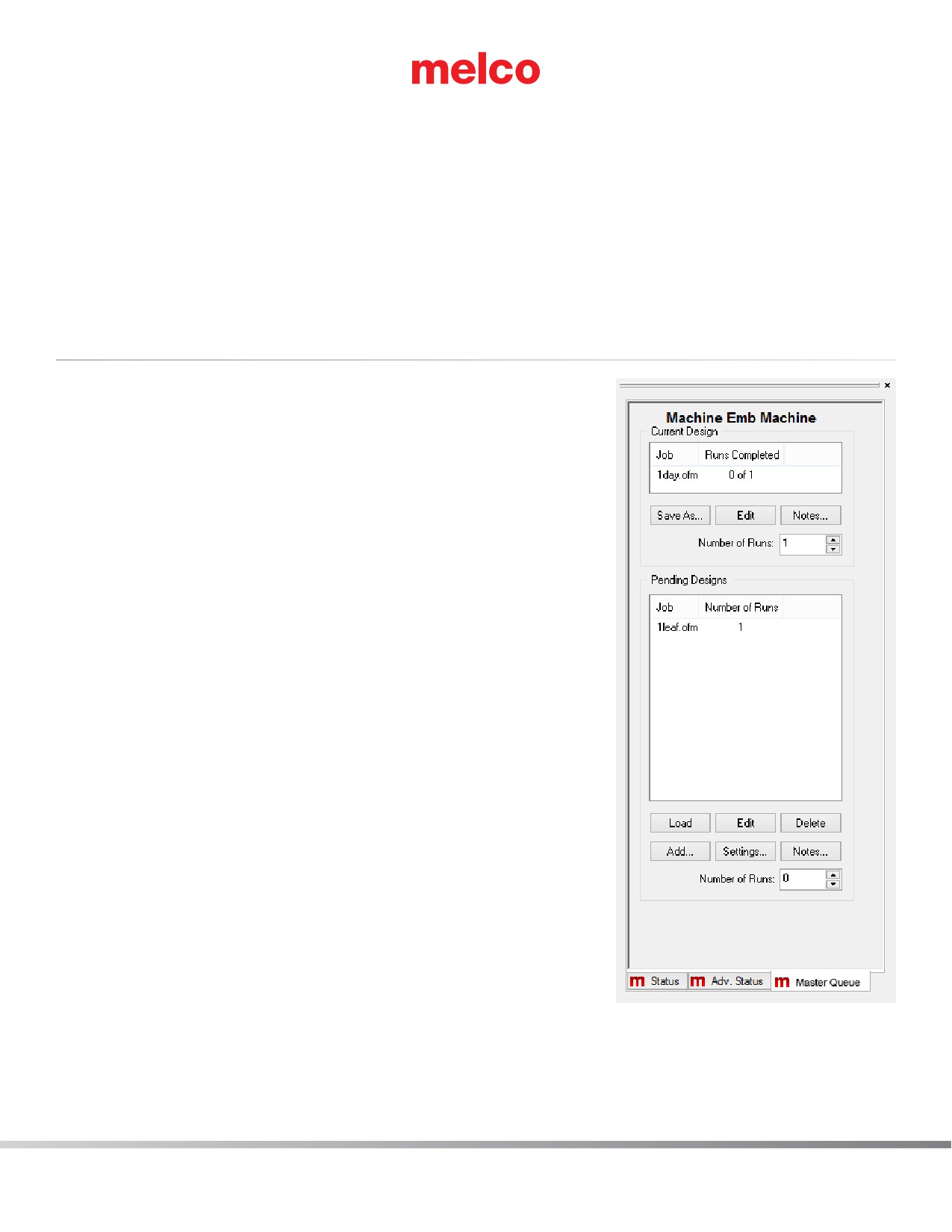
«Master Queue (Общая очередь)» (Flex+ ONLY)
Если во вкладке «Settings (Настройки)» включить «Master Queue (Общая
очередь)», данная вкладка заменит вкладку «Design Queue (Очередь
рисунков)» в области отображения машин.
В основном, «Master Queue (Общая очередь)» функционирует как «Design
Queue (Очередь рисунков)». Задания точно также добавляются в очередь,
загружаются и удаляются программ-ными средствами. Наибольшее
отличие состоит в том, что при включенной функции «Master Queue (Общая
очередь)» очередь является единой для всех машин в списке машин. Это
означает, что все машины выполняют одно задание и при добавлении ри-
сунков в очередь окно выбора машины не появляется.
Распределение задания между машинами
Использование нескольких машин для выполнения больших заказов
является эффективным способом выполнения очереди заданий. Если
задание загружено на несколько машин, функ-ция «Number of Runs (Число
копий)» считает количество копий данного рисунка, выполненных на всех
машинах. По мере вы-шивания копий рисунка, значение параметра «Number
of Runs (Число копий)» будет уменьшаться. Когда это значение станет равно
нулю, задание считается выполненным.
199 из 288

Автоматизация
Чтобы автоматизировать производственный процесс, помимо «Master Queue (Общая очередь)» включите во
вкладке «Settings (Настройки)» функции «Auto Load Next Pending Design (Автомати-чески загружать следующий
рисунок из очереди)» и «Remove Designs From Queue On Design Load (Удалять рисунки из очереди по завершении
загрузки)». После того как все копии рисунка будут загружены в машины, программа автоматически удалит задание
из очереди. В следующую ма-шину, которая завершит вышивание данного задания, будет автоматически загружено
следующее задание из общей очереди. Эта машина сможет начать вышивание следующего задания, пока ос-
тальные машины из списка машин в программе будут завершать рисунки предыдущего задания.
Использование функции «Auto Define Color Sequence (Автоматически определять последова-тельность цветов)»
позволяет еще более ускорить процесс. Если данная функция включена, программа может автоматически
определять последовательность цветов для загружаемых рисунков на основании информации о доступных цветах
в табло катушек.
При включенных функциях автоматизации во многих случаях необходим визуальный сигнал о том, что задание
сменилось, чтобы загружать в машину те изделия, на которых необходимо вышивать новый рисунок. Включите
функцию «Show Operator Note Dialog On Design Load (По-казать диалоговое окно комментариев оператора при
загрузке рисунка)» на вкладке «Settings (Настройки)», чтобы при загрузке нового рисунка в любую из машин
программа выводила на эк-ран комментарии оператора и комментарии к рисунку.
Исключение машины из общей очереди
Не смотря на то, что при включении функции «Master Queue (Общая очередь)» во вкладке «Set-tings (Настройки)»,
общая очередь включается для всех машин в списке программы, функция «Auto Load Next Pending Design
(Автоматически загружать следующий рисунок из очереди)» мо-жет быть включена или отключена для каждой
машины отдельно. Если для одной из машин в списке данная функция отключена, в эту машину рисунки могут
загружаться вручную через меню «File (Файл)» > «Load Design (Загрузить рисунок)».
Расположение папки общей очереди
Рисунки могут быть добавлены в папку «Pending (Ожидающие)» общей очереди через Windows Explorer, точно так
же как в аналогичные папки очереди рисунков. Процедура добавления будет та же, но сама папка имеет другое
расположение. Например, путь к папке «Pending (Ожидающие)» общей очереди может выглядеть так C:\Program
Files\Melco\Melco OS v#\ Pending.
Рисунки могут быть скопированы из любой папки и вставлены в папку «Pending (Ожидающие)».
200 из 288
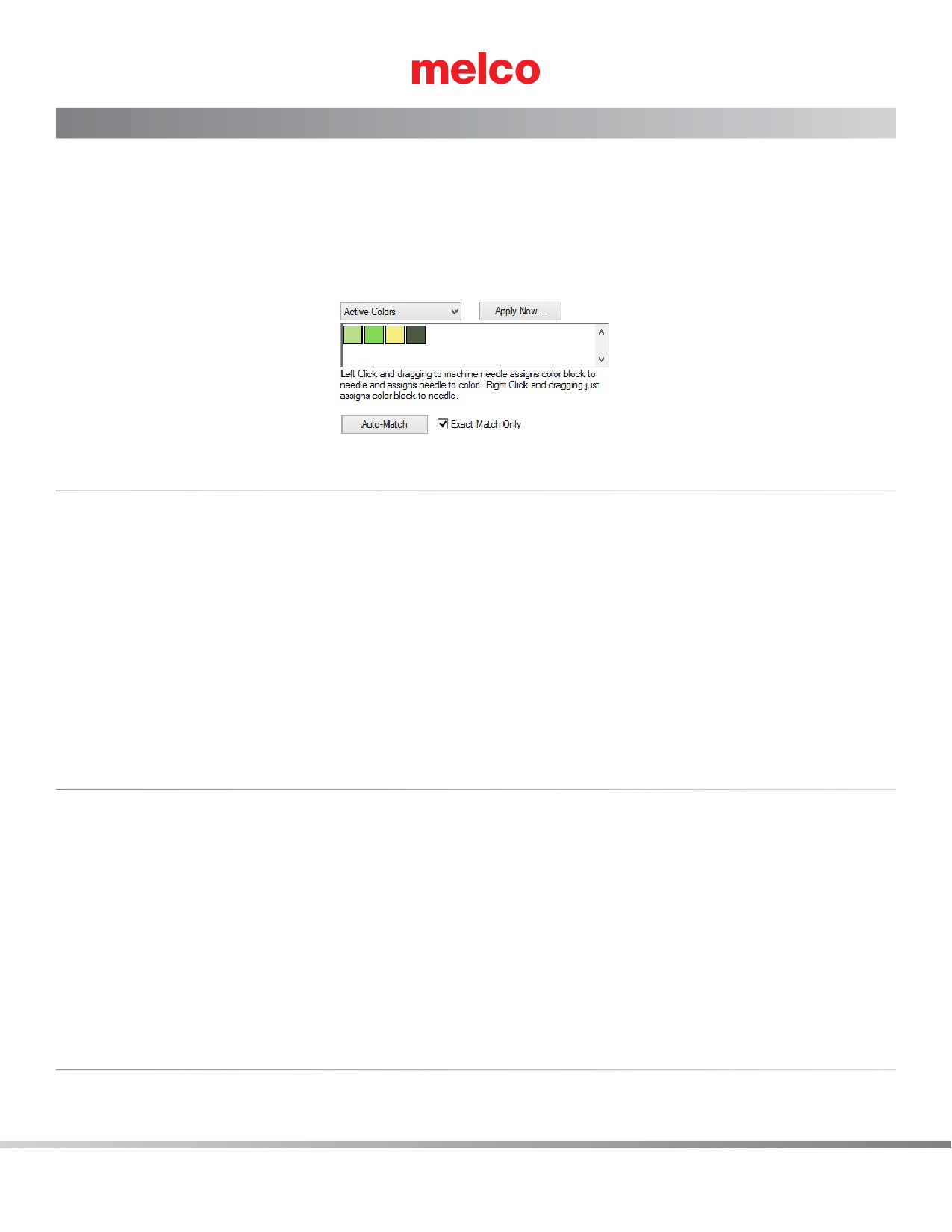
Настройка последовательности цветов для активных цветов
Если последовательность цветов запрограммирована в поле «Color - Needle (Цвет - игла)», иглы будут назначены
активным цветам на основании этой информации. Чтобы упростить за-дачу и избежать путаницы, рекомендуется
перед тем, как приступить к назначению игл, щелк-нуть «Clear All (Очистить все)».
При однократном нажатии кнопки «Clear All (Очистить все)» будет удалена вся существующая последовательность
цветов из поля «Color - Needle (Цвет - игла)». При повторном нажатии данной кнопки будут удалены все назначения
игл для активных цветов.
Назначение игл вручную
Чтобы назначить иглы активным цветам вручную, щелкните активный цветовой блок левой кноп-кой мыши и
перетащите на нужную иглу на табло катушек. Таким образом, вы назначите игле цветовые свойства данной нити, а
также назначите эту иглу для данного активного цветового блока.
Если вы хотите назначить иглу цветовому блоку, но не хотите изменять цветовые свойства дан-ной иглы, щелкните
активный цветовой блок правой кнопкой мыши и перетащите на нужную иглу на табло катушек. Это можно сделать,
например, если на рисунке с белыми буквами вы хотите вышить эти буквы ярко-зеленым цветом. Щелкните
правой кнопкой мыши активный блок белого цвета и перетащите его на табло катушек на номер иглы, в которую
заправлена ярко-зеленая нить.
После того как активному цвету будет назначена игла, номер этой иглы будет отображаться в квадрате
соответствующего цвета. Цвета, которым не назначены иглы, будут отображаться без номера.
Автоматическое назначение игл
Если иглам на табло катушек назначены цвета ниток, наиболее быстрым способом назначить иглы активным
цветам будет щелкнуть кнопку «Auto-Match (Автоматический подбор)». Данная функция сравнивает активные цвета
с цветовыми свойствами каждой иглы на табло катушек и назначает иглы всем цветовым блокам, для которых
найдет совпадения.
Если программа не находит совпадения, и снят флажок опции «Exact Match Only (Только полностью
совпадающие)», она назначит ту иглу, цвет нити которой ближе всего к активному (на основании значений RGB), и
задаст последовательность цветов в поле «Color - Needle (Цвет - игла)».
Если опция «Exact Match Only (Только полностью совпадающие)» отмечена флажком, про-грамма предложит
пользователю выбрать подходящую иглу.
Определение последовательности цветов для активных цветов
После того как всем активным цветам будут назначены иглы, щелкните «Apply Now (Применить немедленно)». На
основании информации об этих назначениях программа сама определит по-следовательность цветов.
201 из 288
содержание .. 3 4 5 6 ..