содержание .. 2 3 4 5 ..
Melco OS V11 Расширенное руководство пользователя по работе с интерфейсом вышивальной машины (2018 год) - часть 4
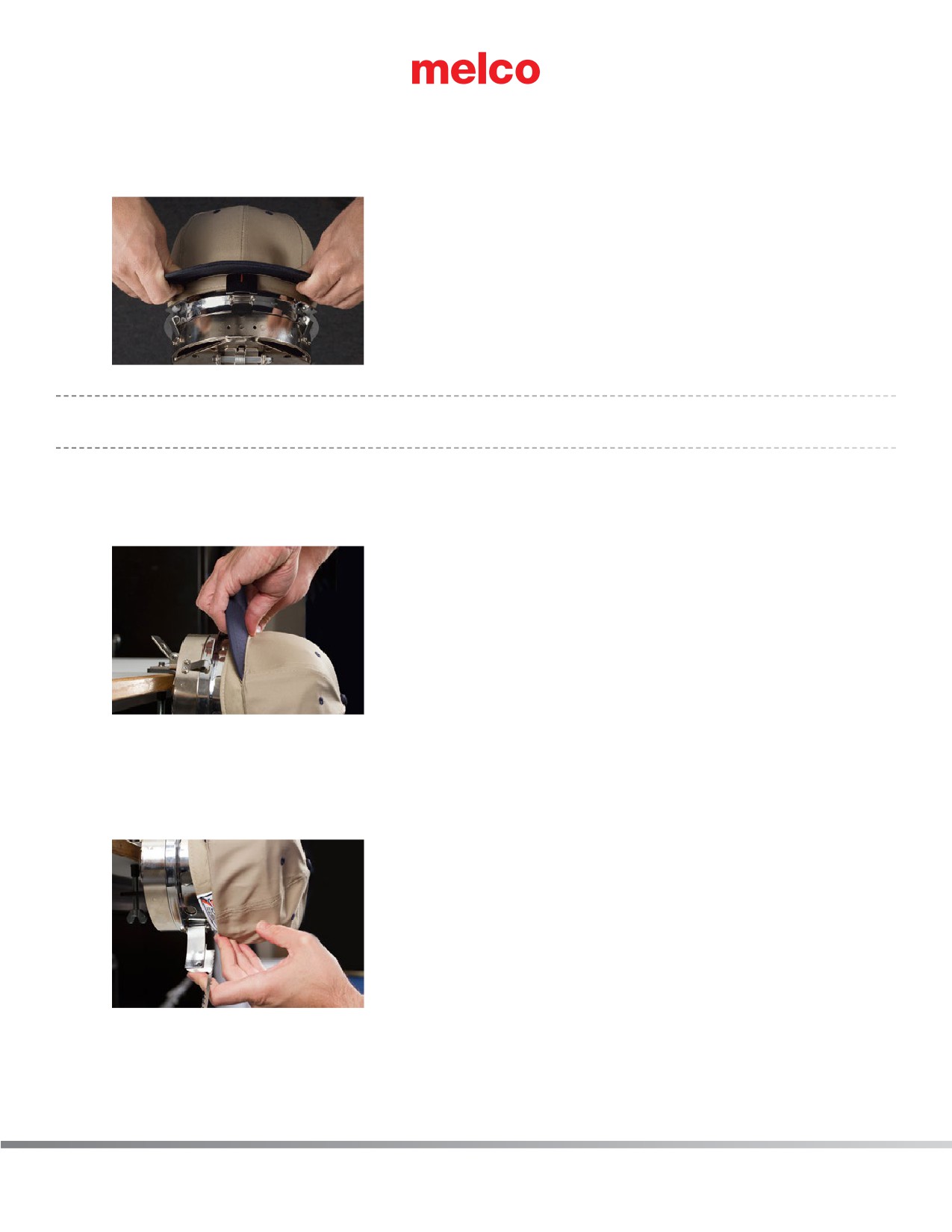
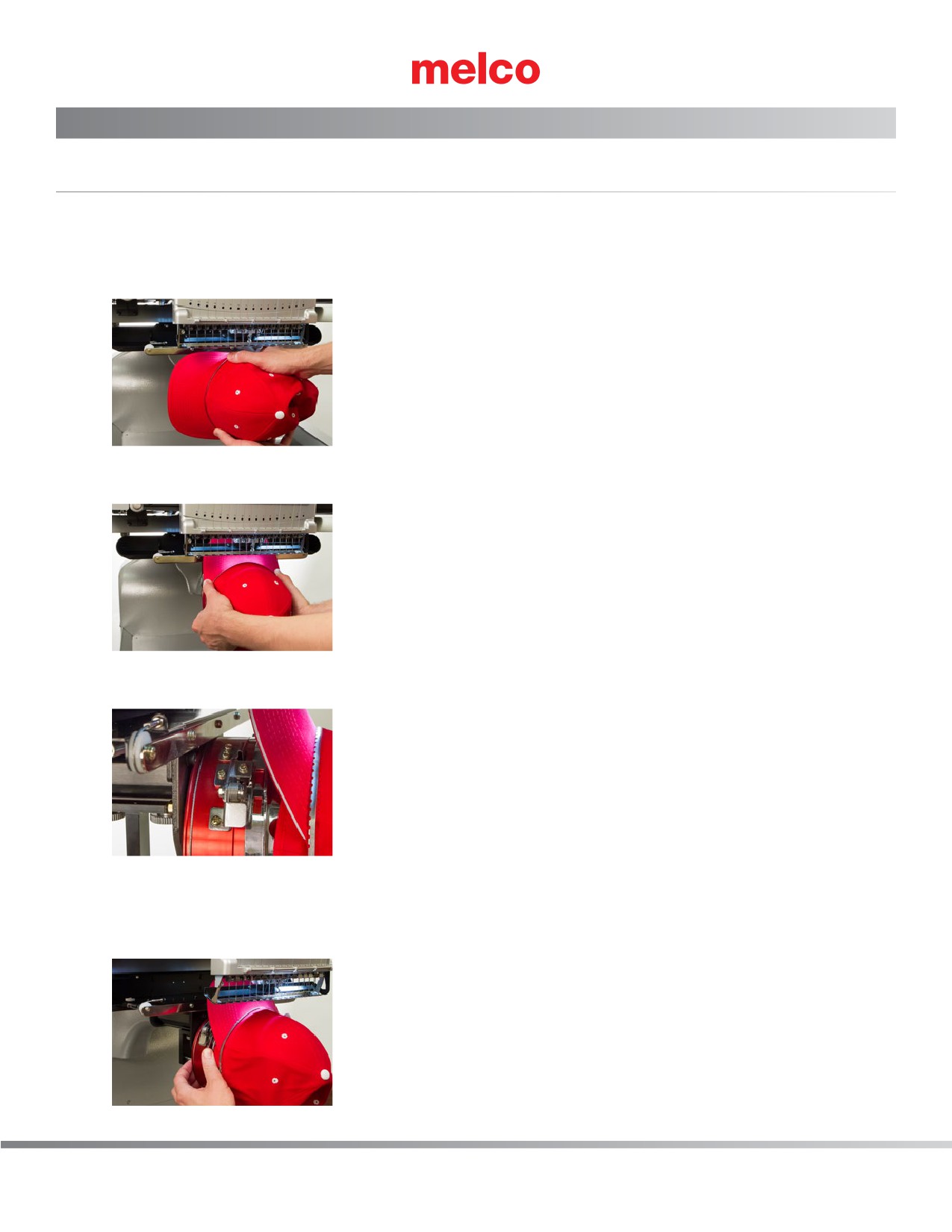
4. Натяните подготовленную кепку на пяльцы козырьком вверх, так чтобы распорка с пяльцами оказалась
внутри кепки. Козырек необходимо прижать к упору для козырька на пяльцах, а также, насколько возможно,
расположить его по центру пялец. В качестве ориентира можно использовать центрирующую метку на упоре
для козырька.
Внутренняя лента может не касаться вертикального ребра пялец. Это нормально. Разные кепки имеют
внутренние ленты разной ширины, и поэтому на пяльцах будут выглядеть по-разному.
5. Кепка должна быть натянута на два штифта с зажимами в нижней части пялец с каждой стороны.
6. Надавите на козырек, чтобы убедиться, что он попадает в желобок для козырька на пяльцах. Это позволит
не допустить проворачивания кепки в пяльцах или выпадения из них в процессе вышивания.
7. Потяните боковые части внутренней ленты по направлению к пяльцам и вниз. Раз-гладьте любые
образовавшиеся сборки на боковых сторонах кепки или внутренней ленте. В дальнейшем вам, возможно,
понадобится немного согнуть внутреннюю ленту, чтобы она не закрывала крючок застежки. Но на
данном этапе выравнивание помогает правильно расположить кепку на пяльцах. При разглаживании и
выравнивании следите за положением подкладки, чтобы последняя не сместилась.
122 из 288
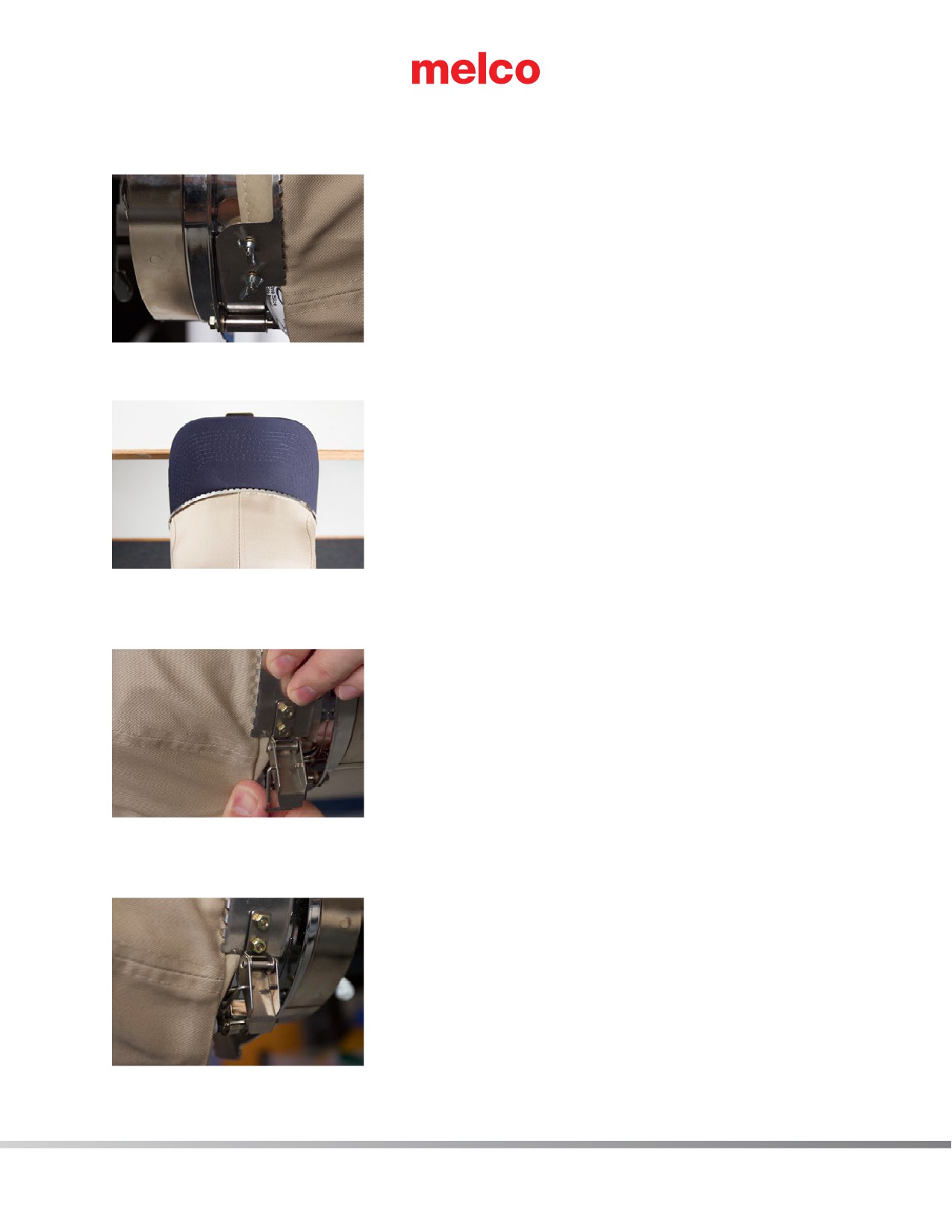
8. Когда левая сторона кепки окажется под петлями металлической полосы, заведите по-лосу поверх кромки
кепки. На боковой части кепки зубцы полосы должны приходиться чуть выше шва, которым внутренняя
лента пришита к кепке.
9. Продолжайте опускать полосу на переднюю часть кепки. На передней стороне зубцы должны прийтись на
шов соединения с козырьком.
10. Опустите полосу поверх боковой части кепки с другой стороны. Проверьте, чтобы зубцы полосы
приходились выше шва, которым внутренняя лента пришита к кепке. Это помо-жет обеспечить ровный
рисунок.
11. Зацепите застежку полосы за крючок на штифте. Возможно, вам придется немного отогнуть или сдвинуть
внутреннюю ленту, чтобы она не закрывала крючок застежки. На данном этапе застежку необходимо
зацепить за крючок, но не запирать.
12. Если прижимная полоса пялец неплотно прижимает кепку, ее необходимо затянуть, а если полоса
настолько туго затянута, что не застегивается поверх кепки, - то ослабить. Обычно это приходится делать
123 из 288
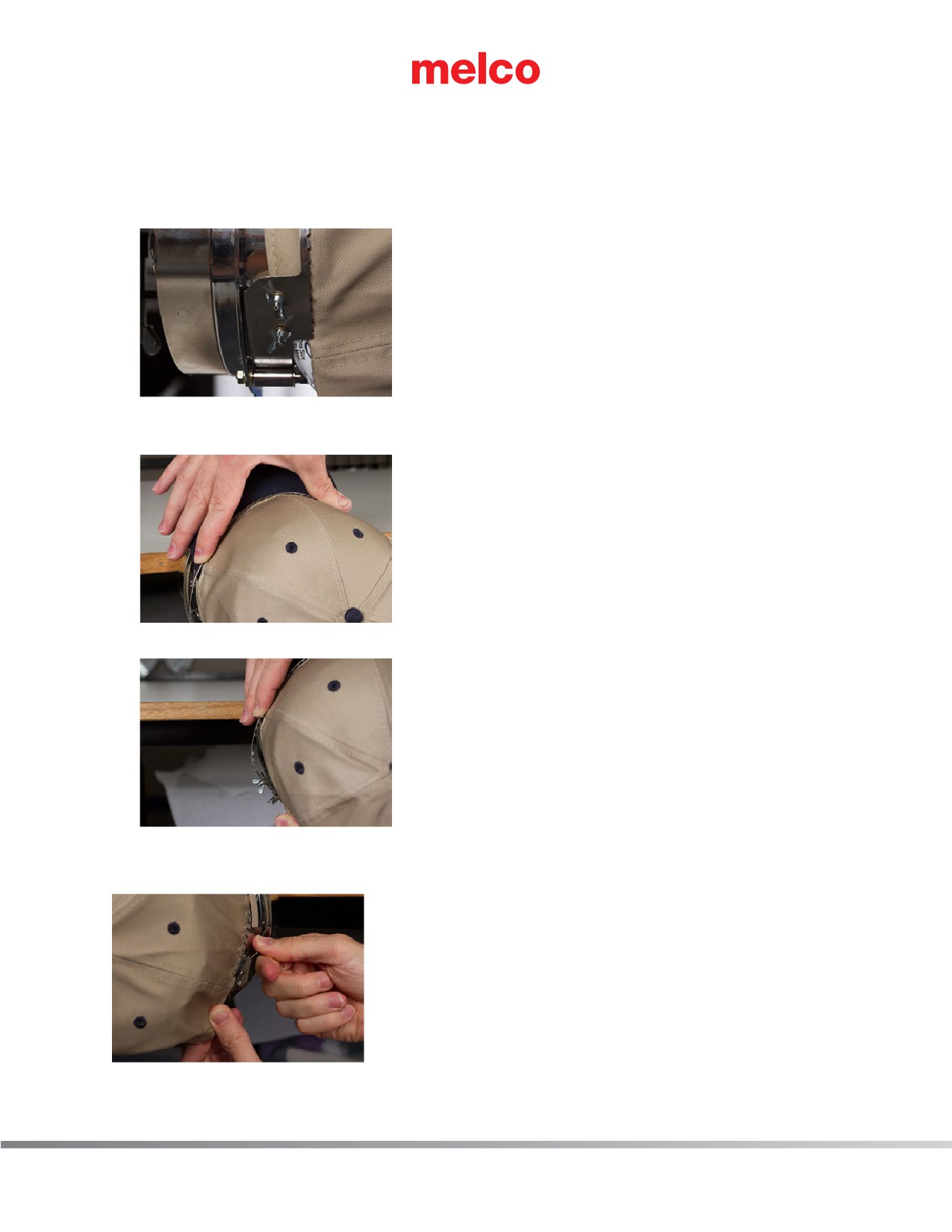
при первом закреплении в пяльцах кепки нового типа, отличающегося от того типа, который закрепляли
до этого. После необходимой регули-ровки натяжения, кепки того же вида должны закрепляться без
дальнейших проблем.
•
Чтобы отрегулировать натяжение прижимной полосы пялец, ослабьте две бараш-ковые гайки на левой
стороне пялец.
•
Затем прижмите полосу к кромке кепки, начиная от застежки и двигаясь к барашко-вым гайкам, так
чтобы полоса плотно охватывала кепку.
•
Сдвигайте полосу в сторону барашковых гаек, чтобы согнать лишнюю длину.
•
Продолжая плотно прижимать полосу к кепке, затяните барашковые гайки.
13. Разгладьте нижнюю часть кепки и зафиксируйте застежку. Застежка должна быть ту-гой.
124 из 288
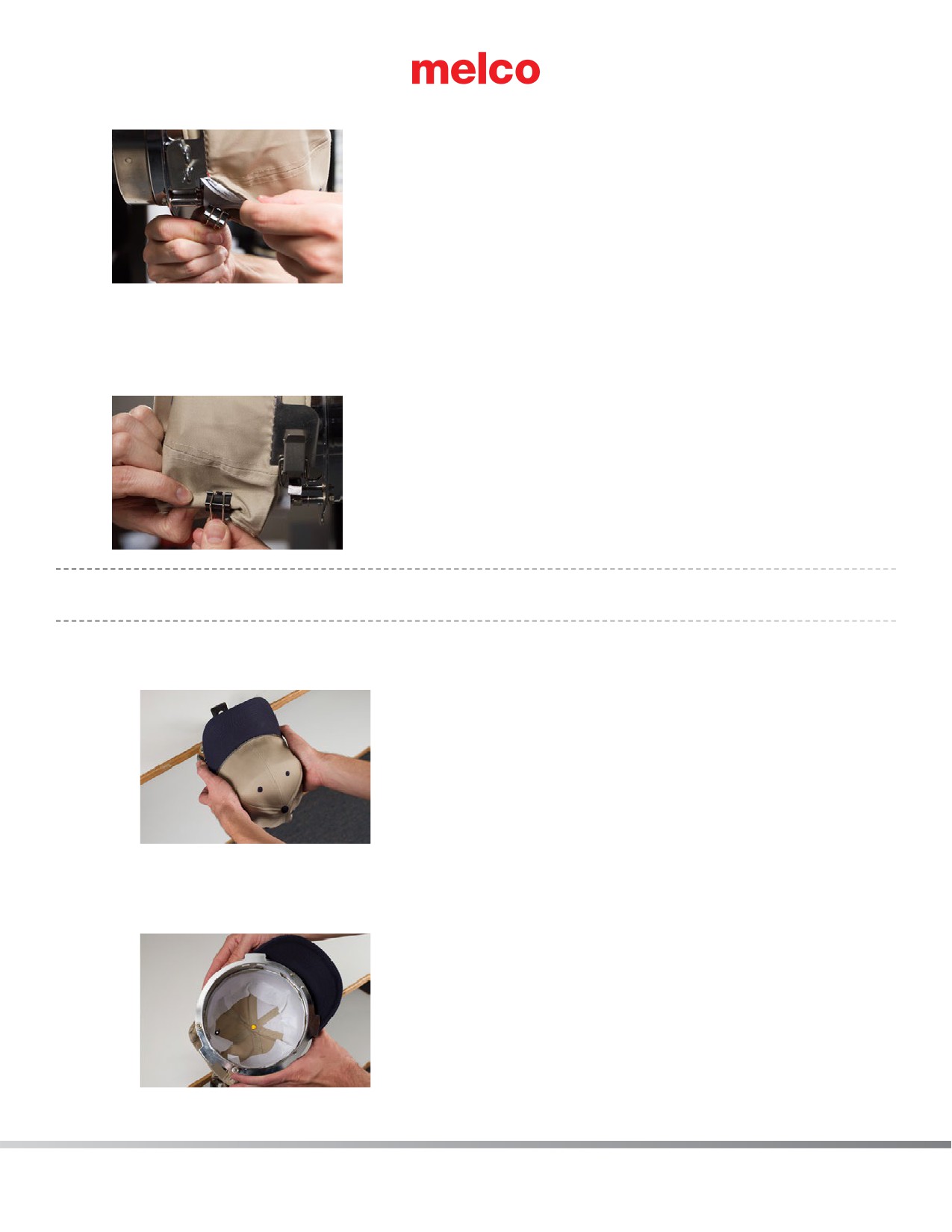
14. Если при надевании кепки на пяльцы подкладка фиксировалась зажимами, снимите зажимы.
15. Если вы планируете вышивать на боках кепки, разгладьте ткань кепки на боках, стя-гивая ее назад поверх
зажимных штифтов. Вдавите ткань кепки вдоль зажимных штифтов.
16. Вдавливая ткань вдоль зажимных штифтов, закрепите ткань на штифте посредст-вом зажима. Ручки
зажимов должны быть обращены к задней части кепки.
Это необходимо только, если планируется вышивка на боковых сторонах кепки или если кепка
несегментированная.
17. Теперь вы можете снять пяльцы с кепкой с распорки.
•
Для этого поместите ладони рук на распорку, а пальцы на пяльцы.
•
в таком положении смещайте пальцы по направлению к ладоням, пока пяльцы не сойдут с распорки.
•
Осмотрите пяльцы с закрепленной кепкой. Осмотрите внутреннюю сторону кепки, чтобы проверить, не
сбилась ли подкладка в кучу и зажата ли она зубцами пялец.
18. Теперь кепку можно натягивать на широкоугольный привод машины.
125 из 288
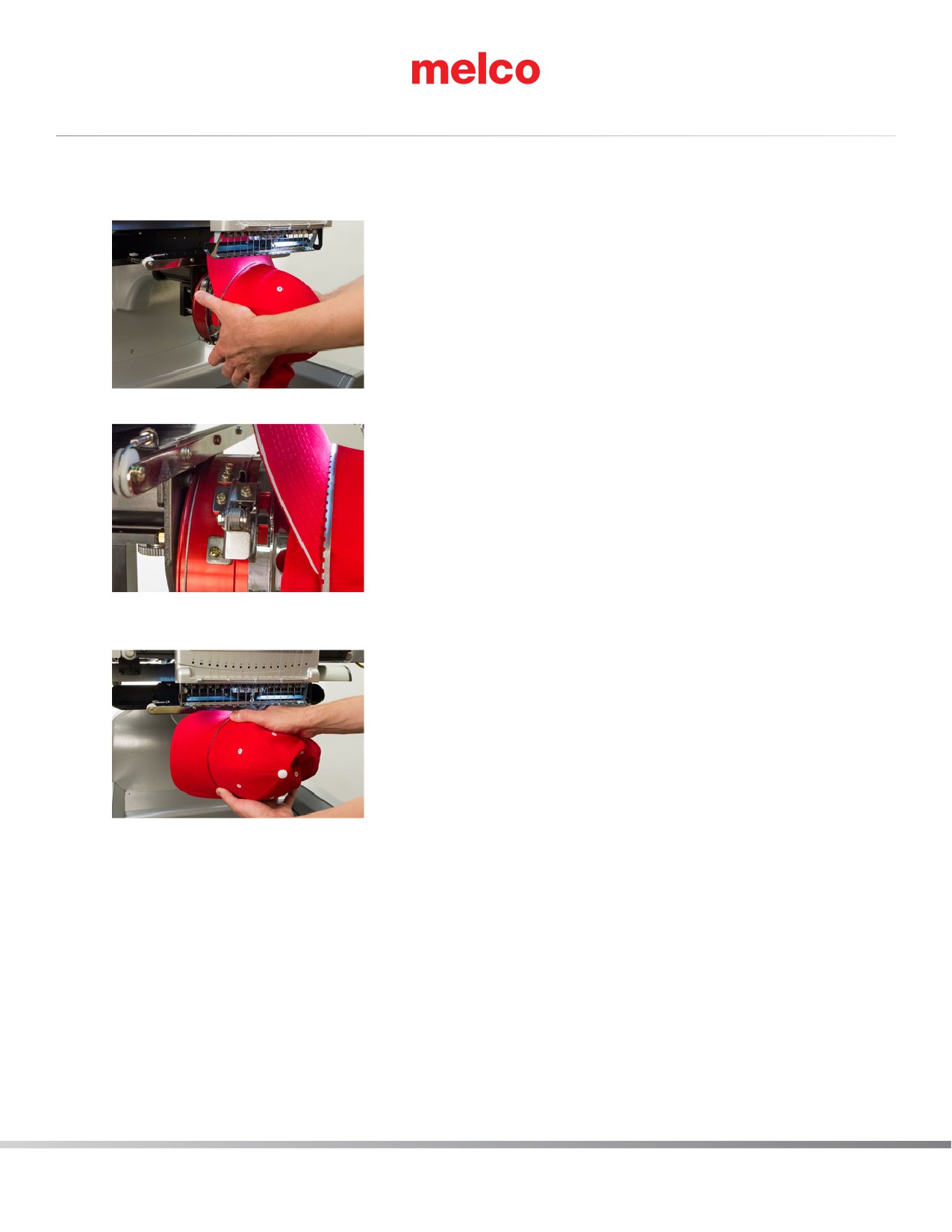
Установка пялец на широкоугольный привод и их демонтаж
Установка пялец
Чтобы установить пяльцы с закрепленной в них кепкой на установленный на машину широко-угольный привод,
выполните следующие действия:
1. Поверните кепку так, чтобы козырек смотрел в сторону под углом 90° к вертикали. Это необходимо для того,
чтобы козырек прошел под игольником.
2. Поверните кепку снова козырьком вверх, чтобы козырек оказался за игольником, а ори-ентационный выступ
на приводе на одной линии с углублением на пяльцах.
3. Это также позволит совместить прямоугольные отверстия вдоль края пялец с пружин-ными зажимами на
приводе.
4. Нажмите на установленные в такое положение пяльцы в направлении привода, пока три (3) пружинных
зажима не войдут в соответствующие отверстия пялец и не зафиксируют их. Возможно, вам будет удобнее
взяться за заднюю сторону привода и прижимать пяльцы с кепкой второй рукой, пока они не встанут на
место, как показано на иллюстрации.
126 из 288
Демонтаж пялец
Чтобы снять пяльцы с закрепленной в них кепкой с установленного на машине красного ши-рокоугольного привода,
выполните следующие действия:
1. Прижмите три пружинных зажима на приводе, одновременно сдвигая пяльцы назад.
2. Пяльцы освободятся из зажимов и сойдут с привода.
3. Поверните кепку так, чтобы козырек смотрел в сторону под углом 90° к вертикали. Это необходимо для того,
чтобы козырек прошел под игольником. Теперь пяльцы можно снять с машины..
127 из 288
Оцифровка рисунка для вышивания кепок
При настройке рисунков для вышивки кепок необходимо учитывать несколько факторов. Про-верьте, чтобы
рисунок был подходящего размера для данной кепки, и чтобы в поле вышивки отсутствовали препятствия, которые
приведут к образованию сборок, обрыву нити, поломкам игл или плохому совмещению деталей рисунка. При
подготовке рисунка следует учитывать следующее:
•
Размер рисунка для вышивания кепок
•
Порядок вышивания рисунка на кепке
•
Вышивание от козырька к макушке
•
Вышивание от центра к бокам
•
«Заканчивать элементы сразу»
Размер рисунка для вышивания кепок
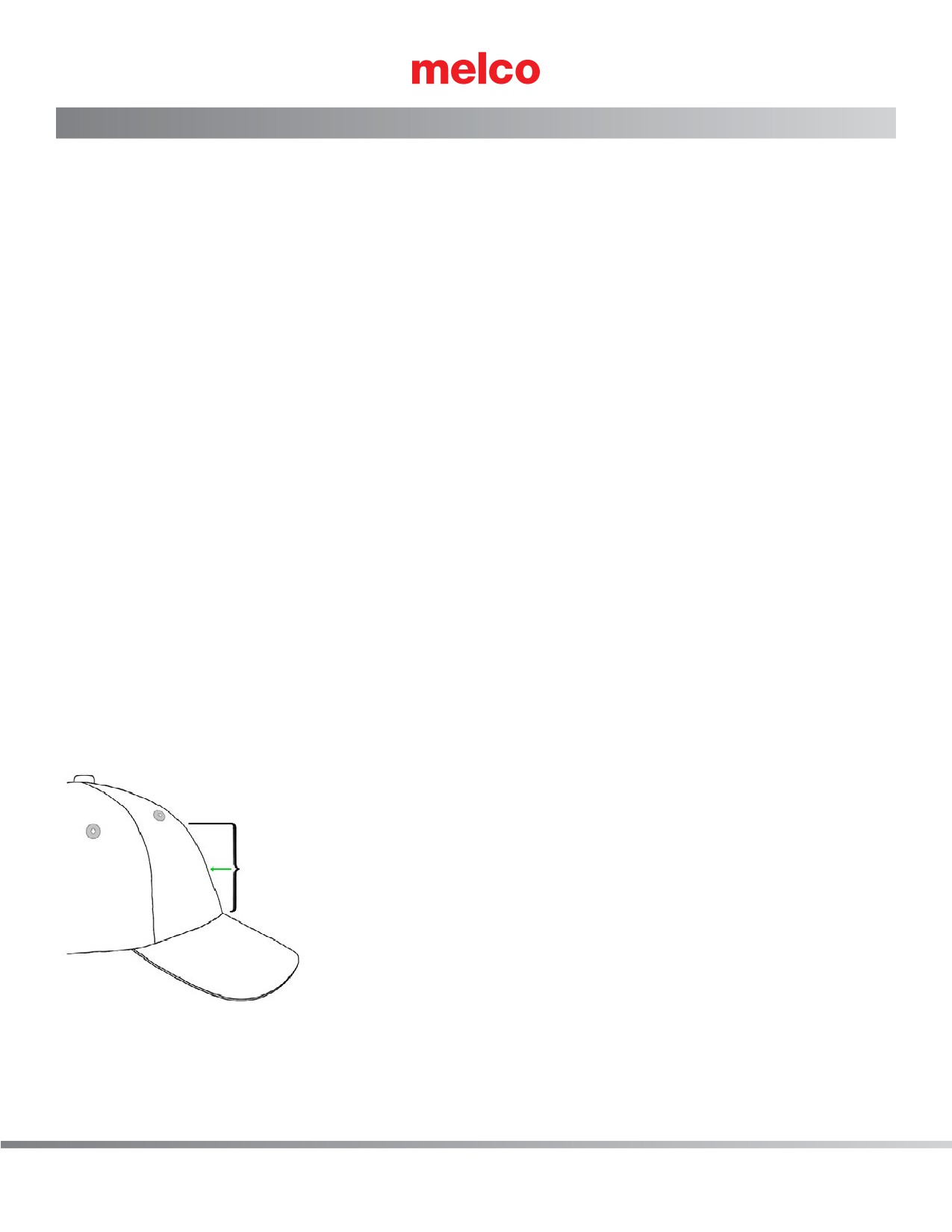
Используемые вами пяльцы для кепок, скорее всего, способны вместить рисунок гораздо боль-шего размера, чем
сама кепка. Размер рисунка, который можно вышить на кепке, зависит от вертикального сечения самой кепки.
На кепках с большим вертикальным сечением помещаются рисунки гораздо большего размера, чем на кепках с
меньшим вертикальным сечением.
По мере вышивания рисунка в направлении верха кепки, изнаночная сторона кепки может заде-вать нижний вал
машины и ограничивать перемещение кепки. Это может привести к некоторому искажению рисунка, так как будет
казаться, что вертикальные линии сходятся к центру кепки. Если рисунок заходит еще дальше на верхнюю часть кепки,
усиливающееся давление нижнего вала на изнаночную сторону кепки может привести к сползанию кепки с пялец.
Чтобы определить, какого размера рисунок может быть нормально вышит на кепке,
1. Измерьте расстояние от козырька до точки, в которой начинается закругление кепки к макушке.
Определение такой точки будет до некоторой степени субъективным.
2. Отнимите от данного расстояния один дюйм, чтобы относительно гарантированно полу-чить безопасную
высоту рисунка. Не превышайте полученное значение высоты, если рисунок содержит прямые углы,
окантовки или мелкие элементы.
3. Если рисунок содержит более естественные линии и мало окантовок или деталей, высота рисунка может
немного (≈½”) превышать безопасное значение, вычисленное, как описано выше. Тем не менее некоторое
трапециевидное искажение может быть заметно.
4. Ширина рисунка зависит от размера пялец.
От данной
высоты отнимите
1 дюйм
128 из 288

Порядок вышивания рисунка на кепке
Теперь, когда вы определились с размером рисунка, рисунок необходимо запрограммировать для вышивания кепки.
Одной из проблем при вышивании кепок является смещение и провисание ткани. Секрет ус-пешного вышивания
по кепкам состоит в том, чтобы вышивать рисунок в правильном порядке, при котором ткань будет смещаться, где
возможно, без ущерба для качества рисунка.
При вышивании рисунков на кепках, следуйте следующим рекомендациям.
•
Вышивайте рисунок снизу (от козырька) вверх (к макушке).
•
Вышивайте рисунок от центра (шва) к бокам.
•
Заканчивайте элементы сразу. Хотя это менее практично, вышивание рисунка по частям, позволяет
добиться более точного совмещения деталей и совпадения кон-туров и линий окантовок.
При вышивании в большинстве случаев рекомендуется не вышивать в направлении точек сшивания. Если
ткань пришита к подкладке или другой детали одежды, например, козырьку кепки, она не будет сдвигаться. При
вышивании в направлении такой точки сшивания на ткани может собраться складка. По достижении точки сшивания
излишку ткани больше некуда сме-щаться, и складка оказывается пристроченной к изделию.
От козырька к макушке
Козырек кепки создает больше проблем, если ткань является жесткой. Складка ткани, обра-зующаяся при
вышивании в направлении козырька кепки, может оказаться слишком плотной для иглы, что приведет к поломке
иглы и обрыву нити.
От центра к бокам
Программирование вышивания в направлении от козырька и от центрального шва позволит правильно совместить
детали рисунка и предотвратить обрывы нити и поломку игл.
«Заканчивать элементы сразу»
Технология «заканчивать элементы сразу» в основном позволяет добиться правильного со-вмещения деталей.
Например, если вам необходимо выполнить рисунок, состоящий из букв с окантовкой, попробуйте вышивать по
одной-две буквы, затем выполнять их окантовку. Выши-вание целого слова с последующим вышиванием окантовки
всех букв может показаться более практичным, но такая последовательность приведет к образованию складок
ткани и плохому совмещению деталей.
129 из 288
Настройки вышивания кепок
Для получения качественной вышивки на кепке необходимо задать правильные настройки в программе. Настройте
следующие параметры.
Ориентация рисунка
Как правило, для размещения рисунка на кепке, рисунок в программе необходимо повернуть на 180°. Подробные
инструкции смотрите в разделе «Ориентирование и вращение рисунка» в настоящем документе.
Скорость строчки
Скорость строчки при вышивке по кепкам необходимо отрегулировать. Поскольку при вышивании по кепкам ткань
движется по кругу, а не вперед-назад, скорость строчки машины должна быть ус-тановлена в диапазоне 850 -1200
стежков в минуту. Вышивальщикам-новичкам рекомендуется для начала выставить скорость 1000 стежк./мин., а
затем регулировать ее по мере необходимости.
Подробные инструкции по настройке скорости строчки смотрите в разделе «Настройка скоро-сти строчки».
Толщина ткани
Не забудьте задать значение толщины ткани кепки. Программа предлагает настройки для вышивания кепок,
которые можно изменять по мере необходимости. Подробные инструкции по настройке толщины ткани смотрите
раздел «Толщина ткани» настоящего документа.
130 из 288
Регулирование высоты прижимной лапки для вышивания кепок
Высоту прижимной лапки необходимо регулировать всякий раз, когда значительно изменя-ется толщина ткани, по
которой выполняется вышивка.
Регулирование высоты прижимной лапки для вышивания по кепкам немного отличается от ре-гулирования
высоты для вышивания по плоским изделиям. Поскольку ткань кепки провисает (колеблется) и в области вышивки
присутствует шов, в большинстве случаев рекомендуется установить прижимную лапку на стандартную высоту, а
затем регулировать по мере необхо-димости.
Убедитесь, что машина остановлена.
Отрегулируйте высоту прижимной лапки, повернув регулирующее колесо против часовой стрелки до упора. Таким
образом, вы установите прижимную лапку в наиболее низкое поло-жение. Это действие следует выполнять,
предварительно установив иглу в верхнее положе-ние (по умолчанию) или нижнюю мертвую точку (как описано в
разделе, посвященном регу-лированию высоты прижимной лапки).
Если игла не установлена в положение, необходимое для регулирования высоты прижимной лапки, изменение
положения прижимной лапки не будет заметно. Даже если игла установлена в необходимое для регулирование
положение, изменение высоты прижимной лапки может быть незаметно, поскольку ткань кепки прижимается к лапке
и может податься вслед за ней вверх. Это нормальное явление, никак не влияющее на фактическое регулирование
высоты лапки.
После того, как прижимная лапка будет установлена в самое нижнее положение, начните вращать колесо по
часовой стрелке, чтобы снова увеличить высоту лапки. Считайте щелчки, издаваемые колесом. Поднимите лапку
вверх на два щелчка. Опять-таки, в боль-шинстве случаев, изменение положения лапки будет незаметно.
По завершении регулировки высоты лапки ваша машина готова к трассировке контура рисунка и вышиванию.
131 из 288
Расположение рисунка по центру кепки
Если только кепка не была закреплена в пяльцах идеально - что очень трудно сделать - в большинстве случаев,
вам придется регулировать положение пялец на машине, чтобы распо-ложить рисунок как можно точнее по центру
кепки.
Наилучший способ сделать это - установить сначала пяльцы на машину.
Положение на экране и положение на кепке
Центрировать рисунок нажатием кнопки «Мove to Center (Поместить по центру)» в программе или дать
соответствующую команду с кнопочной панели машины удобно, но не особенно эф-фективно для кепок, поскольку
эти команды центрируют пяльцы относительно машины.
Программное обеспечение отображает границы пялец. Центрирование рисунка в этих границах отнюдь
не обязательно приведет к расположению рисунка по центру реальной кепки. Разные кепки имеют разное
вертикальное сечение, оператор может установить пяльцы не совсем ровно - поэтому может быть необходимо
немного откорректировать положение пялец.
После того, как рисунок будет выставлен по центру фактической кепки, программа может показывать на экране, что
рисунок смещен.
Центрирование по вертикали
Для того чтобы отцентрировать рисунок по вертикали, необходимо выполнить кое-какие заме-ры, но эту процедуру
придется проделать только один раз для конкретного типа кепок. Для других кепок того же типа регулирование
положения по вертикали не потребуется.
Чтобы правильно расположить рисунок на кепке по вертикали, измерьте расстояние от ко-зырька до точки, в
которой начинается закругление кепки к макушке, так же, как для определе-ния максимальной высоты рисунка по
кепке. Затем, разделите измеренное значение на два. Полученный результат отмерьте от козырька, и вы получите
координату для центрирования рисунка по вертикали.
Разделите
данную высоту
на два.
Рекомендуется отметить эту координату на кепке липкой лентой или портновским мелком. Чтобы установить
пяльцы в нужное положение, используйте кнопки «Пяльцы» и «Стрелка вверх» или «Стрелка вниз». Текущее
положение центра рисунка будет показано лазером.
132 из 288
Центрирование по горизонтали
Пяльцы с кепкой должны быть установлены на машину. Чтобы отцентрировать положение кепки по горизонтали,
используйте кнопки «Пяльцы» и «Стрелка влево» или «Стрелка вправо» на кнопочной панели машины. Если кепка
состоит из шести сегментов, по центру кепки спере-ди будет проходить шов. Он может использоваться в качестве
отметки центра. Если кепка со-стоит из пяти сегментов, шов не будет проходить по центру, и для определения
центра вам понадобится мерная лента и портновский мел.
Использование лазера для определения центра в данном случае также может быть неэффек-тивно. Поскольку
кепка не находится непосредственно на игольной пластине, луч лазера на ней будет смещен немного вправо,
поскольку лазерный блок расположен за передней крыш-кой правого верхнего вала машины.
Для более точного расположения убедитесь, что рабочая игла (игла, позади которой находит-ся прижимная лапка)
расположена на одной линии с найденным центром кепки.
Трассирование контура рисунка
Трассирование контура рисунка, которое запускается одновременным нажатием кнопок «Пяльцы» и
«Трассировать» на кнопочной панели машины, также поможет вам увидеть, где конкретно будет вышит рисунок.
Обращайте внимание на границы пялец
В зависимости от структуры кепки, вы сможете вышивать на определенном расстоянии от пределов пялец.
Более мягкие, тонкие и податливые ткани позволяют вышивать ближе к границам пялец. Более жесткие и менее
податливые ткани могут собираться у зубцов, соз-давая провисания, препятствуя прохождению иглы, вызывая
обрывы нитей или поломку игл.
133 из 288
Техническое обслуживание широкоугольного привода
Техническое обслуживание машины должно проводиться регулярно, чтобы поддерживать ее производительность на
оптимальном уровне. Информацию по техническому обслуживанию машины можно найти под экраном «Settings (Настройки)».
На экране «Maintenance (Техническое обслуживание)» отображаются процедуры технического обслуживания
челнока и общего еженедельного, ежемесячного и ежеквартального технического обслуживания машины. При
запуске каждой процедуры, программа устанавливает в машину в нужное положение и дает пошаговые инструкции
по смазыванию деталей.
Процедура технического обслуживания челнока должна выполняться ежедневно перед выши-ванием и повторно
через каждые четыре часа непрерывной работы.
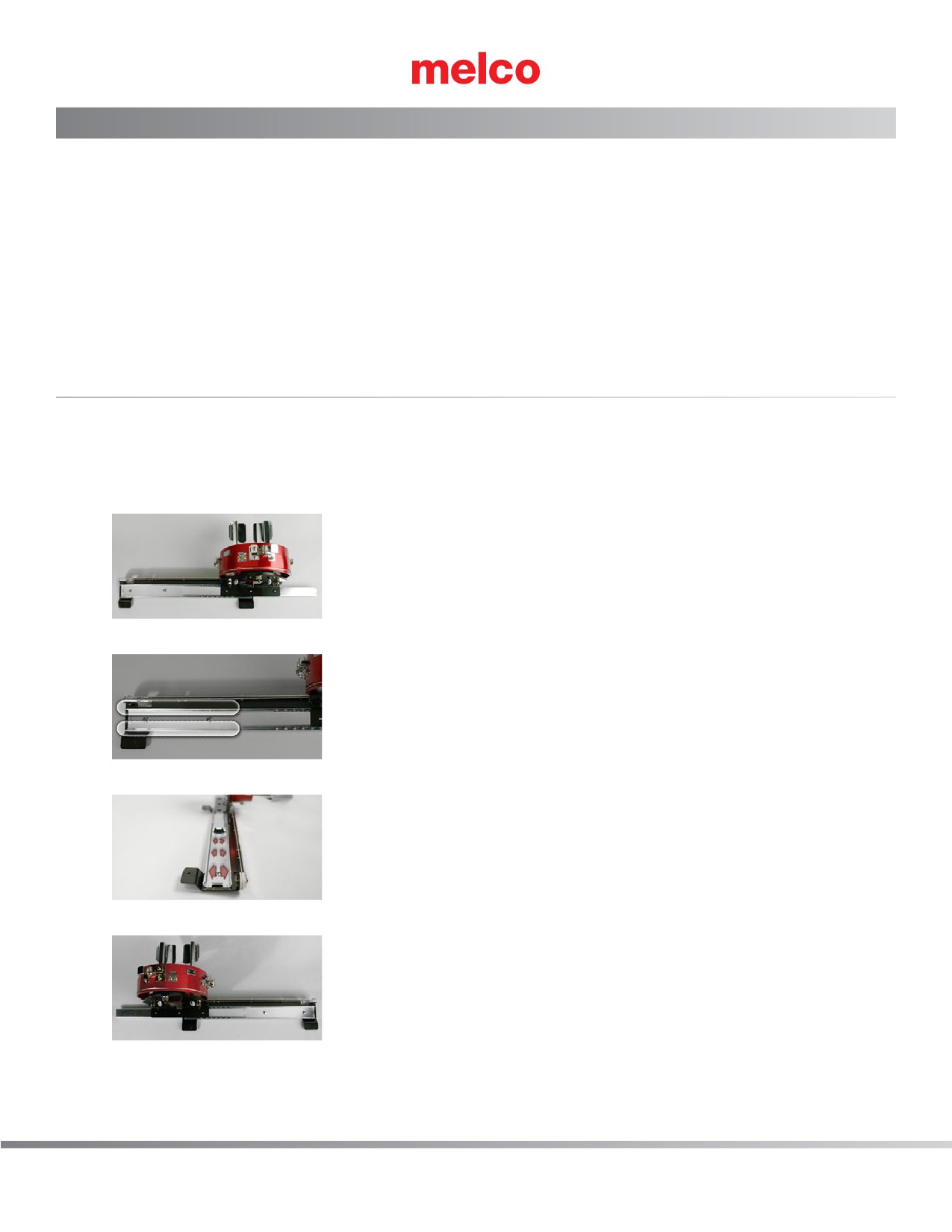
Техническое обслуживание широкоугольного привода
Приблизительно раз в год красный широкоугольный привод необходимо очищать и смазывать. Ниже приведена
пошаговая инструкция по выполнению данной процедуры.
1. Снимите цилиндр привода с машины и поместите его в перевернутом положении на плоскую поверхность.
2. Полностью сдвиньте кольцо привода в сторону.
3. Очистите открытую часть открытой канавки подшипника скольжения чистой салфеткой.
4. Нанесите тонкий слой смазки HP типа в канавки подшипника скольжения.
5. Полностью сдвиньте кольцо привода в противоположную сторону и повторите два пре-дыдущих шага.
6. Подвигайте привод вперед-назад, чтобы смазка распространилась.
7. Теперь привод можно снова установить на машину или запаковать и хранить для ис-пользования в будущем.
134 из 288

Элементы меню ОС Melco
В настоящем разделе описаны опции и команды, к которым открывают доступ элементы меню ОС Melco.
Меню «File (Файл)»
«New (Создать)»
Команда «File (Файл) > New (Создать)» создает новый файл проекта в той версии DesignShop, которая у вас
установлена. Данная функция активируется двумя способами: кнопкой на панели инструментов или командой в
меню «File (Файл)».
Обратите внимание, что данная функция является ссылкой на DesignShop, а не встроенной функцией
••
ОС Melco.
«Open (Открыть)»
Команда «File (Файл) > Open (Открыть)» вызывает диалоговое окно «Open (Открыть)», по-средством которого
вы можете открыть существующий файл рисунка вышивки в той версии DesignShop, которая у вас установлена.
С помощью данного диалогового окна вы можете найти нужный вам файл или проект. В нем вы также можете
просмотреть эскиз любого вы-бранного рисунка. Эскиз отображается в правой части диалогового окна. Данная
функция ак-тивируется двумя способами: кнопкой на панели инструментов или командой в меню «File (Файл)». Ее
также можно вызвать с клавиатуры сочетанием клавиш CTRL+O.
Обратите внимание, что данная функция является ссылкой на DesignShop, а не встроенной функцией
••
ОС Melco.
В нижней части диалогового окна находится выпадающее меню с перечнем типов файлов, ко-торые могут быть
открыты.
«Load Design (Загрузить рисунок)»
Команда «File (Файл) > Load Design (Загрузить рисунок)» вызывает диалоговое окно выбора рисунка для загрузки в
память машины. Данная функция активируется двумя способами: кнопкой на панели инструментов или командой в
меню «File (Файл)».
Подробные инструкции по загрузке рисунка в память машины приведены в разделе «Загрузка рисунка».
135 из 288
«Load Design Wizard (Мастер загрузки рисунков)»
Команда «File (Файл) > Load Design Wizard (Мастер загрузки рисунков)» вызывает диалоговое окно выбора рисунка
для загрузки в память машины. После загрузки рисунка мастер загрузки переходит к настройке последовательности
цветов, выбору пялец, скорости строчки и настрой-ки функции Acti-Feed. Данная функция активируется двумя
способами: кнопкой на панели ин-струментов или командой в меню «File (Файл)».
Процедура загрузки рисунка с помощью мастера загрузки описана в разделе «Загрузка рисунка».
«Load Job From Machine (Загрузить задание из машины)»
Команда «File (Файл) > Load Job From Machine (Загрузить задание из машины)» позволяет за-грузить рисунок
из памяти одной машины в память другой при подключении к компьютеру не-скольких машин. Данная команда
вызывает диалоговое окно со списком всех доступных ма-шин, с помощью которого можно загрузить любой
рисунок, находящийся в данный момент в памяти любой из машин.
«Queue Design (Добавить рисунок в очередь)»
Команда «File (Файл) > Queue Design (Добавить рисунок в очередь)» позволяет добавлять новые задания в список
заданий во вкладке «Design Queue (Очередь рисунков)». Данная ко-манда вызывает диалоговое окно, подобно
командам загрузить или открыть рисунок. Под-робные инструкции приведены в разделе «Очередь рисунков».
«Save As (Сохранить как)»
Команда «File (Файл) > Save As (Сохранить как)» позволяет сохранить загруженный в настоя-щее время рисунок как файл
OFM. При сохранение рисунка с помощью ОС Melco сохраня-ются не только данные рисунка, но и настройки машины.
Универсальный файл OFM является единственным типом файлов, который может содержать настройки машины.
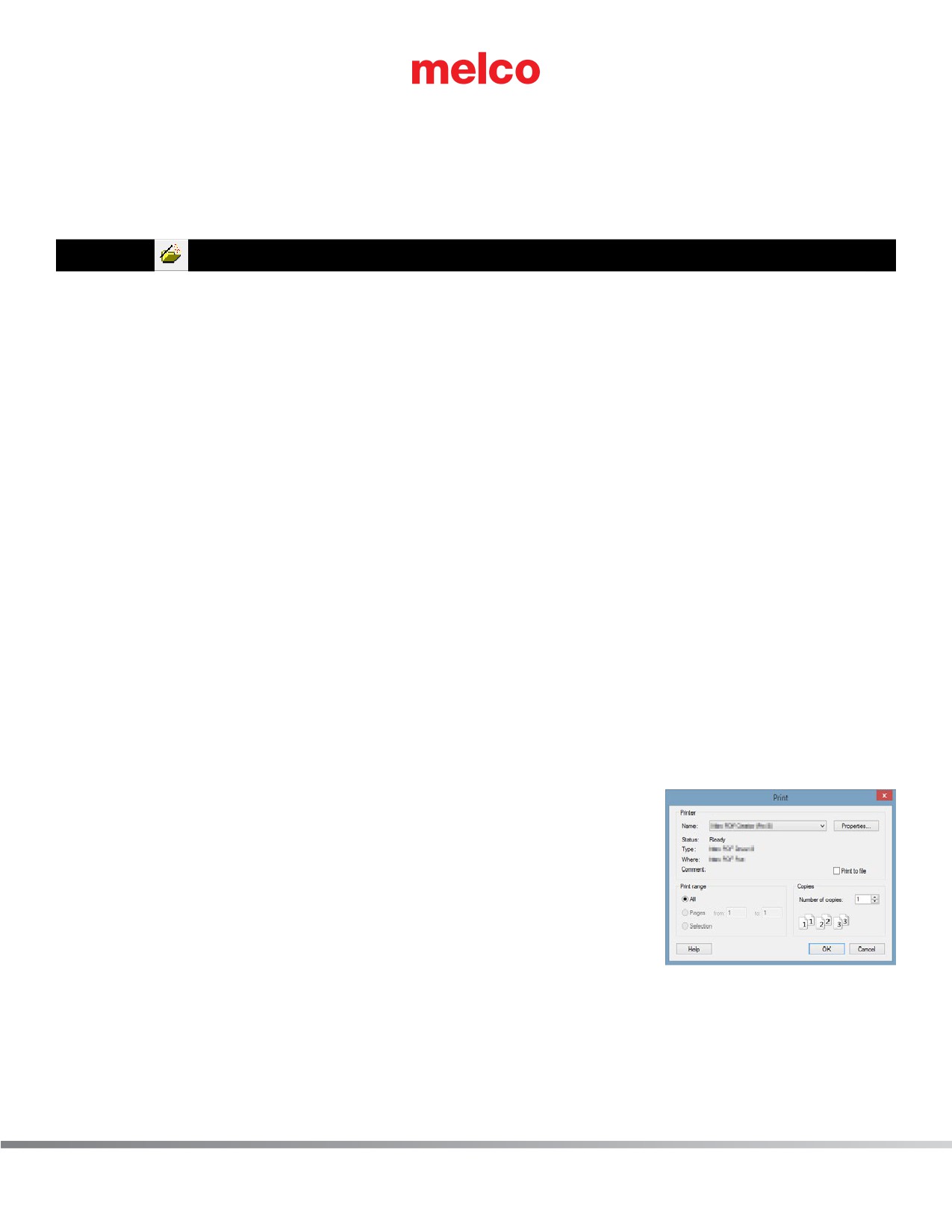
«Print (Печать)»
Команда «File (Файл) > Print (Печать)» позволяет распечатать образец
загруженного рисунка на бумаге. Данная команда вызывает стандартное
диалоговое окно, в котором можно выбрать принтер и необходимое число копий.
Чтобы распе-чатать рисунок нажмите «ОК».
«Print Preview (Предварительный просмотр)»
Команда «File (Файл) > Print Preview (Предварительный просмотр)» позволяет посмотреть
на экране расположение рисунка на странице перед отправкой рисунка на принтер.
«Print Setup (Настройки печати)»
Команда «File (Файл) > Print Setup (Настройки печати)» позволяет выбрать принтер и нуж-ное число копий. Она
вызывает такое же диалоговое окно, как команда «Print (Печать)», но после нажатие кнопки «ОК» программа не
распечатывает образец рисунка, а просто со-храняет настройки принтера.
136 из 288

«View Design Notes (Просмотреть комментарии к рисунку)»
Команда «File (Файл) > View Design Notes (Просмотреть комментарии к рисунку) позволяет про-смотреть и
редактировать текстовый документ, который сохраняется вместе с файлом OFM. Эти комментарии могут
использоваться для сохранения информации о задании, заказчике, на-стройках вышивания, а также о типах ниток,
подкладки и игл, которые использовались для ус-пешного выполнения задания.
Данная функция активируется двумя способами: кнопкой на панели инструментов или коман-дой в меню «File (Файл)».
«Exit (Выход)»
Команда «File (Файл) > Exit (Выход)» закрывает ОС Melco.
Меню «View (Вид)»
Первые несколько команд в меню «View (Вид)» представляют собой инструменты масштабирования. Они
позволяют изменять масштаб просматриваемого рисунка.
Следует иметь в виду, что инструменты масштабирования не изменяют размер ри-сунка. Они изменяют
••
только масштаб его просмотра.
«Zoom In (Увеличить)»
Команда «View (Вид) > Zoom In (Увеличить)» увеличивает изображение по центру окна про-смотра ОС Melco.
Функция увеличения масштаба позволяет приблизить рисунок при каждом использовании данной команды. Данная
функция активируется двумя способами: кнопкой на панели инструментов или командой в меню «View (Вид)».
«Zoom Out (Уменьшить)»
Команда «View (Вид) > Zoom Out (Уменьшить)» уменьшает изображение по центру окна про-смотра ОС Melco. Функция
уменьшения масштаба позволяет уменьшить изображение рисунка при каждом использовании данной команды.
Данная функция активируется двумя способами: кнопкой на панели инструментов или командой в меню «View (Вид)».
«Actual Size (Реальный размер)»
Команда «View (Вид) > Actual Size (Реальный размер)» выводит на экран рисунок в масштабе максимально
приближенном к реальному физическому размеру рисунка. Размер рисунка на экране может немного отличаться в
зависимости от настроек разрешения экрана. Если физи-ческий размер рисунка превышает размер окна просмотра
в программе, в окне будет отобра-жаться только часть рисунка. Данная функция активируется двумя способами:
кнопкой на па-нели инструментов или командой в меню «View (Вид)».
137 из 288
«Fit Window (По размеру окна)»
Команда «View (Вид) > Fit Window (По размеру окна)» выводит на экран рисунок в максимально крупном
масштабе так, чтобы при этом в окне просмотра был виден весь рисунок целиком. Дан-ная функция
активируется двумя способами: кнопкой на панели инструментов или командой в меню «View (Вид)».
«Previous View (Предыдущий масштаб)»
Команда «View (Вид) > Previous View (Предыдущий масштаб)» возвращает изображение рисун-ка к предыдущему
уровню масштабирования. Данная функция активируется двумя способами: кнопкой на панели инструментов или
командой в меню «View (Вид)»
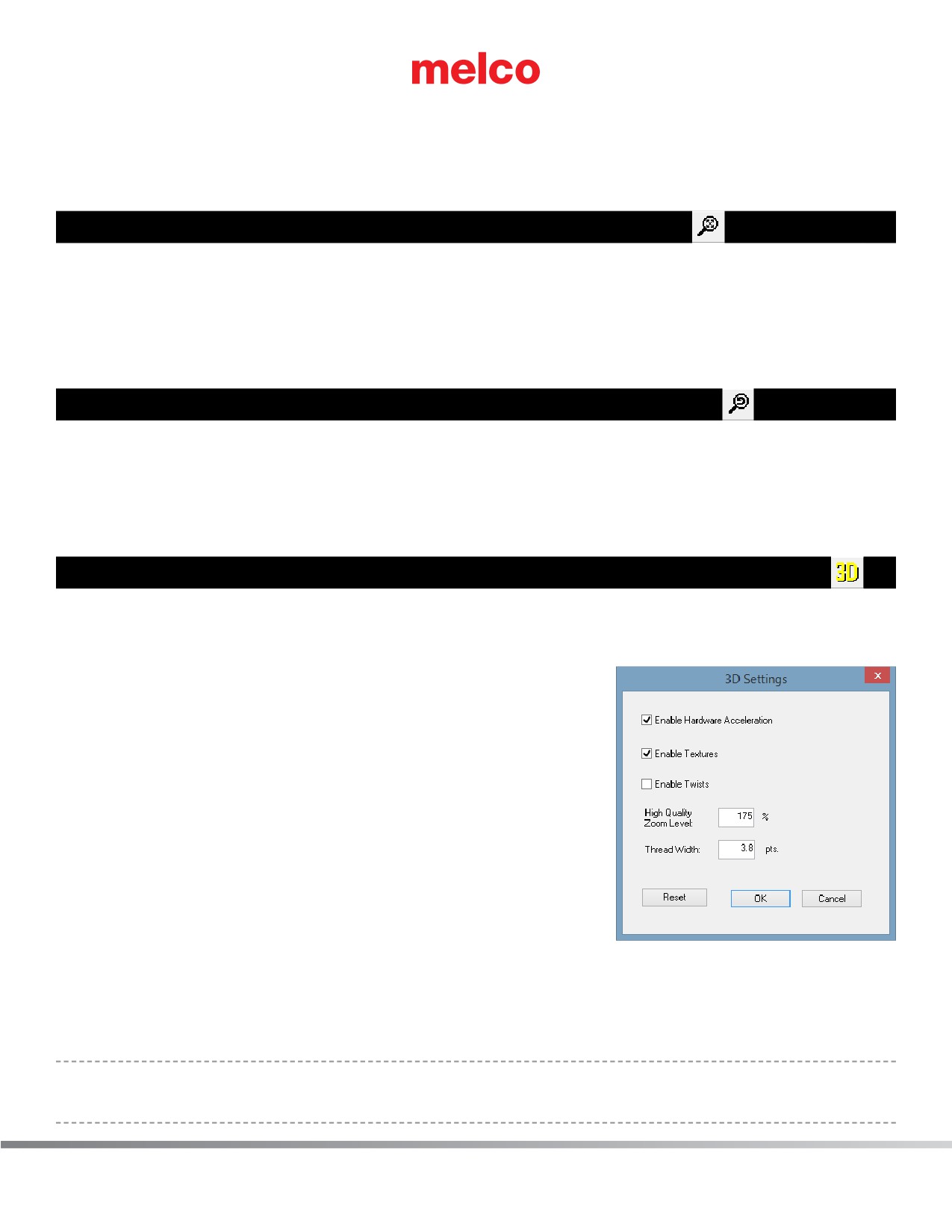
«Show in 3D (Показать в 3D)»
Команда «View (Вид) > Show in 3D (Показать в 3D)» выводит на экран трехмерное изображение рисунка с иллюзией объема.
Для каждой нитки отображается толщина и до некоторой степени текстура, а также иллюзия освещенности поверхности.
Данная функция активируется двумя способами: кнопкой на панели инструментов или командой в меню «View (Вид)».
Настройки данной функции могут быть изменены. Чтобы изменить настройки щелкните по значку на панели
инструментов правой кнопкой мыши.
•
«Enable Hardware Acceleration (Включить аппаратное ус-корение)»:
данная функция разрешает 3D ускорение для видеокарты компьютера.
•
«Enable Textures (Отображать текстуру)»: данная функция придает
изображению стежков эффект крапчатости, ими-тирующий игру
света на шероховатостях нити.
•
«Enable Twists (Отображать скрученную структуру)»: на высоких
уровнях масштабирования, в соответствии со значением в поле
«High Quality Zoom Level (Уровень масштабирования в высоком
качестве)», будет отобра-жаться скрученная структура нити,
имитирующая скру-ченную структуру реальных ниток.
•
High Quality Zoom Level (Уровень масштабирования в
высоком качестве)»: значение в данном поле задает уровень
масштабирования, при котором отображается скрученная структура нити, если данная функция включена.
•
«Thread Width (Ширина нити)»: изменение толщины нити при отображении в 3D.
•
Кнопка «Reset (Сброс)»: возврат настроек объемного отображения к программным на-стройкам по умолчанию.
NПримечание: данная функция предназначена для более реалистичного отображения стежков на экране.
••
Она не предназначена для настройки рисунка для объемной вы-шивки с использованием пены.
138 из 288

«Stitches Sewn Only (Только вышитые стежки)»
Команда «View (Вид) > Stitches Sewn Only (Только вышитые стежки)» выводит на экран изображе-ние рисунка
по мере его вышивания машиной. В начале весь рисунок будет отображаться в оттен-ках серого. Стежки будут
окрашиваться по мере их вышивания машиной. Данная функция активи-руется двумя способами: кнопкой на панели
инструментов или командой в меню «View (Вид)».
«Design Origin (Исходная точка рисунка)»
Команда «View (Вид) > Design Origin (Исходная точка рисунка)» отображает исходную точку ри-сунка. По
умолчанию, она отобразит центральную точку машины, нулевую точку по оси X и по оси Y. Данная функция
активируется двумя способами: кнопкой на панели инструментов или ко-мандой в меню «View (Вид)».
Примечание: Если выбранные пяльцы имеют смещение по оси Y, центральная точка машины не будет
••
соответствовать центральной точке пялец, даже при использовании команды найти центр пялец.
Настройки данной функции могут быть изменены. Чтобы изменить настройки щелкните по значку на панели
инструментов правой кнопкой мыши. Настройки включают отображение начала рисунка в виде сплошной или
пунктирной линии и цвет линии. Вы также можете изменить исходную точку рисунка. За исходную точку может
приниматься либо центральная точка машины (по умолчанию) либо первый стежок рисунка.
139 из 288
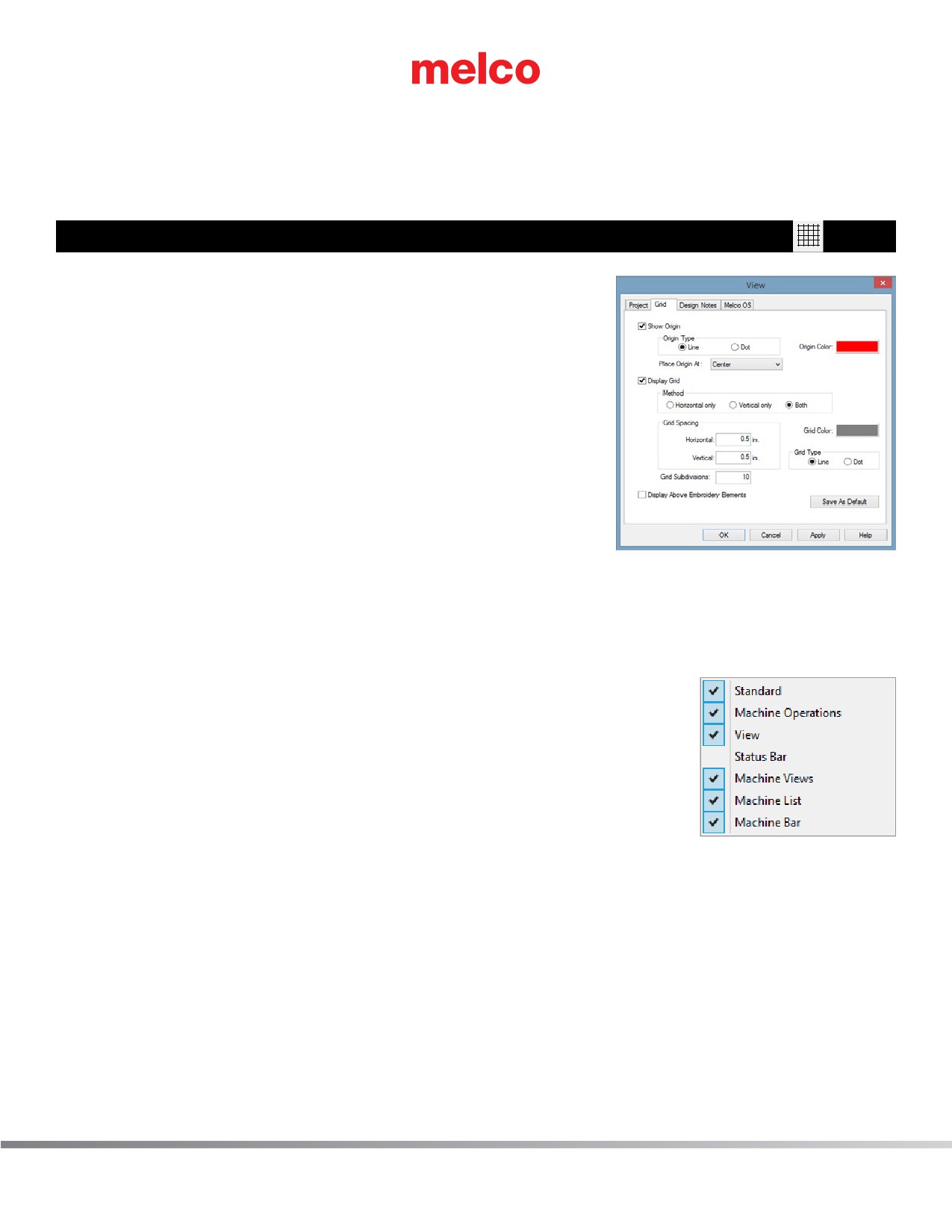
«Show Grid (Отобразить сетку)»
Команда «View (Вид) > Show Grid (Отобразить сетку)» отображает на в окне просмотра за ри-сунком сетку из
горизонтальных и вертикальных линий. Данная функция активируется двумя способами: кнопкой на панели
инструментов или командой в меню «View (Вид)».
Настройки данной функции могут быть изменены. Чтобы изменить настройки
щелкните по значку на панели инструментов правой кнопкой мыши.
•
«Method (Способ отображения)»: отображение только гори-
зонтальных линий, только вертикальных или и тех и других.
•
«Grid Spacing (Шаг сетки)»: расстояние между основными линиями
сетки. Значения могут быть указаны ниже.
•
«Grid Color (Цвет сетки)»: выбор цвета основных линий сетки.
•
«Grid Type (Тип сетки)»: отображать линии сетки как сплошные или
пунктирные.
•
«Grid Subdivisions (Малые деления сетки)»: укажите коли-чество
дополнительных линий между основными линиями сетки.
•
«Display Above Embroidery Elements (Отображать поверх элементов рисунка)»: поставьте флажок, чтобы
сетка отображалась поверх рисунка
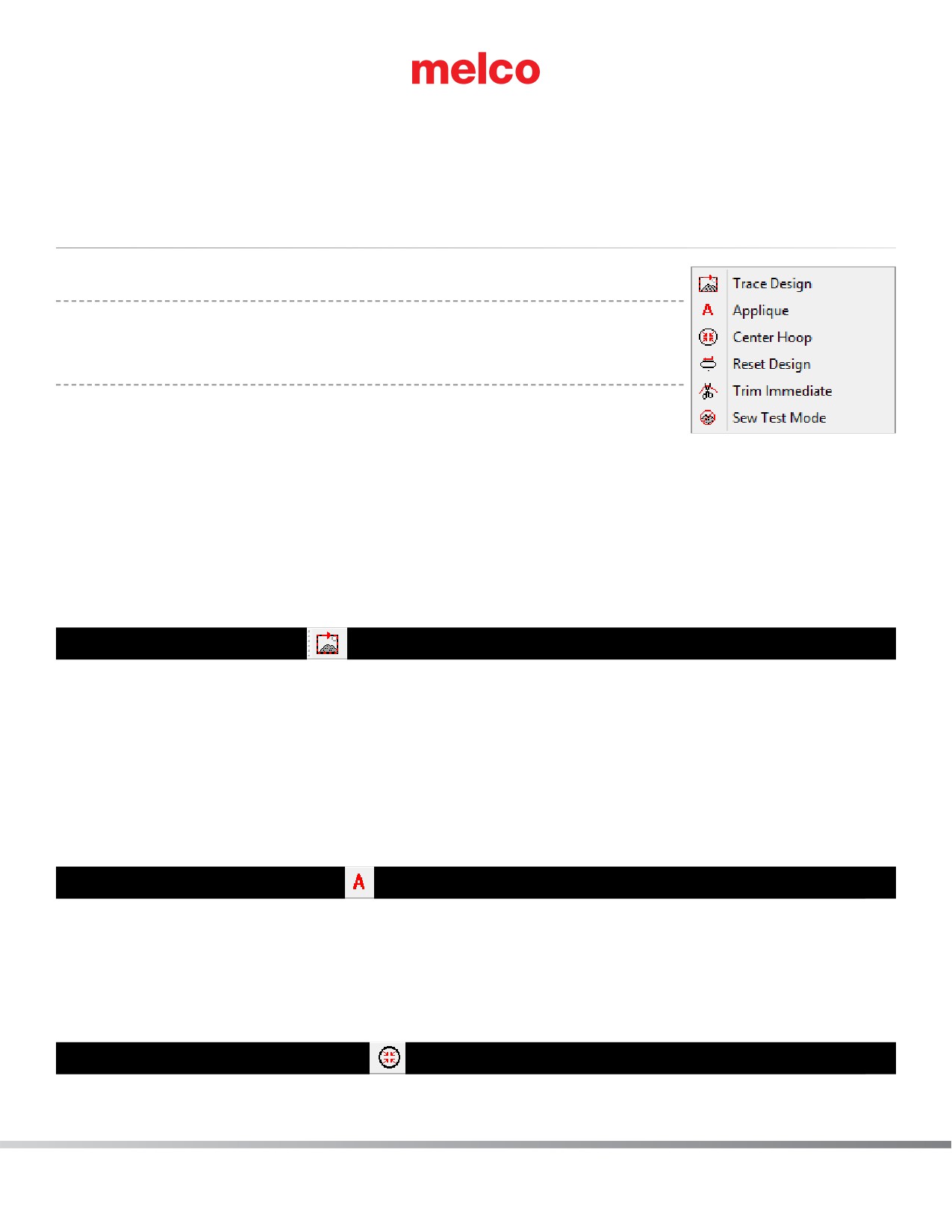
«Toolbars (Панели инструментов) »
Команда «View (Вид) > Toolbars (Панели инструментов)» открывает рас-крывающееся
меню, в котором отображаются все доступные панели ин-струментов. При выборе одной
из них, выбранная панель отобразится на экране или будет скрыта. Видимые панели
инструментов отмечены в меню галочками. Скрытые панели галочками не отмечены.
•
«Standard (Стандартная)»: содержит в основном опции работы с файлами и
вспомогательными документами.
•
«Machine operations (Работа машины)»: содержит команды управления
машиной и про-граммные настройки.
•
«View (Вид)»: содержит инструменты масштабирования и настройки просмотра.
•
«Status Bar (Строка состояния)»: показывает информацию об инструментах при наведе-нии на них курсора мыши.
•
«Machine Views (Отображение машин)»: показывает или скрывает вкладки, отображающие состояние машин:
«Status (Состояние)», «Advanced Status (Расширенный статус)» и «Design Queue (Очередь рисунков)».
•
«Machine List (Список машин)»: показывает или скрывает список машин, в котором отобра-жаются все
подключенные к компьютеру и включенные машины.
•
«Machine Bar (Строка состояния машины)»: отображает информацию о машине внизу эк-рана.
Более подробную информацию смотрите в разделе «Панели инструментов» настоящего руководства.
140 из 288
Панель состояния
Команда «View (Вид) > Status Bar (Панель состояния)» отображает панель состояния непосредст-венно под окном
просмотра. Данная панель показывает информацию об инструментах при наве-дении на них курсора мыши.
Меню «Commands (Команды)»
В меню «Commands (Команды)» содержатся команды управления машиной.
Многие из этих команд управления машиной меняются в зави-симости от
••
выбранных пялец. Очень важно, чтобы пяльцы, выбранные в программе,
соответствовали физическим пяль-цам, установленным на машину.
«Trace Design (Трассировать контур рисунка)»
При выборе «Commands (Команды) > Trace Design (Трассировать контур рисунка)»
машина полу-чает команду включить лазерный луч и провести пяльцы по крайним точкам загруженного рисунка.
Это позволит проверить, вмещается ли рисунок в пределы пялец и где именно он будет вышит.
Если рисунок выходит за пределы выбранных пялец, трассирование не начнется, и на экране появится сообщение
о превышении границ пялец.
Данная функция активируется двумя способами: кнопкой на панели инструментов или командой в меню «Commands
(Команды)».
«Appliqué (Аппликация)»
Команда «Commands (Команды) > Appliqué (Аппликация)» перемещает пяльцы в крайнее пе-реднее положение,
в котором игла остается в пределах границ пялец. Чтобы данная команда была доступна, машина должна быть
остановлена в положении с поднятой иглой. После того, как пяльцы будут выдвинуты, на экране появится подсказка
вернуть их в исходное положение. Данная команда используется для установки пялец в положение удобное для
наложения ма-териала аппликации. Данная функция активируется двумя способами: кнопкой на панели инстру-ментов
или командой в меню «Commands (Команды)».
«Center Hoop (Центрировать пяльцы)»
При выборе «Commands (Команды) > Center Hoop (Центрировать пяльцы)» машина получает команду установить
пяльцы по центру машины. Данная функция активируется двумя способами: кнопкой на панели инструментов или
командой в меню «Commands (Команды)».
141 из 288
«Reset Design (Сброс рисунка на исходную точку)»
Команда «Commands (Команды) > Reset Design (Сброс рисунка на исходную точку)» сбрасы-вает загруженный в
настоящий момент рисунок на стежок номер ноль. Данная функция сме-щает положение рисунка и позиционирует
его вокруг той точки, в которой игла находится в пяльцах на момент команды. Данная функция активируется двумя
способами: кнопкой на па-нели инструментов или командой в меню «Commands (Команды)».
«Trim Immediate (Обрезать нить)»
При выборе «Commands (Команды) > «Trim Immediate (Обрезать нить)» машина получает ко-манду немедленно
обрезать нить. Данная команда используется, если вы выполняете починку имеющегося рисунка или если вам
необходимо переместить пяльцы, а нить все еще находится в ткани. Вам может понадобиться остановить машину
в процессе вышивания, чтобы вернуться назад на определенный стежок. Прежде чем сдвигать пяльцы в нужное
положение, выберите эту команду, чтобы обрезать нить.
При выборе данной команды на экране появится окно с сообщением о том, что машина сей-час выполнит запрошенное
действие. Чтобы машина обрезала нить, нажмите «OK».
Данная функция активируется двумя способами: кнопкой на панели инструментов или командой в меню «Commands
(Команды)».
«Sew Test Mode (Вышивать в тестовом режиме)
Команда «Commands (Команды) > Sew Test Mode (Вышивать в тестовом режиме)» изменяет то, как операции машины
записываются в журнал событий. При активации данной функции опе-рации, выполняемые машиной, заносятся в
журнал как тестовые данные, а не как производст-венные данные. Данная функция активируется двумя способами:
кнопкой на панели инструментов или командой в меню «Commands (Команды)».
Меню «Tools (Инструменты)»
Меню «Tools (Инструменты)» содержит много подокон. Многие из них подробно
описаны в от-дельных разделах настоящего руководства.
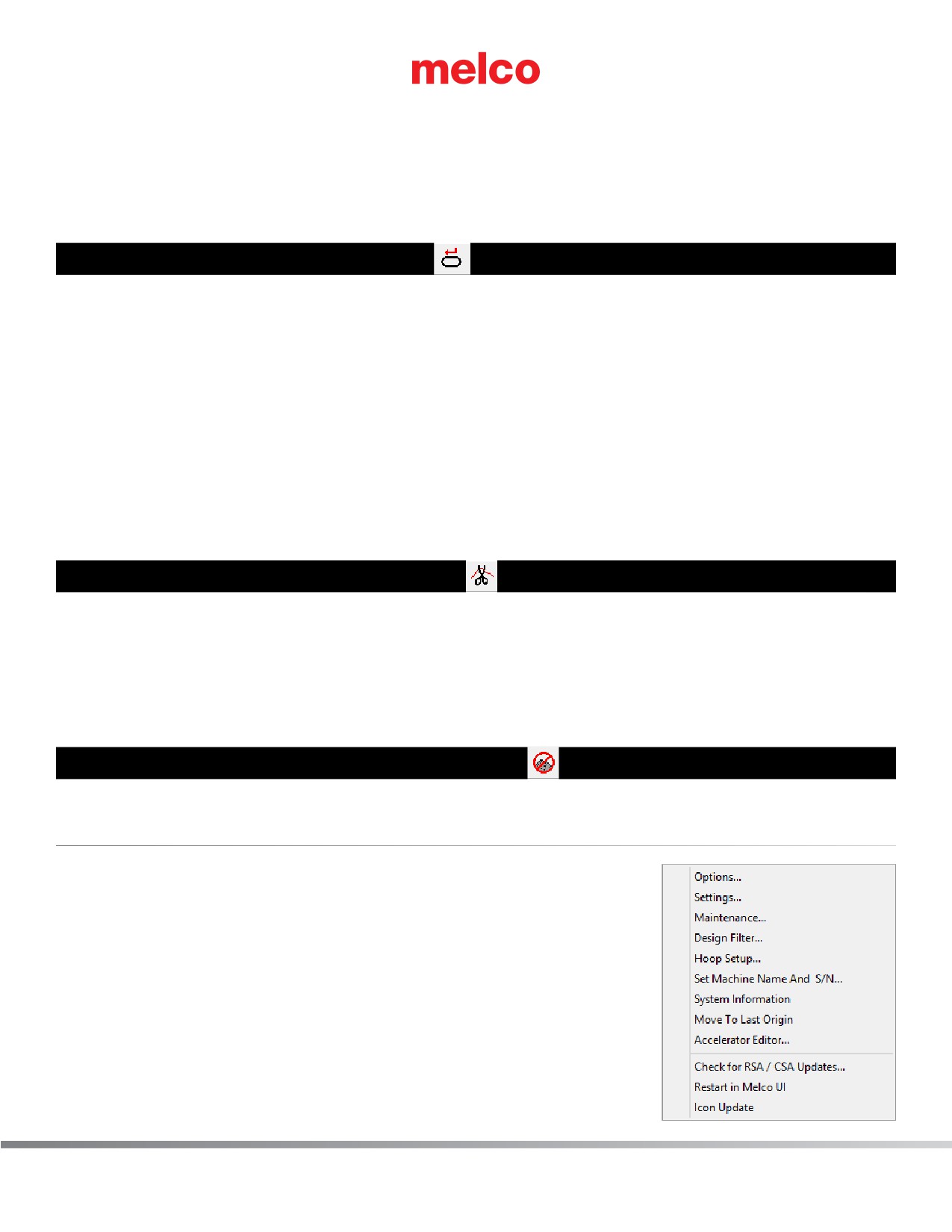
«Options... (Опции…)»
Окно «Options (Опции)» содержит вкладки, в которых можно выбрать параметры,
единицы измерения, опции штрих-кодов, уведомления и настройки локальной
сети. Каждая из этих вкладок подробно рассматривается в соответствующих
разде-лах настоящего руководства.
142 из 288
«Settings... (Настройки…)»
Окно «Настройки» содержит вкладки, в которых можно задать настройки машины, программные настройки,
настройки после-довательности выполнения рисунка, последовательности цве-тов, подачи нити и таймеров
технического обслуживания. Каж-дая из этих вкладок подробно рассматривается в соответст-вующих разделах
настоящего руководства.
«Maintenence... (Обслуживание…)»
Окно «Maintenance… (Обслуживание)» содержит вкладки сведений о машине, синхронизации головки, шагового
двигателя, калибровки, датчиков и кнопочной панели. Каждая из этих вкла-док подробно рассматривается в
соответствующих разделах настоящего руководства.
«Design Filter... (Фильтр рисунков…)»
Окно «Design Filter» позволяет вносить небольшие изменения в файлы в процессе их загрузки в машину. Это окно
подробно рассматривается в посвященном ему разделе настоящего руководства.
«Hoop Setup... (Заданные значения пялец)»
Окно «Hoop Setup (Заданные значения пялец)» позволяет настроить список пялец в программе так, чтобы в нем
отображались только те пяльцы, которые у вас есть. Оно также позволяет соз-давать пользовательские пяльцы.
Это окно подробно рассматривается в посвященном ему разделе настоящего руководства.
«Set Machine Name and S/N... (Задать название и номер машины…)»
Данное окно пошагово проводит пользователя через процедуру изменения названия или се-рийного номера
машины. Это окно в основном используется техническими специалистами в случае замены печатной платы. Это
окно подробно рассматривается в посвященном ему раз-деле настоящего руководства.
«System Information (Сведения о системе)»
Команда «Tools (Инструменты) > System Information (Сведения о системе)» создает текстовый фай .TXT на
локальном диске компьютера. В данном файле указывается вся информация о компьютере и настройках ОС
Melco, которые могут потребоваться техническому специалисту для диагностики проблем в работе машины
или программного обеспечения. Как правило, данная функция используется только по указанию технического
специалиста. Создаваемый файл имеет название «McSysInfo.txt».
143 из 288
«Move to Last Origin (Перейти к последней исходной точке)»
Команда «Tools (Инструменты) > Move to Last Origin (Перейти к последней исходной точке)» по-зволяет вернуться в исходную
точку начала рисунка, если по какой-либо причине (например, от-ключение электропитания) машина выключилась в
процессе вышивания рисунка. Для того чтобы данная функция работала, необходимо соблюдать следующую процедуру:
1. После загрузки рисунка пяльцы ОБЯЗАТЕЛЬНО должны быть отцентрированы.
2. Затем пяльцы можно переместить в целях совмещения деталей рисунка.
3. Начните вышивать рисунок.
4. Если по какой-то причине машина или компьютер отключились, например, в результате отключения
электропитания, повторно запустите ОС Melco и включите машину(ы).
5. Загрузите рисунок и отцентрируйте пяльцы.
6. Щелкните по меню «Tools (Инструменты)» и выберите «Move To Last Origin (Перейти к по-следней исходной
точке)». Машина переместит пяльцы в последнее исходное положение.
7. Используйте кнопку «Трассировать вперед» или функцию «Move to Stitch (Перейти к стежку)», чтобы пройти
по рисунку до нужного начального стежка
«Accelerator Editor... (Редактор оперативных клавиш)»
Команда «Tools (Инструменты) > Accelerator Editor (Редактор оперативных клавиш)» вызывает окно, которое
позволяет пользователю создавать собственные «быстрые клавиши» для раз-личных команд и инструментов. Это
окно подробно рассматривается в посвященном ему раз-деле настоящего руководства.
«Check for RSA/CSA Updates... (Поиск обновлений RSA/CSA…)»
При выборе «Tools (Инструменты) > Check for RSA/CSA (Поиск обновлений RSA/CSA)» про-грамма получает
команду искать в Интернете новые файлы RSA или CSA для вашей машины. Если она их обнаружит, файлы будут
загружены в машину. Чтобы данная функция работала, компьютер должен быть подключен к Интернету.
«Security... (Безопасность…)»
В окне «Security (Безопасность)» отображаются сведения об аппаратных ключах, классах и серийных номерах вашего
программного обеспечения. Это окно подробно рассматривается в посвященном ему разделе настоящего руководства.
«Restart in UI (Перезапустить в пользовательском интерфейсе Melco)»
Команда «Tools (Инструменты) > Restart in Melco UI (Перезапустить в пользовательском интер-фейсе
Melco)» закроет Расширенный интерфейс ОС Melco и откроет Пользовательский ин-терфейс ОС Melco,
который обеспечивает более быструю и простую рабочую среду для поль-зователей, которые не используют
дополнительные настройки и информацию, отображаемые в Расширенном интерфейсе..
«Icon Update (Обновить значки)»
Команда «Tools (Инструменты) > Icon Update (Обновить значки)» открывает диалоговое окно выбора папки, в которой
необходимо обновить значки файлов. Это действие позволит ото-бражать значки или эскизы файлов в диспетчере файлов..
144 из 288
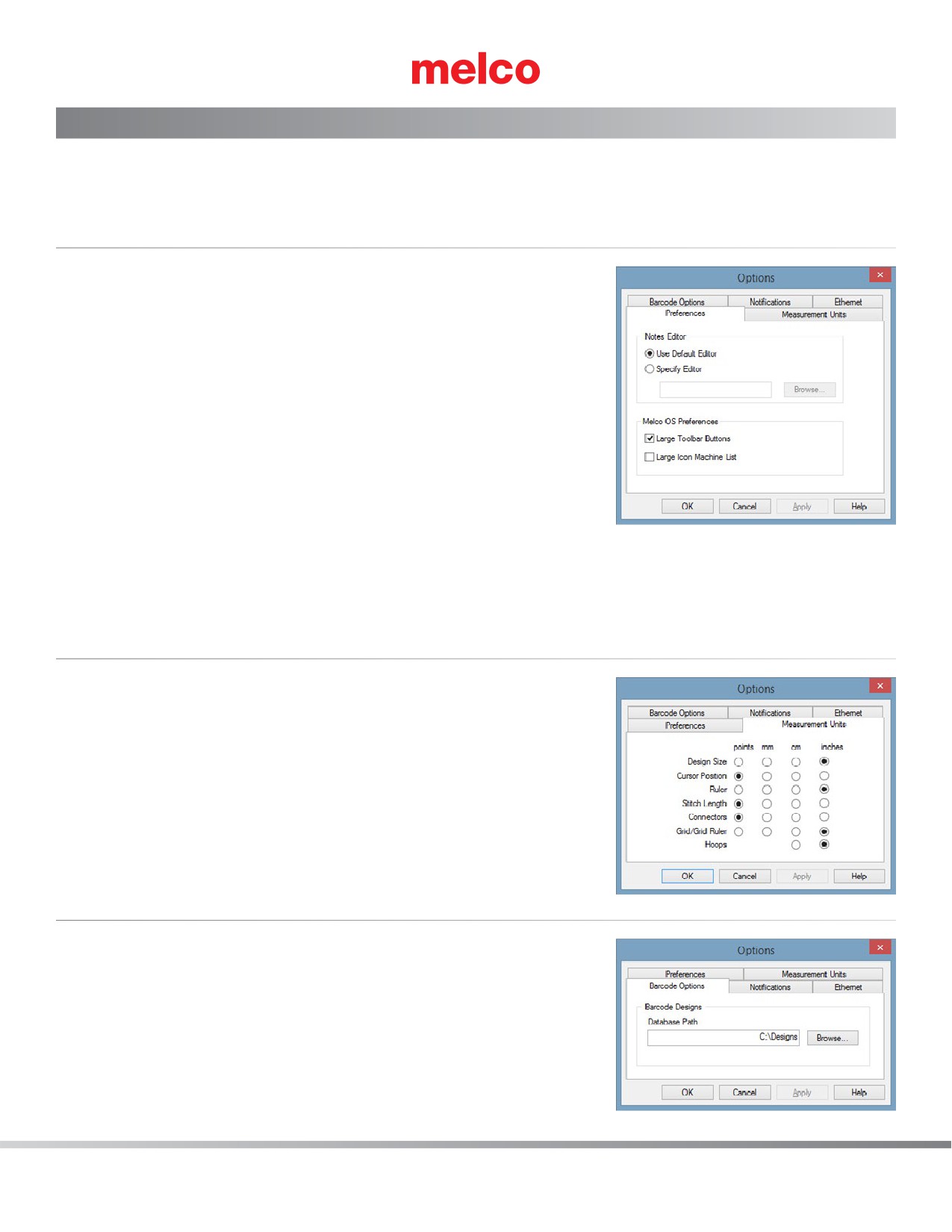
Меню «Tools (Инструменты)» > «Options (Опции)»
Команда «Tools (Инструменты) > Options (Опции)» открывает окно с несколькими вкладками. Ниже приведено
описание вкладок.
Вкладка «Preferences (Общие параметры)»
«Notes Editor (Редактор комментариев)»
Если вы не хотите использовать текстовый редактор, задан-ный
по умолчанию (Microsoft Word, например), щелкните се-лективный
переключатель рядом с функцией «Specify Editor (Указать редактор)»,
затем выберите нужный текстовый ре-дактор. По умолчанию используется
редактор Notepad.
«Melco OS Preferences (Общие параметры ОС Melco)»
•
«Large Toolbar Buttons (Крупные кнопки на панели инст-рументов)» -
если данная функция выбрана, на панели инструментов программы
будут отображаться большие кнопки.
•
«Large Icon Machine List (Крупные значки в списке машин)» - если напротив данной функции поставлена
флажок, в списке машин будут отображаться большие значки..
Вкладка «Measurement Units (Единицы измерения)»
В этой вкладке можно выбрать единицы измерения, в которых вы хотите,
чтобы отображался размер рисунка, положение кур-сора, линейка, длина
стежка, длина соединительных линий, сетка и линейка сетки, а также
размер пялец. Доступные вари-анты единиц измерения: точки (points - 1/10
миллиметра) мил-лиметры (mm), сантиметры (cm) и дюймы (inches)..
Вкладка «Barcode Options (Опции штрих-кодов)»
Во вкладке «Barcode Options (Опции штрих-кодов)» можно указать путь к
базе данных, которая должна использоваться со сканером штрих-кодов.
Введите адрес папки, в которой хранятся рисунки, которые предстоит
загружать с использова-нием сканера штрих-кодов. Более подробную
информацию по использованию сканера штрих-кодов для загрузки рисунков
смотрите в пункте «Использование штрих-кодов» в разделе «ОС Melco»
настоящего руководства.
145 из 288
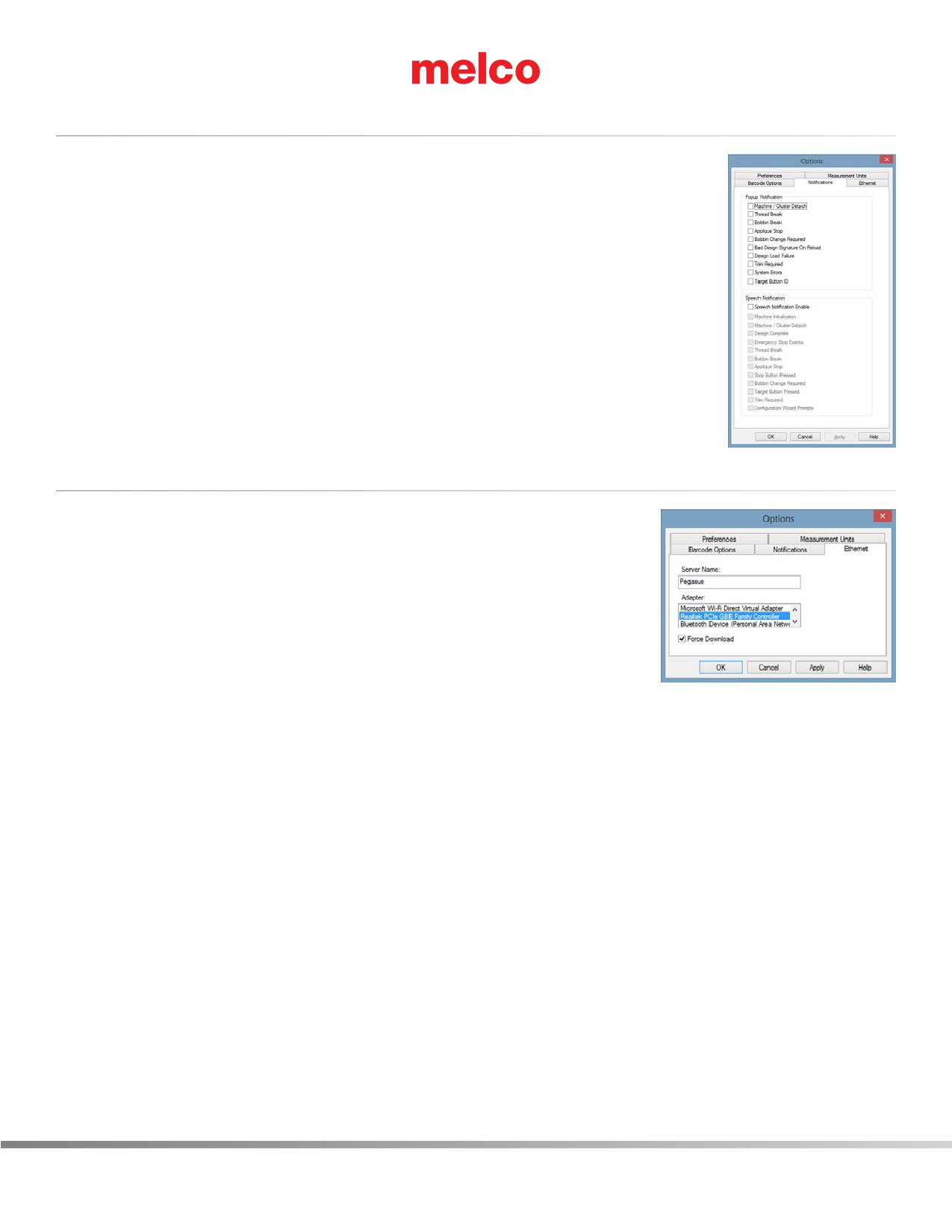
Вкладка «Notifications (Уведомления)»
Откройте «Tools (Инструменты) > Options (Опции) > Notifications (Уведом-ления) чтобы
выбрать, какие уведомления вы хотите получать.
Пользователь может выбирать из ряда письменных и голосовых уведомле-ний.
Письменные уведомления появляются в виде всплывающих окон на экране, а голосовые
уведомления звучат посредством системы воспроиз-ведения речи. Перед тем, как
выбирать нужные голосовые сообщения из списка, отметьте флажком «Speech Notification
Enable (Включить голосовые сообщения). Для того чтобы функция голосовых сообщений
заработала, необходимо перезапустить программу.
Вкладка «Ethernet»
Во вкладке «Ethernet» выбирается способ подключения ма-шины.
Дополнительную информацию по подключению ма-шины к компьютеру смотрите в
разделе «Выбор соедине-ния» настоящего руководства.
«Server Name (Название сервера)» - поле ввода названия вашего сервера.
В качестве названия сервера может ис-пользоваться любое выбранное
пользователем название, состоящее не более чем из 14 символов.
«Adapter (Адаптер)»
Список всех доступных Ethernet-адаптеров вашего компьютера. Если в списке присутствует более одного адаптера,
необходимо выбрать тот, посредством которого подключена(ы) ваша(и) машина(ы).
«Force Download (Принудительная загрузка)»
Если данная функция отмечена флажком, файлы RSA и CSA с подключенного компьютера за-гружаются в машину
автоматически при ее включении (для осуществления принудительной загрузки компьютер также должен быть
включен). В случае сбоя питания при включенной функции принудительной загрузки, рисунок будет перезагружен.
Если вы включите машину, не включив предварительно подключенный к ней компьютер, ма-шина будет работать
с файлами RSA/CSA, загруженными с ПК ранее. Если после включения машина не отвечает на команды, включите
подключенный к ней компьютер.
Если данная функция не отмечена флажком, файлы RSA и CSA не будут принудительно загружаться, за
исключением случаев, когда при включении машины и подключенного к ней ПК существуют определенные условия,
такие как:
•
Питание машины было отключено достаточно долго, чтобы резервный конденсатор разрядился (как
правило, 3 дня).
•
Файлы RSA/CSA на компьютере, к которому подключена машина, были обновлены.
146 из 288
Меню «Tools (Инструменты)» > «Settings (Настройки)»
Команда «Tools (Инструменты) > Settings (Настройки)» открывает окно с несколькими вкладка-ми. Ниже приведено
описание вкладок.
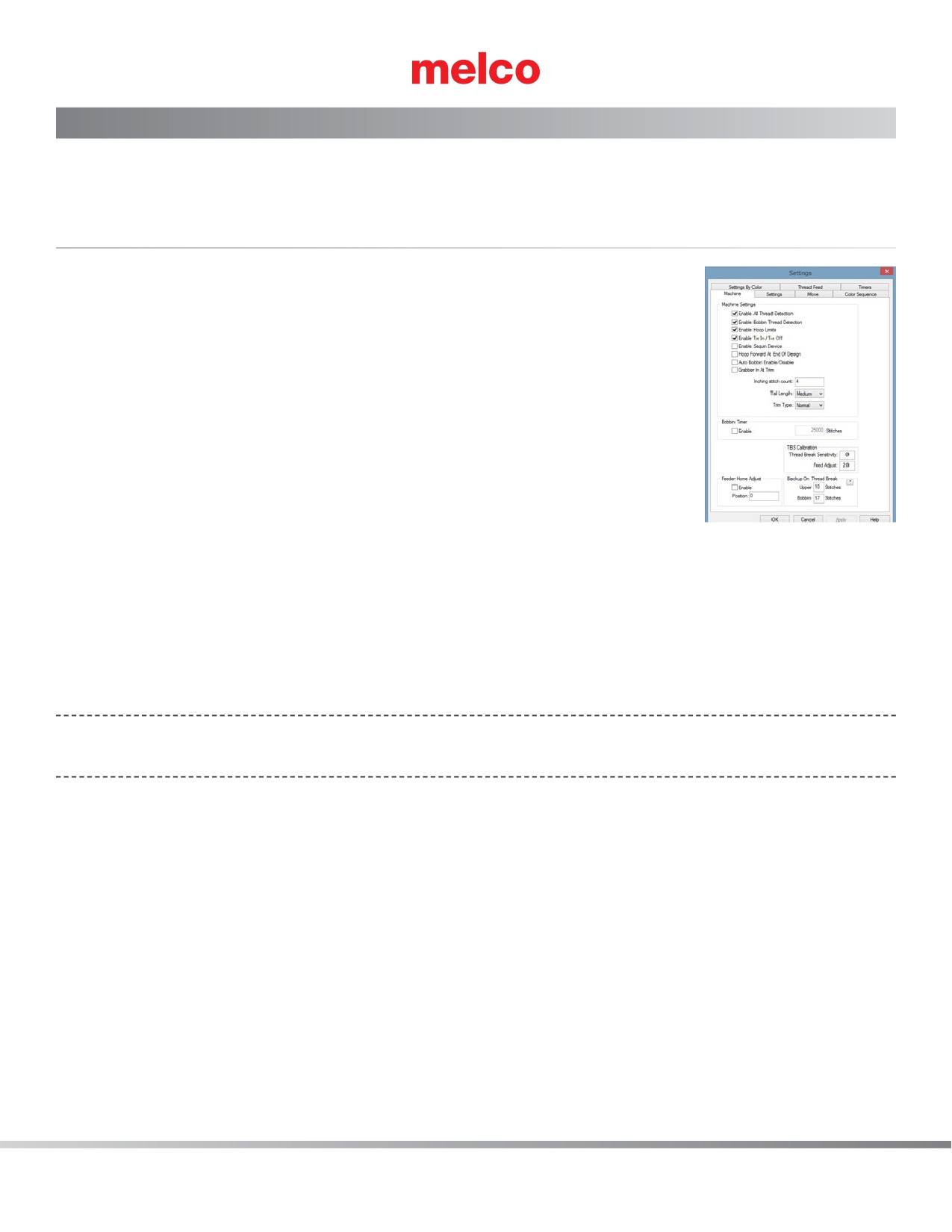
Вкладка «Machine (Машина)»
Вкладка «Machine (Машина)» содержит несколько парамет-ров настройки машины,
которые описаны ниже.
«Enable All Thread Detection (Включить контроль всех нитей)»
Если данная функция активирована, ОС Melco автоматически обнаруживает обрывы
нити. Если активирована функция кон-троля шпульной нити, ОС Melco будет также
обнаруживать, ко-гда в машине заканчивается шпульная нить, и обрывы шпуль-ной
нити. Данная функция включена по умолчанию.
«Enable Bobbin Thread Detection (Включить контроль
шпульной нити)»
Если активирована функция контроля шпульной нити, ОС Melco будет также обнаруживать, когда в машине
заканчивается шпульная нить, и обрывы шпульной нити. Данная функция включена по умолчанию.
«Enable Hoop Limits (Включить пределы пялец)»
Данная функция не позволяет машине выполнять стежки за пределами выбранных пялец, сверяясь с границами
пялец, заданными программой. Данная функция включена по умолчанию.
ОСТОРОЖНО!! Если вы отключите контроль пределов пялец, вы можете повредить ма-шину(ы) и/или
••
установленные на нее пяльцы (включая пяльцы для вышивания кепок).
«Enable Tie In / Tie Off (Закрепка Вкл./Выкл.)»
При выборе этой функции закрепочные стежки в дизайне заменяются на “оптимизированные” для машины. Если
дизайн не содержит закрепочных стежков перед обрезкой или после нее, такие стежки будут добавлены.
«Enable Sequin Device (Включить устройство для вышивки блестками)»
При выборе данной опции машина работает так, как если бы на нее было установлено устрой-ство для вышивки блестками.
«Hoop Forward at End of Design (Выдвинуть пяльцы вперед по окончании рисунка)»
При выборе данной опции машина будет выдвигать пяльцы вперед по завершении вышивания каждого рисунка.
Данная функция по умолчанию выключена.
147 из 288
«Auto Bobbin Enable/Disable (Автоматическое включение/выключение контроля
шпульной нити)»
Если данная функция активирована, при переходе от работы с пяльцами для плоских изделий к работе с пяльцами
для кепок, контроль шпульной нити будет автоматически отключен. При переходе с пялец для кепок на пяльцы для
плоских изделий контроль шпульной нити будет снова включен.
«Grabber in at Trim (Устройство захвата во внутреннем положении при обрезании нити)»
Если данное поле отмечено, устройство захвата останется в положении «внутри» после обре-зания нити.
«Inching Stitch Count (Число замедленных стежков)»
Число «замедленных стежков», которые машина выполняет в начале вышивания до перехода на полную скорость.
«Tail Length (Длина конца нити)»
Данный параметр (варианты выбора “Short (Короткий)», «Medium (Средний)» и «Long (Длин-ный)») регулирует
длину конца нити, который остается после ее обрезания. Значение по умол-чанию: «Medium (Средний)».
«Trim Type (Способ обрезки)»
В некоторых машинах можно задать разные способы обрезания для металлизированных ни-ток и ниток других типов.
При вышивании металлизированными нитками должно быть вы-брано значение «Metallic (Металлизированные)», во всех
остальных случаях - значение «Normal (Обычные)». Если рисунок вышивается и металлизированными нитками и нитками
других типов, вы можете использовать «Needle Settings (Настройки игл)» на вкладке «Settings by Color (Настройки по цветам)»,
чтобы задать обрезку металлизированной нити для опреде-ленных игл. Такая настройка необходима не для всех моделей.
«Bobbin Timer (Таймер шпульки)»
Если под функцией «Bobbin Timer (Таймер шпульки)» стоит флажок напротив «Enable (Вклю-чить)», машина
будет автоматически сообщать пользователю о необходимости замены шпульки по выполнении указанного числа
стежков. Как правило, рекомендуемым значением числа стежков для таймера шпульки является 25000.
«Calibration (Калибровка)»
Поле «TBS» позволяет регулировать чувствительность датчика обрыва нити.
«Feeder Home Adjust (Устройство подачи нити в исходное положение)»
На небольшой части машин, которые издают щелчок при смене нити, данная функция поможет решить эту проблему.
Полное описание процедуры смотрите в разделе «Установка устройства подачи нити в исходное положение».
«Backup On Thread Break (Повторить при обрыве нити)»
При обнаружении обрыва нити машина вернется назад и повторит указанное количество стеж-ков. Поскольку обрыв шпульной
нити, как правило, обнаруживается на несколько стежков позже, чем обрыв верхней, заданное число повторных стежков при
обрыве шпульной нити должно быть выше. Данные значения могут быть разными для обрыва верхней и нижней нити..
148 из 288
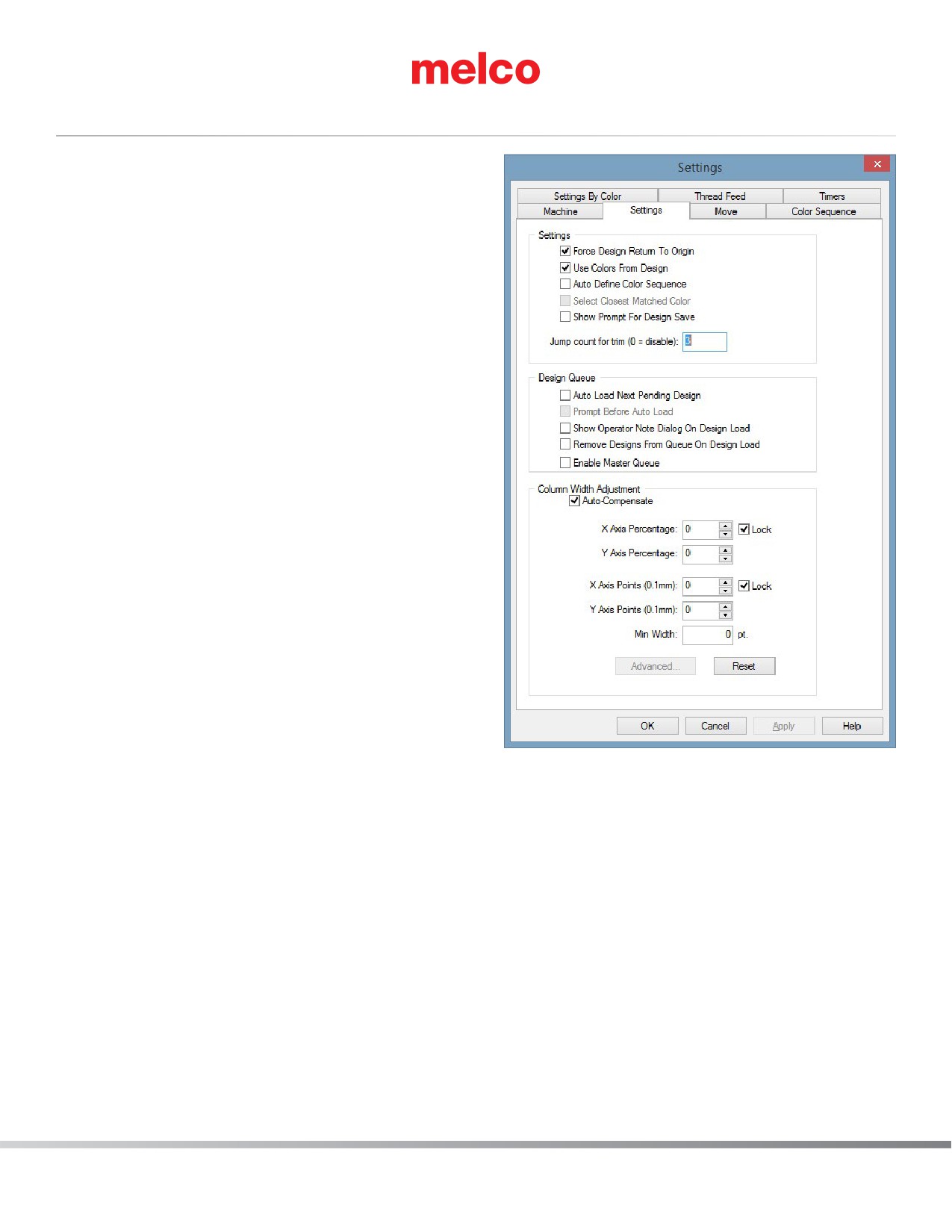
Вкладка «Settings (Настройки)»
Вкладка «Settings (Настройки)» содержит несколь-ко
параметров настройки машины, которые описа-ны ниже.
«Force Design Return to Origin
(Принудительный возврат в исходную
точку рисунка)»
При активации данной функции машина будет всегда
возвращаться в исходную точку рисунка по завершении его
вышивания.
«Use Colors from Design (Использовать
цвета рисунка)»
Если данная функция включена, ОС Melco будет ото-
бражать загруженные рисунки в тех цветах, которые со-
хранены в файле рисунка. Данная функция не влияет на
последовательность цветов при вышивании, только на
отображение рисунка на экране.
«Auto Define Color Sequence
(Автоматически определять
последовательность цветов)»
Если данная функция включена, ОС Melco будет
автоматически создавать последовательность
цветов, на основании данных о цветах, сохраненных в
файле рисунка, и данных о цветах ниток, заправленных в
иглы, на табло катушек (отображается на вкладке «Color
Sequence (Последова-тельность цветов)»)
Для каждого номера цвета рисунка ОС Melco выполнит поиск соответствующего цвета на табло катушек и введет
номер его иглы (катушки) в последовательность цветов. Если соответствующий цвет не будет найден, программа
предложит вам выбрать цвет из палитры цветов. Программа может не предлагать выбрать цвет, если вы
активируете функцию «Select Closest Matched Color (Выбрать наиболее похожий цвет)».
«Select Closest Matched Color (Выбрать наиболее похожий цвет)»
Данная функция используется одновременно с функцией «Auto Define Color Sequence (Автома-тически определять
последовательность цветов)». Если функция автоматического определения не может найти точное соответствие,
ОС Melco выберет наиболее похожий цвет на табло кату-шек, основываясь на RGB-значении данного цвета.
Активировать данную функцию можно только при активированной функции «Auto Define Color Sequence
(Автоматически определять последовательность цветов)».
149 из 288
«Show Prompt for Design Save (Показывать напоминание сохранить рисунок)»
Если данная функция включена, программа будет напоминать пользователю сохранить теку-щий рисунок перед
загрузкой нового.
«Jump Count For Trim (Число пропусков стежков для обрезки нити)»
Во многих файлах рисунков используются пропуски стежков вместо команд обрезки нити. Данная функция
подсчитывает пропуски стежков и превращает в команду обрезать нить. Изменение зна-чения данного параметра
позволяет определить, когда обрезать нить при вышивании рисунка, в котором используются пропуски стежков.
Если в рисунке встречается подряд число пропущенных стежков, превышающее указанное в данном поле значение,
машина автоматически выполнит обрезку нити. Машина обрезает нить до пропусков стежков. Значение данного
параметра по умолчанию «3». Если ввести значение «0», данная функция будет отключена.
Примечание: Для того чтобы внесенные изменения числа пропущенных стежков всту-пили в силу, рисунок
••
необходимо перезагрузить. То есть, если вы загрузили рисунок, а затем изменили число пропущенных
стежков, изменения не вступят в силу, пока вы не перезагрузите рисунок.
Настройки «Design Queue (Очередь рисунков)»
Более подробную информацию по использованию очереди рисунков смотрите в разделе «Оче-редь рисунков».
«Auto Load Next Pending Design (Автоматическая загрузка следующего рисунка в
очереди)»
Если на данной опции стоит флажок, следующий рисунок в очереди будет загружен в машину автоматически по
выполнении заданного числа копий текущего рисунка.
Если на данной опции не стоит флажок, для загрузки следующего рисунка в машину пользова-тель должен
щелкнуть по кнопке «Load (Загрузить)».
«Prompt Before Auto Load (Уведомлять перед автоматической загрузкой)»
Если на данной опции стоит флажок, перед автоматической загрузкой следующего рисунка в очереди программа
будет показывать пользователю диалоговое окно с соответствующим уве-домлением. Данная функция доступна
только при включенной функции «Auto Load Next Pending Design (Автоматическая загрузка следующего рисунка
в очереди)». Данная функция избавит вас от необходимости повторно загружать рисунок позднее, чтобы при
необходимости выполнить доработку готовой вышивки. По умолчанию данная функция отключена.
«Show Operator Note Dialog on Design Load (Показывать диалоговое окно
комментариев оператора при загрузке рисунка)»
Если на данной опции стоит флажок, при загрузке нового рисунка автоматически отображается диалоговое окно
«Operator Notes (Комментарии оператора)». Это диалоговое окно отображает-ся только в том случае, если рисунок
содержит комментарии оператора. По умолчанию данная функция отключена.
150 из 288
«Remove Designs From Queue on Design Load (Удалять рисунки из очереди при загрузке)»
Если на данной опции стоит флажок, при загрузке рисунка в машину данный рисунок автоматиче-ски удаляется из
очереди рисунков. Если данная опция отключена, рисунок остается в очереди рисунков до окончания загрузки. По
умолчанию данная функция отключена.
Если включена «Master Queue (Главная очередь)», данная функция удаляет задание из очере-ди после выполнения
всех заданных циклов данного задания.
«Enable Master Queue (Включить главную очередь)»
Выбор данной функции влияет на все машины в списке машин. Если вы включаете или вы-ключаете эту функцию
для одной машины, она автоматически включается/выключается для каждой машины в списке. Если на данной
опции стоит флажок, главная очередь включается для всех машин.
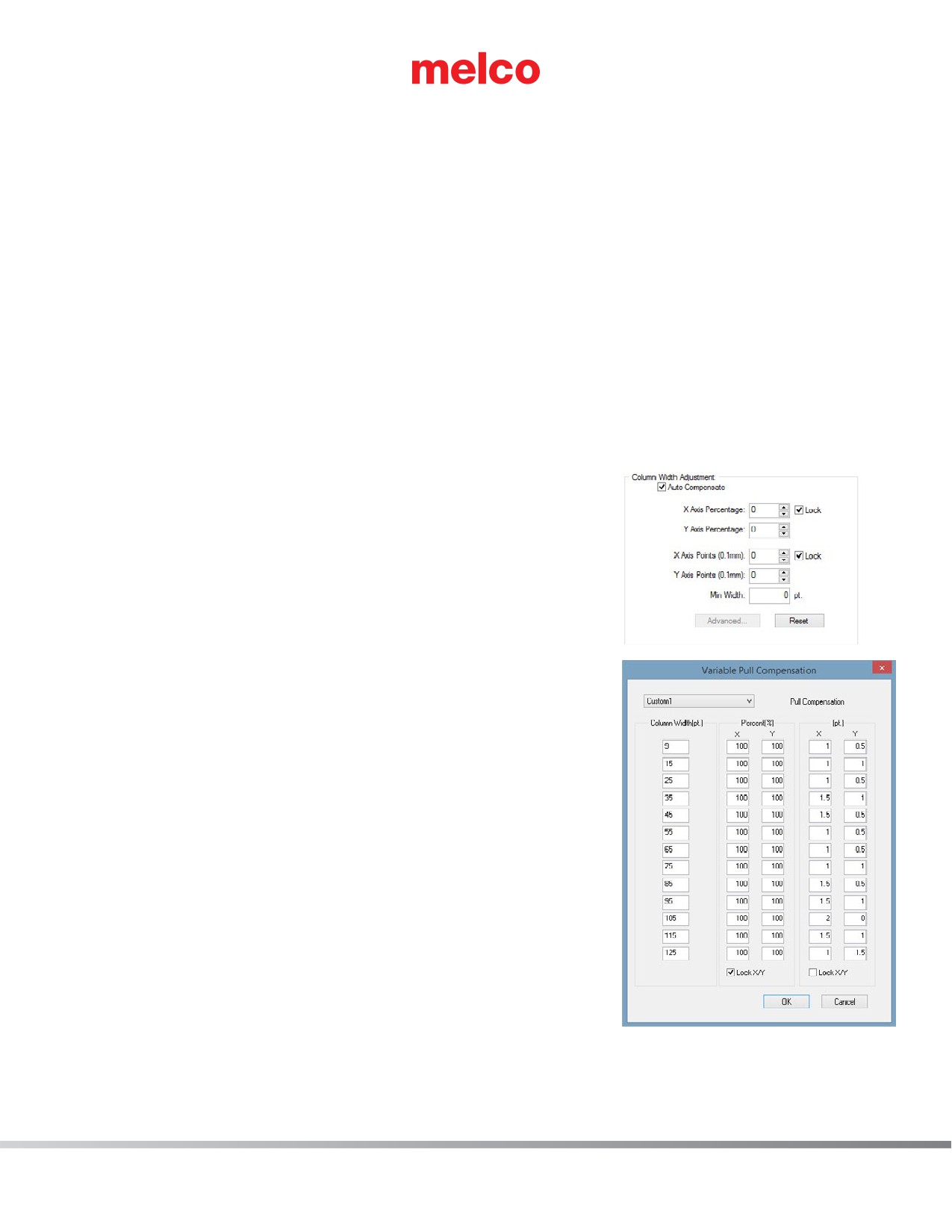
Настройки «Column Width Adjustment (Управление шириной столбика)»
Данные настройки позволяют регулировать ширину всех вы-шиваемых
столбиков. Если вы выберите «Auto-Compensate (Автоматическая
компенсация)», значения ширины столбиков будут выбираться автоматически
, в зависимости от того, на каких пяльцах вы вышиваете - плоских или для
кепок. Шири-на может регулироваться на определенный процент вручную
(до 25%) или на количество точек (до 20; введение точек будет добавлять
или убирать точки столбика). Вы можете увеличивать или уменьшать (для
уменьшения введите от-рицательное значение) ширину столбиков по оси
X (горизонтальные стежки) и по оси Y (вертикальные стежки). Если отмечена опция
«Lock (Фикса-ция)», X и Y будут одновременно изменены на значение, введенное
либо для X либо для Y. Значе-ние для всех данных параметров по умолчанию
«0», что означает отсутствие изменений ширины столбиков. Пользователь
может указать минимальную ширину столбика в точках, чтобы машина не могла
вышивать столбики меньше заданной ширины. Для возврата к настройкам
по умолчанию щелкните кнопку «Reset (Сброс)». Для вызова диалогового
окна «Variable Pull Compensation (Опционная компенсация натяжения)»
снимите флажок с «Auto-Compensate (Автоматическая ком-пенсация)» и
щелкните по кнопке «Advanced (Рас-ширенные)». В данном диалоговом
окне пользова-тель может выбрать значения компенсации натяже-ния для
различной ширины колонок.
Выпадающее меню предлагает следующие опции: «Disabled (Отключено)»,
«Custom 1 (Специальные 1)», «Custom 2 (Специальные 2)» и «2004 Cap
Driver (Привод для кепок 2004)». Если вы хотите отключить данную опцию,
выберите в выпадающем меню «Dis-abled (Отключено)». Если хотите
использовать за-данные настройки для плоских пялец, выберите «Custom
1 (Специальные 1)». Если хотите использо-вать заданные настройки для пялец для кепок, вы-берите «Custom 2
(Специальные 2)». Если вам нужны заданные настройки для Привода для кепок 2004, выберите «2004 Cap Driver
(Привод для кепок 2004)». Пользователь может затем изменять на-стройки в зависимости от необходимости.
151 из 288
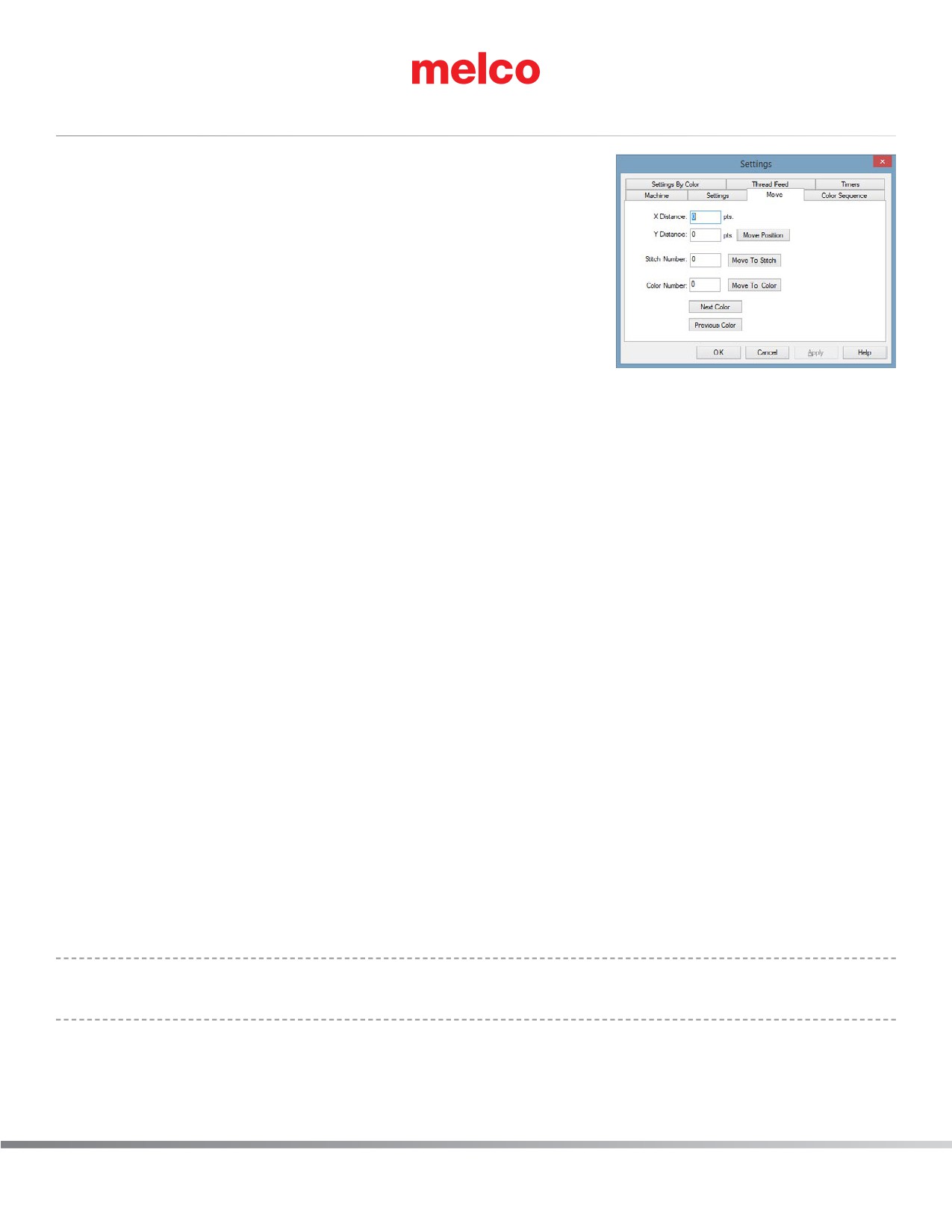
Вкладка «Move (Переместить)»
Вкладка «Move (Переместить)» используется для установки пялец в
разные положения на машине или для перемещения из одной части
рисунка в другую. Она дает возможность пе-реместить иглу на стежок
под определенным номером, на на-чало определенного цвета или в
координатную точку X/Y.
«X Distance (Расстояние по оси X)» и «Y Distance
(Расстояние по оси Y)»
Данные параметры позволяют переместить пяльцы в опреде-ленную
координатную точку по оси X и Y. Чтобы сделать это,
введите нужные координаты по оси X и/или Y и щелкните «Move Position (Изменить положение)». Отобразится
диалоговое окно с сообщением «Machine is about to move (Изменить положение машины?)». Нажмите «ОК», чтобы
разрешить машине изменить положение.
«Stitch Number (Номер стежка)»
Если вы хотите переместить пяльцы в положение, соответствующее определенному номеру стежка, введите номер
стежка и щелкните «Move to Stitch (Перейти к стежку)». Отобразится диалоговое окно с сообщением «Machine is
about to move (Изменить положение машины?)». На-жмите «ОК», чтобы разрешить машине изменить положение.
«Color Number (Номер цвета)»
Если вы хотите переместить пяльцы в положение, соответствующее началу определенного цвета, и щелкните
«Move to Color (Перейти к цвету)». Отобразится диалоговое окно с сооб-щением «Machine is about to move
(Изменить положение машины?)». Нажмите «ОК», чтобы разрешить машине изменить положение.
«Next Color (Следующий цвет)»
Щелкните эту кнопку, чтобы переместить пяльцы в положение, соответствующее началу сле-дующего цвета
рисунка.
«Previous Color (Предыдущий цвет)»
Щелкните эту кнопку, чтобы переместить пяльцы в положение, соответствующее началу пре-дыдущего цвета
рисунка.
Примечание: Данные команды перемещают пяльцы в положение, соответствующее первому стежку
••
данного цвета в рисунке
Ели, выходя из данного окна, вы щелкните «ОК», при повторном открытии данной вкладки ваши предыдущие
настройки будут сохранены.
152 из 288
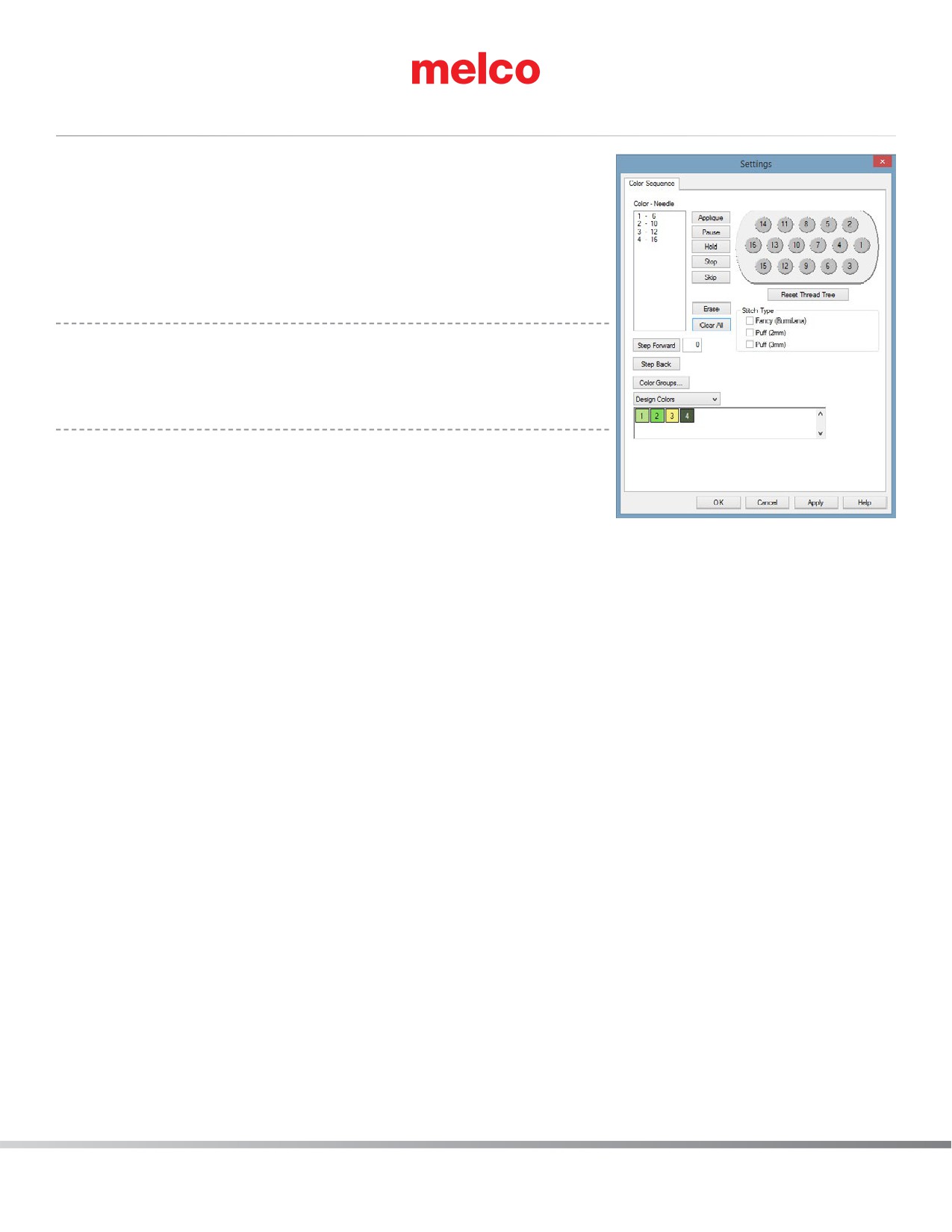
Вкладка «Color Sequence (Последовательность цветов)»
Чтобы открыть настройки последовательности цветов, щелк-ните меню
«Tools (Инструменты)», выберите «Settings (На-стройки)», затем щелкните
по вкладке «Color Sequence (По-следовательность цветов)». Эта вкладка
вызывается также нажатием кнопки «Color Sequence (Последовательность
цве-тов)» во вкладке «Status (Состояние)» или «Advanced Status
(Расширенное состояние)» панели инструментов «Machine Views
(Отображение машин)».
Подсказка: При щелчке по кнопке «Color Sequence (После-
••
довательность цветов)» на панели инструментов «Machine Views
(Отображение машин)» в открывшемся диалоговом окне будет
также доступна вкладка «Settings By Color (Настройки по цветам)».
«Color - Needle (Цвет - игла)»
В данной области отображается перечень игл в том порядке, в котором они
будут вышивать рисунок. Левое число представляет собой номер цвета в
последовательности цветов рисунка. Правое число соответствует номеру иглы, которая будет вышивать ниткой
этого цвета. На приведенной иллюстрации первый цвет рисунка будет вышивать игла номер шесть. Второй цвет в
последовательности будет вышивать игла номер десять.
«Step Forward (Шаг вперед)» и «Step Back (Шаг назад)»
Данные кнопки позволяют переходить по рисунку с одного цветового блока на другой. Чтобы уви-деть этот переход
вам, возможно, понадобиться переместить окно управления последовательно-стью цветов, так чтобы оно не
заслоняло изображение рисунка на экране. Чтобы переместить окно, щелкните по строке заголовка и перетащите
окно в нужную часть экрана.
При однократном нажатии кнопки «Step Forward (Шаг вперед)» рисунок станет серым, и зна-чение в поле рядом с
кнопкой изменится на «0». Это соответствует началу рисунка. При каж-дом последующем нажатии на рисунке будет
появляться новый цвет в той последовательно-сти, в которой он должен вышиваться. Значение в поле рядом с
кнопкой «Step Forward (Шаг вперед)» соответствует последнему окрашенному цветовому блоку.
«Color Groups... (Цветовые группы...)»
Кнопка «Color Groups (Цветовые группы)» открывает еще одно окно, в котором можно добав-лять иглы в цветовые
группы. Это означает, что несколько игл могут быть заправлены нит-ками одного цвета и запрограммированы
продолжать вышивание, если на рабочей игле цве-товой группы оборвется нить. Таким образом, вы создадите
резервные цвета. Более подроб-ную информацию смотрите в разделе «Цветовые группы».
153 из 288
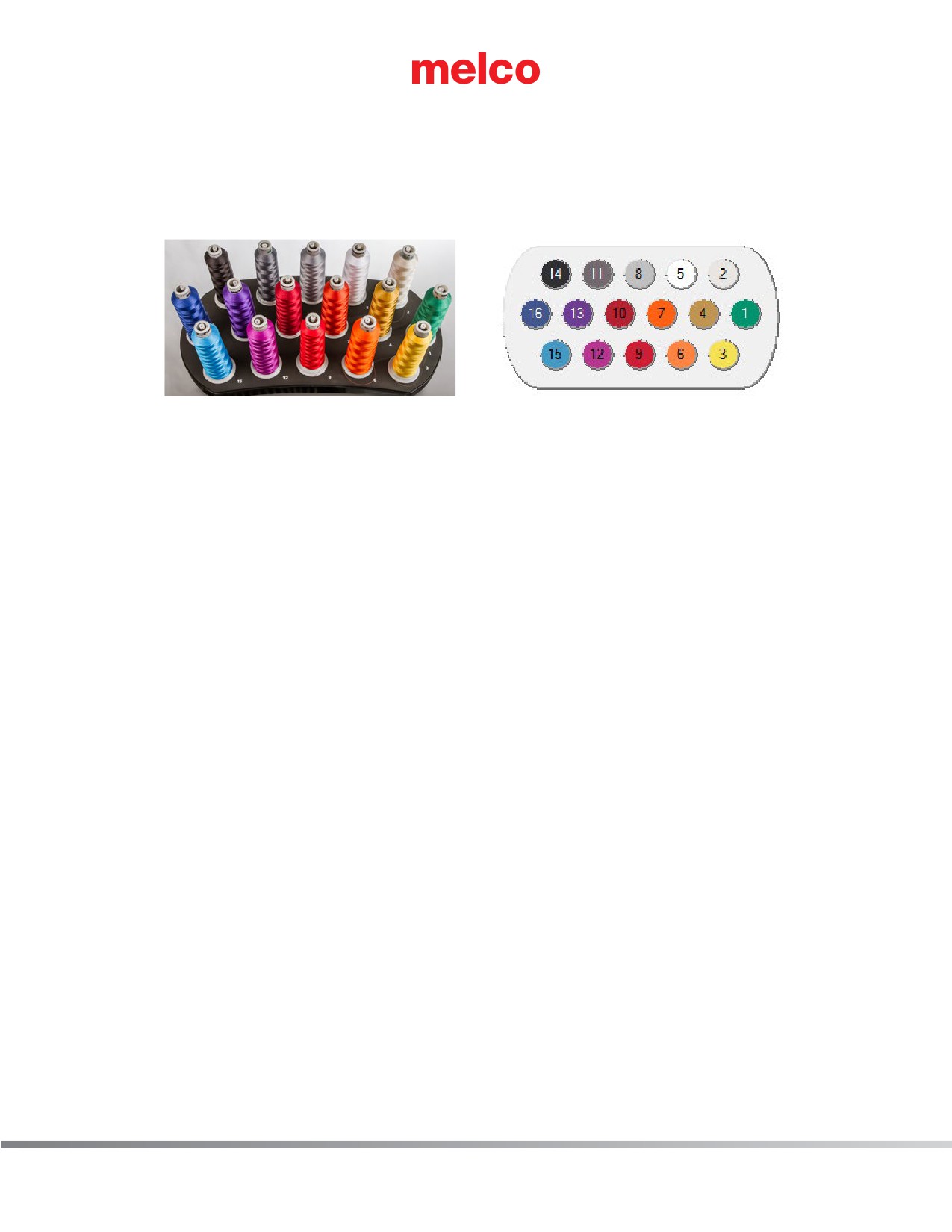
Табло катушек
Табло катушек представляет собой графическое отображение стойки с катушками вашей машины. Табло
используется при назначении последовательности цветов. При первом за-пуске ОС все катушки на табло будут
отображаться серыми. Для работы с машиной необ-ходимо задать цвета катушек, соответствующие фактическим
цветам ниток, заправленных в машину. Это можно сделать несколькими способами.
•
Вы можете щелкнуть по любому цвету на рисунке и перетащить его на табло катушек. Кру-жок, на который
вы его перетащите, окрасится в этот цвет и игла под данным номером будет запрограммирована на нить
данного цвета.
•
Другим вариантом является щелчок правой кнопкой мыши по игле на табло катушек, кото-рый вызывает
окно «Color Properties (Свойства цвета)». В этом окне вы можете изменить свойства данного цвета
(смотрите раздел «Свойства цвета»).
«Reset Thread Tree (Сбросить цвета катушек)»
Кнопка «Reset Thread Tree (Сбросить цвета катушек)» сбрасывает все цвета, назначенные для игл на табло
катушек, и возвращает всем кружочкам исходный серый цвет.
«Design Colors (Цвета рисунка)»
В поле «Design Colors (Цвета рисунка)» отображаются цветовые блоки рисунка в том порядке, в котором они
должны вышиваться. В примере ниже, стежки, отображаемые красным цветом, будут вышиваться первыми. Номер,
отображаемый на цветовом блоке, соответствует положе-нию данного цвета в последовательности цветов рисунка.
При наведении курсора мыши на один из цветовых блоков всплывет рекомендация по цвету нити для данного
блока. Обратите внимание, что один и тот же цвет может использоваться в рисунке несколько раз. В этом слу-
чае данный цвет будет отображаться в последовательности каждый раз, как им необходимо вышивать. Красный,
голубой и черный цвета в примере ниже все повторяются в последова-тельности вышивания рисунка.
Заданные цвета рисунка сохраняются только в некоторых форматах файлов. Формат OFM сохраняет цвета
рисунка. Большинство других форматов - не сохраняют.
Если файл данного формата не содержит данных о цветах рисунка, при загрузке в ОС Melco для каждого цветового
блока будет автоматически назначен цвет. Эти цвета не соответствуют тем, в которых изначально создавался
рисунок. Пример цветов, назначенных по умолчанию рисунку, файл которого не содержал информации о цветах,
показан ниже. Как правило, случайное назна-чение цветов очень очевидно при взгляде на рисунок на экране.
Например, рисунок пляжа, не содержащий информации о цветах элементов, может отображаться с красной водой,
зеленым песком и желтым небом. Это не означает, что рисунок надо вышивать показанными на экране цветами. Вы
можете выбрать для каждого элемента любой цвет, какой захотите.
154 из 288
Назначение последовательности для цветов рисунка
Инструкции по назначению последовательности цветов для рисунка с выбранными цветами смотрите в разделе
«Назначение последовательности цветов».
«Active Colors (Активные цвета)»
При выборе в выпадающем меню опции «Active Colors (Активные цвета)» будет отображен каж-дый цвет из цветов
рисунка. Удобнее всего представлять себе эти цвета как катушки с нитками, используемыми для вышивания
вашего рисунка. Красные нитки могут использоваться при вы-шивании рисунка несколько раз, но для этого вам
понадобится всего одна установленная на машину катушка красных ниток. При наведении курсора мыши на один из
цветовых блоков всплывет рекомендация по цвету нити для данного блока.
При выбранной опции «Active Colors (Активные цвета)» каждому цветовому блоку будет на-значена своя игла. Если
данный цвет используется при вышивании рисунка более одного раза, ОС Melco будет повторно использовать
иглу, назначенную для данного цветового блока. Цветовой блок будет отображаться без номера, пока ему не будет
назначена игла.
Назначение игл и последовательности цветов в опции «Active Colors (Активные
цвета)»
Инструкции по назначению игл или последовательности цветов рисунка при выбранной опции «Active Colors
(Активные цвета)» смотрите раздел «Назначение последовательности цветов, используя опцию «Active Colors
(Активные цвета)».
Прочие команды по работе с последовательностью цветов
«Appliqué (Аппликация)»
Нажатие данной кнопки вставляет в последовательность цветов паузу для наложения апплика-ции. Когда при
вышивании рисунка машина доходит до паузы для наложения аппликации, она приостанавливает вышивание и
выдвигает пяльцы вперед (в направлении оператора). Чтобы вернуть пяльцы на место и возобновить вышивание,
нажмите кнопку «Пуск».
Инструкции по вышиванию аппликации смотрите в разделе «Вышивание аппликации».
«Pause (Пауза)»
Нажатие данной кнопки вставляет в последовательность цветов паузу после смены цвета и дает машине команду
ожидать повторного запуска оператором. Машина будет также останавливаться и ожидать повторного запуска
оператором после каждой последующей смены цвета. Чтобы во-зобновить вышивание, нажмите кнопку «Пуск» на
машине. Используйте данную функцию, если вы хотите, чтобы машина останавливалась по завершении вышивания
каждого цвета в последова-тельности цветов.
155 из 288

«Hold (Остановка)»
Нажатие данной кнопки вставляет паузу в последовательность цветов. Чтобы возобновить выши-вание, нажмите
кнопку «Пуск». Функция остановки чаще всего используется, если в процессе вы-шивания рисунка необходимо
изменить цвет нити.
«Stop (Стоп)»
Данная команда заменяет смену цвета. Нажатие кнопки «Stop (Стоп)» не вводит смену цвета. Данная команда чаще
всего используется, если в процессе вышивания рисунка оператор хочет сменить цвет вручную. Чтобы возобновить
вышивание, нажмите кнопку «Пуск».
«Skip (Пропустить)»
Нажатие данной кнопки дает машине команду пропустить следующую смену цвета и продол-жать вышивать той же иглой.
«Erase (Стереть)»
Нажатие данной кнопки стирает выбранную смену цветов из последовательности цветов.
«Clear All (Стереть)»
При выбранной опции «Design Colors (Цвета рисунка)» нажатие данной кнопки стирает всю информацию о смене
цветов из поля «Color - Needle (Цвет - игла)».
При выбранной опции «Active Colors (Активные цвета)» однократное нажатие данной кнопки стирает всю
информацию о смене цветов из поля «Color - Needle (Цвет - игла)». Повторное нажатие данной кнопки отменяет
все назначения игл для активных цветов.
Примечание: Помните о том, что при включенной функции «Auto Define Color Sequence (Автоматически
••
определять последовательность цветов)» ОС Melco будет автома-тически подбирать цвета из
цветовой палитры, соответствующие цветам рисунка. Если ОС не найдет соответствия, она предложит
пользователю выбрать цвет. Если при этом включена функция «Select Closest Match Color (Выбрать
наиболее похожий цвет)», программа не будет предлагать выбрать цвет пользователю.
Тип стежка
После установки последовательности смен цвета в окне Цвет - Игла, цветовому блоку можно присвоить Тип стежка.
Это полезно при вышивке Puffy или Fancy
Чтобы использовать эту функцию:
1. B окне Цвет - Игла выберите цвет, которому нужно присвоить тип стежка
2. Проверьте правильность выбора типа стежка в меню Тип стежка
3. После номера цвета появится * звездочка, которая обозначает, что блоку присвоен тип стежка.
Примечание: для блока, которому присвоен тип стежка, не требуется делать привязку к толщине ткани.
••
156 из 288
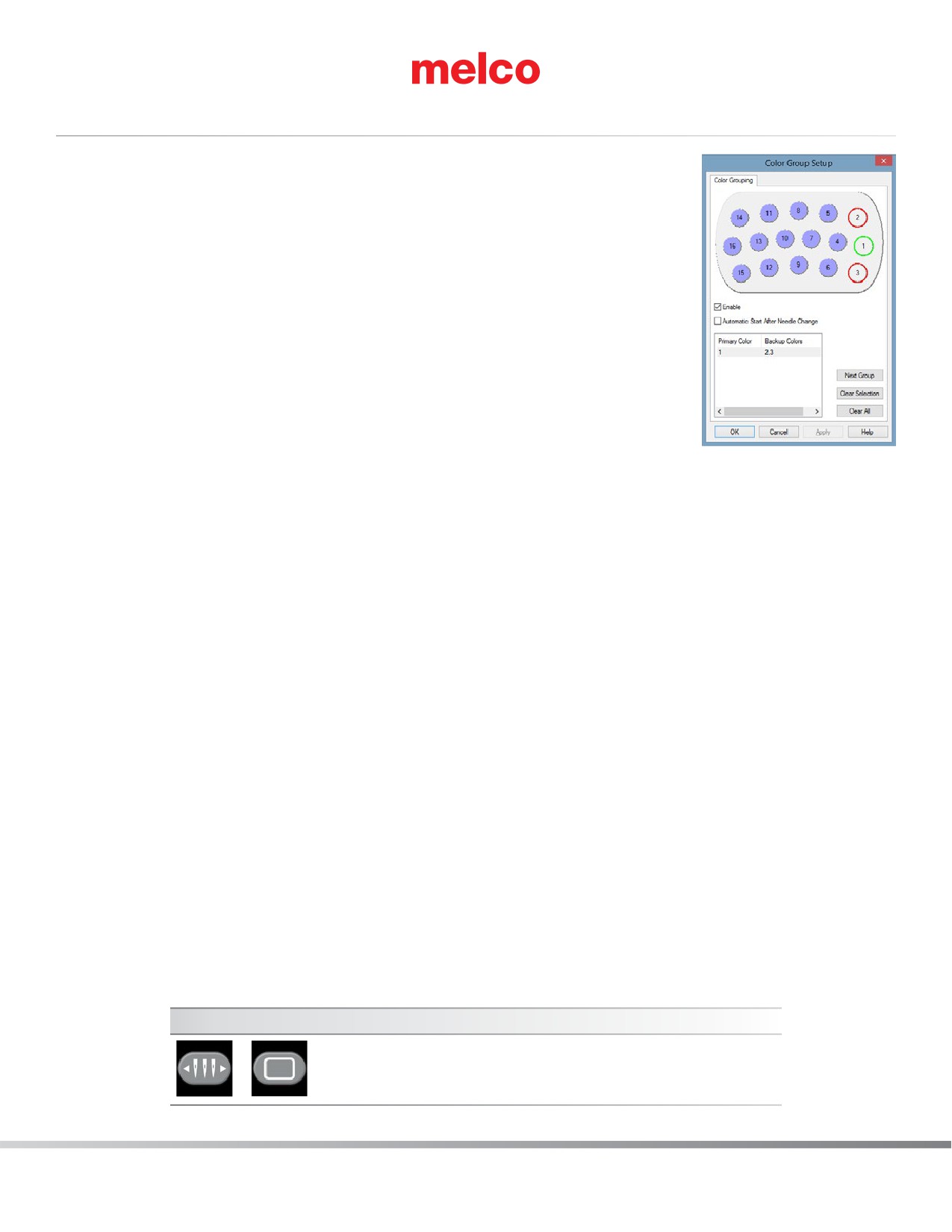
Группы цветов
Функция Группы цветов позволяет расположить бобины с нитями одинакового цвета
на разных иглах. При обрыве нити головка машины передвигается на иглу, где
установлена бобина с нитью аналогичного цвета.
Для установки функции:
1. Нажмите на кнопку Группы цветов под окном Цвет - Игла.
2. В окне Группы цветов нажмите кнопку Включить. Функция включена, однако
необходимо определить Группы цветов.
3. Нажмите на кружок с номером иглы того цвета (основная катушка), который
требуется заменить при обрыве. Именно эту иглу вы сможете выбрать при
установке последовательности вышивки (цветовой линейки). После выбора
основной катушки соответствующая игла в дереве цветов будет выделена
зеленым кружком, а ее номер появится как основной в таблице.
4. Нажмите на номера любых игл, на которых установлены катушки того же цвета, что и основной. Номера
игл будут обведены красным кружком. Эти иглы будут использованы как резервные. Их номера появятся
в Резервных иглах в таблице. Вы не сможете использовать эти иглы при установке последовательности
вышивки (цветовой линейки) - они будут показаны серым цветом).
5. Чтобы определить следующие Группы цветов, нажмите Новая группа и повторите шаги 3 и 4.
6. Нажмите Применить и ОК, чтобы закончить установку Групп цветов и закройте окно.
Опции для Цветовых групп
•
Включить - задействовать функцию Группы цветов
•
Автоматический запуск после смены цвета - галочка в этой иконке означает, что машина при обрыве нити
сменит основную иглу на резервную и начнет шить резервным цветом. При отсутствии галочки в этой иконке
машина сменит цвет на резервный, но остановится после смены цвета.
•
Новая группа - определение новой Группы цветов
•
Очистить выбор - очистка выбранной Группы цветов
•
Очистить все - эта кнопка очистит все Группы цветов
Перегрузить Группы цветов
После того, как машина использует все Группы цветов для смены на резервные для одного цвета, она остановится. Для
дальнейшего использования этой Группы вам потребуется заново заправить машину нитями и перегрузить Группы цветов
нажатием кнопок Игольница + Пяльцы на пульте машины.
Reset Color Groups
Игольница + Пяльца: нажмите одновременно для перегрузки
+
Групп цветов, чтобы дать машине понять, что все иглы в
Группе цветов перезаправлены нитями.
157 из 288
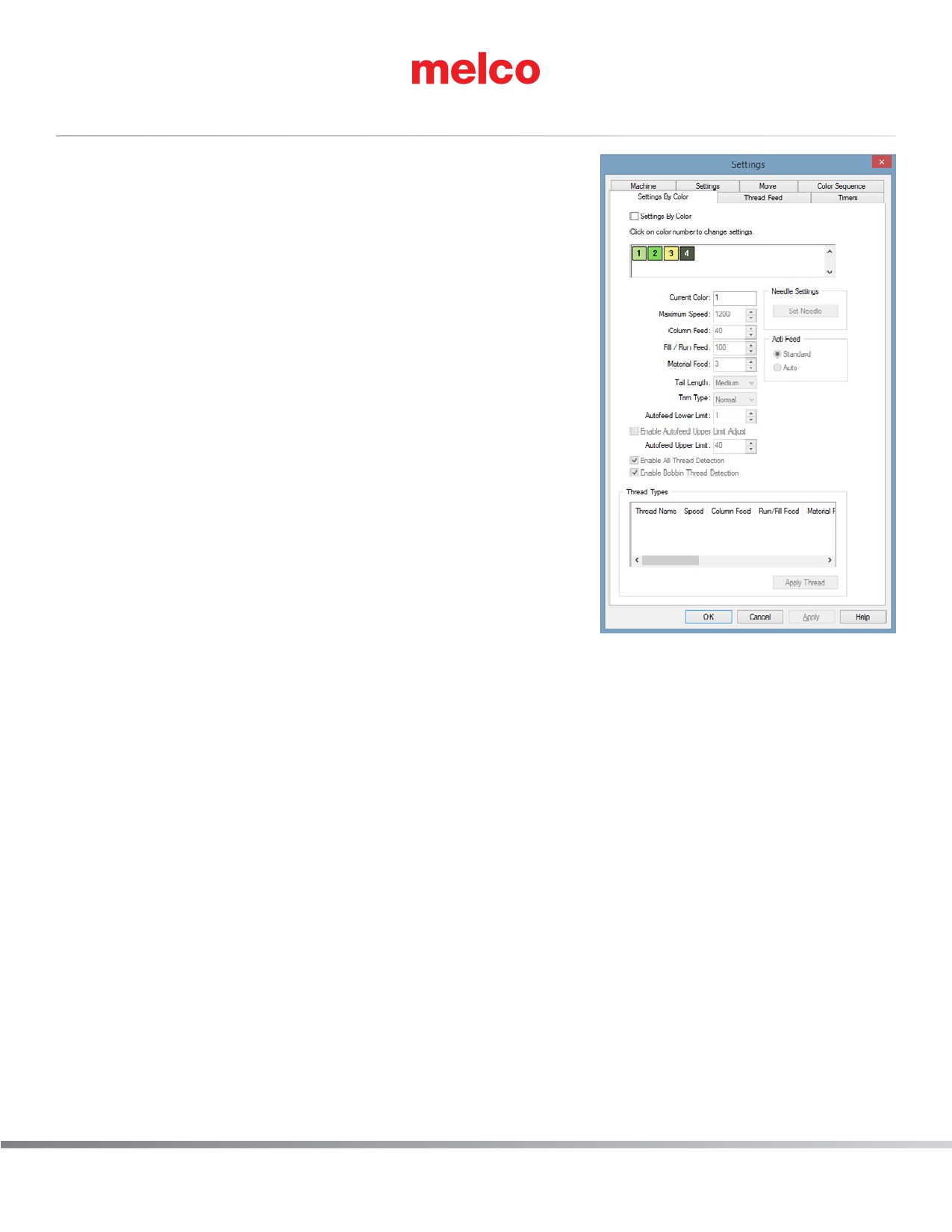
Вкладка «Settings By Color (Настройки по цветам)»
Вкладка «Settings by Color (Настройки по цветам)» по-зволяет изменять
настройки машины для вышивания каждого цвета рисунка. Обратите
внимание, что перед тем как использовать данную функцию необходимо
сначала задать последовательность цветов рисунка.
Большинство параметров настройки в данной вкладке будут недоступны,
пока функция «Settings by Color (На-стройки по цветам)» не будет
включена, т.е. отмечена флажком. Имейте в виду, что если функция
«Settings by Color (Настройки по цветам)» не включена, при нажатии
кнопки «ОК» или «Apply (Применить)» в данной вкладке вся информация
о настройке по цветам будет удалена из текущего рисунка.
Использование настройки по цветам
1.
Чтобы использовать функцию «Settings by Color (Настройки по
цветам)», выполните следующее:
2.
Активируйте функцию, поставив флажок в квадрате напротив
«Settings by Color (Настройки по цветам)»
3.
В поле, отображающем цвета последовательности цветов
данного рисунка, щелкните по квадратику с номером того цвета,
для которого вы хотите изме-нить настройки машины. После
этого выбранный номер цвета отобразится в поле «Current Color
(Текущий цвет)».
•
Задайте для данного цвета необходимые настройки. Доступны следующие настроечные параметры:
•
«Maximum Speed (Максимальная скорость)»
•
«Column Feed (Подача на столбик)»
•
«Fill/Run Feed (Подача для заполнения/Рабочая подача)»
•
«Material Thickness (Толщина ткани)» - выбор настроек Acti-Feed
•
Длина конца нити
•
Способ обрезки
4.
Вы также можете изменить настройки «Autofeed Limits (Ограничения автоматической по-дачи нити)»:
•
«Autofeed Lower Limit (Нижний предел автоматической подачи)»: В автоматическом режиме подачи нити
(«Auto Acti-feed») толщина материала не может быть ниже значения, указанного в данном поле.
•
«Enable Autofeed Upper Limit Adjust (Включить контроль верхнего предела автомати-ческой подачи)»:
Если напротив данной опции стоит флажок, активируется функция ограничения верхнего предела
автоматической подачи нити.
•
«Autofeed Upper Limit (Верхний предел автоматической подачи)»: Верхний предел не позволяет при
автоматическом регулировании подачи нити подавать нить, длина ко-торой превышает указанное значение.
158 из 288
5. Включение или выключение контроля нити.
•
«Enable All Thread Detection (Включить контроль всех нитей)»: Если данная опция отмечена, и верхняя и
шпульная нить контролируются на предмет обрыва.
•
«Enable Bobbin Thread Detection (Включить контроль шпульной нити)»: Сняв флажок с данной опции
можно отключить контроль шпульной нити отдельно от контроля верх-ней нити. Если напротив данной
опции не стоит флажок, шпульная нить не будет контролироваться на предмет обрыва.
6. Шаги со 2 по 5 могут быть повторены для каждого цвета, вышивание которым требует индивидуальных
настроек.
7. По окончании настройки щелкните «ОК», чтобы закрыть окно и применить изменения.
Типы ниток
При вышивании разными типами ниток могут требоваться разные настройки машины. Напри-мер, для хорошего
качества вышивки металлизированными нитками скорость строчки машины должна быть ниже, а конец нитки
длиннее.
При работе с функцией «Settings By Color (Настройки по цветам)» в низу окна появляется пе-речень «Thread Types
(Типы ниток)». Для каждого типа ниток программа отобразит ряд пред-варительно заданных значений многих
параметров настроек, присутствующих на вкладке «Settings By Color (Настройки по цветам)».
Чтобы использовать программные настройки типов ниток, щелкните квадратик с номером цвета, для которого
вы хотите внести изменения, затем щелкните по типу ниток, который хо-тите использовать, затем щелкните
кнопку «Apply Thread (Применить нить)». Настройки ма-шины для выбранного вами номера цвета изменятся на
программные значения настроек для выбранного типа ниток.
ВАЖНО: Имейте в виду, что программные настройки для разных типов ниток носят лишь
••
рекомендательный характер и в зависимости от используемого типа ткани, вышиваемого рисунка и т.д.
может требоваться их корректировка. После примене-ния настроек типа нити к выбранному номеру
цвета вы можете внести в них необ-ходимые изменения в полях настроек данной вкладки (это не
внесет изменения в про-граммные настройки типа ниток). Практически всегда необходимо определять
па-раметр «Material Feed (Подача в зависимости от толщины ткани)», используя либо автоматический,
либо стандартный режим функции Acti-Feed, поскольку этот пара-метр зависит не от свойств нити, а от
свойств самой ткани.
159 из 288
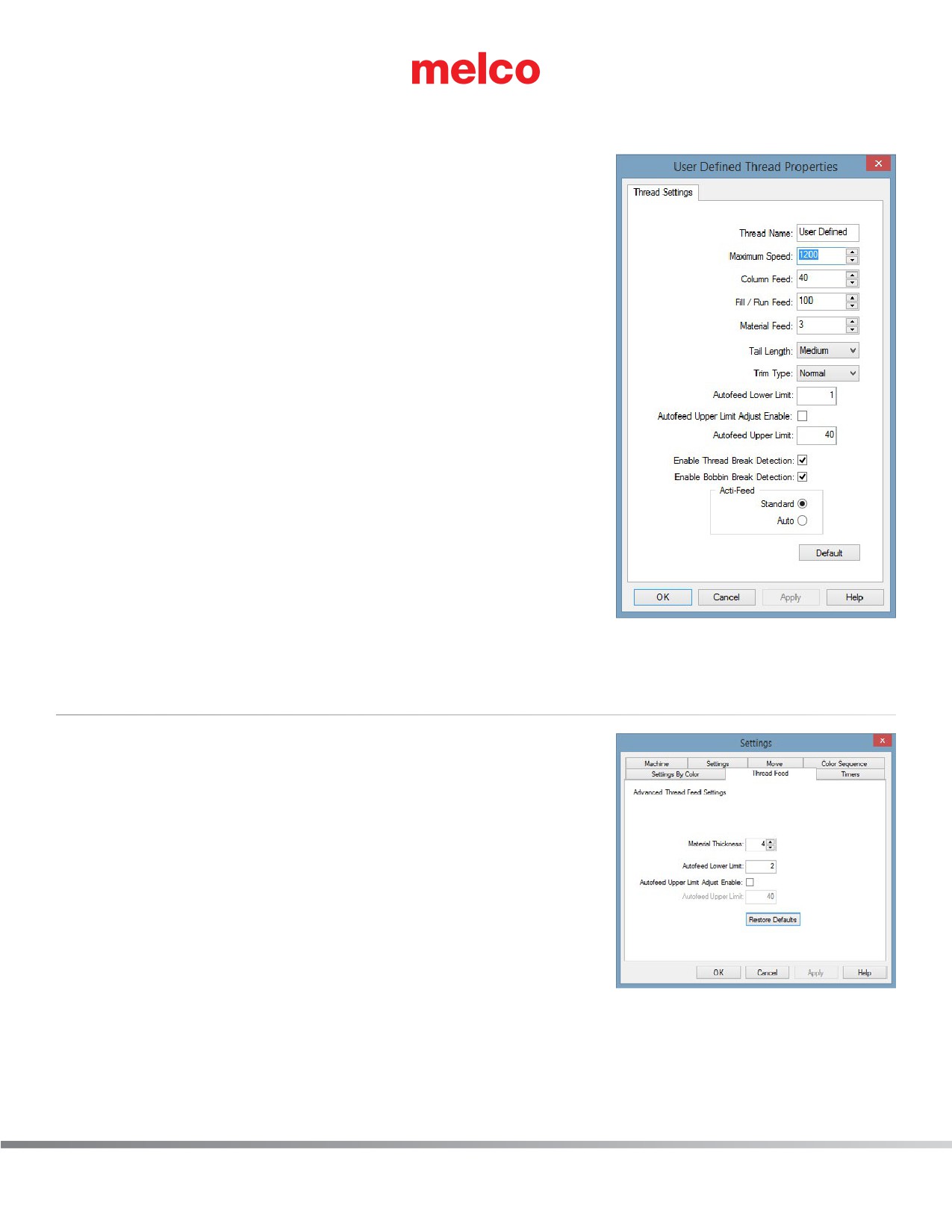
Создание пользовательских типов ниток
Вы можете также создать до восьми пользовательских типа ниток. Чтобы
сделать это, под списком типов ниток щелкните правой кнопкой мыши
по «User Defined (Пользовательский)». Вы увидите диалоговое окно,
показанное на иллюстрации.
Введите название типа ниток, затем выберите для него нуж-ные значения
параметров настройки. Щелкните «ОК», чтобы применить настройки и закрыть
окно. Новый тип ниток отобра-зится в списке «Thread Type (Тип ниток)».
Настройки иглы
Если рисунок предусматривает использование особых ниток, например,
металлизированных и эти нитки/игла используются в данном рисунке
несколько раз, настройки для этих ниток мо-гут быть применены к игле.
Если настройки будут применены к игле, они будут использоваться для
любого цвета, который вышивается этой иглой.
Чтобы задать настройки для иглы, следуйте инструкциям по настройкам
по цветам, но перед тем, как переходить к сле-дующему цвету, щелкните
кнопку «Set Needle # (Задать для иглы №)» (отображаемый номер будет
соответствовать но-меру иглы, назначенной для данного цветового блока).
Теперь те же настройки будут применяться к любым другим цветовым
блокам, которые используют эту иглу.
Вкладка «Thread Feed (Подача нити)»
Другой путь доступа к настройкам функции Acti-Feed или по-дачи нити
выбрать «Tools (Инструменты)» > «Settings (На-стройки) > вкладка «Thread
Feed (Подача нити)».
Более подробную информацию по данным настройкам и их использованию
смотрите раздел «Функция Acti-Feed» на-стоящего руководства.
160 из 288
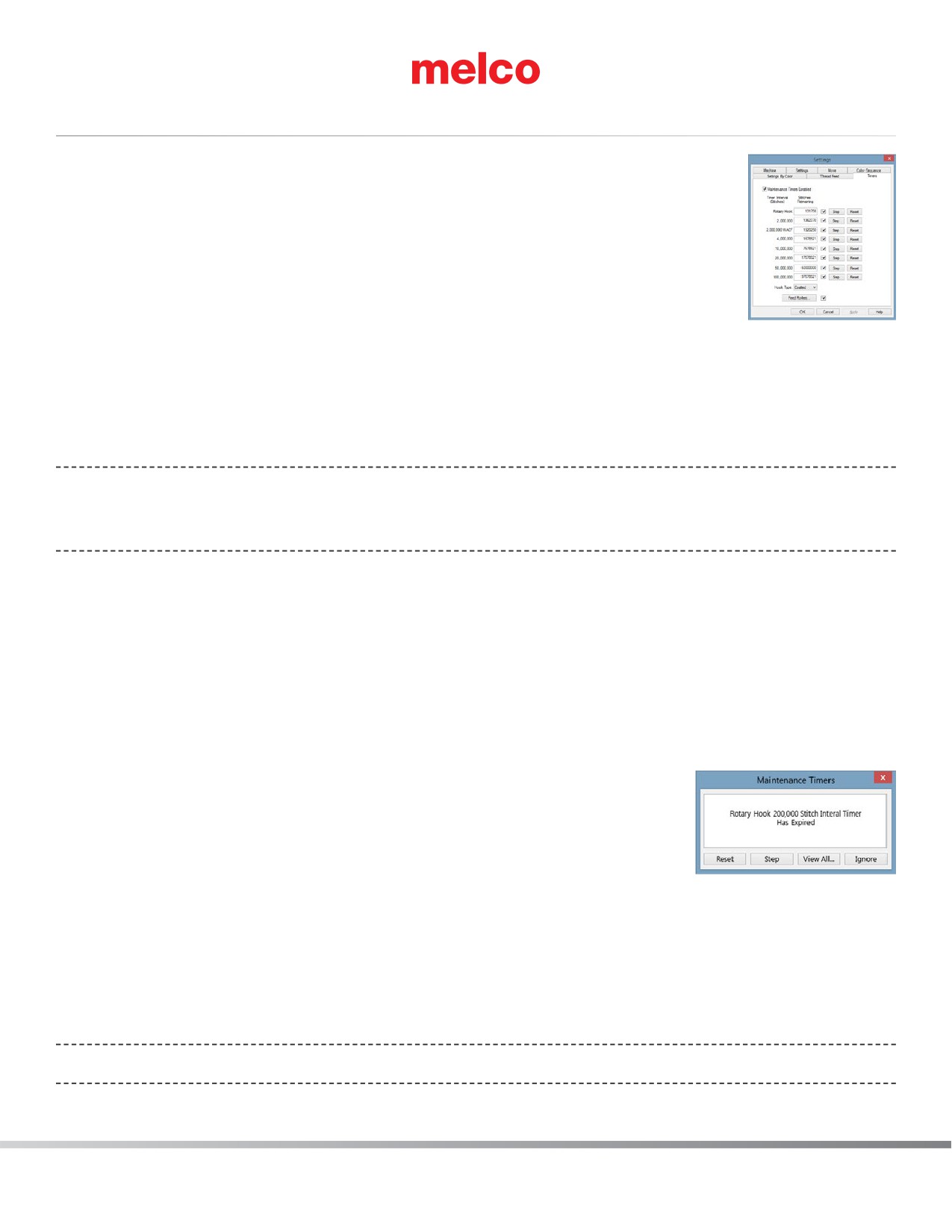
Вкладка «Timers (Таймеры)»
Путь «Tools (Инструменты) > Settings (Настройки) >Timers (Тай-меры)» открывает доступ к
программным таймерам и таймерам машины. Эти таймеры основаны на счете выполненных
машиной стежков и ведут отсчет в обратном направлении.
Когда заданное на таймере время будет подходить к концу, про-грамма будет отображать
напоминания таймера технического обслуживания о необходимости выполнения текущих
операций по техническому обслуживанию машины. Такие напоминания будут появляться
только по окончании вышивания рисунка, но никогда в процессе вышивания.
«Maintenance Timers Enabled (Таймеры технического обслуживания разрешены)»
Если данная опция отмечена флажком, таймеры технического
обслуживания машины будут функционировать. Это означает, что через заданные интервалы времени программа
будет отображать диалоговые окна с напоминаниями.
ВАЖНО: Настоятельно не рекомендуется отключать таймеры технического об-служивания. Эти таймеры
••
предназначены напоминать о своевременном выполнении важных процедур технического обслуживания
машины. Невыполнение необходимого технического обслуживания может привести к повреждению машины.
Таймеры
Каждый таймер оснащен флажком для включения или выключения конкретного таймера тех-нического
обслуживания. Эта функция предназначена для крупных мастерских, в которых тех-ническое обслуживание
осуществляется согласно календарному плану, и нежелательно от-влекать операторов частыми напоминаниями о
необходимости технического обслуживания..
Напоминания о необходимости технического обслуживания
Если таймер включен и заданное в нем время подходит к концу, на экране программы
появля-ется диалоговое окно с напоминанием. Диалог имеет следующие опции: «Reset
(Сбросить)», «Step (Пошаговое выполнение)», «View All... (Про-смотреть все)» и «Ignore
(Игнорировать)».
«Reset (Сбросить)» - Выберите, если вы предпо-читаете выполнить обслуживание вручную.
«Step (Пошаговое выполнение)» - Выберите, если вы предпочитаете, чтобы программа пошагово провела вас
через нужную процедуру и установила машину в правильное положения для смазывания.
«View All... (Просмотреть все)» - Выберите, чтобы вызвать вкладку с таймерами и посмотреть, на каких еще таймерах
истекает время. Это позволит выполнить обслуживание комплексно и оптимизировать время простоя машины.
«Ignore (Игнорировать)» - Выберите, чтобы проигнорировать сообщение до следующего выпол-ненного задания.
IВАЖНО: Не сбрасывайте таймер, не выполнив необходимую процедуру технического обслуживания.
••
161 из 288
содержание .. 2 3 4 5 ..