содержание .. 1 2 3 ..
Melco OS V11 Расширенное руководство пользователя по работе с интерфейсом вышивальной машины (2018 год) - часть 2
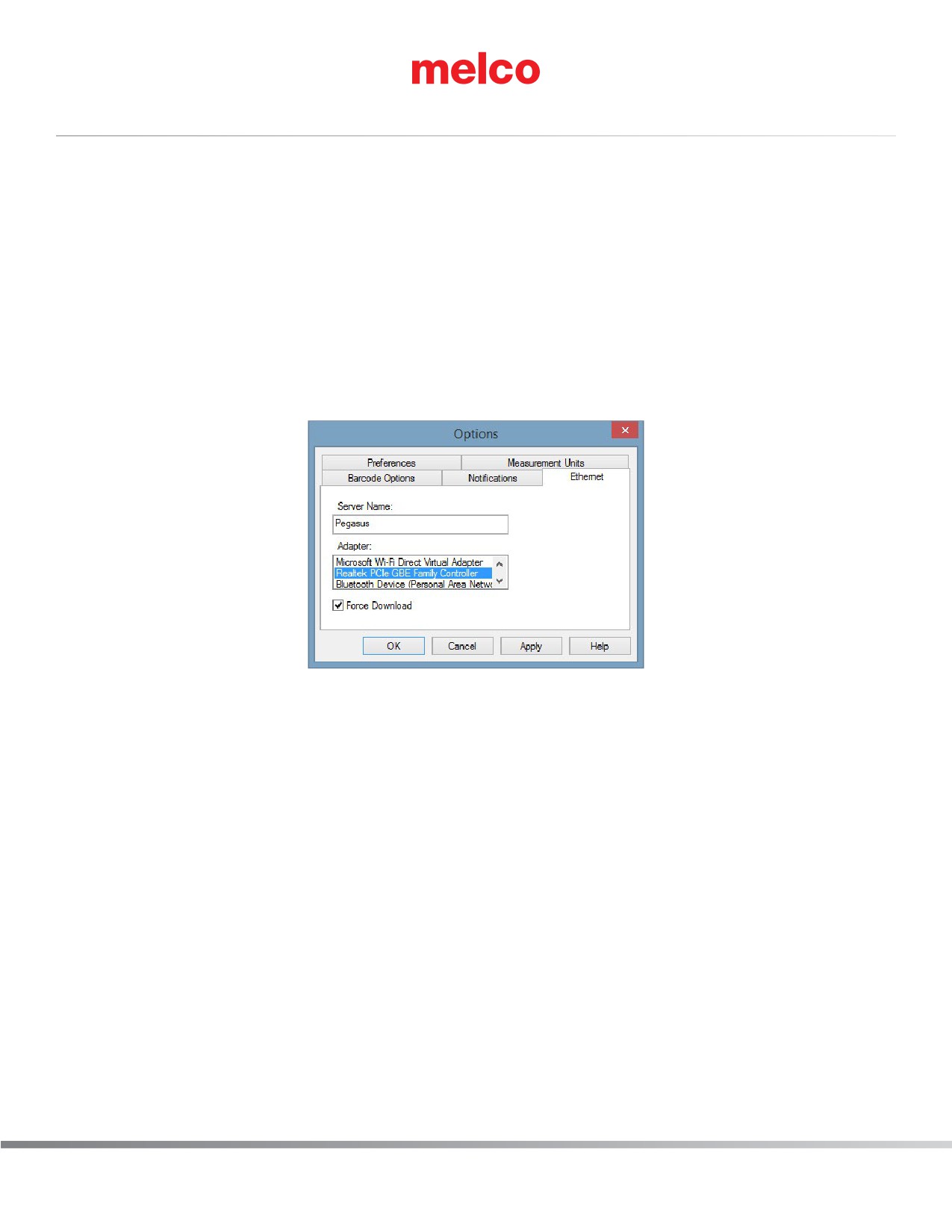
Выбор соединения
Перед установлением соединения нужный тип соединения должен быть выбран в соответст-вующем программном
обеспечении.
1. Запустите приложение двойным щелчком по значку программы.
2. Выберите «Tools (Инструменты)» > «Options (Опции)» > вкладка «Ethernet» в строке меню в верхней части
экрана. Данный шаг, как правило, требуется только при первона-чальном включении.
a. Убедитесь, что в соответствующем поле выбран Ethernet-адаптер/сетевая карта, которая подключена к
машине(ам) (чтобы выбрать щелкните левой кнопкой мыши).
b. Активируйте «Force Download (Принудительная загрузка)», установив флажок в соот-ветствующем
квадрате.
c. Щелкните «OK».
42 из 288
Включение машины
В настоящем разделе описана процедура правильного включения машины.
Последовательность первоначального включения
1. Убедитесь, что все машины отключены.
2. Запустите приложение и убедитесь, что на мониторе отображается главный экран программы.
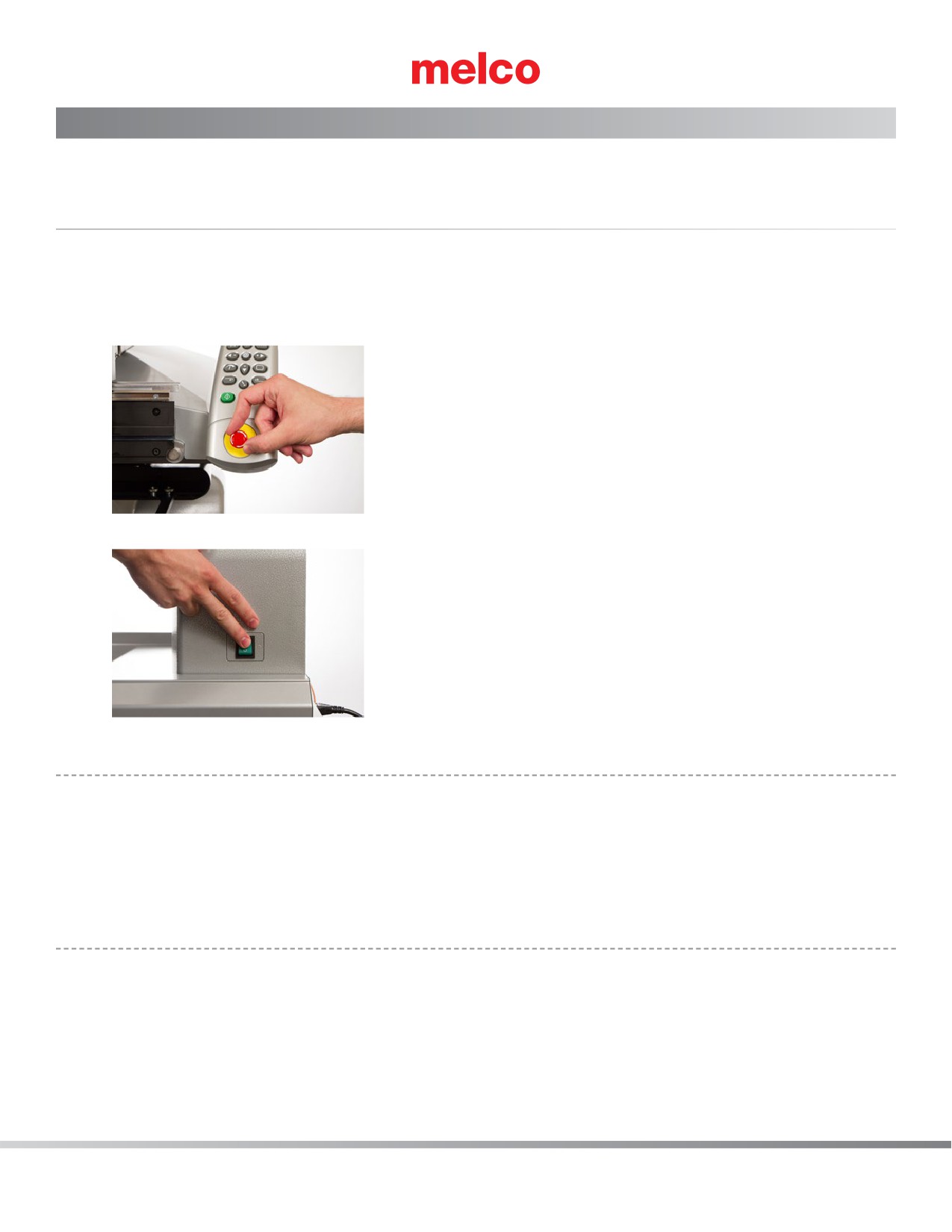
3. Убедитесь, что функция аварийного отключения выключена, повернув соответствующую кнопку в
направлении, указанном стрелками.
4. Включите питание машины, нажав силовой выключатель.
5. Приложение загрузит файлы CSA и RSA в машину, машина инициализируется и ото-бразится на экране.
Если машина включена, но полностью не инициализируется, проверьте кнопку ава-рийного отключения.
••
Если аварийное отключение активировано, двигатели не мо-гут включиться, чтобы установить
машину в исходное положение, что не позво-ляет завершить инициализацию. При включении машина
сигнализирует об акти-вированном аварийном отключении серией коротких гудков. При наличии такого
сигнала просто поверните кнопку аварийного отключения в направлении, указан-ном стрелками, чтобы
отключить данную функцию. После этого машина сможет принять исходное положение и полностью
инициализироваться.
43 из 288
Заправка верхних нитей
Правильная линия движения нити от катушки до ушка иглы является критически важной для функционирования
машины. Правильная заправка нити предотвращает ее обрыв, а также по-вышает эффективность и качество
строчки. Понимание принципа заправки верхней нити помо-гает также выявлять и устранять неисправности в
работе машины.
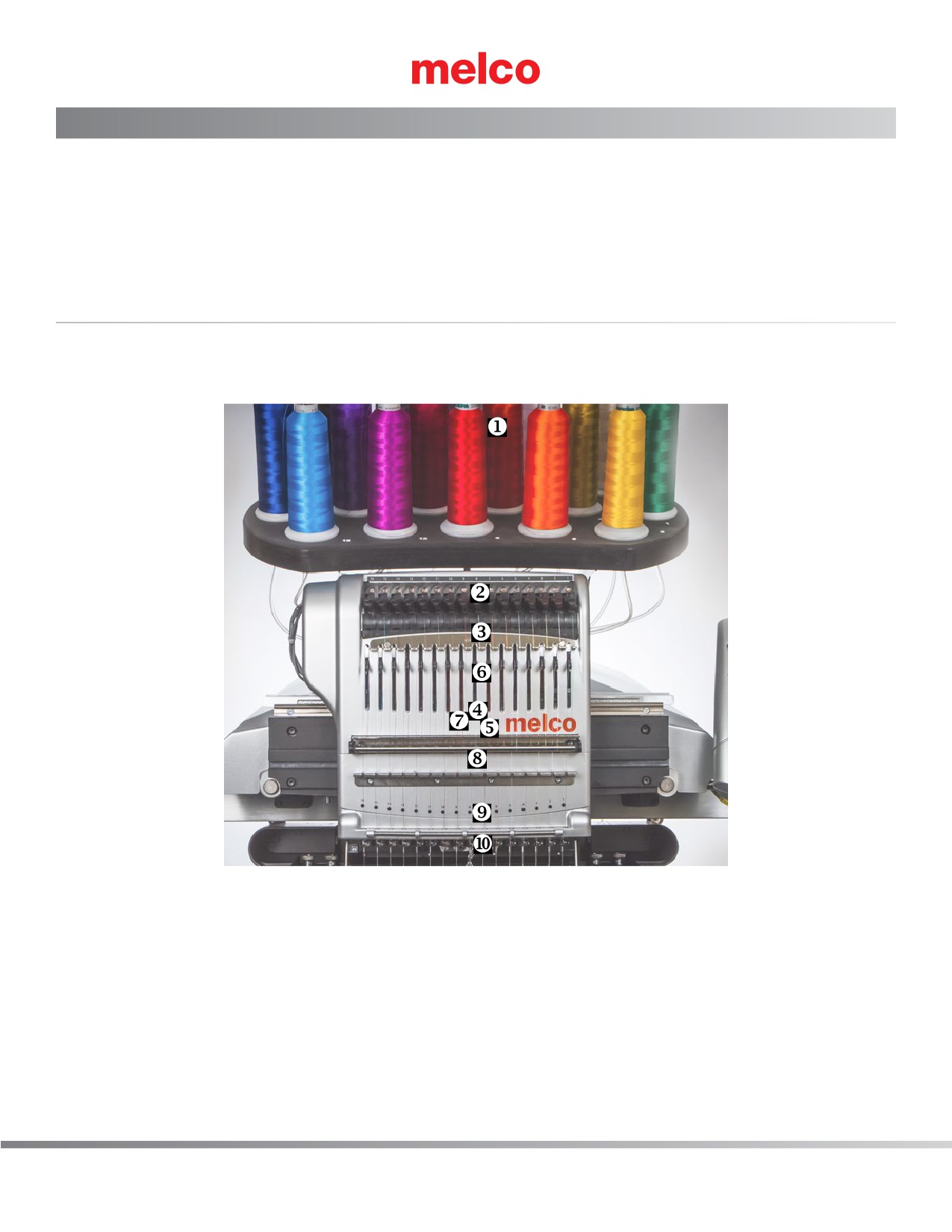
На рисунке ниже показаны основные компоненты игольника и системы заправки верхней нити.
Заправка нитей в машину в первый раз
При доставке новой машины нити будут заправлены в систему. Верхние края нитей скорее всего будут закреплены
клейкой лентой по сторонам стойки для катушек. Снимите клейкую ленту и раскрутите нити. Теперь на стойку можно
поставить новые катушки, используя метод быстрой замены нити, описанный ниже.
Большие или малые катушки
Часто более эффективным является использование маленьких катушек, установленных на под-ставку. Подставка
не дает нити зацепляться за нижнюю часть катушки по окончании работы.
Использование насадок-трилистников
Некоторые большие катушки имеют большой внутренний диаметр, вследствие чего неплотно сидят на стойке и
раскачиваются при разматывании. В таких случаях для стабилизации ка-тушки может использоваться насадка-
трилистник, которая предотвращает раскачивание или выпадение катушки.
44 из 288
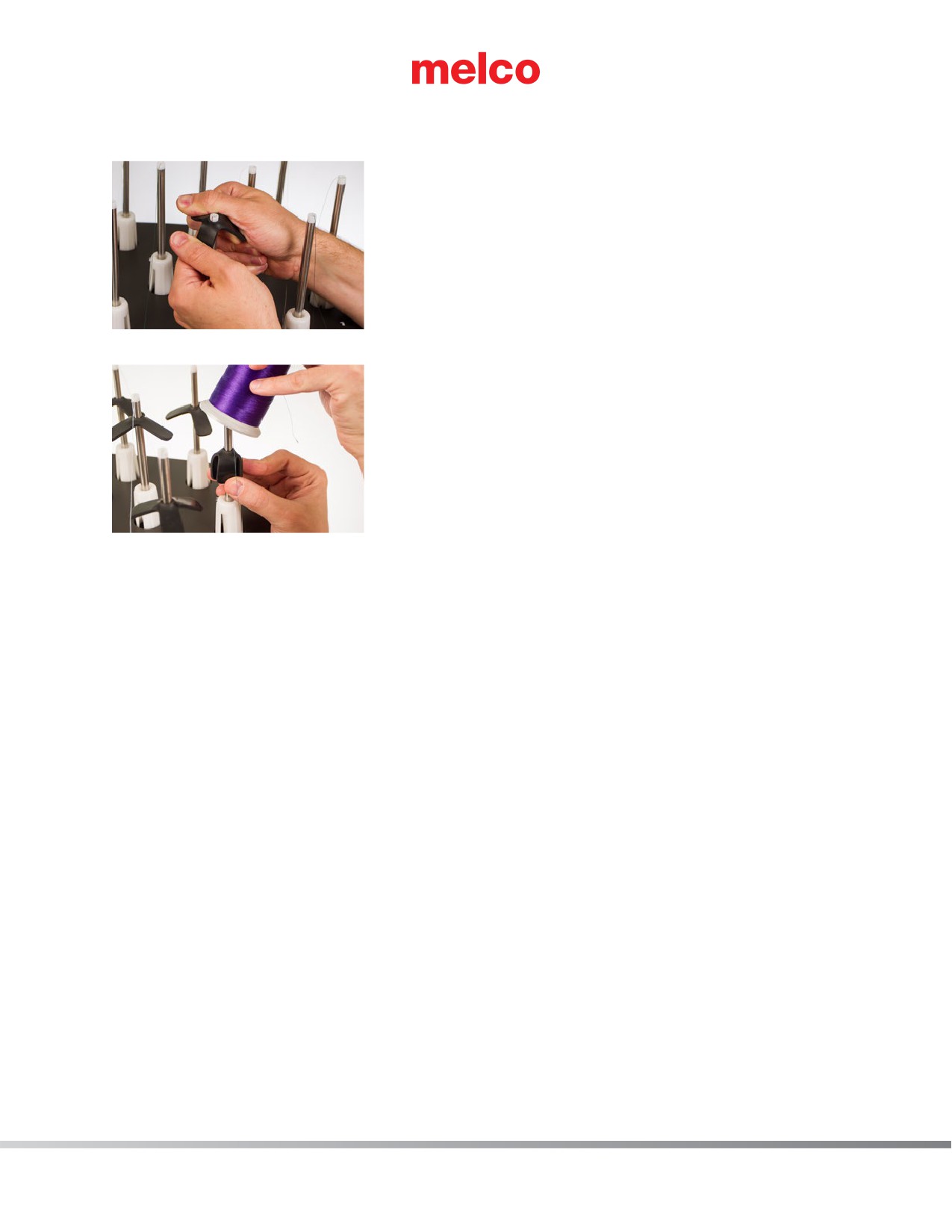
Насадки-трилистники используются следующим образом:
1. Натяните трилистник на трубку нитеводителя.
2. Установите на машину катушку, прижимая лепестки трилистника к трубке.
3. Когда вы отпустите трилистник, лепестки расправятся внутри сердцевины катушки, стабилизировав ее
положение.
45 из 288
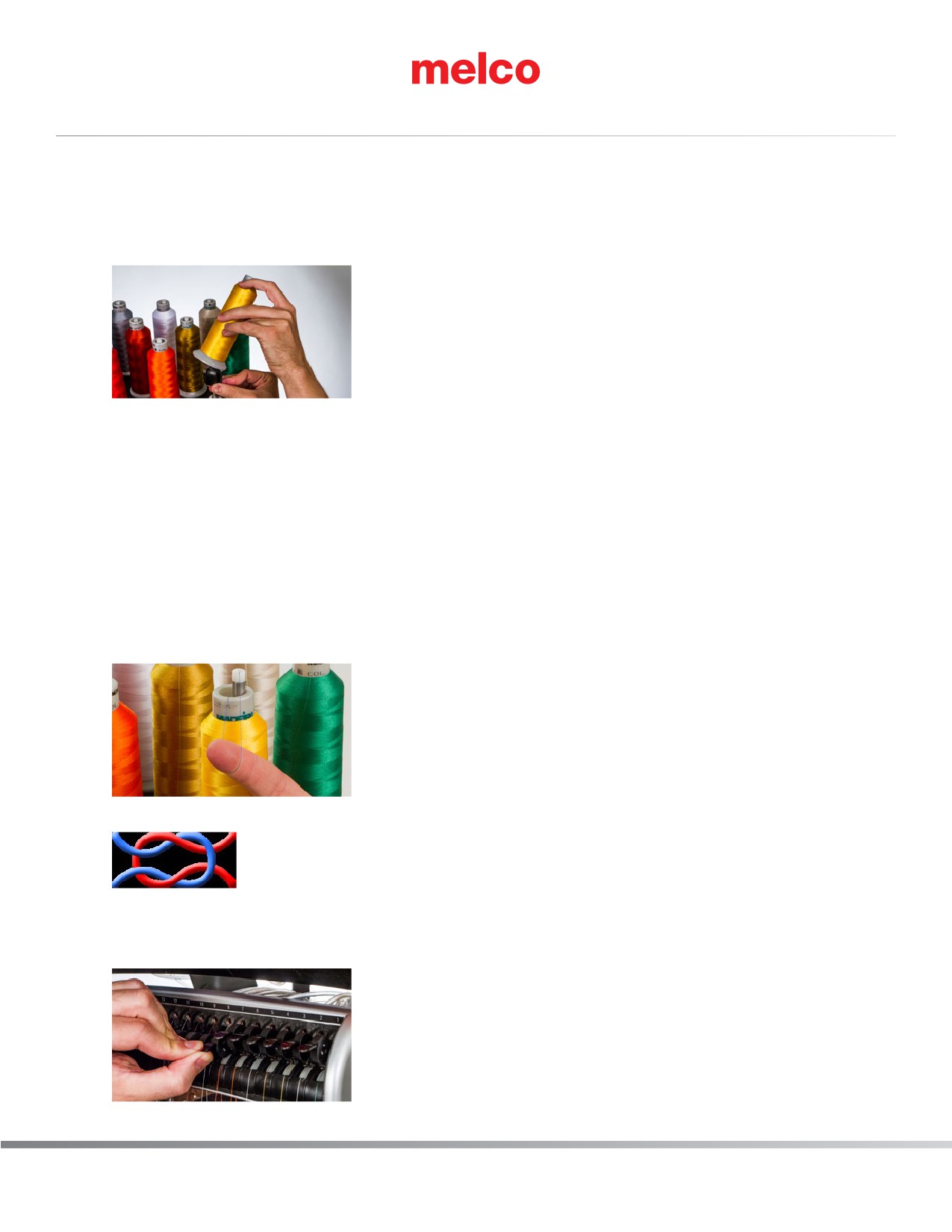
Быстрая замена нити
При замене катушки не требуется выполнение полной процедуры заправки нити по всей линии ее движения. Если
нить уже заправлена в систему, самым быстрым и легким способом замены катушки будет снять старую катушку,
оставив в машине нить достаточной длины.
1. Поместите новую катушку на стойку, оставив конец нити от старой катушки торчать из трубки нитеводителя
над новой катушкой.
2. При использовании трилистника, чтобы установить новую катушку на трубку нитеводителя, лепестки
трилистника необходимо прижать. Если трилистник сидит на трубке слишком низко, новая катушка может
не стать на нее надлежащим образом. В этом случае трилист-ник необходимо сдвинуть вверх и попытаться
установить катушку повторно.
3. Если нить застряла в трилистнике, сдвиньте трилистник немного вверх, чтобы нить образовала петлю, за
которую можно ухватиться. Потяните нить вверх и освободите ее из отверстия трилистника.
4. Вытяните конец трубки нитеводителя так, чтобы он выступал над катушкой на ½ - 1 дюйм. Если трубка
нитеводителя не будет выступать на указанную длину, возможны частые обрывы нити.
5. После того как катушка будет установлена на машину, старая нить окажется под катуш-кой. Взявшись за
нить у трубки нитеводителя, вытащите нить из-под катушки, так, чтобы нить оказалась поверх нее.
6. Свяжите конец старой нити с концом новой ткацким узлом.
7. Поднимите прижимной ролик и аккуратно потяните нить с задней стороны иглы. Это по-зволит протянуть
новую нить через всю систему. Если узел получился тугой и достаточ-но маленький, он сможет пройти даже
через ушко иглы.
46 из 288
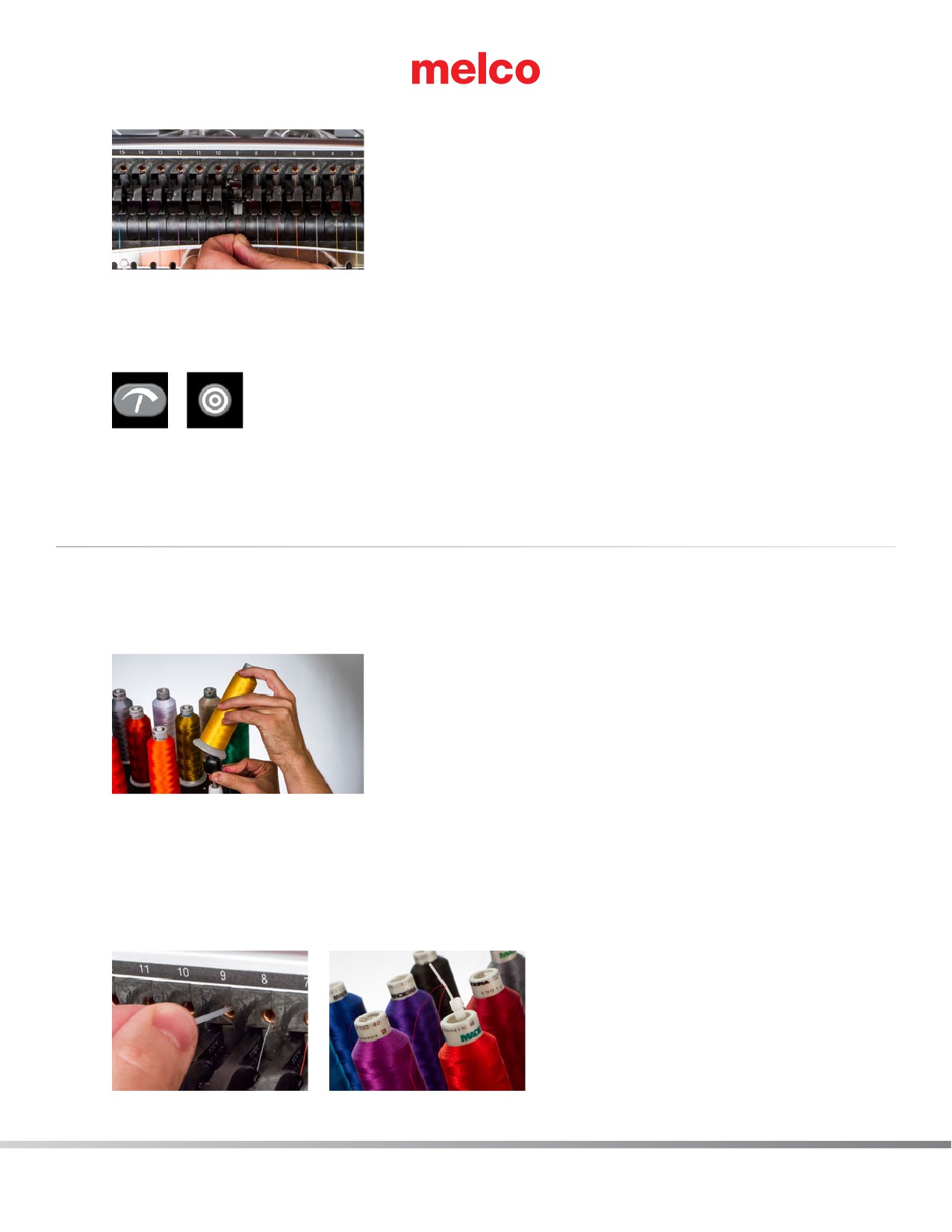
8. По завершении выровняйте нить под прижимным роликом и опустите ролик на место.
9. При желании, нить затем может быть зафиксирована зажимной пружиной перед нижним нитепроводником
или удерживаться на месте устройством захвата нити. Уберите руки от нити и нажмите одновременно
кнопку регулировки и кнопку центрирования на кнопочной панели, чтобы закрыть устройство захвата нити и
поместить нить в зажимную колодку за иглами.
+
10. Обрежьте конец так, чтобы его длина составляла приблизительно один дюйм.
11. Снова нажмите кнопки, чтобы открыть устройство захвата нити.
Линия движения верхней нити
Если нить окажется вытянута из системы, пользователю придется заправлять нить без направ-ляющей нити.
1. Чтобы заправить новую катушку, выдвиньте пластиковые трубки нитеводителей вверх из-за стойки для
катушек. Поместите катушку на стойку. Трубка нитеводителя должна выступать над катушкой на ½ - 1 дюйм.
Если трубка нитеводителя не будет выступать на указанную длину, возможны частые обрывы нити.
2. Используя входящую в комплект оператора мононить или баллон со сжатым воздухом, протяните нить
через трубку нитеводителя от катушки до небольшого отверстия позади блока нитеводителя.
•
Если вы используете мононить, найдите небольшое отверстие позади блока нитеводи-теля. Введите
мононить в это отверстие и проведите вверх по трубке, пока конец моно-нити не выйдет из трубки над
катушкой. Затем закрепите конец нити от катушки в насеч-ке на мононити и медленно протяните нить через
трубку.
47 из 288
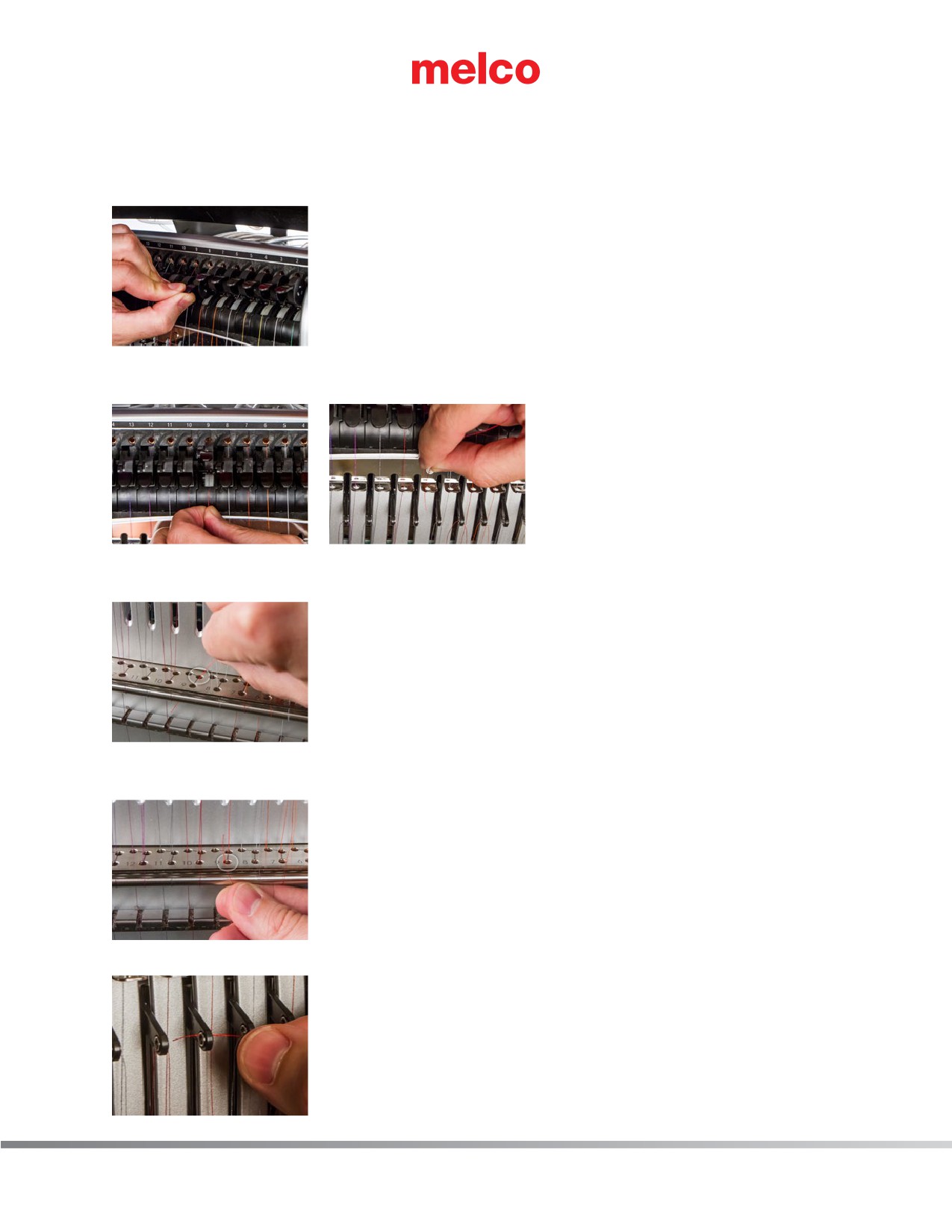
•
Если вы используете сжатый воздух, введите конец нити в верхнее отверстие трубки ни-теводителя так,
чтобы нить не выпадала из трубки, если ее не удерживать рукой. Затем подайте в трубку сжатый воздух.
Поток воздуха протянет конец нити через трубку и вы-толкнет из ее отверстия в передней части машины.
3. Используя торчащую вперед черную лапку, поднимите прижимной ролик.
4. Вытяните нить из отверстия и поместите ее под прижимной ролик. Проведите нить вниз через верхний
нитеводитель.
5. Вытяните нить вниз до среднего нитеводителя. Из трех имеющихся отверстий протяните нить сверху через
заднее правое отверстие. Проверьте, чтобы нить находилась с пра-вой стороны от рычага нитеводителя.
6. Проведите нить вокруг датчика нити сзади вперед и вверх через переднее отверстие среднего
нитеводителя.
7. Протяните нить вверх и через ушко рычага нитеводителя справа налево.
48 из 288
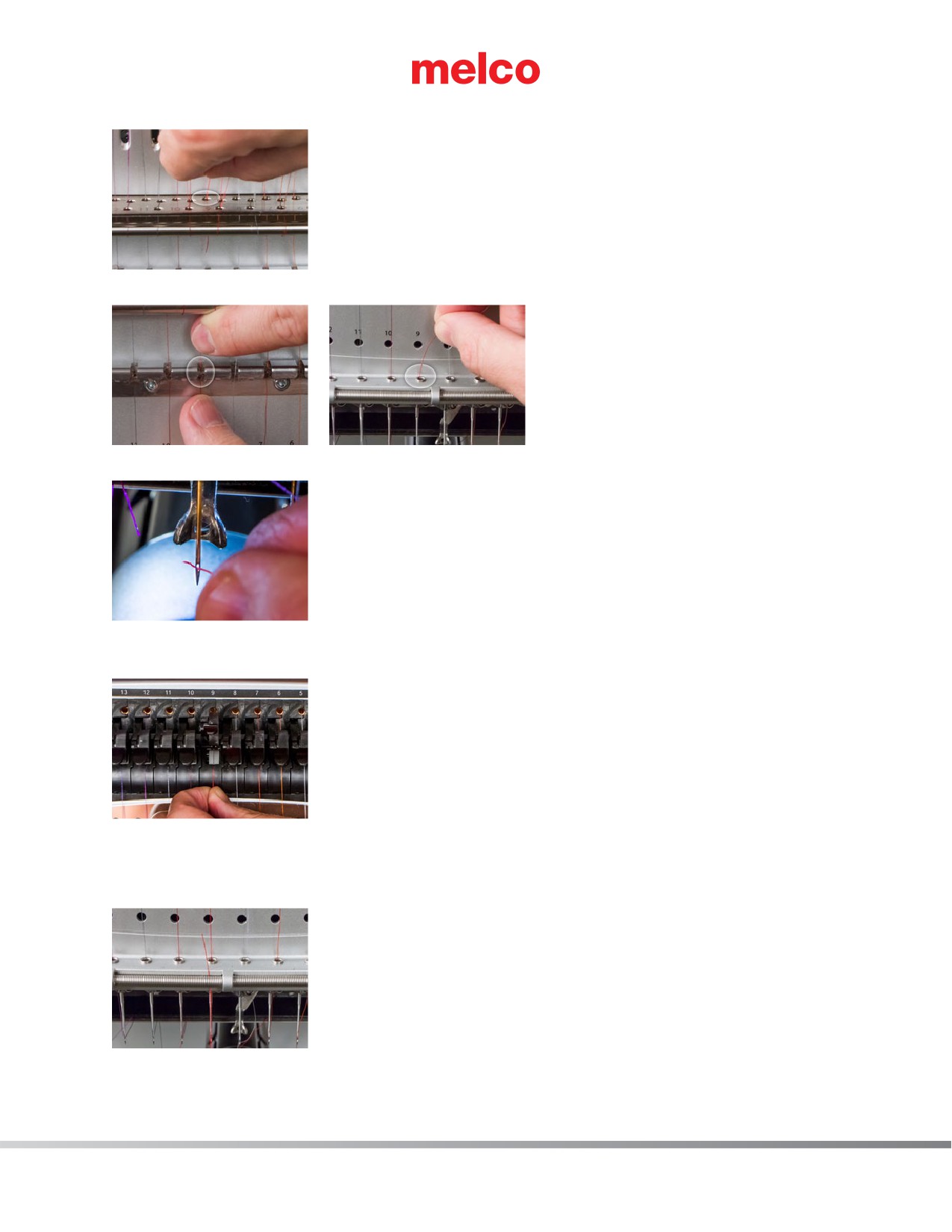
8. Протяните нить прямо вниз через заднее левое отверстие среднего нитеводителя.
9. Вдавите нить в войлочный ограничитель и протяните ее сквозь отверстие нижнего ните-водителя.
10. Проденьте нить в иглу спереди назад. Чтобы нить легче вошла в ушко иглы, обрежьте кончик нити.
11. Проверьте, чтобы нить находилась на одной линии с небольшим v-образным пазом на крышке
нитеводителя.
12. Прижмите черную лапку, чтобы опустить прижимной ролик.
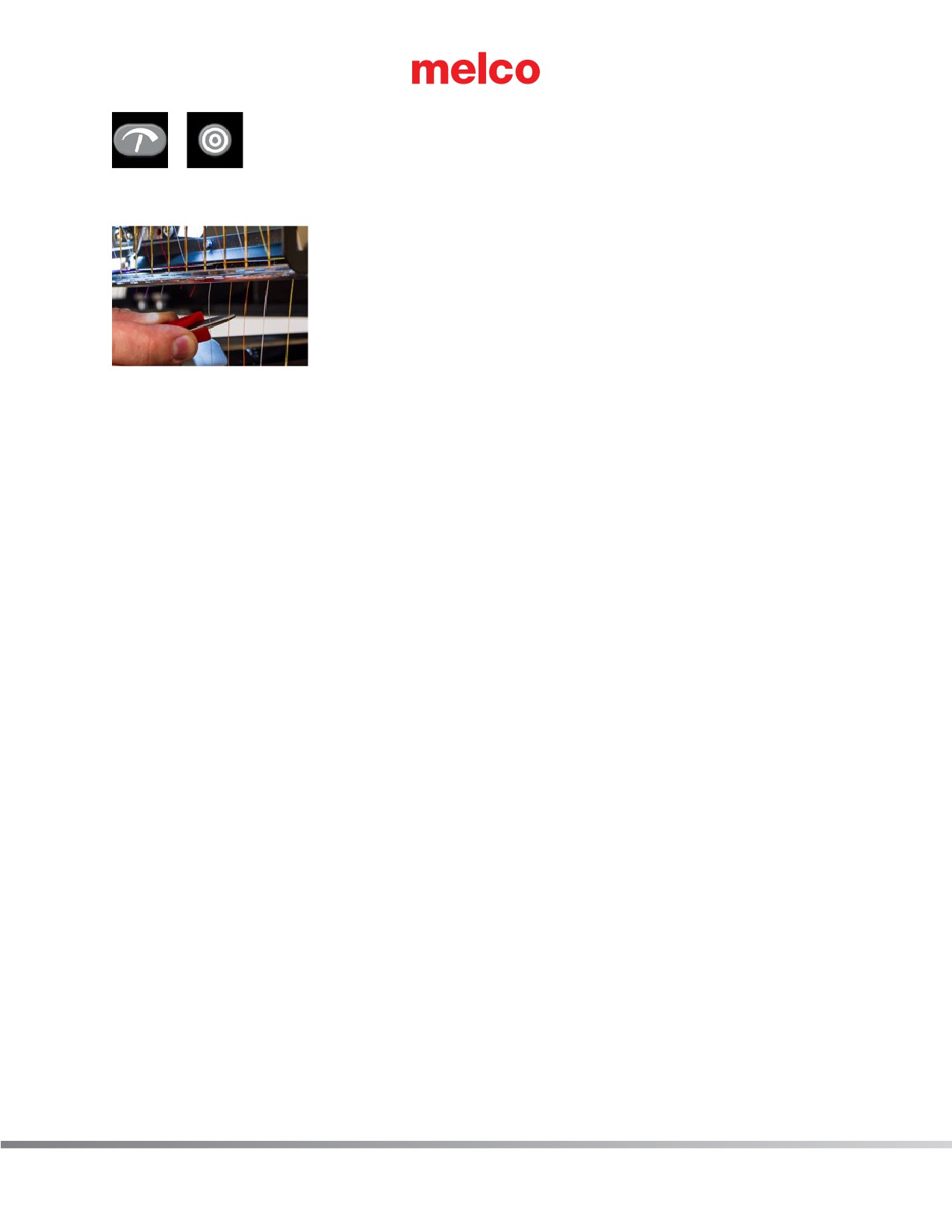
13. При желании, нить затем может быть зафиксирована зажимной пружиной перед нижним нитепроводником
или удерживаться на месте устройством захвата нити.
Уберите руки от нити и нажмите одновременно кнопку регулировки и кнопку центриро-вания на кнопочной
панели, чтобы закрыть устройство захвата нити и поместить нить в зажимную колодку за иглами.
49 из 288
+
Снова нажмите кнопки, чтобы открыть устройство захвата нити.
14. Обрежьте конец так, чтобы его длина составляла приблизительно один дюйм.
50 из 288
Заправка и натяжение нити в шпульке
Правильное натяжение шпульной нити и установка шпульки также имеют большое значение для качества и
эффективности вышивки.
Тип шпульки
Для получения наилучшего качества машинной вышивки используйте шпульки Style L для поли-эфирных
филаментных ниток.
Снятие шпульного колпачка
ОСТОРОЖНО: Никогда не пытайтесь снять или вставить шпульку в процессе работы машины.
••
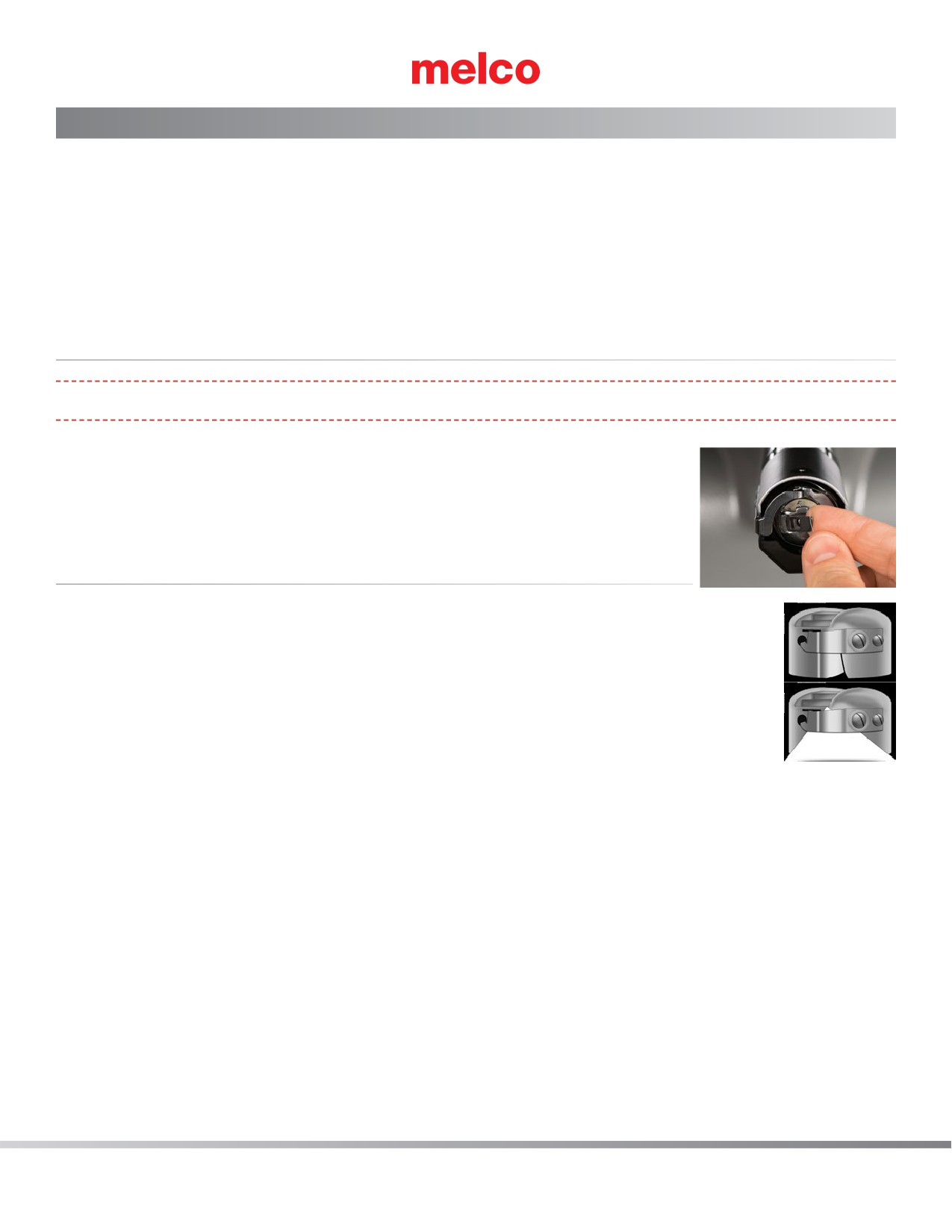
Шпульный колпачок снимается с нижнего вала машины с помощью ры-чага
освобождения, являющегося частью шпульного колпачка.
Потяните рычаг освобождения вперед, пока шпульный колпачок не снимется с машины.
Достаньте из шпульного колпачка старую шпульку.
Очистка шпульного колпачка
При каждой замене шпульки рекомендуется очищать область шпульного колпачка под
натяжной пружиной.
Под пружиной могут скапливаться волокна и воск со шпульки, что влияет на натя-жение шпульной
нити и ухудшает качество строчки (болтающаяся шпулька, выход шпульной нити на лицевую
сторону вышивки, обрыв нити, ложный обрыв нити). Для того чтобы очистить область под
пружиной, просуньте уголок небольшого кусочка бумаги под натяжную пружину и проведите им в
направлении движения нити. При очистке шпульного колпачка действуйте осторожно, чтобы не
погнуть пружину.
После очистки шпульного колпачка рекомендуется также продуть его сжатым воз-духом и проверить натяжение
шпульной нити.
51 из 288
Вставка новой шпульки в шпульный колпачок и проверка натяжения нити
1. Возьмите шпульный колпачок так, чтобы его передняя часть смотрела вниз, а открытый
конец - вверх.
2. Возьмите новую шпульку так, чтобы конец нити свисал сверху вправо в направлении по
часовой стрелке, и шпулька с торчащим концом нити была похожа на цифру девять (9).
3. Не переворачивая шпульку, поместите ее в шпульный колпачок.
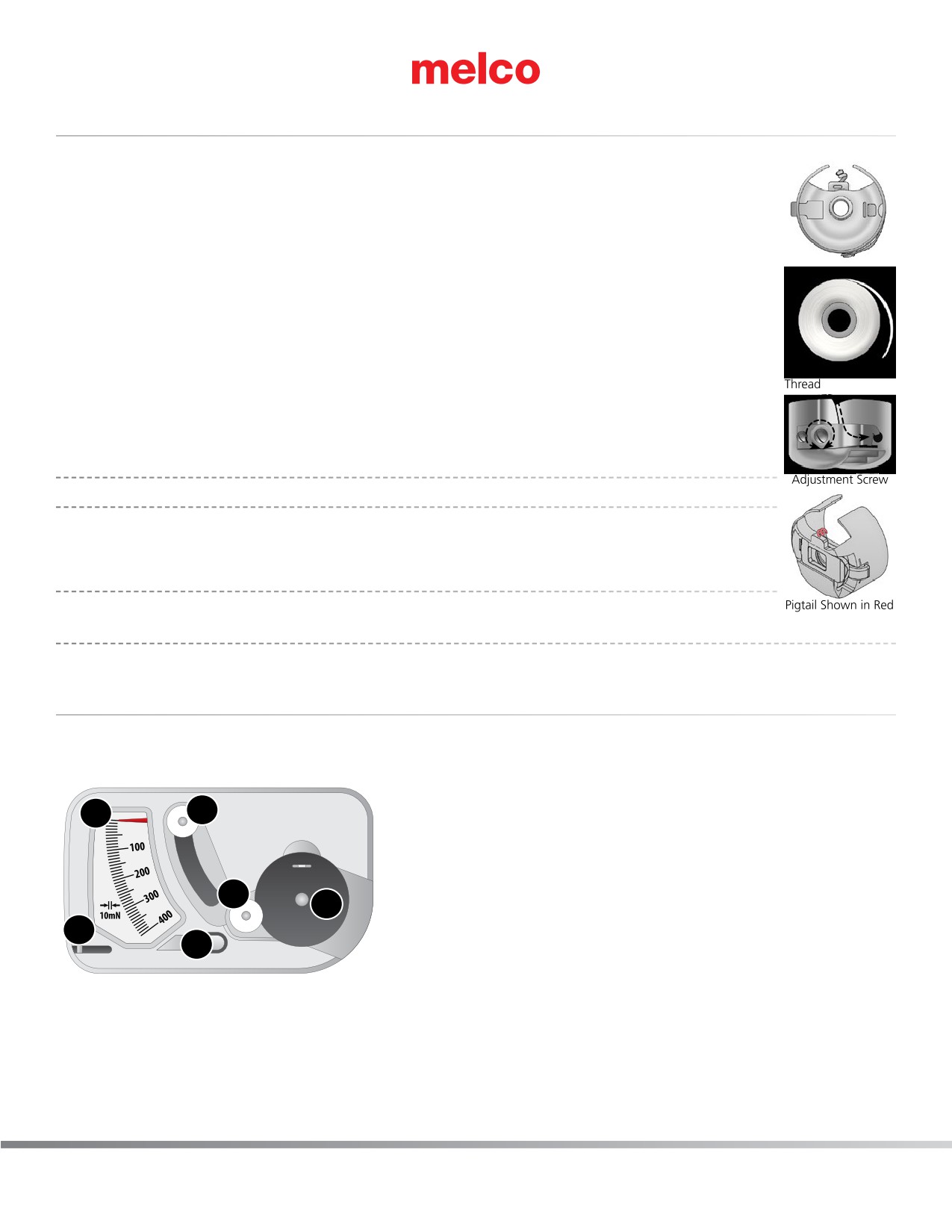
4. Проведите нить через узкий паз и заведите под натяжную пружину. Те-перь шпульная нить
должна выходить из боковой части шпульного кол-пачка.
5. Для проверки натяжения шпульной нити возьмите шпульный колпачок за торчащий
конец нити. При легком встряхивании нити шпульный колпачок должен опускаться
приблизительно на 1 - 2 дюйма (25 - 50 мм). Если на-тяжение неправильное, используя
прямошлицевую отвертку, поверните больший регулировочный винт по часовой стрелке,
чтобы увеличить на-тяжение, или против часовой стрелки, чтобы ослабить его.
Данное испытание следует проводить ДО того, как нить будет пропущена через нитепроводник.
6. После того, как натяжение нити будет отрегулировано, пропустите нить через
нитепроводник.
Для более точного натяжения шпульной нити используйте прибор для измерения натяжения
нити.
Прибор для измерения натяжения нити
Внешний вид
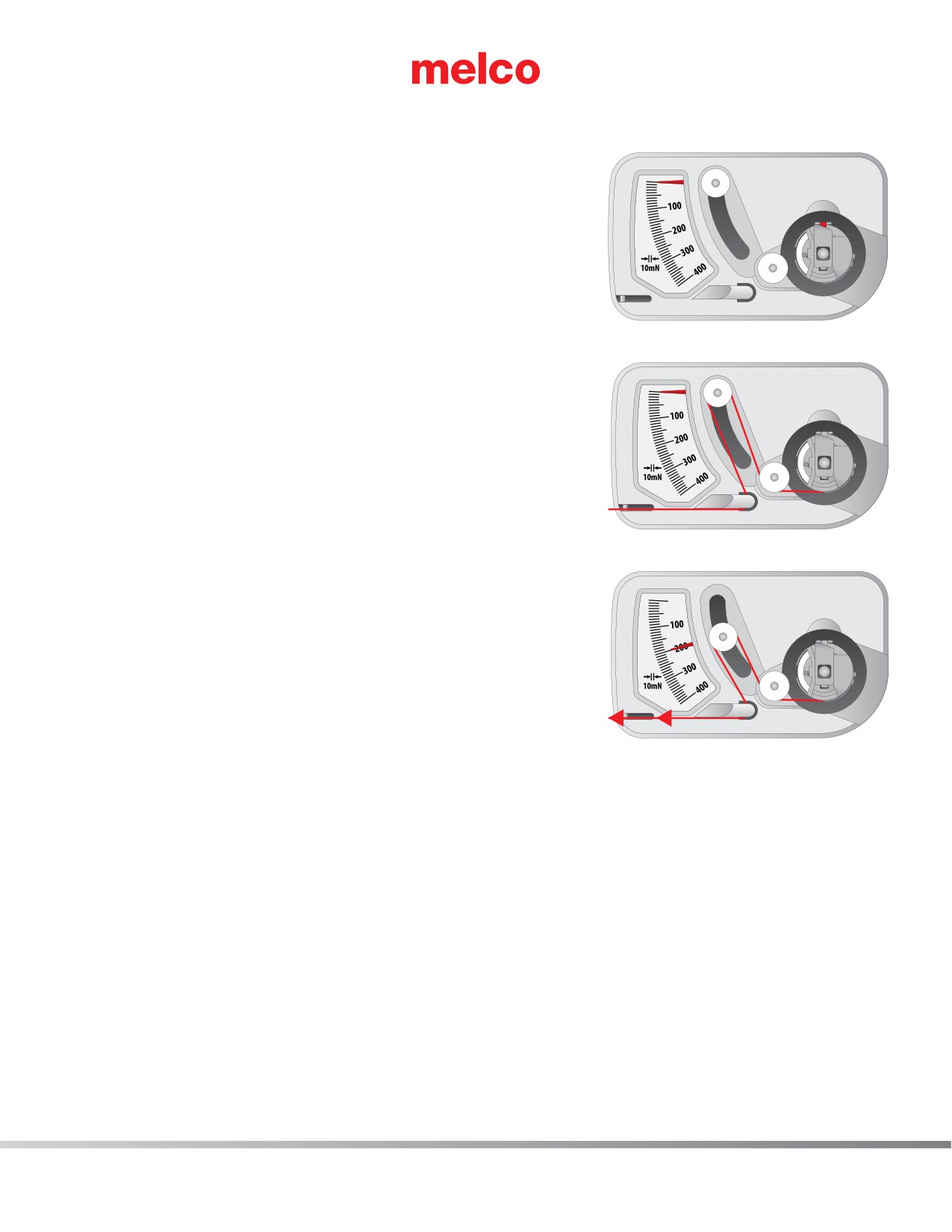
1. Индикатор
1
2
2. Второй шкив
3. Первый шкив
4. Гнездо шпульного колпачка
3
4
5. Нож
5
6
6. Нитепритягиватель
52 из 288
Как пользоваться прибором
1. Почистите шпульный колпачок, как обычно
2. Заправьте колпачок как обычно, но не протягивайте нить через
центровочную пружину (“поросячий хвост”).
3. Вставьте шпульный колпачок с вытянутой на направитель нитью,
как показано красным
4. Проведите нить через шкивы и нитепритягиватель, как показано
красным
Шаг 3
5. Равномерно потяните нить в направлении стрелки со скоростью
примерно 2,5 см \ сек. Второй шкив опустится и вызовет движение
индикатора. Зафиксируйте значение на индикаторе в то время,
когда начнет вращаться шпульный колпачок.
•
Идеальное занчение натяжения нити для вышивки находится
в пределах 180 - 220
•
Необходимое натяжение для калибровки сенсора обыва нити
- 250.
Шаг 4
Шаг 5
53 из 288
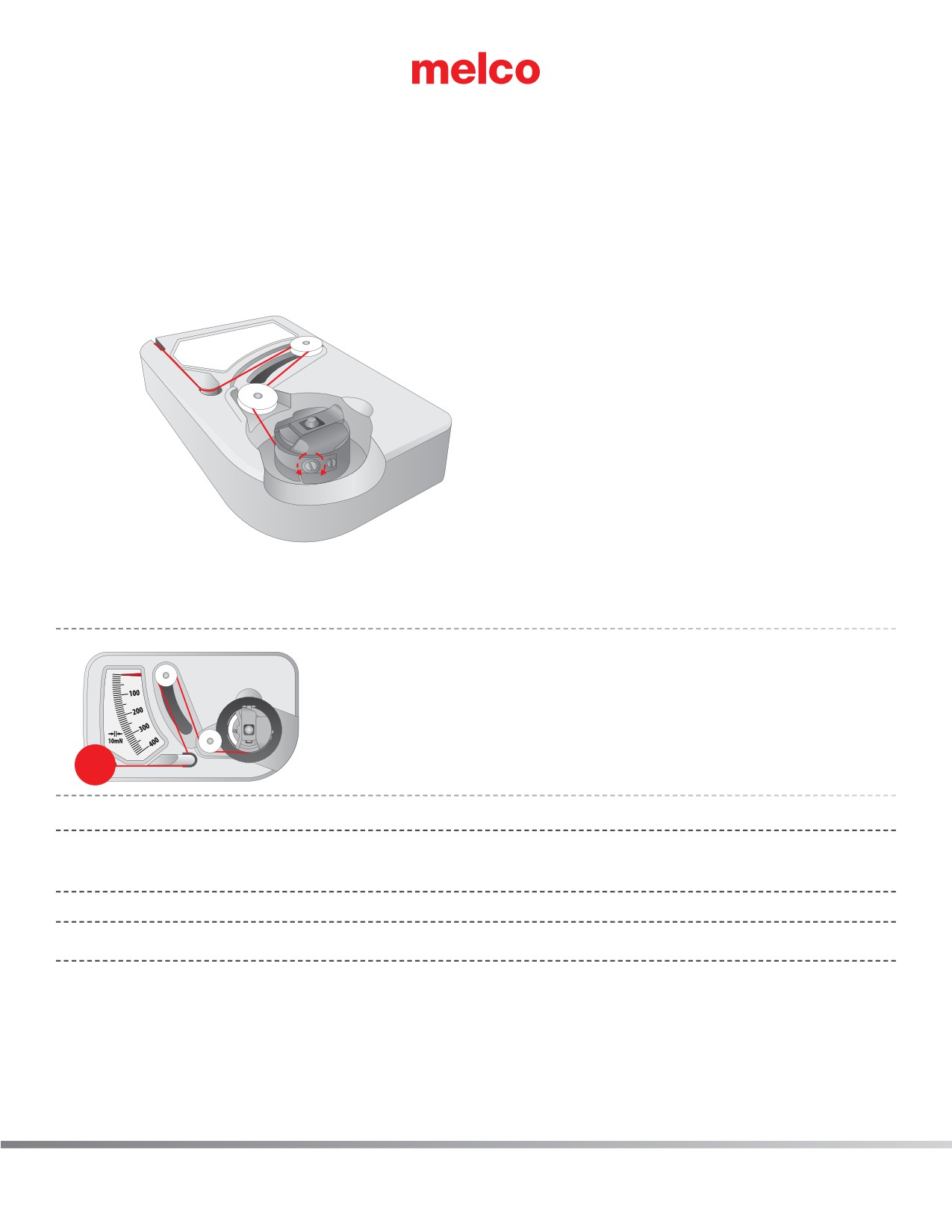
Как отрегулировать натяжение шпульной нити
6. Для регулировки натяжения используйте больший из двух винтов, расположенных на прижимной пружине
шпульного колпачка.
7. Небольшой отверткой с поским лезвием регулируйте натяжение нити вращением регулировочного винта.
Совсем небольшие регулировки винта вызывают большие изменения в натяжении.
•
По часовой стрелке: натяжение увеличивается
•
Против часовой стрелки: натяжение уменьшается.
Другие советы
Избыток нити обрезается ножом, расположенным под индикатором.
Регулировочный прибор является точным и деликатным устройством. Не бросайте и не разбирайте его,
••
берегите от постороннего воздействия.
Избегайте контакта со смазочными материалами, бензином, алкоголем.
••
54 из 288
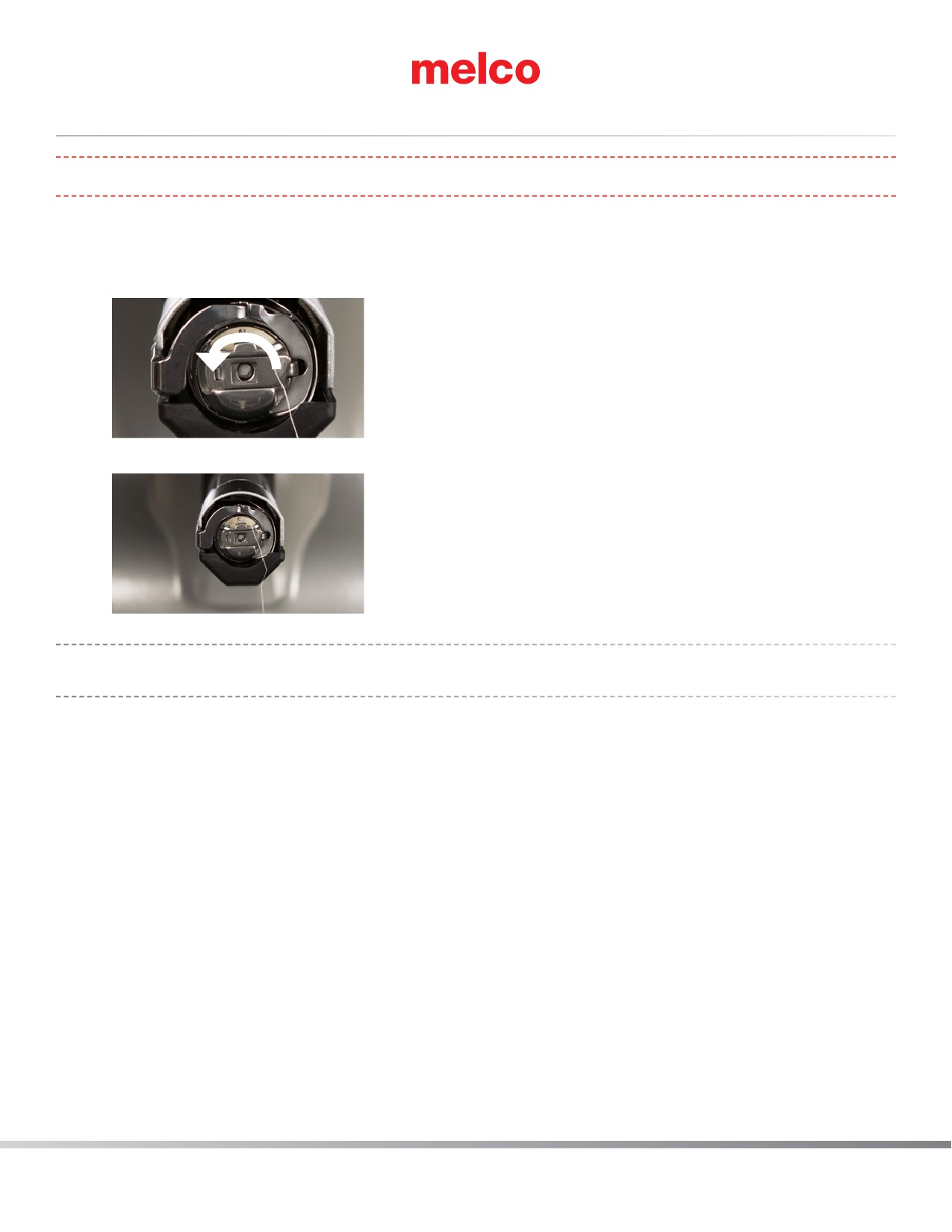
Вставка шпульного колпачка
ОСТОРОЖНО: Никогда не пытайтесь снять или вставить шпульку в процессе работы машины.
••
1. Вставьте шпульный колпачок со шпулькой в машину нитепроводником кверху. Надавите на шпульный
колпачок, чтобы он не встал на место.
2. Проверьте направление шпульки, потянув за нить. Шпулька должна вращаться в на-правлении против
часовой стрелки.
3. Обрежьте нить так, чтобы длина торчащего из шпульного колпачка конца составляла 2-3 дюйма.
ПРИМЕЧАНИЕ: Если оставить конец нити слишком коротким, машина не сможет захва-тить его при стежке.
Если оставить конец нити слишком длинным, он может запу-таться в механизме машины.
55 из 288
Техническое обслуживание машины при первом включении
При первом включении машины настоятельно рекомендуется выполнить указанные ниже процедуры технического
обслуживания.
При первоначальной настройке машины рекомендуется выполнить первые три процедуры технического
обслуживания, описанные в настоящем руководстве в разделе, посвященном техническому обслуживанию машины.
•
Техническое обслуживание после 200 000 стежков (обслуживание челнока)
•
Техническое обслуживание после 2 000 000 стежков
•
Техническое обслуживание после 10 000 000 стежков
В каждом разделе приведены пошаговые инструкции по выполнению соответствующих про-цедур технического
обслуживания с подробными указаниями, как установить механизм в по-ложение, необходимое для каждого шага
технического обслуживания.
56 из 288
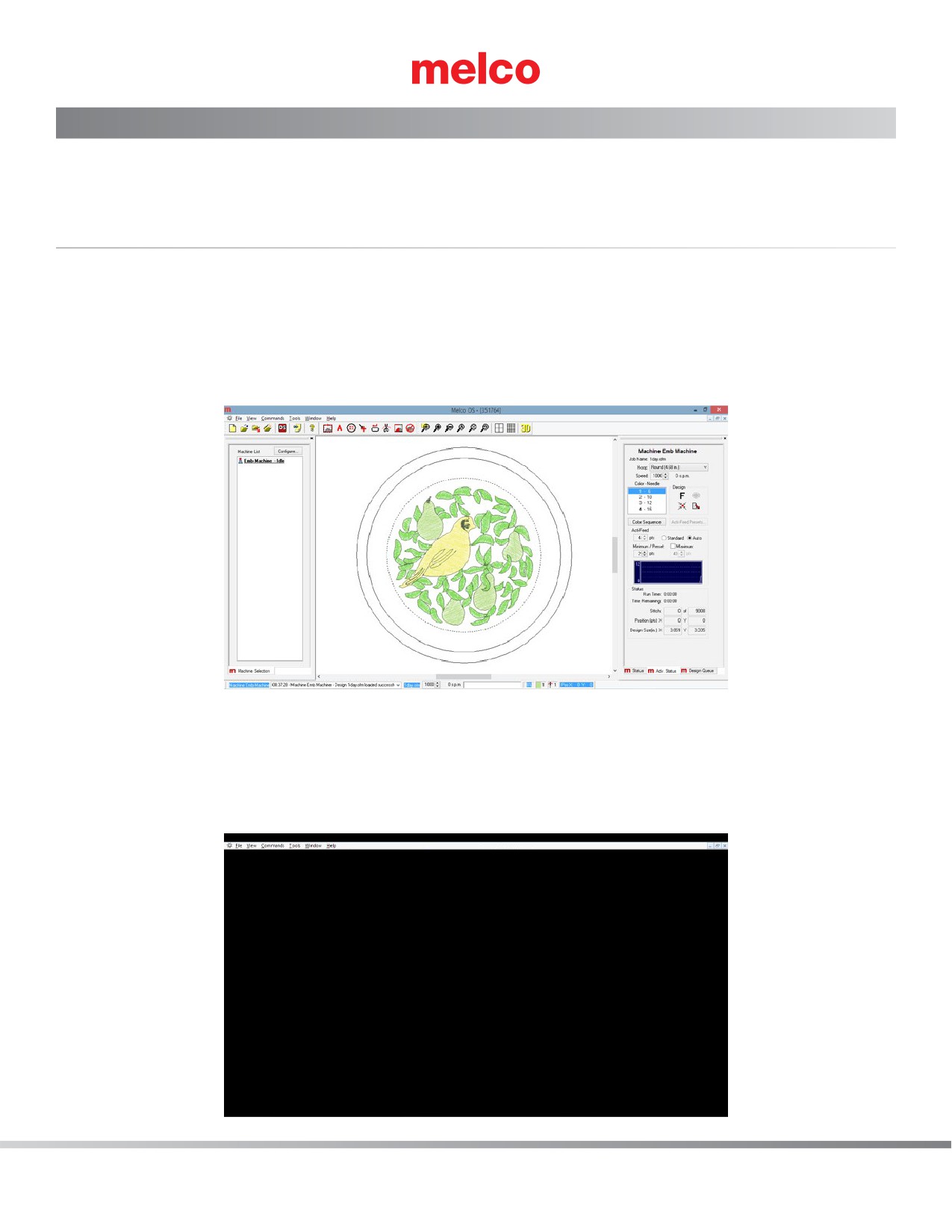
Общий обзор экрана операционной системы Melco
В нескольких разделах ниже будет более подробно описано системное программное обеспе-чение вашей машины,
процедура загрузки рисунков и настройка параметров машины, таких как последовательность смены цвета нити.
Общий обзор экрана
Для того чтобы отобразить на мониторе компьютера экран операционной системы Melco, про-граммное
обеспечение должно быть запущено, а машина включена и надлежащим образом подключена к компьютеру.
Запустите ОС Melco и включите питание машины.
Когда ОС Melco запустится и установит связь с машиной, компьютер отобразит окно, показан-ное на рисунке ниже.
Некоторые значки, окна и вкладки могут не отображаться в зависимости от уровня установленного программного
обеспечения.
Строка меню
В строке меню отображаются названия выпадающих меню, из которых вы можете выбрать любые нужные команды,
направляемые машине. Многие из этих команд доступны также посредством клавиш быстрого вызова или значков
на панелях инструментов.
57 из 288

Панели инструментов
На панелях инструментов находятся многие из направляемых машине команд. Панели можно перемещать по
экрану, щелкнув по панели и потянув маленькую вертикальную черточку слева от каждого из наборов значков. При
наведении мышки на любой из значков, программа отобра-жает всплывающую подсказку, позволяющую быстро
понять, какое действие выполняет дан-ный значок.
Список машин
Список подключенных компьютеру машин, с которыми ОС Melco поддерживает связь, может отображаться, а
может и не отображаться в зависимости от уровня используемого программ-ного обеспечения. Данный список
используется для выбора машины или машин, которым не-обходимо задать рисунок или настройки.
58 из 288
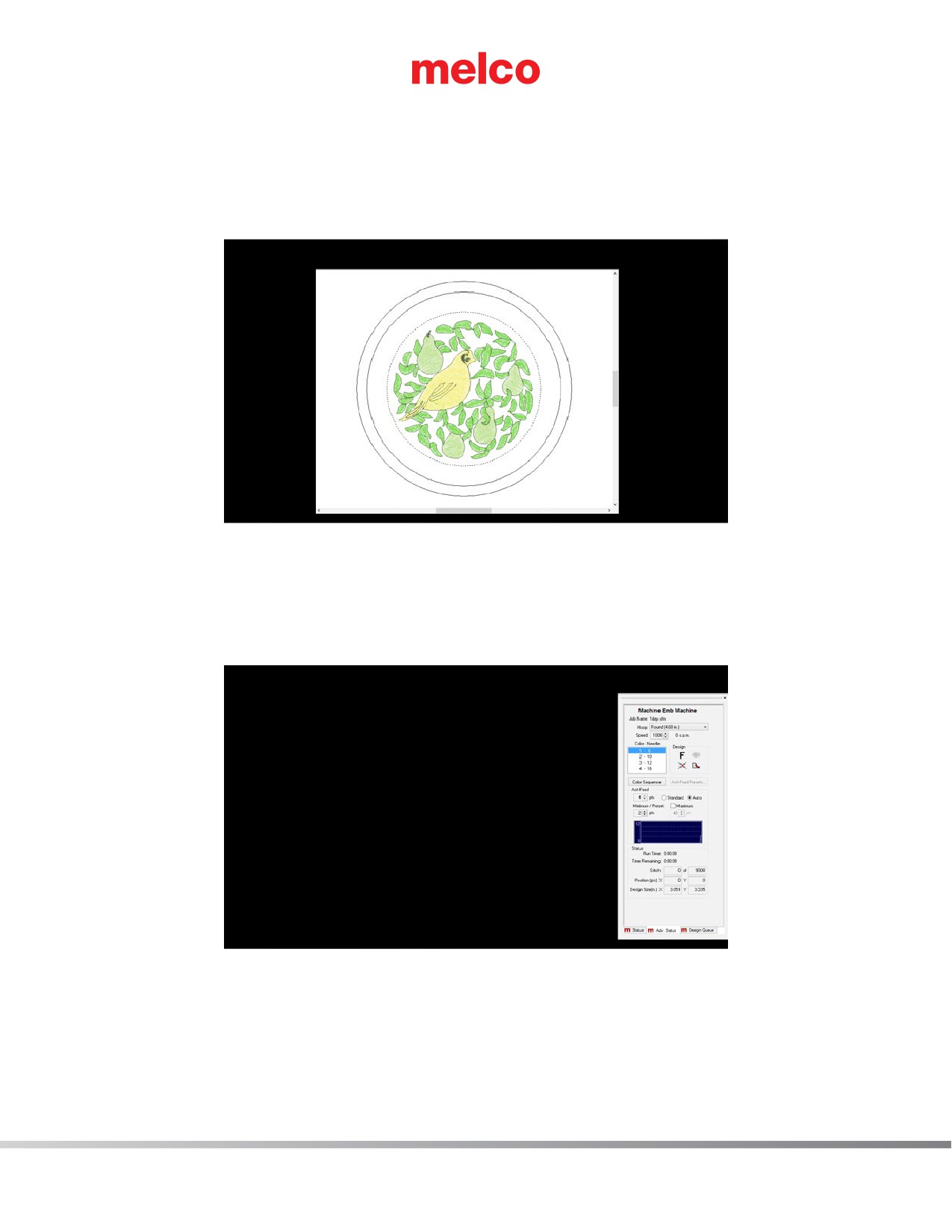
Окно просмотра
В данной области экрана отображается рисунок, заданный в настоящее время машине, а также выбранные
в настоящий момент пяльцы. Данная область помогает определить пра-вильный размер пялец, а также
расположение вышивки. Данная область может быть пустой при первом подключении машины к компьютеру или
если машина была выключена в течение длительного времени.
Область состояния
В области состояния отображаются многие настройки строчки машины. Большинство этих на-строек, как правило,
регулируется при подготовке к вышиванию рисунка перед нажатием кнопки «пуск». Данные настройки более
подробно описаны в следующих разделах.
59 из 288
Строка состояния машины
Данная строка, расположенная, как правило, внизу экрана отображает текущее состояние ра-ботающей машины.
В данной строке отображается журнал состояний, скорость строчки, ин-дикатор и процент выполнения операции, а
также текущая игла, цвет и положение.
60 из 288
Загрузка рисунка
В настоящем разделе приведена подробная процедура загрузки рисунка в память машины. Существует несколько
способов выполнить загрузку, но в данном разделе мы рассмотрит две основных команды:
•
Загрузить рисунок
•
Мастер загрузки рисунков
Команда «Загрузить рисунок» просто загружает рисунок в память выбранной машины или ма-шин. Мастер
загрузки рисунков также загрузит рисунок в память выбранной машины, но поми-мо этого предложит задать
последовательность смены цветов, выбрать пяльцы и активиро-вать Acti-feed.
При необходимости загрузить следующий рисунок, предыдущий рисунок удалять не надо. Загрузите
••
следующий рисунок, и он заменит в памяти машины предыдущий.
Загрузить рисунок
Чтобы загрузить рисунок с помощью команды «Загрузить рисунок», можно выбрать эту коман-ду из выпадающего
меню или нажать соответствующий значок на панели инструментов.
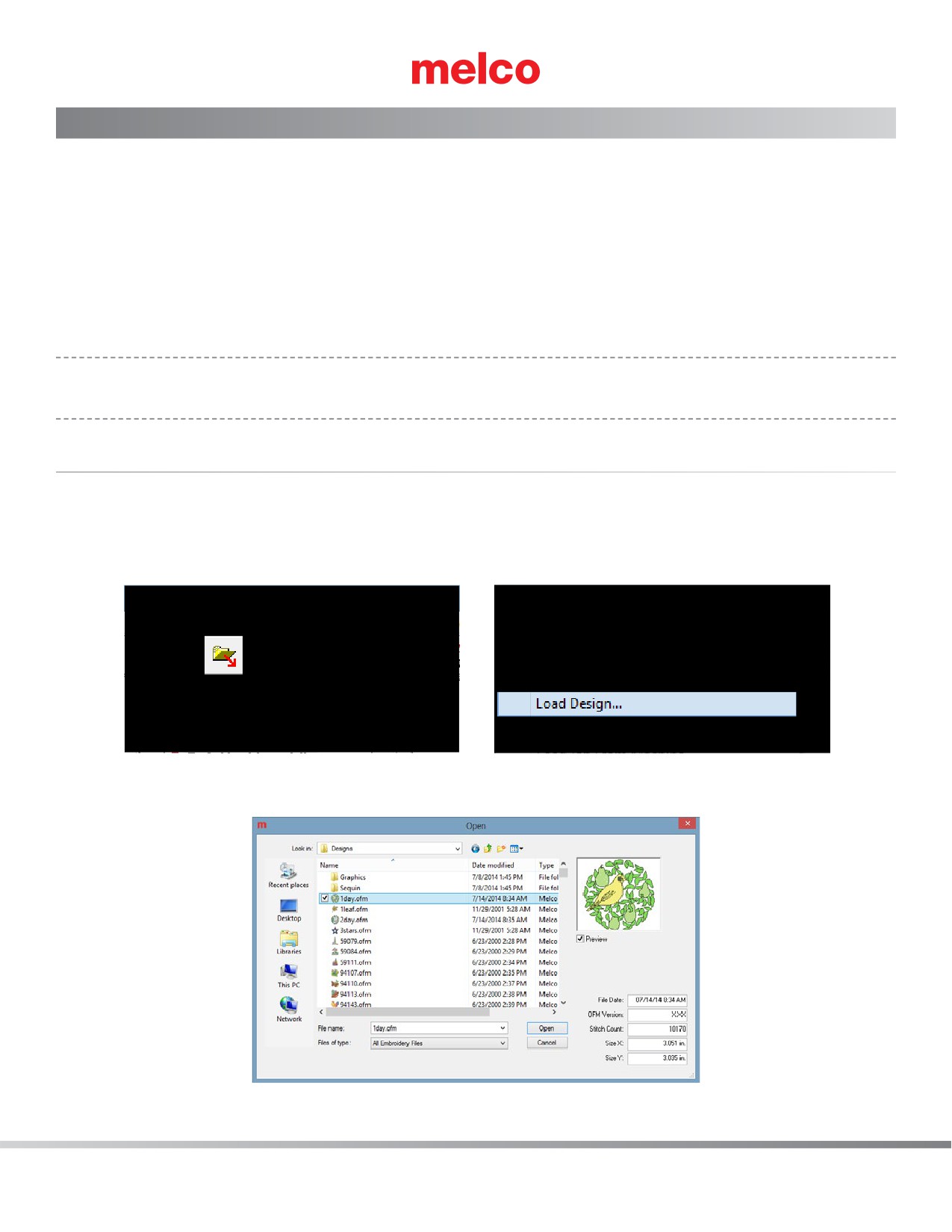
1. Щелкните по значку «Load Design (Загрузить рисунок)» или в меню «File (Файл)» выбе-рите команду «Load
Design
(Загрузить рисунок…)»
2. В открывшемся диалоговом окне выберите файл нужного рисунка, затем нажмите «Open (Открыть)».
Двойной щелчок мышью по файлу рисунка в этом окне также загру-зит данный рисунок в память машины.
61 из 288
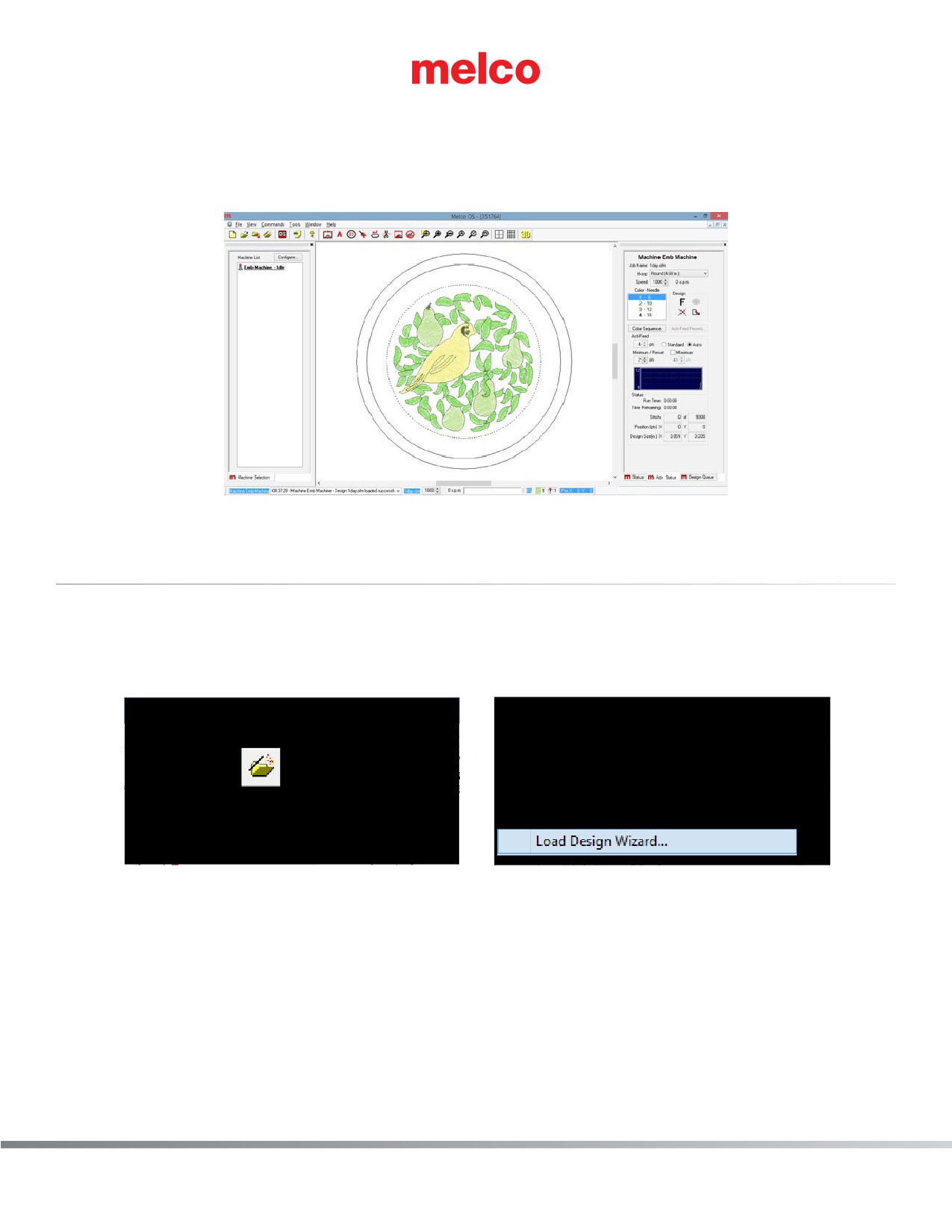
3. Для начала рекомендуется выбрать файл 1day.ofm. Как правило, он находится в папке «Designs (Рисунки)»
на вашем локальном диске.
4. Отобразится индикатор выполнения загрузки, затем загруженный в память машины рисунок отобразится на
экране.
5. Теперь рисунок загружен и можно переходить к определению последовательности цве-тов.
Мастер загрузки рисунков
Чтобы загрузить рисунок с помощью мастера загрузки рисунков, можно выбрать эту команду из выпадающего меню
или нажать соответствующий значок на панели инструментов
1. Щелкните по значку «Load Design Wizard (Мастер загрузки рисунков)» или в меню «File (Файл)» выберите
команду «Load Design Wizard
(Мастер загрузки рисунков…)»
62 из 288
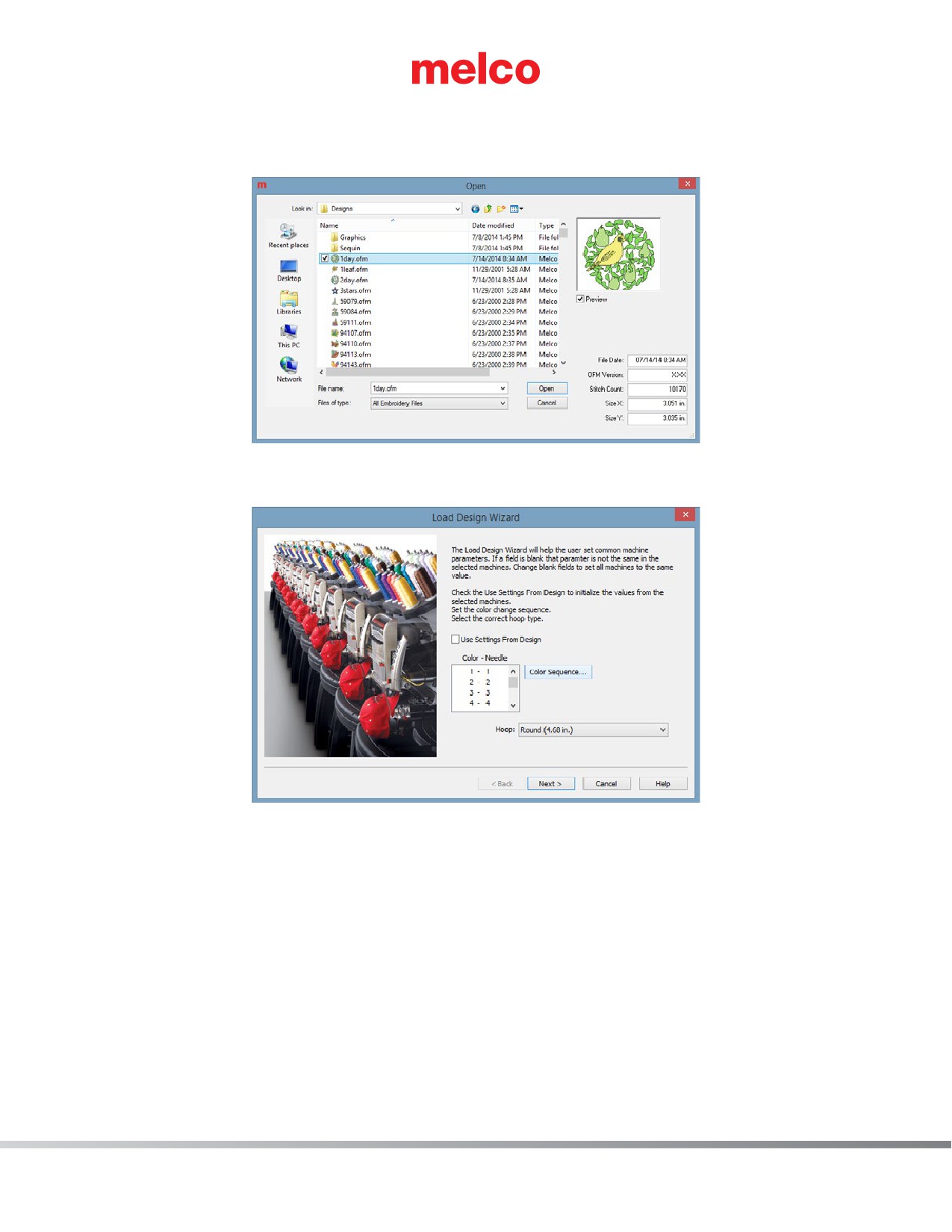
2. В открывшемся диалоговом окне выберите файл нужного рисунка, затем нажмите «Open (Открыть)».
Двойной щелчок мышью по файлу рисунка в этом окне также загру-зит данный рисунок в память машины.
3. Для начала рекомендуется выбрать файл 1day.ofm. Как правило, он находится в папке «Designs (Рисунки)»
на вашем локальном диске.
4. Отобразится индикатор выполнения загрузки, затем загруженный в память машины ри-сунок отобразится
на экране. Появится следующее окно мастера загрузки, в котором вы сможете задать последовательность
цветов.
5. После того, как последовательность цветов будет задана, выберите пяльцы и нажмите кнопку «Next
(Далее)», чтобы перейти к выбору скорости строчки и настройкам функции Acti-Feed. Инструкции по выбору
всех настроек приведены в последующих разделах настоящего руководства.
6. По завершении нажмите кнопку «Finish (Готово)», чтобы подтвердить выбранные на-стройки и закрыть
мастер загрузки рисунков.
63 из 288
Настройка последовательности цветов
В настоящем разделе приведена пошаговая инструкция по настройке последовательности цветов нити при
выполнении рисунка. Просмотреть текущую последовательность цветов можно посмотреть в нескольких местах:
•
Область состояния или расширенная область состояния:
•
Щелкните кнопку «Color Sequence (Последовательность цветов)».
•
Мастер загрузки рисунков:
•
В первом окне, появляющемся после загрузки рисунка, щелкните кнопку
«Color Sequence (Последовательность цветов)».
•
Меню «Tools (Инструменты)»:
•
Щелкните меню Tools (Инструменты)» и выберите «Set-tings
(Настройки)»;
•
Щелкните по вкладке «Color Sequence (Последовательность цветов)».
Для настройки последовательности смены цветов выполните сле-дующее:
Чтобы задать новую последовательность цветов
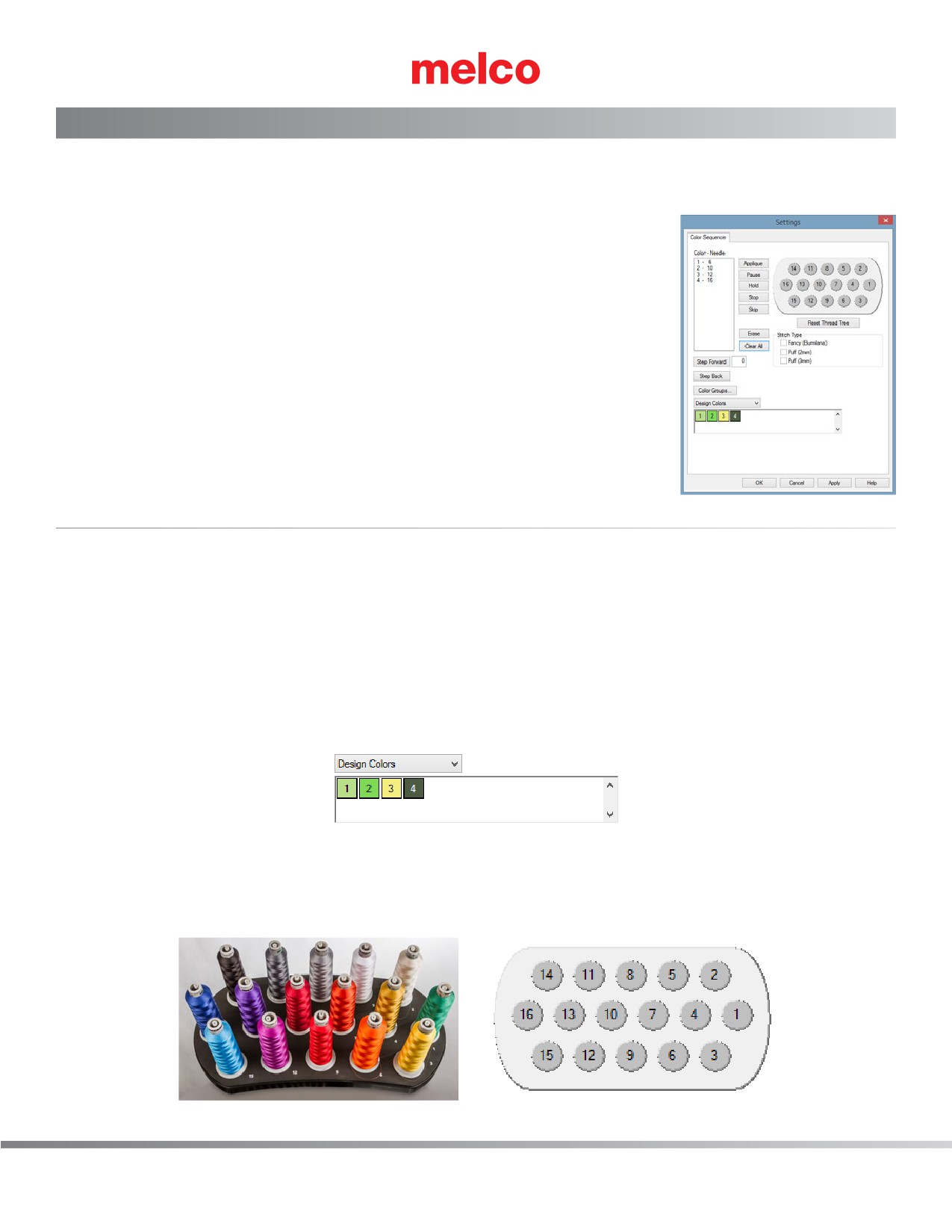
1. Нажмите кнопку «Clear All (Очистить все)». Эта команда удалит настройки последо-вательности
цветов предыдущего рисунка. Если машина новая, эта команда удалит последовательность цветов,
использовавшуюся для узора тестовой вышивки.
2. Определите необходимый вам порядок смены игл при вышивке. Это можно сделать, ис-пользуя
предложенные цвета рисунка или используя кнопки «Step Forward (Шаг вперед)» и «Step Back (Шаг назад)»
для определения порядка вышивания элементов рисунка. В неко-торых файлах рисунков, например, во
многих готовых рисунках, может быть задана реко-мендуемая последовательность цветов. Функции «Step
Forward (Шаг вперед)» и «Step Back (Шаг назад)» работают, только если рисунок видим на экране. Для того,
чтобы увидеть ри-сунок на экране, может потребоваться переместить закрывающее его окно настроек.
3. В показанном выше примере первым рекомендуемым цветом является светло-зеленый. Вторым - зеленый
средней насыщенности. Если вы хотите вышивать предложенными цветами, определите положение катушек
со светло-зелеными нитками и нитками зелено-го цвета средней насыщенности на стойке для катушек вашей
машины. Положение кату-шек на машине соответствует нумерации на табло катушек в программе.
64 из 288
4. Щелкните по номеру катушки (иглы) на табло катушек в том порядке, в котором вы хоти-те вышивать.
Если нить светло-зеленого цвета заправлена в иглу 4, как в примере выше, щелкните сначала по кружку с
номером 4. В поле «Color-Needle (Цвет - Игла)» слева отобразится «1-16». Это обозначает, что цветом 1
будет вышивать игла 4.
5. Повторите это действие для всех остальных цветов, которые присутствуют на рисунке.
Чтобы изменить цвет в существующей последовательности цветов
1. Определите, какой номер цвета в последовательности цветов вы хотите изменить.
2. Дважды щелкните по этому цвету - он начнет мигать. Теперь вы можете выбрать новую иглу для данного
цвета. На табло катушек щелкните по номеру иглы (катушки), в кото-рую заправлена (будет заправлена)
нить, для которой вы хотите назначить этот номер цвета. Это действие заменит текущий номер иглы на
новый.
Чтобы добавить цвет в существующую последовательность цветов
Если вы пропустили цвет и вам необходимо вернуться, чтобы добавить его, это можно выпол-нить в поле «Color-
Needle (Цвет - Игла)»
1. Щелкните по цвету, который вы хотите добавить. Например, если вы пропустили цвет 2, щелкните по цвету
с этим номером.
2. Нужный цвет будет выделен. Теперь щелкните по нужному номеру катушки (номеру иглы) на табло
катушек. Это действие вставит новый номер иглы для данного цвета и сдвинет вниз все следующие цвета в
последовательности вышивки.
Чтобы удалить цвет из существующей последовательности цветов
1. Выберите цвет, который вы хотите удалить в поле «Color-Needle (Цвет - Игла)».
2. После того как нужный цвет в поле будет выделен, щелкните по кнопке «Erase (Сте-реть)».
3. Оставшиеся в последовательности цвета сдвинутся вверх.
Дополнительные настройки
Во вкладке «Color Sequence (Последовательность цветов)» доступны некоторые дополнитель-ные команды и
настройки. Раздел настоящего документа
65 из 288
Выбор пялец в программном обеспечении
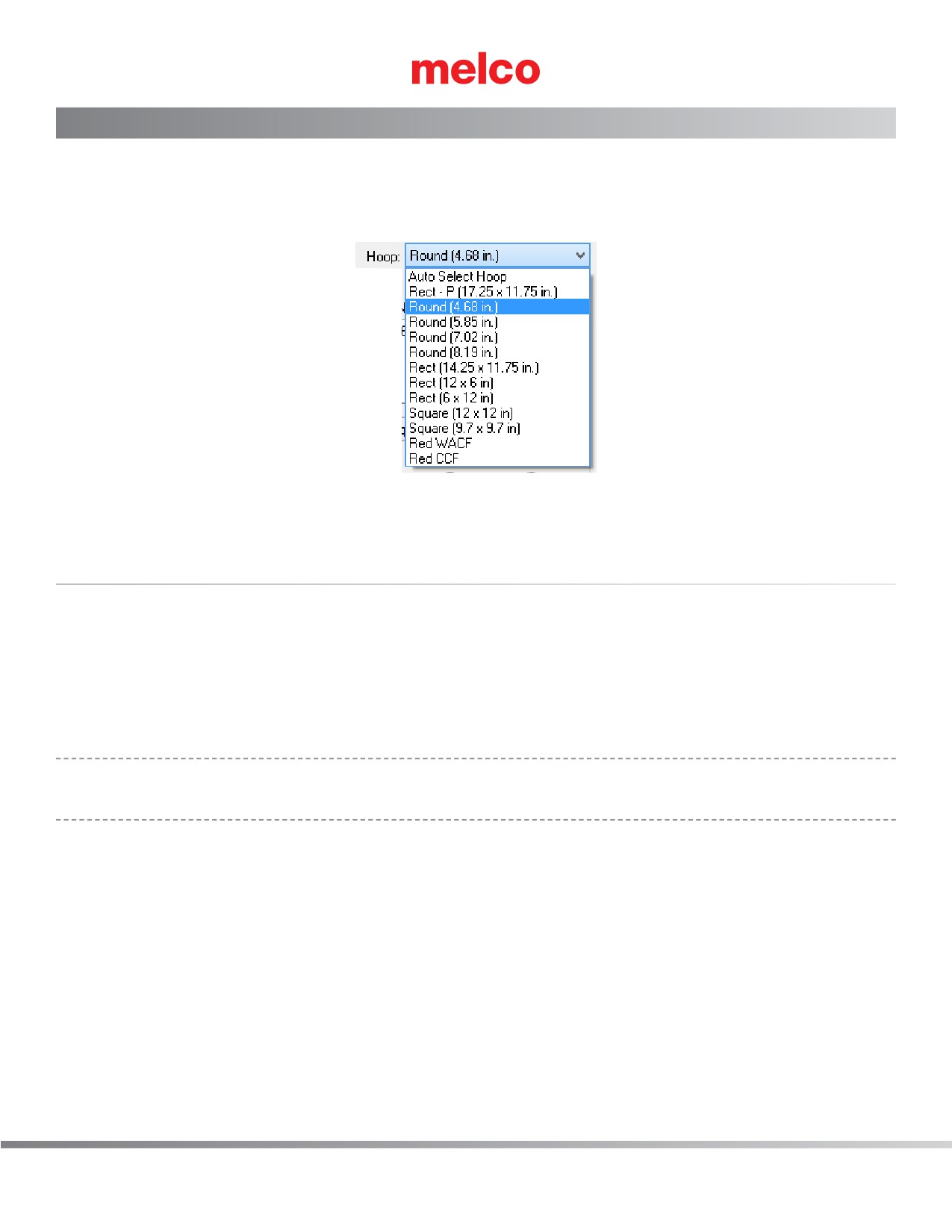
Чтобы выбрать пяльцы в ОС Melco:
1. Щелкните по раскрывающемуся меню выбора пялец («Hoop»), чтобы увидеть список доступных размеров.
2. Щелкните по пяльцам, которые вы хотите выбрать. Выбранные пяльцы отобразятся в окне просмотра.
3. При использовании мастера загрузки рисунков щелкните «Next (Далее)», чтобы перей-ти к следующему окну
выбора скорости работы машины и функции Acti-feed.
Выбор правильного размера пялец
В окне просмотра ОС Melco отображается то, насколько текущий рисунок помещается в выбран-ные пяльцы. В
идеале, используемые для вышивания пяльцы должны максимально точно соот-ветствовать границам рисунка, и
рисунок не должен выходить за периметр пялец. Это позволит избежать вытягивания и смещения излишков ткани в
пяльцах в процессе вышивания.
Если вы используете мастер загрузки рисунков, пяльцы можно изменить после выхода из мастера загрузки, чтобы
изменение размера пялец отобразилось на экране.
Для выполнения первой тестовой вышивки рисунка 1day.ofm рекомендуется выбрать круглые пяльцы
••
диаметром 12 см (4,68 дюйма) или 15 см (5,85 дюйма).
Более подробную информацию по выбору пялец смотрите раздел «Выбор пялец».
66 из 288
Настройка списка доступных пялец
Выпадающий список пялец может быть настроен так, чтобы в нем отображались только те пяльцы, которые у вас
есть в действительности. Чтобы выполнить такую настройку:
1. Щелкните меню «Tools (Инструменты)».
2. Выберите «Hoop Setup (Заданные значения пялец)».
3. Щелкните кнопку «Customize Hoop List (Настроить список пялец)». Отобразится окно, в котором вы можете выбрать
пяльцы, которые будут отображаться в выпадающем спи-ске пялец при настройке машины.
4. Отметьте флажками те пяльцы, которые у вас есть в действительности или которые вы ходите включить в список, и
снимите флажки с тех пялец, которые в списке не нужны.
5. По завершении нажмите «OK».
Дюймы или сантиметры
Единицы измерения, используемые для отображения размеров пялец и многих
других аспек-тов ОС Melco, могут быть изменены.
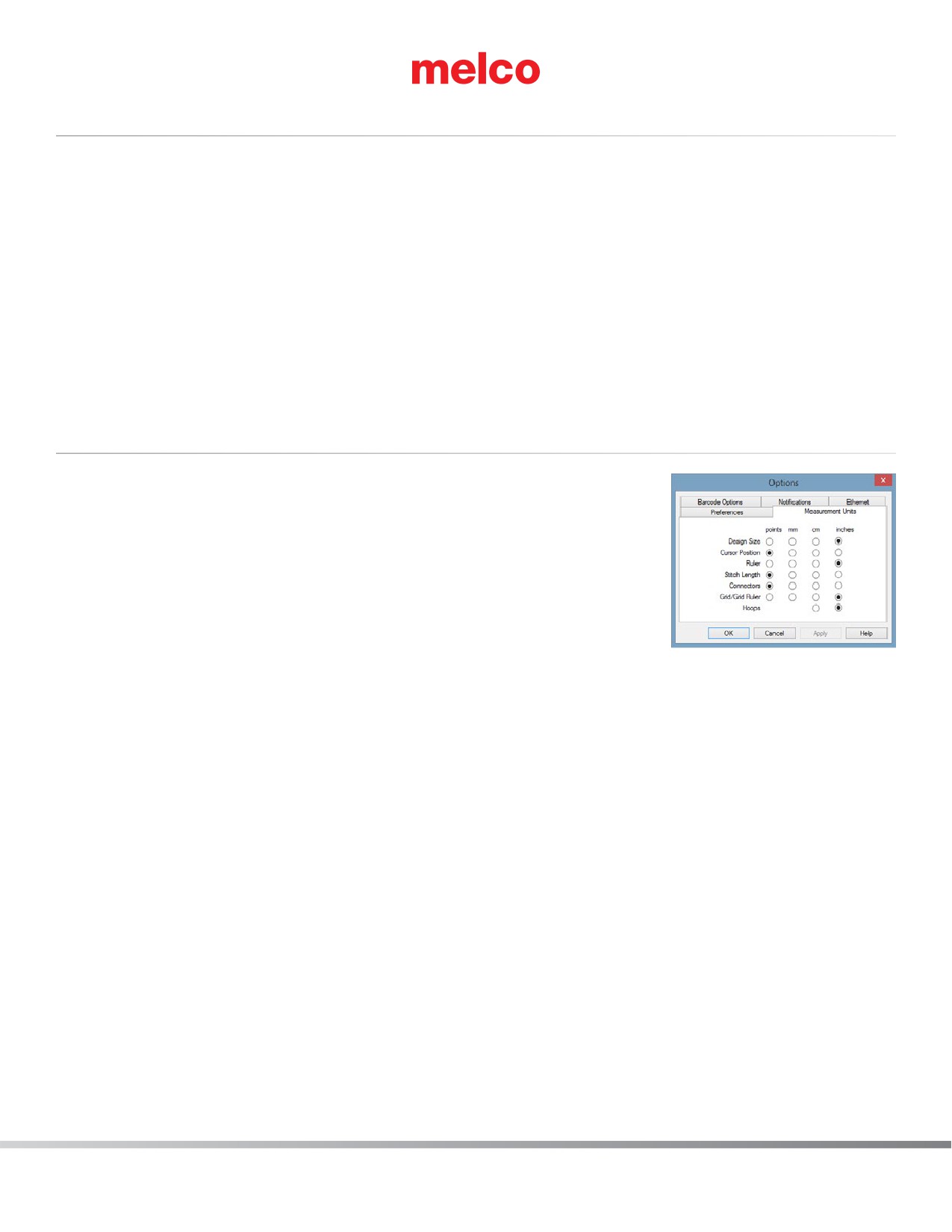
1. Щелкните меню «Tools (Инструменты)».
2. Выберите «Options (Опции)».
3. Щелкните по вкладке «Measurement Units (Единицы измерения)».
4. Выберите нужные единицы измерения.
5. Щелкните «OK».
67 из 288

Границы пялец
Пунктирная точечная линия обозначает границу максимального поля вышивки, внешняя сплошная линия
обозначает внешний край внутренних пялец, а внутренняя сплошная линия - обозначает внутренний край
внутренних пялец. Программные границы пялец отображаются в виде черной точечной пунктирной линии внутри
периметра пялец. Программные границы пя-лец для устройства нашивки блесток, если в память машины загружен
рисунок с блестками отображаются в виде черной штрих-точечной пунктирной линии внутри периметра пялец. Ма-
шинные границы пялец для тех пялец, в которых машинные границы отличаются от программ-ных, отображаются в
виде светло-серой штрих-точечной пунктирной линии.
Если выбранные вами пяльцы слишком малы для данного рисунка, это отобразится в окне ОС Melco. Если рисунок
выходит за точечную пунктирную линию, точечная линия превратится в бо-лее толстую сплошную черную линию,
что обозначает, что рисунок выходит за рекомендуемую область вышивки. Это значит, либо что рисунок слишком
большой для данных пялец, либо что его просто необходимо сдвинуть в границах пялец, чтобы он целиком
находился в границах об-ласти вышивки. Если программа показывает, что рисунок выходит за границы пялец,
и при этом оператор даст команду трассировать рисунок или нажмет кнопку «пуск», на экране появится окно с
сообщением «Machine ###### - Machine unable to start, hoop limits exceeded (Машина ###### - Машина не может
начать операцию, границы пялец превышены)».
Примечание: Если рисунок просматривается в 3D, линия, обозначающая границу пялец, не становится
••
сплошной черной при превышении границ рисунком. При этом программа все равно не дает машине
начать вышивание или трассировку, если рисунок не вписывается в границы пялец.
Если в машину загружен рисунок с блестками, который выходит за границы пялец для вышивки блестками, в окне
программы появится баннер с сообщением о возможном наложении.
68 из 288
Центрирование пялец
Если пяльцы не центрированы на машине, их можно центрировать следующими способами:
•
Значок «Center Hoop (Центрировать пяльцы)» в ОС Melco
•
Кнопки «Пяльцы» и «Центрировать» на кнопочной панели машины.
+
69 из 288
Настройка скорости строчки
В настоящем разделе приведена пошаговая инструкция по настройке скорости строчки вашей машины. Настройка
может быть выполнена посредством:
•
Кнопочной панели машины
•
Программного управления
Если уровень программного обеспечения не позволяет использовать функции про-граммного
••
управления, для изменения скорости строчки используйте кнопочную па-нель машины.
Выбор скорости строчки
Вышивальные машины имеют чрезвычайно высокие скорости строчки. Скорость строчки можно изменять в
зависимости от вышиваемого изделия или рисунка.
Когда машина начинает вышивать, сначала используется медленная скорость, которая затем быстро повышается
после того, как нить закрепится несколькими стежками.
Машина будет вышивать на заданной скорости, если такая скорость является возможной. При этом машина может
замедляться в зависимости от особенностей вышиваемого рисунка. Замед-ление обычно вызывается более
длинными движениями машины и стежками. Если вы слышите, что скорость строчки машины постоянно меняется,
рекомендуется снизить заданную скорость, чтобы выровнять качество строчки.
Скорость строчки
Применение
850-1000 стежк./мин.
Вышивание с использованием широкоугольного привода по кепкам и мини (карманным)
клапанам. Рисунки с металлизированными декоратив-ными или специальными нитками.
1000-1200 стежк./мин
Рисунки с мелкими деталями или буквами.
1200-1500 стежк./мин
Быстрое производство..
Данная таблица скоростей носит рекомендательный характер. Скорость строчки можно регу-лировать по необходимости.
Настройка скорости строчки с кнопочной панели машины
Чтобы изменить скорость строчки с кнопочной панели машины:
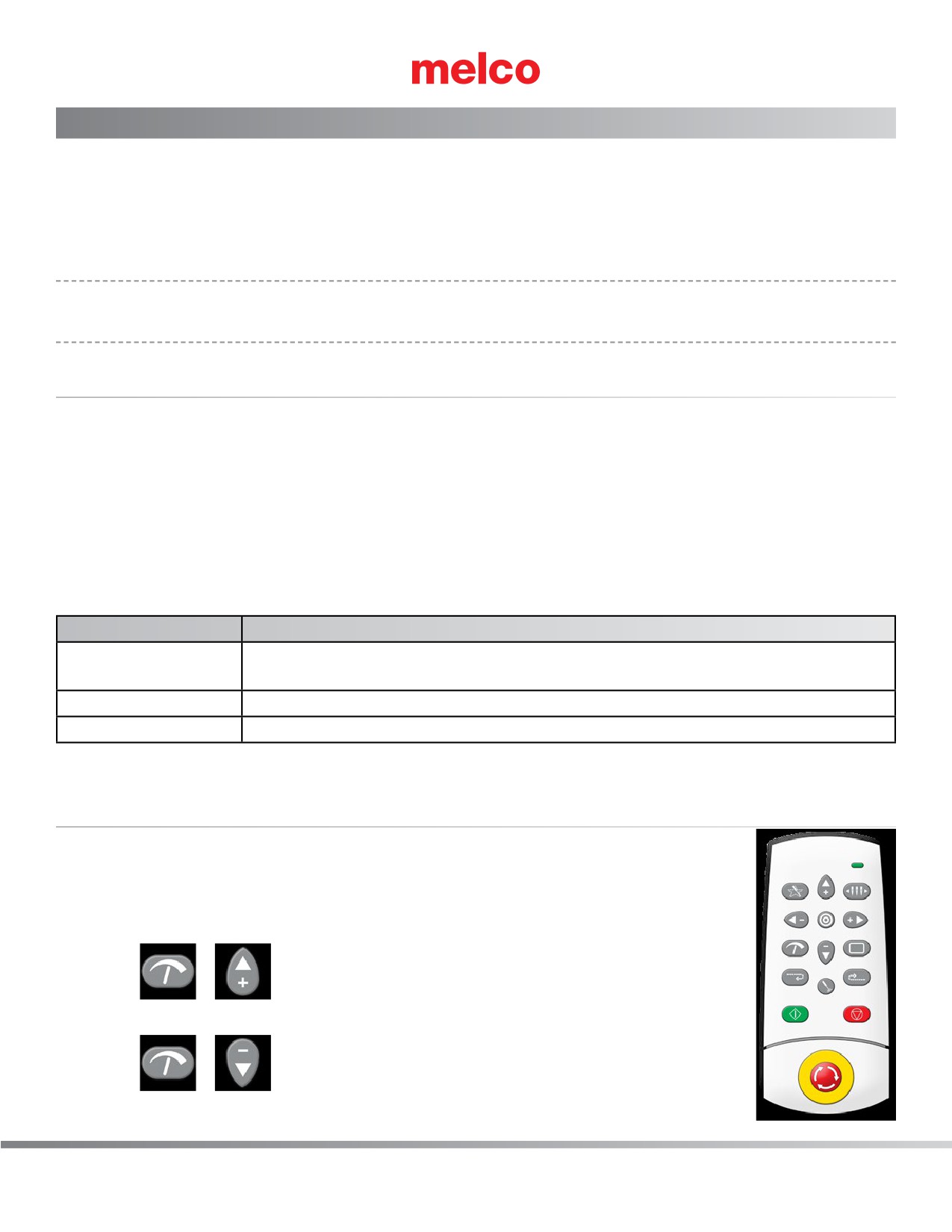
1. Одновременно нажмите кнопки «Регулирование» и «Стрелка вверх» или «Стрелка
вниз».
•
При нажатии «Стрелка вверх» скорость увеличится на 50 стежк./мин.
+
•
При нажатии «Стрелка вниз» скорость уменьшится на 50 стежк./мин.
+
70 из 288

Настройка скорости строчки в ОС Melco
Чтобы изменить скорость строчки в ОС Melco:
1. Щелкните по стрелке вверх или стрелке вниз справа от поля «Speed
(Скорость)».
•
При нажатии стрелки вверх скорость увеличится на 50 стежк./мин.
•
При нажатии стрелки вниз скорость уменьшится на 50 стежк./мин
Признаки чрезмерно высокой скорости
Вышивание на слишком большой скорости может привести к несколь-ким
нежелательным последствиям. К ним относятся:
•
Обрывы нити
•
Выход шпульной нити на лицевую сторону рисунка
•
Плохое совмещение элементов рисунка (несовпадение линий рисунка)
Данные явления могут быть вызваны также и другими настройками или особенностями
вышиваемого изделия. Тем не менее, при появлении одного или нескольких из
перечисленных симптомов, одним из воз-можных вариантов решения проблемы может
быть регулирование ско-рости строчки.
71 из 288
Функция Acti-Feed
Acti-Feed представляет собой функцию, которая заменяет систему натяжения нитей традици-онной вышивальной
машины. Данная функция использует механизмы подачи нити, ролики и датчик нити для подачи нити нужной длины
для каждого стежка.
Acti-Feed представляет собой систему, которая рассчитывает и подает нужную длину нити для каждого стежка в
процессе строчки. Длина отрезка нити, подаваемого для каждого стежка, за-висит от толщины ткани.
В настоящем разделе приведена пошаговая инструкция по настройке функции Acti-Feed. Дан-ная функция имеет два
режима, которые можно переключать нажатием кнопки с зависимой фиксацией слева от названия нужного режима:
•
«Standard (Стандартный)»
•
«Auto (Автоматический)»
Для вышивания тестового рисунка рекомендуется использовать автоматический режим.
••
Толщина ткани
Толщина ткани является определяющим фактором при расчете длины нити для каждого стеж-ка. Она отображается
в поле «Acti-Feed» во вкладке «Status (Состояние)» или «Advanced Status (Расширенное состояние)», а также во
вкладке «Thread Feed (Подача нити)».
Толщина ткани измеряется в точках. Точка является очень малой единицей измерения, ис-пользуемой в
вышивании, и соответствует одной десятой миллиметра.
В целом, по мере увеличения толщины ткани, по которой выполняется вышивка, должно увеличиваться
отображаемое значение толщины ткани, чтобы длина подаваемого отрезка нити также увеличивалась.
Стандартный режим Acti-Feed
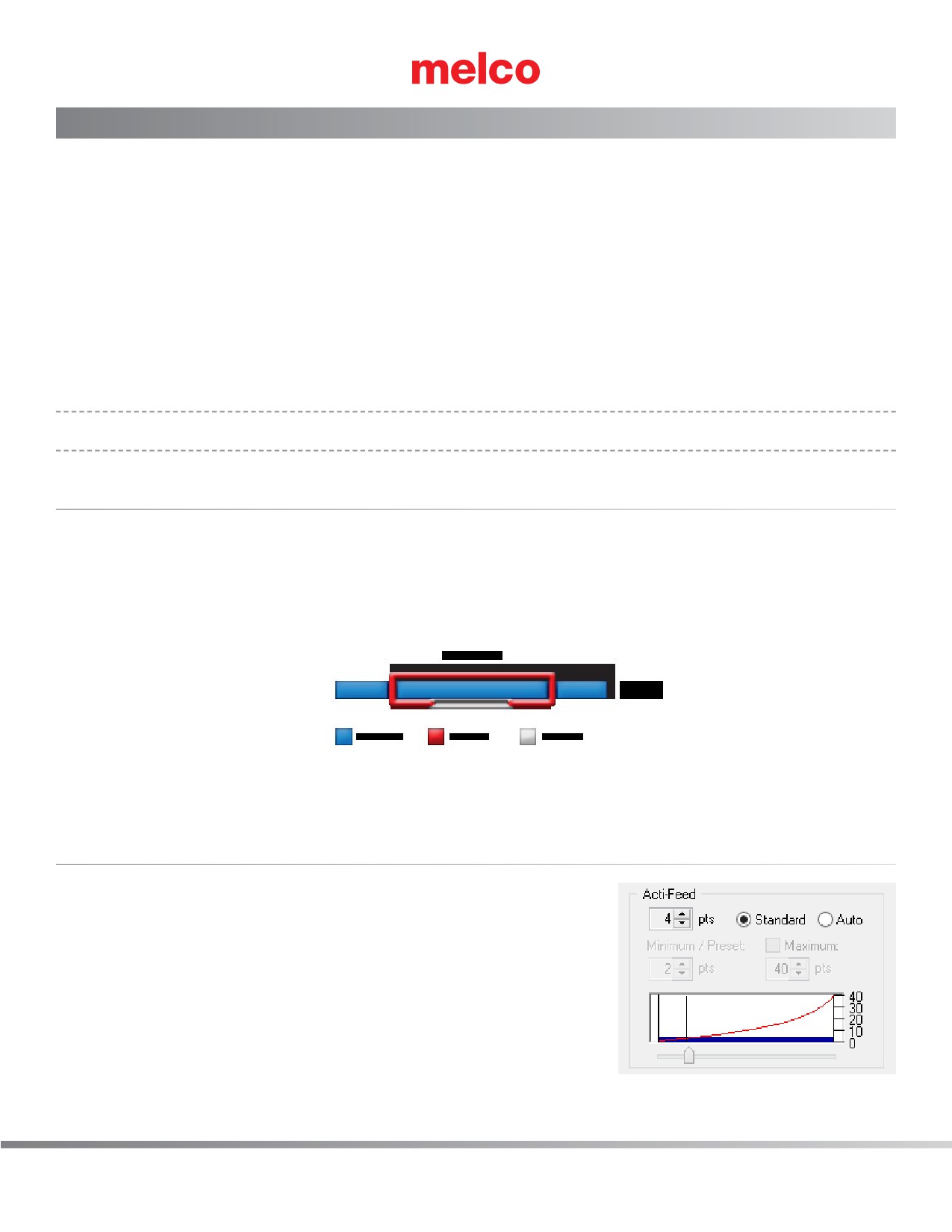
Стандартный режим Acti-feed используется для подачи отрез-ка нити, длина
которого задана пользователем. Система не будет подавать нить больше
или меньше заданной длины.
Длина подаваемой нити может быть изменена нажатием стрелочки вверх
или вниз справа от отображаемого значения. Отображаемое значение
представляет собой толщину ткани в точках.
По умолчанию в поле толщины материала отображается значение 4 точки,
но при работе с acti-feed в стандартном режиме, это значение должно быть
откорректировано опера-тором в зависимости от используемого материала.
Диапазон возможных значений составляет от 0 до 40 точек.
72 из 288
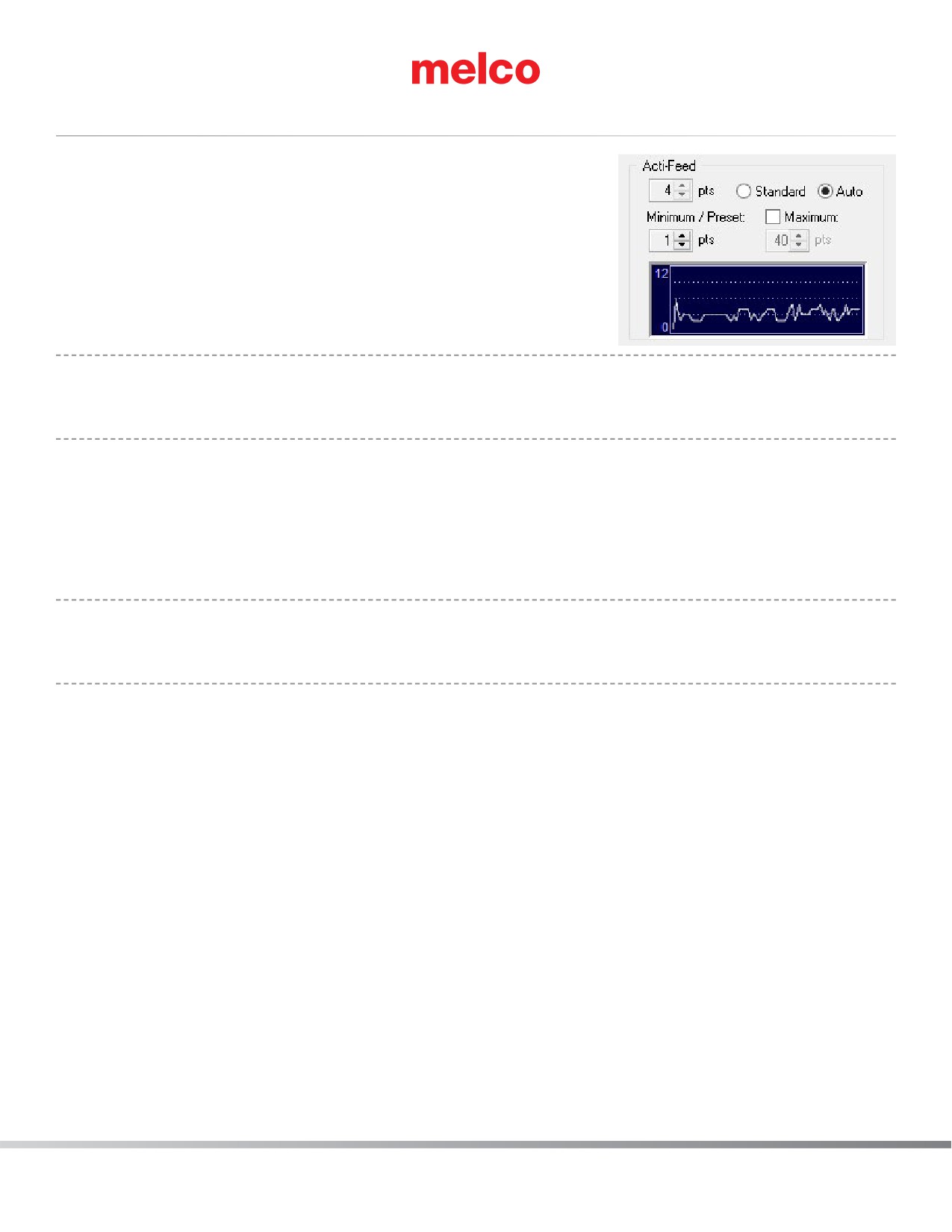
Автоматический режим Acti-Feed
Автоматический режим Acti-feed используется для подачи отрезка нити
на основании сигнала обратной связи от датчика нити. Это позволяет
функции Acti-feed автоматически корректировать значе-ние толщины ткани
в процессе вышивания, в зависимости от из-менения фактической толщины
ткани.
Данный режим идеален для вышивания по любой ткани или из-делиям,
толщина которых является неоднородной. Например, для вышивания по
кепкам со швами или курткам с аппликацией.
Хотя автоматический режим был разработан для тканей неоднородной толщины, он дает хорошее
••
качество вышивки при работе с большинством тканей. Этот режим рекомендуется использовать для
вышивки первых пробных рисунков.
По мере изменения толщины ткани, по которой выполняется вышивка, изменяется динамика нити, регистрируемая
датчиком. Датчик направляет полученную информацию программному обеспечению машины, которое
автоматически корректирует значение толщины ткани.
Изменения толщины ткани отображаются на подвижном графике под параметрами настройке в расширенной
вкладке состояния.
ПРИМЕЧАНИЕ: При использовании автоматического режима Acti-Feed натяжение шпульной нити должно
••
быть отрегулировано так, чтобы шпульный колпачок со шпулькой падал на 1-2” при удерживании за
заправленную нить.
Ограничение автоматического режима Acti-Feed
В автоматическом режиме функция Acti-feed автоматически регулирует длину подаваемой нити в зависимости от
толщины ткани. Тем не менее, данный режим поддается некоторому контролю благодаря возможности задать
нижний предел толщины ткани и таким образом ог-раничить диапазон автоматического регулирования. Более
подробная информация по такому ограничению приведена в разделе «Ограничение функции Acti-Feed».
Хотя нижний предел («Minimum/Preset») используется в основном при работе с более толсты-ми тканями, установка
нижнего предела толщины рекомендуется также при работе с более тонкими или мягкими тканями, когда нить
может затянуться туго, но для качественной вышив-ки желательна более слабая затяжка.
Выбор правильных настроек
Точный подбор настроек или пределов функции Acti-feed является необходимым далеко не всегда, но он может
значительно улучшить качество вышивки и производительность машины. Более подробную информацию смотрите
в следующих разделах.
73 из 288
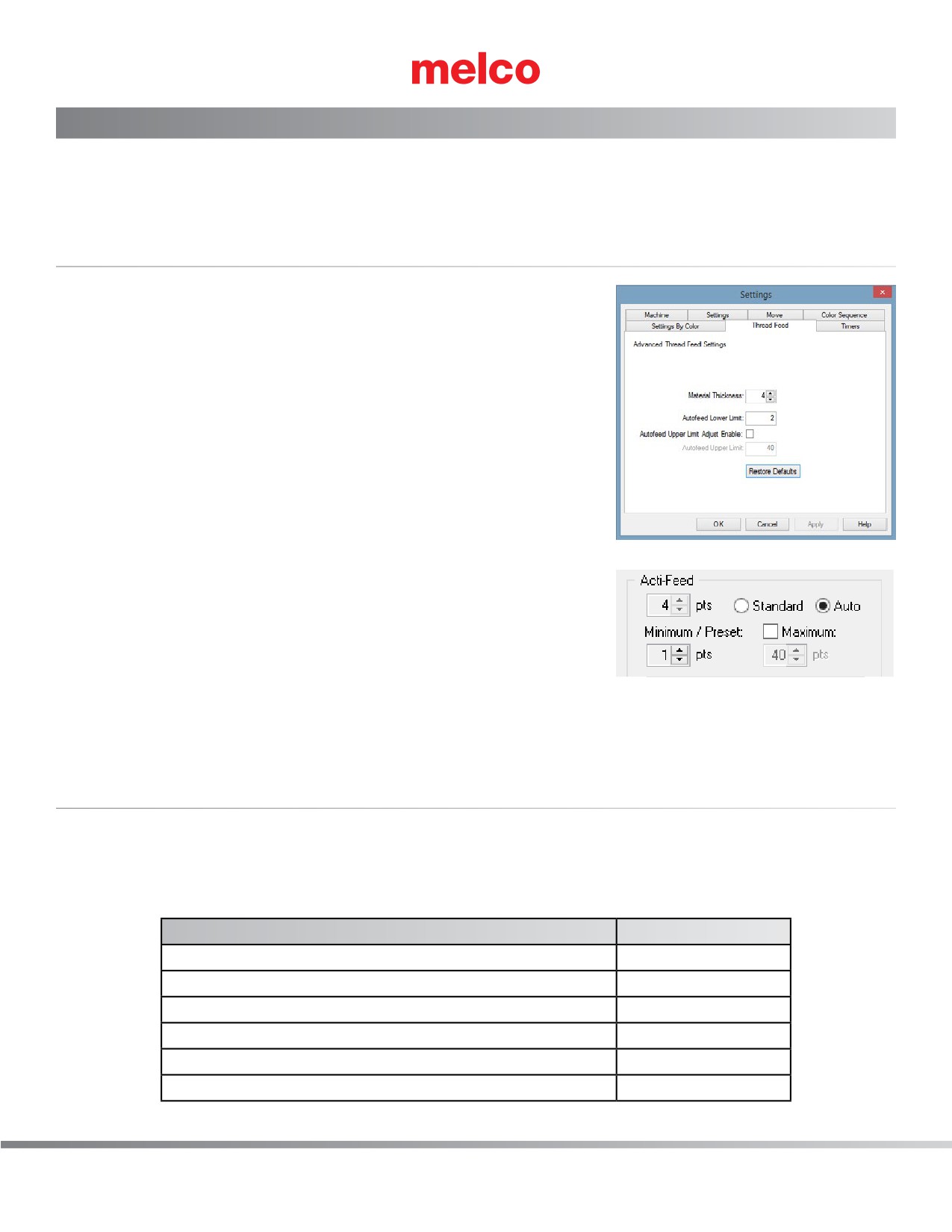
Ограничение функции Acti-Feed
В автоматическом режиме функция Acti-feed автоматически регулирует длину подаваемой нити в зависимости от
толщины ткани. Тем не менее, данный режим поддается некоторому контролю благодаря возможности задать
нижний предел подачи нити и таким образом ограничить диапа-зон автоматического регулирования.
Нижний (минимальный) предел автоматической подачи
Нижний предел автоматической подачи ограничивает минималь-ную длину
подаваемого отрезка нити. Нижний предел позволяет при необходимости
автоматически увеличивать длину подавае-мой нити, но не позволяет ее
уменьшать ниже заданного значе-ния. Исключением являются несколько
последних стежков перед обрезанием нити, для которых могут подаваться
отрезки мень-шей длины, чтобы последние стежки были затянуты туже.
Установка нижнего предела рекомендуется при работе с тонкими или
мягкими тканями, когда нить может затянуться туго, но для качественной
вышивки желательна более слабая затяжка
Посмотреть установленный нижний предел автоматической подачи
можно во вкладке «Thread Feed (Подача нити)» или «Advanced Status
(Расширенное состояние)» (если таковая доступна) главного экрана ОС
Melco. Чтобы посмотреть нижний предел подачи нити:
1. В строке меню выберите «Tools (Инструменты)».
2. Щелкните по «Settings (Настройки)».
3. Выберите вкладку «Thread Feed (Подача нити)».
Ту же информацию можно посмотреть во вкладке Advanced Status (Расширенное состояние)» главного экрана
ОС Melco, если таковая доступна. Нижний предел автоматической по-дачи нити обозначен как «Minimum
(Минимальная)».
Рекомендации по нижнему пределу автоматической подачи
Нижний предел автоматической подачи используется для регулирования автоматического ре-жима функции Acti-
feed. В таблице ниже представлены рекомендации по настройкам данного параметра при работе с различными
тканями и подкладками. Данные рекомендуемые значения могут быть изменены, так как вес тканей в разных
предметах одежды, присутствующих на рынке, может значительно отличаться.
Ткань
Нижний предел
Плотная шерстяная ткань с отрезной подкладкой
3
Футболка с отрезной подкладкой
4
Тенниска с отрезной подкладкой
5
Полотенце с отрывной подкладкой
8
Кепка без жесткой основы с отрывной подкладкой
4-5
Кепка на жесткой основе с отрывной подкладкой
6-7
74 из 288
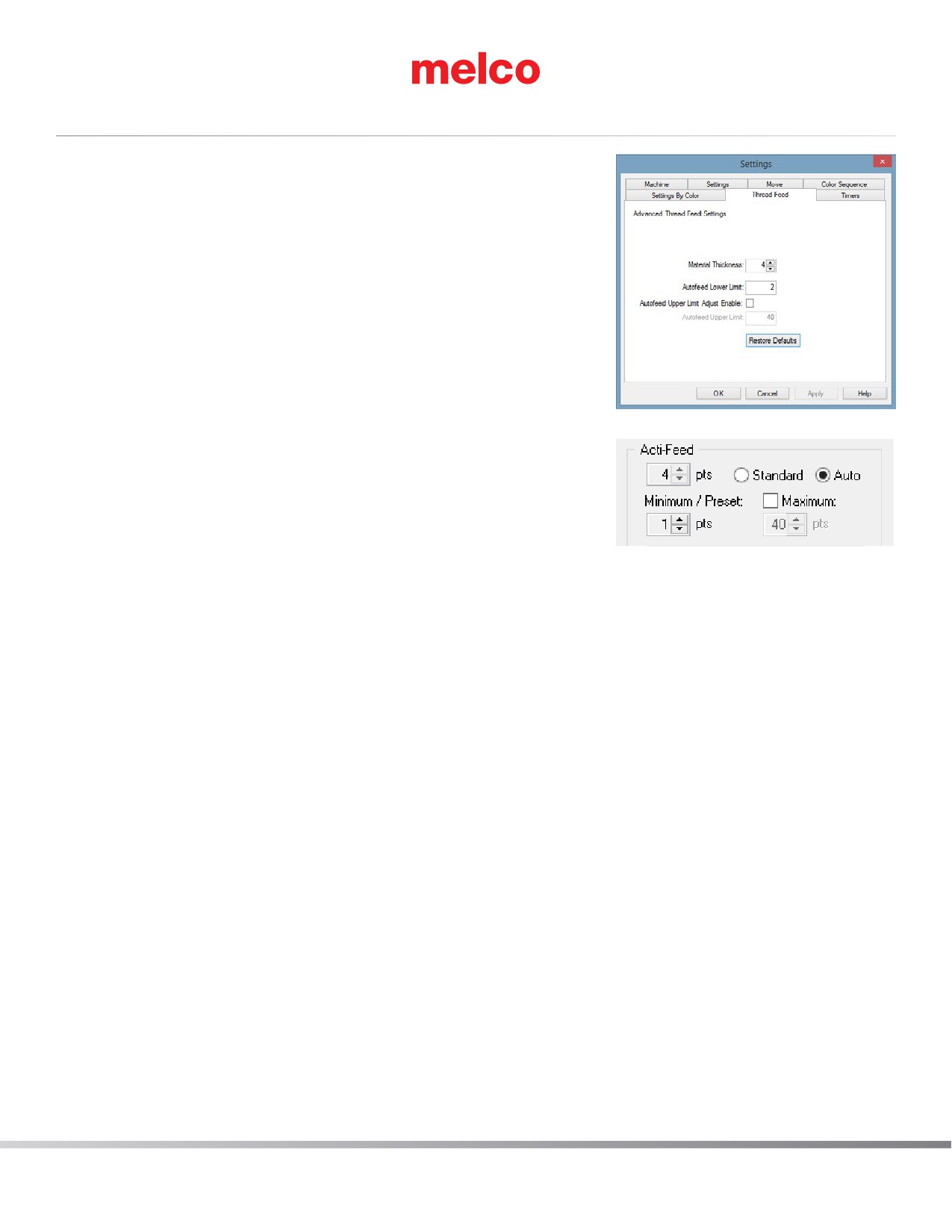
Верхний (максимальный) предел автоматической подачи
Верхний предел автоматической подачи используется редко, но в
отдельных случаях данная функция может быть полезной. Данная функция
доступна не во всех пакетах машин. Если функция регулирования верхнего
предела недоступна, исполь-зуется максимальный предел машины 40
точек.
Функция верхнего предела автоматической подачи ограничивает
максимальную длину отрезка нити, подаваемого в автоматиче-ском режиме.
Верхний предел позволяет при необходимости ав-томатически уменьшать
длину подаваемой нити, но не позволя-ет увеличивать ее выше заданного
значения.
Верхний предел автоматической подачи по умолчанию отклю-чен, и система
использует максимальный предел машины 40 точек. Для включения данной
функции необходимо поставить флажок в соответствующем квадрате.
Посмотреть установленный верхний предел автоматической подачи
можно во вкладке «Thread Feed (Подача нити)» или «Advanced Status
(Расширенное состояние)» (если таковая доступна) главного экрана ОС
Melco. Чтобы посмотреть верх-ний предел подачи нити:
1. В строке меню выберите «Tools (Инструменты)».
2. Щелкните по «Settings (Настройки)».
3. Выберите вкладку «Thread Feed (Подача нити)».
Ту же информацию можно посмотреть во вкладке Advanced Status (Расширенное состояние)» главного экрана
ОС Melco, если таковая доступна. Верхний предел автоматической подачи нити обозначен как «Maximum
(Максимальная)».
75 из 288
Выбор значения толщины ткани
Точный подбор настроек или пределов функции Acti-feed является необходимым далеко не всегда, но он может
значительно улучшить качество вышивки и производительность машины.
Качество строчки и обрывы нити являются показателями правильной или неправильной пода-чи нити. Такие
показатели описаны в дальнейших разделах настоящего руководства. Значение толщины ткани может быть
принудительно задано в стандартном режиме, либо (предпочти-тельно) отрегулировано определение толщины
ткани в автоматическом режиме посредством настройки нижнего предела.
Значение толщины ткани выставлено правильно, если...
Значение толщины ткани не нуждается в корректировке в следующих случаях:
•
Вышивка гладью и заполняющие стежки - на лицевой стороне вышивки отсутствуют петли или затяжки.
•
Вышивка гладью - на изнаночной стороне вышивки шпульная нить составляет 1/3 длины стежка по центру
столбика, верхняя нить - остальную часть длины стежка по краям.
•
Заполняющие стежки - на изнаночной стороне вышивки верхняя нить расположена рав-номерно по краю.
Значение толщины ткани следует увеличить, если...
Если для стежков рисунка подается недостаточная длина нити, значение толщины ткани не-обходимо увеличить.
Такое увеличение рекомендуется в следующих случаях:
•
Вышивка гладью - нить периодически обрывается, шпульная нить видна на лицевой стороне рисунка.
•
Вышивка гладью - шпульная нить на изнаночной стороне рисунка составляет более трети длины стежка.
•
Заполняющие стежки - шпульная нить видна на лицевой стороне рисунка.
•
Заполняющие стежки - верхняя нить недостаточно далеко заходит на изнаночную сто-рону рисунка.
•
Плохое совмещение элементов рисунка - если линии рисунка не совпадают по причине слишком тугого
затягивания нити, увеличение значения толщины материала может ре-шить данную проблему. Другим
возможным решением может быть использование жест-кой подкладки.
Значение толщины ткани следует уменьшить, если...
Если для стежков рисунка подается слишком большая длина нити, значение толщины ткани необходимо
уменьшить. Такое уменьшение рекомендуется в следующих случаях:
•
Вышивка гладью - на стежках рисунка образуются петли.
•
Вышивка гладью - шпульная нить на изнаночной стороне рисунка составляет менее трети длины стежка
•
Заполняющие стежки - нить периодически обрывается, на стежках рисунка образуются петли
•
Ложные обрывы шпульной нити - если программа сигнализирует об обрыве шпульной нити, а обрыва на
самом деле нет, это может быть признаком того, что использующееся значение толщины ткани является
слишком большим.
76 из 288
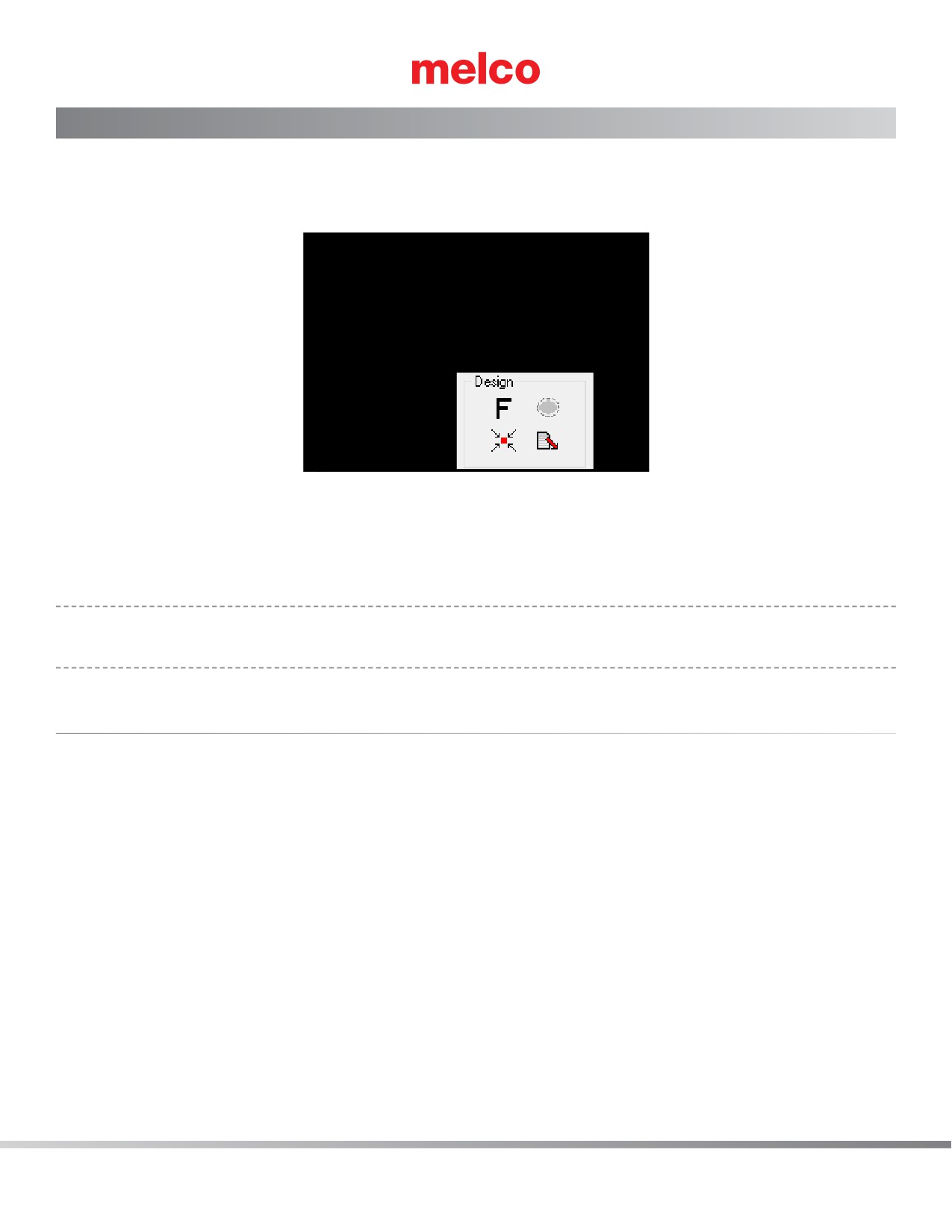
Ориентирование или вращение рисунка
В настоящем разделе приведена пошаговая инструкция по изменению ориентации загружен-ного рисунка. Чтобы
изменить ориентацию рисунка:
1. Щелкните по значку изменения ориентации рисунка «F».
При каждом щелчке по «F» значок будет поворачиваться на 90°. После того, как вы прекра-тите щелкать по значку,
рисунок повернется на заданный угол, а значок «F» примет исходный вид. Данный значок не отображает текущую
ориентацию рисунка. Он отображает только из-менение ориентации в процессе внесения такого изменения.
Если по значку «F» щелкнуть четыре раза, рисунок станет зеркальным отображением исходного.
IЕсли для тестового вышивания используется рисунок 1day.ofm, изменять ориента-цию рисунка нет
••
необходимости.
В каких случаях необходимо вращение рисунка?
Вышивать по некоторым изделиям, таким как одеяла, кепки или фуфайки с капюшоном, проще, если их вставить
в пяльцы в таком положении, что рисунок на них должен вышиваться вверх ногами. В таких случаях функция
вращения рисунка является очень полезной.
77 из 288

Выбор пялец
Правильное надевание пялец на предметы одежды и выбор пялец для выполнения рисунка являются важными
факторами качественного вышивания. Пяльцы обеспечивают переме-щение изделия на высоких скоростях и точное
позиционирование стежка. Если пяльцы слабо зажимают ткань, неправильно надеты на предмет одежды или
неправильно подобран размер пялец, это скажется на качестве выполнения рисунка.
Для вышивания первого тестового рисунка 1day.ofm подойдут круглые пяльцы диаметром 12 см (4,68
••
дюйма) или 15 см (5,85 дюйма).
Выбор формы пялец
Для начала необходимо определиться, какой формы пяльцы использовать. У каждой формы есть свои
преимущества и свои недостатки.
Форма пялец
Преимущества
Недостатки
Традиционные круглые
Равномерное натяжение ткани. Наилучшие
Ограниченное количество размеров.
пяльцы для вышивки рисунков на груди слева.
Традиционные
Больший размер поля вышивки.
Ткань натянута сильнее в уг-лах и
квадратные
слабее по краям.
Особые формы (зажимы и
Как правило, легче надеваются. Предпочтительны
Удерживают ткань менее на-дежно,
прочие рамы)
для материалов, или деталей одежды, которые
чем традиционные пяльцы.
сложно поместить в традиционные пяльцы.
Выбор размера пялец
Идеальным размером пялец для рисунка вышивки является тот размер, в границы которого рисунок вписывается
вплотную.
Почему это важно? В случае точного соответствия рисунка границам пялец, отсутствует не-гативное влияние
излишков ткани вокруг рисунка на качество последнего. При этом улуч-шается совмещение деталей рисунка
(совпадение линий), снижается вероятность стягива-ния стежков и в целом повышается их качество.
Иногда использование наименьших возможных пялец для данного рисунка неосуществимо. Закреплению ткани в
пяльцах данного размера может мешать пуговица, или шов может приходиться непосредственно на пяльцы. В этом
случае придется подбирать такие пяльцы, в которых данную ткань возможно будет закрепить.
Пластмассовые или деревянные?
Некоторые пяльцы больших размеров могут быть доступны в двух исполнениях: деревян-ные и пластмассовые.
Деревянные пяльцы имеют двойные стенки и лучше держат ткань. При этом внутренний и внешний обручи
деревянных пялец могут находиться относительно друг друга только в одном положении. Внешний обруч нельзя
вращать, чтобы пяльцы было легче надевать или затягивать. Каждые пяльцы имеют отметки совмещения, которые
при-сутствуют на обоих обручах и облегчают правильное расположение обручей относительно друг друга.
78 из 288
Особые пяльцы
Особые пяльцы, такие как зажимы и рамы, в которых используются клеящие материалы, ис-пользуются для
вышивания рисунков в труднодоступных местах на тканях или предметах одежды, которые сложно закрепить в
обычных пяльцах.
Поскольку такие пяльцы редко удерживают ткань также хорошо, как традиционные, их, как правило, используют
только в особых случаях.
79 из 288
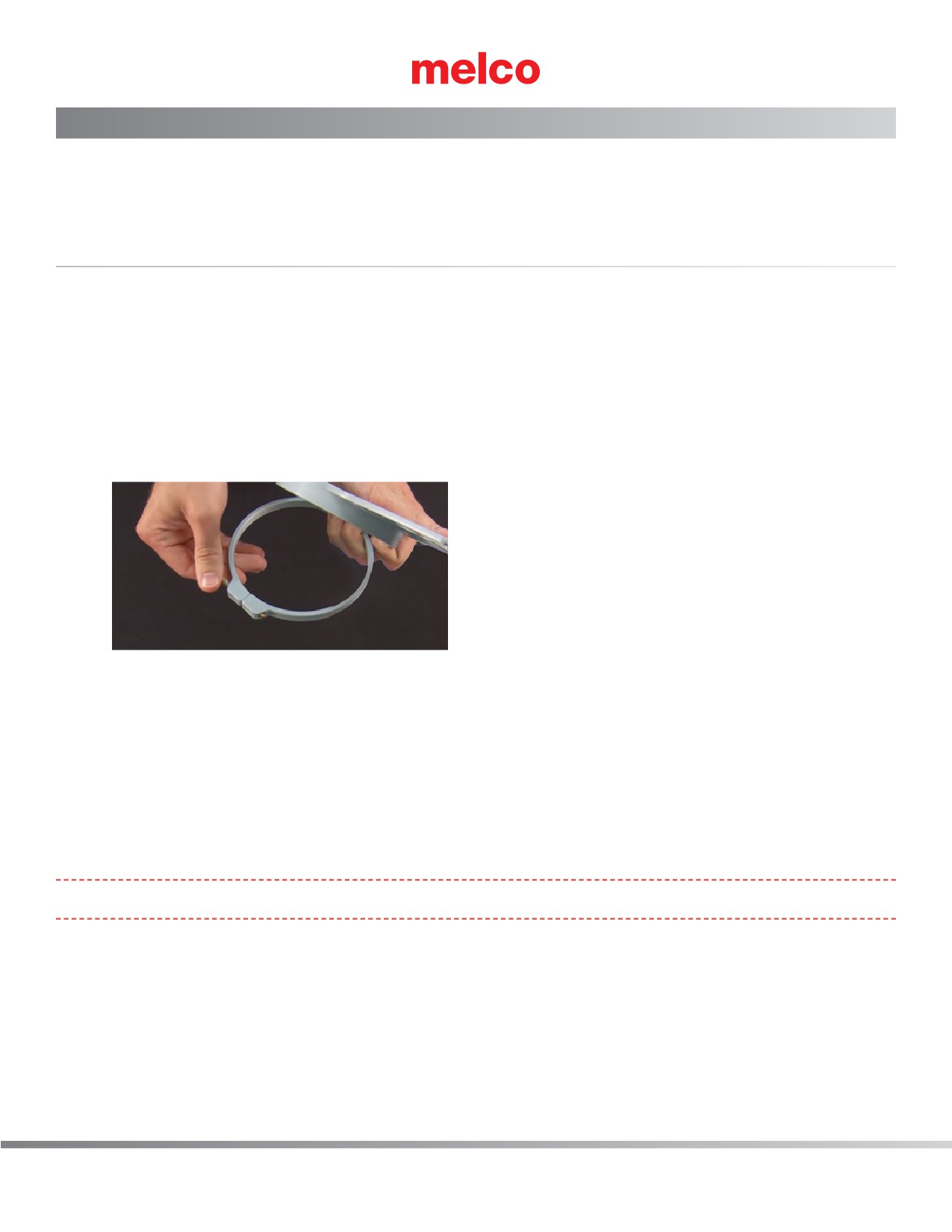
Закрепление ткани в пяльцах
Надежное удерживание ткани или предмета одежды пяльцами имеет важное значение для обеспечения качества
вышивки. В настоящем разделе приведена пошаговая инструкция по регулированию натяжения ткани, а также по
закреплению ткани в пяльцах.
Регулирование натяжения ткани
Натяжение ткани в пяльцах необходимо регулировать при каждой смене ткани, если новая ткань значительно
отличается от использовавшейся ранее. Например, при переходе от вы-шивки по футболке к вышивке по фуфайке.
1. Вам понадобится чистая плоская рабочая поверхность. Уберите с рабочей поверхности все посторонние
предметы. Не используйте в качестве рабочей поверхности неровную поверхность или стопку одежды.
2. Выберите правильные пяльцы для своего рисунка. Подробные инструкции смотрите в разделе,
посвященном выбору пялец.
3. Ослабьте натяжение на внешнем обруче пялец, вращая регулировочный винт в на-правлении против
часовой стрелки..
4. Поместите внешний обруч пялец под ткань.
5. Поместите соответствующую подкладку между внешним обручем и тканью.
6. Разгладьте ткань поверх внешнего обруча.
7. Аккуратно совместите внутренний обруч с внешним так, чтобы между ними нахо-дился подкладочный
материал и один слой ткани. Монтажные скобы должны смот-реть вверх.
8. Придавите верхний обруч, чтобы он встал на место. Внутренний обруч должен войти во внешний
достаточно легко. Давить следует на кольцо, а не на крылья.
При давлении на крылья пяльцы могут погнуться или сломаться.
••
80 из 288
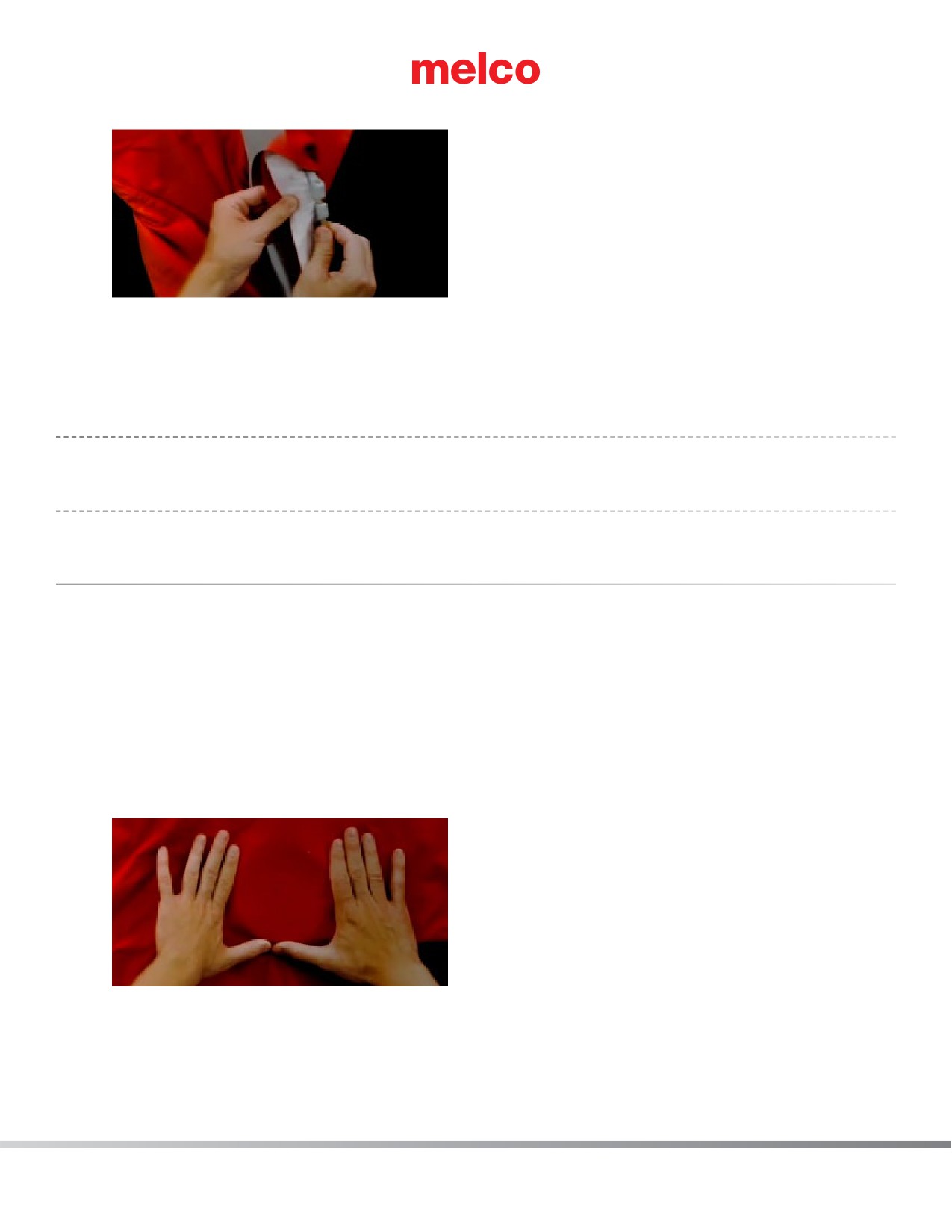
9. Просуньте руку под ткань и затяните внешний обруч, вращая регулировочный винт по часовой стрелке.
Затяните винт настолько туго, насколько сможете это сделать вручную (без примене-ния ключа). Теперь, не
ослабляя винт, снимите пяльцы с ткани.
10. Затяните регулировочный винт еще на один-два оборота.
11. Натяжение внешнего обруча теперь отрегулировано.
Чтобы испытать пяльцы на предмет надлежащего натяжения ткани, быстро посту-чите пальцами по зажатой
в пяльцах ткани со средней силой. Таким образом вы ими-тируете прижимную лапку машины. Если ткань под
пальцами проседает, пяльцы за-тянуты слабо и натяжение необходимо усилить.
Закрепление в пяльцах ткани или предмета одежды
После того как натяжение в пяльцах будет отрегулировано, в них можно закреплять ткань или предмет одежды.
1. Вам понадобится чистая плоская рабочая поверхность. Уберите с рабочей поверхности все посторонние
предметы. Не используйте в качестве рабочей поверхности неровную поверхность или стопку одежды.
2. Выберите правильные пяльцы для своего рисунка. Подробные инструкции смотрите в разделе,
посвященном выбору пялец.
3. Поместите надлежащим образом затянутый внешний обруч пялец под ткань.
4. Поместите соответствующую подкладку между внешним обручем и тканью.
5. Разгладьте ткань поверх внешнего обруча.
6. Аккуратно совместите внутренний обруч с внешним так, чтобы между ними находился подкладочный
материал и один слой ткани. Монтажные скобы должны смотреть вверх. При закреплении пялец в машине
прорезь в монтажной скобе должна смотреть в сторону машины.
81 из 288
содержание .. 1 2 3 ..