содержание .. 5 6 7 8 ..
Швейная машина Brother (Код продукта: 884-T09). Руководство пользователя - часть 7
—————————————————————————————————————————————————————————————————————————————————————
• Для изменения размера рисунка
Нажмите
выберите “o” и затем нажмите
5
для выбора требуемого размера.
• Для изменения расположения текста
нажмите кнопку
, а затем
выберите требуемое расположение
текста.
После выбора требуемых букв
8
нажмите кнопку
X Появляется экран редактирования
рисунков.
Нажмите
6
Нажмите кнопку
и настройте
9
положение букв.
5
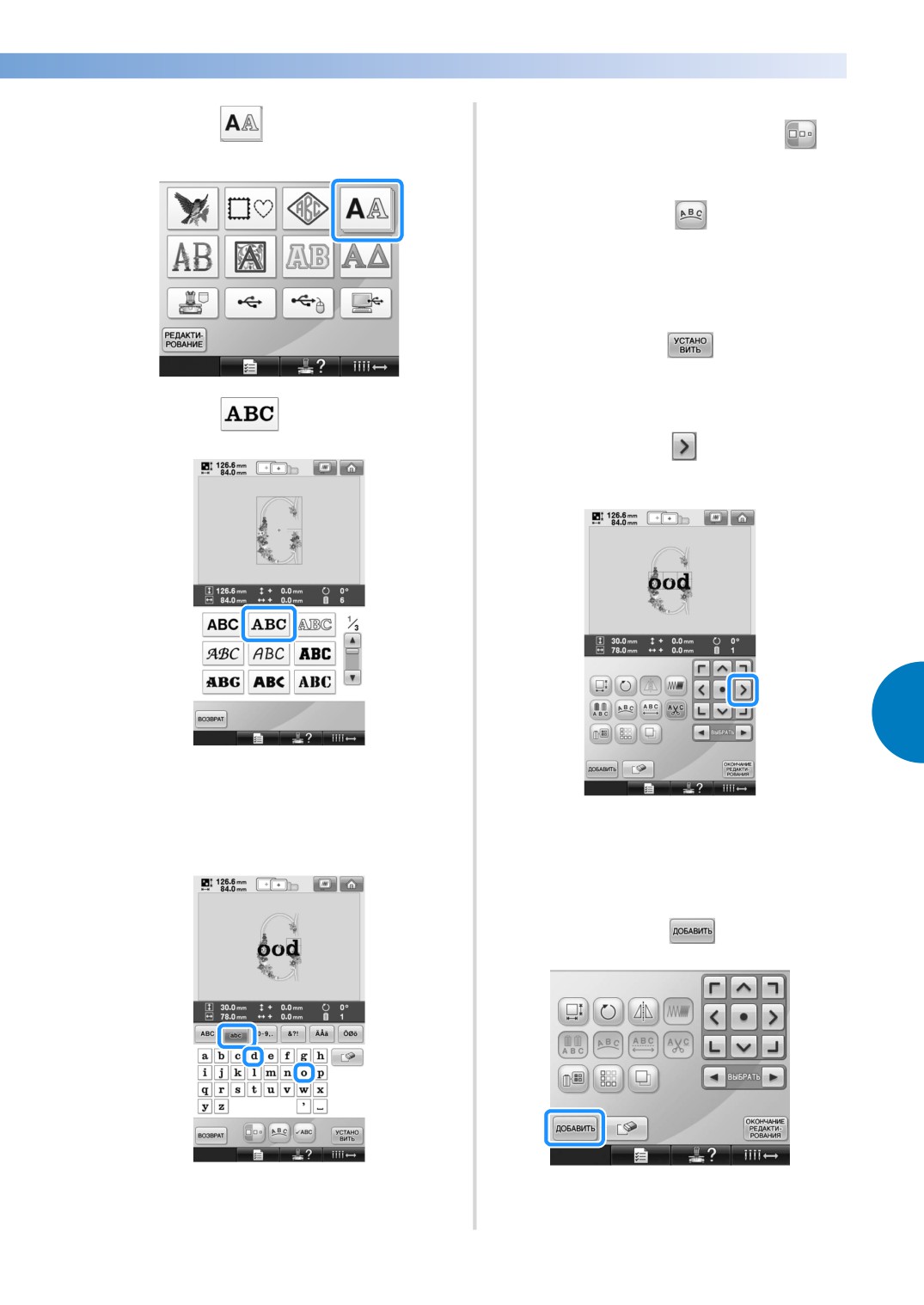
Введите текст “ood”.
7
Нажмите на вкладку со строчными
буквами для отображения экрана ввода
• Чтобы переместить символы,
строчных букв, а затем нажмите на “o”,
перетащите их с помощью указателя
“o” и “d”.
USB-мыши или прикосновением к
экрану пальцем или пером для
сенсорного экрана.
Нажмите кнопку
0
X Выбранные буквы появляются в
X Снова появляется экран выбора типа
центре области вышивания.
рисунка.
Редактирование комбинированных рисунков 183
ВЫБОР/РЕДАКТИРОВАНИЕ/СОХРАНЕНИЕ РИСУНКОВ
—————————————————————————————————————————————
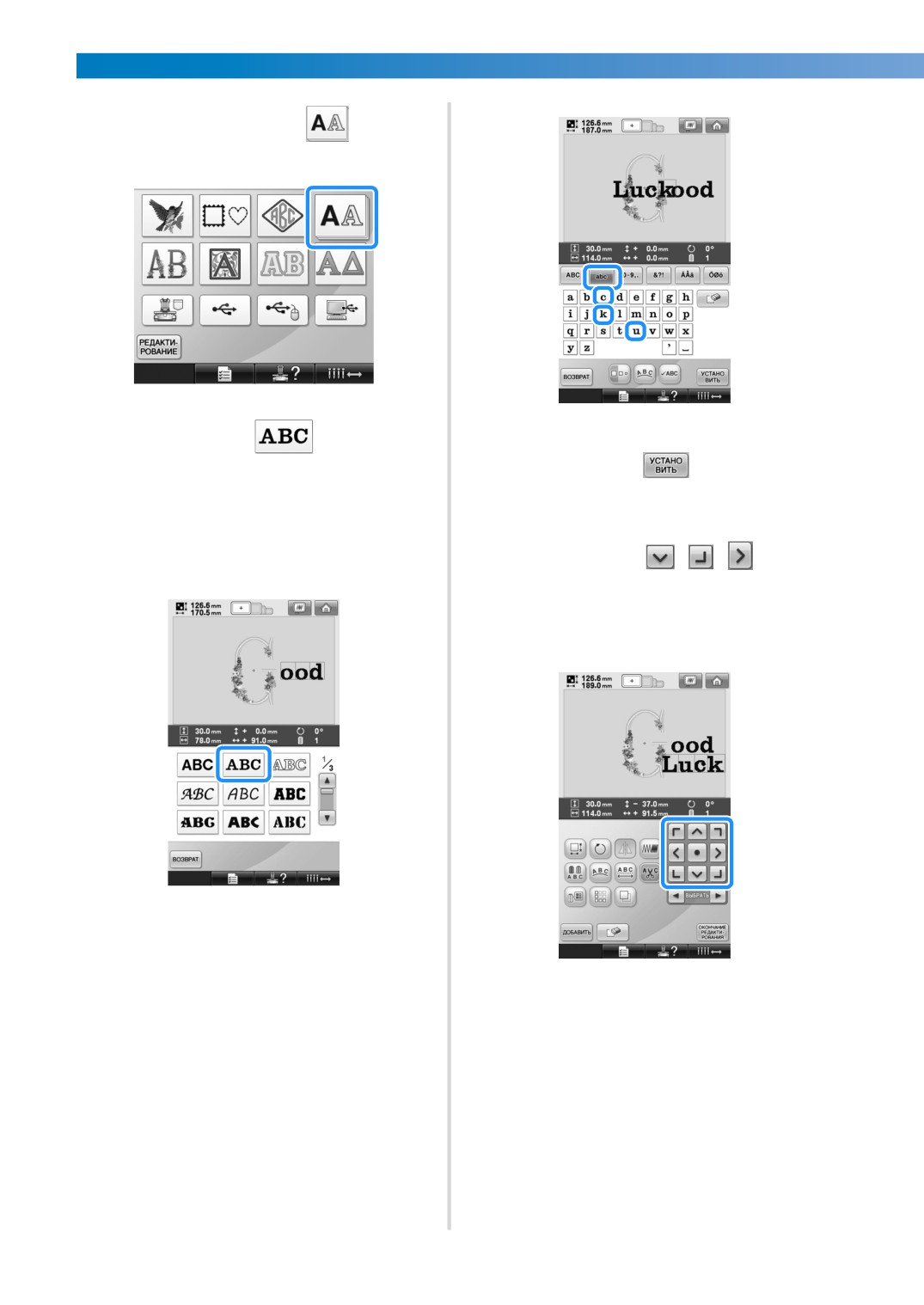
Снова нажмите кнопку
a
Нажмите кнопку
для выбора
После выбора требуемых букв
b
c
нажмите кнопку
того же шрифта, а затем введите текст
“Luck”.
X Появляется экран редактирования
После нажатия на “L” нажмите на вкладку
рисунков.
со строчными буквами для отображения
экрана ввода строчных букв, а затем
Нажмите кнопку
/
/
и
нажмите на “u”, “c” и на “k”.
d
настройте положение букв таким
образом, чтобы они расположились
равномерно.
X Выбранные буквы появляются в
центре области вышивания.
184
—————————————————————————————————————————————————————————————————————————————————————
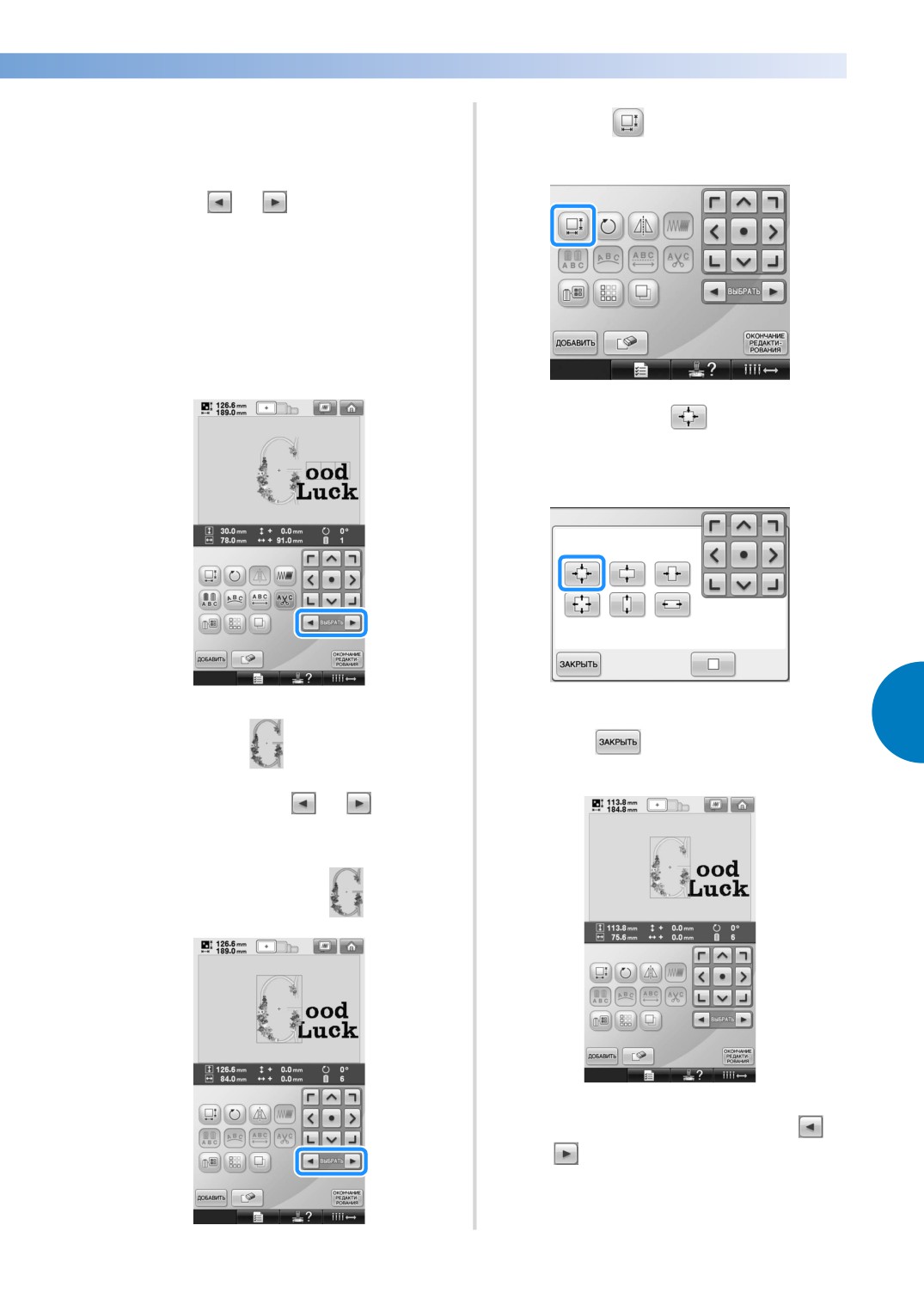
Проверьте гармоничность
e
Нажмите
расположения букв по всему рисунку
g
в целом и, если потребуется
отредактировать рисунок, с помощью
кнопок
и
выберите рисунок
для редактирования.
Если USB-мышь подключена, можно
выбрать рисунок щелчком по нему.
Переместите мышь, чтобы расположить
курсор на требуемом рисунке, и
щелкните левой кнопкой мыши. Кроме
того, можно выбрать рисунки,
прикоснувшись к экрану пальцем или
пером для сенсорного экрана.
Нажмите кнопку
для
h
пропорционального уменьшения
рисунка.
Пример: Для уменьшения размера
После уменьшения рисунка нажмите
5
i
изображения
кнопку
для возврата к экрану
редактирования рисунков.
Нажатием кнопок
и
f
переместите обрамление красного
цвета на изображение
• Для настройки других частей рисунка
снова воспользуйтесь кнопками
и
, а затем настройте рисунок в
соответствии со своими требованиями.
Редактирование комбинированных рисунков 185
ВЫБОР/РЕДАКТИРОВАНИЕ/СОХРАНЕНИЕ РИСУНКОВ
—————————————————————————————————————————————
• Если текст и рисунок трудно
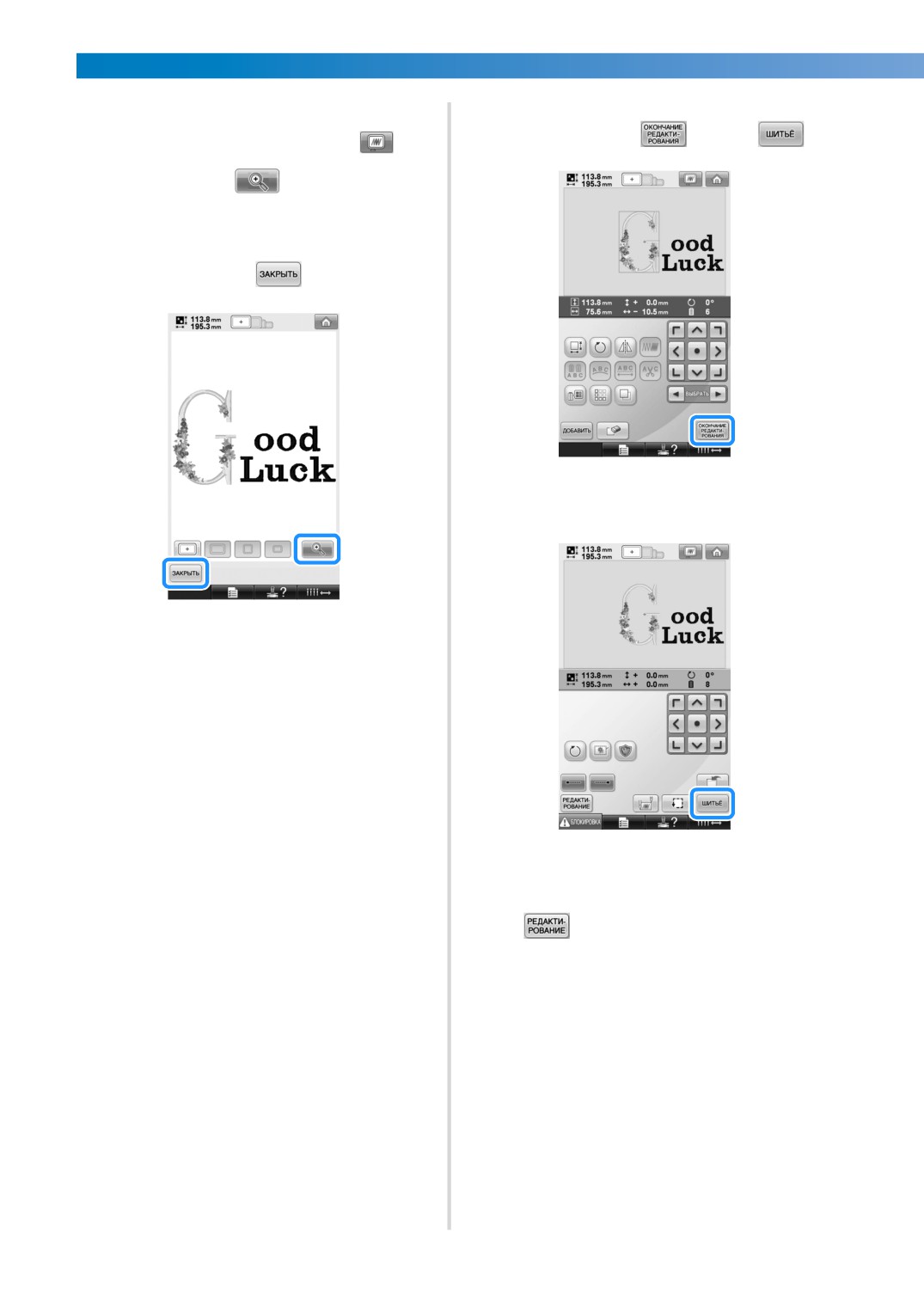
После завершения редактирования
j
нажмите кнопку
и затем
рассмотреть, нажмите кнопку
, а
затем кнопку
для
предварительного просмотра. Для
возврата к предыдущему экрану
нажмите кнопку
X Появляется экран настроек процедуры
вышивания.
• Для возврата к экрану редактирования
рисунков и продолжения
редактирования нажмите кнопку
186
—————————————————————————————————————————————————————————————————————————————————————
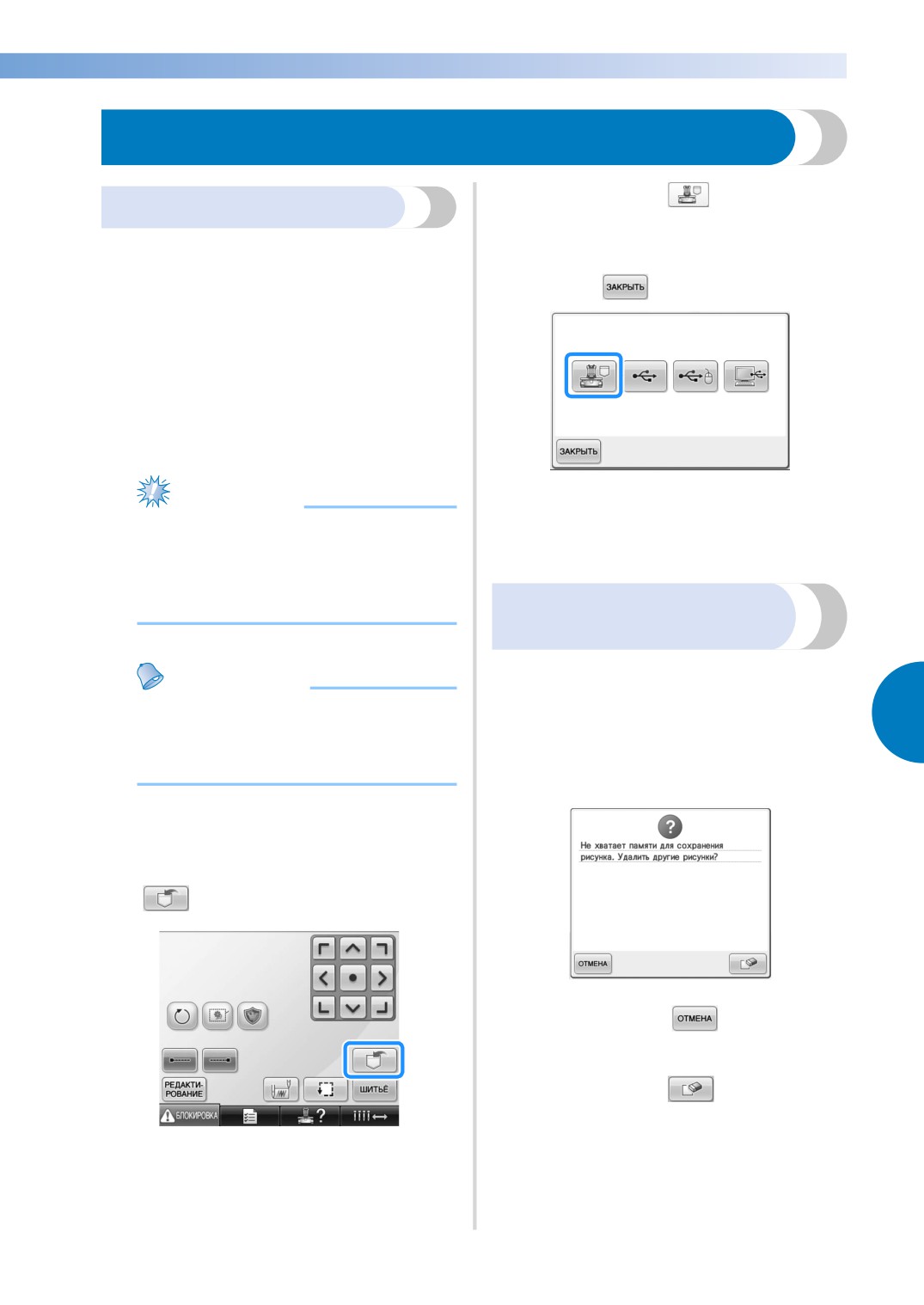
Сохранение рисунков вышивки
Нажмите кнопку
Память машины
2
Рисунки вышивания, которые были созданы
• Для возврата к предыдущему экрану
самостоятельно в соответствии с
без сохранения рисунка нажмите
собственными требованиями и которые
кнопку
предполагается часто использовать
(например, имя или другие комбинированные
рисунки; рисунки, которые были повернуты
или размер которых был изменен; рисунки,
позиция вышивания которых была изменена, и
т. п.), можно сохранять в памяти машины.
В памяти машины можно сохранить рисунки
общим объемом около 1,7 Мбайт.
X Появляется экран “Сохранение...”.
Примечание
После сохранения рисунка
● Не выключайте машину, пока
автоматически происходит возврат к
отображается экран “Сохранение...”; в
предыдущему экрану.
противном случае данные
сохраняемого рисунка могут быть
потеряны.
Если сохранить рисунок
вышивки не удается
Если открывается показанный ниже экран, то
Напоминание
рисунок вышивки не может быть сохранен,
поскольку в памяти машины нет свободного
● Сохранение рисунка в памяти машины
места или объем данных сохраняемого рисунка
5
может занять несколько секунд.
превышает объем свободного места в памяти.
● Информацию об извлечении
В этом случае чтобы сохранить этот рисунок
сохраненного рисунка см. на стр. 151.
вышивания в памяти машины, необходимо
удалить ранее сохраненные рисунки.
Когда на экране настроек вышивания
1
отображается рисунок, который
требуется сохранить, нажмите кнопку
• Для выхода из режима сохранения
нажмите кнопку
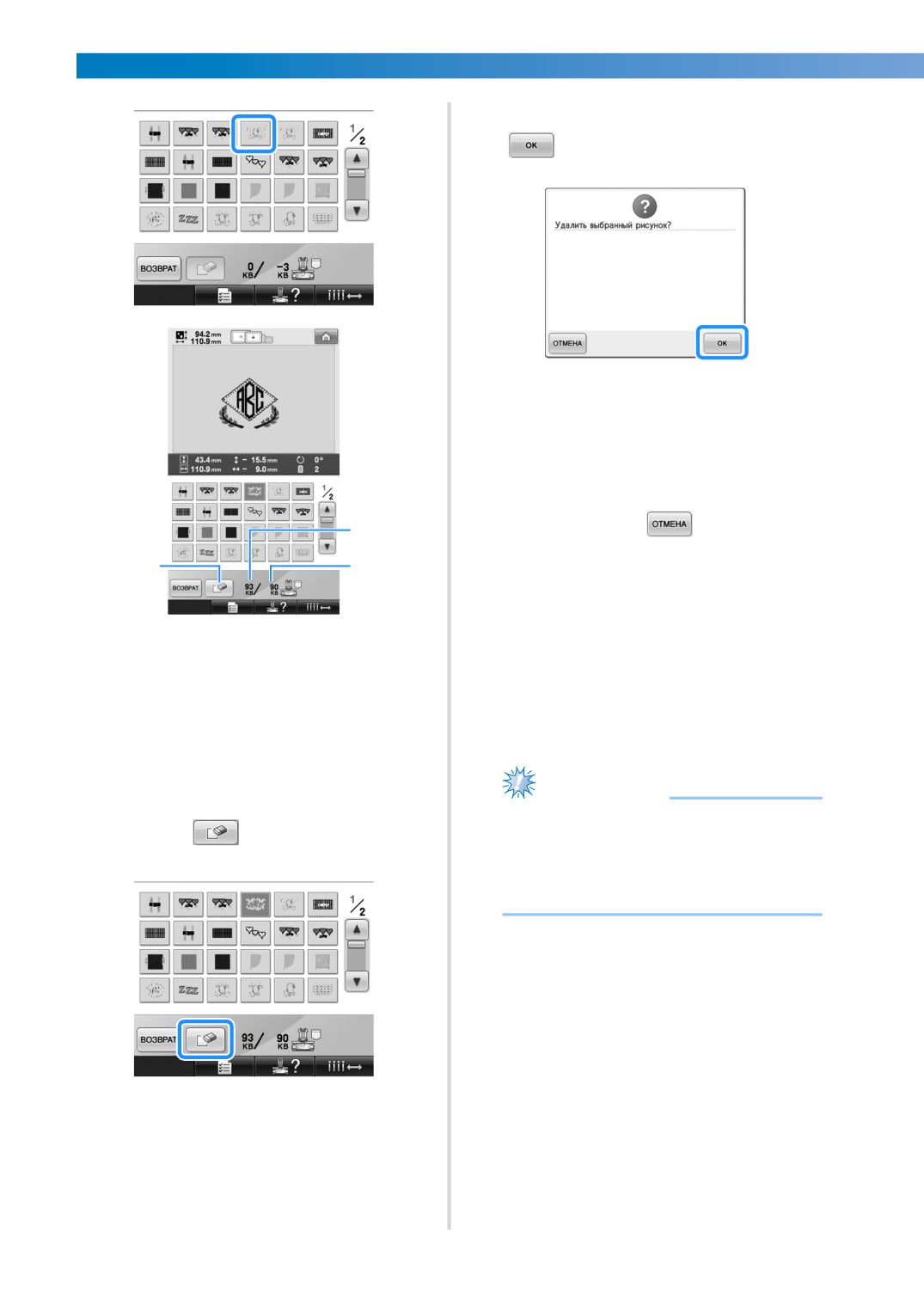
■ Удаление сохраненных данных
Нажмите кнопку
1
X Появляется список рисунков.
Выберите рисунок, подлежащий
2
удалению
Нажмите кнопку, соответствующую
требуемому рисунку.
Сохранение рисунков вышивки 187
ВЫБОР/РЕДАКТИРОВАНИЕ/СОХРАНЕНИЕ РИСУНКОВ
—————————————————————————————————————————————
Для удаления данных нажмите кнопку
4
X Рисунок удаляется, и если при этом
освобождается достаточное
пространство, автоматически
происходит возврат к предыдущему
экрану.
• Для выхода из режима удаления
1
нажмите кнопку
3
2
Если пространства по-прежнему
5
недостаточно, удалите еще один
рисунок.
1 Здесь указывается объем памяти, занятый
X При успешном сохранении данных для
выбранным рисунком.
вышивания автоматически
2 Здесь указывается объем свободного
отображается предыдущий экран.
пространства в памяти машины.
3 Эта кнопка служит для удаления
• Сохранение данных занимает
выбранного рисунка.
приблизительно 10 секунд.
• Если рисунок выбран ошибочно или
требуется выбрать другой рисунок,
нажмите кнопку, соответствующую
требуемому рисунку.
Примечание
● Не выключайте машину, когда на
Нажмите
экране отображается сообщение
3
“Сохранение...”, так как это может
привести к потере сохраняемых
данных рисунка.
■ Вызов рисунков из памяти
См. соответствующую информацию на
странице “Выбор рисунка вышивания” (в
зависимости от используемого носителя).
Информацию о сохранении рисунков в
памяти машины см. на стр. 151. Подробную
информацию о сохранении рисунков в USB-
устройствах см. на стр. 160.
X Появляется экран, показанный ниже.
188
—————————————————————————————————————————————————————————————————————————————————————
•
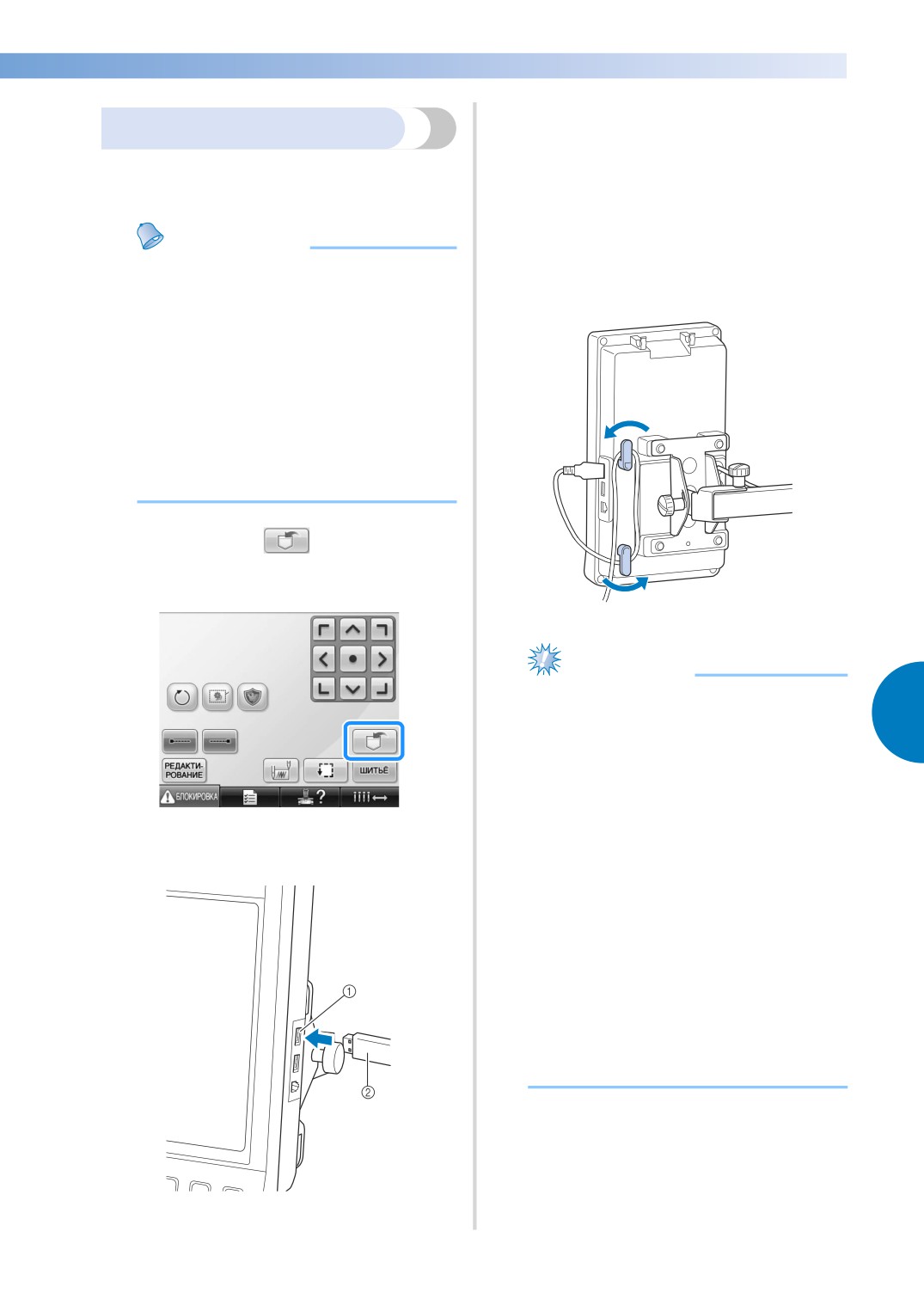
При подключении USB-устройства
USB-носитель
чтения/записи карт к USB-порту
машины необходимо закрепить кабель
Для передачи рисунков вышивки с машины на
в двух крючках для фиксации кабеля,
USB-носитель подключите USB-носитель к
расположенных на задней панели.
USB-порту машины.
Если кабель не закрепить должным
образом, пяльцы при перемещении
Напоминание
могут цепляться за него, что может
● Некоторые USB-устройства могут не
привести к искажению вышиваемого
работать с данной машиной. Для
рисунка.
получения более подробной
информации посетите наш веб-сайт.
● В зависимости от типа используемого
USB-носителя подключите USB-
устройство напрямую к USB-порту
машины или вставьте в USB-порт
машины устройство чтения/записи
USB-носителей.
● USB-носитель можно подключать и
отключать в любое время.
Нажмите кнопку
, когда на экране
1
настроек вышивания отображается
рисунок, который требуется сохранить.
Примечание
● Надежно установите USB-устройство
чтения/записи карт в держателе
5
устройства чтения карт.
● Скорость обработки может отличаться
в зависимости от выбора порта и
количества данных. Основной
(верхний) USB-порт обрабатывает
данные быстрее центрального порта.
Вставьте USB-носитель в основной
2
Рекомендуется использовать
(верхний) USB-порт машины.
основной (верхний) USB-порт.
● С данной машиной нельзя
использовать два USB-носителя
одновременно. Если подключено два
USB-носителя, определяется только
USB-носитель, установленный
первым.
● Не подключайте к USB-порту ничего,
кроме USB-носителей. В противном
случае USB-порт может быть
поврежден.
1 Основной (верхний) USB порт для носителей
2 USB-устройство
Сохранение рисунков вышивки 189
ВЫБОР/РЕДАКТИРОВАНИЕ/СОХРАНЕНИЕ РИСУНКОВ
—————————————————————————————————————————————
Нажмите кнопку
3
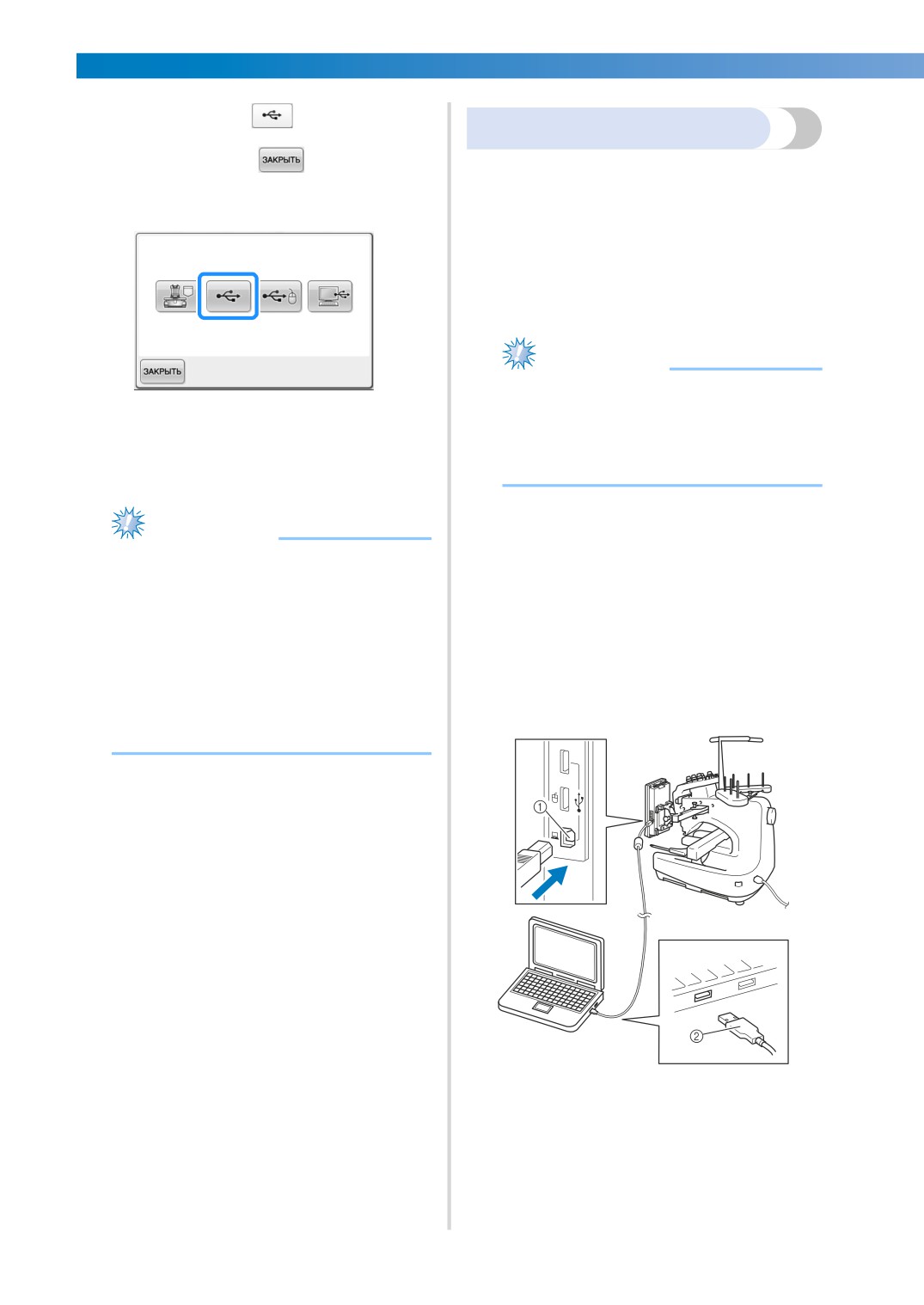
Компьютер (USB)
• Нажмите кнопку
для возврата к
С помощью прилагаемого кабеля USB можно
первоначальному экрану без
подключать вышивальную машину к
сохранения данных.
компьютеру, что позволяет сохранять рисунки
вышивания в папке “Съемный диск” на
компьютере. В папке “Съемный диск” можно
сохранить рисунки общим объемом примерно
3 Мбайт, но сохраненные рисунки вышивания
удаляются при выключении машины.
Примечание
● Не выключайте машину, когда на
экране отображается сообщение
X На дисплее отображается экран
“Сохранение...”, так как это может
“Сохранение...”. После сохранения
привести к потере сохраняемых
рисунка автоматически происходит
данных рисунка.
возврат к первоначальному экрану.
Подключите соединители USB-кабеля
Примечание
1
к соответствующим USB-портам на
● Не извлекайте USB-носитель, когда
компьютере и на машине.
отображается экран “Сохранение...”; в
противном случае возможно
Включите компьютер и выберите
повреждение USB-носителя или
2
“Компьютер (Мой компьютер)”.
потеря данных.
• USB-кабель можно подключать к USB-
● Не извлекайте устройство/носитель
портам компьютера и вышивальной
USB из машины сразу после
машины независимо от того, включены
подключения. Перед извлечением
они или нет.
устройства/носителя USB должно
пройти не менее 5 секунд.
1 USB-порт для компьютера
2 Соединитель USB-кабеля
X На мониторе компьютера в
“Компьютер (Мой компьютер)”
появляется значок “Съемный диск”.
190
—————————————————————————————————————————————————————————————————————————————————————
Перенесите или скопируйте данные
5
Примечание
рисунка, который вы хотите
сохранить, из папки “Съемный диск”
● Соединители USB-кабеля можно
на компьютер.
вставлять в гнезда в строго
определенном положении. Если
соединитель не вставляется в разъем,
не прилагайте чрезмерных усилий,
чтобы вставить его, а проверьте
ориентацию соединителя.
● Подробную информацию о
расположении USB-порта на
компьютере см. в руководстве по
эксплуатации соответствующего
оборудования.
Нажмите кнопку
, когда на экране
3
настроек вышивания отображается
рисунок, который требуется
сохранить.
5
Нажмите
4
• Нажмите кнопку
для возврата к
первоначальному экрану без
сохранения данных.
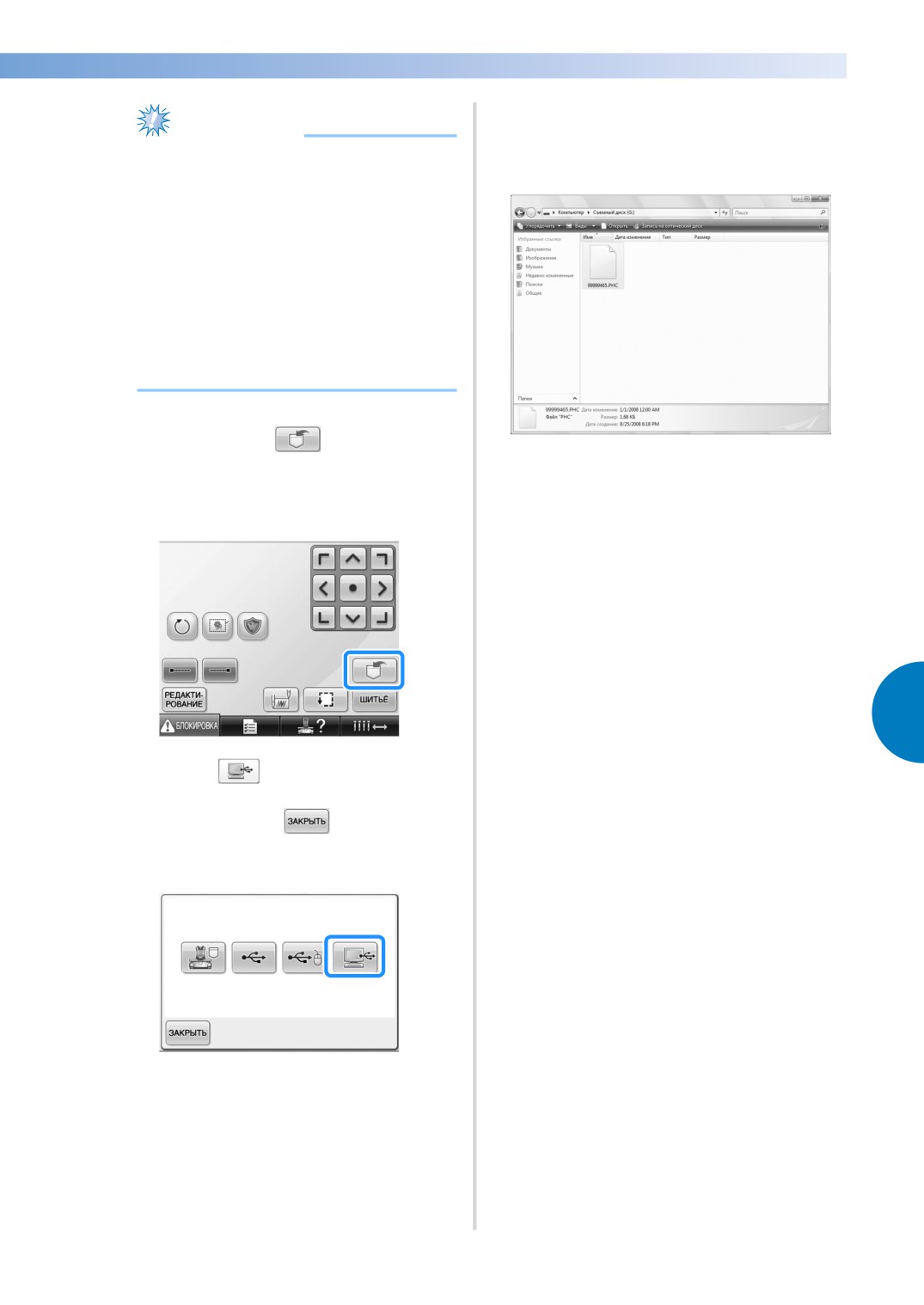
X Рисунок вышивания временно
сохраняется в папке “Съемный диск” в
окне “Компьютер (Мой компьютер)”.
Сохранение рисунков вышивки 191
6
БАЗОВЫЕ НАСТРОЙКИ И ФУНКЦИЯ СПРАВКИ
В этой главе описывается использование кнопки настройки и кнопки вызова
встроенной справки машины, представленных на стр. 39. Также приводится
подробная информация об изменении базовых настроек вышивальной
машины и просмотре инструкций по выполнению операций на ЖК-дисплее.
Использование кнопки настроек
194
Пояснения к изображениям на экране настроек
194
Изменение экранных указателей
196
Изменение информации о цветах нитей
197
Настройка размера эскизов
198
Изменение цветов фона рисунков вышивания или эскизов
199
Настройка обрезки промежуточных стежков/кодов перехода “DST”
для обрезки
199
Удаление коротких стежков
201
Задание остаточной длины нити
201
Изменение настроек экранной заставки
201
Включение и выключение лампочки подсветки
203
Изменение громкости динамика
204
Настройка датчика нити
204
Изменение формы указателя при использовании USB-мыши
205
Изменение единиц измерения
205
Изменение языка
205
Использование кнопки вызова руководства по
эксплуатации машины
206
БАЗОВЫЕ НАСТРОЙКИ И ФУНКЦИЯ СПРАВКИ ———————————————————————————————————————————————————
Использование кнопки настроек
Кнопка
(Настройки) служит для изменения многих базовых настроек вышивальной машины.
Пояснения к изображениям на экране настроек
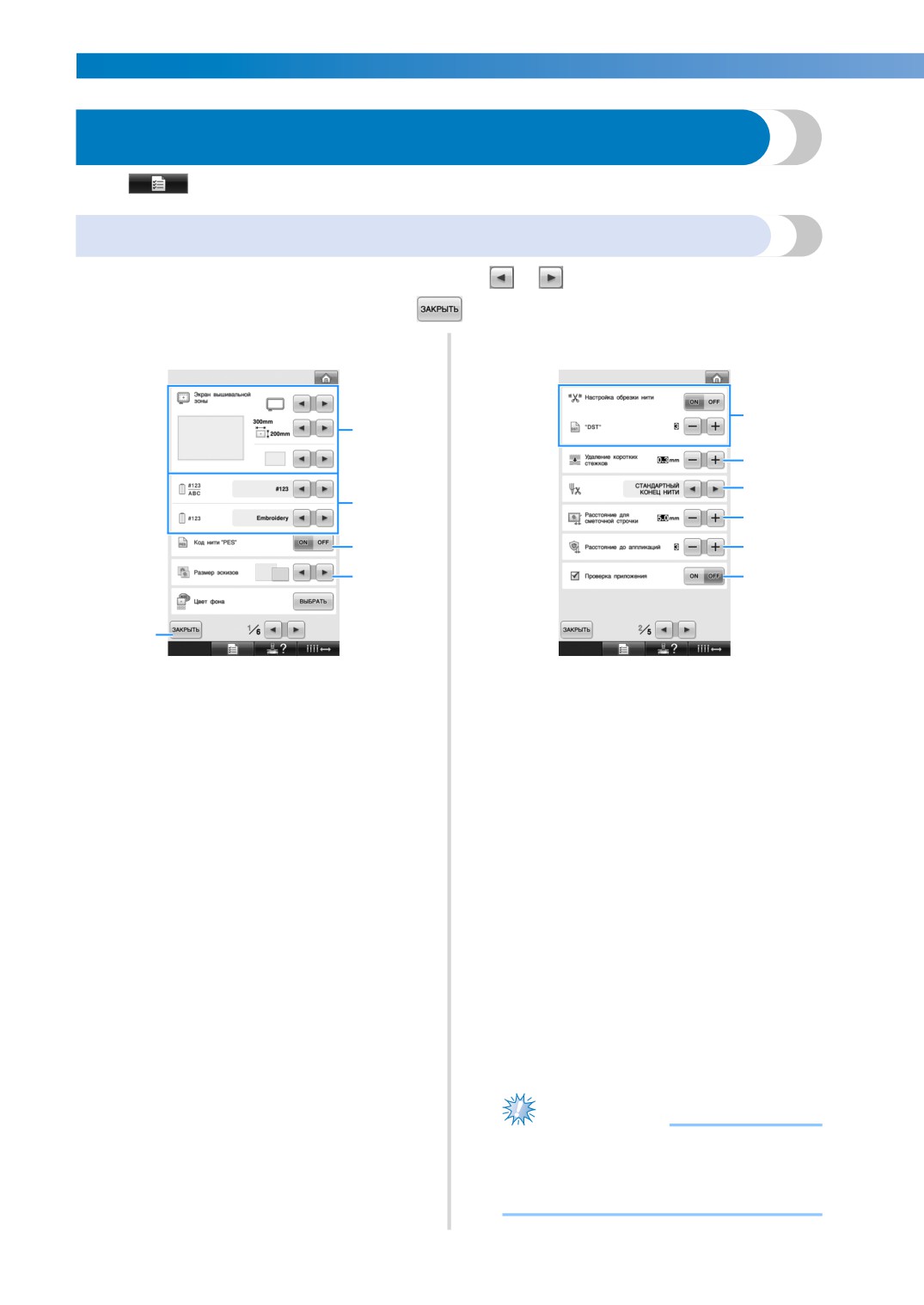
Экран настроек состоит из пяти страниц. Нажимайте кнопки
и
в центральной нижней части экрана,
пока не отобразится требуемая страница. Кнопка
отображается на всех страницах.
■ Страница 1
■ Страница 2
6
2
7
8
3
9
4
0
5
A
1
1
Служит для выхода из режима задания
6
“DST”
настроек. Настройки подтверждаются, и
Указывает, выполняется ли обрезка
снова появляется экран, который
промежуточных стежков. Кроме того, при
отображался до того, как была нажата
использовании данных для вышивания
кнопка настроек.
Tajima (.dst) можно задать, должна или нет
2
Для области отображения рисунков могут
выполняться обрезка нити в соответствии с
быть заданы указатели (размер пялец,
заданным количеством кодов перехода.
указатель центральной точки, сетка и
(См. стр. 199.)
курсор). (См. стр. 196.)
7
Удаление коротких стежков
3
ИЗМЕНЕНИЕ ЭКРАНА ЦВЕТОВ НИТЕЙ
В этом поле указывается длина шага
Информацию о цвете на экране
коротких стежков, которые должны быть
последовательности цветов нитей и
удалены. (См. стр. 201.)
информацию о нити игловодителя можно
8
Длина конца нити
поменять на название цвета, марку нити и
Настройка длины верхней нити, которая
номер цвета или время шитья. (См.
остается заправленной в иглу после
стр. 197.)
обрезки нити (длины нити, продетой через
4
Размер эскизов
ушко иглы). (См. стр. 201.)
Выбор размера (“Малые” или “Большие”)
9
Расстояние для сметочной строчки
кнопок с изображениями, которые
Настройка расстояния между рисунком вышивания
отображаются при выборе рисунка на
и наметочной строчкой. (См. стр. 116.)
экране со списком рисунков. (См. стр. 198.)
0
Расстояние до аппликаций
5
Фон вышивки/Фон эскизов
Настройка расстояния между рисунком и
В зависимости от цвета вышивки может
контуром аппликации. (См. стр. 117.)
быть полезно изменить цвет фона экрана
A При запуске приложения используйте
рисунка вышивания и эскизов, чтобы они
проверку приложения.
были лучше видны и их было легче
выбирать. (См. стр. 199.)
Примечание
● Если изменены настройки параметров
“DST” 6 или “Удаление коротких стежков”
7, новые настройки применяются только
к следующей вышивке.
194
—————————————————————————————————————————————————————————————————————————————————————
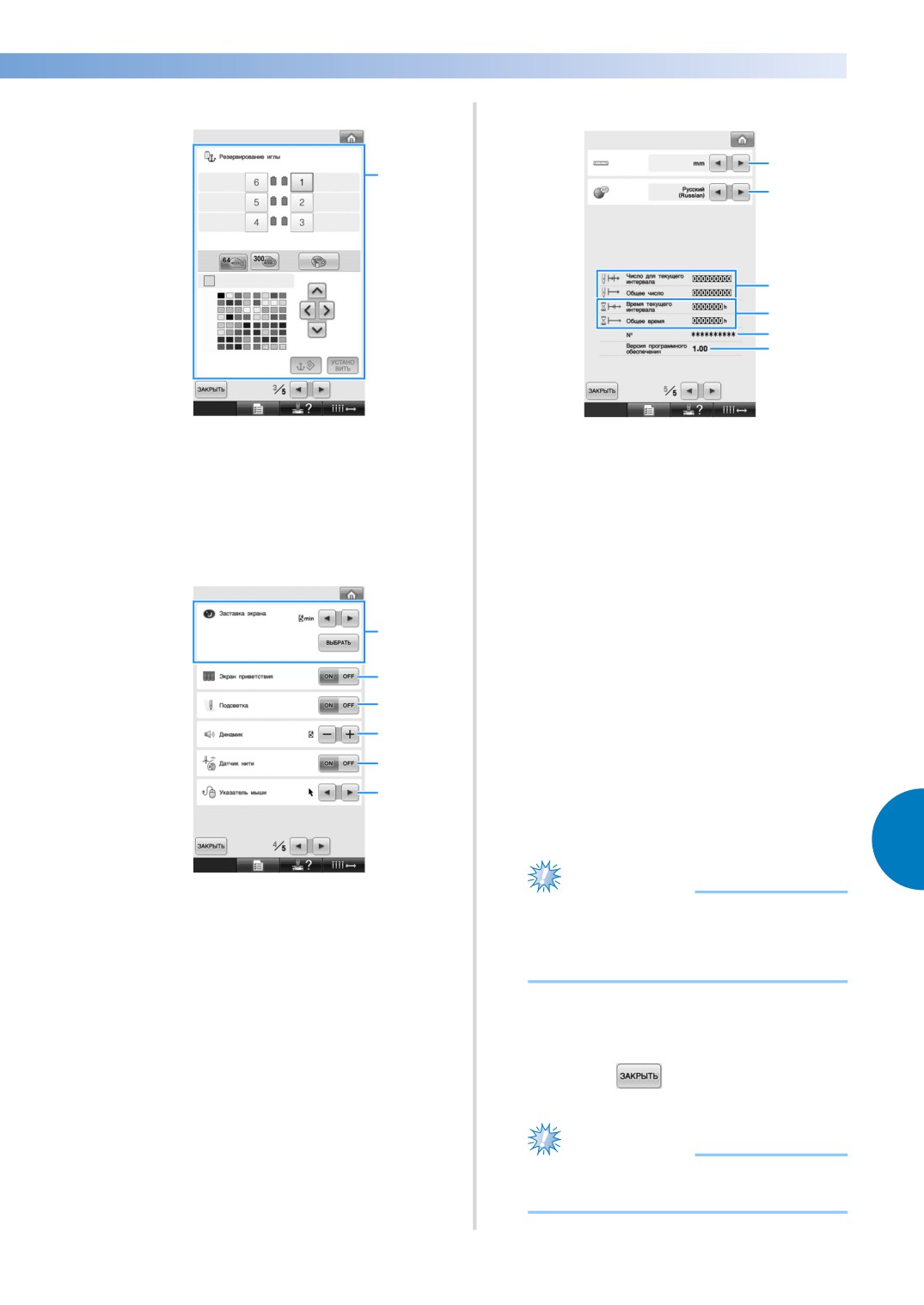
■ Страница 3
■ Страница 5
I
B
J
K
L
M
N
B Резервирование иглы
I Единицы измерения
Назначение определенного цвета нити
Настройка единиц измерения,
конкретному игловодителю. Заданный цвет
отображаемых на экранах. (См. стр. 205.)
остается назначенным указанному
J ЯЗЫКИ
игловодителю до тех пор, пока эта
Изменение языка отображаемых текстов.
настройка не будет отменена. Эта функция
недоступна с экрана вышивания. (См.
Подписи на кнопках и сообщения отображаются
“Настройки резервирования
на выбранном языке. (См. стр. 205.)
игловодителей” на стр. 132.)
K Счетчик “Общее число” показывает общее
число вышитых стежков, а счетчик “Число
■ Страница 4
для текущего интервала” показывает число
стежков, вышитых с момента проведения
последнего обслуживания машины.
L Счетчик “Общее время” показывает общее
C
время использования машины, а счетчик
“Время текущего интервала” показывает
время использования машины с момента
D
проведения ее последнего обслуживания.
E
Используйте счетчики K и L в качестве
стандарта для выполнения периодического
F
обслуживания и для получения обслуживания
машины.
G
M В поле “№ ##” указан номер вышивальной
машины.
H
N Версия программного обеспечения
Отображение версии программного
обеспечения, установленного на данной
вышивальной машине. (См. стр. 271.)
6
C Заставка экрана
Примечание
Настройка периода времени, в течение которого
отображается экранная заставка, и изменение
● Проверьте наличие обновлений
экранной заставки. (См. стр. 201.)
программного обеспечения у местного
D Экран приветствия
официального дилера Brother или на
Машину можно настроить так, чтобы экран
приветствия отображался (значение “ON”
веб-сайте http://solutions.brother.com.
(включено) для этого параметра) или не
отображался (значение “OFF” (выключено)) при
Подробная информация о каждой из этих
включении машины.
E Подсветка
настроек приводится ниже в соответствующих
Настройка включения или выключения лампочки
подсветки. (См. стр. 20 или 203.)
разделах. После задания требуемых настроек
F Динамик
Настройка громкости звуковых сигналов при
нажмите кнопку
для возврата к экрану,
операциях и аварийных сигналов. (См. стр. 21
который отображался перед экраном настроек.
или 204.)
G Датчик нити
Настройка включения (значение “ON”) или
выключения (значение “OFF”) датчика нити. (См.
Примечание
стр. 204.)
● Некоторые настройки невозможно
H Указатель мыши
Изменение формы указателя при использовании
изменить во время шитья.
USB-мыши. (См. стр. 205.)
Использование кнопки настроек 195
БАЗОВЫЕ НАСТРОЙКИ И ФУНКЦИЯ СПРАВКИ ———————————————————————————————————————————————————
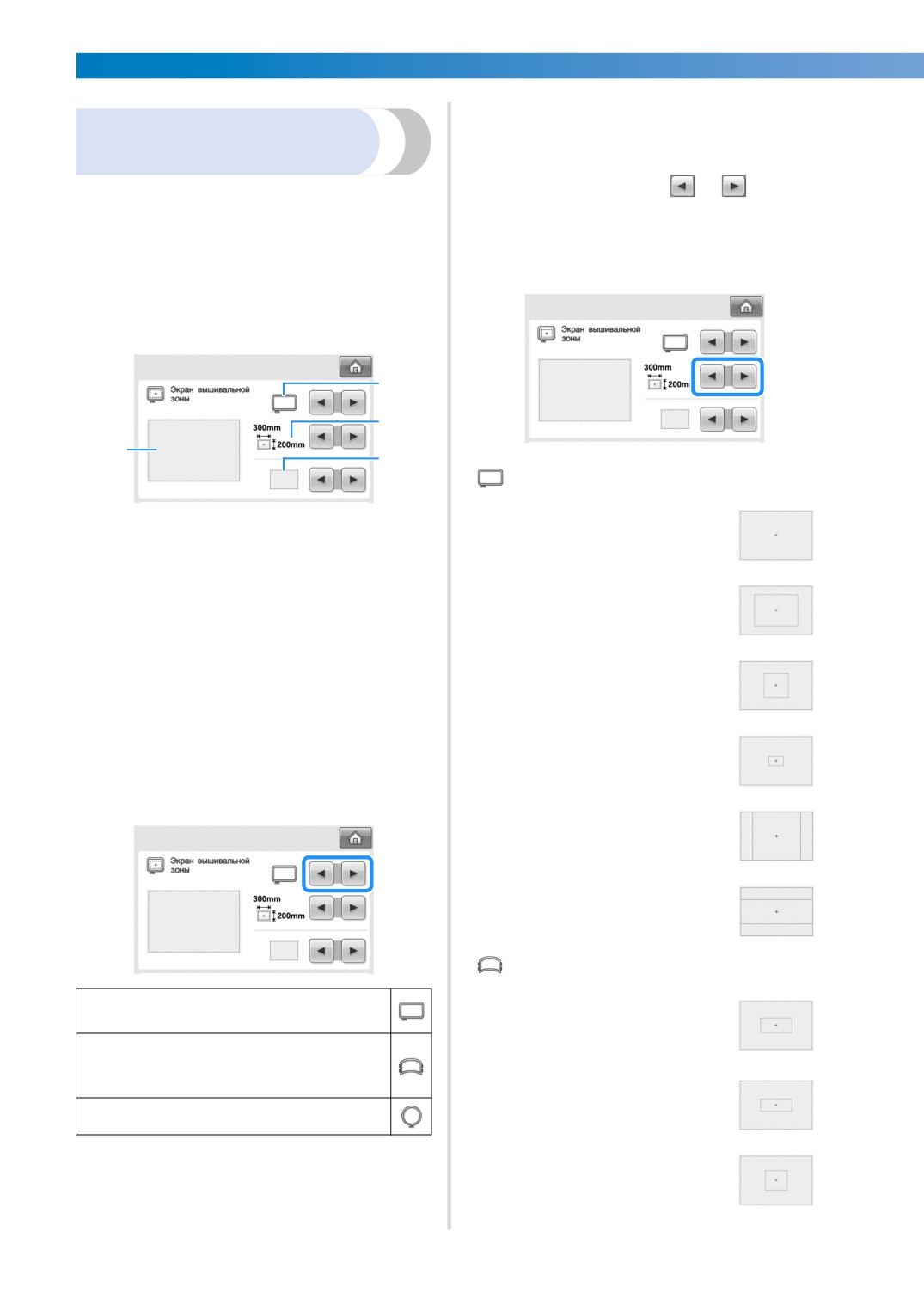
■ Размер пялец
Изменение экранных
На заводе-изготовителе установлено
отображение сверхбольших пялец.
указателей
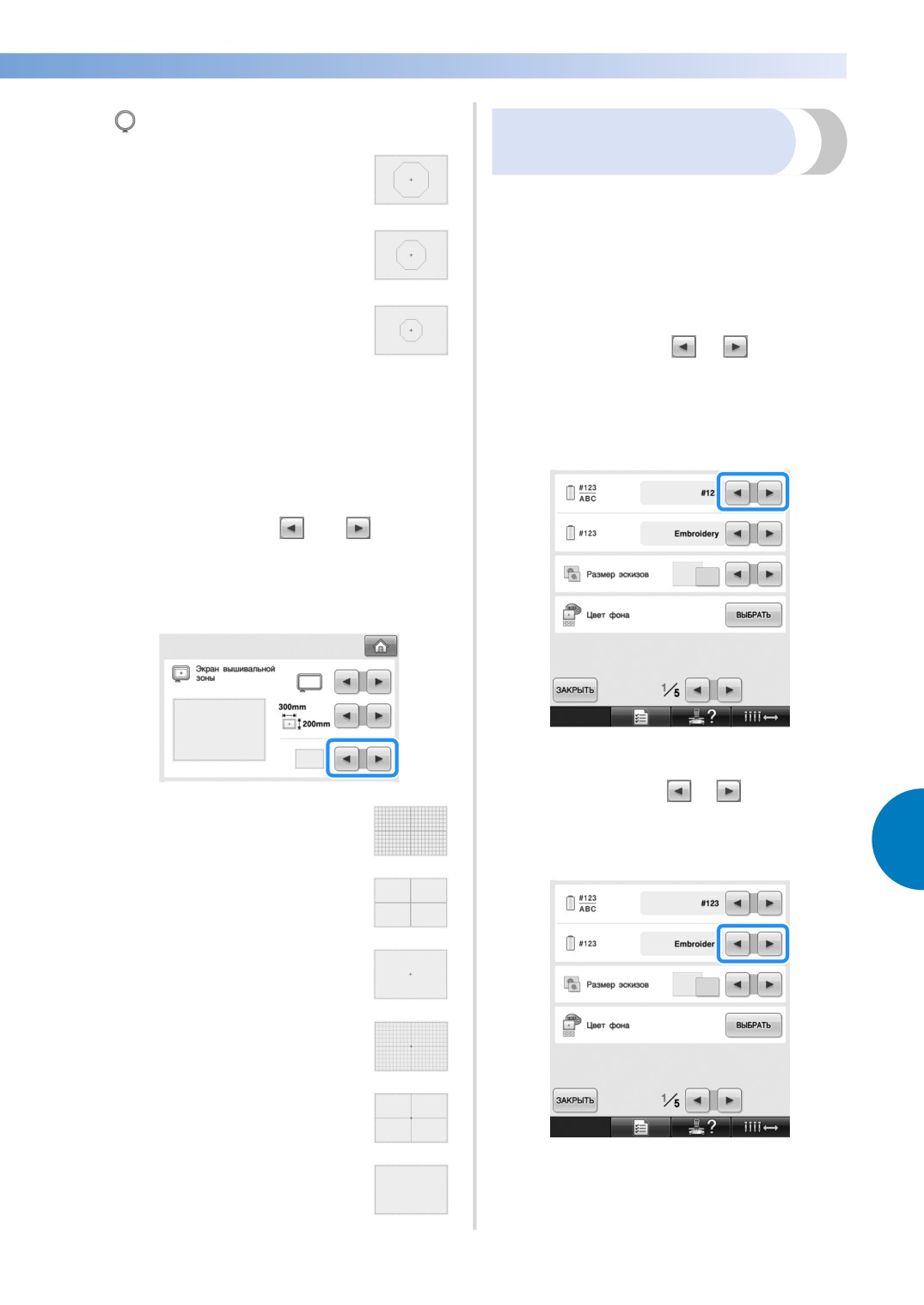
Указатели в области отображения рисунка
С помощью кнопок
и
1
можно настроить соответственно требуемому
выберите отображение требуемого
размеру пялец.
размера пялец.
Настройки указателей задаются на странице
Отображается область вышивания для
1/5 экрана настроек.
требуемых пялец.
Более подробную информацию см. в
Дополнении к руководству пользователя,
прилагаемом к вашей машине.
2
3
1
4
Сверхбольшие пяльцы
1 В этом поле можно предварительно
200 мм (В) × 300 мм (Ш)
просмотреть, как будут выглядеть
указатели при заданных настройках.
2 Тип держателя пялец
Выбор типа держателя пялец.
Большие пяльцы
3 ОБЛАСТЬ
130 мм (В) × 180 мм (Ш)
Настройка размера пялец, отображаемая
как указатель.
Отображаемый указатель не соответствует
Средние пяльцы
размеру пялец, установленных в данный
момент.
100 мм (В) × 100 мм (Ш)
4 Настройки отображения
Маркер центральной точки и линии сетки
Малые пяльцы
■ Тип держателя пялец
40 мм (В) × 60 мм (Ш)
Выбор типа держателя пялец,
соответствующего тому держателю
пялец, который вы хотите использовать.
Пяльцы для выстегивания
(опция)
200 мм (В) × 200 мм (Ш)
Бордюрные пяльцы (опция)
100 мм (В) × 300 мм (Ш)
Усовершенствованное
Держатель пялец A/B (входит в
устройство для вышивания
комплект поставки)
бейсболок 2 (опция)
Устройство для вышивания
60 мм (В) × 130 мм (Ш)
бейсболок/цилиндрическая рама
Устройство для вышивания
(опция)
бейсболок (опция)
Держатель пялец C (опция)
50 мм (В) × 130 мм (Ш)
Рама цилиндра (опция)
См. раздел “Типы и применения пялец” на
80 мм (В) × 90 мм (Ш)
стр. 88-89.
196
—————————————————————————————————————————————————————————————————————————————————————
Изменение информации о
Круглые пяльцы (опция)
цветах нитей
160 мм
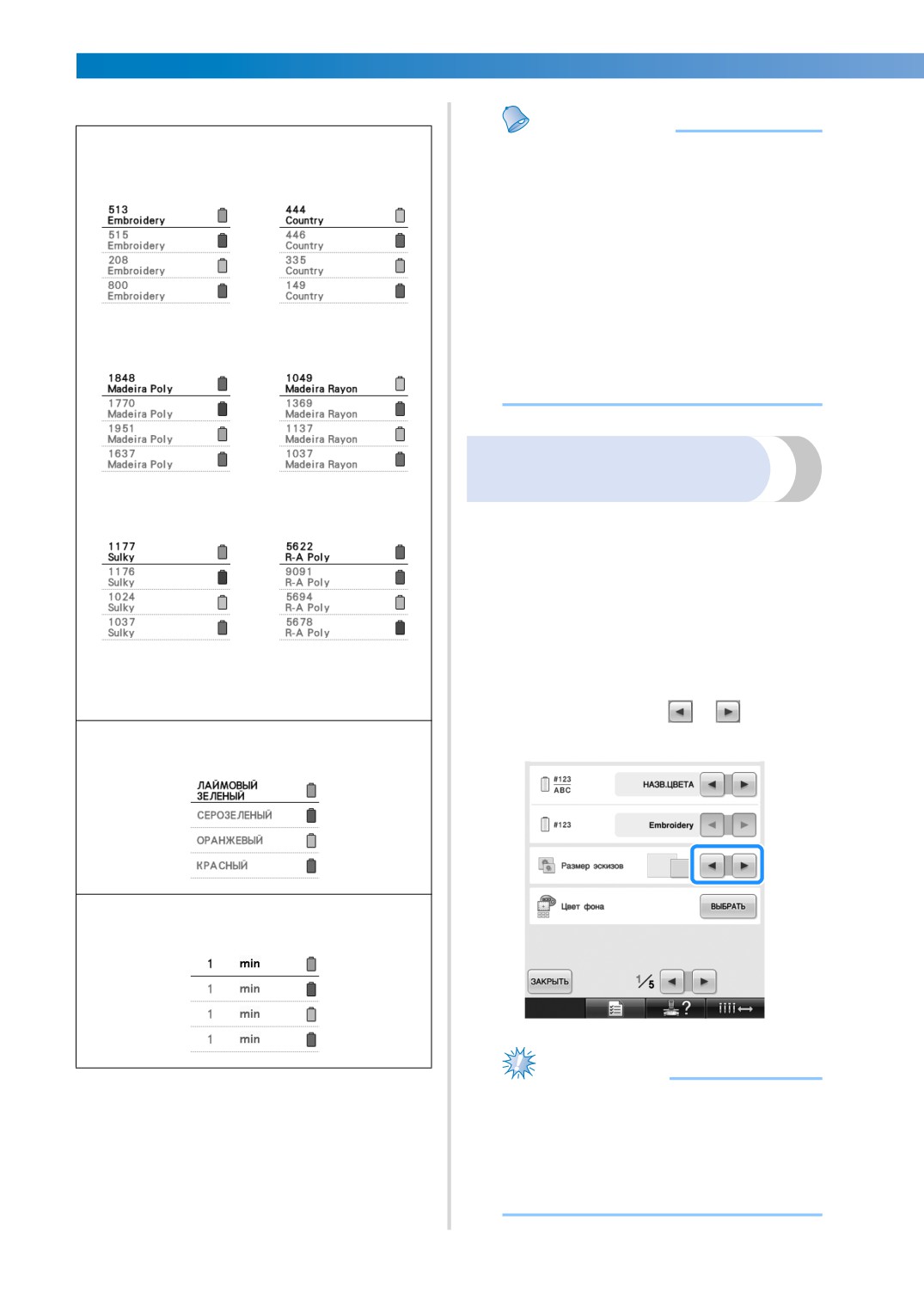
На дисплее может отображаться название
цвета нити, номер нити для вышивания или
Круглые пяльцы (опция)
время вышивания.
130 мм
На заводе-изготовителе установлено
отображение номера цвета нити (#123).
Настройка экрана цвета нити задается на
Круглые пяльцы (опция)
странице 1/5 экрана настроек.
100 мм
Нажмите кнопки
и
для
1
отображения названий цветов нитей,
■ Маркер центральной точки и линии сетки
Центральная точка указывается знаком
номеров нитей для вышивания или
“плюс” (+) красного цвета.
времени вышивания.
На заводе-изготовителе вышивальная
машина настроена таким образом, что
маркер центральной точки и линии сетки
не отображаются.
Коснитесь кнопки
или
, чтобы
1
выбрать отображение или скрытие
маркера центральной точки и линий сетки.
Маркер центральной точки отображается (или
не отображается) соответственно настройке.
Когда отображается номер нити [#123],
2
нажмите кнопку
и
для выбора
Линии сетки
одной из шести марок нитей,
показанных ниже.
6
Линии прямоугольной
сетки
Маркер центральной точки
Маркер центральной точки
и линии сетки
Маркер центральной точки
с линиями прямоугольной
сетки
Маркер центральной точки
и линии сетки не
отображаются
Использование кнопки настроек 197
БАЗОВЫЕ НАСТРОЙКИ И ФУНКЦИЯ СПРАВКИ ———————————————————————————————————————————————————
■ Примеры отображений
Напоминание
Номер цвета нити (#123)
● Цвета нитей в отображении
Embroidery
Country
последовательности цветов нитей и в
(полиэстер)
(хлопок*)
рисунках в области отображения
рисунков отображаются в
оригинальном цвете нитей (то есть, в
тех цветах нитей, которые встроены в
машине). Номера цветов нитей
отображаются с номером (или с
ближайшим номером) для товарного
знака, указанного здесь.
Madeira Poly
Madeira Rayon
● Цвета, отображаемые на экране, могут
(полиэстер)
(вискоза)
несколько отличаться от реальных
цветов нитей на катушках.
Настройка размера
эскизов
Sulky
Robison-Anton
(вискоза)
(полиэстер)
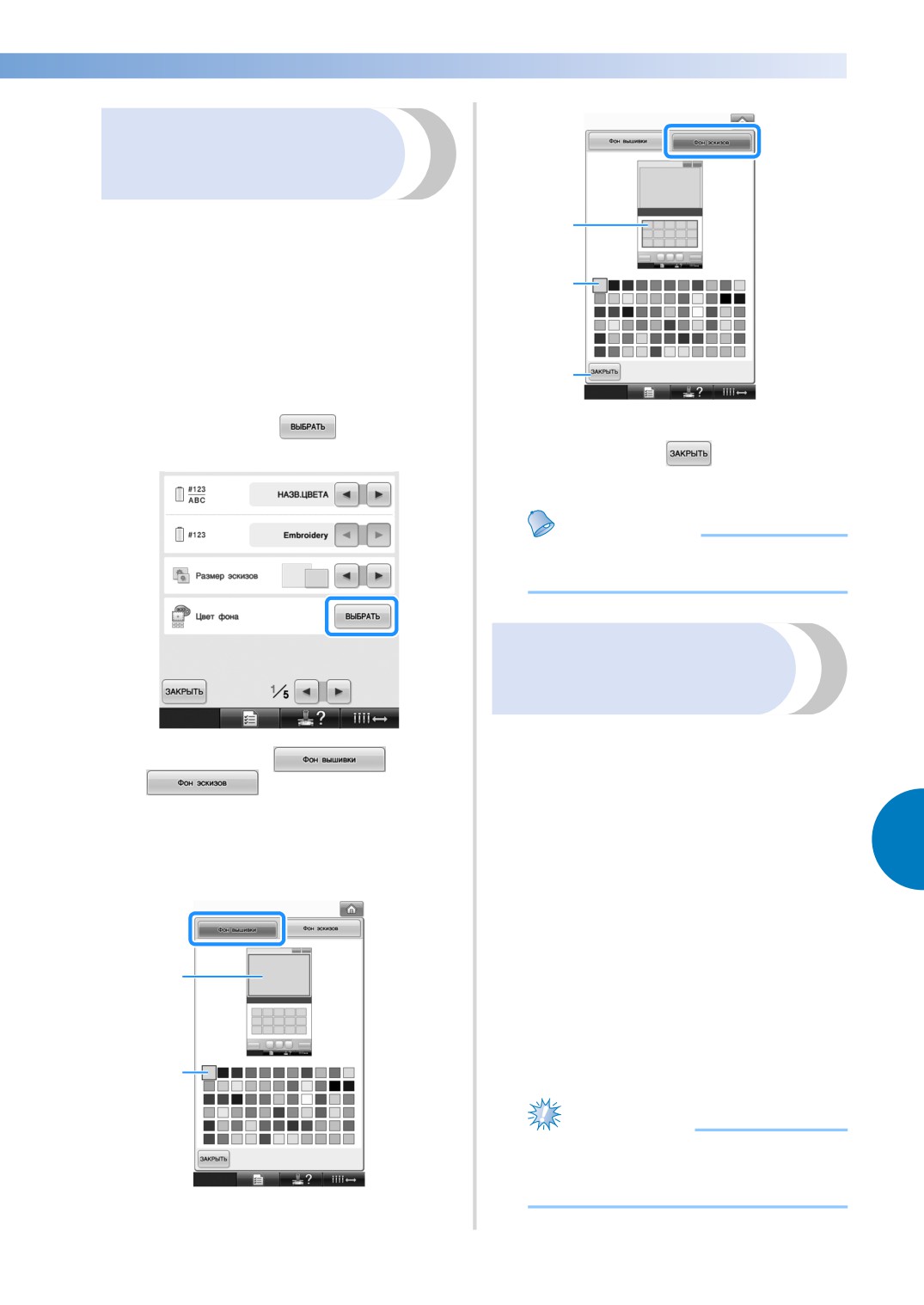
Можно выбрать размер отображения эскизов
для выбора рисунков вышивания —
нормальный или большой. Большой размер в
1,5 раза больше нормального размера.
На заводе-изготовителе на вышивальной
машине установлен нормальный размер
эскизов.
Настройка размера эскизов задается на
* В некоторых странах/регионах продается
странице 1/5 экрана настроек.
полиэстеровая нить с хлопчатым
покрытием.
С помощью кнопок
и
1
Название цвета нити
выберите нужный размер эскизов.
НАЗВ.ЦВЕТА
Время
Время
Примечание
● Изменение размера эскизов не
вступит в силу, пока отображается
экран выбора рисунков. Если размер
эскизов изменен, вернитесь на экран
выбора категорий и снова выберите
категорию рисунков.
198
—————————————————————————————————————————————————————————————————————————————————————
Изменение цветов фона
рисунков вышивания
или эскизов
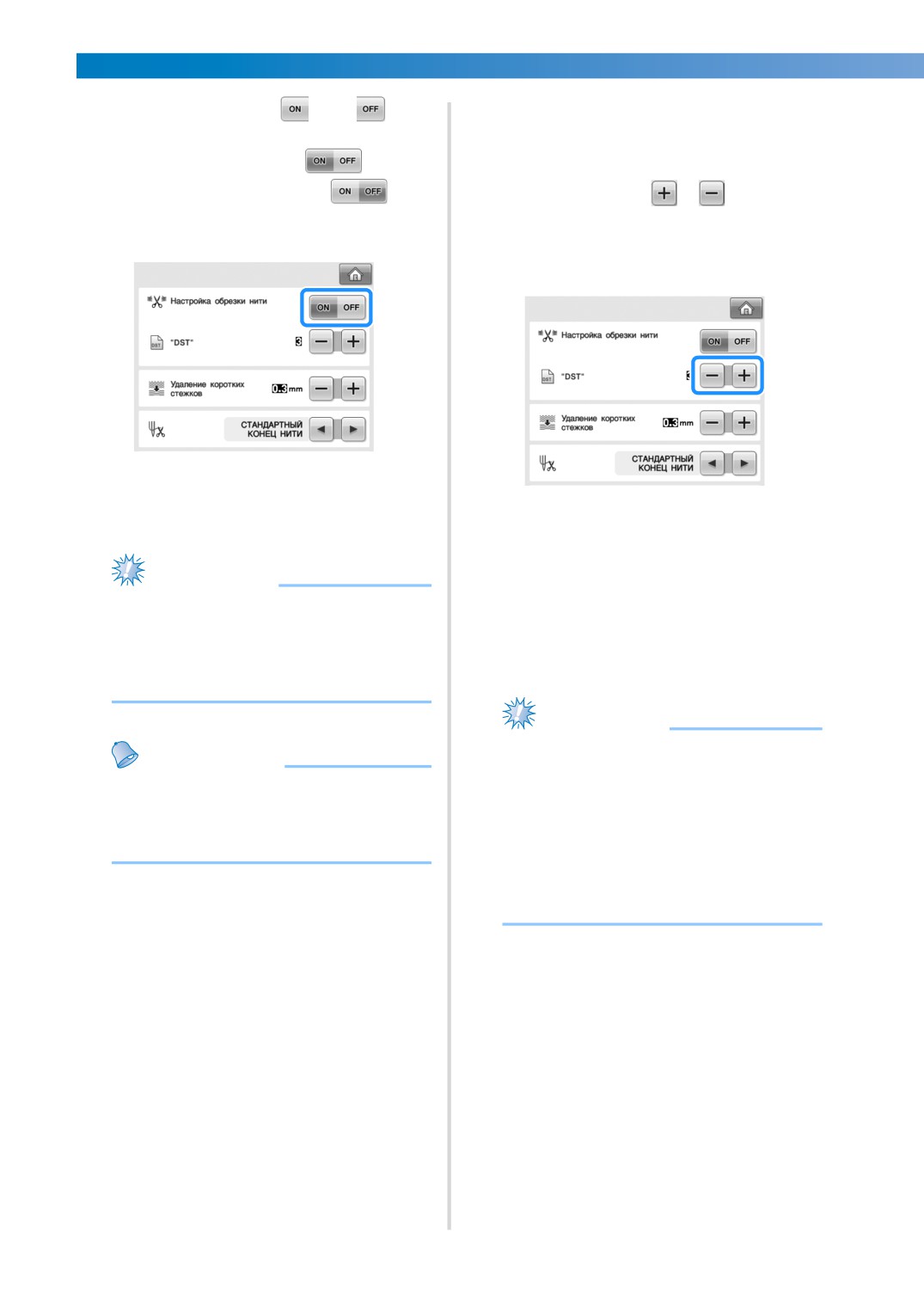
Цвета фона относятся к области отображения
1
рисунков и к эскизам рисунков. В зависимости
от цвета рисунка выберите требуемый цвет
фона из доступных 66 цветов. Для области
2
отображения рисунков и для эскизов рисунков
можно выбрать различные цвета фона.
По умолчанию на вышивальной машине
выбран серый цвет.
Настройки цветов фона задаются на странице
3
1/5 экрана настроек.
1 Фон эскизов
Нажмите кнопку
2 Выбранный цвет
1
3 Нажмите кнопку
, чтобы вернуться к
экрану настроек.
Напоминание
● Настройка остается выделенной даже
при выключении машины.
Настройка обрезки
промежуточных стежков/кодов
перехода “DST” для обрезки
Машина позволяет указать, должна ли выполняться
обрезка промежуточных стежков. Кроме того, при
Нажмите кнопку
или
использовании данных для вышивания Tajima (.dst) можно
2
, чтобы выбрать область
задать, должна или нет выполняться обрезка нити в
(область отображения рисунков или
соответствии с заданным количеством кодов перехода.
эскизы рисунков), для которой вы
ON: Машина обрезает верхнюю и нижнюю нити
перед промежуточным стежком. Если используются
6
хотите изменить цвет фона.
данные для вышивания Tajima (.dst), машина
Выберите цвет фона из доступных 66 цветов.
преобразует код “перехода” в код обрезки на основе
номера, указанного в следующей строке.
OFF: Машина не выполняет обрезку переходного
стежка или преобразование кода “перехода” в
данных для вышивания Tajima (.dst).
1
По умолчанию на машине для этого параметра
установлено значение “ON” и количество
промежуточных стежков “3”.
Настройки обрезки нитей “DST” задаются на
странице 2/5 экрана настроек.
2
Примечание
● Если значение этой настройки
изменено, новая настройка вступает в
силу только для следующей вышивки.
1 Фон вышивки
2 Выбранный цвет
Использование кнопки настроек 199
БАЗОВЫЕ НАСТРОЙКИ И ФУНКЦИЯ СПРАВКИ ———————————————————————————————————————————————————
С помощью кнопок
или
■ При использовании данных для
1
вышивания Tajima (.dst)
выберите требуемую настройку.
Кнопка изменяет вид на
, если
Если выбрано значение “ON”, с
2
задано значение “ON”, и на
,
помощью кнопок
и
выберите
если задано значение “OFF”.
количество кодов подачи.
На дисплее отображается требуемая
установка.
• При каждом нажатии этой кнопки
происходит переключение этой
• Может быть задано значение в
настройки из положения “включена” в
диапазоне от 1 до 8. Например, если
положение “выключена” и наоборот.
задано значение 3, то 3
последовательных кода перехода
Примечание
будут преобразовываться в код
● Эта настройка не применяется к
обрезки. Но 2 последовательных кода
обрезке нитей между символами в
перехода не будут преобразованы в
рисунках, состоящих из букв
код обрезки, а будут прошиты как
алфавита. (См. “Обрезка нитей между
стежки подачи (перехода).
символами” на стр. 169.)
Примечание
● Количество переходов должно быть
Напоминание
установлено равным тому количеству,
● Для данных, не являющихся данными
которое использовалось при создании
для вышивания Tajima (.dst),
конкретных данных Tajima.
количество кодов перехода не может
Если число переходов не будет
быть задано.
совпадать, то либо произойдет
непредвиденная обрезка, либо в
запланированной точке обрезка не
произойдет.
200
—————————————————————————————————————————————————————————————————————————————————————
Удаление коротких стежков
Задание остаточной длины
нити
При использовании данных для вышивания,
отличных от наших оригинальных рисунков,
Этот параметр определяет длину
шаг может быть слишком маленьким, что
(стандартную или длинную) конца верхней
может привести к обрыву нити или поломке
нити, который остается вдетым в иглу после
иглы. Для предотвращения этого можно
обрезки нити (длину нити, продетой через
настроить машину таким образом, чтобы она
ушко иглы).
удаляла стежки со слишком маленьким шагом.
По умолчанию на вышивальной машине для
Стежки, имеющие шаг меньше заданного,
этого параметра устанавливается значение
могут удаляться.
“СТАНДАРТНЫЙ КОНЕЦ НИТИ”.
По умолчанию на машине установлено значение
Остаточная длина нити настраивается на
“0,3” (удаление стежков длиной 0,3 мм).
странице 2/5 экрана настроек.
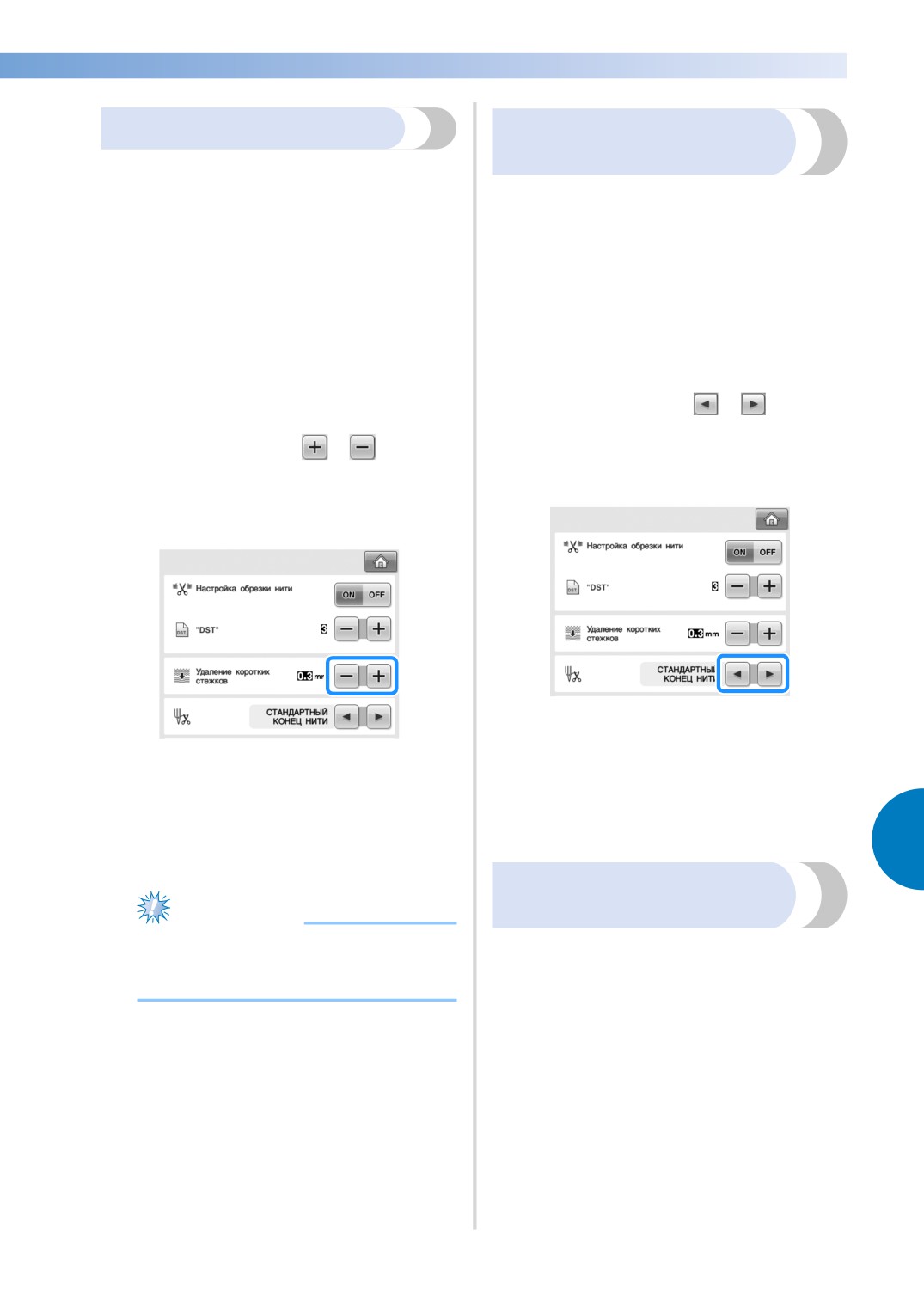
Настройка удаления коротких стежков
задается на странице 2/5 экрана настроек.
С помощью кнопок
и
1
выберите требуемую настройку.
С помощью кнопок
и
На дисплее отображается требуемое
1
выберите размер шага.
значение длины.
На дисплее отображается требуемый
размер.
• Если появляются пропуски стежков
после выбора стандартной длины
• Можно задать значение в диапазоне от
конца нити, выберите настройку
0 до 1 мм, если в качестве единицы
“ДЛИННЫЙ КОНЕЦ НИТИ”.
измерения выбраны миллиметры (или
• Когда используется металлическая
в диапазоне от 0 до 0,04 дюйма, если в
нить, выбирайте настройку “ДЛИННЫЙ
качестве единиц измерения выбраны
КОНЕЦ НИТИ”.
6
дюймы).
Изменение настроек
экранной заставки
Примечание
● Если значение этой настройки
■ Настройка периода времени, в течение
изменено, новая настройка вступает в
которого отображается экранная
силу только для следующей вышивки.
заставка
Экранная заставка появляется, если на
машине не выполняется никаких операций в
течение заданного периода времени.
Можно выбрать значения от “OFF” (0) до
“60” минут с шагом в 1 минуту.
На заводе-изготовителе на вышивальной
машине для этого параметра
устанавливается значение “5 минут”.
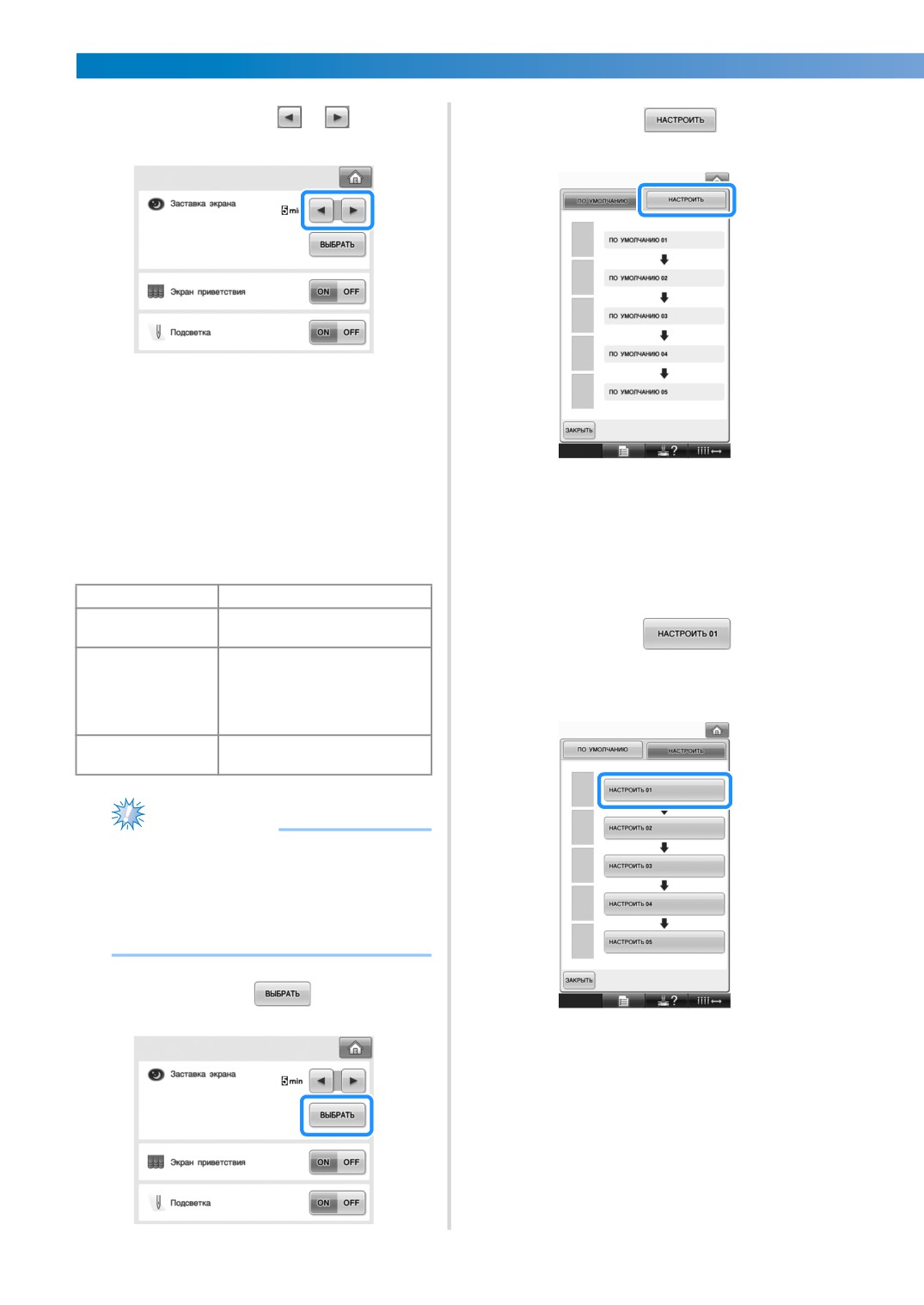
Настройки экранной заставки задаются на
странице 4/5 экрана настроек.
Использование кнопки настроек 201
БАЗОВЫЕ НАСТРОЙКИ И ФУНКЦИЯ СПРАВКИ ———————————————————————————————————————————————————
С помощью кнопок
и
Нажмите кнопку
1
2
выберите требуемую настройку.
■ Изменение изображения экранной заставки
Вместо изображения по умолчанию можно выбрать
собственное изображение для экранной заставки.
Перед изменением изображения заставки
подготовьте изображение на компьютере или
USB-носителе.
На заводе-изготовителе на машине для этого
Подключите USB-носитель или
параметра установлено значение по умолчанию.
3
компьютер (при помощи USB-кабеля),
Настройки экранной заставки задаются на
который содержит ваши собственные
странице 4/5 экрана настроек.
изображения, к USB-порту машины.
Совместимые файлы изображений
• Информацию о USB-подключении см.
Формат
Формат JPEG (.jpg)
на стр. 80.
Макс. 150 Кбайт для
Размер файла
каждого изображения
Нажмите кнопку
для
4
480 ×800 пикселей или меньше
выбора первого изображения.
(если ширина превышает 480
Размеры
пикселей, импортированное
изображения
изображение будет уменьшено до
ширины 480 пикселей)
Допустимое
5 или менее
количество
Примечание
● При использовании USB-носителя
убедитесь, что он содержит только ваши
собственные изображения для выбора в
качестве заставки.
● Папки распознаются. Откройте папку,
содержащую собственные изображения.
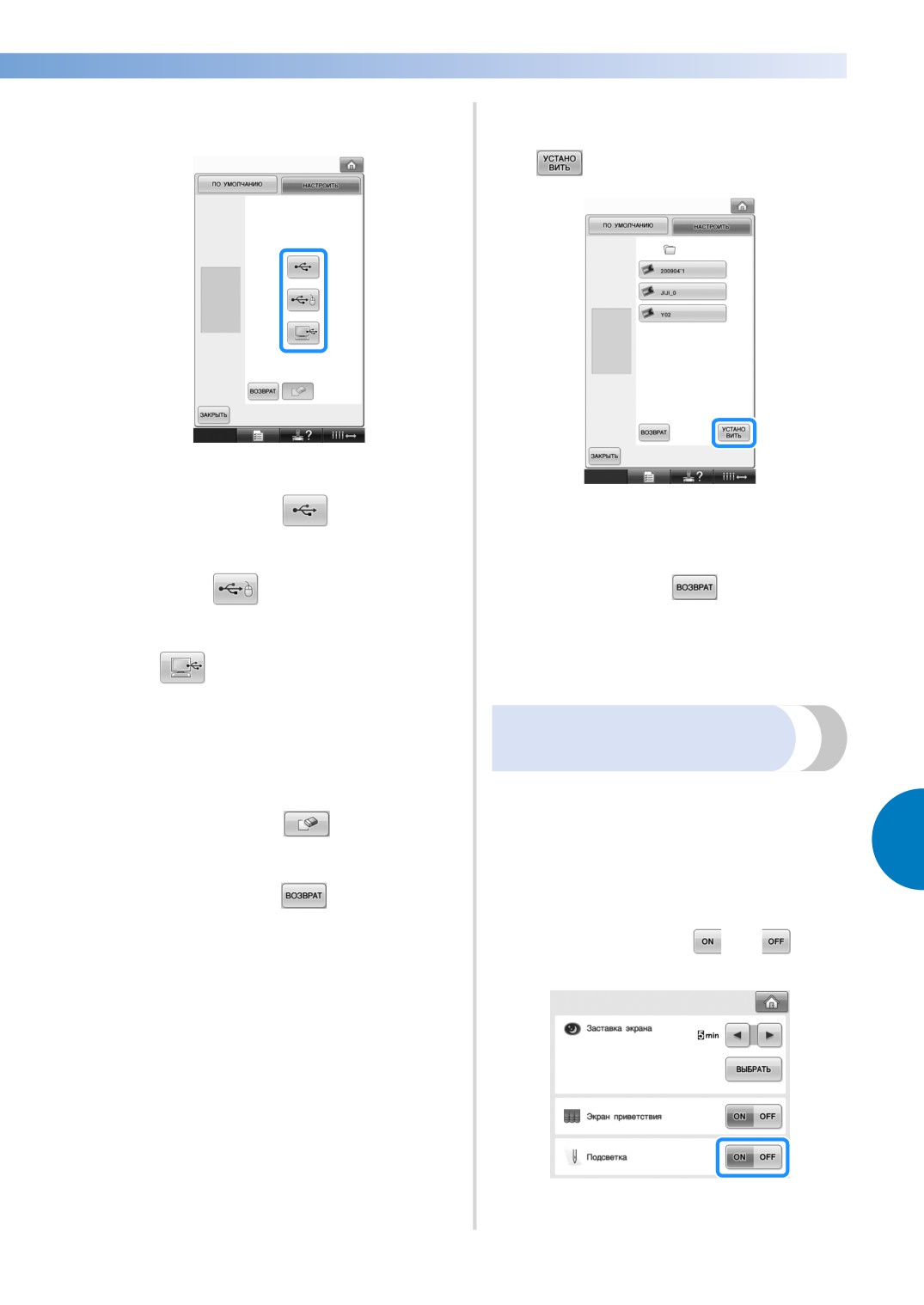
Нажмите кнопку
1
• Изображения появятся в списке на
этом экране. Выберите требуемый
номер, чтобы указать изображение.
202
—————————————————————————————————————————————————————————————————————————————————————
Выберите подключенное устройство.
Для выбора изображения нажмите на
5
6
имя файла и затем нажмите кнопку
• В случае подключения USB-носителя к
основному (верхнему) USB-порту
нажмите кнопку
X Выбранное изображение сохранится
на машине.
• В случае подключения USB-носителя к
центральному USB-порту нажмите
• Для возврата к предыдущему экрану
кнопку
нажмите кнопку
• В случае подключения к компьютеру
через кабель USB нажмите кнопку
Выберите остальные изображения,
7
выполнив действия, описанные в
, а затем скопируйте
пункте
4
собственные изображения в папку
“Съемный диск”, появившуюся на
Включение и выключение
рабочем столе компьютера.
лампочки подсветки
X Список собственных изображений
появится на экране.
Можно включить или выключить лампочку
подсветки.
• Нажмите кнопку
для удаления
По умолчанию для этого параметра
выбранного изображения.
установлено значение “ON”.
6
• Для возврата к предыдущему экрану
Настройка включения/выключения лампочки
подсветки задается на странице 4/5 экрана
нажмите кнопку
настроек.
С помощью кнопок
или
1
выберите требуемую настройку.
Использование кнопки настроек 203
БАЗОВЫЕ НАСТРОЙКИ И ФУНКЦИЯ СПРАВКИ ———————————————————————————————————————————————————
Изменение громкости
Настройка датчика нити
динамика
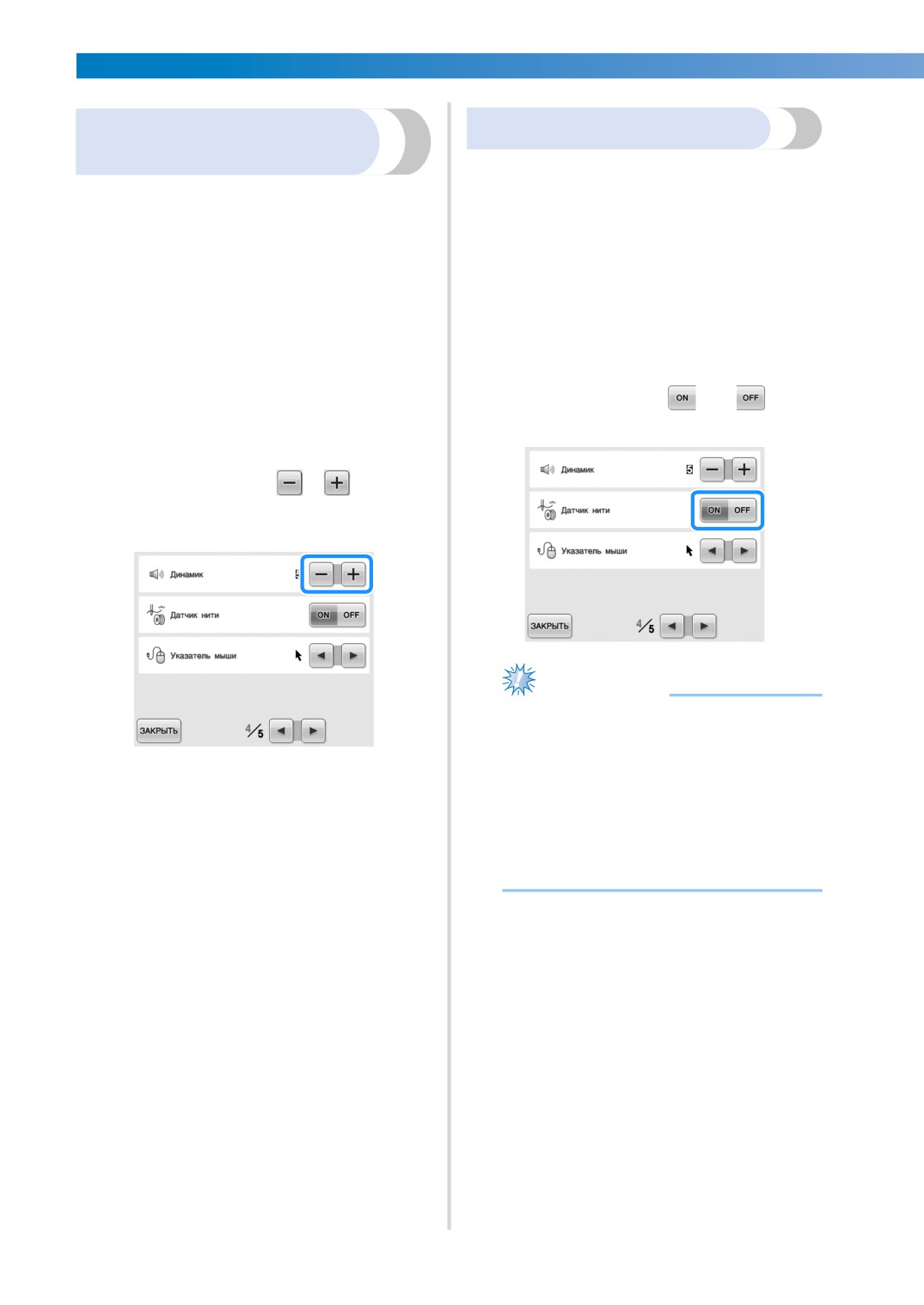
Если для датчика нити задано значение “OFF”,
машина останавливается только после
Можно настроить громкость звукового
окончания вышивания, даже если произошел
сопровождения операций (при нажатии
обрыв нити или в шпульке закончилась нить.
экранных кнопок на дисплее или кнопок на
Установите для датчика нити значение “ON”,
панели управления) и звуковых сигналов
кроме случаев, когда необходимо выбрать
(указывающих на возникновение ошибки).
настройку “OFF”.
Для громкости динамика можно установить
По умолчанию для этого параметра
значение “OFF” или выбрать уровень
установлено значение “ON”.
громкости от “1” до “5”. Когда выбрана
Настройка датчика нити задается на странице
настройка “OFF”, звуковые сигналы не
4/5 экрана настроек.
подаются.
По умолчанию на машине для этого параметра
С помощью кнопок
или
установлено значение “5”.
1
выберите требуемую настройку.
Настройка громкости динамика задается на
странице 4/5 экрана настроек.
С помощью кнопок
и
1
выберите нужную громкость
динамика.
Примечание
● Обычно для датчика нити задается
значение “ON”.
Если для датчика нити задано
X Проверьте, что выбран требуемый
значение “OFF”, машина не сможет
уровень громкости динамика; для
определить, что верхняя нить
этого нажмите любую кнопку и
запуталась.
убедитесь, что громкость звукового
Если нить запуталась, продолжение
сопровождения достаточна.
работы машины может привести к
повреждению.
204
—————————————————————————————————————————————————————————————————————————————————————
Изменение формы
Изменение единиц
указателя при
измерения
использовании USB-мыши
В качестве единиц измерения можно
Можно выбрать форму указателя,
установить миллиметры или дюймы.
отображаемого при использовании USB-
По умолчанию на машине для этого параметра
мыши. В зависимости от цвета фона
установлено значение “mm” (мм).
выберите требуемую форму указателя из
Настройка единиц измерения задается на
трех доступных вариантов.
странице 5/5 экрана настроек.
По умолчанию на машине для этого
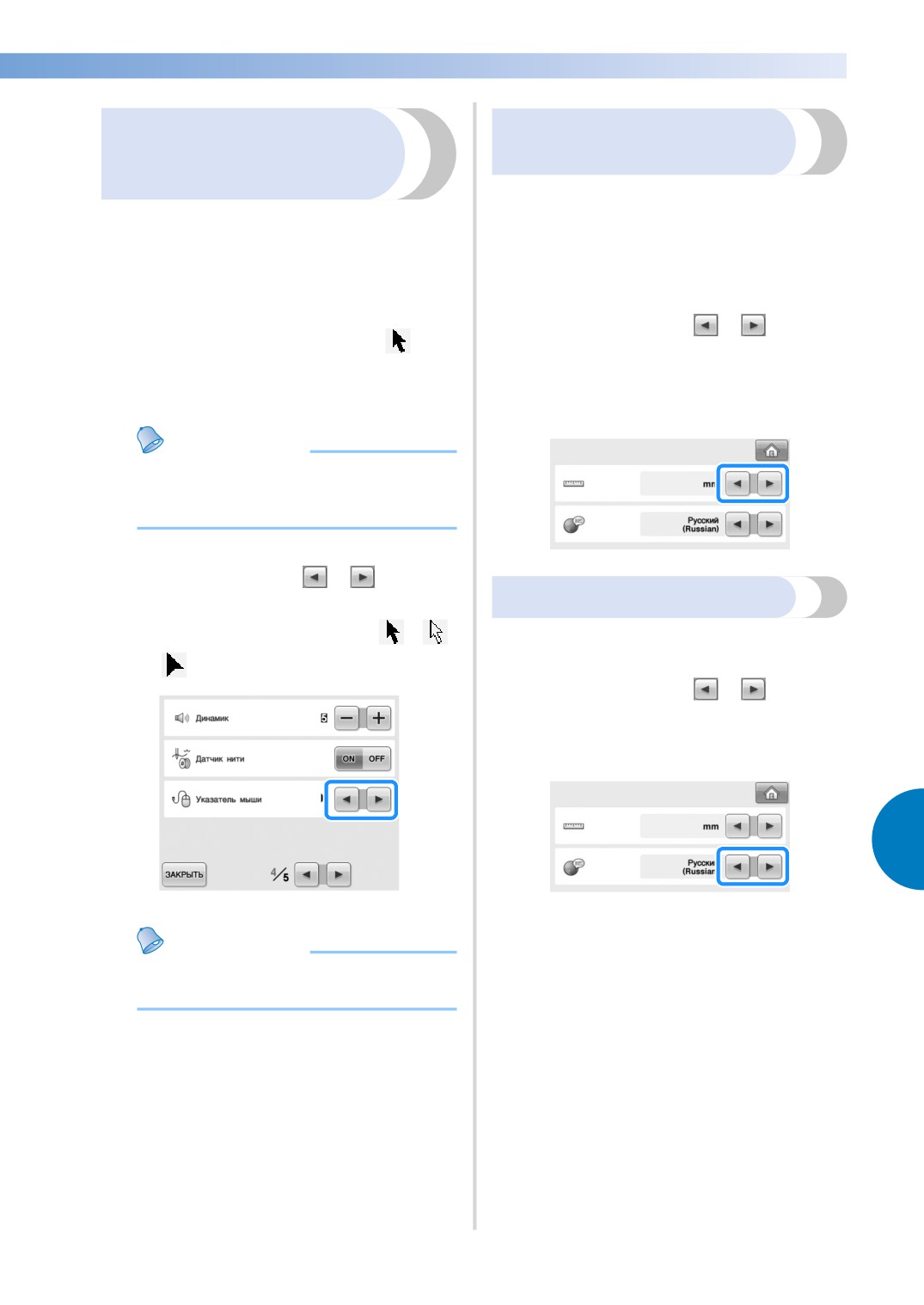
С помощью кнопок
и
параметра установлено значение
1
выберите требуемую единицу
Настройка указателя мыши задается на
измерения.
странице 4/5 экрана настроек.
На дисплее появляется название
требуемой единицы измерения.
Напоминание
● Подробнее об изменении цвета фона
см. “Изменение цветов фона рисунков
вышивания или эскизов” на стр. 199.
С помощью кнопок
и
1
Изменение языка
выберите форму указателя мыши из
трех возможных вариантов (
,
Настройка языка сообщений задается на
странице 5/5 экрана настроек.
и
).
С помощью кнопок
и
1
выберите требуемый язык.
На дисплее появляется название
требуемого языка.
6
Напоминание
● Настройка остается выделенной даже
при выключении машины.
Использование кнопки настроек 205
БАЗОВЫЕ НАСТРОЙКИ И ФУНКЦИЯ СПРАВКИ ———————————————————————————————————————————————————
Использование кнопки вызова руководства по
эксплуатации машины
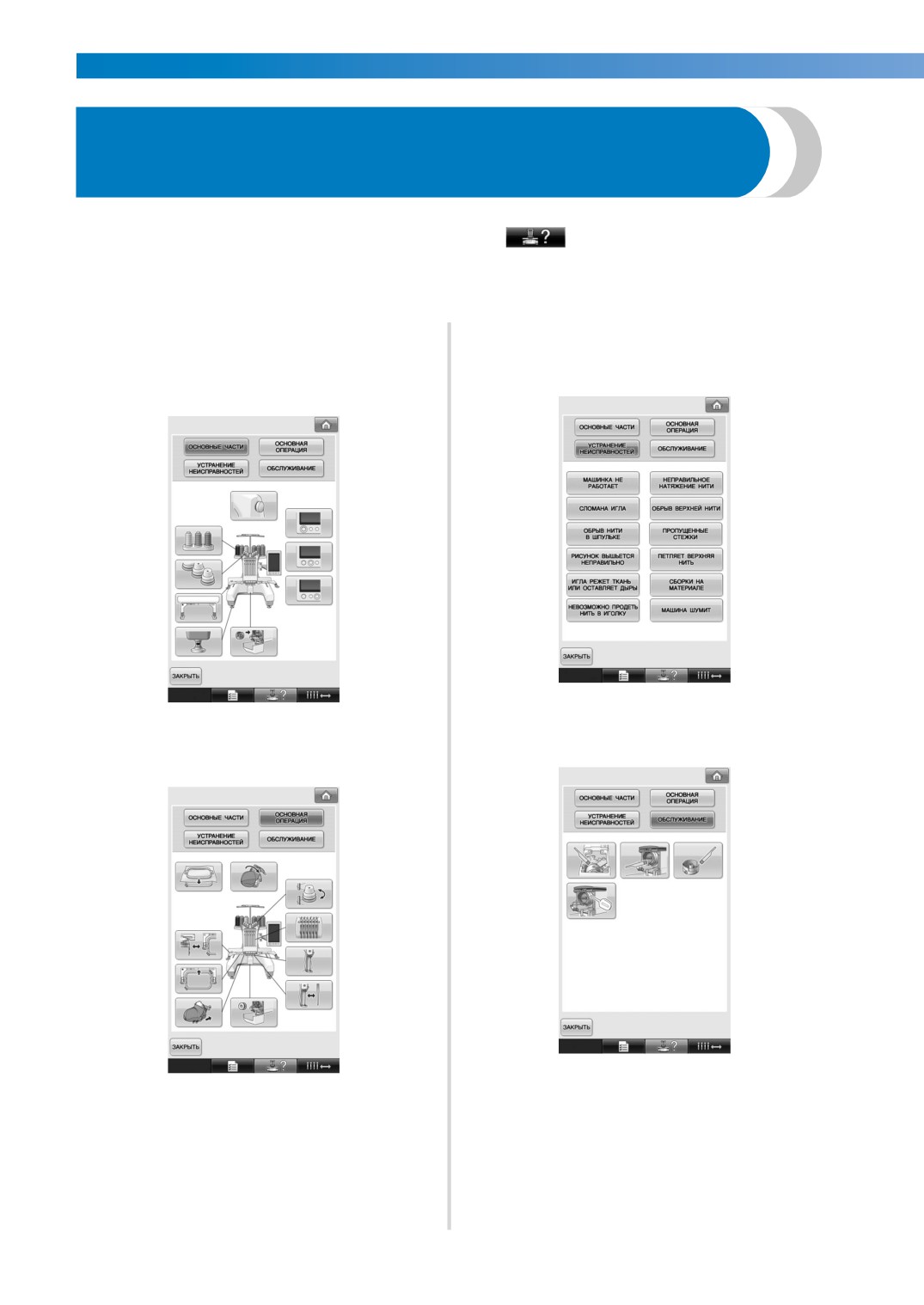
В машине содержится информация, базирующаяся на содержании Руководства по эксплуатации,
например основные операции машины. Нажмите кнопку
(кнопку вызова руководства по
эксплуатации машины), а затем выберите одну из четырех появившихся тем для отображения
имеющейся информации.
■ Содержимое категорий
УСТРАНЕНИЕ НЕИСПРАВНОСТЕЙ
ОСНОВНЫЕ ЧАСТИ
Базовое руководство по устранению
Показ и объяснение основных компонентов
неполадок.
машины и их функций.
ОБСЛУЖИВАНИЕ
ОСНОВНАЯ ОПЕРАЦИЯ
Инструкции по проведению обслуживания
Базовые инструкции по заправке нити и
машины.
установке пялец.
206
—————————————————————————————————————————————————————————————————————————————————————
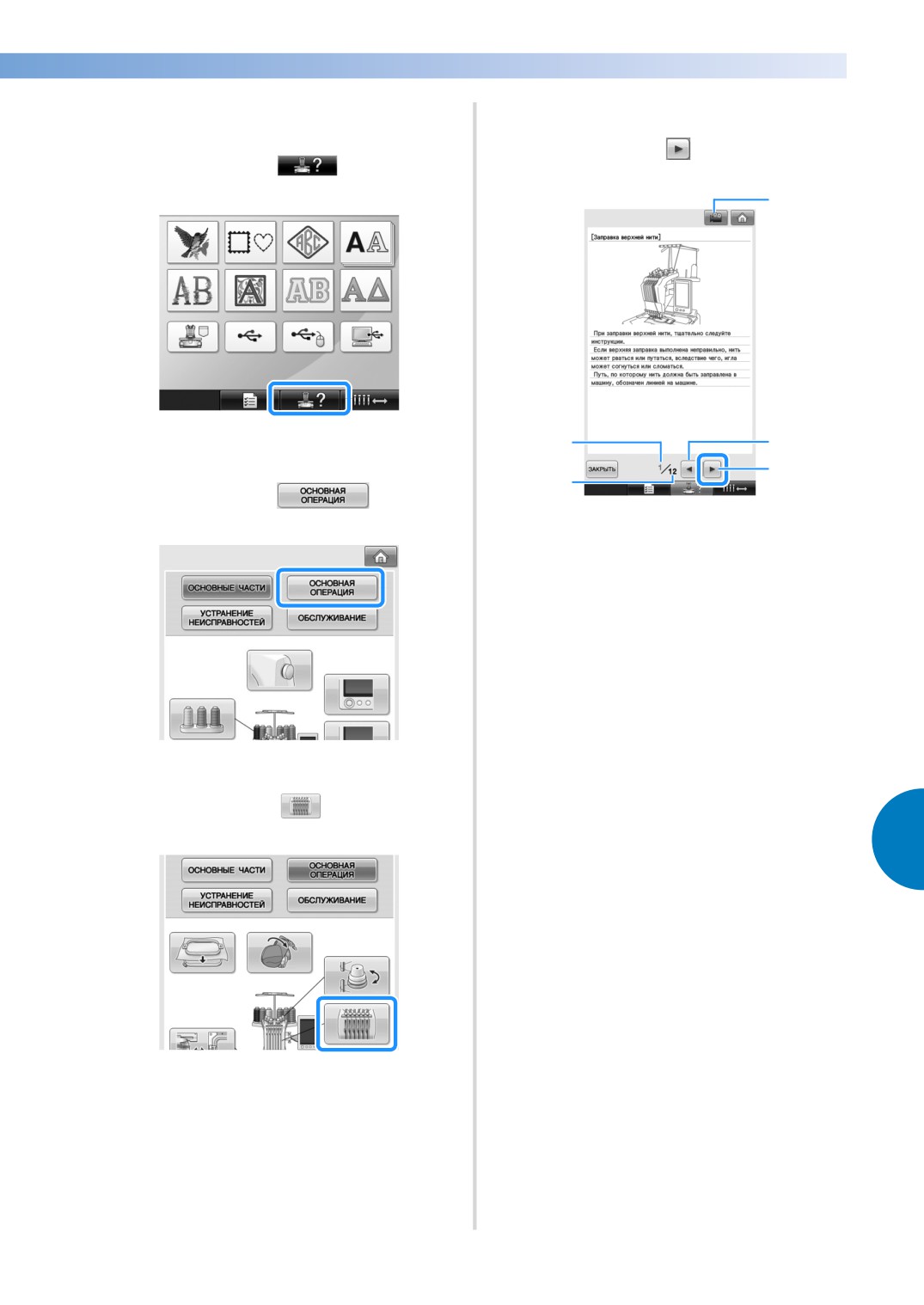
Пример: Для того чтобы узнать, как
Для перехода к следующей странице
4
заправлять верхнюю нить
нажмите кнопку
Нажмите кнопку
1
5
X Появится экран руководства по
3
2
эксплуатации машины.
1
4
Нажмите кнопку
2
1 Кнопка перехода на следующую страницу
Нажмите эту кнопку для перехода на
следующую страницу.
2 Кнопка перехода на предыдущую страницу
Нажмите эту кнопку для перехода на
предыдущую страницу.
3 Номер текущей страницы
4 Общее количество страниц
5 Кнопка просмотра видеоролика
Появляется только для следующих
процедур:
• Заправка верхней нити
• Заправка нити в иглу
• Подготовка к работе с устройством для
вышивания бейсболок
X Появляется список базовых операций.
• Установка привода устройства для
вышивания бейсболок
Нажмите кнопку
Демонстрируется учебный видеоролик по
3
данной процедуре.
6
X Появляется описание процедуры
заправки верхней нити.
Использование кнопки вызова руководства по эксплуатации машины 207
БАЗОВЫЕ НАСТРОЙКИ И ФУНКЦИЯ СПРАВКИ ———————————————————————————————————————————————————
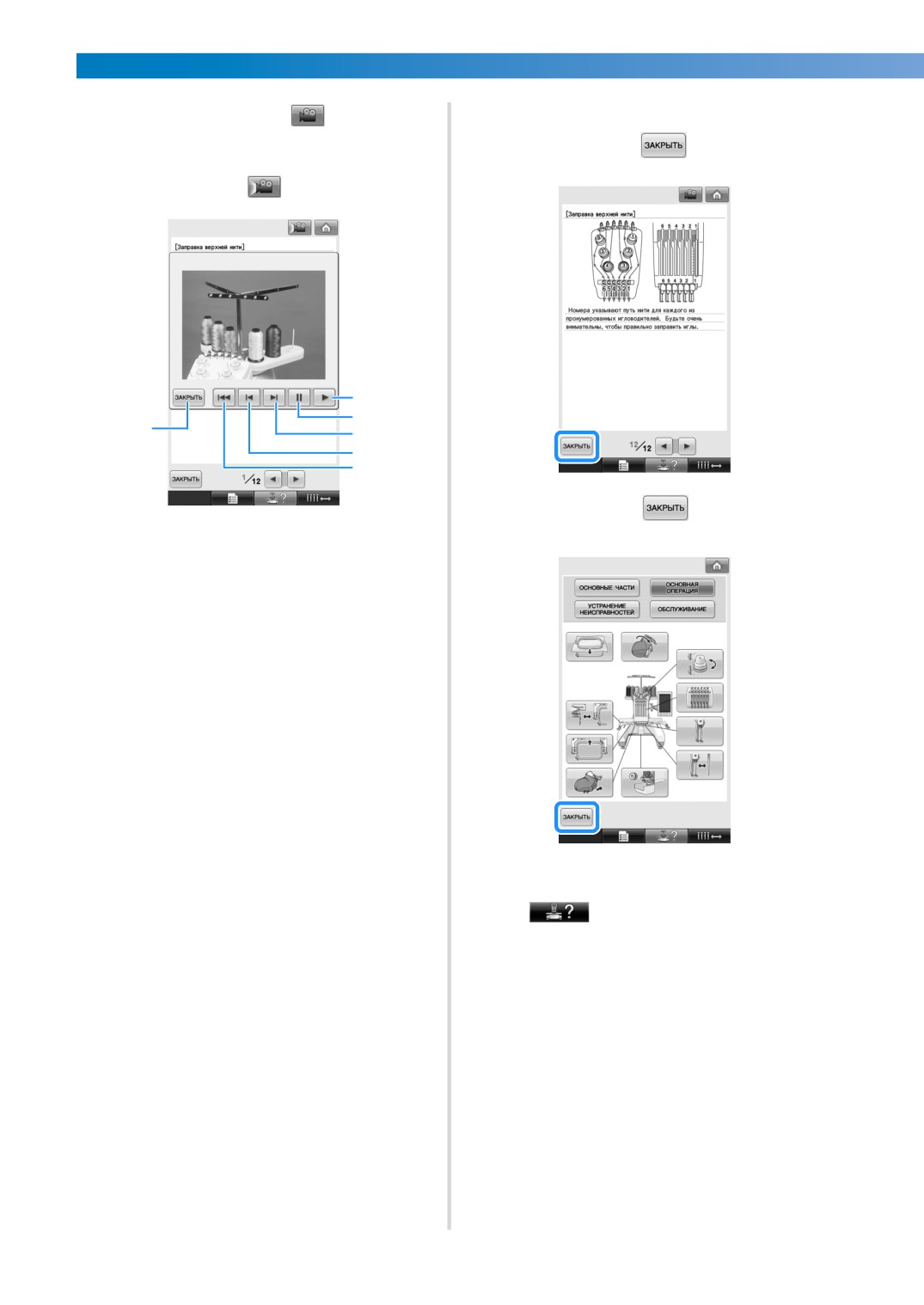
После ознакомления с процедурой
Когда появится кнопка
, нажмите эту
5
кнопку. Во время демонстрации учебного
нажмите кнопку
видеоролика эта кнопка имеет
следующий вид:
2
3
1
4
5
6
Нажмите кнопку
1 Возврат к иллюстрации.
6
2 Продолжение воспроизведения
видеоролика.
3 Эта кнопка служит для приостановки
демонстрации видеоролика (пауза).
4 Быстрая перемотка видеоролика вперед.
5 Перемотка видеоролика назад.
6 Эта кнопка служит для просмотра
видеоролика с начала текущей страницы.
X Появляется экран, который
отображался перед нажатием кнопки
208
7
ПРИЛОЖЕНИЕ
Эта глава содержит описание способов выполнения различных операций
вышивания, создания привлекательных вышивок, а также подробную
информацию об обслуживании машины и корректирующих действиях,
которые должны предприниматься при возникновении различных проблем.
Пришивание аппликаций
210
Дополнительная информация об
Вышивание
оцифровке
238
рисунков-аппликаций
210
Использование дополнительного
Использование рисунка
устройства намотки шпулек
240
обрамления для создания
Меры предосторожности
240
аппликаций (1)
211
Дополнительное устройство
Использование рисунка
намотки шпулек и принадлежности
обрамления для создания
к нему
240
аппликаций (2)
212
Установка дополнительного
Вышивание больших
устройства намотки шпулек
241
(раздельных) рисунков
Подключение адаптера питания
вышивания
214
переменного тока
241
Полезные подсказки для
Намотка шпульки
242
эксплуатации машины
217
Техническое обслуживание
245
Проверка натяжения нити для
Очистка ЖК-дисплея
245
встроенных рисунков
217
Наружная очистка машины
245
Вышивание рисунка с
Очистка челночного устройства245
привязкой к отметке на ткани
218
Очистка поверхности вокруг
Таблица цветов нитей
220
игольной пластины
246
Цвета в данных для вышивания
Очистка шпульного колпачка
247
Tajima (.dst)
220
Очистка путей заправки верхних
Создание красивых вышивок ... 221
нитей
248
Нити
221
Смазка машины
250
Стабилизирующий материал
Сервисное сообщение
251
(подложка)
222
Поиск и устранение
Способы закрепления ткани в
неисправностей
252
пяльцах
223
Отображение инструкций по
Таблица совместимости тканей и
устранению неисправностей на
стабилизирующих
экране
252
материалов
224
Поиск и устранение
ДОПОЛНИТЕЛЬНЫЕ
неисправностей
253
ПРИНАДЛЕЖНОСТИ
Сообщения об ошибках
261
Использование дополнительного
Если машина не реагирует на
устройства для вышивания
нажатие кнопок
269
бейсболок
225
Технические характеристики
270
Устройство для вышивания
Технические характеристики
бейсболок и принадлежности к
вышивальной машины
270
нему
225
Обновление программного
Типы бейсболок
226
обеспечения машины
271
Меры предосторожности,
Процедура обновления с
касающиеся материала
227
использованием USB-носителя...271
Подготовка к работе с устройством
Процедура обновления с
для вышивания бейсболок
227
использованием компьютера
272
Установка устройства для
Указатель
273
вышивания бейсболок
232
Установка рамы устройства
для вышивания
237
ПРИЛОЖЕНИЕ —————————————————————————————————————————————————————————————————————————
Пришивание аппликаций
В этом разделе описывается процедура пришивания аппликаций.
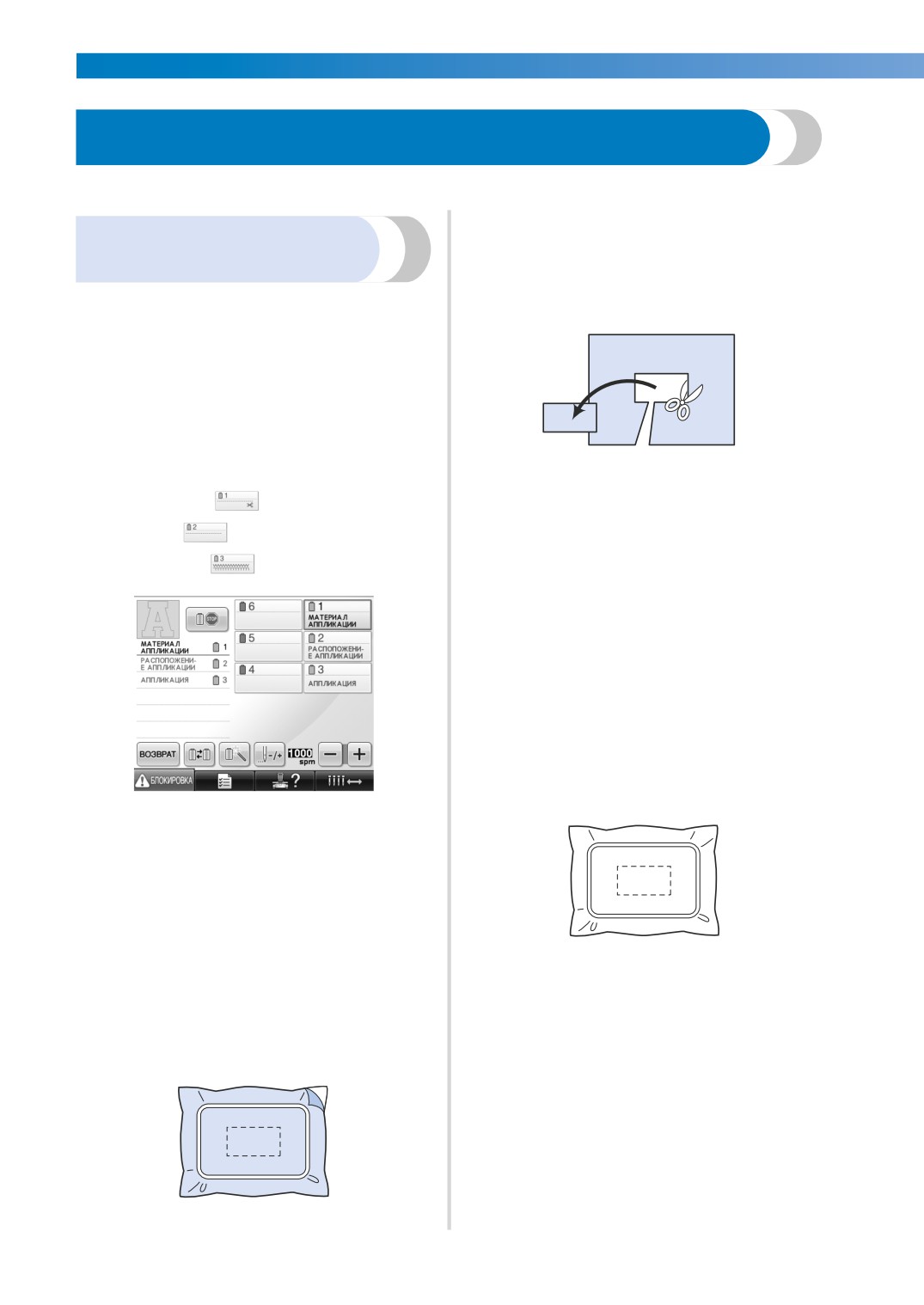
Снимите ткань, из которой будет
3
Вышивание
вырезаться аппликация, с пялец, а
затем аккуратно вырежьте
рисунков-аппликаций
аппликацию по прошитой линии
Некоторые из встроенных рисунков вышивки можно
отреза.
использовать для пришивания аппликаций.
Выполните операции, описанные ниже, для
пришивания аппликаций с помощью контуров
“МАТЕРИАЛ АППЛИКАЦИИ”, “РАСПОЛОЖЕНИЕ
АППЛИКАЦИИ” или “АППЛИКАЦИЯ” на экране
области в верхней части экрана
последовательности цветов нитей.
*В зависимости от настройки отображения
цвета нити на экране изображения могут
• Если вырезать аппликацию внутри
прошитой замкнутой линии отреза, то
показываться как
(Материал
аппликация может быть пришита на
аппликации),
(Расположение
ткань неправильно. Поэтому вырезайте
аппликацию точно по прошитой линии
аппликации) или
(Аппликация).
отреза. Если выполнить этот шаг
неаккуратно, то невозможно будет
качественно пришить аппликацию.
Кроме того, внимательно удалите все
излишки нити.
Поместите материал основы или
4
швейное изделие в пяльцы и затем
вышейте контур “РАСПОЛОЖЕНИЕ
АППЛИКАЦИИ”. Когда вышивание
позиции аппликации завершено,
машина останавливается.
■ Процедура пришивания аппликаций
Поместите стабилизатор на изнаночную
1
сторону ткани/материала аппликации.
Поместите материал для аппликации
2
(пункт
1
) в пяльцы и затем вышейте
контур “МАТЕРИАЛ АППЛИКАЦИИ”. При
этом прошивается линия, по которой
должна быть вырезана аппликация, после
чего машина останавливается.
210
—————————————————————————————————————————————————————————————————————————————————————
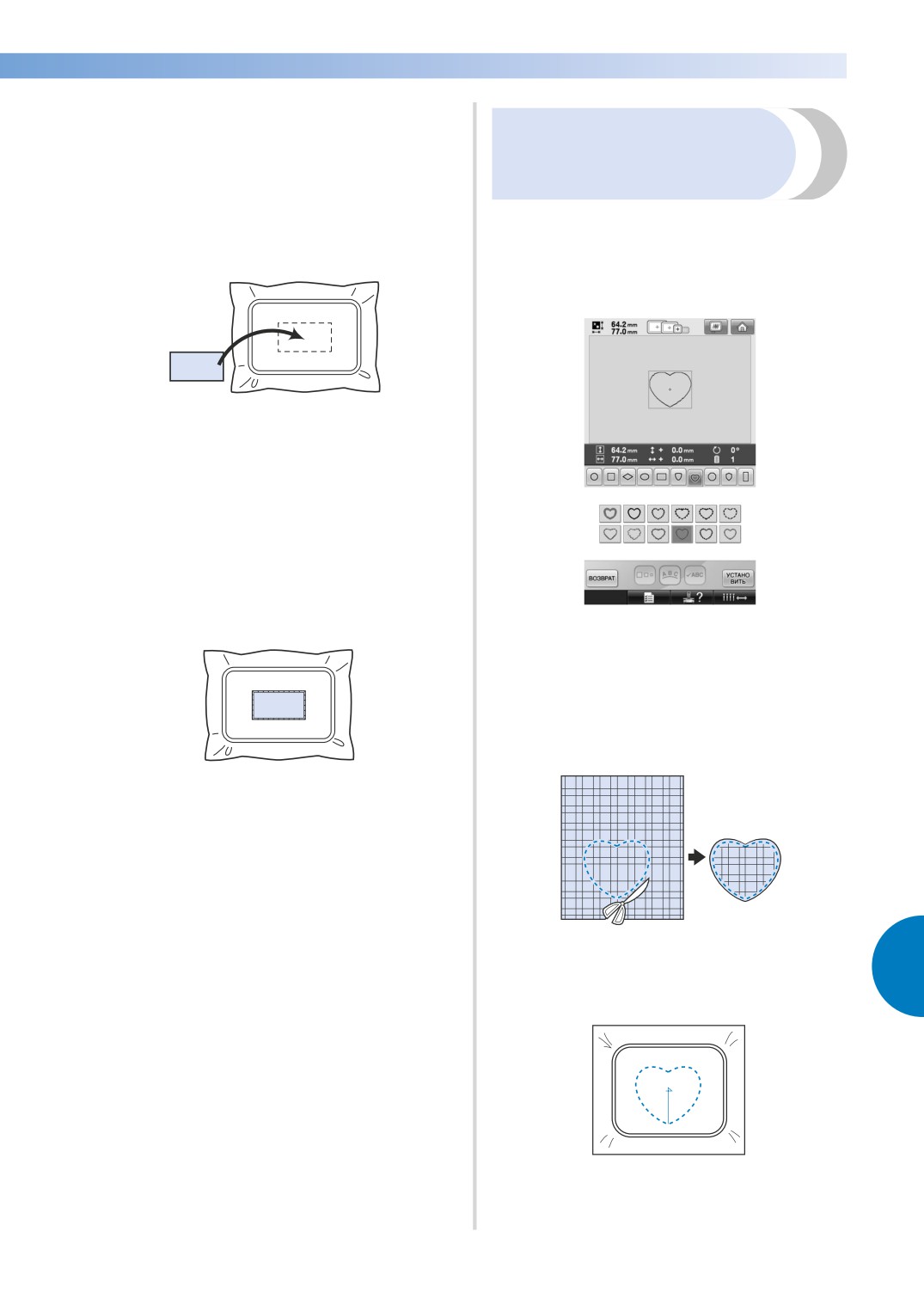
Нанесите небольшое количество клея
5
для ткани или аэрозоли для
Использование рисунка
приклеивания на изнаночную сторону
обрамления для создания
вырезанной аппликации и затем
аппликаций (1)
приложите аппликацию по контуру,
вышитому с помощью контура
Аппликации можно создавать путем
“РАСПОЛОЖЕНИЕ АППЛИКАЦИИ” в
вышивания двух рисунков обрамления
пункте
4
одинакового размера и формы, вышивая один
рисунок прямыми стежками, а другой -
атласными стежками.
• При использовании прикрепляемого с
помощью утюга стабилизирующего
материала для прикрепления
аппликации на основной ткани
прогладьте сложенные вместе куски
ткани, не снимая основную ткань с
пялец.
После прикрепления аппликации
6
вышейте контур “АППЛИКАЦИЯ”.
Пришивание аппликации закончено.
Для вышивания на ткани для
1
аппликации выберите рисунок
обрамления, прошиваемый прямыми
стежками. Аккуратно вырежьте
аппликацию по наружному краю
замкнутой строчки.
• В зависимости от рисунка контура
“АППЛИКАЦИЯ” может не быть. В этом
случае пришейте аппликацию,
используя нить, имеющую цвет части
вышивки.
Завершите выполнение вышивки.
7
Вышейте такой же рисунок на
7
2
основной ткани.
Пришивание аппликаций 211
ПРИЛОЖЕНИЕ —————————————————————————————————————————————————————————————————————————
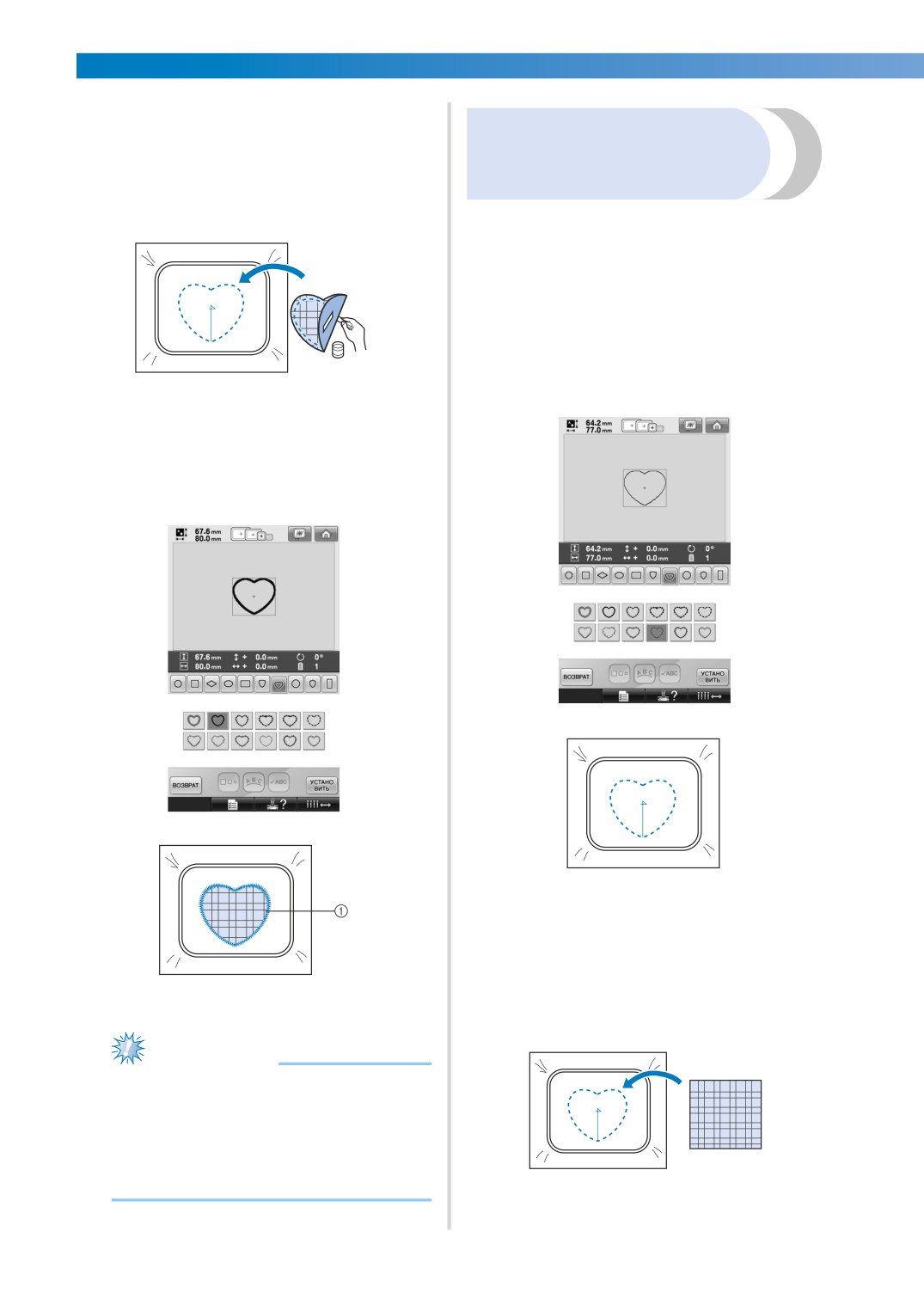
Нанесите небольшое количество клея
3
для ткани или аэрозоли для
Использование рисунка
приклеивания на изнаночную сторону
обрамления для создания
аппликации, вырезанной в пункте
1
, и
аппликаций (2)
затем приложите аппликацию к
основной ткани.
Существует еще один способ пришивания аппликаций.
При использовании этого способа не требуется
заменять ткань в пяльцах. Аппликацию можно создать
путем вышивания двух рисунков обрамления
одинакового размера и формы, вышивая один рисунок
прямыми стежками, а другой - атласными стежками.
Для вышивания на основной ткани
1
выберите рисунок обрамления,
прошиваемый прямыми стежками.
Выберите рисунок обрамления с
4
атласной строчкой той же формы для
прошивания аппликации,
прикрепленной к основной ткани в
пункте
3
Положите ткань аппликации поверх
2
вышивки, выполненной в пункте
1
Следите за тем, чтобы область,
которую окружает строчка, не была
больше площади ткани, из которой
1 Аппликация
будет вырезаться аппликация.
Примечание
● Если размер позиции вышивки рисунка
обрамления, вышиваемого прямыми
стежками, требуется изменить, то
точно также измените размер позиции
вышивки рисунка обрамления,
вышиваемого атласными стежками.
212
—————————————————————————————————————————————————————————————————————————————————————
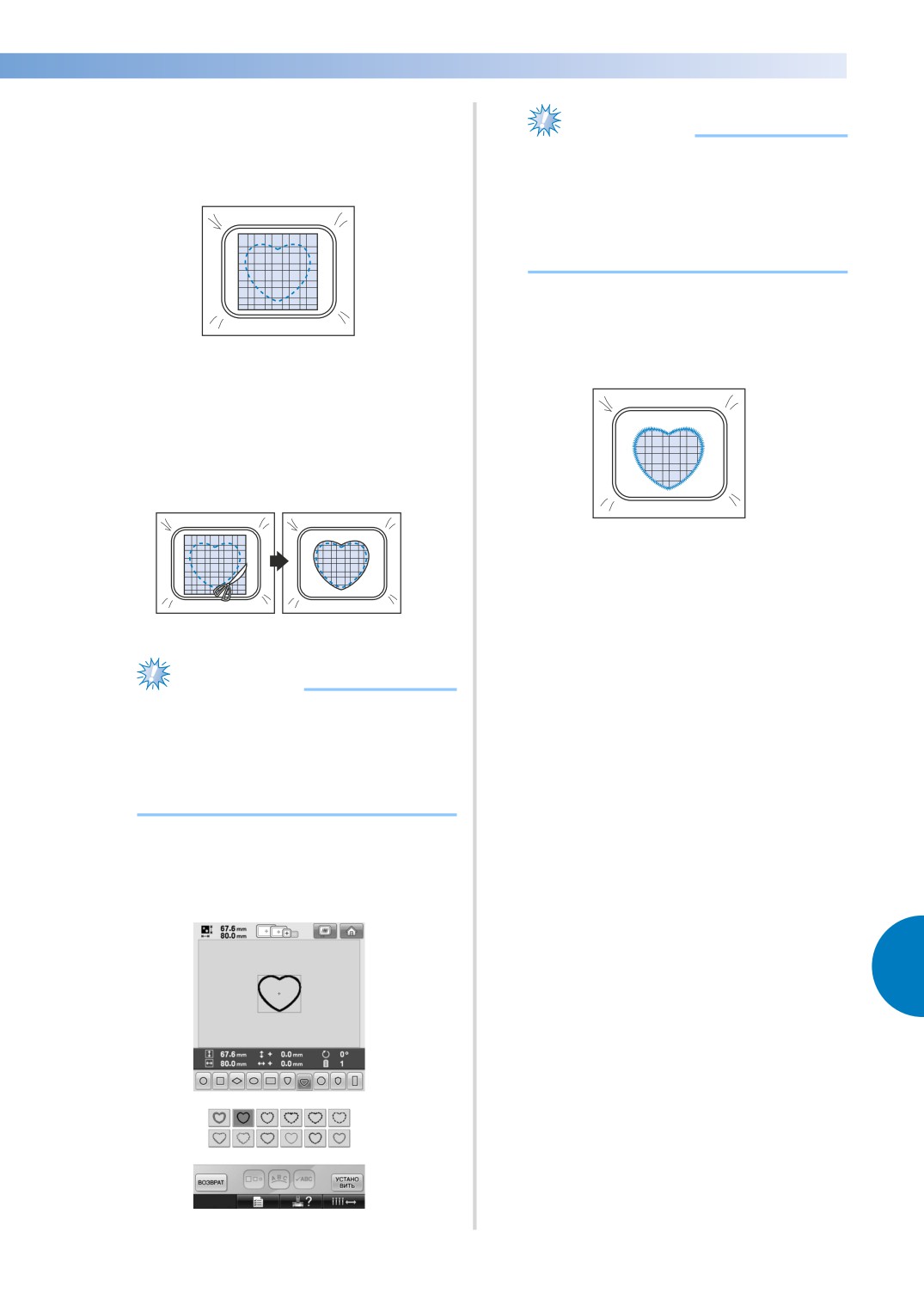
Выполните вышивку поверх ткани, из
3
которой будет вырезаться
Примечание
аппликация, используя тот же самый
● Если размер позиции вышивки рисунка
рисунок обрамления.
обрамления, вышиваемого прямыми
стежками, требуется изменить, то
точно также измените размер позиции
вышивки рисунка обрамления,
вышиваемого атласными стежками.
Установите пяльцы, снятые в пункте
6
4
, и завершите вышивание
аппликации.
• Остановите машину перед тем, как строчка
дойдет до перекрестья в центре.
Снимите пяльцы с машины, а затем
4
обрежьте излишек ткани аппликации
вдоль внешней стороны замкнутой
строчки рисунка.
Примечание
● При обрезке ткани, из которой
вырезается аппликация, оставьте ткань
в пяльцах. Кроме того, не нажимайте
слишком сильно на закрепленную в
пяльцах ткань, это может привести к
ослаблению ее натяжения.
Выберите рисунок обрамления,
5
вышиваемый атласными стежками,
имеющий такую же форму.
7
Пришивание аппликаций 213
содержание .. 5 6 7 8 ..