содержание .. 4 5 6 7 ..
Швейная машина Brother (Код продукта: 884-T09). Руководство пользователя - часть 6
—————————————————————————————————————————————————————————————————————————————————————
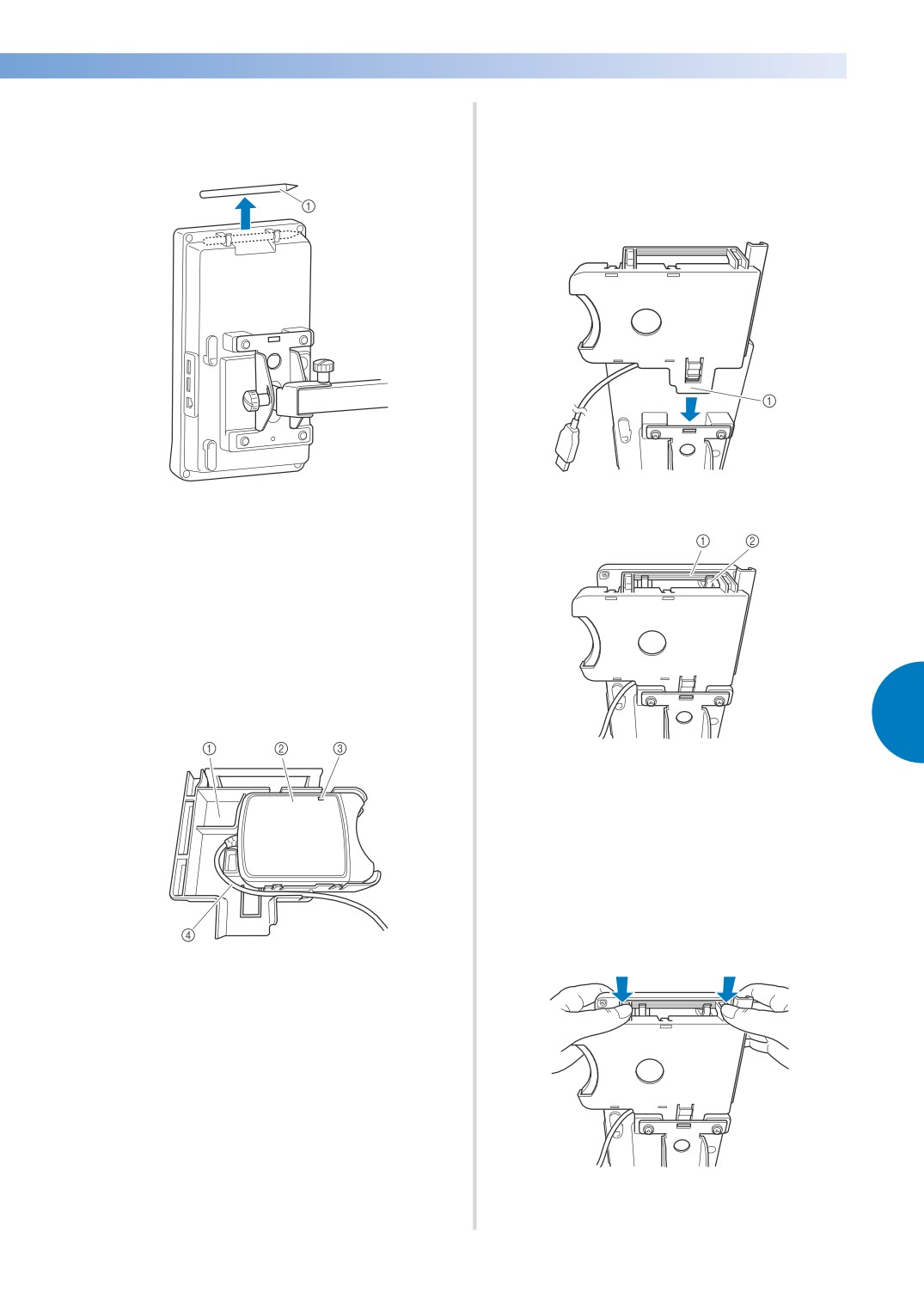
Выньте перо для сенсорного экрана,
Вставьте выступ держателя устройства
1
3
если оно уложено в соответствующий
чтения карт в соответствующее отверстие
держатель.
на задней стороне панели управления.
Убедитесь, что рукоятка держателя
устройства чтения карт вошла в держатель
пера для сенсорного экрана.
1 Выступ
1 Перо для нажатия кнопок на сенсорном
экране
Расположите устройство чтения
2
вышивальных карт стороной с
индикатором вверх и вставьте его в
держатель устройства чтения
вышивальных карт.
Необходимо провести кабель устройства
чтения вышивальных карт через
держатель, как это показано ниже.
5
1 Рукоятка держателя устройства чтения
карт
2 Держатель пера для сенсорного экрана на
панели управления
Установите держатель устройства
4
чтения карт на панели управления;
для этого нажмите на держатель,
чтобы он со щелчком встал на место.
1 Держатель устройства чтения карт
2 Устройство чтения вышивальных карт
3 Индикатор
4 Кабель устройства чтения вышивальных
карт
Выбор рисунка вышивки 153
ВЫБОР/РЕДАКТИРОВАНИЕ/СОХРАНЕНИЕ РИСУНКОВ
—————————————————————————————————————————————
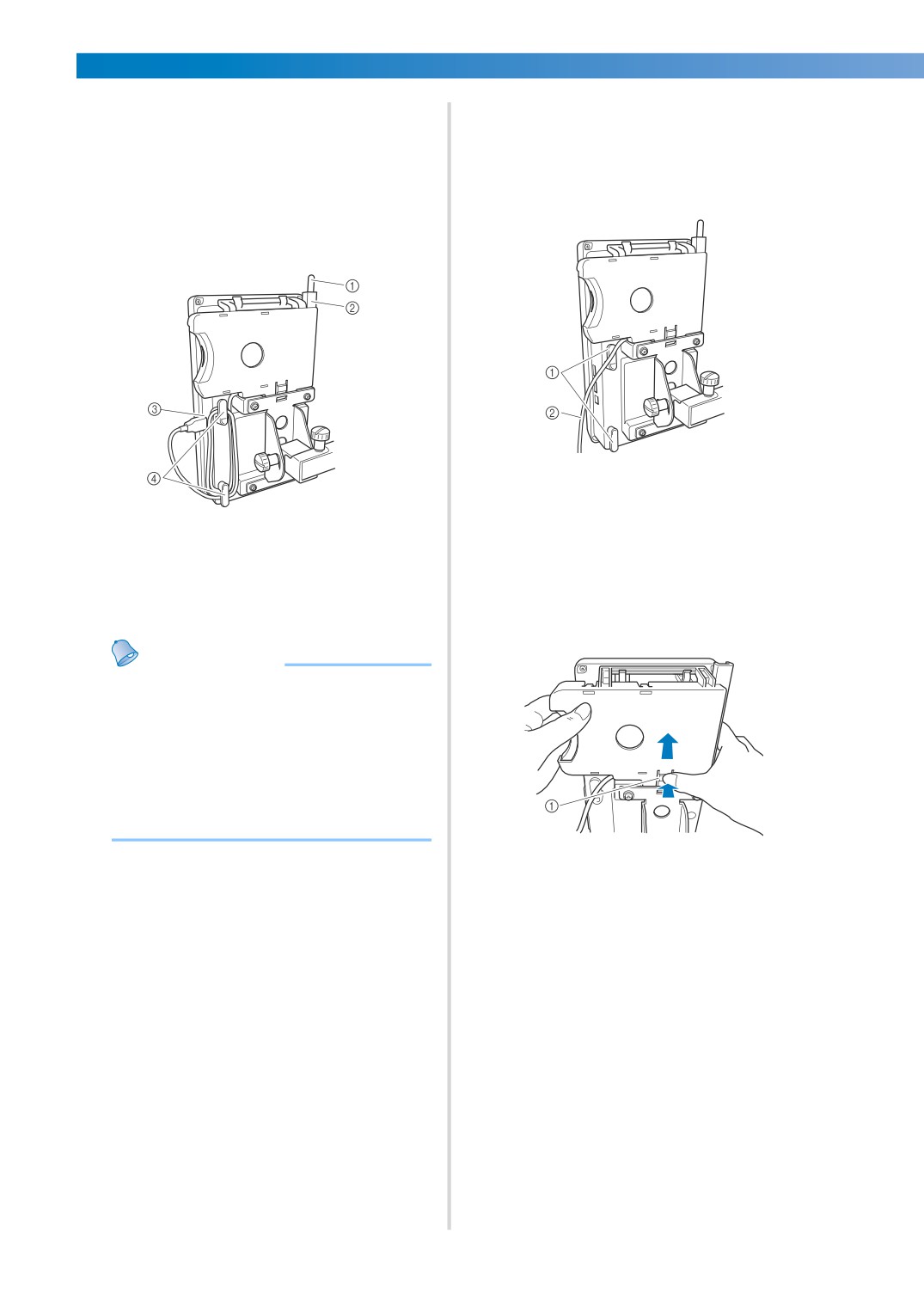
Намотайте кабель устройства чтения
■ Снятие устройства чтения вышивальных
5
карт вокруг крючков на задней
карт с машины
стороне панели управления и затем
подсоедините кабель устройства
Снимите кабель устройства чтения
1
чтения карт к USB-порту.
карт с крючков на панели управления.
• Перо для сенсорного экрана можно
хранить в держателе для пера на
держателе устройства чтения карт.
1 Крючки
2 Кабель
1 Перо для нажатия кнопок на сенсорном
Нажмите на язычок держателя
экране
2
устройства чтения карт и, удерживая
2 Держатель пера для нажатия кнопок на
язычок нажатым, вытяните держатель
сенсорном экране
3 USB-порт
устройства чтения карт из панели
4 Крючки
управления.
Напоминание
● Инструкции по вызову рисунка
вышивания с вышивальной карты см.
в разделе “Общая информация о
вышивальных картах
(дополнительных)” на стр. 152 и
“Использование устройства чтения
вышивальных карт без держателя” на
стр. 155.
1 Язычок
Снимите устройство чтения карт и
3
выньте перо для сенсорного экрана из
держателя устройства чтения карт.
Если требуется, уложите перо для
сенсорного экрана в держатель для
пера на панели управления.
154
—————————————————————————————————————————————————————————————————————————————————————
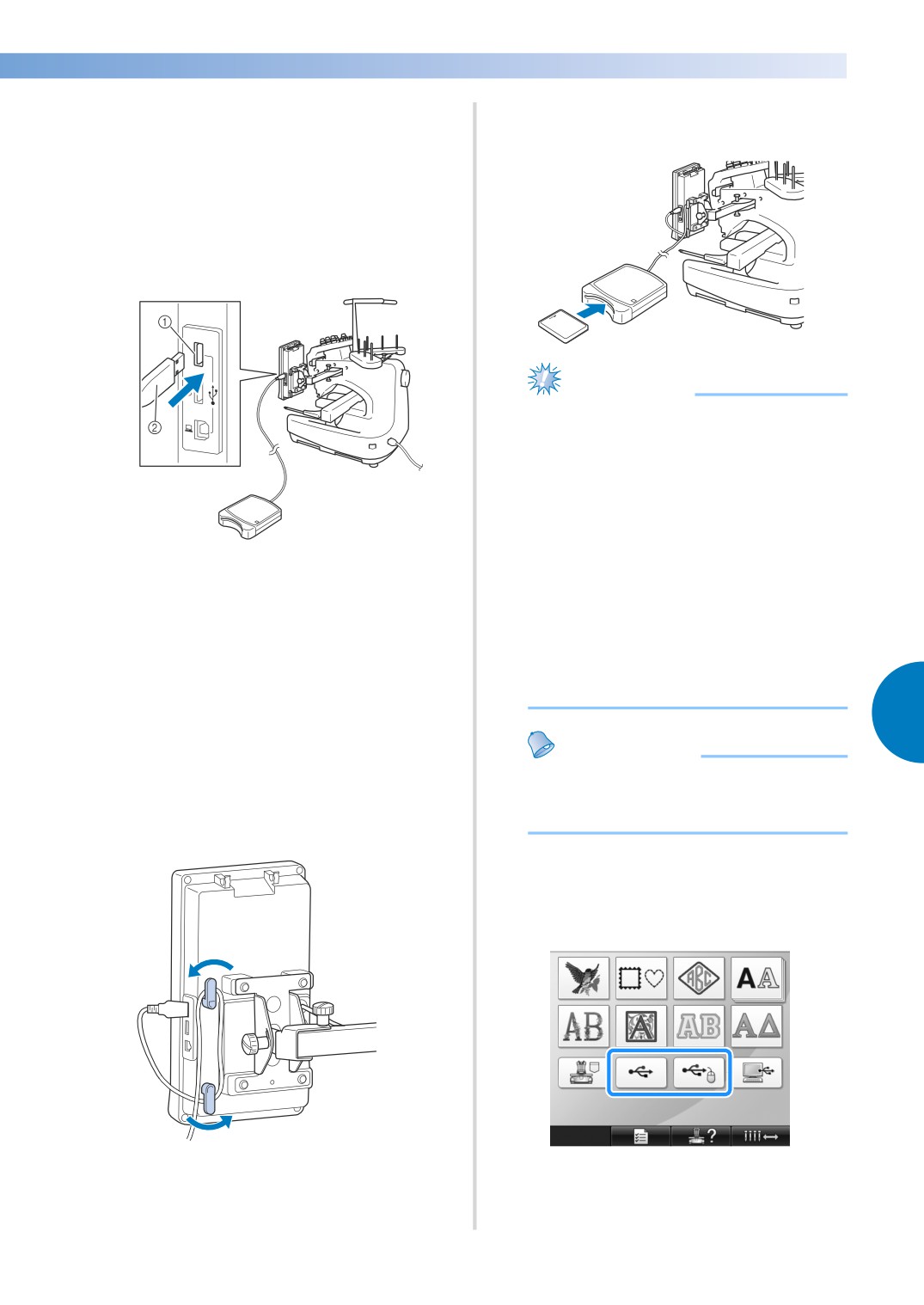
■ Использование устройства чтения
* Вставляйте вышивальную карту так, чтобы
конец с напечатанной стрелкой был
вышивальных карт без держателя
обращен вверх.
Если устройство чтения вышивальных карт
используется не часто, аккуратно удерживайте
его рядом с панелью управления.
Подключите дополнительное устройство чтения
1
вышивальных карт/USB-модуль записи на карту*
к основному (главному) USB-порту машины.
Примечание
● Невозможно использовать с данной машиной
два USB-модуля чтения с карт/USB-модуля
записи на карту* одновременно. Если вставлены
два USB-модуля чтения с карт/USB-модуля
записи на карту*, машина распознает только
первый USB-модуль чтения с карт вышивания/
USB-модуль записи на карту*.
● При использовании карты с данными для
1 Основной (верхний) USB-порт
вышивания, изготовленной другой компанией,
2 Устройство чтения вышивальных карт/USB-
модуль записи на карту*
машина может функционировать некорректно.
Используйте только рекомендуемые карты с
* Если вы приобрели программу PE-DESIGN
версии 5 или более поздней версии, PE-DESIGN
данными для вышивания.
Lite или PED-BASIC, можно подключить в
● Некоторые лицензированные или охраняемые
качестве устройства чтения вышивальных карт
авторским правом карты могут быть
USB-модуль записи на карту из комплекта
несовместимыми с этой вышивальной машиной.
поставки и извлечь рисунки.
При подключении USB-устройства чтения/записи
5
карт к USB-порту машины необходимо закрепить
Напоминание
кабель в двух крючках для фиксации кабеля,
● Можно также подключить устройство чтения
расположенных на задней панели. Если кабель не
карт вышивания/USB-модуль записи на
закрепить должным образом, пяльцы при
карту* к центральному порту машины.
перемещении могут цепляться за него, что может
привести к искажению вышиваемого рисунка.
Нажмите кнопку того USB-порта, к
3
которому подключено устройство
чтения вышивальных карт/USB-
модуль записи на карту*.
X Появляется список рисунков,
Полностью вставьте карту в
2
имеющихся на карте с данными для
устройство чтения карт/USB-модуль
записи на карту*.
вышивания.
Выбор рисунка вышивки 155
ВЫБОР/РЕДАКТИРОВАНИЕ/СОХРАНЕНИЕ РИСУНКОВ
—————————————————————————————————————————————
Выберите рисунок, как описано на
4
стр. 141-151.
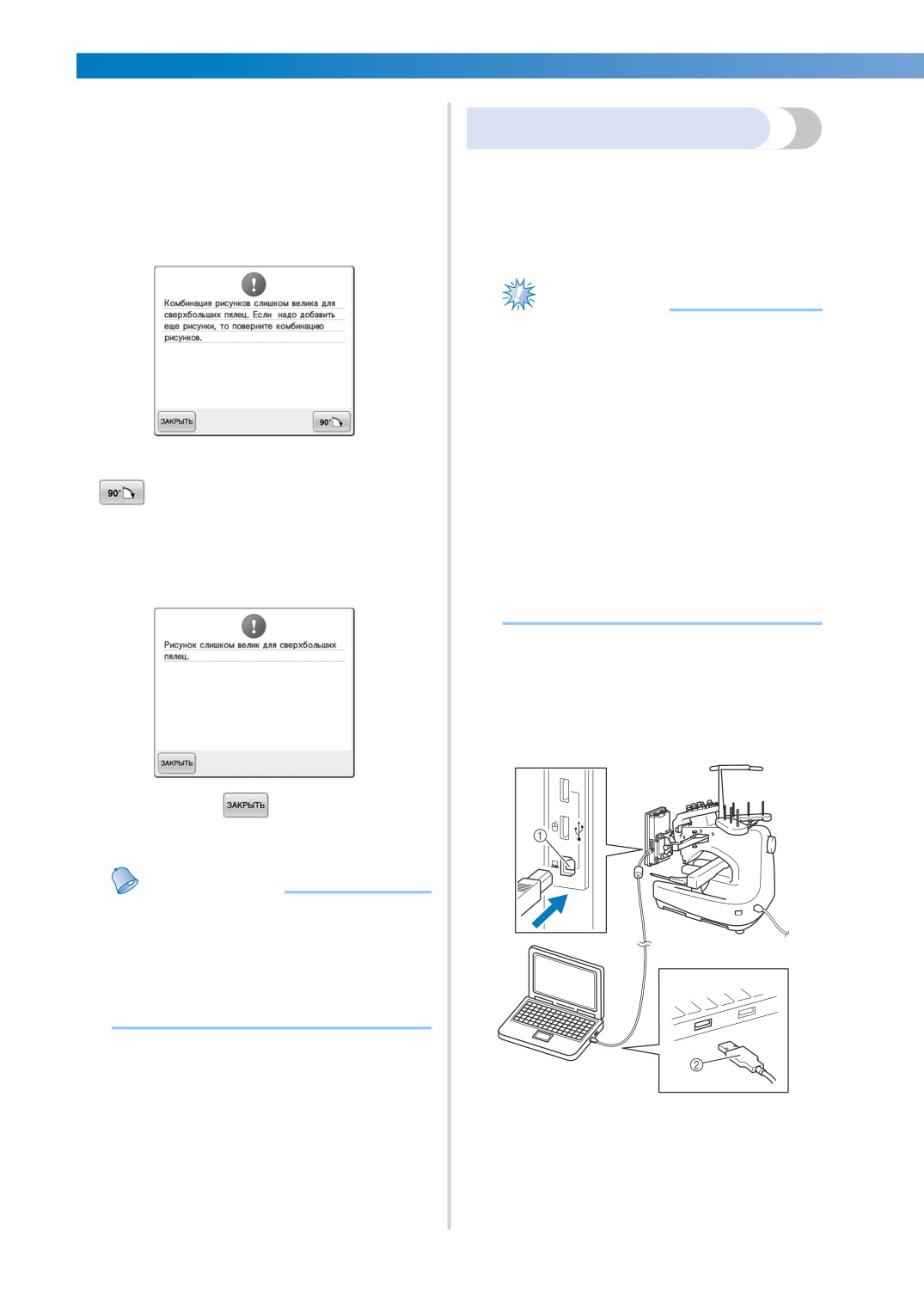
Компьютер (USB)
■ В случае рисунка, имеющего размеры
С помощью прилагаемого USB-кабеля можно
более 200 мм (В) × 300 мм (Ш)
подключить вышивальную машину к
Если выбрать рисунок, имеющий размеры
компьютеру, и временно извлекать рисунки
более 200 мм (В) × 300 мм (Ш), то появляется
вышивки, сохраненные на компьютере, и
следующее сообщение:
использовать их для вышивания на машине.
Примечание
Проверьте, что подключаемый
компьютер отвечает следующим
условиям:
● Совместимые модели:
IBM-PC компьютер с USB-
портом в стандартной
комплектации
Перед открытием рисунка нажмите кнопку
IBM-PC-совместимый
компьютер с USB-портом в
, чтобы повернуть рисунок на 90°.
стандартной комплектации
Если рисунок, имеет размеры более 200 мм
● Поддерживаемые операционные
(В) × 300 мм (Ш), то даже после его поворота
системы:
на 90 градусов появляется следующее
Microsoft Windows Me/2000/XP,
сообщение:
Windows Vista, Windows 7,
Windows 8
■ Подключение
Подключите соединители USB-кабеля
1
к соответствующим USB-портам на
компьютере и на машине.
Нажмите кнопку
для возврата к
экрану списка рисунков.
Напоминание
● Эту операцию необходимо выполнять
также и в случае выбора рисунка,
имеющего размеры более 200 мм (В) ×
300 мм (Ш), данные для вышивания
которого извлекаются из компьютера
или USB-устройства.
1 USB-порт для компьютера
2 Соединитель USB-кабеля
• USB-кабель можно подключать к USB-
портам компьютера и вышивальной
машины независимо от того, включены
они или нет.
156
—————————————————————————————————————————————————————————————————————————————————————
Примечание
Примечание
● Соединители USB-кабеля можно
● Во время записи данных не
вставлять в гнезда в строго определенном
отсоединяйте USB-кабель.
положении. Если соединитель не
● Не создавайте подпапки в папке
вставляется в разъем, не прилагайте
“Съемный диск”. Даже если подпапки
чрезмерных усилий, чтобы вставить его, а
созданы, они не будут отображаться
проверьте ориентацию соединителя.
на экране машины.
● Подробную информацию о расположении
● Пока машина выполняет вышивание,
USB-порта на компьютере см. в
не записывайте данные в папку
руководстве по эксплуатации
“Съемный диск” и не удаляйте данные
соответствующего оборудования.
из нее.
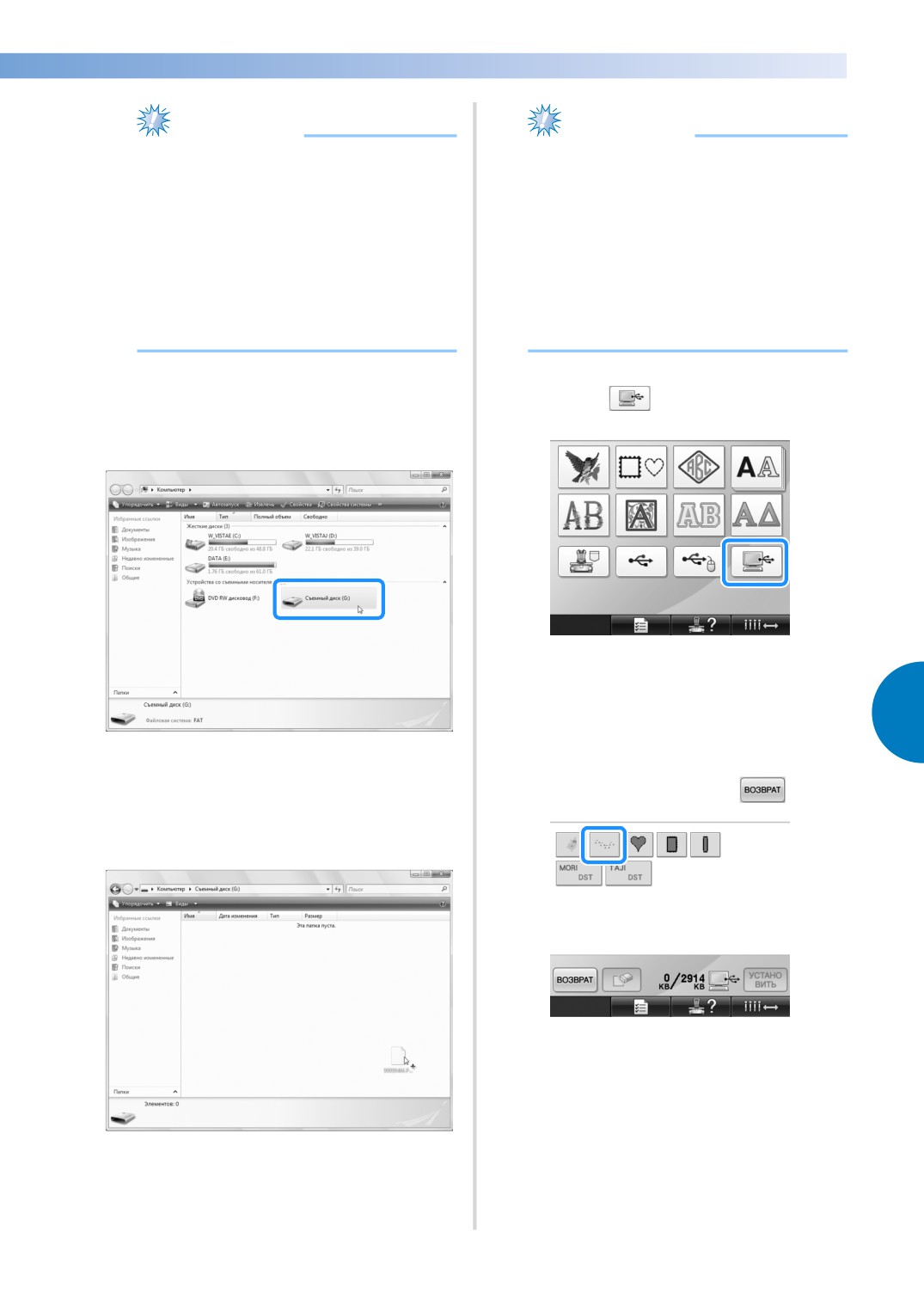
Когда в папке “Компьютер (Мой
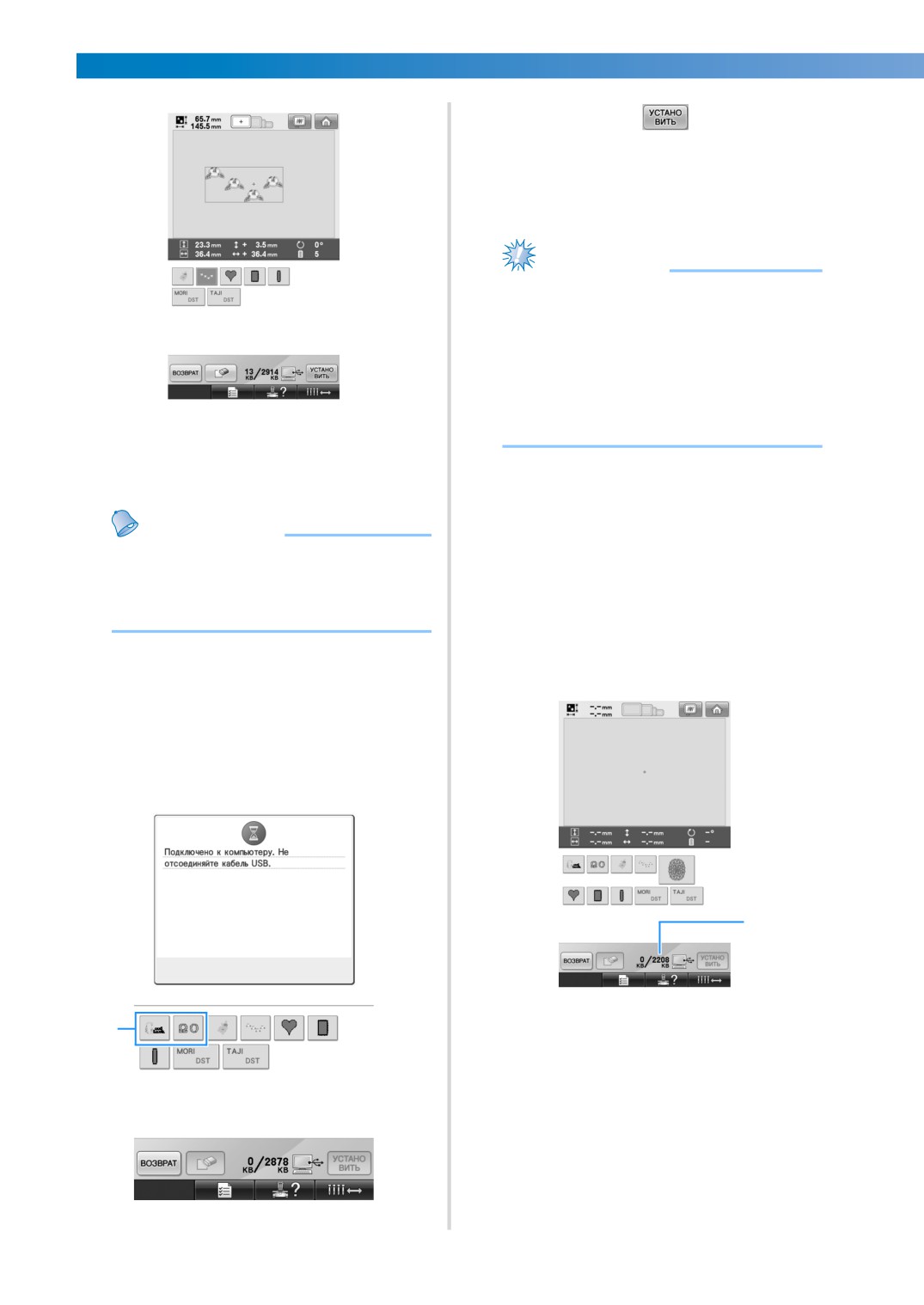
Нажмите
2
компьютер)” вашего компьютера
2
появится папка “Съемный диск”, это
значит, что подключение выполнено.
X Отобразится список рисунков.
Выбор рисунка вышивки.
3
Нажмите кнопку, соответствующую
5
требуемому рисунку.
■ Извлечение данных
• Если вы решили не извлекать этот
Перенесите или скопируйте данные
рисунок, нажмите кнопку
1
рисунка, которые нужно
использовать, в папку “Съемный
диск”.
X Выбранный рисунок появляется в
области отображения рисунков.
X Данные рисунков, помещенные в папку
“Съемный диск”, записываются на
машину.
Выбор рисунка вышивки 157
ВЫБОР/РЕДАКТИРОВАНИЕ/СОХРАНЕНИЕ РИСУНКОВ
—————————————————————————————————————————————
Нажмите кнопку
4
Этим подтверждается выбор рисунка.
X Появляется экран редактирования
рисунков.
Примечание
● Рисунок, извлеченный из памяти
компьютера, записывается в память
машины лишь временно. При
выключении машины этот рисунок
стирается из ее памяти. Если требуется
сохранить этот рисунок, запишите его в
постоянную память машины. (См.
• Если рисунок выбран ошибочно или
“Память машины” на стр. 187.)
требуется выбрать другой рисунок,
нажмите кнопку, соответствующую
требуемому рисунку.
■ Если требуемый рисунок не удается
вызвать
При извлечении данных рисунка из памяти
Напоминание
компьютера данные берутся не непосредственно из
● Подробную информацию о рисунках
компьютера. Вместо этого, данные рисунка
вышивания большого размера см. в
временно записываются в память машины, а затем
разделе “Вышивание больших (раздельных)
уже используются для вышивания. В папке
рисунков вышивания” на стр. 214.
“Съемный диск” можно сохранить рисунки
вышивания общим объемом 3 Мбайт. Если этот
• Чтобы добавить рисунок с компьютера,
объем превышен, вызов рисунков будет
повторите пункт
1
невозможен.
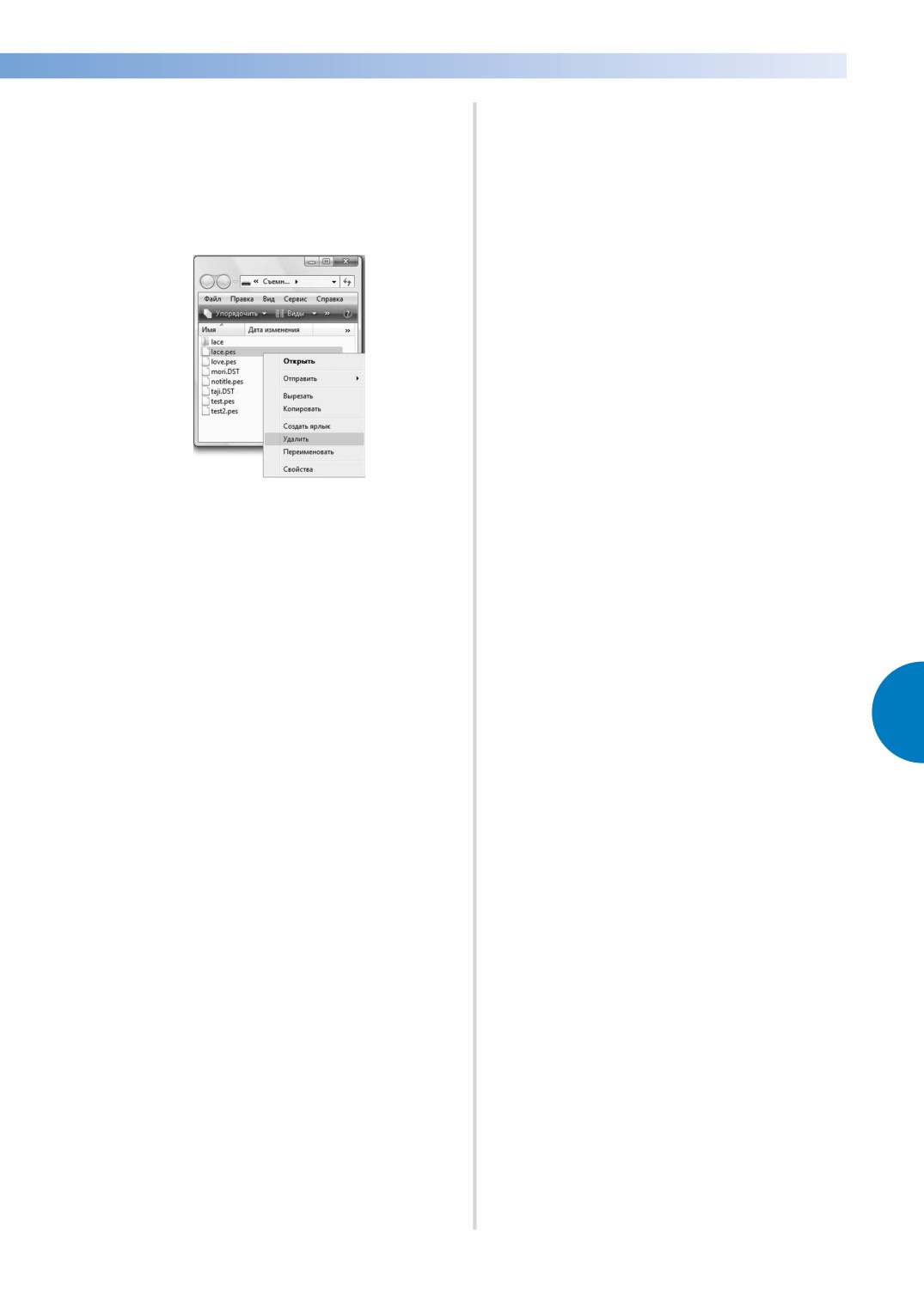
X Во время записи данных в память
вышивальной машины появляется
показанный ниже экран, а по
окончании записи появляется
следующая кнопка.
1
1 В этом поле указывается объем свободного
пространства в USB-области памяти машины.
1
Если добавить данные рисунка, размер которых
не превышает указанного значения, тогда их
можно будет извлечь для вышивания (они
временно записываются).
Для обеспечения возможности извлечения
из памяти компьютера данных, объем
которых превышает указанное значение,
необходимо удалить записанные в текущий
момент данные рисунков, а затем добавить
1 Добавленные рисунки
в эту папку данные требуемого рисунка.
158
—————————————————————————————————————————————————————————————————————————————————————
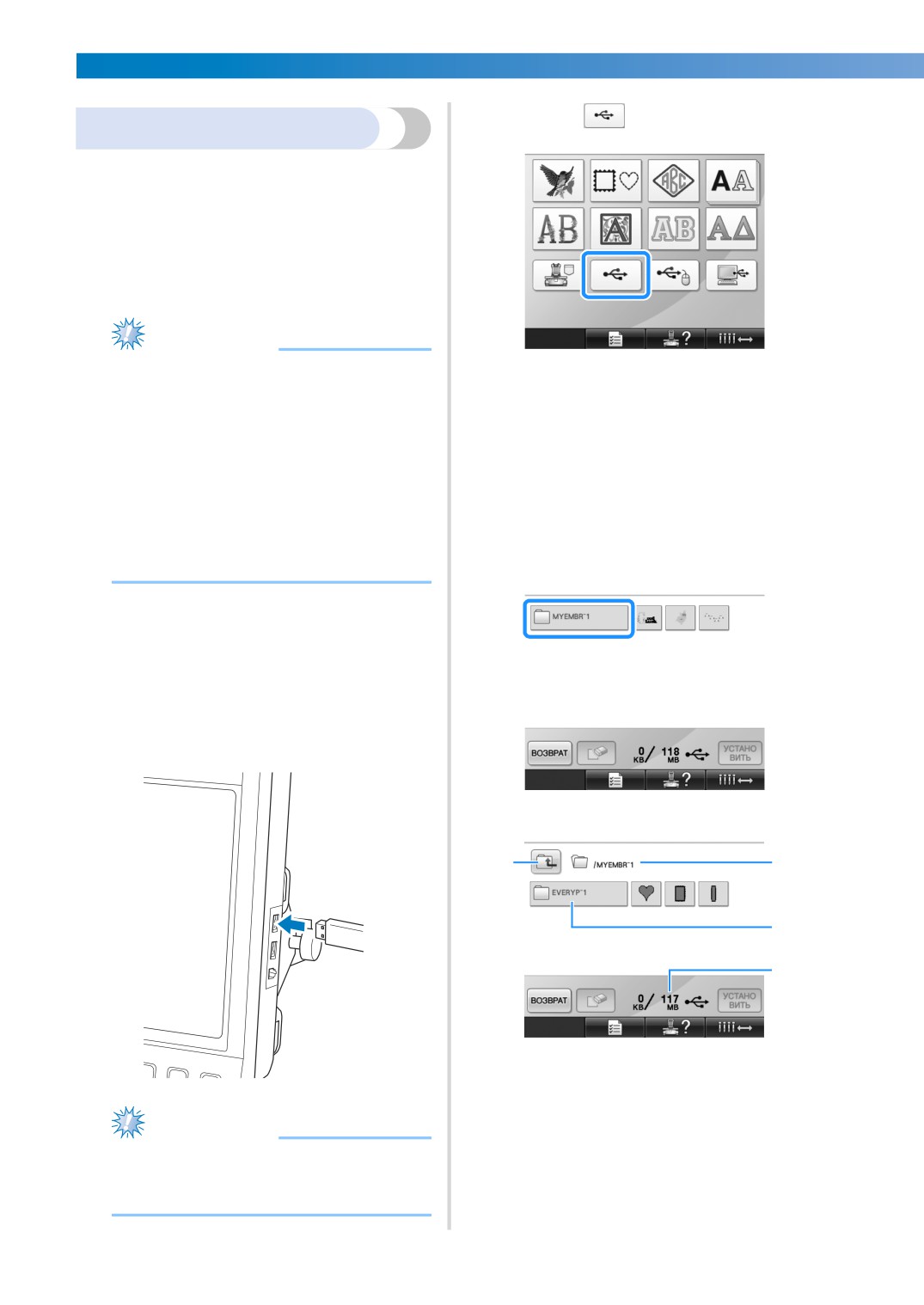
Удалите все ненужные рисунки из
1
папки “Съемный диск” компьютера.
Выберите данные рисунка и перенесите
их в другую папку или в корзину или
щелкните по нему правой кнопкой мыши
и в появившемся меню выберите пункт
“Удалить”.
Поместите рисунок, который нужно
2
использовать, в папку “Съемный
диск”.
X После записи данных рисунка в
память вышивальной машины на
экране появляется кнопка,
соответствующая этому рисунку.
Если требуемый рисунок по-прежнему
3
не удается записать, повторите
пункты
1
и
2
5
Выбор рисунка вышивки 159
ВЫБОР/РЕДАКТИРОВАНИЕ/СОХРАНЕНИЕ РИСУНКОВ
—————————————————————————————————————————————
Нажмите
USB-носитель
2
Конкретные рисунки для вышивания могут
считываться либо непосредственно из USB-
устройства, либо из папки в USB-устройстве. Если
рисунок для вышивания находится в папке,
перейдите на нижний уровень папки в соответствии с
путем к нему. Подробную информацию о сохранении
рисунков см. в разделе “USB-носитель” на стр. 189.
Примечание
● USB-устройства и устройства чтения/
X На переднем плане отображается
записи можно приобрести в
список рисунков и папок.
организациях, занимающихся
• Обычно список рисунков выводится на
розничной продажей электронного/
экран дисплея уже через несколько секунд;
компьютерного оборудования.
однако если рисунков много, вывод их на
● Некоторые USB-устройства могут не
экран может длиться несколько дольше. Во
работать с данной машиной. Для
время считывания данных рисунка не
получения более подробной
отключайте USB-устройство. Дождитесь,
информации посетите наш веб-сайт.
когда будут отображаться все рисунки.
● Скорость обработки может отличаться
в зависимости от выбора порта и
Для выбора рисунка в папке более
количества данных.
3
низкого уровня выберите эту папку.
Вставьте USB-носитель в основной
1
(верхний) USB-порт машины.
В зависимости от типа используемого USB-
носителя либо подключите само USB-устройство
к USB-порту машины, расположенному на
правой стороне панели управления, либо
подключите USB-устройство чтения/записи карт
к USB-порту машины.
X Рисунки и папки в списке в выбранной
папке отображаются по порядку.
4
1
2
3
1 В этом поле отображается имя текущей папки.
2 В этом поле отображается подпапка в текущей
папке.
Если имя папки содержит 9 или более символов,
то отображаются только первые 6 символов
Примечание
этого имени, после которых следует символ “~” и
номер.
● Не подключайте к USB-порту ничего,
3 В этом поле указывается объем свободного
кроме USB-носителей. В противном
пространства на USB-носителе.
случае USB-порт может быть поврежден.
4 Эта кнопка служит для перехода в папку более
высокого уровня.
160
—————————————————————————————————————————————————————————————————————————————————————
Выбор рисунка вышивки.
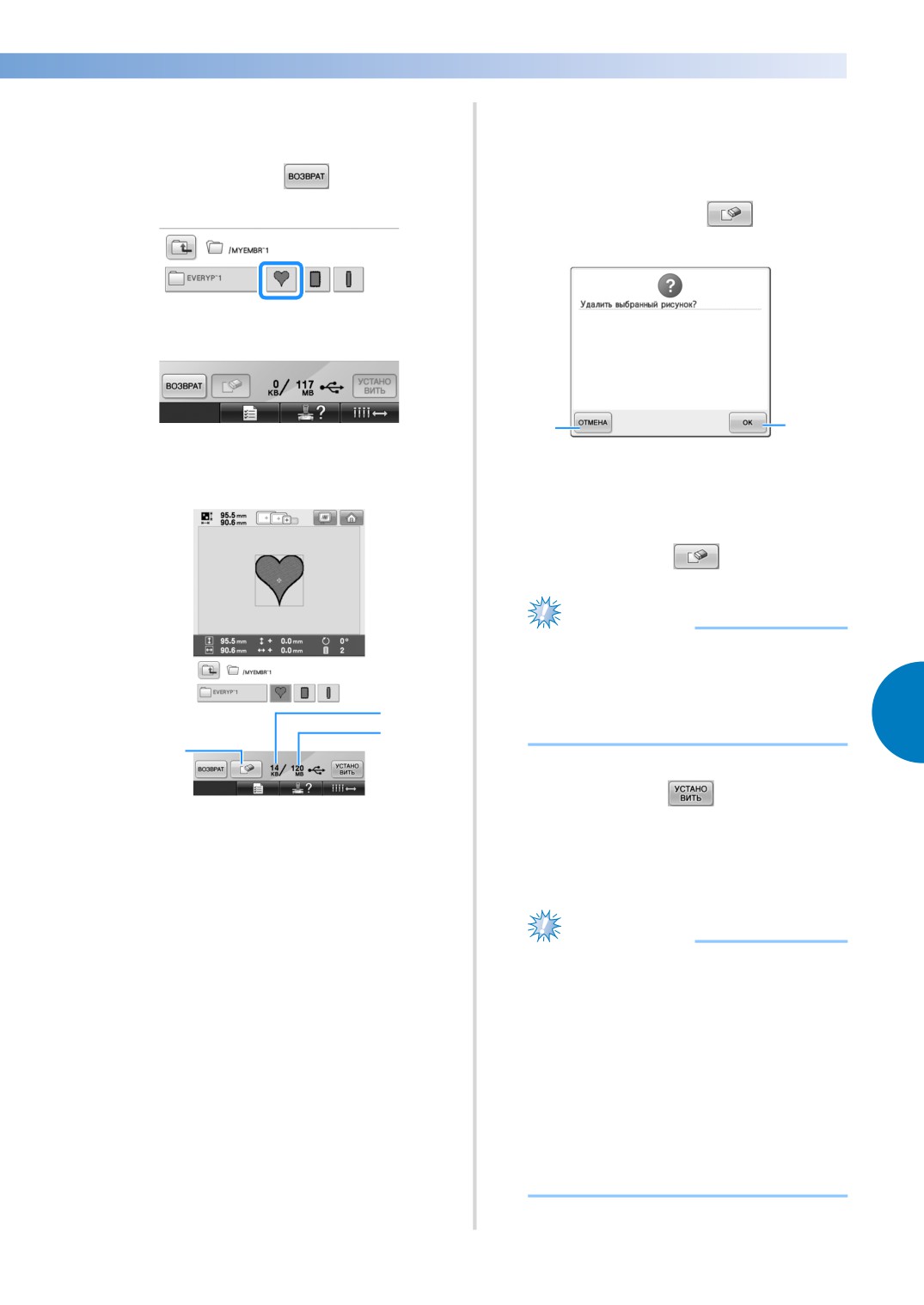
■ Удаление данных для вышивания
4
Нажмите кнопку, соответствующую
На этом экране можно упорядочивать
требуемому рисунку.
хранящиеся в USB-устройстве данные для
вышивания путем удаления ненужных данных.
• Нажмите кнопку
для возврата к
После выбора рисунка, который требуется
первоначальному экрану.
удалить, нажмите кнопку
для
отображения показанного ниже экрана.
2
1
X Выбранный рисунок появляется в
1 При нажатии этой кнопки данные
удаляются, затем происходит возврат к
области отображения рисунков.
экрану без выбранного рисунка.
2 При нажатии этой кнопки данные не
удаляются, после чего происходит возврат
к экрану, который отображался перед
нажатием кнопки
Примечание
● Для удаления данных рисунков,
хранящиеся в USB-устройстве,
следует удалять их на машине. Это
позволит удалить данные рисунков
1
5
вышивки полностью.
2
3
Нажмите кнопку
1
Здесь указывается объем памяти, занятый
5
выбранным рисунком.
2
В этом поле указывается объем свободного
Этим подтверждается выбор рисунка.
пространства на USB-носителе.
3
Эта кнопка служит для удаления
X Появляется экран редактирования рисунков.
выбранного рисунка.
X Если рисунок выбран ошибочно или
требуется выбрать другой рисунок,
Примечание
нажмите кнопку, соответствующую
● Не извлекайте USB-носитель или компакт-
требуемому рисунку.
диск во время считывания или удаления
рисунка; в противном случае возможно
повреждение USB-носителя или потеря
данных.
Кроме того, не извлекайте USB-носитель
или компакт-диск, в то время как
отображается их содержимое.
● Не извлекайте устройство/носитель USB
из машины сразу после подключения.
Перед извлечением устройства/носителя
USB должно пройти не менее 5 секунд.
Выбор рисунка вышивки 161
ВЫБОР/РЕДАКТИРОВАНИЕ/СОХРАНЕНИЕ РИСУНКОВ
—————————————————————————————————————————————
Редактирование рисунков вышивки (Экран
редактирования рисунков)
Редактировать рисунки можно на экране редактирования рисунков и на экране настроек
процедуры вышивания. Отдельные рисунки можно редактировать на экране редактирования
рисунков, а комбинированные рисунки целиком - на экране настроек процедуры вышивания.
Результаты редактирования рисунка можно просмотреть в области отображения рисунков.
Выберите рисунок вышивания.
2
Комбинирование рисунков
Выберите рисунок, который требуется
добавить, как описано на стр. 140-161.
Можно легко скомбинировать различные
рисунки, такие как рисунки вышивки, рисунки
обрамления, встроенные буквы алфавита и
рисунки, которые взяты с карт с данными для
вышивания.
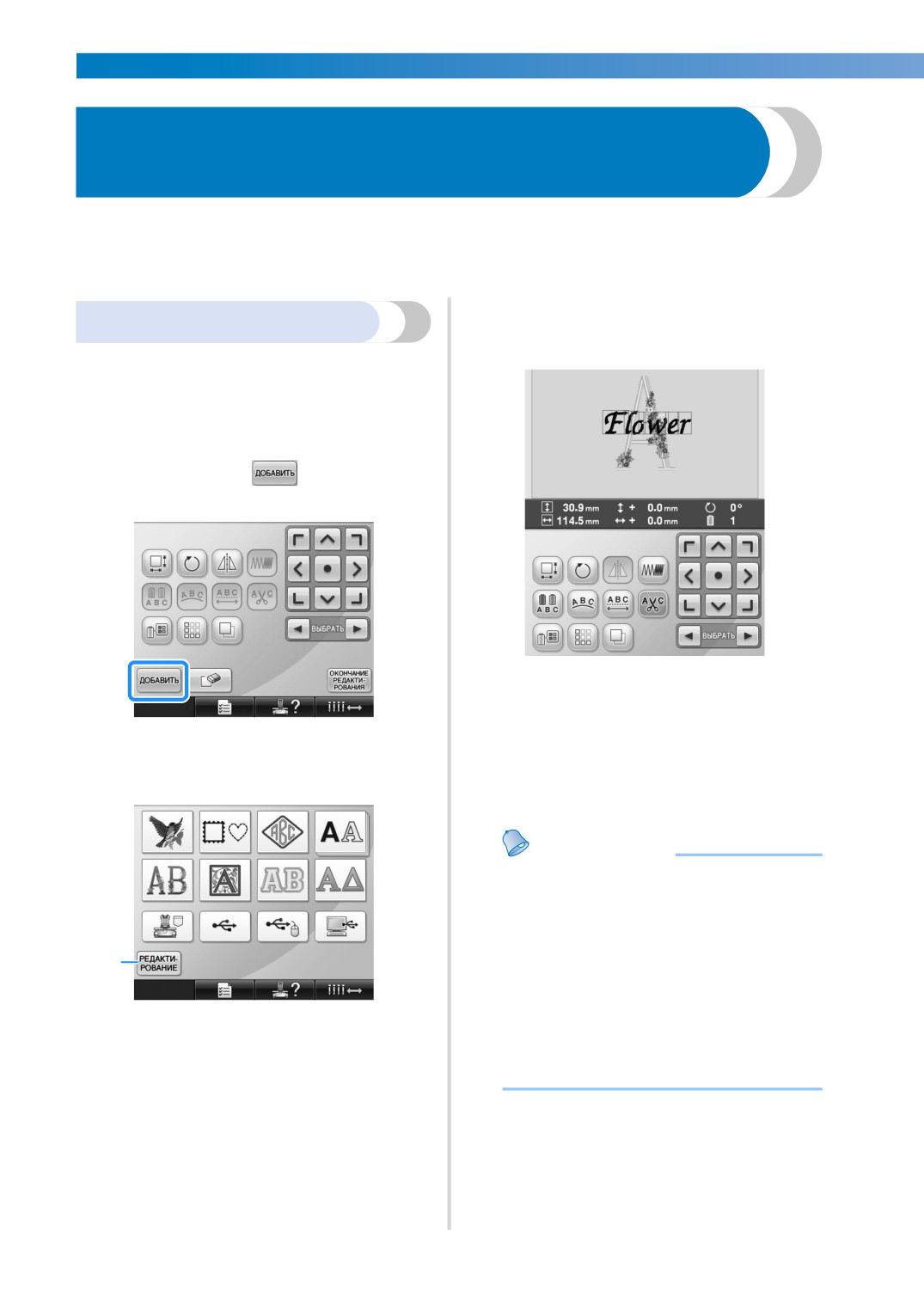
Нажмите кнопку
1
• При выборе очередного рисунка он
обычно располагается в центре
области отображения рисунков.
X Снова появляется экран выбора типа
Повторяйте пункты
1
и
2
до тех пор,
рисунка.
3
пока не будут выбраны все рисунки,
которые нужно скомбинировать.
Напоминание
● Размещение отдельных рисунков и
другие операции редактирования
можно выполнять на экране
редактирования рисунков. Операции
редактирования на экране
1
редактирования рисунков можно
выполнять аналогичным образом как
тогда, когда отображается каждый
1 При нажатии на эту кнопку происходит
выход из режима комбинирования
отдельный рисунок, так и после того
рисунков. Появляется экран
как будут выбраны все рисунки,
редактирования рисунков.
которые требуется скомбинировать.
162
—————————————————————————————————————————————————————————————————————————————————————
Выбор рисунка для
Перемещение рисунка
редактирования
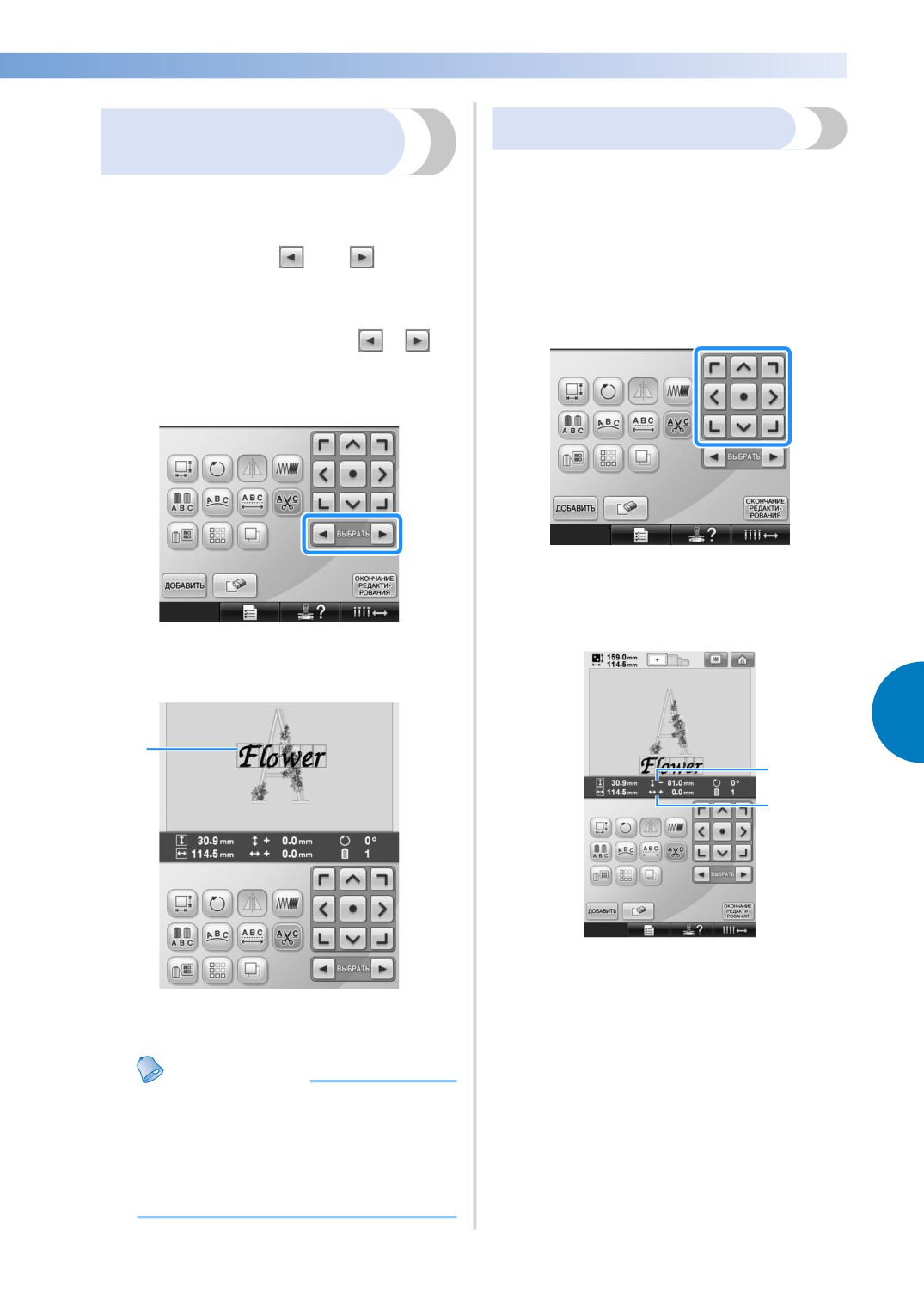
Определите, где в пределах пялец будет
вышиваться рисунок. Если скомбинировано
Если выбрано несколько рисунков, то можно выбрать
несколько рисунков, переместите каждый
отдельный рисунок, который будет редактироваться.
рисунок в то место, где он должен находиться.
Нажмите кнопку
или
Нажмите кнопку со стрелкой,
1
1
соответствующей направлению, в
Рисунок, который будет редактироваться,
котором требуется переместить
выделяется обрамлением красного цвета.
рисунок.
Продолжайте нажимать кнопки
и
до
тех пор, пока обрамление красного цвета не
появится вокруг рисунка, который требуется
отредактировать.
X Рисунок перемещается в
направлении, указанном
изображенной на кнопке стрелкой.
X Рисунки выбираются в том порядке, в
котором они добавлялись, либо в
обратном порядке.
5
1
1
2
1 Отображение расстояния перемещения от
центра по вертикали.
2 Отображение расстояния перемещения от
1 Красная рамка, указывающая рисунок,
центра по горизонтали.
который будет редактироваться.
Напоминание
● Если на экране редактирования
рисунков отображается несколько
рисунков, то применяется следующая
базовая процедура: 1. Выбор рисунка,
который требуется редактировать 2.
Редактирование этого рисунка.
Редактирование рисунков вышивки (Экран редактирования рисунков) 163
ВЫБОР/РЕДАКТИРОВАНИЕ/СОХРАНЕНИЕ РИСУНКОВ
—————————————————————————————————————————————
• Для возврата рисунка в положение, в
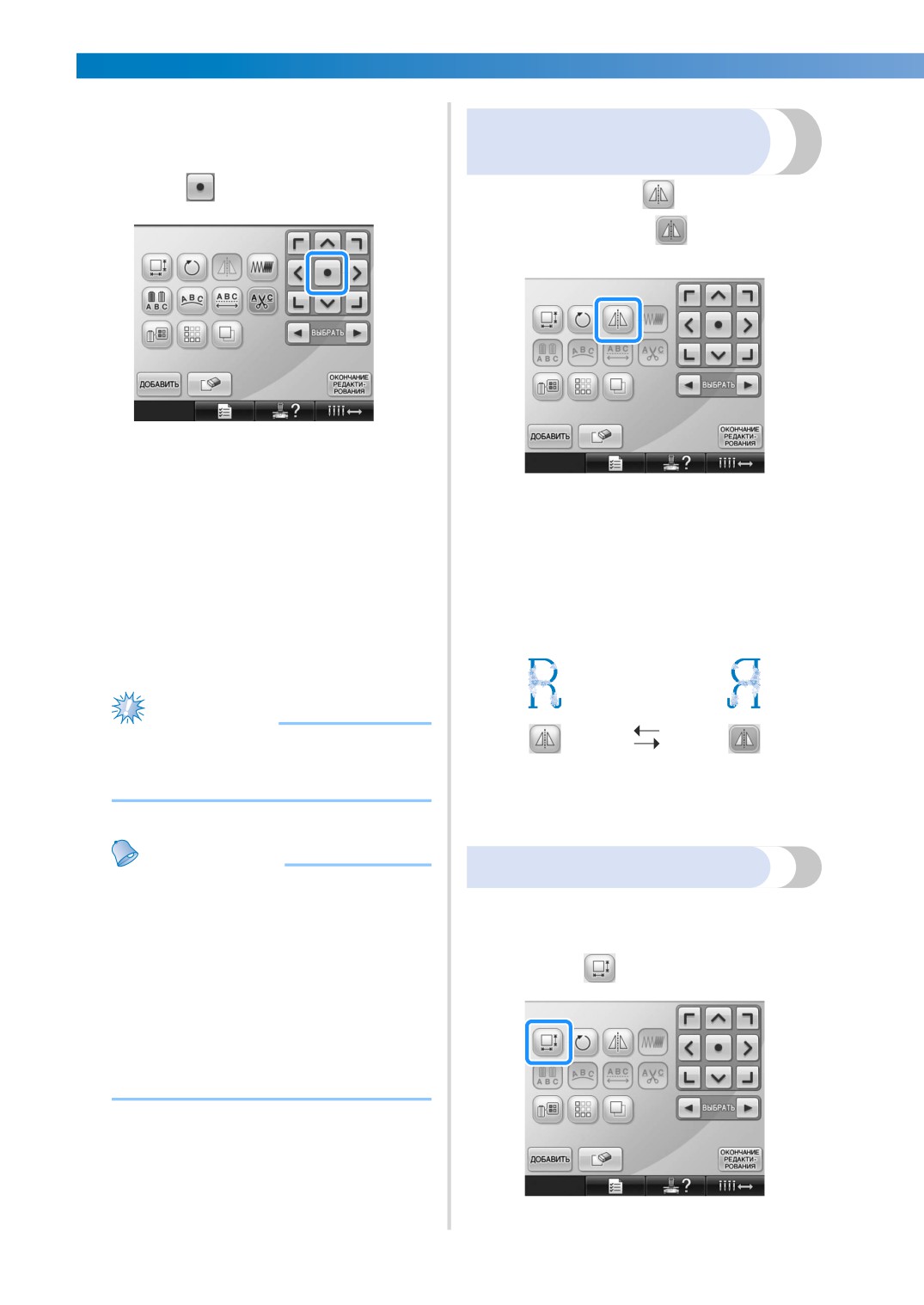
Зеркальное отображение
котором он находился до всех
рисунка по горизонтали
перемещений (центр пялец), нажмите
кнопку
Нажмите кнопку
, после чего ее
1
вид изменится на
Также можно переместить рисунок с
помощью функции перетаскивания.
Если подключена USB-мышь,
переместите мышь так, чтобы
X Получается горизонтальное
расположить курсор на требуемом
(относительно вертикальной оси)
рисунке, и выберите, а затем
зеркальное отображение рисунка.
переместите рисунок, удерживая
• При каждом нажатии этой кнопки
нажатой левую кнопку мыши. Рисунок
происходит переключение этой
также можно перетащить, выбрав его
настройки из положения “включена” в
непосредственно на экране
положение “выключена” и наоборот.
(прикоснувшись к нему пальцем или
пером для сенсорного экрана).
Примечание
● Рисунок можно перемещать только
путем нажатия кнопок со стрелками на
Горизонтальное
экране.
Зеркальное
зеркальное
отображение по
отображение
горизонтали
выключено
Напоминание
Изменение размеров рисунка
● Рисунки можно также перемещать
путем нажатия кнопок с
Размер рисунка можно увеличить или
изображениями стрелок на тех
уменьшить в пределах от 90% до 120% от
первоначального размера.
экранах, которые появляются при
нажатии каких-либо других кнопок
Нажмите
редактирования.
1
● Кнопки с изображениями стрелок на
экране настроек процедуры
вышивания используются для
перемещения пялец в требуемую
позицию вышивания.
X Появляется экран, показанный ниже.
164
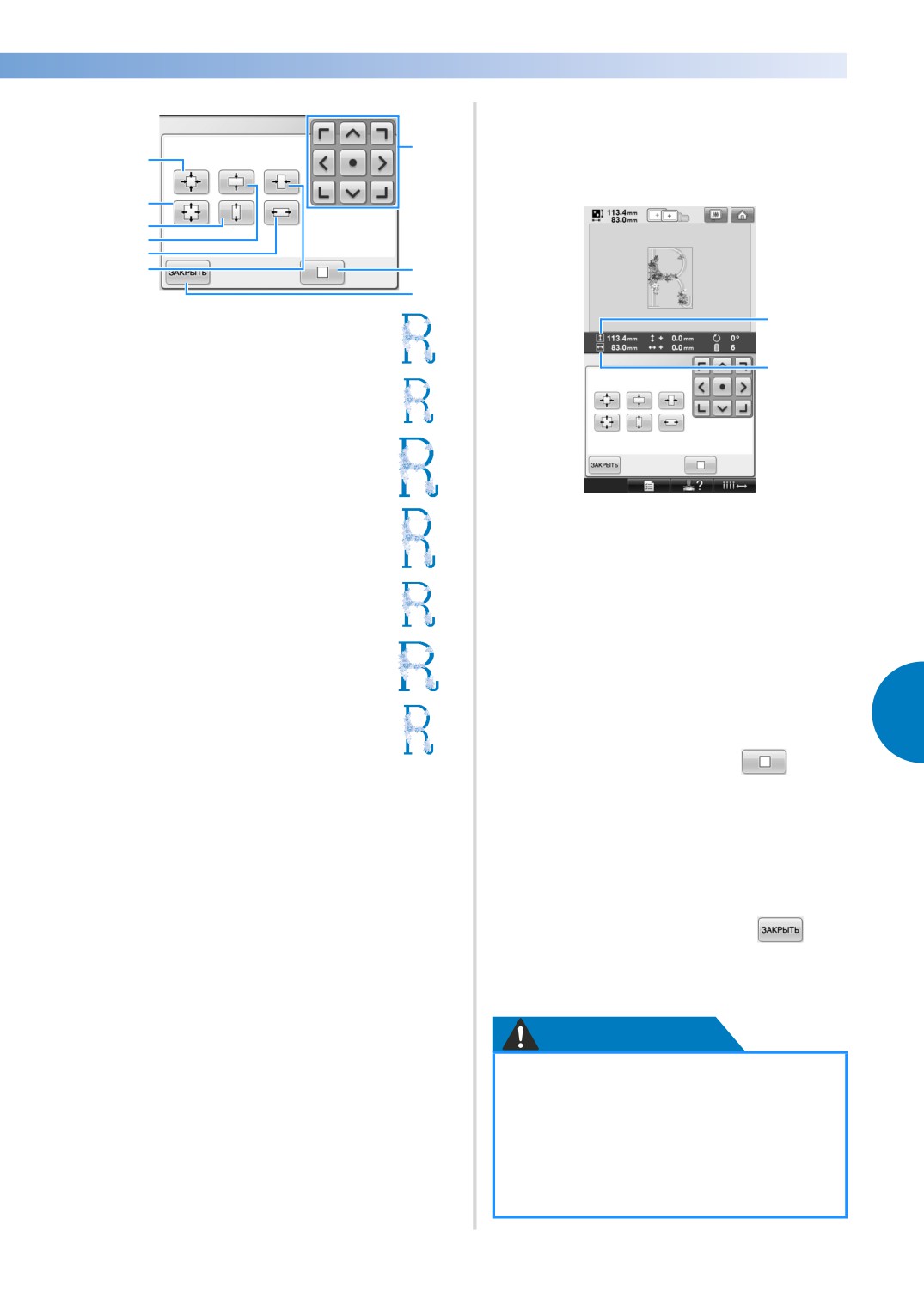
—————————————————————————————————————————————————————————————————————————————————————
Эти кнопки служат для изменения
2
размера рисунка.
7
При каждом нажатии одной из этих
1
кнопок происходит плавное увеличение
или уменьшение рисунка.
2
3
4
5
6
8
9
1
Пример: Первоначальный размер
2
1
Уменьшение размеров без
изменения пропорций.
2
Увеличение размеров без
изменения пропорций.
Размер рисунка отображается после нажатия
3
Увеличение размера только по
кнопки, изменяющей этот размер.
вертикали.
1 Размер по вертикали
2 Размер по горизонтали
• Размер, до которого может быть
4
Уменьшение размера только по
увеличен рисунок, зависит от
вертикали.
конкретного рисунка или символа.
• Некоторые рисунки или символы при
повороте на 90 градусов можно
5
Увеличение размера только по
увеличить еще больше.
горизонтали.
• При повороте рисунка вертикальное и
горизонтальное направления могут
6
Уменьшение размера только по
поменяться между собой.
5
горизонтали.
• Чтобы восстановить исходный размер
7
Эти кнопки служат для перемещения
рисунка, нажмите кнопку
рисунка в направлениях, указанных
изображенными на них стрелками.
При необходимости отрегулируйте
8
Эта кнопка служит для возврата рисунка к
3
исходному размеру.
положение рисунка с помощью кнопок
9
При нажатии этой кнопки отображаемый
с изображениями стрелок.
экран закрывается.
Более подробную информацию см. на стр. 163.
После выполнения требуемых
4
изменений нажмите кнопку
X Снова появляется экран
редактирования рисунков.
ОСТОРОЖНО!
● После изменения размера рисунка
проверьте значки пялец, которые могут
использоваться, и используйте только те,
которые указаны. При использовании
каких-либо пялец, отличных от указанных,
пяльцы могут ударить по прижимной
лапке и привести к травме.
Редактирование рисунков вышивки (Экран редактирования рисунков) 165
ВЫБОР/РЕДАКТИРОВАНИЕ/СОХРАНЕНИЕ РИСУНКОВ
—————————————————————————————————————————————
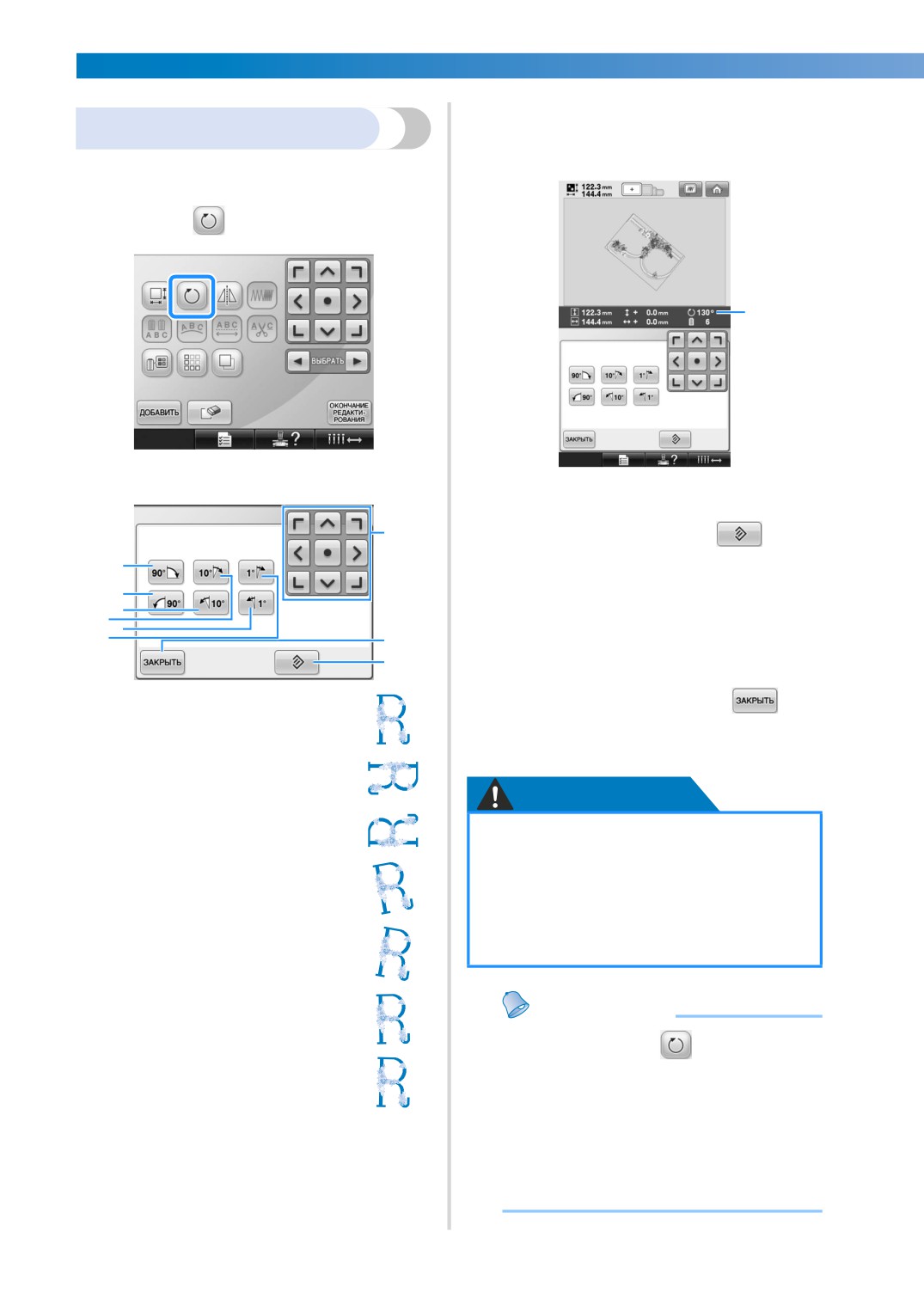
Эти кнопки служат для поворота
2
рисунка на требуемый угол.
Поворот рисунка
При каждом нажатии кнопки происходит
Рисунок можно повернуть на угол от 1 до 359 градусов в
поворот рисунка.
направлении как по часовой стрелке, так и против нее.
Нажмите
1
1
X Появляется экран, показанный ниже.
1 Показывает угол поворота рисунка после
нажатия кнопки, изменяющего этот угол.
• Чтобы восстановить исходный угол
7
рисунка, нажмите кнопку
1
При необходимости отрегулируйте
2
3
положение рисунка с помощью кнопок
3
с изображениями стрелок.
45
6
8
Более подробную информацию см. на стр. 163.
9
После выполнения требуемых
4
изменений нажмите кнопку
Пример: исходный угол поворота
X Снова появляется экран
редактирования рисунков.
1
Поворот на 90 градусов вправо
ОСТОРОЖНО!
2
Поворот на 90 градусов влево
● После изменения угла поворота рисунка
проверьте значки пялец, которые могут
использоваться, и используйте только те,
3
Поворот на 10 градусов влево
которые указаны. При использовании
каких-либо пялец, отличных от указанных,
пяльцы могут ударить по прижимной
4
Поворот на 10 градусов вправо
лапке и привести к травме.
5
Поворот на 1 градус влево
Напоминание
● При нажатии кнопки
на экране настроек
процедуры вышивания поворачивается весь
6
Поворот на 1 градус вправо
комбинированный рисунок в целом.
(Подробную информацию см. в разделе
7
Эти кнопки служат для перемещения
“Поворот всего рисунка в целом” на стр. 181.)
рисунка в направлениях, указанных
● Если размер рисунка слишком велик или он
изображенными на них стрелками.
располагается слишком близко к краю поля
8
При нажатии этой кнопки отображаемый
вышивки, то могут быть возможны не все
экран закрывается.
варианты поворота.
9
Эта кнопка служит для возврата рисунка к
исходному углу поворота.
166
—————————————————————————————————————————————————————————————————————————————————————
После выбора требуемого
3
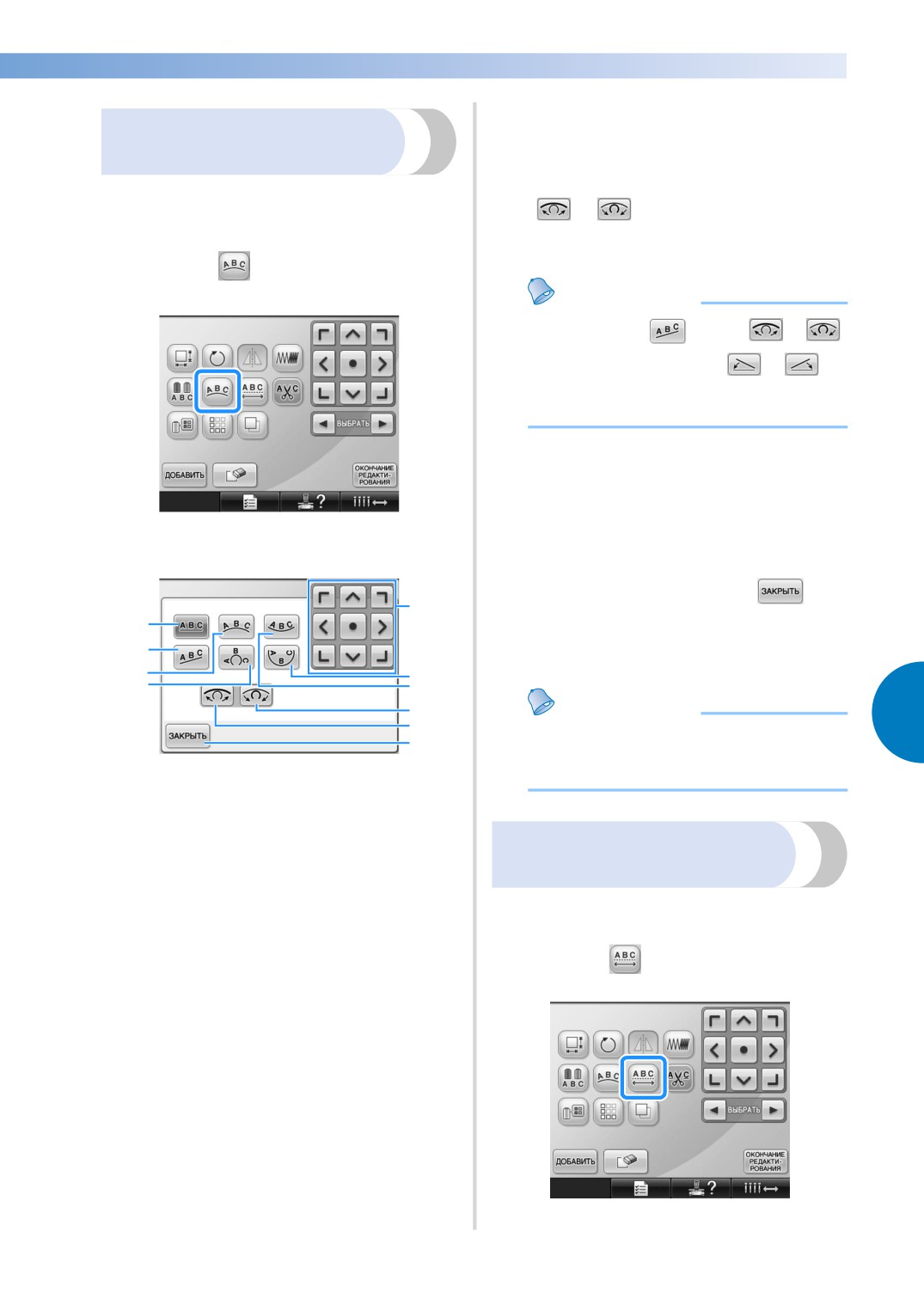
Изменение расположения
расположения текста можно изменять
текста
радиус изгиба кривой. При
Символы можно расположить по
необходимости с помощью кнопки
горизонтальной линии, по наклонной линии
и
установите требуемый
или по дуге.
радиус изгиба кривой.
Нажмите
1
Напоминание
● При выборе
кнопки
и
изменяются на кнопки
и
Эти кнопки позволяют увеличивать
или уменьшать угол наклона.
При необходимости отрегулируйте
4
положение рисунка с помощью кнопок
с изображениями стрелок.
Более подробную информацию см. на стр. 163.
X Появляется экран, показанный ниже.
После выполнения требуемых
5
изменений нажмите кнопку
5
1
X Снова появляется экран
2
редактирования рисунков.
3
6
4
7
8
Напоминание
5
9
● Расположение текста, может быть
0
задано при выборе символа,
1
Расположение текста по прямой линии.
описанном на стр. 148.
2
Расположение текста по наклонной линии.
3
Расположение текста по внешней стороне
кривой линии большого радиуса.
4
Расположение текста по внешней стороне
Изменение интервала
кривой линии малого радиуса.
5
Эти кнопки служат для перемещения
между символами
рисунка в направлениях, указанных
изображенными на них стрелками.
Интервал между символами можно сделать
6
Расположение текста по внутренней
шире или уже.
стороне кривой линии малого радиуса.
7
Расположение текста по внутренней
стороне кривой линии большого радиуса.
Нажмите
1
8
При каждом нажатии этой кнопки после
выбора расположения текста по кривой
линии происходит увеличение изгиба этой
кривой (она становится более изогнутой, т.
е. радиус ее изгиба уменьшается).
9
При каждом нажатии этой кнопки после
выбора расположения текста по кривой
линии происходит уменьшение изгиба этой
кривой (она становится более плоской, т. е.
радиус ее изгиба увеличивается).
0
При нажатии этой кнопки отображаемый
экран закрывается.
Нажмите кнопку, соответствующую
2
требуемому расположению текста.
X Появляется экран, показанный ниже.
Редактирование рисунков вышивки (Экран редактирования рисунков) 167
ВЫБОР/РЕДАКТИРОВАНИЕ/СОХРАНЕНИЕ РИСУНКОВ
—————————————————————————————————————————————
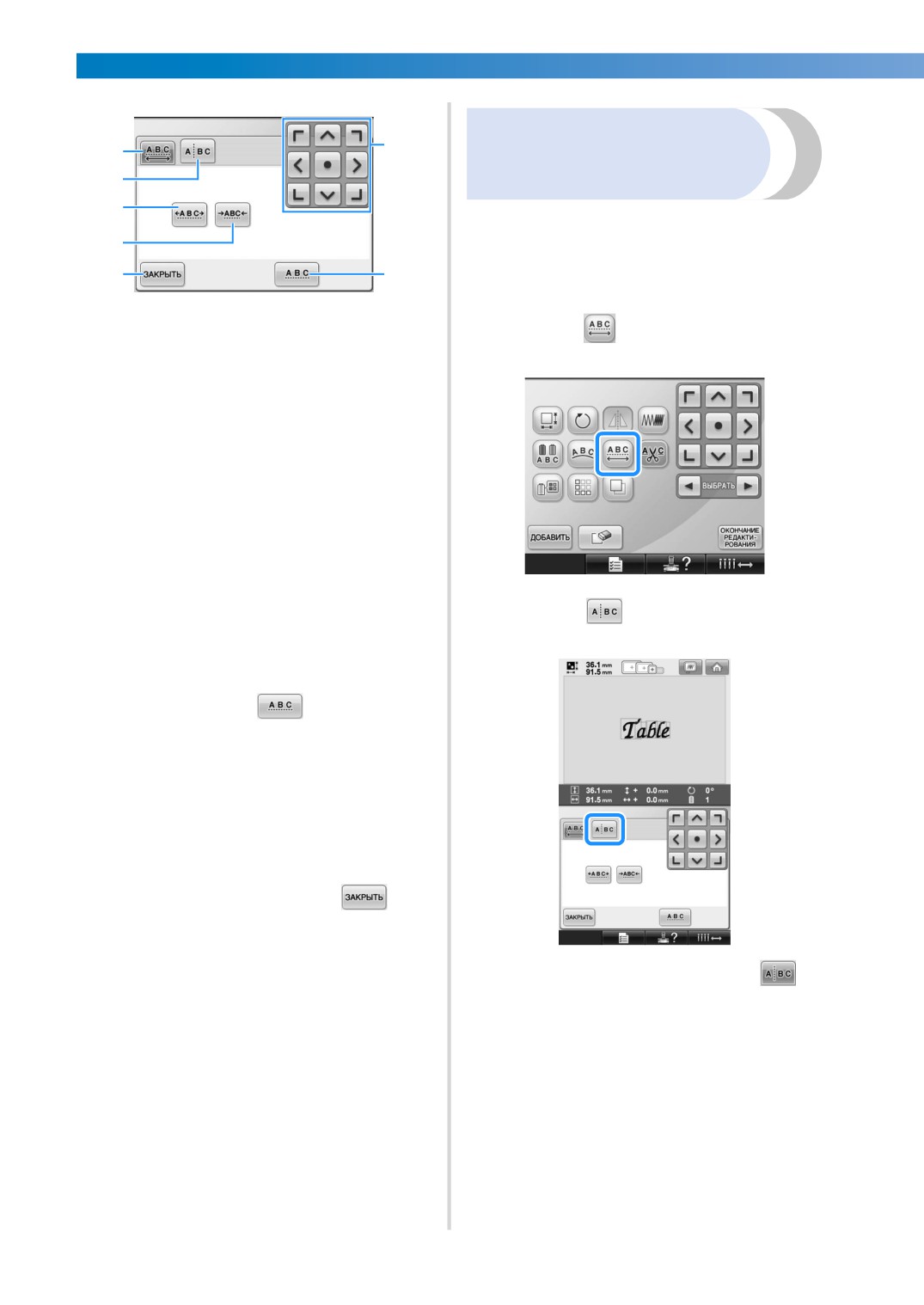
Разделение
6
1
комбинированных
2
рисунков букв/символов
3
Комбинированные рисунки букв/символов
можно разделить, чтобы настроить
4
межсимвольный интервал или чтобы
5
7
редактировать рисунки по отдельности после
ввода всех символов.
1 Указание того, что интервал между всеми
символами в слове будет одинаковым.
Нажмите
2 Отделение символов, для которых позиция
1
и интервал будут определены особо.
3 Увеличение интервала между символами.
4 Уменьшение интервала между символами.
5 При нажатии этой кнопки отображаемый
экран закрывается.
6 Эти кнопки служат для перемещения
рисунка в направлениях, указанных
изображенными на них стрелками.
7 Выбор стандартного интервала между
символами (исходный интервал между
символами).
Кнопки для установки требуемых
2
интервалов между символами.
При каждом нажатии кнопки интервал
между символами немного
Нажмите
2
увеличивается или уменьшается.
• Для возврата к первоначальному
размеру интервала между символами
нажмите кнопку
При необходимости отрегулируйте
3
положение рисунка с помощью кнопок
с изображениями стрелок.
Более подробную информацию см. на
стр. 163.
После выполнения требуемых
4
изменений нажмите кнопку
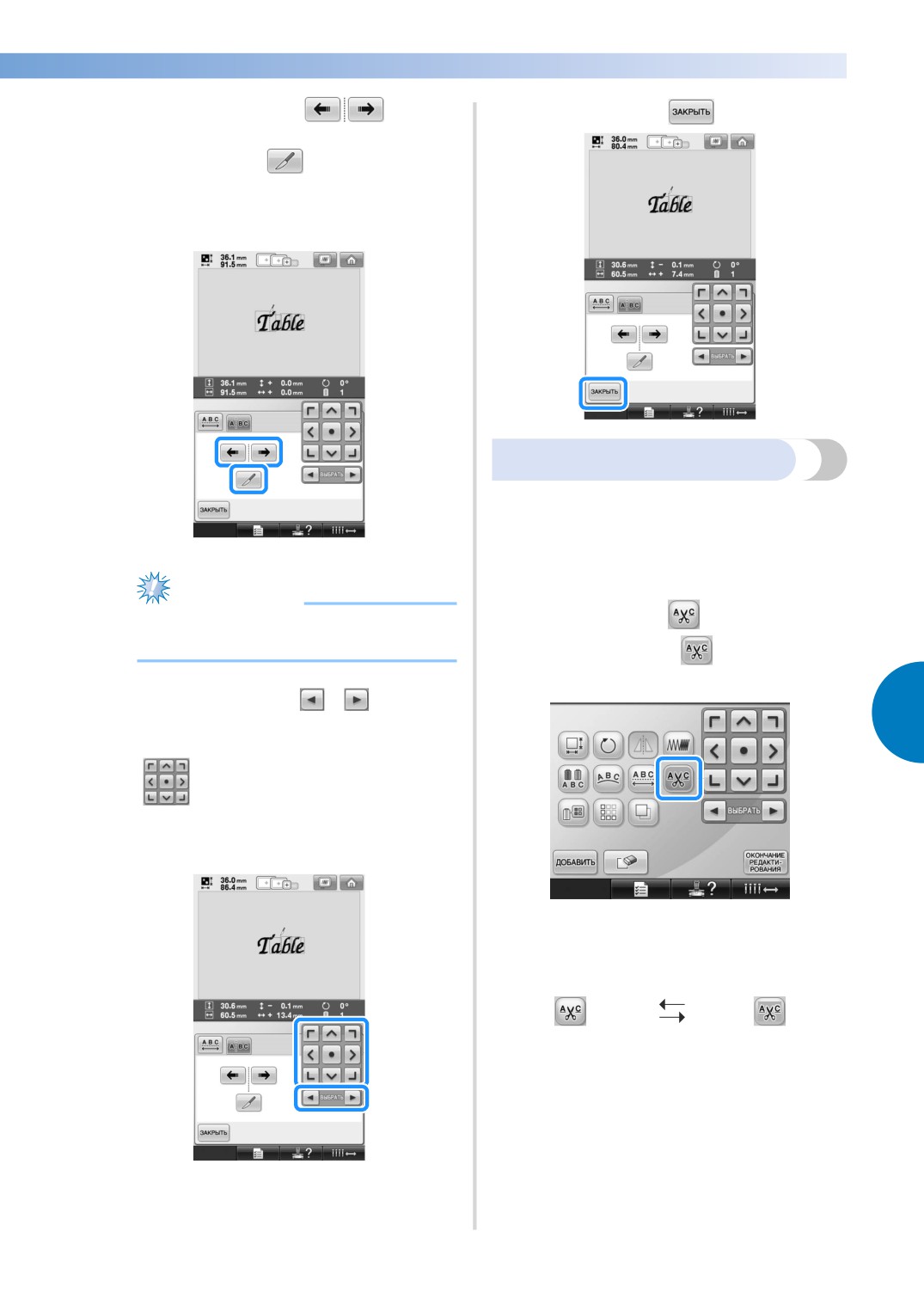
X Кнопка принимает следующий вид:
168
—————————————————————————————————————————————————————————————————————————————————————
С помощью кнопки
Нажмите кнопку
3
5
выберите место разделения рисунка, а
затем нажмите
для его
разделения. В этом примере рисунок
будет разделен между “T” и “a”.
Обрезка нитей между символами
Если машина настроена таким образом, чтобы нити
обрезались между символами, то промежуточные стежки
между символами сокращаются, а также сокращаются
любые другие необходимые процедуры после вышивания.
Однако при обрезке нитей после каждого символа общее
время вышивания увеличивается.
Примечание
Нажмите кнопку
, после чего ее
● Разделенный рисунок буквы/символа
1
невозможно заново объединить.
вид изменится на
С помощью кнопок и выберите
4
5
рисунок, а затем с помощью кнопки
настройте межсимвольный
интервал.
• При каждом нажатии этой кнопки
происходит переключение этой
настройки из положения “включена” в
положение “выключена” и наоборот.
Нити не обрезаются.
Нити обрезаются.
Редактирование рисунков вышивки (Экран редактирования рисунков) 169
ВЫБОР/РЕДАКТИРОВАНИЕ/СОХРАНЕНИЕ РИСУНКОВ
—————————————————————————————————————————————
Нажмите соответствующую кнопку,
2
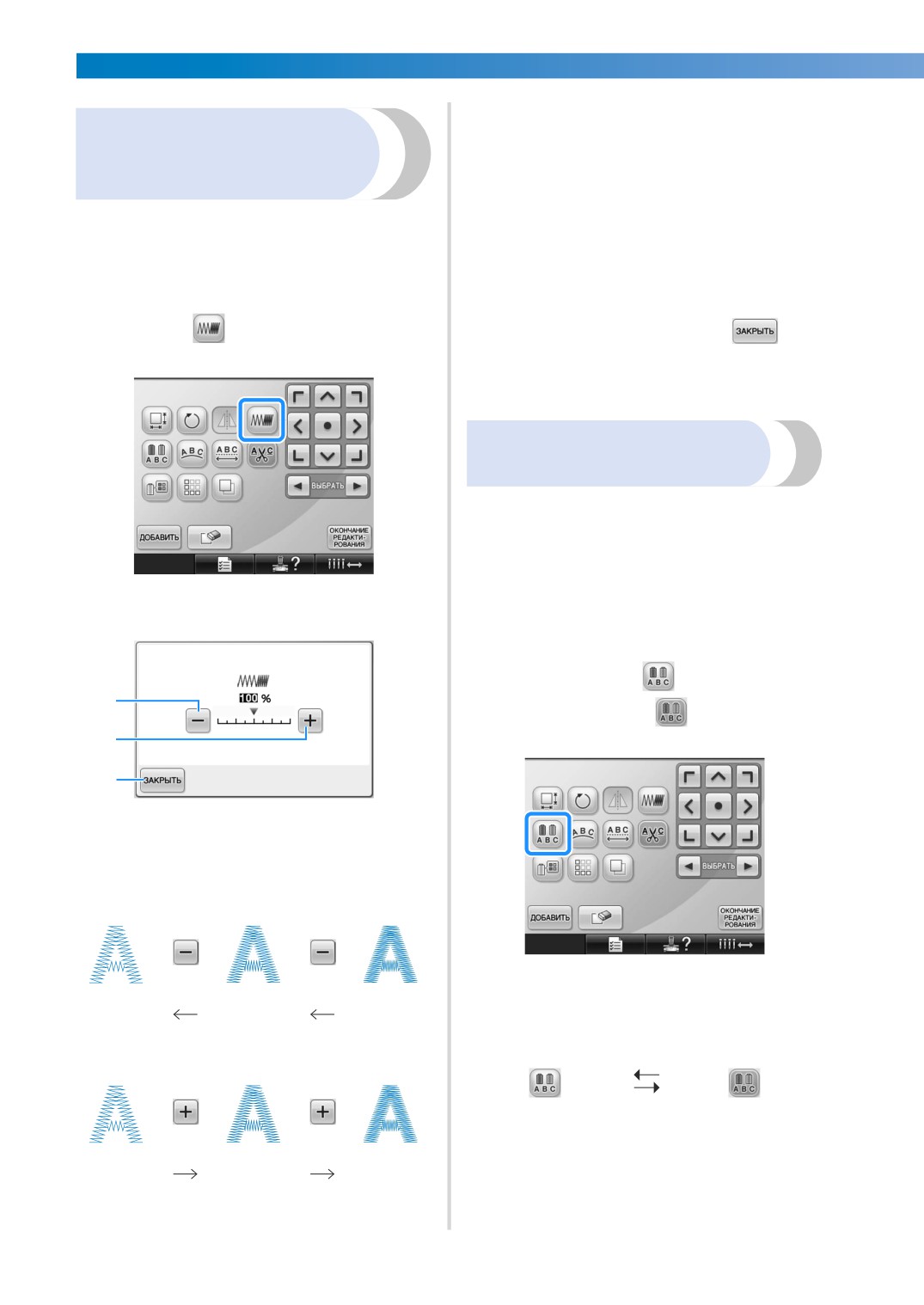
Изменение плотности
чтобы выбрать требуемую плотность
стежков.
стежков (только для некоторых
При каждом нажатии одной из этих
символов и рисунков обрамления)
кнопок происходит плавное увеличение
Для некоторых символов и рисунков
или уменьшение плотности стежков.
обрамления можно изменить плотность
• Для возврата к исходной плотности
стежков.
стежков (стандартной) выберите
Может быть задана настройка изменения от
значение “100%”.
80% до 120% с шагом 5%.
После выполнения требуемых
3
Нажмите
изменений нажмите кнопку
1
X Снова появляется экран
редактирования рисунков.
Задание многоцветного
текста
Буквы алфавита, выбранные с помощью
процедуры, описанной на стр. 145, имеют
черный цвет. Цвет символов можно изменить с
помощью кнопки смены цвета нити; но для
изменения цвета отдельных символов
X Появляется экран, показанный ниже.
нажмите кнопку многоцветного алфавита,
чтобы активировать ее, и затем выберите цвет
для каждого символа.
Нажмите кнопку
, после чего ее
1
1
вид изменится на
2
3
1
Уменьшение плотности стежков
2
Увеличение плотности стежков
3
При нажатии этой кнопки отображаемый
экран закрывается.
■ Уменьшение плотности стежков
• При каждом нажатии этой кнопки
происходит переключение этой
Меньше
Стандартная
Больше
настройки из положения “включена” в
положение “выключена” и наоборот.
■ Увеличение плотности стежков
Функция
Функция
многоцветного
многоцветного
текста выключена
текста включена
Меньше
Стандартная
Больше
• Подробную информацию об изменении
цвета нити см. в разделе “Изменение
цветов рисунка” на стр. 171.
170
—————————————————————————————————————————————————————————————————————————————————————
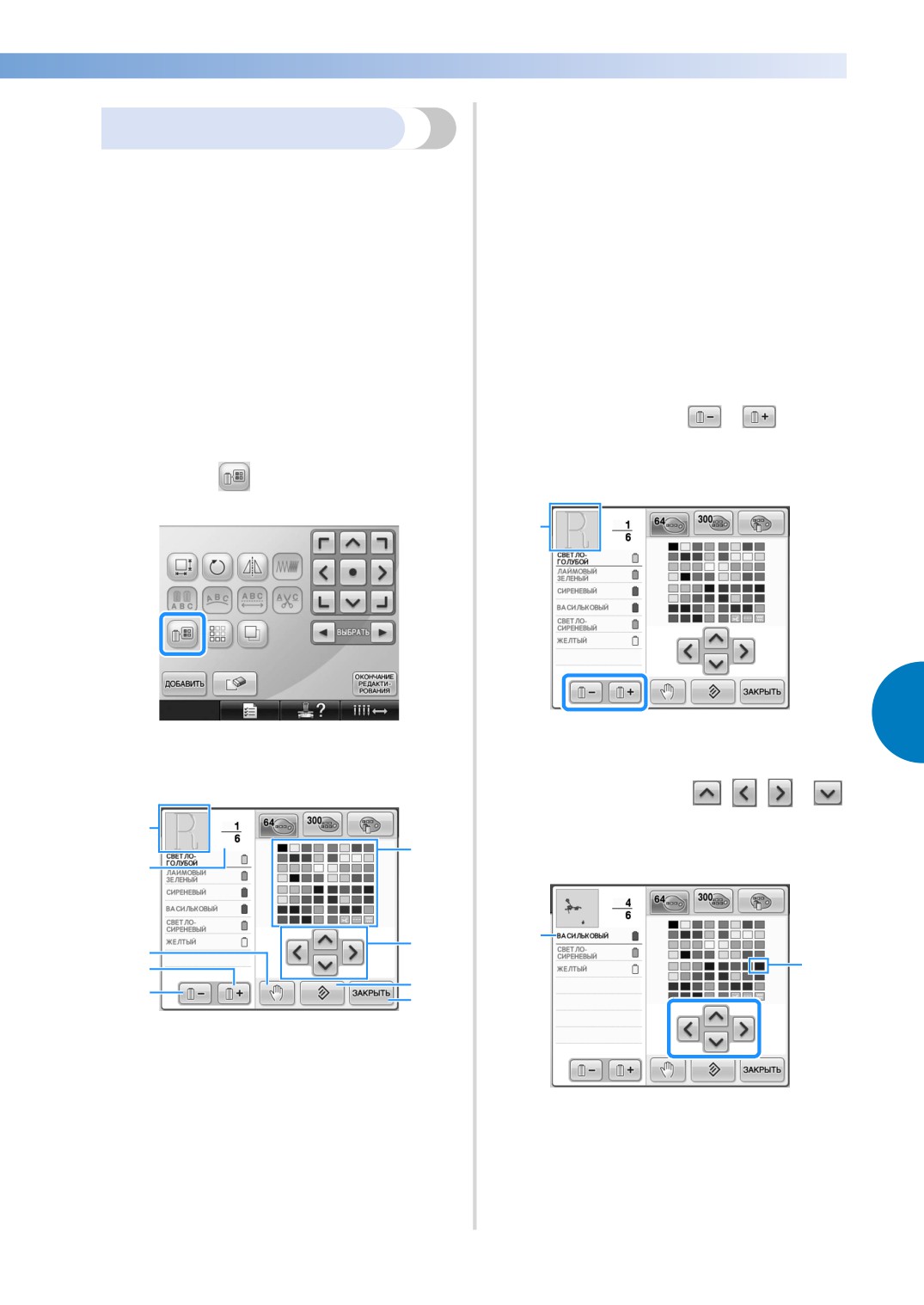
3 С помощью этой кнопки задается
местоположение паузы. (См. “Задание
Изменение цветов рисунка
местоположений пауз перед вышиванием”
на стр. 128.)
Цвета рисунка можно изменить и просмотреть
4 При нажатии этой кнопки выбирается
на экране.
следующий цвет в отображении
Изменяя цвета рисунка можно просмотреть
последовательности цветов нитей.
его в различных вариантах.
5 При нажатии этой кнопки выбирается
предыдущий цвет в отображении
Если цвета нитей занесены в таблицу цветов
последовательности цветов нитей.
нитей, и если вы используете эту таблицу для
6 Таблица цветов нитей
изменения цветов, то можно назначить
Выберите цвет из этой таблицы.
катушки с нитями определенным цветам
7 Эти кнопки служат для выбора цвета из
нитей. При этом рисунок, отображаемый на
таблицы цветов нитей.
8 Эта кнопка служит для возврата к
экране, будет отображаться с цветами, почти
исходному цвету.
совпадающими с реальными цветами нитей.
9 При нажатии этой кнопки отображаемый
При использовании этой операции будут
экран закрывается.
изменены цвета всех рисунков, а не только
тех, которые изменены при редактировании
Нажимайте кнопки
и
до тех
2
рисунка.
пор, пока цвет, который требуется
изменить, не появится вверху экрана
Нажмите
последовательности цветов нитей.
1
1
5
1 Цвет нитей той части рисунка, который
будет изменен, отображается в верхней
X Откроется экран с таблицей 64 нитей
части экрана.
вышивания.
С помощью кнопок
,
,
и
3
выберите новый цвет из
1
6
предлагаемой палитры.
2
2
7
3
1
4
8
5
9
1 На самом верху отображения
последовательности цветов нитей
находится та часть рисунка, цвет которой
изменяется в текущий момент.
2 В этом поле указывается количество смен
цветов нитей. Верхнее значение указывает
1 Размеры символа выбранного цвета
позицию в последовательности вышивания
должны быть увеличенными.
того цвета, который находится в верхней
2 В этом поле отображается название
части отображения этой
выбранного цвета нити
последовательности, а нижнее значение
X В области отображения рисунков
указывает общее количество смен цветов
нитей.
изменяется цвет выбранной части
рисунка.
Редактирование рисунков вышивки (Экран редактирования рисунков) 171
ВЫБОР/РЕДАКТИРОВАНИЕ/СОХРАНЕНИЕ РИСУНКОВ
—————————————————————————————————————————————
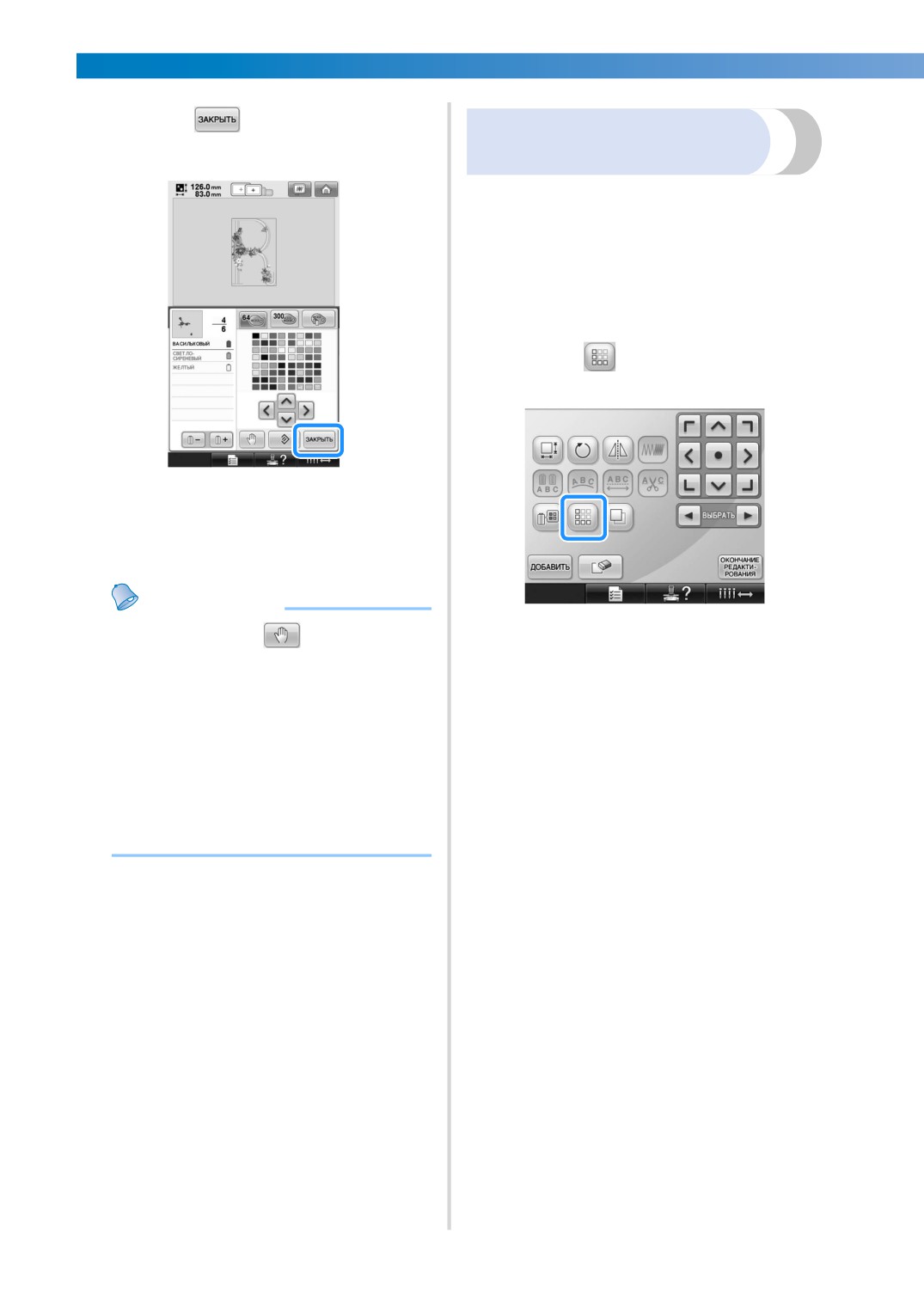
Нажмите
4
Создание повторяющихся
рисунков
■ Вышивание повторяющихся рисунков
С помощью функции окаймления изделий
можно создавать строчки с использованием
повторяющихся рисунков. Кроме того, в
строчке с повторяющимися рисунками
можно настраивать интервал между
рисунками.
Нажмите
1
X Изменение цвета подтверждается.
X Снова появляется экран
редактирования рисунков.
Напоминание
● Нажмите кнопку
для задания
местоположения паузы. Подробную
информацию см. в разделе “Задание
местоположений пауз перед
вышиванием” на стр. 128.
● Таблицу цветов нитей можно
переключить на таблицу собственных
нитей, которую можно создать для
соответствия имеющимся цветам
нитей. (См. “Создание таблицы
собственных нитей” на стр. 176.)
172
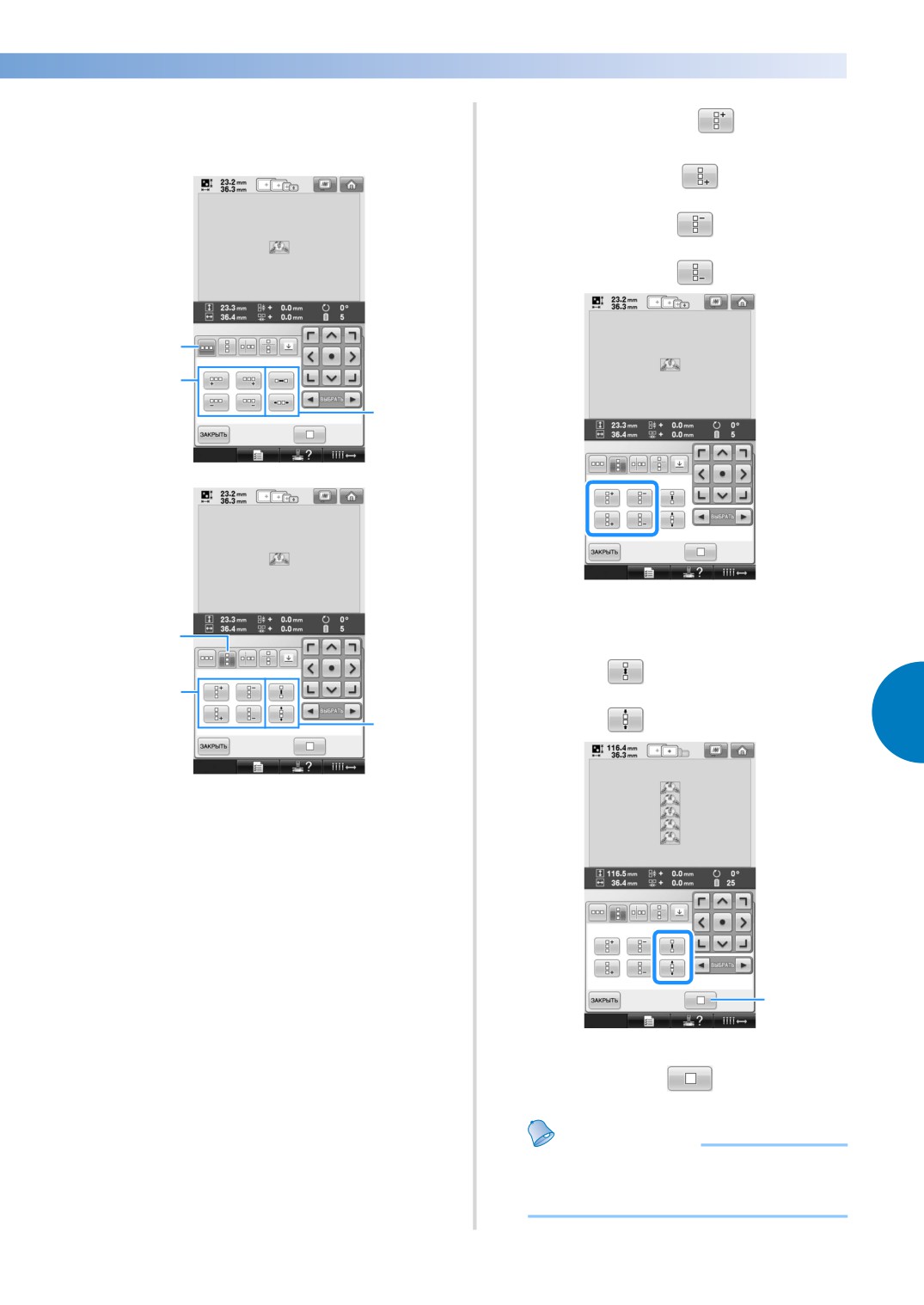
—————————————————————————————————————————————————————————————————————————————————————
Выберите направление, в котором
2
С помощью кнопки
повторите
должно повторяться вышивание
3
рисунка.
рисунок в верхней части узора, а с
помощью кнопки
- в нижней.
• Для удаления верхнего рисунка
нажмите кнопку
• Для удаления нижнего рисунка
нажмите кнопку
1
3
5
Настройте интервал между
4
повторяющимися рисунками.
2
• Для увеличения интервала нажмите
кнопку
4
• Для уменьшения интервала нажмите
5
кнопку
5
1 Горизонтальное направление
2 Вертикальное направление
3 Горизонтальные кнопки повторения и
удаления
4 Вертикальные кнопки повторения и
удаления
5 Кнопки интервалов
X Индикатор направления повторения
рисунков изменяет свой вид в
зависимости от выбранного
направления.
1
1 Для преобразования повторяющегося
рисунка обратно в одиночный рисунок
нажмите кнопку
Напоминание
● Интервал между рисунками можно
настраивать только для рисунков,
выделенных обрамлением красного цвета.
Редактирование рисунков вышивки (Экран редактирования рисунков) 173
ВЫБОР/РЕДАКТИРОВАНИЕ/СОХРАНЕНИЕ РИСУНКОВ
—————————————————————————————————————————————
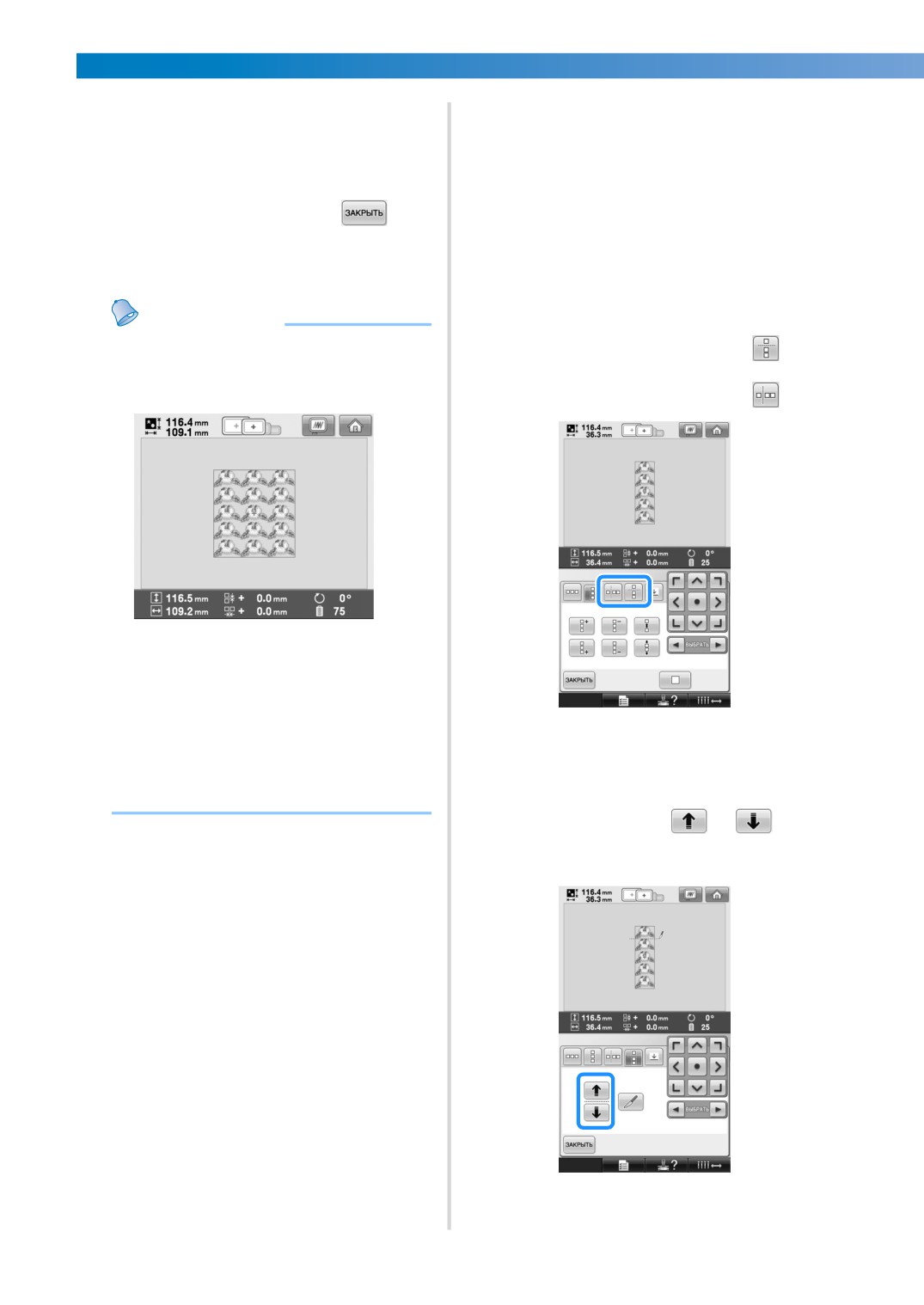
Завершите создание повторяющихся
■ Повторение одного элемента в
5
рисунков путем повторения шагов с
2
повторяющемся рисунке
по
4
С использованием функции вырезки можно
выбрать один элемент повторяющегося
После выполнения требуемых
рисунка и повторять только этот отдельный
6
элемент. Эта функция позволяет создавать
изменений нажмите кнопку
сложные повторяющиеся рисунки.
Снова появляется экран редактирования
рисунков.
Выберите направление, в котором
1
должен вырезаться повторяющийся
рисунок.
Напоминание
• Для вырезки рисунка в горизонтальном
● При наличии двух и более рисунков
направлении нажмите кнопку
все они группируются в один рисунок в
• Для вырезки рисунка в вертикальном
обрамлении красного цвета.
направлении нажмите кнопку
● При изменении направления, в
котором должно выполняться
повторение рисунка, все рисунки в
обрамлении красного цвета
группируются в один повторяющийся
X Индикатор направления вырезки
блок автоматически. Процедуру
рисунков изменяет свой вид в
повторения одного элемента в
зависимости от выбранного
повторяющемся рисунке см. в
направления.
следующем разделе.
С помощью кнопок
и
2
выберите линию вырезки.
X Линия вырезки перемещается.
174
—————————————————————————————————————————————————————————————————————————————————————
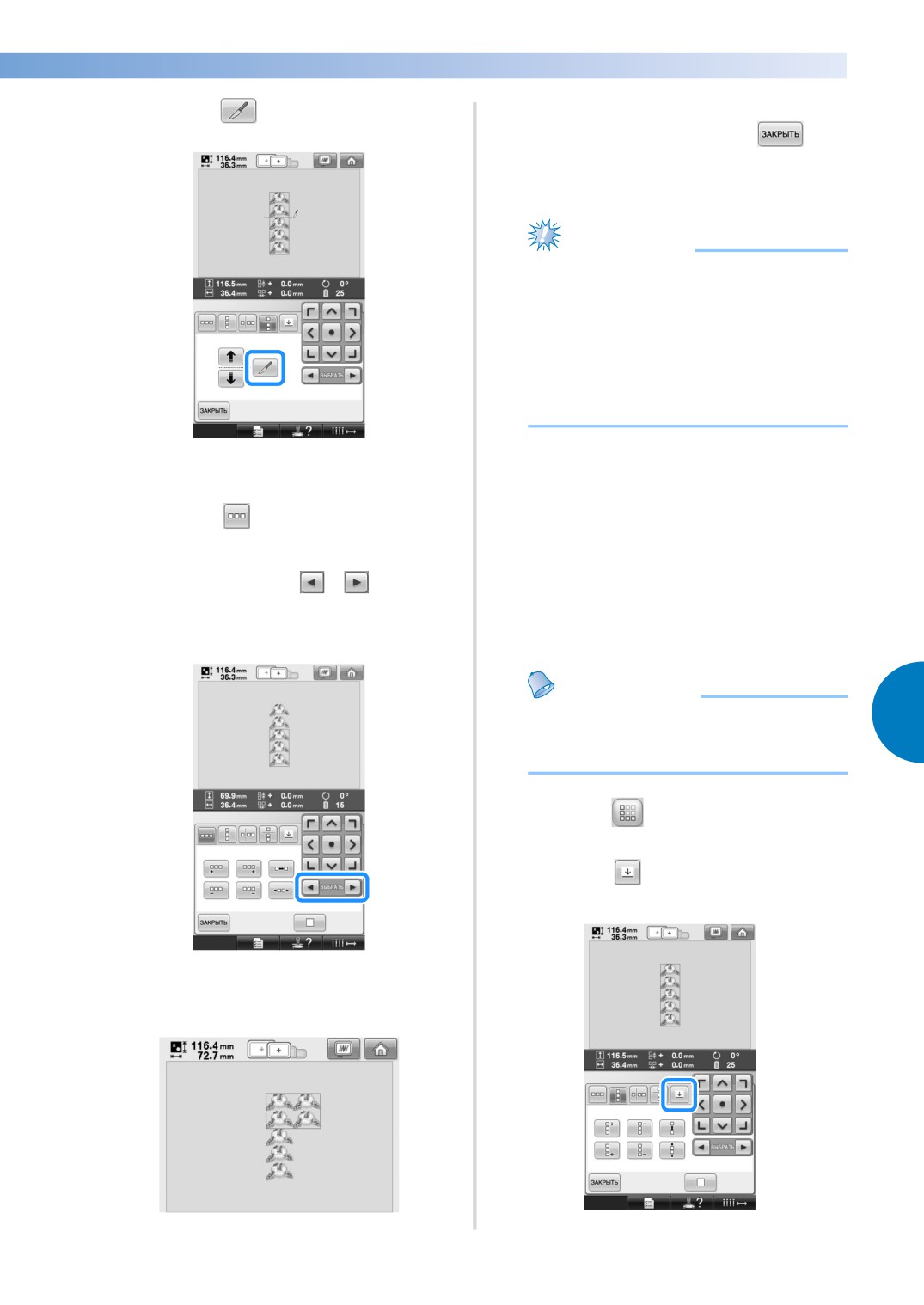
Нажмите
После выполнения требуемых
3
7
изменений нажмите кнопку
Снова появляется экран редактирования
рисунков.
Примечание
● После разбиения повторяющегося
рисунка на отдельные элементы
вернуться к первоначальному
повторяющемуся рисунку невозможно.
● На экране редактирования можно
отдельно редактировать каждый
элемент. См. “Выбор рисунка для
редактирования” на стр. 163.
X Повторяющийся рисунок разбивается
■ Назначение разметки нитью
на отдельные элементы.
Посредством прошивания разметки нитью
можно легко совмещать рисунки при
Нажмите
вышивании серии рисунков. По окончании
4
вышивания рисунка разметка нитью в
форме стрелки прошивается последней
нитью. При вышивании серии рисунков
С помощью кнопок и выберите
расположите следующий рисунок, который
5
должен вышиваться, ориентируясь по
элемент, который должен
острию этой стрелки.
повторяться.
Напоминание
● При повторяющемся вышивании
5
отдельных рисунков разметка нитью
прошивается только по периметру рисунка.
Нажмите
1
Нажмите
2
Выполните повторение выбранного
6
элемента.
Редактирование рисунков вышивки (Экран редактирования рисунков) 175
ВЫБОР/РЕДАКТИРОВАНИЕ/СОХРАНЕНИЕ РИСУНКОВ
—————————————————————————————————————————————
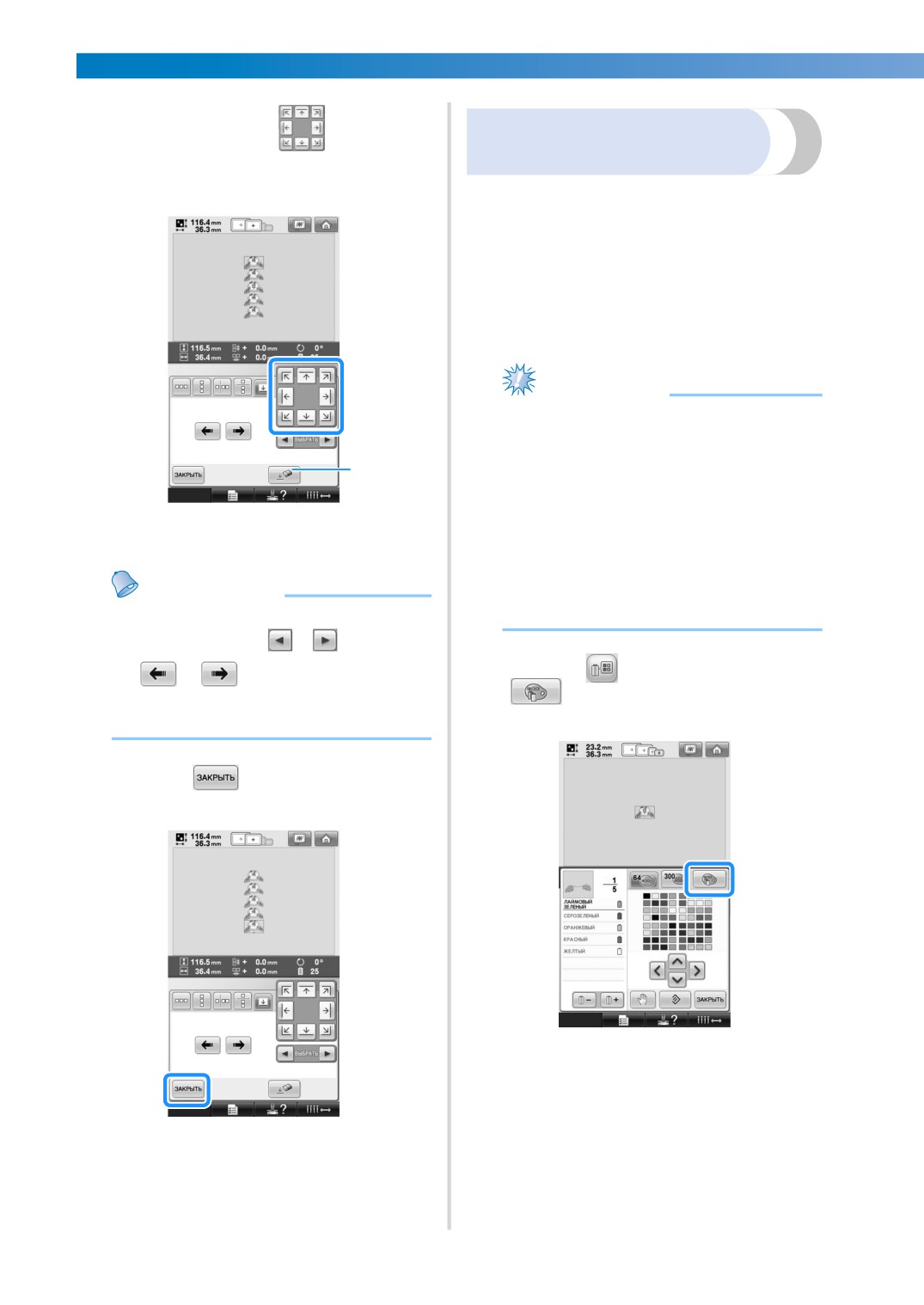
С помощью кнопки
выберите
Создание таблицы
3
собственных нитей
разметку нитью, которая должна быть
прошита.
В машине предусмотрена возможность
создания таблицы собственных нитей,
содержащей наиболее часто используемые
цвета нитей. Цвета нитей можно выбрать из
расширенного списка цветов нитей машины,
производимых девятью различными
компаниями. Можно выбрать любой цвет и
переместить его в таблицу собственных нитей.
Примечание
● В памяти некоторых машин в таблице
собственных цветов уже может
храниться 300 дополнительных цветов
1
нитей Robison-Anton.
● Можно полностью очистить или
восстановить таблицу собственных
1 Нажмите эту кнопку для отмены настройки
разметки нитью.
нитей до исходных настроек завода-
производителя. Посетите веб-сайт для
получения программы очистки/
Напоминание
восстановления таблицы собственных
● При наличии двух и более элементов с
нитей и инструкций для работы с ней.
помощью кнопок
и
или кнопок
и
выберите рисунок,
Нажмите
и затем нажмите
1
которому требуется назначить
разметку нитью.
Нажмите
4
176
—————————————————————————————————————————————————————————————————————————————————————
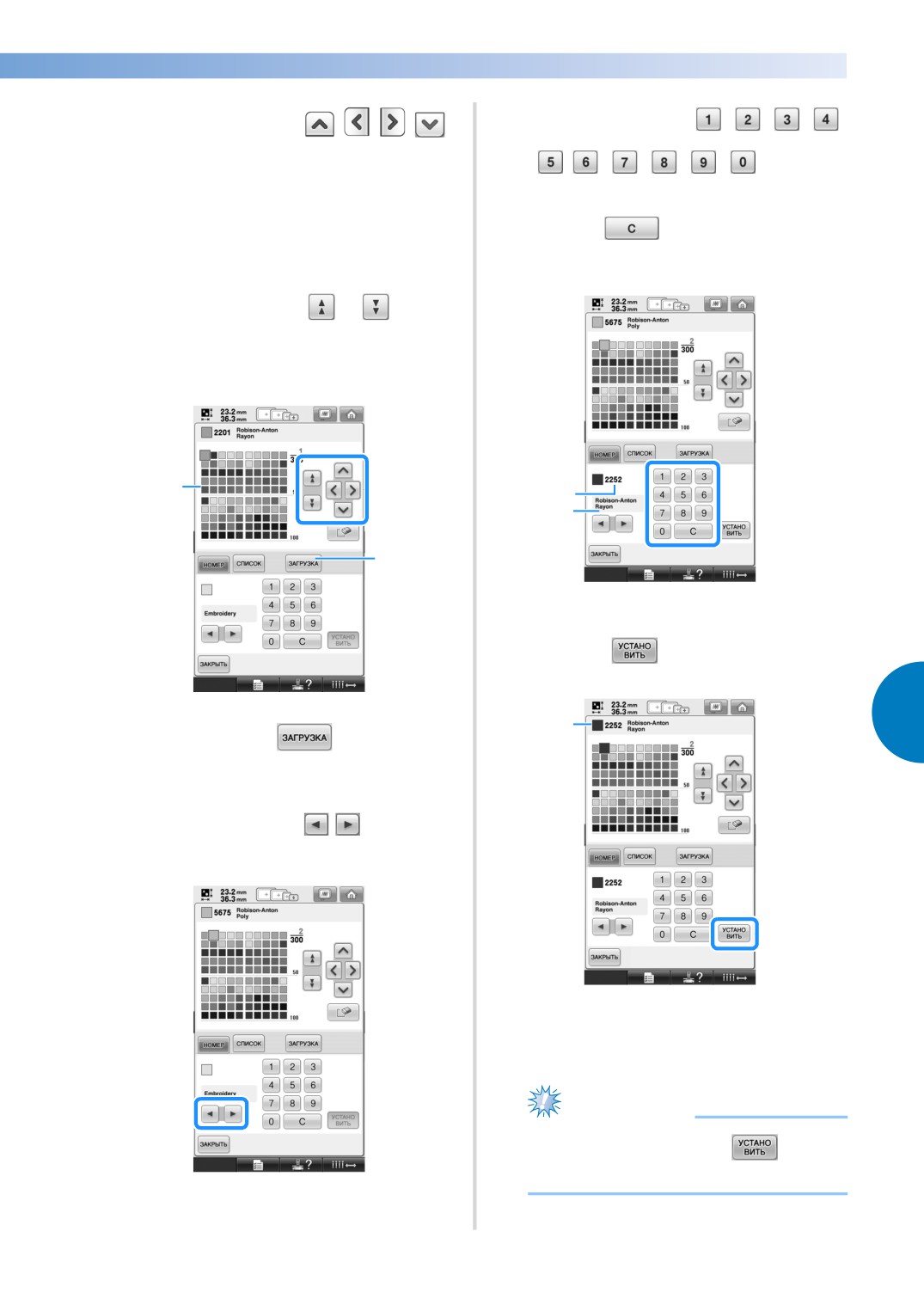
С помощью кнопок
С помощью кнопок
4
2
выберите в таблице собственных
введите
нитей позицию, в которую должен
четырехзначный номер цвета.
быть добавлен цвет.
• Если вы сделали ошибку, нажмите
• Можно выбирать цвета из таблицы
кнопку
для удаления
собственных нитей, непосредственно
выбранного номера, а затем введите
прикасаясь к экрану пером для
правильный номер.
сенсорного экрана.
• С помощью кнопок
и
можно
выполнять прокрутку таблицы
собственных цветов через 100 цветов
одним нажатием.
1
1
2
2
1 Введенный номер цвета нити
2 Марка нити
Нажмите
5
1 Таблица собственных нитей
1
5
2 Нажмите кнопку
для загрузки с
веб-сайта программ очистки и
восстановления
С помощью кнопок
выберите
3
одну из марок нитей на машине.
1 Выбранный цвет нити
X Выбранный цвет нити вносится в
таблицу собственных нитей.
Примечание
● Если не нажать кнопку
, номер
цвета нити не будет изменен.
Редактирование рисунков вышивки (Экран редактирования рисунков) 177
ВЫБОР/РЕДАКТИРОВАНИЕ/СОХРАНЕНИЕ РИСУНКОВ
—————————————————————————————————————————————
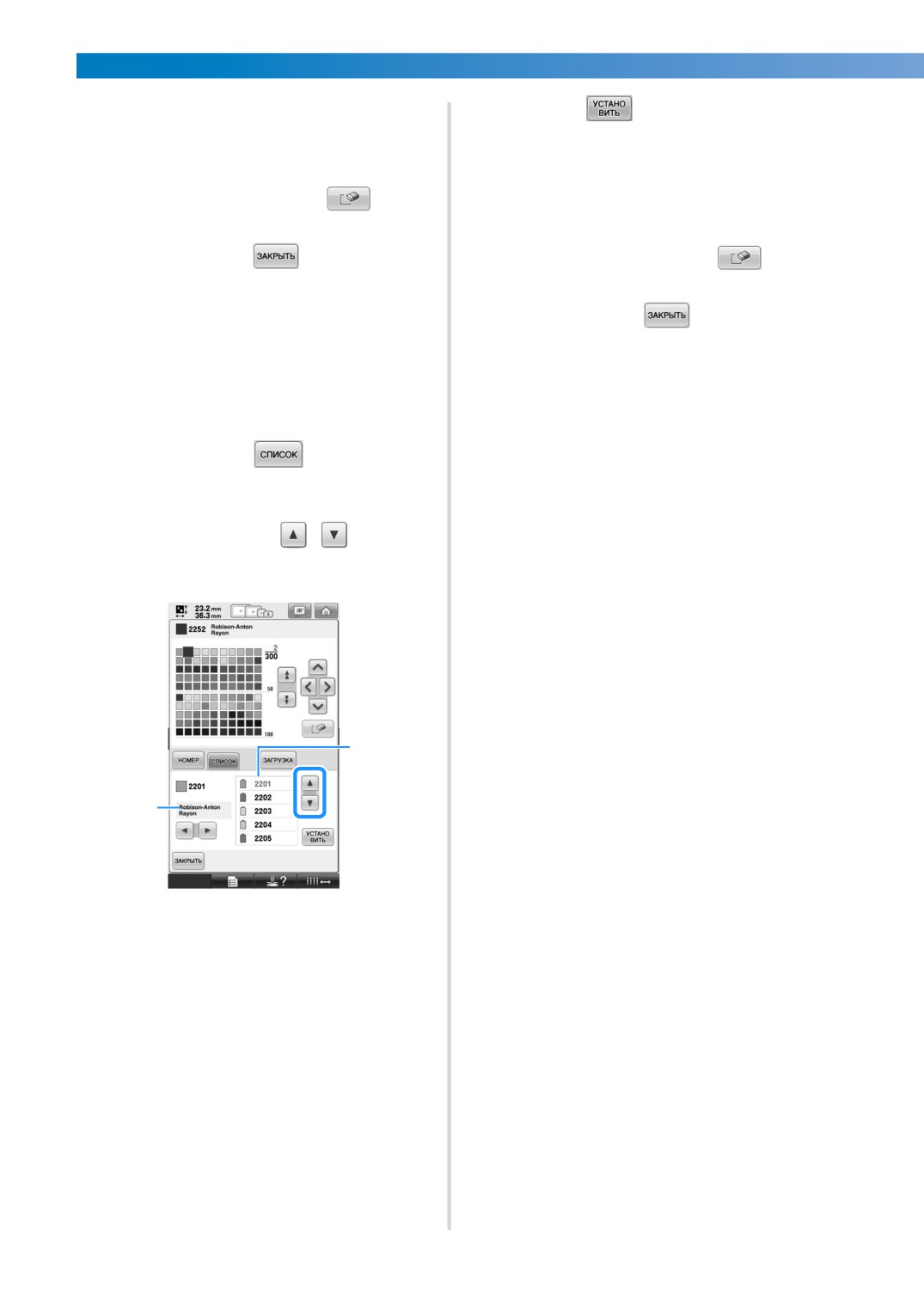
Повторяйте предыдущие шаги до тех
Нажмите
6
4
пор, пока не будут заданы все
требуемые цвета нитей.
• Для удаления выбранного цвета из
Повторяйте предыдущие шаги до тех
5
пор, пока не будут заданы все
палитры нажмите кнопку
требуемые цвета нитей.
• Для удаления выбранного цвета из
Нажмите кнопку
для возврата к
палитры нажмите кнопку
7
первоначальному экрану.
■ Добавление цвета в таблицу
Нажмите кнопку
для возврата к
6
собственных нитей из списка
первоначальному экрану.
Повторите предыдущий пункт
1
на
1
стр. 176.
Нажмите кнопку
для
2
отображения списка нитей.
С помощью кнопок
3
выберите цвет нити.
1
2
1 Список нитей
2 Марка нити
178
—————————————————————————————————————————————————————————————————————————————————————
С помощью кнопок
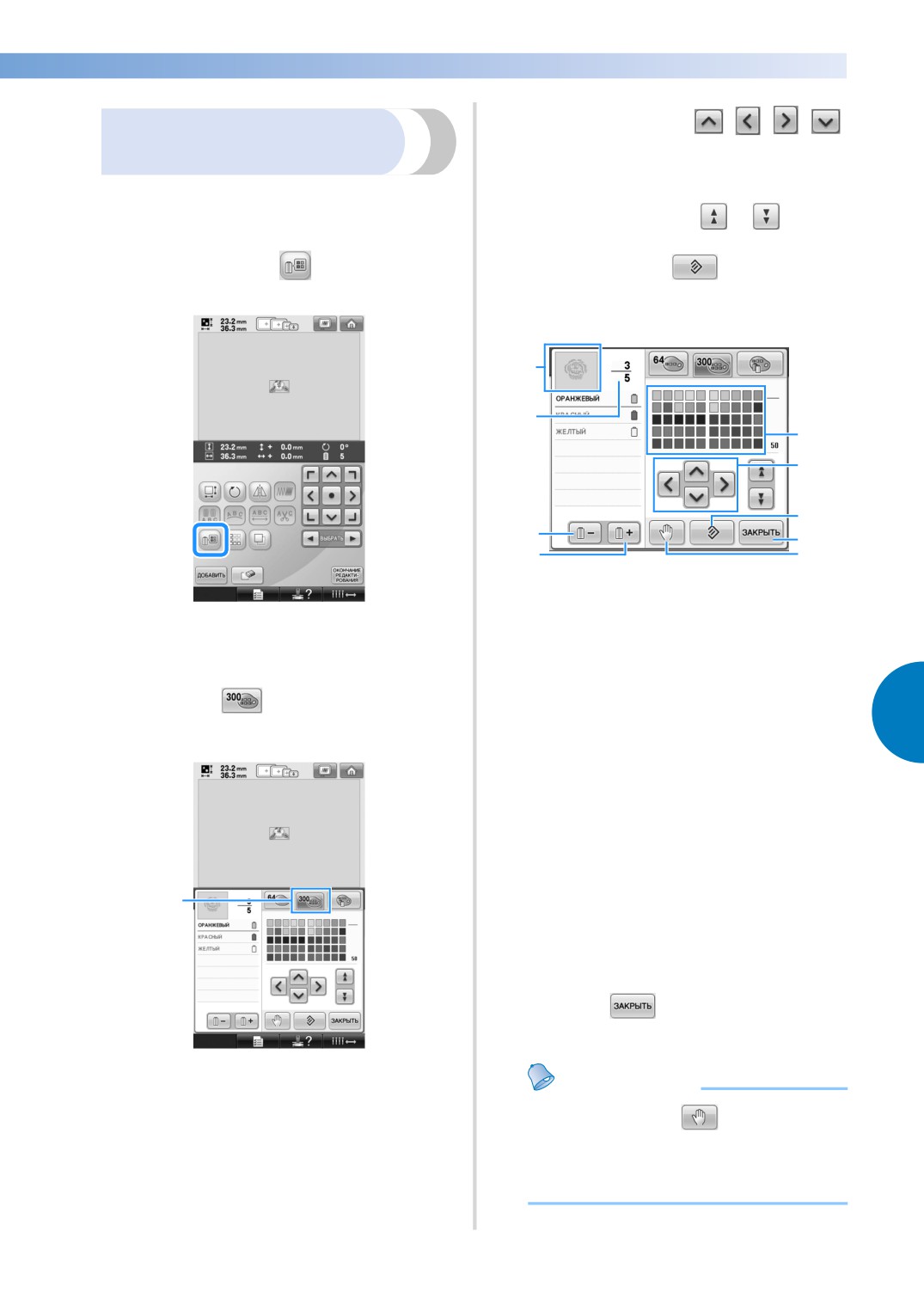
Выбор цвета из таблицы
3
собственных нитей
выберите новый цвет из таблицы
собственных нитей.
Можно выбрать цвет из 300 (максимум) цветов
• Для прокрутки таблицы собственных нитей
нитей, внесенных в таблицу собственных
нажимайте на кнопки
и
нитей.
• Для возврата к исходному цвету
Нажмите кнопку
нажмите кнопку
1
• Можно выбирать цвета из таблицы собственных
нитей (300 нитей вышивания), непосредственно
прикасаясь к экрану пером для сенсорного экрана.
1
2
5
6
7
3
8
4
9
1
На самом верху отображения
последовательности цветов нитей находится та
часть рисунка, цвет которой изменяется в
текущий момент.
X Откроется экран с таблицей 64 нитей
2
В этом поле указывается количество смен
цветов нитей. Верхнее значение указывает
вышивания.
позицию в последовательности вышивания того
цвета, который находится в верхней части
отображения этой последовательности, а
Нажмите
нижнее значение указывает общее количество
2
смен цветов нитей.
5
3
При нажатии этой кнопки выбирается
предыдущий цвет в отображении
последовательности цветов нитей.
4
При нажатии этой кнопки выбирается
следующий цвет в отображении
последовательности цветов нитей.
5
Таблица цветов нитей
Выберите цвет из этой таблицы.
6
Эти кнопки со стрелками служат для выбора
цвета в таблице цветов нитей.
7
Эта кнопка служит для возврата к исходному цвету.
8
При нажатии этой кнопки отображаемый экран
1
закрывается.
9
С помощью этой кнопки задается местоположение
паузы. (См. “Задание местоположений пауз перед
вышиванием” на стр. 128.)
X На дисплее отображаются измененные цвета.
Нажмите
4
1
Кнопка изменения собственных нитей
Напоминание
X Откроется экран с таблицей
собственных нитей (300 нитей
● Нажмите кнопку
для задания
вышивания).
местоположения паузы. Подробную
информацию см. в разделе “Задание
местоположений пауз перед
вышиванием” на стр. 128.
Редактирование рисунков вышивки (Экран редактирования рисунков) 179
ВЫБОР/РЕДАКТИРОВАНИЕ/СОХРАНЕНИЕ РИСУНКОВ
—————————————————————————————————————————————
Дублирование рисунка
Удаление рисунка
Нажмите
Нажмите
1
1
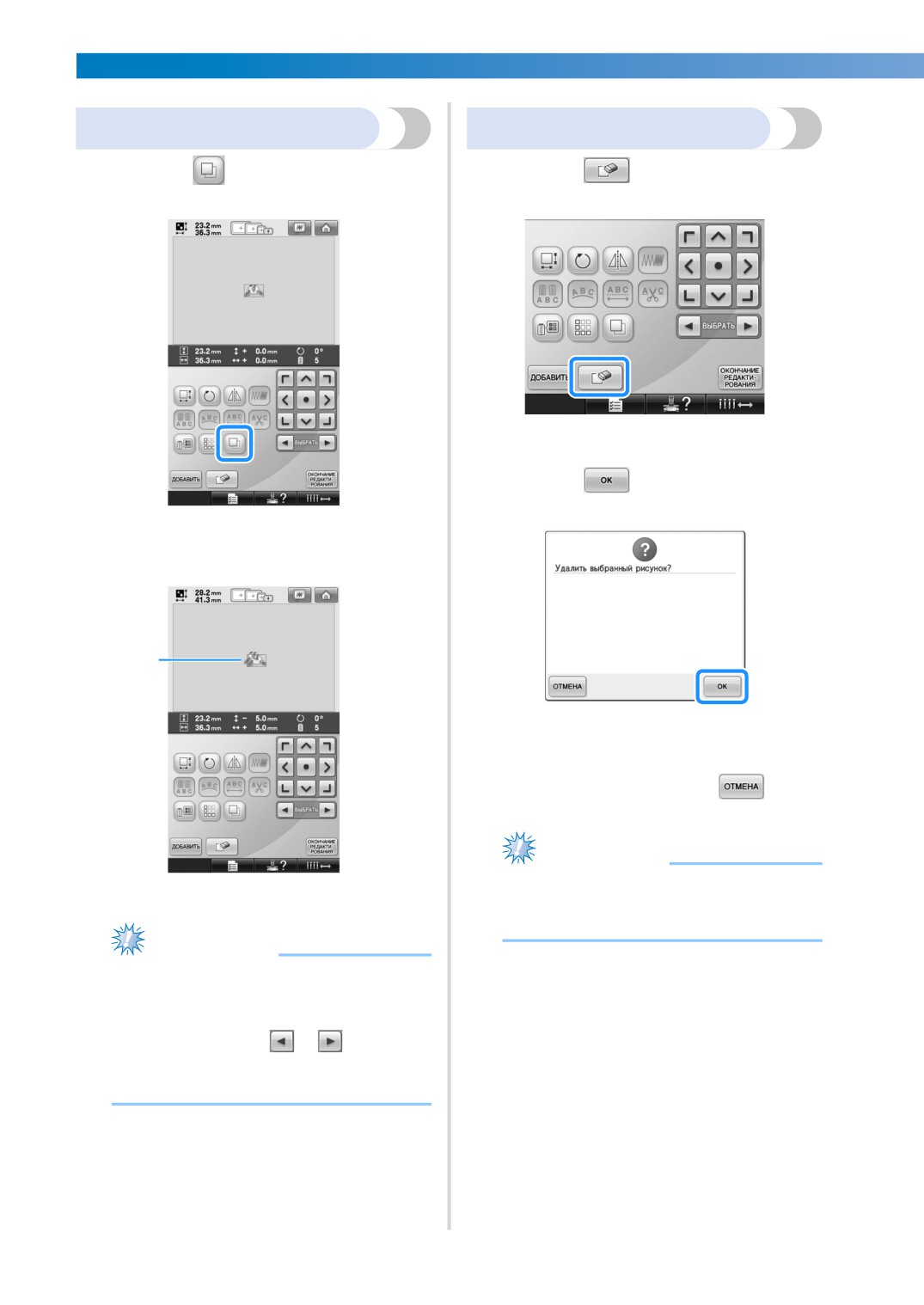
X Появляется экран, показанный ниже.
Нажмите
2
X Дубликат размещается поверх
исходного рисунка.
1
X Рисунок удален.
• Для выхода из режима удаления
рисунков нажмите кнопку
Примечание
● Если на экране отображается
1 Дубликат рисунка
несколько рисунков, удаляется только
выбранный рисунок.
Примечание
● Если на экране отображается
несколько рисунков, дублируется
только рисунок, выбранный с
помощью кнопок
и
● Перемещайте и редактируйте каждый
дублированный рисунок отдельно.
180
—————————————————————————————————————————————————————————————————————————————————————
Редактирование рисунков вышивки (Экран настроек
процедуры вышивания)
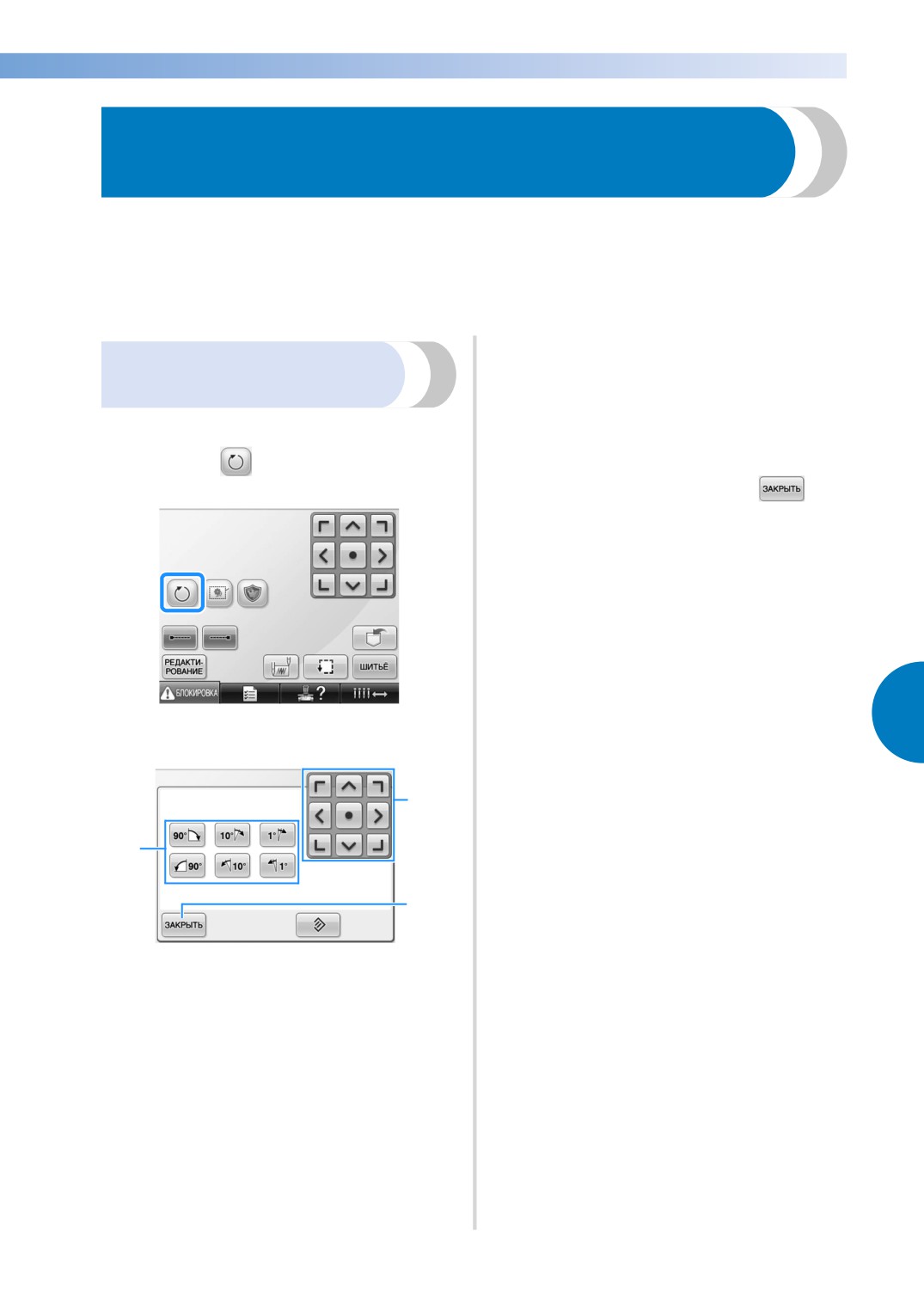
На экране настроек процедуры вышивания можно отредактировать одиночный рисунок, если
рисунки не были скомбинированы, или весь скомбинированный рисунок, как отдельный
(одиночный) рисунок.
Кроме того, можно использовать кнопки с изображениями стрелок для перемещения рисунка на
экране редактирования рисунков или для перемещения пялец на экране настроек процедуры
вышивания. При нажатии этих кнопок происходит перемещение пялец.
При необходимости отрегулируйте
3
Поворот всего рисунка в
положение пялец с помощью кнопок с
изображениями стрелок.
целом
Более подробную информацию см. на
Можно поворачивать весь рисунок в целом.
стр. 96.
Нажмите
После выполнения требуемых
1
4
изменений нажмите кнопку
X Снова появляется экран настроек
процедуры вышивания.
5
X Появляется экран, показанный ниже.
2
1
3
1 При нажатии этой кнопки можно
поворачивать весь рисунок в целом.
2 Позволяет перемещать пяльцы.
3 При нажатии этой кнопки отображаемый
экран закрывается.
Эти кнопки служат для поворота
2
рисунка на требуемый угол.
Более подробную информацию см. на
стр. 166.
Редактирование рисунков вышивки (Экран настроек процедуры вышивания) 181
ВЫБОР/РЕДАКТИРОВАНИЕ/СОХРАНЕНИЕ РИСУНКОВ
—————————————————————————————————————————————
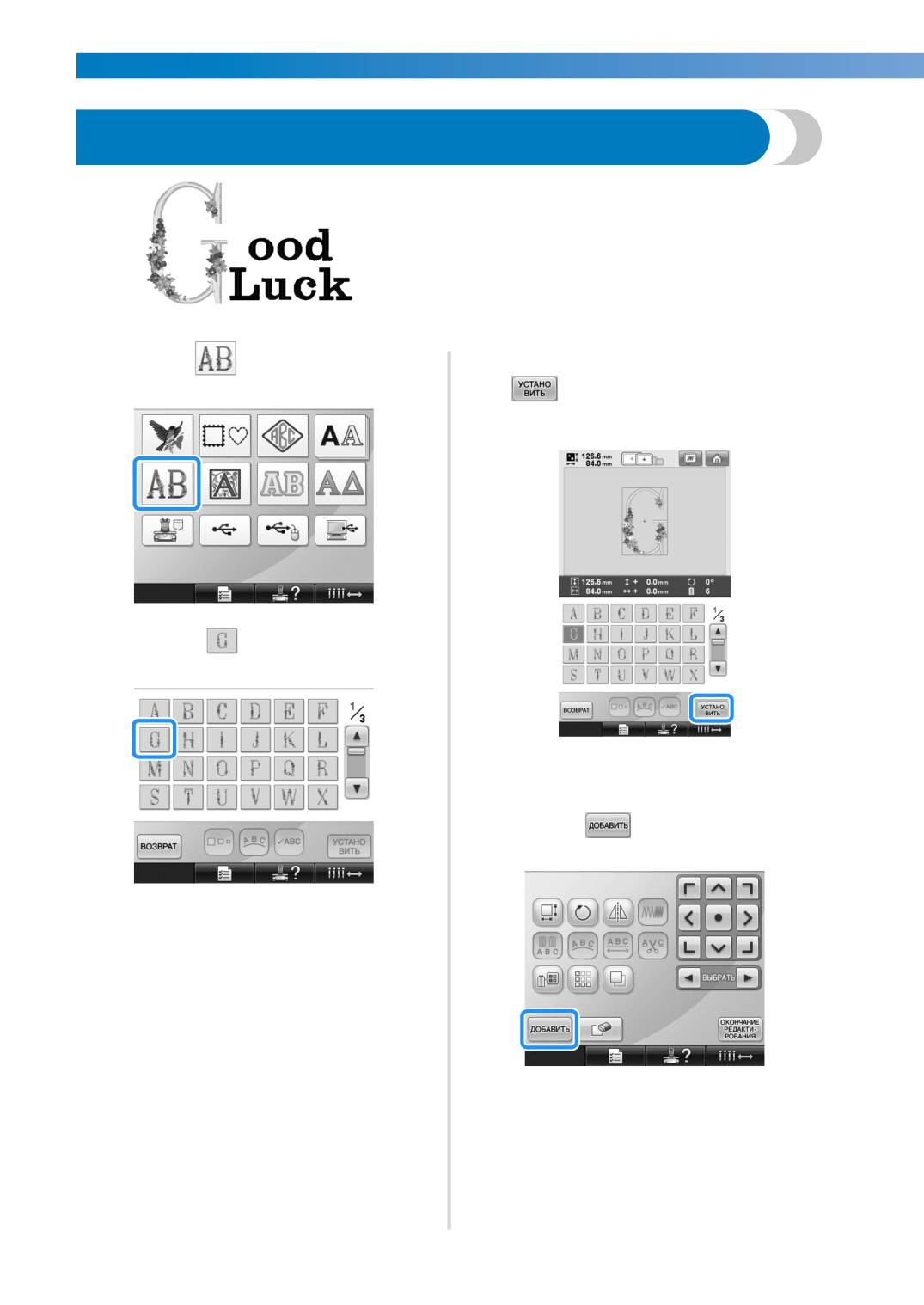
Редактирование комбинированных рисунков
Пример
В этом разделе описывается комбинирование текста с
буквами, украшенными цветами, и его последующее
редактирование.
Нажмите
Для выбора рисунка нажмите кнопку
1
3
Выберите
2
X Появляется экран редактирования
рисунков.
Нажмите
4
X Этот рисунок располагается в центре
области вышивания.
X Снова появляется экран выбора типа
рисунка.
182
содержание .. 4 5 6 7 ..