содержание .. 3 4 5 6 ..
Швейная машина Brother (Код продукта: 884-T09). Руководство пользователя - часть 5
НАСТРОЙКИ ПРОЦЕДУРЫ ВЫШИВАНИЯ ———————————————————————————————————————————————————————
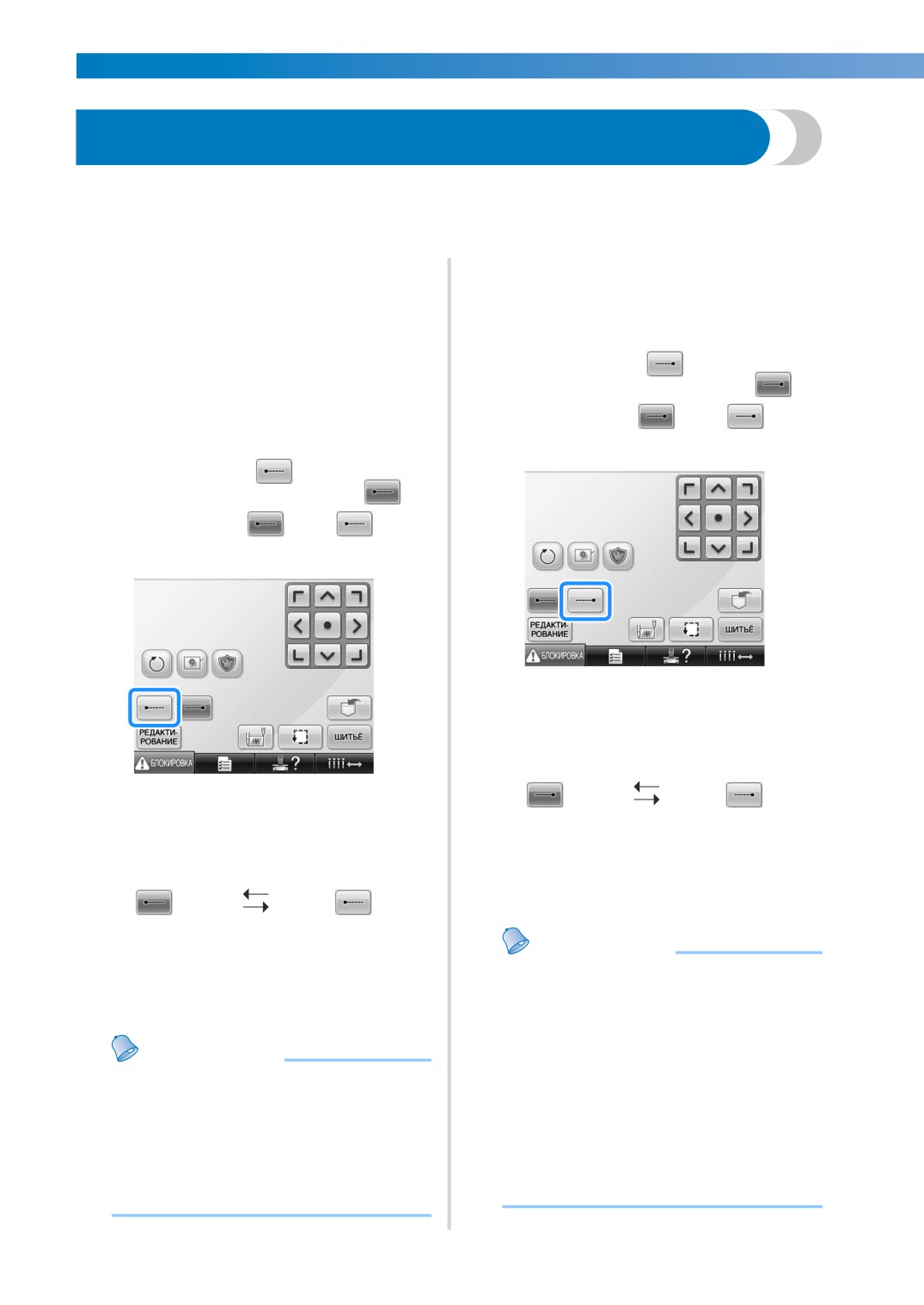
Установка автоматического прошивания закрепок
Машина может быть настроена таким образом, чтобы она автоматически прошивала
закрепительные стежки, например, в начале вышивания рисунка, перед вышиванием каждого
нового цвета нити (при смене цвета) и перед обрезкой нити.
На заводе-изготовителе эта функция
■ Задание установки, при которой
вышивальной машины включена (установлено
автоматическое прошивание
значение “ON”).
закрепительных стежков будет
происходить перед обрезкой нити.
■ Задание установки, при которой будет
происходить автоматическое прошивание
Нажмите кнопку
, после чего она
закрепительных стежков в начале рисунка, в
1
будет иметь следующий вид:
начале вышивки каждого нового цвета нити
(при смене цвета) и в начале вышивания
Нажмите кнопку
(или
) для
после обрезки нити.
выбора требуемой настройки.
Нажмите кнопку
, после чего она
1
будет иметь следующий вид:
Нажмите кнопку
(или
) для
выбора требуемой настройки.
• При каждом нажатии этой кнопки
происходит переключение этой
настройки из положения “включена” в
положение “выключена” и наоборот.
• При каждом нажатии этой кнопки
происходит переключение этой
Функция
Функция
настройки из положения “включена” в
автоматического
автоматического
положение “выключена” и наоборот.
прошивания
прошивания
закрепочных
закрепочных
стежков включена
стежков выключена
Функция
Функция
автоматического
автоматического
Напоминание
прошивания
прошивания
● Настройка автоматического
закрепочных
закрепочных
прошивания закрепок остается
стежков включена
стежков выключена
неизменной до тех пор, пока для ее
выключения не будет нажата
описанная выше соответствующая
Напоминание
кнопка. Настройка, заданная перед
● Если длина первого стежка меньше
выключением машины, остается
0,8 мм, закрепительный стежок не
неизменной при последующем
будет вставлен.
включении машины.
● Если на экране настроек функция
● Если на экране настроек функция
обрезки нитей выключена,
обрезки нитей выключена, закрепочный
закрепочный стежок не будет вставлен
стежок не будет вставлен (см. стр. 199).
(см. стр. 199).
122
—————————————————————————————————————————————————————————————————————————————————————
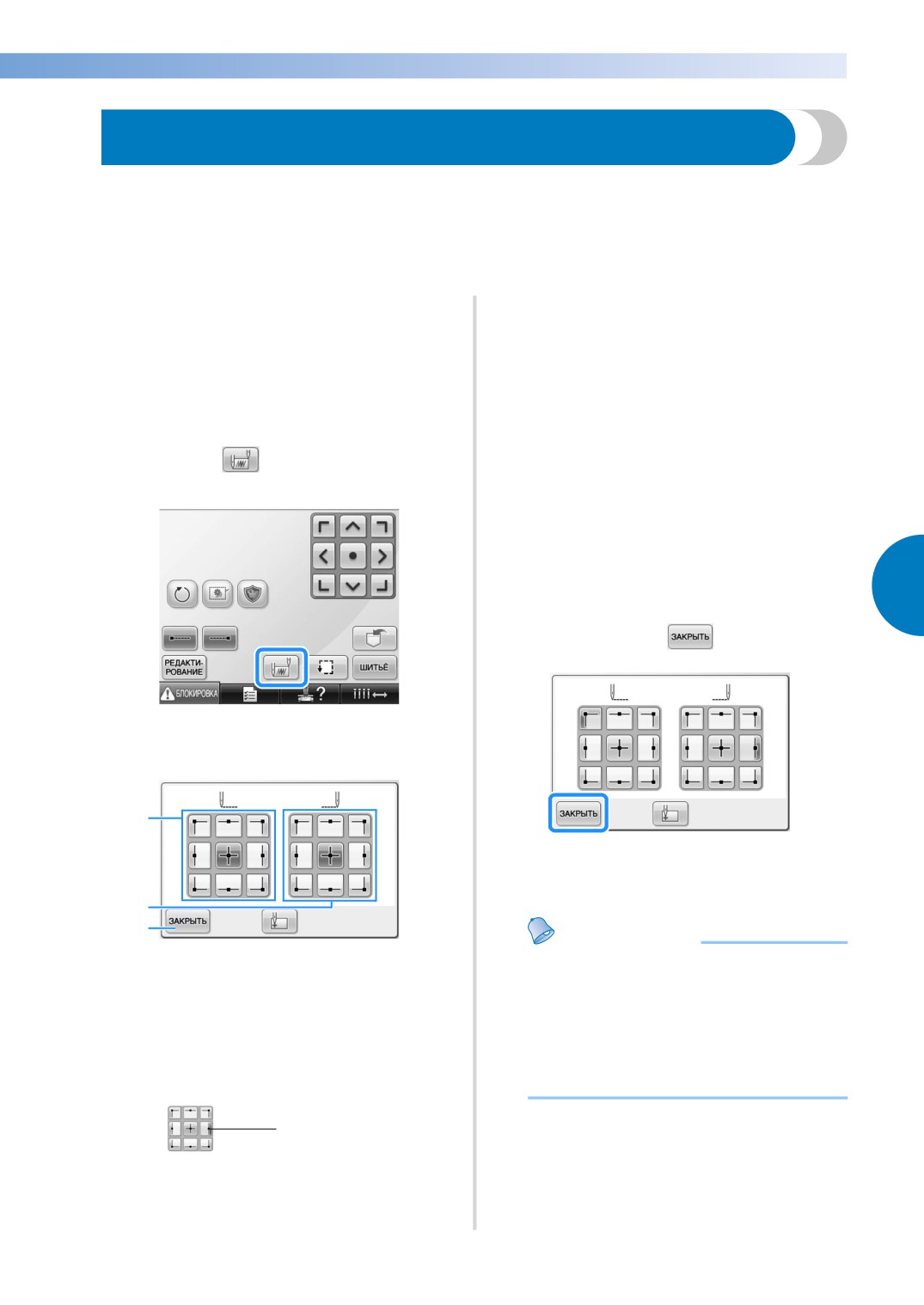
Настройки начальной/конечной позиции
Машину можно настроить таким образом, чтобы начальная и конечная точки вышивания
находились раздельно в 9 точках рисунка. Эти точки расположены в верхнем левом углу,
посередине наверху, в верхнем правом углу, посередине слева, в центре, посередине справа, в
нижнем левом углу, посередине внизу и в нижнем левом углу.
Эти настройки могут использоваться для многократного вышивания рисунка вдоль диагонали.
Настройки начальной/конечной позиции
■ Установка начальной позиции
задаются на экране настроек процедуры
вышивания.
Нажмите кнопку выбранной настройки
2
В момент покупки вышивальная машина
начальной позиции.
настроена таким образом, что и начальная, и
X После выбора начальной позиции
конечная позиции установлены в центре
автоматически устанавливается такая
рисунка.
же конечная позиция.
Нажмите
X Пяльцы перемещаются в начальную
1
позицию.
■ Установка конечной позиции
Нажмите кнопку выбранной настройки
3
конечной позиции.
4
После выбора требуемых настроек
4
нажмите кнопку
X Появляется экран настроек
начальной/конечной позиции.
1
X Снова появляется экран настроек
процедуры вышивания.
2
3
Напоминание
1 Установка начальной позиции
● Настройки начальной/конечной
2 Установка конечной позиции
позиции не изменяются до тех пор,
Нажмите нужную кнопку для выбора
пока не будет нажата кнопка новой
настройки.
Подсвеченная кнопка соответствует
настройки. Настройки, заданные перед
выбранной в текущий момент настройке.
выключением машины, остаются
неизменными при последующем
Пример
включении машины.
Выбрана эта кнопка.
3 При нажатии этой кнопки отображаемый
экран закрывается.
Настройки начальной/конечной позиции 123
НАСТРОЙКИ ПРОЦЕДУРЫ ВЫШИВАНИЯ ———————————————————————————————————————————————————————
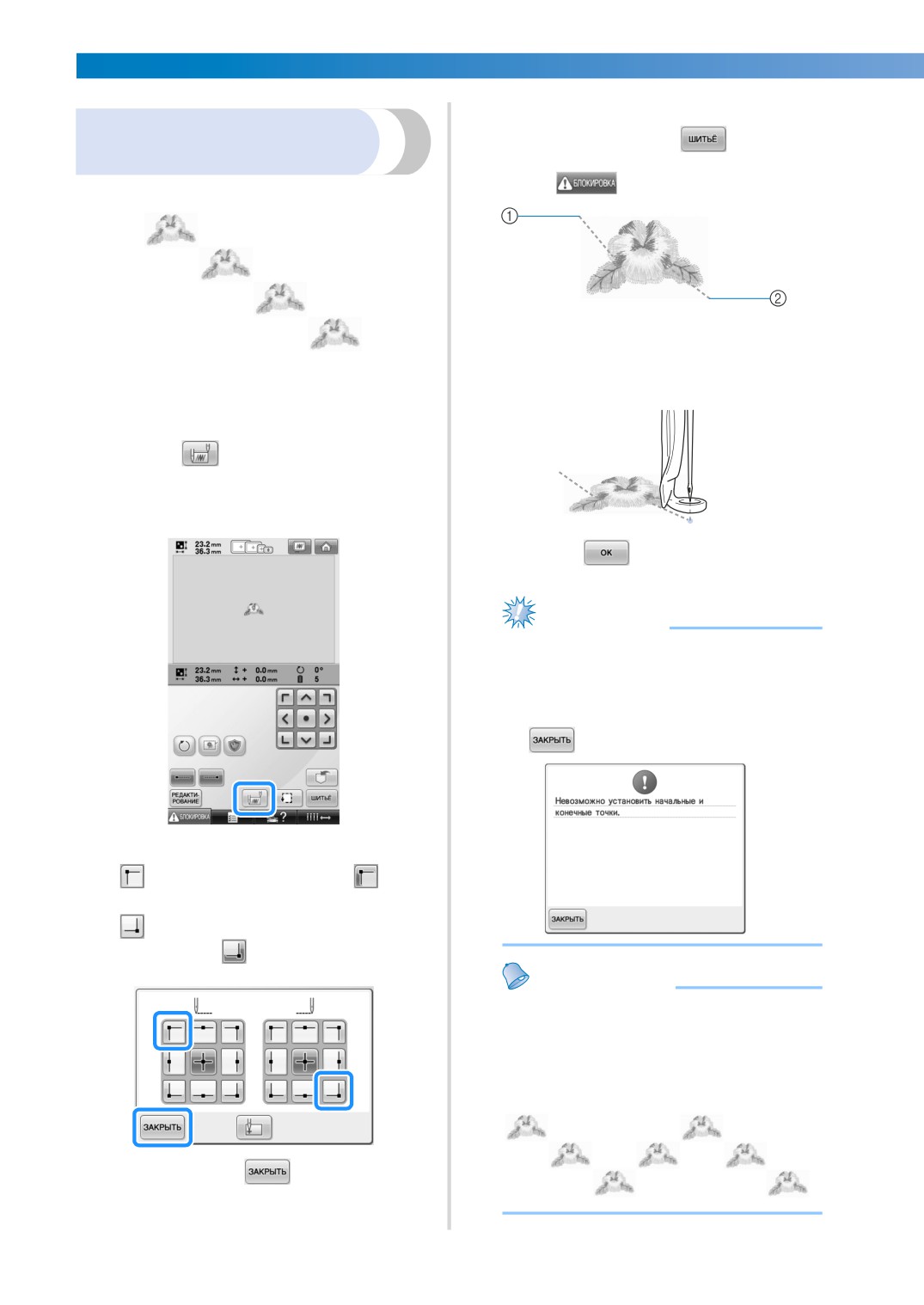
Вышейте первый рисунок вышивки.
2
Многократное прошивание
Нажмите экранную кнопку
для
рисунка вдоль диагонали
отображения экрана вышивки, а затем экранную
кнопку
и кнопку Пуск/Стоп.
Пример
1 Начальная позиция
2 Конечная позиция
По окончании вышивания машина
Установка верхнего левого угла в качестве
3
останавливается в нижнем левом углу рисунка.
1
начальной позиции и нижнего правого
угла - в качестве конечной позиции.
Нажмите
на экране настроек процедуры
вышивания для вывода на дисплей экрана
настроек начальной/конечной позиции.
Нажмите
и повторите пункты
2
4
и
3
три раза.
Примечание
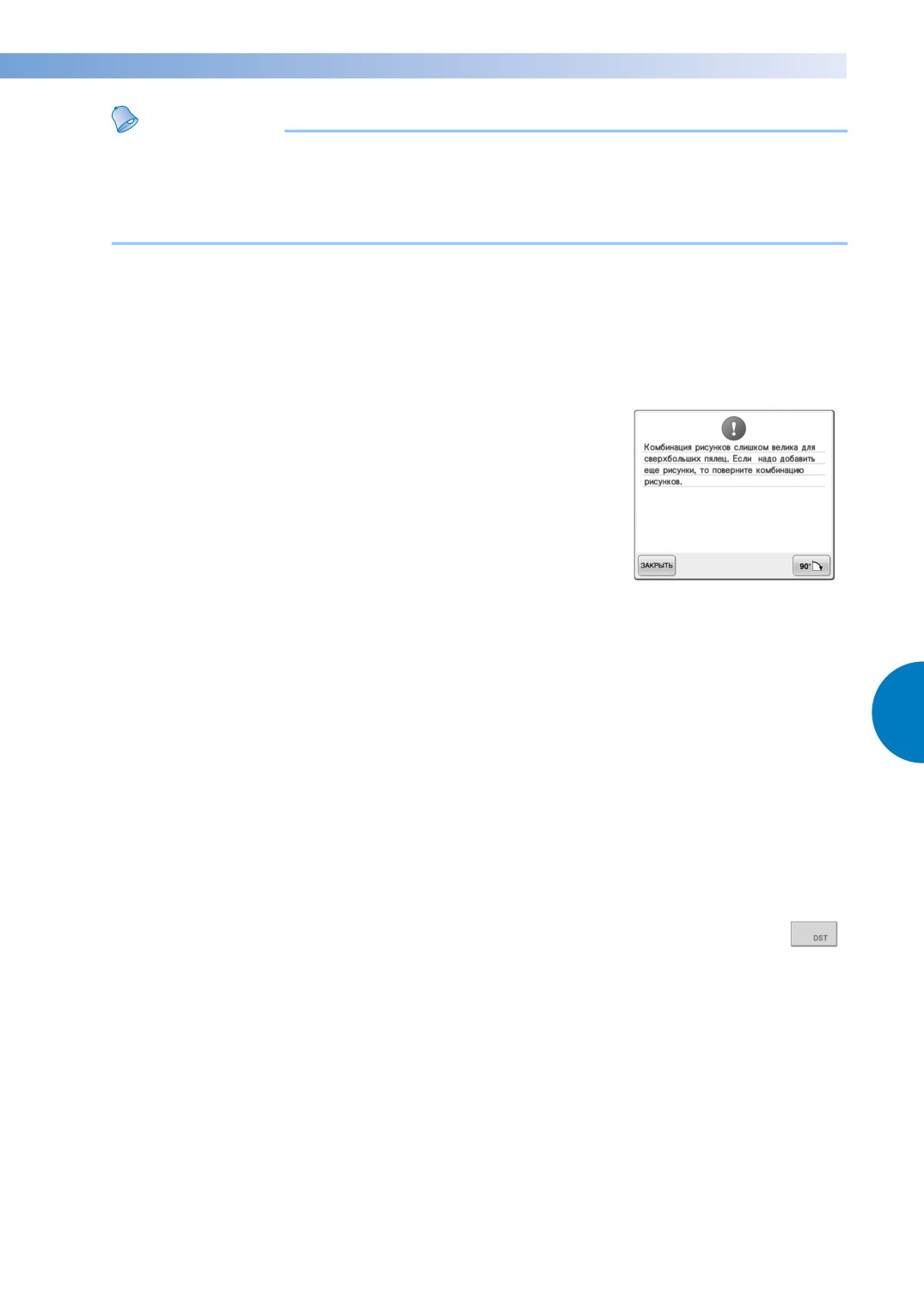
● Если следующий рисунок вышивания в
последовательности находится вне поля
вышивания, появится следующий экран.
Снова закрепите материал в пяльцах и
повторите вышивание рисунка. Нажмите
и повторите пункты
2
и
3
Для установки начальной позиции нажмите кнопку
, после чего ее вид изменится на
Для установки конечной позиции нажмите кнопку
, после чего ее отображение будет иметь
следующий вид:
Напоминание
● При изменении начальной и конечной
позиций вместо вышивания рисунков в
фиксированном направлении
возможно вышивание рисунков в
форме различных орнаментов.
Нажмите кнопку
для закрытия
экрана настроек начальной/конечной
позиции.
124
—————————————————————————————————————————————————————————————————————————————————————
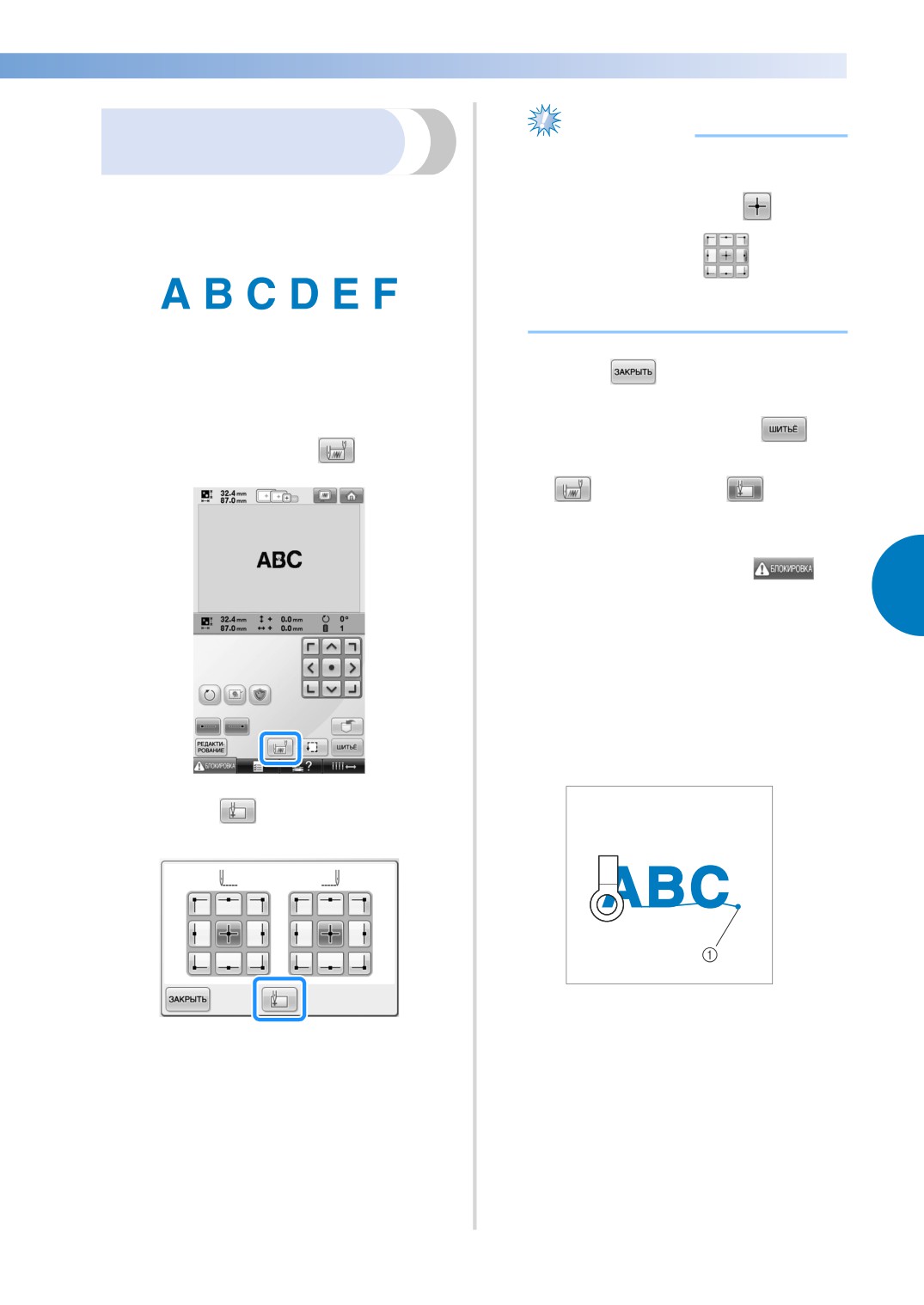
Вышивание связанных
Примечание
символов
● Чтобы отменить настройку начальной
точки и вернуть начальную точку в
Выполните описанную ниже процедуру для
вышивания связанных символов в один ряд,
центр рисунка, нажмите
если рисунок выходит за рамки пялец.
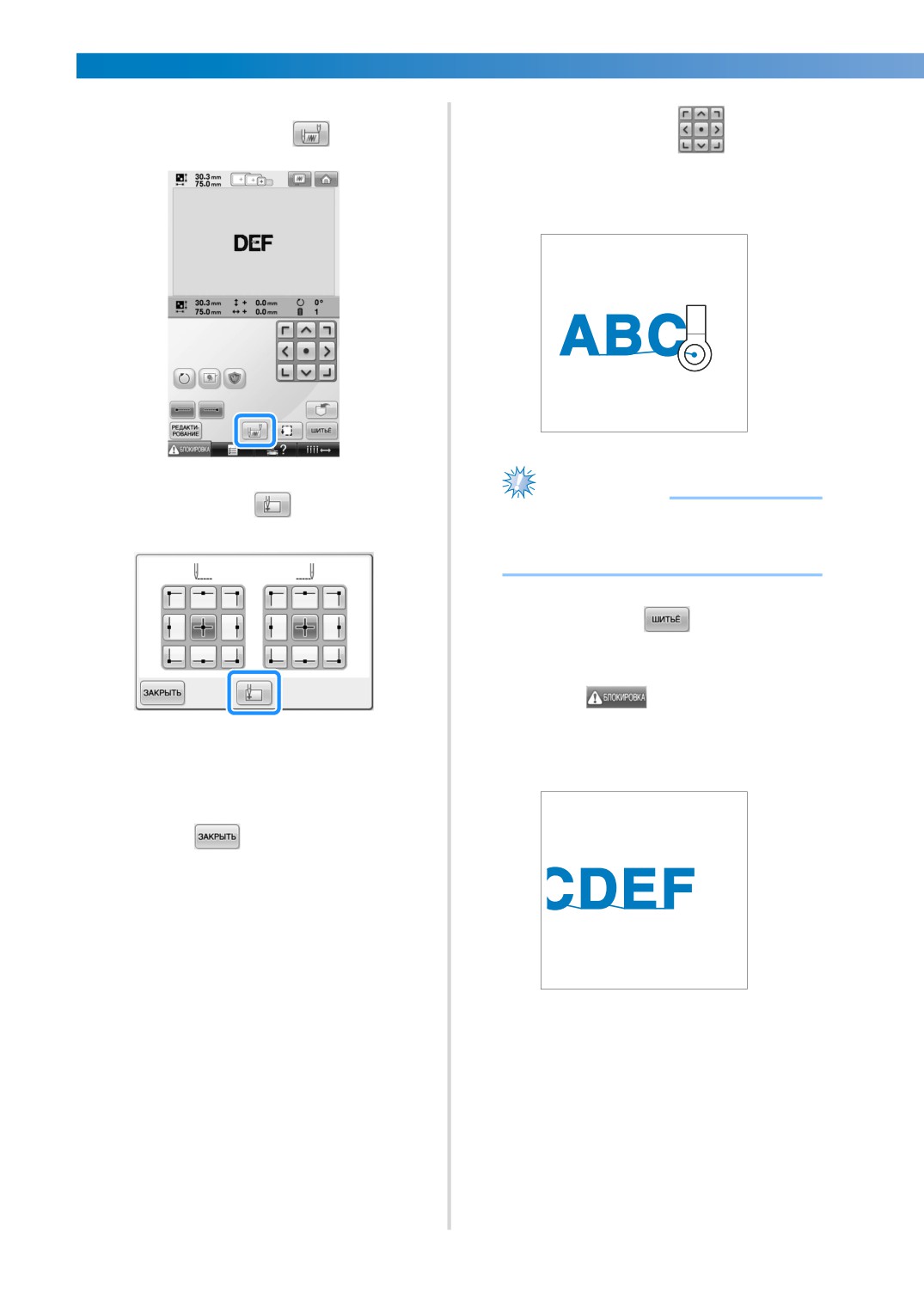
Пример. Связывание “DEF” с символами “ABC”
● С помощью кнопки
выберите
другую начальную точку для
вышивания.
Выберите рисунки букв/символов для
1
“ABC”.
Нажмите
для возвращения к
4
экрану настроек процедуры
На экране настроек процедуры
вышивания, затем нажмите
для
2
вышивания нажмите
перехода к экрану вышивки.
X
изменяет вид на
, а
начальная точка устанавливается в
нижнем левом углу рисунка.
Нажмите экранную кнопку
, а
5
затем нажатием кнопки Пуск/Стоп
4
начните вышивание.
По окончании вышивания символов
6
обрежьте нити до достаточной длины,
снимите пяльцы, а затем заново
установите пяльцы так, чтобы можно
было вышить оставшиеся символы
(“DEF”).
Нажмите
3
1 Конец вышивания
Выберите рисунки букв/символов для
X Игловодитель расположен в левом
7
“DEF” аналогично пункту
1
нижнем углу рисунка. Пяльцы
перемещаются так, чтобы игла
приняла верное положение.
Настройки начальной/конечной позиции 125
НАСТРОЙКИ ПРОЦЕДУРЫ ВЫШИВАНИЯ ———————————————————————————————————————————————————————
На экране настроек процедуры
8
Используйте кнопку
для
вышивания нажмите
a
совмещения иглы с концом
вышивания для предыдущего
рисунка.
Примечание
Нажмите кнопку
● Информацию о точном
9
позиционировании иглы над концом
предыдущего рисунка см. на стр. 97.
Нажмите кнопку
b
Нажмите
и затем нажмите
c
кнопку “Пуск/Стоп”, чтобы начать
X Игловодитель расположен в левом
вышивание оставшихся рисунков
нижнем углу рисунка. Пяльцы
букв/символов.
перемещаются так, чтобы игла
приняла верное положение.
Нажмите
0
126
—————————————————————————————————————————————————————————————————————————————————————
Настройка максимальной скорости шитья
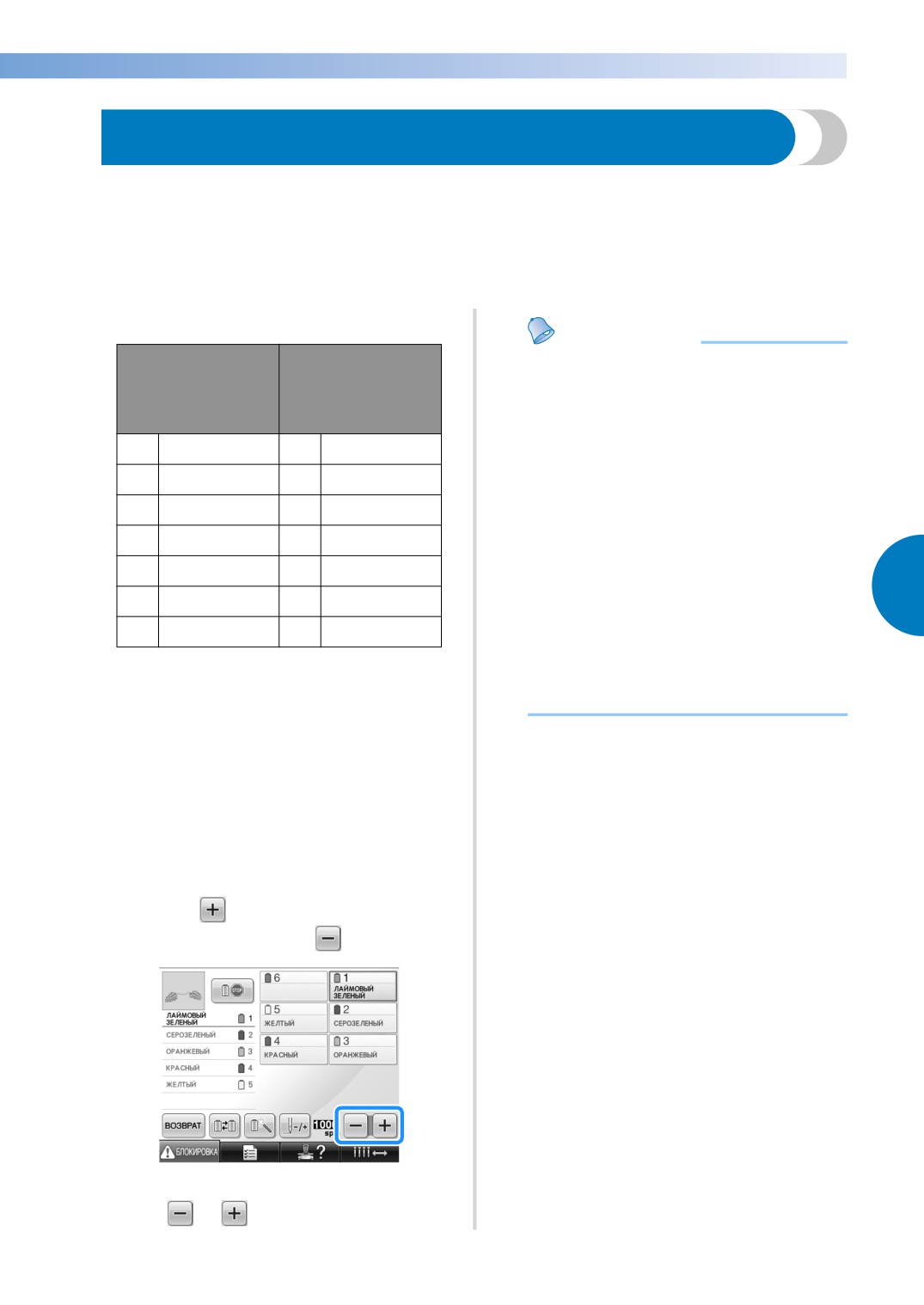
Для максимальной скорости шитья можно установить один из семи уровней в диапазоне от 400 до
1000 стежков/мин (кратно 100 стежков/мин). Если используется бейсбольное устройство или рама
цилиндра, для максимальной скорости шитья можно установить один из пяти уровней в диапазоне
от 400 до 600 стежков/мин (кратно 50 стежков/мин). Если используется бейсбольное устройство
или цилиндрическая рама, для максимальной скорости шитья можно установить один из пяти
уровней в диапазоне от 400 до 600 стежков/мин (кратно 50 стежков/мин).
Максимальная скорость шитья
Напоминание
Пяльцы/плоские
Устройство для
● При вышивании тонких, толстых или
пяльцы
вышивания
плотных тканей уменьшите скорость
бейсболок/
шитья. Кроме того, при более низкой
рама цилиндра
скорости шитья машина производит
меньше шума.
1
1000
1
600
● Скорость шитья можно изменять во
2
900
2
550
время вышивания.
● Настройка максимальной скорости
3
800
3
500
шитья не изменяется до тех пор, пока
4
700
4
450
не будет выбрана новая настройка.
Настройка, заданная перед
5
600
5
400
выключением машины, остается
неизменной при последующем
4
6
500
-
-
включении машины.
7
400
-
-
● При вышивании непрочной нитью,
например металлической нитью,
Настройка максимальной скорости шитья задается
уменьшите скорость шитья до 400
на экране вышивания.
стежков/мин.
На заводе-изготовителе для данной вышивальной
машины установлена максимальная скорость шитья
1000 стежков/мин (для устройства для вышивания
бейсболок - 400 стежков/мин).
Устройство для вышивания бейсболок, рама
цилиндра и плоские пяльцы не входят в комплект
поставки машины и приобретаются отдельно.
Для повышения скорости шитья нажмите
1
кнопку
. Для понижения скорости
шитья нажмите кнопку
X Значение, указанное рядом с кнопками
и
, изменяется.
Настройка максимальной скорости шитья 127
НАСТРОЙКИ ПРОЦЕДУРЫ ВЫШИВАНИЯ ———————————————————————————————————————————————————————
Настройка машины таким образом, чтобы она
останавливалась при смене цветов
Машина может быть остановлена в любой момент; однако если машина была остановлена во
время вышивания, то перед возобновлением вышивания рекомендуется вернуться на несколько
стежков для перекрытия строчки. Если машина была остановлена в момент смены цветов, то
перед возобновлением вышивания возвращаться назад по строчке не нужно.
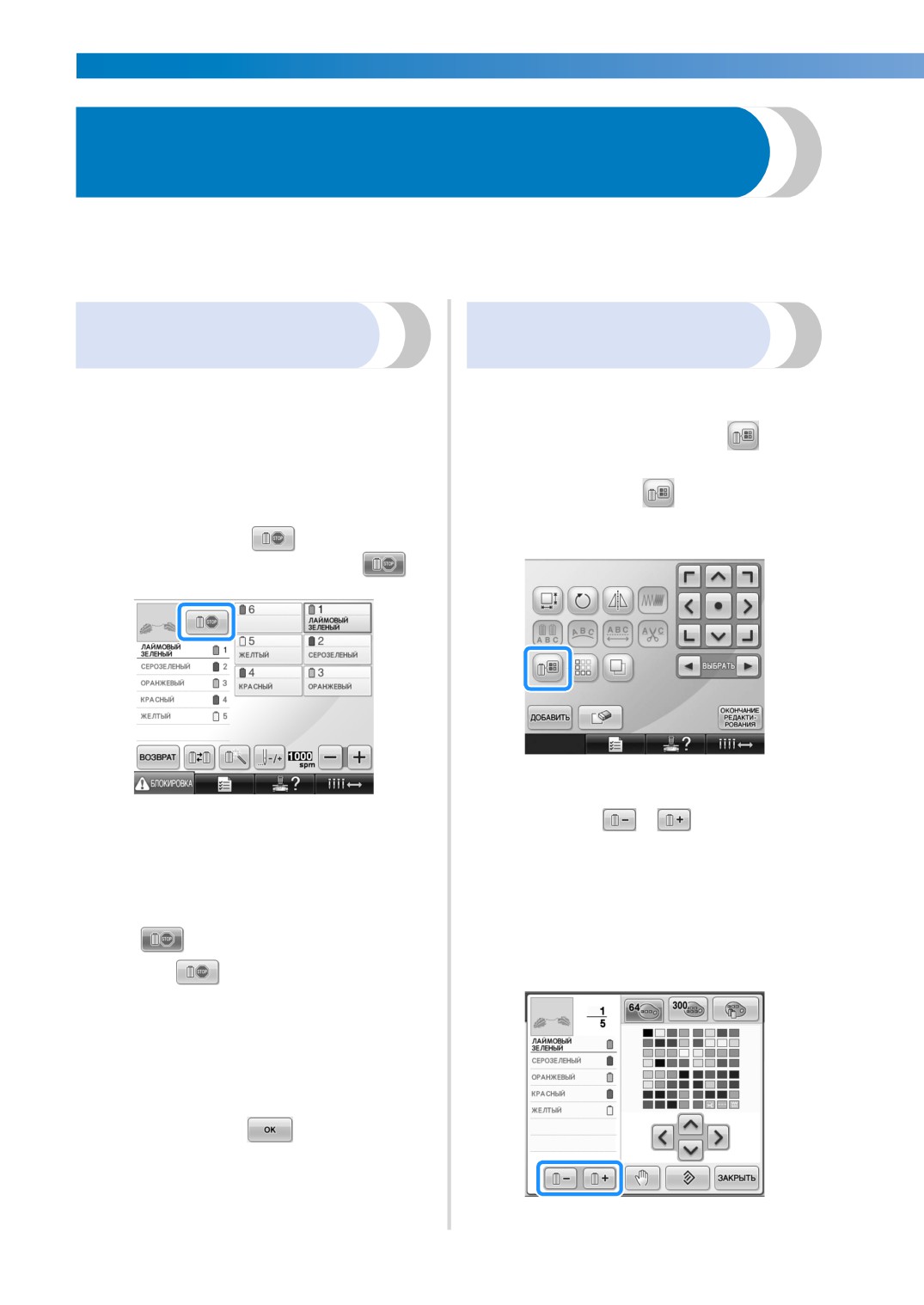
Остановка машины при
Задание местоположений
смене цвета
пауз перед вышиванием
Машину можно настроить таким образом,
Местоположения пауз могут быть указаны на
чтобы она останавливалась перед
экране смены цвета нити, который выводится
вышиванием следующего цвета.
на дисплей путем нажатия кнопки
Во время вышивания определенного
1
цвета перед моментом, когда
Нажмите кнопку
на экране
требуется остановить машину,
1
редактирования рисунков.
нажмите кнопку
, после чего она
будет иметь следующий вид:
X Появляется экран смены цвета нити.
Нажимайте
и
, пока цвет,
По окончании вышивания области цвета,
2
2
вышиваемого в текущий момент, перед
перед вышиванием которого машина
вышиванием следующего цвета в позицию
должна остановиться, не
вышивки перемещается следующий
переместится на самый верх
игловодитель, и машина останавливается.
отображения последовательности
X
снова принимает следующий
цветов нитей.
вид:
• Если машина была временно выключена,
то при ее последующем включении
появляется запрос, продолжить ли
вышивание или выбрать новый рисунок.
Нажмите кнопку
для продолжения
вышивания. (См. “Возобновление
вышивания после выключения машины” на
стр. 110.)
128
—————————————————————————————————————————————————————————————————————————————————————
• Если машина была временно
Нажмите кнопку
выключена в тот момент, когда она
3
после вышивания была остановлена в
заданном местоположении, то при ее
последующем включении появляется
запрос, продолжить ли вышивание или
выбрать новый рисунок.
Нажмите
для продолжения
вышивания. (См. “Возобновление
вышивания после выключения
машины” на стр. 110.)
Напоминание
● Если машина была временно
X Появляется значок
,
выключена, то настройки,
указывающий, где машина
устанавливающие остановку машины
остановится.
при смене цвета, которые были
заданы перед выключением машины,
не отменяются. Однако после выбора
нового рисунка эти настройки
отменяются.
1
● Если рисунок с настройками,
устанавливающими остановку машины
при смене цвета, сохраняется, то эти
4
настройки также сохраняются.
1 Значок
Повторите пункты
2
и
3
для каждой
4
паузы, которую вы хотите задать.
• Может быть задано любое количество
пауз.
После задания требуемых настроек
5
нажмите кнопку
Настройка машины таким образом, чтобы она останавливалась при смене цветов 129
НАСТРОЙКИ ПРОЦЕДУРЫ ВЫШИВАНИЯ ———————————————————————————————————————————————————————
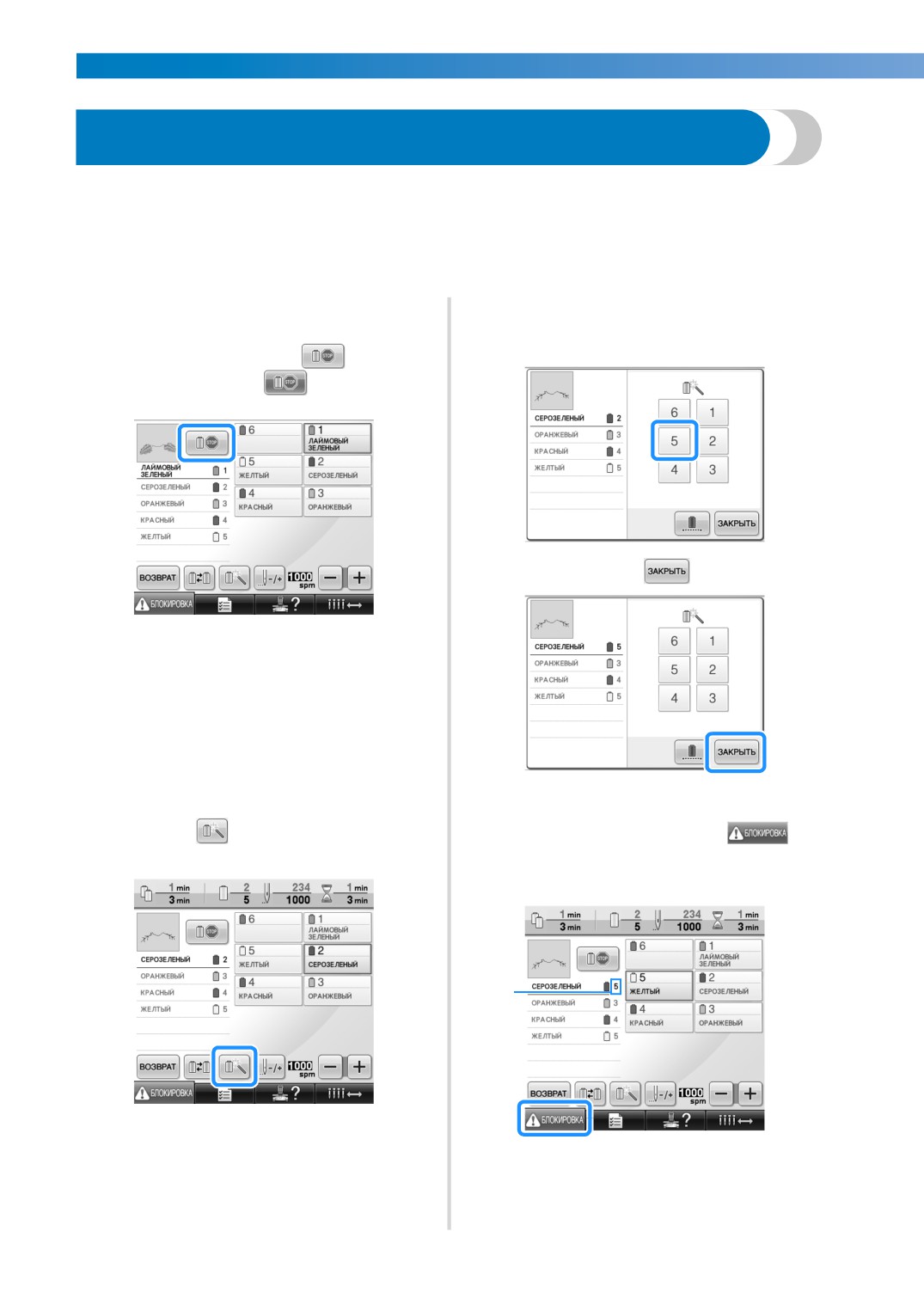
Временная настройка игловодителя
После начала вышивания машину можно остановить при смене цвета, и для следующего цвета,
который должен вышиваться, можно указать другой игловодитель.
Путем замены верхней нити другой нитью, уже заправленной в другой игловодитель, можно
сократить время вышивания. Например, в качестве временной замены можно вместо нити
требуемого цвета использовать нить подобного цвета.
Во время вышивания цвета,
Нажмите кнопку, соответствующую
1
3
игловодителю, заправленному нитью, которой
предшествующего цвету, который вы хотите
вы собираетесь выполнять вышивание.
заменить, нажмите кнопку
, после чего
ее вид изменится на
Нажмите кнопку
4
X По окончании вышивания текущего
цвета нити обрезаются, и машина
останавливается.
• Для остановки машины можно
воспользоваться кнопкой Пуск/Стоп, но
в этом случае необходимо
останавливать машину только после
обрезки нитей.
X Снова появляется экран вышивки.
Нажмите
Нажмите экранную кнопку
, а
2
5
затем нажатием кнопки Пуск/Стоп
начните вышивание.
1
X Появляется экран временных настроек
1 Изменяется только номер игловодителя,
игловодителей
показывающий выбранный игловодитель.
X Вышивание продолжается с
использованием указанного
игловодителя.
130
—————————————————————————————————————————————————————————————————————————————————————
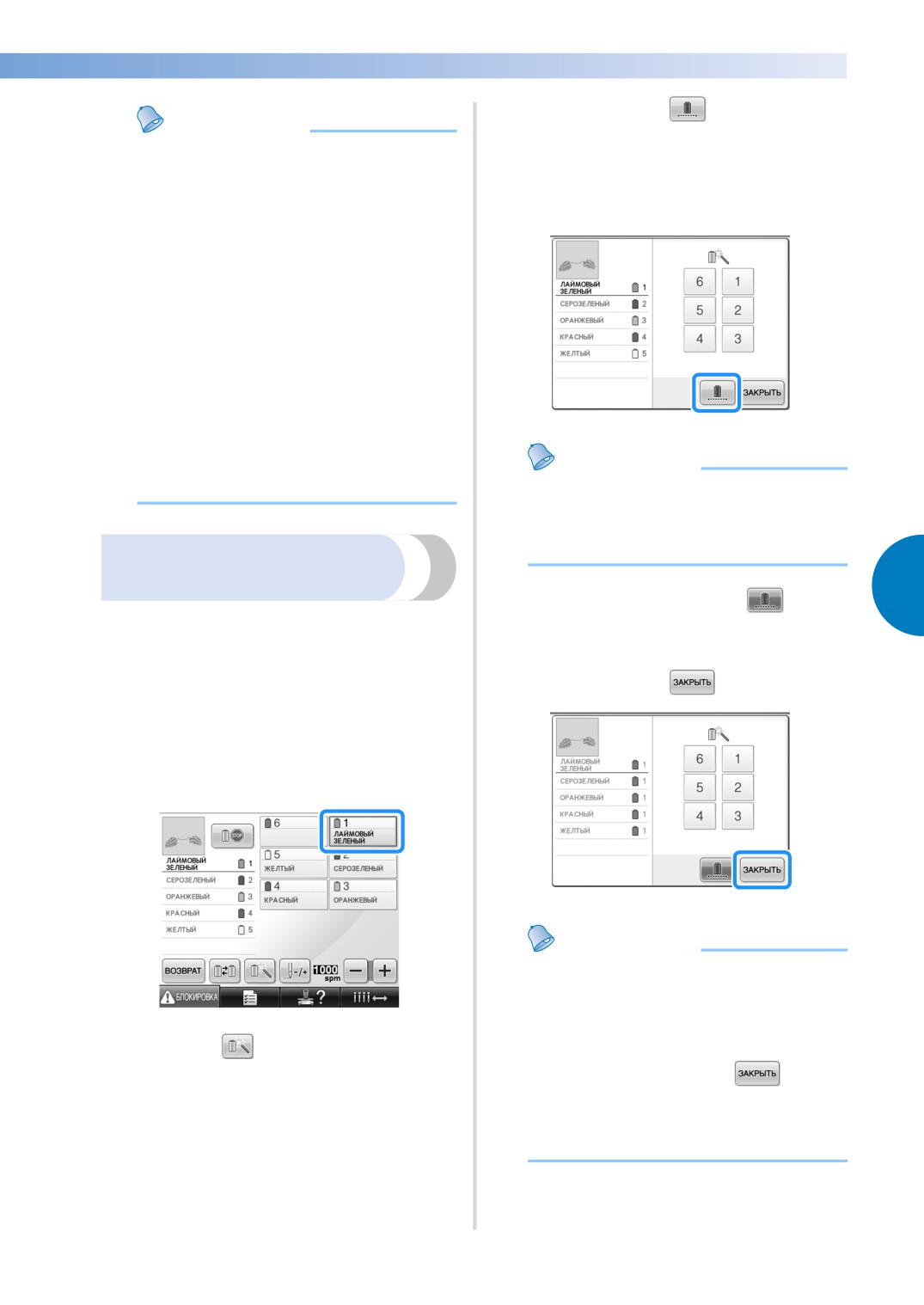
Нажмите кнопку
, чтобы затенить
Напоминание
3
этапы вышивания с использованием
● Временная настройка игловодителя
нескольких цветов, и выбранный
применяется только до следующей смены
рисунок будет прошит одним цветом
цвета. Если рисунок содержит область с
без смены нитей во время
тем же цветом, или если этот же рисунок
вышивания.
вышивается еще раз, эта область
вышивается первоначальным цветом.
● С использованием этой процедуры можно
сменить цвет нити (игловодитель) даже
тогда, когда машина останавливалась с
заданной паузой, или в момент замены
катушки.
● Если машина была остановлена с
помощью кнопки Пуск/Стоп во время
вышивания определенной области, то
временная настройка игловодителя не
может быть применена. Цвет нити
(игловодитель) нельзя сменить в середине
Напоминание
вышиваемой области.
● Если прикоснуться к любой кнопке с
номером игловодителя в верхней части
экрана, будет активирована временная
настройка игловодителя. (См. стр. 130.)
Непрерывное вышивание
(использование одного цвета)
4
• Еще раз нажмите кнопку
, чтобы
Выбранный рисунок можно прошить строчкой
вернуться к исходным настройкам
одного цвета вместо нескольких цветов. При
рисунка.
переходе между цветами машина будет
замедляться, но не останавливаться, а затем будет
Нажмите кнопку
продолжать вышивание до завершения рисунка.
4
Нажмите кнопку, соответствующую
1
игловодителю, в который заправлена
нить, которой вы хотите вышивать
непрерывно.
Напоминание
● Даже если настроено непрерывное
вышивание, функцию подрезки нитей
DST можно использовать (см. стр. 199).
● Можно выбрать игловодитель на
Нажмите
экране вышивания, даже если в пункте
2
4
была нажата кнопка
X Появляется экран временных настроек
● После завершения вышивания
игловодителей
непрерывное вышивание будет
отменено.
Временная настройка игловодителя 131
НАСТРОЙКИ ПРОЦЕДУРЫ ВЫШИВАНИЯ ———————————————————————————————————————————————————————
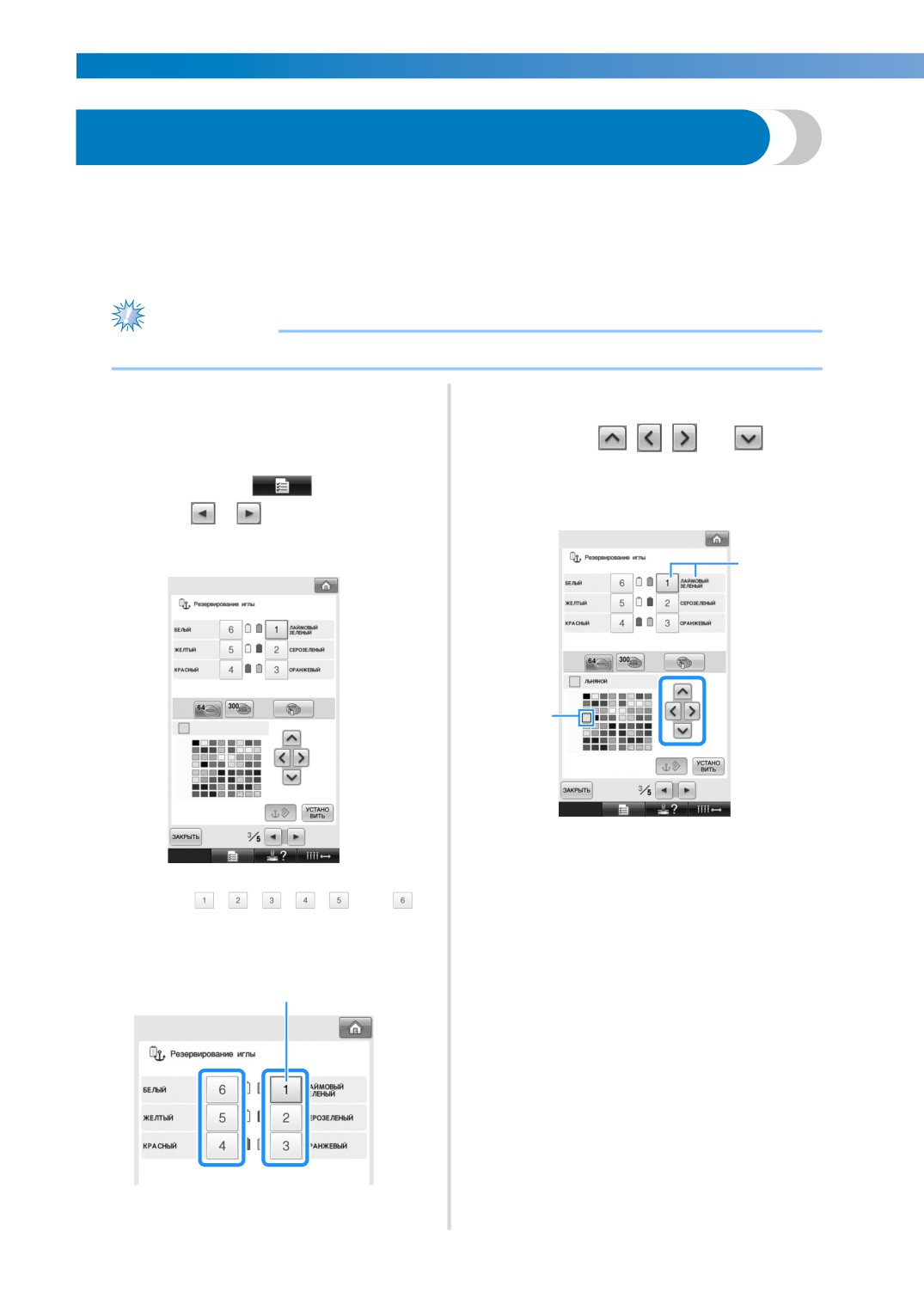
Настройки резервирования игловодителей
Обычно машина автоматически назначает цвета нитей игловодителям; однако можно вручную
назначить специфичный цвет нити определенному игловодителю. Если указан определенный
игловодитель, он автоматически удаляется из автоматических назначений машины и указанный
цвет остается назначенным ему.
Назначение нитей часто используемых цветов определенным игловодителям позволяет
уменьшить необходимость смены катушек.
Примечание
● Эта функция недоступна с экрана вышивки.
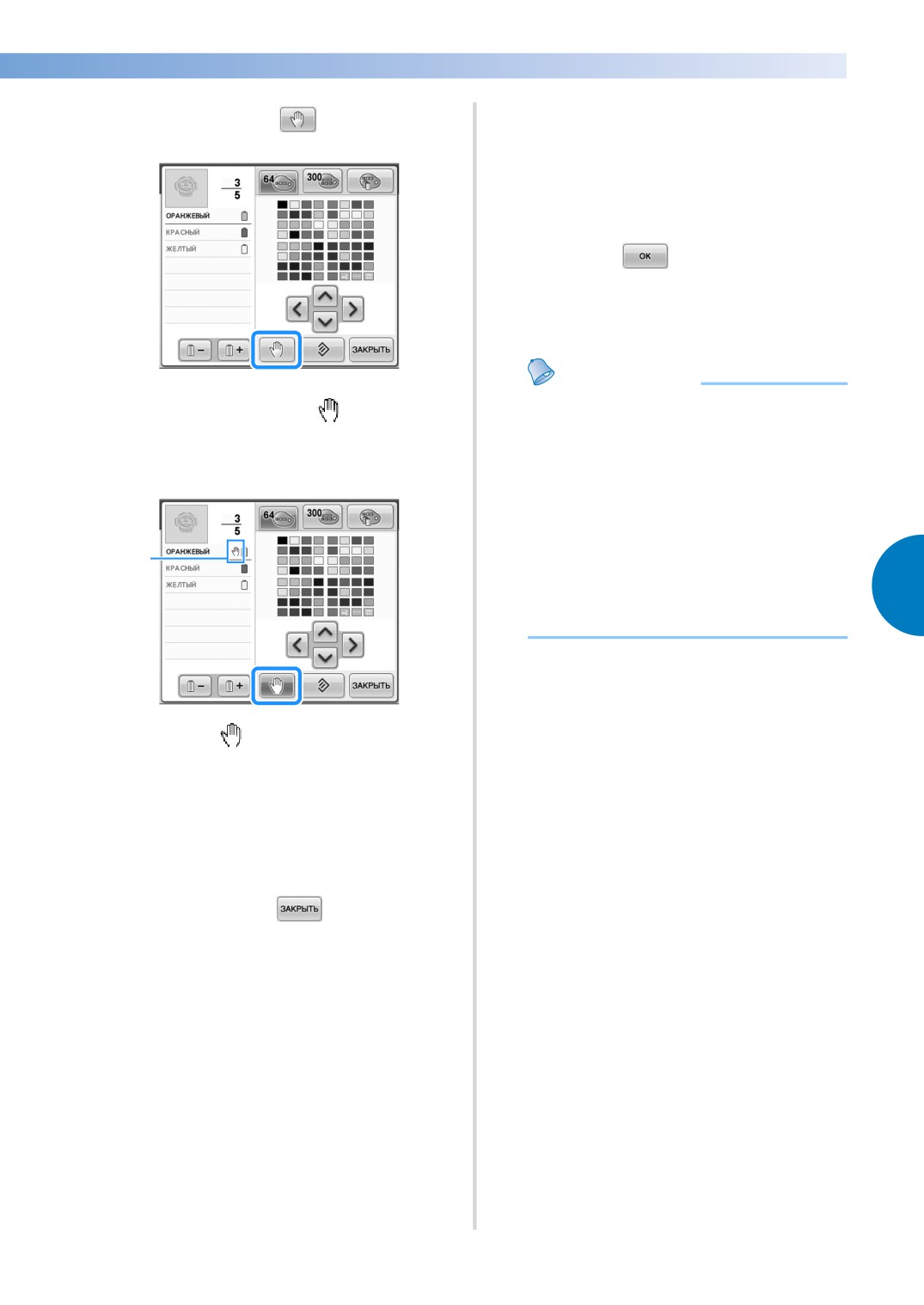
Заданная ручная настройка игловодителя
Выберите цвет, который должен быть
3
применяется до тех пор, пока не будет отменена.
назначен игловодителю.
Ручные настройки игловодителей можно задавать
Нажимайте
,
,
или
, пока в
на странице 3/5 экрана настроек.
таблице нитей не отобразится
увеличенный символ для требуемого
Нажмите кнопку
, затем
1
цвета.
нажмите
и
, чтобы перейти на
страницу 3/5 экрана настроек.
2
1
1 Размеры символа выбранного цвета
должны быть увеличенными.
2 В этом поле отображается выбранный цвет
и его название.
Нажмите
,
,
,
,
или
X Выделение квадрата,
2
для выбора номера нужного
символизирующего определенный
цвет, перемещается в направлении
игловодителя.
стрелок, изображенных на
1
нажимаемых кнопках.
1 В этом поле указывается номер
выбранного игловодителя
132
—————————————————————————————————————————————————————————————————————————————————————
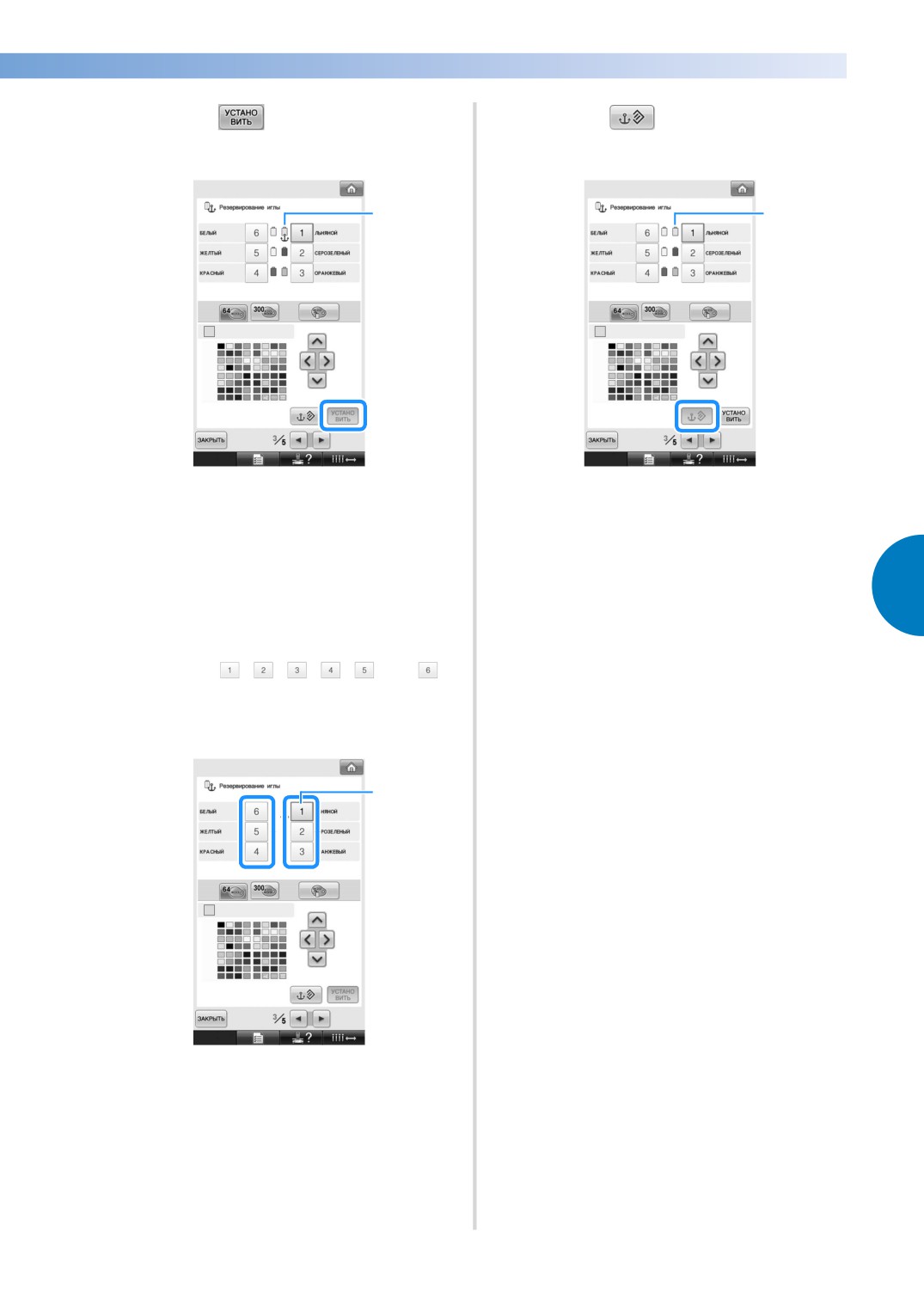
Нажмите
Нажмите
4
2
1
1
1 Символ якоря исчезает с изображения
X Цвет, выбранный в пункте
3
, задан
катушки с нитью.
для назначения игловодителю.
X Ручная настройка игловодителя
1 Изображение катушки окрашивается в
выбранный цвет нити и на нем появляется
отменена.
символ якоря.
■ Отмена настройки
4
Для изменения настройки сначала отмените
ее, а затем выберите новую настройку.
Нажмите
,
,
,
,
или
1
для выбора номера игловодителя,
настройку которого нужно отменить.
1
1 В этом поле указывается номер
выбранного игловодителя
Настройки резервирования игловодителей 133
5
ВЫБОР/РЕДАКТИРОВАНИЕ/СОХРАНЕНИЕ
РИСУНКОВ
В этой главе подробно описываются операции выбора, редактирования и
сохранения рисунков для вышивания.
Меры предосторожности
136
Изменение расположения текста... 167
Обращение с данными вышивания... 136
Изменение интервала между
Обращение с дополнительными
символами
167
вышивальными картами
138
Разделение комбинированных
Обращение с USB-носителями
139
рисунков букв/символов
168
Выбор рисунка вышивки
140
Обрезка нитей между символами ... 169
Общая процедура выбора рисунков ... 140
Изменение плотности стежков
Рисунки вышивки
141
(только для некоторых символов
и рисунков обрамления)
170
Рисунки обрамления
141
Задание многоцветного текста
170
Композиции монограмм и
Изменение цветов рисунка
171
обрамления
142
Буквы алфавита
145
Создание повторяющихся
рисунков
172
Буквы алфавита, украшенные
Создание таблицы собственных
цветами
148
нитей
176
Буквы алфавита в стиле Ренессанс... 149
Выбор цвета из таблицы
Буквы-аппликации
150
собственных нитей
179
Рисунки греческих букв
151
Дублирование рисунка
180
Рисунки вышивания, сохраненные
Удаление рисунка
180
в памяти машины
151
Редактирование рисунков
Карты с данными для вышивания
вышивки (Экран настроек
(дополнительные)
152
процедуры вышивания)
181
Компьютер (USB)
156
Поворот всего рисунка в целом ... 181
USB-носитель
160
Редактирование
Редактирование рисунков вышивки
комбинированных рисунков
182
(Экран редактирования рисунков)
162
Сохранение рисунков вышивки ... 187
Комбинирование рисунков
162
Память машины
187
Выбор рисунка для редактирования ... 163
Если сохранить рисунок
Перемещение рисунка
163
вышивки не удается
187
Зеркальное отображение
USB-носитель
189
рисунка по горизонтали
164
Компьютер (USB)
190
Изменение размеров рисунка ... 164
Поворот рисунка
166
ВЫБОР/РЕДАКТИРОВАНИЕ/СОХРАНЕНИЕ РИСУНКОВ
—————————————————————————————————————————————
Меры предосторожности
Обращение с данными вышивания
При использовании данных о вышивании, отличных от тех, которые созданы и сохранены на этой
вышивальной машине, необходимо соблюдать перечисленные ниже меры предосторожности.
ВНИМАНИЕ!
● При использовании данных о вышивании, отличных от оригинальных рисунков,
при вышивании строчки слишком высокой плотности или трех и более
перекрывающихся стежков может произойти обрыв нити или может быть
повреждена игла. В этом случае с помощью одной из наших оригинальных
систем создания данных отредактируйте данные для вышивания.
■ Типы данных о вышивании, которые можно использовать
•
При работе этой машине можно использовать только файлы с данными о вышивании, имеющие расширение
.pes, .phc и .dst. Использование данных, отличных от тех, которые сохранены с помощью наших систем создания
данных или швейных машин, может привести к нарушению нормальной работы вышивальной машины.
■ Типы USB-устройств/носителей, которые могут подключаться (через разъем USB типа “A” (хост))
Данные о строчках можно сохранять в USB-устройствах, откуда они потом могут
считываться машиной. Используйте следующие носители данных:
•
USB-накопитель на гибком диске
•
Флэш-накопитель USB (флэш-память USB)
•
USB-накопители на CD-ROM, CD-R, CD-RW (только для считывания данных)
Напоминание
● Возможность сохранения данных о строчках/вышивке с использованием USB-накопителей на
CD-ROM, CD-R или CD-RW в данной машине не предусмотрена.
● Устройства/носители USB подключаются только через основной (верхний) USB-порт для
носителей или USB-порт для мыши. USB-порт для компьютера предназначен только для
подключения компьютера.
С помощью USB-устройства чтения/записи карт памяти можно также использовать
следующие типы USB-устройств.
•
Secure Digital (SD) Card
•
CompactFlash
•
Memory Stick
•
SmartMedia
•
MultiMediaCard (MMC)
•
xD-Picture Card
Примечание
● Некоторые USB-устройства могут не работать с данной машиной. Для получения более подробной
информации посетите наш веб-сайт.
● Хабы USB не могут подключаться через основной (верхний) USB-порт для носителей или USB-порт для мыши.
Через USB-концентратор машина не распознает вышеупомянутые USB-устройства и USB-карты памяти.
● После подключения USB-устройств/носителей индикатор доступа начинает мигать, и для распознавания
устройств/носителей требуется около 5 - 6 секунд. (Это время может различаться в зависимости от типа USB-
устройства/носителя).
● Не извлекайте устройство/носитель USB из машины сразу после подключения. Перед извлечением
устройства/носителя USB должно пройти не менее 5 секунд.
● Дополнительная информация приводится в руководстве, прилагаемом к приобретаемому USB-устройству.
136
—————————————————————————————————————————————————————————————————————————————————————
Напоминание
● Если необходимо создать папку файлов, используйте компьютер.
● В именах файлов могут использоваться буквы и цифры. Кроме того, если имя файла
содержит не более 8 символов, на экране будет отображаться все имя файла.
Если в имени файла содержится более 8 символов, в качестве имени файла будут
отображаться только первые 6 символов со знаком “~” и номером после них.
■ Компьютеры и операционные системы, которые могут использоваться
•
Совместимые модели:
IBM-PC компьютер с USB-портом в стандартной комплектации
IBM PC-совместимый компьютер с USB-портом в стандартной комплектации
•
Поддерживаемые операционные системы:
Microsoft Windows Me/2000/XP, Windows Vista, Windows 7, Windows 8
■ Меры предосторожности при использовании
компьютера для создания данных
•
Если имя файла/папки с данными о вышивании не может быть
идентифицировано, например, вследствие того, что это имя
содержит специальные знаки или символы, то файл/папка не
отображается. В этом случае измените имя файла/папки.
Рекомендуется использовать только 26 букв английского алфавита
(прописные и строчные), цифры от 0 до 9, а также знаки “-” и “_”. Не
используйте запятую (“,”) и точку (“.”) в именах файлов.
•
Если выбрать данные вышивания с размером более 200 мм (В) ×
300 мм (Ш), то справа появляется сообщение с предложением
повернуть рисунок на 90°.
Но и после поворота рисунка на 90 градусов данные для вышивания рисунка, имеющего размер
более 200 мм (В) × 300 мм (Ш), использоваться не могут. (Размеры всех рисунков должны
находиться в пределах 200 мм (В) × 300 мм (Ш).)
Более подробную информацию см. на стр. 156.
•
Файлы с расширением .pes, в которых сохранено количество стежков или количество цветов,
5
превышающее установленные пределы, не могут быть отображены. Максимальное количество
стежков в комбинированной композиции - 500 000, а максимальное количество изменений цвета -
125 (Вышеуказанные цифры приблизительны и зависят от общего размера композиции). С
помощью одной из наших программ создания рисунков отредактируйте рисунок вышивания таким
образом, чтобы он соответствовал данным спецификациям.
•
Не создавайте папки на съемном диске (папка “Съемный диск”) на компьютере. Если данные
вышивания сохранены в папке на съемном диске (“Съемный диск”), машина не сможет получить
эти данные.
■ Данные для вышивания Tajima (.dst)
•
Данные в формате .dst отображаются на экране списка рисунков в порядке имен файлов.
(Реальный рисунок не может быть отображен.) Могут отображаться только первые
восемь символов имени файла.
•
Поскольку данные Tajima (.dst) не содержат информации о конкретном цвете нитей, они
отображаются в последовательности цветов нитей, установленной на заводе-изготовителе по
умолчанию. Проверьте предварительный просмотр и при необходимости измените цвета нитей.
Более подробную информацию см. на стр. 220.
Меры предосторожности 137
ВЫБОР/РЕДАКТИРОВАНИЕ/СОХРАНЕНИЕ РИСУНКОВ
—————————————————————————————————————————————
■ Товарные знаки
•
Secure Digital (SD) Card является зарегистрированным товарным знаком или
товарным знаком компании SD Card Association.
•
CompactFlash является зарегистрированным товарным знаком или товарным
знаком компании Sandisk Corporation.
•
Memory Stick является зарегистрированным товарным знаком или товарным
знаком компании Sony Corporation.
•
SmartMedia является зарегистрированным товарным знаком или товарным знаком
компании Toshiba Corporation.
•
MultiMediaCard (MMC) является зарегистрированным товарным знаком или
товарным знаком компании Infineon Technologies AG.
•
xD-Picture Card является зарегистрированным товарным знаком или товарным
знаком компании Fuji Photo Film Co. Ltd.
•
IBM является зарегистрированным товарным знаком или товарным знаком
компании International Business Machines Corporation.
•
Microsoft, Windows и Windows Vista являются зарегистрированными товарными
знаками или товарными знаками корпорации Microsoft Corporation.
• Каждая компания, название программного продукта которой упоминается в настоящем руководстве,
имеет лицензионное соглашение по программному обеспечению, специфическое для своих программ.
Все прочие товарные знаки и названия продуктов, упоминаемые в настоящем руководстве, являются
зарегистрированными товарными знаками соответствующих компаний. Однако в тексте данного
руководства не приводится четкого разъяснения таких знаков, как ® и ™ .
Обращение с дополнительными вышивальными картами
•
Не разбирайте и не переделывайте карты с данными для вышивания.
•
Карты с данными для вышивания нельзя сгибать, бросать, царапать или ставить на
них тяжелые предметы.
•
Не допускайте попадания влаги на карты с данными для вышивания, например воды,
растворителей, напитков и других жидкостей.
•
Не применяйте и не храните карты с данными для вышивания в местах с высоким
уровнем статического электричества и электрических помех.
•
Не применяйте и не храните карты с данными для вышивания в местах с повышенным
уровнем вибраций или ударных воздействий, доступных для прямых солнечных лучей,
характеризующихся большим количеством пыли (или ворса), высокой температурой
окружающей среды, высокой влажностью, резкими колебаниями температуры или
сильным магнитным полем (например, рядом с акустическими колонками).
•
Чтобы использовать дополнительные вышивальные карты для получения рисунков
вышивания, подключите к машине устройство чтения вышивальных карт/USB-
модуль записи на карту*.
•
Храните карты с данными для вышивания в защитных футлярах.
•
При использовании карты с данными для вышивания, изготовленной другой
компанией, машина может функционировать некорректно. Используйте только
рекомендуемые карты с данными для вышивания.
•
Некоторые лицензированные или охраняемые авторским правом карты с данными
для вышивания не могут использоваться при работе с этой вышивальной машиной.
•
Карты с данными для вышивания, приобретенные за границей, не могут
использоваться с данной вышивальной машиной.
•
Вставляйте и извлекайте вышивальные карты, только когда не мигает индикатор
подключения устройства чтения вышивальных карт/USB-модуля записи на карту*
или когда вышивальная машина выключена (см. стр. 152).
* Если вы приобрели программу PE-DESIGN версии 5 или более поздней версии, PE-DESIGN Lite или
PED-BASIC, можно подключить в качестве устройства чтения вышивальных карт USB-модуль записи
на карту из комплекта поставки и извлечь рисунки.
138
—————————————————————————————————————————————————————————————————————————————————————
Обращение с USB-носителями
•
Не разбирайте и не переделывайте USB-устройства.
•
Не допускайте попадания на USB-устройства влаги, например воды, растворителей,
напитков и других жидкостей.
•
Не применяйте и не храните USB-устройства в местах с высоким уровнем
статического электричества и электрических помех.
•
Не используйте и не храните USB-устройства в местах с повышенным уровнем
вибраций или ударных воздействий, доступных для прямых солнечных лучей,
характеризующихся большим количеством пыли (или ворса), высокой температурой
окружающей среды, высокой влажностью, резкими колебаниями температуры или
сильным магнитным полем (например, рядом с акустическими колонками).
•
При считывании данных с USB-устройств следите за тем, чтобы машина не вибрировала и
не подвергалась ударному воздействию, кроме того, в этот момент не отключайте USB-
устройства от машины.
•
Некоторые USB-устройства могут не работать с данной машиной. Для получения
более подробной информации посетите наш веб-сайт.
•
Извлекайте USB-носитель, только когда индикатор подключения на USB-носителе не
мигает (см. стр. 160).
•
Дополнительная информация приводится в руководстве, прилагаемом к
приобретаемому USB-устройству.
•
Не извлекайте устройство/носитель USB из машины сразу после подключения.
Перед извлечением устройства/носителя USB должно пройти не менее 5 секунд.
5
Меры предосторожности 139
ВЫБОР/РЕДАКТИРОВАНИЕ/СОХРАНЕНИЕ РИСУНКОВ
—————————————————————————————————————————————
Выбор рисунка вышивки
Данная машина содержит многочисленные встроенные рисунки вышивки. Помимо встроенных рисунков, можно
использовать разнообразные другие рисунки с вышивальных картах (приобретаемых отдельно) или брать их с компьютера.
Напоминание
● Инструкции по получению рисунка вышивания с вышивальной карты (дополнительной) см. на стр. 152.
Общая процедура выбора рисунков
Процедура выбора рисунков зависит от типа рисунка; однако, существует общая процедура
выбора рисунков, которая описана ниже.
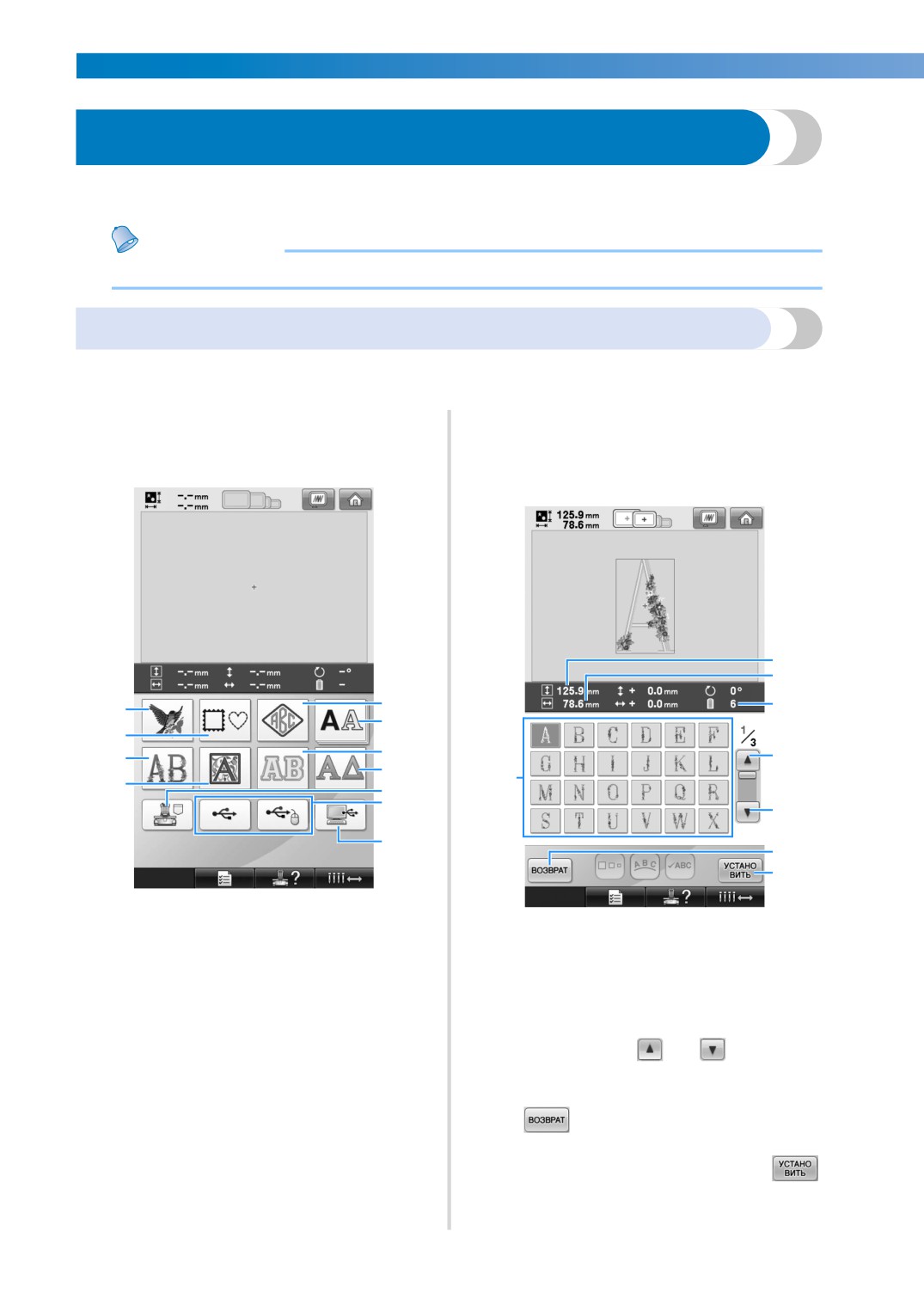
На экране выбора типа рисунка
На экране списка рисунков, который
1
нажмите кнопку требуемой категории.
2
появляется следующим, нажмите
кнопку с требуемым рисунком.
■ Экран выбора типа рисунка
■ Экран списка рисунков
2
3
5
4
1
6
2
7
3
5
8
1
4
9
0
6
A
7
8
1
Рисунки вышивки
2
Рисунки обрамления
1 Кнопки выбора рисунка
3
Буквы алфавита, украшенные цветами
• Нажмите кнопку с рисунком, чтобы отобразить
4
Буквы алфавита в стиле Ренессанс
следующую информацию о нем:
5
Рисунок монограммы или обрамления
2Длина рисунка вышивки (размер по вертикали)
6
Буквы алфавита
3Ширина рисунка вышивки (размер по горизонтали)
7
Буквы-аппликации
4Количество смен цветов нитей
8
Рисунки греческих букв
• В случае нескольких страниц на экране
9
Рисунки вышивания, сохраненные в памяти
машины
нажимайте кнопки
5 и
6 до тех пор,
0
USB-устройство
пока не будет отображена требуемая страница.
A Компьютер (USB)
• Для изменения категории нажмите кнопку
7 , чтобы вернуться к экрану выбора
типа рисунка.
• После выбора рисунка нажмите кнопку
8. Выбор рисунка подтверждается, и
появляется экран редактирования рисунков.
140
—————————————————————————————————————————————————————————————————————————————————————
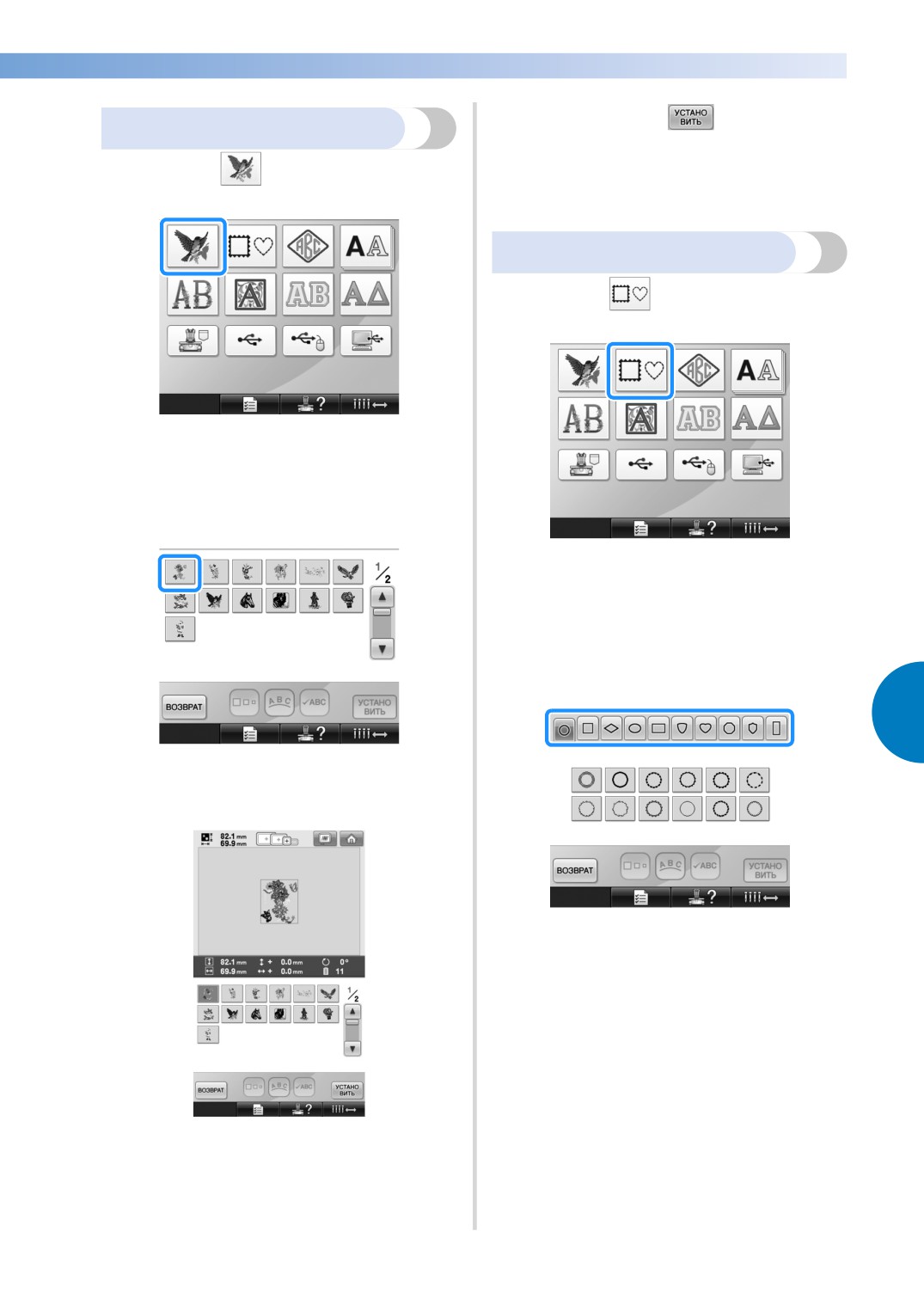
Нажмите кнопку
Рисунки вышивки
3
Этим подтверждается выбор рисунка.
Нажмите
1
X Появляется экран редактирования
рисунков.
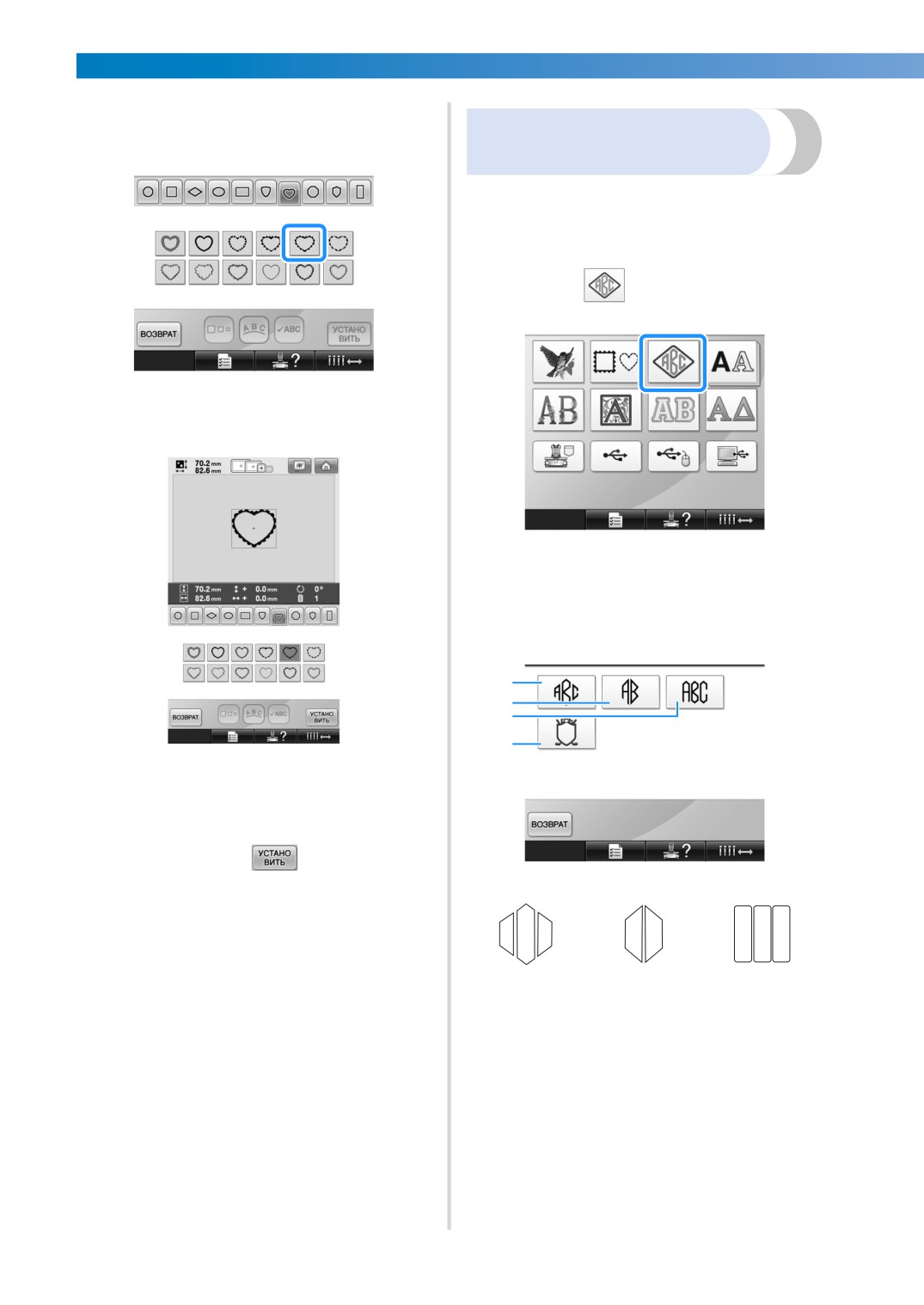
Рисунки обрамления
Нажмите
1
X Появляется список рисунков вышивки.
Выберите рисунок вышивания.
2
Нажмите кнопку, соответствующую
требуемому рисунку.
X Появляется список рисунков
обрамления.
На верхних вкладках экрана выберите
2
требуемую форму обрамления.
Нажмите кнопку, соответствующую
требуемой форме обрамления.
5
X Выбранный рисунок появляется в
области отображения рисунков.
X В нижней половине экрана появляются
рисунки обрамлений, которые можно
использовать.
• Если рисунок выбран ошибочно или
требуется выбрать другой рисунок,
нажмите кнопку, соответствующую
требуемому рисунку.
Выбор рисунка вышивки 141
ВЫБОР/РЕДАКТИРОВАНИЕ/СОХРАНЕНИЕ РИСУНКОВ
—————————————————————————————————————————————
Выберите рисунок обрамления.
3
Нажмите кнопку, соответствующую
Композиции монограмм и
требуемому рисунку.
обрамления
Композиции монограмм можно создать путем
комбинирования двух или трех букв. Для
композиций этого типа имеются также рисунки
обрамления.
Нажмите
1
X Выбранный рисунок появляется в
области отображения рисунков.
X Появляется экран выбора композиции.
Выберите стиль монограммы.
2
Нажмите кнопку выбранного стиля
написания букв.
1
2
3
4
• Если рисунок выбран ошибочно или
требуется выбрать другой рисунок,
нажмите кнопку, соответствующую
требуемому рисунку.
Нажмите кнопку
4
1
2
Этим подтверждается выбор рисунка.
3
X Появляется экран редактирования
рисунков.
X Появляется экран ввода текста.
• Если выбрать 4, появляется список
рисунков обрамления. При создании
рисунка путем комбинирования букв и
обрамления не имеет значения , какой
элемент (буквы или обрамление)
выбирается первым. Вышивание
производится в том же порядке, в
котором выбираются элементы
монограммы. В этом примере мы
выберем сначала буквы.
142
—————————————————————————————————————————————————————————————————————————————————————
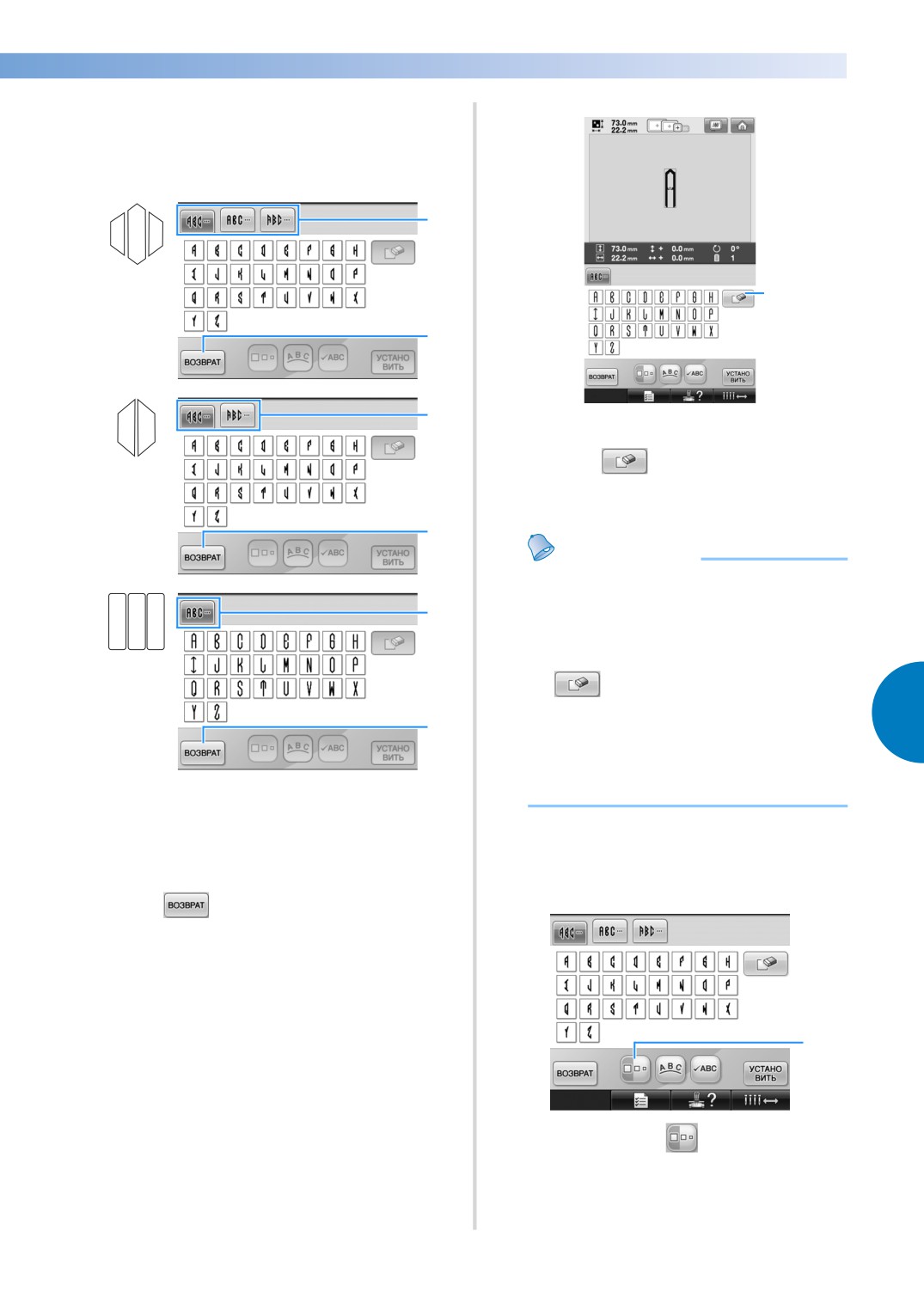
Выберите знаки.
3
Нажмите на вкладку, соответствующую
нужному написанию букв, а затем на
вкладке нажмите кнопку с нужной буквой.
1
1
2
1
1 Если символ выбран ошибочно или
требуется выбрать другой символ, нажмите
кнопку
для удаления последнего
выбранного символа, а затем — кнопку,
соответствующую новому символу.
2
Напоминание
● Для каждого стиля имеется
предварительно заданное число букв
1
в монограмме, но можно ввести и
большее число букв. Если выбрано
слишком много букв, нажмите кнопку
для удаления лишних букв.
● При желании можно выбрать
5
2
несколько букв, которые будут
использоваться как любой другой
буквенный рисунок без создания
Поскольку в нашем примере форма букв
монограммы.
одинаковая, выбирать различные вкладки
не требуется. На этом экране выберите три
буквы.
После ввода одного символа при
4
1
Вкладки
необходимости измените размер
2
Для изменения шрифта нажмите кнопку
шрифта.
, чтобы вернуться к экрану выбора
композиции.
X Выбранные символы появляются в
области отображения рисунков.
1
1 Нажмите кнопку
для изменения
размера.
Выбор рисунка вышивки 143
ВЫБОР/РЕДАКТИРОВАНИЕ/СОХРАНЕНИЕ РИСУНКОВ
—————————————————————————————————————————————
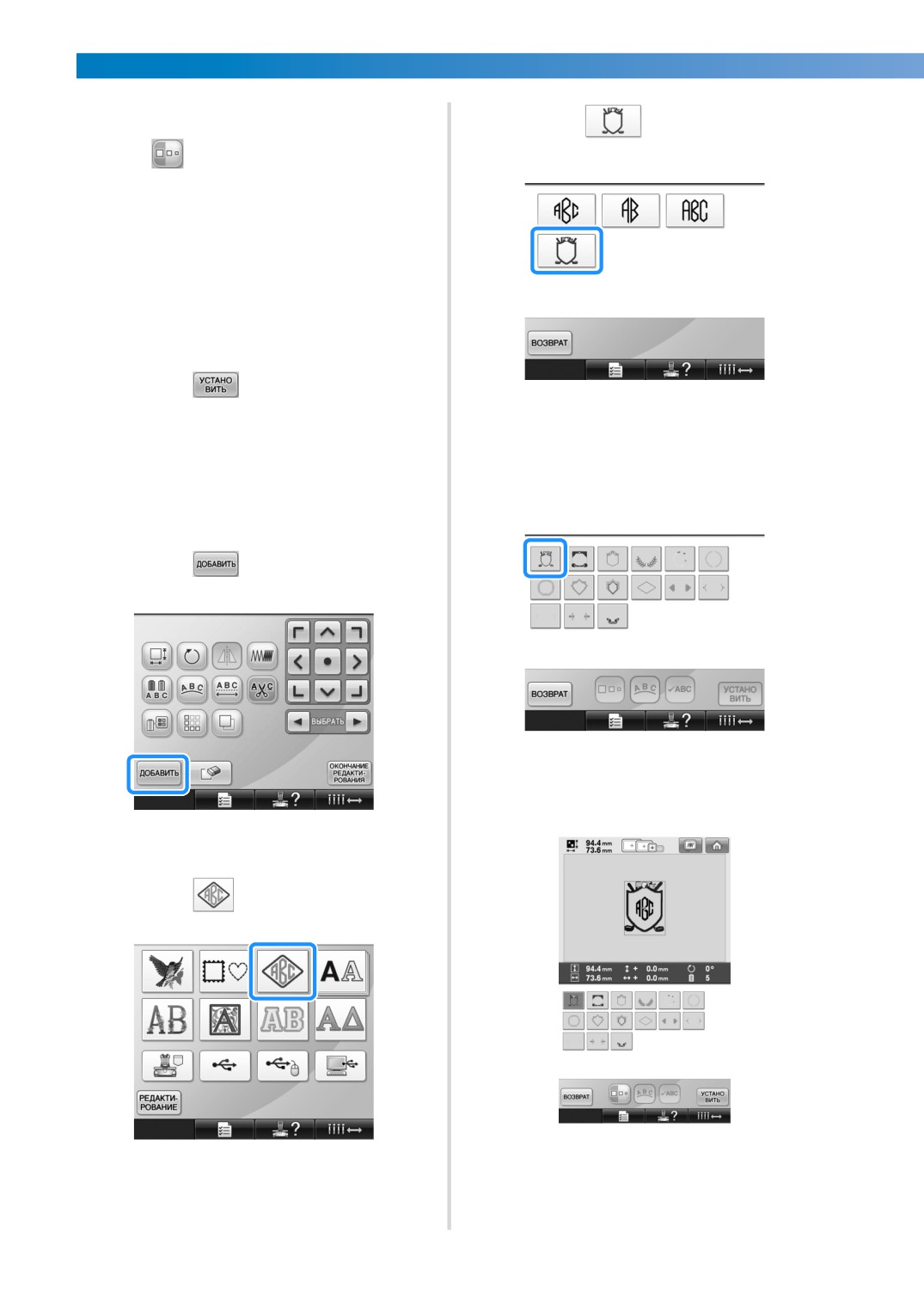
■ Изменение размера
Нажмите
После выбора первого символа нажатием
8
кнопки
выберите требуемый размер
шрифта.
• Следующий выбранный символ будет
иметь новый размер.
• Размер всех введенных символов
после того, как они будут
скомбинированы, изменить нельзя.
(Размер всего рисунка в целом можно
изменить с экрана редактирования
рисунков.)
Нажмите
5
X Появляется список рисунков
Этим подтверждается выбор символов.
обрамления.
X Появляется экран редактирования
Выберите рисунок.
рисунков.
9
Нажмите кнопку, соответствующую
Теперь скомбинируем буквы с
требуемому рисунку.
обрамлением.
Нажмите
6
X Выбранный рисунок обрамления
появляется в области отображения
рисунков.
X Появляется экран выбора типа
рисунка.
Нажмите
7
• Если рисунок выбран ошибочно или
требуется выбрать другой рисунок,
X Появляется экран выбора композиции.
нажмите кнопку, соответствующую
требуемому рисунку обрамления.
144
—————————————————————————————————————————————————————————————————————————————————————
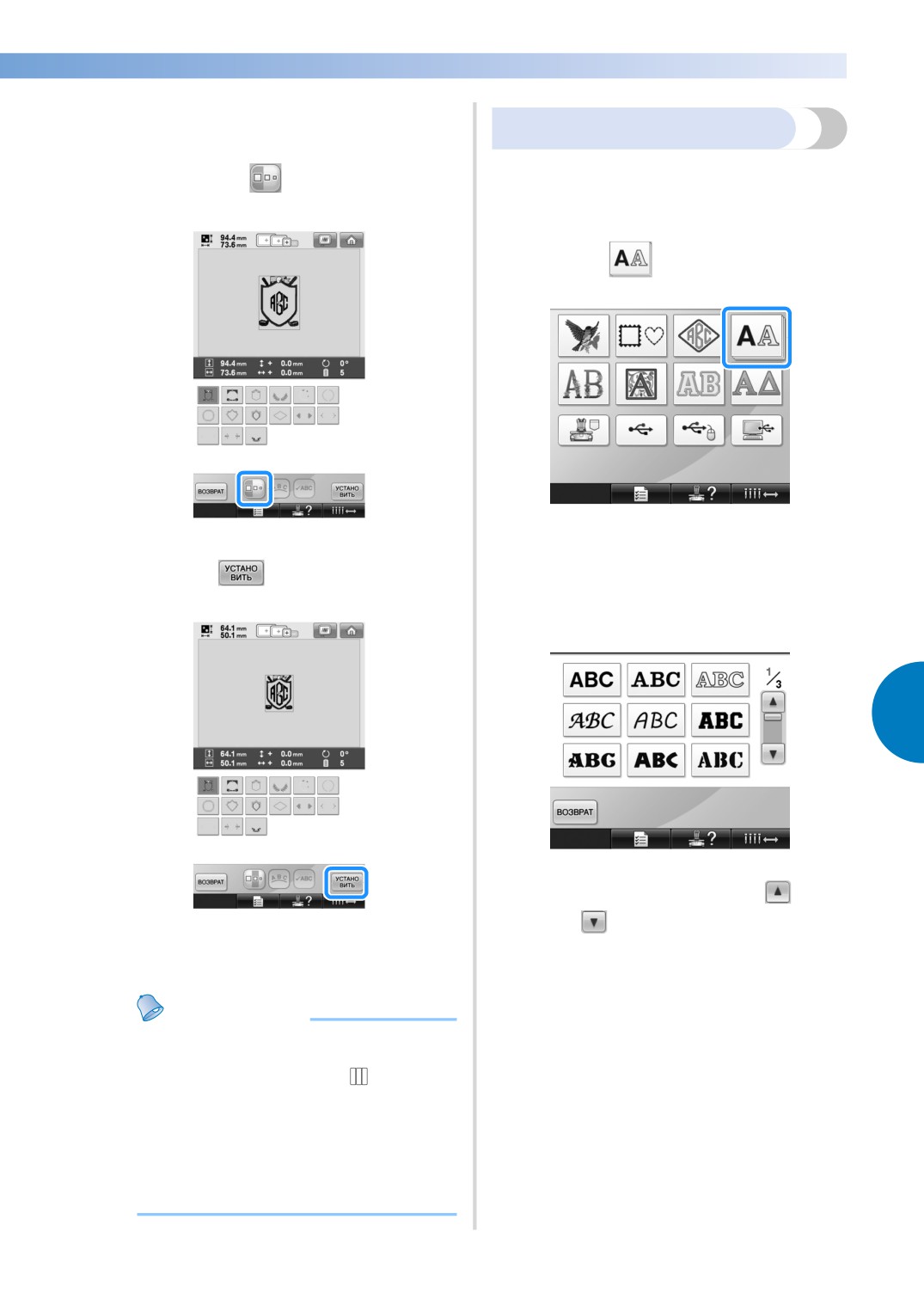
Если размер символов был изменен,
0
измените рисунок обрамления до
Буквы алфавита
соответствующего размера.
Можно выбрать один из 25 встроенных
Нажмите кнопку
, чтобы изменить рисунок
шрифтов.
до размера, соответствующего размеру букв.
Пример. Ввод текста “Lucky Color”.
Нажмите
1
Эта кнопка служит для изменения размера.
X Появляется экран выбора шрифта.
Нажмите
Выберите шрифт.
a
2
Нажмите кнопку, соответствующую
требуемому шрифту.
5
• Для отображения других экранных
страниц используйте кнопку
Этим подтверждается выбор обрамления.
или
X Появляется экран редактирования рисунков.
X Появляется экран ввода текста.
Напоминание
● Из-за формы и размера некоторых
рисунков обрамления их нельзя
использовать со стилем
● Рисунки обрамления — это просто
определенный вид используемых
рисунков. В комбинации можно
использовать не только рисунки
трехбуквенных монограмм, но и другие
буквенные рисунки.
Выбор рисунка вышивки 145
ВЫБОР/РЕДАКТИРОВАНИЕ/СОХРАНЕНИЕ РИСУНКОВ
—————————————————————————————————————————————
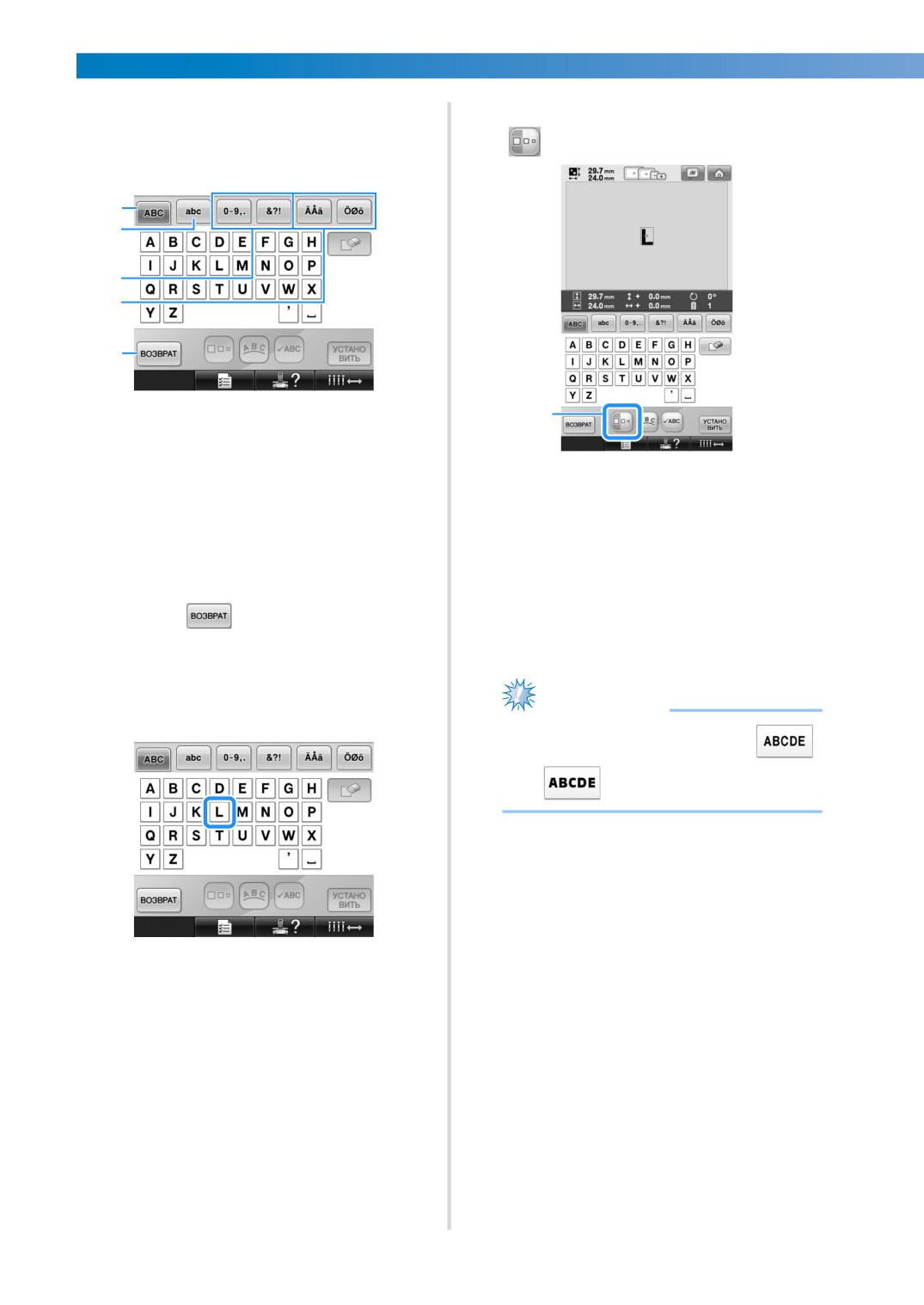
Если кнопка с символом, который вы
Когда введен первый символ, нажмите кнопку
3
5
хотели бы выбрать, не отображается,
для изменения размера символа.
нажмите на закладку с требуемым
набором символов.
1
2
3
4
5
1 Прописные (заглавные) буквы
1
2 Строчные буквы
3 Цифры/знаки препинания
4 Символы с ударением
5 Эта кнопка служит для изменения шрифта.
1 Эта кнопка служит для изменения размера.
X Появляется экран ввода текста,
• Следующий выбранный символ будет
соответствующий символам,
иметь новый размер.
изображенным на выбранной
• Размер всех введенных символов
закладке.
после того, как они будут
скомбинированы, изменить нельзя.
• Для изменения шрифта нажмите
(Размер всего рисунка в целом можно
кнопку
, чтобы вернуться к
изменить с экрана редактирования
рисунков.)
экрану выбора шрифта.
Введите “L”.
4
Примечание
● Размер двух малых шрифтов
и
изменить нельзя.
146
—————————————————————————————————————————————————————————————————————————————————————
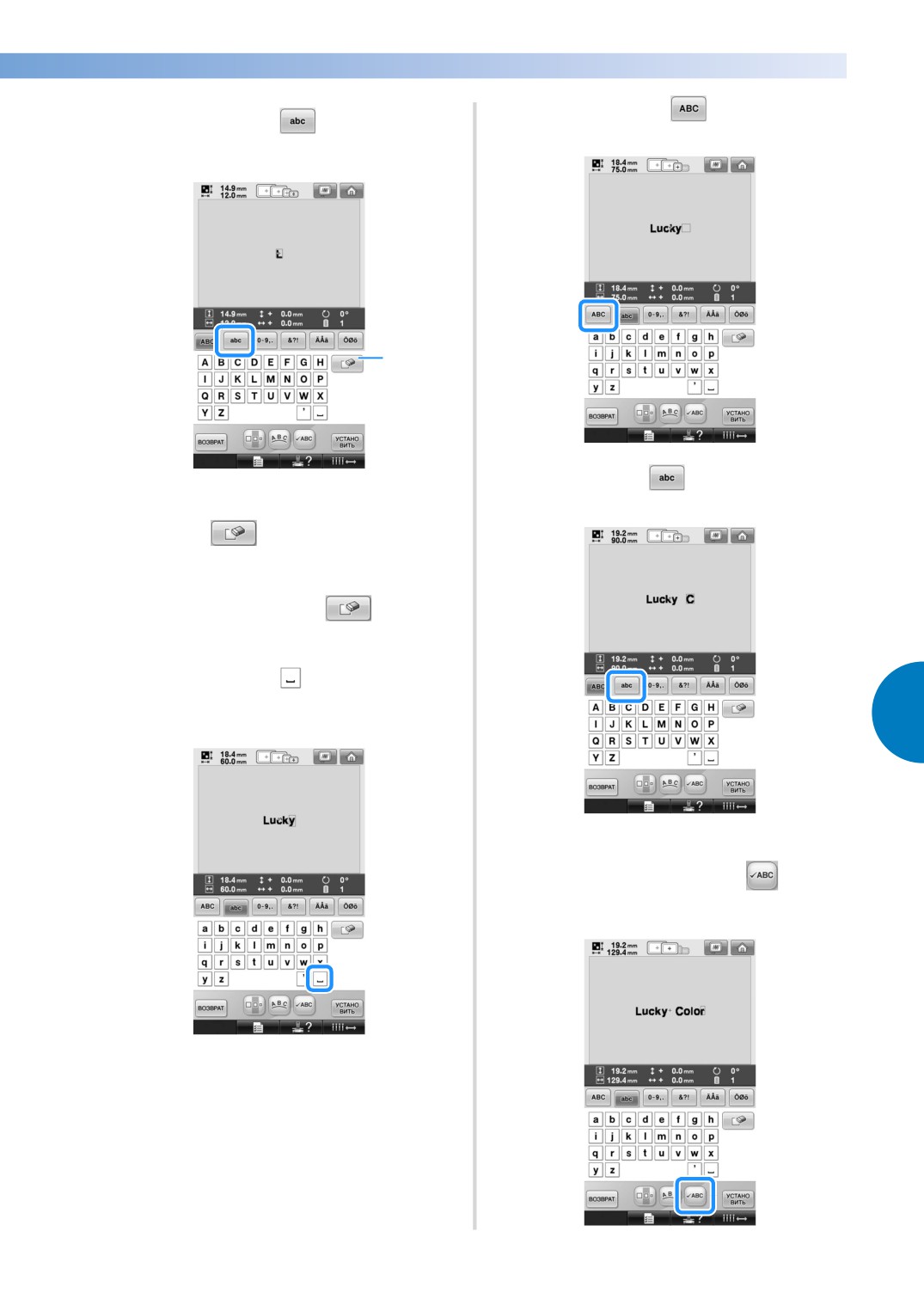
Нажмите кнопку
и введите “C”.
Нажмите кнопку
и введите текст
8
6
“ucky”.
1
1 Если символ выбран ошибочно или
Нажмите кнопку
и введите текст “olor”.
9
требуется выбрать другой символ, нажмите
кнопку
для удаления последнего
выбранного символа, а затем — кнопку,
соответствующую новому символу. При
каждом нажатии кнопки
удаляется
последний символ в тексте.
Нажмите кнопку
для ввода
7
пробела.
5
Если текст мелкий или трудно
0
читается, нажмите кнопку
для
проверки текста.
Выбор рисунка вышивки 147
ВЫБОР/РЕДАКТИРОВАНИЕ/СОХРАНЕНИЕ РИСУНКОВ
—————————————————————————————————————————————
Буквы алфавита,
украшенные цветами
Нажмите
1
После проверки текста нажмите кнопку
a
для возврата к экрану ввода текста.
После ввода всего требуемого текста
b
нажмите кнопку
Этим подтверждается выбор рисунка.
X Появляется экран редактирования рисунков.
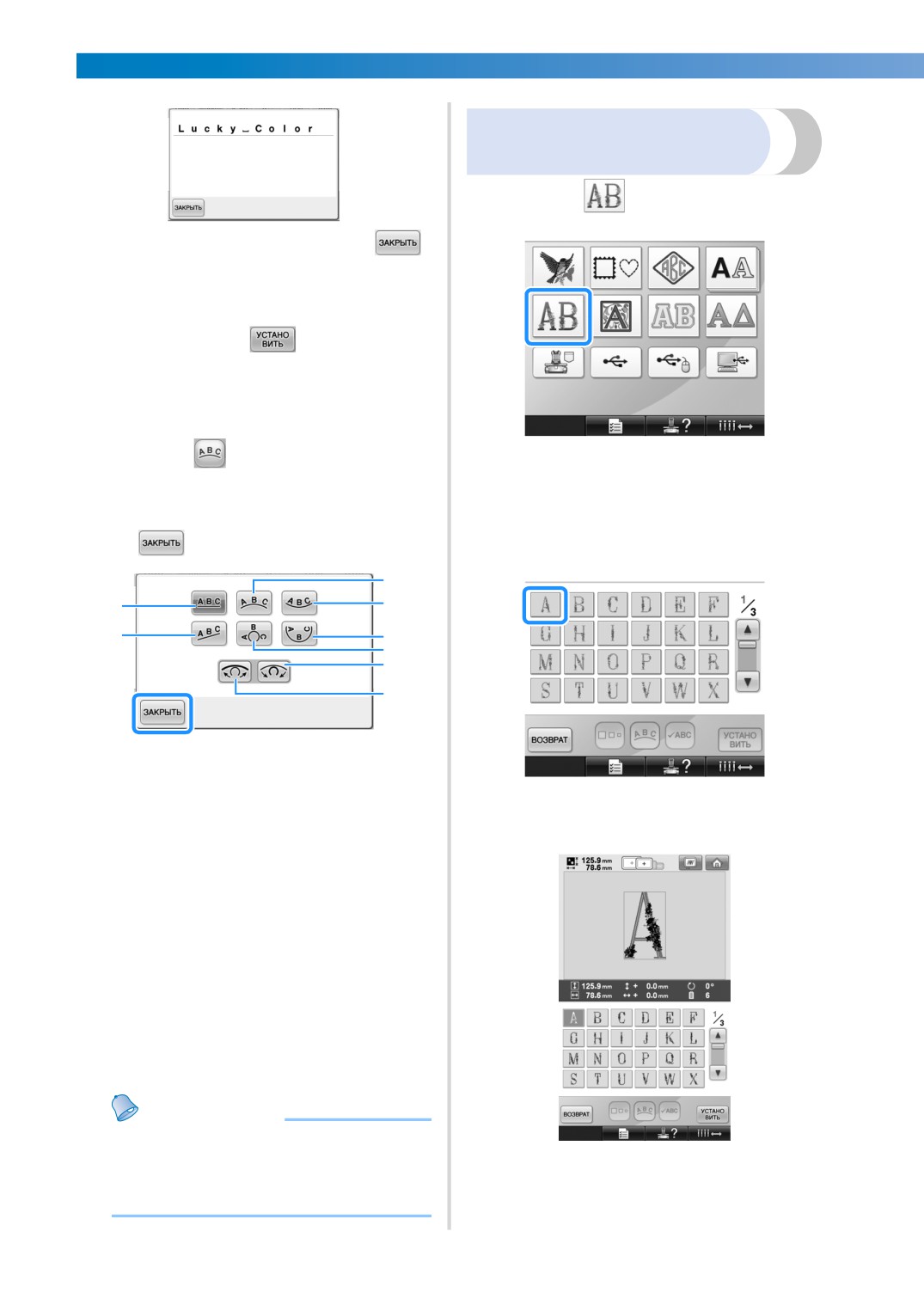
■ Изменение расположения текста
Нажмите кнопку
для перехода к показанному ниже
X Появляется список букв алфавита,
экрану. Нажмите кнопку, соответствующую требуемому
украшенных цветами.
расположению текста.
После выбора требуемого расположения текста нажмите
Выбор рисунка вышивки.
2
Нажмите кнопку, соответствующую
кнопку
для возврата к экрану ввода текста.
требуемому рисунку.
3
4
1
2
5
6
7
8
1 Расположение текста по прямой линии.
2 Расположение текста по наклонной линии.
3 Расположение текста по внешней стороне кривой линии
большого радиуса.
X Выбранный рисунок появляется в
4 Расположение текста по внутренней стороне кривой
линии большого радиуса.
области отображения рисунков.
5 Расположение текста по внутренней стороне кривой
линии малого радиуса.
6 Расположение текста по внешней стороне кривой линии
малого радиуса.
7 Если текст располагается по кривой линии, то при каждом
нажатии этой кнопки происходит увеличение изгиба этой
кривой (она становится более изогнутой, т. е. радиус ее
изгиба уменьшается).
8 Если текст располагается по кривой линии, то при каждом
нажатии этой кнопки происходит уменьшение изгиба этой
кривой (она становится более плоской, т. е. радиус ее
изгиба увеличивается).
• Если выбрать расположение текста с
использованием одной из опций на этом экране, то
можно ввести еще большее количество символов.
Напоминание
● Для текста установлен черный цвет. Инструкции
по изменению цвета см. в разделе “Задание
• Если рисунок выбран ошибочно или
многоцветного текста” на стр. 170 и “Изменение
требуется выбрать другой рисунок,
цветов рисунка” на стр. 171.
нажмите кнопку, соответствующую
требуемому рисунку.
148
—————————————————————————————————————————————————————————————————————————————————————
Нажмите кнопку
3
Этим подтверждается выбор рисунка.
X Появляется экран редактирования
рисунков.
Буквы алфавита в стиле
Ренессанс
Нажмите
1
• Если рисунок выбран ошибочно или
требуется выбрать другой рисунок,
нажмите кнопку, соответствующую
требуемому рисунку.
При необходимости отредактируйте
3
рисунок.
X Появляется список букв алфавита в
стиле Ренессанс.
Выбор рисунка вышивки.
2
Нажмите кнопку, соответствующую
требуемому рисунку.
1
5
1 Эта кнопка служит для изменения размера.
Нажмите кнопку
4
Этим подтверждается выбор рисунка.
X Появляется экран редактирования
рисунков.
X Выбранный рисунок появляется в
области отображения рисунков.
Выбор рисунка вышивки 149
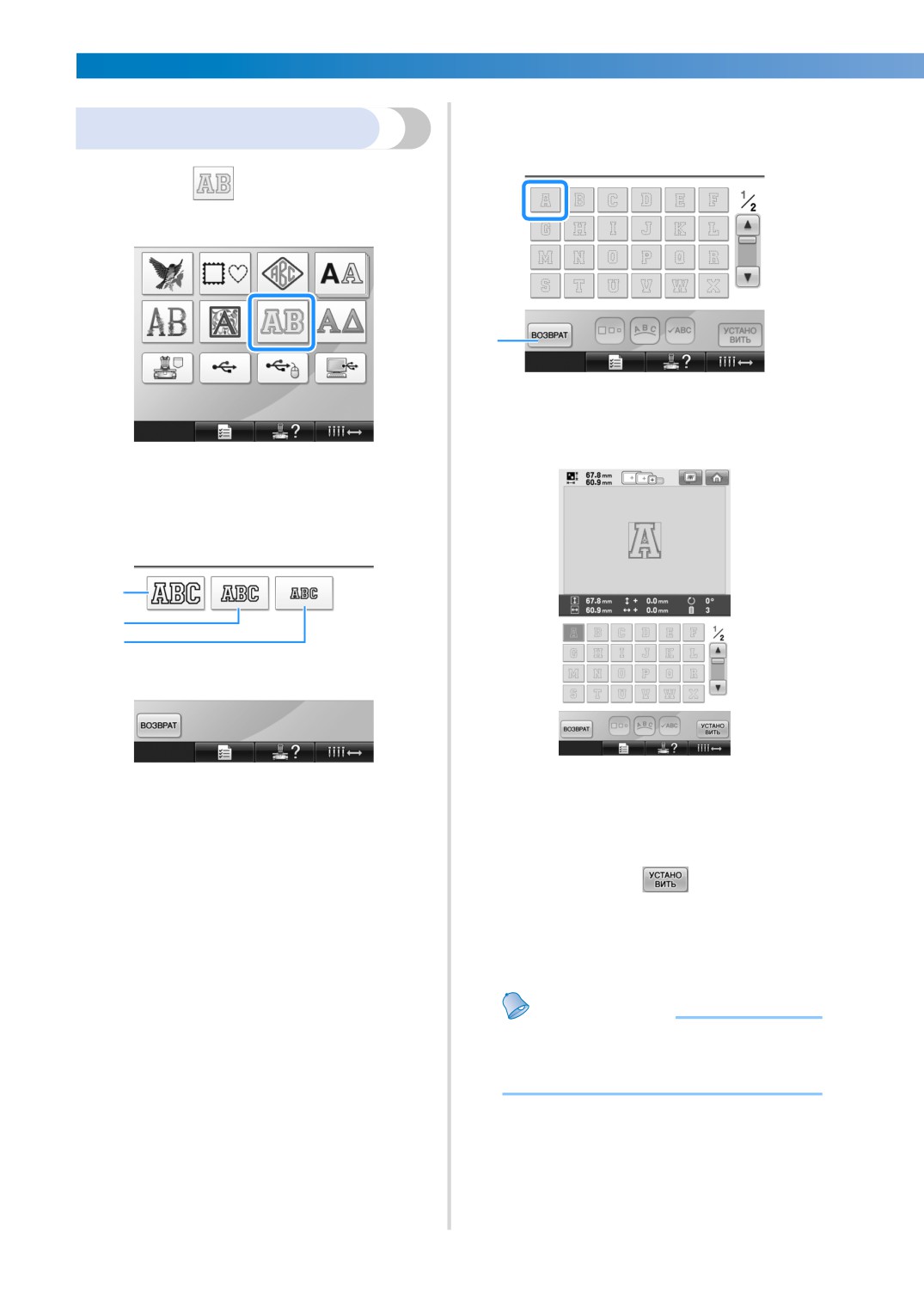
ВЫБОР/РЕДАКТИРОВАНИЕ/СОХРАНЕНИЕ РИСУНКОВ
—————————————————————————————————————————————
Выбор рисунка вышивки.
3
Буквы-аппликации
Нажмите кнопку, соответствующую
требуемому рисунку.
Нажмите
1
1
1 Эта кнопка служит для изменения размера
символов.
X Выбранный рисунок появляется в
области отображения рисунков.
X Появляется экран выбора размера.
Выберите размер текста.
2
Нажмите кнопку, соответствующую
требуемому размеру текста.
1
2
3
• Если рисунок выбран ошибочно или
• После выбора соответствующего
требуется выбрать другой рисунок,
размера символы будут иметь
нажмите кнопку, соответствующую
следующий размер по вертикали:
требуемому рисунку.
1 Большой:примерно 122 мм
2 Средний:примерно 68 мм
3 Малый: примерно 49 мм
Нажмите кнопку
X Появляется список букв-аппликаций.
4
Этим подтверждается выбор рисунка.
X Появляется экран редактирования
рисунков.
Напоминание
● Подробную информацию о вышивании
аппликаций см. в “Вышивание
рисунков-аппликаций” на стр. 210.
150
—————————————————————————————————————————————————————————————————————————————————————
Нажмите кнопку
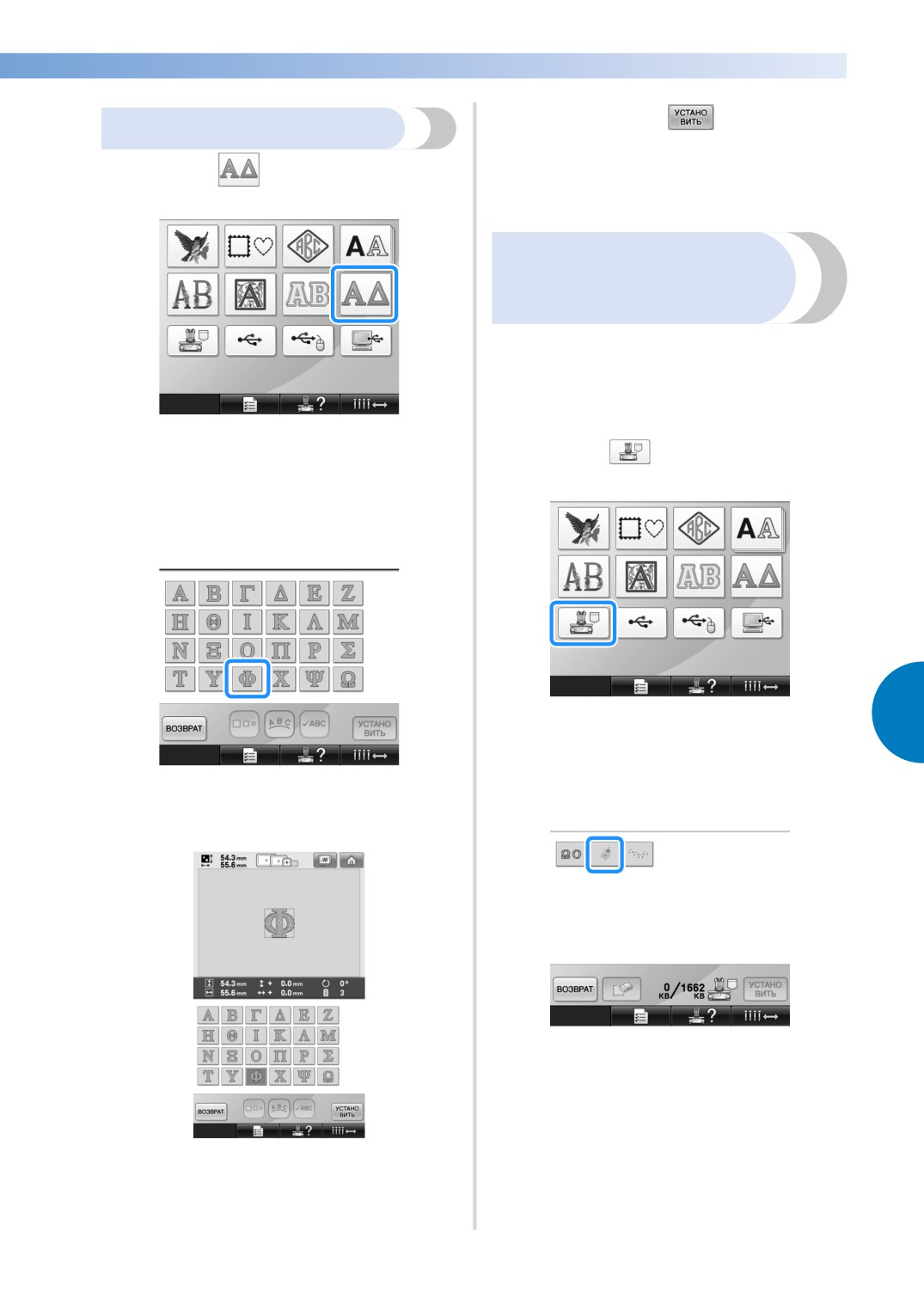
Рисунки греческих букв
3
Этим подтверждается выбор рисунка.
Нажмите
1
X Появляется экран редактирования
рисунков.
Рисунки вышивания,
сохраненные в памяти
машины
Можно вызвать рисунки вышивания,
сохраненные в памяти машины. Подробную
информацию о сохранении рисунков см. в
разделе “Сохранение рисунков вышивки” на
стр. 187.
X Появляется список букв греческого
Нажмите
алфавита.
1
Выберите рисунок буквы.
2
Нажмите кнопку, соответствующую
выбранной букве.
X Появляется список рисунков.
5
Выбор рисунка вышивки.
2
Нажмите кнопку, соответствующую
X Выбранный рисунок появляется в
требуемому рисунку.
области отображения рисунков.
X Выбранный рисунок появляется в
области отображения рисунков.
• Если рисунок выбран ошибочно или
требуется выбрать другой рисунок,
нажмите кнопку, соответствующую
требуемому рисунку.
Выбор рисунка вышивки 151
ВЫБОР/РЕДАКТИРОВАНИЕ/СОХРАНЕНИЕ РИСУНКОВ
—————————————————————————————————————————————
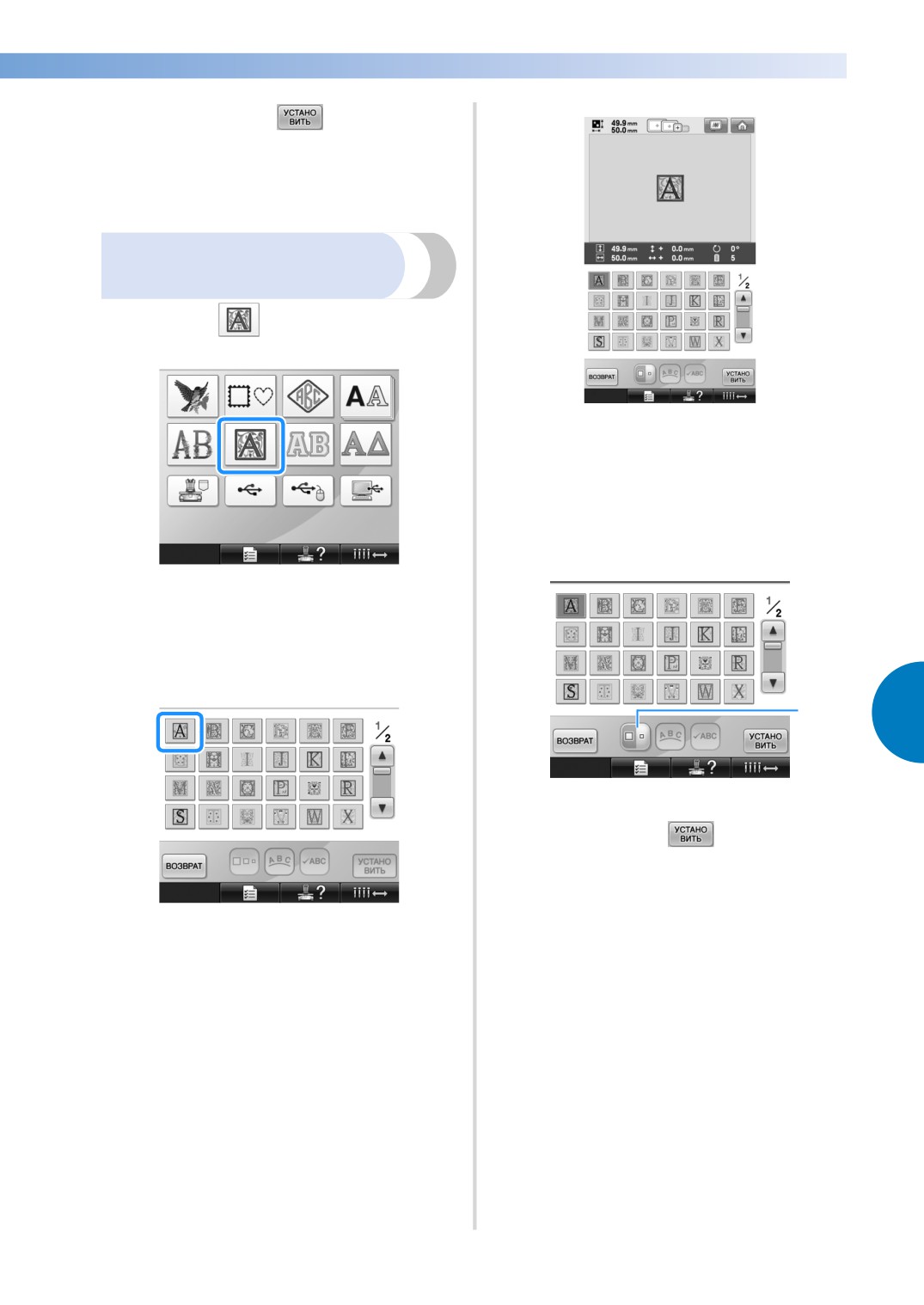
Карты с данными для
вышивания
(дополнительные)
■ Общая информация о вышивальных
картах (дополнительных)
• Применяйте только вышивальные
карты, предназначенные для данной
машины. Применение неразрешенных
карт может привести к нарушению
1
нормальной работы машины.
3
2
• Вышивальные карты, продаваемые в
других странах, не могут
использоваться с данной машиной.
• Храните вышивальные карты в
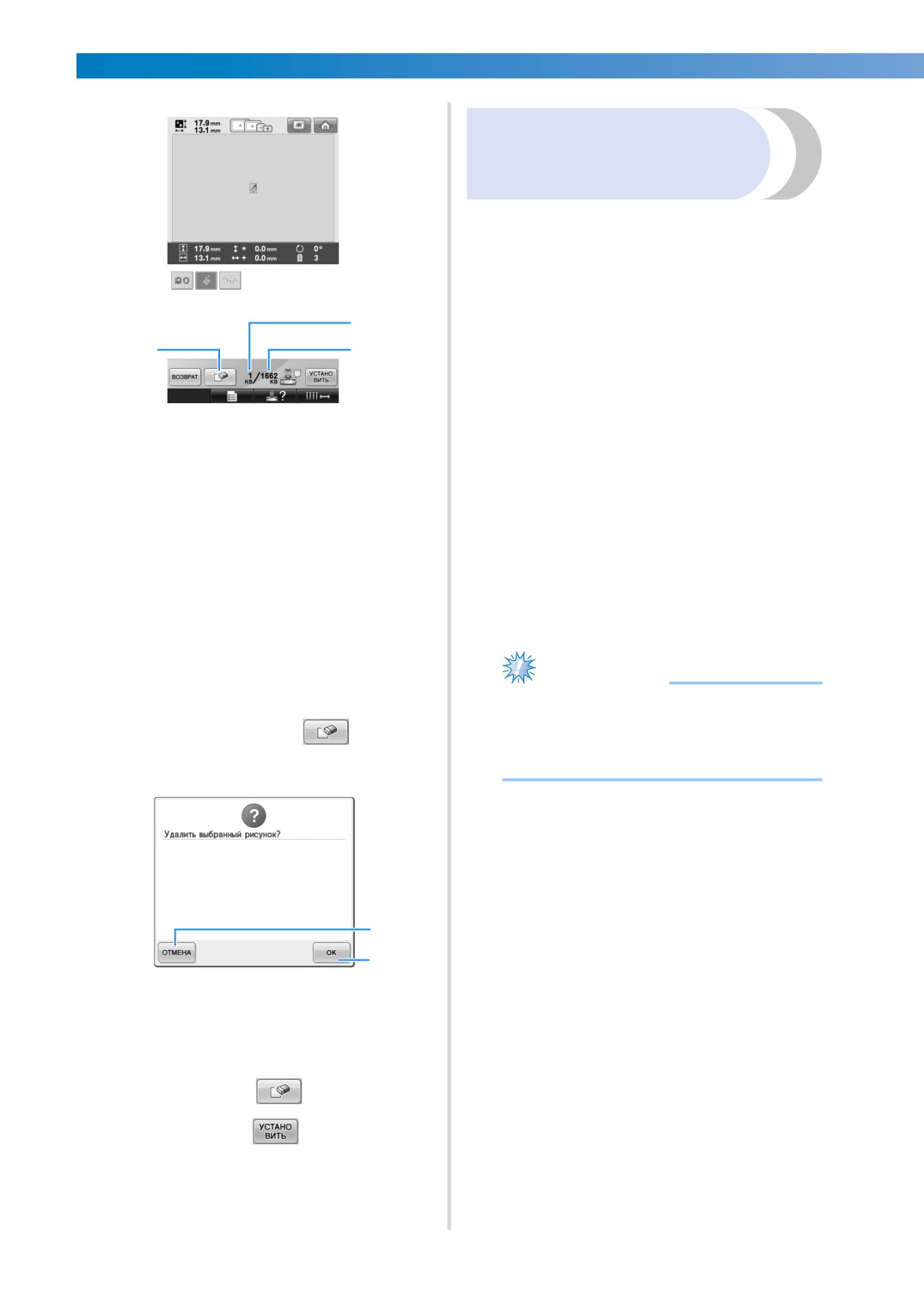
1 Здесь указывается объем памяти, занятый
жестком защитном футляре.
выбранным рисунком.
2 Здесь указывается объем свободного
■ Устройство чтения вышивальных карт
пространства в памяти машины.
(опция) и USB-модуль записи на карту*
3 Эта кнопка служит для удаления
• Используйте только устройство чтения
выбранного рисунка из памяти.
• Если рисунок выбран ошибочно или
вышивальных карт, предназначенное
требуется выбрать другой рисунок,
для данной машины. Применение
нажмите кнопку, соответствующую
неразрешенного устройства чтения
требуемому рисунку.
вышивальных карт может привести к
нарушению нормальной работы
■ Удаление данных для вышивания
машины.
На этом экране можно упорядочивать
хранящиеся в памяти машины данные
вышивания путем удаления ненужных
Примечание
данных.
Выберите рисунок, который требуется
● Рисунки вышивания невозможно
сохранить с машины на вышивальную
удалить, и нажмите кнопку
, после
карту, вставленную в подключенный
чего отобразится показанный ниже экран.
USB-модуль записи на карту*.
* Если вы приобрели программу PE-
DESIGN версии 5 или более поздней
версии, PE-DESIGN Lite или PED-BASIC,
можно подключить в качестве устройства
чтения вышивальных карт USB-модуль
записи на карту из комплекта поставки и
извлечь рисунки.
2
■ Подключение к машине устройства
чтения вышивальных карт с держателем
1
Устройство чтения вышивальных карт
1 При нажатии этой кнопки данные навсегда
можно подключить к вышивальной машине
удаляются из памяти, затем происходит
с помощью прилагаемого держателя
возврат к данным без выбранного рисунка.
2 При нажатии этой кнопки данные не
устройства чтения вышивальных карт. Это
удаляются, после чего происходит возврат
полезно, когда устройство чтения
к экрану, который отображался перед
вышивальных карт предполагается
нажатием кнопки
использовать с машиной долго.
Нажмите кнопку
3
Этим подтверждается выбор рисунка.
X Появляется экран редактирования
рисунков.
152
содержание .. 3 4 5 6 ..