содержание .. 2 3 4 5 ..
Швейная машина Brother (Код продукта: 884-T09). Руководство пользователя - часть 4
ДРУГИЕ БАЗОВЫЕ ПРОЦЕДУРЫ —————————————————————————————————————————————————————————————
Вдавите внутренний обод пялец во
4
Использование листов с
внешний обод. Уберите лист с сеткой.
сеткой для вышивания
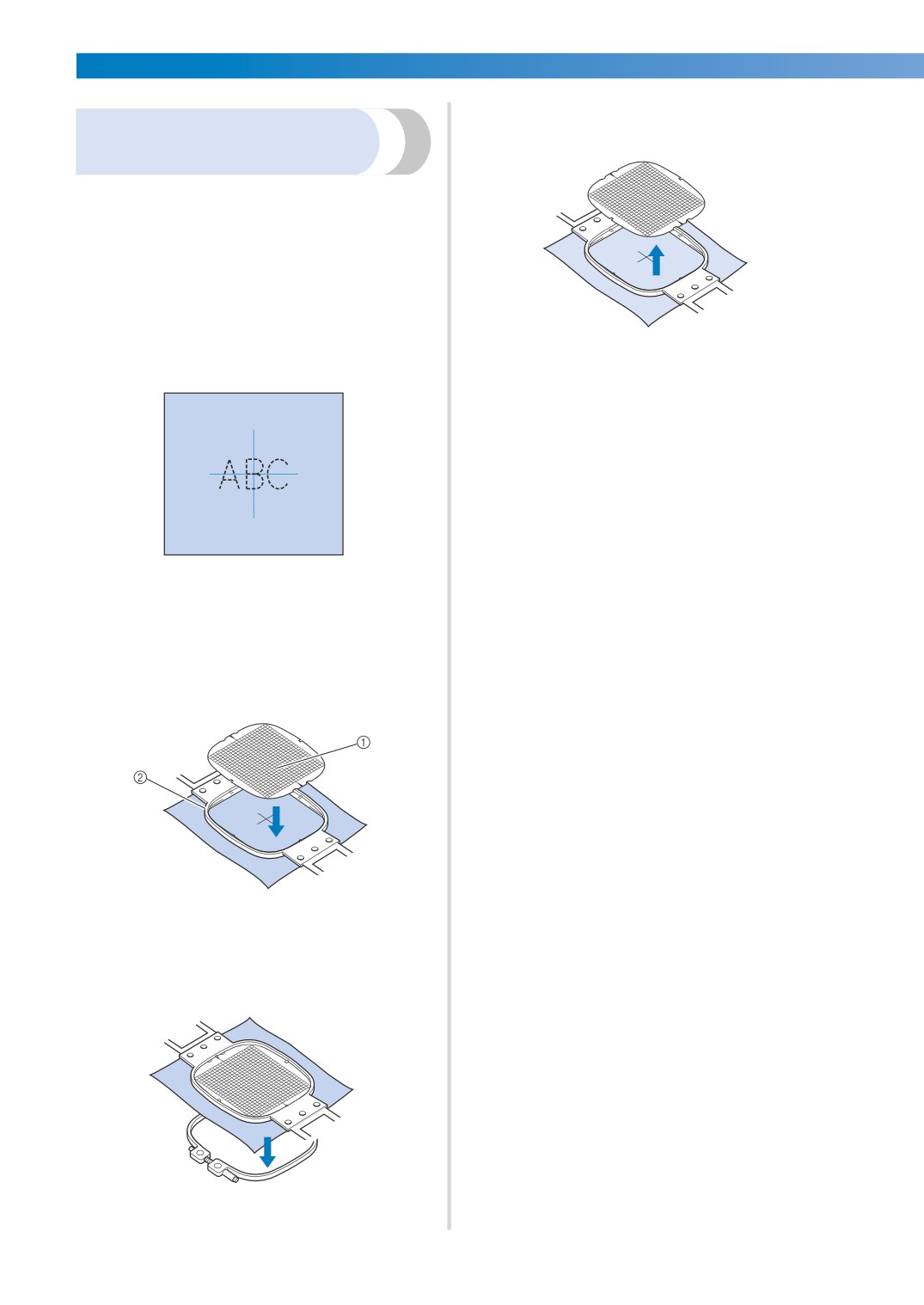
Для закрепления ткани в пяльцах таким
образом, чтобы рисунок вышивался в
правильной позиции, используйте линии на
листах с сеткой для точного растягивания
ткани в пяльцах.
Отметьте маркером область ткани, в
1
которой собираетесь выполнять
вышивку.
Положите лист с сеткой для
2
вышивания на внутренний обод
пялец. Совместите линии на листе с
сеткой с отметками, нарисованными
на ткани.
1 Линии сетки
2 Внутренний обод
Осторожно растяните ткань, чтобы на
3
ней не было складок или морщин.
92
—————————————————————————————————————————————————————————————————————————————————————
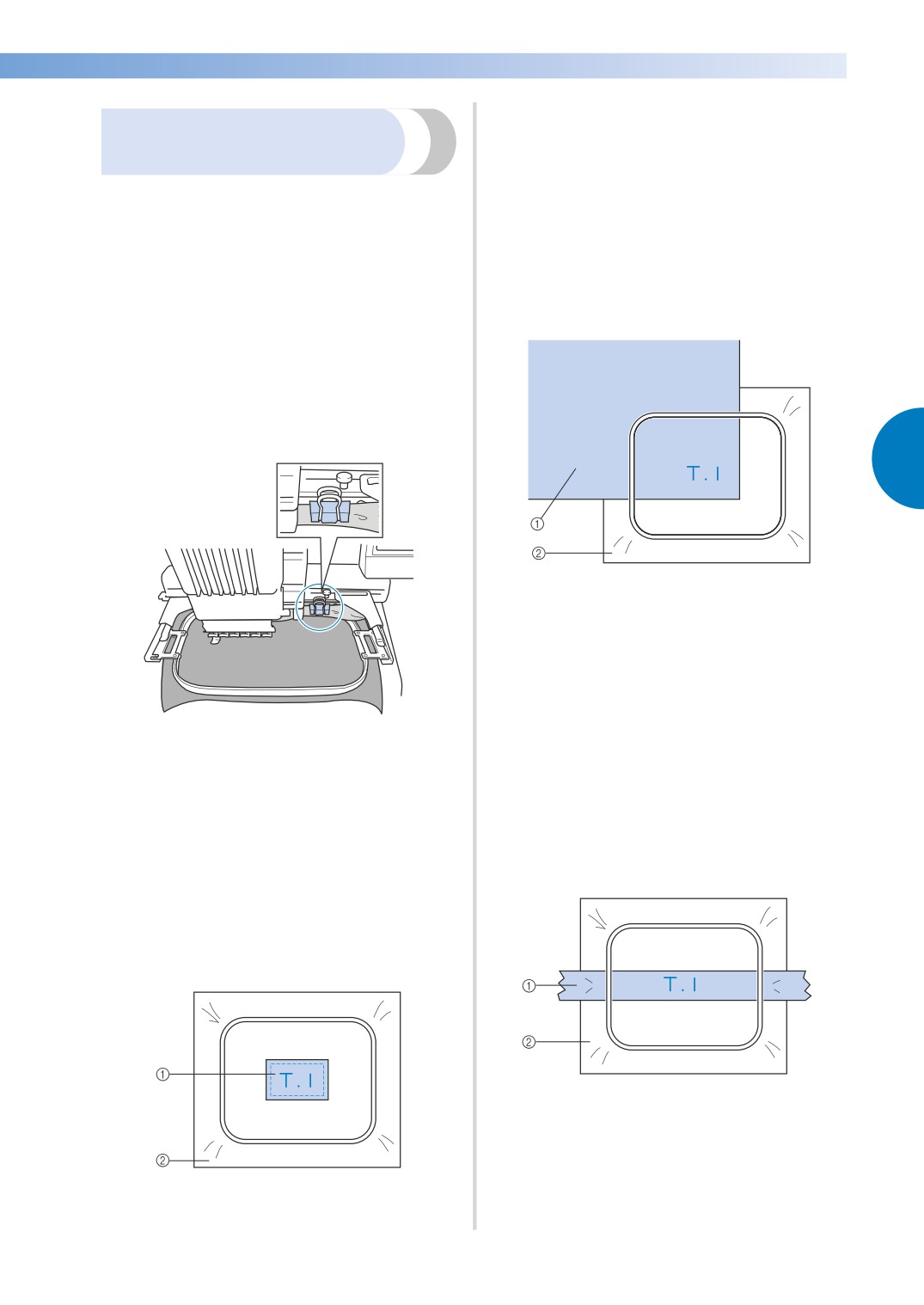
■ Вышивание в углу ткани
Большие/маленькие куски
Для вышивания в углу куска ткани
прикрепите с помощью специального клея в
ткани
аэрозольной упаковке этот угол ткани к
В этом разделе представлена информация по вышиванию
стабилизирующему материалу (подложке),
на кусках ткани, размеры которых намного больше или
а затем закрепите стабилизирующий
меньше размеров пялец.
материал в пяльцах. Если вы не хотите
применять для какой-то ткани специальный
■ Вышивание на больших кусках ткани или
клей в аэрозольной упаковке, приметайте
на тяжелых элементах одежды
эту ткань к стабилизирующему материалу
При вышивании на больших кусках ткани или на
(подложке).
тяжелых элементах одежды закрепите с помощью
прищепки или зажима для бумаги избыточную часть
ткани на пяльцах, чтобы она не свисала с пялец.
Избыточная часть ткани, свисающая с пялец, может
препятствовать свободному перемещению пялец во
время вышивания, в результате чего рисунок может
получиться искаженным.
3
1 Ткань
2 Стабилизирующий материал (подложка)
■ Вышивание на узких кусках материала,
например на тесьме
Для вышивания на узких кусках ткани
прикрепите с помощью специального клея в
аэрозольной упаковке эту ткань к
• С помощью прищепки или зажима для
стабилизирующему материалу (подложке),
бумаги закрепите избыточную часть
а затем закрепите стабилизирующий
ткани на пяльцах.
материал в пяльцах. Если вы не хотите
применять для какой-то ткани специальный
■ Вышивание на маленьких кусках ткани
клей в аэрозольной упаковке, зажмите оба
При вышивании на кусках ткани, размеры которых
конца этой ткани вместе со
меньше размеров пялец, с помощью специального
стабилизирующим материалом (подложкой)
клея в аэрозольной упаковке прикрепите этот кусок
в пяльцах.
ткани к стабилизирующему материалу (подложке),
закрепленному в пяльцах. Если вы не хотите
применять для какой-то ткани специальный клей в
аэрозольной упаковке, приметайте эту ткань к
стабилизирующему материалу (подложке).
1 Тесьма
2 Стабилизирующий материал (подложка)
1 Ткань
2 Стабилизирующий материал (подложка)
Закрепление ткани в пяльцах 93
ДРУГИЕ БАЗОВЫЕ ПРОЦЕДУРЫ —————————————————————————————————————————————————————————————
Установка и перемещение пялец
Ниже приводится информация о работе на вышивальной машине, касающаяся пялец.
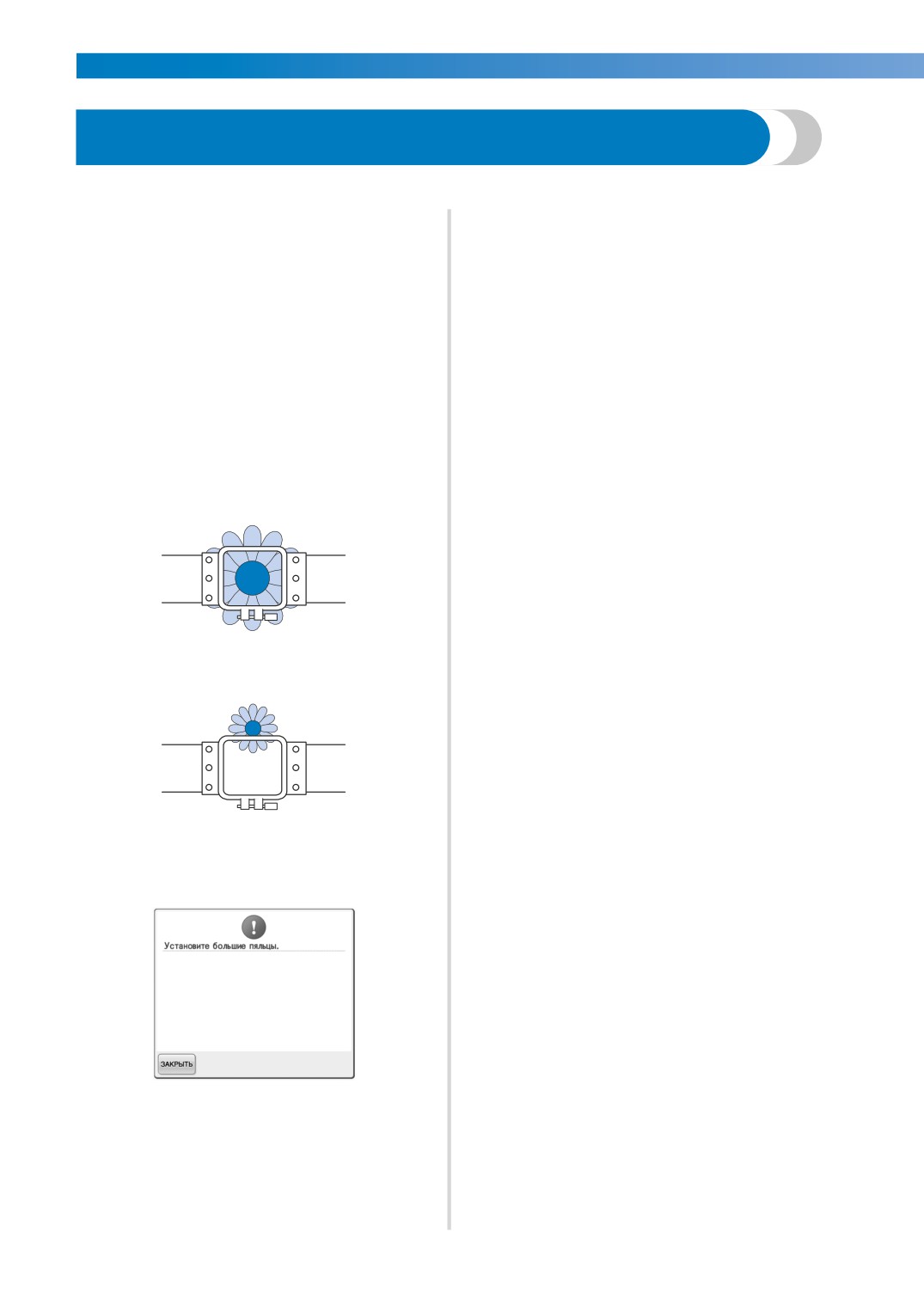
■ Пяльцы, которые не могут
Сообщение о необходимости замены пялец
использоваться для вышивания
может появиться даже в том случае, если
Как было сказано на стр. 47, обозначения
пяльцы не установлены.
пялец в верхней части экрана показывают
Вышивальная машина определяет, какие
пяльцы, которые могут использоваться для
установлены пяльцы, по положению левого
вышивания выбранного в текущий момент
крепления держателя пялец. Поэтому
рисунка.
размер пялец определяется по положению
Пяльцы, имеющие площадь вышивания
левого крепления, даже если пяльцы на
меньшую, чем площадь рисунка,
самом деле не установлены. Кроме того,
использовать нельзя. Кроме того, нельзя
если держатель пялец не установлен,
использовать пяльцы, если вышивка хотя и
вышивальная машина определяет, что
меньше площади вышивания, но
установлено устройство для вышивания
располагается таким образом, что выходит
бейсболок (опция).
за пределы площади вышивания пялец.
Пяльцы с площадью вышивания
меньшей, чем площадь рисунка
Рисунки, которые выходят за пределы
площади вышивания пялец
В любом из этих случаев на дисплее
вышивальной машины появляется
сообщение, предупреждающее о том, что
необходимо заменить пяльцы.
94
—————————————————————————————————————————————————————————————————————————————————————
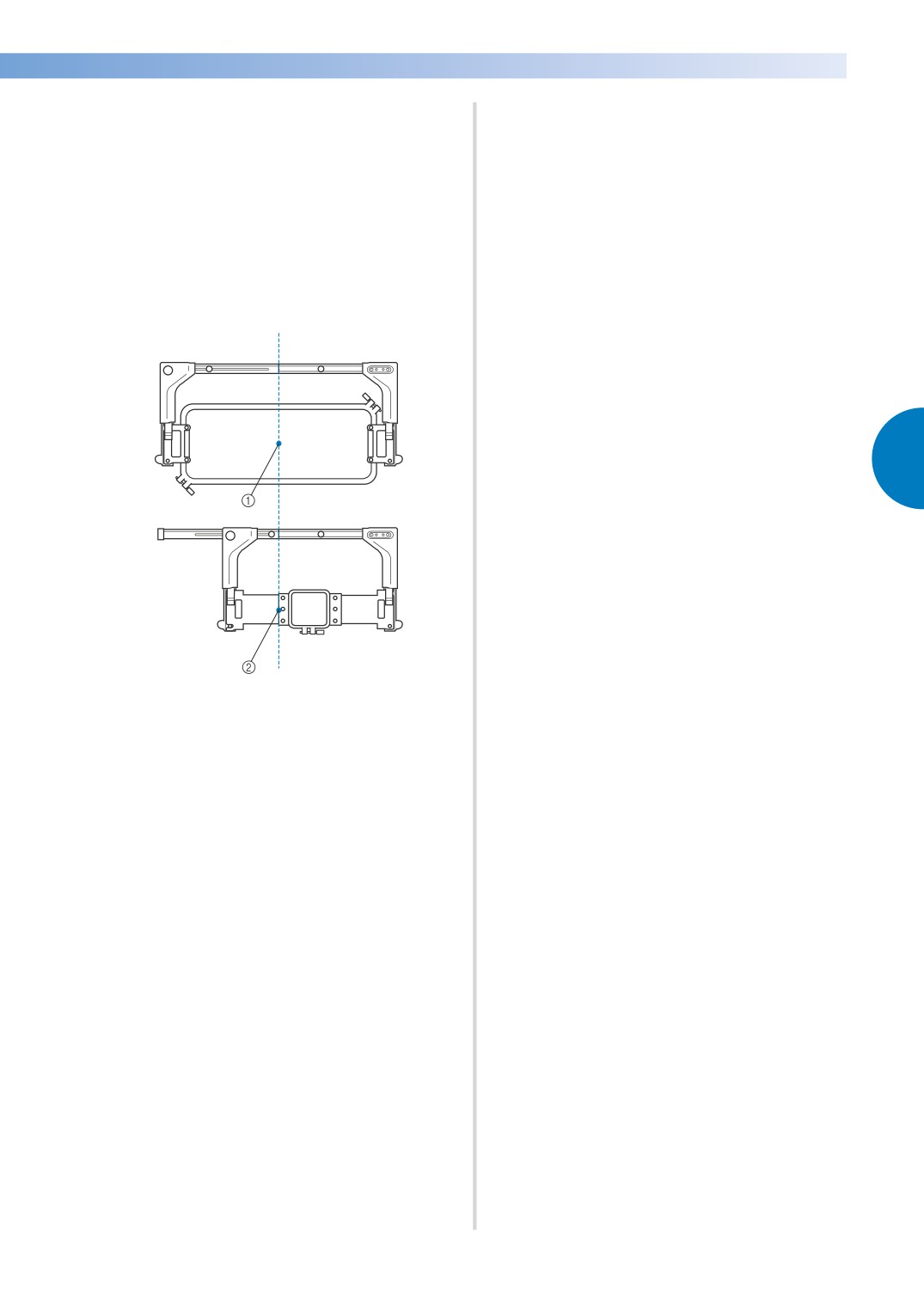
■ Перемещение в правильную позицию
• Пяльцы заменяются в тот момент,
Если центр пялец находиться в точке
когда отображается экран настроек
опускания иглы в области вышивания, то
процедуры вышивания или экран
пяльцы находятся в правильной позиции,
вышивки, после чего следует нажать
другими словами, в начальной позиции
кнопку проверки области вышивания,
перед вышиванием.
перемещения пялец или начала
Если пяльцы заменяются, то следующие
вышивания.
установленные пяльцы окажутся в
Пяльцы перемещаются.
неправильной позиции.
После того как пяльцы переместятся в
Например, если сверхбольшие пяльцы
правильную позицию и приостановятся,
заменяются малыми пяльцами, сложится
снова нажмите требуемую экранную
следующая ситуация:
кнопку.
Если после перемещения пялец рисунок
выходит за пределы области вышивания
для данных пялец, то появляется
сообщение о том, что необходимо
заменить пяльцы. В этом случае следует
либо заменить пяльцы, либо вернуться к
экрану редактирования рисунков и
откорректировать размер рисунка или
позицию вышивания.
3
1 Центр пялец в правильной позиции
2 Положение иглы после замены пялец
Для устранения отклонения этих пялец, они
автоматически перемещаются в
правильную позицию при следующих
событиях:
• Включается электропитание
вышивальной машины.
Пяльцы перемещаются.
• Отображается экран настроек
процедуры вышивания.
Пяльцы не перемещаются, если они
находится в правильной позиции.
Если рисунок простирается за пределы
области вышивания для данных пялец,
то появляется сообщение о том, что
необходимо заменить пяльцы. В этом
случае следует либо заменить пяльцы,
либо вернуться к экрану редактирования
рисунков и выполнить перемещение в
позицию вышивания.
Установка и перемещение пялец 95
ДРУГИЕ БАЗОВЫЕ ПРОЦЕДУРЫ —————————————————————————————————————————————————————————————
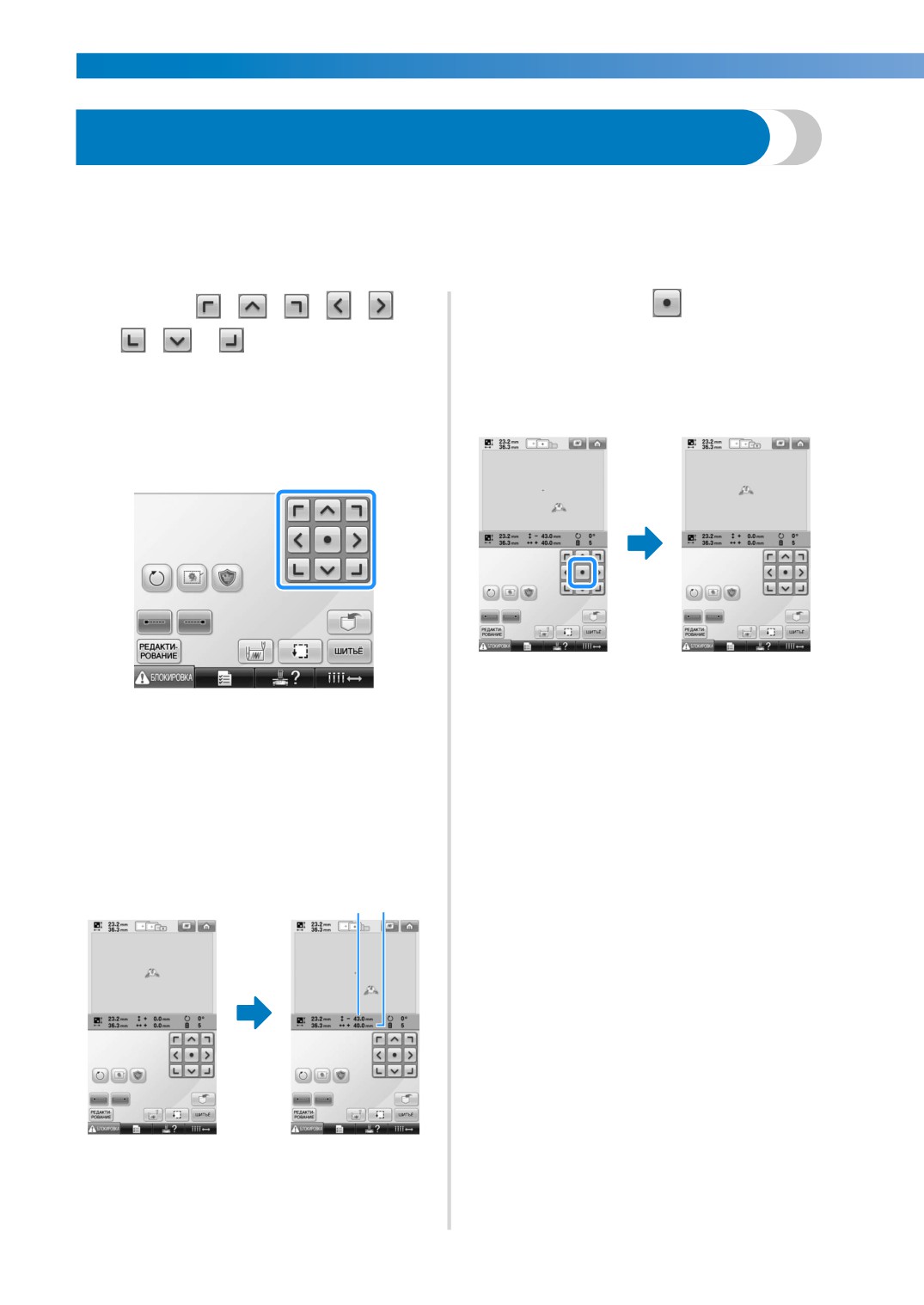
Изменение позиции вышивания
В момент покупки вышивальная машина настроена таким образом, что вышивание должно
начинаться с центра рисунка. Поэтому переместите пяльцы и откорректируйте позицию
вышивания таким образом, чтобы центр рисунка совпадал с точкой опускания иглы в позиции
вышивки. Кроме того, можно настроить угол поворота всего рисунка в целом, если ткань
невозможно ровно закрепить в пяльцах и рисунок располагается под углом по отношению к ткани.
Нажмите
,
,
,
,
,
• Нажмите кнопку
, чтобы
1
переместить пяльцы
,
и
на экране настроек
назад в исходное положение (в которой
вышивания.
центр пялец совмещен с точкой
опускания иглы в позиции шитья).
Переместите пяльцы в такое положение,
чтобы точка опускания иглы находилась
в центре области, в которой вы
собираетесь вышивать.
Также можно переместить рисунок с
помощью функции перетаскивания.
Если подключена USB-мышь,
X Пяльцы перемещаются в
переместите мышь так, чтобы навести
направлении, противоположном тому,
курсор на требуемый рисунок, а затем
что указывает стрелка.
переместите рисунок, удерживая
X Рисунок в области отображения
нажатой левую кнопку мыши. Рисунок
рисунков перемещается в
также можно перетащить, выбрав его
направлении, совпадающем с тем, что
непосредственно на экране
указывает стрелка.
(прикоснувшись к нему пальцем или
пером для сенсорного экрана).
1 2
1 Указывает расстояние перемещения по
вертикали
2 Указывает расстояние перемещения по
горизонтали
96
—————————————————————————————————————————————————————————————————————————————————————
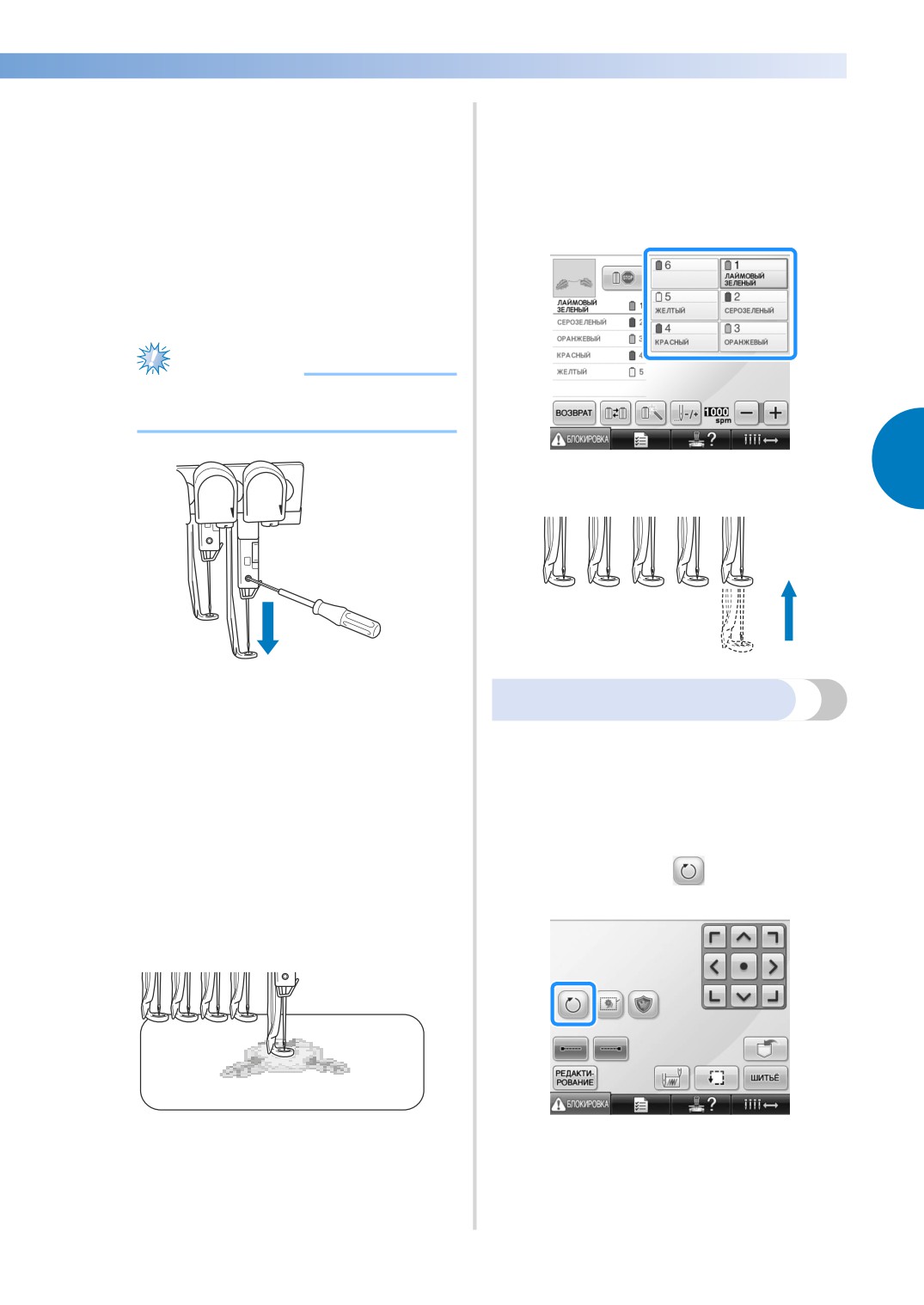
■ Поиск позиции вышивки
■ Разблокирование игловодителя
Точку опускания иглы можно легко увидеть,
заблокировав игловодитель (зафиксировав
Откройте на дисплее экран вышивки, а
1
иглу и прижимную лапку в нижнем
затем нажмите кнопку,
положении).
соответствующую любому
игловодителю, отличному от
Как показано на рисунке, вставьте
заблокированного.
1
шестигранную отвертку в отверстие в
иглодержателе и плавно опустите игловодитель
до упора, то есть до положения, когда он
зафиксируется со щелчком.
Примечание
● Следите за тем, чтобы игла не опустилась ниже
положения входа в ткань.
3
X Игловодитель разблокируется.
X Игла и прижимная лапка блокируются
в нижнем положении.
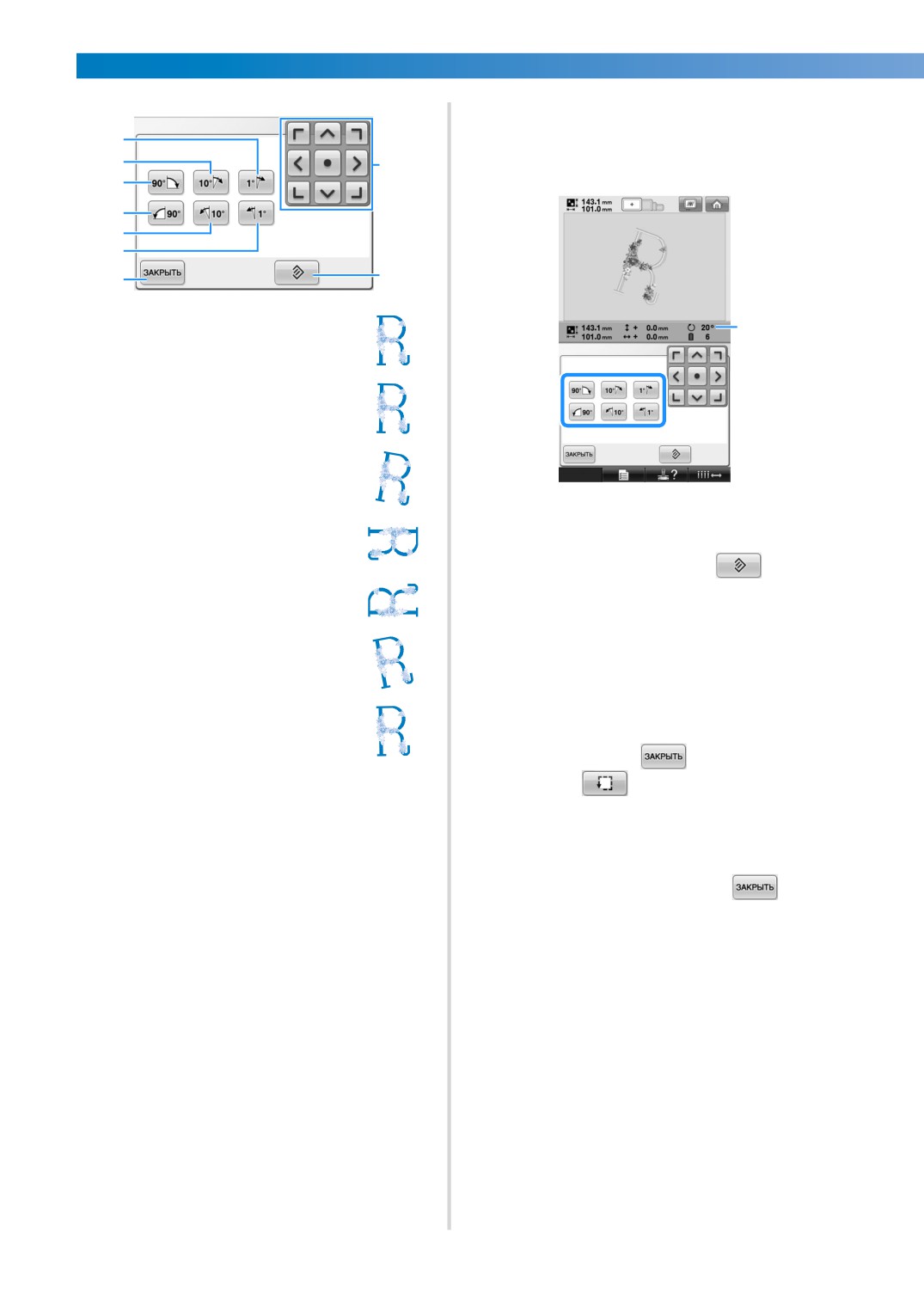
Установка угла поворота
В зависимости от типа ткани, на которой
Используйте кнопки с изображениями
выполняется вышивание, может оказаться
2
стрелок, отображаемые на экране
невозможным повернуть ткань в пяльцах на
настроек процедуры вышивания, для
требуемый угол. В таком случае, установите
перемещения пялец в такое
такой угол поворота рисунка, чтобы рисунок
положение, чтобы точка опускания
правильно расположился на ткани.
иглы находилась в центре области, в
которой вы собираетесь вышивать.
Нажмите кнопку
• Чтобы переместить рисунок, перетащите его с
1
помощью указателя USB-мыши или
прикосновением к экрану пальцем или пером для
сенсорного экрана.
• При указании начала вышивания совместите
Появляется экран, показанный ниже.
точку опускания иглы с точкой, указанной как
точка начала вышивания. (Подробную
информацию об указании начала/конца
вышивания см. в разделе стр. 123 .)
Изменение позиции вышивания 97
ДРУГИЕ БАЗОВЫЕ ПРОЦЕДУРЫ —————————————————————————————————————————————————————————————
Эти кнопки служат для поворота
2
рисунка на требуемый угол.
1
При каждом нажатии кнопки происходит
2
8
поворот рисунка.
3
4
5
6
7
9
1
Пример: исходный угол поворота
1 Поворот на 1 градус вправо
2 Поворот на 10 градусов вправо
1 Показывает угол поворота рисунка после
нажатия кнопки, изменяющего этот угол.
• Чтобы восстановить исходный угол
3 Поворот на 90 градусов вправо
рисунка, нажмите кнопку
4 Поворот на 90 градусов влево
При необходимости отрегулируйте
3
положение рисунка с помощью кнопок
с изображениями стрелок.
Более подробную информацию см. на
5 Поворот на 10 градусов влево
стр. 96.
При необходимости проверьте
4
6 Поворот на 1 градус влево
область вышивания; для этого
нажмите кнопку
и затем
7 При нажатии этой кнопки отображаемый
экран закрывается.
нажмите
8 Эти кнопки служат для перемещения
Более подробную информацию см. на
рисунка в направлениях, указанных
стр. 51.
изображенными на них стрелками.
9 Эта кнопка служит для возврата рисунка к
После выполнения требуемых
исходному углу поворота.
5
изменений нажмите кнопку
Снова появляется экран настроек
процедуры вышивания.
98
—————————————————————————————————————————————————————————————————————————————————————
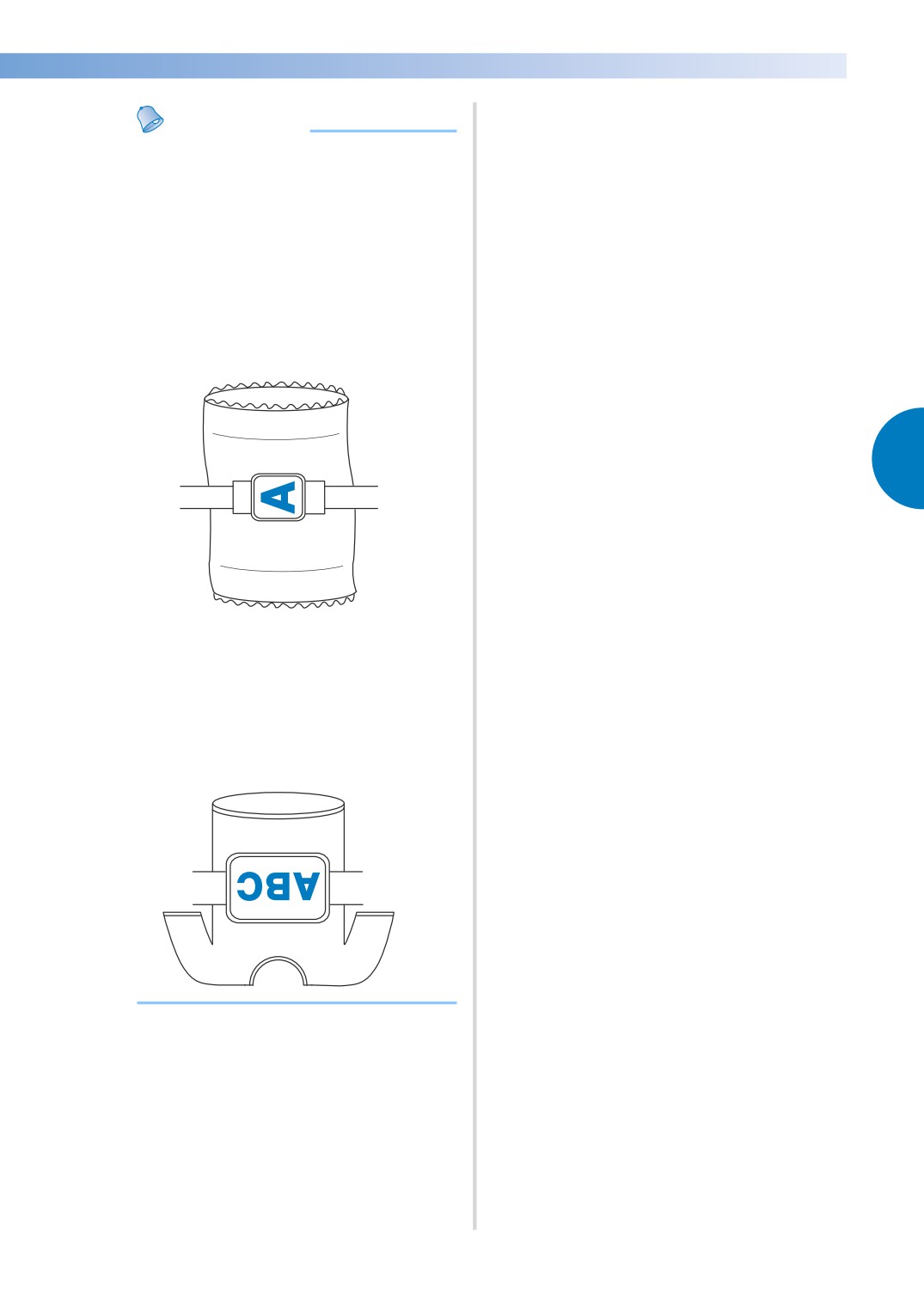
Напоминание
● Эта операция позволяет выполнить
точную настройку угла поворота
рисунка; кроме того, эта операция
особенно полезна при вышивании на
таких предметах, как сумки или
цилиндрические детали, при
закреплении которых в пяльцах могут
возникнуть определенные трудности.
Пример. Вышивание на наволочке
Перед вышиванием поверните
рисунок на 90 градусов влево.
3
Пример. Вышивание на футболке
Поворот рисунка на 180 градусов.
Наденьте футболку нижней ее частью
(не воротом) на платформу
вышивальной машины и установите
пяльцы на машину. Это предотвратит
растяжение ворота футболки при
движении пялец.
Изменение позиции вышивания 99
ДРУГИЕ БАЗОВЫЕ ПРОЦЕДУРЫ —————————————————————————————————————————————————————————————
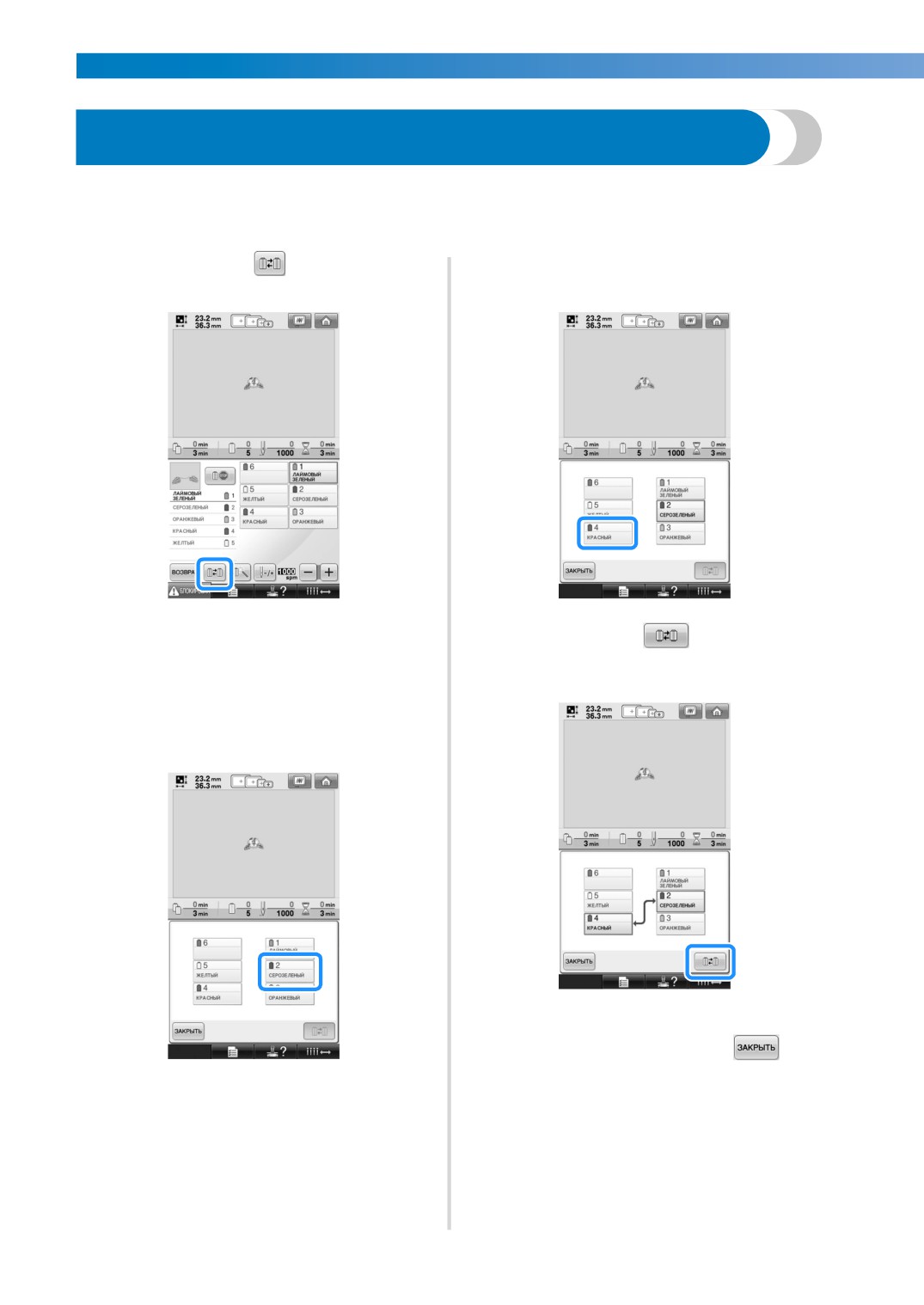
Переключение цветов нитей на экране
Если цвет нити на подставке для катушек отличается от цвета нити положения иглы на экране,
цвета нитей на экране можно переключить для соответствия положению цвета на подставке для
катушек.
Нажмите кнопку
• Чтобы отменить выбор, еще раз
1
нажмите на тот же номер иглы.
X Появляется экран выбора катушек.
Нажмите кнопку
, чтобы
4
поменять местами два выбранных
Нажмите на номер первого
цвета нитей.
2
игловодителя, который будет
переключаться.
• Чтобы отменить выбор, еще раз
нажмите на тот же номер иглы.
После выполнения требуемых
5
изменений нажмите кнопку
Нажмите на номер второго
3
игловодителя, который будет
переключаться. Два выбранных
номера игл соединяются стрелкой.
100
—————————————————————————————————————————————————————————————————————————————————————
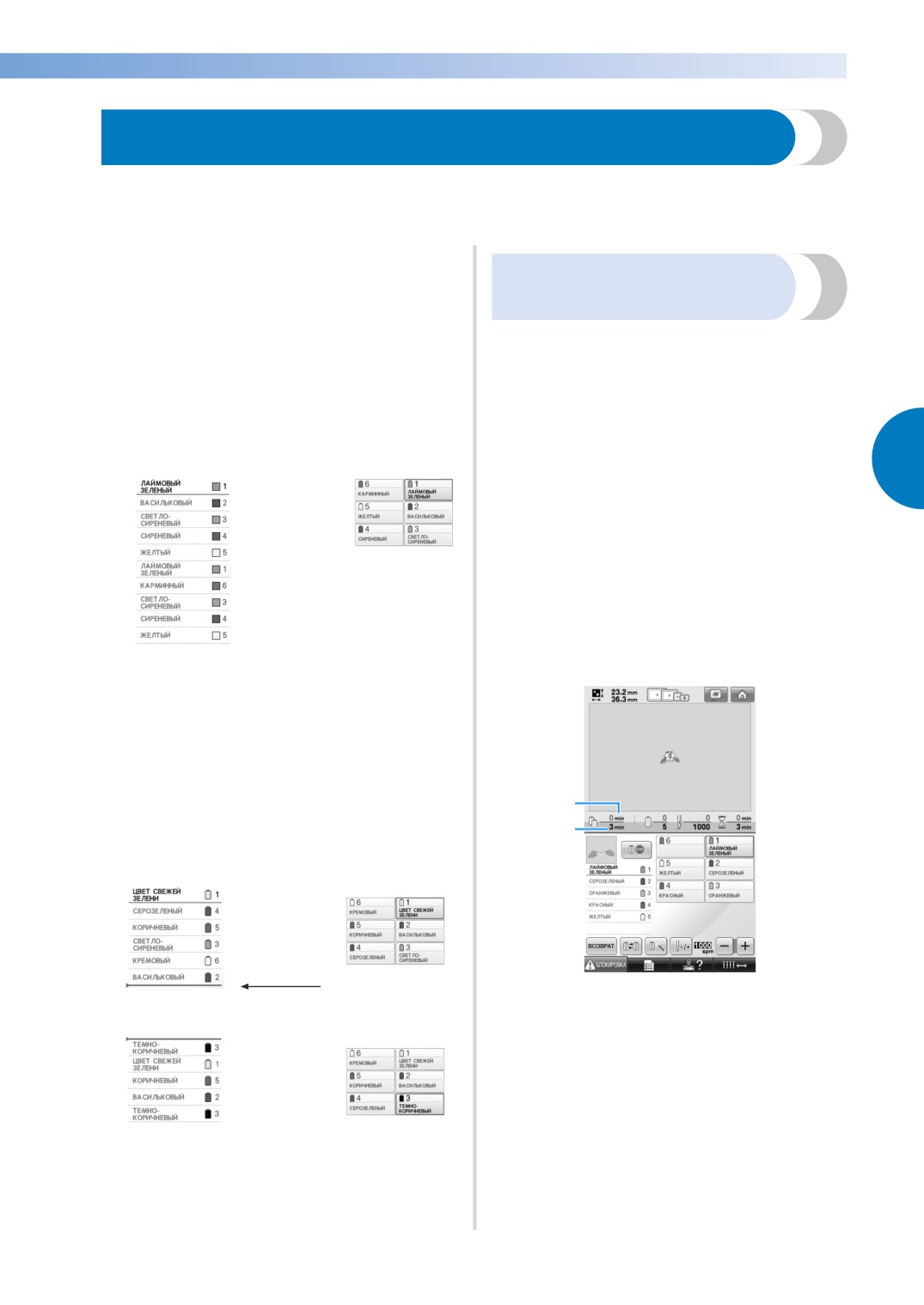
Вышивание рисунков, на которых используется семь или более цветов
При вышивании рисунков, на которых используется семь или более цветов нитей необходимо
выполнять замены катушек. При необходимости замены катушек с нитью машина автоматически
останавливается и появляется сообщение с указанием заменить катушки.
■ Назначение цветов нитей игловодителям
Машина автоматически назначает цвета нитей
Проверка необходимости
игловодителям с 1 по 6 начиная с тех цветов, которые
замены катушки с нитью
должны вышиваться первыми. (Однако если в новом
рисунке используются такие же цвета нитей, что и в
При выборе рисунка можно просмотреть
предыдущем вышитом рисунке, цвета нитей будут
количество замен катушек, однако на этом
назначены тому же игловодителю, что и раньше,
экране нельзя проверить, какие именно цвета
независимо от порядка вышивания.)
нитей используются в этом рисунке. Узнать,
Например, для рисунка с шестью цветами нитей и
требуется ли замена катушек, и если
десятью сменами цветов нитей цвета назначаются
требуется, то когда, позволяют описанные
таким образом, как показано ниже.
ниже индикаторы.
3
■ Время, через которое потребуется
1
Игловодитель 1
2
Игловодитель 2
замена катушек
3
Игловодитель 3
Этот индикатор показывает время, по
4
Игловодитель 4
истечении которого потребуется следующая
5
Игловодитель 5
замена катушек, и текущее время
1
вышивания. Если на отображаемом экране
6
Игловодитель 6
3
вышивки появляется значение
4
продолжительности времени, это означает,
5
что потребуется заменить по крайней мере
Для рисунка с семью или более цветами
одну катушку.
нитей информация о катушках обновляется,
когда требуется седьмой цвет.
Впоследствии машина регулирует
назначение цветов нитей для уменьшения
необходимого количества смен катушек.
Например, для рисунка с семью цветами
нитей и одиннадцатью сменами цветов
1
нитей цвета назначаются таким образом,
2
как показано ниже.
1
Игловодитель 1
4
Игловодитель 4
5
Игловодитель 5
3
Игловодитель 3
6
Игловодитель 6
2
Игловодитель 2
3
1
Текущее время вышивания
Здесь меняются катушки с нитями.
2
Время, через которое потребуется замена
катушек
3
Игловодитель 3
1
5
2
3
Игловодитель 3
Поскольку цвета нитей на игловодителях 1, 2 и 5
снова будут использоваться после замены
катушек, они не заменяются. Однако остальным
игловодителям назначаются другие цвета.
Вышивание рисунков, на которых используется семь или более цветов 101
ДРУГИЕ БАЗОВЫЕ ПРОЦЕДУРЫ —————————————————————————————————————————————————————————————
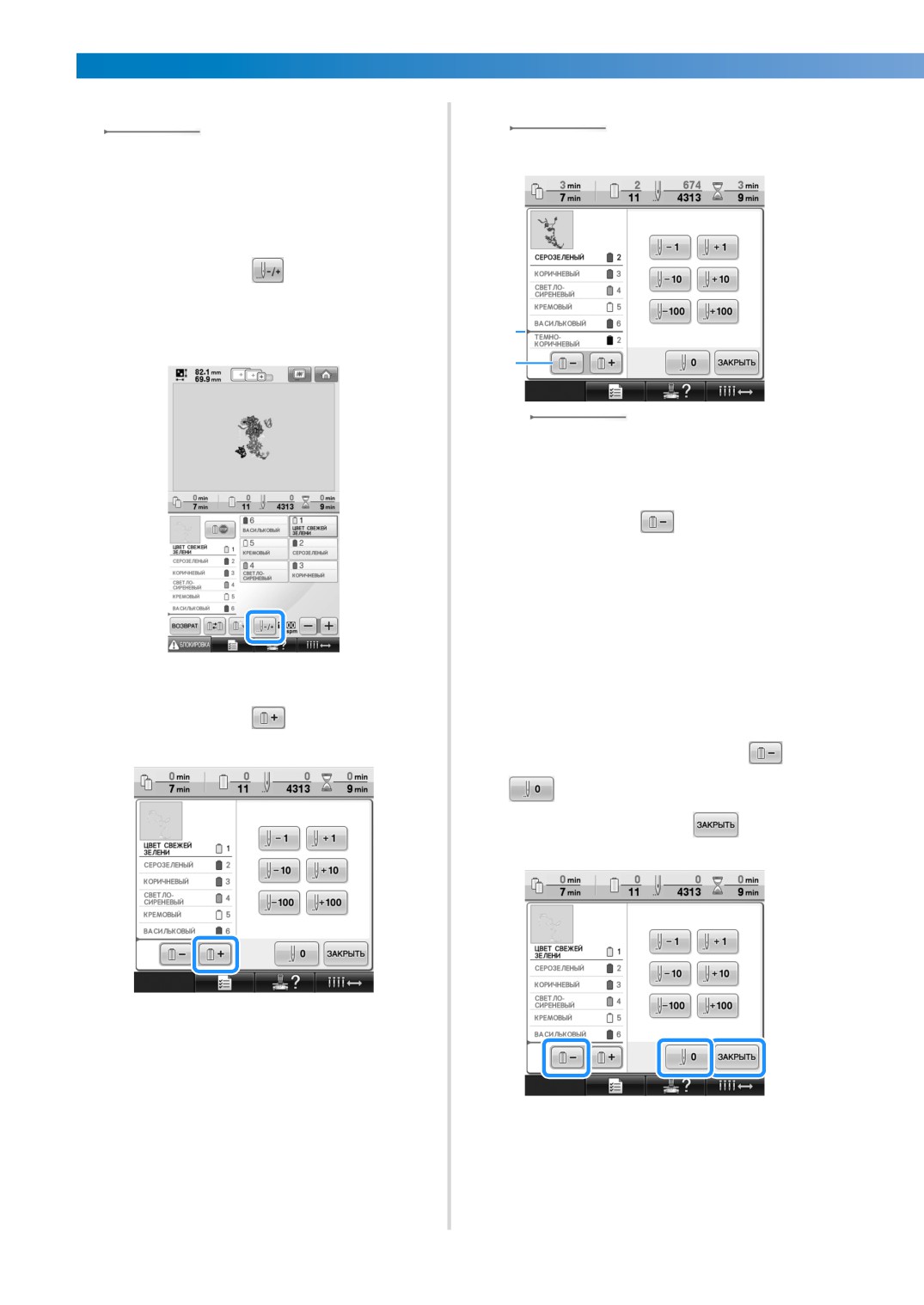
■ Индикатор замены катушки
Проверьте положение индикатора
3
(
)
Индикатор замены катушки на экране
управления указывает количество
необходимых замен катушек с нитями и
продолжительность времени между
заменами.
Нажмите кнопку
на экране
1
вышивания.
1
2
1
указывает катушки с нитью,
которые нужно заменить. Катушки с нитью
нужно заменять такое количество раз,
которое указывает этот индикатор, в
момент смены цветов нитей, между
которыми отображается этот индикатор.
2
Нажмите кнопку
для прокрутки вверх
на экране последовательности цветов
нитей. При каждом нажатии этой клавиши
выбирается предыдущий цвет в
отображении последовательности цветов
нитей. После достижения первого цвета на
экране последовательности цветов
X Появляется экран управления.
отображается последний цвет.
Нажмите кнопку
После проверки требуемой
2
4
информации нажмите кнопку
или
для возврата к первому цвету.
Затем нажмите кнопку
X При каждом нажатии этой клавиши
выбирается следующий цвет в
отображении последовательности
цветов нитей. После достижения
последнего цвета на экране
последовательности цветов
X Снова появляется экран вышивки.
отображается первый цвет.
102
—————————————————————————————————————————————————————————————————————————————————————
Замена катушек с нитью в случае рисунков, в которых
используется семь или более цветов
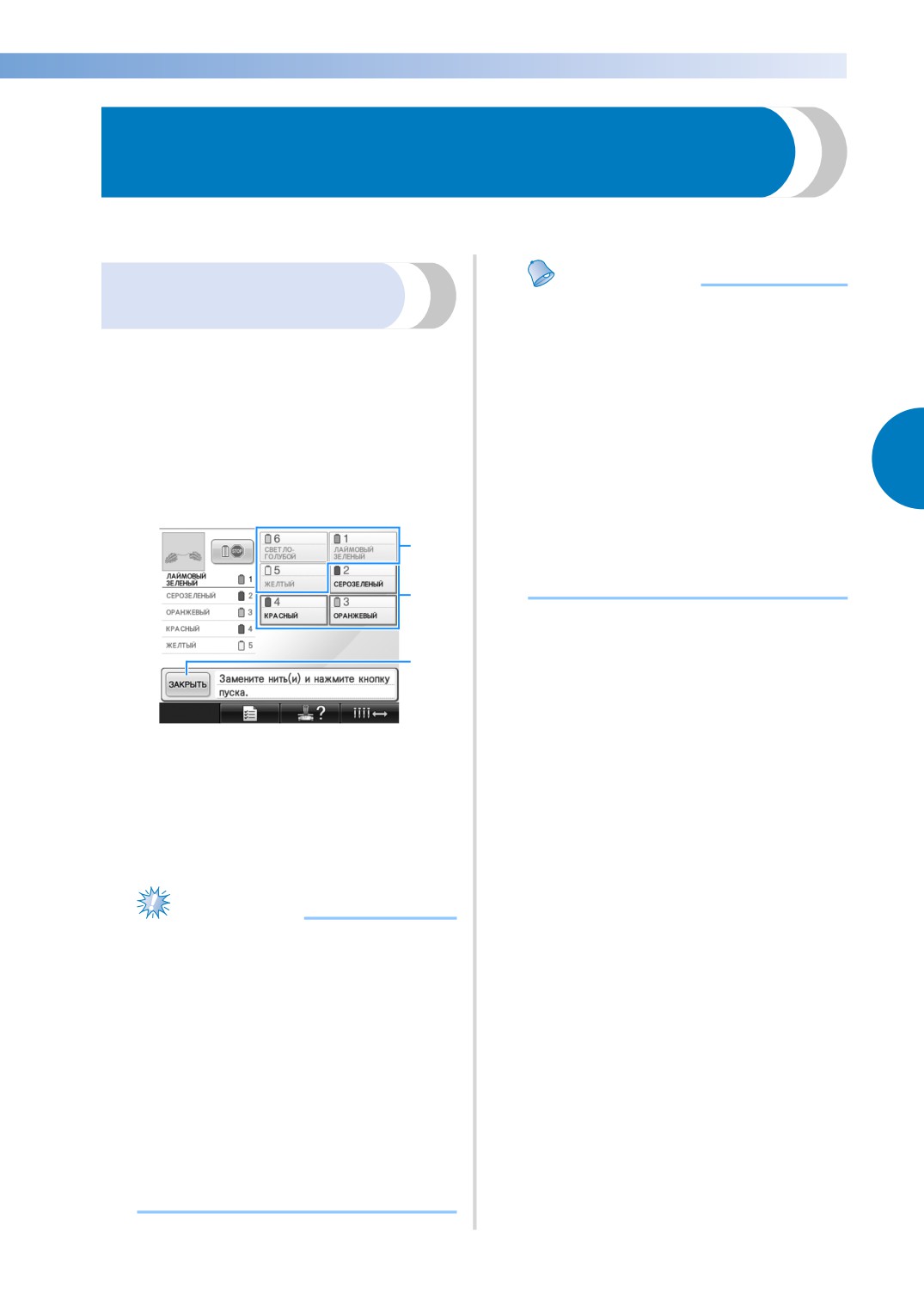
В этом разделе приводятся подробные пояснения к информации в сообщении о необходимости
замены катушек и описание простой процедуры замены катушек.
Сообщение с указанием
Напоминание
● Чтобы использовать другой цвет нити,
заменить катушки с нитью
чем указанный, используйте кнопку
Когда при вышивании рисунка, на котором
временной настройки игловодителей,
используется семь или более цветов, возникает
а затем измените настройку цвета
необходимость замены катушек с нитью, машина
нити. (Подробную информацию см. в
автоматически прекращает вышивать и появляется
разделе “Временная настройка
сообщение, показанное ниже. Это сообщение
игловодителя” на стр. 130.)
появляется также, когда необходимо заменить
● Для минимизации количества замен
катушки с нитью перед началом вышивания нового
катушек с нитями можно наиболее
3
рисунка. Замените катушки с нитями в соответствии
часто используемые цвета нитей
с их новыми назначениями.
назначить своим определенным
игловодителям. (Подробную
1
информацию см. в разделе “Настройки
резервирования игловодителей” на
стр. 132.)
2
3
1 Информация о нити для катушки с нитью,
которую не требуется заменять,
отображается серым цветом.
2 Информация о нити для катушки с нитью,
которую нужно заменить, отображается с
новым цветом нити и в красной рамке.
3 При нажатии этой кнопки сообщение с
указанием заменить катушки закрывается.
Примечание
● Нажмите кнопку установки
игловодителей, чтобы переместить
иглу в правильное положение для
заправки нити нового цвета. См.
“Перемещение выбранного
игловодителя и заправка нити в него”
на стр. 61.
● Когда отображается экран вышивки,
текущее назначение цвета нити
сохраняется в памяти. Если при
следующей замене катушек
используется тот же самый цвет нити,
то игловодителю назначается тот же
цвет нити, что и прежде.
Замена катушек с нитью в случае рисунков, в которых используется семь или более цветов 103
ДРУГИЕ БАЗОВЫЕ ПРОЦЕДУРЫ —————————————————————————————————————————————————————————————
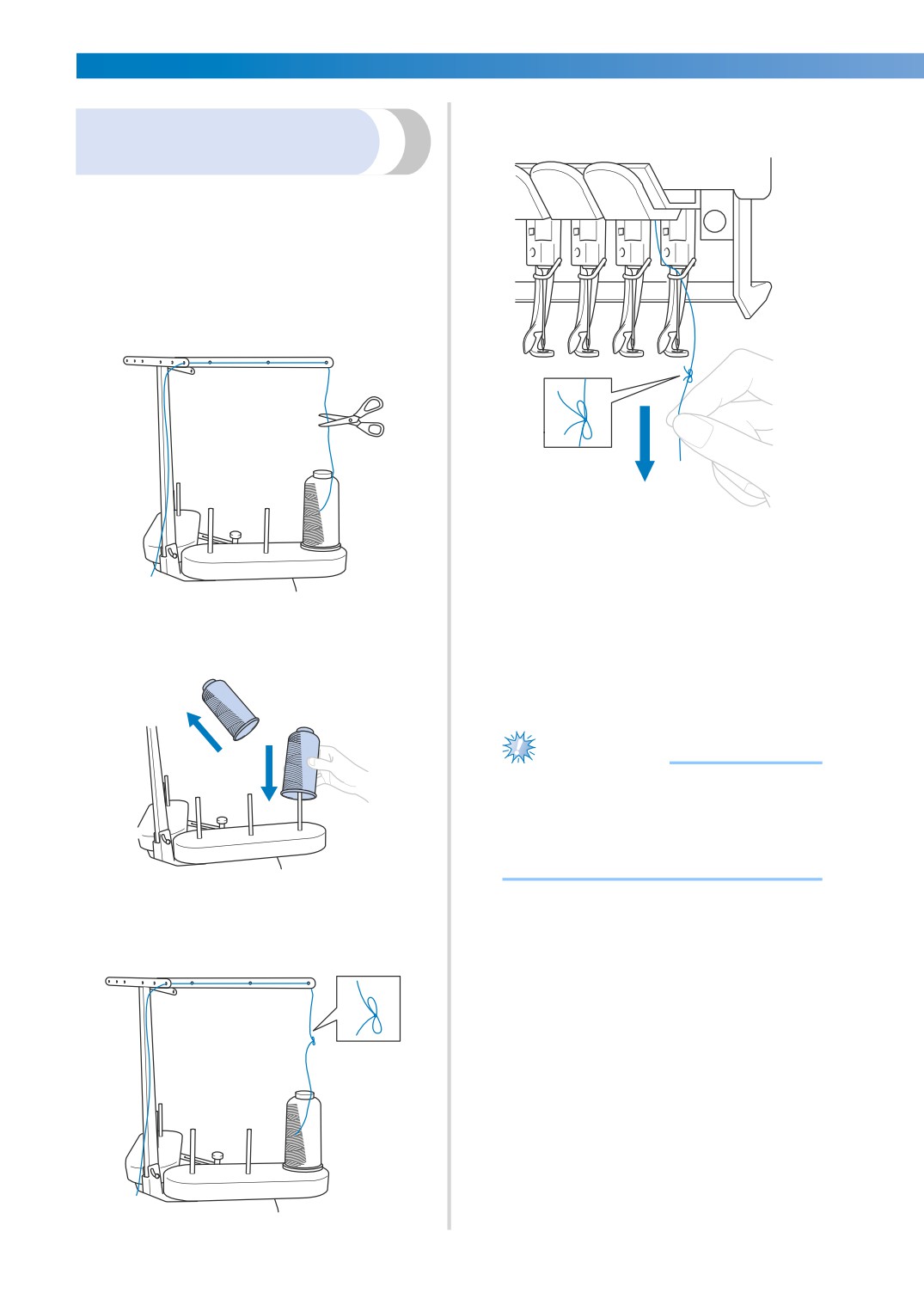
Протяните всю старую нить через
4
Простая процедура замены
нитенаправитель игловодителя.
катушек с нитями
При замене катушек с нитями необходимо
повторно заправить верхнюю нить. Однако
замену катушки можно выполнить легко и
быстро, если нить с этой катушки правильно
заправлена в машину.
Обрежьте нить между катушкой и
1
нитенаправителем.
Продолжайте вытягивать нить до тех пор,
пока узелок не окажется над иглой.
Разрежьте узелок.
С помощью устройства
5
Замените катушку.
автоматической заправки заправьте в
2
иглу новую нить. (См. стр. 59.)
X На этом замена катушки с нитью
завершается.
Примечание
● При протягивании нити не пропускайте
узелок через игольное ушко. Если
попытаться протянуть узелок через
игольное ушко, игла может быть
повреждена.
Свяжите конец нити с новой катушки и
3
конец, оставшийся от нити
предыдущего цвета.
104
—————————————————————————————————————————————————————————————————————————————————————
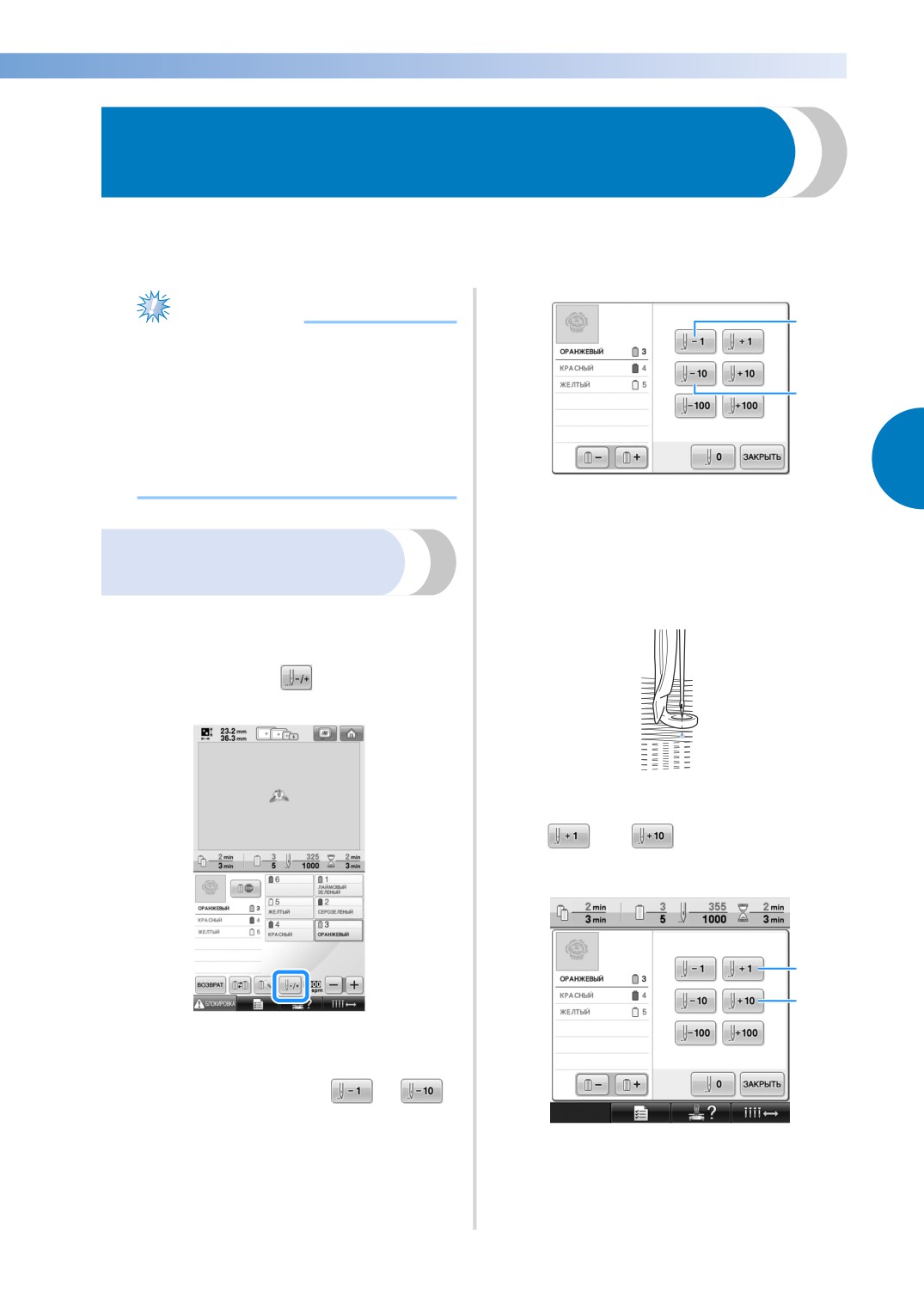
Если во время вышивания оборвалась какая-либо из
нитей или закончилась нижняя нить (нить шпульки)
Если во время вышивания оборвалась какая-либо нить или закончилась нижняя нить (нить
шпульки), машина автоматически останавливается. Поскольку некоторые стежки могли быть
прошиты только одной нитью, перед возобновлением вышивания вернитесь по стежкам назад к
той точке, до которой стежки уже были прошиты.
Примечание
1
● Если датчик нити отключен, машина
остановится только после окончания
вышивания. Обычно датчик нити
2
должен быть включен. См. стр. 204.
● При перемещении вперед или назад
по стежкам соблюдайте осторожность,
поскольку при этом одновременно
3
двигаются пяльцы.
1 При каждом нажатии этой кнопки
происходит перемещение назад на один
стежок.
2 При каждом нажатии этой кнопки
Если произошел обрыв
происходит перемещение по строчке назад
на десять стежков.
верхней нити
Пяльцы двигаются. Вернитесь к той точке,
до которой стежки уже были прошиты.
Повторно заправьте верхнюю нить.
1
(См. стр. 55.)
Нажмите кнопку
2
Если игловодитель переместился назад по
стежкам слишком далеко, нажмите кнопку
или
, чтобы переместить
игловодитель по строчке вперед.
1
2
X Появляется экран управления.
Путем нажатия кнопок
и
3
вернитесь по стежкам к той точке, до
1 При каждом нажатии этой кнопки
которой стежки уже были прошиты.
происходит перемещение по строчке
вперед на один стежок.
2 При каждом нажатии этой кнопки
происходит перемещение по строчке
вперед на десять стежков.
Если во время вышивания оборвалась какая-либо из нитей или закончилась нижняя нить (нить шпульки) 105
ДРУГИЕ БАЗОВЫЕ ПРОЦЕДУРЫ —————————————————————————————————————————————————————————————
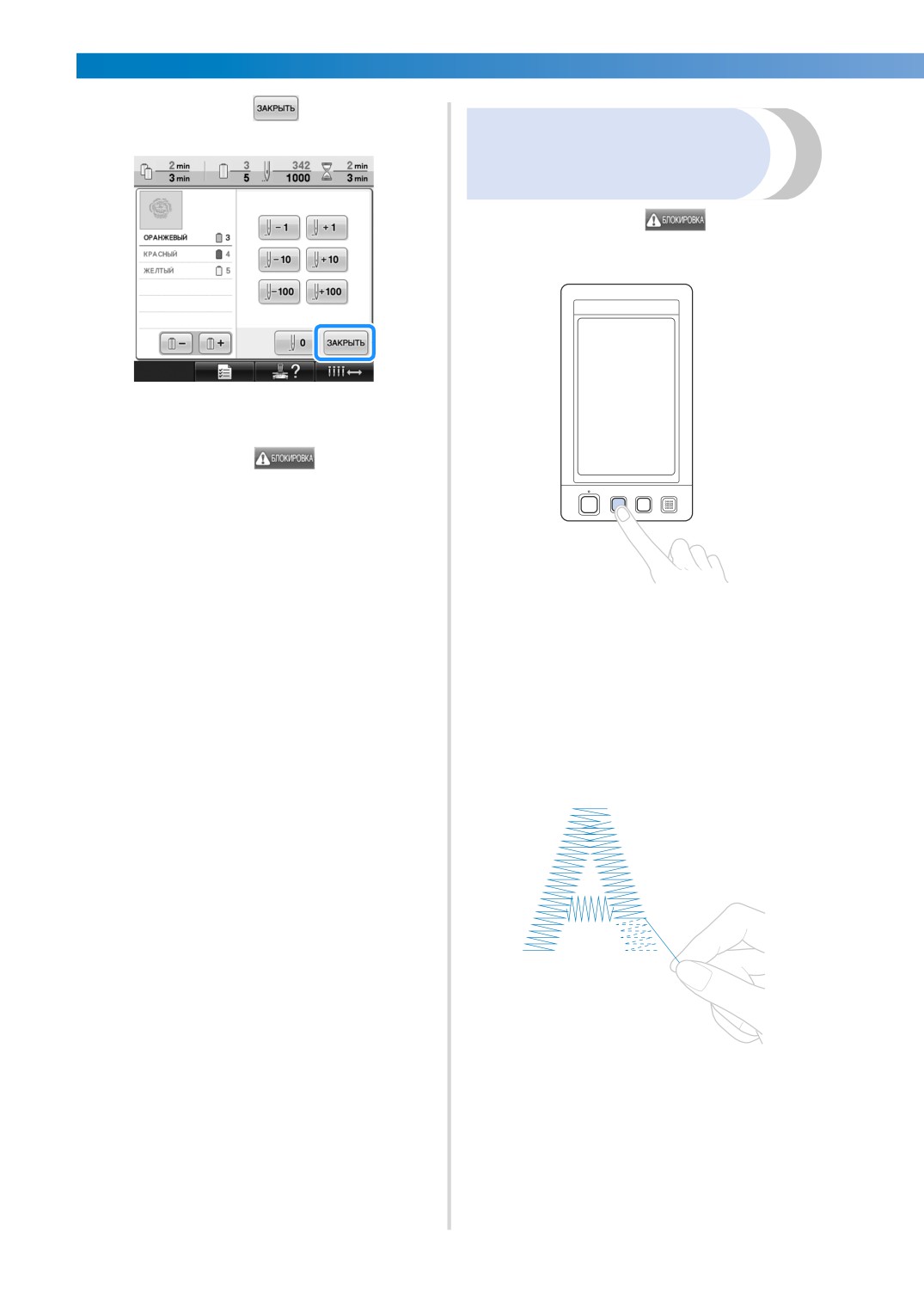
Нажмите кнопку
4
Если оборвалась или
закончилась нижняя нить
(нить шпульки)
Нажмите кнопку
, а затем -
1
кнопку обрезки нити.
X Снова появляется экран вышивки.
Нажмите кнопку
, а затем
5
нажатием кнопки Пуск/Стоп
продолжите вышивание.
X Верхняя нить обрезается.
• Если оборвалась или закончилась
нижняя нить (нить шпульки), то
обрезается также и верхняя нить.
Вытяните из ткани стежки, прошитые
2
только верхней нитью.
Вытяните обрезанный конец верхней
нити из ткани.
• Если стежки из ткани не вытягиваются,
подрежьте нить ножницами.
106
—————————————————————————————————————————————————————————————————————————————————————
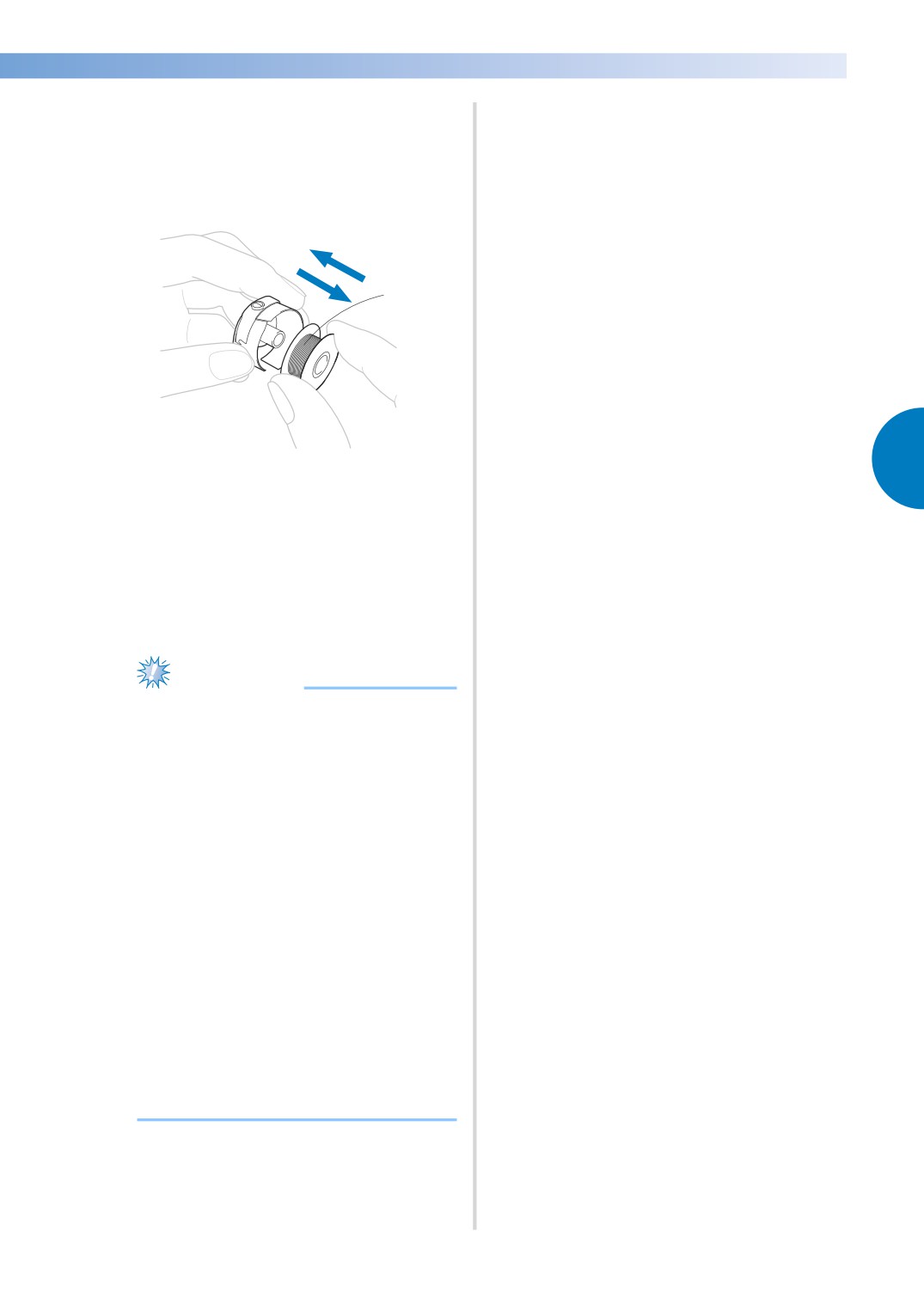
■ Если кончилась нижняя нить (нить шпульки),
замените шпульку на этом этапе процедуры.
Выньте пустую шпульку и на ее место
3
вставьте шпульку с намотанной нитью
для вышивания. (См. стр. 36.)
• Если имеется возможность открыть крышку
3
челночного устройства, замените шпульку
без снятия пялец с машины.
• Если доступ к платформе машины закрыт,
например, мешкообразным куском ткани,
или открыть крышку челночного устройства
невозможно, временно снимите пяльцы.
(См. стр. 68.) После замены шпульки
установите пяльцы на место. (См. стр. 49.)
Примечание
Если вы сняли пяльцы, а вышивание еще не
закончено, во избежание искажения рисунка
следуйте перечисленным ниже инструкциям.
● Не нажимайте слишком сильно на
закрепленную в пяльцы ткань, это может
привести к ослаблению ее натяжения.
● При снятии и повторной установке пялец
следите, чтобы пяльцы не ударялись о
каретку или прижимную лапку.
Если пяльцы все же ударились о каретку и
каретка сдвинулась, выключите и затем
снова включите машину. Правильное
положение пялец в момент остановки
машины сохраняется в памяти машины, и
при включении машины пяльцы
возвращаются в это положение.
● При повторной установке пялец, следите
за тем, чтобы штифты на левом и правом
держателях пялец точно попали в
предназначенные для них отверстия в
ручках пялец.
Вернитесь назад по строчке, как описано в
4
пункте
2
раздела “Если произошел обрыв
верхней нити” на стр. 105, а затем
продолжайте вышивание.
Если во время вышивания оборвалась какая-либо из нитей или закончилась нижняя нить (нить шпульки) 107
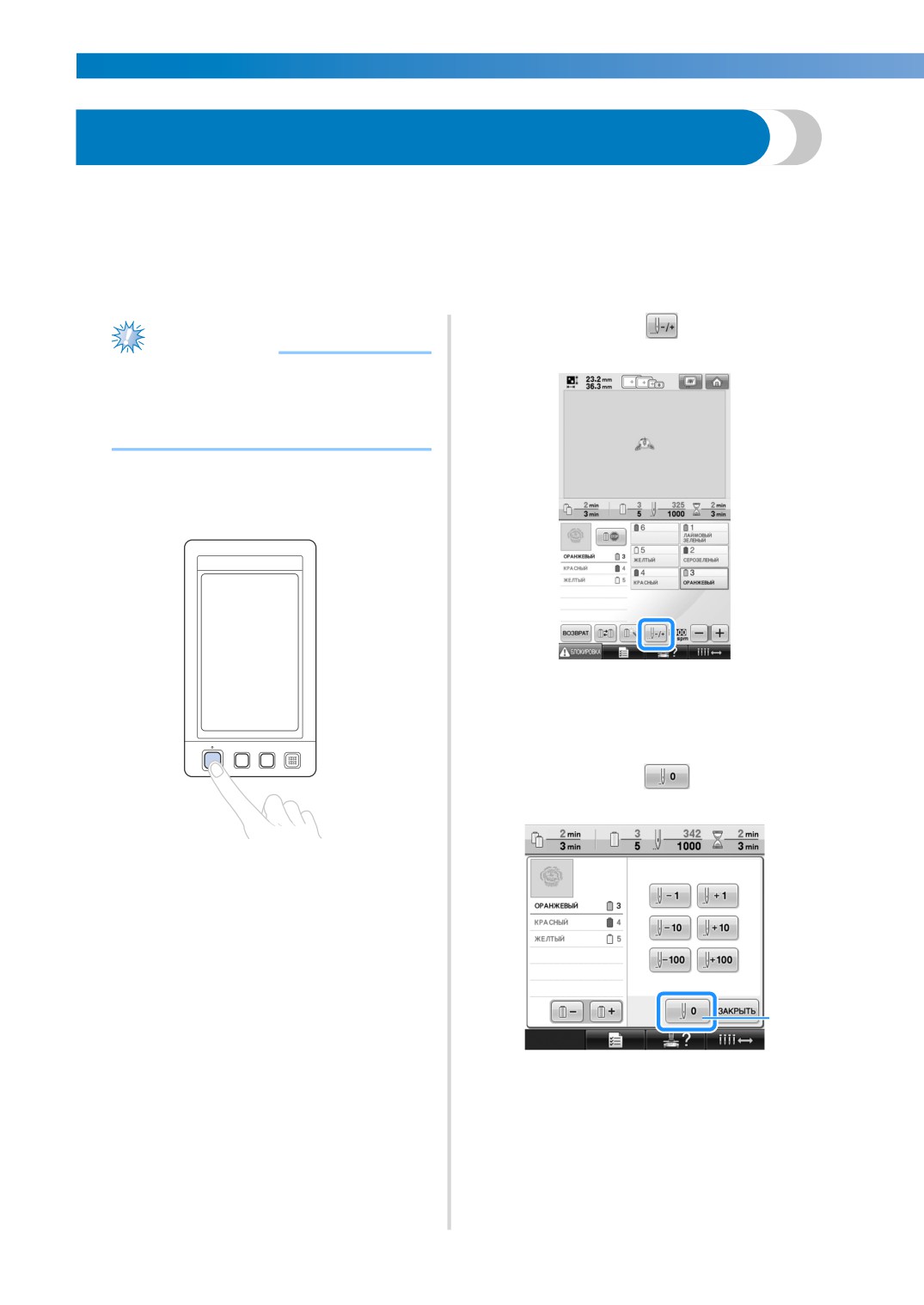
ДРУГИЕ БАЗОВЫЕ ПРОЦЕДУРЫ —————————————————————————————————————————————————————————————
Вышивание с начала или с середины рисунка
Если требуется снова начать вышивание с самого начала, например, если после пробного
вышивания было обнаружено неправильное натяжение нити или выяснилось, что применен не тот
цвет нити, который требуется, то начните вышивание снова с использованием кнопки
перемещения по строчке в прямом/обратном направлении. Кроме того, можно переместиться по
строчке на некоторое количество стежков вперед или назад или поменять цвет нити и начать
вышивание с любой позиции рисунка.
Нажмите кнопку
2
Примечание
● При перемещении вперед или назад
по стежкам соблюдайте осторожность,
поскольку при этом одновременно
двигаются пяльцы.
Нажмите кнопку Пуск/Стоп для того,
1
чтобы начать шитье.
X Появляется экран управления.
■ Для того чтобы начать вышивание с
самого начала
Нажмите кнопку
3
• При необходимости замените ткань,
закрепленную в пяльцах, или обрежьте
или удалите уже прошитые стежки.
1
1 Нажмите эту кнопку, чтобы вернуться к
началу вышивания первого цвета.
X Пяльцы перемещаются в начальную
позицию.
108
—————————————————————————————————————————————————————————————————————————————————————
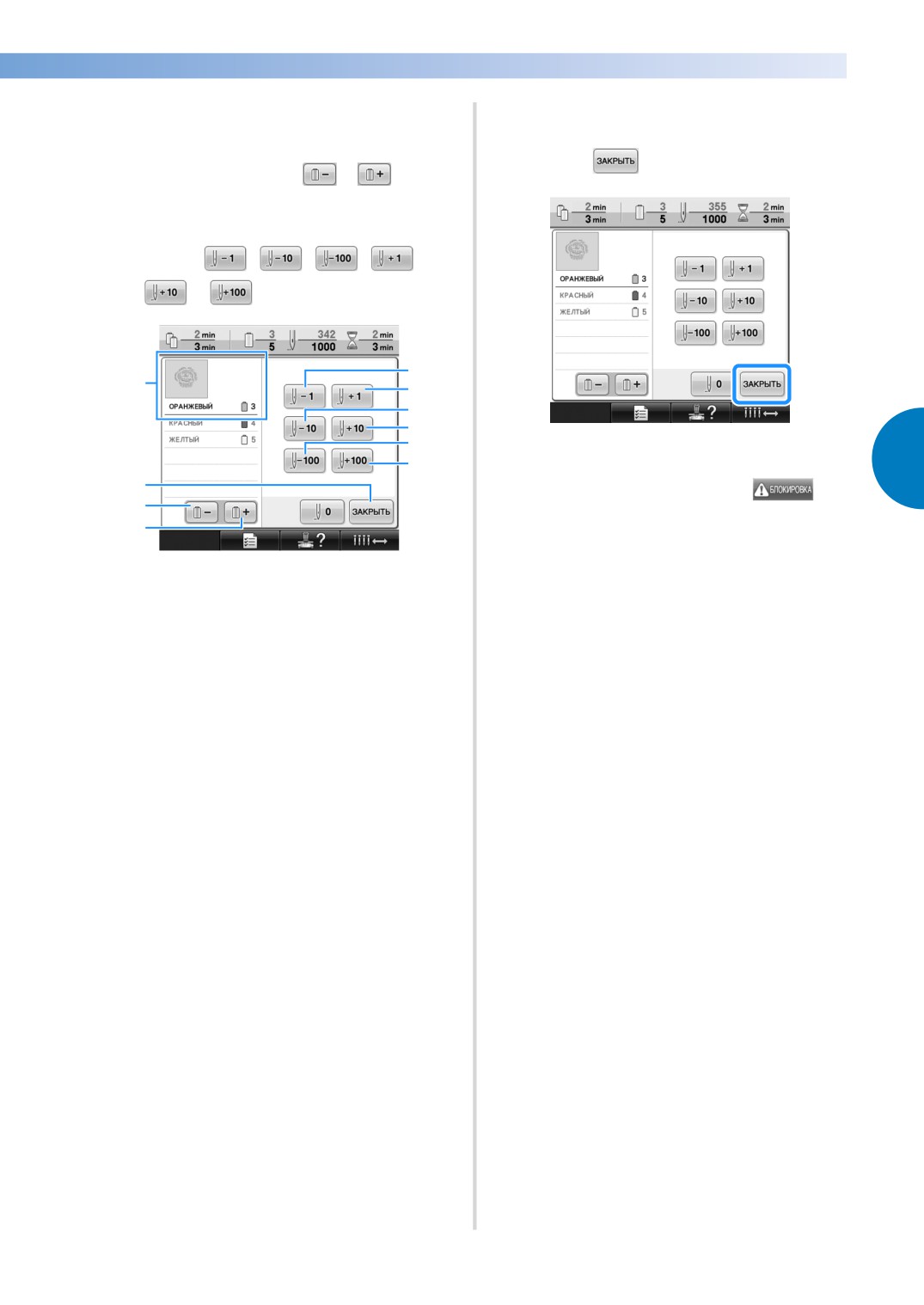
■ Для выбора стежка, с которого должно
После выбора стежка, с которого
5
начаться вышивание
должно начаться вышивание, нажмите
кнопку
С помощью кнопок
и
4
выберите цвет в последовательности
цветов нитей, а затем с помощью
кнопок
,
,
,
,
и
выберите строчку.
5
1
6
7
8
9
X Снова появляется экран вышивки.
0
3
2
Нажмите экранную кнопку
, а
3
6
затем нажатием кнопки Пуск/Стоп
4
начните вышивание.
1
На самом верху отображения
X Вышивание начинается с заданного
последовательности цветов нитей
находится выбранный в текущий момент
стежка.
цвет области.
2
При нажатии этой кнопки отображаемый
экран закрывается.
3
При однократном нажатии этой кнопки
происходит возврат к началу строчки
вышиваемого в текущий момент цвета.
Впоследствии при каждом нажатии этой
кнопки происходит возврат к началу
строчки предыдущего цвета нити.
4
При каждом нажатии этой кнопки
происходит переход к началу строчки
следующего цвета нити.
5
При каждом нажатии этой кнопки
происходит перемещение назад на один
стежок.
6
При каждом нажатии этой кнопки
происходит перемещение по строчке
вперед на один стежок.
7
При каждом нажатии этой кнопки
происходит перемещение по строчке назад
на десять стежков.
8
При каждом нажатии этой кнопки
происходит перемещение по строчке
вперед на десять стежков.
9
При каждом нажатии этой кнопки
происходит перемещение по строчке назад
на сто стежков.
0
При каждом нажатии этой кнопки
происходит перемещение по строчке
вперед на сто стежков.
X Корпус игловодителей перемещается,
и текущий игловодитель
устанавливается в позицию вышивки,
после чего перемещаются пяльцы и
отображается текущая позиция иглы.
Вышивание с начала или с середины рисунка 109
ДРУГИЕ БАЗОВЫЕ ПРОЦЕДУРЫ —————————————————————————————————————————————————————————————
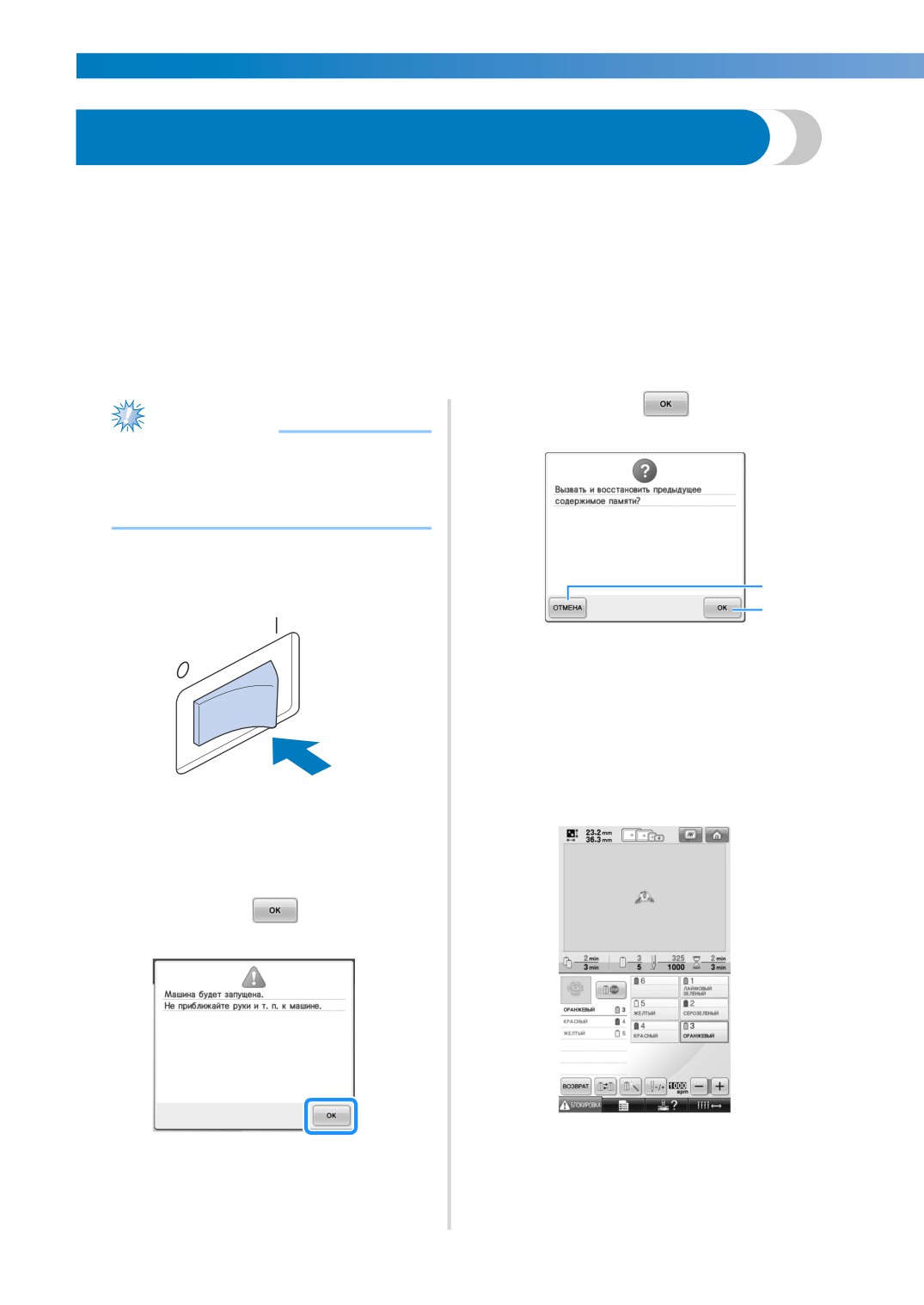
Возобновление вышивания после выключения машины
В перечисленных ниже случаях стежки рисунка, которые остались непрошитыми, сохраняются в
памяти машины.
• Выключатель питания машины выключен после остановки вышивания.
Перед выключением выключателя питания машины обрежьте нить; в противном случае после
последующего включения машины нить может быть вытянута или зажата при возврате каретки в
исходное положение.
• Машина выключена случайно (например, из-за отключения электроэнергии в сети) во время
вышивания.
Оставшаяся часть рисунка может быть вышита при последующем включении машины, но
некоторые уже прошитые стежки могут быть прошиты еще раз.
Нажмите кнопку
4
Примечание
● При перемещении вперед или назад
по стежкам соблюдайте осторожность,
поскольку при этом одновременно
двигаются пяльцы.
Включите машину, нажав на
1
выключатель питания (положение “I”).
2
1
1
Эта кнопка служит для продолжения
вышивания.
2
При нажатии на эту кнопку происходит
отмена вышивания и отображается экран
выбора типа рисунка для выбора нового
рисунка.
X Появляется экран вышивки, который
отображался перед выключением
машины.
При включении машины на экране появляется
2
анимированная заставка. Прикоснитесь к
любому месту экрана; после этого отобразится
сообщение, показанное ниже.
Нажмите кнопку
3
X Появляется сообщение, содержащее
запрос, продолжить ли ранее
выполнявшееся вышивание или
начать выполнение новой операции.
110
—————————————————————————————————————————————————————————————————————————————————————
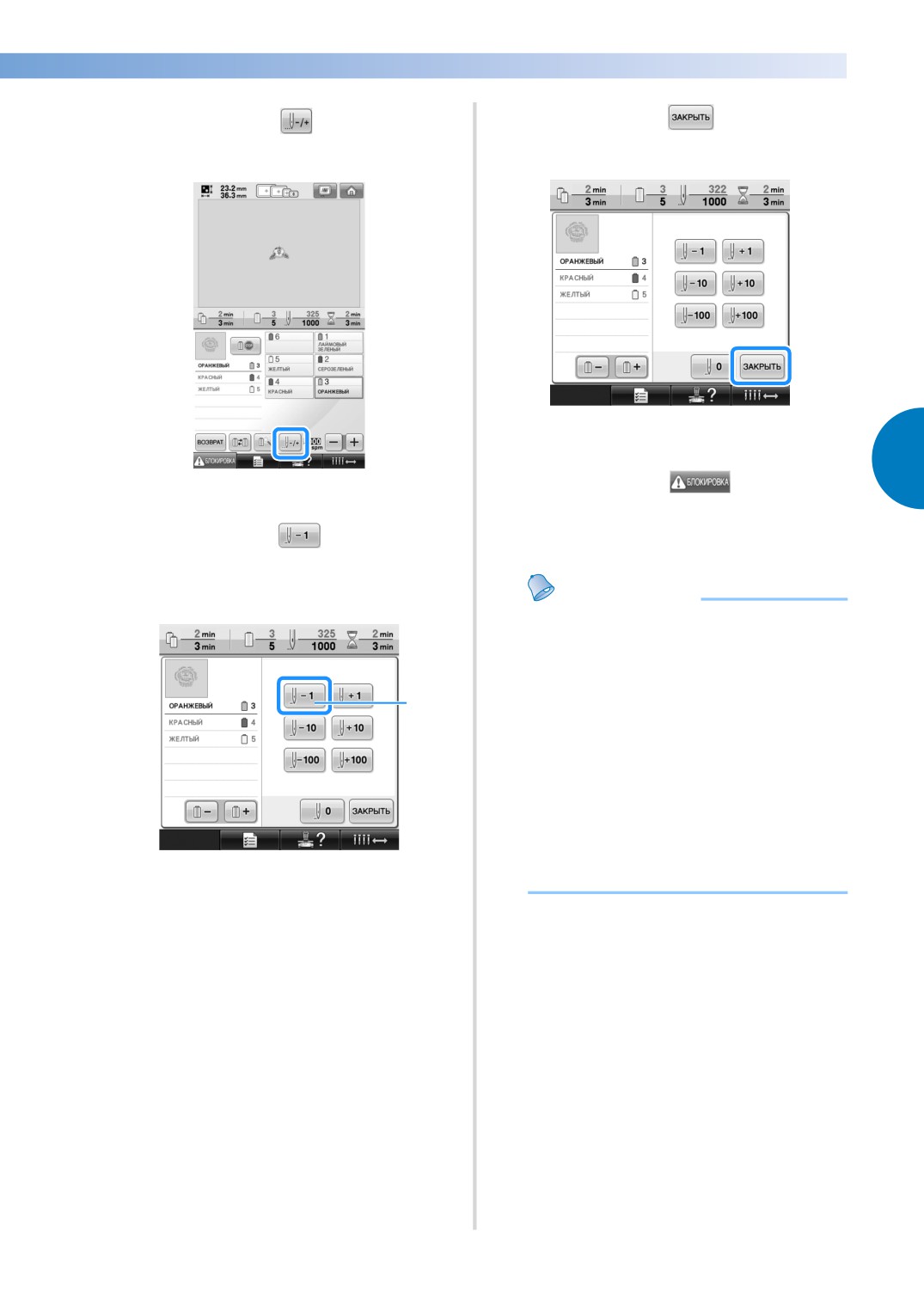
Нажмите кнопку
Нажмите кнопку
5
7
X Снова появляется экран вышивки.
3
Нажмите кнопку
, а затем
X Появляется экран управления.
8
нажатием кнопки Пуск/Стоп
Нажмите кнопку
два или три
продолжите вышивание.
6
раза, чтобы вернуться на два или три
стежка назад.
Напоминание
● Машину можно остановить в любой
момент, даже во время вышивания;
однако если остановить машину во
время смены цвета нити, то при
возобновлении вышивания не
1
потребуется возвращаться к
вышиванию незаконченной строчки.
Машину можно также настроить таким
образом, чтобы она останавливалась
при смене цвета нити. (Подробную
информацию см. в разделе “Настройка
машины таким образом, чтобы она
останавливалась при смене цветов” на
1 При каждом нажатии этой кнопки
стр. 128.)
происходит перемещение назад на один
стежок.
• Убедитесь, что точка опускания иглы
расположена в том месте, где уже
были прошиты стежки.
Возобновление вышивания после выключения машины 111
ДРУГИЕ БАЗОВЫЕ ПРОЦЕДУРЫ —————————————————————————————————————————————————————————————
Регулировка натяжения нити
Ниже описывается процедура регулировки натяжения нити, которую необходимо выполнить, если не
выполнялась процедура корректировки натяжения нити, описанная на стр. 67. После регулировки натяжения
нижней нити (нити шпульки) отрегулируйте натяжение верхних нитей для каждого игловодителя.
Примечание
● После каждой замены шпульки необходимо проверять натяжение нижней нити.
Натяжение нижней нити может различаться в зависимости от того, какой тип нижней нити применяется, и от того, используется
ли предварительно намотанная шпулька. Например, после замены предварительно намотанной шпульки, на которой
закончилась нить, шпулькой того же самого типа проверьте натяжение нижней нити и при необходимости отрегулируйте его.
● Перед регулировкой натяжения верхних нитей отрегулируйте натяжение нижней нити (нити шпульки).
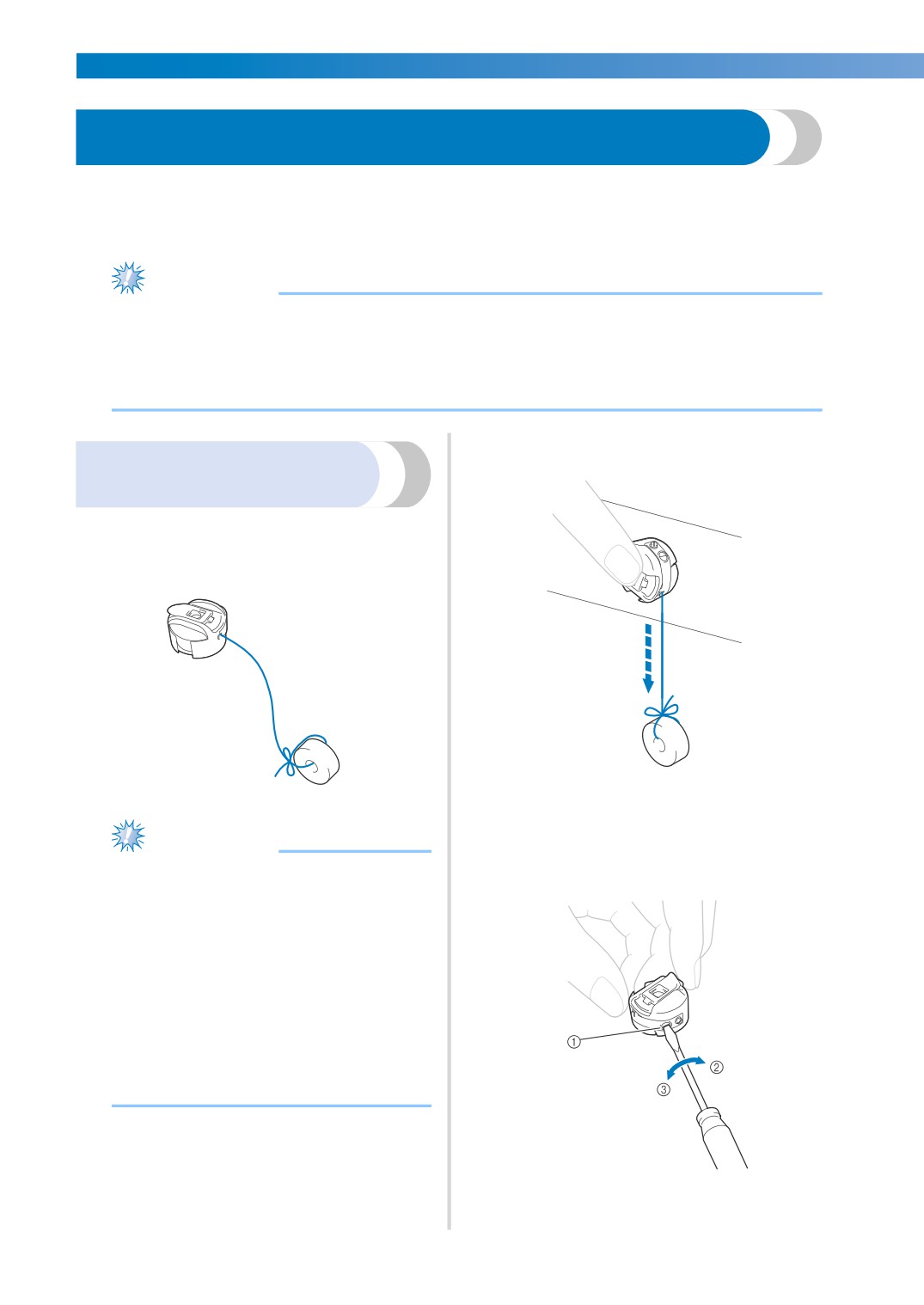
Как показано на рисунке, приложите шпульный
2
Регулировка натяжения нижней
колпачок к ровной вертикальной поверхности.
нити (нити шпульки)
Привяжите входящий в комплект
1
поставки машины грузик к концу нити,
выходящей из шпульного колпачка.
• Если нить с привязанным грузиком будет
медленно вытягиваться из шпульного колпачка,
то натяжение нити отрегулировано правильно.
Поворачивая винт регулировки натяжения
Примечание
3
прилагаемой стандартной отверткой,
● Для регулировки предварительно
отрегулируйте требуемое натяжение нити.
намотанных шпулек и металлических
шпулек используются разные грузики.
Предварительно намотанные
шпульки: только грузик (L)
Металлические шпульки: грузик (L) и
грузик (S)
* Грузик (S) входит в комплект
дополнительного устройства
намотки шпулек.
● При необходимости см. инструкции по
сборке блока натяжения на стр. 249.
1 Винт регулировки натяжения нити
2 Увеличение натяжения
3 Уменьшение натяжения
112
—————————————————————————————————————————————————————————————————————————————————————
После регулировок выполните
■ Правильное натяжение нити
4
пробное вышивание всеми
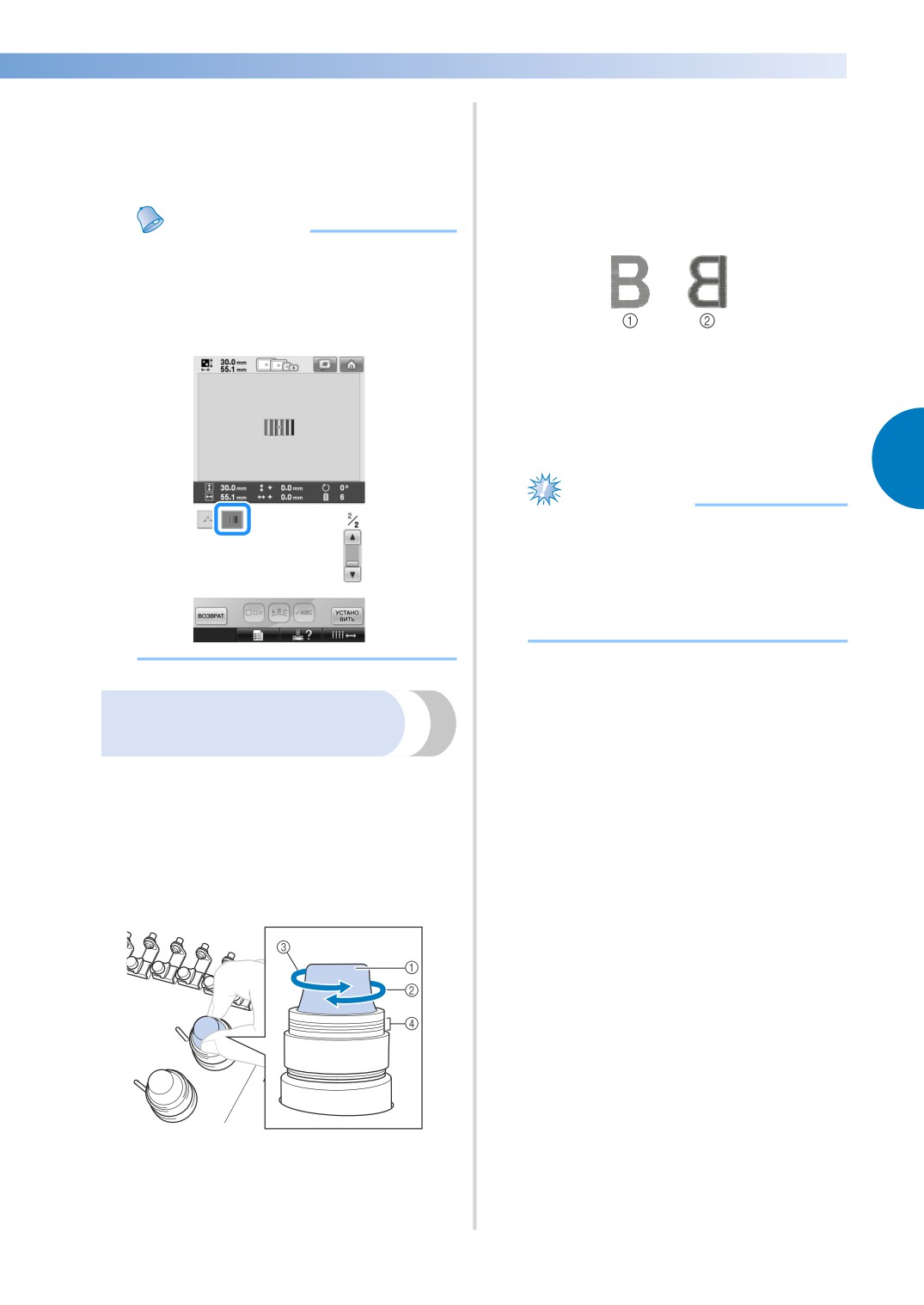
Рисунок можно видеть с изнаночной
игловодителями для проверки
стороны ткани. Если натяжение нити
натяжения нитей.
установлено неправильно, то рисунок не
удастся выполнить хорошо. На ткани могут
образоваться сборки или нить может
Напоминание
оборваться.
● Среди встроенных рисунков вышивки имеется
один рисунок, предназначенный для проверки
натяжения нити. Посредством вышивания этого
рисунка можно легко проверить натяжение нити.
Подробную информацию см. в разделе стр. 217.
1 Лицевая сторона
2 Изнаночная сторона
Выполните описанные ниже операции для
регулировки натяжения нити в соответствии
с конкретной ситуацией.
3
Примечание
● Если установлено слишком слабое
натяжение нити, машина может
остановиться во время вышивания.
Это не является неисправностью.
Немного увеличьте натяжение нити и
снова начните шить.
Регулировка натяжения
верхней нити
Для вышивания натяжение нити должно быть установлено
таким образом, чтобы верхняя нить была едва видна с
изнаночной стороны ткани.
Поверните ручки регулировки
1
натяжения нити.
1 Ручки регулировки натяжения нити
2 Увеличение натяжения
3 Уменьшение натяжения
4 Метка
Регулировка натяжения нити 113
ДРУГИЕ БАЗОВЫЕ ПРОЦЕДУРЫ —————————————————————————————————————————————————————————————
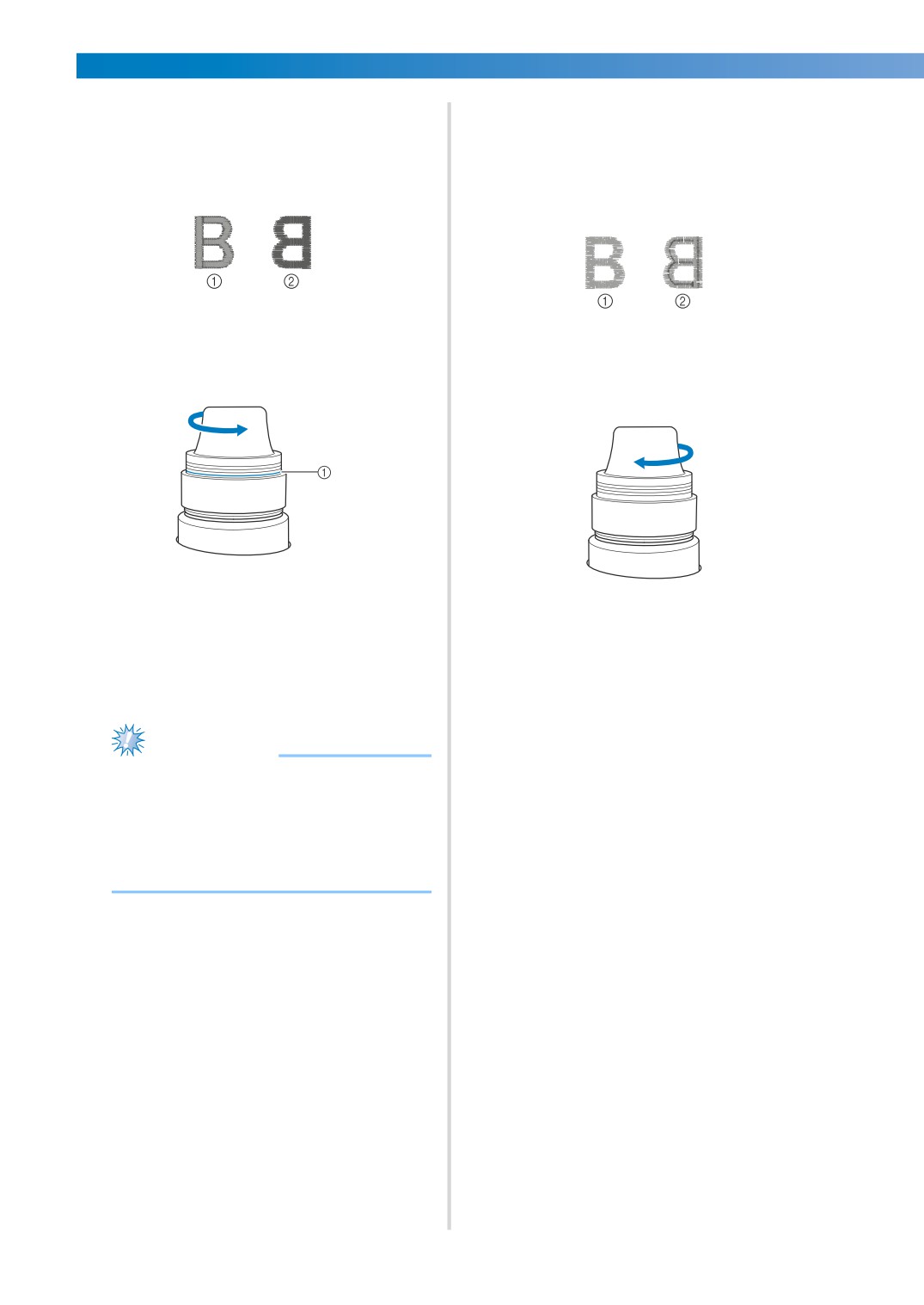
■ Слишком сильное натяжение верхней
■ Слишком слабое натяжение верхней
нити
нити
Натяжение верхней нити слишком велико,
Натяжение верхней нити слишком мало, что
что приводит к тому, что нижняя нить (нить
приводит к тому, что верхняя нить в строчке
шпульки) видна с лицевой стороны ткани.
ослаблена, на лицевой стороне ткани видны
ослабленные стежки верхней нити и петли.
1 Лицевая сторона
2 Изнаночная сторона
1 Лицевая сторона
2 Изнаночная сторона
Для ослабления натяжения верхней нити
поверните ручку в направлении стрелки.
Для усиления натяжения верхней нити
поверните ручку в направлении стрелки.
1 Красная линия
Если видна красная линия, то дальше
уменьшать натяжение нити невозможно.
Увеличьте натяжение нижней нити.
Подробную информацию см. в разделе
стр. 112.
Примечание
● Если попытаться еще уменьшить
натяжение нити, когда уже видна
красная линия, ручка может полностью
свинтиться с регулятора натяжения.
● При необходимости см. инструкции по
сборке блока натяжения на стр. 249.
114
4
НАСТРОЙКИ ПРОЦЕДУРЫ ВЫШИВАНИЯ
В этой главе описываются различные настройки, используемые в процессе
вышивания и позволяющие упростить выполнение операций.
Сметочное вышивание
116
Создание аппликации
117
Создание аппликации
117
Использование рисунка обрамления для контура
120
Установка автоматического прошивания закрепок
122
Настройки начальной/конечной позиции
123
Многократное прошивание рисунка вдоль диагонали
124
Вышивание связанных символов
125
Настройка максимальной скорости шитья
127
Настройка машины таким образом, чтобы она
останавливалась при смене цветов
128
Остановка машины при смене цвета
128
Задание местоположений пауз перед вышиванием
128
Временная настройка игловодителя
130
Непрерывное вышивание (использование одного цвета)
131
Настройки резервирования игловодителей
132
НАСТРОЙКИ ПРОЦЕДУРЫ ВЫШИВАНИЯ ———————————————————————————————————————————————————————
Сметочное вышивание
Перед выполнением вышивания можно вышить сметочные строчки вдоль контура рисунка. Это полезно для рабочего
материала, к которому невозможно прикрепить стабилизирующий материал с помощью утюга или клея. Пристрочив
стабилизирующий материал к ткани, можно минимизировать сморщивание строчки или неправильное совмещение рисунка.
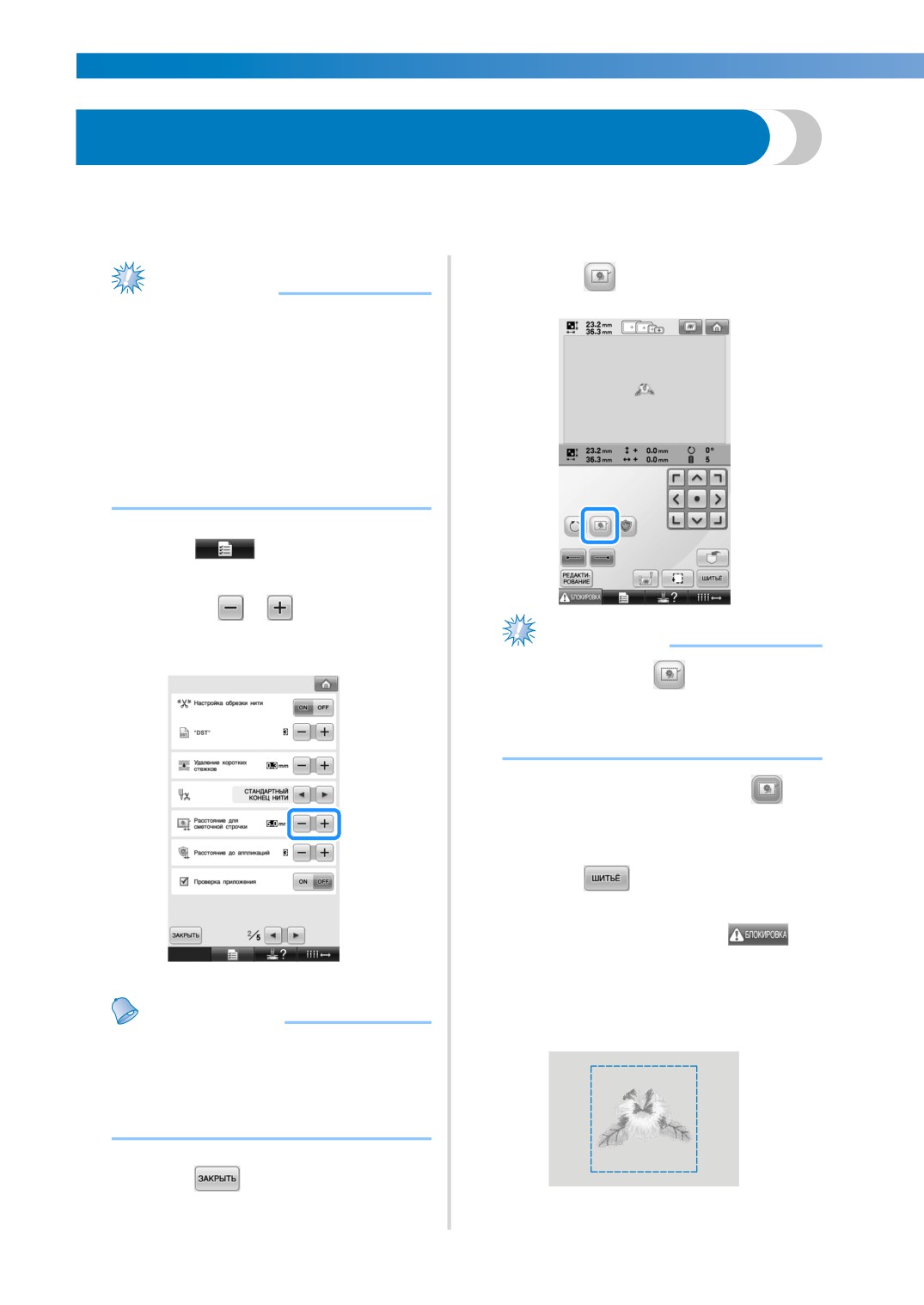
Нажмите
для выбора настройки
Примечание
4
наметывания.
● Рекомендуется завершить
комбинирование и редактирование
рисунка перед выбором настройки
наметывания. Если редактирование
рисунка выполняется после выбора
настройки наметывания, может произойти
неправильное совмещение наметывания и
рисунка, и может усложниться удаление
наметывания под рисунком по завершении
процесса вышивания.
Нажмите
, а затем отобразите
1
страницу 2/5 экрана настроек.
С помощью и задайте
2
расстояние от рисунка до наметочной
строчки.
Примечание
● При нажатой кнопке
рисунок
перемещается в центр области вышивания.
После выбора настройки наметывания
переместите рисунок в требуемую позицию.
• Чтобы отменить настройку, нажмите
X Наметывание добавляется в начало процедуры
вышивания.
Нажмите
, чтобы перейти к
5
экрану вышивки.
Нажмите экранную кнопку
, а
6
затем нажатием кнопки Пуск/Стоп
начните вышивание.
По окончании процедуры вышивания
Напоминание
7
удалите наметочную строчку.
● Чем выше значение настройки, тем
дальше находится наметывание от
рисунка.
● Настройка остается выделенной даже
при выключении машины.
Нажмите
для возврата к экрану
3
настроек процедуры вышивания.
116
—————————————————————————————————————————————————————————————————————————————————————
Создание аппликации
Можно создавать аппликации из встроенных рисунков и рисунков с вышивальных карт. Это удобно для работы
с тканью, которую невозможно вышить, или когда требуется установить аппликацию на швейное изделие.
Нажмите
, а затем отобразите
1
Создание аппликации
страницу 2/5 экрана настроек.
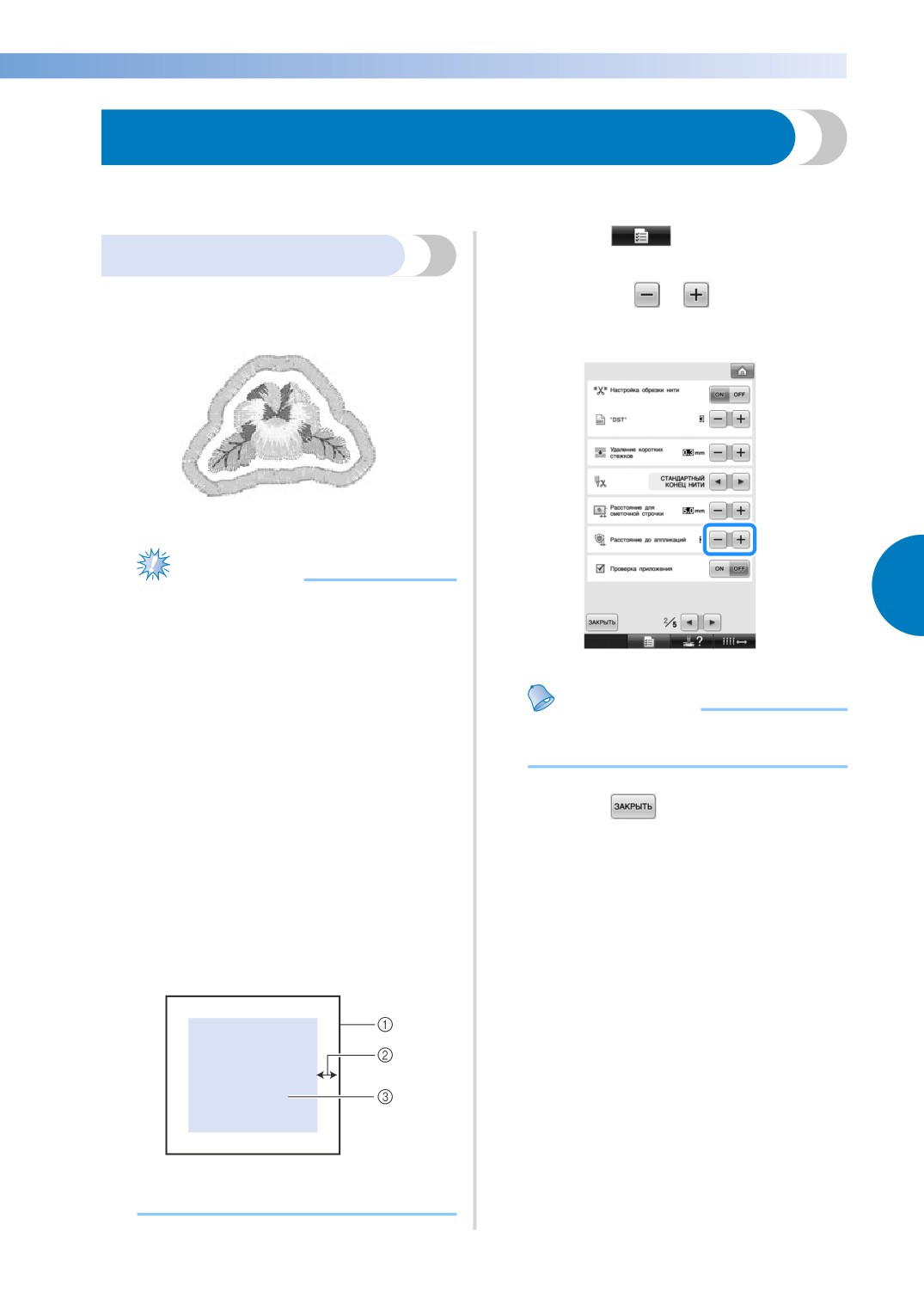
Следующий рисунок будет использован для
С помощью и выберите
создания аппликации.
2
расстояние между рисунком и
контуром аппликации.
Примечание
● Для создания аппликации рекомендуется
4
использовать фетр или джинсовую ткань. В
зависимости от используемого рисунка и
рабочего материала, более легкая рабочая
ткань может привести к более мелкой строчке.
● Для достижения оптимальных результатов
обязательно используйте для вышивания
Напоминание
стабилизирующий материал.
● Настройка остается выделенной даже
● Выберите пяльцы, соответствующие размеру
при выключении машины.
рисунка. Варианты пялец отображаются на ЖК-
дисплее.
● Завершите комбинирование и редактирование
Нажмите
для возврата к экрану
рисунка перед выбором настройки
3
настроек процедуры вышивания.
аппликации. Если рисунок редактируется
после выбора настройки аппликации, может
произойти неправильное совмещение строчки
аппликации и рисунка.
● После добавления контура, рисунок для
аппликации (когда выбрана настройка
аппликации) будет больше исходного рисунка.
Сначала настройте размер и позицию рисунка,
как показано ниже.
1 Площадь вышивания :
2 примерно 10 мм
3 Размер рисунка
Создание аппликации 117
НАСТРОЙКИ ПРОЦЕДУРЫ ВЫШИВАНИЯ ———————————————————————————————————————————————————————
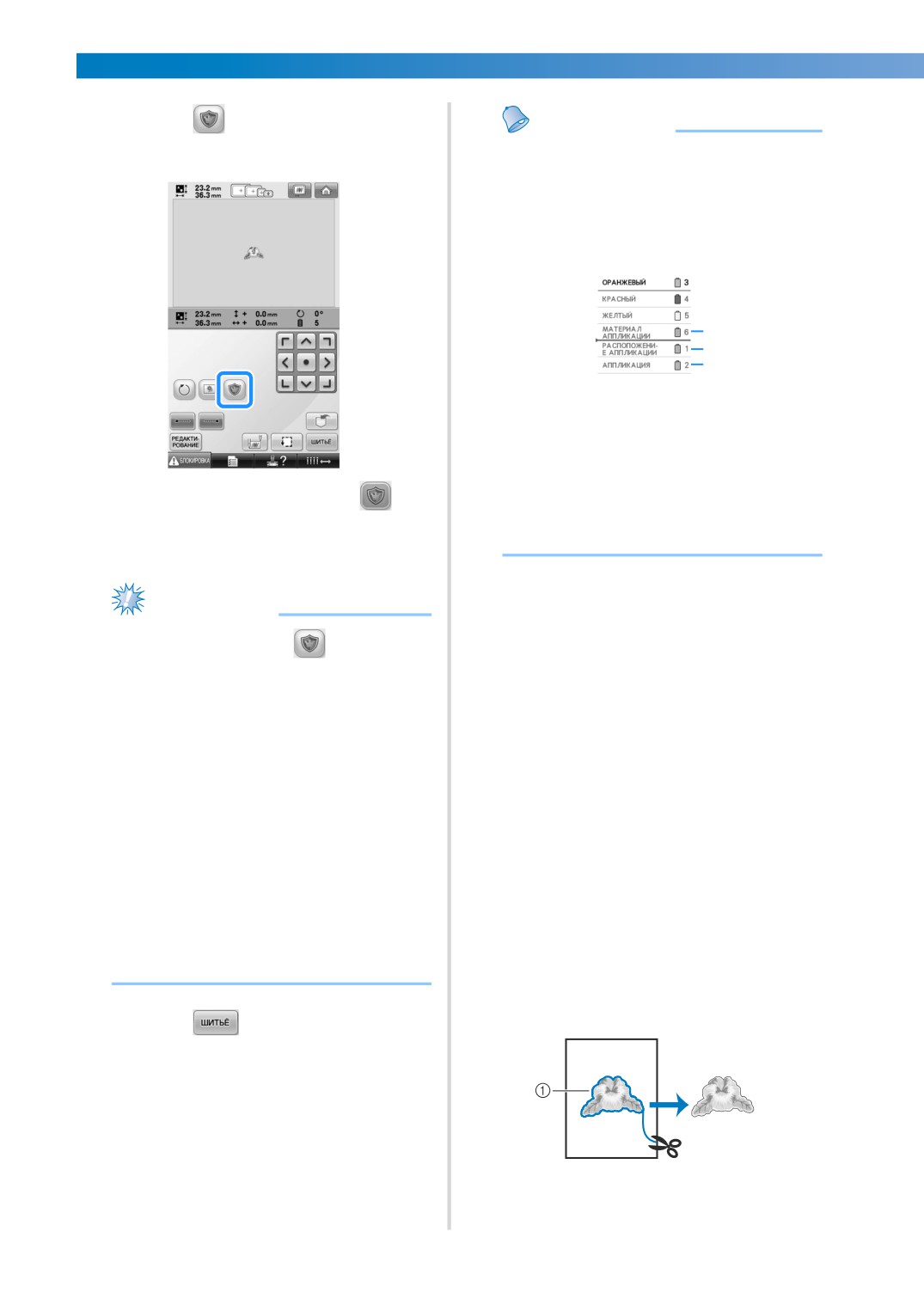
Нажмите
для выбора настройки
Напоминание
4
● К процедуре шитья добавляется три
аппликации.
этапа:
вырез линии для аппликации,
расположение рисунка на швейном
изделии и строчка для пришивания
аппликаций.
1
2
3
1 Вырез линии для аппликации
2 Расположение рисунка на швейном
изделии
3 Строчка для пришивания аппликаций
● Для линии обреза (“МАТЕРИАЛ
АППЛИКАЦИИ”) рекомендуется
• Чтобы отменить настройку, нажмите
использовать нить, которая ближе
всего соответствует цвету рабочего
X Шаги для создания аппликации добавляются к
материала.
порядку шитья.
Прикрепите или приклейте кусок
Примечание
6
стабилизирующего материала на
обратную сторону фетра или
● При нажатии кнопки
рисунок
джинсовой ткани, которые будут
перемещается в центр области
использоваться в качестве
вышивания. После выбора настройки
аппликации.
аппликации переместите рисунок в
требуемую позицию.
Закрепите материал аппликации в
● Невозможно создать аппликацию,
7
пяльцах, установите пяльцы на
если рисунок слишком велик или
машину и приступайте к вышиванию.
слишком сложен или если
комбинированный рисунок разделен.
После того как вышивание линии
Даже если выбранный рисунок
8
обреза (“МАТЕРИАЛ АППЛИКАЦИИ”)
соответствует области вышивания,
завершено, остановите машину и
весь рисунок аппликации может выйти
снимите материал, из которого будет
за пределы области вышивания при
вырезаться аппликация, с пялец.
добавлении контура. Если появляется
сообщение об ошибке, выберите
Аккуратно вырежьте аппликацию
другой рисунок или отредактируйте
9
вдоль строчки. После того как
уже имеющийся.
аппликация будет вырезана,
осторожно удалите всю нить линии
обреза.
Нажмите
, чтобы перейти к
5
экрану вышивки.
1 Вырез линии для аппликации
118
—————————————————————————————————————————————————————————————————————————————————————
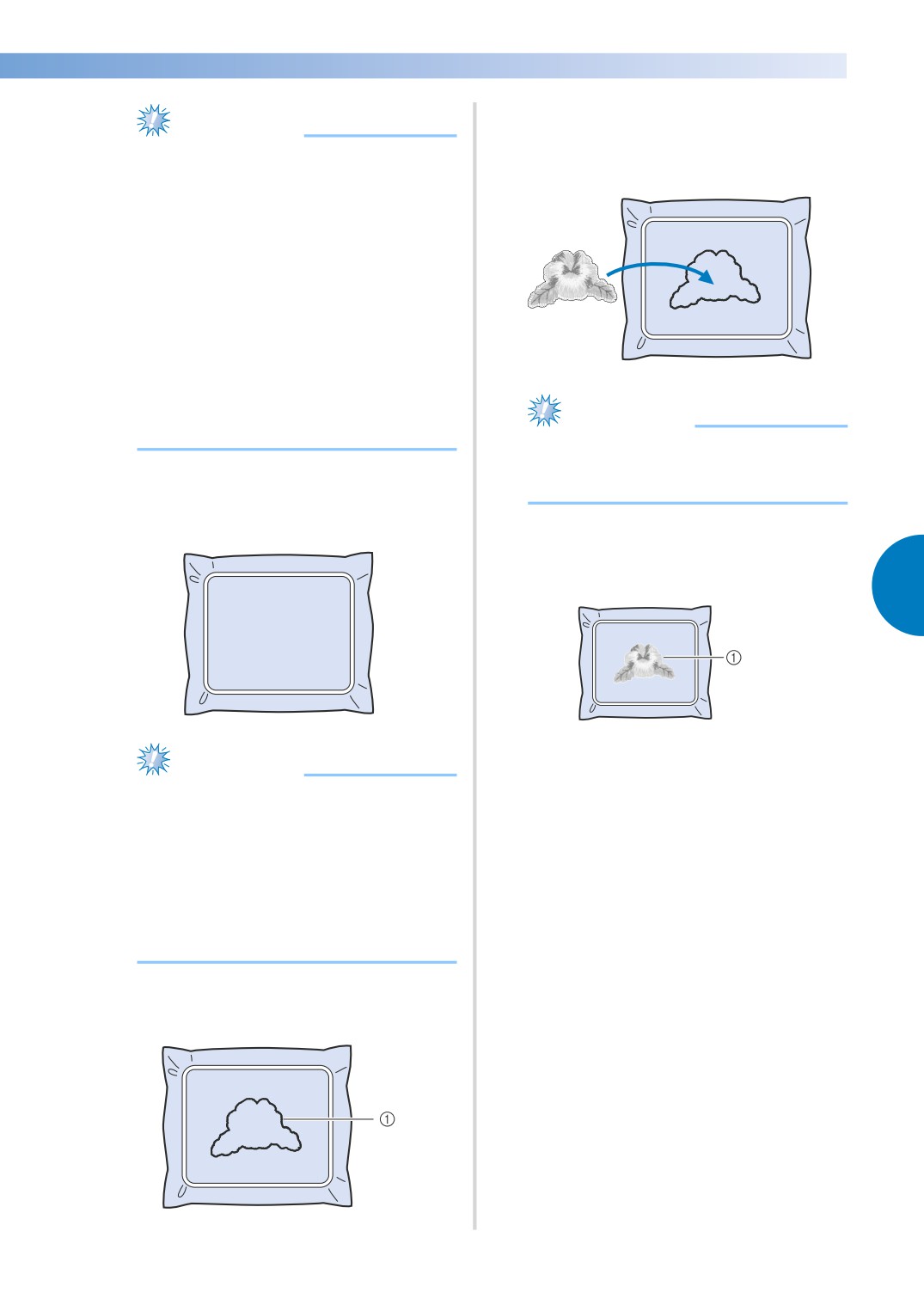
Нанесите тонкий слой специального
b
Примечание
клея или аэрозоля и вставьте кусок
аппликации так, чтобы он совпадал с
● В зависимости от плотности вышиваемого
линией расположения.
рисунка и рабочего материала может произойти
сморщивание рисунка или неправильное
совмещение аппликации с линией
расположения. Рекомендуется обрезать слегка
поодаль от линии обреза.
● Если используются вертикально или
горизонтально симметричные рисунки,
используйте мелок для указания ориентации
рисунка перед его вырезанием.
● Осторожно вырежьте рисунок по контуру,
который вы только что прошили. Не прорезайте
линию обреза внутрь рисунка, в противном
случае ткань аппликации не будет удерживаться
Примечание
строчкой для аппликаций.
● Перед вставкой аппликации
убедитесь, что аппликация верно
размещена в линии расположения.
Используйте два слоя клеящего растворимого
0
стабилизатора, совместите их липкие стороны и
закрепите их в пяльцах.
Вышейте контур (“АППЛИКАЦИЯ”).
c
4
1 Контур аппликации
Примечание
По окончании вышивания снимите
● Если используется растворимый стабилизатор,
d
стабилизирующий материал с пялец.
не обязательно удалять стабилизирующий
материал после вышивания контура
Ножницами обрежьте излишки
аппликации. Для уменьшения сморщивания
e
растворимого стабилизатора с
рисунка рекомендуется использовать
внешней стороны контура
растворимый стабилизатор.
аппликации.
● Сложите два слоя растворимого стабилизатора,
в противном случае стабилизирующий материал
может порваться во время вышивания.
Вышейте линию расположения для позиции
a
аппликации (“РАСПОЛОЖЕНИЕ АППЛИКАЦИИ”).
1 Линия расположения рисунка
Создание аппликации 119
НАСТРОЙКИ ПРОЦЕДУРЫ ВЫШИВАНИЯ ———————————————————————————————————————————————————————
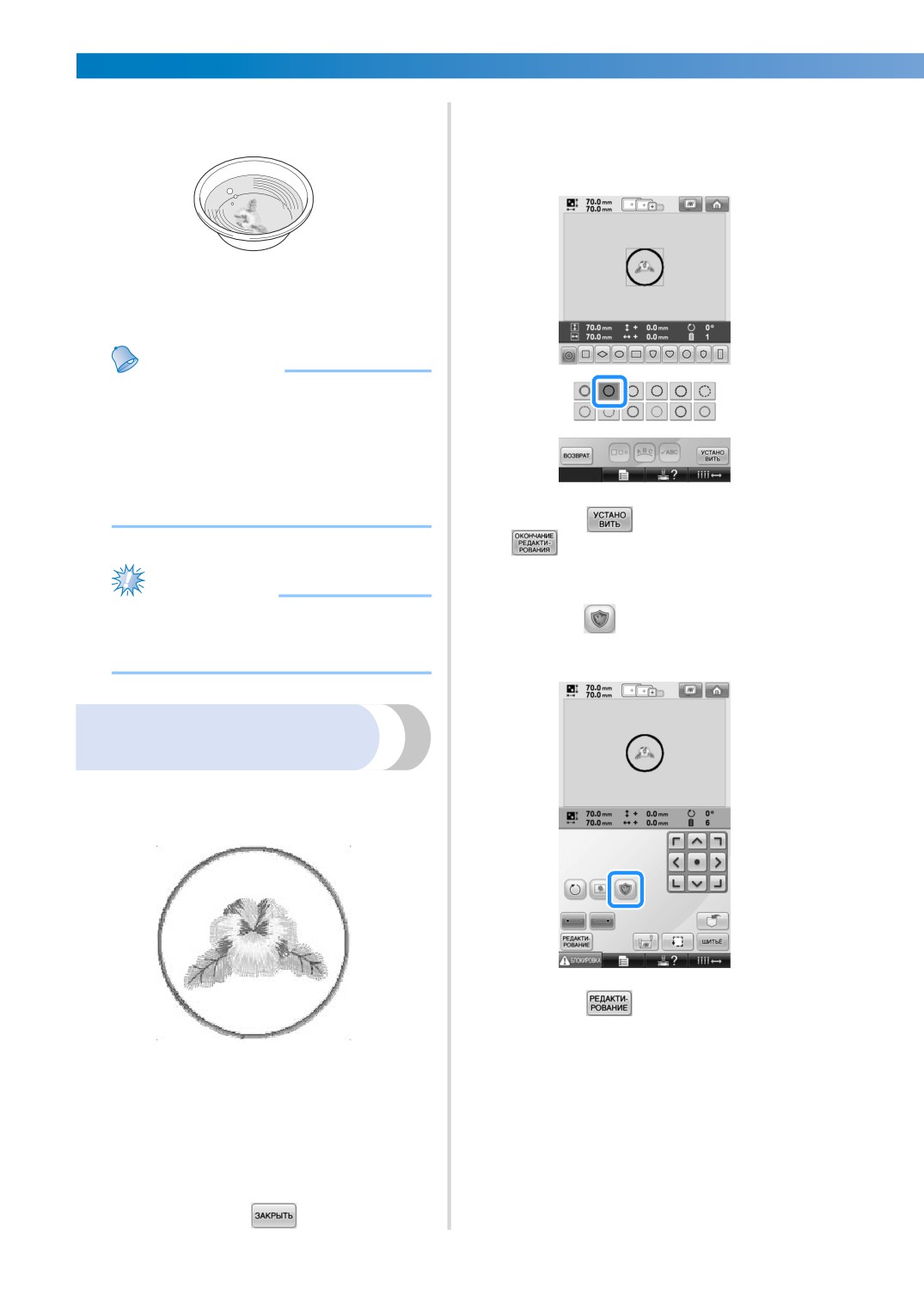
Намочите аппликацию, чтобы растворить
На экране типа рисунка выберите
f
3
растворимый в воде стабилизатор.
нужную форму и рисунок для
обрамления и добавьте его в рисунок
аппликации.
Высушите аппликацию и при
g
необходимости приутюжьте ее.
Напоминание
● Контур вышивается атласной строчкой.
● При выполнении этой процедуры какое-то
количество клея может попасть на
прижимную лапку, иглу и игольную
пластину. Завершите вышивание рисунка
аппликации, а затем очистите все эти
части машины от клея.
Нажмите
и затем нажмите
4
Примечание
● Не прилагайте чрезмерные усилия при
Нажмите
для выбора настройки
приглаживании утюгом, в противном
5
случае строчка может быть повреждена.
аппликации.
Использование рисунка
обрамления для контура
С помощью рисунка обрамления можно
добавить требуемую форму в качестве
контура аппликации.
Нажмите
6
После выбора и редактирования
1
рисунка на экране редактирования
рисунков выполните операции,
описанные в пунктах
1
-
2
раздела
“Создание аппликации” на стр. 117.
Для возврата к предыдущему экрану
2
нажмите кнопку
120
—————————————————————————————————————————————————————————————————————————————————————
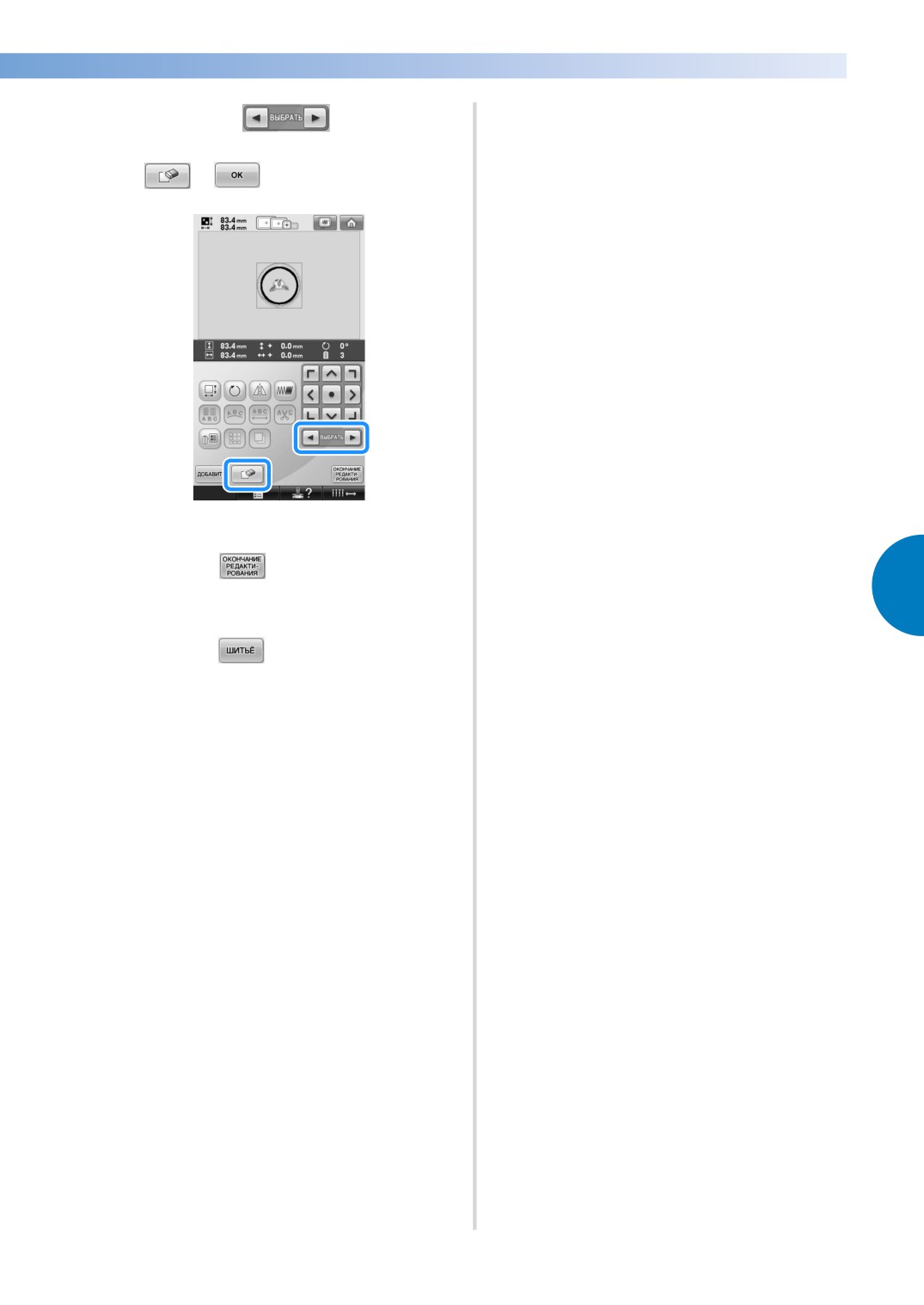
С помощью
выберите
7
рисунок обрамления, затем нажмите
и
X Рисунок обрамления удален.
Нажмите
, чтобы перейти к
8
экрану настроек процедуры
4
вышивания.
Нажмите
, чтобы перейти к
9
экрану вышивки.
Чтобы завершить аппликацию,
0
продолжите выполнение пункта
6
раздела “Создание аппликации” на
стр. 118.
Создание аппликации 121
содержание .. 2 3 4 5 ..