содержание .. 1 2 3 4 ..
Micropilot FMR50 Радарный уровнемер. Инструкция по эксплуатации - часть 3
Электрическое подключение
7.1.4
Напряжение питания
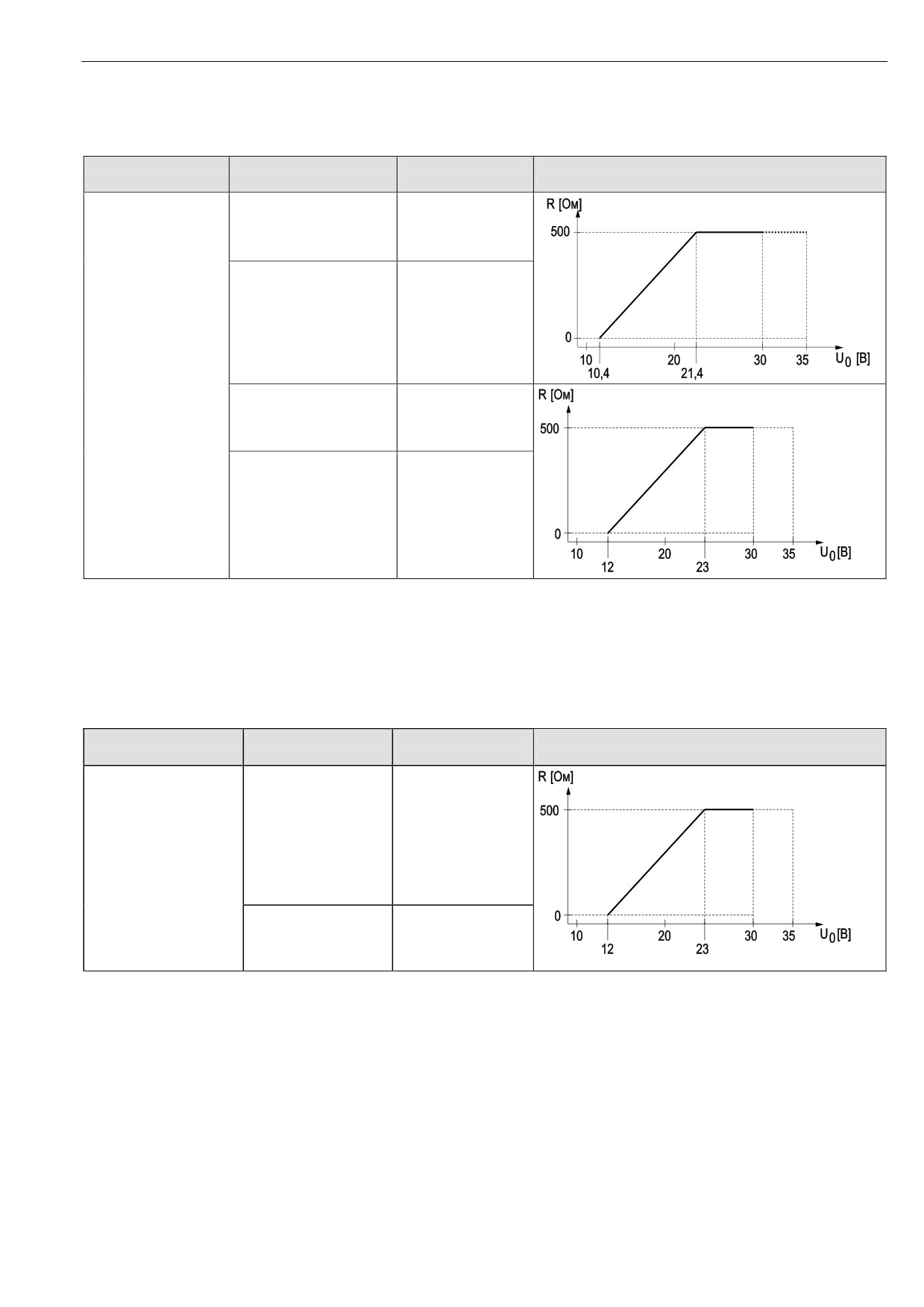
2-проводный, 4…20 мА HART, пассивный
"Питание, выход" 1)
"Сертификаты" 2)
Напряжение U на
Максимальная нагрузка R в зависимости от напряжения
клеммах прибора
U0 на блоке питания
A: 2-проводный;
■ Для безопасных зон
10,4...35 В 3)
4…20 мА HART
■ Ex nA
■ Ex ic
■ CSA GP
Ex ia/IS
10,4...30 В 3)
■ Ex d(ia) / XP
12...35 В 4)
■ Ex ic(ia)
■ Ex nA(ia)
■ Ex ta / DIP
Ex ia + Ex d(ia) / IS + XP
12...30 В 4)
1) Позиция 020 в комплектации изделия по коду заказа
2) Позиция 010 в комплектации изделия по коду заказа
3) Если температура окружающей среды Ta ≤ -20 °C, для запуска прибора при минимальном токе ошибки (3,6 мА) потребуется
минимальное напряжение 15 В. Пусковой ток можно установить вручную. Если при работе прибора фиксированный ток I ≥ 5,5 мА
(многоадресный режим HART), то напряжение U ≥10,4 В является достаточным для всего диапазона значений температуры
окружающей среды.
4) Если температура окружающей среды Ta ≤ -20 °C, то для запуска прибора при минимальном токе ошибки (3,6 мА) потребуется
напряжение не менее 16 В.
"Питание, выход" 1)
"Сертификаты" 2)
Напряжение U на
Максимальная нагрузка R в зависимости от напряжения
клеммах прибора
U0 на блоке питания
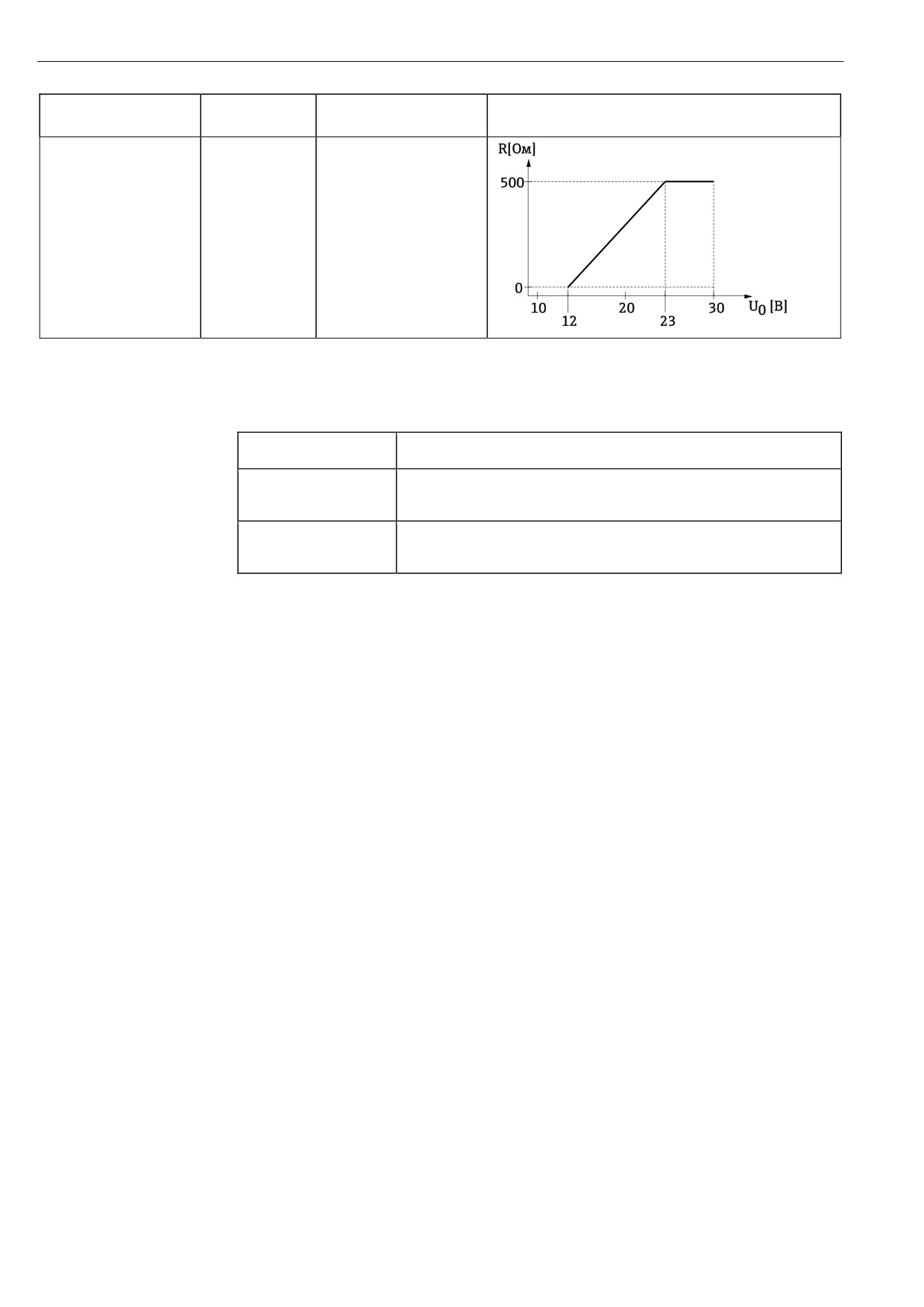
B: 2-проводный;
■ Для безопасных зон
12...35 В 3)
4-20 мА HART,
■ Ex nA
переключающий выход
■ Ex nA(ia)
■ Ex ic
■ Ex ic(ia)
■ Ex d(ia) / XP
■ Ex ta / DIP
■ CSA GP
■ Ex ia / IS
12...30 В 3)
■ Ex ia + Ex d(ia) / IS +
XP
1) Позиция 020 в комплектации изделия
2) Позиция 010 в комплектации изделия
3) Если температура окружающей среды Ta ≤ -30 °C, для запуска прибора при минимальном токе ошибки (3,6 мА) потребуется
минимальное напряжение 16 В.
42
Электрическое подключение
"Питание, выход" 1)
"Сертификаты" 2)
Напряжение U на клеммах
Максимальная нагрузка R в зависимости от напряжения
прибора
U0 на блоке питания
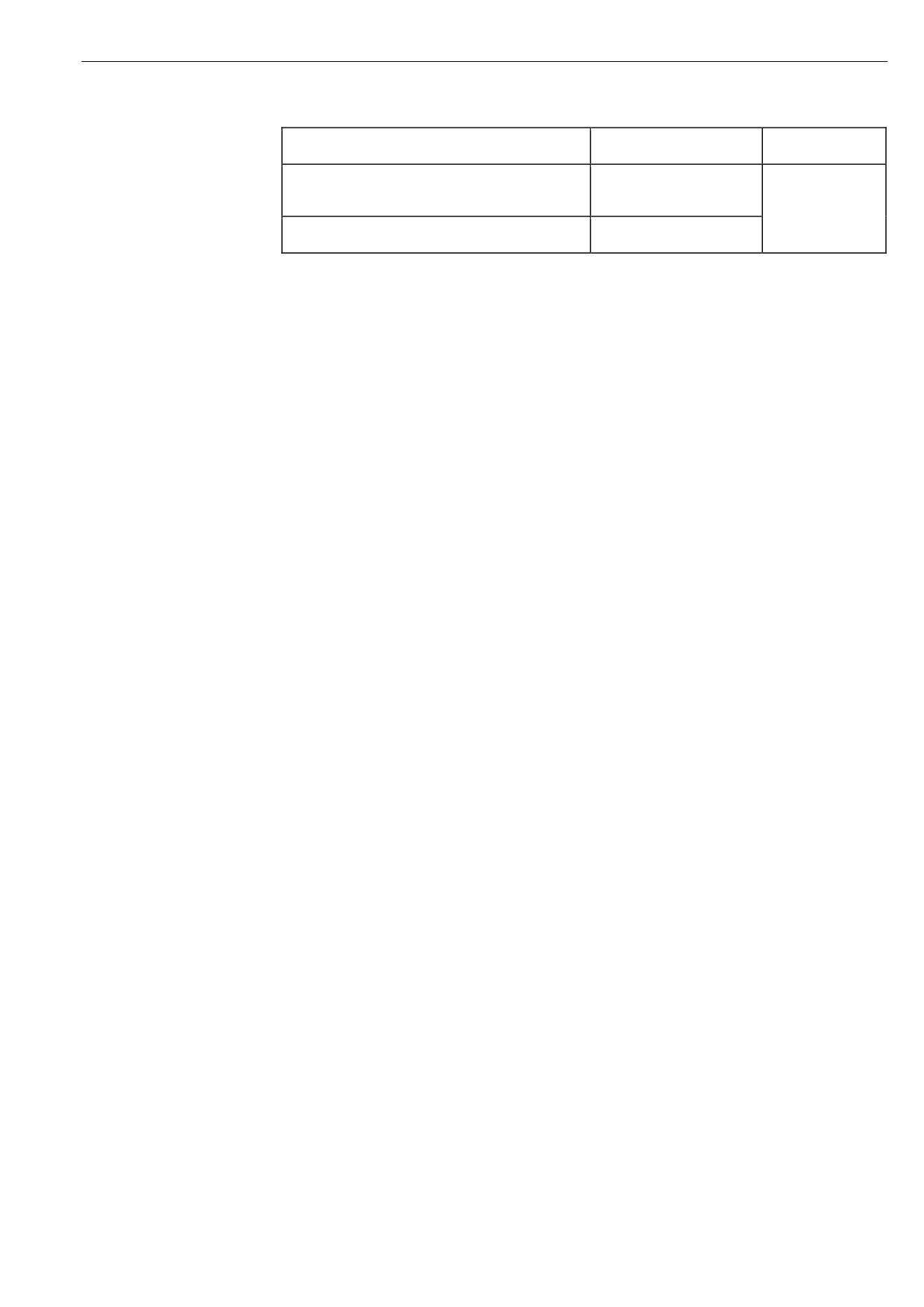
C: 2-проводный;
любые
12...30 В 3)
4…20 мА HART, 4…20 мА
1) Позиция 020 в комплектации изделия
2) Позиция 010 в комплектации изделия
3) Если температура окружающей среды Ta ≤ -30 °C, для запуска прибора при минимальном токе ошибки (3,6 мА) потребуется
минимальное напряжение 16 В.
Защита от перемены
Да
полярности
Допустимая остаточная
USS < 1 В
пульсация
при f = 0...100 Гц
Допустимая остаточная
USS < 10 мВ
пульсация
при f = 100...10 000 Гц
43
Электрическое подключение
4-проводный, 4-20 мА HART, активный
"Питание, выход" 1)
Напряжение на клеммах
Максимальная
нагрузка Rмакс
K: 4-проводный, 90-253 В пер. тока; 4-20 мА HART
90…253 В пер. тока
500 Ом
(50…60 Гц), категория
перенапряжения II
L: 4-проводный 10,4-48 В пост. тока; 4…20 мА HART
10,4…48 В пост. тока
1) Позиция 020 в комплектации изделия
44
Электрическое подключение
7.1.5
Защита от избыточного напряжения
Если измерительный прибор используется для измерения уровня в легковоспламеняющихся жидкостях,
вследствие чего необходимо установить устройство защиты от избыточного напряжения в соответствии
со стандартом DIN EN 60079-14 и стандартом для тестовых процедур 60060-1 (10 кА, импульс 8/20 мкс),
то необходимо обеспечить защиту от избыточного напряжения путем установки встроенного или
внешнего модуля защиты от избыточного напряжения.
Встроенная защита от избыточного напряжения
Встроенный модуль защиты от избыточного напряжения доступен как для приборов с 2-проводным
подключением HART, так и для приборов PROFIBUS PA и FOUNDATION Fieldbus.
Комплектация изделия: позиция 610 "Установленные аксессуары", опция NA "Защита от избыточного
напряжения".
Технические данные
Сопротивление на канал
2 * 0,5 Ом макс.
Пороговое напряжение постоянного тока
400...700 В
Пороговое импульсное напряжение
< 800 В
Емкость при частоте 1 МГц
< 1,5 пФ
Номинальное напряжение наложения импульсов (8/20 мкс)
10 кА
Внешняя защита от избыточного напряжения
В качестве внешнего прибора для защиты от избыточного напряжения можно использовать устройство
HAW562 или HAW569 производства .
Подробную информацию см. в следующих документах:
■ HAW562: TI01012K
■ HAW569: TI01013K
45
Электрическое подключение
7.2
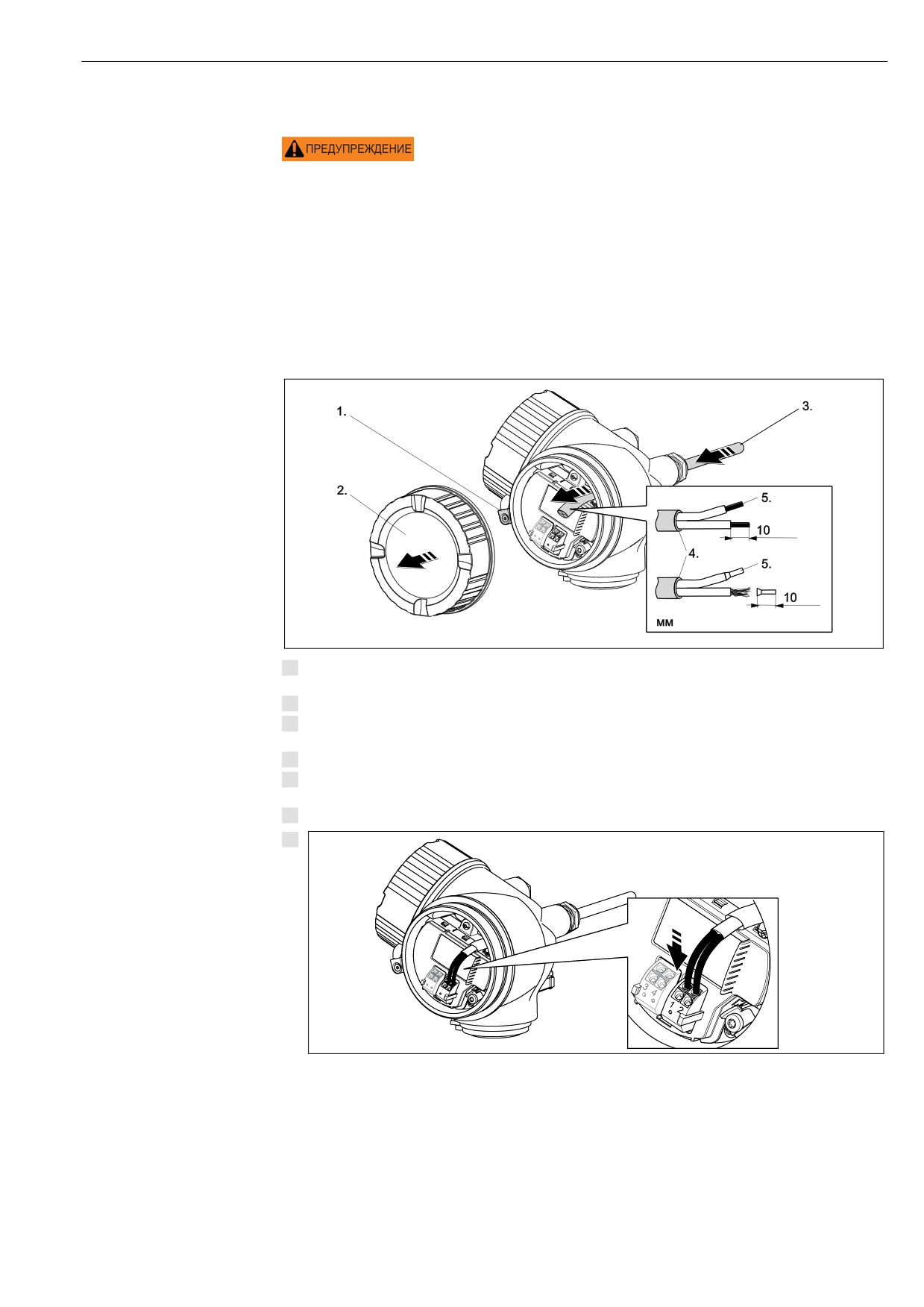
Подключение измерительного прибора
Взрывоопасно!
► Обеспечьте соблюдение государственных нормативных требований.
► Обеспечьте соблюдение требований правил техники безопасности (XA).
► Используйте только указанные кабельные уплотнители.
► Проверьте соответствие питания техническим характеристикам, указанным на заводской табличке.
► Перед подключением прибора: отключите напряжение питания.
► Перед подачей напряжения питания: соедините кабель заземления с внешней клеммой заземления.
Необходимые инструменты и аксессуары:
■ Для приборов со стопорным болтом на крышке: шестигранный ключ AF 3
■ Пассатижи для зачистки проводов
■ При использовании многожильных проводов: провод и муфты.
1.
Ослабьте винт на крепежном зажиме крышки клеммного отсека и поверните зажим на 90° против
часовой стрелки.
2.
Скрутите крышку клеммного отсека.
3.
Проложите кабель через кабельный ввод. Для обеспечения плотного прилегания не удаляйте
уплотнительное кольцо из кабельного ввода.
4.
Зачистите провода.
5.
Зачистите концы проводов на 10 мм. К многожильным кабелям также присоедините провода и
обжимные втулки.
6.
Плотно затяните кабельные уплотнители.
7.
Подключите кабель в соответствии со схемой назначения контактов (È ä 35).
46
Электрическое подключение
8.
При использовании экранированного кабеля: соедините экран кабеля с клеммой заземления.
9.
Установите крышку клеммного отсека.
10. Для приборов со стопорным болтом на крышке: поверните стопорный болт в положение, при
котором его край выступает над краем крышки дисплея. Затяните стопорный болт.
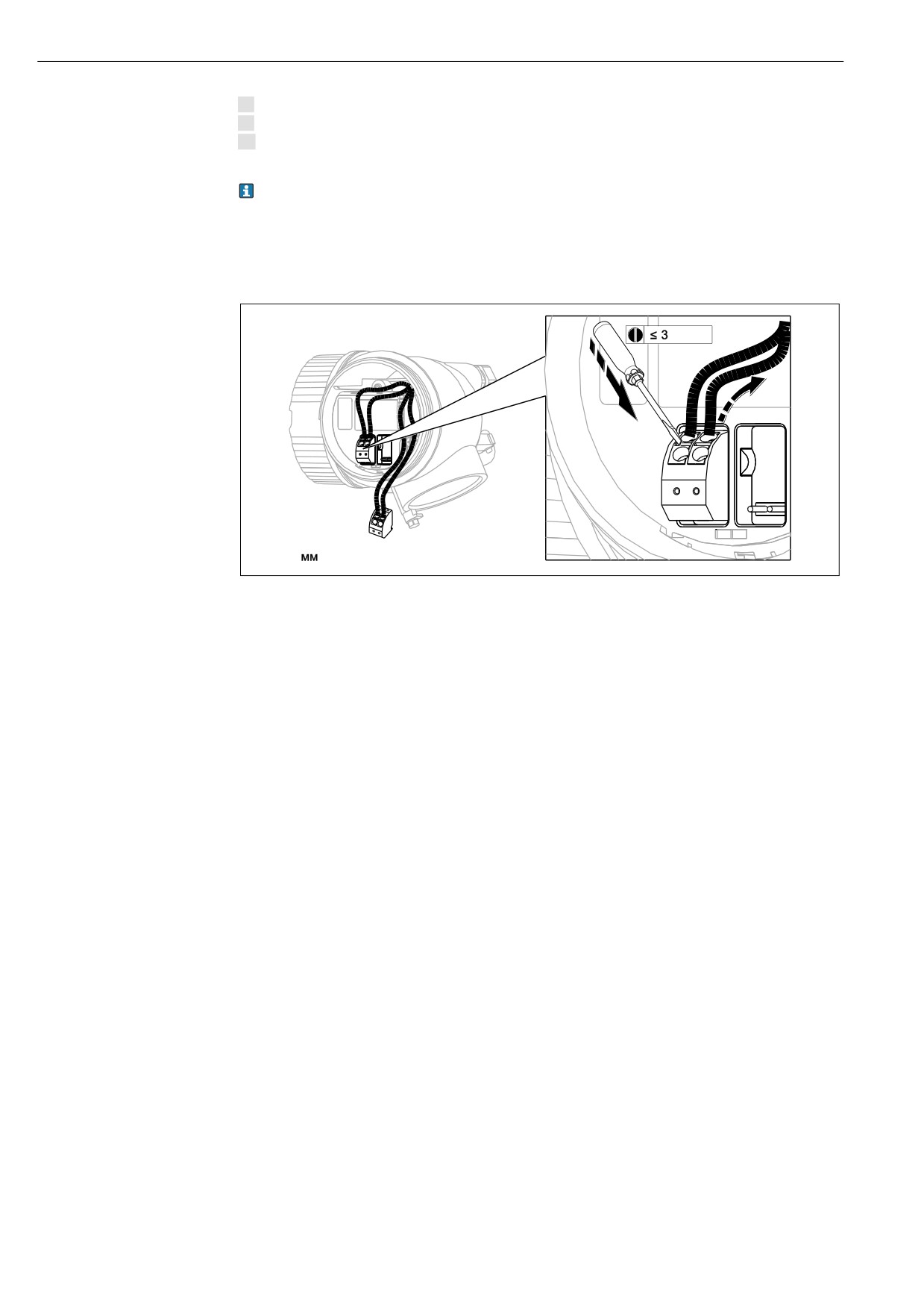
Пружинные клеммы с разъемами
В приборах без встроенной защиты от избыточного напряжения используются пружинные
клеммы с разъемами. В разъем можно вставить жесткий проводник или гибкий проводник
с кабельной муфтой, которые автоматически замыкаются.
Для извлечения кабелей из клеммы: нажмите плоской отверткой ≤ 3 мм на паз между клеммами
и извлеките кабели из клемм.
47
Электрическое подключение
7.3
Проверка после подключения
Не повреждены ли кабели или сам прибор (визуальная проверка)?
Соответствуют ли кабели требованиям?
Обеспечена ли надлежащая разгрузка натяжения кабелей?
Все ли кабельные входы установлены, затянуты и уплотнены?
Соответствует ли напряжение питания техническим характеристикам, указанным на
заводской табличке преобразователя?
Соответствует ли назначение контактов схеме (È ä 35)?
При необходимости: правильно ли подключено защитное заземление (È ä 38)?
При наличии напряжения питания: прибор готов к работе и на модуле дисплея
отображаются значения?
Все ли крышки корпуса установлены на место и плотно затянуты?
Достаточно ли плотно затянут зажим?
48
Опции управления
8
Опции управления
8.1
Обзор
8.1.1
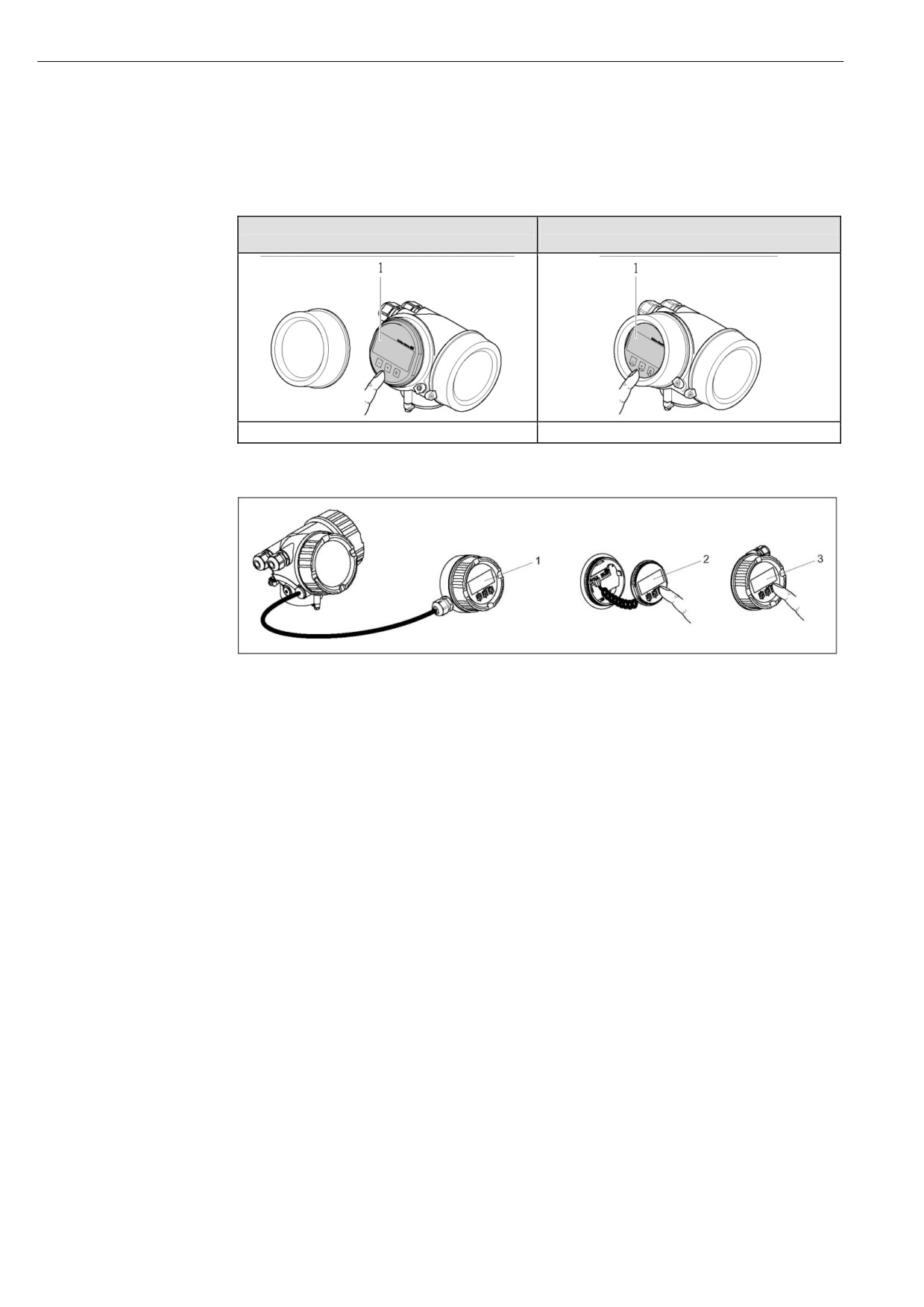
Локальное управление
Код заказа для дисплея/управления, опция C
Код заказа "Дисплей; управление", опция E "SD03"
"SD02"
(в разработке)
1
Управление с помощью кнопок
1
Сенсорное управление
8.1.2
Управление с помощью выносного дисплея и модуля управления FHX50
å 17 Варианты управления FHX50
1
Корпус выносного дисплея и модуля управления FHX50
2
Дисплей и модуль управления SD02 с нажимными кнопками; необходимо снять крышку
3
Дисплей и модуль управления SD03, оптические кнопки; управление может осуществляться через
стеклянную крышку (в разработке)
49
Опции управления
8.1.3
Дистанционное управление
По протоколу HART
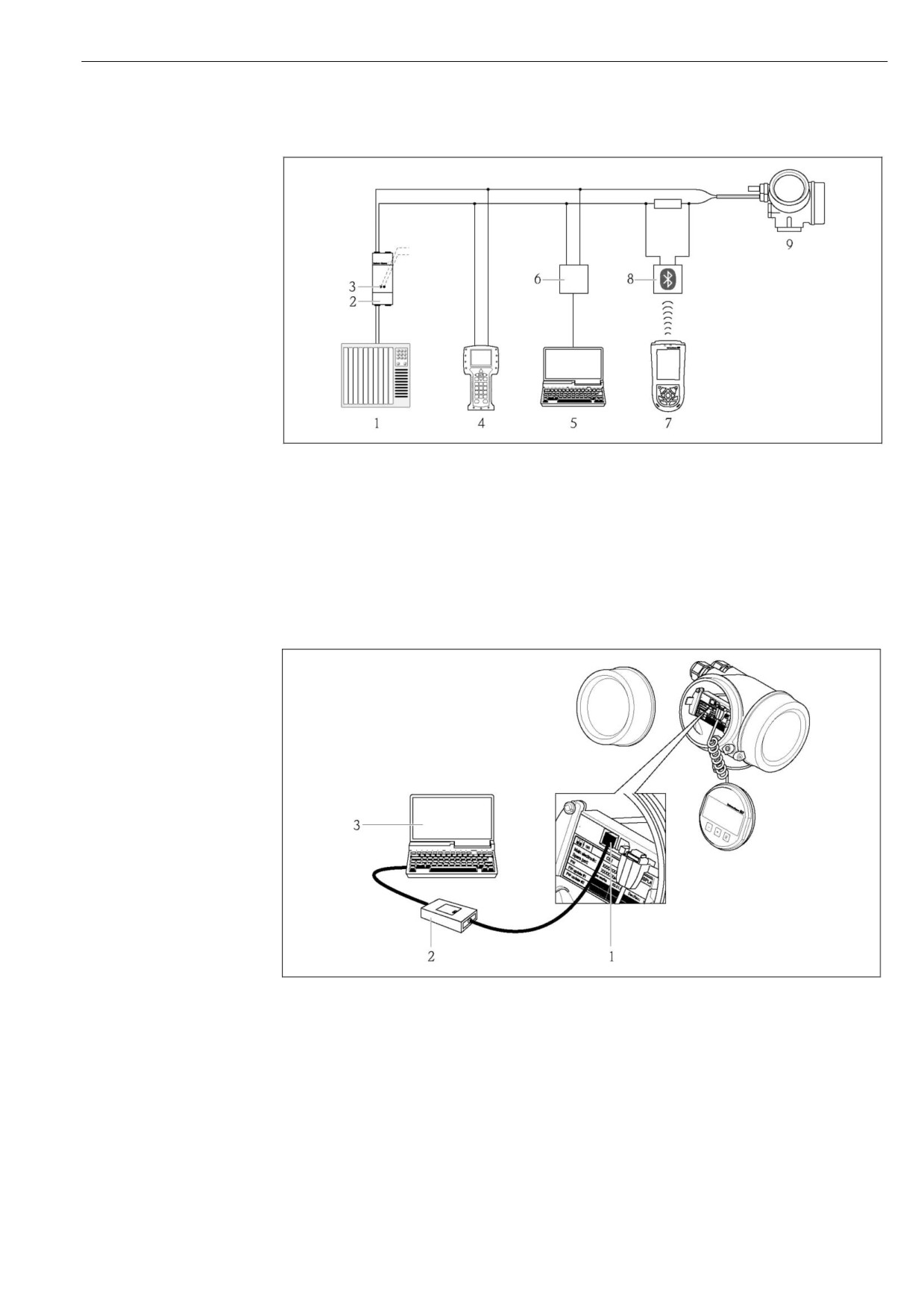
å 18 Варианты дистанционного управления по протоколу HART
1
PLC (программируемый логический контроллер)
2
Блок питания преобразователя, например RN221N (с резистором связи)
3
Разъем для подключения Commubox FXA191, FXA195 и Field Communicator 375, 475
4
Field Communicator 375, 475
5
Компьютер с управляющей программой (например, FieldCare, AMS Device Manager, SIMATIC PDM)
6
Commubox FXA191 (RS232) или FXA195 (USB)
7
Field Xpert SFX100
8
Bluetooth-модем VIATOR с соединительным кабелем
9
Преобразователь
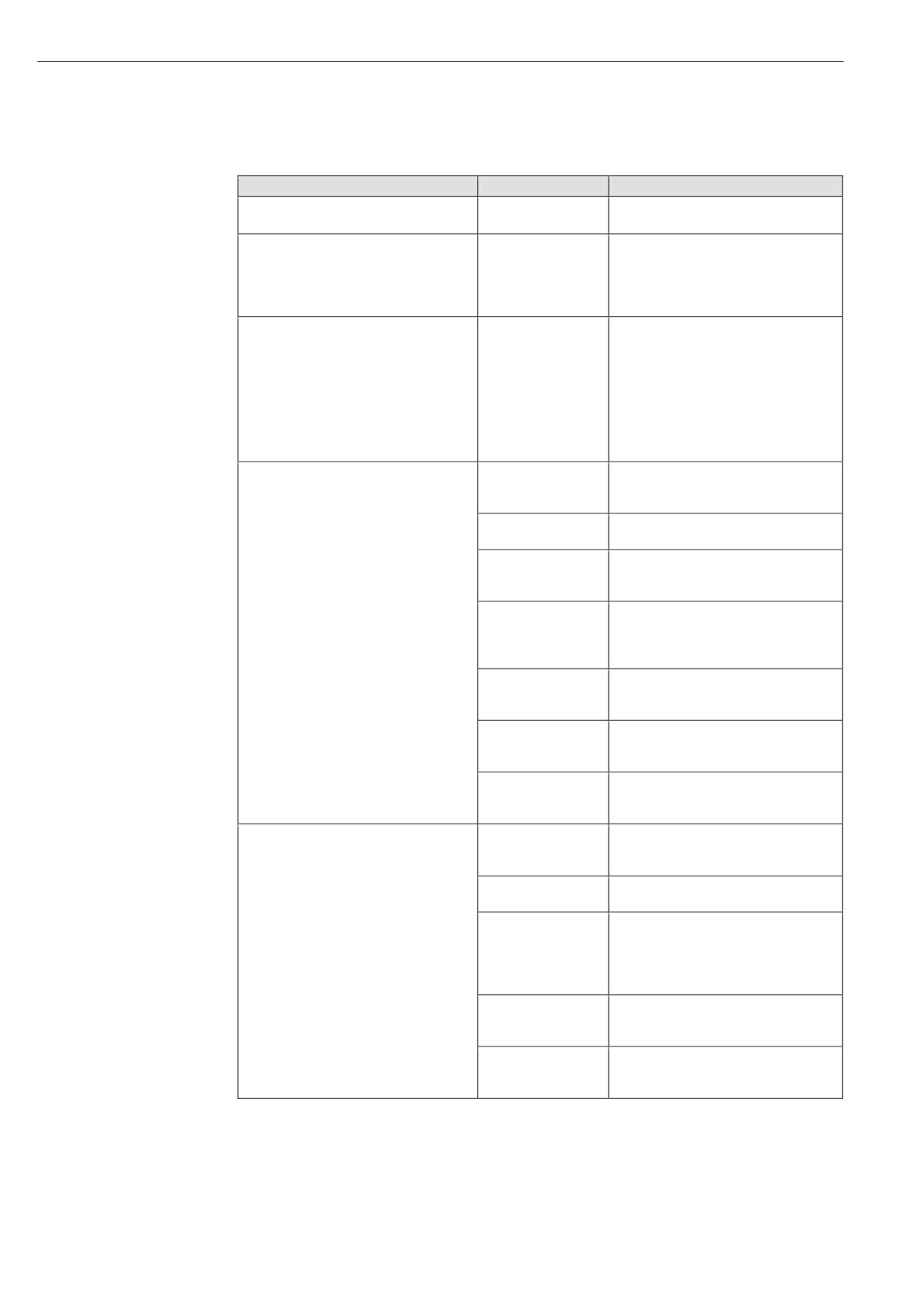
Через служебный интерфейс (CDI)
1
Служебный интерфейс (CDI) измерительного прибора (= Common Data Interface (единый
интерфейс данных))
2
Commubox FXA291
3
Компьютер с управляющей программой FieldCare
50
Опции управления
8.2
Структура и функции меню управления
8.2.1
Структура меню управления
Меню
Подменю/параметр
Значение
Language (Язык) 1)
Используется для выбора языка
местного дисплея.
Setup (Настройка)
Parameter 1
После присвоения значений всем этим
(Параметр 1)
параметрам настройка значения
измеряемой величины для
Parameter N
стандартной области применения
(Параметр N)
считается выполненной.
Advanced Setup
Содержит дополнительные подменю и
(Дополнительно)
параметры:
■ настройка прибора для
использования в особых условиях
измерения;
■ обработка значения измеряемой
величины (масштабирование,
линеаризация);
■ настройка выходного сигнала.
Diagnostics (Диагностика)
Diagnostics list
Содержит до 5 текущих активных
(Контрольный
сообщений об ошибках.
список)
Event logbook
Содержит 20 последних сообщений
(Журнал событий)
(более не активных).
Device info
Содержит информацию для
(Информация о
идентификации прибора.
приборе)
Measured values
Содержит все текущие значения
(Значения
измеряемых величин.
измеряемых
величин)
Data logging
Содержит историю отдельных
(Регистрация
значений измеряемых величин.
данных)
Simulation
Используется для моделирования
(Моделирование)
различных значений измеряемых
величин или выходных значений.
Device check
Содержит все параметры, необходимые
(Проверка прибора)
для проверки возможностей измерения
прибора.
Expert (Эксперт) 2)
System (Система)
Содержит общие параметры прибора,
Содержит все параметры прибора
не влияющие на измерение или
(в т.ч. уже указанные в предыдущих
интерфейс связи.
подменю). Структура этого меню
Sensor (Датчик)
Содержит все параметры для
организована в соответствии
настройки процесса измерения.
с функциональными блоками прибора.
Output (Выходные
■ Содержит все параметры для
Описание параметров меню Expert
данные)
настройки текущего выхода.
(Эксперт) приведены в следующем
■ Содержит все параметры для
документе:
настройки переключающего выхода
GP01014F (HART)
(PFS).
Communication
Содержит все параметры для
(Связь)
настройки цифрового интерфейса
связи.
Diagnostics
Содержит все параметры, необходимые
(Диагностика)
для выявления и анализа ошибок
эксплуатации.
1) Если управление осуществляется с использованием управляющих программ (например, FieldCare),
параметр "Language" (Язык) доступен по пути "Setup (Настройка) È Advanced Setup (Дополнительно)
È Display (Дисплей)"
2) При вызове меню "Expert" (Эксперт) всегда необходимо вводить код доступа. Если пользовательский
код доступа не был определен, следует вводить сочетание "0000".
51

Опции управления
8.2.2
Роли пользователя и предоставление соответствующих прав доступа
Если для прибора определен специальный пользовательский код доступа, то ролям пользователя
"Operator" (Оператор) и "Maintenance" (Техобслуживание) будут соответствовать различные права доступа
для записи параметров. За счет этого обеспечивается защита местного дисплея от
несанкционированного доступа (È ä 53).
Назначение прав доступа к параметрам
Роль пользователя
Доступ для чтения
Доступ для записи
Без кода доступа
С кодом доступа
Без кода доступа
С кодом доступа
(заводская
(заводская
поставка)
поставка)
Оператор
Â
Â
Â
-
Техническое
Â
Â
Â
Â
обслуживание
При вводе неверного кода доступа пользователю предоставляются права доступа роли "Operator"
(Оператор).
Роль, под которой пользователь работает с системой в данный момент, обозначается
параметром Access status display (Индикация состояния доступа).
Путь навигации: Setup (Настройка) È Advanced Setup (Дополнительно) È Access status display
(Индикация состояния доступа)
52
Опции управления
8.2.3
Защита от записи посредством кода доступа
С помощью специфичного для прибора кода доступа можно защитить параметры измерительного
прибора от записи. При этом изменить их значения посредством функций локального управления будет
невозможно.
Определение кода доступа
1.
Перейдите к параметру "Define access code" (Определение кода доступа): Setup (Настройка) È
Advanced Setup (Дополнительно) È Administration (Управление) È Define access code (Определение
кода доступа)
2.
Определите код доступа, макс. 4 цифры.
3.
Повторите этот код в следующем параметре: "Confirm access code" (Подтверждение кода доступа).
Â
Рядом со всеми защищенными от записи параметрами появится символ .
Параметры, доступные для изменения в любых условиях
Функция защиты от записи не применяется к некоторым параметрам, не влияющим на измерение. При
наличии защиты кодом доступа эти параметры можно изменить даже в случае блокировки остальных
параметров.
При отсутствии нажатия кнопок в режиме редактирования или навигации в течение 10 минут прибор
автоматически блокирует все защищенные от записи параметры. Через 60 секунд после перехода из
режима редактирования или навигации в режим индикации значений измеряемой величины прибор
также автоматически блокирует все защищенные от записи параметры.
■ Если для защиты от записи используется код доступа, защиту можно деактивировать только
путем ввода этого кода доступа (È ä 53).
■ В документе "Описание параметров прибора" каждый защищенный от записи параметр
помечен знаком .
8.2.4
Деактивация защиты от записи с помощью кода доступа
Если перед параметром на местном дисплее отображается символ
, этот параметр защищен от записи
кодом доступа, установленным для прибора, и изменить его значение с помощью местного дисплея в
данный момент невозможно (È ä 53).
Деактивация блокировки доступа для записи с использованием локального управления производится
путем ввода кода доступа к прибору.
1.
После нажатия кнопки F появится запрос на ввод кода доступа.
2.
Введите код доступа
 Символ перед параметрами исчезнет, доступ к параметрам, защищенным от записи, будет
восстановлен.
8.2.5
Снятие защиты от записи путем ввода кода доступа
1.
Перейдите к параметру Define access code (Определение кода доступа): Setup (Настройка) È
Advanced Setup (Дополнительно) È Administration (Управление) È Define access code
(Определение кода доступа)
2.
Введите 0000.
3.
Вновь введите 0000 в следующем параметре: Confirm access code (Подтверждение кода доступа).
à Защита от записи деактивирована. Значения параметров можно изменять без ввода кода
доступа.
53
Опции управления
8.2.6
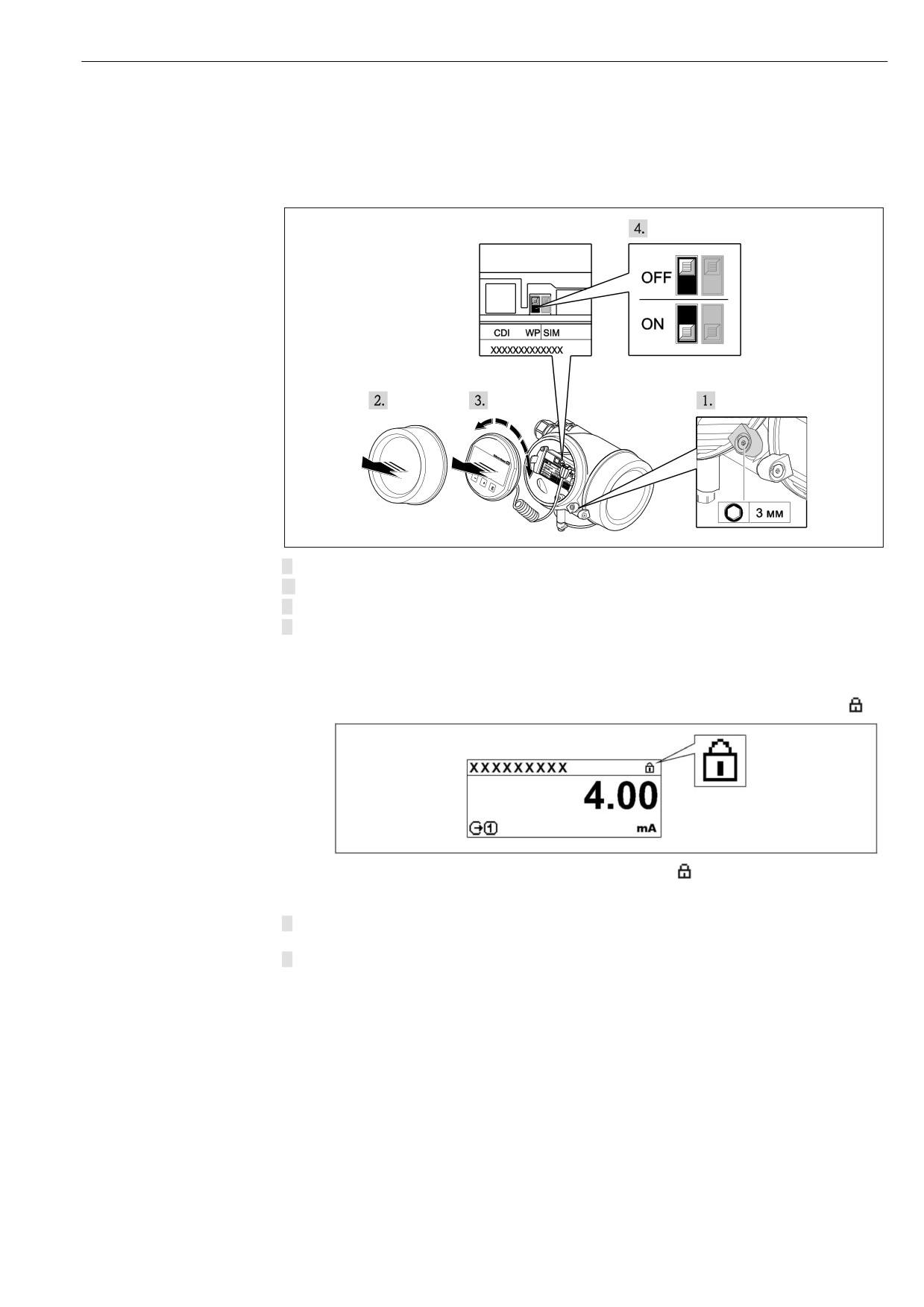
Защита от записи посредством переключателя блокировки
В отличие от защиты кодом доступа для прибора эта опция позволяет заблокировать все меню
управления, кроме параметра Contrast display (Контрастность дисплея).
Значения параметров будут доступны для просмотра, но не для изменения (кроме параметра Contrast
display) через местный дисплей, интерфейс CDI или протокол шины.
1.
Ослабьте зажим.
2.
Отвинтите крышку отсека электронной вставки.
3.
Легким вращательным движением извлеките модуль дисплея.
4.
Для аппаратной защиты от записи установите переключатель блокировки (WP) в главном модуле
электронной вставки в положение ON. Для деактивации аппаратной защиты от записи установите
переключатель блокировки (WP) в главном модуле электронной вставки в положение OFF
(заводская установка).
 Если аппаратная защита от записи активирована, в заголовке дисплея с индикацией значения
измеряемой величины и в ракурсе навигации рядом с параметрами отображается символ .
Если аппаратная защита от записи деактивирована, символ в заголовке дисплея с
индикацией значения измеряемой величины и в ракурсе навигации рядом с параметрами не
отображается.
5.
В зазор между корпусом и главным модулем электронной вставки поместите скрученный кабель и
установите модуль дисплея в отсек электронной вставки до его фиксации.
6.
Закрепите крышку отсека электронной вставки и затяните зажим.
54
Опции управления
8.2.7
Активация и деактивация блокировки кнопок
Блокировка кнопок позволяет закрыть доступ ко всему меню управления через локальное управление.
После этого навигация по меню управления и изменение значений параметров будет невозможна.
Доступно будет только чтение значений измеряемых величин на экране индикации значений
измеряемых величин.
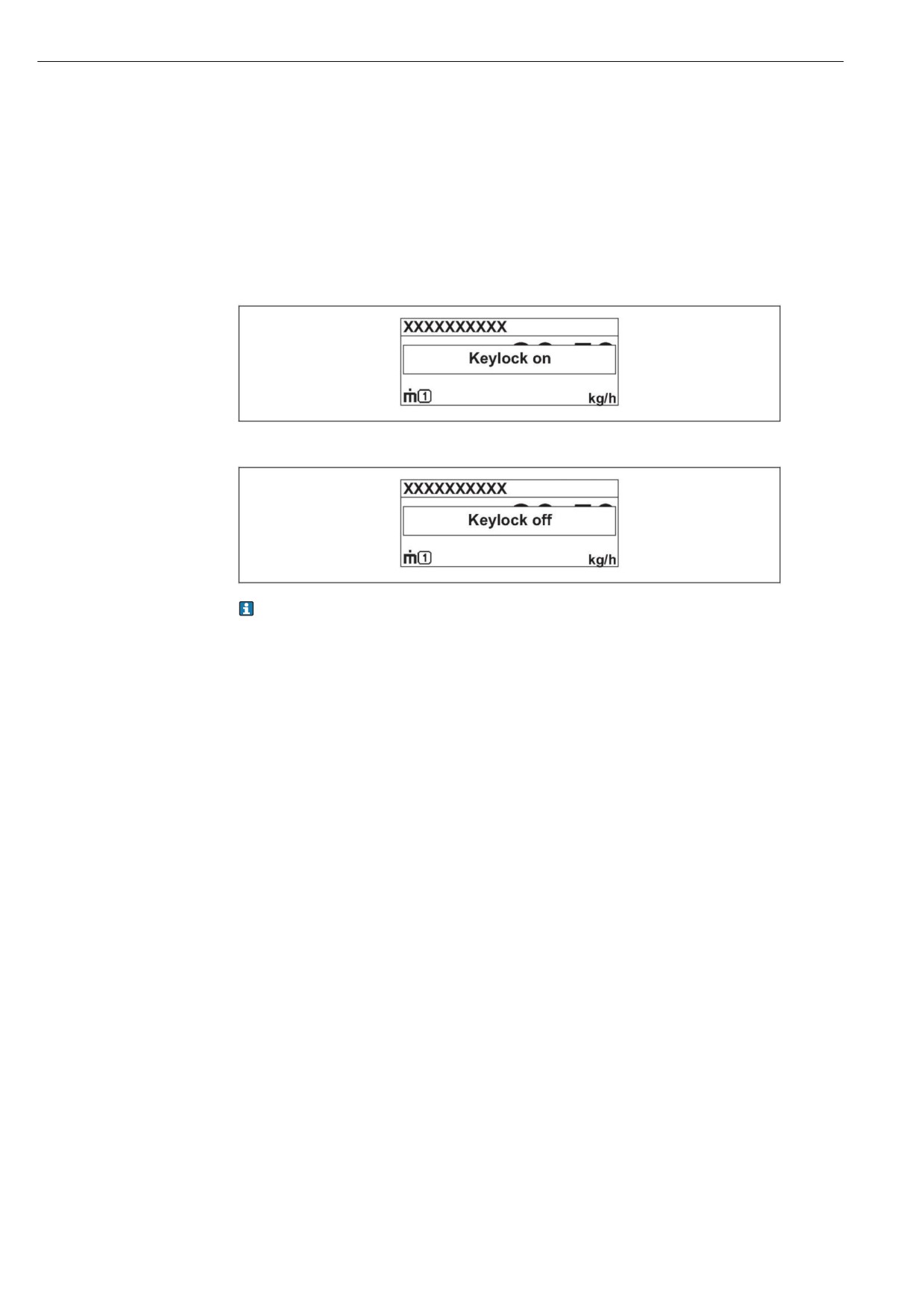
Блокировка кнопок для модуля дисплея SD02 (нажимные кнопки)
Активация и деактивация блокировки кнопок выполняется одним и тем же действием:
На дисплее экран индикации значения измеряемой величины.
► Одновременное нажатие кнопок S + O + F.
 После активации блокировки кнопок:
После деактивации блокировки кнопок:
При попытке входа в меню управления при активной блокировке кнопок появится сообщение
"Keylock on" (Кнопки заблокированы).
Блокировка кнопок для модуля дисплея SD03 (оптические кнопки)
В разработке.
55
Опции управления
8.3 Дисплей и модуль управления
8.3.1
Внешний вид дисплея
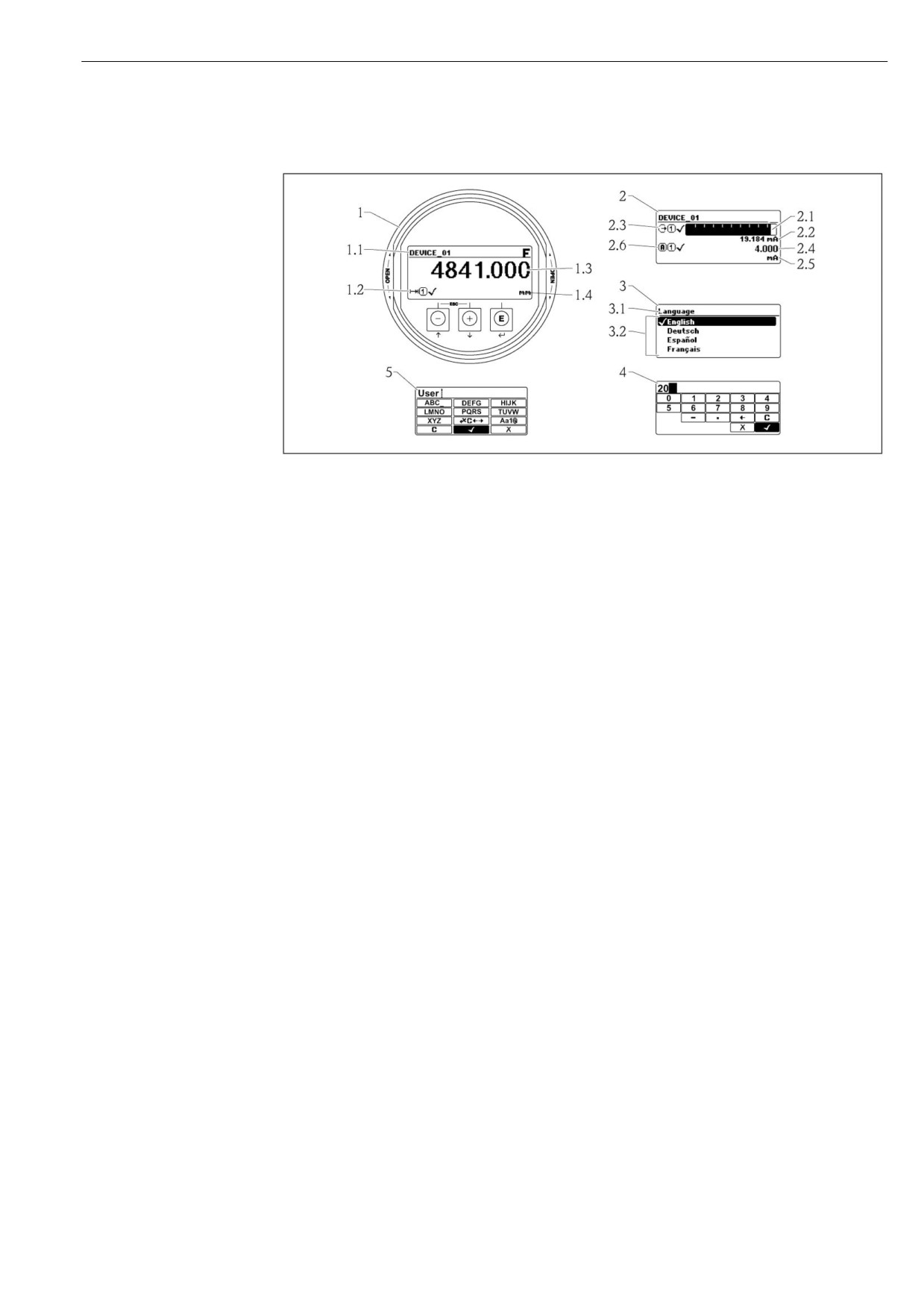
å 19 Внешний вид дисплея и модуля управления для управления на месте эксплуатации
1
Экран индикации значения измеряемой величины (макс. одно значение)
1.1
Заголовок с кодом и символом ошибки (если ошибка активна)
1.2
Символы значения измеряемой величины
1.3
Значение измеряемой величины
1.4
Единица измерения
2
Экран индикации значения измеряемой величины (1 гистограмма + 1 значение)
2.1
Гистограмма для значения измеряемой величины 1
2.2
Значение измеряемой величины 1 (с единицей измерения)
2.3
Символы значения измеряемой величины 1
2.4
Значение измеряемой величины 2
2.5
Единица измерения значения измеряемой величины 2
2.6
Символы значения измеряемой величины 2
3
Представление параметра (на рис.: параметр со списком выбора)
3.1
Заголовок с названием параметра и символом ошибки (если ошибка активна)
3.2
Список выбора; символом Â отмечается текущее значение параметра.
4
Матрица ввода чисел
5
Матрица ввода алфавитно-цифровых и специальных символов
56
Опции управления
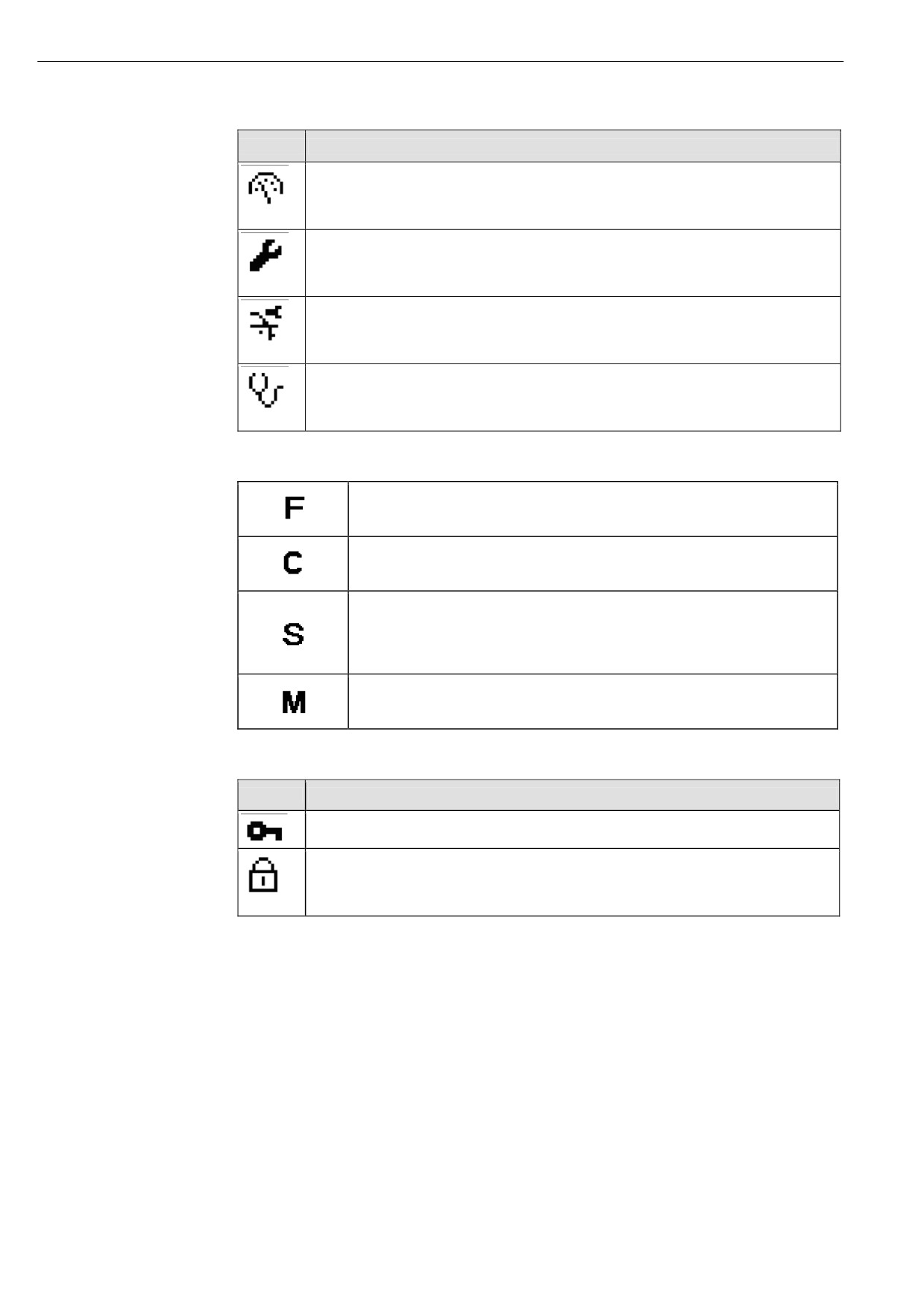
Символы подменю на дисплее
Символ
Значение
Display/operation (Дисплей/управление)
Отображается:
■ в главном меню после опции выбора "Display/operation" (Дисплей/управление)
■ в заголовке, если на экране меню "Display/operation" (Дисплей/управление)
Setup (Настройка)
Отображается:
■ в главном меню после опции выбора "Setup" (Настройка)
■ в заголовке, если на экране меню "Setup" (Настройка)
Expert (Эксперт)
Отображается:
■ в главном меню после опции выбора "Expert" (Эксперт)
■ в заголовке, если на экране меню "Expert" (Эксперт)
Diagnostics (Диагностика)
Отображается:
■ в главном меню после опции выбора "Diagnostics" (Диагностика)
■ в заголовке, если на экране меню "Diagnostics" (Диагностика)
Сигналы состояния
"Failure" (Отказ)
В приборе присутствует ошибка. Значение измеряемой величины недействительно.
"Function check" (Проверка функционирования)
Устройство находится в сервисном режиме (например, в процессе моделирования).
"Out of specification" (Выход за пределы спецификации)
Прибор эксплуатируется:
■ вне технических спецификаций (например, во время запуска или очистки);
■ без учета настроек, заданных пользователем (например, значение уровня
находится вне сконфигурированного диапазона).
"Maintenance required" (Требуется техобслуживание)
Требуется техобслуживание. Значение измеряемой величины действительно.
Символы, отображаемые в состоянии блокировки
Символ
Значение
Параметр для просмотра
Параметр, предназначенный только для просмотра; изменить его невозможно.
"Device locked" (Прибор заблокирован)
■ Перед именем параметра: прибор заблокирован программно или аппаратно.
■ В заголовке экрана индикации значения измеряемой величины: прибор заблокирован
аппаратно.
57
Опции управления
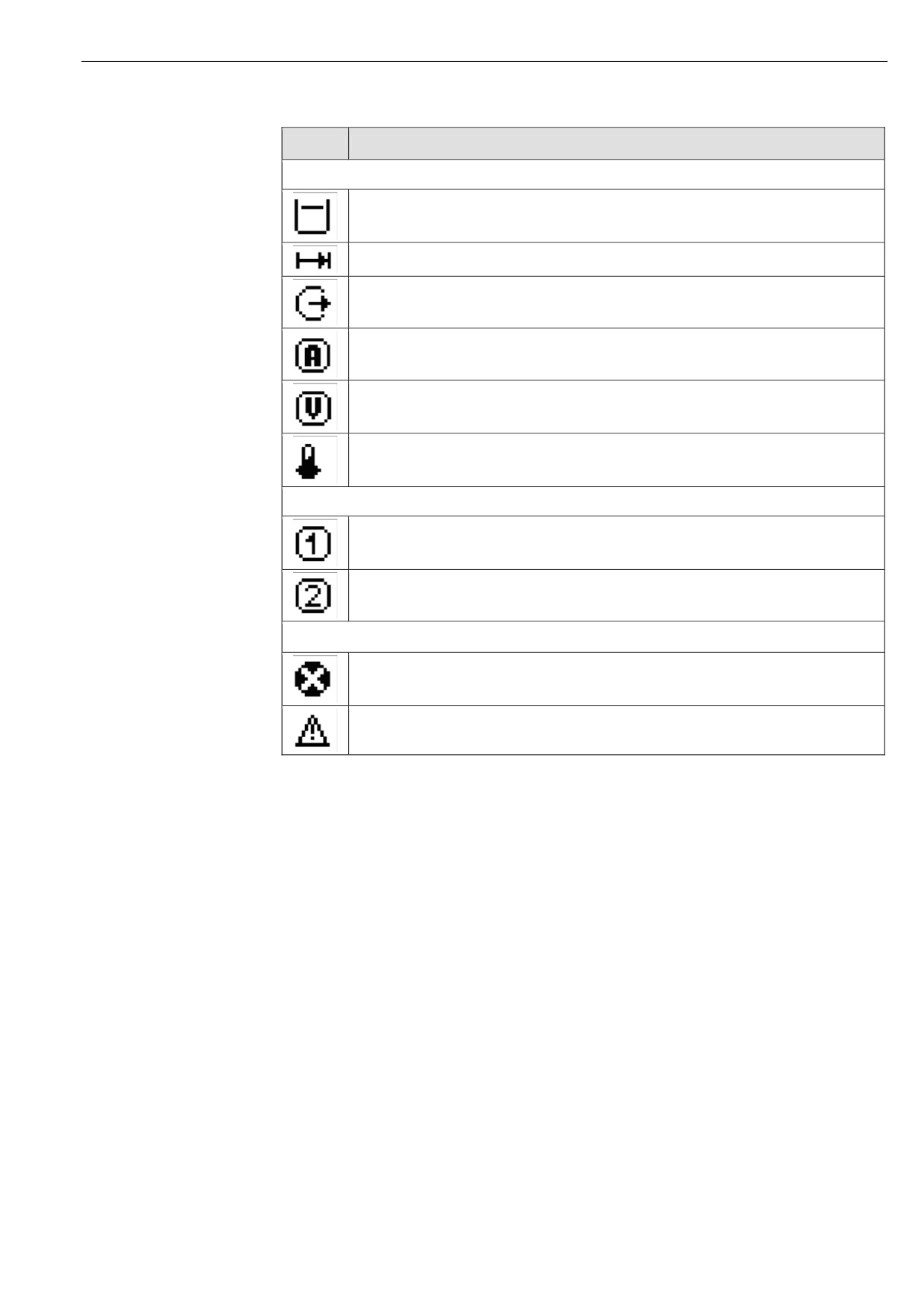
Символы значения измеряемой величины
Символ
Значение
Значения измеряемых величин
Уровень
Расстояние
Токовый выход
Измеряемый ток
Напряжение на клеммах
Температура электронной вставки или сенсора
Каналы измерения
Канал измерения 1
Канал измерения 2
Состояние измеряемого значения
Состояние "Alarm" (Аварийный сигнал)
Измерение прервано. На выходе присутствует заданное значение для аварийного состояния.
Выдается диагностическое сообщение.
Состояние "Warning" (Предупреждение)
Измерение продолжается. Выдается диагностическое сообщение.
58
Опции управления
8.3.2
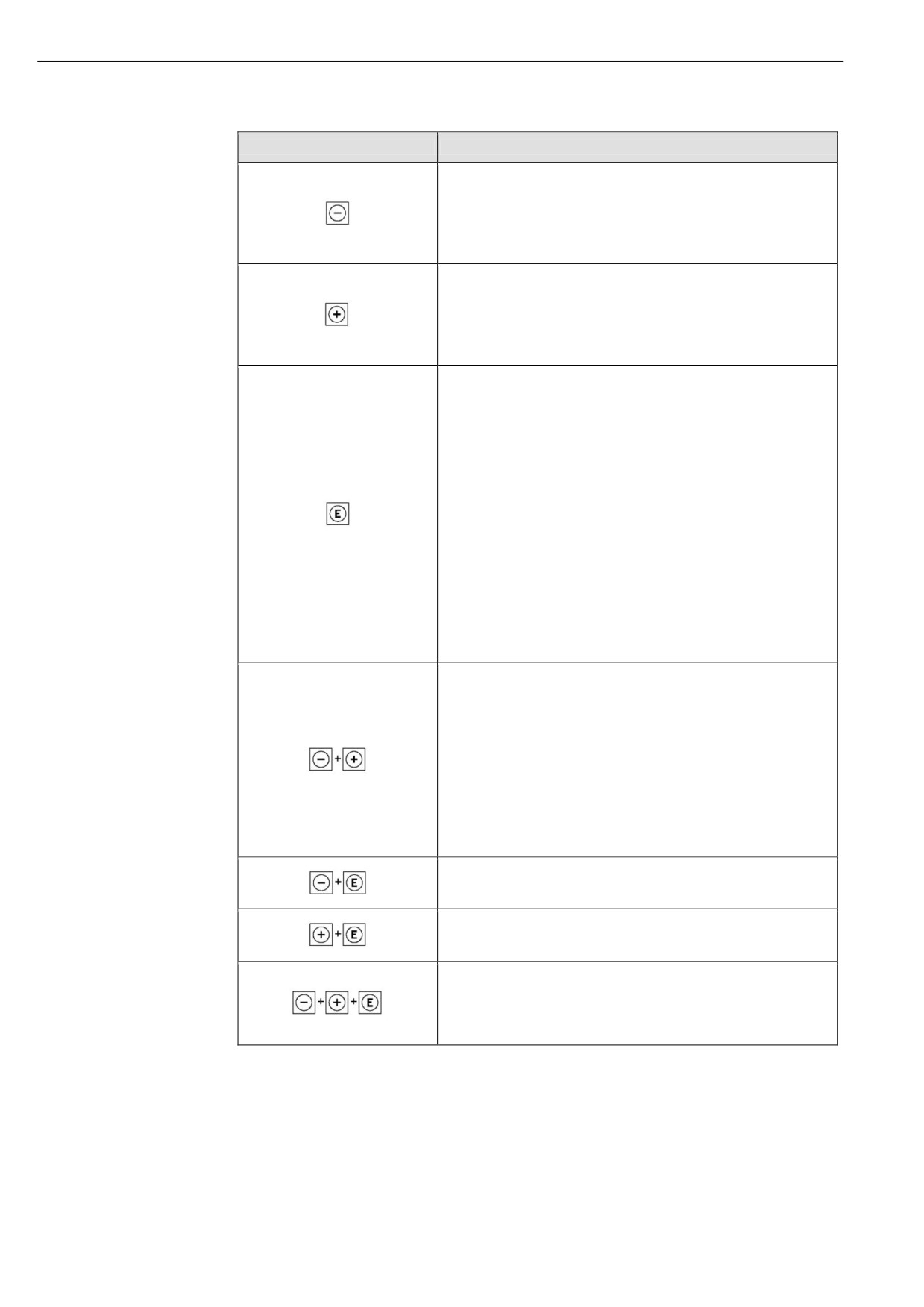
Элементы управления
Клавиша
Значение
Кнопка "минус"
В меню, подменю
Перемещение строки выбора вверх по списку выбора.
В редакторе текста и чисел
В маске ввода - перемещение строки выбора влево (назад).
Кнопка "плюс"
В меню, подменю
Перемещение строки выбора вниз по списку выбора.
В редакторе текста и чисел
В маске ввода - перемещение строки выбора вправо (вперед).
Кнопка Enter (Ввод)
На экране индикации значения измеряемой величины
■ При коротком нажатии кнопки открывается меню управления.
■ При длительном (2 с) нажатии кнопки открывается контекстное
меню.
В меню, подменю
■ Короткое нажатие кнопки
Открытие выделенного меню, подменю или параметра.
■ Нажатие кнопки в течение 2 с при отображаемом параметре:
Вызов текста справки по функции этого параметра (при его
наличии).
В редакторе текста и чисел
■ Короткое нажатие кнопки
- открытие выбранной группы
- выполнение выбранного действия.
■ Длительное (2 с) нажатие кнопки - подтверждение
отредактированного значения параметра.
Комбинация кнопок для выхода (одновременное нажатие
кнопок)
В меню, подменю
■ Короткое нажатие кнопки
- выход с текущего уровня меню (переход на уровень выше);
- если открыта текстовая справка - закрытие справки по
параметру.
■ При нажатии кнопки в течение 2 с происходит возврат к экрану
индикации значения измеряемой величины ("основной экран").
В редакторе текста и чисел
Закрытие редактора текста или чисел без сохранения изменений.
Комбинация кнопок "минус"/Enter (нажать и удерживать
одновременно обе кнопки)
Уменьшение контрастности (более высокая яркость).
Комбинация кнопок "плюс"/Enter (нажать и удерживать
одновременно обе кнопки)
Увеличение контрастности (меньшая яркость).
Комбинация кнопок "минус"/"плюс"/Enter (нажать и
удерживать одновременно три кнопки)
На экране индикации значения измеряемой величины
Активация или деактивация блокировки кнопок.
59
Опции управления
8.3.3
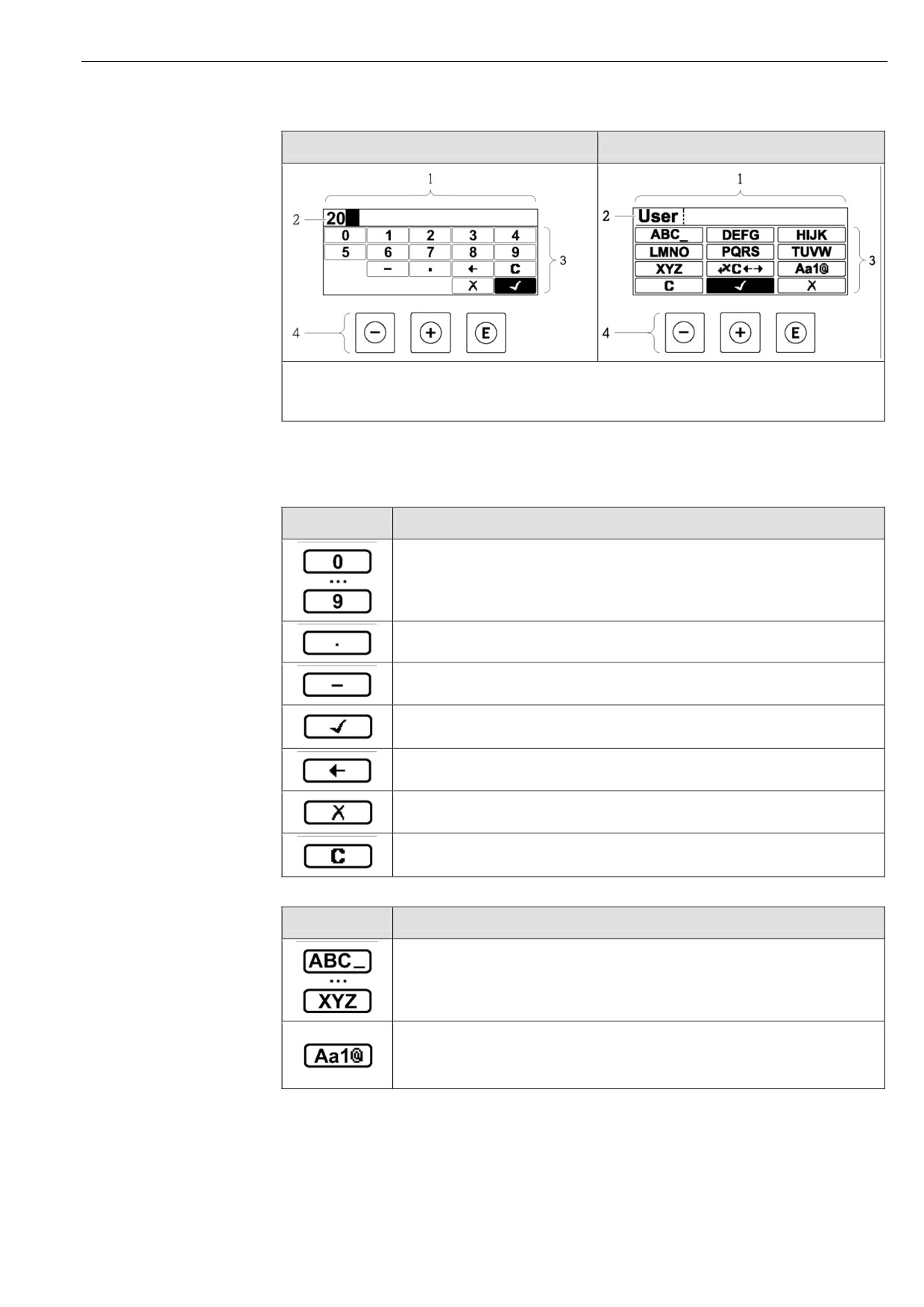
Ввод текстовых и числовых данных
Редактор чисел
Редактор текста
1
Представление редактирования
2
Область индикации вводимых значений
3
Маска ввода
4
Элементы редактирования
Маска ввода
В маске ввода имеются следующие символы ввода, используемые в редакторах чисел и текста:
Символлы для редактора чисел
Символ
Значение
Набор чисел от 0 до 9
Вставка десятичного разделителя в текущей позиции.
Вставка знака "минус" в текущей позиции.
Подтверждение выбора.
Перемещение курсора ввода на одну позицию влево.
Отмена ввода без сохранения изменений.
Удаление всех введенных символов.
Символы для редактора текста
Символ
Значение
Набор букв (A...Z)
Переключение
■ Между верхним и нижним регистром букв
■ Для ввода цифр
■ Для ввода специальных символов
60
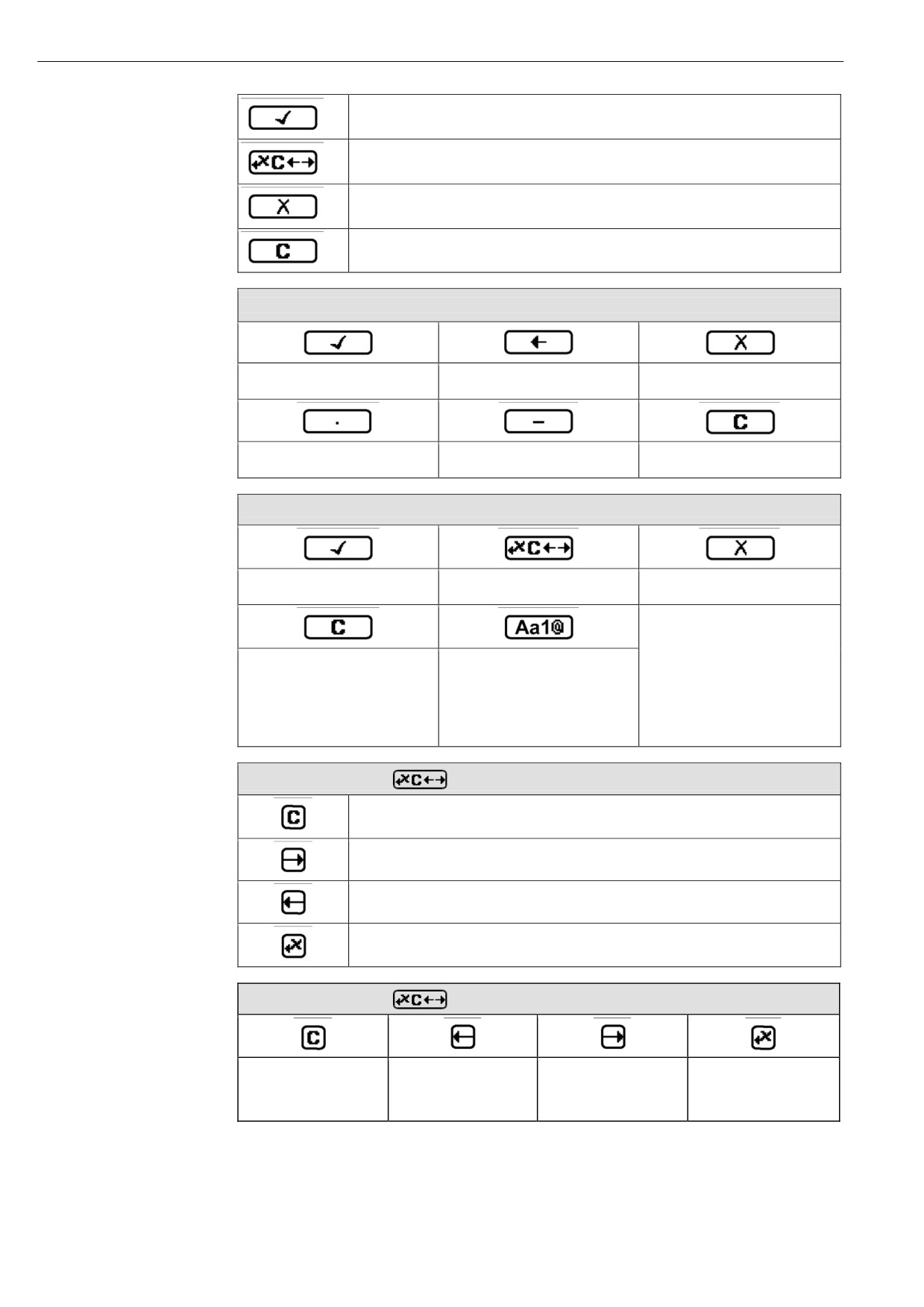
Опции управления
Подтверждение выбора.
Переход к выбору инструментов коррекции.
Отмена ввода без сохранения изменений.
Удаление всех введенных символов.
Символы управления в редакторе чисел
Подтверждение выбора.
Перемещение курсора ввода на
Отмена ввода без сохранения
одну позицию влево.
изменений.
Вставка десятичного разделителя
Вставка знака "минус" в текущей
Удаление всех введенных
в текущей позиции.
позиции.
символов.
Символы управления в текстовом редакторе
Подтверждение выбора.
Переход к выбору инструментов
Отмена ввода без сохранения
коррекции.
изменений.
Удаление всех введенных
Переключение
символов.
■ Между верхним и нижним
регистром букв
■ Для ввода цифр
■ Для ввода специальных
символов
Символы коррекции под
Удаление всех введенных символов.
Перемещение курсора ввода на одну позицию вправо.
Перемещение курсора ввода на одну позицию влево.
Удаление одного символа слева от курсора ввода.
Символы коррекции под
Удаление всех
Перемещение курсора
Перемещение курсора
Удаление одного
введенных символов.
ввода на одну позицию
ввода на одну позицию
символа слева от курсора
влево.
вправо.
ввода.
61
Опции управления
8.3.4
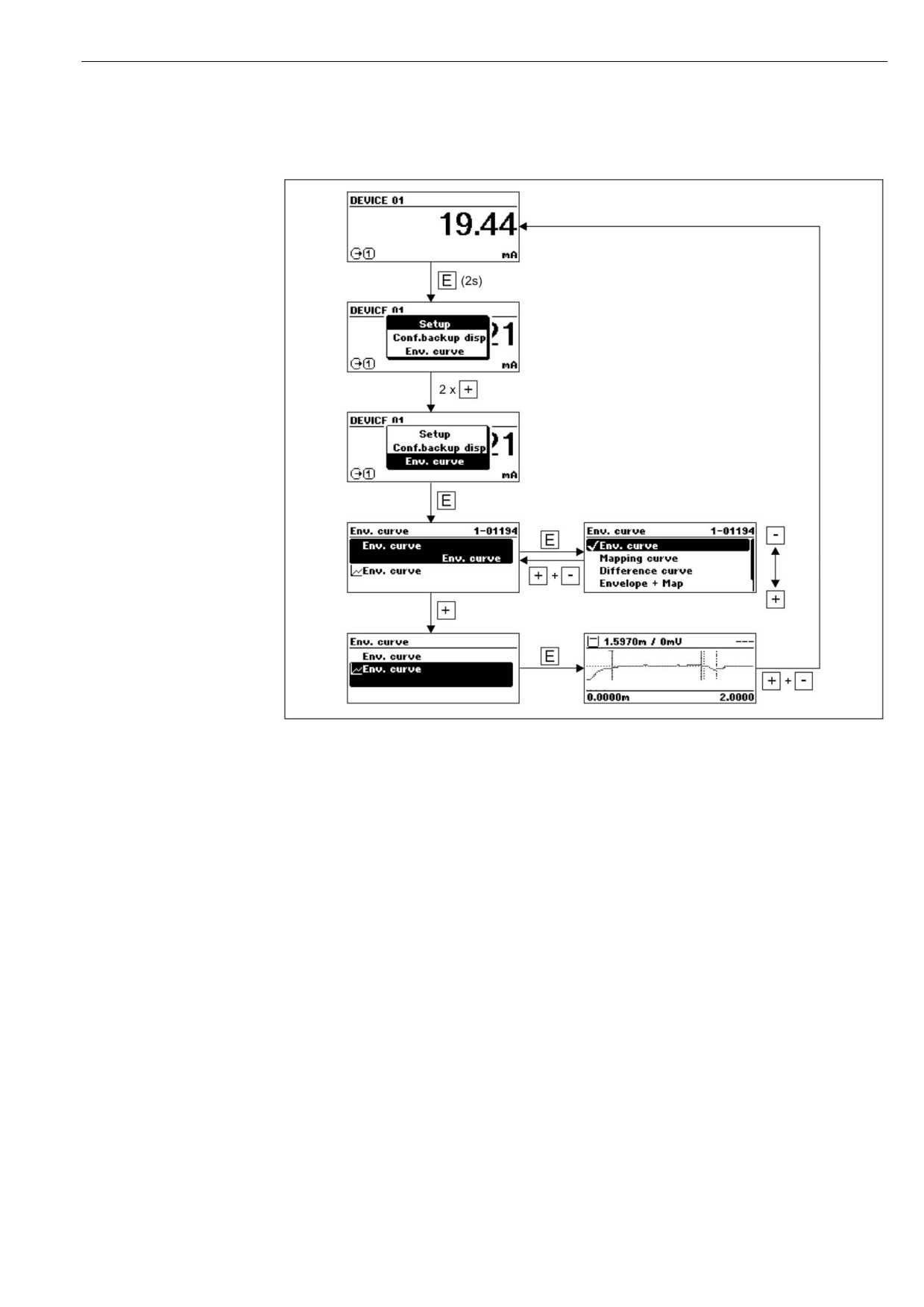
Огибающая кривая на дисплее с модулем управления
Для оценки сигнала измерения на дисплей можно вывести огибающую кривую, а также кривую
отображения, если оно было записано:
62
содержание .. 1 2 3 4 ..