содержание .. 4 5 6 7 ..
Samsung smart camrecorder (HMX-QF30, HMX-QF33, HMX-QF300, HMX-QF310, HMX-QF320). Руководство пользователя - часть 6
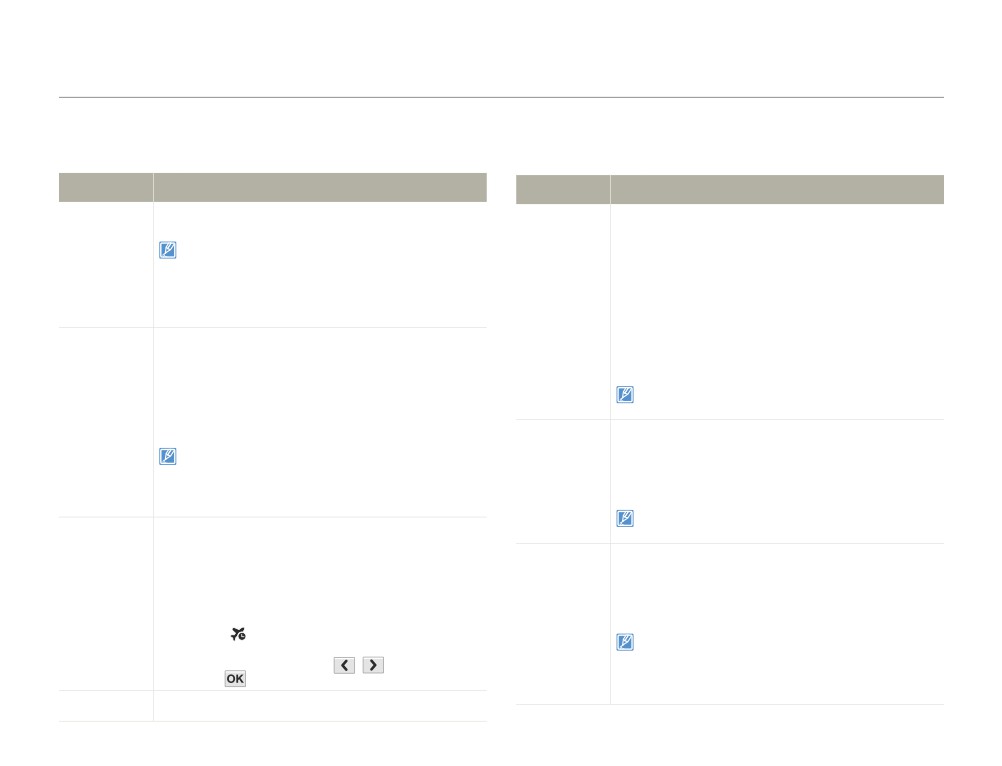
Меню настроек
Общие
* : Значение по умолчанию
* : Значение по умолчанию
Элемент
Описание
Элемент
Описание
Просмотрите информацию об установленных носителях,
Настройте формат даты.
например использованный и доступный объем памяти.
•
2013/01/01: дата отображается в такой
• Реальная емкость памяти может быть меньше
последовательности: год, месяц (две цифры),
Инфо о
отображаемой на ЖК-дисплее, поскольку часть
дата.
карте
памяти занята системными файлами видеокамеры.
• JAN/01/2013: дата отображается в такой
• Если носитель не установлен, то пункт Инфо о
последовательности: месяц, дата и год.
карте неактивен в меню и, соответственно, его
Тип даты
•
01/JAN/2013: дата отображается в такой
нельзя выбрать.
последовательности: дата, месяц, год
Назначьте имена файлов для записанных изображений.
•
01/01/2013*: дата отображается в такой
• Серия*: последовательная нумерация файлов, даже
последовательности: дата, месяц (две
если носитель заменен или отформатирован либо все
цифры), год.
файлы удалены. Каждому файлу присваивается номер,
Эта функция зависит от настройки Показ.дату/в..
что облегчает управление изображениями на ПК.
Номер
стр. 103
• Сброс: сброс номера файла до 0001 после форматирования
файла
или удаления всех файлов либо установки новой карты памяти.
Настройте формат времени.
•
12 ч: Отображение информации о времени в
Если для параметра Номер файла установлено
значение Серия, всем файлам присваиваются
12-часовом формате.
Тип
•
24 ч*: Отображение информации о времени
разные номера во избежание повторения имен
файлов. Это очень удобно, если вы планируете
времени
в 24-часовом формате.
работать с файлами на компьютере.
Эта функция зависит от настройки Показ.дату/вр..
Настройте часовой пояс для вашего региона.
стр. 103
• Дом*: значения часов будут соответствовать
параметрам, установленным в меню Настройка
Настройте включение или отключение
даты/времени. Выберите этот параметр при
звукового сигнала.
использовании видеокамеры впервые или для
• Выкл: Oтключение функции.
Часовой
восстановления настроек часов к значениям
• Вкл*: Нажатие кнопок или выбор вкладок
пояс
даты/времени региона, в котором вы живете.
Звуковой
сопровождается звуковым сигналом.
• Визит (
): Выберите функцию “Визит”
сигнал
Звуковой сигнал отключается в указанных ниже
при перемещении в другой часовой пояс.
случаях.
Прикоснитесь к значку
/
, затем к
- Во время записи и воспроизведения
значку
- Если к видеокамере подключен кабель (аудио-/
видеокабель, mикро-кабель HDMI и т. д.)
Уст.дата/вр.
Настройте дату и время. стр. 28
Настройки
105
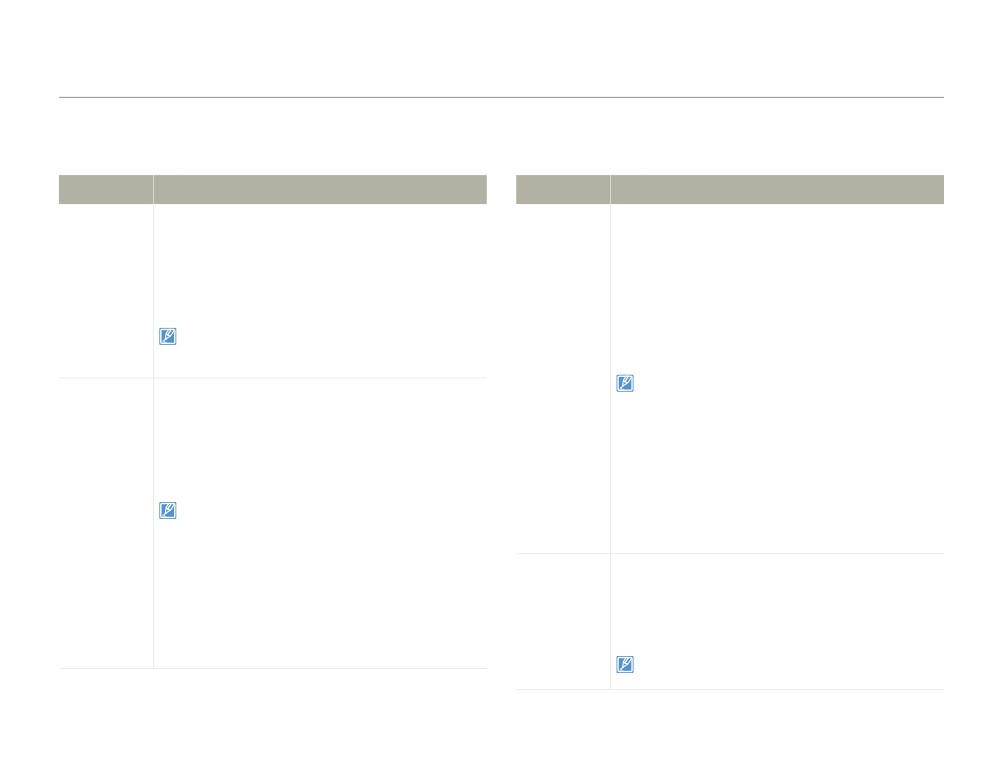
Меню настроек
Общие
* : Значение по умолчанию
* : Значение по умолчанию
Элемент
Описание
Элемент
Описание
Настройте включение или отключение
Используйте для сокращения потребляемой
звукового сигнала затвора.
энергии и разряда аккумулятора, если вы
собираетесь делать частые записи в течение
• Выкл: Oтключение функции
продолжительного времени.
• Вкл*: Во время фотосъемки при нажатии
Звук
• Выкл*: При закрытии ЖК-дисплея
кнопки [начала/остановки записи] будет
видеокамера отключается
затвора
слышен звук затвора.
•
5 мин: При закрытии ЖК-дисплея через
короткий период времени включится режим
Звук затвора не слышен в таких случаях
В режим ожидания. после чего видеокамера
- Если к видеокамере подключен кабель (аудио-/
выключается через 5 минут.
видеокабель, mикро-кабель HDMI и т. д.
В режим
• В целях снижения потребляемого питания
Настройте автоматическое отключение
ожидания
рекомендуется выключать видеокамеру,
видеокамеры, если она не используется в
если она не используется, или же можно
использовать функцию Быстро в реж. ожидания
течение 5 минут.
для частой съемки с заданным интервалом.
• Выкл: Oтключение функции.
• В режиме Быстро в реж. ожидания
соответствующий индикатор непрерывно
•
5 мин*: в неактивном состоянии
мигает.
видеокамера выключается через 5 минут.
• Режим Быстро в реж. ожидания недоступен в
таких случаях:
• Параметр автовыключения питания недоступен
- Если ЖК-экран открыт.
Автовыключение
в таких случаях:
- Во время нажатия кнопок видеокамеры.
- Если к видеокамере подключен кабель. (кабель
- Во время записи
USB, Адаптер переменного тока, и т. д.)
Настройте видеокамеру для удобного
- Если включена функция демонстрации.
использования правой или левой рукой.
- во время записи (даже если включена пауза),
• Выкл : Oтключение функции.
воспроизведения (кроме случаев, когда
включена пауза) и просмотре слайд-шоу.
Switch Grip
• Вкл* : То можно управлять камерой обеими
• Чтобы снова включить видеокамеру, закройте и
руками.
затем откройте ЖК-дисплей.
Если изменить направление функции Switch Grip
во время записи, запись может быть прервана.
Настройки
106
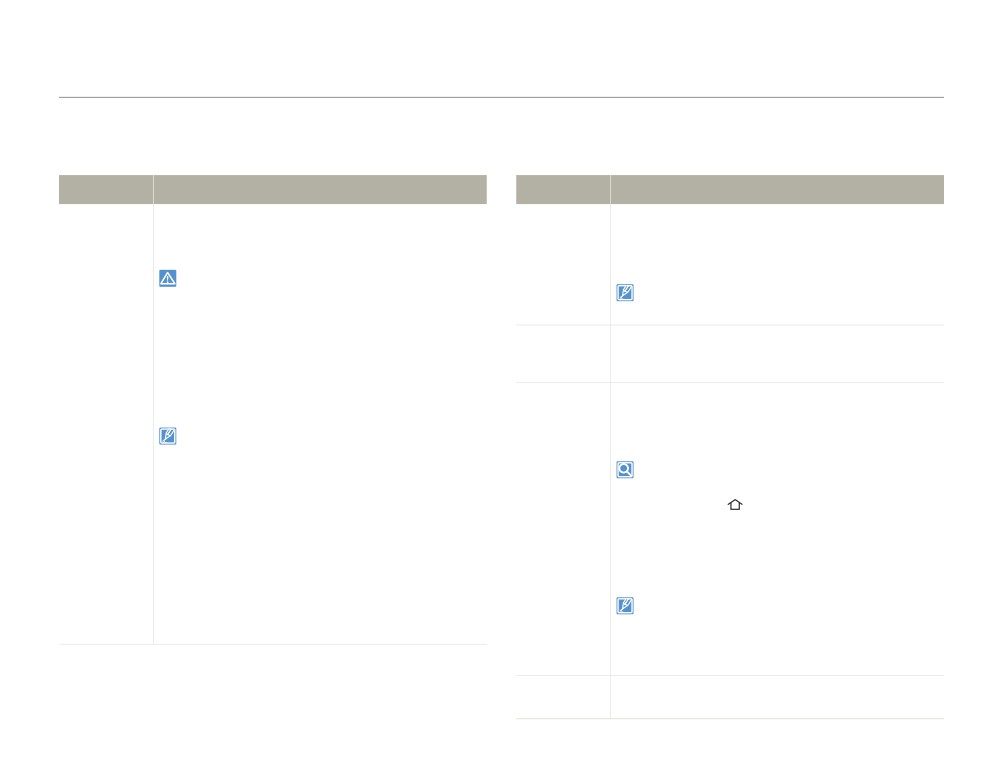
Меню настроек
Общие
* : Значение по умолчанию
* : Значение по умолчанию
Элемент
Описание
Элемент
Описание
Используйте для окончательного удаления
Восстановите для настроек меню значения по
исправленных ошибок всех файлов на
умолчанию (заводские настройки).
носителе.
Нажмите Да, если необходимо вернуться к
По умолчанию
настройкам по умолчанию.
•
Во время форматирования не извлекайте
носитель и не выполняйте другие действия
• Не отключайте питание, если эта функция активна.
• Восстановление заводских настроек камеры ВЧ не
(например, не отключайте питание). При
влияет на записанные изображения
форматировании необходимо использовать
Выберите язык, который используется
прилагаемый адаптер питания переменного
Language
видеокамерой, для отображения меню и
тока, чтобы избежать повреждения носителя в
сообщений. стр. 29
случае разрядки батареи.
•
При повреждении носителя необходимо
Отобразите основные функции демонстрации
отформатировать его повторно.
для видеокамеры.
Форматировать
• Выкл: Oтключение функции.
•
Не форматируйте носитель на ПК или
другом устройстве. Убедитесь, что носитель
• Вкл*: Включение функции Демонстрация.
отформатирован на этой видеокамере.
Режим демонстрации отключается в таких случаях:
•
Форматирование карты памяти с установленной
- Если нажать любую кнопку ЖК-экрана;
- после нажатия любой кнопки (начала/остановки
защитой от записи невозможно. стр. 17
записи, Дом (
), и т. д.). Однако видеокамера
•
Если носитель не вставлен, его нельзя выбрать.
автоматически вернется в режим демонстрации после
В меню этот элемент будет отображаться
Демо
пяти минут пребывания в режиме ожидания, если
на протяжении этого времени с ней не выполнялись
тусклым цветом.
никакие операции. Если не нужно использовать
•
Можно удалить все файлы (также защищенные)
функцию демонстрации, установите значени Выкл
и параметры носителя. Это обеспечит
для пункта Демо.
стабильную скорость и бесперебойную
Функция демонстрации не запускается в следующих
работу носителя. Все данные и файлы (также
случаях:
- Если Автовыключение установлено на значение
защищенные) будут удалены.
5 мин (в случае питания от батареи), функция
“Автовыключение” будет работать до начала
демонстрации.
Лиц. на откр.
Отображение информации о лицензиях на
исх. код
открытый исходный код.
Настройки
107
Приложения
Информация о сообщениях об ошибках, обслуживании и
спецификациях.
Поиск и устранение неисправностей
109
Предупреждающие индикаторы и сообщения
109
Неисправности и решения
114
Обслуживание
121
Использование видеокамеры за границей
123
Словарь терминов
124
Технические характеристики
125
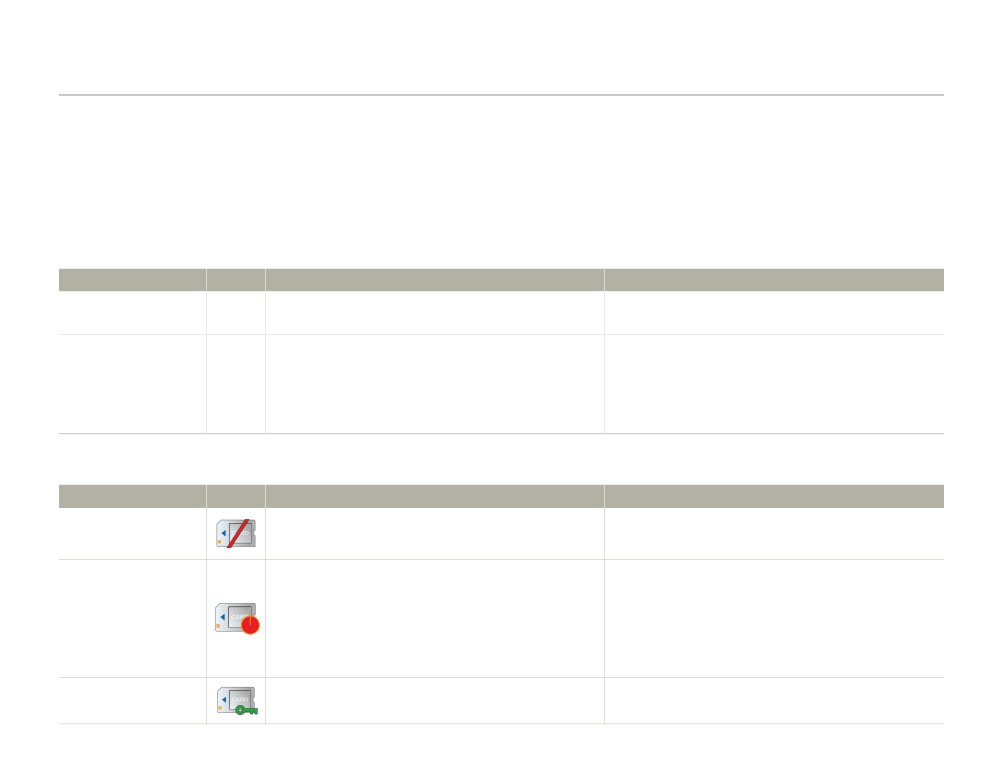
Поиск и устранение неисправностей
Прежде чем обратиться в авторизированный сервисный центр Samsung, выполните указанные ниже действия.
Они могут сэкономить время и деньги на ненужный вызов.
Предупреждающие индикаторы и сообщения
Проблемы могут возникать по указанным ниже причинам. Ознакомьтесь с предоставленной информацией и выполните действия
по устранению неисправности.
Батарея
Сообщение
Значок
Сообщает о том, что...
Действие
Батарея
• Установите заряженную батарею или
-
Батарея почти разряжена.
разряжена
подсоедините адаптер переменного тока.
• Проверьте подлинность батареи и замените
Проверьте
ее новой.
подлинность
-
Батарея не прошла проверку подлинности.
• В видеокамере рекомендуется использовать
батареи.
только оригинальные батареи компании
Samsung.
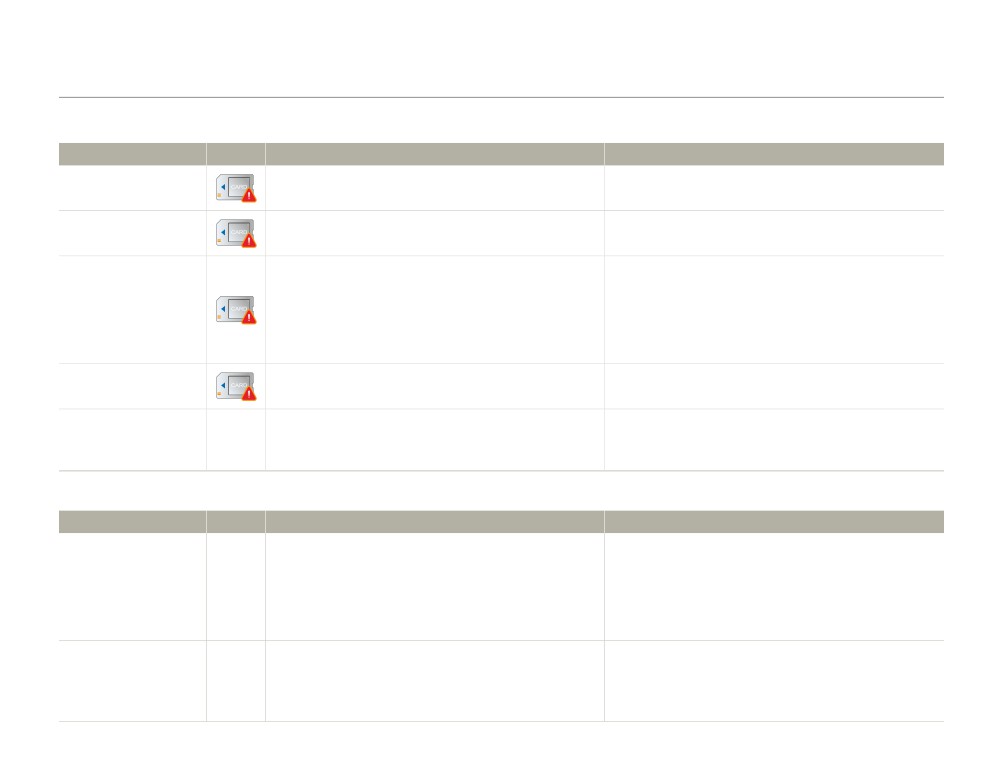
Носитель данных
Сообщение
Значок
Сообщает о том, что...
Действие
Вставьте карту
В слот не вставлена карта памяти.
• Вставьте карту памяти.
• Удалите ненужные файлы с карты памяти.
• Выполните резервное копирование файлов
Недостаточно места на карте памяти для
на компьютер или другой носитель, после
Карта заполнена
выполнения записи.
чего удалите их с карты памяти.
• Вставьте другую карту памяти, на которой
достаточно свободного места.
Карта защищена
На карте SD или SDHC установлена защита от
• Снимите защиту от записи.
от записи
записи.
Приложения
109
Поиск и устранение неисправностей
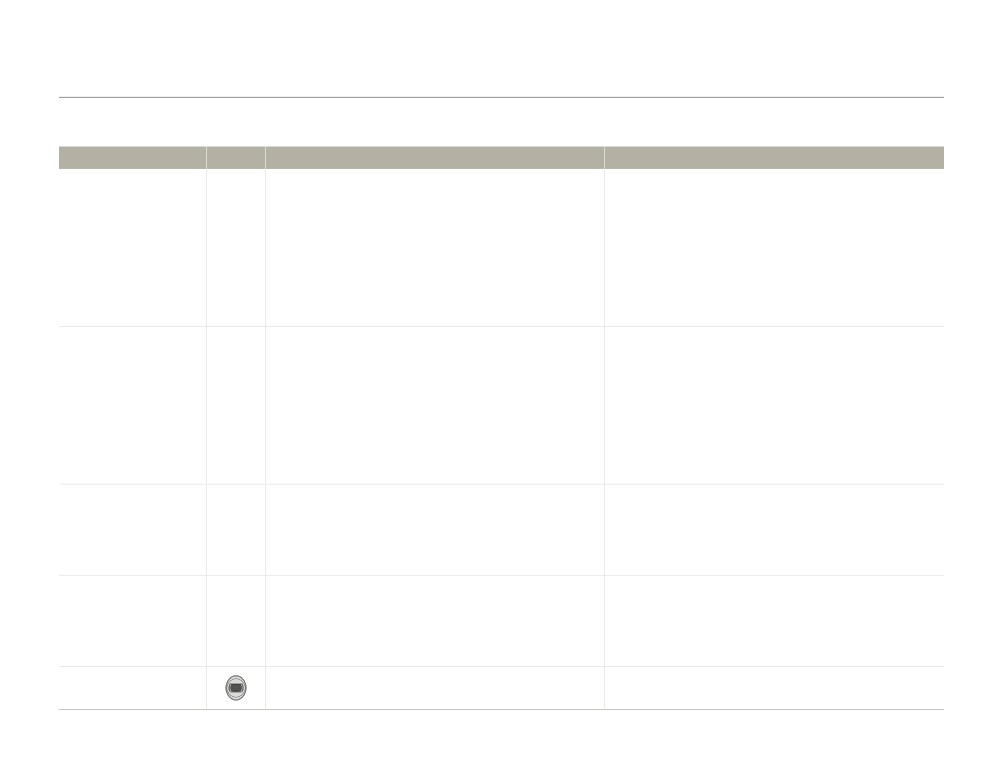
Носитель данных
Сообщение
Значок
Сообщает о том, что...
Действие
Карта памяти по какой-то причине не
Ошибка карты
•
Вставьте другую карту памяти.
распознается.
Не
•
Отформатируйте карту памяти при помощи
Карта памяти не отформатирована.
отформатирована!
видеокамеры.
•
Если формат карты памяти не
Возможно, карта памяти была
поддерживается видеокамерой,
Формат не
отформатирована на другом устройстве и
воспроизвести файл будет невозможно.
поддерживается
в памяти все еще содержатся сохраненные
•
Для осуществления съемки с помощью
изображения.
видеокамеры используйте новую карту
памяти или карту после форматирования.
Карта не
Данная видеокамера не поддерживает эту
•
Замените карту памяти на рекомендуемую.
поддерживается
карту памяти.
Низкоскоростная
•
Уменьшите разрешение и снизьте качество
Используемая карта памяти имеет низкую
карта. Уменьшите
-
записи.
скорость записи.
качество записи.
•
Вставьте другую карту памяти.
Запись
Сообщение
Значок
Сообщает о том, что...
Действие
• Выключите и снова включите видеокамеру
для восстановления данных.
• Если не удалось восстановить файл,
Ошибка записи.
-
Произошел сбой записи данных на носитель.
отформатируйте носитель при помощи меню после
выполнения резервного копирования важных
файлов на компьютер или другой носитель.
Восст. данных.…
• Подождите, пока не будет закончено
Не откл. питание
восстановление данных.
-
Файл создан неправильно.
и не извлекайте
• Ни в коем случае не выключайте питание и
карту.
не извлекайте карту памяти во время записи.
Приложения
110
Поиск и устранение неисправностей
Запись
Сообщение
Значок
Сообщает о том, что...
Действие
•
Удалите ненужные файлы на носителе.
•
Выполните резервное копирование файлов
Достигнуто
на компьютер или другой носитель, после
макс. Число
чего удалите их с карты памяти.
Количество видеофайлов, которое можно
видеофайлов.
-
•
Вставьте другую карту памяти, на которой
сохранить, составляет 9,999.
Запись видео
достаточно свободного места.
невозможна.
•
Установите для параметра Номер файла
значение Сброс.
•
Отформатируйте носитель.
•
Удалите ненужные файлы на носителе.
•
Выполните резервное копирование файлов
на компьютер или другой носитель, после
Достигнуто макс.
чего удалите их с карты памяти.
число файлов
Количество файлов фото, которое можно
-
•
Вставьте другую карту памяти, на которой
фото. Фотосъемка
сохранить, составляет 9,999.
достаточно свободного места.
невозможна.
•
Установите для параметра Номер файла
значение Сброс.
•
Отформатируйте носитель.
Достигнуто
ограничение
Достигнуто максимальное количество папок и
•
Выберите Номер файла для параметра
по файлам.
-
файлов. Невозможно выполнить запись.
Сброс и отформатируйте носитель данных.
Видеосъемка
невозможна.
Достигнуто
ограничение
Достигнуто максимальное количество папок и
•
Выберите Номер файла для параметра
по файлам.
-
файлов. Невозможно выполнить запись.
Сброс и отформатируйте носитель данных.
Фотосъемка
невозможна.
Проверьте шторку
Крышка объектива закрыта.
•
Откройте крышку объектива.
объектива.
Приложения
111
Поиск и устранение неисправностей
Воспроизведение
Сообщение
Значок
Сообщает о том, что...
Действие
• Используя соответствующий элемент меню,
Произошел сбой во время чтения данных с
отформатируйте носитель после выполнения
Ошибка чтения
-
носителя.
резервного копирования важных файлов на
компьютер или другое устройство хранения.
• Используя соответствующий элемент меню,
отформатируйте носитель после выполнения
Файл поврежден
-
Чтение этого файла невозможно.
резервного копирования важных файлов на
компьютер или другое устройство хранения.
Редактирование видео
Сообщение
Значок
Сообщает о том, что...
Действие
Невозможно
Файлы, которые необходимо объединить,
• Невозможно объединить файлы с разным
выбрать другое
-
имеют разное разрешение.
разрешением.
разрешение.
Недостаточно
Для редактирования необходимо место на
• Выполните редактирование после удаления
свободного места
-
внутренней памяти.
ненужных файлов.
в памяти.
• Сначала объедините два файла, а
Выберите 2
затем другие. Но файлы не могут быть
файла для
-
Можно объединить только два файла.
объединены, если общая емкость файлов
объединения.
превышает 1,8 ГБ.
• Сначала воспользуйтесь функцией
Общий размер
Файлы, общая емкость которых превышает
разделения или частичного удаления,
файла превышает
-
1,8 ГБ, не могут быть объединены.
чтобы удалить ненужные части, после чего
1,8 Гб.
воспользуйтесь функцией объединения.
Приложения
112
Поиск и устранение неисправностей
Беспроводная сеть
Сообщение
Значок
Сообщает о том, что...
Действие
•
Настройте параметры IP-адреса
видеокамеры (автоматически или вручную)
Конфигурация WLAN видеокамеры не
Ошибка
таким образом, чтобы они соответствовали
-
соответствует конфигурации точки доступа.
подключения.
настройкам точки доступа.
Либо не удалось подключиться к устройству.
•
Попробуйте подключиться к устройству еще
раз.
В сети не найдено ни одного средства
Сервер не
-
визуализации, которое можно подключить к
•
Проверьте подключение к сети.
отвечает.
видеокамере.
Устройство
Сетевое подключение было прервано при
•
Выберите устройство и попробуйте
-
отключено.
передаче видеофайлов или фотографий.
подключиться еще раз.
Видеокамере не удалось обнаружить
Сбой
•
Включите устройство с поддержкой функции
-
устройство с поддержкой функции подключения
инициализации.
Подкл. к ТВ, имеющееся в сети.
к ТВ.
Не удалось передать видеофайлы или
фотографии с видеокамеры на устройство
•
Проверьте сетевое подключение и повторите
Сбой передачи.
-
с поддержкой функции Подкл. к ТВ или
попытку.
смартфон.
113
Приложения
Поиск и устранение неисправностей
Неисправности и решения
Если с помощью этих инструкций не удается решить проблему, обратитесь в ближайший авторизированный сервисный центр Samsung.
Питание
Неисправность
Объяснение/решение
• Возможно, батарея не установлена в видеокамеру. Установите батарею в
видеокамеру.
• Вставленная батарея может быть разряжена.
Видеокамера не включается.
Зарядите батарею или установите заряженную батарею.
• При использовании адаптера переменного тока убедитесь, что он правильно
подключен к настенной розетке.
• Установлено ли Автовыключение питания на значение 5 мин? Если в течение
5 минут не нажимать никакие кнопки, видеокамера выключается автоматически
Питание отключается автоматически.
(Автовыключение питания). Чтобы отключить эту настройку, установите для
параметра Автовыключение питания значение Выкл. стр. 106
• Батарея почти разряжена. Зарядите батарею или установите заряженную батарею.
• Отсоедините батарею или отключите адаптер переменного тока, затем снова
Невозможно отключить питание.
подключите источник питания к видеокамере и включите ее.
• Слишком низкая температура.
Батарея быстро разряжается.
• Батарея не полностью заряжена. Зарядите батарею снова.
• Истек срок службы батареи, ее зарядка невозможна. Используйте другую батарею.
Дисплей
Неисправность
Объяснение/решение
На экране телевизора или ЖК-дисплее по краям
• Это может происходить при записи или просмотре изображений с форматным
вверху/внизу или слева/справа отображаются
соотношением 16:9 на телевизоре с форматным соотношением 4:3 или наоборот.
искаженные изображения или полосы.
Для получения дополнительной информации см. характеристики дисплея. стр. 87
• Видеокамера работает в режиме демонстрации. Если не нужно просматривать
На ЖК-дисплее отображается
демонстрационное изображение, установите для параметра Демо значение
неизвестное изображение.
Выкл. стр. 107
114
Приложения
Поиск и устранение неисправностей
Дисплей
Неисправность
Объяснение/решение
На экране отображается неизвестный
• На дисплее отображаются предупреждающий индикатор и сообщение.
индикатор.
стр. 109~113
На ЖК-дисплее отображается остаточное
• Это происходит при отключении адаптера переменного тока или извлечении
изображение.
батареи до отключения питания.
Изображение на ЖК-дисплее темное.
• Слишком яркое освещение. Настройте яркость и угол обзора ЖК-дисплея.
Запись
Неисправность
Объяснение/решение
•
Переведите видеокамеру в режим записи. стр. 37
При нажатии кнопки [начала/остановки
•
Для выполнения записи на носителе недостаточно места.
записи] запись не начинается.
•
Проверьте, вставлена ли карта памяти и не установлен ли язычок защиты от
записи в положение блокировки.
Реальное время записи меньше, чем
•
Предполагаемое время записи зависит от используемых функций и содержания.
предполагаемое время записи.
•
При записи быстро движущегося объекта реальное время записи может быть меньше.
•
На носителе нет свободного места для записи. Выполните резервное копирование
важных файлов на компьютер и отформатируйте носитель или удалите ненужные
файлы.
•
Если часто записывать или удалять файлы, производительность носителя
Запись останавливается автоматически.
снижается. В этом случае необходимо снова выполнить форматирование носителя.
•
При использовании карты памяти с низкой скоростью записи видеокамера
автоматически останавливает запись видео, после чего на ЖК-дисплее
отображается соответствующее сообщение.
Во время записи ярко освещенного
•
Это не является неисправностью.
объекта появляется вертикальная линия.
Если во время записи на экран падают
прямые солнечные лучи, экран на короткое
•
Это не является неисправностью.
время становится красным или черным.
Приложения
115
Поиск и устранение неисправностей
Запись
Неисправность
Объяснение/решение
Дата/время не отображаются во время
•
Для параметра Показ. дату/время установлено значениеo Выкл. Установите для
записи.
параметра Показ. дату/время значение Вкл. стр. 103
•
Установите на видеокамере режим фотосъемки. стр. 41
•
Снимите защиту от записи на карте памяти, если она установлена.
Невозможно записать фотографию.
•
На носителе не осталось свободного места. Используйте новую карту памяти или
отформатируйте носитель. стр. 107 Или удалите ненужные изображения.
стр. 65
•
Установите для параметра Звук затвора значение Вкл.
Звук затвора не воспроизводится во
•
При подключении к видеокамере микро-кабеля HDMI или аудио/видеокабеля
время съемки фотографии.
функция “Звук затвора” недоступна.
•
Установите для параметрa Звуковой сигнал значение Вкл.
•
Во время записи видео звуковой сигнал временно отключается.
Звуковой сигнал не воспроизводится.
•
При подключении к видеокамере микро-кабеля HDMI или аудио/видеокабеля
функция “Звуковой сигнал” недоступна.
Существует небольшое различие во
времени между моментом, в который
•
При использовании видеокамеры может быть небольшая задержка по времени
была нажата кнопка [начала/остановки
между моментом нажатия кнопки [начала/остановки записи] и моментом
записи] и моментом, в который началась/
действительного начала/остановки записи видео. Это не является ошибкой.
закончилась запись видео.
На изображениях появляются
•
Это происходит во время записи изображений при освещении люминесцентной,
горизонтальные полосы.
натриевой или ртутной лампой. Это не является неисправностью.
Приложения
116
Поиск и устранение неисправностей
Носители
Неисправность
Объяснение/решение
• Надежно вставьте карту памяти в видеокамеру. стр. 16
Не работают функции карты памяти.
• Если используется карта памяти, отформатированная на компьютере, повторно
отформатируйте ее на видеокамере. стр. 107
• Снимите защиту от записи на карте памяти (карта памяти SDHC/SD), если она
имеется. стр. 17
Невозможно удалить изображение.
• Невозможно удалить изображения с защитой. Снимите защиту с изображения на
носителе. стр. 67
• Снимите защиту от записи на карте памяти (карта памяти SDHC/SD), если она
Невозможно выполнить форматирование
имеется. стр. 17
карты памяти.
• Данная видеокамера не поддерживает карту памяти или существуют неполадки
карты.
• Возможно, файл поврежден.
Имя файла с данными отображается
• Формат файла не поддерживается данной видеокамерой.
неправильно.
• Если структура каталога соответствует требованиям международного стандарта,
отображается только имя файла.
Настройка изображения во время записи
Неисправность
Объяснение/решение
• Установите для параметра Фокус значение Авто. (только в режиме видеозаписи)
стр. 48
• Условия записи не подходят для работы функции автоматической фокусировки.
Фокусировка не выполняется
Настройте фокусировку вручную. (только в режиме видеозаписи) стр. 48
автоматически.
• Поверхность объектива покрыта пылью. Очистите объектив и проверьте
фокусировку.
• Запись выполнялась в месте с недостаточным освещением. Включите освещение.
Приложения
117
Поиск и устранение неисправностей
Настройка изображения во время записи
Неисправность
Объяснение/решение
Неестественный цветовой баланс
• Требуется настройка баланса белого. Установите правильное значение параметра
изображения.
Баланс белого. стр. 45
• Это явление называется эффектом фокальной плоскости. Это не является
Объект, движущийся в кадре очень
неисправностью. В зависимости от способа чтения устройством отображения
быстро.
(датчик CMOS) видеосигналов, объект, движущийся в кадре очень быстро, может,
при определенных условиях записи, искажаться.
Воспроизведение на видеокамере
Неисправность
Объяснение/решение
• Файлы изображения, записанные с помощью другого устройства, могут не
Функция воспроизведения
воспроизводиться на используемой видеокамере.
(воспроизведение/пауза) не работает.
• Проверьте совместимость карты памяти. стр. 17
Фотографии, хранящиеся на носителе, не
• Фотографии, записанные на другом устройстве, могут не отображаться с
отображаются с действительным размером.
действительным размером. Это не является ошибкой.
Воспроизведение неожиданно
• Проверьте правильность и надежность подключения адаптера переменного тока
прерывается.
или батарейного модуля.
Воспроизведение на других устройствах (телевизор и т. д.)
Неисправность
Объяснение/решение
Не отображается изображение или не
• Убедитесь, что соединительный кабель подключен к соответствующему разъему.
слышен звук на подключенном устройстве.
На экране телевизора изображение
• Причиной данной неполадки является подключение к телевизору с форматным
искажается.
соотношением 4:3.
Не отображается изображение или
• Изображения не будут передаваться через разъем HDMI, если они защищены
не слышен звук на телевизоре,
авторским правом.
подключенном с помощью кабеля HDMI.
118
Приложения
Поиск и устранение неисправностей
Подключение/перезапись на других устройствах (на устройстве записи, компьютере, принтере и т. д.)
Неисправность
Объяснение/решение
При использовании кабеля HDMI
не удается правильно выполнить
• При использовании кабеля HDMI нельзя выполнить перезапись изображений.
перезапись.
При использовании аудио-/видеокабеля
• Аудио-/видеокабель неправильно подключен. Убедитесь, что аудио-/видеокабель
не удается правильно выполнить
подсоединен к соответствующему разъему, то есть к входному разъему другого
перезапись.
устройства, которое используется для перезаписи изображений с видеокамеры. стр. 88
Подключение к компьютеру
Неисправность
Объяснение/решение
• Отсоедините кабель USB от компьютера и видеокамеры, перезапустите
Компьютер не распознает видеокамеру.
компьютер и снова подключите видеокамеру к компьютеру.
• Для воспроизведения файла, записанного на видеокамере, требуется видеокодек.
Установите программное обеспечение, поставляемое с камерой. стр. 90
• Убедитесь, что разъем вставлен в правильном направлении, затем надежно
подсоедините кабель USB к разъему USB на видеокамере.
Во время воспроизведения видеофайла
• Отсоедините кабель от компьютера и видеокамеры и перезапустите компьютер.
на компьютере возникают ошибки.
Снова подключите кабель USB надлежащим образом.
• Чтобы воспроизвести видеофайл с качеством HD, компьютер должен обладать
улучшенными техническими характеристиками.
Убедитесь, что компьютер соответствует рекомендованным техническим
характеристикам. стр. 89
Intelli-studio работает ненадлежащим
• Выйдите из программы Intelli-studio и перезагрузите компьютер Windows.
образом.
• Установите в меню настроек для параметра ПО для ПК значение Вкл iили
Intelli-studio не запускается.
установите на компьютере Intelli-studio. стр. 90, 104
Приложения
119
Поиск и устранение неисправностей
Подключение к компьютеру
Неисправность
Объяснение/решение
• Воспроизведение видео или звука на компьютере может временно
приостанавливаться. Это не касается видео- или аудиофайла, скопированного на
Изображение или звук, записанные
компьютер.
на видеокамере, воспроизводятся на
• Если видеокамера подключена к компьютеру, не поддерживающему
компьютере с ошибками.
высокоскоростное соединение USB (micro USB 2.0), изображение или звук может
неправильно воспроизводиться. Это не касается изображения или звукового
файла, скопированного на компьютер.
• Проверьте системные требования, необходимые для воспроизведения видео.
• Закройте все другие приложения на используемом компьютере.
Воспроизведение на экране
• Если записанное видео воспроизводится на видеокамере, подключенной
приостанавливается или искажается.
к компьютеру, в зависимости от скорости передачи изображение может
воспроизводиться рывками. Скопируйте файл на компьютер и затем
воспроизведите его.
Общие операции
Неисправность
Объяснение/решение
Дата и время отображаются
• Возможно, камера длительное время не использовалась.
неправильно.
Запасная встроенная перезаряжаемая батарея может быть разряжена стр. 20
Приложения
120
Обслуживание
Меры предосторожности при хранении
•
Очистка ЖК-экрана
Аккуратно протрите мягкой сухой тканью. Старайтесь не
• Для безопасного хранения видеокамеры ее следует
повредить монитор.
выключить.
- Извлеките батарею.
- Извлеките карту памяти.
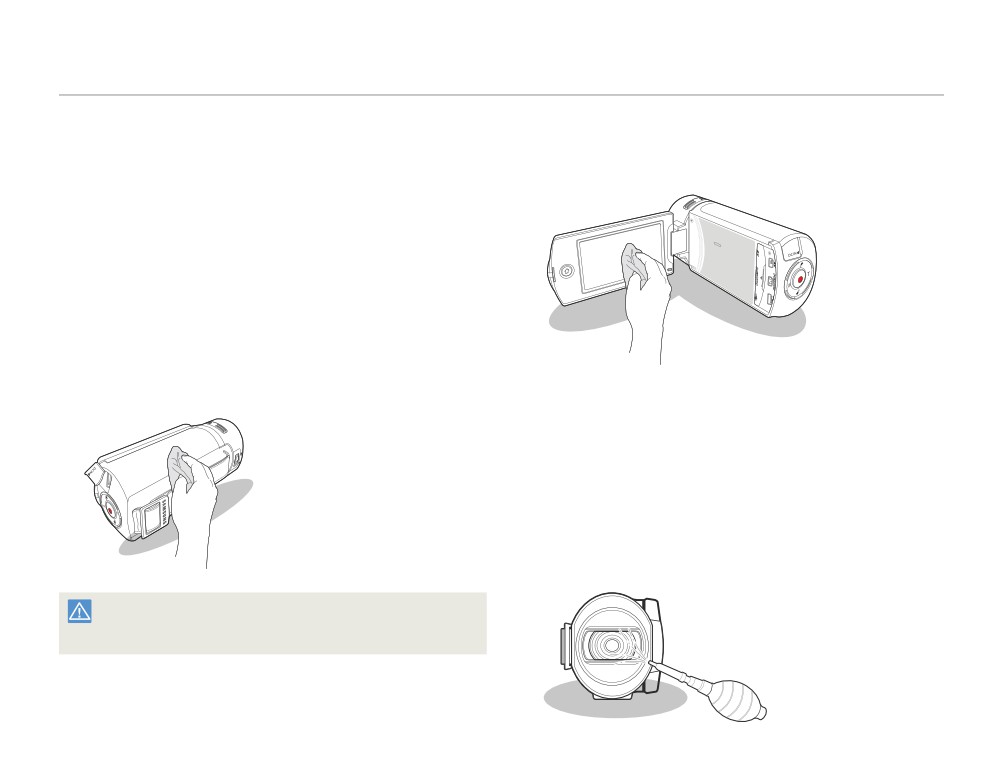
Очистка видеокамеры
Перед выполнением очистки выключите видеокамеру,
извлеките батарейный блок.
• Очистка внешней поверхности
- Аккуратно протрите мягкой сухой тканью. Не прилагайте
чрезмерных усилий при очистке, а просто слегка
протрите поверхность.
•
Очистка объектива
Для удаления пыли с объектива используйте грушу с
кисточкой, после чего осторожно протрите объектив мягкой
салфеткой.
Если необходимо, осторожно протрите объектив с помощью
специальных салфеток для очистки объектива.
- Если оставить объектив грязным, на нем может
появиться плесень.
- Если объектив кажется затемненным, отключите
видеокамеру и оставьте на 1 час.
Не используйте бензин или растворитель для очистки
видеокамеры. Внешнее покрытие может облезть, а чехол может
потерять форму.
121
Приложения
Обслуживание
ЖК-дисплей
В случае конденсации влаги, прежде чем использовать
•
Чтобы продлить срок службы, не протирайте экран грубой
камеру, положите ее на некоторое время в другое
тканью.
место
•
При использовании ЖК-экрана помните о том, что
•
Что такое конденсация влаги?
следующее не является неисправностью:
Конденсация влаги возникает, когда видеокамера
переносится в место с существенно отличающейся
- Во время использования видеокамеры поверхность
температурой. Конденсация образуется на внешней и
вокруг ЖК-экрана может нагреваться.
внутренней частях видеокамеры, а также на объективе
- Если питание остается включенным в течение
отражения. Это может привести к неправильной работе или
повреждению видеокамеры, если конденсация произошла,
длительного периода времени, поверхность вокруг ЖК-
когда устройство было включено и использовалось.
экрана сильно нагревается.
•
Когда происходит конденсация влаги?
- При использовании видеокамеры в условиях с низкими
Если устройство перенести или использовать при
температурами на ЖК-дисплее возможно появление
более высокой температуре воздуха, может возникнуть
конденсация влаги.
остаточного изображения..
- При съемке на улице в холодную погоду зимой и
•
ЖК-дисплей изготовлен по передовой высокоточной
последующем использовании в помещении.
технологии и имеет более 0,01% эффективных пикселей.
- При съемке на улице в жаркую погоду после нахождения
Несмотря на черные или яркие точки (красные, синие,
в помещении или в автомобиле с включенным
белые), в центре редко может появиться одна точка,
кондиционером.
а вокруг центра - две. Точки, которые обычно могут
•
Что можно сделать?
возникнуть во время производственного процесса, не
- Выключите питание и отсоедините батарею и оставьте
видеокамеру в сухом месте на 1-2 часа.
влияют на записанные изображения.
• Используйте видеокамеру после полного исчезновения
конденсированной влаги.
• Используйте только рекомендуемые аксессуары из
комплекта поставки видеокамеры. При потребности в
обслуживании обратитесь в ближайший сервисный центр
Samsung.
Приложения
122
Использование видеокамеры за границей
В каждой стране и регионе существует своя энергетическая система и система цвета.
Перед использованием видеокамеры за границей следует проверить указанные ниже элементы.
Источники питания
Страны/регионы, в которых используется стандарт PAL
Прилагаемый адаптер переменного тока оснащен системой
Австралия, Австрия, Бельгия, Болгария, Китай, СНГ,
автоматического выбора напряжения в диапазоне от 100 до
Чешская Республика, Дания, Египет, Финляндия, Франция,
240 В переменного тока. Видеокамеру можно использовать
Германия, Греция, Великобритания, Голландия, Гонконг,
в любых странах/регионах, если использовать прилагаемый
Венгрия, Индия, Иран, Ирак, Кувейт, Ливия, Малайзия,
адаптер переменного тока в диапазоне от 100 до 240 В
Маврикий, Норвегия, Румыния, Саудовская Аравия,
переменного тока, 50/60 Гц.
Сингапур, Словацкая Республика, Испания, Швеция,
При необходимости используйте имеющийся в продаже
Швейцария, Сирия, Таиланд, Тунис, и т. д.
адаптер переменного тока, соответствующий конструкции
розетки питания.
Страны/регионы, в которых используется стандарт NTSC
Системы цвета телевизора
Багамские острова, Канада, Центральная Америка,
Япония, Корея, Мексика, Филиппины, Тайвань,
Данная видеокамера использует систему PAL. Если требуется
Соединенные Штаты Америки и т. д.
просмотреть записи на телевизоре или скопировать их на
внешнее устройство, телевизор или внешнее устройство
Выполнять съемку с помощью видеокамеры и
должны работать в системе PAL и быть оснащены
просматривать изображения на ЖК-экране можно в любой
соответствующими аудио-/видеоразъемами. В противном
точке мира.
случае, возможно, придется использовать отдельный
транскодер видеоформата (PAL-NTSC преобразователь
форматов).
Преобразователь форматов компанией Самсунг не
поставляется.
Приложения
123

Словарь терминов
AF (автофокус)
Значение диафрагмы (число F)
Система, которая автоматически фокусирует объектив устройства на объект. Для
Число f показывает светосилу объектива. Объектив с меньшим числом F обычно
автоматической фокусировки устройство использует контрастность.
позволяет получить более яркое изображение. Число F прямо пропорционально
фокусному расстоянию и обратно пропорционально диаметру объектива.
Диафрагма
*F.No=фокусное расстояние/диаметр диафрагмы объектив
Диафрагма управляет количеством света, достигающим датчика устройства.
MPEG-4 AVC/H.264
Сотрясение видеокамеры (размытие)
MPEG-4 AVC/H.264 определяет последний формат кодирования видео, утвержденный
В случае перемещения устройства с открытым затвором все изображение может смазываться.
ISO-IEC и ITU-T в 2003 году. Формат MPEG-4 AVC/H.264 является более чем в два
Это часто происходит при низкой скорости затвора. Чтобы предотвратить сотрясение
раза эффективнее по сравнению с обычным форматом MPEG-2. В данном устройстве
устройства, увеличьте чувствительность, используя более высокую скорость затвора. Можно
формат MPEG-4 AVC/H.264 используется для кодирования видео высокой четкости.
также использовать штатив, функцию DIS или OIS для стабилизации устройства.
Оптический зум
Композиция
Это обычный зум, позволяющий увеличивать изображения средствами объектива без
ухудшения качества изображений.
Под композицией в фотографии понимается расположение объектов на фотографии. Обычно
хорошей композиции удается добиться при использовании правила третей.
Качество
Комплементарная структура металл-оксид-полупроводник (CMOS)
Выражение степени сжатия, которое применяется для цифровых изображений. Более
CMOS - датчик изображения, который позволяет получать изображения,
качественные изображения имеют меньшую степень сжатия. Обычно размер файла
приближающиеся по качеству к изображениям, получаемым с помощью датчиков
при этом больше.
ПЗС (прибор с зарядовой связью). Он потребляет меньше энергии, в результате чего
увеличивается срок службы аккумуляторной батареи устройства.
Разрешение
Количество пикселов, представляющих цифровое изображение. Изображения с
Цифровой зум
высоким разрешением содержат большее число пикселов и обычно отображаются с
Функция, позволяющая искусственно увеличить степень увеличения объектива с
большим количеством деталей по сравнению с изображениями с низким разрешением.
трансфокатором (оптический зум). При использовании функции цифрового зума
качество изображения ухудшается по мере увеличения степени приближения.
Скорость затвора
Скорость затвора показывает, сколько времени требуется на открытие и закрытие
Число эффективных пикселов
затвора. Это важный фактор, определяющий яркость фотографии, поскольку он
В отличие от общего числа пикселов, этот показатель отображает реальное число
контролирует количество света, проходящего через диафрагму, прежде чем он
пикселов, используемых при съемке изображения.
достигнет датчика изображения. При более высокой скорости затвора свет проходит
в течение меньшего времени и фотография становится темнее. При этом легче
EV (экспозиция)
зафиксировать объект в движении.
Все сочетания скорости затвора и диафрагмы устройства, в результате которых
Телемакро
достигается одинаковая экспозиция.
С помощью данной функции можно снимать крупным планом изображения очень
Экспозиция
мелких объектов. При использовании функции Телемакро устройство может четко
фокусироваться на небольших объектах при соотношениях, близких к натуральному
Количество света, которое может достигать датчика устройства. Экспозиция управляется с
(1:1).
помощью скорости затвора, значения диафрагмы, а также чувствительности ISO.
Баланс белого (цветовой баланс)
Фокусное расстояние
Настройка интенсивности цветов (обычного основных цветов: красного, зеленого и
Расстояние от центра объектива до точки его фокуса (в миллиметрах). При большем
синего) на изображении. Целью настройки баланса белого или цветового баланса
фокусном расстоянии угол обзора сужается, и объект увеличивается. При меньших
является правильное отображение цветов на изображении.
фокусных расстояниях угол обзора становится шире.
Приложения
124
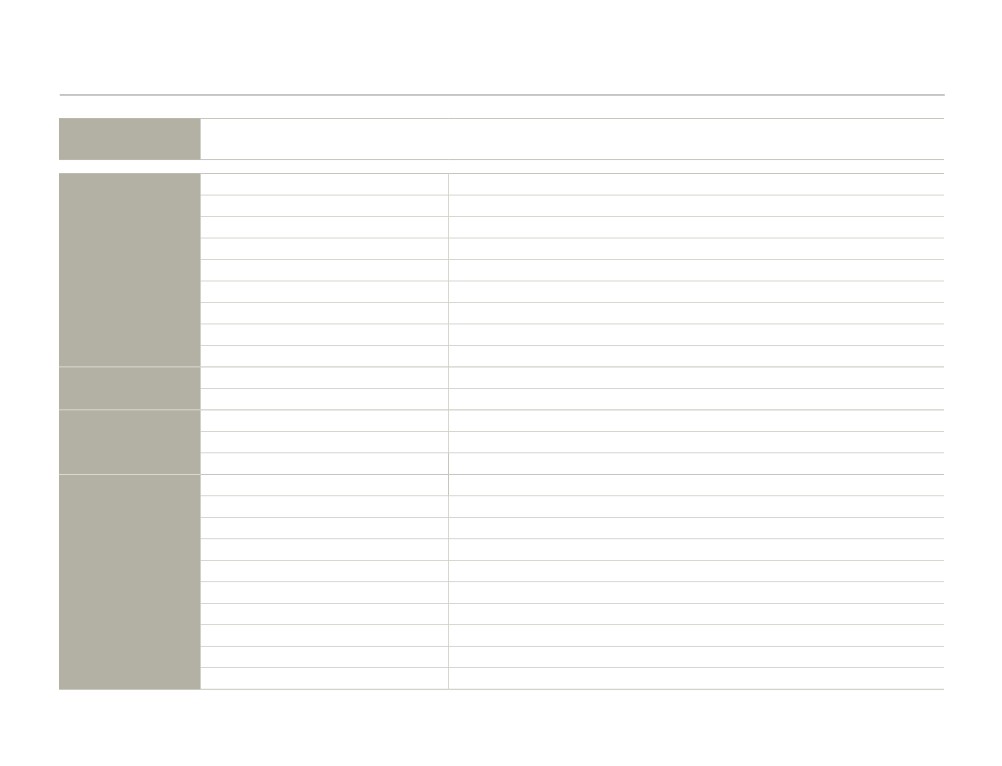
Технические характеристики
Название модели
HMX-QF30/HMX-QF33/HMX-QF300/HMX-QF310/HMX-QF320
Видеосигнал
PAL
Формат сжатия изображения
H.264 (MPEG-4.AVC)
Формат сжатия звука
AAC (усовершенствованное аудиокодирование)
Устройство отображения
CMOS 1/4”
Система
Количество эффективных пикселов
1.75 мегапиксел
Общее число пикселов
5.1 мегапиксел
Объектив
F1.8 ~ F3.9, X20 оптический зум, X40 Цифровой зум
Фокусное расстояние
2.6мм ~ 52мм
Протокол беспроводной связи
WiFi (802.11b/g/n)
Размер/число точек
Широкоэкранный, 2,7 дюймов / 230 т.цв.
ЖК-экран
Система ЖК-экрана
TFT LCD
Композитный выход
1Vp-p (75 Ω при нагрузке)
Разъемы
Выход HDMI
Разъем типа D
Вывод USB
micro USB 2.0
Источник питания
5 В постоянного тока, литиево-ионная батарея 3,7 V
Тип источника питания
Литиево-ионная батарея, источник питания (100 В-240 В) 50/60 Гц
Потребляемая мощность
3.0W (ЖК-дисплей включен)
Рабочая температура
0 ˚C ~ 40 ˚C
Рабочая влажность
40% ~ 60%
Общее
Температура хранения
-20 ˚C ~ 60 ˚C
Носитель
Карта памяти (SD/SDHC/SDXC) (Не входит в комплект поставки)
Нешние размеры (ШxВxГ)
Прибл. 42.8мм x 52.45мм x 119мм
Вес
Прибл. 180г (Кроме литиево-ионного батарейного блока)
Внутренний микрофон
Всенаправленный стереомикрофон
Технические характеристики и конструкция могут изменяться без уведомления.
Приложения
125
содержание .. 4 5 6 7 ..