содержание .. 3 4 5 6 ..
Samsung smart camrecorder (HMX-QF30, HMX-QF33, HMX-QF300, HMX-QF310, HMX-QF320). Руководство пользователя - часть 5
Использование других устройств
Способ подключения видеокамеры к телевизору, видеомагнитофону
или устройству записи DVD/HDD, фотопринтеру или компьютеру.
Подключение к телевизору
85
Подключение к телевизору высокой четкости
85
Подключение к обычному телевизору
86
Просмотр на экране телевизора
87
Запись видео на видеомагнитофоны или устройства
записи DVD/HDD
88
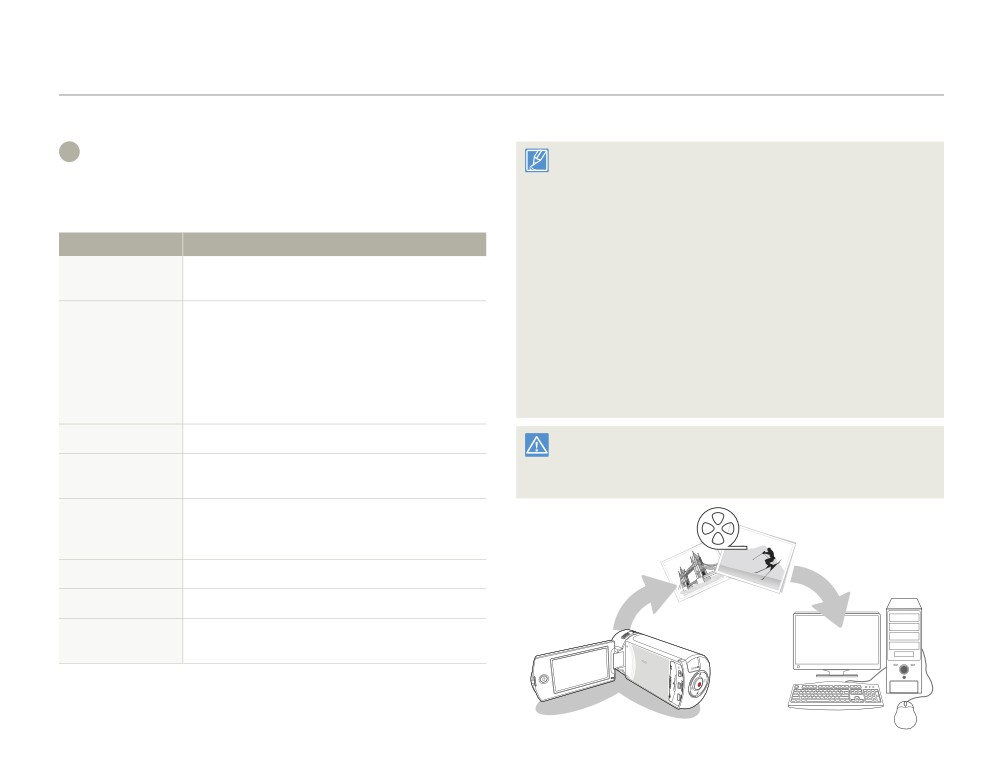
Передачи файлов на компьютер Windows
89
Передача файлов с помощью Intelli-studio
90
Передача файлов с помощью подключения видеокамеры
как съемного диска
94
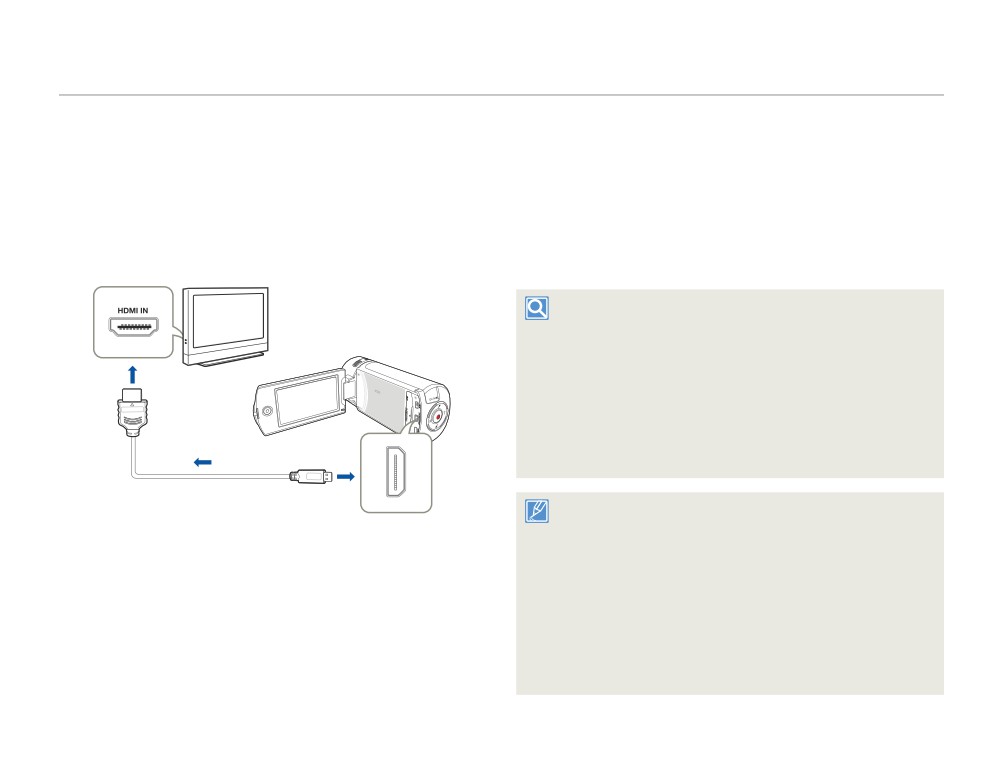
Подключение к телевизору
Подключение к телевизору высокой
Установите переключатель входного сигнала телевизора,
4
четкости
чтобы он смог распознать подключенную видеокамеру.
На телевизоре высокой четкости можно просмотреть видео с
• Чтобы получить информацию о том, как выполнить
качеством HD (высокая четкость), записанные с разрешением
переключение на входной сигнал для телевизора, см.
HD. Эта видеокамера оснащена выходом HDMI, что позволяет
руководство пользователя телевизора.
выполнять передачу видеофайлов с разрешением высокой четкости.
5
Выберите режим воспроизведения на видеокамере,
Использование микро-кабеля HDMI
после чего начните воспроизведение видео.
Телевизор высокой четкости
стр. 56~62
Определение кабеля HDMI
HDMI (мультимедийный интерфейс высокой четкости) - это
Видеокамера
интерфейс, с помощью которого по одному кабелю передается
одновременно несжатые сигналы видео и звука.
Что такое функция Anynet+?
Можно использовать один пульт дистанционного управления для
всех устройств с поддержкой функции Anynet +.
Можно использовать функцию Anynet +, если видеокамера
Направление
с помощью кабеля HDMI подключена к телевизору,
передачи сигнала
поддерживающему Anynet+. Дополнительные сведения см. в
руководстве пользователя для телевизора с поддержкой Anynet+.
Микро-кабель HDMI
• В видеокамере можно воспользоваться функцией меню
Подключение к ТВ. При подключении видеокамеры к телевизору
воспользуйтесь функцией меню Подключение к ТВ (если не
1
Включите видеокамеру.
используется руководство пользователя). стр. 104
• С данной видеокамерой можно использовать только микро-кабель
• Если перед подключением видеокамеры к телевизору
HDMI типа D - A.
вы ее не включили, то камера может «не понять» что к
• Разъем HDMI видеокамеры можно использовать только в качестве
выхода.
она подключена к телевизору.
• Включение питания видеокамеры, подключенной к телевизору с
• Используйте адаптер питания переменного тока, чтобы
поддержкой Anynet+, автоматически может вызвать включение
телевизора. (Функция Anynet+) Если эта функция не используется,
подключить видеокамеру к телевизору.
установите для параметра Anynet+ (HDMI-CEC) значение Выкл.
стр. 104
2
Выберите ТВ-выход HDMI. стр. 103
• При подключении камеры к телевизору через микро-кабель HDMI
беспроводные функции не работают.
3
Подключите видеокамеру к телевизору с помощью
микро-кабеля HDMI.
Использование других устройств
85
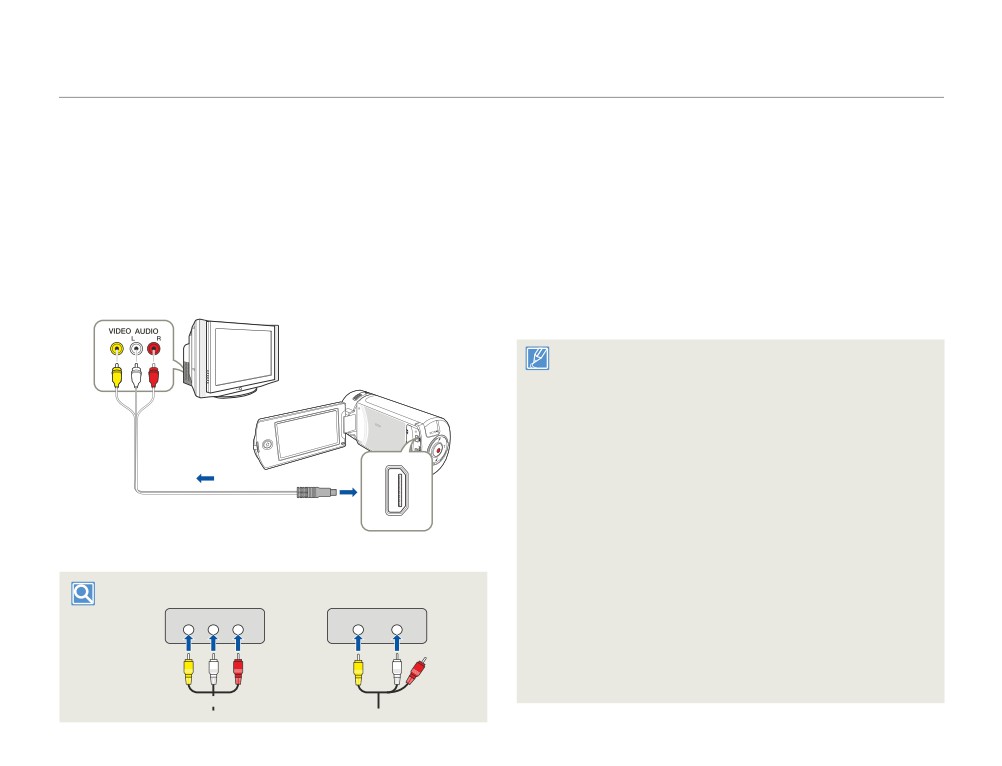
Подключение к телевизору
Подключение к обычному телевизору
1
Подключите видеокамеру к телевизору с помощью
аудио-/видеокабеля.
Можно просматривать изображения, записанные при помощи
видеокамеры, на обычном телевизоре со стандартной
Установите переключатель входного сигнала телевизора,
2
четкостью. Эта видеокамера оснащена композитным выходом
чтобы он смог распознать подключенную видеокамеру.
для передачи видеофайлов со стандартной четкостью.
• Чтобы получить информацию о том, как выполнить
переключение на входной сигнал для телевизора, см.
Подключение аудио-/видеокабеля к композитному выходу
руководство пользователя телевизора.
output
3
Выберите режим воспроизведения на видеокамере,
Обычный телевизор
после чего начните воспроизведение видео.
стр. 56~62
•
Проверьте состояние подключения видеокамеры к
телевизору. При неправильном подключении отображение
Видеокамера
видео на дисплее может искажаться.
•
При подключении камеры к телевизору с помощью аудио-/
видеокабеля цвет кабелей должен соответствовать цвету
разъемов, к которым они подсоединяются.
•
Видеовход может быть зеленого цвета, в зависимости от
Направление
модели телевизора. В таком случае подключите желтый
передачи сигнала
штекер аудио-/видеокабеля к зеленому разъему телевизора
•
При одновременном подключении видеокамеры к
телевизору с помощью нескольких кабелей приоритетность
Аудио-/видеокабель
выходного сигнала будет следующе:
- HDMI аудио-/видео (композитный) выход
•
В видеокамере можно воспользоваться функцией меню
Подключение к ТВ. При подключении видеокамеры к
телевизору воспользуйтесь функцией меню Подключение к
Стереофонический тип
Монофонический тип
ТВ (если не используется руководство пользователя).
стр. 104
VIDEO AUDIO
VIDEO AUDIO
•
Если телевизор имеет один аудиоразъем (моновход),
L
R
подключите желтый штекер аудио-/видеокабеля к
Желтый
Белый
видеоразъему, белый штекер к аудиоразъему и оставьте
красный разъем не подсоединенным.
Желтый
Красный
•
Изображения, записанные с качеством HD (Full HD 1080/50i
или HD 720/50p) воспроизводятся с качеством SD.
Белый
Использование других устройств
86
Подключение к телевизору
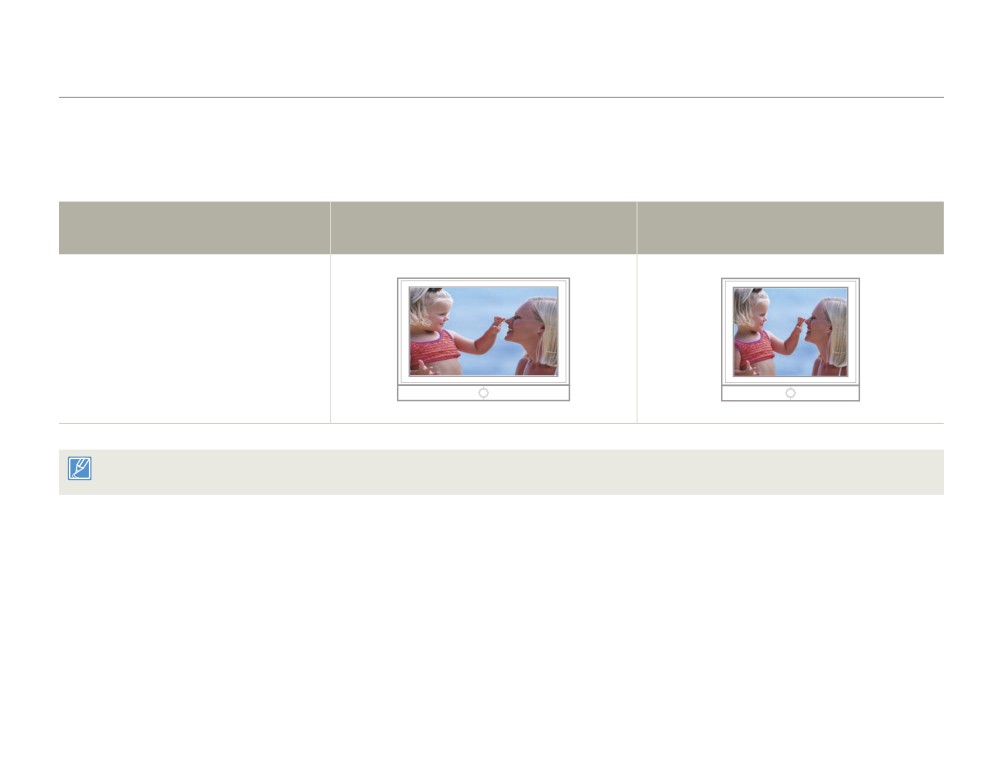
Просмотр на экране телевизора
Изображение зависит от форматного соотношения экрана телевизора
Форматное соотношение
Изображение на ТВ форматом 16:9
Изображение на ТВ 4:3
для записи
Изображения, записанные с
форматным соотношением 16:9
• Настройте средний уровень громкости. Если уровень громкости слишком высок, при передаче видео могут возникать помехи.
• Если для параметра ТВ-показ установлено значение Выкл, на экране телевизора не отображаются элементы экранного меню. стр. 103
87
Использование других устройств
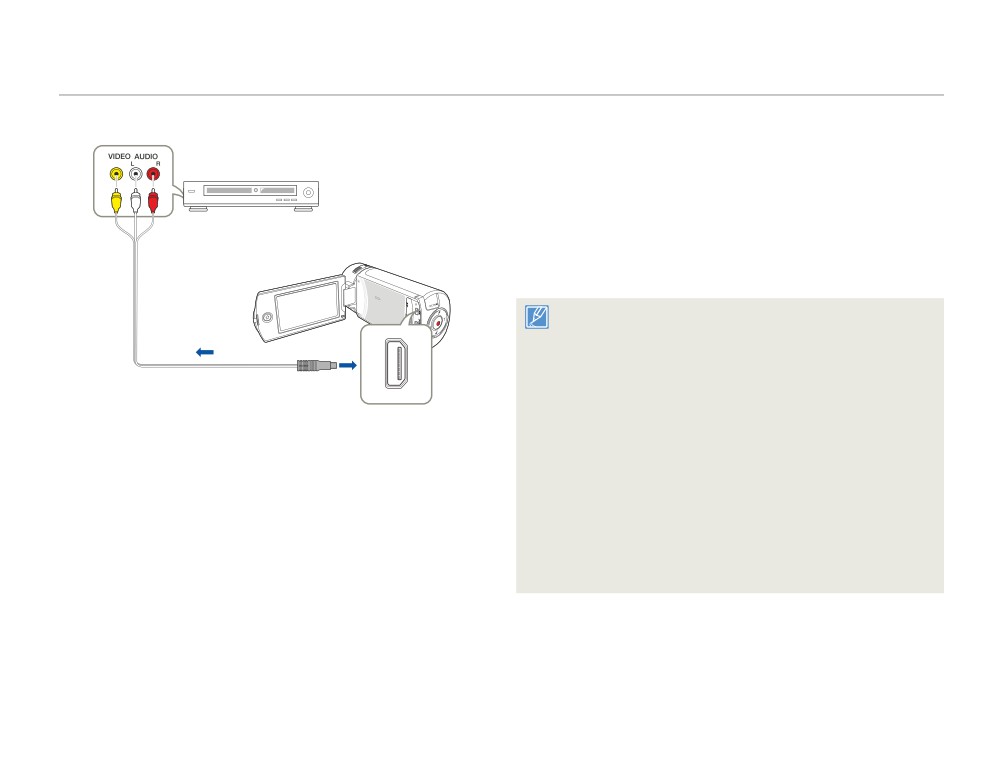
Запись видео на видеомагнитофоны или устройства записи DVD/HDD
Видео, записанные на этой видеокамере, можно перезаписывать на видеомагнитофоны или устройства записи DVD/HDD.
Видеомагнитофон или
Начните воспроизведение на видеокамере и
3
устройство записи DVD/HDD
выполните запись этих данных на устройство записи.
• Подробную информацию об устройствах записи см. в
прилагаемых руководствах по эксплуатации.
Видеокамера
По завершении копирования остановите устройство
4
записи, а потом - видеокамеру.
•
Подключив аудио-/видеокабель к видеокамере, можно
Направление
создать копию записанных видеофайлов. Копии
передачи сигнала
видеозаписей имеют качество изображения SD (стандартная
четкость), независимо от разрешения исходной записи.
Аудио-/видеокабель
•
Невозможно выполнить перезапись при подключении к
устройству записи с помощью кабеля HDMI.
•
Чтобы скопировать видео, записанное с качеством HD
(высокая четкость), используйте встроенное программное
1
Подключите видеокамеру к устройству записи
обеспечение видеокамеры и импортируйте изображения на
(видеомагнитофону или DVD/HDD) с помощью аудио-/
компьютер. стр. 90
•
Так как перезапись выполняется посредством аналоговой
видеокабеля.
передачи данных, качество изображения может снижаться.
• Подключите видеокамеру к входными разъемам входа
•
Чтобы скрыть индикаторы (например, счетчик) на дисплее
устройства записи.
подключенного устройства, установите для параметра
• Если в устройстве записи есть переключатель входного
ТВ-показ: Выкл. стр. 103
сигнала, установите его в режим входа.
•
Дата/время должны отображаться на дисплее, чтобы они
были сохранены на видео. стр. 103
2
Вставьте носитель в устройство записи.
88
Использование других устройств
Передачи файлов на компьютер Windows
Intelli-studio - это встроенная программа, позволяющая воспроизводить и редактировать файлы. Она позволяет загружать файлы
на такие веб-сайты, как YouTube или Flickr.
Системные требования
•
Указанные выше системные требования являются
рекомендуемыми. Невозможно гарантировать надлежащую
Для использования встроенного программного обеспечения
работу даже при условии полного соответствия системы
для редактирования (Intelli-studio) компьютер должен
указанным выше требованиям. Это зависит от системы.
соответствовать приведенным ниже требованиям.
•
На компьютере с характеристиками, ниже рекомендуемых,
возможно неправильное воспроизведение видео или пропуск
Элементы
Требования
кадров.
•
Если версия DirectX на компьютере ниже 9.0c, установите
ОС
Microsoft Windows XP SP2, Windows Vista,
версию 9.0c или выше.
Windows 7 или более поздняя версия
•
Рекомендуется передавать записанные видеоданные на ПК,
прежде чем воспроизводить или редактировать их.
ЦП
Рекомендуется Intel® Core 2 Duo® 1,66 GHz
•
Для этого портативный компьютер должен соответствовать
или выше.
более высоким системным требованиям, чем настольный ПК.
Рекомендуется AMD Athlon™ X2 Dual-Core 2.2
•
Встроенное программное обеспечение видеокамеры не
GHz или выше.
совместимо с компьютером под управлением Macintosh.
(Портативный компьютер: рекомендуется
•
64-разрядные операционные системы Windows XP, Windows
использовать Intel Core 2 Duo 2,2 ГГц, AMD
Vista и Windows 7 позволяют установку 32-разрядной
программы Intelli-studio.
Athlon X2 Dual-Core 2,6 ГГц или выше)
ОЗУ
Рекомендуется 1 ГБ и более
Компания Samsung не несет ответственности за любые
повреждения, возникшие в результате использования
Видеокарта
NVIDIA GeForce 8500 GT или более поздняя
компьютера, не соответствующего требованиям, например
версия; серия ATI Radeon HD 2600 или выше
компьютер, собранный самостоятельно.
Экран
1024 x 768, битовая глубина цвета - 16 бит
или выше (1280 x 1024, рекомендованная
глубина - 32 бита)
USB
micro USB 2.0
Direct X
DirectX 9.0c или более поздняя версия
Рекомендуемая
6 МБ/с (класс 6) или выше
карта памяти
Использование других устройств
89
Передачи файлов на компьютер Windows
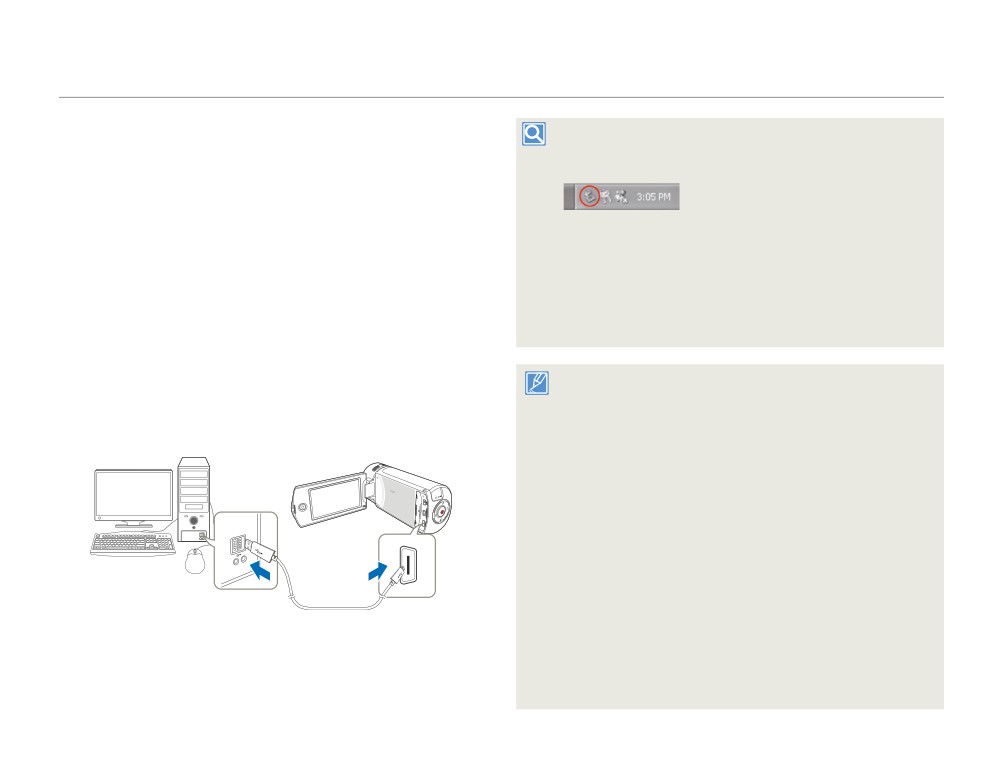
Передача файлов с помощью Intelli-studio
Отключение кабеля USB
После передачи данных необходимо отсоединить кабель,
При подключении видеокамеры к компьютеру с помощью
выполнив указанные ниже действия.
кабеля USB программа Intelli-studio запускается автоматически.
Шаг 1. Подключение кабеля USB
1. Нажмите на панели задач значок Безопасно удалить
оборудование.
1
Выберите для параметра ПО для ПК значение Вкл.
2. Выберите Запоминающее устройство USB, и нажмите
стр. 104
Остановить.
Подключите видеокамеру к ПК с помощью кабеля USB.
3. После того, как отобразится окно с сообщением
2
Остановить оборудование нажмите OK.
•
Экран сохранения нового файла отображается в
4. Отсоедините кабель USB от видеокамеры и ПК.
главном окне программы Intelli-studio. При отсутствии
новых файлов в видеокамере всплывающее окно
сохранения новых файлов отображаться не будет.
•
Используйте прилагаемый кабель USB (производства
•
Отображается соответствующий типу компьютера
компании Samsung).
съемный диск. Выберите “Отменить”, если не нужно
•
Подсоединяйте кабель USB только после того, как убедитесь,
использовать этот съемный диск.
что вставляете кабель в правильном направлении.
•
В качестве источника питания рекомендуется использовать
не батарейный блок, а адаптер переменного тока.
•
При подсоединенном кабеле USB включение и выключение
камеры может привести к неправильной работе ПК.
•
В случае отсоединения кабеля USB от ПК или камеры во
время передачи данных процесс передачи будет остановлен,
а данные могут быть повреждены.
•
При подключении кабеля USB к ПК через концентратор USB,
а также других устройств USB одновременно видеокамера
может работать ненадлежащим образом. В таком случае
удалите все устройства USB с ПК и повторно подключите
видеокамеру.
3
Нажмите Да для завершения загрузки, после чего
•
В зависимости от типа компьютера программа Intelli-studio
отобразится всплывающее окно. Нажмите Да для
может не запускаться автоматически. В таком случае в папке
подтверждения.
“Мой компьютер” откройте CD-ROM с программой Intelli-
studio и запустите iStudio.exe..
• Чтобы не сохранять новый файл, нажмите Нет.
Использование других устройств
90
Передачи файлов на компьютер Windows
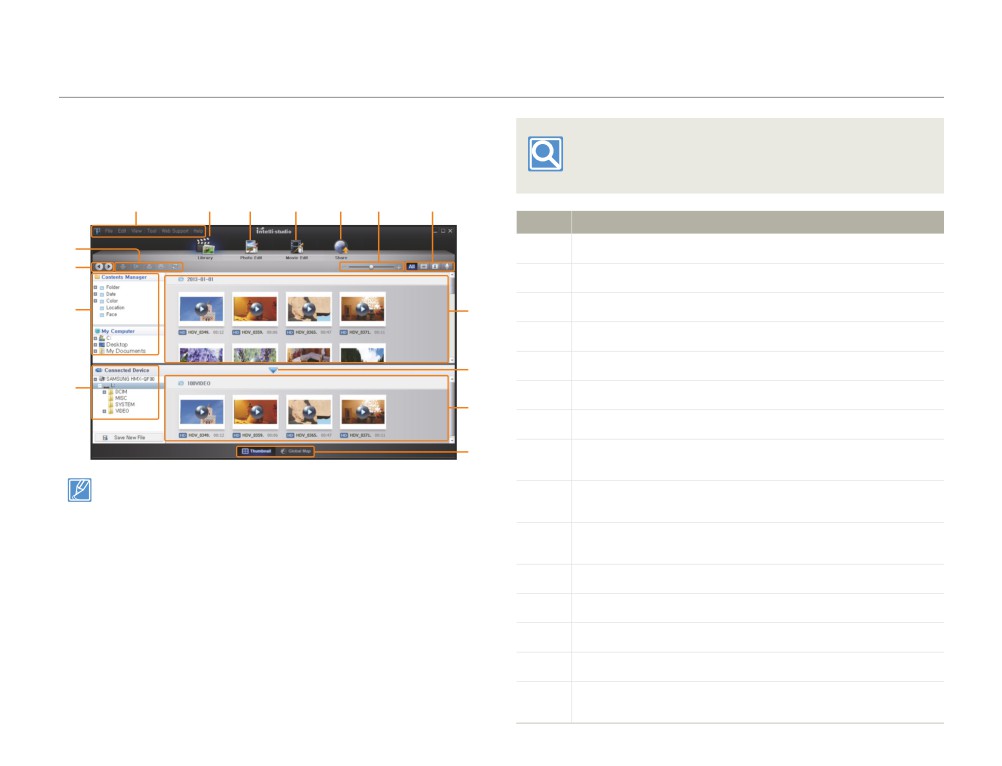
Шаг 2. О главном окне Intelli-studio
Для получения дополнительной
После запуска Intelli-studio в главном окне программы
информации выберите Справка
отображаются эскизные указатели видео- и фотофайлов.
Справка на экране Intelli-studio.
1
2
3
4
5 6
7
№
Описание
%
1
Элементы меню
$
2
Отображение файлов в выбранной папке.
3
Переключение в режим редактирования фотографий.
#
8
4
Переключение в режим редактирования видео.
5
Переключение в режим отправки.
9
@
6
Увеличение или уменьшение эскизов в списке.
0
7
Выбор типа файла.
!
Просмотр видео и фотографий в выбранной папке на
8
компьютере.
•
Если установить программу Intelli-studio на компьютер, она
Отображение или скрытие видео и фотографий на
будет загружаться намного быстрее. Чтобы установить
9
программу, выберите Инструменты Установить Intelli-
подключенном устройстве.
studio на компьютер.
Просмотр видео и фотографий в выбранной папке на
•
Можно обновить программное обеспечение Intelli-studio до
0
устройстве.
последней версии, выбрав Веб-поддержка Обновить
Intelli-studio Начать обновление.
!
Просмотр файлов в виде эскизов или на карте
•
Программное обеспечение Intelli-studio, встроенное в
устройство, предназначено для домашнего использования.
@
Просмотр папок на подключенном устройстве.
Оно не подходит для прецизионного или промышленного
производства. Для подобных приложений рекомендуется
#
Просмотр папок, сохраненных на компьютере
использовать профессиональное программное обеспечение
для редактирования
$
Переход к предыдущей или следующей папке
Печать файлов, просмотр файлов на карте, сохранение файлов в Диспетчере
%
содержимого, регистрация лиц или обновление диспетчера содержимого.
Использование других устройств
91
Передачи файлов на компьютер Windows
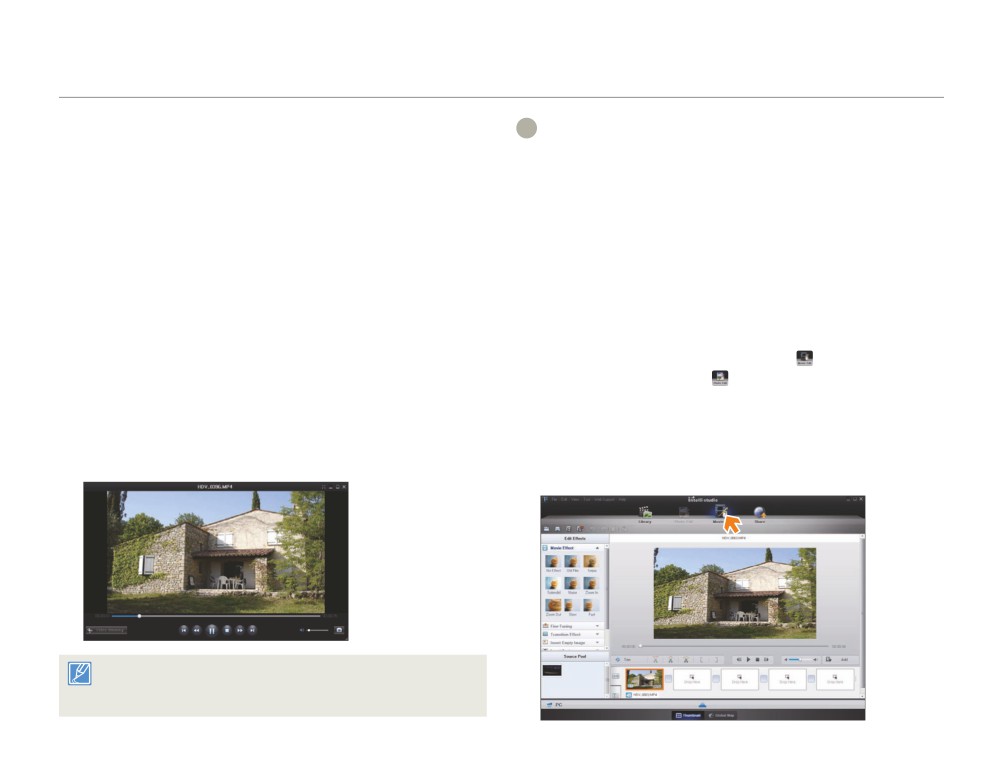
Шаг 3. Воспроизведение видеофайлов или фотографий
Шаг 4. Редактирование видео или фотографий
С помощью программы Intelli-studio можно легко
С помощью Intelli-Studio можно различными способами
воспроизводить записанные файлы.
редактировать видеофайлы или фотографии. (“Изменить
размер”, “Точная настройка”, “Эффект изображения”,
1 В программе Intelli-studio щелкните нужную папку,
“Вставить рамку” и т. д.) Перед редактированием видео
чтобы отобразить записи.
или фотоснимков в программе «Intelli-studio», не забудьте
• В зависимости от выбранного источника на экране
сделать копии файлов видео или фотоснимков и сохранить
отобразится список эскизов видеофайлов или фотографий.
их на жестком диске компьютера (иконка My Computer) или с
помощью Windows Explorer.
2 CВыберите видеофайл или фотофайл, который
необходимо воспроизвести.
1 Выберите видео или фотографии, которые необходимо
• Чтобы просмотреть информацию о файле, наведите на
редактировать.
него курсор мыши.
• При однократном нажатии на эскиз видеокамера
2 Нажмите Редактировать фильм (
) или
воспроизводит его в пределах рамки эскиза, благодаря
Редактировать фото (
) в зависимости от
чему упрощается поиск необходимого видеофайла.
выбранного файла в браузере Intelli-studio.
3 Выберите видеозапись или фотографию и щелкните
ее дважды, чтобы начать воспроизведение.
• Выбранный файл отобразится в окне редактирования.
• Начнется воспроизведение, и отобразятся элементы
3 Отредактируйте видео или фотографию, используя
управления.
различные функции редактирования.
Программа Intelli-studio поддерживает такие форматы файлов:
- Форматы видео: MP4 (Видео: H.264, Аудио: AAC), WMV (WMV 7/8/9)
- Форматы фотофайлов: JPG, GIF, BMP, PNG, TIFF
92
Использование других устройств
Передачи файлов на компьютер Windows
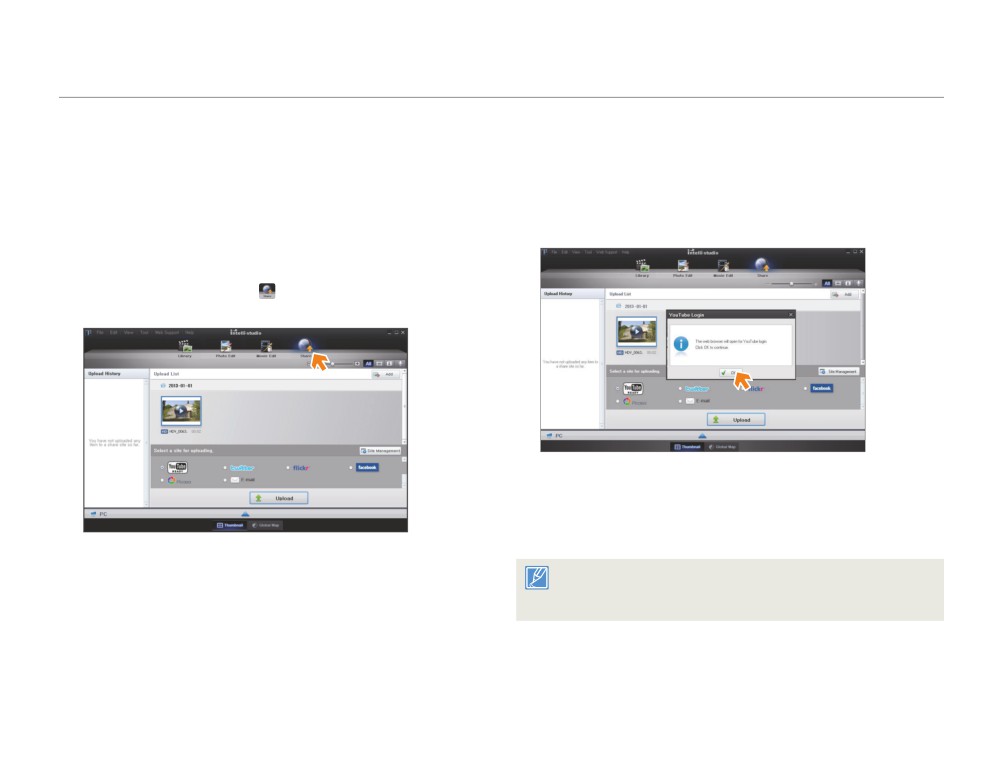
Шаг 5. Публикация видео/фотографий в Интернете
4 Чтобы начать загрузку, щелкните Upload (Загрузить на
сайт).
Обменивайтесь своими записями со всем миром, одним
нажатием кнопки загружая фотографии и видеозаписи
• Отобразится всплывающее окно, в котором можно
непосредственно на веб-сайт.
открыть веб-браузер выбранного сайта, или появится
всплывающее окно с запросом вашего идентификатора
1 Выберите видео- или фотофайл, которым необходимо
и пароля.
обменяться.
2 Нажмите кнопку Share (
) (Обмен) в браузере.
• Выбранный файл отображается в окне обмена.
5 Ведите имя и пароля, чтобы получить доступ.
• Доступ к контенту сайта может быть ограничен в
зависимости от настроек доступа в Интернет.
3 Щелкните сайт, на которой необходимо загрузить
Время записи и емкость, доступную для передачи видео можно
файлы.
изменять в зависимости от политики, действующей на каждом
• Для управления содержимым можно выбрать
сайте.
следующие веб-сайты: YouTube, twitter, Flickr,
Facebook, Picasa, Email, и т.д.
93
Использование других устройств
Передачи файлов на компьютер Windows
Передача файлов с помощью подключения видеокамеры как съемного диска
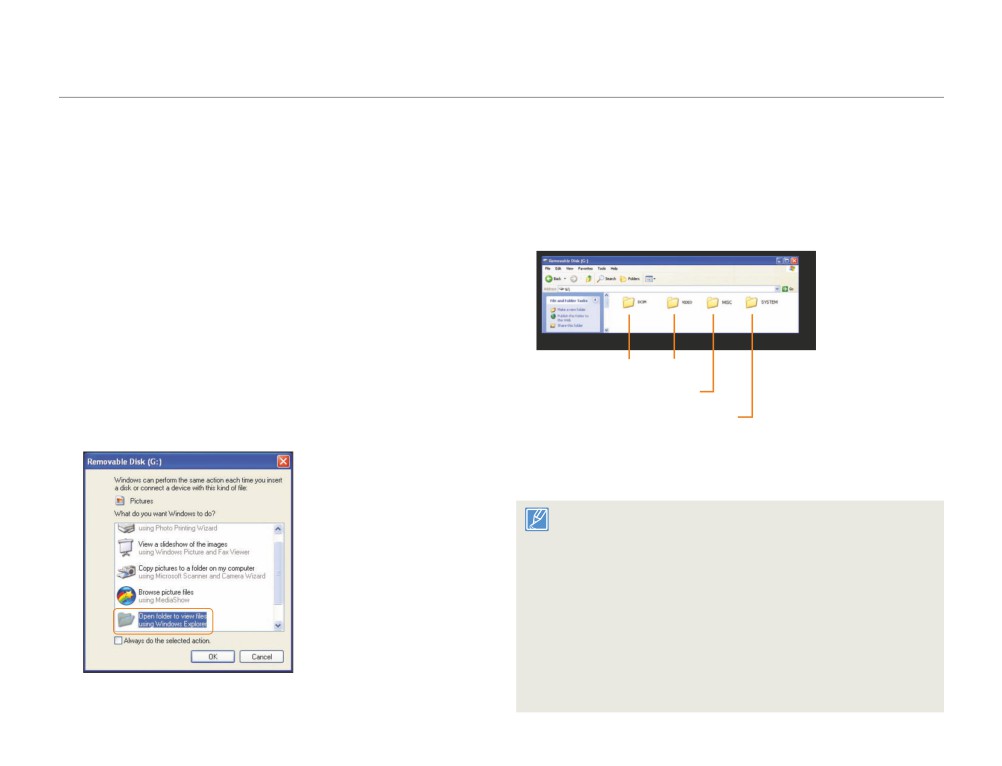
Подключив видеокамеру при помощи USB-кабеля к компьютеру под управлением Windows, можно копировать записанные
видео- и фотофайлы.
Просмотр содержимого носителя
Отобразятся папки, которые хранятся на носителе.
4
• В разных папках хранятся файлы разных типов.
1
Проверьте параметр ПО для ПК: Выкл. стр. 104
2
Вставьте карту памяти. стр. 16
3
Подключите видеокамеру к ПК с помощью кабеля USB.
стр. 90
Фото
Видео
•
TНа экране ПК отобразится окно Съемный диск илиr
Настройка данных
Samsung.
•
Выберите Открывать папки для просмотра файлов с
Данные системы
помощью Проводника Windowsr, и нажмите OK.
5
Скопируйте и вставьте или перетащите файлы с
носителя на ваш компьютер.
• Если окно Съемный диск не отображается, проверьте
соединение (стр. 90) или снова выполните шаги 1 и 4. Если
съемный диск не отображается автоматически, откройте
папку съемного диска в окне “Мой компьютер”.
• IЕсли подключенный диск видеокамеры не открывается или
контекстное меню, которое открывается нажатием правой
кнопкой мыши, отображается неправильно, возможно,
компьютер заражен вирусом Autorun. Рекомендуется
обновить антивирусное программное обеспечение до
последней версии.
• В зависимости от функциональности видеокамеры могут
быть созданы дополнительные папки.
94
Использование других устройств
Передачи файлов на компьютер Windows
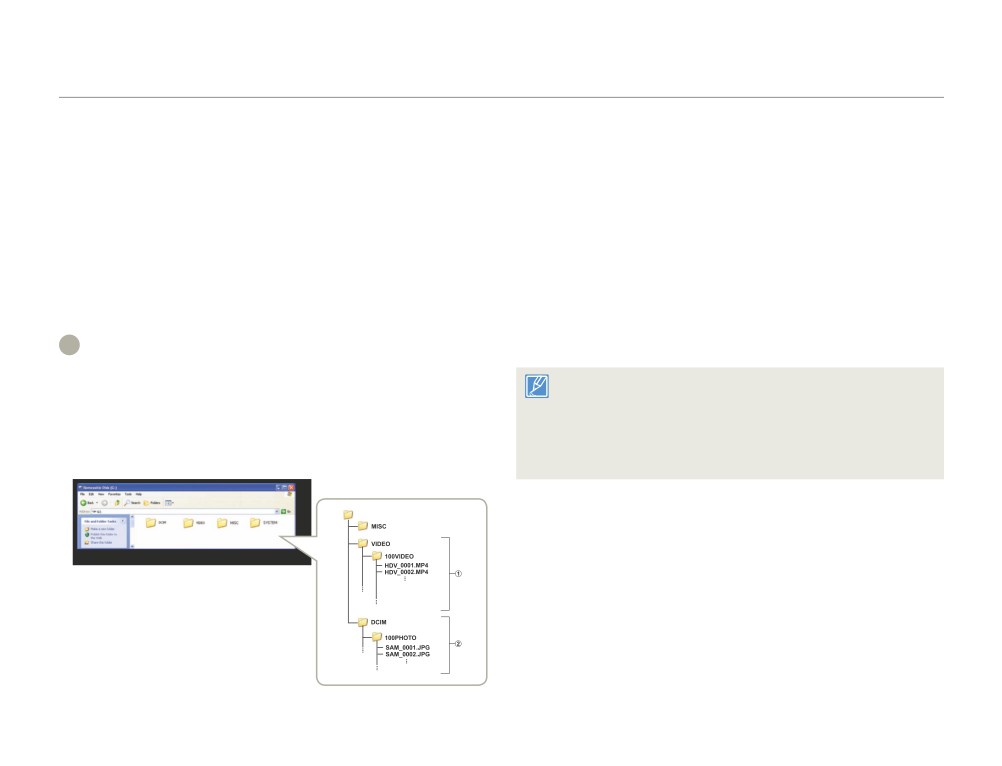
Видеофайл (H.264) 1
Формат файла
•
Видеозаписи с качеством ВЧ имеют формат HDV_####.MP4.
Видеофайлы
•
Номер файла автоматически увеличивается при создании
нового видеофайла.
• Видеофайлы сжимаются в формате H.264. Расширение
•
Новая папка создается, когда количество файлов в папке
файлов - ‘.MP4’.
превышает 999-1,000.
• См. информацию о разрешении видео на стр. 98.
•
Папкам даются названия в порядке 100VIDEO, 101VIDEO и
т. д. Максимально количество папок - 999.
Фотофайлы
•
Максимальное количество файлов, которое можно создать
• Фотографии сжимаются в формате JPEG (Joint Photographic
на носителе - 9,999.
Experts Group). Расширение файла - ‘.JPG’.
• См. информацию о разрешении фотографий на стр. 98.
Фотофайл 2
•
Как и в видеофайлах, номер файла автоматически
• Файлам присваиваются имена согласно стандарту
увеличивается при создании нового фотофайла.
DCF (Правило проектирования файловых систем для
•
Фотографии имеют формат SAM_####.JPG.
видеокамер).
•
Папкам присваиваются названия по порядку, напр.,
• Для правильного воспроизведения видеокамере необходимы
100PHOTO, 101PHOTO.
имена оригинальных папки и файла, поэтому изменять
название записанного видеофайла нельзя.
95
Использование других устройств
Настройки
Для настройки видеокамеры см. следующие пункты.
Меню настроек
97
Доступ в меню настроек
97
Съемка
98
Воспр
99
Дисплей
102
Подключение
104
Общие
105
Меню настроек
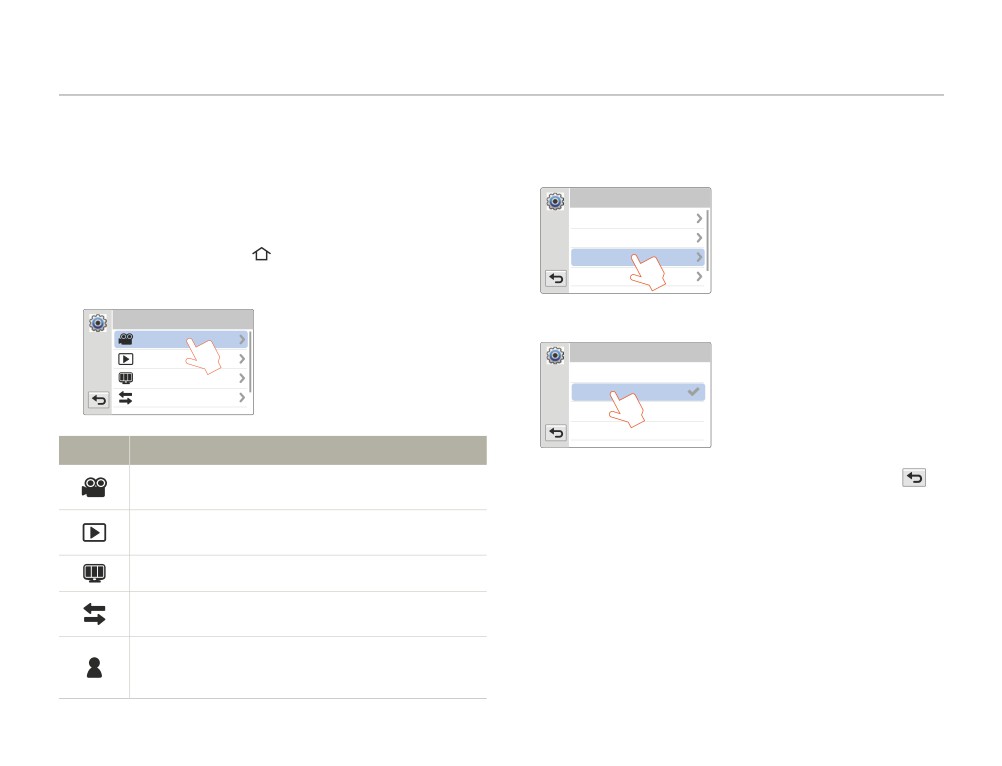
Доступ в меню настроек
Выберите подменю.
3
• Функция OIS Duo используется здесь в качестве
В приведенных ниже инструкциях описаны действия,
примера.
необходимые для доступа и использования элементов меню
“Настройки”. При открытии и использовании меню “Настройки”
Съемка
(стр. 98~107) используйте этот пример в качестве руководства.
Разреш. видео
Разреш. фото
1 Нажмите кнопку [Дом (
)] выберите Настройки.
OIS Duo
Телемакро
2 Выберите меню.
Настройки
4
Выберите необходимый элемент подменю.
Съемка
OIS Duo
Воспр.
Выкл
Дисплей
Вкл
Подключение
Плюс
Меню
Описание
Съемка: установите элементы в режиме видеозаписи
5
Чтобы выйти из меню, нажмите кнопку возврата (
).
или записи фотографий. стр. 98~99
Воспр.: установите элементы в режиме воспроизведения
видео или фотографий. стр. 99~102
Дисплей: выполните настройки экрана. стр. 102~103
Подключение: установите элементы подключения.
стр. 104
Общие: измените настройки для системы видеокамеры,
такие как формат памяти и установка по
умолчанию. стр. 105~107
Настройки
97
Меню настроек
Съемка
* : Значение по умолчанию
* : Значение по умолчанию
Элемент
Описание
Элемент
Описание
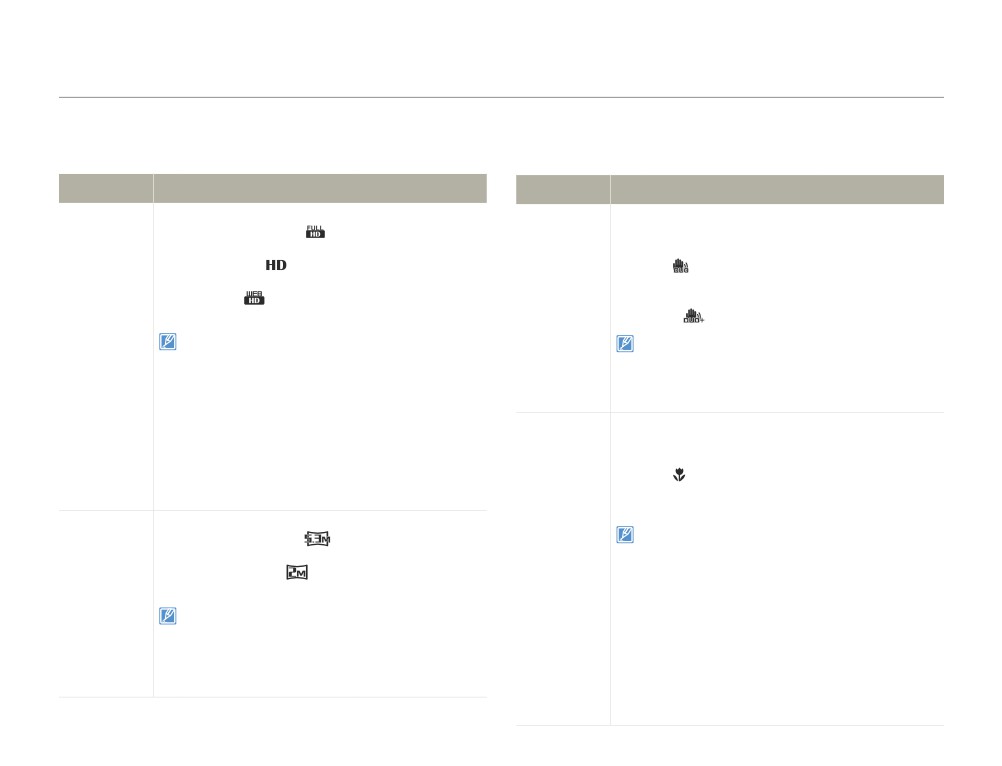
Установите разрешение для видео.
Настройте для компенсации сотрясения
• Full HD 1080/50i* (
): запись в формате
видеокамеры/размытия изображения.
Full HD (1920x1080/50i).
• Выкл*: Oтключение функции.
• HD 720/50p (
): Запись в формате HD
• Вкл (
): функция стабилизации OIS Duo
(1280x720/50p).
активирована для компенсации дрожания
• Web/HD (
): Записи в формате Web/HD
видеокамеры.
OIS Duo
для отправки видеозаписей на веб-сайты.
• Плюс (
): Включение функции.
•
50i указывает на то, что видеокамера выполняет съемку
Функция OIS Plus повышает точность оптической
Разреш.
в режиме чересстрочной развертки (50 полей в секунду).
стабилизации изображения, расширяя диапазон движения
видео
•
50p указывает на то, что видеокамера выполняет съемку
объектива в положении широкоугольной/телевизионной
в режиме прогрессивной развертки (50 кадров в секунду).
трансфокации. Эта функция позволяет компенсировать
•
Записанные файлы закодированы с переменной битовой
дрожание видеокамеры и обеспечивает удивительно высокий
скоростью. VBR - это система кодировки, автоматически
уровень сглаживания изображения.
регулирующая битовую скорость в соответствии с
записью изображения.
Настройте для записи крупным планом
•
Доступное время видеозаписи зависит от выбранного
изображений очень мелких объектов.
разрешения. стр. 19
•
Видео, записанные в формате Web/HD, отображаются
• Выкл*: Oтключение функции.
с разрешением 1280X720/50p в виде эскиза и с
• Вкл (
): Используя режим телефото, можно
разрешением WQGA (432x240/25p) в режиме “Отправка
сфокусировать объектив на какой-либо части
в соцсети”. стр. 79
большого предмета.
Установите разрешение для фотографий.
• При записи в режиме “Телемакро” скорость
•
5.3M 3072X1728* (
): Запись с
фокусировки можно уменьшить.
разрешением 3072x1728.
• В режиме “Телемакро” используйте штатив (не
Телемакро
входит в комплект поставки), чтобы избежать
•
2M 1920X1080 (
): Запись с разрешением
дрожания видеокамеры.
1920x1080.
• При записи в режиме “Телемакро” избегайте
Разреш.
появления теней.
фото
• Число изображений, которое можно записать,
• По мере сокращения расстояния до объекта
зависит от условий съемки стр. 19
область фокусировки сужается
•
Если расстояние между видеокамерой и изображением
• Фотографии, записанные на камере ВЧ,
очень маленькое и видеокамеру не удается
могут воспроизводиться неправильно на
сфокусировать, нажмите кнопку [W], а затем настройте
других цифровых устройствах, которые не
фокусное расстояние между ними.
•
Если для функции “Телемакро” установлено значение
поддерживают данный размер фотографий
Вкл и камера увеличивает объект в режиме подключения
к телевизору, минимальное фокусное расстояние между
камерой и объектом должно составлять 50 см.
Настройки
98
Меню настроек
Съемка
Воспр.
* : Значение по умолчанию
* : Значение по умолчанию
Элемент
Описание
Элемент
Описание
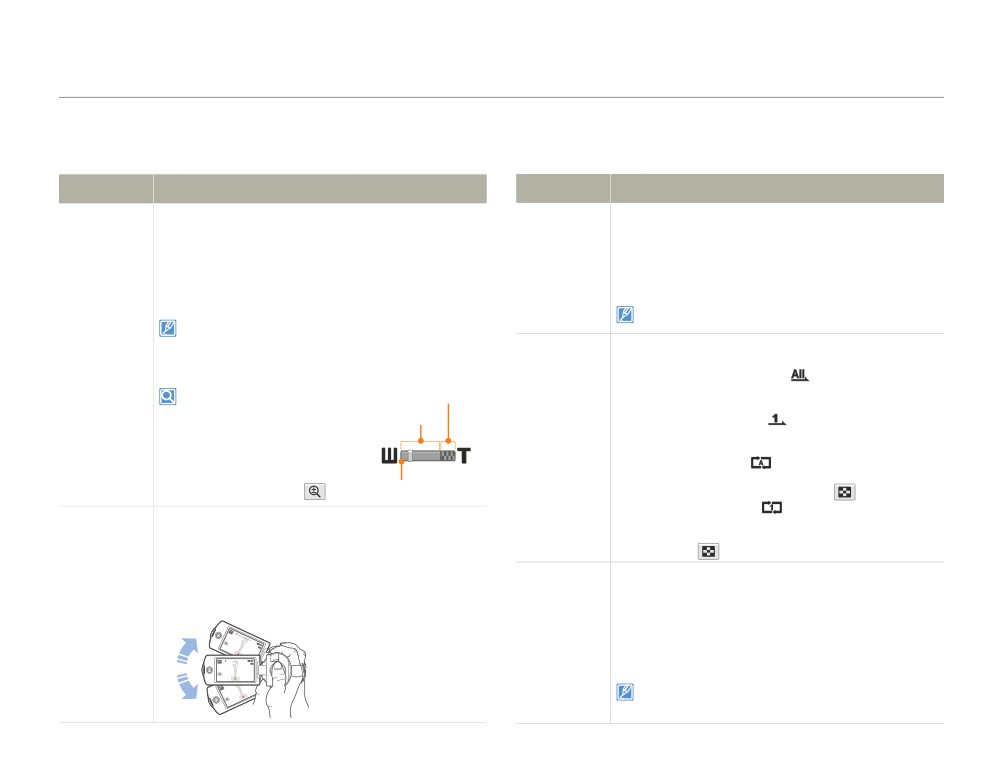
Настройте для повышения степени увеличения
Для эскизного указателя можно установить
объектива с трансфокатором.
отображение 3x3 или 4x4.
• Выкл*: отключение функции цифрового
•
3X3*: эскизный указатель отображается в
зума, доступен только оптический зум (и
виде 3x3.
интеллектуальный зум).
Эскиз
•
4X4: эскизный указатель отображается в
• Вкл: позволяет выбрать больший уровень
виде 4x4.
зуммирования.
Можно также изменить значение параметра Эскиз на 3x3 или
С помощью цифрового зума изображение
4x4, нажав кнопку [Зум (T/W)] в режиме отображения эскизов.
обрабатывается цифровыми средствами более
Цифровой
качественно, чем при использовании режима
Установите определенный стиль воспроизведения
зум
оптического зума. Таким образом, разрешение
в соответствии со своими предпочтениями.
изображения может снижаться.
• Воспроизвести все* (
): воспроизведение
видеоклипов, начиная с выбранного и до последнего;
В верхней части полосы
Цифровой диапазон
показана зона цифрового
затем отображается вид эскизных указателей.
зуммирования.
Оптический
• Воспроизв. один (
): воспроизводится
диапазон
Зона зуммирования
только выбранное видео; затем
Опции
отображается при нажатии
отображается вид эскизных указателей.
кнопки [Зум (T/W)] или
воспр.
• Повторять все (
): Pнепрерывное
использовании значка
воспроизведение всех видеоклипов, пока пользователь
масштабирования (
).
Индикатор зума
не коснется вкладки “Вид эскизов” (
).
• Повторять один (
): непрерывное
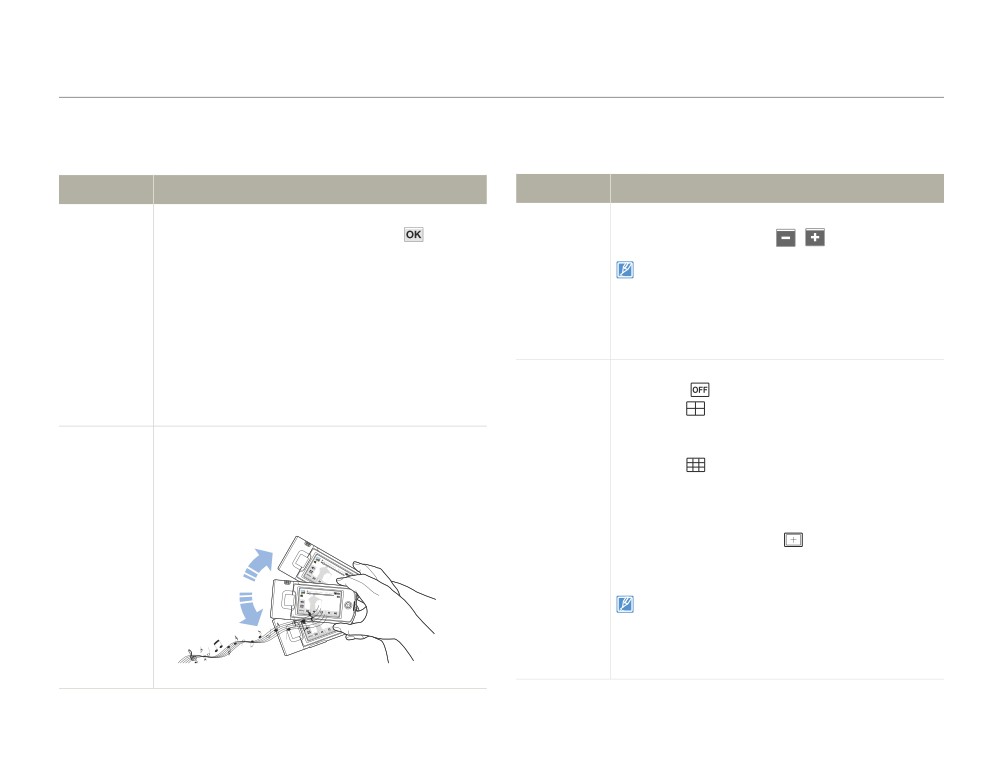
Настройте для применения цифровых эффектов
воспроизведение выбранных видеоклипов,
посредством встряхивания видеокамеры.
пока пользователь не коснется вкладки “Вид
• Выкл*: отключение функции Shake It.
эскизов” (
).
• Вкл: Включение функции Shake It. При
встряхивании видеокамеры в режиме Худ.
Выберите необходимую фоновую музыку для
фильм последовательно применяются
воспроизведения видео. В памяти видеокамеры
Функция
цифровые эффекты.
сохранено 20 композиций (начиная с композиции
Shake It
Собачий вальс до композиции Времена года). При
Параметр
установке параметра Произвольное выполняется
Smart BGM
воспроизведение с композиции Собачий вальс до
композиции Времена года в произвольном порядке.
Можно также воспроизводить на видеокамере композиции,
сохраняя их на карте памяти, или воспроизводить 20 композиций,
доступных благодаря функции Smart BGM. стр. 100~101
Настройки
99
Меню настроек
Воспр.
Использование композиций в качестве фоновой музыки (Smart BGM II)
Можно сохранить композиции на карте памяти или использовать существующие композиции Параметр Smart BGM на
видеокамере.
Установка композиций в качестве фоновой музыки
Необходимо выполнить преобразование композиций в
совместимый с видеокамерой формат с помощью встроенного
ПО Intelli-studio.
1
Подключите видеокамеру к ПК с помощью кабеля USB
для запуска программы Intelli-studio. стр. 90
2
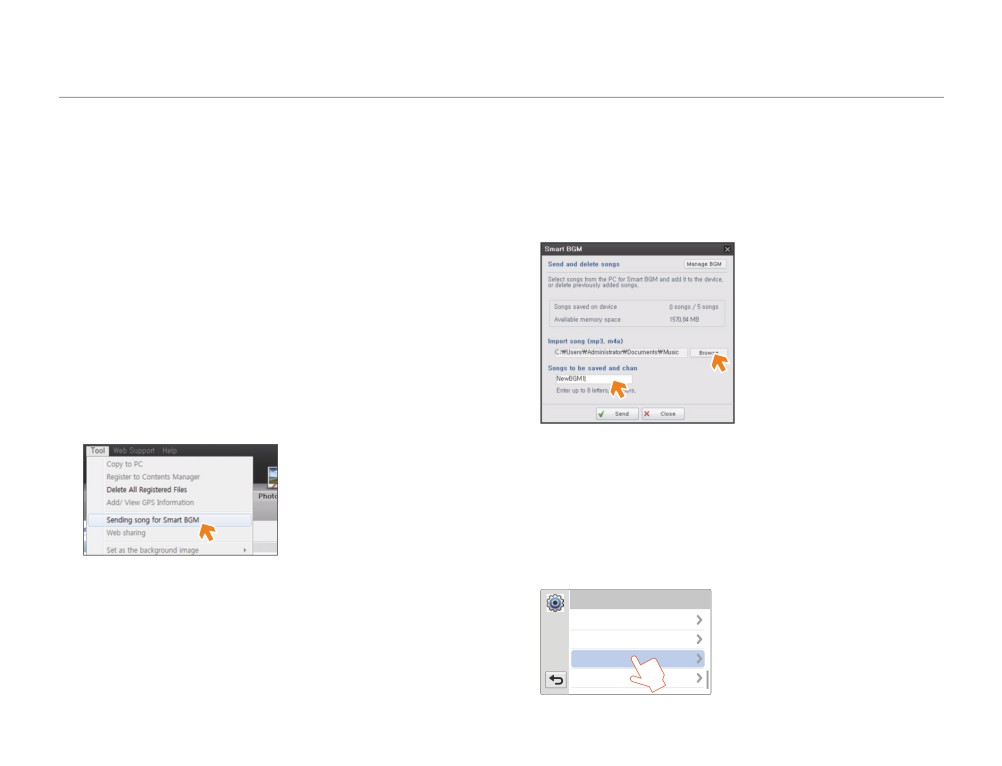
На экране Intelli-studio выберите Инструменты
Отправка композиции в Smart BGM.
5
После завершения передачи нажмите OK.
• На карте памяти видеокамеры можно сохранить до 5
преобразованных композиций.
6
Сохраненные на карте памяти композиции будут
отображаться в меню Параметр Smart BGM в режиме
воспроизведения видео. стр. 99
3
На экране Intelli-studio нажмите Обзор для выбора
требуемой композиции.
Параметр Smart BGM
Песня Сольвейга
4
Измените название композиции для распознавания
Времена года
видеокамерой и нажмите Отправить Да.
NewBGM1
• Композиция будет преобразована в файл m4a и
Произвольное
передана на карту памяти видеокамеры.
Настройки
100
Меню настроек
Воспр.
Использование композиций в качестве фоновой музыки (Smart BGM II)
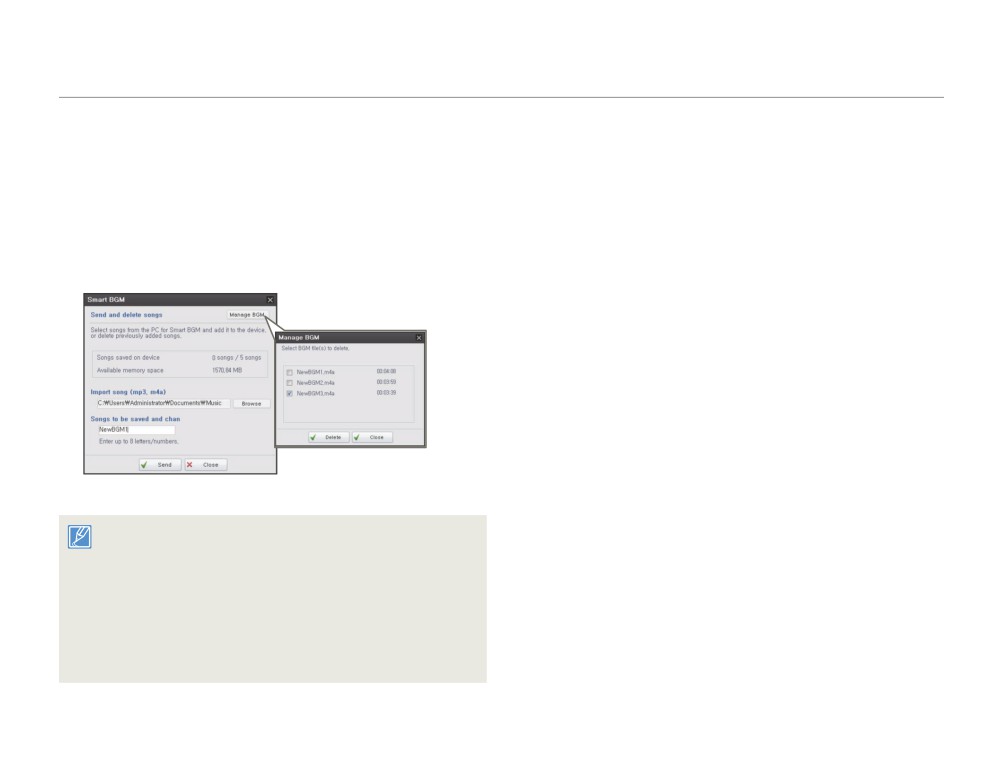
Удаление композиций с карты памяти
Можно удалить композиции функции Manage BGM на экране
Smart BGM или из папки BGM на карте памяти.
• Видеокамера может распознавать только файлы,
преобразованные с помощью программы Intelli-studio.
• Форматами файлов композиций для преобразования
программой Intelli-studio являются mp3 и m4a. Некоторые
файлы MP3 могут не поддерживаться.
• Композиции сохраняются на карте памяти в папке BGM.
• Если перенести преобразованные файлы m4a в папку
BGM на карте памяти, их можно использовать с помощью
функции Smart BGM.
Настройки
101
Меню настроек
Воспр.
Дисплей
* : Значение по умолчанию
* : Значение по умолчанию
Элемент
Описание
Элемент
Описание
Установите параметры воспроизведения для
Установите яркость ЖК-дисплея.
слайд-шоу, затем коснитесь вкладк
Прикоснитесь к значку
/
между 0 и 10.
• Музыка: можно включить или выключить
воспроизведение фоновой музыки.
• Отрегулируйте яркость ЖК-экрана в
Яркость
После запуска слайд-шоу начинается
соответствии с уровнем яркости окружающей
ЖКД
среды.
воспроизведение 20 мелодий фоновой
Парам.
• Настройка ЖК-дисплея не влияет на запись
музыки в случайном порядке.
слайд-шоу
• Интервал: фотоизображения непрерывно
изображения.
• При высоком уровне яркости ЖК-дисплея
воспроизводятся с установленным
расходуется больше энергии батареи.
интервалом (1 сек или 3 сек).
• Эффект: непрерывное воспроизведение
Установите сетку для удобства создания сцены.
фотоизображений с применением
• Выкл* (
): Oтключение функции.
эффекта увеличения/уменьшения четкости
изображения между переходами.
• Крест (
): при размещении объекта в
центральной точке пересечения линий он
Настройте для воспроизведения фоновой
располагается в середине кадра.
музыки с помощью встряхивания видеокамеры.
• Выкл*: отключение функции Shake It.
• Сетка (
): для записи нескольких
• Вкл: воспроизведение фоновой музыки с
объектов. Размещение объектов в точках
помощью встряхивания видеокамеры во
пересечения линий или рядом с ними
время воспроизведения видео.
Сетка
создает сбалансированную композицию.
• Зона безопасности (
): размещение
Функция
объектов в рамках прямоугольника зоны
Shake It
безопасности гарантирует их запись.
• Зафиксируйте объект во время съемки на
пересечении для балансировки положения
изображения.
• Линии сетки на сделанном снимке не
отображаются.
Настройки
102
Меню настроек
Дисплей
* : Значение по умолчанию
* : Значение по умолчанию
Элемент
Описание
Элемент
Описание
Настройте для отображения даты и времени на
Установите видеовыход HDMI для соответствия
экране видеокамеры.
телевизору, подключенному к видеокамере.
• Выкл*: информация о текущей дате/времени
• Авто*: Изображение на телевизоре
воспроизводиться с максимальным
не отображается.
разрешением. Используйте этот параметр
• Дата: отображение текущей даты.
только при подключении к телевизору
• Время: отображение текущего времени.
Показ.
высокой четкости.
• Дата и время: отображение текущей даты и
ТВ-выход
•
576p: Записанный файл воспроизводится
дату/время
времени.
HDMI
в формате 720x576p. Используйте эту
• Дата/время будет отображаться в формате
настройку только при подключении к
01/01/2013 00:00 в нижеприведенных случаях;
обычному телевизору, который поддерживает
- Встроенная аккумуляторная батарея
функцию прогрессивной развертки на
разряжена.
уровне SD (стандартной четкости), которая
• Эта функция зависит от настройки параметров
используется при подключении с помощью
Тип даты и Тип времени. стр. 105
гнезд HDMI.
Установите необходимость отображения
Настройте для затемнения ЖК-дисплея с целью
экранного меню видеокамеры на экране
снижения уровня энергопотребления.
телевизора.
• Выкл: Oтключение функции.
• Выкл: экранное меню отображается только
• Вкл*: Если в режиме ожидания видео или
на ЖК-панели.
фото видеокамера не используется больше
ТВ-показ
• Вкл*: экранное меню отображается на ЖК-
2 минут или больше 5 минут во время записи
панели, а также на экране телевизора.
видео, устройство переходи.
Автовыключение
Экран меню, экраны отображения эскизных
• Когда функция Автовыключение ЖКД включена,
ЖКД
указателей и демонстрации отображаются на
можно нажать любую кнопку на видеокамере,
экране телевизора, даже если для параметра ТВ-
чтобы восстановить яркость ЖК-дисплея.
• Функция автоматического выключения ЖК-
показ установлено значениеo Выкл.
дисплея будет выключена в указанных ниже
случаях.
- Если к видеокамере подключен кабель (USB,
адаптер питания переменного тока и т. д.).
- Если включена функция демонстрации.
Настройки
103
Меню настроек
Подключение
* : Значение по умолчанию
* : Значение по умолчанию
Элемент
Описание
Элемент
Описание
Настройте для автоматического запуска
Настройте для управления некоторыми
встроенного программного обеспечения для
функциями видеокамеры с помощью пульта
редактирования (Intelli-studio) при подключении
дистанционного управления Samsung с
видеокамеры ккомпьютеру.
поддержкой Anynet+.
• Выкл: Oтключение функции.
•
Выкл: Oтключение функции
ПО для ПК
• Вкл*: Если видеокамера подключена к
•
Вкл*: функция Anynet+ включена.
ПК, запускается встроенное программное
Если видеокамера подключена к телевизору
обеспечение для редактирования.
с поддержкой функции Anynet+, можно
использовать пульт дистанционного
ПО для ПК совместимо только с ОС Windows.
Anynet+
управления, чтобы включить некоторые
Прежде чем подключать видеокамеру к
(HDMI-CEC)
функции видеокамеры.
телевизору, просмотрите инструкции.
Подключение
• При подключении видеокамеры с помощью
• HDMI: отображение руководства HDMI.
HDMI-кабеля к телевизору, который
к ТВ
• Композитный: отображение руководства по
поддерживает Anynet+, устройство
композитному режиму.
(с поддержкой Anynet+) автоматически
включается. Если функция Anynet+ не
используется, для параметра “Anynet+ (HDMI-
CEC)” установите значение “OFF”.
• Подробную информацию о функции Anynet+
(HDMI-CEC) см. в руководстве для модели
телевизора с поддержкой функции Anynet+
Настройки
104
содержание .. 3 4 5 6 ..