содержание .. 1 2 3 4 ..
Samsung smart camrecorder (HMX-QF30, HMX-QF33, HMX-QF300, HMX-QF310, HMX-QF320). Руководство пользователя - часть 3
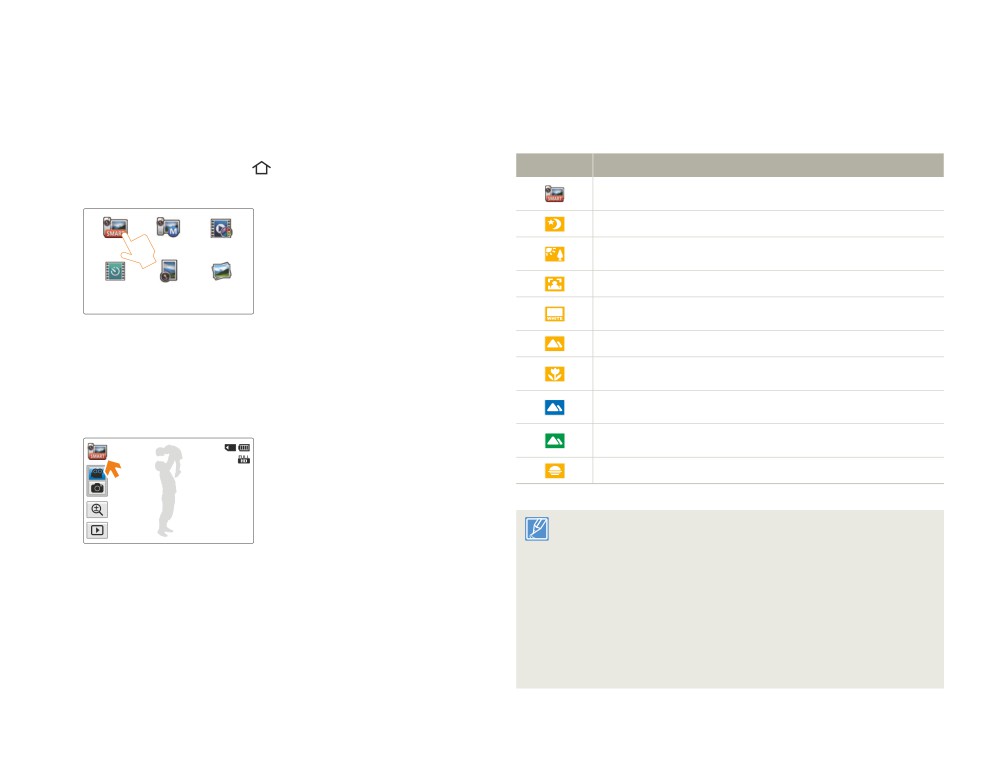
Режим видеозаписи для начинающих (smart auto)
При использовании удобного режима “АВТО” автоматически выполняется оптимизация настроек камеры в соответствии с
условиями съемки, что позволяет даже новичкам добиться отличных результатов.
Нажмите кнопку [Дом (
)] касанием выберите
Значок
Описание
1
Авто.
Отображается, когда с помощью видеокамеры не удается
распознать ситуации для записи.
Отображается во
время ночной
съемки. (Ночь)
Авто
Ручной
Худ. фильм
Отображается во время съемки пейзажей с подсветкой.
(Подсветка)
Длит. воспр.
Вертик.
Альбом
Отображается во время съемки людей. (Портрет)
в реж. искусства
запись HD
1•
Отображается во время записи сцены с очень ярким
освещением. (Белый)
Выберите
желаемое положение объекта в кадре.
Отображается во время съемки вне помещения. (Пейзаж)
2
• При настройке фокуса видеокамера автоматически
Отображается во время съемки крупным планом.
определяет сцену.
(Макросъемка)
• Значок соответствующей сцены отобразится на ЖК-
Отображается во время съемки чистого неба.
(Синее
небо)
экране.
Отображается во время съемки леса. (Природный
STBY 00:00:00 [253Min]
зеленый)
Отображается во время съемки заката. (Закат)
• Параметры автоматически устанавливаются в режиме Smart
Auto. Чтобы задать или отрегулировать работу функций в
соответствии с собственными предпочтениями, в главном
меню выберите режим Ручной.
3 Для начала видео или фотосъемки нажмите кнопку
• Видеокамера может выбрать неправильный режим
[начала/остановки записи].
сцены в зависимости от условий съемки (например, если
видеокамера дрожит, объект недостаточно освещен или
находится на большом расстоянии).
• Направление и освещенность лиц влияет на определение
видеокамерой режима портрета.
42
Основные функции
Зумирование
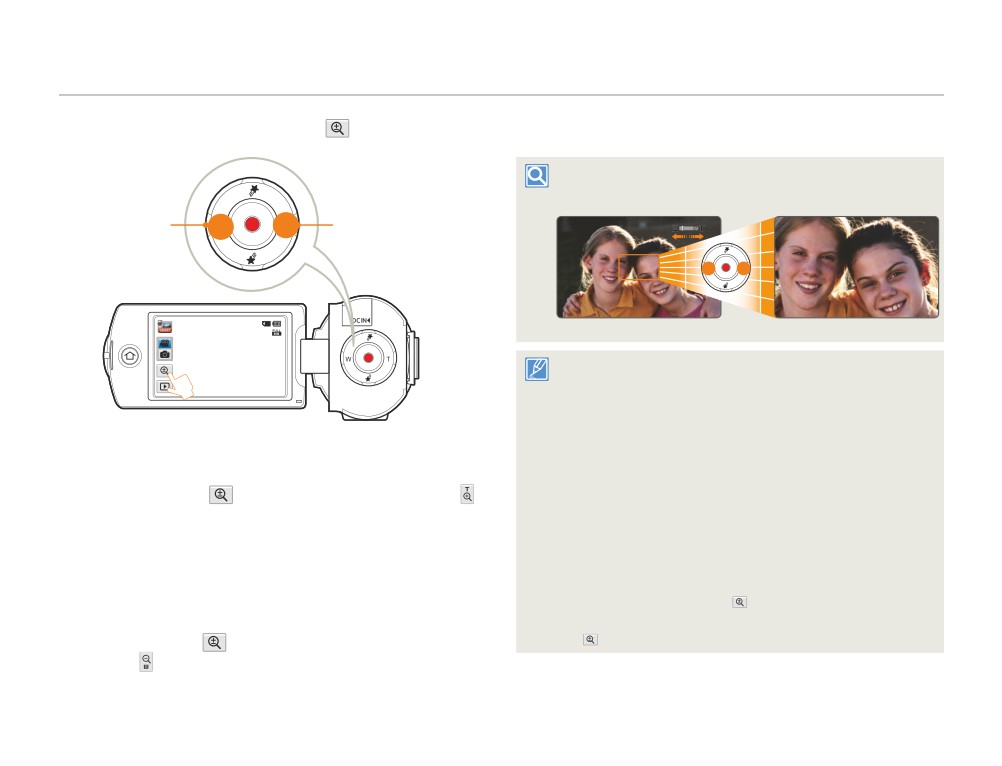
Это видеокамера позволяет выполнять запись с использованием оптического X20 и цифрового X40 зума, нажав кнопку [Зум (T/W)]
или выбрав значок масштабирования (
) на ЖК-дисплее.
Пример увеличения/уменьшения
W: широкоугольный
T: телеобъектив
W: запись широкой
T: запись увеличенного
области
изображения
(широкоугольный)
(телеобъектив)
STBY 00:00:00 [253Min]
•
Использование оптического зума не снижает качество и четкость
изображения.
•
Используйте цифровой зум для масштабирования в большем
диапазоне, чем тот, который доступен в режиме оптического зума
стр. 99
•
Фокусировка может быть нестабильной, если запись
осуществляется с использованием быстрого зума или
Увеличение
выполняется зумирование объекта, находящегося очень далеко
от объектива. В этом случае используйте ручную фокусировку.
Нажмите кнопку [Зум (T)] (телеобъектив). коснитесь на
(только в режиме видеозаписи) стр. 48
•
Минимальное возможное расстояние между видеокамерой и
дисплее значка зума (
), а затем значка телеобъектива (
).
объектом с поддержкой четкой фокусировки равно приблизительно
• Отдаленный объект постепенно увеличивается, и может
1 см для широкоугольной записи и 1 м для режима телефото.
быть произведена его съемка.
Если необходимо выполнить съемку объекта под широким углом
объектива, используйте функцию “Телемакро”. стр. 98
• Во время увеличения масштаба изображения наибольший
•
Частое использование функции зума повышает потребление
коэффициент увеличения составляет X20.
питания.
•
Также при использовании регулятора зума или кнопки зума может
записываться звук зуммирования.
Уменьшение
•
Использование значка зума (
) на ЖК-дисплее замедляет работу,
а использование кнопки [Зум (T/W)] ускоряет работу. Для точного
Нажмите кнопку [Зум (W)] (широкоугольны). коснитесь на
использования функции зума, используйте значок зуммирования
дисплее значка зум (
), а затем значка широкоугольного
(
) на ЖК-дисплее.
объектива (
).
• Объект отдаляется.
• Во время уменьшения масштаба изображения наименьший
коэффициент зума составляет оригинальный размер объекта.
Основные функции
43
Расширенные функции
Способ видеозаписи и фотосъемке с помощью выбора
режима.
Использование режима Ручной
45
Баланс белого
45
EV (Экспокоррекция)
46
BLC (Контровой свет)
47
Фокус
48
Super C.Nite
49
Автоспуск
50
Серия кадров
50
Использование режимов Худ. фильм
51
Фейдер
51
Эффект
52
Использование режима Длительность
воспроизведения в режиме искусства
53
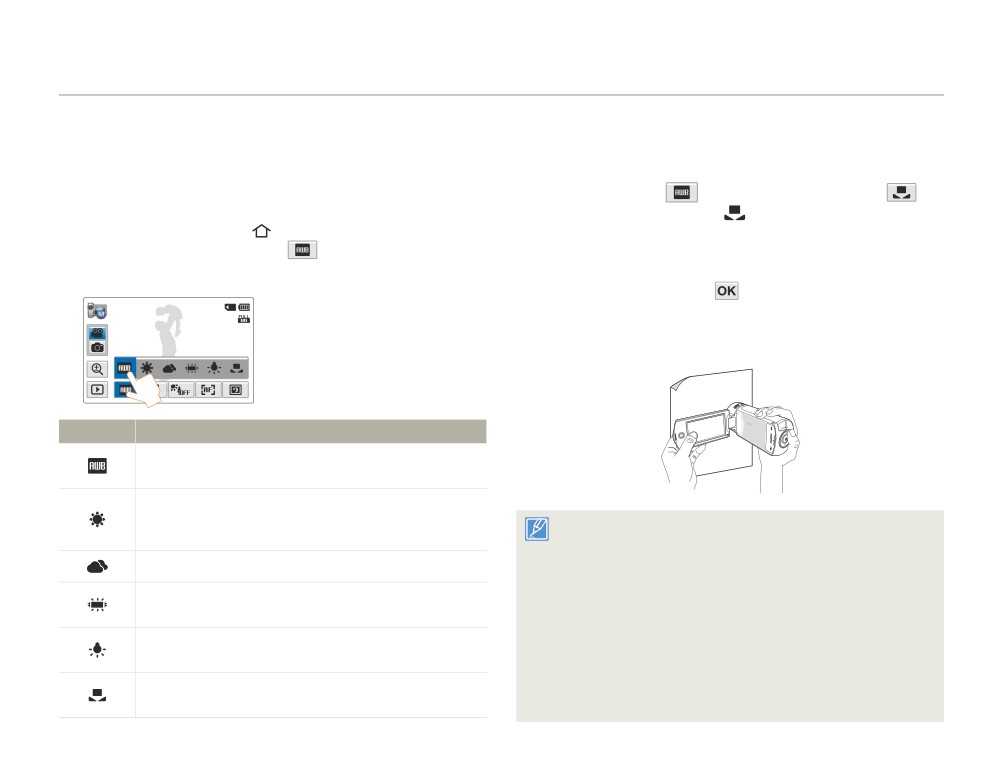
Использование режима Ручной
Баланс белого
Для установки баланса белого вручную
Цвет изображения зависит от типа и качества источника
освещения. Чтобы цвет изображения был реалистичным,
1 В режиме Ручной выберите значок
выберите соответствующие условия освещения и
Баланс белого (
) Пользовательский (
).
откалибруйте баланс белого.
• Отобразится индикатор
Установите баланс
1 Нажмите кнопку [Дом (
)] прикоснитесь к значку
белого.
Ручной Баланс белого (
).
2 Расположите видеокамеру перед объектом белого
2 Выберите необходимый элемент подменю.
цвета и нажмите ярлык
STBY 00:00:00 [253Min]
• Параметры баланса белого сохранены.
• Сохраненные параметры баланса белого будут
Баланс белог : Авто
применены во время следующей съемки.
Значок
Описание
Авто: Aавтоматический контроль баланса белого в
зависимости от условий съемки.
Дневн. свет: подходит для использования на улице
при нормальном освещении. контроль баланса белого в
• При установке баланса белого вручную объект должен быть
зависимости от дневного освещения.
белого цвета, иначе видеокамера может не определить
соответствующее значение параметра.
Облачно: для записи в тени или в пасмурную погоду..
• Отрегулированные параметры сохраняются, пока баланс
Флуоресце.: для записи при свете белых флуоресцентных
белого снова не будет настроен.
ламп.
• При записи в нормальных условиях вне помещения
настройка режима Авто может обеспечить получение
Искус. свет: для записи при свете галогенных ламп и
лучших результатов.
ламп накаливания
• Отмените функцию цифрового зума для точной настройки
параметров. стр. 99
Пользовательский: баланс белого можно регулировать
• При изменении условий освещения измените настройку
вручную в зависимости от источника света или ситуации.
баланса белого.
Расширенные функции
45
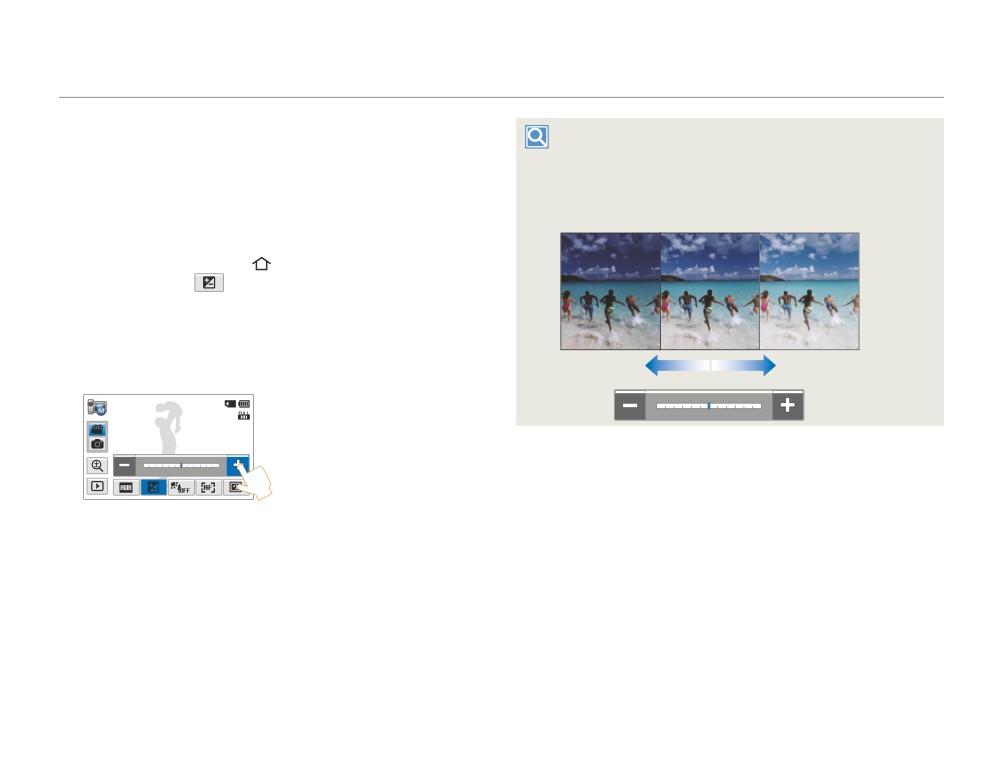
Использование режима Ручной
EV (Экспокоррекция)
Что такое EV?
В зависимости от интенсивности освещения видеозаписи и
Экспокоррекция (EV) - это установка значения общего количества
фотографии могут быть слишком светлыми или темными.
света, которое должно попадать на фоточувствительный носитель
В таких случаях для получения более качественных
(датчик изображения) в процессе фото или видеосъемки. Чем
видеофайлов и фотографий можно скорректировать
выше значение, тем больше выдержка. Например, при выборе
значения + 0,3 пропускается больше света, чем при значении -0,3.
экспозицию, т.е. ввести экспокоррекцию .
1 Нажмите кнопку [Дом (
)] прикоснитесь к значку
Ручной EV (
).
2 Установите необходимое значение для параметра,
прикоснувшись в нужном месте строки состояния на ЖК-
дисплее или переместив регулятор влево или вправо.
• Можно указать значение в диапазоне от -2,0 до +2,0
EV :
0
STBY 00:00:00 [253Min]
EV :
0
46
Расширенные функции
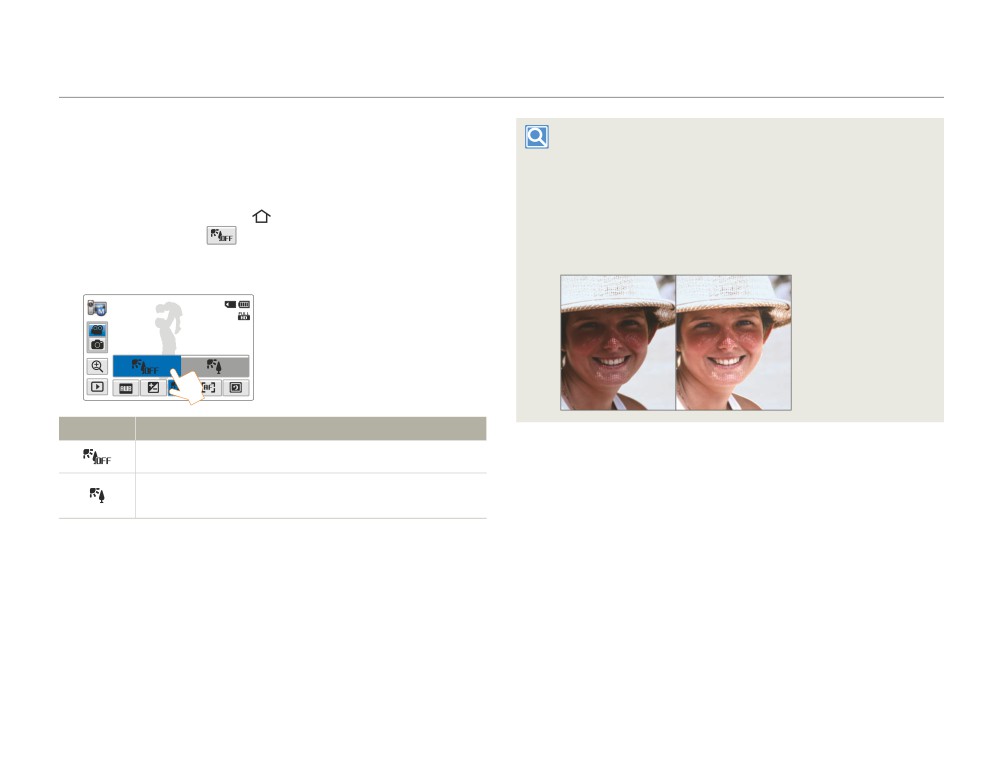
Использование режима Ручной
BLC (Контровой свет)
Подсветка включается, если объект темнее фона.
Эта функция используется при съемке против света. Объект
• Объект находится перед окном.
• Человек в белой или блестящей одежде на ярком
осветляется и при этом становится не слишком темным.
фоне; лицо человека слишком темное, различить черты
невозможно.
1 Нажмите кнопку [Дом (
)] прикоснитесь к значку
• Объект находится на улице; погода облачная.
Ручной BLC (
).
• Источник света слишком яркий.
• Объект на фоне снега.
2 Выберите необходимый элемент подменю.
STBY 00:00:00 [253Min]
BLC : Выкл
Значок
Описание
Выкл: Oтключение функции.
Вкл: Функция компенсации контрового освещения быстро
осветляет основной объект съемки.
47
Расширенные функции
Использование режима Ручной
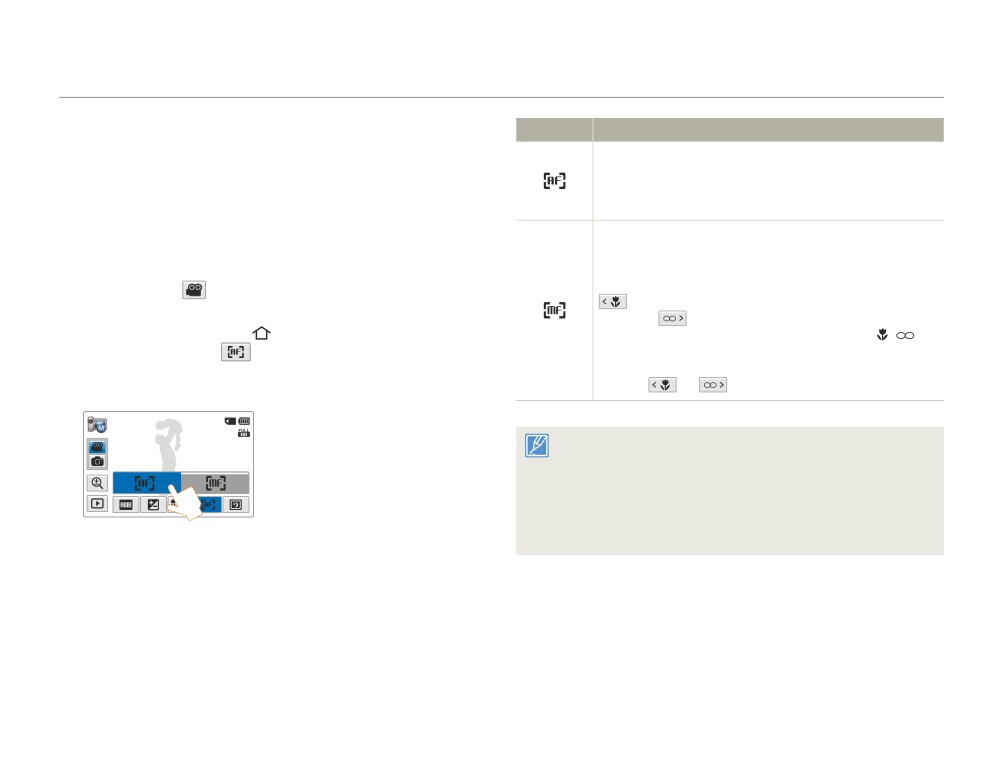
Фокус
Значок
Описание
Фокусировка видеокамеры на объекте обычно выполняется
Авто: в большинстве случаев лучше использовать
функцию автофокусировки. Это позволит вам
автоматически (автофокусировка). При включенной
сконцентрироваться на творческой стороне процесса
видеокамере режим автофокусировки всегда активен. При
записи.
необходимости вы можете сфокусировать изображение в
ручном режиме.
Ручной: ручная фокусировка необходима при
определенных условиях, когда автоматическая
фокусировка трудно выполнима или ненадежна. Для
1
В режиме STBY прикоснитесь к значку режима
фокусировки изображения поместите палец на кнопку
видеозаписи(
).
для фокусировки объектов переднего плана и
на кнопку
- для фокусировки объектов дальнего
2
Нажмите кнопку [Дом (
)] прикоснитесь к значку
плана. Значок ближнего или дальнего объекта (
/
)
Ручной Фокус (
).
отобразится в центре экрана после завершения настройки
фокуса. Значение настройки будет применено сразу после
выбора
ли
3
Выберите необходимый элемент подменю.
STBY 00:00:00 [253Min]
•
Функцию автоматической фокусировки эффективна при
использовании фунуции зума, поскольку после изменения
Фокус : Авто
коэффициента зуммирования невозможно сохранить точку
фокусирования.
•
При переключении камеры из ручного режима или в
режим фотосъемки для функции “Фокус” автоматически
устанавливается значение Авто.
48
Расширенные функции
Использование режима Ручной
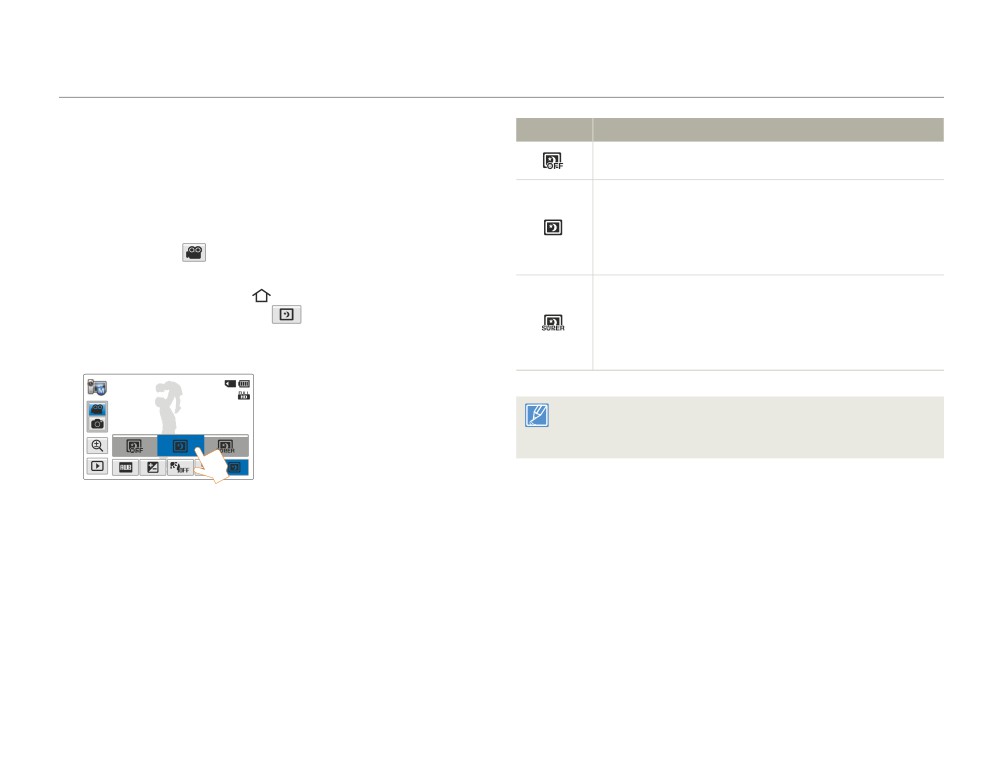
Super C.Nite
Значок
Описание
При съемке напротив света с помощью данной функции
Выкл: Oтключение функции.
объект осветляется и при этом становится не слишком
темным.
Нормал.: Затвор открывается на 1/50 секунды в обычном
режиме и автоматически переключается на открытие на
1/25 секунды при недостаточном освещении. Используйте
1 В режиме STBY прикоснитесь к значку режима
эту функцию, чтобы получить яркие изображения при
видеозаписи(
).
недостаточном освещении.
Супер: Затвор открывается на 1/50 секунды в обычном
2 Нажмите кнопку [Дом (
)] прикоснитесь к значку
режиме и автоматически переключается на открытие на
Ручной Super C. Nite (
).
1/13 секунды при недостаточном освещении. Используйте
эту функцию, чтобы получить яркие изображения при
3 Выберите необходимый элемент подменю.
более слабом освещении.
STBY 00:00:00 [253Min]
Изображения могут иметь помехи, если при их съемке была
Super C. Nite : Нормал.
установлена низкая скорость затвора и включена функция
Super C. Nite.
49
Расширенные функции
Использование режима Ручной
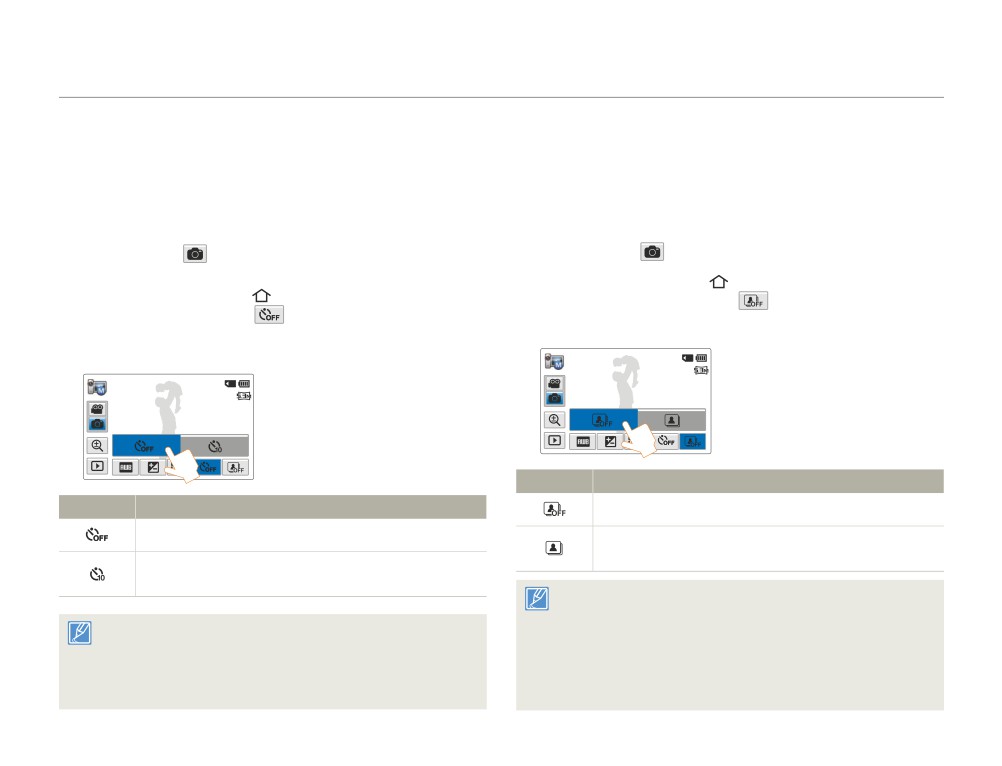
Автоспуск
Серия кадров
При включении режима “Автоспуск” запись начинается через
Эта функция позволяет делать снимки в непрерывной
10 секунд после нажатия кнопки «Запись». Таким образом
последовательности и расширяет возможности фотосъемки
можно создавать свои фотографии.
движущихся объектов.
1 В режиме STBY прикоснитесь к значку режима
1 В режиме STBY прикоснитесь к значку режима
фотосъемки (
).
фотосъемки (
).
2 Нажмите кнопку [Дом (
)] прикоснитесь к значку
2 Нажмите кнопку [Дом (
)] прикоснитесь к значку
Ручной Серия кадров (
).
Ручной Автоспуск (
).
3
Выберите необходимый элемент подменю.
3 Выберите необходимый элемент подменю.
9999
9999
Серия кадров : Выкл
Автоспуск : Выкл
Значок
Описание
Значок
Описание
Выкл: съемка только одной фотографии.
Выкл: Oтключение функции
Вкл: Нажимая кнопку [начала/остановки записи], можно
сделать до 8 изображений за 1 секунду.
10 сек.: 10-секундная задержка включается после нажатия
кнопки [начала/остановки записи] .
• После продолжительной фото/видеосъемки, дальнейшая
запись может прекратиться и на экране появится сообщение
об ошибке (Card full (Карта заполнена), и т.д.)
• Если нужно повторно использовать эту функцию, ее
• Если функция Серия кадров установлена на значение Вкл,
необходимо включить еще раз. Вы должны включать эту
разрешение фотографии установлено на значение 2M
функцию перед использованием.
1920x1080.
• При переключении камеры из ручного режима функция
• При переключении камеры из ручного режима функция
автоспуска автоматически отключается Выкл.
серии снимков автоматически отключается Выкл.
50
Расширенные функции
Использование режимов Худ. фильм
Фейдер
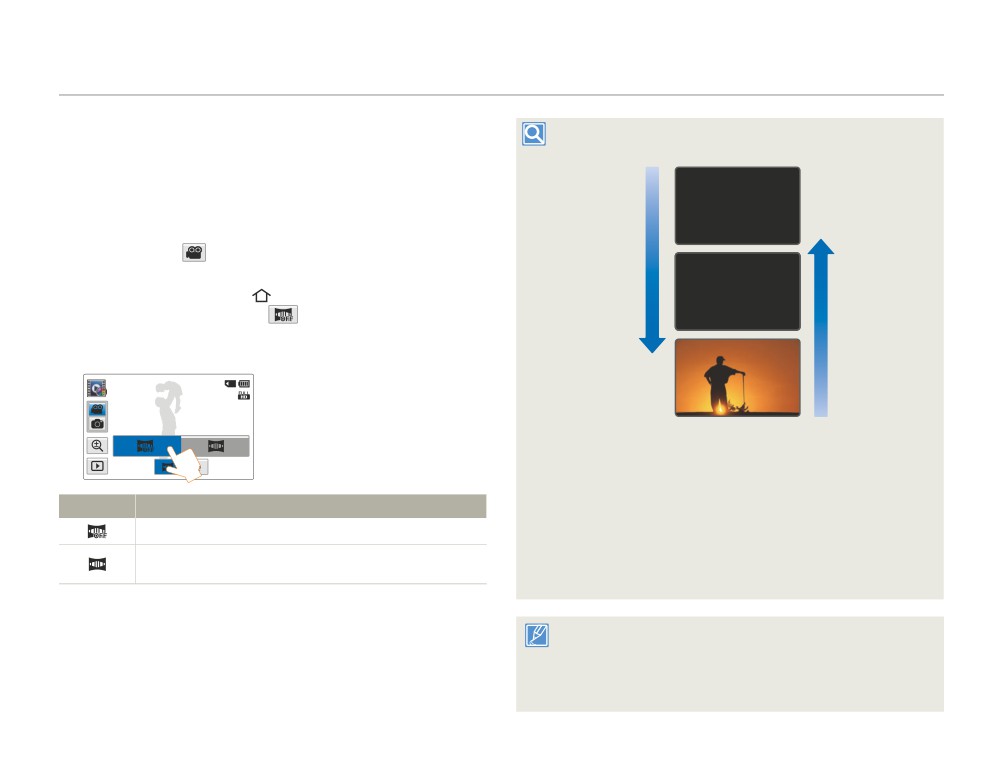
Запись видеофайла с эффектом затемнения
Уменьшение эффекта затемнения (прибл. 3 секунды)
Можно придать записи профессиональный вид, используя
специальные эффекты, например эффекта нарастания
яркости в начале и затемнение в конце записываемой сцены.
1 В режиме STBY прикоснитесь к значку режима
видеозаписи(
).
2 Нажмите кнопку [Дом (
)] прикоснитесь к значк
Худ. фильм Фейдер (
).
3 Выберите необходимый элемент подменю.
STBY 00:00:00 [253Min]
Фейдер : Выкл
Усиление эффекта затемнения (прибл. 3 секунды)
Появление
Установив для параметра Фейдер значениe Вкл, нажмите
кнопку [начала/остановки записи]. Запись начинается
Значок
Описание
с темного экрана, затем появляется изображение и звук
(появление).
Выкл: Oтключение функции.
Исчезновение
Вкл: после начала или остановки записи соответственно
Установив для параметра Фейдер значение Вкл, нажмите
применяется функция затемнения.
кнопку [начала/остановки записи. чтобы остановить запись.
Запись остановится, когда изображение и звук исчезнут.
• Сразу после применения эта функция отключается. Вы
должны каждый раз активизировать эту функцию перед
использованием.
• При выходе камеры из режима “Худ. фильм”, функция
фейдера автоматически Выкл.
51
Расширенные функции
Использование режимов Худ. фильм
Эффект
Значок
Описание
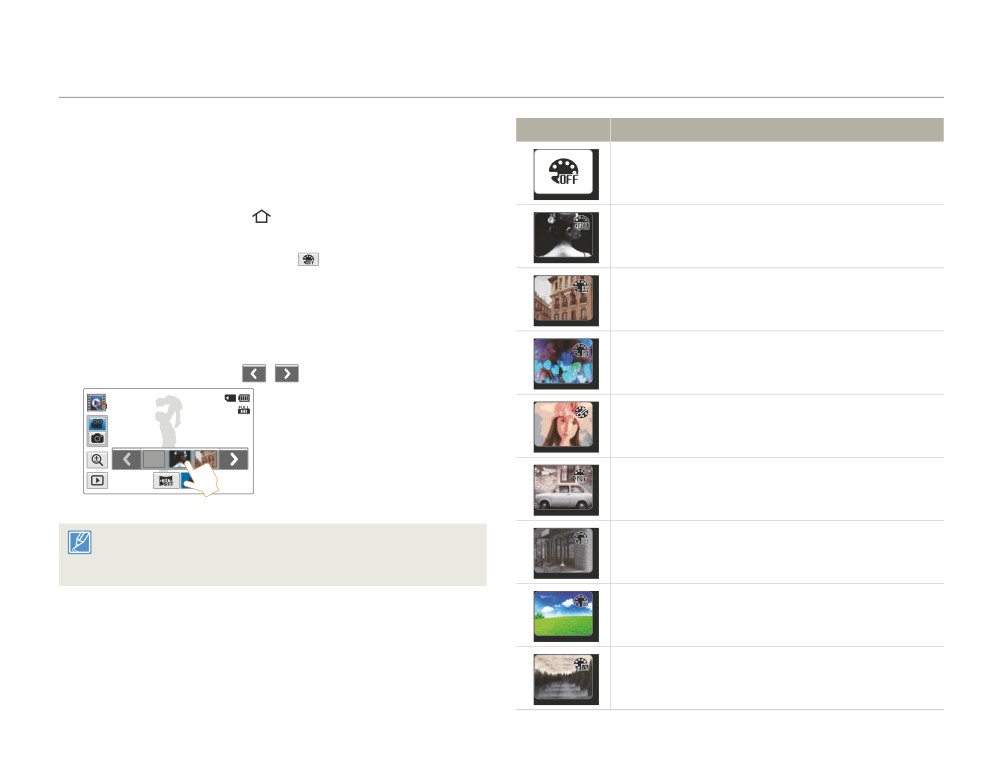
Выкл: Во время записи и воспроизведения
С помощью цифровых эффектов можно придать записи
отображается обычное естественное изображение без
необычный вид.
каких-либо цифровых эффектов.
1
Нажмите кнопку [Дом (
)] прикоснитесь к значку
Черно-белый: При выборе этого режима изображение
Худ. фильм.
будет изменено на черно-белое.
• Выберите вкладку Эффект (
) в режиме записи
видео.
Сепия: В этом режиме изображение приобретает
красно-коричневый оттенок.
2
Выберите необходимый элемент подменю.
• Можно просмотреть скрытые элементы, проводя
пальцем по ЖК-дисплею влево или вправо или
Негатив: В данном режиме цвета инвертируются, за
счет чего создается эффект негатива.
прикасаясь к значку
/
STBY 00:00:00 [253Min]
Худож.: Этот режим позволяет устранять изъяны при
съемке лица.
Эффект : Черно-белый
Выкл
Автор. кино: С помощью этого режима можно сделать
изображение более контрастным.
Можно также последовательно применить цифровые эффекты,
Вестерн: С помощью этого режима можно придать
встряхнув идеокамеру в режиме Худ. фильм. Функцию Эффект
изображению выцветший, винтажный вид.
не требуется устанавливать вручную. стр. 99
Ослепление: С помощью этого режима можно
сделать изображение более ярким за счет увеличения
насыщенности цветов.
Тень: В этом режиме создается эффект остаточного
изображения, похожего на призрака или привидение.
(Режим видеозаписи)
52
Расширенные функции
Использование режима Длительность воспроизведения в режиме искусства
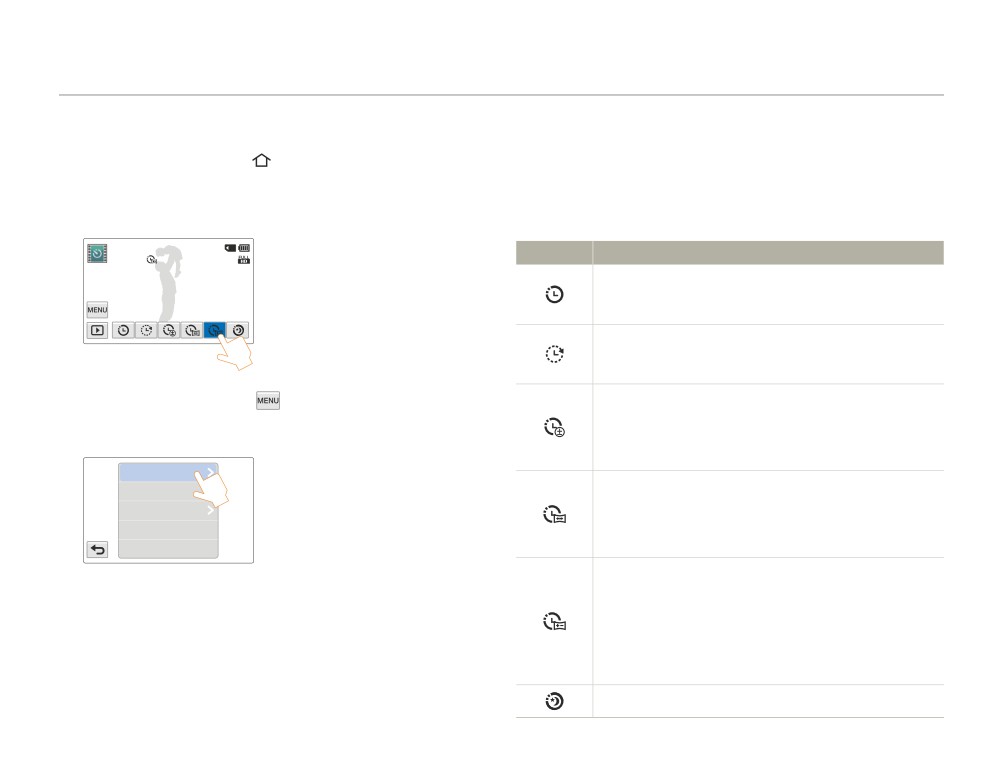
С помощью функции Длительная запись в режиме искусства можно настроить видеокамеру для добавления эмоций и разных
эффектов к длинной скучной видеозаписи.
• В режиме Длительная запись в режиме искусства можно
1
Нажмите кнопку [Дом (
)] прикоснитесь к значку
записывать видео только с разрешением 1920x1080/25p.
Длит. воспр. в реж. искусства.
• Нажмите кнопку [начала/остановки записи], если
необходимо остановить запись в режиме Длительная
2
Выберите необходимое меню.
запись в режиме искусства.
STBY 00:00:00 [253Min]
Значок
Описание
0,5 c
Нормальное: настройте запись кадров через
необходимые интервалы.
• Интервал: съемка изображения сцены выполняется
Масштаб + панорамирование
каждые 0,1, 0,5, 1, 3 или 5 секунд.
Переход: настройте длительную видеозапись с
переходами через определенные интервалы.
• Интервал: Сцена записывается в течение 3 секунд с
частотой 1, 3, 5, 10 или 20 секунд. Звук также записывается.
Зуммирование: установите эффект масштабирования
3
Перейдите на вкладку (
).
для длительной видеозаписи.
• Интервал: съемка изображения сцены выполняется
каждые 0,1, 0,5, 1, 3 или 5 секунд.
4
Выберите необходимое подменю.
• Масштаб: добавление эффекта увеличения/
уменьшения изображения для длительной видеозаписи.
Интервал
Панорамирование: установите эффект панорамирования
Направление
для длительной видеозаписи.
Масштаб
• Интервал: съемка изображения сцены выполняется
каждые 0,1, 0,5, 1, 3 или 5 секунд.
• Направление: добавление эффекта панорамирования
(влево/вправо/вверх/вниз) для длительной видеозаписи.
Масштаб + панорамирование: установите
эффект масштабирования и панорамирования для
5
Выберите необходимый элемент подменю.
последовательного добавления.
• Интервал: съемка изображения сцены выполняется
каждые 0,1, 0,5, 1, 3 или 5 секунд.
6
После выбора режима Длительная запись в режиме
• Направление: добавление эффекта панорамирования
искусства нажмите кнопку [начала/остановки записи].
(влево/вправо/вверх/вниз) для длительной видеозаписи.
• Масштаб: добавление эффекта увеличения/
• Начинается запись в режиме Длительность
уменьшения изображения для длительной видеозаписи.
воспроизведения в режиме искусства.
Ночь: установите движение в темноте для длительной
видеозаписи.
Расширенные функции
53
Использование режима Длительность воспроизведения в режиме искусства
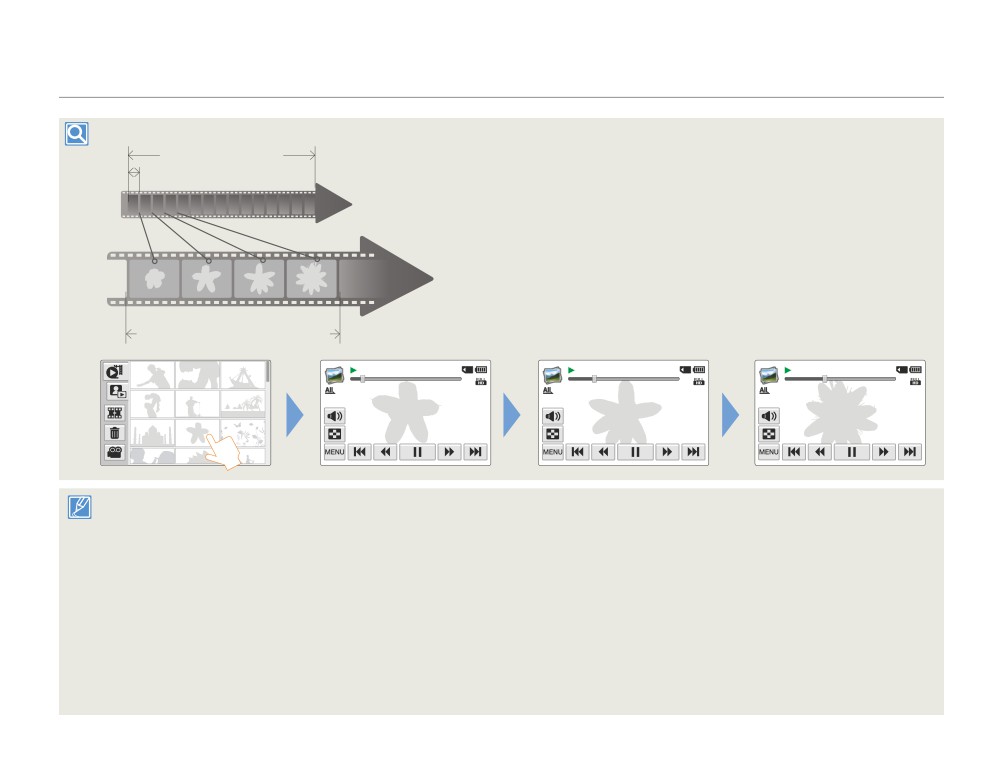
Пример записи в режиме Длительная запись в режиме искусства
Общее время записи
Функция Длительная запись в режиме искусства
Интервал записи
записывает фреймы изображений с предварительно
заданным интервалом в течение всего времени записи.
Временная шкала
Это осуществляется для длительной записи видео.
Функция Длительная запись в режиме искусства подходит
для съемки следующих объектов:
• распускающихся цветов
• птицы, которая вьет гнездо;
• плывущих по небу облаков.
Время записи на носитель (видеоклип,
записанный с помощью функции
Длительная запись в режиме искусства)
00:00:20/00:01:03
100_0001
00:00:25/00:01:03
100_0001
00:00:30/00:01:03
100_0001
•
Во время записи в режиме Длительная запись в режиме искусства функция Super C. Nite не работает.
•
Запись в режиме Длительная запись в режиме искусства после завершения записи. Чтобы начать запись в режиме Длительная запись в режиме искусства, повторите
шаги 1 - 6.
•
Видео продолжительностью в 1 секунду составляют 25 отснятых изображений. Поскольку минимальная продолжительность видео, которое может сохранить
видеокамера, равна 1 секунде, интервал определяет общее минимальное время записи для режима Длительная запись в режиме искусства. Например, если
установить интервал 5 с, время записи для режима “Длительная запись в режиме искусства” должно составлять не менее 2 с половиной минут для записи видео с
минимальной продолжительностью 1 секунду (25 изображений).
•
Для режима Длительная запись в режиме искусства рекомендуется использовать адаптер питания вместо батареи.
•
Во время записи в режиме Длительная запись в режиме искусства звук не записывается. (Звук записывается только с настройкой записи с переходами в режиме
“Длительная запись в режиме искусства”).
•
После того, как размер видеозаписи достигает 1,8 ГБ, автоматически начинается запись нового файла.
•
Для режима Длительная запись в режиме искусства рекомендуется использовать адаптер питания вместо батареи.
•
Если во время записи в режиме Длительная запись в режиме искусства заряд батареи заканчивается, видеокамера сохраняет данные, записанные до этого момента, и переходит в режим
ожидания. Через некоторое время отобразится предупреждающее сообщение, и видеокамера выключится автоматически.
•
Если во время записи в режиме Длительная запись в режиме искусства носитель заполняется, видеокамера переходит в режим ожидания после сохранения
максимально возможного объема записанных данных.
•
Во время записи в режиме “Длительная запись в режиме искусства” функция Switch Grip не работает.
Расширенные функции
54
Воспроизведение/редактирование
Способ воспроизведения и редактирования видео и
фотографий.
Просмотр видео или фотографий в режиме
воспроизведения
56
Запуск режима воспроизведения
56
Воспроизведение видео
57
Установка меток для особых событий во время записи
60
Просмотр фотографий
61
Редактирование видеозаписей и фотографий
63
Отправить
63
Удалить
65
Удалить My Clip
66
Создание My Clip
66
Защита
67
Smart BGM
67
Разделить
68
Объединить
69
Инф. о файле
70
Просмотр видео или фотографий в режиме воспроизведения
Запуск режима воспроизведения
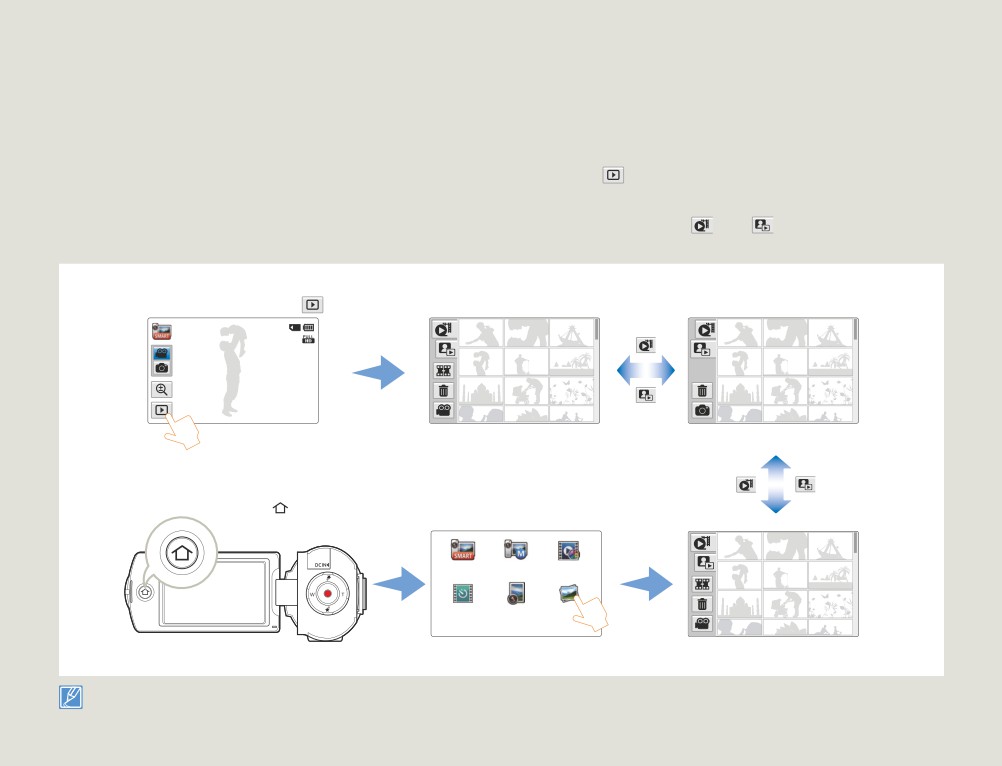
В режим воспроизведения можно переключиться, выбрав в главном меню параметр Альбом. Кроме того, можно переключить режим работы
непосредственно в эскизном меню воспроизведения, коснувшись соответствующего значка (
) на ЖК-дисплее.
• Последний созданный файл подсвечивается в эскизном указателе.
• Параметры отображения эскизов устанавливаются в зависимости от последнего использованного режима ожидания. Можно также выбрать
параметр отображения эскизного указателя видео или фотофайлов, коснувшись на ЖК-дисплее значка (
) или (
) соответственно.
Переключение с помощью
значка воспроизведения (
)
STBY 00:00:00 [253Min]
<Эскизный указатель видео>
<Эскизный указатель фотографий>
Переключение с помощью
кнопки [дом (
)]
Авто
Ручной
Худ. фильм
Длит. воспр.
Вертик.
Альбом
в реж. искусства
запись HD
1•
<Начальный экран>
<Эскизный указатель видео>
• Можно выбрать необходимый тип отображения эскизов, выбрав параметр Эскиз в меню “Настройки”. стр. 99
• Можно из режима воспроизведения перейти в режим записи, если нажать кнопку [начала/остановки запис].
Воспроизведение/редактирование
56
Просмотр видео или фотографий в режиме воспроизведения
Воспроизведение видео
Несколько способов поиска видеороликов
Можно просмотреть записанные видео в режиме отображения
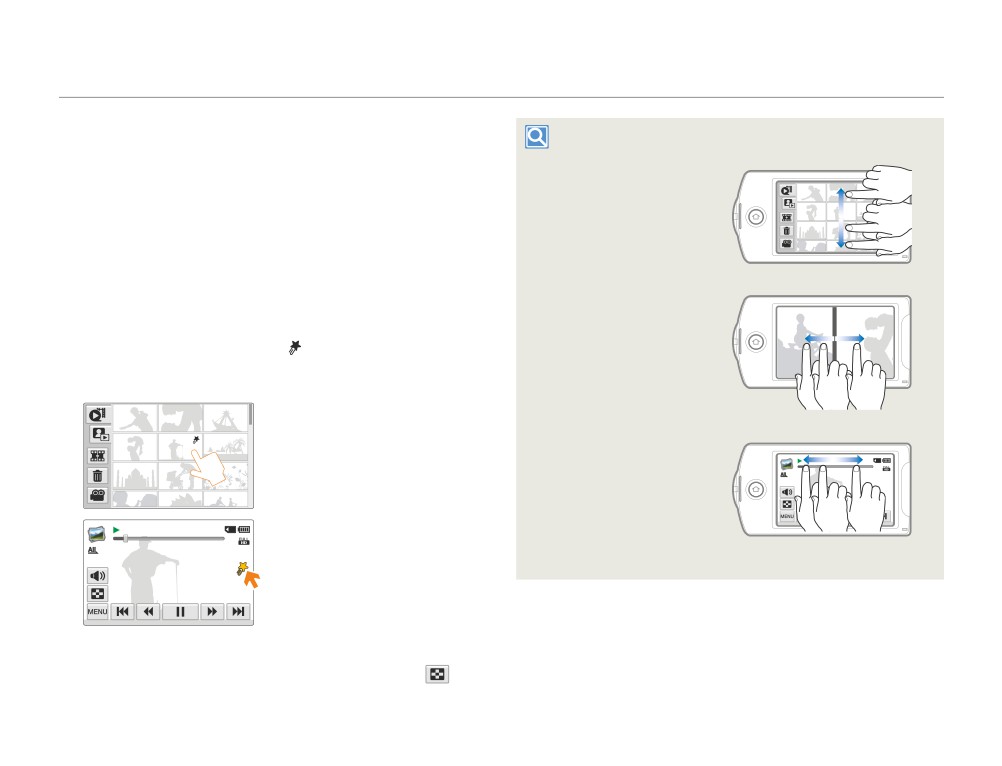
Прокручивайте эскизы
эскизных указателей. Быстро найдите необходимое видео и
на ЖК-дисплее вверх
начинайте воспроизведение.
или вниз, двигая
пальцем, пока не
1
Выберите режим воспроизведения видео. стр. 56
найдете нужный эскиз.
2
Выберите необходимый видеоклип.
•
На камере начнется воспроизведение выбранной
Когда воспроизведение
видеозаписи.
приостановлено,
•
При выборе видео с тегом My Clip на ЖК-дисплее
переместите пальцем
появляется значок My Clip (
). Цвет значка My Clip
изображение на ЖК-
изменяется на желтый при воспроизведении сцен,
дисплее влево или
отмеченных как My Clip (на 8 секунд).
вправо, чтобы перейти
к предыдущему или
следующему файлу.
Перейдите к
00:00:20/00:01:03
100_0001
подходящему разделу
видео, прикоснувшись
в нужном месте
строки состояния
00:00:20/00:01:03
100_0001
на ЖК-дисплее или
переместив регулятор
влево или вправо.
3 Чтобы остановить воспроизведение и вернуться к
эскизам, нажмите значок эскизного указателя (
).
Воспроизведение/редактирование
57
Просмотр видео или фотографий в режиме воспроизведения
Не отключайте питание и не вынимайте карту памяти во
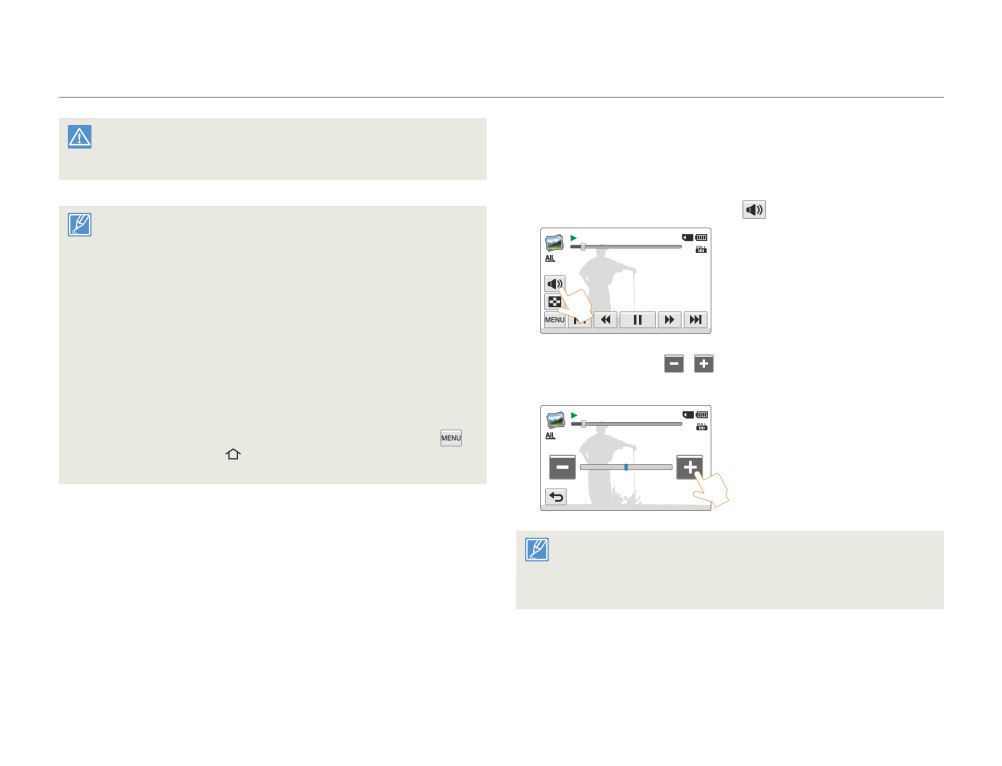
Настройка громкости во время воспроизведения видео
время воспроизведения фотографий. Это может привести к
Во время просмотра видео на ЖК-дисплее звук
повреждению записанных данных.
воспроизводится благодаря встроенному динамику.
1
Нажмите ярлык громкости (
) на ЖК-дисплее.
•
До начала воспроизведения может пройти некоторое время
(это зависит от размера и качества выбранного видео).
00:00:20/00:01:03
100_0001
•
Видеокамера может не воспроизводить указанные ниже
видеофайлы.
- Видео, записанное с помощью других устройств.
- Видео, формат файлов которого не поддерживается
видеокамерой.
•
Во время воспроизведения видео можно использовать
различные параметры стр. 59
/
чтобы увеличить или
•
Режимы воспроизведения можно установить с помощью
2 Нажмите кнопку
меню Опции воспр. . стр. 99
уменьшить громкость.
•
Записанные видео можно воспроизводить на телевизоре
00:00:20/00:01:03
100_0001
или ПК. стр. 85~86, 89~92
•
Если во время воспроизведения нажать значо MENU (
)
или кнопку [Дом (
)] воспроизведение видеофайла будет
10
приостановлено и откроется экран меню.
• Уровень громкости настраивается в диапазоне 0-20. Если
установлен уровень 0, звук не будет слышен.
• При подключении видеокамеры к телевизору звук из
громкоговорителя камеры слышен не будет.
58
Воспроизведение/редактирование
Просмотр видео или фотографий в режиме воспроизведения
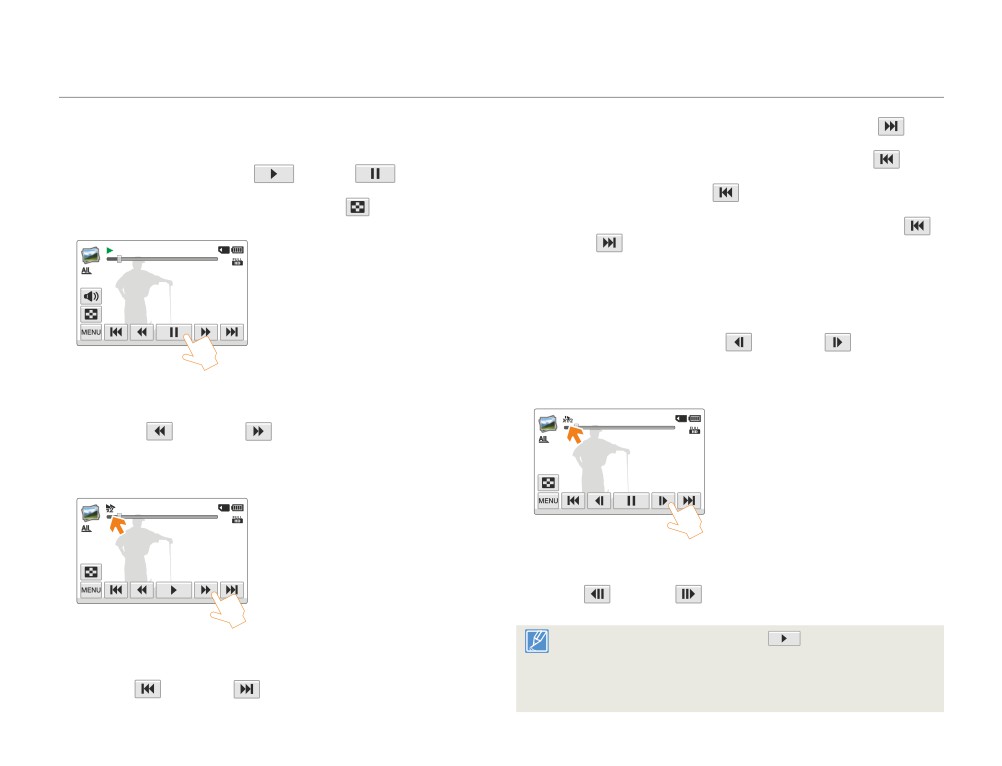
Воспроизведение/пауза/остановка
• Нажатие кнопки пропуска в прямом направлении (
)
воспроизводит следующее видео.
• Воспроизведение и пауза чередуются при нажатии
• Нажатие кнопки пропуска в обратном направлении (
)
кнопки воспроизведения (
)/паузы (
) во время
воспроизводит видео сначала. Если нажимать кнопку пропуска
воспроизведения.
в обратном направленииp (
) в течение 3 секунд с момента
• Коснитесь значка эскизного указателя (
), чтобы
начала видео, воспроизводится предыдущее видео.
остановить воспроизведение и вернуться к эскизам.
• Нажмите и удерживайте кнопку пропуска в обратном (
)/
00:00:20/00:01:03
100_0001
прямом (
) направлении, чтобы быстро найти номер
необходимого видеофайла. Когда вы отпускаете кнопку,
воспроизводится выбранное видео.
Замедленное воспроизведение
Если во время паузы нажать кнопку замедленного
воспроизведения в обратном (
)/прямом (
)
направлении скорость воспроизведения уменьшается:
• Скорость замедленного воспроизведения в обратном/
Поиск при воспроизведени
прямом направлении: x1/2 x1/4 x1/8 x1/2
Во время воспроизведения каждое нажатие на кнопку поиска
00:00:20/00:01:03
100_0001
в обратном (
)/прямом (
) направлении увеличивает
скорость воспроизведения:
• RPS (поиск в обратном направлении)/FPS (поиск в прямом
направлении): x2 x4 x8 x2
00:00:20/00:01:03
100_0001
Покадровое воспроизведение
Во время паузы нажмите кнопку покадрового воспроизведения в
обратном (
)/прямом (
) направлении, чтобы последовательно
воспроизвести предыдущие или последующие кадры.
• Нажмите кнопку воспроизведения (
) чтобы начать
Воспроизведение с пропуском
воспроизведение с нормальной скоростью.
• Звук слышен только во время воспроизведения с нормальной
Во время воспроизведения нажмите кнопку пропуска в
скоростью.
обратном (
)/прямом (
) направлении.
•
Функция поиска при воспроизведении или замедленном
воспроизведении не работает во время воспроизведения тегов My Clip.
Воспроизведение/редактирование
59
Просмотр видео или фотографий в режиме воспроизведения
Установка меток для особых событий во
4 Чтобы остановить воспроизведение и вернуться к
время записи
эскизам, нажмите значок эскизного указателя (
).
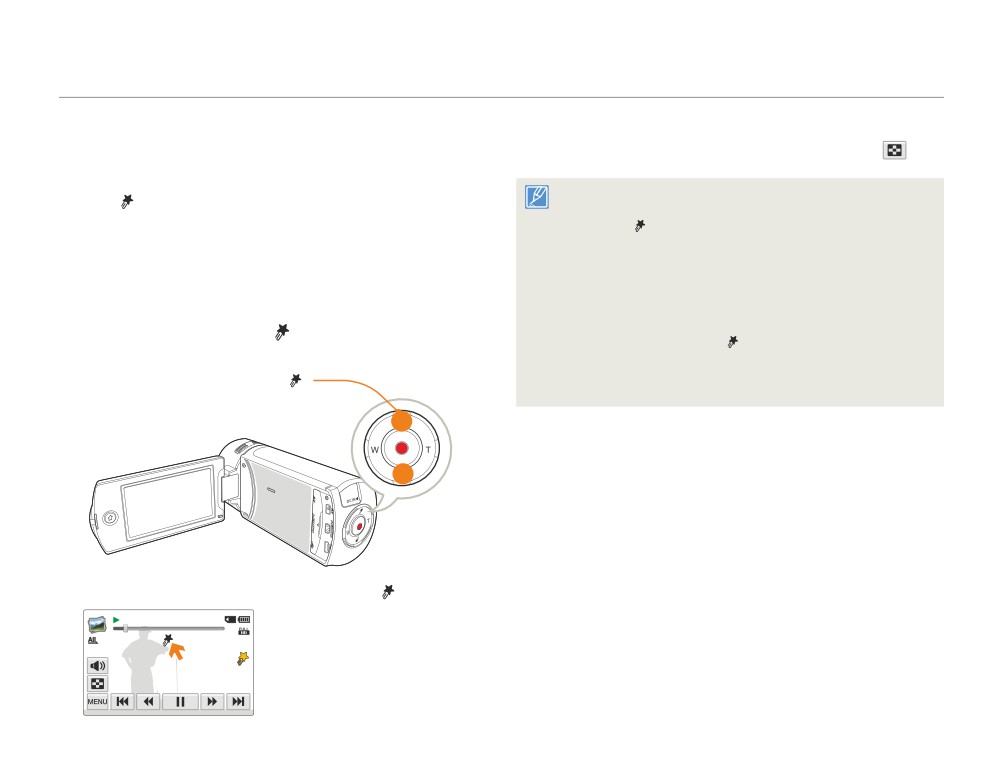
Можно отметить интересные сцены с помощью функции
• Видеокамера устанавливает закладки для сцен, записанных
‘My Clip (
)’ во время воспроизведения для просмотра только
в период за 3 секунду до и за 5 секунд после нажатия кнопки
этих сцен.
[My Clip (
)] при видеозаписи во всех режимах.
• Чтобы пропустить скучные эпизоды видео и просмотреть
1 Выберите режим воспроизведения видео. стр. 56
только интересные, можно последовательно объединить
отмеченные сцены. стр. 66
• Во время приостановки воспроизведения видео можно также
2 Выберите необходимый видеоклип.
установить тег для сцены.
• Функция “My Clip” недоступна во время воспроизведения
3 Нажмите кнопку [My Clip (
)] при каждом интересном
видео с тегами “My Clip” (
) в режиме поиска и
моменте во время воспроизведения.
замедленного воспроизведения.
• Если на носителе недостаточно места, функция “My Clip”
кнопк [My Clip (
)]
недоступна.
• Видеокамера устанавливает тег My Clip (
) для сцены.
00:00:20/00:01:03
100_0001
60
Воспроизведение/редактирование
Просмотр видео или фотографий в режиме воспроизведения
Просмотр фотографий
Несколько способов поиска фотографий
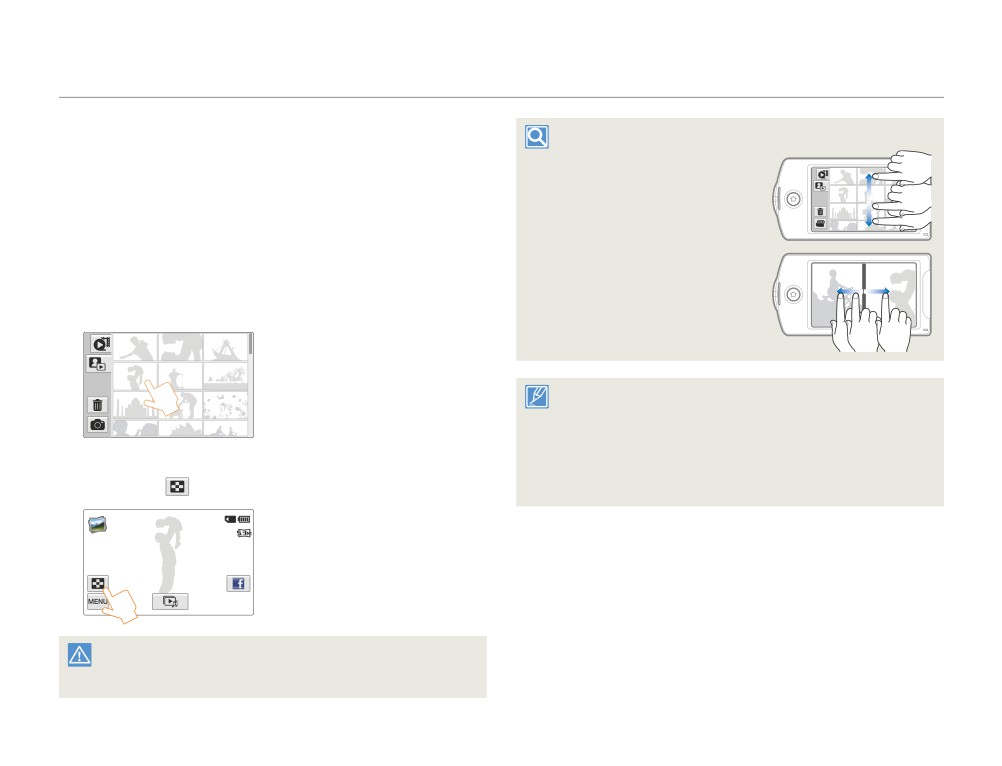
Вы можете просматривать записанные фотографии с
Прокручивайте эскизы на ЖК-
дисплее вверх или вниз, двигая
помощью различных функций воспроизведения.
пальцем, пока не найдете
нужный эскиз.
1 Выберите режим воспроизведения фотографий.
стр. 56
Переместите изображение на
ЖК-дисплее влево или вправо,
2 Касанием выберите необходимый эскиз фотографии.
чтобы перейти к предыдущему
• Выбранная фотография отобразится в полноэкранном
или следующему файлу.
режиме.
• Время загрузки может отличаться в зависимости от размера
и качества выбранной фотографии.
• Видеокамера не может нормально воспроизводить
следующие типы файлов фото;
- фото, записанные на других устройствах.
3 Чтобы вернуться к эскизам, нажмите значок эскизного
- фото, в формате файла, который не поддерживается
указателя (
).
видеокамерой (не отвечает стандарту DCF).
1/12
100_0001
Не отключайте питание и не вынимайте карту памяти во
время воспроизведения фотографий. Это может привести к
повреждению записанных данных.
61
Воспроизведение/редактирование
Просмотр видео или фотографий в режиме воспроизведения
Просмотр слайд-шоу
Зумирование во время просмотра фотографий
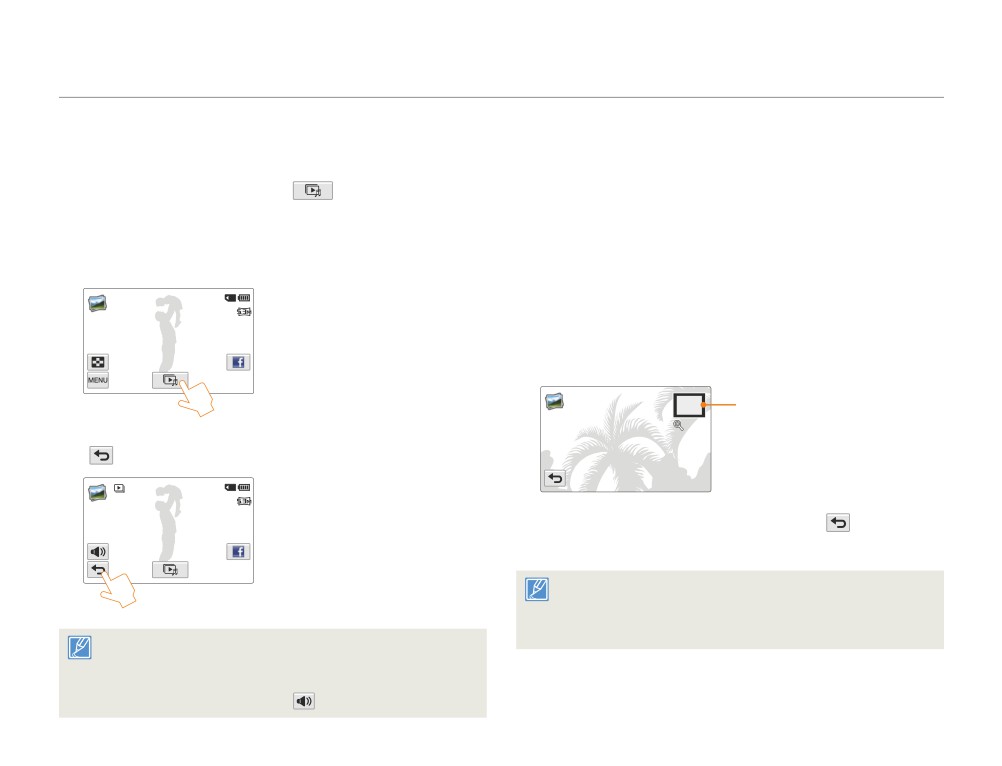
Можно просматривать слайд-шоу с фоновой музыкой.
Можно увеличить воспроизводимое изображение.
1 Нажмите кнопку слайд-шоу (
) во время
1 Выберите необходимую фотографию.
просмотра фотографий.
• Слайд-шоу начнется с текущей выбранной фотографии.
2 Настройте увеличение с помощью кнопки [Зум (T/W)].
• Чтобы приостановить показ слайдов, коснитесь любой
• Увеличение начинается от центра фотографии.
области ЖК-дисплея.
• Увеличить изображение можно в диапазоне от x1.1 до
x8.0.
1/12
100_0001
3 Проводя по ЖК-дисплею пальцем вверх/вниз/влево/
вправо, можно просмотреть определенную область
увеличенной фотографии.
Увеличенная часть
X 1.3
2 Чтобы остановить слайд-шоу, нажмите кнопку возврата
(
).
1/12
100_0001
4 Для отмены нажмите кнопку возврата (
).
• Невозможно увеличить фотографии, записанные на других
устройствах или отредактированные на ПК.
• Во время использования функции зума при воспроизведении
невозможно выбрать другие изображения.
• Все фотографии непрерывно отображаются в соответствии
с заданными настройками слайд-шоу. стр. 102
• Во время показа слайд-шоу с музыкальным сопровождением
можно настроить уровень громкости фоновой музыки с
помощью ярлыка громкости (
).
Воспроизведение/редактирование
62
содержание .. 1 2 3 4 ..