содержание .. 1 2 3 ..
Samsung smart camrecorder (HMX-QF30, HMX-QF33, HMX-QF300, HMX-QF310, HMX-QF320). Руководство пользователя - часть 2
Зарядка батареи
Проверка состояния батареи
Отображение уровня заряда батареи
Индикатор уровня заряда
Можно проверить состояние заряда батареи, а также уровень
STBY 00:00:00 [253Min]
отображает оставшийся заряд
оставшегося заряда.
батареи.
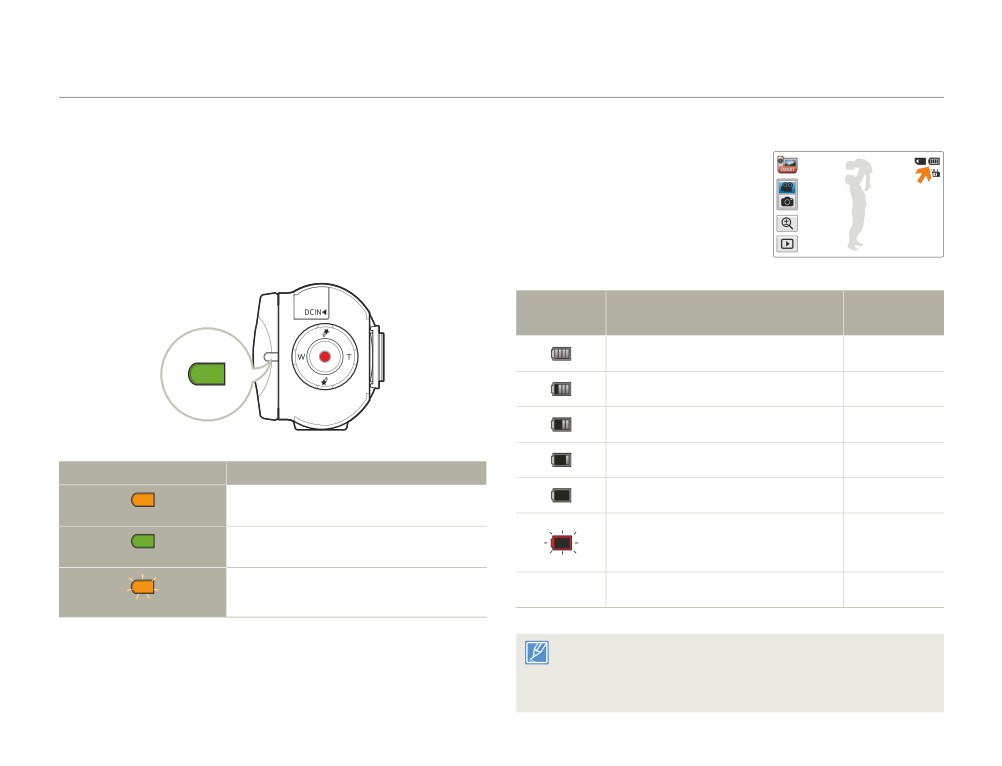
Проверка состояния заряда батареи
Цвет индикатора показывает состояние питания или заряда.
Значок
уровня заряда
Состояние
Сообщение
батареи
Заряжена полностью
-
Использовано 25~50%
-
Использовано 50~75%
-
Использовано 75~95%
-
Цвет индикатор
Описание
Использовано 95~98%
-
Заряжается
(Оранжевый)
Разряжена (мигает): Устройство будет
принудительно выключено через 3
Заряжена полностью
-
минуты. Замените аккумуляторную
(Зеленый)
батарею как можно скорее.
Батарея
Ошибка
-
Через 3 секунды устройство выключится.
разряжена
(Мигающий оранжевым)
Указанные цифры приведены для полностью заряженной
батареи при нормальной температуре. Низкая температура
окружающей среды может влиять на продолжительность
использования.
Начало работы
21
Зарядка батареи
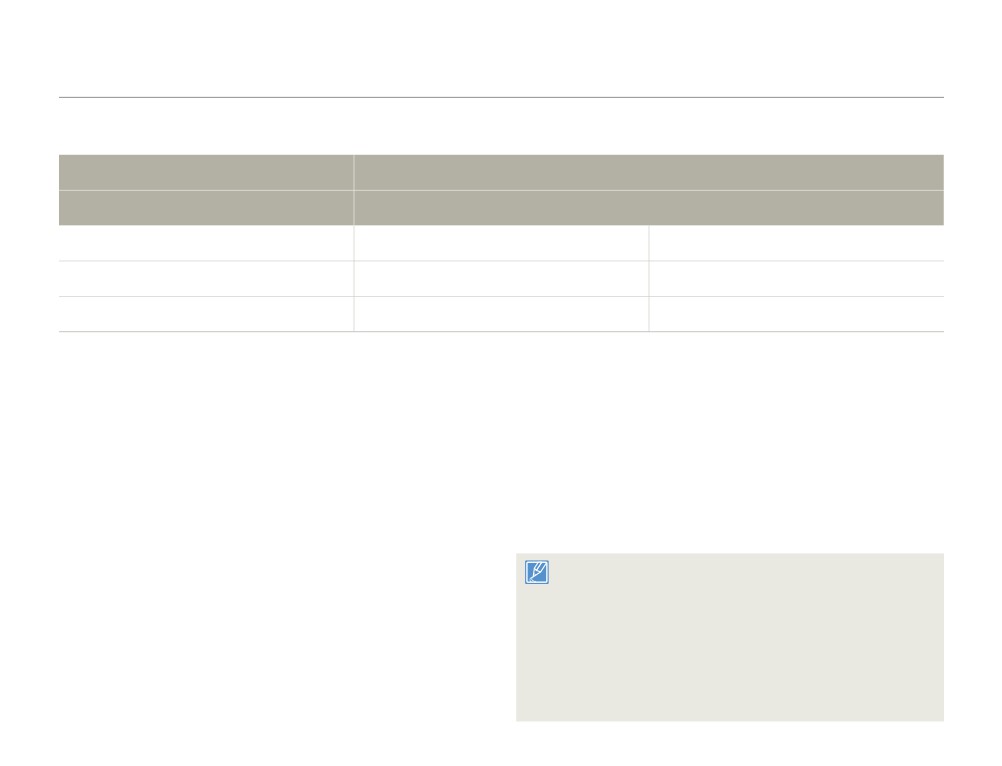
Доступное время работы для батареи
Тип батареи
BP125A
Использование адаптера питания переменного тока: прибл. 130 мин.
Время зарядки
Использование кабеля USB: прибл. 270 мин.
Разрешение видео
Full HD
HD
Время непрерывной записи
Прибл. 105 мин.
Прибл. 120 мин.
Время воспроизведения
Прибл. 140 мин.
Прибл. 160 мин.
• Время зарядки: приблизительное время в минутах, необходимое для зарядки полностью разряженной батареи.
• Время записи/воспроизведения: приблизительное время, доступное при полностью заряженной батарее.
• Указанные выше цифры основаны на данных тестирования, проведенного в предназначенной для этого среде Samsung. Они
могут меняться, поскольку зависят от пользователя и условий применения.
Непрерывная запись (без зумирования)
Использование источника питания переменного тока
Время непрерывной записи, представленное в таблице
При настройке функций, воспроизведении и редактировании
выше, показывает доступное время записи для видеокамеры,
изображений, а также при использовании видеокамеры в
находящейся в режиме записи, при условии, что в момент
помещении рекомендуется использовать адаптер питания
переменного тока для питания от домашней электрической
ее начала все другие функции отключены. Во время записи
сети переменного тока. Выполните подключение точно так же,
батарейный блок может разряжаться в 2-3 раза быстрее, чем
как при зарядке батареи. стр. 20
указано, поскольку используются функции начала/остановки
записи, зумирования и воспроизведения. Чтобы обеспечить
• Время зарядки зависит от уровня оставшегося заряда.
• В зависимости от технических характеристик компьютера
достаточный уровень заряда для планируемого времени
время зарядки может быть увеличено.
записи, подготовьте дополнительный заряженный батарейный
• Батарея заряжается на более 95% через два часа, а цвет
блок (блоки).
индикатора меняется на зеленый. 100%-ная зарядка батареи
занимает около 2 часов 40 минут.
• Время записи и воспроизведения уменьшается, если
видеокамера используется при низкой температуре.
• При использовании функции Длительная запись в режиме
искусства рекомендуется использовать адаптер питания
переменного тока.
Начало работы
22
Зарядка батареи
Сведения о батарее
•
В случае падения батареи проверьте, не поврежден ли
ее контакт.
•
Свойства батареи
- Если в видеокамеру установить батарею с
Литиево-ионная батарея небольшого размера и имеет
поврежденным контактом, это может привести к
большую емкость. Низкая температура окружающей среды
повреждению видеокамеры.
(ниже 10ºC) может сократить ее срок службы и значительно
повлиять на функционирование. В таком случае, чтобы
•
После использования видеокамеры всегда извлекайте
согреть батарею, положите ее в карман, а затем установите
из нее батарею и карту памяти, а также отсоединяйте
в видеокамеру.
адаптер питания.
- Храните батарею в прохладном, сухом и устойчивом
•
После использования храните батарею отдельно.
месте. (Рекомендованная температура: 15ºC~25ºC,
- Если батарея остается в видеокамере, расходуется заряд
рекомендуемая влажность: 40%~ 60%)
батареи, даже если питание видеокамеры отключено.
- Слишком высокая или низкая температура сокращает
- Если батарея установлена и оставлена в видеокамере
срок службы батареи.
на длительное время, батарея разряжается. После этого
- Контакты батареи могут заржаветь, или в их работе
батарею нельзя будет использовать даже после зарядки.
могут возникнуть неисправности, если батарея хранится
- Если аккумуляторная батарея не используется
в дымном или пыльном месте..
длительное время, ее следует полностью зарядить и
•
Выбросите батарею, срок службы которой истек, в
использовать с видеокамерой раз в 3 месяцев, чтобы
мусорный контейнер.
поддерживать надлежащее функционирование.
•
Срок службы батареи ограничен.
•
Чтобы использовать видеокамеру вне помещения,
- Срок службы батареи достигает конца, если время ее
подготовьте дополнительную батарею.
функционирования сокращается после полной зарядки.
- Низкая температура может сократить время записи.
Замените батарею.
- Чтобы заряжать батарею во время путешествия,
- Срок службы батареи может зависеть от хранения,
возьмите с собой адаптер питания переменного тока.
функционирования и условий использования.
Начало работы
23
Включение/выключение видеокамеры
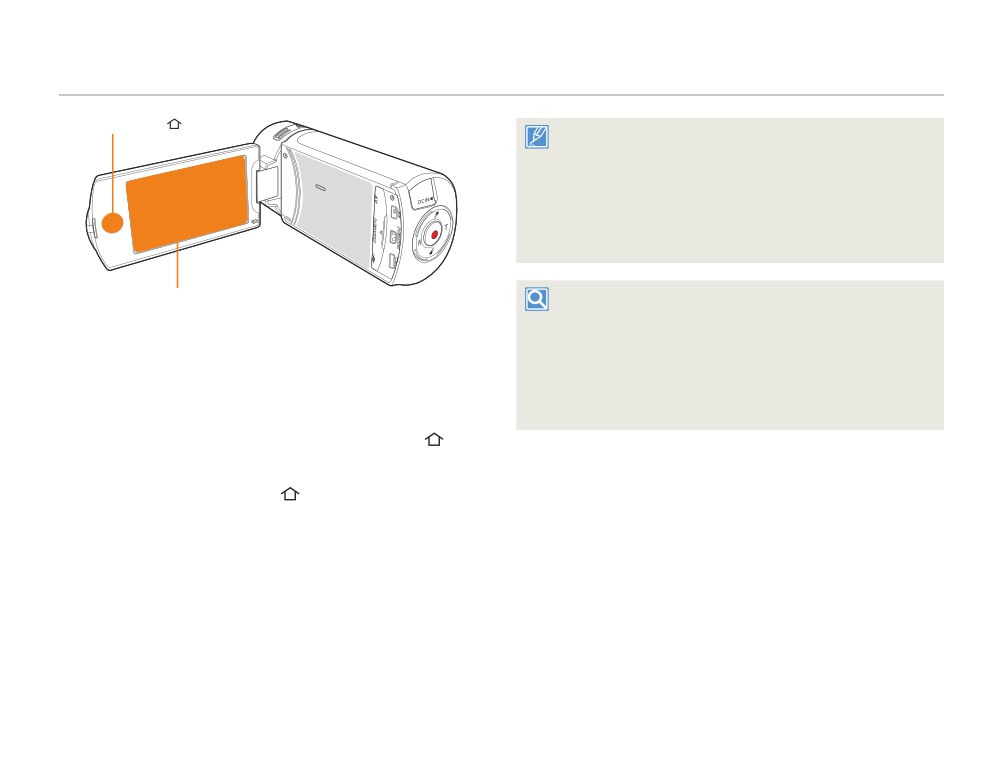
Кнопка [Дом(
)]
• При включении видеокамеры запускается функция
самодиагностики. стр. 109~113
• Если для функции режима ожидания с быстрым включением
установлено значение 5 мин, то при закрытии ЖК-дисплея
при включенном питании активируется режим экономии
энергии. стр. 106
• Если вы подключаете сетевой адаптер к видеокамере с
открытым дисплеем, то камера включается автоматически.
ЖК-экран
Первое включение видеокамеры
В случае использования видеокамеры впервые или после
сброса настроек на дисплее запуска отобразится экран
настройки часового пояса. Выберите свой географический
1 Откройте ЖК-дисплей, чтобы включить видеокамеру.
регион, установите дату и время. стр. 28
• Видеокамера включается автоматически при открытии
Если не установить дату и время, экран настройки часового
ЖК-дисплея.
пояса будет отображаться каждый раз при включении
• Чтобы включить видеокамеру при открытом ЖК-
видеокамеры.
дисплее, нажмите и удерживайте кнопку [Дом (
)].
2 Чтобы выключить видеокамеру, нажмите и
удерживайте кнопку [Дом (
)].
• Камера выключится, даже если закрыть ЖК-дисплей.
Начало работы
24
Использование Сенсорного Экрана
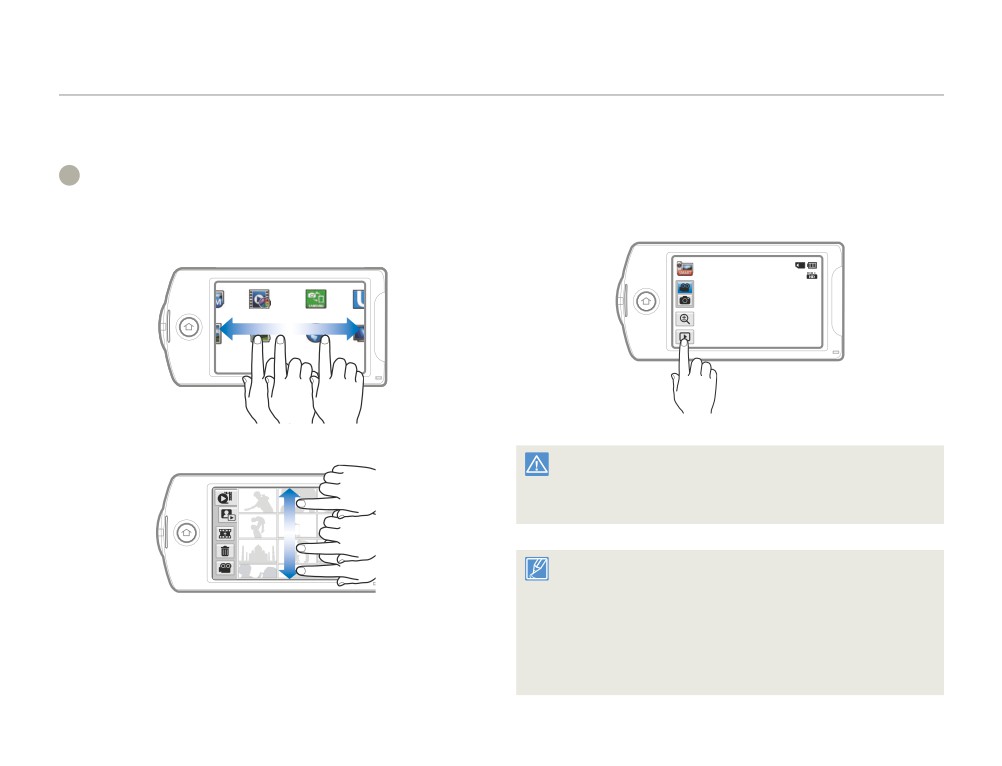
С помощью сенсорной панели можно записывать и воспроизводить файлы одним нажатием пальца. Придерживая рукой заднюю
часть ЖК-дисплея, прикасайтесь к элементам, отображающимся на нем.
Перемещение
Нажатие
Чтобы выбрать необходимый элемент или файл, передвигайте
Для выбора элементов слегка касайтесь их пальцем.
экран вверх, вниз, влево или вправо, проводя по нему
пальцем.
STBY 00:00:00 [253Min]
Ручной Худ. фильм
MobileLink
Ustr
Вертик.
Альбом
Отправка Подкл
запись HD
в соцсети
1•
• Не размещайте защитную пленку на ЖК-дисплее.
• Если пленка используется продолжительное время, пленка
может сильно приклеиться к панели, что может привести к
неисправности сенсорной панели.
• Будьте осторожны, чтобы при использовании сенсорной
панели случайно не нажать одну из кнопок, расположенных
рядом с ЖК-панелью.
• Ярлыки и индикаторы, отображаемые на ЖК-дисплее,
зависят от текущего состояния записи/воспроизведения.
• При нажатии более двух точек на дисплее одновременно
видеокамера не может выполнить распознавание должным
образом. Прикасайтесь к экрану только в одной точке.
Начало работы
25
Использование Сенсорного Экрана
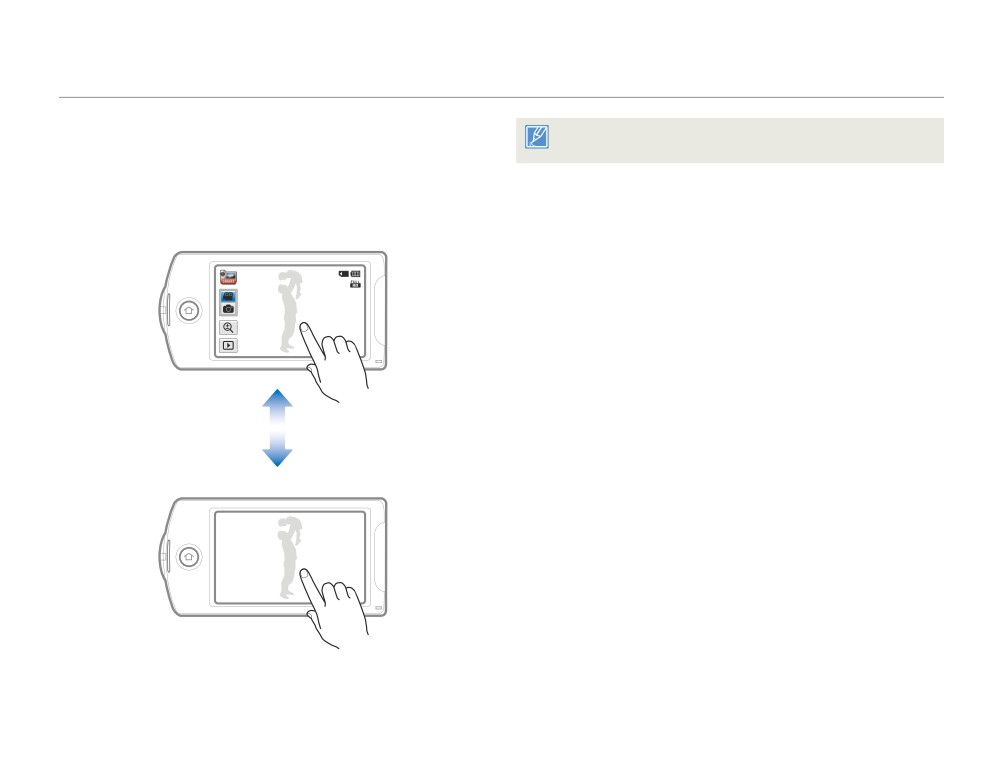
Переключение режима отображения информации
редупреждающие индикаторы и сообщения могут отображаться
в зависимости от условий записи. стр. 109~113
Можно переключать режим отображения экранной
информации.
При каждом прикосновении к ЖК-дисплею режимы полного и
минимального отображения будут чередоваться.
Режим полного отображения
STBY 00:00:00 [253Min]
Режим минимального отображения
STBY
Начало работы
26
Использование Сенсорного Экрана
Настройка Жк-экрана
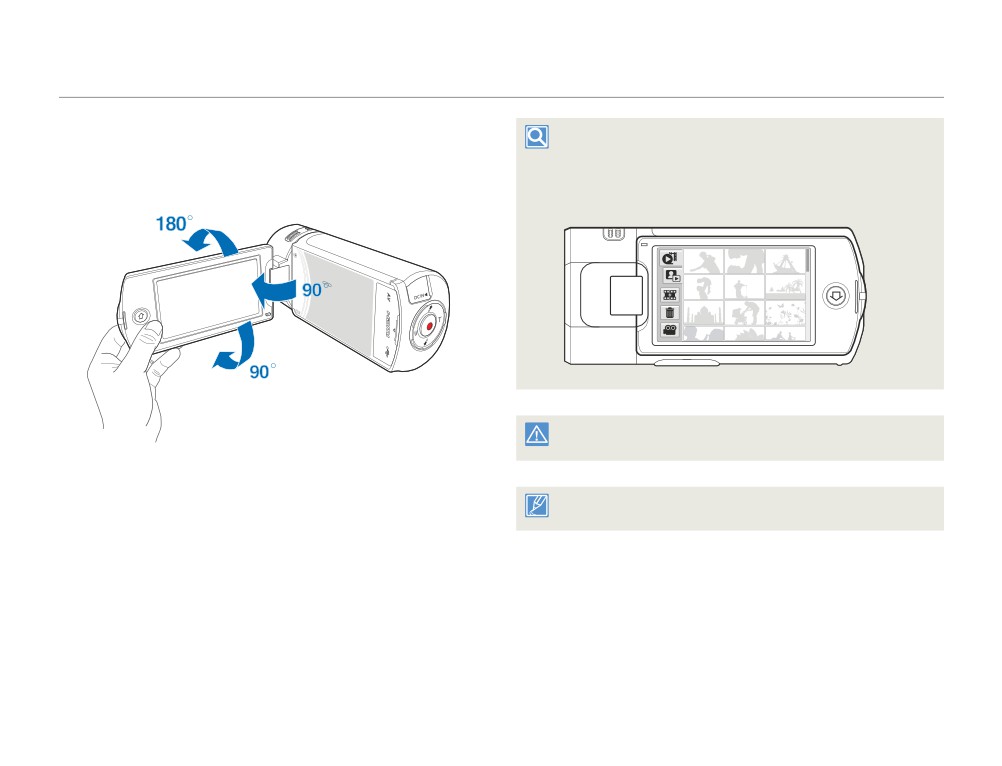
Если повернуть ЖК-дисплей на 180° в
Широкий ЖК-экран видеокамеры предлагает высокое качество
направлении объектива и прижать к корпусу
просмотра изображений.
камеры, она автоматически переключится в режим
воспроизведения.
Чрезмерное вращение может привести к повреждению петли,
соединяющей экран и видеокамеру.
1 Откройте ЖК-экран.
Снимайте отпечатки и пыль с экрана мягкой тканью.
• Экран открывается на 90°.
2 Поверните ЖК-экран по направлению к объективу.
• Можно поворачивать экран до 180° в направлении
объектива и до 90° в обратном направлении. Для более
удобного просмотра записей поверните экран на 180°
в направлении объектива и прижмите его к корпусу
видеокамеры.
Начало работы
27
Выполнение исходной настройки
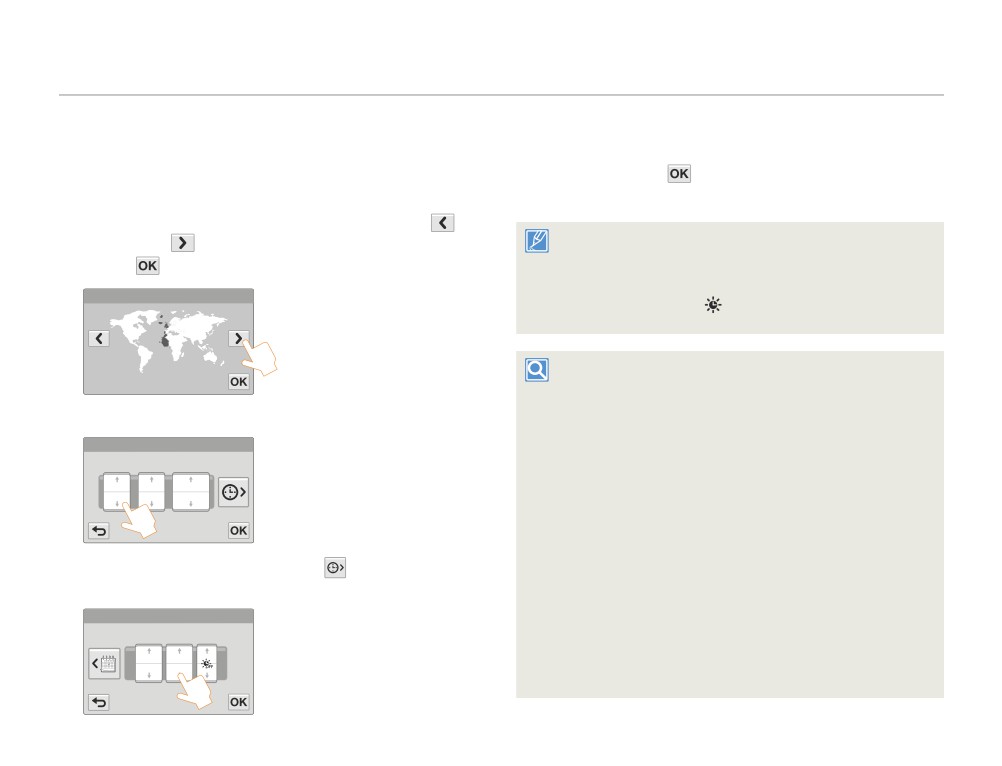
При включении видеокамеры впервые установите дату и время для своего региона.
1 Откройте ЖК-дисплей, чтобы включить видеокамеру.
5 Убедитесь, что часы настроены правильно, затем
• Отобразится экран часового пояса (Дом) с настройкой
выберите кнопку
для Лиссабона, Лондона (время по Гринвичу)
• Установка даты/времени завершена.
2 Выберите свой регион на карте, касаясь левой
• В опции Дом для года можно задать значение не больше
или правой
кнопки на ЖК-экране, затем нажмите
2037.
кнопку
• Установите для дисплея Показ. дату/время параметр Вкл.
стр. 103
Дом
• Коснувшись символа
время будет переведено на час
вперед.
Встроенная аккумуляторная батарея
Лондон,Лиссабон
[GMT-00:00] 01/01/2013 00:00
• В комплект поставки видеокамеры входит встроенная
аккумуляторная батарея, которая сохраняет настройки
3
Нажмите стрелки вверх или вниз для настройки даты.
времени и даты даже после отключения питания.
• Когда батарея полностью разряжена, предыдущие настройки
Настр. часов
даты и времени сбрасываются и устанавливаются настройки
Дата
Месяц
Год
по умолчанию. В этом случае необходимо зарядить
01
01
2013
встроенную аккумуляторную батарею. Затем необходимо
снова установить дату/время.
Зарядка встроенной аккумуляторной батареи
• Встроенная батарея всегда заряжается, когда видеокамера
Прикоснитесь к значку времени (
),затем настройте
подключена к переменному току, а также при подсоединении
4
время.
батарейного блока.
• Если видеокамера не используется в течении двух недель
Настр. часов
без подключения к переменному току или присоединения
Час
мин.
батарейного блока, встроенная батарея полностью
разряжается. В таком случае необходимо зарядить
00
:
00
встроенную батарею, подключив ее к прилагаемому адаптеру
переменного тока на 24 часа.
Начало работы
28
Выбор языка
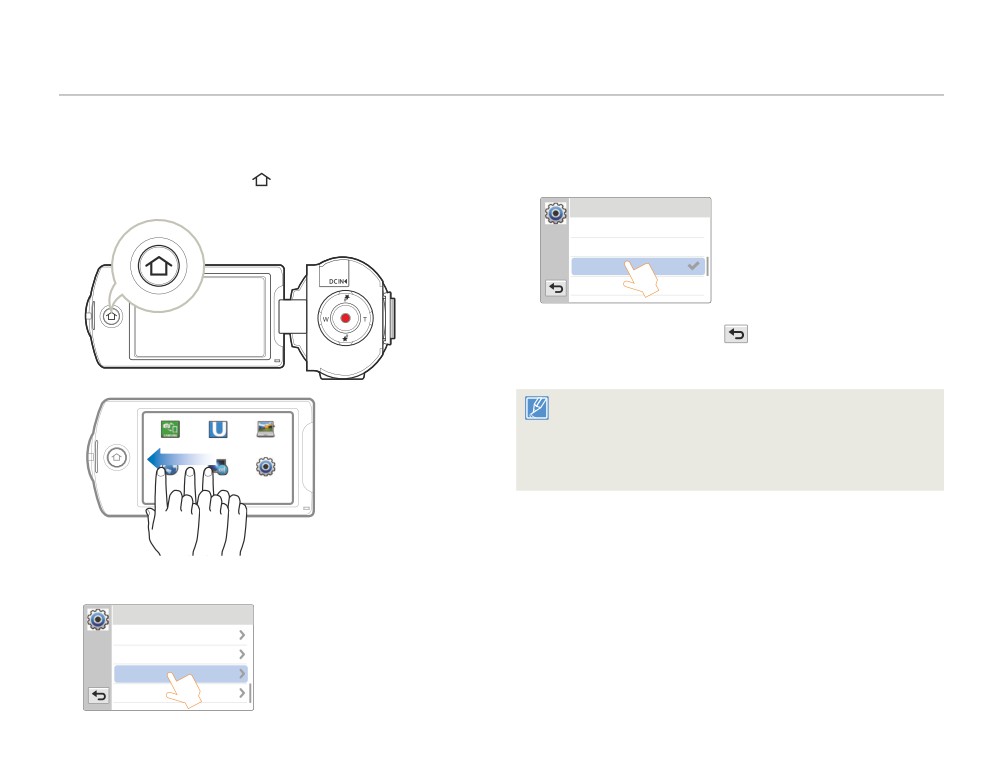
Можно выбрать язык для отображения меню экрана или сообщений.
Настройки языка сохраняются при выключении видеокамеры.
1 Нажмите кнопку [Дом (
)], затем перетащите
3 Касанием выберите нужный язык.
начальный экран влево.
Language
Hrvatski
Українська
Русский
中文(简体中文)
4 Коснитесь кнопки возврата (
) чтобы завершить настройку.
• Экран меню и сообщения отображаются на выбранном языке.
• Содержание опции Language может быть изменено без
предварительного уведомления.
• Выбранный язык сохраняется даже без батарейного блока
MobileLink
Ustream
Автоархи-
вирование
или адаптера переменного тока.
• Формат даты и времени может изменяться в зависимости от
Отправка Подкл. к ТВ Настройки
выбранного языка.
в соцсети
•2
2 Выберите Настройки Общие Language.
Общие
Форматировать
По умолчанию
Language
Демо
Начало работы
29
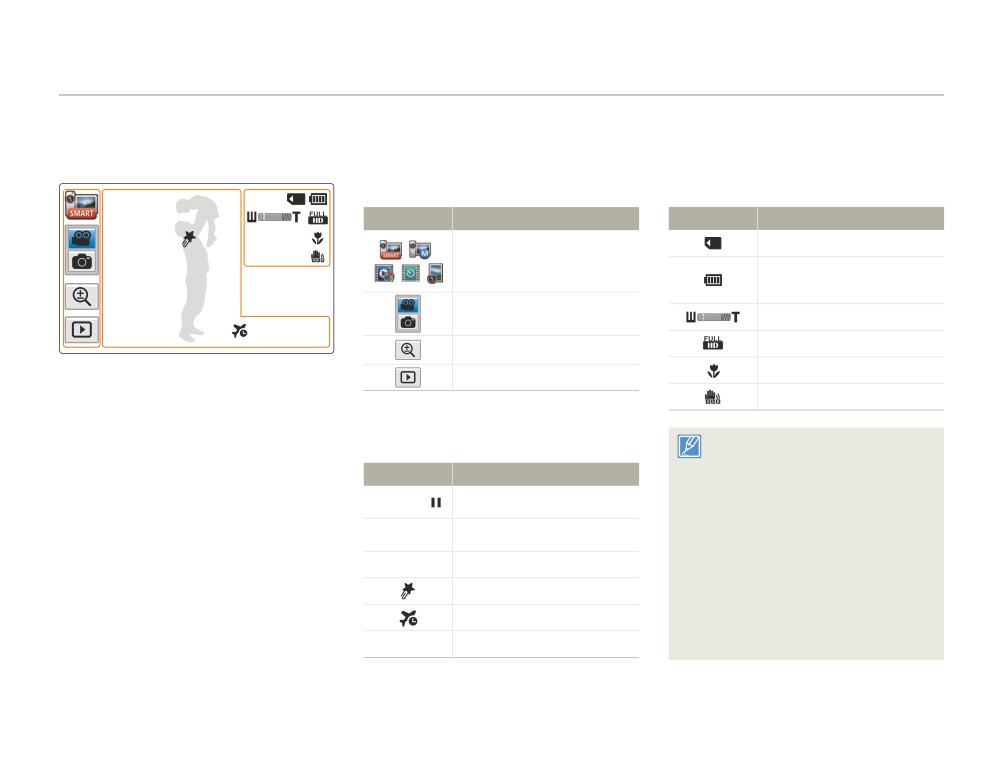
Изучение значков
Доступ к функциям зависит от выбранного режима работы, а индикаторы отображаются в зависимости от значений настроек.
Pежим видеозаписи
Левая часть ЖК-дисплея
Правая часть ЖК-дисплея
STBY 00:00:00 [253Min]
Значок
Описание
Значок
Описание
Режимы Авто/Ручной/Худ.
Носитель (карта памяти)
/
/
Фильм/Режим Длительная запись
в режиме искусства/режим
Информация о батарее
/
/
Вертикальный угол ВЧ Запись
(оставшийся уровень заряда
батареи)
Значок режима видеозаписи/
фотосъемки
Оптический/цифровой зум
01/01/2013
00:00
Разреш. видео
Значок зума
Телемакро
Ярлык воспроизведения
OIS Duo
• Количество значков зависит от
Центральная часть ЖК-дисплея
емкости карты памяти 32GB
Значок
Описание
SDHC.
• Показанный выше экран
Рабочее состояние (ожидание/
STBY / z/
предназначен для объяснения и
запись/пауза)
может отличаться от реального
Счетчик времени (время
экрана.
00:00:00
видеозаписи)
• См. информацию о
предупреждающих индикаторах и
[253Min]
Оставшееся время записи
сообщениях на стр. 109~113
My Clip
• Размещение и количество
указанных выше элементов может
Часовой пояс (Визит)
изменяться без предупреждения
с целью увеличения
01/01/2013
Дата/Время
эффективности.
00:00
Начало работы
30
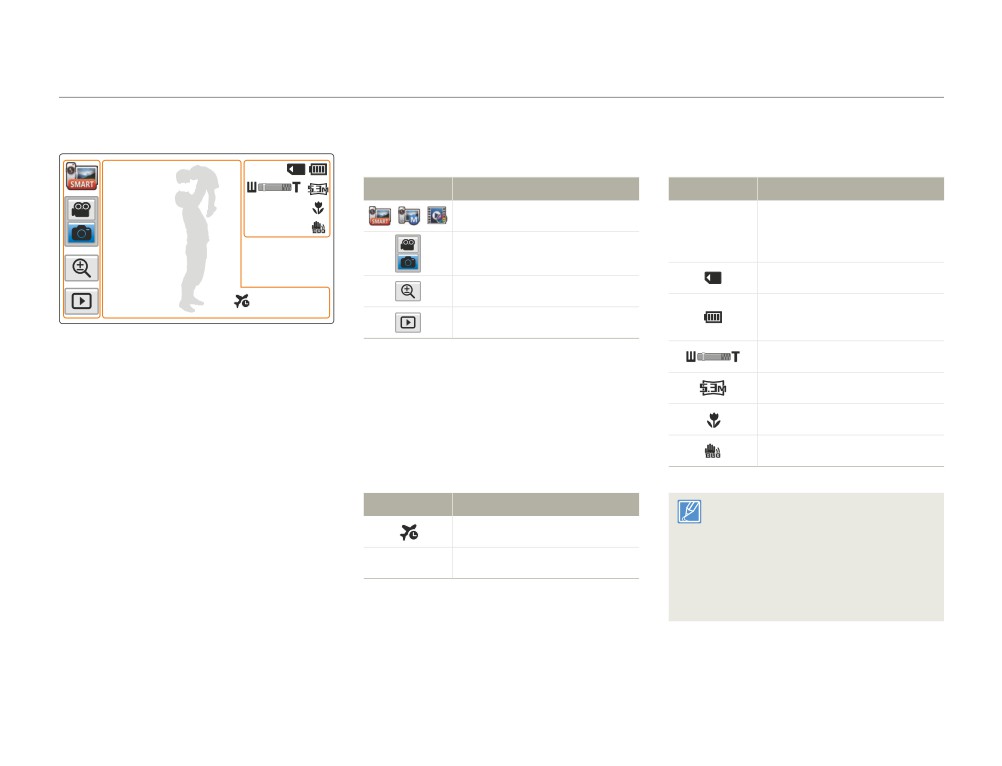
Изучение значков
Режим фотосъемки
Левая часть ЖК-дисплея
Правая часть ЖК-дисплея
9999
Значок
Описание
Значок
Описание
Счетчик фотографий
/
/
Режимы Авто/Ручной/Худ. Фильм
(номер текущего изображения/
9999
общее количество записанных
Значок режима видеозаписи/
изображений)
фотосъемки
Носитель (карта памяти)
01/01/2013
Значок зума
Информация о батарее
00:00
(оставшийся уровень заряда
Ярлык воспроизведения
батареи)
Оптический/цифровой зум
Разреш. фото
Телемакро
OIS Duo
Центральная часть ЖК-дисплея
Значок
Описание
• Общее количество записываемых
фотографий зависит от свободного
Часовой пояс (Визит)
объема памяти носителя.
01/01/2013
• Максимальное количество
Дата/Время
00:00
записанных фотоизображений,
отображаемое на экране,
составляет 9999.
Начало работы
31
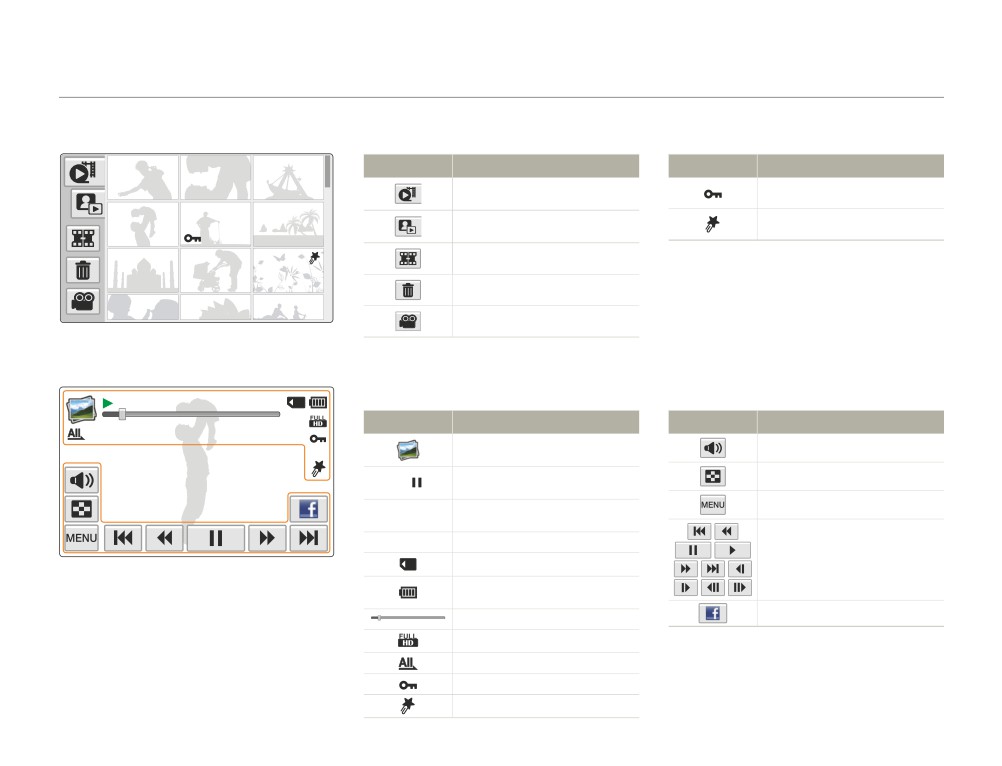
Изучение значков
Режим воспроизведения видео : Вид эскизов
Значок
Описание
Значок
Описание
Значок эскизного указателя
Защита от удаления
видео
Значок эскизного указателя
My Clip
фотографий
Значок функции объединения
Значок функции удаления
Значок режима видеозаписи
Режим воспроизведения видео: Режим просмотра одного
Верхняя часть ЖК-дисплея
Нижняя часть ЖК-диспле
00:00:20/00:01:03
100_0001
Значок
Описание
Значок
Описание
Режим воспроизведения видео
Кнопка громкости
Рабочее состояние
Значок эскизного указателя
/
(воспроизведение/пауза)
Код времени (истекшее время/
Кнопка МЕНЮ
00:00:20/00:01:03
время записи)
Ярлык функций, связанных с
100_0001
Имя файла (номер файла)
воспроизведением (переход/
поиск/пауза/воспроизведение/
Носитель (карта памяти)
замедленное воспроизведение/
Информация о батарее (оставшийся
Покадровое воспроизведение)
уровень заряда батареи)
Значок “Обмен”
Строка состояния воспроизведения
Разреш. видео
Параметры воспроизведения
Защита от удаления
My Clip
Начало работы
32
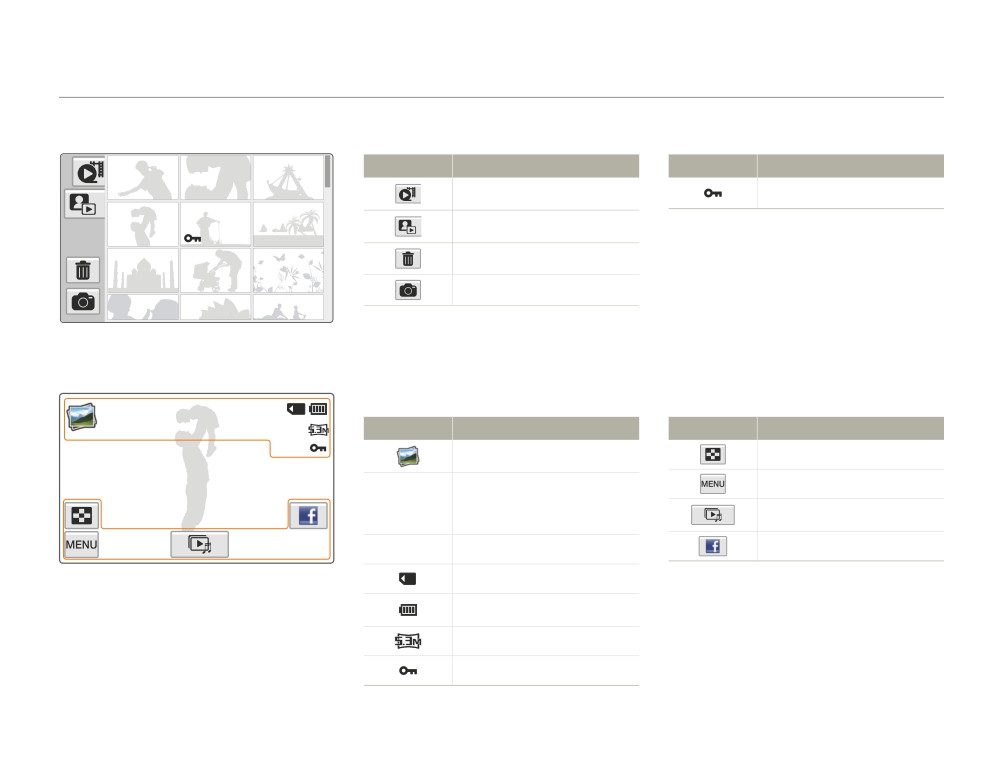
Изучение значков
Режим воспроизведения фото: Вид эскизов
Значок
Описание
Значок
Описание
Значок эскизного указателя
Защита от удаления
видео
Значок эскизного указателя
фотографий
Значок функции удаления
Значок режима фото
Pежим воспроизведения фото: Режим просмотра одного
Верхняя часть ЖК-дисплея
Нижняя часть ЖК-дисплея
1/12
100_0001
Значок
Описание
Значок
Описание
Режим воспроизведения фото
Значок эскизного указателя
Счетчик фотографий
Кнопка МЕНЮ
(номер текущего изображения/
1/12
общее количество записанных
Кнопка воспроизведения слайд-
изображений)
шоу
100_0001
Имя файла (номер файла)
Значок “Обмен”
Носитель (карта памяти)
Информация о батарее (оставшийся
уровень заряда батареи)
Разреш. фото
Защита от удаления
Начало работы
33
Использование начального экрана
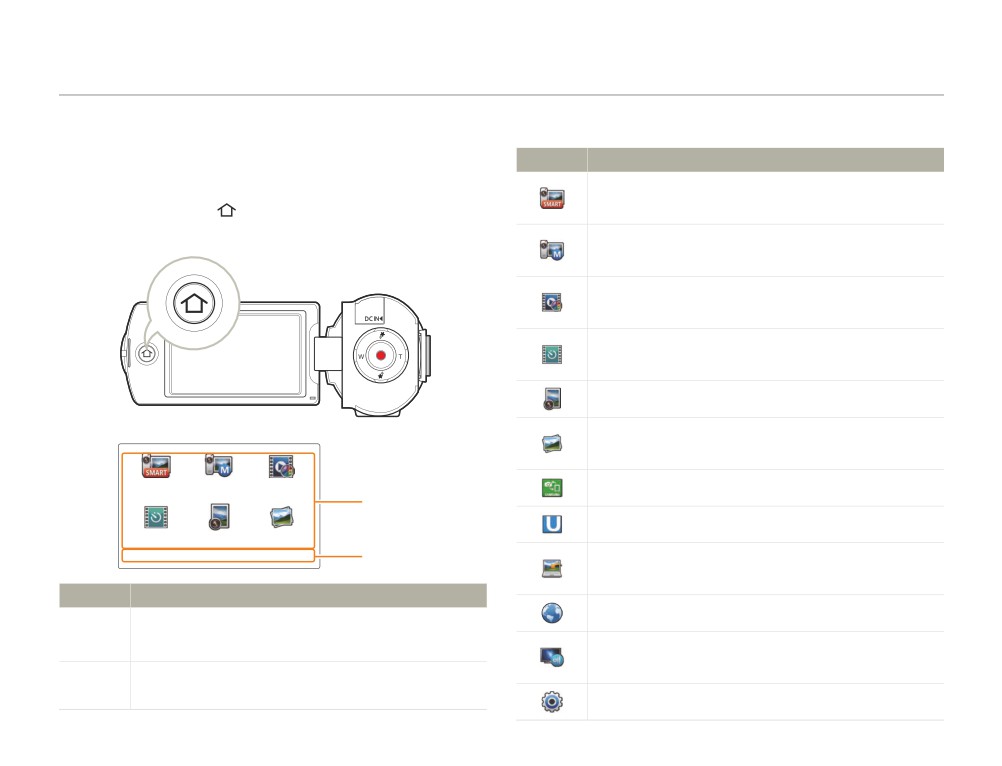
Доступ к начальному экрану
Значки домашнего экрана
Можно выбрать рабочий режим или получить доступ к меню
Значок
Описание
настроек, нажав значки начального экрана.
Авто: запись видео или фотографий с помощью
режима съемки, выбранного автоматически
Нажмите кнопку [Дом (
)] для получения доступа к
видеокамерой. стр. 42
начальному экрану.
Ручной: запись видео или фотографий с помощью
заданных вручную элементов в соответствии с
условиями съемки. стр. 45~50
Худ. фильм: запись видео или фотографий с
помощью элементов для создания забавных и
уникальных изображений. стр. 51~52
Длит. воспр. в реж. искусства: длительная запись
видео с помощью элементов функции Длительная
запись в режиме искусства. стр. 53~54
Вертик. запись HD: запись видео в режиме с
книжной ориентацией. стр. 39
Альбом: просмотр видео или фотографий
с помощью элементов воспроизведения или
редактирования. стр. 56~70
MobileLink: Отправка видеофайлов и фотографий
Авто
Ручной
Худ. фильм
на смартфон с помощью MobileLink. стр. 76
1
Ustream: Прямая трансляция потокового видео в
Длит. воспр.
Вертик.
Альбом
Интернет с видеокамеры. стр. 77~78
в реж. искусства
запись HD
1•
2
Автоархивирование: отправка видео
или фотографий на компьютер с помощью
автоархивирования. стр. 81~83
№
Описание
Отправка в соцсети: выгрузка видео или фотографий
Нажмите значок для выбора режима или функции.
на веб-сайты для общего доступа. стр. 79
1
Проведите пальцем по ЖК-дисплею для перехода
Подкл. к ТВ: просмотр видео или фотографий на
на следующую страницу.
телевизорах с поддержкой функции подкл. К тв.
стр. 80
2
Номер текущей страницы (1, 2)
Настройки: настройка параметров в соответствии
с собственными предпочтениями. стр. 97~107
Начало работы
34
Использование
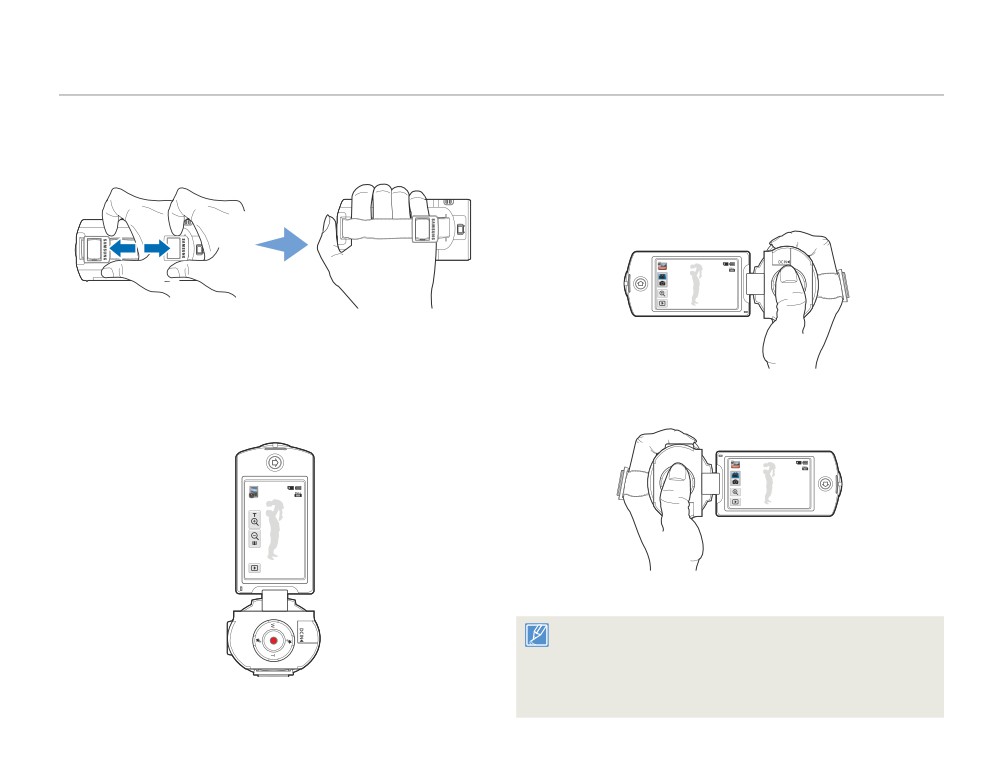
Ремешка Для Захвата
Отрегулируйте длину ремня для захвата так, чтобы камера
Ручка с переключением 180°
ВЧ находилась в стабильном положении при нажатии кнопки
Эту камеру одинаково удобно держать как в правой, так и в
[Начало/остановка записи].
левой руке. Чтобы воспользоваться данным преимуществом,
просто установите для параметра Switch Grip значение Вкл в
меню “Настройки”. стр. 106
STBY 00:00:00 [253Min]
Вертикальный захват под углом 90°
Для записи в вертикальном положении выберите Вертик.
<Видеокамера в правой руке>
запись HD. стр. 39
Поверните видеокамеру в вертикальное положение.
STBY 00:00:00 [253Min]
STBY
00:00:00 [253Min]
<Видеокамера в левой руке>
• Обратите внимание на то, что в случае применения
излишнего усилия при попытке вставить руку под ремешок
тогда, когда он затянут слишком туго, возможно повреждение
крючка видеокамеры.
• Если изменить направление функции Switch Grip во время
записи, запись может быть прервана.
Начало работы
35
Основные функции
Основные функции для видеозаписи и фотосъемки.
Запись видео
37
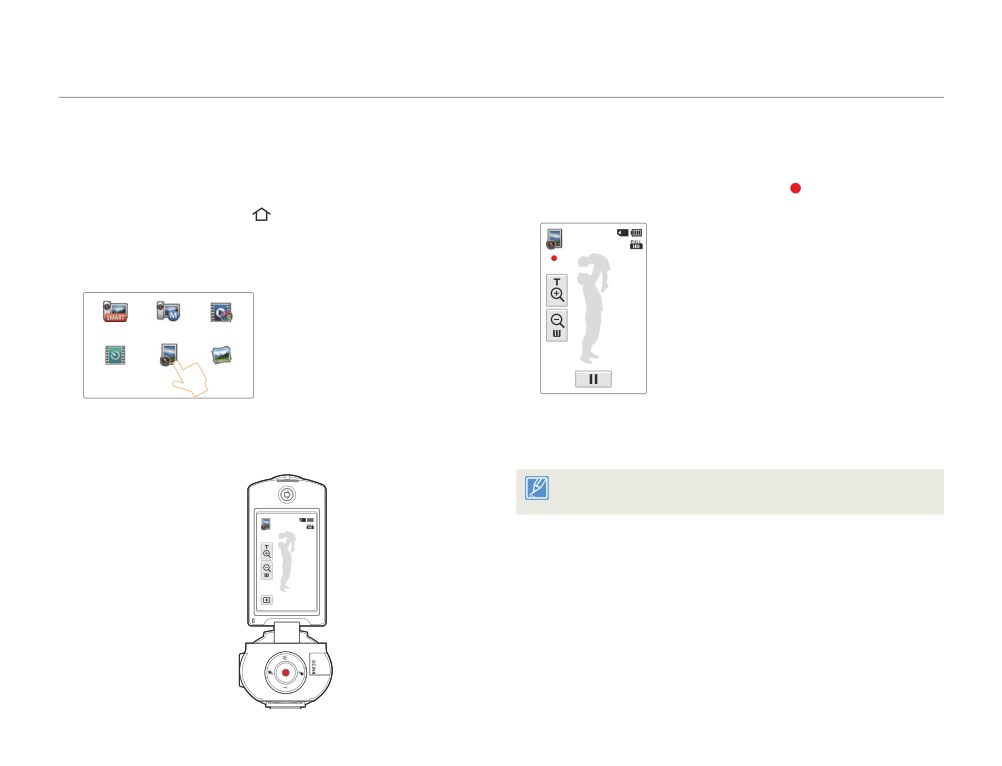
Видеозапись в режиме с книжной ориентацией
39
Установка меток для особых событий во время записи
(функция My Clip)
40
Фотосъемка
41
Режим видеозаписи для начинающих (smart auto)... 42
Зумирование
43
Запись видео
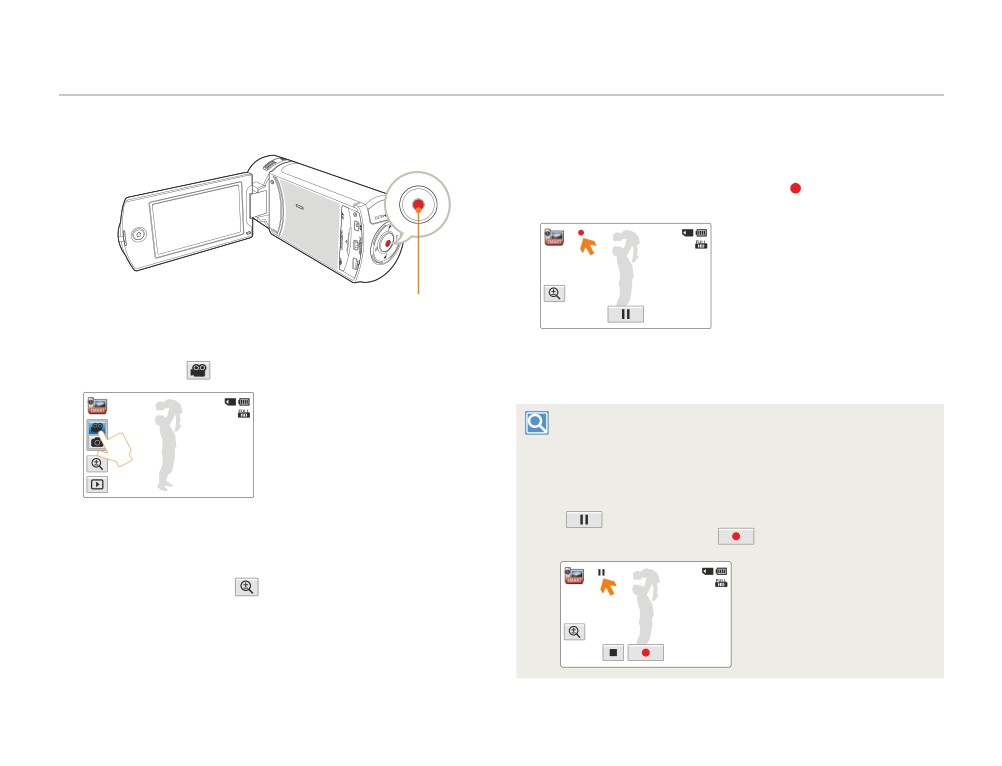
Способ простой и быстрой видеозаписи в режиме видеозаписи.
3 Нажмите кнопку [Начала/остановки записи].
• Отображается индикатор записи (
) и начинается
запись.
00:00:20 [253Min]
кнопк [начала/остановки записи]
1 В режиме STBY прикоснитесь к значку режима
видеозаписи (
).
4 Чтобы остановить запись, нажмите кнопку [Начала/
остановки записи] еще раз.
STBY 00:00:00 [253Min]
Пауза при записи/возобновление
Запись видео, выполняемую на данном устройстве, можно
временно приостановить. Благодаря этой функции можно
записывать свои любимые сцены в единый видеофайл.
Чтобы остановить видеозапись, коснитесь значка паузы
(
) на ЖК-дисплее. Чтобы продолжить запись, коснитесь
2 Выберите объект для записи.
соответствующего значка (
).
• Установите ЖК-панель под удобным для записи углом.
• Используйте кнопку [Зум (T/W)] или значок
00:00:55
[253Min]
масштабирования (
) на ЖК-дисплее для настройки
размера объекта. стр. 43
37
Основные функции
Запись видео
•
Если подача питания прекратилась или возникла ошибка во время записи, видеофайлы могут не записаться или не редактироваться.
•
Компания Samsung не несет ответственности за какие-либо повреждения, возникшие в результате сбоя во время записи или
воспроизведения из-за ошибки карты памяти.
•
Обратите внимание на то, что поврежденные данные нельзя восстановить.
•
Не выключайте видеокамеру и не извлекайте карту памяти во время работы с носителем. Это может привести к повреждению носителя
или данных на нем.
•
Видеозаписи имеют формат H.264 (MPEG-4.AVC).
•
Закончив запись, извлеките батарею, чтобы предотвратить нецелесообразное потребление ее заряда.
•
Сведения об отображении информации на дисплее см. на стр. 30.
•
Информацию о приблизительном времени записи см. на стр. 19.
•
Звук записывается с помощью встроенного микрофона, расположенного в передней части видеокамеры. Убедитесь, что микрофон не
закрыт.
•
Прежде чем записывать важное видео, проверьте функцию записи, чтобы убедиться, что нет проблем с записью звука и изображения.
•
Функции, доступные в режиме записи, описаны на стр. 45~54.
•
Если кабель питания или батарея отключены либо режим записи отключен во время ее осуществления, система перейдет в режим
восстановления данных. Во время восстановления данных другие функции недоступны.Если время записи слишком мало, возможно,
данные не удастся восстановить.
•
Яркость ЖК-дисплея можно настроить, используя параметры меню. Настройка ЖК-дисплея не влияет на записываемое изображение.
стр. 102
•
Ярлыки меню настройки, которые отображаются на ЖК-дисплее, не влияют на записываемое изображение
•
Кнопку [Дом (
)] нельзя использовать во время записи видео.
•
При записи видео в тишине чувствительность микрофона повышается и могут записываться окружающие шумы. При повышении
чувствительности микрофона устройство может начать записывать во время зуммирования сопровождающие его шумы (звук от работы
механизма зуммирования и т.д.).
•
Если запись производится в помещении или в темноте, чувствительность ISO настраивается автоматически. В результате этого на
изображениях могут возникать помехи, а изображения, записанные в темноте, невозможно просмотреть корректно. Для записи в ночное
время рекомендуется использовать профессиональные устройства, такие как видеокамеры с функцией инфракрасной съемки.
•
При включении функции стабилизации изображения (OIS Duo) дрожание изображения может сохраняться, если видеокамера установлена
на штатив или зафиксирована на месте. При установке видеокамеры на штатив отключите функцию стабилизации OIS Duo.
38
Основные функции
Запись видео
Видеозапись в режиме с книжной ориентацией
3 Выберите объект для записи.
С помощью видеокамеры можно выполнить видеозапись в
режиме с книжной ориентацией. Установите видеокамеру в
4 Нажмите кнопку [Начала/остановки записи].
вертикальное положение.
• Отображается индикатор записи (
) и начинается
запись.
1 Нажмите кнопку [Дом (
)] выберите Вертик.
запись HD.
00:00:20 [253Min]
• Видеокамера перейдет в режим записи с книжной
ориентацией (вертикальное положение).
Авто
Ручной
Худ. фильм
Длит. воспр.
Вертик.
Альбом
в реж. искусства
запись HD
1•
2 Поверните видеокамеру на 90° для записи в
5 Чтобы остановить запись, нажмите кнопку [Начала/
вертикальном положении.
остановки записи] еще раз.
В режиме с книжной ориентацией можно записывать видео
только с разрешением Full HD (1920x1080/50i).
STBY
00:00:00 [253Min]
39
Основные функции
Запись видео
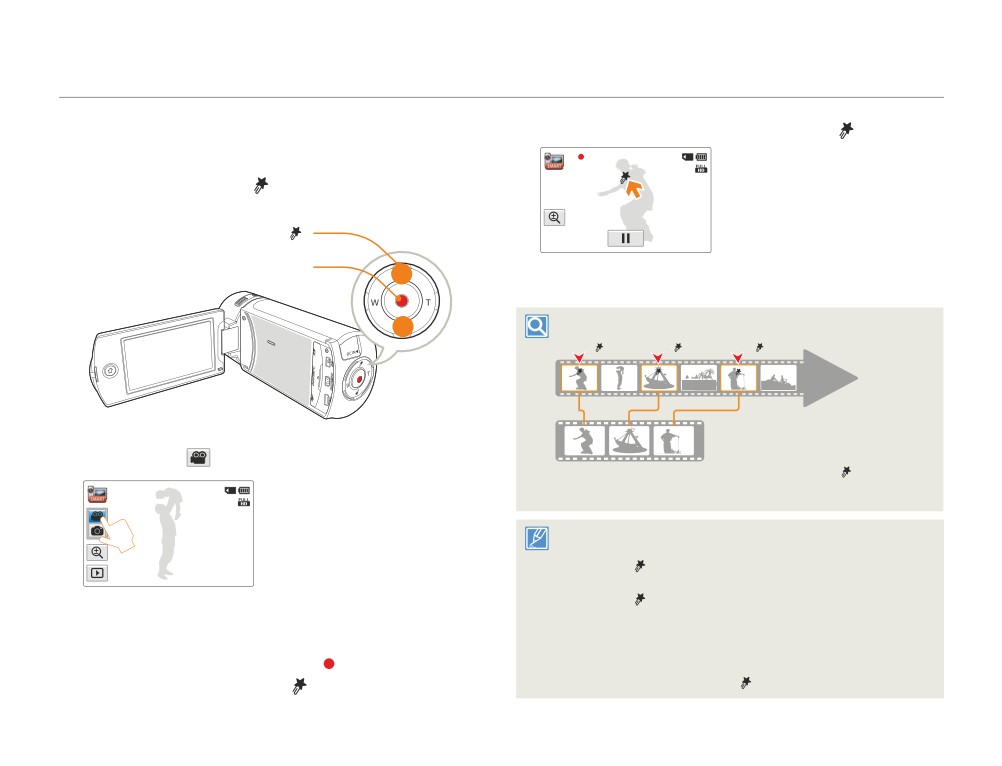
Установка меток для особых событий во
• Видеокамера устанавливает тег My Clip (
) для сцены.
время записи (функция My Clip)
00:00:07 [253Min]
С помощью функции ‘My Clip (
)’ можно отмечать интересные
сцены во время записи, и затем просматривать только эти сцены.
Кнопк [My Clip (
)]
Кнопк [начала/остановки записи]
5 Чтобы остановить запись, нажмите кнопку [Начала/
остановки записи] еще раз.
Описание функции My Clip
My Clip (
)
My Clip (
)
My Clip (
)
Во время
записи
видео
1 В режиме STBY прикоснитесь к значку режима
видеозаписи (
).
Видеокамера извлекает сцены с тегами My Clip (
) и создает из
STBY 00:00:00 [253Min]
них файл, который сохраняется в представлении эскизов видео.
• Видеокамера устанавливает закладки для сцен, записанных
в период за 3 секунду до и за 5 секунд после нажатия кнопки
[My Clip (
)] при видеозаписи во всех режимах.
YМожно также отметить сцены видео, нажав кнопку
[My Clip (
)] во время воспроизведения. стр. 60
2 Выберите объект для записи.
• Чтобы пропустить скучные эпизоды видео и просмотреть
только интересные, можно последовательно объединить
3 Нажмите кнопку [Начала/остановки записи].
отмеченные сцены. стр. 66
• Отображается индикатор записи (
) и начинается запись.
• С помощью видеокамеры можно отметить до 999 сцен с
помощью функции My Clip (
).
4 Нажимайте кнопку [My Clip (
)] при каждом
интересном моменте во время записи.
Основные функции
40
Фотосъемка
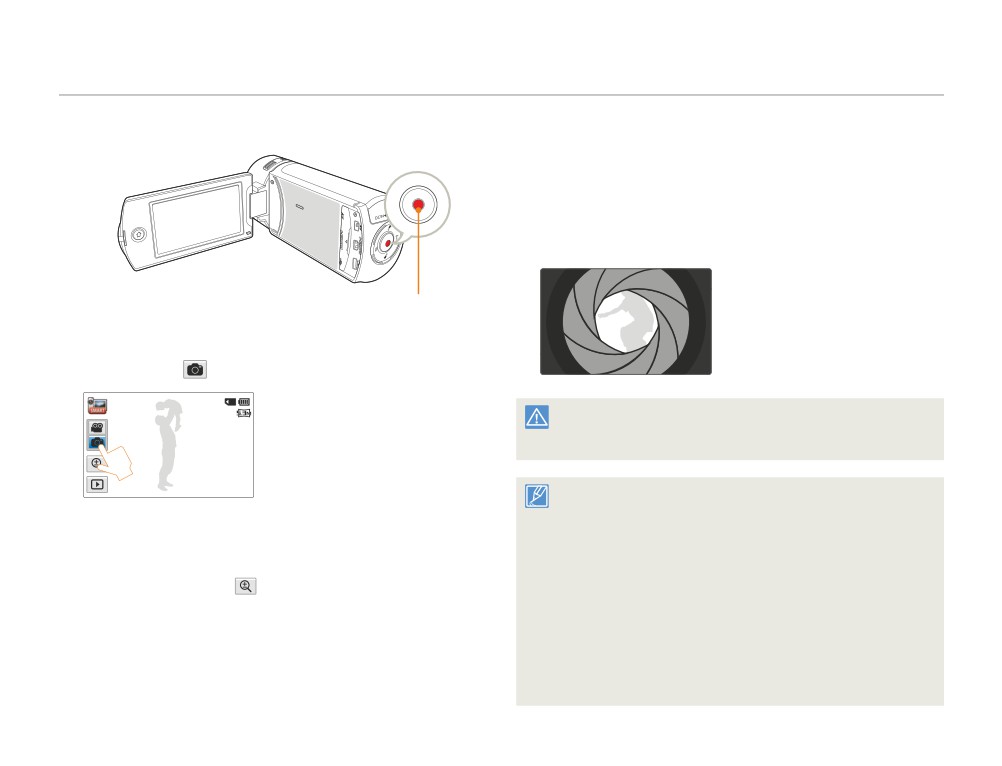
Способ простой и быстрой фотосъемки в режиме фотосъемки.
3 Расположите объект в кадре так, чтобы он
отображался посередине ЖК-дисплея, и нажмите
кнопку [начала/остановки записи].
• Послышится звук затвора и фотография сохранится в
памяти.
кнопк [начала/остановки записи]
1 В режиме STBY прикоснитесь к значку режима
фотосъемки (
).
9999
Не трогайте переключатель питания и не вынимайте карту
памяти во время фотосъемки, так как это может привести к
повреждению носителя или данных.
• Количество записанных фотоснимков зависит от условий
съемки и выбранного разрешения стр. 19
• Во время фотосъемки звук не записывается.
2 Выберите объект для записи.
• Яркость ЖК-экрана можно настроить в параметрах меню.
• Установите ЖК-панель под удобным для записи углом
Это не влияет на записываемое изображение. стр. 102
• Используйте кнопку [Зум (T/W)] или значок
• Сведения об отображении информации на дисплее см. на
масштабирования (
) на ЖК-дисплее для настройки
стр. 31.
размера объекта. стр. 43
• Более подробная информация по функциями, которые
можно использовать во время записи, находится на
страницах 45~52
• Файлы фотографий соответствуют стандарту DCF (Design
rule for Camera File system), который установлен JEITA (Japan
Electronics and Information Technology Industries Association).
41
Основные функции
содержание .. 1 2 3 ..