содержание .. 2 3 4 5 ..
Samsung smart camrecorder (HMX-QF30, HMX-QF33, HMX-QF300, HMX-QF310, HMX-QF320). Руководство пользователя - часть 4
Редактирование видеозаписей и фотографий
Отправить
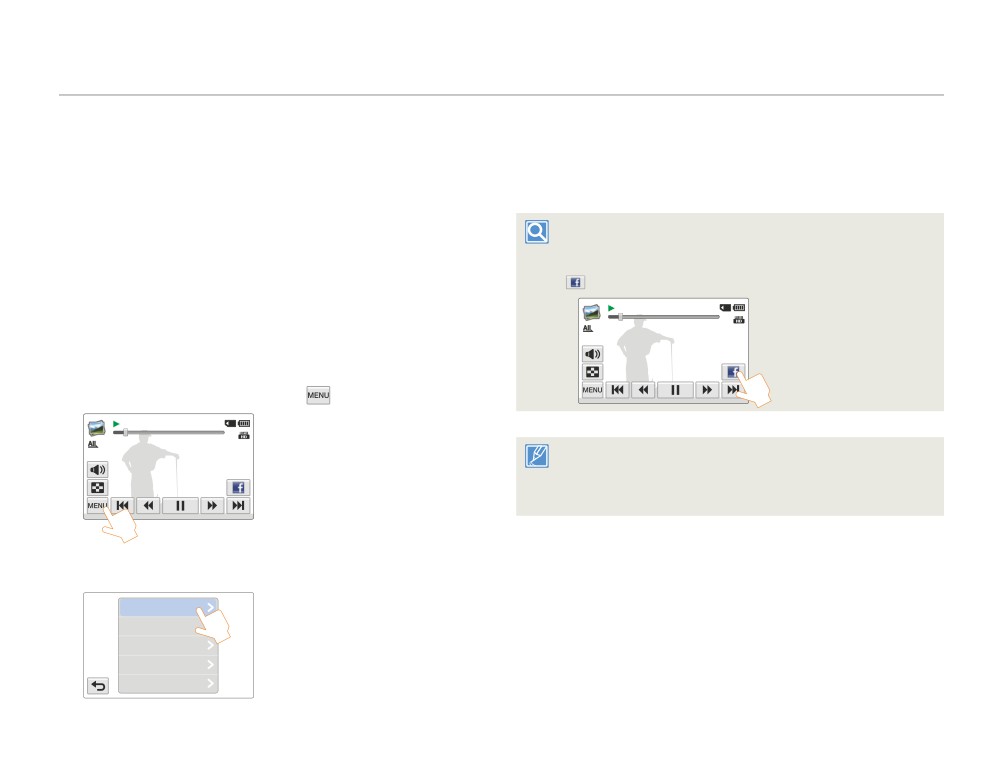
5 Выберите необходимый элемент подменю.
• Список веб-сайтов для общего доступа на ЖК-дисплее
Воспроизводимые видеозаписи или фотоизображения можно
может отличаться от соответствующего списка в
загружать на веб-сайты.
руководстве пользователя. стр. 79
Обмен видео
Использование значка Отправить.
Касаясь значка “Обмен” в правой части ЖК-дисплея можно
выйти на последний посещенный веб-сайт. Значок “Facebook”
1 Выберите режим воспроизведения видео. стр. 56
(
) настроен по умолчанию.
00:00:20/00:01:03
100_0001
2 Выберите видео, записанное в формате Web/HD.
• На камере начнется воспроизведение выбранной
видеозаписи.
3 Перейдите на вкладку MENU (
).
00:00:20/00:01:03
100_0001
• Можно отправлять видео, записанное в формате Web/HD.
Отправка видео в формате Full HD (1920x1080/50i) и HD
(1280x720/50p) не поддерживается.
• Невозможна выгрузка видео на Picasa.
4 Коснитесь значка Отправить.
Отправить
Удалить
Удалить My Clip
Создание My Clip
Защита
63
Воспроизведение/редактирование
Редактирование видеозаписей и фотографий
Обмен фотографиями
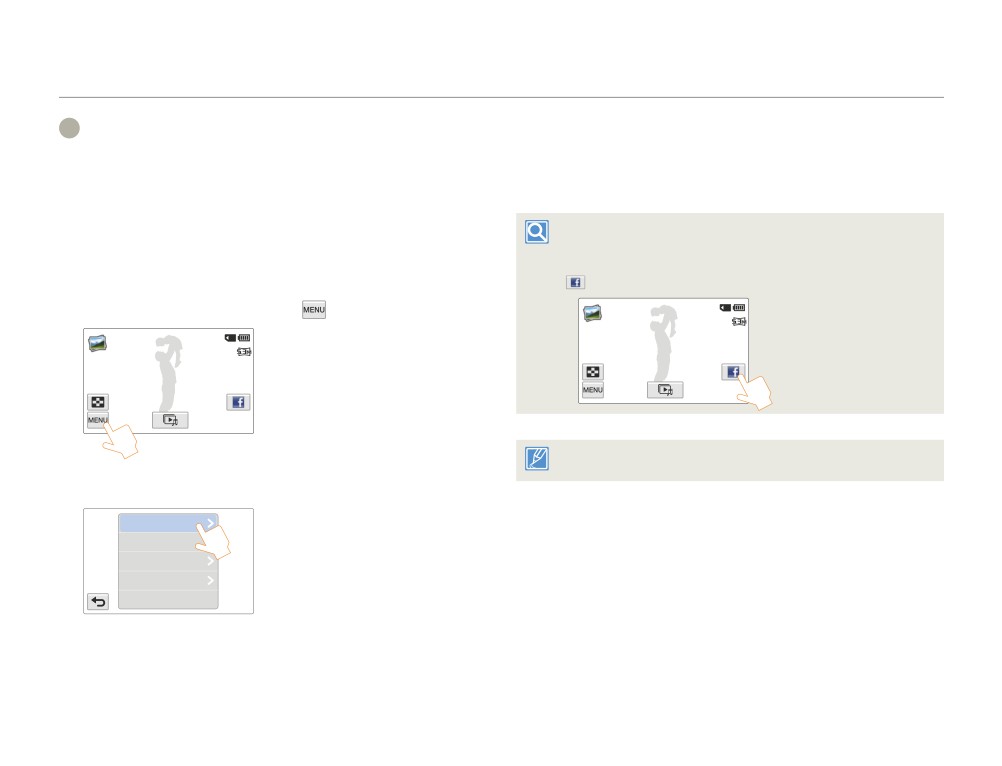
5 Выберите необходимый элемент подменю.
• Список веб-сайтов для общего доступа на ЖК-дисплее
может отличаться от соответствующего списка в
1 Выберите режим воспроизведения фотографий.
стр. 56
руководстве пользователя. стр. 79
Использование значка Отправить.
2 Касанием выберите необходимый эскиз фотографии.
Касаясь значка “Обмен” в правой части ЖК-дисплея можно
• Выбранная фотография отобразится в полноэкранном
выйти на последний посещенный веб-сайт. Значок “Facebook”
режиме.
(
) настроен по умолчанию.
).
1/12
100_0001
3 Перейдите на вкладку MENU(
1/12
100_0001
Невозможна выгрузка фотографий на YouTube.
4 Коснитесь значка Отправить.
Отправить
Удалить
Защита
Инф. о файле
64
Воспроизведение/редактирование
Редактирование видеозаписей и фотографий
Удалить
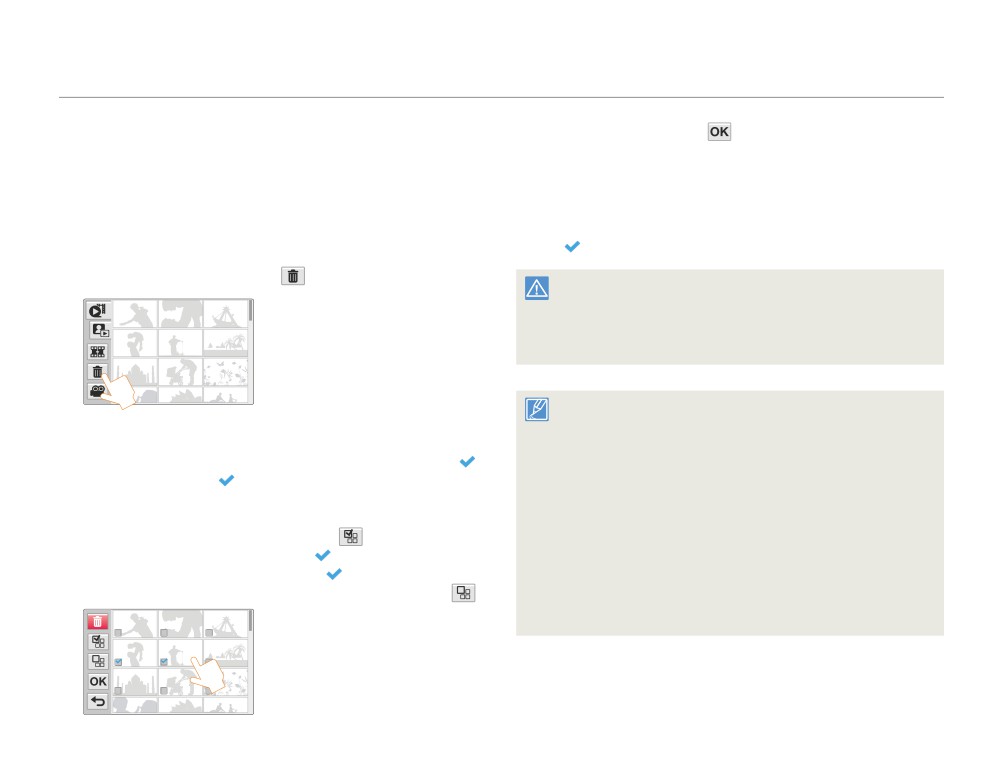
4 Прикоснитесь к значку
• Отобразится сообщение о подтверждении выполнения
Можно удалять записи по отдельности или все сразу.
выбранного действия.
1 Выберите режим воспроизведения видео или
фотографий. стр. 56
5 Коснитесь кнопки Да.
• Будут удалены все файлы с индикатором удаления
(
).
2 В отображаемом меню эскизного указателя выберите
значок функции удаления (
).
• Удаленные изображения восстановить невозможно.
• Не извлекайте карту памяти и не выключайте видеокамеру
во время удаления видео, которое записано на карту
памяти. Это может привести к повреждению носителя или
данных.
• Также можно использовать эту функцию в режиме
отображения одного изображения (на экране отображается
одно изображение).
3 Выберите эскизы.
• Чтобы предотвратить случайное удаления важных
• На выбранных файлах появится индикатор удаления (
).
изображений, заранее установите на них защиту. стр. 67
Функции выбора (
) и отмены выбора чередуются при
• Невозможно удалить защищенные файлы. Сначала
каждом нажатии файла эскиза.
необходимо отключить функцию защиты. стр. 67
• Для выбора и удаления всех файлов коснитесь
• Если на карте памяти ярлык защиты от записи установлен
соответствующего значка выбора (
). На всех эскизах
на блокирование, удалить изображения невозможно
появится индикатор удаления (
).
стр. 17
• Чтобы снять индикатор удаления (
) одновременно со
• При недостаточном заряде батареи функция удаления
не работает. Рекомендуется подключиться к адаптеру
всех выбранных файлов, коснитесь значка Очистить (
).
переменного тока, чтобы продолжить подачу питания во
время удаления.
65
Воспроизведение/редактирование
Редактирование видеозаписей и фотографий
Удалить My Clip
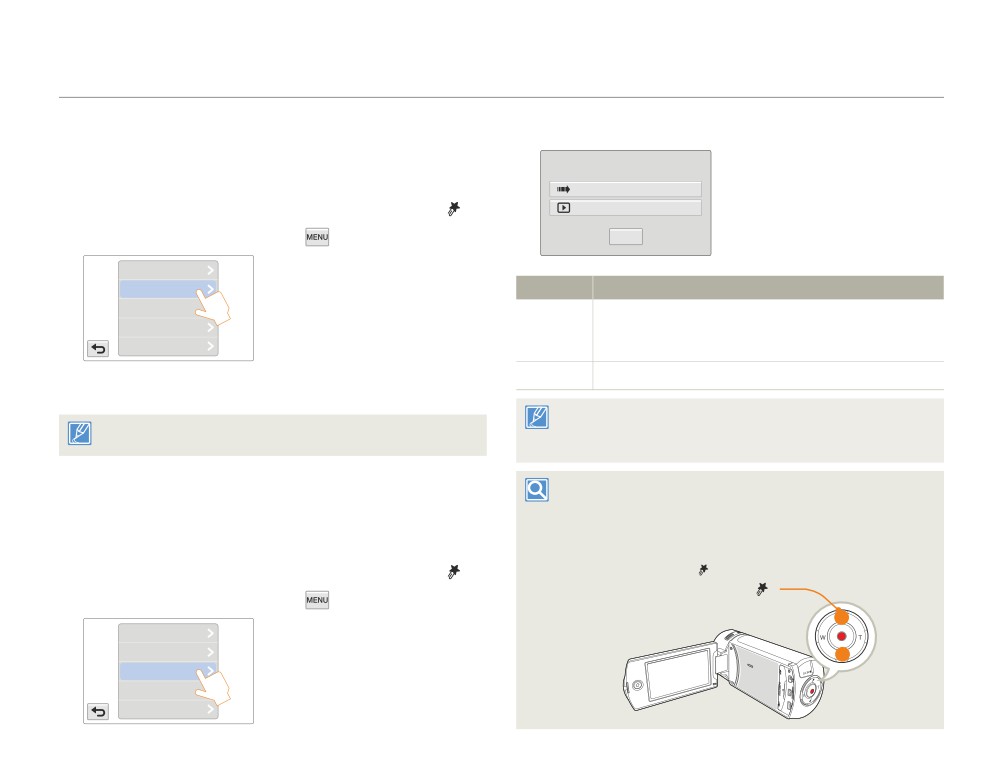
4 Выберите необходимый элемент подменю.
Можно удалить теги “My Clip” из видео с тегами “My Clip”.
My Clip
1 Выберите режим воспроизведения видео. стр. 56
Начало создания
2 Выберите эскиз, отмеченный с помощью My Clip (
).
Просмотр
) Удалить My Clip.
Отмена
3 Прикоснитесь к значку MENU (
Удалить
Удалить My Clip
Элемент
Описание
Создание My Clip
Последовательное объединение отмеченных сцен,
Начало
Защита
сохранение и размещение как видео в первом
создания
Smart BGM
расположении файла в виде эскиза видео.
Просмотр
Последовательный просмотр отмеченных сцен.
4 Коснитесь кнопки Да.
• Будут удалены все закладки из видео.
•
Во время просмотра сцен, отмеченных с помощью My Clip, нельзя
перетащить шкалу выполнения на ЖК-дисплее.
Эта функция доступна только в режиме одного экрана.
•
Если на носителе недостаточно места для создания из видео с тегами новых
файлов, вкладка Начало создания будет отображаться тусклым цветом.
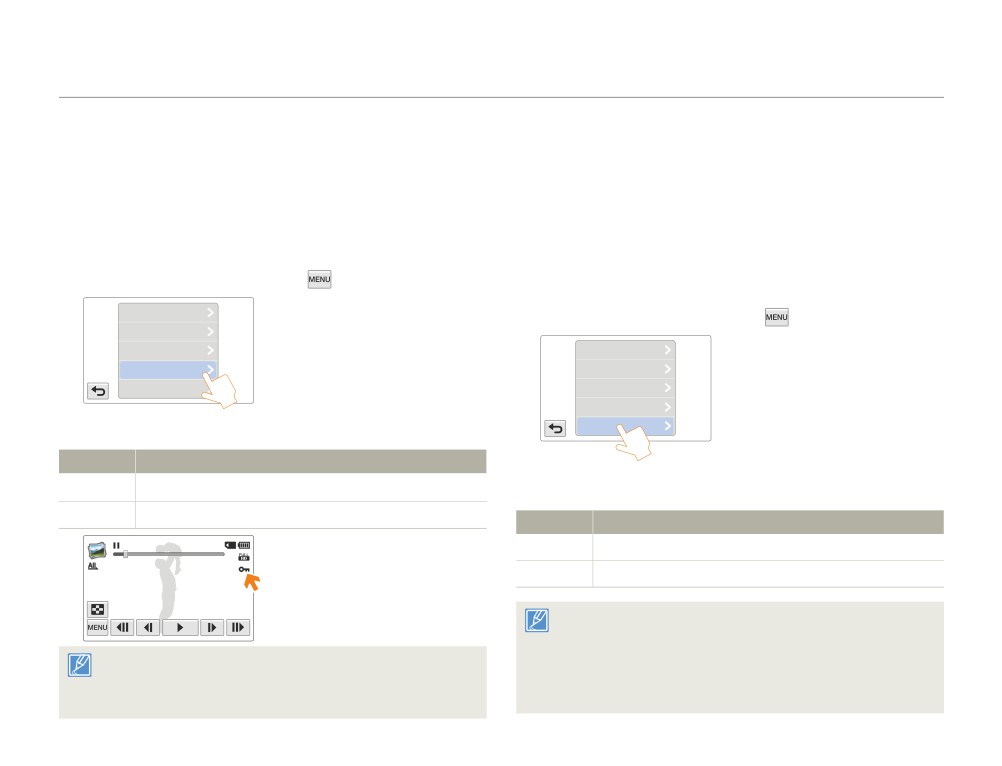
Создание My Clip
Создание файла с тегами “My Clip” в режиме
Можно извлечь существующие сцены, отмеченные как My Clip,
отображения эскизов видео.
из видеозаписи и создать из них один файл.
В режиме отображения эскизов видео видеокамера извлекает и
объединяет сцены с тегами из всех видеофайлов с тегом “My Clip”
1 Выберите режим воспроизведения видео. стр. 56
и создает из них один файл. Видеокамера может создать файл с
тегами “My Clip” из видеофайлов, имеющих один формат разрешения.
).
Нажмите кнопку [My Clip (
)] в режиме отображения эскизов видео.
2 Выберите эскиз, отмеченный с помощью My Clip (
кнопк [My Clip (
)]
3 Прикоснитесь к значку MENU (
) Создание My Clip.
Удалить
Удалить My Clip
Создание My Clip
Защита
Smart BGM
66
Воспроизведение/редактирование
Редактирование видеозаписей и фотографий
Защита
Smart BGM
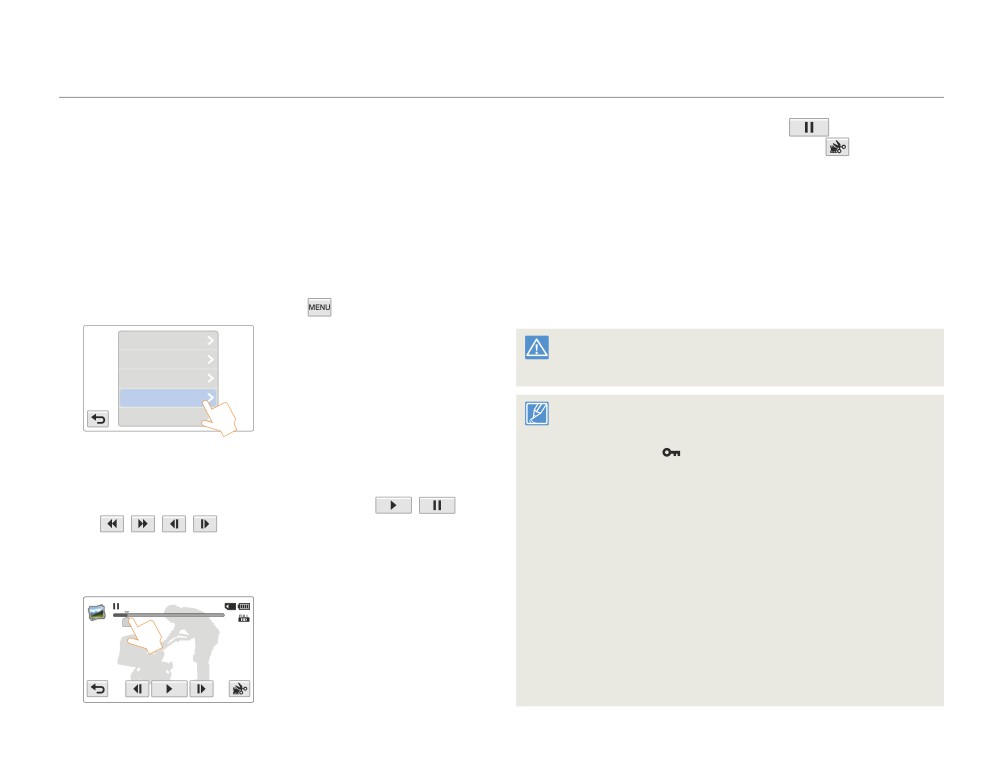
Важные изображения можно защитить от случайного удаления.
Слушайте музыку во время просмотра видео. Если уровень
Защищенные видео и фотографии не удаляются, пока они не
естественного звука видеозаписи достаточно высок, то
будут отформатированы или с них не будет снята защита.
громкость BGM соответственно уменьшится. И наоборот, если
уровень естественного звука видеозаписи низок, то громкость
1 Выберите режим воспроизведения видео или
BGM соответственно увеличится.
фотографий. стр. 56
2 Коснитесь снимков, которые вы хотите защитить от удаления.
1 Выберите режим воспроизведения видео. стр. 56
3 Прикоснитесь к значку MENU (
) Защита.
2 Выберите эскиз видео.
Удалить
3 Прикоснитесь к значку MENU (
) Smart BGM.
Удалить My Clip
Создание My Clip
Удалить
Защита
Удалить My Clip
Smart BGM
Создание My Clip
Защита
Smart BGM
4 Выберите необходимый элемент подменю.
Элемент
Описание
Выкл
отключение защиты на защищенном изображении.
4 Выберите необходимый элемент подменю.
Вкл
защищает отдельные изображения.
Элемент
Описание
00:00:20/00:01:03
100_0001
Выкл
Отключение фоновой музыки.
Вкл
Включение фоновой музыки.
• Эта функция доступна только в режиме одного экрана.
• Можно также добавить фоновую музыку, встряхнув
видеокамеру во время воспроизведения. Функцию Smart
• Данную функцию можно использовать только в режиме
BGM не требуется настраивать вручную. стр. 102
полноэкранного отображения одного изображения.
• Можно изменить необходимую фоновую музыку в меню
• Если на карте памяти переключатель защиты от записи заблокирован,
удаление изображений выполнить невозможно. стр. 17
“Настройки”. стр. 99
Воспроизведение/редактирование
67
Редактирование видеозаписей и фотографий
Разделить
Нажмите сначала вкладку паузы (
) в точке
5
разделения затем вкладку вырезки (
).
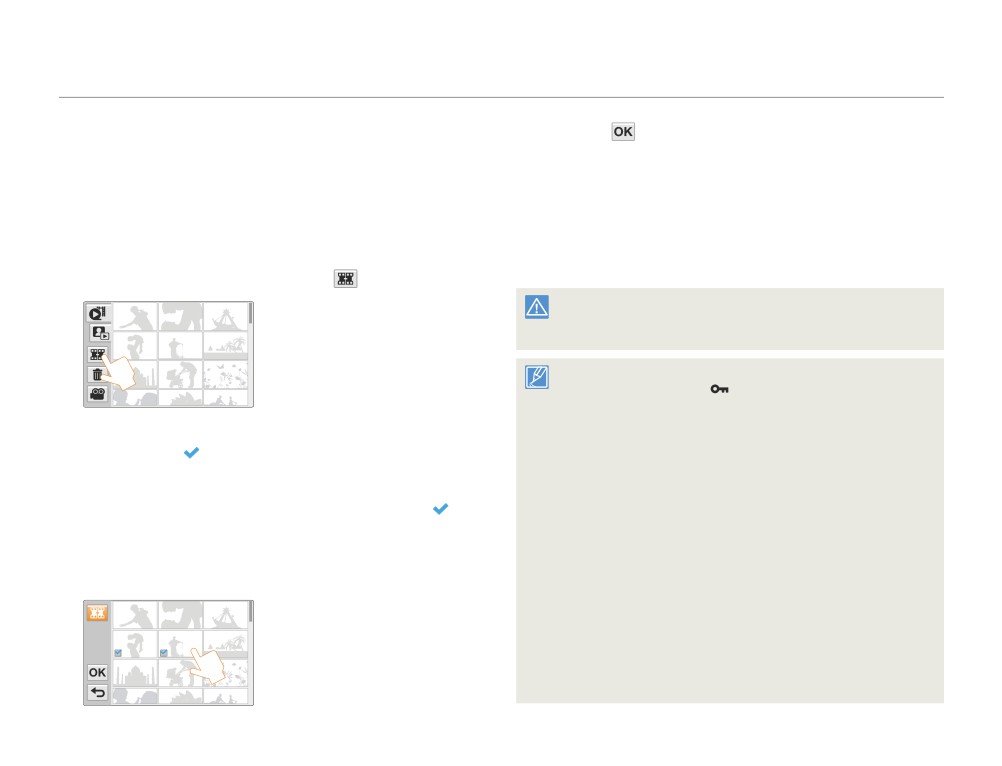
Можно разделить одно видео на две части, затем удалить
полученный ненужный раздел. Используя эту функцию, можно
• Отобразится сообщение о подтверждении выполнения
выбранного действия.
отредактировать исходное видео. Создайте резервные копии
важных записей.
6
Коснитесь кнопки Да.
•
Выбранное видео будет разделено на два видеоклипа.
1
Выберите режим воспроизведения видео. стр. 56
•
Второй видеоклип разделенного видео отображается
как последний эскиз.
2
Выберите эскиз видео.
•
После разделения можно частично удалить ненужную
часть видео или объединить ее с другими видео.
Прикоснитесь к значку MENU (
) Разделить.
3
стр. 69
Создание My Clip
Не извлекайте карту памяти и не отключайте питание во время
Защита
редактирования видео, записанного на карту памяти. Это может
Smart BGM
привести к повреждению носителя или данных.
Разделить
•
Данную функцию можно использовать только в режиме
Инф. о файле
отображения одного изображения
•
Невозможно разделить файлы, которые защищены
индикатором (
). Сначала необходимо отключить функцию
4
Выберите точку разделения с помощью кнопок
защиты. стр. 67
управления воспроизведением.
•
Разделенное видео может сместиться влево или вправо
от назначенной точки разделения приблизительно на 2
• Ярлыки управления воспроизведением:
/
/
секунды.
/
/
/
•
Функция “Разделение” недоступна в указанных ниже случаях.
• На ЖК-дисплее, перемещая регулятор по строке
- Если общее время видеозаписи составляет менее 6
секунд.
состояния воспроизведения влево или вправо,
- При попытке разделить части, когда длительность начала и
перейдите непосредственно к точке разделения.
конца составляет менее 3 секунд.
- Если объем оставшейся свободной памяти меньше 15 МБ.
00:00:20/00:01:03
100_0001
- Когда количество файлов достигает 9999.
•
Фотографии разделить невозможно.
•
Видео, записанные с разрешением Web/HD, невозможно разделить.
Разделить
•
При разделении видео с тегами “My Clip”, теги “My Clip” исчезают.
•
Невозможно разделить видео, записанное в режиме
“Длительная запись в режиме искусства”.
68
Воспроизведение/редактирование
Редактирование видеозаписей и фотографий
Объединить
Нажмите
4
• Отобразится сообщение о подтверждении выполнения
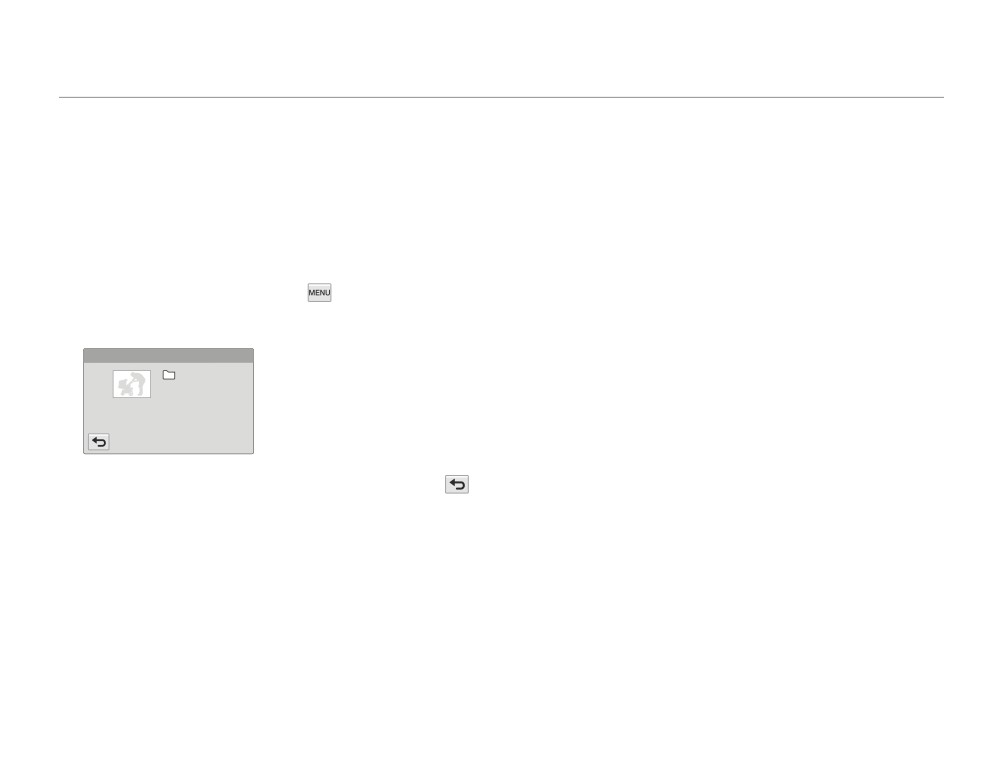
Можно объединить два разные видеофайла. Поскольку с
выбранного действия.
помощью этой функции редактируются исходные файлы,
создайте резервные копии важных видеозаписей отдельно.
5
Коснитесь кнопки Да.
•
2 видео объединяются в установленой
1
Выберите режим воспроизведения видео. стр. 56
последовательности и сохраняются как один
2
В отображаемом меню эскизного указателя выберите
видеофайл.
значок функции комбинирования (
).
Не извлекайте карту памяти и не отключайте питание во время
редактирования видео, записанного на носитель. Это может
привести к повреждению носителя или данных.
•
Невозможно удалить файлы с установленным на них
индикатором защиты (
). Сначала необходимо отключить
функцию защиты. стр. 67
•
Исходное видео не будет сохранено.
3
Нажмите эскизы видео, которые нужно объединить.
•
Невозможно объединить указанные ниже видеозаписи.
• Индикатор (
) и количество выбранных
- Невозможно объединить видео с разным качеством
последовательностей отображаются на обозначенных
формата (например, видео, записанные с таким качеством
видеофайлах. При каждом нажатии эскиза видео
формата, ка Разреш. видео: Full HD 1080/50i и Разреш.
снимается или устанавливается значок выбора (
) на
видео: HD 720/50p cannot be combined.
видео.
- Общий размер объединенного видеофайла не может
превышать 1,8 Гб.
• Флажок не отображается на эскизе видеофайла,
- Если оставшийся объем свободной памяти меньше 15 Мб.
если комбинируемые видеофайлы имеют разное
- Видео, формат файлов которого не поддерживается
разрешение.
видеокамерой.
- Bо время воспроизведения видеофайла.
•
Нельзя объединить видео, записанное в разрешении Web/HD.
•
При объединении с видео с тегами “My Clip”, теги “My Clip”
1
2
исчезают.
•
Невозможно объединить видео, записанные в режиме
“Длительная запись в режиме искусства”.
69
Воспроизведение/редактирование
Редактирование видеозаписей и фотографий
Инф. о файле
Отображается информация о записанных изображениях.
1 Выберите режим воспроизведения видео или фото.
стр. 56
2 Выберите эскизы.
3 Прикоснитесь к значку MENU (
) Инф. о файле.
• На экране отобразится информация о выбранных
файлах.
Инф. о файле
100VIDEO
HDV_0008.MP4
Дата
:
01/01/2013
Длител.
:
00:00:05
Размер
:
9.56 MB
Разрешен. : Full HD
4 Чтобы выйти из меню, нажмите кнопку возврата (
).
70
Воспроизведение/редактирование
Беспроводная сеть
Принципы подключения беспроводной ЛВС и
использование функций.
Подключение к беспроводной ЛВС и настройка
сетевых параметров
72
Подключение к беспроводной ЛВС
72
Настройка сетевых параметров
73
Настройка IP-адреса вручную
74
Советы относительно сетевого подключения
75
Ввод текста
75
Отправка видеофайлов или фотографий на смартфон
76
Прямая трансляция потокового видео с видеокамеры
77
Использование веб-сайтов для общего доступа к
видео или фотографиям
79
Доступ к веб-сайту
79
Загрузка видео и фотографий
79
Просмотр видео или фотографий на всех
телевизорах с поддержкой функции Подкл. к ТВ
80
Использование автоархивирования для отправки
видео или фотографий
81
Установка программы для автоархивирования на
компьютере
81
Отправка видео или фотографий на компьютер
81
Функция Wakeup on LAN (WOL)
82
Подключение к беспроводной ЛВС и настройка сетевых параметров
Подключение к беспроводной ЛВС
5 Появится экран настройки Wi-Fi. Перейдите вниз
экрана и выберите WPS PIN.
Можно подключиться к беспроводной ЛВС при помощи точки
доступа в зоне обслуживания беспроводной сети.
6 Запишите пин-код, отображаемый на экране, и введите
его в окне точки доступа Wi-Fi в течение двух минут.
1
Нажмите кнопку [Дом (
)] выберите Отправка в
соцсети.
7 Видеокамера подключится к выбранной сети.
• Чтобы начать этот процесс, на карте памяти видеокамеры
должны находиться файлы видео или фото, которые не
Значок
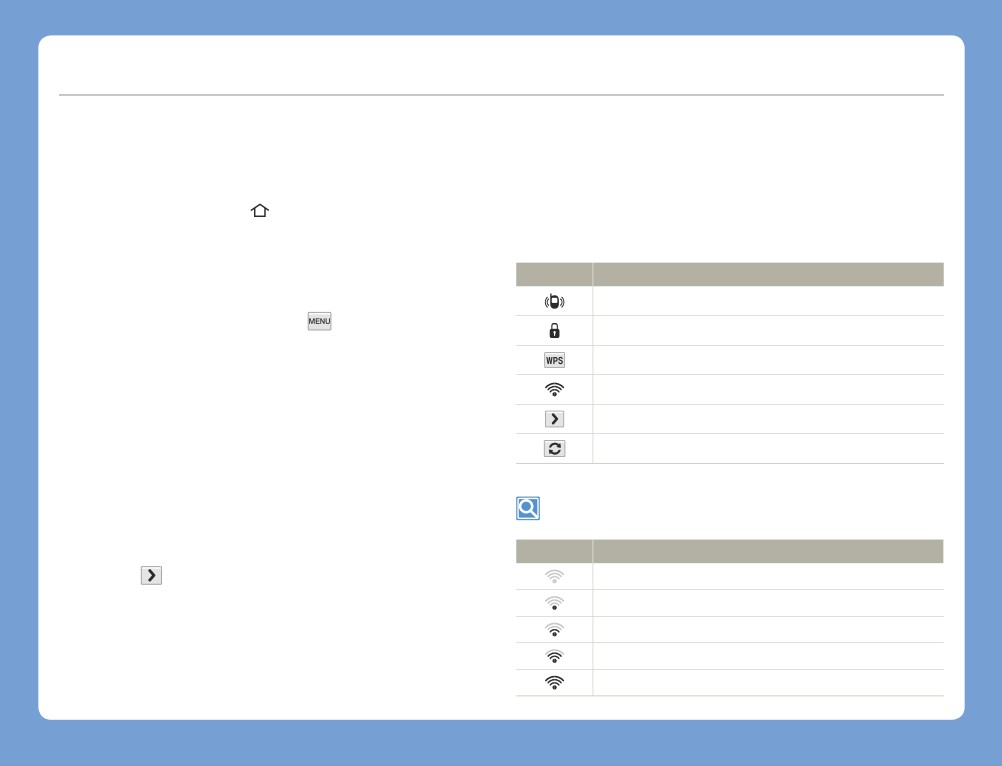
Описание
были выгружены в социальные сети или на другие сайты
управления файлами фото/видео.
Одноранговая точка доступа
2
Прикоснитесь к значку MENU (
) Настройка
Защищенная точка доступа
точки доступа.
• Видеокамера выполнит автоматический поиск доступных
Точка доступа WPS
устройств точки доступа.
• Если нужная точка доступа отсутствует в списке
Мощность сигнала
соответствующих устройств, перейдите к концу списка,
нажмите кнопку Добавить сеть Wi-Fi, введите имя нужной
Параметры настройки точки доступа
сети и выполните поиск вручную.
Обновление подключаемых точек доступа
3
Чтобы выбрать незащищенную точку доступа или точку
доступа, требующую ввода пароля, прикоснитесь к
соответствующему элементу. Если выбрана незащищенная
Можно проверить мощность сигнала в правом верхнем
точка доступа, перейдите к шагу 7. Если выбрана точка
углу экрана.
доступа, требующая ввода пароля, перейдите к шагу 4.
Чтобы выбрать точку доступа с поддержкой WPS, выберите
Значок
Мощность сигнала
вкладку
рядом с точкой доступа и перейдите к шагу 5.
Нет подключения
• Для подключения к точке доступа с поддержкой WPS можно
Очень слабый
также перейти в конец списка точек доступа, выбрать WPS
PBC и нажать кнопку [WPS] на точке доступа.
Слабый
4
На экране появится виртуальная клавиатура. Введите
Нормальный
пароль, используя виртуальную клавиатуру. стр. 75
Сильный
По завершении нажмите OK и перейдите к шагу 7.
Беспроводная сеть
72
Подключение к беспроводной ЛВС и настройка сетевых параметров
Настройка сетевых параметров
Нажмите
5
Параметры сети можно настроить вручную. Обратите внимание,
•
Видеокамера подключается к сети через выбранную
что в большинстве случаев ручная настройка не требуется.
точку доступа.
Если видеокамера была подключена к сети после выполнения
инструкций на стр. 72, данные настройки были выполнены
•
Даже если были обнаружены проверка подлинности точки
автоматически и ручная конфигурация не требуется.
доступа и шифрование данных, установите для параметра
режима проверки подлинности значение Open или Shared.
1 Нажмите кнопку [Дом (
)] выберите Отправка в
•
Если видеокамера автоматически не обнаруживает точку
соцсети.
доступа, установите свойства сети напрямую. стр. 74
•
Настройки шифрования данных по типу проверки
2 Прикоснитесь к значку MENU (
) Настройка
подлинности приведены ниже:
точки доступа.
- Open Отключено или WEP
• Видеокамера выполнит автоматический поиск
- Shared WEP
доступных устройств точки доступа.
- WPA-PSK TKIP, AES или Комбинация TKIP/AES
- WPA2-PSK TKIP, AES или Комбинация TKIP/AES
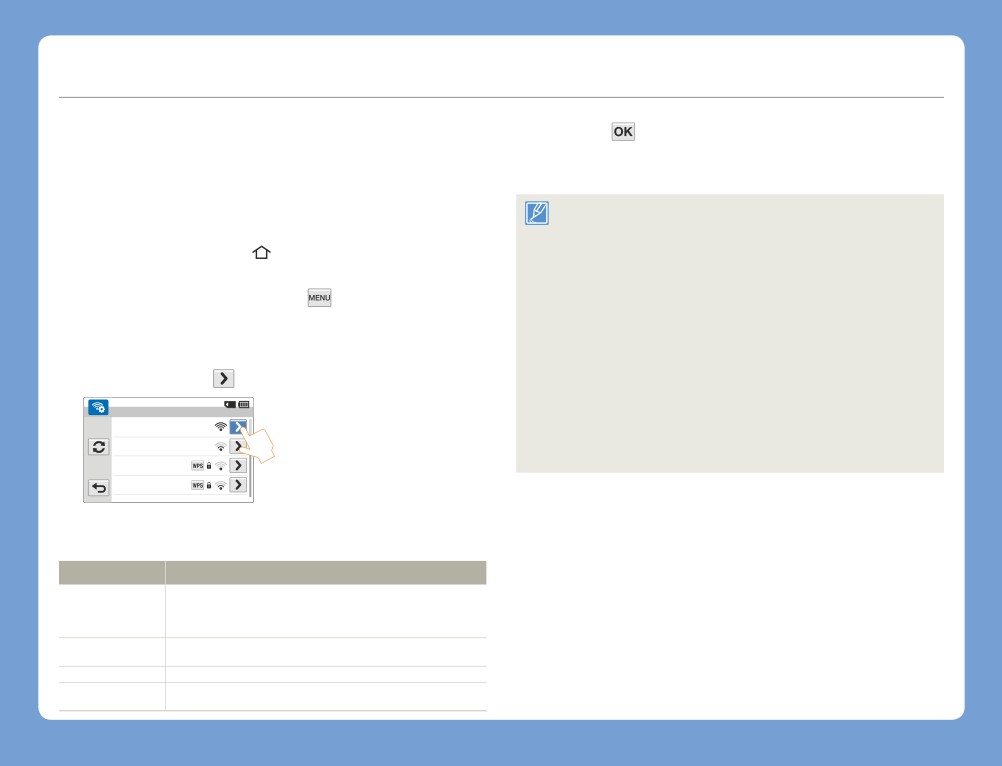
3 Выберите значок
рядом с точкой доступа.
•
Если для функции шифрования данных установлено
Настройка точки доступа
значение WEP или TKIP для подключения точки доступа
Samsung 1
802.11n, можно получить доступ в режиме 802.11g. Сетевое
Samsung 2
соединение и скорость подключения не гарантируются в
режиме 802.11g.
Samsung 3
Samsung 4
4 Выберите каждое подменю и введите необходимую
информацию.
Элемент
Описание
Выберите тип проверки подлинности в соответствии с
Проверка
настройками точки доступа.
подлинности
При выборе Open или Shared, WPA задается
автоматически.
Шифрование
Выберите тип шифрования в соответствии с настройками
данных
точки доступа.
Сетевой пароль
Введите пароль, используя виртуальную клавиатуру. стр. 75
Значением по умолчанию является Авто. Установите IP-
Настройка IP
адрес вручную.
Беспроводная сеть
73
Подключение к беспроводной ЛВС и настройка сетевых параметров
Настройка IP-адреса вручную
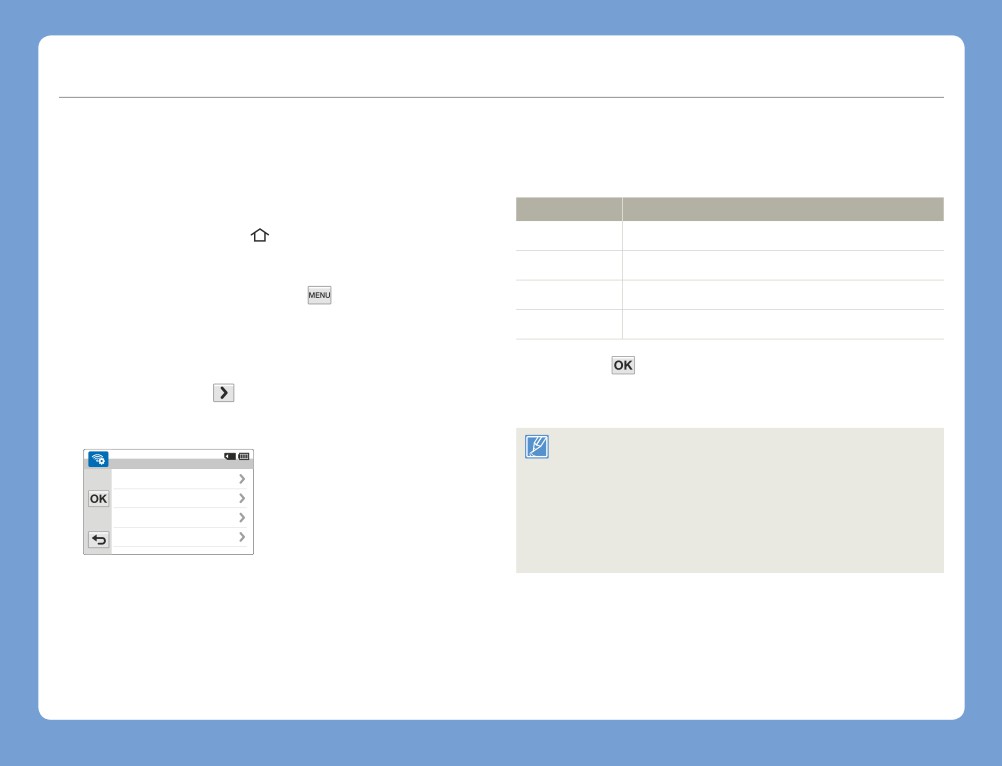
5 Выберите каждый элемент подменю и введите
необходимое значение, используя виртуальную
При вводе IP-адреса можно подключиться к беспроводной
клавиатуру. стр. 75
ЛВС через точку доступа в зоне обслуживания беспроводной
сети.
Элемент
Описание
1
Нажмите кнопку [Дом (
)] выберите Отправка в
IP
Введите статический IP-адрес.
соцсети.
Маска подсети
Введите маску подсети.
Прикоснитесь к значку MENU (
) Настройка
Шлюз
Введите шлюз.
2
точки доступа.
Сервер DNS
Введите адрес DNS.
• Видеокамера выполнит автоматический поиск
доступных устройств точки доступа.
6 Нажмите .
• Видеокамера подключается к сети через выбранную
3
Выберите значок
рядом с точкой доступа.
точку доступа.
4
Выберите Настройка IP Ручной.
• Для получения дополнительной информации обратитесь к
Настройка IP
сетевому администратору или поставщику услуг.
IP
0. 0. 0. 0
• Настройки сети могут различаться в зависимости от условий
работы сети.
Маска подсети
0. 0. 0. 0
• Не пытайтесь подключиться к сети, если у вас нет
Шлюз
0. 0. 0. 0
разрешения на доступ.
Сервер DNS
0. 0. 0. 0
• Используйте полностью заряженную батарею при
использовании сетевых служб.
74
Беспроводная сеть
Подключение к беспроводной ЛВС и настройка сетевых параметров
• Перед подключением к сети убедитесь, что батарея полностью заряжена.
Советы относительно сетевого подключения
• Файлы, передаваемые на другое устройство, могут не поддерживаться им.
•
Совместимость с точкой доступа не гарантируется, если она официально не
В этом случае воспроизводите такие файлы на компьютере.
была сертифицирована для Wi-Fi.
•
В зависимости от подключенной точки доступа соединение беспроводной
сети может работать не устойчиво.
Ввод текста
•
Если расстояние до точки доступа является значительным, на сетевое
подключение потребуется больше времени, и видео может прерываться.
Для ввода информации и параметров можно использовать
•
Если для беспроводного электрического устройства используется тот
же диапазон частот, что и для видеокамеры, это устройство может
виртуальную клавиатуру. Выберите необходимые символы
подключиться к видеокамере.
или цифры.
•
Если название точки доступа указано не на английском языке, она может
не отображаться в списке точек доступа или отображаться неправильными
I
символами.
•
Для настройки сети и пароля обратитесь к сетевому администратору или
поставщику услуг.
•
Буквы и цифры, используемые в пароле, могут отличаться в зависимости от
типа шифрования.
•
В зависимости от условий подключение к беспроводной сети может быть
OK
невозможным.
•
Во время поиска точки доступа может быть обнаружен принтер, поддерживающий
беспроводную сеть, но его нельзя использовать для подключения к сети.
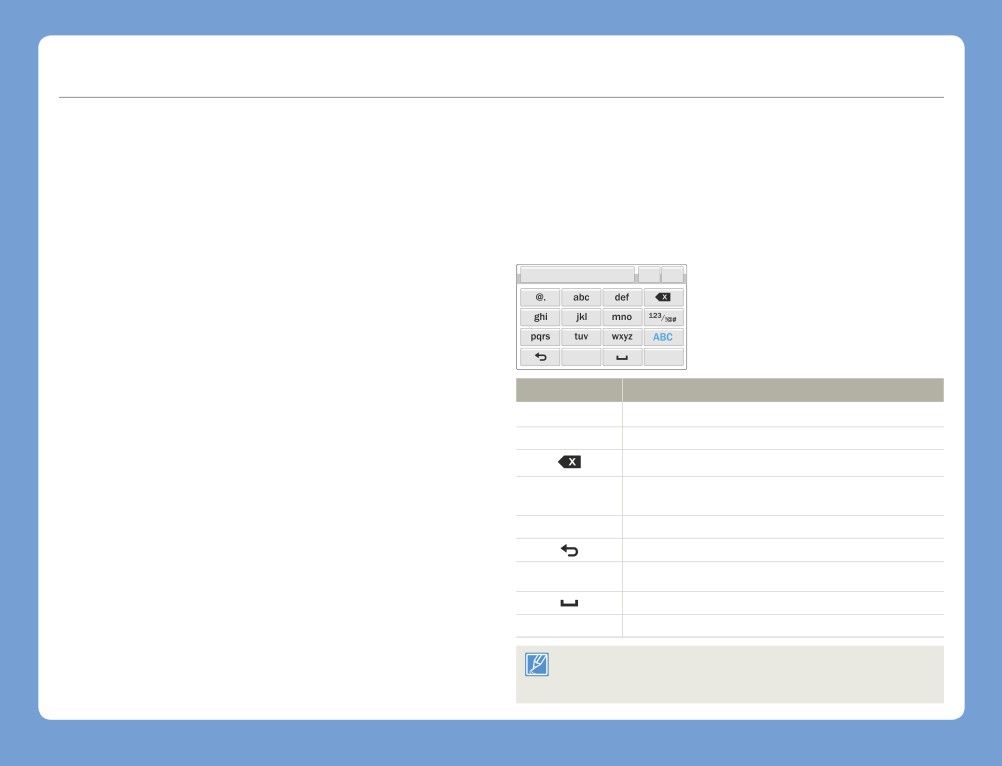
Элемент
Описание
•
Поставщик услуг может взять с вас плату за беспроводное подключение
согласно контракту, заключенному между вами и вашим поставщиком услуг.
Перемещение курсора.
•
Каналы, доступные для сети, могут варьироваться в зависимости от региона
(страны).
@.
Ввод @.
•
Некоторые страны могут ограничить беспроводную сеть в связи с местными
законами об эксплуатации радиооборудования. Рекомендуется подключать
Удаление последней введенной буквы.
видеокамеру к сети только внутри страны по месту приобретения
устройства.
В режиме ABC переключитесь в режим 123.
•
Если название точки доступа указано не на английском языке, видеокамера
123/!@#
В режиме 123 переключитесь в режим символов.
может не найти устройство или название отобразится неправильно.
•
Если беспроводной ЛВС необходима проверка подлинности от поставщика
ABC
Переключение в режим английского языка.
услуг, возможно к ней не удастся подключиться. Чтобы подключиться к
беспроводной ЛВС, обратитесь к поставщику услуг сети.
Возврат к предыдущему экрану.
•
Если не удается подключиться к беспроводной ЛВС, выберите другую точку
доступа в списке доступных точек доступа.
В режиме ABC измените регистр.
•
Можно также подключиться к бесплатным беспроводным ЛВС в некоторых
других странах.
Вод пробела.
•
При выборе бесплатных беспроводных ЛВС, предоставляемых некоторыми
поставщиками сетевых услуг, может появиться страница входа. Введите
OK
Сохранение отображаемого текста.
идентификатор и пароль для подключения к беспроводной ЛВС. Для получения
информации о регистрации или услугах обратитесь к поставщикам сетевых услуг.
•
При вводе личных данных для подключения к точке доступа будьте
• Можно ввести информацию только на английском языке,
осторожны. Не вводите платежную информацию или данные кредитной
независимо от настроек языка.
карты на видеокамере. Производитель не несет ответственности за
• В текстовое поле можно ввести не более 99 символов.
проблемы, возникшие в результате ввода подобной информации.
Беспроводная сеть
75
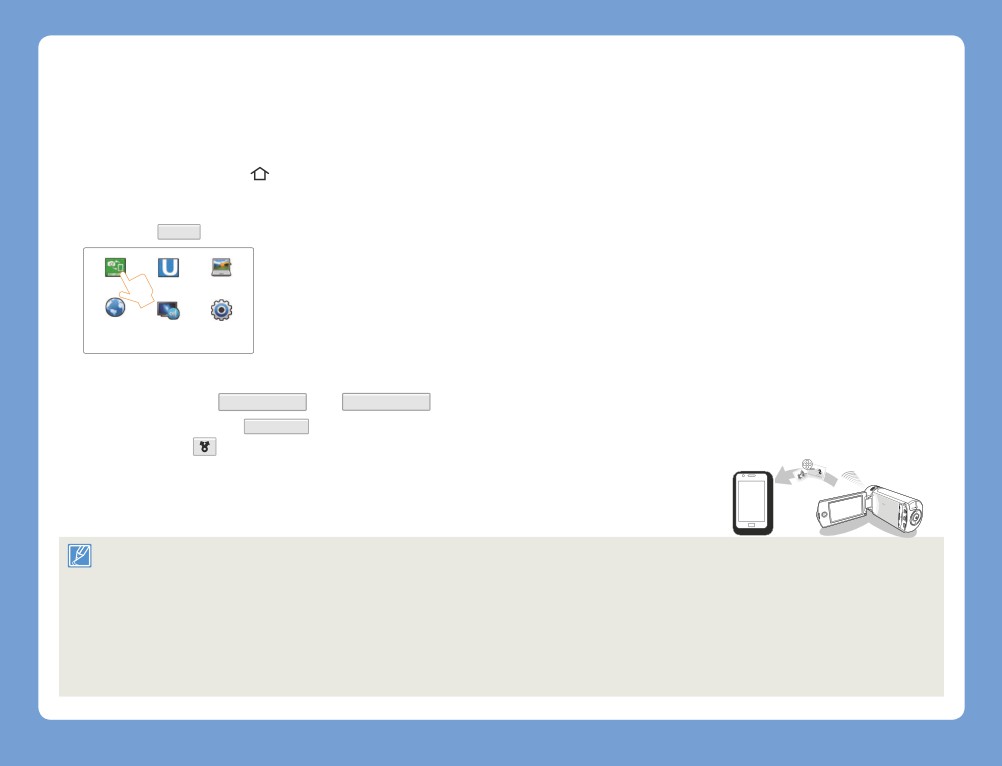
Отправка видеофайлов или фотографий на смартфон
Видеокамеру можно подключать к смартфонам, которые поддерживают функцию MobileLink по WLAN. Это позволяет легко и
быстро отправлять видео или фотографии на смартфон.
1 Нажмите кнопку [Дом (
)] выберите MobileLink.
3 На смартфоне включите приложение Samsung
• Если появится всплывающее сообщение с запросом
MobileLink.
на загрузку приложения Samsung MobileLink, выберите
• Внимательно прочтите инструкции на экране для выбора
вкладку Далее
файлов и подключения смартфона к видеокамере.
• Смартфон можно одновременно подключить только к
одной видеокамере.
MobileLink
Ustream Автоархивирование
4 На видеокамере выберите Да.
Отправка в Подкл. к ТВ Настройки
• На экране смартфона появится запрос на подключение.
соцсети
•2
5
На смартфоне выберите файлы, которые необходимо
получить с видеокамеры.
2 Чтобы выбрать файлы для обмена со смартфона,
выберите вкладку Отправить все или Отправить выбранные .
• При выборе вкладки Отправить выбранные выберите вкладку
6 На смартфоне выберите Copy (Копировать).
“Отправить” (
) на видеокамере, предварительно
• Файлы будут отправлены с видеокамеры на смартфон.
выбрав файлы для обмена.
• Функция MobileLink поддерживается только смартфонами Samsung Galaxy под управлением ОС Android 2.2 или более поздней. Если на
вашем смартфоне установлена ОС Android 2.1, потребуется обновить ее до Android 2.2 или более поздней версии. Данная функция также
поддерживается планшетом Galaxy Tab (версиями для диагоналей экрана 7 и 10,1 дюйма).
• Перед использованием данной функции потребуется установить приложение Samsung MobileLink на смартфон или камеру. Можно
загрузить приложение из магазинов Samsung Apps или Play Маркет.
• Если в памяти видеокамеры отсутствуют файлы, эту функцию использовать невозможно.
• Можно просмотреть до 1000 файлов и отправить до 100 файлов за раз.
• Видеокамера не поддерживает передачу видеофайлов, записанных в разрешении 1920x1080/50i и 1920x1080/25p, на смартфон.
• Допустимый общий размер файлов, одновременно отправляемых с видеокамеры на смартфон, составляет 2 ГБ. Если смартфоне
недостаточно места для хранения данных, передача файлов может завершиться ошибкой.
76
Беспроводная сеть
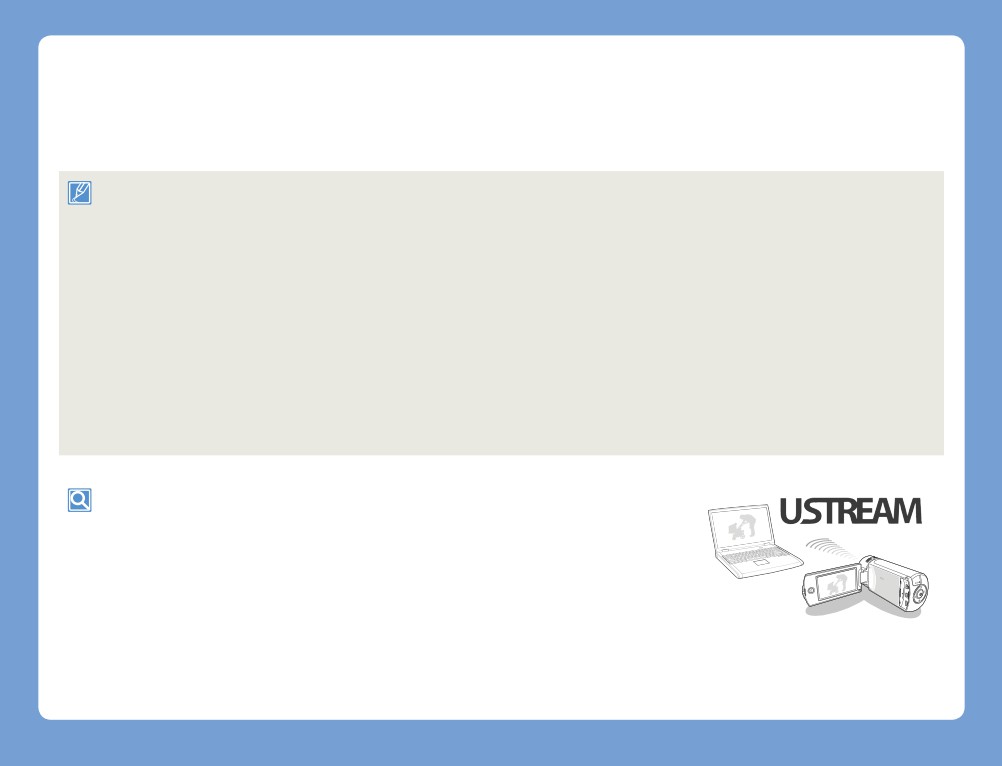
Прямая трансляция потокового видео с видеокамеры
Ustream — это ведущая интерактивная платформа трансляции потокового видео в реальном времени. При наличии подключения
к Интернету и видеокамеры любой пользователь может начать общаться с членами своей семьи, друзьями или поклонниками в
любое время и в любом месте. Начните собственную прямую трансляцию на веб-сайте Ustream с помощью видеокамеры.
• Перед началом трансляции с помощью видеокамеры необходимо сначала создать учетную запись и канал на веб-сайте Ustream.
• Способ создания учетной записи пользователя и канала может быть изменен в соответствии с действующими политиками Ustream. Для
получения дополнительной информации выберите “Центр справки” на веб-сайте Ustream.
• Во время трансляции видео с видеокамеры возможна задержка, которая может занять несколько минут. Скорость трансляции может
зависеть от сетевого соединения и трафика на момент трансляции; разрешение изображения может ухудшаться.
• При просмотре видео Ustream на веб-сайте Ustream с помощью компьютера воспроизведение изображения на экране может быть
приостановлено или изображение может отображаться неправильно. Это зависит от производительности компьютера.
• В режиме Ustream можно транслировать потоковое видео с разрешением 864x480 в реальном времени.
• Чтобы задать пароль для каждого канала, посетите веб-сайт Ustream.
• Максимальное время вещания составляет 24 часа. По прошествии 24 часов вещания видеокамера отключается автоматически.
• В режиме Ustream можно транслировать потоковое видео в реальном времени в течение 24 часов, однако передача может быть прервана
в случае нарушения сетевого подключения или возникновения какой-либо проблемы на веб-сайте Ustream.
• Во время трансляции в режиме Ustream потоковое видео может не сохраниться на сервере Ustream по причине возникновения проблемы
на сервере Ustream или нарушения сетевого соединения.
• Функция Ustream может предоставляться по контракту между Samsung и Ustream. Услуга может быть изменена или приостановлена; это
зависит от провайдера услуг.
Создание учетной записи и канала Ustream
1. На компьютере откройте веб-сайт Ustream (http://www.ustream.tv).
2. Выберите Sign Up (Зарегистрироваться) на веб-странице, заполните форму для регистрации и
выберите Create My Account (Создание учетной записи).
3. Наведите курсор мыши на имя пользователя в правом верхнем углу страницы и выберите
Go to Dashboard (Перейти к панели инструментов).
4. Выберите Create a Channel (Создать канал) в панели в левой части страницы.
5. Введите имя трансляции в открывшемся окне и нажмите Create (Создать).
6. Выберите категорию и дайте краткое описание своей видеотрансляции в открывшемся окне и нажмите Save (Сохранить).
7. Если требуется создать другой канал, выберите Go to Dashboard (Перейти к панели инструментов) Create another channel (Создать другой
канал) в панели в левой части страницы.
77
Беспроводная сеть
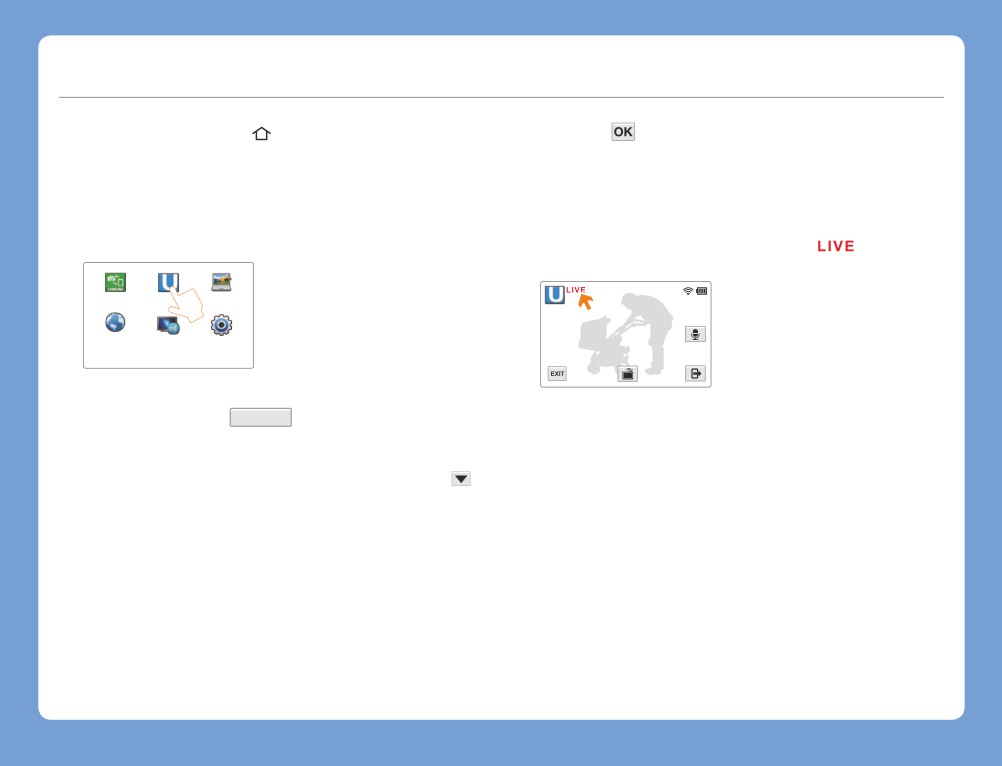
Прямая трансляция потокового видео с видеокамеры
1 Нажмите кнопку [Дом (
)] выберите Ustream.
3 Нажмите
• Видеокамера автоматически попытается подключиться
• При наличии более двух каналов отобразится
к беспроводной ЛВС с помощью самого последнего
соответствующий список. Выберите канал для
подключенного устройства точки доступа.
трансляции.
• Если видеокамера не была раньше подключена к
беспроводной ЛВС, будет выполнен поиск доступных
4 Нажмите кнопку [Начала/остановки записи].
устройств точки доступа. стр. 72
• Появится значок прямой трансляции (
) и начнется
трансляция.
MobileLink
Ustream Автоархивирование
Отправка в Подкл. к ТВ Настройки
соцсети
•2
2 Введите идентификатор и пароль, затем прикоснитесь
к значку для входа ( Вход
).
5 Чтобы остановить прямую трансляцию, снова нажмите
кнопку [Начала/остановки записи].
• Сведения о вводе текста см. в разделе “Ввод текста”.
стр. 75
• Чтобы выбрать идентификатор в списке, выберите
ID.
• Вход может быть выполнен автоматически, если раньше
вы уже выполняли вход на этот веб-сайт.
78
Беспроводная сеть
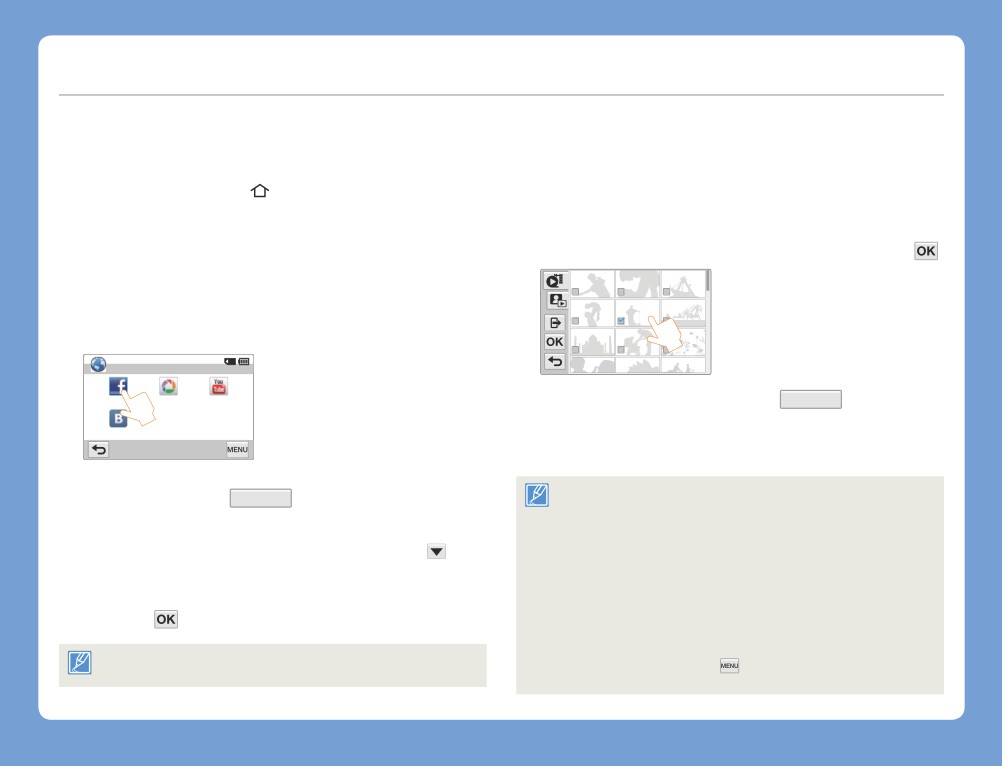
Использование веб-сайтов для общего доступа к видео или фотографиям
Загружайте ваши фотографии или видеофайлы на веб-сайты для общего доступа. Доступные веб-сайты отобразятся в меню
видеокамеры.
Доступ к веб-сайту
Загрузка видео и фотографий
Нажмите кнопку [Дом (
)] выберите Отправка в
1
1
Зайдите на веб-сайт для общего доступа к файлам с
соцсети.
помощью видеокамеры.
2
Выберите веб-сайт.
• Видеокамера автоматически попытается подключиться
2
Выберите файлы прикоснитесь к значку загрузки
к беспроводной ЛВС с помощью самого последнего
подключенного устройства точки доступа.
• Если видеокамера не была раньше подключена к
беспроводной ЛВС, будет выполнен поиск доступных
устройств точки доступа. стр. 72
Отправка в соцсети
Facebook
Picasa
YouTube
3
Прикоснитесь к значку загрузки ( Загрузка
).
• Если вы подключены к Facebook, можно добавлять
ВКонтакте
комментарии, выбрав поле «Комментарий». Сведения о
вводе текста см. в разделе «Ввод текста». стр. 75
3
Введите идентификатор и пароль, затем прикоснитесь
• Метод загрузки видео или фотографий может различаться в
к значку для входа ( Вход
).
зависимости от выбранного веб-сайта.
• Сведения о вводе текста см. в разделе “Ввод текста”.
• Если не удается получить доступ к веб-сайту из-за настроек
стр. 75
брандмауэра или проверки подлинности пользователя,
• Чтобы выбрать идентификатор в списке, выберите
ID.
обратитесь к сетевому администратору или поставщику
сетевых услуг.
• Вход может быть выполнен автоматически, если раньше
• Скорость интернет-соединения может влиять на скорость
вы уже выполняли вход на этот веб-сайт.
загрузки видео или фотографий или открытия веб-страниц.
• Если в памяти видеокамеры отсутствуют файлы, эту
4
Нажмите
функцию использовать невозможно.
• Также можно загружать видеофайлы и фотографии на веб-
сайты для общего доступа в режиме воспроизведения,
Чтобы использовать эту функцию, вы должны иметь существующую
выбрав вкладку MENU (
) Отправить, а затем указав
учетную запись для веб-сайта для общего доступа к файлам.
нужный веб-сайт.
Беспроводная сеть
79
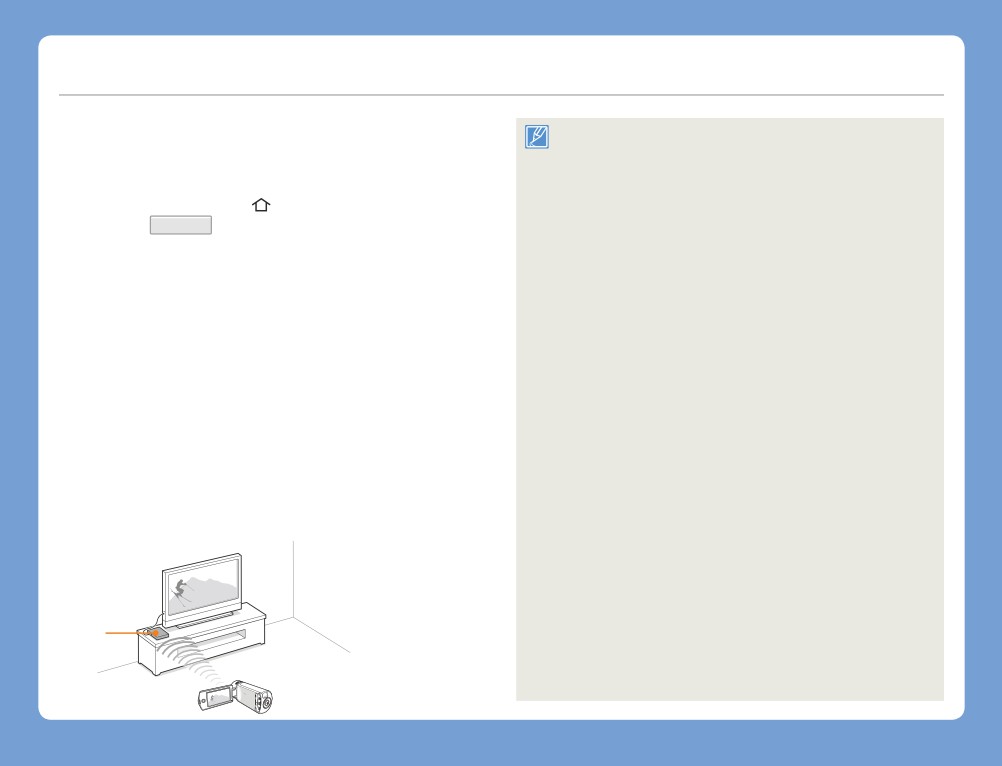
Просмотр видео или фотографий на всех телевизорах с поддержкой функции Подкл. к ТВ
Просмотр видео или фотографий на телевизорах с поддержкой
•
На телевизоре можно воспроизвести только видео или
функции Подкл. к ТВ. Видеокамера выполняет функции сервера,
фотографии, записанные с помощью видеокамеры.
и благодаря этому можно найти видео и фотографии с помощью
•
Эффективный диапазон сетевого подключения между камерой
пульта дистанционного управления телевизора.
и телевизором может изменяться в зависимости от точки
доступа.
•
Если видеокамера выключена неправильно (например,
1
Нажмите кнопку [Дом (
)] выберите Подкл. к ТВ
отключение сети) во время воспроизведения видео или
нажмите Подтвердить .
фотографий на телевизоре, телевизор не сразу распознает
отключение от видеокамеры.
• Видеокамера автоматически попытается подключиться
•
В зависимости от размера видео или фотофайла может
к беспроводной ЛВС с помощью самого последнего
потребоваться некоторое время для подключения к телевизору
подключенного устройства точки доступа.
и дисплею.
•
Невозможно включить данную функцию, если видеокамера не
• Если видеокамера не была раньше подключена к
содержит записанные видео или фотографии.
беспроводной ЛВС, будет выполнен поиск доступных
•
При воспроизведении высококачественного видео ВЧ на
устройств точки доступа.стр. 72
телевизоре используйте точку доступа 802.11n и задайте для
нее параметр 802.11n. Важно: если для функции шифрования
2
Подключите телевизор к беспроводной ЛВС через
данных в вашей сети установлено значение WEP или TKIP,
режимом по умолчанию для сети является 802.11g, и с
устройство точки доступа.
помощью видеокамеры нельзя воспроизвести на телевизоре
• Для получения дополнительной информации см.
видео высокой четкости.
руководство пользователя телевизора.
•
Можно выбрать до 1000 фото и видеофайлов для просмотра
на телевизоре. Чем больше файлов вы выберите для
Можно выполнить поиск видеокамеры и просмотр видео
просмотра, тем медленнее будет работать видеокамера.
3
Рекомендуется выбирать меньше 1000 файлов.
или фотографий для общего пользования на телевизоре.
•
Данная функция может работать неправильно на телевизорах
• Для получения информации о поиске видеокамеры или
высокой четкости Samsung, на которых нет знака AllShare™.
•
Видео может прерываться в зависимости от типа телевизора и
просмотре видео или фотографий на телевизоре см.
состояния сети.
руководство пользователя телевизора.
•
Если произошло прерывание видео, выполните запись видео,
которое необходимо воспроизвести, посредством беспроводного
подключения с пониженным разрешением видео.
•
Если прерывание видео стало происходить часто во время
использования беспроводного подключения, используйте
кабель HDMI или AV. стр. 85~86
•
Если при воспроизведении видео на телевизорах высокой
четкости Samsung, поддерживающих AllShare™, опять
Точка
произошло прерывание в течение 3 секунд, обратитесь в
доступа
операторский центр Samsung. Номер телефона см. на обороте.
•
Рекомендуется использовать сетевой кабель для подключения
телевизора к точке доступа. Это поможет уменьшить
прерывание видео при потоковой передачи содержимого.
Беспроводная сеть
80
Использование автоархивирования для отправки видео или фотографий
Сохраненные видеофайлы и фотографии можно отправлять с видеокамеры на компьютер по беспроводной сети.
Установка программы для
Отправка видео или фотографий на компьютер
автоархивирования на компьютере
1
Нажмите кнопку [Дом (
)] выберите Автоархивирование.
1
Подключите видеокамеру к компьютеру с помощью
Нажмите Подтвердить .
2
кабеля USB.
• Видеокамера автоматически попытается подключиться
к беспроводной ЛВС с помощью самого последнего
подключенного устройства точки доступа.
2
Включите видеокамеру.
• Если видеокамера не была раньше подключена к
• Компьютер распознает видеокамеру, и программа Intelli-
беспроводной ЛВС, будет выполнен поиск доступных
studio запустится автоматически.
устройств точки доступа.стр. 72
• Если компьютер включен, он распознает видеокамеру, и
программа Автоархивирование запустится автоматически.
3
Когда на экране ПК появится всплывающее окно
• Если компьютер поддерживает функцию Wake on LAN (WOL),
программы установки для автоархивирования,
можно автоматически включить компьютер, выполнив поиск
нажмите кнопку ОК.
компьютера с помощью видеокамеры.стр. 82~83
• Программа для автоархивирования устанавливается
3
Видеокамера будет готова к отправке файлов и
на компьютер. Следуйте указаниям на экране для
отправит их на ПК.
завершения установки.
• Нельзя выбрать отдельные файлы для отправки. Эта
функция доступна только для недавно сохраненных на
4
Отсоедините кабель USB.
видеокамеру файлов.
• Процесс выполнения будет отображен на экране компьютера.
5
Повторно подключите видеокамеру к компьютеру с
помощью кабеля USB.
•
Видеокамера выполнит поиск доступных устройств точки доступа,
даже если вы снова подключаетесь к той же точке доступа.
• В видеокамере хранится информация о компьютере,
•
При отключении видеокамеры или удалении батареи во время
отправки файлов передача файлов будет прервана.
необходимая для передачи файлов с видеокамеры на
•
Пока используется эта функция, кнопки видеокамеры будут отключены.
компьютер.
•
Одновременно можно подключить только одну видеокамеру к
компьютеру для отправки файлов.
•
Pезервное копирование можно отменить из-за условий работы сети.
•
Видео или фотографии можно отправить на компьютер только один раз.
•
Файлы нельзя отправить повторно, даже если выполнено повторное
подключение видеокамеры.
Беспроводная сеть
81
Функция Wakeup on LAN (WOL)
WOL (Wakeup on LAN)
WOL - это технология, с помощью которой можно включить компьютер из другого расположения посредством сетевого соединения или
Интернета или настроить компьютер для выхода из спящего режима. С помощью WOL можно автоматически включить или настроить
компьютер для выхода из спящего режима посредством видеокамеры, выбрав Автоархивирование.
Настройка компьютера для выхода из спящего режима
1
Нажмите кнопку Пуск, а затем откройте Панель
4
Нажмите кнопку Настроить вкладку Управление
управления.
питанием Разрешить этому устройству выводить
компьютер из ждущего режима..
2
Настройте сетевое подключение.
• Windows 7.
5
Нажмите кнопку OK.
Нажмите Сеть и Интернет Центр управления
сетями и общим доступом Изменение параметров
6
Перезагрузите компьютер.
адаптера.
• Windows Vista.
Нажмите Сеть и Интернет Центр управления
сетями и общим доступом Управление сетевыми
подключениями.
• Windows XP.
Нажмите Сеть и подключения к Интернету
Сетевые подключения.
3
Щелкните правой кнопкой мыши Локальная сеть, а
затем нажмите Свойства.
Беспроводная сеть
82
Функция Wakeup on LAN (WOL)
Настройка компьютера для включения
Включите компьютер и нажмите F2 во время загрузки.
Настройте сетевое подключение.
1
6
• Отобразится меню настройки BIOS.
• Windows 7.
Нажмите Сеть и Интернет Центр управления
2
Выберите вкладку Advanced (Дополнительно)
сетями и общим доступом Изменение параметров
Power management Setup (Настройка управления
адаптера.
питанием).
• Windows Vista.
Нажмите Сеть и Интернет Центр управления
сетями и общим доступом Управление сетевыми
3
Выберите Resume on PME (Возобновить на PME)
подключениями.
Enabled (Включено).
• Windows XP.
Нажмите Сеть и подключения к Интернету
4
Нажмите F10 для сохранения изменений и
Сетевые подключения.
продолжения загрузки.
7
Выберите драйверы, относящиеся к сетевому адаптеру.
5
Нажмите кнопку Пуск, а затем откройте Панель
управления.
Выберите вкладку Advanced (Дополнительно) и
8
настройте меню WOL.
Любые изменения, внесенные в настройки BIOS компьютера, отличные от описанных ниже, могут привести к повреждению компьютера.
Производитель не несет ответственности за повреждения, вызванные изменениями настроек BIOS компьютера.
• Данную функцию нельзя использовать через брандмауэр или, если была установлена программа обеспечения безопасности.
• Для включения компьютера с функцией WOL у него должно быть действующее подключение к локальной сети. Убедитесь, что индикатор
сетевого порта компьютера включен. Он указывает на активное подключение к локальной сети.
• В зависимости от модели компьютера вывести его из данного режима можно только с помощью видеокамеры.
• В зависимости от установленной на компьютере операционной системы или драйверов названия настроек меню WOL могут различаться.
- примеры названий меню настройки: Enable PME (Включить PME), Wake on LAN (Включение по сети) и т. д.
- примеры значений меню настройки: Enable (Включить), Magic packet и т. д.
83
Беспроводная сеть
содержание .. 2 3 4 5 ..