содержание .. 2 3 4 5 ..
Galileo Basic Course (Travelport Smartpoint). Руководство пользователя (2017 год) - часть 4
Travelport
6͘ Расчет тарифа
Содержание
Расчет Тарифа
2
Поле ”расчет тарифа”
3
Подробная информация о тарифе
4
Дополнительные запросы, применяемые после основного формата
5
Расчет тарифов с уточняющими запросами
5
Удаление расчета тарифа
6
Запрос наименьшего тарифа
7
Брэндовые тарифы в экране расчета тарифа
8
Глава 6͘ Расчет тарифа
Страница 1
Travelport
Расчет Тарифа
(H/FQ)
)
FQ
Система Galileo, используя программу Global Fares, может рассчитать стоимость авиабилета с учетом
всех правил применения и построения тарифов При расчете подразумевается следующее:
• рассчитывается стоимость для всех пассажиров и всех сегментов в бронировании
• по умолчанию рассчитывается тариф для всех пассажиров, в соответствии с введенными
ремарками (основанием для скидки)
• страной продажи и оформления является страна нахождения терминала
• все стыковки более чем на 24 часа (либо более чем на 4 часа при полете внутри Северной
Америке) автоматически расчитываются как остановки (stopover)
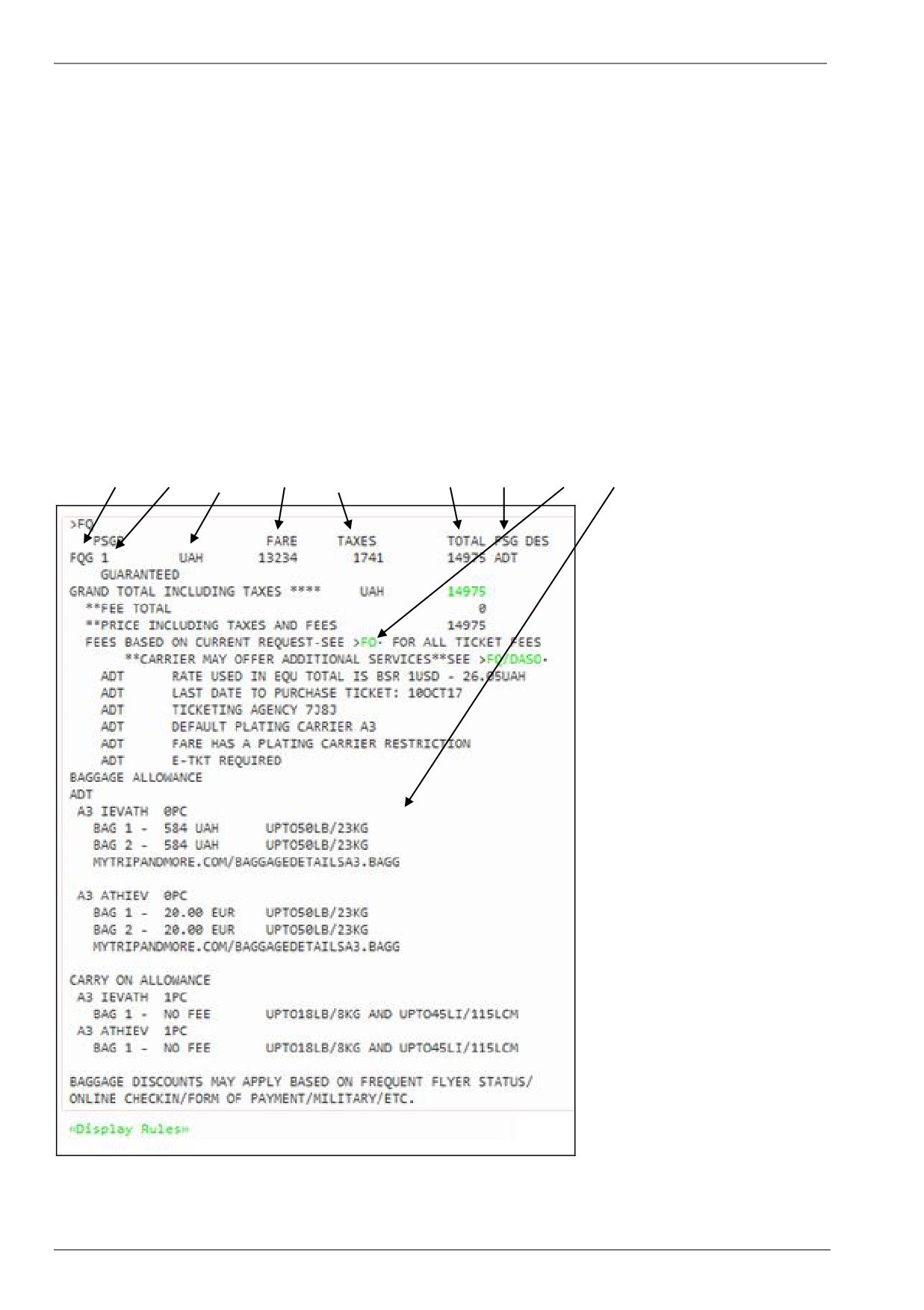
Ответ системы:
1
2
3
4
5
6
7
8
9
1
Код гарантии тарифа
FQG Гарантированный тариф
FQC Частично гарантированный тариф͘
Страница 2
Глава 6͘Расчет тарифа
Travelport
FQA Конфиденциальный тариф (Private Fares II) - гарантированный
FQP Конфиденциальный тариф (Agency Private Fares) - негарантированный
FQM Ручной расчет негарантированный
2
Номер пассажира
3
Валюта
4
Стоимость тарифа для одного пассажира
5
Общая сумма сборов для одного пассажира
6
Общая стоимость для всех пассажиров
7
Тип пассажира для рассчитанного тарифа
8
Закладка для дополнительных сборов авиакомпании
9
Информация по багажу
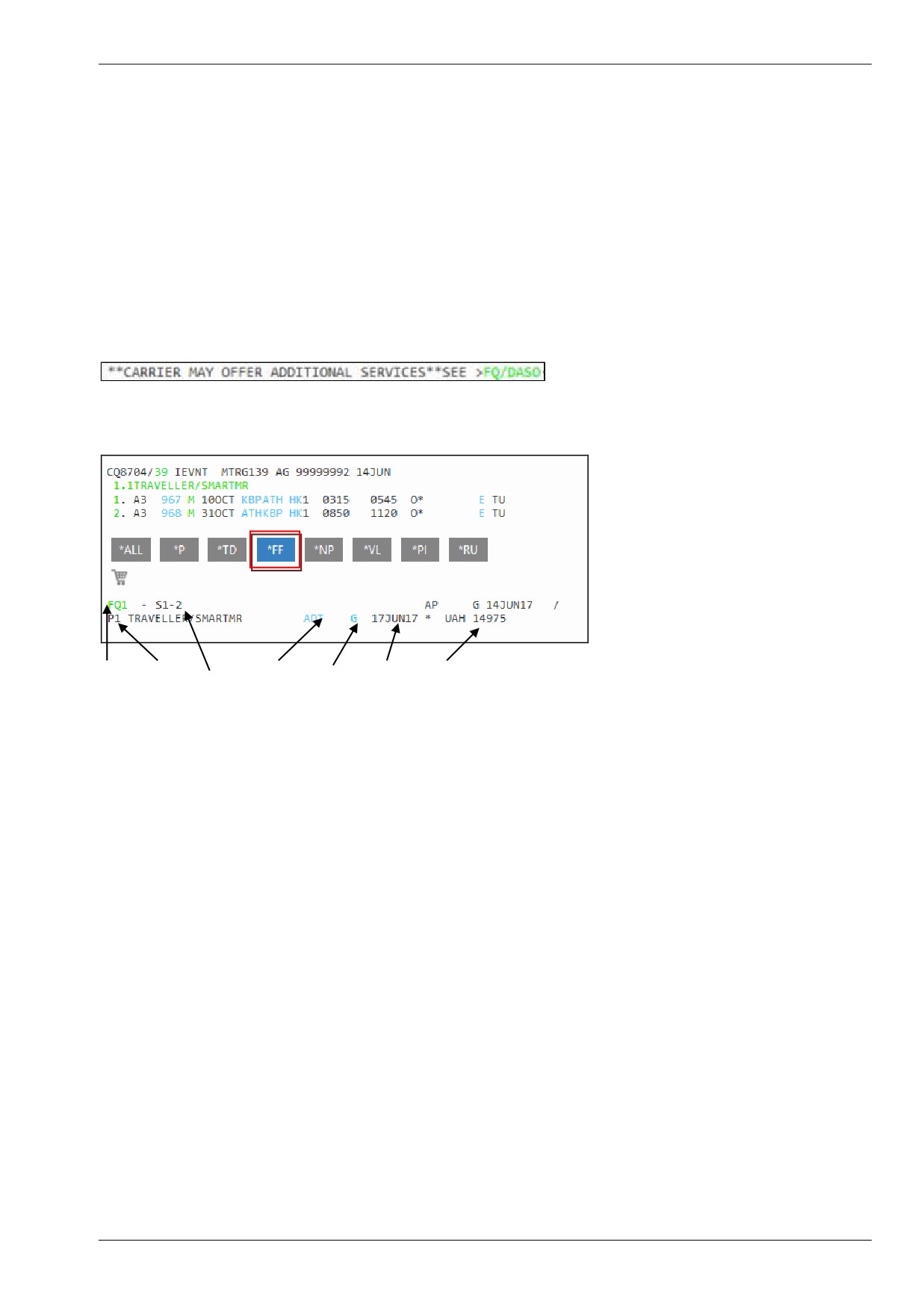
Авиакомпания может предлагать дополнительные услуги:
Поле ”расчет тарифа”
1
2
3
4
5
6
7
)
*FF
1
Номер маски тарифа
2
Номер пассажира
3
Сегменты, для которых рассчитан тарифа
4
Код категории пассажира (PTC)
5
Код гарантии тарифа
G Статус гарантированного тарифа
A Статус гарантированного конфиденциального тарифа
X Срок гарантии тарифа истек (требуется новый запрос FQ)
I
Расчет недействителен (например, после XI или
изменения бронирования)
B Статус негарантированного тарифа (built)
M Статус ручного расчета тарифа
P Статус негарантированного конф͘ тарифа
6
Срок гарантии тарифа
7
Стоимость перевозки, включая сборы в аэропортах
Глава 6͘ Расчет тарифа
Страница 3
Travelport
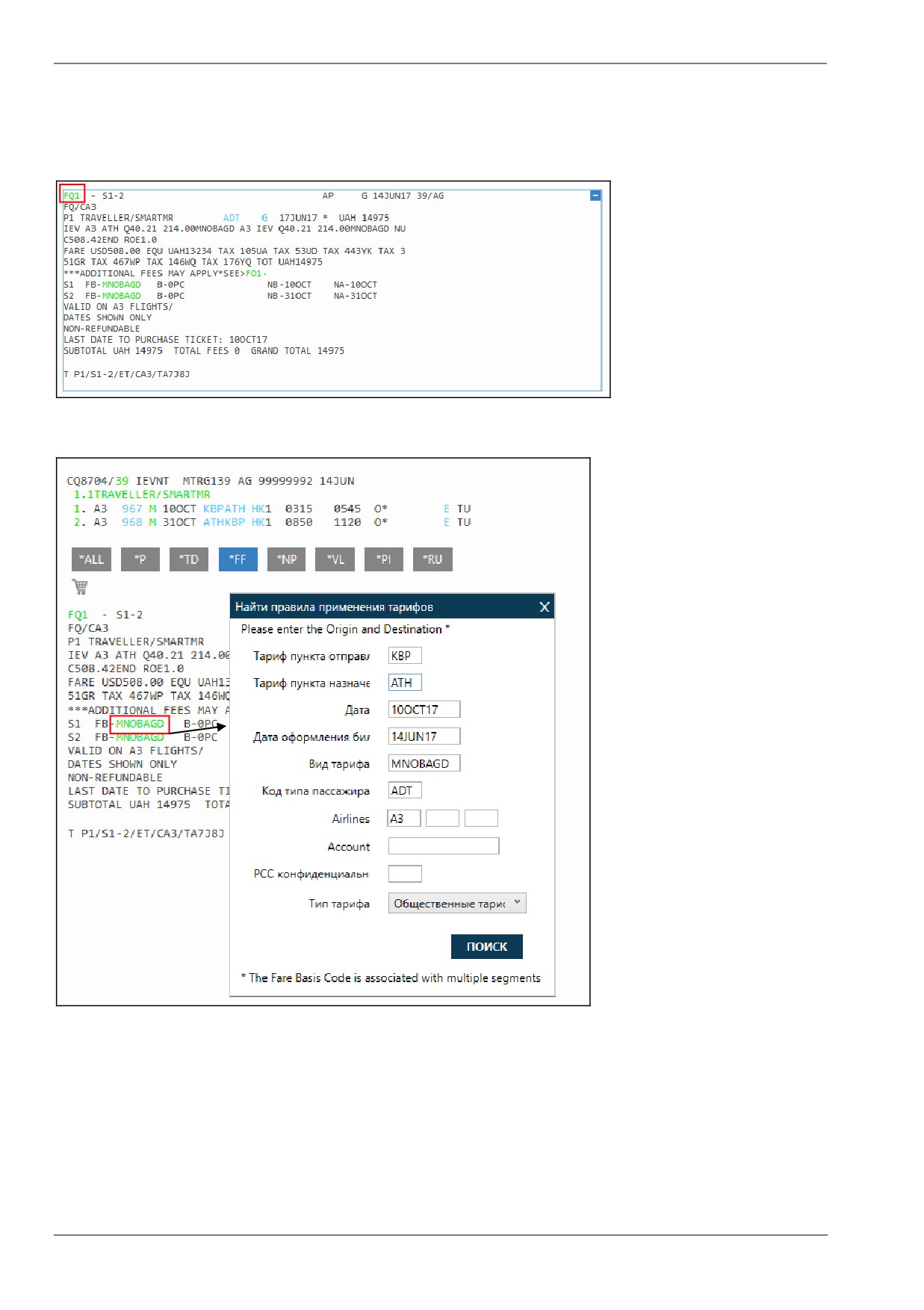
Подробная информация о тарифе
Кликнув номер маски расчета, можно открыть подробную информацию о тарифе
Кликнув fare basis сохраненного тарифа, можно открыть экран тарифов для чтения правил применения
Страница 4
Глава 6͘Расчет тарифа

Travelport
Дополнительные запросы, применяемые после основного формата
(H/FQFUE)
Следующие запросы могут быть отправлены только после запроса FQ:
вызов правил применения тарифа
)
FNS1/16
просмотр деталей расчета тарифа в том числе для случаев, когда тариф не может быть сохранен
)
F*Q
Расчет тарифов с уточняющими запросами
расчет тарифа с указанием валидирующего перевозчика:
)
FQCA3
расчет тарифа для первого (одного) пассажира:
)
FQP1/C A3
расчет тарифа с вводом категории пассажира
)
FQCA3/P1.2*YTH
расчет тарифа для сопровождаемого ребенка, для которого создано отдельное бронирование:
)
FQCA3/P1*C08/ACC
расчет тарифа с указанием сегментов:
)
FQS2-4
Сегменты со 2-го по 4-й
или:
)
FQ S1.4
Сегменты 1 и 4
cовмещение при расчете указания сегментов и пассажиров:
)
FQS2-3 /P1
Сегменты с 2-го по 3-й для Пассажира 1
расчет тарифа в валюте, отличной от установленной:
)
FQCA3:EUR
расчет альтернативных тарифов:
)
FQA
затем сохранение выбранного тарифа
)
FF2
Расчет тарифа со скидкой от тарифа в процентах:
)
FQ*RP10/CA3
Глава 6͘ Расчет тарифа
Страница 5
Travelport
расчет тарифа на прошедшую дату выписки:
)
FQCA3.T15JUN17
расчет тарифа с принудительным вводом тарифа на различных сегментах:
)
FQCA3/S1@LPX.2-3@NPX
расчет тарифа с исключением такс:
)
FQCA3/TE-FR
Удаление расчета тарифа
удалить все расчеты
)
FXALL
удалить расчет №2
)
FX2
удалить расчет №2 для пассажира 3
)
FX2P3
Страница 6
Глава 6͘Расчет тарифа
Travelport
Запрос наименьшего тарифа
запрос наиболее выгодного тарифа с учетом наличия мест для всех пассажиров на всех сегментах
)
FQBB
запрос с указанием авиакомпании для всех пассажиров на всех сегментах
)
FQBBCA3
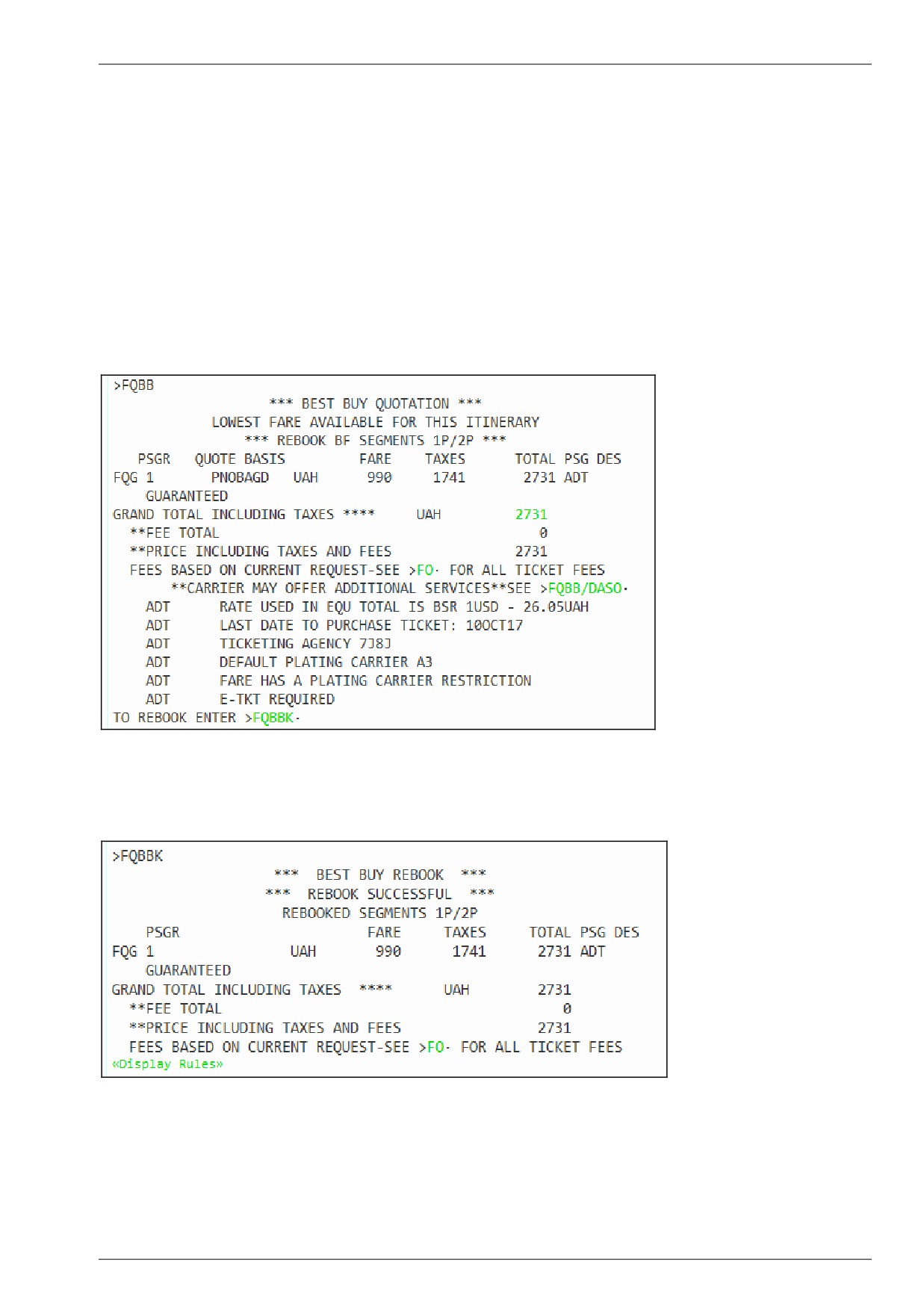
Ответ системы:
Если необходимо перебронировать , кликните FQBBK
Ответ системы:
Важно знать:
• Система проверяет наличие мест до вывода тарифа на экране
• Предложенный системой тариф является минимальным из имеющихся в наличии
• Все сегменты должны быть подтверждены (сегменты на листе ожидания не допускаются)
• В бронировании допускается максимум 8 сегментов
Глава 6͘ Расчет тарифа
Страница 7
Travelport
запрос наименьшего тарифа с указанием салона самолета (бизнес, первый, эконом и т͘д͘)
)
FQBB++ - BUSNS/CA3
В Galileo используется пять обозначений классов обслуживания:
-PREMF
Первый класс Премиум
-FIRST
Первый класс
-BUSNS
Бизнес класс
-PREME
Экономический класс Премиум
запрос наименьшего тарифа в забронированных классах обслуживания
)
FQBB++ - AB/CA3
Тарифные модификаторы, использующиеся с запросами FQ/FQBB, могут быть использованы в
комбинации с новым запросом:
)
FQBB++ -BUSNS/CA3/S1.3
Брэндовые тарифы в экране расчета тарифа
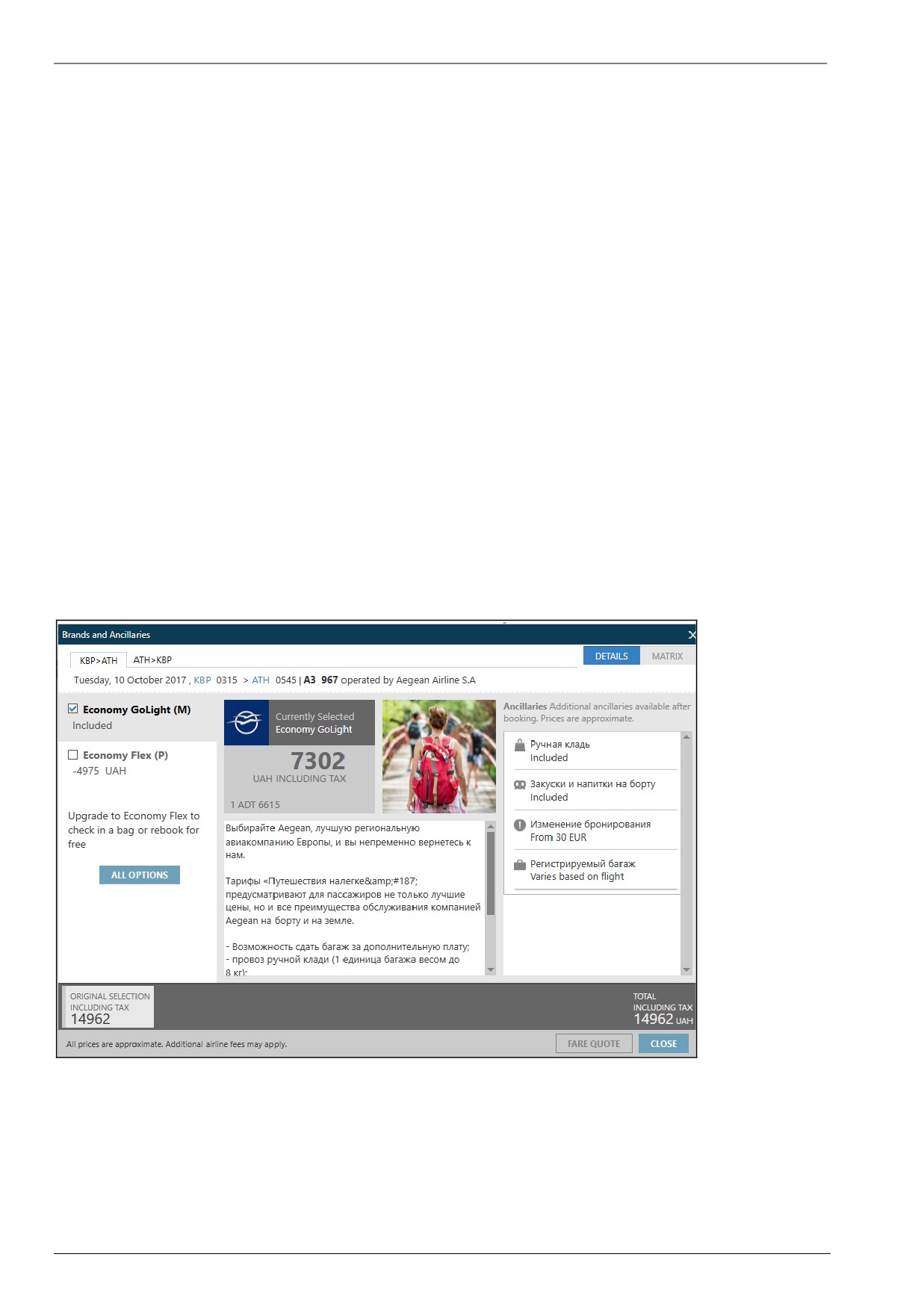
Если сумма GR ND TOT L отображается зеленым цветом, авиакомпания предоставляет доступ к своим
фирменным тарифам͘ Клик открывает экран Brands and ncillaries
Экран содержит вкладки, соответствующие сегментам͘
В левой части экрана отображаются тарифы в соответствующих семействах тарифов͘ Центральная часть
содержит информацию об обслуживании, предоставленном в данном семействе тарифов, а правая -
перечень услуг͘ Сумма в центральной части (7302 UAH в примере) - эквивалент стоимости перелета на
данном тарифном компоненте для всех пассажиров͘
Страница 8
Глава 6͘Расчет тарифа
Travelport
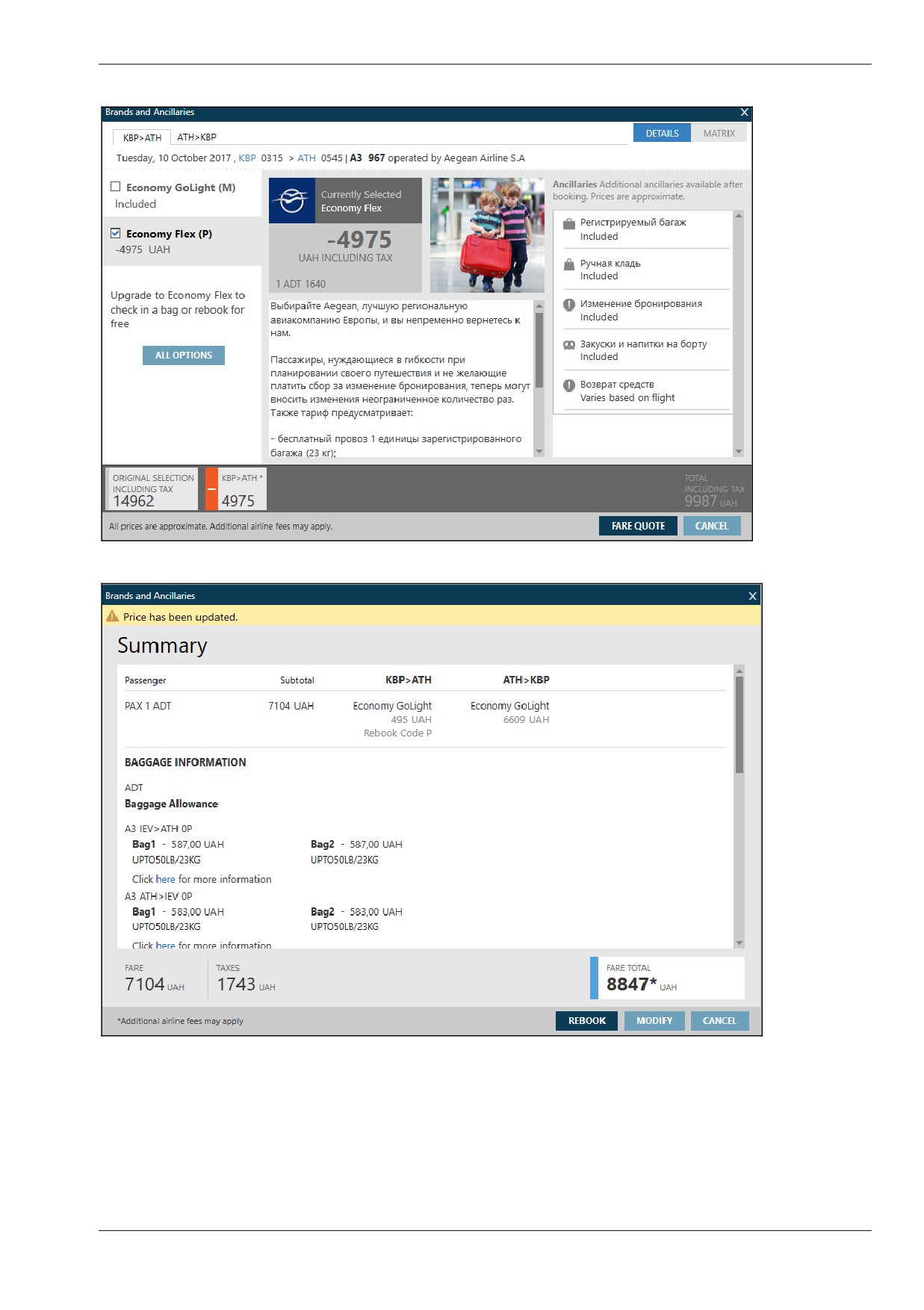
При выборе другого тарифа сумма тарифа меняется, для точного расчета нужно выбрать F RE QUOTE
Ответ системы:
Далее можно перебронировать REBOOK, вернуться для изменений MODIFY, либо закрыть экран
CANCEL.
Глава 6͘ Расчет тарифа
Страница 9
Travelport
7. Создание ручной маски расчета
Содержание
Создание ручной маски расчета
2
Изменения в маске расчета
4
Глава 7͘ Создание ручной маски расчета
Страница 1
Travelport
Создание ручной маски расчета
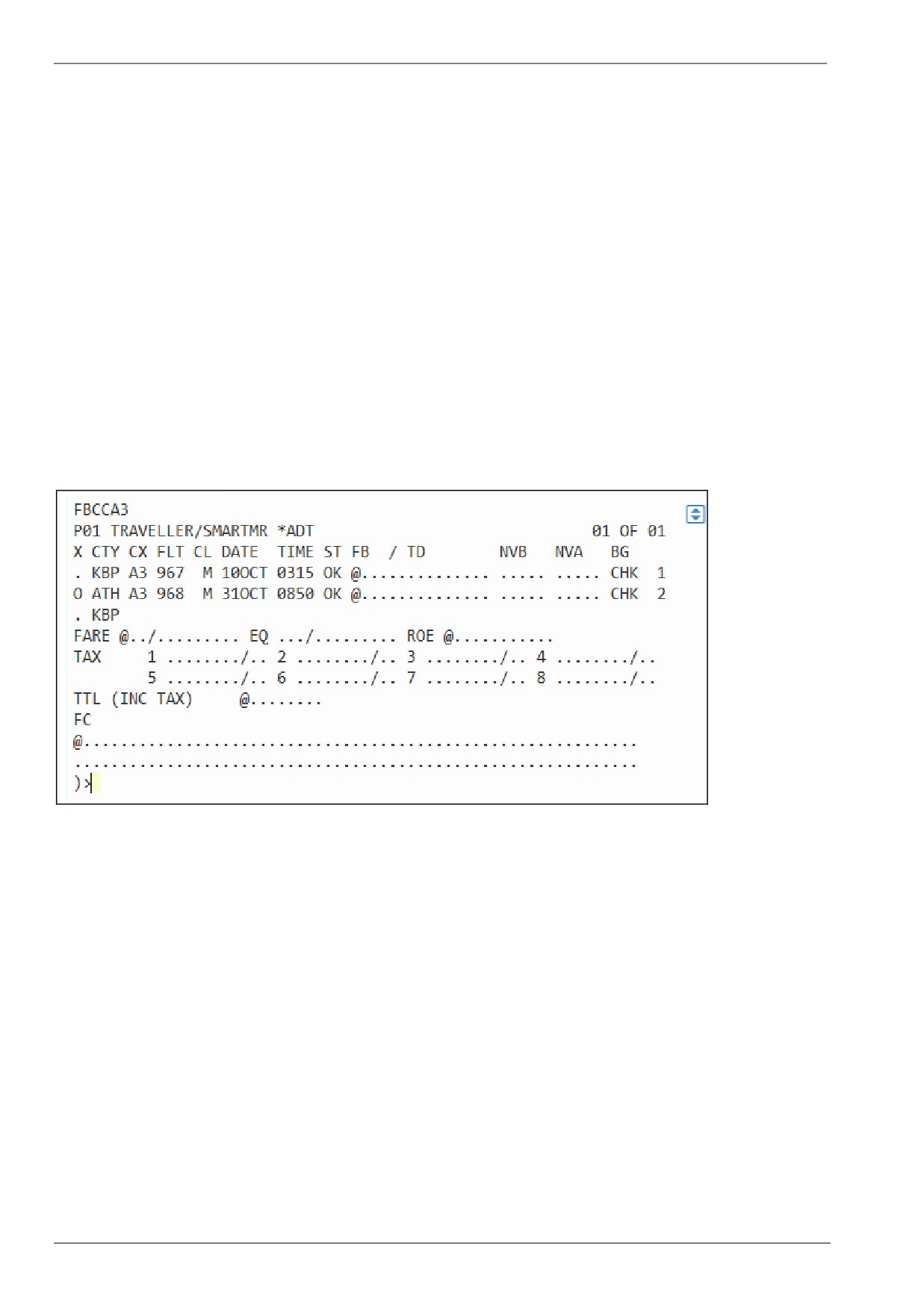
Создание ручной маски расчета происходит в 3 этапа:
1. Вызов на экран маски тарифа
- FBC
2. Добавление или изменение информации
- FBU
3. Сохранение этой маски в бронировании
- FBF
1. Вызов на экран маски расчета:
(H/FBC)
)
FBCCA3
FBC - Fare Build Create,
CA3 - валидирующий перевозчик
Ответ системы:
вызов масок для 3,4 и 5 пассажиров
)
FBCP3-5/CA3
вызов масок для всех пассажиров на сегментах 2-3
)
FBCS2-3/CA3
вызов маски для пассажира 2 - ребенка 5 лет
)
FBCP2*С05/C 3
вызов маски для пассажира 4 на сегментах 2-3
)
FBCP4/S2-3/CA3
Страница 2
Глава 7͘ Создание ручной маски расчета
Travelport
2. Добавление или изменение информации
(H/FBU)
Обязательные поля ручной маски:
FBUFB/MNOBAGD
- Код тарифа (Fare Basis)
FBUFB1/YRT
- В случае, если на разных сегментах применяется разный
тариф, после названия поля нужно указать сегмент
FBUBG/1PC или 20K или NIL
- Багаж
FBUFARE/USD508.00
- Тариф
FBUROE/1.0
- Курс (Rate of Exchange)
FBUEQ/UAH13219
- Эквивалент тарифа в гривнах
FBUTAX1/104UA+TAX2/52UD+TAX3/443YK+TAX4/352GR+TAX5/469WP+TAX6/147WQ+TAX7/176YQ
- Cборы (Taxes)͘ В маске для сборов отведено 8 ячеек͘
Если их больше 8, то надо вызвать маску дополни-
тельных сборов командой *FBTAX и внести все сборы
FBUTTL/
- Стоимость авиабилета (генерируется автоматически,
но, при необходимости может быть пересчитана данной
командой)
FBUFC/IEV A3 ATH Q40.21 214.00MNOBAGD A3 IEV Q40.21 214.00MNOBAGD NUC508.42END ROE1.0
- Строка построения тарифа
Дополнительные поля маски:
FBUNVB/10OCT17
- Not Valid Before
FBUNVA/20OCT17
- Not Valid After
FBUEB/NON REF
- Передаточная надпись
FBUPFC/LGA4.5ATL4.5
-Такса XF (Passenger Facility Charge)
FBUTB1/ZPLGA4.00ATL4.00
-Такса ZP (величину можно посмотреть запросом
FTAX-US/ZP)
Возможно всю информацию ввести сразу через знак +
)
FBUFB/MNOBAGD+BG/0PC+FARE/USD508.00+ROE/1.0+EQ/UAH13219+
FBUTAX1/104UA+TAX2/52UD+TAX3/443YK+TAX4/352GR+TAX5/469WP+TAX6/147WQ+TAX7/176YQ
+FC/ IEV A3 ATH Q40.21 214.00MNOBAGD A3 IEV Q40.21 214.00MNOBAGD NUC508.42END ROE1.0
Информация, касающаяся полетного сегмента - FB, TD, BG, NVB, NVA может быть различной на разных
сегментах͘
)
FBUFB1/ YUART+FB2/CUART+BG1/1PC+BG2/2PC
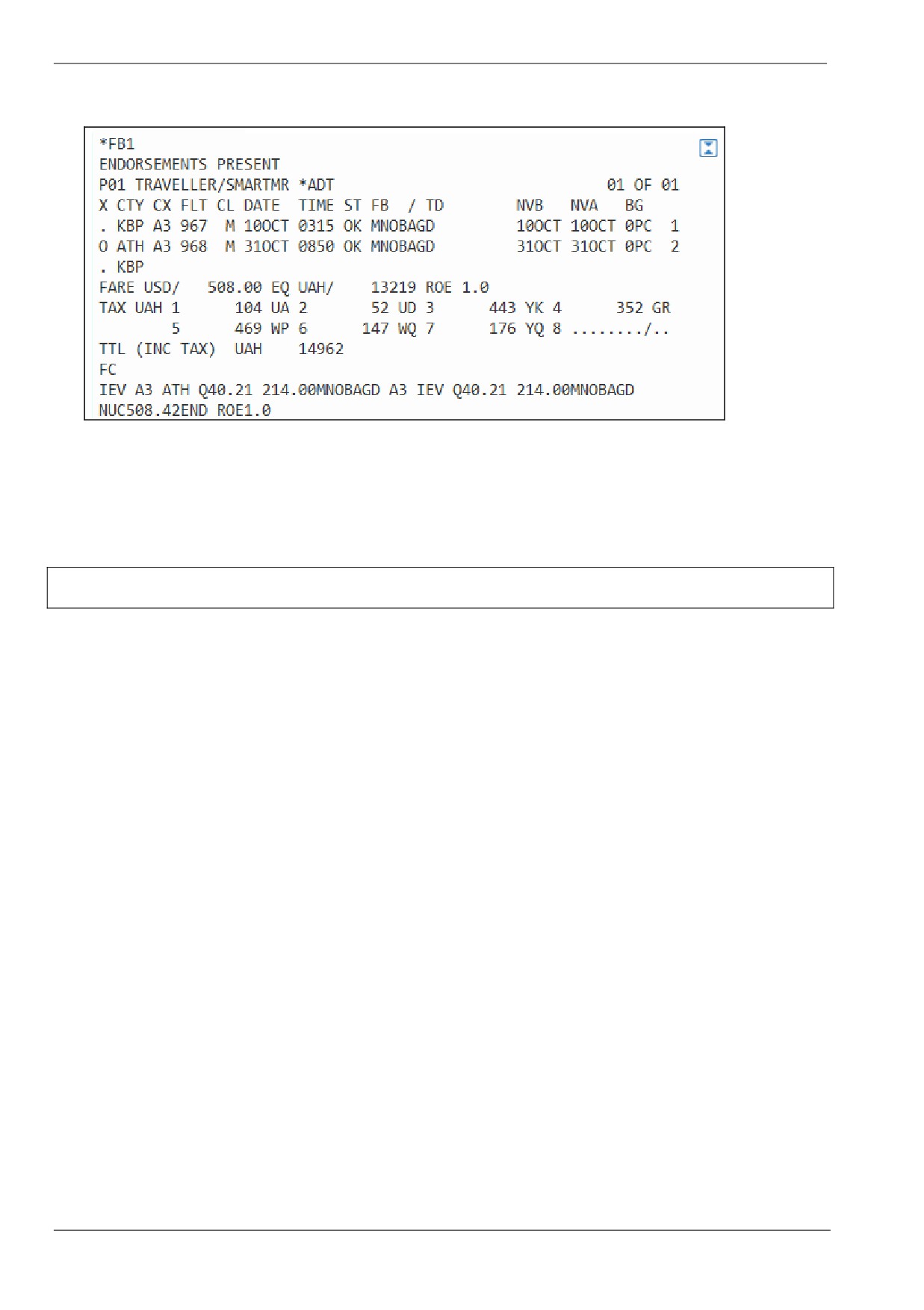
Просмотр маски в процессе изменения
)
*FB
Глава 7͘ Создание ручной маски расчета
Страница 3
Travelport
Ответ системы:
3.
Сохранение ручной маски расчета в бронировании
Для сохранения ручной маски расчета тарифа всех пассажиров, для которых была вызвана маска
)
FBFALL
Ответ системы:
>FBFALL
FILED FOR ALL PASSENGERS - TOTAL GENERATED
После сохранения маски необходимо также сохранить бронирование!
)
E
Игнорирование маски (т͘е͘ отказ от создания маски до ее сохранения)
)
FBI
Изменения в маске расчета
Вызов маски
)
*FB1
Изменение данных (внесение новой информации вместо старой)
)
FBUBG/30K
Удаление ненужной информации
)
FBUEB/
Пересчет итоговой стоимости
)
FBUTTL/
Сохранение маски
)
FBFALL
Страница 4
Глава 7͘ Создание ручной маски расчета
Travelport
8. Fare Shopping
Содержание
Fare Shopping без забронированного маршрута
2
Trip Quote
6
Branded Fares
10
Дополнительные форматы
13
Smartpanel
14
Fare Shopping в бронировании
15
Дополнительные форматы
16
Глава 8. Fare Shopping
Страница 1
Travelport
Fare Shopping без забронированного маршрута
(H/FS)
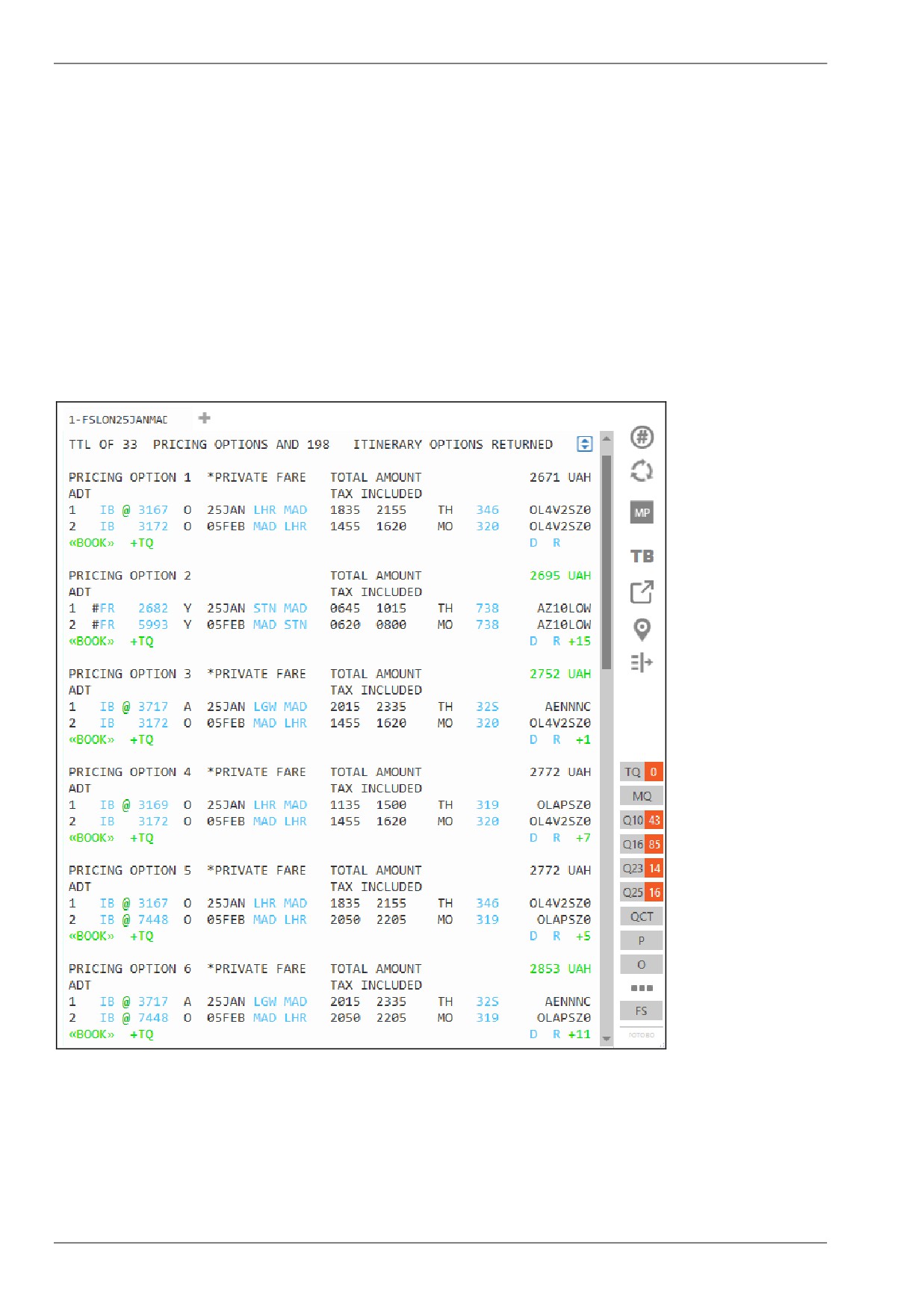
Fare Shopping позволяет осуществлять поиск наименьших тарифов без предварительного
бронирования маршрута:
Возможно задавать максимум 8 пар городов͘
В результатах поиска будут отражаться тарифы как традиционных GDS перевозчиков, так и
перевозчиков, использующих прямую оплату͘
По умолчанию система производит поиск в эконом классе͘
)
FSLON25JANMAD05FEBLON
Ответ системы:
TTL OF 54 PRICING OPTIONS AND 400 ITINERARY OPTIONS - количество вариантов цены и маршрута
PRICING OPTION 1 - заголовок варианта цены 1
TOTAL AMOUNT - цена билетов для всех пассажиров включая таксы
Страница 2
Глава 8. Fare Shopping
Travelport
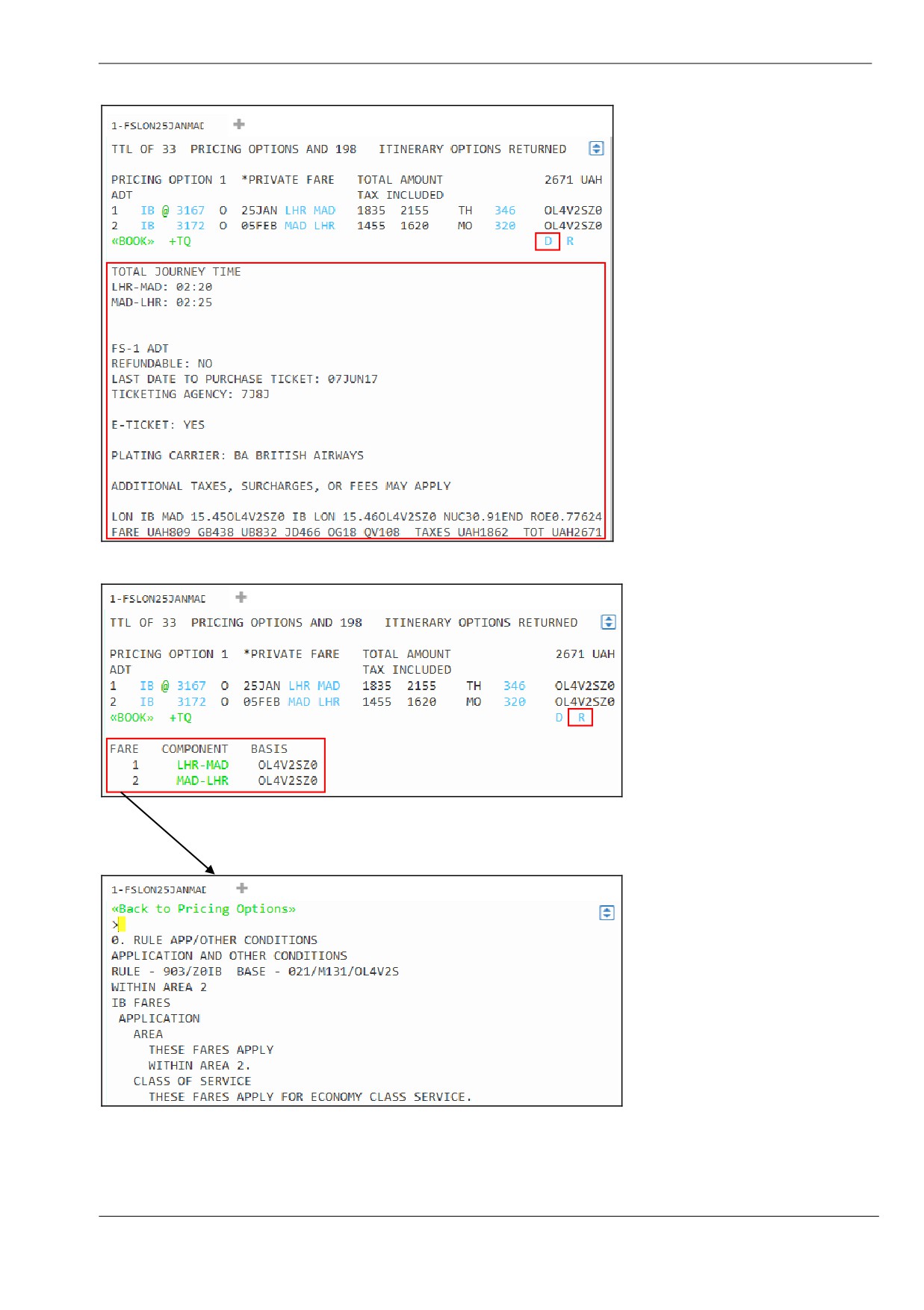
D - кнопка доступа в детали тарифа
R - кнопка доступа в правила применения тарифа
Глава 8. Fare Shopping
Страница 3
Travelport
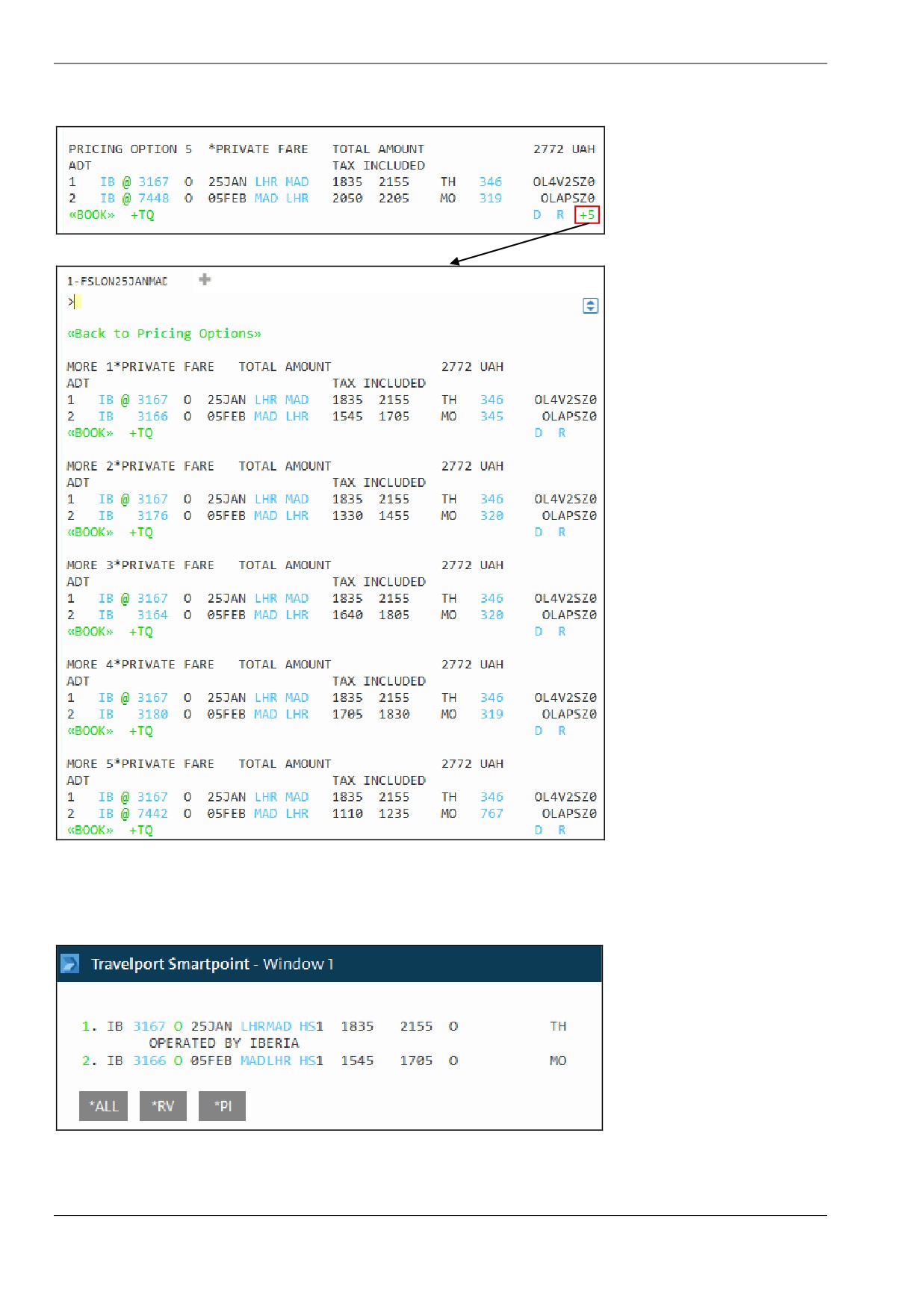
+5 - количество дополнительных вариантов маршрута по указанному тарифу͘ Кликом
открывается список вариантов͘
«BOOK» - кнопка для бронирования варианта͘ Забронированные сегменты отображаются в
экране просмотра PNR͘
Страница 4
Глава 8. Fare Shopping
Travelport
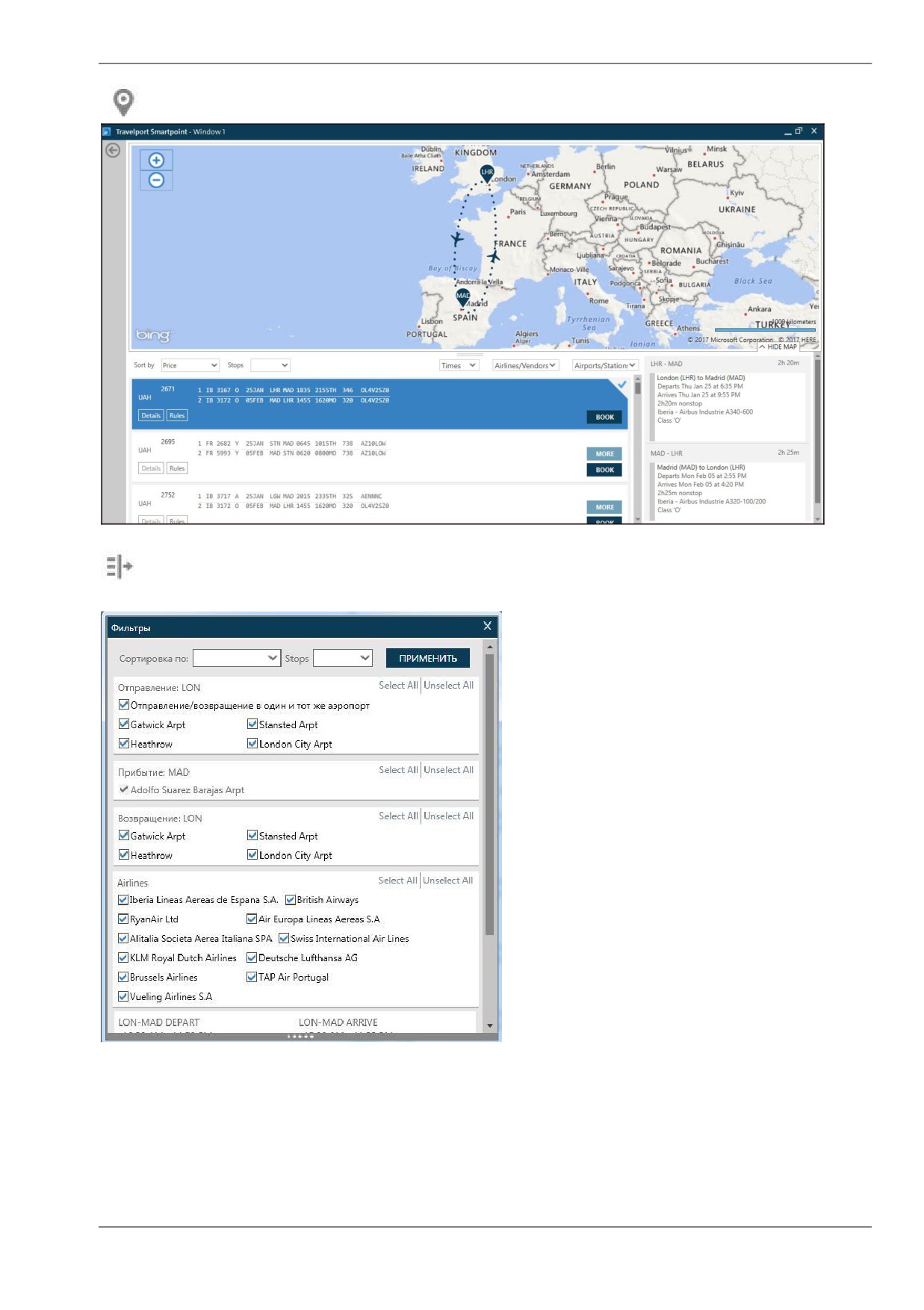
- кнопка доступа к карте
- фильтр для результатов
Глава 8. Fare Shopping
Страница 5
Travelport
Trip Quote
Варианты цены и маршрутов, которые предлагаются пассажиру, могут быть отправлены ему на почту
через Trip Quote͘ Также через Trip Quote можно отправить варианты для выбора отелей и автомобилей͘
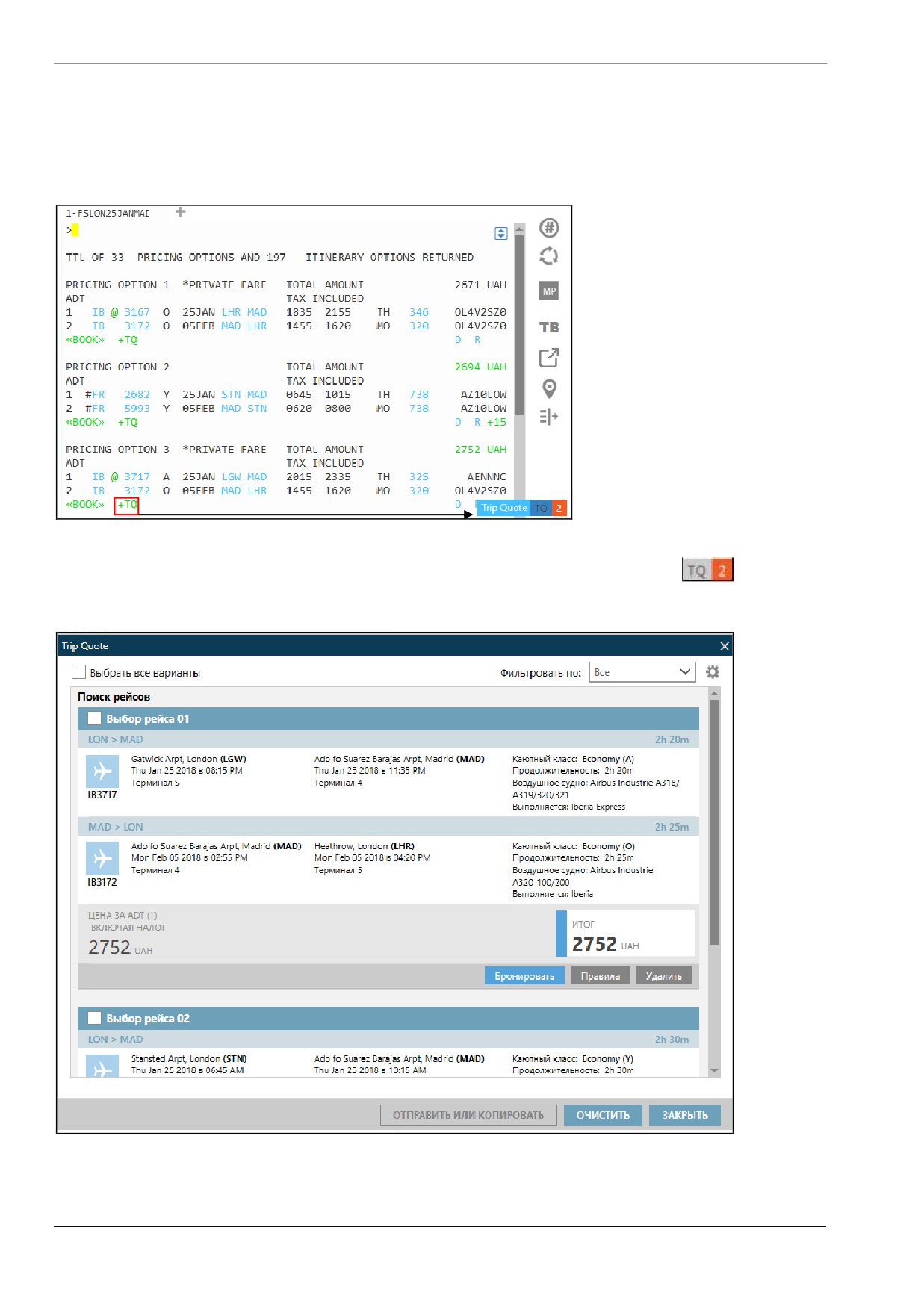
+TQ - кнопка добавления варианта в Trip Quote. Возможно добавить максимум 10 вариантов͘
При добавлении вариантов их количество отображается в правой части экрана͘ Клик
открывает
экран Trip Quote͘
Страница 6
Глава 8. Fare Shopping
Travelport
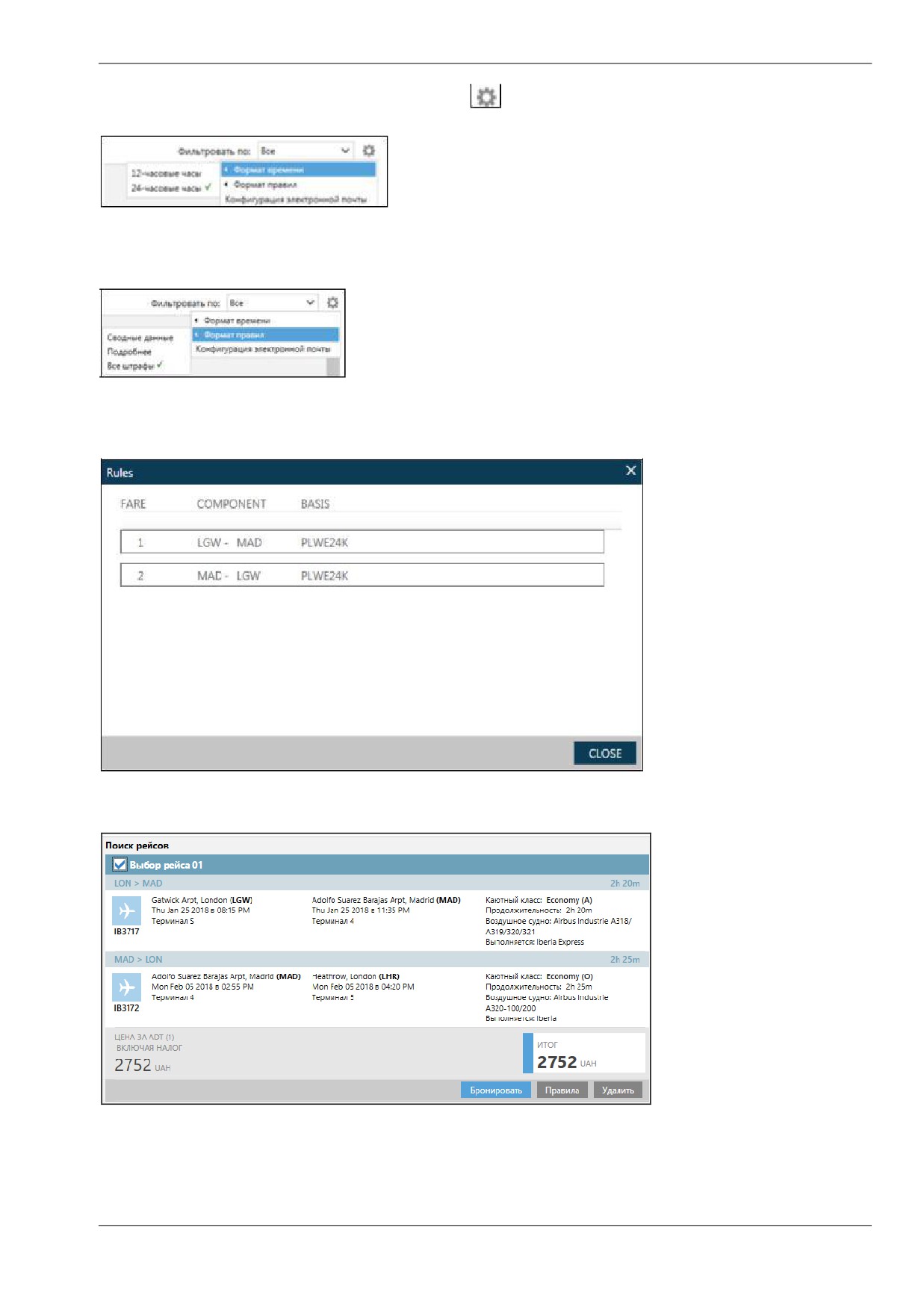
Возможны следующие настройки экрана кнопкой
- настройка времени:
И настройка отображения правил
Правила можно просмотреть из экрана Trip Quote͘ При наличии более одного компонента нужно
просматривать правила на каждом из них͘
Кнопка Бронировать позволяет создать бронирование непосредственно из экрана Trip Quote,
даже если в экране терминала уже нет отображения данных вариантов͘
Глава 8. Fare Shopping
Страница 7
Travelport
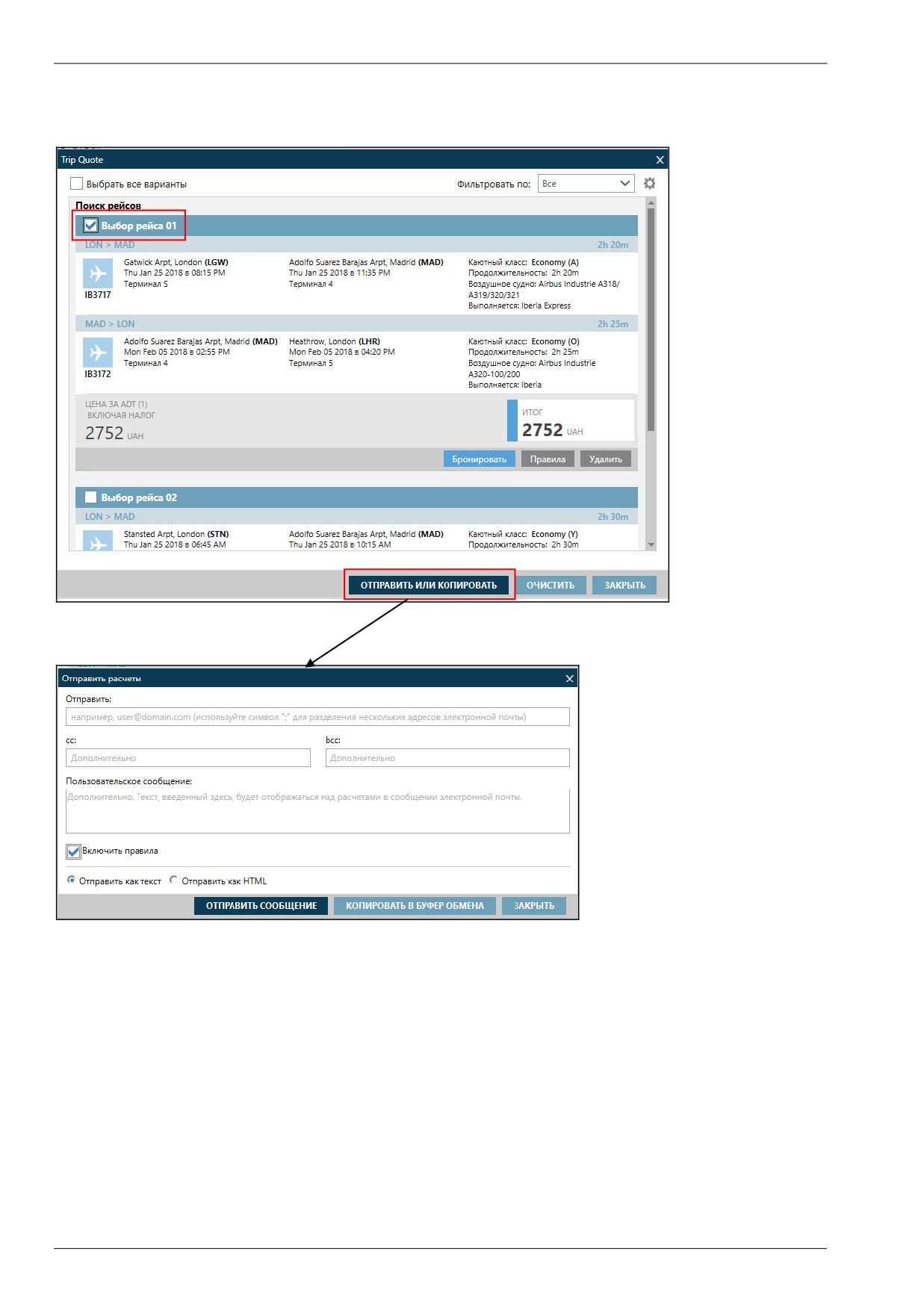
Из экрана Trip Quote можно отправить не более трех вариантов каждого вида (авиаперелеты,
отели автомобили)͘ Нужно отметить варианты в графе Выбор рейса, тогда кнопка ОТПРАВИТЬ ИЛИ
КОПИРОВАТЬ становится активной͘
Страница 8
Глава 8. Fare Shopping
Travelport
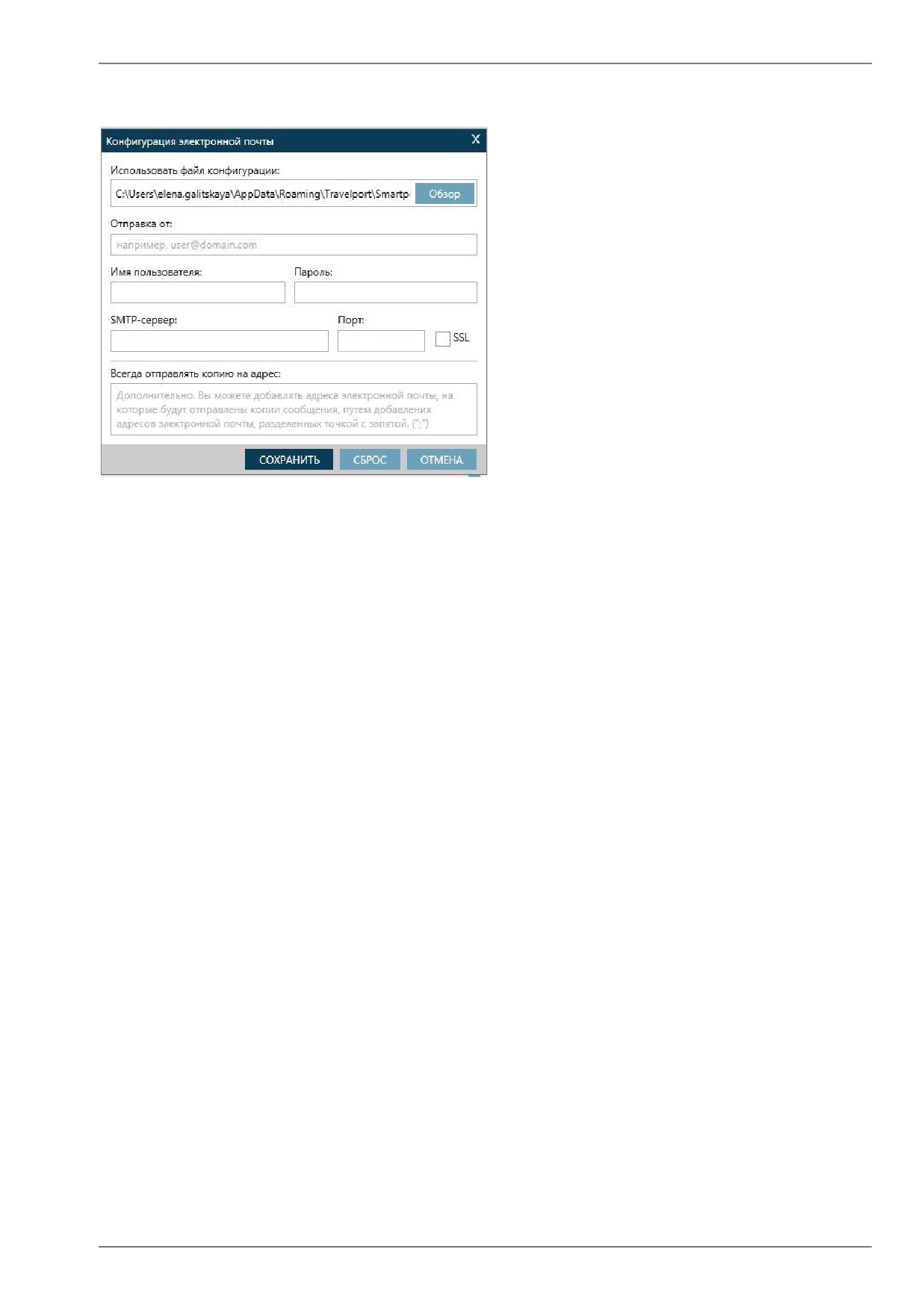
Настройка Trip Quote производится в экране конфигурации
Глава 8. Fare Shopping
Страница 9
Travelport
Branded Fares
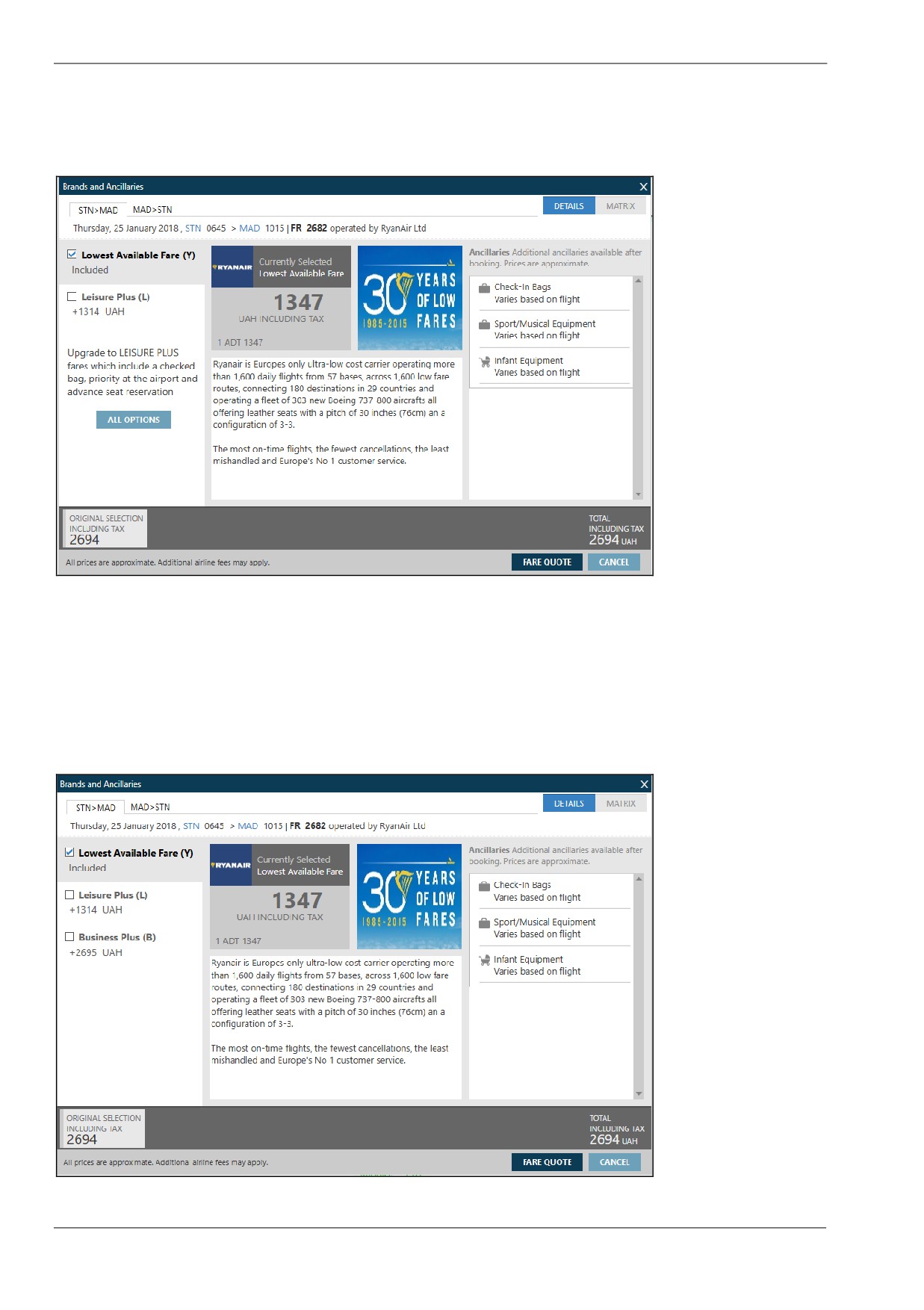
Экран поиска тарифа содержит информацию по Branded Fares͘ Цена маршрута, выделенная
зеленым, открывает экран Branded Fares͘
Экран отображает информацию по тарифу, выбранному в экране поиска, а также еще один более
дорогой тариф͘ Каждая вкладка соответствует сегменту маршрута͘
Сумма в средней части экрана - это эквивалент тарифа на данном тарифном компоненте͘
Полная стоимость билета, включая таксы, отображается в нижней части экрана͘ Дополнительные
услуги, отображаемые справа, соответствуют выбранному тарифу͘
Кнопка ALL OPTIONS в левой части экрана позволяет просмотреть все брэндовые тарифы на
этом секторе, включая более низкие͘
Страница 10
Глава 8. Fare Shopping
Travelport
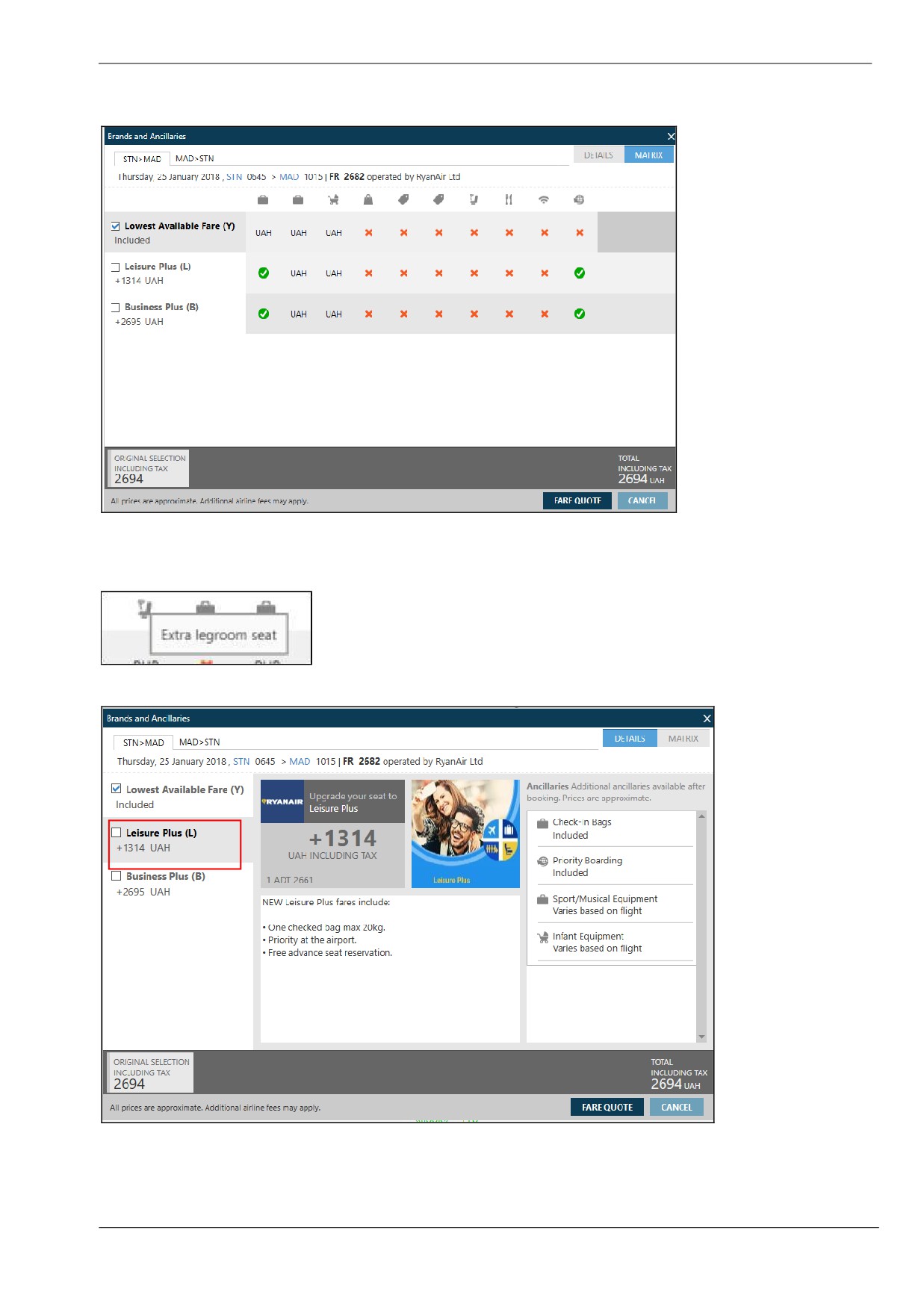
Вкладка MATRIX позволяет сравнить дополнительные услуги, предоставляемые в каждом тарифе͘
Наведение курсора на иконку услуги отображает название услуги͘
Для просмотра информации по другому тарифу нужно выбрать тариф в левой части экрана͘
Глава 8. Fare Shopping
Страница 11
Travelport
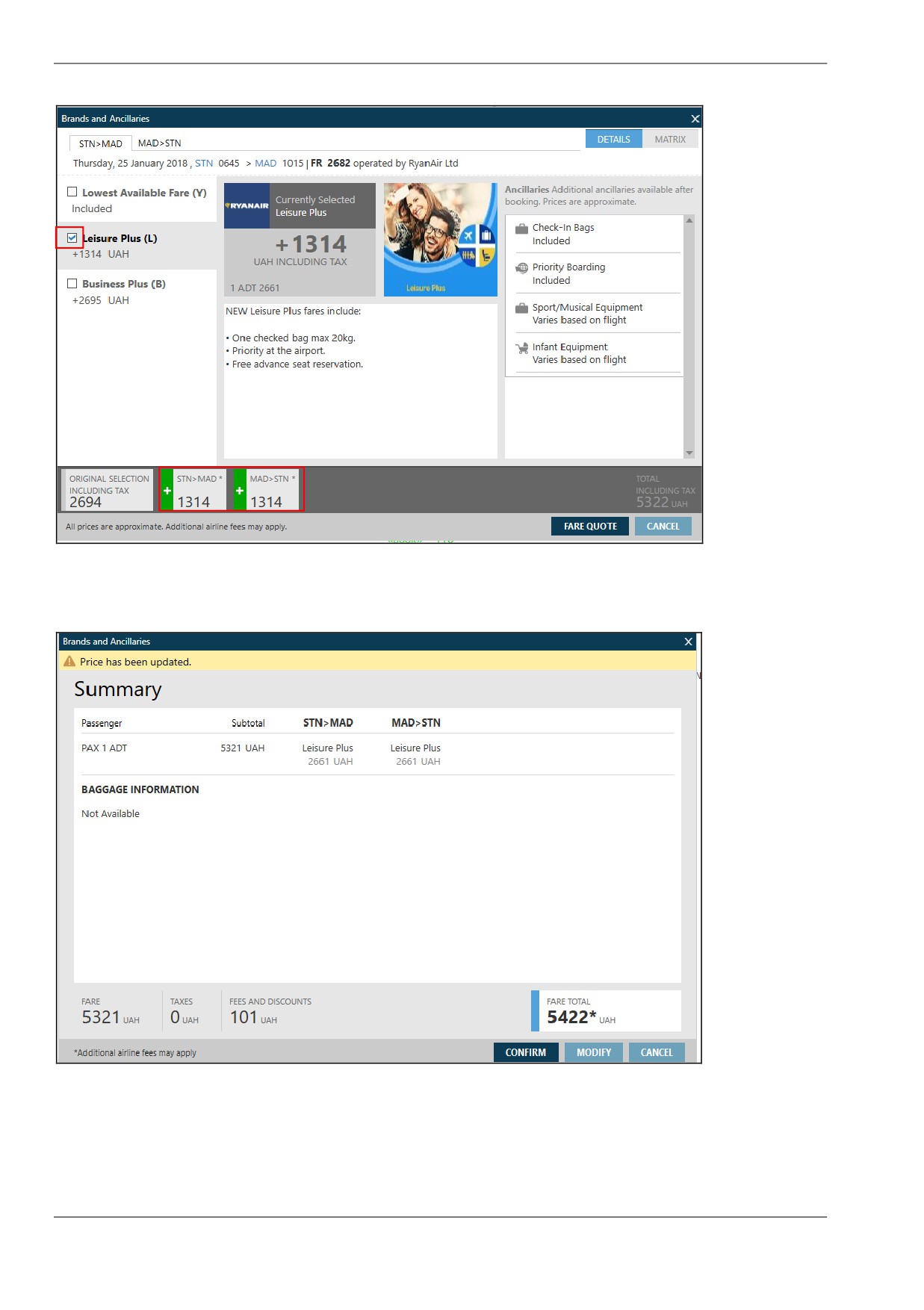
При выборе тарифа в нижней части экрана появляется сумма доплаты и стоимость нового тарифа
Для уточнения нужно выбрать Fare Quote, тогда отобразится полная стоимость билета͘ Далее кнопкой
CONFIRM можно забронировать выбранный вариант͘
Страница 12
Глава 8. Fare Shopping
Travelport
Дополнительные форматы
(H/FS)
)
FSIEV01JUNFRA10JUNIEV+*C10 - стоимость для сопровождаемого ребенка (также для любого PTC-кода)
)
FSIEV01JUNFRA10JUNIEV+P1.2.3*C08.4*INF - стоимость для четырех пассажиров: двух взрослых, ребенка 8 лет и
младенца͘
)
FS2IEV01JUNFRA10JUNIEV - стоимость для двух пассажиров
)
FSIEV01JUNFRA10JUNIEV+:P - поиск конфиденциальных тарифов
)
FSIEV01JUNFRA10JUNIEV+-ACCT - поиск тарифов с account-кодом
)
FSIEV01JUNFRA10JUNIEV+:EUR - стоимость в указанной валюте
)
FSIEV01JUNFRA10JUNIEV+PE20 - поиск тарифов со штрафом не более 20%
)
FSIEV08OCTLON/BA21OCTIEV/PS - поиск по авиакомапаниям, заданным на сегментах
)
FSIEV08OCTLON21OCTIEV++/BA#/PS# - поиск по авиакомпаниям, заданным на всем маршруте (максимум
3
авиакомпании)
)
FSIEV08OCTLON21OCTIEV++/BA-/PS- - исключение авиакомпаний из поиска
)
FSIEV08OCTLON.D21OCTIEV - поиск на прямых рейсах на указанных сегментах
)
FSIEV08OCTLON21OCTIEV++.D - поиск на прямых рейсах по всему маршруту
)
FSIEV10OCTDXB--AUH20OCTIEV - поиск по маршруту с наземным участком
)
FSROM01OCTX-JFKCVG20OCTX-JFKROM - поиск со стыковкой в JFK на указанных секторах
)
FSIEV01JUNLON-BUSNS10JUNIEV - поиск в бизнес классе на заданных сегментах (также - FIRST; - PREMF; -PREME)
)
FSIEV01JUNLON10JUNIEV++-BUSNS - поиск в бизнес классе на всем маршруте
)
FSIEV01JUNLON10JUNIEV++ROI0200 - поиск с ограничением ночных стыковок
)
FSIEV01JUNLON10JUNIEV++RMC0230 - поиск c максимальной стыковкой 2 часа 30 минут
)
FSIEV01JUNLON10JUNIEV++RMA - поиск с запретом стыковок в различных аэропортах одного города
При совместном использовании модификаторов тарифа и наличия мест, сначала указываются тарифные
модификаторы, которые отделяются от модификаторов наличия мест знаком «++».
Тарифные модификаторы разделяются знаком «/»
)
FSIEV01JUNFRA10JUNIEV+-ACCT/:P - поиск конфиденциальных тарифов с account-кодом
)
FSIEV15DECLON-BUSNS/.D25DECMAN+P1.2*C05/:EUR++RMC0300/BA#
- поиск с указанием комбинации
нескольких мрдификаторов
Глава 8. Fare Shopping
Страница 13
Travelport
Smartpanel
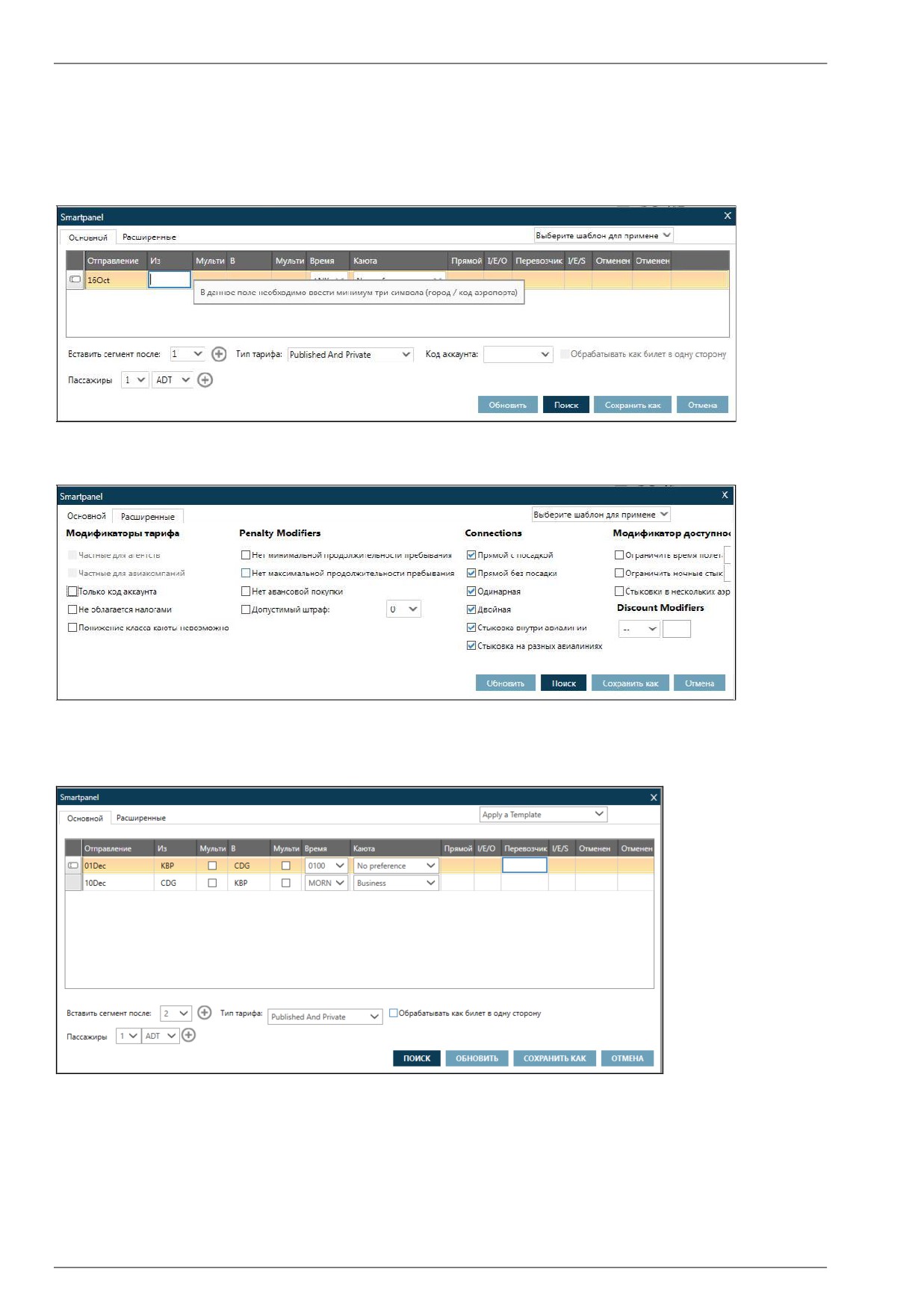
Кнопка FS, расположенная в правой части экрана, открывает Smartpanel - графический экран поиска
тарифов Fare Shopping͘ При установке курсора в ячейку появляется подсказка для заполнения͘
Во второй вкладке можно внести уточняющие модификаторы
Можно также сохранить заполненный экран как шаблон и использовать его многократно, изменяя
лишь некоторые параметры
Страница 14
Глава 8. Fare Shopping
Travelport
Fare Shopping в бронировании
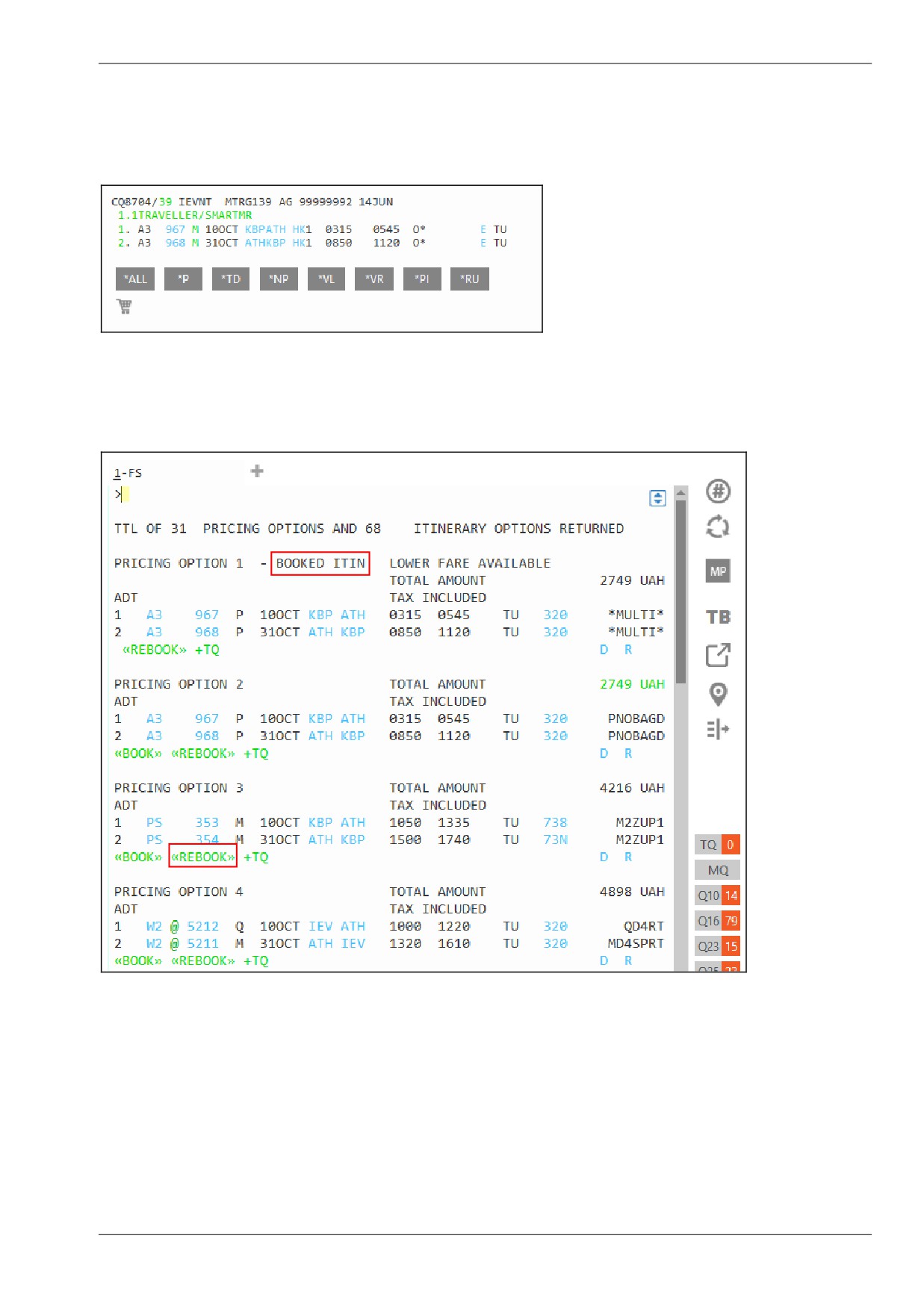
При работе с функционалом Fare Shopping в бронировании поиск наименьшего тарифа ведется по
заданным в бронировании пунктам вылета/назначения и датам͘
Поиск наименьшего тарифа
)
FS
Ответ системы:
Первым всегда отображается вариант наименьшей цены для забронированного маршрута͘
Наряду с возможностью перебронировать сегменты Smartpoint pp предлагает забронировать новый
маршрут, удаляя старый лишь после получения vendor locator от авиакомпании͘
Глава 8. Fare Shopping
Страница 15

Travelport
Дополнительные форматы
Все тарифные модификаторы, которые в настоящее время используются для расчетов форматами FQ,
FQBB
- могут применяться и для работы с Fare Shopping. При совместном использовании
модификаторов тарифа и наличия мест, сначала указываются тарифные модификаторы, которые
отделяются от модификаторов наличия мест знаком ++͘ Тарифные модификаторы разделяются знаком
«/».
Формат:
Описание:
FS++-AB
Fare Shopping по забронированным классам
обслуживания
FSP2
Только пассажир 2
FSS1-3
Только сегменты с 1 по 3
FS*STU/P1/:P
Fare Shopping для студенческих тарифов,
первый пассажир, только тарифы private͘
FSALL
Все сегменты, включая неподтвержденные
FSMnnn
Максимальный предел искомого тарифа в
валюте страны продажи нахождения
агентства
Страница 16
Глава 8. Fare Shopping
Travelport
9͘ Дополнительные услуги в GDS Galileo
Содержание
Продажа услуг (графический экран)
2
Продажа услуг (криптический экран)
5
Просмотр забронированных дополнительных услуг
7
Бронирование мест в салоне самолета
8
Глава 9͘ Дополнительные услуги в GDS Galileo
Страница 1
Travelport
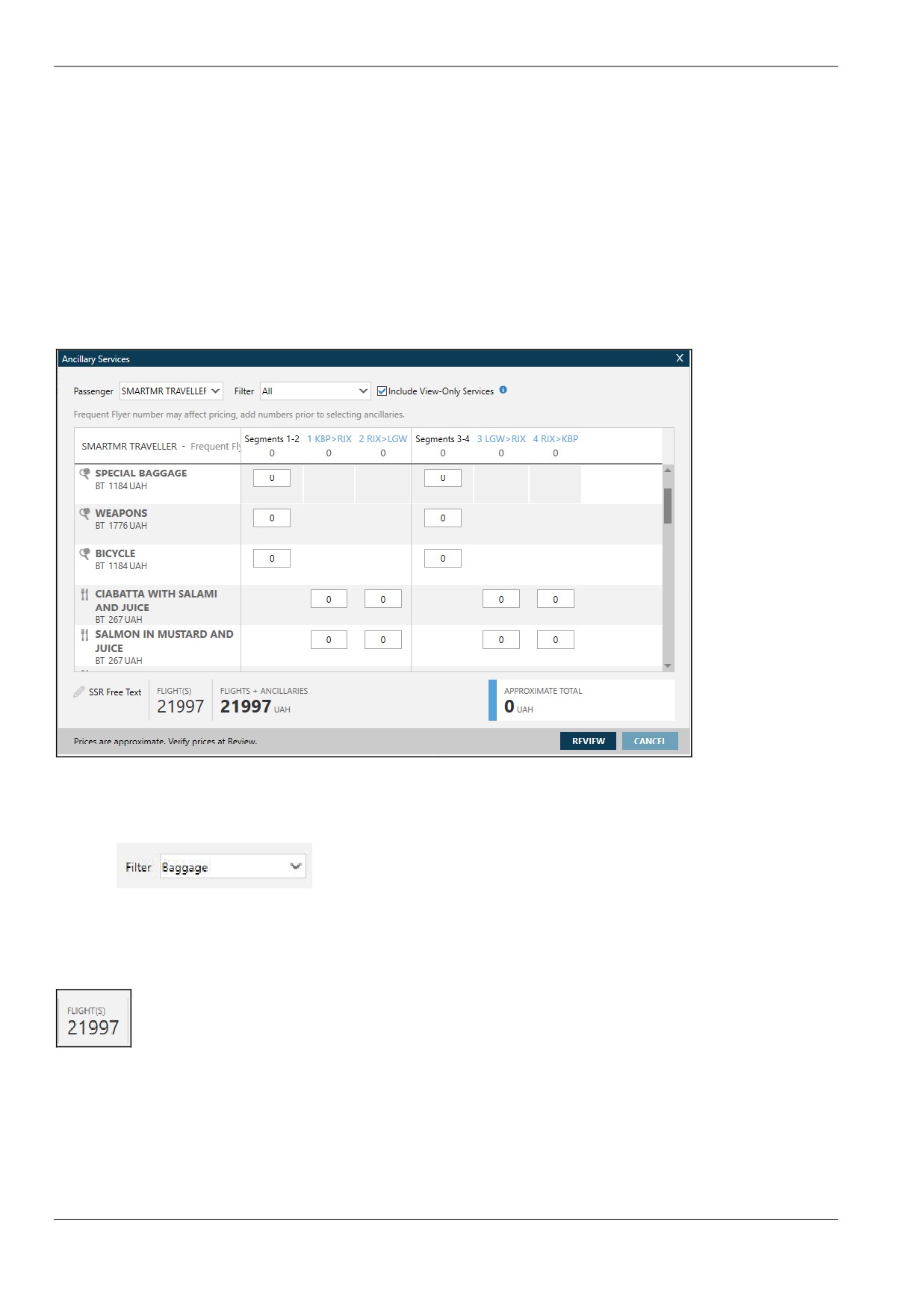
Дополнительные услуги, такие как багаж, питание и платные места, могут быть забронированы и
оплачены через систему Galileo͘ Некоторые из них отображаются только в информационных целях, но
большинство может быть продано посредством оформления EMD͘
Продажа услуг (графический экран)
Бронирование услуг с использованием графического каталога возможна только в завершенном
бронировании и при условии, что количество выбранных услуг не будет более 1͘
)
DAS* или Клик шоппинг-тележки в завершенном бронировании - открывает графический экран бронирования услуг
Каталог может быть очень длинным, поэтому можно отфильтровать услуги по категориям:
)
В нижней части экрана отображена стоимость авиабилета для выбранного пассажира͘
Страница 2
Глава 9͘ Дополнительные услуги в GDS Galileo
Travelport
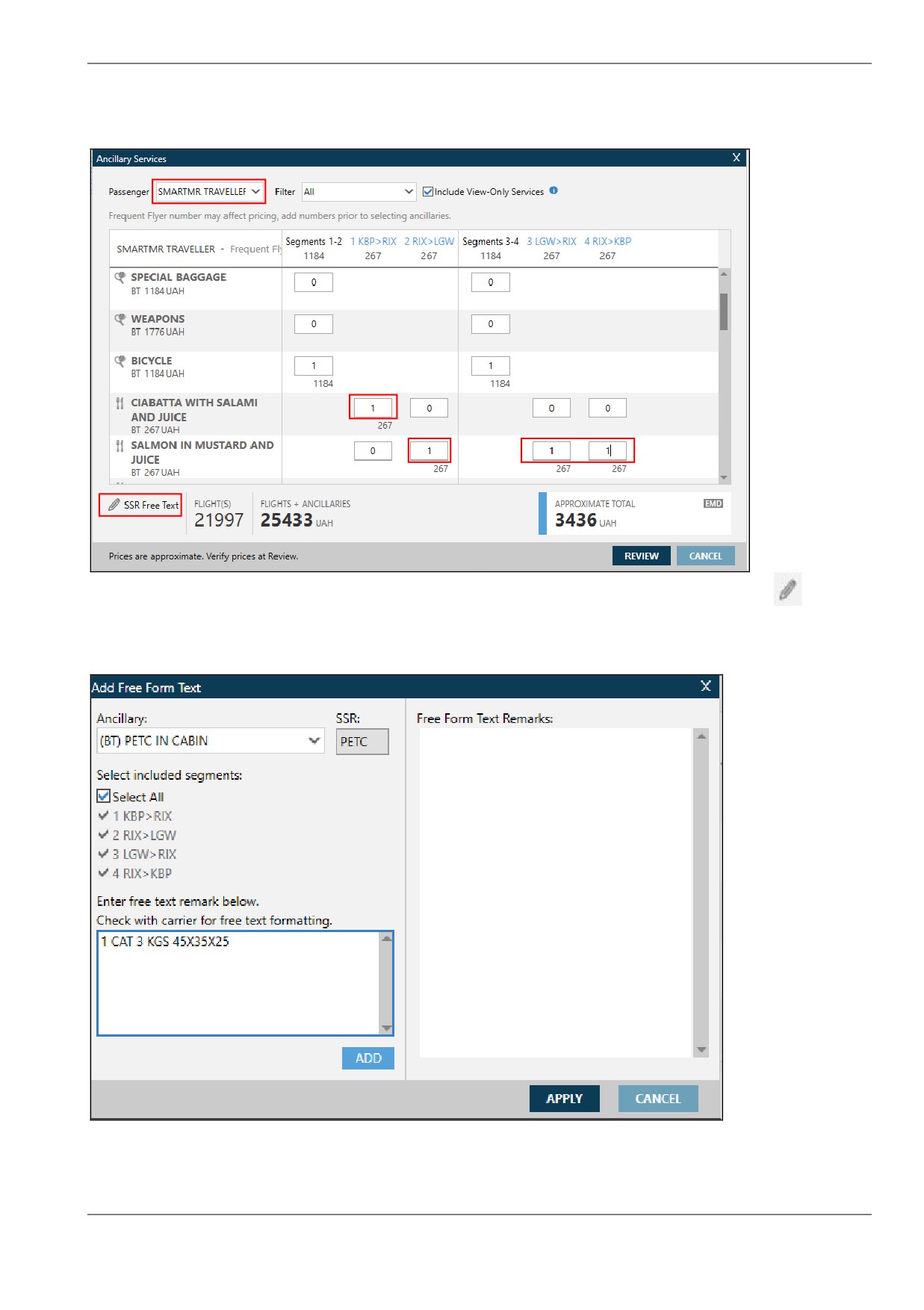
Выбираем пассажира из выпадающего меню и далее выбираем не более чем по одной услуге каждого
вида для каждого пассажира͘
Если какие-то услуги требуют введения текста, необходимо открыть экран для ввода кликом
,
выбрать услугу в выпадающем меню, отметить сегменты и ввести необходимый текст͘ Далее DD и
APPLY .
Далее REVIEW - появляется экран со списком выбранных услуг͘ Надпись EMD напоминает, что
выбранные услуги должны быть оформлены через EMD͘
Глава 9͘ Дополнительные услуги в GDS Galileo
Страница 3
Travelport
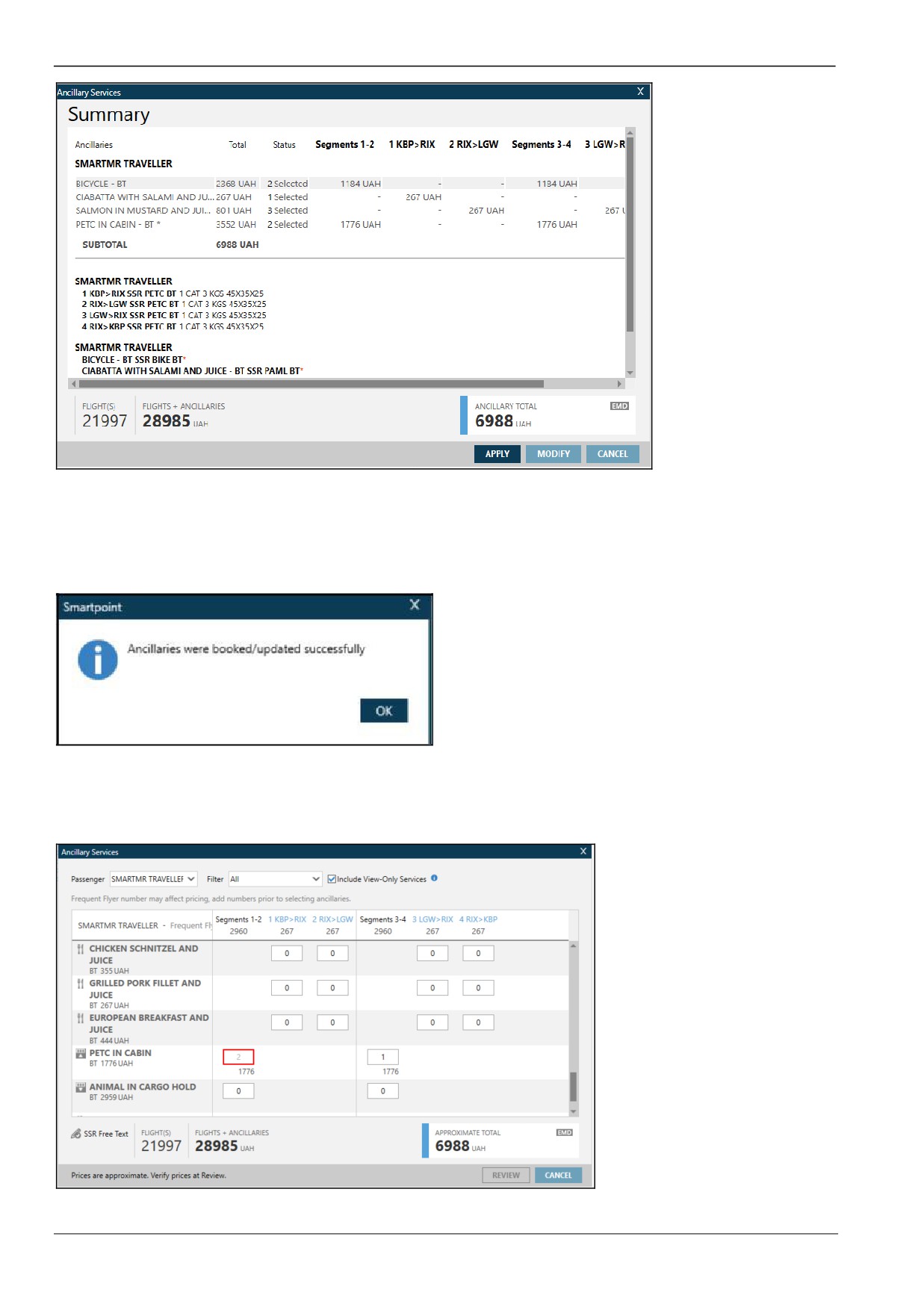
PPLY для бронирования, MODIFY для изменения выбранных услуг͘
После успешного бронирования система выдаст подтверждение:
Важное замечание: при бронировании в графическом экране можно выбрать только по ОДНОЙ услуге
каждого вида ͘ При попытке забронировать большее количество, окно количества услуг выделяется
красным, а кнопка PPLY недоступна͘
Страница 4
Глава 9͘ Дополнительные услуги в GDS Galileo
содержание .. 2 3 4 5 ..