содержание .. 3 4 5
Galileo Basic Course (Travelport Smartpoint). Руководство пользователя (2017 год) - часть 5
Travelport
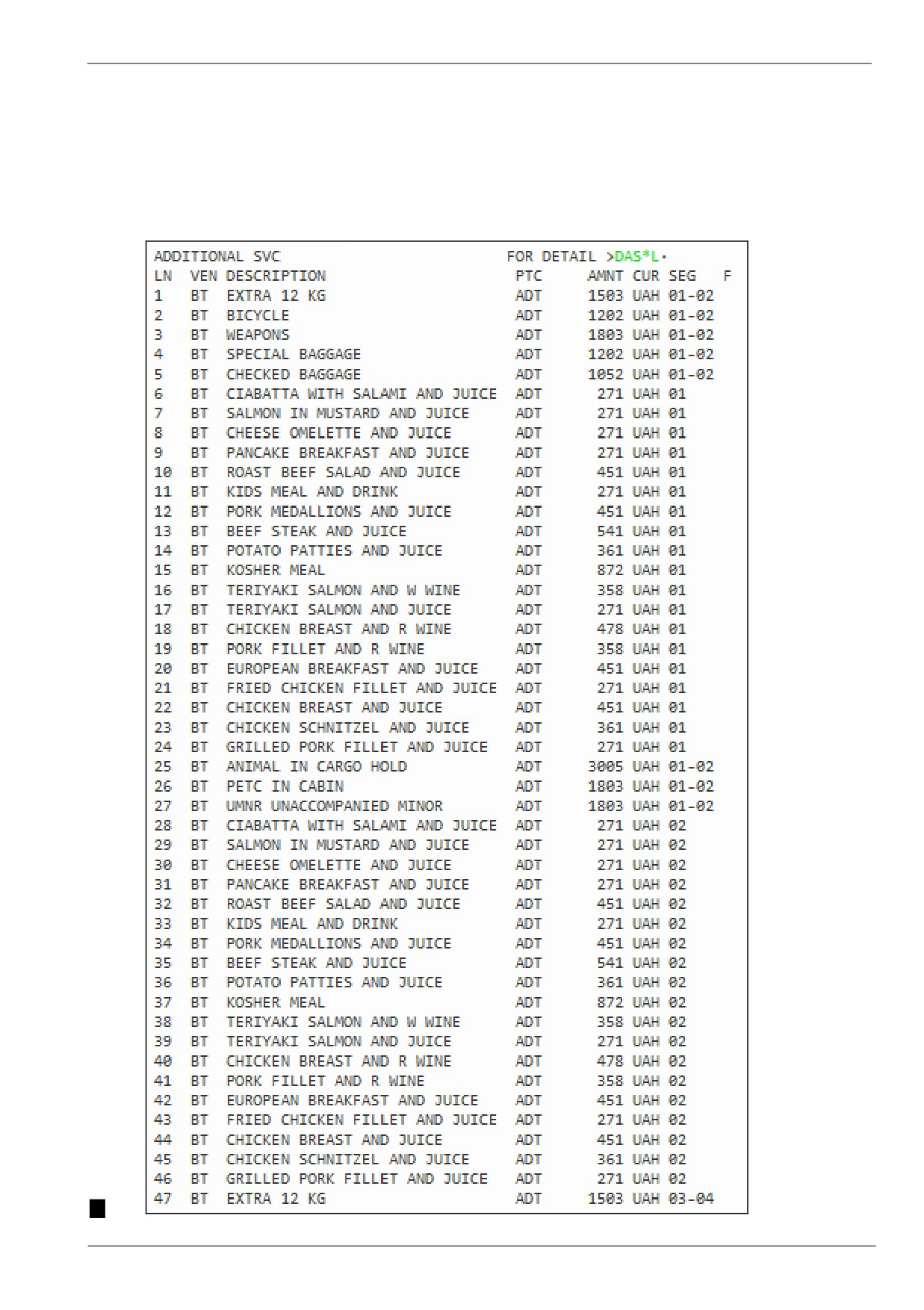
Продажа услуг (криптический экран)
Для бронирования двух и более услуг одного вида, а также при бронировании услуг до завершения
бронирования необходимо использовать криптические форматы͘
)
FQ/D S* или D S*! - выдает каталог в криптическом виде
Глава 9͘ Дополнительные услуги в GDS Galileo
Страница 5

Travelport
Каталог может быть очень длинным, поэтому можно запрашивать отдельные категории услуг:
)
DAS*G-xx-yy
Просмотр справочных страниц GDS для полного списка доступных групп услуг
)
H/DAS, GC*606/147
Бронирование услуг
)
DAS02L5
2 - количество услуг, 5 - номер услуги͘
Бронирование нескольких услуг
)
DAS02L1*01L2*02L3
Важно: некоторые услуги можно забронировать только в единичном количестве͘ Для уточнения
необходимо связаться с авиакомпанией͘
Бронирование услуг для пассажира (только для второго пассажира):
)
DAS01L3P2
Бронирование услуг с введением свободного текста:
)
DAS01L3*TX-свободный текст
Бронирование нескольких услуг с введением свободного текста:
)
DAS01L3*TX-текст*02L4*TX-текст
Далее, независимо от способа бронирования услуг, необходимо сохранить PNR͘
Должена появиться вкладка D S ( DDITION L SERVICES); если ее нет, нужно обновить бронирование
форматом IR͘ Если баннер не появится, необходимо связаться со службой поддержки͘
Страница 6
Глава 9͘ Дополнительные услуги в GDS Galileo
Travelport
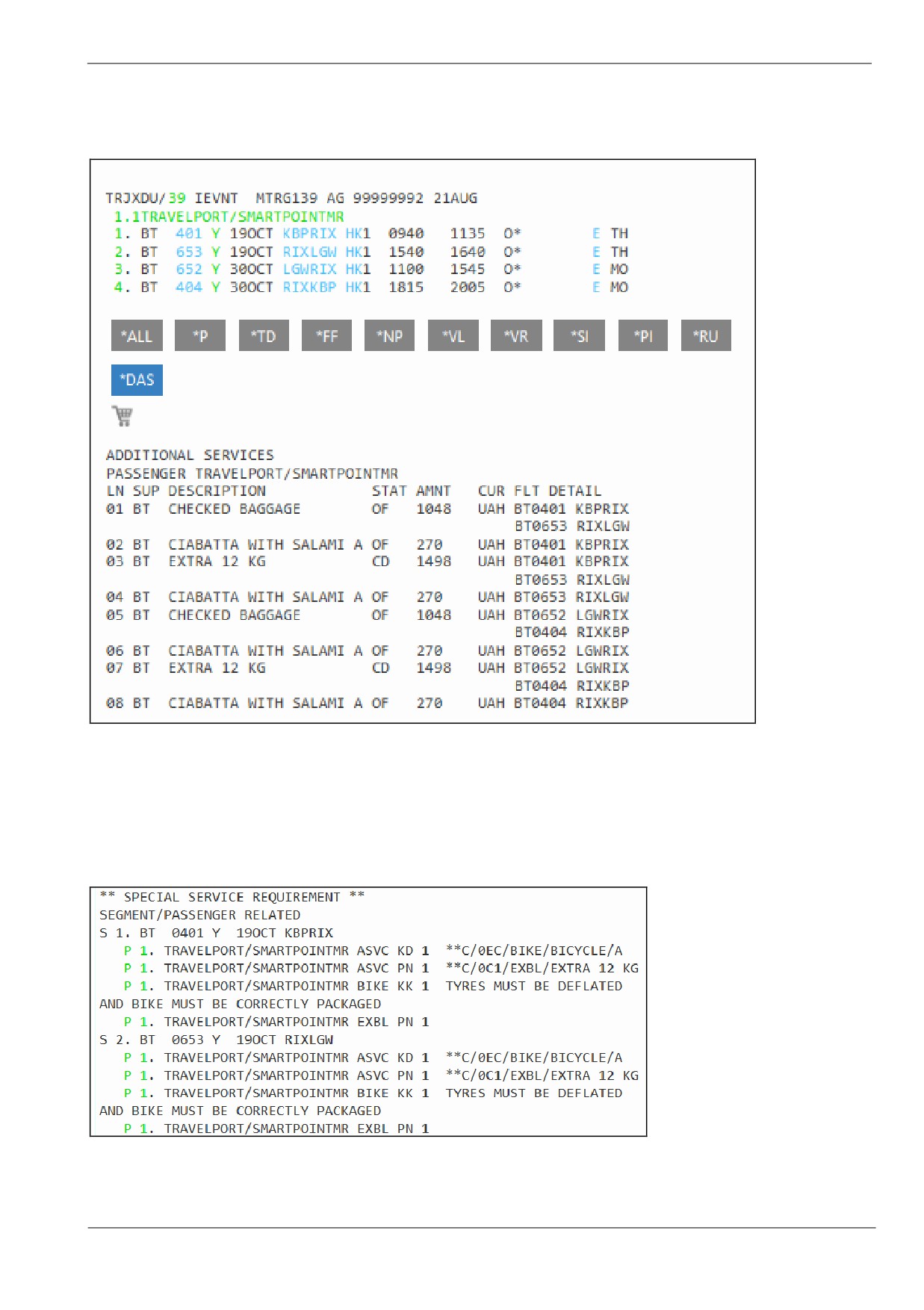
Просмотр забронированных дополнительных услуг
)
*DAS или клик
Также в поле *SERVICE INFORM TION EXISTS; должен появиться запрос забронированных услуг SSR SVC͘
Если статус NN, нужно сохранить изменения.
Если статус PN, нужно дождаться подтверждения͘
Если статус KD, можно оформлять EMD͘
Если статус KK, никаких действий не требуется͘
Если статус NO/UC, запрос был отклонен авиакомпанией͘ Его необходимо аннулировать и связаться со
службой поддержки авиакомпании͘
Перед оформлением EMD необходимо оформить билет͘
Глава 9͘ Дополнительные услуги в GDS Galileo
Страница 7
Travelport
Бронирование мест в салоне самолета
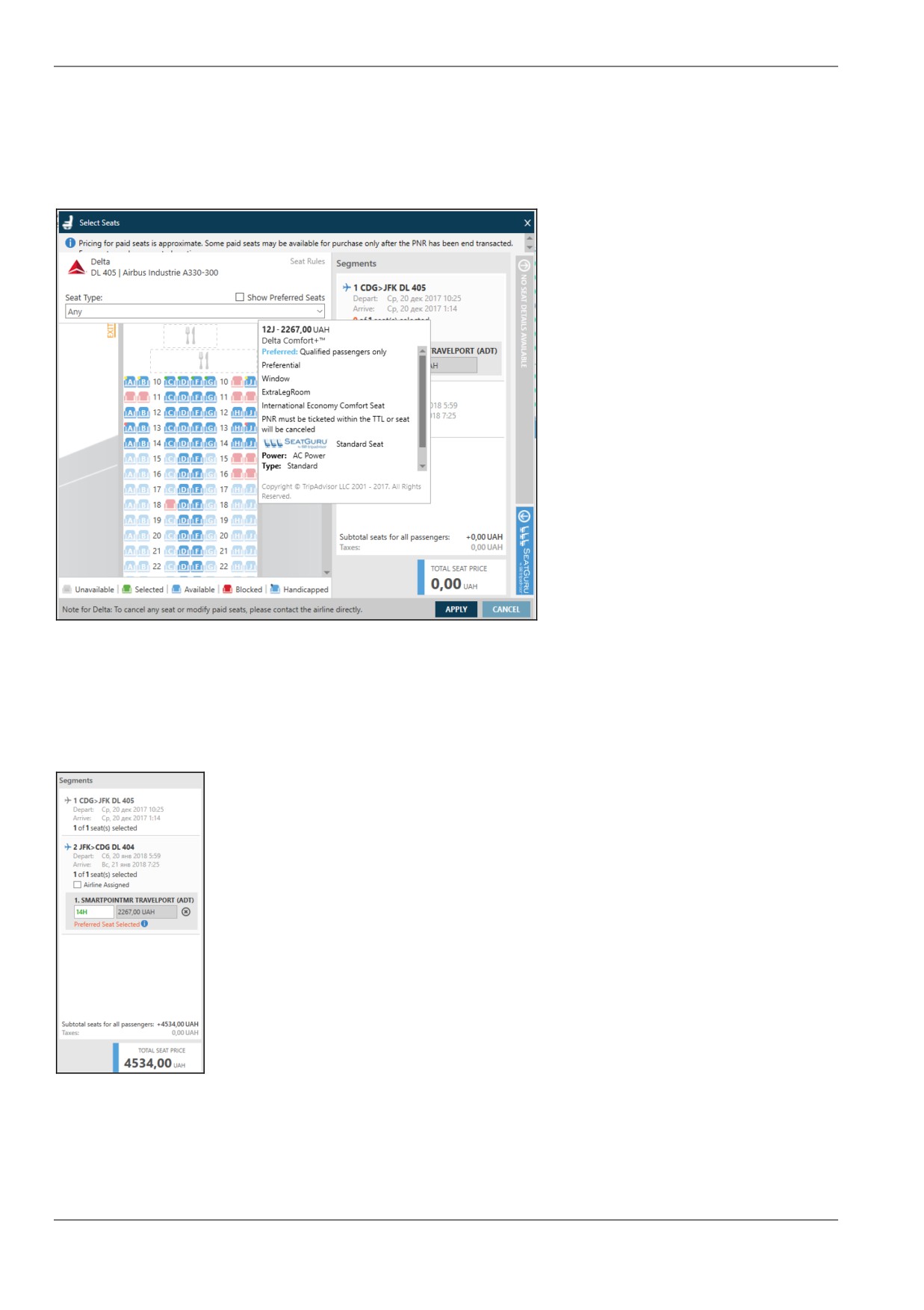
Клик на класс бронирования в забронированном сегменте или пункт меню «PNRͩ -
«Назначить/редактировать местаͩ открывает графический экран бронирования мест͘
При наведении курсора на место отображается цена выбранного места, его характеристика, а также
информация от портала SeatGuru с рейтингом и описанием места͘ Для бронирования достаточно
кликнуть выбранное место, и оно отображается в правой части экрана͘ Сумма за забронированные
места показана внизу экрана:
Страница 8
Глава 9͘ Дополнительные услуги в GDS Galileo
Travelport
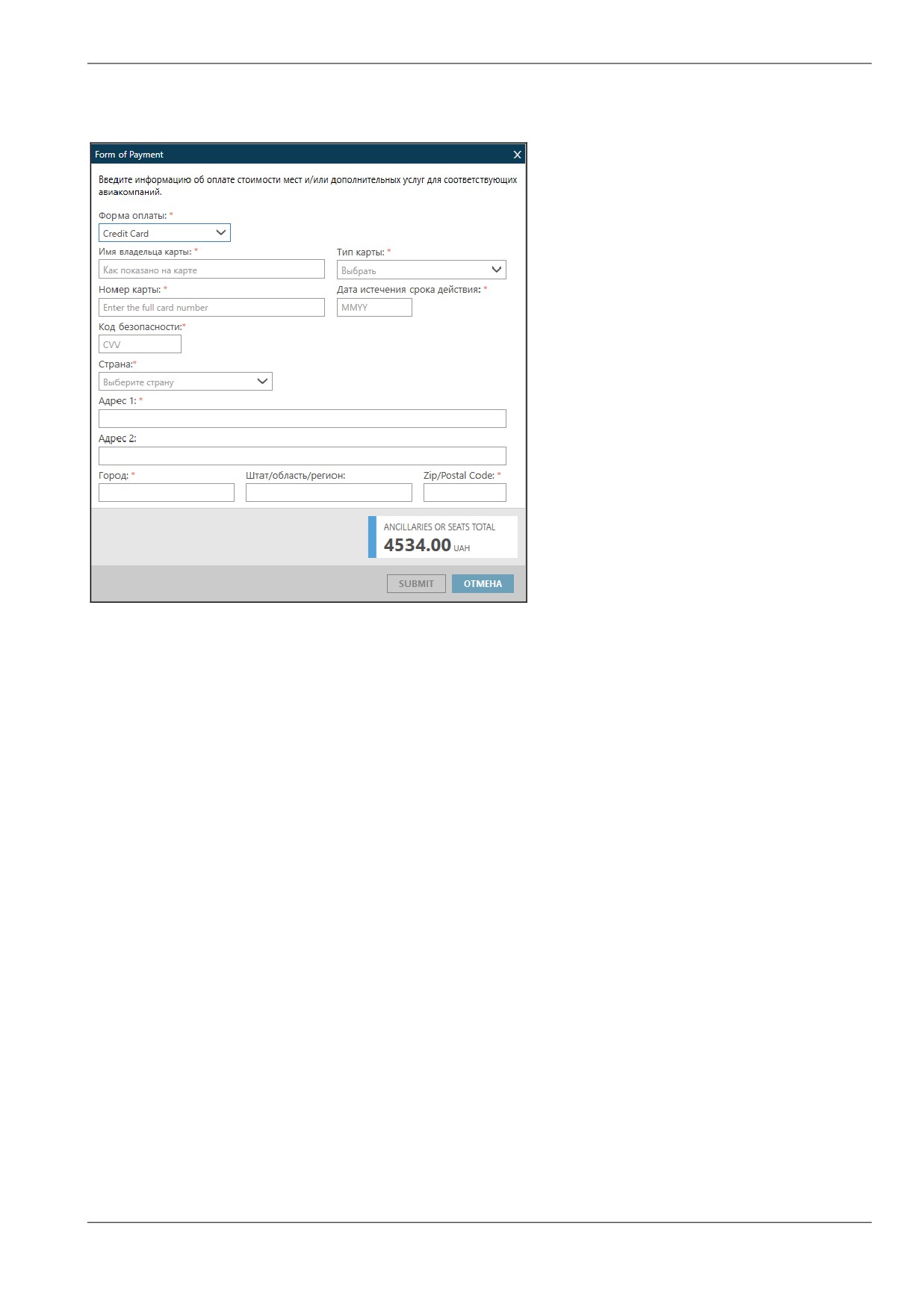
При выборе PPLY для таких авиакомпаний, как Delta, которые требуют оплату Дополнительных услуг
кредитной картой, появляется экран оплаты мест:
После внесения всех данных в этот экран нужно нажать SUBMIT для завершения оплаты͘ Серия
подтверждающих ремарок будет добавлена в PNR͘
В случае аннуляции услуг, оплаченных кредитной картой напрямую в авиакомпанию, возвраты
осуществляются запросом в авиакомпанию͘
Некоторые авиакомпании требуют оплаты мест с помощью EMD͘
Глава 9͘ Дополнительные услуги в GDS Galileo
Страница 9
Travelport
10. Перевозчики, использующие прямую оплату
(Direct Payment Carriers)
Содержание
Продажа из экрана поиска͘ Travelport Aggregated Shopping (TAS)
2
Продажа из экрана наличия мест
4
Branded Fares
6
Бронирование Дополнительных услуг
9
Глава 10. Direct Payment Carriers
Страница 1
Travelport
Перевозчики, использующие прямую оплату (Direct Payment Carriers) могут быть забронированы в
Travelport Smartpoint с использованием традиционного экрана наличия мест и поиска тарифов͘
Direct Payment Carriers загружают свои собственные данные, и агенты могут получать доступ к контенту͘
Все тарифы доступны через экран поиска или расчета тарифа͘
Продажа из экрана поиска. Travelport Aggregated Shopping (TAS)
)
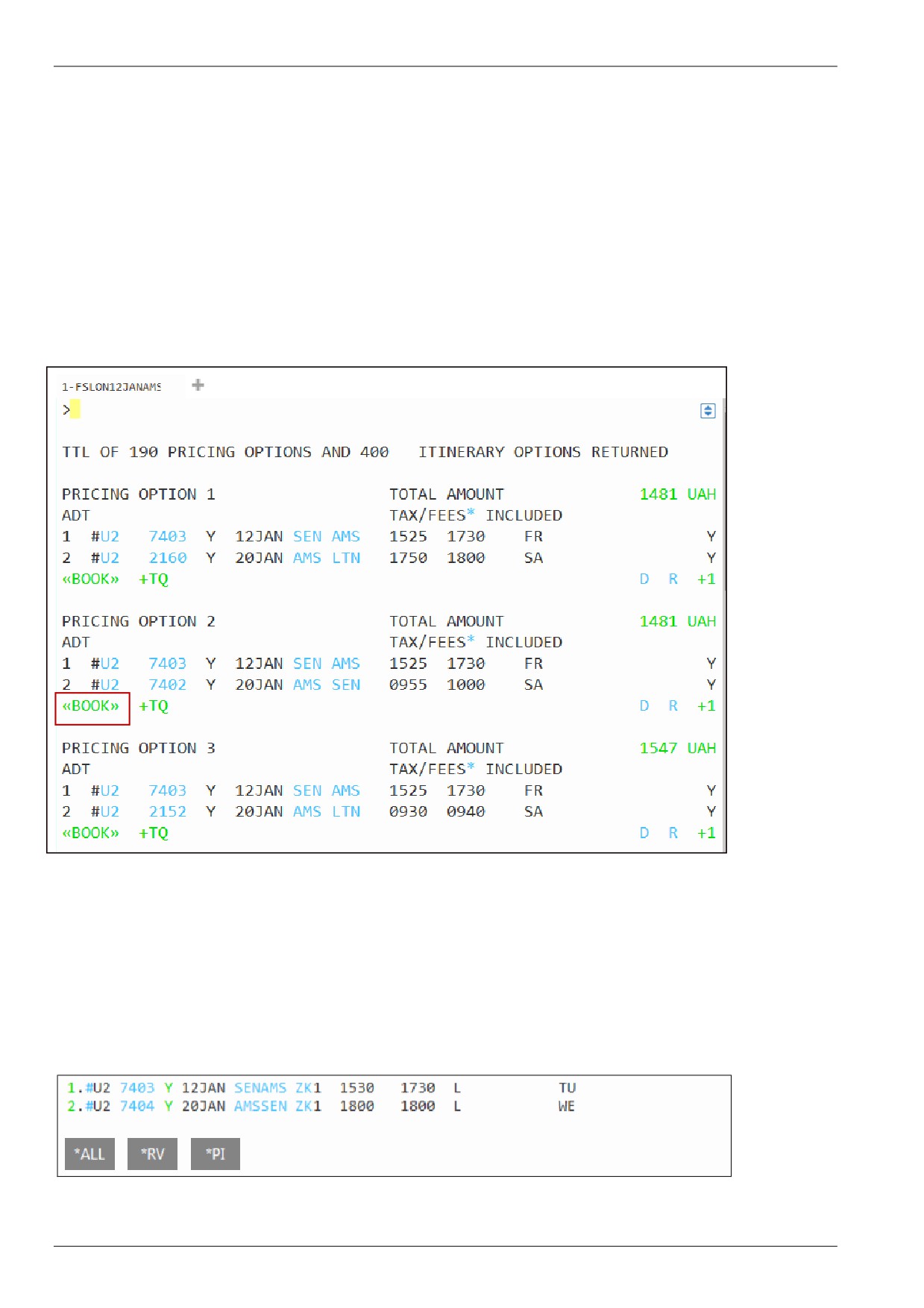
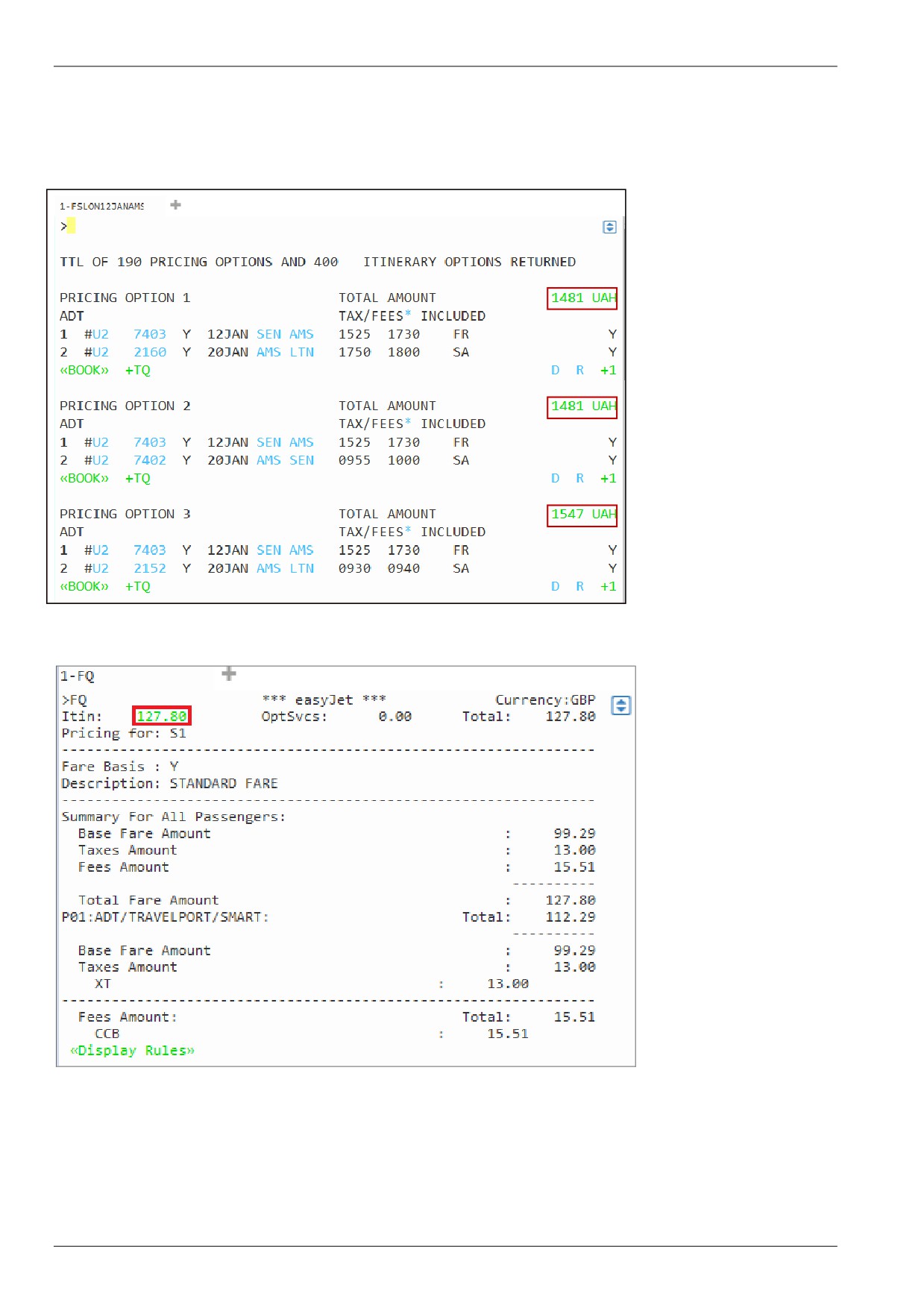
FSLON12JANAMS20JANLON
Ответ системы
Значок # перед кодом авиакомпании обозначает Direct Payment Carrier. Сумма к оплате отображается
лишь приблизительно, т͘к͘ оплата происходит в валюте, а перевод осуществлется по курсу банка
пассажира͘
Все ссылки и иконки работают так же, как и для традиционных перевозчиков͘
Бронируем кнопкой «BOOK»
Ответ системы:
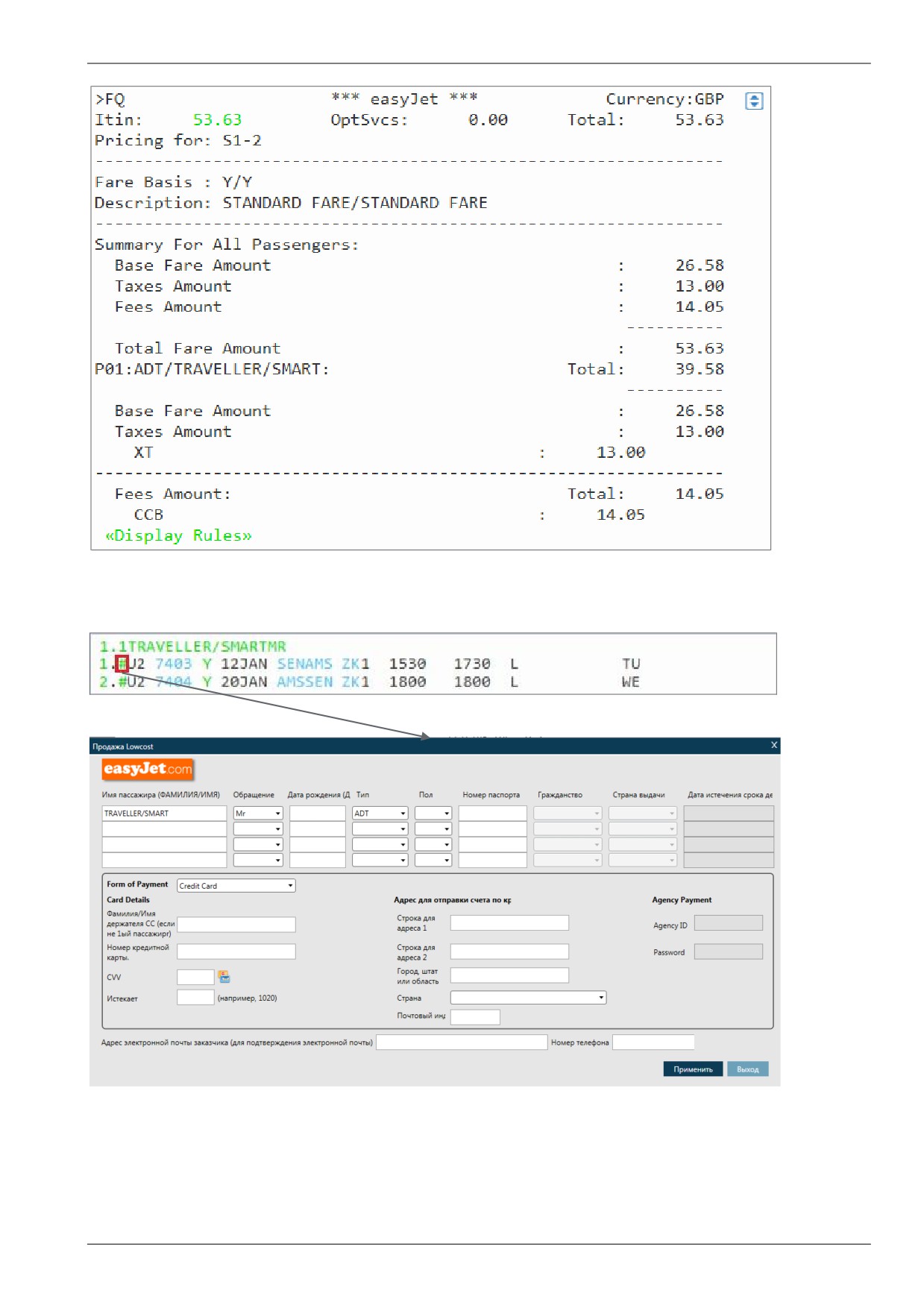
Далее необходимо внести имя пассажира и расчитать тариф͘
Страница 2
Глава 10. Direct Payment Carriers
Travelport
Лишь после этого можно значок # становится интерактивным и появляется возможность открыть
графический экран продажи Direct Payment Carriers.
В этом экране необходимо заполнить все поля для внесения элементов бронирования, требующихся
для Direct Payment Carriers.
Глава 10. Direct Payment Carriers
Страница 3
Travelport
Продажа из экрана наличия мест
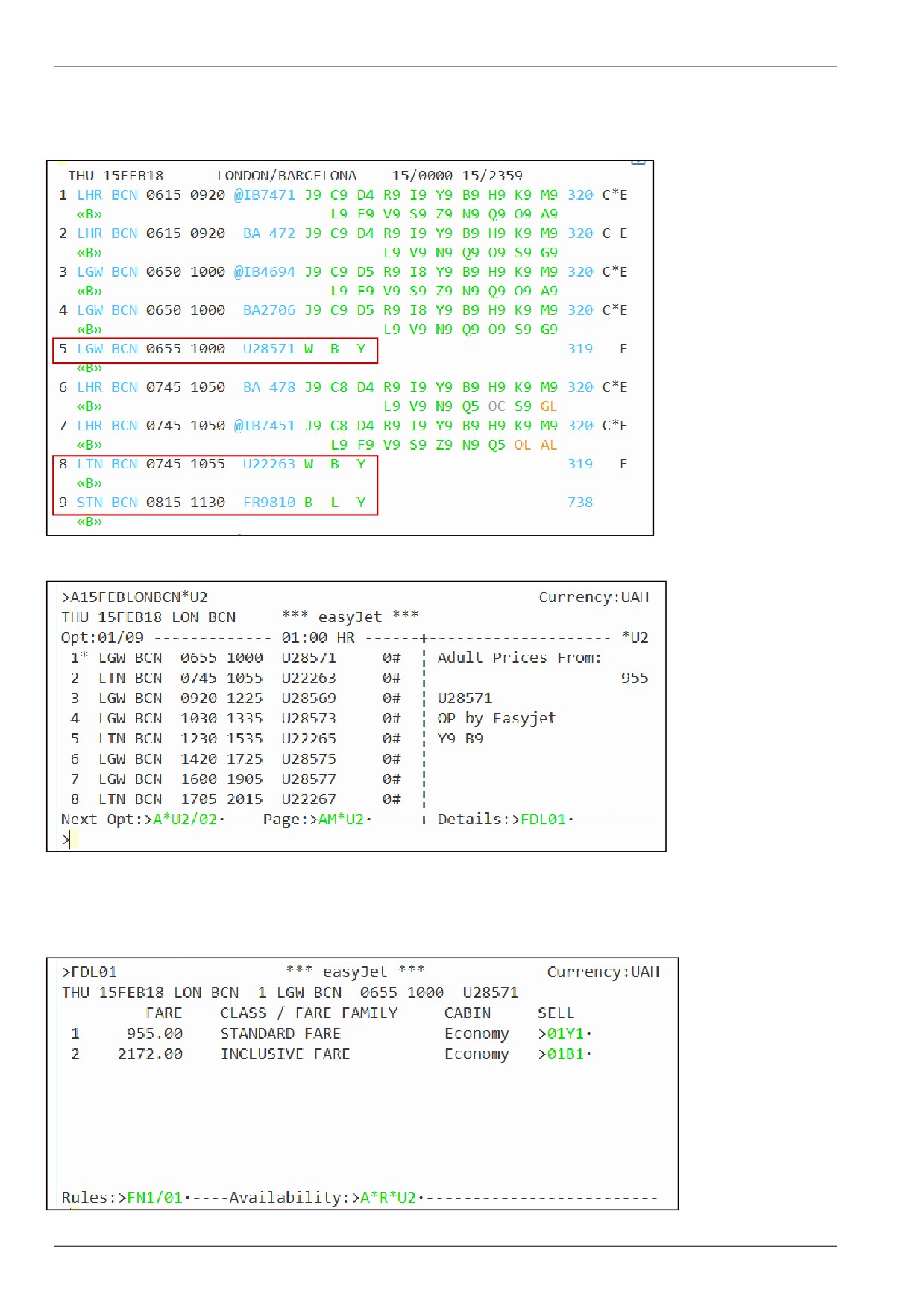
Можно отображать экран наличия мест как нейтральный:
Или как прямой экран авиакомпании - в этом случае он будет отличаться от стандартного вида экрана
В левой части отображаются рейсы, в правой - детали перелета, отмеченного «*ͩ͘ Для отображения
деталей следующего рейса нужно использовать ссылку A*U2/02, ссылка Details открывает тарифы
Страница 4
Глава 10. Direct Payment Carriers
Travelport
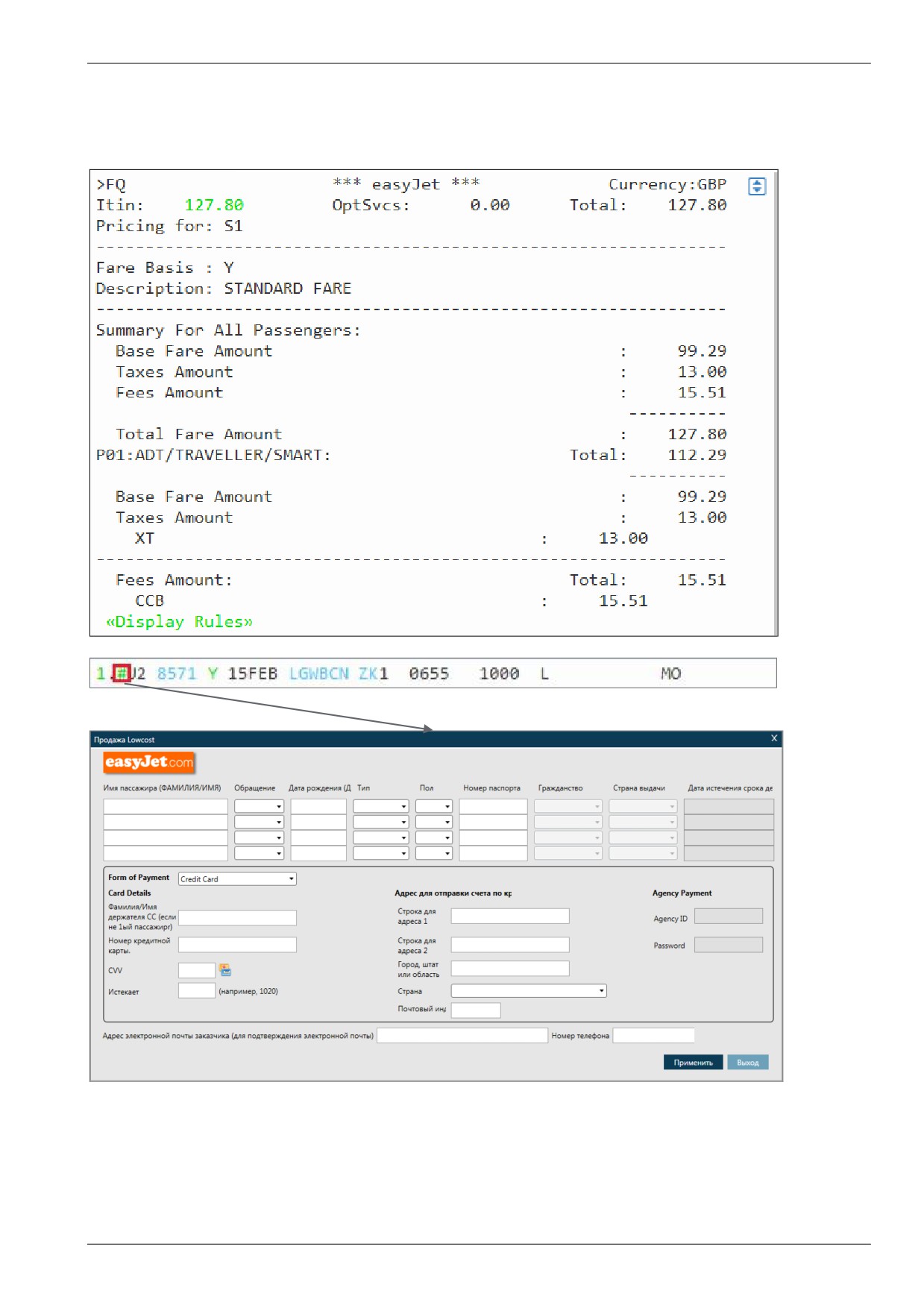
Далее нужно забронировать место обычным образом, внести имя пассажира и рассчитать тариф͘ Знак #
в забронированном сегменте интерактивен и открывает экран продажи Direct Payment Carriers
Глава 10. Direct Payment Carriers
Страница 5
Travelport
Branded Fares
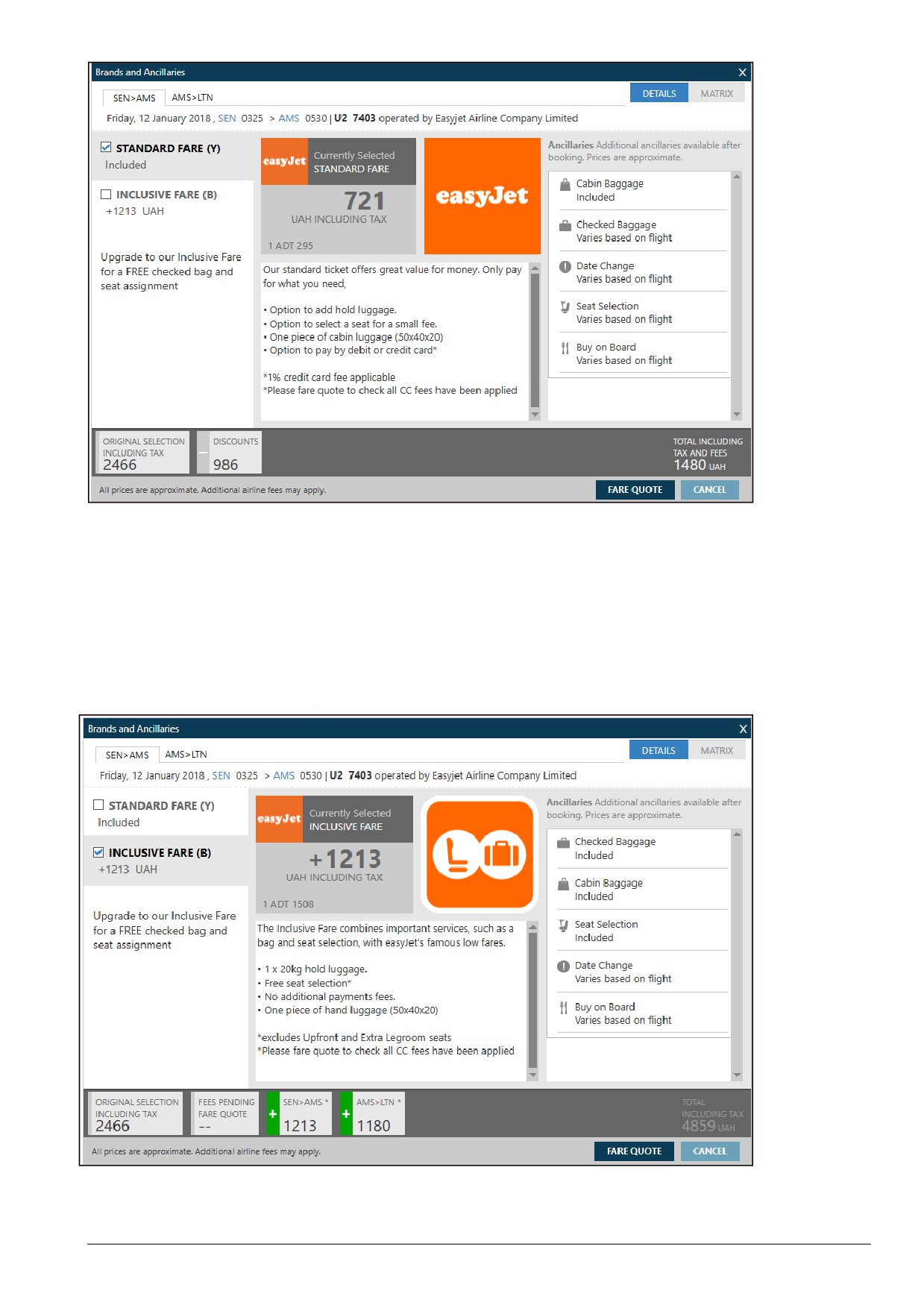
Для Direct Payment Carriers также доступны Branded Fares как из экрана поиска тарифов, так и из экрана
расчета тарифа в PNR.
Либо
Страница 6
Глава 10. Direct Payment Carriers
Travelport
Экран Branded Fares всегда содержит два тарифа - выбранный тариф и один более высокий͘ Каждая
вкладка соответствует сегменту͘
В средней части экрана отображается стоимость тарифа на одном тарифном компоненте для всех
пассажиров͘ Ниже - описание сервиса для выбранного тарифа͘ Правая часть экрана отображает
перечень услуг, как включенных в цену, так и платных͘
Сумма Total в нижней части экрана включает таксы͘
Клик кнопки ALL OPTIONS отображает другие Branded Fares, доступные на этом секторе͘
При выборе другого тарифа разница прибавляется к выбранному и Total пересчитывается͘
Глава 10. Direct Payment Carriers
Страница 7
Travelport
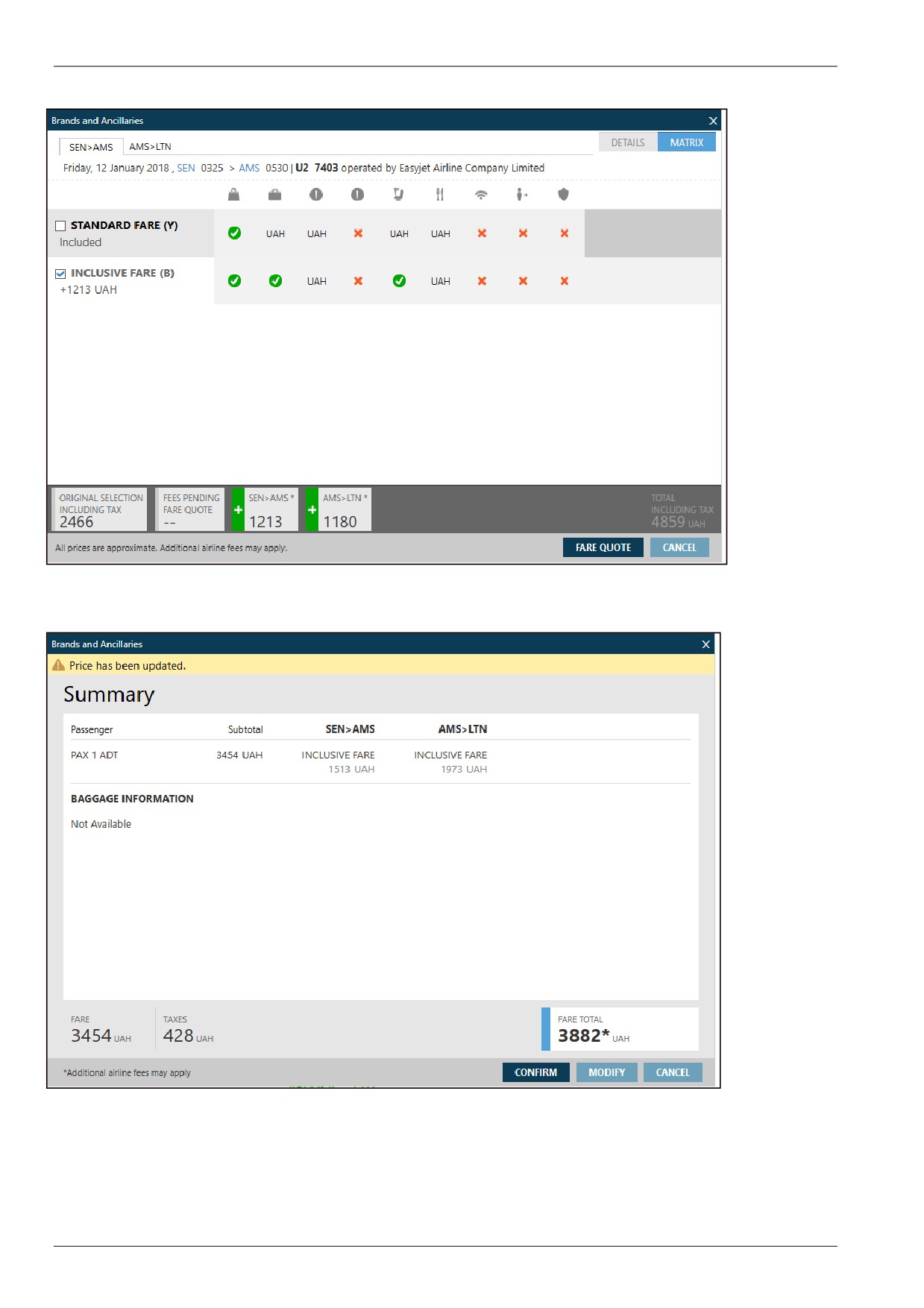
Сводную информацию по услугам можно посмотреть во вкладке Matrix
Для бронирования выбранного тарифа сначала нужно нажать кнопку FARE QUOTE
Затем CONFIRM, и сегменты по выбранному тарифу бронируются͘
Страница 8
Глава 10. Direct Payment Carriers
Travelport
Бронирование Дополнительных услуг
Дополнительные услуги могут быть добавлены к сегментам Direct Payment Carriers только до
завершения бронирования͘
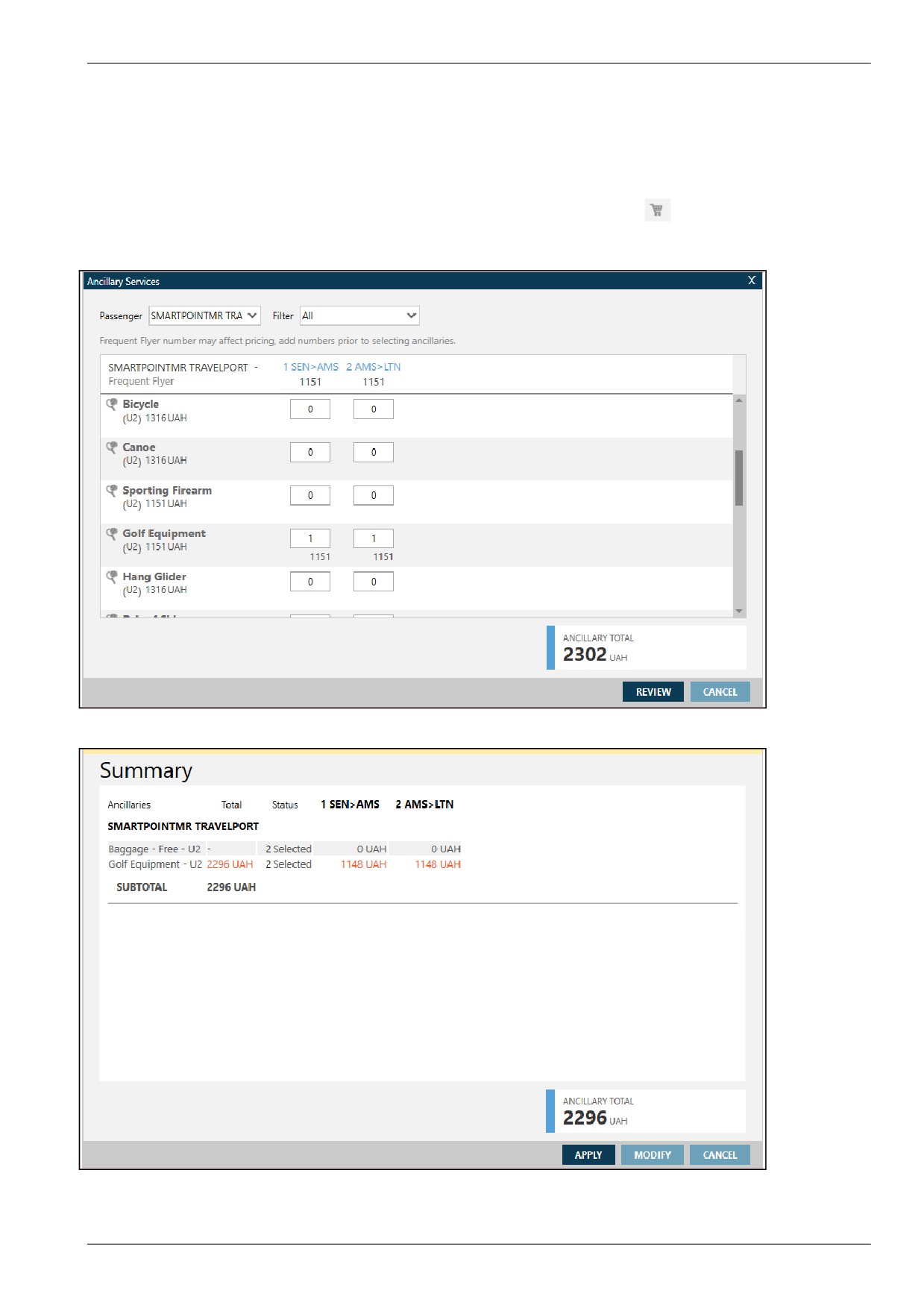
Для запроса графического каталога услуг нужно кликнуть шоппинг-тележку
или ввести формат DAS*.
В открывшемся окне выбираем пассажира и нужную услугу (не более одной каждого вида)͘ В нижней
части экрана отображается приблизительная (т͘к͘ по курсу BSR) цена дополнительных услуг
Для просмотра итоговой стоимости нужно нажать REVIEW
Для бронирования выбранных услуг нужно нажать кнопку APPLY.
Глава 10. Direct Payment Carriers
Страница 9
Travelport
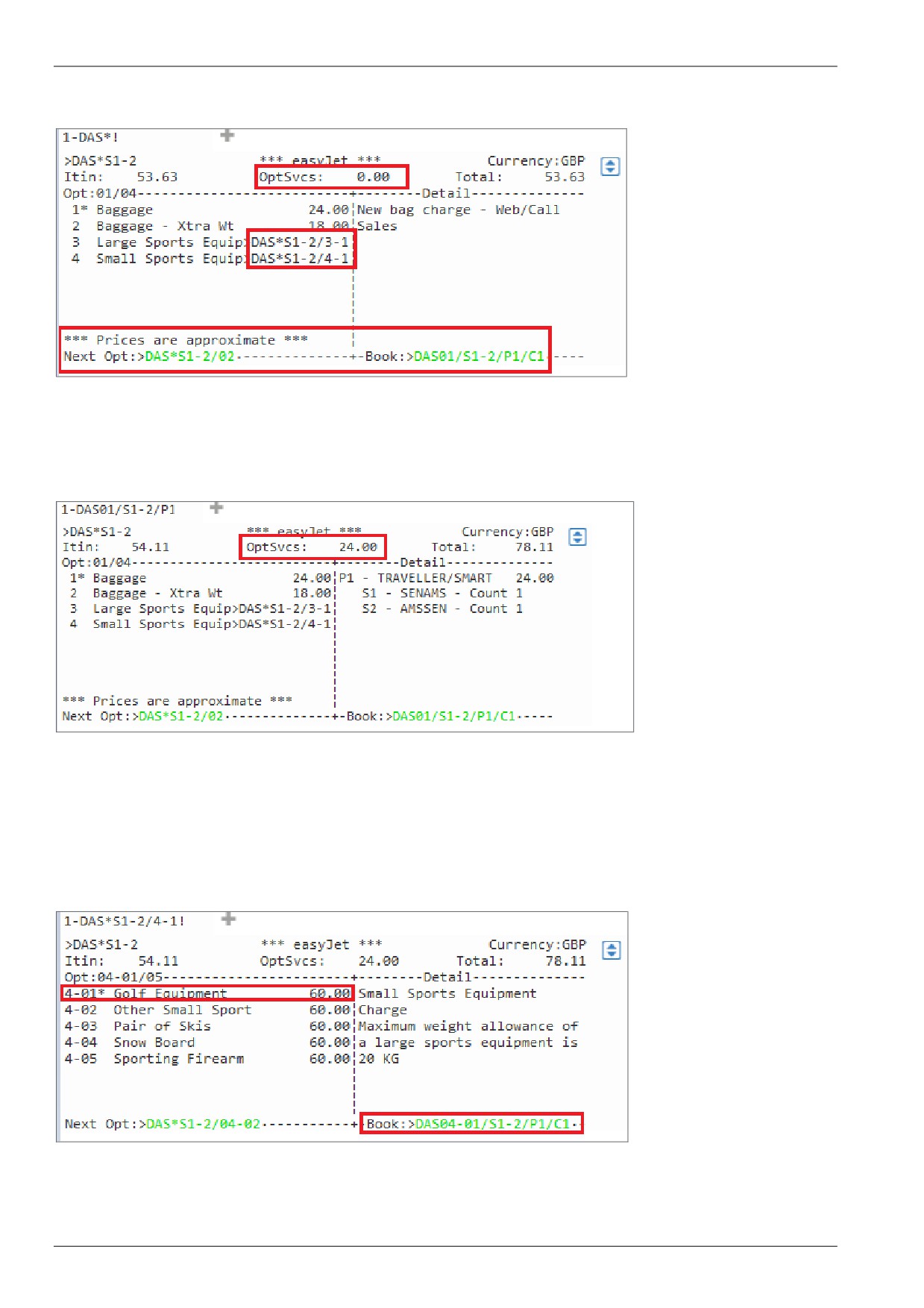
Другой способ добавить Дополнительные услуги - открыть каталог услуг форматом DAS*!
Список услуг отражается с точной ценой каждой из них͘ Знак * показывает, какая услуга описана в
правой части экрана, для перехода к следующей услуги ссылка Next Opt
Cсылка на бронирование выделенной услуги Book
Также можно использовать ручной ввод формата бронирования Дополнительных услуг͘ Для запроса
Small Sports Equip
)
DAS*S1-2/4-1!
Для данной услуги необходимо уточнение - ответ системы:
Страница 10
Глава 13͘ Direct Payment Carriers
Travelport
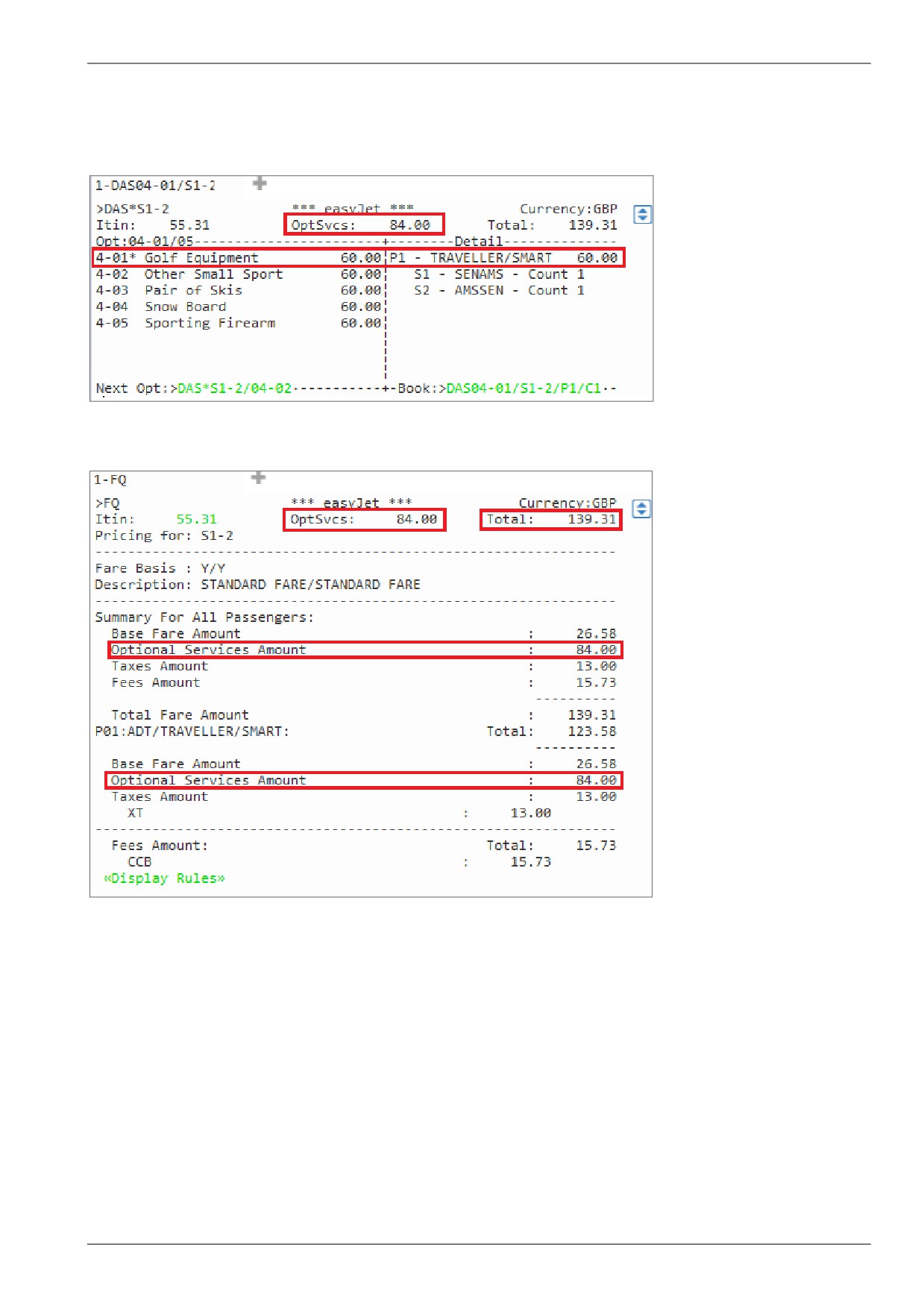
Для бронирования выбираем ссылку BOOK для подтверждения опции 1
Дополнительные услуги добавлены в бронирование ͘ Теперь при расчете тарифа FQ в общую стоимость
будут включена цена Дополнительных услуг
Важно знать: Авиабилет на Direct Payment Carriers не оформляется͘ В подтверждение продажи
авиакомпания вносит в PNR ремарки DI͘ с номером подтверждения и дополнительной информацией͘
Глава 13͘ Direct Payment Carriers
Страница 11