Canon TR4500 Serie. Guida italiana - 33
 

  Index      Manuals     Canon TR4500 Serie. Guida italiana


Search            copyright infringement  


Content      ..     31      32      33      34     ..


Canon TR4500 Serie. Guida italiana - 33


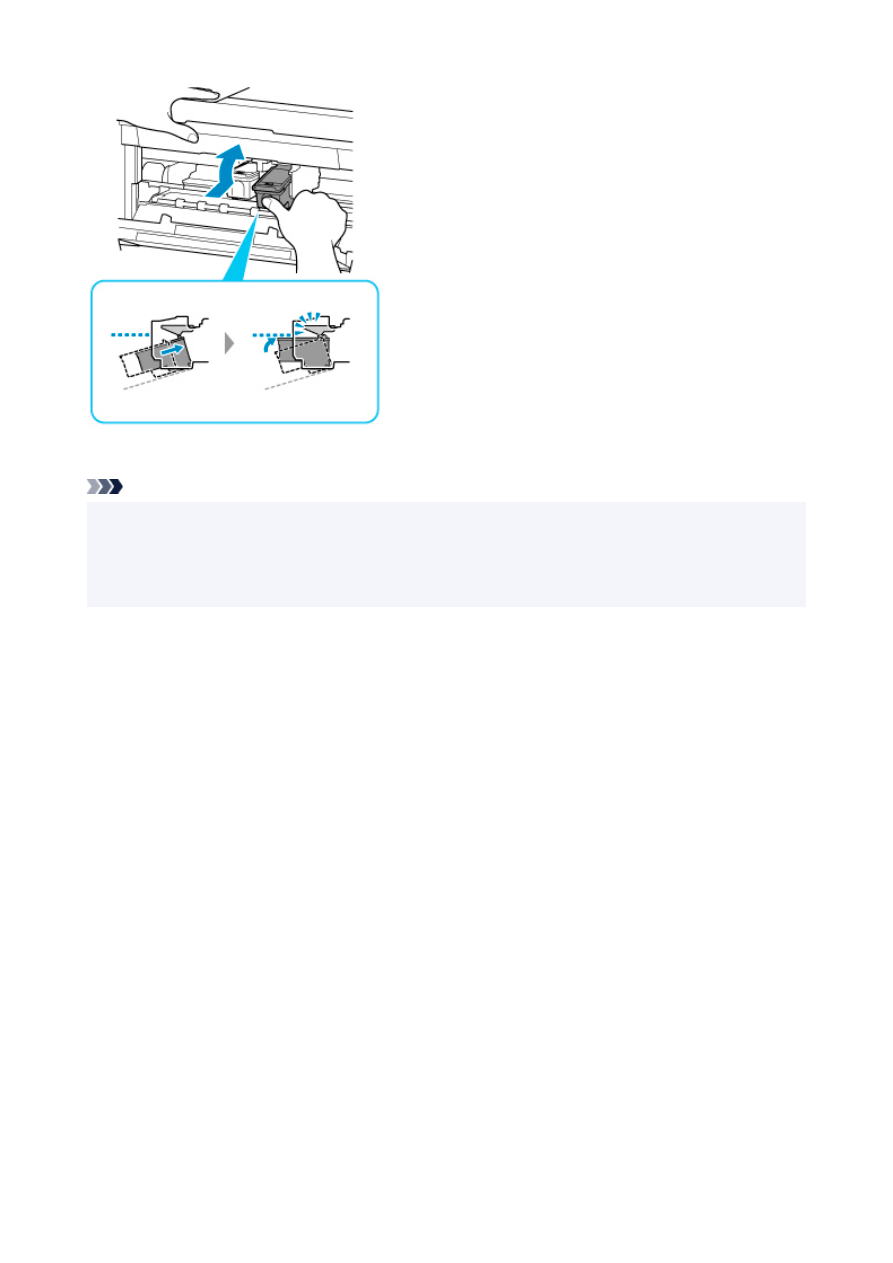
Una volta verificato che la cartuccia FINE è installata correttamente, chiudere il coperchio di uscita della carta.

Nota

• I colori stampati potrebbero non corrispondere ai colori dello schermo a causa di differenze di base nei

metodi utilizzati per produrre i colori. Anche le impostazioni per il controllo dei colori e le differenze
ambientali possono influire sul modo in cui i colori vengono visualizzati sullo schermo. Pertanto, i colori
delle stampe potrebbero essere diversi da quelli visualizzati sullo schermo.

513

Linee non allineate/distorte

Controllo1

 Eseguire l'allineamento testina di stampa.

Se le linee stampate non sono allineate o sono distorte oppure i risultati di stampa non sono soddisfacenti per
altri motivi, regolare la posizione della testina di stampa.

Allineamento della posizione della Testina di stampa

Nota

• Se il problema persiste dopo avere eseguito l'allineamento della testina di stampa, eseguire l'operazione

manualmente dal computer.

• Per Windows:

Regolazione manuale della posizione della testina di stampa

• Per macOS:

Regolazione della posizione della Testina di stampa

Controllo2

 Verificare le impostazioni della carta e della qualità di stampa.

I risultati di stampa non sono soddisfacenti

Controllo3

 Aumentare la qualità di stampa e provare nuovamente a stampare.

Per migliorare il risultato di stampa, è consigliabile definire una qualità di stampa superiore.

514

Carta macchiata / Superficie stampata graffiata

 Carta macchiata

Bordi macchiati

Superficie macchiata

 Superficie stampata graffiata

Controllo1

 Verificare le impostazioni della carta e della qualità di stampa.

I risultati di stampa non sono soddisfacenti

Controllo2

 Verificare il tipo di carta.

Assicurarsi di utilizzare la carta adatta a ciò che si sta stampando.

Tipi di supporti compatibili

Controllo3

 Eliminare le pieghe prima di caricare la carta.

Quando si utilizza Carta Fotografica Semi-Lucida, anche se il foglio è arricciato, caricare un foglio alla volta così
com'è. Se si arrotola la carta nella direzione opposta per appiattirla, si potrebbe danneggiare la superficie della
carta e ridurre la qualità della stampa.

Si consiglia di rimettere la carta inutilizzata nella confezione e mantenerla appiattita.

Carta comune

Girare il foglio e ricaricarlo per stampare sull'altro lato.

Altra carta, come le buste

Se gli angoli del foglio presentano pieghe che superano i 3 mm / 0,1" (A) di altezza, la carta potrebbe
macchiarsi di inchiostro oppure potrebbe non essere alimentata in modo corretto. Attenersi alle seguenti
istruzioni per eliminare le pieghe della carta.

515

1. Arrotolare la carta nella direzione opposta a quella della piega, come mostrato nella figura

seguente.

2. Controllare che la carta sia ben appiattita.

Si consiglia di stampare un foglio alla volta utilizzando carta priva di pieghe.

Nota

• A seconda del tipo di carta, questa potrebbe risultare macchiata o non venire alimentata correttamente,

anche se non è piegata verso l'interno. Seguire le istruzioni riportate di seguito per arrotolare la carta verso
l'esterno di 3 mm / 0,1" (B) in altezza prima di eseguire la stampa. Questa operazione potrebbe migliorare
il risultato di stampa.

(C) Lato di stampa

Se la carta è stata arrotolata verso l'esterno, si consiglia di alimentare un foglio alla volta.

Controllo4

 Impostare la stampante in modo da evitare l'abrasione della carta.

La regolazione dell'impostazione per prevenire l'abrasione della carta aumenterà lo spazio tra la testina di
stampa e la carta. Se si verifica l'abrasione anche con il tipo di supporto impostato correttamente in modo che
corrisponda alla carta, impostare la stampante per prevenire l'abrasione della carta mediante il pannello dei
comandi o il computer.

Ciò potrebbe ridurre la velocità della stampa.

* Al termine della stampa, annullare questa impostazione. In caso contrario, essa verrà mantenuta per i lavori
successivi.

• Dal pannello dei comandi

Premere il pulsante 

Impostazione


(Setup)

 e selezionare 

Impostaz. periferica


(Device settings)

 >

Impostaz. di stampa


(Print settings)

 in questo ordine, quindi impostare 

Previeni abrasione


(Prevent

abrasion)

 su 

ATT.


(ON)

Modifica delle impostazioni dal pannello dei comandi

516

• Dal computer

◦ Per Windows:

1. Assicurarsi che la stampante sia accesa.

2. Aprire Canon IJ Printer Assistant Tool.

Descrizione della scheda Manutenzione

3. Selezionare 

Seleziona stampante...


(Select Printer...)

 e selezionare la stampante

utilizzata dal menu a discesa, quindi selezionare 

OK

.

4. Selezionare 

Impostazioni personalizzate


(Custom Settings)

.

5. Selezionare la casella di controllo 

Previeni abrasione carta


(Prevent paper abrasion)

e fare clic su 

OK

.

◦ Per macOS:

Regolare l'impostazione per prevenire l'abrasione della carta dall'interfaccia utente remota.

Apertura dell'interfaccia utente remota per la manutenzione

Controllo5

 Se l'intensità è impostata sul valore alto, ridurre l'impostazione dell'intensità e

provare nuovamente a stampare.

Se si stampa con un'impostazione di intensità elevata su carta comune, la carta potrebbe assorbire troppo
inchiostro, piegarsi e di conseguenza rovinarsi.

• Stampa dal computer (Windows)

Controllare l'impostazione dell'intensità nel driver della stampante.

Regolazione dell'intensità

• Copia

Impostazione di elementi per la copia

Controllo6

 Verificare se il piano di lettura in vetro o il vetro dell'ADF sono sporchi.

Pulire il piano di lettura in vetro o il vetro dell'ADF.

Pulizia del piano di lettura e del coperchio dei documenti

Pulizia dell'ADF (Alimentatore automatico documenti)

Nota

• Se il vetro dell'ADF è sporco, sulla carta appaiono delle strisce nere come mostrato di seguito.

517

Controllo7

 Il rullo di alimentazione della carta è sporco?

Pulire il rullo di alimentazione della carta.

Pulizia dei rulli di alimentazione della carta

Controllo8

 All'interno della stampante è presente sporco?

Quando si esegue la stampa fronte/retro, l'interno della stampante potrebbe macchiarsi d'inchiostro, provocando
sbavature sulla stampa.

Eseguire la pulizia della lastra inferiore per pulire l'interno della stampante.

Pulizia delle parti interne della stampante (Pulizia lastra inferiore)

Nota

• Per evitare macchie all'interno della stampante, assicurarsi di impostare il formato della carta

correttamente.

Controllo9

 Impostare un tempo di asciugatura dell'inchiostro più lungo.

Ciò consente alla superficie stampata di asciugarsi, evitando macchie e graffi.

• Per Windows:

1. Assicurarsi che la stampante sia accesa.

2. Aprire Canon IJ Printer Assistant Tool.

Descrizione della scheda Manutenzione

3. Selezionare 

Seleziona stampante...


(Select Printer...)

 e selezionare la stampante

utilizzata dal menu a discesa, quindi selezionare 

OK

.

4. Selezionare 

Impostazioni personalizzate


(Custom Settings)

.

5. Trascinare la barra di scorrimento di 

Tempo di attesa asciugatura


(Ink Drying Wait

Time)

 per impostare il tempo di attesa, quindi fare clic su 

OK

.

6. Verificare il messaggio e fare clic su 

OK

.

• Per macOS:

Impostare il tempo di attesa utilizzando l'interfaccia utente remota.

Modifica della modalità di funzionamento della Stampante

518

Linea verticale accanto all'immagine

Controllo

 È stato caricato il formato carta corretto?

Se il formato della carta caricata è maggiore di quello specificato, nel margine potrebbe apparire una linea
verticale.

Impostare il formato carta in modo che corrisponda alla carta caricata.

I risultati di stampa non sono soddisfacenti

Nota

• La direzione del motivo a righe verticale può variare in base ai dati dell'immagine o all'impostazione di

stampa.

• Questa stampante esegue la pulizia automatica quando necessario per mantenere pulite le stampe. Per la

pulizia fuoriesce una piccola quantità di inchiostro.

Sebbene l'inchiostro fuoriesca in genere sull'assorbitore di inchiostro nel bordo più esterno della carta,
potrebbe anche fuoriuscire sulla carta se si carica un formato più grande di quello specificato.

519

Problemi di scansione (Windows)

Problemi di scansione

520

Lo scanner non funziona

Verifica 1

 Assicurarsi di avere acceso lo scanner o la stampante.

Verifica 2

 Collegare il cavo USB a un'altra porta USB del computer.

Verifica 3

 Se il cavo USB è collegato a un hub USB, scollegarlo dall'hub USB e

collegarlo ad una porta USB del computer.

Verifica 4

 Utilizzando una connessione di rete, verificare lo stato della connessione ed

eseguire nuovamente la connessione se necessario.

Verifica 5

 Riavviare il computer.

522

ScanGear (driver dello scanner) non si avvia

Verifica 1

 Assicurarsi che gli MP Drivers siano installati.

Se non sono già installati, installare gli MP Drivers dal CD-ROM di installazione o dal sito Web di Canon.

Verifica 2

 Selezionare lo scanner o la stampante nel menu dell'applicazione.

Importante

• Se il nome dello scanner o della stampante è visualizzato più volte, selezionare quello che non include

WIA.

Nota

• Questa operazione può variare a seconda dell'applicazione.
• Utilizzare il driver WIA quando si esegue la scansione da un'applicazione compatibile con WIA.

Scansione tramite driver WIA

Verifica 3

 Assicurarsi che l'applicazione supporti TWAIN.

Non è possibile avviare ScanGear (driver dello scanner) con applicazioni che non supportano TWAIN.

Verifica 4

 Eseguire la scansione e salvare le immagini con IJ Scan Utility e aprire i file

nell'applicazione.

523

Impossibile inviare un fax

Controllo1

 Verificare se l'alimentazione è accesa.

• Non è possibile inviare fax se la stampante è spenta. Premere il pulsante 

ON

 per accendere la stampante.

• Se il cavo di alimentazione è stato scollegato senza spegnere la macchina (la spia 

ON

 è accesa),

ricollegandolo la macchina si accende automaticamente.

• Se il cavo di alimentazione è stato scollegato dopo aver premuto il pulsante 

ON

 per spegnere la macchina

(la spia 

ON

 è spenta), ricollegarlo e premere il pulsante 

ON

 per accendere la macchina.

• Se la stampante si è spenta in seguito a un'interruzione di corrente, viene riaccesa automaticamente

quando la corrente viene ripristinata.

Importante

• Verificare che la spia 

ON

 sia spenta prima di scollegare il cavo di alimentazione, quindi scollegarlo.

Se si verifica un'interruzione dell'alimentazione o si scollega il cavo di alimentazione, tutti i fax archiviati
nella memoria della stampante vengono eliminati.

Per ulteriori informazioni sullo scollegamento del cavo di alimentazione, vedere 

Scollegamento della

stampante

.

Nota

• Se i fax archiviati nella memoria della stampante vengono eliminati a causa di un'interruzione

dell'alimentazione o dello scollegamento del cavo di alimentazione, dopo l'accensione della stampante
verrà stampato l'elenco dei fax eliminati dalla memoria (RAPPORTO AZZERAMENTO MEMORIA
(MEMORY CLEAR REPORT)) della stampante.

Riepilogo dei rapporti e degli elenchi

Controllo2

 Verificare se il documento viene inviato dalla memoria o se il fax viene

ricevuto in memoria.

Quando il messaggio di trasmissione/ricezione viene visualizzato sulla schermata di standby del fax, un fax
viene inviato dalla memoria della stampante o ricevuto nella memoria. Attendere il completamento della
trasmissione/ricezione.

Controllo3

 Verificare se la memoria della stampante è piena.

Eliminare il contenuto della memoria, quindi inviare di nuovo il fax.

Documenti archiviati nella memoria della stampante

Controllo4

 Verificare se il tipo di linea telefonica è impostato correttamente.

Verificare l'impostazione del tipo di linea telefonica e modificarla, se necessario.

526

Impostazione del tipo di linea telefonica

Controllo5

 Verificare se 

Imp. aggancio linea


(Hook setting)

 è impostato su 

Disattiva

(Disable)

?

Quando si invia un fax manualmente, digitare il numero con l'opzione 

Attiva


(Enable)

 selezionata per 

Imp.

aggancio linea


(Hook setting)

 in 

Controllo protez.


(Security control)

 in 

Impostazioni fax


(Fax settings)

,

oppure digitare il numero usando il telefono collegato alla stampante.

Impostazioni fax

Controllo6

 Verificare se 

Rilev. tono sel.


(Dial tone detect)

 è impostato su 

ATT.


(ON)

.

Inviare di nuovo il fax dopo qualche secondo.

Se non è ancora possibile inviare il fax, selezionare 

DIS.


(OFF)

 per 

Rilev. tono sel.


(Dial tone detect)

 in

Impost. FAX avanz.


(Adv. FAX settings)

 sotto 

Impostazioni fax


(Fax settings)

.

Impostazioni fax

Controllo7

 Verificare se il numero di fax è registrato correttamente nella directory della

stampante.

Verificare il numero di fax/telefono del destinatario, correggere il numero di fax/telefono registrato nella directory
della stampante, quindi inviare di nuovo il documento.

Modifica delle informazioni registrate

Nota

• È possibile verificare le informazioni registrate nella directory della stampante stampando l'ELENCO N.

TELEF. DESTINATARI (RECIPIENT TELEPHONE NUMBER LIST).

Riepilogo dei rapporti e degli elenchi

Controllo8

 Verificare se si è verificato un errore durante la trasmissione.

• Verificare che viene visualizzato un messaggio nella schermata di standby del fax. Quando nella schermata

di standby del fax viene visualizzato un messaggio di errore, controllare la causa.

Sul display LCD viene visualizzato un messaggio relativo al fax

• Stampare il RAPPORTO ATTIVITÀ (ACTIVITY REPORT) e verificare la presenza di eventuali errori.

Riepilogo dei rapporti e degli elenchi

Se si è verificato un errore di trasmissione, vedere di seguito.

Errori frequenti durante l'invio di un fax

Controllo9

 Verificare se il documento è stato caricato correttamente.

Rimuovere il documento, quindi ricaricarlo sul piano di lettura o nell'ADF.

Caricamento degli originali

Controllo10

 Verificare se c'è un errore della stampante.

527

Verificare che viene visualizzato un messaggio di errore sul display LCD. Quando sul display LCD viene
visualizzato un messaggio di errore, controllare la causa.

Quando vengono visualizzati il messaggio di errore e il codice supporto, consultare l'

Elenco dei codici supporto

per errore

.

Quando viene visualizzato solo il messaggio di errore, fare riferimento a 

Viene visualizzato un messaggio

(Codice supporto)

.

Se si ha fretta, premere il pulsante 

Stop

 per chiudere il messaggio, quindi inviare il fax.

Controllo11

 Verificare se la linea telefonica è collegata correttamente.

Ricollegare il cavo della linea telefonica alla presa della linea telefonica.

Connessione della linea telefonica

Se la linea telefonica è collegata correttamente, il problema riguarda la linea telefonica. Contattare la propria
compagnia telefonica e il produttore dell'adattatore terminale o telefonico.

528


Content      ..     31      32      33      34     ..