Canon TR4500 Serie. Guida italiana - 27
 

  Index      Manuals     Canon TR4500 Serie. Guida italiana


Search            copyright infringement  


Content      ..     25      26      27      28     ..


Canon TR4500 Serie. Guida italiana - 27


• Per annullare la riselezione automatica, eliminare il fax non inviato dalla memoria della stampante

mentre la stampante è in standby per un'operazione di riselezione. Per ulteriori informazioni, vedere

Eliminazione di documenti dalla memoria della stampante

.

Riselezione manuale

Per la riselezione manuale, attenersi alla procedura descritta di seguito.

1.

Controllare che la stampante sia accesa.

2.

Premere il pulsante 

FAX

.

Viene visualizzata la schermata di standby Fax.

3.

Caricare i documenti sul piano di lettura o sull'ADF (Alimentatore automatico documenti).

4.

Regolare il contrasto scansione e la risoluzione come necessario.

Impostazione delle voci per l'invio di fax

5.

Premere il pulsante 

Menu/Connessione wireless


(Menu/Wireless connect)

.

Viene visualizzata la schermata 

Menu FAX


(FAX menu)

.

6.

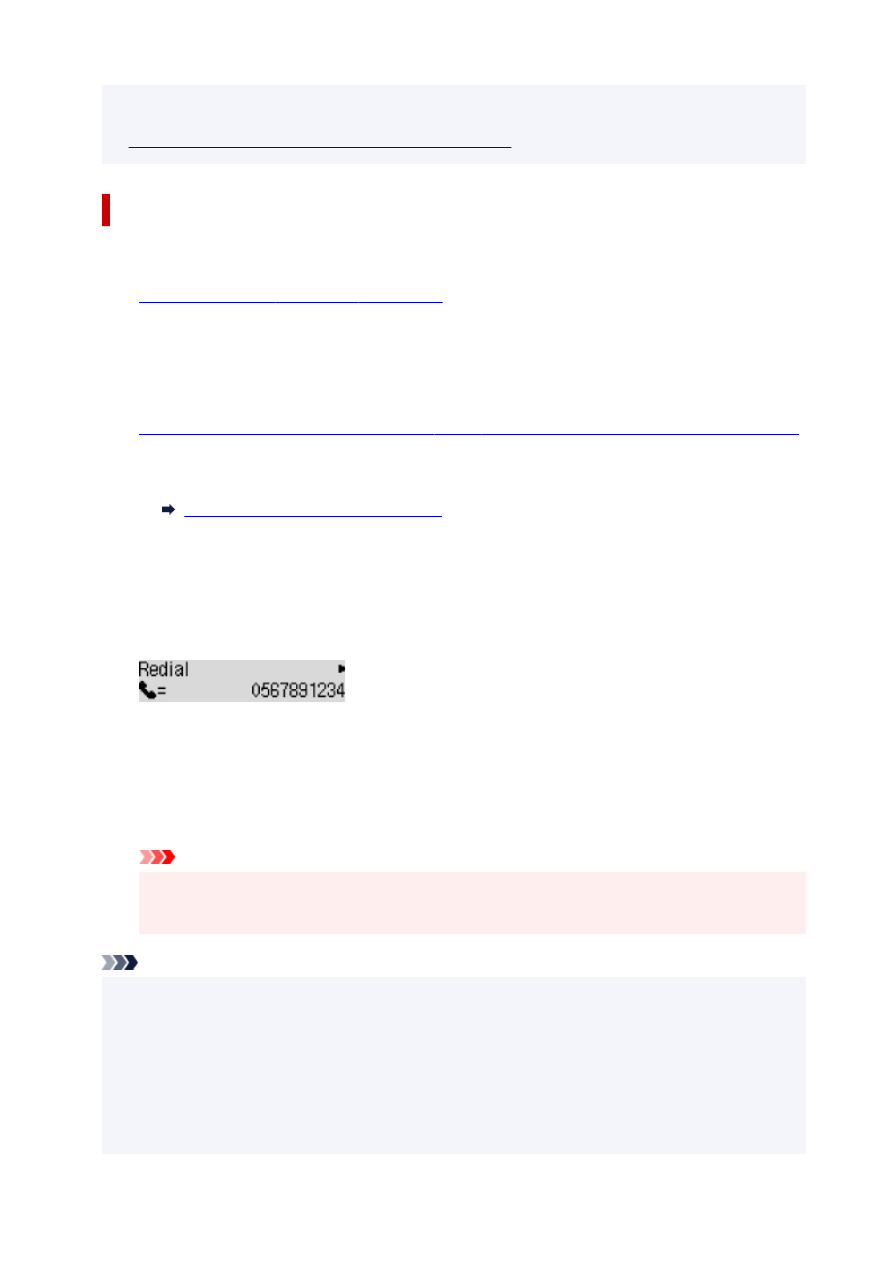
Selezionare 

Riselezione


(Redial)

, quindi premere il pulsante 

OK

.

7.

Selezionare il numero di un destinatario da riselezionare, quindi premere il pulsante 

OK

.

8.

Premere il pulsante 

Colore


(Color)

 per la trasmissione a colori o il pulsante 

Nero


(Black)

per la trasmissione in bianco e nero.

Importante

• La trasmissione a colori è disponibile solo se la periferica fax del destinatario supporta i fax a

colori.

Nota

• Per la riselezione manuale, la stampante memorizza gli ultimi 10 destinatari selezionati mediante

l'immissione dei numeri di fax/telefono. La stampante non memorizza i numeri dei destinatari
selezionati dalla directory o utilizzando la funzione di riselezione.

• Per annullare la riselezione manuale, premere il pulsante 

Stop

. Per annullare la trasmissione di un

fax in corso, premere il pulsante 

Stop

, quindi seguire le istruzioni visualizzate sul display LCD.

• Se i documenti rimangono nell'ADF dopo la pressione del pulsante 

Stop

 durante la scansione,

Documento in ADF


(Document in ADF)


[OK]Estrarre documento


(Eject the document)

 viene

417

visualizzato sul display LCD. Premendo il pulsante 

OK

, i documenti restanti vengono

automaticamente espulsi.

418

Impostazione delle voci per l'invio di fax

Se si seleziona 

Impostaz. TX FAX


(FAX TX settings)

 dopo aver premuto il pulsante 

Menu/Connessione

wireless


(Menu/Wireless connect)

 nella schermata di standby del fax, è possibile specificare le

impostazioni di contrasto e risoluzione della scansione.

Regolare la risoluzione e il contrasto della scansione seguendo la procedura qui sotto.

1.

Premere il pulsante 

Menu/Connessione wireless


(Menu/Wireless connect)

 nella

schermata di standby Fax.

Viene visualizzata la schermata 

Menu FAX


(FAX menu)

.

2.

Selezionare 

Impostaz. TX FAX


(FAX TX settings)

, quindi premere il pulsante 

OK

.

3.

Selezionare 

Contrasto scansione


(Scan contrast)

, quindi premere il pulsante 

OK

.

4.

Selezionare il contrasto scansione, premere il pulsante 

OK

.

Il pulsante 

 riduce il contrasto della scansione, il pulsante 

 lo aumenta.

5.

Selezionare 

Risoluzione scans.


(Scan resolution)

, quindi premere il pulsante 

OK

.

6.

Selezionare la risoluzione di scansione.

Nota

• Il simbolo   (asterisco) visualizzato sul display LCD indica l'impostazione corrente.

Standard

Adatta ai documenti di solo testo.

Fine

Adatta a documenti di qualità elevata.

Molto elevata (Extra fine)

Adatta a illustrazioni dettagliate oppure a documenti di qualità elevata.

Se la periferica fax del destinatario non è compatibile con la risoluzione 

Molto elevata


(Extra fine)

(300 x 300 dpi), il fax verrà inviato con la risoluzione 

Standard

 o 

Fine

.

Foto (Photo)

Adatta alle fotografie.

419

Nota

• Durante l'invio di un fax a colori, i documenti sono sempre sottoposti a scansione con la stessa

risoluzione (200 x 200 dpi). La qualità dell'immagine (tasso di compressione) è determinata dalla
risoluzione di scansione selezionata, a eccezione di 

Molto elevata


(Extra fine)

 e 

Foto


(Photo)

,

che forniscono la stessa qualità di immagine.

7.

Premere il pulsante 

OK

.

Sul display LCD viene visualizzata nuovamente la schermata di standby Fax.

420

Invio di un fax (driver del fax)

I fax possono essere inviati mediante il driver del fax utilizzando le applicazioni che supportano la stampa di
documenti.

Nota

• È supportata solo la trasmissione in bianco e nero.

1.

Assicurarsi che la macchina sia accesa.

2.

Aprire il documento che si desidera inviare tramite fax in un'applicazione (ad esempio,
Blocco note) e fare clic sul comando Stampa. (Il comando è 

Stampa...


(Print...)

 nel menu

File

).

3.

In 

Seleziona stampante


(Select Printer)

 o 

Nome


(Name)

 della finestra di dialogo 

Stampa

(Print)

, selezionare 

Canon XXX series FAX

 (dove "XXX" è il nome del modello).

4.

Fare clic su 

Stampa


(Print)

 o su 

OK

.

* Finestra di dialogo 

Stampa


(Print)

 in Blocco note

Nota

• Fare clic su 

Preferenze


(Preferences)

 o su 

Proprietà


(Properties)

 nella finestra di dialogo

Stampa


(Print)

 per aprire la finestra di dialogo delle impostazioni di stampa del driver del fax in

cui è possibile specificare il formato carta e l'orientamento di stampa. Per dettagli su come aprire
la finestra di dialogo delle impostazioni di stampa del driver del fax, vedere "

Come aprire la

schermata delle impostazioni del driver del fax

."

422

5.

Fare clic su 

Visualizza Rubrica...


(Display Address Book...)

 in 

Imposta destinatario

(Set Recipient)

 nella finestra di dialogo 

Invio fax


(Send FAX)

.

6.

Selezionare il destinatario in 

Nome destinatario


(Recipient Name)

 nella finestra di dialogo

Seleziona destinatario dalla Rubrica


(Select Recipient from Address Book)

, quindi fare

clic su 

Imposta come destinatario


(Set as Recipient)

.

Il destinatario selezionato viene visualizzato in 

Destinatario


(Recipient)

 nella finestra di dialogo 

Invio

fax


(Send FAX)

.

Importante

• Non è possibile specificare un destinatario se nella rubrica non è presente alcun destinatario

registrato. Registrare il destinatario nella rubrica e riaprire la rubrica.

Per ulteriori informazioni su come registrare i destinatari nella rubrica, consultare "

Creazione di

una rubrica (driver del fax)

."

• Se il numero di fax/telefono del destinatario viene immesso o è stato registrato in modo non

corretto, il fax potrebbe venire inviato a un destinatario non previsto. Quando si inviano fax

423

importanti, si consiglia di inviarli dopo avere verificato le informazioni immesse e lo stato del
destinatario.

Nota

• È anche possibile specificare il 

Destinatario


(Recipient)

 immettendo il 

Nome destinatario

(Recipient Name)

 e il 

Numero di fax


(Fax Number)

 in 

Inserimento diretto


(Direct Entry)

 della

finestra di dialogo 

Invio fax


(Send FAX)

 e facendo quindi clic su 

Imposta come destinatario

(Set as Recipient)

.

• Per ulteriori informazioni sui caratteri validi, vedere "

Note generali (driver del fax)

."

• È possibile inviare fax anche se viene immesso solo il 

Numero di fax


(Fax Number)

.

• È possibile registrare il destinatario immesso nella rubrica facendo clic su 

Aggiungi a

Rubrica indirizzi...


(Add to Address Book...)

. Per ulteriori informazioni su come registrare i

destinatari nella rubrica, consultare "

Creazione di una rubrica (driver del fax)

."

• Aggiungere il numero di accesso alla linea esterna prima del numero di fax, in base alle esigenze.

(Ad esempio: quando il numero di accesso alla linea esterna è "0" e il numero di fax è "XXX-
XXXX", immettere "0XXX-XXXX".)

7.

Fare clic su 

Invia subito


(Send Now)

.

Quando viene visualizzato il messaggio di conferma, fare clic su 

OK

.

Importante

• Se non è possibile inviare un fax a causa di un guasto alla linea o di altri problemi, vedere

"

Impossibile inviare fax dal computer

".

Annullamento della trasmissione

Se si fa clic su 

Invia subito


(Send Now)

 nella finestra di dialogo 

Invio fax


(Send FAX)

, nella barra delle

applicazioni viene visualizzata l'icona della stampante. Fare doppio clic sull'icona per visualizzare l'elenco
dei fax in attesa di essere trasmessi o in fase di invio.

Se si fa clic con il pulsante destro del mouse su un lavoro e si seleziona 

Annulla


(Cancel)

, la

trasmissione viene interrotta.

424

425

Creazione di una rubrica (driver del fax)

Grazie alla rubrica, per inviare un fax, è sufficiente selezionare il destinatario in essa contenuto.

Nella rubrica infatti è possibile registrare il nome, il numero di fax e altre informazioni sui destinatari.

Registrazione di un destinatario (contatto WAB) nella rubrica

Nella rubrica è possibile registrare un singolo destinatario (Contatto).

1.

Aprire la finestra di dialogo delle impostazioni di stampa del driver del fax.

2.

Nella finestra di dialogo visualizzata, fare clic su 

Rubrica...


(Address Book...)

.

Nota

• Dopo aver registrato un singolo destinatario (Contatto) nella cartella della Rubrica (Contatti di

Windows) come file della Rubrica (file .contact), questo può essere utilizzato in più applicazioni.
Tuttavia, non è possibile modificare la rubrica in uso, poiché è possibile creare solo una rubrica
per utente.

Per aprire Contatti di Windows, attenersi alla seguente procedura.

Windows 8.1/Windows 8:

Selezionare 

Cerca


(Search)

, quindi effettuare la ricerca dei "Contatti".

Windows 7/Windows Vista:

Selezionare 

XXXX (nome utente)


(XXXX (user name))

 dal menu 

Start

, quindi fare doppio

clic su 

Contatti


(Contacts)

.

3.

Nella finestra di dialogo 

Rubrica


(Address Book)

 fare clic su 

Nuovo...


(New...)

.

426

4.

Selezionare 

Contatti


(Contact)

 nella finestra di dialogo 

Nuova voce


(New Entry)

, quindi

su 

OK

.

Nota

• Per inviare un fax è possibile specificare una sola voce in 

Contatti


(Contact)

 (destinatario).

Non è possibile specificare un 

Elenco di distribuzione


(Distribution List)

.

5.

Nella scheda 

Nome e posta elettronica


(Name and E-mail)

 della finestra di dialogo

Proprietà immettere il 

Nome


(First)

 e il 

Cognome


(Last)

.

Il nome del destinatario verrà stampato nella parte superiore del fax ricevuto dal destinatario.

427

6.

Immettere il numero di fax nella scheda 

Casa


(Home)

 o 

Ufficio


(Work)

, quindi fare clic

su 

OK

.

Un singolo destinatario (Contatto) viene registrato nella Rubrica.

Nota

• È possibile registrare un destinatario anche facendo clic sul pulsante 

Aggiungi a Rubrica

indirizzi...


(Add to Address Book...)

 nella finestra di dialogo 

Invio fax


(Send FAX)

 dopo avere

immesso il destinatario.

• Aggiungere il numero di accesso alla linea esterna prima del numero di fax, in base alle

esigenze.

(Ad esempio: quando il numero di accesso alla linea esterna è "0" e il numero di fax è "XXX-
XXXX", immettere "0XXX-XXXX".)

428

• Se si esegue l'aggiornamento da Windows XP a Windows Vista, la rubrica creata in Windows

XP potrebbe non essere visualizzata in Windows Vista. In tal caso, aprire la rubrica attenendosi
alla seguente procedura e riportare le informazioni in una nuova rubrica.

1. Nel menu 

Start

, selezionare 

Pannello di controllo


(Control Panel)

 > 

Aspetto e

personalizzazione


(Appearance and Personalization)

 > 

Opzioni cartella


(Folder

Options)

.

2. Fare clic sulla scheda 

Visualizzazione


(View)

 della finestra di dialogo 

Opzioni cartella

(Folder Options)

, selezionare 

Visualizza cartelle e file nascosti


(Show hidden files and

folders)

 in 

Impostazioni avanzate


(Advanced settings)

, quindi fare clic su 

OK

.

3. Nel menu 

Start

, selezionare 

XXXX (nome utente)


(XXXX (user name))

, quindi fare doppio

clic su 

AppData

 > 

Roaming

 > 

Canon

 > 

MP5

 per aprire la cartella.

4. Fare doppio clic sul file ".wab".

La rubrica verrà riflessa automaticamente in Windows Vista.

Argomento correlato

Modifica o rimozione di un destinatario da una rubrica (driver del fax)
Ricerca di un destinatario in una rubrica (driver del fax)

429

Modifica o rimozione di un destinatario da una rubrica (driver
del fax)

Nella rubrica è possibile modificare i nomi, i numeri di fax e altre informazioni sui destinatari, oppure
eliminare i destinatari registrati.

Modifica dei destinatari contenuti in una rubrica

1.

Aprire la finestra di dialogo delle impostazioni di stampa del driver del fax.

2.

Nella finestra di dialogo visualizzata, fare clic su 

Rubrica...


(Address Book...)

.

3.

Selezionare il destinatario da modificare nella finestra di dialogo 

Rubrica


(Address

Book)

, quindi fare clic su 

Proprietà...


(Properties...)

.

4.

Se necessario, modificare le informazioni nella finestra di dialogo Proprietà, quindi fare
clic su 

OK

.

430

Rimozione dei destinatari da una rubrica

1.

Aprire la finestra di dialogo delle impostazioni di stampa del driver del fax.

2.

Nella finestra di dialogo visualizzata, fare clic su 

Rubrica...


(Address Book...)

.

3.

Selezionare il destinatario da eliminare nella finestra di dialogo 

Rubrica


(Address Book)

,

quindi fare clic su 

Elimina


(Delete)

.

431

4.

Quando viene visualizzato il messaggio di conferma, fare clic su 


(Yes)

.

432


Content      ..     25      26      27      28     ..