Canon TR4500 Serie. Guida italiana - 25
 

  Index      Manuals     Canon TR4500 Serie. Guida italiana


Search            copyright infringement  


Content      ..     23      24      25      26     ..


Canon TR4500 Serie. Guida italiana - 25


2.

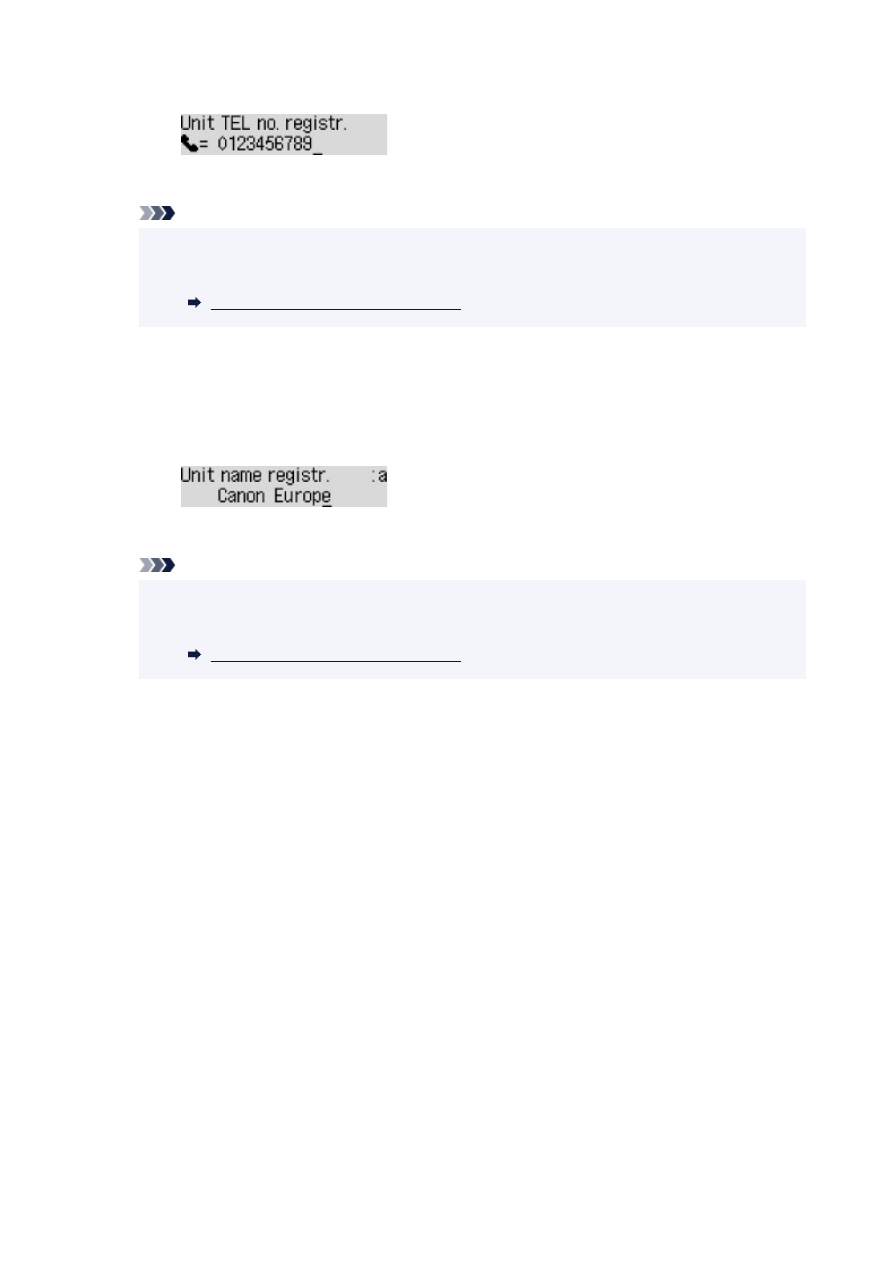
Utilizzare i pulsanti numerici per immettere il numero di fax/telefono dell'unità.

3.

Premere il pulsante 

OK

.

Nota

• È possibile immettere numeri di fax/telefono con un massimo di 20 cifre, spazi inclusi.

• Per ulteriori informazioni su come immettere o eliminare caratteri:

Immissione di numeri, lettere e simboli

6.

Immettere il nome dell'unità.

1.

Assicurarsi che sia selezionata l'opzione 

Registr. nome unità


(Unit name registr.)

, quindi

premere il pulsante 

OK

.

2.

Utilizzare i pulsanti numerici per immettere il nome dell'unità.

3.

Premere il pulsante 

OK

.

Nota

• È possibile immettere un nome di lunghezza massima di 24 caratteri, spazi inclusi.

• Per ulteriori informazioni su come immettere o eliminare caratteri:

Immissione di numeri, lettere e simboli

7.

Per tornare alla schermata di standby fax, premere il pulsante 

FAX

.

385

Registrazione di destinatari

Registrazione dei destinatari mediante il pannello dei comandi della stampante

Registrazione dei destinatari usando Utility Selezione rapida2 (Windows)

Registrazione dei destinatari usando Utility Selezione rapida2 (macOS)

386

Registrazione dei destinatari mediante il pannello dei comandi
della stampante

La registrazione preventiva dei destinatari nella directory della stampante consente la selezione facilitata dei
numeri di fax/telefono.

Sono disponibili i metodi di registrazione indicati di seguito:

• Registrazione di destinatari

La registrazione del numero di fax/telefono e del nome del destinatario consente di inviare un fax
semplicemente selezionando il destinatario registrato nella directory della stampante.

Registrazione del numero di fax/telefono dei destinatari

• Registrazione di selezione gruppo

È possibile unire preventivamente in un gruppo due o più destinatari registrati. È possibile inviare lo
stesso documento a tutti i destinatari registrati del gruppo.

Registrazione di destinatari in selezione gruppo

È possibile registrare fino a 20 destinatari in totale tra singoli destinatari e selezioni gruppo.

Nota

• Per modificare le informazioni registrate del destinatario o della selezione gruppo, vedere 

Modifica delle

informazioni registrate

.

• Per eliminare le informazioni registrate del destinatario o della selezione gruppo, vedere 

Eliminazione

delle informazioni registrate

.

• Per stampare un elenco dei numeri di fax/telefono e dei nomi dei destinatari registrati, vedere 

Stampa

di un elenco delle destinazioni registrate

.

• È possibile registrare, modificare o eliminare le informazioni registrate del destinatario o della selezione

gruppo utilizzando Utility Selezione rapida sul computer.

• Per Windows:

Registrazione dei destinatari usando Utility Selezione rapida2 (Windows)

• Per macOS:

Registrazione dei destinatari usando Utility Selezione rapida2 (macOS)

387

Registrazione del numero di fax/telefono dei destinatari

Per utilizzare la directory della stampante, è necessario registrare i numeri di fax/telefono dei destinatari.
Attenersi alla seguente procedura per registrare i numeri di fax/telefono dei destinatari.

1.

Controllare che la stampante sia accesa.

2.

Premere il pulsante 

FAX

.

Viene visualizzata la schermata di standby Fax.

3.

Premere il pulsante 

Menu/Connessione wireless


(Menu/Wireless connect)

.

Viene visualizzata la schermata 

Menu FAX


(FAX menu)

.

4.

Selezionare 

Directory

, quindi premere il pulsante 

OK

.

5.

Selezionare 

Agg. voce directory


(Add directory entry)

, quindi premere il pulsante 

OK

.

Nota

• È possibile selezionare 

Agg. voce directory


(Add directory entry)

 da 

Registraz. nr. tel.


(TEL

no. registration)

 in 

Impostazioni fax


(Fax settings)

 dopo aver premuto il pulsante

Impostazione


(Setup)

.

6.

Selezionare 

Destinatario


(Recipient)

, quindi premere il pulsante 

OK

.

Viene visualizzata la schermata per la selezione di un numero ID.

7.

Utilizzare il pulsante 

 o quelli numerici per selezionare un numero ID non registrato,

quindi premere il pulsante 

OK

.

Nota

• Se il destinatario è stato già registrato, il fax/numero di telefono viene visualizzato accanto al

numero ID. Se è già stata registrata la selezione gruppo, viene visualizzato il messaggio 

(Non

disponibile)


((Not available))

.

8.

Selezionare un metodo di registrazione, quindi premere il pulsante 

OK

.

9.

Registrare il numero di telefono/fax del destinatario.

Da reg. chiam. (USC.)


(From call log (OUT))

 è selezionato come metodo di registrazione:

Viene visualizzata la schermata per selezionare il numero di fax/telefono dai registri delle chiamate
in uscita.

388

1. Selezionare un numero di fax/telefono, quindi premere il pulsante 

OK

.

Viene visualizzato il numero di fax/telefono selezionato dai registri delle chiamate in uscita.

2. Controllare il numero di fax/telefono, quindi premere il pulsante 

OK

.

Il numero di fax/telefono viene registrato nella stampante e viene visualizzata la schermata per
immettere il nome del destinatario.

Da reg. chiam. (ENT.)


(From call log (IN))

 è selezionato come metodo di registrazione:

Viene visualizzata la schermata per selezionare il numero di fax/telefono o il nome dai registri delle
chiamate in entrata.

1. Selezionare un numero di fax/telefono o un nome, quindi premere il pulsante 

OK

.

Viene visualizzato il numero di fax/telefono selezionato dai registri delle chiamate in entrata.

2. Controllare il numero di fax/telefono, quindi premere il pulsante 

OK

.

Il numero di fax/telefono viene registrato nella stampante e viene visualizzata la schermata per
immettere il nome del destinatario.

Nota

• Questo metodo di registrazione può non essere disponibile nel Paese o nella regione di

acquisto.

Immissione diretta


(Direct entry)

 è selezionato come metodo di registrazione:

Viene visualizzata la schermata di immissione del numero di fax/telefono.

1. Utilizzare i pulsanti numerici per immettere il numero di fax/telefono da registrare.

2. Premere il pulsante 

OK

.

Il numero di fax/telefono viene registrato nella stampante e viene visualizzata la schermata per
immettere il nome del destinatario.

Nota

• È possibile immettere un numero di fax/telefono di lunghezza massima di 60 cifre (40

cifre per Stati Uniti, Canada, Corea e alcune regioni dell'America Latina), spazi inclusi.

Immissione di numeri, lettere e simboli

• Premere due volte il pulsante 

 per immettere una pausa.

• Se 

Tipo linea telef.


(Telephone line type)

 in 

Impost. utente FAX


(FAX user settings)

sotto 

Impostazioni fax


(Fax settings)

 è impostato su 

Selezione a impulsi


(Rotary

pulse)

, è possibile immettere un tono ("T") premendo il pulsante 

Tono


(Tone)

.

389

10.

Utilizzare i pulsanti numerici per immettere il nome del destinatario.

Se si seleziona un nome su 

Da reg. chiam. (ENT.)


(From call log (IN))

 al punto 9, è possibile che il

nome sia già stato immesso. Se non si modifica il nome, passare al punto 11.

Nota

• È possibile immettere un nome di lunghezza massima di 16 caratteri, spazi inclusi.

Immissione di numeri, lettere e simboli

11.

Premere il pulsante 

OK

 per confermare la registrazione.

Nota

• Per registrare il numero e il nome di un altro destinatario, selezionare un numero ID non registrato

ed eseguire la stessa procedura.

• Per tornare alla schermata di standby fax, premere il pulsante 

FAX

.

• È possibile verificare i numeri e i nomi registrati dei destinatari stampando l'ELENCO N. TELEF.

DESTINATARI (RECIPIENT TELEPHONE NUMBER LIST).

Stampa di un elenco delle destinazioni registrate

390

Registrazione di destinatari in selezione gruppo

Se in una selezione gruppo si registrano due o più destinatari registrati, è possibile inviare lo stesso
documento a tutti i destinatari registrati nella selezione gruppo in successione.

1.

Controllare che la stampante sia accesa.

2.

Premere il pulsante 

FAX

.

Viene visualizzata la schermata di standby Fax.

3.

Premere il pulsante 

Menu/Connessione wireless


(Menu/Wireless connect)

.

Viene visualizzata la schermata 

Menu FAX


(FAX menu)

.

4.

Selezionare 

Directory

, quindi premere il pulsante 

OK

.

5.

Selezionare 

Agg. voce directory


(Add directory entry)

, quindi premere il pulsante 

OK

.

Nota

• È possibile selezionare 

Agg. voce directory


(Add directory entry)

 da 

Registraz. nr. tel.


(TEL

no. registration)

 in 

Impostazioni fax


(Fax settings)

 dopo aver premuto il pulsante

Impostazione


(Setup)

.

6.

Selezionare 

Selez. gruppo


(Group dial)

, quindi premere il pulsante 

OK

.

Viene visualizzata la schermata per la selezione di un numero ID.

7.

Utilizzare il pulsante 

 o quelli numerici per selezionare un numero ID non registrato,

quindi premere il pulsante 

OK

.

Nota

• Se il destinatario è stato già registrato, 

(Non disponibile)


((Not available))

 viene visualizzato

accanto al numero ID. Se è già stata registrata la selezione gruppo, viene visualizzato il nome del
gruppo registrato.

Viene visualizzata la schermata 

Membro del gruppo


(Group member)

.

8.

Registrare il destinatario registrato come membro della selezione gruppo.

1.

Premere il pulsante 

Menu/Connessione wireless


(Menu/Wireless connect)

.

391

2.

Scegliere un destinatario per effettuare la registrazione come membro.

Esistono due metodi per scegliere un destinatario. Il metodo può essere attivato premendo il

pulsante 

.

• Quando viene visualizzato 

Aggiungi a gruppo


(Add to group)

 sul display LCD:

Utilizzare il pulsante 

 per selezionare il numero ID di un destinatario da registrare nella

selezione gruppo.

• Quando viene visualizzato 

Imm. prima lettera


(Enter first letter)

 sul display LCD:

Dopo aver utilizzato i pulsanti numerici per immettere la prima lettera del nome del
destinatario da cercare, i destinatari registrati vengono visualizzati in ordine alfabetico.

Utilizzare il pulsante 

 per selezionare il numero ID di un destinatario da registrare nella

selezione gruppo.

3.

Premere il pulsante 

OK

.

Il destinatario selezionato viene registrato come membro della selezione gruppo.

4.

Premere il pulsante 

Menu/Connessione wireless


(Menu/Wireless connect)

 per visualizzare la

schermata di selezione di un numero ID, quindi aggiungere un altro membro.

Ripetere questo passaggio per registrare l'altro destinatario nella stessa selezione gruppo.

Nota

• È possibile verificare il numero ID e il nome del destinatario registrati nella selezione gruppo

utilizzando il pulsante 

.

9.

Premere il pulsante 

OK

 al termine della registrazione del membro nella selezione gruppo.

Viene visualizzata la schermata di immissione del nome del gruppo.

10.

Utilizzare i pulsanti numerici per immettere il nome del gruppo.

Nota

• È possibile immettere un nome di lunghezza massima di 16 caratteri, spazi inclusi.

392

Immissione di numeri, lettere e simboli

11.

Premere il pulsante 

OK

 per confermare la registrazione.

Nota

• Per registrare un altro gruppo, selezionare un numero ID non registrato ed eseguire la stessa

procedura.

• Per tornare alla schermata di standby fax, premere il pulsante 

FAX

.

• È possibile verificare i destinatari registrati nella selezione gruppo stampando l'ELENCO NUMERI

SELEZIONE DI GRUPPO (GROUP DIAL TELEPHONE NO. LIST).

Stampa di un elenco delle destinazioni registrate

393

Modifica delle informazioni registrate

Per modificare le informazioni registrate per il destinatario e la selezione gruppo, attenersi alla seguente
procedura.

1.

Controllare che la stampante sia accesa.

2.

Premere il pulsante 

FAX

.

Viene visualizzata la schermata di standby Fax.

3.

Premere il pulsante 

Menu/Connessione wireless


(Menu/Wireless connect)

.

Viene visualizzata la schermata 

Menu FAX


(FAX menu)

.

4.

Selezionare 

Directory

, quindi premere il pulsante 

OK

.

5.

Selezionare 

Agg. voce directory


(Add directory entry)

, quindi premere il pulsante 

OK

.

Nota

• È possibile selezionare 

Agg. voce directory


(Add directory entry)

 da 

Registraz. nr. tel.


(TEL

no. registration)

 in 

Impostazioni fax


(Fax settings)

 dopo aver premuto il pulsante

Impostazione


(Setup)

.

6.

Modificare le informazioni registrate.

• Per modificare le informazioni del destinatario:

1. Selezionare 

Destinatario


(Recipient)

, quindi premere il pulsante 

OK

.

2. Utilizzare il pulsante 

 o quelli numerici per selezionare il numero ID di un destinatario,

quindi premere il pulsante 

OK

.

3. Selezionare 

Modifica


(Edit)

, quindi premere il pulsante 

OK

.

Quando si registra il destinatario, viene visualizzata anche la schermata di selezione del
metodo di registrazione.

4. Selezionare un metodo di registrazione, quindi premere il pulsante 

OK

.

5. Cambiare il numero di fax/telefono del destinatario.

Da reg. chiam. (USC.)


(From call log (OUT))

 è selezionato come metodo di

registrazione:

Viene visualizzata la schermata per selezionare il numero di fax/telefono dai registri delle
chiamate in uscita. Dopo aver utilizzato il pulsante 

 per selezionare un numero di fax/

telefono e aver premuto il pulsante 

OK

, viene visualizzata la schermata di modifica.

Modificare il numero di fax/telefono del destinatario, quindi premere il pulsante 

OK

.

Da reg. chiam. (ENT.)


(From call log (IN))

 è selezionato come metodo di registrazione:

Viene visualizzata la schermata per selezionare il numero di fax/telefono o il nome dai
registri delle chiamate in entrata. Dopo aver utilizzato il pulsante 

 per selezionare un

394

numero di fax/telefono o un nome e aver premuto il pulsante 

OK

, viene visualizzata la

schermata di modifica. Modificare il numero di fax/telefono del destinatario, quindi
premere il pulsante 

OK

.

Nota

• Questo metodo di registrazione può non essere disponibile nel Paese o nella regione

di acquisto.

Immissione diretta


(Direct entry)

 è selezionato come metodo di registrazione:

Viene visualizzata la schermata di modifica. Modificare il numero di fax/telefono del
destinatario, quindi premere il pulsante 

OK

.

Nota

• È possibile immettere un numero di fax/telefono di lunghezza massima di 60 cifre (40

cifre per Stati Uniti, Canada, Corea e alcune regioni dell'America Latina), spazi inclusi.

Immissione di numeri, lettere e simboli

• Premere due volte il pulsante 

 per immettere una pausa.

• Se 

Tipo linea telef.


(Telephone line type)

 in 

Impost. utente FAX


(FAX user settings)

sotto 

Impostazioni fax


(Fax settings)

 è impostato su 

Selezione a impulsi


(Rotary

pulse)

, è possibile immettere un tono ("T") premendo il pulsante 

Tono


(Tone)

.

6. Modificare il nome del destinatario, quindi premere il pulsante 

OK

.

Nota

• È possibile immettere un nome di lunghezza massima di 16 caratteri, spazi inclusi.

Immissione di numeri, lettere e simboli

• Per modificare una selezione gruppo:

1. Selezionare 

Selez. gruppo


(Group dial)

, quindi premere il pulsante 

OK

.

2. Utilizzare i pulsanti numerici oppure il pulsante 

 per selezionare un numero ID della

selezione gruppo da modificare, quindi premere il pulsante 

OK

.

3. Selezionare 

Modifica


(Edit)

, quindi premere il pulsante 

OK

.

4. Modificare il membro della selezione gruppo.

Per aggiungere un membro, premere il pulsante 

Menu/Connessione wireless


(Menu/

Wireless connect)

 per visualizzare la schermata di selezione di un numero ID, quindi

aggiungere un altro membro.

Per eliminare un membro, selezionare il membro da eliminare e premere il pulsante 

Tono

(Tone)

.

5. Modificare il nome del gruppo, quindi premere il pulsante 

OK

.

Nota

• È possibile immettere un nome di lunghezza massima di 16 caratteri, spazi inclusi.

Immissione di numeri, lettere e simboli

395

Nota

• Per tornare alla schermata di standby fax, premere il pulsante 

FAX

.

396

Eliminazione delle informazioni registrate

Per eliminare le informazioni registrate per il destinatario e la selezione gruppo, attenersi alla seguente
procedura.

1.

Controllare che la stampante sia accesa.

2.

Premere il pulsante 

FAX

.

Viene visualizzata la schermata di standby Fax.

3.

Premere il pulsante 

Menu/Connessione wireless


(Menu/Wireless connect)

.

Viene visualizzata la schermata 

Menu FAX


(FAX menu)

.

4.

Selezionare 

Directory

, quindi premere il pulsante 

OK

.

5.

Selezionare 

Agg. voce directory


(Add directory entry)

, quindi premere il pulsante 

OK

.

Nota

• È possibile selezionare 

Agg. voce directory


(Add directory entry)

 da 

Registraz. nr. tel.


(TEL

no. registration)

 in 

Impostazioni fax


(Fax settings)

 dopo aver premuto il pulsante

Impostazione


(Setup)

.

6.

Eliminare le informazioni registrate.

• Per eliminare le informazioni del destinatario:

1. Selezionare 

Destinatario


(Recipient)

, quindi premere il pulsante 

OK

.

2. Utilizzare il pulsante 

 o quelli numerici per selezionare il numero ID di un destinatario,

quindi premere il pulsante 

OK

.

3. Selezionare 

Elimina


(Delete)

, quindi premere il pulsante 

OK

.

4. Selezionare 


(Yes)

, quindi premere il pulsante 

OK

.

• Per eliminare una selezione gruppo:

1. Selezionare 

Selez. gruppo


(Group dial)

, quindi premere il pulsante 

OK

.

2. Utilizzare i pulsanti numerici oppure il pulsante 

 per selezionare un numero ID della

selezione gruppo da eliminare, quindi premere il pulsante 

OK

.

3. Selezionare 

Elimina


(Delete)

, quindi premere il pulsante 

OK

.

4. Selezionare 


(Yes)

, quindi premere il pulsante 

OK

.

Nota

• Per tornare alla schermata di standby fax, premere il pulsante 

FAX

.

397

Stampa di un elenco delle destinazioni registrate

È possibile stampare un elenco dei numeri di fax/telefono e conservarlo accanto alla stampante come
riferimento per la selezione.

1.

Controllare che la stampante sia accesa.

2.

Caricare la carta.

3.

Premere il pulsante 

FAX

.

Viene visualizzata la schermata di standby Fax.

4.

Premere il pulsante 

Menu/Connessione wireless


(Menu/Wireless connect)

.

Viene visualizzata la schermata 

Menu FAX


(FAX menu)

.

5.

Selezionare 

Stampa rapp./elen.


(Print reports/lists)

, quindi premere il pulsante 

OK

.

6.

Selezionare 

Elenco directory


(Directory list)

, quindi premere il pulsante 

OK

.

7.

Selezionare un elemento da stampare, quindi premere il pulsante 

OK

.

• Se è stato selezionato 

Destinatario


(Recipient)

:

Viene visualizzata la schermata di conferma, in cui si chiede se stampare l'elenco dei nomi in
ordine alfabetico.

Se si seleziona 


(Yes)

 e si preme il pulsante 

OK

, viene stampato l'ELENCO N. TELEF.

DESTINATARI (RECIPIENT TELEPHONE NUMBER LIST) in ordine alfabetico.

Se si seleziona 

No

 e si preme il pulsante 

OK

, viene stampato l'ELENCO N. TELEF. DESTINATARI

(RECIPIENT TELEPHONE NUMBER LIST) nell'ordine del numero ID.

• Se si è selezionato 

Selez. gruppo


(Group dial)

:

Viene stampato l'ELENCO NUMERI SELEZIONE DI GRUPPO (GROUP DIAL TELEPHONE NO.
LIST).

398

Registrazione dei destinatari usando Utility Selezione rapida2
(Windows)

Informazioni su Utility Selezione rapida2

Utility Selezione rapida2 consente di inoltrare a un computer l'elenco telefonico registrato nella stampante
e di registrarlo/modificarlo in tale computer. Inoltre, è possibile registrare l'elenco telefonico modificato sul
computer nella stampante. È inoltre possibile eseguire nel computer il backup di tali informazioni.

Per motivi di sicurezza, si consiglia di effettuare il backup dei dati registrati sul computer con Utility
Selezione rapida2.

Avvio di Utility Selezione rapida2
Finestra di dialogo Utility Selezione rapida2
Salvataggio dell'elenco telefonico registrato nella stampante sul computer
Registrazione di un numero di fax/telefono con Utility Selezione rapida2
Modifica di un numero di fax/telefono con Utility Selezione rapida2
Eliminazione di un numero di fax/telefono con Utility Selezione rapida2
Modifica delle informazioni sul mittente con Utility Selezione rapida2
Registrazione/modifica dei numeri rifiutati con Utility Selezione rapida2
Registrazione dell'elenco telefonico salvato nella stampante sul computer

399

Avvio di Utility Selezione rapida2

Importante

• Prima di avviare Utility Selezione rapida2, assicurarsi che la stampante sia connessa correttamente al

computer.

• Non inserire né rimuovere i cavi mentre la stampante è in funzione o quando il computer è in modalità

di sospensione o standby.

• Se la stampante è compatibile con la connessione LAN, assicurarsi che la stampante sia connessa al

computer con la connessione LAN per utilizzare Utility Selezione rapida2 tramite connessione LAN.

• Durante l'avvio o il funzionamento potrebbe essere visualizzata la schermata di immissione della

password. Se viene visualizzata, immettere la password amministratore e fare clic su 

OK

. Se non si

conosce la password amministratore, contattare l'amministratore della stampante utilizzata.

Attenersi alla seguente procedura per avviare Utility Selezione rapida2.

1.

Assicurarsi che la stampante sia accesa.

2.

Avviare Utility Selezione rapida2.

• In Windows 10, fare clic sul pulsante 

Start

, selezionare 

Tutte le app


(All apps)

Canon Utilities

,

quindi 

Utility Selezione rapida2

.

• In Windows 8.1 o Windows 8, selezionare 

Utility Selezione rapida2 (Speed Dial Utility2)

 nella

schermata 

Start

 per avviare Utility Selezione rapida2. Se 

Utility Selezione rapida2

 non viene

visualizzato nella schermata 

Start

, selezionare l'accesso 

Cerca


(Search)

 e cercare "Utility

Selezione rapida2".

• In Windows 7 o Windows Vista fare clic su 

Start

 e selezionare 

Tutti i programmi


(All programs)

,

Canon Utilities

Utility Selezione rapida2 (Speed Dial Utility2)

, quindi 

Utility Selezione rapida2

(Speed Dial Utility2)

.

Viene avviato Utility Selezione rapida2.

Nota

• È anche possibile avviare Utility Selezione rapida2 da Quick Utility Toolbox.

400


Content      ..     23      24      25      26     ..